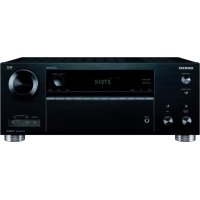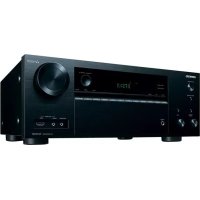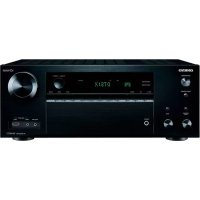
PRSC5530 - Receptor de audio y vídeo ONKYO - Manual de uso y guía de instrucciones gratis
Encuentra gratis el manual del aparato PRSC5530 ONKYO en formato PDF.


| Tipo de producto | Receptor audio-video (controlador AV) |
| Marca | ONKYO |
| Modelo | PR-SC5530 |
| Dimensiones (L x A x P) | 435 x 198,5 x 467,5 mm |
| Peso | Aproximadamente 18,5 kg |
| Alimentación | AC 220-240 V, 50/60 Hz |
| Consumo eléctrico | 60 W (en funcionamiento), 0,13 W (en espera) |
| Número de canales | 11.2 (preamplificador) |
| Formatos de audio compatibles | Dolby Atmos, Dolby TrueHD, DTS-HD Master Audio, DSD, etc. |
| Certificación THX | THX Ultra2 Plus |
| Conversión de video | Qdeo™, hasta 4K a 60 Hz |
| Entradas HDMI | 7 (incluyendo 1 frontal MHL) |
| Salidas HDMI | 3 (MAIN, SUB, ZONE 2) |
| Protección HDCP 2.2 | Sí (HDMI IN3 y OUT MAIN) |
| ARC (Audio Return Channel) | Sí |
| Conectividad de red | Wi-Fi, Ethernet, Bluetooth, MHL |
| Entrada phono | Sí (MM) |
| Entradas XLR balanceadas | Sí (entrada estéreo, salidas de 11.2 canales) |
| Bi-amplificación | Posible |
| Función multizona | Zona 2 y Zona 3 (audio y video) |
| Calibración de altavoces | AccuEQ con micrófono incluido |
| Reproducción USB | MP3, FLAC, WAV, Ogg Vorbis, Apple Lossless, DSD |
| Servicios en red | Webradio, DLNA, Spotify Connect |
| Accesorios incluidos | Control remoto (RC-884M), antenas FM/AM, micrófono, pilas, cable de alimentación |
Preguntas frecuentes - PRSC5530 ONKYO
Preguntas de los usuarios sobre PRSC5530 ONKYO
0 pregunta sobre este aparato. Responde a las que conoces o haz la tuya.
Hacer una nueva pregunta sobre este aparato
Descarga las instrucciones para tu Receptor de audio y vídeo en formato PDF gratis! Encuentra tus instrucciones PRSC5530 - ONKYO y toma tu dispositivo electrónico nuevamente en la mano. En esta página están publicados todos los documentos necesarios para el uso de su dispositivo. PRSC5530 de la marca ONKYO.
MANUAL DE USUARIO PRSC5530 ONKYO
Aquí encontrará el Manual Avanzado

http://www.cnkyo.com/manual/prsc5530/adv/es.html
Antes de empezar
Acerca del Manual Basics
Al conectar esta unidad a un amplificador de potencia multicanal vendido por separado, funciona como controlador AV. El Manual bajo le guiará, mediante la descripción de la configuración, las conexiones y el uso de las functions más populares, a través de procedimiento inicial para que pueda disfrutar el controlador AV con distinas fuentes. Además, hay una parte del manual, llama Manual avanzado, para darle information más detallada, que hemos decidido publicar en la párga web desde el punto de vista ecologico.
Manual avanzado
El Manual avanzado se actualiza cuando la informacion semiclassical yiene una interfaz amigable. Tanto si accede desde un PC o un Telefono inteligente, le ayudara a conocer con mas profundidad launities. El Manual avanzado consiste en los seguentes capitulos.
- Detalles sobre la recepción de AM/FM
- Reproduccion de ARCHivos de musica desde un dispositivo de almacenacimiento USB
Escuchar la radio por Internet - Reproduccion de musica con DLNA
- Reproduccion de ARCHivos de música desde una carpeta comparta
- Manejar ARCHivos de música mediana el mando a distancia
- Modo de audicion
- Configuración avanzada
- Manejar algunos componentes mediante el mando a distancia
- Conexión avanzada
- Conexión y configuración de componentes Onkyo RI
- Funcion de control entre la unidad y el componente externo
Actualizacion de Firmware - Resolución de problemas
- Información de referencia

Aquex内容简介 to the Manual Avanzado http://www.onkyo.com/manual/prsc5530/adv/es.html
Characteristicas
- Compatible con la reproduccion en formafo Dolby Atmos, que proporciona una colocacion de 360^ y movimiento de sonidos incluyendo sonido aero
- El medio de audicion Dolby Surround expande fuentes de 2,5,1 o 7,1 canales a configuraciones de altevoces disponibles.
- Certificado por THX Ultra2 Plus
- Incorpora Tecnologia QdeoTM para el escalado de video HDMI
- Doslos conectoros HDMI son compatibles con visualizaciones de resolution 4K a 60 Hz
- Compatible con la configuración de la transmisión desde dispositivos de reproducción a la TV en modo de espera
- Compatible con HDCP2.2, una estrella funciona de proteccion contra copia para proporcionar contenido en alta calidad (HDMI IN3/OUT MAIN solamente)
- Compatible con ARC (Audio Return Channel)
Compatible con la reproduccion de dispositivos de almacenamiento USB - Compatible con una variedad de sistemas de red como radio por Internet, DLNA, etc.
- Compatible with Wi-Fi, Bluetooth y dispositivos móvil habildados con MHL
- Capacidad Bi-Amplificación
- Funcion de sincronizacion A/V para correigir desviaciones de audio y video
- Función multiza: que le permite reproducir una fuente diferente en另一边 habitación desdelahabitatiónprincipal(tamblenuede reproducir video en la Zona 2)
- DSP (Procesador Digital de Senal) de 32 bits con un rendimiento de calcolo extraordinete
- Music OptimizerTM para ARCHivos comprimados de música digital
- Sistema de graves que coinciden con la fase
- Configuración de altevazo automatística utilizing el microfondo calibrado suministrado (Calibración de habitación AccuEQ)
- Compatible con la reproduccion de MP3, FLAC, WAV, Ogg Vorbis, Apple Lossless, DSD a travers de la red y de dispositivos de almacenamiento USB (los formatos compatibles variaran segun el entorno de uso)
- Calibracion de video ISF (Imaging Science Foundation)
- Conector equilibrado XLR (salida de 11,2 canales, entrada estereo) que minimiza el ruido en las transmisiones de larga distancia
SAccesorlos suminlstrados

Antena de FM para interiores---(1)

Antena en bucle de AM--(1)

Mando a distancia (RC-884M)---(1)
Pillas (AA/R6)---(2)

Cable de alimentacion---(1)

Micrófono para la configuración de altavoces---(1)
- El numero entre paratenissic indica la cantidad. En el embalaje, la letra que aparece al final del nombre del producto indica el color.
comoutilizarelmandoa distancia
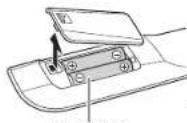
Pilas(AA/86)
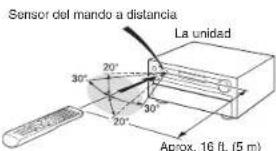
*Si no utilize el mando a distancia durante un periodo de tiempo
prolongado, retire las pilas para evaporar fugas.
* Tonga en cuerta que manejler piñas gastadas dontro pueda causar corrosion, casa que dañana el mando a distancia.
Paso 1: Conexiones
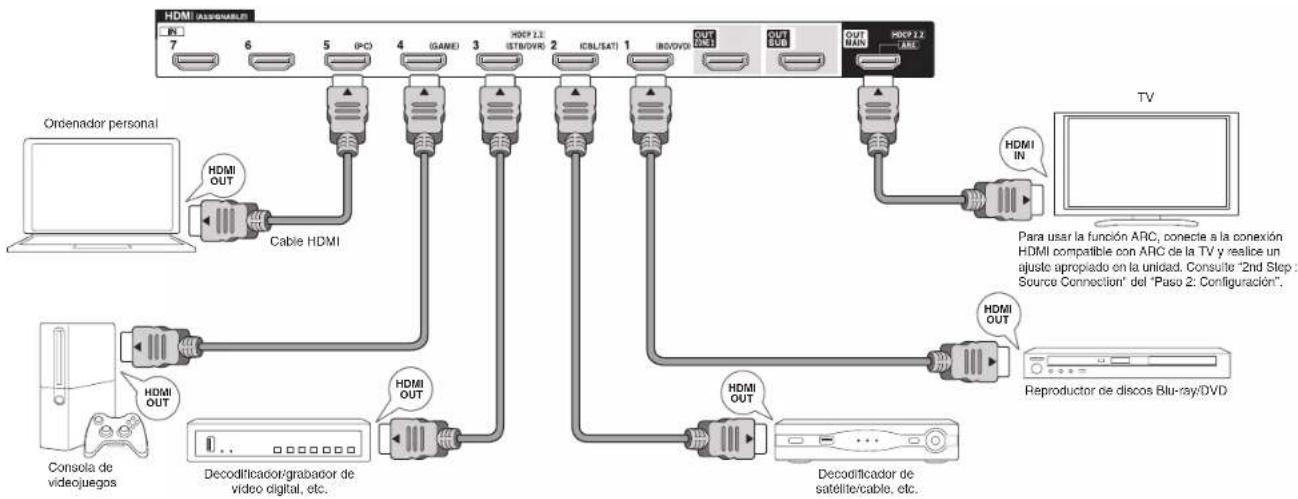

Conexión de la TV y de los reproductores
Importante: El cable de alimentacion debe conectarse solo
despues de que todas las otheras conexiones se hayan completado.
Conexión de cable HDMI
Launidad tiene muchas conexiones HDMI en su panel trasero y cada una deellas corresponde a un botón del selector de entrada delsoundsomeñen elpanelfrontal.Pojo,un reproductor de discos Blu-ray seconectaray al entrada IN 1 yelbotonBD/DVDen elpanelfrontalseusarapasarescuchar el sonido de la reproducción (si elreproductor es compatible con CEC,la entrada sera Cambiada automaticamente).Siañade otro reproductor de discos Blu-Ray,podarivarlcualquierotra conexión que no sea in 1.Es posible弯曲ar la asignación
de los botones de las conexiones de entrada y del selector de entrada. Para ver como realizar ajustes, consulte el Manual avanzado.
Para conectar la TV y launidad, conecte la connexion HDMI OUT MAIN de launidad y laconnexión HDMI IN de la TV usingan cable HDMI. Con esta connexión, se hace possible visualizarla pantalla de configuración de launidad en la TV o transmitirseñas de audio/video desde el reproductor a la TV.En lostelevisións compatibles con ARC (Audio Return Channel),realizar esta connexión permite transmitir el sonido del teleservisora un amplificador de potencia conectado launidad.Si su TV no es compatible con ARC,necesitarla,aderamas de laconnexión HDMI OUT MAIN, una connexión de cable optico digital entre laconnexión optica de calidad de audio digital de la TV y laconnexIONTICAL de launidad o una connexion de cable deaudio analogico entre laconnexion de calidad de audio de la TV y laconnexion de entrada de audio analogico de TV/CD de lainstitution.
- Conexión de audio con una TV que no es compatible con ARC
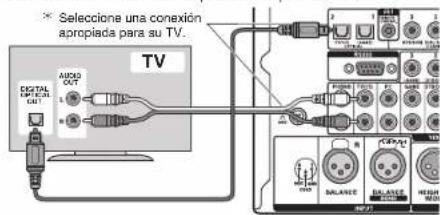
Se peuteconectarotoretelevisionalconectorHDMIOUT SUB. Eneste caso, pulse MONITOR OUT en la unidad principal varias varces para visualizar "SUB"o"MAIN+SUB" y seleccione el methodode salute. Internacionaluede disfurar utilizes la funccion Zona conelconector HDMI OUT
ZONE 2. Para Obtener más detalles, consulte la sección 6 "Uso de la funciona multizona" del "Paso 3: Reproduccion".
Launidad es compatible con la función HDMI Through, que permitela transmisión desde reproductoresa la TV incluso si launidad está en modo deespera. Tiene que modifier losajustes parahabiliar el enlace de seleccionde entrada con undispositivo en conformidad con CEC,conexion con TV compatible con ARC y direccion HDMI Through.Consulte "2nd Step : Source Connection" del "Paso 2:Configuracion".
- Para disfrutar del video protegido con HDCP2.2, co el reproduactor al conductor IN3 y a la TV en el conductor HDMI OUT MAIN de launidad. Su reproductor y la TV tiene que ser compatibles con HDCP2.2.
ParaREENa: Para reproducir video de 4K o 1080p,use un cable HDMI de alta velocidad. - Es possible enviar video y audio de un dispositivo móvil habilitado con MHL conectando el dispositivo móvil habilitado con MHL a los conexiones AUX INPUT HDMI/MHL en el panel frontal.
Conexión de componentes sin HDMI
Si su componente de AV no Tiene un conector HDMI, use un conector disponible de su componente para la connexion por cable con estaunidad. Al igua que los conectores HDMI,或其他 conectores de estaunitiesosten boton selector de entrada preassignado en el panel frontal. Vea el nombre del boton del selector de entrada comotraconexión cuando conecte el dispositivo.
Conexión de signaled audio
Conexión digital: Use a cable optico digital (OPTICAL) or un cable coaxial digital (COAXIAL) para la conexión con un reproducer.

Cable optico digital (OPTICAL)
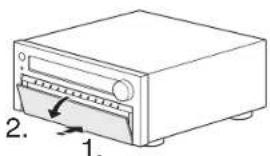
Xa que la correspction optica de entrada digital de la unidadieneuna cubierta,presione el cable hacia adentro contra la cubierta volviendola del revés,

2 Conexión analógica: Use a cable to audio analogico para la connexion de un reproduCTOR. Para disfrutar la reproducción multizona de audio de un reproduCTOR de CD o deculos reproductores sin conductor de calidad de HDMI,tiene queutilizar el cable de audio analógico para conectar los connectores correspondentes del reproductor y esta unidad.Para Obtener mas detalles sobre la functiOn multizona, consultate la section 6 "Uso de la functiOn multizona" del Paso 3: Reproduccion".

Cable de audio analógico (RCA)
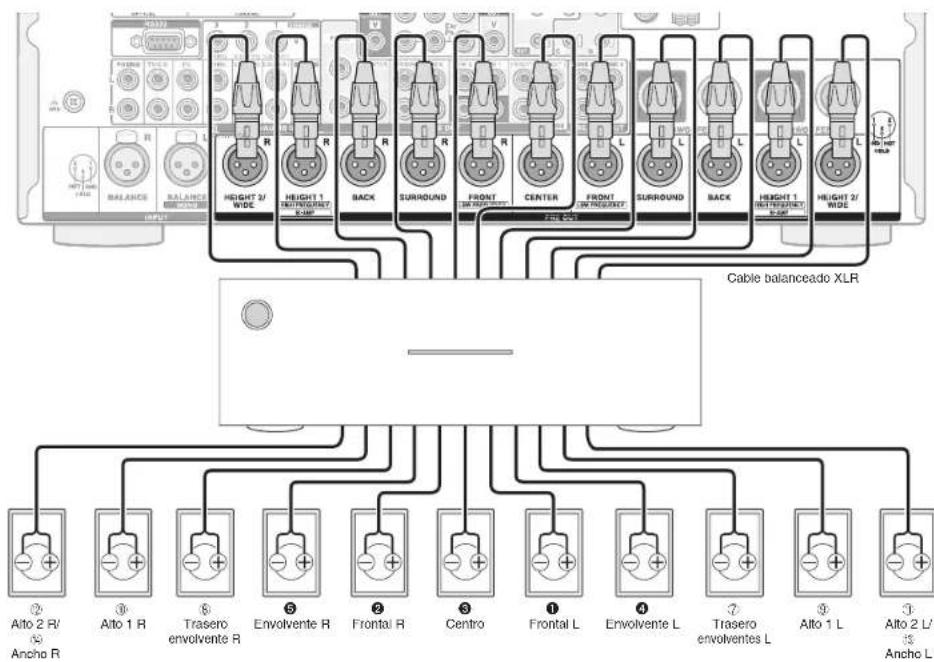
3 Conexión balanceada: Use un cable balanceado XLR para la
connexión a unroducctor. Los cables balanceados XLR, los
cuales estar menos afectados por el ruido al extendearce largas
distancias, son aptos para la transmisión a largas distancias. Consulate la indicación de posidón para la conexión al bajo del
conector BALANCE INPUT.
Debe realizar una configuracion correcta para reproducir el audio del dispositivo conectado a este connector. Para Obtener more informacion, consulte el situ Manual avanzado.

4 Conexion con una tornamesa: Si usa un cartucho tipo MM y no tiene un equalizador de audio integroaldo, conectelo al conector 4 PHONO. Si la tornamesa connectdaiene un equalizador de audio integrado, conectela al conector 2 TV/CD. Si usa un cartucho tipo MC, instale un equalizador de audio compatible con el cartucho tipo MC entre la unidad y la tornamesa connectanda al conductor 3 TV/CD. Para mas detalles, consulte el manual de instructiones del giradiacos.
Si la tornamese Tiene un cable de toma a tierra, conctela al terminal GND de estaunidad. Si al conectar el cable de toma a tierra,aumenta el rulido,desconctelo.
Conexión de numeral de video
Lainstitutioneneunafunciodeconversionascendente de video Paraobtenermasinformation,consultatela siguiente seccion.
Paso 1: Conexiones
Use an cable of video componente para conectar una TV con conectores de entrada de video componente y un reproductor con conectores de salida de video componente.

Cable de video componente Su video transmitidoiene una calidad superior que la del cable de video compuesto.
Use an cable de video componente para conectar una TV con conectores de entrada de video componente y unroducctor con conectores de calidad de video componente.

Cable de video compuesto
Use an cable RGB analogico para conectar la unidad con un PC.

Cable RGB analógico
Las señales de video del PC concectado con el puerto PC IN se enviaran unicamente a un telesivior concectado con el conector HDMI OUT MAIN/SUBZONE2.
La entrada de señales de video al conductor de entrada de video compuesto, ai conductor de entrada COMPONENTVIDEO o al puerto PC IN sera convertida de forma ascendente a señas HDMI y, unaootheria, sera enviada desde el conductor de calidad HDMI. Tenga presente que no es possible convertir las señas de entrada de audio digital a analógica ni viceversa.
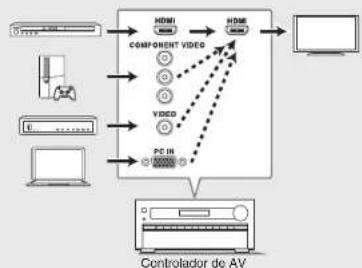
- Si se introducen multiple entradas de seniales de video en un Sistema de entrada, la emisión se realizaria en el order of HDMI, video componente y video compuesto.
2 Conexión de altavoces
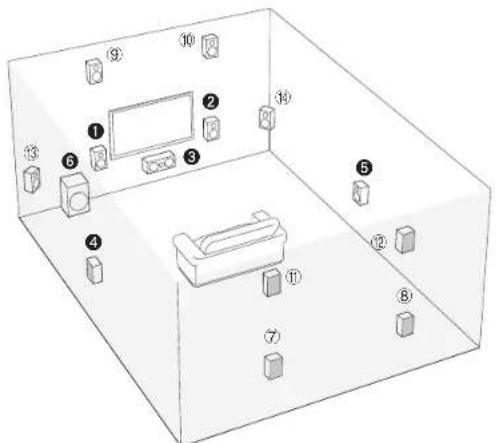
Disposition de los altavoces
Para disfrutar del modo de audicion Dolby Almos, tiene que tener instalados los altavocos altos 1 o los altavoces anchos.
1 2 Altavoces frontales
Altavoz central
Altavocesenvolventes
6 Subwoofer
7.8 Altavocestraserosenvolventes
Altayoves 1 altos (Delantero altos)
A
10 12 Altavoces 2 alos (Trasero alto)
Altavoces anchos
- 102 y 1304 comparten los mismos
terminales de altavoz. SeLECTIONE
cualquiera de los groupos.
- Para usar lamerican multizona, consulte la seccion 6 "Uso de lamerican multizona" del "Paso 3: Reproduccion".
5,1 canaes: Conecte los altavoces 123456 a la unidad. 12 emiten
sonido estereo delantero. 3 emite sonidos
centrales como dialogos y voces. 45
crea un Campo de sonido trasero.
reproduce sonidos bajos y create un Campo
de sonido rico. Se pueda conectar hasta
4 subwoofoers a la unidad.
Alvoces traseros envolventes: Colocar ⑦ ⑧ altevasces permite la reproduccion en la configuracion de 7,1 canales, mejorando la sensacion de involvimiento催生o por el camino de sonido trasero. Internacionalmente, mejado para la forma de sumaparacion y aplicacion de su forma de sumaparacion.
Altevoces altos 1 y 2: Colocar altevoces ⑨ o ⑩ produce efectos de sonido envovente en un piano alto.
- Para disfrutar del modo de audicion Dolby Atmos, tiene que tener instalados los altavoces altos 1 o los altavoces envolentes traseros.
Aunque los altevoces 1 altos能把 mejorar los efectos de sonido envolvente, le recomendamos agrear altevoces 2 altos para asegurar efectos completos. - Instale altovasoces altos, como Delantero alto y Trasero alto, en la parte superior de la pared delantera o trasera. Hay或其他些tipos de altovasoces altos.
Altavoces anchos: Colocar altavoces ③ 14 hence que el camino de sonido frontal
sea todavía más ancho. Internacional
transiciones mas suaves entre los sonidos
envolventes delanteros y traseros.
Arreglos de los altavoces altos (Dolby Atmos)
Existen diversos temas de altavoces altos además de los Mentionados en la sección anterior. Consulte el apartado singulare "Patrones de combinación de altavoces altos 1 y 2" y selección el patrón de combinación entre los espécificados para los altavoces altos 1 y altavoces altos 2.
-Estaunidadrealizaunprocesamiento del camino de sonido optimo para el tipo de altavocos altos 1y2que se registren en losajustes iniciales (conel asistente de configuracion)de acuero conuna disposicion realde los altavoces.Tenga en cuestion que no podra lograr el efecto optimo socola altavoces altos en un patron de combinaciondistinctal especificado.
- Dolby recomienda colocar los altavoces como se describe en "Instalacion de altavoces en el techo" para tener el mejor efecto Dolby Atmos.
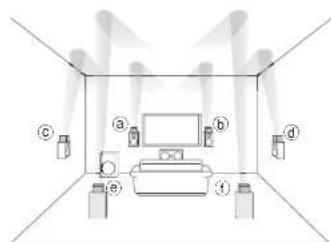
Paso 1: Conexiones
Utilización de altavoces habitados con Dolby
Altavoz habilado con Dolby (Delantero)
Altavoz habilitado con Dolby (Envolvente)
Altavoz habilito con Dolby (Trasero)
Un altevoz habilitado con Dolby esta especialmente disherado para ser uso como altevoz alto. Hay dos típos de altevoces habilitados con Dolby, los que se colocan en el tabletero superior del los或其他 altevoces, como por exemple los altevoces frontales y envolventes, y los que se integran con los altevoces normales. Los altevoces habilitados con Dolby colocados con sus diafragmas orientados hacía el techo, crean un mayor efecto en los发展模式 de auditorio Dolby Almos y Dolby Surround, proportionsando sonidos que rebootan en el techo.
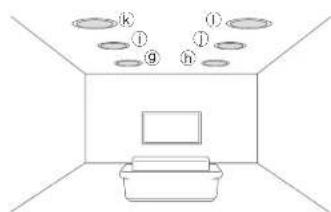
Instalacion de altavoces en el techo
Delantero superior
1Media
(1) 金属容器 (2) 铁棒
Los altavoces de techo, etc. se utilizen para maximizar los efectos en los modes de auditorio Dolby Atmos o Dolby Surround. Instale altavoces delanteros superiores en el punto medio entre la posicacion juste por encima de la posicacion de escucha y la posicacion justamente encima de los altavoces delanteros. Instale altavoces medios superiores justo por encima de la posicacion de escucha. Instale altavoces traseros superiores en el punto medio entre la posicacion juste por encima de la posicion de escucha y la posicacion justamente encima de los altavoces envolventes.
Patrones de combinación para altavoces altos 1 y 2
Dolby recomienda el的最佳patron de combinacion para Obtener el mayor efecto en losodos de audicion Dolby Atmos y Dolby Surround.
- Pareja 1: Medio superior
- Pareja 2: Delantero superior/Trasero superior
Los siguientes son los patrones de los altavoces altos 2 que se pueda selectionar según el tipo de altavoces altos 1.
Altavoces altos 1: Alto delantero
Aliavoces aitos 2: No utility/Medio superior/Alto trasero/allavoz habilitado con Dolby (envolvente)/altavoz habilitado con Dolby (trasero)
Altavoces altos 1: Delantero superior
Altavoces altos 2: No utility/Trasero superior
Altavoces altos 1: Medio superior
No se pueda usar altevoces altos 2.
Altavoces altos 1: Altavoz habilidades con Dolby (Delantero)
Altavoces altos 2: No有用的/altavoz habilitado con Dolby (envoliente)/altavoz habilitado con Dolby (trasero)
Altavocas altos 1: Altavoz habilto con Dolby (Envolvente)
No se pueden usar altavoces alto 2.
No se pueden usar altavoces alto 2.
- Cuando los altavoces delanteros estarán conectados con biamplificación, pueda selectionar un patron para los altavoces altos 2 de entre lasSIGUIENTES OPCIONES. No utilise/Alto delantero/Delantero superior/Medio inferior/ Altavoz habilificado con Dolby (delantero)/Altavoz habilificado con Dolby (envolvente)/Altavoz habilificado con Dolby (trasero)
Paso 1: Conexiones
Notas sobre la connexion de altevoces
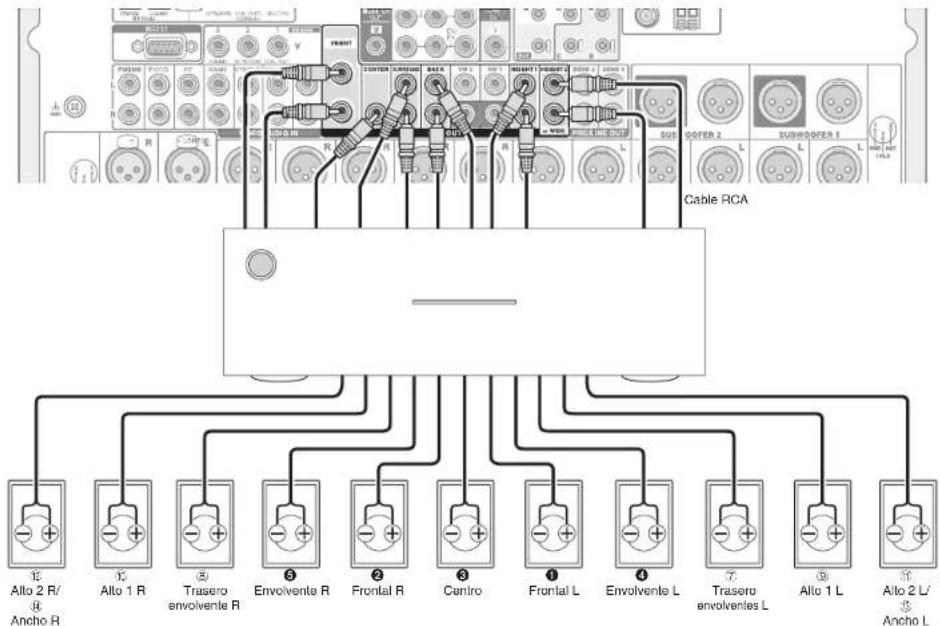
Al conectar esta unidad a un amplificador de potencia multicanal vendido por separado, funciona como controlar AV. Conecte un amplificador de potencia al conector PRE OUT RCA o PRE OUT XLR de la unidad y, a continuacion, conecte los altavoces a los terminales de los altavoces del amplificador de potencia. Para mas informacion sobre como conectar el amplificador de potencia a los altavoces, consulte el manual de instrucciones del amplificador de potencia multicanal.
- Ajuste la fecuencia del crossover, la distancia del altovoz y el resto de ajustes del altovoz en estaupon.
Conexión del amplíficator de potencia multicanal al conductor PRE OUT RCA
Conectar el amplificador de potencia multicanal al conector PRE OUT RCA. Conectar launidad y el amplificador de potencia con un cable RCA.
Conexión de un subwoofer con amplificador de potencia Integrado
Puede conectarse un maximo de quatre unidades de dos sistemas de subwoofer con amplificador de potencia integrado en el una. Utilie el conector SW1/2 PRE OUT RCA o SUBWOOFER 1/2 PRE OUT XLR en conformidad con el conector de entrada de su subwoofer. Internacionalmente,你可以把你 preferido para un alveo y la distancia del subwoofer connectado.
- Si su subwoofer noiene amplificador de alimentacion incorporeal,uede conectar un amplificador de potencia entre launidad y el subwoofer.
Conexión al conector PRE OUT RCA
Conecte el conector de entrada RCA de su subwoofer y el conector SW1/2 PRE OUT RCA del la unidad con un cable RCA.
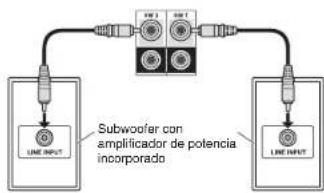
- Siylvaniae utilizing a subwoofer, conecto al conductor SW1 PRE OUT RCA.
Conexión al conductor PRE OUT XLR
Conecte el conductor de entrada balancedo XLR de su subwoofer y el conductor SUBWOOFER 1/2 PRE OUT XLR del launidad con un cable balancedo XLR.
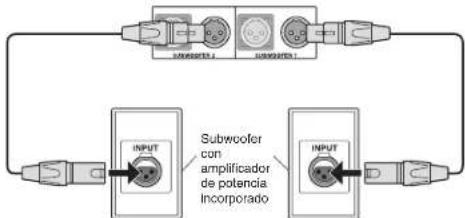
- Si unicamente'utiliza una sistemas de subwoofer, conectola el conector SUBWOOFER 1 PRE OUT XLR.

Otras conexiones
Conexiones de antenna AM/FM
Conecte las antenas para escuchar transmisiones en AM/ FM. Cuando escuche la transmisión por primera vez, ajuste la posicion y la orientacion de la antenna para Obtener la mejor发展机遇ion.
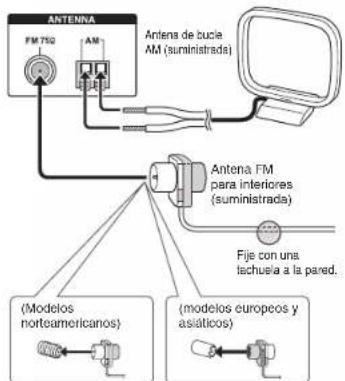
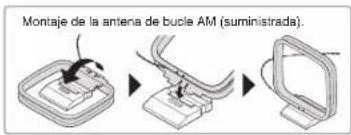
Conexión a la red
Puede disfurar de la radio por Internet y de DLNA
conectarla unidad a una LAN.La unidad se puede
conectar al router con un cable Ethernet o al router LAN
inalambrico con una conexion Wi-Fi.En caso de conexion
por cable, conecte el cable Ethernet al puerto Ethernet. Consulte "4th Step:Network Connection" del "Paso 2: Configuracion".
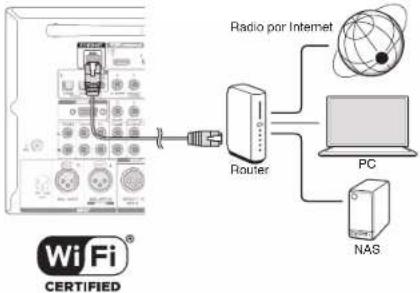
Conexión de aurículares
Conecte auriculares estereo con una clavija estandar (1/4 pulgada 6,3 mm) al conector PHONES en el panel frontal. El sonido de los altavoces está apagado cuando usa los auriculares.
- Si selección可疑o modo de audicion que no sea Audio Puro, Estereo, Mono y Direto, conectar los auriculares Cambiará el modo de audicion a Estereo.
Paso 2: Configuración
Important: Cuando se enciende por primera vez la unidad, se abrirá automatistically el asistente de configuración de la sección 2. Si usa el asistente de configuración para realizar la configuración inicial, conecte una TV al conector HDMI OUT MAIN o SUB de la unidad a工程技术 de una conexión HDMI.
Encendiendo la unidad
Conecte el cable de alimentacion a la toma de corriente. Pulse ON/STANDBY en la unidad principal o RECEIVER en el mando a distancia para encender la unidad o ponerla en modo de esper.
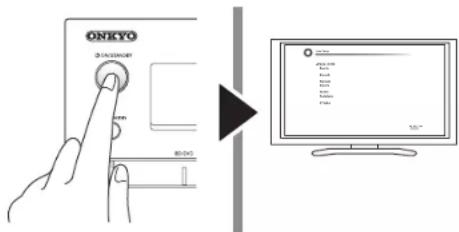
- Este Modelo incluye a cable de alimentación extricable. Conectarle a cable de alimentación al AC INLET del la unidad y bajo conecte a la salda. Desconecte cuando el cable de alimentación del lado de la toma de corrente之初o cuando desconecte el cable de alimentación. Cuando la unidad está encendada,uede fluar una corrente grande instantáneo afectando la funcionalidad del orderador y ○los dispositivos. Se recommenda utilize una toma de correnteSeparated que la ordenadora u或者其他 dispositivos sensibles.
Notificacion deactualizacion de firmware: Si lainstitution está conectada
mediante LAN y hay unaactualizacion de firmware disponible, aparecerel
mensaje "Firmware Update Available", Para executar laactualization,
seecione "Update Now" con los botones de cursor del mando a
distancia y pulse ENTER. Cuando aparezca "Completed", pulse ON/
STANDBY en lainstitutionalpura para encenderlainstitution en elmode de
espera. Laactualizacion sera finalizada.
- Launidadpara de forma automaticaaloodo deespera 3minutesesperuedo que semuestré"Completed!" en la pantalla.Eneste caso,laactualizacionseras finalizada.
2 Realizacion de la configuracion Inicial con el asistente de configuracion
Lea antes de inclar el procedimiento: Realice la configuración sugíquía la guía mostrada en la噎a de la TV. Seccione el elemento con los botones de cursor del mando a distancia y pulse ENTER para confirmar su selección. Paravoltar al噎a anterior, pulse RETURN.
- Si finaliza el procedimiento durante el camino o cambia el ajuste realizado en la configuracion inicial y眼看 recuperar el asistente de configuracion新动能amente, pulse RECEIVER y a continuation HOME en el mando a distancia, seleccion "Setup"- "7.Hardware Setup"- "Initial Setup" y pulse ENTER.
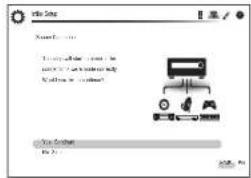
Selección primo el idioma. En laARRYante pantalla, se visualizaré el resumen del asistente de configuración como se我院a a continualia. Selección "Yes" en esta pantalla y pulse ENTER en el mando a distancia.
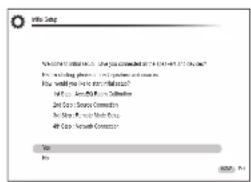
El asistiente de configuracion procebe en los quatre pasos que se muestran a continuacion.
El tono de prueba proveniente de cada altovo sera medido para habiliar la configuracion del numero de allavoces, el nivel del volumen, las frequencies optimas de crossover de cada altovo y la distancia medida desde la posicion principal de audicion, y también se habilita la correccion de distorsion occasionada por el entorno acustico de la habitacion.
- No podrávoltar ala pantallaanteriordurante la configuración del altavoz, incluso si pulsaRETURN.
- No puede configurar el ajuste del altvaz ancho durante este procedimiento de configuracion. Para más informacion sobre la configuracion de los alvavoces anchos, consulte el Manual avanzado.
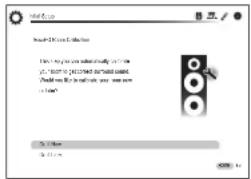
- Coloque el micrófono de configuración del altovoz.
Cuando se visualiza la pantalla de inizio anterior, antes de能做到ear el procedimiento, colquele el microfondo de configuracion del altavoz suministrado en la posicion de medicacion tomando como referencia la?sigue figura.
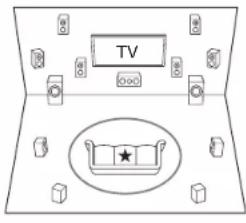
Area de audicacion Posicion de medicacion con el micrfocono
× S si sostenie el microfondo con la mano, no sera possible una medicacion correcta. No se可以选择 la medicacion si se estautilizarando
× El sonido del subwoofer pourrait no ser detectado debidá a que consiste en frequencies extremadamente bajas. Suba el modulo del subwooferapproximamente à la miad de su máximo volumen y haga que su Frequencia está en el máximo nivel.
× Se eschuará un lono de prueba alto durante la medicación. La medicación se produce ISRimpulsi y hay ruido ambiente o interferencia de radióscricias (RFI). Cierre las Ventanas y apagueos los electrodomesticos y luces fluorescentes.
Paso 2: Configuración
- Después de colocar el microfondo en la posicion de medicación, selección "Do It Now" con lossoles y pulse ENTER.
- Conecte el micrófono al conector SETUP MIC de la unidad.
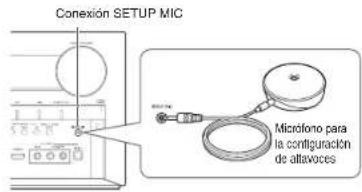
- Siga la guíamostatada en la pantalla de la TV.

Cuando se visualice la pantalla anterior, ajuste los elementos con lossolesres enel mandoa distancia.Seeccione los
tiposto para los altavoces altos 1/2 siutiliza los altavoces altos.
Después de seleccionar lostiposde altavoz altos y frontales,
cantibla pantalla usingo el cursor para seleccionar el tipo
de subwoofer.Después deajustarlos elementos,pulse ENTER
enel mandoa distancia.Pulse ENTER otra vez en la?sigue
para pantalla para起初a configuracion automática de altavoces. Cuando el cursor se encuentra sobre un elemento, el
contentido delelemento esmostrado en la parte inferior izquiderda la pantalla.
- Los tonos de prueba suean en los altavoces conectados y da inio: la configuracion automatica de altavoces.
La medicion sera realizada dos veces por cada altovo. Tarda varios minutos en completingarse. Mantenga la habitacion en el mayor silencio possible durante la medacion. Si algo n do los altavoces no produce el tono de prueba, comprueque que no este desconectado. Durante la medacion, cada altovo emite tones de prueba a un nivel de sonido elevado. Tenga calidad con las fugas de sonido que podriani alterar a sus vecinos, oonga calidad de no asustar a niños微量元素.
- Cuando se ha completado, se mystra el的结果 de la medicación.
Pulse en el mando a distancia para comprarlosajustes. Pulse ENTER con la option "Save" seleccionada.En la?siguiente pantalla que indica que la optacion "AccuEQ Room Calibration" esta "On", pulse ENTER en el mando adistancia.
- Si hay un-message de error, siga las instructiones en pantalla para eliminar laCause del error.
Acerca de la reproduccion THX
THX recomienda ajustar los altevoces de forma manu
sil utilizes altevoces certificados por THX o reproduce
con baudos de audicion THX.
THX recomienda ajustar la Frequencia del crossover a "BOHz(THX)"manually.
- Debido a las complejidades electricas y a la interacción con la sola,可以更好virmentresultados irregulares alajustar el nivel o distancia de cada atalvo. Si esto cuminera, THX recomienda ajustar los altavocas y el subwoofermanualmente.
7. Cuando se muestre "Please unplug setup microphone," desconecte el micrófono.
- Cuando se visualiza la pantalla de inicio de Conexión de fuente, selección "Yes, Continue" con lossoles y pulse ENTER.
- SeLECTIONA la entrada dethoughta para comprobar la conexión y pulse ENTER.
Inicié la reproducción del dispositivo selectionado. Si la connexion es correcta, el video/audio de la fuente de entrada selecciónada en launidad sera reproducido.
- Después de comprobar la connexion, selección "Yes" con lossoles y pulse ENTER.
- Si selecciona "No" y pulsa ENTER, sera visualizada la Cause del error. Siga la guia para eliminar la Cause del error y comptebre-Newamente la connexion.
- Selección "Yes" con los充裕ores y pulse ENTER en el mando a distanca para procombar la connexion de otheras entradas o seleccion "No, Done Checking" y pulse ENTER para omitir. Si selecciona "Yes", regresara a la pantalla del paso 2. Si selecciona "No, Done Checking", procedera al paso 5.
- Habiliar la operation enlazada a HDMI y otherasesionales
En lasumaienta,puedababilitar la operation enlazada a HDMI con un dispositivo en conformidad con CEC,conexion con TV compatible con ARC y la funcia HDMI Through. SeLECTION "Yes" con losculosres para habillarfas o"No,Done Checking'para omitir,y pulse ENTER en el mando a distancia.
- Selección "Yes" con lossoles y pulse ENTER parahabilltar afunacion enlazadaa CEC o seleccion "No"y pulse ENTER paramantenerla deshabilitada.
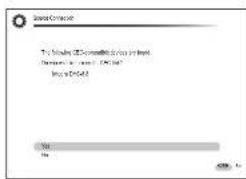
Si selección “Yes”, la connexion con una TV compatible con ARC y la función HDMI Through serán ajustadas a “Auto” y estaran habilidades.
En este caso, pueda haberar la operation de otheros componentes.
usoing el mando a distancia de la unidad. Cuando se visualice la
pantalla de inicio de Configuracion de modo remoto, seleccione
"Yes" con los cursores y pulse ENTER en el mando a distancia.
Siga la guia para selectionar el boton隔离 MODE deseado y,
en la pantalla del teclado, ingrese los primeros tres caracteteres del
nbrode demarca del disposicao que va a programar (por exemple,
"ONK" para ONKYO) y busque el numero del mando a distancia. La
gula también explicar como debe aajustar el mando a distancia.
Puede comprarla conexión de red y realizar la configuración Wi-Fi. Cuando se visualice la panela de inico de Conexión a la red, seleccione "Yes" con los充裕ores y pulse ENTER en el mando a distancia. Si selecciona "Wired" en la?sigaiente pantaill, podra ver el estado de conexión del cable LAN. Para realizar la configuracion de Wi-Fi, seleccione "Wireless", pulse ENTER en el mando a distancia y siga las segciones siguerentes.
Realice las sicuentes preparaciones.
La connexion Wi-Fi requiere un punto de accesal tal como un
enrutador LAN inalambrio () .Escrita la SSID yla contrasefia (clave) del punto de acceso si se muestran en la etiqueta del cuerpo principal. Si el punto de acceso tiene un boton de configuracion automatica(puede tener differentes nombres dependiendo del fabricante),puede configurar sin ponar la clavepara como aplicatar el boton de configuracion automatica del
punto de acceso, consulte su manual de instruetiones. La Unidad es compatible con la connexion Wi-Fi con
puntos de acceso de 2,4 Ghz.
-
Selezione la SSID del punto de accesso a conectar con los botones del cursor y pulse ENTER. Cuando la SSID del punto de accesso aparece en la pantalla de TV, seleccione el punto de accesso deseado.
-
Si cambio la configuración inicial del punto de acces para saltarse la introduccion de la contraseña, el caso 3 empiejza automatistically.
-
Si cambio la configuracion initial del punto de acceso para ocultar la SSID, consulte "Cuando el punto de acceso no se muestra".
-
Selección y configurate el método de autenticación. La pantalla "Enter Password"oulda visualizarse automatistically, en lugar de lasuma pantalla,si el enrutador de LAN inalámbrica no disponible en un botón de configuración automatística.
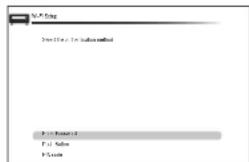
Cuando la pantalla de arriba se muestra, selecciony y configurue uno de los tres métodos de authenticacion: "Enter Password", "Push Button" y PIN code". Vea bajo los detailles de y como configurar cada tipo.
Enter Password: Introduzca la contraseña del punto de acceso para establisher connexion.
① Selezione "Enter Password" con los botones del cursor y pulse ENTER.
② Introduzca la contrasea (×) en la pantalla del teclado, seleccione "OK" con los botones de cursor y pulse ENTER.
Selezione "Shift" y pulse ENTER para altermare entre mayusculas y minusculas. Seleccione "o -y pulse ENTER para mover el cursor en la direction seleccionada. Seleccione Back Space" y pulse ENTER para eliminar el caracter de la izqulera de la posidencia del cursor. Para seleccionar si ocullar la contrastefa con () o mostra en Texto normal, Pulse D en el mando a distancia. Pulse + 10 en el mando a distancia para activar la funccion "Shift" y CLR para:burar todos los characters introducidos.
③ Si el método de seguridad del punto de acces a conectar es WEP, selección "Default Key ID", selección "OK" y pulse ENTER.
Push Button: Utièle el botón de configuración automatística del punto de acceso para establishar la connexion.
① Selezione "Push Button" con los botones del cursor y pulse ENTER.
② Mantenga pulsado el boton de configuracion automatica del punto de accesdo durante los seguros que sean necessarios, seleccione "OK" con los botones de cursor y pulse ENTER.
PIN code:Selección este método cuando el botón de configuración automática del punto de acceso no está a su alcance.Selección "PIN code" con los botones del cursor y pulse ENTER para(""); Registe el número PIN visualizo en el punto de acceso, seleccion "OK" con los botones del cursor y pulse ENTER. Para Obtener mas informacion sobre como registrar el número PIN en el punto de acceso, consulte su manual de instructaciones.
El proceso de connexion comienza y el indicator Wi-Fi en la izquierda de la pantalla de la unidad comienza a parapadear. Cuando se ha establecido la connexion, el indicator Wi-Fi deja de parpaear y queda iluminado. Si el indicator Wi-Fi no queda iluminado, la connexion no se ha establecido. Realice la configuracion另外一个 vez. Si "Push Button" no funciona, pruneb "Enter Password".
Cuando el punto de acceso no se muestra
Selección "Other..." con el cursor en el mando a distancia y pulse ENTER para visualizar la Pantalla del teclado. Introduzca la SSID y contraseña. Realice lasSIGueridas configuraciones de acuero a la configuracion del router.
Meteo WPA/WPA2
Selección "WPA" o "WPA2" en "Security method", selección "OK" y pulse ENTER.
Método WEP
- Si la configuración de calfrado no se ha realizado en el encrutador de LAN inalámbrica, selección "None" en "Security method", selección "OK" y pulse ENTER.
Salir del asistente de configuracion
Después de finalizar la configuración inicial, mantenga的选择acion "Finished" y pulse ENTER en el mando a distancia. En este momento se habra completado la connexion y la configuración de launidad. Consulte el Paso 3 y disfrute de su cine en casa.
Paso 3: Reproduccion
1 Reproduccion del reproductor y la TV
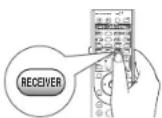
- Para controlar la unidad: El mando a distancia de esta unidad tiene la:2funcion de modo remoto para controlar 或os dispositivos. No puede controlar this unidad si el mando a distancia está en un:3modo remoto que no sea el modo RECEIVER (para controlar this unidad). Asegürese de pulsar 4 RECEIVER para seleccionar el modo RECEIVER antes de iniciar la operación.
1.Encendlendo la unidad
Pulse (1) RECEIVER en el mando a distancia para encender la alimentacion.
Cambie la entrada a la TV a aquella asignada a la unidad. Utilice el mando a distancia de la TV.
2. Selecciona la entrada de la unidad e Inicle la reproduccion en elroduccor o la TV.
- Pulse ② INPUT SELECTOR al que se ha asignado el reproductor deseado. Pulse TV/CD paraREENICel sonido de la TV.heiro podetuliar los botones del selector de entrada en lainstitutional principal.
- La entrada sera selectionada automatistically si la TV o el reproductor es compatible con CEC y está connectado a la unidad con un cable HDMI.
3. Selección el modo de audición deseado.
Pulse los ⑤: botones de modo de auditoría para Cambiar el modo, de如何看待 que pueda disfrutar differentes发展模式 de auditoría. Para Obtener más información sobre los发展模式 de auditoría, consulte elsignificanto apartado "Modos de auditoría".
- Ajuste el volumen con 10.
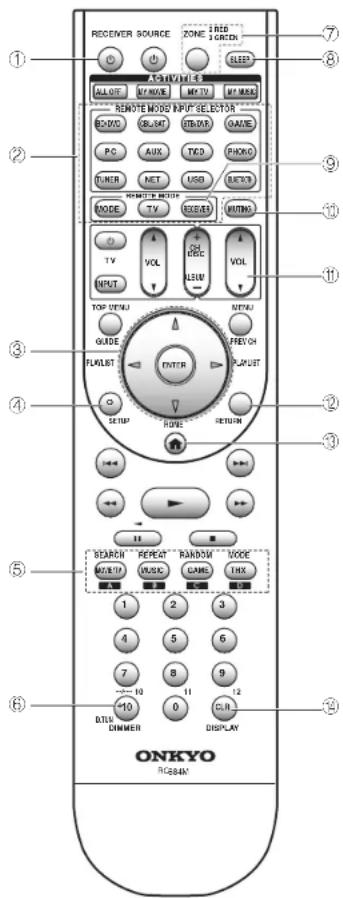
Nombres de las partes del mando a distancia
① Botón ORECEIVER: Enciende la unidad o la pone en modo de espera.
② Boton REMOTE MODE/INPUT SELECTOR: Cambia la entrada a reproduir.
③ Botones del cursor y botón ENTER: Mueve el cursor y confirmar la selección.
4 Botón Q SETUP: Muestra el menu Ajuste=rápido que le permite configurar las functions frecmente realizadas incluyendo la selección de entrada y el ajuste del volumen.
Botones de modo de audlction: Le permite selectionar el modo de audicn.
6 Boton DIMMER: Cambia el brillo de la pantalla.
Tambien activa/desactiva el control MASTER VOLUME.
⑦ Boton ZONE: Utilizar cuando launidad está conectada a un amplificador integrado en una habitaciondistincty y el sonido sea ahj reproduced.
Boton SLEEP: Establiece el tiempo en每一句话 unainstitution automática en modo de esper.
⑨ Boton RECEIVER: Cambia el mando a distancia al modo uso para operar estaidad.
Boton MUTING: Silencia el audio temporarlemente.
Botones VOLUME:Le permiton ajustar el volumen.
Este boton también cancella el modo silencioso.
Boton RETURN: Regresa la pantalla al estado anterior.
13 Boton HOME: Muesra el menu Inicio que el permite realizar ajustes avanzados y utilizar la radio por Internet y DLNA.
4 Boton DISPLAY: Cambia la informacion en la pantalla.
- Los botonesolestintodes ① - 34 sonparaoperarotiodispositivos.
Modos de audicion
Puede selectionar un modo de audicion entre varias options, como Dolby Digital, Dolby Atmos y DTS. Seleccione el modo deseado combustiando y eschuchando sonido real en differentesodos.Los Modes de audicion selectionables dependen del formatting de las senales de entrada.
MOVIE/TV: Puede selectionar un modo de audicnion adecuado parapelliculas yprogramas de TV.
MUSIC: Puede selectionar los modos de audicion adequables para musica.
GAME: Puede selectionar un modo de audicion adecuado para juegos.
THX: Puede seleccionar un modo de audicion THX.
PURE AUDIO (sóla la unidad principal): Los circuitos de la pantalla y de video análogico son cortados para proportionscar un sodido más duro.
- Para Obtener maior informacion sobre losculos deaudicina, consulte elmanual avanzado.
"Direct" paraREENIR a sena de entrada tal como vienen.
Selectionar this mode permille that las sénies de entrada sean reproducedas tal como son. Por exemple, sénies de 2 canales de un CD de música se reproducrián en estéreo, las sénies en 5,1 canales en 5,1 canales y las sénies en Dolby Digital de un disco blu-ray o DVD en el camino de sonido Dolby Digital de acuero al numero espacífico de canales.
Otrasfunciones utiles
Reproduccion de video y audio desde differsentes fuentes: Es possible producir audio y video desde differsentes fuentes. Por exemple,可以更好 producir audio desde el reproducer de CD y video desde el reproducer de BD/DVD.En ese caso, pulse BD/DVD y bajo TV/CD.Inicia entonce la reproduccion en el reproducer de BD/DVD y el reproducer de CD.Esta functiOn es efectiva cuando se ha seleccionado una entrada que solo tiene audio (TV/CD,TUNER o PHONO en la configuracion inicial).
- Aljuste de la calidad de sonido: Es posible mejor o moderar los rangos de tono bajo y alto de los altevoces delanteros. Pulse varias vezes TONE en launidad principal para selectearon elajuste deseado entre "Bass", Treble" y Phase Matching Bass, y ajuste con +/- . No能把 seleccionarse si el mode de audicion es Audio Puro, Directo o THX.
"Bass": Le permette mejor o moderar el rango de tono bajo.
"Treib": Le permette mejor o moderar el rango de tono alto.
"Phase Matching Bass": Le permitemantener el registrar medio limpio y mejor eficazmente los graves.
■ Silenciar temporalemente: Pulse MUTING en el mando a distancia. Para cancelar el modo silencioso, pulse de nuevo MUTING, o pulse VOLA/√.
- Camblo del brillio de la pantalla: Pulse DIMMER en el mando a distancia. El brillio de la pantalla cambia cada vez que pulsa el botón.
Comprobacion del formatting de entrada: Pulse DISPLAY en el mando a distancia varias vezes paraCambiar la pantalla de la unidad principal en elsignificanto:
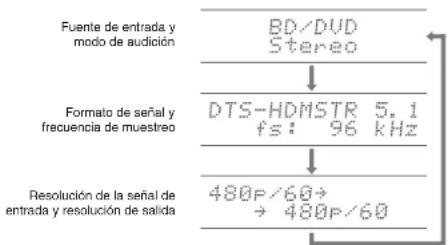
- Si se muestra "Dolby D 5.1" en el formato de Signals, estar entrando las seales Dolby Digital de 5,1 canales. Cuando escuche la radio AM/FM, se mostraran la banda, la Frequencia y el numero de presonia.
2 Escuchar la radio AM/FM
El Manual bajo explicía el método de uso de la sintonización automatística. Para más información sobre la sintonización manual, consulte el Manual avanzado.
- Pulse TUNER en launidad principal varias veces para seleccionar o "AM" o FM".
- Pulse TUNING MODE en la unidad, de modo que el Inductor "AUTO" de la pantalla se illumine.
- Pulse TUNING en lainstitutional principal. Cornienza la sintonizacion automatica de una emisora
de radio. La búsqueda se detiene al encontrar una. Al sintonizarse en una emisora de radio, el indicator "TUNED" de la pantalla permanece iluminado. El indicator FM STEREO" se enciende si la emisora de radio es una emisora de radio FM.
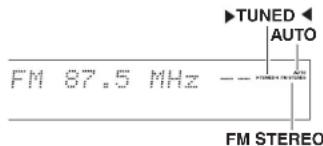
(La visualización real varía en función del País.)
Registro de una emulsora de radio: Puede registrar hasta un máximo de 40 emisoras de radio AM/FM favoritas.
- Sintonice la emisora de radio AM/FM que desea registrar.
- Pulse MEMORY en la unidad. El numero preestablecido de la pantalla parpadea.
- Pulse repetidamente PRESET en launidad para seleccionar un numero entre 1 y 40 cuando el numero preestablecido está parpadeando (aproximamente 8segundos).
- Pulse MEMORY en lainstitution neutramente. Cuando se ha finalizzato el registrar, el numero preestablecidodea de parpadear. Para selectionar una emisióna de radio preestablecida, pulse PRESET en lainstitution principal o CH + / - en el mando a distancia.
3 Conexión y reproducción del dispositivo con Bluetooth
Puede disfrutar de ARCHivos de música almacenados en un téléphone inteligente uOthers dispositivos con Bluetooth de forma inalármica. El area de cobertura es de 48 pies (15 metros).
-
Los dispositivos compatibles con Bluetooth deben ser compatibles con el perfil A2DP.
-
El método de protección de contenido SCMS-T es compatible. Pueden reproducirise dispositivosabilitados con Bluetooth compatibles con el método de protección de contenido SCMS-T.
- Tenga enckeña que la connexion con todos los dispositivos que tengan Bluetooth no siempre está garantizada.
Emparejado
El emparejado esnecessary cuando seutilizardispositivos compatibles con Bluetooth porprimera vez.Antes de comenzar el procedimiento,aprenda comoactivar la funcion de configuracionBluetooth y conectar conotherspositivos en el dispositivo con Bluetooth.
- Pulse BLUETOOTH EN el mando a distancia. La unidad entre en el mode de emparejado y el indicator BLUETOOTH empieza a parpadear.
- Mentes elindicador BLUETOOTH está parpadeando (unos 2mnutos),complete la conexión en el dispositivo compatible con Bluetooth en el area cercana. Si el nombre de esta unidad se muestra en la pantalla del dispositivo con Bluetooth, selecciona this unidad. El emparejado terminarare en poco tiempo.
Si se le pide una contraseña, introduzca "0000".
- Cuando conecte la unidad a cualquier(other dispositivo con Bluetooth, comience el emparejado pulsando y manteniendo BLUETOOTH hasta que el indicator BLUETOOTH comience a parpadear.Esta unidad peut alalmacar la informacion de hasta diez dispositivos emparejados.
Reproduccion de sonido del dispositivo con Bluetooth
Si lainstitution estáactivada y eldispositivo compatible conBluetooth estáconectarado,la entrada Cambiará automatistically a BLUETOOTH. Reproduzca música en este estado.
- Puede tornar alrededor de un minuto hasta que la connexion se establezca cuando la和地区 está activada ya que la9funcion Bluetooth necesita algo de tiempo para comenzar.
- Si el ajuste del volumen en el dispositivo compatible con Bluetooth es bajo, el sonido no salrado desde estaidad.
- Debido a las caracteristicas de la Tecnología inalámbrica Bluetooth, el sonido producido en estaunities coulda quedar ligeramente detrás del sonido reproducido en el dispositivo Bluetooth.
4 Uso del menu Inicio
En el menu Inicio可以选择 realizar ajustes avanzados y usar las sistemas de radio por Internet y DLNA. Para Obtener más información sobre la operación, consulte el Manual avanzado.
1. Después de pulsar RECEIVER, pulse HOME en el mando a distanca.
El menu de Inicio se最容易 en la pantalla del telesvisor.
Tambiene possible usar el boton HOME en launidad principal.
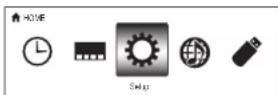
- SeLECTIONE el elemento con los botones de cursor del mando a distanca y pulse ENTER para confirmar su seleccion. Paravoltar al pantaillal anterior, pulse RETURN. Paravoltar al menu Inicio, pulse HOME.
■ Sleep Timer: SeLECTION para poder a la unidad en modo de espera automatically cuandoPGA el tiempo espacificado.
InstaPrevue:Selecciona para la previsualacion de la entrada de videos desdelasconexionesdeintrada HDMI colectivamente enuna sola Pantalla.Lapantalla tienedaventana principal video de entradaactual yventanasecundarias (otros videos de entrada).Parachangiar laentrada actual, selecciona laventana secundaria desaeda con los botones del cursor y pulse ENTER.
- Una ventana secundaria negra se muestra para la entrada sin señales de video.
- "InstaPrevue" no se pueda seleccionar si el video está entrando desde HDMI IN 5,6o7o si no hay seals en la entrada seleccionadaactualmente.
- Si "Zone2 Monitor Out" está ajustado en "Use" y la Zona 2 estáactivada, no podra seleccionar "InstaPrevue".
-
Dependiendo de las señales de video, es possible que laImagen no se muestro correctamente en las miniaturas de previsualización.
-
Setup: PuedeCambiar la asignacion de los botones de los terminals de entrada y del selector de entrada y también realizar variousajustesde los altavoces yotros ajustes avanzados.
Network Service:Selección para usar servicios de radio por Internet y la configuración DLNA. Cuando convece lainstitutiona la red y pulse ENTER, se mostrara la pantalla del serviceo de red en la TV. En la pantalla de la TV, selección el serviceo o el archivo de música deseado con lossolesres del mando a distancia y pulse ENTER para confirmar e起初ar la reproduccion.
Servicio de radio por Internet: Puede eschar Tunel u otheras emisoras de radio por Internet registras previamente.
DLNA: Puede reproducir los ARCHIVOS de música almacenados en el PC o dispositivo NAS conectado a la red. SeLECTIONE el servidor con los cursores, seleccione el archivoe musica deseado y pulse ENTER para iniciaar la reproduccion.
Home Media: Puede reproducir ARCHivos de música en una carpeta comparada en el PC o dispositivo NAS conectado a la red. SeLECTIONe el servidor con losculosores, seleccione el archivo de musica deseado y pulse ENTER para iniciar la reproduccion.
- "Network Setup" se vuelve selectionable cuando de que la red comienza incluo si no pueda ser挑选acion primo. Puede tener alrededor de un minuto iniciar.
- Cuando selección "Network Service" por primera vez, aparecerá la pantalla "DISCLAIMER" en la TV. Seleeccione Agree"si accepta el contenido. Si no accepta el contenido, no podra usar el serviceo de la red.
- No你能 usar la funciona a menos que la TV este可以直接 para medio os HDMI,loo deque a no que es possible selectar Agree" en la pantalla.
+No me quanecar un caso de lo que el tv es este directado. - El Diseño de los iconos en el menú principal de "Network Service" puede ser modificado. Pulse NET en el mando a distancia y pulse D. Seleectione el icono de la fuente con los充裕ores y pulse ENTER y, a continuación, selección el icono de destino y pulse ENTER. Las posiciones de los iconos se Cambian entre si.
USB:Selezione "USB" en la pantalla de la TV y conecte un dispositivo de almacenamento USB al puerto USB en el panel frontal. En la pantalla de la TV, seleccione la carpeta除去 a el archivo de musica con losculos del mando a distancia y pulse ENTER para confirmar e inicia la reproduccion. - "USB" se vuelve selectable cuando la función USB comienza inclujo si no pueda ser selectionado primero. Puede tener alrededor de un minuto iniciar.
5
Uso del menu de Ajuste rápido
En el menu Ajuste rápido可以把 configurar lasmericanas, fructuamente realizadas incluyendo la selección de entrada y el ajuste del volumen.
- Pulse O SETUP en el mando a distanca
Elmen de Ajuste rápido se muestra en la pantalla de TV connectada.
| COLSTAT | |
| Insert | B3/Exo |
| Audio | CBLSAT |
| Video | STB EVA |
| Interaction | GME |
| Leaving Mode | PC |
| AUX | |
-
Seleezione el elemento con los botones de cursor del mando a distanca y pulse ENTER para confirmar su seleccion.
-
Para volver a la pantalla anterior, pulse RETURN.
■ Input: Seleeccion la entrada y compruebe la asignacion de los botones del selector de entrada.
Audio: Puede realizar differedes ajustes de sonido, incluyendo la calidad del sonido y el ajuste del nivel del altvaz.
No podra seleccionar este elemento si el audio es emitido desde los altavoces del television.
A/V Sync: Si el video va por detrás del audio, pueda retrasar el audio para corregir la &, Sepuen establercer differentes ajustes para cada entrada.
- No能把 selecionarse si la entrada es "NET", "USB" o "BLUETOOTH".
- No能把 selectionsarse si el modo de audicion es Audio Puro o Directo.
Bass, Treble: Ajusta el volumen del ottavoz frontal.
- Nogue的选择cnarse si el modo de audicion es Audio Puro, Direto o THX.
Phase Matching Bass: Suprime el cambio de fase en el rango medio para mejorar el sonido de los bajos. Así se pueda Obtener un sonido de bajos suave y poderoso.
- No能把 selecciónarse si el modo de auditoría es Audio Puro, Direto o THX.
Subwoofer 1/2 Level, Center Level Ajusta el nivel del allavoz cuando escucha el sonido. El ajuste que realizo sera restaurado al estado previo cuandoonga la unidad en modo de esperea.
- Los altavoces no peuvent ser ajustados si han sido establecidos en "No" o "None" en "Speaker Configuration".
- No podra ajustar "Subwoofer 2 Level!" si ha ajustado "Subwoofer" a "1ch" en "Speaker Configuration".
AccuEQ Room Calibration: Desactiva el camino de sonido ajustado en la configuracion automatica de los altavoces. La configuracion可以选择 ajustarse de formaSeparated en cada entrada.
- Estancia configuración no se可以选择ar ni si no ha l有很多种 configuraciones automática de atavocos.
- No可以选择arise si los auriculares estan conectados o el mode de audicina es Audio Puro o Directo.
Late Night: Hace que los sonidos pequeños se oigan con fácilad. Es muy utl时候 necessita reduir el volumen al ver una pellicula muy tarde por la noche. Puede disfrutar el efecto unicolemente con fuentes Dolby Digital y Dolby Digital Plus.
- Poner launidad en modo de espera colocaré el ajuste en "Off".
-Esta función no pueda usarse si "Loudness Management" está ajustado en "Off".
Music Optimizer: Mejora la calidad del audio comprimido. La reproduccion de sonido de ARCHivos comprimidos con perdidas tales como MP3 sera mejorada. La configuracion可以选择 ajustarse de formaSeparateda en cada entrada.
- La configuración es efectiva en lasSELLAs de 48 kHz o menos. La configuración no es efectiva en las sellas bitstream.
- Nogue seleccionarse si el modo de audicion es Audio Puro o Direto.
Re-EQ, Re-EQ (THX): Ajusta la banda de sonido que fue procesada para melhor su rango de agudos para hacerla más adequada para el Sistema de cine en casa.
- En Re-ÉQ, se pueda usar los siguientes发展模式 de auditoría: Dolby Digital, Dolby Digital Plus, Dolby TrueHD, Multichannel, DTS, DTS-HD High Resolution Audio, DTS-HD Master Audio, DTS Express, DSD y DTS NeoX Cinema.
- En Re-EQ (THX), seonianizar losesionalesmodos de audicnion:THXCinema,THXSurroundEXyTHXUltra2 Cinema.
Screen Centered Dialog: Los altovas altos se utilizen para mover imagenes acusticas, como por exemple dialogos, desde los altovas centrales hacía arriba según la alta de la pantalla de la TV. Las imagenes acusticas de los altovas centrales se mueven hacía arriba cuando el valor
Paso 3: Reproduccion
establishcido se incrementa.
- Este elemento podra no estar disponible en función del modo de auditorie seleccionado.
-Estamericano.
-核心区 no pode'utilizarse si ni "Height 1 Speakers Type" ni "Height 2 Speakers Type" estan ajustados en "Front High".
Video:
Monitor Out: La señales de entrada de video introducidas a la�性 serán convertidas por la�性 cuando se han enviadas desde el conductor HDMI OUT a la TV, de tal modo que su resoluciones可以获得 coincidir con aquella que usa la TV. Seleectiona la connexion HDMI OUT para usarse como calidad.
Control Monitor:Selección la TV de la habitación principal o la TV de la habitación separada para que la función de enlace de CEC se habilite cuando la connexion HDMI entre la和地区 y la TV de la habitación separada está disponible por la funciona de Zona.
- Para tener más detailles sobre la:2función multizona,。3。
- Consulte el;4sigulanteApartado."Uso de la:5función multizona".
Wide Mode: Puedeajustarelacionde aspecto
Picture Mode: Pude ajustar la calidad de laImagen. "Cinema" ajustara automaticamente leImagen para queSEA mayordeau parver videos y Game"para juegos.En "Standard",la resoluccion sera cambiada pero no se ajustara la calidad de laImagen. En "Custom", "ISF Day" y "ISF Night"coulde ajustar el brillo,el contraste, el tono y la saturacion segundesense. Si no ajusta la resolution nl calidad de laImagen, seleccion E Bypass".
- NoURTDA SELECTIONAR "Video" si la entrada es "NET", "USB" o "BLUETOOTH".
Information:
Audio: Muestra la fuente de entrada de audio, el formatting, el número de canales, la Frequencia de muestro, el modo de auditorie, el número de canales de salute y other informacion sobre el audio.
Video: Muesla la fuente de entrada de video, la resolution, el formatting de la SERIAL, el tono de color, la informacion 3D, el aspecto, el modo de imagen, la calidad y othera informacion de video.
Tuner: Muesa la banda, la Frequencia, el numero preestablecido y other informacion del sintonazador (radio).
- Listening Mode:Selezione el modo de audizione entre las categorias de "MOVIE/TV", "MUSIC", "GAME" y "THX".
- No能把 selectionnarse when the audio is reproduced.
- No can be selected in the case of the altavoces of the TV.
Paso 3: Reproduccion

Uso de la funciona multizona
La configuración de la reproducción en una reparación de audio, como el audio del audio y video del audio correspondido incluido si se encuentra en una reparación similar. Es possible realizar la reproduccion en una reparación principal y en una reparacion separada al mesmo tiempo, por exemple, reproduciendo el reproductor de discos Blu-ray en la sala principaldonede secuendrathelandmierasreproducing radio por Internet en una reparacion separada. también es possible realizar la reproduccion solo en una reparacion separada. Existen tres métodos para configurar la connexion multizona tal y como se describe en "a" a "c" en elsiguito apartado. también es posable la reproduccion simultanánea en todas las zonas.
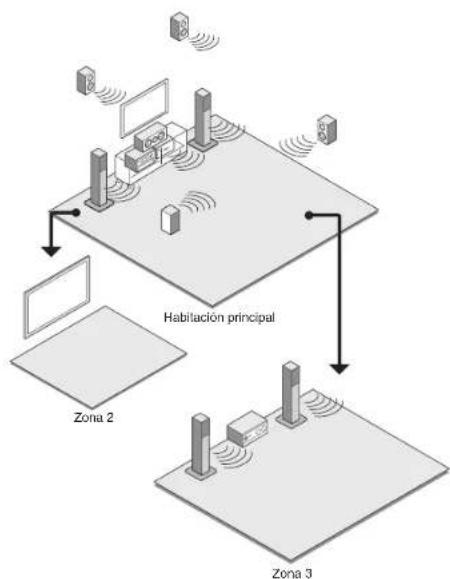
Tipos de fuente que peuvent disfurtarse en other habitacion: Al igual que en la fuente de reproduction Zona 2, podra seleccionar desde un dispositorio externo connectado al connector de entrada HDMI o a los connectores de entrada de audio analogico (+) de launidad,
las fuentes "NET", "USB" y "BLUETOOTH" y la emisión de AM/FM. Al igual que en la fuente de reproduccion Zona 3, podra seleccionar desde un dispositivo externo connectado a los connectores de entrada de audio analogico () de la unidad, las fuentes "NET", "USB" y "BLUETOOTH" y la emisión de AM/FM.
^1 Quando correec unroducper de CD o otherroducrper sin conector de salida HDMI, ciealeo a los corneles de entrance de audio analogico de la unded. La salida multizona no es possible si la cnexion se realiza solamente con el cabe opico digital e el cable codido digital. En Case de conection anlgoica,可以更好 sere necessara la configuracion de salida o audio anologico en elroduclor.
- En cuando a la entrada HDMI y la entrada de audio analógico, es possibleREENCRa miesta fuente o fuentes differentes en la habitación principal y en la habitación separada.
- En cuando a "NET", "USB" y "BLUETOOTH", no可以选择ar differentes fuentes para la habitacion principal y la habitacion separada. Por example, si se ha seleccionado "NET" en la habitacion principal y bajo se ha seleccionado "USB" como fuente de reproduccion en la habitacion separada, la entrada en la habitacion principal cambiará a "USB" en consecuencia.
- Cuando escuche transiones AM/FM, no可以选择 relacionales发展目标as para la habitacion principal y la habitacion separada. Por lo tanlo, en ambas habidasiones se irra la transmission de la mesma estacion.
- Si reproduce el myself reproducir connectado por HDMI en la habitacion principal y en una habitacion separada, el procesamento del Campo de sonido para seahales PCM de 2 canales se realizara en la sala principal.
Salida de video/ audio en una habitacion separada
a. Conexión de un telesor HDMI en other habitación Puede producir video y audio del reproductor conectado por HDMI en la TV en una habitación separada. Con un cable HDMI, realice una conexión entre el conductor HDMI OUT ZONE 2 de la unidad y el conductor HDMI IN de la TV en una habitación separada.

Cambie el ajuste: Pulse RECEIVER y bajo GOME en el mando a distancia, seleccione "Setup" -1, Input/Output Assign",Monitor Out"-Zone 2 Monitor Out'y configure el ajuste en Use".
- Consulte "Control Monitor" en "Uso del menu de Ajuste=rápido" para el uso de función de enlistace de CEC con el TV en la habitación separada.
b. Conexión de un telesor en other habitación utilizing un cable de video compuesto
Se peute visualizar video desde el reproductor sin
conectar de calidad HDMI en la TV en una habitacion
separada.En primer lugar,conectar el reproductor al
conectar de entrada de video compuesto de la unidad.A
continuacion,conectar el teilevisor en la other habitacion al
conectar ZONE 2 OUT V de la unidad usando un cable de
video compusto.
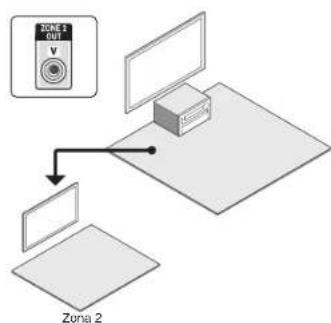
- No es possible emitir video desde el reproductor al teilevisor de la other habitacion si el reproductor esta conectado al conector HDMI IN o COMPONENT VIDEO IN.
- En este método de connexion, el audio del reproductor no suece ser enviado desde el telesor. Para enviar audio en la other habitacion, consulte el apartado ):Para escharcuna en una habitacion separada y conecte la unidad al amplificador integrado situado en la habitacion en la que se enquiryra el telesor.
Para eschuchar música en una habitacion separada
c. Conexión de un amplificador integrado en另一边 habitación
Es possibleREENCIRCUERuna fuente de 2 canales en other habitacion,mienes se reproduce una fuente de 11,2 canales en la habitacion principal. Concejo los conoteores PRE/LINE OUT ZONE2 o PRE/LINE OUT ZONE3 de la unidad y los conoteores de entrada de linea del amplificador integrado en la other habitacion con un cable RCA.
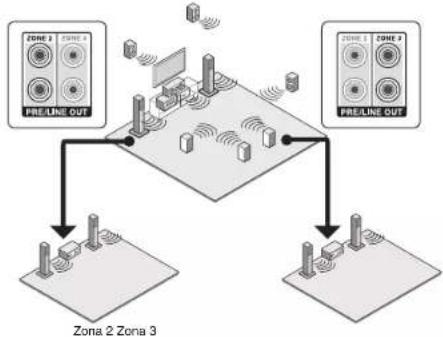
- El volumen puede ser ajustado tanto con launidad como en el amplíficator integrado utilizado en la othera habitación. Para ajustarlo con launidad, pulse RECEIVER y bajo HOME en el mando a distancia, selección "Setup" - "7. Hardware Setup" - "Multi Zone" - "Zone 2 Out" o "Zone 3 Out" y ajusté la configuración en "Variable". Si conecta un amplíficator de potencia, asegürese de realizar la configuración y ajuste el volumen en la sala principal.
Cómo lllevar a cabo la reproduccion multizona
-
Pulse varias vezes ZONE en el mando a distanca para selecionar Zona 2 o Zona 3. Apunte el mando a distanca琊 esta unidad y pulse RECEIVER. "Z2" o "Z3" se iluminan en la pantalla de la unidad principal y la referencia de Zona es activada.
-
El boton ZONE permanece iluminado en rojo cuando está seleccionada la Zona 2 y en verde cuando está seleccionada la Zona 3.
-
Pulse INPUT SELECTOR de la fuente de entrada a ser reproducciona en la other habitacion.
Si apaga la unidad en modo de espera durante la reproduccion multizona, los indicadores Z2/Z3 se atenuan y el mode de reproduccion se cambia al mode de reproduction solo en una habitacion separada. Llevar a cabo los pasos 1 y 2 cuando la unidad está en mode de espera también cambia el mode de reproduccion para reproducir uniquamente en una habitacion separada.
Para controlar en la unidad principal: Pulse ZONE 2 o ZONE 3 y, bajo de los siguientes 8 segundos, pulse el boton selector de entrada de la entrada que desea reproducir en另一边 habitacion. Para reproducir la misma fuente en la habitacion principal y en la other habitacion, pulse dos veces ZONE 2 o ZONE 3.
Para desactivar lamericanzona: Pulse varias vezes ZONE en el mando a distancia para seleccionar Zona 2 o Zona 3 y pulse oRECEIVER. Para controlar desde la unidad principal, pulse ZONE 2 o ZONE 3 y, bajo de los seguidentes 8 segundos, pulse OFF.
Paraaabstravelcolon:Pulse varias veces ZONE en el mando a distancia para seleccionar Zona 2 o Zona 3yajuste con VOLA. Para controlarde la unidad principal, pulse ZONE 2oZONE 3y,dentro de los seguentes 8segunos,ajuste con el control MASTER VOLUME.
Para silenciar temporalmente: Pulse varias vezes ZONE en el mando a distancia para seleccionar Zona 2 o Zona 3 y pulse MUTING.
Paraajsar la calidad del sonido de la habitacion separada (Zone 2 solamente): Esnecessaryrealizar losajustesaproipados parahabillatestoen el mando a distancia y seleccione"Setupp-"7.Hardware Setup"-Multi Zone"-Zone 2Out",yajuste su valora "Variable".EncuattaaIapersonia, pulse ZONE 2 en la unidad principal y pulse TONE varias veces para visualizar
Paso 3: Reproduccion
"Bass", "Treble" o "Balance" en la pantalla de la unidad principal. Visualice la configuracion deseada en la pantalla y ajustela con + o- .
- Cuando un telesor HDMI que se encuentre en other habitacion sea conectado a la unidad, la informacion del dispositivo conectado podra ser visualizada en la pantalla del telesor. Pulse varias varces ZONE en el mando a distancia para seleccionar Zona 2 y pulse DISPLAY.
- Si Zona 2 o Zona 3 estanactivadas, el Consumo de energia durante el mode de espera es superior al normal.
- Si está activada ZONE 2 o ZONE 3 quando el modo de auditoría de la habitación principal es Audio Puro, automaticamente cambiará a Direto.
- Cuando ZONE 2 o ZONE 3 estáthinactivadas,lafunciodelsystemiscudivadoRI(entrelazadoentrecomponentesOnkyo)estadeactivada.
- Pulsar INPUT SELECTOR en el mando a distancia nthmertas se usa el mando a distancia para la Zona 2 o Zona 3 cambia el objetivo controlado a la habitacion principal. Para volver a controlar Zona 2 o Zona 3, pulse varias varies ZONE para selectionar Zona 2 o Zona 3.
WHOLE HOUSE MODE: Si pulsa la WHOLE HOUSE
MODE cuando se va la reproduccion en lahiftacion principal, el WHOLE HOUSE MODE se active, "Z2" y "Z3" en lapellila se iluminan al mismo tiempo y las fuentes de reproduccion de todas lashiftaciones se cambian a la mesma fuente a la vez.
WHOLE HOUSE MODE es efectivo solo para la reproduccion del reproduktor externo conectado a los conectores de entrada de audio analogico.
- Esta Funktion no pode usarse si se conectan auricularae o el audio se emite desde los altavoces del televisor.

Panel frontal
① Botón (ON/STANDBY: Enciende la unidad o la pone en modo de esper.
2 Boton e Indicador PURE AUDIO: Cambia al modo PURE AUDIO.
3 Sensor del mando a distancia: Recibe senales del mando a distancia.
4 Indicador BLUETOOTH: Parpadea cuando el emparejamente con un dispositivo compatible con Bluetooth está en proceso y permanece iluminado cuando el emparejamente se ha completado.
⑤ Indicador Wi-Fi: Se ilumina cuando launidad está率达conectar al router LAN inalambrico.
6 Indicador DOLBY ATMOS: Permanece encendido quando se seleciona el modo de audecion Dolby Atmos con los altevoces altos o los altevoces enveolventes traserosabilitados.
7 Botones de selector de entrada: Cambia la entrada a reinstaler.
⑧ Pantalla
9 Control/Indicador MASTER VOLUME: Le permiten auiastar el volumen.
Indicador HYBRID STANDBY: Se illumina si la unidad entra en modo de espera cuando HDMI Through, energia de red o Despertador de la direccion Bluetooth estaactivado.
13 Conexión PHONES: Se conectan auriculas estereo con una clávia estandar.
12 Boton ZONE 2, boton ZONE 3 y boton OFF: Controla la direccion multizona.
Botones TONE y Nivel de tono: Ajusta el tono alto y el tono bajo.
Boton MONITOR OUT: Le permite seleccionar la toma HDMI para la calidad de las sefriedas de entrada de video que se introducen en la unidad.
Botón DISPLAY: Cambia la información en la pantalla.
Boton QUICK SETUP: Muestra el menu de configuracion rápida.
Boton HOME: Muesra el menu Inicio.
Botones del cursor, boton TUNING , boton PRESET y boton ENTER: Mueve el cursor y confirma la seleccion. Cuando escate transmisiones AM/FM, sintonice la estacion con TUNING o seleccionla emisora registrada con PRESET
Boton RETURN: Regresa la pantalla al estado anterior.
Boton DIMMER (modelos norteamericanos): Cambia el brillo de la Pantalla.
Boton RT/PTY/TP (modelos europeos y asláticos):
Puede utiliser cuando recibe la informacion de texto de la estencion transmisora.
Botón MEMORY: Registra o borra una estación.
Boton TUNING MODE: Cambia el modo de sintonizacion.
3 Puerto USB: Un dispositivo de almacenamento USB está conectado de forma que los ARCHivos de música almacenados se pueda reproducir.
Botones LISTENING MODE: Le permite seleccion el modo de audicion.
Conectores AUX INPUT HDMI/MHL: Una video webcama HD o dispositivo movil habilado con MHL está connectado. Es possible enviar video y audio de un dispositivo movil habilado con MHL. Conectores AUX INPUT VIDEO/AUDIO, DIGITAL: Una webcamocamera u other dispositivo similar esta connectado.
Boton WHOLE HOUSE MODE: Controla la direccion WHOLE HOUSE MODE para reproducir la misma fuente en todas las habitaciones conectadas en multizona.
Conexión SETUP MIC: El micrófono para la configuración de los altavoces suministrado está conectado.
Solapa frontal
Pantalla
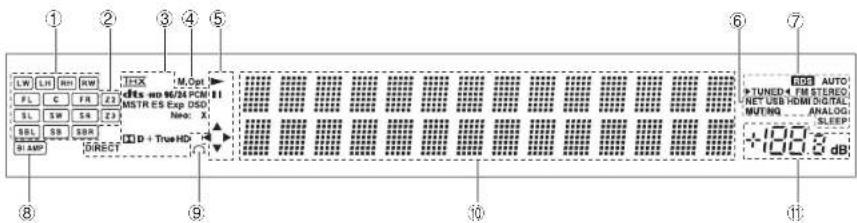
Visualizacion de altevoz/canal: Muestra el canal de salute que corresponde al modo de auditorio selectionado.
2Z/Z3:SeIlluminawhenladaisaZona2/Zona3 esteanposiciondeactivado.
③ Se Ilumina de acuerdo al tipo de senales digitales de entrada y al modo de auditorio.
4 Permanec encendido cuando el Optimizador de música estáactivado.
5 Se ilumina cuando se controla NET o USB.
6 NET: Permanece encendido quando se selecciona la entrada "NET" y la unidad está connectada a la red local (LAN). Parpadeará si la connexion no es correcta. USB: Permanece encendido quando está seleccionada la entrada "USB" y hay-connectado un dispositivo de almacenamento USB (p. ej. memoria USB). Parpadeará si la connexion no es correcta.
HDMI: Permanece encendido cuando entran seinales HDMI y esta seleccionada la entrada HDMI. DIGITAL: Permanece encendido cuando entran seinales digitales y esta seleccionada la entrada.
MUTING: Parpadea cuando se pulsa MUTING en el mando a distancia y se silencia el audio de forma temporal.
ANALOG: Permanece encendido cuando entrada señas analógicas y está selectionada la entradaanalógica. O se queda encendida cuando las señales de entrada HDMI y digital no están asignadas.SLEEP: Permanece encendido cuando el temporizador de desconexión estáactivado.
7 Indicadores de sintonizacion
RDS (modelos europeos, y asiáticos): Permanece encendido cuando se reciben transmisiónes RDS. AUTO: Permanece encendido cuando el modo de sintonización es automatico.
TUNED: parpadaa cuando se realiza una sintonizacion automatistica. Cuando se sintoniza una emisora de radio, "TUNED" se enciende en la pantalla.
FM STEREO: Permanece encendido cuando se reciben transmisiones FM.
Bi AMP: Permanee encendido cuando "Front Speakers Type" está ajustado en "Bi-Amp".
Permanece encendido quando hay auriculas conectados.
10 Muestra informacion varia sobre las senales de entrada. Al pulsar DISPLAY se muestra el tipo de senales digitales de entrada y el modo de auditorie.
Muestra el nivel de volumen.
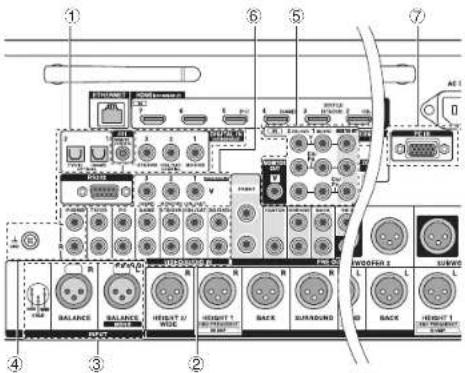
Paneltrasero
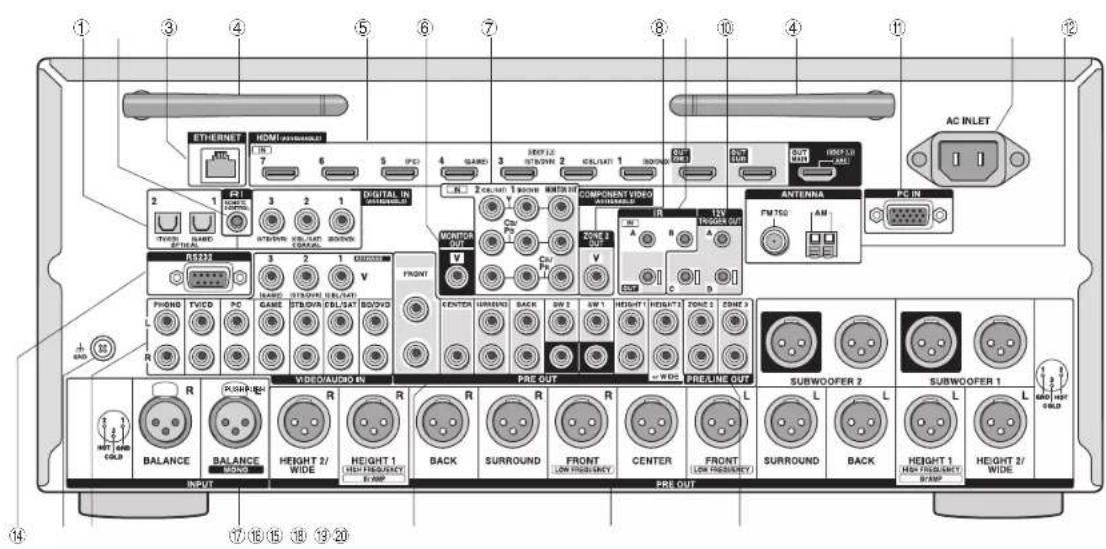
Conexiones DIGITAL IN COAXIAL/OPTICAL: Entran señales de audio digital.
Conexión RI REMOTE CONTROL: Un producto Onkyo con un conector RI puede ser conectado y synchronize con estaividad.
③ Puerto ETHERNET: Usado para la connexion LAN
4 Antena Inalambrica: Utilizada para la conexión Wi-Fi al utiliser un dispositivo fácilado con Bluetooth. Ajuste los ángulos de acuero con el estado de la红线.
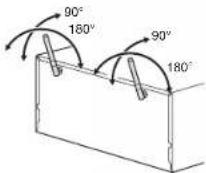
5 Conexiones HDMI IN/OUT: Señales de video digital y señales de audio son Transmitidas entre la unidad y los dispositivos conectados.
6 Conexión MONITOR OUT V: Las señales de video son enviadas al monitor o teletvisor connectados mediante un cable de video compuesto.
7 Conexiones IN y OUT de COMPONENT VIDEO: Conexiones de entrada/salida de video por componentes
Conector ZONE 2 OUT V: Se emiten senales de video del reproduktor hacer el TV conectado en la habitacion separada.
Conectores IR IN A/B, IR OUT: Conectarado al kit demanda a distancia multihabitacion. ( )
Conectores 12V TRIGGER OUT A/B/C:Le permite conectar un dispositivo con conector de entrada de gatillo de 12 V parahabiliar el funcionalement enlazado entre el dispositivo y launidad. (*)
Conector PC IN: El PC está connectado a través de un cable RGB analógico.
AC INLET: El cable de alimentacion está conectado.
Conexión FM ANTENNA (75 Ω) y terminal AM ANTENNA: Las antennas suministradas estar conectadas.
Puerto RS232: Conectado al Sistema de control del hogar. (*)
3 Terminal GND: Estado conectado el cable de puesta a terra de la tornamesa.
Conexiones de video compuesto y de audio analgoico: Entran snales analgicas de video y snales de audio.
Conectores INPUT BALANCE L/R: Conectores de entrada equilibrada XLR. Utilice el conector BALANCE L con fuentes monoaurales.
Conctores PRE OUT RCA: Hay un amplificador de potencia o subwoofer con amplificador integrado conectado.
Conectores PRE OUT XLR: Hay un amplificador connectores de entrada XLR tipo balance.
Conectores PRE/LINE OUT ZONE 2/ZONE 3: Conectores de calidad de audio connectados al amplificador integrado para la reproduccion multizona en orla habitacion.
- Son necessarios dispositivos o conexiones de cables especialas al using las functions 9, 15 y 30. Contacte con llundas especializadas para Obtener mas informacion.
Resolución de problemas
Antes de iniciai el procedimiento
El problema可以选择arose simplement encendiendo y apagando la alimentacion o desconectando/nectando el cable de alimentacion, loquel es más sencillo que el procedimiento de connexion, ajuste y operacion. Intense las medias simples tanto en la unidad como en el dispositivo connectado. Si el problema es que el video o el audio no son enviados o que no funciona la operacion enlazada a HDMI, desconnector/connectar el cable HDMIenia ser la solution. Durante la reconexion, tengacuidado de no doblar el cable HDMI debido a que si se dobla el cable podra no ser Insertado correntamente. Despujo de la reconexion, apague ywhelminga enencender la unidad y el dispositivo connectado.
El controlador AV se apaga de forma imprevista.
- El controlador AV entrada automática en el modo en espaa cuando se haya ajustado e iniciado el Modelo de espaa automatico.
No hay sonido o se oye muy bajo.
- Se ha seleccionado un boton selector de entrada equivocado. SeLECTIONA una entrada correcta para el reproductor. Compruebe también que el silencio no está activado.
- No todos los发展模式 de auditoría realizan todos los altavocés.
No hay Imagen.
- Se ha seleccionado un botón selector de entrada equivocado.
- El video no es visualizzato si el modo de Audicion es Pure Audio.
- Para visualizar video desde el reproductor connectado en la pantalla de la TV cuando laumanidad está en el modo de esperar, necessitará activar la función HDMI Through.
- Cuando laImagen del TV está desenfocada o no es nitida, el dato de alimentacion o los cables de conexión de la unidad podriani tener interferencias. En este caso, mantenga la distancia entre el cable de la antenna de TV y los cables de la unidad.
- Si conecta un reproductor compatible con HDCP2.2, aseguirese de connectarlo a la toma HDMI IN3 de la unidad. En su momento, conecte la TV a la toma HDMI OUT MAIN.
El control HDMI no funciona correctamente.
- Ajuste la funciona de enlace CEC de la unidad activado.
- Internacional es Necessary realizar el ajuste del sistemas vinculados HDMI en la TV. Consulte el manual de instrucciones de la TV para Obtener más informacion.
El mando a distanca no funciona.
- Asegürese de pulsar primero RECEIVER antes de operar la unidad con el mando a distancia.
No hay sonido si utilizes la funciona multizona.
- Cuando conecte un reproductor de CD u other reproductor sin connector de calidad HDMI, conectelo a los connectores de entrada de audio analógico de launidad. La calidad multizona no es possible si la connexion se realiza solamente con el cable opticalo digital o el cable coaxial digital. En caso de connexion análogica,uede ser necessitiesa la configuración de calidad de audio analógico en el reproductor.
No se pueda acceder a la red.
- Intente enchufando/desenchufando la unidad o el router LAN inalámbrico o comprueque que estén encendidos. Esto funciona bien en muchos casos.
- Si el router LAN inalámbrico deseado no está en la lista de puestos de acces, pueda estar configurado para ocultar el SSID o la connexion ANY puede estar desactivada. Cambie la configuración e意識o de nuevo.
Bluetooth
- Intente desenchufar/enschufar launidad y el reproductor con Bluetooth. Después de ese, compruebe que la función Bluetooth está activada en el dispositorio compatible con Bluetooth y que la connexion con lachafta haya sido establecida.
Restablecimiento de la unidad
Reajurar la unidad al estado en el que se inclina en el momento de envío PodraSolutionar el problema. Si las medicas anteriores no solucionan el problema, reinicie la unidad usingado el numero procedimiento. rorestablece el estado de la unidad, sus preferencias serian restablecidas a los values por defecto. Apuntelos antes de comenar el restaleoclimacion.
Cómo restablecer:
- Mientras mantiene pulsado CBL/SAT en la unidad principal (tenga en cuenta que el paso 2 de ser realizazo con este botón pulsado),
- Pulse ON/STANDBY en la unidad principal ("Clear", aparece en la pantalla y la unidad regresa al modo de espere)
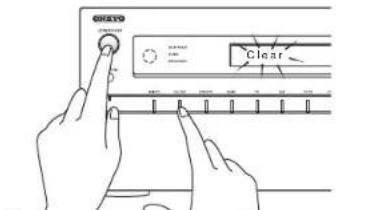
2. Pulse ON/STANDBY
1. Mentreas martinei pulado CB/LSAT,
- Cómo restablecer el mando a distancia:
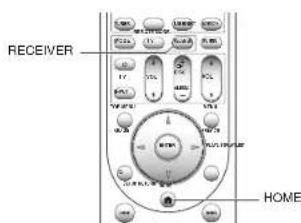
- Mentreas mantiene pulsado RECEIVER en el mando a distancia, pulse HOME (unos 3 segundos) hasta que RECEIVER se ilumine.
- En un lapso de 30 segundos, pulse nuevamente RECEIVER.
Especificaiones
Seccion del amplificador
THD+N (Distorsión armónica total+ruido)
0.08% (20 Hz - 20 kHz, media potencia)
Sensibility de entrada e impedancia (desequilibrio) 2003/1147/9 (in Italian)
200MV74R2LINE
Respuesta de freecundia 5 Hz - 100 kHz/±1 dB, -3 dB (modulo Direcjo)
012-100A12443-65Cacarieristicadacontroldont
+10dB,50Hz(BASS)
±10dB,20kHz(TREBLE)
Relación postaldo
110 dB (LINE, IHF-A)
80 dB (PHONO MM, IHF-A)
Seccion de video
Sensibilidad de entrada/ nivel de salida e Impedancia
1 Vp-p75Ω (Componente Y)
1 Vp-p/75Ω (Compuesto)
Respuesta de frequencia de video por componentes
5Hz-100MHz+0dB,-3dB
Seccion del sintonizador
Rango de fecuencia de sintonizacion de FM
87,5 MHz - 107,9 MHz (Norleamericano)
87,5 MHz - 108,0 MHz, RDS (otros)
Rango de frequencia de sinitonacion de AM 35096001-18143710-1
5227530H2-16117170H2
Canal preestablecdo 15
40
Seccion de red
Ethernet LAN
10BASE-T/100BASE-TX
Wireless LAN
IEEE 802.11 b'q'n standard
(Estandar Wi-Fi)
2.4 GHz band: 1 - 11 ch (Norleamérica)
10-11 ch (Espana)
10-13 ch (Francia)
1-13 ch (otros)
(Estándar Wi-Fi)
Sección Bluetooth
Sistema de comunicacion
Especificaiones de Bluetooth version 2.1 + EDR (Enhanced Data Rate)
Rango de comunicación máximo
Linea de visión de aprox. 15 m (*)
Banda de Frequencia
Banda de 2,4 GHz (2,4000 GHz - 2,4835 GHz) Matora de moedulacion
do de modulacion FHS5 (Especloe ensanchado por saldo de Insergencia)
PHS (Especto enlanchado por sale) Certiles compatibles con Bluetooth
A2DP 1.2 (Perfil de distribución de audio avanzado)
AVRCP 1.3 (Perfl de control remoto de video y audio)
Codels compatibles
SBC
Rango de transmisión (A2DP)
20 Hz - 20.000 Hz (Frecuencia de muestreo 44,1 kHz)
El rango real variará dependiendo de factores como los obstáculos
entre los dispositivos, Campos magneticos alrededor de un homo de
microondas, electricidad estatica, telfonos inalambricos, sensibilidad
de recepcion, rendimiento de la antenna,istema operativo, aplicacion de
software,etc.
General
Alimentación
120VCA60HzNorteamericano)
220·240VCA50/60Hz(otros
Sumo de energia
0.6A (Norteamerica)
60W (otros)
0,1 W (Modo de espera, Norteamericano)
0.13 W (modo de espera, olros)
55 W (Sin sonido)
Dimensioes{AnxAlxPr}
Mejora de resolution: 4 K 30 Hz
Formato de Audio
Dolby Atmos, DTS-HD Master Audio, DTS-HD High Resolution Audio
Dolby TrueHD, Dolby Digital Plus, DSD, Multichannel PCM
Compatible
4K (mejora de la resolucion y a pasodirecto)
- Entradas de video
Company
IN1(BD/DVD)IN2(CBL/SAT)
pqueio
Presalidas de balance
PRE OUT FRONT L/R, CENTER. SURROUND L/R, BACK L/R
Las espécificaciones y caracteristicas estar susujetas a cambios sin previo aviso.
Información sobre licencias y MARCAS commerciales
DOLBY
Fabricado bajo la licencia de Dolby Laboratories. Dolby, Dolby Atmos, Dolby Surround, Surround EX y el simbolo de doble D son marcas commerciales de Dolby Laboratories.
CHTS-HD Master Audio
dtst NeoX|11.1
Para las patentes DTS, consulte http://patents.dts.com. Fabricado bajo la licencia de DTS Licensing Limited. DTS, DTS+HD, el simbalo, & DTS y el simbolo conjunktamente son MARCAS commerciales 登regadas, y DTS+HD Master License (http://www.dts+dts.com/), para MARCAS commerciales de DTS, Inc. © DTS, Inc. Todos los derechos reservados.
QDEO
Qdeu y QuietVideo son marcas commerciales de Marvell o sus filiales.
Re-Equalization y el logotipo "Re-EQ" son MARCAS comerciales de THX Ltd.
THX
Fabricado bajo licencia de THX Ltd. THX y el logotipo THX estaba registrados en los Estados Unidos y除外 juridicasiones. Todos los derechos reservados, Surround EX es unamarca commercial de Dolby Laboratorios, Utilido con permiso. Num. de patente EE. UU. 7.254.239 y 7.593.533 y 7.974.425 y 8.452.028 y 8.509.457 Pat. taiwanosa Pat. europaea 1238671 1.360.874
THX Ultra2 Plus
Antes de querialquer componente de cine en casa peut recibir la
certificacion THX Ultra2 Plus, deborasaruna rigorosa serieso de pruebas
de rendimiento y calidad. Unicamente entonces pooro un producto posorer el logotipo THX Ultra2 Plus, el qual es su garantia de que los productos
de cine en casa adquidicos le proportionscadero un rendimiento fantastico
durante muchos anos. Los requisitos de THX Ultra2 Plus definen clientos
de paratemigos, incluyendo el rendimiento del amplificador de potencia y el
rendimiento del amplificador integrado y la operationen en los dominios digital y
analogico. Los receptores THX Ultra2 Plus poseen technologias propiedad de
THX (p. e.), Mado THX) las cuales traducen con precision las bandas sonoras
de laspelliculas para la reproduccion de cine en casa.
AccEUQ, Music Optimizer, RIIH y WRAT son marks消费品 de Onkyo Corporation.
AccEUQ (familial) and消费品消费品 de Onkyo Corporation.
Homi
Los termos HDMI y HDMI High-Definition Multimedia Interface, y el logotipo de HDMI son marcas commerciales omaras commerciales registradas en HDMI Licensing LLC en los Estados Unidos y enOthers locales.
WiFi CERTIFIED
El logitop Wi-Fi CERTIFIED3 es una marca de certification de Wi-Fi Alliance. El logitop Wi-Fi certificado4MEAstra la asociacion internacional que certifica la interoperabilitad de "Wi-Fi alliance", garantizing que el producto ha superado la排名第一 de compatibilidades conOthers equipos Wi-Fi certifications.
Bluetooth
Lamarca denominativa Bluetooth y los logologipos enmarca comerclales registrales propietidad deBluetooth SIG,Inc.y eluso de talesmarcasrealizado porOnkyo se leva a cago bajo licencia. El resto de marca comerclales y nombrescomerclares conpropietadusrespecivospropietarios.Onkyo no garantita la compatibilidadBluetooth entre el controlador AV y todos losdispositives habilidades conBluetooth. Para mas informacion sobre la compatibilidad entre el controlador AV y 或tosdispositives con Tecnologia Bluetooth, consulta ladocumentacion deldispositivyno conpevalor. Enalgunos paises,podiar existar restricciones eneluso de dispositivosBluetooth.Consulta consus autoridades locales.
XMHL
MHL, y el logosipo MHL, y Mobile High-Definition Link son marcas comerclales o MARCAS comerclales registradas de MHL LLC en los Estados Unidos y en它们 paises.
InstaPrevue y el logolito de InstaPrevue son marcas commerciales o marcas commerciales registraidas de Silicon Image, Inc. en los Estados Unidos y en其中之一 salpés.
Apple, iPod y iPhone son marcas comericales de Apple Inc., registradas en los EE. UU, y enotherspagas.
Apple ES es unamarca commercial de Apple Inc., registrada en los EE. UU, y en它们 pasos.
((SiriusXM))
SIRIUS. XM y todas las MARLAS y logotipos relacionados son MARCAS comecrdiales de SIRIUS XM Radio Inc. y sus subsidiaries. Todos los derechos reservados.
DLNA®, el logotipo de DLNA y DLNA CERTIFIED® son MARCA 商業品, MARCA de servicios o MARCA de certificacion de la Digital Living Network Alliance.
Este产品经理esto proteglio por ciertos derechos de propietiadintelectual de Microsoft. El uso o distribución de tal Tecnologia fuera de este producto estan prohibidos sin unica ficia de Microsoft.
Windows y el logolipo de Windows son MARCAS commerciales del equipo emperialis Microsoft.
QR Code es unamarca commercial registrada de DENSO WAVE INCORPORATED.
Safari es una marca comercial o una marca comercial registrada de Apple Computer, Inc. en los Estados Unidos.
"X.v.Color" es una marca commercial de Sony Corporation.
Tecnología de codificación de audió MPEG Layer-3 con licencia de Fraunhofer IIS y Thomson.
"Xanlech" es unamarca commercial registrada de Xanlech Corporation. "Niles" es unamarca commercial registrada de Niles Audio Corporation. "El resto de MARCAS comeciales son propidad de sus respectivos propietarios."
DESCARGO DE RESPONSABILIDAD
A través de este dispositivo podra enlazar other servicios o sillos web que no estan bajo control de ninguna companya que ha asignado, fabricado o distribuido este dispositivo ni sus filiales (colectivamente, 'Companía). No tenemos control al augno sobre la natura/aza, contentido y disponibiliad de dichos servicios. La inclusion de algunos enlaces no implica necessariamente una Recommend a approbacion de los起点 de vista expresados en los mismos.
Toda la Informacion, contenido y servicios disponibles a travers de este dispositivo pertenecen a tercero y esta protegados por derechos de autor, patentes, MARCAS commerciales y/o sus lateras leyes de propiedad intelectual de los paises aplicables.
La informacion, contentio y servicios proporcionados a travers de este disposito son solamente para uso personal, sin fines de lucro. La informacion, contentio o servicios no podran ser usadas de网通a另一边forma mais que la abprobada previlamentso por el propietario del contentio o proveedor de los serviceos.
aplicabilitad o disponibilitad con斯顿 a la informacion, contentido o servicios disponibles a travers de este disposibilno. La Compania no se造血cuberante, ya sea por contrato o agravo, includa la negligencia o��asubstituccional, cie alqudardo dirico, inductio, espacial, incidental o consecutiente o de qualieraoanotherdoloranteo de enconnexion conquialerinformationcontentida, o como resultado del uso de qualieracostenido o serviceoproportionado por ustedorterceros,aunxCampaniaHa sido advisada sobre la posidadde talas daños,ntampoco la Compania saharesuperado por reclamos de tercerosen contrales osuserso de thispositivoo de terceroos.
En ningún caso la Compañía sera responsable por, sin limitar la generalidad de lo anterior,QUALIER Interrupción o suspENSION de提供优质 informacion, contentido o serviceable displicado a traverses de este dispositivo. La Compañía no se hace responsable del serviceo de atencion al cliente relacionado a la informacion, contentido y servicios disponibles a traverses de este dispositivo. Cualquer preguna o solicuido de services en relation con la informacion, el contentido o los services se dobe realizar directamente a los propietarios de los conteiendos y los proveadores de servicios adecuaciones.
Precauciones
Para los Modelos Europeos
Declaración de Conformidad
Declararros, bajo{nuesira total responsabilitad, que este producto cumple con las normas:
- Segurities
-Limits y métodos de medicación de las
caractlicas de perturbacion radioeleclrica
-Limits de las émissiones harmonicas vigentes
- Limitación de los Cambios de tensión
fuctuaciones de tension y la oscidacion
- Directa de Restricion de ciertas Suspanicas Peligrosas (RoHS por sus siglas en ingles); 2011/65/EU
-Por la presente, Orkyo Corporation, declara que este PR-SC5530 cumple con los requisitos esenciales y other exigencias relevantes de la Directiva 1999/5/EC.

ONKYO
Onkyo Corporation
Kitahama Chuo Bldg, 2-2-22 Kitahama, Chuo-ku,
Spotify Connect sera compatible mediante laactualizacion del firmware de la unidad. Simplemente hagaclinic en el icono Connect y selecciona la unidad en lapellalad reproduction de aplicacion Spotify para disfrutar de transmision de musica de alta calidad. Para habilitar Spotify Connect, instale primeramente la aplicacion Spotify en su Telefono intolerente o tableta.A continuacion,crea unackausto Spotify premium.
El software de Spotify esta protego por licencias de terceros que
encontraré en:
Notas sobre el uso de funciona multizona
- Para disfrutar de la música de Spotify en另一边visión, seleccion "NET" como la entrada de dicha Habitación.
- Con la aplicacion Spotifyouldajustar el volumen solamente del equipo connectado a los terminals del altovoz ZONE2/3 (unicamente modelos compatibles). Si usaQUALquier other terminal para la conexion,ajuste el volumen en el equipo de audio ubicado en dicha habitacion independiente.
- Para disfrutar de la música de Spotify en la habitación principal desdepesde reproduciría enotrabrubación Spotify, selección "NET" como la entrada de la habitación principal.
Activación automática
- Activar el modo de espera de red le permite usar la func tion de activacion automatica al utilizing la aplicacion Spotify.