
DV-SP1000E - Lecteur dvd ONKYO - Notice d'utilisation et mode d'emploi gratuit
Retrouvez gratuitement la notice de l'appareil DV-SP1000E ONKYO au format PDF.


| Type de produit | Lecteur DVD / Super Audio CD & DVD Audio/Vidéo universel |
| Marque et modèle | ONKYO DV-SP1000E |
| Dimensions (L x H x P) | 435 x 123 x 374 mm |
| Poids | 12,1 kg |
| Alimentation | AC 120 V, 60 Hz (modèle nord-américain) ou AC 230-240 V, 50 Hz (modèle européen) |
| Consommation | 48 W (veille : 7,1 W) |
| Certifications | THX Ultra, Dolby Digital, DTS |
| Formats de disques compatibles | DVD-Video, DVD-Audio, SACD, VCD, CD, CD-R/RW, DVD-R/RW, MP3, JPEG |
| Sorties vidéo | HDMI, composante HD (Y Pb Pr), S-Video (2), composite (2), SCART (modèle européen) |
| Sorties audio | Analogique 5.1 canaux, numérique coaxiale/optique (2), i.LINK (2) |
| Convertisseurs audio | 192 kHz / 24 bits |
| Convertisseurs vidéo | 216 MHz / 14 bits |
| Fonctions principales | Lecture universelle, conversion progressive, VLSC, télécommande rétroéclairée programmable, Last Memory, zoom, répétition, aléatoire, contrôle parental |
| Sécurité | Laser classe 1, arrêt automatique après 20 min, verrouillage parental |
| Entretien | Nettoyer le boîtier avec un chiffon doux et sec ; ne pas utiliser de solvants |
| Température d'utilisation | 5 °C à 35 °C |
| Accessoires fournis | Télécommande RC-563DV, piles AA/R6 (3), câble HDMI, câble i.LINK, câble SCART (modèle européen), câble RI, cordon d'alimentation |
FOIRE AUX QUESTIONS - DV-SP1000E ONKYO
Questions des utilisateurs sur DV-SP1000E ONKYO
0 question sur cet appareil. Repondez a celles que vous connaissez ou posez la votre.
Poser une nouvelle question sur cet appareil
Téléchargez la notice de votre Lecteur dvd au format PDF gratuitement ! Retrouvez votre notice DV-SP1000E - ONKYO et reprennez votre appareil électronique en main. Sur cette page sont publiés tous les documents nécessaires à l'utilisation de votre appareil DV-SP1000E de la marque ONKYO.
MODE D'EMPLOI DV-SP1000E ONKYO
Nous vous remercions d'avoir choisi le lecteur CD super audio & DVD audio/vidéo Onkyo DV-SP1000/DV-SP1000E. Veuillez lire entièrement ce mode d'emploi avant d'utiliser votre nouveau lecteur. Cela vous permettra de bien comprendre les fonctions et l'utilisation de cet appareil et d'obtenir ainsi un plaisir d'utilisation maximum et des performances optimales.
Conservez ce manuel afin de pouvoir le consulter ultérieurement.
Remarques importantes pour votre sécurité ....Fr-2 Instrucciones de seguridad importantes ....Es-2
Un symbole d'éclair fléché dans un triangle équilatéral est destiné à attirer l'attention de l'utilisateur sur le fait que certains organes internes non-isolés de l'appareil sont traversés par un courant électrique assez dangereux pour constituer un resque d'électrocution.

Un point d'exclamation dans un triangle équilatéral est destiné à attirer l'attention de l'utilisateur sur des instructions importantes relatives à l'entretien et à l'utilisation du produit.
Remarques importantes pour votre sécurité
- Veuillez lire ces instructions.
- Veuillez conserver ces instructions.
- Respectez tous les avertissements.
- Suivez toutes les instructions.
- Ne vous servez pas de cet appareil à proximité d'eau.
- Essuyez le boîtier avec un chiffon sec uniquement.
- Ne bloquez pas les orifices d'aération. Installez cet appareil en suivant les instructions du fabricant.
- Ne le placez pas à proximité de sources de chaleur telles que radiateurs, chauffage, poêles ou autre dispositif (y compris les amplificateurs) générateur de chaleur.
- N'essayez pas de circonvenir le dispositif de sécurité que représente une fiche polarisée ou une fiche avec mise à la terre. Une fiche polarisée dispose de deux lames dont l'une est plus large que l'autre. Une fiche avec terre est munie de deux lames ainsi que d'une broche de mise à la terre. La lame la plus large ou la broche assurent votre sécurité. Si la fiche fournie ne peut être insérée dans la prise murale, demandez à un électricien de remplacer la prise.
-
Protégez le cordon d'alimentation en évitant qu'on ne marche pas dessus et qu'il ne soit plié (notamment au niveau des fiches, des cache-câbles et de la sortie de l'appareil).
-
Servez-vous exclusivement des fixations/accessoires préconisés par le fabricant.
-
Utilisez exclusivement le chariot, le support, le trépied, la fixation ou la table spécifié(e) par le fabricant ou vendu(e) avec l'appareil. Un chariot contenant l'appareil doit toujours être déplacé avec précaution pour éviter qu'il ne se renverse et blesse quelqu'un.
AVERTISSEMENT POUR
SUPPORTS À ROULETTES
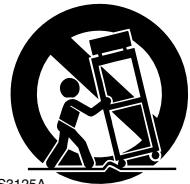
S3125A
-
Débranchez l'appareil durant un orage ou lorsqu'il reste inutilisé longtemps.
-
Veuillez faire appel à un technicien qualifié pour l'entretien. Un entretien est indispensable si l'appareil a été endommagé d'une façon ou d'une autre: cordon d'alimentation ou fiche endommagée, liquide renversé ou chute de petits objets dans l'appareil, exposition à la pluie ou à une humidité excessive, fonctionnement anormal ou chute de l'appareil.
-
Dommages nécessitant réparation
Débranchez l'appareil du secteur et confiez-le à un technicien qualifié lorsque:
A. Le cordon d'alimentation ou sa fiche sont endommagés.
B. Des objets sont tombés dans l'appareil ou du liquide a été renversé et a pénétré ce dernier.
C. L'appareil a été exposé à la pluie.
D. L'appareil ne semble pas fonctionner normalement lorsque vous l'utilisez en respectant les instructions données. N'effectuez que les réglages préconisés dans le manuel car un mauvais réglage d'autres commandes risque d'endommager l'appareil et nécessitera un long travail de remise en état par un technicien qualifié.
E. L'appareil est tombé ou son boîtier est endommagé.
F. Ses performances semblent affectées. -
Pénétration de corps étrangers et de liquide
Veillez à ne pas insérer d'objets à l'intérieur de l'appareil car ils pourraient toucher des points de tension dangereux ou provoquer des court-circuits: il y a risque d'incendie ou d'électrocution.
Veillez à ne jamais exposer l'appareil à des gouttes ou des jets d'eau. Ne déposez aucun objet contenant un liquide (un vase, par exemple) sur l'appareil.
Ne déposez pas de bougies ou d'autres objets brûlants sur cette appareil. -
Piles
Songez à l'environnement et veillez dès lors à respecter les consignes officielles pour la liquidation de piles épuisées. - Veillez à n'installer cet appareil que dans un rack ou un meuble qui n'entrave pas la ventilation.
Laissez un espace libre de 20 cm au-dessus et à côté de l'appareil ainsi que 10 cm en face arrière. La face arrière du rack ou du meuble doit se trouver à 10 cm ou plus du mur pour assurer une aération adéquate en vue de dissiper la chaleur.
Précautions
Cet appareil contient un système laser à semi-conducteurs et est classé parmi les “PRODUITS LASER DE CLASSE 1”. Lisez attentivement ce mode d’emploi pour utiliser correctement l’appareil. Si vous avez le moindre problème, adressez-vous au magasin où vous avez acheté l’appareil.
Afin d'éviter toute exposition au faisceau laser, n'essayez jamais d'ouvrir le boîtier de l'appareil.
DANGER:
RAYONNEMENT LASER VISIBLE ET INVISIBLE LORSQUE L'APPAREIL EST OUVERT ET LE VERROUILLAGE DÉFECTUEUX OU FORCÉ. NE PAS REGARDER LE FAISCEAU.
ATTENTION:
CET APPAREIL CONTIENT UN LASER. TOUTE UTILISATION, TOUT RÉGLAGE OU TOUTE INTERVENTION NON CONFORME AUX INSTRUCTIONS DONNÉES DANS CE MANUEL PEUT EXPOSER À DES RADIATIONS DANGEREUSES.
L'étiquette ci-contre figure sur le panneau arrière de l'appareil (sauf sur les modèles pour les E.-U. et le Canada).

- Cet appareil est un PRODUIT LASER DE CLASSE 1 et contient un laser à l'intérieur de son boîtier.
- Pour éviter tout risque d'exposition au laser, n'ouvrez jamais le boîtier. Confiez toute réparation uniquement à un technicien qualifié.
Modèle pour les E.-U.
Le laser est logé dans un boîtier empêchant toute exposition pendant l'utilisation ou les travaux de réparation. Ce produit a néanmoins été classé dans la catégorie des “produits laser” par le CDRH (Center for Devices and Radiological Health, un département de la Food and Drug Administration).
Conformément à la section 1002.30 des normes 21 CFR de cet organisme, tous les fabricants vendant des produits laser sont tenus de conserver toute trace de communication écrite entre le fabricant, les revendeurs et les clients relative à la protection contre les radiations. Si vous avez tout grief à formuler au sujet d'instructions ou de descriptions affectant l'utilisation de ce produit, veuillez l'envoyer par écrit à l'adresse figurant sur la couverture arrière de ce mode d'emploi. Si vous nous écrivez, n'oubliez pas d'inclure les numéros de modèle et de série de votre appareil.
Conformément aux normes fédérales, le certificat, la dénomination et la date de fabrication figurent sur le panneau arrière de l'appareil.
INFORMATIONS FCC DESTINÉES À L'UTILISATEUR
ATTENTION:
Toute modification apportée par l'utilisateur et non approuvée expressément par la partie responsable de la conformité du produit pourrait rendre illicite l'utilisation de l'appareil.
REMARQUE:
Après avoir subi des tests, cet appareil a été reconnu conforme aux limites prévues pour des appareils numériques de classe B, définies par la partie 15 des réglementations FCC.
Ces limites sont conçues pour offrir une protection raisonnable contre les interférences dans une installation résidentielle. Cet appareil génère, utilise et peut diffuser des fréquences radio. S'il n'est pas installé et utilisé conformément aux instructions fournies, il risque d'engendrer des interférences et de perturber les émissions radio. Toutefois, le fabricant ne garantit pas l'absence d'interférence dans une installation donnée. Si l'appareil semble produire des interférences et perturber la réception d'émissions radiodiffusées ou télévisées, mettez-le successivement sous puis hors tension pour vous en assurer. En cas d'interférence avérée, essayez de résoudre ce problème en appliquant une ou plusieurs des mesures proposées ci-dessous:
• Réorientez ou déplacez l'antenne.
- Augmentez la distance entre l'appareil et l'équipement affecté.
- Branchez l'appareil à une prise secteur dépendant d'un circuit différent de celui auquel le ampli-tuner est branché.
- Consultez votre revendeur ou un technicien radio/TV compétent.
Précautions—suite
Modèle pour le Canada
REMARQUE: Cet appareil numérique de Classe B est conforme aux normes canadiennes ICES-003.
Pour les modèles dotés d'un cordon secteur à fiche polarisée:
ATTENTION: POUR ÉVITER UNE ÉLECTROCUTION, INSÉREZ LA LARGE BROCHE DE LA FICHE À FOND DANS LA FENTE CORRESPONDANTE DE LA PRISE DE COURANT.
Modèle pour le Canada
REMARQUE: Cet appareil numérique de la classe B est conforme à la norme NMB-003 du Canada.
Sur les modèles dont la fiche est polarisee:
ATTENTION: POUR ÉVITER LES CHOCS ÉLECTRIQUES, INTRODUIRE LA LAME LA PLUS LARGE DE LA FICHE DANS LA BORNE CORRESPONDANTE DE LA PRISE ET POUSSER JUSQU'AU FOND.
Modèles pour le Royaume-Uni
Le remplacement et l'installation d'une fiche secteur sur le cordon d'alimentation de cet appareil doivent être effectués exclusivement par un technicien qualifié.
IMPORTANT
Le code de couleurs suivant est utilisé pour distinguer les fils du cordon d'alimentation:
Bleu: Neutre
Brun: Sous tension
Comme les couleurs des fils du cordon d'alimentation de cet appareil ne correspondent pas nécessairement aux couleurs des bornes de votre prise, procédez comme suit:
Branchez le fil bleu à la borne repérée par la lettre “N” ou de couleur noire.
Branchez le fil brun à la borne repérée par la lettre “L” ou de couleur rouge.
IMPORTANT
Cette fiche contient un fusible de 5 ampères. S'il est grillé, remplacez-le exclusivement par un fusible d'une capacité de 5A et conforme ASTA ou BSI à BS1362.
Assurez-vous que le fusible porte la marque ASTA ou BSI.
SI LA FICHE MOULÉE DU CORDON D'ALIMENTATION N'EST PAS COMPATIBLE AVEC LES PRISES DE COURANT DU LIEU D'UTILISATION, IL CONVIENT DE RETIRER LE FUSIBLE, DE COUPER LA FICHE ET DE S'EN DÉBARRASSER DE FAÇON APPROPRIÉE. LE BRANCHEMENT DE LA FICHE SECTEUR AINSI COUPÉE À UNE PRISE DE COURANT DE 13A PEUT PROVOQUER UNE DÉCHARGE ÉLECTRIQUE DANGEREUSE.
Si vous avez le moindre doute, demandez conseil à un électricien qualifié.
Modèles pour l'Europe
Déclaration de Conformité
Nous, ONKYO EUROPE
ELECTRONICS GmbH
LIEGNITZERSTRASSE 6,
82194 GROEBENZELL
ALLEMAGNE

garantissons que le produit ONKYO décrit dans ce manuel est conforme aux normes techniques: EN60065, EN55013, EN55020 et EN61000-3-2, -3-3.
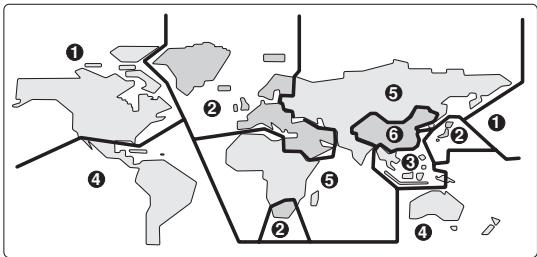
Le format DVD utilise des numéros de zones correspondant aux six zones selon lesquelles le monde est divisé.
Cet appareil ne peut lire que des DVD portant son numéro de zone; celui-ci est indiqué en face arrière
(exemple: 1).
2. A propos de ce manuel
Ce manuel explique comment utiliser toutes les fonctions de l'appareil. Bien que le format DVD propose de nombreuses fonctions spéciales, tous les disques ne proposent pas la totalité de ces fonctions; selon le disque utilisé, certaines fonctions peuvent donc ne pas être disponibles. Voyez la jaquette du disque pour en savoir plus sur les fonctions utilisées.
Si vous essayez de faire appel à une fonction
DVD non disponible, cette indication peut apparaître à l'écran pour signaler que la fonction n'est pas reconnue par le disque ou l'appareil.

3. Enregistrement et droits d'auteur
En dehors de l'utilisation privée, tout enregistrement d'œuvres protégées par des droits d'auteur est interdit sans l'accord préalable du détenteur de ces droits.
4. Alimentation
AVERTISSEMENT
LISEZ ENTIÈREMENT LES CONSIGNES SUIVANTES AVANT DE BRANCHER L'APPAREIL AU SECTEUR POUR LA PREMIÈRE FOIS.
La tension du secteur change selon le pays. Vérifiez que la tension du secteur dans votre région correspond aux caractéristiques électriques figurant en face arrière de l'appareil (CA 120V, 60 Hz, par exemple).
Précautions-suite
5. Ne touchez jamais cet appareil avec des mains mouillées
Ne manipulez jamais cet appareil ou son cordon d'alimentation avec des mains mouillées ou humides. Si de l'eau ou tout autre liquide pénètre à l'intérieur de l'appareil, faites-le vérifier par votre revendeur Onkyo.
6. Installation de cet appareil
- Installez cet appareil dans un endroit correctement ventilé.
Veillez à ce que tous les côtés de l'appareil soient bien ventilés, surtout si vous installez l'appareil dans un meuble audio. Une ventilation insuffisante peut provoquer une surchauffe de l'appareil et entraîner un dysfonctionnement. - N'exposez pas l'appareil aux rayons du soleil ni à des sources de chaleur car sa température interne risquerait d'augmenter, raccourcissant la durée de vie de la tête de lecture optique.
- Evitez les endroits humides et poussiéreux ou soumis aux vibrations d'enceintes. N'installez jamais l'appareil sur ou directement au-dessus d'une enceinte.
- Placez l'appareil à l'horizontale. N'utilisez jamais l'appareil en le plaçant à la verticale ou sur une surface inclinée car cela pourrait provoquer un dysfonctionnement.
- Si vous installez l'appareil près d'un téléviseur, d'une radio ou d'un magnétoscope, la qualité du son et de l'image pourrait être affectée. Dans ce cas, éloignez l'appareil du téléviseur, de la radio ou du magnétoscope.
7. Entretien
Essuyez régulièrement le boîtier de l'appareil avec un chiffon doux et sec. Vous pouvez éliminer les taches rebelles avec un chiffon légèrement imbibé d'eau et de détergent doux. Essuyez ensuite l'appareil avec un chiffon propre et sec. N'utilisez jamais de chiffons rêches, de dissolvant, d'alcool ou d'autres solvants chimiques car ceux-ci pourraient endommager la finition ou faire disparaître la sérigraphie du boîtier.
8. Remarques concernant la manipulation
- Si vous devez transporter cet appareil, servez-vous de l'emballage d'origine pour l'emballer comme il l'était lors de son acquisition.
- N'utilisez pas de liquides volatiles, tels que des bombes insecticides, à proximité de cet appareil. Ne posez pas d'objets en caoutchouc ou en plastique à demeure sur cet appareil car ils risquent de laisser des marques sur le boîtier.
- Les panneaux supérieur et latéraux de l'appareil peuvent devenir chauds après un usage prolongé. C'est parfaitement normal.
- Lorsque vous avez fini d'utiliser cet appareil, retirez le disque et coupez l'alimentation.
- Si vous n'utilisez pas l'appareil durant une période assez longue, il risque de ne pas fonctionner convenablement à la prochaine mise sous tension; veillez donc à l'utiliser de temps en temps.
9. Pour obtenir une image nette
Cet appareil est un appareil de haute précision. Si la lentille du capteur optique ou le mécanisme d'entraînement du disque est sale ou usé(e), la qualité de l'image peut s'en ressentir. Pour conserver une image de qualité optimale, nous vous conseillons de soumettre l'appareil à un contrôle et un entretien réguliers (nettoyage ou remplacement des parties usées) après 1000 heures d'utilisation environ, selon l'environnement dans lequel l'appareil fonctionne. Adressez-vous à votre revendeur Onkyo pour en savoir davantage.
10. Humidité due à la condensation
L'humidité produite par la condensation risque d'endommager cet appareil.
Lisez attentivement ce qui suit:
Quand, en été, vous placez un verre contenant un liquide froid à l'extérieur, des gouttes d'eau se forment sur la surface extérieure du verre. C'est la condensation. De la condensation peut aussi se former sur la lentille de la tête de lecture optique, l'un des composants vitaux de l'appareil.
- Voici les situations où de la condensation risque de se former:
- Quand vous déplacez l'appareil d'un lieu froid dans un endroit plus chaud.
- Quand vous allumez un appareil de chauffage ou qu'un climatiseur souffle de l'air froid sur l'appareil.
- Quand, en été, vous déplacez l'appareil d'une pièce climatisée dans un endroit chaud et humide.
- Quand vous utilisez l'appareil dans un endroit humide.
- N'utilisez pas cet appareil s'il y a risque de condensation. Cela risquerait d'endommager les disques et certains composants internes de l'appareil.
En présence de condensation, retirez le disque et laissez l'appareil sous tension pendant deux ou trois heures. Ce délai permettra de chauffer l'appareil et de faire évaporer la condensation. Pour réduire les risques de condensation, laissez l'appareil branché au secteur.
Sommaire
Remarques importantes
pour votre sécurité.... 2
Précautions.... 3
Introduction 7
Fonctions du DV-SP1000/DV-SP1000E ..... 7
Accessoires fournis 8
Remarques sur les disques.... 9
Lexique.... 12
Avant d'utiliser l'appareil 14
Réglage du sélecteur de tension (Uniquement sur le modèle universel) .... 14
Installation des piles de la télécommande . 14
Utilisation de la télécommande .... 14
Tour d'horizon du DV-SP1000/
DV-SP1000E.... 15
Panneau avant 15
Ecran....17
Panneau arrière 18
Télécommande 23
Connexions....26
Conseils pour les connexions .... 26
Câbles & prises AV 26
Formats vidéo et entrées/sorties du DV-SP1000/DV-SP1000E 27
Formats audio et sorties du DV-SP1000/DV-SP1000E 28
Getting Sommaire des connexions ...... 29
Connexion d'un téléviseur standard.... 30
Connexion d'un téléviseur HD ou d'un projecteur .... 31
Connexion d'un téléviseur compatible SCART (uniquement sur le modèle européen).... 32
Connexion d'éléments compatibles HDMI . 32
Connexions aux entrées vidéo d'un ampli-tuner AV .... 34
Connexion d'éléments compatibles i.LINK. 35
Connexions aux entrées audio d'un ampli-tuner AV .... 36
Connexion d'un amplificateur stéréo...... 38
Connexion d'appareils vidéo standard en vue de la conversion au format progressif (pas sur le modèle pour le Canada) ..... 39
Connexion d'éléments via RI 40
Pilotage d'éléments hors de portée...... 40
Connexion du cordon d'alimentation...... 41
Mise sous tension du DV-SP1000/ DV-SP1000E 42
Mise sous tension du DV-SP1000/ DV-SP1000E avec la télécommande ..... 42
Initial Setup (réglages initiaux).... 43
Première utilisation.... 43
Fonctions élémentaires de lecture ..... 45
Chargement de disques 45
Lancement, pause et arrêt de la lecture ..... 46
Navigation dans les menus de disque...... 47
Choix des chapitres et titres par numéro.... 48
Choix des plages par numéro.... 49
Avance rapide et recul rapide.... 50
Lecture frame par frame 50
Ralenti de lecture....51
Réglage de luminosité de l'écran .... 51
Fonctions de navigation pour disques MP3....52
Diaporama d'images JPEG 53
Création d'une liste de reproduction avec l'affichage Nav. disque....54
Fonctions avancées de lecture ....56
Fonction Zoom....56
Recherche Temps 56
Lecture répétée 57
Lecture répétée d'un passage A–B ...... 57
Lecture aléatoire....58
Programmation de lecture 59
Choix des angles de prise de vue ...... 61
Choix de la bande sonore.... 62
Choix des sous-titres 62
Last Memory....63
Affichage d'informations 63
Désactivation des circuits vidéo ...... 66
Choix de la source d'entrée vidéo ...... 66
Réglage de résolution de la sortie HDMI.... 66
Réglage du format d'écran 67
Utilisation du menu Picture Control ...... 67
Configuration du DV-SP1000/
DV-SP1000E 68
Utilisation des menus de configuration à l'écran....70
Menu Image....72
Menu Audio 74
Menu Langue....80
Menu Affichage....81
Réglage fonction.... 82
Menu Initial Setup....84
Choix d'autres langues....84
Liste des codes de langues....85
Piloter d'autres éléments......86
Entrée des codes de télécommande ..... 86
Apprentissage des commandes d'autres télécommandes....91
Suppression des commandes apprises pour un mode particulier ....92
Suppression des commandes apprises pour tous les modes....92
En cas de problème....93
Fiche technique ......96
Introduction
Fonctions du DV-SP1000/DV-SP1000E
Caractéristiques principales
- Certifié THX Ultra ^1
- Lecteur DVD vidéo, DVD audio et SACD universel
• Tête de lecture à double laser - Lecture de disques VCD, DVD-VR, CD et MP3
- Affichage d'images JPEG avec fonction de diaporama (Slideshow)
• CD-R/RW, DVD-R/RW - Télécommande rétroéclairée et préprogrammée avec fonction d'apprentissage
Traitement
- Dolby ^2 Digital et DTS ^3
- Convertisseurs audio N/A 192kHz/24 bits
- Convertisseurs vidéo N/A 216MHz/14 bits
- Conversion ascendante au format progressif avec Reverse Pulldown 3:2 et 2:2
- Acheminement numérique direct
- VLSC—Circuits “Vector Linear Shaping” ^4
Connexions
- Sortie HDMI vidéo numérique et audio numérique ^5
• 2 prises audio numériques multicanal i.LINK - 4 sorties audio numériques—2 optiques, 2 coaxiales
- Sortie vidéo composant HD
- 1 sortie vidéo composant, 2 sorties S-Video, 2 sorties vidéo composite
- Sortie audio analogique 5.1 canaux
- Sortie audio analogique spéciale remixant les canaux
- S-Video et vidéo composite avec conversion en signal progressif (pas sur le modèle pour le Canada)
• Port RS-232 bidirectionnel - Entrée/sortie IR (pas sur le modèle pour le Canada)
- Compatible RI
- Entrée de déclenchement 12V (pas sur le modèle pour le Canada)
Fonctions
• Nav. disque pour disques MP3 et JPEG
- Recherche de titre, chapitre, groupe, plage, dossier (MP3) et d'une position temporelle (Time Search)
- Lecture frame par frame
- Ralenti de lecture
• Avance rapide et recul rapide
- Fonction Last Memory permettant de reprendre la lecture d'un DVD vidéo ou VCD à son point d'arrêt
- Lecture répétée: titre, chapitre, groupe, plage, dossier (MP3/JPEG)
- Lecture aléatoire: titre, chapitre, groupe, plage, dossier (MP3/JPEG)
- Compatible avec les téléviseurs de formats 4:3 et 16:9
- Accepte jusqu'à 8 bandes sonores/langues
- Accepte jusqu'à 32 langues de sous-titres
- Choix des angles de prise de vue
- Contrôle parental (Parental Lock)
- Economiseur d'écran (Screen Saver)
Divers
- Fonction de mise hors tension automatique
- Transformateurs d'alimentation toroïdaux
- Ouverture/fermeture silencieuses du tiroir
- Panneau avant en aluminium
- Luminosité de l'écran réglable avec possibilité d'extinction
THX Ultra
Avant qu'un élément cinéma à domicile ne soit certifié THX Ultra, il subit une série de tests rigoureux de qualité et de performances. Seuls les produits ayant réussi ces tests portent le logo THX Ultra. Ce label est la garantie que les produits cinéma à domicile que vous achetez vous donneront pleine satisfaction pendant de nombreuses années.
Remarque à propos du THX
Les fonctions de configuration des sorties audio de ce lecteur n'ont fait l'objet d'aucune évaluation de la part des ingénieurs THX et, par conséquent, ne répondent pas aux spécifications techniques de ce format. Pour des résultats optimum, THX préconise l'utilisation des sorties audio numériques.
- THX est une marque de fabrique ou une marque déposée de THX Ltd. Tous droits réservés.
- Fabriqué sous licence de Dolby Laboratories.
“Dolby” et le logo “double D” sont des marques déposées de Dolby Laboratories. - "DTS" et "DTS Digital Surround" sont des marques déposées de Digital Theater Systems, Inc.
- VLSC est une marque déposée de Onkyo Corporation.
- HDMI, le logo HDMI et "High-Definition Multimedia Interface" sont des marques de fabrique ou déposées de HDMI Licensing, LLC.
- i.LINK est une marque de fabrique de Sony Corporation, déposée aux Etats-Unis et dans d'autres pays.
- Niles est une marque déposée de Niles Audio Corporation.
- Xantech est une marque déposée de Xantech Corporation.
Introduction-suite
Accessoires fournis
Vérifiez si vous avez bien reçu les éléments suivants: Si un ou plusieurs accessoires manquent, adressez-vous à votre revendeur Onkyo.
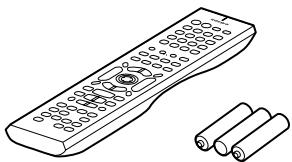
Télécommande (RC-563DV) trois piles (AA/R6)
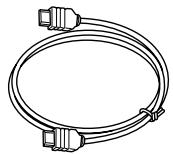
Câble HDMI
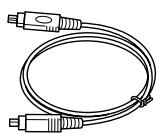
Câble i.LINK
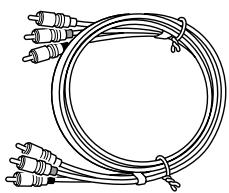
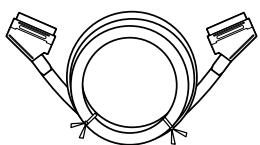
Câble SCART
(uniquement sur le modèle européen)
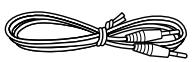
RI Câble
Ce câble sert à brancher le lecteur DVD à d'autres éléments d'Onkyo compatibles RI pour le pilotage RI (Remote Interactive).
Pour pouvoir utiliser le pilotage v, vous devez non seulement effectuer la connexion RI entre le lecteur DVD et votre récepteur Onkyo AV, mais aussi brancher les sorties audio analogiques (RCA/Cinch) du lecteur aux entrées du récepteur.
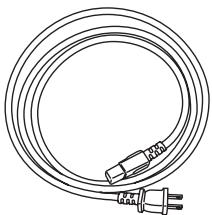
Cordon d'alimentation
(le type de connecteur dépend du pays)
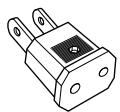
Adaptateur pour prise de courant
Uniquement fourni dans certains pays. Utilisez cet adaptateur si la fiche du cordon d'alimentation du DV-SP1000/DV-SP1000E ne correspond pas aux prises de courant dans votre région. (Le type d'adaptateur dépend du pays.)
Introduction-suite
Remarques sur les disques
Disques compatibles
Le DV-SP1000/DV-SP1000E permet d'utiliser les disques suivants:
| Disque | Logo | Format ou type de fichier |
| DVD vidéo |  VIDEO VIDEO | DVD vidéo |
| DVD audio |  AUDIO AUDIO | DVD audio |
| SACD |  | CD super audio (monocouche, à deux couches, hybride) |
| DVD-R |  | DVD vidéo |
| DVD-RW |  RW RW | DVD vidéo, DVD-VR |
| VCD |  | CD vidéo (versions 1.1 et 2.0) |
| CD |  | CD audio (PCM et DTS) |
| CD-R |  | CD vidéo, CD, MP3, JPEG audio |
| CD-RW |  | CD vidéo, CD, MP3, JPEG audio |
| JPEG CD | JPEG |
- Il se pourrait que certains CD audio protégés par un système anticopie ne soient pas conformes au format CD officiel. Comme ces disques ne sont pas standard, ils peuvent ne pas être lus correctement par le DV-SP1000/DV-SP1000E.
- Le DV-SP1000/DV-SP1000E est compatible avec des CD-R et CD-RW enregistrés en format CD vidéo, CD audio ou ISO9660 Level 2 avec des fichiers MP3 ou JPEG. Il permet aussi de lire les DVD-R et DVD-RW enregistrés en format DVD vidéo ou DVD audio ainsi que les DVD-RW enregistrés en format DVD-VR. Cependant, certains CD-R/RW et DVD-R/RW peuvent ne pas être lus correctement pour l'une des raisons suivantes: disque non finalisé, endommagé ou sale, caractéristiques du graveur ou du disque. Pour en savoir plus, voyez le manuel fourni avec votre graveur. En outre, la présence de condensation ou de crasse sur la tête de lecture optique peut affecter la lecture.
-
Le DV-SP1000/DV-SP1000E ne permet pas de lire des DVD-VR gravés avec l'autorisation de copie unique Copy Once.
-
Le DV-SP1000/DV-SP1000E n'est compatible avec aucun autre format de disque.
- Le DV-SP1000/DV-SP1000E permet d'utiliser des disques de 8cm et de 12cm.
- N'utilisez pas de disque de forme insolite, comme ceux illustrés ci-dessous, car cela pourrait endommager le DV-SP1000/DV-SP1000E.


- N'utilisez pas de disque comportant des restes d'adhésif, de disque de location dont l'étiquette est partiellement décollée ni de disque recouvert d'une étiquette "maison" ou d'un autocollant. Cela pourrait endommager le DV-SP1000/DV-SP1000E et empêcher le retrait correct du disque.
Zones pour les DVD vidéo
Le format DVD vidéo utilise des numéros de zones correspondant aux six zones selon lesquelles le monde est divisé. Le DV-SP1000/DV-SP1000E ne peut lire que des DVD vidéo portant son numéro de zone; celui-ci est indiqué en face arrière (exemple: 📋). Quand vous essayez de lire un disque d'une autre zone, l'écran affiche un message signalant que le disque en question ne peut pas être lu. Les disques portant le label ALL sont compatibles avec tout lecteur DVD.
Indisponibilité de fonctions DVD
Le format DVD offre de nombreuses fonctions spéciales comme le choix de la bande sonore, des sous-titres, de l'angle de prise de vue, etc. Cependant, tous les disques ne proposent pas nécessairement ces fonctions. Si vo de faire appel à une fonction non disponible sur lu (vous appuyez sur le bouton [AUDIO] de l télécommande alors que le disque ne comport seule bande sonore, par exemple), cette indica apparaître à l'écran pour signaler que le disquise pose pas cette fonction.
De même, lorsqu'un disque propose des fonctions incompatibles avec le DV-SP1000/DV-SP1000E (des fonctions spéciales de menu interactif, par exemple), cette indication peut apparaître à l'écran pour signaler que la f n'est pas reconnue par le DV-SP1000/DV-SP1


Introduction-suite
CD vidéo
Le DV-SP1000/DV-SP1000E est compatible avec les versions 1.1 et 2.0 du format CD vidéo. La version 2.0 inclut la fonction PBC (“Playback Control” ou contrôle de lecture).
• CD vidéo (version 1.1)
Le DV-SP1000/DV-SP1000E gère le contenu des CD vidéo conformes à la version 1.1 du format CD vidéo sous forme de plages.
• CD vidéo avec fonction PBC (version 2.0)
En plus des fonctions de la version 1.1, la version 2.0 propose le contrôle de lecture (PBC) via des menus interactifs et des fonctions de recherche. Notez que le DV-SP1000/DV-SP1000E ne reconnaît pas toutes les fonctions PBC.
Compatibilité avec les formats MP3 & JPEG
- Le DV-SP1000/DV-SP1000E permet de lire/d'afficher des fichiers MP3 et JPEG gravés sur CD-R et CD-RW.
- Les disques doivent répondre à la norme ISO9660 Level 2 (les dossiers peuvent comporter jusqu'à huit niveaux).
- Les disques doivent être finalisés.
- Le DV-SP1000/DV-SP1000E ne reconnaît que la première session d'un disque multisession.
- Vous pouvez définir l'ordre dans lequel le DV-SP1000/DV-SP1000E lit/affiche vos morceaux MP3/images JPEG en ajoutant un préfixe à trois chiffres aux noms de fichiers et de dossiers. Exemples: 001.Root, 002.Folder etc. et 001.Track.mp3, 002.Track.mp3 etc.
- Seuls les huit premiers caractères du nom de dossier ou de fichier (en dehors de l'extension) sont affichés.
- Le dossier portant le numéro “001” est représenté par “ROOT” sur l’affichage Nav. disque.
- Le DV-SP1000/DV-SP1000E permet d'utiliser un maximum de 999 dossiers et de 672 fichiers.
- Lorsque vous tentez de lire un fichier incompatible, le message “This format cannot be played” apparaît à l’écran.
MP3
- Les fichiers MP3 doivent être de format MPEG1 Audio Layer 3, d'une fréquence d'échantillonnage de 44,1 ou 48kHz et d'une résolution en bit fixe.
- Les noms de fichiers MP3 doivent comporter l'extension “.mp3” ou “.MP3”.
- Compatibilité avec les résolutions de bit variables (VBR) comprises entre 64kbps et 384kbps. (L'affichage de la durée pourrait être incorrect pour les fichiers VBR.)
JPEG
- Les noms des fichiers JPEG doivent comporter l'extension “.jpg” ou “.jpeg” (cette extension peut être en majuscules ou en minuscules).
- Les fichiers JPEG Baseline sont reconnus. Les fichiers JPEG Progressive, par contre, ne le sont pas.
- Le lecteur est uniquement compatible avec les fichiers JPEG offrant les rapports luminance/différences de couleur suivants: 4:4:4, 4:2:2 et 4:1:1.
- La taille des fichiers JPEG doit être inférieure à 5Mo.
Symboles de compatibilité
Les symboles suivants sont utilisés dans ce manuel pour indiquer les types de disques compatibles avec chaque fonction.
| Symbole | Format de disque | Symbole | Format de disque |
| DVD-V | DVD vidéo | VCD | CD vidéo |
| DVD-A | DVD audio | CD | CD audio |
| SACD | Super audio CD | MP3 | MP3 |
| DVD-VR | DVD-VR | JPEG | JPEG |
Organisation du contenu des disques
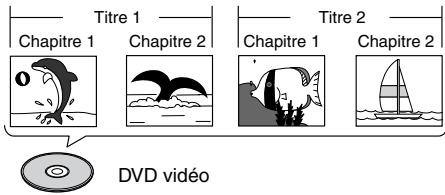
DVD vidéo
Les DVD vidéo contiennent généralement un ou plusieurs titres qui sont parfois divisés eux-mêmes en chapitres.
DVD audio
Les DVD audio contiennent des groupes et des plages.
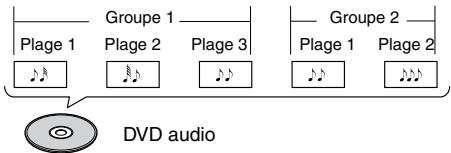
■ SACD
Les disques SACD conservent les données des plages audio dans deux zones distinctes: une pour le son multicanal et l'autre pour le son stéréo. Les disques SACD hybrides comportent une couche supplémentaire qui permet de les reproduire sur des lecteurs de CD traditionnels. Vous pouvez choisir les données SACD que le DV-SP1000/DV-SP1000E doit reproduire (voyez page 80).
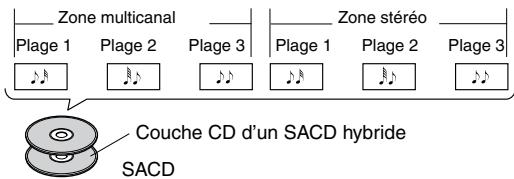
Introduction-suite
VCD
Les VCD contiennent des plages vidéo.
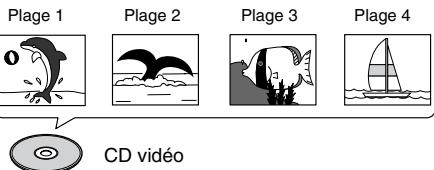
DVD-VR
Les DVD-VR contiennent des programmes qui sont parfois divisés en cellules. Ils peuvent aussi proposer des listes de lecture.
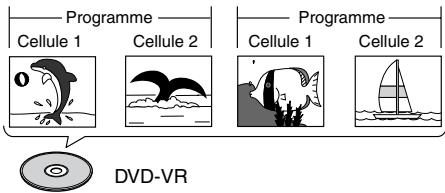
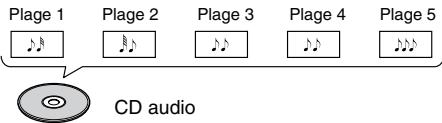
CD
Les CD contiennent des plages.
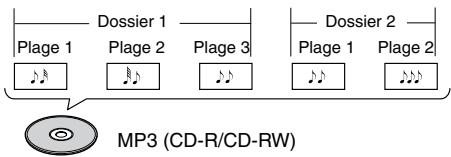
MP3
Les disques MP3 contiennent des plages MP3 organisées en dossiers.
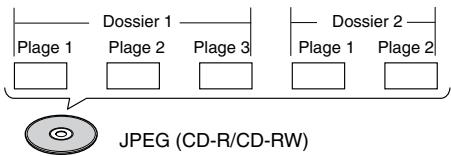
JPEG
Les disques JPEG contiennent des images organisées en dossiers. Le DV-SP1000/DV-SP1000E gère les fichiers JPEG comme des plages.
Manipulation des disques
- Ne touchez jamais la face gravée d'un disque. Saisissez toujours le disque par son bord (voyez l'illustration).
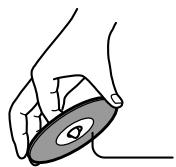
Face gravée
- Ne collez jamais de ruban adhésif ni d'étiquette sur les disques.

Nettoyage des disques
- Pour une qualité optimum, veillez à la propreté de vos disques. Les traces de doigts et la poussière peuvent nuire à la qualité du son et de l'image. Eliminez-les comme suit. Frottez le disque avec un chiffon doux et sec, en partant du centre vers l'extérieur (voyez l'illustration). Ne frottez jamais le disque en le tournant.

- Pour éliminer la poussière ou les saletés tenaces, frottez le disque avec un chiffon doux imbibé d'eau puis essuyez-le avec un chiffon sec.
- N'utilisez jamais de liquide de nettoyage à base de solvant comme du dissolvant ou du benzène, ni de produit nettoyant ou spray antistatique pour disque vinyle disponible dans le commerce. Cela pourrait endommager les disques.
Rangement des disques
- Ne rangez jamais les disques dans un endroit directement exposé aux rayons du soleil ni à proximité de sources de chaleur.
- Ne conservez jamais vos disques dans des lieux poussiéreux ou humides, tels que des salles de bain, à proximité d'un humidificateur, etc.
- Rangez toujours les disques dans leur boîtier et placez-les verticalement. N'empilez pas des disques sans boîtier et ne posez pas d'objet dessus car cela risquerait de les déformer, de les griffer ou de provoquer d'autres dommages.
Introduction-suite
Copyright
La loi interdit toute copie, location, diffusion sur câble ou en public d'œuvres protégées par des droits d'auteur sans l'accord préalable du détenteur de ces droits.
Les DVD vidéo en vente dans le commerce sont protégés par un système anticopie qui produit une distorsion de l'image sur les copies.
Ce produit intègre une technologie de protection des droits d'auteur qui est elle-même protégée par certains brevets déposés aux Etats-Unis ainsi que par d'autres droits de contrôle de la propriété intellectuelle. L'utilisation de cette technologie de protection des droits d'auteur ne peut se faire qu'avec la permission de Macrovision. En outre, cette utilisation est exclusivement restreinte au cadre familial ainsi qu'à d'autres contextes de diffusion limités, sauf autorisation explicite de Macrovision. Toute opération de modification technique ou de démontage est strictement interdite.
Lexique
■ Acheminement numérique direct (Direct Digital Path):
Une technologie Onkyo exclusive basée sur des câbles blindés pour les prises audio numériques afin de protéger les signaux de sortie numériques contre toute interférence et les parasites.
■ Balayage entrelacé: Les images TV sont produites en balayant l'écran de haut en bas, par lignes horizontales. Le système de balayage entrelacé produit chaque image (frame) en effectuant deux balayages (trames). Comparez avec Balayage progressif.
■ Balayage progressif: Les images TV sont produites en balayant l'écran de haut en bas, par lignes horizontales. Le système de balayage progressif produit chaque image (frame) en balayant l'écran entier de haut en bas, en une fois. Il produit une image plus claire et stable. Comparez avec Balayage entrelacé.
■ CD-R (CD enregistrable): Ce type de CD peut être gravé une seule fois. Il peut servir de VCD, CD, MP3 ou pour des fichiers JPEG.
■ CD-RW (CD réenregistrable): Ce type de CD peut être gravé et regravé à volonté. Il peut servir de VCD, CD, MP3 ou pour des fichiers JPEG.
■ Chapitre: Les titres des DVD vidéo sont parfois divisés en chapitres.
■ Conversion ascendante: Ce procédé consiste à convertir des données vidéo en produisant une qualité supérieure. Exemple: la conversion d'un signal S-vidéo en signal vidéo composant ou celle d'un signal SDTV (définition standard) en signal TVHD (haute définition).
■ Frame (image): Un “frame” correspond à une image TV individuelle. Le système couleur NTSC utilise 30 images par seconde (25 pour le système PAL).
■ HD: Initiales de haute définition, comme dans “HDTV” (TV haute définition).
■ HDMI (High Definition Multimedia Interface):
Ce nouveau format de connexion simplifie radicalement les branchements AV en acheminant des signaux SD ou HD vidéo numériques non comprimés et jusqu'à huit canaux de son numérique via un câble unique.
■ IEEE 1394: Ce format de connexion numérique rapide est utilisé pour les applications vidéo, audio et informatiques. Voyez aussi Protocole A&M et i.LINK.
■ i.LINK: Une autre appellation pour le format de connexion IEEE 1394. Ce format est proposé par la majorité des appareils AV. Il est bidirectionnel et permet aux appareils interconnectés de communiquer, assurant une synchronisation parfaite des données audio et une configuration optimale.
■ i.LINK Audio: Ce protocole permet d'acheminer jusqu'à six canaux (5.1) de son numérique 24 bits/192kHz via une connexion i.LINK (IEEE 1394). Aussi connu sous le nom de "A&M Protocol"—Audio and Music Data Transmission Protocol.
■ JPEG (Joint Photographic Experts Group):
Cet acronymé désigne le format de fichier comprimé des images numériques.
■ LFE (“low-frequency effects”): Le nom du canal surround réservé aux effets basse fréquence.
■ MP3 (MPEG 1 Audio Layer 3): Désigne un format de fichier comprimé très populaire et utilisé pour le stockage de plages audio numériques.
■ MPEG1 (Moving Picture Experts Group 1):
Ce format vidéo numérique comprimé est utilisé pour les VCD.
■ MPEG2 (Moving Picture Experts Group 2):
Ce format vidéo numérique comprimé est utilisé pour les DVD vidéo. Il offre une qualité d'image supérieure à celle du format MPEG1.
■ NTSC: Le système de télévision couleur utilisé aux Etats-Unis, au Japon, à Taiwan et en Corée.
■ Dolby Digital: Plus connu sous le nom d'AC-3, ce format surround est surtout utilisé pour des DVD vidéo, la HDTV et certaines émissions (câble, satellite, aérien). Un flux de bits Dolby Digital peut contenir des informations audio mono, stéréo, Dolby Surround ou 5.1.
■ Dolby Pro Logic: Les décodeurs proposés par des appareils de cinéma à domicile pour la lecture de matériel Dolby Surround. Voyez Dolby Surround.
Introduction-suite
■ Dolby Surround: Le format Dolby Surround original se sert d'un encodage matriciel pour la restitution de quatre canaux (gauche, droit, milieu et surround) via deux canaux audio. Peut être utilisé avec des cassettes VHS, la télévision analogique et d'autres systèmes stéréo analogiques. La version cinéma est plus connue sous le nom de Dolby Stereo.
■ DTS (Digital Theater Systems): Tout comme Dolby Digital, le format surround DTS propose 5.1 canaux. Comme les informations sont moins comprimées, il garantit cependant une meilleure qualité de reproduction.
■ DVD audio: Ce format DVD permet de gérer jusqu'à six (5.1) canaux de son numérique 24 bits/96kHz ou deux canaux de son numérique 24 bits/192kHz.
■ DVD-R (DVD enregistrable): Ce type de DVD ne peut être gravé qu'une seule fois. Il peut servir de DVD vidéo ou DVD audio.
■ DVD-RW (DVD réenregistrable): Ce type de DVD peut être gravé et regravé à volonté. Il peut servir de DVD vidéo, DVD audio ou DVD-VR.
■ DVD vidéo: Désigne le format de stockage des données vidéo (MPEG2) sur DVD, proposant des menus interactifs, le choix de la bande sonore, des sous-titres, de l'angle de prise de vue, etc.
■ DVD-VR (DVD Video Recording): C'est le format qu'utilisent les graveurs de DVD pour conserver des images sur DVD-RW. Les programmes enregistrés peuvent être effacés ou organisés en listes de reproduction.
■ PAL: Le système de télévision couleur adopté dans la majeure partie de l'Europe, au Royaume-Uni, en Australie et en Chine.
■ PBC (“Playback Control” ou contrôle de lecture):
La version 2.0 du format VCD est compatible avec les menus interactifs et les fonctions de recherche.
■ PCM linéaire: Le format audio numérique non comprimé utilisé pour les CD audio. PCM est le sigle de Pulse Code Modulation.
■ Remixage (“downmix”): Ce procédé consiste à regrouper plusieurs canaux audio en un nombre inférieur de canaux. Cela permet, par exemple, de remixer une source surround 5.1 canaux en deux canaux pour la reproduire sur une installation stéréo.
■ SACD (Super Audio CD): Grâce au flux numérique direct (DSD), le format SACD offre une qualité de son supérieure à celle de la technologie CD conventionnelle. Il est aussi compatible avec le son multicanal et permet de reproduire des disques hybrides avec des lecteurs CD conventionnels.
■ SD: Initiales de Standard Definition, utilisées dans SDTV (TV de définition standard)
■ Sous-échantillonnage ("downsampling"):
Ce terme désigne la réduction de la fréquence d'échantillonnage d'une source audio numérique.
■ Suréchantillonnage (Upsampling): Cette opération consiste à convertir un signal audio numérique à une fréquence d'échantillonnage supérieure.
■ S-Video: Ce format de connexion vidéo sépare les signaux selon la luminance (Y) et les différences de couleur (C) et produit une qualité d'image supérieure à celle du format vidéo composite.
■ THX: Fondée par George Lucas en 1983, la société THX produit des programmes de garantie de qualité certifiant que la reproduction des films correspond aux attentes du réalisateur.
■ THX Ultra: Ce programme de garantie conçu par THX certifie l'authenticité du son et de l'image des films dans les salles de cinéma ou les installations à domicile.
■ Titre: Les DVD vidéo sont divisés en plusieurs titres.
■ Trame: Dans le système de balayage entrelacé, une trame désigne un balayage unique de l'écran. Il y a deux trames par frame (image). Voyez Balayage entrelacé et Balayage progressif.
■ VCD (CD vidéo): Ce format permet de graver des données vidéo (MPEG1) sur CD.
■ Vidéo composant: Un format de connexion vidéo qui sépare les signaux selon la luminance (Y) et les différences de couleur (PR, PB) pour produire une qualité d'image supérieure à celle du format vidéo composite.
■ Vidéo composite: Ce format de connexion vidéo combine les signaux de luminance et de couleur.
■ VLSC (circuits "Vector Linear Shaping"):
Une technologie Onkyo exclusive qui réduit les battements des signaux analogiques convertis à partir d'une source numérique.
Avant d'utiliser l'appareil
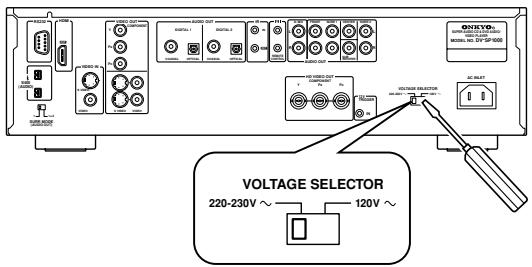
Réglage du sélecteur de tension (Uniquement sur le modèle universel)
Le modèle universel est doté d'un sélecteur de tension et peut donc être utilisé à différentes tensions. Avant de brancher ce modèle au secteur, vérifiez que son sélecteur de tension est correctement réglé. Si ce n'est pas le cas, réglez le sélecteur avec un petit tournevis. Exemple: si la tension du secteur dans votre région est de 120 Volts, réglez le sélecteur sur "120V". Si la tension est comprise entre 220 et 230 Volts, réglez le sélecteur sur "220\~230V".
Installation des piles de la télécommande
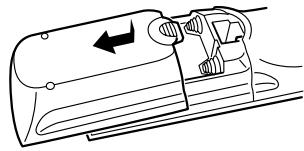
1 Pour ouvrir le compartiment des piles, appuyez sur le petit renfoncement et faites glisser le couvercle.
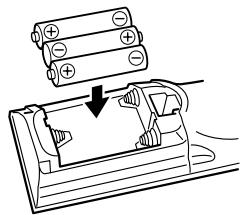
2 Insérez les trois piles AA/R6 fournies en respectant le schéma de polarité à l'intérieur du compartiment des piles.
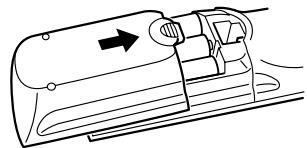
3 Remettez le couvercle sur la télécommande et refermez-le en le glissant.
- La durée de vie des piles fournies est d'environ six mois. Elle dépend toutefois de la fréquence d'utilisation.
- Si la télécommande ne fonctionne plus correctement, remplacez les piles.
- Ne mélangez jamais des piles neuves avec des piles usagées ni des types de piles différents.
- Si vous ne comptez pas utiliser la télécommande pendant une période prolongée, retirez-en les piles pour éviter tout risque de fuite ou de corrosion.
- Si les piles sont plates, retirez-les immédiatement pour éviter tout risque de fuite et de corrosion.
Utilisation de la télécommande
Quand vous utilisez la télécommande, orientez-la toujours vers le capteur de télécommande du DV-SP1000/DV-SP1000E.
Capteur de télécommande
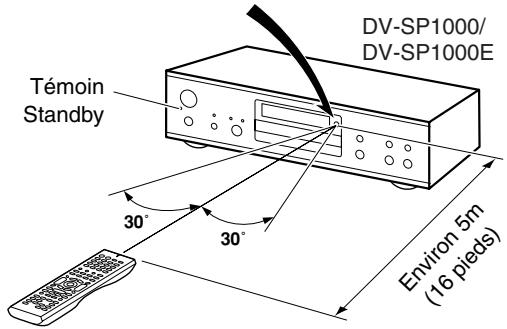
Remarques:
- Si le DV-SP1000/DV-SP1000E est exposé à une forte source d'éclairage ou aux rayons du soleil, il ne capte pas le signal de la télécommande. Tenez-en compte lors du choix de l'emplacement du DV-SP1000/DV-SP1000E.
- L'utilisation d'une autre télécommande du même type dans la même pièce ou la présence d'un appareil émettant des rayons infrarouge à proximité du DV-SP1000/DV-SP1000E peut provoquer des interférences.
- Ne posez jamais d'objet (livres, etc.) sur la télécommande car cela risquerait d'enfoncer accidentellement un bouton et d'user les piles.
- Si vous placez le DV-SP1000/DV-SP1000E dans un meuble muni d'une porte en verre fumé, l'appareil pourrait ne pas capter le signal de la télécommande. Tenez-en compte lors du choix de l'emplacement du DV-SP1000/DV-SP1000E.
- Si un obstacle se trouve entre le DV-SP1000/DV-SP1000E et la télécommande, l'appareil ne capte pas les signaux de la télécommande.
Tour d'horizon du DV-SP1000/DV-SP1000E
Panneau avant
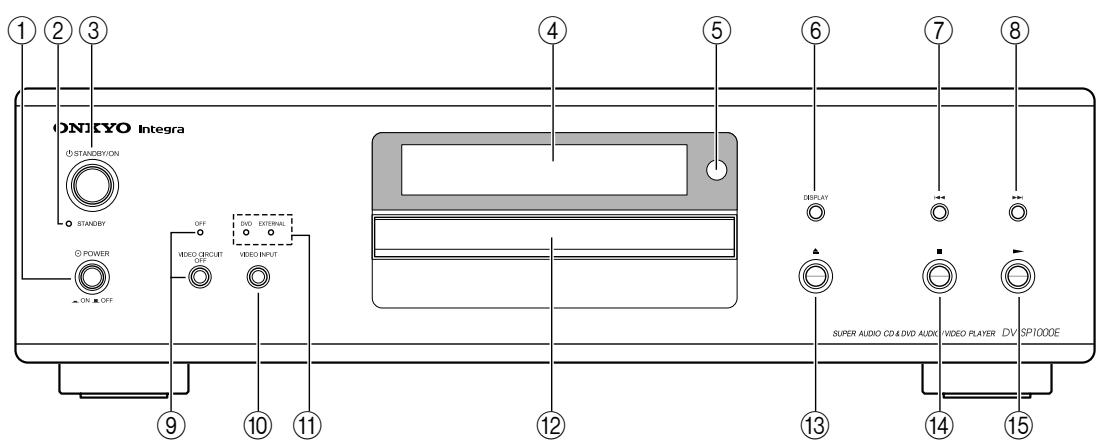
Le modèle pour le Canada est décrit à la page 16.
Pour en savoir plus, voyez les pages indiquées entre parenthèses.
① Interrupteur POWER (42)
C'est l'interrupteur général. Quand il est réglé sur la position OFF, l'alimentation du DV-SP1000/DV-SP1000E est complètement coupée. Quand cet interrupteur est réglé sur la position ON, le DV-SP1000/DV-SP1000E peut être mis sous tension ou en mode de veille (Standby).
② Témoin STANDBY (42)
Le témoin STANDBY s'allume quand le DV-SP1000/DV-SP1000E est en mode de veille (Standby).
③ Bouton STANDBY/ON (42)
Ce bouton permet de mettre le DV-SP1000/DV-SP1000E sous tension ou en mode de veille.
④ Ecran
Pour en savoir plus, voyez “Ecran” à la page 17.
⑤ Capteur de télécommande (14)
Ce capteur reçoit les signaux de la télécommande.
⑥ Bouton DISPLAY (63)
Ce bouton permet d'afficher des informations sur le disque, titre, chapitre, groupe ou la plage en cours, notamment la durée écoulée, la durée résiduelle, la durée totale, etc.
⑦ Bouton précédent [◀◀] (48, 49, 52)
Ce bouton sert à passer à la plage ou au chapitre précédent. Pendant la lecture, il permet de retourner au début de la plage ou du chapitre actuel.
⑧ Bouton suivant [▶▶] (48, 49, 52)
Ce bouton sert à passer à la plage ou au chapitre suivant.
⑨ Bouton & témoin VIDEO CIRCUIT OFF (66)
Ce bouton permet de désactiver tous les circuits vidéo internes pendant la lecture de disques audio afin d'éviter tout risque d'interférences. Le témoin "Off" s'allume quand les circuits vidéo sont désactivés.
⑩ Bouton VIDEO INPUT (66)
Cette bouton permet de choisir la source d'entrée vidéo: DVD (le DV-SP1000/DV-SP1000E), External (entrée S-Video ou vidéo composite).
⑪ Témoins DVD & EXTERNAL (66)
Ces témoins indiquent la source d'entrée vidéo actuellement choisie: DVD ou External.
⑫ Tiroir du disque (45)
C'est là que vous chargez les disques.
⑬ Bouton [▲] (45)
Ce bouton permet d'ouvrir et de refermer le tiroir du disque.
⑭ Bouton [■] (46)
Ce bouton sert à arrêter la lecture.
⑮ Bouton [▶] (46)
Ce bouton sert à lancer la lecture.

■ Modèle pour le Canada
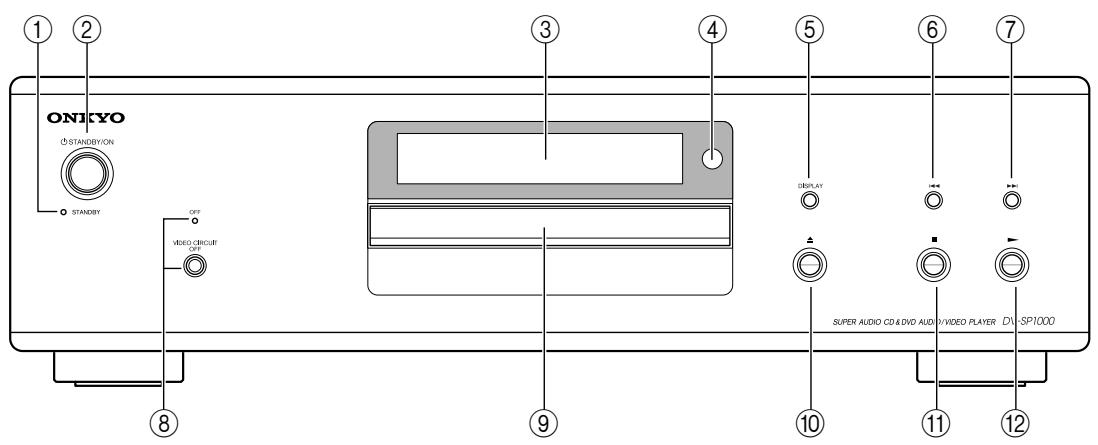
Pour en savoir plus, voyez les pages indiquées entre parenthèses.
① Témoin STANDBY (42)
Le témoin “Standby” s’allume quand l’appareil passe en mode de veille (Standby).
② Bouton STANDBY/ON (42)
Le témoin STANDBY s'allume quand le DV-SP1000/DV-SP1000E est en mode de veille (Standby).
③ Ecran
Pour en savoir plus, voyez “Ecran” à la page 17.
④ Capteur de télécommande (14)
Ce capteur reçoit les signaux de la télécommande.
Ce bouton permet d'afficher des informations sur le disque, titre, chapitre, groupe ou la plage en cours, notamment la durée écoulée, la durée résiduelle, la durée totale, etc.
⑥ Bouton précédent [◀◀] (48, 49, 52)
Ce bouton sert à passer à la plage ou au chapitre précédent. Pendant la lecture, il permet de retourner au début de la plage ou du chapitre actuel.
⑦ Bouton suivant [▶▶I] (48, 49, 52)
Ce bouton sert à passer à la plage ou au chapitre suivant.
⑧ Bouton & témoin VIDEO CIRCUIT OFF (66)
Ce bouton permet de désactiver tous les circuits vidéo internes pendant la lecture de disques audio afin d'éviter tout risque d'interférences. Le témoin "OFF" s'allume quand les circuits vidéo sont désactivés.
⑨ Tiroir du disque (45)
C'est là que vous chargez les disques.
⑩ Bouton [▲] (45)
Ce bouton permet d'ouvrir et de refermer le tiroir du disque.
⑪ Bouton [■] (46)
Ce bouton sert à arrêter la lecture.
⑫ Bouton [▶] (46)
Ce bouton sert à lancer la lecture.
Tour d'horizon du DV-SP1000/DV-SP1000E-suite
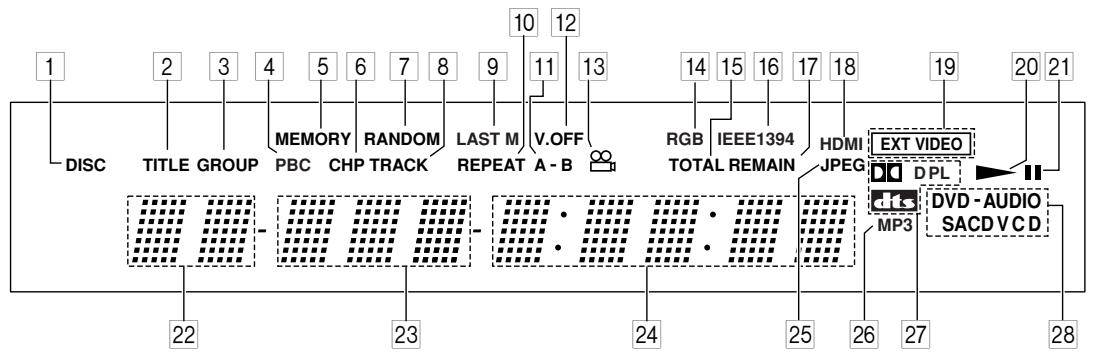
Ecran
flowchart
graph TD
    A["1"] --> B["DISC"]
    B --> C["TITLE GROUP"]
    C --> D["MEMORY PBC"]
    D --> E["RANDOM CHP TRACK"]
    E --> F["LAST M REPEAT"]
    F --> G["V.OFF A-B"]
    G --> H["RGB TOTAL REMAIN"]
    H --> I["IEEE1394"]
    I --> J["HDMI JPEG"]
    J --> K["EXT VIDEO"]
    K --> L["DPL"]
    L --> M["MP3"]
    M --> N["DVD-AUDIO SACD VCD"]
    N --> O["28"]
    style A fill:#f9f,stroke:#333
    style O fill:#ccf,stroke:#333
Pour en savoir plus, voyez les pages indiquées entre parenthèses.
1 Témoin DISC (57, 58)
Ce témoin apparaît lorsque vous utilisez l'option "Disc Repeat" de la fonction de lecture répétée Repeat ou l'option "Disc Random" de la fonction de lecture aléatoire Random.
2 Témoin TITLE
Quand la lecture est à l'arrêt, ce témoin affiche le nombre total de titres sur le DVD vidéo actuel. Pendant la lecture, il affiche le numéro du titre actuel.
3 Témoin GROUP
Quand la lecture est à l'arrêt, ce témoin affiche le nombre total de groupes sur le DVD audio actuel. Pendant la lecture, il affiche le numéro du groupe actuel.
4 Témoin PBC
Ce témoin apparaît lorsque le VCD en cours de lecture est compatible PBC (fonction de contrôle de lecture).
5 Témoin MEMORY
Ce témoin apparaît lorsque vous utilisez la fonction Memory.
6 Témoin CHP
Ce témoin apparaît quand l'écran affiche le numéro du chapitre actuel.
7 Témoin RANDOM
Ce témoin apparaît lorsque vous utilisez la fonction de lecture aléatoire Random.
8 Témoin TRACK
Ce témoin apparaît quand l'écran affiche les numéros de plages. Quand la lecture est à l'arrêt, ce témoin affiche le nombre total de plages sur le disque VCD, SACD, DVD audio, CD audio ou MP3. Pendant la lecture, il affiche le numéro de la plage actuelle.
9 Témoin LAST M (63)
Ce témoin apparaît lorsque vous utilisez la fonction Last Memory.
10 Témoin REPEAT (57)
Ce témoin apparaît lorsque vous utilisez la fonction de lecture répétée Repeat.
11 Témoins A-B (57)
Ces témoins apparaissent quand vous utilisez la fonction A-B Repeat.
12 Témoin V.OFF (66)
Ce témoin apparaît quand les circuits vidéo sont désactivés.
13 Témoin ⚠ d'angle de prise de vue (61)
Ce témoin apparaît quand le titre du DVD vidéo en cours de lecture propose plusieurs angles de prise de vue.
14 Témoin RGB (uniquement sur le modèle européen) (74)
Ce témoin apparaît lorsque “Régl prise péritel” est réglé sur “RGB”.
15 Témoin TOTAL (63)
Ce témoin apparaît lorsque la durée totale du disque est affichée.
16 Témoin IEEE 1394
Ce témoin apparaît lorsque le DV-SP1000/DV-SP1000E est correctement branché à un autre élément i.LINK (IEEE 1394).
17 Témoin REMAIN (63)
Ce témoin apparaît lorsque la durée résiduelle est affichée.
18 Témoin HDMI
Ce témoin apparaît lorsque le DV-SP1000/DV-SP1000E est correctement branché à un autre élément HDMI.
19 Témoin EXT VIDEO (66) (pas sur le modèle pour le Canada)
Le témoin EXT VIDEO apparaît quand la source vidéo EXTERNAL est sélectionnée.
20 Témoin de lecture ▶ (46)
Ce témoin apparaît pendant la lecture.
21 Témoin de pause ■ (46)
Ce témoin apparaît quand la lecture est momentanément interrompue.
22 Numéro Title/Group
Cette zone affiche le numéro du titre et du groupe.
23 Numéro de chapitre & de plage
Cette zone affiche le numéro du chapitre et de la plage.
Tour d'horizon du DV-SP1000/DV-SP1000E-suite
24 Affichage temporel
Affiche des données temporelles (comme la durée totale, la durée résiduelle, etc.) en heures, minutes et secondes. Il affiche aussi d'autres messages.
25 Témoin JPEG
Ce témoin apparaît quand une image JPEG est affichée.
26 Témoin MP3
Ce témoin apparaît quand vous lisez une plage MP3.
27 Témoins Dolby Digital ( D, D), Dolby Pro Logic ( PL) & DTS ( dts )
Le témoin Dolby Digital ( □□ D) apparaît quand
vous choisissez une bande son Dolby Digital. Le témoin Dolby Pro Logic ( □□ PL) apparaît lorsque le décodeur Dolby Pro Logic du DV-SP1000/ DV-SP1000E est actif. Le témoin DTS apparaît si vous choisissez le format audio DTS.
28 Témoins DVD-AUDIO & SACD VCD
Ces témoins indiquent le type de disque actuellement chargé.
DVD:DVD vidéo, DVD-VR
DVD-AUDIO: DVD audio
■ Modèle pour l'Europe
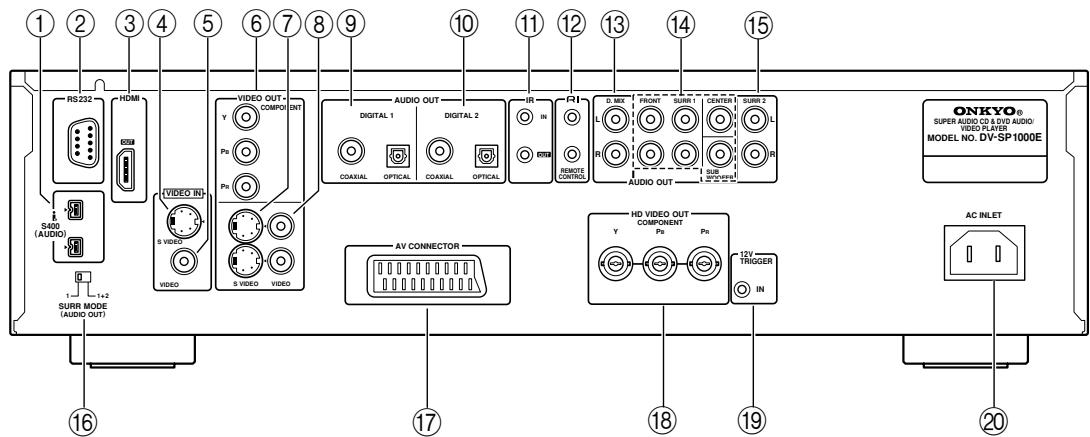
Le modèle pour le Canada est décrit à la page 20.
Voyez page 21 pour les autres modèles.
Pour en savoir plus, voyez les pages indiquées entre parenthèses.
① i. LINK S400 SACD (AUDIO) (35)
Ces prises peuvent acheminer jusqu'à six canaux de signal audio numérique 192kHz/24 bits en format i.LINK; vous pouvez les brancher aux prises i.LINK d'un ampli-tuner AV ou d'un autre élément compatible. Le type de signal présent à ces prises dépend du disque actuellement lu. i.LINK est un format bidirectionnel qui permet aux appareils interconnectés de communiquer et assure une synchronisation parfaite des données audio et une configuration optimale.
② RS 232
Vous pouvez relier ce port RS-232 bidirectionnel à un contrôleur externe.
③ HDMI OUT (32)
Cette prise HDMI produit un signal vidéo et audio numérique; vous pouvez la brancher à l'entrée HDMI d'un téléviseur ou d'un autre élément compatible.
④ VIDEO IN S VIDEO (39)
Cette entrée peut recevoir un signal S-Video; vous pouvez la brancher à la sortie S-Video d'un magnétoscope, téléviseur, caméscope ou d'une autre source.
Quand la source d'entrée vidéo est réglée sur "EXTERNAL", les signaux vidéo reçus à cette prise subissent une conversion ascendante au format vidéo progressif et sont acheminés aux sortie HD VIDEO OUT COMPONENT.
⑤ VIDEO IN VIDEO (39)
Cette entrée peut recevoir un signal vidéo composite; vous pouvez la brancher à la sortie vidéo composite d'un magnétoscope, téléviseur, caméscope ou d'une autre source.
Quand la source d'entrée vidéo est réglée sur "EXTERNAL", les signaux vidéo reçus à cette prise subissent une conversion ascendante au format vidéo progressif et sont acheminés aux sortie HD VIDEO OUT COMPONENT.
Tour d'horizon du DV-SP1000/DV-SP1000E-suite
⑥ VIDEO OUT COMPONENT (Y, PR, PB) (30)
Ces prises produisent un signal vidéo composant et peuvent être reliées à l'entrée vidéo composant d'un téléviseur ou projecteur. Elles produisent uniquement un signal vidéo entrelacé.
⑦ VIDEO OUT S VIDEO (30)
Ces deux prises produisent un signal S-Video et peuvent être reliées à l'entrée S-Video d'un téléviseur ou projecteur.
⑧ VIDEO OUT VIDEO (30)
Ces deux prises produisent un signal vidéo composite et peuvent être reliées à l'entrée vidéo composite d'un téléviseur ou projecteur.
⑨ DIGITAL 1 AUDIO OUT (36, 38)
Ces prises produisent un signal audio numérique et peuvent être branchées à l'entrée audio numérique d'un amplificateur hi-fi, ampli-tuner AV, décodeur surround (Dolby Digital, DTS) ou d'un autre élément. Elles comprennent une sortie coaxiale et une sortie optique.
⑩ DIGITAL 2 AUDIO OUT (36, 38)
Ces prises produisent un signal audio numérique et peuvent être branchées aux entrées audio numériques d'un amplificateur hi-fi, ampli-tuner AV, décodeur surround (Dolby Digital, DTS) ou d'un autre élément. Elles comprennent une sortie coaxiale et une sortie optique.
⑪ IR IN/OUT (40)
La prise IR IN sert à brancher un récepteur IR disponible dans le commerce. Ce dernier capte les signaux de télécommande quand le DV-SP1000/DV-SP1000E est utilisé dans une autre pièce, installé dans un meuble hi-fi ou hors de portée de la télécommande.
La prise IR OUT permet de brancher un émetteur IR disponible dans le commerce. Ce dernier relaie les signaux de télécommande reçus via la prise IR IN à d'autres éléments.
⑫ RI REMOTE CONTROL (40)
Vous pouvez relier ces prises RI (Remote Interactive) aux prises RI d'autres éléments AV Onkyo pour exploiter les fonctions de pilotage RI.
Le pilotage RI ne fonctionne que si vous reliez les entrées et sorties analogiques du DV-SP1000/DV-SP1000E et de votre ampli-tuner AV Onkyo – même si vous n'utilisez que la connexion numérique.
⑬ D.MIX AUDIO OUT (30, 31, 38)
Ces sorties produisent un signal audio analogique et peuvent être branchées à l'entrée audio analogique stéréo d'un téléviseur, amplificateur hi-fi ou d'un autre élément. En présence d'une source audio multicanal (Dolby Digital, DTS, DVD audio, SACD), elles produisent un remixage en son à 2 canaux.
⑭ FRONT, SURR 1, CENTER & SUBWOOFER AUDIO OUT (37)
Ces prises produisent un signal audio analogique à 5.1 canaux et peuvent être branchées à l'entrée audio analogique 5.1 d'un ampli-tuner AV, décodeur surround (Dolby Pro Logic) ou d'un autre élément.
⑮ SURR 2 AUDIO OUT (37)
Ces prises produisent le même signal audio analogique que les sorties SURR1 et peuvent être branchées aux entrées analogiques surround arrière gauche et droite d'un ampli-tuner AV à 7.1 canaux ou d'un autre élément. Si vous utilisez ces prises, veuillez régler le commutateur SURR MODE sur la position “1+2”.
⑯ Commutateur SURR MODE (AUDIO OUT) (37)
Ce commutateur permet de choisir le mode de sortie surround des sorties audio analogiques multicanal. Si vous reliez les sorties SURR 2 à un ampli-tuner AV ou un amplificateur à 7.1 canaux, réglez ce commutateur sur la position “1+2”. Ce réglage atténue le niveau de sortie de 3dB. Si vous n’utilisez pas les sorties SURR 2, réglez ce commutateur sur la position “1”.
⑰ AV CONNECTOR (32)
Cette prise SCART produit un signal vidéo RGB, S-Video et composite ainsi qu'un signal audio analogique stéréo; vous pouvez la brancher à la prise SCART d'un téléviseur, projecteur ou d'un autre élément.
⑱ HD VIDEO OUT COMPONENT (31)
Ces prises BNC produisent un signal vidéo composant HD et peuvent être reliées à l'entrée vidéo composant HD d'un téléviseur ou projecteur haute définition (HD).
Quand un signal vidéo est transmis à une entrée VIDEO IN (S-Video ou composite) et que la source d'entrée vidéo est réglée sur "EXTERNAL", le signal vidéo en question est transformé en signal progressif par le biais d'une conversion ascendante et est reproduit via ces prises.
⑲ 12V TRIGGER IN
Vous pouvez relier cette prise à la sortie de déclenchement 12-V d'un ampli-tuner AV ou d'un autre élément pour mettre le DV-SP1000/DV-SP1000E sous tension à distance.
⑳ AC INLET (41)
Branchez le cordon d'alimentation secteur fourni à cette prise.
Tour d'horizon du DV-SP1000/DV-SP1000E-suite
■ Modèle pour le Canada
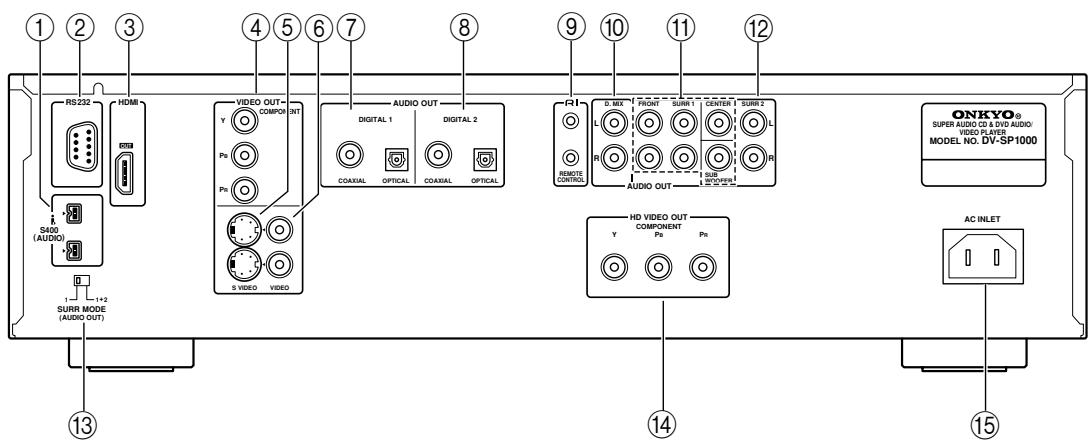
Pour en savoir plus, voyez les pages indiquées entre parenthèses.
① i. LINK S400 SACD (AUDIO) (35)
Ces prises peuvent acheminer jusqu'à six canaux de signal audio numérique 192kHz/24 bits en format i.LINK; vous pouvez les brancher aux prises i.LINK d'un ampli-tuner AV ou d'un autre élément compatible. Le type de signal présent à ces prises dépend du disque actuellement lu. i.LINK est un format bidirectionnel qui permet aux appareils interconnectés de communiquer et assure une synchronisation parfaite des données audio et une configuration optimale.
② RS 232
Vous pouvez relier ce port RS-232 bidirectionnel à un contrôleur externe.
③ HDMI OUT (32)
Cette prise HDMI produit un signal vidéo et audio numérique; vous pouvez la brancher à l'entrée HDMI d'un téléviseur ou d'un autre élément compatible.
④ VIDEO OUT COMPONENT (Y, PR, PB) (30)
Ces prises produisent un signal vidéo composant et peuvent être reliées à l'entrée vidéo composant d'un téléviseur ou projecteur. Elles produisent uniquement un signal vidéo entrelacé.
⑤ VIDEO OUT S VIDEO (30)
Ces deux prises produisent un signal S-Video et peuvent être reliées à l'entrée S-Video d'un téléviseur ou projecteur.
Ces deux prises produisent un signal vidéo composite et peuvent être reliées à l'entrée vidéo composite d'un téléviseur ou projecteur.
⑦ DIGITAL 1 AUDIO OUT (36, 38)
Ces prises produisent un signal audio numérique et peuvent être branchées à l'entrée audio numérique d'un amplificateur hi-fi, ampli-tuner AV, décodeur surround (Dolby Digital, DTS) ou d'un autre élé-
ment. Elles comprennent une sortie coaxiale et une sortie optique.
Ces prises produisent un signal audio numérique et peuvent être branchées aux entrées audio numériques d'un amplificateur hi-fi, ampli-tuner AV, décodeur surround (Dolby Digital, DTS) ou d'un autre élément. Elles comprennent une sortie coaxiale et une sortie optique.
⑨ RI REMOTE CONTROL (40)
Vous pouvez relier ces prises RI (Remote Interactive) aux prises RI d'autres éléments AV Onkyo pour exploiter les fonctions de pilotage RI. Le pilotage RI ne fonctionne que si vous reliez les entrées et sorties analogiques du DV-SP1000/ DV-SP1000E et de votre ampli-tuner AV Onkyo – même si vous n'utilisez que la connexion numérique.
⑩ D.MIX AUDIO OUT (30, 31, 38)
Ces sorties produisent un signal audio analogique et peuvent être branchées à l'entrée audio analogique stéréo d'un téléviseur, amplificateur hi-fi ou d'un autre élément. En présence d'une source audio multicanal (Dolby Digital, DTS, DVD audio, SACD), elles produisent un remixage en son à 2 canaux.
⑪ FRONT, SURR 1, CENTER & SUBWOOFER AUDIO OUT (37)
Ces prises produisent un signal audio analogique à 5.1 canaux et peuvent être branchées à l'entrée audio analogique 5.1 d'un ampli-tuner AV, décodeur surround (Dolby Pro Logic) ou d'un autre élément.
⑫ SURR 2 AUDIO OUT (37)
Ces prises produisent le même signal audio analogique que les sorties SURR1 et peuvent être bran-chées aux entrées analogiques surround arrière gauche et droite d'un ampli-tuner AV à 7.1 canaux ou d'un autre élément. Si vous utilisez ces prises, veuillez régler le commutateur SURR MODE sur la position “1+2”.
Tour d'horizon du DV-SP1000/DV-SP1000E-suite
⑬ Commutateur SURR MODE (AUDIO OUT) (37)
Ce commutateur permet de choisir le mode de sortie surround des sorties audio analogiques multicanal. Si vous reliez les sorties SURR 2 à un ampli-tuner AV ou un amplificateur à 7.1 canaux, réglez ce commutateur sur la position “1+2”. Ce réglage atténue le niveau de sortie de 3dB. Si vous n’utilisez pas les sorties SURR 2, réglez ce commutateur sur la position “1”.
⑭ HD VIDEO OUT COMPONENT (31)
Ces prises RCA/Cinch produisent un signal vidéo composant HD et peuvent être reliées à l'entrée vidéo composant HD d'un téléviseur ou projecteur haute définition (HD).
⑮ AC INLET (41)
Branchez le cordon d'alimentation secteur fourni à cette prise.
■ Autres modèles
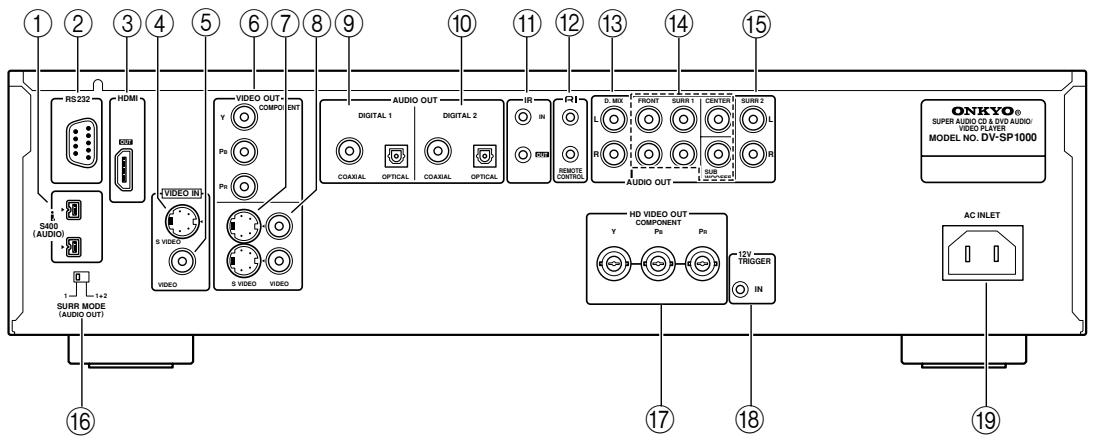
Pour en savoir plus, voyez les pages indiquées entre parenthèses.
① i. LINK S400 (AUDIO) (35)
Ces prises peuvent acheminer jusqu'à six canaux de signal audio numérique 192kHz/24 bits en format i.LINK; vous pouvez les brancher aux prises i.LINK d'un ampli-tuner AV ou d'un autre élément compatible. Le type de signal présent à ces prises dépend du disque actuellement lu. i.LINK est un format bidirectionnel qui permet aux appareils interconnectés de communiquer et assure une synchronisation parfaite des données audio et une configuration optimale.
② RS 232
Vous pouvez relier ce port RS-232 bidirectionnel à un contrôleur externe.
③ HDMI OUT (32)
Cette prise produit un signal vidéo numérique et un signal audio numérique multicanal HDMI; vous pouvez la brancher à l'entrée HDMI d'un téléviseur ou d'un autre élément compatible.
④ VIDEO IN S VIDEO (39)
Cette entrée peut recevoir un signal S-Video; vous pouvez la brancher à la sortie S-Video d'un magnétoscope, téléviseur, caméscope ou d'une autre source.
Quand la source d'entrée vidéo est réglée sur "External", les signaux vidéo reçus à cette prise
subissent une conversion ascendante au format vidéo progressif et sont acheminés aux sortie HD VIDEO OUT COMPONENT.
⑤ VIDEO IN VIDEO (39)
Cette entrée peut recevoir un signal vidéo composite; vous pouvez la brancher à la sortie vidéo composite d'un magnétoscope, téléviseur, caméscope ou d'une autre source.
Quand la source d'entrée vidéo est réglée sur "External", les signaux vidéo reçus à cette prise subissent une conversion ascendante au format vidéo progressif et sont acheminés aux sortie HD VIDEO OUT COMPONENT.
⑥ VIDEO OUT COMPONENT (Y, PR, PB) (30)
Ces prises produisent un signal vidéo composant et peuvent être reliées à l'entrée vidéo composant d'un téléviseur ou projecteur. Elles produisent uniquement un signal vidéo entrelacé.
⑦ VIDEO OUT S VIDEO (30)
Ces deux prises produisent un signal S-Video et peuvent être reliées à l'entrée S-Video d'un téléviseur ou projecteur.
⑧ VIDEO OUT VIDEO (30)
Ces deux prises produisent un signal vidéo composite et peuvent être reliées à l'entrée vidéo composite d'un téléviseur ou projecteur.
Tour d'horizon du DV-SP1000/DV-SP1000E-suite
⑨ DIGITAL 1 AUDIO OUT (36, 38)
Ces prises produisent un signal audio numérique et peuvent être branchées à l'entrée audio numérique d'un amplificateur hi-fi, ampli-tuner AV, décodeur surround (Dolby Digital, DTS) ou d'un autre élément. Elles comprennent une sortie coaxiale et une sortie optique.
⑩ DIGITAL 2 AUDIO OUT (36, 38)
Ces prises produisent un signal audio numérique et peuvent être branchées aux entrées audio numériques d'un amplificateur hi-fi, ampli-tuner AV, décodeur surround (Dolby Digital, DTS) ou d'un autre élément. Elles comprennent une sortie coaxiale et une sortie optique.
⑪ IR IN/OUT (40)
La prise IR IN sert à brancher un récepteur IR disponible dans le commerce. Ce dernier capte les signaux de télécommande quand le DV-SP1000/DV-SP1000E est utilisé dans une autre pièce, installé dans un meuble hi-fi ou hors de portée de la télécommande.
La prise IR OUT permet de brancher un émetteur IR disponible dans le commerce. Ce dernier relaie les signaux de télécommande reçus via la prise IR IN à d'autres éléments.
⑫ RI REMOTE CONTROL (40)
Vous pouvez relier ces prises RI (Remote Interactive) aux prises RI d'autres éléments AV Onkyo pour exploiter les fonctions de pilotage RI. Le pilotage RI ne fonctionne que si vous reliez les entrées et sorties analogiques du DV-SP1000/ DV-SP1000E et de votre ampli-tuner AV Onkyo – même si vous n'utilisez que la connexion numérique.
⑬ D.MIX AUDIO OUT (30, 31, 38)
Ces sorties produisent un signal audio analogique et peuvent être branchées à l'entrée audio analogique stéréo d'un téléviseur, amplificateur hi-fi ou d'un autre élément. En présence d'une source audio multicanal (Dolby Digital, DTS, DVD audio, SACD), elles produisent un remixage en son à 2 canaux.
⑭ FRONT, SURR 1, CENTER & SUBWOOFER AUDIO OUT (37)
Ces prises produisent un signal audio analogique à 5.1 canaux et peuvent être branchées à l'entrée audio analogique 5.1 d'un ampli-tuner AV, décodeur surround (Dolby Pro Logic) ou d'un autre élément.
⑮ SURR 2 AUDIO OUT (37)
Ces prises produisent le même signal audio analogique que les sorties SURR1 et peuvent être branchées aux entrées analogiques surround arrière gauche et droite d'un ampli-tuner AV à 7.1 canaux ou d'un autre élément. Si vous utilisez ces prises, veuillez régler le commutateur SURR MODE sur la position “1+2”.
⑯ Commutateur SURR MODE (AUDIO OUT) (37)
Ce commutateur permet de choisir le mode de sortie surround des sorties audio analogiques multicanal. Si vous reliez les sorties SURR 2 à un ampli-tuner AV ou un amplificateur à 7.1 canaux, réglez ce commutateur sur la position “1+2”. Ce réglage atténue le niveau de sortie de 3dB. Si vous n’utilisez pas les sorties SURR 2, réglez ce commutateur sur la position “1”.
⑰ HD VIDEO OUT COMPONENT (31)
Ces prises BNC produisent un signal vidéo composant HD et peuvent être reliées à l'entrée vidéo composant HD d'un téléviseur ou projecteur haute définition (HD).
Quand un signal vidéo est transmis à une entrée VIDEO IN (S-Video ou composite) et que la source d'entrée vidéo est réglée sur "EXTERNAL", le signal vidéo en question est transformé en signal progressif par le biais d'une conversion ascendante et est reproduit via ces prises.
⑱ 12V TRIGGER IN
Vous pouvez relier cette prise à la sortie de déclenchement 12-V d'un ampli-tuner AV ou d'un autre élément pour mettre le DV-SP1000/DV-SP1000E sous tension à distance.
⑲ AC INLET (41)
Branchez le cordon d'alimentation secteur fourni à cette prise.
Tour d'horizon du DV-SP1000/DV-SP1000E-suite
Télécommande
La télécommande du DV-SP1000/DV-SP1000E est multifonction: elle permet de piloter non seulement le DV-SP1000/DV-SP1000E, mais aussi un ampli-tuner AV Onkyo, un téléviseur et un magnétoscope. Cette section vous explique comment piloter le DV-SP1000/DV-SP1000E ou un ampli-tuner AV Onkyo avec la télécommande. Pour en savoir plus sur le pilotage d'un téléviseur et magnétoscope avec la télécommande, voyez page 90.
Pilotage du DV-SP1000/DV-SP1000E (mode DVD)
En mode DVD, la télécommande pilote le DV-SP1000/DV-SP1000E. Pour choisir le mode DVD, appuyez sur le bouton [DVD] Mode.
Pour en savoir plus, voyez les pages indiquées entre parenthèses.
① Témoin de transmission/de configuration (86)
Ce témoin s'allume quand la télécommande transmet des commandes. Il sert aussi à configurer la télécommande en vue de piloter un téléviseur ou un magnétoscope.
② Bouton ON (42)
Ce bouton permet de mettre le DV-SP1000/DV-SP1000E sous tension.
③ Bouton STANDBY (42)
Ce bouton permet de mettre le DV-SP1000/DV-SP1000E en mode de veille (Standby).
④ Boutons numériques (48, 49, 56)
Ces boutons servent à entrer les numéros des titres, chapitres, groupes et plages et la position temporelle lors de la recherche de passages spécifiques.
Pour entrer un numéro à un chiffre, appuyez simplement sur le bouton correspondant. Pour un numéro à deux chiffres, entrez les chiffres dans l'ordre, de gauche à droite (exemple: pour entrer "14", appuyez sur [1] puis sur [4]).
Le bouton [+10] permet d'entrer des multiples de 10 (10, 20, 30, etc.). Pour entrer "25", par exemple, appuyez deux fois sur le bouton [+10] puis sur le bouton [5].
Ce bouton permet de régler la luminosité de l'écran.
⑥ Bouton SEARCH (48, 49, 56)
Utilisez ce bouton pour rechercher des titres, chapitres, groupes et plages ainsi que des passages spécifiques.
⑦ Bouton MEMORY (59)
Ce bouton permet d'activer la fonction Memory (lecture programmée).
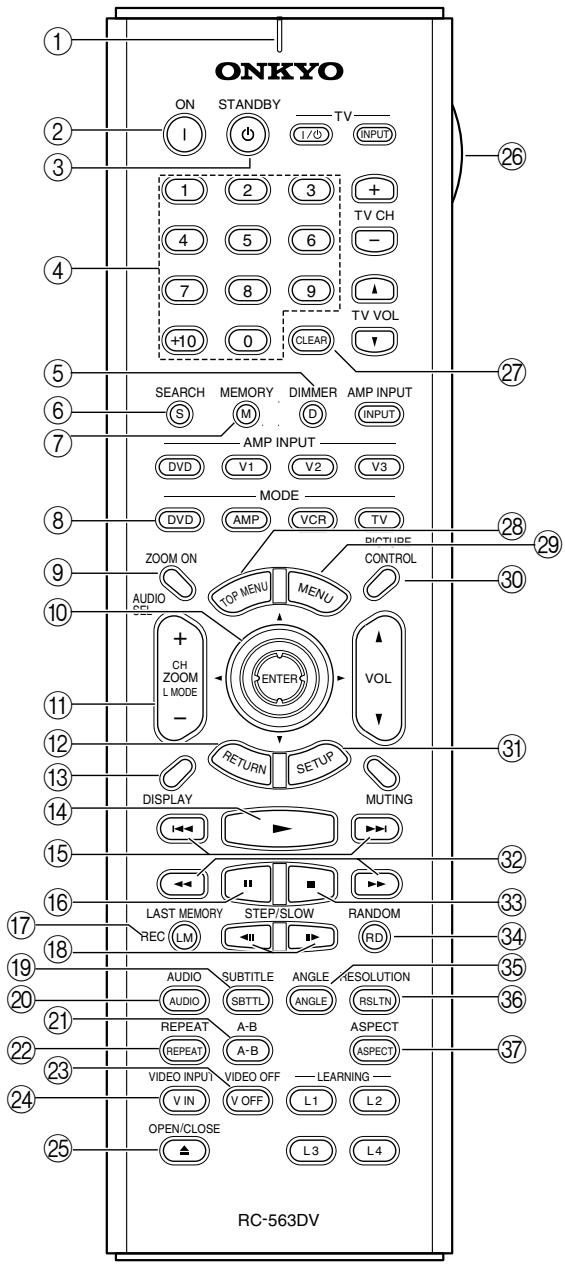
⑧ Bouton DVD MODE
Ce bouton permet de choisir le mode DVDde la télécommande.
⑨ Bouton ZOOM ON (56)
Ce bouton permet d'activer et de couper la fonction Zoom.
⑩ Boutons de curseur [▲]/[▼]/[◀]/[▶] & bouton ENTER (43)
Les boutons de curseur servent principalement à naviguer dans les menus à l'écran. Le bouton [ENTER] sert à confirmer vos sélections.
Tour d'horizon du DV-SP1000/DV-SP1000E-suite
⑪ Bouton ZOOM [+/-] (56)
Ce bouton permet d'utiliser les fonctions Zoom d'agrandissement et de rétrécissement.
⑫ Bouton RETURN (47, 52, 70)
Ce bouton permet de retourner au dernier menu de configuration affiché à l'écran.
⑬ Bouton DISPLAY (63)
Ce bouton permet d'afficher des informations sur le disque, titre, chapitre, groupe ou la plage en cours, notamment la durée écoulée, la durée résiduelle, la durée totale, etc.
⑭ Bouton de lecture [▶] (46)
Ce bouton sert à lancer la lecture.
⑮ Boutons précédent/suivant [◀◀]/[▶▶] (48, 49, 52)
Pour passer à la plage ou au chapitre précédent, appuyez sur le bouton [◀◀]. Pendant la lecture, il permet de retourner au début de la plage ou du chapitre actuel. Pour passer à la plage ou au chapitre suivant, appuyez sur le bouton [▶▶].
⑯ Bouton de pause [■] (46)
Ce bouton sert à interrompre momentanément la lecture.
⑰ Bouton LAST MEMORY (63)
Ce bouton permet d'activer la fonction Last Memory.
⑱ Boutons STEP/SLOW [◀II]/[II▶] (50, 51)
Ces boutons sont utilisés pour la lecture frame par frame et pour le ralenti de lecture.
⑲ Bouton SUBTITLE (62)
Ce bouton permet de choisir les sous-titres.
⑳ Bouton AUDIO (62)
Ce bouton sert au choix de la langue et du format audio des bandes sonores de films (comme Dolby Digital et DTS, par exemple). Il permet aussi de choisir la zone multicanal, la zone à 2 canaux ou la couche CD d'un disque SACD
②1 Bouton A-B (57)
Ce bouton sert à régler la fonction A–B Repeat.
⑳ Bouton REPEAT (57)
Ce bouton permet d'utiliser les fonctions de lecture répétée (Repeat).
⑳ Bouton VIDEO OFF (66)
Ce bouton permet de désactiver tous les circuits vidéo internes pour produire un son extrêmement pur.
⑳ Bouton VIDEO INPUT (66)
(Ce bouton n'est pas utilisé sut le modèle pour le Canada.).
Ce bouton sert au choix de la source d'entrée vidéo: DVD (le DV-SP1000/DV-SP1000E) ou External (entrée S-Video ou vidéo composite).
Ce bouton permet d'ouvrir et de refermer le tiroir du disque.
⑳ Bouton LIGHT
Ce bouton sert à activer et désactiver l'éclairage des boutons de la télécommande.
Ce bouton permet d'annuler des fonctions et d'effa- cer des nombres entrés.
⑳ Bouton TOP MENU (47)
Ce bouton sert à choisir le menu principal du DVD.
⑲ Bouton MENU (47)
Ce bouton sert à activer le menu d'un DVD.
③0 Bouton PICTURE CONTROL (67)
Ce bouton permet d'afficher le menu Picture Control.
Ce bouton permet d'accéder aux menus de configuration à l'écran (OSD).
③2 Boutons de recul/d'avance rapide [◀◀]/[▶▶] (50)
Le bouton [◀◀] active la fonction de recul rapide. Le bouton [▶▶] active la fonction d'avance rapide.
③3 Bouton d'arrêt [■] (46)
Ce bouton sert à arrêter la lecture.
③4 Bouton RANDOM (58)
Ce bouton active la fonction de lecture aléatoire (Random).
③5 Bouton ANGLE (61)
Ce bouton permet de choisir parmi divers angles de prise de vue.
③6 Bouton RESOLUTION (66)
Ce bouton permet de choisir la résolution vidéo de la sortie HDMI OUT.
③7 Bouton ASPECT (67)
Ce bouton permet de régler le format d'écran.
Tour d'horizon du DV-SP1000/DV-SP1000E-suite
Pilotage d'un ampli-tuner AV Onkyo (mode Amp)
En mode Amp, la télécommande permet de piloter un ampli-tuner AV Onkyo branché au DV-SP1000/DV-SP1000E via RI. Pour choisir le mode Amp, appuyez sur le bouton [Amp] Mode.
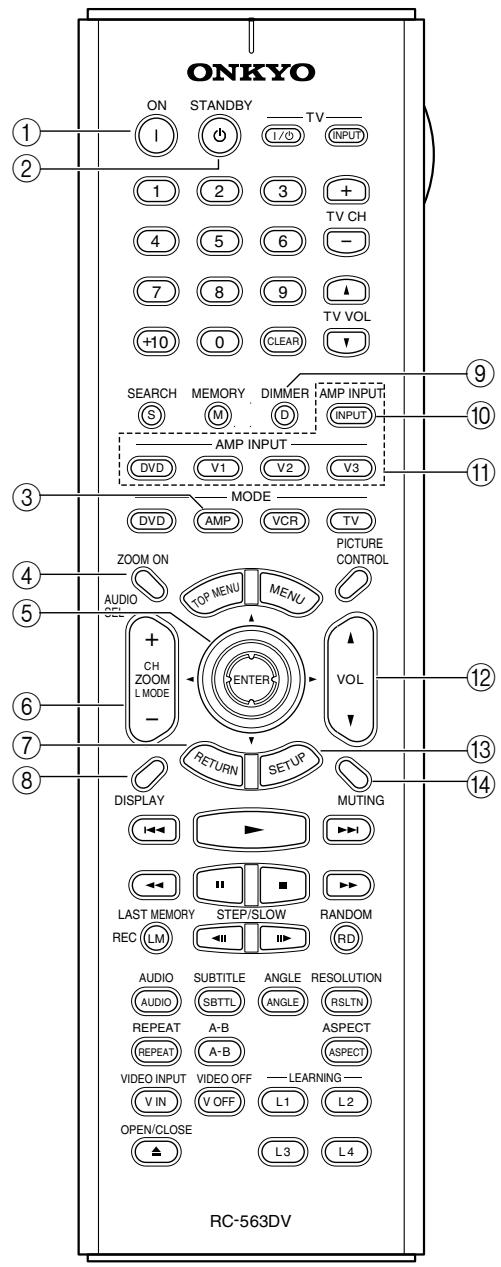
① Bouton ON
Ce bouton permet de mettre le ampli-tuner AV sous tension.
② Bouton STANDBY
Ce bouton permet de mettre le ampli-tuner AV en mode de veille.
③ Bouton AMP MODE
Ce bouton permet de choisir le mode Amp de la télécommande.
④ Bouton AUDIO SEL
Ce bouton permet de choisir le format du signal d'entrée audio sur le ampli-tuner AV.
⑤ Boutons de curseur [▲]/[▼]/[◀]/[▶] & bouton ENTER
Les boutons de curseur servent principalement à naviguer dans les menus à l'écran. Le bouton [ENTER] sert à confirmer vos sélections.
⑥ Bouton CH & L MODE [+/-]
Ce bouton sert au choix du mode d'écoute et des présélections sur le ampli-tuner AV.
⑦ Bouton RETURN
Ce bouton permet de retourner au dernier menu de configuration à l'écran (OSD) affiché pour le amplituner AV.
⑧ Bouton DISPLAY
Ce bouton permet d'afficher diverses informations sur la source d'entrée actuellement choisie sur le ampli-tuner AV.
⑨ Bouton DIMMER
Ce bouton permet de régler la luminosité de l'écran du ampli-tuner AV.
⑩ Bouton AMP INPUT
Ce bouton sert au choix de la source d'entrée sur le ampli-tuner AV.
⑪ Boutons AMP INPUT (DVD, V1, V2, V3)
Ces boutons permettent de choisir la source d'entrée sur le ampli-tuner AV: DVD, Video 1, Video 2 ou Video 3.
⑫ Bouton VOL
Ce bouton permet de régler le volume du ampli-tuner AV.
⑬ Bouton SETUP
Ce bouton permet d'accéder aux menus de configuration à l'écran (OSD) du ampli-tuner AV.
⑭ Bouton MUTING
Ce bouton coupe le son du ampli-tuner AV.
Connexions
Ce chapitre explique comment effectuer les connexions entre le DV-SP1000/DV-SP1000E et d'autres éléments AV.
Conseils pour les connexions
- Lisez les manuels fournis avec les autres éléments AV.
- Ne branchez le cordon d'alimentation secteur qu'après avoir effectué toutes les connexions audio et vidéo.
Sorties numériques optiques
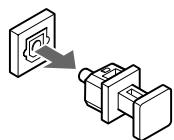
Les prises de sortie numérique optique du DV-SP1000/DV-SP1000E comportent un capuchon qui les protège de la poussière quand elles ne sont pas utilisées. Retirez le capuchon avant de brancher une fiche
optique et enfoncez la fiche à fond dans la prise pour obtenir une connexion fiable. Conservez le capuchon antipoussière en lieu sûr pour pouvoir le réinstaller ultérieurement.
Code de couleurs des prises RCA/Cinch pour appareils AV
Les prises RCA/Cinch pour appareils AV utilisent généralement un code de couleurs: rouge, blanc et jaune. Les prises et fiches rouges correspondent à l'entrée ou à la sortie droite (ces prises s'appellent généralement "R"). Les prises et fiches blanches correspondent à l'entrée ou à la sortie gauche (ces prises s'appellent généralement "L"). Les prises jaunes servent à relier une entrée ou une sortie composite (vidéo).
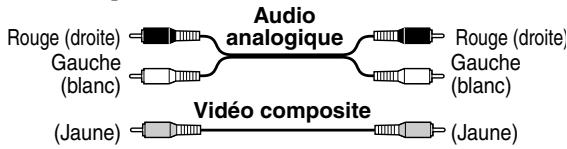
- Enfoncez chaque fiche à fond pour obtenir une connexion correcte (une connexion lâche peut provoquer du bruit ou un dysfonctionnement).
- Pour éviter les interférences, ne placez pas les câbles audio et vidéo à proximité de cordons d'alimentation ou de câbles de haut-parleur.
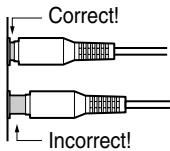
Câbles & prises AV
| Image | |||
| HDMI |  | [1201] | Les connexions HDMI permettent d'acheminer un signal vidéo numérique de définition standard (SD) ou de haute définition (HD) non comprimé ainsi qu'un maximum de huit canaux de son numérique et garantissent une qualité optimale de son et d'image. |
| Vidéo composant | 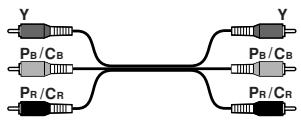 |    | Les connexions vidéo composant séparent les signaux selon la luminance (Y) et les différences de couleur (PR, PB) et offrent une image de qualité supérieure à celle des formats S-Video et composite vidéo. (Certains fabricants attribuent des noms légèrement différents à leurs connecteurs vidéo composant).Les sorties HD VIDEO OUT COMPONENT du DV-SP1000/DV-SP1000E sont dotées de prises BNC, sauf sur le modèle pour le Canada où elles sont équipées de prises RCA/Cinch. |
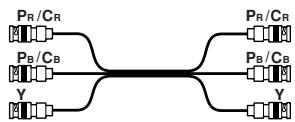 | [1201] | ||
| S-Video |  | [1201] | Les connexions S-Video offrent une image de qualité supérieure à celle du format vidéo composite. |
| Vidéo composite |  | [1201] | Les prises vidéo composite équipent la majorité des téléviseurs, magnétoscopes et autres appareils vidéo. Utilisez des câbles vidéo composite pour ces connexions. |
| SCART (uniquement sur le modèle européen) |  | [1201]AV CONNECTOR | Les connexions SCART permettent d'acheminer l'image (signaux RGB, S-Video et composite) et le son stéréo analogique via un seul câble. |
Connexions-suite
| Son | |||
| i.LINK |  |  | Les connexions i.LINK (IEEE 1394) peuvent acheminer jusqu'à six (5.1) canaux de signal audio numérique 24 bits/192kHz. Elles conviennent pour le son multicanal numérique (DVD vidéo, DVD audio, SACD) et stéréo numérique (VCD, CD, MP3). |
| Optique (numérique) |  |  | Les connexions numériques optiques permettent d'acheminer un son multicanal numérique Dolby Digital ou DTS (DVD vidéo, DVD audio) ou stéréo numérique (DVD vidéo, DVD audio, SACD, VCD, CD, MP3). |
| Coaxial (numérique) |  | [kW56]---- | Les connexions numériques coaxiales permettent d'acheminer un son multicanal numérique Dolby Digital ou DTS (DVD vidéo, DVD audio) ou stéréo numérique (DVD vidéo, DVD audio, SACD, VCD, CD, MP3). |
| Analogique | 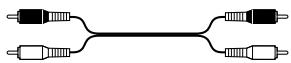 |  | Sur la majorité des appareils AV, les connexions audio analogiques s'effectuent par le biais de prises RCA/Cinch. |
| Câble audio analogique multicanal (RCA/Cinch) | 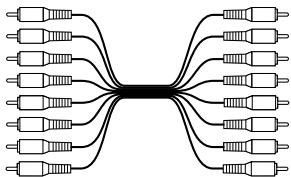 | 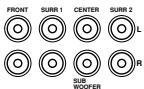 | Ce câble transmet un signal audio analogique multicanal. Il sert généralement à brancher un lecteur DVD doté de sorties audio 5.1/7.1 séparées (analogiques). Vous pouvez utiliser plusieurs câbles audio analogiques normaux au lieu d'un câble multicanal. |
Formats vidéo et entrées/sorties du DV-SP1000/DV-SP1000E
Le DV-SP1000/DV-SP1000E est compatible avec plusieurs formats d'entrée vidéo. Le tableau suivant indique les signaux produits par chaque sortie vidéo pour chaque source d'entrée vidéo. Il indique également si le signal vidéo subit ou non une conversion ascendante au format vidéo progressif. (Le modèle pour le Canada ne dispose pas d'entrée vidéo.)
| Entrée vidéo sélectionnée | Sortie vidéo du DV-SP1000/DV-SP1000E | ||||||
| HDMI OUTa | HD VIDEO OUT COMPONENT | COMPONENT VIDEO OUT | S VIDEO VIDEO OUT | VIDEO VIDEO OUT | SCARTb | ||
| DVD (c.-à-d. le DV-SP1000/ DV-SP1000E) | DVD | DVD (progressif) | DVD (entrelacé) | ||||
| Externe | S VIDEO VIDEO IN | Externec | Externe (progressif) | ||||
| VIDEO VIDEO IN | Externec | Externe (progressif) | |||||
a. Uniquement disponible pour des éléments compatibles HDCP (“High-bandwidth Digital Content Protection”).
b. Uniquement sur le modèle européen. Sorties RGB (c.-à-d. vidéo composant), S-Video ou vidéo composite. Le choix de l'option "RGB" ne produit aucun signal à la sortie vidéo composant (voyez page 74).
c. Les résolutions compatibles avec le téléviseur connecté peuvent être choisies en appuyant sur le bouton [Resolution] (voyez page 66).
Connexions-suite
Formats audio et sorties du DV-SP1000/DV-SP1000E
Le DV-SP1000/DV-SP1000E est compatible avec de nombreux formats audio numériques. Le tableau indique les sorties disponibles pour chaque format.
| Format de disque | Format audio | Sorties audio du DV-SP1000/DV-SP1000E | |||||
| HDMI OUT (numérique) ^a | i.LINK (numéri-que) ^b | DIGITAL 1 & 2 AUDIO OUT (numériques) ^c | FRONT, SURR 1, CENTER, SUBWOOFER, SURR 2 (analogiques) ^d, j | D.MIX AUDIO OUT (analogiques) ^e | SCART (analogique) ^f | ||
| DVD vidéo | PCM | g | h | i | j | ||
| Dolby Digital | k | l | |||||
| DTS | k | ||||||
| MPEG ^m | k | ||||||
| DVD audio^n | PCM | X | o, i | ||||
| Dolby Digital | X | p | |||||
| DTS | X | p | |||||
| MPEG | X | p | |||||
| SACD^q | Zone stéréo | X | r | X | |||
| Zone multica-nal | X | r | X | ||||
| Couche CD d'un disque hybride | |||||||
| VCD | MPEG1 | ||||||
| CD | PCM | i | j | ||||
| DTS | k | ||||||
| MP3 | MP3 | ||||||
a. Les Sort num/Digital2's appliquent à la sortie HDMI OUT (voyez page 75). Pour pouvoir lire des DVD vidéo, les éléments doivent être compatibles HDCP (“High-bandwidth Digital Content Protection”). C'est le cas du DV-SP1000/DV-SP1000E.
b. Les Sort num/Digital1's appliquent aux prises i.LINK (voyez page 74). Pour pouvoir lire des DVD vidéo, DVD audio et SACD, les éléments doivent être compatibles DTCP ("Digital Transmission Content Protection"). C'est le cas du DV-SP1000/DV-SP1000E.
c. Si le paramètre Sortie numérique sur “Hors”, ces sorties ne produisent aucun signal (voyez page 75).
d. Les sources stéréo à 2 canaux sont uniquement reproduites par les prises FRONT AUDIO OUT. Pour les sources multicanal, le paramètre Downmix détermine le fonctionnement des prises FRONT AUDIO OUT (voyez page 76).
e. Les sources à 2 canaux, y compris Dolby Surround, sont reproduites telles quelles. Les sources multicanal (5.1) sont remixées.
f. Uniquement sur le modèle européen. Les sources à 2 canaux, y compris Dolby Surround, sont reproduites telles quelles. Les sources multicanal peuvent être remixées en stéréo ou en mélange Lt/Rt (voyez page 76).
g. Pour reproduire un signal PCM à des fréquences d'échantillonnage autres que 44.1kHz et 48kHz, réglez le paramètre Sort PCM lin sur "Avec réd. échant" (voyez page 75).
h. Les signaux audio numériques de fréquence d'échantillonnage élevée (96kHz) et protégés sont sous-échantillonnés à 48kHz.
i. Vous pouvez spécifier si les signaux audio de 96kHz sont sous-échantillonnés ou non à 48kHz (voyez page 75).
j. Réglez le paramètre Dolby Pro Logic sur “En” pour ajouter le son Surround (voyez page 76).
k. Si vous utilisez un téléviseur HDMI incompatible avec ce format, réglez le paramètre Sort num/Digital2's approprié (“Sort Dolby Digital”, “Sort DTS” ou “Sortie MPEG”) pour produire un remixage en son PCM (voyez page 75).
1. Réglez le paramètre Dolby Pro Logic sur “Auto” ou “En” pour décoder une source Dolby Surround. Réglez-le sur “En” pour ajouter le son Surround à une source Dolby Digital à 2 canaux (voyez page 76).
m. Seules les informations audio à 2 canaux sont utilisées.
n. Selon le disque, la fréquence d'échantillonnage élevée d'un DVD audio (192kHz/176kHz) est sous-échantillonnée à 96kHz, 88.2kHz, 48kHz ou 44.1kHz.
o. Il se pourrait que le signal PCM de certains DVD audio ne puisse pas être reproduit via les prises DIGITAL 1/2 AUDIO OUT.
p. Les signaux de DVD audio multicanal sont remixés en stéréo.
q. Par défaut, le DV-SP1000/DV-SP1000E lit la zone multicanal. Vous pouvez toutefois modifier ce réglage (voyez page 80).
r. Quand le paramètre Régl. sortie i.LINK est réglé sur “En”, le signal d’un SACD est transmis aux prises i.LINK mais pas aux sorties audio analogiques. Quand ce paramètre est réglé sur “Hors”, le signal d’un SACD est transmis aux sorties audio analogiques mais pas aux prises i.LINK (voyez page 76).
Connexions-suite
Getting Sommaire des connexions
Si vous ne savez pas exactement comment brancher le DV-SP1000/DV-SP1000E à vos autres éléments, vérifiez les prises équipant les appareils et recherchez la section ad hoc dans ce sommaire.
▼ Connexions des sorties vidéo
▼ Eléments dotés d'une entrée HDMI -- page 32 (F)
▼ Eléments dotés d'une entrée vidéo composant
▼ Téléviseur HD ou projecteur numérique---- page 31 (D)
▼ Eléments compatibles avec le balayage progressif -- -- -- -- -- -- -- -- -- -- -- -- -- -- -- -- -- -- -- -- -- -- -- -- -- -- -- -- -- -- -- -- -- -- -- -- -- -- -- -- -- -- -- -- -- -- -- -- -- -- -- -- -- -- -- -- -- -- -- -- -- -- -- -- -- -- -- -- -- -- -- -- -- -- -- -- -- -- -- -- -- -- -- -- -- -- -- -- -- -- -- -- -- -- -- -- -- -- -- -- - page 31 (D)
▼ Eléments incompatibles avec le balayage progressif---- page 30 (A), page 34 (G)
▼ Eléments dotés d'une prise Péritel -- -- -- -- -- -- -- -- -- -- -- -- -- -- -- -- -- -- -- -- -- -- -- -- -- -- -- -- -- -- -- -- -- -- -- -- -- -- -- -- -- -- -- -- -- -- -- -- -- -- -- -- -- -- -- -- -- -- -- -- -- -- -- -- -- -- -- -- -- -- -- -- -- -- -- -- -- -- -- -- -- -- -- -- -- -- -- -- -- -- -- -- -- -- -- -- -- -- -- -- - page 32 (E)
▼ Eléments dotés d'une entrée S-Video -- -- -- -- -- -- -- -- -- -- -- -- -- -- -- -- -- -- -- -- -- -- -- -- -- -- -- -- -- -- -- -- -- -- -- -- -- -- -- -- -- -- -- -- -- -- -- -- -- -- -- -- -- -- -- -- -- -- -- -- -- -- -- -- -- -- -- -- -- -- -- -- -- -- -- -- -- -- -- -- -- -- -- -- -- -- -- -- -- -- -- -- -- -- -- -- -- -- -- -- - page 30 (B), page 34 (H)
▼ Eléments dotés d'une entrée vidéo composite - - - - - - - - - - - - - - - - - - - - - - - - - - - - - - - - - - - - - - - - - - - - - - - - - - - - - - - - - - - - - - - - - - - - page 30 (C), page 34 (I)
▼ Connexions des sorties audio
▼ Eléments dotés d'entrées audio numériques
▼ Eléments compatibles Dolby Digital et DTS -- -- -- -- -- -- -- -- -- -- -- -- -- -- -- -- -- -- -- -- -- -- -- -- -- -- -- -- -- -- -- -- -- -- -- -- -- -- -- -- -- -- -- -- -- -- -- -- -- -- -- -- -- -- -- -- -- -- -- -- -- -- -- -- -- -- -- -- -- -- -- -- -- -- -- -- -- -- -- -- -- -- -- -- -- -- -- -- -- -- -- -- -- -- -- -- -- -- -- -- - page 36 (K)
▼ Eléments non compatibles Dolby Digital et DTS - - - - - - - - - - - - - - - - - - - - - - - - - - - - - - - - - - - - - - - - - - - - - - - - - - - - - - - page 38 (N)
▼ Eléments dotés d'entrées audio analogiques
▼ Eléments dotés d'une entrée audio multicanal - - - - - - - - - - - - - - - - - - - - - - - - - - - - - - - - - - - - - - - - - - - - - - - - - - - - - - page 37 (L)
▼ Eléments dotés d'une entrée audio à 2 canaux -- - - - - - - - - - - - - - - - - - - - - - - - - - - - - - - - - - - - - - - - - - - - - - - - - - - - - - - - - - page 38 (M)
▼ Eléments i.LINK---- page 35 (J)
▼ Connexions des entrées vidéo (pas sur le modèle pour le Canada)
▼ Eléments dotés d'une sortie S-Video -- - - - - - - - - - - - - - - - - - - - - - - - - - - - - - - - - - - - - - - - - - - - - - - - - - - - - - - page 39 (O)
▼ Eléments dotés d'une sortie vidéo composite -- - - - - - - - - - - - - - - - - - - - - - - - - - - - - - - - - - - - - - - - - - - - - - - - - - - - - - - - - page 39 (O)
Connexions-suite
Connexion d'un téléviseur standard
Cette section décrit la connexion du DV-SP1000/DV-SP1000E à un téléviseur conventionnel reproduisant à la fois l'image et le son. Si votre téléviseur dispose d'un décodeur Dolby Pro Logic, vous pouvez l'utiliser pour lire des DVD portant le logo Dolby Surround. Pour exploiter pleinement les bandes sonores Dolby Digital et DTS disponibles sur la plupart des DVD vidéo ou le son multicanal de disques DVD audio et SACD, vous devez disposer d'un ampli-tuner AV approprié (voyez page 36).
Le DV-SP1000/DV-SP1000E propose trois types de sortie vidéo pour la connexion à un téléviseur standard: vidéo composant, S-Video et vidéo composite.
Le format vidéo composant offre la meilleure qualité d'image. Si votre téléviseur est compatible, reliez son entrée vidéo composant à la prise COMPONENT VIDEO OUT du DV-SP1000/DV-SP1000E à l'aide d'un câble vidéo composant disponible dans le commerce. Si votre téléviseur est compatible avec le système de balayage progressif, vous devez effectuer une connexion vidéo composant pour exploiter cette fonction. Si le téléviseur ne possède pas d'entrée vidéo composant mais bien une entrée S-Video, utilisez-la car elle produit une qualité d'image supérieure à celle des prises vidéo composite. Reliez l'entrée S-Video du téléviseur à la sortie S VIDEO VIDEO OUT du DV-SP1000/ DV-SP1000E avec le câble S-Video fourni. En l'absence d'entrée S-Video, reliez l'entrée vidéo composite du téléviseur à la sortie VIDEO VIDEO OUT du DV-SP1000/DV-SP1000E avec le câble vidéo composite fourni.
A. Connexion vidéo composant
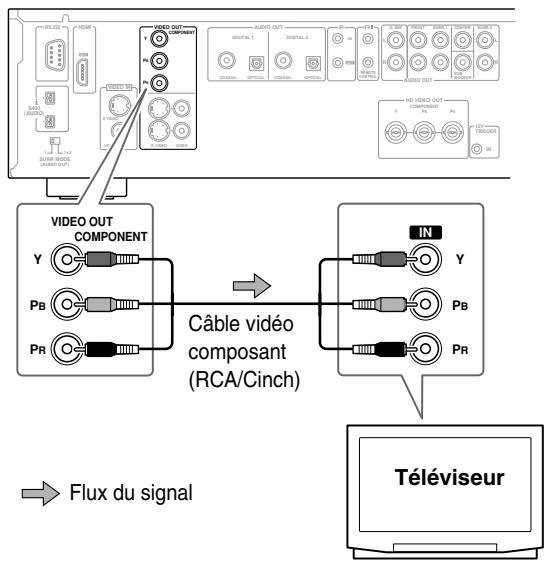
flowchart
graph TD
    A["VIDEO OUT COMPONENT"] -->|Y| B["Cable vidéo composant (RCA/Cinch)"]
    A -->|Pb| B
    A -->|Pr| B
    B --> C["Téléviseur"]
    D["IN"] --> E["Output"]
    F["DATA"] --> G["Data Input"]
    H["Video Out Component"] --> I["Data Output"]
    J["Audio Out Component"] --> K["Data Input"]
    L["Video Out Component"] --> M["Data Input"]
    N["Video Out Component"] --> O["Data Input"]
    P["Video Out Component"] --> Q["Data Input"]
    R["Video Out Component"] --> S["Data Input"]
    T["Video Out Component"] --> U["Data Input"]
    V["Video Out Component"] --> W["Data Input"]
    X["Video Out Component"] --> Y["Data Input"]
    Z["Video Out Component"] --> AA["Data Input"]
    AB["Video Out Component"] --> AC["Data Input"]
    AD["Video Out Component"] --> AE["Data Input"]
    AF["Video Out Component"] --> AG["Data Input"]
    AH["Video Out Component"] --> AI["Data Input"]
    AJ["Video Out Component"] --> AK["Data Input"]
    AL["Video Out Component"] --> AM["Data Input"]
    AN["Video Out Component"] --> AO["Data Input"]
    AP["Video Out Component"] --> AQ["Data Input"]
    AR["Video Out Component"] --> AS["Data Input"]
    AT["Video Out Component"] --> AU["Data Input"]
    AV["Video Out Component"] --> AW["Data Input"]
    AX["Video Out Component"] --> AY["Data Input"]
    AZ["Video Out Component"] --> BA["Data Input"]
    BB["Video Out Component"] --> BC["Data Input"]
    BD["Video Out Component"] --> BE["Data Input"]
    BF["Video Out Component"] --> BG["Data Input"]
    BH["Video Out Component"] --> BI["Data Input"]
    BJ["Video Out Component"] --> BK["Data Input"]
    BL["Video Out Component"] --> BM["Data Input"]
    BN["Video Out Component"] --> BO["Data Input"]
    BP["Video Out Component"] --> BQ["Data Input"]
    BR["Video Out Component"] --> BS["Data Input"]
    BT["Video Out Component"] --> BU["Data Input"]
    BV["Video Out Component"] --> BW["Data Input"]
    BX["Video Out Component"] --> BY["Data Input"]
    BZ["In"] --> CA["Téléviseur"]
    ADL["Téléviseur"] --> CB["Téléviseur"]
Les connexions audio ne sont pas illustrées ici. Veillez à effectuer correctement les connexions audio à votre téléviseur, ampli-tuner AV ou amplificateur.
B. Connexion S-Video
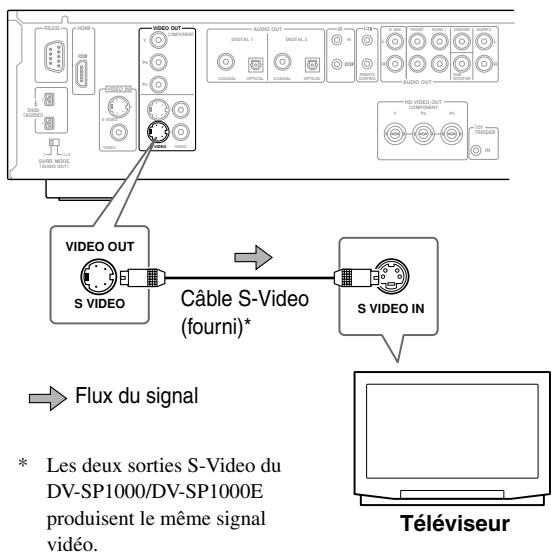
Les connexions audio ne sont pas illustrées ici. Veillez à effectuer correctement les connexions audio à votre téléviseur, ampli-tuner AV ou amplificateur.
C. Connexion vidéo composite
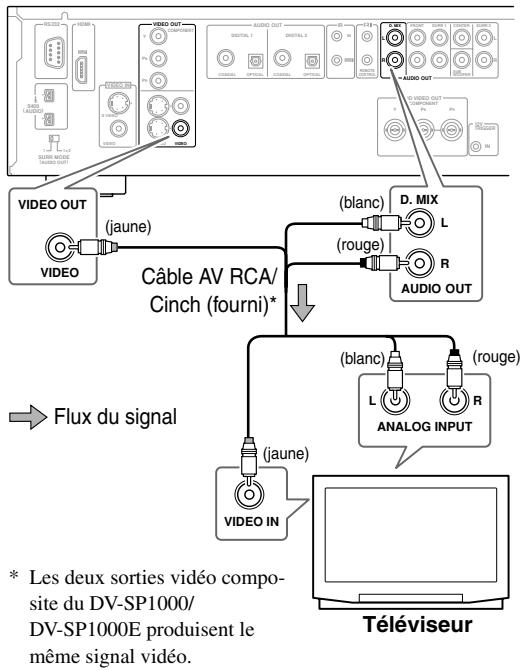
flowchart
graph TD
    A["VIDEO OUT"] -->|jaune| B["Câble AV RCA/Cinch (fourni)*"]
    B --> C["(blanc)"]
    B --> D["(rouge)"]
    B --> E["D. MIX"]
    B --> F["AUDIO OUT"]
    C --> G["(blanc)"]
    D --> H["(rouge)"]
    E --> I["AUDIO OUT"]
    F --> J["ANALOG INPUT"]
    G --> K["(jaune)"]
    H --> L["(branc)"]
    I --> M["Téléviseur"]
    J --> N["Analog Input"]
    K --> O["VIDEO IN"]
    L --> P["Analog Input"]
    M --> Q["Analog Input"]
Connexions-suite
| 1 | Mettez le DV-SP1000/DV-SP1000E et le téléviseur hors tension et débranchez leur cordon d'alimentation de la prise de courant. |
| 2 | Branchez le DV-SP1000/DV-SP1000E au téléviseur comme illustré. |
| 3 | Quand vous avez effectué toutes les connexions, voyez “Mise sous tension du DV-SP1000/DV-SP1000E” à la page 42. |
Remarques:
- Avant d'effectuer la moindre connexion, n'oubliez pas de mettre le DV-SP1000/DV-SP1000E et le téléviseur hors tension et de débrancher leur cordon d'alimentation du secteur.
- Voyez aussi la section consacrée aux connexions dans le mode d'emploi de votre téléviseur.
- Reliez la sortie vidéo du DV-SP1000/DV-SP1000E directement au téléviseur. Ne branchez pas de magnétoscope ou d'autre appareil vidéo entre les deux. Cela pourrait produire une déformation de l'image due au système anticopie protégeant les DVD vidéo.
- Pour en savoir plus sur les signaux présents aux sorties vidéo et audio du DV-SP1000/DV-SP1000E, voyez les tableaux à la page 27.
D. Connexion d'un téléviseur HD ou d'un projecteur
Cette section décrit la connexion du DV-SP1000/DV-SP1000E à un téléviseur haute définition (plasma ou LCD) ou un projecteur.
Reliez la sortie HD VIDEO OUT COMPONENT du DV-SP1000/DV-SP1000E à une entrée vidéo composant du téléviseur HD avec un câble vidéo composant (BNC) disponible dans le commerce. (Si vous possédez le modèle pour le Canada, utilisez un câble vidéo composant doté de prises RCA/Cinch.) Reliez la sortie D.MIX AUDIO OUT du DV-SP1000/DV-SP1000E à une entrée audio analogique du téléviseur HD avec le câble AV (RCA/Cinch) fourni.
Remarques:
- Dans cet exemple, les fiches jaunes du câble AV (RCA/cinch) ne sont pas utilisées.
- Ne branchez pas un téléviseur conventionnel à la sortie HD VIDEO OUT COMPONENT car cela ne produit aucune image.
- Pour en savoir plus sur les signaux présents aux sorties vidéo et audio du DV-SP1000/DV-SP1000E, voyez les tableaux à la page 27.
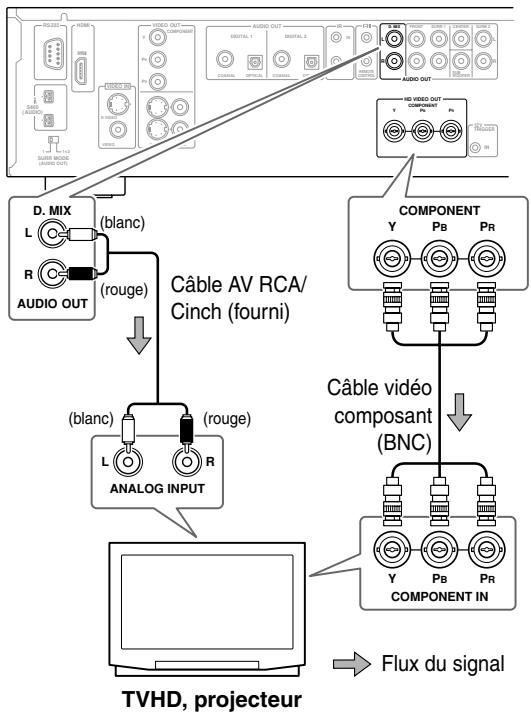
flowchart
graph TD
    A["TVHD, projecteur"] --> B["ANALOG INPUT"]
    B --> C["D. MIX (blanc)"]
    B --> D["COMPONENT Y PB PR"]
    B --> E["Câble AV RCA/Cinch (fourni)"]
    B --> F["Câble vidéo composant (BNC)"]
    B --> G["DATA OUT"]
    A --> H["DATA OUT"]
    A --> I["DATA OUT"]
    A --> J["DATA OUT"]
    A --> K["DATA OUT"]
    A --> L["DATA OUT"]
    A --> M["DATA OUT"]
    A --> N["DATA OUT"]
    A --> O["DATA OUT"]
    A --> P["DATA OUT"]
    A --> Q["DATA OUT"]
    A --> R["DATA OUT"]
    A --> S["DATA OUT"]
    A --> T["DATA OUT"]
    A --> U["DATA OUT"]
    A --> V["DATA OUT"]
    A --> W["DATA OUT"]
    A --> X["DATA OUT"]
    A --> Y["DATA OUT"]
    A --> Z["DATA OUT"]
    A --> AA["DATA OUT"]
    A --> AB["DATA OUT"]
    A --> AC["DATA OUT"]
    A --> AD["DATA OUT"]
    A --> AE["DATA OUT"]
    A --> AF["DATA OUT"]
    A --> AG["DATA OUT"]
    A --> AH["DATA OUT"]
    A --> AI["DATA OUT"]
    A --> AJ["DATA OUT"]
    A --> AK["DATA OUT"]
    A --> AL["DATA OUT"]
    A --> AM["DATA OUT"]
    A --> AN["DATA OUT"]
    A --> AO["DATA OUT"]
    A --> AP["DATA OUT"]
    A --> AQ["DATA OUT"]
    A --> AR["DATA OUT"]
    A --> AS["DATA OUT"]
    A --> AT["DATA OUT"]
    A --> AU["DATA OUT"]
    A --> AV["DATA OUT"]
    A --> AW["DATA OUT"]
    A --> AX["DATA OUT"]
    A --> AY["DATA OUT"]
    A --> AZ["DATA OUT"]
    A --> BA["DATA OUT"]
    A --> BB["DATA OUT"]
    A --> BC["DATA OUT"]
    A --> BD["DATA OUT"]
    A --> BE["DATA OUT"]
    A --> BF["DATA OUT"]
    A --> BG["DATA OUT"]
    A --> BH["DATA OUT"]
    A --> BI["DATA OUT"]
    A --> BJ["DATA OUT"]
    A --> BK["DATA OUT"]
    A --> BL["DATA OUT"]
    A --> BM["DATA OUT"]
    A --> BN["DATA OUT"]
    A --> BO["DATA OUT"]
    A --> BP["DATA OUT"]
    A --> BQ["DATA OUT"]
    A --> BR["DATA OUT"]
    A --> BS["DATA OUT"]
    A --> BT["DATA OUT"]
    A --> BU["DATA OUT"]
    A --> BV["DATA OUT"]
    A --> BW["DATA OUT"]
    A --> BX["DATA OUT"]
    A --> BY["DATA OUT"]
    A --> BZ["DATA OUT"]
    A --> CA["DATA OUT"]
    A --> CB["DATA OUT"]
    A --> CC["DATA OUT"]
    A --> CD["DATA OUT"]
    A --> CE["DATA OUT"]
    A --> CF["DATA OUT"]
    A --> CG["DATA OUT"]
    A --> CH["DATA OUT"]
    A --> CI["DATA OUT"]
    A --> CJ["DATA OUT"]
    A --> CK["DATA OUT"]
    A --> CL["DATA OUT"]
    A --> CM["DATA OUT"]
    A --> CN["DATA OUT"]
    A --> CO["DATA OUT"]
    A --> CP["DATA OUT"]
    A --> CQ["DATA OUT"]
    A --> CR["DATA OUT"]
    A --> CS["DATA OUT"]
    A --> CT["DATA OUT"]
    A --> CU["DATA OUT"]
    A --> CV["DATA OUT"]
    A --> CW["DATA OUT"]
    A --> CX["DATA OUT"]
    A --> CY["DATA OUT"]
    A --> CZ["DATA OUT"]
    A --> DA["DATA OUT"]
Modèle pour le Canada
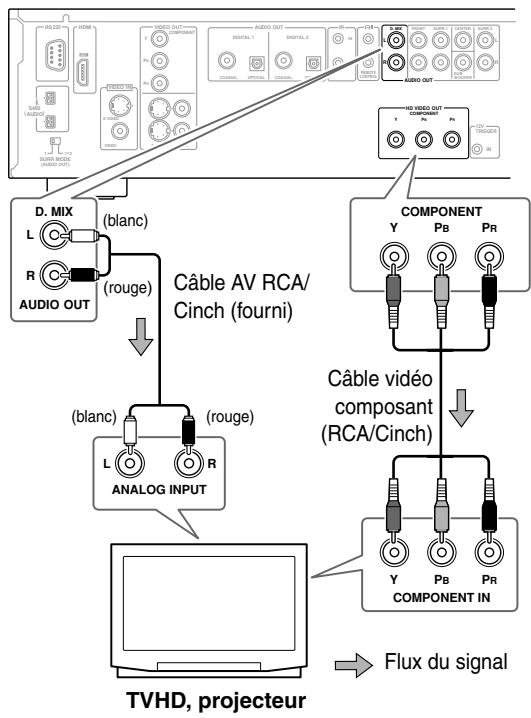
flowchart
graph TD
    A["TVHD, projecteur"] --> B["Analog Input"]
    B --> C["D. MIX (blanc)"]
    B --> D["R (rouge)"]
    B --> E["L (analog input)"]
    F["Composite"] --> G["Cable video composant (RCA/Cinch)"]
    G --> H["Y (PB)"]
    G --> I["Pb"]
    G --> J["PR (PR)"]
    H --> K["HO VIDEO OUT (V)"]
    I --> K
    J --> K
    L["Audio OUT"] --> M["HO VIDEO OUT (V)"]
    M --> N["HO VIDEO OUT (V)"]
    style A fill:#f9f,stroke:#333
    style F fill:#ccf,stroke:#333
Connexions-suite
E. Connexion d'un téléviseur compatible SCART (uniquement sur le modèle européen)
Cette section décrit la connexion du DV-SP1000/DV-SP1000E à un téléviseur muni d'une prise SCART. Le format de connexion SCART est pratique car il permet de transmettre l'image (RGB, S-Video, composite) et le son stéréo analogique via un seul câble. Si votre téléviseur dispose d'un décodeur Dolby Pro Logic et d'une prise SCART, vous pouvez l'utiliser pour lire des DVD portant le logo Dolby Surround.
Reliez la prise AV CONNECTOR du DV-SP1000/DV-SP1000E à une prise SCART du téléviseur avec le câble SCART fourni.
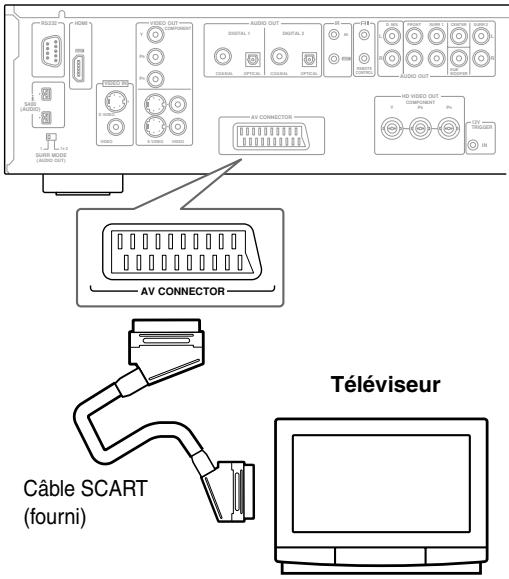
Remarques:
- La prise SCART du DV-SP1000/DV-SP1000E produit un signal RGB, S-Video ou vidéo composite. Par défaut, elle transmet un signal vidéo composite. Si la prise SCART du téléviseur est compatible RGB ou S-Video (voyez son mode d'emploi), vous pouvez changer ce réglage et bénéficier d'une qualité d'image supérieure (voyez page 74).
- Pour en savoir plus sur les signaux vidéo et audio présents à la prise SCART du DV-SP1000/DV-SP1000E, voyez les tableaux à la page 27.
F. Connexion d'éléments compatibles HDMI
Cette section décrit la connexion du DV-SP1000/DV-SP1000E à un ampli-tuner, téléviseur haute définition (HD) ou un projecteur doté d'une prise d'entrée HDMI.
Qu'est-ce que "HDMI"?
HDMI (“High Definition Multimedia Interface”) désigne un nouveau format de connexion capable d’acheminer un signal vidéo numérique de définition standard ou de haute définition non comprimé ainsi qu’un maximum de huit canaux de son numérique. Jusqu’ici, la connexion d’éléments AV exigeait plusieurs câbles distincts pour le son et l’image. Grâce au format HDMI, il suffit à présent d’un câble pour acheminer le son et l’image avec une qualité optimale.
Les signaux vidéo HDMI sont compatibles avec l'interface DVI (Digital Visual Interface). La transmission d'un signal vidéo HDMI à une entrée DVI requiert un câble HDMI-DVI. Le DV-SP1000/DV-SP1000E est compatible HDCP ("High-bandwidth Digital Content Protection"). Toutefois, pour que la connexion HDMI-DVI fonctionne, l'autre élément doit aussi être compatible. Notez qu'il se pourrait que cette connexion ne fonctionne pas avec certains éléments DVI.
Utilisation de la connexion HDMI
Reliez la sortie HDMI OUT du DV-SP1000/DV-SP1000E à une entrée HDMI de votre ampli-tuner AV avec le câble HDMI fourni. Vous pouvez aussi brancher le DV-SP1000/DV-SP1000E directement à l'entrée HDMI de votre téléviseur.
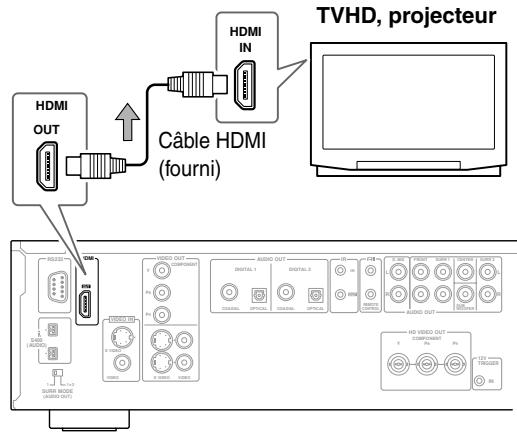

Flux du signal
Connexions-suite
Remarques:
- Utilisez le paramètre Sort num/Digital2 pour aligner le format de sortie HDMI sur celui de votre téléviseur HD (voyez page 75).
- Le DV-SP1000/DV-SP1000E est compatible HDCP (“High-bandwidth Digital Content Protection”). Il s’agit d’un système de protection des données vidéo numériques. Les éléments HDMI que vous branchez au DV-SP1000/DV-SP1000E doivent aussi être compatibles HDCP.
- Le DV-SP1000/DV-SP1000E est compatible avec les spécifications de la norme Interface Multimédia Haute définition (HDMI, version 1.0).
- Pour en savoir plus sur les signaux vidéo et audio présents à la prise HDMI OUT du DV-SP1000/DV-SP1000E, voyez les tableaux à la page 27.
HDMI et le DV-SP1000/DV-SP1000E
Image
La prise HDMI OUT du DV-SP1000/DV-SP1000E est compatible avec les résolutions vidéo suivantes:
- 640 x 480p (VGA), 60Hz
• 720 x 480p (progressif), 60Hz
• 720 x 576p (progressif), 50Hz
• 1280 x 720p (progressif), 50/60Hz
• 1920 x 1080i (entrelacé), 50/60Hz
- Through Source Resolution (Relais de la résolution) (la source d'entrée vidéo externe est reproduite à la même résolution. Pour la lecture de DVD, la résolution est de 480p ou 576p.)
Si le téléviseur HD ou projecteur connecté n'est compatible avec aucune de ces résolutions, il se peut que vous n'obteniez aucune image.
Voici comment fonctionne la sortie HDMI OUT quand vous lisez un DVD ou regardez une source d'entrée vidéo externe. (Le modèle pour le Canada ne permet pas de relier une source vidéo externe.)
| Entrée vidéo sélectionnée | HDMI OUTa | |
| Lecture de DVD (c.-à-d. le DV-SP1000/DV-SP1000E) | DVD | |
| Externe | S VIDEO VIDEO IN | Externeb |
| VIDEO VIDEO IN | Externeb | |
a. Uniquement disponible pour des éléments compatibles HDCP (“High-bandwidth Digital Content Protection”).
b. Les résolutions compatibles avec le téléviseur connecté peuvent être choisies en appuyant sur le bouton [RESOLUTION] (voyez page 66).
Le DV-SP1000/DV-SP1000E vous permet de sélectionner une résolution appropriée pour le téléviseur HD ou le projecteur branché (voyez page 66).
■ Formats audio
La prise HDMI OUT du DV-SP1000/DV-SP1000E est compatible avec les formats audio suivants:
• PCM (48kHz, 44.1kHz)
- Dolby Digital
• DTS
- MPEG
Si votre téléviseur ou projecteur compatible HDMI n'est pas compatible Dolby Digital, DTS ou MPEG, la prise HDMI OUT ne transmet pas de signal audio numérique dans ce format. Dans ce cas, réglez le paramètre Digital Out/Digital 2 (à savoir "Dolby Digital Out", "DTS Out" ou "MPEG Out") pour produire un remixage en son PCM (voyez page 75).
Pour reproduire le signal audio 96kHz PCM d'un DVD vidéo, réglez le paramètre Linear PCM Out sur “Down Sample On” (voyez page 75).
Notez que le signal audio des DVD audio et SACD n'est pas transmis à la prise HDMI OUT. Pour ces sources, vous devez utiliser la sortie multicanal analogique (voyez page 37) ou i.LINK (voyez page 35).
Connexions-suite
Connexions aux entrées vidéo d'un ampli-tuner AV
Cette section vous indique comment brancher les sorties vidéo du DV-SP1000/DV-SP1000E aux entrées vidéo d'un ampli-tuner AV.
Le format vidéo composant offre la meilleure qualité d'image. Si votre ampli-tuner AV est compatible, reliez son entrée vidéo composant à la prise COMPONENT VIDEO OUT du DV-SP1000/DV-SP1000E à l'aide d'un câble vidéo composant disponible dans le commerce. Si votre ampli-tuner AV est compatible avec le système de balayage progressif, vous devez effectuer une connexion vidéo composant pour exploiter cette fonction.
Si le ampli-tuner AV ne possède pas d'entrée vidéo composant mais bien une entrée S-Video, utilisez-la car elle produit une qualité d'image supérieure à celle des prises vidéo composite. Reliez une entrée S-Video de votre ampli-tuner AV à la sortie S VIDEO VIDEO OUT du DV-SP1000/DV-SP1000E avec le câble S-Video fourni. En l'absence d'entrée S-Video, reliez une entrée vidéo composite du ampli-tuner AV à la sortie VIDEO VIDEO OUT du DV-SP1000/DV-SP1000E avec le câble vidéo composite fourni.
G. Connexion vidéo composant
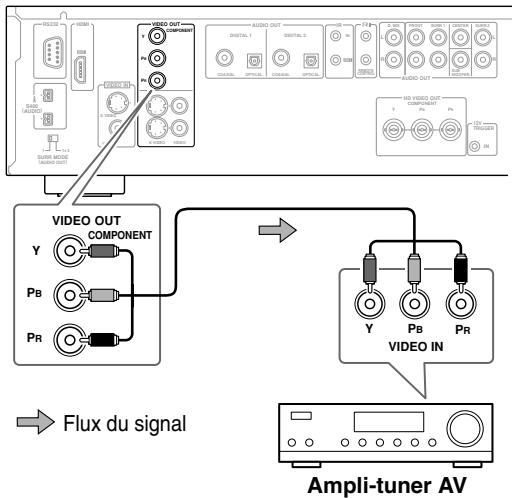
flowchart
graph TD
    A["Input: HDMI"] --> B["Video OUT COMPONENT"]
    B --> C["Video IN"]
    C --> D["Ampli-tuner AV"]
    D --> E["Output: 12V DC Transistor"]
    B --> F["Flow du signal"]
    C --> G["Signal Output"]
    D --> H["Signal Output"]
Remarques:
- La sortie COMPONENT VIDEO OUT est compatible avec le format vidéo entrelacé.
- Les sortie HD COMPONENT VIDEO OUT sont compatibles avec le format vidéo progressif.
H. Connexion S-Video
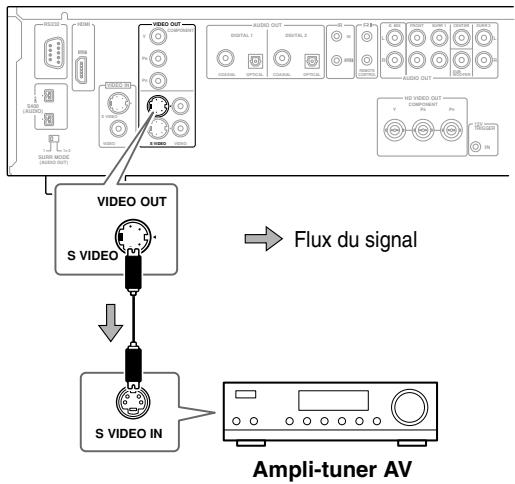
flowchart
graph TD
    A["S VIDEO IN"] --> B["VIDEO OUT"]
    B --> C["AMPLI-TUNER AV"]
    D["VIDEO OUT"] --> E["S VIDEO M"]
    E --> F["FLUX du signal"]
    G["S VIDEO IN"] --> H["AMPLI-TUNER AV"]
    I["VIDEO OUT"] --> J["ALDO OUT"]
    J --> K["6.5V 100A"]
    K --> L["6.5V 100A"]
    L --> M["6.5V 100A"]
    M --> N["6.5V 100A"]
    N --> O["6.5V 100A"]
    O --> P["6.5V 100A"]
    P --> Q["6.5V 100A"]
    Q --> R["6.5V 100A"]
    R --> S["6.5V 100A"]
    S --> T["6.5V 100A"]
    T --> U["6.5V 100A"]
    U --> V["6.5V 100A"]
    V --> W["6.5V 100A"]
    W --> X["6.5V 100A"]
    X --> Y["6.5V 100A"]
    Y --> Z["6.5V 100A"]
    Z --> AA["6.5V 100A"]
    AA --> AB["6.5V 100A"]
    AB --> AC["6.5V 100A"]
    AC --> AD["6.5V 100A"]
    AD --> AE["6.5V 100A"]
    AE --> AF["6.5V 100A"]
    AF --> AG["6.5V 100A"]
    AG --> AH["6.5V 100A"]
    AH --> AI["6.5V 100A"]
    AI --> AJ["6.5V 100A"]
    AJ --> AK["6.5V 100A"]
    AK --> AL["6.5V 100A"]
    AL --> AM["6.5V 100A"]
    AM --> AN["6.5V 100A"]
    AN --> AO["6.5V 100A"]
    AO --> AP["6.5V 100A"]
    AP --> AQ["6.5V 100A"]
    AQ --> AR["6.5V 100A"]
    AR --> AS["6.5V 100A"]
    AS --> AT["6.5V 100A"]
    AT --> AU["6.5V 100A"]
    AU --> AV["6.5V 100A"]
    AV --> AW["6.5V 100A"]
    AW --> AX["6.5V 100A"]
    AX --> AY["6.5V 100A"]
    AY --> AZ["6.5V 100A"]
    AZ --> BA["6.5V 100A"]
    BA --> BB["6.5V 100A"]
    BB --> BC["6.5V 100A"]
    BC --> BD["6.5V 100A"]
    BD --> BE["6.5V 100A"]
    BE --> BF["6.5V 100A"]
    BF --> BG["6.5V 100A"]
    BG --> BH["6.5V 100A"]
    BH --> BI["6.5V 100A"]
    BI --> BJ["6.5V 100A"]
    BJ --> BK["6.5V 100A"]
    BK --> BL["6.5V 100A"]
    BL --> BM["6.5V 100A"]
    BM --> BN["6.5V 100A"]
    BN --> BO["6.5V 100A"]
    BO --> BP["6.5V 100A"]
    BP --> BQ["6.5V 100A"]
    BQ --> BR["6.5V 100A"]
    BR --> BS["6.5V 100A"]
    BS --> BT["6.5V 100A"]
    BT --> BU["6.5V 100A"]
    BU --> BV["6.5V 100A"]
    BV --> BW["6.5V 100A"]
    BW --> BX["6.5V 100A"]
    BX --> BY["6.5V 100A"]
    BY --> BZ["6.5V 100A"]
    BZ --> CA["6.5V 100A"]
    CA --> CB["6.5V 100A"]
    CB --> CC["6.5V 100A"]
    CC --> CD["6.5V 100A"]
    CD --> CE["6.5V 100A"]
    CE --> CF["6.5V 100A"]
    CF --> CG["6.5V 100A"]
    CG --> CH["6.5V 100A"]
    CH --> CI["6.5V 100A"]
    CI --> CJ["6.5V 100A"]
    CJ --> CK["6.5V 100A"]
I. Connexion vidéo composite
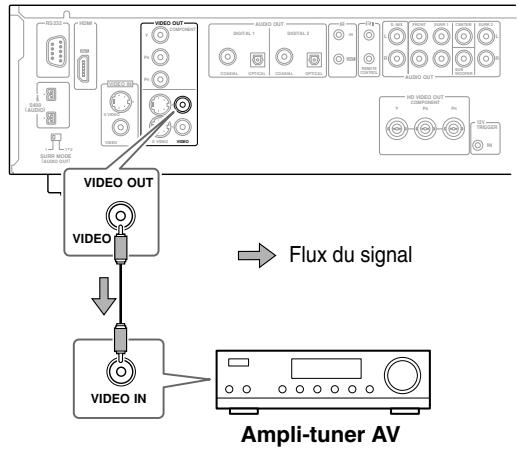
flowchart
graph TD
    A["VIDEO OUT"] --> B["VIDEO"]
    B --> C["VIDEO IN"]
    D["AMPLI-TUNER AV"] --> E["Flux du signal"]
Connexions-suite
J. Connexion d'éléments compatibles i.LINK
Cette section décrit la connexion du DV-SP1000/DV-SP1000E à un élément compatible i.LINK (un ampli-tuner AV, par exemple).
Qu'est-ce que "i.LINK"?
i.LINK est une marque correspondant au format IEEE 1394 de connexion série rapide. Il est adopté par la majorité des ordinateurs, caméscopes et autres appareils AV pour le transfert de l'image et du son numériques ainsi que d'autres données. Ce format est bidirectionnel et permet donc aux appareils interconnectés de communiquer, garantissant une synchronisation parfaite et une configuration optimale. La simple connexion d'un câble i.LINK entre le DV-SP1000/DV-SP1000E et un ampli-tuner AV compatible i.LINK permet ainsi d'exploiter pleinement le son multicanal de DVD vidéo, DVD audio et SACD. Le format i.LINK présente d'autres avantages comme la configuration et le choix automatiques de la source. Exemple: quand le DV-SP1000/DV-SP1000E est branché à un ampli-tuner AV via i.LINK et que vous déclenchez la lecture sur le DV-SP1000/DV-SP1000E, ce dernier est automatiquement choisi comme source d'entrée sur le ampli-tuner.
Qu'est-ce que "i.LINK Audio"?
i.LINK Audio est un protocole permettant d'acheminer jusqu'à six (5.1) canaux de son numérique 24 bits/192kHz via une connexion i.LINK (IEEE 1394). Son nom officiel est "A&M Protocol" (Audio and Music Data Transmission Protocol).
Le DV-SP1000/DV-SP1000E permet de reproduire le signal audio numérique de DVD vidéo, DVD audio, SACD, VCD, CD et de disques MP3.
Utilisation de la connexion i.LINK
Reliez l'une des prises i.LINK du DV-SP1000/DV-SP1000E à la prise i.LINK d'un ampli-tuner AV ou d'un autre élément compatible i.LINK avec le câble i.LINK fourni. Le DV-SP1000/DV-SP1000E possède deux prises i.LINK et peut être facilement branché à d'autres éléments compatibles i.LINK.
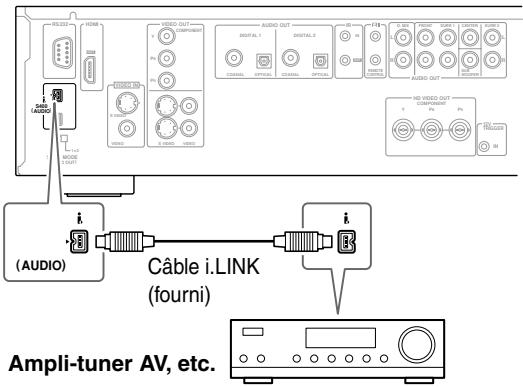
Remarques:
- Vérifiez que les fiches i.LINK sont enfoncées à fond.
- Ne débranchez jamais de câble i.LINK quand le DV-SP1000/DV-SP1000E est sous tension.
- Le contact entre la partie métallique d'une fiche i.LINK et le boîtier du DV-SP1000/DV-SP1000E peut produire un court-circuit. Par conséquent, vérifiez que les fiches sont insérées à fond dans les prises et que les deux extrémités du câble i.LINK sont branchées.
- Le câble i.LINK achemine uniquement le son numérique. Vous devez donc effectuer la connexion ad hoc pour l'image (voyez pages 30 et 31).
- Les câbles i.LINK disponibles dans le commerce sont dotés de fiches à 4 broches ou 6 broches; ces deux types sont utilisables simultanément. Toutefois, les prises i.LINK du DV-SP1000/DV-SP1000E sont uniquement conçues pour les fiches à 4 broches. La longueur maximum du câble est de 3,5m.
- Les signaux audio numériques de 96kHz de DVD vidéo protégés sont sous-échantillonnés à 48kHz avant d'être acheminés aux prises i.LINK.
- Pour reproduire le signal audio multicanal d'un DVD audio, vous devez régler le paramètre Sort audio anal. sur “Multi Channel” (voyez page 76).
- Les réglages Sort num/Digital1 affectent la sortie i.LINK (voyez page 74).
- Pour en savoir plus sur les signaux audio présents aux prises i.LINK du DV-SP1000/DV-SP1000E, voyez le tableau à la page 27.
■ Lecture de SACD
Quand le paramètre Régl. sortie IEEE (voyez page 76) est réglé sur “En”, le signal d’un SACD est transmis aux prises i.LINK mais pas aux sorties audio analogiques. Quand ce paramètre est réglé sur “Hors”, le signal d’un SACD est transmis aux sorties audio analogiques mais pas aux prises i.LINK.
L'interface i.LINK du DV-SP1000/DV-SP1000E est conforme aux normes suivantes:
1) IEEE Std 1394a-2000; il s'agit d'une norme pour bus série de haute performance
2) Protocole 2.0 de transmission des données audio et musicales
Conformément à la norme pour les couches d'adaptation de séquences AM824, le DV-SP1000/
DV-SP1000E est compatible avec le flux de bits IEC60958, les DVD audio et SACD.
Connexions-suite
Connexion de plusieurs éléments i.LINK
i.LINK permet de relier jusqu'à 17 éléments de sorte que les signaux audio numérique et de commande de chaque appareil soient disponibles sur l'ensemble des éléments. Le recours à un relais i.LINK permet de relier jusqu'à 63 éléments. Vous pouvez brancher les éléments i.LINK en série (schéma 1) ou de façon parallèle (schéma 2).
Schéma 1
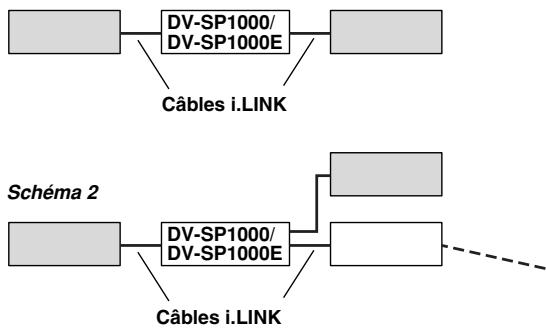
flowchart
graph TD
    A[" "] --> B["DV-SP1000/ DV-SP1000E"]
    B --> C["Câbles i.LINK"]
    D[" "] --> E["DV-SP1000/ DV-SP1000E"]
    E --> F["Câbles i.LINK"]
    G[" "] --> H[" "]
    I[" "] -.-> J[" "]
La communication i.LINK ne se fait pas si vous branchez des éléments en boucle comme illustré ci-dessous.
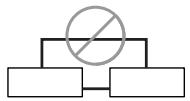
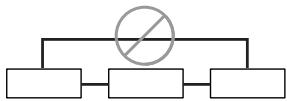
Remarques:
- Le DV-SP1000/DV-SP1000E est entièrement compatible avec le protocole i.LINK Audio. Vous pouvez l'utiliser avec d'autres éléments compatibles i.LINK Audio comme un ampli-tuner AV, un lecteur CD, etc. Toutefois, son fonctionnement pourrait être instable quand vous le branchez à un caméscope DV ou un ordinateur doté de prises i.LINK ou IEEE 1394. Pour en savoir plus sur la compatibilité, voyez les manuels fournis avec les autres éléments.
- Pour pouvoir lire des DVD vidéo, DVD audio et SACD via i.LINK, les éléments doivent être compatibles DTCP (“Digital Transmission Content Protection”). C’est le cas du DV-SP1000/DV-SP1000E.
- A l'heure actuelle, i.LINK propose trois vitesses de transmission: S100 (100 Kbps), S200 (200 Kbps) et S400 (400 Kbps). Le DV-SP1000/DV-SP1000E est compatible avec la vitesse S400. En principe, vous pouvez interconnecter les éléments, quelle que soit la vitesse qu'ils adoptent. Toutefois, pour obtenir un rendement optimal, branchez les éléments les plus lents en bordure du système (voyez les éléments grisés des schémas 1 et 2).
- Si, dans un système comprenant plusieurs éléments i.LINK interconnectés, certains éléments sont en mode de veille, il se peut que la communication i.LINK ne fonctionne pas correctement. i.LINK fonctionne correctement lorsque le DV-SP1000/DV-SP1000E est en veille. En revanche, la communi-
cation est impossible si tout élément est complètement désactivé (mis hors tension avec son interrupteur). Pour en savoir plus, voyez les manuels fournis avec les autres éléments.
- La communication i.LINK pourrait être interrompue si vous mettez un élément de la chaîne sous tension ou hors tension ou activez/désactivez son réglage i.LINK.
Connexions aux entrées audio d'un ampli-tuner AV
Cette section vous indique comment brancher les sorties audio du DV-SP1000/DV-SP1000E aux entrées audio d'un ampli-tuner AV.
K. Connexion audio numérique (Dolby Digital & DTS)
Pour exploiter pleinement les bandes sonores Dolby Digital et DTS disponibles sur la plupart des DVD vidéo, branchez une des sorties audio numériques (DIGITAL 1 ou DIGITAL 2) du DV-SP1000/DV-SP1000E à l'entrée numérique d'un ampli-tuner AV compatible Dolby Digital et DTS. Vous pouvez aussi lire des sources Dolby Surround si le ampli-tuner est compatible Dolby Pro Logic.
Servez-vous d'un câble audio numérique optique ou coaxial pour relier l'une des sorties DIGITAL 1 ou DIGITAL 2 (OPTICAL ou COAXIAL) du DV-SP1000/DV-SP1000E à l'entrée numérique ad hoc de votre ampli-tuner AV.
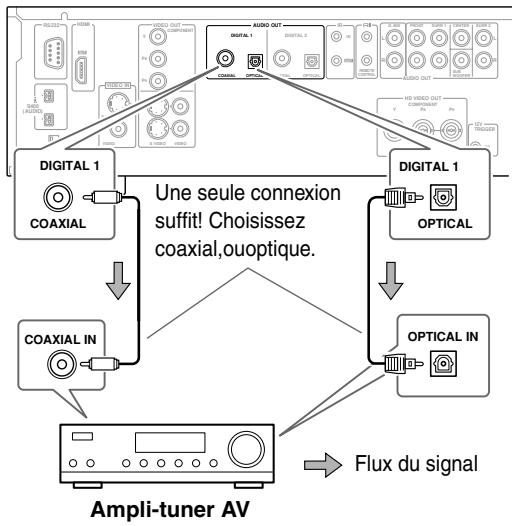
flowchart
graph TD
    A["Ampli-tuner AV"] --> B["DIGITAL 1"]
    A --> C["DIGITAL 1"]
    B --> D["COAXIAL"]
    B --> E["COAXIAL IN"]
    C --> F["OPTICAL"]
    C --> G["OPTICAL IN"]
    D --> H["One seule connexion suffit! Choisissez coaxial, ouoptique."]
    E --> H
    F --> H
    G --> H
    H --> I["Flux du signal"]
Connexions-suite
Remarques:
- La connexion i.LINK permet aussi d'exploiter pleinement le son de disques Dolby Digital, DTS, DVD audio et SACD (page 35).
- En plus de cette connexion numérique, nous vous recommandons de relier la sortie D.MIX AUDIO OUT à une entrée audio de votre ampli-tuner AV (en vue d'enregistrer le son avec une platine à cassette ou un graveur de CD). Si votre ampli-tuner AV est compatible Zone 2, vous devez le brancher aux prises analogiques du DV-SP1000/DV-SP1000E pour pouvoir choisir ce dernier comme source d'entrée avec un disque de Zone 2.
- Vérifiez que la sortie numérique (Digital 1 Out ou Digital 2 Out) est réglée sur “Dolby Digital” (voyez page 74). Sans cela, vous n’obtiendrez pas de son surround. Idem pour le réglage DTS (voyez page 74).
- Quand vous lisez des bandes sonores Dolby Digital ou DTS, sélectionnez respectivement le décodage Dolby Digital ou DTS sur votre ampli-tuner AV. Pour en savoir plus, voyez le mode d'emploi du ampli-tuner AV.
L. Connexion audio analogique (Dolby Digital, DTS, DVD-Audio & SACD)
Pour bénéficier pleinement du son multicanal de DVD audio et SACD, branchez la sortie audio analogique 5.1 du DV-SP1000/DV-SP1000E à une entrée audio analogique multicanal du ampli-tuner AV. Ce type de connexion permet aussi d'exploiter pleinement les bandes sonores Dolby Digital et DTS.
Reliez les sorties FRONT, SURR 1, CENTER et SUBWOOFER AUDIO OUT du DV-SP1000/DV-SP1000E à une entrée audio analogique 5.1 du ampli-tuner AV avec un câble audio analogique multicanal (RCA/Cinch). (Vous pouvez utiliser plusieurs câbles audio RCA/Cinch au lieu d'un câble multicanal.) Réglez le commutateur SURR MODE (AUDIO OUT) sur la position “1”.
Si le ampli-tuner AV est compatible 7.1 canaux et que vous utilisez des enceintes surround arrière, branchez aussi les sorties SURR 2 AUDIO OUT du DV-SP1000/DV-SP1000E aux entrées surround arrière gauche et droite du ampli-tuner AV. Réglez en outre le commutateur SURR MODE (AUDIO OUT) du DV-SP1000/DV-SP1000E sur “1+2”.
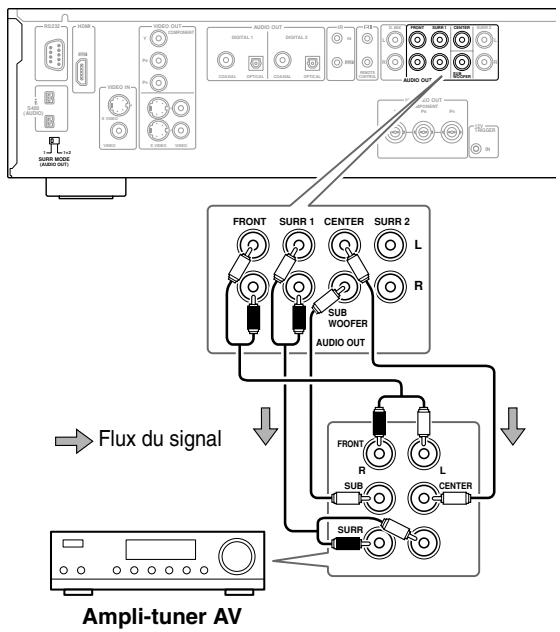
flowchart
graph TD
    A["AC 100000"] --> B["AVS 1-2"]
    B --> C["AVS 1-3"]
    C --> D["AVS 1-4"]
    D --> E["AVS 1-5"]
    E --> F["AVS 1-6"]
    F --> G["AVS 1-7"]
    G --> H["AVS 1-8"]
    H --> I["AVS 1-9"]
    I --> J["AVS 1-10"]
    J --> K["AVS 1-11"]
    K --> L["AVS 1-12"]
    L --> M["AVS 1-13"]
    M --> N["AVS 1-14"]
    N --> O["AVS 1-15"]
    O --> P["AVS 1-16"]
    P --> Q["AVS 1-17"]
    Q --> R["AVS 1-18"]
    R --> S["AVS 1-19"]
    S --> T["AVS 1-20"]
    T --> U["AVS 1-21"]
    U --> V["AVS 1-22"]
    V --> W["AVS 1-23"]
    W --> X["AVS 1-24"]
    X --> Y["AVS 1-25"]
    Y --> Z["AVS 1-26"]
    Z --> AA["AVS 1-27"]
    AA --> AB["AVS 1-28"]
    AB --> AC["AVS 1-29"]
    AC --> AD["AVS 1-30"]
    AD --> AE["AVS 1-31"]
    AE --> AF["AVS 1-32"]
    AF --> AG["AVS 1-33"]
    AG --> AH["AVS 1-34"]
    AH --> AI["AVS 1-35"]
    AI --> AJ["AVS 1-36"]
    AJ --> AK["AVS 1-37"]
    AK --> AL["AVS 1-38"]
    AL --> AM["AVS 1-39"]
    AM --> AN["AVS 1-40"]
    AN --> AO["AVS 1-41"]
    AO --> AP["AVS 1-42"]
    AP --> AQ["AVS 1-43"]
    AQ --> AR["AVS 1-44"]
    AR --> AS["AVS 1-45"]
    AS --> AT["AVS 1-46"]
    AT --> AU["AVS 1-47"]
    AU --> AV["AVS 1-48"]
    AV --> AW["AVS 1-49"]
    AW --> AX["AVS 1-50"]
    AX --> AY["AVS 1-51"]
    AY --> AZ["AVS 1-52"]
    AZ --> BA["AVS 1-53"]
    BA --> BB["AVS 1-54"]
    BB --> BC["AVS 1-55"]
    BC --> BD["AVS 1-56"]
    BD --> BE["AVS 1-57"]
    BE --> BF["AVS 1-58"]
    BF --> BG["AVS 1-59"]
    BG --> BH["AVS 1-60"]
    BH --> BI["AVS 1-61"]
    BI --> BJ["AVS 1-62"]
    BJ --> BK["AVS 1-63"]
    BK --> BL["AVS 1-64"]
    BL --> BM["AVS 1-65"]
    BM --> BN["AVS 1-66"]
    BN --> BO["AVS 1-67"]
    BO --> BP["AVS 1-68"]
    BP --> BQ["AVS 1-69"]
    BQ --> BR["AVS 1-70"]
    BR --> BS["AVS 1-71"]
    BS --> BT["AVS 1-72"]
    BT --> BU["AVS 1-73"]
    BU --> BV["AVS 1-74"]
    BV --> BW["AVS 1-75"]
    BW --> BX["AVS 1-76"]
    BX --> BY["AVS 1-77"]
    BY --> BZ["AVS 1-78"]
    BZ --> CA["AVS 1-79"]
    CA --> CB["AVS 1-80"]
    CB --> CC["AVS 1-81"]
    CC --> CD["AVS 1-82"]
    CD --> CE["AVS 1-83"]
    CE --> CF["AVS 1-84"]
    CF --> CG["AVS 1-85"]
    CG --> CH["AVS 1-86"]
    CH --> CI["AVS 1-87"]
    CI --> CJ["AVS 1-88"]
    CJ --> CK["AVS 1-89"]
    CK --> CL["AVS 1-90"]
Remarques:
- Voyez la description des connexions dans le mode d'emploi de votre ampli-tuner AV.
- Le son Dolby Digital est uniquement disponible avec les DVD portant le logo Dolby Digital. De même, le son DTS est uniquement disponible avec les DVD ou CD portant le logo DTS.
- Les DVD vidéo proposent des bandes sonores Dolby Digital et DTS. La bande sonore Dolby Digital est sélectionnée par défaut. Pour lire la bande sonore DTS, affichez le menu principal du disque et voyez la rubrique Language (langues) ou Audio Setup (bandes sonores). Vous pouvez aussi utiliser le bouton [AUDIO] de la télécommande (voyez page 62).
- Pour savoir comment les sorties audio du DV-SP1000/DV-SP1000E gèrent les signaux de disques Dolby Digital, DTS, DVD audio et SACD, voyez le tableau à la page 28.

Connexions-suite
Connexion d'un amplificateur stéréo
Cette section explique comment brancher le DV-SP1000/DV-SP1000E à un amplificateur ou ampli-tuner hi-fi stéréo. Cette connexion produit un son d'une qualité surpassant celle de la plupart des téléviseurs. C'est aussi la connexion idéale pour écouter vos CD et disques MP3. Cette connexion produit aussi un meilleur son pour la lecture de DVD vidéo et VCD. En outre, vous pouvez lire des sources Dolby Surround si le ampli-tuner est compatible Dolby Pro Logic.
M. Connexion analogique
Reliez la sortie D.MIX AUDIO OUT du DV-SP1000/DV-SP1000E à une entrée audio analogique stéréo de votre amplificateur ou ampli-tuner avec un câble RCA/Cinch.
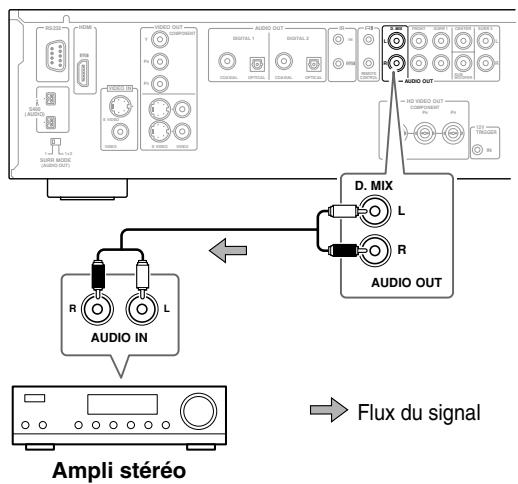
flowchart
graph TD
    A["RS-SSS"] --> B["HDWR"]
    B --> C["VIDEO OUT"]
    C --> D["COMPRESSOR"]
    D --> E["1"]
    D --> F["2"]
    D --> G["3"]
    H["USB Audio"] --> I["USB1"]
    I --> J["USB2"]
    J --> K["USB3"]
    L["AUDIO OUT"] --> M["1"]
    M --> N["2"]
    M --> O["3"]
    P["USB1"] --> Q["USB2"]
    R["USB3"] --> S["USB4"]
    T["USB1"] --> U["USB2"]
    V["USB3"] --> W["USB4"]
    X["USB1"] --> Y["USB2"]
    Z["USB3"] --> AA["USB4"]
    AB["D. MIX"] --> AC["L"]
    AC --> AD["R"]
    AD --> AE["AUDIO OUT"]
    AF["AUDIO IN"] --> AG["L"]
    AG --> AH["Audio IN"]
    AI["Audio OUT"] --> AJ["L"]
    AJ --> AK["R"]
    AK --> AL["AUDIO OUT"]
    AM["Audio IN"] --> AN["L"]
    AN --> AO["Audio IN"]
    AP["Audio IN"] --> AQ["L"]
    AQ --> AR["Audio IN"]
    AS["Audio IN"] --> AT["L"]
    AT --> AU["Audio IN"]
    AV["Audio IN"] --> AW["L"]
    AW --> AX["Audio IN"]
    AY["Audio IN"] --> AZ["L"]
Remarques:
- Pour en savoir plus sur les signaux audio présents aux prises D.MIX AUDIO OUT du DV-SP1000/DV-SP1000E, voyez le tableau à la page 28.
N. Connexion numérique
Servez-vous d'un câble audio numérique optique, coaxial ou AES/EBU pour relier l'une des sorties DIGITAL 1 ou DIGITAL 2 (OPTICAL ou COAXIAL) du DV-SP1000/DV-SP1000E à l'entrée numérique ad hoc de votre ampli ou ampli-tuner.
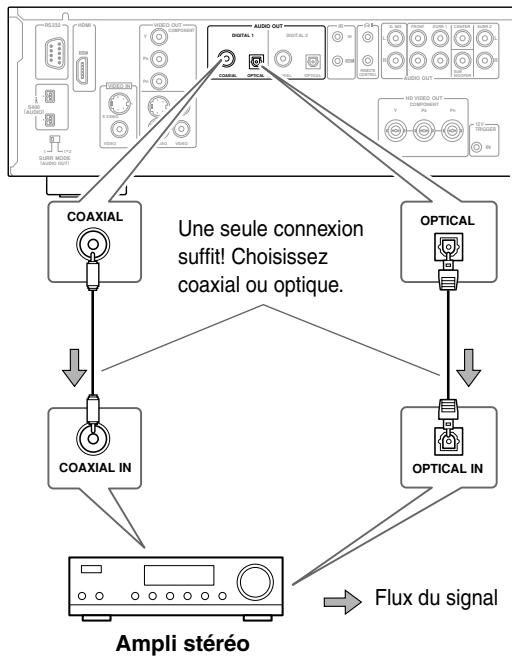
flowchart
graph TD
    A["Ampli stéréo"] --> B["COAXIAL IN"]
    A --> C["OPTICAL IN"]
    A --> D["AUDIO OUT"]
    B --> E["COAXIAL"]
    C --> F["OPTICAL"]
    D --> G["AUDIO OUT"]
    style A fill:#f9f,stroke:#333
    style B fill:#ccf,stroke:#333
    style C fill:#cfc,stroke:#333
    style D fill:#fcc,stroke:#333
Remarques:
- Veillez à régler la sortie numérique (Sort num/Digital1 ou Sort num/Digital2) pour le format PCM (voyez page 74). Sans cela, vous risquez d'obtenir un bruit numérique désagréable qui pourrait endommager votre installation.
- Le DV-SP1000/DV-SP1000E n'est pas compatible AC-3RF. Ne le branchez donc pas à l'entrée AC-3RF d'un ampli-tuner Dolby Digital.
- Pour en savoir plus sur les signaux audio présents aux prises DIGITAL AUDIO OUT du DV-SP1000/DV-SP1000E, voyez le tableau à la page 28.
Connexions-suite
O. Connexion d'appareils vidéo standard en vue de la conversion au format progressif (pas sur le modèle pour le Canada)
Si votre téléviseur est compatible avec le système de balayage progressif, vous pouvez brancher un autre appareil vidéo (magnétoscope, tuner satellite/câble, lecteur LD, etc.) au DV-SP1000/DV-SP1000E. Ce dernier effectue alors une conversion ascendante de l'image entrelacée en image progressive (de qualité supérieure). Cette option peut aussi être utile si votre téléviseur ne dispose pas d'assez d'entrées vidéo pour tous vos éléments.
Dans ce cas, vous pouvez brancher votre autre élément vidéo à l'entrée VIDEO IN S-Video ou composite du DV-SP1000/DV-SP1000E, comme illustré. Pour utiliser l'autre élément, réglez la source d'entrée vidéo du DV-SP1000/DV-SP1000E sur "External" (voyez page 66).
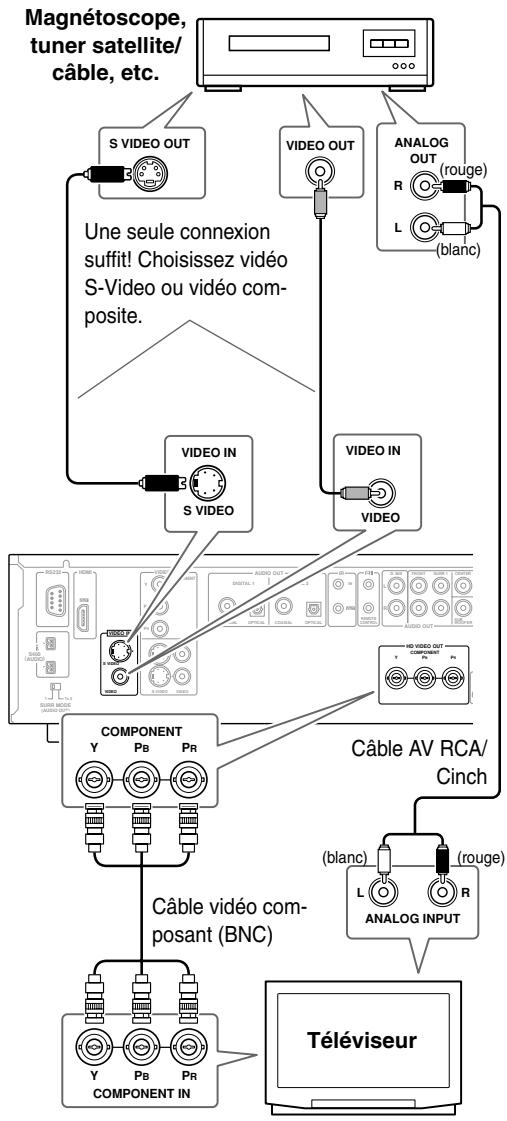
flowchart
graph TD
    A["Magnétoscope, tuner satellite/câble, etc."] --> B["S VIDEO OUT"]
    A --> C["VIDEO OUT"]
    A --> D["ANALOG OUT (rouge)"]
    A --> E["VIDEO IN S VIDEO"]
    A --> F["VIDEO IN VIDEO"]
    B --> G["CABLE AV RCA/Cinch"]
    C --> G
    D --> G
    E --> G
    F --> G
    G --> H["Câble vidéo composant (BNC)"]
    H --> I["Téléviseur"]
    I --> J["COMPONENT IN"]
    I --> K["COMPONENT Y"]
    I --> L["Pb"]
    I --> M["Pr"]
    J --> N["BLANC (blanc)"]
    K --> O["R (rouge)"]
    L --> P["L (analog input)"]
    M --> Q["L (analog input)"]
    N --> R["Blanc (blanc)"]
    O --> S["Blanc (blanc)"]
    P --> T["Blanc (blanc)"]
    Q --> U["Blanc (blanc)"]
Remarques:
- L'entrée S-Video VIDEO IN est prioritaire. Si elle ne reçoit aucun signal, le DV-SP1000/DV-SP1000E utilise celui de l'entrée vidéo composite.
- Pour en savoir plus sur les signaux présents aux sorties vidéo du DV-SP1000/DV-SP1000E pour chaque source d'entrée vidéo, voyez le tableau à la page 27.
A propos des sorties HD COMPONENT VIDEO OUT
Quand un signal vidéo est transmis à l'entrée VIDEO IN S-Video ou composite et que la source d'entrée vidéo est réglée sur "External", le signal vidéo en question est transformé en signal progressif par le biais d'une conversion ascendante et est reproduit via les prise HD VIDEO OUT COMPONENT.
Compatibilité de cette unité avec les téléviseurs à balayage progressif.
Ce lecteur est compatible avec le système Macro Vision System Copy Guard pour informations progressives. AVIS AUX UTILISATEURS: TOUS LES TÉLÉVISEURS HAUTE DÉFINITION NE SONT PAS ENTIÈ-REMENT COMPATIBLES AVEC CE PRODUIT, CE QUI POURRAIT ENGENDRER DES DÉFAUTS DANS L'IMAGE. EN CAS DE PROBLÈME AVEC LE MODE DE BALAYAGE PROGRESSIF À 525 ou 625 LIGNES, NOUS RECOMMANDONS DE CHANGER LES CONNEXIONS ET DE CHOISIR LA SORTIE "STANDARD DEFINITION". POUR TOUTE QUESTION RELATIVE À LA COMPATIBILITÉ ENTRE LES TÉLÉVISEURS ET LE LECTEUR DE DVD 525p ou 625p, VEUILLEZ VOUS RENSEIGNER AUPRÈS DE NOTRE CENTRE D'ASSISTANCE TECHNIQUE.
Connexions-suite
Connexion d'éléments via RI
Le système RI (Remote Interactive) vous permet de piloter le DV-SP1000/DV-SP1000E avec la télécommande fournie avec votre ampli-tuner AV Onkyo compatible RI.
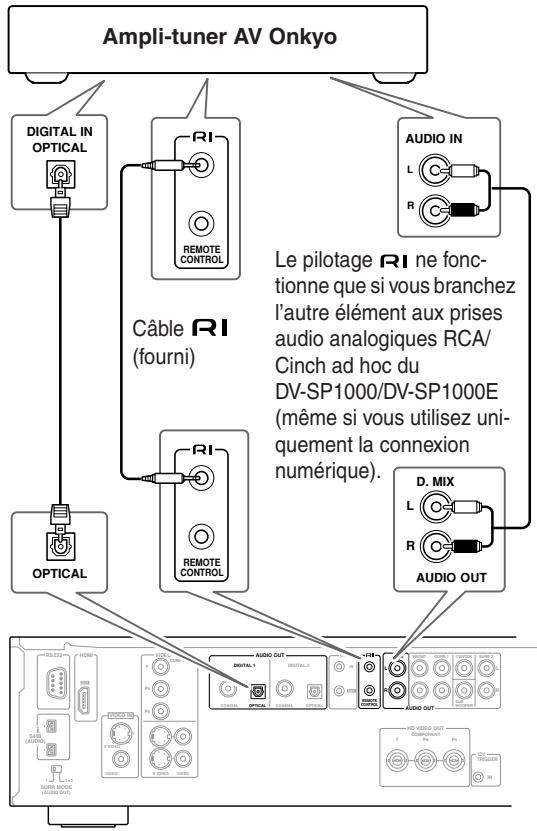
flowchart
graph TD
    A["Ampli-tuner AV Onkyo"] --> B["DIGITAL IN OPTICAL"]
    A --> C["AUDIO IN"]
    A --> D["CÂBLE RI (fourni)"]
    A --> E["OPTICAL"]
    A --> F["AUDIO OUT"]
    B --> G["DIUSABLE TESTER"]
    C --> H["DIUSABLE TESTER"]
    D --> I["DIUSABLE TESTER"]
    E --> J["DIUSABLE TESTER"]
    F --> K["DIUSABLE TESTER"]
    G --> L["LEAVING OUTPUT"]
    H --> M["LEAVING OUTPUT"]
    I --> N["LEAVING OUTPUT"]
    J --> O["LEAVING OUTPUT"]
    K --> P["LEAVING OUTPUT"]
Remarques:
- Enfoncez les fiches à fond dans les prises pour obtenir une connexion fiable.
- Utilisez exclusivement des câbles RI pour les connexions RI.
- Le pilotage RI ne fonctionne que si vous reliez les entrées et sorties analogiques (RCA/Cinch) du DV-SP1000/DV-SP1000E et de votre ampli-tuner AV Onkyo (même si vous n'utilisez que la connexion numérique).
- Le DV-SP1000/DV-SP1000E comporte deux prises RI. Vous pouvez relier n'importe laquelle de ces deux prises au ampli-tuner AV Onkyo. L'autre prise permet de brancher un second appareil compatible RI.
- Les prises RI du DV-SP1000/DV-SP1000E servent uniquement à brancher des éléments Onkyo. N'y branchez pas d'appareils d'autres fabricants car cela pourrait provoquer des dysfonctionnements.
Pilotage d'éléments hors de portée
Les kits multipièce suivants permettent de piloter le DV-SP1000/DV-SP1000E quand il est hors de portée de la télécommande:
- Système multipièce (“Multiroom System”) (système d’extension de télécommande IR)
- Systèmes de distribution et de pilotage AV multipièce tels que ceux conçus par Niles et Xantech.
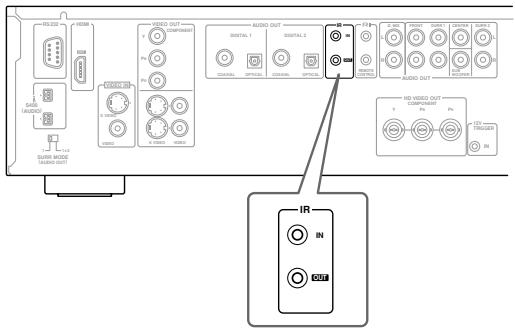
Pilotage d'un DV-SP1000/DV-SP1000E hors de portée (pas sur le modèle pour le Canada)
Quand le DV-SP1000/DV-SP1000E est installé dans une autre pièce, un meuble hi-fi ou est hors de portée de la télécommande, vous pouvez utiliser un récepteur IR disponible dans le commerce pour capter les signaux de la télécommande et les relayer au DV-SP1000/DV-SP1000E.
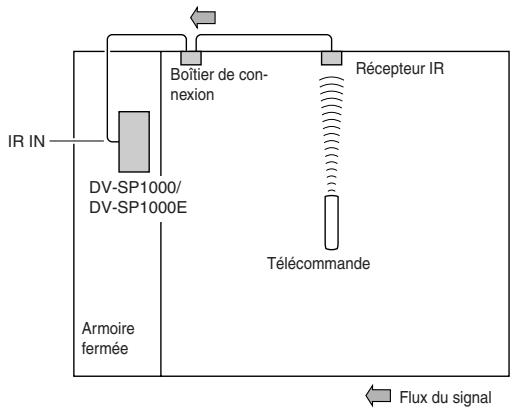
flowchart
graph TD
    A["IR IN"] --> B["DV-SP1000/ DV-SP1000E"]
    B --> C["Armoire fermée"]
    D["Boîtier de connexion"] --> E["Récepteur IR"]
    E --> F["Télécommande"]
    G["Flux du signal"] --> H["←"]
Branchez le récepteur IR au DV-SP1000/DV-SP1000E, comme illustré ci-dessous.
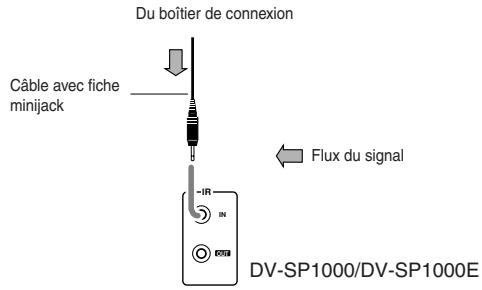
Connexions-suite
Pilotage d'éléments hors de portée
Quand un autre élément est hors de portée de sa télécommande, vous pouvez utiliser un émetteur IR disponible dans le commerce pour relayer les signaux de télécommande reçus via la prise IR IN du DV-SP1000/DV-SP1000E à l'élément en question.
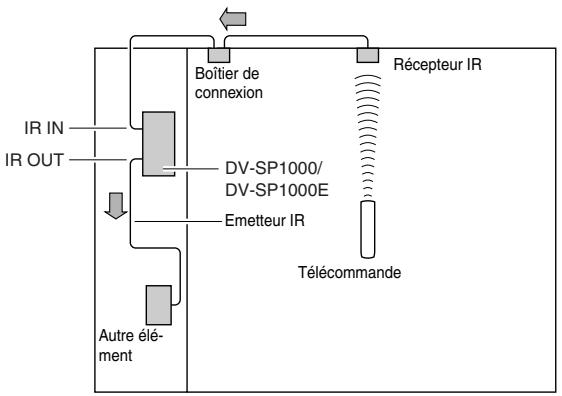
flowchart
graph TD
    A["IR IN"] --> B["Boîtier de connexion"]
    C["IR OUT"] --> D["DV-SP1000/ DV-SP1000E"]
    B --> E["Récepteur IR"]
    D --> F["Emetteur IR"]
    G["Autre élément"] --> H["Télécommande"]

Flux du signal
Branchez l'émetteur IR à la prise IR OUT du DV-SP1000/DV-SP1000E et placez-le face au capteur de télécommande de l'autre élément AV(généralement situé en face avant). Pour en savoir plus, lisez les instructions fournies avec l'émetteur IR.
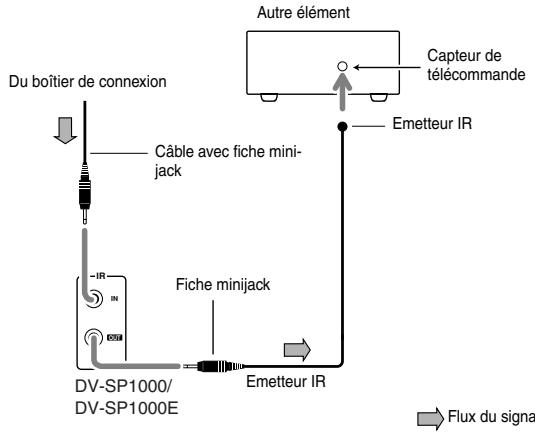
flowchart
graph TD
    A["Du boîtier de connexion"] --> B["Câble avec fiche mini-jack"]
    B --> C["DV-SP1000/ DV-SP1000E"]
    C --> D["Fiche minijack"]
    D --> E["Emetteur IR"]
    E --> F["Autre élément"]
    F --> G["Capteur de télécommande"]
    G --> H["Emetteur IR"]
    H --> I["Flux du signa"]
Seuls les signaux de télécommande reçus à la prise IR IN du DV-SP1000/DV-SP1000E sont transmis à sa prise IR OUT. Les signaux reçus par le capteur de télécommande du DV-SP1000/DV-SP1000E ne sont pas transmis.
Connexion du cordon d'alimentation
Remarques:
- Avant de brancher le cordon d'alimentation, effectuez toutes les connexions audio et vidéo nécessaires.
- Utilisez uniquement le cordon d'alimentation fourni avec le DV-SP1000/DV-SP1000E. N'utilisez jamais ce cordon avec d'autres appareils car il est conçu exclusivement pour alimenter le DV-SP1000/DV-SP1000E.
- Ne débranchez jamais le cordon d'alimentation du DV-SP1000/DV-SP1000E tant que son autre extrémité est toujours branchée à une prise de courant. Cela pourrait provoquer une électrocution. Procédez toujours en débranchant d'abord le cordon d'alimentation de la prise de courant.
- A la sortie d'usine, l'interrupteur Power du DV-SP1000/DV-SP1000E (pas sur le modèle pour le Canada) est en position On (■). La toute première fois que vous branchez le cordon d'alimentation, le DV-SP1000/DV-SP1000E active son mode de veille (Standby) et allume son témoin Standby.
- Pour couper complètement l'alimentation du DV-SP1000/DV-SP1000E, placez son interrupteur Power en position Off (■).
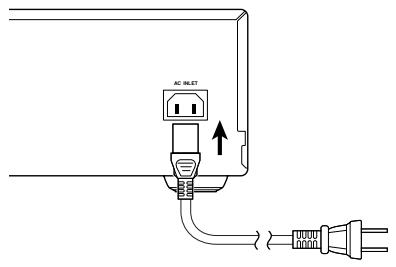
1 Branchez le cordon d'alimentation fourni à la prise AC INLET du DV-SP1000/DV-SP1000E.
2 Branchez l'autre extrémité du cordon d'alimentation à une prise de courant de tension appropriée.
Le témoin STANDBY s'allume.
Le témoin STANDBY s'allume uniquement quand l'interrupteur POWER est réglé sur la position ON (■). (Cette remarque ne concerne pas le modèle pour le Canada.)
Connexions-suite
Mise sous tension du DV-SP1000/DV-SP1000E
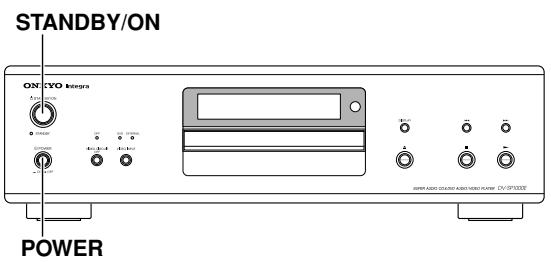
| 1 | 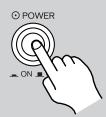 | Placez l'interrupteur POWER en position ON (■).Le témoin STANDBY s'allume.(Négliger cette étape si vous avez le modèle pour le Canada.) |
| 2 |  | Appuyez sur le bouton [STANDBY/ON].L'écran s'illumine et le témoin STANDBY s'éteint.La toute première fois que vous mettez le DV-SP1000/DV-SP1000E sous tension, il affiche le menu Initial Setup à l'écran (voyez page 43).Appuyez à nouveau sur le bouton [STANDBY/ON] pour activer le mode de veille (Standby). |
Mise sous tension du DV-SP1000/DV-SP1000E avec la télécommande
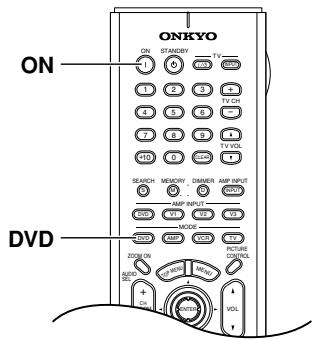
La procédure suivante ne fonctionne que si le DV-SP1000/DV-SP1000E est en mode de veille.
| 1 |  ODE ODE | Appuyez sur le bouton [DVD] Mode pour choisir le mode DVD.Ce mode permet de piloter le DV-SP1000/DV-SP1000E à distance. |
| 2 |  | Appuyez sur le bouton [ON].Pour mettre le DV-SP1000/DV-SP1000E en mode de veille, appuyez sur le bouton [STAN-DBY]. |
Initial Setup (réglages initiaux)
Ce chapitre décrit les réglages nécessaires la toute première fois que vous mettez le DV-SP1000/DV-SP1000E sous tension.
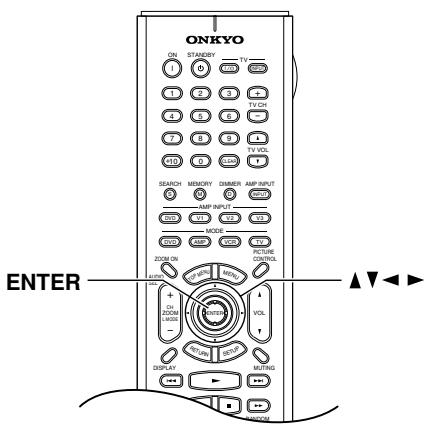
Première utilisation
La toute première fois que vous mettez le DV-SP1000/DV-SP1000E sous tension, il affiche le menu Initial Setup à l'écran.
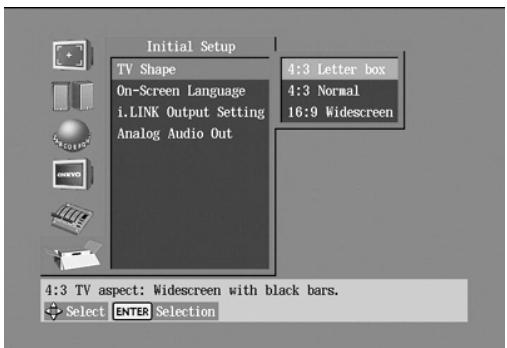
Ce menu permet d'effectuer une série de réglages pour configurer le DV-SP1000/DV-SP1000E. Vous pouvez modifier ces réglages par la suite (voyez page 68).
1
Télécommande
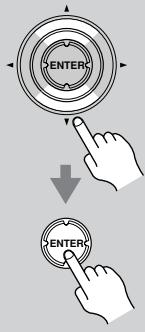
Utilisez les boutons haut/bas [▲]/[▼] de la télécommande pour régler “TV Shape” (Format image) puis appuyez sur [ENTER].
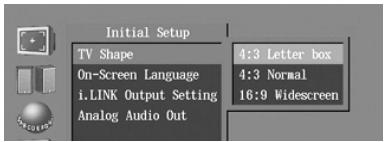
Sélectionnez “4:3 Letter box” ou “4:3 Normal” si votre téléviseur est doté d’un écran de format 4:3. Choisissez “16:9 Widescreen” si votre téléviseur dispose d’un écran large. Pour en savoir plus, voyez page 72.
Le menu On-Screen Language s'affiche ensuite.
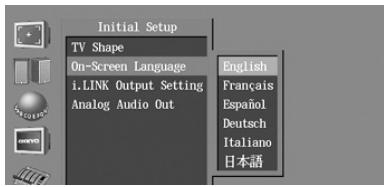
2
Télécommande
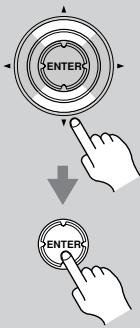
Utilisez les boutons haut et bas [▲]/[▼] pour régler la langue puis appuyez sur [ENTER].
Pour en savoir plus sur les options de langues, voyez page 80. Le menu i.LINK Output Setting s'affiche ensuite.
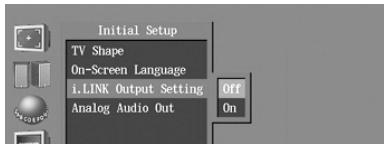
3
Utilisez les boutons haut et bas [▲]/[▼] pour régler “i.LINK Output Setting” (i.LINK) sur “Off” ou “On” puis appuyez sur [ENTER].
Pour en savoir plus sur le réglage i.LINK Output Setting, voyez page 76. Si i.LINK Output Setting est réglé sur “Off”, le menu Analog Audio Out s’affiche ensuite.
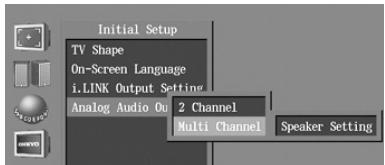
Si ce paramètre est sur “On”, le menu Initial Setup se referme.
4
Au menu Analog Audio Out, choisissez “2 Channel” ou “Multi Channel” (réglage d’usine) avec les boutons haut et bas [▲]/[▼] et appuyez sur [ENTER].
Choisissez “2 Channel” si vous avez branché les sorties FRONT AUDIO OUT à un amplificateur stéréo.
Choisissez “Multi Channel” si les sorties FRONT, SURR 1/SURR 2, CENTER et SUBWOOFER AUDIO OUT sont branchées à un amplificateur multicanal.
Initial Setup (réglages initiaux)—suite
| Si vous sélectionnez “2 Channel”, la configuration est terminée et le menu Initial Setup se referme. Si vous choisissez “Multi Channel”, continuez la procédure. | |
5 Télécommande  | Appuyez sur le bouton [ENTER] puis utilisez les boutons haut et bas [▲]/[▼] pour choisir “On” ou “Off” puis appuyez sur le bouton [ENTER].Choisissez Off si votre ampli multi- canaux possède sa propre fonction de configuration d’enceinte.Choisissez On si votre ampli multi- canaux ne possède pas de fonction de configuration d’enceinte.Si vous sélectionnez Off, vous ne pou- vez pas régler les paramètres suivants et le menu de configuration initiale (Ini- tial Setup) se referme. Si vous sélec- tionnez On, le menu de réglage des enceintes (Speaker Setting) apparaît.[IMAGE]Vous pouvez définir ici la taille des enceintes alimentées par les sorties FRONT, SURR 1/SURR 2, CENTER et SUBWOOFER AUDIO OUTPUT.Pour des haut-parleurs dotés d’un cône de diamètre supérieur à 16cm (6–1/2”), choisissezLarge. Si les haut-parleurs de vos enceintes sont de diamètre infé- rieur, choisissezSmall. Pour en savoir plus, voyez page 76. |
| 6 Télécommande [IMAGE] | Appuyez sur le bouton [ENTER], réglez le paramètre “Subwoofer” avec les boutons gauche et droite [◀]/[▶] puis appuyez à nouveau sur [ENTER].Off: Choisissez cette option si vous n’utilisez pas de subwoofer.On (réglage d’usine): Choisissez cette option si vous utilisez un subwoofer. |
| 7 | Choisissez le paramètre “Front Speaker” avec les boutons gau- che et droite [◀]/[▶] puis appuyez sur le bouton [ENTER]. |
Télécommande | Large: Choisissez cette option si l’enceinte centrale est de grande taille. Small (réglage d’usine): Choisissez cette option si l’enceinte centrale est de petite taille.Si vous avez réglé le paramètre Subwoofer sur “Off”, ce paramètre est réglé d’office sur la valeur fixe “Large”. |
 | Choisissez le paramètre “Center Speaker” avec les boutons gauche et droite [◀]/[▶] puis appuyez sur le bouton [ENTER]. Large: Choisissez cette option si l’enceinte centrale est de grande taille. Small (réglage d’usine): Choisissez cette option si l’enceinte centrale est de petite taille.Off: Choisissez cette option si vous n’utilisez pas d’enceinte centrale. Si vous avez réglé le paramètre Front Speaker Size sur “Small”, l’option “Large” n’est pas disponible. |
9Télécommande | Choisissez le paramètre “Surround Speaker” avec les boutons [◀]/[▶] puis appuyez sur le bouton [ENTER]. Large: Choisissez cette option si les enceintes surround sont de grande taille. Small (réglage d’usine): Choisissez cette option si les enceintes surround sont de petite taille.Off: Choisissez cette option si vous n’utilisez pas d’enceinte surround. Le menu de configuration “Initial Setup” se referme. Le DV-SP1000/DV-SP1000E est maintenant paré pour l’utilisation. Pour en savoir plus sur la lecture de disques, voyez page 45. |
Remarques:
- Le menu Language permet de changer la langue des menus affichés à l'écran et de choisir la langue choisie par défaut pour les menus, bandes sonores et sous-titres de DVD (voyez page 80).
- Si le menu, la bande sonore ou les sous-titres d'un DVD ne sont disponibles qu'en une seule langue, elle est utilisée.
- Quand le DV-SP1000/DV-SP1000E est branché au secteur et mis en mode de veille, il vérifie automatiquement s'il est branché à d'autres éléments i.LINK. Si c'est le cas, "On" est choisi comme réglage par défaut pour le paramètre i.LINK Output Setting. Dans le cas contraire, "Off" devient le réglage par défaut.
Fonctions élémentaires de lecture
Ce chapitre décrit les fonctions de lecture de base du DV-SP1000/DV-SP1000E.
N'oubliez pas de mettre votre téléviseur ou projecteur sous tension et de choisir l'entrée vidéo à laquelle le DV-SP1000/DV-SP1000E est branché.
Si vous utilisez un ampli-tuner AV ou un amplificateur hi-fi pour reproduire le son, mettez-le aussi sous tension et choisissez l'entrée audio à laquelle le DV-SP1000/DV-SP1000E est branché.
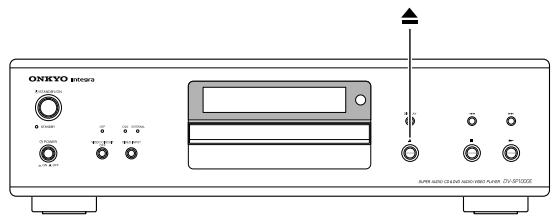
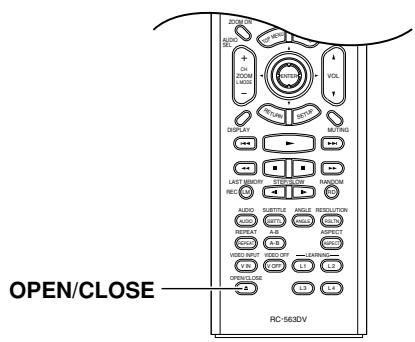
Chargement de disques


Cette section décrit le chargement d'un disque.
1

Télécommande
2
Appuyez sur le bouton OPEN/CLOSE [▲].
Le tiroir du disque s'ouvre.
Posez le disque sur le tiroir, en tournant sa face imprimée vers le haut.
Vérifiez que le disque est bien en place.
Si vous chargez un DVD double face, faites-le en tournant la face à lire vers le bas.
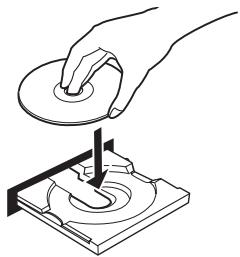
Appuyez sur le bouton OPEN/CLOSE [▲].
Le tiroir du disque se referme et le témoin de disque correspondant apparaît sur l'écran.
![ONKYO DV-SP1000E - Appuyez sur le bouton OPEN/CLOSE [▲]. - 1](/content/2020/05/96054/images/9cc1511bee919670c4fd5e5800b76ca70d4d3ee308ac2525ba99672ef8ff3116.jpg)
Pour en savoir plus sur la lecture de disques, voyez page 46.
Astuce: Quand vous appuyez sur le bouton [▶], le tiroir se referme et, selon le type de disque, la lecture démarre automatiquement.
Remarques:
- Le tiroir peut aussi être ouvert quand le DV-SP1000/DV-SP1000E est en mode de veille. Cela vous évite de le mettre sous tension pour retirer un disque. (L'ouverture du tiroir prend toutefois un peu plus de temps.)
- Le DV-SP1000/DV-SP1000E permet d'utiliser des disques de 8cm et de 12cm. Pour éviter d'endommager vos disques et le DV-SP1000/DV-SP1000E, posez toujours le disque bien au centre du logement.
- Chargez uniquement des disques compatibles avec le DV-SP1000/DV-SP1000E (voyez page 9). Ne chargez jamais de disque de type cartouche.
- Pour éviter de vous blesser, ne placez jamais les mains à proximité du tiroir quand il se referme.
- Utilisez toujours le bouton OPEN/CLOSE [▲] pour ouvrir et refermer le tiroir. Ne poussez jamais le tiroir, ne le touchez pas pendant l'ouverture/la fermeture et veillez à ce qu'aucun obstacle ne gène son déplacement. N'exercez jamais de pression sur le tiroir quand il est ouvert et n'y chargez jamais que des disques de type compatible. Sans cela, vous risquez d'endommager vos disques et le DV-SP1000/DV-SP1000E.
- Il se peut que les DVD-VR dotés du système de protection CPRM (“Content Protection for Recordable Media”) ne soient pas lus correctement.
Fonctions élémentaires de lecture—suite
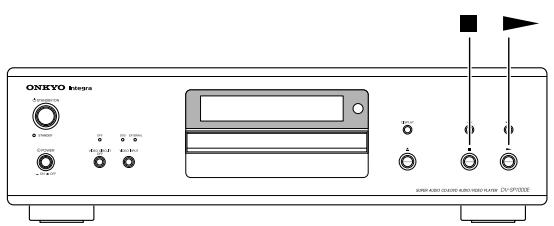
Lancement, pause et arrêt de la lecture


Cette section explique comment lancer, interrompre momentanément et arrêter la lecture.
Lancement

Télécommande
Appuyez sur le bouton [▶] pour lancer la lecture.
La lecture démarre et le témoin ▶ apparaît à l'écran.
S'il s'agit d'un DVD vidéo ou VCD compatible PBC (contrôle de lecture), vous devrez peut-être lancer la lecture depuis un menu (voyez page 47).
Pour en savoir plus sur les disques MP3, voyez page 52.
Pause
Télécommande
![ONKYO DV-SP1000E - Appuyez sur le bouton [▶] pour lancer la lecture. - 1](/content/2020/05/96054/images/723ed77d2b6675dd72da96f54cca77bc8cdf323fc3fde7f1f5483ba500e4e9b9.jpg)
Pour interrompre momentanément la lecture, appuyez sur le bouton de pause [III].
La lecture s'interrompt et le témoin apparaît à l'écran.
Appuyez sur le bouton [▶] pour reprendre la lecture.
La lecture redémarre et le témoin ■■ disparaît.
Arrêt
![ONKYO DV-SP1000E - Pour interrompre momentanément la lecture, appuyez sur le bouton de pause [III]. - 1](/content/2020/05/96054/images/c2434611650faa67400275a362ff25c1f591aa5bbda16f15c97df06b60405436.jpg)
Télécommande
![ONKYO DV-SP1000E - Pour interrompre momentanément la lecture, appuyez sur le bouton de pause [III]. - 2](/content/2020/05/96054/images/766a84555f3c73455d19201e123a59f4f9bda2c57fa5483ef82a6ce814952e26.jpg)
Pour arrêter la lecture, appuyez sur le bouton [■].
La lecture s'arrête et le témoin ▶ disparaît de l'écran.
Remarques:
- Pendant la lecture, vous pouvez choisir les chapitres ou plages avec les boutons suivant [▶▶] et précédent [◀◀]. La première pression sur suivant [◀◀] sélectionne le début du chapitre suivant et plage actuelle.
- Quand vous arrêtez la lecture d'un DVD vidéo ou VCD, le DV-SP1000/DV-SP1000E mémorise le point d'arrêt et "Reprise" est affiché quelques secondes à l'écran. Vous pouvez relancer la lecture à partir de ce point en appuyant sur le bouton [▶]. Pour annuler la fonction Resume, appuyez à nouveau sur le bouton [■]. La fonction Resume est initialisée quand vous retirez le disque du DV-SP1000/DV-SP1000E.
- La fonction Last Memory permet de reprendre la lecture au dernier point d'arrêt, même après le retrait du disque (voyez page 63).
- Ne déplacez pas le DV-SP1000/DV-SP1000E et ne le soumettez pas à des vibrations pendant la lecture. Cela risquerait d'endommager le disque et le DV-SP1000/DV-SP1000E.
- Le réglage Pause/Ar. image (voyez page 82) permet d'améliorer la qualité d'arrêt sur image.
- L'affichage prolongé d'un même menu ou d'une même image peut provoquer un marquage d'écran sur votre téléviseur. Pour prévenir ce dommage irréparable, ne laissez jamais la lecture en pause trop longtemps et appuyez toujours sur le bouton [■] quand vous avez fini de lire un DVD vidéo ou VCD. Le DV-SP1000/DV-SP1000E comporte une fonction d'économiseur d'écran protégeant le téléviseur contre le marquage (voyez page 82).
- Durant la lecture de certains DVD vidéo, l'image pourrait comporter des parasites normalement absents des programmes télévisés normaux. C'est généralement dû au fait que le format DVD vidéo exploite de nombreuses données vidéo haute résolution. L'intensité des parasites (s'il y en a) dépend du téléviseur. Vous pouvez éventuellement résoudre ce problème en diminuant le réglage de netteté du téléviseur.
Fonctions élémentaires de lecture—suite
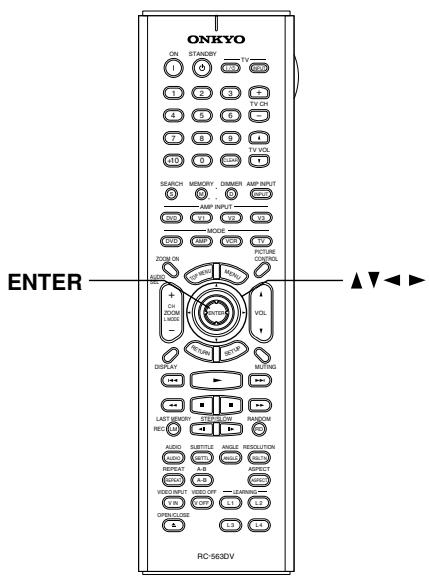
Navigation dans les menus de disque


Les DVD vidéo comportent généralement un menu permettant de choisir les titres, chapitres et d'autres options comme la bande sonore, les sous-titres et le format audio (Dolby Digital ou DTS, par exemple). Les VCD compatibles PBC (contrôle de lecture) offrent aussi parfois un menu à l'écran (voyez page 10).
1
Chargez un DVD vidéo ou VCD (page 45).
Dans le cas d'un DVD vidéo, un menu s'affiche en principe automatiquement. S'il ne s'affiche pas, appuyez sur le bouton [TOP MENU].
Pour un VCD compatible PBC, vous devrez peut-être appuyer sur le bouton [▶] pour afficher le menu.
2
Télécommande
Choisissez l'option voulue du menu avec les boutons de curseur [▲], [▼], [◀], [▶] de la télécommande et confirmez la sélection en appuyant sur [ENTER].
Quand vous choisissez une option de lecture (les sous-titres, par exemple), un autre menu apparaît généralement. Choisissez-y l'option voulue avec les boutons de curseur et appuyez sur [ENTER] pour confirmer votre sélection.
Dans le cas d'un disque VCD compatible PBC, le choix d'une option de menu se fait en entrant un numéro (via les boutons numériques de la télécommande). Lorsque le menu du VCD comporte plusieurs pages, vous pouvez les afficher avec les boutons suivant [▶▶] et précédent [◀◀]. Pendant la lecture, vous pouvez retourner au menu en appuyant sur le bouton [RETURN].
Remarques:
- Tous les DVD vidéo et VCD ne proposent pas nécessairement un menu.
- Le fonctionnement des menus change d'un disque à l'autre. Voyez la jaquette du disque pour en savoir plus.
- Certains DVD vidéo affichent les options de langues de la bande sonore et des sous-titres ainsi que les formats audio dans un menu indépendant appelé menu de disque et les titres et chapitres dans le menu de titres. Pour afficher le menu de disque, appuyez sur le bouton [MENU]. Si aucun menu n'apparaît, appuyez sur le bouton [TOP MENU].
- Certains DVD vidéo permettent le choix de la bande sonore ou du format audio pendant la lecture via le bouton [AUDIO] de la télécommande (voyez page 62). De même, vous pouvez dans certains cas choisir la langue des sous-titres avec le bouton [SUB-TITLE] de la télécommande (voyez page 62).
- Pour pouvoir utiliser le menu d'un disque VCD compatible PBC, vous devez au préalable activer l'option PBC (voyez page 84).
- Si l'option PBC est désactivée (voyez page 84) ou le VCD n'est pas compatible, vous pouvez utiliser les boutons suivant [▶▶] et précédent [◀◀] ou les boutons numériques de la télécommande pour choisir les plages du VCD.
- Vous pouvez afficher/cacher les menus PBC pendant que la lecture est à l'arrêt en appuyant sur le bouton [TOP MENU].
Fonctions élémentaires de lecture—suite
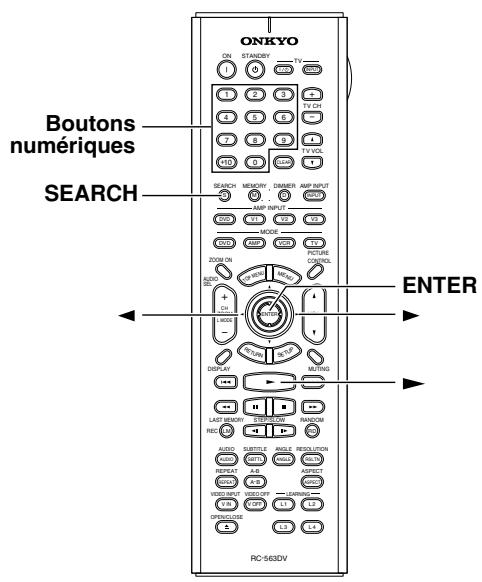
Choix des chapitres et titres par numéro


La fonction Search permet de choisir les chapitres et titres en entrant leurs numéros.
1
Chargez un DVD vidéo (page 45).
2
Télécommande
SEARCH

Appuyez sur le bouton [SEARCH].
La fenêtre Nav. disque Recherche s'affiche à l'écran.
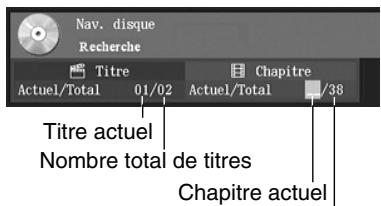
Nombre total de chapitres
Il se pourrait que certains DVD vidéo permettent seulement le choix de titres et n'affichent aucune information pour Chapitre Actuel/Total. En outre, certains disques ne permettent même pas le choix de titres.
3
Télécommande
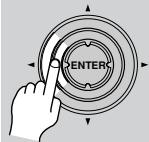
Si vous voulez choisir un titre, amenez le curseur sur le numéro de titre avec le bouton gauche [◀].
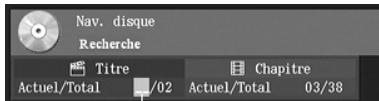
Le numéro de titre entré apparaît ici.
4
Télécommande
1 2 3
4 5 6
7 8 9

Choisissez le numéro du titre ou chapitre avec les boutons numériques.
Pour entrer “2”, par exemple, appuyez sur le bouton [2].
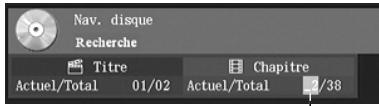
Le numéro de chapitre entré apparaît ici.
Pour entrer le numéro “12”, par exemple, appuyez sur le bouton [1] puis [2].
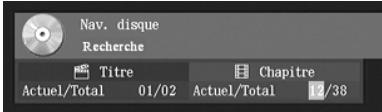
Pour annuler un numéro, appuyez sur le bouton [CLEAR].
5
Télécommande
Appuyez sur le bouton [▶] ou [ENTER] pour lancer la lecture du chapitre ou titre choisi.
Pendant la lecture, vous pouvez choisir d'autres chapitres avec les boutons suivant [▶▶] et précédent [◀◀]. La première pression sur suivant [◀◀] sélectionne le début du chapitre suivant.
Remarques:
- Pendant la lecture, les boutons numériques permettent de choisir directement les chapitres. Ainsi, pour choisir le chapitre no. 2 et lancer sa lecture, il suffit d'appuyer sur [2]. Pour choisir le chapitre no. 10 et lancer sa lecture, appuyez sur [+10] puis [0].
- Le choix des titres n'est pas possible pour un DVD vidéo ne contenant qu'un seul titre. De même, si le disque n'est pas divisé en chapitres, vous ne pouvez pas choisir de chapitre.
- Les DVD vidéo disposent généralement de menus pour le choix des titres et chapitres (voyez page 47).
- Il se pourrait que certains disques ne permettent pas de choisir les titres et chapitres en entrant leurs numéros.
Fonctions élémentaires de lecture—suite
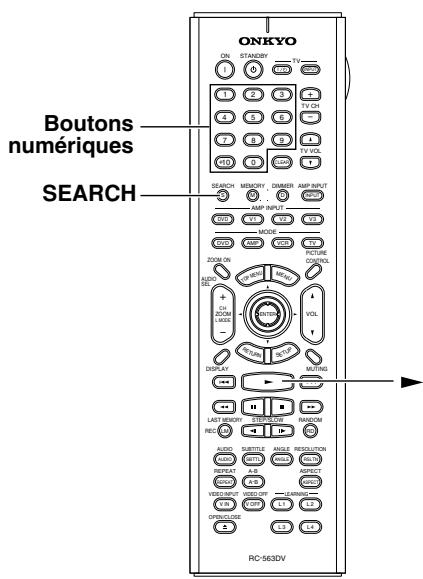
Choix des plages par numéro


La fonction Search permet de choisir les plages en entrant leurs numéros.
1
Chargez un DVD audio, SACD, VCD, CD ou disque MP3 (page 45).
2
Télécommande SEARCH

Pendant la lecture, appuyez sur le bouton [SEARCH].
La fenêtre Nav. disque Recherche s'affiche à l'écran.
Voici l'affichage pour des CD.
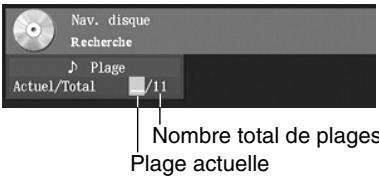
3
Télécommande



Entrez le numéro de la plage vou-lue avec les boutons numéri-ques.
Pour entrer “5”, par exemple, appuyez sur le bouton [5].

Nav. disque
Recherche
Plage
Actuel/Total

Pour entrer le numéro “11”, par exemple, appuyez sur le bouton [1] puis [1].

Nav. disque
Recherche
Plage
Actuel/Total

Pour annuler un numéro, appuyez sur le bouton [CLEAR].
Si vous reproduisez un DVD audio dont vous voulez choisir une plage d'un autre groupe ou dossier, appuyez sur le bouton gauche [◀] pour sélectionner le numéro de groupe, puis entrez le numéro voulu.
4
Télécommande
Appuyez sur le bouton [▶] pour lancer la lecture de la plage choisie.
Vous pouvez aussi choisir les plages pendant la lecture avec les boutons suivant [▶▶] et précédent [◀◀]. La première pression sur le bouton précédent [◀◀] sélectionne le début de la plage actuelle.
Remarques:
- A tout moment, vous pouvez choisir les plages directement avec les boutons numériques (sans appuyer sur [SEARCH]). Pour choisir la plage no.2 et lancer sa lecture, il suffit d'appuyer sur [2]. Pour choisir et lire la plage no.10, appuyez sur [+10] et [0].
- Si la fonction PBC est active (voyez page 84) et le VCD lu compatible, vous pouvez dans certains cas choisir les plages via un menu (voyez page 47).
- [SEARCH] n'est pas disponible pendant la lecture aléatoire.
Fonctions élémentaires de lecture—suite
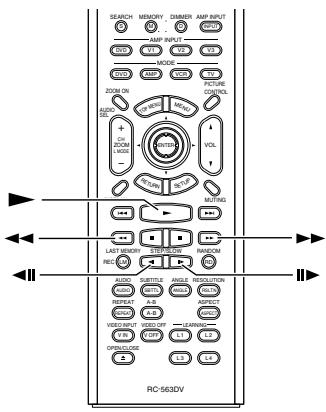
Avance rapide et recul rapide


Voici comment utiliser les fonctions d'avance rapide et de recul rapide.
■ Avance rapide
Télécommande
Pendant la lecture, appuyez sur le bouton [▶▶] pour activer l'avance rapide. Le lecteur effectue une avance rapide et "Avance rap.1" apparaît à l'écran.
Le bouton [▶▶] permet de changer la vitesse d'avance rapide. Chaque pression sur ce bouton choisit tour à tour les vitesses suivantes: Avance rap.1, Avance rap.2 et ainsi de suite.
Appuyez sur le bouton [▶] pour reprendre la lecture normale.
■ Recul rapide
Télécommande
Pendant la lecture, appuyez sur le bouton [◀◀] pour activer le recul rapide. Le lecteur effectue un recul rapide et “Retour rap.1” apparaît à l’écran.
Le bouton [◀◀] permet de changer la vitesse de recul rapide. Chaque pression sur ce bouton choisit tour à tour les vitesses suivantes: Retour rap.1, Retour rap.2 et ainsi de suite.
Appuyez sur le bouton [▶] pour reprendre la lecture normale.
Remarques:
- Vous disposez de cinq vitesses d'avance/de recul pour les DVD vidéo et audio, voire de trois vitesses pour les SACD, VCD, CD et disques MP3.
- Aucun son n'est produit quand vous effectuez une avance ou un recul rapide sur un DVD vidéo ou VCD.
- Appliquées aux DVD audio, SACD, CD et disques MP3, les fonctions d'avance et de recul rapide produisent un son intermittent.
- Pour les DVD-VR, les fonctions d'avance et de recul rapide ne permettent pas de passer d'un chapitre à l'autre.
Lecture frame par frame


La lecture frame par frame permet d'avancer ou de reculer image par image.
■ Avance frame par frame
Télécommande
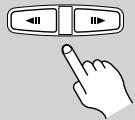
Appuyez sur le bouton STEP/SLOW avant [III▶] quand la lecture est en pause.
Appuyez plusieurs fois sur le bouton avant [II▶] pour avancer frame par frame.
■ Recul frame par frame
Télécommande
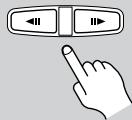
Appuyez sur le bouton STEP/SLOW arrière [◀II] quand la lecture est en pause.
Appuyez plusieurs fois sur le bouton arrière [◀II] pour reculer frame par frame.
■ Reprise de la lecture
Télécommande
Appuyez sur le bouton [▶] pour reprendre la lecture normale.
Remarques:
- La fonction de recul frame par frame n'est pas disponible pour les DVD-VR et VCD.
- Le réglage Pause/Ar. image (voyez page 82) permet d'améliorer la qualité de lecture frame par frame.
- Il se pourrait que pour certains disques, l'image tremble pendant le recul frame par frame.
- L'appareil ne produit aucun son pendant la lecture frame par frame.
- Certains DVD audio proposent des images que vous pouvez choisir avec les boutons STEP/SLOW arrière et avant [◀▶]/[▶].
- L'affichage prolongé d'un même menu ou d'une même image peut provoquer un marquage d'écran sur votre téléviseur. Pour prévenir ce dommage irréparable, ne laissez jamais le même frame affiché trop longtemps. Le DV-SP1000/DV-SP1000E comporte une fonction d'économiseur d'écran protégeant le téléviseur contre le marquage (voyez page 82).
Fonctions élémentaires de lecture—suite
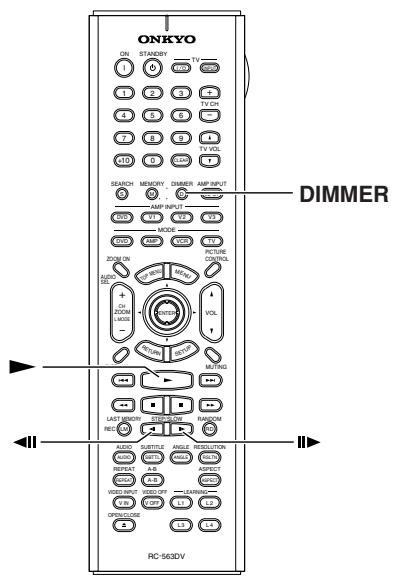
■ Reprise de la lecture
Télécommande
Appuyez sur le bouton [▶] pour reprendre la lecture normale.
Remarques:
- Vous disposez de quatre vitesses de ralenti pour les DVD vidéo/DVD-VR et de trois vitesses pour les VCD.
- Le ralenti arrière n'est pas disponible pour les DVD-VR et VCD.
- L'appareil ne produit aucun son pendant le ralenti de lecture.
Ralenti de lecture


Le ralenti de lecture permet de regarder une scène au ralenti en avant ou en arrière.
■ Ralenti avant
Télécommande
Pendant la lecture, appuyez sur le bouton STEP/SLOW avant [III▶].
Le lecteur démarre le ralenti avant et “Ralenti1” apparaît à l’écran.
Le bouton STEP/SLOW avant [▶] permet de changer la vitesse de ralenti. Chaque pression sur ce bouton choisit tour à tour les vitesses suivantes: Ralenti1, Ralenti2 et ainsi de suite.
■ Ralenti arrière
Télécommande
Pendant la lecture, appuyez sur le bouton STEP/SLOW arrière [◀II].
Le lecteur démarre le ralenti arrière et “Ralenti ar.1” apparaît à l’écran. Le bouton Step/Slow arrière [◀II] permet de changer la vitesse de ralenti. Chaque pression sur ce bouton choisit tour à tour les vitesses suivantes: Ralenti ar.1, Ralenti ar.2 et ainsi de suite.
Réglage de luminosité de l'écran


Voici comment régler la luminosité de l'écran.
1
Télécommande
DIMMER

Chaque pression sur le bouton [DIMMER] choisit tour à tour les réglages suivants de luminosité: faible, plus faible, éteint, normal.
Fonctions élémentaires de lecture—suite
Fonctions de navigation pour disques MP3

Cette section décrit la lecture de plages MP3 avec la fonction Nav. disque.
1
Chargez un disque MP3 (page 45).
L'affichage Nav. disque apparaît.
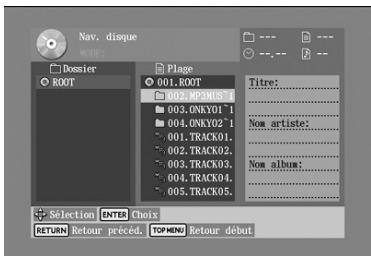
Au départ, la liste dossier affiche tous les dossiers au niveau principal. Vous pouvez alors appuyer sur le bouton [▶] pour lire le contenu entier de tous les dossiers dans l'ordre hiérarchique. Le DV-SP1000/DV-SP1000E numérote les dossiers et plages selon leur hiérarchie. Ces numéros permettent de choisir directement les dossiers et plages avec la fonction Search (voyez page 49).
2
Télécommande
Pour ouvrir un dossier, choisissez-le avec les boutons haut/bas [▲]/[▼] et appuyez sur [ENTER]. La liste affiche les fichiers et sous-dossiers contenus dans le dossier ouvert.
3
Télécommande
Utilisez les boutons haut et bas [▲]/[▼] pour choisir les fichiers et dossiers voulus dans le dossier ouvert.
Pour ouvrir un dossier de la liste plage, appuyez sur le bouton [ENTER]. Pour refermer un dossier (et monter d'un niveau dans la hiérarchie), appuyez sur le bouton [RETURN]. Vous pouvez aussi choisir l'élément tout en haut de la liste File et appuyer sur le bouton [▶] ou [ENTER].
Pour retourner au niveau principal, appuyez sur le bouton [TOP MENU]. Vous pouvez aussi choisir l'élément tout en haut de la liste Dossiers et appuyer sur le bouton [▶] ou [ENTER].
4
Télécommande
ou

Pour lire une plage, choisissez-la dans la colonne plage et appuyez sur le bouton [▶] ou [ENTER].
Si ces données sont disponibles, l'écran affiche les informations suivantes sur la plage actuellement choisie: Titre, Artiste et Album.
Pendant la lecture, les informations suivantes s'affichent dans le coin supérieur droit de l'écran: numéro de dossier, numéro de plage et durée écoulée.
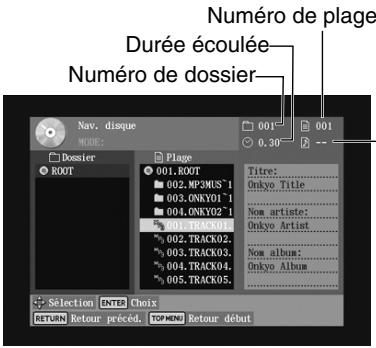
Numéro de liste de reproduction-
La lecture continue dans l'ordre avec les plages suivantes du dossier.
Pour lire toutes les plages d'un dossier, choisissez-le dans la liste plage (pas le dossier en tête de liste) et appuyez sur le bouton [▶].
Vous pouvez choisir la plage précédente ou suivante pendant la lecture avec les boutons suivant [▶▶] et précédent [◀◀]. La première pression sur suivant [◀◀] sélectionne le début du chapitre suivant et plage actuelle.
Si, pendant la lecture, vous affichez des informations sur une plage MP3 en appuyant sur le bouton [DISPLAY] (voyez page 65), appuyez sur [MENU] pour retourner à l'affichage Nav. dis-que.
5
Télécommande
Appuyez sur le bouton [■] pour arrêter la lecture.
Fonctions élémentaires de lecture—suite
Remarques:
- La fonction Repeat permet de répéter la lecture de toutes les plages MP3 (voyez page 57).
- Vous pouvez utiliser la fonction Random pour lire les plages MP3 dans un ordre aléatoire (voyez page 58).
- Pendant la lecture aléatoire, vous ne pouvez pas utiliser les boutons de curseur [▲], [▼], [◀], [▶] de la télécommande avec l'affichage Nav. disque.
- Vous pouvez aussi utiliser la fonction Nav. disque pour créer une liste de reproduction de plages MP3 (voyez page 54).
Diaporama d'images JPEG

Cette section explique comment afficher des images JPEG en diaporama (c.-à-d. successivement) sur l'écran de votre téléviseur.
1
Chargez un disque de fichiers JPEG (page 45).
Selon le contenu du disque JPEG, l'écran active les neuf premières images en format onglet ou l'affichage Nav. disque.
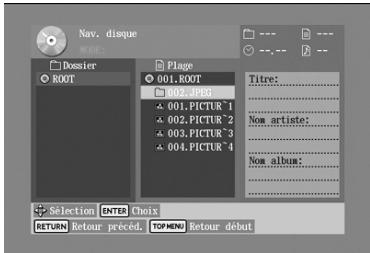
Au départ, la liste dossier affiche tous les dossiers au niveau principal. Vous pouvez alors appuyer sur le bouton [▶] pour lancer un diaporama de toutes les images contenues dans l'ensemble des dossiers, et ce dans l'ordre hiérarchique.
Le DV-SP1000/DV-SP1000E numé- rote les dossiers et fichiers selon leur hiérarchie.
2
Télécommande
Pour ouvrir un dossier, choisissez-le avec les boutons haut/bas [▲]/[▼] et appuyez sur [ENTER]. La liste File affiche les images et dossiers contenus dans le dossier actuellement ouvert.
3
Télécommande
Utilisez les boutons haut/bas [▲]/[▼] pour choisir les images et dossiers voulus dans le dossier ouvert.
L'écran affiche un onglet ainsi que la taille et la date de création du fichier image actuellement choisi.
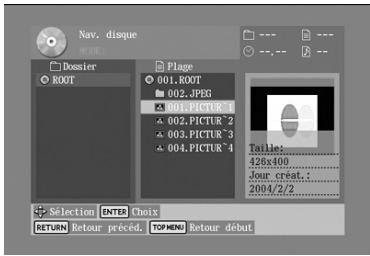
Pour ouvrir un dossier de la liste File, appuyez sur le bouton [ENTER]. Pour refermer un dossier (et monter d'un niveau dans la hiérarchie), appuyez sur le bouton [RETURN]. Vous pouvez aussi choisir l'élément tout en haut de la liste File et appuyer sur le bouton [▶] ou [ENTER].
Pour retourner au niveau principal, appuyez sur le bouton [TOP MENU]. Vous pouvez aussi choisir l'élément tout en haut de la liste dossiers et appuyer sur le bouton [▶] ou [ENTER].
4
Télécommande
ou

Pour lancer le diaporama, choisissez une image dans la liste plage et appuyez sur le bouton [▶] ou [ENTER].
Les images suivantes contenues dans ce dossier sont alors affichées chacune tour à tour pendant cinq secondes. Pour afficher une image plus longtemps, appuyez sur le bouton de pause [■]. Appuyez sur le bouton [▶] pour relancer le diaporama.
Pour lancer un diaporama de toutes les images d'un dossier, choisissez ce dernier dans la liste plage (pas le dossier en tête de liste) et appuyez sur le bouton [▶].
Fonctions élémentaires de lecture—suite
5
Les fonctions suivantes sont dis- ponibles pendant le diaporama:
Vous pouvez afficher l'image suivante ou précédente avec le bouton suivant [▶▶] ou précédent [◀◀].
Vous pouvez faire pivoter l'image de 180 degrés avec les boutons haut et bas [▲]/[▼] (pas en mode d'agrandissement).
Vous pouvez faire tourner l'image vers la droite ou vers la gauche avec les boutons gauche/droite [◀]/[▶] (pas en mode d'agrandissement).
Vous pouvez agrandir ou rétrécir l'image avec les boutons [▶▶] et [◀◀]. Vous pouvez aussi appuyer sur le bouton [ZOOM ON] et utiliser Zoom [+/-]. En mode d'agrandissement, les boutons [◀]/[▶] et [▲]/[▼] permettent des déplacements dans l'image. Quand vous agrandissez l'image, le diaporama s'interrompt momentanément.
Appuyez sur le bouton [▶] pour annuler l'agrandissement et relancer le diaporama.
6
Télécommande

Pour arrêter le diaporama, appuyez sur le bouton [■] ou [MENU].
Selon le contenu du disque JPEG, l'écran active les neuf premières images en format onglet ou l'affichage Nav. disque.
Le diaporama s'arrête automatiquement après la "projection" de la dernière image.
Remarques:
- Si le dossier des images JPEG contient aussi des plages MP3, le DV-SP1000/DV-SP1000E reproduit ces plages pendant le diaporama.
- Si la résolution du fichier JPEG choisi est inférieure ou égale à 640 x 480 pixels, l'écran affiche un onglet de l'image. Si la résolution dépasse 640 x 480, l'onglet n'est affiché que si le fichier en question contient des données d'onglet.
- La fonction Repeat permet de répéter l'affichage d'images JPEG (voyez page 57).
- La fonction Random permet d'afficher les images JPEG dans un ordre aléatoire (voyez page 58).
Création d'une liste de reproduction avec l'affichage Nav. disque


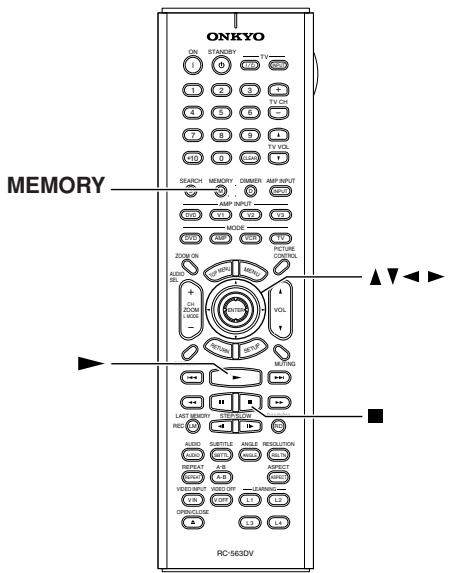
Cette section explique comment créer une liste de reproduction de fichiers MP3 et JPEG avec l'affichage Nav. disque.
1
Télécommande
MEMORY

Appuyez sur le bouton [MEMORY] quand l'affichage Nav. disque est actif.
La liste de reproduction apparaît dans le volet droit de l'affichage Nav. disque.
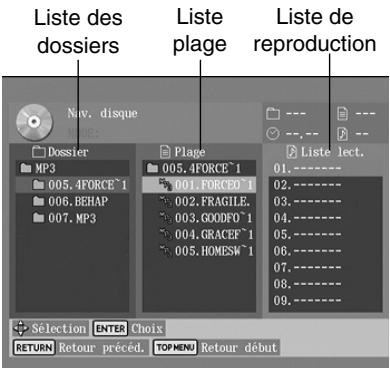
Fonctions élémentaires de lecture—suite
2
Télécommande
Pour ajouter un fichier à la liste de reproduction, choisissez-le dans la liste plage avec les boutons [▲], [▼], [◀], [▶] et appuyez sur le bouton [ENTER].
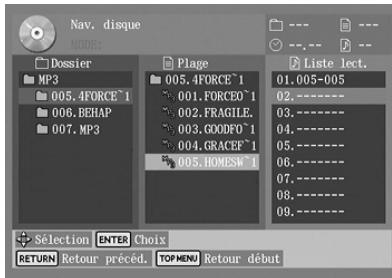
Pour ajouter un dossier complet, choisissez-le en haut de la liste plage et appuyez sur [ENTER]. Le numéro du dossier (suivi de “Tous”) apparaît dans la liste de reproduction.
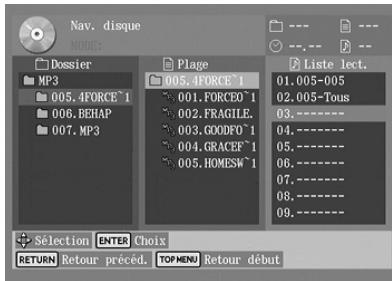
Pour ouvrir un dossier de la liste plage, appuyez sur le bouton [ENTER]. Pour refermer un dossier (et monter d'un niveau dans la hiérarchie), appuyez sur le bouton [RETURN]. Vous pouvez aussi choisir l'élément tout en haut de la liste plage et appuyer sur le bouton [▶].
3
Télécommande
Pour déclencher la lecture de la Liste lect., choisissez n'importe quel élément de la liste plage (sauf le dossier principal) et appuyez sur le bouton [▶].
Pour refermer l'affichage Nav. disque, appuyez sur le bouton [MEMORY].
4
Télécommande

Pour arrêter la lecture de la liste de reproduction, appuyez sur le bouton [■].
Fonctions avancées de lecture
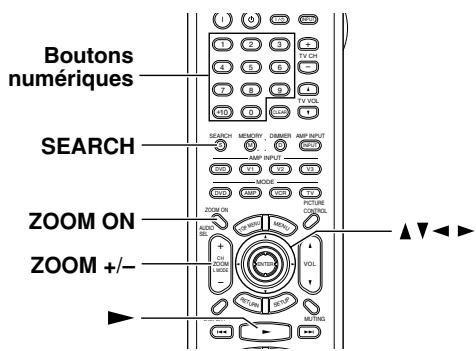
Fonction Zoom


La fonction Zoom permet d'agrandir toute portion vou-lue de l'image.
1
Télécommande

Pendant la lecture, appuyez sur le bouton [ZOOM ON].
La fenêtre “Zoom x1” s'affiche à l'écran.
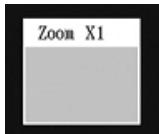
2
Télécommande
Appuyez sur l'extrémité [+] du bouton Zoom [+/-] pour agrandir l'image.
Appuyez sur l'extrémité [−] du bouton Zoom [+/-] pour diminuer la taille de l'image.
La fonction Zoom offre les options d'agrandissement suivantes: 1/4, 1/2, x1, x2, x4.
3
Télécommande
Pour afficher d'autres portions de l'image agrandie, utilisez les boutons de curseur de la télécommande [▲], [▼], [◀], [▶].
L'affichage Zoom indique la portion de l'image actuellement agrandie.
4
Télécommande

Pour annuler la fonction Zoom, appuyez sur le bouton [ZOOM ON].
Remarques:
- Il se pourrait que la fonction Zoom ne soit pas disponible pour certains DVD vidéo.
- Vous pouvez aussi utiliser la fonction Zoom quand la lecture est en pause ou pendant le ralenti de lecture.
- La fonction Zoom ne permet pas d'agrandir les menus affichés.
Recherche Temps


La fonction Recherche Temps sert à rechercher des passages spécifiques.
1
Télécommande

Appuyez deux fois sur le bouton [SEARCH].
La fenêtre Nav. disque Recherhe s'affiche à l'écran.
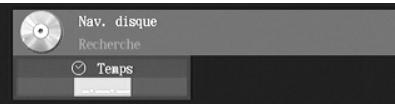
2
Télécommande
Entrez une position temporelle avec les boutons numériques.
Pour entrer 1 heure 25 minutes et 30 secondes, par exemple, appuyez sur [1], [2], [5], [3] et [0].
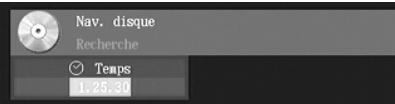
Pour entrer 2 minutes 15 secondes, appuyez sur [2], [1] et [5].
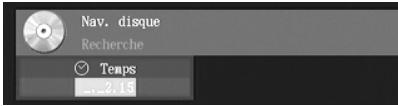
3
Télécommande
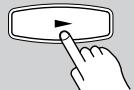
Appuyez sur le bouton [▶] pour localiser la position définie.
La lecture démarre au point en question.
Remarques:
- La fonction Recherche Temps est disponible dans les limites du titre (DVD vidéo/DVD-VR) ou de la plage (DVD audio, SACD, VCD, CD) en cours de lecture. Exemple: si le titre actuel dure 60 minutes et que vous entrez 1 heure 30 minutes, cela ne produit rien.
- Dans certains cas, il se pourrait que la lecture démarre à un point légèrement décalé par rapport au temps défini.
- Il se pourrait que la fonction Recherche Temps ne soit pas disponible pour certains disques.
- La fonction Recherche Temps n'est pas disponible quand un menu de DVD vidéo est affiché à l'écran ou qu'un VCD compatible PBC est en cours de lecture.
- Le bouton [SEARCH] n'est pas disponible pendant la lecture aléatoire.
Fonctions avancées de lecture—suite
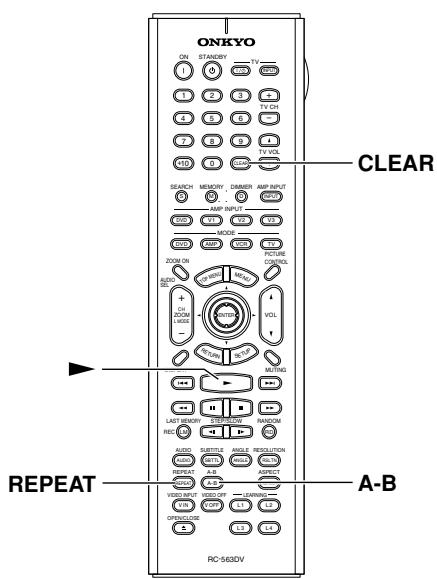
Lecture répétée


La fonction Repeat permet de lire un disque, titre, chapitre, groupe, une plage ou un dossier (MP3/JPEG) de façon répétée.
1
Télécommande
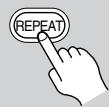
Appuyez plusieurs fois sur le bouton [REPEAT] pour choisir l'option de répétition voulue.
L'option choisie s'affiche à l'écran et le témoin REPEAT s'allume sur l'écran de l'appareil.
Voici les options disponibles selon le type de disque:
DVD vidéo, DVD-VR: Rép. Chap., Rép. Morc., Rép. disque, Arrêt répét.
DVD audio: Répét. plage, Rép. Groupe, Rép. disque, Arrêt répét.
SACD, VCD, CD: Répét. plage, Rép. disque, Arrêt répét.
MP3, JPEG: Répét. plage, Rép. Dos., Rép. disque, Arrêt répét.
Les options Rép. Chap., Rép. Morc., Répét. plage et Rép. Groupe sont uniquement disponibles pendant la lecture.
2
Télécommande
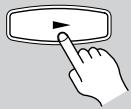
Appuyez sur le bouton [▶] pour lancer la lecture répétée.
3
Télécommande
Pour annuler la lecture répétée, choisissez “Arrêt répét.” avec le bouton [REPEAT].
Quand vous utilisez la fonction Repeat avec l'affichage Nav. disque (MP3/ JPEG), cette fonction est désactivée tant que la zone MODE: est vide.
Remarques:
- Il se pourrait que la lecture répétée ne soit pas disponible pour certains DVD vidéo.
- Vous pouvez combiner la fonction Repeat à la fonction Random (voyez page 58).
- Quand la fonction Memory est active (voyez page 59), vous disposez ici des options “Memory Repeat” (répétant la lecture de la liste de reproduction) et “Arrêt répét.”
- Pour pouvoir utiliser la fonction Repeat avec un disque VCD compatible PBC, vous devez au préalable désactiver l'option PBC (voyez page 84).
Lecture répétée d'un passage A-B


La fonction A–B Repeat permet de lire un passage donné de façon répétée.
1
Télécommande
Pendant la lecture, appuyez sur le bouton [A–B] pour définir le point “A” (le début du passage à répéter).
“A–” s'affiche à l'écran et “REPEAT A” apparaît sur l'écran de l'appareil.
2
Télécommande
Appuyez à nouveau sur le bouton [A–B] pour définir le point “B” (la fin du passage à répéter).
La lecture répète le passage entre les points “A” et “B”, “A–B” s'affiche à l’écran et “REPEAT AB” apparaît sur l’écran de l’appareil.
3
Télécommande

Pour annuler la lecture répétée du passage A–B, appuyez sur le bouton [CLEAR] ou choisissez "Arrêt répét." avec le bouton [A–B].
Fonctions avancées de lecture—suite
Remarques:
- Il se pourrait que la fonction A–B Repeat ne soit pas disponible pour certains DVD vidéo et VCD compatibles PBC.
- Dans certains cas, il se pourrait que les positions A et B soient légèrement décalées par rapport aux points définis.
- Si vous changez d'angle de prise de vue pendant la lecture répétée du passage A–B, le lecteur active l'angle de prise de vue original la prochaine fois qu'il répète le passage.
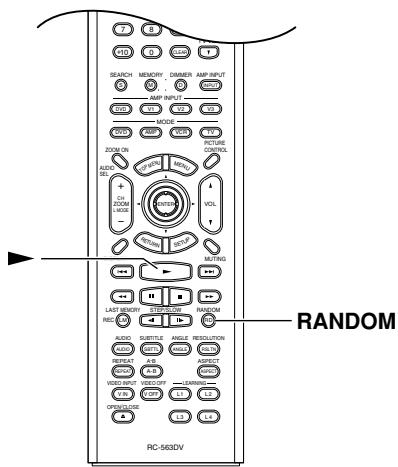
Lecture aléatoire


La fonction Random permet de lire une sélection de titres, chapitres, groupes, plages MP3 ou images JPEG dans un ordre aléatoire.
1
Chargez un disque (page 45).
2
Télécommande
Appuyez plusieurs fois sur le bouton [RANDOM] pour choisir une option de lecture aléatoire.
L'option aléatoire choisie s'affiche à l'écran et le témoin RANDOM s'allume sur l'écran de l'appareil. Voici les options disponibles selon le type de disque:
DVD vidéo: Lect. al.mor, Lect. al. Disq, Arrêt hasard.
DVD audio: Group aléat, Lect. al. Disq, Arrêt hasard.
SACD, VCD, CD: Lect. al. Disq, Arrêt hasard.
MP3/JPEG: Arrêt Dos. (inclut les fichiers de dossiers inférieurs), Lect. al. Disq, Arrêt hasard.
Les options Lect. al.mor et Group aléat sont uniquement disponibles pendant la lecture.
L'option “Lect. al.mor” lit les chapitres du titre actuel dans un ordre aléatoire. L'option “Lect. al. Disq” lit les titres, chapitres, groupes, plages ou dossiers du disque dans un ordre aléatoire.
Quand vous réglez la fonction Random pendant la lecture, la lecture aléatoire démarre après la fin du chapitre ou de la plage en cours.
3
Télécommande
Appuyez sur le bouton [▶] pour lancer la lecture aléatoire.
La lecture aléatoire commence.
La lecture aléatoire s'arrête automatiquement quand toutes les entrées ont été lues une fois.
Si la fonction Repeat est active (voyez page 57), la lecture aléatoire recommence dès que toutes les entrées ont été lues une fois.
4
Télécommande
RANDOM

Pour annuler la lecture aléatoire, choisissez “Arrêt hasard” avec le bouton [Random].
Quand vous utilisez la fonction Random avec l'affichage Nav. disque (MP3/JPEG), cette fonction est désactivée tant que la zone MODE: est vide.
Remarques:
- Pour passer au titre, chapitre, groupe, plage MP3 ou image JPEG suivant pendant la lecture aléatoire, appuyez sur le bouton suivant [▶▶].
- Il se pourrait que la lecture aléatoire ne soit pas disponible pour certains DVD vidéo et JPEG.
- Pour pouvoir utiliser la fonction Random avec un disque VCD compatible PBC, vous devez au préalable désactiver l'option PBC (voyez page 84).
- La lecture aléatoire n'est pas disponible quand la fonction Memory est active (page 59).
- Le bouton [SEARCH] n'est pas disponible pendant la lecture aléatoire.
- Pendant la lecture aléatoire, les boutons de curseur [▲], [▼], [◀], [▶] de la télécommande ne sont pas disponibles pour l'affichage Nav. disque.
Fonctions avancées de lecture—suite
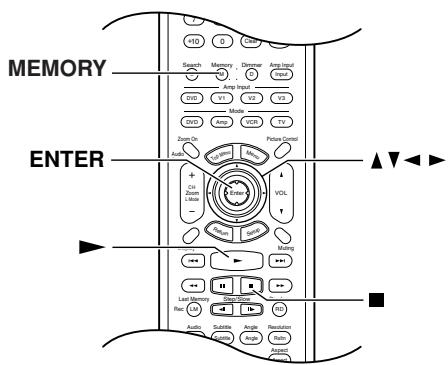
Programmation de lecture


La fonction Memory permet de créer une liste de reproduction contenant des titres, chapitres, groupes, plages ou images JPEG.
1
Télécommande
MEMORY

Appuyez sur le bouton [MEMORY].
La fenêtre “Lect. Mém.” s’affiche à l’écran et le témoin MEMORY s’allume sur l’écran de l’appareil.
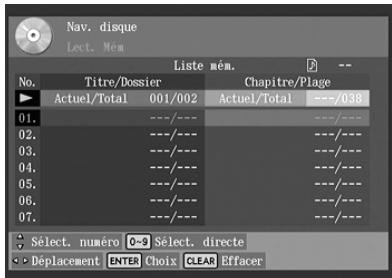
La rangée supérieure (▶) permet d'entrer le titre/groupe/dossier et les numéros de chapitres/plages. Les entrées de la liste sont numérotées. Déplacez le curseur vers la gauche pour pouvoir entrer le numéro du titre/groupe/dossier. Déplacez-le vers la droite pour spécifier le numéro de chapitre/plage. Veillez à sélectionner la rangée supérieure avant d'entrer un numéro.
2
Télécommande
Entrez le titre/groupe/dossier et le numéro de chapitre/de plage de l'entrée que vous voulez inclure dans la Liste mém.
Choisissez les éléments avec les boutons gauche/droite [◀]/[▶] de la télécommande et sélectionnez les numéros (de 001 à 999) avec les boutons haut/bas [▲]/[▼].
Vous pouvez entrer directement les numéros avec les boutons numériques de la télécommande.
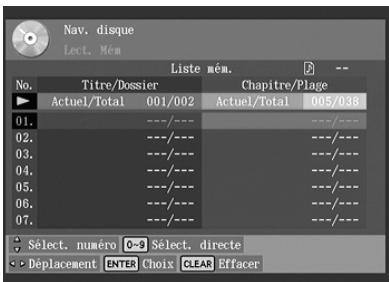
Pour ajouter tous les titres, groupes, dossiers, chapitres ou plages d'un disque, choisissez la rangée supérieure et appuyez sur le bouton bas [▼].
Pour pouvoir tout spécifier pendant l'entrée d'un numéro dans la rangée supérieure, appuyez sur le bouton [0].
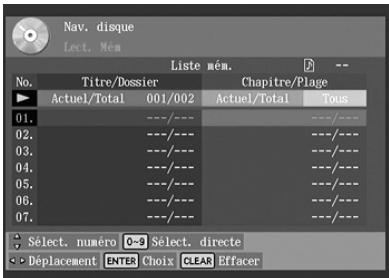
3
Télécommande

Appuyez sur le bouton [ENTER].
L'élément choisi est incorporé à la Liste mém sous la forme de l'entrée 01. Dans cet exemple, "Tous" a été spécifié pour l'entrée no. 01 de la liste de reproduction.
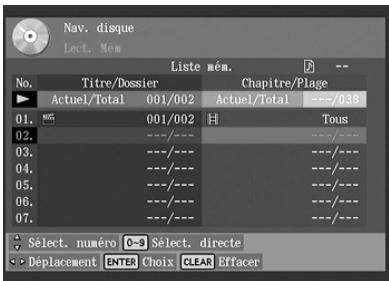
4
Répétez les étapes 2 et 3 pour ajouter davantage d'entrées à la Liste mém.
5
Télécommande
Pour lire la liste de reproduction, appuyez sur le bouton [▶].
La fenêtre “Lect. Mém.” doit être ouverte quand vous appuyez sur le bouton [▶].
Fonctions avancées de lecture—suite
6
Télécommande
Pour arrêter la lecture, appuyez sur le bouton [■].
Remarques:
- La liste de reproduction est effacée quand vous mettez le DV-SP1000/DV-SP1000E en mode de veille.
- Pour pouvoir utiliser cette fonction avec un disque VCD compatible PBC, vous devez au préalable désactiver l'option PBC (voyez page 84).
- Avec certains disques, vous ne pourrez pas créer de liste de lecture.
Insérer de nouvelles entrées dans la Liste mém.
1
Télécommande
MEMORY

Appuyez sur le bouton [MEMORY].
La fenêtre “Lect. Mém.” s’affiche à l’écran.
2
Télécommande
Utilisez les boutons gauche et droite [◀]/[▶] pour éloigner le curseur de la rangée supérieure.
Le curseur ne doit en aucun cas se trouver dans la rangée supérieure.
3
Télécommande
Utilisez les boutons haut et bas [▲]/[▼] pour choisir l'entrée devant laquelle vous souhaitez insérer une nouvelle entrée.
4
Télécommande

Appuyez sur le bouton [ENTER] pour insérer une nouvelle entrée.
Le curseur saute à la rangée supérieure.
5
Entrez les numéros de titre/groupe/dossier et du chapitre/de l'entrée à insérer.
6
Appuyez sur le bouton [ENTER].
Télécommande
La nouvelle entrée figure désormais dans la liste de reproduction.

Suppression d'entrées d'une Liste mém.
1
Appuyez sur le bouton [MEMORY].
Télécommande MEMORY
La fenêtre “Lect. Mém.” s’affiche à l’écran.

2
Utilisez les boutons gauche ou droite [◀]/[▶] pour éloigner le curseur de la rangée supérieure.
Télécommande
Le curseur ne doit en aucun cas se trouver dans la rangée supérieure.
3
Utilisez les boutons haut et bas [▲]/[▼] pour choisir la mémoire à effacer.
Télécommande
4
Appuyez sur le bouton [CLEAR] pour supprimer l'entrée.
L'entrée en question est supprimée et les entrées suivantes sont renumé-rotées.
Fonctions avancées de lecture—suite
Modifier les entrées d'une Liste mém.
1Télécommande MEMORY | Appuyez sur le bouton [MEMORY].La fenêtre “Lect. Mém.” s’affiche à l’écran. |
2Télécommande | Utilisez les boutons gauche et droite [◀]/[▶] pour éloigner le curseur de la rangée supérieure.Le curseur ne doit en aucun cas se trouver dans la rangée supérieure. |
3Télécommande | Utilisez les boutons haut et bas [▲]/[▼] pour choisir l’entrée que vous souhaitez modifier. |
| 4 | Utilisez les boutons gauche et droite [◀]/[▶] pour ramener le curseur à la rangée supérieure. |
  | Modifiez les numéros de titre/ groupe/dossier et du chapitre/de la plage.Appuyez sur le bouton [ENTER] pour confirmer votre entrée. |
| Télécommande MEMORY | Pour refermer la fenêtre “Lect. Mém.”, appuyez sur le bouton [MEMORY]. |
Remarques:
- La liste de reproduction est effacée quand vous mettez le DV-SP1000/DV-SP1000E en mode de veille.
- Pour pouvoir utiliser cette fonction avec un disque VCD compatible PBC, vous devez au préalable désactiver l'option PBC (voyez page 84).
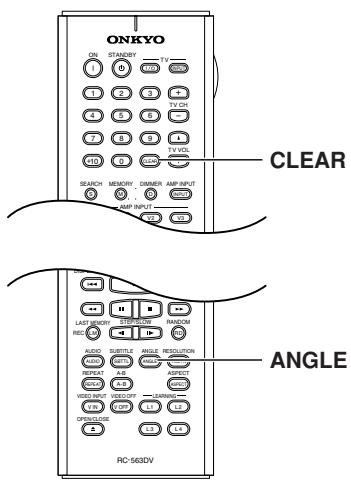
Choix des angles de prise de vue

Certains DVD vidéo comportent des scènes filmées sous plusieurs angles et permettent de changer d'angle de prise de vue. Si le disque lu offre plusieurs angles de prise de vue, le témoin d'angle de prise de vue (♀) sur l'écran de l'appareil. En principe, le logo multiangle (♀) figure sur la jaquette de ces disques.
| 1TélécommandeAngle[IMAGE] | Appuyez sur le bouton [ANGLE] pour passer en revue les angles de prise de vue disponibles.L’écran affiche le numéro de l’angle de prise de vue actuel. Pour un disque proposant trois angles de prise de vue, par exemple, l’écran affiche 1/3, 2/3 et 3/3. |
[HT&K]Télécommande | Appuyez sur le bouton [CLEAR] pour retourner à l’angle de prise de vue par défaut.Le témoin d’angle de prise de vue (♀)disparaît de l’écran. |
Remarques:
- Il se pourrait que certains DVD vidéo pour lesquels le témoin d'angle de prise de vue (♀) est affiché ne permettent pas de changer d'angle.
- Certains DVD vidéo proposent un menu permettant de choisir l'angle de prise de vue.
Fonctions avancées de lecture—suite
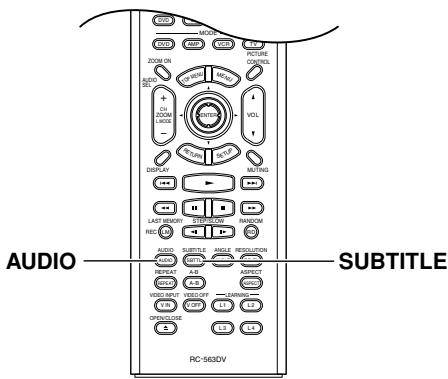
Choix de la bande sonore


Certains DVD vidéo contiennent des bandes sonores en plusieurs langues ou formats audio (Dolby Digital et DTS, par exemple). Les DVD vidéo de programmes musicaux et les DVD audio proposent parfois plusieurs formats de son comme PCM, Dolby Digital et DTS. Voyez la jaquette du disque pour en savoir plus.
Télécommande
Pendant la lecture, appuyez plusieurs fois sur le bouton [AUDIO] pour passer en revue les bandes sonores disponibles.
L'écran affiche le nom de la bande sonore choisie pendant quelques secondes.
Les VCD offrent le choix entre les formats Stéréo, Mono G (gauche) ou Mono D (droite).
Les SACD permettent de choisir la zone multicanal, la zone à 2 canaux ou la couche d'un CD.
Remarques:
- Quand vous arrêtez la lecture d'un DVD vidéo et annulez la fonction Resume (voyez page 46), la langue de la bande sonore retourne au réglage préférentiel (voyez page 81) ou à l'option par défaut du disque.
- Selon les disques, il se pourrait que le choix d'une autre bande sonore produise un saut momentané de l'image.
- Pour écouter uniquement l'accompagnement d'un CD de karaoké, choisissez le canal Mono G (gauche) ou Mono D (droite). Voyez la jaquette du disque pour en savoir plus.
- Sur certains DVD vidéo, le choix de la bande sonore s'opère uniquement via un menu. Il se pourrait donc que vous ne puissiez pas changer de bande sonore pendant la lecture.
Choix des sous-titres

Certains DVD vidéo proposent des sous-titres en plusieurs langues. Voyez la jaquette du disque pour en savoir plus.
Télécommande
Pendant la lecture, appuyez plusieurs fois sur le bouton [SUB-TITLE] pour passer en revue les langues de sous-titres disponibles.
L'écran affiche la langue de sous-titrage choisie pendant quelques secondes. Pour désactiver l'affichage des sous-titres, choisissez “Sans sous-titres” avec le bouton [SUBTITLE].
Remarques:
- Quand vous arrêtez la lecture d'un DVD vidéo et annulez la fonction Resume (voyez page 46), la langue des sous-titres retourne au réglage préférentiel (voyez page 81) ou à l'option par défaut du disque.
- Sur certains DVD vidéo, le choix des sous-titres s'opère uniquement via un menu. Il se pourrait donc que vous ne puissiez pas changer la langue des sous-titres pendant la lecture.
- Pour vérifier la langue des sous-titres sélectionnée, appuyez une fois sur le bouton [SUBTITLE]. L'écran affiche l'option active pendant quelques secondes.
Fonctions avancées de lecture—suite
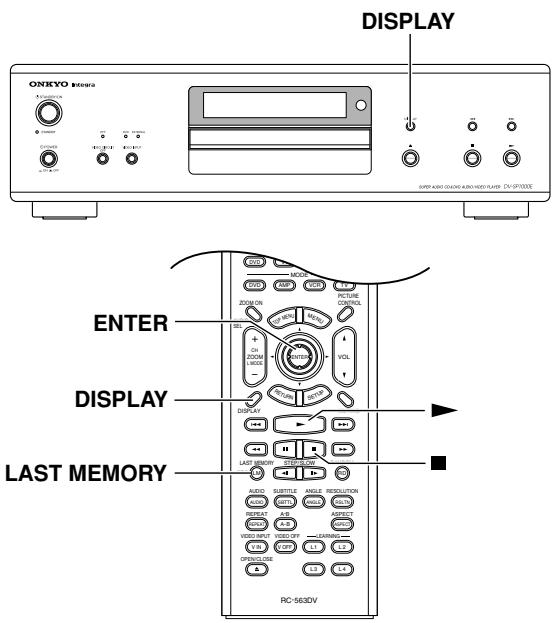
La fonction Last Memory permet de reprendre la lecture au dernier point d'arrêt, même après le retrait du disque et la mise du DV-SP1000/DV-SP1000E en mode de veille. Last Memory se souvient aussi des réglages de bande sonore et de sous-titrage activés avant le passage en veille.
1TélécommandeLAST MEMORY | Pendant la lecture, appuyez sur le bouton [LAST MEMORY].La position actuelle est mémorisée comme point Last Memory pour le dis-que en question, le témoin LAST M s'allume et “Last Mem” apparaît à l’écran.Vous pouvez actualiser la position mémorisée avec Last Memory en appuyant à nouveau sur le bouton [LAST MEMORY]. |
2Télécommande | Appuyez une ou deux fois sur le bouton [■] pour arrêter la lec-ture.Vous pouvez ensuite retirer le disque et mettre le DV-SP1000/ DV-SP1000E hors tension. |
3Télécommande | Pour reprendre la lecture au der-nier point d'arrêt, chargez le dis-que et appuyez sur le bouton [►]. |
| La fenêtre de dialogue Last Memory apparaît. | |
| Mémoire dernière image validéeReprise lecture de la position en mémoire?Oui Non Eff. mémoire | |
| 4 Télécommande | Pour reprendre la lecture au point Last Memory mémorisé, choisissez “Oui” et appuyez sur[ENTER].Pour reprendre la lecture depuis le début, sélectionnez “Non” et appuyez sur [ENTER].Pour reprendre la lecture au début du disque et effacer le point Last Memory mémorisé, choisissez “Eff. mémoire” et appuyez sur[ENTER]. |
Remarques:
- La fonction Last Memory permet de mémoriser le dernier point d'arrêt de six DVD vidéo maximum. Quand, après avoir mémorisé six points d'arrêt, vous réglez la fonction Last Memory pour un septième disque, les réglages du premier disque sont effacés.
- Last Memory permet de mémoriser un point d'arrêt pour un seul VCD. En outre, ce réglage est effacé quand vous retirez le disque.
- Il se pourrait que la fonction Last Memory ne fonctionne pas correctement avec les VCD compatibles PBC.
- La fonction Last Memory n'est pas disponible tant qu'un menu est affiché à l'écran.
- Il se pourrait que la fonction Last Memory ne fonctionne pas avec certains DVD vidéo.
- Si le DV-SP1000/DV-SP1000E est mis accidentellement hors tension pendant la lecture, vous pouvez la relancer au point d'arrêt en appuyant sur le bouton [▶].
Affichage d'informations


Vous pouvez afficher diverses informations sur le disque, titre, chapitre, groupe ou la plage à l'écran ainsi que sur l'écran du DV-SP1000/DV-SP1000E.
 | Pendant la lecture, appuyez plusieurs fois sur le bouton [DISPLAY]. |
| Télécommande | Les informations affichées dépendent du type de disque. Voyez les tableaux suivants. |
 |
Fonctions avancées de lecture—suite
■ DVD vidéo
| Statut | Affichage à l’écran | Ecran | |
| Normal | N’affiche rien. | Durée écoulée du titre | |
| 1re pression | 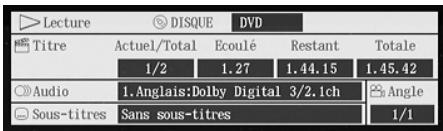 | Numéro du titre actuel/nombre total de titres, durée écoulée du titre, durée résiduelle du titre, durée totale du titre, bande sonore sélectionnée, langue de sous-titrage sélectionnée, nombre d’angles de prise de vue. | Durée résiduelle du titre |
| 2e pression | 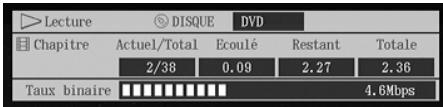 | Numéro du chapitre actuel/nombre total de chapitres, durée écoulée du chapitre, durée résiduelle du chapitre, durée totale du chapitre, résolution de bit. | Durée écoulée du chapitre |
| 3e pression | N’affiche rien. | Durée écoulée du titre | |
DVD audio
| Statut | Affichage à l’écran | Ecran | |
| Normal | N’affiche rien. | Durée écoulée de la plage | |
| 1re pression | 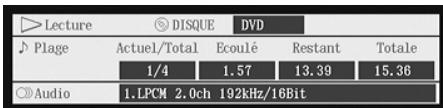 | Numéro de la plage actuelle/nombre total de plages, durée écoulée de la plage, durée résiduelle de la plage, durée totale de la plage, bande sonore sélectionnée, langue de sous-titrage sélectionnée, nombre d’angles de prise de vue. | Durée résiduelle de la plage |
| 2e pression |  | Numéro du groupe actuel/nombre total de groupes, durée écoulée du groupe, durée résiduelle du groupe, durée totale du groupe. | Durée écoulée du groupe |
| 3e pression | N’affiche rien. | Durée écoulée de la plage | |
SACD
| Statut | Affichage à l’écran | Ecran | |
| Normal | N’affiche rien. | Durée écoulée de la plage | |
| 1re pression | 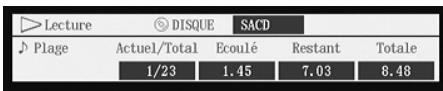 | Numéro de la plage actuelle/nombre total de plages, durée écoulée de la plage, durée résiduelle de la plage, durée totale de la plage. | Durée résiduelle de la plage |
| 2e pression | 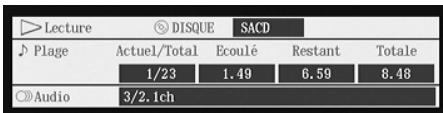 | Pareil au statut précédent avec en plus le nombre de canaux audio. | Durée écoulée du dis-que |
| 3e pression | 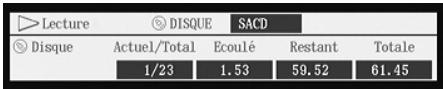 | Durée écoulée du disque, durée résiduelle du disque, durée totale du disque. | Durée résiduelle du disque |
| 4e pression | 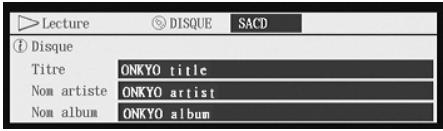 | Titre, nom de l’artiste, nom de l’album. | Titre du disque ^a |
| 5e pression | N’affiche rien. | Durée écoulée de la plage | |
a. Si le disque ne contient aucun titre, “No Title” apparaît.
Fonctions avancées de lecture—suite
■ VCD & CD
| Statut | Affichage à l’écran | Ecran du DV-SP1000/DV-SP1000E | |
| Normal | N’affiche rien. | Durée écoulée de la plage | |
| 1re pression | 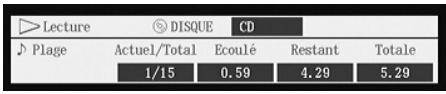 | Numéro de la plage actuelle/nombre total de plages, durée écoulée de la plage, durée résiduelle de la plage, durée totale de la plage. | Durée résiduelle de la plage |
| 2e pression | 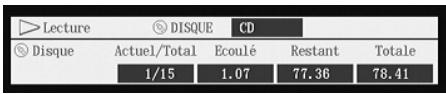 | Numéro de la plage actuelle/nombre total de plages, durée écoulée du disque, durée résiduelle du disque, durée totale du disque. | Durée écoulée du dis-que |
| 3e pression | Même résultat que la 2e pression | Durée résiduelle du disque | |
| 4e pression | N’affiche rien. | Durée écoulée de la plage | |
■ MP3
| Statut | Affichage à l’écran | Ecran du DV-SP1000/DV-SP1000E | |
| Normal | Nav. disquea | Durée écoulée de la plage | |
| 1re pressionb | 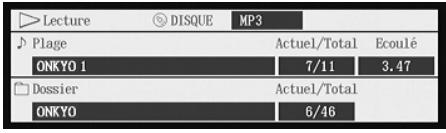 | Durée écoulée de la plage, nom du fichier, etc. | Nom du fichier |
| 2e pression | 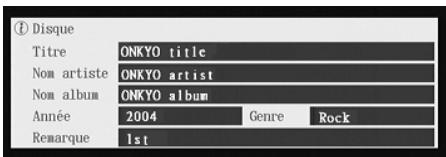 | Titre, nom de l’artiste, nom de l’album, année, genre, commentaires. | Durée écoulée de la plage |
| 3e pressionb | N’affiche rien. | Nom du fichier | |
| 4e pression | Nav. disque | Durée écoulée de la plage | |
a. Si l'affichage Nav. disque n'est pas actif, appuyez sur le bouton [MENU].
b. Quand vous choisissez un autre dossier, son nom s'affiche pendant trois secondes.
Remarques:
- Quand vous changez de bande sonore, de langue des sous-titres ou d'angle de prise de vue sur un DVD vidéo ou DVD audio, le réglage choisi s'affiche à l'écran pendant environ 10 secondes. Vous pouvez désactiver cet affichage en appuyant deux fois sur le bouton [DISPLAY].
- L'écran affiche le statut actuel pendant 5 secondes chaque fois que vous lancez, interrompez momentanément, arrêtez la lecture, etc.
- Pour les DVD-VR, la résolution de bit n'est pas affichée.
- L'écran n'affiche rien quand vous lisez un VCD compatible PBC.
Fonctions avancées de lecture—suite
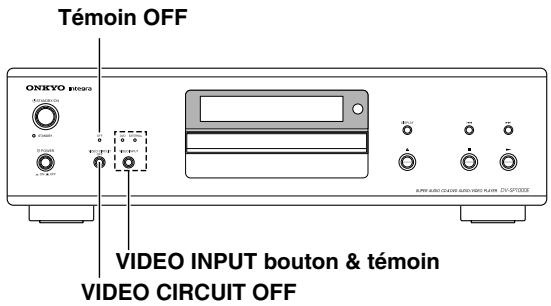
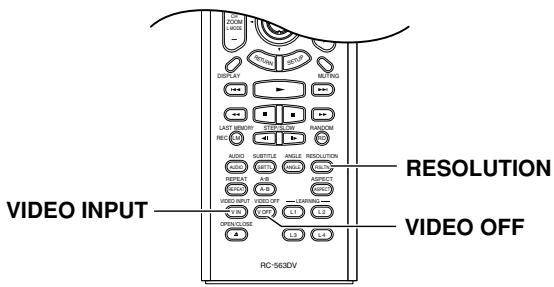
Désactivation des circuits vidéo
Vous pouvez désactiver tous les circuits vidéo internes pendant la lecture de disques audio pour éviter tout risque d'interférences et obtenir un son de pureté maximum.
Appuyez sur le bouton [VIDEO OFF] de la télécommande ou le bouton [VIDEO CIRCUIT OFF] du DV-SP1000/DV-SP1000E.
Les circuits vidéo internes sont désactivés, le témoin VIDEO CIRCUIT OFF s'allume en face avant et le témoin V.OFF apparaît sur l'écran de l'appareil.
2
Pour réactiver les circuits vidéo, appuyez à nouveau sur le bouton ad hoc.
Les circuits vidéo internes sont activés, le témoin VIDEO CIRCUIT OFF s'éteint en face avant et le témoin V.OFF disparaît de l'écran de l'appareil.
Remarques:
- Quand les circuits vidéo sont désactivés, toutes les entrées et sorties vidéo du DV-SP1000/DV-SP1000E sont inopérantes. Cela n'affecte pas les entrées VIDEO IN.
- Sur certains disques, la lecture doit être lancée via un menu. Dans ce cas, désactivez les circuits vidéo après avoir lancé la lecture.
- Bien que cette fonction soit conçue pour lire des disques audio, vous pouvez l'utiliser pour écouter des bandes sonores et programmes musicaux sur DVD vidéo et VCD.
Choix de la source d'entrée vidéo
Cette section décrit le choix de la source d'entrée vidéo quand vous avez branché d'autres éléments aux entrées vidéo du DV-SP1000/DV-SP1000E (voyez page 39).
Appuyez sur le bouton [VIDEO INPUT] pour choisir une source d'entrée vidéo.
DVD: le DV-SP1000/DV-SP1000E.
EXTERNAL: entrée VIDEO IN (S VIDEO ou VIDEO).
HDMI: HDMI IN.
Les témoins DVD et EXTERNAL indiquent la source d'entrée vidéo actuellement choisie.
Remarques:
- Pour en savoir plus sur les signaux présents aux sorties vidéo du DV-SP1000/DV-SP1000E pour chaque source d'entrée vidéo, voyez le tableau à la page 27.
Réglage de résolution de la sortie HDMI
Voici comment changer la résolution vidéo quand votre téléviseur ou projecteur est branché à la sortie HDMI OUT.
Appuyez sur le bouton [RESOLUTION] de la télécommande.
La résolution actuelle défile à l'écran.
Pendant que la résolution défile à l'écran, appuyez plusieurs fois sur le bouton [RESOLUTION] pour choisir la résolution voulue.
Le DV-SP1000/DV-SP1000E est compatible avec les résolutions suivantes:
640 x 480p: (VGA), 60Hz
720 x 480p: (progressif), 60Hz
720 x 576p: (progressif), 50Hz
1280 x 720p: (progressif), 50/60Hz
1920 x 1080i: (entrelacé), 50/60Hz
Through Source Resolution: La source d'entrée vidéo externe est reproduite à la même résolution. Pour la lecture de DVD, la résolution est de 480p ou 576p.
Fonctions avancées de lecture—suite
Remarques:
- Quand vous utilisez la sortie HDMI, le téléviseur communique au DV-SP1000/DV-SP1000E les résolutions avec lesquelles il est compatible. Seules ces résolutions sont disponibles.
- Les lettres i et p renvoient respectivement aux modes entrelacé et progressif.
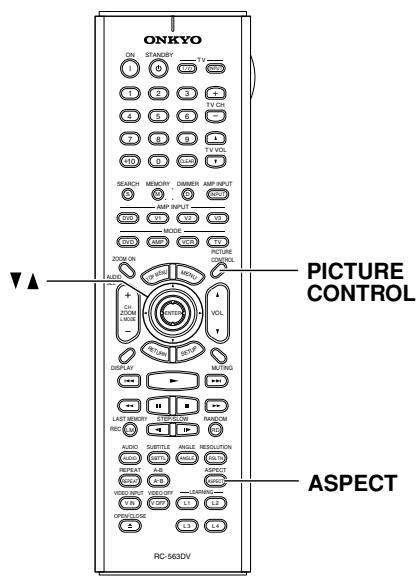
Réglage du format d'écran
Cette section explique comment régler le format d'écran.
Télécommande
Appuyez plusieurs fois sur le bouton [ASPECT] de la télécommande pour choisir le format d'écran voulu.
Choisissez un format d'écran adapté à votre téléviseur et au mode d'affichage voulu.
Format image 4/3 Boîte lettres
4:3 Boîte lettres: Choisissez cette option si votre téléviseur est doté d'un écran de format 4:3. Avec ce réglage, l'image de sources Écran large (16:9) est entièrement affichée mais comporte des bandes noires en haut et en bas de l'écran.
4:3 Normal: Choisissez cette option si votre téléviseur est doté d'un écran de format 4:3 et que vous voulez afficher les sources Écran large (16:9) sur toute la hauteur de l'écran. L'image est alors recadrée. Cette option n'est pas disponible pour les disques non compatibles Pan&Scan.
16:9 Écran large: Choisissez cette option si votre téléviseur est doté d'un écran large (16:9).
Remarques:
- Vous ne pouvez pas modifier le format d'écran pendant la lecture.
- Quand le DV-SP1000/DV-SP1000E passe en mode de veille, il active le format d'image TV Shape (voyez page 72).
Utilisation du menu Picture Control
Le menu Picture Control offre un accès rapide aux mémoires de configuration entrelacé, progressif et synchro AV.
1
Télécommande
PICTURE CONTROL

Appuyez sur le bouton [PICTURE CONTROL] de la télécommande.
Le menu Picture Control apparaît à l'écran.
Réglage entrelac.
Régl bal progres
Réglage synchro AV
1
2
3
2
Télécommande
![ONKYO DV-SP1000E - Appuyez sur le bouton [PICTURE CONTROL] de la télécommande. - 1](/content/2020/05/96054/images/24a1b481a22f1c97114228764df883c65450379d08c22f816158bf2ca8fa95a6.jpg)
Choisissez “entrelac.”, “progressive” ou “syncro AV” avec les boutons haut/bas [▲]/[▼].
Pour modifier les réglages de la mémoire de configuration actuelle, choisissez “entrelac.”, “progres” ou “synchro AV” et appuyez sur le bouton [ENTER] ou droite [▶]. La procédure d’édition est identique à celle du menu de configuration Image (voyez page 72).
Configuration du DV-SP1000/DV-SP1000E
Ce chapitre décrit les divers réglages proposés par les menus de configuration à l'écran. Les paramètres sont divisés en six groupes: Image, Audio, Langue, Affichage, Réglage function et Réglage initial.
Le tableau suivant fournit une description sommaire de tous les paramètres disponibles. Pour en savoir plus, voyez les pages indiquées. (Certains paramètres ne peuvent pas être sélectionnés ou modifiés pendant la lecture.)
| Menu | Paramètre | Description | Page | |||
| Image | Format image | Permet de choisir un format d'écran adapté au téléviseur. | 72 | |||
| Réglage entrelacé | Réglages d'image pour le mode de balayage entrelacé. | 72 | ||||
| Régl bal progressif | Réglages d'image pour le mode de balayage progressif. | 73 | ||||
 | Régl prise péritel (uniquement sur le modèle européen) | Choix du format vidéo de la sortie SCART: RGB, S-Video ou composite. | 74 | |||
| Réglage sortie PAL (pas sur les modèles nord-américain et coréen) | Définit le signal vidéo produit par le DV-SP1000/ DV-SP1000E quand il lit des disques NTSC. | 74 | ||||
| Audio | Sort num/ Digital1 (i.LINK) | Sort Dolby Digital | Définit si le son Dolby Digital est remixé ou non. | 74 | ||
| Sort DTS | Définit si le son DTS est remixé ou non. | 74 | ||||
| Sortie MPEG | Définit si le son MPEG est remixé ou non. | 75 | ||||
| Sortie numérique | Active/désactive les sorties DIGITAL 1 AUDIO OUT. | 75 | ||||
| Sort num/ Digital2 (HDMI) | Sort Dolby Digital | Définit si le son Dolby Digital est remixé ou non. | 75 | |||
| Sort DTS | Définit si le son DTS est remixé ou non. | 75 | ||||
| Sortie MPEG | Définit si le son MPEG est remixé ou non. | 75 | ||||
| Sortie numérique | Active/désactive les sorties DIGITAL 2 AUDIO OUT. | 75 | ||||
| Sort PCM lin | Définit si le son numérique 96kHz est sous-échantillonné ou non. | 75 | ||||
| Régl. sortie i.LINK | Active/désactive la sortie i.LINK. | 76 | ||||
| Sort audio anal. | 2 voices | Stéréo, Lt/Rt | Définit la façon dont les prises FRONT AUDIO OUT remixent le son multicanal. | 76 | ||
| Multi-voice | Régl. Dol | Définit le fonctionnement du décodeur Dolby Pro Logic intégré. | ||||
| Réglage enceintes | En, Hors | Définit le type et la taille des enceintes connectées et active (En) ou désactive (Hors) le paramètre “Réglage enceintes”. | ||||
| Dist aux enceintes | En, Hors | Définit la distance entre chaque enceinte et la position d'écoute et active (En) ou désactive (Hors) le paramètre “Dist aux enceintes”. | ||||
| Tonalité d'essai | Reproduction d'une tonalité de test vous permettant de régler la balance entre les différentes enceintes. | |||||
| Réglage synchro AV | Permet de synchroniser le son et l'image. | 79 | ||||
| Com. dynamique (Dolby Digital uniquement) | Règle la fonction de plage dynamique. | 80 | ||||
| Réglage audio SACD | Définit les données lisibles des disques SACD: plages multicanal, stéréo et de CD. | 80 | ||||
| Réglage CD audio | Configure les sorties audio numériques pour des CD conventionnels ou des CD DTS. | 80 | ||||
Configuration du DV-SP1000/DV-SP1000E-suite
| Menu | Paramètre | Description | Page | |||
Langue | Langue aff. écran | Définit la langue des menus de configuration et messages à l'écran. | 80 | |||
| Langue menu disque | Définit la langue choisie d'office pour les menus de disque. | 81 | ||||
| Langue dialogue | Définit la langue choisie d'office pour les bandes sonores. | 81 | ||||
| Langue sous-titre | Définit la langue choisie d'office pour les sous-titres. | 81 | ||||
Affichage | Affich. sur écran | Active/désactive les messages et témoins à l'écran. | 81 | |||
| Coul Affich écran | Définit la couleur des menus de configuration et messages à l'écran. | 82 | ||||
| Fond | Définit la couleur de fond de l'affichage quand la lecture est à l'arrêt. | 82 | ||||
| Économiseur écran | Active/désactive l'économiseur d'écran (Screen Saver). | 82 | ||||
Réglage function | Pause/Ar. image | Permet de choisir "Automatique" ou "Image" pour l'arrêt sur image ou le ralenti de lecture. | 82 | |||
| Restric. Parent | Règle la fonction de contrôle parental. | 83 | ||||
| Sig. son confirm. | Active/coupe le bip produit par la télécommande. | 83 | ||||
| Arrêt titre/groupe | Définit si la lecture s'arrête ou non à la fin du titre ou groupe actuel. | 84 | ||||
| Com par menu (PBC) | En/Hors la fonction PBC (contrôle de lecture) pour les VCD. | 84 | ||||
| Contenu priorit. | Définit les données lues pour un DVD audio contenant des données DVD vidéo. | 84 | ||||
| Hous tension auto | Règle la fonction de mise hors tension automatique. | 84 | ||||
Réglage initial | Format image | C'est le menu affiché automatiquement la toute première fois que vous mettez le DV-SP1000/DV-SP1000E sous tension. | 43 | |||
| Langue aff. écran | ||||||
| Régl. sortie i.LINK | ||||||
| Sort audio anal. | 2 voices | |||||
| Multi voice | Réglage enceintes | En, Hors | ||||

Configuration du DV-SP1000/DV-SP1000E-suite
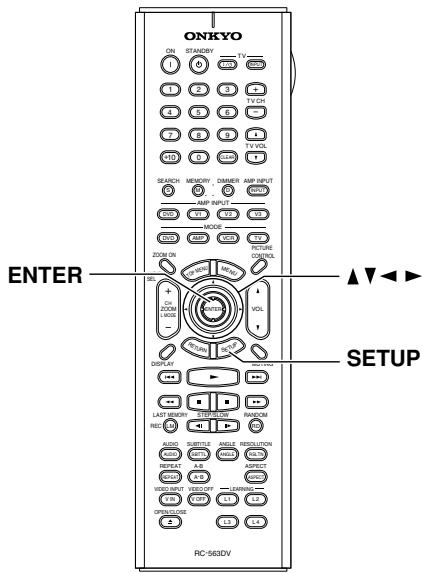
Utilisation des menus de configuration à l'écran
Cette section décrit l'utilisation des menus de configuration à l'écran.
1
Mettez le DV-SP1000/
DV-SP1000E et votre téléviseur sous tension.
Choisissez sur votre téléviseur l'entrée vidéo à laquelle le DV-SP1000/ DV-SP1000E est branché.
2
Télécommande
Appuyez sur le bouton [SETUP].
Le menu de configuration à l'écran s'affiche.
(Les menus varient légèrement d'un pays à l'autre.)
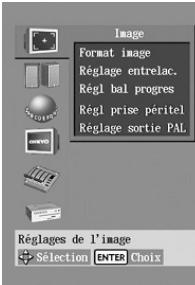
3
Télécommande
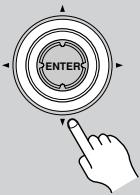
Servez-vous des boutons de cur-seur de la télécommande pour naviguer dans les menus.
Utilisez les boutons gauche/droite [◀]/[▶] pour vous déplacer à gauche et à droite. Pour vous déplacer vers le haut et vers le bas, servez-vous des boutons haut/bas [▲]/[▼].
4
Télécommande

Après avoir choisi un paramètre, appuyez sur le bouton [ENTER] pour afficher les options disponibles.
5
Télécommande
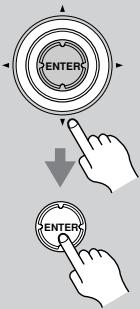
Choisissez l'option voulue avec les boutons de curseur et confirmez la sélection en appuyant sur [ENTER].
6
Télécommande
Quand vos réglages sont finis, appuyez à nouveau sur le bouton [SETUP].
Les réglages sont mémorisés et le menu de configuration à l'écran se referme.
Configuration du DV-SP1000/DV-SP1000E-suite
Le schéma suivant décrit la navigation dans les menus de configuration à l'écran.
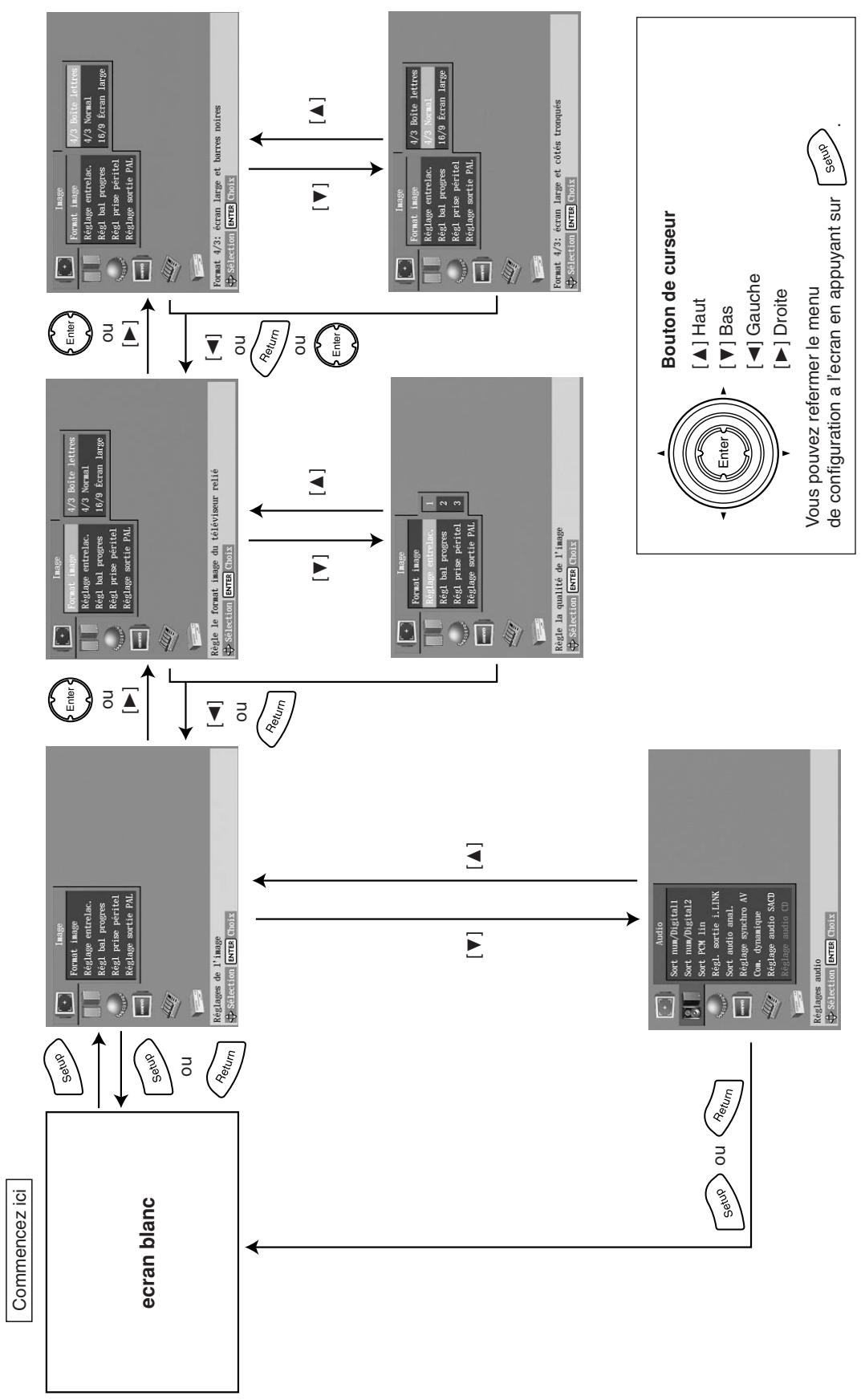

Fr-71
Configuration du DV-SP1000/DV-SP1000E-suite
Menu Image
Format image
Ce paramètre permet de choisir un format d'écran adapté à l'écran de votre téléviseur.
4/3 Boîte littres (réglage d'usine):
Choisissez cette option si votre téléviseur est doté d'un écran 4:3. Quand vous regardez des films Écran large (16:9), l'écran affiche l'image entière avec des bandes noires en haut et en bas.
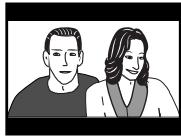
Image d'un film en DVD Écran large (16:9) sur un téléviseur 4:3 avec le réglage 4/3 Boîte lettres
4/3 Normal
Choisissez cette option si votre téléviseur est doté d'un écran 4:3 et que vous voulez regarder un film Écran large (16:9) en utilisant toute la hauteur de l'écran. Dans ce cas, l'image est recadrée comme illustré. Cette option n'est pas disponible pour les disques non compatibles Pan&Scan.
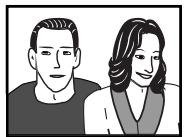
Image d'un film en DVD Écran large(16:9) sur un téléviseur 4:3 avec le réglage 4/3 Normal
16/9 Écran large
Choisissez cette option si votre téléviseur est doté d'un écran large (16:9).
Remarques:
- Il se pourrait que pour certains DVD vidéo, ce réglage ne produise aucun changement. Vérifiez le format d'écran sur la jaquette du disque.
Réglage entrelacé
Ce paramètre permet d'effectuer divers réglages d'image pour le mode de balayage entrelacé. Vous disposez de trois mémoires de configuration (1, 2, 3) pour conserver vos réglages préférés. Vous pouvez, par exemple, créer une configuration pour regarder des films pendant la journée (dans une pièce éclairée par la lumière du jour) et une autre pour les séances nocturnes (dans une pièce parfaitement sombre).
| Paramètre | Plage de réglage | Description |
| Noir profond | En, Hors (réglage d'usine) | Accentue la noirceur des objets. |
| Contraste | -7...0...+7 | Règle le contraste de l'image. |
| Luminosité | -7...0...+7 | Règle la luminosité de l'image. |
| Couleur | -7...0...+7 | Règle la couleur de l'image. |
| Teinte | -7...0...+7 | Règle la teinte de l'image. |
| Notteté | -6...0...+6 | Règle la netteté de l'image. |
| Vidéo composite S | Léger, Normal (réglage d'usine)a | Règle le niveau des noirs pour les sorties S-Video et vidéo composite. |
| Composante vidéo | Sombre (réglage d'usine)a, Léger | Règle le niveau des noirs pour les sorties vidéo composant. |
| Gamma | -7...0...+7 | Règle la luminosité des couleurs plus foncées. |
| Cor. retard Y/C | -4, -2, 0, +2, +4 | Corrige de légers décalages des couleurs. |
| DNR (Digital Noise Reduction) | Hors (réglage d'usine), 1, 2, 3 | Atténue les parasites.b |
a. Sur le modèle nord-américain, les options s'appellent "Normal" et "Sombre".
b. L'effet de ce paramètre n'est pas nécessairement visible. Selon la source vidéo, il se pourrait que l'image soit meilleure quand ce paramètre est réglé sur "Hors".
Configuration du DV-SP1000/DV-SP1000E-suite
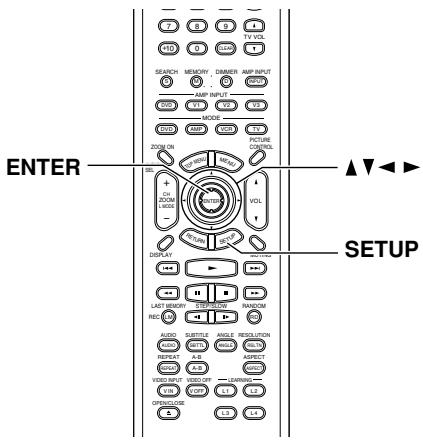
Choix du paramètre "Réglage entrelac."
1
Télécommande

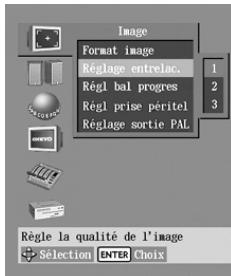
Choisissez le réglage entrelac. 1, 2 ou 3 et appuyez sur [ENTER] ou le bouton droite [▶].
Les paramètres s'affichent à l'écran.
2
Télécommande
Choisissez les paramètres avec les boutons haut/bas [▲]/[▼], appuyez sur le bouton [ENTER] et effectuez les réglages voulus avec les boutons gauche/droite [◀]/[▶].
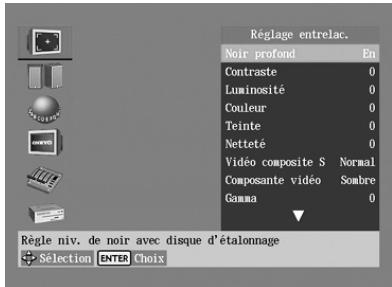
3
Télécommande

Appuyez sur le bouton [ENTER].
Les réglages sont mémorisés.
Suivez la même procédure pour régler les autres paramètres. Confirmez chaque réglage en appuyant sur le bouton [ENTER].
Appuyez sur le bouton [SETUP] pour quitter le menu de configuration.
Régl bal progressif
Ce paramètre permet d'effectuer divers réglages d'image pour le mode de balayage progressif. Vous disposez de trois mémoires de configuration (1, 2, 3) pour conserver vos réglages préférés. Vous pouvez, par exemple, créer une configuration pour regarder des films pendant la journée (dans une pièce éclairée par la lumière du jour) et une autre pour les séances nocturnes (dans une pièce parfaitement sombre).
| Paramètre | Plage de réglage | Description |
| Contraste | -7...0...+7 | Règle le contraste de l'image. |
| Luminosité | -7...0...+7 | Règle la luminosité de l'image. |
| Couleur | -7...0...+7 | Règle la couleur de l'image. |
| Teinte | -7...0...+7 | Règle la teinte de l'image. |
| Notteté | -7...0...+7 | Règle la netteté de l'image. |
| Gamma | -7...0...+7 | Règle la luminosité des couleurs plus foncées. |
| Cor. retard Y/C | -4...0...+4 | Corrige de légers décalages des couleurs. |
1
Télécommande

ou
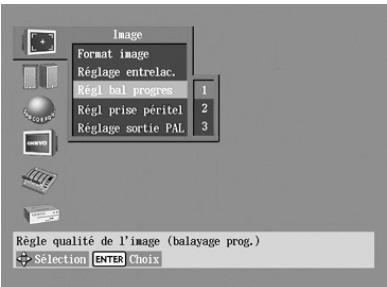
Choisissez le réglage bal progres 1, 2 ou 3 et appuyez sur [ENTER] ou le bouton droite [▶].
Les paramètres s'affichent à l'écran.
2
Télécommande
Choisissez les paramètres avec les boutons haut/bas [▲]/[▼], appuyez sur le bouton [ENTER] et effectuez les réglages voulus avec les boutons gauche/droite [◀]/[▶].

Configuration du DV-SP1000/DV-SP1000E-suite
3
Télécommande

Quand vous avez fini, appuyez sur le bouton [ENTER].
Les réglages sont mémorisés.
Suivez la même procédure pour régler les autres paramètres. Confirmez chaque réglage en appuyant sur le bouton [ENTER].
Appuyez sur le bouton [SETUP] pour quitter le menu de configuration.
Régl prise péritel (uniquement sur le modèle européen)
Ce paramètre permet de choisir le format vidéo utilisé pour la prise SCART AV CONNECTOR: RGB, S-Video ou vidéo composite. Avant de changer ce paramètre, vérifiez dans le mode d'emploi de votre téléviseur si son entrée SCART est compatible avec les signaux vidéo en question.
Composite (réglage d'usine)
Ce format offre la meilleure qualité d'image.
S-Vidéo
Le format S-Video est le suivant du classement qualitatif.
RGB
Le format vidéo composite offre une qualité standard. Le témoin RGB apparaît à l'écran quand vous choisissez cette option.
Remarques:
- Si vous choisissez un format incompatible avec le téléviseur, le menu de configuration pourrait disparaître de l'écran. Dans ce cas, mettez les éléments hors tension, branchez le DV-SP1000/DV-SP1000E au téléviseur avec un câble vidéo composite ou S-Video puis changez ce réglage.
- Vous pouvez aussi choisir le format vidéo (composite, S-Video ou RGB) en face avant. Mettez le DV-SP1000/DV-SP1000E sous tension, maintenez le bouton précédent [◀◀] enfoncé et sélectionnez “Composite”, “S-Video” ou “RGB” en appuyant sur le bouton [STANDBY/ON].
- Le choix de l'option "RGB" ne produit aucun signal à la sortie vidéo composant. (voyez page 27).
Réglage sortie PAL (pas sur les modèles nord-américain et coréen)
Ce paramètre permet de définir le type de signal vidéo produit par le DV-SP1000/DV-SP1000E quand il lit des disques NTSC.
Automatique (réglage d'usine)
Choisissez cette option si le téléviseur ou projecteur est compatible PAL et NTSC. Quand vous lisez un disque PAL, le lecteur produit un signal vidéo PAL. Pour un disque NTSC, le lecteur produit un signal
NTSC. Le DV-SP1000/DV-SP1000E n'effectue aucune conversion.
PAL
Choisissez cette option si le téléviseur n'est pas compatible NTSC ou déforme l'image des disques NTSC. Le DV-SP1000/DV-SP1000E convertit alors le signal vidéo NTSC en signal compatible PAL appelé Mod PAL ou PAL 60Hz.
Remarques:
- Ce paramètre peut uniquement être modifié quand la lecture est à l'arrêt.
- Vous pouvez aussi choisir le format de télévision (PAL ou AUTO) en face avant. Mettez le DV-SP1000/DV-SP1000E sous tension, maintenez le bouton suivant [▶▶] enfoncé et sélectionnez “Auto” ou “PAL” en appuyant sur le bouton [STANDBY/ON].
Menu Audio
Sort num/Digital1 (i.LINK)
Ces paramètres permettent de définir la manière dont le DV-SP1000/DV-SP1000E produit des signaux audio numériques via ses sorties i.LINK et DIGITAL 1 AUDIO OUT. Ces réglages varient selon le type d'élément branché à la sortie DIGITAL 1 AUDIO OUT.
■ Sort Dolby Digital
Ce paramètre permet de configurer les sorties DIGITAL 1 AUDIO OUT pour qu'elles transmettent le son Dolby Digital tel quel ou le remixent en son PCM à 2 canaux.
Dolby Digital (réglage d'usine)
Choisissez ce réglage si vous avez branché un élément doté d'un décodeur Dolby Digital.
Dolby Digital > PCM:
Choisissez ce réglage si vous avez branché un amplificateur hi-fi stéréo muni d'une entrée numérique, un ampli-tuner AV avec décodeur Dolby Pro Logic intégré ou un convertisseur N/A externe.
Sort DTS
Ce paramètre permet de configurer les sorties DIGITAL 1 AUDIO OUT pour qu'elles transmettent le son DTS tel quel ou le remixent en son PCM à 2 canaux.
DTS (réglage d'usine)
Choisissez ce réglage si vous avez branché un élément doté d'un décodeur DTS.
DTS > PCM:
Choisissez ce réglage si vous avez branché un amplificateur hi-fi stéréo muni d'une entrée numérique ou un convertisseur N/A externe.
Remarques:
- Pour lire les données DTS d'un CD DTS, réglez le paramètre Réglage CD audio sur "DTS" (voyez page 80).
Configuration du DV-SP1000/DV-SP1000E-suite
Sortie MPEG
Ce paramètre permet de configurer les sorties DIGITAL 1 AUDIO OUT pour qu'elles transmettent le son MPEG tel quel ou le remixent en son PCM à 2 canaux.
MPEG
Choisissez ce réglage si vous avez branché un élément doté d'un décodeur MPEG.
MPEG > PCM (réglage d'usine)
Choisissez ce réglage si vous avez branché un amplificateur hi-fi stéréo muni d'une entrée numérique ou un convertisseur N/A externe.
■ Sortie numérique
Ce paramètre permet d'activer et de désactiver les sorties DIGITAL 1 AUDIO OUT. Selon les connexions entre le DV-SP1000/DV-SP1000E et vos éléments, cette option pourrait être utile dans certains cas.
En (réglage d'usine)
Les sorties DIGITAL 1 AUDIO OUT sont actives.
Hors
Les sorties DIGITAL 1 AUDIO OUT sont désactivées.
Remarques:
- Ce réglage n'a aucun effet sur les sorties audio analogiques.
Sort num/Digital2 (HDMI)
Ces paramètres permettent de définir la manière dont le DV-SP1000/DV-SP1000E produit des signaux audio numériques via ses prises HDMI OUT et DIGITAL 2 AUDIO OUT. Ces réglages varient selon le type d'élément branché à la sortie DIGITAL 2 AUDIO OUT.
■ Sort Dolby Digital
Ce paramètre permet de configurer les sorties DIGITAL 2 AUDIO OUT pour qu'elles transmettent le son Dolby Digital tel quel ou le remixent en son PCM à 2 canaux.
Dolby Dig (réglage d'usine)
Choisissez ce réglage si vous avez branché un élément doté d'un décodeur Dolby Digital.
Dolby Digital > PCM
Choisissez ce réglage si vous avez branché un amplificateur hi-fi stéréo muni d'une entrée numérique, un ampli-tuner AV avec décodeur Dolby Pro Logic intégré ou un convertisseur N/A externe.
Sort DTS
Ce paramètre permet de configurer les sorties DIGITAL 2 AUDIO OUT pour qu'elles transmettent le son DTS tel quel ou le remixent en son PCM à 2 canaux.
DTS (réglage d'usine)
Choisissez ce réglage si vous avez branché un élément doté d'un décodeur DTS.
DTS > PCM
Choisissez ce réglage si vous avez branché un amplificateur hi-fi stéréo muni d'une entrée numérique ou un convertisseur N/A externe.
Remarques:
- Pour lire les données DTS d'un CD DTS, réglez le paramètre Réglage CD audio sur "DTS" (voyez page 80).
Sortie MPEG
Ce paramètre permet de configurer les sorties DIGITAL 2 AUDIO OUT pour qu'elles transmettent le son MPEG tel quel ou le remixent en son PCM à 2 canaux.
MPEG
Choisissez ce réglage si vous avez branché un élément doté d'un décodeur MPEG.
MPEG > PCM (réglage d'usine)
Choisissez ce réglage si vous avez branché un amplificateur hi-fi stéréo muni d'une entrée numérique ou un convertisseur N/A externe.
■ Sortie numérique
Ce paramètre permet d'activer et de désactiver les sorties DIGITAL 2 AUDIO OUT. Selon les connexions entre le DV-SP1000/DV-SP1000E et vos éléments, cette option pourrait être utile dans certains cas.
En (réglage d'usine)
Les sorties DIGITAL 2 AUDIO OUT sont actives.
Hors
Les sorties DIGITAL 2 AUDIO OUT sont désactivées.
Remarques:
- Ce réglage n'a aucun effet sur les sorties audio analogiques.
Sort PCM lin
DVD-V DVD-A DVD-VR VCD CD MP3
Ce paramètre permet de configurer le DV-SP1000/DV-SP1000E pour qu'il produise un son numérique de fréquence d'échantillonnage élevée (96kHz, par exemple) ou sous-échantillonne le son à 48kHz. Ce paramètre s'applique aux sorties DIGITAL 1 et DIGITAL 2 AUDIO OUT.
Avec réd. échant.
Choisissez cette option si l'élément branché à la sortie DIGITAL 1 ou 2 AUDIO OUT n'est pas compatible avec les fréquences d'échantillonnage élevées.
Sans réd. échant. (réglage d'usine)
Choisissez cette option si l'élément branché est compatible avec les fréquences d'échantillonnage élevées.
Remarques:
- Il se pourrait que certains DVD vidéo protégés par un système anticopie utilisent un son numérique 96kHz uniquement pour la conversion A/N vers les sorties audio analogiques.
- Pour certains disques, le son pourrait être sous-échantillonné à 48kHz, même si vous avez choisi l'option "Sans réd. échant.". En outre, dans certains cas, il se pourrait que le son numérique ne puisse pas être acheminé aux sorties numériques du DV-SP1000/DV-SP1000E.

Configuration du DV-SP1000/DV-SP1000E-suite
Régl. sortie i.LINK
SACD
Ce paramètre permet de configurer les prises i.LINK pour la lecture de SACD. Il affecte aussi le signal de DVD audio.
Hors (réglage d'usine)
Le signal d'un SACD est transmis aux sorties audio analogiques mais pas aux prises i.LINK. Choisissez cette option si vous n'utilisez pas les prises i.LINK.
En
Le signal d'un SACD est transmis aux prises i.LINK mais pas aux sorties audio analogiques. Choisissez cette option si vous utilisez les prises i.LINK.
Remarques:
- Quand le DV-SP1000/DV-SP1000E est branché au secteur et mis en mode de veille, il vérifie automatiquement s'il est branché à d'autres éléments i.LINK. Si c'est le cas, "En" est choisi comme réglage par défaut pour le paramètre i.LINK Output Setting. Sinon, "Hors" devient le réglage par défaut.
- Quand ce paramètre est sur “En”, les Réglage enceintes et Dist aux enceintes (disponibles via le paramètre Sort audio anal.) n’ont plus aucun effet et ne sont plus disponibles. En outre, le son multicanal de SACD et DVD audio est reproduit tel quel.
- Si vous avez branché un élément i.LINK contenant un SACD et que ce paramètre est sur “Hors”, le témoin IEEE 1394 clignote. Dans ce cas, réglez ce paramètre sur “En”.
Sort audio anal.
DVD-V
DVD-A
SACD
Ce paramètre permet de configurer les sorties FRONT, SURR 1/SURR 2, CENTER et SUBWOOFER AUDIO OUT pour les brancher à un amplificateur stéréo ou multicanal.
Remarques:
- Ce paramètre n'est pas disponible quand i.LINK Output Setting est réglé sur "En".
■ 2 Channel
Choisissez cette option si vous branchez seulement les sorties FRONT AUDIO OUT à un amplificateur stéréo.
■ Stéréo Lt/Rt (remixage)
DVD-V
DVD-A
SACD
Pour accéder à ce paramètre, choisissez “2 Channel” et appuyez sur [ENTER] ou le bouton droite [▶].
Ce paramètre définit la façon dont les sources audio multicanal sont remixées à la sortie FRONT AUDIO OUT.
Stéréo (réglage d'usine)
Choisissez cette option si vous avez branché les prises FRONT AUDIO OUT à un amplificateur ou téléviseur stéréo. Le son multicanal est alors remixé en signal stéréo.
Lt/Rt
Choisissez cette option si vous avez branché les prises FRONT AUDIO OUT à un ampli-tuner AV, téléviseur ou un autre élément doté d'un décodeur Dolby Pro Logic. Le son multicanal est remixé en mélange Lt/Rt, c.-à-d. un mélange stéréo contenant les données des canaux avant gauche et droit, central et surround.
■ Multi Channel (réglage d'usine)
Choisissez cette option si vous branchez les sorties FRONT, SURR 1/SURR 2, CENTER et SUBWOO-FER AUDIO OUTPUT à un amplificateur multicanal. Après avoir choisi “Multi Channel”, vous pouvez aussi régler les paramètres suivants:
- Régl. Dol ProLogic
- Réglage enceintes
- Dist aux enceintes
- Tonalité d'essai
■ Dolby Pro Logic
Ce paramètre définit le fonctionnement du décodeur Dolby Pro Logic intégré au DV-SP1000/DV-SP1000E.
Auto (réglage d'usine)
Le décodeur Dolby Pro Logic détecte et décode automatiquement et uniquement les sources Dolby Surround.
En
Le décodeur Dolby Pro Logic décode les sources Dolby Surround et traite les formats audio suivants: Dolby Digital à 2 canaux de DVD vidéo, audio PCM de 48kHz (16, 20 et 24 bits) de DVD vidéo et audio à 2 canaux de CD.
Hors
Le décodeur Dolby Pro Logic est désactivé.
Remarques:
- Si vous réglez le paramètre Réglage enceintes (sous Sort audio anal.) sur “Hors” (page 44, 78), le décodeur Dolby Pro Logic ne fonctionne pas, même si vous choisissez l’option “Auto” ou “En”.
■ Réglage enceintes, Dist aux enceintes
Ce paramètre permet d'activer ou de désactiver les paramètres Réglage enceintes et Dist aux enceintes.
En
Les paramètres Réglage enceintes et Dist aux enceintes sont activés. Ces paramètres sont décrits dans les sections suivantes.
Hors
Les paramètres Réglage enceintes et Dist aux enceintes sont désactivés. Choisissez cette option si vous branchez la sortie audio analogique multicanal à l'entrée audio analogique multicanal d'un ampli-tuner AV disposant de propres réglages d'enceintes et de distance.
Le choix de “Hors” équivaut à régler les paramètres Réglage enceite avant, centrale et ambiance sur “Large”, le paramètre Enc extrême grave sur “En” et les paramètres Dist aux enceintes sur zéro.
Configuration du DV-SP1000/DV-SP1000E-suite
■ Tonalité d'essai
La Tonalité d'essai permet de régler le niveau de chaque enceinte (voyez page 78).
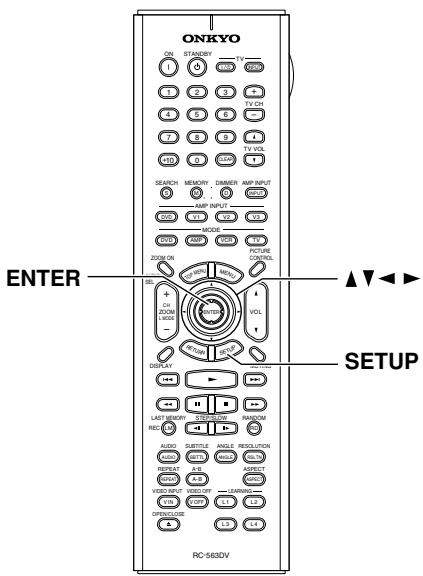
Effectuer le Réglage enceintes
1
Télécommande
Choisissez le paramètre "Réglage enceintes" avec les boutons haut et bas [▲]/[▼], appuyez sur le bouton [ENTER], sélectionnez "En" avec les boutons haut et bas [▲]/[▼] puis appuyez sur le bouton [ENTER].
Notez que si vous avez réglé le paramètre Réglage enceintes sur “Hors”, ces réglages ne sont pas disponibles.
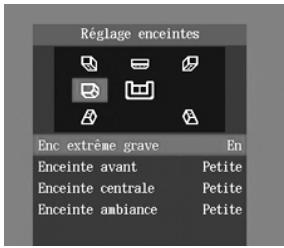
2
Télécommande
Choisissez “Enc extrême grave” avec les boutons haut et bas [▲]/[▼], , appuyez sur le bouton [ENTER], appuyez sur le bouton gauche ou droite [◀]/[▶] pour sélectionner une option puis appuyez sur le bouton [ENTER].
Hors: Choisissez cette option si vous n'utilisez pas de subwoofer.
En (réglage d'usine): Choisissez cette option si vous utilisez un subwoofer.
3
Télécommande
Choisissez “Enceite avant” avec les boutons haut et bas [▲]/[▼], appuyez sur le bouton [ENTER], puis appuyez sur le bouton gauche ou droite [◀]/[▶] pour choisir une option. Confirmez avec le bouton [ENTER].
Lors du réglage du paramètre Speaker Setting, en présence de haut-parleurs dotés d'un cône de diamètre supérieur à 16cm (6\~1/2"),
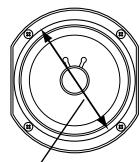
Diamètre du
choisissez Grande. Si les haut-parleurs de vos enceintes sont de diamètre inférieur, choisissez Petite. Si vous utilisez des enceintes certifiées THX, choisissez “Petite” pour toutes les enceintes.
Grande: Choisissez cette option si les enceintes avant sont de grande taille.
Petite (réglage d'usine): Choisissez cette option si les enceintes avant sont de petite taille.
Si vous avez réglé le paramètre Enc extrême grave sur “Hors”, ce paramètre est réglé d’office sur la valeur fixe “Grande”.
4
Télécommande
Choisissez “Enceinte centrale” avec les boutons haut et bas [▲]/[▼], appuyez sur le bouton [ENTER], puis appuyez sur le bouton gauche ou droite [◀]/[▶] pour choisir une option. Confirmez avec le bouton [ENTER].
Large: Choisissez cette option si l'enceinte centrale est de grande taille.
Petite (réglage d'usine): Choisissez cette option si l'enceinte centrale est de petite taille.
Hors: Choisissez cette option si vous n'utilisez pas d'enceinte centrale.
Notez que si le paramètre Enceite avant est réglé sur “Petite”, l’option “Grande” n’est pas disponible. En outre, si le paramètre Enc extrême grave est réglé sur “Hors”, seules les options “Grande” et “Hors” sont disponibles.

Configuration du DV-SP1000/DV-SP1000E-suite
5
Télécommande
Choisissez “Enceinte ambiance” avec les boutons haut et bas [▲]/[▼], appuyez sur le bouton [ENTER], puis appuyez sur le bouton gauche ou droite [◀]/[▶] pour choisir une option. Confirmez avec le bouton [ENTER].
Grande: Choisissez cette option si les enceintes surround sont de grande taille.
Petite (réglage d'usine): Choisissez cette option si les enceintes ambiance sont de petite taille.
Hors: Choisissez cette option si vous n'utilisez pas d'enceinte surround.
Si le paramètre Enc extrême grave est réglé sur “Hors”, seules les options “Grande” et “Hors” sont disponibles.
6
Télécommande
Après avoir réglé tous les paramètres, appuyez sur le bouton [SETUP] pour quitter les réglages de configuration, voire plusieurs fois sur gauche [◀] pour retourner au menu de configuration principal.
Effectuer le réglage Dist aux enceintes
1
Télécommande
Choisissez le paramètre “Dist aux enceintes” avec les boutons haut et bas [▲]/[▼], appuyez sur le bouton [ENTER], choisissez “En” avec les boutons haut et bas [▲]/[▼] puis appuyez à nouveau sur [ENTER].
Si vous avez réglé le paramètre “Dist aux enceintes” sur “Hors”, ces réglages ne sont pas disponibles.
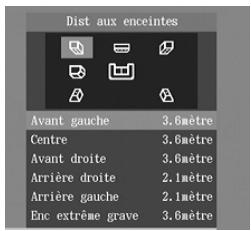
2
Télécommande
Choisissez chaque enceinte avec les boutons haut et bas [▲]/[▼], appuyez sur le bouton [ENTER], et servez-vous des boutons gauche et droite [◀]/[▶] pour spécifier la distance entre chaque enceinte et la position d'écoute. Confirmez avec [ENTER].
Vous pouvez définir la distance des enceintes par pas de 0,3m (1,0 pied). (Le modèle nord-américain affiche les valeurs en pieds, les autres modèles en mètres.)
| Enceinte | Plage de réglage | Par défaut |
| Front Left | 0,3–9m(1–30 pieds) | 3,6m(12 pieds) |
| Center | ||
| Front Right | ||
| Surround Right | 2,1m (7 pieds) | |
| Surround Left | ||
| Subwoofer | 3,6m (12 pieds) |
Remarques:
- Si l'écart entre l'enceinte la plus éloignée et la plus proche dépasse 20 pieds, des valeurs de correction adaptées aux installations cinéma à domicile sont automatiquement entrées.
3
Télécommande
Après avoir réglé tous les paramètres, appuyez sur le bouton [SETUP] pour quitter les réglages de configuration, voire plusieurs fois sur gauche [◀] pour retourner au menu de configuration principal.
Remarques:
- Les réglages Dist aux enceinte's n'ont aucun impact sur le signal de SACD (zone multicanal et zone à 2 canaux) et de DVD audio de 196kHz/176.4kHz.
Régler les niveaux avec la Tonalité d'essai
1
Télécommande
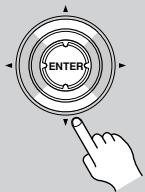
Choisissez “Tonalité d'essai” avec les boutons haut et bas [▲]/[▼] puis appuyez sur le bouton [ENTER].
Les réglages “Tonalité d’essai” s’affichent à l’écran.
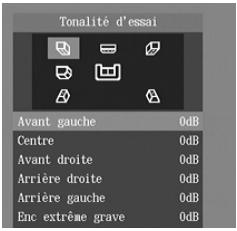
Configuration du DV-SP1000/DV-SP1000E-suite
2
Télécommande
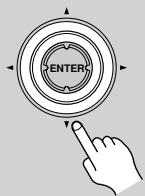
Utilisez les boutons haut et bas [▲]/[▼] pour choisir une enceinte, appuyez sur le bouton [ENTER], modifiez-en le niveau avec gauche et droite [◀]/[▶] et confirmez avec [ENTER]. Ensuite, passez à l'enceinte suivante.
Chaque enceinte produit une tonalité de test quand vous la choisissez. Le réglage de niveau des enceintes s'effectue par pas de 1dB.
| Enceinte | Plage de réglage | Par défaut |
| Front Left | -12dB-0dB | 0 dB |
| Center | ||
| Front Right | ||
| Surround Right | ||
| Surround Left | ||
| Subwoofer |
Vous ne pouvez pas définir le niveau d'enceintes réglées sur "Hors".
3
Télécommande
Après avoir réglé tous les paramètres, appuyez sur le bouton [SETUP] pour quitter les réglages de configuration, voire plusieurs fois sur gauche [◀] pour retourner au menu de configuration principal.
Réglage synchro AV
Quand vous utilisez le mode de balayage progressif, il peut arriver que le son et l'image soient décalés. Ce paramètre permet de retarder le son afin de corriger le décalage. Vous disposez de trois mémoires de configuration (1, 2, 3) pour conserver les réglages de trois éléments maximum. Les mémoires 2 et 3 sont réglées par défaut sur 50ms. Ce réglage constitue un bon point de départ pour compenser le retard d'image généré par un projecteur conventionnel doté d'un scaler.
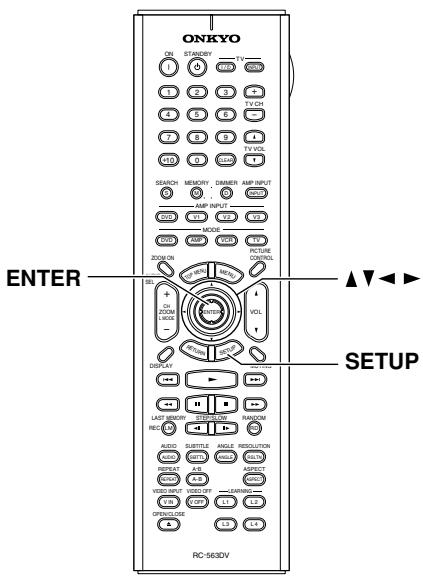
Choix du paramètre "Réglage synchro AV"
1
Télécommande
Choisissez le réglage “1”, “2” ou “3” avec les boutons haut et bas [▲]/[▼] et appuyez sur [ENTER] ou le bouton droite [▶]. Les paramètres s'affichent à l'écran.
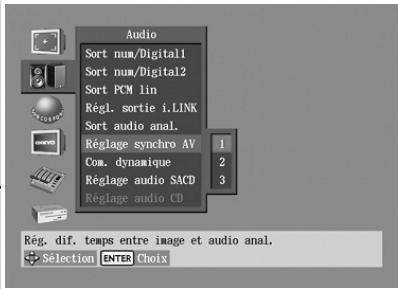
2
Télécommande
Utilisez les boutons gauche et droite [◀]/[▶] pour spécifier le retard.
| Mémoire | Plage de réglage | Par défaut |
| 1 | 0~100ms | 0ms |
| 2 | 50ms | |
| 3 | 50ms |
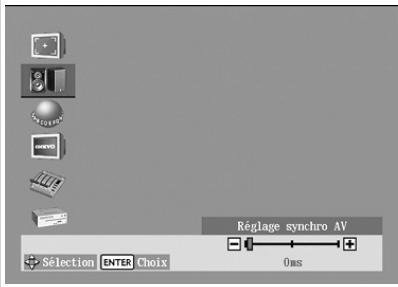
Configuration du DV-SP1000/DV-SP1000E-suite
3
Télécommande
Quand vous avez fini, appuyez sur le bouton [SETUP].
Les réglages sont mémorisés.
Remarques:
- Ce paramètre affecte uniquement le signal de la sortie multicanal analogique. Pour retarder le signal audio des autres sorties, utilisez les paramètres de retard (c.-à-d. de distance des enceintes) du ampli-tuner AV connecté.
- Le paramètre AV Synchronization n'a aucun impact sur le signal de SACD (zone multicanal et zone à 2 canaux) et de DVD audio de 196kHz/176.4kHz.
Com. dynamique (Dolby Digital uniquement)


La fonction “Com. dynamique” permet de réduire la plage dynamique d’une source Dolby Digital de sorte que les passages de faible niveau restent audibles à bas volume. Activez cette fonction pour regarder un film tard en soirée sans déranger les voisins.
Hors (réglage d'usine)
Conserve la plage dynamique intégrale.
En
Réduit la plage dynamique.
Remarques:
- L'effet de la fonction Dynamic Range Control dépend de la source Dolby Digital reproduite. Dans certains cas, son effet est à peine audible.
- Ce paramètre est automatiquement réglé sur “Hors” quand vous mettez le DV-SP1000/DV-SP1000E sous tension.
Réglage audio SACD

Les disques SACD conservent les données des plages audio dans deux zones distinctes: une pour le son multicanal et l'autre pour le son stéréo. En outre, les SACD hybrides comportent une couche supplémentaire qui permet de les reproduire sur des lecteurs CD traditionnels. Ce paramètre permet de définir la façon dont le DV-SP1000/DV-SP1000E lit les disques SACD.
Zone 2 voies
L'appareil lit les plages audio stéréo.
Zone multivoie (réglage d'usine)
L'appareil lit les plages audio multicanal.
Zone CD
L'appareil lit la couche CD de SACD hybrides.
Remarques:
- Si vous sélectionnez l'option "Multi ch Area" et chargez un SACD ne contenant aucune zone multicanal, la zone à 2 canaux est reproduite.
Réglage CD audio
CD
Ce paramètre permet de configurer les sorties audio numériques pour des CD conventionnels ou des CD DTS.
PCM (réglage d'usine)
Choisissez cette option pour lire des CD audio conventionnels.
DTS
Choisissez cette option pour lire des CD DTS.
Remarques:
- Ce paramètre est uniquement disponible si le paramètre Sort DTS (sous Sort num/Digital1 ou 2) est réglé sur “DTS->PCM”.
Menu Langue
(Les menus varient légèrement d'un pays à l'autre.)
Langue aff. écran
Ce réglage permet de définir la langue des menus de configuration et messages affichés à l'écran.
English (réglage d'usine): Anglais
Français:
Español: Espagnol
Deutsch: Allemand
Italiano: Italien
日本語: Japanese
Configuration du DV-SP1000/DV-SP1000E-suite
Langue menu disque
DVD-V
Ce paramètre permet de définir la langue choisie d'office pour les menus de DVD vidéo. Quand vous lisez un disque offrant des menus en plusieurs langues, le lecteur choisit automatiquement la langue définie ici.
Anglais (réglage d'usine)
Français
Espagnol
Allemand
Italien
Japonais
Autres
Voyez “Choix d’autres langues” à la page 84.
Remarques:
- Certains DVD vidéo ne proposent pas de menus en plusieurs langues.
- Dans certains cas, il se pourrait que ce paramètre ne fonctionne pas, même pour des DVD vidéo offrant des menus multilingues.
- Pour un DVD offrant des menus en une seule langue, le lecteur choisit la langue en question.
- Certain DVD vidéo offrent un menu permettant de choisir la langue.
Langue dialogue
DVD-V
Ce paramètre permet de définir la langue choisie d'office pour les bandes sonores. Quand vous lisez un DVD vidéo offrant des bandes-son en plusieurs langues, le lecteur choisit automatiquement la langue définie ici.
Anglais (réglage d'usine)
Français
Espagnol
Allemand
Italien
Japonais
Autres
Voyez “Choix d’autres langues” à la page 84.
Remarques:
- Certains DVD vidéo ne proposent pas de bande sonore en plusieurs langues.
- Dans certains cas, il se pourrait que ce paramètre ne fonctionne pas, même pour des DVD vidéo offrant des bandes sonores multilingues.
- Pour un DVD comportant une seule bande sonore, le lecteur choisit la bande-son en question.
- Certain DVD vidéo offrent un menu permettant de choisir la langue.
Langue sous-titre
DVD-V
Ce paramètre permet de définir la langue choisie d'office pour les sous-titres. Quand vous lisez un DVD vidéo offrant des sous-titres en plusieurs langues, le lecteur choisit automatiquement la langue définie ici.
English
Français
Espagnol
Allemand
Italien
Sans sous-titres (réglage d'usine)
L'affichage des sous-titres est désactivé. Cette option est utile pour les DVD vidéo affichant des sous-titres par défaut.
Antres
Voyez “Choix d’autres langues” à la page 84.
Remarques:
- Certains DVD vidéo ne proposent pas de sous-titres.
- Dans certains cas, il se pourrait que ce paramètre ne fonctionne pas, même pour des DVD vidéo offrant plusieurs langues de sous-titres.
- Pour un DVD proposant une seule langue de sous-titres, la langue en question est choisie.
- Certain DVD vidéo offrent un menu permettant de choisir la langue des sous-titres.
Menu Affichage
Affich. sur écran
Ce paramètre permet d'activer et de désactiver l'affichage des messages à l'écran (comme "Play", "Stop" et "Resume").
Hors
L'affichage des messages à l'écran est désactivé.
En (réglage d'usine)
L'affichage des messages à l'écran est actif.

Configuration du DV-SP1000/DV-SP1000E-suite
Coul Affich écran
Ce paramètre permet de choisir la couleur et le thème de l'affichage Nav. disque.
Saphir (réglage d'usine)
Améthyste
Perle
Grenat
Fond
Ce paramètre définit la couleur de fond de l'écran quand le lecteur est à l'arrêt.
Bleu
Gris
Graphique (réglage d'usine)
Ce réglage affiche l'image choisie avec le paramètre On-Screen Display Color.
Économiseur écran
Screen Saver est un économiseur d'écran protégeant votre téléviseur contre le marquage d'écran (un endommagement de l'écran qui peut se produire quand une même image est affichée de façon prolongée).
Hors
L'économiseur d'écran est désactivé.
En (réglage d'usine)
L'économiseur d'écran est actif.
Quand Screen Saver est réglé sur “En” et que vous interrompez (pause) ou arrêtez la lecture de DVD vidéo, DVD-VR ou VCD pendant 15 minutes, la fonction Screen Saver affiche automatiquement une image animée.
Quand l'économiseur d'écran est actif, vous pouvez l'annuler en appuyant sur le bouton de lecture [▶] ou de pause [■■].
Remarques:
- L'économiseur d'écran est aussi disponible pour les DVD audio, SACD, CD, MP3 et JPEG. Avec ces disques, l'économiseur d'écran s'active automatiquement dès que vous interrompez la lecture pendant 5 minutes.
Réglage fonction.
Pause/Ar. image
DVD-V
Le paramètre Pause/Still détermine la façon dont les images sont affichées pendant l'arrêt sur image ou la lecture frame par frame.
Automatique (réglage d'usine)
Affiche un frame ou une trame, selon le disque.
Image
Affiche un frame.
L'image d'un téléviseur est constituée de trames et chaque image (frame) compte deux trames. L'option "Frame" produit généralement la meilleure qualité
d'image. Cependant, il se pourrait que l'image soit légèrement floue dans certains cas. Une trame comporte la moitié des données d'un frame. L'image est donc de qualité inférieure mais n'est pas floue.
Configuration du DV-SP1000/DV-SP1000E-suite
Restric. Parent

Parental Lock est une fonction de contrôle parental qui permet de bloquer l'accès à des scènes jugées inappropriées pour les enfants.
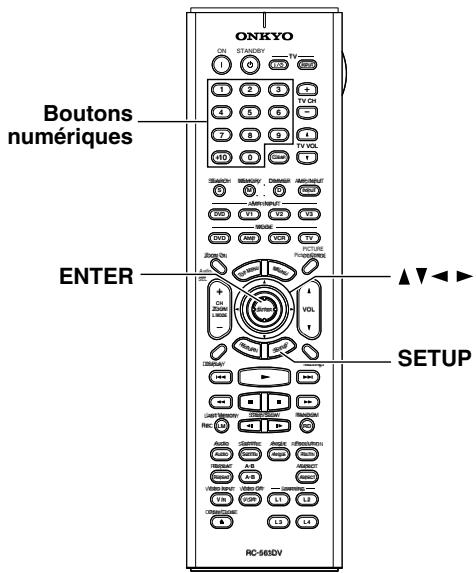
3
Télécommande
Choisissez un niveau de contrôle parental de 1 à 8 avec les boutons [▲]/[▼] et appuyez sur [ENTER].
Le niveau de contrôle parental est activé.
Les niveaux de contrôle parental correspondent au classement suivant des films aux Etats-Unis:
- Niveau 7: NC-17
- Niveau 6: R
- Niveau 4: PG13
- Niveau 3: PG
- Niveau 1: G
4
Télécommande
Quand vous avez fini, appuyez sur le bouton [SETUP].
Les réglages sont mémorisés.
Remarques:
- Quand vous entrez votre code de sécurité, vous pouvez utiliser le bouton [CLEAR] pour effacer des chiffres.
- Ce paramètre peut uniquement être modifié quand la lecture est à l'arrêt.
- Pour pouvoir changer de niveau de contrôle parental ou de code de sécurité une fois que cette fonction est active et le code de sécurité défini, vous devez saisir votre code.
- Certains disques ne comportent pas de contrôle parental. Voyez la jaquette du disque pour en savoir plus.
- Sur certains disques offrant le contrôle parental, des scènes sont coupées, d'autres sont remplacées par des scènes adaptées aux enfants ou la lecture du disque entier est bloquée.
- Si vous avez oublié votre code de sécurité, appuyez quatre fois sur le bouton [■] au lieu d'entrer les chiffres.
1
Télécommande

Choisissez "Restric. Parent->En" et appuyez sur le bouton [ENTER].
La fenêtre Code sécurité apparaît à l'écran.
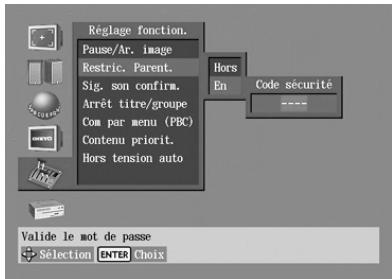
2
Télécommande
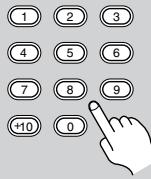
Composez un code de sécurité à 4 chiffres avec les boutons numériques et appuyez sur [ENTER].
La fenêtre Neveau apparaît à l'écran.
Sig. son confirm.
Ce paramètre permet d'activer/de couper le bip confirmant la réception des signaux de la télécommande.
Hors (réglage d'usine)
Le bip est désactivé.
En
Le bip est actif.

Configuration du DV-SP1000/DV-SP1000E-suite
Arrêt titre/groupe

Ce paramètre détermine si la lecture s'arrête ou non à la fin du titre ou groupe en cours de lecture.
Hors (réglage d'usine)
La lecture continue à la fin du titre ou groupe.
En
La lecture s'arrête à la fin du titre ou groupe.
Com par menu (PBC)
VCD
Ce paramètre permet d'activer/de couper la fonction PBC (contrôle de lecture) de VCD.
Hors
La fonction PBC est désactivée.
En (réglage d'usine)
La fonction PBC est active.
Remarques:
- L'action de la fonction PBC dépend du disque. Voyez la jaquette du disque pour en savoir plus.
- Il se pourrait que certains VCD compatibles PBC n'offrent pas toutes les fonctions PBC disponibles sur le DV-SP1000/DV-SP1000E.
Contenu priorit.
DVD-A
Ce paramètre définit les données lues en priorité pour un DVD audio contenant des données DVD vidéo.
DVD-AUDIO (réglage d'usine)
L'appareil lit les données DVD audio du disque.
DVD-VIDEO
L'appareil lit les données DVD vidéo du disque.
Hous tension auto
La fonction Auto Power Off met automatiquement le DV-SP1000/DV-SP1000E hors tension après 20 minutes d'inactivité.
Hors (réglage d'usine)
La fonction Auto Power Off est désactivée.
En
La fonction Auto Power Off est active.
Menu Initial Setup
Ce menu s'affiche automatiquement la toute première fois que vous mettez le DV-SP1000/DV-SP1000E sous tension. Pour en savoir plus, voyez “Première utilisation” à la page 43.
Choix d'autres langues
Cette section vous explique comment choisir d'autres langues pour les menus de disque, la bande sonore et les sous-titres. Combinez cette procédure aux réglages Language décrits à la page 80.
| 1 Télécommande | Choisissez “Autres” sous le “Langue menu disque”, Audio Language ou Subtitle Language menu et appuyez sur [ENTER]. Les boîtes de code de langue s’affichent. |
| 2 Télécommande | Utilisez les boutons gauche/droite [◀]/[▶] pour choisir les boîtes de code et entrez le code de langue voulu avec les boutons haut/bas [▲]/[▼]. Vous trouverez la liste des codes de langues dans le tableau plus loin. |
| 3 Télécommande | Quand vous avez fini, appuyez sur [ENTER]. |
Configuration du DV-SP1000/DV-SP1000E-suite
Liste des codes de langues
Les codes de cette liste permettent de choisir les langues en question.
| Langue | Code |
| Japonais | JA |
| Anglais | EN |
| Français | FR |
| Allemand | DE |
| Italien | IT |
| Espagnol | ES |
| Chinois | ZH |
| Néerlandais | NL |
| Portugais | PT |
| Suédois | SV |
| Russe | RU |
| Coréen | KO |
| Grec | EL |
| Afar | AA |
| Abkhaze | AB |
| Afrikaans | AF |
| Amharique | AM |
| Arabe | AR |
| Assamais | AS |
| Aymara | AY |
| Azerbaïdjanais | AZ |
| Bachkir | BA |
| Biélorusse | BE |
| Bulgare | BG |
| Bihari | BH |
| Bislama | BI |
| Bengali | BN |
| Tibétain | BO |
| Breton | BR |
| Catalan | CA |
| Corse | CO |
| Tchèque | CS |
| Gallois | CY |
| Danois | DA |
| Bhoutanais | DZ |
| Espéranto | EO |
| Estonien | ET |
| Basque | EU |
| Persan | FA |
| Finnois | FI |
| Fidjien | FJ |
| Féroïen | FO |
| Frison | FY |
| Irlandais | GA |
| Gaélique d'Ecosse | GD |
| Galicien | GL |
| Guarani | GN |
| Gujrati | GU |
| Haoussa | HA |
| Hindi | HI |
| Croate | HR |
| Hongrois | HU |
| Arménien | HY |
| Interlangue | IA |
| Interlingue | IE |
| Langue | Code |
| Kirghiz | KY |
| Latin | LA |
| Lingala | § |
| Laotien | LO |
| Lituanien | LT |
| Letton | LV |
| Malgache | MG |
| Maori | MI |
| Macédonien | MK |
| Malayalam | ML |
| Mongol | MN |
| Moldave | MO |
| Marathi | MR |
| Malais | MS |
| Maltais | MT |
| Birman | MY |
| Nauru | NA |
| Népalais | NE |
| Norvégien | NO |
| Occitan | OC |
| Oromo | OM |
| Oriya | OR |
| Panjabi | PA |
| Polonais | PL |
| Pashto, Pushto | PS |
| Quechua | QU |
| Rhéto-roman | RM |
| Kirundi | RN |
| Roumain | RO |
| Kinyarwanda | RW |
| Sanskrit | SA |
| Sindhi | SD |
| Sango | SG |
| Serbo-croate | SH |
| Cinghalais | SI |
| Slovaque | SK |
| Slovène | SL |
| Samoan | SM |
| Shona | SN |
| Somali | SO |
| Albanais | SQ |
| Serbe | SR |
| Siswati | SS |
| Sesotho | ST |
| Soudanais | SU |
| Swahili | SW |
| Tamoul | TA |
| Télougou | TE |
| Tadjik | TG |
| Thaïlandais | TH |
| Tigrigna | TI |
| Turkmène | TK |
| Tagalog | TL |
| Setswana | TN |
| Tongan | TO |
| Langue | Code |
| Inupiak | IK |
| Indonésien | IN |
| Islandais | IS |
| Hébreu | IW |
| Yiddish | JI |
| Javanais | JW |
| Géorgien | KA |
| Kazakh | KK |
| Groenlandais | KL |
| Cambodgien | KM |
| Kannada | KN |
| Cachemiri | KS |
| Kurde | KU |
| Langue | Code |
| Turc | TR |
| Tsonga | TS |
| Tatar | TT |
| Twi | TW |
| Ukrainien | UK |
| Ourdou | UR |
| Ouzbek | UZ |
| Vietnamien | VI |
| Volapük | VO |
| Wolof | WO |
| Xhosa | XH |
| Yoruba | YO |
| Zoulou | ZU |
Piloter d'autres éléments
Outre le DV-SP1000/DV-SP1000E, vous pouvez piloter votre téléviseur ou magnétoscope avec la télécommande. Pour cela, vous devez entrer les codes de télécommande appropriés pour le téléviseur ou magnétoscope. La télécommande est en outre capable “d’apprendre” les commandes d’une autre télécommande (voyez page 91).
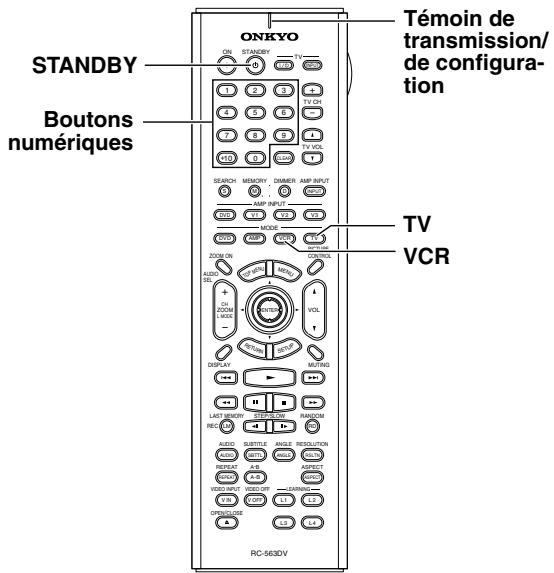
3
Remote controller
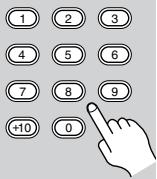
Entrez les 4 chiffres du code de télécommande.
Si le code est correct, le témoin de transmission/de configuration clignote deux fois lentement.
Si le témoin de transmission/de configuration clignote trois fois rapidement, le code est incorrect. Recommencez à l'étape 2.
Remarques:
- Le mode de configuration est annulé si vous attendez 30 secondes sans enfoncer aucun bouton.
- Dans certains cas, il se pourrait que des boutons de la télécommande ne produisent pas le résultat escompté.
- Les commandes individuelles apprises pour les modes TV et VCR (voyez page 91) sont perdues quand vous spécifiez un nouveau code de télécommande.
Entrée des codes de télécommande
L'entrée des codes de télécommande de votre téléviseur et magnétoscope permet de piloter ces éléments avec la télécommande du DV-SP1000/DV-SP1000E. Vous devez effectuer deux fois la procédure: une fois pour le code du téléviseur et une autre fois pour celui du magnétoscope.
1
Recherchez le code de télécommande du téléviseur et du magnétoscope.
Voyez “Codes de télécommande” à la page 87.
2
Remote controller
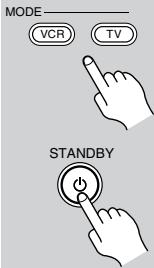
Maintenez le bouton [VCR] ou [TV] enfoncé tout en appuyant sur [STANDBY] puis relâchez les deux boutons.
Le témoin de transmission/de configuration clignote une fois lentement puis reste allumé.
Piloter d'autres éléments—suite
Codes de télécommande
Si plusieurs codes sont proposés, essayez-les chacun et choisissez celui qui fonctionne le mieux.
Téléviseur
| Fabricant | Code de télécommande |
| Admiral | 1026, 1040, 1062 |
| Akai | 1002, 1067 |
| Akura | 1045 |
| Alba | 1035, 1043 |
| Amplivision | 1063 |
| Amstrad | 1035, 1067 |
| Amtron | 1009 |
| Anam National | 1003, 1009 |
| Anitech | 1035 |
| AOC | 1004, 1005, 1006 |
| Arc en Ciel | 1066 |
| Arcam | 1063 |
| ASA | 1040 |
| Audiovox | 1009 |
| Autovox | 1040, 1068 |
| Baird | 1069 |
| Bang & Olufsen | 1040 |
| Baur | 1036, 1054, 1055, 1058, 1059, 1068 |
| Beko | 1052 |
| Bell & Howell | 1010, 1017 |
| Binatone | 1063 |
| Blaupunkt | 1041, 1042, 1044, 1058, 1059 |
| Boots | 1063 |
| Brionvega | 1040 |
| Bruns | 1040 |
| BSR | 1048 |
| Bush | 1035, 1043, 1048, 1050, 1053, 1057 |
| Cascade | 1035 |
| Celebrity | 1002 |
| Century | 1040 |
| Cimline | 1035, 1043 |
| Citizen | 1004, 1006, 1009, 1017, 1022, 1025 |
| Clatronic | 1052 |
| Colortyme | 1004, 1006 |
| Condor | 1052 |
| Contec | 1035 |
| Contec/Cony | 1007, 1009 |
| Continental Edison | 1066 |
| Craig | 1009 |
| Crosley | 1040 |
| Crown | 1009, 1014, 1035, 1052 |
| Curtis Mathes | 1001, 1004, 1006, 1010, 1017, 1022, 1025, 1034 |
| Daewoo | 1004, 1005, 1006, 1025, 1035, 1053 |
| Daytron | 1004, 1006, 1025, 1035 |
| Decca | 1067 |
| Dimensia | 1001, 1034 |
Téléviseur
| Fabricant | Code de télécommande |
| Dixi | 1035 |
| Dual | 1057, 1068 |
| Dumont | 1004, 1039, 1040 |
| Electroband | 1002 |
| Electrohome | 1002, 1003, 1004, 1006, 1008 |
| Elta | 1035 |
| Emerson | 1004, 1006, 1007, 1009, 1010, 1017, 1025, 1027, 1029, 1033, 1040, 1070 |
| Envision | 1004, 1006 |
| Erres | 1037 |
| Europhon | 1067 |
| Fidelity | 1068 |
| Finlux | 1039, 1040, 1067 |
| Firstline | 1035, 1043, 1048, 1049, 1063 |
| Fisher | 1010, 1017, 1052, 1063, 1068 |
| Formenti | 1040 |
| Frontech | 1045, 1062 |
| Fujitsu | 1070 |
| Funai | 1009, 1045, 1048, 1070 |
| GE | 1001, 1003, 1004, 1006, 1011, 1012, 1019, 1034 |
| GEC | 1038, 1063, 1067, 1069 |
| Geloso | 1035 |
| Genexxa | 1062 |
| GoldStar | 1004, 1005, 1006, 1007, 1008, 1025, 1047, 1063 |
| Goodmans | 1043, 1053, 1063 |
| Gorenje | 1052 |
| Graetz | 1062, 1069 |
| Granada | 1063, 1067 |
| Grundig | 1039, 1041, 1042, 1058, 1059, 1064 |
| Hallmark | 1004, 1006 |
| Hanseatic | 1060, 1068 |
| Hantarex | 1067 |
| HCM, 1035 | |
| Hinari | 1035, 1043 |
| Hitachi | 1004, 1006, 1007, 1013, 1027, 1038, 1062, 1063, 1069 |
| Huanyu | 1053 |
| ICE | 1045, 1063 |
| Imperial | 1052 |
| Infinity | 1014 |
| Inno Hit | 1056, 1067 |
| Interfunk | 1055, 1062, 1066, 1069 |
| Intervision | 1045, 1063 |
| ITT | 1062, 1068, 1069 |
| JBL | 1014 |
| JC Penney | 1001, 1004, 1005, 1006, 1011, 1012, 1016, 1019, 1022, 1025, 1034 |
| Jensen | 1004, 1006 |
| JVC | 1007, 1012, 1013, 1015, 1033 |
| Kaisui | 1035, 1063 |
| Kapsch | 1062, 1069 |
Téléviseur
| Fabricant | Code de télécommande |
| Kathrein | 1060 |
| Kawasho | 1002, 1004, 1006 |
| Kendo | 1043 |
| Kenwood | 1004, 1006, 1008 |
| Kloss Novabeam | 1009 |
| Korting | 1040 |
| KTV | 1009, 1025 |
| LG | 1005 |
| Loewe | 1014, 1040, 1055 |
| Luxman | 1004, 1006 |
| LXI | 1001, 1006, 1010, 1014, 1016, 1017, 1034 |
| M Electronic | 1035, 1053, 1062, 1063 |
| Magnadyne | 1040, 1067, 1068 |
| Magnafon | 1067 |
| Magnavox | 1004, 1006, 1008, 1014, 1018, 1020 |
| Marantz | 1004, 1006, 1014, 1060 |
| Matsui | 1035, 1043, 1048, 1050, 1063, 1064, 1067, 1068 |
| Megatron | 1006 |
| Memorex | 1005, 1006, 1010, 1017, 1035 |
| Metz | 1040, 1051, 1058 |
| MGA | 1004, 1005, 1006, 1008 |
| Minerva | 1039, 1058, 1059, 1064 |
| Mitsubishi | 1004, 1005, 1006, 1008, 1040, 1055, 1058 |
| Mivar | 1047, 1056, 1067 |
| Motorola | 1003, 1026 |
| MTC | 1004, 1005, 1006, 1022, 1055 |
| Multitech | 1009, 1035 |
| NAD | 1006, 1016 |
| NEC | 1003, 1004, 1005, 1006 |
| Neckermann | 1040, 1041, 1054, 1059, 1060 |
| Nikkai | 1045 |
| Nikko | 1006 |
| Oceanic | 1062 |
| Onwa | 1009 |
| Optonica | 1021, 1026 |
| Orion | 1029, 1043, 1048, 1049, 1050, 1067, 1068 |
| Osaki | 1045, 1063 |
| Otto Versand | 1036, 1041, 1043, 1054, 1055, 1058, 1059, 1060, 1063 |
| Palladium | 1052 |
| Panasonic | 1003, 1012, 1014, 1031, 1044, 1046, 1051, 1061, 1062, 1069 |
| Pathe Marconi | 1066 |
| Philco | 1003, 1004, 1005, 1006, 1007, 1008, 1014, 1018, 1040 |
| Philips | 1003, 1004, 1007, 1008, 1014, 1018, 1019, 1020, 1037, 1038, 1040, 1053 |
| Phoenix | 1040 |
| Phonola | 1037, 1040 |
Piloter d'autres éléments—suite
Téléviseur
| Fabricant | Code de télécommande |
| Pioneer | 1004, 1006, 1027, 1062 |
| Portland | 1004, 1005, 1006, 1025 |
| Price Club | 1022 |
| Prism | 1012 |
| Profex | 1035 |
| Proline | 1049 |
| Proscan | 1001, 1034 |
| Protech | 1035, 1045, 1063 |
| Proton | 1004, 1006, 1007 |
| Pye | 1037 |
| Quasar | 1003, 1012, 1031 |
| Quelle | 1036, 1039, 1054, 1055, 1058, 1059, 1068 |
| Radio Shack | 1010, 1017, 1034 |
| Radio Shack/Realistic | 1001, 1004, 1006, 1007, 1009, 1010, 1017, 1021, 1025 |
| Radiola | 1037 |
| Radiomarelli | 1040, 1067 |
| RCA | 1001, 1003, 1004, 1005, 1006, 1008, 1027, 1034 |
| Realistic | 1010, 1017, 1034 |
| Rex | 1045, 1062 |
| RFT | 1040 |
| Roadstar | 1035, 1045 |
| Saba | 1040, 1062, 1066, 1069 |
| Saisho | 1035, 1043, 1045, 1067, 1068 |
| Salora | 1062 |
| Sambers | 1056, 1067 |
| Sampo | 1004, 1006, 1025 |
| Samsung | 1004, 1005, 1006, 1007, 1008, 1022, 1025, 1035, 1045, 1047, 1052, 1056, 1060, 1063, 1065 |
| Sansui | 1029 |
| Sanyo | 1004, 1010, 1017 |
| SBR | 1037, 1038 |
| Schaub Lorenz | 1069 |
| Schneider | 1068 |
| Scott | 1004, 1006, 1007, 1009, 1070 |
| Sears | 1001, 1004, 1006, 1008, 1010, 1015, 1016, 1017, 1028, 1034, 1070 |
| SEG | 1045, 1063 |
| SEI | 1036, 1040, 1048, 1067, 1068 |
| Seleco | 1062 |
| Sharp | 1004, 1006, 1007, 1021, 1023, 1025, 1026 |
| Shorai | 1048 |
| Siarem | 1040, 1067 |
| Siemens | 1041, 1042, 1058, 1059 |
| Singer | 1040 |
| Sinudyne | 1036, 1040, 1043, 1067, 1068 |
| Solavox | 1062 |
| Sonoko | 1035 |
| Sonolor | 1062 |
| Sony | 1002, 1030, 1032, 1036, 1054 |
Téléviseur
| Fabricant | Code de télécommande |
| Soundesign | 1004, 1006, 1009, 1070 |
| Starlite | 1009 |
| Stern | 1062 |
| Sunkai | 1043, 1048, 1049, 1050 |
| Sylvania | 1004, 1006, 1008, 1014, 1018, 1020 |
| Symphonic | 1009, 1028 |
| Tandy | 1026, 1062, 1063 |
| Tashiko | 1038, 1063 |
| Tatung | 1003, 1063, 1067 |
| Tec | 1063 |
| Technics | 1012, 1044, 1061 |
| Techwood | 1004, 1006, 1012 |
| Teknika | 1004, 1005, 1006, 1007, 1009, 1022, 1025, 1031, 1070 |
| Teleavia | 1066 |
| Telecaption | 1024 |
| Telefunken | 1066 |
| Teletech | 1035 |
| Teleton | 1063 |
| Tensai | 1048 |
| Thomson | 1066 |
| Thorn | 1054, 1055, 1058 |
| Toshiba | 1010, 1016, 1017, 1022, 1024, 1039 |
| Totevision | 1025 |
| Triumph | 1067 |
| Universal | 1011, 1019 |
| Universum | 1045, 1052, 1058 |
| Voxson | 1040, 1062 |
| Waltham | 1063 |
| Wards | 1001, 1004, 1005, 1006, 1008, 1011, 1014, 1018, 1019, 1020, 1021, 1034, 1070 |
| Watt Radio | 1068 |
| Wega | 1040 |
| Yamaha | 1004, 1005, 1006, 1008 |
| Yoko | 1045, 1063 |
| Zenith | 1004 |
VCR
| Fabricant | Code de télécommande |
| Aiwa | 2012, 2046, 2047 |
| Akai | 2003, 2004, 2022 |
| Alba | 2033, 2041, 2044, 2045, 2047 |
| Anitech | 2033 |
| ASA | 2034 |
| Baird | 2036 |
| Bell & Howell | 2007 |
| Blaupunkt | 2039, 2042 |
| Bush | 2033, 2041, 2044, 2045, 2047 |
| Canon | 2010, 2011 |
| Carver | 2014 |
| Cimline | 2033 |
| Citizen | 2008, 2009 |
| Colortyme | 2005 |
| Craig, 2008 | |
| Crown | 2033 |
| Curtis Mathes | 2001, 2005, 2008, 2009, 2010, 2011, 2023, 2026 |
| Cyrus | 2034 |
| Daewoo | 2012 |
| Dansai | 2033 |
| Decca | 2034 |
| Dimensia | 2001, 2026 |
| Dumont | 2034, 2036, 2037 |
| Elcatech | 2033 |
| Emerson | 2003, 2010, 2012, 2022 |
| ESC | 2043 |
| Ferguson | 2035 |
| Finlandia | 2034, 2036 |
| Finlux | 2034, 2036, 2037 |
| Firstline | 2033, 2041 |
| Fisher | 2007, 2030, 2036 |
| Fuji | 2004, 2010, 2024 |
| Funai | 2012 |
| Garrard | 2012 |
| GE | 2001, 2002, 2008, 2010, 2011, 2023, 2025, 2026 |
| GEC | 2034 |
| GoldHand | 2033 |
| GoldStar | 2005, 2009 |
| Goodmans | 2031, 2033 |
| Gradiente | 2012 |
| Graetz | 2036, 2043 |
| Granada | 2030, 2034, 2036 |
| Grandin | 2033 |
| Grundig | 2029, 2033, 2034, 2039, 2040, 2042, 2044 |
| Harman Kardon | 2005 |
| HCM | 2033, 2044 |
| Hinari | 2028, 2033, 2043, 2044, 2047 |
| Hitachi | 2013, 2021, 2025, 2028, 2037, 2038, 2043 |
| Ingersol | 2028 |
| Interfunk | 2034 |
| ITT | 2030, 2036, 2043, 2048 |
Piloter d'autres éléments—suite
VCR
| Fabricant | Code de télécommande |
| JC Penney | 2005, 2006, 2007, 2008, 2010, 2011, 2013, 2014, 2021 |
| Jensen | 2013 |
| JVC | 2005, 2006, 2007, 2009, 2032, 2035, 2040, 2048 |
| Kaisui | 2033 |
| Kendo | 2041, 2046 |
| Kenwood | 2005, 2006, 2007, 2009 |
| Kodak | 2010 |
| Loewe | 2028, 2034 |
| Logik | 2028, 2043 |
| Luxor | 2030, 2031, 2036 |
| Magnavox | 2010, 2011, 2014, 2019, 2020 |
| Marantz | 2005, 2006, 2007, 2009, 2010, 2014, 2031, 2034 |
| Matsui | 2028, 2041, 2046, 2047 |
| Matsushita | 2010 |
| Memorex | 2007, 2008, 2010, 2012, 2019, 2030, 2036 |
| Metz | 2039 |
| MGA | 2022 |
| Minerva | 2039 |
| Minolta | 2013, 2021 |
| Mitsubishi | 2013, 2022, 2032, 2034 |
| Motorola | 2010 |
| MTC | 2008 |
| Multitech | 2008, 2012, 2033 |
| NEC | 2005, 2006, 2007, 2009, 2032 |
| Neckermann | 2034 |
| Nesco | 2033 |
| NOBLEX | 2008 |
| Nokia | 2030, 2036, 2043 |
| Nordmende | 2048 |
| Okano | 2046 |
| Olympus | 2010 |
| Optonica | 2017 |
| Orion | 2028, 2041, 2045, 2046, 2047 |
| Osaki | 2033 |
| Otto Versand | 2034 |
| Palladium | 2033 |
| Panasonic | 2010, 2011, 2042 |
| Pentax | 2013, 2021, 2025, 2037 |
| Pentex Research | 2009 |
| Philco | 2010, 2011, 2014 |
| Philips | 2010, 2014, 2017, 2034, 2048 |
| Phonola | 2034 |
| Pioneer | 2006, 2013, 2032, 2034 |
| Proline | 2044 |
| Proscan | 2001, 2002, 2026 |
| Pye | 2034 |
| Quasar | 2010, 2011 |
| Quelle | 2034 |
| Radio Shack | 2017 |
| Radio Shack/Realistic | 2007, 2008, 2010, 2011, 2012, 2017 |
VCR
| Fabricant | Code de télécommande |
| Radiola | 2034 |
| RCA | 2001, 2002, 2003, 2008, 2010, 2013, 2021, 2023, 2025, 2026, 2027 |
| Realistic | 2007, 2008, 2010, 2011, 2012, 2017 |
| Rex | 2048 |
| Roadstar | 2033, 2043 |
| Runco | 2019 |
| Saba | 2040, 2048 |
| Saisho | 2028, 2041 |
| Salora | 2030 |
| Samsung | 2008, 2043, 2049 |
| Sansui | 2006, 2032 |
| Sanyo | 2007, 2008, 2030, 2036 |
| Saville | 2047 |
| SBR | 2034 |
| Schaub Lorenz | 2036 |
| Schneider | 2033, 2034 |
| Scott | 2015 |
| Sears | 2007, 2010, 2013, 2021 |
| SEG | 2043 |
| SEI | 2028, 2034 |
| Sharp | 2016, 2017, 2031 |
| Shintom | 2004, 2033, 2036 |
| Shorai | 2028 |
| Siemens | 2034, 2036, 2039 |
| Singer | 2010 |
| Sinudyne | 2028, 2034 |
| Sonolor | 2030, 2031 |
| Sony | 2004, 2018, 2024 |
| STS | 2010, 2021 |
| Sunkai | 2046 |
| Sylvania | 2010, 2011, 2012, 2014 |
| Symphonic | 2012 |
| Tandy | 2007 |
| Tatung | 2034 |
| Teac | 2012 |
| Technics | 2010, 2042 |
| Teknika | 2010, 2012 |
| Telefunken | 2048 |
| Thomson | 2048 |
| Thorn | 2035, 2036 |
| Toshiba | 2013, 2015, 2022, 2034, 2048 |
| Totevision | 2008 |
| Uher | 2043 |
| Unitech | 2008 |
| Universum | 2034, 2039, 2043 |
| Vector Research | 2005, 2006 |
| Video Concepts | 2005, 2006, 2022 |
| Wards | 2008, 2010, 2012, 2013, 2017, 2021, 2027 |
| XR-1000 | 2010, 2012 |
| Yamaha | 2005, 2006, 2007, 2009 |
| Yoko | 2043 |
| Zenith | 2004, 2019, 2024 |
Piloter d'autres éléments—suite
Pilotage d'un téléviseur
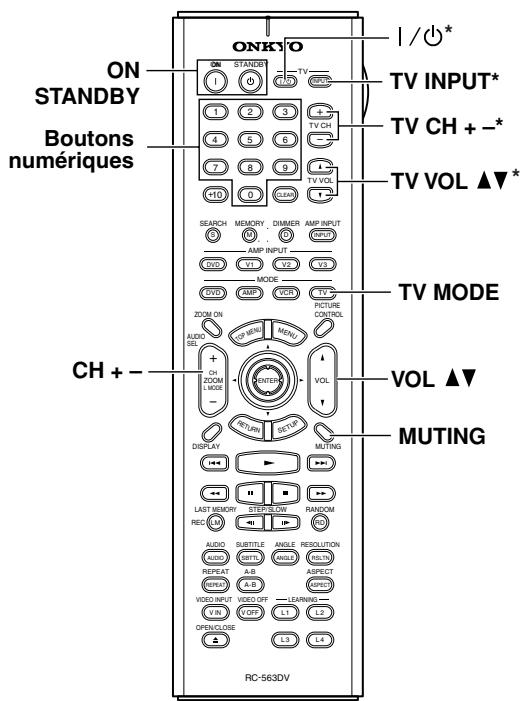
- Appuyez sur le bouton [TV] Mode.
- Pointez la télécommande vers le téléviseur et servez-vous des boutons suivants (vous devez d'abord entrer le code de télécommande approprié; voyez page 86).
| [ON], [STANDBY] | Mise du téléviseur sous tension ou en mode de veille |
| TV [⏻/I]* | Mise du téléviseur sous tension ou en mode de veille |
| TV [INPUT]* | Choix de l'entrée VCR (magnétoscope) du téléviseur |
| TV CH [+]/[-]* | Choix des chaînes sur le téléviseur |
| TV VOL [▲]/[▼]* | Réglage de volume du téléviseur |
| Boutons numériques | Entrée de numéros |
| CH [+/-] | Choix des chaînes sur le téléviseur |
| [TV] Mode | Choix du mode TV de la télécommande |
| VOL [▲]/[▼] | Réglage de volume du téléviseur |
| [MUTING] | Coupe le son du téléviseur. |
*Les boutons marqués d'un astérisque permettent toujours de piloter un téléviseur, quel que soit le mode de télécommande actuellement choisi.
Pilotage d'un magnétoscope
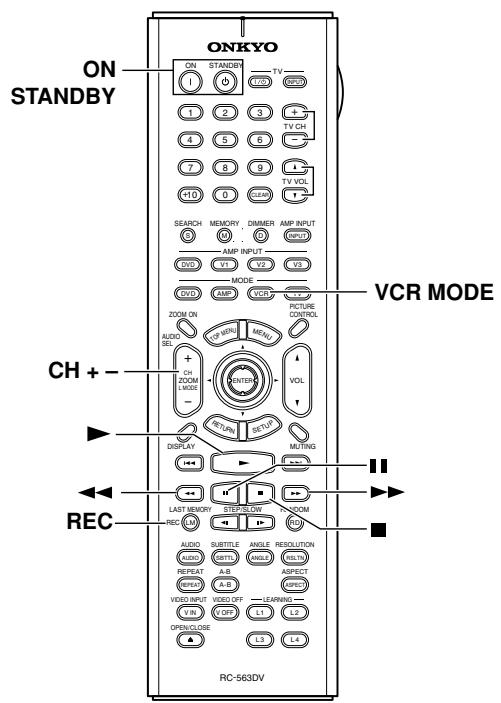
- Appuyez sur le bouton [VCR] Mode.
- Pointez la télécommande vers le magnétoscope et servez-vous des boutons suivants (vous devez d'abord entrer le code de télécommande approprié; voyez page 86).
| [ON], [STANDBY] | Mise du magnétoscope sous tension ou en mode de veille |
| CH [+/-] | Choix des chaînes sur le magnétoscope |
| [VCR] Mode | Choix du mode VCR (magnétoscope) de la télécommande |
| [▶] | Déclenchement de la lecture |
| [■] | Interruption momentanée de la lecture |
| [■] | Arrêt de la lecture |
| [◀◀] | Recul rapide |
| [▶▶] | Avance rapide |
| [REC] | Déclenchement de l'enregistrement |
Piloter d'autres éléments—suite
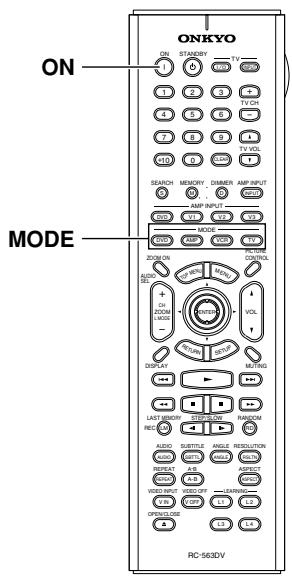
Apprentissage des commandes d'autres télécommandes
La télécommande du DV-SP1000/DV-SP1000E est capable “d’apprendre” les commandes d’autres télécommandes et permet ainsi de piloter les éléments en question. Vous pouvez affecter les messages voulus aux boutons d’apprentissage ([L1], [L2], [L3]) ou tout autre bouton. Chaque bouton peut se voir affecter jusqu’à quatre commandes, soit une par mode: DVD, Amp, VCR ou TV.
Si vous entrez le code de télécommande d'un élément (page 86) et que certains boutons ne fonctionnent pas comme prévu, vous pouvez aussi utiliser cette fonction pour programmer ces boutons de façon individuelle.
1 Pointez les télécommandes l'une vers l'autre, en conservant un écart de 5\~15cm (2\~6").
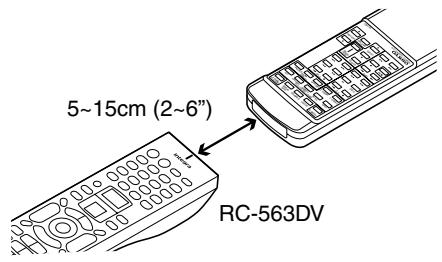
2 Maintenez le bouton [DVD], [Amp], [VCR] ou [TV] Mode enfoncé tout en appuyant sur [ON] puis relâchez les deux boutons.
Le bouton MODE et le témoin de transmission/de configuration s'allument.
3 Appuyez sur le bouton de la télécommande du DV-SP1000/DV-SP1000E auquel vous voulez “apprendre” la nouvelle commande.
Le témoin de transmission/de configuration s'éteint quand vous enfoncez le bouton et se rallume quand vous relâchez le bouton.
Servez-vous des boutons d'apprentissage (L1, L2, L3, L4) ou d'un autre bouton.
4 Appuyez sur le bouton de l'autre télécommande dont vous voulez "apprendre" la commande, jusqu'à ce que le témoin de transmission/de configuration clignote.
Si la commande a été correctement apprise, le témoin de transmission/de configuration clignote deux fois puis reste allumé (tout comme le bouton MODE).
En revanche, si le témoin de transmission/de configuration clignote trois fois rapidement, la commande n'a pas été apprise. Dans ce cas, recommencez à l'étape 3.
Le témoin de transmission/de configuration clignote six fois rapidement pour signaler que la mémoire de la télécommande est pleine et ne permet pas d'apprendre de commande supplémentaire.
5 Vous pouvez apprendre d'autres commandes en répétant les étapes 3 et 4.
Quand toutes les commandes voulues sont apprises, appuyez à nouveau sur le bouton Mode enfoncé à l'étape 2.
Pour utiliser la nouvelle commande, choisissez le mode ad hoc et appuyez sur le bouton en question.
Remarques:
- Les boutons suivants ne peuvent pas apprendre de nouvelle commande: [LIGHT] et les boutons [DVD], [Amp], [VCR] et [TV] Mode.
- Le mode de configuration s'annule automatiquement si vous attendez 30 secondes sans enfoncer aucun bouton.
- Par défaut, la télécommande du DV-SP1000/DV-SP1000E connaît les commandes nécessaires au pilotage des lecteurs DVD (mode DVD) et récepteurs AV (mode Amp) Onkyo. Si nécessaire, vous pouvez toutefois reprogrammer les boutons de façon individuelle. Vous pouvez rétablir les commandes définies à l'usine en initialisant la télécommande.
- Pour programmer un bouton auquel vous avez déjà enseigné une commande, il suffit de répéter la procédure. Cette opération remplace l'ancienne commande par la nouvelle.
Piloter d'autres éléments—suite
- Comme la majorité des télécommandes, celle du DV-SP1000/DV-SP1000E fonctionne à infrarouge. Vous ne pouvez donc pas apprendre des commandes d'une télécommande qui ne fonctionne pas à infrarouge.
- Quand les piles de la télécommande sont plates, toutes les commandes apprises risquent d'être perdues et de devoir être à nouveau programmées; conservez donc les télécommandes de vos éléments.
Suppression des commandes apprises pour un mode particulier
Cette section explique comment effacer les commandes apprises pour un mode: DVD, Amp, VCR ou TV.
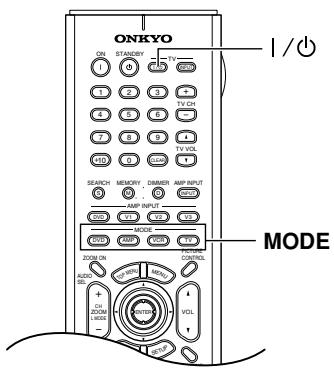
1 Maintenez le bouton [DVD], [AMP], [VCR] ou [TV] Mode enfoncé tout en appuyant sur TV [∅/I] puis relâchez les deux boutons.
Le témoin de transmission/de configuration clignote trois fois lentement puis reste allumé.
2 Appuyez à nouveau sur le même bouton de mode.
Si les commandes du mode en question ont été supprimées, le témoin de transmission/de configuration clignote deux fois lentement.
En revanche, si le témoin de transmission/de configuration clignote trois fois rapidement, les commandes n'ont pas été supprimées. Recommencez à l'étape 1.
Remarques:
- Le mode de configuration s'annule automatiquement si vous attendez 30 secondes sans enfoncer aucun bouton.
Suppression des commandes apprises pour tous les modes
Cette section explique comment effacer les commandes apprises pour tous les modes: DVD, Amp, VCR et TV.
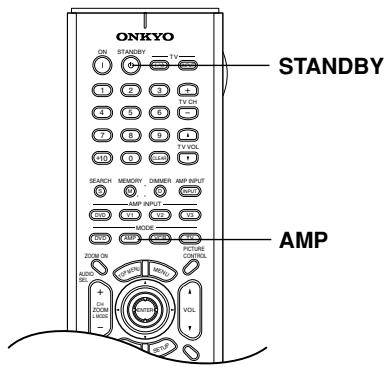
1 Maintenez le bouton [AMP] Mode enfoncé tout en appuyant sur [STANDBY] puis relâchez les deux boutons.
Le témoin de transmission/de configuration clignote cinq fois lentement puis reste allumé.
2 Appuyez à nouveau sur le bouton [AMP] Mode.
La suppression des commandes dure quelques secondes. Quand toutes les commandes ont été supprimées, le témoin de transmission/de configuration clignote deux fois lentement.
En revanche, si le témoin de transmission/de configuration clignote trois fois rapidement, les commandes n'ont pas été supprimées. Recommencez à l'étape 1.
Remarques:
- Le mode de configuration s'annule automatiquement si vous attendez 30 secondes sans enfoncer aucun bouton.
En cas de problème
| Symptôme | Cause possible | Remède |
| Impossible de mettre le DV-SP1000/DV-SP1000E sous tension. | Le cordon d'alimentation secteur n'est pas branché. | Branchez le cordon d'alimentation à une prise de courant de tension appropriée (page 41). |
| Des interférences externes affectent le fonctionnement des circuits numériques du DV-SP1000/DV-SP1000E. | Mettez le DV-SP1000/DV-SP1000E hors tension, attendez cinq secondes et remettez-le sous tension. Si cela ne résout pas le problème, débranchez le cordon d'alimentation de la prise secteur, attendez cinq secondes, rebranchez le cordon et remettez l'appareil sous tension. | |
| Le DV-SP1000/ DV-SP1000E se met sou-dain hors tension après un certain temps d'inactivité. | La fonction Auto Power Off met automatique-ment le DV-SP1000/DV-SP1000E hors ten-sion après 20 minutes d'inactivité. | Activez ou coupez la fonction Auto Power Off selon les conditions d'utilisation (page 84). |
| Pas d'image. | Vous avez choisi la mauvaise source d'entrée sur votre téléviseur. | Sur votre téléviseur, choisissez l'entrée vidéo à laquelle le DV-SP1000/DV-SP1000E est branché (pages 30, 31). |
| La connexion du câble vidéo est incorrecte. | Vérifiez la connexion du câble vidéo et corrigez-la si nécessaire (pages 30, 31). | |
| Toutes les sorties vidéo ne sont pas compati-bles avec tous les types et formats de disques. | Pour en savoir plus sur les signaux présents à cha-que sortie vidéo du DV-SP1000/DV-SP1000E, voyez page 27. | |
| Pas de son. | Vous avez choisi la mauvaise source d'entrée sur votre amplificateur hi-fi ou ampli-tuner AV. | Sur votre ampli hi-fi ou ampli-tuner AV, choisissez l'entrée à laquelle le DV-SP1000/DV-SP1000E est branché (pages 36, 38). |
| La connexion du câble audio est incorrecte. | Vérifiez la connexion du câble audio et corrigez-la si nécessaire (pages 36, 38). | |
| Votre amplificateur hi-fi ou ampli-tuner AV est hors tension. | Mettez l'ampli hi-fi ou le ampli-tuner AV sous ten-sion. | |
| Les réglages Digital Out sont incorrects. | Vérifiez les réglages Digital Out/Digital1 ou Digital2 et corrigez-les si nécessaire (pages 74, 75). | |
| Toutes les sorties audio analogiques et numéri-ques ne sont pas compatibles avec tous les types et formats de disques. | Pour en savoir plus sur les signaux audio présents à chaque sortie du DV-SP1000/DV-SP1000E, voyez page 28. | |
| L'image est parfois déformée. | Le disque est sale. | Retirez le disque et nettoyez-le (page 11). |
| Vous utilisez la fonction d'avance ou de recul rapide. | L'utilisation de ces fonctions produit une légère déformation de l'image. C'est parfaitement nor-mal. | |
| L'image tremble ou com-porte des parasites. | Le DV-SP1000/DV-SP1000E est relié à votre téléviseur par l'intermédiaire d'un magnétoscope ou autre élément vidéo dont le système anticopie affecte l'image. | Branchez le DV-SP1000/DV-SP1000E directe-ment au téléviseur (pages 30, 31). |
| Impossible de lancer la lec-ture. | Vous n'avez pas chargé de disque. | Chargez un disque (page 45). |
| Le disque est incompatible. | Chargez uniquement un disque compatible (page 9). | |
| Le disque est chargé dans le mauvais sens. | Chargez le disque dans le bon sens (page 45). | |
| Le disque n'est pas bien centré dans le loge-ment du tiroir. | Posez le disque bien au centre du logement (page 45). | |
| Le disque est sale. | Retirez le disque et nettoyez-le (page 11). | |
| Le disque offre le contrôle parental et la fonc-tion Parental Lock est active. | Désactivez la fonction Parental Lock (page 83). | |
| Impossible de lire les don-nées DVD vidéo d'un dis-que DVD audio. | Le paramètre Priority Contents est réglé sur “DVD-AUDIO”. | Réglez le paramètre Priority Contents sur “DVD-VIDEO” (page 84). |

En cas de problème-suite
| Symptôme | Cause possible | Remède |
| Impossible de lire les données de la zone multicanal d’un SACD. | Le paramètre SACD Audio Setup n’est pas réglé sur “Multi ch Area”. | Réglez le paramètre SACD Audio Setup sur “Multi ch Area” (page 80). |
| Le signal du SACD n’est pas transmis aux prises i.LINK. | Le paramètre i.LINK Output Setting est réglé sur “Off”. Si le DV-SP1000/DV-SP1000E est correctement connecté à un élément i.LINK et que vous avez chargé un SACD, le témoin IEEE 1394 clignote. | Réglez le paramètre i.LINK Output Setting sur “On” (page 76). |
| Les câbles i.LINK ne sont pas correctement branchés. | Vérifiez les connexions i.LINK et corrigez-les si nécessaire (page 35). | |
| Le signal du SACD n’est pas transmis aux sorties audio analogiques. | Le paramètre i.LINK Output Setting est réglé sur “On”. | Réglez le paramètre i.LINK Output Setting sur “Off” (page 76). |
| Impossible d’accéder aux réglages Sort audio anal. | Quand le paramètre Régl. sortie i.LINK est réglé sur “En”, les paramètres Analog Audio Out Speaker, Speaker Distance et Test Tone ne produisent plus aucun effet et ne sont plus disponibles. | Réglez le paramètre Régl. sortie i.LINK sur “En” (page 76). |
| Impossible de lire les disques MP3 et JPEG. | Le disque n’est pas au format ISO 9660 Level 2. | Utilisez uniquement des disques au format ISO 9660 Level 2 (page 10). |
| Le disque n’a pas été finalisé. | Finalisez le disque (page 10). | |
| Impossible de choisir les fichiers MP3. | Les fichiers MP3 ne portant pas l’extension “.mp3” ou “.MP3” ne sont pas reconnus. | Utilisez l’extension de fichier correcte (page 10). |
| Le disque MP3 est du type multisession. | L’appareil ne lit que les fichiers de la première session de disques multisession (page 10). | |
| Impossible d’afficher les fichiers JPEG. | Les fichiers JPEG ne portant pas l’extension “.jpg” ou “.JPEG” ne sont pas reconnus. | Utilisez l’extension de fichier correcte (page 10). |
| Le lecteur est uniquement compatible avec les fichiers JPEG Baseline. Il n’est pas compatible avec les fichiers JPEG Progressive. | Utilisez uniquement des fichiers JPEG Baseline (page 10). | |
| Le lecteur est uniquement compatible avec les fichiers JPEG offrant les rapports luminance/ différences de couleur suivants: 4:4:4, 4:2:2 et 4:1:1. | Utilisez uniquement des fichiers JPEG compatibles (page 10). | |
| Le fichier JPEG est trop volumineux. | Utilisez uniquement des fichiers JPEG d’une taille inférieure à 5Mo (page 10). | |
| Le message “NO PLAY” s’affiche à l’écran. | Le disque est sale. | Retirez le disque et nettoyez-le (page 11). |
| Les boutons de la télécommande ne fonctionnent pas. | Les fluctuations du secteur et d’autres problèmes comme l’électricité statique peuvent gêner le fonctionnement normal. | Mettez le DV-SP1000/DV-SP1000E hors tension, attendez cinq secondes et remettez-le sous tension. Si cela ne résout pas le problème, débranchez le cordon d’alimentation de la prise secteur, attendez cinq secondes, rebranchez le cordon et remettez l’appareil sous tension. |
En cas de problème-suite
| Symptôme | Cause possible | Remède |
| Les boutons du DV-SP1000/DV-SP1000E fonctionnent correctement mais pas ceux de la télécommande. | La télécommande ne contient pas de piles. | Installez des piles neuves (page 14). |
| Les piles sont usées. | Remplacez-les par des piles neuves (page 14). | |
| Les piles sont mal installées. | Vérifiez la position des piles et corrigez-la si nécessaire (page 14). | |
| Vous ne pointez pas la télécommande vers le capteur du DV-SP1000/DV-SP1000E. | Orientez la télécommande vers le capteur du DV-SP1000/DV-SP1000E (page 14). | |
| Vous être trop éloigné du DV-SP1000/ DV-SP1000E. | Rapprochez-vous du DV-SP1000/DV-SP1000E pour utiliser la télécommande (page 14). La télécommande a une portée d'environ 5 mètres (16 pieds). | |
| Une source d'éclairage intense illumine le capteur de télécommande du DV-SP1000/ DV-SP1000E. | Veillez à ce que le DV-SP1000/DV-SP1000E ne soit pas exposé à une forte source lumineuse ni aux rayons du soleil. Déplacez-le si nécessaire. | |
| Si vous placez le DV-SP1000/DV-SP1000E dans un meuble muni d'une porte en verre fumé, l'appareil pourrait ne pas capter le signal de la télécommande quand la porte est fermée. | Ouvrez la porte du meuble et essayez à nouveau de piloter l'appareil avec la télécommande. |
■ Fonctionnement anormal
Le DV-SP1000/DV-SP1000E comporte un microprocesseur pour le traitement du signal et les fonctions de pilotage. Dans des cas rarissimes, la présence de fortes interférences, de bruit d'une source externe ou d'électricité statique pourrait bloquer le microprocesseur. Si vous rencontrez ce phénomène exceptionnel, débranchez le cordon d'alimentation de la prise secteur, attendez au moins cinq secondes et rebranchez l'appareil au secteur. Vous pouvez aussi maintenir le bouton [■] enfoncé jusqu'à ce que "Reset" apparaisse à l'écran (après environ 10 secondes).
■ Rétablir les réglages d'usine
Pour rétablir les réglages d'usine du DV-SP1000/DV-SP1000E, mettez-le sous tension et maintenez le bouton [■] enfoncé en appuyant sur le bouton [STANDBY/ON]. “Initialize” s'affiche à l'écran. Quand les réglages de l'appareil sont initialisés, “Complete” apparaît à l'écran et le DV-SP1000/DV-SP1000E passe en mode de veille (Standby).
Fiche technique
| Système TV | Modèles nord-américain et coréen: | NTSC |
| Autres modèles: | PAL/AUTO | |
| Sortie vidéo composite/Impédance | 1,0V (p-p), 75Ω, synchro négative, RCA/phono | |
| Sortie S-vidéo/Impédance | Y: 1,0V (p-p), 75Ω, synchro négative, mini DIN à 4 broches | |
| C: 0,286V (p-p), 75Ω | ||
| Sortie vidéo composant/Impédance | Y: 1,0 V(p-p)/75 Ω | |
| PB/PR: 0,7 V(p-p)/75 Ω RCA/phono | ||
| Prise AV (uniquement sur le modèle pour l'Europe) | 1,0V(p-p)/75Ω, péritel | |
| Réponse en fréquence | DVD audio | 4 Hz–88 kHz (192 kHz) |
| Signal audio linéaire DVD | 4 Hz–44 kHz (96 kHz) | |
| 4 Hz–22 kHz (48 kHz) | ||
| CD audio | 4 Hz–20 kHz (44,1 kHz) | |
| Rapport signal/bruit | 112 dB | |
| Plage dynamique | 106 dB | |
| Distorsion harmonique totale | 0,002 % (1 kHz) | |
| Pleurage et scintillement | Inférieur au seuil mesurable | |
| Sortie audio (numérique optique) | -22,5 dBm | |
| Sortie audio/Impédance (numérique/coaxiale) | 0,5V p-p / 75 Ω | |
| Sortie audio/Impédance (analogique) | 2,0 V(rms) / 320 Ω | |
| Prise HDMI (HDMI OUT) | 19-pin | |
| Prise i.LINK | 4-pin (S400) | |
| Alimentation | Modèles nord-américains: | AC 120 V, 60 Hz |
| Modèles européens: | AC 230-240 V, 50 Hz | |
| Modèles coréens: | AC 220-230 V, 50/60 Hz | |
| Modèles asiatiques: | AC 120/220–230 V, 50/60 Hz | |
| Consommation | 48 W | |
| Consommation en mode Standby | 7,1 W | |
| Dimensions (L x H x P) | 435 x 123 x 374 mm17-1/8 x 4-13/16 x 14-3/4 | |
| Poids | 12,1 kg26,7 lbs | |
| Plage de température d'utilisation | 5 °C – 35 °C (41 F – 95 F) | |
| Disques compatibles | DVD vidéo, DVD audio, SACD, DVD-R (mode vidéo), DVD-RW (mode vidéo/mode VR), CD/CD-R/RW de musique, VCD, MP3, JPEGTout disque qui n'est pas correctement finalisé pourrait être partiellement ou totalement illisible. | |
Les spécifications et caractéristiques sont susceptibles d'être modifiées sans préavis.


Modèle pour le Canada
REMARQUE: Cet appareil numérique de la classe B est conforme à la norme NMB-003 du Canada.
Sur les modèles dont la fiche est polarisee:
ATTENTION: POUR ÉVITER LES CHOCS ÉLECTRIQUES, INTRODUIRE LA LAME LA PLUS LARGE DE LA FICHE DANS LA BORNE CORRESPONDANTE DE LA PRISE ET POUSSER JUSQU'AU FOND.
④ Botones numéricos (48, 49, 56)