
M502 - Radio de coche CLARION - Manual de uso y guía de instrucciones gratis
Encuentra gratis el manual del aparato M502 CLARION en formato PDF.

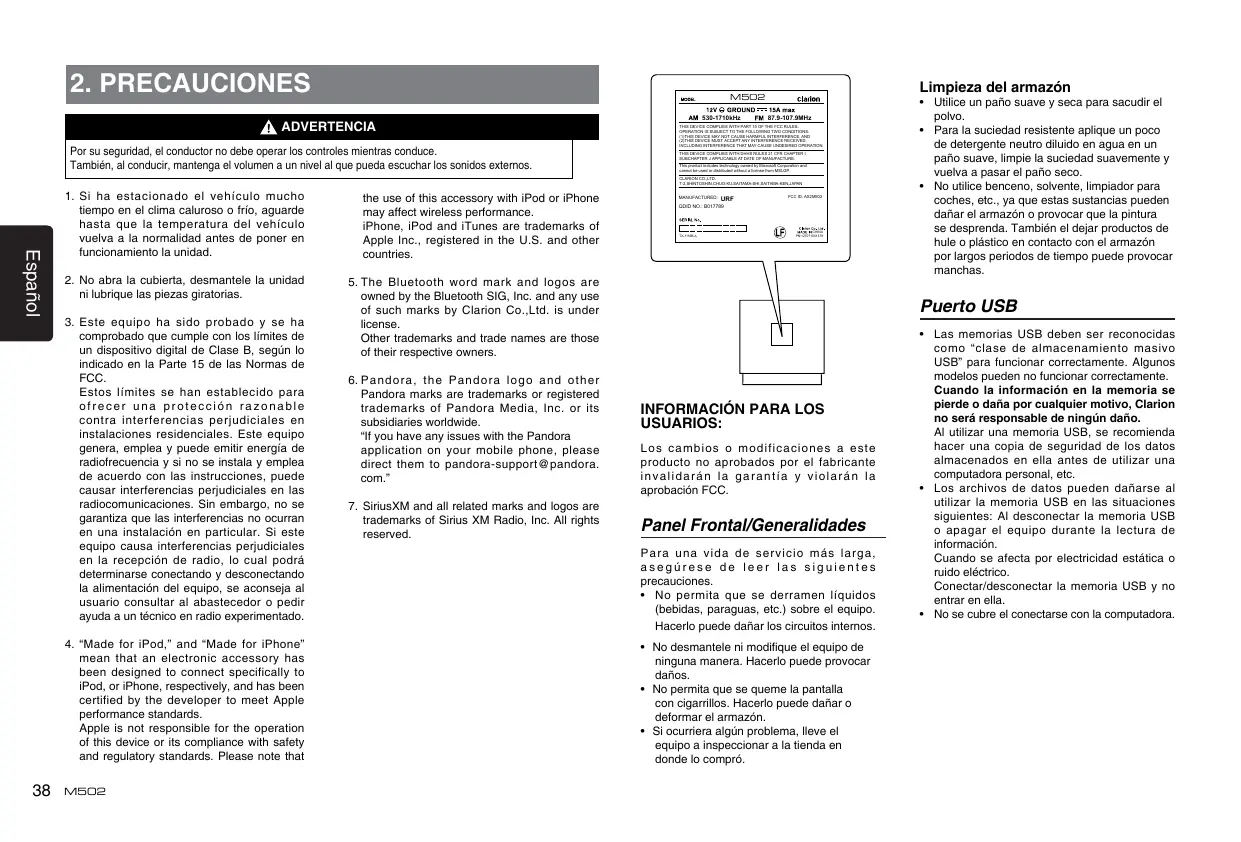


| Tipo de producto | Radio digital con receptor FM/AM, Bluetooth, USB y compatibilidad con SiriusXM |
| Marca | CLARION |
| Modelo | M502 |
| Dimensiones (An x Al x Pr) | 188 x 58 x 190 mm |
| Peso | 0,88 kg |
| Alimentación | 14,4 V CC (tolerancia 10,8 a 15,6 V), masa negativa |
| Fusible | 15 A |
| Potencia de salida máxima | 180 W (45 W × 4) |
| Potencia de salida RMS | 19 W × 4 (4 Ω, 14,4 V, ≤ 1% THD+N) |
| Relación señal/ruido (FM) | > 55 dB |
| Relación señal/ruido (amplificador) | 83 dB(A) (ref. 1 W bajo 4 Ω) |
| Impedancia de los altavoces | 4 Ω (admisible 4 a 8 Ω) |
| Funciones principales | Bluetooth manos libres (HFP) y transmisión de audio (A2DP/AVRCP), USB, iPod/iPhone, Pandora, SiriusXM-Ready con marcado iTunes, radio FM/AM, entrada AUX |
| Formatos de audio compatibles (USB) | MP3, WMA |
| Bluetooth | Versión 2.0+EDR, perfil HFP, clase 2 |
| Control remoto | Alámbrico (infrarrojo opcional) con pila de litio incluida |
| Mantenimiento y limpieza | Usar un paño suave y seco. No usar benceno, diluyente ni limpiador automotriz. Limpiar cuidadosamente la suciedad persistente con un detergente neutro diluido. |
| Seguridad | No usar los controles mientras conduce. Mantener el volumen a un nivel que permita oír los ruidos exteriores. No abrir la carcasa. |
| Piezas de repuesto y reparabilidad | Pila del control remoto (CR2025 o equivalente), fusible 15 A. No hay piezas reparables por el usuario en el interior. |
| Accesorios incluidos | Unidad principal, anillo de acabado, soporte de montaje, tornillos M5×6, llaves en L, sujetacables, control remoto (con pila), manual de instrucciones, tarjeta de garantía |
Preguntas frecuentes - M502 CLARION
Preguntas de los usuarios sobre M502 CLARION
0 pregunta sobre este aparato. Responde a las que conoces o haz la tuya.
Hacer una nueva pregunta sobre este aparato
Descarga las instrucciones para tu Radio de coche en formato PDF gratis! Encuentra tus instrucciones M502 - CLARION y toma tu dispositivo electrónico nuevamente en la mano. En esta página están publicados todos los documentos necesarios para el uso de su dispositivo. M502 de la marca CLARION.
MANUAL DE USUARIO M502 CLARION
Manual de instrucciones y de instalacion
M502
Bluetooth® USB/MP3/WMA DIGITAL MEDIA RECEIVER
LECTEUR MÉDIA NUMÉRIQUE Bluetooth® USB/MP3/WMA
RECEPTOR DE MEDIOS DIGITALES Bluetooth® USB/MP3/WMA
CLARION PRODUCT REGISTRATION INFORMATION
Para USA y Canada nomas
www.clarion.com
Querido CLIENTE:
Felicitationes por su compra de producto electrónico movil de Clarion. Estamos seguros que ustged gozar de su experiencia con el producto de Clarion.
Haymuchasventajasal registrarsubkplo.Leinvitamosaquevisuetnistrositeninternet www.clarion.compara registrarsubkpdoClarion.
Hemoshte lo registro de producto fácil en是我国 situ. La forma de registro esorta y fácil de completing.Au vez que lo registro, podremos proportionscarle la informacion de su producto.
Registrese en www.clarion.com - es fácilmanter su producto de Clarionactualizzato.
Contents
Gracias por comprar este producto de Clarion.
- Lea todo este manual de instrucciones antes deponer en funciona lo this equipo.
- Revise el contenido de la tarjeta de garantía adjunta y guardela en un lugar seguro+junto con este manual.
1.CARACTERISTICAS 37
Sistemas expandibles 37
2. PRECAUCIONES 38
Panel Frontal/Generidades 38
Puerto USB 38
3.CONTROLES 39
Panel operativo 39
Nombres de botones 39
Controlremoto (RCX003) 39
Notas sobre el uso del control remoto 40
Operaciones de la unidad de mando a distancia alábrico optional 40
Optional Wired Remote Control Unit Operations 41
4. OPERACIONES 41
Operacionesbasicas 41
Configuración del sistema 42
Configuración de audio 43
Operaciones de la radio 43
Operaciones de Radio por Satélite SiriusXM 44
Operaciones USB 46
Operaciones para iPod e iPhone 47
Operaciones de AUX 48
Funciones Bluetooth 48
5.SOLUCION DE PROBLEMAS 50
6. MENSAJES DE ERROR 51
7. ESPECIFICACIONES 51
8. INSTALLACION/GUIA DE CONEXION DEL CABLEADO 52
1.CARACTERISTICAS
- Parrot Bluetooth® integrado manos libres (HFP) y transmisión de audio (A2DP & AVRCP)
Compatible con iPod©/iPhone® con PANDORA® internet radio App
SiriusXM-Ready™ con iTunes® Tagging

Bluetooth

arrot
move wireless
((SiriusXM))
PANDORA
internet radio
USB
MP3/WMA
Made for

iPhone
Sistemas expandibles
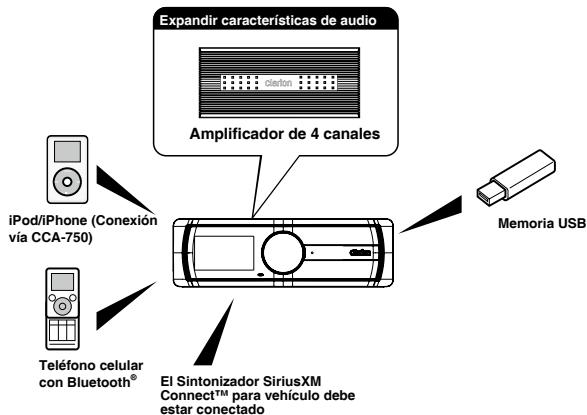
Nota:
- Los articulos Mentionados fuera de los marcos son produits commerciales generalmente vendidos.
- CCA-750: Vendidos por separado.
2. PRECAUCIONES
ADVERTENCIA
Por su seguidar, el conductor no debe operar los controles WHILE conduc.
Multien, al conducir, mantenga el volumen a un nivel al que pueda escharar los sonidos externos.
- Si ha estacionado el vehiculo mucho tiempo en el clima caluioso o frio, aguarde hasta que la temperatura del vehiculoVaueva a la normalidad antes deponer enfuncionamento lainstitution.
- No abra la cubierta, desmantele la unidad ni lubrique las piezas giratorias.
- Este equipo ha sido probado y se has comprobado que cumple con los limites de un dispositivo digital de Clase B, según lo indica en la Parte 15 de las Normas de FCC.
Estos limites se han establéido para ofrecer una proteccion razonable contra interferencias perjudiciales en instalaciones residenciales. Este equipo genera, emplua yuedeemiterrigencia de radiofrecuencyysin no seinstala yemple de acuedo con las instruetiones,puede causar interferencias perjudiciales en las radiocomunicaciones.Sin embargo,no se garantiza que las intereferencias no occuran en una instalacion en particular. Si este equipo Causea interferencias perjudiciales en la recepcion de radio, lo whichoder determinarse connectando y desconnectando la alimentacion del equipo,se aconseja al usuario consultar al abastecedor pedirayaida u tncipeno en radio experimentado.
INFORMACION PARA LOS USUARIOS:
Los Cambios o modificaciones a este producto no abprobados por el fabricante invalidarán la garantía y violarán la aprobación FCC.
Para una vida de servicios más larga, asegürese de leer las siguientes precauiones.
- No permita que se derramen liquidos (bebidas, paraguas, etc.) sobre el equipo. Hacerlo pueda干嘛los circuitos internos.
- No desmantele ni modifie el equipo de ningunaforma. Hacerlo peut provocar daños.
- No permitted that he could go to the garden.
- No permitta que se queme la pantalla con cigarillos. Hacerlo va做不到 o deformar el armazón.
- Si occurriera algunos problema,vectionle equipoa inspeccionar a la tienda en donte lo compró.
Limpieza del armazón
Utilize unayo suave y seca para sacadir el polvo.
- Para la suciedad resistente aplique un poco de detergente neutro diluido en agua en un paño suave, limpie la suciedad suavamente y vuelva a partir el paño seco.
- No utilce benceno, solventa, limpiador para coches, etc., ya que estas sustancias你能做不到 el armazon o provocar que la pintura se despendra. Internacionalmente, como el arroz y el huelo no hayos suerto.
Puerto USB
- Las membridas USB deben ser reconocidas como "clase de almacenimiento masivo USB" para funcional correctamente. Algunos modelos peuvent no functioning correctamente. Cuando la informacion en la memoria se pierde o dana por该如何 motivo, Clarion no sera responsable de ninguno dano.
Al utilizar una memoria USB, se recomienda hacer una copia de seguridad de los datos almacenados en ella antes de utilizing una computadora personal, etc. - Los ARCHivos de datos peuvent dharnarse al Utilizar la memoria USB en las situaciones seguidentes: Al desconectar la memoria USB o apagar el equipo durante la lecture de informacion.
Cuando se afeca por electricidad estatica o ruido来电rico.
Conectar/desconectar la memoria USB y no entra en ella. - No se cubre el conectarse con la computadora.
3. CONTROLES
Panel operativo
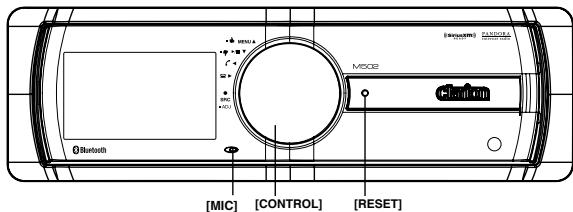
Nombres de botones
Perilla [CONTROL]
- Encender (push)
- Apagar (mantener presionada -> rotar y seleccionar "POWER OFF (APAGADO)" -> push)
- Ajustar el nivel de volumen (girar)
- Cambiar la fuente de audio (presionar)
- Preajuste de selección de canal (arriba / abajo)
- Modo ADJUST (mantener presionada -> rotar y seleccionar "ADJUST(AJUSTAR)" -> push)
- Modo BT: Finalizar la llama (derea) / Dial (push) / Respuesta (izquierda) / transference del llamas (izquierda) / Volver a marcar (hasta -> push)
- Tipo RADIO: SeLECTIONA la banda del sintonizador(pulse-mantener presionada)/ Busquaida. SeLECTIONA de emisora/estacion
- Modo SiriusXM : Función Búsueda
- Modo AUX: Sin funciona.
- Modo USB : Función Busesida
- Modo iPod : menu de iPod
- Modo PANDORA :
[MIC] Entrada
- Micrófono interno
Control remoto (RCX003)
Boton [SRC/ 日
- Cambiar la fuente de audio
- Encender (presional una vez)/apagar (mantener presionado)
Botones [K,]
- Siguiente/anterior estación predeterminada
- Pista significante/anterior
- Buscar (mantener presionado)
Botón [SCN/PS/AS]
- Reproduccion de búsueda / Reproducción predeterminada
- Almacenaje automatico en la memoria (mantener presionado)
- Modo SiriusXM - búsueda de canales (en la categoría actual) / La exploración memorizada (mantener presiónado)
Botón [BAND/TOP]
- Moto MP3/WMA: Reproduccion superior (manter presionado)
- Modo SiriusXM:Selecionar la banda de sintonizacion/Selecionar categoria (mantener presionado)
- Modo PANDORA - Omitir cancellation (Skip song)
Botones [▲,▼]
- Aumentar/disminuir volumen
Boton [▶/II]
Reproducir/Pausar
- Modo SiriusXM : Modo Reproducir
Boton [ISR]
- Recordar estación ISR almacenada en la memoria
- Almacenar estracion actual en memoria ISR (mantener presionado)
- Modo SiriusXM: Etiquetado de iTunes (cuando está connectado con el SiriusXM Vehicle TUNER y se visualizan el indicator "TAG").
Botón [DISP]
- Interruptor del visualizador
Boton [RDM]
Reproduccion aleatoria
- Modo SiriusXM : Sintonice la estación alertó a
Boton [RPT]
Reproduccion repetition
- Modo SiriusXM - Añadir Alerta Tiasta / Añadir Alerta Song (manter presionado)
- Modo PANDORA - Añadir a favoritos de canción / artista (manter presiónado)
Boton [MUTE]
- Silenciar el volumen
Botones [1-6]
- Boton [1]: Estacion predeterminada 1.
- Mode PANDORA - Crear nuevo emorsia
- Botón [2]: Estación predeterminada 2.
- Botón [3]: Estación predeterminada 3.
- Botón [4]: Estación predeterminada 4.
- Boton [5]: Estacion predeterminada 5.
- Modo PANDORA - Votacion negativa(Thumbs down).
-
Botón [6]: Estación predeterminada 6.
-
Mode PANDORA - Votación positiva(Thumbs up).
Botón [SOUND] (sonido)
- Configuración de efecto de sonido
![CLARION M502 - Botón [SOUND] (sonido) - 1](/content/2019/11/95994/images/59fdc30d54e2747fd765abdfb3072c46e4021526525bcddae08efcf5f4f79b5b.jpg)
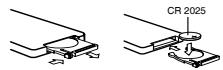
Cambio de la pila de litio del control remoto.
Cuando el alcance del control remoto de la tarjeta se acorte o no funciona cuando se usa launities, reemplaza la pila por una pila de litio nuevo. Corrobore que la polaridad de la pila de recambio sea correcta.
- Retire el portapila cuando presionando el sujetador.
- Introduzca la pila tipo boton con elazo queiene grabada la marca (+) mirandoaciaarra.
Introduzca el portapila en el control remoto.
Operaciones de la unidad de mando a distancia alábrico optional
LasSIGuiertes operaciones seactivan por control remoto con la unidad de control remoto alambrica que se vende por separado MW1 (se我院stra abajo),MW2 o MW3.
Nota:
Si el control remoto está conectado con estaunidad cuando la energia está conectada, vuelva a起初 estaunidad para confirmar la visualización normal.

PRECAUCION
Baje el nivel de volumen antes de apagar laanciaudadu, ya que esta almacena elultimateajuste de volumen.

ADVERTENCIA
Cuando el panel frontal está abierto, no se emite nunca sonido y los controles de launidad fuente y las operaciones del mando a distancia está desactivadas. Cierre siempre el panel frontal despues deaviancerelCD.
SI LA UNIDAD SE EXPONE AL AGUA CON EL PANEL FRONTAL ABIERTO SE PRODUCIRAN FALLOS DE FUNCIONAMIENTO O DANOS.
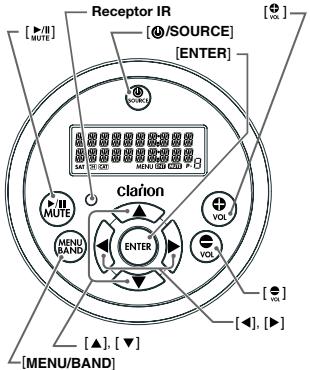
Botón [©/SOURCE]
Presione el botón [O/SOURCE] para conectar la energia y mantengalo presionado durante (1 s) para deselectar la energia.
- Caida zé que pulse el botón [ @/SOURCE ], el modo cambiará.
Nota:
- Si no se han-connectado los equipos que se indican anteriorsmente, no seoulda selectionar el modo correspondiente.
Boton [ENTER]
ALL modulo - Respuesta (entrante) / Transferencia de llamada (Durante la charla-> prensa)
- RADIO modo - Sin funciona
- USB modo - Confirmar (Funcion de busingada)
- iPod modo - Confirmar (Menu de iPod)
- AUX modo - Sin funciona
PANDORA modo - Agregar a favoritos artista / canción (mantener presionado) / Confirmar (Sección de emisión)
SiriusXM modulo - Saltar a Alerta ch / Confirmar ch(Funcion de bsuede)
- BT mode - Respuesta (entrante) / llamada (la lista de llamadas) / transferencia de llamadas (Durante la charla -> prensa)
Boton [0], [0]
Presione el boton [ +v ] para subir el volumen.
Presione el boton [] para bajo el volumen.
Boton[4],[]
- RADIO modo - Estación de arriba-abajo / Búsqueada de arriba-abajo(mantener presiónado)
-
USB modulo - Pistazsche-anterior / Rápido adelante-atrás(maintenance presinodone)
-
iPod modo - Pistasumaiente-anterior / Rápido adelante-atras(mantener presiónado)
- AUX modo - Sin funciona
- PANDORA modo - Estación de arriba-bajo / Saltar canción (▶:mantener presionado)
- SiriusXM modo - Estación de arriba-abajo / Estación<rápida arriba-abajo (mantener presiónado / Mover el cursor (modo directo)
- BT(A2DP) modo - Pista suiviente-anterior / Rápido adelante-átras(mantener presiónado)
- BT (HFP) modo - Señecionar la lista (en la lista de llamadas)/Respuesta («: entrada) / Finalizar llamada (▶) / Transferencia de llamada (Durante la charla -> prensa)
- Pulse el botón [←] o [▶] para sintonizar una emisión mediante la sintonía con búsqueada o manual (únicamente para los发展模式 de radio y satélite).
Boton[▲],[▼]
- RADIO modo - Sigueiente/anterior estacion preestablecida
- USB modo - SeLECTIONAR (Funcion de busingada)
- iPod modo - SeLECTIONAR (Menu de iPod)
- AUX modo - Sin funciona
PANDORA modo - Votación positiva (▲) / Votación negativa (▼) / Señecionar el modo de búsueda / Señecionar la estación (en modo de búsueda)
SiriusXM modo - Los canales preajustados arraba-abajo / Categoría arriba-abajo (en el modo de Categoría) / número de arriba hacía abajo (modo directo) - BT modo - Rellamada(prensa -> "ENT") /铈lonar CALL LIST (en el modo de menu)
Botón [MENU/BAND]
- RADIO modo - SeLECTIONAR la banda del sintonizador
- USB modo - Función de búsqueada
- iPod modo - Menu de iPod
- AUX modulo - No function
PANDORA modo -Seleccion de emisora
SiriusXM modo - SeLECTIONAR sintonizador de banda / modo de busqueada (pulsacion larga) / Finalizar repeticion instanteana (en el modo de repeticion instanteana)
BT modulo-CALL LIST
Botón [▶/II MUTE]
- RADIO modo - Silenciar el volumen
- USB modo - Reproducir-Pausar
- iPod modo - Reproducir-Pausar
- AUX modo - Sin direccion
PANDORA modo - Reproducir-Pausar
SiriusXM modo - El modo de repetition instantánea / Reproducir-Pausar(El modo de repetition instantánea) - BT(A2DP) modo - Reproducir-Pausar
BT(HFP) modo - Sin referencia
Receptor IR
- Receptor para la unidad de control remoto IR optional. (Rango de configuracion: 30^ en todas las direcciones)
4. OPERACIONES
Operaciones básicas
Nota:
- Consulte los diagramas en "3. CONTROLES" al leer este capitulo.
PRECAUCION
Cuando launidad está encendada, iniciar y detener el motor con el volumen al máximo nivel pueda dazar sus ODOS.
Tenga cuidado al ajustar el volumen.
Encender/apagar
Notas:
- Encienda el motor antes de usar estaunities.
-
Tenga cuidado al usar estaunidad por un tiempo prolongado sin encender el motor. Si descarga la bateria delvehiculo demasiado=rápido, es posible que no pueda encender elmotor y thisouldecirculardela vidautilde la bateria.
-
Encienda el motor. La iluminación del botón de encendido/perilla en la unidad se encenderá.

Posicion de ENCENDIDO del motor
- Presione la perilla [CONTROL] en el panel frontal o el boton [SRC/0] en el control remoto para encender lainstitution en mode deespera. Lainstitution regresa al estado en queestaba antes de encenderse.
- Mantenga presionada la perilla [CONTROL] (mantener presionado el centro) en el panel frontal y gire la perilla [CONTROL] para elegir POWER OFF (apagar), afterwards presione la perilla [CONTROL] en el panel frontal para apagar la unidad. O bien, mantenga presionado el botón [SRC/0] en el control remoto para apagar la unidad.
Silencio
Presione el botón [MUTE] en el control remoto para silenciar el volumen de la和地区.
Nota:
Realizar el procedimiento anterior或其他oajustar el volumen desactivar el modo silencioso.
Ajuste del volumen
Gire la perilla [CONTROL] en el panel frontal. El rango ajustable del volumen es de 0 a 40.
PRECAUCION
Mientras conducza, mantenga el volumen a un nivel que le permita oir los sonidos externos.
Reproducir la seleccion de fuente
Presione la perilla [CONTROL] en el panel frontal repetidas vezes para elegir la fuente de reproduccion deseada.
Nota:
- La selección de la fuente de reproducción implicá selección un modo de trabajo, como modo RADIO y modo AUX, etc.
Mostrar tiempo del sistemas
Presione el boton [DISP] en el control remoto paraCambiar la informacion del visualizador, el tiempo delsystemaylua fuentede reproduction.
RESET(Restablecer)
Si le surge algoo de los problemas mencionados a continuacion, pulse el boton [RESET].
- Launidad no se enciende
- No occur nada cuando se pulsan los botones
- LaImagen que se muestra en la pantalla no espreciaba
Nota:
- Cuando se pulsa el botón [RESET], se conservan las Frequencias de las emisoras de radio, la configuración de audio y otros datos alcaminados en memoria.
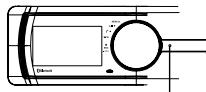
RESET
Configuración del sistema
En todos losodos,mantagapresionada la perilla [CONTROL] (centroid),gire la perilla [CONTROL] para elegir la configuracion ADJUST (Ajustar) ydespues presione la perilla [CONTROL] para ingesar a la configuracion delsystema.Presione la perilla [CONTROL] (izquierda/derecha) para seleccionar las opciones,gire la perilla [CONTROL] para ajustar.
PCH MEMO (modo RADIO/SIRIUSXM)
Gire la perilla [CONTROL] para elegir PCH 1/PCH 2/PCH 3/PCH 4/PCH 5 o PCH 6, mantenga presionada la perilla [CONTROL] (centro) para almacenarla en la memoria.
CLOCK (RELOJ)
Presione la perilla [CONTROL] (derecha) para elegir los Minutes y gire la perilla [CONTROL] para configurarlos.
Presione la perilla [CONTROL] (izquierda) para elegir la hora y gire la perilla [CONTROL] para configurar la hora.
Después, mantenga presiónada la perilla [CONTROL] (push) para confirmar la configuración de la hora.
CALL LIST (modulo BT)
Gire el mando [CONTROL] perilla para elegir:
DIAL NUMBER (Marque el número)
DIALED CALL (Lista las llamadas)
- MISSED CALL (Llamada Perdida)
- RECEIVED CALL (Llamada Recibidas)
- USER PHONEBOOK (Agenda Del Persona) y presionar boton [CONTROL] botón para confirmar.
DX/LO (modulo RADIO)
Gire la perilla [CONTROL] para elegir radio local o distante en el modo RADIO .
LO: Solamente pueden recibirse estaciones con seals Fuerte.
- DX: Pueden recibirse estaciones con señas fuertes y débilles.
SELECT (modulo BT)
Elmenú“SELECT(SELECTIONAR)”estadiseñado para realizar el emparejamentoautomátamente mediante la selección de untelefonómovil ya almacenado.
Estaunidadpuedealmacenarteselefonos moviles.Lostelefonosmovilessealmacaran enelordenen elque se emparejaron conlaunity.Espossiblealmacenarunamaximo de treselefonosmoviles.Elquerto电信o movil no podriaalmacense.RSideaalmacenar un cuarto telefono movil,elimine uno de lostelefonosmovilesqno deseasedelesmuNE "DELETE(ELIMINAR).
- Gire la perilla [CONTROL] para selectionar el nombre del Telefono móvil emparemojado en la lista de emparemujamente.
- Mantenga pulsado el perilla [CONTROL] (push) para confirmar.
DELETE (modulo BT)
- Gire la perilla [CONTROL] para seleccionar el nombre del Telefono móvil emparemjado en la lista de emparemjamento.
- Mantenga pulsado el perilla [CONTROL] (push) para confirmar.
DISCON (modulo BT)
Estaccion le permite desconectar un téléphone mobil conectado.
- Gire la perilla [CONTROL], y se mostrarán los telófonos móvil actualmente connectados.
- Mantenga pulsado el perilla [CONTROL] (push) para deselectarlo.
MIC GAIN (modulo BT)
Gire la perilla [CONTROL] para elegir la ganancia del microfono: -5,-4,-3,-2, -1,0,1,2,3,4,5.
Puede modificar la ganancia del micrófono cuando el destinatario de la llamada no pueda oir su voz.
MIC SEL (modulo BT)
Gire la perilla [CONTROL] para elegir si el micrófono sera EXTERNAL (externo) o INTERNAL (interno).
Configuración del sistema
TONE SEL (modulo BT)
Es posible que el tono del Telefono movable suene desde el altovaz.
Gire la perilla [CONTROL] para的选择器 AUTO o INTERNAL (INTERNAL).
- AUTO:
Tono del téléphone móvil desde el altovoz.
- INTERNAL (INTERNO):
Tono original de la unidad desde el altovoz.
AUTOANS (moduloBT)
Esta funciona le permite responder las lllamadas entrantes de forma automática.
Gire la perilla [CONTROL] para seleccionar AUTO ANS ON u OFF.
AUTO CON (modulo BT): ON/OFF
Gire la perilla [CONTROL] para elegir activar (ON) o desactivar (OFF) AUTO CON.
PIN CODE
Este "CODE" se requiere que el emparejamento de Bluetooth.
Presione la perilla CONTROL, gire la perilla [CONTROL] para selectionar un digito, presione la perilla [CONTROL] (izquierda/deracha) para mover el cursor. Presione la perilla CONTROL para confirmar la seleccion.
La configuración determinada del número pin es "0000".
PARENTAL PASSWORD (modo SiriusXM)
Cambiari contraseña parental. El número original es "0000".
LOCK CH (modo SiriusXM)
Bloquea el canal actual.
UNLOCK CH (modo SiriusXM)
Desbloquea el canal actual bloqueado.
UNLOCK ALL CH (modulo SiriusXM)
Desbloquea todos los canales con bloqueo parental.
ALERT:ON/OFF (moduloSiriusXM)
Activa la interrupción por alerta de artista y de canción.
DELETE ALL ALERT (ELIMINAR TODAS
LAS ALERTAS) (modo SiriusXM)
Borra alerts guardadas por artista y canción.
los 4 digitos. Después, ingrese un nuevo número de 4 digitos como se indicó antes. (Contraseña original: 0000)
AUX SENS (modo AUX)
Gire la perilla [CONTROL] para elegir sensibility LOW (baja), MID (media) o HIGH (alta) para la entrada de AUX, en el modo AUX.
SCRN SVR: ON/OFF
Gire la perilla [CONTROL] para elegir encender (ON) o apagar (OFF) el SCRN SVR (protector de噎).
SCROLL:ON/OFF
Para Obtener informacion de pistas más larga que el panel del visualizador:
Cuando SCROLL este encendido (ON), el LCD mostrara la informacion ID3 TAG de forma ciclica, por exemple: TRACK -> FOLDER -> FILE -> ALBUM -> TITLE -> ARTIST -> TRACK -> ...
Cuando SCROLL este apagado (OFF), el LCD造血a solo una parte de la informacion ID3 TAG, lo predeterminado es la PISTA, pero el usuario可以选择 averdarlo aculosidera otra informacion ID3 TAG presionando el boton [DISP] en el control remoto.
DIMMER: ON/OFF
Gire la perilla [CONTROL] para elegir encender (ON) o apagar (OFF) el DIMMER.
- ON: El regulator del LCD está activo cuando la baja iluminación del vehúculo está encendida (ON).
- OFF: El LCD规模最大 imbrillo a pesar de la baja iluminación del vehúculo.
REAR/S-W
Configuración del sistema
FASE DEL SW
Gire la perilla [CONTROL] para elegir si sera inversa (REVERSE) o normal (NORMAL).
BEEP: ON/OFF
Gire la perilla [CONTROL] para elegir si encender (ON) o apagar (OFF) el pitido del botón.
TEL-SW
Gire la perilla [CONTROL] para elegir MUTE, ON u OFF.
MUTE:
El sonido de estaunitiese silenciarndurante laslllamadastelefonicas.
OFF:
Esta unidad continua的功能ionando normalmente,aunque seutilice eltelefonomóvil.
ON:
Puede eschatar sus lllamadas Telefonicas en los altavoces conectados a estaunidad.
* Al escuchar sus lllamadas en los alvavoces del coche, puedaajsurar el volumen girando la perilla [CONTROL].
Configuración de audio
SOUND
Pulse el botón [CONTROL] para acceder al modo de configuración de efectos de sonido. Al pulsarlo por primera vez aparecerá el EQ actual. Gire la perilla [CONTROL] para Cambiar laisión BEAT EQ en el número ordin:
OFF B-BOOST IMPACT EXCITE CUSTOM
Gire la perilla [CONTROL] para Cambiar a CUSTOM y pulse la perilla [CONTROL]. A continuación, pulse el botón [CONTROL]
(Izquierda/derecha) para seleccionar una de las options, entre las que se incluyen.
BAS-G -> BAS-F -> BAS-Q -> MID-G -> MID-F -> MID-Q -> TRE-G -> TRE-F, gire la perilla [CONTROL] para seleccionar un valor.
BAS-G/MID-G/TRE-G: (-7)- (+7)
BAS-F:50/100/200
BAS-Q:0.7/1/1.4/2
PANDORA: ON/OFF
Selección OFF si la aplicación Pandora no se ha instalado en el iPod touch o iPhone.
12/24H
Gire la perilla [CONTROL] para elegir el formatting de tiempo: 12 o 24 horas.
S-CTRL (modulo iPod) : ON/OFF
Gire la perilla [CONTROL] para elegir encender (ON) o apagar (OFF) el S-CTRL (control simple).
- Consulte la pág. 47.
RESET (Restablecer todos)
- Selegione "RESET".
- Mantenga pulsada la perilla [CONTROL] para realizar el restablecimiento.
- La configuración se establiecerá en los values predeterminados.
- La unidad se apagará automatistically.
Nota:
- Si selección "RESET" cuando mantiene pulsada la perilla [CONTROL], se eliminará las Frequencias de las emisoridas de radio, los titulos y otheros datos alimentecados en memoria.
MID-F: 500/1 K/2 K
MID-Q: 0.7/1/1.4/2
TRE-F: 5 k/10 k/15 k
TRE-Q 0.7/1.0/1.4/2.0
Pulse el botón [CONTROL] y, a continuación, pulse el botón [CONTROL] (izquierda/derecha) para selección ar preajuste de USER, entre los siguientes:
BALANCE -> FADER -> M-B EX -> LPF(filtro de passage bajo) -> S-W VOL (volumen del subwoofer), gire la perilla [CONTROL] para seleccionar un valor.
BALANCE:IZQUIERDO 1-7->CENTRO-DERECHO 1-7
FADER:DELANTERO 1-7->CENTRO->TRASERO1-7
M-BEX: ON/OFF
LPF: 60/90/120
HPF:60/90/120
SUBW VOL: (-6)-(+6)
Operaciones de la radio
Selección sintonizador como fuente de reproduccion
Presione la perilla [CONTROL] o el botón [SRC / Ⓒ] en el control remoto paracaejar a la fuente RADIO.
Selecciónar una banda de radio
Presione la perilla [CONTROL] (mantener presionada la parte superior) en el panel o el botón [BAND/TOP] en el control remoto para selecciónar una banda de radio entre FM1, FM2, FM3 y AM.
Sintonización manual
Durante la sintonacion manual, la fecuencia可以选择 cambiarse en pasos.
Presione la perilla [CONTROL] (izquierda/ derecha) en el panel o los botones [▶,▶] en el control remoto para sintonizar una estación?sigueante/anterior.
Sintonización automática
Mantenga presionada la perilla [CONTROL] (izquierda/derecha) en el panel o los botones [←, →] del control remoto para hacer una estación?siqueiente/anterior.
Para detener la búsqueada, repita la operation anterior o presionethers botones que tenganestocaciones de radio.
Nota:
Cuando se recite una estación, la busquada se detiene y la estación se reproduce.
Búsqueada predeterminada
La búsquada predeterminada recibe las estaciones alcaminadas en la memoria predeterminada enorden.Esta función es úl时候 se busca una estación眼看 a la memoria.
- Presione el boton [SCN/PS/AS] en el control remoto.
- Cuando sintonice una estación que deseee escuchar, presione de nuevo el boton [SCN/PS/AS] para seguir recibiendo esta estación.
Nota:
Tenga cuidado no masorer presionado el boton [SCN/PS/AS], de
lo contrario, se encenderá la configuración de almacenamento automático y lainstitutione.
pezmecer a almacenar estaciones.
Almacenamento automatico
Solamente se detectaran estaciones con una sealso suficientemente fuerte y se guardaran en la memoria.
Presione el botón [SCN/PS/AS] en el control remoto para hacer la búsquada automatística de estaciones.
Para detener el almacenimiento automatico, presione除外 botones que tengan faciones de radio.
Notas:
- Después del almacenimiento automatico, las estaciones anteriorsmente almacenadas seran reemplazadas.
- Launidad三是4 bandas, como FM1, FM2, FM3 y AM. La FM3 y AM se pueda almacacenar por medio de la función AS. Cada banda puede almacacenar 6 estaciones, el Modelo M502uede almacacenar 24 estaciones en total.
Almacenamento manual
Cuando se detecta una estación de radio esperada, mantenga presióndo el botón 1-6 en el control remoto para guardarla en I memoria.
Recordar las estaciones almacenadas
Presione un botón número entre 1 y 6 en el control remoto o el panel para selectionar la estación alcacenada correspondiente.
Buseseda local
Cuando la búsqueada LOCAL está encendida, solamente你能 recibirse aquellas estaciones conignal de radio fuerte. Consulte la pagea 42, Configuración delsystema.
Nota:
La candida de estaciones de radio que coulden recibirse disminuirasupon de encender el mode de busingada local.
Mostrar el número de identificacion (ID)
Antes de esuchar la radio por satélite, deben suscribirse al serviceo utilizing el numero de ID de la SiriusXM radio.
- Presione la perilla CONTROL o el botón [SRC / ①] en el control remoto para activar el modo SiriusXM.
- Presione la perilla CONTROL para的选择ar el canal "0". Lainstitutiona como "ID DE RADIO".
Notas:
- La ID de la radio se incluye en la parte inferior del SiriusXM Connect Vehicle Tuner.
- Tenga en cuenta que la SiriusXM Radio ID no incluye las letras I, O, S o F.
- Active SiriusXM Connect Vehicle Tuner utilizing uno de los dos métodos a continua:
En linea: Visite "siriusxm.com/activatenow" y elija ACTIVATE RADIO. - Telefono: Llama a 1-800-XM-RADIO (1-800-967-2346).
Almacenamento de preajustes de canales
- Mantenga presionada la perilla [CONTROL] (arriba) o presione el botón [BAND/ TOP] en el control remoto para selectionar la banda眼看ada en la que quiera almacenar el preajuste.
Hay 3 bandas preajustadas de radio por satélite.
Con cada pulsacion del mantenga presionada la perilla [CONTROL] (arriba) o presione el boton [BAND/ TOP] en el control remoto cambia la banda: SXM1 -> SXM2 -> SXM3 -> SXM1 - Sintonice el canal deseado y bajo mantenga presionado uno de los botones de preajuste (del 1 al 6) para almacenar el canal.
- Repita el procedimiento para almacenar hasta 5 canales más en la mesma banda.
Nota:
- Se pueda almacenar un total de 18 canales en la memoria de preajustes, 6 canales para cada banda (SXM1, SXM2 y SXM3).
Sintonizacion de canales utilizing preajustes
- Mantenga presionada la perilla [CONTROL] (arriba) o presione el botón [BAND/ TOP] en el control remoto para選擇ear la banda deseada de preajustes a la que se DEA acceder.
- Presione la perilla [CONTROL] (arriba/ abajo) para los botones de memorizacion (1 a 6) que tiene el canal deseado de radio por satélte almacenado en la memoria.
Exploración de categorías
- Mantenga presionada la perilla [CONTROL] (centro de prensa de长大o), y gire el perilla [CONTROL]para seleccionar "ADJUST(JAJUSTAR) ", y bajo elegar la option "SEARCH(Busqueada) ", y gire perilla [CONTROL] para seleccionar "CAT MODE SELECT" para activar la Categoria modo de navigacion.
- Gire la perilla [CONTROL] para seleccionar la categoria desaeda.
- Presione la perilla CONTROL para seleccionar el canal deseado Dentro de la categoria selecciona. Podra ver el nombre del canal, el numero del canal, el artista, el número o contenido presionando [DISP] en el control remoto.
- Presione la perilla CONTROL para sintonizar el canal selectionado.
Nota:
- Si no realizaacular的操作durate 10 segundos or presionar perilla [CONTROL] (arriba),el modo de navigacion por categoria se cancella.
Búsqueada predeterminada
La busquedaa predeterminada recibe lasestacionesalmacenadas enla memoria
predeterminada enorden.Estamericanucando sebuscaunaestaciondeseadaenlambda memoria.
- Mantenga presionada el boton [PS/AS] en el control remoto.
- Cuando sintonice una emisora que desee eschar, presione de nuevo el boton [PS/AS] en el control remoto para seguir recibiendo esta emisora.
Búsqueda de canales (en la catégorie actual)
Canal de barrido recibe el canal (en la categoría actual) enorden.Esta funciona cuando se busca un canal deseado en la categoría actual.
- Presione boton [PS/AS] en el control remoto.
- Cuando un canal deseado se sintoniza, presione el botón [PS/AS] en el control remoto de nuevo para continuar recipiendo ese canal.
Nota:
- Tenga cuidado de no presione y mantenga presionado el botón [PS/ AS] en el control remotó durante 1世代 o más, de lo contrario la función de exploración de presinstonas se inicia y lainstitution empieza escanando preset.
Alertas de artista y de cancellation
Mientras escauchas SiriusXM Satellite Radio,你能 recibir ALERTs cuando se reproducen sus canciones o artistas favoritos en其中之一 canales. La radio做不到ar un mensaje de alerta cuando se encontrar un artisto o canción igual en uno canal. Luego Podrá elegir si DEAsea sintonizar ese都喜欢 o podrá ignorarlo y permanecer en el canal actual. Se describe como configurar las ALERTs de artista y de cancellationa continualia.
-
Mienes escacha una canción favora, presione el botón [RPT] en el control remoto para-agregar al artista o mantenga presiónada botón [RPT] en el control remoto para-agregar la canción a la lista "Alertas de artista y de canción".
-
Mantenga presionada la perilla [CONTROL] (push), y gire el perilla [CONTROL] para selectionar "ADJUST(AJUSTE) ", a continuacion, elegir la businga, y gire la perilla [CONTROL] para selectionar "ALERT LIST(lista de alerta)". Gire y presione la perilla [CONTROL] para selectionar la alerta deseada. Luego, seleccione "ON (ACTIVAR)" para activar la alerta, "OFF (DEACTIVAR)" para desactivarla o "DELETE (ELIMINAR)" para eliminar este elemento. (Mantenga presionada la perilla [CONTROL])
Temblo pue activ y desactivar la funcion de alerta en el menu de configuracion delsystema.
Notas:
- Puede almacenar hasta 50 éléments en las ALERTS de artista y de canción. Aparecerá "XU(sed)/YE(mpty)" cuando se almacene el elemento nuevo. "X" es la cantidad total de titulos de canciones o de nombres de artistas almacenados en la memoria, e "Y" es la cantidad total de lugares todas disponibles en la memoria para almacenimiento.
- Si los artistas o el Titulo de la canción no está disponible, aparecerá "NO SONG (NO HAY CANCEÑO)" or "NO ARTIST (NO HAY ARTISTA)".
Si intenta almacacenar un dato cuando la memoria está llena, aparecerá “MEMORY FULL (MEMORIA LLENA)”. Si deseña almacacenar除外, elimine primero alertas existentes.
Recibir y sintonizar una alerta
Siempre que un artista o canción almacenada se esté reproducción en或其他 canal, el mensaje de alerta "ART ALERT (ALERTA DE ARTISTA)" o "SNG ALERT (ALERTA DE CANCEÑO)" aparecerce en la pantalla de launities. Para sintonizar el artista o la canción identificada por la alerta, presione la botón [RDM] en el control remoto.
Notas:
- Si en el transcurso de 5 seguidos launidad no efectúaacular的操作,lainstitutione vuelte almode normal.
Operaciones de Radio por Satélite SiriusXM
- El nombre del artista y el titleso of la cancion que ha guardado y se estade reproduciendo aparecera en la categoriadenominada "MY MUSIC (MI MUSICA), en el mode de busquada.
Búsqueda en Mi música
Puede acceder a los canales que esstansmitiendo el contenido ubicado en la lista de ALERTsactivada.
- Mantenga presionada la perilla [CONTROL] (centro de prensa de长大o), y gire el perilla [CONTROL]para seleccionar "ADJUST(AJUSTAR) y,luego elegir la option"SEARCH(Busqueada),y gire perilla [CONTROL] para seleccionar "MY MUSIC LIST (LISTA MI MUSICA).
- Presione la perilla CONTROL paraunar canciones iguales que se estendemittiendo.
- Gire la perilla [CONTROL] para seleccionar la canción deseada y presione la perilla CONTROL para sintonizar ese canal.
Nota:
- Si no se está transmitiendo;ninguna canción igual,lainstitution mostrarame“MEM EMPTY (MEMORIA VACIA)”.
Función Reproducir
Lamerican Radio in vivo.
- Mientras eschucha un canal SiriusXM, presione la boton [▶II] en el control remoto para ingesar al modo Reproducir. La Pantallamostatra "PAUSE (PAUSA)" cuando ingrese a este modo.
- Presione la perilla CONTROL o [▶II] en el control remoto para reanudar la reproduccion del audio almacenado desde el momento en que se la pauso.Durante la reproduccion, el sintonizadorSiriusXM continua almacenando elaudio del canal hasta que saliva del modoReproducir.
Durante la reproduccion:
Retroceno rápido: mantenga presiónado la perilla CONTROL o [ ] en el control remoto.
- Avance rápido: mantenga presionado la perilla CONTROL o [▶] en el control remoto.
- Regresar al comienzo de la cancion actual: presione la perilla CONTROL o [ ] en el control remoto.. (Si presiona la perilla [CONTROL] (izquierda) o [ ] en el control remoto en los primeros 2segundos de una cancion,olvera al comienzo de la cancion anterior.)
- Avanzar al comienzo de lasuma delle canción: presione Presione la perilla [CONTROL] (derecha) o [▶] en el control remoto.
3. Presione boton [BAND/ TOP] en el control remoto para finalizar el modo Reproducir.
Notas:
Si continuía presionando el perilla [CONTROL] (derecha) o [▶■] en el control remoto hasta el final, se cancela el modo Reproduccion instantánea y la unidad cambiará al modo SiriusXM en vivo.
- Si cambía de canales cuando se encontrar en el modo Reproducir, la unidad saldra del modo Reproducir yEARá al modo SiriusXM en vivo, yborrará la memoria de reproducción.
- El modo Reproducir se mantiene al cambiar la fuente a un modo que no sea el SiriusXM.
Etiquetado de canciones iTunes
Con el etiquetado de canciones iTunes,可以更好 etiquetar canciones que eschú a工程技术 de la radio por satélite SiriusXM. La información de etiquetado se guarda en la radio hasta que conecte un iPod o iPhone y, bajo, es transferida a su iPod/iPhone. Cuando conecte el iPod/iPhone a iTunes, debería previsualizar y comprar la canción que eschú a工程技术 de la radio por satélite SiriusXM.
Se describe como usar el etiquetado de canções iTunes a continuación.
- Se pueda etiquetar una canción cuando se escucha el canal SiriusXM si la pantalla muestra el icono "TAG (Etiquetar).
Operaciones de Radio por Satélite SiriusXM
- Presione el mantenga presionada la perilla CONTROL o presione boton [ISR] en el control remoto cuando la canción deseada se estároduciendo.
- Cuando termine, aparecerá "STORED TAG X OF 64 <X ETIQUETA(S) ALMACENADA(S) DE 64-".
X^ significa la cantidad de etiquetas almacenas.
Notas:
- Durante el etiquetu, el iPod/iPhone tieneprioridad para guardar la informacionde etiquetas. Si no se conecta ningun iPod/iPhone, la informacion de etiquetas seguarda en esta unidad.
-Estaiedadpuedealmacenarhaasta64 piezas de informaciondeetiquettes.Cuando la memoria de la unidad está llena,puede aparecer "MEMORYFULL (MEMORIA LLENA)" en la pantalla. - Cuando se conecta un iPod/iPhone que no admite la configuracion de etiquetado,可以更好 aparecer "TRANSFER FAIL (FALLA DE TRANSFERencia)" en la pantalla.
- Si existe información de etiquetas almacenada en la unidad, cuando se conecta un iPod/iPhone que admite la función de etiquetado, la información de etiquetas almacenada se transfiere al iPod/iPhone automatistically.
- Si ya existe información de etiquetas, aparecerá "ALREADY TAG (YA ETIQUETADA)" cuandointa teietar informatión;nuevamente.
- Es possible cancelar el etiquetado carrambiando la fecundia o estación.
- Si una canción está etiquatada y el volumen de almacenimiento restante del iPod/iPhone conectado es suficiente como para albergar información de etiquetas de canciones, se guardará en el iPod/iPhone.
Cambio de pantalla
Información de texto, como nombre del canal, nombre/characterística del artista, titulo de canción/programa y contenido.
Launidadcouldoestratadainformacionde texto como se explica a continuacion.
- En el modo SiriusXM, presione el boton [DISP] en el control remoto.
Cada vez que presione este botón, la噎a cambia como se muestra a continuación.
Banda/número de canal/nombre de canal => Nombre de artista => Titulo de canción => Información de contenido => Nombre de categoria => Reloj => Banda/número de canal/nombre de canal - Si no hay Rackación de texto, no se做不到.
Bloqueo/desbloqueo parental
La funciona Control parental de SiriusXM le permite controlar el acceso a canales que considere inapropiados para un oyente mas joven.
Cuando está habitada, la función Control parental requiere que ingrese una contraseña para sintonizar los canales bloqueados. Se describe como configurar la contraseña, los canales que se bloquearan y el método para acceder a los canales bloqueados a continuação.
- Mantenga presionada la perilla [CONTROL] (push), y gire el perilla [CONTROL] para selectionar ADJUST(AJUSTE) ,a continuacion, elegir la busicida, y gire la perilla [CONTROL] para selectionar "PARENTAL PASSWORD(CONTRASEN A PARENTAL").
Presione la perilla CONTROL para携带la contraseña. Ingrese la contraseña anterior y la.thisa. Para ingresar el dato, gire la perilla [CONTROL] para decideir el número y presione la perilla [CONTROL] (izquierda/ derecha) para seleccionar los digitos. Debe mantenga presionada la perilla CONTROL cada vez para confirmar la contraseña. (La contraseña original es "0000")
- Mantenga presionada la perilla [CONTROL] (push), y gire el perilla [CONTROL] para selectionar "ADJUST(AJUSTE) ", a continuacion, elegir a businga, y gire la perilla [CONTROL] para selectionar "LOCK CH(BLOQUEAR CANAL)". Luego, presione
Operaciones de Radio por Satélite SiriusXM
la perilla presione la perilla [CONTROL] (push) para comenzar a bloquear el canal. Se le solicitaray ingresaruna contraseña. Ingeshe la contraseña. Aparecerac "LOCK (BLOQUEAR)" si la operacion es correcta.
3. Mantenga presionada la perilla [CONTROL] (push), y gire el perilla [CONTROL] para seleccionar "ADJUST(AJUSTE) ",a continuacion, elegir la busqueda, y gire la perilla [CONTROL] para seleccionar "UNLOCK CH (DESBLOQUEAR CANAL)". Ingrese la contraseña youlda disbloquear el canal.
Operaciones USB
- Mueva la cubierta de la ranura para USB hacía la izquierda. Introduzca un cable USB (CCA-755) en la ranura para USB. Introduzca un dispositivo USB en el cable para USB.
Al conectar un dispositivo USB, lainstitution leara los ARCHivos automatistically. - Para extraer el dispositivo USB, primero deble seleccionar other fuente o apagar el dispositivo, para evitar dañar el dispositivo USB. Después, saque el dispositivo USB. Mueva la cubierta hacla derecha.
Pausar la reproduccion
- Presione la boton [▶/II] en el control remoto paraPGAcerla reproduccion. "PAUSE" aparecer a en visualizador.
- Para reinicir la reproduccion del MP3/WMA, presione la boton [▶/■] en el control remoto.
Selecciónaruna pista
Siguiente pista
-
Presione la perilla [CONTROL] (derecha) en el panel o el boton [▶] en el control remoto para moverse al principio de lasuma pista.
-
Mantenga presionada la perilla [CONTROL] (push), y gire el perilla [CONTROL] para selectionar "ADJUST(AJUSTE)", cuando elija lo option "SEARCH(Busqueda)", y gire [CONTROL] para selectionar "DIRECT SELECT" y presione la perilla [CONTROL] (push). Ingrese el canal bloqueado deseado (debe ingresar 3 digitos) e ingrese la contraseña. Luego,oulda sintonizar ese canal bloqueado.
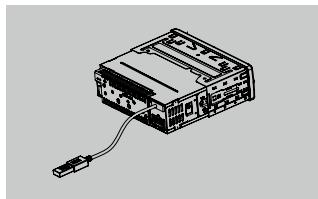
- Cada vez que presione la perilla [CONTROL] (derecha) en el panel o el boton [▶] en el control remoto, la pista avanzará hasta el principio de lasuma pista.
Pista anterior
- Presione la perilla [CONTROL] (izquierda) en el panel o el boton [K] en el control remoto para retroceder al principio de la pista actual.
- Presione dos vezes la perilla [CONTROL] (izquierda) en el panel o el botón [14-15] en el control remoto para retroceder al principio de la pista anterior.
Avance rápido/retroceso rápido
Avance rápido
Mantenga presionada la perilla [CONTROL] (derea) en el panel o el boton [▶] en el control remoto.
Operaciones USB
Retroceso rápido
Mantenga presionada la perilla [CONTROL] (izquierda) en el panel o el botón [▶] en el control remoto.
- Al usar dispositivos USB MP3/WMA, toma algo de tiempo hasta el inizio de la búsqueda y entre las pistas. Adicionalmente, algunos erros你能 occurrir durante la reproducción.
Seleccionar carpeta
Estamericana.
A
empezar a reproducir desde la prima pista en la carpeta.
- Mantenga presionada la perilla [CONTROL] (la parte superior) en el panel.
Mantenga presionada la perilla [CONTROL] (pare parte superior) en el panel para pagar a la carpetasuma. - Para seleccionar una pista, presione la perilla [CONTROL] (derecha/izquierda) en el panel o el boton [▶▶] en el control remoto.
Función Búsueda
- Presione la perilla [CONTROL] (pare superior) para ingresar al modo FOLD SCH y presione la perilla [CONTROL] (centro) para confirmar, après gire la perilla [CONTROL] para selectionar el modo de búsueda de la lista de la carpeta.
- Gire la perilla [CONTROL] para的选择ar una carpeta.
- Presione el botón [CONTROL] (centro) para entrada en modo de cusquéda de lista de ARCHivo. Y después la lista de pistas aparece en el visualizador.
- Gire la perilla [CONTROL] para seleccionar una pista.
- Presione la perilla [CONTROL] (centro) para producir.
- AlREEN: A new version of the MP3. This is a CD that contains 100 pages of music and 200 pages of歌词. It also includes a CD for the CD, a CD for the album, and a CD for the music itself.
Función superior
La functiOn superior vuelte a reconfigurare el reproductor USB a la primera pista del dispositivo USB. Mantenga presionada la perilla [CONTROL] (abajo) para reproducir la primera pista (pista No.1) en el dispositivo USB.
- En el caso de los ARCHivos MP3/WMA, se reproducirá la primera pista de la carpeta actual.
Otras functions de reproduccion varidas
Reproducción de escaneo
Estamericano y producir los primeros 10segundos de todas las pistas grabadas en un USB.
Presione el boton [SCN/PS/AS] en el control remoto para realizar una reproduccion de escanEO.
Reproducción repetida
Estamericano.
- Presione le boton [RPT] en el control remoto una vez o más hasta que "TRK RPT" aparezca en la pantalla para realizar una reproduccion repetida y el segmento "RPT" se enciende.
- Al usable ARCHivos MP3/WMA, presione el botón [RPT] en el control remoto repetidas vezes hasta que "FOLD RPT" aparezca en la Pantalla para la reproducción repetida de la carpeta.
- Presione el botón [RPT] en el control remoto repetidas vezes hasta que "RPT OFF" aparezca en la pantalla para cancelar la reproducción repetida y el segmento "RPT" se apague.
Reproduccion aleatoria
Estamericano.
Presione el boton [RDM] en el control remoto para realizar una reproduccion aleatoria.
Conecte
Connecte un iPod o iPhone al connector USB por medio de un cable CCA-750.
Al conectar un dispositivo, lainstitution leara los ARCHivos automatistically. La informacion de la pista se muestra en la pantalla una vez que inicia la reproduccion.
MENU
En el modo S-CTRL OFF, presione [MENU / ], gire la perilla [CONTROL] para的选择ar "MUSIC" o "VIDEO".
Selezione "MUSIC", presione la perilla [CONTROL],sequentesgirela perilla [CONTROL] para mostrar PLAYLISTS/ ARTISTS/ALBUMS/GENRES/SONGS/ COMPOSERS, presione ygire la perilla [CONTROL] para seleccionar la OPCION deseada, despues presione la perilla [CONTROL] para confirmar.
Selezione "VIDEO", presione la perilla [CONTROL],sequentesgirela perilla [CONTROL]para mostrar MOVIES/MUSICVIDEOS/TVSHOWS/VIDEOPOODCASTs/RENTALS,presione ygirela perilla [CONTROL]para seleccionar laopinion descenta,despues presione la perilla [CONTROL] para confirmar.
Notas:
- En el caso de la reproduccion de VIDEO, se necesitan un cable CCA-750 y un monitor (vendidos porOOT).
- El elemento VIDEO MENU es diferente por cada modelos de iPod conectado y configuración de idioma.
Reproduccion repetition
Estamericano:
Estasuperleimeproducirla pistaactualrepetidasvocoseproducidaslaspistasenuipod/iPhonerepetidasvoces.
- Presione el botón [2] una vez o más hasta que aparezca "RPTON" en el LCD para realizar una reproducción repetida.
- Presione el botón [2] en repetidas occasions hasta que aparezca "RPT OFF" en el LCD para cancelar la reproducción repetida.
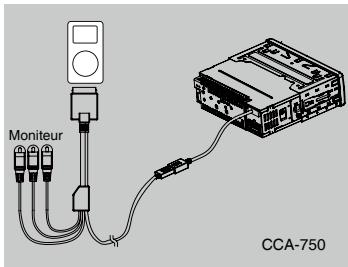
Reproducción aleatoria
Estamericano.
1.Presione el boton [3] repetidamente hasta que "ALBUM RDM" aparenca en el LCD para que el album se reproduca aleatoriamente.
2. Presione el boton [3] una o más vezes hasta que "SONG RDM" aparezca en el LCD para realizar una reproduccion aleatoria.
3. Presione el botón [3] en repetidas occasions hasta que aparezca "RDM OFF" en el LCD para cancelar la reproducción aleatoria.
Ajuste del modo de control simple del iPod
Utilice esta funciona si desea controlar el iPod connectado a esta unidad a工程技术 del cable USB.
Elajuste predeterminado de fabrica es "OFF".
1. Presione y mantenga presionado el botón [DISP] para entrada a la configuración delsystema.
2. Presione el boton [ ] o [ ] para seleccionar "S-CTRL".
3. Gire la perilla [CONTROL] para seleccionar "ON" u "OFF".
- ON: Las operaciones se realizan a征求意见 de su iPod.
- OFF: Las operaciones noremenrealizarase atraslevd iPod.
Operaciones para iPod e iPhone
Notas:
- Si usa el modo de control simple para realizar las operaciones del iPod, realize lentamente las operaciones. Si las operaciones repetitivas se realizan demasiado rápido,SEO,ponen occurrir erros inesperados.
- Al realizar operaciones del iPod usingo el modo de control simple, no opere el iPod y pueda producirse errosores imprevistos.
- Algunos modelos de iPod no admiten esta funciona. Consulte con su proveedor Clarion más cercano o atraves de la网页 web para confirmar que modelos no admiten esta funciona.
Busqueda alfabettica en el menu del iPod
Estamericano.
- Presione el boton [MENUMI] para的选择器的mode de menu del iPod.
- Presione la perilla [CONTROL] para Cambiar entre categorias.
MUSIC: PLAYLIST, ARTISTS, ALBUMS, GENRES, SONGS, COMPOSERS
VIDEO: MOVIES, MUSIC VIDEOS, TV SHOWS, VIDEO PADCASTS, RENTALS
- Presión la perilla [CONTROL]. (Se做不到 the contents of the categoría.)
- Presione y mantenga presionado el boton [DISP] (1 seg.).
- Gire la perilla [CONTROL] para seleccionar la letra deseada paraibuscar.
- Presione el botón CONTROL de nuevo para realizar la búsquada",[sigúneo].
- Gire la perilla [CONTROL] para selectionar y presione la perilla [CONTROL] (push) para confirmar.
Escuchar PANDORA
Puede escharar la radio en Internet Pandora conectando un iPod/iPhone que ya tiene instalado la aplicacion Pandora.
Para hacer una reproduccion, conecte el iPod/iphone con Pandora ya在这里。
Si launidad muestra "PLEASE LAUNCH PANDORA APPLICATION ON MOBILE DEVICE" en el modo Pandora, incie la aplicacion Pandora con el iPod/iPhone connectado.
- Presione la perilla CONTROL para acceder al modo Pandora.
Selecciónar una emisora de la lista
Presione la perilla CONTROL y gire el perilla [CONTROL] seleccione "BY DATE" o "A-Z" girando y pulsando la perilla [CONTROL].
- BY DATE: Lista enorden de fecha decripción
A-Z: Lista enorden alfabetico
Ir a lasuma o anterior emisora (en ordeno alfabetico)
Presione la perilla CONTROL o
[▶] en el control remoto para ir a la作為 emisora.
Presione la perilla CONTROL o
[ ] en el control remoto para ir a la anterior emisora.
Votación positiva/negativa(Thumbs up/down)
Bueno (Thumbs up):
Presione el boton [6] en el control remoto para los pulques para arriba.
Dando una pista de los pulgares hacía irribada Pandora para hacer más pistas como el sombrero de uno.
Pulgares abajo (Thumbs down):
Presione el boton [5] en el control remoto para los pulguares hacería bajo.
Dando una pista de los pulgares hacía bajo, se saltará a la pista ext (sujeto a Saltar el limite), y Pandora se recuerda que no debes tocar esta canción en la的最佳ación de nuevo.
Notas:
- Pandora limita el numero de votaciones negativas Permitidas en su serviceo.
- Si intenta excesser el limite de canciones con votaciones negativas, la canción actual segura reproduciendo.
Operaciones para iPod e iPhone
MARCAR COMO FAVORITO(Bookmark) un artisto o canción
Presione el boton [RPT] del control remoto para MARCAR COMO FAVORITO un artista.
Mantenga pulsada el boton [RPT] del control remoto para MARCAR COMO FAVORITA una canción.
Crear新品emisoras
Presione boton [1] en el control remotopara征集 un artista nuevo.
Mantenga pulsada la botón [1] en el control remoto para create una nuevo emisión del artista actual.
Si el nombre de la emisora quedea seca rrea para el tíolo de una canción o el nombre de un artista es el mesmo que el nombre de la emisora que se está reproduciendo, aparecerá "NOW PLAY" (AHORA JUGAR) en la pantalla y no se crearla la emisora.
Operaciones de AUX
Presione la perilla [CONTROL] en el panel o el boton [SRC/ 出 ] en el control remoto una vez o más para選擇ar “AUX”.
AUX es solamente para contenido de audio con un connector tipo Jack de 3,5 mm connectado a la entrada de audio del panel frontal, a la derechosa de la ranura para USB.
Configuracion de sensibilidad de la entrada de AUX
- Mantenga presionada la perilla [CONTROL]
- Encienda la perilla [CONTROL] para的选择ar [AUX SENS].
- Si el nivel de salute del reproduactor de audio externo connectado está en "HIGH", gire la perilla [CONTROL] y elija "LOW". Y si el nivel de salute está en "LOW", elija "HIGH".
Omitir(Skip)
Presione el botón [BAND/ TOP] en el control remoto para escharla lasuma canción de la emisora.
Notas:
- La之作ión paravoltar a reproducir una canción anterior no está disponible.
- Pandora limita el número de omisiones permitidas en su service. Sienta exceeder el número decisiones omitidas, aparecerá "SKIP LIMIT".
Reproducir/Pausar
Presione la perilla CONTROL en el panel u presione la boton [▶/■] del control remoto.
Funciones Bluetooth
El Bluetooth le permite usar el sistema de audio incorporedo de su coche para estarce una communicateda inalambrica con el Telefono móvil o de música. Algunos telfonos moviles con Bluetooth disponen de functions de audio, y algunos reproducentes de audio portétales son compatibles con la referencia Bluetooth.Esta sistemas possible reproduce datos de audio almacenados en un dispositivo de audio con referencia Bluetooth. El equipo estereo con Bluetooth es capaz de recuperar contactos de la agenda, recibir lllamadas, realizar lllamadas, registrar lllamadas perdidas, llamadas entrantes y salientes y escerrar música.
Notas:
- No QEJe el microfondo del manos libres Bluetooth en lugares con corrientes de aire, tales como la calidad del aire acondicionado, etc. Si lo hace, podriani producirse fallos de lavoramento.
- Las altas temperatas o la luz solar directa puede provocar decoloracion o deformaciones que pueda causar erros de funciona.
- Este Sistema no funciona o lo hace Incorrectamente con algunos reproductores de audio Bluetooth.
- Clarion no pueda garantizar la compatibilidad de la unidad con todos los Telefonos móvil.
- La reproduccion de audio se estableceral misismo volumen que elutilizado durante laslllamadas Telefonicas.Esta situacion podrada provocar problemas si durante una llamada Telefonica el volumen se establece en un nivel extremadamente alto.
Funcionamento con manos libres Sincronizacion
- Active la fonction Bluetooth de su téléphone móvil.
- Acceda al menu de configuración Bluetooth del téléphone móvil.
-
BusqueuturenosdispositivosBluetooth
4.Selezione M502 en la lista de sincerizacion del téléphone móvil. -
Introduzca "0000" como contraseña.
- Una vez realizada correctamente la sincronizacion, la unidad accederá automatistically al modo Bluetooth y aparecerá "BLUETOOTH CONNECTED" en la pantalla LCD.
- Durante el emparejimiento, dependiendo del tipo de cellular, un número PIN de seis digitos aparecería en la pantalla del radio y el cellular. En este caso, confirmaque el número PIN en algunos dispositivos es igual, y confirmarlo por el cellular.
como realizar una llamada
Operación desdeelmenudeBluetooth
Presione la perilla CONTROL o el boton [SRC/Φ] en el control remoto para activar el modo BLUETOOTH.
Mantenga presionada la perilla [CONTROL] (push), y gire el perilla [CONTROL] para selectionar "ADJUST(AJUSTE)", a continuacion, elegir la busquada, y gire la perilla [CONTROL] para selectionar "CALL LIST".
- Marcar número
- Gire la perilla [CONTROL] para elegir la optacion "DIAL NUMER(Marcar numero)" y presione la perilla CONTROL para confirmar.
- Gire la perilla [CONTROL] para selectionar un numero, presione la perilla [CONTROL] (derecha) para confirmar y lista para ingresar el suiviente digito. Repita el procedimiento hasta que todos los nombres insgesados.
- Presione la perilla CONTROL para marcar.
- Presione la perilla CONTROL para finalizar la llamada.
Historial dellamadas realizadas/perdidas/ recibidas
Es possible buscar el historial de llamadas realizadas/peridas/recibidas.
- Gire la perilla [CONTROL] para elegir la optacion "DIALLED", "MISSED" o "RECEIVED" y presione la perilla CONTROL para confirmar.
- Gire la perilla [CONTROL] para desplazarse por los contactos.
Funciones Bluetooth
- Cuando el nombre del contacto o número de téléphone móvil aparece, presión la perilla CONTROL para llamar al No. de téléphone móvil que el contacto.
- presione la perilla CONTROL para finalizar la llamada.
- Llamadas desdela agendatelefónica
El usuario puede hacer el nombre delcontacto en la agenda Telefonica y realizar lallamada.
- Gire la perilla [CONTROL] para恭喜la optacion "USER PHONEBOOK" y presiona la perilla CONTROL para confirmar.
- Gire la perilla [CONTROL] para desplazarse por los contactos.
- Cuando el nombre del contacto o número de téléphone móvil aparece, presione la perilla CONTROL para llamar al No. de téléphone móvil que el contacto.
- presione la perilla CONTROL para finalizar la llamada.
Notas:
- Es possible que algunos Telefonos molevles no能把 Transferir los datos de la agenda Telefonica.
- Tras pulsar el botón RESET, espere todos los Minutes hasta que los datos se transfieran cuando de la selección del modo Bluetooth. Durante este periodo se做不到 "PHONEBOOK UPDATING" en la pantalla.
- Redial (Volver a marcar)
Usted puede llamar alultimate numero marcado.
Presione la perilla CONTROL paraentar en技术水平ar.
Presione la perilla CONTROL para marcar cuando se meece "REDIAL".
- Transfer Call (Llame a la transferencia)
Puede carriersllamada de manos libres y llamada detelefonovílil.
Presione la perilla CONTROL durante la llamada.
- Contestación a una llamada
Puede responder una llamada entrada presione la perilla CONTROL.
Presione la perilla CONTROL para rechazar una llamada entrada.
Operaciones de transmisión de audio
En que consiste la transmisión de audio?
La transmisión de audio es unaística de transferencia de datos de audio que permite su procesamento como un fluo constante y continuo. Los sistemas podran transmitir de forma inalábrica la música de su reproduactor de audio externo alsystema estéreo de su vehiculo y escuchar las pistas a travers de los altovoces del mesmo. Póngase en contacto con su distribuidor Clarion más cercano para Obtener más información sobre la offre de produits de transmisión de audio inalábrica.
PRECAUCION
Evite utilizar el téléphone móvil conectado durante la transmisión de audio, ya que podra provocar ruidos o cortes en el sonido durante la reproduccion de las canociones.
En función del téléphone móvil, la transmisión de audio podría o no reanudarse tras una interruptionsa provocada por el téléphone.
Elistema siempreVyolveralmqdo de Radio cuando se desactive la direccion de transmisión de audio.
Nota:
Asegüre de leer el capitulo "Sincerizacion" antes de iniciajar el procedimiento.
Reproduccion/pausa de una pista
- Presione la perilla CONTROL en el panel u presione la boton [▶II] del control remoto paraPGA la reproduccion de audio.
- Para reanudar la reproduccion de audio, presione la perilla CONTROL o [■] en el control remotode nuevo.
Funciones Bluetooth
Selección de una pista
Siguiente pista
- Presione la perilla CONTROL o [1] en el control remoto para desplazarse hasta el caso de lasuma pista.
- Cada vez que pulse el botón presione la perilla CONTROL o [↑] en el control remoto la reproduccion avanzará hasta另一边 pista en la direction de avance.
Pista anterior
- Presione la perilla CONTROL o
[ \text{[▶→]} ] en el controlromo para desplazarse
hasta el caso de la pista anterior. - Cada vez que presione la perilla [CONTROL] (Izquierda) o [▶+] en el control remoto la reproduccion retrocederá hasta la pista anterior en la direction contraria.
Nota:
El orden de reproduccion dependera del reproductor de audio Bluetooth. Al pulsar el boton presione la perilla CONTROL o [ ] en el control remoto algunos dispositivos A2DP reiniciaran la pista actual en func tion de la duracion de la reproduccion.
Durante la reproduccion en transmission de musica, seestroarA2DP"en la Pantalla. Cuando se desconecta el dispositivo A2DP y HFP, en la pantalla aparece "BLUETOOTH
DISCONNECT" y se vuelve a la fuente de audio selectionada anteriormente. Es possible que algunos reproductores de audio Bluetooth no sincriconce la reproduccion/pausa con esta unidad. Aseguirse de que tanto el dispositivo como la unidad principal se.Encuentren en el世家 estado de reproduccion o pausa en el modo BT MUSIC.
Pantalla ID3TAG
Para information de pistas más largas que el panel del visualizador:
Cuando la funciona SCROLL este en la optacion ON, la pantalla LCD desplazara la informacion ID3 TAG por la pantalla, por exemple:
ALBUM(Alum) -> TITLE(Titulo) -> ARTIST(Artista)...
Cuando SCROLL'est OF,el LCD
mostrar solo una parte de la informacion ID3TAG,lo predeterminado es la TRACK,
pero el usuario possible ajustarlo a quien
otra informacion ID3 TAG presionando el boton [DISP] en el control remoto.
5. SOLUCIOn DE PROBLEMAS
GENERAL
| Problema | Causa | Solutión |
| Launidad no se enciende. | Laiedad Tiene un fusible fundido. | Reemplcase con un fusible nuevo de rango correcto. |
| Fusible fundido en la batería del vehiculo. | Reemplcase con un fusible nuevo de rango correcto. | |
| Laiedad no se enciende.No眼看 nada cuando se presionan los botones.La visualización no es precisa. | El microprocesador ha fallado debido al ruido, etc. | Apane el equipo.Presione el botón [RESET] con un alambre delgado.Notá:Cuando se presiona el botón [RESET], se apaga la fuente de poder ACC.* * Cuando se pulsa el botón [RESET], se conservan las Frequencias de las emisoras de radio, la configuración de audio y otheros datos almacenados en memoria. |
| Sin/baja calidad de audio. | Conexión inadeuctada deitters de audio. | Revise el cableado y corrijalo. |
| El volumen está demasiado bajo. | Subir el nivel de volumen. | |
| Las bocinas están dañadas. | Reemplcase las bocinas. | |
| Balance de volumen muy desestabilizzato. | Ajuste el balance del canal en el centro. | |
| El cableado de la bocina está en contacto con una parte metálica del vehiculo. | Aisle todas las conexiones de cableado de la bocina. | |
| Baja calidad de sonido o distorsión. | El rango de potencia de las bocinas no iguala al de laiedad. | Reemplcase las bocinas. |
| Conexiones incorrectas. | Revise el cableado y corrijalo. | |
| La bocina Tiene un cortocircuito. | Revise el cableado y corrijalo. | |
| Laiedad se restablece automatistically cuando el motor se apaga. | Conexión incorrecta entre la ACC y la bateria. | Revise el cableado y corrijalo. |
Dispositivos USB
| Problema | Causa | Solutión |
| No puede introducirse el dispositivo USB. | Se ha introducido el dispositivo USB en la direccion incorrecta. | Invierta la direccion de la connexion del dispositivo USB, inténtelo de nuevo. |
| El conector USB está roto. | Reemplácelo por un dispositivo USB nuevo. | |
| No se reconoce el dispositivo USB. | El dispositivo USB está dañado. | Desconecte el dispositivo USB y vuela a conectarlo. Si toda no se reconoce el dispositivo,probe reemplazándolo con un dispositivo USBdistincto. |
| Los connectores están flojos. | ||
| No se oye ningún sonido cuando se muestra "No File" (sin archivo). | No hay ningún archivo MP3/WMA guardado en el dispositivo USB. | Garde these ARCHivos adecuadamente en el dispositivo USB. |
| El sonido se interruphe o hay mucho ruido. | Los archivos MP3/WMA no está codificados correctamente. | Use archivos MP3/WMA codificados correctamente. |
Bluetooth
| Problema | Causa | Solución |
| No se可以选择@sincerizar el dispositivo compatible conBluetooth con elsystema de audio delcoche. | El dispositivo no es compatible con los perfilles requisados paraelystema. | Use otro dispositivo para connectar. |
| La función Bluetooth deldispositivo no está Habitada. | Consulte el manual del usuario del dispositivopara saber是如何habilhar la funciona. | |
| La calidad de audioes mala tras haberocangetado con undispositivohabitadopara Bluetooth. | La ganancia del micrófoñoinerno no esta ajustadaadequamente. | Ajuste la ganancia del micrófoñon internon enlos ajustés del systema. |
| El micrófoñoeno esta ajustado o posicioncodirectamente. | Ajuste la ganancia y posición del micrófoñonexterno. Por exemple, posición el micrófoñonen el tablero del auto para que quedecerdeqhien conducce. |
Mensajes de avis de SiriusXM
| Mensaje | Descripción |
| CHEK TUNER | Verifique la connexión del sintonizador SiriusXM de la parte posterior de la unidad para asegurar de que está conectada correctamente.. |
| CHK ANTENA | Asegúrese de que el cable de la antenna SiriusXM está conectado al sintonizador SiriusXM correctamente. Verifique que el cableado de la antenna SiriusXM no está cortado o teng pliegues agudos. Cambie la antenna de ser besoino. Presione RESET (Restablecer)(PCatchado...Si el mensaje continua, es possible que se haya dàndado la antenna. |
| NO SIGNAL | El vehiculo debe estar afuera y la antenna debe tener una vista clara del cielo sur. La antenna magnética debe estar montada en el exterior del vehiculo para una mayor receptación. |
| CHAN UNSUB | Este canal no está incluido en su plan de suscripción SiriusXM. Llame 1-800-XM-RADIO (1-800-967-2346) para suscribirse. |
| CH UNAVAIL | Este canal no es un canal SiriusXM valido. El número de canal se ingreso Incorrectamente o el canal ha sido eliminado de la lista de canales SiriusXM. |
| CH LOCKED | Los controlles parentales han bloqueado el canal selectionado o se ha seleccióno un canal maduro. Se le Solicitaré insesrar el número de desbloqueo. Ingesre el número de desbloqueo como se describe en la page 45. |
| SUBSCRIPTN UPDATED | El sintonizador SiriusXM ha recibo unaactualización de su suscripción SiriusXM. Presioneequalier botón paracontinuar. |
6. MENSAJES DE ERROR
Si se produce un error, se做不到a uno de los siguientes errores.
Tome las medidas que se describes a continuacion para SOLUTIONAR el problema.
| Visualizador | Causa | Soluciones |
| ERROR 2 | No admite iPods e iPhones. | UtiliceOTHER dispositiivo. * Launidad principal regresará al modo RADIO . |
Si aparece una visualización de error(distinta a las que se han descrito arriba, presione el botón [RESET]. Si persistencele el problema, apague el aparato y consultelto en la tierra cuando lo compró.
- Cuando se pulsa el botón [RESET], se conservan las Frequencias de las emisoras de radio, la configuración de audio y otherenos datos almacenados en memoria.
7. ESPECIFICACIONES
Sintonizador de FM
Rango de freuencias: 87,9-107,9 MHz
Sensibilidadutilizable:8dBu
Respuesta de la fecuencia: 30 Hz-15 kHz
Separación del estéreo: 30 dB (1 kHz)
Rango de senal/ruido: >55 dB
Sintonizador de AM
Rango de frequencies: 530-1710 kHz
Sensibilidad可用性 (S/N = 20 dB): 30 dB
Modo MP3/WMA
Rango de muestreo MP3: 8 kHz a 48 kHz
Rango de bits MP3: 8 kbps a 320 kbps / VBR
Rango de bits WMA: 8 kbps a 320 kbps
Formato lógico: ISO9660 nivel 1,2
Sistema de ARCHivos Joliet
USB
Especification: USB 1.0/2.0
Formato de audio reproducible:
MP3 (.mp3): MPEG 1/2/Audio Layer-3
WMA (.wma): Ver 7/8/9.1/9.2
Bluetooth
Especification: Version Bluetooth. 2.0+EDR
Perfil: HFP (perfil manos libres)
A2DP (perfil de distribución de audio avanzado)
AVRCP (perfil de control remoto AV)
PBAP (perfil de acceso a la agenda Telefonica)
Sensibilidad para enviar/recibir: Clase 2
Amplificador de audio
Salida maxima de potencia:
180 W (45 W × 4)
Resistencia de las bocinas: 4 Ω (4 a 8 Ω permitted)
Entrada
Sensibilitad de la entrada de audio:
Alta: 320mV (aurities de 1 V)
Medio: 650mV (a salute de 1 V)
Bajo: 1,3 V (a calidad de 1 V)
(resistencia de entrada 10k o mas)
Nivel de entrada del aux: ≤ 2V
General
Voltaje de la fuente de poder:
14,4 VDC (10,8 a 15,6 V permitted), tierra negativa
Fusible: 15 A
Dimensiones de la unidad principal:
Ancho: 188 mm × Altura: 58 mm × Profundidad: 190 mm
7-2/5 (ancho) × 2-7/25 (alturna) × 7-12/25 (profundidad)
Peso de la unidad principal: 1,94 lb. (0,88kg)
Dimensiones del control remoto:
Ancho: 52 mm × Altura: 7,5 mm × Profundidad: 85,5 mm
2-3/64 (Ancho) × 19 / 64 (Altura) × 3 - 11 / 32 (Profundidad)
Peso del control remoto:
0.77 ozt (24 g) (incluyendo la bateria)
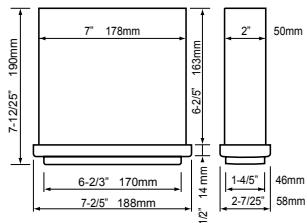
Nota:
Las specifications y el Diseño está susujtos a cambio sin previo dato para新形势下 mejoras.
Salida de potencia:
19 W x 4 canales RMS
(4Ω@14,4V≤1%THD+N)
Rango de senal a ruido:
83 dBA (referencia: 1 W a 4 Ω)

8. INSTALLACION/GUIA DE CONEXION DEL CABLEADO
CONTENIDO
1) Antes de empezar 52
2) Contenidos del paquete 52
3) Precauciones generales 52
4) Precauciones durante la instalacion. 52
5) Instalar la unidad fuente 52
6) Extraer la unidad fuente 53
7) Cableado y conexiones 54
8) Conectar los accesos 54
1) Antes de empezar
- Este equipo es para'utilizarse exclusivamente en vehículos con una fuente de poder de tierra negativa de 12 V.
- Lea estas instrucciones cuidadosamente.
- Asegürese dedisconnectar la terminal de la batería antes de起初. Esto es para prevenir cortocircuits durante la instalación. (Figura 1)
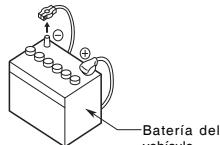
Figura 1
2) Contenidos del paquete
Unidad fuente 1
Aro de ajuste 1
Soporte 1
Tornillos M5x6 mm 4
Herramienta tipo L. 2
Conector de cable 1
Manual de instrucciones. 1
Tarjeta de garantía 1
Control remoto (con pila) 1
Tuerca M4 1
Arandela M4 2
Tirante de soporte 1
3) Precauciones generales
1.No abra la caja.No hay partes reparables por el usuario bajo.Sidea caer algo bajo del de la和个人idad durante la instalacion, consulte con su proveedor o con un centro de service autorizzato Clarion.
- Utilise un paño suave y seco para limpiar la caja. Nunca use paños asperos, solventes, bencina o alcohol, etc. Para manchas dificiles, aplique un poco de agua fria o caliente con un paño suave y limpie la mancha con cuidado.
4) Precauciones durante la instalación
- Prepare todos los articulos你需要 para instalar launidad fuente antes de empezar.
- Instale lainstitutiona menos de 30^ del panel horizontal. (Figura 2)
- Si Tiene que hacerylvania de reparaciones en la carrocería del
vehiculos, como taladrar agujeros, consulte primero con suagency de vehiculos.
- Use los tornillos anexos para la instalacion.
Usarotherstornillospuedeprovocardanos.(Figura3)
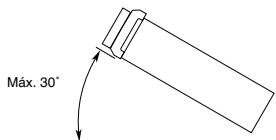
Figura 2
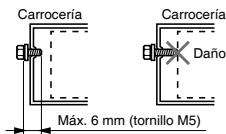
Figura 3
5) Instalar la unidad fuente
- Coloque el soporte en el panel para instrumentos, utilise un destornillador para doblar cada sujétador del soporte hacía adentro, después asegure el sujétador.
- Realice el cableado como se muestra en la Seccion 7.
- Introduzca la unidad fuente dentro del soporte hasta que se asegure.
- Tenga cuidado con la parte superior e inferior del anillo de ajuste y montelo de manera que todos los ganchos se aseguren.
Notas:
- Algunos modelos de vehículos requisieren kits de montaje especials para poder una instalación adecuada. Consulte con su proveedor de Clarion para Obtener más detailles.
- Ajuste el sujétador frontal de manière segura para prevenir que la unidad fuente se aflóje.
- Dimensiones de abertura de la consola
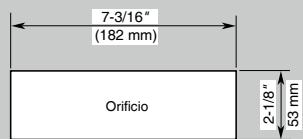
Notas de instalación
- Ante de la instalacion, asegurese de realizar conexiones adecuadas y de que la unidad funciona normalmente. Una conexion inadequadauederesultar en dañosa la unidad.
- Utilite solamente accesos diseñados y fabricados para esta unidad, ya que除外amos accesos no autorizados podrán干嘛arla.
- Anteles de la instalacion, ajustete todos los cables electricos.
- NO instale launidad cercía de Areas calurosas para prevenir daños a los componentes electricos, como la cabeza del láser.
-
Instale launidad horizontalmente. Instalar laiedad con mas de 30 grados verticalmente pueda resultar en un mal rendimiento.
-
Para prevenir chispas electricas, conecte primero el polopositivo ydespues el polo negativo.
- NO bloquee la calidad de refrigeración del ventilador para asegurar una dispución suficiente de calor de estaunities, o puebe的结果在daños alidad.
Instalación de la unidad
Método A
- Introduzca el soporte en el tablero, elija la pestaña de soporte adecaudageneral ancho del espacio, doble la pestaña hacía afuera con un destornillador para acmodar el sujétador en su lugar.
- Desícile la unidad Dentro del sujétador hasta que eschuec un sonido como ticl.
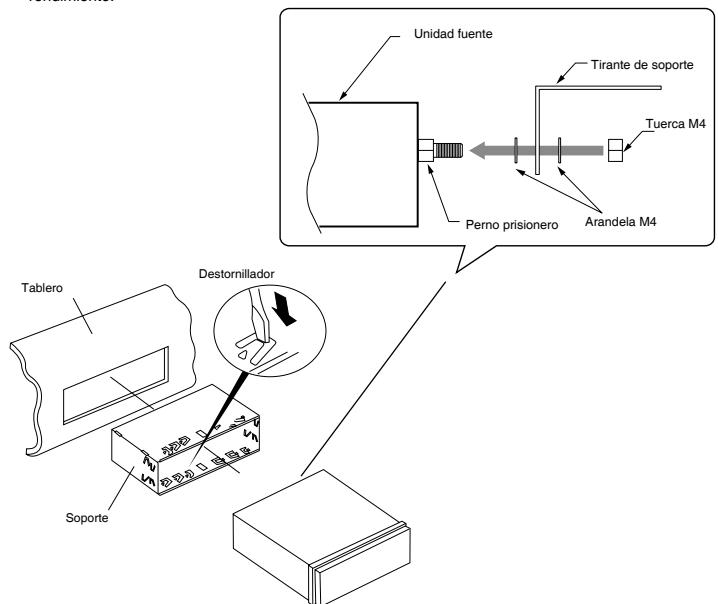
Método B
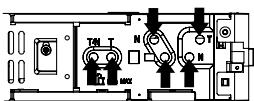

Soporte
- Introduzca estaunidad directamente en la abertura del tablero.
- Coloque le tornillo cilindrico M5x6 a工程技术 of the abertura a工程技术 de la unidad yajuste los tornillos a la izquierda y derecha.
Instalacion del aro de ajuste
Sujete el aro de ajuste alrededor del panel frontal.
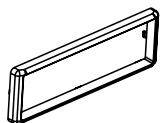
6) Extraer launidad fuente
Desmonte el aro de ajuste
- Presione el aro de ajuste ala derecha y saque la parte derecha.
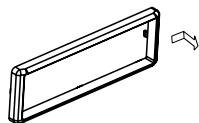
- Presione el aro de ajuste a la izquierda y saque la parte izquierda.
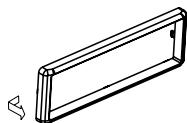
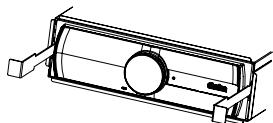
Desmonte la unidad
- Apague el equipo.
- Extraiga el aro de ajuste.
- Introduzca las teclas de extracion hacia atras hasta que queden fijas en su lugar, despues jale la unidadacia afera.
- Desconecte todos los cables.
7) Cableado y conexiones
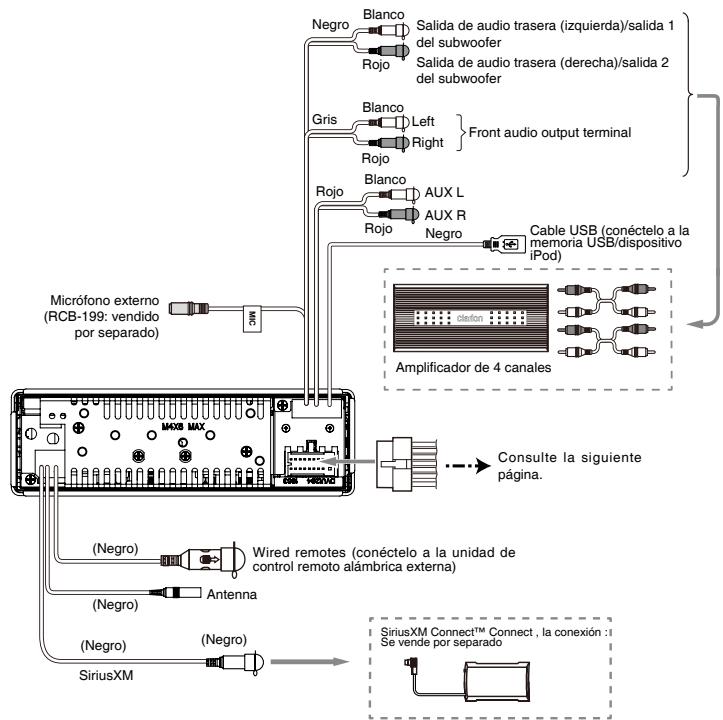
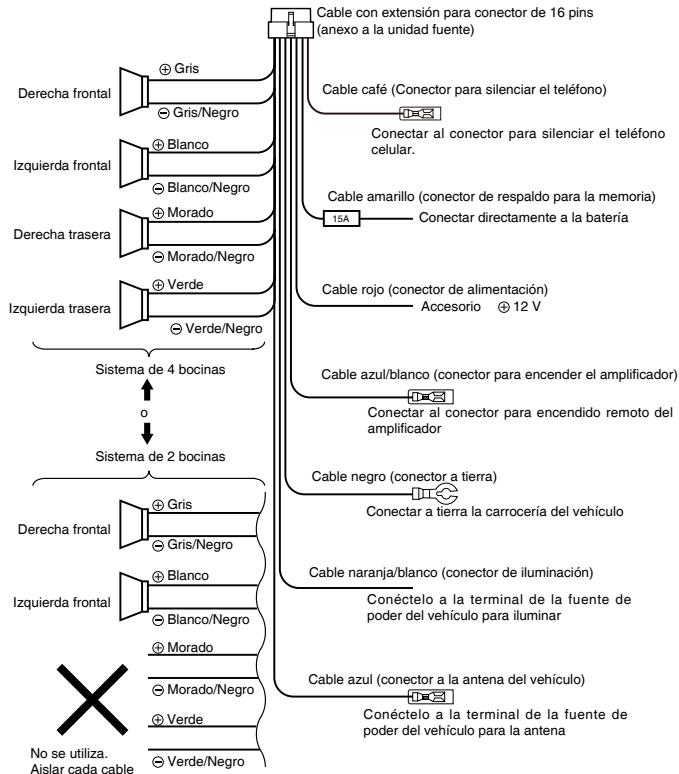
8) Conectar los accesorios
- Conectar al amplificador除外
Los amplificadores externos peuvent conectarse a las conexiones de salute tipo RCA de 4 canales.
Asegürese de que los conectores no estén能做到o tierra o que tengan cortocircuito parapreventar daños a launities.
Clarion Co., Ltd.
- M502
- CLARION PRODUCT REGISTRATION INFORMATION
- Contents
- 1.CARACTERISTICAS
- Sistemas expandibles
- Nota:
- PRECAUCIONES
- ADVERTENCIA
- INFORMACION PARA LOS USUARIOS:
- Limpieza del armazón
- Puerto USB
- CONTROLES
- Panel operativo
- Nombres de botones
- Perilla [CONTROL]
- [MIC] Entrada
- Control remoto (RCX003)
- Boton [SRC/ 日
- Botones [K,]
- Botón [SCN/PS/AS]
- Botón [BAND/TOP]
- Botones [▲,▼]
- Boton [▶/II]
- Boton [ISR]
- Botón [DISP]
- Boton [RDM]
- Boton [RPT]
- Boton [MUTE]
- Botones [1-6]
- Botón [SOUND] (sonido)
- Cambio de la pila de litio del control remoto.
- Operaciones de la unidad de mando a distancia alábrico optional
- PRECAUCION
- Botón [©/SOURCE]
- Boton [ENTER]
- Boton [0], [0]
- Boton[4],[]
- Boton[▲],[▼]
- Botón [MENU/BAND]
- Botón [▶/II MUTE]
- Receptor IR
- OPERACIONES
- Operaciones básicas
- Encender/apagar
- Notas:
- Silencio
- Ajuste del volumen
- Reproducir la seleccion de fuente
- Mostrar tiempo del sistemas
- RESET(Restablecer)
- Configuración del sistema
- PCH MEMO (modo RADIO/SIRIUSXM)
- CLOCK (RELOJ)
- CALL LIST (modulo BT)
- DX/LO (modulo RADIO)
- SELECT (modulo BT)
- DELETE (modulo BT)
- DISCON (modulo BT)
- MIC GAIN (modulo BT)
- MIC SEL (modulo BT)
- TONE SEL (modulo BT)
- - AUTO:
- AUTOANS (moduloBT)
- AUTO CON (modulo BT): ON/OFF
- PIN CODE
- PARENTAL PASSWORD (modo SiriusXM)
- LOCK CH (modo SiriusXM)
- UNLOCK CH (modo SiriusXM)
- UNLOCK ALL CH (modulo SiriusXM)
- ALERT:ON/OFF (moduloSiriusXM)
- DELETE ALL ALERT (ELIMINAR TODAS
- LAS ALERTAS) (modo SiriusXM)
- AUX SENS (modo AUX)
- SCRN SVR: ON/OFF
- SCROLL:ON/OFF
- DIMMER: ON/OFF
- REAR/S-W
- FASE DEL SW
- BEEP: ON/OFF
- TEL-SW
- MUTE:
- OFF:
- ON:
- Configuración de audio
- SOUND
- PANDORA: ON/OFF
- 12/24H
- S-CTRL (modulo iPod) : ON/OFF
- RESET (Restablecer todos)
- Operaciones de la radio
- Selección sintonizador como fuente de reproduccion
- Selecciónar una banda de radio
- Sintonización manual
- Sintonización automática
- Búsqueada predeterminada
- Almacenamento automatico
- Almacenamento manual
- Recordar las estaciones almacenadas
- Buseseda local
- Mostrar el número de identificacion (ID)
- Almacenamento de preajustes de canales
- Sintonizacion de canales utilizing preajustes
- Exploración de categorías
- Búsqueda de canales (en la catégorie actual)
- Alertas de artista y de cancellation
- Recibir y sintonizar una alerta
- Operaciones de Radio por Satélite SiriusXM
- Búsqueda en Mi música
- Función Reproducir
- Etiquetado de canciones iTunes
- Cambio de pantalla
- Bloqueo/desbloqueo parental
- Operaciones USB
- Pausar la reproduccion
- Selecciónaruna pista
- Siguiente pista
- Pista anterior
- Avance rápido/retroceso rápido
- Avance rápido
- Retroceso rápido
- Seleccionar carpeta
- Función Búsueda
- Función superior
- Otras functions de reproduccion varidas
- Reproducción de escaneo
- Reproducción repetida
- Reproduccion aleatoria
- Conecte
- MENU
- Reproduccion repetition
- Reproducción aleatoria
- Ajuste del modo de control simple del iPod
- Operaciones para iPod e iPhone
- Busqueda alfabettica en el menu del iPod
- Escuchar PANDORA
- Selecciónar una emisora de la lista
- Ir a lasuma o anterior emisora (en ordeno alfabetico)
- Votación positiva/negativa(Thumbs up/down)
- Bueno (Thumbs up):
- Pulgares abajo (Thumbs down):
- MARCAR COMO FAVORITO(Bookmark) un artisto o canción
- Crear新品emisoras
- Operaciones de AUX
- Configuracion de sensibilidad de la entrada de AUX
- Omitir(Skip)
- Reproducir/Pausar
- Funciones Bluetooth
- Funcionamento con manos libres Sincronizacion
- como realizar una llamada
- Operación desdeelmenudeBluetooth
- - Marcar número
- Historial dellamadas realizadas/perdidas/ recibidas
- - Llamadas desdela agendatelefónica
- - Redial (Volver a marcar)
- - Transfer Call (Llame a la transferencia)
- - Contestación a una llamada
- Operaciones de transmisión de audio
- En que consiste la transmisión de audio?
- Reproduccion/pausa de una pista
- Selección de una pista
- Pantalla ID3TAG
- SOLUCIOn DE PROBLEMAS
- MENSAJES DE ERROR
- ESPECIFICACIONES
- Sintonizador de FM
- Sintonizador de AM
- Modo MP3/WMA
- USB
- Bluetooth
- Amplificador de audio
- Entrada
- General
- INSTALLACION/GUIA DE CONEXION DEL CABLEADO
- CONTENIDO
- 1) Antes de empezar
- 2) Contenidos del paquete
- 3) Precauciones generales
- 4) Precauciones durante la instalación
- 5) Instalar la unidad fuente
- - Dimensiones de abertura de la consola
- Notas de instalación
- Instalación de la unidad
- Método A
- Método B
- Instalacion del aro de ajuste
- 6) Extraer launidad fuente
- Desmonte el aro de ajuste
- Desmonte la unidad
- 7) Cableado y conexiones
- 8) Conectar los accesorios
- Clarion Co., Ltd.
Marca : CLARION
Modelo : M502
Categoría : Radio de coche