
NZ500 - Radio de coche CLARION - Manual de uso y guía de instrucciones gratis
Encuentra gratis el manual del aparato NZ500 CLARION en formato PDF.



| Tipo de producto | Autorradio multimedia 2-DIN con navegación integrada |
| Marca | CLARION |
| Modelo | NZ500 |
| Dimensiones (An x Al x Pr) | 178 mm x 50 mm x 191,5 mm |
| Peso | 3,5 kg |
| Alimentación | 14,4 V CC (10,8 a 15,6 V), masa negativa |
| Potencia de salida | 4 x 18 W RMS (4 Ω, 1 % THD+N) |
| Pantalla | 7 pulgadas LCD táctil, 1440 x 234 píxeles (RGB) |
| Navegación integrada | GPS, 12 millones de POI, guía vocal con anuncio de calles |
| Sintonizador | AM (530-1710 kHz) / FM (87,9-107,9 MHz) |
| Reproductor de discos | DVD video, CD audio, MP3/WMA |
| Compatibilidad iPod/iPhone | Sí, mediante USB |
| Bluetooth | Manos libres integrado |
| Radio satelital Sirius | Listo (receptor SC-C1 requerido) |
| Radio HD | Listo |
| Conectividad | USB, entradas AV, entrada de cámara, salidas RCA (6 canales) |
| Accesorios incluidos | Control remoto (pila CR2025), antena GPS, haz de cables, cable audio/video, cable USB, anillos de guarnición, correa trasera, tornillos |
| Consumo de corriente | Antena automática: 500 mA o menos |
| Temperatura de funcionamiento | 0 a 60 °C |
| Seguridad | Función silencio, control parental DVD, bloqueo de canales Sirius |
| Limpieza | Paño suave seco; para suciedad persistente, paño suave humedecido con detergente neutro diluido |
Preguntas frecuentes - NZ500 CLARION
Preguntas de los usuarios sobre NZ500 CLARION
0 pregunta sobre este aparato. Responde a las que conoces o haz la tuya.
Hacer una nueva pregunta sobre este aparato
Descarga las instrucciones para tu Radio de coche en formato PDF gratis! Encuentra tus instrucciones NZ500 - CLARION y toma tu dispositivo electrónico nuevamente en la mano. En esta página están publicados todos los documentos necesarios para el uso de su dispositivo. NZ500 de la marca CLARION.
MANUAL DE USUARIO NZ500 CLARION
INFORMACION DE REGISTRO DE LOS PRODUCTOS CLARION
Para Estados Unidos y Canadá solamente
www.clarion.com
Estimado cliente:
Felicitaciones por haber comprado un producto electrónico móvil Clarion. Estamos seguros de que disfurará de la experiencia Clarion.
Gozará de todos些 Beneficios al registrar su producto. Para hacerlo, lo invitamos a visitar nuestro situ web en www.clarion.com.
Hemos simplificado el registrar de los productos a工程技术 deistro.
El formulario de registrar es breve y fácil de completar. Una vez realizado el trámite, lo podremos Mediterrar informado con las importantes novedades del producto.
Registrese en www.clarion.com: un modo fácil demantener su producto Clarionactualizzato.
Índice
- CHARACTERISTICAS 127
Expansión de los sistemas 127
- PRECAUCIONES 128
3.CONTROLES 130
Panel de operación 130
Funciones de los botones 131
Controlremoto 132
Funciones de los botones del control remoto 132
- PRECAUCIONES PARA LA MANIPULACION 133
Panel de operación 135
Sistema de nategacion 135
Puerto USB 136
Limpieza 136
Manipulación de discos 137
- SISTEMA DE VIDEO EN DVD 138
Funciones del sistema de video en DVD 138
Discos 139
Marcas registradas yotirosconceptos 139
- OPERACION 140
Funciones bfaces 140
Operación de la radio 144
Operación del reproductor de video en DVD 145
Operación de la radio satelital Sirius. 152
Operación del sistema de navigation 154
Introduccion al software de navigacion 154
Operación de la pantalla Menu principal 154
Ruta a la direccion residencial. 155
Selección de destinos 155
-
Modo Dirección o intersección 155
-
Modo Punto de interes 156
-
Mode Coordenadas 157
-
Mode Ediciones de favoritos 157
-
Modo Historical 158
Configuración de las preferencias del systema 158
Configuración de la direccion laboral 159
Computadora de viaje: lecturas y restablecimiento de sistemas 160
7.ACCESORIOS 161
Operación de dispositivos iPod/iPhone 161
Operación de dispositivos USB 163
Operación de reproductores de audio Bluetooth 164
Operación de la radio HD. 169
Operación en los发展模式 AUX In/AV In 171
Operación en el modo Camara 171
Operaciones de configuracion 172
8.SOLUCIONDEPROBLEMAS 174
9.PANTALLAS DE ERROR 175
- ESPECIFICACIONES 176
GUIA DE INSTALACION Y CONEXION DE CABLES 177
1. CARACTERÍSTICAS
■ Pantalla táctil doble DIN de 6,5"
Pantalla táctil motorizada de 7"
Reproduce DVD de video, CD-DA, MP3 y WMA
■ Sistema de navigation incorporado
Controlremoto para el volante, del fabricante original del equipo
Compatible con radio satelital Sirius
Bluetooth® incorporado
Compatible con iPod®/iPhone™ via USB
- HD Radio™ Ready

VIDEO

DIGITAL

DIGITAL AUDIO TEXT

Made for iPod

Works with iPhone

Bluetooth

READY


READY

MP3/WMA
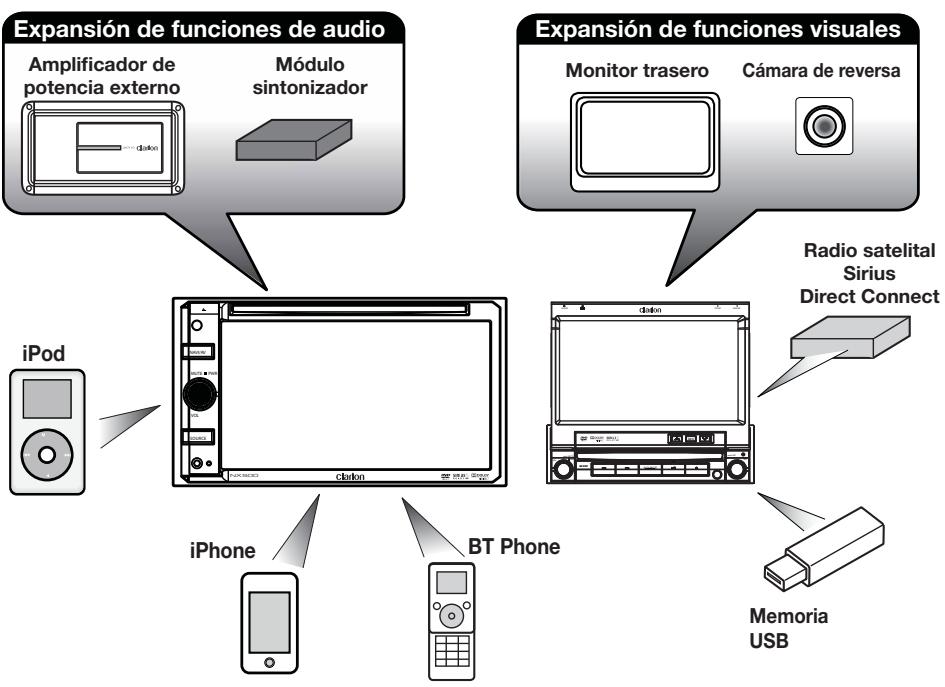
Expansion de los sistemas
NOTA:
Esta unidad peutecirribr transmissiones analogicas, de radio satelital (optional) y de radio HD (optional). Los elementos que aparecen fuera de los recuadros son productos commerciales de vente general.
2. PRECAUCIONES
ADVERTENCIA
- Para su seguridad, el conductor no debe mirar videos ni operar los controlles cuando maneja. Tenga en cuenta que mirar y operar fuentes de video cuando se maneja está prohibido por la ley en algunos países. Mientras conducza, mantenga el volumen en un nivel que le permitted oir los sonidos externos.
- Al utilizar el sistemas de navigation, respete las precauciones detalladas a continuación. Una vez que haya leido el manual, tíngalo a mano, por exemple, en la guantera del carro.
- El sistemas de navegación no deben utiliser en reemplazo de su propio Juice. Los itinerarios sugeridos por el Sistema jamás deben invalidate las normas de las carreteras, su propio Juice ni las practicas de conducccion segura. Jamás siga un itinerario sugerido por el sistema si este lo obligara a realizar unaccion peligrosa o illegal, si lo pusiera en una situacion de riesgo o si lo conducjese a un area bajo segura.
- La información provista por el sistema de navigation debe considerarse una sugerencia solamente. Existe la posibidad de que, en occasiones, el Sistema informe incorrectamente laubicacion del vehiculo, no sugiera la ruta mas corta o no lo dirija al destino deseado. En tales casos, confie en su proprio Juice y tengaa en cuesta las conditiones del transito del momento.
- No utilise el sistema de navigación para ubicar servicios de emergencia. La base de datos no incluye todos los servicios de emergencia, como estaciones de policía, estaciones de bomberos, hospitalas y clínicas de presentación espontánea. Use su criterio y Solicite indicaciones de ser necessario.
- Como conductor, usted es el responsable de manejar en forma segura.
- Para evacitar accidentes de tránsito, no opere el sistema@mñas maneja.
- Para evacitar accidentes de tránsito, opere el sistemas únicamente con el vehiculo detenido en un lugar seguro y el freno de aparcimiento relacionado.
- A fin de evaporar accidentes de tránsito e infracciónes, recuerde que las normas de tránsito y las conditiones actuales de los caminos priman sobre la información incluida en el sistema de navigación.
- El software pueda CONTENER información erronea o incompletedehyde al paso del tiempo, las circunstancias en permanente cambio y las fuentes de informacion realizadas. Cuando maneje, respete en todo momento las conditiones y las normas de transito actuales.
- Si las conditiones actuales del camino y las normas de la carretera differen de la informacion que brinda el sistema de navigacion, respete las normas de la carretera.
-
Mientras conducze, minimice tanto como sea posible el tiempo que dedica a mirar la pantalla.
-
El Sistema de navigation no proporciona, ni declara en forma alguna, informacion sobre lo singular: normas de transito y carreteras; aspectos技术和icos del vehiculo, incluidos, peso, alta, ancho y limites de carga y de velocidad; conditiones de los caminos, entre ellas, pendiente, percentaje de inclinacion y condidion de la superficie; obstaculos, como peso y alta de puentes y tuneles; y otheras conditiones actuales del transito o de los caminos. Al conducir un vehiculo, siempre confie en su proprio Juiceo y tengena en cuesta las conditiones del transito del momento.
-
No desarme ni modifie esta unidad. Podria producirse un accidente, un incendio o una descarga electrica.
- No utilise la unidad si surge algo problema, como falta de informacion en la pantalla o ausencia de sonido. Podria producirse un accidente, un incendio o una descarga electrica. En tales casos, consulte a un distribuidor autorizzato o en el centro de service Tecnico Clarion más cercano.
- Anterialquier problema,porejemplo,si entran materiales extrano en la unidad,si esta se moja o s sale deella humo u olor extrao,suspendasuso de inmediato y consultae un distribuidor autorizado o en el centro de service tcnico Clarion mas cercano.
El uso de la unidad en estas conditiones podra produir un accidente, un incendio o una descarga electrica.
- Cuando cambie el fusible, reemplácelo porOTHER del本身就是 amperaje. El uso de fusibles dedistincto amperaje podría occasionar un incendio.
-
Para instalar la unidad o realizar转型发展 en su instalacion sin comprometer la seguridad, consulte a un distribuidor autorizzato o en el centro de servicios专业技术 Clarion más cercano, ya queDICAS tarea requieren la destreza y la experiencia de un profesional.
-
Cuando la temperatura del interior del carro es muy baja y se usa el reproductor inmediamente después de encender la calefacción, pueda formarse humedad en el disco (DVD/CD) o en las piezas ópticas del reproductor, lo queoulda impeder la correcta reproduccion del disco. Si se forma humedad en el disco, sequela con un paño suave. Si se forma humedad en las piezas ópticas del reproductor, no lo utilise durante una hora. La condensacion desaparecerá deforma natural, youlda utiliserono normalmente.
- Transitar por calles con manyos baches occasiona fuertes vibraciones y podria hacer que salte el sonido.
3.Estaunidadutiliza un mecanismo deprecision.Aunque surjan problemas,neverca abra lacarcasa,desarme la unidad ni lubrique laspiezas giratorias. - Este equipo ha sido probado y cumple con los limites para un dispositivo digital de clase B, de conformidad con la Parte 15 de las Reglas de la FCC. Estos limites fueron ideados para proportionscar una proteccion razonable contra interferencias dañinas en instalaciones residenciales. Este equipo genera, utilizes y pueda emitir energia de radiofrecuencia y, si no se instala y usa segun las instrucciones, pueda causar interferencias dañinas en las comunicaciones de radio. Sin embargo, no existe garantia de que no trabra interferencia en una instalacion en particular. Si este equipo Causea interferencias dañinas a la recepcion de radio o television, lorial coulde determinarse encendiando y apagando el equipo, se recomienda que el usuario consultte al distribuidor o a un technician en radio y TV para Obtener ayud.
INFORMACION PARA USUARIOS: LOS CABIOS O MODIFICACIONES A ESTE PRODUCTO NO APROBADOS POR EL FABRICANTE DEJARAN SIN EFFECTO LA GARANTIA E INFRINGIRAN LA APROBACION DE LA FCC.
3. CONTROLES
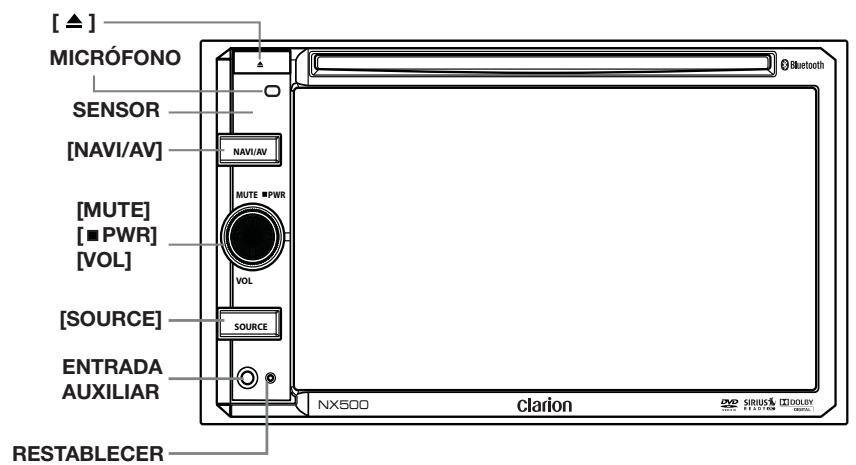
Panel de operación
Espanol
Instruetiones
Maannnne
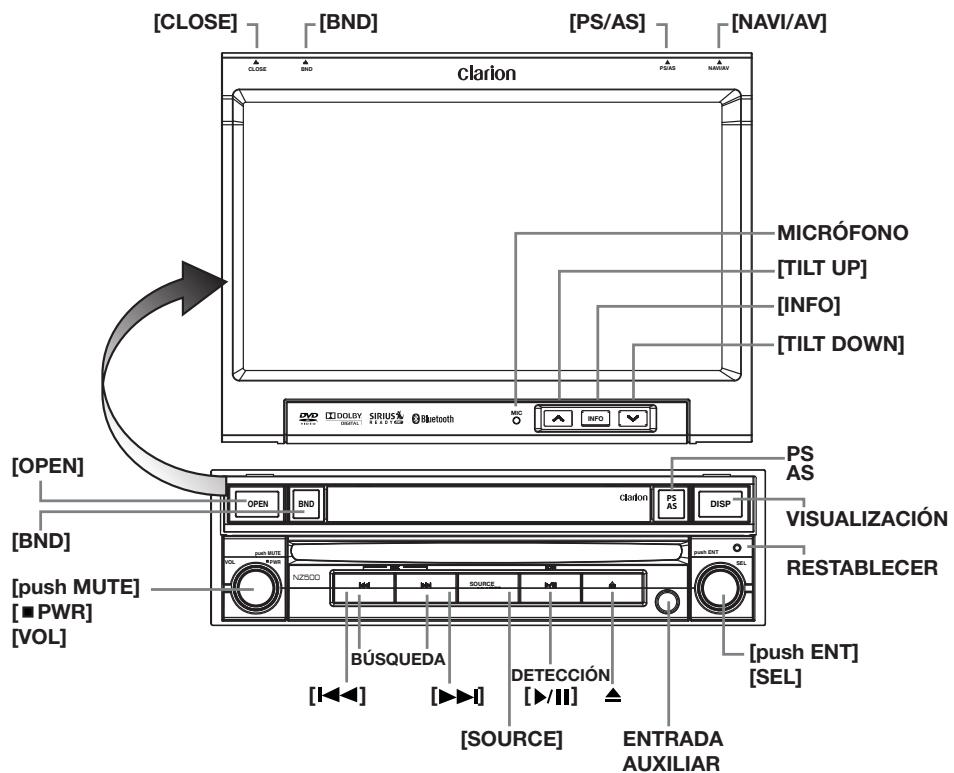
Funciones de los botones
Nota: Asegürese de leer esta sección cuando consulte el diagrama que se encontrar al comienzo del capítulo "CONTROLES".
[MUTE] [■ PWR] [VOL] Perilla Silencio/ Encendido/Volumen
- Presione esta perilla para encender el equipo. Mantenga presionada la perilla durante más de 1 segundo para apagar el equipo.
- Presione la perilla para atenuar el sonido del receptor; presione nuevomente para restuarar el sonido.
- Gire la perilla para subir o bajo el volumen.
[NAVI/AV] Botón de navigation
- Presione este botón para ingresar al video de navigation.
- Presione este botón durante más de 2seguidos para regresar al modo anterior.
[SOURCE] Botón de fuente
- Presione este botón para recorrer las fuentes disponibles: modelos AM/FM Tuner (Sintonizador de AM/FM), Sirius, DVD, NAVI (Navigación), USB, Camera (Cármara), etc.
[I] [B] Botones de búsqueada
- Presión para buscar la estación o el canal anterior ocaelegantenseiLosmodos Sintonizadora y Radio Sirius.
- Presione paraocular la pista o el capitulo anterior osuma en los modos CD, MP3/WMA,iPod y Video en DVD.
- Mantenga presionado para avanzar o retroceder rápidamente a una velocidad de 2x, 4x, 8x o 16x en los modos CD, MP3/WMA y Video en DVD.
- Mantenga presionado para avanzar o retroceder rápidamente en el modo iPod.
- Mantenga presionado para ingresar al estado de búsqueada manual desde los modos Sintonizadora y Radio Sirius. Luego presione brevemente paraocular estaciones una a una.
[B] Botón Reproducir/Pausar/Detector
Presione este botón para reproducir,(paugar o detector audio o video.
- Presione brevamente para detector.
Presione una vez y mantenga: El archivo de audio o video ha ya una pausa. Al volver a presionar brevemente, se reanudará la reproduccion.
[Δ] Botón Expulsar
- Presione este botón para expulsar el disco de la unidad cuando el panel está abierto.
[OPEN] [CLOSE] Botón Abrir/Cerrar
Use this botón para abrir y cerrar el panel de operación.
[BAND] Botón de banda
- Use this botón para ingresar al modo Sintonizador de AM/FM desdeczuelquier fuente.
- Una vez dentro del modo Sintonizador de AM/FM, presione el botón para alternar entre las bandas FM1, FM2, FM3 y AM.
[PS/AS] Botón de detectación
Presione este boton para iniciar el modo de detectacion de presintonias.
- Mantenga presionado este botón para iniciar el modo de detectación y almacenimiento automatico de presintonías.
Botones [A] [V]
Presione这些东西 botones paraaabstar el ángulo del panel de operation.
[INFO] Botón de información
Presione este botón para activar (On) o desactivar (Off) la visualización del lista en los modelos Sintonizador, Radio Sirius y DVD/CD.
[push ENT] [SEL] Botón ACEPTar/SeLECTIONAR
- Gire este botón para pagar a la carpetasuma en el modo iPod.
- Presione este botón para confirmar y reproducir el archivo actual en los modelos CD, MP3/WMA, iPod y DVD.
[DISPLAY] Botón de visualización
- Presione este botón para visualizar la banda en los modos Radio satelital, iPod y CD/DVD.
- Presione una vez más para visualizar la hora actual desdeczuelquier modo.
Botón RESTABLECER
SENSOR
- Presione este botón para restablecer la unidad.
- Receptor del control remoto (radio de funcionaimiento: 30^ en todas las direcciones).
MICROFONO
- Micrófono interno para usar duranteppeasas Telefonicas Bluetooth. Puede regulararse la sensibilidad desde el menu de configuracion.
Cambio de baterías
- Presione la pestaña de retencion, retire el compartmentimiento de baterías y quite las baterías viejas.
- Coloque la bateria CR2025nea y deslice el compartmentido de baterias nuevamente dentro del control remoto en la mesma direccion en que lo retiro. Asegürese de insertar el compartmento en la direccion correcta.
Nota:
El uso indefinido de baterías puede hacerlas explotar. Tenga enIELD lo siguientes:
- Cuando las bombe, reemplace las dos baterias por baterias新品.
- No desarme las baterías, no las caliente ni laspongaa en cortocircuito.
- No deselect las baterías sobre fuego o llamas.
- Deseche correctamente las baterías usadas.
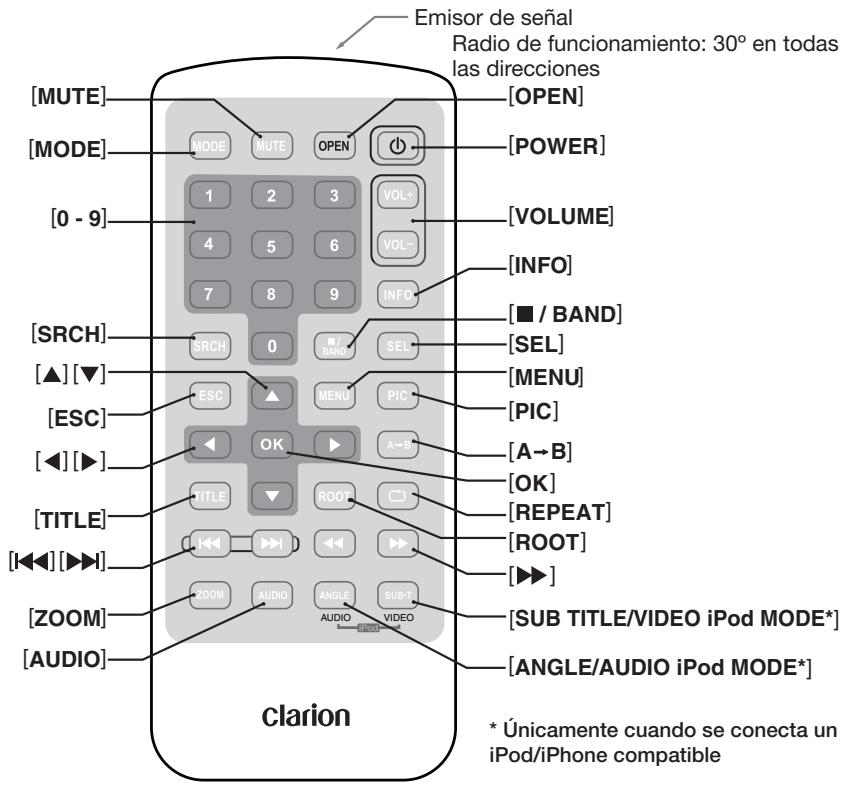
Funciones de los botones del control remoto
Los modelos NX500 y NZ500 peuvent operarse mediante el control remot.
Nota:
- El funciona del control remoto puede no ser optimo en caso de exposión directa a los rayos del sol.
Todo losodos
[MODE] Botón de modo
- Presione este botón para recorrer las fuentes disponibles: AM/FM Tuner (Sintonizador de AM/FM), reproductor de DVD, iPod, Radio Sirius o AUX IN (Entrada auxiliar).
[VOLUME] Botón de volumen
Presione este botón para subir y bajo el volumen.
[MUTE] Botón de silencio
Presione este botón para activar y desactivar la funciona de silencio.
[POWER] Botón de encendido
Presione este botón para encender y apagar la unidad.
[OPEN] Botón Abrir
Presione este botón para ABRIR o CERRAR la pantalla motorizada. Asegúrese de que no haya obstrucciones antes de comenzar la operación.
[MENU] Botón Menu
Presione este botón para ingresar a la pantalla MAIN MENU (Menu Principal). Entre el menu principal, pueda elegir la fuente oCambiar la configuración.
[PIC] Botón Imagen
Presione este botón paraCambiar los ajustes del monitor:Brightness (Brillo),Color(Color) y Contrast (Contraste).
Boton [SEL]
Presione este botón paraCambiar los ajustes de audio: Tone (Tono), Fader (Atenuador) y Balance (Balance).
[ESC] Botón Salir
Presione este botón para salir de un elemento selecciónado y de los manos de ajuste.
Modo TUNER/Satellite Radio (Sintonizador/ Radio satelital)
[BAND] Botón de banda
Presione este boton paraCambiar la banda de recepcion.
Botones [0-9]
-
Utilice这些东西 para hacer el teclado numéric que aparece en la pantalla y establecer la radiofrequency o los canales de la radio satelital.
-
Utilice這些 botones para selectionar el número de presintonia en la pantalla Preset List ( lista de presintonias).
[SEARCH] Botón Buscar
Presione este botón para estar el teclado número en la pantalla u ocultarlo.
[OK] Botón ACEPTAR
Presione este botón para confirmar los datos ingresados con el teclado número de la pantalla.
Botones [I<4], [B>1]
Presione these botones para hacer la estación disponible anterior o?singular en el modo SINTONIZADOR. En el modo Radio Sirius,这些东西 botones permiten recorrer las categorias.
Botones [<], [>]
Presione these botones para selectionar manualmente la direccion disponible anterior o sugliesto en los modos SINTONIZADOR y Radio satelitai.
Botones [A], [V]
Presione"These botones para recorrer las presintonias guardadas en el modo SINTONIZADOR. Presione [OK] para sintonizar la presoniaresaltada.
[INFO] Botón de información
Presione este boton para activar o desactivar la visualizacion del lista en losodos SINTONIZADOR y Radio Sirius.
Modo Reproductor de DVD
-
Presione este botón para activar y desactivar la visualización del tiempo de reproducción en el modo Video en DVD.
-
Presione este botón para activar o desactivar la visualización del lista durante la reproducción de un CD de audio.
[SEARCH] Botón Bucar
Presione este botón para abrir el menu de búsqueada directa en el modo Video en DVD.
[OK] Botón ACEPTAR
Presione este botón para selecciónar, reproducir o poner en pausa ARCHIVOS de audio y video.
[B /BAND] Botón Detener/Banda
- Presione este botón para detener la reproducción de ARCHivos de audio y video.
Botones [0-9]
- Presione these botones para ingresar capítulos o tóculos de un DVD de video en el teclado número de la pantalla.
Presione这些东西 botones para ingresar el numero de pista o carpeta del CD or MP3/WMA en el teclado número de la pantalla.
[DISC SEL] Botón Selección de disco
-
Presione este botón para estar u ocultar la pantalla Track List (Lista de pistas) en el modo CD.
-
Presione este botón para estar u ocultar la pantalla Folder List (Lista de carpetas) en el modo MP3/WMA.
[TITLE] Botón Titulo
Presione este boton para ir al menu de titulos del DVD.
[ROOT] Botón Raíz
Presione este boton para ir al menu raiz del DVD.
Botones [▲], [▼], [▲], [▶]
-
Presione para selectionar elementos del menu de un DVD de video.
-
Presione [←] o [→] para visualizar las-distintas páginas en los modelos CD y MP3/WMA.
NX500/NZ500
Funciones de los botones del control remoto
Botones [I▲], [▶▶]
- Presione"These botones para selectionar el capitulo anterior oARRYe en el modo Video en DVD.
- Presione these botones para selectionar la pista anterior osuma en el modo CD.
Botones [↓], [▶]
Presione these botones para avanzar o retroceder rápidamente. Presione-Newamente para avanzar o retroceder a mayor velocidad: 2x, 4x, 8x y 16x. Presione una vez más para reanudar la reproducciona velocidad normal.
[RPT] Botón Repetir
- Presione este botón para repetir un capítulo en el modo Video en DVD y para repetir una pista en losodos CD y MP3/WMA.
- Presione-Newamente para repetir un<titled en el modo Video en DVD o para repetir una carpeta en el modo MP3/WMA. En el modo CD,estoactivar la funciona Repeat All (Repetir todo).
- Presione una vez más para repetir todo en el modo MP3/WMA.
Boton [A→B]
- Presione este botón para estarcecer el punto de inicio de la repeticción. La pantalla做不到 REP A- (Repetir desde A).
- Vuelva a presionar para establecer el punto de finalizacion de la repeticacion. La Pantalla lostrara REP A-B (Repetir A-B).
- Presione-Newamente para desactivar la repeticiona A-B. La pantalla做不到a REP A-B Off (Repetir A-B desactivado).
[ZOOM] Botón Zoom
Presione este botón para activar el zoom y acercar en el modo Video en DVD. Puede acercar hasta 3x.
[AUDIO] Botón de audio
Presione este botón para activar la función AUDIO en el modo Video en DVD.
[SUB-T] Botón Subítculos
Presione este botón paraunar los subtitulos en el modo Video en DVD.
[ANGLE] Botón Ángulo
Presione este botón para activar la funciona ANGLE (Ángulo) en el modo Video en DVD si el disco tiene el símbolo de multiplicidad de ángulos.
[OK] Botón ACEPTAR
Presione este botón para reproducir o poder enediums seleccionados.
Botones [<], [>]
Presione"These botones para desplazarse por las listas.
Botones [14], [▶▶]
Presione这些东西 botones para seleccionar la pista anterior osuma.
Botones [<], [>>]
Presione these botones para realizar una búsqueada mediate avance o retroceso rápido. Vuelva a presionar para Cambiar la velocidad a 2x, 4x, 8x o 16x.
4. PRECAUCIONES PARA LA MANIPULación
Panel de operación
Para incrementar la vidautil del equipo,asegúrese de leer lassiguientes precauiones.
- El panel de operación funciona correctamente a temperatas de entre 0^ y 60^ .
- No permitted that beingluided (bebidas, agua de paraguas, etc.) alcance el equipo. Este podra dañar los circuitos internos.
- No desarme ni modifie el equipo de ninguna manera. Si lo hace, el equipo podra dañarse.
- Si el panel de operation se golpea,uede romperse, deformarse o sufirothers daños.
- Si surgiera algunos problema con el equipo, Solicite una revisión en la tienda donde lo compró.
- No inserte objetivos ni introduzca el dedo en el espacio que queda entre el panel de operación
y la unidad principal cuando el panel está inclinado.
- Es possible que el control remoto no funciona si el sensor queda expuesto en forma directa a los rayos del sol.
- Con temperatas extremadamente bajas, el movimiento de la pantallauede sermaslento y esta podravseremascura, peroesto no es una falla defuncionamento. La visualizacion se normalizaracuando subalatemperatura.
- La aparicio de+puntos negrospegueros y brillantes en el panel de cristal liquido es normal en los productos LCD.
Sistema de navigacion
- Para evaporar que la bateria del carro se descargue, utilise la unidad con el motor del vehiculo en marcha siempre que sea possible.
- La carcasa de launidad pueda calentarse bajo lo que contiene una CPU de alta velocidad. Sea cuidadoso al Manipular launidad durante la navigación o inmediamente después de haberla apagado.
- Apague el motor del vehiculo cuando conecte o desconecte cables. Hacerlo con el motor en marcha podria Causear problemas o fallas.
Nota:
- Cuando se utilizes launidad por primera vez o.afteres de periodos prolongados sin uso, el systema pueda tardar entre 5 y 15 horas en determinar laubicacionactualmedianteel GPS. Incluso cuando se lautiliza con fecuencia,uede tardarunos2ó3minutosen determinarlaubicacion,segúnlascondionesde mediciondelGPS.
- Cuando no sea possible calcular la ruta (o recorrodo), mueva el destino deseado hasta unacke principal cercana y vuela a realizar
el calculo. Si el vehiculo se encuentra demasiado cerca del destino, pueda resultar imposible encontrar una ruta.
- Si el vehiculo está equipado con llave inteligente, no la acerque a la unidad, ya que thisoulda afectar el correcto funciona del sistemas de navigacion.
- Utilizar cerca de launidad equipos electricos que generate fuertes interferencias electricas podra generar ruido y distorsiones en la pantalla. Si sucediera this, aleje el equipo electrico o no lo utilise.
- Los datos guardados en la memoria flash podrjan perdarse si la unidad sufre averias, fallas u otros problemas.
- Si la temperatura ambiente es extremadamente alta o baja, el funciona el Sistema de navigacion podra verse limitado a fin de proteger launidad. En tales casos, espere a que la temperatura se normalice.
Puerto USB
-
El dispositivo de almacenimiento USB pueda sobresalir cuando se encontrartra connectado, lo que Podía resultar peligioso al conducir. Para这些 cases,我会 use un cable prolongador USB u或其他 dispositivo similar, pero hágalo deforma segura bajo su exclusivo criterio.
-
Las memorias USB deben estar identificadas como "clase de dispositivo de almacenimiento masivo USB" para que funciona correctamente. Algunos modelos peuvent usar fácilar mal.
Si porrialquiermotivo seperdiesen o dañasen los datos almacenados, Clarion no sera responsable de ningún daño.
Si planea utilizar una memoria USB, le recomendamos que primero haga una copia de seguridad de los datos almacenados, en una computadora personal u other medio.
- Los ARCHivos de datos guardados en memorias USB能把 dañarse en los siguientes casos: Cuando se desconecta la memoria USB o se canta la fuente de alimentación durante la escritura o la lectura de datos. Cuando la memoria se ve afectada por electricidad esta o interferencias. Al conectar o desconectar la memoria USB cuando no se Tiene acceso a ella.
- Algunas memorias USB no pueda insertarse en launidad principaldeferido a su forma. En这些人os,use un cable prolongador USB para conectar el dispositivo.
- La connexion con computadoras no está cubierta.
- Los ARCHIVOS de música (MP3, WMA, etc.) almacenados en的记忆 USB no pueda reproducirse.

ADVERTENCIA
Las baterías alcalinas (CR) de tipo botón contienen perclorato.
Deseche correctamente las baterias usadas.
Limpieza
- Limpieza del gabinete
Con un paño suave y seco, limpie la suciedad delicadamente. Para manchas dificiles de qutar, colocque detergente neutro diluido en agua sobre un paño suave, limpie la suciedad delicadamente y bajo pase un paño seco. No utilise bencina, dluyente, liquido limpiador de carros, etcétera, ya que estas sustancias能把 dañar el gabinete o desprésnerla pintura. Asimismo, no deje productos de caucho o de plástico en contacto con el gabinete durante periodos prolongados ya que este podía mancharse.
- Limpieza del panel de cristal liquido
El panel de cristal liquido Tiende a jintar polvo.
Limpielo de vez en cuando con un paño suave.
La superficie se raya con calidad, por lo cual no debe frotarla con objetos duros.
Manipulación
- Los discos nuevosmightenerbordesirregulares.Siutilizadiscosdeestascharacteristicas,espossiblequeelreproductornofuncioneo quelesonidosalte.Useanboligrafoounobjeto similarparaeliminarcualquierirregularidaddelborde deldisco.
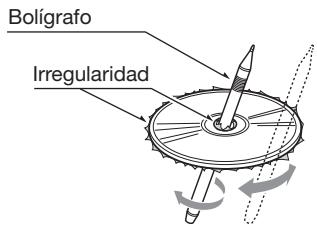
- Nunca adhiera etiquetas a la superficie del disco niriba en ella con lápiz o bolígrafo.
- Nunca reproduzca discos que tengan cinta adhesiva u other pegamento, oscaras de adhesivo. Si intenta reproducir discos de estas caracteristicas, es possible que no pueda sacarlos del reproductor de DVD o quizás el equipo的结果dado.
- No use discs que tengan grandes rayones, que estén deformados, partidos, etc. Utilizar discos de estas caracteristicas podra做不到 el equipo o Causear fallas de funciona.
- Para retirar un disco de su caja, presione el centro de la caja y levante el disco, sosteniendolo con cuidado de los bordes.
- No use láminas de protección de discos de distribución comercial ni discos equipados con estabilizadores, etcétera, ya que ellos podrijan dararlosdiscos u occasionar fallas en el mecanismo interno del equipo.
Almacenamento
- No exponga los discos en forma directa a los rayos del sol ni a ninguna other fuente de calor.
- No exponga los discos a humedad o a polvo excessivos.
- No exponga los discos al calor directo de calefactores.
Limpieza
- Para eliminar huellas digitales y polvo, pase un paño suave en linea recta desde el centro del disco hacía el borde.
- No utilise solventes de ningún tipo, como limpiadores de distribución comercial, aerosoles antiestática o diluyentes, para limpar los discos.
- Si utilizes limpiador especial para discos,cede secar bien el disco antes de reproducirlo.
Discos
- Proceda con sumo cuidado al cargar los discos. El panel de operation se cerrará automatistically afterwards de unosegundos.
- Nunca apague el equipo y lo retire del carro con un disco cargado.
PRECAUCION
Por su seguridad, el conductor no debeAbrirelpanelde operation para insertar o expulsar discos,maintras maneja.
5. SISTEMA DE VIDEO EN DVD
Los DVD de video-ofrecen video digital de alta calidad con imagenes claras y nítidas. Un disco de 12 cm tiene capacidad para una película o cinco horas de música.
Funciones del sistema de video en DVD
Esta unidad brinda las siguientesuciones además de la alta calidad deImagen y sonido que(ofrecen los DVD de video.
Nota:
- Lasuciones descriñas en esta sección, por exemple, el idioma de audio, los subtitulos, los ángulos, etcétera, diferen según el DVD de video. Consulte las instrucciones que"a Companion el disco.
- Es possible que todasmericanasfunciones se activen deformadistincta de la descrita en estemanual.
Función Multisonido
Los DVD de video能把 almacenar el audio de una película en hasta 8 idiomas; elija el de su preferencia.
- Lacantidad de idiomasalmacenados en el disco se indica con elfollowingicono.

Función Multiángulo
Si el contenido del DVD fue filmado desdedistinctos ángulos,可以更好seccionar elángulo de su preferencia.
- La�性 de ángulos grabados se indica con elsignificanto.

Los DVD de video能把 almacenar los subtitlelos en hasta 32 idiomas. Seleectione el que desee. Lacantidad de idiomas en que se brindan los subtitlelos se indica con elsiguienteicono.

Función Multihistoria
Si el DVD de video contiene más de una historia para una película, usted可以选择ar la historia que prefería. Los procedimientos de operación varian según el disco; para selectionar una historia, sigas las instrucciones que se-ofrecen durante la reproducción.
Pantallas de menus
Durante la reproduccion de un DVD de video,SEO, y que el video se estuve en el internet, y que el video no se publicado en internet, y que el video no se publicado en el internet, y que el video no se publicado en el internet, y que el video no se publicado en Internet, y que el video no se publicado en el internet, y que el video no se publicado en Internet, y que el video no se publicado en Internet, y que el video no se publicado en Internet, y que el video no se publicado en Internet, y que el video no se publicado en Internet, y que el video no se publicado en Internet, y que el video no se publicado en Internet, y que el video no se publicado en Internet, y que el video no se publicado en Internet, y que el video no se publicado en Internet.
- Ejemplo de visualización de un menu
Discos
Discos reproducibles
Este reproduactor de DVD puede reproducir los siguientes discos.
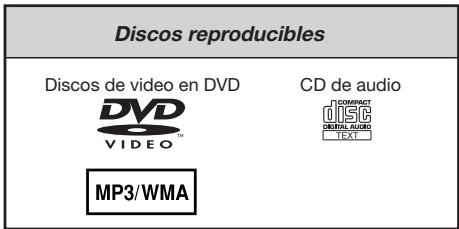
Acerca de los CD Extra
Un CD Extra es un disco en el que se han grabado dos sesiones en total. La prima es la Sesión de audio y la segunda, la Sesión de datos.
Los CD creatos por usted que contengan más sesiones de datos no peuvent reproducirse en este reproductor.
Nota:
- Al reproducir un CD Extra, el sistemasole reconocerá la primera sesión.
Acerca de la reproduccion de discos CD-R/CD-RW (MP3, WMA)
Este reproductor可以选择 reproducir discos CD-R/CD-RW grabados en formato de CD de música (MP3, WMA) o en formato de CD de video.
Acerca de la reproduccion de discos DVD-R/RW o DVD+R/RW
Este equipo no pueda reproducir discos DVD-R/RW ni DVD+R/RW grabados en formatting de CD de video. Sin embargo, poderreproducirse archivos MP3/WMA grabados en DVD-R/RW y DVD+R/RW.
Discos que no peuvent reproducirse
Este reproductor de video en DVD no pueda reproducir DVD-Audio, DVD-RAM, Photo CD, etc.
Nota:
- Es probable que tampoco pueda reproducirse CD grabados en unidades CD-R y CD-RW. (Causa: caracteristicas del disco, gretas, polvo o suciedad en la lente del reproductor u或者其他 partes, etcétera).
- Si se introduce un CD-R o un CD-RW cada sesión de grabación no fue cerrada,,iniciar la reproduccionlorevará mucho tiempo. Además, tal vez no sea possible reproducirlo, según las conditiones de grabado.
- No能把 reproduce CD Super Audio. La reproduccion no sera possible except se trate de un disco híbrido.
Acerca de la reproduccion de MP3/WMA
Esta unidad puede reproducir discos CD-R/CD-RW, DVD-R/RW y DVD+R/RW en los que se hayan grabado datos de música en MP3/WMA.
Para Obtener más detailles, consulte la sección "Có como esuchar archivos MP3/WMA".
Notasobre los n�数eros de region
El Sistema de video en DVD asigna un número de regiona losDVD y a los reproductores de DVD de video porarea de ventas. Los reproductores de DVD de video adquiridos en Estados Unidos peuvent reproducir DVD que tengan el número de region "ALL" (Todos), "1" o综合素质 de nombres que contenga un "1". El número de region correspondiente al DVD se indica en la cubierta del disco con uno de los siguientes SYMBOLOS.


Marcas registradas yotirosconceptos
- Este produit incorpora Tecnología de protección de derechos de autor protegida por patentes de Estados Unidos y por除外 Rights of proprietary intellectual. El uso de esta Tecnología de bestar authorizzato por Macrovision, y está destinado solamente al uso dométrico y a other usos de visualización limitados, a menos que se CCTe con la autorización expresa de Macrovision. Se prohibe su desarmado u other proceso de ingeniería inversa.
- Fabricado bajo licencia de Dolby Laboratories. "Dolby", "Pro Logic" y el símbolo de la doble D son marcas commerciales de Dolby Laboratories.
- Made for iPod (Compatible con iPod) indica que el accesorio electrónico ha sido disnado para connectarse oscillatormente con un dispositivo iPod, y que el desarrollador ha certificado que cumple con los estándares de rendimiento de Apple.
Works with iPhone (Compatible con iPhone) significa que el accesorio electrónico ha sido disnéado para
conectarse especificamente con un dispositivo iPhone, y que el desarrollador ha certificado que cumple con los estandares de rendimiento de Apple.
Apple no se responsabiliza por la operation de este dispositivo ni por el cumplimiento de los estandares normativos y de seguridad correspondientes.
iPod e iTunes® son marcas commerciales de Apple Inc., registrasas en Estados Unidos yotiros paises. iPhone es una marca comercial de Apple Inc.
- HD Radio™ y los logotipos de HD Radio y HD Radio Ready son MARCAS commerciales patentadas de iBiquity Digital Corporation.
- 2009 SIRIUS XM Radio Inc., SIRIUS, XM y todas las MARs y logotipos relacionados son MARs registRADas de SIRIUS XM Radio Inc. y sus subsidiaries.
Todas lasDEMAsmarcas,nombresde canales y logotipos son propidad de sus respectivos dueños.
6. OPERATION
Funciones básicas
Nota:
- Asegürese de leer esta sección cuando consulte el capítulo 3, "CONTROLES".
PRECAUCION
Arrancar y detener el motor del carro cuando la unidad se enquiryra encendida con el volumen en el nivel máximoedia impedirle oir los sonidos externos. Tenga la precaucion de regular el volumen.
ENCENDIDO y APAGADO del equipo
Nota:
- Arranque el motor antes de utilizar la unidad.
- Tenga cuidado al usar esta unidad durante un tiempo prolongado sin poder en marcha el motor. Si descargablemado la bateria del carro, es posible que no pueda encender el motor, lo que podra reducir la vidautilde la bateria.
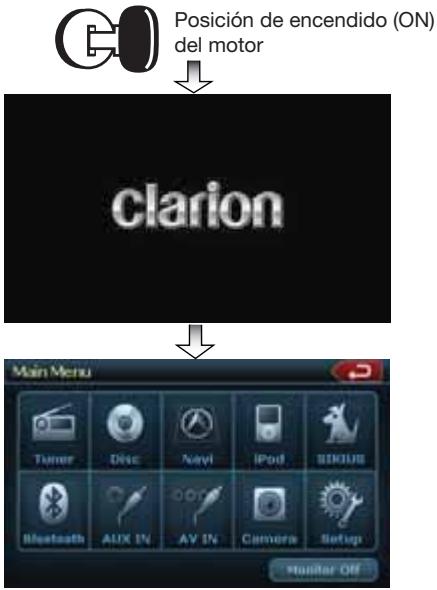
- Encienda el motor. Se iluminará el botón de encendido de launities.
- Presione el botón [■PWR] del sintonizador para ENCENDER el equipo.
- Presione el botón [O] del control remoto para ENCENDER el equipo.
- Para APAGAR el equipo, mantenga presionado el botón [■PWR] del sintonizador durante más de 2segundos.
- Para APAGAR el equipo, mantenga presionado el botón [D] del control remoto durante más de 2seguidos.
Apertura y ciderre del panel de operación
Presione el botón [OPEN] de la unidad (NZ500).
Se abrirá el panel de operación.
Vuela a presionar el mesmo botón para cerrar el panel.
PRECAUCION
- No nuevo el panel de operation por la fuerza ni ejerza demasiada presión en el.
- Cuando el panel se incluye en funciona,onga cuidado y evite que la mano o los dedos queden atrapados entre el panel de operación y launidad principal o sus piezas mecánicas.
- El conductor no debe operar el panel,m润滑as maneja.
Ajuste del ángulo del panel de operación
Coloque el panel en el ángulo deseado presionando los botones [A][V] de la unidad (NZ500).
Selección de modelos
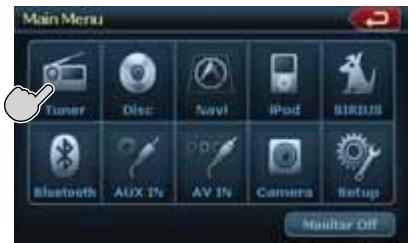
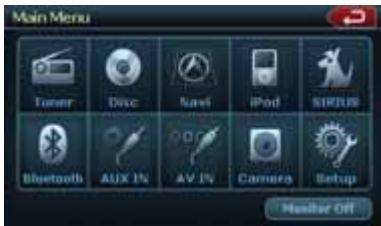
- En la pantalla Main Menu (Menu principal), toque el botón correspondiente al modo deseado: Tuner (Sintonizador), Disc (Disco), NAVI (Navigación), USB, Sirius, AUX IN (Entrada auxiliar), AV IN (Entrada de audio y video), iPod/iPhone, etc. *Los equipos externos no connectados a la unidad no se muestran.
ENCENDIDO y APAGADO del monitor
- Toque el botón Monitor OFF (Monitor apagado) en la pantalla Main Menu (Menu principal) para desactivar el monitor.
- Toque la pantalla-Newamente para volver aactivarla.
Funciones bálicas
Ajuste del volumen
Gire la perilla de volumen para regular el volumen. En el sentido de las agujas del reloj: aumento el volumen.
En el sentido contrario al de las agujas del reloj: disminuya el volumen.
- El nivel de volumen indicado en la pantalla可以选择 estar entre 0 (minimo) y 40 (maximo).

PRECAUCION
Mientras está manejando, mantenga el volumen en un nivel que le permita oir los sonidos externos.
Silencio
Presione el botón [MUTE] [PWR] para activar o desactivar la funciona de silencio.
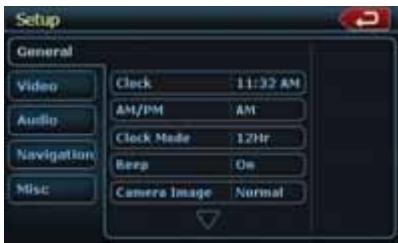
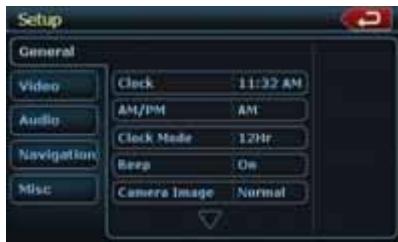
Ajuste de la configuración
-
Presione [Setup] para ingresar al menu de configuración.
-
Presione el boton correspondiente al modo deseado. Elorden dellosmodoseselsiguiente:
-
General, que incluye Clock, Beep, Camera Image, Radio Field, Tel Mute, Tel SP, Auxin Input SW, Version.
Video, Audio, Navigation (Navigacion), Misc (Miscelaneo).
- Realice el ajuste del elemento deseado. Consulte las siguientes secciones para Obtener detailles.
Ajuste del audio
- Presione el botón [EQ] de la pantalla o el botón [SEL] del control remoto.
- Toque el botón del elemento que requires el ajuste.
- Realice el ajuste.
Consulte las siguientes secciones para Obtener detalles.
- Toque el botón [ ] para volver a la pantalla anterior.
- En las siguientes secciones, se describen únicamente los detailles sobre losDistinctosAJustes;se omiten los procedimientos para seleccionarelementos.
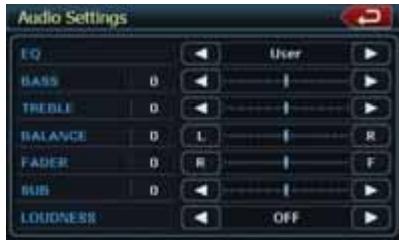
Ajuste del balance y del atenuador
- Toque el elemento BALANCE (Balance) o FADER (Atenuador) en el menu Audio Settings (Configuración de audio).
- Toque el botón [F] (atenuador frontal) o el [R] (atenuador trasero) para regular el atenuador. La configuración predeterminada de fabricula es 0. (Rango de ajuste: de 9 atenuador frontal a -9 atenuador trasero).
- Toque el boton [L] (altavoz izquierdo) o el [R] (altavoz derecho) para regular el balance.
- La configuración predeterminada de fabricula 0. (Rango de ajuste: de -9 altovo izquierdo a 9 altovo derecho).
Ajuste de bajos
La ganancia y la fecuencia de bajos (Bass) puede ajustarse de la?singularmente manera.
- Toque los botones [▲] o [▶] para establecer el nivel deseado.
- Paraaabstar la fecuencia central de bajos, ingrese al elemento Audio en el menu SETUP (Configuracion).
Ajuste de agudos
La ganancia y la fecuencia de agudos (Treble)SEO.
puede ajustarse de la?singularmente manera.
- Toque los botones [←] o [▶] para establear el nivel deseo.
- Paraaabstar la fecuencia central de agudos, ingrese al elemento Audio en el menu SETUP (Configuracion).
Funciones bálicas
Ajuste del reloi
- Presione el botón [Setup]. Aparecerá el menu Setup (Configuración). Toque Clock (Reloj) en el submenu General.
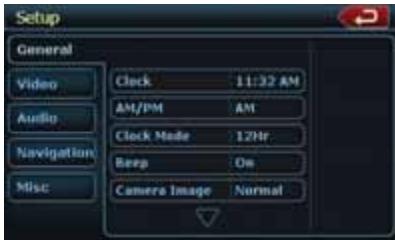
- Establishzca la hora tocando los nombres digitales que aparecen en la pantalla.
- Toque [Clock Mode] para Cambiar el formatting de la hora de 12Hr (12 horas) a 24Hr (24 horas). Si seleccióna 12Hr, luego podra elegir AM o PM.
- Toque el botón [Radio Field] en el menu Setup.
- Aparecerá un筷 de selección de region. Desplácese hacer abajo con la flecha ubicada en la parte inferior del筷. Desplácese hacer arriba con la flecha ubicada en la parte superior del筷. Seccione la region de radio correspondiente al area en que se encuentre. Si la region selectionada es incorrecta, la Reception de radio sera deficiente.
Visualización del mapa de navigation
- Toque el botón [Navi] en la pantalla Main Menu (Menu Principal).
Aparecerá la pantalla de advertencia.
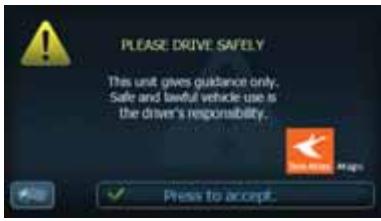
- Presione el botón de confirmación resultado (Aceptar). Aparecerá la pantalla Main Menu (Menu Principal). Seleectione el destino.
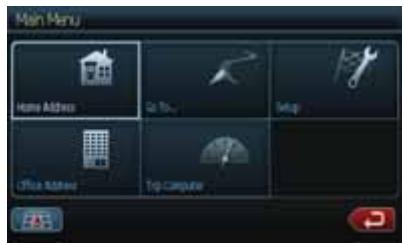
-
Selección una de las-optiones que se muestran en la pantalla.
-
Go To... [Ir a]
- Point of Interest [Punto deinterestedes]
- State or Province: CA [Estado o provincia: CA] (El software recuerda elultimate estado o provincia seleccionado).
- History [Historial] (Las direcciones a las que se dirigó anteriorsmente).
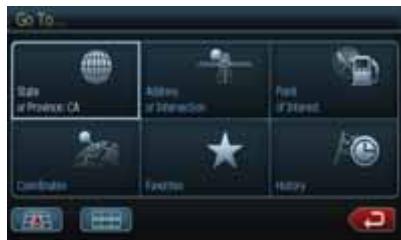
- El sistema de navigation calculará una ruta hasta el destino selecciónado utilizing los criterios existecidos en el modo Setup (Configuración).
- Toque el botón State or Province (Estado o provincea).
Aparecerá la pantalla con teclado City (Ciudad).
Presione el botón de confirmación para elegir la ciudad de la lista ocribe el nombre de la ciudad con el teclado. Luego, presione el botón.
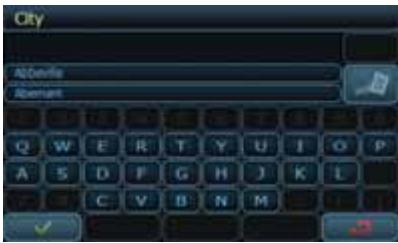
- Ingrese la información你需要 en las pantallas que aparecen en el次要 order. Para pagar a la次要thora, presione el botón de confirmación.
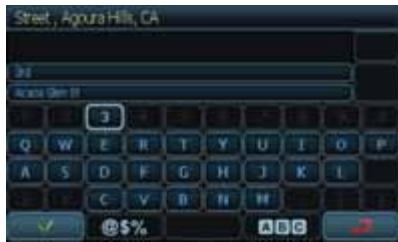
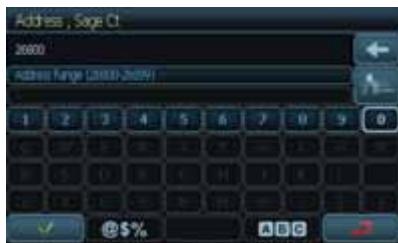
- Presione el botón Start Route (Iniciar ruta), que se encontraría resultado.
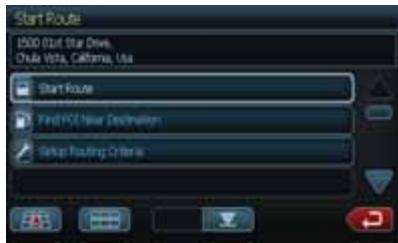
- Apartecerá el mapa de la ruta y comenzará la navigación hacía el destino seleccióndo.
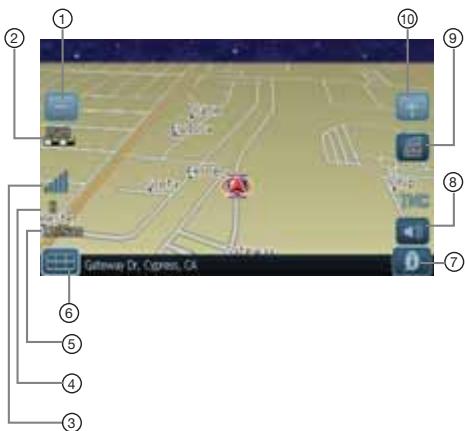
1-Alejar 6-Volver al menu
2 - Escaladelmapa 7- Informacion local
3 - Estado del GPS 8 - Silencio
4 - Posicion de la brujula
5 - Hora actual 10 - Acercar
- Para configurar el menu Navigation (Navegación),ILA, configura la sección "Configuración de la navigation" en el capitulo "Operaciones de configuración".
Restablecer la configuración predeterminada de fabrica
- Presione Setup para ingresar al menu de configuración.
- Presione el botón Misc (Misceláneo).
- Presione el botón Restore Defaults (Restablecer la configuración predeterminada). Seleectione [YES] (Si) para restablecer la unidad a la configuracion predeterminada de fabrica.Estamericano borrara por complete lo memoria de la unidad y usteddeferaba volver a configurar todos los elementos personalizados, por典型案例, las presintonias.
NOTA: El sistemas le preguntará una vez si desea restablecer la unidad. El equipo se apagará y se reiniciará con los valores predeterminados de fabrica.
Operación de la radio
Uso de la radio
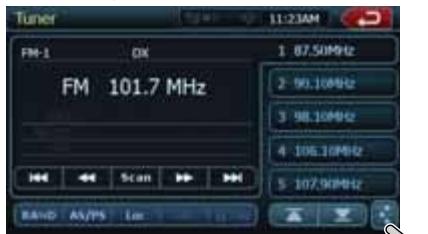
- Toque el botón Tuner en la pantalla Main Menu (Menu Principal). Aparecerá la pantalla de sintonización.
- Presione el botón [BAND] en la pantalla o la tecla [Band] del control remoto para selectionar la banda de radio. Cada vez que se presiona el botón, la banda de recepción de radio cambia en el siguientesorden: FM1, FM2, FM3, AM, FM1...
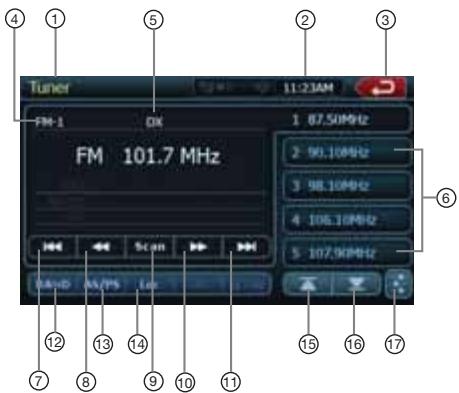
1- Visualizacion del modo Tuner
2- Visualizacion de la hora
3 - Volver al menu principal
4- Visualización de la banda
5- Visualizacion de la sensibility:Loc/DX
6- Listadepresintonias
7 - Busquedasc descendente
8 - Sintonizacion descendente
9 - Detector
10 - Sintonizacion ascidente
11 - Busqueda ascendent
12 - Botón de banda
13 - Botón AS/PS
14 - Botón de
sensibilidad Loc/DX
15 - Páqina anterior
16 - Páqinaisible
17 - Botón del modo EQ
Sintonizacion con los botones de busicada
- Presione el botón [BAND] para selectionar la banda de radio (FM o AM).
-
Toque los botones [I] o [▶] para hacer automatistically una estación.
-
Al tocar el boton [▶▶I], la búsqueda se realiza en la direccion de las Frequencias altas.
- Al tocar el boton [1-4], la búsqueada se realiza en la direccion de las Frequencias bajo.
Sintonizacion manual
- Presione el botón [BAND] para selectionar la banda de radio (FM o AM).
- Toque los botones [←] o [▶] para hacer manualmente una estación.
- Al tocar el boton [▶], la búsqueda se realiza en la direccion de las Frequencias altas.
- Al tocar el boton [ ], la búsqueda se realiza en la direccion de las Frequencias bajas.
Sintonizacion de una estacion presintonizada
Existen dos manos de escuchar estaciones presintonizadas.
-
Con el control remoto:
-
Presione el botón [BAND] del control remotopara selección la banda deseada (FM o AM).
-
Ingrese el número de presintonia (1 a 6) con el teclado número.
-
Con launidad de sintonización:
-
Presione el botón [BAND] del sintonizador para selecciónar la banda deseada (FM o AM).
- Presione la estación presintonizada (1 a 5) en la pantalla del sintonizador.
- Presione [A] o [Y] para selectionar la estación anterior o sugínte de la lista de presintonías.
- Presione el botón [AS] para buscar automatistically las estaciones y almacenarlas.
Memoria manual
- Toque el botón correspondiente a la banda que desea guardar.
- Sintonice la estación deseada con los botones de búsqueada, en forma manual o mediante las presintonías.
- Toque durante más de dos seguros el botón correspondiente a la presatoria donde quiere almacenar laistencia actual.
Almacenamento automatico
La funciona Auto Store (Almacenimiento automatico) permite almacenar hasta doce estaciones sintonizadas en forma automatica y consecutiva. Si no es possible recibir doce estaciones, algunos de las estaciones previamente almacenadas no seran sobrescritas.
- Toque el botón [Band] para selectionar la banda的愿望a (FM o AM).
- Toque el botón [AS] durante unoicosegundos paraactivar lafunción Auto Store. Se oirá una signa y las estaciones con buena recepcion se almacenar en forma automática en los canales presintonizados.
Operación de la radio
Detection de presintonias
La función Preset Scan (Detectación de presintonías) recibe las estaciones almacenadas en la memoria de presintonías enorden.Esta funciona esutil paraUGCARunaestacionenla memoria
- Toque el botón [Band] para selectionar la banda deseada (FM o AM).
- Toque el botón [PS] para iniciar la detectives de presintonías. Launidad detecta cada estación durante 10segundos en forma consecutiva.
- Cuando se sintonce la estación deseada, toque el botón [PS]-Newamente para segir recibiendo esta estación.
Ajuste LOC/DX
El ajuste DX/LOC cambia la sensibilitad del sintonizador para seperar estaciones que está muy cerca.Esta funciona esutil en zonas que tienen muchas estaciones de radio muy proximas.
- Toque el botón [DX] para Cambiar la sensibilitad del sintonizador a LOCAL.
- Toque el botón [LOC] para Cambiar la sensibilitad del sintonizador a DX (Distante).
Operación del reproductor de video en DVD
Cambio de la configuración del sistema de DVD
Nota:
Si el procedimiento de configuración se realiza durante la reproducción de un DVD de video, el discoburger a reproductarse desde el principio.
Selección del menu de configuración de DVD
- Presione el botón [SETUP] (Configuración) en la pantalla Main Menu (Menu principal) para acceder al menu de configuración de video.
- Presione el botón [Video]. Aparecerá el menu de video.
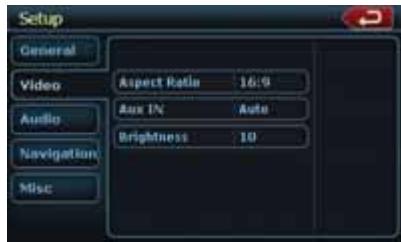
Configuración del tamanio de la pantalla
Presione el botón [Aspect Ratio] (Proporción) paracaeñar el tameno de la pantalla: 4:3 o 16:9.
La configuración predeterminada de fabrica es 16:9.
- Cuando se mira video en formatting ancho a工程技术 de un un monitor de visión traseratraditional, los laterales izquierdo ydeocho de la pantalla se ven cortados.
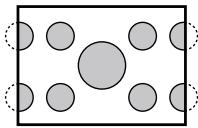
Esta funciona permite visualizar en detalle la parte importante de laImagen. En algunos casos, laImagen se visualiza durante la panoramazmacion (desplazamente).
- Cuando se mira video en formatting ancho a工程技术 de un monitor de visión trasera de formatting ancho (16:9), los laterales izquierdo y derechocho de la pantalla no se ven cortados.
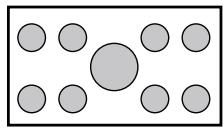
Configuración del formatting del sistema de video
Presione el botón Aux IN (Entrada auxiliar) en la pantalla para configurar el formatting del sistemas de video: Auto, PAL o NTSC.
La configuración predeterminada de fabrica es Auto.
Toque en la pantalla la option correspondiente al formatting deseado.
Configuración del brill del video
Presione el botón Brightness (Brillo). Toque la optación de brillø desaeda, entre 0 y 20.
Operación del reproductor de video en DVD
Configuración de la contraseña para activar el control infantil
La configuración predeterminada de fabricas 0000.
- En la pantalla Main Menu (Menu principal), presione el botón Setup (Configuración). Presione el botón Misc en la pantalla. Toque Set Password ---- (Establisher contrasea) y aparecerá un teclado número.
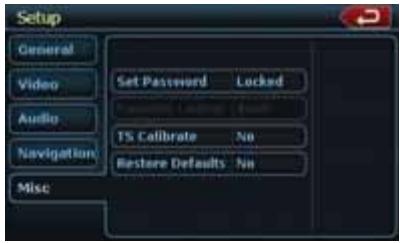
Ingrese una nuevo contraseña. Con thiso, habra establecido la contraseña.
Note: Cuando se inserte un disco con restricciones de visualización, se le pedirá que ingrese la contraseña. El disco noURTRA visualizarse hasta que se haya ingreso la contraseña correcta.
Configuración del control infantil
- Presione el botón MISC en la pantalla SETUP (Configuración). Presione el botón Kid Saf (Seguidad infantil). Presione la clasística de control infantil deseada. Use este cuadro cuando ajuste el nivel de control infantil.
| NC-17 | PROHIBIDA PARA MENORES DE 17 O MENOS |
| R | PROHIBIDA PARA MENORES DE 17, SE REQUIERE LA COMpañía DE UN PADRE O TUTOR ADULTO |
| PG13 | ADVERTENCIA ESPECIAL PARA PADRES |
| PG | SE SUGIERE LA ORIENTACION DE LOS PADRES |
| G | APTA PARATodo PUBLICO |
- El contenido que el niveau de control restringe varía según el número de pays.
Nota: La clasificacion可以选择 seleccionarse unicamente bajo el estado de desbloqueo por contraseña, y los limites peuvent fjarse solo bajo el estado de bloqueo por contraseña.
como ver o escuchar un disco
Nota: Consulte el diagrama del capitulo "CONTROLES".
- Para cargar un disco: Presione el botón [OPEN] para abrir el panel frontal (NZ500 solamente). Introduzca el disco
en el centro de la ranura de insertión con el lado de la etiqueta hacía arriba.
PRECAUCION
Por su seguidad, el conductor no debe introducir o expulsion discos, ni operar los controlles@mñtras maneja.
Nota:
- Nunca introduzca objetos extraños en la ranura de insertión de discos.
- Si el disco no pueda introducirse con fácil, es possible que haya othero disco en el interior o tal vez la unidad requiera servicios专业技术.
- No puede usarse discos de 8 cm (de reproduccion sencilla).
- Los discos se reproduce automatistically.
ADVERTENCIA
Algunos videos能把AGRados a un volumen superior al deseso. Suba el volumen gradualmente desde el nivl minimo una vez que el video haya comenzado.
como expulsar un disco
-
Para expulsion un disco, presione el botón [▲]. El Sistema pasado del modo de reproducción al modo de sintonización.
-
Si sedea el disco expulsion en la bandeja durante 15segundos, este volverá a cargarse en forma automática. En tal caso, el sistemaspermaneceré en el modo de sintonización.
Nota: Introducir un disco por la fuerza antes de la recarga automatística podrá damarlo.
Pantalla del modo Reproductor de DVD
Una vez cargado el disco, el modo de reproduccion se activa automatistically.
Toque la pantalla del disco en reproduccion para visualizar el menu de video en DVD. Si no toca la pantalla durante 5segundos, se volver a lostrar la pantalla de reproduccion.
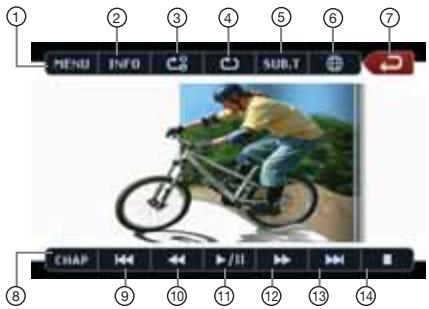
Operación del reproductor de video en DVD
1-Menu
2 - Información
3- Repetir A-B
4- Repetir
5 - Subtitulos
6-Canal
7 - Volver al menu principal
8 - Capútulo
9 - Pista anterior
10 - Retroceso=rápido
11 - Reproducir/Pausar
12 - Avance rápido
13 - Pista asigniente
14 - Detener
Uso del menu Reproductor de DVD
Para seleccionar los elementos del menu DVD, toquelos directamente.
Si le的结果 dificil selectionar correctamente los elementos, también puede acontecarios con las flechas del control remoto.
Detencion de la reproduccion
- Toque el botón [■]. La reproducción se detendra.
- Para reanudar la reproduccion, presione el boton [▶/II]. La reproduccion se inicia desde la escena donde se detuvo antes.
Reproducir y pausat
- Toque el botón [▶/■] para hacer una pausa durante la reproducción.
- Toque el botón [▶/III] para reanudar la reproducción.
Se omiten tantos capítulos anteriores o sugíentes desde laubicaciónactual como vezes seoprimalel botón, y luego comienza la reproducción.
Avance y retroceso rapiidos
- Presione los botones [←] o [▶] para avanzar o retroceder rápidamente durante la reproducción.
La velocidad de reproduccion comienza en 2x y;aumenta a 4x,8x y 16x cada vez que vuye a oprimirse el boton.
El audio no se reproduce durante el avance y el retroceso rápidos.
La velocidad de avance y retroceso<rápidosSEO
uede variar según el disco.
Búsqueada con un número de titulo o capítulo
Es posible ubicar el comienzo de una escena utilizingos numberos de capitulo o de tuito grabados en el DVD de video.
1. Mientras se muestra la pantalla del modo Reproductor de DVD, toque el botón [CHAP] (Capitulo).
Aparecerá el teclado número para que ingrese
el número de capítulo. Toque el botón [Title]
(Titulo) y aparecerá el teclado para que ingrese
el titulo. Toque el botón [Time] (Tiempo) y
aparecerá el teclado para que ingrese el tiempo.
- Titulo
Un segmento grande que divide el area de datos del disco.
Capitulo
Un segmentokleque no que dividethea de datos del disco. - Tiempo
Un momento específico en el disco.
- Ingrese el número correspondiente al titulo, capítulo o tiempo que deseña reproducir, mediante los botones [0] a [9].
- Presione el botón [OK].
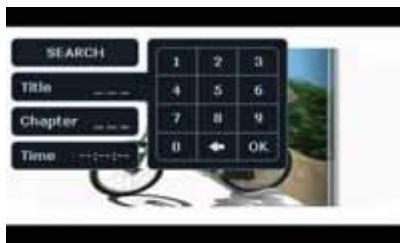
La reproducción se inicia desde la escena correspondiente al titulo, capitulo o tiempo ingreso.
- Si el número de titulo, capítulo o tiempo ingresoado no existe o no está permitida la búsqueada con número de titulo o capítulo, laImagen de la pantalla no cambiará.
4.Toqueelboton[
Repetir la reproduccion
Esta función reproduce repetidamente capítulos grabados en el DVD de video.
- Mientras se muestra la pantalla del modo Reproductor de DVD, toque el botón [ ]
- Toque el botón [C] una vez para repetir el capítulo. Tóquelo una vez más para repetir el titulo.
- Presione el botón [B] nuevo para desactivar la repetación.
Repeticn A B
Selecciona la parte que desea reproducir.
Toque el boton [8].
La parte seleccionada comienza a reproducirse nuevamente.
Vuelva a presionar este botón para detener la repetación.
Operación del reproduCTOR de video en DVD
Uso del menu Titulo
Si el DVD contiene dos o más tituales, pueda選擇ár uno de ellos desde el menu Title (Túltulo) para su reproducción.
- Mientras se muestra la pantalla del modo Reproductor de DVD, toque el botón [CHAP] (Capítulo) durante la reproducción. Aparecerá la pantalla del menu Title (Túlico).
- Según el disco, es possible que no pueda cargarse el menu Túlio.
- Selección los elementos del menu Túltulo同樣 que en el menú DVD.
- Según el disco, es posible que no pueda selectionarse elementos con los botones numéricos.
Cambio de idioma
Si el disco tiene el audio grabado en dos o más idiomas, pueda alternar entre ellos durante la reproduccion.
-
Toque el botón [D] durante la reproducción.
-
Cada vez que pulse la tecla, el idioma del audio cambiará.
- El cambio de audio puede demorarunossegundos.
- Según el disco, el audio pueda grabarse en hasta 8 idiomas. Verifique lamarca en el disco para Obtener más detailles. (El símbolo ®) indica que el audio se grabó en 8 idiomas).
- Cuando launidad está encendía y se cambia el disco, se selección a idioma predeterminado de fabrica. Si este idioma no se encontrar grabado, se selección a idioma spécifique en el disco.
-
Según el disco, el cambio puede ser imposible o sólo possible en algunos escenas.
-
La pantalla del modo Reproductor de DVD se ocultará 5segundosdespuésdeeffectuada la selección.
Cambio de subtoyulos
Si el DVD tiene los subtitleiros grabados en dos o más idiomas,可以更好 alternar entre ellos durante la reproduccion.
- Toque el botón [Sub T.] (Subtítulos) durante la reproducción.
Cada vez que pulse la tecla, pourraitonian dioma de los subtiños.
- El cambio de subtitlelos puede demorar unoicosometimes.
-
Según el disco, los subítulos能把 grabarse en hasta 32 idiomas. Verifique lamarca en el disco para Obtener más detalles. (El símbolo [8] indica que los subítulos se grabaron en 8idiomas).
-
Según el disco, el cambio puede ser imposible o sólo possible en todas escalas.
- La pantalla del modo Reproductor de DVD se ocultara 5segundosdespuesdeeffectuada la seleccion.
- Para desactivar los subtitutos, toque el botón [Sub T.] varías vezes hasta desactivarlos.
Cambio de angulo
Si las imagenes del DVD se grabaron desde dos o más ángulos,可以更好 nthar entre los durante la reproduccion.
- Presione el botón [Angle] del control remotodurante la reproducción. Cada vez que pulse elbotón, el ángulo cambiará.
- El cambio de ángulo puedeDEMORARunossegundos.
- Según el disco, las imágenes你能 grabarse en hasta 9 ángulosolestvos. Verifique la marca en el disco para Obtener más detalles. (El síntolo21indica multiplicidad de ángulos).
- Según el disco, el cambio de ángulo pueda ser suave o con una imagen fija momentánea.
- Según el disco, el cambio puede ser imposible o sólo possible en algunos escalas.
- Según el disco, es possibleREENICR escenas grabadas desde dos o más ángulos.
Visualización del estado de reproducción
Presione el botón [INFO] en la pantalla del modo ReproduCTOR de DVD o en el control remoto. El estado de reproducción aparecería en la pantalla.
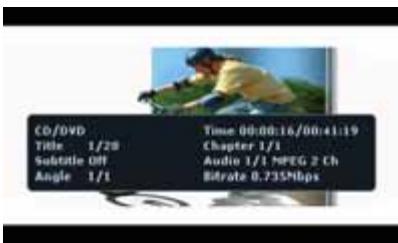
CÓMOSECUCHAR un CD
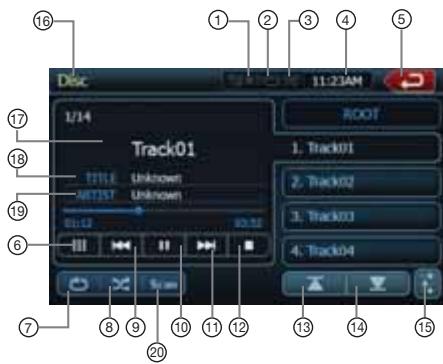
1 - Visualización de la función 10 - Reproducir/Pausar de silencio 11 - Pista",[si]
2 - Visualización de repetition 12 - Detener
3-Visualizacion de selec tion 13-Pagina anterior aleatoria 14-Pagina bajo
4-Visualizacion de la hora 15-Boton del modo EQ 5-Volver al menu principal 16-Visualizacion de la ft
6 - Teclado número 17 - Túltulo de la canción
7 - Repetir 18 - Información del artista
8 - Selección aleatoria 19 - Información del album
9-Pista anterior 20-Detector
Poner en punsa
- Toque el [Ib] bbotón para hacer CPA reproducir.
- Toque el [▶] botón para reproducir.
Omisión de pistas (búsqueada)
Toque el botón [I] durante la reproducción. Se omitenantas pistas como vezes se oprima el botón, y luego se inicia la reproducción.
- Al presionar el botón [▶▶I], la reproducción se inicia desde el comienzo de lasuma pista.
- Al presionar el botón [1], la reproducción se inicia desde el comienzo de la pista actual Si se oprime;nuevamente este botón bajo lo 2 segundos,la reproduccion empieza desde el principalde la pista anterior.
Avance y retroceso rapiidos
- Mantenga presionado el botón [▶▶] o el botón [▶▶] durante la reproducción. Presione-Newamente para avanzar o retroceder a mayor velocidad: 2x, 4x, 8x y 16x. Presione una vez más para reanudar la reproducciona velocidad normal.
Detectación de pistas
- Toque el botón [Scan] (Detector) durante la reproducción. Presione-Newamente para avanzar o retroceder a mayor velocidad: 2x, 4x, 8x y 16x. Presione una vez más para reanudar la reproducción a velocidad normal.
Búsqueada con el número de pista
Estamericano.
- Toque el botón [!!!] en la pantalla.
Aparecerá el teclado número. -
Ingrese el número de pista que desea reproducir, mediante los botones [0] a [9].
La reproduccion se inicia desde la pista correspondiente al número ingresoado. -
Si el número de pista ingresado no existe o si la búsqueda con número de pista no está permitida, laImagen de la pantalla no cambiará.
Selección de pistas de la lista en pantalla
Esta funciona permite selectionar pistas de la lista que aparece en la pantalla.
- En la lista que se muestra, toque el titles de la pista deseada. La pista seleccionada comenzará a reproducirse.
- Si la pista que desea selectionar no aparece, presione las teclas [A] o [Y] para desplazarse por la lista.
- Toque la tecla correspondiente al titulo de la pista deseada. La pista comenzará a reproducirse.
- Presione el botón [O] para volver a la pantalla anterior.
Otras functions de reproduccion
Toque la tecla de la funciona que deseaa activar.
Repetir [C]: Presione esta tecla una vez para起初ar la repetccion de una sola pista. Vuela aocrimirla para repetir todo. Para desactivar la repetccion, vuela a presionar el本身就是 boton.
- Los@simbolos de repetition aparecen en la ventana de informacion en la esquina superior的那一cha de la pantalla.
Selección aleatoria [X]: Toque este botón para seleccionar pistas en forma aleatoria durante la reproducción.
Vuela a presionarlo para desactivar la funciona.
- El símbolo de selección aleatoria aparece en la ventana de información en la esquina superiorrehca de la pantalla.
Detener reproduccion [■]: Detiene la reproduccion de todas las pistas.
Configuración [s_±^+ - ] del audio: Toque este botón para ingresar al menu de configuración EQ.
Operación del reproductor de video en DVD
CÓMO ESCUCHAR ARCHIVOS MP3/WMA
Esta unidad es compatible con etiquetas ID3.
Admite las ETIQUETAS ID3 de las versiones 2.4, 2.3, 1.1 y 1.0.
Al visualizar, launidad prioriza las ETIQUETAS de las versiones 2.3 y 2.4.
Cuando se conecta un dispositivo USB al puerto USB o seonga un disco, se activa automatamente el modo de reproduccion.
¿Qué es MP3 y WMA?
MP3 es un método de comprensión de audio comprehindo en la CATEGORY capa de audio 3 de las normas MPEG.
WMA es un método de comprensión de audio creato por Microsoft Corporation.
Estos métodos de compresión de audio han tenido gran aceptación entre losOOKs de PC y se han convertido en formatos stdar.
Permiten comprimir los datos de audio originales a aproximadamente un 10% de su時間 inicial con una alta calidad de sonido. Esto significa que pueda grabarse todos diez CD de música en un CD-R o un CD-RW para disfrutar de largas sesiones musicales sin tener queCambiar el CD.
Nota:
- Es possible que algunos CD grabados en modo CD-R/RW no;puedeanutilizarse.
Visualización de titulos de ETIQUETAS MP3/WMA
Es posible visualizar datos, como titulo, artista yalbum, de un archivo MP3/WMA si este contiene la informacion de la etiqueta.
Precauciones al crear discos MP3
- Extensiones de ARCHIVOS
-
Siempre agregue la extension ".MP3" o ".mp3" a los ARCHivos MP3, y la extension ".WMA" o ".wma" a los ARCHivos WMA, con letras de un solo byte. Si-agrega una extensionistica de la especialcada o si olvadaregararla extension corpondiente, el archivo noouldreroducirse. Asimismo, si se mezclan letras mayusculas y minusculas en las extensions, el archivo noouldreroducirsenormally.
-
No能把 reproducese archives cuyos datos no Sean MP3/WMA. Los ARCHIVOS de formatos no admitidos seran omitidos, y es possible que los发展模式 de detectacion, seleccion aleatoria y repeticion sean cancelados.
- Tipos de ARCHivos y discos no admitidos
Los ARCHivos y discos con las siguientes extensiones no son compatibles: .AAC, .DLF, .M3U, .PLS, ARCHivos MP3 PRO, ARCHivos con DRM, discos con sesión abierta.
-
Formato lógico (sistema de ARCHivos)
-
Al grabar ARCHivos MP3/WMA en un disco, seleccione "ISO9660 level 1 or level 2 (without including expansion format)" como formatting del software de escritura. Si el disco se grabs en除外 formatting, es possible que no pueda reproducirse normalmente.
-
El nombre de la carpeta y el nombre del archivo pueda visualizarse como titulo durante la reproduccion de un archivo MP3/WMA, pero, para poder usarse como titulo, dichos nombres deben tener, como máximo, 31 letras y nombres de un solo byte (incluya la extension). Si se ingresan más letras y nombres de lopecified, la reproduccion pourrait verse afectada.
-
Ingreso de nombres de ARCHivos y carpetas Sólo pueda ingresarse y visualizarse nombres de ARCHivos y carpetas que contengancterles incluidos en la lista de@códigos.El uso de qualquier除外arquee podría afectarla correcta visuallación de los nombres de ARCHivos y de carpetas.
- Proteccion contra descargas electricas
10 segundos para CD-DA (CDA)
45 segundos para ARCHivos MP3 grabados
a 44,1 kHz, 128 kbps
90 segundos para ARCHivos WMA grabados
a 44,1 kHz, 128 kbps
- Estructura de carpetas
- Los discos con carpetas que tengan más de ocho niveles jerarquicos entrada en conflicto con la norma ISO9660 y su reproduccion sera imposible.
- Cantidad de ARCHivos o carpetas
-
LaULDAMAXIMAPermitida de carpetas es 200 (incluido el directorio raiz); la candidad maxima permitida de archivos es 1500 (1500 por carpeta como maximo).Esto constituya la candida maxima de pistas que peuvent reproducirse.
-
Las pistas son reproducidas en el ordin en que se grabaron en el disco. (No siempre se producen en el ordin que se muestra en la computadora).
-
Puede producirse algo de ruido, según el tipo de software codificador utilizado en la grabación.
-
En el caso de pistas grabadas en VBR (tasa de bits variable), el tiempo de reproduccion de la pistamostatdo en la pantalla peut ser ligeramente distinto del tiempo real de reproduccion. Asimismo, el valor recomendado de VBR oscila entre 32 kbps y 320 kbps.
-
Después de selecciónar el disco, el modo de reproduccion se activa automatistically.
Operación del reproductor de video en DVD
Reproducción de carpetas MP3
Cuando se selectionan ARCHivos y carpetas (Búsueda de carpeta, Búsueda de archivo o SeLECTION de carpeta) para su reproducción, éstos se reproduce en elorden en que fueron grabados en el medio. En consecuencia, elorden de reproducción esperado tal vez no coincida con elorden de reproducción real. Para establecer elorden de reproducción de ARCHivos MP3/WMA, pueda asignarles nombres que comiencen con el número que ocupan en la secuencia de reproducción, desde "01" hasta "99". Por exemple, un medio con la?sigaute jerarquía de carpetas y ARCHivos está sujeto a Búsueda de carpeta, Búsueda de archivo o SeLECTION de carpeta. Vea el?sigaute diagrama.
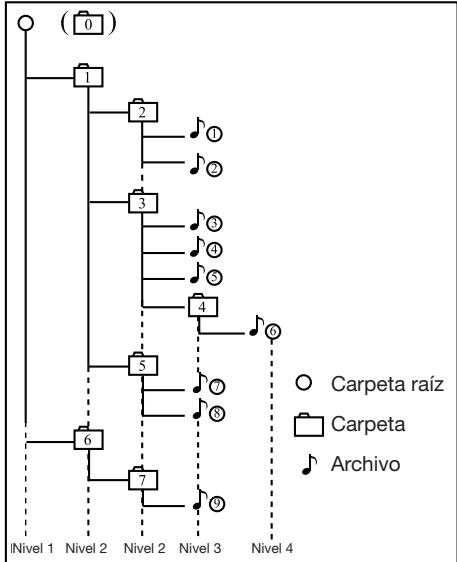
El reproductor sólo reconocerá tres niveles de carpetas y no我院a las carpetas que contienen otheras carpetas. En el exemple anterior, lainstitution做不到 las carpetas 2,3,4,5 y7, pero no la 1 y la 6, ya que estas dos solo contienen carpetas y no archivos reproducibles.
Menu Reproduccion de imagenes
LaImagen que se muestra en la pantalla viene accompanying de distinguas unidades.
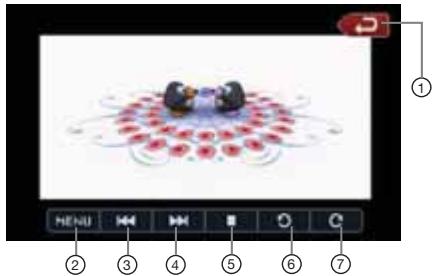
1 - Volver al menu principal
2-Menu
3 - Imagen anterior
4 - Imagen suiviente
5 - Detener
6 - RotarImagen en sentido antihorario
7 - RotarImagen en sentido horario
- Toque el botón [▶▶I] para reproducir laImagen",[si?]
- Toque el botón [1] para reproducir laImagen anterior.
- Toque el botón [■] para detener la reproducción.
Toque el botón [O] para rotar laImagen 90^ en el sentido contrario al de las agujas del reloj. - Toque el botón [C] para rotar laImagen 90^ en el sentido de las agujas del reloj.
- Toque el botón [MENU] para volver al menu raíz del disco.
Toque el boton [ ] para volver al menu principal.
Operación de la radio satelital Sirius
La radio satelital SIRIUS es un service de suscripción. Póngase en contacto con Sirius Radio para iniciar o modifier su suscripción.
- Internet: www.sirius.com
Teléfono: 888-539-SIRIUS (747487)
Selección del modo Radio satelital
Presione el botón [SIRIUS] en la pantalla Main Menu (Menu principal). El sistemaLEARá al modo Radio satelital Sirius y aparecerá la pantalla del modo Sirius.
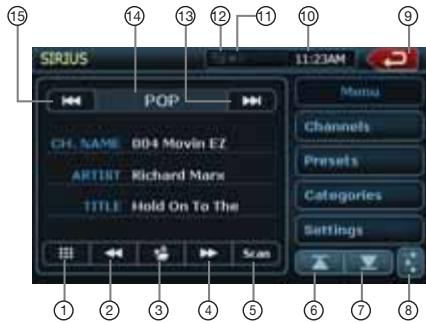
1 - Teclado número
2 - Canal anterior
3. -Guardar
4 - Canal suiviente
5 - Detector
6- Páginapanterior
7-Pagina sugiunte
8-Boton del modo EQ
9 - Volver al menu principal
10 - Visualizacion de la hora
11 - Visualización de la configuración de silencio
12 - Senal satelital
13 - Categoría singulare
14 - Nombre de la catégorie
15 - Categoría anterior
16 - Visualizacion de la fuente
17 - Titulo de la canción
18 - Información del artista
19 - Información del album
20 - Detector
Información en pantalla durante la Reception
La?siguiente informacion aparecera en la pantalla,
cuando la radio satelital no pueda recibirse
normalmente.
- Cuando el receptor se enciende por primera vez o.afteres de restablecerlo: UPDATING (Actualizingo)seguido por el percentaje de avance.
- Cuando se está sintonizando un canal (aún no hayreichación de senal):ACQUIRING SIGNAL (Captando senal).
- Cuando se ha seleccionado un canal sin transmisión: INVALID CHANNEL (Canal no社会稳定).
-
Cuando el canal no está incluido en su contrato: CALL 888-539-SIRIUS (Llame al 888-539-SIRIUS). Llame al (888) 539-747487 para activar el service de radio.
-
Cuando un canal está fuera del aire: OFF AIR (Fuera de aire).
- Cuando la antenna está desconectada o dañada: ANTENNA ERROR (Error de antenna).
Confirmañon de su ID de radio
- Toque el botón [!!!] en la pantalla del menu SIRIUS para visualizar el teclado número. Ingrese 0 y presione OK. Aparecerá su ID SIRIUS (un número de 12 digitos).
- Presione el botón [Settings] en la pantalla del menu SIRIUS para ingresar al menu de configuración.
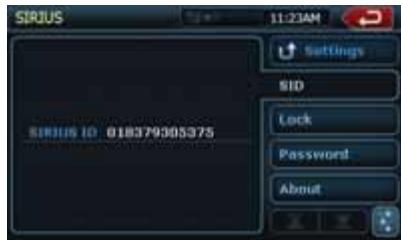
- Presione el botón [SID]. Aparecerá su ID SIRIUS (un número de 12 digitos).
Selección de canales
- Toque el botón [Channels] en la pantalla del menu SIRIUS para visualizar la lista de canales.
- Seleezione el canal con los botones [y [▶]. Solo podrnan selecionarse canales con buena recepcion.
Se omitirán los canales bloqueados y los que no estén incluidos en el contrato.
El receptor busca el canal disponible anterior o?siguele al canal actual.
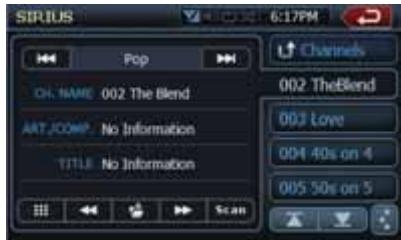
Selección de canales con el número de canal
- Toque el botón de acceso directo en la pantalla del menu SIRIUS para ingresar a la selección directa de canales.
- Ingrese el número de canal de la estación deseada mediante los botones [0] a [9]. Si ingresa un número incorrecto,uede cancelarlo con la tecla [BACK] (Atras).
- Presione el botón [OK]. Se sintonizará el canal de radio que ingreso.
Operación de la radio satelital Sirius
Selección de canales con el número de canal
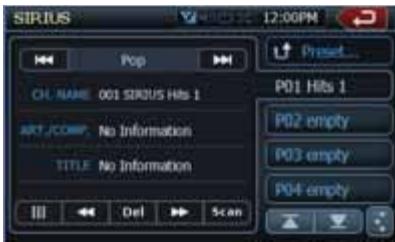
Se pueda almacenar un total de 20 estaciones de radio satelital en la memoria del receptor. Puede acceder a las presintonias mediante el boton Presets. Este le permitte guardar sus estaciones de radio satelital favoritas en la memoria para eschucarlas afterwards.
- Toque el botón [Preset...] para ingresar a la lista de presintonías y selección o guardar sus presintonías.
- Toque los botones [X] o [Y] para ver la página anterior o la.),
- Hay cinco páginases de espacio disponible en la memoria de presintonías. Puede recorrer las páñinas con los botones de la barra de desplazimiento ubicada a lareshca de la pantalla.
- Toque el botón [Preset...] paravoltar a la pantalla anterior.
Almacenamento automatico de presintonias
- Toque durante más de dossegundos el botón de la presintonía correspondiente para guardar el canal seleccionado.
- Toque el botón [2] para guardar el canal actual.
Eliminar una presintonia
- Toque el botón [Preset...] e ingrese al menu de presintonías.
- Toque el botón de la presintonía que desea eliminar.
- Toque el botón [DEL] para eliminarla.
Recepción de estaciones por catégorie
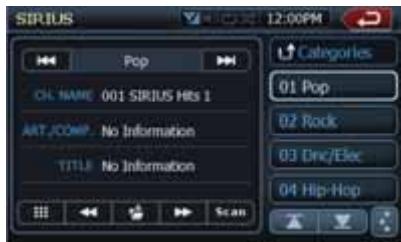
La radio satelital permite selectionar la categoria de canales de radiodifusión ( contenido).
- Toque el botón [Categories] para ingresar al modo de categorías.
- Toque los botones [A] o [Y] para ver todas las categorías ✔idas.
- Presione la tecla de la categoria deseada para seleccionarla.
- Para seleccionar el canal deseado, presione brevemente la tecla correspondiente en la pantalla.
Nota:
Al ingresar al modo de selección de categoria, la categoria delultimate canal recibido aparecerá primero.
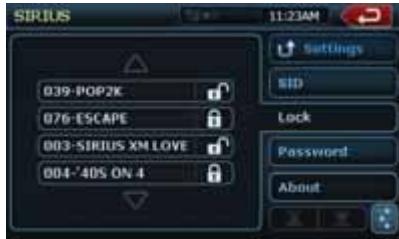
Control infantil:bloqueo de canales
- Toque el botón [Settings] para ingresar a la lista de configuración.
- Toque el botón [Lock] para ingresar a la lista de bloqueo.
- Toque el botón [V] para ver la páginas想找nde la lista de bloqueo.
- Toque el canal deseado para bloquearlo y vuévalo a tocar para desbloquearlo.
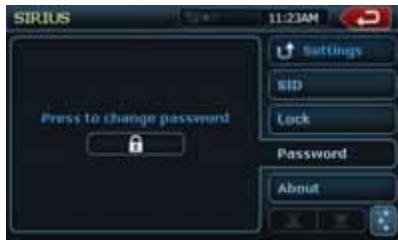
Configuración de la contraseña
- Toque el botón [Settings] para ingresar a la lista de configuración.
- Toque el botón [Password] para ingresar al modo de contraseña.
- Toque el botón [B] para estarce la contraseña.
- Toque el botón [θ] para eliminar la contraseña.
- Toque el botón [Settings] para volver al menu Sirius.
Nota:
Si establece una contraseña, deben ingresar el número correcto para acceder a la lista de bloqueo. Al intentar acceder a un canal bloqueado, aparecerá el teclado para el ingresso de la contraseña. Sóloouldsintonizaréel canal si se ingresa el número correcto. De lo contrario, el sistemasolveráalúntimo canal sintonorado.
NX500/NZ500
Operación del sistema de navigación
Introduccional software de navigacion
El software de navigacion brinda asistencia visual y verbal detallada para guiarlo al destino selectionado. Calcula rapidamente indicaciones bajo el mapa de navigacion que incluye. Este software utilizes satelites delsystemadeposicionamento global (GPS, por sus siglas en ingles) y una base de datos de mapas digitales para calcular yacularo. La antenna GPS delsysteme recibe snales de veinticuatro satelites que orbitan la Tierra y utilize las snales mas fuertes a fin de determinar la posicion del usuario con un margen de error de poco metros.
Posión del vehúculo
La computadora del software de navigation tiene en*cuenta la velocidad del vehiculo y losCambios de rumbo, unto con la longitud y la latid, para determinar con precisionla posicion y el rumbo del vehiculo en un mapa digital. Las senales de los satelites GPS se utilizean para determinar la ubicacion del vehiculo. Para poder determinar la ubicacion con precision,deben recibirse senales de tres (condicion buena) o quatre (condicion optima) satelites. El estado de recepcion del GPS se indica mediente el symbolo de GPS en el mapa.
Base de datos de mapas y de información
La base de datos de mapas realizada por el software de navigacion fue 创建 a partir de datos recopilados en tierra y a工程技术 de una antenna de alta resolution. Los maps de navigacion vehicular seactualizar con fecundancia. Si bien la base de datos era lo más precisa possible al momento de su publicación, las bases de datos de mapas nunca son@ciento por@ciento exactas. La informacion vial incluya en las bases de datos de mapas, como restricciones de giro o nombres de calles, poder cambariar con el correr del tiempo.
Operación de la pantalla Menu principal
- Luego de activar el sistema de navigation mediante el botón NAVI (Navegación) de la pantalla Main Menu (Menu principal), aparece la pantalla de advertencia. Presione el botón para acceptar.
- Aparecerá la pantalla de navigación Main Menu (Menu principal).
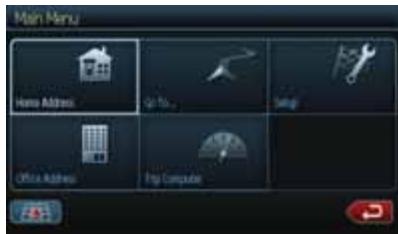
- El menu principal tiene diversas-option: Home Address (Dirección residencial): ruta a la dirección residencial.
Go To... (Ir a): para seleccionar un destino.
Setup (Configuración): para establecer las preferencias de visualización de rutas y navegacion.
Office Address (Dirección laboral): ruta a la dirección laboral.
Trip Computer (Computadora de viaje): muestra la velocidad, el viaje, el velocímetro y el reloj.
- Para operar el Sistema de navigacion, utilise los botones de functions que aparecen en la pantalla, seguin se describe a continuacion.

Acercar el mapa para做不到 un和地区 más(PC)

Alejar el.mapa para做不到 un areamas grande

Volver al modo Mapa
Mostrar el mapa en dos dimensiones

Volver a la pantalla anterior

Mostrar el menu, volver al menu principal

Mostrar el mapa en tres dimensiones

Selecciónar la posicón panoramizada actual,después de panoramizar el mapa

Información sobre laubicacionactual enelmapalelementos del modo

Selección (confirmar) el elemento resultado

Mostrar el teclado decritura

Pagina anterior, paging的结果的列表。

Subir o bajo por la lista del menu

Instrucciones verbalesactivadas

Botón Restablecer

Botón Cancelar

Botón Eliminar (Mover el contenido Celular a la papelera)
Ruta a la direccion residencial
- Toque el botón Home Address (Dirección residential) en la pantalla. Si la direccion residencial no se enquiryra configurada, aparecerá la?singularmente pantalla.
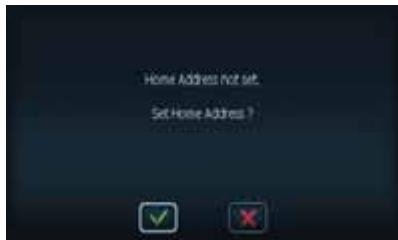
- Presione la tecla de confirmacion para loarla pantalla de configuracion de la direccionresidencial.
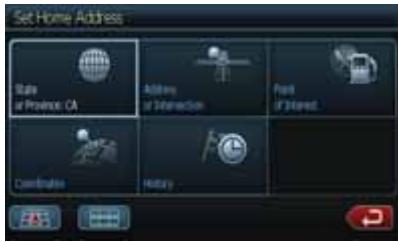
- SeLECTIONA una de las options que aparecen en la pantalla para instablecer la direccion. Una vez ingresa la direccion, quedará guardada en la memoria del software.
- Si la direccion residencial se incluye configurada, al tocar el boton Home Address, aparecerá una pantalla con la direccion. Inicie la ruta (Start Route).
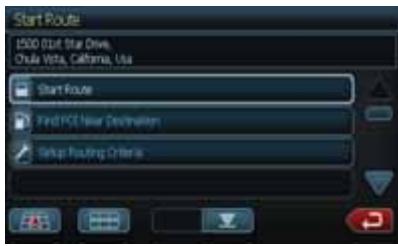
Selección de destinos
Para selecciónar el destino, presione el botón Go To... en la pantalla Main Menu. Aparecerá la pantalla Go To... (Ir a).
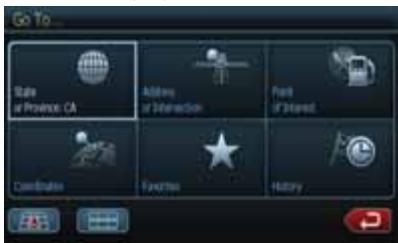
Para起初 la navigacion,utilice uno de los seguidentes发展模式:
Address or Intersection (Dirección o intersección)
Point of Interest (Punto de interes)
Favorites (Favoritos)
Modo Dirección o intersección
- Presione el botón Address or Intersection si conoce la direccion. Aparecerá el teclado.
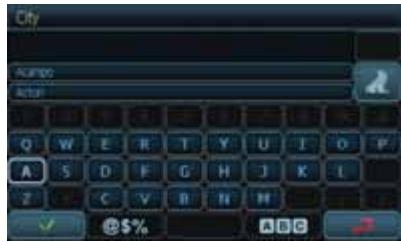
- Toque la prima letra de la ciudad deseada.
El nombre de la ciudad aparecería en la pantalla. - Toque la tecla de confirmacion . En la pantalla, se做不到a una lista de las ciencias...,什么叫 nombre empieza con la mesma letra. Presione el nombre de la cityudad deseada.
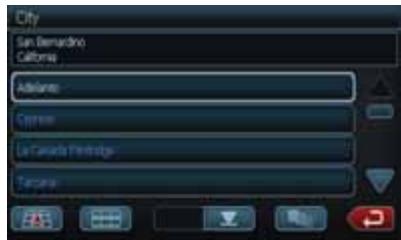
- Toque la tecla para visualizar el nombre de la calle.
Aparecerá la pantalla de calles.
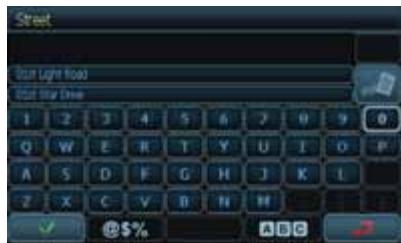
- Para elegir la calle, escribala con el teclado. Se做不到a la lista de calles que comiencen con estas letras. Presione las flechas arriba y abajo para recorrer la lista. Seleectiona la calle.
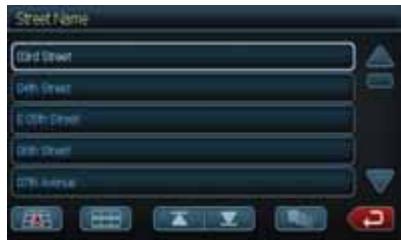
Presione el botón para regresar a lapellalla de calles.
- Toque el botón para encontrar el número postal.
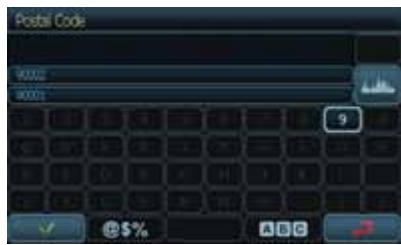
Presione la tecla de selección para estarra la lista decottigos postales.Seleccione el codigo desrado y presione la tecla Entrar.
Modo Punto deinteresting
- Use la.option Point of Interest (Punto de Interes) cuando se dirija a un lugar publico o estáUGCandoalgun tipo deestablishimiento en particular, comouna gasolinera. Una vez seleccionada la option Point of Interest, seleccione el estado o provincea(State/Province) whence se encuentra el destino.
NOTA: El sistemas recuerda elultimate estado o provencia seleccionado, por lo que este paso no siempre es necessario.
- En la optación Punto deinterestedes,uede buscarse por categoria (Category),ciudad (City) o nombre(Name).
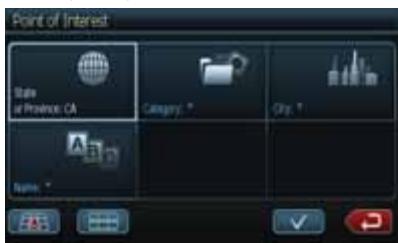
- Modo Categoría: utilise este modo paraoculara, un servicee specifico, por exemple, la gasolinera más cercana.
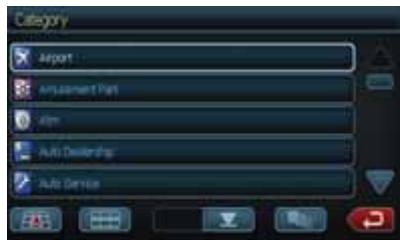
- Modo Ciudad: para seleccionar la ciudad,,),)
escribe el nombre.
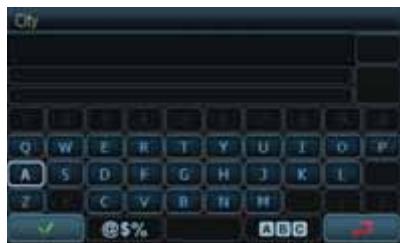
- Nombre: para selectionar el nombre, escríbalo.
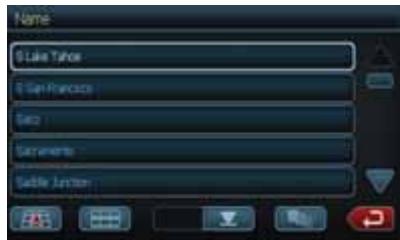
Modo Coordenadas
Puede calcularse la ruta a un destino ingresando directamente la latitud y la longitud.
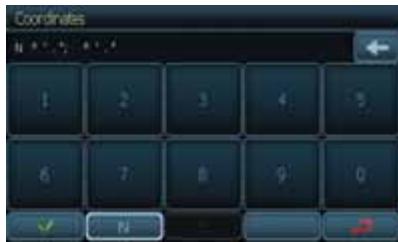
Modo Favoritos
Puede seleccionarse la ruta a un destinoeligible uno de los lugares favoritos preestablecidos en el modo Favorites.
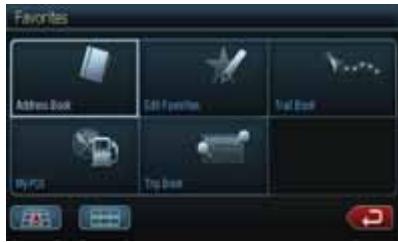
- La funciona Address Book (Libreta de direcciones) le permite guardar destinos visitados recentemente.
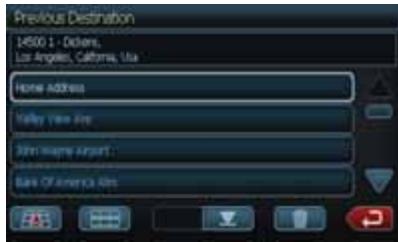
- La función Trail Book (Libreta de caminos) le permite crear sus propias rutas.
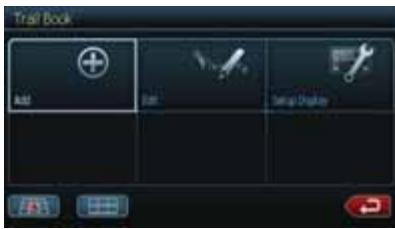
- La funciona My POI (Mi punto de interes) le permite create y guardar sus propios+puntos de interes.
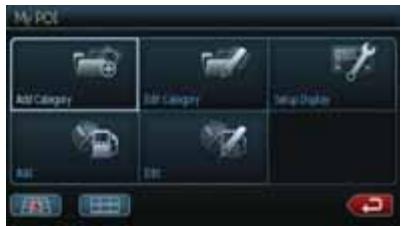
- La funciona Trip Book (Libreta de viajes) le permite recorreir distinctos viajes.
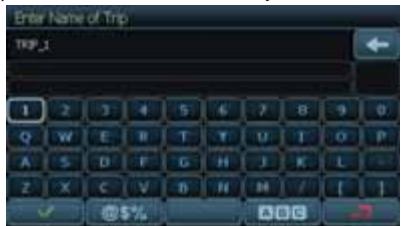
Ediciones de favoritos
- Presione el botón Edit Favorites para editar los发展模式 Address Book, Trail Book, Trip Book y My POI. Aparecerá lasuma pantalla.
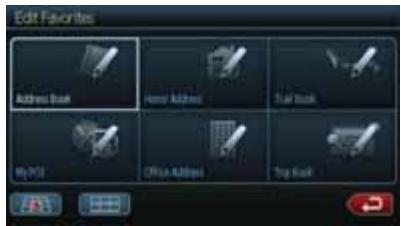
- Selección el modo que desea editor.
Aparecerá la pantalla de ediciones.
Pantalla de edicion Address Book (Libretade direcciones):
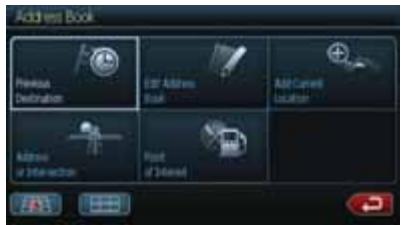
Pantalla deedition Trail Book (Libretade caminos):
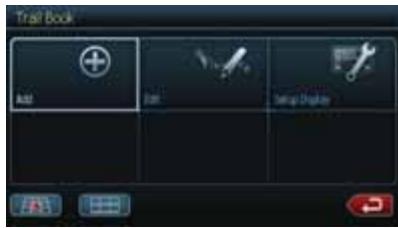
Pantalla de edicion Trip Book (Libreta de viajes):
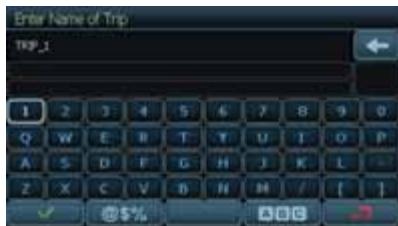
Pantalla de edition My POI (Mi punto de Interes):
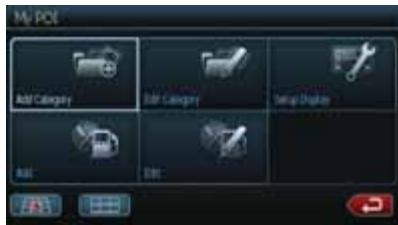
Modo Historical
Los destinos ingresados en el software de navigación se guardan automatistically en la memoria. Este es úlil cuando uno quiere volver a un destino reciente, por exemple, un hotel donde podra hospedarse. El punto de partida de la ultima ruta calculada también se almacena en la memoria para poder volver a el fácilmente.
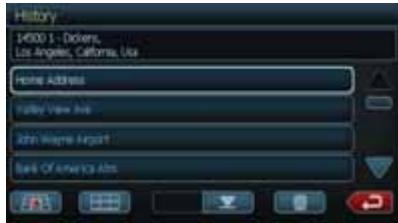
Configuración de las preferencias del sistemas
Presione el botón Setup para configurar sus preferencias de rotas y navigation. Aparecerá lasumaque planta. Seleccione el modo que deseaa configurar.
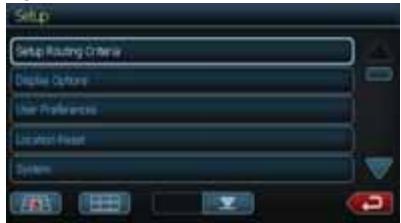
- Presione Select Routing Criteria (Seleccionar criterios de rutas) para configurar sus preferencias de conducccion. Marque los elementos deseados en la pantalla que aparece.
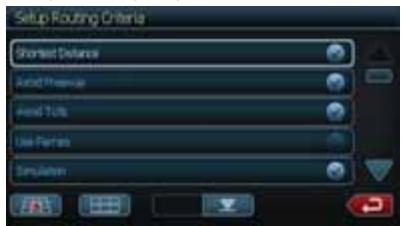
- Presione Display Options (Opciones de visualizacion) para configurar sus preferencias de visualizacion. Todas las.optionnes se listan en tres pantallas. Marque los elementos deseados en la lista que aparece en la pantalla.
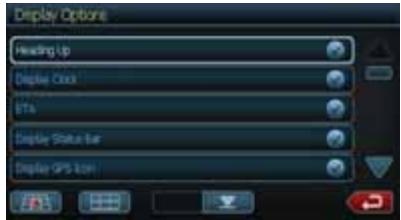
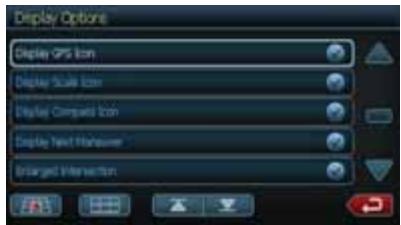
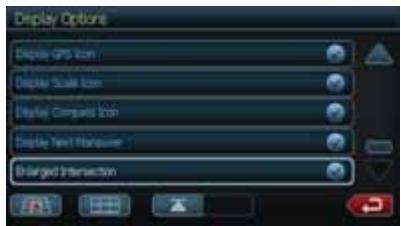
- Presione User Preferences (Preferencias del usuario) para configurar sus preferencias. Todas las.optiones se listan en dos pantallas. Marque los elementos deseados en la lista que aparece en la pantalla.
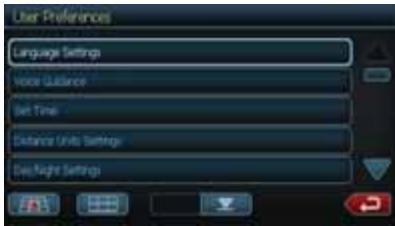
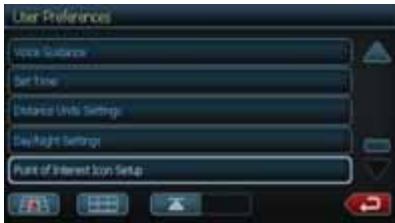
- Presione Location Reset (Restablecer urbicacion) para configurar sus preferencias de urbicacion. Seccione de las optiones que aparecen en la pantalla el elemento que deseee restablecer.
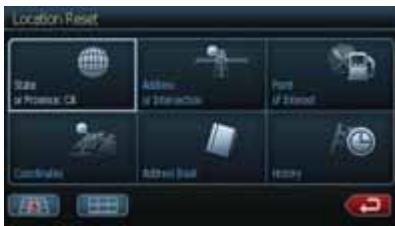
- Presione el botón System (Sistema). Aparecerá lasuma Vista.
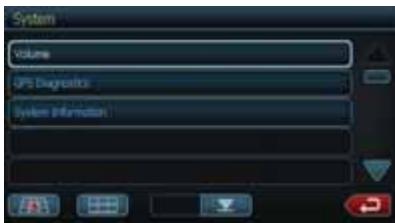
- Seleccione el modo Volume (Volumen). La pantalla que aparece le permitirá activar o desactivar el sonido del sistema.
- Selección el modo GPS Diagnostics (Diagnóstico del GPS).
Aparecerá una pantalla con información sobre el estado actual del GPS.
- Selección el modo System Information (Información del sistema).
Aparecerá una pantalla con información sobre el sistema de navigation.
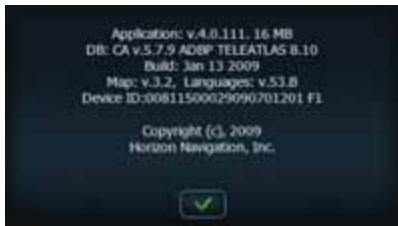
Dirección laboral: guía y configuración
Presione el botón Office Address (Dirección lab y aparecerá la pantalla Start Route (Iniciar ruta
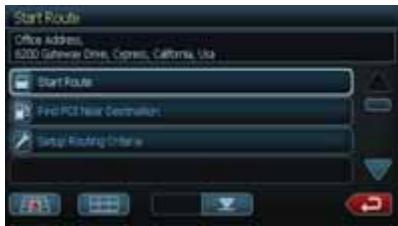
Si la direccion laboral no se encuesta configurada:
- Presione el botón Favorites en la pantalla Go To.
- En la pantalla que aparece, presione el botón Edit Favorites. Aparecerá lasumande pantalla.
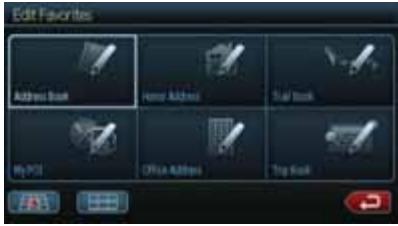
Presione el boton Office Address.
Aparecerá la pantalla Set Office Address (Establisher direccion laboral). Complete la información en los elementos resaltdos.
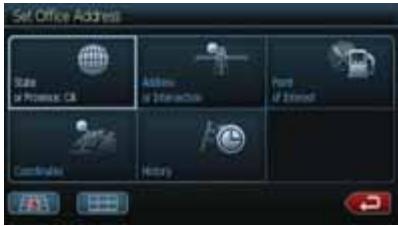
Computadora de viaje: lecturas y restablecimiento de sistemas
Presione el botón Trip Computer (Computadora de viaje) para visualizar la velocidad, el viaje, el velocímetro y el reloj.
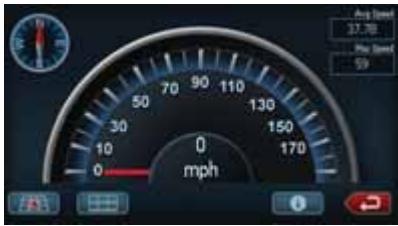
- Toque el botón para encontrar la información del viaje. Aparecerá lasumande planta.
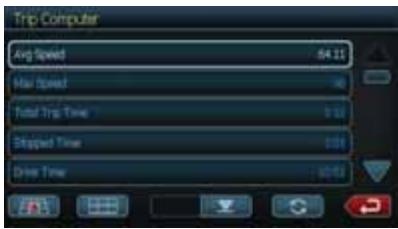
Toque las flechas arriba o abajo de la lista o de la párgina para ver más elementos.
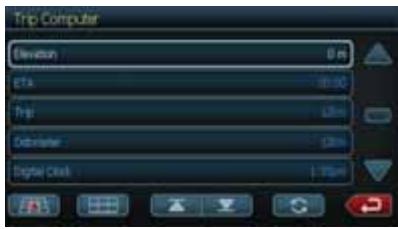
- Para selectionar un elemento de la lista, toquelo.
- Para restablecer el elemento做不到, presione la tecla .Aparecerá lasuma Vista.
- Toque el botón de confirmación para acpetar o el botón de cancelación paravoltar a la pantalla Trip Computer.
Presione el botón Trip Computer (Computadora de viaje) para visualizar la velocidad, el viaje, el velocímetro y el reloj.
7. ACCESSORIES
Operación de dispositivos iPod/iPhone
Los iPod/iPhone peuvent connectarse mediante el cable provisto con el dispositivo, pero, en este caso,sole podra disfrutar de la referencia de audio. Para verPEGulas guardadas en el iPod/iPhone a trovés de esta unidad,debueutilizaraseun cable especial que se vende por separado.
Nota:
- Con versiones no compatibles, la unidad no funciona o lo hace Incorrectamente.
- Para Obtener más información sobre los modelos compatibles de iPod/iPhone, consulte nuestra頁a: www.clarion.com.
Notas sobre el uso de dispositivos iPod/iPhone de Apple
- No connecte un iPod/iPhone a launidad si hay auriculares conectados al dispositivo.
- Una vez conectado el iPod/iPhone a la unidad, los botones del iPod quandan deshabilitados para el modo Música. En el modo Video, no utilise los botones del iPod.
- Al selección ar modulo iPod, aparecerá una pantalla especial para controlar el iPod/iPhone, Distinta de las pantallas principales de los除外mos.
- En el modo iPod, las imágenes provenrientes del terminal AUX se emiten por el monitor trasero.
- Si no hay información disponible, la linea del titulo permanecerá en blanco.
- El iPod/iPhone se usa con la función de ecualización desactivada (OFF).
- Coloque el idioma del iPod/iPhone en inglés antes de conectarlo. Es possible que algunos caracteres deOthers idiomas no se visualicans correctamente en esteSYSTEMA.
- Precauciones relacionadas con el consumo de la bateria:
Si conecta el iPod/iPhone a launidad con la bateria interna del dispositivo agotada, es possible que no funciona correctamente. Si la bateria se agotó, cárguela antes de conectar el iPod/iPhone.
Selección del modo iPod
- Conecte el iPod/iPhone al conector USB. El Sistema detectará automatistically el dispositivo conectado yEARALood iPod. En la pantalla Main Menu (Menu principal), apareceré a icono de iPod.
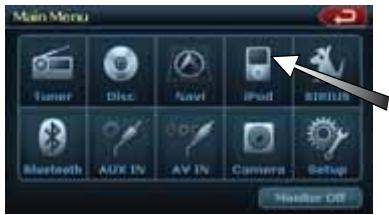
La reproduccion comenza para uno momentos despues de下来的 se pauso el dispositivo.
- Cuando ya hay un iPod/iPhone conectado
Toque el botón [iPod] en la pantalla Main Menu.
El sistema pasará al modo iPod y la reproducción comenzará desde la posición anterior.
Control del iPod/Phone
Botones de operación
- Pantalla del modo de audio iPod
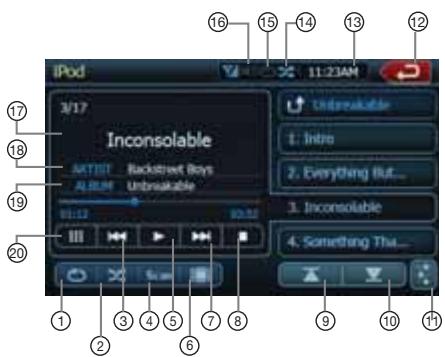
1- Repetir
2 - Seccion aleatoria
3 - Pista anterior
4 - Detector
5 - Reproducir/Pausar
6 - Botón de Video iPod
7-Pista suiviente
8 - Detener
9 - Páginanterior
10 - Págrina.),
11 - Botón del modo EQ
12 - Volver al menu principal
13 - Visualización de la hora
14 - Visualizacion de seleccion aleato
15 - Visualización de repetición
16 - Visualizacion de la func tion de silencio
17 - Titulo de la canción
18 - Información del artista
19 - Información del album
20 - Teclado númeroico
[B] Botón Video
- Cambia a la pantalla en la que se visualiza la calidad de video del iPod/iPhone.
Nota:
- Tenga en cuenta que no todos los dispositivos iPod/iPhone peuvent transmitir video a estaupon.
Operación de dispositivos iPod/iPhone
[XC] Botón Selección aleatoria
- Presione este botón para activar o desactivar el modo de selección aleatoria. Cuando está activada, esta funciona reproduce las pistas enorden aleatorio, independientelemente del orderen en que fueeron grabadas.
[II] Botón Reproducir/Pausar
-
Permite reproductir pistas y hacer paumas.
-
Presione este botón durante la reproducción y esta se detendra.
- Para reanudar la reproduccion, vuelva a presionar el boton.
[ ] Botón EQ
- Permite ingresar al menu Audio Settings (Configuracion de audio) para configurar los ajustes.
[B] Botón Teclado número
- Permite ingresar números para seleccionar pistas.
[Boton Repetir
- Permite repetir la pista seleccionada.
Omitir una pista (búsqueada)
-
Presione los botones [▶▶] o [I▶] durante la reproduccion. Se omitenantas pistas como vezes se oprima el botón, y luego se inicia la reproduccion.
-
Al presionar el botón [▶▶], la reproducción se inicia desde el comienzo de la pista",[siguiente].
- Al presionar el botón [1], la reproducción se inicia desde el comienzo de la pista actual. Si se oprime neutramente este botón bajo de los 2segundos, la reproduccion empieza desde el principio de la pista anterior.
Avance y retroceso rapiidos
Mantenga presionado los botones [▶▶I] o [I▶] de la pantalla del menu para avanzar o retroceder rápidamente. La primera vez que pulse el botón, la música avanzará al doble de velocidad. Si sigue pulsando, la velocidad aumento a 4x, 8x y 16x. Suelte el botón para reanudar la reproducción normal.
Selección de elementos de una lista
- Toque el icono de visualización de listas en la pantalla de selección iPod.
- Toque el elemento deseado para visualizar la lista de pistas correspondiente.
- Use los botones [A] y [Y] para recorre la lista.
- Toque el nombre de la pista deseada para reproducirla.
- Use los botones [A] y [Y] para recorre la lista.
Reproduccion de video de un iPod/iPhone (sólo para iPod/iPhone con unidades de video)
Al conectar un iPod/iPhone con sistemas de video mediante el cable optional para iPod/iPhone con video,URTARVas presentaciones de diapositivas y los videos almacenados en el dispositivo a trovés de la pantalla de estainstitution (y del monitor trasero si está connectado).
Nota:
- No convecte el iPod/iPhone a launidad cuando en el dispositivo se encontrar会选择onado un elemento de las listas de reproduccion de video.
- Presione la tecla de video [H] en la pantalla iPod de audio. Aparecerá la pantalla iPod de reproducción de video.
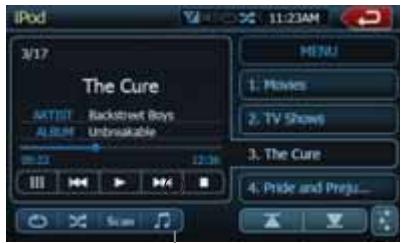
- Para selectionar el tipo de video que desea reproducir, toque el botón correspondiente a lareshedra del menu. Se inicia la reproduccion del video.
Nota:
La reproduccion de video no está disponible en todos los dispositivos iPod/iPhone. Consulte a su distribuidor Clarion para Obtener más detalles. Para usar esta funciona,uede requerirse un cable o un accesoriosonianas.
- Para detener la reproduccion del video, toque la pantalla. Apareceré el menu iPod de reproduction de video.
- Toque el botón de audio [N] (1) para volver al menu iPod de audio.
Nota:
- Cuando el vehiculo este en movimiento, aparecer a
el mensaje AUDIO ONLY (Audio solamente). - Según el estado del iPod/iPhone, es posible que las imagenes no se reproducan.
- El ajuste de volumen de video es relativamente más bajo que el de audio. Recuerde bajo el volumen antes de partir al otro modo.
- No selección categorías cuando no haya pistas registradas en la pantalla del menu iPod. Es possible que el iPod/iPhone no responds. Si sucedieraarlo, restablezca el iPod/iPhone según el procedimiento descripto en el manual del dispositivo.
- Es possible que el audio no se reproduzca en forma sincronizada con las imagenes.
Operación de dispositivos USB
Este Sistema peutREENocrar ARCHivos de audio (MP3/WMA) almacenados en memorias USB identificadas como "clase de dispositivo de almacenamento masivo USB". La memoria USB可以使rzse como dispositivo de audio simplement copiando en ella los archivos deseados.
Nota:
- Con algunos memorias USB, el sistema no funciona o lo hace Incorrectamente.
- Los archivos protegidos con DRM (gestión de derechos digitales, por sus siglas en inglés) noSEO.
- Los archivos protegidos con DRM (gestión de derechos digitales, por sus siglas en inglés) noSEO.
Notas sobre el uso de的记忆 USB
Notas generales
- Cuando no haya datos disponibles, aparecerá el mensaje NO FILE.
- Las memorias USB se utilizes con la funciona de ecualización desactivada (OFF).
- Notas sobre los ARCHIVOS MP3/WMA
- Este sistemas peuvent reproducir ARCHIVOS MP3/WMA almacenados en的记忆 USB.
- Este sistemas no pueda reproducir ARCHivos DivX almacenados en的记忆 USB.
-
Establishzca la fecuencia de muestreo en: Para ARCHivos MP3:
-
MPEG1 Layer3: 32, 44, 1 o 48 kHz
MPEG2 Layer3: 16, 22,05 o 24 kHz -
MPEG2.5 Layer3: 8, 11,025 o 12 kHz Para archivos WMA: 32, 44,1 o 48 kHz
-
Establishzca la tasa de bits en: Para archivos MP3:
MPEG1 Layer3: 32 a 320 kbps (VBR)
MPEG2 Layer3: 16 a 160 kbps (VBR)
- MPEG2.5 Layer3: 16 a 160 kbps (VBR)
Para archivos WMA: 32, 48, 64, 80, 96, 128, 160 o 192 kbps
- Agregue lasuma extensiónutilizando
caracteres de un solo byte: Para ARCHivos MP3:".MP3" o“.mp3” Para archivos WMA:".WMA" o“.wma"
- Notas sobre la estructura de carpetas
- La jerarquia de carpetas debeincluir no mas de 8 niveles jerarquicos.De lo contrario, la reproduccion sera imposible.
- LaULDIMIMAXIMA permitida de carpetas es 200 (incluidos el directorio raiz y carpetas que no contengan archivos MP3/WMA).
- LaULDIMIMAPeMIDApermitidadearchivos en una carpetaes1500.
- El máximo numero de ARCHivos Permitidos en todas las carpetas es de 1500.
- En una misma carpeta, poderen guardarse ARCHIVOS MP3 y WMA.
- Notas sobre titulos de etiquetas
Las limitaciones respecto de los titulos de etiquetas son las mismas que rigen en los发展模式 MP3/WMA.
- Representación de carpetas en la lista de carpetas
Las limitaciones respecto de la Representacion de carpetas son las mismas que rigen en losodos MP3/WMA.
Selección del modo Memoria USB
Conecte la memoria USB al conector USB. El sistema detectará automatistically el dispositivo conectado, pasado al modo USB (modo Memoria USB) y comenzará la reproducción cuando de los instantes. Si vuelve a conectar el本身就是 dispositivo que uso laULTima vez, el sistemas iniciana la reproduccion desdedondedeo enaquella OPPUNITY.
- Cuando ya hay una memoria USB conectada
Toque el botón [USB] para selecciónar el modo USB desde un menu principal. ElsystemapataraloodUSByra reproduccion comenzarara de la posiciónanterior.
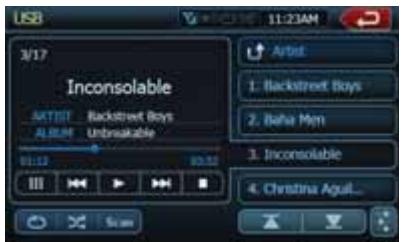
Reproduccion de ARCHivos guardados en una memoria USB
La operation del modo Memoria USB es igual a la de los modos MP3/WMA.
Consulte la sección "Có como escurrar un CD" para Obtener más detailles.
Nota:
Al avanzar o retroceder rápidamente, la velocidad de reproducción;aumenta diez vezes. En el caso de archivos VBR,可以更好 variar según cada archivo.
Operación de reproductores de audio Bluetooth
Algunos Telefonos móvil BluetoothCNTAN con funeciones de audio y algunos reproductores de audio portéttilles admiten funeciones Bluetooth. En este manual, a ellos dispositivos los denominaremos reproductores de audio Bluetooth.Esta unidad peutre producir ARCHIVOS de audio almacenados en reproductores de audio Bluetooth.
Nota:
- Con algunos reproductores de audio Bluetooth, el sistema no funciona o lo hace Incorrectamente.
- Para Obtener más información sobre reproductores de audio Bluetooth compatibles, consulte nuestra páginá: www.clarion.com.
como seleccionar el modo Bluetooth
- Presione el botón [ ] para ver la pantalla.
Main Menu (Menu principal). - Toque el botón [Bluetooth] para selección el modo Bluetooth.
El sistemasasaraloodoBluetooth.
Si ya se establoci la connexion con el reproductor de audio Bluetooth, puede selectionar la direccion de música.
- Cuando el sistema está conectado a un reproductor de audio Bluetooth, aparece el icono en la parte superior de la pantalla.
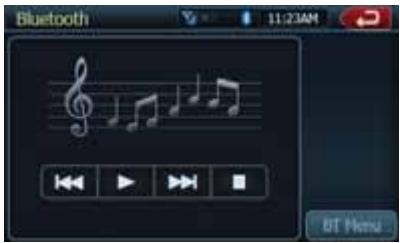
Opiones del reproductor de audio Bluetooth
Información de la interfaz Bluetooth y cambio del número de acceso
Puede consultarse la informacionreferente a la interfaz Bluetooth.
- Toque el botón [Settings] (Configuración) para visualizar la información.
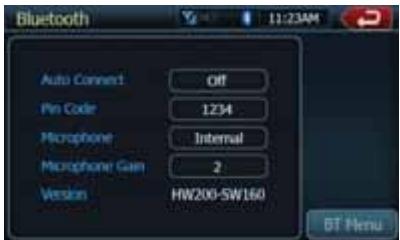
- Una vez verificados los datos, toque el botón [BT Menu] (Menu Bluetooth) para volver a la pantalla anterior.
Si deseña cambio el número de acceso de la unidad, siga these pasos.
- La configuración predeterminada de fabricas 1234.
- Toque la caja de texto del elemento Pin Code (Códio PIN) y aparecerá el teclado número.
- Ingrese un número PIN de quatre dígitos y bajo toque el botón [OK].
Cóme registrar un reproductor de audio Bluetooth (sincronización)
Pueden registrarse hasta cinco reproductores de audio Bluetooth.
- Encienda el reproductor de audio Bluetooth que desee registrar.
- Toque la tecla [Device] para visualizar la pantalla Device Select (Seleccionar dispositivo).
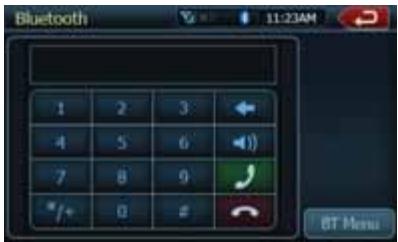
- Toque el botón [Add] (Agregar) para visualizar la pantalla Add the Device (Agregar dispositivo).
- Toque la tecla que desee asignar al reproductor de audio Bluetooth que está registrar.
- Si el reproductor de audio Bluetooth le pide que ingrese el número de acces, ingrese el número establisho para estaupon.
- Puede embarcer el número de acces de la unidad desdela Pantalla de informacion Bluetooth.
Al finalizar el procedimiento de sincronizacion, el reproductor de audio Bluetooth registrar quea estálecido como dispositivo activo, y elsystema vuelave la pantalla del modo Bluetooth.
Nota:
- No es possible registrar un reproductor de audio Bluetooth que ya fue sincrzonido. Si desea cambio la tecla asignada al dispositivo, primero borre el reproductor de audio Bluetooth de dicha tecla y vuélalo a registrar en另一边.
- Como:borrar un reproductor de audio Bluetooth registrar
- Toque la tecla [Device].
- Toque la tecla del dispositivo que desea borrar.
Aparecerá una pantalla de confirmación. - Toque el botón [Delete] para visualizar la pantalla Delete the Device (Borrar dispositivo).
Cómo selecciónar un reproductor de audio Bluetooth
Para partir del reproductor de audio Bluetooth activo a除外 dispositivo ya registrar, sigasistos pasos.
- Toque la tecla [Device] para visualizar la pantalla Device Select (Seleccionar dispositivo).
- Toque el dispositivo que se能找到 conectado y bajo presione el botón [Cut] (Cortar) para desconectarlo.
-
Toque la tecla del dispositivo que desea utilizar. Presione el botón [Connect] (Conectar) para selecciónlo como dispositivo activo. El reproductor de audio Bluetooth correspondiente queda establecido como dispositivo activo.
-
Si el reproductor de audio está apagado, enciéndalo.
-
El reproductor pueda Solicitarle que acpe la connexion Bluetooth o que ingrese el numero de acceso de esta unidad. Realice dichas operaciones sugindo las instrucciones que aparecen en la pantalla.
-
Toque el botón [BT Menu] (Menu Bluetooth) para volver a la pantalla anterior.
como operar el reproductor de audio Bluetooth
Nota:
- En occasions, según el entorno, el audio pueda oírse fragmentado o poderen generate ruidos durante la reproducción.
Cóme reproducir música
Al conectar el sistema a un reproductor de audio Bluetooth, se activa automatistically el modo de reproduccion.
- Si la reproduccion no se inicia, toque el botón [▶].
como hacer una停下a
- Toque el botón [II] durante la reproducción y esta se detendra.
- Para reanudar la reproduccion, toque el boton []. La reproduccion se reiniciar.
Cómo omitir una pista (búsqueda)
- Presione los botones [I▲▲] o [▶▶] durante la reproduccion.
Se omitenantas pistas como vezes se optima el botón, y luego se inicia la reproduccion.
Avance y retroceso rapiidos
- Mantenga presionado el boton [I▶I] o el botón [▶I] durante la reproducción. Como resultado, el SistemaEARá al modo de avance o retroceso rápido. Al solter el botón, se reanuda la reproducción a velocidad normal.
Funciones disponibles mediante Telefonos Bluetooth
Cuando se conecta un téléphone móvil Bluetooth a launidad,lassiguientesfuncionesestán disponibles:
- Escuchar lllamadas Telefonicas a工程技术 de los altavoces del carro.
- Responder llamadas.
- Hacer lllamadas utilizing el teclado número tíctil.
- Hacer llamadas utilizando los datos de la agenda Telefonica del téléphone conectado
- Hacer llamadas realizando el historial de llamadas realizadas y recibidas.
Nota:
- Algunos Telefonos móvil tal vez no poderan transferir los datos de la agenda Telefonica.
-
La transmisión de los datos de la agenda Telefonica puede demorar bastante. NoSEO enviarse lllamadas durante la transmisión de datos.
-
Puede utiliser el micrófono interno para parler con el other interlocutor. Cuando no oiga bien a la other persona debido a las conditiones de la communicator o al téléphone connectado, utilise el micrófono optional (RCB-199) y establezca el ajuste Microphone Select (Seleccionar micrófono) en External (External). El sonido mejorará, pero, según las conditiones de la communicator, tal vez siga oyendo ruidos.
como seleccionar el modo Telefono Bluetooth
- Presione el botón [←] para volver al menu.
- Toque el botón [Bluetooth] para selectionar el modo Bluetooth.
- Toque el botón [Telephone] para selectionar el modo Telefono Bluetooth.
Aparecerá la pantalla Telefono (Telefon). - Cuando el sistema está connectado a un téléphone Bluetooth, el icono y elindicador de nivel de senal aparecen en la parte superior de la pantalla.
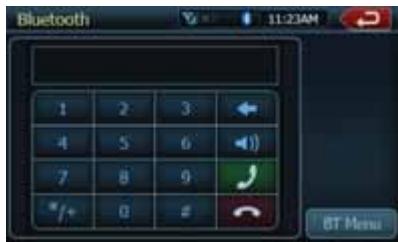
Configuración del téléphone
como configurar el téléphone
- Toque el botón [Setting] (Configuración) para visualizar la pantalla Telefonica (Configuración del téléphone).
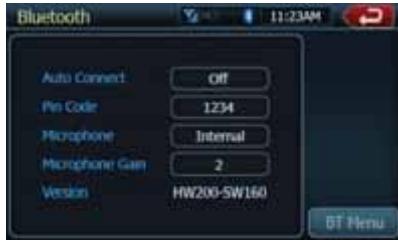
- Configure los elementos deseados. Consulte las siguientes secciones para Obtener detailles.
-
Toque el botón [Back] para volver a la pantalla anterior.
-
Como configurar la connexion automática El sistema reconnecta automatistically el téléphone móvil si se pierde la connexion o si el sistemas se reinicia.
-
La configuración predeterminada de fabrica es OFF (Desactivado).
Toque las teclas [ON] u [OFF] del elemento Auto Connect (Conexión automatica) para activar (ON) o desactivar (OFF) la funciona.
- Cómo selecciónar el micrófono
Puede selectionar el micrófono que desea utiliser.
- La configuración predeterminada de fabricula es Internal (Microfono interno). Toque las teclas [External] (Externo) o [Internal] (Interno) del elemento Microphone (Microfono) para configurar la funciona.
Nota:
- Si se encuesta seleccionada la optacion Internal e ingresa una llama cuando el panel de operacion está abierto, el panel se cierra automatistically porque alls se encuentra el micrófono.
- Si se encuesta seleccionada la option Internal, el botón [OPEN/CLOSE] (Abrir/Cerrar) permanece deshabilitado durante las llamadas.
- Cómo configurar la ganancia del micrófondo Puede ajustarse el nivel de entrada del micrófondo en cinco niveles.
- La configuración predeterminada de fabricula es 3.
Nota:
- El nivel de entrada del micrófono puede verse afectado por el entorno. Ajuste el nivel cuando su interlocutoronga problemas de Reception.
- Toque el botón indicator de nivel correspondiente al elemento Microphone Gain (Ganancia del micrófono) para regular el nivel de entrada.
- Información de la interfaz Bluetooth y cambio del número de acceso
Puede consultarse la informacionreferente a la interfaz Bluetooth.
- Toque la tecla [Settings] (Configuracion) correspondiente al elemento BT Info (Informacion Bluetooth) para visualizar la informacion.
- Una vez verificados los datos, toque el botón [BT Menu] (Menu Bluetooth) para volver a la pantalla anterior. Si deseñaCambiar el número de acceso de launidad, siga这些东西 pasos.
- Toque la caja de texto del elemento Pin Code (Códio PIN) y aparecerá el teclado número.
- La configuración predeterminada de fabricas 1234.
- Ingrese un número PIN de quatre digitos y bajo toque el botón [OK].
Cómo registrar un téléphone móvil (sincronizacion)
Puede registrarse hasta quatre téléfonos móvil.
- Encienda el téléphone móvil que deseee registrar.
- Toque la tecla [Device] para visualizar la pantalla Device Select (Seleccionar dispositivo).
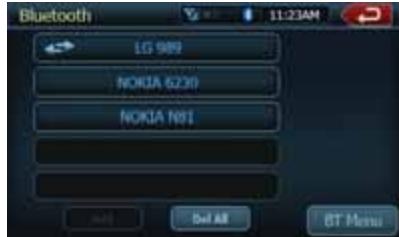
- Toque el botón [Add] (Agregar) para visualizar la pantalla Add the Cellular (Agregar Telefono móvil).
-
Toque la tecla que deseee asignar al téléphone que está registrardo.
-
No puede selectionarse teclas que ya tengan asignado除外o téléphone. Seccione una tecla que esté libre.
-
Si el téléphone le pide que ingrese el número de acces, ingrese el número establisho para estaupon.
- Puede携带 el número de acceso de la unidad desdela Pantalla de informacion Bluetooth,alae que se accede desde la pantalla Telephone Settings (Configuracion del Telefono).
Al finalizar el procedimiento de sincronizacion, el Telefono móvil registrado queda establecido como Telefono activo, y el sistema vuelve a la pantalla Telephone (Telefon).
Nota:
- No es possible registrar un téléphone móvil que ya fue sincronizzato. Si deseaaCambiar la tecla asignada,primero borre el téléphone móvil de dicha tecla y vuévalo a registrar en othera.
- Cómo:borrar un téléphone móvil registrado 1. Toque la tecla [Device].
- Toque la tecla del dispositivo que desea bxrrar. Aparecerá una pantalla de confirmación.
- Toque el botón [Delete] para visualizar la pantalla Delete the Cellular (Borrar Telefono móvil).
como seleccionar un téléphone móvil
Para pagar del téléphone móvil activo a otro dispositivo ya registrar, siga这些东西 pasos
- Toque la tecla [Device] para visualizar la pantalla Device Select (Seleccionar dispositivo).
-
Toque el dispositivo que se encuesta conectado y luego presione el botón [Cut] (Cortar) para desconectarlo.
-
Toque la tecla del dispositivo que desea utiliser. Presióne el botón [Connect] (Conectar) para selectionarlo como dispositivo activo. El téléphone móvil correspondiente queda establisho como téléphone activo.
-
Si el téléphone móvil está apagado, enciendalo.
-
El téléphone puede Solicitarle que acepe la connexion Bluetooth o que ingrese el número de acceso de estaunities. Realice dichas operaciones siguiendo las instrucciones que aparecen en la pantalla.
-
Toque el botón [Back] para volver a la pantalla anterior.
Cómo transferir los datos de la agenda Telefonica
Transferir los datos de la agenda Telefonica desde eltelefonomovillepermiterealizarllamadasdeseste unidadmediantelafuncionPhoneBook(Agenda Telefonica).
- Realice la operation Object Push (Envío de objetivos) en el téléphone móvil activo para transferir los datos de la agendaTELFónica. Para Obtener detalles de este procedimiento, consulte el manual del téléphone móvil.
Nota:
- Algunos Telefonos móvil tal vez no能把 an transferir los datos de la agenda Telefonica.
- Algunos Telefonos móvil no pueda transferir los datos de la agenda Telefonica cuando el modo manos libres está activado o cuando también está registrado en el modo Bluetooth. En dichos casos, desactive estasmericanas en el Telefono antes de realizar el envío de objetivos.
- Algunos Telefonos móvils transfieren los datos de la agenda Telefonica automatistically.
como usar el téléphone
Nota:
- Por su seguridad, el sistema desactiva las functions de llamadas cuando el carro está en Movimiento. Recuerde detener el automóvil y hacer el freno de aparcimiento antes de realizar una llamada.
Como llamar utilizar el teclado número
-
Toque el botón [Telephone] (Teléfono) para visualizar el teclado número.
-
Ingrese el número de téléphone mediante el teclado que aparece en la pantalla.
-
Toque el botón [C] (Enviar) para llamar al número ingresado.
-
Lasuma pantalla de interrupción por llamada aparecerá durante lacomingsación.
-
Toque el botón [!] (Privado) para haber sin utiliser la funciona manos libres. Para volver al modo manos libres, toque el botón [!]
-
Una vez finalizada la llama, toque el botón [ (Finalizar) para colgar. El sistemasylvania a la pantalla del modo que se encontrarba seleccionado antes de utiliser el téléphone Bluetooth.
Nota:
- Según el Telefono móvil que se usa, al activar el modo Privado,oulda cerrarse la pantalla de interrupción por llamada y perdarse la conexión con el sistema.
como llamar utilizing la agenda
Puede utiliser la agenda Telefonica transferida desde eltelefonomovil pararealizaruna lllamadadesde esta unidad.
Nota:
- Antes de utiliser esta funciona, los datos de la agenda Telefonica deben ser transferidos desde el téléphone móvil.
- Sólo los contactos con al menos un número de téléphone registrados en la captura de datos aparecen en la pantalla Phone Book (Agenda Telefonica).
-
Toque el botón [Contacts] (Contacts) para visualizar la pantalla Phone Book (Agenda Telefonica).
-
Toque la tecla correspondiente a la persona que desea llamar.
Toque las teclas [Δ] o [∇] para recorrer la lista.
- Al tocar una de las letras que aparece a lareshedra de la pantalla,la lista avanza hastaelcontacto que empieza con el�性pecificado.
- Toque la tecla correspondiente al número al que desea llamar.
- Toque la tecla [Call] (Llamar) para llamar al número especialificado. Aparecerá la pantalla de interrupcción y se iniciaará llamada.
- Una vez finalizada la llamada, toque la tecla [O] (Finalizar) para colgar.
como llamar utilizar el historial
El sistema guarda en la memoria los datos de las llamadas realizadas y recibidas. El usuario可以选择 acceder a esta informacion y utiliserla para hacer una llamada desdela unidad.
-
Toque la tecla [Call Log] (Registro de Ilamadas). Se做不到a la pantalla History List (Historial).
-
Los elementos se encontraran ordinados por llamadas realizadas, perdidas y recibidas.
Toque las teclas [Δ] o [∇] para recorrer la lista. -
Toque la tecla [BT Menu] (Menu Bluetooth) para volver a la pantalla anterior.
-
Toque el elemento del historial al que desea llamar.
-
Toque la teca [Call] (Llamar) para llamar al número específico. Aparecerá la pantalla de interrupcción y se iniciaará la llama.
- Una vez finalizada la llamada, toque la tecla [O] (Finalizar) para colgar.
como responderllamadas
Cuando ingresa una llamada, aparece lasuma pantalla de errurpcion.
Para responder una llama a工程技术 de este problema, siga这些 pasos.
- Toque la tecla [C] (Enviar) para responder la llama.
- Una vez finalizada la lllamada, toque la tecla [O] (Finalizar) para colgar.
Operación de la radio HD
Estamericano es como un sintonizador de radio HD.
Estaunidad es compatible con el singular sintonizador de radio HD:
- Módulo de Radio HD (THD400).
Nota:
- Recuerde apagar el equipo antes de conectar y desconectar el sintonizador de radio HD.
- No todas las Areas-ofrecen transmisiones de radio HD.
- Las estaciones de radio HD no siempre transmiten subcanales.
- El volumen de las estaciones de radio HD puede variar. Una vez seleccionado el canal, suba el volumen gradualmente desde el nivel minimumo.Recuerde bajo el volumenantes de pagar a othero modo o aanother canal.
Para Obtener más información sobre radio HD, ingrese en www.hdradio.com.
como escuchar radio HD
- Toque el botón Tuner en la pantalla Main Menu (Menu Principal). Aparecerá la pantalla Tuner (Sintonizador).
- Presione el botón [BAND] en la pantalla o la [Band] del control remoto para selecciónar la banda de radio. Cada vez que se presiona el botón, la banda de recepción de radio cambia en elsignificanto: FM1, FM2, FM3, AM, FM1...
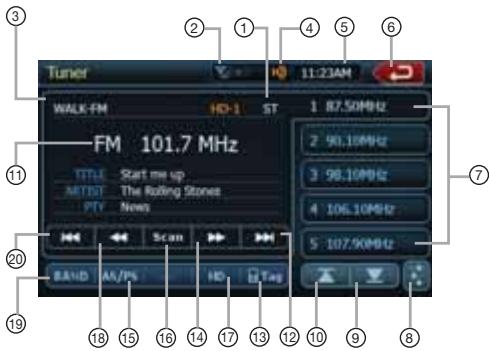
1- Indicador de modo estéreo
2 - Intensidad de la seals
3 - Nombre de la estación
4 - Estado de la radio HD
5-Hora
6 - Volver al menu principal
7-Lista de presinstonias
8 - Botón del modo EQ
9 - Págrina de presintoníassumaible
10-Pagina de presinfonias anterior
11 - Visualizacion de la fecuencia
12 - Búsqueda ascendente
13 - Etiqueta iTunes
14 - Sintonizacion manual ascendente
15 - Almacenamento automático/Detectación de presinonas
16 - Detec tion de canales
17 - Subcanales de radio HD
18 - Sintonizacion manual descendente
19 - Banda
20 - Businguedescendente
Sintonizacion con los botones de businga
- Presione el botón [BAND] para selecciónar la banda de radio (FM o AM).
-
Toque los botones [I] o [▶] para hacer automatistically una estación.
-
Al tocar el boton [▶▶], la búsqueda se realiza en la direccion de las Frequencias altas.
- Al tocar el boton [1], la búsqueda se realiza en la direccion de las Frequencias bajo.
Sintonizacion manual
- Presione el botón [BAND] para selectionar la banda de radio (FM o AM).
-
Toque los botones [←] o [▶] para hacer manualmente una estación.
-
Al tocar el botón [▶], la búsqueda se realiza en la direccion de las Frequencias altas.
-
Al tocar el botón [ ], la búsqueda se realiza en la direccion de las Frequencias bajas.
-
Para sintonizar una estación rápidamente, toque sin soltar los botones [←] o [▶].
Recuperación de una estación presintonizada
Existen dos manos de recuperar estaciones presintonizadas.
-
Función Detecisión de presintonías:
-
Presione el botón [BAND] del control remoto para selecciónar la banda deseada (AM o FM).
- Presione el botón [AS/PS] brevamente. La unidad comenzará a detectar las presintonías guardadas.
- Al encontrar la presintonía deseada, presione el botón [AS/PS] brevamente.
Operación en el modo HD Radio
Recuperación manual:
- Presione el botón [BAND] del sintonizador para selecciónar la banda deseada (AM o FM).
- Ingrese el número de la presintonia (1 a 15) en la pantalla del sintonizador. Presione [A] o [Y] para selectionar la estación anterior o sugindo de la lista de presintonías.
- Toque la tecla correspondiente a la banda que desea guardar.
- Sintonice la estación deseada con los botones de búsqueada, en forma manual o mediante las presintonías.
- Toque durante más de dos seguros el botón correspondiente a la presinonia donde quiere almacenar la estación actual.
Memoria manual
- Toque el botón correspondiente a la banda que desea guardar.
- Sintonice la estación deseada con con los botones de búsqueda, en forma manual o mediante las presintonías.
- Toque durante más de dossegundos el botón correspondiente a la presinonia donde quiere almacenar la的最佳ación actual en la memoria.
Almacenamento automatico
La funciona Auto Store (Almacenimiento automatico) permite almacenar hasta quince estaciones sintonizadas en forma automatica y consecutiva. Si no es possible recibir quince estaciones,有哪些 de las estaciones previamente almacenadas no seran sobrescritas.
- Toque el botón [Band] para selecciónar la banda deseada (FM o AM).
- Toque el botón [AS/PS] durante unoicosegundos paraactivar lamerican Auto Store.Se oirasa signa y las estaciones con buena recepcion se almacenar an en forma automatica en los canales presintonizados.
Detectación de presintonías
La funciona Preset Scan (Detectación de presintonías) recibe las estaciones almacenadas en la memoria de presintonías enorden.Esta funciona esutil paraUGCARunaestación.
- Toque el botón [Band] para selecciónar la banda deseada (FM o AM).
- Toque el botón [PS] para iniciar la detectives de presintonías. Launidad detecta cada estación durante 10seguidos en forma consecutiva.
- Cuando se sintonice la estación deseada, toque el botón [PS]-Newamente para segir recibiendo esta estación.
Subcanales de radio HD
- Toque la tecla [HD] para alternar entre los subcanales disponibles. Cada vez que se presiona la tecla, el subcanal recibido cambia en elARRYnte orden: HD1, HD2, HD3, HD4, HD1...
- Para guardar un subcanal, toque durante más de dossegundos la tecla correspondiente a la presintoniadonde desea almacenar el subcanalactual.
Nota: No todas las estacionesCNTAN con subcanales de radio HD.
Etiquetas iTunes
- Toque la tecla [TAG] (Etiqueta) para guardar en la memoria la informacion del tema musical en reproduccion.
- Cuando no hay dispositivos iPod o iPhone conectados, poder guardarse hasta 64 etiquetas en la memoria.
- Cuando hay un dispositivo iPod o iPhone conectado a la unidad, el sistema transfiere las etiquetas en forma automatica al dispositivo.
Note: No todo el contenido transmitido pueda ser etiquetado. La funciona de etiquetas iTunes sólo está disponible para dispositivos iPod e iPhone de Apple.
Si deseña utilizar dispositivos externos, como consolas de juegos, videocámaras, unidades de navigación, iPod/iPhone, etc., puede enchufarlos a los connectores AUX IN (Entrada auxiliar) o AV IN (Entrada de audio y video) ubicados en el dorso de la unidad, utilizing el cable de medios A/V.

ADVERTENCIA
Por su seguridad, el conductor no debe mirar imagenes ni operar los controlles cuando maneja. Tenga presente queREENCR y ver videos y demas materiales cuando se maneja está prohibido por la ley en algunos países.
NOTA:
Para su seguidad, la unidad tiene una func tion de seguidad que apaga laImagen cuando el carro está en Movement, de modo que solo se escucha el audio. LaImagensolepuede verse cuando el automovil está detenido con el freno de apartcimiento actionado.
Cómeonian / AVIN
Presione los botones [AUX IN] o [AV IN] en la
pantalla Main Menu para selectionar el modo
deseado (cuando la unidad este leyendo).
La pantalla de LCD做不到 el video externo.
Si no hay seals al video, aparecer a el mensaje
No Video.
Los dispositivos externos connectados a las
entradas AUX IN o AV IN no peuvent operarse e
forma directa.
Operación en el modo Camara
como cambio al modo Camara
Presione el botón [Camera] en la pantalla Main Menu (Menu principal) para selección ar modo deseado (cuando launidad está leyendo). La pantalla de LCD做不到 el video externo. Si no hay sentido de video, aparecerá el mensaje No Video. Presione el botón [ ] para volver al menu principal.
Durante la reproduccion de video, presione la esquina superior derecha para volver al menu principal.
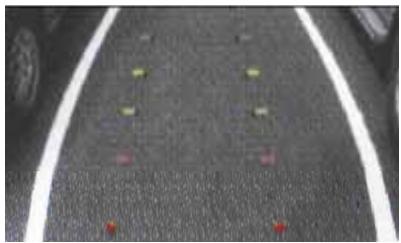
Operaciones de configuración
Presione el botón [Setup] (Configuración) en la pantalla Main Menu (Menu principal). Aparecerá la pantalla Setup.
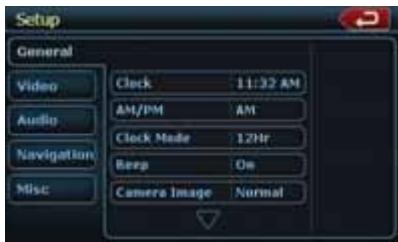
Menu Setup: General
Clock (Reloj): Toque este botón paraponer en hora el reloj. Seleeccionelood 12Hr (12 horas).
AM/PM: Toque este botón paraCambiar de AM a PM cuando está seleccionado el modo 12Hr.
Beep (Señal sonora):Esta función permite activar y desactivar la Alertsonora.
Camera Image (Imagen de la CAMERA):
Esta funciona permiteCambiar el modo de laImagen de laamera, entre Normal (Normal) y Mirror (En espejo).
Radio Field (Campo de radio):Esta funciona permite elegir el modo de radio del País en que seswana. Las options son USA (Estados Unidos), Europea (Europa), S. America (América del Sur) y Other (Otro).
Tel Mute (Silenciar al recibir llamadas):
Esta funciona permite activar o desactivar el sistema Bluetooth Ready.
Tel SP (Altavoz para recibir llamadas):
Esta funciona permite selectionar el altovo delantero derecho o el altovo delantero izquierdo para elsystema Bluetooth Ready.
Aux In Input SW (Regulador de entrada auxiliar):
Esta funciona permite regular el nivel de sensibility de la entrada auxiliar
mediante tres options: Low (Baja), Mid (Media), High (Alta).
Version (Version): Permite ver los datos de la version del software.
Menu Setup: Video
Este menu incluye lasmericanasAspectRatio,Aux INyBrightness.
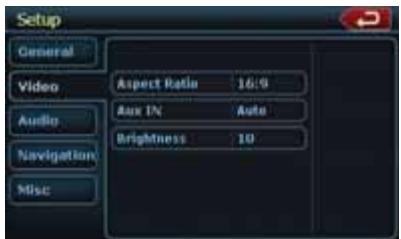
Aspect Ratio (Proporción):Esta funciona permite elegir el formato de pantalla, entre 4:3 y 16:9.
Aux IN (Entrada auxiliar):Esta funciona permite elegir el formattingo de la entrada auxiliar, entre AUTO, PAL y NTSC.
Brightness (Brillo): Permite regular el nivel del brillo entre 0 y 20.
Menu Setup: Audio
Este menu incluye lasmericanas Bass Freq, Treble Freq, Sub Filter y Bass Q-Factor.
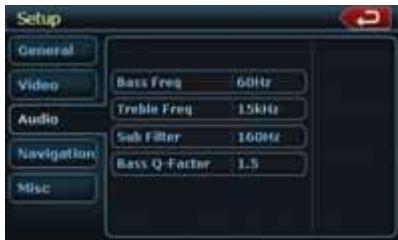
Bass Freq (Frecuencia de bajos): Permite elegir la Frequencia de bajos entre 60 Hz, 80 Hz, 100 Hz y 200 Hz.
Treble Freq (Frecuencia de agudos): Permite elegir la fecuencia de agudos entre 10 KHz, 12,5 KHz, 15 KHz y 17,5 KHz.
Sub Filter (Subfiltro): Permite elegir la fecuencia del subfiltro entre 80 Hz, 120 Hz y 160 Hz.
Bass Q-Factor (Factor Q de bajos): Permite elegir el factor Q de bajos entre 1,0; 1,25; 1,5 y 2,0.
Menu Setup: Navigation (Navigacion)
Este menu incluye lasmerican GPS Time, Time Zone, y DST.
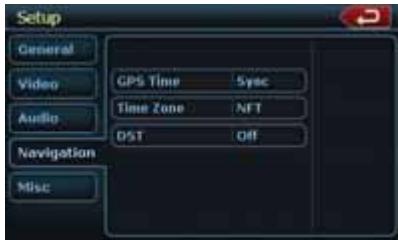
Operaciones de configuración
GPS Time (Hora del GPS):Esta funciona permite sincronizar la hora del GPS. Incluye dos options: Ignore (Ignorar) y Sync (Sincronizar).
Time Zone (Huso horario): Permite elegir el huso horario deseado: NTF, Atlantic (Atlántico), Eastern (Este), Central, Mountain (Montaña), Pacific (Pacífico) y Alaska.
DST (Hora de verano): Permite activar y desactivar el horario de verano.
Menu Setup: Misc (Misceláneo)
Este menu incluye lasmerican TSCalibrate, Set Password y Parental control.
TS Calibrate (Calibración de la pantalla táctil):
Esta funciona permitte calibrar la pantalla táctil mediante las-option YES (Si) y NO (No).
Set password (Establisher contraña):
Esta función permite-establisher la contraña del sistema de control infantil.
Parental control (Control infantil):Esta funciona permite establerce el nivel de control según la edad. Las-optiones son Kid Saf, G, PG, PG-13, PG-R, R, NC-17 y Adult.
Software Update (Actualizar software):
Esta función permiteactualizar el software.
NAV Update (Actualizar software de navigacion):
Esta funciona permitteactualizar el software de navigacion.
Restore Defaults (Restablecer la configuracion predeterminada):Esta funciona permite cargar la configuracion predeterminada de fabrica.
Menu Telefono
Si se recibe una llamada Telefonica y el Bluetooth está activado, aparecerá la pantalla de interrupción por llamada.
- Presione la esquina superior derecha paravoltar la pantalla Main Menu (Menu principal).
- Toque el botón [Setup] (Configuración) para activar las functiones Tel Mute (Silenciar al recibir llamadas) y Tel SP (Altavoz para recibir llamadas).
Menu Setup: EQ
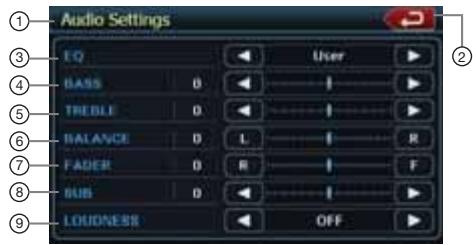
| N.° | Nombre del botón | Función |
| 1 | Titulo | Visualización del titULO. |
| 2 | Menú principal | Cierra el menú Audio Settings. |
| 3 | EQ | Permite establisher el modo EQ. |
| 4 | BASS | Permitte configurar los bajos. |
| 5 | TREBLE | Permitte configurar los agudos. |
| 6 | BALANCE | Permitte configurar el balance. |
| 7 | FADER | Permitte configurar el atenuador. |
| 8 | SUB | Permitte configurar el subwoofer. |
| 9 | LOUDNESS | Permitte activar y desactivar el efecto de intensidad. |
Menu Monitor OFF
Presione el botón [Monitor OFF] (Monitor apagado) para apagar la pantalla temporalmente.
Toque la pantalla para volver a encenderla.
8. SOLUCION DE PROBLEMAS
GENERAL
| Problema | Causa | Medida |
| Launidad no enciende. (No emite nunca sonido). | Se quemó el fusible. | Reemplácelo por un fusible del本身就是 amperaje. Si el fusible se vuelve a quamar, consulte en la tienda donde compró launidad. |
| Cableado Incorrecto. | Consulte en la tienda donde compró laiedad. | |
| Al presionar los botones, launidad no responde. La visualización no es precisa. | El microprocesador ha fallado debido a ruido, etc. | Apane laiedad y abra el panel de operación. Presione el botón Reset con una varilla delgada. Nota: Al presionar el botón Reset, desconnecte la alimentación accesorios. * Al presionar el botón Reset, se borran las Frequencias de las estaciones de radio, los títulos, etc., que estaban almacenados en la memoria. |
| El control remot no funciona. | La exposición directa a los rayos del sol afecta el receptor de luz del control remot. | Cuando la exposición directa a los rayos del sol afecta el receptor de luz del control remot, es possible que este no funciona. |
| Las baterías del control remot estáan agotadas o no hay baterías en el control remot. | Revise las baterías del control remot. |
REPRODUCTOR DE DVD
| Problema | Causa | Medida |
| No se pueda cargar el disco. | Hay otro disco cargado. | Expulse el disco antes de carragar除外. |
| Hay un elemento extraño en su lugar. | Expulse el elemento extraño por la fuerza. | |
| El sonido salta o hace ruidos. | El disco compacto está sucio. | Limpie el disco compacto con un pañó suave. |
| El disco compacto está muy rayado o deformado. | Reemplácelo por uno que no está rayado. | |
| El sonido se oye mal inmediamente afterwards de encender launities. | Es possible que se formen gotas de agua en la lente interna cuando el carro está aparcido en un lugar húmedo. | Deje secar durante una hora con launities encendida. |
| No se ve laImagen. | El freno de aparciimiento no está acontecido. | Verifique si el freno de aparciamento se incluye acontecido. |
| El disco no puede reproducirse y aparece la leyenda PARENTAL VIOLATION (VIOLACION AL CONTROL INFANTIL). | La función exceede el nivel de control infantil establecido. | Elimine el limite de visualización o cambie el nivel de control infantil. Consulte la subsección “Configuración del control infantil”. |
DISPOSITIVO USB
| Problema | Causa | Medida |
| No es possible insertar el dispositivo USB. | El dispositivo USB se insertó en la direction incorrecta. | Invierta la direccion de insercción del dispositivo y vuelva a intentar. |
| El conector USB está roto. | Utilice un dispositivo USB nuevo. | |
| El sistema no detecta el dispositivo USB. | El dispositivo USB está dañado. | Desconecte el dispositivo USB y vuelva a conectarlo. Si el sistemaseldom no lo detecta, prune conotro dispositivo USB. |
| Los conectores están flojos. | ||
| No hay sonido cuando aparece el mensaje NO FILE (Archivo no disponible). | No hay ningún archivo MP3 o WMA guardado en el dispositivo USB. | Almacene这些 ARCHivos correctamente en el dispositivo USB. |
| El sonido salute o hace ruidos. | Los ARCHivos MP3 o WMA no fueron codificados correctamente. | Use archivos MP3 o WMA correctamente codificados. |
| LaImagen de video del iPod/iPhone se ve distorsionada. | El ajuste Señal de TV del iPod/iPhone no está bien configurado. | Configure el ajuste Señal de TV (NTSC/PAL) del iPod/iPhoneorrectamente. |
9. PANTALLAS DE ERROR
Si se produjera un error, se做不到a alguna de las siguientes pantallas. Tome las medidas descritas a continuacion para SOLUTIONAR el problema.
REPRODUCTOR DE DVD
| Pantalla | Causa | Medida |
| BAD DISC (DISCO DEFECTUOSO) | Hay un disco dentro de launidad de CD y no pueda expulsarse. | Se tratate de una falla en el mecanismo de launidad de DVD.Consulte en la Tienda donde compró launidad. |
| BAD DISC (DISCO DEFECTUOSO) | El disco no se pueda reproducirdebido a rayones, etc. | Cámbielo por un disco que noesté rayado ni deformado. |
| BAD DISC (DISCO DEFECTUOSO) | El disco está cargado al revisén launidad de DVD y no funciona. | Expúlselo y vuelva a cargarlocorrectamente. |
| PARENTAL VIOLATION (VIOLACION DEL CONTROL INFANTIL) | Error en el nivel de control infantil. | Establezca el nivel de controlinfantil correcto. |
| WRONG REGION (REGION INCORRECTA) | Error en el número de region. | Expulse el disco y reemplácelo por un disco con el número de regionCORRECTO. |
Si aparece una pantalla de error/distinta de las descriñas anteriorsmente, presione el botón Reset (Restablecer). Si el problema persiste, apague la unidad y consulte en la tienda donde la compró.
- Al presionar el botón Reset, se borran las Frequencias de las estaciones de radio, los titulos, etc., que estaran almacenados en la memoria.
10. ESPECIFICACIONES
Sintonizador de FM
Rango de Frequencia: 87,9 MHz a 107,9 MHz
Sensibilidad可用:8 dBμV
Sensibilitad de silenciamiento a 50 dB: 14dB V
Selectividad de canal altemo: 70 dB
Separación estéreo: 25 dB (1 kHz)
Respuesta de fecuencia: 30 Hz a 15 kHz
Sintonizador de AM
Rango de Frequencia: 530 kHz a 1710 kHz
Sensibilidad可用:28 dBμV
Sistema del reproductor de DVD
Sistema de disco versátil digital compatible con CDDA
Discos admitidos:
DVD de video, disco compacto
Respuesta de fecuencia: 20Hz a 20kHz
Proporcion sonido-ruido: 95 dbA (referencia 1 W)
Rango dinámico: 95 dB (1 kHz)
Distorsión: 0,05%
Sistema de video: NTSC
Navigación
Memoria: Memoria Flash de NAND
Plataforma deactualización:USB
TTS (Texto a voz): anuncio de calles
Menu Buscar: Dirección, Punto de Interes, Historical,
Coordenadas, Favoritos, Planificacion en mapa
Puntos de Interes: 12 millones
Selección de camino: sin pavimentar, permiso-Requerido, autopistas, peaje, transbordadores, cruce de frontera, carriles para transporte complicado
Entrada de audio y video
Voltaje de la entrada de audio: 300 V rms (bajo)
Voltaje de la entrada de audio: 600 V rms (medio)
Voltaje de la entrada de audio: 950 V rms (alto)
Voltaje de la entrada de video: 1,0 Vp-p a 75
Salida de audio y video
Impedancia de calidad de audio: 10k
Voltaje de la calidad de video: 1,0 Vp-p a 75 Ω
Monitor LCD
Tamaño de la pantalla (modelo NX500):
6,5" fornato ancho
Pixels: 280.800
Resolution: 1200 × 234 (RGB)
Tamaño de la pantalla (modelo NZ500):
7" fornato ancho
Pixels: 336.960
Resolution: 1440 × 234 (RGB)
General
Voltaje de la fuente de alimentacion:
14,4 V CC (10,8 a 15,6 V permitted)
Conexión a tierra: Negativa
Consumo de corriente:
Capacidad nominal de corriente de la antenna
automática: 500 mA menos
Dimensiones de NX500:
ancho: 7" (178 mm), altura: 3 15/16" (100 mm),
profundidad: 7'' (179 mm)
Peso de NX500: 3,5 kg
Dimensiones de NZ500:
profundidad: 7,5" (191,5 mm)
Peso de NZ500: 3,5 kg
Dimensiones del control remoto:
profundidad: 4 13/16" (122 mm)
Peso del control remoto:
50 g (incluida la bateriaí)
Nota:
Las especillas cumplen con las Normas JEITA.
Las specifications y el Diseño está susjetos a cambio sin previo avis, para realizar mejoras.
Salida de potencia:
18 W RMS x 4 canales a 4
y 1% THD+N
Proporción seminal-ruido:
85 dBA (referencia: 1 W en 4 Ω)

GUIA DE INSTALLACION Y CONEXION DE CABLES
INDICE
- Antes de comenzar 177
- Contenso de la caja 177
- Precauciones generales 177
- Precauciones para la instalacion 178
- Instalación de la unidad principal 179
- Precauciones para el cableado 181
- Conexión de cables 182
1. Antes de comenza
- Este dispositivo es para uso exclusivo en automóviles equipados con fuente de alimentación de 12 V con conexión a tierra negativa.
- Lea atentamente estas instrucciones.
- Asegúrese de desconectar el terminal “-” antes de comenzar. Esto sirve para evaporar cortocircuitos durante la instalación (Figura 1).
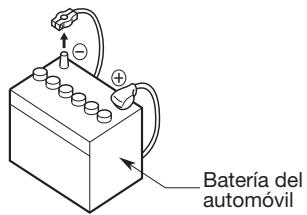
Figura 1
2. Contenso de la caja
Unidad principal 1
Antena del GPS. 1
Mazo de cables. 1
Cable AV. 1
Cable prolongador USB............1
Unidad de control remoto 1
Bateria (CR2025) 1
instalada en el control remoto)
Bastidor doble DIN 1
Bastidor doble DIN de
200 mm de ancho 1
Cinta trasera. 1
Tornillos de montaje plano 4
Tornillos de cabeza rebajada. 4
Perno y tope traseros de la radio ...1
Paño de limpieza 1
Tarjeta de garantía. 1
Manual de instrucciones
y de instalación 1
3. Precauciones generales
-
No abra la carcasa. No contiene piezas que el usuario pueda reparar. Si durante la instalacion Cayera algo adento de la unidad, consulte a su distribuidor o en un centro de servicios专业技术 Clarion autorizzato.
-
Use un paño suave y seco para limpiar la carcasa. Nunca utilise paños ásperos, diluyente, bencina, alcohol. etc. Para manchas dificiles de quitar, aplique unaLEEa cantiago de agua fria o tibia en un paño suave y limpie con delicadeza.
4. Precauciones para la instalación
- Antes de comenzar, prepare todos los elementos necessarios para instalar la unidad fuente.
- Este Modelo Tiene un panel de operación que se desliza hacía delante. En algunos vehículos, el panel de operación puede hacer contacto con el tablero de instrumentos o con la palanca de cambio de marcha, en caso noURTRA instalarse. Antes de seleccionar la ubicacion e instalar la unidad, verifique que esta no obstaculice el funcionaimiento de la palanca de cambio ni obstruya la visión (Figura 2).
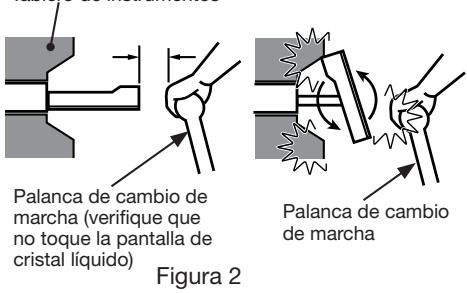
NZ500
Tablero de instrumentos
- Si tiene que realizar una modificación en la carrocería, por exemple, hacer orificios, consulte primero a su distribuidor.
- Use los tornillos que se incluyen para la instalación. Si utilizes除外 los tornillos, el equipo pourrait dañarse (Figura 4).
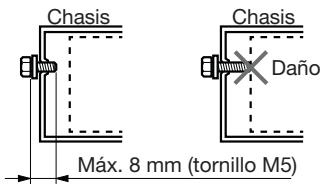
Figura 4
- Instale launidad con una inclinación inferior a 30^ respecto del plano horizontal (Figura 3).
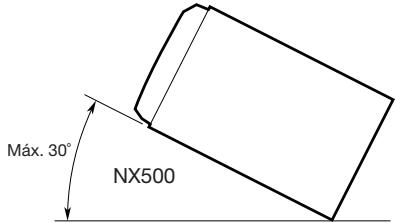
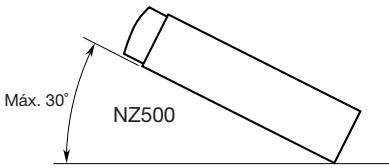
Figura 3
5. Instalación de la unidad principal
Estaunidad estádisñanaparainstalaciónfija en eltablerode instrumentos.
-
Al instalar launidad principal en vehículos
NISSAN, use las piezas adosadas a launities y sigas las instrucciones de la Figura 6.
Al instalar launidad principal en vehículos
TOYOTA, use las piezas adosadas al vehículos y sigas las instrucciones de la Figura 7. -
Conectaros cables como se muestra en la seccion 7.
- Vuelva a ensambar launidad, asegúrella en el tablero de instrumentos y ajuste los paneles frontal y central.
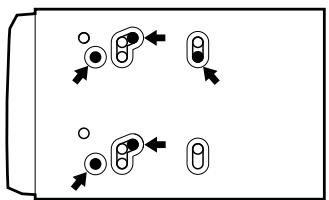
Orificios de montaje para tornillos (vista lateral de la unidad principal)
Para vehiculos NISSAN
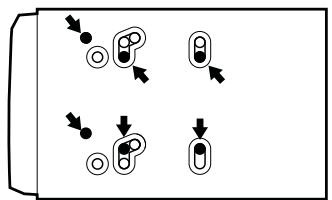
Para vehículos TOYOTA
Figura 5
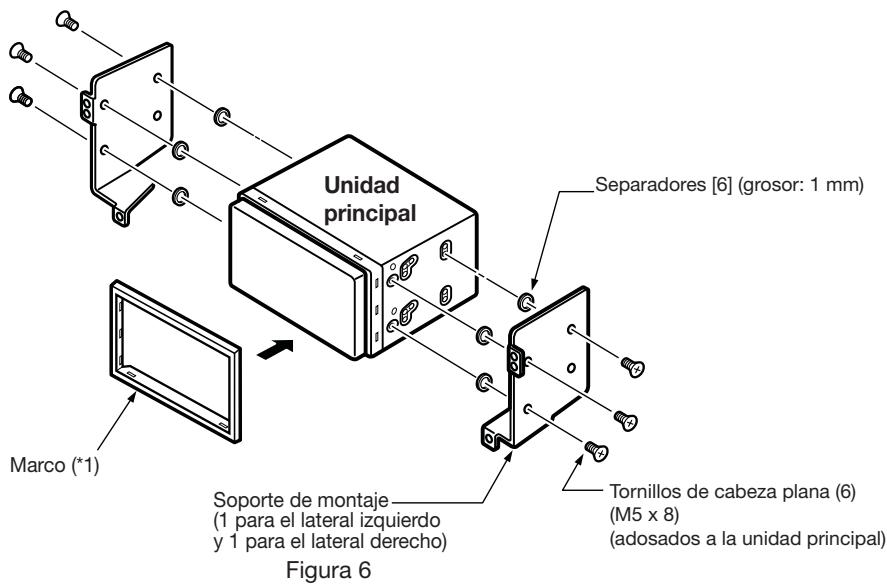
Instalación de la unidad principal en unvehicle NISSAN
Nota:
- 1 Posizione el panel frontal con el borde ancho hacía abajo. Inserte el borde en la ranura de launities principal.
Realice la instalación con las piezas adosadas al vehiclulo. (Los tornillos marcados con se encontrartran instalados en el vehiclulo).
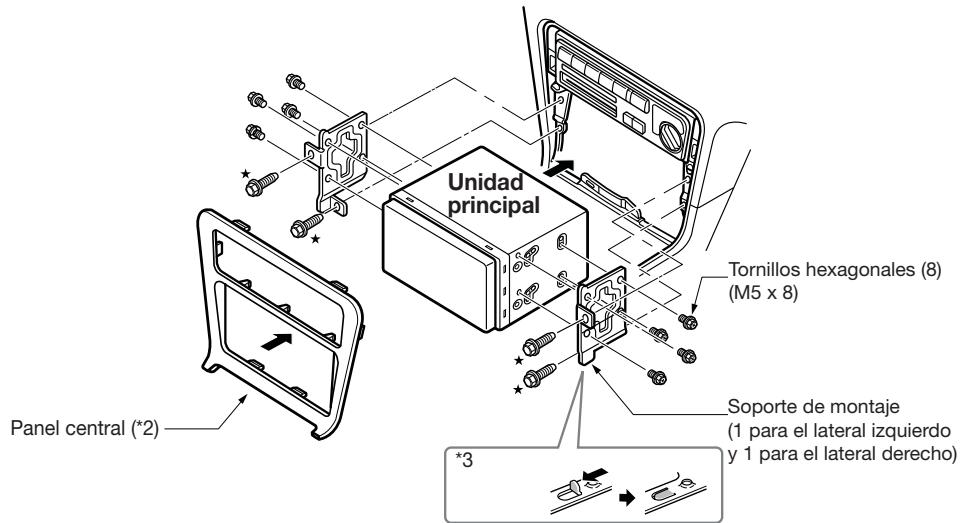
Figura 7
*2 Según el tipo y modelos de vehículos, algunos aberturas del panelmightenerdarrestadokleñaspara la unidad.Enesescasos, recorte los ladosuperiorei inferior del marco del panelapproximadamenteunos0,5a1,5mm para poder insertar la unidadsin problemas.
*3 Si algunos gancho del soporte de instalacion interfere con la unidad, doblelo y aplanelo con alcates o con una herramienta similar.
Soportes de montaje tradiconales
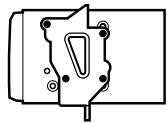
Ejemplo 1
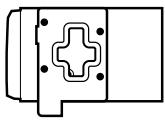
Ejempio 2
Ejempl 3
Cologne los tornillos donde indican las MARCAS
Otros vehículos (que no Sean NISSAN ni TOYOTA)
En algunos casos, seranecessarymodificarelpanel central (recortar,limar,etceteera).
- Extracción de launidad principal
Para extraer la unidad principal, desensamblela en elorden inverso al descririto en la seccion "INSTALLACION DE LA UNIDAD PRINCIPAL".
6. Precauciones para el cableado
- Asegürese de apagar la unidad antes de realizar el cableado.
- Tenga especial cuidado por donde pasa los cables.
Manténgalos bien alejados del motor, del tubo de escape, etc.
El calor puedeninger los cables.
- Si el fusible:llegara a quemarse,verifique que el cableado esté bien hecho.
Si se quema elFuse, reemplacelo por uno nuevo del本身就是 amperaje que el original (FUSIBLE DE 15 A). - ParaATTERIO, quite el fusible viejo de la parte posterior de la unidad e inserte el nuevo (Figura 8).
NOTA:
Existen distinctos temas de portafusibles. Evite que la parte lateral de la bateria toque除外 piezas de metal.
PRECAUCION
Després de la connexion, fije el cable con una abrazadora o con cinta aislante para una mejor proteccion.
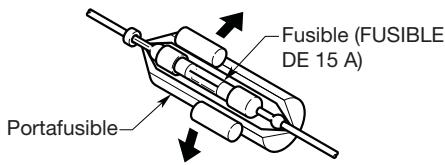
Figura 8
Nota:
- Antes de la instalación, asegúrese de desconectar el cable negativo de la batería del carro.
- En los dispositivos.optionales, los cables RCA y los cables de connexion se venden por分开.
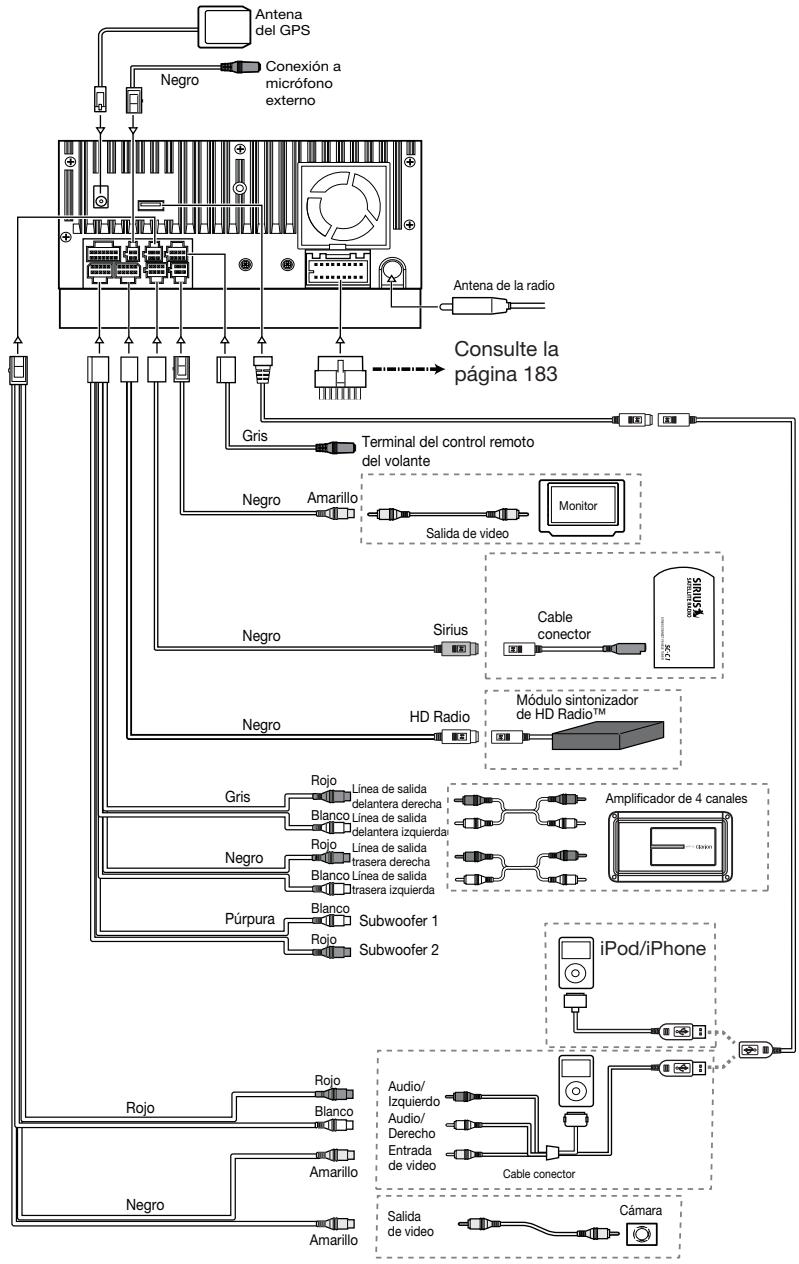
NX500
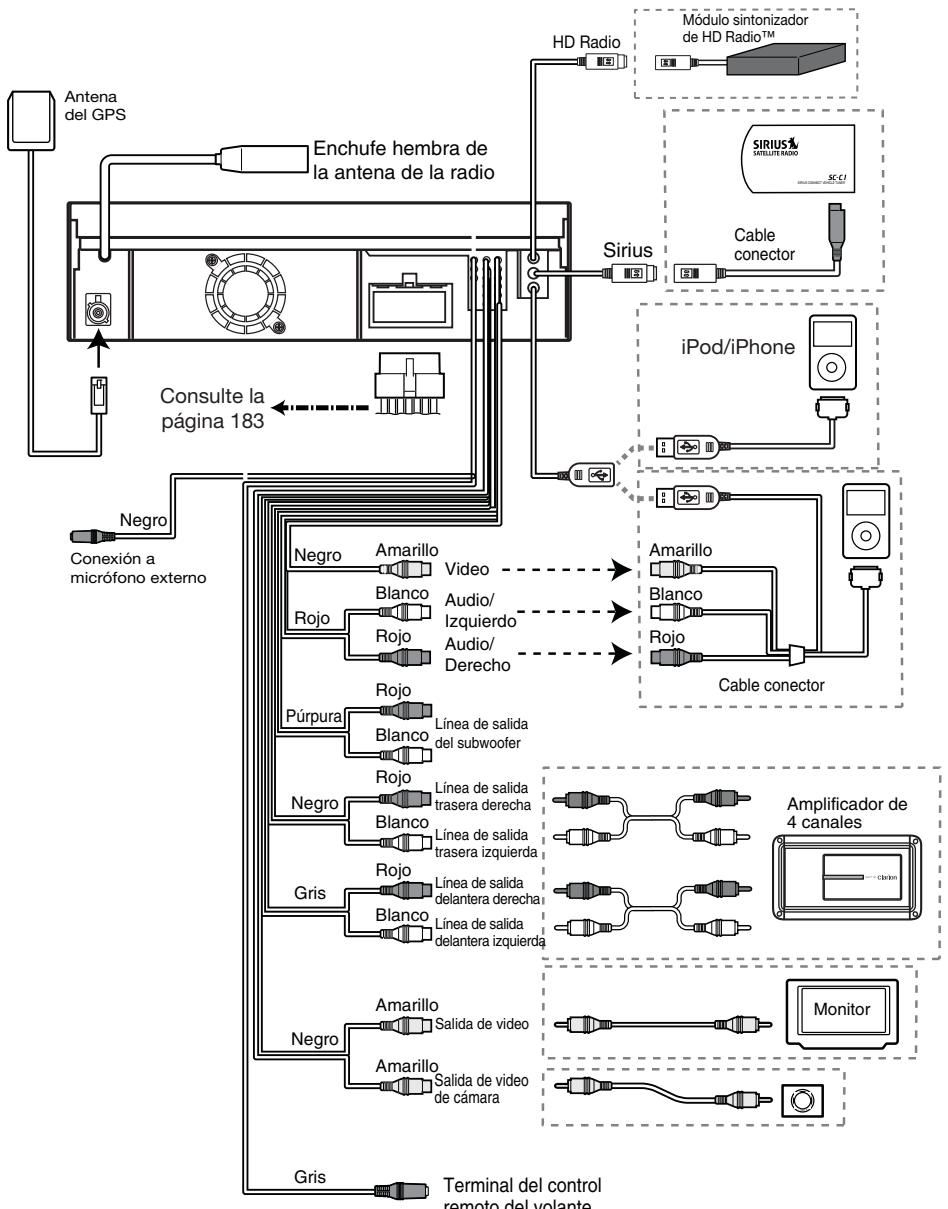
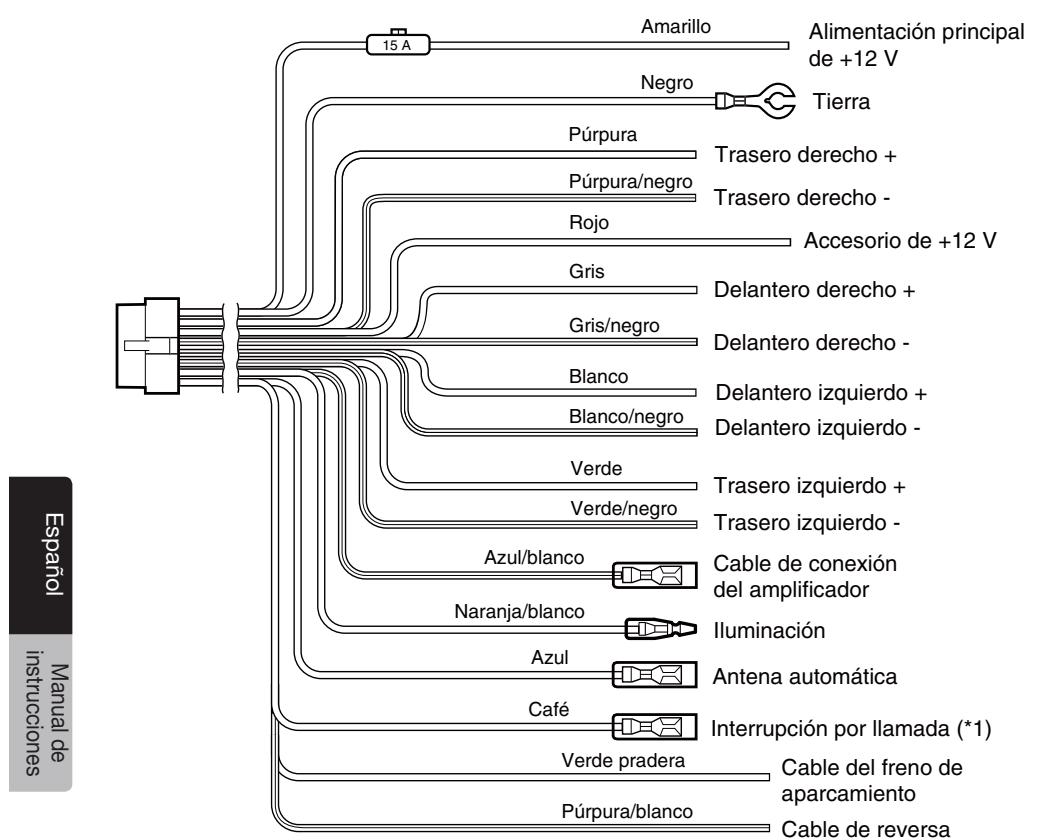
Espanol
s
e ne ene
Nota:
*1: Conectaro al terminal de INTERRUPCION POR LLAMADA
La funciona de interruptacion por llamada silenciara el audio si el cable recibe una senal negativa o de tierra.
Consulte la párgina fácil para Obtener información sobre como conectar el cable del freno de aparcimiento.
Conexión del cable del freno de aparcimiento
Conecte el cable a la connexion a tierra del faro del freno de aparcimiento, ubicada en el tablero de instrumentos.
Nota:
- Conectar el cable del freno de aparcimiento a la connexion a tierra del fares permite ver ARCHivos de video almacenados en DVD de video, iPod/iPhone y dispositivos conectados a la entrada AV, cuandoDICHO freno estáccionado.
- Cuando el cable del freno de aparcimiento no está conectado, el monitor no做不到 una网通una fuente de video.
- Si en la pantalla aparece la leyenda AUDIO ONLY (SÓLO AUDIO) cuando enciende la alimentación del ciclo combinado del carro, desactive el freno de aparcimiento en forma segura y bajo vuelva a hacer algo.
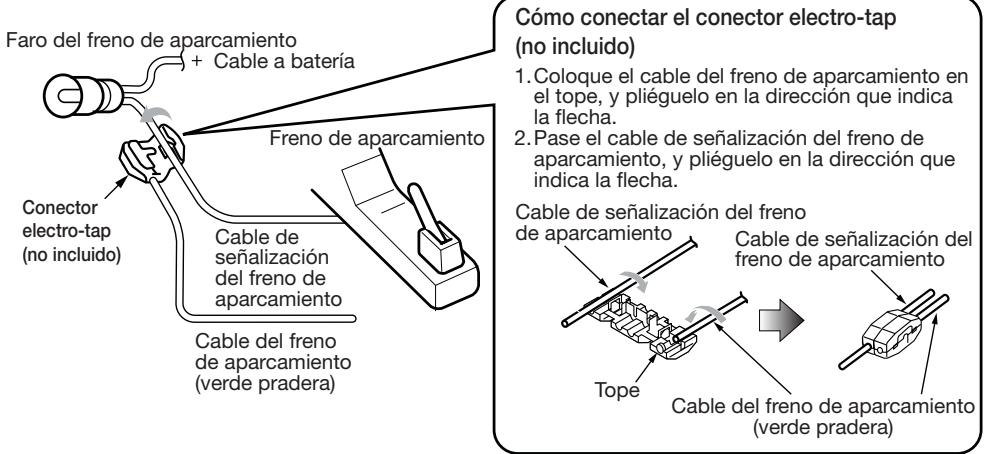
Conexión de los accesorios
- Conexión del amplificador externo
Los amplificadores externos能把 connectarse a las conexiones RCA de calidad de 6 canales. Asegúrese de que los conectores no estén a tierra o en cortocircuito para evaporar dañar la unidad.
- Conexión de dispositivos iPod/iPhone
Los dispositivos iPod/iPhone peuvent conectarse a la connexion especial para iPod/iPhone en launidad principal. Para Obtener informacion detallada, consulte la hora o el manual de instrucciones del cable del iPod/iPhone.
Nota:
-
Es possible que esta unidad no admita todas las functions de los dispositivos iPod/iPhone.
-
Su iPod/iPhone se cargará al conectarlo, a menos que la bateria del dispositivo está Completely agotada. Si el cable especificado del téléphone móvil está conectado al cable de interrupción por llamada de la unidad principal, la función de silencio seactivará al utiliser el téléphone.
- Conexión del receptor de radio satelital Sirius
Para conectar el receptor de radio satelital Sirius, utilise el conector especialico para thiso. Para Obtener mas detalles, consulte el manual del receptor de radio satelital Sirius.
- INFORMACION DE REGISTRO DE LOS PRODUCTOS CLARION
- Índice
- CARACTERÍSTICAS
- Expansion de los sistemas
- NOTA:
- PRECAUCIONES
- ADVERTENCIA
- CONTROLES
- Panel de operación
- Funciones de los botones
- [MUTE] [■ PWR] [VOL] Perilla Silencio/ Encendido/Volumen
- [NAVI/AV] Botón de navigation
- [SOURCE] Botón de fuente
- [I] [B] Botones de búsqueada
- [B] Botón Reproducir/Pausar/Detector
- [Δ] Botón Expulsar
- [OPEN] [CLOSE] Botón Abrir/Cerrar
- [BAND] Botón de banda
- [PS/AS] Botón de detectación
- Botones [A] [V]
- [INFO] Botón de información
- [push ENT] [SEL] Botón ACEPTar/SeLECTIONAR
- [DISPLAY] Botón de visualización
- Botón RESTABLECER
- SENSOR
- MICROFONO
- Cambio de baterías
- Funciones de los botones del control remoto
- Todo losodos
- [MODE] Botón de modo
- [VOLUME] Botón de volumen
- [MUTE] Botón de silencio
- [POWER] Botón de encendido
- [OPEN] Botón Abrir
- [MENU] Botón Menu
- [PIC] Botón Imagen
- Boton [SEL]
- [ESC] Botón Salir
- Modo TUNER/Satellite Radio (Sintonizador/ Radio satelital)
- Botones [0-9]
- [SEARCH] Botón Buscar
- [OK] Botón ACEPTAR
- Botones [I<4], [B>1]
- Botones [<], [>]
- Botones [A], [V]
- Modo Reproductor de DVD
- [SEARCH] Botón Bucar
- [B /BAND] Botón Detener/Banda
- [DISC SEL] Botón Selección de disco
- [TITLE] Botón Titulo
- [ROOT] Botón Raíz
- Botones [▲], [▼], [▲], [▶]
- Botones [I▲], [▶▶]
- Botones [↓], [▶]
- [RPT] Botón Repetir
- Boton [A→B]
- [ZOOM] Botón Zoom
- [AUDIO] Botón de audio
- [SUB-T] Botón Subítculos
- [ANGLE] Botón Ángulo
- Botones [14], [▶▶]
- Botones [<], [>>]
- PRECAUCIONES PARA LA MANIPULación
- Sistema de navigacion
- Puerto USB
- Limpieza
- Manipulación
- Almacenamento
- Discos
- PRECAUCION
- SISTEMA DE VIDEO EN DVD
- Funciones del sistema de video en DVD
- Función Multisonido
- Función Multiángulo
- Función Multihistoria
- Pantallas de menus
- Discos reproducibles
- Acerca de los CD Extra
- Acerca de la reproduccion de discos CD-R/CD-RW (MP3, WMA)
- Acerca de la reproduccion de discos DVD-R/RW o DVD+R/RW
- Discos que no peuvent reproducirse
- Acerca de la reproduccion de MP3/WMA
- Notasobre los n�数eros de region
- Marcas registradas yotirosconceptos
- OPERATION
- Funciones básicas
- ENCENDIDO y APAGADO del equipo
- Apertura y ciderre del panel de operación
- Ajuste del ángulo del panel de operación
- Selección de modelos
- ENCENDIDO y APAGADO del monitor
- Funciones bálicas
- Ajuste del volumen
- Silencio
- Ajuste de la configuración
- Ajuste del audio
- Ajuste del balance y del atenuador
- Ajuste de bajos
- Ajuste de agudos
- Ajuste del reloi
- Visualización del mapa de navigation
- Restablecer la configuración predeterminada de fabrica
- Operación de la radio
- Uso de la radio
- Sintonizacion con los botones de busicada
- Sintonizacion manual
- Sintonizacion de una estacion presintonizada
- Memoria manual
- Almacenamento automatico
- Detection de presintonias
- Ajuste LOC/DX
- Operación del reproductor de video en DVD
- Cambio de la configuración del sistema de DVD
- Selección del menu de configuración de DVD
- Configuración del tamanio de la pantalla
- Configuración del formatting del sistema de video
- Configuración del brill del video
- Configuración de la contraseña para activar el control infantil
- Configuración del control infantil
- como ver o escuchar un disco
- como expulsar un disco
- Pantalla del modo Reproductor de DVD
- Uso del menu Reproductor de DVD
- Detencion de la reproduccion
- Reproducir y pausat
- Avance y retroceso rapiidos
- Búsqueada con un número de titulo o capítulo
- Repetir la reproduccion
- Repeticn A B
- Uso del menu Titulo
- Cambio de idioma
- Cambio de subtoyulos
- Cambio de angulo
- Visualización del estado de reproducción
- CÓMOSECUCHAR un CD
- Poner en punsa
- Omisión de pistas (búsqueada)
- Detectación de pistas
- Búsqueada con el número de pista
- Selección de pistas de la lista en pantalla
- Otras functions de reproduccion
- CÓMO ESCUCHAR ARCHIVOS MP3/WMA
- ¿Qué es MP3 y WMA?
- Visualización de titulos de ETIQUETAS MP3/WMA
- Precauciones al crear discos MP3
- - Extensiones de ARCHIVOS
- - Tipos de ARCHivos y discos no admitidos
- - Proteccion contra descargas electricas
- - Estructura de carpetas
- - Cantidad de ARCHivos o carpetas
- Reproducción de carpetas MP3
- Menu Reproduccion de imagenes
- Operación de la radio satelital Sirius
- Selección del modo Radio satelital
- Información en pantalla durante la Reception
- Confirmañon de su ID de radio
- Selección de canales
- Selección de canales con el número de canal
- Almacenamento automatico de presintonias
- Eliminar una presintonia
- Recepción de estaciones por catégorie
- Control infantil:bloqueo de canales
- Configuración de la contraseña
- Operación del sistema de navigación
- Introduccional software de navigacion
- Posión del vehúculo
- Base de datos de mapas y de información
- Operación de la pantalla Menu principal
- Ruta a la direccion residencial
- Selección de destinos
- Modo Dirección o intersección
- Modo Punto deinteresting
- Modo Coordenadas
- Modo Favoritos
- Ediciones de favoritos
- Modo Historical
- Configuración de las preferencias del sistemas
- Computadora de viaje: lecturas y restablecimiento de sistemas
- ACCESSORIES
- Operación de dispositivos iPod/iPhone
- Notas sobre el uso de dispositivos iPod/iPhone de Apple
- Selección del modo iPod
- Control del iPod/Phone
- Botones de operación
- [B] Botón Video
- [XC] Botón Selección aleatoria
- [II] Botón Reproducir/Pausar
- [ ] Botón EQ
- [B] Botón Teclado número
- [Boton Repetir
- Omitir una pista (búsqueada)
- Selección de elementos de una lista
- Reproduccion de video de un iPod/iPhone (sólo para iPod/iPhone con unidades de video)
- Operación de dispositivos USB
- Notas sobre el uso de的记忆 USB
- Notas generales
- - Notas sobre los ARCHIVOS MP3/WMA
- - Notas sobre la estructura de carpetas
- - Notas sobre titulos de etiquetas
- - Representación de carpetas en la lista de carpetas
- Selección del modo Memoria USB
- - Cuando ya hay una memoria USB conectada
- Reproduccion de ARCHivos guardados en una memoria USB
- Operación de reproductores de audio Bluetooth
- como seleccionar el modo Bluetooth
- Opiones del reproductor de audio Bluetooth
- Cóme registrar un reproductor de audio Bluetooth (sincronización)
- Cómo selecciónar un reproductor de audio Bluetooth
- como operar el reproductor de audio Bluetooth
- Cóme reproducir música
- como hacer una停下a
- Cómo omitir una pista (búsqueda)
- Funciones disponibles mediante Telefonos Bluetooth
- como seleccionar el modo Telefono Bluetooth
- Configuración del téléphone
- como configurar el téléphone
- - Cómo selecciónar el micrófono
- Cómo registrar un téléphone móvil (sincronizacion)
- como seleccionar un téléphone móvil
- Cómo transferir los datos de la agenda Telefonica
- como usar el téléphone
- Como llamar utilizar el teclado número
- como llamar utilizing la agenda
- como llamar utilizar el historial
- como responderllamadas
- Operación de la radio HD
- como escuchar radio HD
- Sintonizacion con los botones de businga
- Recuperación de una estación presintonizada
- Operación en el modo HD Radio
- Detectación de presintonías
- Subcanales de radio HD
- Etiquetas iTunes
- Cómeonian / AVIN
- Operación en el modo Camara
- como cambio al modo Camara
- Operaciones de configuración
- Menu Setup: Video
- Menu Setup: Audio
- Menu Setup: Navigation (Navigacion)
- Menu Setup: Misc (Misceláneo)
- Menu Telefono
- Menu Setup: EQ
- Menu Monitor OFF
- SOLUCION DE PROBLEMAS
- PANTALLAS DE ERROR
- ESPECIFICACIONES
- Sintonizador de FM
- Sintonizador de AM
- Sistema del reproductor de DVD
- Navigación
- Entrada de audio y video
- Salida de audio y video
- Monitor LCD
- General
- GUIA DE INSTALLACION Y CONEXION DE CABLES
- INDICE
- Antes de comenza
- Contenso de la caja
- Precauciones generales
- Precauciones para la instalación
- Instalación de la unidad principal
- Soportes de montaje tradiconales
- Otros vehículos (que no Sean NISSAN ni TOYOTA)
- - Extracción de launidad principal
- Precauciones para el cableado
- Espanol
- s
- Conexión del cable del freno de aparcimiento
- Conexión de los accesorios
- - Conexión del amplificador externo
- - Conexión de dispositivos iPod/iPhone
- - Conexión del receptor de radio satelital Sirius
Marca : CLARION
Modelo : NZ500
Categoría : Radio de coche