
NZ500 - Autoradio CLARION - Notice d'utilisation et mode d'emploi gratuit
Retrouvez gratuitement la notice de l'appareil NZ500 CLARION au format PDF.



| Type de produit | Autoradio multimédia 2-DIN avec navigation intégrée |
| Marque | CLARION |
| Modèle | NZ500 |
| Dimensions (L x H x P) | 178 mm x 50 mm x 191,5 mm |
| Poids | 3,5 kg |
| Alimentation | 14,4 V CC (10,8 à 15,6 V), masse négative |
| Puissance de sortie | 4 x 18 W RMS (4 Ω, 1 % THD+N) |
| Écran | 7 pouces LCD tactile, 1440 x 234 pixels (RGB) |
| Navigation intégrée | GPS, 12 millions de POI, guidage vocal avec annonce des rues |
| Tuner | AM (530-1710 kHz) / FM (87,9-107,9 MHz) |
| Lecteur disque | DVD vidéo, CD audio, MP3/WMA |
| Compatibilité iPod/iPhone | Oui, via USB |
| Bluetooth | Mains libres intégré |
| Radio satellite Sirius | Prêt (récepteur SC-C1 requis) |
| HD Radio | Prêt |
| Connectique | USB, entrées AV, entrée caméra, sorties RCA (6 voies) |
| Accessoires inclus | Télécommande (pile CR2025), antenne GPS, faisceau de câbles, câble audio/vidéo, câble USB, anneaux de garniture, courroie arrière, boulons |
| Consommation de courant | Antenne automatique : 500 mA ou moins |
| Température de fonctionnement | 0 à 60 °C |
| Sécurité | Fonction sourdine, contrôle parental DVD, verrouillage des chaînes Sirius |
| Nettoyage | Chiffon doux sec ; pour saleté tenace, chiffon doux humecté de détergent neutre dilué |
FOIRE AUX QUESTIONS - NZ500 CLARION
Questions des utilisateurs sur NZ500 CLARION
0 question sur cet appareil. Repondez a celles que vous connaissez ou posez la votre.
Poser une nouvelle question sur cet appareil
Téléchargez la notice de votre Autoradio au format PDF gratuitement ! Retrouvez votre notice NZ500 - CLARION et reprennez votre appareil électronique en main. Sur cette page sont publiés tous les documents nécessaires à l'utilisation de votre appareil NZ500 de la marque CLARION.
MODE D'EMPLOI NZ500 CLARION
Owner's manual & Installation manual Mode d'emploi et manuel d'installation Manual de instrucciones y de instalacion
NX500 NZ500
2-DIN DVD MULTIMEDIA STATION WITH BUILT-IN NAVIGATION & 6.5" TOUCH PANEL CONTROL
DVD MULTIMEDIA STATION WITH BUILT-IN NAVIGATION & 7" TOUCH PANEL CONTROL
STATION MULTIMÉDIA DVD 2-DIN
AVEC NAVIGATION INTÉGRée
ET ÉCRAN TACTILE DE 6,5POUCES
STATION MULTIMÉDIA DVD
AVEC NAVIGATION INTEGRée
ET ÉCRAN TACTILE DE 7 POUCES
ESTACION DVD MULTIMEDIA DOBLE DIN CON SISTEMA DE NAVEGACION INCORPORADO Y PANTALLA TACTIL DE 6,5"
ESTACION DVD MULTIMEDIA
CON SISTEMA DE NAVEGACION
INCORPORADO Y PANTALLA TACTIL DE 7"
CLARION PRODUCT REGISTRATION INFORMATION
États-Unis et Canada seulement
www.clarion.com
À l'intention du client :
Nous vous félicitons d'avoir acheté un produit électronique mobile Clarion. Nous sommes persuadés que vous en apprécierez l'expérience.
Il existe de nombreux avantages à l'enregistrement de votre produit. Aussi, nous vous invitons à visiter notre site Internet à l'adresse www.clarion.com afin de l'enregistrer.
Nous avons d'ailleurs simplifié cet enregistrement grâce à la convivialité du site Internet en question.
Le formulaire d'enregistrement est rapide et facile à replir. Une fois l'enregistrement terminé, nous pourrons vous communiquer des renseignements importants sur le produit.
Il suffit d'enregisterer votre produit Clarion à l'adresse www.clarion.com pour en assurer la mise à jour constante.
Table des matieres
- CARACTERISTIQUES 66
Evolutivite des systèmes 66
- PRECAUTIONS 67
3.COMMANDES 69
Panneau de commande 69
Fonction des boutons 70
Télécommande. 71
Fonctions des boutons de la télécommande 72
4.MESURES DE PRECAUTION 74
Panneau de commande 74
Système de navigation 74
Port USB 75
Nettoyage 75
Manipulation des disques 76
- SYSTEME DE DVD VIDEO 77
77
Disques 78
A propos des marques de commerce 78
6.COMMANDES 79
Fonctionnement de base 79
Fonctionnement de la radio 83
Commandes du lecteur DVD video 84
Commandes radio satellite Sirius. 91
Commandes du système de navigation 93
Présentation du logiciel de navigation 93
Commandes de I'ecran du menu principal 93
Route vers le domicile 94
Selection d'une destination 94
Mode d'adresse ou d'intersection 94
Mode de points d'intérêt 95
Mode de coordonnées 96
Mode de modification des favors 96
Mode d'histoire 97
Configuration des préférences 97
Configuration de I'adresse au travail 98
Lectures des données de voyage et réinitialisation 99
7 ACCESSORIES 106
Commandes du lecteur audio Bluetooth 10
Commandes Radio HD 10
- Commandes AUX In/AV In 116
Commandes de I'entree camera 116
Commandes de configuration 11
-
DEPANNAGE 113
-
ÉCRAN D'AFFICHAGE DES ERREURS 11
10.CARACTERISTIQUES TECHNIQUES 11
MANUEL D'INSTALLATION ET DE CÁBLAGE 116
1. CARACTERISTIQUES
Écran tactile 6,5 pouces Double DIN
Écran tactile 7 pouces motorisé
■ Fonction de lecture DVD video, CD audio, MP 3 et WMA
■ Navigation intégrée
Prét pour Commandes au Volant d'Origine
Compatible avec la radio satellite Sirius
Bluetooth® intégré
Compatible avec iPod®/iPhone™ par USB
Prét pour la radio HD Radio™

VIDEO
DOLBY
DIGITAL

Digital Audio

Made for
iPod

Works with
iPhone

Bluetooth

READY

Radio
READY

MP3/WMA
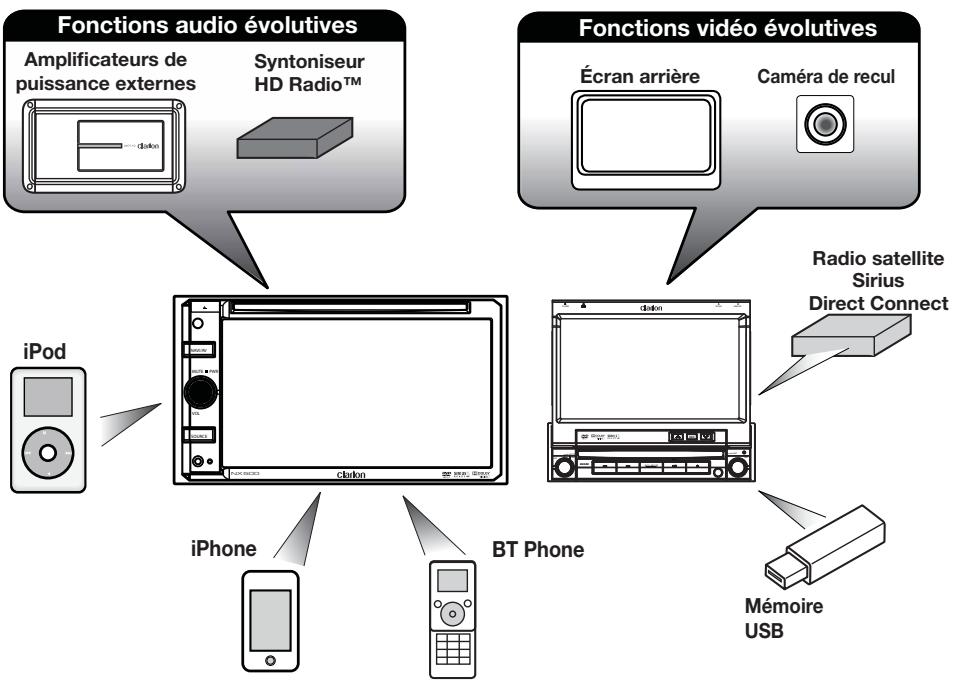
Évolutivité des systèmes
REMARQUE:
Cet apparéil peut capter des diffusions analogiques, de radio HD (facultatif) et la radio satellite (facultatif). Les articles figurant hors des cadres sont les produits commerciaux qui se vendent habituèlement.
2. PRECAUTIONS
A AVERTISSEMENT
- Aux fins de sécurité, le conducteur ne doit jamais regarder un apparéil video ou en utilisier les commandes pendant qu'il conduit son vehicule. Veuillez remarquer que, dans certains pays, il est interdit de regarder un apparéil video ou d'en utilisier les commandes en cours de conduite. Lorsque vous conduisez, prenez solen de régler le volume de l' apparéil de manière à ce que vous puissiez entendre les sons extérieurs.
- Veuillez respecter les précautions suivantes lors de l'utilisation du système de navigation. Àprous avoir lu ce manuel, rangez-le dans un endroit facilement accessible ( comme la boîte à gants de votre vehicule).
- Ce système de navigation ne doit pas se substituer à votre propre jugement. Aucun itinétaire suggéré par ce système de navigation ne devrait supplanter une quelconque règlementation routière, votre jugement, ni vousonne conduite. Ne pas suivre l'itinétaire suggéré du système de navigation s'il vous force à effectuer des manoeuvres interdites ou dangereuses, s'il vous met en danger ou vous fait passer par une zone que vous considérEZ peu sure.
- Les conseils offerts par le système de navigation doivent être considérés uniquement à titre de suggestions. Il est possible que le système de navigation situe incorrectly l'emplacement du vehicule, n'indique pas l'itinérale le plus court, ni ne vous amène à la destination de votrechioix. Dans de tels case, fiz-vous à votre jugement en tenant compte des conditions de la route.
- N'utilise pas le système de navigation pour localiser les services d'urgence. La base de données ne contient pas une liste exhaustive des services d'urgence tels que postes de polices, casernes, hôpitaux et cliniques de consultation sans rendez-vous. Dans de tels cas, soyez prudent et demandez des indications.
- À titre de conducteur, vous étes le seul responsable de votre sécurité.
- Afin d'éviter un accident de la route, ne faites pas fonctionner ce systèmependant que vous conduisez.
- Afin d'éviter un accident de la route, ne faites fonctionner le système que lorsque le vehicule se trouve dans un endroit sur et que le frein de stationnement est engagé.
- Afin d'éviter un accident de la route ou des infractions au code de la route, n'oubliez que les conditions de route et le code de la route sont prioritaires par rapport aux informations containues dans le système de navigation.
- Il est possible que le logiciel contienne des informations erronées ou incomplétées en raison du laps de temps écoulé, de changement de circonstances et des sources d'information utilisées. Veuillez respecter les conditions de route et réglementations actuelles, à tout instant, quand vous conduisez.
- Si les conditions de route ou le code de la route en vigueur diffèrent des informations du système de navigation, respectéze le code de la route.
- Réduisez au minimum le temps passé à regarder l'écran pendant la conduite.
- Le système de navigation ne contient ni ne reflète les informations concernant : la circulation et le code de la route, les aspects techniques du vehicule incluant le poids, la hauteur, la largeur, la charge et les limites de vitesse ; les conditions routieres incluant la déclivité ou le degré d'inclinaison des routes et l'état de la surface ; les obstacles comme la hauteur et la largeur des points et des tunnels ; et les autres conditions actuelles de la circulation et des conditions routières. Il faut toujours vous fier à votre propre jugement lors de la conduite d'un vehicule et tener compte des conditions routières actuelles.
- Ne pas démonter ni modifier cet apparéil. Ceci peut cause un accident, un incendie ou une décharge électrique.
- Cessez toute utilisation de l'appareil en cas de problème, par exemple aucun affichage ou aucun son audible. Ceci peut causeur un accident, un incendie ou une décharge électrique. Dans ce cas, consultez votre détaillant ou communiquez avec le centre d'entretien Clarion agrée le plus proche.
- En cas de problème, par exemple si un corps étranger est present dans l'appareil, l'appareil est mouillé, ou si l'appareil émet de la fumée ou une senteur étrange, etc. cessez d'utiliser le système immédiatement et consultez votre détaillant ou communiquez avec le centre d'entretien Clarion agrée le plus proche.
L'utilisation de l'appareil dans de pareilles conditions peut cause un accident, un incendie ou une décharge électrique. - Lors du remplacement du fusible, n'utilise qu'un fusible相对较 les mêmes caractéristiques. L'utilisation d'un fusible différent peut causeur un incendie.
-
Pour obtenir des conseils d'installation ou de modification d'installation, consultez votre représentant/agree ou communiquez avec le centre Clarion agreé le plus proche pour des raisons de sécurité. Ces opérationsrequirene une experience et un savoir-faire professionnels.
-
Si la température ambiente de l'habitacle est très froide et que vous utilisez le lecteur peu de temps après la mise en fonction du chauffage, il peut se former de l'humidité sur le disque (DVD/CD) ou sur les pieces optiques du lecteur ce qui risque d'en rendre la lecture impossible. S'il y a de l'humidité sur le disque (CD/DVD), essuyez-le à l'aide d'un chiffon doux. S'il y a de l'humidité sur les composants optiques de l'appareil, attendez environ une heures avant d'utiliser le lecteur. La condensation se dissipera d'elle-même, rétablissant du même coup le fonctionnement normal de ce dernier.
- La conduite sur des routes extrémement cahoteuses donne lieu à de fortes vibrations qui risquent de provoquer des sauts de lecture.
- Cet apparéil étant muni d'un mécanisme de précision, n'ouvrez jamais son boîtier, ne démonTZEZ jamais l' apparéil et ne lubrifiéEZ jamais ses pièces, même en cas de défectuosité.
- Cet équipement a ete teste et il est considere conforme aux exigences en matière de limitations qui s'appliquent aux apparciels numériques de classe B, aux termes du paragraphe 15 de la reglementation FCC. Ces conditions restrictives sont conques pour fournir une protection raisonnable contre les interfrences nuisibles dans le cadre d'une installation residentielle. Le present équipement generne, utilise et peut emetre des radiofréquences susceptibles, faute d'une installation adequate et d'une utilisation conforme aux instructions, de causer un brouillage nuisible aux communications radioélectriques. Il n'existe toutfois aucune garantie que ce brouillage ne se produit pas dans une installation donnée. S'il s'avere que le present équipement cause un brouillage nuisible à la réception radiophonique et télévisuelle, dont il est possible de déterminer l'effet sur simple mise en fonction et hors fonction de I'appareil, on invite l'utiliser à consulter le détaillant ou un technicien en radio ou en télévision aux fins d'assistance.
RENSEIGNEMENTS À L'INTENTION DES UTILISATEURS : LES MODIFICATIONS DU PRODUIT QUI NE FONT PAS L'OBJET D'UNE APPROBATION PAR LE FABRICANT ET QUI CONSITUENT UNE INFRACTION AUX NORMES D'HOMOLOGATION DE LA FCC ONT POUR CONSEQUENCE D'ANNULER LA GARANTIE.
3.COMMANDES
Panneau de commande
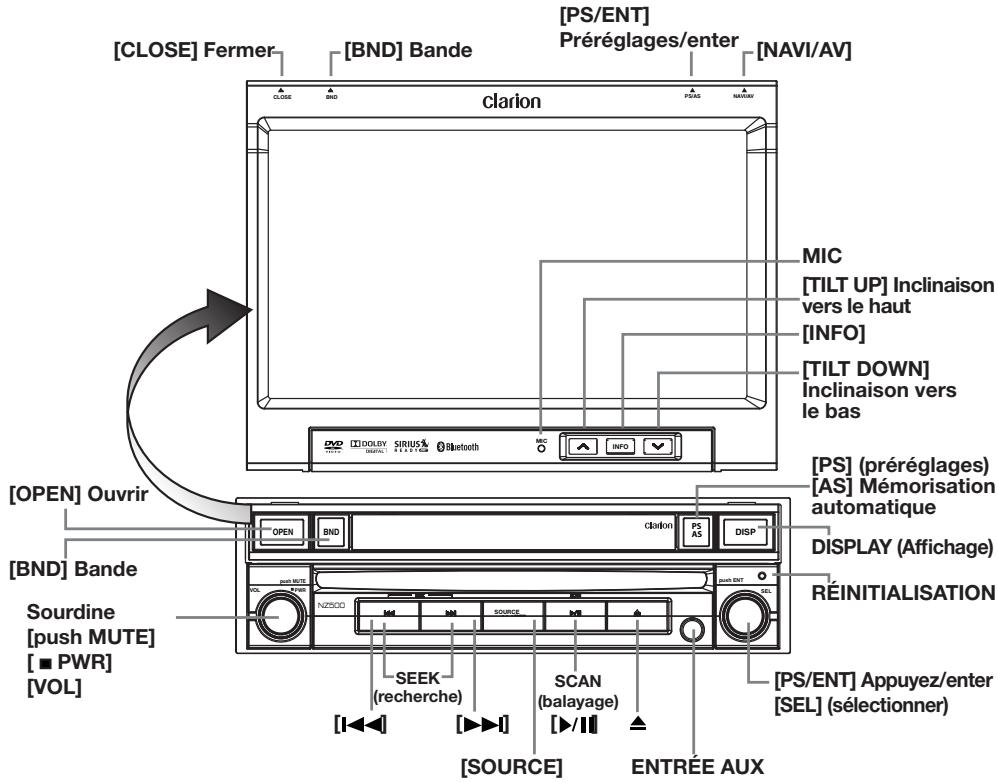
Fonction des boutons
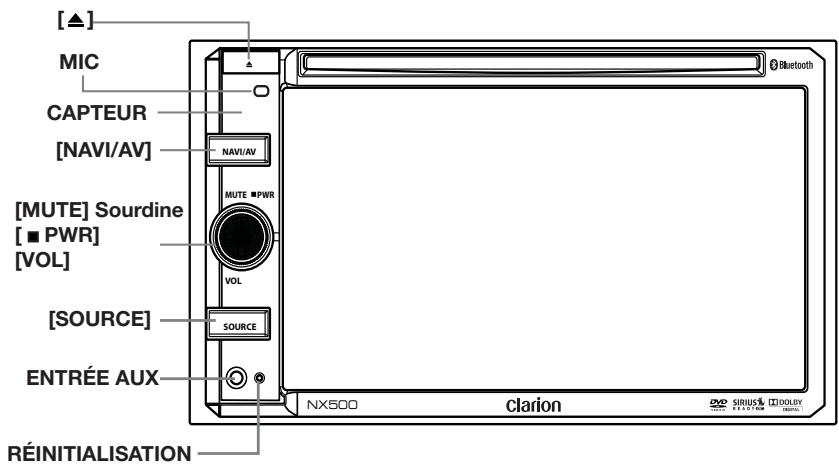
Remarque:Bien lire ce chapitre en vous reportant au schema de face du chapitre « COMMANDES »
Bouton [MUTE] [■PWR] [VOL]
- Appuyez sur ce bouton pourmettre l'appareil en fonction. Appuyez sur ce bouton pendant plusd'une secondepourmettre l'appareil hors fonctions.
- Appuyez sur ce bouton pour atténuer le son du récepteur et appuyez de nouveau pour rétablier le son.
- Tournez le bouton pour augmenter ou diminuer le volume.
Bouton [NAVI/AV]
- Appuyez sur ce bouton pour acceder à la navigation video.
- Appuyez sur ce bouton pendant plus de 2 secondes pour returner au mode précédent.
Bouton [SOURCE]
- Appuyez sur ce bouton pour faire défilier les différentes sources disponibles comme le symtoniseur AM/FM, Sirius, DVD, NAVI, USB, modes camera, etc.
Boutons de recherche [1<4] [▶I]
- Appuyez pourcher la prochaine station ou la précédente ou le prochain canal en mode syntoniseur ou de radio Sirius.
- Appuyez pour chercher la prochaine piste ou la précédente ou le prochain chapitre en mode CD, MP3/WMA, iPod et DVD.
- Maintenez enforcé pour lancer l'avance ou le recul rapide × 2 , 4, 8, 16 étapes en mode CD, MP3/WMA et DVD video.
- Maintenez enforcé pour lancer l'avance ou le recul rapide en mode iPod.
- Maintenez enforcé pour entrer en recherche manuelle dans le mode syntoniseur et Sirius, puis appuyez brievement pour chercher une station par étape.
Appuyez pour lancer ou interrompre la lecture audio ou video ou pour faire un balayage.
- Appuyez brievement pour effectuer le balayage.
- Maintenez enforcé une fois:
Le chiffier audio ou video sera mis en pause.
Puis appuyez brièvement pour reprendre la lecture du chiffier.
[Δ] Éjection
- Appuyez pour éjecter le disque de l'appareil lorsque le panneau est ouvert.
Bouton [OPEN] [CLOSE] (ouvrir/fermer)
Utiliser ce bouton pour ouvrir ou fermer le panneau de commande.
Bouton bande [BAND]
Utilise ce bouton pour acceder au mode syntonisation AM/FM depuis n'importe celle source.
- Une fois en mode symponisation AM/FM, vous pouvez appuyer sur ce bouton pour sélectionner les bandes FM1, FM2, FM3 ou AM.
Bouton [PS/AS] PréRéglages/mémorisation automatique
- Appuyez sur ce bouton pour lancer le mode balayage des préseLECTIONs.
- Appuyez sur ce bouton et maintenez-le enforcé pour lancer le mode configuration et balayage automatique des présections.
Boutons [A] [V]
Appuyez sur ces boutons pour régler l'angle du panneau de commande.
Bouton [INFO]
Appuyez sur ce bouton pourmettre en fonction ou horsfonctionI'affichage deliste en mode syntoniseur,Sirius,DVD/CD.
Bouton [push ENT] [SEL]
- Tournez le bouton pour passer au dossier suivant en mode iPod.
- Appuyez pour confirmer et dire le fichier multimédia actuel en mode CD, MP3/WMA, DVD et iPod.
Bouton d'affichage [DISPLAY]
- Appuyez sur ce bouton pour afficher la bande en mode radio, satellite, CD/DVD, iPod.
- Appuyez une autre fois pour afficher l'heure actuelle à partir de n'importe quel mode.
Bouton de réinitialisation [RESET]
- Appuyez sur ce bouton pour réinitialiser l'appareil.
CAPTEUR
- Récepteur du signal de la télécommande (portée : 30^ dans toutes les directions).
MIC
- Microphone interne pour utilisation durant les appels en mode Bluetooth. La sensibilité peut être réglée depuis le menu Setting (Paramètres).
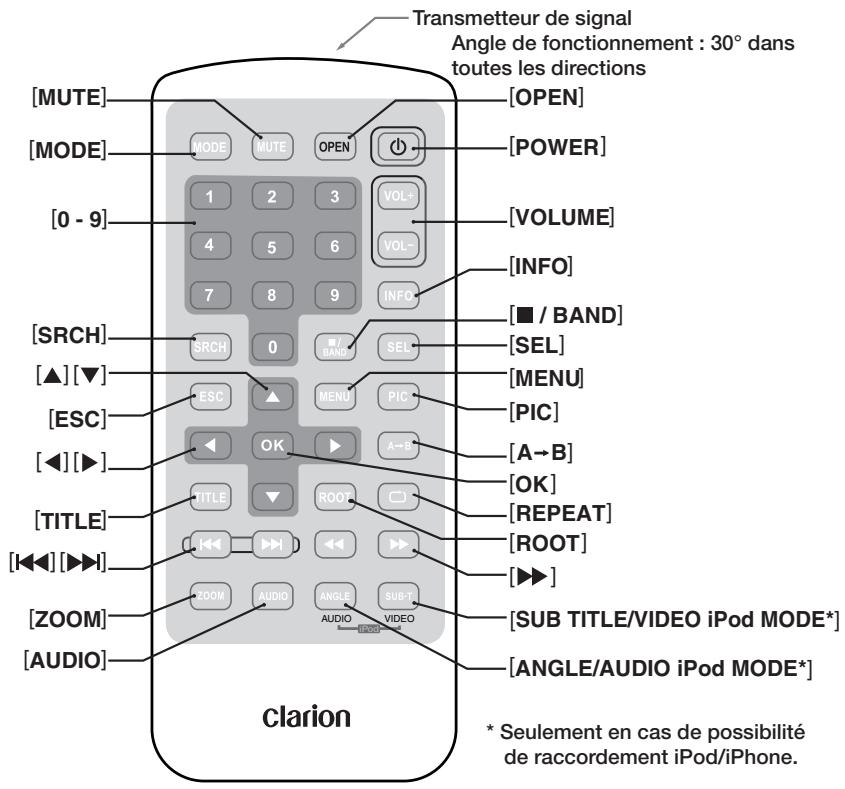
Replacement des piles
- Appuyez sur la patte de retenue, sortez le compartment des piles et enlevez la pile usee.
- Insérez la pile CR2025 neuve et remettez le compartment des piles dans la télécommande dans le même sens que vous l'avez enlevé. Veuliez prendre soin d'insérer le compartment dans le bon sens.
Remarque :
L'utilisation inadéquate des piles peut provoquer leur explosion. Faites attention aux points suivants :
- Lors du remplacement des vieilles piles, insérez deux piles neuves.
- Ne court-circuit pas, ne désassemblez pas ni ne chauffez les piles.
- Ne jetez pas les piles dans le feu.
- Se débarrasser des piles mortes de manière appropriée.
Fonctions des boutons de la télécommande
Vous pouze utiliser la telecommande aux fins de pilotage des appareils NX500 et NZ500.
Remarque :
- Il se peut que la télécommande sans fil fonctionne moins bien sous la luzière directe du soleil.
Modes partages
Bouton [MODE]
- Appuyez sur ce bouton pour faire défiler les différentes sources disponibles comme le symtoniseur AM/FM, lecteur DVD, iPod, radio Sirius, ou AUX IN.
Boutons [VOLUME]
Boutons servant à monter ou à baiser le volume.
Bouton sourdine [MUTE]
Bouton de mise en fonction et hors fonction de la sourdine.
Bouton [POWER]
Appuyez sur ce bouton pourmettre l'appareil en fonction ou hors fonction.
Bouton ouvrir [OPEN]
Appuyez sur ce bouton pour OUVRIR ou FERMER l'écran motorisé. Veuillez vérifier qu'il n'y a pas d'obstacles avant de le méttre en marche.
Bouton [MENU]
Appuyez sur ce bouton pour acceder au MENU PRINCIPAL. Depuis le menu principal, vous pouze scélectionner la source voulue ou modifier vos paramétres de réglage.
Bouton d'image [PIC]
Appuyez sur ce bouton pour modifier les paramètres video de luminosité, de couleur et de contraste de votre écran.
Appuyez sur ce bouton pour modifier les paramètres audio de tonalité, d'équilibrage avant-arrête et de balance.
Bouton échéappement [ESC]
Appuyez sur ce bouton pour quitter les menus de sélection et de réglage.
Mode SYNTONISATION ou radio satellite Bouton de bande [BAND]
Bouton servant à symponiser la bande de réception.
Boutons [0 - 9]
Utilisé l'écran de pavo numérique pour régler la fréquence radio ou les canaux de radio satellite.
Utilissez-les pourCHOISIR le numero de preselection integre a I'ecraniste des preselections.
Bouton de recherche [SEARCH]
Appuyez sur ce bouton pour afficher ou masquer le pavé numérique.
Bouton [OK]
Appuyez sur ce bouton pour confirmer les données faisant l'objet d'une saisie au moyen du pavé numérique.
Boutons [14], [▶▶]
Appuyez sur ces boutons pour rechercher la station précédente ou suivante en mode SYNTONISATION. En mode radio Sirius, vous faites defiler les catégories.
Boutons [↓], [▶]
Appuyez sur ces boutons pour sélectionner manuellement la station précédente ou suivante en mode SYNTONISATION ou en mode radio satellite.
Boutons [▲], [▼]
Appuyez sur ces boutons pour faire defiler les préseLECTIONs mises en mémoire en mode SYNTONISATION. Appuyez sur le bouton [OK] pour symponiser la préselection mise en évidence.
Bouton [INFO]
Appuyez sur ce bouton pour acceder à la LISTE ou la quitter, alors qu'on seTrouve en mode SYNTONISATION ou radio satellite Sirius.
Mode LECTEUR DVD
- Appuyez sur ce bouton pourmettre en fonction ou hors fonction l'écran d'affichage de la durée de lecture en mode DVD video.
- Appuyez sur ce bouton pour acceder à la LISTE ou la quitter, alors qu'on fait jouer un CD audio.
Bouton de recherche [SEARCH]
Appuyez sur ce bouton pour ouvrir le menu de recherche directe en mode DVD video.
Bouton [OK]
Appuyez sur ce bouton pour assurer la sélection, la lecture et la pause du support audio ou video.
Bouton bande [■/BAND]
- Appuyez sur ce bouton pour interrompre la lecture du support audio ou video.
Boutons [0 - 9]
- Appuyez sur ces boutons pour saisir les titres ou les chaprites DVD video au moyen du pavé numérique.
- Appuyez sur ces boutons pour désigner le nombre de dossier ou de plage du disque CD et du disque MP3/WMA au moyen du pavé numérique.
Bouton de sélection de disque [DISC SEL]
- Appuyez sur ce bouton pour afficher ou masquer la liste des plages en mode CD.
- Appuyez sur ce bouton pour afficher ou masquer la liste des dossiers en mode MP3/WMA.
Bouton titre [TITLE]
Appuyez sur ce bouton pour acceder au menu des titres du disque DVD.
Appuyez sur ce bouton pour acceder au menu racine du disque DVD.
Boutons [▲], [▼], [▲], [▶]
- Appuyez sur ces boutons pour sélectionner les articles à l'écran d'affichage menu du disque DVD video.
- Appuyez sur les boutons [▲], [▼] pour faire défilier les pages en mode CD ou MP3/WMA.
Boutons [I▲], [▶▶I]
- Appuyez sur ces boutons pour sélectionner le numéro de chapitre précédent ou suivant en mode DVD video.
- Appuyez sur ces boutons pour sélectionner les numérores de plage précédents ou suivants en mode CD.
Boutons [↓], [▶]
Appuyez sur ces boutons pour actionner la commande d'avance ou de recul rapide. Appuyez de nouveau sur l'un ou l'autre bouton pour augmenter la vitesse de défilement de 2x, 4x, 8x et 16x. Appuyez encore une fois pour rétabir la vitesse normale de lecture.
Bouton répétition [RPT]
- Appuyez sur ce bouton pour assurer la répétition d'un chapitre en mode DVD video ou d'une plage en mode CD ou MP3 et WMA.
- Appuyez de nouveau sur ce bouton pour assurer la répétition d'un titre en mode DVD video ou d'un dossier en mode MP3/WMA. En mode CD, cette opération permet d'actionner le mode Repeat all (répetition intégrale).
- Appuyez de nouveau sur ce bouton pour assurer la répetition intégrale en mode de lecture MP3/WMA.
Bouton [A→B]
- Appuyez sur ce bouton pour régler le point initial de la répétition. L'écran affiche alors la mention REP A.
- Appuyez de nouveau sur ce bouton pour régler le point final de la répétition. L'écran affiche alors la mention REP A-B.
- Appuyez de nouveau sur ce bouton pour interrompre la répétition A-B. L'écran affichera alors la mention REP AB Off.
Bouton [ZOOM]
Appuyez sur ce bouton pourmettre le zoom avant en fonction en mode DVD video. Il est possible d'agrandir I'image jusqu'à 3x.
Bouton [AUDIO]
Appuyez sur ce bouton pour actionner la fonction AUDIO en mode DVD video.
Bouton sous-titres [SUB-T]
Appuyez sur ce bouton pour afficher les sous-titres en mode DVD video.
Bouton [ANGLE]
Appuyez sur ce bouton pour actionner la fonction ANGLE en mode DVD video lorsqu'elle repere d'angle de prise de vue s'affiche à l'écran.
Bouton [OK]
Appuyez sur ce bouton pour assurer la lecture ou la pause du support sélectionné.
Boutons [4], [▶]
Appuyez sur ces boutons pour faire defiler les listed.
Boutons [I▲▲], [▶▶]
Appuyez sur ces boutons pour selectionner les numeros de plage precedents ou suivants.
Boutons [↓], [▶]
Appuyez sur ces boutons pour actionner la commande d'avance ou de recul rapide. Appuyez de nouveau sur ces boutons pour augmenter la vitesse de défillement de 2x, 4x, 8x ou 16x.
4. MESURES DE PRECAUTION
Panneau de commande
Pour une plus longue durée de vie, veuilles lire les mesures de précaution suivantes.
- Le panneau de commande fonctionnera ajustement à des températures comprises entre 0 et 60^ .
- Aucun liquide (boisson, paraplue, etc.) ne doit atteindre l'appareil, car il pourrait endommager les circuits internes.
- Ne démontez et ne modifiez pas l'appareil de chaque façon que ce soit. Cela risque de l'endommager.
- Soumettre le panneau de commande à des chocs peut causeer des ruptures, des déformations ou autres dommages.
-
En cas d'anomalie, faites vérifier l'appareil par le magasin où vous l'avez acheté.
-
N'insérer pas d'objet ou de pointe dans l'espace compris entre le panneau de commande et le corps principal lorsque le panneau est incliné.
- La télécommande peut ne pas fonctionner si le capteur de télécommande est exposé aux rayons directs du soleil.
- Par grand froid, le mouvement de l'écran peut ralentir et l'affichage doivent plus foncé, mais il ne s'agit pas là d'un dysfonctionnement. L'affichage se remet à fonctionner normalement lorsque température augmente.
- Les petits points noirs et brillants dans le panneau à cristaux liquides sont normaux dans les produits ACL.
Système de navigation
- Pour éviter de décharger la batterie du vehicule, utilisez de préférence ce système pendant que le moteur tourne.
Le boitier de cet apparéil peut devenir chaud car il contient une unité centrale à haute vitesse. Manipuez avec soins l' apparéil lors de la navigation ou immEDIatement après l'avoir étéint. - Coupe le moteur du vehicule avant de brancher ou de débrancher les fils. Vous risquez sinon de provoquer un dysfonctionnement.
Remarque :
- Lorsque vous utilisez cet apparéil la première fois ou que vous ne vous en étés pas servi depuis un certain temps, le GPS peut prendre entre 5 et 15 minutes pour déterminer la position actuelle. De plus, même en cas d'utilisation gratuites, le GPS peut parfois prendre entre 2 et 3 minutes pour déterminer la position actuelle, selon les conditions de mesure.
Lorsque I'itinétaire (route) ne peut pas être calculé, déplace le point de destination sur
une route principale à proximé et relancez le calcul. Un itinétaire peut être difficile à couver si la position du vehicule est trop proche du point de destination définir.
- Pour tout vehicule muni d'une clé intelligente, n'approche pas cette clé de l'unité du système de navigation. Cela peut interférer avec le fonctionnement du système de navigation.
- L'utilisation d'un apparéil électriche générant un bruit électricque fort pres de cet apparéil risque de perturber l'image et de provoquer des parasites. Dans ce cas, éloignez l' apparéil en question ou évitez de l'utiliser simultanément.
- Les données enregistrées sur le disque dur risquent d'être perdues en cas de panne, de dysfonctionnement ou de tout autre problème de cet apparéil.
- Le fonctionnement du système de navigation peut être limité afin de protégger l'appareil si la température devient extrémement élevé ou BASSE. Dans ce cas, attende que le système revienne à sa température normale.
Port USB
- Une fois insérée, la clé USB peut dépasser de son logement et désenter un risque lors de la conduite. Dans ce cas, vous pouvez utiliser un cable de rallonge USB en vente dans le commerce, en adoptant les mesures de sécurité appropriées.
-
Les clés USB doivent être reconnues comme des « périphériques de stockage de masse USB » pour fonctionner correctement. Certains modèles peuvent ne pas fonctionner correctement. Si les données mémorises venaient à être perdues ou endommagées, Clarion ne saurait être tenu responsable. Lorsque vous utilisez une clé USB, sauvegardez d'abord les données qu'elle contient sur un ordinateur, etc.
-
Les fichiers de données peuvent être endommagés lorsque vous utilisez une clé USB dans les conditions suivantes :
Lors de la déconnexion de la clé USB ou la mise hors tension de l'appareil pendant l'écriture ou la lecture de données.
Lorsque l'électricité statique ou un bruit électric se produit.
Connectez/déconnectez la clé USB lorsqu'elle est inactive. - Certaines clés USB ne peuvent pas être insérées dans l'unité principale en raison de leur forme. Dans ce cas, utilisez un cable de rallonge vendu dans le commerce pour effectuer la connexion.
- La connexion à l'ordinateur n'est pas couverte.
- Les fichiers de musique (MP3, WMA, etc.)
stockés dans la clé USB ne peuvent pas être lus.
A VERTISSEMENT
Les piles bouton alcalines (CR) contiennent du perchlorate.
Débarrasssez-vous des piles mortes de manière appropriée.
Nettoyage
Nettoyage du boitier
Utilisez un chiffon sec et doux pour essuyer doucement la poussière.
Pour la saleté plus tenace, humectez un chiffon doux avec du détergent neutre dilué dans l'eau, essuyez doucement la saleté, puis essuyez de nouveau avec un chiffon sec.
Ne pas utiliser de benzène, de diluant, de nettoyant à automobile, ni d'autres nettoyants.
Ces produits peuvent endommager le boitier ou faire peler la peinture.
De plus, laisser des produits en caoutchouc ou en plastique en contact avec le boîtier pendant de longues périodes peut provoquer l' apparition de taches.
- Nettoyage de l'écran à cristaux liquides
L'écran à cristaux liquides attire la poussière ; essuyez-le régulierrement avec un chiffon doux. La surface se raye facilement ; ne la frotte pas avec des objets durs.
Manipulation
- Le rebord des disques neufs peut être irrégulier. Lorsque de tels disques sont utilisés, le lecteur peut ne pas fonctionner ou le son peut sauter. Utilisez un stylo à bille ou l'équivalent pour oter les irrégularités du rebord du disque.
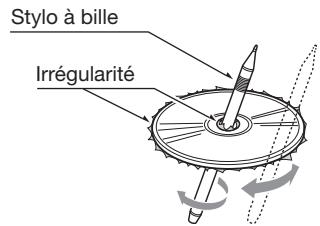
- Ne collez jamais d'étiquette ou n'écrivez jamais avec un stylo ou un crayon sur la surface du disque.
- Ne lisez jamais un disque qui présente du papier adhéssif ou de la collé, ou dont la surface pèle. Si vous tentez d'utiliser un disque en cet état, il est possible que vous ne puissiez pas les faire ressortir du lecteur DVD ou que vous causiez des dommages au lecteur DVD.
- N'utilise pas de disques représentant de grandes rayures, déformés, fendus, etc. Leur utilisation peut provoquer un dysfonctionnement ou des dommages.
- Pour-retirer un disque de son booitier derangement,appuyez sur le centre du booitier etsoulevez le disque en le tenant par les rebords.
- N'utilise pas de feuilles de protection de disque disponibles dans le commerce ni de disques munis de stabilisateurs, etc. Ils peuvent endommager le disque ou le mecanisme interne.
Rangement
- N'exposez pas les disques aux rayons directs du soleil ou à une source de chaleur.
- N'exposez pas les disques à une humidité ou à de la poussière excessive.
- N'exposez pas les disques à la chaleur directe des radiateurs.
Nettoyage
- Pour retarder les traces de doigs et la poussière, utilisez un chiffon doux et frottez en ligne droite du centre du disque à la circonférence.
- N'utilise pas de solvants, comme les nettoyants commerciaux, de produits antistatiques ou de diluant pour nettoyer les disques.
- Àprousutilisationd'un nettoyant spécial pourdisque,laissezle disque bien secher avantde l'utiliser.
A propos des disques
- Chargez les disques avec précaution. Le panneau de commande se ferme automatiquement lorsqu'il est laissé ouvert uncertain temps.
- Ne coupez jamais le courant et ne retirez pas l'appareil de la voiture avec un disque charge.
ATTENT
Pour votre sécurité, le conducteur ne devrait pas insérer ou ejecter un disque en ouvrant le panneau de commande pendant qu'il conduit.
5. SYSTÉME DE DVD VIDÉO
Les DVD video constituent une source videoe numérique de haute qualite fournissant des images nettes et precises. Un disque de 12 cm contient un film ou quatre heures de musique.
a c h a r t e r i s t i q u e s d e s D V D v i d e o
En plus de fournir les images et le son de haute qualité des DVD video, cet appeareil dispose des fonctions suivantes.
Remarque :
- Les fonctions décrites dans ce chapitre, langue enregistrée, sous-titre, angles, etc. par exemple, différé en fonction desDVD video. Reportez-vous aux directives fournies avec le DVD video.
- Certaines fonctions des disques peuvent etre differentes de celles qui sont décrites dans ce manuel.
Fonction multison
Le DVD video peut<memoriser jusqu'à 8 langues pour un film ;CHOISSEZ la langue que vous préférez.
- Les langues enregistrées sur le disque sont indiquées par l'icone ci-dessous.

Fonction multi-angle
Un film sur DVD video est filmé de différents angles et vous permet de désirir l'angle de votrechoix.
- Le nombre d'angles enregistrés est indiqué par l'icone ci-dessous.

Fonction sous-image (sous-titres)
Des sous-titres, correspondant à un maximum de 32 langues, peuvent être enregistrés sur un DVD video, et vous pouvez désirier la langue des sous-titres que vous désírez voir. Le nombre de langues de sous-titres enregistrées est indiqué par l'icone ci-dessous.

Fonction multihistoire
Lorsqu'un DVD video contient plus d'une histoire pour un film, vous pouvez désir l'histoire que vous désirez voir. Les procédures de fonctionnement varient d'un disque à l'autre; suivez les directives de sélection d'une histoire fournies pendant la lecture.
Écrans de menus
Des menus peuvent apparaître pendant la lecture du DVD video afin que vous puissiez effectuer des réglages.
- Exemple de l'affichage d'un menu
Disques
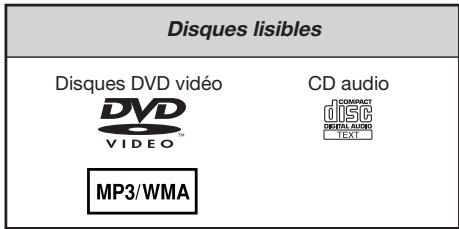
Disques lisibles
Ce lecteur DVD video peut dire les disques suivants :
A propos des disques CD Extra
Un disque CD Extra est un disque sur lequel deux sessions au total ont ete graves. La premiere session est une session audio et la deuxieme, une session de donnees.
Les CD que vous avez créé avec plus d'une deuxième session de données ne peuvent pas etre lus sur ce lecteur DVD video.
Remarque :
- Lorsque vous lisez un disque CD Extra, seule la première session est reconnaue.
A propos de la lecture des disques CD-R/ CD-RW (MP3, WMA)
Ce lecteur peut dire les disques CD-R/CD-RW gravés en format de CD de musique (MP3, WMA) ou de CD-video.
A propos de la lecture des disques DVD-R/ RW ou DVD+R/RW
Ce lecteur ne peut pas dire les disques DVD-R/RW et DVD+R/ RW gravés en format de CD video.
Cependant, les fichiers MP3/WMA gravés sur des disques DVD-R/ RW et DVD+R/RW peuvent être lus.
Disques ne pouvant pas etre lus
Ce lecteur DVD video ne peut pas dire les disques DVD-audio, DVD-RAM, CD photo, etc.
Remarque :
- Il peut aussi être impossible de dire des CD gravés avec ungraveurdeCD-RoudeCD réinscriptibles(CD-RW). (Cause: caractéristiques des disques, fissures, poussière/saleté, sur les lentilles du lecteur, etc.)
Lorsqu' un disque CD-R ou CD-RW qui n'a pas eté finalisé est inséré dans le lecteur, la lecture commence au bout d'un temps plus long. De plus, la lecture peut être impossible selon les conditions de gravure. - Vous ne pouvez pas dire de CD Super Audio. La lecture de ce CD n'est pas prise en charge, même s'il s'agit d'un disque hybride.
A propos de la lecture de fichiers MP3/WMA
Ce lecteur peut dire les disques CD-R/CD-RW, DVD-R/RW et DVD+R/RW sur lesquels des fichiers de musique MP3/WMA ont ete gravés.
Pour plus de renseignements, reportez-vous à la section
« Écoute d'un fichier MP3/WMA »
Note sur les codes de région
Le système de DVD videoe affecte un code de région aux lecteurs de DVD video et aux disques DVD par région de vente. Les lecteurs de DVD video vendus aux États-Unis peuvent lire les disques DVD ayant le code de région « ALL», « 1 » ou toute autre combinaison de chiffres contenant un « 1 »
Le code de région des DVD video est inscrit sur la pochette du disque, comme le montre l'illustration.


À propos des marques de commerce déposées
- Ce produit contient une technologie de protection des droits d'auteurs protégée par un brevet des États-Unis et d'autres droits de propriété intellectuelle. L'utilisation de cette technologie de protection des droits d'auteurs doit être autorisée par Macrovision; elle est destinée uniquement aux visionnements domestiques limités à moins d'une autorisation de Macrovision. L'ingénieerie inverse ou le démontage est interdit.
- Fabriqué sous licence de Dolby Laboratories. « Dolby», « Pro Logic » et le symbole des deux D sont des marques de commerce de Dolby Laboratories.
- L'indication « Made for iPod » signifie qu'un accessoire électronique donné a été concu pour être connecté à un iPod et que son fabricant certific qu'il respecte les normes de performances d'Apple. L'indication « Works with iPhone » signifie qu'un accessoire électronique donné a été concu pour être connecté à un iPhonet que son fabricant certific qu'il respecte les normes de performances d'Apple.
L'entreprise Apple n'est pas responsable du fonctionnement de ce périmétrie et du respect, par celui-ci, des normes et réglementations relatives à la sécurité.
iPod et iTunes® sont des marques de commerce de Apple Inc., déposées aux États-Unis et dans d'autres pays.
iPhone est une marque de commerce de Apple Inc.
- Les logos HD Radio™ et HD Radio et HD Radio Ready sont des marques de commerce appartenant à iBiquity Digital Corporation.
- 2009 Sirius XM Radio Inc., SIRIUS, XM et toutes marques et appellations reliées sont enregistré à SIRIUS XM Radio Inc., et ses affiliations. Toutes autres marques, nom de canal et logos appartiennent à leurs propriétaires respectifs.
6. PRINCIPES DE FONCTIONNEMENT
Fonctionnement de base
Remarque :
- Bien dire ce chapitre en vous reférant au chapitre « 3. COMMANDES »
ATTENTION
Lorsque l'appareil est sous tension, le démarrage et l'arrêt du moteur peuvent produit un son très fort si son volume est réglier au maximum. Réglez le volume avec soin.
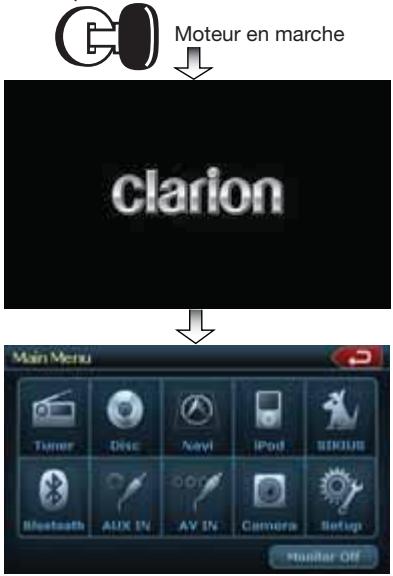
Mise sous et hors tension
Remarque :
- Faire démarrer le moteur avant d'utiliser l'appareil.
- Evitez d'utiliser cet apparéil pendant de longues périodes sans que le moteur tourne. Si vous déchargez trop la batterie, vous pourriez ne pas pouvoir faire démarcher le moteur; de plus, cela réduit la durée de vie de la batterie.
- Demarrer le moteur. L'éclairage de l'interrupteur et des boutons est activé.
- Appuyez sur le bouton [■PWR] pourmettre l'appareil en fonction.
- Appuyer sur le bouton [TITLE] de la télécommandepourmettre l'appareil sous tension.
- Pourmettre l'appareil hors tension,maintenez enforcé le bouton [PWR] du syntoniseur pendant plus de 2 secondes.
- Pourmettre l'appareil hors tension,maintenez enforcé le bouton [O] de la télécommandedependant plus de 2 secondes.
Ouverture et fermetre du panneau de commande
Appuyez sur le bouton [OPEN] de l'appareil (NZ500).
Le panneau de commande s'ouvrira.
Appuyez sur le même bouton pour fermer le panneau.
ATTENTION
- Ne rougez pas le panneau de commande en insistant et ne le forcez pas.
Lorsque le panneau de commande fonctionne, faites attention à ne pas vous coincer les doigsts ou la main entre le panneau et l'unité principale ou ses pièces mécaniques. - Le conducteur ne devrait pas actionner le panneau de commande lorsqu'il conduit.
Réglage de l'angle du panneau de commande
Réglez l'angle voulu en appuyant sur les boutons d'inclinaison [A][V] de l'appareil (NZ500).
Selection d'un mode
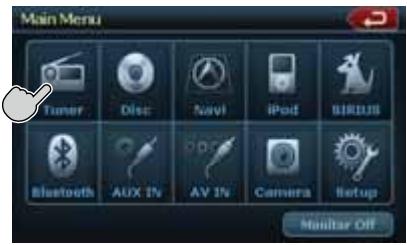
- Appuyez sur le bouton du menu principal pour entrer dans le mode désiré : syntoniseur, disque, NAVI, USB, Sirius, AUX IN, AV IN, etc., iPod/iPhone.
*L'équipement externe non raccordé à cet apparéil n'est pas affché.
Metre le moniteur en fonction ou hors fonction
- Appuyez sur le bouton de fermeture d'écran sur l'écran principal pourmettre le moniteur hors tension.
- Appuyez de nouveau sur le bouton à l'écran pour remettre l'écran en fonction.
Fonctionnement de base
Réglage du volume
Tournez le bouton de volume pour regler le volume.
Dans le sens des aiguilles d'une montre :
Augmentation du volume.
Dans le sens inverse des aiguilles d'une montre :
Diminution du volume.
Le volume indiqued sur I'ecran couvre
une plage allant de 0 (min.) à 40 (max.).
A ATTENTION
Lorsque youe conduisez, prenez soin de regler
le volume de l'appareil de maniere à ce que
vous puissiez entendre lessons extérieurs.
Sourdine
Appuyez sur le bouton [MUTE] [PWR] pour activer et désactiver la sourdine.
Configuration des paramètres
-
Appuyez sur le bouton Setup pour acceder au menu de configuration des modes.
-
Appuyez sur le bouton du mode désiré.
Les modes apparaissent dans l'ordre suivant :
Général, incluant les paramètres horloge,
commutateur d'entrée AUX IN, version.
- Effectuez le réglage désiré. Pour plus de détails, reportez-vous aux sections suivantes.
Réglage du son
- Appuyez sur le bouton [EQ] sur l'écran ou sur le bouton [SEL] de la télécommande.
- Appuyez sur la touche de l'élément pour le régler.
- Effectuer le réglage.
Pour plus de détails, reportez-vous aux
sections suivantes.
- Appuyez sur [ ] pour revenir à l'écran préçédent.
- Les sections suivantes doivent seulement les détails concernant les réglages ; les procédures de sélection des éléments sont sautées.
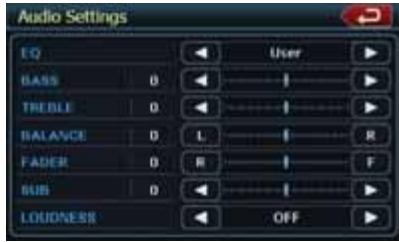
Réglage de la balance et de l'équilibre avant/arrière
- Appuyez sur BALANCE ou FADER dans le menu de réglage Audio.
-
Appuyez sur [F] (avant) ou [R] (arrière) pour régler l'équilibre avant/arithre.
-
Le réglage par défaut de l'usine est 0.
(Plage de réglage : avant 9 à arrêté -9)
- Appuyez sur [L] (gauche) ou [R] (droite) pour régler la balance gauche/droite.
- Le réglage par défaut de l'usine est 0.
(Plage de réglage: gauche -9 à droite 9)
Réglage des basses
Le gain et la fréquence des basses se règlent de la façon suivante :
- Appuyez sur les boutons[←] ou [▶] pour régler le niveau désiré.
- Pour régler la fréquence centrale des basses, ouvre le réglage Audio du menu de configuration.
Réglage des aiguus
Le gain et la fréquence des aigus se règlent de la façon suivante :
- Appuyez sur [▲] ou [▶] pour régler le niveau désiré.
- Pour régler la fréquence centrale des aigus, ouvre le réglage Audio du menu de configuration.
Fonctionnement de base
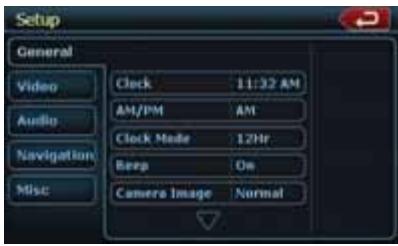
Réglage de l'horloge
Appuyez sur le bouton [Setup]. Le menu de configuration s'affichera. Appuyez sur Clock (Horloge) dans le sous-menu General.
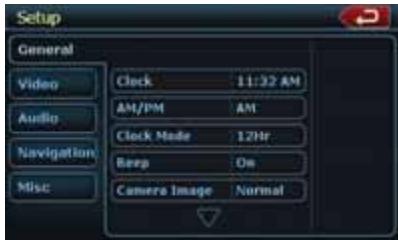
- Reglez l'heure en appuyant sur les chiffres à l'écran.
- Appuyez sur [Clock Mode] pour modifier le format d'affichage de l'heure de 12 à 24 heures. Sélectionnez 12Hr, puis Sélectionnez le mode AM ou PM.
Réglage de la région de la radio
- Appuyez sur le bouton [Radio Field] dans le menu deconfiguration.
- Un menu de selection de région apparait. Faire défilier le menu vers le bas à l'aide de la flèche située au bas du menu. Faire défilier le menu vers le haut en utilisant la flèche en bas du menu. Sélectionnéz la région radio où vous vous trouvez. Si la région sélectionnée est incorrecte, la qualité de la réception radio sera médiocre.
Affichage de la carte de navigation
- Appuyez sur le bouton [Navi] sur l'écran du menu principal.
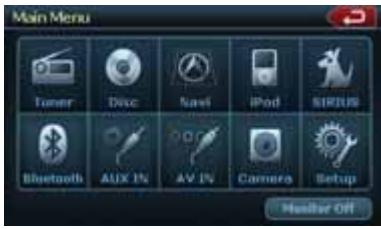
L'écran d'ajretissement s'affichera.
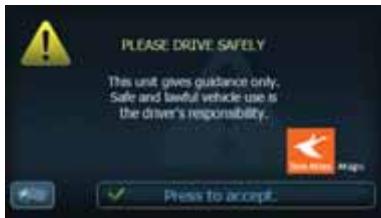
- Appuyez sur la coche en surbrillance (Accept).
Le menu principal s'affichera. Sélectionnez votre destination.
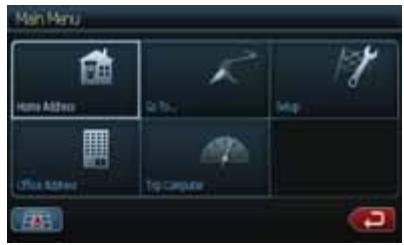
-
Sélectionnez l'une des options affichées à l'écran.
-
Go To... (Aller à...)
- Point of Interest (Point d'intérêt)
- State or Province (État ou province) :
CA (Le système méorise le dernier État ou la dernière province) - History (Historique) (Les adresses inscrites antérieurement)
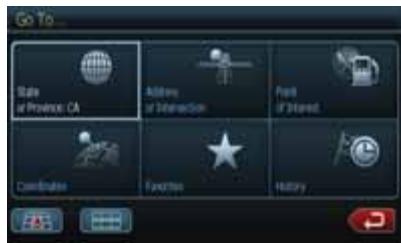
- Le système de navigation calculera un itinétaire vers la destination sélectionnée en utilisant les critères inscrites dans le Mode de configuration.
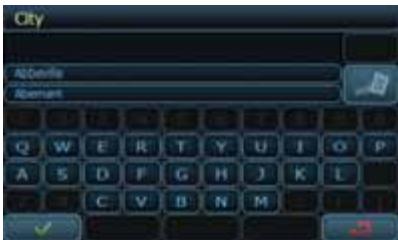
- Appuyez sur le bouton State or Province (État ou Province).
Le clavier « Ville » s'affichera. Appuyez sur le bouton de la coche pour désir la ville dans la liste ou tapez le nom de la ville sur le clavier.
Ensuite appuyez sur le bouton Entrée
- Entrez les informations requises sur l'écran dans l'ordre illustré ci-dessous. Pour passer à l'écran suivant, appuyez sur le bouton de la coche.
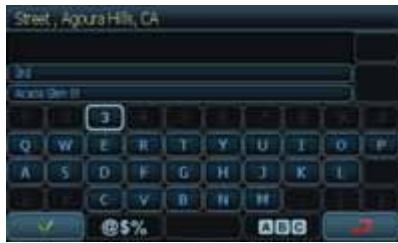
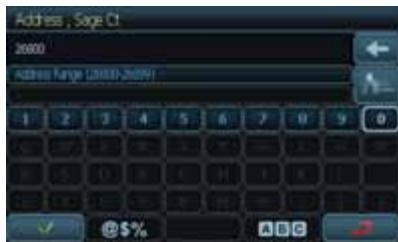
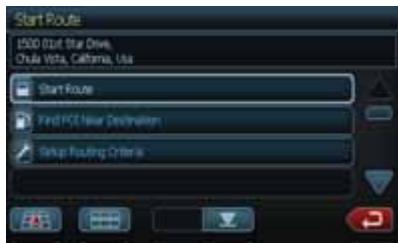
- Appuyez sur le bouton « Start Route (Point de départ) »
- La carte routière s'affichera. La navigation vers votre destination s'amorcera.
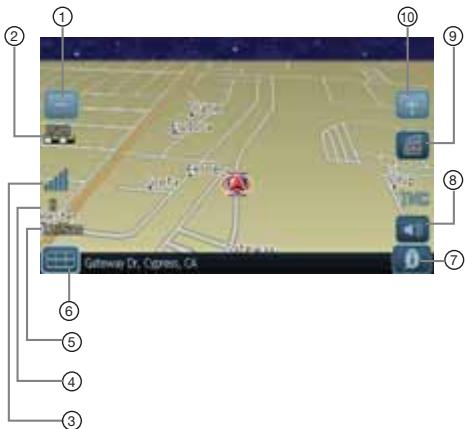
1 - Zoom arrête
2 - Échelle de carte
3 - Statut du GPS
4 - Position de la
boussole
5 - Heure actuelle
6 - Retour au menu
7 - Informations locales
8 - Sourdine
9 - Changement de vue
10 - Zoom avant
- Pour configurer le menu de navigation, consultez « Configuration de la navigation » dans le chapitre « Commandes de configuration »
Restauration des régles par défaut de l'usine
- Appuyez sur le bouton [Setup] pour acceder au menu de configuration des modes.
- Appuyez sur le bouton Misc (divers).
- Appuyez sur le bouton Restore Defaults (restaurer les paramètres par défaut). Sélectionnez [YES] pour rétabir les réglages par défaut de l'usine de votre apparéil.
Cette fonction efface la mémoire de l'appareil et vous doivent réinitialiser tous les éléments personalisés, comme les prérogliages du synthoniseur.
REMARQUE: Une fenêtre vous demandera de confirmer que vous pouze réinitialiser l'appareil. L'appareil se met hors tension, puis sous tension avec les réglages par défaut de l'usine.
Fonctionnement de la radio
Écoute de la radio
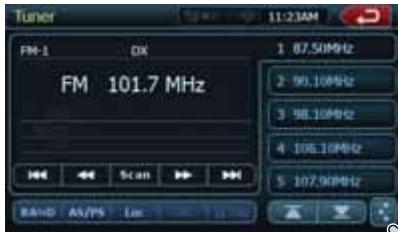
- Appuyez sur le bouton Tuner sur l'écran du menu principal. L'écran du mode symtoniseur apparait.
- Appuyez sur le bouton [BAND] ou appuyez sur [Band] sur la télécommande pour selectionner la bande radio. À chaque pression sur le bouton, la bande de réception de la radio change dans l'ordre suivant : FM1, FM2, FM3, AM, FM1...
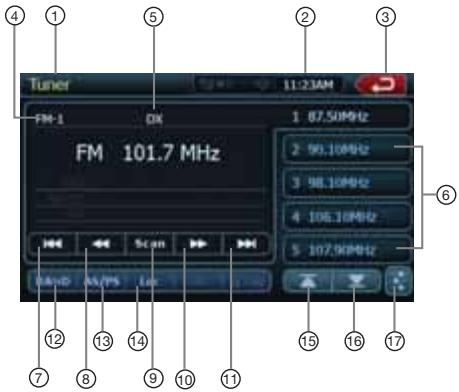
1- Écran du syntoniseur
2- Écran de l'horloge
3 - Bouton du menu principal
4 - Affichage de la bande
5 - Affichage Loc/DX
6 - Lieste de presélections
7- Recherche vers le bas 8- Syntonisation vers le bas
9 - Bouton de balayage
10 - Syntonisation vers le haut
11 - Recherche vers le haut
12 - Bouton bande
13 - Bouton [AS/PS]
14 - Bouton LoC/DX
15 - Bouton de page precedente
16 - Bouton de page suivante
17 - Bouton EQ
Syntonisation de recherche
- Appuyez sur le bouton [BAND] pour sélectionner la bande (FM ou AM).
- Appuyez sur [I▲1] ou [▶▶] pour chercher automatiquement une station.
Lorsqu'on appuie sur la touche [▶■], la recherche de station s'effectue vers les fréquences supérieures.
Lorsqu'on appuie sur la touche [1-4], la recherche de station s'effectue vers les fréquences inférieures.
Syntonisation manuelle
-
Appuyez sur le bouton [BAND] pour sélectionner la bande (FM ou AM).
-
Appuyez sur [←] ou [▶] pour chercher automatiquement une station.
Lorsqu'on appuie sur la touche [▶], la recherche de station s'effectue vers les fréquences supérieures.
Lorsqu'on appuie sur la touche [ ] la recherche de station s'effectue vers les fréquences inférieures.
Rappel d'une station présélectionnée
Deux façon permettent de rappeler une station présélectionnée.
-
Utilisation de la télécommande :
-
Appuyez sur le bouton [BAND] pour selectionner la bande désirée (FM ou AM) sur la télécommande.
- Appuyez sur le numero de préRéglage (1 à 6) sur le pavé numérique.
Utilisation du syntoniseur :
- Appuyez sur le bouton [BAND] pour selectionner la bande désirée (FM ou AM) sur le syntoniseur.
- Appuyez sur le numero de préRéglage (1 à 5) sur le symponiseur.
- Appuyez sur [A] ou [Y] pour sélectionner la station suivante ou précédente dans la liste de présélections.
- Appuyez sur le bouton [AS] pour faire une recherche automatique et memoriser les stations.
Mémoire manuelle
- Touchez la touche tactile pour selectionner la bande que vous désirez memoriser.
- Syntonisez la station que vous désirez<mémoriser avec la recherche de syntonisation,la symtonisation manuelle ou la symtonisation présélectionnée.
- Touchez et maintenance le doigt sur la touche tactile de préselection pendant plus de 2 secondes pour memoriser la station actuelle.
Mémorisation auto
La mémorisation automatique (AS) est une fonction permettant de mémoriser jusqu'à 12 stations syntonisées sequentially de façon automatique. Si 12 stations recevables ne sont pas reçues, une station précédemment mémorisée reste mémorisée à la positon de mémorisation.
- Appuyez sur [Band] pour sélectionner la bande désirée. (FM ou AM)
- Touchez et maintenez le doigt sur la touche [AS] pour amocrer la fonction de mémorisation automatique. Un bip retentit et les stations dont la réception est bonne sont automatiquement mémorisées aux canaux préselectionnés.
Fonctionnement de la radio
Balayage des stations présélectionnées
Le balayage des stations présélectionnées permet de receivevoir les stations mémorisées en ordre dans la mémoire de présélection. Cette fonction sert à rechercher la station désirée dans la mémoire.
- Appuyez sur [Band] pour sélectionner la bande désirée. (FM ou AM)
- Appuyez sur [PS] pour lancer le balayage des stations présélectionnées. L'appareil commence le balayage séquentiel de chaque station sur laquelle il s'arrête 10 secondes.
- Lorsque la station désirée est syntonisé, appuyez sur [PS] une nouvelle fois pour continuer à recevoir cette station.
Réglages LOC/DX
Le réglage DX / LOC permet de modifier la sensibilité du symponiseur afin de séparer des stations peu espacées. Cette fonction est utilisé dans les régions où de nombreuses stations de radio sont proches les unes des autres.
- Appuyez sur [DX] pour passer à la sensibilité LOCALE du symponiseur.
- Appuyez sur [LOC] pour passer à la sensibilité DX du symponiseur.
Commandes du lecteur DVD video
Modification des réglages du système de DVD
Remarque :
Si l'opération est effectuee pendant la lecture d'un DVD, le disque recommencera a jour depuis le début.
Selection du menu de configuration DVD
- Appuyez sur le bouton [SETUP] sur l'écran du menu principal pour acceder au menu de configuration video.
- Appuyez sur [Video]. Le menu video apparaitra.
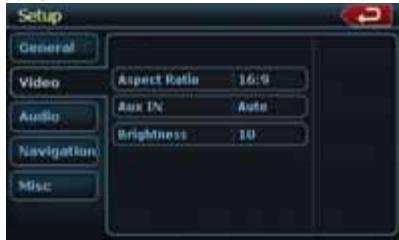
Configuration de la taille de l'écran
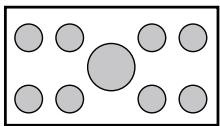
Appuyez sur le bouton [Aspect Ratio] sur l'écran afin de modifier la taille de l'écran 4:3 ou 16:9.
Le réglage par défaut de l'usine est 16:9.
- Lors du visionnement d'un écran large sur sur un écran classique du moniteur arrêté (4:3), les parties les plus à gauche et à droite de l'écransont coupées.

Cette fonction permet d'afficher sur tout l'écran une partie importante de l'image. Dans certains cas, l'image est affichée pendant un panoramicique (défilament).
- Lors du visionnement d'un écran large sur un écran large du moniteur arrêté (16:9) les parties les plus à gauche et à droite de l'écran ne sont pas coupées.
Configuration du système de format video
Appuyez sur le bouton Aux IN sur l'écran pour configurer le système de format video : Auto, PAL ou NTSC.
Le paramètre par défaut est Auto.
Appuyez sur le système de format à l'écran.
Configuration de la luminosité
Appuyez sur le bouton de luminosité. Appuyez sur la luminosité affichée sur une échelle de 0 à 20.
Établissement du mot de passer du niveau de contrôle parental
Le réglage par défaut de l'usine est « 0000 »
- Dans le Menu principal appuyez sur le bouton Configuration. Appuyez sur le bouton Misc. (Divers) sur l'écran. Appuyez sur Set Password (Réglage du mot de passer) --- et le pavé numérique apparaitra.
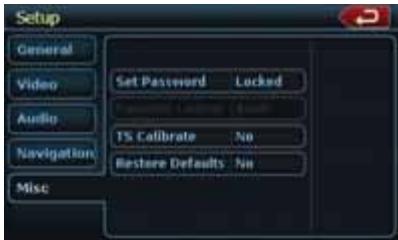
Entrez un nouveau mot de passer. Le mot de passage est régle.
Remarque:Lorsqu'un disque avec des restrictions de visonnement est insere,une fenetre vous demandede entrer un mot de passer.Le disque ne peut pas etre visionné tant que le mot de passage correct n'est pas entree.
Réglage du niveau de contrôle parental
- Sélectionnez l'écran MISC (DIVERS) en mode SETUP (CONFIGURATION). Appuyez sur le bouton Kid Saf (adéquat pour les enfants). Appuyez sur le niveau de contrôle parental désiré. Utilise ce tableau pour établier le niveau parental.
| NC-17 | (18 ANS ET PLUS) |
| R | (17 ANS ET PLUS) |
| PG13 | SOUS SURVEILLANCE ÉTROITE DES PARENTS |
| PG | PRÉSENCE DES PARENTSSUGGÉRée |
| G | AUDIENCES GENÉRALES |
- Le contenu que le niveau parental limite varie avec le code des pays.
Remarque: La cote peut être sélectionné seulement en statut de mot de passée déverrouillé, et les limites peuvent être régles en statut de mot de passée verrouillé.
Visi顾问/écoute d'un disque
Remarque : Veuillez consulter le diagramme dans le chapitre « COMMANDES »
- Pour charger un disque : Appuyez sur le bouton [OPEN] pour incliner le panneau avant. (NZ500 seulement) Insérez un disque au centre de la fente d'insertion, l'étiquette sur le dessus.
ATTENTION
Pour votre sécurité, le conducteur ne devrait pas insérer ou ejecter un disque ou actionner le panneau de commande lorsqu'il conduit.
Remarque :
- N'insérez jamais de corps étranger dans la fente d'insertion de disque.
- Si le disque ne s'insère pas facilement, il peut y avoir un autre disque dans le mecanisme; l'appareil peut aussi avoir besoin d'une réparation.
- Les disques de 8 cm (un seul morceau) ne peuvent pas etre utilisés.
- Le disque est lu automatiquement.
A AVERTISSEMENT
Certaines videos sont gravées à des niveaux sonores supérieurs aux niveaux désirés. Augmentez progressivement le volume à partir du minimum une fois la lecture du disque video commenceré.
Ejection d'un disque
-
Pour éjecter un disque appuyez sur le bouton d'éjection [▲]. Le mode de lecture passé alors au mode syntonisation.
-
Si un disque est laissé plus de 15 secondes en position éjectée, il sera automatiquement rechargé. Dans ce cas, le mode demeurera en mode syntonisation.
Remarque: Vous pouvez endommager un disque si vous le forcez dans la fente avant son rechargement automatique.
Écran du mode lecteur DVD
Après la sélection du disque, le mode lecture entre automatiquement en fonction.
Appuyez sur l'écran du disque charge pour afficher le menu du DVD video. Si vous ne touche pas l'écran pendant 5 secondes, l'affichage revient à l'écran de lecture.
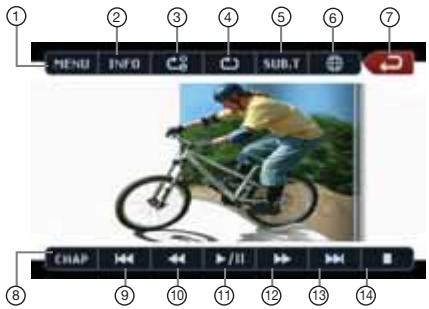
Commandes du lecteur DVD video
1-Bouton MENU 8-Bouton Chapitre
2-Bouton INFO 9-Bouton piste precedente
3 - Bouton répétition A-B 10 - Bouton de recul rapide
4-Bouton répetition 11-Bouton Lecture/Pause
5 - Bouton sous-titrage 12 - Bouton d'avance rapide
6-Bouton de canal 13-Bouton piste suivante
7 - Bouton du menu principal 14 - Bouton Arrêt
Fonctionnement du menu du lecteur DVD
Vou puez selectionner les éléments de boutons affichés dans le menu du DVD en les touchant directement.
Si les éléments de boutons sont difficiles à selectionner correctement, vous pouvez aussi les selectionner au moyen des boutons de direction de la télécommande.
Arrêt de la lecture
- Appuyez sur [■]. La lecture s'arrête.
- Pour reprendre la lecture, appuyez sur le bouton [▶/II]. La lecture reprend à partir de la scène durant laquelle elle a été arrêtée.
- Appuyez sur [▶/III] pour pauser la lecture.
- Appuyez une autre fois sur [▶/III] pour reprendre la lecture.
Saut (recherche) d'un chapitre
- Appuyez sur [I▲▲] ou [■▶■] pendant la lecture.
Autant de chapitres sont sautes vers l'avant ou l'arrête que vous appuyez de fais sur le bouton.
La lecture reprend après.
Avance et recul rapide
-
Appuyez sur les boutons[ ] ou [ ] pour lancer la marche arrêté rapide ou l'avance rapide pendant la lecture. La lecture commence à 2 fois la vitesse, puis accélère à 4, 8 et 16 fois la vitesse à chaque nouvelle pression.
-
Aucun son n'est produit pendant l'avance et la marche arrêté rapides.
*La vitesse de l'avance et de la marche arrière rapides peut varier selon le disque.
Recherche à l'aide d'un numéro de chapitre/titre
Vou pousse localiser le début d'une scène au moyen d'un numéro de chapitre et de titre gravé sur le disque DVD video.
- Sur l'écran du mode lecteur DVD, appuyez sur [CHAP].
Le pavé numérique apparait avec le mode d'entrée du numéro de chapitre. Appuyer sur [Title] fait passer le pavé numéro en mode d'entrée de numéro de titre. Appuyer sur [Time] fait passer le pavé número en mode d'entrée de temps.
- Title (Titre)
Grand segment de la zone de données du disque.
Chapter (Chapitre)
Petit segment de la zone de données du disque.
Time (Temps)
Temps particulier sur le disque.
- Entrez le numero du titre/chapitre/temps que vous désírez dire au moyen des touches tactiles [0] à [9].
- Appuyez sur [OK].
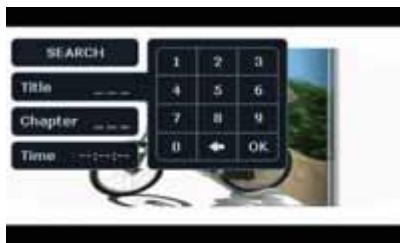
La lecture commence à partir de la scène correspondant au nombre du titre, du temps ou du chapitre entre.
-
Si le numéro du titre/chapitre/temps entre n'existe pas ou que la recherche au moyen d'un numéro de plage s'avéré impossible, l'image à l'écran ne change pas.
-
Appuyez sur [O].
Lecture repétitive
Cette opération permet de dire de façon répétitive des chapitres gravés sur le DVD video.
- Sur l'écran du mode lecteur DVD, appuyez sur [?] (répetition).
- Appuyez une fois sur le bouton [R] (répetition) pour répéter un chapitre.
- Appuyez une autre fois sur le bouton [?] pour arrêter la lecture répétitive.
Répetition A→B
Sélectionnez le passage à répéter.
Appuyez sur le bouton de répétition A-B [C0]. La lecture du passage sélectionné s'amorcera.
Appuyez une autre fois sur le bouton pour arrêté la répétition.
Commandes du lecteur DVD video
Utilisation du menu de titres
Sur les DVD contenant plusieurs titres, vous pouvez faire unchioix de lecture à partir du menu de titres.
- Sur l'écran du mode lecteur DVD, appuyez sur [CHAP] pendant la lecture. L'écran du menu de titres apparait.
- Selon le disque, le menu de titres peut ne pas apparaitre.
- Sélectionnez les éléments de bouton affichés dans l'écran de menu de titres de la même façon que pour le fonctionnement du menu du DVD.
- Selon le disque, les éléments peuvent ne pas être sélectionnées à l'aide des dix boutons tactiles.
Commutation des langues
Sur les disques dont les pistes ont fait l'objet d'un enregistrement en deux ou plusieurs langues, vous pouze passer d'un sous-titre langue à l'autre en cours de lecture.
- Appuyez sur [E] en cours de lecture.
- Chaque fais que vous appuyez sur cette touche, vous pouvez changer de langue.
- Il se peut que le changement de langue prenne un certain temps.
- Un disque peut composer jusqu'à huit pistes sonores différentes. Pour plus de renseignements, reportez-vous à la mention sur le disque. (8) Ce nombre indique que l'enregistrement compte huit pistes sonores).
- Lorsqu'on met l'appareil en fonction et qu'on remplace l'ancien disque par un nouveau, la langue par défaut faisant l'objet de la seLECTION est cette dont la configuration s'est effectué en usine. Si cette langue n'est pas enregistrée, c'est précisé sur le disque.
- Sur quelques disques, lechioir de l'angle de prise de vue peut s'avérer totalement impossible, sauf en partie au cours du déroulement de certaines scènes.
- L'écran de mode LECTEUR DVD fait l'objet d'un masquage 5 secondes après votre sélection.
Changement des sous-titres
Sur les disques DVD dont les pistes ont fait l'objet d'un enregistrement en deux ou plusieurs langues sous-titrées, vous pouvez passer d'un sous-titre à l'autre en cours de lecture.
-
Appuyez sur [Sub T.] en cours de lecture.
Chaque fois que vous appuyez sur cette touche, vous pouvez changer de sous-titre. -
Il se peut que le changement de sous-titre prenne un certain temps.
-
Un disque peut composer jusqu'à trente-deux types différents de sous-titres. Pour plus de renseignements, reportez-vous à la mention sur le disque. (8 Ce nombre indique que l'enregistrement compte huit types de sous-titres.)
-
Sur quelques disques, le besoin de l'angle de prise de vue peut s'avérer totalement impossible, sauf en partie au cours du déroulement de certaines scènes.
-
L'écran de mode lecteur DVD fait l'objet d'un masquage 5 secondes après votre sélection.
- Pour désactiver les sous-titres, appuyez sur [Sub T.] (Sous-titrage) jusqu'à ce que l'écran affiche « subtitle off »
Modification des angles de prise de vue
Sur les disques DVD dont les images video ont fait l'objet d'un enregistrement sous deux ou plusieurs angles de prise de vue, vous pouvez passer d'un angle à l'autre en cours de lecture.
- Appuyer sur le bouton [Angle] de la télécommande pendant la lecture. Chaque fois que vous appuyez sur cette touche, vous pouvez modifier l'angle de prise de vue.
- Il se peut que la modification de l'angle de prise de vue prenne un certain temps.
- Un disque peut composer jusqu'à 9 angles de vue enregistrées. Pour plus de renseignements, reportez-vous à la mention sur le disque. (Ce nombre indique une prise de vue multiangulaire.)
- Sur quelques disques, le passage d'un angle de prise de vue à un autre peut s'effectuer en douceur ou faire un court arrêt sur image.
- Sur quelques disques, le choix de l'angle de prise de vue peut s'avérer totalement impossible, sauf en partie au cours du déroulement de certaines scènes.
- Sur quelques disques, les scènes enregistrées sous deux ou plusieurs angles de prise de vue peuvent faire l'objet d'une lecture.
Affichage de I'etat de la lecture
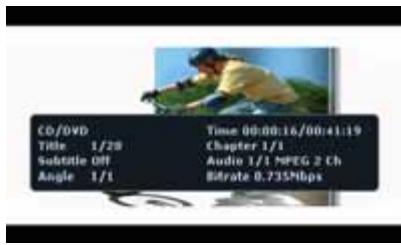
Appuyez sur [INFO] sur l'écran de mode lecteur DVD ou sur la télécommande.
L'etat de la lecture s'affiche à l'écran.
ÉCOUTE D'UN CD
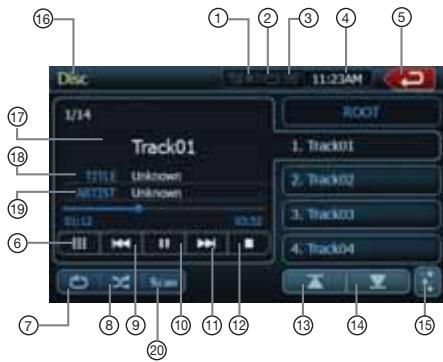
1 - Affichage sourdine
2 - Affichage repetition
3 - Affichage lecture aléatoire
4 - Écran de l'horloge
5 - Bouton du menu principal
6 - Bouton de clavier
7 - Bouton répétition
8 - Bouton de lecture aléatoire
9 - Bouton piste precedente 20 - Bouton de balayage
Pause de lecture
- Appuyer sur la touche [I] pour arreter la lecture.
- Appuyer sur la touche [▶] pour recommencer la lecture.
Saut de lecture (recherche)
Appuyez sur le bouton [I] pendant la lecture. Il se produit alors autant de sauts de lecture que vous appuyez de fois sur le bouton, après quoi la lecture commence.
- Appuyez sur le bouton [▶▶] pour commencer la lecture depuis le début de la plage suivante.
- Appuyez sur le bouton [14] pour commencer la lecture depuis le début de la plage actuelle. Si on appuie de nouveau sur ce bouton dans les deux secondes environ, la lecture commence depuis le début de la plage précédente.
Avance et recul rapide
- Maintenez enfoncés les boutons [▶▶] ou [■▶] pendant la lecture.
Appuyez de nouveau pour augmenter la vitesse de défilament avant ou arrière de 2x, 4x, 8x et 16x. Appuyez encore une fois pour rétablier la vitesse normale de lecture.
Balayage des pistes
- Appuyez sur [Scan] pendant la lecture. Appuyez de nouveau sur l'un ou l'autre bouton pour augmenter la vitesse de de défilament avant ou arrêté de 2x, 4x, 8x et 16x. Appuyez encore une fois pour rétablier la vitesse normale de lecture.
Recherche au moyen d'un numero de plage
Cette opération lance la recherche au moyen des nombres de plage faisant l'objet d'un enregistrement sur les CD.
- Appuyez sur le bouton [3] du clavier à l'écran. Le clavier numérique apparaitra à l'écran.
- Saisissez le nombre de la plage dont vous souhaitez faire la lecture au moyen des nombres [0] à [9] du pavé numérique.
La lecture commence depuis le nombre de la plage ayant fait l'objet de la saisie.
- Si le numéro de la plage ayant fait l'objet de la salle n'este pas ou que la recherche au moyen d'un número de plage s'avre impossible, I'image ne change pas sur l'écran.
Sélection d'une plage sur la liste des plages
Cette fonction permet de selectionner les plages dans une liste qui s'affiche à l'écran.
- Appuyez sur le nom de la plage souhaitée dans la liste. La lecture de la plage selectionnée s'amorcera.
- Lorsque la plage souhaïtée ne s'affiche pas à l'écran, appuyez sur [A] ou [Y] pour faire défilier la liste des plages.
- Appuyez sur la touche du titre de la plage souhaitée. La lecture de la plage correspondante commence.
- Appuyez sur [C] pour revenir à l'écran précédent.
Diverses fonctions de lecture
Appuyez sur la touche tactile de la fonction que vous souhaitez commander.
Répétition [①] : Appuyez une fois sur cette commande pour lancer la répétition d'une seule plage. Appuyez de nouveau pour lancer la répétition intégrale. Pour arrêté la répétition, appuyez sur le même bouton.
- Les symboles de répétition s'affichent dans la fenêtre INFO située dans le coin supérieur droit de l'écran.
Lecture aléatoire [X.]: Appuyez sur ce bouton pendant la lecture pour faire la lecture aléatoire des plages.
Appuyez une autre fois sur le même bouton pour arrêté la fonction.
- Un symbole de lecture aléatoire s'affichée dans la fenêtre INFO située dans le coin supérieur droit de l'écran.
Arrêt de la lecture [■]: Arrête la lecture de toutes les plages.
Réglages audio [z] : Appuyez sur ce bouton pour acceder au menu audio.
Commandes du lecteur DVD video
Écoute d'un disque MP3/WMA
Cet ensemble constitue un modele compatible avec lesétiquettesID3.
Il assure la prise en charge des étiquettes ID3 versions 2.4, 2.3, 1.1 et 1.0.
Lors de l'affichage, il accorde la priorite aux étiquettes versions 2.3 et 2.4.
Après l'insertion d'un apparéil USB dans le logement USB ou si un disque est chargé, le mode de lecture entre automatquèment en fonction.
En quoi consiste la technologie MP3/WMA ?
La technologie MP3 est un mode de compression audio faisant l'objet d'un classement au sein des normes MPEG à architecture à trois couches audio. La technologie WMA est un mode de compression audio élaboré par la société Microsoft.
Les utilisateurs d'ordinateurs personnels et sont devenus des formats normalisés.
Ils assurent la compression des données audio originales en les réduisant à 10 pour cent environ de leur taille initiale sans perte de qualité sonore. Ce qui signifie qu'on peut enregistrer à peu pres dix CD audio sur un disque CD-R ou CD-RW afin de prolonger la durée d'écoute sans devoir changer constamment de disque.
Remarque :
- Certains CD enregistrés en mode CD-R/RW peuvent toutfois s'avérer inutilisables.
Affichage des titres MP3/WMA
Les données d'étiquetage comme le titre, l'artiste et le titre de l'album peuvent s'afficher sur un fjichier MP3/WMA contenant les données en question.
Précautions à prendre lors de la création d'un disque MP3
- Extension des fichiers
-
Ajoutez toujours l'extension .MP3 ou .mp3 à un fjichier MP3 et l'extension .WMA ou .wma à un fjichier WMA en utilisant des lettres à un octet. Si vous ajoutez une extension autre que celle prescrite ou si vous oubliez de l'adjoindre au fjichier, la lecture de ce dernier deviendra impossible. Si vous mélangez les lettres haut de casse ou bas de casse (majuscules ou minuscules) aux fins d'identification de l'extension des fjichiers, la lecture de ces derniers peut revenir impossible.
-
Les fichiers au format de données autres que MP3/WMA ne sont pas lus. Les fichiers comportant un format non pris en charge donnent lieu à des sauts de lecture ou à la neutralisation possible des fonctions de balayage, de lecture aléatoire et de répétition.
Fichiers et disques qui ne sont pas pris en charge
Les fichiers et les disques avec les extensions suivantes ne sont pas pris en charge : .AAC,.DLF, .M3U, .PLS, MP3 PRO, les fichiers DRM (gestion numérique des droits), les disques dont la session n'est pas fermée.
- Format logique (Système de fichiers)
-
Au moment de graver un fichier MP3/WMA sur un disque, veuillez selectionner « ISO9660 niveau 1 ou niveau 2 (sans inclure le format d'expansion) » comme format du logiciel de gravure. La lecture normale peut s'avérer impossible si le disque fait l'objet d'un enregistrement sous un autre format.
-
Le nom du dossier et du fischier peut être affché en tant que titre pendant la lecture du disque MP3/WMA, mais ce titre doit composer au plus 31 caractères alphanumerices à un octet aux fins d'identification du nom du dossier et du fischier (y compris l'extension). La saisie d'un nombre supérieur de caractères alphanumerices au nombre prescrit risque de provoquer un affichage erre.
- Entrée des noms de fichiers et de dossiers
Les noms utilisant les caractères de la liste de code sont les seuls noms de fichiers et de dossiers qui pourront être entrés et affichés. L'utilisation de tout autre caractère causera un affiche inccorrect des noms de fichiers et de dossiers.
Protection contre les décharges électriques
10 secondes pour les CD audio (CDA)
45 secondes pour les MP3 enregistrés à 44,1 kHz, 128 kbps
90 secondes pour les WMA enregistrés à 44,1 kHz, 128 kbps
Structure du dossier
- Un disque comportant un dossier à plus de 8 niveaux hierarchiques entre en conflit avec la norme ISO 9660, ce qui en rend la lecture impossible.
- Nombre de fichiers et de dossiers
-
Le nombre maximum admissible de dossiers est de 200 (y compris le repertoire racine), alors que le nombre maximum admissible de fichiers s'éleve à 1500 (c'est-à-dire 1500 au plus par dossier). Ce qui représenté le nombre maximum de plages pouvant faire l'objet d'une lecture.
-
Les plages se lisent dans l'ordre de l'enregistrement sur le disque. (Les pistes ne seront peut-être pas toujours lues dans l'ordre affchéé sur l'ordinateur).
-
Un certain bruit peut se produit, selon le type de logiciel de codage utilisé lors de l'enregistrement.
- Dans le cas d'une plage enregistrée à début binaire variable (VBR), la durée de lecture de la plage s'affichtant à l'écran peut différer légération de la durée de lecture réelle. Aussi, la valeur recommandée du début binaire variable (VBR) s'échéonne-t-elle de 32 kbps à 320 kbps.
- Àprous la sélection du disque, le mode lecture entre automatiquement en fonction.
Commandes du lecteur DVD video
Lecture de dossiers MP3
Les fichiers et les dossiers selectionnés pour la lecture (Recherche dossier, recherche fichier ou selection dossier) sont accessibles selon l'ordre où ils ont ete gravés sur le support. Par consequent, I'ordre dans lequel ils devraient jouer, peut ne pas correspondre à I'ordre dans lequel ils sont efectivement lus.
Vous pourriez être capable de régler l'ordre dans lequel les fichiers MP3/WMA seront lus en attribuant des noms de fichiers commencer par un chiffre de lecture en série comme « 01 » à « 99 »,
Par exemple, un support multimédia ayant la hierarchie de dossier et de fichiers suivante est soumis à la recherche dossier, recherche fisier ou sélection dossier.
Consultez le diagramme ci-dessous.
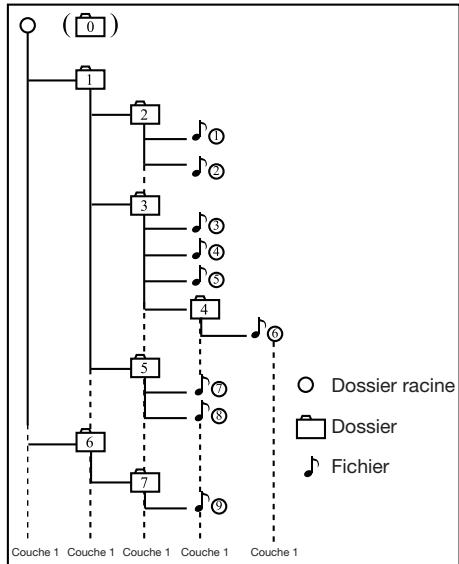
Le lecteur ne reconnaître que trois niveaux de dossiers et n'affichera pas les dossiers contenant d'autres dossiers. Dans l'exemple ci-dessus, l'appareil affichera les Dans l'exemple ci-dessus, l'appareil affi chera les dossiers 2, 3, 4, 5, et 7, mais pas le 1 ni le 6 puisqu'ils ne contiennent pas de dossiers.
Menu de lecture d/images
Les images à l'écran varient selon les différentes fonctions de commandes.
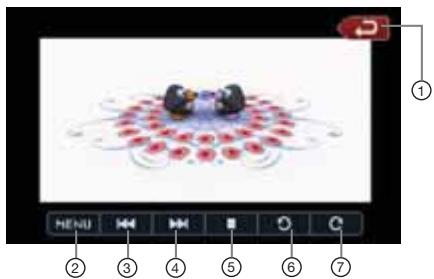
1 - Bouton du menu principal
2-Bouton Menu
3 - Bouton image precedente
4 - Bouton image suivante
5-BoutonArret
6 - Pivoter l'image dans le sens antihoraire
7 - Pivoter l'imag dans le sens horaire
- Appuyez sur le bouton [▶▶I] pour dire l'image suivante.
- Appuyez sur le bouton [1] pour dire l'image précédente.
- Appuyez sur le bouton [■] pour arrêté la lecture d'image.
- Appuyez sur le bouton [O] pour faire pivoter l' image de 90^ dans le sens antihoraire.
- Appuyez sur le bouton [C] pour faire pivoter l' image de 90^ dans le sens des aiguilles d'une montre.
- Appuyez sur le bouton [MENU] pour returner au menu racine du disque.
- Appuyez sur le bouton [ ] pour returner au menu principal.
Cette fonction est accessible lorsqu'un récepteur radio satellite Sirius fait l'objet d'un raccordement au moyen du connecteur exclusif. Cet apparéil nécessite le récepteur suivant:
Le récepteur radio satellite SIRIUS modèle SC-C1
Remarque :
La radio satellite SIRIUS comaporte un service desouscription . VeuillezCOMMUNIER avec RadioSirius pour lancer ou modifier votre souscription :
Internet: www.sirius.com
Telephone: 888 539-SIRIUS (747487)
Selection du mode radio satellite
Appuyez sur le bouton [SIRIUS] sur l'écran du menu principal. L'ensemble passée alors en mode radio satellite Sirius. L'écran du mode Sirius apparait.
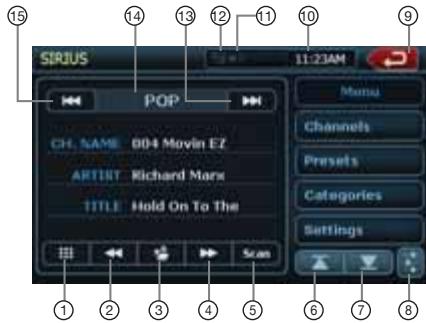
1 - Bouton de clavier
11 - Affichage sourdine
2 - Bouton de canal precedent
13 - Bouton catégorie
4 - Bouton de canal sur
14 -Nom de catégorie
5 - Bouton de balayage
15 - Bouton de catégorie
6 - Bouton de page
précedente
précedente
16 - Affichage de la source
7 - Bouton de page sui
17 -Titre de la chanson
8-Bouton EQ
18 - Information sur l'artiste
9 - Bouton du menu principal
19 - Informations sur I'a
10 - Écran de l'horloge
20 - Bouton de balayage
Rensseignements affichés en cours de réception
Les renseignements suivants s'affichent lorsque la radio satellite ne fonctionne pas en mode normal de réception.
Lorsque le récepteur fait l'objet d'une mise en fonction la première fois ou après une remise à zéro : UPDATING (MISE À JOUR) suivi d'un pourcentage de réussite.
Lors de la symponisation d'un canal (alors qu'aucun signal ne fait encore l'objet d'une reception) : ACQUIRING SIGNAL (TRANSMISSION DU SIGNAL EN COURS)
- Sélection d'un canal sans signal de radiodiffusion : INVALID CHANNEL (CANAL ERROR)
- Canal non accessible en vertu de votre contrat : CALL (COMPOSEZ) 888 539-SIRIUS Composez le numéro 888 539-747487 pourmettre notre radio en activités.
- Canal hors plage hora de diffusion : OFF AIR (HORS DES ONDES)
- Antenne débranchée ou endommagée : ANTENNA ERROR (ERREUR ANTENNE)
Confirmation de votre code de radio
- Appuyez sur le bouton [][] sur l'écran de menu SIRIUS pour afficher le pavé numérique. Entrez « 0 » et appuyez sur « OK ». Voitre code radio (Nombre à 12 chiffres) s'affiche alors à l'écran.
- Appuyez sur le bouton [Settings] sur l'écran du menu SIRIUS pour acceder au menu de configuration.
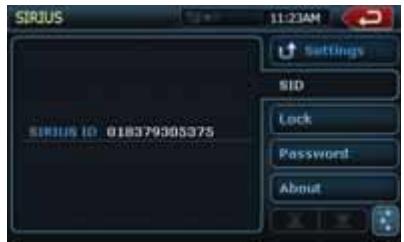
- Appuyez sur le bouton [SID]. Voitre code SIRIUS (nombres à 12 chiffres) s'affiche alors à l'écran.
Sélection des canaux
- Appuyez sur le bouton [Channels] sur l'écran du menu SIRIUS pour acceder mode d'aperçu de la liste de canaux.
- Sélectionné le canal avec les boutons [▲] ou [▶]. Seuls les canaux sujets à réception font l'objet d'une sélection : Les canaux verrouillés et non accessibles par contrat font l'objet d'un saut de syntonisation. Le récepteur se met aussit à la recherche du canal précédent ou suivant auquel vous avez accès.
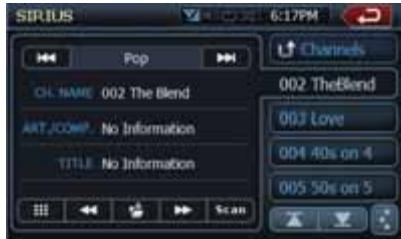
Selection d'un canal par numero
- Appuyez sur le bouton d'accès direct de l'écran de menu SIRIUS pour sélectionner directement le canal.
- Saisissez le numéro du canal de la station désirée en appuyant sur les touches numériques de [0] à [9]. Si vous faites une erreur de saisie du numéro, vous pouze la corriger en appuyant sur [BACK].
NX500/NZ500
Le canal radio fait alors l'objet d'une syntonisation.
Selection d'un canal par numero
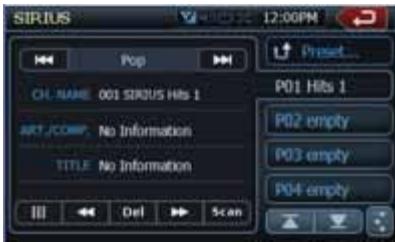
Le récepteur peut<mémoriser jusqu'à vingt stations radio satellite. Pour acceder aux présélections, il suffit d'appuyer sur le bouton Présélections. Cette opération permet de stocker vos stations radio satellite préférences dans la mémoire du récepteur aux fins de rappel ultérieur.
- Appuyez sur [Preset...] pour acceder à la liste permettant deCHOISIR ou de sauvegarder vos présélections.
- Appuyez sur [A] ou [Y] pour voir la page precedente ou suivante.
- Il existe cinq pages d'espace mémoire de préselection à votre disposition. Vous pouvez faire défilier les pages au moyen de la barre de défillement située à la croite de l'écran.
- Appuyez sur [Preset...] pour revenir à l'écran précédent.
Stockage automatique des présélections
- Appuyez sur la touche de préselection correspondante et maintenez-la enforcée pendant plus de deux secondes pour savegarder le canal de votrechoix
- Appuyez sur [V] pour mémoriser le canal actuel.
Effacement d'une préselection
- Appuyez sur le bouton [Preset...] pour acceder au menude présélections.
- Appuyez sur le bouton de la préselection que vous désirez supprimer.
- Appuyez sur le bouton [DEL] pour la supprimer.
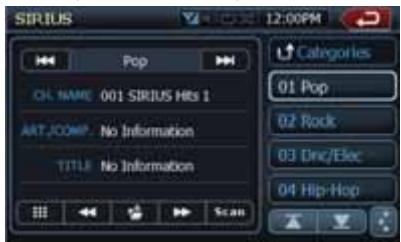
Réception de stations par catégorie
La radio satellite permet de selectionner une catégorie de canaux de diffusion (contenu).
- Appuyez sur [Categories] pour acceder au mode decatégorie.
- Appuyez sur [A] ou [Y] pour voir toutes les catégories valides.
- Appuyez sur la touche Élement de catégorie souhaitée pour sélectionner la catégorie.
- Il suffit d'appuyer momentarily en sur l'écran pour sélectionner le canal de votre choix.
Remarque :
Au moment d'acceder au mode selection de la catégorie, la catégorie du dernier canal faisant l'objet d'une réception s'affiche en premier lieu à l'écran.
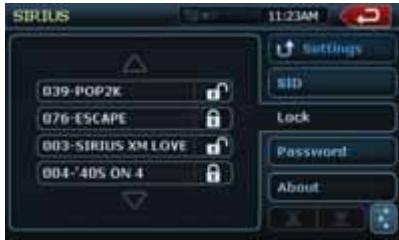
Verrouillage de canaux (contrôle parental)
- Appuyez sur [Settings] pour acceder à la liste de réglages.
- Appuyez sur [Lock] pour acceder à la liste de verrouillage.
- Appuyez sur [V] pour voir la page suivante de la liste de verrouillage.
- Appuyez sur l'objet de canal pour le verrouiller ou le déverrouiller.
Établissement du mot de passage
- Appuyez sur [Settings] pour acceder à la liste de réglages.
- Appuyez sur [Password] pour acceder au mode de mot de passer.
- Appuyez sur [D] pour inscrire le mot de passer.
- Appuyez sur [D] pour supprimer le mot de passer.
- Appuyez sur [Settings] pour returner au menu SIRIUS.
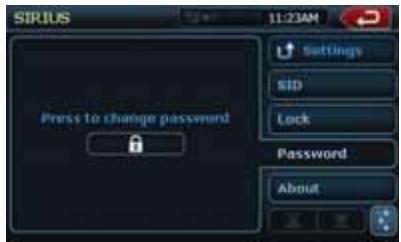
Remarque :
Si vous inscrivez des mots de passer, vous nevez inscrire le bon code pour acceder à la liste de verrouillage. Lorsque vous tentez de verruiller un canal avec le pavé numérique, l'écran de mot de salle s'affichera. Seule la saisie d'un code correct activera la symonisation du canal, si le mot de passage est incorrect le dernier canal s'affichera.
Commandes du système de navigation
Présentation du logiciel de navigation
Le logiciel de navigation offre un guidage visuel et vocal détaillé pour vous aider à vous rendre à votre destination. Le logiciel calcule rapidement les directions pas à pas à n'importe qu'elle destination figurant dans la carte de navigation fournie.
Le logiciel de navigation utilise les satellites d'un système de positionnement mondial (GPS), et une base de données cartographiques numérique pour calculator et afficher les directions routières. L'anterne du système GPS recoit des signaux provenant d'une constellation de 24 satellites en orbite autour de la terre et elle utilise les signaux les plus forts pour déterminer votre position à quelques mêtres près.
Position du vehicule
Le logiciel de navigation tient compte de la vitesse de déplacement du vehicule et des changements de direction, ainsi que des renseignements au sujet de la latitude et de la longitude pour étabrir précisé la direction et la position sur la carte numérique. Les signaux provenant des satellites GPS sont utilisés pour déterminer la position du vehicule. Les signaux de trois (bon) ou quatre (meilleur) satellites doivent être reçus pour étabrir précisé la position du vehicule. La qualité des signaux est indiquée par le symbole GPS sur la carte.
Base de données cartographiques et de renseignements
La base de données cartographiques utilisée par le historiel de navigation a été créé en collectant des données aériennes et de terrain haute résolution. Les cartes de navigation automobile sont frequently mises à jour. Bien que la base de données ait été judgements aussi précise que possible au moment de son lancement, une base de données cartographiques ne peut jamais être à 100% précise. Les renseignements routiers qui sont maintainens dans la base de données cartographiques, tells que les restrictions relatives aux virages ou le nom des rues peuvent changer au fil du temps.
Commandes de l'écran du menu principal
- Activez le système de navigation en appuyant sur le bouton « NAVI » sur l'écran du menu principal ; un écran d'ajretissement s'affichera. Appuyez sur le bouton pour accepter.
- L'écran du menu principal de navigation apparait.
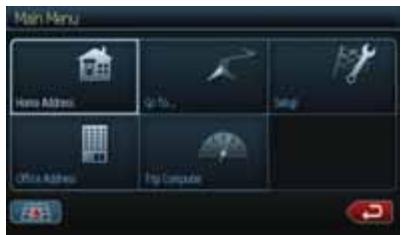
- L'écran du menu principal vous offre différentes options :
Home Address (Domicile) - Route vers le domicile.
Go To... (Destination...) - Sélectionnez une destination pour la navigation.
Setup (Configuration) - Configurez les préférences pour les itinéraires et l'affichage de navigation.
Office Address (Travail) - Route vers le travail. Trip Computer (Données de voyage) - Affichage de la vitesse, lecture de l'odoré du trajet et du temps. - Utilisez les boutons de fonctions, décrits ci-dessous, pour faire fonctionner le système de navigation.
- Zoom avant pour afficher une plus petite zone
Zoom arrête pour afficher une plus grande zone
Retour au mode de carte routière Affichage de la carte en 2D
Retour à l'écran précédent
Affichage du menu,retour au menu principal
Aaffichage de la carte en 3D
Sélection d'une position actuelle en mode panoramicique
Rensseignements sur la position actuelle sur la carte, mode d'éléments
Sélectionnez (cochez) l'élement actuélément en surbrillance
ABC Affichage du mode d'epellation
Page precedente, page suivant dans la liste à l'écran.
Étape précédente ou étape suivant dans la liste de menu
Instructions vocales activées
Bouton de réinitialisation
Bouton d'annulation
Bouton de suppression (Déplacer le contenu de la cellule dans la poubelle)
Route vers le domicile
- Appuyez sur le bouton Home Address (Domicile) sur l'écran. Si l'adresse du domicile n'a jamais été inscrite, l'écran suivants'affichera.
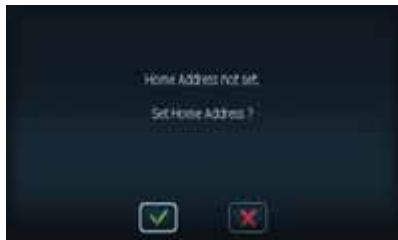
- Appuyez sur la coche pour afficher l'écran de configuration de l'adresse du domicile.
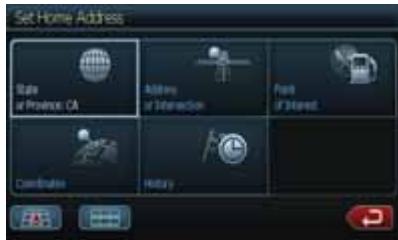
- Sélectionnez l'une des options à l'écran pour configurer l'adresse. Une fois l'adresse configurée, elle sera mémorisée par le logiciel.
- Si l'adresse est déjà ménorisée, l'écran apparaitra avec l'adresse affichée, une fois que vous aurez appuyé sur le bouton Home Address (Domicile).
Point de départ
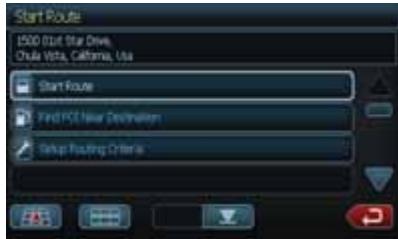
Sélection d'une destination
Pour sélectionner une destination appuyez sur le bouton Go To... (destination) sur l'écran du menu principal. L'écran Go To... (destination) s'affiche.
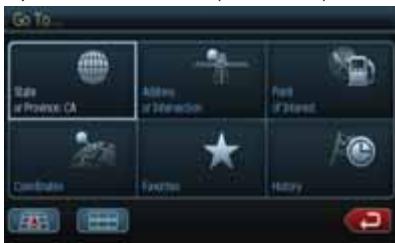
Utilisez l'un des trois modes suivants pour commencerer votre navigation :
Point of Interest (Point d'intérêt)
Favorites (Favoris)
History (Historique)
Mode d'adresse ou d'intersection
- Si vous connaissiez l'adresse, appuyez sur Address or Intersection (Adresse ou intersection). Le clavier apparaitra.
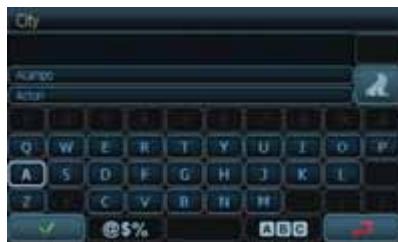
- Appuyez sur la première lecture de la ville sur le clavier. Le nom de la ville apparaitra al'écran.
- Appuyez sur la touche de selection. La liste de toutes les villes commencerant par cette dette s'affichera. Appuyez sur le nom de la ville désirée.
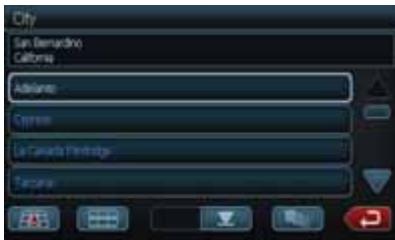
- Appuyez sur la touche « (Rue) » pour afficher le nom de la rue. L'écran des rues s'affichera.
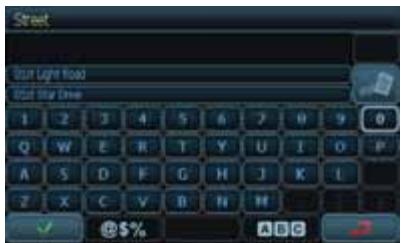
- Sélectionnez la rue en inscrivant le nom sur le clavier. La liste des rues commencerant par ces lettres s'affichera. Appuyez sur les boutons Haut ou Bas pour parcourir la liste. Sélectionnez la rue.
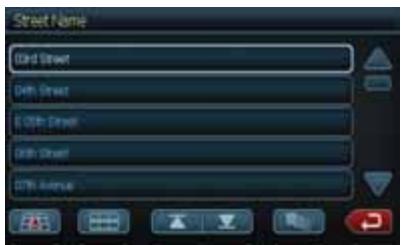
Appuyez sur le bouton pour returner à l'écran du mode Rue.
- Appuyez sur le bouton de code postal pour afficher le code postal.
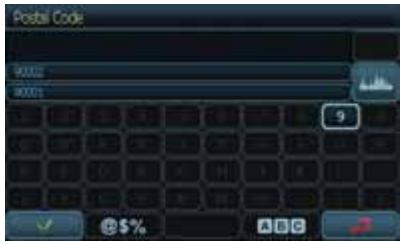
Appuyez sur la touche de sélection pour afficher la liste de codes postaux. Sélectionné le code désiré et appuyez sur la touche Retour.
Mode par point d'intérêt
- Utilise l'option Point of Interest (Points d'intérêt) lorsque vous vous rendez dans un endroit public ou que vous cherchez un emplacement tel qu'une station service. ÀpRES avoir sélectionné l'option Point of Interest (Points d'intérêt) vous vedez selectionner l'état ou la province où se situe votre destination.
REMARQUE: Le système ménorise le dernier état ou la dernière province utilisé, cette étapé n'est donc pas obligatoire à chaque fois.
- La recherche par Point of Interest (Point d'intérêt) peut être effectue par catégories, par ville ou par nom.
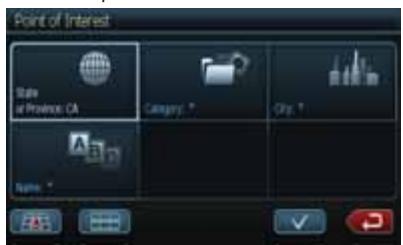
Utilisez le mode Category (Catégorie), si vous cherchez un service ou un commerce, comme la station d'essence la plus proche.
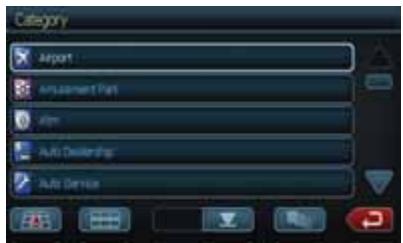
Mode City (Ville) - Sélectionné la ville en épelant son nom.
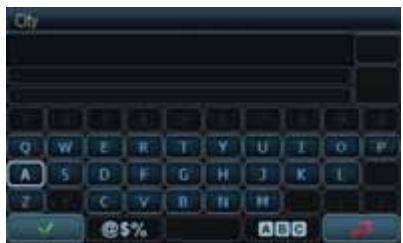
Mode Name (Nom) - selectionnez le nom en le tapant.
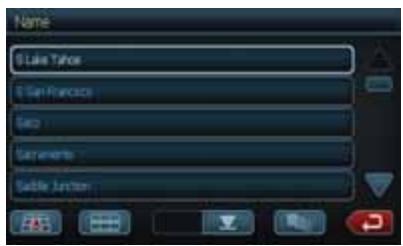
Mode de coordonnées
Vou pouvez naviguer vers une destination en entrant directement la longitude et la latitude.
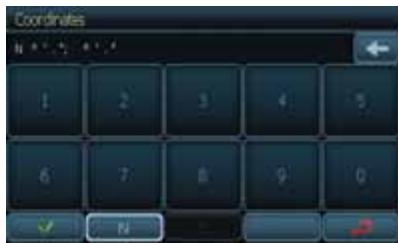
Mode de favors
Vous pouze selectionner votre itinétaire vers une destination enCHOISSSANT I'un des favorsis présélectionnés dans le mode Favorites (Favoris).
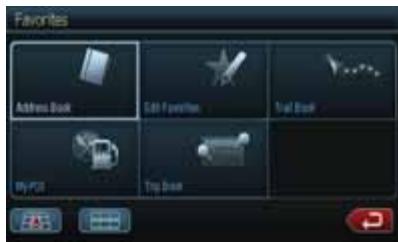
- Le Address Book (Carnet d'adresses) est un endroit pratique pour memoriser les destinations fréquement visées.
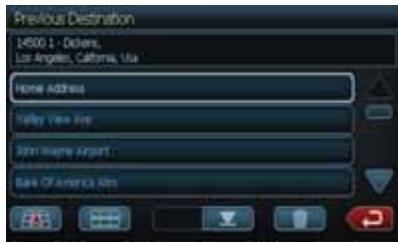
- Le Trail Book (Carnet d'itinéaires) vous permettra deisser vos propres itinéaires de navigation.
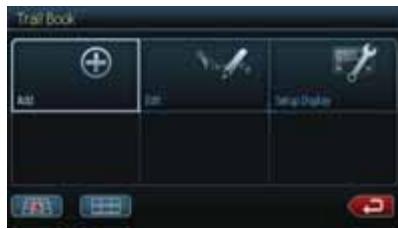
- My POI (Mes POI) yous permittra de creer et de sauvegarder vos points d'intérêt personnels.

- Le Trip Book (Carnet de voyages) vous permettra de naviguer vers plusieurs destinations pendant un voyage.
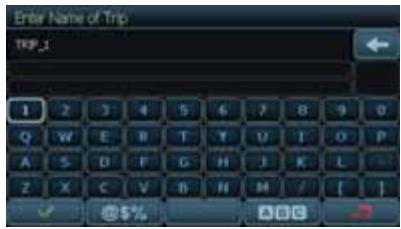
Modification des favors
- Appuyez sur ce bouton pour modifier les Address Book (Carnet d'adresses), Trail Book (Carnet d'itinéaires), Trip Book (Carnet de voyages), My POI (Mes POI). L'écran suivant apparaitra.
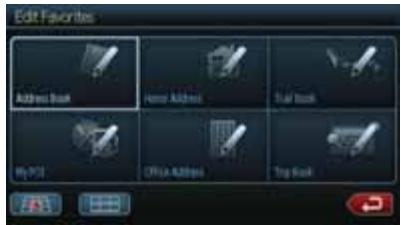
- Sélectionnez le mode à modifier. L'écran de modification s'affichera. Écran de modification du Address Book (Carnet d'adresses):
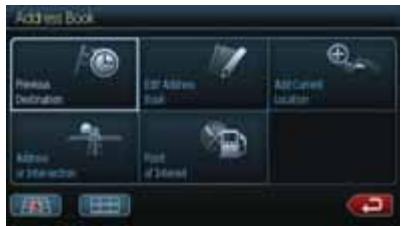
Écran de modification du carnet d'itinéraires :
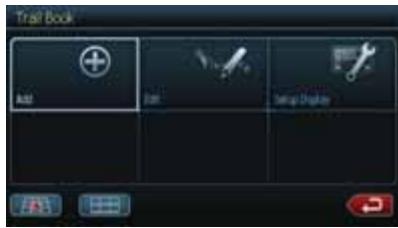
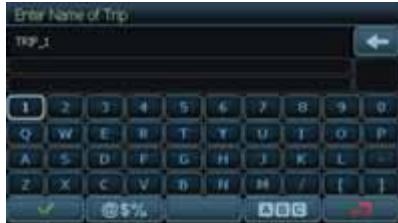
Écran de modification du carnet de voyages :
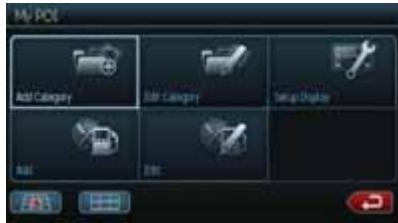
Écran de modification de mes Points d'intérêt :
Mode d'historique
Les destinations précédemment entrees dans.
votre logiciel de navigation sont automatiquement
inscrites dans la memoire.Ceci est praticque pour
retourner a une destination recente, comme un
hote ou vous avez séjourné.L'origine précédente du dernier itinétaire calculé est aussi mémorisée pour returner facilement à voitre point de départ.
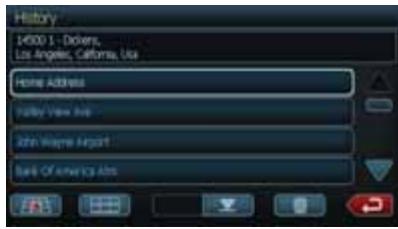
Configuration des préférences
Appuyez sur ce bouton pour configurer vos préférences de type d'itinétaire et de navigation. L'écran suivant apparaitra. Sélectionnez le mode à utiliser.
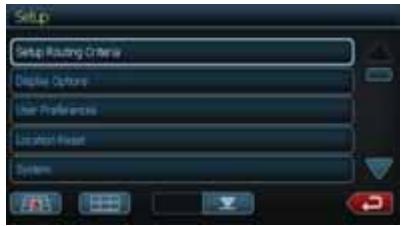
- Appuyez sur Setup Routing Criteria (Selection des critères d'itinétaire) pour configurer vos préférences de conduite. Cochez les éléments favoris à l'écran.
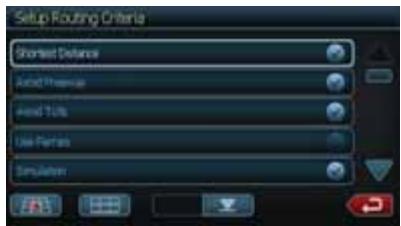
- Appuyez sur Display Options (Options d'affichage) pour configurer vos préférences d'affichage. Toutes les options sont enumeratedées sur 3 écans. Cochez les éléments favoris sur la liste à l'écran.

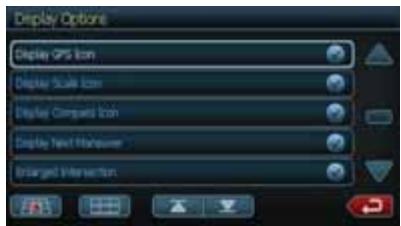
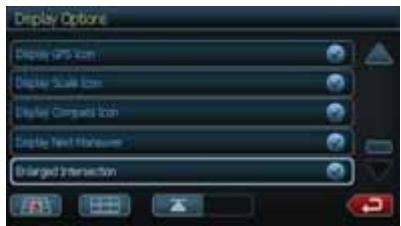
NX500/NZ500
- Appuyez sur User Preferences (Préférences de l'utilisateur) pour configurer vos préférences personnelles. Toutes les options sont enumeratedes sur 2 écans. Cochez les éléments favoris sur la liste à l'écran.
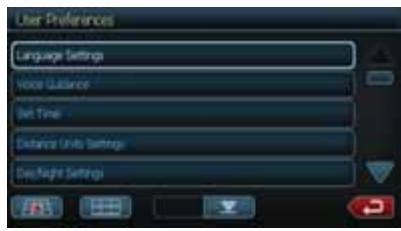
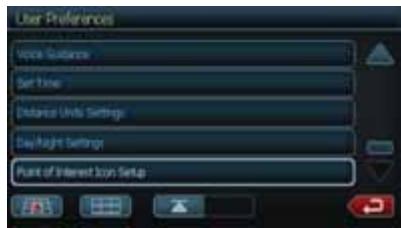
- Appuyez sur Location Reset (Réinitialisation d'emplacement) pour configurer vos préférences en matière d'emplacement. Sélectionnez l'objet que vous désirez réinitialiser à partir des options du menu.
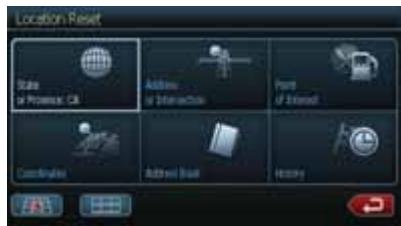
- Appuyez sur le bouton System (Système). L'écran suivant apparaitra.
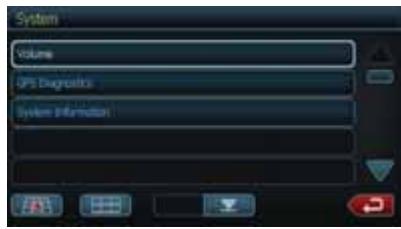
- Sélectionnez le mode Volume. L'écran vous permettra d'activer ou de désactiver le son du système.
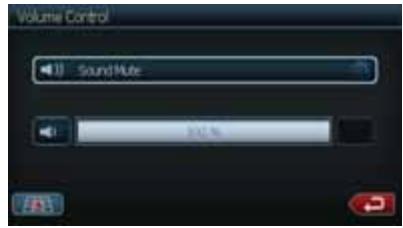
- Sélectionnez le mode Diagnostic GPS. Les renseignements concernant l'objet GPS s'afficheront sur l'écran.
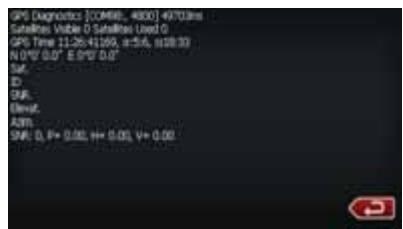
- Sélectionnez le mode Renseignements sur le système. Les renseignements concernant votre système de navigation s'afficheront à l'écran.
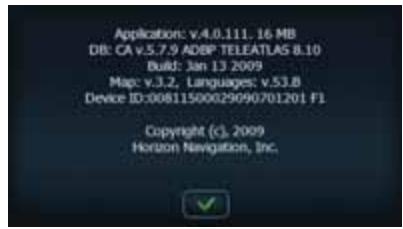
Configuration et guidage vers l'adresse au travail
Appuyez sur ce bouton et l'écran Start Route (Point de départ) apparaitra.
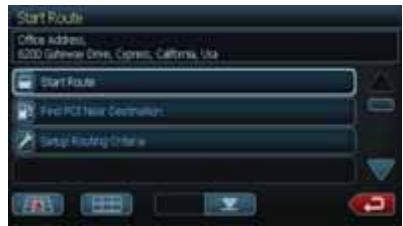
Si I'aresse au travail n'est pas sauvegardee:
- Appuyez sur Favorites à l'écran Go To.
- Sur l'écran appuyez sur le bouton Edit Favorites. L'écran suivant apparaitra.
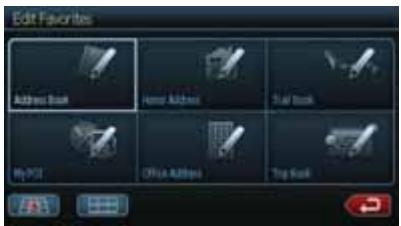
- Appuyez sur le bouton Office Address (ravail). L'écran Set Office Address (Réglage de l'adresse au travail) apparaître. Inscrivez les renseignements dans les éléments en surbrillance.
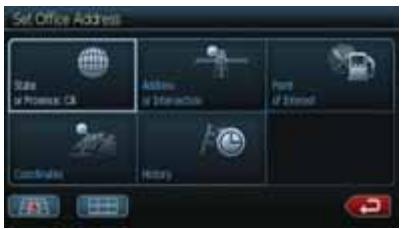
Lectures des données de voyage et réinitialisation
Appuyez sur ce bouton pour afficher la vitesse, la lecture de l'odorature et du temps.
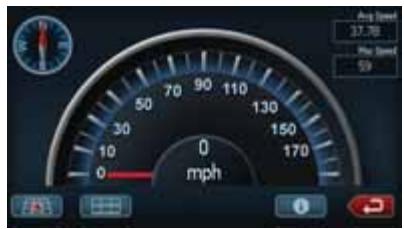
- Appuyez sur le bouton + pour afficher les éléments d'information du voyage. L'écran suivant apparaftra.
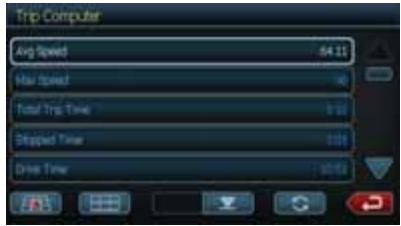
Appuyez sur les flèches pour monter ou descendre dans la liste ou pour changer de page et afficher d'autres éléments.
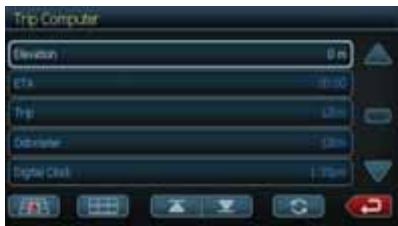
- Appuyez sur l'objet de la liste pour le sélectionner.
- Réinitialisez l'élément affché en appuyant sur la ② touche de réinitialisation. L'écran suivant apparaitra.
- Appuyez sur le bouton pour accepter ou sur le bouton pour annuler et returner à l'écran de données de voyage.
7. ACCESSORIES
Les apparèls iPod/iPhone peuvent être branchés avec le cable de branchement fourni avec l'iPod/ iPhone, mais dans ce cas, vous ne pourrez entendre que le son. Pour visionner les films stockés dans l'iPod/iPhone avec l'image sur cet apparèil, vous doivent utiliser le cable de branchement spécial vendu séparation.
Remarque :
- Ce système ne fonctionne pas ou risque de mal fonctionner s'il utilise des versions qui ne sont pas prises en charge.
- Pour des informations supplémentaires sur les modèles d'iPod/iPhone compatibles, consultez notre page d'accueil : www.clarion.com
Remarques sur l'utilisation de l'iPod/iPhone de Apple
- Ne branchez pas un iPod/iPhone à cet apparéil lorsquels écouteurs sont branchés à l'iPod/iPhone.
- Àprouse le raccordement de l'iPod/iPhone à cet apparéil, les boutons de commandes de l'iPod/iPhone sont désactivés pour le mode musique. En mode video, ne pas utiliser les boutons de l'iPod/iPhone.
- En mode iPod, un écran spécial de commande iPod/iPhone s'affiche à l'écran, qui diffère des écrons principaux des autres modes.
- En mode iPod, l'image entree par la connexion AUX est diffusee sur I'ecran arriere.
- En l'absence de données, l'affichage du titre reste vierge.
Le baladeur iPod s'utilise lorsque la commande de correction est hors fonction (OFF). - Réglez la langue de l'iPod/iPhone à l'anglais avant de brancher votre iPod/iPhone. Certains caractères des autres langues peuvent s'afficher incorrectement dans ce système.
- Précautions concernant la consommation de la pile :
Si l'iPod/iPhone est raccordé à cette unité lorsque la pile interne de l'iPod/iPhone est déchargée, il est possible que cette fonction ne marche pas correctement. Si la pile est déchargée, assurez-vous de la recharger avant de brancher l'iPod/iPhone à cet apparéil.
Selection du mode iPod
- Branchez votre iPod/iPhone par le connecteur USB. Le système détectera automatiquement le péripérisque et passerau mode iPod. L'icone iPod s'affichera à l'écran du menu principal.
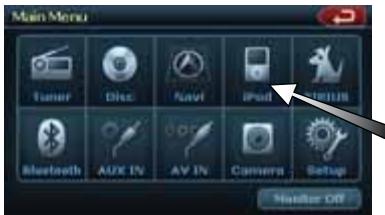
La lecture commencerà où l'iPod/iPhone a été mis en pause.
- Lorsqu'un iPod/iPhone est déjà branché Appuyez sur [USB] sur l'écran du menui Pod. Le système passera au mode iPod (USB) et commencerà la lecture à partir de la position précédente.
Commande de l'iPod/iPhone
Boutons de commande
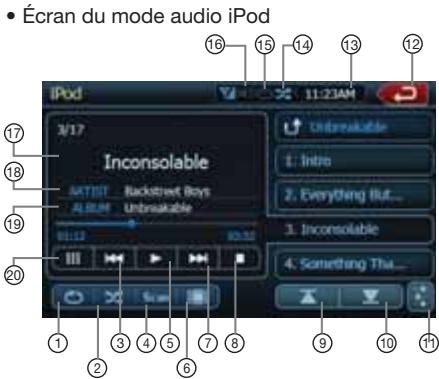
1-Bouton répétition
2 - Bouton de lecture aléatoire
3 - Bouton piste precedente
4-Bouton de balayage
5 - Bouton Lecture/Pause
6-Bouton video iPod
7 - Bouton piste suivante
8-Bouton Arret
9- Bouton de page precedente
10 - Bouton de page suivante
11 - Bouton EQ
12 - Bouton du menu principal
13 - Écran de l'horloge
14 - Affichage lecture aléatoire
15 - Affichage repetition
16 - Affichage sourdine
17 - Titre de la chanson
18 - Information sur l'artiste
19 - Informations sur l'album
20 - Bouton de clavier
Touché video [□]
- Permet de passer à l'écran de la sortie video de l'iPod/iPhone.
Remarque :
- Remarquez que tous les dispositifs iPod/iPhone ne sont pas compatibles avec la sortie video reliée à cet apparéil.
Touché de lecture aléatoire [Shuffle X];
Utilisée pour la mise en fonction ou hors fonction du mode lecture aléatoire. Une fois mis en fonction, ce mode favorise la lecture aléatoire des plages, peu importe leur ordre d'enregistrement initial.
-
Utilisé pour commander la lecture et la pause.
-
Appuyez sur la touche en cours de lecture. La lecture s'interrrompt.
- Pour reprendre la lecture, appuyez une autre fois sur le bouton.
Bouton EQ [
Utilisé pour acceder aux réglages du menu audio.
Bouton de clavier [ ]
Utilisé pour inscrire le nombre de seLECTION de la plage.
Bouton répétition [C]
Utilisé pour répéter la piste sélectionnée.
Saut de lecture (recherche)
- Appuyez sur le bouton [▶▶] ou [■←] en cours de lecture. Il se produit alors autant de sauts de lecture que vous appuyez de fois sur le bouton, après quoi la lecture commence.
Appuyez sur le bouton [▶▶] pour commencer la lecture depuis le début de la plage suivante.
- Appuyez sur le bouton [↑] pour commencer la lecture depuis le début de la plage actuelle. Si on appuie de nouveau sur ce bouton dans les deux secondes environ, la lecture commence depuis le début de la plage précédente.
Avance et recul rapide
Maintenez enfoncés les boutons [▶▶] ou [▶▶] sur l'écran du menu pour avancer ou reculer rapidement. La pression du bouton la première fois permet de faire défilier la musique à la vitesse 2x. Les pressions subsequentes permettent d'augmenter la vitesse de défilament de 4x, 8x et 16x. Relâchez le bouton pour rétablier la vitesse normale de lecture.
Selection d'un élément dans une liste
- Appuyez sur l'icone d'affichage de listes dans le menu de selection de l'iPod.
- Appuyez sur l'objet de la liste à l'écran pour afficher la liste des plages correspondantes.
Utilisez [X] ou [Y] pour faire défilier la liste. - Dans la liste, appuyez sur le nom de la plage que vous désirez dire.
Utilisez [A] ou [Y] pour faire defiler la liste.
Visionnement des données video dans l'iPod/ iPhone (exclusif aux iPod/iPhone comprant des fonctions video)
Lors du raccordement d'un iPod/iPhone comprenant des fonctions video au moyen du cable de raccordement facultatif de ce dernier,
you pouvez profiter des données video et des données de diaporama stockées dans l'iPod/ iPhone en les affichant à l'écran de cet apparéil (et, à l'écran arrêté, s'il y est raccordé).
Remarque :
- Ne raccordez pas l'iPod/iPhone à cet apparéil lorsqu'un élément des listes de lecture video fait l'objet d'une sélection sur l'iPod/iPhone.
- Appuyez sur [□] de l'écran du menu audiode l'iPod. L'écran de lecture video de l'iPod s'affiche.
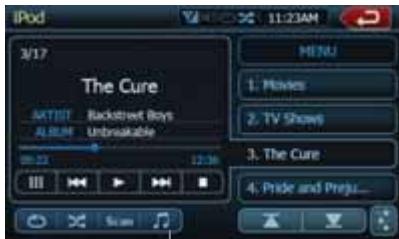
- Sélectionnez le genre de video que vous désírez écouter en appuyant sur le côte droit du menu. La lecture de la video commencerà.
Remarque :
La lecture de video n'est pas disponible sur tous les apparèels iPod/iPhone. Consultez le détaillant Clarion pour les détails. Un cable de connexion optionnel ou un accessoire peut être requis pour cette fonction.
-
Pour arrêté la lecture de la video, appuyez sur l'écran. L'écran du menu de lecture video de l'iPod s'affichera.
-
Appuyez sur le bouton [J] audio (1) pour returner au menu iPod.
Remarque :
- Le message « AUDIO ONLY (audio seulement) » s'affiche à l'écran lorsque le vehicule est en mouvement.
- La lecture de données d'images peut être impossible selon l'état de l'iPod.
- Le réglage du volume des données video est plus bas que celui des données audio. Assurez-vous de baisser le volume avant de passer à un autre mode.
- Ne pas sélectionner les catégories qui ne comportent pas de plages enregistrées à partir du menu iPod. Ceci peut bloquer le fonctionnement de l'iPod/iPhone. Si un blocage de l'iPod/iPhone se produit, réinitialiszer l'iPod/iPhone en suivant la procédure désigne dans le manuel de l'iPod/iPhone.
- La lecture audio peut être légarement désynchronisé en rapport avec les images video.
Ce système peut dire des fichiers audio (MP3/WMA) stockés dans une clé USB reconnaue comme
« pérophérique de stockage de masse USB » . Vous pouvez utiliser votre clé USB comme apparéil audio
en copiant simplement des fichiers audio sur celle-ci.
Remarque :
- Ce système ne fonctionne pas ou risque de mal fonctionner avec certaines clés USB.
- Les fichiers protégés par une gestion numérique des droits (DRM) ne peuvent pas être lus.
Remarques sur l'utilisation des clés USB
- Remarques générales
- En l'absence de données, le message « NO FILE (AUCUN FICHIER) » s'affichera.
- La clé USB est utilisé lorsque la fonction de correction est hors fonction (OFF).
- Remarques sur les fichiers MP3/WMA
- Ce système peut dire les fichiers MP3/WMA stockés dans la clé USB.
- Ce système ne peut pas dire les fichiers DivX stockés dans la clé USB.
-
Réglez la fréquence d'échéantillonnage à : Pour les fichiers MP3 :
-
MPEG1 couche 3 : 32, 44.1, ou 48 kHz
MPEG2 couche 3:16,22,05,ou 24kHz
MPEG2.5 couche 3:8,11,025,ou 12kHz Pour les fichiers WMA:32,44,1,ou 48kHz -
Réglez le début binaire à :
Pour les fichiers MP3 :
- MPEG1 couche 3 : 32 à 320 kbps (débit binaire variable)
- MPEG2 couche 3 : 16 à 160 kbps (débit binaire variable)
- MPEG2.5 couche 3 : 16 à 160 kbps (débit binaire variable)
Pour les fichiers WMA : 32,48, 64, 80, 96, 128, 160, ou 192 kbps
- Ajoutez les extensions de fichier suivantes en utilisant des caractères à un seul octet :
Pour les fichiers MP3 : « .MP3 » ou «.mp3 » Pour les fichiers WMA : « .WMA » ou « .wma »
- Remarque sur la structure des dossiers
- La hierarchie du dossier doit contenir moins de 8 niveaux hierarchiques. Autrement la lecture est impossible.
- Le nombre maximum admissible de dossiers est de 200 (y compris le repertoire racine et les dossiers ne comptant pas de fichier MP3/WMA).
- Le nombre maximum de fichiers admissibles dans un dossier est de 1500.
- Le maximum de fichiers alloués dans tous les répertoires est de 1500.
- Vous pouvez stocker des fichiers MP3 et WMA ensemble dans un dossier.
- Remarque sur les titres d'étiquette
Les limites des titres d'étiquette sont les mêmes que celles des modes MP3/WMA.
- Représentation des dossiers dans la liste des dossiers
Les limites sur la représentation des dossiers sont les mêmes que celles des modes MP3/WMA.
Selection du mode de clé USB
Branchez votre clé USB dans le connecteur USB. Le système détectera automatiquement le périphérique branché, passera au mode USB etCOMMERCERA la lecture. Si vous rebranchez le même apparéil que vous avez branché la dernière fois, le système commencerà la lecture à l'endroit où il s'était arrêté.
Lorsqu'une clé USB est déjà branchée
Appuyez sur [USB] pour SéLECTIONNER USB dans le mode de menu principal.
Le système passera au mode USB et commencer la lecture à l'endetroit précédent.

Lecture des fichiers de la clé USB
Les commandes du mode de clé USB sont les mêmes que celles des modes MP3/WMA. Consultez « Écoute d'un CD » pour plus de renseignements.
Remarque :
Lorsque you utilisez la fonction d'avance rapide ou de recul rapide, la vitesse de lecture est 10 fois plus rapide. Pour les fichiers à début binaire variable, elle sera différente selon le fichier.
Commandes du lecteur audio Bluetooth
Certsains téléphones cellulaires Bluetooth possèdent des fonctions audio et certains lecteurs audio portables supportent la fonction Bluetooth. Ces dispositifs seront appelés « Lecteurs audio Bluetooth » dans ce manuel.
Ce système peut dire les données audio stockées sur un lecteur audio Bluetooth.
Remarque :
- Ce système ne fonctionne pas du tout ou incorrectement avec certains lecteurs audio Bluetooth.
- Pour des informations supplémentaires sur les lecteurs audio Bluetooth compatibles, consultez notre page d'accueil : www.clarion.com
Sélection du mode Bluetooth
1.Appuyez sur le bouton [ ] pour afficher l'écran du menu principal.
2. Appuyez sur [Bluetooth] pour sélectionner le mode Bluetooth.
Le système passe alors en mode Bluetooth. Si la connexion avec un lecteur audio Bluetooth est déjà établie, vous pouvez selectionner la fonction de musique.
- Une fois la connexion avec un lecteur audio Bluetooth établie, l'icône s'affiche en haut de l'écran.
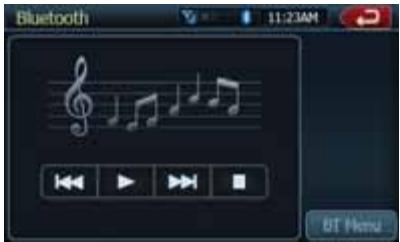
Paramètres du lecteur audio Bluetooth
Confirmation des informations Bluetooth et réglage du code secret
Yououpouzeconfirmerlesdiversesinformationscongnantlesfonctionsde l'interfaceBluetooth.
- Appuyez sur [Settings] pour afficher les informations à l'écran.
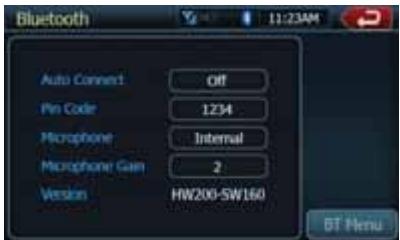
- Une fois les informations Bluetooth confirmées, appuyez sur [BT Menu] pour returner à l'écran précédent.
Si vous désirez changer le paramètre de code secret de l'unité, procédez de la manière suivante.
Le réglage par défaut de l'usine est « 1234 »
- Appuyez sur la boîte de texte de l'élement du code secret pour afficher l'écran du pavé tactile à 10 touches.
- Saisissez votre code secret à quatre chiffres, puis appuyez sur [OK].
Enregistrement de votre lecteur audio Bluetooth (Jumelage)
Vous pouvez enregistrer jusqu'à cinq lecteurs audio Bluetooth.
- Mettez le lecteur audio Bluetooth que vous désirez enregistrer sous tension.
- Appuyez sur [Delete] pour afficher l'écran de sélection d'appareil.
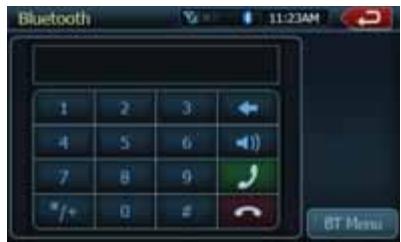
- Appuyez sur [Delete] pour afficher l'écran d'ajout de l'appareil.
- Appuyez sur la touche d'appareil souhaité pour sélectionner la touche du lecteur audio Bluetooth à enregistrer.
- Si le système vous demande de saisir le code secret de votre lecteur audio Bluetooth, saisissez le code secret établi pour cette unité.
- Vous pouvez changer le code secret de cette unité sur l'écran d'information Bluetooth.
Lorsque le processus de jumelage est terminé, le lecteur audio Bluetooth enregistré est régle comme étant le dispositif actuel et l'écran revient à l'écran du mode Bluetooth.
Remarque :
- Vous ne pouvez pas enregistrer un même lecteur audio Bluetooth deux fois. Si vous désírez modifier l'appareil enregistré sur la touche, effacez d'abord le lecteur audio Bluetooth enregistré sur la touche d'appareil et enregistrrez-y le nouvel apparéil.
- Pour supprimer l'enregistrement du lecteur audio Bluetooth
- Appuyez sur [OK].
- Appuyez sur la touche d'appareil que vous désirez supprimer.
Un écran de confirmation s'affichera. - Appuyez sur [Delete] pour afficher l'écran de suppression d'appareil.
Pour supprimer l'enregistrement du lecteur Bluetooth
Pour remplaçer le lecteur audio Bluetooth actuel par un autre apparéil déjà enregistré, procédez de la manière suivante.
- Appuyez sur [Delete] pour afficher l'écran de sélection d'appareil.
- Appuyez sur l'appareil actuellément connecté, puis appuyez sur [Cut] pour déconnecter l'appareil actif.
- Appuyez sur la touche d'appareil que vous désírez utiliser. Appuyez sur [Connect] pour qu'il devienne votre appareil actif. Le lecteur audio Bluetooth correspondant est établi comme le dispositif actuel.
- Si le lecteur audio Bluetooth n'est pas sous tension, allumez-le.
- Il est possible que le lecteur audio Bluetooth vous demande de reconnaître la connexion Bluetooth ou de saisir le code secret de l'unité. Rélaisiez ces opérations en suivant les explications du message affchéé.
- Touchez la touche [BT Menu] pour revenir à l'écran précédent.
Contrôle du lecteur audio Bluetooth
Remarque :
- De temps à autres, selon la situation, la lecture peut parasître fragmentée ou des bruits peuvent interférer.
Lecture de musique
Une fois la connexion avec un apparéil audio Bluetooth établie, le mode de lecture est automatiquement en fonction.
- Si la lecture ne commence pas, appuyez sur la Touche [▶].
Pause de lecture
- Appuyez sur la touche [II] en cours de lecture. La lecture s'interrompt.
- Pour reprendre la lecture, appuyez une autre fois sur le bouton [▶]. La lecture se poursuit.
Saut de lecture (recherche)
- Appuyez sur le bouton [I▲▲] ou [▶▶] pendant la lecture. Il se produit alors autant de sauts de lecture que vous appuyez de fais sur le bouton, après quoi la lecture commence.
Avance et recul rapide
- Maintenez enfoncés les boutons [I▶I] ou [I▶I] pendant la lecture.
Le système se met en mode de recul rapide ou d'avance rapide en appuyant sur le bouton. Si vous relâchez le bouton, la vitesse normale de lecture reprend.
Commandes de téléphone Bluetooth
Lorsque vous téléphone cellulaire Bluetooth se connecte, les fonctions suivantes sont disponibles sur cette unité
- Écoute de vos appeals téléphoniques sur les haut-parleurs du vehicule.
- Réponse aux appeals téléphoniques.
- Composition de numero téléphonique à l'aide de l'écran du pavé tactile à 10 touches.
- Appels téléphoniques à l'aide des données de l'annulaire du téléphone cellulaire sélectionné.
- Appels téléphoniques à l'aide des données d'historique des appels effectuels/recus.
Remarque :
- Il se peut que certains téléphones cellulaires ne poussent pas transférer les données de leur annuaire.
-
La transmission des données de l'annuaire peut prendre un certain temps. L'envoi d'appel est interrompu pendant la transmission de données.
-
Vous pouvez parler au téléphone en utilisant le microphone interne. Si vous avez du mal à entendre votre interlocuteur en raison des conditions de communication ou du téléphone utilisé, servez-vous du microphone facultatif (RCB-199) et règlez le paramètre de Sélection de microphone sur « External » (externe). Le son sera meilleur mais vous entendrez encore du bruit en fonction des conditions de communication.
Sélection du mode BT Phone (telephone Bluetooth)
- Appuyez sur le bouton [ ] pour afficher l'écran de menu.
- Appuyez sur [Bluetooth] pour sélectionner le mode Bluetooth.
- Appuyez sur [Telephone] pour sélectionner le mode BT Phone (telephone Bluetooth). L'écran du téléphone s'affichera.
- Une fois la connexion avec un téléphone Bluetooth établie, l'icone et l'indicateur de niveau de signal s'affichent en haut de l'écran.
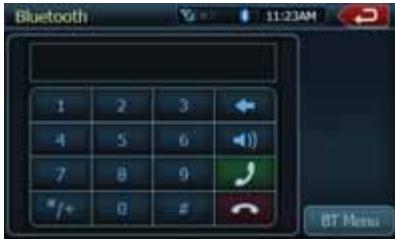
Paramètres de téléphone Réglage des fonctions téléphon
- Appuyez sur [Settings] pour afficher l'écran de réglage du téléphone.
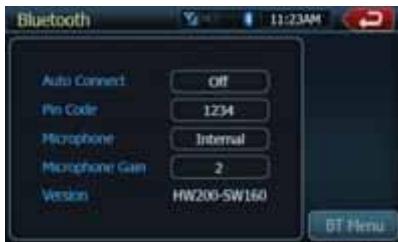
- Effectuez le réglage de l'élement désiré. Pour plus de détails, reportez-vous aux sections suivantes.
-
Touchez la touche [Back] pour revenir à l'écran précédent.
-
Réglage de la connexion automatique
- Le système reconnecte automatiquement le téléphone cellulaire si la connexion échoue ou si le système est redémarré.
Le réglage par défaut de l'usine est OFF. Appuyez sur la touche [ON] or [OFF] de l' éléments Automatic Connection pour régler la fonction sur ON (ACTIVEE) ou OFF (DESACTIVÉE).
- Sélection du microphone
Vospuvezselectionnerle microphone àutiliser.
- Le réglage par défaut de l'usine est Internal (Internal). Appuyez sur [External] or [Internal] de l'élement Microphone Select pour régler la fonction.
Remarque :
- Lorsque Internal (interne) est sélectionné et que le téléphoneonne pondant que le tableau de commandes est ouvert, celui-ci est automatiquement fermé car le microphone se trouve sur le panneau de commande.
- Lorsque Internal (interne) est sélectionné, le bouton [OPEN/CLOSE] est désactéve pendant un appel.
- Réglage de gain de microphone
- Vous pouvez régler le niveau d'entrée du microphone sur cinq niveaux différents.
- Le réglage par défaut de l'usine est 3.
Remarque :
-
Le niveau d'entrée du microphone peut être affecté par l'environnement ambient. Réglez le niveau lorsqu'il interlocuteur a un problème de réception.
-
Appuyez sur le bouton d'indicateur de niveau de l'élément Microphone Gain pour régler le niveau d'entrée.
- Confirmation des informations Bluetooth et réglage du code secret
Yououpouzeconfirmerlesdiversesinformationscongnantlesfonctionsde l'interfaceBluetooth.
- Appuyez sur [Settings] de l'objet BT Info pour afficher les informations à l'écran.
- Une fois les informations Bluetooth confirmées, appuyez sur [BT Menu] pour returner à l'écran précédent.
Si vous désirez changer le paramètre de code secret de l'unité, procédez de la manière suivante.
- Appuyez sur la boîte de texte de l'élement du code secret pour afficher l'écran du pavé tactile à 10 touches.
- Le réglage par défaut de l'usine est 1234.
- Saisissez votre code secret à quatre chiffres, puis appuyez sur [OK].
Enregistrement de votre téléphone cellulaire (Jumelage)
Vou pouve enregistrer jusqu'à quatre téléphones cellulaires.
-
Mettez le téléphone cellularie que vous désirez enregistrer sous tension.
-
Appuyez sur [Device] pour afficher l'écran de sélection d'appareil.
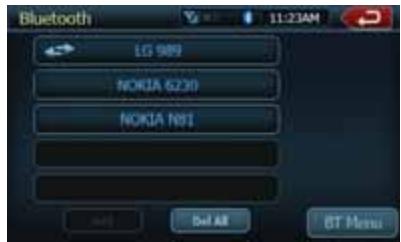
-
Appuyez sur [Add] pour afficher l'écran d'ajout de téléphone cellulaire.
-
Appuyez sur la touche de téléphone cellulaire souhaité pour sélectionner la touche du téléphone cellulaire à enregistrer.
-
Vous ne pouvez pas sélectionner la touche d'un téléphone cellulaire deja enregistré. Sélectionnez une touche de téléphone cellulaire non attribuée.
-
Si le système vous demande de saisir le code secret de votre téléphone cellulaire, saississez-le.
-
Vous pouvez changer le code secret de cette unité via l'écran d'information Bluetooth sous l'écran de réglage du téléphone. Lorsque le processus de jumelage est terminé le téléphone cellulaire enregistré est réglement comme téléphone actuel et l'écran affiche de nouveau l'écran de téléphone.
Remarque :
- Vous ne pouvez pas enregistrer le même téléphone cellulaire deux fois. Si vous désirez modifier le téléphone cellulaire enregistré sur la touche, effacez d'abord le téléphone cellulaire enregistré sur cette touche, puis enregistrrez-y le nouveau téléphone cellulaire.
Pour supprimer l'enregistrement du téléphone cellulaire
- Appuyez sur [Device].
- Appuyez sur la touche d'appareil que vous désírez supprimer. Un écran de confirmation s'affichera.
- Appuyez sur [Delete] pour afficher l'écran de suppression de téléphone cellulaire.
Sélection de téléphone cellulaire
Pour remplaçer le téléphone cellulaire actuel par un autre appeareil deja enregistré, procedez de la manière suivante.
- Appuyez sur [Device] pour afficher l'écran de sélection d'appareil.
- Appuyez sur l'appareil actuellément connecté, puis appuyez sur [Cut] pour déconnecter l'appareil actif.
-
Appuyez sur la touche d'appareil que vous désírez utiliser. Appuyez sur [Connect] pour qu'il devienne votre apparéil actif. Le téléphone cellulaire correspondant est établi comme le téléphone actuel.
-
Si le téléphone cellulaire n'est pas sous tension, allumez-le.
-
Il est possible que le téléphone cellulaire vous demande de reconnaître la connexion Bluetooth ou de saisir le code secret de l'unité. Ralissez ces opérations en suivant les explications du message affché.
-
Touchez la touche tactile [Back] pour revenir à l'écran précédent.
Obtention des données de l'annuaire
L'envoi des données de l'annuaire du téléphone cellulaire vous permet d'effectuer des appeals à l'aide de la fonction d'annuaire de cette unité.
- RÉalissez le transfert Object Push (envoi de fichiers) des données de l'annulaire du téléphone cellulaire actuel. Pour plus de détails sur cette opération, consultez le manuel du téléphone cellulaire.
Remarque :
- Il se peut que certains téléphones cellulaires ne puissant pas transférer les données de leur annuaire.
- Certains téléphones cellulaires ne peuvent pas transférer les données de l'annuaire lorsque le mode mains libres est en fonction ou si le téléphone est enregistré en mode Bluetooth. Dans ces cas, désactiver ces fonctions sur le téléphone cellulaire avant de réaliser le transfert Object Push (envoi de fichiers).
- Certains téléphones cellulaires transférènt les données de l'annuaire automatiquement.
Commandes téléphoniques
Remarque :
- Par mesure de sécurité, ce système désactive les fonctions d'appels lorsque le vehicule est en mouvement. Prenez soin d'arrêter le vehicule et de serrer le frein de stationnement avant d'effectuer un appel.
Composition de numero téléphonique à l'aide du pavé tactile à 10 touches
-
Appuyez sur [Settings] pour afficher l'écran du pavé tactile à 10 touches.
-
Saisissez le numero de téléphone sur le pavé tactile à 10 touches sur l'écran.
-
Appuyez sur la touche [C] (Envoi) pour appeler le numéro composé.
L'ecran d'interruption du téléphone suivant s'affiche durant l'appel.
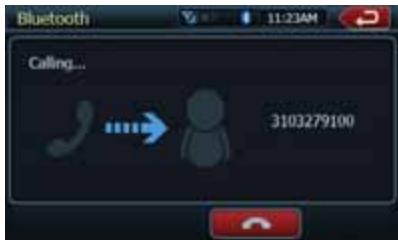
-
Appuyez sur la touche [行政区] (privé) pour parler dans le téléphone cellulaire et annuler le mode mains libres. Pour returner au mode mains libres, appuyez sur [行政区] (privé).
-
Lorsque I'appeI est terminé, appuyez sur [fin) pour raccrocher. L'affichage returne à l'écran de mode precedent, sélectionné avant d'entre en mode BT Phone (telephone Bluetooth).
Remarque :
- Selon le téléphone cellulaire, l'écran d'interruption du téléphone pourrait être fermé et la connection avec ce système perdue en cas d'utilisation du mode privé.
Appels téléphoniques à l'aide de l'annuaire
Vou puez utiliser les données de l'annuaire, obtenues du téléphone cellulaire, pour effectuer un appel sur cette unité.
Remarque :
- Avant d'utiliser cette fonction, les données de l'annuaire doivent avoir eté transmises du téléphone cellulaire.
- Seuls les éléments de l'annuaire contenant au moins un nombre de téléphone sont affichés sur l'écran de l'annuaire.
-
Appuyez sur [Contacts] pour afficher l'écran de l'annuaire.
-
Appuyez sur la touche du nom de la personne que vous désirez appeler.
-
Utilisez les touches [Δ] et [∇] pour faire défilier la liste.
-
Si vous touche la touche de l'alphabet située à droite de l'écran, la liste défile jusqu'à l'objet commençant par cette dette.
-
Appuyez sur la touche du nombre que vous désirez composer.
- Appuyez sur [Call] pour appeler le numero spécifique. L'écran d'interruption du téléphone s'affiche et l'appoint commence.
Lorsque l'appeil est terminé, appuyez sur [C] (fin) pour raccrocher.
Appels téléphoniques à l'aide de l'historique
Le système ménorise les données d'appels effectuels/reçus. Vous pouvez les confirmer et les utiliser pour effectuer un appel depuis cette liste.
- Appuyez sur [Call Log] (journal des appels).
La liste de l'historique s'affiche à l'écran.
- Les éléments sont triés par appeals
Dialed (effectués), Missed (manqués) et Received (reçus).
- Utilisez les touches [Δ] et [∇] pour faire défilier la liste.
- Touchez la touche [BT Menu] pour revenir à l'écran précédent.
- Appuyez sur l'objet de l'histoire que vous désirez utiliser.
- Appuyez sur [Call] pour appeler le numero. L'écran d'interruption du téléphone s'affiche et l'appeil commence.
Lorsque l'appeil est terminé, appuyez sur [O] (fin) pour raccrocher.
Réponse aux appeals téléphoniques
Lorsqu'on vous appelle, l'écran d'interruption de téléphone suivant s'affiche.
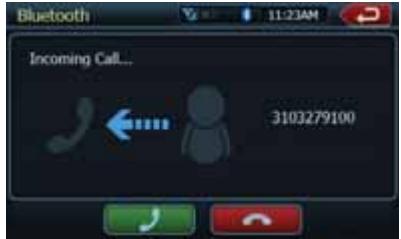
Vous pouze répondre à l'appeil sur ce système en procédant de la manière suivante.
- Appuyez sur la touche [C] (Envoi) pour répondre.
Lorsque l'appele est terminé, appuyez sur [O] (fin) pour raccrocher.
Commandes de radio HD Radio
Cette fonction est disponible si le symponiseur de radio HD Radio est connecté.
Cette unité peut contrôler le symponiseur de radio HD Radio suivant :
- Module de radio HD Radio (THD400)
Remarque :
Veillez à déconnecter l'alimentation avant de connecter/déconnecter le symponiseur de radio HD Radio.
- La radiodiffusion de HD Radio n'est pas disponible partout.
- Les stations HD Radio ne diffusent pas toujours de sous-canaux**
- Le volume des stations HD Radio peut varier. Augmentez progressivement le volume à partir du minimum après avoir sélectionné le canal. Assurez-vous de baisser le volume avant de passer à un autre mode ou canal.
Voutrouvez des informations supplémentaires sur HD Radio à l'adresse www.hdradio.com
Écoute de la radio HD Radio
- Appuyez sur le bouton Tuner sur l'écran du menu principal. L'écran du mode symponiseur apparait.
- Appuyez sur le bouton [BAND] ou appuyez sur la touche [Band] sur la télécommande pour sélectionner la bande radio. À chaque pression sur le bouton, la bande de réception de la radio change dans l'ordre suivant : FM1, FM2, FM3, AM, FM1...
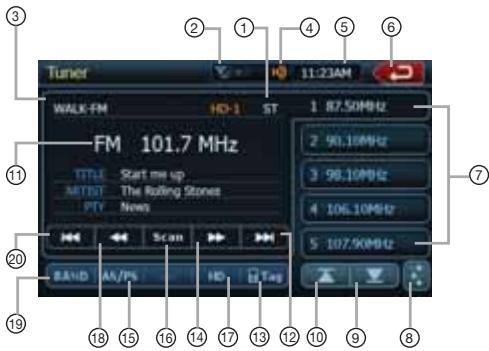
1- Indicateur stéreo
2 - Force de signal
3 - Nom de station
4 - État de radio HD Radio
5-Horloge
6 - Bouton du menu principal
7- Listede preselections
8 - Touche de mode EQ
9- Page de présélections suivante
10 - Page de préseLECTIONs précédente
11 - Écran de fréquence
12 - Recherche vers le haut
13 - Touche iTunes TAG
14 - Syntonisation manuelle vers le haut
15 - Touche de
mémorisation
auto/balayage de
présections
16 - Balayage des canaux
17 - Touche de sous-canaux de radio HD Radio
18 - Syntonisation manuelle vers le bas
19 - Touche de bande
20 - Recherche vers le bas
Syntonisation de recherche
- Appuyez sur le bouton [BAND] pour sélectionner la bande (FM ou AM).
-
Appuyez sur [1] ou [▶] pour chercher automatiquement une station.
-
Lorsqu'on appuie sur la touche [▶▶], la recherche de station s'effectue vers les fréquences supérieures.
- Lorsqu'on appuie sur la touche [144], la recherche de station s'effectue vers les fréquences inférieures.
Syntonisation manuelle
- Appuyez sur le bouton [BAND] pour sélectionner la bande (FM ou AM).
-
Appuyez sur [←] ou [→] pour chercher automatiquement une station.
-
Lorsqu'on appuie sur la touche [▶], la recherche de station s'effectue vers les fréquences supérieures.
-
Lorsqu'on appuie sur la touche [▲], la recherche de station s'effectue vers les fréquences inférieures.
-
Pour une syntonisation rapide, maintenez enforcées la touche [««] ou ou la touche [»»] pour synthoniser une station.
Rappel d'une station présélectionnée
Deux façon permettent de rappeler une station présélectionnée.
Fonction de balayage des stations présélectionnées :
1. Appuyez sur le bouton [BAND] pour selectionner la bande désirée (FM ou AM) sur la télécommande.
2. Appuyez momentarily sur la touche [AS/PS]. L'unité commencerà à balayer les stations préselectionnées.
3. Une fois la station préseLECTIONnée trouvée, appuyez momentanément sur la touche [AS/PS].
Commandes de radio HD Radio
Rappel manuel:
- Appuyez sur le bouton [BAND] pour sélectionner la bande désirée (FM ou AM) sur le symdoniseur.
- Appuyez sur le numero de préréglage (1 à 15) sur le symtonseur. Appuyez sur [A] ou [Y] pour sélectionner la station suivante ou précédente dans la liste de préselections.
3 Appuyez sur la touche de Bande désirée pour sélectionner la bande que vous désirez<mémoriser. - Syntonisez la station que vous désirez<memoriser à l'aide de la recherche desyntonisation, la syntonisation manuelle oula syntonisation preselectionnée.
- Touchez et maintenez le doigt sur la touche tactile de préselection pendant plus de 2 secondes pour memoriser la station actuelle.
Mémoire manuelle
- Touchez la touche tactile pour selectionner la bande que vous désirez memoriser.
- Syntonisez la station que vous désirez<mémoriser à l'aide de la recherche de syntonisation, la syntonisation manuelle ou la syntonisation préselectionnée.
- Touchez et maintenance le doigt sur la touche tactile de préselection pendant plus de 2 secondes pour memoriser la station actuelle.
Mémorisation auto
La mémorisation automatique (AS) est une fonction perceptant de mémoriser jusqu'à 15 stations symtonisées séquientiellement de façon automatique. Si 15 stations recevables ne sont pas reçues, une station precedemment mémorée reste mémorisée à la positon de mémorisation.
- Appuyez sur [Band] pour sélectionner la bande désirée. (FM ou AM)
- Touchez et maintenez le doigt sur la touche [AS/PS] pour amorcer la fonction de mémorisation automatique. Un bip retentit et les stations dont la réception est bonne sont automatiquement mémorisées aux canaux préselectionnés.
Balayage des stations présélectionnées
Le balayage des stations présélectionnées permet de receivevoir les stations mémorisées en ordre dans la mémoire de présélection. Cette fonction sert à rechercher la station désirée dans la mémoire.
-
Appuyez sur [Band] pour sélectionner la bande désirée. (FM ou AM)
-
Appuyez sur [PS] pour lancer le balayage des stations présélectionnées. L'appareil commence le balayage séquentiel de chaque station sur laquelle il s'arrête 10 secondes.
- Lorsque la station désirée est syntonisée, appuyez de nouveau sur la touche [PS] pour continuer à receivevoir cette station.
Fonction de sous-canaux de radio HD Radio
- Appuyez sur [HD] pour basculer entre les sous-canaux disponibles. À chaque fois que la touche est enforcée, la réception des sous-canaux change dans l'ordre suivant : HD1, HD2, HD3, HD4, HD1...
- Vous pouvez<ménoriser les sous-canaux que vous désírez en maintainant enforcée pendant plus de 2 secondes la touche de présélection sur laquelle vous désírez<ménoriser le sous-canal actuel.
Remarque: Toutes les stations n'ont pas de sous-canaux de diffusion HD Radio.
Fonction de marquage iTunes
- Appuyez sur [TAG] pour mémoriser les informations de la musique actuelle.
- Vous pouvez<mémoriser jusqu'à 64 marques lorsqu'un iPod/Phone n'est pas connecté.
- Lorsqu'un iPod/iPhone est connecté à l'unité, celle-ci transférera automatiquement les marques à l'iPod/iPhone.
Remarque: Toutes les radiodiffusions ne se présent pas au marquage. La fonction de marquage iTunes est seulement disponible pour les apparèils iPod et iPhone de Apple.
Des périhériques externes, incluant une console de jeu, un caméoscope, des apparèils de navigation, iPod/iPhone, etc. peuvent être branchés au connecteur AUX IN à l'arrière de cet apparéil en utilisant le cable média A/V.
A VERTISSEMENT
Pour votre sécurité, le conducteur ne devrait pas regarder le magnétoscope ou un autre apparéil auxiliaire et en utiliser les commandespendant qu'il conduit son vehicule. Veuillez remarquer que, dans certains pays, il est interdit de regarder un magnétoscope ou un autre apparéil auxiliaire et d'en utiliser les commandes en cours de conduite.
REMARQUE:
Aux fins de sécurité, l'appareil comporte une fonction de sécurité capable demettre I'image hors fonction en cours de conduite de maniere a ce qu'il soit possible d'entendre exclusivement le son. L'image ne devient accessible que lorsque la voiture est à l'arrêt et que le frein de stationnement est en fonction.
Passage en mode AUX IN/AV IN
Appuyez sur le bouton [AUX IN] ou [AV IN] du menu principal pour sélectionner le mode désiré (lorsque l'appareil fait la lecture).
L'écran ACL affichera la video externe.
L'écran affichera le menu « No Video (Pas de video) »
s'il n'y a pas de signal video.
Vous ne pouvez pas commander directement les apparciels externes branchés aux entrées AUX IN ou AVIN.
Commandes de l'entréeamera
Passage en mode Camera
Appuyez sur le bouton [Camera] du menu principal pour sélectionner le mode désiré (lorsque l'appareil fait la lecture). L'écran ACL affichera la videoe externe. L'écran affichera le menu « No Video (Pas de video) » s'il n'y a pas de signal videoe. Appuyez sur le bouton [ ] pour returner au menu principal.
Lorsque le signal video s'affiche, appuyez dans le coin supérieur droit pour returner au menu principal.
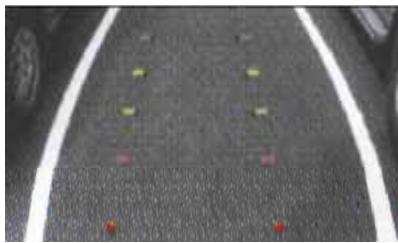
Commandes de configuration
Appuyez sur le bouton de configuration [Setup] à l'écran du menu principal. L'écran du menu de configuration s'affichera.
Menu de configuration général
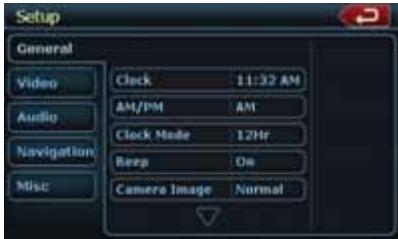
Clock (Horloge): Appuyez sur ce bouton pour régler l'horloge. Sélectionnéz le format d'affichage à 12 heures.
AM/PM: Appuyez sur le bouton pour passer de AM à PM, si le mode d'affichage à 12 heures est sélectionné.
Beep (Bip): Cette fonction sert à activer ou désactiver le bip.
Camera Image (Image camera): Cette fonction permet deCHOISIR le mode de I'image camera normal ou miroir.
Radio Field (Champ de radio): Cette fonction permet de désirer le mode radio adaptable au pays où vous vous trouvez. Vous pouvez désirir parmi États-Unis, Europe, Afrique du Sud, autre.
Tel Mute (Sourdine téléphone) : Cette fonction sert à activer ou désactiver Bluetooth.
Tel SP (Haut-parleur téléphone) : Cette fonction sert àCHOISIR les haut-parleurs Bluetooth avant gauche ouavant droit.
Aux In Input SW (Commutateur d'entrée
AUX IN): Cette fonction sert àCHOISIR le commutateur d'entree auxiliaire bas, moyen ou haut.
Version: Affiche les informations de version de logiciel.
Menu de configuration video
Ce menu inclut : Le format TV ; Aux IN ; Luminosité.
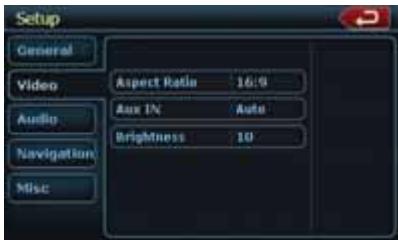
Aspect Ratio (Format TV): Cette fonction permet deCHOISIR le format de I'ecran 4:3 ou 16:9.
Aux IN (ENTRÉE AUX): Cette fonction permet de désirer le format de l'entrée AUX. Elle contient AUTO, PAL et NTSC.
Brightness (Luminosite): Règle la luminosite entre 0 et 20.
Menu de configuration audio
Ce menu inclut : fréquence des basses ; fréquence des aiguus ; filtré du haut-parleur d'extrêmes-graves ; facteur de qualité des basses.
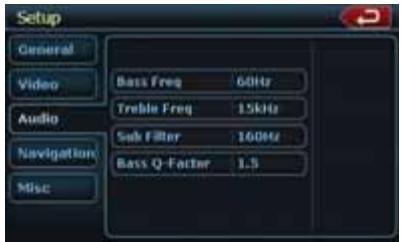
Fréquence des basses (Bass Freq): Sélectionné
la fréquence des basses désirée.
60 Hz, 80 Hz, 100 Hz, 200 Hz.
Fréquence des aigus (Treble Freq): Sélectionnez la fréquence des aigus désirée: 10 KHz/12,5 KHz/1 5 KHz/17,5 KHz.
Filtre du haut-parleur d'extrêmes-graves : Sélectionnez la fréquence du filtre du haut-parleur d'extrêmes-graves (Sub Filter) : 80Hz/120Hz/160Hz.
Facteur de qualite des basses : Selectionnez le facteur de qualite des basses (Bass Q-Factor) : 1.0/1.25/1.5/2.0.
Menu de configuration de la navigation
Ce menu inclut : GPS Time (Heure GPS), Time Zone (fuseau hora) et DST (heure d'été).
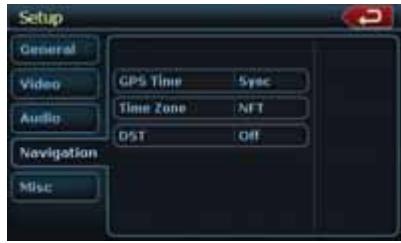
Commandes de configuration
Heure GPS : Utilisez cette fonction pour synchroniser ou non l'heure GPS. Elle compte deux choix : Ignorer et synchroniser.
Fuseau hora : Sélectionnez le fuseau hora : NTF, atlantique, est, centre, Rocheuses, pacifique, Alaska.
HA: Utilisez cette fonction pour activer ou désactiver l'heure d'été.
Configuration divers
Ce menu inclut : Calibration de l'écran tactile ;Réglage du mot de passer ; Contrôle parental.
Calibration de l'écran tactile: Cette fonction sert à activer ou désactiver la calibration de l'écran tactile.
Réglage de mot de passer : Cette fonction sert à régler le mot de passer pour le contrôle parental.
Contrôle parental : Cette fonction sert à régler la catégorie d'âge. Elle contient Kid Saf/G/PG/PG- 13/PG-R/R/NC- 17/Adulte.
Mise à jour du logiciel : Sélectionnez cette fonction pourmettreàjourlelogiciel.
Mise à jour du logiciel NAV : Sélectionnez cette fonction pourmettre à jour lelogiciel NAV.
Restaurer les paramètres par défaut : La fonction sert à charger les paramètres par défaut ou non.
Menu telephone
Si vous receivez un appel téléphonique et que Bluetooth est activé, l'écran du menu d'interruption du téléphone apparaftra.
- Appuyez sur le coin supérieur droit de l'écran pour returner au menu principal.
- Appuyez sur le bouton [Setup] pour selectionner la sourdine du téléphone et le haut-parleur téléphone.
Configuration EQ
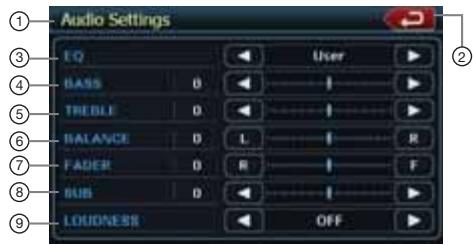
| N° | Nom du bouton | Fonction |
| 1 | Nom du titre | Affiche le nom du titre |
| 2 | Bouton du menu principal | Fermer le menu de réglage Audio. |
| 3 | EQ | Mode de configuration EQ |
| 4 | BASS | Règle la valeur des basses |
| 5 | TREBLE | Règle la valeur des aigus |
| 6 | BALANCE | Réglage de la balance |
| 7 | FADER | Réglage de l'équilibrage avant/arrête |
| 8 | SUB | Règle la valeur des extrêmes graves |
| 9 | LOUDNESS | Active ou désactive la fonction loudness |
Menu de fermeture de I'ecran
Appuyez sur [Monitor OFF] pour éteindre temporairement l'écran. Appuyez sur l'écran pour ouvrir l'écran.
8. DÉPANNAGE
GÉNÉRALITÉS
| Problème | Cause | Solution |
| Pas d'alimentation électrique. (Aucun son n'est produit.) | Le fusible est grillé. | Remplacez-le par un fusible de même ampèrege. Si le fusible grille à nouveau, consultez votre détaillant. |
| Câblage inadéquat | Consultez votre détaillant. | |
| Il ne se passe rien lorsqu'on appuie sur les boutons. L'affichage est incorrect. | Le microproesseur a eu un dysfonctionnement dû aux bruits, etc. | Coupez l'alimentation électrique et ouvrez le panneau de commande. Appuyez sur le bouton de réinitialisation avec une tige mince. Remarque : Lorsque vous appuyez sur le bouton de réinitialisation, coupez l'alimentation ACC. *Lorsque vous appuyez sur le bouton de réinitialisation, les fréquences des stations radio, les titres, etc. enregistrrés dans la mémoire sont effacés. |
| La télécommande ne fonctionne pas. | La partie sensible à la lumière de la télécommande a reçu trop de soleil direct. | Lorsque les rayons du soleil tombent directement sur la partie sensible à la lumière de la télécommande, il est possible qu'elle ne fonctionne pas. |
| Les piles de la télécommande sont épuisées ou il n'y a pas de piles dans la télécommande. | Vérifiez les piles de la télécommande. |
LECTEUR DVD
| Problème | Cause | Solution |
| Il est impossible de charger le disque. | Un autre disque est déjà chargé. | Éjectez le disque avant d'en charger un autre. |
| Il y a un corps étranger déjà en place. | Éjectez le corps étranger en insistant. | |
| Le son se coupe ou il est bruyant. | Le disque est sale. | Nettoyez le disque avec un linge doux. |
| Le disque est très égratigné ou déformé. | Remplacer le disque par un disque sans égratignures. | |
| Le son est mauvais au moment de la mise en marche. | Des gouttelettes d'eau peuvent se former sur la lentille intégrée lorsque le vehicule est stationné dans un endroit humide. | Laissez sécher environ une heures avec l'appareil sous tension. |
| L'image ne s'affiche pas. | Le frein de stationnement n'est pas serré. | Assurez-vous que le frein de stationnement est bien serré. |
| Le disque n'est pas lu et l'écran affiche « PARENTAL VIOLATION » (violation du contrôle parental). | Le film excède le niveau de contrôle parental. | Annulez la limite de visionnement ou modifie le niveau de contrôle parental. Consultez le paragraphe « Configuration du niveau parental » |
APPAREIL USB
| Problème | Cause | Solution |
| L'appareil USB ne peut pas être inséré. | L'appareil a été inséré dans le mauvais sens. | Inversez le sens du branchement de l'appareil USB et réessayez. |
| Le connecteur USB est défectueux. | Remplacez-le par un nouvel apparéil USB. | |
| L'appareil USB n'est pas reconnu. | L'appareil USB est endommagé. | Débranchez l'appareil USB et rebranchez-le à nouveau. Si l' apparéil n'est toujours pas reconnu, essayez de le replacer par un autre apparéil USB. |
| Les connecteurs sont desserrés. | ||
| Aucun son et l'écran affiche « No File (AUCUN FICHIER) ». | Aucun fichiers MP3/WMA stockés dans l' apparéil USB. | Stockez ces fichiers correctement dans l' apparéil USB. |
| Le son se coupe ou il est bruyant. | Les fichiers MP3/WMA ne sont pas encodés correctement. | Utilissez des fichiers MP3/WMA encodés correctement. |
| L'image video de l'iPod/iPhone est mauvaise. | Le réglage du signal TV de l'iPod/iPhone n'est pas réglié correctement. | Régliez le signal TV (NTSC/PAL) de l'iPod/iPhone correctement. |
9. ÉCRAN D'AFFICHAGE DES ERREURS
Si une erreur se produit, l'un des écrans suivants s'affichera.
Essayez la solution proposée décrite ci-dessous pour résoudre le problème.
LECTEUR DVD
| Affichage | Cause | Solution |
| BAD DISK (MAUVAIS DISQUE) | Un disque est bloqué dans le lecteur et ne s'éjecte pas. | C'est un bris du mécanisme du lecteur DVD, consultez votre détaillant. |
| BAD DISK (MAUVAIS DISQUE) | Un disque est impossible à生存 à cause des égratignures, etc. | Remplacez-le par un disque sans égratignures et non déformé. |
| BAD DISK (MAUVAIS DISQUE) | Un disque est chargeé à l'envers dans le lecteur DVD et la lecture est impossible. | Éjectez le disque et le recharger correctement. |
| PARENTAL VIOLATION (VIOLATION DU CONTRÔLPE PARENTAL) | Erreur de niveau de contrôle parental | Configurez le bon niveau de contrôle parental. |
| WRONG REGION (MAUVAISE RÉGION) | Erreur de code de région | Éjectez le disque et replacer le bon code de région. |
Pour toute autre erreur affichée, différente de celles décrites ci-dessus, appuyez sur le bouton de réinitialisation. Si le problème persististe, éteignez l'appareil et consultez votre détaillant.
- Lorsque vous appuyez sur le bouton de réinitialisation, les fréquences des stations radio, les titres, etc. enregistrés dans la mémoire sont effacés.
10. CARACTERISTIQUES TECHNIQUES
Syntoniseur FM
Plage de fréquences : 87,9 MHz à 107,9 MHz
Sensibilité utile: 8 dBμV
Seuil de sensibilité à 50 dB : 14 dBμV
Sélectivité des canaux secondaires : 70 dB
Déparation des canaux : 25 dB (1 kHz)
Réponse en fréquence : 30 Hz à 15 kHz
Syntoniseur AM
Plage de fréquences : 530 kHz à 1 710 kHz
Sensibilité utile : 28 dBμV
Système de lecteur DVD
Ensemble lecteur de disque numérique polyvalent
avec possibilité de lecture des CD audio
Disques compatibles :
Disque DVD video, disque compact
Réponse en fréquence : 20 Hz à 20 kHz
Rapport signal-bruit : 95 dBA (1 W eff.)
Dynamique: 95 dB (1 kHz)
Distortion : 0.05%
Système video : NTSC
Navigation
Mémoire : mémoire flash NAND
Mise à jour de plateforme : USB
TTS (Texte à parole): Annonce du nom des rues
Menu searcher: Adresse, POI, Historique,
Coordonnées, Favoris, Plan sur carte
POI : 12 millions
Types de routes: Routs non pavées, autorisation
spéciale requise, autoroutes, péages, traversiers,
traverse de frontières, voies de covoiturage
Entree Audio/Video
Tension d'entrée audio: 300 V rps (basse)
Tension d'entrée audio: 600 V rμs (moyen)
Tension d'entrée audio : 950 μVrμs (haut)
Tension d'entrée video : 1,0 V crête à crête @75 Ω
Sortie Audio/Video :
Impedance de sortie audio : 10 kΩ
Tension de sortie video : 1,0 V crête à crête @75 Ω
Écran d'affichage à cristaux liquides (ACL)
Taille de l'écran NX500 : écran large 6,5 pouces
Pixels:280800
Définition: 1200 × 234 (RVB)
Taille de I'ecran NZ500 : ecran large 7 pouces
Pixels:336960
Définition: 1440x234 (RVB)
Généralités
Tension de la source d'alimentation :
14,4 V c.c. (de 10,8 à 15,6 V admissibles)
Mise à la terre : Négative
Consommation de courant :
Courant nominal de l'antenne automatique :
500 mA ou moins
Dimensions du NX500 :
7 po (178 mm) largeur, 3 15/16 po (100 mm) hauteur,
7 po (179 mm) profondeur
Poids du NX500 : 3,5 kg
Dimensions du NZ500 :
7 po (178 mm) largeur, 2 po (50 mm) hauteur,
7,5 po (191.5 mm) profondeur
Poids du NZ500 : 3,5 kg
Dimensions de télécommande :
2 1/8 po (54 mm) largeur x 9/16 po (14 mm) hauteur
4 13/16 po (122 mm) profondeur
Poids de télécommande :
50 g (incluant la pile)
Remarque :
- Spécifications conformes aux normes JEITA Normes.
- Spécifications et conception modifiables sans préavis aux fins d'amélioration ultérieure.
Puisssance de sortie :
18 W eff. x 4 Canaux à 4 Ω
et 1% THD+N
Rapport signal-bruit :
85 dBA (réference: 1 W en 4 Ω)

MANUEL D'INSTALLATION ET DE CÂBLAGE
TABLE DES MATIÈRES
- Avant de commencer 116
2.Contenu del emballage 116 - Précautions generales 116
- Précautions pour l'installation 117
- Installation de l'unité principale 118
- Mises en garde de câblage 120
- Câblage 121
1. Avant de commencer
- Cet ensemble est destiné uniquement aux vehicules équipés d'une borne négative à la masse et d'une alimentation de 12 V.
- Lisez attentivement les prsentes instructions.
- Prenez soit de débrancher la borne négative (-) de la batterie avant de commencer. Cette opération préliminaire visse à prévenir les courts-circuits lors de l'installation. (Figure 1)
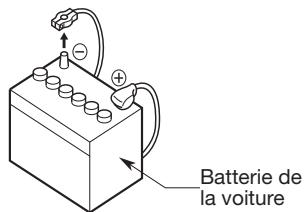
Figure 1
2. Contenu de l'emballage
Ensemble principal. 1
Antenne GPS. 1
Faisceau de câbles. 1
Cable audio/video 1
Cable de rallonge USB............1
Télécommande. 1
Pile (CR2025)............1
installed dans la télécommande)
Anneau de garniture 2DIN .1
Anneau de garniture 2DIN
200 mm de largeur 1
Courroie arrête. 1
Boulons pour montage encastré...4
Boulons à chapeau. 4
Goujon et butée de radio arrière ...1
Chiffon de nettoyage. 1
Carte de garantie. 1
Mode d'emploi et
manuel d'installation 1
3. Précautions générales
-
Ne pas ouvrir le boîtier. Il renferme des pieces non réparables par l'utilisateur. Si un objet tombe dans l'appareil pendant l'installation, consultez votre détaillant ou communiquezavec un centre de réparations Clarion/agréé.
-
Servez-vous d'un chiffon sec et doux aux fins de nettoyage du boitier. Ne jamais utiliser de chiffon rugueux, de diluant, de l'alcool ou des produits du genre. Pour enlever la poussière tenace, imbibez un chiffon doux d'un peu d'eau chaude ou froide et enlevez doucement la poussière en essuyant.
4. Précautions pour l'installation
- Avant de commencer, préparez toutes les pieces nécessaires pour installer l'unité de source.
- Ce modele comporte un panneau de commande qui se glisse vers l'avant. Sur certains types de vehicules, le panneau de commande peut toucher au tableau de bord ou au levier de changement de vitesse, dans ce cas il est impossible de l'installer. Avant l'installation, vérifie que l'unité ne généra pas le fonctionnement du levier de changement de vitesse et qu'il n'obstruera pas votre vision avant de désir l'emplacement d'installation. (Figure 2) NZ500
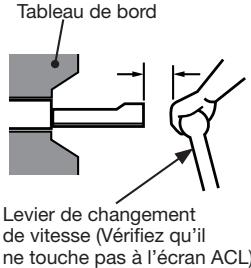
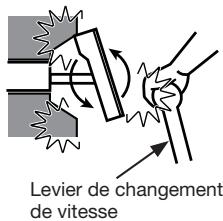
Figure 2
- S'il est nécessaire d'effectuer certains travaux sur la carrosserie comme percer des trous, consultez d'abord libre concessionnaire automobile.
- Utilisez les vis fournies pour l'installation. L'utilisation d'autres vis peut cause des dommages. (Figure 4)
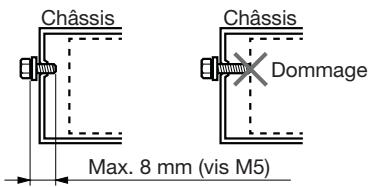
Figure 4
- Installez l'appareil avec un angle inférieur à 30^ par rapport à l'horizontal. (Figure 3)
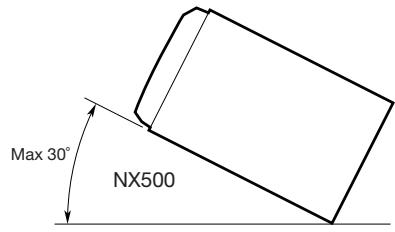
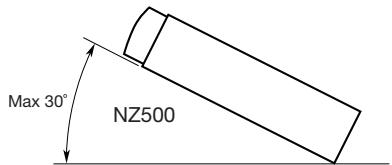
Figure 3
Cet apparéil est donc pour être installé de manière fixe dans le tableau de bord.
- Pour installer l'unité principale dans un vehicule NISSAN utilisez les pieces fixées à l'unité et suivez les directives de la figure 6. Pour installer l'unité principale dans un vehicule TOYOTA
utilisez les pieces fixées au vehicule et suivez les directives de la figure 7.
- Câblez comme montré dans la section 7.
- Remontez et fixez l'unité dans le tableau de bord et installez le panneau frontal et le panneau central.

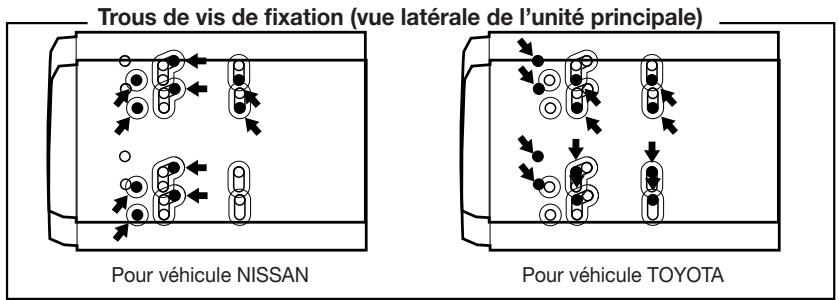
Figure 5
Installation de l'unité principale dans un vehicule NISSAN
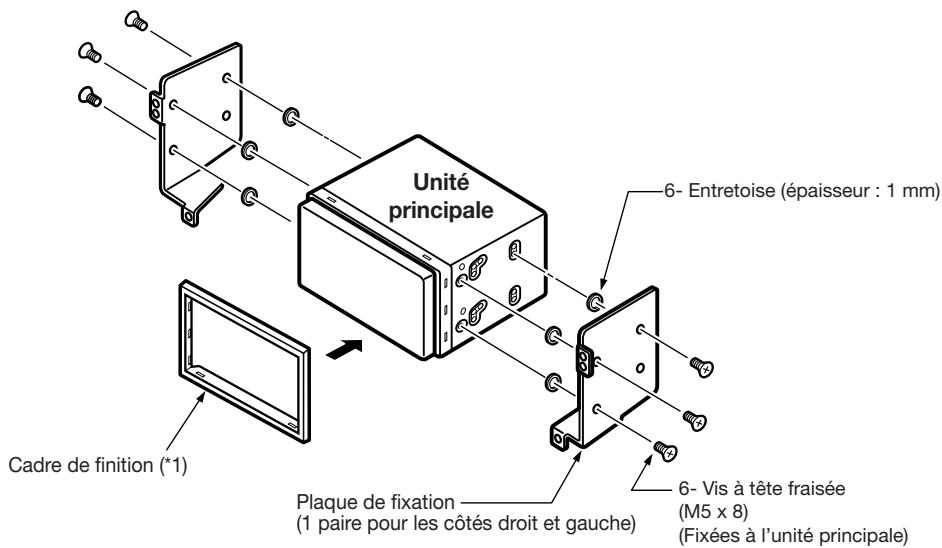
Figure 6
Remarque :
- 1: Placez le panneau frontal pour que le côte le plus large se retrouve en bas. Faites correspondre le bord avec la rainure de l'unité principale.
Installez l'unité au moyen des pieces appartenant au vehicule. (Les vis identifiées par apparlient au vehicule.)
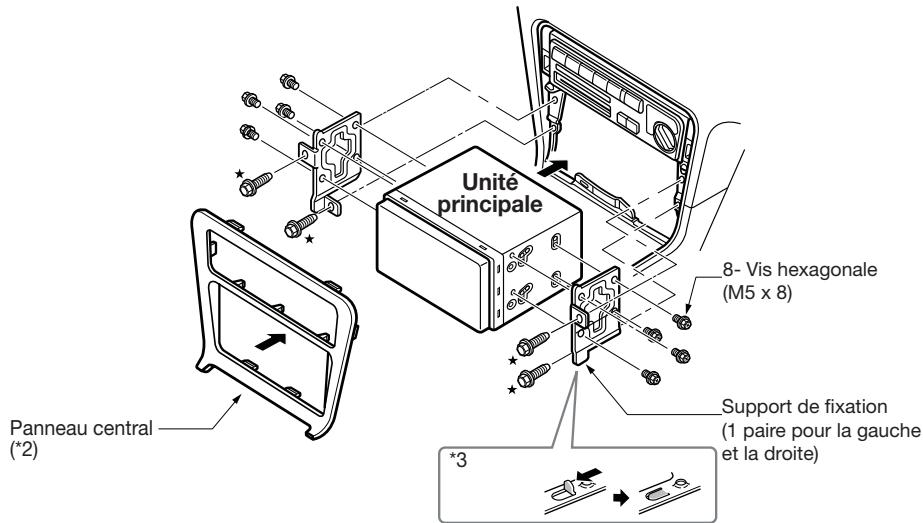
Figure 7
*2 Certaines ouvertures du panneau sont trop petites pour l'unité selon le type et le cadre du vehicule. Dans ce cas, limez les bords supérieur et inférieur du cadre du panneau de 0,5 à 1,5 mm pour pouvoir insérer l'unité sans difficulté.
*3 Si un crochet du support d'installation gène la pose de l'unité, courbez et aplatissez-le avec une pince ou l'équivalent.
Supports de fixation commun
Example 1
Example 2
Example 3
Posez les vis aux endroits identifiés par
Véhicules autres que NISSAN et TOYOTA
Dans certains cas, le panneau central doit être modifié. (découpe, limage, etc.)
- Dépose de l'unité principale
Pour déposer l'unité principale, déposez-la dans l'ordre inverse de « L'INSTALLATION DE L'UNITÉ PRINCIPALE »
6. Mises en garde de câblage
- Coupe la tension avant de proceser au cablage.
- Faites bien attention lorsque vous acheminez les cables. Éloignez-les du moteur, du tuyau d'échéppement, etc., la chaleur peut endommager les cables.
- Si le fusible brûle, vérifie si le câblage est correct. Si le fusible est grillé, remplacez-le avec un fusible neuf de même ampérage que le fusible d'origine (Fusible 15A).
- Pour remplaçer leFuse, retirez l'ancien fuse bil a l'arriere de I'appareil et inserez-en un nouveau. (Figure 8).
REMARQUE:
Il existe divers types de porte-fusible. Il ne faut pas que le côté batterie touche d'autres pieces métalliques.
ATTENTION
Une fois raccordé, fixez le cordon avec une agrafe ou du ruban isolant pour le protégger.
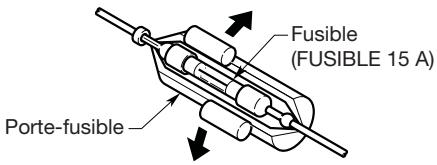
Figure 8
Remarque :
- Avant l'installation, vérifie que le cable négatif de la batterie du vehicule est débranché.
- Dans les dispositifs en options, les câbles RCA et les câbles de connecteurs sont des éléments vendus séparément.
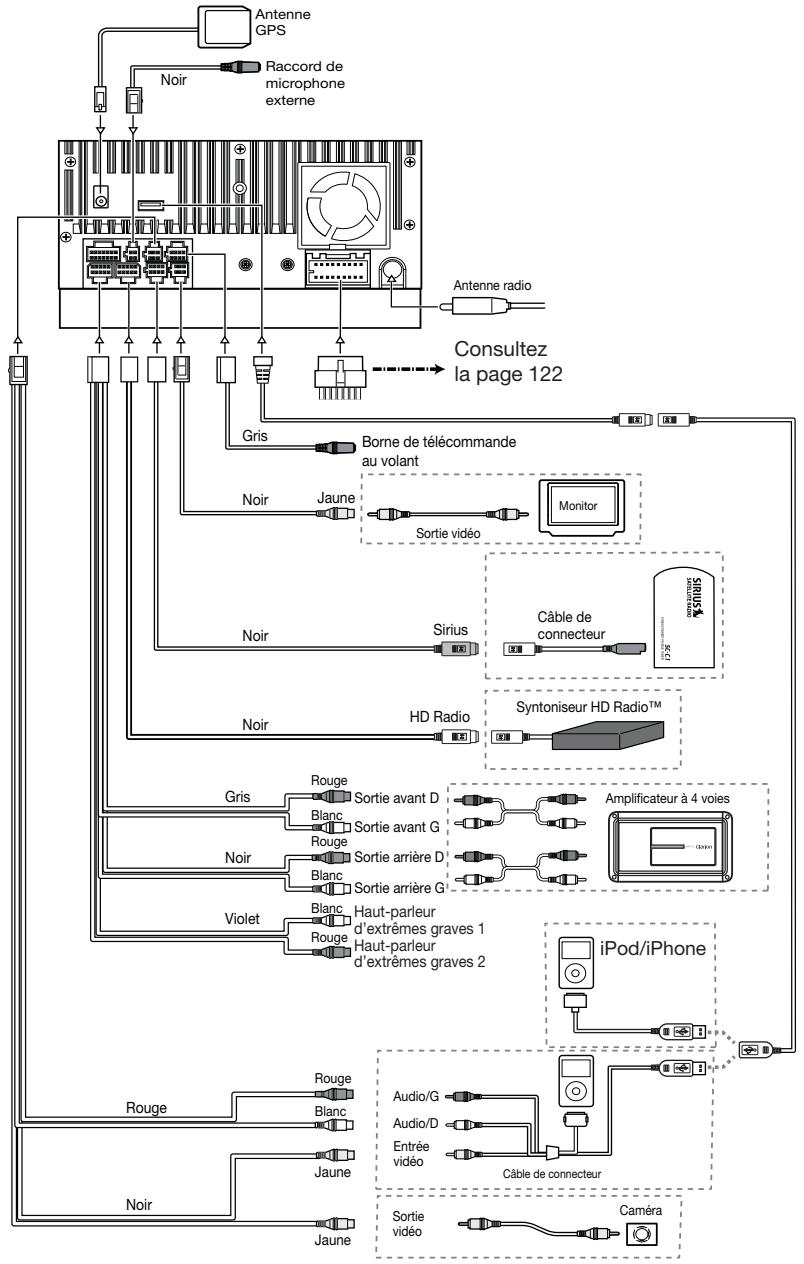
NX500
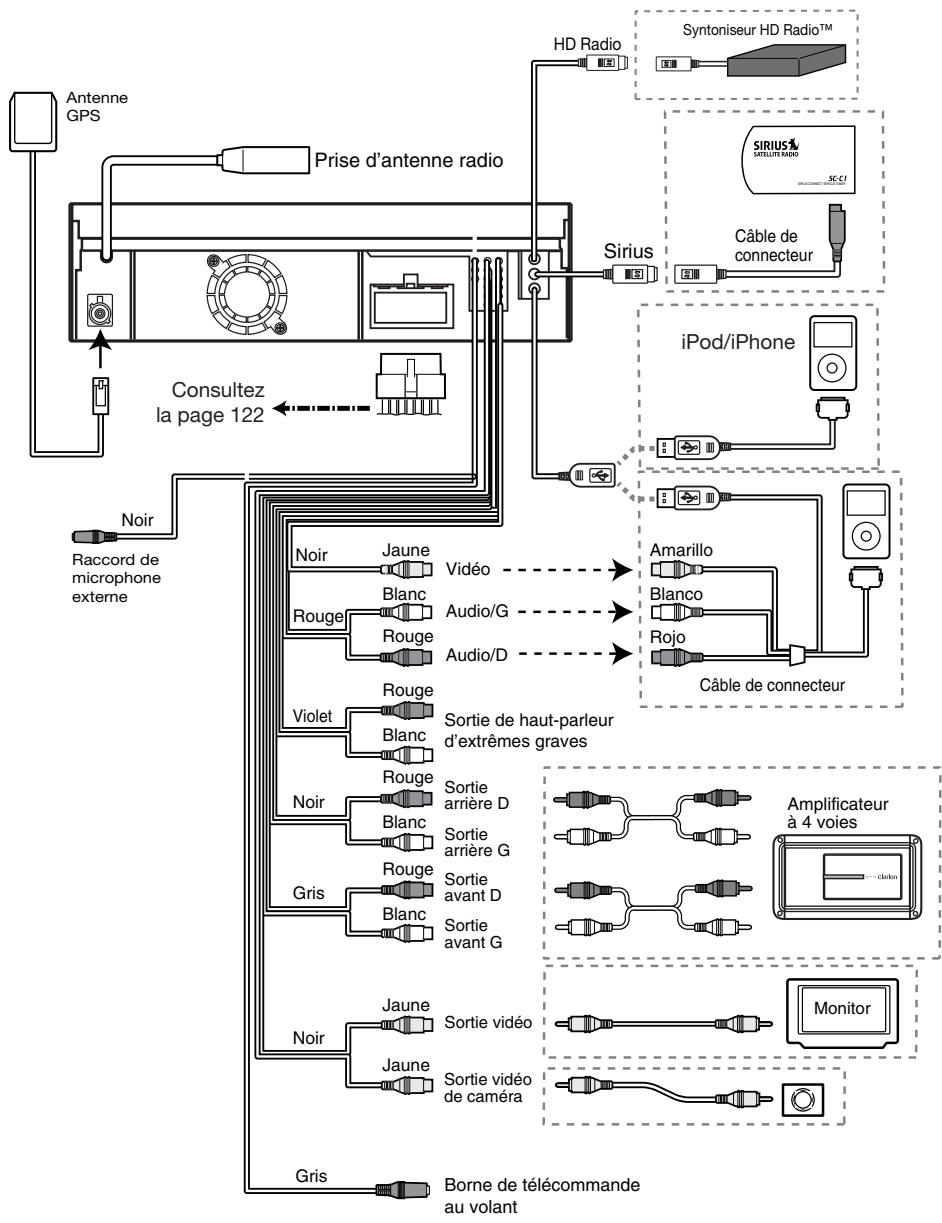
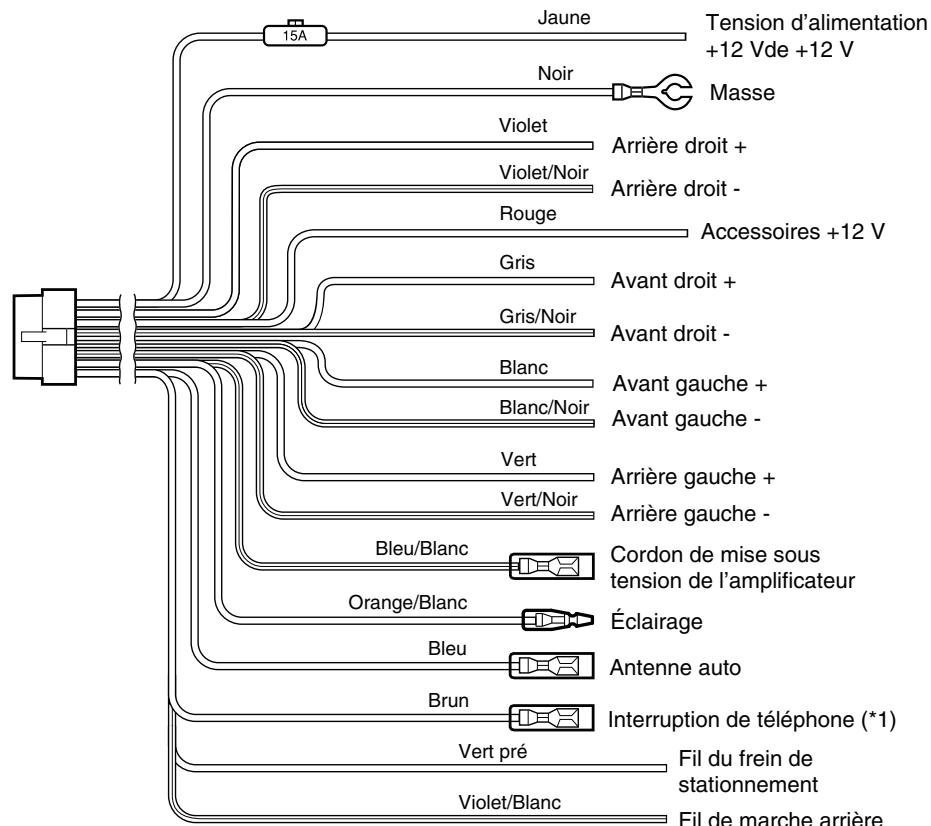
Remarque :
*1: Raccordement de la borne PHONE INTERRUPT (interruption téléphone)
L'interrupteur du téléphone coupe le son si le fil recoit un signal négatif ou de masse.
Reportez-vous à la page suivante pour la façon de raccorder le fil du frein de stationnement.
NX500/NZ500
Branchement du fil du frein de stationnement
Branchez le fil à la masse du fémin de frein de stationnement dans le tableau de bord.
Remarque :
- Le branchement du fil du frein de stationnement à la masse du témoin vous permet de visionner l'entrée video iPod/iPhone/DVD video/AV lorsque le frein de stationnement est serré.
- Lorsque le fil du frein de stationnement n'est pas branché, aucune source video n'apparait sur l'écran.
- Si « AUDIO ONLY » (audio seulement) apparait sur l'écran juste après la mise sous tension des accessoires de la voiture, desserrez le frein de stationnement pour confirmer la sécurité, puis serrez de nouveau le frein de stationnement.
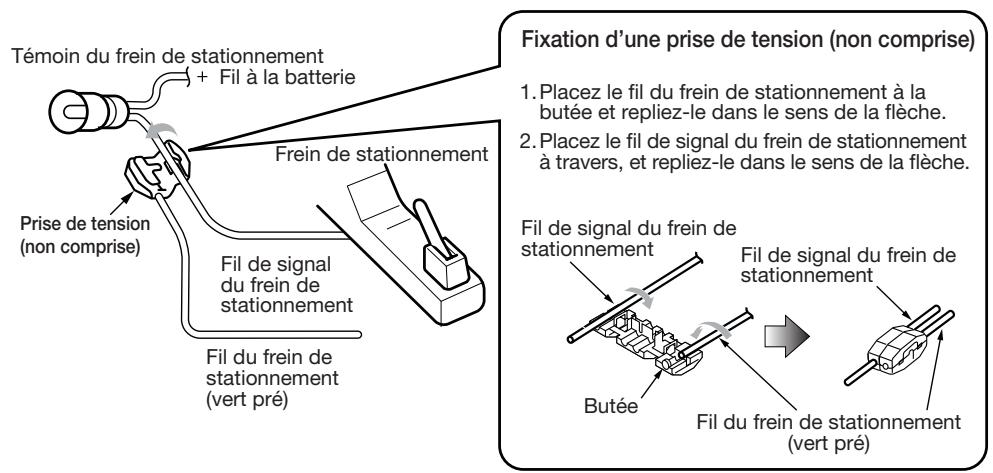
Raccordement des accessoires
Raccordement à l'amplificateur externe
Les amplificateurs externes peuvent être raccordés aux connexions de sortie RCA des 6 voies. Vérifiez que les connecteurs ne sont pas mis à la masse ou court-circuités pour ne pas endommager l'unité.
- Branchement d'un iPod/iPhone
L'iPod/iPhone peut être connecté à la connexion iPod/iPhone spécialisée de l'unité principale. Pour plus de renseignements, reportez-vous à la fiche d'instructions ou au manuel pour le cable du iPod/iPhone.
Remarque :
-
Cette unité ne prend pas en charge toutes les fonctions de l'iPod/iPhone.
-
Les connexions iPod/iPhone chargent votre iPod/iPhone à moins que sa pile ne soit complètement déchargée. Si le cable spécifique du téléphone cellularaire est connecté au cable d'interruption du téléphone de l'unité principale, le silence audio est activé lors de l'utilisation du téléphone cellularaire.
- Branchement d'un récepteur radio satellite Sirius
Pour raccorder un récepteur de radio satellite Sirius, utilisez le connecteur spécialisé. Pour plus de renseignements, reportez-vous au manuel d'utilisation du récepteur de radio satellite Sirius.
Ajuste de la région de la radio
Cet apparéil numérique de la classe B est conforme à la norme NMB-003
du Canada.
NX500
FCC ID: V8VCNE8215BCL
IC: 8614A-CNE82115BCL
Bluetooth ID: B015864
NZ500
FCC ID: V8VCNE8115BCL
IC: 8614A-CNE81115BCL
Bluetooth ID: B015864
Clarion Co., Ltd.
- NX500 NZ500
- CLARION PRODUCT REGISTRATION INFORMATION
- Table des matieres
- CARACTERISTIQUES
- REMARQUE:
- PRECAUTIONS
- A AVERTISSEMENT
- 3.COMMANDES
- Panneau de commande
- Fonction des boutons
- Bouton [MUTE] [■PWR] [VOL]
- Bouton [NAVI/AV]
- Bouton [SOURCE]
- Boutons de recherche [1<4] [▶I]
- [Δ] Éjection
- Bouton [OPEN] [CLOSE] (ouvrir/fermer)
- Bouton bande [BAND]
- Bouton [PS/AS] PréRéglages/mémorisation automatique
- Boutons [A] [V]
- Bouton [INFO]
- Bouton [push ENT] [SEL]
- Bouton d'affichage [DISPLAY]
- Bouton de réinitialisation [RESET]
- CAPTEUR
- MIC
- Replacement des piles
- Remarque :
- Fonctions des boutons de la télécommande
- Modes partages
- Bouton [MODE]
- Boutons [VOLUME]
- Bouton sourdine [MUTE]
- Bouton [POWER]
- Bouton ouvrir [OPEN]
- Bouton [MENU]
- Bouton d'image [PIC]
- Bouton échéappement [ESC]
- Mode SYNTONISATION ou radio satellite Bouton de bande [BAND]
- Boutons [0 - 9]
- Bouton de recherche [SEARCH]
- Bouton [OK]
- Boutons [14], [▶▶]
- Boutons [↓], [▶]
- Boutons [▲], [▼]
- Mode LECTEUR DVD
- Bouton bande [■/BAND]
- Bouton de sélection de disque [DISC SEL]
- Bouton titre [TITLE]
- Boutons [▲], [▼], [▲], [▶]
- Boutons [I▲], [▶▶I]
- Bouton répétition [RPT]
- Bouton [A→B]
- Bouton [ZOOM]
- Bouton [AUDIO]
- Bouton sous-titres [SUB-T]
- Bouton [ANGLE]
- Boutons [4], [▶]
- Boutons [I▲▲], [▶▶]
- MESURES DE PRECAUTION
- Système de navigation
- Port USB
- A VERTISSEMENT
- Nettoyage
- Manipulation
- Rangement
- A propos des disques
- ATTENT
- SYSTÉME DE DVD VIDÉO
- C a c h a r t e r i s t i q u e s d e s D V D v i d e o
- Fonction multison
- Fonction multi-angle
- Fonction sous-image (sous-titres)
- Fonction multihistoire
- Écrans de menus
- Disques
- Disques lisibles
- A propos des disques CD Extra
- A propos de la lecture des disques CD-R/ CD-RW (MP3, WMA)
- A propos de la lecture des disques DVD-R/ RW ou DVD+R/RW
- Disques ne pouvant pas etre lus
- A propos de la lecture de fichiers MP3/WMA
- Note sur les codes de région
- À propos des marques de commerce déposées
- PRINCIPES DE FONCTIONNEMENT
- Fonctionnement de base
- ATTENTION
- Mise sous et hors tension
- Ouverture et fermetre du panneau de commande
- Réglage de l'angle du panneau de commande
- Selection d'un mode
- Metre le moniteur en fonction ou hors fonction
- Réglage du volume
- A ATTENTION
- Sourdine
- Configuration des paramètres
- Réglage du son
- Réglage de la balance et de l'équilibre avant/arrière
- Réglage des basses
- Réglage des aiguus
- Réglage de l'horloge
- Réglage de la région de la radio
- Affichage de la carte de navigation
- Restauration des régles par défaut de l'usine
- Fonctionnement de la radio
- Écoute de la radio
- Syntonisation de recherche
- Syntonisation manuelle
- Rappel d'une station présélectionnée
- Mémoire manuelle
- Mémorisation auto
- Balayage des stations présélectionnées
- Réglages LOC/DX
- Commandes du lecteur DVD video
- Modification des réglages du système de DVD
- Selection du menu de configuration DVD
- Configuration de la taille de l'écran
- Configuration du système de format video
- Configuration de la luminosité
- Établissement du mot de passer du niveau de contrôle parental
- Réglage du niveau de contrôle parental
- Visi顾问/écoute d'un disque
- Ejection d'un disque
- Écran du mode lecteur DVD
- Fonctionnement du menu du lecteur DVD
- Arrêt de la lecture
- Saut (recherche) d'un chapitre
- Avance et recul rapide
- Recherche à l'aide d'un numéro de chapitre/titre
- Lecture repétitive
- Répetition A→B
- Utilisation du menu de titres
- Commutation des langues
- Changement des sous-titres
- Modification des angles de prise de vue
- Affichage de I'etat de la lecture
- ÉCOUTE D'UN CD
- Pause de lecture
- Saut de lecture (recherche)
- Balayage des pistes
- Recherche au moyen d'un numero de plage
- Sélection d'une plage sur la liste des plages
- Diverses fonctions de lecture
- Écoute d'un disque MP3/WMA
- En quoi consiste la technologie MP3/WMA ?
- Affichage des titres MP3/WMA
- Précautions à prendre lors de la création d'un disque MP3
- - Extension des fichiers
- Fichiers et disques qui ne sont pas pris en charge
- - Format logique (Système de fichiers)
- - Entrée des noms de fichiers et de dossiers
- Structure du dossier
- - Nombre de fichiers et de dossiers
- Lecture de dossiers MP3
- Menu de lecture d/images
- Selection du mode radio satellite
- Rensseignements affichés en cours de réception
- Confirmation de votre code de radio
- Sélection des canaux
- Selection d'un canal par numero
- Stockage automatique des présélections
- Effacement d'une préselection
- Réception de stations par catégorie
- Verrouillage de canaux (contrôle parental)
- Établissement du mot de passage
- Commandes du système de navigation
- Présentation du logiciel de navigation
- Position du vehicule
- Base de données cartographiques et de renseignements
- Commandes de l'écran du menu principal
- Route vers le domicile
- Sélection d'une destination
- Mode d'adresse ou d'intersection
- Mode par point d'intérêt
- Mode de coordonnées
- Mode de favors
- Modification des favors
- Écran de modification du carnet d'itinéraires :
- Mode d'historique
- Configuration des préférences
- Configuration et guidage vers l'adresse au travail
- Lectures des données de voyage et réinitialisation
- ACCESSORIES
- Remarques sur l'utilisation de l'iPod/iPhone de Apple
- Selection du mode iPod
- Commande de l'iPod/iPhone
- Boutons de commande
- Touché video [□]
- Touché de lecture aléatoire [Shuffle X];
- Bouton EQ [
- Bouton de clavier [ ]
- Bouton répétition [C]
- Selection d'un élément dans une liste
- Visionnement des données video dans l'iPod/ iPhone (exclusif aux iPod/iPhone comprant des fonctions video)
- Remarques sur l'utilisation des clés USB
- - Remarques générales
- - Remarques sur les fichiers MP3/WMA
- - Remarque sur la structure des dossiers
- - Remarque sur les titres d'étiquette
- - Représentation des dossiers dans la liste des dossiers
- Selection du mode de clé USB
- Lorsqu'une clé USB est déjà branchée
- Lecture des fichiers de la clé USB
- Commandes du lecteur audio Bluetooth
- Sélection du mode Bluetooth
- Paramètres du lecteur audio Bluetooth
- Confirmation des informations Bluetooth et réglage du code secret
- Enregistrement de votre lecteur audio Bluetooth (Jumelage)
- - Pour supprimer l'enregistrement du lecteur audio Bluetooth
- Pour supprimer l'enregistrement du lecteur Bluetooth
- Contrôle du lecteur audio Bluetooth
- Lecture de musique
- Commandes de téléphone Bluetooth
- Sélection du mode BT Phone (telephone Bluetooth)
- Paramètres de téléphone Réglage des fonctions téléphon
- - Sélection du microphone
- - Confirmation des informations Bluetooth et réglage du code secret
- Enregistrement de votre téléphone cellulaire (Jumelage)
- Pour supprimer l'enregistrement du téléphone cellulaire
- Sélection de téléphone cellulaire
- Obtention des données de l'annuaire
- Commandes téléphoniques
- Composition de numero téléphonique à l'aide du pavé tactile à 10 touches
- Appels téléphoniques à l'aide de l'annuaire
- Appels téléphoniques à l'aide de l'historique
- Réponse aux appeals téléphoniques
- Commandes de radio HD Radio
- Écoute de la radio HD Radio
- Fonction de sous-canaux de radio HD Radio
- Fonction de marquage iTunes
- Passage en mode AUX IN/AV IN
- Commandes de l'entréeamera
- Passage en mode Camera
- Commandes de configuration
- Configuration divers
- Menu telephone
- Configuration EQ
- Menu de fermeture de I'ecran
- DÉPANNAGE
- APPAREIL USB
- ÉCRAN D'AFFICHAGE DES ERREURS
- LECTEUR DVD
- CARACTERISTIQUES TECHNIQUES
- Syntoniseur FM
- Syntoniseur AM
- Système de lecteur DVD
- Navigation
- Entree Audio/Video
- Sortie Audio/Video :
- Écran d'affichage à cristaux liquides (ACL)
- Généralités
- MANUEL D'INSTALLATION ET DE CÂBLAGE
- TABLE DES MATIÈRES
- Avant de commencer
- Contenu de l'emballage
- Précautions générales
- Précautions pour l'installation
- Installation de l'unité principale dans un vehicule NISSAN
- Supports de fixation commun
- Véhicules autres que NISSAN et TOYOTA
- - Dépose de l'unité principale
- Mises en garde de câblage
- Branchement du fil du frein de stationnement
- Raccordement des accessoires
- Raccordement à l'amplificateur externe
- - Branchement d'un iPod/iPhone
- - Branchement d'un récepteur radio satellite Sirius
- Ajuste de la région de la radio
- NX500
- NZ500
- Clarion Co., Ltd.
Marque : CLARION
Modèle : NZ500
Catégorie : Autoradio