
NP400 - Radio de coche CLARION - Manual de uso y guía de instrucciones gratis
Encuentra gratis el manual del aparato NP400 CLARION en formato PDF.


| Tipo de producto | Autorradio con sistema de navegación GPS |
| Marca | CLARION |
| Modelo | NP400 |
| Dimensiones (Ancho x Alto x Profundo) | 166 x 30 x 117 mm |
| Peso | 454 g |
| Alimentación | 14,4 V CC (10,8 a 15,6 V admisible) |
| Conexión a tierra | Negativa |
| Memoria interna | Flash NAND |
| Actualización del software | a través del puerto USB |
| Síntesis de voz (TTS) | Anuncio del nombre de las calles |
| Puntos de interés (POI) | 12 millones |
| Tipos de rutas gestionados | Caminos no pavimentados, autopistas, peajes, transbordadores, etc. |
| Funciones de navegación | Dirección, intersección, POI, coordenadas, favoritos, historial |
| Puerto USB | Sí (para actualización y dispositivos de almacenamiento) |
| Limpieza del dispositivo | Paño suave seco o humedecido con detergente neutro diluido |
| Seguridad | Utilice un fusible del mismo amperaje; no desmonte |
| Contenido del paquete | Unidad principal, antena GPS, cable conector, piezas de instalación, tarjeta de garantía, manual |
| Tipo de pantalla | Táctil |
| Receptor GPS | Integrado con antena externa |
Preguntas frecuentes - NP400 CLARION
Preguntas de los usuarios sobre NP400 CLARION
0 pregunta sobre este aparato. Responde a las que conoces o haz la tuya.
Hacer una nueva pregunta sobre este aparato
Descarga las instrucciones para tu Radio de coche en formato PDF gratis! Encuentra tus instrucciones NP400 - CLARION y toma tu dispositivo electrónico nuevamente en la mano. En esta página están publicados todos los documentos necesarios para el uso de su dispositivo. NP400 de la marca CLARION.
MANUAL DE USUARIO NP400 CLARION
Manual de instrucciones y de instalación
NP400
FLASH MEMORY NAVIGATION SYSTEM
SYSTEME DE NAVIGATION À MÉMOIRE FLASH
SISTEMA DE NAVEGACION MEMORIA FLASH
CLARION PRODUCT REGISTRATION INFORMATION
INFORMACION DE REGISTRO DE LOS PRODUCTOS CLARION
Para Estados Unidos y Canadá solamente
www.clarion.com
Estimado cliente:
Felicitaciones por haber comprado un producto electrónico móvil Clarion. Estamos seguros de que disfurataría la experiencia Clarion.
Gozara de todos些 beneficios al registrar su producto. Para hacerlo, lo invitamos a visitar nuestro site web en www.clarion.com.
Hemos simplificado el registrar de los productos a工程技术 deistro web.
El formulario de registrar es breve y fácil de completar. Una vez realizado el trámite, lo podremos tener informado con las importantes novedades del producto.
Registrese en www.clarion.com: un modo fácil demantener su producto Clarionactualido.
Indices
- PRECAUCIONES 39
- PRECAUCIONES PARA LA MANIPULACION 41
Sistema de navigacion 41
Puerto USB. 42
Limpieza 42
- OPERACION 43
Funciones básicas 43
Operación del sistema de navigación 45
Introduccional software de navigacion 45
Operación de la pantalla Menu principal 45
Ruta a la direccion residencial 46
Selección de destinos 47
- Modo Direccion o interseccion 47
- Modo Punto de interes 48
- Modo Coordenadas 48
- Modo Favoritos. 49
- Ediciones de Favoritos 49
- Modo Historical 50
Configuración de las preferencias del systema 50
Dirección laboral: guía y configuración 52
Computadora de viaje: lecturas y restablecimiento de sistemas 53
- SOLUCION DE PROBLEMAS 54
- ESPECIFICACIONES 55
GUIA DE INSTALLACION Y CONEXION DE CABLES 55
1. PRECAUCIONES

ADVERTENCIA
- Para su seguidad, el conductor no debe mirar videos ni operar los controlles cuando maneja. Tenga en cuenta que mirar y operar fuentes de video cuando se maneja está prohibido por la ley en algunos paises. Mientras conducza, mantenenga el volumen en un nivel que le permita oir los sonidos externos.
- Al utilizar el sistemas de navigación, respete las precauciones detalladas a continuación. Una vez que haya leido el manual, tengalo a mano, por exemple, en la guarantera del carro.
- El sistemas de navegación no deben'utilizarse en reemplazo de su propio Juiceo. Los itinerarios sugeridos por el Sistema jamás deben invalidate las normas de las carreteras, su propio Juiceo ni las practicas de conducccion segura. Jamas siga un itinerario sugerido por el sistema si este lo obligara a realizar unaersion peligrosa o ilegal, si lo pusiera en una situacion de risgo o si lo condujese a un area poco segura.
- La información provista por el Sistema de navigationDebe considerarse una sugerencia solamente. Existe la posibiliad de que, en occasions, el sistema informe Incorrectamente laubicacion del vehiculo, no sugierla ruta masta corte o no lo dirija aldestino desrado. En talescas, confie en su proprio juicio y tengaa enckaas las condidones del transito del momento.
- No uso ilsystema de navigacion para ubicar servicios de emergencia. La base de datos no incluye todos los servicios de emergencia, como estaciones de policia, estaciones de bomberos, hospitales y clinares de presentacion espontanea. Use su criterio y solicite indicaciones de ser necessario.
- Como conductor, usted es el responsable de manejar en forma segura.
- Para evacitar accidentes de transito, no opere el sistema cuando maneja.
- Para evaporar accidentes de trásito, opere el Sistema únicamente con el vehiculo detenido en un lugar seguro y el freno de aparcamento relacionado.
- A fin de évitar accidentes de tránitso e infrações, recuerde que las normas de trásito y las conditiones actuales de los caminos primalson sobre la información incluida en elistema de navigacion.
- El software pueda tener informacion erronea o incomplete bajo el paso del tiempo, las circunstacias en permanente bajo y las fuentes de informacion realizadas. Cuando maneje, respete en todo momento las conditiones y las normas de transito actuales.
Si las conditiones actuales del camino y las normas de la carretera differen de la informacion que brinda el sistemas de navigacion, respete las normas de la carretera. -
Mientras conduc, minimice tanto como sea posible el tiempo que dedica a mirar la pantalla.
-
Elistema de navigation no proporción, ni declara en forma alguna, información sobre lo作為: normas de tránsito y carreteras; aspectos tícnicos del vehúlico, incluidos, peso, alta, ancho y limites dearga y de velocidad; conditiones de los caminos, entreellas, pendiente, percentaje de incipación y condidón de la superficie; obstáculos, como peso y alta de puentes y túnées; y otheras conditiones actuales del tránsito o de los caminos. Al conducir un vehúlico, siempre confie en su proprio Juice yonga en cuesta las conditiones del tránsito del momento.
- No desarme ni modifie cette unidad. Podria produirse un accidente, un incendio o una descarga electrica.
- No utilise la和地区 si surge algo problema, como falta de informacion en la pantalla o ausencia de sonido. Podria producirse un accidente, un incendio o una descarga elctrica. En tales cases, consulte a un distribuidor autorizzato o en el centro de service的专业 Clarion mas cercano.
- Anteylvania, si enanr materiales extraos en la unidad, si esta se moja o si sale de elle humo u olor extrao, suspenda su uso de inmediato y consulta a un distribuidor autorizzato o en el centro de service tectnico Clarion mas cercano.
El uso de la unidad en estas conditiones podra produir un accidente, un incendio o una descarga electrica.
- Cuando cambie el fusible, reemplácelo por除外 del mesmo amperaje.
El uso de fusibles dedistincto amperaje podria occasionar un incendio. -
Para estar launidad o realizar Cambios en su instalación sin comprometería seguidad, consulta un distribuidor autorizzato o en el centro de servicios的专业 Clarian mas cercano, ya que dichas tareas requirecen la destrez y la experiencia de un professionnel.
-
Aunque surjan problemas, nunca abra la carcasa, desarme la unidad ni lubrique las piezas giratorias.
- Este equipo ha sido probado y cumple con los limites para un dispositivo digital de classe B, de conformidad con la Parte 15 de las Reglas de la FCC. Estos limites fueron ideados para proporcionar una proteccion reasonable contra interferencias dañas en instalaciones residuales. Este equipo genera, utilizes y pueda emitir energia de radiofrequency y, si no se instala y usa según las instrucciones,uede causar interferencias dañas en las comunicaciones de radio. Sin embargo, no existe garantia de que no trabra interferencia en una instalacion en particular. Si este equipo Causea interferencias dañas a la recepcion de radio o television, lo cual可能导致se encendiando y apagando el equipo, se recomienda que el usuario consulte al distribuidor o a un technician en radio y TV para Obtenerersive.
INFORMACION PARA USUARIOS: LOS CAMBIOS O MODIFICaciones A ESTE PRODUCTO NO APROBADOS POR EL FABRICANTE DEJARAN SIN EFFECTO LA GARANTIA E INFRINGIRAN LA APROBACION DE LA FCC.
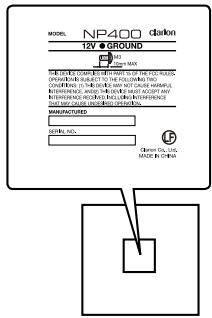
2. PRECAUCIONES PARA LA MANIPULación
Sistema de navigation
- Para evaporar que la bateria del carro se descargue, utilise la unidad con el motor del vehiculo en marcha siempre quesea posible.
- La carcaja de la unidad puede calentarse(peso que contiene una CPU de alta velocidad. Se ciuidoso al Manipular la unidad durante la navigation o inmediamente après de habería apagado.
- Aquege el motor del vehiculo cuando conecte o desconnecte cables. Hacerlo con el motor en marcha podra Causear problemas o fallas.
Nota:
- Cuando se utilizes launidad por primera vez o después de periodos prolongados sin uso, el sistema pueda tardar entre 5 y 15 Minutes en determinar laubicacion actualmedianteelGPS.Inclusowhenasedelautiliza con fecuencia,puede tardarunos2ó3minuteno determinar laubicacion,segúnlas conditionedes
medicina del GPS.
- Cuando no sea possible calcular la ruta (o recorro),眼看 a destino deseado hasta unackeileprincipalcara yvuelaayelarizacalculo.Si elvehiculo seencuentredemasiado cercadeldestino,puederesultarp impossibleencontraruna.ruta.
-
Si el vehiculo está equipado con llave inteligente, no la acerque a launities, ya que thisouldafectar el correctoccionamento delsystemadesnavigacion).
-
Utilizar cerca de launidad equipos electricos que generate fruertes interferencias electricas podra tener ruido y distorsiones en la pantalla. Si sucediera this, aleje el equipo electrico o no lo utilise.
- Los datos guardados en la memoria flash podriderperse si elelandus sufre averias,fallas u otheros
Puerto USB
- El dispositivo de almacenimiento USB pueda sobresalir cuando se encontraría conectado, lo queonia resultar peligioso al conducir. Para这些东西,你可以 usar un cable prolongador USB u other dispositivo similar, pero hagal deforma segura bajo s exclusivo criterio.
- Las memorias USB deben estar identificadas como "clase de dispositivo de almacenimiento masivo USB" para que funciona correctamente. Algunos modelos peuventFuncar mal.
Si por在哪樣 motivo se perdiesen o danasen los datos almacenados, Clarion no sera responsable de ningún dano.
Si planea utilizar una memoria USB, le recomendamos que primero haga una copia de seguridad de los datos almacenados, en una computadora personal u other medio.
problemas.
-
Si la temperatura ambiente es extremadamente alta o baja, el funciona el estado del Sistema de navigacion podra verse limitado a fin de proteger la unidad. En tales casos, espere a que la temperatura se normalice.
-
Los ARCHivos de datos guardados en memorias USBSEO pueedenaarse en los seguidentes casos:Cuando se desconecta la memoria USBo se corte la fuente de alimentacion durante la escritura o la lectura de datos.
- Cuando la memoria se ve afectada por electricidad estatistica o interferencias.
Al conectar o desconectar la memoria USB cuando no se Tiene acceso a ella. - Algunas memorias USB no pueda insertarse en la unidad principal debido a su forma. En这些东西, use un cable prolongador USB para conectar el dispositivo.
- La connexion con computadoras no está cubierta.
- Los ARCHivos de música (MP3, WMA, etc.) almacenados en memorias USB no puebenroducirse.
Limpieza
- Limpieza del gabinete
Con un paño suave y seco, limpie la suciedad delicadamente. Para manchas dificiles de quitar, coloque detergente neutro diluidido en agua sobre un paño suave, limpie la suciedad delicadamente y bajo pase un paño seco. No utilise bencina, diluyente, liquido limpiador de carros, etcétera, ya que estas sustancias你能 darñar el gabinete o desprender la pintura. Asimismo, noaje productos de caucho o de plástico en contacto con el gabinete durante periodos prolongados ya que esteoulda manchare.
3. OPERACION
Funciones básicas
Visualización del mapa de navigation
- Toque el boton [Navi] en la pantalla Main Menu (Menú Principal).
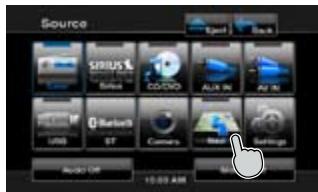
Aparecerá la pantalla de advertencia.
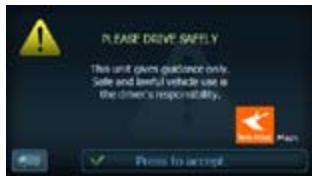
- Presione el boton de confirmacion resultado (Aceptar).
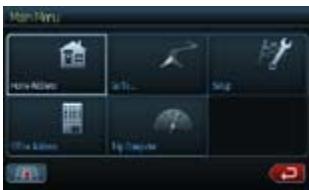
Aparecerá la pantalla Main Menu (Menu Principal).
Selección el destino.
-
Selecciona una de las-optiones que se muestran en la噎alla.
-
Go To... [Ir a]
-
Point of Interest [Punto deinterestedes]
-
State or Province: CA [Estado o provincia: CA] (El software recuerda elultimate estado o province seleccionado)
- History [Historial] (Las direcciones a las que se dirigido anteiramente).
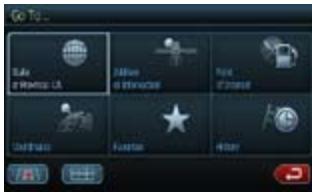
- El sistemas de navigation calculará una ruta hasta el destino selectionado utilizinglos criterios existecidos en el modo Setup (Configuración).
- Toque el botón State or Province (Estado o provinciala).
Aparecerá la pantalla con teclado City (Ciudad).
Presione el botón de confirmación parainstaller la Ciudad de la lista oongacribe el nombre de la Ciudad con el teclado. Luego, presione el botón
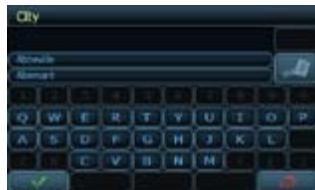
- Ingrese la informacion requerida en las pantillas que aparecen en el首位oorden. Para pagar a la首位a pantalla, presione el boton de confirmacion.
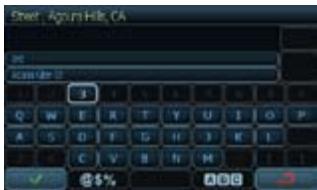
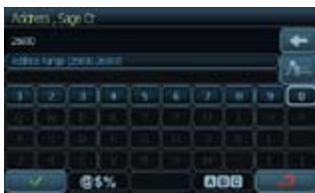
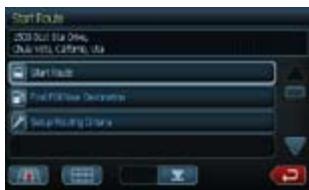
- Presione el botón Start Route (Iniciar ruta), que se encuentra resultado.
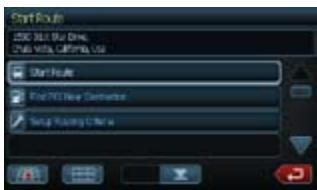
- Apareceré el mapa de la ruta y comenzarà la navigación hacía el destino selectionado.
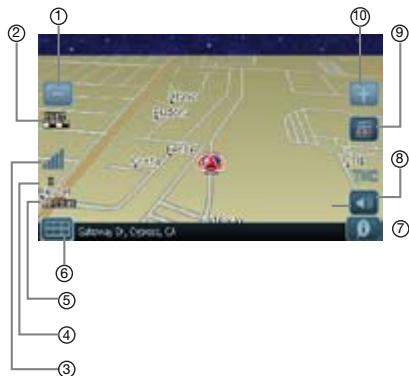
1-Alejar 6-Volver al menu
2 - Escala del mapa 7 - Información local
3-Estado del GPS 8-Silencio
4-Posicion de la 9-Cambaria vista brujula 10-Acercara
5 - Hora actual
- Paraaabstar las preferencias de navigacion,vea"Ajustes de Navigacion"el capitulo"Ajustes de Operacion" en su manual de usuario.
Introduccional Software de Navegacion
El software de navigacion brinda assistencia visual y verbal detallada para guiar al destino seleccionado. Caloola rapidamenteindicaciones paso a bajo a qualier destino disponible en el mapa de navigacion que incluye. Este software utilizes satelites delsystema de positionalamento global (GPS, por sus siglas en ingles) y una base de datos de mapas digitales para calcular yularrar en la pantalla lasindicaciones de viaje. La antenna GPS del systemarecibe snales de veinticuatro satelites que orbitan la Tierra yutiliza las snales mas fuertes a fin de determinar la posicion del usuario con un margen de error de poco metros.
Posión del Vehúculo
La computadora del software de navigation tiene en.—
cuentla velocidad del vehiculo y losCambios del rumbo,
junto con la longitud y la latidura, para determinar concipia el posicio y el rumbo del vehiculo en un mapadigital. Las snales de los satelites GPS seutilizar para determinar laubicacion del vehiculo Para poder determinar laubicacion con precision,deben recirse snales de tres (condicion buena) o quatre (condicono optima) satelites.El estado de recepcion del GPS se indica mediatinge el simbolo de GPS en el mapa.
Base de datos de mapas y de Información
La base de datos de mapas realizada por el software de navigation fue 创建 a partir de datos recopilados en tierra y a工程技术 de una antenna de alta resolution. Los maps de navigation vehicular seactualizar con freqencia. Si bien la base de datos era lo más_precision possible al momento de su publicación, las bases de datos de mapas nunca sonIELD porIELD exactas. La información vial incluya en las bases de datos de mapas, como restricciones de giro o nombres de calles,可以更好 camiar con el correr del tiempo.
Operación de la Pantalla Menu Principal
- Luego de activar el Sistema de navigation mediante el botón NAVI (Navigación) de la pantalla Main Menu (Menu principal), aparece la pantalla de advertencia. Presione el botón para acceptar.
- Aparecerá la pantalla de navigación Main Menu (Menu principal).
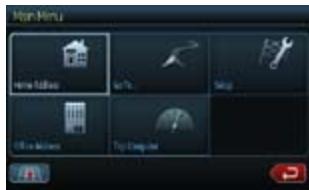
- Main menu screen has different El menu principal tiene diversasvinciones:
Home Address (Dirección residencial): ruta a ladirectionalidad.
Go To... (Ir a): para seleccionar un destino.
Setup (Configuración): para建立起 las preferencias de visualización de rutas y navigation.
Office Address (Dirección laboral): rutra a la dirección laboral.
Trip Computer (Computadora de viaje): muestra la velocidad, el viaje, el velocimetro y el reloj.
- Para operar el Sistema de navigacion, utilise los botones de sistemas que aparecen en la pantalla, seguinse describe a continuacion.

Acercar el mapa para estar un área más pocheque?

Alejar el mapa para做不到 un area más grande

Volver al modo Mapa Mostrar el mapa en dos dimensiones

Volver a la pantalla anterior

Mostrar el menu, volver al menu principal

Mostrar el.mapa en tres dimensiones

Selección ar la posicón poranoramizada actual, despues de poranoramizar el mappera

Información sobre laubicacionactual en el mapa,elementos del modo

Selecciónar (confirmar) el elemento resultado

Mostrar el teclado decritura

Páginaafterior,pagina singulare de la lista en pantalla

Subir o bajo por la lista del menu

Instrucciones verbalesactivadas

Botón Restablecer

Botón Cancelar

Botón Eliminar (Mover el contenido cellular a la papelera)
Ruta a la direccion residencial
- Toque el botón Home Address (Dirección residential) en la pantalla. Si la direccion residencial no se enquiry configurada, aparecerá lasumapaneletalevision.
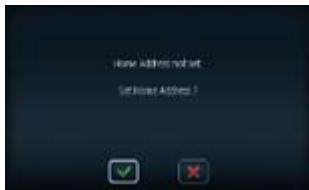
- Presione la tecla de confirmacion paraETHERa pantalla de configuracion de la direcction residencial.
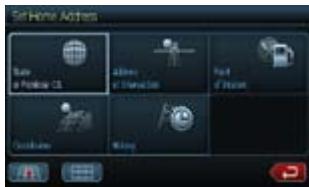
- Selección una de las options que aparecen en la pantalla para instablecer la direccion. Una vez ingresa la direccion, quedará guardada en la memoria del software.
- Si la direccion residencial se encuesta configurada, al tocar el botón Home Address, aparecerá una pantalla con la direccion.
Inicie la ruta (Start Route).
Para seleccion al destino, presione el boton Go To... en la pantalla Main Menu. Aparecerca la pantalla Go To... (Ir a).
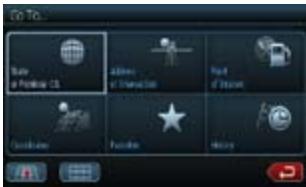
Para起初 la navigacion, utilise uno de los siguientes发展模式:
Address or Intersection (Dirección o intersección)
Point of Interest (Punto de Interes)
Favorites (Favoritos)
Modo Dirección o intersección
- Presione el botón Address or Intersection si conoce la发展方向. Aparecerá el teclado.
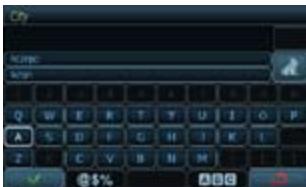
- Toque la prima letra de la ciudad deseada.
El nombre de la Ciudad aparecerá en la pantalla.
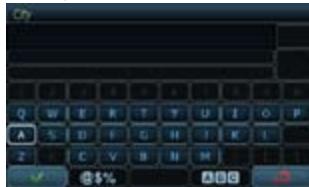
- Toque la tecla de confirmacion . En lapellata, se mostrara una lista de las ciencias cuiornombre empieza con la mesma letra. Presione el nombrede la citydaseada.
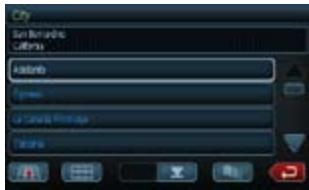
- Toque la tecla para visualizar el nombre de la calle.
Aparecerá la pantalla de calles.
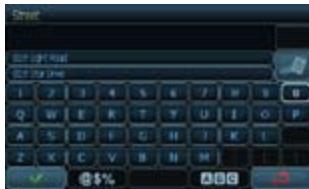
- Para elegir la calle, escribala con el teclado.
Se做不到a listacallecallesquecomiencencones les letras.Presione las flechas arriba y abajo para recorrla la lista. Selecciona la calle.
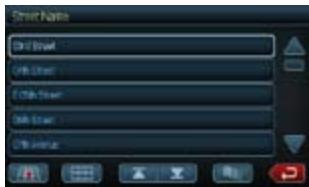
Presione el botón para regresar a la pantalla de calles.
- Toque el boton para encontrar el número postal.
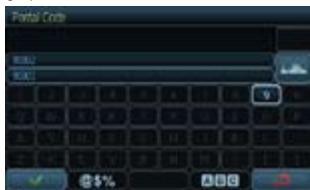
Presione la tecla de selección paraETHERla lista decottigos postales.Seleccion elcottigo deseado ypresione la tecla Entrar.
Modo Punto de Interes
- Use laisión Point of Interest (Punto de interés) cuando se dirija a un lugar publico o está buscando uno tipo de installecimiento en particular, como una gasolinera. Una vez selecciónada laisión Point of Interest, selección el estado o provinciala (State/Province) donde se encuesta el destino.
NOTA: El sistemas recuerta el ultimate estado o province selectionado, por lo que este paso no siempre es necessario.
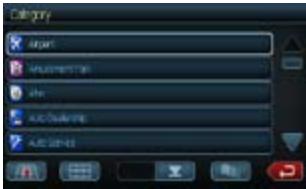
- En laopyontoidefteurspeubuscarse por categoria (Category),ciudad (City) o nombre(Name).
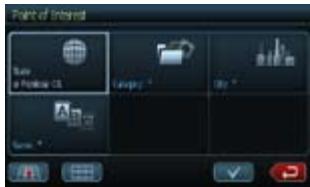
- Tipo Categoría: utiliser este modo para hacer una Empresa o un serviceo specifico, por exemple, la gasolineras más cercana.
- Moto Ciudad: para seleccion la ciudad,esco el nombre.
- Tipo: para selectionar el nombre, Escrificio.

Modo Coordenadas
Puede calcularse la ruta a un destino ingresando directamente la latitud y la longitude.
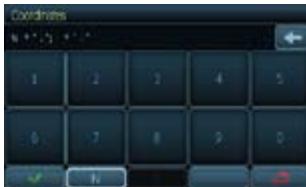
Modo Favoritos
Puede selectionnarse la ruta a un destino eligiendo uno de los lugaras favoritos preestablecidos en el modo Favorites.

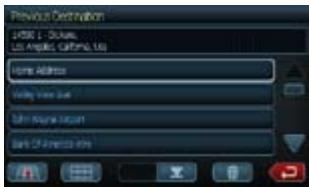
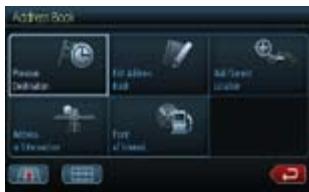
- La direccion Address Book (Libreta de direcciones) le permite guardar destinos visitados recientemente.
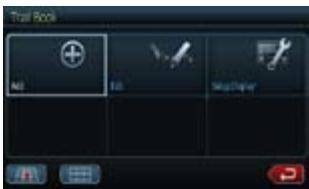
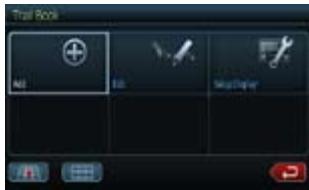
- La funciona Trail Book (Libreta de caminos) le permite crear sus propias rutas.
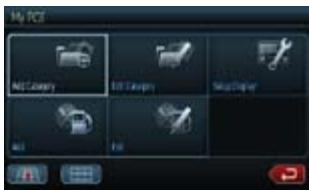
- La funciona My POI (Mi punto de interes) le permite create y guardar sus propisospunktos de interes.
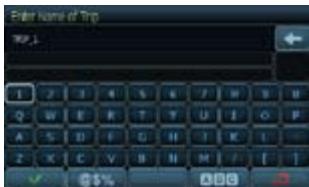
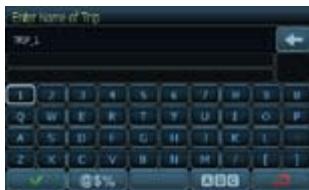
- La funciona Trip Book (Libreta de viajes) le permette recorder distinctos viajes.
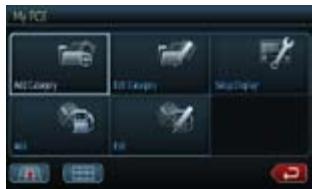
Ediciones de Favoritos
- Presione el botón Edit Favorites para editar los modos Address Book, Trail Book, Trip Book y My POI. Aparecerá lasumande pantalla.
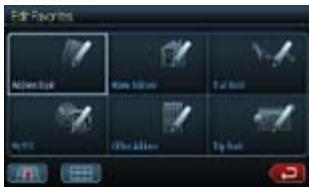
- Seleccione el modo que desea editor.
Aparecerá la pantalla deedition.
Pantalla de edition Address Book (Libreta de direcciones):
Pantalla de edition Trail Book (Libreta de caminos):
Pantalla de edicion Trip Book (Libreta de viajes):
Pantalla de edicion My POI (Mi punto deinteresting):
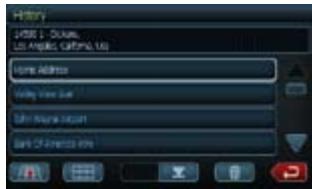
Modo Historical
Los destinos ingresados en el software de navigation se guardan automatistically en la memoria. Esto esCTLUUY, cuando uno quiere volver a un destino recente, por exemple, un hotel dondeouldia hospedarse.El punto de partida de la ultima ruta calculada también se almacena en la memoria para poder volver a el fácilmente.
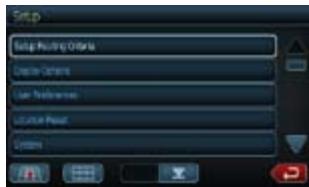
Configuración de las preferencias del sistema
Presione el botón Setup para configurar sus preferencias de rutas y navigation. Aparecerá lasuma pantalla. Seccion el modo que desea configurar.
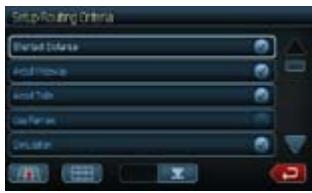
- Presione Select Routing Criteria (Seleccionar criterios de rutas) para configurar sus preferencias de conducccion. Marque los elementos deseados en la pantalla que aparece.
- Presione Display Options (Opciones de visualizacion) para configurar sus preferencias de visualizacion. Todas las options se listan en tres pantallas. Marque los elementos deseados en la lista que aparece en la pantalla.
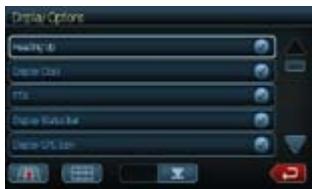
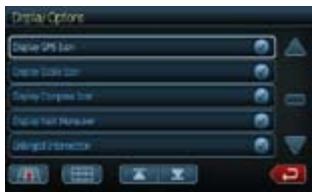
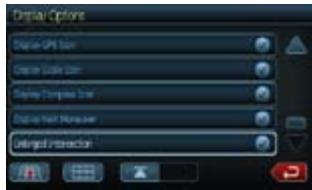
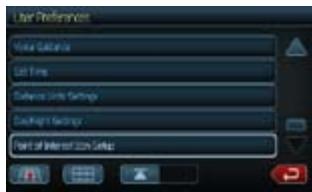
- Presione User Preferences (Preferencias del usuario) para configurar sus preferencias. Todas las options se listan en dos pantallas. Marque los elementos deseados en la lista que aparece en la pantalla.
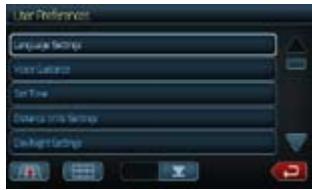
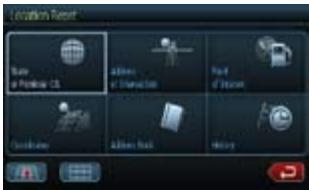
- Presione Location Reset (Restablecer ubicacion) para configurar sus preferencias deubicacion.Seleccione de las optiones que aparecen en la pantalla el elemento que deseee restablecer.
- Presione el botón System (Sistema). Aparecerá lasuma pantalla.
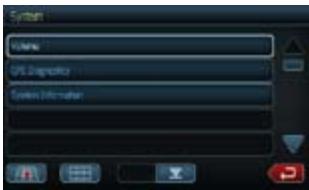
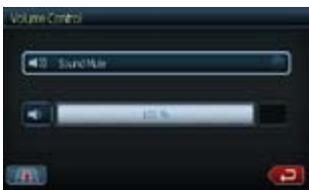
- Seleccione el modo Volume (Volumen).
La Pantalla que aparece le permetirá activar o desactivar el sonido delsystema.
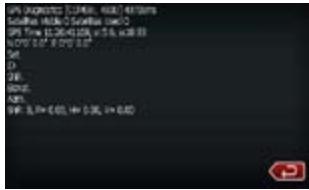
- Selezione el modo GPS Diagnostics (Diagnóstico del GPS).
Aparecerá una planta con información sobre el estado actual del GPS.
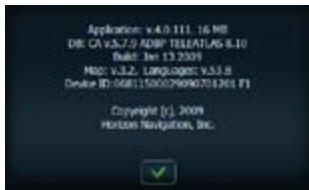
-Selección el modo System Information (Información del sistema). Aparecerá una pantalla con información sobre el Sistema de navigacion.
Dirección laboral: guía y configuración
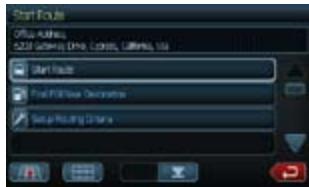
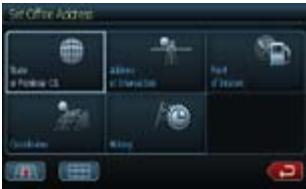
Presione el boton Ofice Address (Dirección laboral) y aparecerá la pantalla Start Route (Iniciar ruta).
Si la direccion laboral no se encuentra configurada:
Presione el boton Favorites en la pantalla Go To.
En la pantalla que aparece, presione el botón Edit Favorites. Aparecerá lasuma de pantalla.
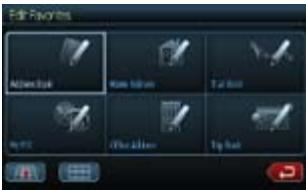
- Presione el botón Office Address.
- Apapecera la pantalla Set Office Address (Establecer direccion laboral). Complete la información en los elementos resultados.
Computadora de viaje:lectureuras y restablecimiento de失落s de la vida.
Presione el botón Trip Computer (Computadora de viaje) para visualizar la velocidad, el viaje, el velocimetro y el reloj.
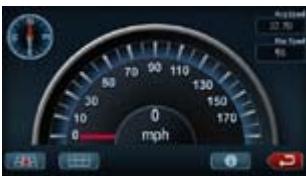
- Toque el botón para encontrar la información del viaje.
Aparecerá laARRYe pantalla.
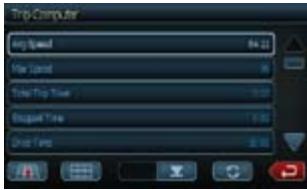
Toque las flechas abriba o abajo de la lista o de la网页 para ver más elementos.
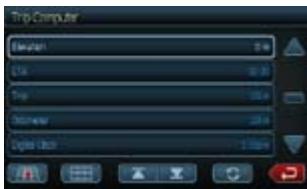
- Para selectionar un elemento de la lista, toquelo.
- Para restablecer el elemento要做到, presione la tecla

Aparecerá lasumaienta.
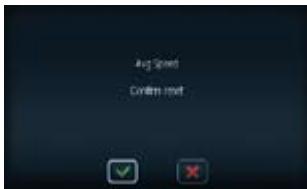
- Toque el botón de confirmación para acceptor o el botón de cancelación para volver a la pantalla Trip Computer.
4. SOLUCIOn DE PROBLEMAS
GENERAL
| Problema | Causa | Medida |
| Launidad no enciende. (No emite nunca sonido). | Se quemó el fusible. | Reemplácelo por un fusible del mesmo amperaje. Si el fusible se vuelve a quemar, consulte en la tienda donde compró launidad. |
| Cableado Incorrecto. | Consulte en la tienda donde compró launidad. | |
| Al presionar los botones, launidad no responde. La visualización no es precisa. | El microprocesador ha fallado debido a rudo, etc. | Apaneque launidad y abra el panel de operación. Presione el botón Reset con una varilla delgada. Note: Al presionar el botón Reset, desconecte la alimentación accesorios. * Al presionar el botón Reset, se borran las Frequencias de las estaciones de radio, los titulos, etc., que estaban almacenados en la memoria. |
DISPOSITIVO USB
| Problema | Causa | Medida |
| No es posible insertar el dispositivo USB. | El dispositivo USB se insertó en la direction incorrecta. | Invierta la direccion de insertión del dispositivo y vuelva a intentar. |
| El conector USB está roto. | Utilice un dispositivo USB nuevo. | |
| Elsystemano detectaclde dispositivo USB. | El dispositivo USB está dañado. | Desconnecte el dispositivo USB y vuelva a conectarlo. Si el systema aun no lo detecta, pruebe con otro dispositivo USB. |
| Los conectores están flojos. |
5. ESPECIFICACIONES
Navigación
Memoria: Memoria Flash de NAND
Plataforma deactualización:USB
TTS (Texto a voz):(anuncio de calles
Menu Buscar: Dirección, Punto de Interes, Historical,
Coordenadas, Favoritos, Planificacion en.mapa
Puntos de Interes: 12 millones
Selección de camino: sin pavimentar, permisorequiredo,
autopistas, peaje, transbordadores, cruce de frontera, carriles
para transporte compaitido
General
Voltaje de la fuente de alimentacion:
14,4 V CC (10,8 a 15,6 V permittido)
Conexión a tierra: Negativa
Dimensiones de NP400:
profundidad: 4-5/8" (117mm)
Peso de NP400: 1lb (454g)
Nota:
Las specifications y el diseño está susjetos a Cambios sin previo asigno, para realizar mejoras.
GUIA DE INSTALLACION Y CONEXION DE CABLES
INDICE
- Antes de comenzar 55
- Contenso de la caja 56
- Precauciones generales 56
- Precauciones para la instalacion 56
- Precauciones para el cableado 56
- Conexión de cables 56
1. Antes de comenzar
- Este dispositivo es para uso exclusivo en automóviles equipados con fuente de alimentación de 12 V con connexion a Tierra negativa.
- Lea atentamente estas instrucciones.
- Asegürese dedisconnectar el terminal “.” antes de comenzar. Esto sieve para evitar cortocircuitos durante la instalacion (Figura 1).
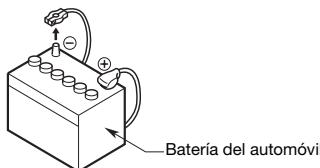
Figura 1
2. Contenido de la caja
Unidad principal 1
Antena del GPS. 1
Brazos de Montaje 2
Tarjeta de garantía. 1
Manual de instrucciones y de instalacion 1
3. Precauciones generales
-
No abra la carcasa. No contiene piezas que el usuario pueda reparar. Si durante la instalacion cabera algo adentro de la unidad, consulte a su distribuidor o en un centro de service Tecnico Clarion autorizzato.
-
Use un paño suave y seco para limpiar la carcasa. Nunca utilise paños asperos, diluyente, bencina, alcohol. etc. Para manchas dificiles de quitar, aplique unaklequeñacantadde aguafría o tibia en un paño suave y limpie con delicadeza.
4. Precauciones para la instalación
- Ante de comenizar, prepare todos los elementos necessarios para instalar launidad fuente.
- Si tiene que realizar una modifications en la carrocería, por exemple, hacer orificios, consulte primero a su distribuidor.
- Use los tornillos que se incluyen para la instalacion. Si utilizes除外 los tornillos, el equipo podra dfañarse (Figure 1).
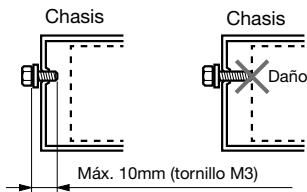
Figura 1
5. Precauciones para el cableado
- Asegürese de apagar launidad antes de realizar el cableado.
- Tenga especial cuidado por donde casa los cables.
Manténgalos bien alejados del motor, del tubo de escape, etc.
El calor puede darar los cables.
- Si el fusible llegara a quemarse, verifique que el cableado está bien hecho.
Si se quema el fusible, reemplacelo por uno nuevo del本身就是 amperaje que el original.
6. Conexión de cables
Nota:
- Antes de la instalación, asegúrese de desconectar el cable negativo de la batería del carro.
VX400
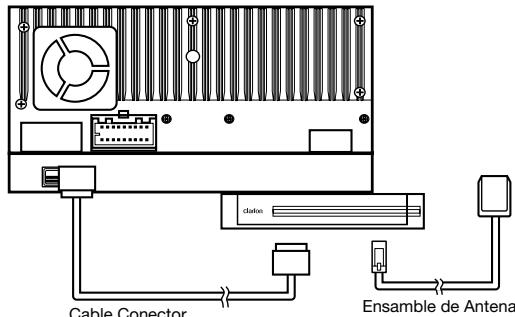
VZ400
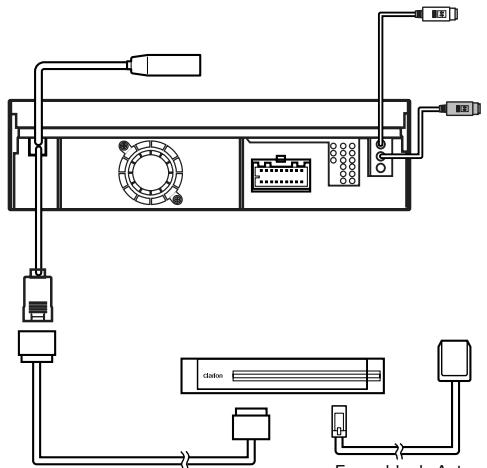
Cable Conector
Clarion Co., Ltd.
- NP400
- CLARION PRODUCT REGISTRATION INFORMATION
- INFORMACION DE REGISTRO DE LOS PRODUCTOS CLARION
- Indices
- PRECAUCIONES
- ADVERTENCIA
- PRECAUCIONES PARA LA MANIPULación
- Sistema de navigation
- Nota:
- Puerto USB
- Si por在哪樣 motivo se perdiesen o danasen los datos almacenados, Clarion no sera responsable de ningún dano.
- Limpieza
- - Limpieza del gabinete
- OPERACION
- Funciones básicas
- Visualización del mapa de navigation
- Introduccional Software de Navegacion
- Posión del Vehúculo
- Base de datos de mapas y de Información
- Operación de la Pantalla Menu Principal
- Ruta a la direccion residencial
- Modo Dirección o intersección
- Modo Punto de Interes
- Modo Coordenadas
- Modo Favoritos
- Ediciones de Favoritos
- Modo Historical
- Configuración de las preferencias del sistema
- Dirección laboral: guía y configuración
- Computadora de viaje:lectureuras y restablecimiento de失落s de la vida.
- SOLUCIOn DE PROBLEMAS
- ESPECIFICACIONES
- Navigación
- General
- GUIA DE INSTALLACION Y CONEXION DE CABLES
- INDICE
- Antes de comenzar
- Contenido de la caja
- Precauciones generales
- Precauciones para la instalación
- Precauciones para el cableado
- Conexión de cables
- Clarion Co., Ltd.
Marca : CLARION
Modelo : NP400
Categoría : Radio de coche