
NP400 - Autoradio CLARION - Notice d'utilisation et mode d'emploi gratuit
Retrouvez gratuitement la notice de l'appareil NP400 CLARION au format PDF.


| Type de produit | Autoradio avec système de navigation GPS |
| Marque | CLARION |
| Modèle | NP400 |
| Dimensions (L x H x P) | 166 x 30 x 117 mm |
| Poids | 454 g |
| Alimentation | 14,4 V CC (10,8 à 15,6 V admissible) |
| Mise à la terre | Négative |
| Mémoire interne | Flash NAND |
| Mise à jour du logiciel | via port USB |
| Synthèse vocale (TTS) | Annonce du nom des rues |
| Points d'intérêt (POI) | 12 millions |
| Types de routes gérés | Routes non pavées, autoroutes, péages, traversiers, etc. |
| Fonctions de navigation | Adresse, intersection, POI, coordonnées, favoris, historique |
| Port USB | Oui (pour mise à jour et périphériques de stockage) |
| Nettoyage du boîtier | Chiffon doux sec ou humecté de détergent neutre dilué |
| Sécurité | Utiliser un fusible de même ampérage ; ne pas démonter |
| Contenu de l'emballage | Unité principale, antenne GPS, câble connecteur, pièces d'installation, carte de garantie, manuel |
| Type d'écran | Tactile |
| Récepteur GPS | Intégré avec antenne externe |
FOIRE AUX QUESTIONS - NP400 CLARION
Questions des utilisateurs sur NP400 CLARION
0 question sur cet appareil. Repondez a celles que vous connaissez ou posez la votre.
Poser une nouvelle question sur cet appareil
Téléchargez la notice de votre Autoradio au format PDF gratuitement ! Retrouvez votre notice NP400 - CLARION et reprennez votre appareil électronique en main. Sur cette page sont publiés tous les documents nécessaires à l'utilisation de votre appareil NP400 de la marque CLARION.
MODE D'EMPLOI NP400 CLARION
Mode d'emploi et manuel d'installation
États-Unis et Canada seulement
www.clarion.com
Nous vous félicitons d'avoir acheté un produit électronique mobile Clarion. Nous sommes persuadés que vous en apprécerez l'experience.
Il existe de nombreux avantages à l'enregistrement de votre produit. Aussi, nous vous invitons à visiter notre site Internet à l'adresse www.clarion.com afin de l'enregistrer.
Nous avons d'ailleurs simplifié cet enregistrement grâce à la convivialité du site Internet en question.
Le formulaire d'enregistrement est rapide et facile à remplir. Une fois l'enregistrement terminé, nous vous communiquons des renseignements importants sur le produit.
Il suffit d'enregistrer votre produit Clarion à l'adresse www.clarion.com pour en assurer la mise à jour constante.
Table des matières
- PRECAUTIONS 21 2. MESURES DE PRECAUTION 22
Système de navigation 22 Port USB 23 Nettoyage 23 3. COMMANDES 24 Fonctionnement de base 24 Commandes du système de navigation 26 Présentation du logiciel de navigation 26 Commandes de I'ecran du menu principal. 26 Route vers le domicile 27 Selection d'une destination 28 Mode d'adresse ou d'intersection 28 Mode de points d'intérêt 29 Mode de coordonnées 29 Mode de favoris 30 Modification des favors 30 Mode d'historique 31 Configuration des préférences 31 Configuration de I'adresse au travail 33 Lectures des données de voyage et réinitialisation 34 4. DEPANNAGE 35 5. CARACTERISTIQUES TECHNIQUES 36 MANUEL D'INSTALLATION ET DE CÂBLAGE 36
Avertissement
- Aux fins de sécurité, le conducteur ne doit jamais regarder un appel vidéo ou en utiliser les commandes pendant qu'il conduit son vé l vidéo ou d'en utiliser les commandes en cours de conduite. Lorsque vous conviusez, ne recess-on soit de régler le volume de l'appel de manière à ce que vous puissiez et entendre lessons extérieurs.
- Veuill Avant le ce manuel, rangez-le dans un endroit facilement accessible (comme la boite à quants de votre véhicule).
- Ce système de navigation ne doit pas se substituer à votre propre jugement. Aucun itinéraire suggéré par ce système de navigation ne devrait supplaner une façon réglementation routière, Your jugement, ni votre conduite. Ne pas suivre l'itinéraire suggéré du système de navigation s'il vous force à ez peu sûre.
- ement l'emplacement du véhicule, n'indique pas l'itinéraire le plus court, ni ne vous amène à la destination de votre choix. Dans des cas, fiez-vous à votre jugement en tenant compte des conditions de la route.
- , casernes, hôpitaux et cliniques de consultation sans rendez-vous. Dans de tels cas, soyez prudent et demandez des indications.
- À titre de conducteur, vous êtes le seul responsable de votre sécurité.
- Afin d'éviter un accident de la route, ne faites pas fonctionner ce système pendant que vous conduisez.
- éhicule se trouve dans un endroit sûr et que le frein de stationnement est engagé.
- Afin d'éviter un accident de la route ou des infractions au code de la route, n'oubliez
- Il est possible que le logiciel contienne des informations erronées ou incomplèt églements actuels, à tout instant, quand vous conduisez.
- Si les conditions de route ou le code de la route en vigueur diffèrent des informations du système de navigation, respectez le code de la route.
- Réduisez au minimum le temps passé à regarder l'écran pendant la conduite.
- Le système de navigation ne contient ni ne reflète les informations concernant : la circulation et le code de la route, les aspects techniques du véhicule incluant le poids, la hauteur, la largeur, la charge et les limites de vitesse ; les conditions routières incluant la déclivité ou le degré d'inclinaison des routes et l'état de la surface ; les obstacles comme la hauteur et la largeur des ponts et des tunnels éhicule et tener compte des conditions routières actuelles.
- Ne pas démonter ni modifier cet appareil. Ceci peut causer un accident, un incendie ou une décharge électrique.
- r un accident, un incendie ou une décharge électrique. Dans ce cas, consultez votre détaillant ou communiquez avec le centre d'entretien Clarion agréé le plus proche.
- En cas de problème, par exemple si un corps étranger est present dans l'appareil, l'apparéil est mouillé, ou si l'appareil émet de la fumée ou une senteur étrange, etc. cession d'utiliser le système immédiatement et consultez cette détaillant ou communiqué avec le centre d'entretien Clarion agréé le plus proche.
L'utilisation de l'appareil dans de pareilles conditions peut causer un accident, un incendie ou une décharge électrique.
Lors du remplacement du fusible, n'utilise qu'un fusible comportant les mêmes caractéristiques.
L'utilisation d'un fusible différent peut causer un incendie.
- éé ou communiquez avec le centre Clarion agréé le plus proche pour des raisons de sécurité. Ces opérations nécessitent une expérience et un savoir-faire professionnels.
- N'ouvrez jamais son boîtier, ne démontez jamais l'appareil et ne lubrifiez jamais ses pièces, même en cas de défectuosité.
- Cet équipement a été testé et il est considéré conforme aux exigences en matière de limitations qui s'appliquent aux appareils numériques de classe B, aux termes du paragraphe 15 de la réglementation FCC. Ces conditions restrictives sont conçues pour fournir une protection raisonnable contre les interférences nuisibles dans le cadre d'une installation résidentielle. Le présent équipement génère, utilise et peut émettre des radiofréquences susceptibles, faute d'une installation adéquate et d'une utilisation conforme aux instructions, de causer un brouillage nuisible aux communications radioélectriques. Il n'existe toutefois aucune garantie que ce brouillage ne se produise pas dans une installation donnée. S'il s'avère que le présent équipement cause un brouillage nuisible à la réception radiophonique et télévisuelle, dont il est possible de déterminer l'effet sur simple mise en fonction et hors fonction de l'appareil, on invite l'utilisateur à consulter le détaillant ou un technicien en radio ou en télévision aux fins d'assistance.
RENSEIGNEMENTS A L'INTENTION DES UTILISATEURS: LES MODIFICATIONS DU PRODUIT QUI NE FONT PAS L'OBJECT D'UNE APPROBATION PAR LE FABRICANT ET QUI CONSTITUENT UNE INFRACTION AUX NORMES D'HOMOLOGATION DE LA FCC ONT POUR CONSEQUENCE D'ANNULER LA GARUTION.
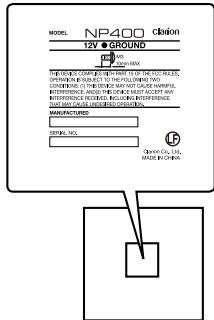
Système de navigation
Pour éviter de décharger la batterie du véhicule, utilisez de préférence ce système pendant que le moteur tourne. Le boîtier de cet appareil peut devenir chaud car il contient une unité centrale à haute vitesse. Manipulez avec soin l'appareil lors de la navigation ou immédiatement après l'avoir éteint. - Coupe le moteur du véhicule avant de brancher ou de débrancher les fils. Vous risquez sinon de provoquer un dysfonctionnement.
Remarque :
Lorsque vous utilisez cet appareil pour la première fois ou que vous ne vous en êtes pas servi depuis un certain temps, le GPS peut prendre entre 5 et 15 minutes pour déterminer la position actuelle. De plus, même en cas d'utilisation fréquentes, le GPS peut parfois prendre
entre 2 et 3 minutes pour déterminer la position actuelle, selon les conditions de mesure.
- Lorsque l'itinéraire (route) ne peut pas être calculé, déplacez le point de destination sur une route principale à proximité et relâchez le calcul. Un itinéraire peut être difficile à couvrir si la position du véhicule est trop proche du point de destination défini.
- Pour tout véhicule muni d'une clé intelligente, n’approchez pas cette clé de l’unité du système de navigation.
Cela peut interférer avec le fonctionnement du système de navigation. - L'utilisation d'un appareil électrique générant un bruit électrique fort près de cet appareil risque de perturber l'image et de provoquer des parasites. Dans ce cas, éloignez l'appareil en question ou évitez de l'utiliser simultanément.
- Les données enregistrées sur le disque dur risquent d'être perdues en cas de panne, de dysfonctionnement ou de tout autre problème de cet appareil.
- Le fonctionnement du système de navigation peut être limité afin de protégé l'appareil si la température devient extrêmement élevée ou basse. Dans ce cas, attendez que le système revienne à sa température normale.
- Une fois insérée, la clé USB peut dépasser de son logement et désigner un risque lors de la conduite. Dans ce cas, vous pouvez utiliser un câble de rallonge USB en vente dans le commerce, en adoptant les mesures de sécurité appropriées.
- Les clés USB doivent être reconnues comme des « périphériques de stockage de masse USB » pour fonctionner correctement. Certains modèles peuvent ne pas fonctionner correctement.
Lorsque vous utilisez la clé USB, sauvegardez d'abord les données qu'elle contient sur un ordinateur, etc.
- Les fichiers de données peuvent être endommagés lorsque vous utilisez une clé USB dans les conditions suivantes : Lors de la déconnexion de la clé USB ou la mise hors tension de l'appareil pendant l'écriture ou la lecture de données.
Lorsque l'électricité statique ou un bruit électrique se produit.
Connectez/deconnectez la clé USB lorsqu'elle est inactive.
- Certaines clés USB ne peuvent pas être insérées dans l'unité principale en raison de leur forme. Dans ce cas, utilisez un câble de rallonge vendu dans le commerce pour effectuer la connexion.
- La connexion à l'ordinateur n'est pas couverte.
- Les fichiers de musique (MP3, WMA, etc.) stockés dans la clé USB ne peuvent pas être lus.
Nettoyage du boîtier
Utilisez un chiffon sec et doux pour essuyer doucement la poussière.
Pour la saleté plus tenace, humectez un chiffon doux avec du détergent neutre dilué dans l'eau, essuyez doucement la saleté, puis essuyez de nouveau avec un chiffon sec.
Ne pas utiliser de benzène, de diluant, de nettoyant à automobile, ni d'autres nettoyants.
Les produits peuvent endommager le boîtier ou faire peler la peinture. De plus, laisser des produits en caoutchouc ou en plastique en contact avec le boîtier pendant de longues périodes peut provoquer l'apparition de taches.
Affichage de la carte de navigation
- Appuyez sur le bouton [Navi] sur l'écran du menu principal.
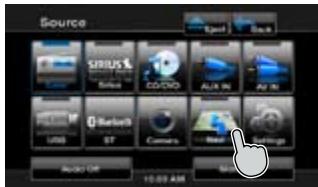
L'écran d'avertissement s'affichera.
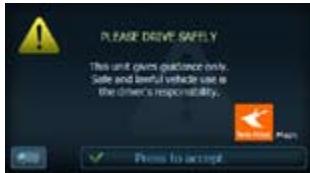
- Appuyez sur la coche en surbrillance (Accept). Le menu principal s'affichera. Sélectionnez votre destination.

- Sélectionnez l'une des options affichées à l'écran.
- Go To... (Aller à...)
- Point of Interest (Point d'intérêt)
- State or Province (État ou province): CA (Le système mémorise le dernier État ou la dernière province)
- Historique (Les adresses inscrites antérieurement)
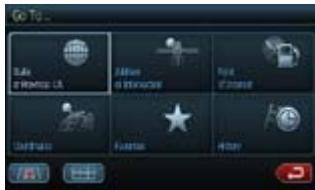
- Le système de navigation calculera un itinéraire vers la destination sélectionnée en utilisant les critères inscrits dans le Mode de configuration.
- Appuyez sur le bouton State or Province (État ou Province).
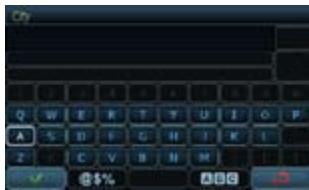
Le clavier « Ville » s'affichera. Appuyez sur le bouton de
la coche pour désigner la ville dans la liste ou tapez le nom de la ville sur le clavier. Ensuite appuyez sur le
bouton Entree
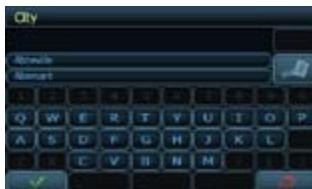
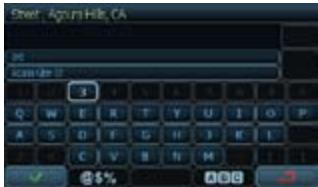
- Entrez les informations requises sur l'écran dans l'ordre illustré ci-dessous. Pour passer à l'écran suivant, appuyez sur le bouton de la coche.

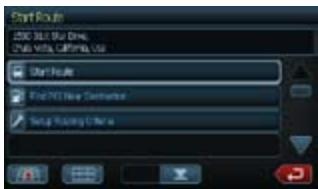
- Appuyez sur le bouton « Start Route (Point de départ) »
- La carte routière s'affichera. La navigation vers votre destination s'amorcera.
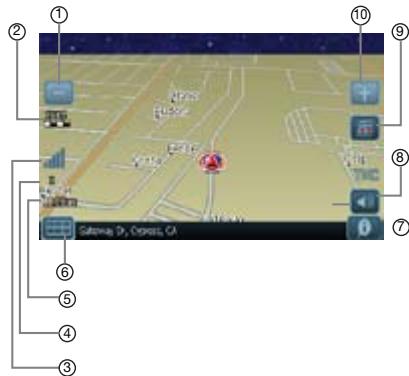
1 - Zoom arrêt
6 - Retour au menu
2 - Échelle de carte
7 - Informations locales
3 - Statut du GPS
8 - Sourdine
4- Position de la boussole
9 - Changement de vue
5 - Heure actuelle
10-Zoom avant
- Pour configurer les préférences du système de navigation, veuillez consulter la section « Setup Operations » dans le chapitre « Navigation Setup » du manuel d'utilisateur.
Présentation du logiciel de navigation
Le logiciel de navigation offre un guidage visuel et vocal détaillé pour vous aider à vous rendre à votre destination. Le logiciel calcule rapidement les directions pas à pas à n'importe quelle destination figurant dans la carte de navigation fournie.
Le logiciel de navigation utilise les satellites d'un système de positionnement mondial (GPS), et une base de données cartographiques numérique pour calculer et afficher les directions routières. L'antenne du système GPS reçoit des signaux provenant d'une constellation de 24 satellites en orbite autour de la terre et elle utilise les signaux les plus forts pour déterminer Your position to quelques mètres près.
Position du véhicule
Le logiciel de navigation tient compte de la vitesse de déplacement du véhicule et des changements de direction, ainsi que des renseignements au sujet de la latitude et de la longitude pour établir précisément la direction et la position sur la carte numérique. Les signaux provenant des satellites GPS sont utilisés pour déterminer la position du véhicule. Les signaux de trois (bon) ou quatre (meilleur) satellites doivent être reçus pour établir précisément la position du véhicule. La qualité des signaux est indiquée par le symbole GPS sur la carte.
Base de données cartographiques et de renseignements
La base de données cartographiques utilisée par le calcul de navigation a été créée en collectant des données aériennes et de terrain haute résolution. Les cartes de navigation automobile sont fréquemment mises à jour. Bien que la base de données ait été jugée aussi précise que possible au moment de son lancement, une base de données cartographiques ne peut jamais être à 100 % précise.
Les renseignements routiers qui sont maintenus dans la base de données cartographiques, tels que les restrictions relatives aux virages ou le nom des rues peuvent changer au fil du temps.
Commandes de l'écran du menu principal
- Activez le système de navigation en appuyant sur le bouton « NAVI » sur l'écran du menu principal; un écran d'avertissement s'affichera.
Appuyez sur le bouton pour accepter.
- L'écran du menu principal de navigation apparaît.
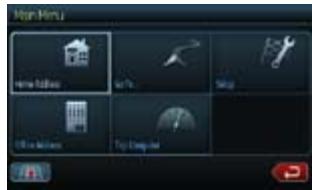
- L'écran du menu principal vous offre différentes options:
Adresse Domicile (Domicile) - Route vers le domicile.
Go To... (Destination...) - Sélectionnez une destination pour la navigation.
Setup (Configuration) - Configure les préférences pour les itinéraires et l'affichage de navigation.
Office Address (Travail) - Route vers le travail.
Trip Computer (Données de voyage) - Affiche de la vitesse, lecture de l'odomètre du trajet et du temps.
- Utilisez les boutons de fonctions, décrites ci-dessus, pour faire fonctionner le système de navigation.

Zoom avant pour afficher une plus petite zone

Zoom arrière pour afficher une plus grande zone

Retour au mode de carte routière
Affichage de la carte en 2D

Retour à l'écran précédent

Affichage du menu, au menu principal

Affichage de la carte en 3D

Sélection d'une position actuelle en mode panoramique

Renseignements sur la position actuelle sur la carte, mode d'éléments

Sélectionnez (cochez) l'objet actuellement en surbrillance

Affichage du mode d'épellation

Page précédente, page suivante dans la liste à l'écran.

Étape précédente ou étape suivante dans la liste de menu

Instructions vocales activées

Bouton de réinitialisation

Bouton d'annulation

Bouton de suppression (Déplacer le contenu de la cellule dans la poubelle)
Route vers le domicile
- Appuyez sur le bouton Home Address (Domicile) sur l'écran. Si l'adresse du domicile n'a jamais été inscrite, l'écran suivant s'affichera.
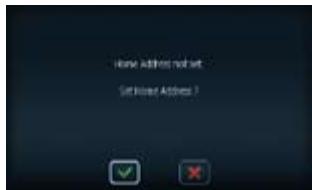
- Appuyez sur la coche pour afficher l'écran de configuration de l'adresse du domicile.
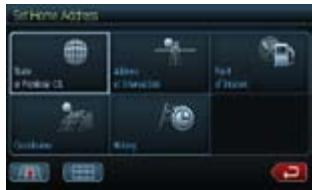
- Sélectionnez l'une des options à l'écran pour configurer l'adresse. Une fois l'adresse configurée, elle sera mémorisée par le logiciel.
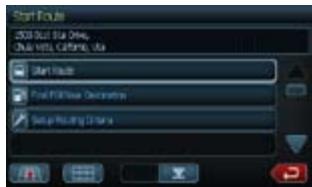
- Si l'adresse est déjà mémorisée, l'écran apparaitra avec l'adresse affichée, une fois que vous aurez appuyé sur le bouton Home Address (Domicile).
Point de départ
Sélection d'une destination
Pour sélectionner une destination, appuyez sur le bouton Go To... (destination) sur l'écran du menu principal. L'écran Go To... (destination) s'affiche.
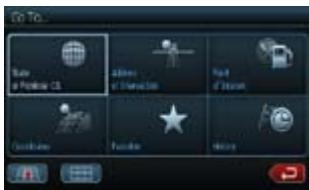
Utilisez l'un des trois modes suivants pour commencer votre navigation :
Adresse ou intersection Point d'intérêt
Favoris
Historique
Mode d'adresse ou d'intersection
- Si vous connaissez l'adresse, appuyez sur Address or Intersection (Adresse ou intersection). Le clavier apparaitra.
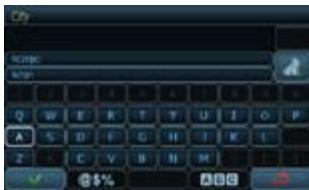
- Appuyez sur la première lettre de la ville sur le clavier. Le nom de la ville apparaitra à l'écran.
- Appuyez sur la touche de sélection.
La liste de toutes les villes commençant par cette lettre s'affichera. Appuyez sur le nom de la ville désirée.
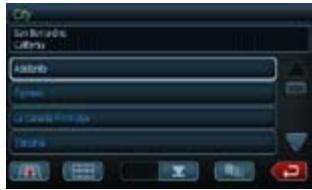
- Appuyez sur la touche « (Rue) » pour afficher le nom de la rue. L'écran des rues s'affichera.
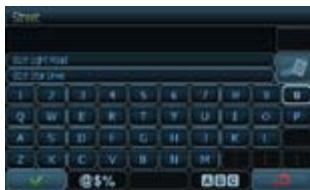
- Sélectionnez la rue en inscrivant le nom sur le clavier. La liste des rues commençant par ces lettres s'affichera. Appuyez sur les boutons Haut ou Bas pour parcourir la liste. Sélectionnez la rue.
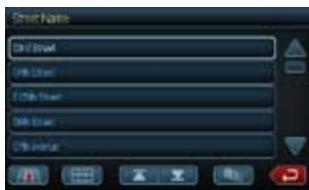
Appuyez sur le bouton du mode Rue.

pour retourner à l'écran
- Appuyez sur le bouton de code postal pour afficher le code postal.
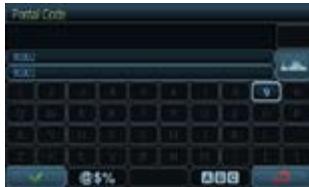
Appuyez sur la touche de Sélection pour afficher la liste de codes postaux. Sélectionnez le code désiré et appuyez sur la touche Retour.
Mode de point d'intérêt
- Utilise l'option Point of Interest (Points d'intérêt) lorsque vous vous rendez dans un endroit public ou que vous cherchez un emplacement tel qu'une station service. Après avoir sélectionné l'option Point of Interest (Points d'intérêt) vous devez sélectionner l'état ou la province où se situe votre destination.
REMARQUE: Le système mémorise le dernier état ou la première province utilisée, cette étape n'est donc pas obligatoire à chaque fois.
- La recherche par Point of Interest (Point d'intérêt) peut être effectuée par catégories, par ville ou par nom.
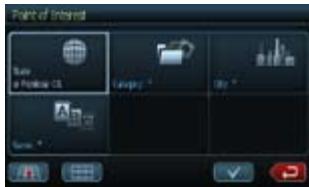
Utilisez le mode Category (Catégorie), si vous cherchez un service ou un commerce, comme la station d'essence la plus proche.
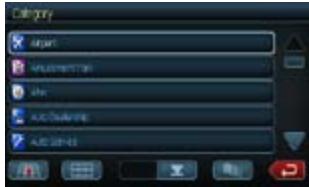
- Mode City (Ville) - sélectionnez la ville en épelant son nom.
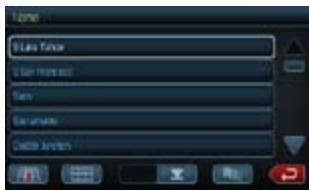
Mode Nom (Nom) - sélectionnez le nom en le tapant.
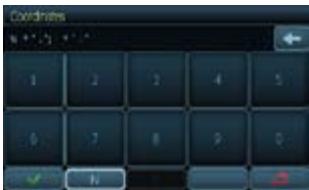
Mode de coordonnées
Vous pouvez naviguer vers une destination en entrant directement la longitude et la latitude.
Mode de favoris
Vous pouvez sélectionner votre itinéraire vers une destination en choisissant l'un des favoris présélectionnés dans le mode Favorites (Favoris).
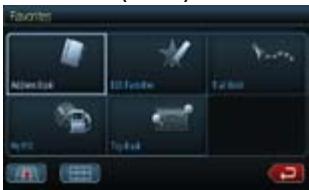
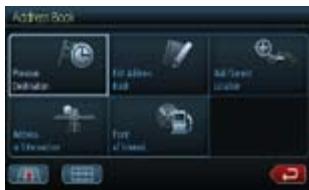
- Le Address Book (Carnet d'adresses) est un endroit pratique pour mémoriser les destinations fréquemment visitées.

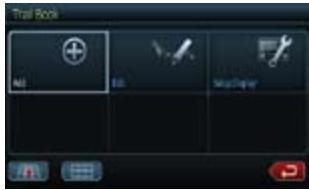
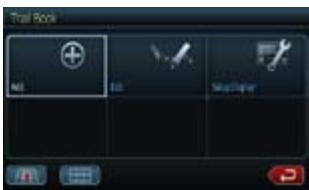
- Le Trail Book (Carnet d'itinéraires) vous permettra de créer vos propres itinéraires de navigation.
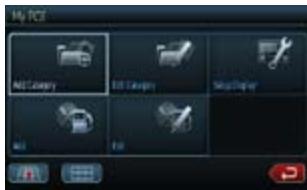
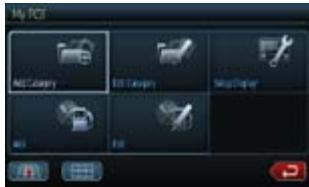
- My POI (Mes POI) vous permettra de créer et de sauvegarder vos points d'intérêt personnels.
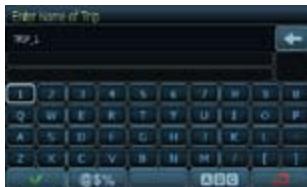
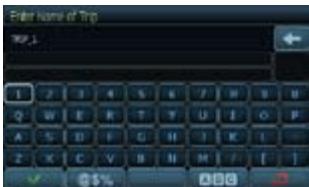
- Le Trip Book (Carnet de voyages) vous permettra de naviguer vers plusieurs destinations pendant un voyage.
Modification des favoris
- Appuyez sur ce bouton pour modifier les Address Book (Carnet d'adresses), Trail Book (Carnet d'itinéraires), Trip Book (Carnet de voyages), My POI (Mes POI). L'écran suivant apparaîtra.
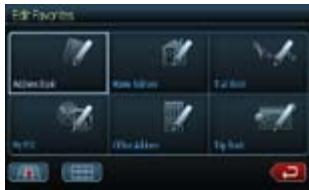
- Sélectionnez le mode à modifier.
L'écran de modification s'affichera.
Écran de modification du Address Book (Carnet d'adresses):
Écran de modification du carnet d'itinéraires :
Écran de modification du carnet de voyages :
Écran de modification de mes Points d'intérêt :
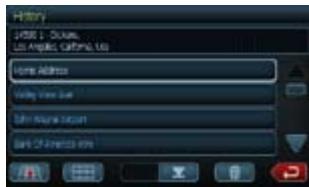
Mode d'historique
Les destinations précédemment entrées dans votre logiciel de navigation sont automatiquement inscrites dans la mémoire. Ceci est pratique pour retourner à une destination récente, comme un hôtel où vous avez séjourné. L'origine précédente du dernier itinéraire calculé est aussi mémoire pour retourner facilement à ce point de départ.
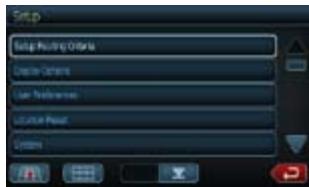
Configuration des préférences
Appuyez sur ce bouton pour configurer vos préférences de type d'itinéraire et de navigation. L'écran suivant apparaîtra. Sélectionnez le mode à utiliser.
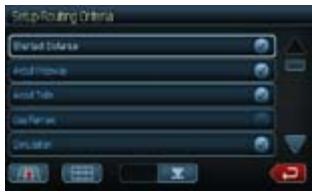
- Appuyez sur Setup Routing Criteria (Sélection des critères d'itinéraire) pour configurer vos préférences de conduite. Cochez les éléments favoris à l'écran.
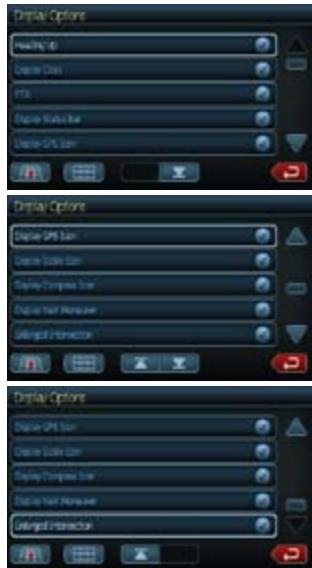
- Appuyez sur Display Options (Options d'affichage) pour configurer vos préférences d'affichage. Toutes les options sont enumeratedres sur 3 écrans. Cochez les éléments favoris sur la liste à l'écran.
- Appuyez sur User Preferences (Préférences de l'utilitaire) pour configurer vos préférences personnelles. Toutes les options sont énumérées sur 2 écrans. Cochez les éléments favoris sur la liste à l'écran.
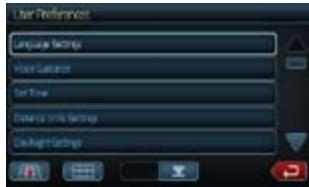
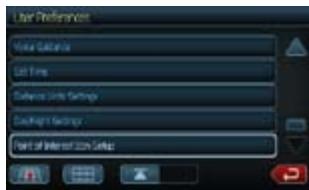
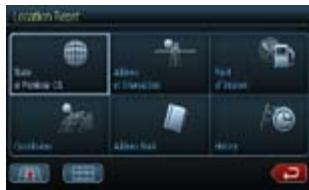
- Appuyez sur Location Reset (Réinitialisation d'emplacement) pour configurer vos préférences en matière d'emplacement. Sélectionnez l'objet que vous désirez réinitialiser à partir des options du menu.
- Appuyez sur le bouton System (Système). L'écran suivant apparaîtra.
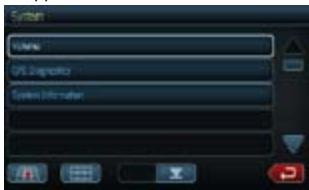
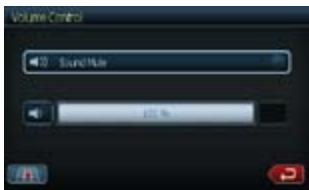
- Sélectionnez le mode Volume. L'écran vous permettra d'activer ou de désactiver le son du système.
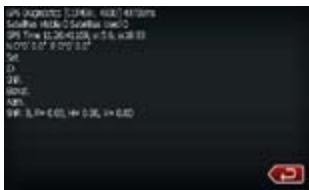
- Sélectionnez le mode Diagnostic GPS. Les renseignements concernant l'objet GPS s'afficheront sur l'écran.
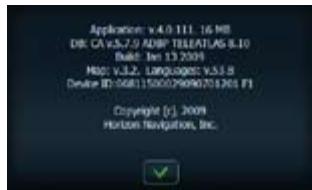
- Sélectionnez le mode Renseignements sur le système. Les renseignements concernant ce système de navigation s'afficheront à l'écran.
Configuration et guidage vers l'adresse au travail
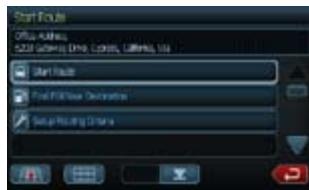
Appuyez sur ce bouton et l'écran Start Route (Point de départ) apparaîtra.
Si l'adresse au travail n'est pas sauvegardée:
- Appuyez sur Favorites à l'écran Go To.
- Sur l'écran, appuyez sur le bouton Edit Favorites. L'écran suivant apparaitra.
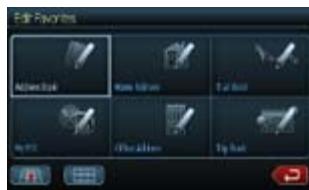
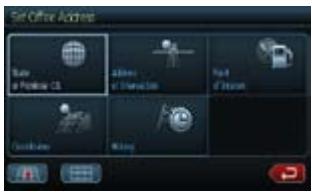
- Appuyez sur le bouton Office Address (ravail). L'écran Set Office Address (Réglage de l'adresse au travail) apparaitra. Inscrivez les renseignements dans les éléments en surveillance.
Lecture des données de voyage et réinitialisation
Appuyez sur ce bouton pour afficher la vitesse, la lecture de l'odorature et du temps.
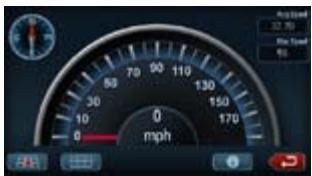
- Appuyez sur le bouton pour afficher les éléments d'information du voyage. L'écran suivant apparaîtra.
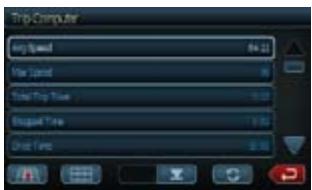
Appuyez sur les flèches pour monter ou descendre dans la liste ou pour changer de page et afficher d'autres éléments.
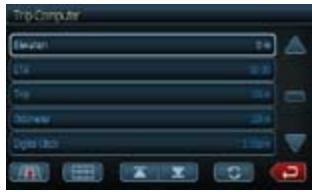
- Appuyez sur l'élément de la liste pour le sélectionner.
- Réinitialisez l'objet affiché en appuyant sur la touche de réinitialisation. L'écran suivant apparaitra.

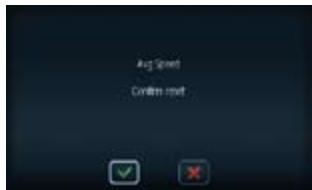
- Appuyez sur le bouton pour accepter ou sur le bouton pour annuler et retourner à l'écran de données de voyage.
4. Dépannage
GÉNÉRALITÉS
| Problème | Cause | Solution |
| Pas d'alimentation électrique. (Aucun son n'est produit.) | Le fusible est grillé. | Remplacez-le par un fusible de même ampérage. Si le fusible grille à nouveau, consultez votre détaillant. |
| Câblage inadéquat | Consultez votre détaillant. | |
| Il ne se passse rien lorsqu'on appuie sur les boutons.L'affichage est incorrect. | Le microprocesseur a eu un dysfonctionnement d'aux bruits, etc. | Coupez l'alimentation électrique et ouvre le panneau de commande. Appuyez sur le bouton de réinitialisation avec une tige mince.Remarque:Lorsque vous appuyez sur le bouton de réinitialisation, coupez l'alimentation ACC.*Lorsque vous appuyez sur le bouton de réinitialisation, les fréquences des stations radio, les titres, etc. enregistrrés dans la mémoire sont effacés. |
APPAREIL USB
| Problème | Cause | Solution |
| L'appareil USB ne peut pas être inséré. | L'appareil a été inséré dans le mauvais sens. | Inversez le sens du branchement de l'appareil USB et réessayez. |
| Le connecteur USB est défectueux. | Remplacez-le par un nouvel apparéil USB. | |
| L'appareil USB n'est pas reconnu. | L'appareil USB est endommagé. | Débranchez l' apparéil USB et rebranchez-le à nouveau. Si l' apparéil n'est toujours pas reconnu, essayez de le replacer par un autre apparéil USB. |
| Les connecteurs sont desserrés. |
Navigation
Mémoire : mémoire flash NAND
Mise à jour de plateforme : USB
TTS (Texte à parole) : Annonce du nom des rues
Menu searcher: Adresse, POI, Historique, Coordonnées,
Favoris, Plan sur carte
POI : 12 millions
Types de routes : Routes non pavées, autorisation spéciale requise, autoroutes, péages, traversiers, traverse de frontières, voies de covoiturage
Généralités
Tension de la source d'alimentation :
14,4 V c.c. (de 10,8 à 15,6 V admissibles)
Mise à la terre : Négative
Dimensions du NP400 :
6-9/6 po (166 mm) largeur, 1-1/4 po (30 mm) hauteur, 4-5/8 po (117 mm) profondeur
Poids du NP400 : 1 lb (454 g)
Remarque :
- Spécifications et conception modifiables sans préavis aux fins d'amélioration ultérieure.
TABLE des matières
- Avant de commencer 36 2. Contenu de l'emballage 36
- Précautions générales 37
- Précautions pour l'installation 37
- Mises en garde de câblage 37
- Câblage 37
1. Avant de commencer
- Cet ensemble est destiné uniquement aux véhicules équipés d'une borne négative à la masse et d'une alimentation de 12 V.
- Lisez attentivement les présentes instructions.
- Prenez soin de débrancher la borne négative (-) de la batterie avant de commencer. Cette opération préliminaire vise à prévenir les courts-circuits lors de l'installation. (Figure 1)
2. Contenu de l'emballage
Ensemble principal 1 Antenne GPS 1 Câble de connecteur 1
Batterie de la voiture Figure 1
Pièces d'installation 2 Carte de garantie 1 Mode d'emploi et manuel d'installation 1
3. Précautions générales
- Ne pas ouvrir le boîtier. Il renferme des pièces non réparables par l'utilisateur.
Si un objet tombe dans l'appareil pendant l'installation, consultez votre détaillant ou communiquez avec un centre de réparations Clarion/agree.
- Servez-vous d'un chiffon sec et doux aux fins de nettoyage du boîtier. Ne jamais utiliser de chiffon rugueux, de diluant, d'alcool ou des produits du genre. Pour enlever la poussière tenace, imbibez un chiffon doux d'un peu d'eau chaude ou froide et enlevez doucement la poussière en essuyant.
4. Précautions pour l'installation
- Avant de commencer, préparez toutes les pièces nécessaires pour installer l'unité de source.
- S'il est nécessaire d'effectuer certains travaux sur la carrosserie comme percer des trous, consultez d'abord cette concessionnaire automobile.
- Utilise les vis fournies pour l'installation. L'utilisation d'autres vis peut causer des dommages. (Figure 1)
Figure 1
5. Mises en garde de câblage
- Avant l'installation, vérifie que le câble négatif de la batterie du véhicule est débranché.
VX400
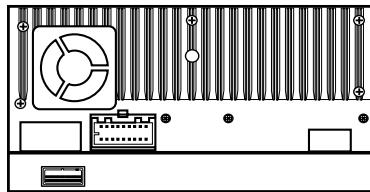
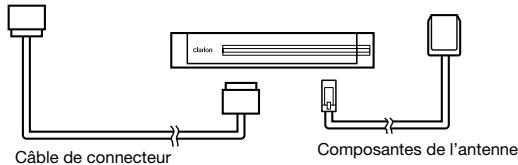
VZ400
Cable de connecteur Composantes de l'antenne
- Table des matières
- Avertissement
- Système de navigation
- Remarque :
- Nettoyage du boîtier
- Affichage de la carte de navigation
- Présentation du logiciel de navigation
- Position du véhicule
- Base de données cartographiques et de renseignements
- Commandes de l'écran du menu principal
- Route vers le domicile
- Sélection d'une destination
- Mode d'adresse ou d'intersection
- Mode de point d'intérêt
- Mode de coordonnées
- Mode de favoris
- Modification des favoris
- Mode d'historique
- Configuration des préférences
- Configuration et guidage vers l'adresse au travail
- Lecture des données de voyage et réinitialisation
- Dépannage
- Navigation
- Généralités
- Avant de commencer
- Contenu de l'emballage
- Précautions générales
- Précautions pour l'installation
- Mises en garde de câblage
Marque : CLARION
Modèle : NP400
Catégorie : Autoradio