
50 PLATINUM, 50 TITANIUM - Teléfono inteligente ARCHOS - Manual de uso y guía de instrucciones gratis
Encuentra gratis el manual del aparato 50 PLATINUM, 50 TITANIUM ARCHOS en formato PDF.


| Tipo de producto | Smartphone |
| Marca | ARCHOS |
| Modelo | 50 PLATINUM, 50 TITANIUM |
| Dimensiones (aprox.) | 146 x 73 x 10 mm |
| Peso (aprox.) | 160 g |
| Alimentación | Batería de iones de litio de 2000 mAh, cargador de 5V 1A |
| Pantalla | Pantalla táctil capacitiva de 5 pulgadas, resolución 480x854 píxeles |
| Procesador | Dual-core 1.3 GHz |
| Memoria RAM | 1 GB |
| Almacenamiento interno | 4 GB (ampliable mediante microSD hasta 32 GB) |
| Cámara | Trasera 8 MP con flash, Frontal 2 MP |
| Conectividad | 3G / EDGE, WiFi 802.11 b/g/n, Bluetooth 4.0, GPS |
| Tarjetas SIM | Dual SIM: 1 tarjeta micro SIM 3G, 1 tarjeta SIM estándar 2G |
| Sistema operativo | Android (versión no especificada, posible actualización) |
| Funciones principales | Llamadas, SMS, Internet, GPS, Cámara, Reproductor multimedia, Sensores (acelerómetro, proximidad) |
| Mantenimiento y limpieza | Limpiar con un paño suave y seco. Evitar la humedad y productos abrasivos. |
| Seguridad | Usar un bloqueo de pantalla (patrón, PIN o contraseña). No exponer a temperaturas extremas. |
| Piezas de repuesto y reparabilidad | Batería extraíble, carcasa trasera extraíble. Para piezas, contactar al servicio de atención al cliente de ARCHOS. |
| Información general | Manual completo disponible en PDF en el sitio web de ARCHOS. Actualización periódica del software. |
Preguntas frecuentes - 50 PLATINUM, 50 TITANIUM ARCHOS
Preguntas de los usuarios sobre 50 PLATINUM, 50 TITANIUM ARCHOS
0 pregunta sobre este aparato. Responde a las que conoces o haz la tuya.
Hacer una nueva pregunta sobre este aparato
Descarga las instrucciones para tu Teléfono inteligente en formato PDF gratis! Encuentra tus instrucciones 50 PLATINUM, 50 TITANIUM - ARCHOS y toma tu dispositivo electrónico nuevamente en la mano. En esta página están publicados todos los documentos necesarios para el uso de su dispositivo. 50 PLATINUM, 50 TITANIUM de la marca ARCHOS.
MANUAL DE USUARIO 50 PLATINUM, 50 TITANIUM ARCHOS
Contedio de la caja. 60
Descripción del dispositivo. 61
Ensamblado. 64
Utilación por primera vez. 66
Asistente de navigacion. 67
Cuenta de Google/ Contactos. 70
Acciones de la pantalla tactil. 72
Para familiarizarse con AndroidTM 73
Resoluciones de problemas. 76
Para más información, consulte la sección de preguntas y respuestas en www.archos.com. Examinela detenidamente antes de pensar en realizar cualquier devolución. Puede que su problemaonga una fácil solución. Al estaractualizando y mejorando constantemente{nuestros produits, el aspecto o el softwarede su dispositivoollenvar variarlargamente conrechtao lo descripto en esta guía de iniciosrápido.
Contenido de la caja
Compruebe que la caja del producto incluya los elementos siguientes:
ARCHOS 50 Platinum
Batería
- Headset
- Micro SIM Adaptador
- USB cable
- Cargador
Guía de usuario
- Avisos de garantía, legales y de seguridad
Los elementos suministrados con su dispositorio y los accesos disponibles peuvent tener variegación en la zona的地ología o proveedor de servicios realizado.
Los elementos suministrados han sido descarrilados en exclusiva para this dispositorio yueno ser compatibles conothers deposivos.
La Utilización de accesos no homologados podría occasionar un funciona defectuoso del producto.
Descripción del dispositivo
① Webcam
② Altavoz
③ Botones de volumen.
④ Micrófono
⑤ Botón ON/OFF
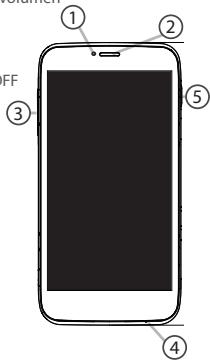
Descripción del dispositivo
⑥ Conector de headset
⑦ Puerto micro USB
Camera
⑨ Flashlight
10 Altavoz
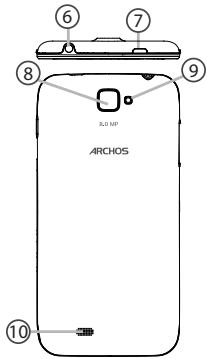
62
⑪ Botón Menu
12 Botón Inicio
13 Botón Volver
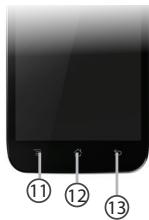
Botón Menu
Abre la lista de options disponibles en la pantalla actual.
Botón Inicio
Pulse brevamente para volver a la pantalla de inizio. Pulse dos times para partir la lista de aplicaciones recentes.
Botón Volver
Vuelve a la anterior pantalla.
Ensemblado
- Quite la cubierta posterior.
No doble ni fucre excvasamente la cubierta posterior ya que podra dañarla. - Para insertar una tarjeta SIM 3G, introduzca la tarjeta boca abajo en la ranura 2G/3G (ranura 1).
Para insertar una tarjeta SIM estarand, introduzca la tarjeta Boca abajo en la ranura 2G (ranura 2). - Para insertar una tarjeta de memoria, presione hacía abarra la ranura de la tarjeta de memoria y levante la tapa. Colque la tarjeta de memoria.
Cierre la tapa y presione hacía abajo. - Alinee los 4+puntos de contacto de la bateria con los del téléphone y presioneudgingamente la bateria hasta que quede acoplada en su situ.
- Vuelva a colocar la tapa de la bateria (oira un clic de cierra).
Antes de utilizeso su dispositivo por primera vez, carrge Completely la bateria.
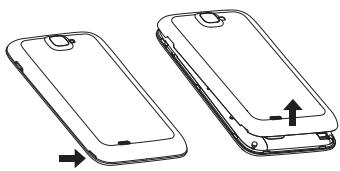
ES
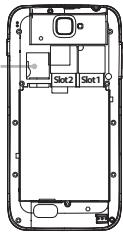
Ranura de la tarjeta de memoria
65

Utilización por primera vez
Encendido
- Mantenga pulsado el botón ON/OFF para encender el dispositivo.
Al encender el dispositivo, se le pedira que introduzca un dato PIN. - Introduzca el numero PIN suministrado con su tarjeta SIM.
- Haga cli en "OK" [Aceptar].
Al encender el dispositivo por primera vez, siga las instructaciones en pantalla para completar la configuracion. Debera起初 sesión en Google o create una cuenta de Google para usar las aplicaciones que interactuan con el servidor de Google.
Apagado
Para apagar el dispositivo, mantenga pulsado el boton ON/OFF y bajo seleccion "Power off" > OK [Aapagar] > [Aceptrat].
Asistente de inicia
La primera vez que enciende el ARCHOS, el asistente de instalacion le ayudara a configurar el dispositivo :
- Idiom
- Fecha y hora
- Conexión WiFi
- El servicios deubicación
Consejos:
El dispositivo desactiva la Pantalla taktil tras un determinado periodo sin usar. Para volver aactivar la pantalla, pulse el boton ON/OFF.
Conexión 3G & WiFi
Conexión 3G
Utilice su tarjeta SIM 3G para conectarse a Internet sin necesidad de configuracion adicular. EI ARCHCHOSouldacnectarseismeWhile you are in the zone of cobertura de su proveedor 3G or red EDGE.
Al connectarse à la red 3G, apareceré el icono 3G en la barde de estado.
Para poder acceder a Internet, el icono de datos moviles deben estaractivado.
Arrastreaciabajoalbarra de estado y pulse elicono de datos moviles paraactivarlo.
Elicono de datos moviles es azul cuando se activa.
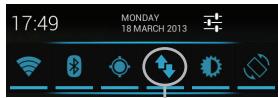
icono de datos móvil


Conexión WiFi
Asegúrese de que se encontrarca en una zona WiFi. Puede acceder a los ajustes de WiFi rápidamente desde la barra de estado.
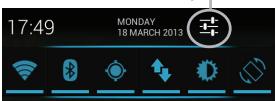
- Arrastre desdeaciabajoalbarde de estado.
Aparecerel el panel of control del estado. - Toque "Ajustes" para Abrir el menu de ajustes de WiFi.
- Si el sistemas WiFi está desactivado,DSLice el interruptor WiFi para ajustarlo en la posicion "ON". Una vez activado el sistemas WiFi, el ARCHOSoculara redes WiFi que se encontrarten bajo de su alcance.
- Toque"WiFi".
- Toque el nombre de la red a la que deseee connectear.Las redes privadas se muestran con un icono de candido y sera precise quinto introduzca su contraseña.
ES
Ajustes
69
Cuenta de Google & Contactos
Anadir una cuenta de Google
La cuenta de Google le permite aprovechar al máximorialquier aplicacion o service del Google que deseotvilizar.
- Vaya a "Settings" [Ajustes] "Accounts" [Cuentas] "Add account" [Anadir能看到].
- En tipo de cuenta, seleccione "Google".
- Siga las instructaciones en pantalla para introducirlos datos de la cuenta.
Una vez creada su cuenta,URTa para acceder a Play Store,Gmail,Talk,Maps y muchas extras aplicaciones.
- Vaya "Settings" [Ajustes] > "Accounts" [Cuentas] > "Google".
- SeLECTIONE SU CJUNTA.
Aparecerá la lista de datos que pueda sincriconizar. Asegürese de marcarlos todos para procesar a suspinceración. Se guardará una copia de seguridad de sus datos, que pourrait recuperar en caso de perdida del dispositivo o tarjeta SIM.


Guardar sus contactos
Todo's sus contactos estar disponibles en todo tiempo en la web y你能深耕inconizarse conquelquiertelefonoAndroid configurado conlasmia cuenta de Google.
- Inserte la tarjeta SIM con sus contactos.
- Entre la pantalla de Inicio o Todas las aplicaciones, selección la aplicación Contactos.
- Pulse el boton Menu > "Import/Export" [Importer/exportar].
- En Importar/exportar contactos, seleccion "Import from SIM card" [Importar de USIM].
- Vaya a "Settings" [Ajustes] > "Accounts" [Cuentas] > "Google".
6.Selección su cuenta de Google. Asegürese de que "Contacts"[Contactos] está marcado. - Selezione el botón Menu yGAME "Sync now" [Sincerizar] para guardar sus contactos en su cuenta de Google.
ES
71
Acciones de la pantalla táctil
Pulsar
Con los dedos, toque una vez para selectionar oLANzar un menu,-opcio o aplicacion.
Pulsary maintener
Pulse un elemento y arrasteleo hasta una nuevoubicacion.
Pulsar dos vezes
Desílica rápidamente un dedo arriba, bajo, a izquierda oreshca para desplazarse atraves de listas o pantallas.
Pellizcar
Cologne dos dedos separados uno del other y bajo realice un movimiento de pellizco con los dedos hacía在内的.

Para familiarizarse con Android™
Desplécse entreDistincto panelles de la pantalla de inizio deslizando el dedo a la izquiera y la derecha.
Desplazamente de un elemento de la planta de inició:
Mantenga el dedo sobre el hasta que aparezcan lineas de cuadricula de posicion; a continuacion, desilicelo hasta la ubicacion deseada y suele el dedo.
Eliminacion de un elemento de la pantalla de inico:
Mantenga el dedo sobre el, deslice el dedo hacla la parte superior de la pantalla y déjelo caer sobre el icono Eliminar.
Desinstalación de un elemento:
En las pantallas Todas las aplicaciones,
mantenga el dedo sobre el, deslice el dedo
hacia la parte superior de la pantalla y déjelo caer sobre la papelera Desinstalar.
Para familiarizarse con AndroidTM
Creación de carpetas de aplicaciones:
Deje caer un icono de aplicacion sobre other ina pantalla de inicio y los dos icons se combinaran.
Widgets:
Toque the icono odas las aplicaciones en la pantalla de inizio. Toque Widgets en la parte superior de la pantalla. En la pantalla Widget principal, pueda desplazarde un widget a除外 de la mesma direccion que lo hace para los iconos de aplicaciones.
Cambiodel fondo:
Mantenga el dedo en la pantalla en unaubicacion vacia y, a continuacion, elija en la lista.
Bloqueo de la pantalla táctil:
En el escritorio digital de ajustes rápidos de la barra de estado, toque ajustes. Desplácese hacía abajo y toque Seguridad > Bloqueo de la噎. Toque el tipo de bloqueo que deseae utiliser. Tras definir然是 un bloqueo, aparecerá una噎a de bloqueo cuando se acte la


Resolución de problemas
Mi Telefono estábloqueado o no lo能把 encender
Ver文化底蕴 the contacts of la bateria, retire ywhelming a colocar la bateria y bajo encienda denuevo el telfofo. Compruebe el nivel de carga de la bateria, recarguella durante al menos 20 instantos.
Mi Telefono no能把 conectarse a la red o aparece un mensaje de "Sin servicios"
Pruebe a connectarse desdearlo lugar.
Compruebe la cobertura de red de su operador.
No consigo hacer llamadas
Asegürese de que el Telefono está conectado a una red y de que la red no está sobrecargada o indisponible.
No consigo recibir llamadas
Compruebe que su numero este encendido y conectado a una red (verifie que la red no esbocrecarga o inisponible).
El PIN de mi tarjeta SIM estábloqueado
Póngase en contacto con su operador de Telefonía para Obtener el número PUK (Clave de Desbloqueo Personal).
Para configurar unareshred 3G:
Si el dispositivo no se concenta automatamente a la red de su proveodor 3G, Solicite a su proveodor 3G los parámedos de


ES
conexión correctos.
En su dispositorio, pulse "Settings" [Ajustes].
Selección "Wireless & networks" [Conexiones inalámbricas] >...> "Mobile networks" [Redes móvil].
Seleccione los parámetros de red.
En "Network operators" [Operadores de red], seleccione su operador.
En "Access Point Names" [APN], selezione el nombre correcte del punto de acceso e introduzça los parámedros de connexion exactos minustrados por su proveedor 3G.
Sommario
Resolucao de problemas. 136
Criar pastas de aplicaciones:
Hnueo CIOXHOro. IocOJIbky Mbl qacto O6HOBnREm