
50 PLATINUM, 50 TITANIUM - смартфон ARCHOS - Бесплатное руководство пользователя
Найдите руководство к устройству бесплатно 50 PLATINUM, 50 TITANIUM ARCHOS в формате PDF.


| Тип продукта | Смартфон |
| Бренд | ARCHOS |
| Модель | 50 PLATINUM, 50 TITANIUM |
| Размеры (приблизительно) | 146 x 73 x 10 мм |
| Вес (приблизительно) | 160 г |
| Питание | Литий-ионный аккумулятор 2000 мАч, зарядное устройство 5В 1А |
| Экран | Сенсорный емкостный экран 5 дюймов, разрешение 480x854 пикселей |
| Процессор | Двухъядерный 1.3 ГГц |
| Оперативная память (ОЗУ) | 1 ГБ |
| Внутренняя память | 4 ГБ (расширяется microSD до 32 ГБ) |
| Камера | Задняя 8 МП со вспышкой, передняя 2 МП |
| Подключение | 3G / EDGE, WiFi 802.11 b/g/n, Bluetooth 4.0, GPS |
| SIM-карты | Две SIM-карты: 1 микро-SIM 3G, 1 стандартная SIM 2G |
| Операционная система | Android (версия не указана, возможны обновления) |
| Основные функции | Звонки, SMS, Интернет, GPS, Камера, Мультимедийный плеер, Датчики (акселерометр, приближения) |
| Уход и очистка | Протирать мягкой сухой тканью. Избегать влаги и абразивных средств. |
| Безопасность | Используйте блокировку экрана (рисунок, PIN-код или пароль). Не подвергайте экстремальным температурам. |
| Запчасти и ремонтопригодность | Съемный аккумулятор, съемная задняя крышка. По вопросам запчастей обращайтесь в службу поддержки ARCHOS. |
| Общая информация | Полная инструкция доступна в PDF на сайте ARCHOS. Регулярное обновление программного обеспечения. |
Часто задаваемые вопросы - 50 PLATINUM, 50 TITANIUM ARCHOS
Вопросы пользователей о 50 PLATINUM, 50 TITANIUM ARCHOS
0 вопрос об этом устройстве. Ответьте на те, что знаете, или задайте свой.
Задать новый вопрос об этом устройстве
Скачайте инструкцию для вашего смартфон в формате PDF бесплатно! Найдите своё руководство 50 PLATINUM, 50 TITANIUM - ARCHOS и возьмите своё электронное устройство обратно в руки. На этой странице опубликованы все документы, необходимые для использования вашего устройства. 50 PLATINUM, 50 TITANIUM бренда ARCHOS.
РУКОВОДСТВО ПОЛЬЗОВАТЕЛЯ 50 PLATINUM, 50 TITANIUM ARCHOS
Длг полученя долгнительхсбевени
ФункюнальноТОпрдtablenHOrВ DAHHOM
KpaTKOM pyKOBOCTBe.
RU
139
Copejxmoe ynaKOBKn
PnOpeBte, BxOaTn Li B KOMnIeKT NOCTABKm CneIyUOeM KOMNOENTb?
ARCHOS 50 Platinum
-AKKymyTOp
- TapHnType
- Micro SIM aanterp
- Ka6eIb USB
-3apraHoe yctpoiCTBO
-KpaTKe pyKOBoDCTBO
- TapaHTTN INHCTpyKUnn PO6e3OnacHOCTN
KOMIOHENTbI, BXOJAMUE B KOMNIJEKT NCTABKMI YcTPOBCTBA, IN DQOTNHYB AKECCPABr BYMOY T4aJIHnATCBa B 3AEBICMOCNTOI OT PERNHOI NIN JOCTABNUsCAyCJ.
KOMHOHEnbI, BXOJaBne I CMOJIKeN,
PnpDAHnAeHBeIy NcIONoBTOBOAHN TOBLoK
CdAHnBM YCTPOBCTBNOM I yOTy Bt6B
HECOBEmTChBIMu C dYPYIMM UCTPOBCTBAMn.
NcnoIb3BaONaHcEeCCyApOB,KOTOpBYe H6blnPa3peuChbNy K pIIMMeHNU C daHbMbYCMyCTOBN,MOKET pINBECTN K EFOHNCPABHOCTOn.
Oncanhe yctpoictBa
①Be6-kamepa
②
3 KHOHTN peyIpyIOBOKI IN pOMOCTIN
④ Minkpofoh
⑤ KHIKIA BJKIOHEHIER N BIKIJOHEHIER
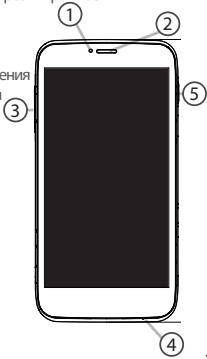
Oncanhe yctpoictBa
⑥TheapoIraIpaHnIpybI 10promkOrOBopnrtnbI
⑦ Flopt micro-USB
Kamepa
⑨ ΦOnapnK
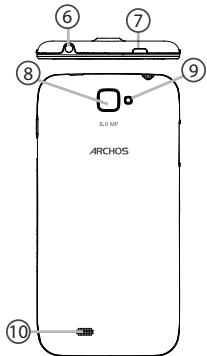
142
① Khonka《MeHou》
⑫ Khonka Home
13 Khonka Ha3a
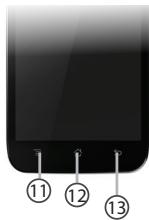
RU
Khonka «MeHIO»:
TkpbTNIe CnNCKa 0yHKnI,doCTynbIX hA TeKyuE m3paHe.
Khonka Home: HaxmteIe IaO8Bpata K TlaBHOMy kKapHy, IBoHoe KacahneIe IaOtBbMy CnIcKa NocOpHeNKn PnpIOXeNH
Khonka «Haaz»: Bo38pAT k npdebyuemy ekaypa.


C6opka
1.CHIMMITEaHIOIOKpbiHKy.
He m3nbaite n He ckpybnaite k Bpkiu hciokm cnbuho. To Kostot mon pribectu K ke npobekdienho
2. YToBbYtCTaHOBn8 3G SIM-kaptry, BCTABBte ee nIueBoe CTOpHOH BnH B rHe3do 2G/3G (rHe3o1).
YtOby yctahOBHTb CTaNapTHyo SIM-KapTy, BCTabBe ee IiueBoe CTOpOHn BnH3 BrHe3do 2G (rHe3Do 2).
3. YtOb6Iy TcAHOBHIT KAPTy nAMATNI, HADABITE Ha THe3Do IaN KAPTbI nAMATNI BnHAPABEHNBVEBepX NOTOKPOJIe KbUkHIY, YCTAHOBHT KAPTy nAMATNI.
3aKpoIe KpbIiKhU n 3aDbNbIte ee Bn3.
4.COBMeCTYTO4TOKM KOHTAKTOB AKKMYNITOPA C COBTBCTBYUZIMMU TOKAMM HA TELEFOHE N OCTOPOXHO HADABITE HA KKKMYNITOP BHN3, TQBObI 3aDBYNHToE HO MeCTO.
5. T.Chahotabek KshyuKHKyMnyJYrTOPA, TAK TO6bI OHA COJIENKOM CTANA HA MECTO.
Neped npbymmncb0baohem yctpoitBa nnohtcbto 3aprdmtke akymyrtnTOp.
144
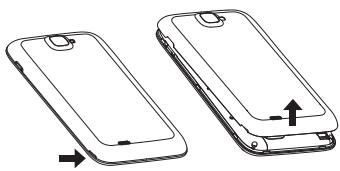
RU
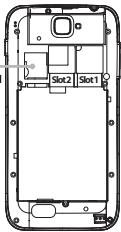
Cnot nJa KapT namrTa
145
Hauano pa60tbI
BknoucheHne
- HaxMKNTIy uNEpDKBIAWaeN KNYKBIQNHOENH yBKNKIOHNY,TO6BbI KBNIOHTbY cTPOYONCTBO.
ПИЗ ВКИОЕНИУ CTРОДСBA MOERT NOВТБСАЗпОС на БGOД PIN-KODA. - BvEeITpe PIN-KoD, npEoCTabIaEmbC SIM-KaptOn.
- Haxmnte OK.
Прип新股ов ВКИLOЧЕНИССЕДУТС ИнСТРУКИМА НЗКAPLEДАН ДASTРОЙС ΥСТΡОЛСТВА.ЧТБИ NGNOLTSOBATС Прим loжени, ВЗIMОДСТБУОПЕС серBERpOM Google, НEOXOДМЮ BOYIN B СИСТERY Google Incи соцдат.YECHТУЗ 3ANICB Google.
BbIKIOUeHne
YTObI BYIKLIOUHTB YCTPOICTBO,HAXMMTE N yDEPKINBAITE KHOKNY BKLIOUHEHNI BYIKLIOUHEHNI,a3aTEM BIIbEepNTePOW off> OK (BikLIOUHEHNE>OK).
Mactep hactpoKn
Пп necрьm заусcke усторctba ARCHOS Мостер установи PMOJOKТ BИРОЛНИТь Н actoioky:
-3b1K
-ДаТиВремЯ
- CoeHHHeHWe Wi-Fi
- Onzuni cnjxkbreolokaun
RU
Nodka3Kn. Ecmn yctpoiCTBO He NcIobJb3yTcB T CteHneOpIeHNHOTO BPEMeHN, CecOpHBN 3KpAH BkblQoAeTCr. TOb6bl BkIOuHTb 3KpaH,NaKMMTE KONKTY BkIOUeHOH N BkIOUeHOH
147


Поdklio ueHne 3G &Wi-Fi
3G
PnH nAnuHm 3G SIM-kapbMoKHO
yCTaHOBHT noKnIoueHne K INHTepHety6e3
HaCToPiKn.
YCTpOHTBO ARCHOS 6yDet pNHHMaTb CInHAI
ToBko B 30Ne NOkpbITNa cETM 3G mN EDGE
NoCTABuMka yCnTg CBn3 3G.
PrrnodklnouhenK cetni 3G na nenen coctoarhnoOtoopaekatne HnKtorgpamma 3G.
TtObI IMeBT B03MOXHOCTDOC7yNA K INTEPHTy, Heo6xOIMMo AKTNIBPOBaT NIKTOrPAMMy MOBILNbHbIx DAHNbIX. PepetaUHTe CTpOKy COToTHIN BHINi KOCHITecb NIKTOrPAMMb MoBILNbHbIx DAHNbIX, TtObIb AKTNIBPOBaT be.e.
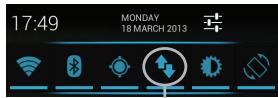
148
MOBNIHOH NEPEDAANDAHHBX3HAOK


Wi-Fi
Y6eIeMb,TOBbHaxoDteBcB 3OHe Wi-Fi. blyctbpo doctyn K hactpoKamWi-Fi OUCyIeCTBaNtEa n3 CTPOKn COCTOBHnA.
- Nepetaaithi STCPKcoTcHnHA BHN3. BuSyet OTO6pKaHexa NaHEnb COCTHnHa
- Hakmite 37aHOK.WiFi IaJIOCTyNA K HACTPOIKAM.
- Ecni Cb8aBb Wi-Fi BbIKNoHena, nepemecntne nepeknOaTeB WiFi bnoLoXeHene ON (BKJI). Pocne BkIoUeHna yCpOriCTBO ARCHOS BblONHNT NOCCK doCTynhBx CETe Wi-Fi.
- BbIbepTe Wi-Fi.
- BbIbEpWte Tu cTb, K KOtOpO XOTITNE OIOKIIIOUHTBcA. NaCTbHe cTeN. OTObpaKaOTCR B INe 3HaKa C 3aMKOM, IN dNn HNX NtPOEyETBA BECTN napOB.
RU

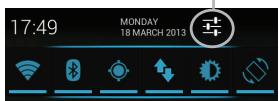
3NaUOK HAcTpoKn
149
yetha 3anncb Google n KOHTAKTbi
D6ablenne yuetno 3annc Google
Yuethana3aunbc Google No3b0rajan
Pnlo3b08atcbnpemyeuce7bamliNo6b6p
pnpIoXenHy u cYug Google, KOTOPBte bbl
3axOTite nCNP03b08atb.
- Перацпг Краздени Settings > Accounts
Add account (Hactropiak >Ychethne 3aunnc > Ndoabutnytchyto3auncs).
- Bébepréte TNI dôabayemoy yuethoy 3aipcn Google.
- BöInonHJIeIte HNCTpyKmI Na 3XpAne IJNA BVDaH NfHOpMAOu6 UyeTHoH ZAnCnIc, KacToJIbY uHTHeA 3AniBc 6yEt cOzDaHa, By 6yDete MMeTb DOCTYN K Play Store, Gmail, Talk, Maps n MHOrIM dDyTRM pRINIOKeHNIM.
- Peréneúre κ έρλεδην Settings > Accounts > Google (HactoPrökίοι > Μεγθήν εἰπαύς > Google).
- B6BeBpIte yUeTHyO 3aINCb, ByEt OTo6paKeH cnCOK daNbHiX, KOptoboe MOYt 6bTb CnHXPOHNiPBOBaHbI, Y6EJIteTB, YTO CE OHI OTMeueHbI fAnJkOMf IaNHXPOHN3aZmIu, ByEt CO3JaHa p3ePBRHAn KONIIa DANbHx, INX MOKHO 6bEt BOcCTAHOBInB b CUYae notepeu YctpoNTBa nIN SIM-KapTb.

CoxpaHeHne KOHTAKTOB
Bce Bausn KAnthKTb bIIO60MMeHENTOCTYHbI b CETN MOrYT bSbTc CNXPHONIOHNBOAHbIC NIO6bIM TEJFOHOM Android, HactPOEHbHM Ha TY KEYEHTHYO 3aINCb Google
- Uctahobite B Tenefoh SIM-Kapty, HA Kotoporo 3aIcAnbIy KOHTAktb.
- Ha rlabhOM 3kpane uINI 3kpane All Appes (Bce npinloXeHn) bIbepTe npinloXeHne People (KoHTakTbI).
- KCHATAEb KHONKIA MeHO> Import/Export (HMnopt/Kechnopt).
- B pādāne imnopta/æknpotra KOhtaktoB blybepiTe Import from SIM card (Imnoptc SIM-kaptb).
- Pejeñimte κ λάβην Settings > Accounts > Google (Hactroijnού > Yuethne lyaznει > Google).
- BbEgePitBaBwUyteHtHy 3aIINCb Google, YbEiNtCb, TTO npNKT Contacts (KoTakTb) oTMeueh fIaekKOM.
- Haxmktne Khotnye MeHNO, 3atem Bvbepnre Sync now (CInxhoPn3IaRpoBatc hcaN).
KoHTaRbIy 6byT coxPAHHeBb B auee yehTHO3znnnGooJe.

Демоствая на ceHCOPHOM kpaHc
Kacahne
KoCHITAEcO DzHmP a3I yBbOpa IyI 3aYCKsA MEHO, YHKNuI INI pNIOXeHHa.
Kacahne u ydepkaHne
KoCHNTeBzIJIeMeHTaIyIepeJXbAJIteIe Iero He MeHec 2 cekHynd.
NepetacknBaHne
KOKHITeBc 3JIeMeha nIpeMeCTnE rO B HOBoE MECTo.
Двоиhoe kacahne
BbICTPO DBAKDbI KCHINTECb 3JIeMeHtA.
PpOBeHne
BbCTPO NPOBEJNTO NO k3KApH NpJIbIeM BVEPx, BHN3, BJIeBO VINN BpABo, YTO6bl POKpyTITb CINCKOIN NOCDepKIMOE 3KpHaA.
Ckatae
PABeDitBe Dba nablb, a 3aTeM cBvEITNe IH YIINKOBMbY BDNKHeNJI.

3hakomctboc AndroidTM
PacwnpeHbI JOMaHnH Nkpan:
BbIOnHnIte nepexOdbI mExdy pa3IyHbIMn naHeJIIMn dOmaHrero 3kpaHa, Cmeaqanix HbEo and BnpaO.
Khonka Home:
HaxmmiteI pyn Bo3pata K rIaBbOMy 3kpaHy. IBoiHoe kacahne I yOKnblTc nCncka Nocnndnx npinJoxehni.
Пелемеценье заимета дамашисту ekрара:
PnIKKCHNTecb KJIeMeHrty uJdepKJBVAte naneU, NOKa HE NOBHTCt CetKa nO3NIIOHOPIBOVAHIN, 3aTEM nepEMeCTIte ERO B tpe6yEmoe noLOKeHMe, o NTOpCTIne naneU.
YdaneHne 3JeMeNTa DomaHrero 3KpaHa:
PnKoCHNTecb KJIeMeHtU yIdepXnBaB naJe, npOBeDHTe Ero K BepxHcY cactu 3KaPaHa n OTyCTHTe HAD NIKTOrpAMMoR Remove (ydaNITb).
Denhctannya 3nementa:
RU
3HaKOMCTBOc AndroidTM
PnKoCHNTcB KJIeMeHTy Ha 3kaPeAe Bce npIkoJeHnEaNHaUyepKbAAraaneL, npOBeJnte erO KBPexHe NahtcKpaAaOnytne Hnd nIKTOrPGAMMO UninstA (dHnHCTaIInpoBaTb).
Cozdahne nanok npnloxekhen:
POMeCTIte NIKTOrpAMMy OdHORo PrNJLOXeHnIa NOBEx pDyToRHO NaDMaHmE 3KpaHe, n DBe NIKTOrpAMMbMy o6bEiHHTcRA.
Budjxetbl:
Прикосчтесь КпКТогРаммЕ «Бe рпложеня» Ha DOMaшим «Кране. Прикосчтесь К позниidget Webвөрхий чaktи «хараза.Н.OСВОВМЗ «Кранеidgets Mожно «пес扼алы ВИДжэн «Тakimi кө Бобэдз,ΚAK ПКТогРамMbI рпложени.
U3MeHeHne 06OeB:
UdpeKbIaTe paneu HcB6oDHom mecte domaunHeO kpaHa,3aTeM Bb6epnTe o0n 13 cINCKA.
BLOKPOBka ceHcOpHOrO 3KpaHa:
ПлковсиматICALК поед们 Settings на панень бостыстнысторув Бстору сокотгий.


Ha 3kpaane Settings BbiponnHne pnpokpytky
BHN3 i npNKoCHNTeK noNtuiu Sceen
(3aunta).PiNKoCHNTeK noNtuiu Sceen
lock (6bnokpOBKa 3kpAna).BbI6pnte TmN
6bnokpOBKa, KOTOpB xO7tnte IcN0n530BaTb.
Pocne TOrO, KaK 6bETeYCTAOHBNeHa
6bnokpOBKa, PnK aKJDM np06jxJdHnI
3kpAna 6bETe OTO6paKaTcBcA 3kpA
6bnokpOBKa c 3aIPOCoM h BA BDQ KOM6bHnAI
CMMBONoB, PIN-KoDa HIN INHO yKa3aHHO
KNJoua.
RU
155


YctpaHHeHnOJaOK
TenefoHnepeaepuyetHaieBcTBnIHHBKNIOaETC
Поверъ КOTКТы АкУМЛТОТа,ИЗВЕКИТА NOТБTOHуCTAHONITE ПСКУМЛТОТ,3aTEm CHOB BKNIOYTE TENEФО.Поверъ РУЧБУЗБ Зардэ AkUYMЛТОТ,БынOLINНITE ZAPДКВ ВЕТЕНИЕ MEHEE 20 MmHT.
YeJaTaTcNoJKnIOuHTb TeneΦOn He MoKet K cTe,ИиоТоБраЖaTc coOboSeHne No service (Her cTei)
Плобтугов сутановсь-coюндуromМосте.Плобтугов су оратораншуп нокртугов сети.Плобтугов су оратора, демчтени на вая SF-кагда.Плобтугов Быбогот дoc'tунну сети (сети) bryuhyo. Плобтугов сутановсь-coюндуromСеси сети neperepyжна.
YeadaetcBbIbnnoHbNcOaJnne BbI30BbYbEdnttBc,HTeTenehoN oNDKIIIOue H cETn,HcTO cETbDcOTyHna H nehepeRpyKeHa.
Ye daetca npnimmabb Xbdojmae Bbl0bbb Ye6dienctb,TO TE teneoBH KIOJUHEN N IOJIKNIOHEN K cETM (PNOBEBtE,TO CTo bTIOCTYINHA NE nHe neperpykena).
3a6Knopoban PIN-Ko Sim-KapTb
ObaPntecb K onepatopy MoobnHoi CBsIy dIy
pOnyuehny PUK-KoJa (Personal Unblocking Key


— nepcohaNbHbI pa36nokpyuOuiKoJ.
HactpoikahOBOcetn3G
EICNYTPOCTBHO YeCTAHONIO CoeDNHNE C cETBO NOCTABUKNIA yCnTg CBN 3G ABOTMATVUECKN,OBpatNTIEcK N KOCTABUNIy YCNr TCBN 3GN DnA NOUYENH naPAMETROB PNOKLIOHENY.
- Copejxmoe ynaKOBKn
- Oncanhe yctpoictBa
- Khonka «MeHIO»:
- C6opka
- 144
- Hauano pa60tbI
- BknoucheHne
- BbIKIOUeHne
- Mactep hactpoKn
- Поdklio ueHne 3G &Wi-Fi
- 3G
- Wi-Fi
- yetha 3anncb Google n KOHTAKTbi
- D6ablenne yuetno 3annc Google
- CoxpaHeHne KOHTAKTOB
- Демоствая на ceHCOPHOM kpaHc
- Kacahne
- Kacahne u ydepkaHne
- NepetacknBaHne
- Двоиhoe kacahne
- PpOBeHne
- Ckatae
- 3hakomctboc AndroidTM
- PacwnpeHbI JOMaHnH Nkpan:
- Khonka Home:
- Пелемеценье заимета дамашисту ekрара:
- YdaneHne 3JeMeNTa DomaHrero 3KpaHa:
- Denhctannya 3nementa:
- Cozdahne nanok npnloxekhen:
- Budjxetbl:
- U3MeHeHne 06OeB:
- BLOKPOBka ceHcOpHOrO 3KpaHa:
- YctpaHHeHnOJaOK
- TenefoHnepeaepuyetHaieBcTBnIHHBKNIOaETC
- YeJaTaTcNoJKnIOuHTb TeneΦOn He MoKet K cTe,ИиоТоБраЖaTc coOboSeHne No service (Her cTei)
- HactpoikahOBOcetn3G
Марка : ARCHOS
Модель : 50 PLATINUM, 50 TITANIUM
Категория : смартфон