GZ-MG505 (ADDITIF PC) - Videocámara JVC - Manual de uso y guía de instrucciones gratis
Encuentra gratis el manual del aparato GZ-MG505 (ADDITIF PC) JVC en formato PDF.


| Tipo de producto | Cámara de video digital |
| Características técnicas principales | Sensor de 1/6 pulgadas, resolución de 800 000 píxeles, zoom óptico 34x |
| Alimentación eléctrica | Batería de litio-ion, adaptador de corriente incluido |
| Dimensiones aproximadas | 120 x 70 x 60 mm |
| Peso | 400 g (con batería) |
| Compatibilidades | Compatible con tarjetas SD y SDHC |
| Tipo de batería | Batería de litio-ion |
| Tensión | 7.2 V |
| Funciones principales | Grabación de video, toma de fotos, reproducción en pantalla LCD |
| Mantenimiento y limpieza | Limpiar el objetivo con un paño suave, evitar la humedad |
| Piezas de repuesto y reparabilidad | Disponibilidad de piezas de repuesto limitada, consultar a un profesional para reparaciones |
| Seguridad | No exponer a temperaturas extremas, evitar golpes físicos |
| Información general útil | Verificar la compatibilidad de las tarjetas de memoria antes de la compra |
Preguntas frecuentes - GZ-MG505 (ADDITIF PC) JVC
Preguntas de los usuarios sobre GZ-MG505 (ADDITIF PC) JVC
0 pregunta sobre este aparato. Responde a las que conoces o haz la tuya.
Hacer una nueva pregunta sobre este aparato
Descarga las instrucciones para tu Videocámara en formato PDF gratis! Encuentra tus instrucciones GZ-MG505 (ADDITIF PC) - JVC y toma tu dispositivo electrónico nuevamente en la mano. En esta página están publicados todos los documentos necesarios para el uso de su dispositivo. GZ-MG505 (ADDITIF PC) de la marca JVC.
MANUAL DE USUARIO GZ-MG505 (ADDITIF PC) JVC
Recuerdos siempre vivos
Las vivencias grabadas con Everio permanecen siempre frescas.
El rodaje empieza recogiendo las emociones que no caben en un guión escrito.
El director, en este caso, soy yo.
Proceso de producción de una película
1 Grabación
2 Almacenamiento de datos I
3 Almacenamiento de datos II
4 Edición de datos I
5 Edición de datos II
6 Edición y almacenamiento
Visionado del DVD
Almacenamiento de vídeos en PC
Almacenamiento de vídeos en DVD
Creación de la planificación en el PC
Postproducción
Almacenamiento en DVD del vídeo editado
- Consultas
Las consultas sobre edición de vídeo y creación de DVDs se canalizan a través de la empresa “Cyberlink”.
Se pueden realizar consultas por teléfono, fax, o en la página principal.
Para más detalles, consulte el "Manual de instrucciones - instalación" por separado
- Información sobre CyberLink DVD Solution.
Viste la página principal. Allí encontrará todo tipo de información útil.
http://www2.cli.co.jp/products/ne/index_japan.htm

Almacenamiento de datos I
Almacenamiento de vídeos en PC

Los vídeos grabados se guardan inmediatamente en el PC. Vaciando el disco duro de Everio se puede pasar a la grabación siguiente.
| Contenido | Procedimiento |
| Almacenamiento de vídeos en PC.* Si los vídeos se han registrado en una tarjeta SD, abra “EVERIO_SD”. | 1 En el PC, cree y nombre una carpeta (*) para guardar los vídeos grabados.*para crear una carpeta, puede hacer clic con el botón derecho en el lugar deseado y seleccionar “Carpeta” en “Crear”.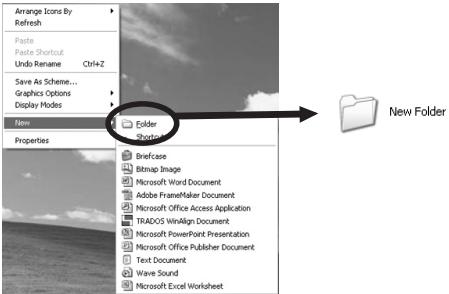 2 Ponga el interruptor de alimentación de la cámara en “Reproducir” y conecte la cámara con el PC mediante el cable USB que se acompaña.(para detalles sobre la conexión, consulte el “Manual de instrucciones” por separado)3 Abra el “EVERIO_HDD” en el que irán los datos de vídeo. 2 Ponga el interruptor de alimentación de la cámara en “Reproducir” y conecte la cámara con el PC mediante el cable USB que se acompaña.(para detalles sobre la conexión, consulte el “Manual de instrucciones” por separado)3 Abra el “EVERIO_HDD” en el que irán los datos de vídeo. |
| Cómo abrir “EVERIO_HDD”[Windows 2000My Computerstart | i En “Inicio”, abra “Mi PC”.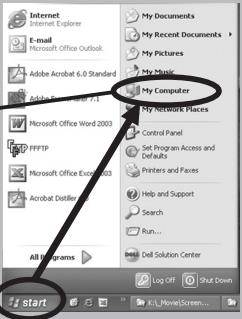 ii En la ventana “Mi PC” abra “EVERIO_HDD” haciendo doble clic (*). ii En la ventana “Mi PC” abra “EVERIO_HDD” haciendo doble clic (*). |
| * Haga doble clic rápidamente con el botón izquierdo del ratón. | 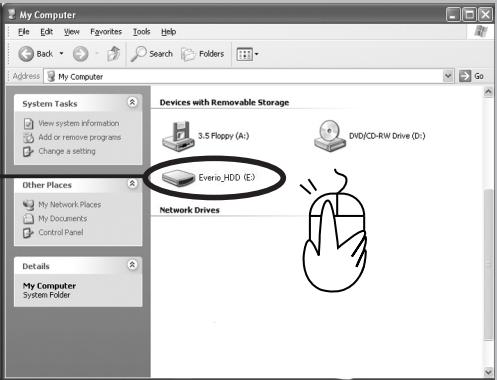 |
| Cómo abrir “EVERIO_HDD”Windows XP | i Tras conectar el cable USB se abre automccicamente la ventana de “EVERIO_HDD”.ii Seleccione “Abrir la carpeta para visualizar los archivos: usar el explorador” y haga clic en OK, con lo que se abrirá automáticamente “EVERIO_HDD” del disco duro.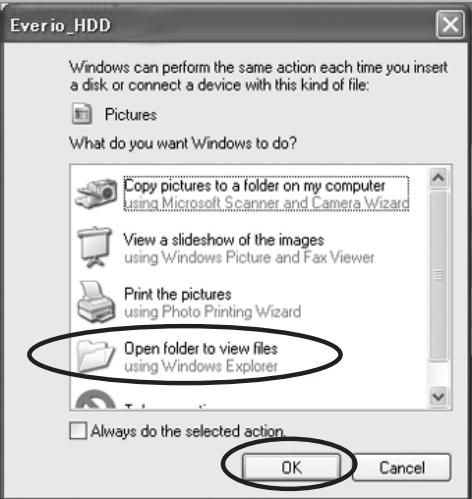 |
 EXTMOV EXTMOV SD_VIDEO*1 Carpeta “SD_VIDEO”:almacena datos de vídeo normales Carpeta “EXT-MOV”:almacena archivos de vídeo no finalizados de manera habitual*2 Desplace el ratón mientras man-tiene pulsado el botón izquierdo del mismo SD_VIDEO*1 Carpeta “SD_VIDEO”:almacena datos de vídeo normales Carpeta “EXT-MOV”:almacena archivos de vídeo no finalizados de manera habitual*2 Desplace el ratón mientras man-tiene pulsado el botón izquierdo del mismo | ⚠ Una vez abierto “EVERIO_HDD”, arrastre (*2) las carpe-tas “SD_VIDEO” y “EXTMOV” del disco extraíble hasta la carpeta creada en el punto ( de la página 2, para copiar así los vídeos en el PC.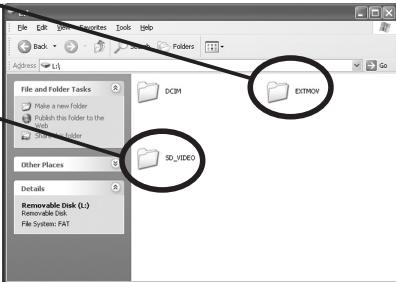 |
| Instalación del software. | Para almacenar /editar en el PC vídeos en DVD es pre-ciso instalar el software necesario.(consulte el “Manual de instrucciones - instalación” por separado) |
| Visionado de las copias de seguridad de los vídeos. | 1 Ejecute el software “POWER DVD” instalado. 2 Haga clic en [IMAGE], a continuación haga clic en “Apri fire multimedia”. 2 Haga clic en [IMAGE], a continuación haga clic en “Apri fire multimedia”.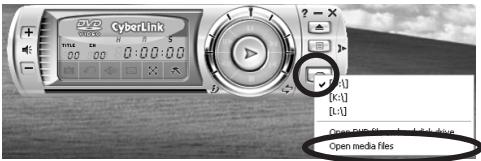 3 Seleccione de la lista la carpeta donde se han almace-nado los vídeos. 3 Seleccione de la lista la carpeta donde se han almace-nado los vídeos. |
Dentro de la carpeta, seleccione la carpeta de vídeo (PRG001, PRG002, etc.) y haga clic en “Selezíona tutto”.(*1)(*2)
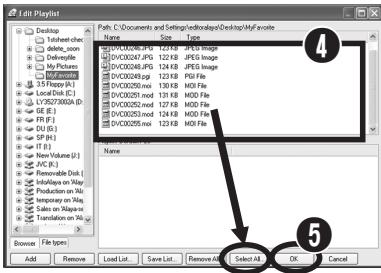
5 Una vez se enumeren los archivos de los vídeos en la "Lista de reproducción", haga clic en "OK". (Los vídeos se reproducen en el orden de la lista)

Almacenamiento de datos II Almacenamiento de vídeos en DVD

Realización de una copia de seguridad del vídeo almacenándolo en DVD.
| Contenido | Procedimiento |
| Ejecución del software de edición. | Ejecute “Power Director Express NE” haciendo doble clic sobre el mismo.  |
| Lectura de vídeos en el software de edición.Haga clic en “Carpeta” | 1 Haga clic en el botón “Cargar una carpeta de multime-día”, a continuación haga clic en “Carpeta”.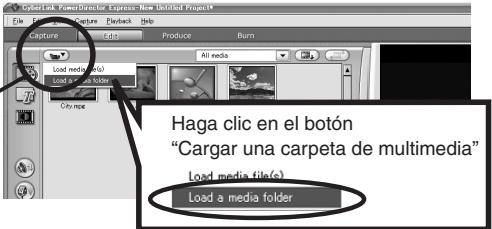 |
En la ventana “Referencia de carpeta”, seleccione la carpeta de copia de seguridad de vídeo (PRG001, PRG00, etc.)
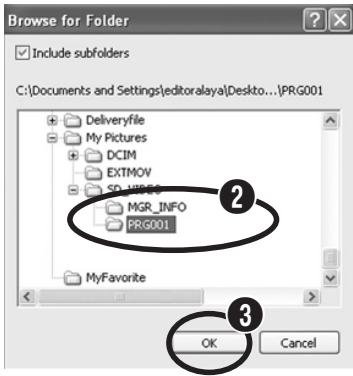
③ Haga clic en “Aceptar” para importar los vídeos.
Ordenación de vídeos en el orden de reproducción.

Active la ventana "Botón Sale de multimedia"
Arrastre los vídeos de la ventana biblioteca hasta la línea de tiempo (timeline) inferior, en el orden de reproducción deseado.
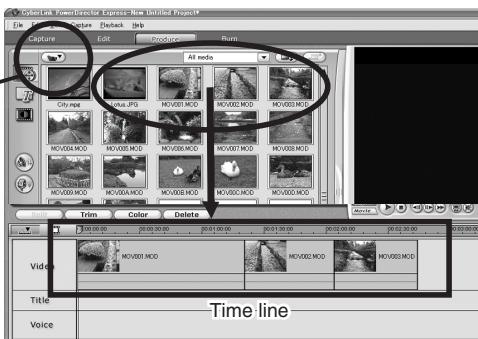
Confirme los vídeos con la secuencia de reproducción deseada.
Haga clic en "Carpeta" Movie
Tras hacer clic en "Modo película", haga clic en (introducir imagen) para reproducir los vídeos en su orden.

Salida de datos para almacenamiento en DVD.
Click

① Una vez ordenados los vídeos en el orden de reproducción, haga clic en “Producir”.
② Seleccione “Producir un disco”, y haga clic en “Siguiente”.
① Una vez ordenados los vídeos en el orden de reproducción, haga clic en “Producir”.
② Seleccione “Producir un disco”, y haga clic en “Siguiente”.
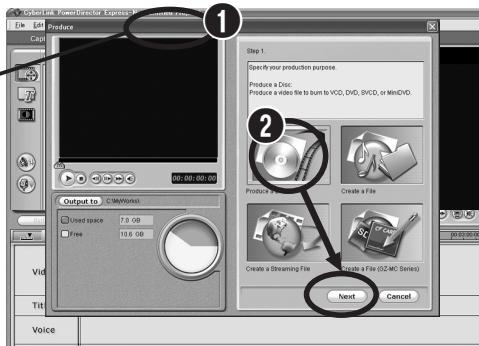
③ Seleccione "Formato DVD" entre los formatos de salida.
④ Marque "Depués de la Producción haga el disco en Power Producer".
⑤ Haga clic en "Siguiente".
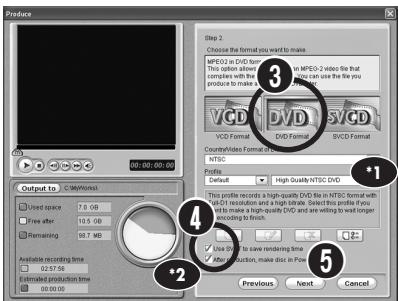
*1 Para guardar con la calidad de imagen original vídeos no editados: Seleccione “DVD de NTSC (o PAL) de alta calidad” para vídeos grabados con “Ultrafina (U)”, “Fina (F)” y “Normal(N)”, y “DVD de NTSC (o PAL) de reproduccion large” para vídeos grabados con “Económica”.
*2 Para guardar con la calidad de imagen original vídeos editados : Marque "Use SVRT".
6 Tras confirmar el destino de almacenamiento, haga clic en “Iniciar”.
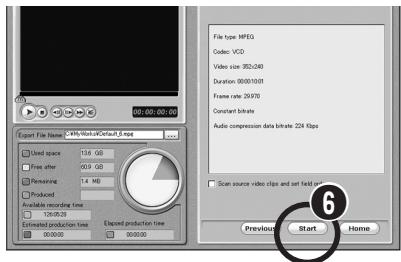
⑦ Una vez finalizada la secuencia anterior, “PowerProducer 2 Gold NE” arranca automáticamente.
("Almacenamiento en DVD" ①)
Almacenamiento en DVD.
① Aparece la ventana “Contenido (DVD)”.
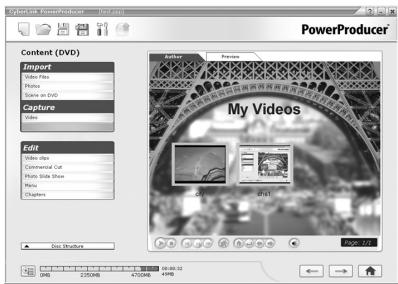
text_image
PowerProducer Content (DVD) Import Video Files Photo Share on DVD Capture Videos Edit Video files Commercial Cut Photo Slide Show Video Chapters Edit Structure My Videos 08/09:32 2250KB 4750KB 4KB My Video② Introduzca un disco de DVD grabable en el PC.
En la ventana "Salida Final" ajuste el número de copias a escribir.
4 Haga clic en para iniciar la escritura del DVD
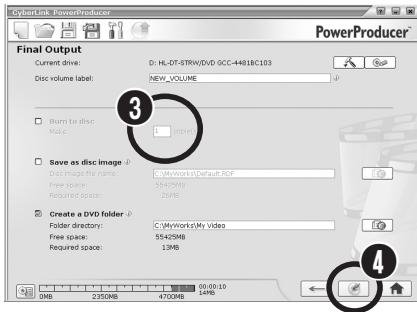
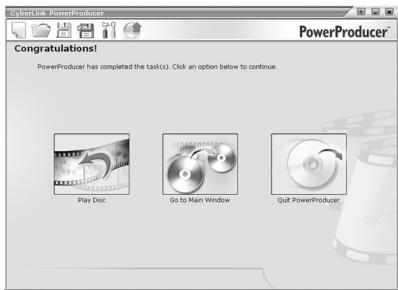
* Seleccione la siguiente operación.
□ Reproducir disco:
Reproduce automáticamente el disco que se acaba de escribir.
□ Ir a la ventana principal: Regreso al menú principal de "PowerProducer".
□ Salir de PowerProducer:
ya se puede salir de la aplicación.
5 Una vez finalizada la escritura, aparece una ventana para seleccionar la siguiente operación.
Como todo director de cine vamos a crear una planificación de acuerdo con nuestro guión.
| Details | Method |
| Almacenamiento de vídeos en PC. | Copie en el PC los vídeos grabados en Everio.(Procedimiento idéntico al Almacenamiento de vídeos en PC“ de la p. 2) |
| Instalación del software. | Para almacenar /editar en el PC vídeos en DVD es preciso instalar el software necesario.(consulte el “Manual de instrucciones - instalación” por separado) |
| Ejecución del software de edición. | Ejecute “Power Director Express NE” haciendo doble clic sobre el mismo. |
| Encadenamiento de la planificación. | La planificación se establece de acuerdo con nuestro propio guión.(Procedimiento idéntico al “Ordenación de vídeos en el orden de reproducción” de la p. 6) |
| Eliminación de escenas. | 1 Seleccione las secuencias de vídeo que desee descartar de la planificación.2 Haga clic en “Recortar”.3 “Reproducir” vídeo.4 Eliminación de las escenas superfluas.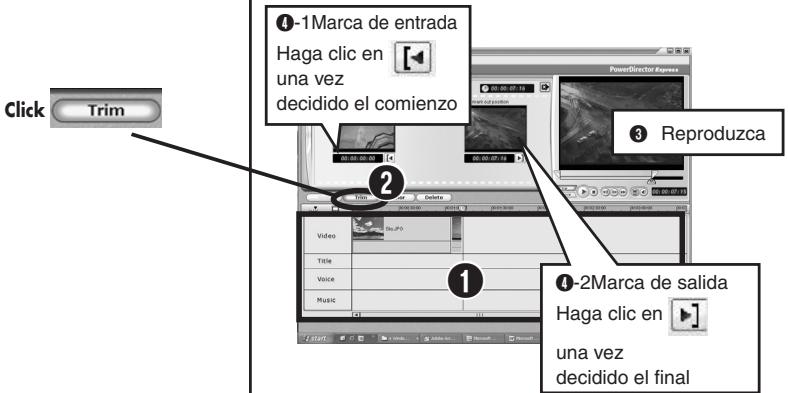 |

Añadir subtítulos y/o efectos visuales para mejorar la puesta en escena.
| Details | Method |
Inserción de subtítulos. Abra la ventana de "Botón Sale de títulou" Abra la ventana de "Botón Sale de títulou" | 1 En la paleta de títulos seleccione los efectos de texto2 Arrastre el timing para el que desee realizar la inserción hasta la sección de títulos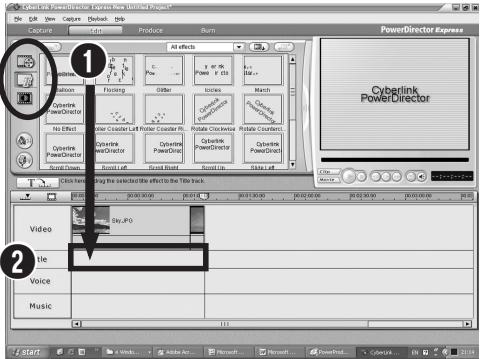 3 Introduzca el texto y haga clic en OK 3 Introduzca el texto y haga clic en OK |
| Adición de efectos visuales.* Adición de efectos visuales en cambios de escena[IMAGE]Abra la ventana de "Botón Sale de transiciones" | 1 Seleccione el efecto visual deseado2 Arrástrelo hasta la escena en donde lo desee insertar en la sección de vídeo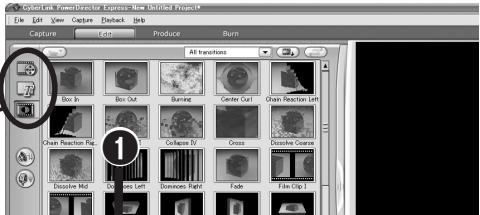 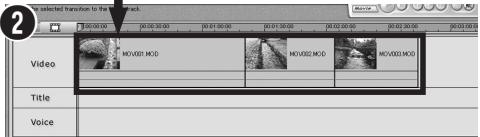 |

Edición de datos III
Grabación en DVD de la película acabada

La película acabada ha quedado perfecta.
* (Siga el mismo procedimiento que en “Salida de los datos para almacenamiento en DVD” y “Almacenamiento en DVD” en las páginas 7.8

Visionado de DVDs
Llegó la hora del estreno.

Una obra propia hecha con cariño
para disfrute de toda la familia.
Convierta el DVD a vídeo y regáleselo a sus familiares.

¡Esto es sólo el principio de su carrera como cineasta!
| Details | Method |
| Visionado de DVDs en su PC. | 1 Ejecute el “POWER DVD 5 NE” instalado 2 Pulse [IMAGE] e inserte el DVD en el PC.3 Pulse [IMAGE] para reproducir el DVD. 2 Pulse [IMAGE] e inserte el DVD en el PC.3 Pulse [IMAGE] para reproducir el DVD.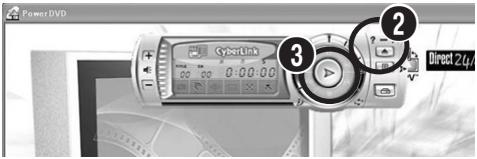 *Pulsando [IMAGE] se puede ver el vídeo en pantalla completa. *Pulsando [IMAGE] se puede ver el vídeo en pantalla completa. |
● Extras
Si desea visionar con la cámara los vídeos editadosCopiando a la cámara los vídeos editados podrá llevarlos consigo a todas partes. Disfrute con sus amigos.
Para más información, consulte el "Manual de instrucciones" por separado.
Si desea añadir contenido sonoro, música de fondo etc. al vídeo editado
Al editar el vídeo se pueden añadir contenidos sonoros nuevos y/o música de fondo para conseguir una producción aún más efectista.
Para más detalles, consulte la "Guía del usuario" del software adjunto.
Si desea realizar la edición en la cámara misma, sin conexión a PC
En la propia Everio se pueden realizar trabajos de edición sencillos, como eliminación / reordenación de vídeos.
Los vídeos así editados se pueden copiar entonces al PC.
Para más información, consulte el "Manual de instrucciones" por separado.
Si desea almacenar el DVD en una grabadora doméstica de DVD
Los vídeos se pueden guardar en una grabadora doméstica de DVD con ayuda del cable S/AV que se adjunta.
Para más información, consulte el "Manual de instrucciones" por separado.