GZ-MG505 (ADDITIF PC) - Camcorder JVC - Gratis gebruiksaanwijzing en handleiding
Vind de handleiding van het apparaat gratis GZ-MG505 (ADDITIF PC) JVC in PDF-formaat.


Gebruikersvragen over GZ-MG505 (ADDITIF PC) JVC
0 vraag over dit apparaat. Beantwoord die u kent of stel uw eigen vraag.
Stel een nieuwe vraag over dit apparaat
Download de handleiding voor uw Camcorder in PDF-formaat gratis! Vind uw handleiding GZ-MG505 (ADDITIF PC) - JVC en neem uw elektronisch apparaat weer in handen. Op deze pagina staan alle documenten die nodig zijn voor het gebruik van uw apparaat. GZ-MG505 (ADDITIF PC) van het merk JVC.
GEBRUIKSAANWIJZING GZ-MG505 (ADDITIF PC) JVC
Dit softwareprogramma garandeert dat de foto's die u met uw Everio hebt genomen altijd spectaculair blijven wanneer u ze bekijkt, en geeft u de kans films met emoties te maken die u in geen enkel script vindt. De rol van regisseur valt uiteraard aan u toe!
Een spectaculaire film maken
1 De film opnemen.
2 Gegevens opslaan, deel I uw film op de computer opslaan
3 Gegevens opslaan, deel II uw film op DVD opslaan
4 Bewerken, deel I uw verhaal opstellen
5 Bewerken, deel II nabewerking
6 Bewerken deel III uw bewerkte film op DVD opslaan
De film bekijken
- Contact met ons opnemen
Al uw vragen over het bewerken en maken van DVD's moet u richten aan CyberLink Inc. U kunt informatie inwinnen via telefoon, FAX, of via de startpagina van het bedrijf. Meer details vindt u in de "HANDLEIDING VOOR SOFTWAREINSTALLATIE EN USB-AANSLUITING".
- Meer handige en gedetailleerde informatie over een CyberLink DVD-oplossing vindt u op onze internetpagina:
Gegevens opslaan, deel I
uw film op de computer opslaan

Alle films die u opneemt met uw Everio, moet u gemakkelijk naar de computer kopieren. Wanneer u ruimte maakt op de vaste schijf van de Everio, kunt u nog een schitterende film opslaan.
| Details | Methode |
| Uw film op de computer opslaan* Open “EVERIO_SD” voor films op een SD-kaart. | 1 Maak eerst een map* op de computer waarin u de nieuwe film wilt opslaan, en geef de map een naam.*U maakt een map door met de rechter muisknop op de gewenste locatie te klikken en “Nieuw” en “Map” te selecteren.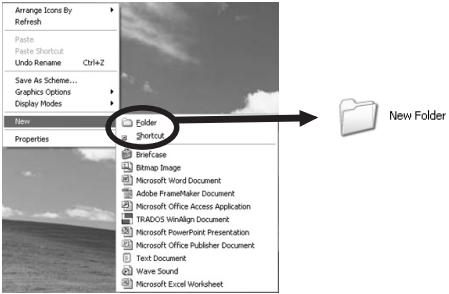 2 Zet de hoofdschakelaar van de camera op “Afspelen” en sluit de camera via de meegeleverde USB-kabel aan op de computer.( Meer details over de aansluitmethoden vindt u in de “HANDLEI-DING VOOR SOFTWAREINSTALLATIE EN USB-AANSLUITING”. )3 Open “EVERIO_HDD” die de filmgegevens bevat.* 2 Zet de hoofdschakelaar van de camera op “Afspelen” en sluit de camera via de meegeleverde USB-kabel aan op de computer.( Meer details over de aansluitmethoden vindt u in de “HANDLEI-DING VOOR SOFTWAREINSTALLATIE EN USB-AANSLUITING”. )3 Open “EVERIO_HDD” die de filmgegevens bevat.* |
| “EVERIO_HDD” openenVoor Windows 2000My Computerstart | 1) Selecteer “Mijn computer” in het menu “Start”.Dubbelklik (*) op het pictogram “EVERIO_HDD” in het venster “Mijn computer”. |
| * Klik snel tweemaal achter elkaar op de linker muisknop. | 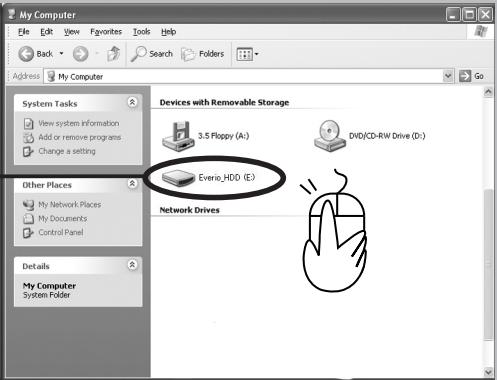 |
| “EVERIO_HDD” openenVoor Windows XP | Wanneer u de camera met behulp van de USB-kabel op de computer hebt aangesloten, verschijnt automatisch een venster met de naam “EVERIO_HDD”.Wanneer u uw selectie hebt gemaakt en op “OK” hebt geklikt, opent “Gebruik Internet Explorer om geopende bestanden weer te geven”, “EVERIO_HDD” op de vaste schijf. |
 EXTMOV EXTMOV SD_VIDEO*1 Houd de linker muisknop ingedrukt en sleep de map naar de gewenste locatie.*2 De map “SD_VIDEO” slaat gangbare filmgegevens op.* de map “EXTMOV” slaat filmgegevens die niet zijn geproduceerd. SD_VIDEO*1 Houd de linker muisknop ingedrukt en sleep de map naar de gewenste locatie.*2 De map “SD_VIDEO” slaat gangbare filmgegevens op.* de map “EXTMOV” slaat filmgegevens die niet zijn geproduceerd. | In de open map “EVERIO_HDD” sleept (*1) u de mappen “SD_VIDEO” en “EXTMOV” (*2) gewoon van de verwisselbare schijf naar de map die u hebt gemaakt in stap 1 van pagina 2.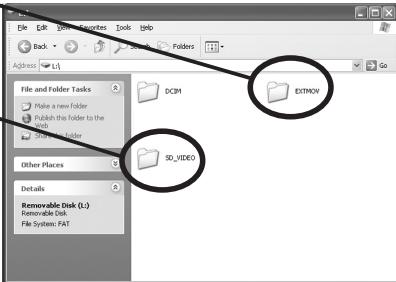 |
| Software installeren | U moet over de juiste software beschikken om de film met behulp van de computer te bewerken, of op te slaan op DVD.(Meer details vindt u in het installatiegedeelte in de handleiding.) |
| Reservekopie-films bekijken | Start de geïnstalleerde software “POWERDVD”.Klik op en selecteer “Open de mediabestanden”.Selecteer de map waar de film was opgeslagen uit de lijst. |
*1 U kunt in de afspeellijst meer filmbestanden selecteren om af te spelen.
*2 Klik op "Toevoegen" wanneer u afzonderlijke filmbestanden selecteert om af te spelen (bestanden met de extensie .MOD, zoals MOV001. MOD).
4 Selecteer het filmbestand (PRG001, PRG002 et cetera) in de map en klik op "Alles selecteren" (*1, *2).
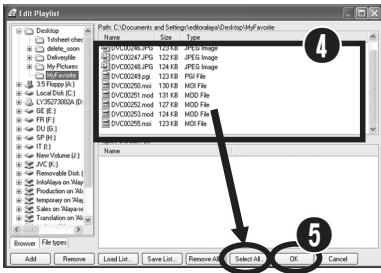
⑤ Klik op "OK" wanneer de filmbestanden zijn weergegeven in de "AfspeelLijst". Het afspelen begint nu.

Gegevens opslaan, deel II de film op DVD opslaan.

Maak van alle films die u maakt een reservekopie op een DVD.
| Details | Methode |
| De bewerkingsssoftware starten | Dubbelklik op het pictogram SuperRegisseur Extra NE om de software te starten.  |
| De film in de bewerkingsssoftware ladenKlik op | 1 Klik op de knop “Laad een mediamap” en op “Mediaknop laden”.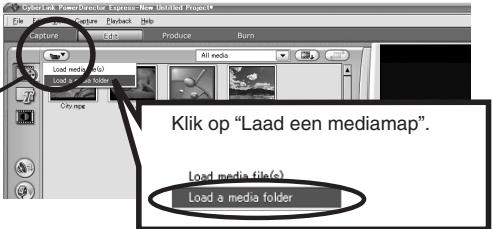 ____ ____ |
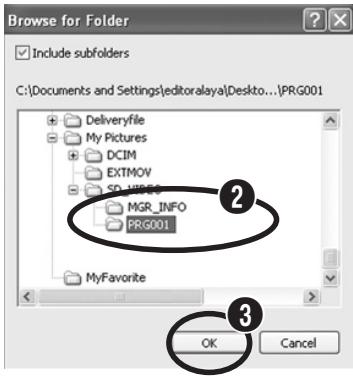
② Selecteer de reservekopieën van de filmbestanden (PRG001, PRG002 et cetera) van het scherm "Door mappen bladeren".
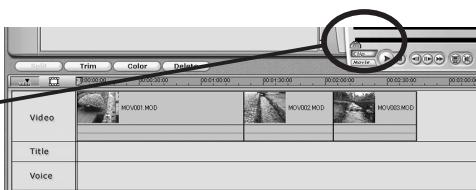
De film indelen in de "Tijdlijn"

Open de "Mediaruimte".
Sleep de film van het bibliotheekvenster naar de "tijdlijn" waarin u hem wilt afspelen.
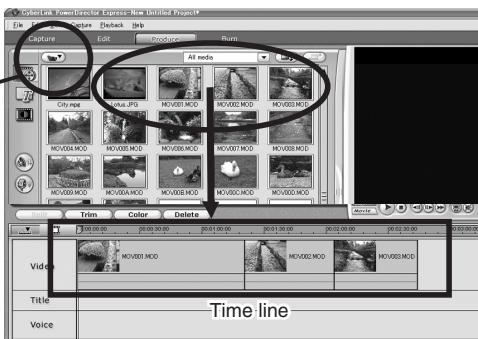
Controleer of de films in de volgorde zijn gep- laatst waarin u ze wilt afspelen.
Klik op
Movie
Wanneer u op "Filmmodus" en op klikt (afbeelding verschijnt), worden de films in de juiste volgorde afgespeeld.
Gegevensuitvoer voor opslag op DVD
Klik op
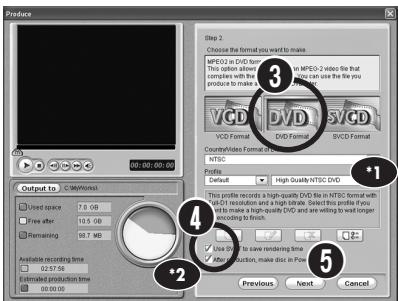
*1 Een onbewerkte film in zijn oorspronkelijke beeldkwaliteit opslaan Films die zijn opgenomen in de modi "ULTRAFIJN", "FIJN", of "NORMAAL" moeten Hoge Kwaliteit NTSC (of PAL) DVD gebruiken. Films die zijn opgenomen in de modus "ECONOMY" moeten Long Play NTSC (of PAL) DVD gebruiken.
*2 Een bewerkte film in oorspronkelijke beeldkwaliteit opslaan Activeer het vakje "Gebruikt SVRT".
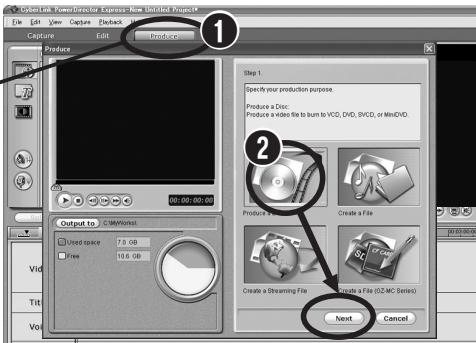
① Nadat u de film in de Tijdlijn hebt ingedeeld, klikt u op "Produceren."
② Selecteer "Een schijf produceren" en klik op "Volgende".
③ Selecteer "DVD-formaat" in de indelingsopties.
4 Activeer het vakje "Naa de productie, maak een schijf in PowerProducer".
⑤ Klik op "Volgende".
6 Klik op "Start" wanneer u de veilige locatie hebt bevestigd.
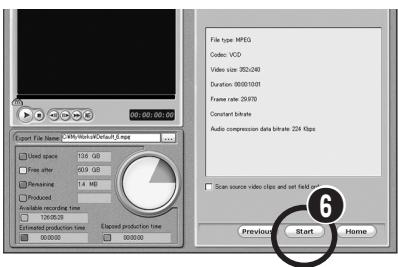
⑦ Na het voltooien start de productie PowerProducer 3 NE automatisch.
(Ga naar "Gegevens op een DVD opslaan ①".)
Gegevens op een DVD opslaan
① Het venster "Inhoud (DVD)" verschijnt.
② Voer een titelnaam voor de gegevens in, en klik op →.
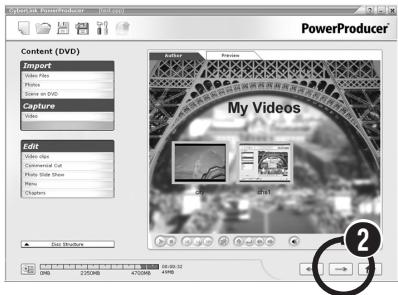
text_image
PowerProducer Content (DVD) Import Video Files Photo Video on DVD Capture Video Edit Video class Continental Cut Photo Site Show Movie Chapters My Videos File Structure 046 220346 420346 4998
③ Plaats een beschrijfbare DVD in het station.
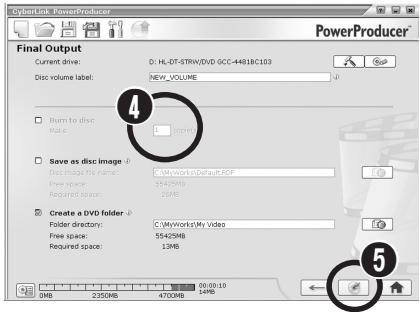
4 In het venster "Definitieve Uitvoer" voert u het aantal schijven in dat u wilt beschrijven.
⑤ Wanneer u op klikt, worden de gegevens op de DVD geplaatst.
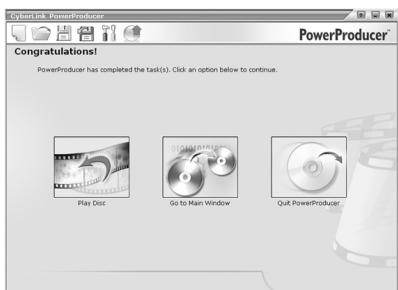
* Aanwezige opties.
□ Schijf afspelen:
de computer speelt de opnamen op
de DVD af.
□ Naar het hoofdvenster: u keert terug naar het hoofdmenu van de superproducer.
□ PowerProducer afsluiten:u verlaat het programma.
6 Wanneer alles op de DVD staat, verschijnt een venster. Selecteer nu één van de mogelijkheden. *
Gebruik uw eigen regisseurstalent om een uniek en spectaculair scenario te maken.
| Details | Methode |
| Uw film op de computer opslaan | De film die u met de Everio hebt gemaakt, kunt u gemakkelijk op de computer opslaan.(Volg gewoon de instructies op voor “Uw film op de computer opslaan” op pagina 2.) |
| Software installeren | U moet over de juiste software beschikken om de film met behulp van de computer te bewerken, of op te slaan op DVD.(Meer details vindt u in het installatiegedeelte in de handleiding.) |
| De bewerkingssoftware starten | Dubbelklik op het pictogram SuperRegisseur Extra NE om het programma te starten. |
| Uw eigen verhaal opstellen | U hebt nu de mogelijkheid in huis uw eigen uniek en spec-taculair verhaalscenario te schrijven.(Volg gewoon de instructies op voor “Films in de Tijdlijn in-delen” op pagina 6.) |
| Ongewenste gedeelten verwijderenKlik op Trim | 1 Selecteer de afbeeldingen die u niet langer nodig hebt uit de lijst films die u op de tijdslijn hebt ingedeeld.2 Klik op “Inkorten”.3 Druk op “Afspelen”.4 Knip de ongewenste gedeelten eruit.4-1Merkteken zetten:klik op wanneer de bewerking begint.5 PlayVideoTitleVoiceMusic6-2Afbakenen:klik op wanneer de bewerking aan het einde is. |

lets extras aan de film toevoegen.
Met behulp van ondertitels en visuele effecten maakt u een echt leuke film.
| Details | Methode |
| Ondertitels invoegen[IMAGE]Open de "Titelruimte". | 1 Selecteer een titeleffect in het titelnummer.2 Sleep de geselecteerde effecten in de titelkolom bij de juiste fase van de afbeelding.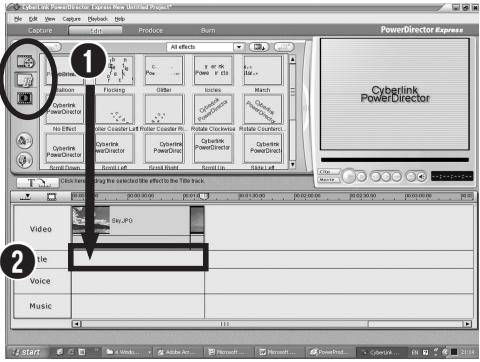 3 Klik na het invoeren van de vereiste tekst op "OK". 3 Klik na het invoeren van de vereiste tekst op "OK". |
| Visuele effecten invoegen* Visuele effecten moet u invoegen op het moment dat een scène verandert.[IMAGE]Open de "Overgangsruimte". | 1 Selecteer het visuele effect dat u wenst.2 Sleep het effect naar het videogedeelte in de filmkolom.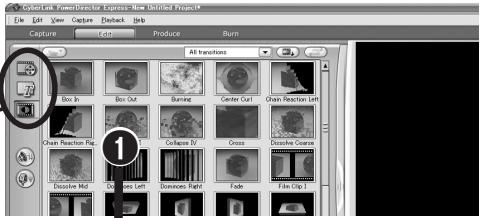 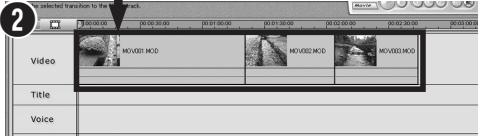 |

Bewerken, deel III
uw voltooide film op DVD opslaan.

De spectaculaire films die u maakt, zijn uw eigen kunstwerken.Sla ze op DVD op zodat u ze keer op keer kunt bekijken.
* (Volg de instructies op in "Gegevensuitvoer voor opslag op DVD" en "Opslaan op DVD" op pagina 7.8.)

Bekijk de film
nu kunt u thuis uw eigen filmtheater maken!

Creëer meesterwerken met tedere gedachten aan uw eigen familie!
Uw familie zal in de wolken zijn!
U kunt zelfs een extra DVD maken en aan oma sturen.

Nu kunt u zelfs uw eigen spectaculaire films maken.
| Details | Methode |
| De DVD op de computer bekijken | 1 Open de eerder geïnstalleerde “PowerDVD 5 NE”. 2 Druk op [IMAGE] en plaats de DVD in de computer.3 De schijf wordt afgespeeld wanneer u [IMAGE] indrukt. 2 Druk op [IMAGE] en plaats de DVD in de computer.3 De schijf wordt afgespeeld wanneer u [IMAGE] indrukt.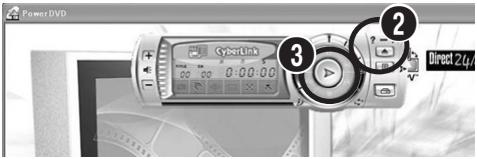 *Als u op [IMAGE] drukt, kunt u de film op het volledige scherm bekijken. *Als u op [IMAGE] drukt, kunt u de film op het volledige scherm bekijken. |
● Aanvullende informatie
Wanneer u de bewerkte film met uw eigen videocamera wilt bekijken, kunt u de bewerkte beelden naar uw camera kopiëren en in volle actie bekijken. Gebruik deze functies volop wanneer u onderweg bent.
Meer informatie vindt u in de "GEBRUIKER-SHANDLEIDING VOOR SOFTWAREINSTALLATIE EN USB-AANSLUITING".
Wanneer u wilt nasynchroniseren of achtergrondmuziek wilt invoegen, kunt u dit tijdens de bewerking realiseren met behulp van de invoerprocedure voor tijdeffecten.
Meer details vindt u in de bijgevoegde “Gebruikershandleiding” van de geleverde software.
Ook zonder computer kunt u films direct op de camera bewerken. Het voordeel van Everio camera's is hun mogelijkheid te functioneren als een minibewerkingsafdeling met basisbewerkingen zoals het wissen van ongewenste films en het opnieuw indelen van geselecteerde beelden. U kunt de bewerkte gegevens later naar de computer kopieren.
Meer informatie over deze functie vindt u in de "HANDLEIDING".
Voltooide DVD's kunt u ook opslaan in uw DVD-recorder thuis door gewoon de bijgevoegde S/AV-kabel te gebruiken.
Meer informatie over deze functie vindt u in de "HANDLEIDING".