
OFFICEJET - Impresora multifunción HP - Manual de uso y guía de instrucciones gratis
Encuentra gratis el manual del aparato OFFICEJET HP en formato PDF.


| Tipo de producto | Impresora multifunción de inyección de tinta |
| Marca | HP |
| Modelo | Officejet |
| Funciones principales | Impresión, escaneo, copia, fax |
| Conectividad | Wi-Fi 802.11, Ethernet, USB 2.0 |
| Alimentación | Adaptador de corriente externo (100-240 V CA) |
| Dimensiones (aprox.) | 45 x 38 x 20 cm |
| Peso (aprox.) | 8 kg |
| Tipo de cartucho | Cartuchos de tinta HP específicos (negro, color) |
| Cabezal de impresión | Reemplazable por el usuario |
| Capacidad de la bandeja de entrada | Hasta 100 hojas |
| Impresión a doble cara | Manual |
| Escaneo | Escaneo a color, resolución de hasta 1200 ppp |
| Copia | Reducción/ampliación, múltiples copias |
| Fax | Módem integrado, memoria de fax |
| Mantenimiento | Limpieza de cabezales mediante software, reemplazo de cartuchos |
| Seguridad | Usar enchufe con conexión a tierra, no exponer al agua, desconectar antes de limpiar |
| Garantía | 1 año, cartuchos hasta agotar la tinta |
| Reparabilidad | Piezas consumibles (cartuchos, cabezal) reemplazables por el usuario; mantenimiento técnico a cargo de un profesional |
Preguntas frecuentes - OFFICEJET HP
Preguntas de los usuarios sobre OFFICEJET HP
0 pregunta sobre este aparato. Responde a las que conoces o haz la tuya.
Hacer una nueva pregunta sobre este aparato
Descarga las instrucciones para tu Impresora multifunción en formato PDF gratis! Encuentra tus instrucciones OFFICEJET - HP y toma tu dispositivo electrónico nuevamente en la mano. En esta página están publicados todos los documentos necesarios para el uso de su dispositivo. OFFICEJET de la marca HP.
MANUAL DE USUARIO OFFICEJET HP
Guía de inicio del sistema inalámbrico
Configuración de comunicación inalámbrica (802.11) 30
Paso 1: Obtener información y equipos necesarios 30
Paso 2: Instalar el software para el dispositivo HP Officejet/Officejet Pro ...... 31
Paso 3: Pruebe la conexión.... 32
Solución de problemas inalámbricos (802.11).... 32
Solución de problemas básica 32
Solución de problemas avanzados.... 33
Cambiar el método de conexión 37
Cambiar desde una conexión USB 37
Cambiar desde una conexión Ethernet.... 37
Conectar el dispositivo HP Officejet/Officejet Pro mediante una conexión de red inalámbrica ad hoc 37
Método 1....37
Método 2 (sólo Windows).... 38
Configurar el firewall para trabajar con dispositivos HP 38
Información avanzada sobre el firewall 39
Agregar direcciones de hardware a un direccionador inalámbrico 39
Acerca de la comunicación inalámbrica 40
Modo de comunicación 40
Nombre de la red (SSID)...... 40
Seguridad 40
Declaración de garantía limitada de Hewlett-Packard 41
Información de seguridad

Tome las precauciones básicas de seguridad siempre que vaya a usar este producto para reducir el riesgo de daños por fuego o descarga eléctrica.
- Lea y comprenda todas las instrucciones de la documentación que viene con el dispositivo.
- Al conectar este producto a una fuente de poder, utilice solamente una toma de corriente con conexión a tierra. Si no sabe si la toma tiene conexión a tierra, verifíquelo con un electricista calificado.
- Tenga presente todos los avisos y las instrucciones indicadas en el producto.
- Antes de proceder a su limpieza, desenchufe este producto de las tomas mural.
- No instale ni utilice este producto cerca de agua o cuando esté mojado.
- Instale el dispositivo de manera segura sobre una superficie estable.
- Instale el producto en un lugar protegido donde nadie pueda pisar el cable de alimentación eléctrica ni tropezar con él, y donde dicho cable no sufra daños.
- Si el producto no funciona normalmente, consulte "Mantenimiento y solución de problemas".
- Dentro del producto no hay piezas que el usuario pueda reparar. Confíe las tareas de servicio a personal de servicio calificado.
- Use sólo el adaptador externo y la batería proporcionados junto con el dispositivo.
Nota: La tinta de los cartuchos se usa en el proceso de impresión de diversas formas, que incluyen el proceso de inicialización, donde se prepara el dispositivo y los cartuchos para la impresión y el servicio de los cabezales de impresión, que mantiene los inyectores de tinta despejados y permite que la tinta fluya sin problemas. Además, se deja un poco de tinta residual en el cartucho después de su uso. Para obtener más información, consulte la página Web www.hp.com/go/inkusage.
Configuración de comunicación inalámbrica (802.11)

El dispositivo HP Officejet/Officejet Pro se puede conectar en forma inalámbrica a una red inalámbrica existente.
Para obtener más información, incluso la versión de comunicación admitida por el dispositivo HP, consulte
la Guía del usuario electrónica disponible en su equipo después de instalar el software — ya sea en el software de Centro de soluciones HP (Windows) o el Visor de ayuda (Mac OS). (La Guía del usuario también está disponible en www.hp.com/support.)
NOTA: Puede haber disponibles otros métodos para establecer una conexión inalámbrica para el dispositivo HP, como utilizar el panel de control del dispositivo o el servidor Web incorporado. Para obtener información, consulte la Guía del usuario electrónica que se encuentra disponible en su equipo después de instalar el software.
Paso 1: Obtener información y equipos necesarios
IMPORTANTE: No conecte el cable USB de configuración inalámbrica hasta que el software lo indique.
Antes de que pueda configurar el dispositivo HP Officejet/Officejet Pro para utilizar la comunicación inalámbrica, debe disponer de lo siguiente:
- Un cable de configuración inalámbrica USB, incluidos en la caja.
- El CD de inicio que viene junto al dispositivo HP
- Red inalámbrica activa que usa un direccionador inalámbrico (como un direccionador inalámbrico Linksys o Apple AirPort Base Station)
- Un equipo con tecnología inalámbrica conectado a la red. También debe contar con la siguiente información sobre la red inalámbrica:
- El nombre de la red (SSID)
- La clave de Acceso protegido Wi-Fi (WPA) o contraseña de Privacidad equivalente por cable (WEP), si es necesario.
NOTA: A veces, el Nombre de red (SSID) y clave WPA o contraseña WEP se ubica en el reverso o costado del direccionador inalámbrico. Si no puede encontrar esta información, póngase en contacto con el administrador de red o con la persona que configuró la red inalámbrica.
Para obtener más información acerca de los tipos de conexiones de red, el SSID y la clave WEP/contraseña WPA, consulte "Acerca de la comunicación inalámbrica" en la página 40.
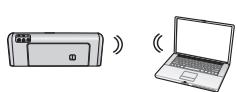
Si la red inalámbrica no usa un direccionador inalámbrico, puede conectar el dispositivo HP Officejet/Officejet Pro
directamente al equipo mediante una conexión inalámbrica (conocida como conexión inalámbrica "ad hoc"). Para obtener información acerca de la conexión de red inalámbrica ad hoc al dispositivo HP, consulte "Conectar el dispositivo HP Officejet/Officejet Pro mediante una conexión de red inalámbrica ad hoc" en la página 37.
IMPORTANTE: Debe tener disponible la información de la red para continuar con la configuración inalámbrica. Para los equipos que ejecuten Windows, HP proporciona una herramienta basada en Internet llamada Asistente de red inalámbrica [URL: www.hp.com/go/networksetup (sólo en inglés)] que le puede ayudar a obtener esta información para algunos sistemas. Si el Asistente de red inalámbrica no puede recuperar la información de la red, debe consultar la documentación del direccionador inalámbrico, del fabricante del direccionador o a la persona que configuró originalmente la red inalámbrica.
Paso 2: Instalar el software para el dispositivo HP Officejet/Officejet Pro
Debe ejecutar el programa de instalación desde el CD de inicio. El programa de instalación instala el software y crea una conexión inalámbrica.
Windows
IMPORTANTE: No conecte el cable USB de configuración inalámbrica hasta que el software lo indique.
- Guarde todos los documentos abiertos. Cierre cualquier aplicación que esté en ejecución en el equipo.
- Coloque el CD de inicio en el equipo.
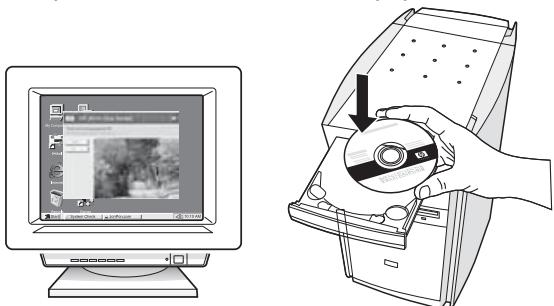
- En el menú del CD, haga clic en el botón Instalar dispositivo de red/inalámbrico y luego siga las instrucciones que aparecen en la pantalla.
NOTA: Si el software firewall del equipo muestra algún mensaje durante la instalación, seleccione la opción "siempre permitir/autorizar" de los mensajes. Si selecciona esta opción, el software se instala correctamente en el equipo.
- El programa de instalación intenta encontrar la impresora. Una vez que finalice la búsqueda, haga clic en Siguiente.
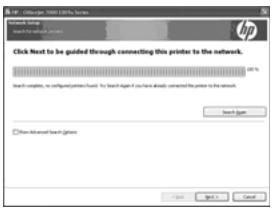
- Cuando se le indique, conecte temporalmente el cable USB de configuración inalámbrica.
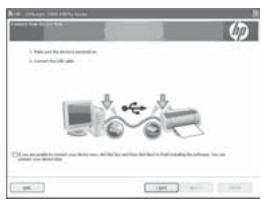
- Siga las instrucciones que aparecen en pantalla para completar la instalación.
- Desconecte el cable USB de configuración inalámbrica cuando se le indique.
Mac OS
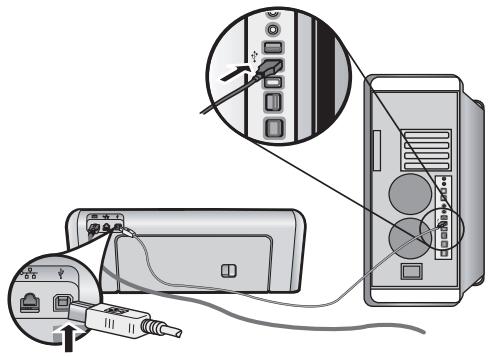
- Conecte el cable USB de configuración inalámbrica al puerto USB situado en la parte posterior del dispositivo HP y luego a cualquiera de los puertos USB del equipo.
- Coloque el CD de inicio en el equipo.
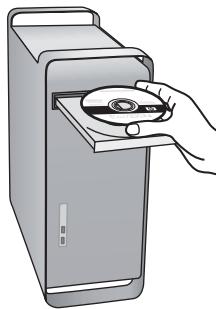
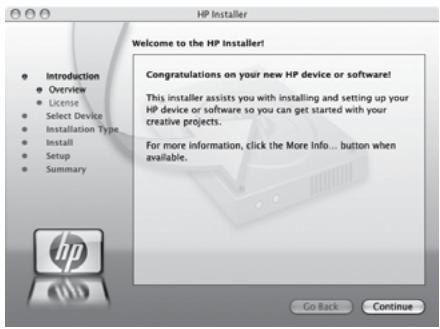
- Haga doble clic en el icono del Instalador HP del CD de inicio y siga las instrucciones que aparecen en pantalla.
- Desconecte el cable USB de configuración inalámbrica cuando se le indique.
Paso 3: Pruebe la conexión
Abra un archivo en la computadora e intente imprimir el documento. Si tiene problemas, consulte "Solución de problemas inalámbricos (802.11)" en la página 32.
Solución de problemas inalámbricos (802.11)
Las siguientes secciones proporcionan asistencia en caso de haber problemas al conectar el dispositivo HP Officejet/Officejet Pro a la red inalámbrica. Primero, siga las sugerencias de la sección Solución de problemas básica. Si los problemas continúan, siga las sugerencias de la sección Solución de problemas avanzados.
Después de resolver todos los problemas y de conectar el dispositivo HP a la red inalámbrica, siga estos pasos:
Windows
Coloque el CD de inicio en el equipo y vuelva a ejecutar el programa de instalación del software. Si utiliza un equipo que ejecuta Windows, seleccione Instalar dispositivo de red/inalámbrico o Agregar un dispositivo cuando se le indique.
Mac OS
Abra el Administrador de dispositivos HP, ubicado en el dock. (El Administrador de dispositivos HP también se ubica en la carpeta Hewlett-Packard de la carpeta Aplicaciones del equipo.) Seleccione Asistente para la configuración o Asistente para la configuración de red en la lista Información y configuración, y luego siga las instrucciones en pantalla.
Solución de problemas básica
En caso de haber problemas al usar el dispositivo HP Officejet/Officejet Pro con una red, prueba aplicando estas sugerencias en el orden mencionado:
1. Compruebe que la luz inalámbrica (802.11) esté encendida
Si la luz azul del panel de control del dispositivo HP no se enciende, no se han activado las capacidades inalámbricas. Para activar las capacidades inalámbricas, pulse una vez el botón del sistema inalámbrico (ubicado junto a la luz del sistema) para activar las capacidades inalámbricas. También puede pulsar el botón Configuración ( ) del panel de control del dispositivo HP, seleccione Red, seleccione Radio inalámbrica y seleccione Activada.
NOTA: Si el dispositivo HP admite la conexión en red de Ethernet, compruebe que el cable Ethernet no esté conectado al dispositivo. Si se conecta un cable Ethernet, se desactivan las capacidades inalámbricas del dispositivo HP.
2. Compruebe la intensidad de la señal inalámbrica
Si la intensidad de la señal de la red inalámbrica o del equipo es débil o si hay interferencia en la red inalámbrica, el dispositivo HP podría no ser capaz de detectar la señal. Para determinar la intensidad de la señal inalámbrica, imprima una prueba de red inalámbrica desde el panel de control del dispositivo HP. (Para obtener más información, consulte “Ejecutar la prueba de red inalámbrica” en la página 33).
Si la prueba de red inalámbrica indica que la señal es débil, intente acercar el dispositivo HP al direccionador inalámbrico.
Los siguientes consejos podrían ayudarle a reducir la interferencia en una red inalámbrica:
- Mantener el dispositivo inalámbrico alejado de objetos metálicos grandes, como gabinetes de archivadores y otros dispositivos electromagnéticos, como microondas y teléfonos inalámbricos, ya que estos objetos pueden interrumpir las señales de radio.
- Mantenga los dispositivos inalámbricos alejados de grandes estructuras de concreto y otras edificaciones, ya que estos objetos absorben las ondas de radio y disminuyen la intensidad de la señal.
3. Reinicio de componentes de la red inalámbrica
Apague el direccionador y el dispositivo HP, y vuelva a encenderlos en este orden: primero el direccionador y luego el dispositivo HP. Si aún no puede conectarse, apague el direccionador, el dispositivo HP y el equipo, y vuelva a encenderlos en este orden: primero el direccionador, luego el dispositivo HP y, finalmente, el equipo. A veces, apagar y volver a encender la alimentación eléctrica soluciona el problema de comunicación de red.
4. Ejecutar la prueba de red inalámbrica
Para solucionar problemas de conexión en red inalámbrica, ejecute la prueba de red inalámbrica en el panel de control del dispositivo HP:
| Impresora HPOfficejet serie 6000 | En el panel de control del dispositivo HP, mantenga pulsado el botón((↑)) Inalámbrico, pulse el botón (↓)Reanudardos veces y luego suelte todos los botones. |
| HP Officejet 6500Serie All-in-One | a.En panel de control del dispositivo HP, pulse el botón Configurar (↓).b. SeleccioneConfiguraciónde red, y luego seleccionePrueba de red inalámbrica. |
| Impresora HPOfficejet Pro serie8000 | En el panel de control del dispositivo HP, mantenga pulsado el botón((↑))Inalámbrico, pulse el botón (↓)Reanudardos veces y luego suelte todos los botones. |
Si detecta un problema, el informe de prueba impreso incluye las recomendaciones que pueden ayudar a resolverlo.
5. Ejecute la herramienta de diagnóstico de red (Windows)
Si los pasos anteriores no solucionan el problema y ha instalado correctamente el software de Centro de soluciones HP en el equipo, ejecute la herramienta de diagnóstico de red.
NOTA: La prueba de diagnóstico podría solicitarle que conecte un cable USB entre el producto y el equipo. Ubique el producto y el equipo cerca uno del otro y tenga a mano un cable USB.
Para ejecutar la herramienta de diagnóstico de red, siga estos pasos:
- Abra el software de Centro de soluciones HP.
- Haga clic en Configuración, haga clic en Otras configuraciones y luego haga clic en Caja de herramientas de red.
- En la pestaña Utilidades, haga clic en Ejecutar diagnóstico de red.
- Siga las instrucciones que aparecen en pantalla.
Solución de problemas avanzados
Si probó con las sugerencias de la sección Solución de problemas básica y todavía no puede conectar el dispositivo HP Officejet/Officejet Pro a la red inalámbrica, pruebe con las siguientes sugerencias en el orden en que se mencionan:
- Asegúrese de que el equipo está conectado a la red (página 34)
- Asegúrese de que el dispositivo HP Officejet/Officejet Pro esté conectado a la red (página 34)
- Compruebe si el software de firewall está bloqueando la comunicación (página 35)
- Asegúrese de que el dispositivo HP Officejet/Officejet Pro esté en línea y listo (página 35)
- Asegúrese de que la versión correcta del dispositivo HP Officejet/Officejet Pro esté configurada como el controlador de la impresora predeterminada (sólo Windows) (página 36)
- Asegúrese de que se esté ejecutando la asistencia técnica de dispositivos de red de HP (sólo Windows) (página 36)
- Asegúrese de que el equipo está conectado a la red
Para comprobar una conexión a una red cableada (Ethernet)
Muchos equipos cuentan con luces indicadoras junto al puerto en que el cable Ethernet del direccionador se conecta con el equipo. Por lo general hay dos luces indicadoras, una que está encendida y otra que parpadea. Si el equipo cuenta con luces indicadoras, compruebe que estén encendidas. Si no lo están, vuelva a conectar el cable Ethernet al equipo y al direccionador. Si usted todavía no ve las luces, podría haber un problema con el direccionador, el cable Ethernet o con el equipo.
NOTA: Los equipos Macintosh no cuentan con luces indicadoras. Para comprobar la conexión Ethernet en un equipo Macintosh, haga clic en Preferencias del sistema en el dock y luego en Red. Si la conexión Ethernet funciona correctamente, aparece Ethernet incorporada en la lista de conexiones, junto con la dirección IP o otra información de estado. Si no aparece Ethernet incorporada en la lista, es posible que haya algún problema con el direccionador, el cable Ethernet o el equipo. Para obtener más información, haga clic en el botón de ayuda de la ventana.
Para comprobar la conexión inalámbrica
- Compruebe que el sistema inalámbrico del equipo se haya encendido. (Para obtener más información, consulte la documentación disponible con el equipo.)
- Si usa un nombre de la red (SSID) único, puede que el equipo inalámbrico esté conectado a una red cercana que no sea la suya. Los siguientes pasos pueden ayudarlo a determinar si el equipo está conectado a su red.
Windows
a. Haga clic en Inicio, seleccione Configuración, haga clic en Panel de control, haga doble clic en Conexiones de red, luego en el menú Ver y luego seleccione Detalles.
- O -
Haga clic en Inicio, haga clic en Panel de control, seleccione Conexiones de red y luego en Ver estado de red y en Tareas.
Deje abierto el cuadro de diálogo de red mientras avanza al paso siguiente.
b. Desenchufe el cable de alimentación eléctrica del direccionador inalámbrico. El estado de conexión del equipo debe cambiar a No conectado. c. Vuelva a enchufar el cable de alimentación eléctrica al direccionador inalámbrico. El estado de conexión debe cambiar a Conectado.
Mac OS
a. Haga clic en el icono de AirPort de la barra de menús en la parte superior de la pantalla. En el menú que aparece, determine si AirPort está activado y a qué red inalámbrica está conectado el equipo.
NOTA: Para obtener información más detallada sobre la conexión AirPort, haga clic en Preferencias del sistema en el dock y luego en Red. Si la conexión inalámbrica funciona correctamente, aparece un punto verde junto a AirPort en la lista de conexiones. Para obtener más información, haga clic en el botón de ayuda de la ventana.
Si no puede conectar el equipo a la red, debe comunicarse con la persona que configuró la red o con el fabricante del direccionador, puesto que podría existir un problema de hardware en el direccionador o en el equipo.
Si no puede acceder a Internet y usa un equipo que ejecuta Windows, también puede obtener acceso al Asistente de red HP en http://www.hp.com/sbso/wireless/tools-setup.html?jumpid=reg_R1002_USEN para obtener ayuda para configurar una red. (Este sitio Web sólo está disponible en inglés.)
2. Asegúrese de que el dispositivo HP Officejet/Officejet Pro esté conectado a la red
Si el dispositivo no está conectado a la misma red que el equipo, no podrá usar el dispositivo HP con la red. Siga los pasos descritos en esta sección para averiguar si el dispositivo tiene una conexión activa con la red correcta.
A. Asegúrese de que el dispositivo HP Officejet/Officejet Pro aparezca en la red
- Si el dispositivo HP Officejet/Officejet Pro admite redes Ethernet y está conectado a una red Ethernet revise las dos luces indicadoras Ethernet en la parte superior e inferior del puerto Ethernet en la parte posterior del dispositivo HP. Las luces indican lo siguiente:
- Luz superior: Si la luz es de color verde permanente, el dispositivo HP está conectado a la red y se ha establecido la comunicación. Si está apagada, no hay conexión a la red.
- Luz inferior: Si la luz amarilla parpadea, el dispositivo HP está enviando o recibiendo datos a través de la red.
- Si el dispositivo HP está conectado a una red inalámbrica, imprima la página de configuración de red del dispositivo:
| Impresora HP Officejet serie 6000 | Pulse el botón ( ( ( ( ( ( ( ( ( ( ( ( ( ( ( ( ( ( ( ( ( ( ( ( ( ( ( ( ( ( ( ( ( ( ( 1) ) ) ) ) ) ) ) ) ) ) Inalámbrico. |
| HP Officejet 6500 serie All-in-One | a.En panel de control del dispositivo HP, pulse el botón Configurar ( 📋 ).b.Seleccione Imprimir informe y luego seleccione Página config. red. |
| Impresora HP Officejet Pro serie 8000 | Pulse el botón ( ( ( ( ( ( ( ( ( ( ( ( ( ( ( ( ( ( ( ( ( ( ( ( ( ( ( ( ( ( → ) ) ) ) ) ) ) ) ) ) ) ) ) Inalámbrico. |
Después de imprimir la página, compruebe el estado de la red y la URL:
| Estado de red | Si el estado de red es Listo, el dispositivo HP está activamente conectado a una red.Si el estado de red es Fuera de línea, el dispositivo HP no está conectado a una red. Ejecute la prueba de red inalámbrica (siguiendo las instrucciones al inicio de esta sección) y siga todas las recomendaciones. |
| URL | La URL que aparece a continuación corresponde a la dirección de la red que el direccionador asigna al dispositivo HP. Necesitará esta dirección para el paso B. |
B. Compruebe si tiene acceso al servidor Web incorporado (EWS)
Una vez establecido que tanto el equipo como el dispositivo HP tienen conexiones activas a la red, puede verificar que se encuentren en la misma red accediendo al servidor Web incorporado (EWS) del dispositivo. Para obtener información acerca del EWS, consulte la Guía del usuario electrónica que se encuentra disponible en su equipo después de instalar el software.
Para acceder al EWS
En el equipo, abra el explorador Web que normalmente usa para acceder a Internet (por ejemplo, Internet Explorer o Safari). En el cuadro de dirección, escriba la URL del dispositivo HP que aparece en la página de configuración de red (por ejemplo, http://192.168.1.101).
NOTA: Si está utilizando un servidor proxy en su navegador, tal vez tenga que desactivarlo para acceder al EWS.
Si puede acceder al EWS, intente usar el dispositivo HP con la red (como escanear o imprimir) para comprobar si la configuración de la red fue correcta.
Si no puede acceder al EWS o sigue teniendo problemas para usar el dispositivo HP con la red, pase a la siguiente sección sobre firewalls.
3. Compruebe si el software de firewall está bloqueando la comunicación
Si no puede acceder al EWS y tanto el equipo como el dispositivo HP tienen conexiones activas a la misma red, el software de seguridad de firewall puede estar bloqueando la comunicación. Desactive temporalmente todos los software de seguridad de firewall que se estén ejecutando en el equipo e intente volver a acceder al EWS. Si puede acceder al EWS, intente usar el dispositivo HP (para imprimir o escanear).
Si puede acceder al EWS y usar el dispositivo HP con el firewall desactivado, deberá reconfigurar el firewall para que el equipo y dispositivo HP Officejet/Officejet Pro puedan comunicarse a través de la red. Si desea obtener más información, consulte "Configurar el firewall para trabajar con dispositivos HP" en la página 38.
Si puede acceder a EWS, pero aún así es imposible utilizar el dispositivo HP incluso con el firewall desactivado, intente habilitar el software de firewall para reconocer el dispositivo HP. Si desea obtener más información, consulte “Configurar el firewall para trabajar con dispositivos HP” en la página 38.
Si los problemas continúan después de configurar el firewall, pase a las secciones 4 y 5.
4. Asegúrese de que el dispositivo HP Officejet/Officejet Pro esté en línea y listo
Si ha instalado el software HP, puede marcar el estado del dispositivo HP en el equipo para comprobar si está en pausa o fuera de línea, lo que impide usarlo.
Para ver el estado del dispositivo HP, siga estos pasos:
Windows
- Haga clic en Inicio, seleccione Configuración y haga clic en Impresoras o en Impresoras y faxes.
- O -
Haga clic en Inicio, luego en Panel de control y luego haga doble clic en Impresoras.
- Si las impresoras del equipo no aparecen en la vista de Detalles, haga clic en el menú Ver, y luego haga clic en Detalles.
- Siga uno de estos pasos, según cuál sea el estado de la impresora:
- Si el dispositivo HP está Fuera de línea, haga clic en el dispositivo y clic en Usar impresora en línea.
- Si el dispositivo HP está En pausa, haga clic con el botón derecho en el dispositivo y seleccione Reanudar impresión.
- Intente usar el dispositivo con la red.
Mac OS
- Haga clic en Preferencias del sistema en el dock y luego en Imprimir y enviar fax.
- Seleccione el dispositivo HP y haga clic en Cola de impresión.
- Si en la ventana aparece Trabajos detenidos, haga clic en Iniciar trabajos.
Si puede usar el dispositivo HP luego de realizar los pasos anteriores, pero si sigue teniendo problemas al usar el dispositivo, el firewall puede estar interfiriendo. Para obtener más información, consulte "Configurar el firewall para trabajar con dispositivos HP" en la página 38. Si aún no puede usar el dispositivo HP con la red, pase a la siguiente sección para conocer más posibles soluciones.
- Asegúrese de que la versión correcta del dispositivo HP Officejet/Officejet Pro esté configurada como el controlador de la impresora predeterminada (sólo Windows)
Si vuelve a instalar el software, el instalador puede crear una segunda versión del controlador de la impresora en la carpeta Impresoras o Impresoras y faxes. Si tiene dificultades para imprimir o conectarse al dispositivo HP, asegúrese de que la versión correcta del controlador de la impresora está configurada como predeterminada.
- Haga clic en Inicio, seleccione Configuración y haga clic en Impresoras o en Impresoras y faxes.
- O -
Haga clic en Inicio, luego en Panel de control y luego haga doble clic en Impresoras.
- Determine si la versión del controlador de la impresora en la carpeta Impresoras o Impresoras y faxes está conectada en forma inalámbrica:
a. Haga clic con el botón derecho en el icono de la impresora y seleccione Propiedades, Valores predeterminados del documento o Preferencias de impresión. b. En la pestaña Puertos, busque en la lista un puerto que tenga una marca de verificación. La versión del controlador de la impresora que está conectado en forma inalámbrica tiene como descripción del puerto Puerto TCP/IP estándar, junto a la marca de verificación.
- Haga clic con el botón derecho en el icono de la impresora para ver la versión del controlador de la impresora que está conectada en forma inalámbrica y seleccione Establecer como impresora predeterminada.
NOTA: Si hay más de un icono en la carpeta para el dispositivo HP, haga clic con el botón derecho en el icono de la impresora para ver la versión del controlador de la impresora que está conectada en forma inalámbrica y seleccione Establecer como impresora predeterminada.
- Asegúrese de que se esté ejecutando la asistencia técnica de dispositivos de red de HP (sólo Windows)
Para reiniciar la asistencia técnica de dispositivos de red HP
- Elimine los trabajos de impresión que estén actualmente en la cola de impresión.
- En el escritorio, haga clic con el botón derecho en Mi PC o Equipo y luego haga clic en Administrar.
- Haga doble clic en la ficha Servicios y aplicaciones y luego haga clic en Servicios.
- Desplácese por la lista de servicios, haga clic derecho en Asistencia técnica de dispositivos de red HP y luego haga clic en Reiniciar.
- Una vez reiniciado el servicio, vuelva a intentar usar el dispositivo HP con la red.
Si puede usar el dispositivo HP con la red, la configuración de la red fue la correcta.
Si sigue sin poder usar el dispositivo HP con la red o si debe estar realizando periódicamente este paso para hacerlo, el firewall puede estar interfiriendo. Para obtener más información, consulte "Configurar el
firewall para trabajar con dispositivos HP" en la página 38.
Si aún no funciona, es posible que haya algún problema con la configuración de la red o con el direccionador. Pida ayuda a la persona que configuró la red inalámbrica o al fabricante del direccionador.
Cambiar el método de conexión
Si instaló el software y conectó el dispositivo HP Officejet/Officejet Pro usando un cable USB o Ethernet, puede cambiar a una conexión inalámbrica en cualquier momento que desee.
Cambiar desde una conexión USB
Use las siguientes instrucciones para cambiar desde una conexión USB a una inalámbrica.
Windows
- En la barra de tareas de Windows, haga clic en Inicio, seleccione Programas o Todos los programas, seleccione HP y luego la carpeta del dispositivo y, a continuación, seleccione Reconfigurar configuración inalámbrica.
- Siga las instrucciones que aparecen en pantalla y desconecte el cable USB de configuración inalámbrica cuando se le indique.
Mac OS
- Haga clic en el icono del Administrador de dispositivos HP del dock o en la carpeta Hewlett-Packard de la carpeta Aplicaciones.
- En la lista Información y configuración, seleccione Utilidad de configuración de la impresora en red.
- Siga las instrucciones que aparecen en pantalla para ajustar la configuración de la red.
Cambiar desde una conexión Ethernet
Use las siguientes instrucciones para cambiar desde una conexión Ethernet a una inalámbrica.
NOTA: Sólo para dispositivos HP habilitados para Ethernet.
- Abra el servidor Web incorporado (EWS). Para obtener información acerca del EWS, consulte la Guía del usuario electrónica que se encuentra disponible en su equipo después de instalar el software.
- Haga clic en la ficha Conexión en red y luego en Inalámbrica (802.11) en el panel izquierdo.
- En la ficha Asistente de instalación inalámbrica, pulse Iniciar asistente.
- Siga las instrucciones en pantalla para cambiar desde una conexión Ethernet a una inalámbrica.
- Una vez realizados los cambios a la configuración, desconecte el cable Ethernet.
Conectar el dispositivo HP Officejet/Officejet Pro mediante una conexión de red inalámbrica ad hoc
Método 1
- Active las capacidades inalámbricas del equipo y del dispositivo HP.
- En el equipo, conéctese al nombre de la red (SSID) "hpsetup". (Este nombre de red corresponde a la red ad-hoc predeterminada por el dispositivo HP.)
Si el dispositivo HP ya está configurado para una red diferente, puede restablecer la configuración predeterminada de red para que el dispositivo pueda usar "hpsetup". Para restablecer la configuración predeterminada de red, siga estos pasos:
| Impresora HPOfficejet serie6000 | En el panel de control del dispositivo HP, mantenga pulsado el botón ( ) Inalámbrico, pulse el botón ( ) Reanudar tres veces y luego suelte el botón ( ) Inalámbrico.La luz de alimentación parpadea durante algunos segundos. |
| HP Officejet 6500serie All-in-One | a. En panel de control del dispositivo HP, pulse el botón Configurar ( ).b. Seleccione Configuración de red y luego seleccione Restaurar val. predet. |
| Impresora HPOfficejet Pro serie8000 | En el panel de control del dispositivo HP, mantenga pulsado el botón ( ) Inalámbrico, pulse el botón ( ) Reanudar tres veces y luego suelte el botón ( ) Inalámbrico.La luz de alimentación parpadea durante algunos segundos. |
Método 2 (sólo Windows)
- Asegúrese de que el equipo cuente con un perfil de red ad hoc. Para obtener más información, consulte la documentación disponible del sistema operativo.
- Siga las instrucciones de "Instalar el software para el dispositivo HP Officejet/Officejet Pro" en la página 31 y seleccione la red que corresponda al perfil de red ad hoc del equipo.
Configurar el firewall para trabajar con dispositivos HP
Un firewall personal, que corresponde a un software de seguridad que se ejecuta en el equipo, puede bloquear la comunicación de red entre el dispositivo HP y el equipo.
Si tiene problemas como:
- No se encuentra impresora al instalar el software HP
- No se puede imprimir; trabajo de impresión atascado o impresora fuera de línea
- Errores de comunicación de escaneo o mensajes de escáner ocupado
- No se puede ver estado de impresora en el equipo
El firewall puede estar impidiendo que el dispositivo HP notifique a los equipos de la red dónde se encuentra. Si el software HP no puede encontrar el dispositivo HP durante la instalación (y usted sabe que el dispositivo se encuentra en la red), o ya instaló correctamente el software HP y experimentó problemas, pruebe lo siguiente:
- Si utiliza un equipo que ejecuta Windows, en la utilidad de configuración de firewall, busque una opción para confiar equipos en la subred local (a veces denominado "ámbito" o "zona"). Confiando en todos los equipos en la subred local, éstos y los dispositivos de la casa u oficina se pueden comunicar entre sí sin dejar de estar protegidos de Internet. Éste es el método más sencillo.
- Si no tiene la opción de confiar en equipos de la subred local, agregue el puerto UDP entrante 427 a la lista del firewall de puertos admitidos.
NOTA: No todos los firewalls requieren que usted diferencia entre los puertos de entrada y de salida, pero algunos sí.
Otro problema común es que el firewall no tenga configurado el software como confiable para acceder a la red. Esto puede ocurrir si respondió "bloquear" en alguno de los cuadros de diálogo del firewall que aparecen al instalar el software HP.
Si esto ocurre, y si está usando un equipo que ejecute Windows, compruebe que los siguientes programas se encuentren en la lista del firewall de aplicaciones confiables; agregue las que no estén.
- hpqkygrp.exe, ubicado en C:\program files\HP\digital imaging\bin
- hpqscnvw.exe, ubicado en C:\program files\HP\digital imaging\bin
- hpqste08.exe, ubicado en C:\program files\HP\digital imaging\bin
- hpqtra08.exe, ubicado en C:\program files\HP\digital imaging\bin
- hpqthb08.exe, ubicado en C:\program files\HP\digital imaging\bin
NOTA: Consulte la documentación del firewall sobre cómo realizar la configuración del puerto de firewall y cómo agregar archivos HP a la lista de "confiables".
Información avanzada sobre el firewall
El dispositivo HP también usa los siguientes puertos, y es posible que se deban abrir en la configuración del firewall. Los puertos de entrada (UDP) son puertos de destino del equipo, mientras que los puertos de salida (TCP) son puertos de destino del dispositivo HP.
- Puertos de entrada (UDP): 137, 138, 161, 427
- Puertos de salida (TCP): 137, 139, 427, 9100, 9220, 9500
Los puertos tienen las siguientes funciones:
Imprimiendo
• Puertos UDP: 427, 137, 161 - Puerto TCP: 9100
Carga de tarjetas fotográficas
• Puertos UDP: 137, 138, 427 - Puerto TCP: 139
Escaneo
- Puerto UDP: 427 • Puertos TCP: 9220, 9500
Estado del dispositivo HP
Puerto UDP: 161
Envío de fax
- Puerto UDP: 427
- Puerto TCP: 9220
Instalación del dispositivo HP
Puerto UDP: 427
Agregar direcciones de hardware a un direccionador inalámbrico
La filtración MAC es una característica de seguridad en que un direccionador inalámbrico se configura con una lista de direcciones MAC (también denominadas "direcciones de hardware") de dispositivos a los que se les permite obtener acceso a la red.
Si el direccionador no tiene la dirección de hardware de un dispositivo que intenta acceder a la red, el direccionador niega el acceso a la red a dicho dispositivo:
- Ubique la dirección MAC del dispositivo HP Officejet/Officejet Pro. Esta dirección está impresa en la etiqueta de número de serie (normalmente ubicada en la parte posterior del dispositivo HP) y también está impresa en la página de configuración de red. Para obtener más información acerca de la impresión de la página de configuración de red, consulte "Asegúrese de que el dispositivo HP Officejet/Officejet Pro aparezca en la red" en la página 34.
- Abra la utilidad de configuración del direccionador y agregue la dirección de hardware inalámbrico del dispositivo a la lista de direcciones MAC aceptadas.
Acerca de la comunicación inalámbrica
La tecnología inalámbrica 802.11 permite conectar en forma inalámbrica el dispositivo HP Officejet/Officejet Pro a un equipo sin necesidad de que los dispositivos estén en línea de visión directa entre sí.
Modo de comunicación
Existen dos modos de comunicación:
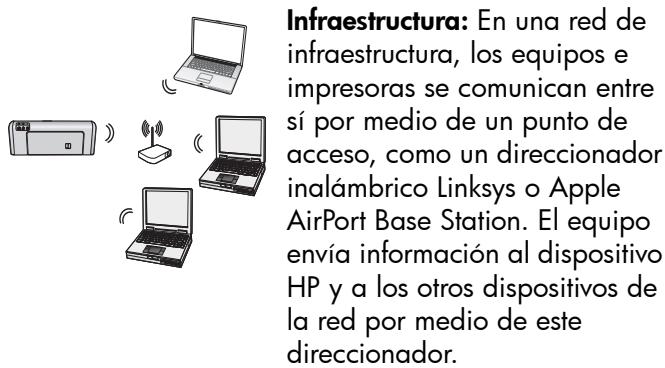
Cuando el dispositivo HP está correctamente conectado a la red, todos los equipos de la red que tienen instalado el software HP pueden enviar información al dispositivo HP por medio del direccionador inalámbrico.
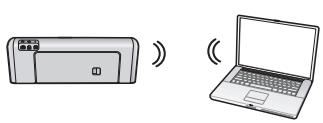
Ad hoc: En una red ad hoc, el equipo envía información directamente al dispositivo HP sin utilizar
un direccionador inalámbrico. Las redes ad hoc normalmente son pequeñas y simples (por ejemplo, dos computadoras inalámbricas o una computadora inalámbrica y una impresora inalámbrica).
Aunque las redes ad hoc pueden protegerse con una contraseña de WEP, no se pueden proteger con una clave de WPA. Además, el funcionamiento de la red puede no ser tan bueno como el de una red de infraestructura.
El dispositivo HP está preconfigurado de fábrica para conectarse a una red ad-hoc con el SSID "hpsetup".
NOTA: Si restablece las configuraciones de red desde el panel de control en cualquier punto, el SSID se restablecerá a "hpsetup".
Nombre de la red (SSID)
El nombre de la red proporciona una conexión básica a una red inalámbrica. Todos los dispositivos que intentan comunicarse entre sí deben tener el mismo SSID y configuración de seguridad.
PRECAUCIÓN: Para evitar que otros usuarios accedan a su red inalámbrica, HP recomienda utilizar una contraseña (seguridad de WPA o WEP) y un nombre de red único (Identificador de grupos de servicios, SSID) para el router inalámbrico. El router inalámbrico puede haberse enviado con un nombre de red predeterminado, que normalmente corresponde al nombre del fabricante. Si usa el nombre de red predeterminado, puede permitir un fácil acceso a otros usuarios que utilicen el mismo nombre de red predeterminado (SSID). También puede ocurrir que el dispositivo se conecte accidentalmente a una red inalámbrica diferente de su área que use el mismo nombre de red. Si esto ocurre no podrá acceder al dispositivo HP. Para obtener más información sobre cómo modificar el nombre de la red, consulte la documentación suministrada con el router inalámbrico.
Seguridad
HP Officejet/Officejet Pro admite los métodos de seguridad WEP, WPA y WPA2. Para obtener más información, consulte la Guía del usuario electrónica disponible en su equipo después de que instala el software.
Declaración de garantía limitada de Hewlett-Packard
| Producto HP | Duración de la garantía limitada |
| Medio de almacenamiento del software | 90 días |
| Impresora | 1 año |
| Cartuchos de tinta o impresión | La garantía es válida hasta que se agote la tinta HP o hasta que se alcance la fecha de “fin de garantía” indicada en el cartucho, cualquiera de los hechos que se produzca en primer lugar. Esta garantía no cubrirá los productos de tinta HP que se hayan rellenado o manipulado, se hayan vuelto a limpiar, se hayan utilizado incorrectamente o se haya alterado su composición. |
| Cabezales de impresión (sólo se aplica a productos con cabezales de impresión que el cliente puede sustituir) | 1 año |
| Accesorios | 1 año, a no ser que se especifique otro dato |
A. Alcance de la garantía limitada 1. Hewlett-Packard (HP) garantiza al usuario final que el producto de HP especificado no tendrá defectos de materiales ni mano de obra por el periodo anteriormente indicado, cuya duración empieza el día de la compra por parte del cliente. 2. Para los productos de software, la garantía limitada de HP se aplica únicamente a la incapacidad del programa para ejecutar las instrucciones. HP no garantiza que el funcionamiento de los productos se interrumpa o no contenga errores. 3. La garantía limitada de HP abarca sólo los defectos que se originen como consecuencia del uso normal del producto, y no cubre otros problemas, incluyendo los originados como consecuencia de: a. Mantenimiento o modificación indebidos; b. Software, soportes de impresión, piezas o consumibles que HP no proporcione o no admita; c. Uso que no se ajuste a las especificaciones del producto; d. Modificación o uso incorrecto no autorizados. 4. Para los productos de impresoras de HP, el uso de un cartucho que no sea de HP o de un cartucho recargado no afecta ni a la garantía del cliente ni a cualquier otro contrato de asistencia de HP con el cliente. No obstante, si el error o el desperfecto en la impresora se atribuye al uso de un cartucho que no sea de HP, un cartucho recargado o un cartucho de tinta caducado, HP cobrará aparte el tiempo y los materiales de servicio para dicho error o desperfecto. 5. Si durante la vigencia de la garantía aplicable, HP recibe un aviso de que cualquier producto presenta un defecto cubierto por la garantía, HP reparará o sustituirá el producto defectuoso como considere conveniente. 6. Si HP no logra reparar o sustituir, según corresponda, un producto defectuoso que esté cubierto por la garantía, HP reembolsará al cliente el precio de compra del producto, dentro de un plazo razonable tras recibir la notificación del defecto. 7. HP no tendrá obligación alguna de reparar, sustituir o reembolsar el precio del producto defectuoso hasta que el cliente lo haya devuelto a HP. 8. Los productos de sustitución pueden ser nuevos o seminuevos, siempre que sus prestaciones sean iguales o mayores que las del producto sustituido. 9. Los productos HP podrían incluir piezas, componentes o materiales refabricados equivalentes a los nuevos en cuanto al rendimiento. 10. La Declaración de garantía limitada de HP es válida en cualquier país en que los productos HP cubiertos sean distribuidos por HP. Es posible que existan contratos disponibles para servicios de garantía adicionales, como el servicio in situ, en cualquier suministrador de servicios autorizado por HP, en aquellos países donde HP o un importador autorizado distribuyan el producto. B. Limitaciones de la garantía HASTA DONDE LO PERMITAN LAS LEYES LOCALES, NI HP NI SUS TERCEROS PROVEEDORES OTORGAN NINGUNA OTRA GARANTÍA O CONDICIÓN DE NINGÚN TIPO, YA SEAN GARANTÍAS O CONDICIONES DE COMERCIABILIDAD EXPRESAS O IMPLÍCITAS, CALIDAD SATISFACTORIA E IDONEIDAD PARA UN FIN DETERMINADO. C. Limitaciones de responsabilidad 1. Hasta donde lo permitan las leyes locales, los recursos indicados en esta Declaración de garantía son los únicos y exclusivos recursos de los que dispone el cliente. 2. HASTA EL PUNTO PERMITIDO POR LA LEY LOCAL, EXCEPTO PARA LAS OBLIGACIONES EXPUESTAS ESPECÍFICAMENTE EN ESTA DECLARACIÓN DE GARANTÍA, EN NINGÚN CASO HP O SUS PROVEEDORES SERÁN RESPONSABLES DE LOS DAÑOS DIRECTOS, INDIRECTOS, ESPECIALES, INCIDENTALES O CONSECUENCIALES, YA ESTÉ BASADO EN CONTRATO, RESPONSABILIDAD EXTRACONTRACTUAL O CUALQUIER OTRA TEORÍA LEGAL, Y AUNQUE SE HAYA AVISADO DE LA POSIBILIDAD DE TALES DAÑOS. D. Legislación local 1. Esta Declaración de garantía confiere derechos legales específicos al cliente. El cliente podría también gozar de otros derechos que varían según el estado (en Estados Unidos), la provincia (en Canadá), o la entidad gubernamental en cualquier otro país del mundo. 2. Hasta donde se establezca que esta Declaración de garantía contraviene las leyes locales, dicha Declaración de garantía se considerará modificada para acatar tales leyes locales. Bajo dichas leyes locales, puede que algunas de las declinaciones de responsabilidad y limitaciones estipuladas en esta Declaración de garantía no se apliquen al cliente. Por ejemplo, algunos estados en Estados Unidos, así como ciertas entidades gubernamentales en el exterior de Estados Unidos (incluidas las provincias de Canadá) pueden: a. Evitar que las renuncias y limitaciones de esta Declaración de garantía limiten los derechos estatutarios del cliente (por ejemplo, en el Reino Unido); b. Restringir de otro modo la capacidad de un fabricante de aumentar dichas renuncias o limitaciones; u c. Ofrecer al usuario derechos adicionales de garantía, especificar la duración de las garantías implícitas a las que no puede renunciar el fabricante o permitir limitaciones en la duración de las garantías implícitas. 3. LOS TÉRMINOS ENUNCIADOS EN ESTA DECLARACIÓN DE GARANTÍA, SALVO HASTA DONDE LO PERMITA LA LEY, NO EXCLUYEN, RESTRINGEN NI MODIFICAN LOS DERECHOS ESTATUTARIOS OBLIGATORIOS PERTINENTES A LA VENTA DE PRODUCTOS HP A DICHOS CLIENTES, SINO QUE SON ADICIONALES A LOS MISMOS. Para clientes en México aplican las siguientes cláusulas: 1) La sección 4 de la garantía de producto queda reemplazada por la siguiente: La garantía limitada de HP cubrirá sólo los defectos que surjan debido a un uso normal del producto y no cubrirá ningún otro problema, incluidos los derivados de los casos siguientes: - Cuando el producto se hubiese utilizado en condiciones distintas a las normales - Cuando el producto no hubiese sido operado de acuerdo con el instructivo de uso que se le acompaña - Cuando el producto hubiese sido alterado o reparado por personas no autorizadas por el fabricante nacional, importador o comercializador responsable respectivo. 2) Para mayor información comunicarse a: Hewlett-Packard México, S. de R.L. de C.V. Prolongación Reforma No. 700, Col. Lomas de Sta. Fé Delegación Alvaro Obregón CP 91210 México, D.F. Consulte nuestra página Web: www.hp.com/support Centro de Asistencia Telefónica de HP: Ciudad de México: (55) 5258 9922 Para el resto del país: 01 800-474-68368 Para hacer válida su garantía, solo se deberá comunicar al Centro de Asistencia Telefónica de HP y seguir las instrucciones de un representante, quien le indicará el procedimiento a seguir. 3) Los gastos de transportación generados en lugares dentro de la red de servicios de HP en la República Mexicana, para dar cumplimiento a esta garantía, serán cubiertos por Hewlett-Packard.
Información sobre la Garantía Limitada del Fabricante HP
Estimado Cliente:
Adjunto puede encontrar el nombre y dirección de las entidades HP que proporcionan la Garantía Limitada de HP (garantía comercial adicional del fabricante) en su país.
Usted también tiene los derechos que la normativa vigente le concede al consumidor frente al vendedor en caso de falta de conformidad de los productos con el contrato de compraventa, que son independientes y compatibles con la garantía comercial adicional del fabricante y no quedan afectados por ésta. Dichos derechos son los de reparación y/o sustitución, rebaja en el precio y/o resolución, que se aplicarán según lo establecido en el Título V del Real Decreto Legislativo 1/2007.
España: Hewlett-Packard Española S.L., C/ Vicente Aleixandre 1, Parque Empresarial Madrid - Las Rozas, 28230 Las Rozas, Madrid
Resumen
1. Verifique si el ordenador está conectado a la red
4. Verifique si el dispositivo HP Officejet/Officejet Pro está en línea y listo
Para verificar el estado del dispositivo HP, siga estos pasos:
Windows



- INFORMACIÓN DE SEGURIDAD
- CONFIGURACIÓN DE COMUNICACIÓN INALÁMBRICA (802.11)
- PASO 1: OBTENER INFORMACIÓN Y EQUIPOS NECESARIOS
- PASO 2: INSTALAR EL SOFTWARE PARA EL DISPOSITIVO HP OFFICEJET/OFFICEJET PRO
- WINDOWS
- MAC OS
- PASO 3: PRUEBE LA CONEXIÓN
- SOLUCIÓN DE PROBLEMAS INALÁMBRICOS (802.11)
- SOLUCIÓN DE PROBLEMAS BÁSICA
- COMPRUEBE QUE LA LUZ INALÁMBRICA (802.11) ESTÉ ENCENDIDA
- COMPRUEBE LA INTENSIDAD DE LA SEÑAL INALÁMBRICA
- REINICIO DE COMPONENTES DE LA RED INALÁMBRICA
- EJECUTAR LA PRUEBA DE RED INALÁMBRICA
- EJECUTE LA HERRAMIENTA DE DIAGNÓSTICO DE RED (WINDOWS)
- SOLUCIÓN DE PROBLEMAS AVANZADOS
- PARA COMPROBAR UNA CONEXIÓN A UNA RED CABLEADA (ETHERNET)
- PARA COMPROBAR LA CONEXIÓN INALÁMBRICA
- ASEGÚRESE DE QUE EL DISPOSITIVO HP OFFICEJET/OFFICEJET PRO ESTÉ CONECTADO A LA RED
- ASEGÚRESE DE QUE EL DISPOSITIVO HP OFFICEJET/OFFICEJET PRO APAREZCA EN LA RED
- COMPRUEBE SI TIENE ACCESO AL SERVIDOR WEB INCORPORADO (EWS)
- PARA ACCEDER AL EWS
- COMPRUEBE SI EL SOFTWARE DE FIREWALL ESTÁ BLOQUEANDO LA COMUNICACIÓN
- ASEGÚRESE DE QUE EL DISPOSITIVO HP OFFICEJET/OFFICEJET PRO ESTÉ EN LÍNEA Y LISTO
- PARA REINICIAR LA ASISTENCIA TÉCNICA DE DISPOSITIVOS DE RED HP
- CAMBIAR EL MÉTODO DE CONEXIÓN
- CAMBIAR DESDE UNA CONEXIÓN USB
- CAMBIAR DESDE UNA CONEXIÓN ETHERNET
- CONECTAR EL DISPOSITIVO HP OFFICEJET/OFFICEJET PRO MEDIANTE UNA CONEXIÓN DE RED INALÁMBRICA AD HOC
- MÉTODO
- MÉTODO 2 (SÓLO WINDOWS)
- CONFIGURAR EL FIREWALL PARA TRABAJAR CON DISPOSITIVOS HP
- INFORMACIÓN AVANZADA SOBRE EL FIREWALL
- LOS PUERTOS TIENEN LAS SIGUIENTES FUNCIONES
- IMPRIMIENDO
- CARGA DE TARJETAS FOTOGRÁFICAS
- ESCANEO
- ESTADO DEL DISPOSITIVO HP
- ENVÍO DE FAX
- INSTALACIÓN DEL DISPOSITIVO HP
- AGREGAR DIRECCIONES DE HARDWARE A UN DIRECCIONADOR INALÁMBRICO
- ACERCA DE LA COMUNICACIÓN INALÁMBRICA
- MODO DE COMUNICACIÓN
- NOMBRE DE LA RED (SSID)
- SEGURIDAD
- DECLARACIÓN DE GARANTÍA LIMITADA DE HEWLETT-PACKARD
- INFORMACIÓN SOBRE LA GARANTÍA LIMITADA DEL FABRICANTE HP
- RESUMEN
- VERIFIQUE SI EL ORDENADOR ESTÁ CONECTADO A LA RED
- VERIFIQUE SI EL DISPOSITIVO HP OFFICEJET/OFFICEJET PRO ESTÁ EN LÍNEA Y LISTO
Marca : HP
Modelo : OFFICEJET
Categoría : Impresora multifunción