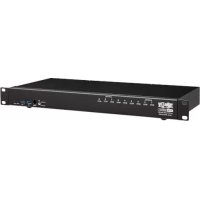
B024DPU08 - Interruptor Tripp Lite - Manual de uso y guía de instrucciones gratis
Encuentra gratis el manual del aparato B024DPU08 Tripp Lite en formato PDF.



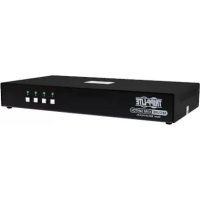
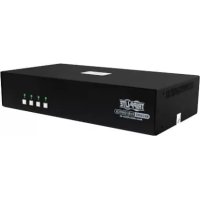
| Tipo de producto | Conmutador KVM DisplayPort/USB 3.0 para montaje en bastidor 1U |
| Modelos disponibles | B024-DPU08 (8 puertos) y B024-DPU16 (16 puertos) |
| Número de puertos | 8 o 16 puertos DisplayPort/USB/audio |
| Resolución de video máxima | 4K (DisplayPort 1.4) |
| Conectividad de consola | 2 puertos DisplayPort, 2 puertos USB 3.0, 1 puerto HDMI, tomas de audio frontal/trasero |
| Conectividad de ordenadores | 8 o 16 conjuntos de puertos DisplayPort + USB 3.0 + audio |
| Concentrador USB | 2 puertos USB 3.1 Gen 1 Tipo-A en el panel frontal |
| Alimentación | Adaptador de corriente externo (incluido) |
| Toma de tierra | Borne de tierra (necesario) |
| Montaje en bastidor | Sí, 1U con soportes incluidos |
| Métodos de conmutación | Botones en el panel frontal, OSD, teclas rápidas, RS-232 |
| Visualización en pantalla (OSD) | Sí, activación con doble pulsación en Bloq. Despl. |
| Compatibilidad con sistemas operativos | Windows, Mac, Sun/Linux |
| Emulación de ratón | Activable/desactivable mediante teclas rápidas |
| Auto Scan | Sí, intervalo ajustable (por defecto 5 s) |
| Actualización de firmware | Mediante puerto dedicado en el panel frontal |
| Garantía | 1 año (limitada) |
| Dimensiones aproximadas (L x P x A) | 44 x 30 x 4,4 cm (1U estándar) |
| Peso aproximado | 2,5 kg |
| Accesorios incluidos | 2 cables DisplayPort, 2 cables USB 3.0, 2 cables de audio, cable de actualización, adaptador de corriente, herrajes de montaje |
Preguntas frecuentes - B024DPU08 Tripp Lite
Preguntas de los usuarios sobre B024DPU08 Tripp Lite
0 pregunta sobre este aparato. Responde a las que conoces o haz la tuya.
Hacer una nueva pregunta sobre este aparato
Descarga las instrucciones para tu Interruptor en formato PDF gratis! Encuentra tus instrucciones B024DPU08 - Tripp Lite y toma tu dispositivo electrónico nuevamente en la mano. En esta página están publicados todos los documentos necesarios para el uso de su dispositivo. B024DPU08 de la marca Tripp Lite.
MANUAL DE USUARIO B024DPU08 Tripp Lite
Guía de Inicio Rápido
KVM DisplayPort/ USB de 8 o 16 Puertos de 1U para Instalación en Rack
Modelos: B024-DPU08, B024-DPU16
English 1 • Français 17 • Русский 25 • Deutsch 33

text_image
TRIPP·LITE
Copyright © 2021 Tripp Lite. Todos los derechos reservados.
Contenido del Empaque
• KVM de 8 o 16 Puertos 4K DisplayPort / USB 3.0
• Cables DisplayPort 1.4 (x2)
• Cables USB 3.0 (x2)
- Cables de Audio (x2)
- Cable serial para Actualización de Firmware
- Almohadillas para las Patas (x4)
- Adaptador de Corriente
- Accesorios de Instalación
- Guía de Inicio Rápido
Accesorios Opcionales
• Cables DisplayPort de la Serie P580
• Cables Reversibles USB 2.0 A/B Serie UR022
• Cables de Audio Mini Estéreo de 3.5 mm Serie P312
- P783-0XX-DP - Juegos de Cables KVM Personalizados DisplayPort / USB/Audio
• P134-000 - Adaptador DisplayPort a DVI
Características del Producto
Vista Frontal del B024-DPU08

text_image
TRIPP-LITE KVM SWITCH 8-PORT DISPLAY/PU60 Model: B9324-DPU60 1 2 K/M RESET 1 2 3 4 5 6 7 8 AUTO SCAN 4 6 8 FWR UPGUAGE 3 5 USB USB USB POWERVista Frontal del B024-DPU16

text_image
TRIPP-LITE KVM SWITCH 16-PORT DISPLAY/PORT Model: B926-DPU18 KVM RESET 1 2 3 4 5 6 7 8 9 10 11 12 13 14 15 16 AUTO SCAN 1 2 4 6 8 3 5 71 Botones de Selección de Puerto
2 LEDs de Puerto
3 Switch de Recuperación de Actualización de Firmware
4 Conector de Audio
5 Puerto para Actualización del Firmware
6 Puertos para Periféricos USB 3.1 Gen 1
7 Botón de Restaurar
8 LED de Encendido
Vista Posterior del B024-DPU08
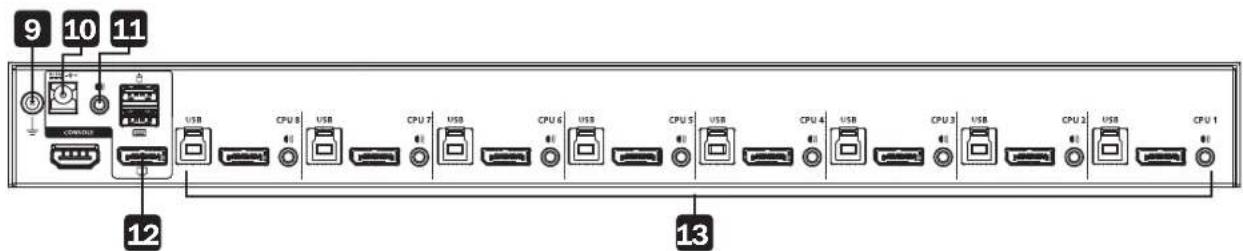
9 Terminal de Conexión a Tierra
10 Enchufe de Alimentación
11 Conector de Audio
12 Puertos de Consola
13 Puertos de KVM
Instalación
Instalación en Rack - Frente
Nota: A menos que se especifique lo contrario, los tornillos para rack mencionados en los siguientes pasos son suministrados por el usuario. Si necesita tornillos adicionales, póngase en contacto con su distribuidor del rack.
1 Retire los tornillos, uno de los costados izquierdo y derecho cerca del frente de la unidad.
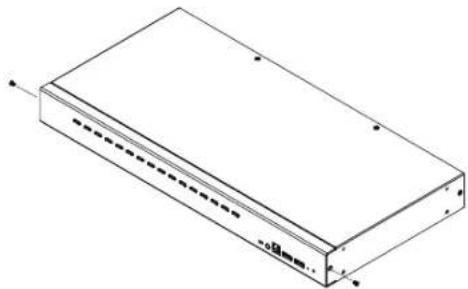
2 Use los tornillos de cabeza hexagonal M3 x 6 Phillips suministrados con el rack para fijar los soportes para instalación en rack en los costados cerca del frente de la unidad.
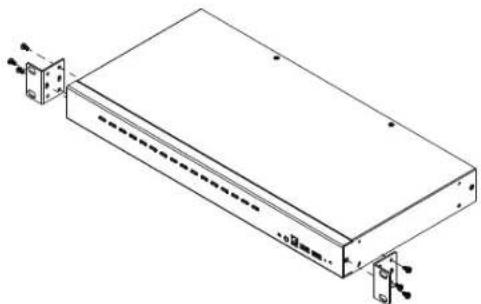
3 Coloque el KVM en el rack. Colóquela de modo que los orificios en los soportes de instalación coincidan con los orificios en el rack. Asegure los soportes de instalación al frente del rack.
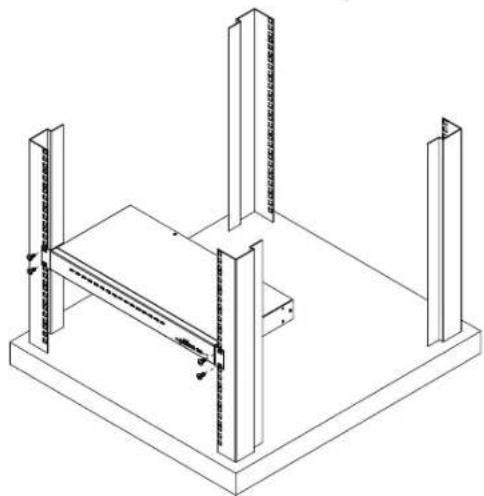
Instalación en Una Sola Etapa
text_image
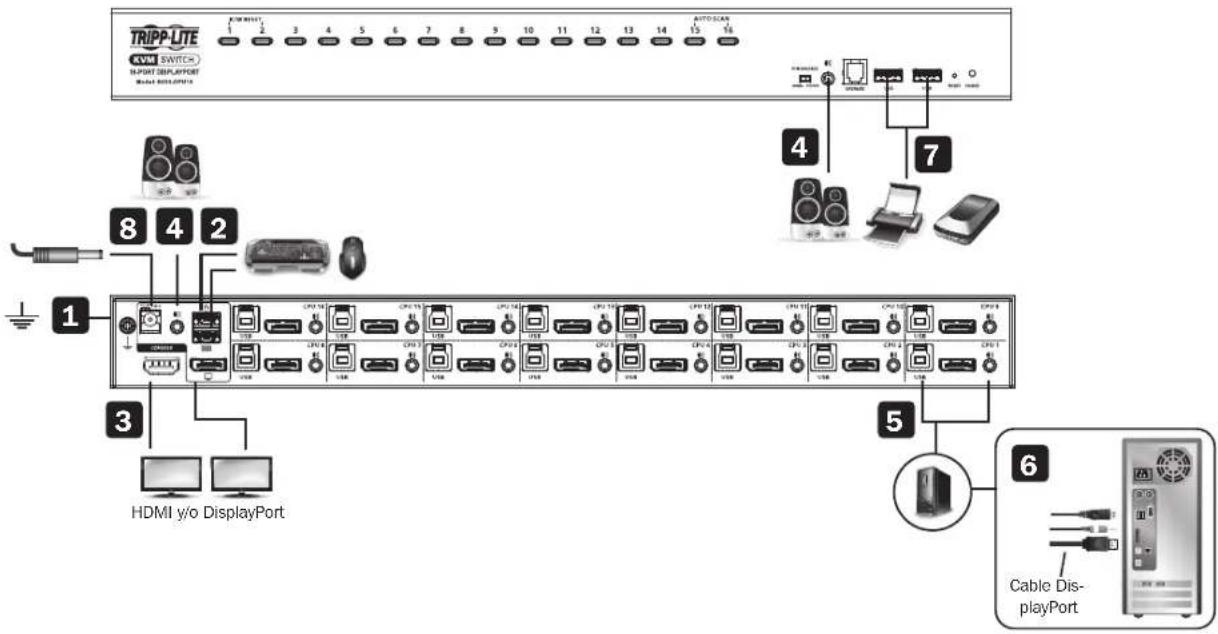
TRIPP-LITE AVMI SWITCH IMPORT DEPLAYPORT HDMI DisplayPort 1 2 3 4 5 6 7 8 HDMI y/o DisplayPort 9 10 11 12 13 14 15 16 AUTO-SCAN 4 7 5 6 Cable Dis- playPortPara instalar el switch, consulte el diagrama de instalación y ejecute los pasos siguientes:
1 Conecte a tierra el B024-DPU08 / B024-DPU16 conectando un extremo de un cable de conexión a tierra a la terminal de conexión a tierra y el otro extremo a un objeto conectado a una tierra adecuada.
Nota: No omita este paso. La conexión a tierra adecuada ayuda a evitar daños a la unidad por sobretensiones de energía o electricidad estática.
2 Conecte el teclado USB y el mouse USB a los puertos USB de la consola desde la sección de puertos de la consola situada en el panel trasero de la unidad.
3 Enchufe su(s) monitor(es) DisplayPort y/o HDMI en los puertos DisplayPort y/o HDMI de consola desde la sección de puertos de consola ubicada en el panel posterior de la unidad y encienda el(los) monitor(es).
Nota: El B024-DPU08 / B024-DPU16 muestra el mismo contenido de fuente en los monitores DisplayPort y HDMI cuando los puertos DisplayPort y HDMI de la consola se enchufan simultáneamente.
4 Enchufe sus bocinas en los conectores de audio ubicados en el panel frontal y posterior de la unidad. Las bocinas enchufadas en el panel frontal tienen prioridad sobre las enchufadas en el panel posterior.
5 Use con este paquete los juegos de cables suministrados (cable DisplayPort, cable USB 3.0 y cable de audio). Enchufe el conector DisplayPort en cualquier puerto DisplayPort disponible en la sección de puertos del KVM del switch (CPU 1, CPU 2, etc.), y después enchufe el cable USB 3.0 y el cable de audio en sus puertos correspondientes.
Nota: Verifique que todos los conectores estén en la misma sección de puertos del KVM (todos en CPU 1, todos en CPU 2, etc.).
6 Enchufe los otros extremos del cable DisplayPort, cable USB 3.0 y cable de audio en sus puertos respectivos en la computadora. Repita los pasos 5 y 6 para otras PCs que esté instalando.
7 (Opcional) Enchufe sus periféricos USB en los puertos USB Tipo A en la sección de hub para periféricos USB 3.1 Gen 1 ubicado en el panel frontal de la unidad.
8 Enchufe el adaptador de corriente que viene con su switch en una fuente de alimentación de CA, después enchufe el cable adaptador de alimentación en el enchufe de alimentación del KVM. El B024-DPU08 / B024-DPU16 está ahora encendido.
9 Encienda las computadoras.
Operación
El B024-DPU08 / B024-DPU16 proporciona cuatro métodos de selección de puertos para acceder a las computadoras en la instalación: Comandos para Cambio Manual, un sistema de menú en pantalla [OSD], teclas rápidas y RS-232. Para información detallada, consulte el Manual del Propietario del B024-DPU08 / B024-DPU16, disponible en tripplite.com/support/downloads.
Cambio Manual
Use los botones del panel frontal para cambiar manualmente a un puerto.
OSD (Cambio de Puerto)
text_image
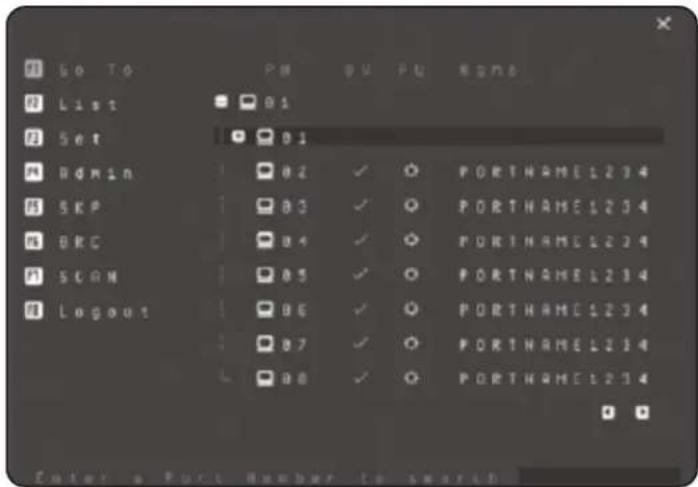
Go To List Set ROMIN SKP BRC SCAN Logout PM 00 PM 8:00 01 01 02 ✓ ○ PORTNAME1234 03 ✓ ○ PORTNAME1234 04 ✓ ○ PORTNAME1234 05 ✓ ○ PORTNAME1234 06 ✓ ○ PORTNAME1234 07 ✓ ○ PORTNAME1234 08 ✓ ○ PORTNAME1234 Enter a Port Number to searchEl menú en pantalla [OSD] es un método basado en menús y habilitado para mouse y teclado para manejar las operaciones de control y cambio de computadora. Todos los procedimientos de inician desde la pantalla principal del OSD.
Teclas rápidas predeterminadas del OSD:Presione dos veces la tecla [Scroll Lock] para mostrar el OSD. Si es la primera vez que se opera el OSD o si no se ha establecido la función de contraseña, simplemente presione [Enter]. Para iniciar sesión como Administrador, use el nombre de usuario y contraseña predeterminados: administrator / password. Para información detallada, consulte el Manual del Propietario del B024-DPU08 / B024-DPU16, disponible en tripplite.com/support/downloads.
Operación
Modo de Configuración por Teclas Rápidas [HSM]
El Modo de Configuración por Teclas Rápidas se usa para configurar las funciones en el KVM. Siga los pasos a continuación para invocar HSM y realizar una función de teclas rápidas.
- Presione y sostenga la tecla [Num Lock].
- Presione y suelte la tecla [-]
- Suelte la tecla [Num Lock].
- Presione la tecla rápida para ejecutar la función deseada. Para la función, consulte la tabla siguiente:
Tabla Resumen de HSM
| Clave Función | |
| [ID del Puerto][Enter] | Cambia el enfoque de KVM, audio y USB directamente a la computadora que corresponda a esa ID de Puerto (B024-DPU08: 1-8 / B024-DPU16: 1-16). |
| [ID del Puerto][K][Enter] | Cambia el enfoque de KVM y audio directamente a la computadora que corresponda a ese ID de Puerto (B024-DPU08: 1-8 / B024-DPU16: 1-16). |
| [ID del Puerto][U][Enter] | Cambia sólo el enfoque USB directamente a la computadora que corresponda a ese ID de Puerto (B024-DPU08: 1-8 / B024-DPU16: 1-16).Nota:Esta función de teclas rápidas trabaja únicamente en instalación en una sola etapa. |
| [A][Enter] Inicia el Escaneo Automático. El enfoque del KVM alterna de puerto a puerto al intervalo predeterminado de 5 segundos. | |
| [F1] Configura el Sistema Operativo del puerto en Windows. | |
| [F2] Configura el Sistema Operativo del puerto a Mac. | |
| [F3] Configura el Sistema Operativo del puerto en Sun. | |
| [M] Activa / desactiva | la emulación de mouse. |
Garantía
Garantía limitada por 1 año
TRIPP LITE garantiza por un (1) año a partir de la fecha de compra inicial que este producto no presenta defectos de materiales ni de mano de obra. La obligación de TRIPP LITE bajo esta garantía está limitada a la reparación o reemplazo (a su entera discreción) de cualquier producto defectuoso. Para obtener servicio bajo esta garantía, debe obtener un número de Autorización de Devolución de Mercancía [RMA] de TRIPP LITE o de un centro de servicio autorizado de TRIPP LITE. Los productos deben ser devueltos a TRIPP LITE o a un centro de servicio autorizado de TRIPP LITE con los cargos de transporte prepagados y deben acompañarse con una breve descripción del problema y un comprobante de la fecha y el lugar de compra. Esta garantía no se aplica a equipos que hayan sido dañados por accidente, negligencia o mal uso, o hayan sido alterados o modificados de alguna manera.
EXCEPTO COMO SE INDICA EN EL PRESENTE, TRIPP LITE NO OFRECE GARANTÍAS EXPRESAS O IMPLÍCITAS, INCLUIDAS GARANTÍAS DE COMERCIABILIDAD Y ADECUACIÓN PARA UN DETERMINADO PROPÓSITO. Algunos estados no permiten la limitación o exclusión de garantías implícitas; por lo tanto, las limitaciones o exclusiones antes mencionadas pueden no aplicarse al comprador.
SALVO POR LO INDICADO ANTERIORMENTE, EN NINGÚN CASO TRIPP LITE ASUMIRÁ RESPONSABILIDAD POR DAÑOS DIRECTOS, INDIRECTOS, ESPECIALES, INCIDENTALES O EMERGENTES QUE SURJAN COMO RESULTADO DEL USO DE ESTE PRODUCTO, INCLUSO SI SE ADVIERTE SOBRE LA POSIBILIDAD DE TAL DAÑO. Especificamente, TRIPP LITE no es responsable por ningún costo, como pérdida de ganancias o ingresos, pérdida de equipos, pérdida del uso de equipos, pérdida de software, pérdida de datos, costos de sustituciones, reclamaciones de terceros o de cualquier otra forma.
Información de cumplimiento de WEEE para clientes y recicladores de Tripp Lite (Unión Europea)

Conforme a la Directiva de Residuos de Equipos Eléctricos y Electrónicos [WEEE] y regulaciones aplicables, cuando los clientes adquieren un equipo eléctrico y electrónico nuevo de Tripp Lite están obligados a:
- Enviar el equipo viejo para fines de reciclaje bajo la modalidad de uno por uno, semejante por semejante (esto varía de un país a otro)
- Devolver el equipo nuevo para reciclaje una vez que finalmente quede en desuso
ADVERTENCIA
No se recomienda el uso de este equipo en aplicaciones de soporte de vida en donde razonablemente se pueda esperar que la falla de este equipo cause la falla del equipo de soporte de vida o afectar significativamente su seguridad o efectividad.
Tripp Lite tiene una política de mejora continua. Las especificaciones están sujetas a cambio sin previo aviso. Las fotografías e ilustraciones pueden diferir ligeramente de los productos reales.

text_image
TRIPP·LITE
Excelencia en Manufactura.