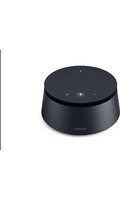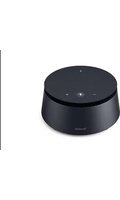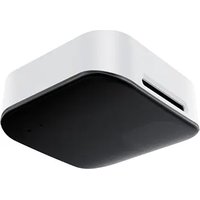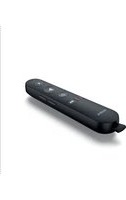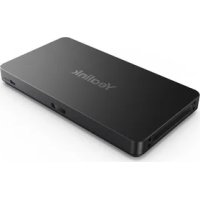
AVHub - Procesador Yealink - Manual de uso y guía de instrucciones gratis
Encuentra gratis el manual del aparato AVHub Yealink en formato PDF.


Preguntas de los usuarios sobre AVHub Yealink
0 pregunta sobre este aparato. Responde a las que conoces o haz la tuya.
Hacer una nueva pregunta sobre este aparato
Descarga las instrucciones para tu Procesador en formato PDF gratis! Encuentra tus instrucciones AVHub - Yealink y toma tu dispositivo electrónico nuevamente en la mano. En esta página están publicados todos los documentos necesarios para el uso de su dispositivo. AVHub de la marca Yealink.
MANUAL DE USUARIO AVHub Yealink
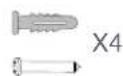
Tornillos de expansión y tornillos autorroscantes

1 Contenido del paquete
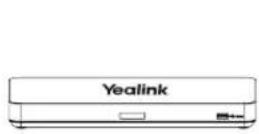
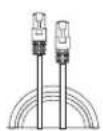
AVHub Cable Ethernet de 7.5 m
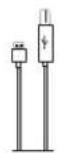
Cable USB de 2.5 m
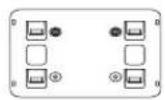
Soporte
Velcro (x2)
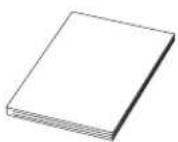
Guía de inicio rápido
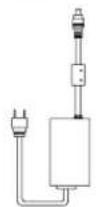
Adaptador eléctrico
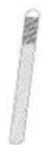
Sujetacables (x5)
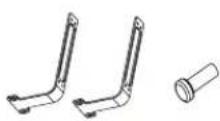
Tornillo (x8) Orejas de montaje (x2)

tornillo de expansión(x4) y el tornillo de la máquina (x4)

Le recomendamos que utilice los accesorios proporcionados o aprobados por Yealink. El uso de accesorios de terceros no aprobados puede generar un rendimiento deficiente.
2 Instrucciones del interfaz de hardware
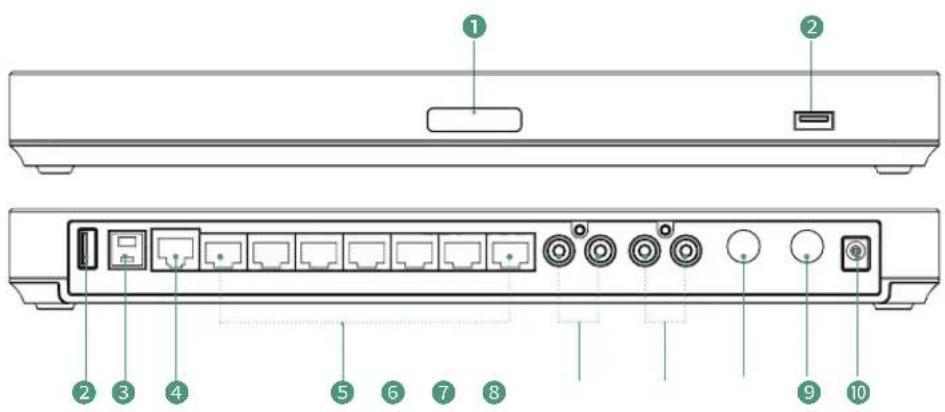
① Indicador LED: estado diferente del AVHub.
② Puerto USB-A
③ Puerto USB-B
4 Puerto de códec
⑤ Puerto VCH
⑥ Entrada RCA: conectar a un dispositivo de entrada de audio a través de un cable RCA.
⑦ Salida RCA: conecte a un dispositivo con salida de audio a través de un cable RCA.
⑧ Puerto de entrada de línea de 6,3 mm
⑨ Puerto de salida de línea de 6,3 mm
⑩ DC48V: conectar al adaptador de corriente.
3 Instrucciones del indicador LED
- Modo MVC
| Estado del LED | Descripción |
| Indicador LED apagado | El AVHub está apagado o en estado de apagado. |
| Rojo fijo | El AVHub está en estado de suspensión.El MCore/PC no está conectado después de encender el AVHub. |
| Rojo parpadeante rápido | El AVHub está restaurado a la configuración de fábrica. |
| Naranja fijo | El AVHub está comenzando. |
| Naranja intermitente rápido | El firmware de AVHub está actualizándose. |
| Verde fijo | El AVHub está funcionando. |
- Modo VCS
| Estado del LED | Descripción |
| Indicador LED apagado | El AVHub está apagado. |
| Rojo fijo | El VCS está en estado suspensión.El host VCS no está conectado después de que se inicia AVHub. |
| Rojo parpadeante rápido | El AVHub está restaurado a la configuración de fábrica.El firmware de AVHub está actualizándose. |
| Verde fijo | El AVHub está funcionando. |
| Verde intermitente rápido | El dispositivo de audio VCS está ajustando el volumen o silenciando. |
| Naranja fijo | El AVHub está encediéndose. |
4 Instalación del AVHub
- Montar en la pared
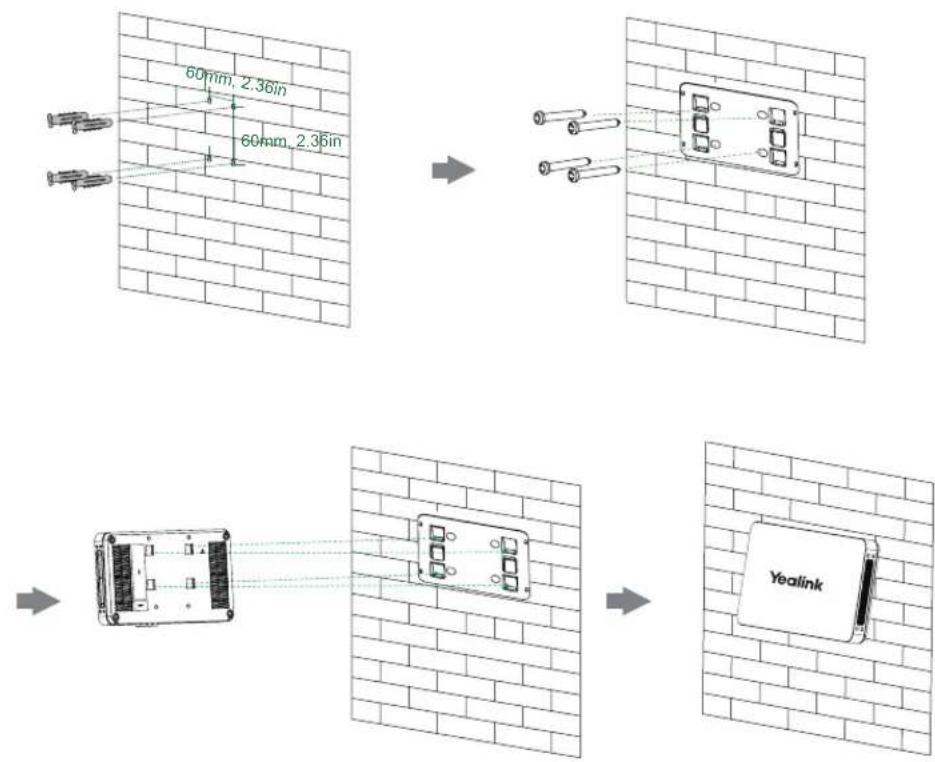
- Pegar debajo de la mesa

- Poner en el escritorio
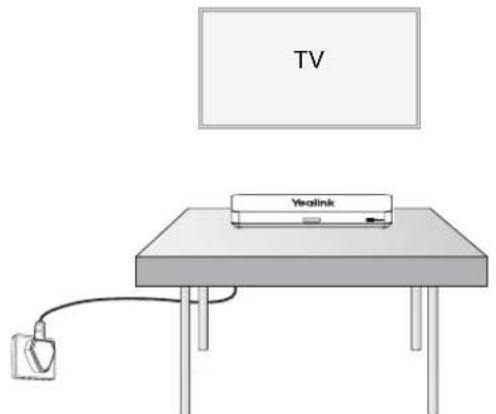
37
ESPAÑOL
- Montar en el rack
① Instale las orejas de montaje en ambos lados del AVHub.
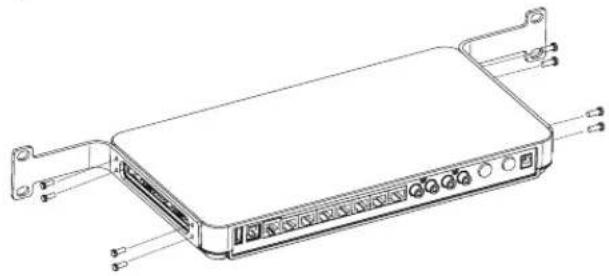
② Empuje el AVHub dentro del rack y luego fijelo al bastidor con tornillos.
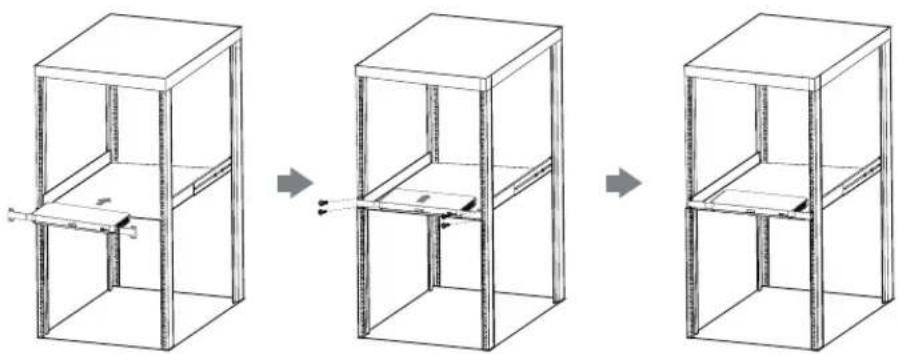
El rack en el que se colocará el AVHub debe ser un rack de 19 pulgadas que cumpla con la normativa IEC 60297. El contenido del paquete no incluye tornillos.
5 Conexión del Endpoint

Cuando conecta UVC84 / UVC86 / MSpeaker II directamente al AVhub, el número total de conexiones debe ser menor o igual a 4 dispositivos. Si el número total de conexiones supera los 4 dispositivos, debe conectar un conmutador PoE (El conmutador PoE debe cumplir con el estándar 802.3 AT (PoE+)).
- Solución de implementación de VCS
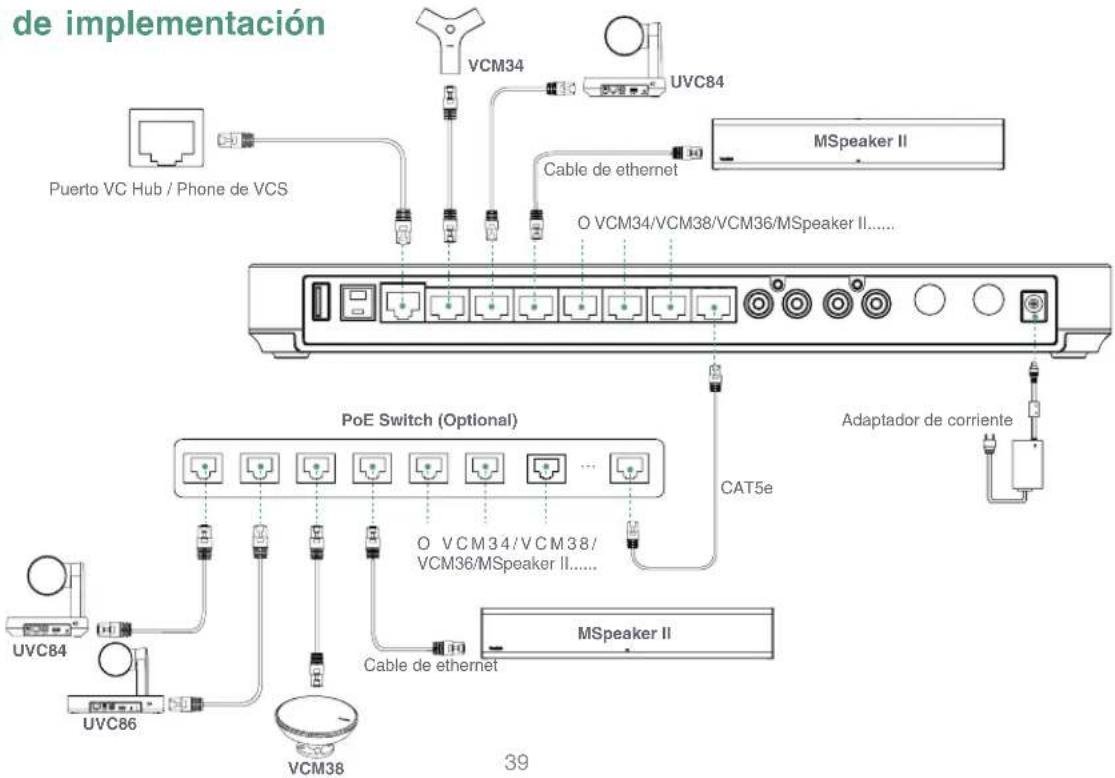
ESPAÑOL
- Solución de implementación de MVC
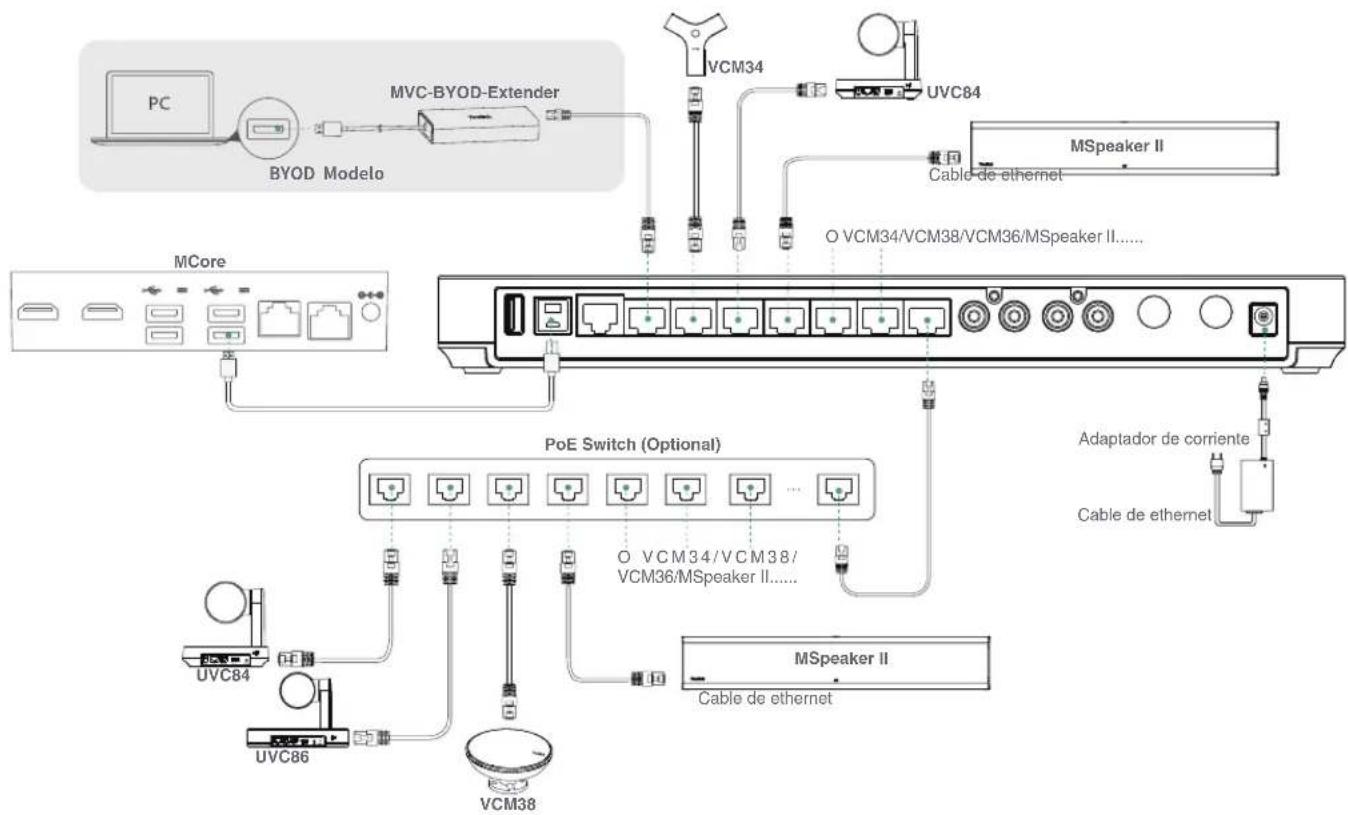
flowchart
graph TD
    A["PC"] --> B["MVC-BYOD-Extender"]
    B --> C["BYOD Modelo"]
    C --> D["MCORE"]
    D --> E["PoE Switch (Optional)"]
    E --> F["UVC84"]
    E --> G["UVC86"]
    E --> H["VCM38"]
    E --> I["O VCM34/VCM38/VCM36/MSpeaker II....."]
    E --> J["Cable de ethernet"]
    E --> K["Adaptador de corriente"]
    E --> L["Cable de ethernet"]
    E --> M["MSpeaker II"]
    M --> N["UVC84"]
    M --> O["UVC86"]
    M --> P["VCM34"]
    M --> Q["UVC84"]
    M --> R["MSpeaker II"]
    R --> S["Cable de ethernet"]