B032HUA2 - Interruptor Tripp Lite - Manual de uso y guía de instrucciones gratis
Encuentra gratis el manual del aparato B032HUA2 Tripp Lite en formato PDF.



Preguntas de los usuarios sobre B032HUA2 Tripp Lite
0 pregunta sobre este aparato. Responde a las que conoces o haz la tuya.
Hacer una nueva pregunta sobre este aparato
Descarga las instrucciones para tu Interruptor en formato PDF gratis! Encuentra tus instrucciones B032HUA2 - Tripp Lite y toma tu dispositivo electrónico nuevamente en la mano. En esta página están publicados todos los documentos necesarios para el uso de su dispositivo. B032HUA2 de la marca Tripp Lite.
MANUAL DE USUARIO B032HUA2 Tripp Lite
Manual del Propietario
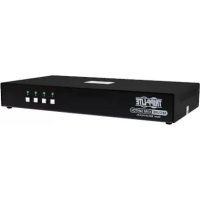
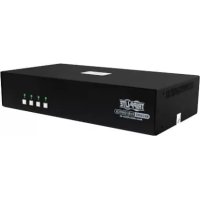
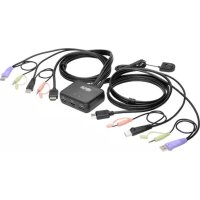
Cable USB / HD de 2 Puerto KVM con Audio
Modelo: B032-HUA2
English 1 • Français 27 • Pycckn 40


Excelencia en Manufactura.
Copyright © 2016 Tripp Lite. Todos los derechos reservados.
Characteristicas del Producto
- Controle dos COMPUTadores o dispositivos desde un solo teclado y mouse USB y monitor HDMI
- El Diseño compacto cuenta con cables de KVM y audio de 1.22 m [4 pies]
- El KVM y el audio能把 Cambiarse independiente uno del otro, de modo que pueda acceder a una computadora cuando que al mismospo tempos eschuchas audio desde other*
- El audio proporcióna una respuesta completa de los bajos para un rico sonido envolvente de 2.1 canales
- E puerto de mouse USB pourrait usarse para conectar un hub USB 2.0 para compuesto de periféricos
- Soporta resolutions de video de hasta 1920 x 1200 (1080p)
- El KVM almacena la informacion EDID del monitor para optimizar la resolution de la pantalla
- La detectación de encendido cambia automatistically a la computadora encendida cuando se apaga la另一边
- La funciona de emulación / derivación de puerto de mouse de la consola soporta la mayoría de los controladores de mouse y mouses multifunción
- Soporta teclados de juegos y teclados / mouse inalámbrico
- Cuenta con Conmutación de Puerto Remoto, por Teclas Rápidas y Mouse
- Soporta Windows®, Mac® y Linux®
- Soporte y emulación de teclado Mac**
- No se necesita alimentación externa
- Compatible con HDCP
- Firmware actualizable
*El audio atramés de las bocinas incorpuras del monitor HDMI no pueda alternarse en forma independiente
** las combinaciones de teclado de PC emulan a los teclados Mac; los teclados Mac solo trabajo con sus propias computadoras
Contenido del Empaque
B032-HUA2
- Manual del Propietario
Accesorios Opcionales
- Cables HDMI de Alta Velocidad de la Serie P568
U222-004-R-Hub USB 2.0 de 4 Puerto
U222-007-R-Hub de 7 puertos USB 2.0
U222-010-R - Hub USB 2.0 de 10 puertos - Cables para Dispositivo USB 2.0 A/B Serie U022
- Cables USB 2.0 Mini-B de la Serie U030
- Cables USB 2.0 Micro-B de la Serie U050
Requisitos del Sistema
Monitor HDMI
- Teclado USB
- Mouse USB
- Computadora con un puerto HDMI y USB
Instalación
Nota: Asegürese de que todos los dispositivos estén apagados antes de la instalación. Debe desconectar los cables de alimentación de cualquier computadora queonga la Función de Encendido del Teclado.
- Enchufe su teclado y mouse USB y monitor HDMI en los puertos de consola en launidad.
Note: Si usa un teclado y mouse inalámbricos, el adaptor debe enchufarse en el puerto del teclado de launidad a fin de usar la funciona de teclas rápidas.
- (Optional) Puede connectarse un hub USB 2.0 al puerto de mouse de la consola, permitiendole(agregarmultipleperiféricosUSBa su instalación.
Note: Para asegurar la funcionalidad correcta, use un hub que cuente con una fuente de alimentacion externa. Además, al conectar un hub debe estar deshabilitado el Modelo de Emulación de Mouse del KVM (para detailles, vea la sección de Comandos de Teclas Rápidas de este manual).
- (Optional) Enchufe sus bocinas y/o micrófono en los connectores de audio en el costo de la unidad.
- Enchufe los connectores de los cables incorporados es sus respectivos puertos en las computadoras que está instalando.
- Encienda sus dispositivos.
Note: El encendido predeterminado de la unidad es para enlazarse a la prima computadora que se enciende.
Operación
Hay tres formas de acceder las computadoras y dispositivos conectados al KVM: Conmutación Remota Manual, Conmutación por Puerto de Mouse y Teclas Rápidas.
Nota: Al alternar puertos, espere algunossegundos para que el video de la computadora se mueste en el monitor de la consola antes de alternar puertos neutramente. No alterne los puertos cuando un dispositivo periférico esté en operación.
Selección por Puerto Remoto Manual
Oprima el botón de Señeción de Puerto en el Selector de Puerto Remoto para alternar el enfoque a KVM y Audio entre las dos computadoras. Las luces LED en al unidad indicaran que computadora está selecciónada.
Funcionalidad de Conmutacion del Puerto de Mouse
Nota: La conmutación del puerto del mouse está desactivada de forma predeterminada y debe ser activada mediante unaorden de Teclas Rápidas de teclado. Además, es solo permitteda cuando está activado el modo de emulación de mouse del KVM, que está activada de fabrica (para detailles, vea la sección Comandos de Teclas Rápidas). Solo soporta mouse de tres teclas con rueda.
Cuando está activada, la Funcionalidad de Conmutación de Puerto del Mouse permite a losOOKOS con mouse de rueda alternar simultaneamente KVM y Audio entre puertos haciendo doble click en la rueda en su mouse.
Comandos de Teclas Rápidas de Teclado
Las Teclas Rápidas le permiten altermar la funcionalidad entre puertos using solo el teclado, asi como executar otheras functions en el KVM. Todas las operaciones de Teclas Rápidas inician tocando dos veces la tecla [Scroll Lock]. Para detalles completos, consulte la tabla de Comandos de Teclas Rápidas. Para alternar el KVM y Audio entre los dos puertos, oprima dos vezes la tecla [Scroll Lock] y después la tecla [Enter]. Si la Teclas Rápidas [Scroll Lock] [Scroll Lock]enta en conflicto conotiros programas que corren en su computadora, pueda Cambiarse a [Ctrl] [Ctrl] mediante un commando de Teclas Rápidas. Para detalles, consulte la tabla de Comandos de Teclas Rápidas. La Teclas Rápidas能把 cambiarse también oprrimiendo y sosteniendo durante 3 segundos el switch selector de puerto remoto.
Operación
Comandos de Teclas Rápidas de Teclado
Lasuma table listao comandos de teclas rapiadas disponibles para uso en el KVM.
| Combinación Función | |
| [Scroll Lock], [Scroll Lock]+ | [Enter] Alterna el enfoque de KVM y Audio entre los dos puertos Nota: Si el enfoque de KVM y Audio está en puertos differentes, solo cambia el enfoque del KVM |
| [k] [Enter] Solamente activa el enfoque del KVM | |
| [s] [Enter] Solamente activa el enfoque del Audio | |
| [a] [Enter] Inicia el Escaneo Automático. El enfoque del KVM alterna de puerto a puerto a intervalos de 5 segundos | |
| [a] [Enter] [n] Inicia el Escaneo Automático. El enfoque del KVM alterna de puerto a puerto a intervalos de n段时间 Nota: Reemplace n con un número entre 1 y 4 (1 = 3 s; 2 = 5 s (predeterminado); 3 = 10 s; 4 = 20 s) Para salir del Escaneo Automático, oprima [Esc] o [Barra Espaciadora]. El Escaneo Automático se detiene cuando sale del Mode de Escaneo Automático | |
| [x] [Enter] Alterma la tecla de invocación de la Teclas Rápidas entre [Scroll Lock] y [Ctrl] | |
| [m] [Enter] Activa / Desactiva la funciona de emulación de mouse. | |
| [n] [Enter] Activa / Desactiva la funciona de emulación de teclado [w] [Enter] Activa / Desactiva la funciona de alternancia de puertos del Mouse. | |
| [F2] [Enter] Activa el mapeo de teclado Mac | |
| [F10] [Enter] Detecta y establiece automatistically la plataforma de operation del teclado. | |
| [F4] [Enter] lista los parámetros actuales del KVM mediante la funciona dePEGAR de un editor de texto Nota: Para executar estas Teclas Rápidas, deben tener abierto primero un editor de texto o procesador de manos (como Microsoft Word), con el cursor en la ventsa de la página. Una vez executada estas Teclas Rápidas, se做不到arlos parámetros actuales del KVM. | |
| [F5] [Enter] Ejecuta una restauración del teclado y el mouse USB | |
| [F6] [nn] Establishe la distribución de idioma del teclado Nota: nn es un número de dos digitos que representa uno de los siguientescottógos de idioma de teclado: inglés de EE UU 33; francés 08; japonés 15 | |
Operación
| Combinación Función | |
| [Scroll Lock], [Scroll Lock]+ | [d] [Enter] In voca la funciona de Sincronización de Video, que permite al KVM almacenar la información EDID del monitor para optimizar laResolution de pantalla |
| [e] [Enter] Activa / Desactiva la funciona de Detecisión de Encendido | |
| [r] [Enter] Restaura las Teclas Rápidas a la configuración predeterminada | |
Herramienta de Actualización de Firmware
Paraactualizarelfirmware delB032-HUA2,execute lo singulare:
-
Aside una computadora que no es parte de la instalación del KVM, descargue el paquete de Actualización de Firmware para el B032-HUA2 desde el situó de soporte de Tripp Lite, www.triplite.com/support.
-
Desconecte el B032-HUA2 de la instalacion de su KVM. Oprima y sostenga el boton del Selector Remoto del Puerto. Mrientas que todas mantiene el boton, conecte el conector USB del cable morado del KVM a un puerto USB de la computadora a la que usted ha descargado el paquete deactualizacion de Firmware.
-
Ahora el B032-HUA2 ingresa al Mode de Actualizacion de Firmware. Los dos LED's de puerto destellan+juntos para indicar que la unidad está en Mode de Actualizacion de Firmware.
Nota: Mientras el B032-HUA2 está en Mode de Actualización de Firmware, está suspendidas las functions normales del teclado y del mouse. Debe completar la Actualización de Firmware o salir del Mode de Actualización de Firmware para retomar el control de la consola.
-
Corra el archivo del Paquete de Actualización de Firmware; aparece la pantalla principal de la Herr模板a de Actualización de Firmware.
-
Para executar laactualizacion haga click en Siguiente. Segun avance laactualizacion, aparecen mensajes del estado en el panel de Mensaje de Estado y el avance hacia el final se muestra en la barra de Avance.
-
Después de completada laactualización, aparece una pantalla emergente para informarle que el proceso deactualización fue exitoso. Para cerrar la Herr模板a de Actualización de Firmware, haga click en Terminar.
-
Configure nuevomente la instalación de su KVM.
Operación
Falló la Herr模板ia de Actualización de Firmware
Si no aparece la pantalla de Actualización Exitosa, laactualización falló en completarse con exito, enIELD caso debe executar lo singular:
- Desconnecte los connectores USB de la computadora de los cables del KVM de la computadora.
- Oprima y sostenga el botón del Selector Remoto del Puerto. Mientras oprime aún el botón, vuelva a conectar los connectores USB del cable del KVM a la computadora.
- Encienda el B032-HUA2. No funciona con el firmware predeterminado de fabrica. Paraactualizarel firmware sigaslos pasos en la seccion de la Herramenta de Actualizacion de Firmware.
Solución de Problemas
| Síntoma Causa Posible Acción | |
| El monitor no trabaja cuando de que el cable del KVM se conecta directamente en funciona. | La tarjeta的女孩 de audio / video de HD no es compatible con la connexion directa de cable en funciona. |
| El controlador de la tarjeta的女孩 no estáactualizo | |
| Mouse y/o teclado no está respondiendo | El KVM necesita restaurarse |
| La funciona de alternancia de puertos por mouse no está respondiendo | El mouse no soja para esta funciona |
| La emulación de mouse está desactivada | |
| No pueda alternar puertos oprimiendo dos veces [Scroll Lock] | El teclado es incompatible con la invocación de [Scroll Lock] |
Especificaiones
| Conexiones de la Computadora | 2 |
| Conexiones de la Consola 1 | |
| Selección de Puerto Selector de Puerto Remoto, Mouse, Teclas Rápidas | |
| Conectores (Puertos de Consola) | Teclado y Mouse: 2x USB Type A Hembra Video: HDMI Hembra Bocinas / Micrófono: 2x 3.5 mm Mini-Estéreo Hembra |
| Conectores (Puertos de KVM) | Teclado y Mouse: 4x USB Type A Macho Video: 2x HDMI Macho Bocinas / Micrófono: 4x 3.5 mm Mini-Estéreo Macho |
| Cantidad y Color de LEDs (KVM) | 2x Verde |
| Longitud de Cable Incorporado (KVM) | 2x 1.22 m [2x 4 pies] |
| Longitud de Cable Incorpo-rado (Selector de Puerto Remoto) | 1.83 m [6 pies] |
| Emulación (Teclado / Mouse) USB | |
| Resolución de Video 1920 x 1200 (1080p) | |
| Intervalo de Escaneo 3, 5, 10, | 20 segundos (predeterminado: 5 segundos) |
| Consumo de Potencia CD 5V, 2.65 W | |
| Temperatura de Operación 0 °C a 50 °C [32 °F a 122 °F] | |
| Temperatura de Almacenimiento | -20 °C a 60 °C [-4 °F a 140 °F] |
| Humedad HR de 0% a 80%, Sin Condensación | |
| Material del Gabinete Plástico | |
| Peso 0.41 kg [0.9 lb.] | |
| Dimensiones (La x An x Al) 6.65 x 8.23 x 2.46 cm [2.62" x 3.24" x 0.97"] | |
Apéndice
Emulación del Teclado Mac
El teclado compatible con PC (101 / 104 teclas) puede emular las functions del Teclado Mac usingo las secuencias de teclado de PC en la tabla suiviente.
Note: Cuando se requiere más de una tecla en el teclado de PC para emular el teclado Mac, oprima y suele la primera tecla y después oprima y suele lasegunda tecla.
| Teclado de PC Tec | ado Mac |
| [Shift] Shift | |
| [Ctrl] Ctrl | |
| H | |
| [Ctrl], [1] | |
| [Ctrl], [2] | |
| [Ctrl], [3] | |
| [Ctrl], [4] | |
| [Alt] Alt | |
| [Print Screen] F13 | |
| [Scroll Lock] F14 | |
| = | |
| [Enter] Return | |
| [Backspace] Eliminar | |
| [Insert] Apuda | |
| [Ctrl], | F15 |
Parámetros Predeterminados de Fábrica
| Parámetro Predeterminado | |
| Tecla de Invocación de Teclas Rápidas [Scroll Lock] [Scroll Lock] | |
| Intervalo de Escaneo Automático 5 segundos | |
| Plataforma de Operación del Teclado Compatible con PC | |
| Emulación de Mouse | Activado |
| Emulación de Teclado | Activado |
| Conmutación de Puerto de Mouse | Desactivado |
| Detección de Encendido | Activado |
Garantía
Garantía limitada por 1 año
TRIPP LITE garantiza por un (1) ano desde la Fecha de compra inicial que este producto no tiene defectos de materiales ni de mano de obr. La obligacion TRIPP LITE bajo this garantia está limitada a la reparacion o reemplazo (A su entera disrecion) de qualquier producto defectuoso. Para Obtener serviceo bajo this garantia, debe obtener un numero de Autorizacion de Devolucion de Mercancia (RMA) de TRIPP LITE o de un centro de serviceo autorizo de TRIPP LITE. Los productos deben ser regresados a TRIPP LITE o a un centro de serviceo autorizo de TRIPP LITE con los cargos de transporte prepagados y deben acosponarse con una breve descripcion del problema y un comprobante de la fecha y el lugar de compra. esta garantia no se aplica a equipos que hayan sido danados por accidente, negligencia o mal uso, o hayan sido alterados o modificados de algoona manera.
EXCEPTO COMO SE INDICA EN EL PRESENTE, TRIPP LITE NO HACE GARANTIAS EXPRESAS O IMPLICITAS, INCLUDEAS GARANTIAS DE COMERCIABILIDAD Y ADECUACION PARA UN PROPENSITY PARTICULAR.
Algunos Estados no permiten la limitación o exclusion de garantías implicadas; por lo tanto, las limitaciones o exclusiones antes Mentionadas peuvent no aplicarse al comprador.
EXCEPTO COMO SE INDICA ANTERIORMENTE, EN NINGUN CASO TRIPP LITE SERA RESPONSABLE POR DANOS DIRECTOS, INDIRECTOS, ESPECIALES, INCIDENTALES O CONSECUENTES QUE SURJAN DEL USO DE Este PRODUCTO, INCLUSO SI SE ADVIERTE SOBRE LA POSIBILIDAD DE TAL DANO. Especificamente, TRIPP LITE no es responsable por ningún costo, como perdida de开发利用 o ingresos, perdida de equipos, perdida del uso de equipos, perdida de software, perdida de datos, costos de sustituciones, reclamaciones de terceros o de cualquier othera forma.
Garantía
Información de Cumplimiento con WEEE para Clientes y Recicladores de Tripp Lite (Unión Europea)
Bajo la Directiva de Desechos de Equipos Eléctricos y Electrónicos (WEEE) [Waste Electrical and Electronic Equipment] y regulaciones aplicables, cuando los clients dequieren un nuevo equipo eletrico y electrónico de Tripp Lite estácnobligados a:
- Envíe el equipo viejo a reciclado en una base de uno por uno, equivalente por equivalente (esto varía de un País a除外)
- Regrese el equipo nuevo para reciclando una vez que finalmente sea un desecho
No se recomienda el uso de este equipo en aplicaciones de soporte de vida en donde puedarzazonablemente poder suponerse que la falla de este equipo poder causar la falla del equipo desoporte de vida o afectar significativamente su seguridad o efectividad.
Tripp Lite tiene una的政治a de mejora continua. Las specifications estan susetas achangios sin previo aviso.


Excelencia en Manufactura.