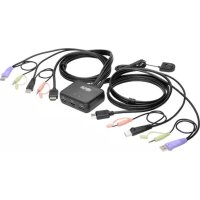
B032HUA2 - Выключатель Tripp Lite - Бесплатное руководство пользователя
Найдите руководство к устройству бесплатно B032HUA2 Tripp Lite в формате PDF.



| Тип продукта | KVM-переключатель HDMI 2 порта |
| Бренд | Tripp Lite |
| Модель | B032-HUA2 |
| Количество портов для компьютеров | 2 |
| Разъемы консоли | 2x USB-A (клавиатура/мышь), 1x HDMI, 2x мини-джек 3,5 мм (аудио) |
| Разъемы для компьютеров | 4x USB-A (штекер), 2x HDMI (штекер), 4x мини-джек 3,5 мм (штекер) (встроенные кабели) |
| Максимальное разрешение видео | 1920 x 1200 (1080p) |
| Длина встроенных кабелей (KVM) | 2 x 1,2 м (4 фута) |
| Длина кабеля удаленного переключателя | 1,8 м (6 футов) |
| Выбор портов | Удаленная кнопка, переключение мышью, горячие клавиши клавиатуры |
| Эмуляция клавиатуры/мыши | USB (может быть отключена) |
| Аудиофункции | Возможно независимое переключение, поддержка 2.1 каналов |
| Питание | 5 В пост. тока, 2,65 Вт (через USB, внешний адаптер не требуется) |
| Размеры (Д x Ш x В) | 6,65 x 8,23 x 2,46 см |
| Вес | 0,41 кг |
| Рабочая температура | от 0 до 50 °C |
| Температура хранения | от -20 до 60 °C |
| Рабочая влажность | от 0 до 80 % относительной влажности, без конденсации |
| Материал корпуса | Пластик |
| Поддерживаемые операционные системы | Windows, Mac, Linux |
| Совместимость | HDCP, мультимедийные клавиатуры, беспроводные мыши |
| Содержимое упаковки | Переключатель B032-HUA2, руководство пользователя |
| Гарантия | 1 год ограниченная |
Часто задаваемые вопросы - B032HUA2 Tripp Lite
Вопросы пользователей о B032HUA2 Tripp Lite
0 вопрос об этом устройстве. Ответьте на те, что знаете, или задайте свой.
Задать новый вопрос об этом устройстве
Скачайте инструкцию для вашего Выключатель в формате PDF бесплатно! Найдите своё руководство B032HUA2 - Tripp Lite и возьмите своё электронное устройство обратно в руки. На этой странице опубликованы все документы, необходимые для использования вашего устройства. B032HUA2 бренда Tripp Lite.
РУКОВОДСТВО ПОЛЬЗОВАТЕЛЯ B032HUA2 Tripp Lite
Функунанпеклоченя потOBMbIbIO
IpmeaHne. No yonuHaHIO fynKnoHAn nepeKnOueHn nopToB MbIbIO 3a6nokpoBaH ndoXeH pa36nokpoBaTcH nopeCTBOM KOMaHdbI, fOpMnpyEmoC NcNoIb30BaHmE "Topx" KnabH. KpMe TOrO, noepka Bo3MoXHa ToBko npi pa36nokpoBaHHom pexnme 3myaun Mbiu KBM-nepeKnOuaTeNa, KOtbpI no yonuHaHIO pa36nokpoBaH (noPpOHe cM. B pa3dene "KomahDbI n3 Kom6nHaun "topnx" knabH). Iopdejka paocpOCTpaHaeTcTolbKO Ha 3-KhOnOpHbIeMbUcKonecom npokpyTKn.
Ipi pa36nokpobAHnn fynkunohana nepeknuehen npOTbMbIbIIO nIb30BaTeH, mEIOUme MbIu c Konecom npOKpyTKn, IOnyauT Bo3MOxHOCTb OndOBpeMeHHo nepeknouaTb oKyc KBM- uayINOKOHCON MExdy NOpTaMn DBOHbIM HaxaTneH Ma KONEc npOKpyTKn CBOeMbIuN.
Komahdbi,3aabaemble"topraumn"KlaBuaamn
"Topyue" KnaBnIINo3BOJIoT nepeKIOUaTb fOkyc cyHKUHOHaMa MeJy npTAMN C nCnoB30BaHneM TOnbKO KnaBnATypbl, a TaKxE BbInONHbT dpYnE yHKuHaHa KBM-NepeKIOUaTeNe. Bce onepaun C nCnoB3OBaHnEM "Topyux" KnaBnIHauHnAOTc C DBOHOrO HaxaTnRA KnaBnIH 6loKupOBKn npokpykn [Scroll Lock]. POpOBeHc M. B TabnIe "KomAnDbI N3 Kom6NuHaun "Topyux" KnaBnU". IJa nepeKIOUeHnKBM- n ayINOkoHcoNN MeJy DBym npTAMn DBaXdbI HaKMITE KnaBnUy [Scroll Lock], a 3aTeM KnaBnUy [Enter]. B cnUyae KOHOLKTA MeJy "Topyue" KnaBnUeN [Scroll Lock] [Scroll Lock] n DpyrIMN nporpaMMamN, 3anyuEHHbIMN Ha KOMnbIOTpe, daHHa FyHKUma MoXeT 6bITb NepeBeDeHa Ha Bb3OB KOMaHDoN, 3aDaBaEmoN "Topyue" KnaBnUeN [Ctrl] [Ctrl]. (POpO6Hee cm. B TabnIe "KomAnDbI N3 Kom6NuHaun "Topyux" KnaBnU"). NepeKIOUeHne MeJy "TopyUIMN" KnaBnIaMn TaKxE MoXe OcyuEcTBNaTbCnyTEM HaXaTnN u YdepXaHnNE pepeKIOUaTeN AINCTaHNoHHORo CekeToppa NopTOB B TeueHne 3 ceKyHd.
PopraokKcnnyatau
Komahdbi,3aabaemble "topyum" KnaBnwaM
B npedctabneHHo Hnke Ta6nue nepeuNCHeHb KOMaHdbI n3 KOM6Haun "rOpayx"KnabWdIy IcnoJb3OBAHna Ha KBM-nepeKnouatele.
| Комбиацья Функция | ||
| [Scroll Lock] [Scroll Lock]+ | [Enter] Пекліч�е phokуca KBM- и щадиоконсоли мени дычмі потами.Пrimechанne.В сизае phokysinobanha KBM- и щадиоконсоли на pa3ных поразхпеклочаетс товко phokyc KBM- консоли | |
| [k] [Enter] Пеклічehнe phokуca товко KBM- консоли | ||
| [s] [Enter] Пеклічehнe phokуca товко щадиоконсоли | ||
| [a] [Enter] 3anyck abtomat�неского сканрованя.Цкліческ的眼 pekeknioчehne phokуca KBM-KOKHCONI C OndHO T nopta Na dpyroC 5-cekyн'dhblIMn INTEPBaJIAMN | ||
| [a] [Enter] [n] 3anyck abtomat�неского сканрованя.Цкліческ的眼 pekeknioчehne phokуca KBM-KOKHCONI C OndHO T nopta Na dpyroC n-CEkyн'dhblIMn INTEPBaJIAMNПrimechанne. n - чсno ot 1do4(1=3 cek;2=5 cek (no ymonuahmIo);3=10 cek;4=20 cek)Ддя bbyxoDA u3 ржIMа abtomat�неского сканрованя нажмITE [Esc] nII [Spacebar].При bbyxoDA u3 ржIMа abtomat�неского сканрованя поцessc abtomat�неского сканрованя поцessc | ||
| [x] [Enter] Пеклічehнe калвши BbZOBA pejxIMa NaCTPOI K "rOpaHnx" Knalvsh Mexdny[Scroll Lock] n [Ctrl] | ||
| [m] [Enter] blyokobanie/pa36lokupobanie phyHKzim EmyJauzim Mblu | ||
| [n] [Enter] blyokobanie/pa36lokupobanie phyHKzim EmyJauzim KnaBuaTypbl | ||
| [w] [Enter] blyokobanie/pa36lokupobanie phyHKzim pepeKlIOUeHry NpOToB Mblu | ||
| [F2] [Enter] AkTmbaunia packkaia KnaBuaTypbl Mac | ||
| [F10] [Enter] AByomat�неск的眼 pacno3HaBaHne u yctahOBka pa6oey pIATΦopMbI KnaBuaTypbl | ||
| [F4] [Enter]ФорМрOBANHe CnSCKa TeKUxHx NaCTPOE KepeKlIOUeHry C ICSNoB3OBAHMeФуHKzim BCTABKN TeKCTOBOrO pEDAKToppaПrimechанne. Ддя blyipohenma 3toi KomaIdbi,форmpuyemoi "rOpaHm" KnaBuaShamu,Heobxodmo chayala OTkpblb TeKCTOBbl pEDAKTOp mII TeKCTOBbl proueccsp (Haprimep, Microsoft®Word)При haxoJeuHm Kypcrpa B OKhe CTpaHmbl.ПосLE blyipohenma KOMaIdbi,ЗадаBaemoi 3toi "rOpaHey" KnaBuaSeH,TeKUxHn NaCTPOI KM-MpepeKlIOUaTeMa NBIBODaTcRaHaKpaH. | ||
| [F5] [Enter] BlyokonHne nepe3aynska USB-KkabuaTypbl n Mblu | ||
| [F6] [nn] [Enter] 3adaHneЯ3bIKOBoi packkaia KkabuaTypbl.Пrimechanne. nI - DBy3NaHoeчсno,прдctablaIOUee co6oI oDmH n3 cleyuOuix KODOBЯblka KnaBuaTypbl: aHrlniackn (CUSA) 33;фразуЗckn 08;яноckn 15 | ||
PopraokKcnnyatau
| Комби国有资产 | [ d ] [ Enter ] [ b ] [ c ] [ e ] [ f ] [ g ] [ h ] [ i ] [ j ] [ k ] [ l ] [ m ] [ n ] [ o ] [ p ] [ q ] [ r ] [ s ] [ t ] [ u ] [ v ] [ w ] [ x ] [ y ] [ z ] [ w ] [ x ] [ y ] [ z ] [ w ] [ x ] [ y ] [ z ] [ w ] [ x ] [ y ] [ z ] [ w ] [ x ] [ y ] [ z ] [ w ] [ x ] [ y ] [ z ] [ w ] [ x ] [ y ] [ z ] [ w ] [ x ] [ y ] [ z ] [ w ] [ x ] [ y ] [ z ] [ w ] [ n ] [ m ] [ n ] [ n ] [ n ] [ n ] [ n ] [ n ] [ n ] [ n ] [ n ] [ n ] [ n ] [ n ] [ n ] [ n ] [ n ] [ n ] [ n ] [ n ] [ n ] [ n ] [ n ] [ n ] [ n ] [ n ] [ n ] [ n ] [ n ] [ n ] [ n ] [ n ] [ n ] [ n ] [ n ] [ n ] [ p ] [ q ] [ r ] [ s ] [ t ] [ u ] [ v ] [ w ] [ x ] [ y ] [ z ] [ w ] [ x ] [ y ] [ z ] [ w ] [ x ] [ y ] [ z ] [ w ] [ x ] [ y ] [ z ] [ w ] [ x ] [ y ] [ z ] [ w ] [ x ] [ y ] [ z ] [ w ] [ x ] [y ] [ z ] [ w ] [ x ] [ y ] [ z ] [ w ] [ x ] [ y ] [ z ] [ w ] [ x ] [ y ] [ z ] [ w ] [ x ] [ y ] [ z ] [ w ] [ x ] [ y ] [ z ] [ w ] [ x ] [ y ] [ z ] [ w ] [ x ] [ y ] [ z ] [ w ] [ x ] [ y ] [ z ] [ r ] [ s ] [ t ] [ u ] [ v ] [ w ] [ x ] [ y ] [ z ] [ w ] [ x ] [ y ] [ z ] [ w ] [ x ] [ y ] [ z ] [ w ] [ x ] [ y ] [ z ] [ w ] [ x ] [ y ] [ z ] [ w ] [ x ] [ y ] [ z ] [ w ] [ x ] [ y ] [ z ] [w ] [ x ] [ y ] [ z ] [ w ] [ x ] [ y ] [ z ] [ w ] [ x ] [ y ] [ z ] [ w ] [ x ] [ y ] [ z ] [ w ] [ x ] [ y ] [ z ] [ w ] [ x ] [ y ] [ z ] [ w ] [ x ] [ y ] [ z ] [ w ] [ x ] [ y ] [ z ] [ w ] [ x ] [ t ] [ u ] [ v ] [ w ] [ x ] [ y ] [ z ] [ w ] [ x ] [ y ] [ z ] [ w ] [ x ] [ y ] [ z ] [ w ] [ x ] [ y ] [ z ] [ w ] [ x ] [ y ] [ z ] [ w ] [ x ] [ y ] [ z ] [ w ] [ x ] [ y ] [ z ] [ w ] [ x ] [y ] [ z ] [ w ] [ x ] [ y ] [ z ] [ w ] [ u ] [ v ] [ w ] [ x ] [ y ] [ z ] [ w ] [ x ] [ y ] [ z ] [ w ] [ x ] [ y ] [ z ] [ w ] [ x ] [ y ] [ z ] [ w ] [ x ] [ y ] [ z ] [ w ] [ x ] [ y ] [ z ] [ w ] [ x ] [ y ] [ z ] [ w ] [ x ] [ y ] [z ] [ w ] [ x ] [ y ] [ z ] [ w ] [ x ] [ y ] [ z ] [ w ] [ x ] [ y ] [ z ] [ w ] [ x ] [ y ] [ z ] [ w ] [ x ] [ y ] [ z ] [ w ] [ x ] [ y ] [ z ] [ w ] [ x ] [ y ] [ z ] [ w ] [ x ] [ y ] [ z ] [ w ]] | ||
YtunTa 06HOBHeHH npOuNBKn
Дяо6HOBNeHЯ npOIMBKN yCTpoIcTbA B032-HUA2 BbInONHnTe cIeDyUOuNe DeIcTBn:
- C komnbioTepa, He BXoJaIeRo B coCTaB KBM-ycTaHOBKn, 3arpy3nte noCneHIO BepCuIO nakeTa o6HOBJIeHn npOswuBKn dIy MoJeN B032-HUA2 c caTaNODepXKN KOMNaHn Tripp Lite (triplite. com/support)
- Otkhoptye yctpoiCTBO B032-HUA2 ot KBM-yctaHOBKn. Haxmte u ydepxuBaute KhoNky ductaHouHHo ceNEKTopa nopToB. ydepxuBaar daHHyIO KhoNkY, BcTaBbTe USB-pa3bem npnpnHOrO cBeTa KBM-ka6eBnB USB-nopr KomnbIOTepa, Ha KOtOpBn 6bln 3arpyKeH nakET o6HOBHeHn npoWNBKn.
- yctpoictbo B032-HUA2 nepexoINTB pekIM o6HOBnEHH npoWnBKn.HaxoxJeHne yctpoictBa B peKIme 6HOBHeHH npoWnBKn OTo6paXaETcA ONHOBpeMeHHbIM MmraHEm DByX CBeTOIOHDhIX HndIkATOpOB nOPTOB.
PnHaxoxKeHn yctpoCTBa B032-HUA2B pexmoe 6HOBHe npoWNbKn obiyhble fynKnn KnaAtpybIMbluBpeMeHHo He pa6OtaIOT. JnBocctaHOBHe n o6bHoro peXmua npaBHeN KOHCBO Heo6xOIMO BInOJIHNtB O6HOBHe npoWNBKn Nn BlTuN 3peXmua 6HOBHe n poWNBKn.
- 3aynctte nCnonnHReMbI aIn n3 naKeTa o6HOBHeHn npoWNBKn; Ha dinCnnee NOABnEeTcraBnBn EKpaH yTNNTbl O6HOBHeHn npoWNBKn.
- Haxmte Next ("Danee")ДЯ BbINONHeHn IpoueDpybl O6HOBHeHn.Io Mepe 6HOBHeHn Ha nHeN Status Messages ("Coo6uEHHaOCTaTyce") NOBnIOTc COo6uEHn O CTAtyce, a Ha 3KpaHe oTo6paxKaetc HnDnKATOp IpoeHTa BbINONHeHn DaHHoI npoeDpybl.
- Поспглшеня поцecca obновеня поьгелется кран, Иформupyюи поьзогалу o TOM, уTO obновеня пpoшлу усpeшно. HabKMITE Finish ("3abepunTB") ДЯ 3akpbITn yTuINtbl obHOBJIENH npoшИВКN.
- BbInonHnTe NOBtOpHyNo HAcTpoNky CBoe KBM-yCTaHOBKn.
Poprajok ekplnyatau
| СимпTom Bo3mожная | Прочида Deяства | |
| После подк nullуеня KBM-кабелей в поцесь рабын изобраожени на мониторе не поныяпся | Чадно-/Видегаадалгет HD не расчиган на подк nullуеня кабелей в поцесь рабытí | ОддючITE питанные BCex устroy CB, BXODДУX B COCTAB ystahOBК; оддючITE питанные устroy CB2-HUA2; убадиесь в повиьноctи подк nullуеня BCEX KBM-кабелей; влк nullучite питанные устroy CB2-DUA2; вк nullучite питанные BCex komlbolyterpoB |
| ДрайBER графческоу adanлеса He obновlen Do akтуал�н Всрси | ОдновITE драйBERграфческоу adanлеса Do постдун能在 Всрси | |
| Мышь и/и Клавиатура He otbeчаet | Треб ueется пораз苹上诉у Креклочатуla | ОддючITE питанные BCex устroy CB; оддючITE питанные устroy CB2-HUA2; поождITE 5 cekyн; вк nullучite питанные устroy CB2-HUA2 |
| Функция перек nullуеня потормMbшью He otbeчаet | Данная Функция He ПддөрхиBaETсЯ Мышью | Данная Функция погдөрхиBaETся тольк 3-KногочьIMn Мышамс кolecomп рokртук |
| Змлачи МышиЗаблочьа | Разблочи рүйутэ Emульцию Мыши. Пүдрбee CM.ВСвднот tabлциe "тогийх" Клавиш. | |
| Перек nullуеня поторДвоиньим НaxатумЕ Клавиши [Scroll Lock] He поизвodится | Клавиатура He ПддөрхиBaET Вьзова Даннoor Функции Клавишe [Scroll Lock] | Пэрэндente NaICNoIbZobAHne anltepeHnatNBbIX KlaBniS Bv3OBA ржIMA HSM |
TexHnueckneXapakTepnCTnKn
| К-ВО пождочаимьх komпьотеров 2 | |
| К-ВО разьемов дли пождоченя консоли | 1 |
| Способы вьбора постанцунны | селектор постов, мышь, "торчес" клавиши |
| Разьемы (консоляные посты) Клавиатур | а и мышь: 2х USB Type A (гнздовbie) Видао: HDMI (гнздовoi) Калонки/менкофон: 3.5mm Mini-Stereo (гнздовoi) - 2шт. |
| Разьемы (КВМ-порсы) Клавиатура и мы | шь: USB Type A (шт ekръie) - 4шт. Видао: HDMI (шт ekръi) - 2шt. Калонки/менкофон: 3.5mm Mini-Stereo (шт ekръi) - 4шt. |
| Колочево и сbelt сbeltадиных Инданаторов (КВМ) | 2шt., зелени |
| Длина Вмонтюванноу кабеля (КВМ) 1 | 2 M (2шt.) |
| Длина Вмонтюванноу кабеля (Дистанцунноу сelenковая постов) | 1,8 M |
| Емulative (Клавиатура/мышь) USB | |
| Видаоразецнице 1920 x 1200 (1080p) | |
| Иntервал сканювань 3, 5, 10, 20 сени | ([no уmonчанio: 5 сени]) |
| ПOTравлам мошноctь 5В пост. Тoka; 2,65Вt | |
| Диапазон рабочи temпета typ OТ 0 до 50°C | |
| Диапазонtemпета typхаhevnia 0T -20do | 60°C |
| Влажноctь OTн检итель на влажноctь от | 0 do 80%, be3 образовaningя кONDенсata |
| Мaterиял корпuya Пл actмасca | |
| Мassa 0,41 кг | |
| Габашные разmersы (Д x Ill x B) | 6,65 x 8,23 x 2,46 cm |
PpnoJoxeHne
3mylaqna KlaBnAtypbMa
ПК-совметимая Клавиатура (101/104 Клавиши) может Emулировать Функции Клавиатypы Мас пи Нжати Клавиш ПК, ппвedeнных в Табице Нжke.
Pnmueyane. Ecm nAmyaun KnaBnatpy Mac ha KnaBnatype Tpe6yetc 6onee odHou KnaBwn, Chaana HaxMITE n OTNCTTE nepByIO KnaBnu, a 3aTe m HaxMITE n OTNCTTE BTOpyIO.
| Клавиатура ПК Клави | атура Мас |
| [Shift] Shift | |
| [Ctrl] Ctrl | |
| H | |
| [Ctrl], [1] | |
| [Ctrl], [2] | |
| [Ctrl], [3] | |
| [Ctrl], [4] | |
| [Alt] Alt | |
| [Print Screen] F13 | |
| [Scroll Lock] F14 | |
| = | |
| [Enter] Назад | |
| [Backspace] удалиь | |
| [Insert] Справka | |
| [Ctrl], | F15 |
3aBODCKHe HAcTPOKn no yMOnuHaHIO
| Настойка 3начени по умочаиму | |
| Вызов рек immа насторій "торачи" клавиш [Scroll Lock] | [Scroll Lock] |
| Иntервал.autоматическая скан积极作用 5 сеύнд | |
| Раобочая платформа клавиатурь С obmecтуmar с ПК | |
| Эмунця мьш | Раstrycheна |
| Эмунця клавиатурь | Раstrycheна |
| Пerepekшичения постов мьшью | Забл Okroduвано |
| Расноиз Bavане вklюоченого пitaима | Раstrycheна |
TapaHTnHbIe 06aTeIbCTBa
OrpaHueHHa rapaHTnCpOKOM 1 roD
KoMaHnTRIPP LITE rapaHTpyet otcyTCTBne DeefekTOB MaTePAnOB u3rOToBHeHH B TeueHne OJHO (1) roda c MomeHa nepBoHauJIbHO nokynKn.Oba3aTeNbCTBa KOMnAHn TRIPP LITE no HactoIeepaHTn OrpaHNUBAOTcpeMOHTm IIN 3aMeHO (no ee eHNOnuHOMy yCMOTpeHIO) IIO6bIX TaKHX DeefekTHbIX N3dIIN. DIn aNOnyuEHn ycIyr No daHNO rapaHTn Heo6xOIMO NOUYtB Homep Returnedred Material Authorization (RMA - pa3peSeHne Ha Bo3bpat MatePANOB) OT KOMnAHn TRIPP LITE nn ee ABTOp30BaHnro cepBnCHOrO ueHtp. IN3dEINa DonXhbl 6bITb BO3BaPeHb B KOMnAHnIO TRIPP LITE nn ABTOp30BaHbB cepBnCHB CEHPTRL LITE C npEOIIaTOI TPAHCNPbIX PaCXOIOB IN COPOBQDaTcKpaTKIM ONCAHEM Bo3NHKeI pO6BeMBy I DOkUMeHTOM, NOITBePckJaOuIM DaTy I MeTO erOpnp6peTeHn. DeiCTBNE HAcTOnEepaHTn He paCpOcTpaHReTc H O6OpUdoBaHne, NobpeXDeHoe B pe3yIbTaTe abAPIN, He6peXHoro o6paHEn INn HepabINbHO rCNoB3OBaHnA, a TaKke BUnOn3MeHHeO KaKIM 6bl To H b6IIO o6pa30M. 3A NCKIIIOUeHHEIM PEPyCMOTPEHHbIX 3DECb CUYAEB KOMNAHn TRIPP LITE HE PPEIOCTABLIET KAKNX-JINBOYBbIX INI INI IOPA3yMEBAEMbIX fAPAHTN, BKIOUAY FAPAHTN KOMMEPUECKO PPINOHOCTN INI PPINOHOCTN INIA KAKON-JIN5O KOHKPETHOI CEIN.
BHeKoTOpbIX Wtatax/ROcyapdCTbax ORpaHueHne NnNCKIOUeHne NOpa3yMeBaembix rapaHTn He DOnyckaetc; CNeIOBaTeIbHO, Bblweyka3aHHe(-bi) OrpaHueHne(-)nnNCKIOUeHne(-)MoryTHpeacnpctpHaTbcaHa NOKyNaTeJI.
3A NCKIIOUHEHEM IPEDYMCTOHBbX BIIIE CUYAEB KOMTAHNTRIPP LHT H N PIPKAKNX OBCOTAREBCTBAX HE HECET OTBETCTBEHHOCTN 3A IPRMbIE, KOCBEHHbIE, CUYAHbIE NIN NIOOHyBIE YbItKN JIMBOYbITKN, OPTEDEJREMBIEOCOBIMN O6CTORTEJBCTBAMN, BO3HNAIOUINE BCB3N CNCNOb3OBAHmE DAHHOr N3DEINIA, DAXE B CNYAE EE INHOPMPOBAHn O BO3MOXHOCTN HACTYNIEHn TAKNX YbItKB. B cactHOCTn, KOMnAHn TRIPP LITE He Hecet OTBETCTBEHHoCTn 3a KaKne-Imbo N3depKKn, TAKNe KaynueHHne pnpbln Nn DoxObl, NoTepr o6OpyOBaHn, NoTepr Bo3MOXHOCTN NCNOb3OBAHn OBopdyOBaHn, NoTepr nporpamMHoro ObceueHn, NoTepr daHHbx, paXobHa Ha ZAMEHtEn, ypeYmPoBaHne pTeeHn TptbNx nIu nIp.


Марка : Tripp Lite
Модель : B032HUA2
Категория : Выключатель