PDP4360HD - TELEVISOR PIONEER - Manual de uso y guía de instrucciones gratis
Encuentra gratis el manual del aparato PDP4360HD PIONEER en formato PDF.



| Tipo de producto | Televisor de pantalla de plasma |
| Marca | Pioneer |
| Modelo | PDP-4360HD (PDP-436PU) |
| Tamaño de la pantalla | 43 pulgadas (109 cm) en diagonal |
| Resolución | 1024 x 768 píxeles |
| Dimensiones (An x Al x Pr) | 1076 x 632 x 92 mm |
| Peso (pantalla de plasma) | 25,8 kg |
| Alimentación | 120 V CA, 60 Hz, 296 W (reposo 0,2 W) |
| Amplificador de audio | 13 W + 13 W (1 kHz, 10 %, 8 Ω) |
| Tecnologías de audio | SRS FOCUS, TruBass |
| Sintonizador digital | ATSC (8VSB/64QAM/256QAM/QPSK) |
| Sintonizador analógico | NTSC (VHF 2-13, UHF 14-69, cable 1-135) |
| Entradas de video | HDMI (x2), Componente (x3), S-Video (x3), Video compuesto (x3), PC (RGB) |
| Salidas | Video compuesto, audio L/R, óptico digital, subwoofer |
| Conectividad | i.LINK (S400 x2), G-LINK, RS-232C (servicio) |
| Ranura CableCARD | Sí (Punto de despliegue) |
| Guía de TV | TV Guide On Screen™ (interactivo) |
| Funciones de imagen | PureCinema, Temp. Color, CTI, reducción de ruido |
| Protección de la pantalla | Reducción automática de brillo en imágenes fijas, modos de ahorro de energía |
| Limpieza | Paño suave y seco (algodón o franela); no usar productos químicos |
| Temperatura de funcionamiento | 0 °C a 40 °C, humedad < 85 % |
| Seguridad | Apagado automático en caso de sobrecalentamiento; no obstruir las rejillas de ventilación |
| Reparabilidad | Ninguna pieza reparable por el usuario; confiar a personal calificado |
Preguntas frecuentes - PDP4360HD PIONEER
Preguntas de los usuarios sobre PDP4360HD PIONEER
0 pregunta sobre este aparato. Responde a las que conoces o haz la tuya.
Hacer una nueva pregunta sobre este aparato
Descarga las instrucciones para tu TELEVISOR en formato PDF gratis! Encuentra tus instrucciones PDP4360HD - PIONEER y toma tu dispositivo electrónico nuevamente en la mano. En esta página están publicados todos los documentos necesarios para el uso de su dispositivo. PDP4360HD de la marca PIONEER.
MANUAL DE USUARIO PDP4360HD PIONEER
El relampago con una flecha bajo de un triángulo equilatoro se usa para alertar al usuario sobre la presencia de "voltaje peligioso" no aislada bajo del producto, que可以选择 ser de magnitud sufficiente para presenterar el risgo de是如何 electrico a las personas.
CAUTION
RISK OF ELECTRIC SHOCK DO NOT OPEN
ATENCLON:
PARA PREVENIR EL RIESGO DE CHIQUE ELECTRICO, NO QUEITE LA CUBERTA (O PARTE POSTERIOR).NO EXISTEN PIEZAS DENTRO DEL PRODUCTO QUE EL USUALI POEDA REPARAR. ENCARGUE EL SERVICIO A PERSONAL CALIFADO.

El signo de exclamacion bajo aportar al usuario sobre la presencia de importantes instrucciones de operacion ymantenimiento (servicio) en los documents que accompanied el aparato.
INSTRUCCIONES DE SEGURIDAD IMPORTANTES
1) Lea estas instrucciones.
2) Guarde estas instrucciones.
3) Preste atencion a las advertencias.
4) Siga todas las instrucciones.
5) No utilise este aparato circa del agua.
6) Limpie solamente con un paño seco.
7) No bloquee nga abertura de ventilacion. Instale de acuerdo con las instrucciones del fabricante.
8) No instaleURTCA de fuentes de calor como radiadores, calentadores, estufas, uothers aparatos (incluyendo amplificadores) que generen calor.
9) No anule el proposto de seguidad de la clavija polarizada o de puesta a tierra. Una clavija polarizada tiene dos patillas, una mas ancha que la othera. Una clavija con puesta a tierra tiene dos patillas y un tercer contacto de puesta a tierra. La patilla ancha o el tercer contacto se proveen para su seguidad. Si la clavija suministrada no se ajusta en su toma de corriente, consulte un electricista para el reemplazo de la toma de corriente obsoleta.
10) Proteja el cable de alimentación de modo que no sea pisado o apretado particularmente en las clavijas, receptáculos, y en el punto que salen del aparato.
11) Utilice solamente accesos especialcados por el fabricante.
12) Utilice solamente el carrito, soporte, tripode, mensula o mesa asignado por el fabricante o vendido bajo con el producto. Cuando se usa un carrito,onga cuidado de no mover la combinacion de carrito y aparato para evaporar lesiones debido a una queda.

13) Desenchufe este aparato durante tempestades o cuando no utilise el aparato durante largos periodos de tiempo.
14) Encargue el servicios a personal de servicios calificado. Se requireservicio cuando el aparatado ha sufido danos de una forma, como daños en el cable de alimentacion o clavija, entrada del liquidos u objetivos en el aparato, exposicion del aparato a la lluvia o humedad, cuando el aparato no funciona normalmente, o haya caido.
Aviso al instalador del sistema CATV.
Esta nota se provee para llamar la atencion del instalador delsystema CATV al Articulo 820-40 de NEC que provee las directrices para la conexion a tierra apropiada y, en particular, especifica que se debe conectar el cable de tierra al systema de conexion a tierra del edificio, lo masoca possible del punto de entrada del cable.
ADVERTENCIA: El manoseo del cable de este producto o de cables asociados con los accesos vendidos con el producto le exponen al plomo, una sustancia química conocida en el Estado de California y除外 entidades gubernamentales como una causa de cancer y defectos de nucleimiento u或者其他 daños de reproducción. Lave las manos tras el manoseo.
Información al usuario
Cambios o modificaciones realizados sin la autorizacion apropiada poder invalidar elckecho del usuario de operar el equipo.
[Para el Modelo canadiense]
Este aparato digital de classe B cumple con la normal ICES-003 del Canada.
ADVERTENCIA: Asegürese de enchufar este equipo a una tomada de CA con conexión a tierra.
COMISION FEDERAL DE COMUNICACIONES DECLARACION DE CONFORMIDAD
Este dispositivo cumple con la parte 15 de los reglamentos de la FCC. El funciona bajo sujecto a las dos conditiones seguidentes: (1) Este dispositivo no pueda causar interferencia perjudicial, y (2) este dispositivo debe acceptor cualquier interferencia recibida, incluyendo una interferencia que pueda causar un funciona bajo no deseado.
Nombre del producto: Sistema de Pantalla de P-lasma (Pantalla de plasma) (Media Receiver)
Número del modelo: PDP-5060HD PDP-4360HD
(PDP-506PU) (PDP-436PU)
Categoría del producto: Computadoras personales y periféricos de类产品 B
Nombre del responsable: PIONEER ELECTRONICS SERVICE, INC.
Dirección: 1925 E. DOMINGUEZ ST. LONG BEACH, CA 90801-1760, U.S.A.
TelEfo:310-952-2915
URL para clientes de negotiation:
http://www.PioneerUSA.com
NOTA: Este equipo ha sido probado y se ha comprobado que cumple con los limites para un dispositivo digital de clause B, de acuerdo con la Parte 15 de las Reglas de FCC. Esos limites estan concebidos para proveer una proteccion razonable contra interferencias prejudiceales en una instalacion residencial. Este equipo genera,utiliza, y pueda radar energia de frequencia de radio y, si no se instala y se utilize da acuerdo con las instrucciones,可以更好 causar interferencias prejudiceales a las comunicaciones de radio. Sin embargo, no hay ninguna garantia de que no occurirra interferencia en una instalacion particular. Si este equipo Causea interferencia perjudicial a la recepcion de radio o television, que se pueda determinar mediate el encendido y apagado del equipo, se recomienda al usuario que intente corrigir la interferencia a trovés de una o mas de las medias seguides:
- Reoriente o reubique la antenna de recepcion.
-Aumente la separacion entre el equipo y el receptor. - Conecte el equipo a una toma de corriente en un circuito diferente del cui el receptor está conectado.
- Consulte su revendedor o un的专业 experimento de radio/TV para sua.
PRECAUcION: Este producto satisface los reglamento de la FCC cuando se utilizen cables o conectores blindados para conectar el producto a otro equipo. Para impedir las interferencias electromagnéticas con aparatos electricos tales como radios y teilevores, utilise conectores y cables blindados para hacer las conexiones.
AVISO IMPORTANTE - El número de série para este equipo se encuesta en el panel trasero. SírvaseSCRIReste número de série en su tarjeta de garantía adjunta y guardela en un lugar seguro. Esto es para su seguridad.
Contenido
Gracias por la adquisión de este producto Pioneer.
Lea completemente este manul de instrucciones para aperar correctamente el aparato. Despues de haber terminado la lectura de las instrucciones, guarde el manual en un lugar seguro para poderlo consultar en el futuro. En algunos paises o regiones, la forma de la clavija de alimentacion y de la toma de corriente peuvent ser differentes de la mostrada en las ilustraciones de explicacion. Sin embargo, el método de connexion y operation del aparato es el mesmo.
01 Información de orientación importante para el usuario
02 Precauciones de seguridad
03 Accesorios suministrados
Identificacion de las unidades
principales 12
Pantalla de plasma 12
Media Receiver 12
04 Nombres de los componentes
Pantalla de plasma 13
Media Receiver 14
Mando a distancia 16
05 Preparación
Instalación de la pantalla de plasma ....17
Instalacion del Media Receiver 17
Prevencion de queda de la pantalla de plasma 18
Conexión del cable de sistemas 19
Conexiones de los cables para ver canales de TV digitales y/o convenciones 20
Conexión de antennas VHF/UHF y de un cable 20
Conexión de una caja de cable 20
Colocacion de la tarjeta CableCARD™ .....21
Cambio entre antenna A y B 21
Preparación del mando a distancia 22
Instalacion de las pilas 22
Precauciones relacionadas con las pilas 22
Rango de operación permissible del mando a distancia 22
Precauciones relacionadas con el mando a distancia 22
Conexión de cable de alimentación 23
Encaminacion de los cables 24
06 Operacionesbasicas
Encendido (mododeespera) 25
Apagado (modo de espera) 25
Visualación de canales de TV 26
Selección de la antenna 26
Cambiode canales 26
Cambid del volumen y sonido 27
Cambiodelidioma 27
Configuración del modo MTS/SAP .... 28
Visualizacion de un rótulo de canal .... 29
Utilizacion del service POD 29
Utilización de las functions de
multipantalla 29
División de la pantalla 29
Congelamento de imagens 30
07 Configuración del sistema TV Guide On Screen™
Sobre el sistema TV Guide On Screen
Configuración del sistema TV Guide On ScreenTM 31
08 Configuración de los menus
Configuración de los niños 37
Menus del modo AV 37
Menus del modo PC 37
Operaciones de los menos 37
09 Configuración del sintonizador
Configuración de los canales de TV 38
Utilizacion del autobusqueada de canales 38
Configuración de los canales de TV .... 38
Comprobacion de la intensidad de la
senal 38
Comprobación de la identificación de la tarjeta CableCARD™ 38
Control familiar 39
Cambio de la contraseña 39
Borrado de la contraseña 40
Activación del control familiar 40
Configuración del sistema de clasificacion de cine voluntario (MPAA) 40
Configuración de las clasifications de TV 40
Configuración de las guías famíarias de TV (Guías de TV) 41
Bloqueo de programas de TV no
clasificados (NR) 41
Sistemas de clasificaciones canadienses 41
Configuración de las clasifications canadienses en ingles 42
Configuración de las clasificaciones canadienses en francés 42
Desactivación temporal del control familiar 43
Configuración de sus canales
favoritos 43
Configuración de la subtitulación 43
Activación de la subtitulación 44
Selección del tipo de subtitulación convencional 44
Selección de la subtitulación digital ... 44
Selección de los parámetros de la subtitulación digital 44
Ajustedreloj 45
10 Operación del sistema TV Guide On Screen™
Utilización del sistema TV Guide On Screen
Componentes de la pantalla 46 Iconos del sistema TV Guide On
Screen 46
Navigacion por el Sistema TV Guide On ScreenTM 47
La pantalla de listas 47
Grabación de programas 48
Configuración de los avisos de programa 50
Búsqueada de programas 51
Búsqueada por catégorie 51
Busqueda por palabra clave 52
Búsqueda alfabetica 53
ElmenudebusquedaEpisode Options 54
Programacion de grabaciones y
avisos 54
El menu Schedule Options 55
Cambio de las options de
configuración 55
Cambios de las configuraciones del
systema 55
Cambio de las configuraciones de visualizacion de canales 56
Cambio de las options predeterminadas 57
11 Ajustes y configuraciones
Temporizador de apagado 58
Selección AV 58
Ajustes deImagen báscicos 59
Ajustes deImagen avanzados 60 Utilizacion de PureCinema 60
Utilizacion de la temperatura de color 60
Utilizacion de CTI 60
Eliminación de ruido de las imágenes 61
Ajustes del sonido 61
FOCUS 62
Surround frontal 62
Control de la alimentacion 62
Ahorro de energia 62
Apagado: sin penal (modo AV solamente) 62
Apagado: sin operation (modo AV solamente) 63
Gestión de energia (modo PC solamente) 63
Ajuste de las posiciones de laImagen (modo AV solamente) 63
Ajustes automaticos de las posiciones deImagen y reloj (modo PC solamente) 63
Ajustes manuales de las posiciones de imagen y reloj (modo PC solamente) .... 64
Selección manual de un<tamañodel
pantalla 64
Selección automática de un
pantalla 65
Selección de un tamanó de pantalla para las señales de relacion de aspecto 4:3 recibidas 65
Cambio del brillo en también lados de la pantalla (Mascara lateral) 66
Configuración delidioma 66
12 Utilización de un equipo externo
Sobre los equipos externos 67
Visualization de laImagen de un DVD ... 67
Conexión de un reproductor DVD .... 67
Visualizacion de laImagen de un DVD 67
Contenido
Visualización de laImagen de una
videograbadora 67
Conexión de una videograbadora 67
Visualizacion de la imagen de una videograbadora 67
Utilización de la entrada HDMI 68
Conexión de un equipo HDMI 68
Reproducción con consola de
videojuegos o videocamara 69
Conexión de una consola de videojuegos o una videocámara 69
Visualizacion de la imagen de una consola de videojuegos o videocamara 69
Grabación de programas de TV digitales
utilizando una videograbadora 69
Prevencion de realimentacion indeseable 69
Conexion de una grabadora .70
Conexión de othero equipo de audio .70
Conexión de un receptor de AV 70
Visualización de unaImagen D-VHS......71
Que es i.LINK? 71
¿Qué dispositivos i.LINK pueda conectarse? .... 71
¿Qué se pueda grabar a工程技术 de i.LINK? 71
Conexión de grabadoras D-VHS 71
Cuando conecte una unica
grabadora D-VHS 71
Cuando conecte dos grabadoras
D-VHS 71
Visualación de unaImagen D-VHS ....72
Avisos utiles e importantes 72
Configuración para controlar una grabadora
D-VHS 73
Ediciones de la configuracion i.LINK ....73
Operación desdela pantalla del paneldecontrol. 74
Visualizacion de la imagen de una computadora 74
Conexión de una computadora 74
Visualizacion de la imagen de una computadora 74
Gráfica de compatibiliad con computadora 75
Conexión de los cables de control 77
Acerca de SR+ 77
13 Funciones útiles del mando a distancia
Funci de aprendizaje del mando a
distancia 78
Utilizacion de la referencia de
aprendizaje 78
Preajuste de los@cadores de
fabricante 78
Códigos de los fabricantes 79
Utilización del mando a distancia para controlarotirosdispositivos 80
Botones de control de receptor 80
Botones de control de cable 81
Botones de control SAT 82
Botones de control de videograbadora 83
Botones de control DVD/DVR 84
14 Apéndice
Solucion de problemas 85
Especificaiones 86
Para disfrutar al máximo con este sistemas de pantalla de plasma PureVision PDP-5060HD/PDP-4360HD de Pioneer, lea primero@cuidadosamente esta informacion.
Con el PureVision PDP-5060HD/PDP-4360HD de Pioneer,astedecarrestegurodedisponerdeunystemadepantalla deplasma dealta calidad largduraciony alta fiabilitidad Para lograr imagenes de una calidadexceptional,este systemade pantalla deplasma dePioneer incorpora un diseño yuna construccion de vanguardia,asi como tambiénuna Tecnologíamuyprecisa yavanzada.
La Pantalla PureVision PDP-5060HD/PDP-4360HD de Pioneer incorpora la más avanzada technología de filtro de color – Direct Color Filter. Esto mejora la reproducción de los colores y de la imagen de这些 modelos en comparación con los modelos anteriores. también elimina la necessitiesla colocación de un panel de vidrio fisico delante del panel de plasma, lo que promueve el continuo objetivo de Pioneer de reducir la basura al medio ambiente por el Consumo de dispositivos electrónicos, ahora, durante el procesode fabricación, y en el futuro, durante el procesode reciclaje.
Durante el camino de su vida calcul, la luminosidad del sistema de pantalla de plasma PDP-5060HD/PDP-4360HD de Pioneer se reducirá muy lentamente, al igual que suece con todas las pantallas basadas en fosforo (la pantalla de un teovisor de tubo tradicional, por ejemplo). Para disfrutar de imagenes hermosas y brillantes en su sistemas de pantalla de plasma de Pioneer durante muchos años, lea y siga cuidadosamente los consejos de uso de la computadora.
Consejos para la Utilización
Todas las pantallas basadas en fósforo (incluyendo losTelevisores de tubo convencional) pueda ser afectadas almostrar imagenes estáticas durante un长大o periodo de tiempo. El sistemas de pantalla de plasma no es ningunaexception. Los efectos deImagen residual y permanentes en la pantalla poderevitarse tomandoalgunas precaucionesbasicas.Siguendo las recomendaciones listedas acontinuación,usted podra asegurar que su pantalla de plasmadure más y ofrezca uno's Resultados mas satisfactorios:
- Siempre que sea posible, evite visualizar frecmente laRIA imagen o imgenes en movimiento virtualmente fijas (ej., imgenes con subtitulos o imgenes de videojuegos con partes estáticas).
- Evite ver durante largos periodos de tiempo la visualización en pantalla de unroductor DVD, videograbadora y todos los derechos componentes.
- Cuando utilise el modo deImagen fija de un televisor, videograbadora, reproductor DVD orialquier otro componente, no visualice la misma imagen ni haga una停下a durante un长大o periodo de tiempo.
- Las imagenes que tienenareas muy brillantes y muy oscurasunas junto a另一边 nodeferan visualizarse durante largos periodos de tiempo.
- Cuando visualice imagenes de una consola de videojuegos, se recomienda usar el modo "JUEGO" bajo de "Selección AV". Sin embargo, limite el tiempo de uso de análisis de este modo a menos de 2 horas cada vez.
- Después de hacer con una consola de videojuegos, visualizar una imagen de PC o cualquier imagen fija, lo mejor es ver una imagen en movimiento normal en la pantalla "PANORÁMICA" o "COMPLETA" durante un tiempo 3 vezes superior al que dura la imagen fija anterior.
- Después de utiliser el sistemas de pantalla de plasma,pongasiempre la pantalla en el modo de espera.
Consejos para la instalación
El Diseño del sistema de pantalla de plasma PureVision PDP-5060HD/PDP-4360HD de Pioneer es muy delgado. Para garantizar la seguridad, tome las medidas apropriadas para montar o instalar la pantalla de plasma de forma que no se caiga en el caso de producirse vibraciones o alcún Movement accidental.
Este producto deben instalarse utilizing solamente las piezas y los accesosdisenados por PIONEER. Lautilacion de accesos que no sean el soporte o la mensula de instalacion de PIONEERcouldeserlacausea de que se produzan inestabilidad y lesiones.Pararealizaruna instalacion personalizada, consulte el concesionario a whom adquirio la unidad. Para garantizar una instalacion correcta de la unidad, estadeberaserlelveladaacabo porun experto con experiencia y bien qualificado.PIONEERno se harasponsiblede los accidentes or dañoscausados alutilizarlaspiezas y los accesosfabricados porotrascompanies.
Para registrar un fallo de funciona o sobrecalentamento.
cuando instale, asegurese de que todas las aberturas de
ventilacion de la unidad principal no esten bloqueadas. Para
garantarla radiacionde calor apropiada:
- Separe ligeramente la unidad de otheros equipos, paredes, etc. Para el espacio minimo requirecido alrededor del aparato, consulte la pagina 17
- No instale la unidad en espacios angostos donde la ventilacion no sea apropiada.
- No tape la unidad con un pamo, etc.
- Utilizando una aspiradora con su potencia de aspiración ajustada al minimo, limpie el polvo acumulado en los orificios de ventilación de los lados y de la parte trasera de la unidad.
- No ponga el producto sobre una alfombra o manta.
- No deje el producto volcado, excepto en el caso de la instalacion vertical del Media Receiver.
- No vuela el producto al revis.
La realizacion de la unidad sin la ventilacion apropiada可以使 ser lacause de que la temperatura internaumente y de que se produca un fallo en el functionamento. Cuando la temperatura ambiental o interna supere cierto valor, la pantalla se apagar automatamente para que se enfrén los componentes electronicos internos y se impidan situaciones peligrosas.
Un fallo de funciona para deperse a manyos factores: lugar de instalacion inadequado, ensamblaje/instalacion/ montaje incorrecto, operacion Incorrecta o modificaciones en el producto. Sin embargo, PIONEER no se hace responsable de accidentes o fallos de funciona bajo los factores susodichos.
NOTA
Los efectos típicos y las caracteristicas de una pantalla con matriz basada en fosforo y, por lo tanto, no se cubren por las garantías limitadas del fabricante:
Imagenes residuales permanentes en el fosforo del panel.
- La existencia de unPEGFIMIO NUMERO DE CELULAS DE Luz inactivas.
- Sonidos generados por el panel como, por exemple, ruido del motor del ventilador y zumbido del circuito electrico y del panel de vidrio

PRECAUCION
La PIONEER no se hace responsable de los daños provenrientes de la realizacion Incorrecta del producto por el usuario u otheras personas,fallos de functiOnamento durante la realizacion,problemas relacionados con others componentes,y realizacion del producto,excepto en los casosonde lacomaia deba ser responsable.
Función de protección de la pantalla de plasma
Cuando imagenes fijas (comootos e imagenes deordenadores) permanecen en la pantalla durante un periodo de tiempo prolongado, la pantalla se oscurece ligeramente. Esto occurs porque la direccion de proteccion de la pantalla de plasma ajusta automatically el brillo para proteger la pantalla al detectar imagenes fijas y, por lo tanto, no indica un fallo de funcionaimiento. La pantalla se oscurece cuando sedetecta unaImagen fija durante aproximamente tresminutos.
Información de defecto depixel
Las pantallas de plasma visualizan informacion utilizing pixeles. Los paneles de plasma de Pioneer contienen un numero muy grande de pixeles.
(Dependiendo del時間 del panel; más de 2,3 millones de celdas en el caso de una噎a de 43 pulgadas, más de 2,9 millones pixeles en el caso de una噎a de 50 pulgadas, más de 3,1 millones celdas en el caso de una噎a de 61 pulgadas). Todos los paneles de visualización de Pioneer se fabrican realizando un nivel muy alto de技术和的专业idad. Una precision y pasan por un control de calidad individual.
En casos raros,gue que algunos pixeles queden permanente apagados,o encendidos, resultando en un pixel negro o de color permanente fijo en la pantalla. Este efecto es comun en todas las pantallas de plasma, porque es una consecuencia de la technologia.
Si los pixeles defectuos estan visibles en una distancia de visualizacion normal entre 2,5 y 3.5 metros,mierzas se ve una transmision normal (o sea, no en una tarjeta de prueba, imagen fija o visualizacion en color simple),pongase en contacto con el revendedor.
Si, entretanto,solesepuedverlosmuycercaodurante visualizaciones en color simples,esto se considera normal para esta Tecnología.
Rayos infrarrojos
La pantalla de plasma radia rayos infrarrojos deben a sus caracteristicas. Dependiendo de como se está utilizing la pantalla de plasma, los mandos a distancia de equipos proximos peuvent afectarse adversamente, o Telefonos sin hilos que utilizean rayos infrarrojos peuvent sufir interferencias. Si este es el caso,onga el equipo en un lugar donde su sensor de mando remoto no sea afectado.
Interferencia de radio
Aúnque este producto satisfaga las espécificaciones requeridas, ello emite unalittlecantidad de ruido. Alponer equipos como radio AM,ordenador o videograbadora cerca de este producto, tales equipos poder sufrir interferencias. Siesto ocurre,onga el equipo afectado lo más distante possible de este producto.
Sonido de acontecimiento de la pantalla de plasma
La Pantalla de la visualización de plasma se compone de pixeles extremamente finos yesticos pixeles emiten luz de acuerdo con las senales de video recibidas. Este prinicio peut hacerle oir un sonido de zumbido o zumbido del circuito eletrico de la pantalla de plasma.
Repare también que la velocidad de rotación del motor del ventilador de enfiambre bajo el control de la potencia. Puede que oiga el sonido del motor del ventilador en este caso.
No fije items como etiquetas yCNTas al producto.
- Esto peutecausear la decoloracion o aranazo de la caja.
Cuando no utilise el producto durante un长大o periodo de tiempo
- Si no utilizes el producto durante un长大o periodo de tiempo, pueda que las functions del producto se afecten adversamente. Encienda y opere el producto occasionalmente.
Condensación
- La condensacion可以选择 formarse en la superficie o dentro del producto cuando se traslada el producto rápidamente de un lugar frio a un lugar caliente, o inmediamente après que se encienda un calentador en unamana de invierno, por exemple. Si hay condensation, no encienda el producto hasta que la condensation desaparezca. Utilizar el producto con condensation可以使unar fallo de configuracion.
Limpieza de la superficie de la pantalla y de la superficie lustrosa de la caja frontal
- Al limpiar la superficie de la pantalla o la superficie lustrosa de la caja frontal, limpiela suavamente con un paño blando y seco, con el paño de limpieza suministrado, u otros paños similares (ej., algodón y franela). Si se utilizes un paño duro o polvoriento, o si se frota la pantalla con mucha fuerza, la superficie de la pantalla pueda arañarse.
- Si se limpia la superficie de la pantalla con un paño mojado, las gotas de agua en la superficieSEOuen entrada en el producto, lo que podra Causear un fallo de funcionalmente.
Limpieza de la caja
- Al limpiar la caja de este producto, limpiela suavamente con un paño blanco limpio (ej., algodón y flanela). Si se usa un paño duro o polvoriento, o si se frota la caja con mucha fuerza, la superficie de la caja pueda arañarse.
- La caja de este producto está compuesta en su mayor parte de plástico. No utilizes substancias químicas como benzina o diluyentes para limpiar la caja. La utilización de estas substancias químicas可能导致 el deterioro de la calidad o extracción del revestimiento.
- No exponga el producto a gases o fluidos volátiles como pesticida. Nocede el producto quédarse en contacto con productos de cauchó o vinilo durante un periodo de tiempo prolongado. El efecto del plastificante en el plástico pueda causar el deterioro de la calidad o extracción del revestimiento.
- Si se limpia la superficie de la caja con un paño mojado, las gotas de agua en la superficie peuvent entrada en el producto, lo que podra causar un fallo de funcionaimiento.
Asideros en la parte trasera de la pantalla de plasma
- No retire los asideros de la parte trasera de la pantalla de plasma.
- Al trasladar la pantalla de plasma, pida ayud a otra persona y utilise los asideros instalados en la parte trasera de la pantalla de plasma. No traslade la pantalla de plasma agarrando solo un asidero. Utilice los asideros como se muestra.
- No utilise los asideros para colgar el producto cuando instale o traslade el producto, por exemple. No utilise los asideros para el proposto deeating que el producto caiga.
Sobre el時間 de la vente de menu tras el cambio del formatting de video
El programa de video queusted mira pueda ser de alta definacion (HD) o la definacion estandar (SD). El sistemas de pantalla de Plasma es diseado a escalar a cada tipo de definacion correctamente. Si el tipo video de la definacion de los programas cambia cuando que una ventana del menu se exhibe en la pantalla (por exemple: HD SD or SD HD), el时间为 del menu peutecxygense o ampliarse temporalmente hasta que se termina el escalamento. Esto peut suceder, por exemple, cuandousted cambia entre la television y un video digital externo (D-VHS), o cuando su programa grabado cambia entre diversos tiños de la definacion,mierzas que el menue que se exhibe en la pantalla se apaga.
Si sucede este, el menu volverá a su時間 normal après de dos o tres segundos.Estaaccurion es normal, y no indica un problema con su sistemas de pantalla de Plasma.

PRECAUCION
Imagen remanente del panel
- La visualización de las mismas imagenes, imagenes fijas por典型案例, durante un很长 periodo de tiempo pueda causar el efecto deImagen remanente. Este puede occurrir en los dos casos siguientes.
1 Imagen remanente debida a energia electrica remanente
Cuando hay patrones de imagen en la pantalla con una luminancia de pico muy alto que duran mas de 1 minuto, sueque que se produca imagen remanente bajo a la energia eléctrica remanente. Las imagenes remanentes que queden en la pantalla desaparecerán cuando se visualicen imagenes en movimiento. El tiempo que tardan en desaparecer las imagenes remanentes depende de la luminancia de las imagenes fijas y del tiempo que estas han sido visualizadas.
2 Imagen remanente (imagen retenida) deben al quemado
Evite visualizar continuallymente laquia imagen en la pantalla de plasma durante largos periodos de tiempo. Si se visualiza laquia imagen continuallymente durante varias horas, o por periodos de tiempo mas cortos durante various días, en la pantalla quedará una imagen remanente permanente debido a que se han quemado materiales fluorescentes. Es posible que tales imagenes se noten menos si bajo se visualizan imagenes en movimiento, pero no desaparecerán continuallyamente.
- La funciona de ahora de energiaoulda establecerse para poder a impedir los daños debidos al quemado de la pantalla (consulte la page 62).
Acerca de las operaciones a工程技术 de i.LINK
PIONEER no siempre garantiza la grabacion o reproduccion normal de video/audio cuando se opera un reproductor D-VHS a工程技术 de i.LINK.

PRECAUCION
NO COLOQUE ESTE PRODUCTO EN UN CARRITO, SOPORTE, TRIPODE, MENSULA O MESA INESTABLE. EL PRODUCTOR PUEDE CAER, CAUSANDO SERIAS LESIONES PERSONALES Y SERIOS DANOS AL PRODUCTO. UTILICE SOLAMENTE UN CARRITO, SOPORTE, TRIPODE, MENSULA O MESA RECOMENDADO POR EL FABRICANTE O VENDIDO JUNTO CON EL PRODUCTO. SIGA LAS INSTRUCCIONES DEL FABRICANTE CUANDO INSTALE EL PRODUCTO Y UTILICE LOS ACCESORIOS DE MONTAJE RECOMENDADOS POR EL FABRICANTE.
LA COMBINACION DE PRODUCTO Y CARRITO DEBE TRASLADARSE CON CUIDADO. PARADAS BRUSCAS, FUERZA EXCESIVA, Y SUPERFICIES DESNIVELADAS PUEDEN CAUSAR LA QUDA DE LA COMBINACION DE PRODUCTO Y CARRITO.

La electricidad se utilizes para realizar muchas functions útiles, pero está también puede causar lesiones a las personas y días en las propiedades si no se manipula correctamente. Este producto ha sido disnado y fabricado dando la maxima prioridad a la seguridad. Sin embargo, si no se usa de la forma correcta pueda produir descargas electricas y/o un incendio. Para impeder些许peligos, siga las instrucciones seguidentes cuando instale,utilice y limpie el producto. Para garantizar su sécurité y prolongar la duracion de su producto,lea cuidadosamente las instrucciones seguidentes antes de utiliserco.
- Lea las instrucciones—Antes de utiliser el productodeferán leerse y entenderse todas las instrucciones de funcioncimiento.
- Guarde este manual en un lugar seguro—Estas instrucciones de seguridad y operacion deben guardarse en un lugar seguro para futuras consultas.
- Observe las advertencias—Todas las advertencias del producto y de las instrucciones deben seguirse al pie de la letra.
- Siga las instrucciones—Deberán seguirse todas las instrucciones de operación.
- Limpieza—Desenchufe el cable de alimentacion de la toma de CA antes de limpiar el producto. Para limpiar el producto, utilise el paano de limpieza suministrado u或者其他 pacos blancos (ej., algodon, flanela). No utilise productos del limpieza liquidos ni en aerosol.
- Accesorios—No utilise accesos que no hayan sido recomendados por el fabricante. La realizacion de accesos que no son adecuados peut causear accidentes.
- Agua y humedad—No utilise el producto circa del agua como, por exemple, una banera, palangana, fregadero de cucina, lavadora, piscina y sotano humedo.
- Soporte—No coloque el producto en un carrito, soporte, tripode o mesa inestable. La colocacion del producto en una base inestableuede ser lacause de queel producto secaiga, lo que podra Causear lesiones graves a personas y también daños al producto. Utilice solamente un carrito, soporte, tripode, mensula o mesa recomendado por el fabricante o vendido junto con el producto. Cuando coloque el producto en una pared, asegúrese de seguir las instrucciones del fabricante. Utilice solamente el hardware de montaje recomendado por el fabricante.
- Cuando traslade el producto colocado en un carrito, este deberá moverse con el máximo cuidado. Las paradas repentinas, la fuerza excessiva y la superficie del suejo irregulariblesen ser la causa de que el producto caiga del carrito.

- Ventilación—Los orificios de ventilación y除外 aberturas de la caja han sido disnados para ventilar el producto. No cubra ni bloquee这些东西 orificios de ventilación y aberratas porque la falta de ventilación pueda causar recalentimiento y/o reducir la duración del producto. No colquee el producto en una cama, sofa, alfombra u另一边 superficie similar porque las aberratas de ventilación podran quedar bloqueadas. Este producto no ha sido disnado para ser empotrado; no lo colqueo en un lugar cerrado como, por exemple, un mueble libreria o estantería a menos que disponga de la ventilación apropiada o se sigan las instrucciones del fabricante.
- Fuente de alimentacion—Este producto deben configurar con la fuente de alimentacion asignada en la &, quinta, y como, el caso de alimentacion realizado en su hogar, constitue su concesionario o a la persona abastecadora de electricidad de su localidad.
-
Proteccion del cable de alimentacion—Los cables de alimentacion deben instalarse correctamente para evaporar que los penisen las personas o que你能 colocarse objetivos pesados encima de ellos. Compruebe los cables en las clavijas de alimentacion yonde se enchufan al producto.
-
La pantalla de plasma realizada en este producto está hecha de cristal. Por lo tanto, podra romperse cuando el producto se caiga o reciba un impacto fuerte. En el caso de que se rompa la pantalla de plasma,onga cuidado para no herirse con las piezas de cristal rotas.
- Sobrecarga—No sobrecargue las tomas de CA ni los cables de prolongacion. La sobrecarga puede causar un incendio o una descarga electrica.
- Entrada de objetivos y liquidos—No inserte nunca un的对象 en el producto a travers de los orificios de ventilación o aberturas. Por el interior del producto circula alta tensión, y la insertión de un objecto pueda causar una descarga electrónica y/o un cortocircuito en las piezas internas. Por la mismarzón, no derrame agua o liquidos en el interior del producto.
- Trabajo de servicios—No intente realizar usted本身就是 un trabajo de service en el producto. Quitar las cubiertas puede exponerle a una tension alta y a另一as conditiones peligrosas. Para realizar trabajo de service,pongase en contacto con personal de servicecio qualificado.
- Reparaciones—Si se produce cualesera de las conditiones indicadas a continuacion, descenthuce el cable de alimentacion de la toma de CA y Solicite al personal de servicecio尤为重要 que lleve a cabo las reparaciones.
a. Cuando el cable de alimentacion o su clavija estenestropeados.
b. Cuando se derrame liquidos en el producto o hayan caido objetos en su interior.
c. Cuando el producto haya estado expuesto a la lluvia o al agua.
d. Cuando el producto no funciona correctamente como se describe en las instrucciones de operacion. No toque除外 controlles que no Sean los descritos en las instrucciones de operacion. El ajuste incorrecto de los controlles que no se describes en las instrucciones可以使 caesar daños, que a bajorequiren el trabajo exhaustivo de un先进技术rial.
e. Cuando el producto se haya caido oestropeado.
f. Cuando el producto muestruna condidionanomal. Cualquier anormalidad que se noteen el producto indicar que este necesita ser reparado.
- Piezas de reemplazo—En el caso de que el producto necesse piezas de reemplazo, asegúrese de que el personal de servicios realizas las piezas asignadas por el fabricante, o aquellas que tengan las mismas caracteristicas y rendimiento que las piezas originales. La utilización de piezas no autorizadas可能导致 un incendio, descarga electrónica y/others peligros.
- Comprobaciones de seguridad—Al finalizar el trabajo de servicios o el trabajo de reparacion, pida al先进技术 de servicios que realizice comprobaciones de seguridad para asegurar que el producto se ocundre en conditiones de referencia a propiadas.
- Montaje en pareo o techo—Cuando monte el producto en una pareo en el techo, asegurese de instalarlo segun el método recomendado por el fabricante.
- Fuentes de calor—Mantenga el producto alejado de las fuentes de calor tales como radiadores, estufas y otros productos que generen calor (incluyendo amplificadores).
- Desenchufe el cable de alimentacion de la loma de CA antes de instalar los altavoces.
- No exponga nunca la pantalla de plasma a impactos fuertes como, por exemple, chocándola contrathers objectos. La pantalla pueda romperse, lo que podracause un incendio o lesiones personales.
- No exponga la pantalla de plasma a la luz directa del sol por un长大o periodo de tiempo. Las caracteristicas opticas del panel de proteccion frontal cambiarare, lo que causara la decoloracion o alajeo del panel.
- La pantalla de plasma pesa aproximadamente 31,8 kg (70,1 libras) para modelo PDP-506PU y aproximadamente 25,8 kg (56,9 libras) para modelo PDP-436PU. Como el producto tiene una profundidadquiresha y es inestable,desempaque, traslade e instale el producto con por lo menos una persona mas y utilise los asideros.
Precauciones relacionadas con la instalacion
Observe las precauiones seguides cuando instale con caulesquiera items como el soporte optional.
Cuando utilise el soporte optional, ménsulas o componentes equivalentes
- Solicite la instalación a su revendedor.
Asegürese de utiliser los pernos suministrados. - Para los detalles, consulte el manual de instrucciones que acomaña el soporte optional (o componentes equivalentes).
Cuandoutiliceotroscomponentes
- Consulte su revendedor.
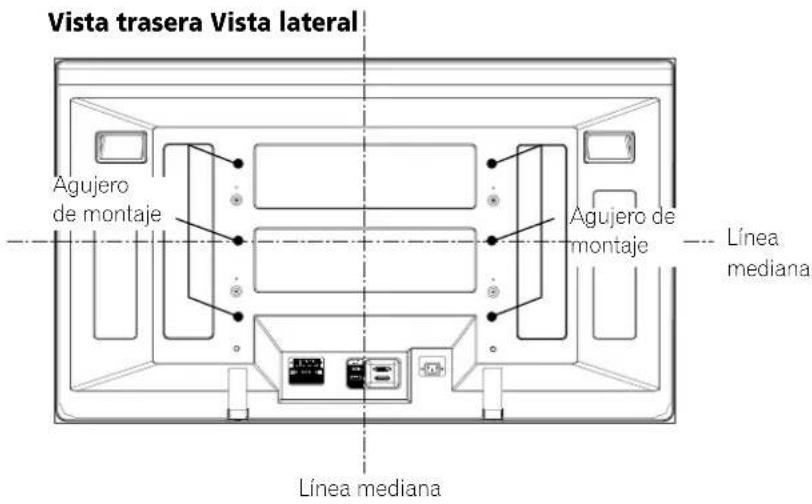
- LosSES agujeros de montaje siguientes peuvent utiliser para la instalacion:

PRECAUCION
- Asegürese de utiliser cuatro o más agujeros de montaje simétricos a las linyas medianas vertical y horizontal.
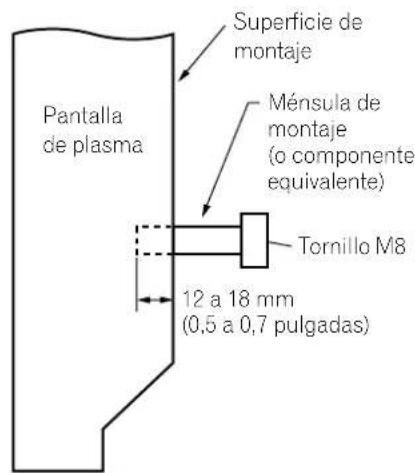
- Utilice tornillos M8, de 12 a 18 mm (0.5 a 0.7 pulgadas) de profundidad desde la superficie de montaje de la pantalla de plasma. Vea la vista lateral arriba.
- Tenga cuidado de no bloquear la abertura de ventilacion en la parte trasera de la pantalla de plasma.
- Asegürese de instalar la pantalla de plasma en una superficie plana, porque contiene un cristal.
- Los agujeros de tornillo differs de los indicados arriba se utilizean solamente para los productos especificados.No losutilice nunca para el montaje de productos no especificados.
- No monte ni extraiga la pantalla de plasma, en o desde el soporte, con los altovoces instalados.

NOTA
- Recomendamos fuertamente que utilise los productos de montaje OPCIONALES DE PIONEER.
PIONEER no se hace responsable de cualesquier lesiones personales o daños del producto resultantes de lautilización de componentes de montaje differsente de los productossonianales de PIONEER.
Identificacion de las unidades principales
Utilice la asigniente tabla para comprobar que tengac reciido los modelos correctos de Media Receiver y pantalla de plasma.
| Nombre del modelo de todo el sistema de pantalla de plasma | Nombre del modelo y de launidad principal | |
| Media Receiver Pantalla de | plasma | |
| PDP-5060HD | PDP-R06U | PDP-506PU |
| PDP-4360HD PDP-436PU | ||
Los altavoces estan disponibles como opticon.
Pantalla de plasma
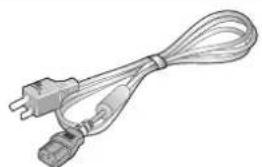
Cable de alimentacion (2 m/6,6 pies)
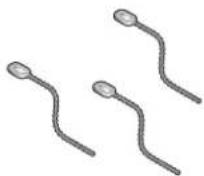
Banda de bola × 3

Pano de limpieza
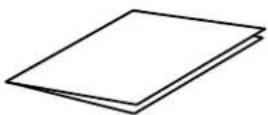
Tarjeta de garantía
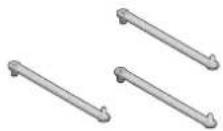
Abrazadora rápida × 3
Media Receiver
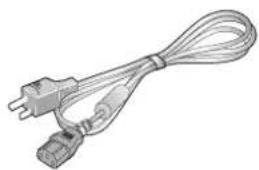
Cable de alimentacion (2 m/6,6 pies)

Pila de tamaño AA × 2 (Pila alcalina)

Mando a distancia
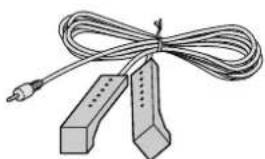
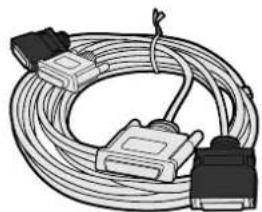
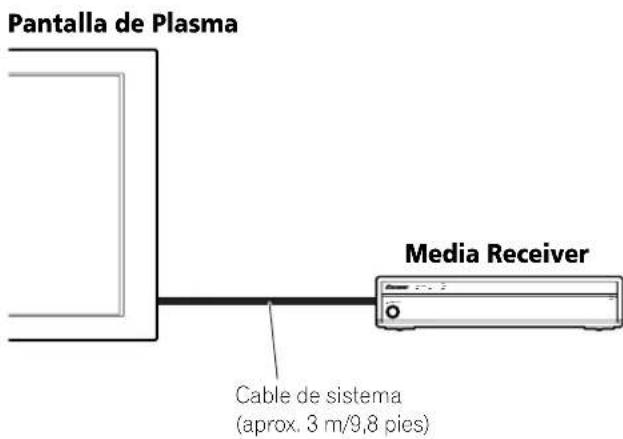
Cable de sistemas (3 m/9,8 pies)

Manual de instruccionesCable G-LINK (3 m/9,8 p

NOTA
- Utilice siempre el cable de alimentacion suministrado con la pantalla de plasma y el suministrado con el Media Receiver para cada unidad respectiva.
Pantalla de plasma
Vista frontal
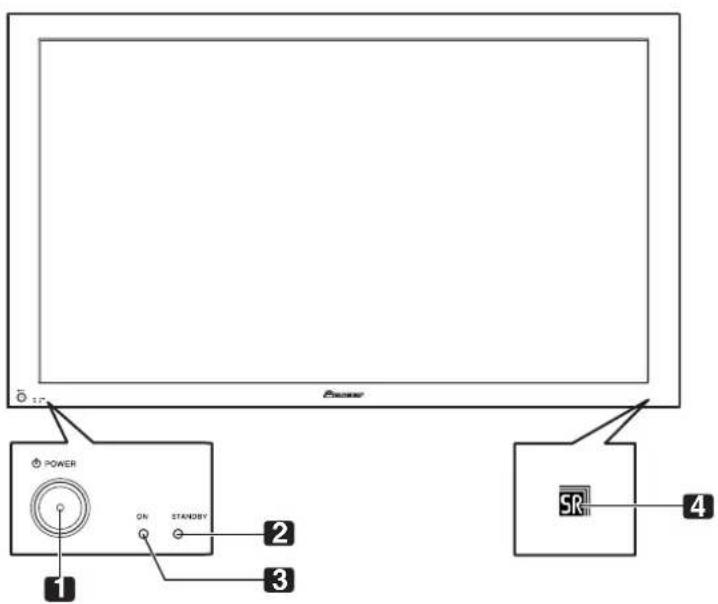
1 Botón POWER
2 Indicador STANDBY Se enciende en rojo cuando la pantalla está en el modo de espera. (pagina 25)
3 Indicador POWER ON Se enciende en azul cuando la pantalla de plasma está funciona. (pagina 25)
4 Sensor del mando a distancia
Vista trasera
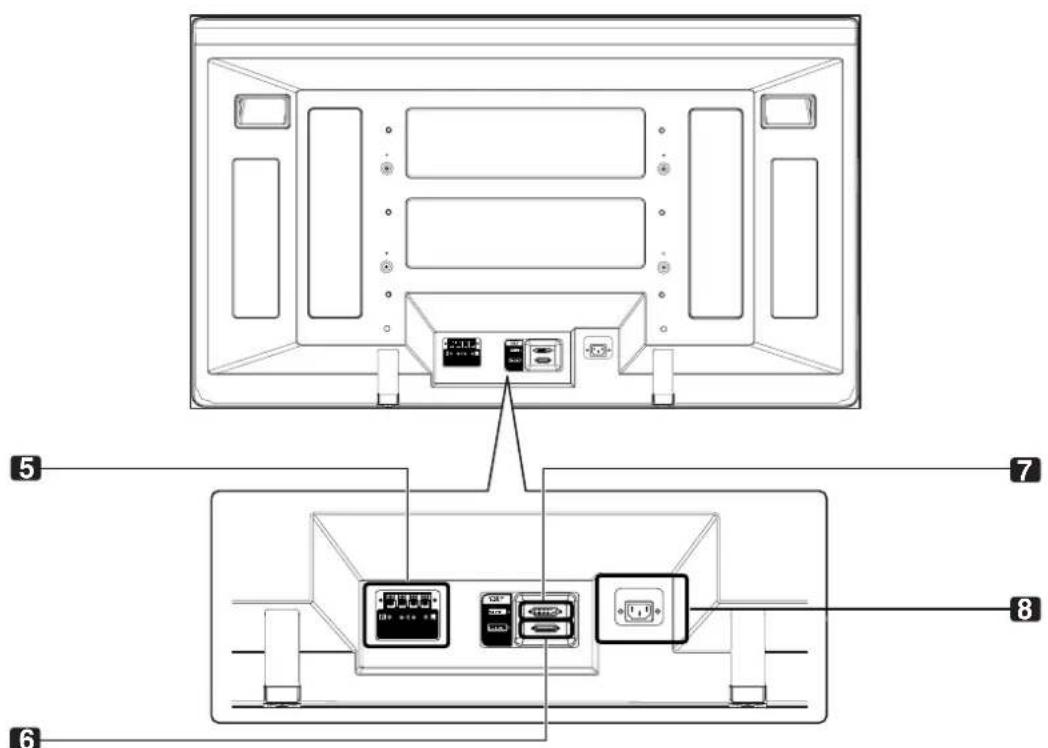
5 Terminales de altavozes (derecho/izquierdo)
6 Terminal SYSTEM CABLE (NEGRO)
7 Terminal SYSTEM CABLE (BLANCO)
8 Terminal AC IN (entrada de CA)
Media Receiver
Vista frontal
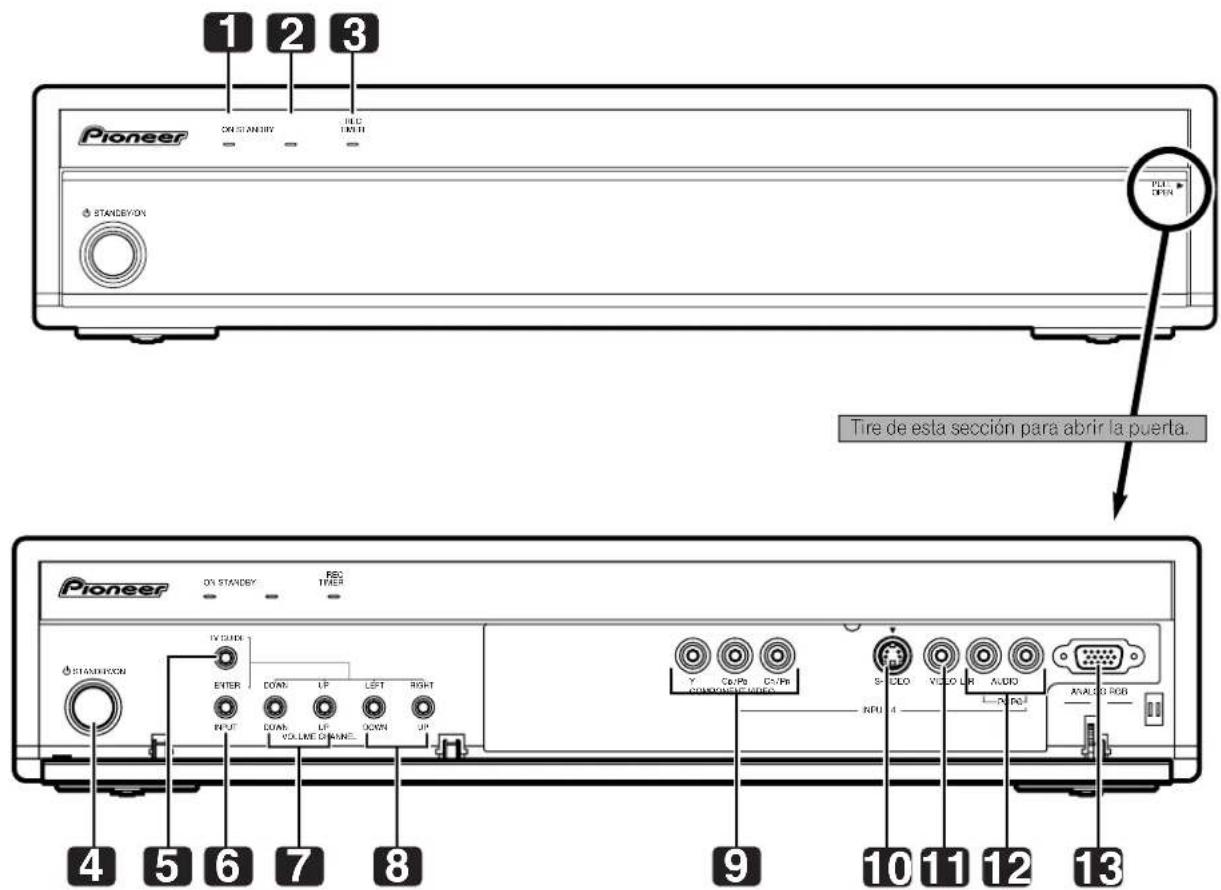
1 Indicador POWER ON
2 Indicador STANDBY
3 Indicador REC TIMER (temporizador de entrega)
4 Botón STANDBY/ON
5 Botón TV GUIDE
6 Botón INPUT (Botón ENTER)
7 Botones VOLUME UP/DOWN (Botones UP/DOWN)
8 Botones CHANNEL UP/DOWN (Botones LEFT/RIGHT)
9 Terminales INPUT 4 (COMPONENTVIDEO:Y, C_B / P_B C_ / P_
10 Terminal INPUT 4 (S-VIDEO)
11 Terminal INPUT 4 (VIDEO)
12 Terminales INPUT 4/PC (AUDIO)
13 Terminal PC INPUT (ANALOG RGB)
Los botones con asteriscos (*) peuvent operar el Sistema TV Guide On Screen".
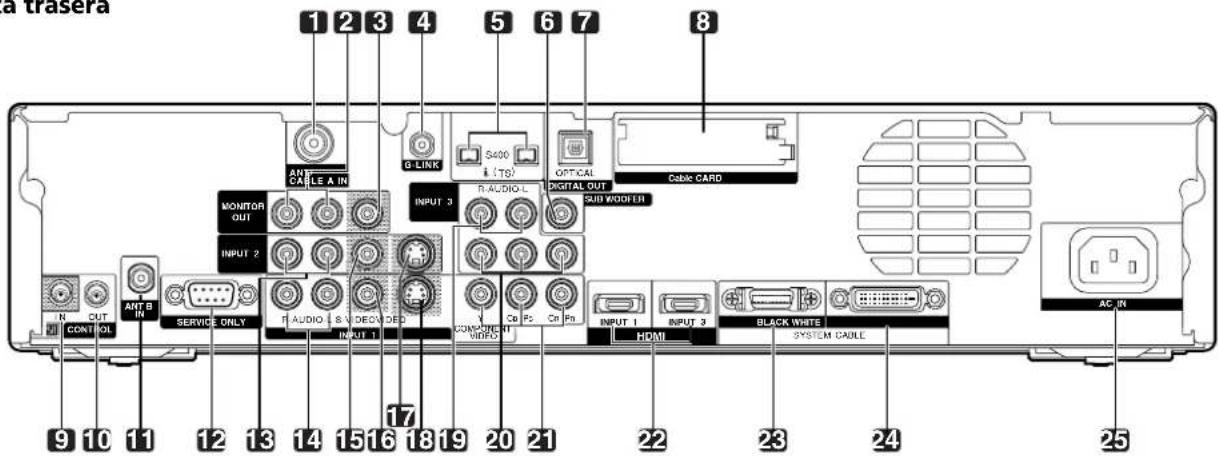
Vista trasera
1 Terminal ANT/CABLE A IN
2 Terminales MONITOR OUT (AUDIO)
3 Terminal MONITOR OUT (VIDEO)
4 Terminal G-LINK
5 Terminales i.LINK
6 Terminal SUB WOOFER
7 Terminal DIGITAL OUT (OPTICAL)
8 Ranura CableCARD
9 Terminal CONTROL IN
10 Terminal CONTROL OUT
11 Terminal ANT B IN
12 Terminal RS-232C (se usa para la configuración de fabrica)
13 Terminales INPUT 2 (AUDIO)
14 Terminales INPUT 1 (AUDIO)
15 Terminal INPUT 2 (VIDEO)
16 Terminal INPUT 1 (VIDEO)
17 Terminal INPUT 2 (S-VIDEO)
18 Terminal INPUT 1 (S-VIDEO)
19 Terminales INPUT 3 (AUDIO)
20 Terminales INPUT 3 (COMPONENTVIDEO:Y,CB/PB,CR/PR)
21 Terminales INPUT 1 (COMPONENTVIDEO:Y,CB/PB,CR/PR)
22 Terminales HDMI (INPUT1/INPUT3)
23 Terminal SYSTEM CABLE (NEGRO)
24 Terminal SYSTEM CABLE (BLANCO)
25 Terminal AC IN
Mando a distancia
En esta sección se describen las functions de los botones que se encontrartran disponibles cuando el interruptor de modo ha sido ajustado a TV. Para los botones para controlarotiros equipos, consulte "Utilizacion del mando a distancia para controlarotiros dispositivos" a partir de la pagina 80.
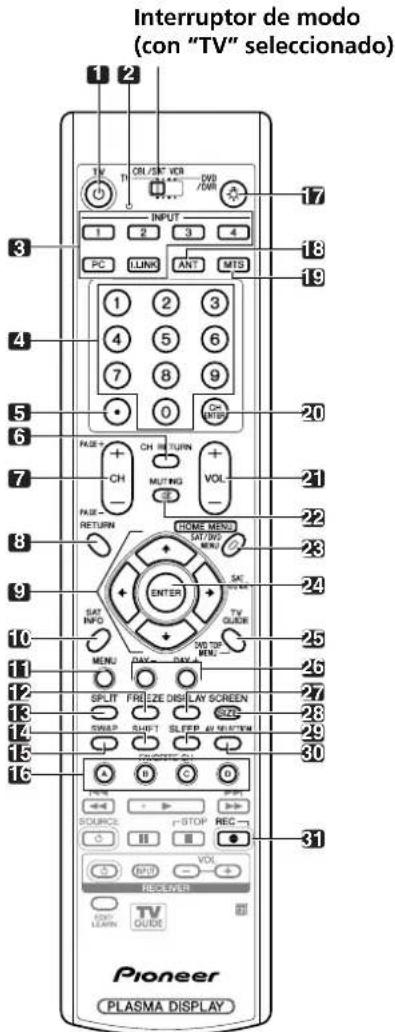
1 TV: Enciende la pantalla de plasma o colócala en el modo de esper.
2 LED de confirmación de transmisión
3 I N :Selucidauna fuente de entrada de la pantalla de plasma. (INPUT 1, INPUT 2, INPUT 3, INPUT 4, PC, i.LINK)
40 -Secciona un canal.
5·(p:lutructuroputo.
6 CH RETURN : Vuelte al canal anterior. Se desactiva este botón cuando se visualiza el Sistema TV Guide On Screen™
7 CH +/- : SeLECTIONA un canal.
PAGE +/- (para el sistema Sistema TV Guide On Screen™): Desplaza verticalmente la pantalla de lista de programas.
8 RETURN : Vuelva a la pantalla del menu anterior.
9 一 /一 /: Secciona un item deseado en la pantalla del menu.
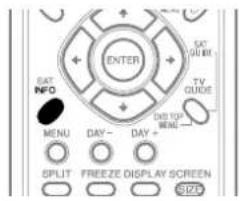
10 INFO: Visualiza un rótulo de canal cuando se está vendido un programa de TV.
Cuando el Sistema TV Guide On Screen™ está的功能好,visualiza la informacion sobre el canal iluminadoactualmente (si disponible).
11 MENU: Visualiza un�� de panel en elsystema TV Guide On ScreenTM.
12 FREEZE: Congela un fotografia de unaImagen en movimiento. Pulse de nuevo para cancelar la funciona.
13 SPLIT: Cambia el modo de pantalla entre 2 pantallas,Imagen-en-imagen, y pantalla simple.
14 SHIFT: Desplaza laubicacion de la pantallapequea en el modo deImagen-en-imagen.
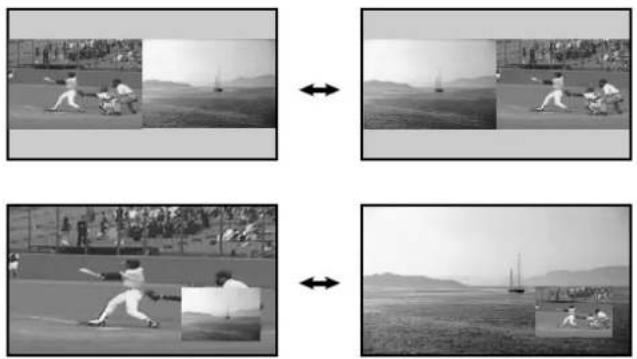
15 SWAP: Intercambia entre dos pantallas en el modo de 2 pantallas o deImagen-en-imagen.
16 FAVORITE CH (A, B, C, D):
Selección正品a de los cinco canales
preajustados. Consulte la page 43 para los detailles
sobre como configurar FAVORITE CH.
Mientras ve television, pueda alternar entre los
canales ajustados pulsando A, B, C y D.
17: Cuando se pulsa, todos los botones en el mando a distancia se encienden. La iluminacion se apagará si no se realiza ninguna operation bajo de aproximamente 5 segundos. Este botón se usa para realizar operaciones en lugares oscuros.
18 ANT: Selección la antenna (A, B). Para los detalles, consulte las páginas 20 y 21.
19 MTS:Selecciona el MTS/SAP.
20 CH ENTER: Ejecuta un número de canal.
21 VOL + / - : Ajusta el volumen.
22 MUTING: Silencia el sonido.
23 HOME MENU: Visualiza la pantalla de menú.
24 ENTER: Ejecuta un dato.
25 TV GUIDE : Visualiza el Sistema TV Guide On Screen™
26 DAY +/-: Salta al día suigiente o anterior de la lista de programas en el service LISTINGS de TV Guide On Screen™
27 DISPLAY: Visualiza la informacion de canal.
28 SCREEN SIZE: SeLECTIONA el tameno de la pantalla.
29 SLEEP: Configura el temporizador de apagado.
30 AV SELECTION: Seleecciona las configuraciones de audio y video. (Modo AV: ESTANDAR, DINAMICO, PELICULA, JUEGO, USUARIO. Modo PC: ESTANDAR, USUARIO.)
31 (REC): Cuando esté utilizing el Sistema TV Guide On Screen™, inicia la grabación con una videograbadora o grabadora D-VHS.

NOTA
- Cuando utilise el mando a distancia, apuntelo a la pantalla de plasma.
- Consulte las páginas 78 a 84 para la operación de los botones no listedos en esta頁面.
Instalación de la pantalla de plasma
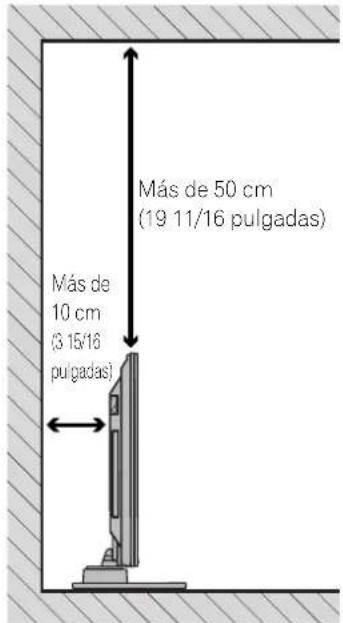
Ubicación
- Evite la luz directa del sol. Mantenga la ventilacion adecuada.
- La longitud del cable de sistemas que se utilizes para conectar la pantalla de plasma y el Media Receiver es de aproximadamente 3 m (9,8 pies).
- Como la pantalla de plasma es pesada, asegúrese de pedir la ayud a otra persona al trasladar la pantalla.

PRECAUCION
- Si se ponerialquier objecto encima del Media Receiver, este no recibirá ventilación suficienty y no funciona correctamente.

NOTA
- Permita un espacio suficiente alrededor de las partes superior y trasera al instalar, para asegurar la ventilacion alrededor de la parte trasera.
Utilización del soporte PIONEER optional
Para los detalles de la instalación, consulte el manual de instrucciones suministrado con el soporte.

PRECAUCION
- Sóle se pueda usar este producto con un soporte PDK-TS10/PDK-FS06 optional. La utilización de otros soportes pueda causar una inestabilidad, creando el peligro lesiones.
Utilización de los altavoces PIONEERsonianes
Para los detalles de la instalacion, consulte el manual de instrucciones suministrado con los altavoces.

PRECAUCION
Entorno de funciona
Temperatura y humedad del entorno de configuracionado +0 - + 40^ ; menos del 85% de humedad relativa (rejillas de refrigeracion no obstruidas)
No instale este aparato en un lugar mal ventilado, ni en lugares expuestos a alta humedad o a la luz directa del sol (o de另一边 luz artificial potente).
Instalación del Media Receiver

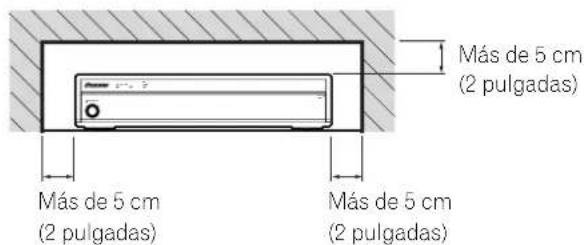
PRECAUCION
- No coloque una videograbadora nirialquier otrodispositivo encima del Media Receiver.
- Cuando instale, permita un espacio sufiente en los lados y sobre el Media Receiver.
- No bloquee la abertura de ventilacion lateral o la abertura de escape trasera del Media Receiver.
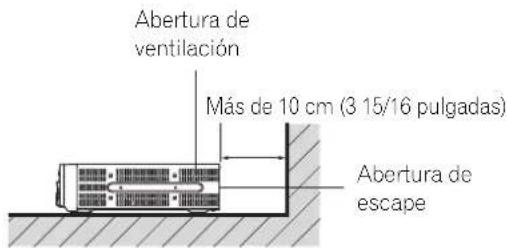

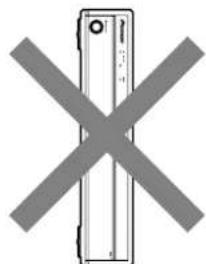
PRECAUCION
Colocar el Media Receiver solo en la posicion vertical puede resultar en daños al producto y fallo de funcionaimiento.
Prevencion de queda de la pantalla de plasma
Despues de instalar el soporte, aseguresse de tener especial urgar que la pantalla de plasma no caiga.
Estabilización en una mesa o piso
Estabilice la pantalla de plasma como se muestra en el diagrama utilizing tornillos que está disponible en el commercio.

NOTA
Para estabilizar la pantalla de plasma en una mesa o en el piso, utilise tornillos con un diametro nominal de 6 mm (1/4 pulgada) y con por lo menos 20 mm (13/16 pulgada) deargo.
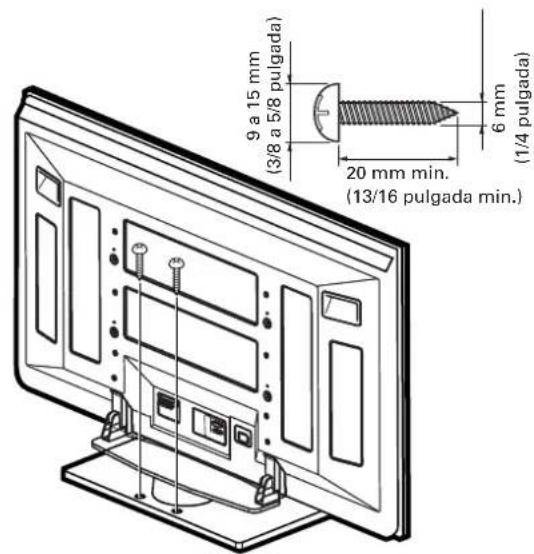

PRECAUCION
Siempre se debe utilizes una mesa o un area del piso con resistencia adecuada para soportar la pantalla de plasma. Dejar de hacer thiso podria resultar en lesiones personales y daños fisicos.
Al instalar la pantalla de plasma, tome las medidas de seguidad necessarias para evaporar que la pantalla caiga o se vuelque en caso de emergencias, como en terremotos o accidentes.
Si no toma estas precauaciones, la pantalla de plasma podra caer y causar lesiones.
Los tornillos, ganchos, cadenas, y otros accesorios que se utilise para fjjar la pantalla de plasma para prevenir que se vuelque varian de acuerdo con la composicion y espesor de la superficie donde se instalala la pantalla.
Selección los tornillos, ganchos, cadenas y otros accesoriosADEducadosuponedesinpeccionarla superficiecuidadosamente para determinar su espesor y compositiono,ydespues de consultar un instalador profesional si fueseneccasario.
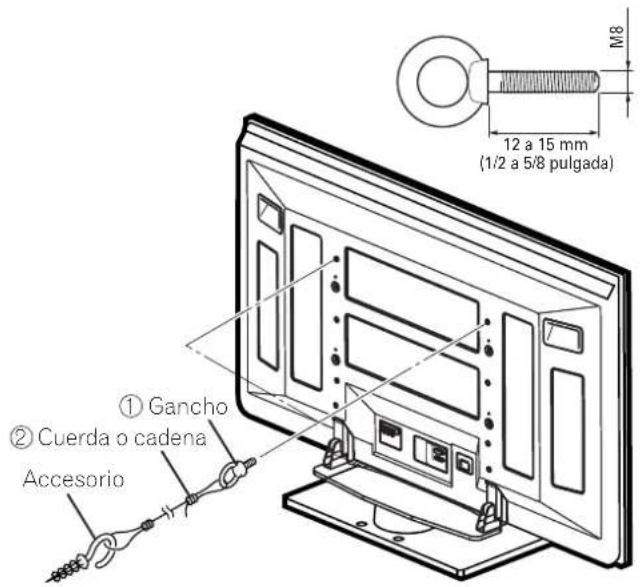
Utilización de una pared para la estabilización
-
Instale los pernos (ganchos) de prevencion de queda en la pantalla de plasma.
-
Utilice cuerdas o cadenas fuertes para estabilizarla apropiada yfirmamente en una pared, pilar u other elemento robusto.
Realice este trabajo de la misma manera en los lados izquierdo y derecho.

NOTA
Utilice ganchos, cuerdas, cadenas y accesorios que se encuentran disponibles en el commercio.
Gancho recomendado: Diametro nominal de 8 mm (3/8 pulgada) y largo de 12 a 15 mm (1/2 a 5/8 pulgada)
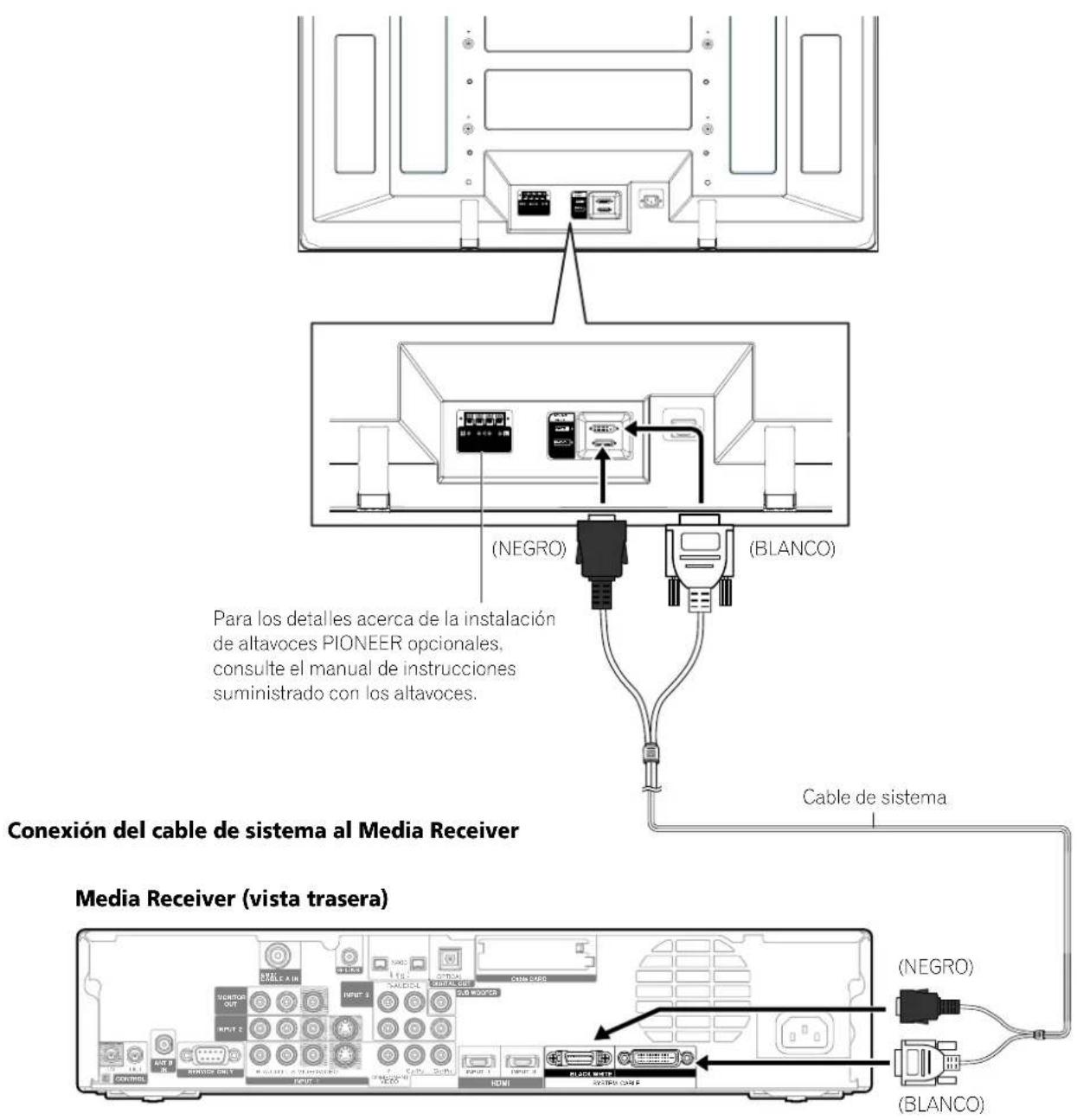
Conexión del cable de sistemas
Conexión del cable de sistemas a la pantalla de plasma
Pantalla de plasma (vista trasera)
Conexiones de los cables para ver canales de TV digitales y/o convenciones
Este sistemas está equipado con dos terminales para la entrada de senales de emisión de TV: ANT/CABLE A IN y ANT B IN. El terminal ANT/CABLE A IN accepts a领先地位 de emisión de TV tanto digitales cuando convencionales,@m间隙s el terminal ANT B IN accepts solamente senales de emisión de TV convencionales. Cuando utilise un TV por cable para ver canales de TV digitales y/o convencionales, conecte el terminal ANT/CABLE A IN como se muestra. Además, pueda connectar una antenna al terminal ANT B IN como se muestra. Utilice una antenna exterior para disfrutar de imagenes más claras. Si su antenna exterior usa un cable coaxial de 75 ohmios con un conductor tipo-F, enchufela al terminal de antenna en la parte trasera del Media Receiver.
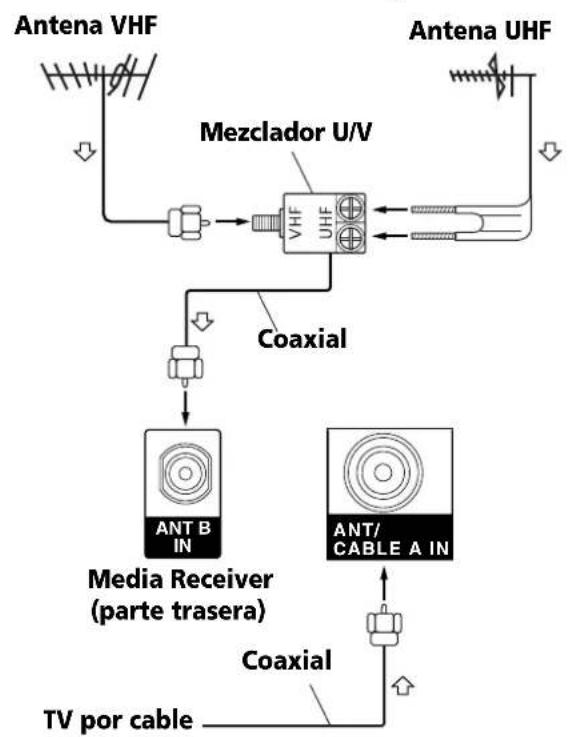
Conexión de antennas VHF/UHF y de un cable

NOTA
- Asegürese de conectar los cables coaxiales como se muestra arriba. Si no se hace la connexion correctamente, pueda que falle la recepción de la seals.
- Para ver canales de un TV por cable, asegúrese de conectar el cable al terminal ANT/CABLE A IN.
- Los terminales ANT/CABLE A IN y ANT B IN no deben recibir las malmas senales. Por exemple, no conecte un cable de un TV por cable a los terminales ANT/CABLE A IN y ANT B IN al mismo tiempo. Igualmente, no conecte un cable de una antenna los terminales ANT/CABLE A IN y ANT B IN al mismo tiempo.
Conexión de una caja de cable
Utilice los terminales INPUT1 para conectar una caja de cable.
- Internacionalmente:
- Ambiente para la distribución de multimedia (VIDEO)
- Pago:
- Ambiente para el total de multimedia (VIDEO)
- Cuestionario:
- Ambiente para el total de multimedia (VIDEO)
- Cuestionario:
- Ambiente para el total de multimedia (VIDEO)
- Cuestionario:
- Ambiente para el total de multimedia (VIDEO)
- Si este utilizes una caja de cable que sopta canales de TV digitales y queiene un terminal de salute RF, pueda conectar tal terminal al terminal ANT/CABLE A IN utilizing un cable coaxial disponible commercialmente.
- Cuando conecte una caja de cable al terminal INPUT 1,onga cuidado en no hacer un bucie con el cable.
Colocacion de la tarjeta CableCARDTM
El Media Receiver está equipado con una ranura para la colocacion de una tarjeta CableCARD™. Cuando está vending canales de TV digitales y/o de alta definencia por cable, la tarjeta le permite usar el service POD provisto por la compañero de TV por cable; POD es la abreviatura de Point of Deployment. Este service presenta varioustips de informacionutil, usingo texto HTML.
1 Compruebe que el terminal ANT/CABLE A IN ha sido connectado con el cable coaxial desde el convertidor de TV por cable.Consulte la pagina 20.
2 Sostenga la orejeta de la tapa de la ranura en la parte trasera del Media Receiver, y extraiga la tapa desenganchando la orejeta.
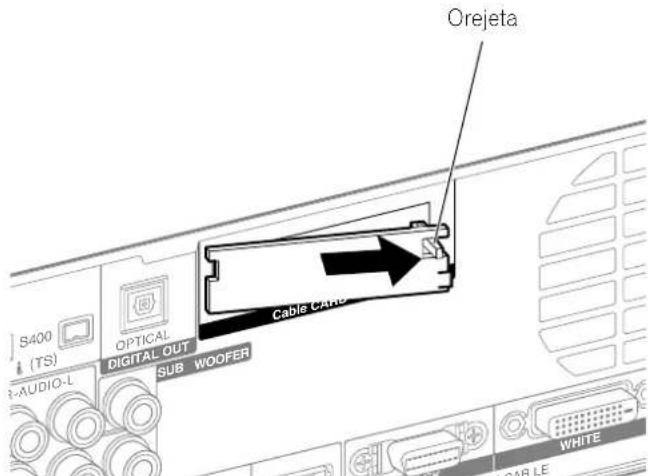
3 Coloque la tarjeta CableCARD™ especificada en la ranura Cable CARD hasta donde vaya.
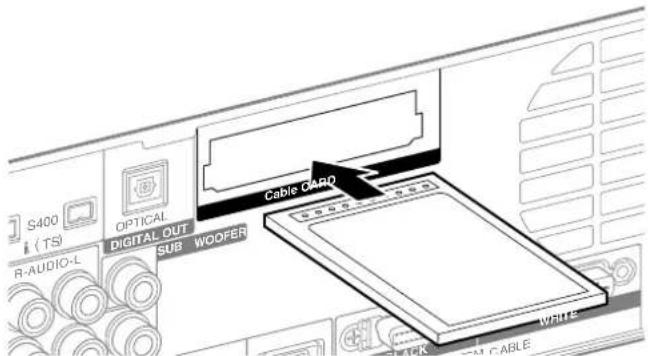

NOTA
- Asegürese de colocar solamente la tarjeta CableCARD™-esqueada.
- No coloque una tarjeta PCMCIA.
- Cuando utilise una tarjeta CableCARD™, no necesita executar el preajuste automatico de los cables; la tarjeta CableCARD™ genera automatamente una lista de canales de cable.
Cambio entre antenna A y B
Para ver emisiones a trovés de las dos antenas, simplemente pulse ANT en el mando a distancia.
- Mientras ve un programa, pulse ANT para ver laImagen recibida desdelaotra antenna.
- Pulsar ANT cuando ve en el modo de 2 pantallas (imagen de TV eImagen de video) con TV seleccionado visualizará laImagen de TV de la另一边 antenna.
- Pulsar ANT cuando está vendido en el modo de 2 pantallas con dos imagenes de TV visualizadas noURTIRaNingún efecto.
Preparación del mando a distancia
Instalación de las pilas
1 Abra la cubierta del compartmentimiento de las pilas.
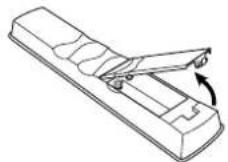
2 Instale las dos pilas de時間 AA@mienesas insertas sus extremos de polaridad negativa (-) primero.
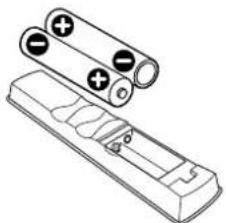
- Las polaridades de las pilas deben corresponder con los indicadores (+) y (-) en el compartmentimiento de las pilas.
3 Cierre la cubierta del组成部分 de las pilas.
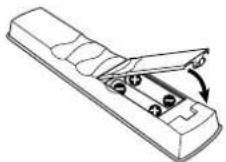
Precauciones relacionadas con las pilas
- El mando a distancia no pueda operar el sistemas si las pilas están agotadas. Si este es el caso, reemplace las pilas por新品as.
- Cuando reemplace las pilas, utilise pilas alcalinas. No utilise pilas de manganeso.
- No mezcle pilas de típos diferentes. Las pilas de típos diferentes tienen también caracteristicas diferentes.
- No mezcle pilas usadas con新品as. Mezclar pilas usadas con新品as pueda reducir la duracion de las pilas新品a ocaesar fugas del acido en las pilas viejas.
- No deje pilas gastas en el mando a distancia; estar causará la fuga del acido. Si encontrartrarialquier fuga de acido, limpie completeness con un paño.
Las pilas suministradas con este producto peuvent durar menos de lo esperadoupon a las conditiones dealmacenamento. - Si no fuera utiliser el mando a distancia durante un很长 periodo de tiempo, retire las pilas del mando a distancia.

PRECAUCION
- CUANDO TIRE LAS PILAS USADAS, ASEGÜRESE DE CUMPLIR CON LOS REGLAMENTOS GUBERNAMENTALES Y CON LAS INSTRUCCIONES DE PROTEcción DEL MEDIO AMBIENTE APLICABLES A SU PAÍS O AREA.
Rango de operación permissible del mando a distancia
Opere el mando a distancia apuntandolo al sensor de mando a distancia ubicado en la referencia inferior del panel frontal de la pantalla de plasma. La distancia desde el sensor de mando a distancia debe estar bajo de 7m (23pies),y el angulo relativ al sensordebe estdarino de 30gradosenla dirección derecha o izquierda.
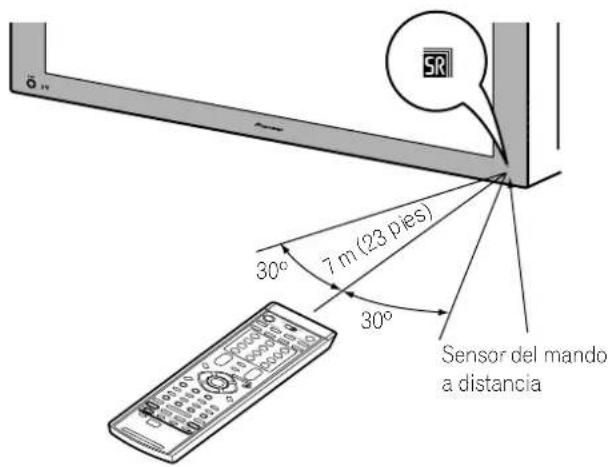
Precauciones relacionadas con el mando a distancia
- No exponga el mando a distancia a impactos, liquidos o alta humedad.
- No ponga el mando a distancia bajo la luz directa del sol; la unidad podra deformarse.
- Puede que el mando a distancia no funcionacorrectamente si la ventana del sensor del mando a distancia de la pantalla de plasma está bajo la luz directa del sol o bajo una iluminación intensa. En este caso, cambie el ángulo de la iluminación o de la pantalla de plasma, u opere el mando a distancia más cerca de la ventana del sensor de mando a distancia.
- Cuando existerialquierobstaculoentreelmandoa distanciayelsensordmandoadistancia,puede queel mandoa distancia nofuncione.
- A medida que las pilas se agotan, el mando a distancia puede configurar dentro de una distancia más corta desde el sensor de mando a distancia. Reemplace las pilas por un jeu de pilas cuales cuando sea requisite.
- La pantalla de plasma emite rayos infrarrojos muy débiles desde su pantalla. Si hay un equipo operado por mando a distancia de rayos infrarrojos, como una videograbadora, en las proximidades,gue que tal equipo no reciba los comandos de su mando a distancia correctamente o mismo no reciba ningún comafo. Si this occurre, colque el equipo en un lugar lo mas distante posible de la pantalla de plasma.
- Dependiendo del entorno de instalacion, los rayos infrarrojos de la pantalla de plasma puede no permitir que este sistemas reciba correctamente los comandos del mando a distancia, o pueda acortar la distancia permissible entre el mando a distancia y el sensor del mando a distancia. La intensidad de los rayos infrarrojos emitidos de la pantalla difiere,dependiendo de las imagenes visualizadas en la pantalla.
Conexión de cable de alimentación
Conecte el cable de alimentacion despues que haya completado las conexiones de todos los componentes.
Pantalla de plasma (vista trasera)
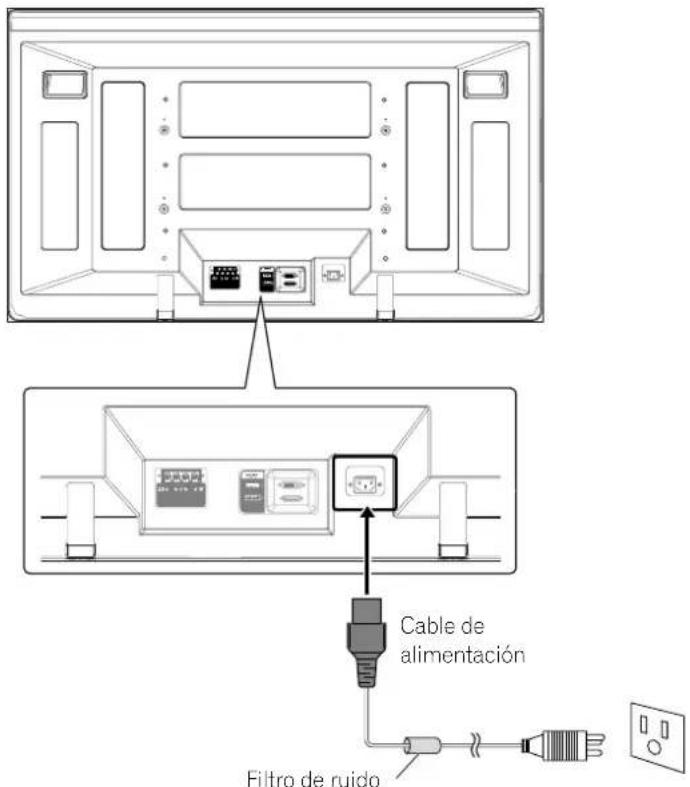
Filtro de ruido
Elimina parcialmente el ruido causado por la fuente de energia.
- Utilice solamente el cable de alimentacion suministrado.
- No utilise un voltaje de suministro différente del voltaje indicado, ya que this puede causar un incendio oCHOQUE ELECTRICO.
- Para el sistema de pantalla de plasma, se usa un cable de alimentación de tres nucleos con un terminal de puesta a tierra para una protección eficaz. Conecte siempre el cable de alimentación a una toma de corriente para tres patillas y asegúrese de que el cable está puesto a tierra correctamente.

NOTA
- Apague siempre la alimentación de la pantalla de plasma y Media Receiver antes de enchufar o desenchufar los cables de alimentación.
Desenchufe el cable de alimentacion de la toma de corriente.
cuando no planee utilizear el systeme de pantalla de plasma
durante un长大o periodo de tiempo.
Encaminacion de los cables
Este stema viene con abrazaderas rapiidas y bandas de bola para agrupar los cables. Una vez que los cables esten agrupados correctamente, siga los pasos a continuacion para encaminarlos.
Cuando los altavoces estan instalados en los lados (vista trasera)
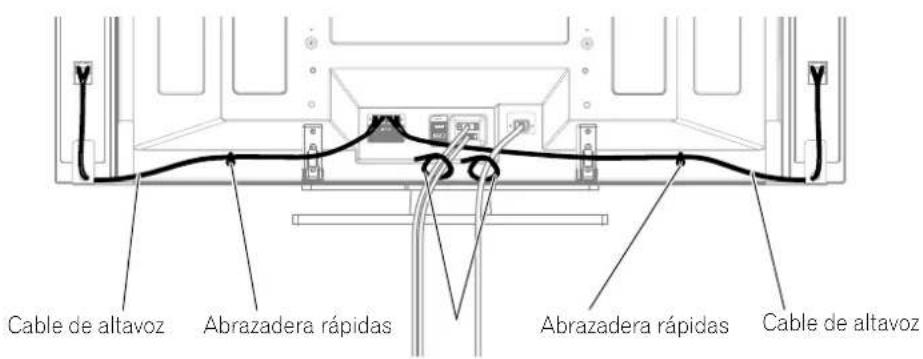
Lazo sujetacables
(suministrado con el soporte)*
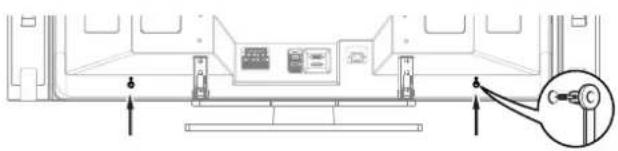
Fijación de las abrazaderas rápidas a la unidad principal
Fije las abrazaderas rápidas utilizing dos 2 agujeros marcados con a continuación,dependiendo del encaminamento de los cables.
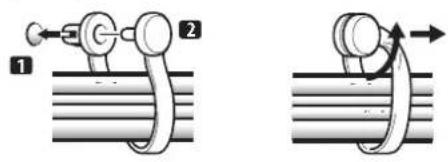
Fijación e extracción de las abrazaderas rápidas
Inserte [1] en el agujero apropiado en la parte trasera de la pantalla de plasma, y meta [2] en la parte trasera de [1] para fjjar la abrazadora.
Las abrazaderas rápidas están diseñadas para que no se deshagan fácilmente una vez que estén en posición. Por lo tanto, fjelas cuidadosamente.
Utilice alicates para girar la abrazadora 90^ , tirandola hacía fuera. La abrazadora pueda deteriorarse con el paso del tiempo y estropearse si se retira.

NOTA
- Utilice las bandas deCNTAs suministra como sea necessario.
*Lazosujetacables
Utilizando los lazos sujetacables suministrados con el soporte,pongaloles cablesde altavoz y de sistemas jintos de modo que queden invisibles desde la parte delantera.En ese momento,tenga cuidado de no aplicar贯穿una fuerza a las secciones de connexion de los cables.
Encendido (mododeespera)
1 Pulse en la pantalla de plasma si el indicator STANDBY está apagado.
- El indicator STANDBY de la pantalla de plasma se enciende en rojo.
2 Compruebe que los indicadores STANDBY estan encendidos en rojo y, a continuacion, pulse TV en el mando a distancia o STANDBY/ON en el Media Receiver para encender elsystema.
- Losindicadores POWER ON de la pantalla de plasma y Media Receiver se encienden en azul.

NOTA
- En estemanual, "system"significa la pantalla deplasma y el Media Receiver.
Apagado (modo de espera)
1 Pulse TV en el mando a distancia o STANDBY/ON en el Media Receiver.
- El sistemas en el modo de esper y la imagen desaparece de la pantalla.
- Ambos indicadores STANDBY se encienden en rojo.
- Esto permittede que el systemac Reciba automatisticamente la informacion de programade TV digital en el mode deespera.

NOTA
- Si no planea utilizar este sistemas durante un长大o periodo de tiempo, pulse POWER en la pantalla de plasma y desenchufe el cable de alimentacion de la toma de corrente.
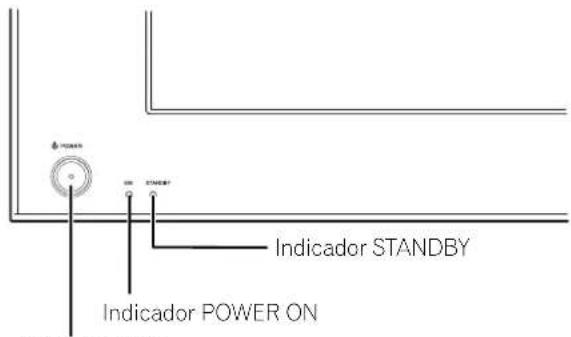
Pantalla de plasma
Botón POWER
Indicadores del estado de la Pantalla de plasma/Media Receiver
La tabla a continuación muestra el estado de operación de la pantalla de plasma. Puede verficar el estado actual del sistema con losindicadores en la pantalla de plasma y Media Receiver.
| Estado de losindicadores Estado del systema | ||||
| Pantalla de plasma Media | Receiver | |||
| POWER ON STANDBY POWER | ON STANDBY | |||
| ● | ● | ● | ● | Los cables de alimentación de la pantalla de plasma y del Media Receiver han sido desenchufados. O, el cable de alimentación de la pantalla de plasma ha sido connectado, pero el botón POWER está desactivado o la pantalla de plasma está apagada. |
| ● | ● | ● | ● | El sistema está encendido. |
| ● | ● | ● | ● | El Sistema está en el modo de esper. |
| ● | ● Parpadeando | ● | ● | El cable de alimentación del Media Receiver hasido desenchufado. |
| ● | ● | ● | ● Parpadeando | La pantalla de plasma está apagada. O el cable de alimentación de la pantalla de plasma hasido desenchufado. |
Para cases differentes de los de arriba, consulte "Solucion de problemas" en la pagina 85.
Visualización de canales de TV
A menos que configure los canales de TV que pueda ver bajo las conditiones actuales, no sera possible sintonizarthose canales. Para el procedimiento, consulte "Configuracion de los canales de TV" en la pagina 38.

NOTA
- Cuando vea un programa de TV digital, pueda que aparezcan mensajes de alerta de emergencia que se desplazan en la parte superior de la pantalla. Estos mensajes se transmiten por las emisoras de TV cuando Neededo en situaciones de emergencia.
Selección de la antenna
Tras comprobar que el interruptor de modo en el mando a distancia está en "TV", pulse ANT en el mando a distancia para seleccionar la antenna A o B.
- Haga esta selección dependiendo de las conexiones a los terminals de entrada de antenna en el Media Receiver (pagina 20).
Cambio de canales
Paraacularnumbredanal, pulse CH+ en el mando a distancia. Para disminuierrnumbredanal, pulse CH-
- El botón CHANNEL UP/DOWN en el Media Receiver funciona de la misma forma que CH +/- en el mando a distancia.
- Pulse CH RETURN para Cambiar el canal sintonoradoactualmente al canal sintonorado anteriormente. Pulse CH RETURN nuevomente para restuarar el canal sintonoradoactualmente.
Utilización de 0 - 9 y • (punto) del mando a distancia
Selección los canales directamente pulsando los botones 0 a 9. Para selecciónar canales secundarios,utilice también el botón· (punto).
EJEMPLO
- Para seleccionar el canal 5 (canal de 1 digito), pulse 5.
- Para seleccionar el canal 25 (canal de 2 digitos), pulse 2 y, a continuacion, 5.
- Para seleccionar el canal 125 (canal de 3 digitos), pulse 1, 2 y, a continuacion, 5.
- Para selecciónar el canal secundario 10.01, pulse 1, 0, (punto), 0 y, a continuación, 1.
- Para selecciónar el canal secundario 10.001 (para TV por cable), pulse 1, 0, - (punto), 0, 0 y, a continuación, 1.

NOTA
- Después de introducir un número de canal o de canal secundario, puisé pulsar CH ENTER para sintonizar el canal más rápidamente.
- Cada vez que cambia un canal, aparece un rotulo de canal con la informacion acerca del canal seleccionado actualmente. Para eliminar el rotulo de canal, pulse INFO.
- Si no configura el sistema TV Guide On Screené™, puede que el rótulo del canal no visualice ciertos temas de informatión del programa.
Cambio del volumen y sonido
Paraacular volumen, pulse VOL + en el mando a distancia. Para disminuir el volumen, pulse VOL -
- El botón VOLUME UP/DOWN en el Media Receiver的功能a de la forma que VOL +/- en el mando a distancia.
- Para silenciar la calidad de sonido, pulse MUTING. "aparece en la pantalla. Para cancelar el silencimiento, pulse MUTING de nuevo. Pulsar VOL + también Cancela el silencimiento.
Media Receiver
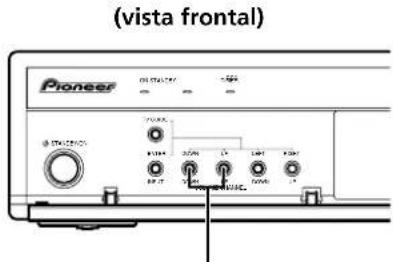
VOLUME UP/DOWN
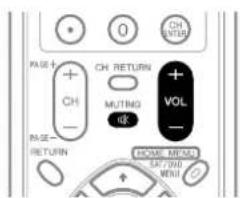

Ajuste del volumen

Silenciamiento
Cambio del idioma
Si ha seleccionado un programa de TV digital que provee servicios multi-idioma,uedechangiar entre los idiomaspulsando MTS en el mando a distancia.
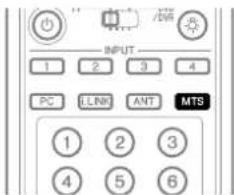
Cada vez que se pulsa MTS, el idioma cambia.

NOTA
- Los idiomas cambiables finden dependiendo de la emisión actual.
- Si el idioma seleccionado a trovés de la configuración de idioma está disponible cuando se cambia el canal o programa, se oye tal idioma.
- Si está vending un programa de TV digital sin sonido o información de idioma, aparece "N/A" en la pantalla. Si se seleccióna un idioma diferente de inglos, francés y español, se visualiza "Otros".
Configuración del modo MTS/SAP
Cuando vea programas de TV convenciones,可以更好 disfurar del sonido estereo y/o programas con audio secundario (SAP), utilizing la func tion de sonido de television multicultural (MTS).
- Emisiones estéreo
Puede disfuratar, por exemple, de deportes, de aspectacos y de conciertos en sonido estereo dinamico.
- Emisiones SAP
Sonido PRINCIPAL: La pista sonora normal del programa (mono o estereo).
Sonido SAP: Escuche unSEGundo idioma, un comenteario suplementar y other informacion. (SAP es sonido monofonico.)

NOTA
- Los canales de TV convencionales en este manual asignan los canales de TV que se reciben a工程技术 de las Frequencias VHF/UHF convencionales o canales de TV por cable convencionales.
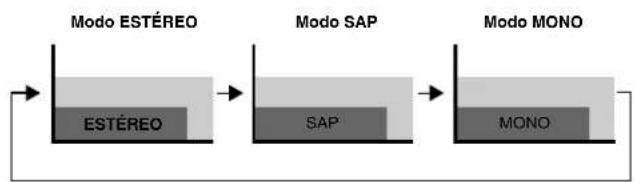
- Cuando un sonido estéreo está fácil de ir, pueda Cambiar manualmente al modo MONO para Obtener un sonido más claro.
- Una vez que el modo MONO está seleccionado, el sonido del sistema de la pantalla de plasma permanece monofónico aun cuando el sistemas reciba una emisión en estéreo. Si眼看 a eschar de nuevo el sonido estéreo, debe seleccionar el modo ESTÉREO.
- SeLECTIONAR MTS cuando la fuente de entrada es ENTRADA 1 a 4 o PC no cambia el tipo de sonido. En este caso, el sonido se determina por la fuente de video.
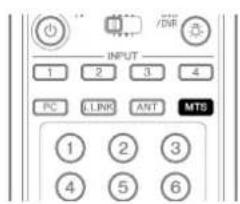
Cada vez que se pulsa MTS, MTS cambia como se muestra a continuación.

NOTA
- Se desactiva el botón MTS cuando se visualiza el Sistema TV Guide On Screen™.
- En cada uno de los发展模式 MTS/SAP selecciónado, la visualización cambia dependiendo de las senales de emisión que está sando recibidas.
Cuando se está recubiendo senales de sonido ESTEREO
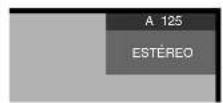
En el modo ESTEREO
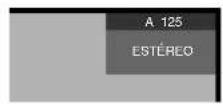
En el modo SAP
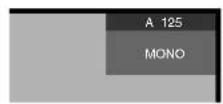
En el modo MONO
uando se está recibiendo senales de sonido MONO + SAP
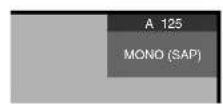
En el modo ESTEREO
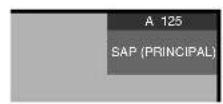
En el modo SAP
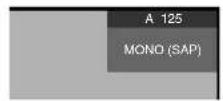
En el modo MONO
Cuando se está recubiendo senales de sonido ESTEREO + SAP
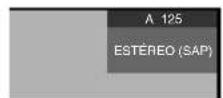
En el modo ESTEREO
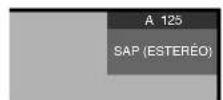
En el modo SAP
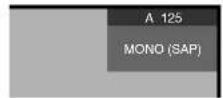
En el modo MONO
Cuando se está recubiendo senas de sonido MONO
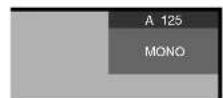
En el modo ESTEREO
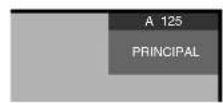
En el modo SAP
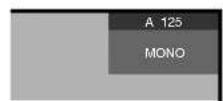
En el modo MONO
Visualización de un rótulo de canal
Mientras ve un programa de TV, pulsar INFO hace que aparezcan los rótulos siguientes. Pulsar INFO de nuevo hace que el rótulo desaparezca.
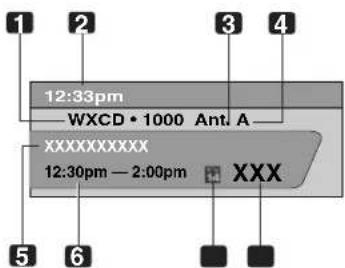
1 Nombre de la emisora
2 Hora actual
3 Nstreamo del canal
4 Entrada (Ant. A o Ant. B)
5 Titulo del programa
6 Horario de los programas
7 Icono de clasificacion de TV
8 Logotipo del canal

NOTA
- La información precedente no se visualiza si no está incluida en las senales de emisión.
- Si no configura el sistemas TV Guide On Screen™, puisé que el rotulo del canal no visualice ciertostips de información del programa.
Utilización del service POD
Si ve canales de TV digitales y/o de alta definccion por cable,可以更好vilizar el serviceo POD provisto por la compania de TV por cable. Este serviceo presenta varioustips de informacion utl,usando texto HTML.
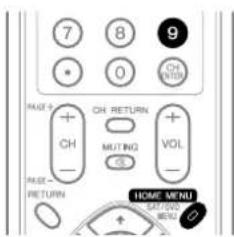
Pulse HOME MENU, 9, 9, y, a continuación, 9 para visualizar la información POD.
Utilización de las functions de multipantalla
División de la pantalla
Utilice el procedimiento?sigue para seleccionar el modo de 2 pantallas o deImagen-en-imagen.
2 pantallas
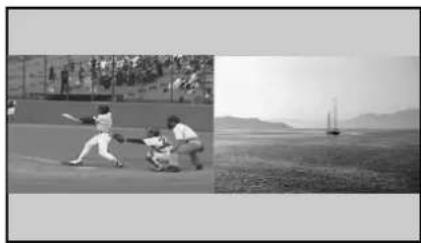
Imagen-en-imagen
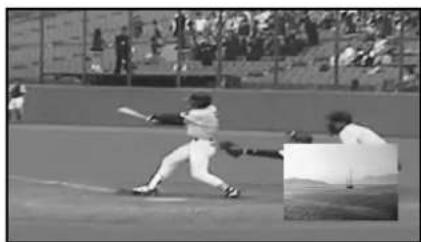
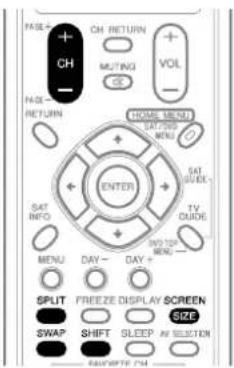
1 Pulse SPLIT para seleccionar el modo de visualizacion.
-
Cada vez que se pulsa SPLIT, el modo de visualización cambia entre 2 pantallas,Imagen-en-imagen y pantalla simple.
-
En el modo de 2 pantallas oImagen-en-imagen, pulse SWAP para intercambiary la posicion de las 2 pantallas visualizadas. La pantalla izquierda es la pantalla activa, que se indica por El usuario可以选择 operar la imagen y el sonido.
- En el modo de 2 pantallas, pulse SCREEN SIZE paraonianly.
- En el modo deImagen-en-imagen, pulse SHIFT para desplazar la posicion de la pantallackaqueña en el sentido contrario de las agujas del reloj.
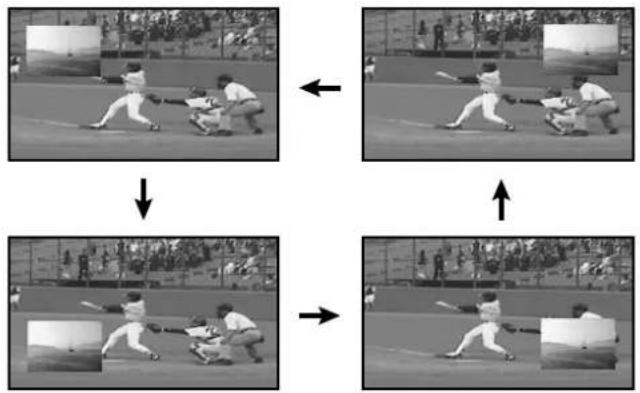
2 Para seleccionar la fuente de entrada desirable, pulse el boton correspondiente a la fuente de entrada.
- Cuando está vendo programas de TV, pulse CH +/- para combustir el canal.

NOTA
- Se desactiva el botón SPLIT cuando se visualiza el Sistema TV Guide On Screen™.
- La funciona de multipantalla no pueda visualizar imagenes desde la mesma fuente de entrada o de dos fuentes deentradar exteriorles al mesmo tiempo. Si intenta hacer esop.aparecerá un mensaje de advertencia.
- Cuando se pulsa HOME MENU, el modo de pantalla simple se restaura, y se visualiza el menu correspondiente.
- Cuando las dos pantallas muestran laquia transmisión análogica a工程技术 de la antenna A y B, pueda que la calidad de la imagen dificera entre las dos pantallas.
Congelamento de imágenes
Utilice el procedimiento?sigue para capturar y congelar un fotografia de una imagen en movimiento que este vendo.
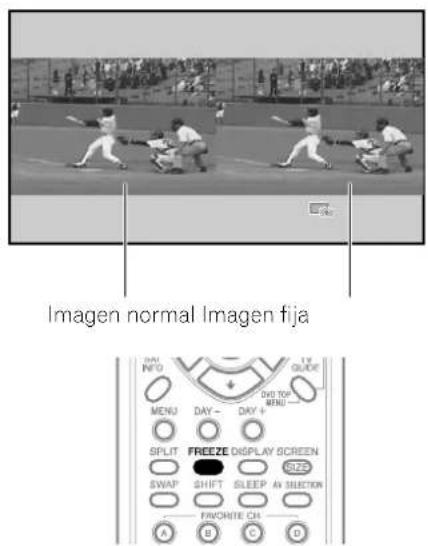
1 Pulse FREEZE.
- UnaImagen fija aparece en la pantalla derecha,mientras se visualiza unaImagen en movimiento en lapantalla izquierda.
2 Pulse FREEZE de nuevo para cancelar la funciona.

NOTA
- Con la pantalla dividida, no se pueda congelar una imagen.
- Cuando intenta usar esta funciona cuando no está disponible, aparece un mensaje de advertencia.
- La funciona deImagen fija (FREEZE) se Cancela automatistically si no se realiza ninguna operationdeo de cincomins.
Sobre el sistema TV Guide On Screen™
El Sistema TV Guide On Screen™ es una guía de programas de television libre e interactiva en la pantalla. El Sistema ofrece,Listas de programas, busquada por palabra clave, grabacion por temporizador, avisos y mucho mas. El Sistema TV Guide On Screen™ es un medio Conveniente para encontrar lo que está pasado en el momento o durante lamana?singular, por canal o porGsenero. Internacional le permite configurar automaticallysus selecciones de visualizacion ygrabacionrapida y fácilmente.
Antes que pueda utiliser el sistema TV Guide On Screen™, deben configurarlo.
Avisos Legales
En los Estados Unidos, TV GUIDE y otheras marcas relacionadas son marcas registradas de Gemstar-TV Guide International, Inc. y/o una de sus companies afliadas.
En Canadá, TV GUIDE es una marca registrada de Transcontinental, Inc. y se utilizes bajo licencia por Gemstar-TV Guide International, Inc.

NOTA
- La guía de programas interactiva TV Guide On Screen™ proveelistspara serviciosde cable,caja de cable (decodificador set-top box) y serviciosde cable digital, asi como para transmisiones sobre el aire. Illo no proveelists para servicios por satélite.
- Dependiendo de las configuraciones actuales y itemes seleccionados, elorden de las pantallas de configuracion可以选择 diferir delorden indicado en este manual. Siga las instrucciones que se muestran en las pantallas.
Configuración del sistema TV Guide On ScreenTM
Cuando se enciende el sistema de pantalla de plasma por la primera vez, se procebe automatistically al proceso de configuración. Inmediamente après que comienza el proceso de configuración de TV Guide On Screen™, se visualiza la pantalla de bienvenido. Se pueda acceder a la configuración desde las pantallasde avisode configuración inicial, o pulsando TV GUIDE para un dispositivo en elrial elsystemaTV GuideOnScreen™no ha sido configurado todavía.

NOTA
- Después de configurar el sistemas TV Guide On Screen™, puede que lleve hasta 24 horas para que comience a recibir las listas de programas de TV. La recepción de todos los ocho días de listasuedelearhastauna semana (vea la Pantalla 14).
- Si conecta una caja de cable a工程技术 del Sistema TV Guide On Screen™, debedeojar la caja de cable encendida y el televisor apagado para recibir las listas de programas de TV actualizadas (vea la Pantalla 23).
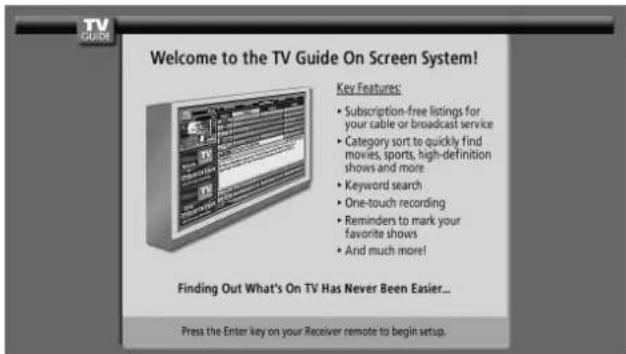
Pantalla de bienvenido
La configuración de TV inicial le conducce a la pantalla de bienvenido.
O pulse TV GUIDE para起初ar la configuracion.
- La pantalla de bienvenido enumeras lasmericanas en la guía.
- Pulse ENTER para visualizar la Pantalla 1 (que se muestra en la頁a 32).
Pantalla de avis
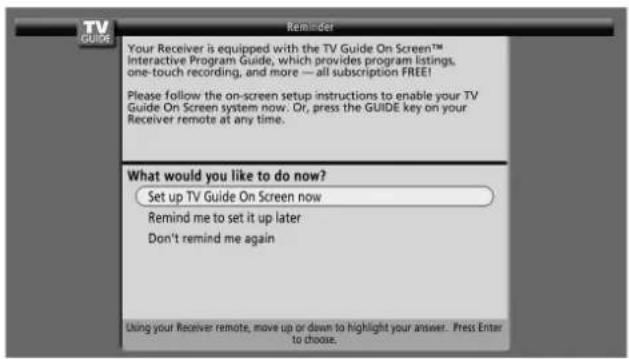
Si ha saltado la configuracion de la guía anteriorsmente, verá la pantalla de avis al encender el televisor.
Para hacer una seleccion, pulse Apa a realizar una opacion, y pulse ENTER.
Se visualiza "Set up TV Guide On Screen now" en la Pantalla 1.
- Selección "Remind me to set it up later" para volver a la visualización de TV.
- Selección "Don't remind me again" para volver a la visualización de TV y cancelar la visualización de la pantalla de aviso al encender el televisor.

NOTA
Si decide no configurar la guía ahora, esta pantalla de avis ao aparecerá cada vez que encender el televisor (excepto si ha seleccionado "Don't remind me again").
Pantallas de configuración del sistemas

NOTA
- Después de iniciair el procedimiento de configuración, no es possible volver a las pantallas anteriores. Si percibe que ha introducido una información Incorrecta, continue con la configuración. Laulta pantalla del procedimiento le da la OPPUNITY de corregir erros antes de partir de la configuración.
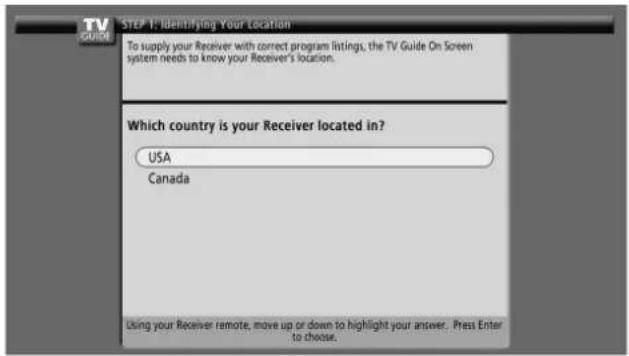
Pantalla 1: Pais
- España: la preguanta de su television.
- Pulse Apa a realzar un pays.
- P u l s e ENTER para visualizar la Pantalla 2.
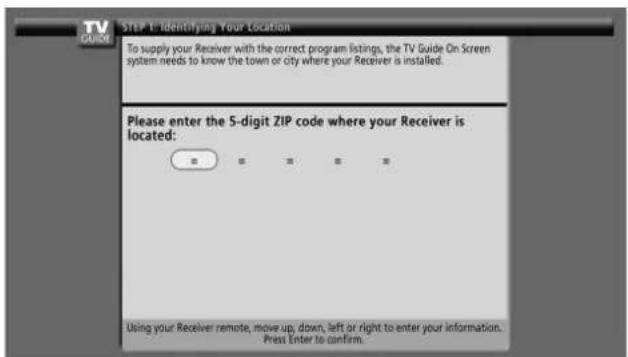
Pantalla 2: Introduzca el numero ZIP o postal.
- Si ha seleccionado USA en la Pantalla 1, verá la pantalla de número ZIP.
-
Puede introducir他们在
-
pulsando las teclas numéricas o
-
pulsando Apara visualizar un numero y, a continuacion, Apara desplazar aanother Campo.
-
P u l s e ENTER para visualizar la Pantalla 3.
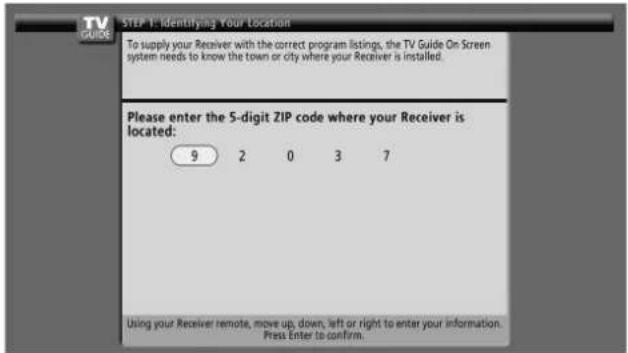
- Si ha seleccionado Canada en la Pantalla 1, verá la pantalla de número postal.
- Puede introducir númeroos pulsando las teclas numéricas o pulsando para visualizar un número y, a continuación,
/ para desplazar a otro campo.
- P u l s E N T E R para visua lizar la Pantalla 3.
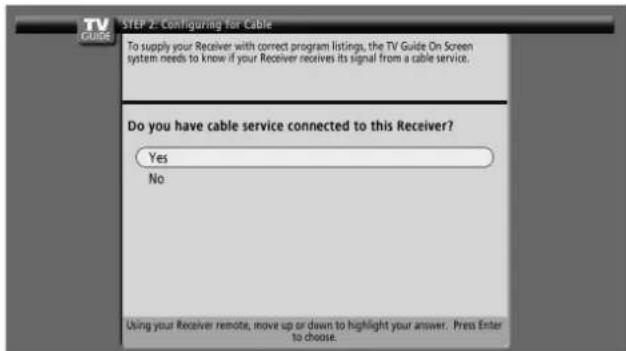
Pantalla 3: Tiene Cable?
- Si selección "Yes", aparecerá la Pantalla 4.
- Si selecciona "No", aparecerá la Pantalla 12.
Pantalla 4: Tiene una Caja de Cable?
- Si selección "Yes", aparecerá la Pantalla 5.
- Si selección "No", aparecerá la Pantalla 12.
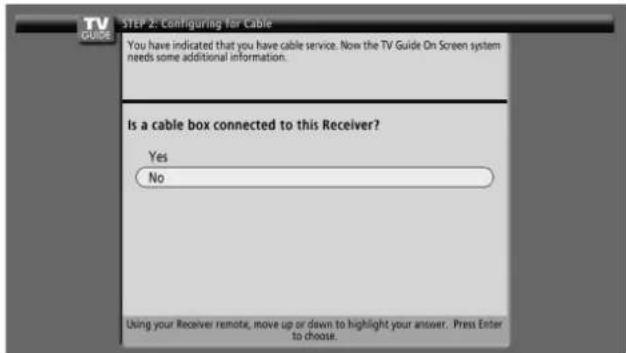
Pantalla 5: En que entrada de Guía de TV está enchufada la caja de cable?
- Si seleccióna Cable, aparecerá la Pantalla 6.
- Si haceequalquierotra seleccion,aparecerlaPantalla7.
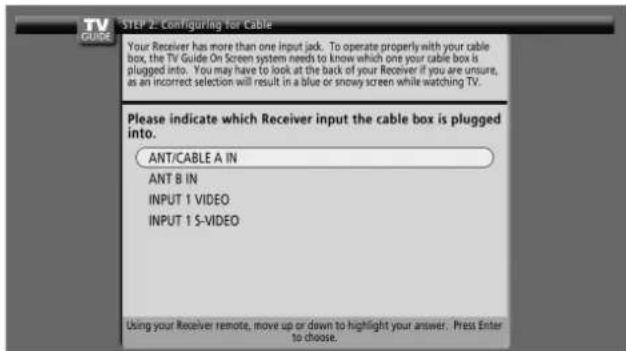
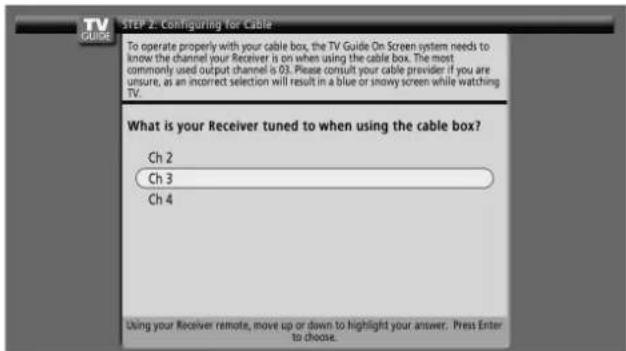
Pantalla 6: Canal de salute de la caja de cable
- Seleccione el canal正常使用 para la caja de cable.
- P u l s e ENTER para visualizar la Pantalla 7.
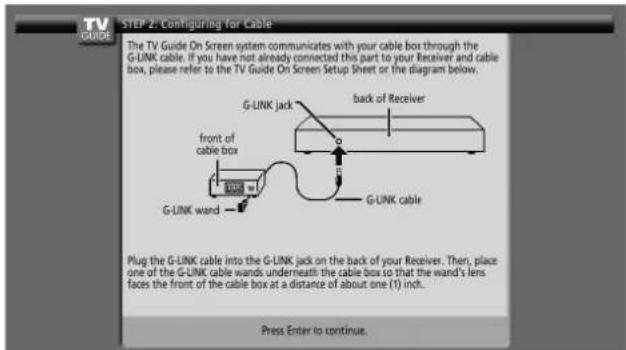
Pantalla 7: Diagrama de configuracion de la caja de cable
- En el diagrama se muestra laforma correcta de instalar el cable G-LINK desdela partetrasera deldispositivoa lacaja de cable. Asegürese de que el cable G-LINK este instaladocorrectamente.
- P u l s e ENTER para visualizar la Pantalla 8.
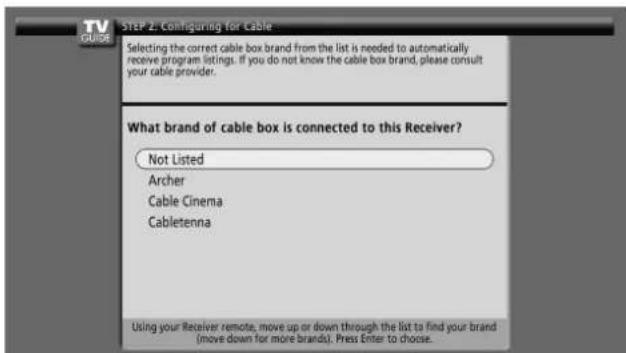
Pantalla 8: Nombre de lamarca de la caja de cable
Puls para seleccionar lamarca de la caja de cable.
- Pulse ENTER para visualizar la Pantalla 9.
Pantalla 9: Preparación de la caja de cable
- Siga las instrucciones en la pantalla, y pulse ENTER para visualizar la Pantalla 10.
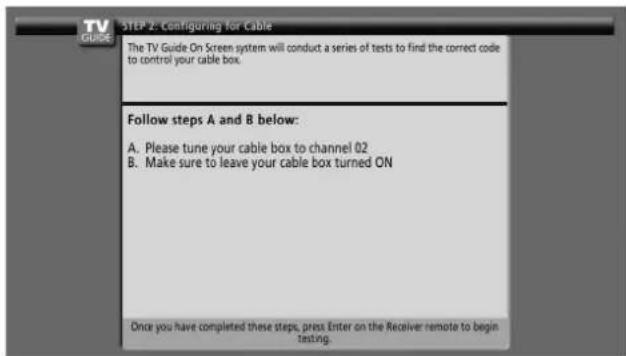
Pantalla 10: Prueva del #: de la caja de cable
- Cuando se hace una prUEba, se visualiza la Pantalla 11 automatistically.
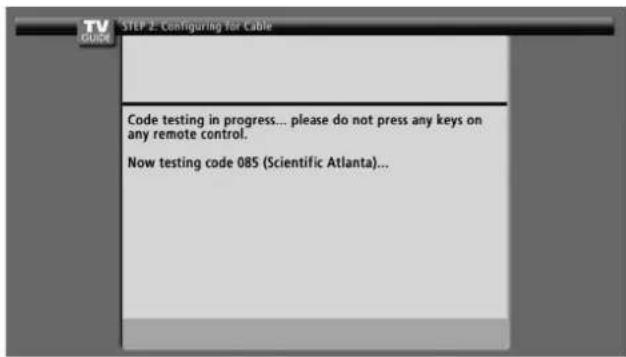
Pantalla 11: Ú está la caja de cable sintonizada al canal 28?
- Si seleccióna "Yes", aparecerá la Pantalla 12.
- Si selección "No", se probará un número diferente en la Pantalla 10.
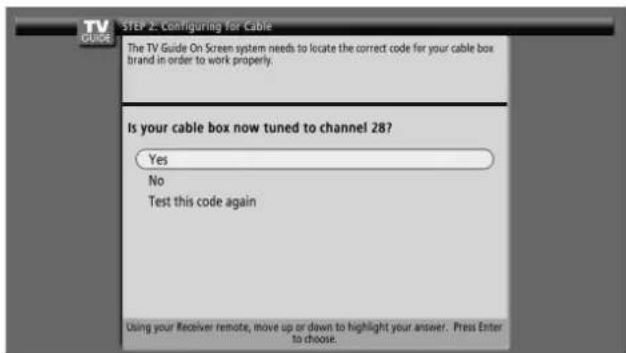

NOTA
Muchas cajas de cable requieren la prueba de mas de un codigo.
Si selección "Test this code again", se probará el mismocódigo nuevomente en la Pantalla 10.
Pantalla 12: I Tiene una antenna conectada?
- Si selecciona "Yes", aparecerá la Pantalla 13.
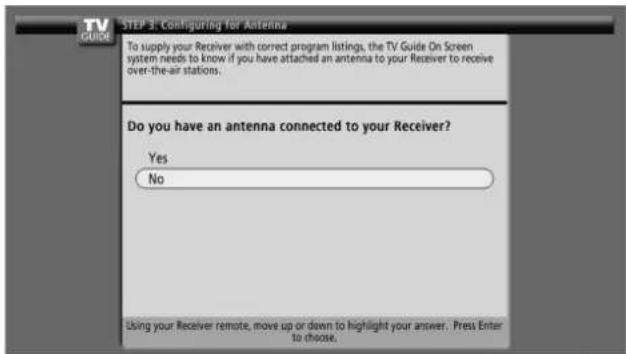

NOTA
Si ha seleccionado "No" en la Pantalla 3, deben selectionar "Yes" en esta pantalla para recibir los equipos ylists de canales.
- Si seleccióna "No", aparecerá la Pantalla 13.
Si selección "Yes", dependiendo de su configuración, pueda que no vea una pantalla adicional. Después de tal pantalla, se visualizará la Pantalla 13.
Pantalla 13: ¿Están las configuraciones correctas?
Si selecciona"Yes", aparecerá la Pantalla 14.
- Si selección "No", aparecerá la Pantalla 1.
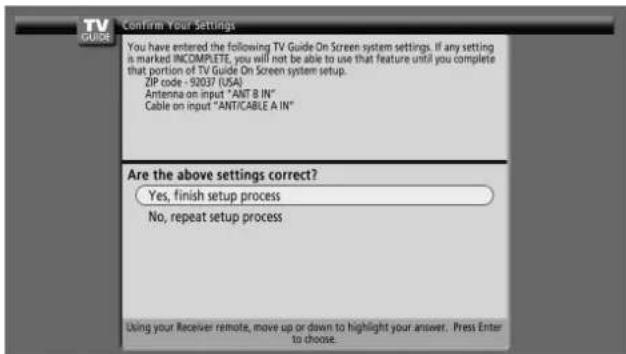
Pantalla 14: Congratulaciones
- P u l s e ENTER para visualizar la Pantalla 15.
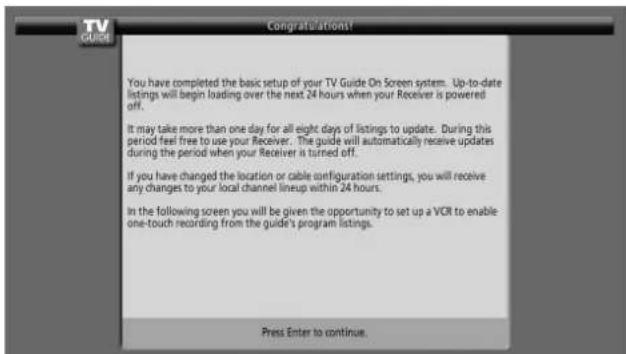
Pantalla 15: Hiayuna videograbadora conectada?
- Si selección "Yes", aparecerá la Pantalla 16.
- Si seleccióna "No", aparecerá la Pantalla 21.
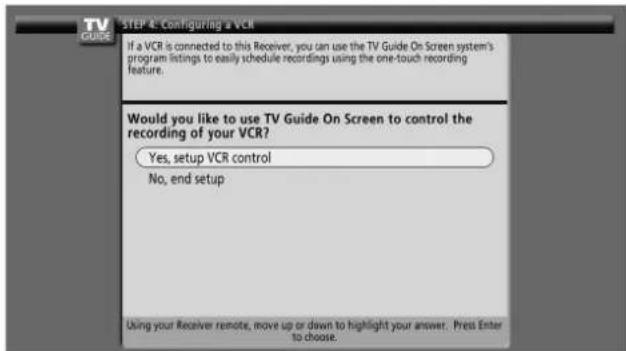
Pantalla 16: Diagrama de configuracion de videograbadora
- En esta pantalla se muestra la lenguidade de instalar el cable G-LINK desdela parte trasera del dispositivo de grabacion. Asegürese de que el cable G-LINK este instalado correctamente.
- Pulse ENTER, y se visualizará la Pantalla 17.
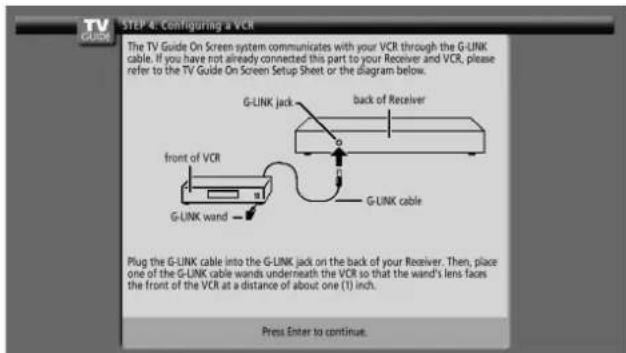
Pantalla 17: Nombre de lamarca de la videograbadora
- Pulse Apa seleccionar lamarca del dispositivo de grabacion.
- Pulse ENTER, y se visualizará la Pantalla 18.
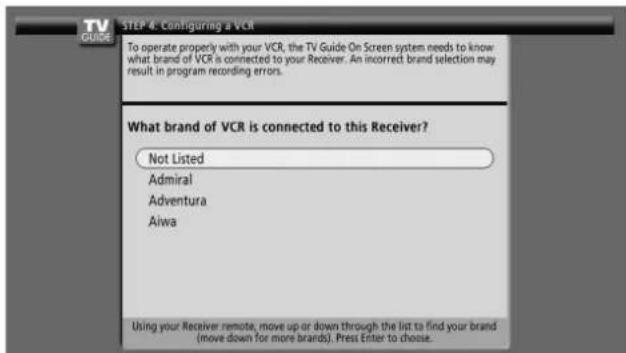
Pantalla 18: Preparación de la videograbadora
- Siga las instrucciones en la pantalla, y pulse ENTER para visualizar la Pantalla 19.
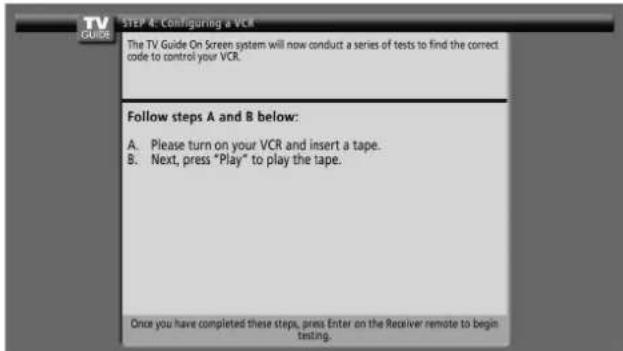
Pantalla 19: Prueva del número de la videografia
- Cuando se hace una prUEba, se visualiza la Pantalla 20 automatically.
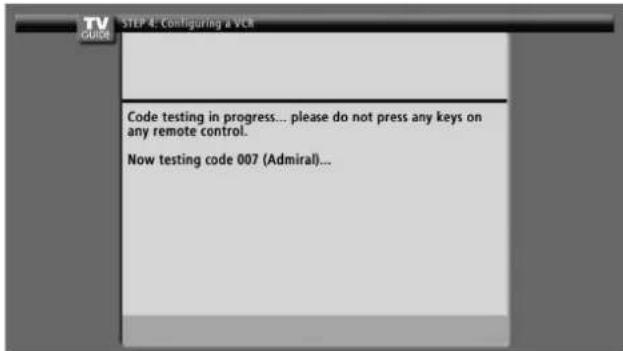
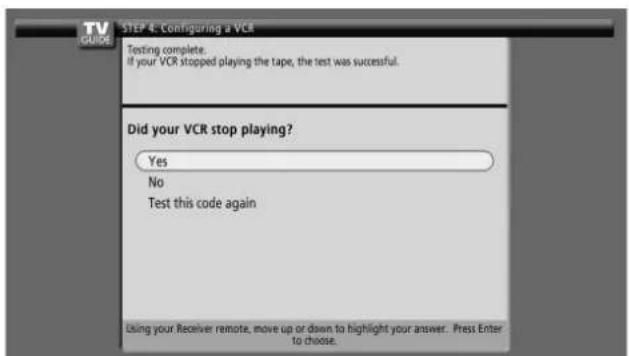
Pantalla 20: Ha la videograbadora detenido la reproduccion?
- Si seleccióna "Yes", aparecerá la Pantalla 21.
- Si selección "No", se probará un número diferente en la Pantalla 19.

NOTA
Muchas videograbadorasrequireenla prueba de masde un
c的地位。
Si selección "Test this code again", se probará el mismocódigo nuevomente en la Pantalla 19.
Pantalla 21: Confirmación de sus configuraciones
Compruebsi la informacion de configuracion esta correcta.
- Si está, selección "Yes, end setup", y se visualizará la Pantalla 22.
- Si no está, selección "No, repeat setup process", y se visualizará la Pantalla 1.
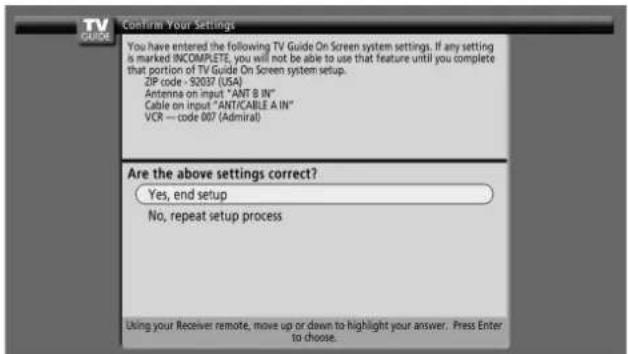
Pantalla 22: Congratulaciones
- IHa finalizo la configuracion con exito!
- P u l s e ENTER, y se visualizará la Pantalla 23.
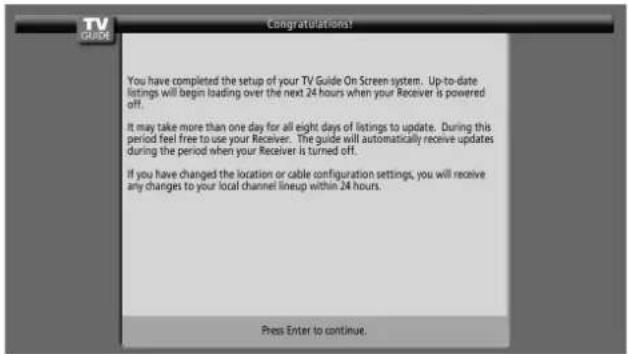
Pantalla 23: Informaciónutil
- En esta pantalla se provee informacion valiosa sobre la realizacion de su guia.
- Pulse ENTER para ver TV.
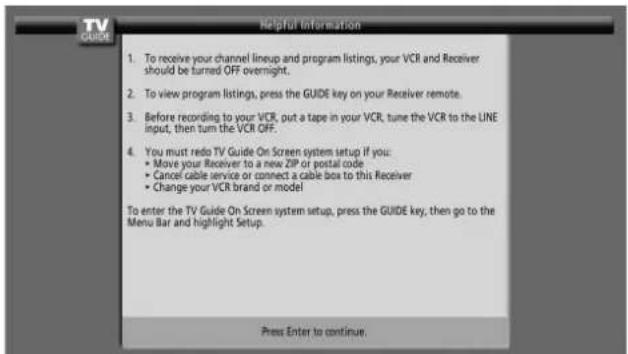
Configuración de los menus
Menús del modo AV
| Home Menu Item Págrina | ||
| Imagen Selectación AV 58 | ||
| Contraste 59 | ||
| Brillo 59 | ||
| Color 59 | ||
| Maliz 59 | ||
| Nilidez 59 | ||
| Ajuste profesional 59 | ||
| Repconer 59 | ||
| Sonido | Agudos | 61 |
| Graves | 61 | |
| Balance | 61 | |
| Reponer | 61 | |
| FOCUS | 62 | |
| Surround frontal | 62 |
| Control de la alimentación | Ahorro de energia 62 | |
| Apagado: sinSEO | 62 | |
| Apagado: sin operación | 63 |
| Temporizador de apagado | — | 58 |
| Posición | Posición 63 | |
| Tmñ. Auto. | 55 | |
| Modo 4:3 | 65 | |
| Máscara lateral | 66 | |
| Entrada HDMI | 68, 69 | |
| Salida monitor | 69, 70 | |
| Salida audio digital | 71 | |
| Idioma 66 |
| Config. sintonizador | Control Familiar | 39 – 43 |
| Favoritos | 43 | |
| Ajustes de canal | 38 | |
| Sub-Titulos | 43 – 45 | |
| Ajuste i.LINK | 73 – 74 | |
| Reloj | 45 |
Menús del modo PC
| Home Menu Item Págrina | ||
| Imagen Selección AV 58 | ||
| Contraste 59 | ||
| Brillo 59 | ||
| Rojo | 59 | |
| Verde 59 | ||
| Azul | 59 | |
| Reponer 59 | ||
| Sonido | Agudos | 61 |
| Graves | 61 | |
| Balance | 61 | |
| Reponer | 61 | |
| FOCUS | 62 | |
| Surround frontal | 62 |
| Control de la alimentación | Ahorro de energia 62 | |
| Gestión de energia | 63 |
| Temporizador de apagado | — | 58 |
| Función | Autoconfiguración | 63 |
| Configuración manual | 64 |
Operaciones de los menus
A continuación se describe el procedimiento típico para configurar los manos. Para los procedimientos reales, consulte las páginas apropriadas que describen las/DDiones individuales.
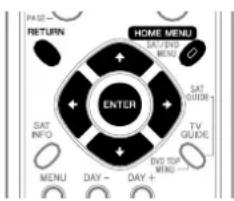
1 Pulse HOME MENU.
2 Pulse / selección un item de menu y, a continuación, pulse ENTER.
3 Repita el paso 2 hasta que acceda al item de submenú desedo.
- El número de niveles de menú differse dependiendo de los itemés de menú.
- Si seleccióna "Config. sintonizador", aparece una barra de menús en la parte inferior de la pantalla. Para selecciónar el item de un submenú en la barra, pulse /en lugar de /
4 Pulse / para seleccionar una option (o parametro) y, a continuacion, pulse ENTER.
- Para algunos itemes de Meals, pulse e lugar de / ←
5 Pulse HOME MENU para salir del menu.
NOTA
- Puede volver a los niveles de Mealu superiores pulsando RETURN.
Configuración de los canales de TV
En esta sección se describe como buscar y configurar los canales de TV que pueda verse bajo las conditiones actuales. A menos que configurare los canales de TV realizando autobúsqueada de canales,uede que no sea possible sintonizar這些 canales.
Utilización del autobúsqueada de canales
La funciona autobúsgueda de canales busca y configurara los canales de TV.
1 Pulse HOME MENU
2 Selección "Config. sintonizador". (y, a continuación, ENTER)
3 Selección "Ajustes de Canal". (/ acontinuación, ENTER)
4 Selección "Ant. A" o "Ant. B". (/ a).continuación, ENTER)
5 Seleezione "Autobusqueda de Can." ( / a continuacion, ENTER)
6 Selección "Aire" o "Cable". (/a:continuación, ENTER)
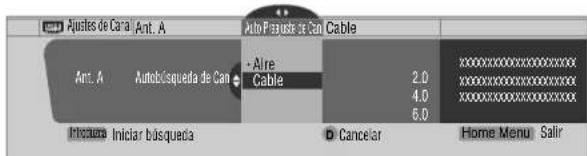
- La búsueda de canales comienza automatística.
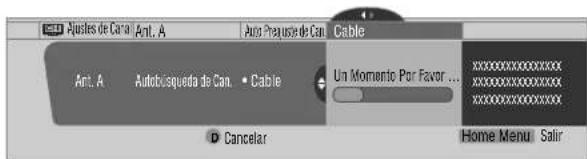
- Para salir del autobúsqueda de canales en el medio, pulse D.
7 Cuando se finalice autobusqueda de canales, pulse HOME MENU para salir del menu.

NOTA
- Cuando utilise el convertidor de TV por cable, pueda que se requieraañadir los canales de calidad del convertidor de TV por cable manualmente.
- Cuando una tarjeta CableCARD™ insertada está funcional, no es possible executar el commando "Auto Channel Preset".
Configuración de los canales de TV
En esta sección se describe como configurar manualmente los canales de TV que no han sido configurados por autobúsqueada de canales.
1 Pulse HOME MENU.
2 Selección "Config. sintonizador". (y, a continuación, ENTER)
3 Selección "Ajustes de Canal". ( / acontinuación, ENTER)
4 Seleezione "Ant. A" o "Ant. B". ( / a:continuacion, ENTER)
5 Seleezione "Agregar un Canal". ( / , acontinuacion, ENTER)
6 Selección un número de canal que deseeeañadir. (/ a continuación, ENTER)
- Internacionalmente, el encuentó un numero de canal.
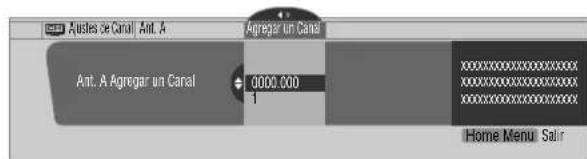
- Después que pulse ENTER, aparece una pantalla de confirmación.
7 Pulse A para finalizar el proceso de configuracion.
8 Pulse HOME MENU para salir del menu.
Comprobación de la intensidad de la seals
Cuando ha seleccionado la antenna A, pueda comprobar la intensidad de la SERIAL del canal actual. Puede utiliser esta funciona cuando esté recibiendo un canal a工程技术 de una antenna VHF/UHF.
1 Pulse HOME MENU.
2 Seccione "Config. sintonizador", (a) continuation, ENTER)
3 SeLECTION "Ajustes de Canal". (a) a continuacion, ENTER)
4 Selección "Ant. A". (▲/▼ y, a continuación, ENTER)
5 Selección "Fuerza de Senal". (a) a continuación, ENTER)
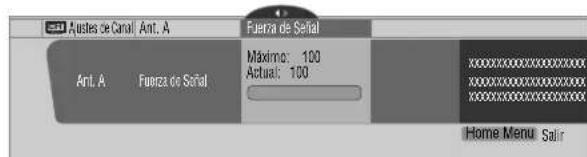
- Ajuste la direccion de la antenna de modo que la intensidad actual de la postal alcance la intensidad maxima de la postal tan cercqa como sea possible.
6 Pulse HOME MENU para salir del menu.

NOTA
-Estafuncion solo está disponible cuando se reciben senales de transmisión digital sobre el aire.
- Cuando utilise el Sistema TV Guide On Screen™ con un service de cable, selección "Cable" para "Preajuste automatico de los canales".
- Ejecutar más de una exploración para cables resultará en fallas de recepción de las transmisión.
- Cuando ha conectado el terminal de salute RF de un decodificador set-top box al terminal ANT/CABLE A IN o ANT B IN, seleccione "Cable" para "Preajuste automatico de los canales" para realizar la exploracion para el terminal IN.
Comprobación de la identificacion de la tarjeta CableCARD™
El Media Receiver tiene una ranura para una tarjeta CableCARD™ que se usa para administrar su informacion por la compania de TV por cable. La ranura para tarjeta CableCARD™ seswana en la parte trasera del Media Receiver, El singularmente procedimiento le permite comprobar la identificacion de su tarjeta CableCARD™ y la identificacion del Host.
1 Pulse HOME MENU.
2 Seleccione"Config.sintonizador", (a, continuation, ENTER)
3 SeLECTION "Ajustes de Canal". (a) a continuacion, ENTER)
4Selezione "ID POD".(
- La identificacion del Host y la identificacion de la tarjeta CableCARD" aparecen.
5 Pulse HOME MENU para salir del menu.
Control familiar
Con el control familiar, los padres peuvent prevenir que los niños vean programas de TV o contenido de video y DVD inapropiados. Cuando seenta ver un programa (o contenido) bloqueado por los padres, la pantalla de plasma visualiza un mensaje sin ningunaImagen. El control familiar funciona tanto para los canales de TV convenciones como digitales.
En los Estados Unidos, hay tres sistemas de clasificacion: clasificaciones de TV, guías familiares de TV y clasificaciones depellicula. La clasificacion depellicula se provee por la Asociacion de la Industria Cinematografica de Estados Unidos (MPAA) y se utilize para laspelliculas originales que no han sido editadas para television.
Para el Sistema de clasificacion en Canadá, consulte las páginas 41 y 42.

NOTA
- En el Sistema de clasificacion de control paterno de TV de EE,UU.,uede que los programas con una clasificacion"No" sean bloqueados en este producto. Ejemplos de programas que incluyen una clasificacion "No":
- Comunicados de emergencia (como mensajes EAS, advertencia de tiempo y datos)
- Programas originados localmente
- Noticias
- PolItica
- Anuncios de servicios Públicos
Religión - Deporte
- Tiempo
Sistema de clasificacion de cine voluntario (MPAA)
| Clasificación | Descripción | |
| Basado en la edad | N/A No aplicable a las clasificaciones MPAA | |
| G Audiencias generales. Todas las edades admitidas. | ||
| PG Orientación familiar sugerida. Puede que Algún material no sea adecuado para los niños. | ||
| PG-13 Fuerte atencion a los padres. Puede que Algún material sea inadequado a niños menos de 13 años de edad. | ||
| R Restricto. Bajo 17 se requiresonia de uno de los padres o tutor adulto (la edad varía en algunos jurisdicono). | ||
| NC-17 Nadie de 17 y menor admitido. | ||
| NR No clasificado. | ||

NOTA
- El sistemas de clasificacion de cine voluntario solo utilize un nivel bajo en la calidad.
Clasificación de TV
| Clasificación | Descripción | |
| Basado en la edad | TV-Y | Todo los niños |
| TV-Y7 Niños de 7 y mayores | ||
| TV-G | Audiencias generales | |
| TV-PG Orientación familiar sugerida | ||
| TV-14 | Fuerte atencion a los padres | |
| TV-MA | Audiencias maduras solamente | |

NOTA
- El sistemas también le permite seleccionar "None", que bloquea los programas con una clasificacion "None". Para los ejemplos de tales programas, consulte la "NOTA" en la columna izquierda en esta pagina.
Cambio de la contraseña
Utilizar una contraseña impide que otheras personas cambien las configuraciones del control familiar. Ha sido configurada una contraseña (1234) antes del embarque. Utilice el procedimiento?sigue para Cambiar la contraseña.
1 Pulse HOME MENU.
2 Selección "Config. sintonizador". (/a:continuación, ENTER)
3 Selección "Control Familiar". ( / 串 acontinuación, ENTER)
4 Selección "Clave". (A/ y, a continuación, ENTER)
5 Selección "Cambio de Clave". ( / 喜 Continuación, ENTER)
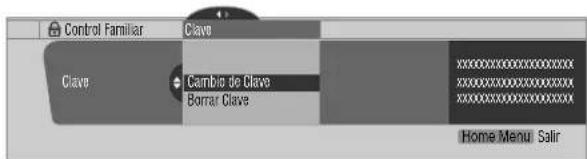
6 Introduzca la contraseña actual de 4 digitos utilizing los botones 0-9.
7 Introduzca una nuevo contraeña de 4 digitos utilizing los botones 0-9.
8 Introduzca la misma contrasea que ha introducido en el caso 7.
- Una pantalla de confirmación aparece.
9 Pulse A.
10 Pulse HOME MENU para salir del menu.

NOTA
- Apunte la nuevo contraseña y guardela a mano.
Borrado de la contraseña
Utilice el procedimiento singularmente para borrar la contraseña.
1 Pulse HOME MENU
2 Seleezione "Config. sintonizador". (/ y acontinuacion, ENTER)
3 Selección "Control Familiar". (/↓, a continuación, ENTER)
4 Seleccione "Clave", ( / y, a continuacion, ENTER)
5 Selección "Borrar Clave". ( / , .Continuación, ENTER)
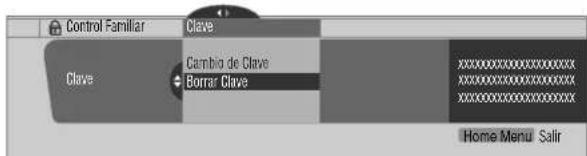
6 Introduzca la contraseña actual de 4 dígitos'utilizando los botones 0-9.
- Una pantalla de confirmación aparece.
7 Pulse A.
8 Pulse HOME MENU para salir del menu.

NOTA
- El procedimiento precedente reajustará la contraseña al valor predeterminado de fabrica (1234).
Activación del control familiar
1 Pulse HOME MENU
2 Selección "Config. sintonizador". (/a:continuación, ENTER)
3 Selección "Control Familiar". (/↓;a continuación, ENTER)
4 Selección "Status". (↑/↓ y, a continuación, ENTER)
5 Selección "Encendido(a)". (/a:continuación, ENTER)
- La pantalla de introduccion de contraseña aparece. Introduzca la contraseña de 4 digitos realizando los botones 0 - 9
6 Pulse HOME MENU para salir del menu.
Configuración del sistema de clasificacion de cine voluntario (MPAA)
1 Pulse HOME MENU
2 Seleezione "Config, sintonizador". (/a:continuacion, ENTER)
3 Selección "Control Familiar". (/a:continuación, ENTER)
4 Selección "Clasificaciones MPAA". ( / 4.4.4.5.1.2.3.4.5.6.7.8.9.10.11.12.13.14.15.16.17.18.19.20.21.22.23.24.25.26.27.28.29.30.31.32.33.34.35.36.37.38.39.40.41.42.43.44.45.46.47.48.49.50.51.52.53.54.55.56.57.58.59.60.61.62.63.64.65.66.67.68.69.70.71.72.73.74.75.76.77.78.79.80.81.82.83.84.85.86.87.88.89.90.91.92.93.94.95.96.97.98.99.00.
Continuación, ENTER)
5 Selección la clasificación deseada y cambie la configuración. (a) a continuación, ENTER)
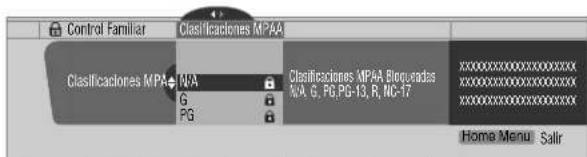
- La pantalla de introduccion de contraseña aparece. Introduzca la contraseña de 4 digitos utilizing dos botones 0 - 9.
- Cada vez que se pulsa ENTER, la configuración cambia.
- Se visualiza un icono debloqueo jusqu'à la clasificacionbloqueada.
- Todas las clasificaciones han sido desbloqueadas antes del embarque.
6 Pulse HOME MENU para salir del menu.

NOTA
- Bloquear una clasificacion hace que clasificaciones más rigurosas se bloqueen automatistically. Del mesmo modo, desbloquear una clasificacion hace que clasificaciones menos rigurosas se desbloqueen automatistically.
Configuración de las clasificaciones de TV
1 Pulse HOME MENU.
2 Selección "Config. sintonizador". (/ y, a:ontinuación, ENTER)
3 Selección "Control Familiar". (/Continuación, ENTER)
4 Selección "Clasificaciones TV". ( / ↑ ·Continuación, ENTER)
5 Seleectionla clasificaciondesada y cambie la configuracion. (一 y a continuacion,ENTER)
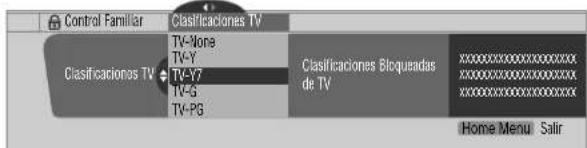
- La pantalla de introduccion de contrasea aparece. Introduzca la contrasea de 4 digitos utilizing los botones 0 - 9.
- Cada vez que se pulsa ENTER, la configuración cambia.
- Se visualiza un icono debloqueo junta a la clasificacion bloqueada.
- Todas las clasificaciones han sido desbloqueadas antes del embarque.
6 Pulse HOME MENU para salir del menu.

NOTA
- Bloquear una clasificacion hace que clasificaciones más rigurosas se bloqueen automatistically. Del mesmo modo, desbloquear una clasificacion hace que clasificaciones menos rigurosas se desbloqueen automatistically.
Recomendamos que escribe su contraseña de modo que no se olvide de la misma.
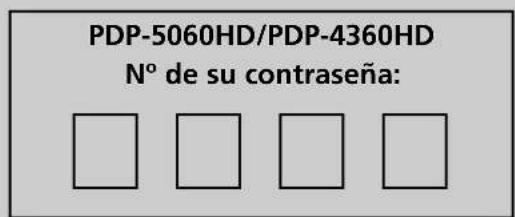
Si se olvida de la contraseña
Cuando se visualice el mensaje "Introduzca su Clave" en el caso 6 en "Borrado de contraseña", pulse el botón ENTER del mando a distancia durante 3segundos o más.
La contraseña revierte a "1234".
Configuración de las guías famíarias de TV (Guiás de TV)
1 Pulse HOME MENU
2 Seleezione "Config. sintonizador". (/ a:continuacion, ENTER)
3 Selección "Control Familiar". (/ a continuación, ENTER)
4 Selección "Guía Familiar de TV". (▲/▼ y, a continuación, ENTER)
5 Selección la clasificacion deseada y cambie la configuración. (a) a continuación, ENTER)
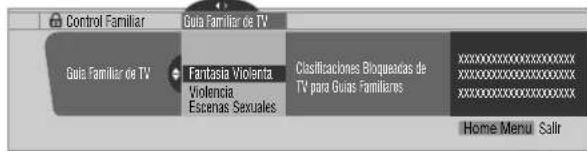
- La pantalla de introduccion de contraseña aparece. Introduzca la contraseña de 4 digitos realizando los botones 0 - 9.
- Cada vez que se pulsa ENTER, la configuración cambia.
- Se visualiza un icono debloqueo junto a la clasificacion bloqueada.
- Todas las clasificaciones han sido desbloqueadas antes del embarque.
6 Pulse HOME MENU para salir del menu.
Bloqueo de programas de TV no clasificados (NR)
Utilice elsignificanto para bloquear programas de TV cuya informacion de clasificacion no se envueira disponible.
1 Pulse HOME MENU.
2 Seleezione "Config. sintonizador". ( / acontinuacion, ENTER)
3 Selección "Control Familiar". (/ a continuación, ENTER)
4 Selección "Sin Clasificaciones". (/a:continuación, ENTER)
5 Selección "Bloquear" o "No Bloquear". ( / 4.4.4.1.4.4.4.4.4.4.4.4.4.4.4.4.4.4.4.4.4.4.4.4.4.4.4.4.4.4.4.4.4.4.4.4.4.4.4.4.4.4.4.4.4.4.4.4.4.4.4.4.4.4.
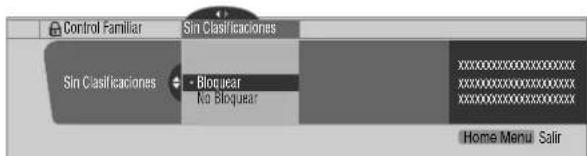
- La pantalla de introduccion de contraseña aparece. Introduzca la contraseña de 4 digitos utilizing los botones 0 - 9.
- El valor predeterminado de fabrica es "No Bloquear".
6 Pulse HOME MENU para salir del menu.
Sistemas de clasificaciones canadienses
En Canadá, pueda elegir las clasifications canadienses en inglés o las clasifications canadienses en francés. Estas clasifications se basan en la的政治a de la Comisión Canadiense de Radio y Televisión (CRTC).
Clasificaciones canadienses en ingles
| Clasificación Descripción | |
| Basado en la edad | E Exento: Incluye不良信息, deportes,documentarios y otros programas deinformation; espécétáculos de conversación,videos de música, y programs de variedad. |
| C Niños: Destinado a niños menores de 8 añosde edad. Tiene especial atencion a temas quepodráan amenazar el sentido de seguridad ybien-estar. | |
| C8+ Niños mayores de 8 años de edad: Nocoste violencia como laúnicaforma opreferida,acceptable de resolver un conflicto;nir converaja los niños a imitar acontezspeligrosas que pueda ver en la pantalla. | |
| G General: Considerado acceptable para todasidasipedades. Visualización apropiada para toda lafamilia, contiene muy poco violencia, física,verbal o emotional. | |
| PG Guía familiar: Destinado a la audienciageneral, pero puede que no sea adecuadopara niños muy(PCaqueos (menores de 8 añosde edad), ya que podra contener temas ocuestiones controversiales. | |
| 14+ Arriba de 14 años de edad: Podria contenertemas sobre la violencia esuno dellespeciallos dominantes de la historia, perodebe ser integral aldesarrollo de la trama ocarácter. Lenguaje uso podráser profano ypresencia de desnudez bajo elcontexto deltema. | |
| 18+ Adultos: Destinados a telespectadoresmayores de 18 años de edad y podria contenerviolencia, que,msteadasestuviera relacionadacon eldesarrollo de la trama,carácerotema,se designan a visualización deadultos.Podría contener lenguaje gráficory Representaciones de sexo y desnudez. |
Clasificaciones canadienses en francés
| Basado en la edad | E Programación exenta. |
| G General: Todas las edades y niños, contiene violencia directa minima, pero puede integrarse a la trama de unaforma humorosa y no realista. | |
| 8ans+ General: pero no aconsejable para niñosleequénos: Puede visualizarse por una ampliaaudienza Pública, pero podra contenerescenas que molestan los niños menos deocho años deidad que no pueda distinguirentre situaciones imaginarias y reales.Recomendado para visualización con padres. | |
| 13ans+ Arriba: de 13 años deidad: Podria contenerescenas frecentes de violencia y, por lo tanto, se recomienda su visualización con lospadres. | |
| 16ans+ Arriba: de 16 años deidad: Podía contenerescenas frecentes de violencia y violenciaintensa. | |
| 18ans+ Arriba: de 18 años deidad: Solamente paravisualización deadultos. Podía contenerescenas frecentes de violencia y violenciaextrema. |
Configuración de las clasificaciones canadienses en inglés
1 Pulse HOME MENU
2 Señecione "Config. sintonizador". (↓/↓y, a continuación, ENTER)
3 Seleezione "Control Familiar". (/ a:continuacion, ENTER)
4 Selección "Clasif, Inglés Canadiense". ( / ↑a- continuación, ENTER)
5 Seleectionla clasificaciondeseada y cambie la configuracion. (一 + 一 a continuacion,ENTER)
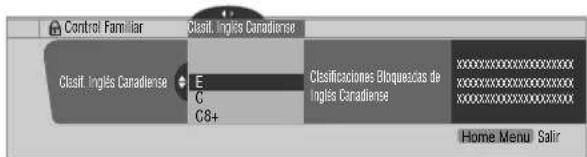
- La pantalla de introduccion de contraseña aparece. Introduzca la contraseña de 4 digitos utilizing los botones 0 - 9.
- Cada vez que se pulsa ENTER, la configuración cambia.
- Se visualiza un icono debloqueo junta a la clasificacion bloqueada.
- Todas las clasificaciones han sido desbloqueadas antes del embarque.
6 Pulse HOME MENU para salir del menu.

NOTA
- Bloquear una clasificacion hace que clasificaciones más rigurosas se bloqueeen automatistically. Del mesmo modo, desbloquear una clasificacion hace que clasificaciones menos rigurosas se desbloqueeen automatistically.
Configuración de las clasificaciones canadienses en francés
1 Pulse HOME MENU.
2 Selección "Config. sintonizador". (▲/▼ y, a continuación, ENTER)
3 Seleezione "Control Familiar", (/a:continuacion, ENTER)
4 Selección "Clasif. Francés Canadiense". ( / ↑, ↑, ↑, ↑, ↑, ↑, ↑, ↑, ↑, ↑, ↑, ↑, ↑, ↑, ↑, ↑, ↑, ↑, ↑, ↑, ↑, ↑, ↑, ↑, ↑, ↑, ↑, ↑, ↑, ↑, ↑, ↑, ↑, ↑, ↑, ↑, ↑, ↑, ↑, ↑, ↑, ↑, ↑, ↑, ↑, ↑, ↑, ↑, ↑, ↑, ↑
5 Seleectionla clasificaciondesada y cambie la configuracion. (一 一 a continuacion,ENTER)
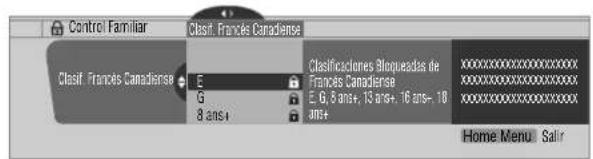
- La pantalla de introduccion de contraseña aparece. Introduzca la contraseña de 4 digitos utilizing los botones 0 - 9.
- Cada vez que se pulsa ENTER, la configuración cambia.
- Se visualiza un icono de bloqueo jusqu'à la clasificacionBloqueada.
- Todas las clasificaciones han sido desbloqueadas antes del embarque.
6 Pulse HOME MENU para salir del menu.

NOTA
- Bloquear una clasificacion hace que clasificaciones más rigurosas se bloqueen automatistically. Del mesmo modo, desbloqueear una clasificacion hace que clasificaciones menos rigurosas se desbloqueen automatistically.
Desactivación temporal del control familiar
Cuando el control familiar está functioning y censura un programa de TV bloqueado (o contenido), la pantalla de plasma visualiza un mensaje sin ningunaImagen.
El método para desactivar temporalmente el control familiar dispiene,dependiendo de la fuente de entrada seleccionadaactualmente.
Antena A, antenna B o i.LINK:
La pantalla?sigueeaporece.Pulse ENTER.
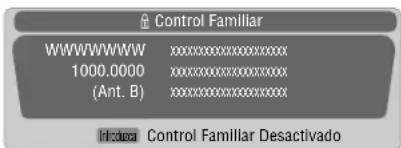
Introduzca su contraseña de 4 dfgitos.
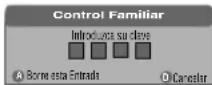
- La pantalla de introduccion de contraseña permanece visualizada solamente durante un minuto. Después que desaparezca la pantalla, pulsar ENTER hace que la misma aparezca nuevomente.
Introduzca 1-4:
Introduzca su contraseña de 4 digitos. No necesita pulsar ENTER primero, pulsar ENTER hace que la pantalla de introduccion de contraseña desaparezca.
Introduzca contraseha.

- a pantalla de introduccion de restrasnea de arriba también se visualiza en el modo de 2 pantallas oImagen-en-imagen, y@msteadasuna imagen estácongelada.
- La pantalla de introduccion de contraseña permanece visualizada solamente durante un minuto. Despues que desaparezca la pantalla, pulsar ENTER hace que la misma aparezca nuevomente.
Configuración de sus canales favoritos
Configure hasta 10 canales de TV a cada uno de los quatre botones de color del mando a distancia (40 canales en total). Luego, puede seleccionar rápidamente desde solamente sus canales favoritos.
1 Pulse HOME MENU.
2 Seccione "Config. sintonizador". (/ acontinuacion, ENTER)
3 Selección "Favoritos". (y, a continuación, ENTER)
4 Selección un botón de color (A, B, C, D). (/a·a·continuación, ENTER)
5 Selección un canal de TV que deseee registrar. (/a) continuación, ENTER)
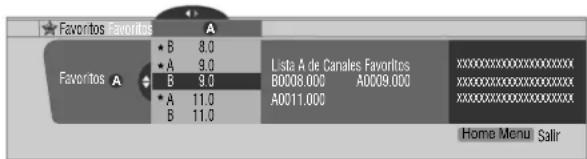
- Aparece una estrella jinto a los canales favoritos actualmente seleccionados.
- Para registrar除外 canal de TV en el misismo botón de color, repita el paso 5. Para registrar除外 canal de TV en un botón de color diferente, repita los pasos 4 y 5.
6 Pulse HOME MENU para salir del menu.
Configuración de la subtitulación
Su sistemas de planta de plasma está equipado con un descodificador de subtotalización. La subtotalización le permite ver conversaciones, Narraciones y efectos sonoros en programas de TV y videos domesticos como subtotaluros en la planta de plasma.
Puede disfrutar de la subtitulacion digital cuando este vendopromandas de TV digitales. La subtitulacion digital le permitecambiarglos parametros como fuentes ycolores.
- No todos los programas y videos-ofrecen la subtitulación.
Sirvase comprar el significo "ra asegurar de que los subtitulos peuvent visualizarse.
Activación de la subtitulación
1 Pulse HOME MENU
2 Selección "Config. sintonizador". (▲/▼ y, a continuación, ENTER)
3 SeLECTIONE "Sub-Titulos". ( / y, a continuacion, ENTER)
4 Selección "Status". (1/2 y, a continuación, ENTER)
5 Selección "Encendido" o "Encendido en Mudo". ( / ♦ ↓ a continuación, ENTER)
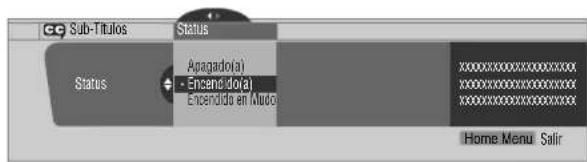
Item Descripción
Apagado No mueira la subtitulacion. valor predeterminado
Encendido Siempre mueira la subtitulación.
Encendido en Mudo Muestra la subtitulación solo cuando el sonido está silenciado.
6 Pulse HOME MENU parakatir del menu.
Selección del tipo de subtitulación convencional
Selección el tipo de subtitulación convencional que desea ver despues de sintonizar un canal de TV convencional.Esta selección también entra en efecto cuando se selección un programa de TV que provea solamente subtitulación convencional.
- "CC1", "CC2", "CC3" o "CC4" visualizan los subtiños de dramas de TV y programas de noticias cuando permiten una visualización completa de laImagen.
- "Texto 1", "Texto 2", "Texto 3" o "Texto 4" superponen en laImagen另外一个informacion (ej., guía de TV, tiempo) que es independiente del programa que se está vendo.
1 Pulse HOME MENU.
2 Selección "Config. sintonizador". (▲/▼ y, a continuación, ENTER)
3 SeLECTIONE "Sub-Titulos". ( / y, a continuacion, ENTER)
4 Selección "Ajustes Analógicos". ( / acontinuación, ENTER)
5 Seleeacion la subtitulacion deseada. / a- a continuacion. ENTER)
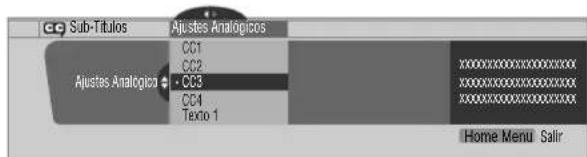
- El valor predeterminado de fabricula es "CC1".
6 Pulse HOME MENU para salir del menu.
Selección de la subtitulación digital
Utilice el procedimiento?sigue para seleccionar la
substitulacion digital:
Servicio 1 a 6.
1 Pulse HOME MENU
2 Seleezione "Config. sintonizador". ( / y, a continuacion, ENTER)
3 Selección "Sub-Titulos". ( / y, a continuación, ENTER)
4 Selección "Ajustes Digitales". ( / ↑ ★continuación, ENTER)
5 Selección "Servicio Digital". (y, a continuación, ENTER)
6 Selección la subtitulación眼看ada. (/4, continuation, ENTER)
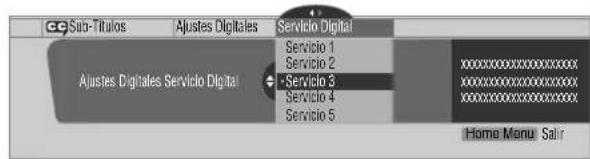
- El valor predeterminado es "Servicio 1".
7 Pulse HOME MENU para salir del menu.

NOTA
- Usuallynte el serviceo de subtitulacion primaria se ofrece para el Servicio 1, y el serviceo de idioma secundario se ofrece para el Servicio 2, si esos servicios estan disponibles.
Selección de los parámetros de la subtitulación digital
Utilice el procedimiento singular para携带los parámetros de la subtitulación digital como:tamaño de fuente, tipo de fuente, colores de primer y segundo plano.
1 Pulse HOME MENU.
2 Señecione "Config. sintonizador". (y, a continuación, ENTER)
3 Selección "Sub-Titulos". ( / y, a continuacion,ENTER)
4 Selección "Ajustes Digitales". ( / ↑ ★continuación, ENTER)
5 Selección "Tamaño de Letra", "Letra Tipo" orialquierOtro item. (一 + 一 a continuacion,ENTER)
6 Selección el parámetro deseado. (↓/↓ y, a continuación, ENTER)
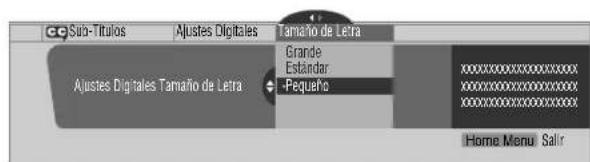
7 Repita los pasos 5 y 6 como sea requisite. ( , ) ↑
8 Pulse HOME MENU para salir del menu.
En la tablasumae se muestran los parametros seleccionables para cada item.
Item SeLECTION
| Tamaño de Letra | Auto/ Grande / Estándar/ Pequeño |
| Letra Tipo1 | Auto/ Letra Tipo 1/ Letra Tipo 2/ Letra Tipo 3/ Letra Tipo 4/ Letra Tipo 5/ Letra Tipo 6/ Letra Tipo 7 |
| Color de Letra | Auto/ Negro/ Blanco/ Rojo/ Verde/ Azul/ Amarillo/Rosa Fuerte/ Azul Cielo |
| Nivel Opaco de Letra | Auto/ Sólico/ Transparente/ Translúcido/ Intermitenle |
| Color de Fondo | Auto/ Negro/ Blanco/ Rojo/ Verde/ Azul/ Amarillo/Rosa Fuerte/ Azul Cielo |
| Nivel Opaco de Fondo | Auto/ Sólico/ Transparente/ Translúcido |
1 Letra Tipo 1 (espacio fijo con seri/) / Letra Tipo 2 (espacio proporcional con seri/) / Letra Tipo 3 (espacio fijo sin seri/) / Letra Tipo 4 (espacio proporcional sin seri/) / Letra Tipo 5 (letra casual) / Letra Tipo 6 (letra cursvia) / Letra Tipo 7 (letra mayuscula peacheta)
Con "Auto" seleccionado, se utilizean los parametros especificados por el proveedor; si no se han especified por el proveedor, se utilizean los parametros predeterminados en negritas. Si se seleccionan parameiros differentes de "Auto", se utilizean los parameiros seleccionados independientelemente las specifications del proveedor.
Ajuste del reloj
Cuando "Auto Ajuste" está seleccionado para el ajuste del reloj, el sistema adquiere y configura la informacion de la hora automáticamente. Internacionalmente, lo que se obtiene suces, lo que se obtiene en un instant.
1 Pulse HOME MENU
2 Selección "Config. sintonizador". (/a:continuación, ENTER)
3 Seleezione "Reloj". ( / y, a continuacion, ENTER)
4 Selección "Zona de Horario". (A/ y, a continuación, ENTER)
5 Seleezione una zona de horario para su area. (/ 喜 s continuacion, ENTER)
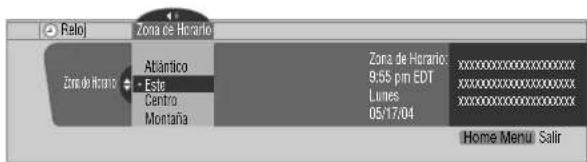
6 Selección "D.S.T." (←, ↑/↓, y, a continuación, ENTER)
7 Selección "Aplica" o "No Aplica". ( / a:continuación, ENTER)
Haga esta selección dependiendo si se utilizes el horario de verano en su area.
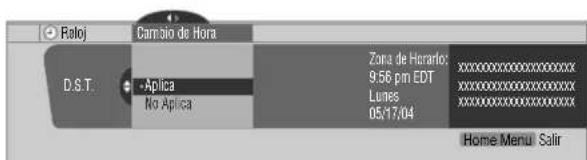
8 Seleeione "Ajuste Man/Auto".(,y a·o continuacion,ENTER)
9 Seleezione "Auto Ajuste" o "Ajuste Manual". ( / ↑, 喜 continuacion, ENTER)
10 Si selecciona "Auto Ajuste", seleccione una antenna (A o B) y un numero de canal utilizing yENTER.
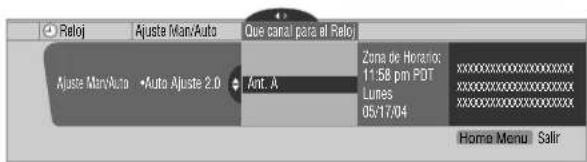
- Laecha y la hora se corrigen automatistically con los datos del canal seleccionado.
Si selecciona "Ajuste Manual", ajuste la Fecha y la hora manualmente utilizing A. y ENTER.
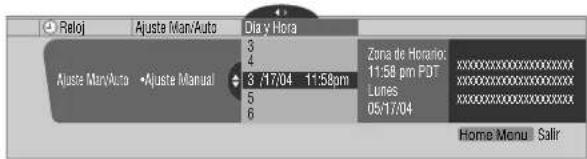
11 Pulse HOME MENU para salir del menu.
NOTA
- Si configura el sistema TV Guide On Screen™, la pantalla de plasma adquiere la información de reloj a temas del sistemas TV Guide On Screen™; y en esta situación, no es possible configurar el reloj realizando el menu. Si selección un parámetro para el menu Reloj y pulsa ENTER, la pantalla de menú desaparece y en su lugar aparece un cuadro de dialogo. Pulse A para eliminar el cuadro de dialogo.
Utilización del sistema TV Guide On Screen™
Antes que pueda usar el sistema TV Guide On Screen™, debe configurarlo. Si no lo ha configurado todas, vaya a "Configuración del Sistema TV Guide On Screen™" en la página 31 antes de Continuing.
Para grabar programas de TV con una videograbadora o grabadora D-VHS, deben connectar correctamente el equipo al Media Receiver. Para las conexiones con una videograbadora, consulate la page 70. Para las conexiones con una grabadora D-VHS, consulate la page 71.
Avisos Legales
En los Estados Unidos, TV GUIDE y otheras marcas relacionadas son MARCAS registRADAS de Gemstar-TV Guide International, Inc. y/o una de sus companies afectivas.
En Canada, TV GUIDE es unamarca registrada de Transcontinental, Inc. y se utilizes bajo licencia por Gemstar-TV Guide International, Inc.

NOTA
- La guía de programas interactiva TV Guide On Screen™ proveelistspara serviciosde cable digital,caja de cable y cable-ready,asi como para transmisiones sobre el aire.Ello noproveelistspara servicios por satélite.
- Después de configurar el sistema TV Guide On Screen™, puede que lleve hasta 24 horas para que comience a recibir las listas de programas de TV. La recepción de todos los ochos días de listasuedelearhastauna semana.
Componentes de la pantalla
Muchas de las pantallas tienenelementos comunes para satisfllar lautilizacion delsystema.
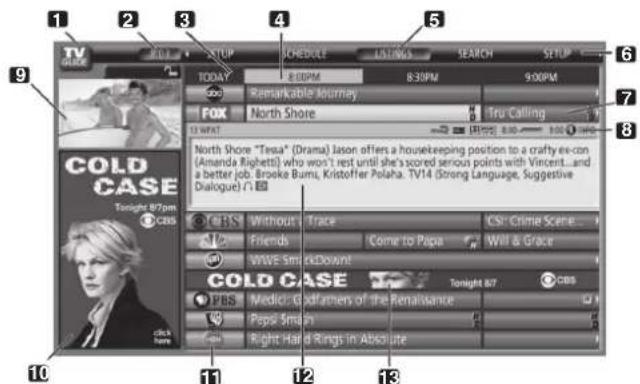
1 Logotipo TV GUIDE
2 R e I o j -Visualiza la hora actual.
3 Segmente de tiempo - Sevisualizan segmentos de media hora horizontalmente.
4 Etiqueta de tiempo - Indica el segmento de tiempo seleccionadoactualmente.
5 Etiqueta del service actual - Indica el service seleccionadoactualmente.
6 Barra增值服务 - Da acceso a los varios servicios de la Guía.
7 M o s a i c o - Muestra el titulo del programa de TV
8 Barra Información – Visualiza various iconos para transmitir información o做不到 el estado de un item.
9 Ventana de video - Le permite continuar vendo el programa actual cuando utilizes la Guía.
10 Publicidades y entrada de menu de panel - Espacio para publicidad de los programas o produits (y el menu de panel).
11 Logotipo del canal
12 Info Box - Visualiza informacion sobre el item realizazo.
13 Publicidades de los canales - Espacio para publicidad de los programas.
Iconos del sistema TV Guide On ScreenTM
Se utilizes various iconos para transmitir información o做不到 el estado de un item. Puede localizar这些 iconos en Barra informatión, bajo el estado de Info Box, o alado de los títulos de los programas.

Info icon-Hay informacion adicular disponible; pulseboton INFO para visualizar.

Progress Bar - Muestra el tiempo transcurrido del aactual.

- Indica que un programa es una transmisión a definccion.

- El programa es nuevo (no una repetition).

re - El programa es estereo.

El programa Tiene subtitulación.

TV Rating - Indica la clasificacion deidad para el ama.

Record Once-Grabacion de una sola vez

rd Daily - Graba el mismo canal a la misma hora Lunes a Viernes (solamente grabacion manual).

cord Regularly - Graba el myself programama.
quier dia que se lo transmits en el myself canal y a la
ma hora.

ord Weekly- Graba un programa cada semana a la ma hora/día.

Record Suspend - El programa está configurado para par, pero se lo suspende debido a un conflicto con otheracion o avis de sintonizacion automatica. La grabacion inua cuando se elimina el conflicto.

Record Off - El programa permanece en la lista EDULE, pero no sera grabado hasta que se cambie la.),auna de lasindicadas arriba.

Mind Once - Aviso de una sola vez

Remind Daily - Avisa para el mismo canal y misma hora a Lunes a Viernes (solamente grabacion manual).

Innd Regularly - Avisa sobre el myself programama.
quier d'a que se lo transmits en el myself canal y a la
ma hora.

nind Weekly - Avisa cada semana a la misma /día.

Remind Suspend - Un征求意见 configurado para el rama, pero se lo suspende debo a un conflicto con征求意见 de sintonizacion automatica o grabacion. El征求意见 inua cuando se elimina el conflicto.

Remind Off - El programa permanece en la lista EDULE, pero no sera avisado hasta que se cambie la energia a una de lasindicadas arriba.
Navigacion por el Sistema TV Guide On ScreenTM
En la tabla a continuación se muestra un resumen de los botones a distancia que se pueda usar para navegar por el sistema TV Guide On Screen™.
Tecla Que hace
| TV GUIDE Pulse para visualizar el sistema TV Guide On ScreenTM (utilice también para saber). | |
| +/↓/←/→ | Utilice para navegas por las pantallas (realzar un item). |
| ENTER Pulse para comprobar una selección o executar unaätig. también puede usar para visualizar el menú de panel cuando un programaboardinge actual. | |
| MENU Pulse para visualizar el menú de panel. | |
| INFO Pulse para Cambiar a temas de la información disponible para el programa o pantalla actual. | |
| ●REC | Pulse para configurar el programa realizado para saber. |
| Botones numéricos | Utilice para la entrada numérica. |
| PAGE +/- | Pulse para selectionar la páginainterior/siguiente de information (si aplicable). |
| DAY +/- | Pulse para saltar al cída singular/anterior de listas de programas (si aplicable). |
Tambien peut utiliser los botones TV GUIDE. ENTER, UP/DOWN y LEFT/RIGHT en el Media Receiver. Los botones UP/DOWN y LEFT/RIGHT funciona an de la misma forma que los botones / mando a distancia.
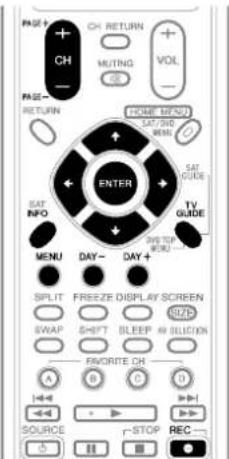
La pantalla de listas
Puede considerar la pantalla de listas como la pantalla "principal" del sistemas TV Guide On Screen".Esta es la pantalla que aparece cuando pulsa TV GUIDE.
De la pantalla de listas,可以更好:
- Ver ocho días de listas de programas.
- Visualizar información sobre programas individuales.
- SeLECTIONAR un programa para ver.
- Configurar un programa para aviso.
- Configurar un programa para grabar.
- Ver una visualización(PC) de cualquier canal en la ventana de video.
- Acceder a las publicidades de panel y canal.
1 Pulse TV GUIDE para visualizar la pantalla de listas.
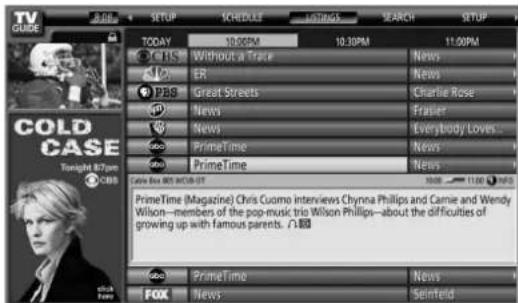
- Cuando "LISTINGS" está realizado en la barra servicios en la parte superior de la pantalla, pulse INFO para visualizar (o cerrar) la informacion HELP.
- PULSE TV GUIDE arialquier momento para saber.
2 Puls / / para navegarpor
- Con un programa siendo Transmitidoactualmente realzado, pulse ENTER para verlo.
- Mueva a la referencia para los segmentos de tiempo subsiguentes.
- Pulse PAGE+/- para visualizar las listas para el dia anterior/siguiente.
- Pulse INFO para visualizar la informacion adicular (si disponible) sobre el programa selectionadoactualmente.
3 Para configurar el programa realizado para grabar, pulse REC.
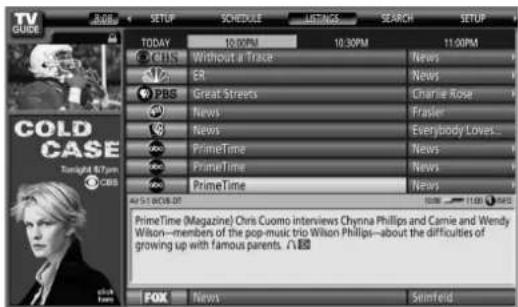
Pulsar REC solo una vez configurará el programa para grabar. Pulse REC repetidamente paraCambiar la fecuencia de la grabacion:
Once-Simplemente graba el programa realizado.
Regularly - Graba el mesmo programarialquier dia que se lo transmits en el mesmo canal y a la mesma hora1.
Weekly-Graba el mesmo programa a la misma hora 1/ día cada semana.
- No record icon - No configure una grabación.
1 Se grabará el programa siarlo comienza arialquier hora hasta el punto mediano del programa programado originalmente. Por exemple, hasta 9:15 para un programa de las 9:00 a 9:30.
Repare que configurar un programa para grabar de esta manera resultará en unaGrabación con todas las options predeterminadas.
Si deseña configurar una grabación utilizing configuraciones differsentes de las configuraciones predeterminadas, utilise el menu de panel, como se describe a continua.

NOTA
- Cuando TV Guide On Screen™ no está visualizzato, pueda grabar un programa simplemente pulsando el botón REC en el mando a distancia. Pulse el botón REC para grabar el programa una vez. La grabación comienza inmediamente. Si el programa está en la lista de TV Guide On Screen™, la grabación termina en el final del programa. Si el programa no está en la lista de TV Guide On Screen™, la grabación continua por 30 horas.
- Cuando TV Guide On Screen™ no está visualizzato, no occurs nada al pulsar el botón REC más de una vez.
Grabación de programas
Lamania mas simple de grabar un programa es realizar el programa deseado y pulsar REC (como se ha descripto anteriomente), pero si DEA configurar las options de grabacion de forma diferente de las configuraciones predeterminadas, el lugar para hacer this es el menu de panel Recording Options. Aqui peutajustar las horas de inicio y termino, el destino de la grabacion, la calidad de grabacion, etc.
1 De LISTINGS, SCHEDULE o SEARCH, realce el programa que desea grabar.
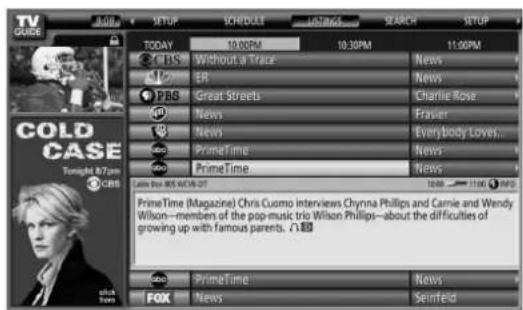
2 Pulse MENU para visualizar el menu de panel Episode Options.
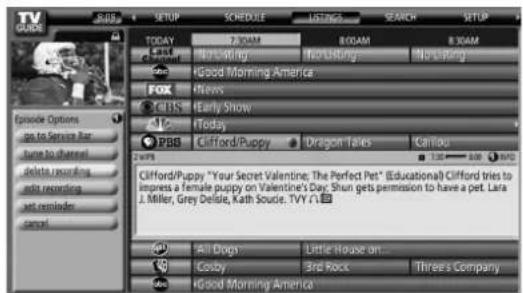
3 Realice "set recording" y pulse ENTER.
4 Configure las options de grabacion:
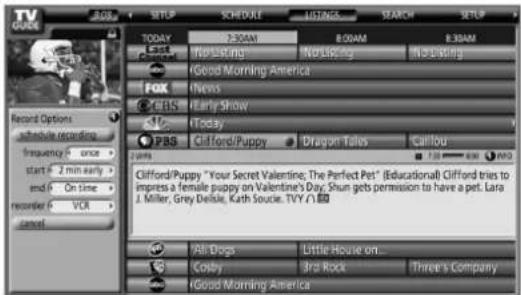
Pulse para realizar un campo, y pulse / parcambiary configuracion.
- frequency - selección la Frequencia con que desea grabar el programa: Once (una vez), Regularly (a la misma hora en el mismo canal), o Weekly (cada semana a la misma hora/día). Internacional hay unaacular "Off" que colocata el programa en la programacion de grabacion, pero no lo graba (puede configurarlo para grabacion posteriormente).
- start—configure la hora inicial de la grabación para "On time", o hasta 120 horas antes o.afteres de la hora programada.
- end - configure la hora final de la grabación para "On time", o hasta 120 horas antes o después de la hora programada.
- recorder - selección una grabadora para la grabación.
- quality - configure el modo de grabacion (solamente para dispositivos que pueda conectarse con i.LINK).
5 Después de hacer todas las configuraciones deseadas, pulse ENTER para realizar "schedule recording" y, a continuación, pulse ENTER nuevomente.

- Ahora la grabacion está configurada (y aparecería en SCHEDULE) y el icono apropiado aparecería en el mosaico de programa.
- Si desea cancelar la grabacion, realce "cancel" y pulse ENTER.
Si hay un conflicto de hora con la grabacion programada anteriorsmente o un aviso de sintonizacion automatica al predeterminar la grabacion, recibira una alerta sobre this. Puede seleccionar para grabar el programa que está causando el conflicto, o cancelar la grabacion. Las pantallas siguientes aparecen dependiendo si el programa sobrefonda una grabacion programada o aviso.
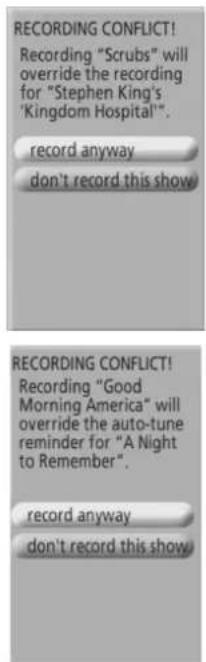
Cuando la grabacion está para comenzar
El Sistema TV Guide On Screen™ le alerta cuando una grabación programada está para comenzar y le da la OPPUNITY para cancelar la grabación cuando no necesite más de la misma.
Cuando vea el alerta en la pantalla, seleccione:
Dependiendo de la situacion, las siguientes pantallas apareceran.
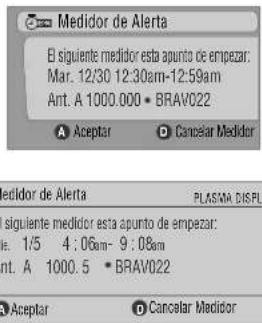
Pulse A para起初 la grabacion conforme programado o D para cancelar la grabacion.
Durante la grabación
Si intentacaebariel canal durante la grabacion,la seguiente.
pantallaaparece.
Selezione:
Dependiendo de la situación, las siguientes pantallas aparecerán. En este caso, el avis permanecera en la pantalla durante 15 segundos antes que desaparezca automatistically.
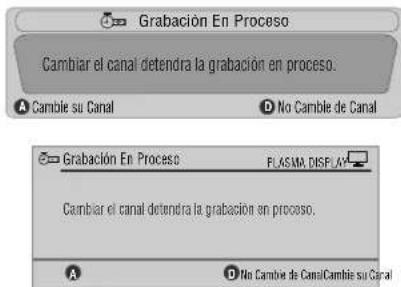
Pulse A para Cambiar el canal y salir de la grabacion, o pulse D para no cambiar el canal yContinuar la grabacion.
Configuración de los avisos de programa
Al configurar un avis de programa, pueda recibir una alerta de TV cuando el programa está para comenzar enanother canal. Puede configurar avisos para episodes individuales de un programa, o cada vez que se Transmita un programa.
1 De LISTINGS, SCHEDULE o SEARCH, realce el programa al cui desea configurar un aviso.
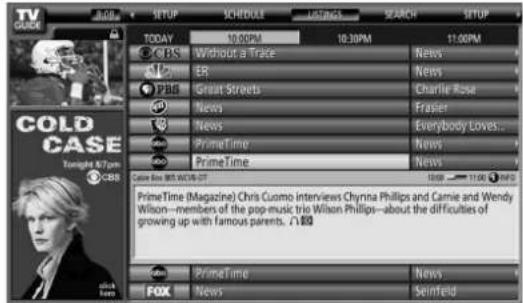
2 Pulse MENU para visualizar el menú de panel Episode Options.
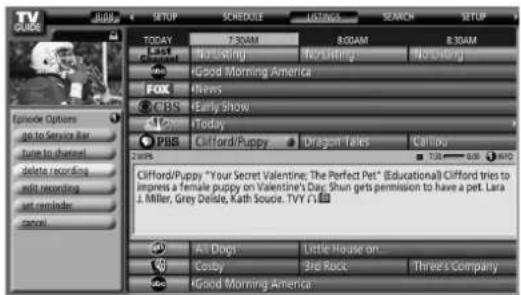
3 Realce "set reminder" y pulse ENTER.
4 Configure las options de avis:
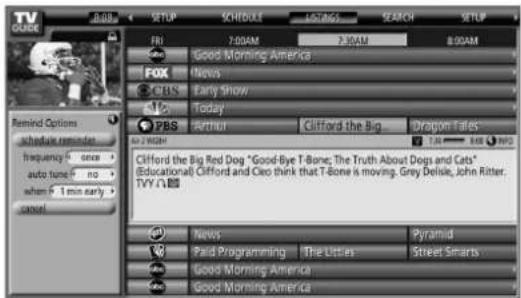
Pulse para realizar un campo, y pulse / parc cambiar la configuracion.
- frequency - selección la Frequencia para el征求意见: Once (una vez), Regularly (a la misma hora en el mismo canal), o Weekly (cada semana a la mesma hora/día). Internacional hay unaacular "Off" que coloca el programa en la programacion de征求意见, pero sin征求意见 (puede configurarlo para征求意见 posteriormente).
- auto tune—seLECTIONe si el tevisor debe o no cambiar los canales automatistically cuando se recibe un aviso.
- when – configure cuando el avis debe aparecer (antes, en la hora, o.afteres del inicio de un programa).
5 Después de hacer todas las configuraciones deseadas, pulse ENTER para realizar "schedule reminder" y, a continuación, pulse ENTERNuevo.
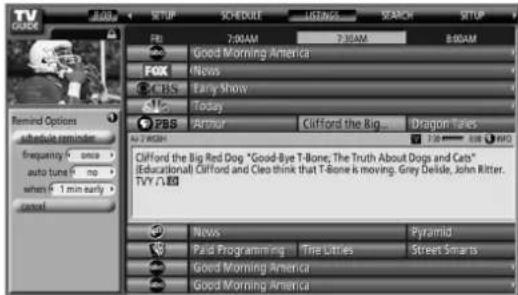
- Ahora el aviso está configurado (y aparecería en SCHEDULE) y el icono apropriado aparecería en el mosaico de programa.
Si hay un conflicto de hora con el avis de sintonización automática o grabación programada anteriorsmente al predeterminar un avis, recibirá una alerta sobre este. Puede selectionar para configurar un avis para el programa que está causando el conflicto, o cancelar el avis. Las pantallas siguerentes aparecen dependiendo si el programa sobrefronda un avis o grabación programada.
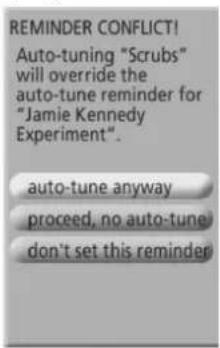
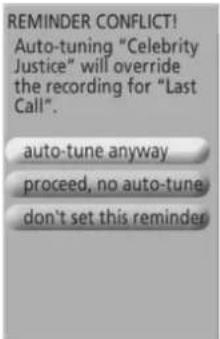
Cuando un avis programado está para avanzar (auto-tune está desactivado).
Dependiendo de las configuraciones hechas, su avis de programa aparecerá en la pantalla de TV alrededor de la hora en que el programa está programado para comendar. Esto occursr时候 ha seleccionado "NO" para la sintonizacion automatica. El avis permaneceré en la pantalla durante tres horas antes que desaparezca automatamente.
Pulse ENTER para sintonizar el programa realizado en el avis, o realce "hide reminders" para descartar el avis.

Si mas de un avis está configurado para la mesma hora, seleccione el programa deseado pulsando
Dependiendo de la situación, las siguientes pantallas aparecerán. En este caso, el aviso permanecerá en la pantalla durante 15 segundos antes que desaparezca automatistically.
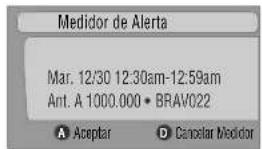
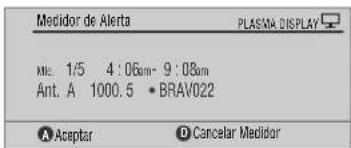
Pulse A para departing el aviso efectivo, o D para descartarlo.
Cuando un avis programado está para avanzar (auto-tune estáactivado)
Si la configuración "auto-tune" ha sido ajustada a "yes" en Remind Options, una de las siguientes pantallas aparece,dependiendo de la situación.
La pantalla permanecerá durante 15 segundos antes que desaparezca automatically.
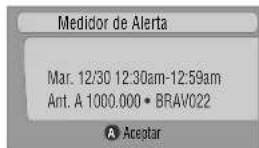
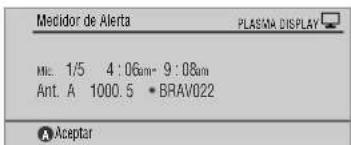
Pulse A para que la pantalla Timer Alert desaparezca.
Búsqueda de programas
La pantalla Search le permite buscar programas alfabeticamente, por categoria o por palabra clave. Temblo puebe buscar programas HDTV.
Búsqueda por catégorie
Aquí pueda携带 programas por catégorie y, a continuación, por una subcategoria, si quisiera.
1 Selezione "SEARCH" desdela barra servicio en la parte superior de la pantalla.
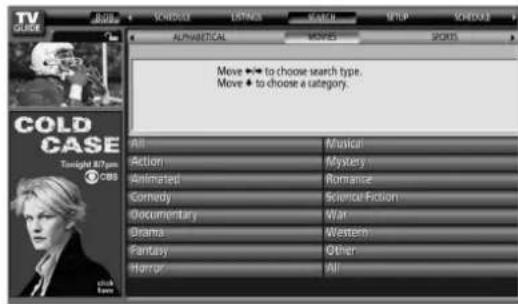
2 Pulse para mover la barra de categoría de búsueda y, a continuación, pulse para selecciónar una categoría de búsueda.
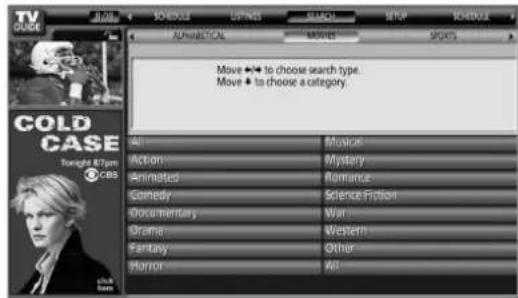
Las categorias disponibles peuvent incluir:
- Películas
Deportes - Niños
- Educación
- Noticias
- Variedades
Series
HDTV
3 Pulse para mover a las subcategorías de búsqueada y selección la subcategoría deseada.
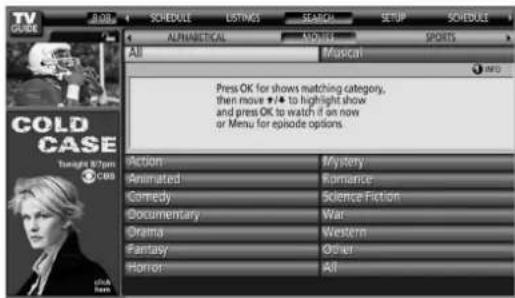
- Las subcategorías disponibles dependen de la categoria selecciónada en elultimateayo.
4 Pulse ENTER para visualizar una lista de programas que se ajustan a las categorías seleccionadas.

5 Realce una lista de programas y pulse MENU para visualizar el panel de menú Episode Options.
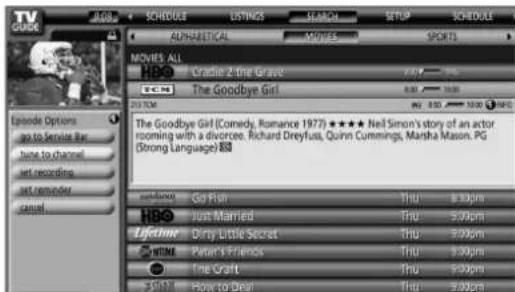
- Si la lista de programas contiene un programa que está siendo transmitidoactualmente, puisar ENTER para verlo inmediamente.
Búsqueda por palabra clave
Aquí pueda携带 programas basados en palabras claves. Las palabras claves creadas se almacenan, de modo que pueda utiliseras de nuevo en el futuro.
1 Seleccione "SEARCH" desdela barra servicio en la parte superior de la pantalla.
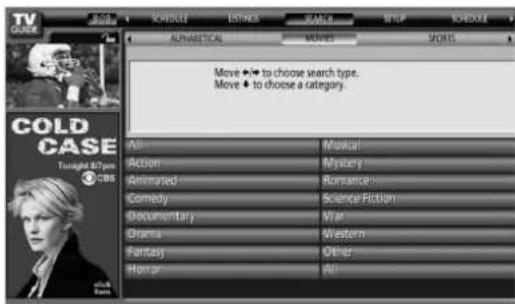
2 Pulse para mover la barra de categoría de búsqueada y a continuación, pulse para selecciónar "KEYWORD".
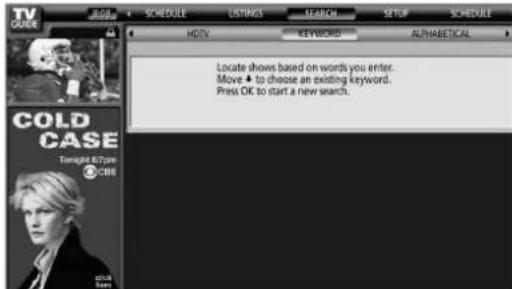
- Si ya ha introducido cualesquier palabras claves, las mismas se visualizarán. Simplemente selección la palabra clave que deseaocularmente.
- Para editor o eliminar una de las palabras claves visualizadas, realcela y, a continuacion, pulse MENU. Desel menu de panelgue seleccionaredit search" o "delete search".
3 Pulse ENTER para visualizar el menu Keyword Search.
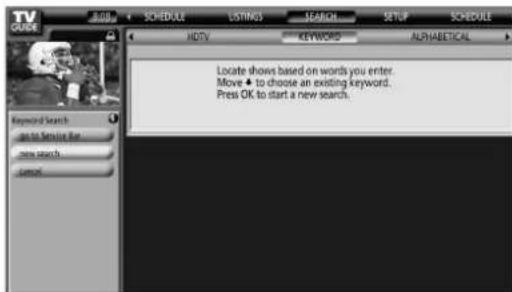
4 Selegione "new search".
5 Si desea cambiar la categoria, mueva hacer arriba y seleccione la categoria deseada.
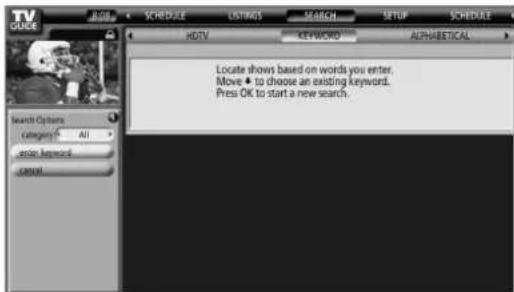
- Paraocularly, the children should be able to use their hands and fingers.
- Si selección una categoria ("HDTV", por exemple), sólo va los programas en tal categoria que también incluyen la palabra clave.
6 Realce "enter keyword" y pulse ENTER.
7 Introduzca la palabra clave para la búsqueda.
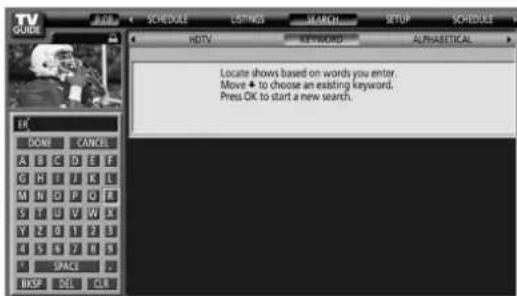
Realce los cactere continuacion, pulse ENTER para introducirlos.
- La palabra clave introducida se almacena de modo que pueda utiliser para hacer algo como antes.
8 Selezione "DONE" para iniciar la búsqueda.
9 Realce una lista de programas y, a continuación, pulse MENU para visualizar el panel de menú Episode Options.
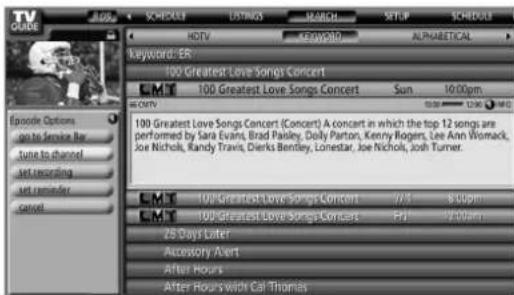
- Si la lista de programas contiene un programa que está sido transmitido actualmente, pode pulsar ENTER para verlo inmediamente.
Búsqueda alfabetica
Esta busqueda ha sido disenada para visualizar todos los programas que comienzan con una letra particular.
1 SeLECTIONE "SEARCH" desdela barra servicio en la parte superior de la pantalla.
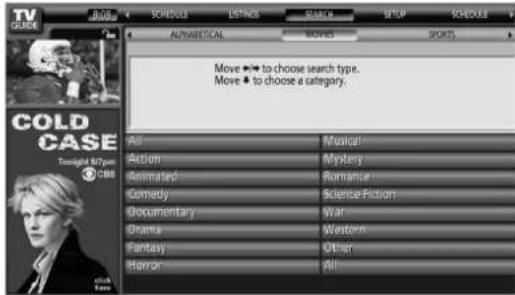
2 Pulse para mover la barra de categoria de búsqueada y, a continuación, pulse para selecciónar "ALPHABETICAL".
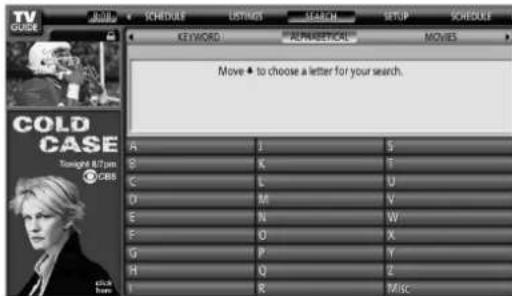
3 Pulse ENTER.
4 Seleccione una letra y, a continuacion, pulse ENTER para visualizar teds los programas/que comienzan con tal letra.
5 Realce una lista de programas y pulse MENU para visualizar el panel de menu Episode Options.
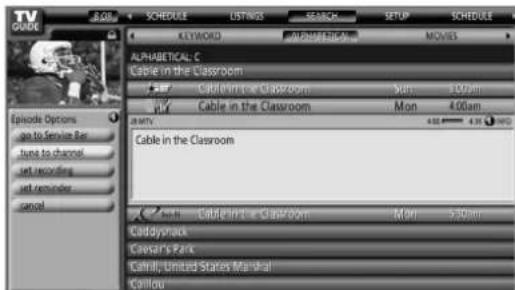
- Si la lista de programas contiene un programa que está sido transmitido actualmente, pode pulsar ENTER para verlo inmediamente.
El menu de búsqueda Episode Options
Del menu Episode Options, pourrait selectionar:
- go to Service bar - cierra el panel de menu y vuelte a la barra servicios en la parte superior de la pantalla.
- tune to channel / wath now - sale de la guía TV Guide On Screen™ y sintoniza el canal.
- set recording - va al menu Record Options.
- set reminder - va al menu Remind Options.
- cancel - cierra el menú de panel y vuelve a la lista de programas realizada.
Consejos para la navigacion y businga
- Los botones ↑dplazan el realce entre las options en el menu de panel. Utilice los botones numéricos para introducir la informacion.
- Si un Campo realizazo tiene flechas en uno de sus lados, pulse para cambio a工程技术 de las OPCIONES.
- Pulse ENTER en在哪裡可以開始使用它,如果你需要使用它,只需在指定的時間內使用它。
- Seleccione "Cancel" y pulse ENTER para cerrar el menu de panel y volver a la pantalla anterior, o pulse MENU para cancelar cualesquier Cambios y cerrar el menu.
Programación de grabaciones y avisos
Del area Schedule, poder revisar,editor o eliminar grabaciones y avisos.
1 SeLECTIONE "SCHEDULE" desde la barra servicios en la parte superior de la pantalla.

Se visualiza una lista de programas que tienen eventos de grabación y avisos programados. Los iconos en el loro derecho indican el estado de los eventos.
Once-grabacion de una sola vez
- - Graba el mesmo canal a la misma hora cada Lunes a Viernes (solamente grabacion manual).
Regularly - Graba el mismo programarialquier d'a que se lo transmits en el mismo canal y a la misma hora1.
Weekly-graba semanalmente (cada semana a la misma hora/día)
- Record Supend - El programa está configurado para grabar, pero se lo suspende debido a un conflicto con另一Grabacion oviso de sintonizacion automatica. La grabacion continua cuando se elimina el conflicto.
- El programa permanece en la lista SCHEDULE, pero no sera grabado hasta que se cambie la Frequencia a una de lasindicadas arriba.
ce - aviso de una sola vez
Daily - Avisapar el mismo canal y misma hora cada Lunes a Viernes (solamente grabacion manual).
Regularly - Avisal imismo programacualquier dia que se lo transmita en el mismo canal y a la misma hora2.
Weekly - visa semanalmente (cada semana a la misma hora/d/a)
- Remind Supend - Un征求意见 configurado para el programa, pero se lo suspende debo a un conflicto con othero征求意见 sintonizacion automatica o grabacion. El asido continua cuando se elimina el conflicto.
Off-El programa permanece en la lista SCHEDULE, pero no sera avisado hasta que se cambie la fecuencia a una de lasindicadasarriba.
1 Se grabará el programa siarlo comienza arialquier hora hasta el punto mediano del programa programado originalmente. Por example, hasta 9:15 para un programa de las 9:00 a 9:30.
2 El avis todovía aparecerá si el programa comienza arialquier hora hasta el punto mediano del programar original. Por exemple, hasta 9:15 para un programa de las 9:00 a 9:30.
2 Realce un programa en la lista y pulse MENU para visualizar el menu de panel Schedule Options.
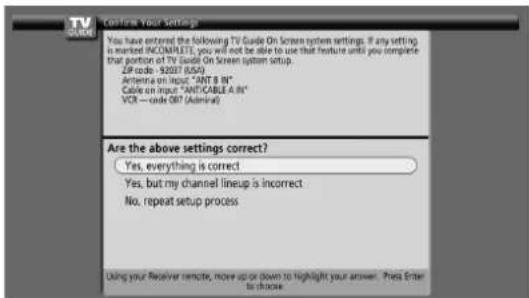
- Al realizar un programa en la lista, verá la información relacionada a tal programa en Info Box.
El menu Schedule Options
El menu Schedule Options es accesible mediante la pulsacion de MENU cuando "SCHEDULE" está realizado en la barra servicios, o un programa está realizado.
Cuando "SCHEDULE" está realizado en la barra servicios:
- go to Service Bar - cierra el menu de panel y vuelve a la barra servicios en la parte superior de la pantalla.
- sort by - selección unorden de clasificacion para la lista de programas.
- new manual recording - selección y llene todos los Campos necessarios para configurar la grabación. Seleectione "schedule recording" cuando está lista para almacenary salir, o selección "cancel" para salir sin almacenar.
- new manual reminder - selezione y llene todos los Campos necessarios para configurar el aviso. Selezione "schedule reminder" cuando esté lista para almacenar y salir, o selezione "cancel" para salir sin almacenar.
done-cierra el menu de panel y vuelve a la barra增值服务 en la parte superior de la pantalla. - cancel - cierra el menú de panel sin almacenar ningún cambio y vuelve a la barra servicios en la parte superior de la噎.
Cuando un programa estárealzado:
- go to Service Bar - cierra el menu de panel y vuelve a la barra servicios en la parte superior de la pantalla.
watch now - inicia la visualizacion del programa seleccionado (esta option es "tune to channel" para un programa que no está siendo transmitido en el momento). - cancel - cierra el menú de panel y vuelve a la lista de programas realizada.
Para grabación:
- set recording - configure el programa para grabar (abre el menu Record Options).
- delete recording - elimina la grabacion de la programacion (requiere confirmacion).
- edit recording - edit las configuraciones de grabación (abre el menu Record Options).
Para aviso:
- set reminder - configure el programa para avis (abre el menu Remind Options).
- delete reminder - elimine el avis de la programación (requirere confirmación).
- edit reminder - edit las configuraciones de avis (abre el menu Remind Options).
Cambio de las options de configuración
Puede携带 las configuraciones de TV Guide On Screen™ desde el menu Setup. Las.optiones de configuracion se dividen en tres categorias: Configuraciones del sistemas, Visualizacion de los canales y OPCiones predeterminadas.
1 Seleccione "SETUP" desde la barra servicio en la parte superior de la pantalla.
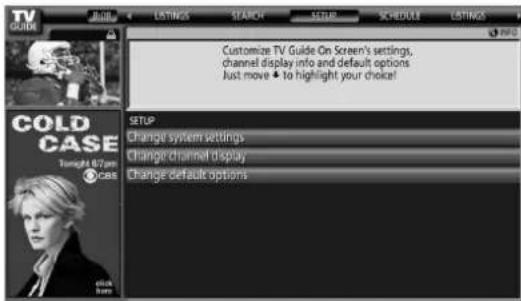
2 Pulse para seleccionar una de las areas de configuracion.
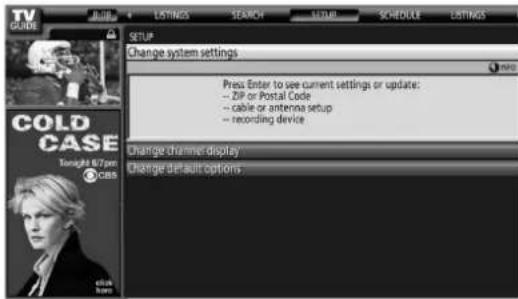
Al realizar unaopping,puede ver las configuraciones que(puedeajustar en tal area:
- System Settings - modulo ZIP/postal, configuración de cable, etc.
- Channel Display - Posicion de canal, canal de sintonizacion,activacion/desactivacion de visualizacion,etc.
- Default Options - Ajustes predeterminados generales, de grabación, y de avis
Cambios de las configuraciones del sistema
Las configuraciones del sistema (System Settings) incluyen su número ZIP/postal y su configuración de TV por cable.
1 Realce el item "Change System Settings".

2 Pulse ENTER para visualizar las configuraciones y-optiones actuales para cambiarlas.
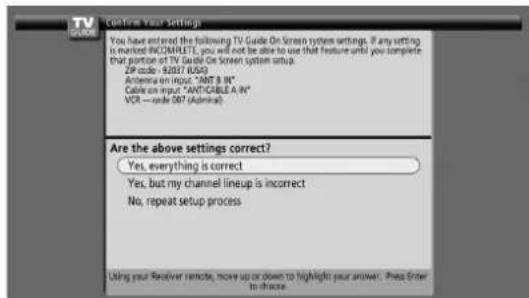
3 Selección una de las options y, a continuación, siga las instrucciones en la pantalla.
-
Yes, everything is correct: visualiza una pantalla de informaciónutil. Pulse ENTERpara salir de TV Guide On Screen
-
Yes, but my channel lineup is incorrect: visualiza una pantalla de la cuales可以选择ccionar el grupo de canales correcto. Pulse ENTER para visualizar la pantalla Channel Editor.
-
No, repeat setup process: visualiza la pantalla 1 que se muestra en la頁ina 32.
Cambio de las configuraciones de visualización de canales
Desideras configuraciones Channel Display,可以更好 configurar/ cambiar;
- la configuración de visualización para visualizar siempre (On), no visualizar nunca (Off), o visualizar solamente cuando la información del canal está disponible (Auto Hide).
- el número del canal sintonizado.
- la posicón del canal en la lista de canales.
1 Realce el item "Change Channel Display".
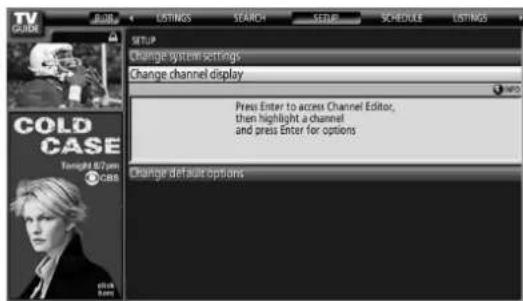
2 Pulse ENTER para visualizar el editor de canal.
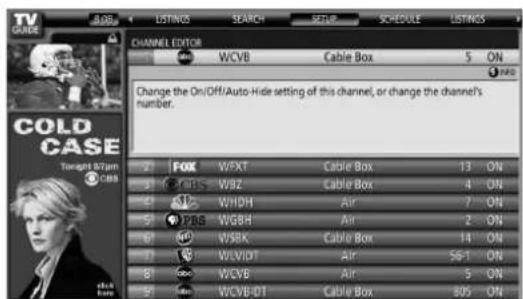
3 Pulse / para realizar un canal y, a continuacion, pulse ENTER para ir al menu Grid Options.
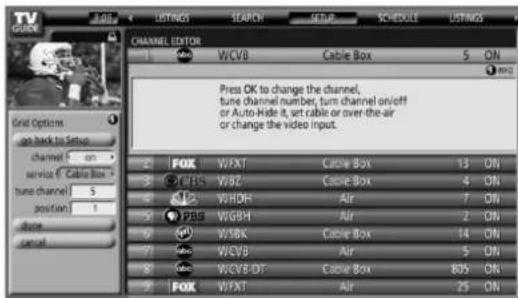
Del menu Grid Options, pourrait seccionar:
- channel - On (visualizar en la lista de canales), Off (no visualizar) o Auto Hide (ocultar cuando no hay informacion del canal disponible)
- service - el tipo de servicios que el canal opera (cable, etc.)
- tune channel - el número del canal en que la lista de canales está sintonizada
- position - sitio en que el canal aparece en la lista de canales
4 Cuando finalice todas las configuraciones deseadas para el canal,realce "done" y,a continuacion,pulse ENTER.
- Para cancelar sin almacenar ninguno de losCambios hechos, seleccione "cancel".
Cambio de las options predeterminadas
Este es el lugar paraCambiar las configuraciones predeterminadas para las grabaciones, avisos yotiros items generales.
1 Selegione el item "Change Default Options".
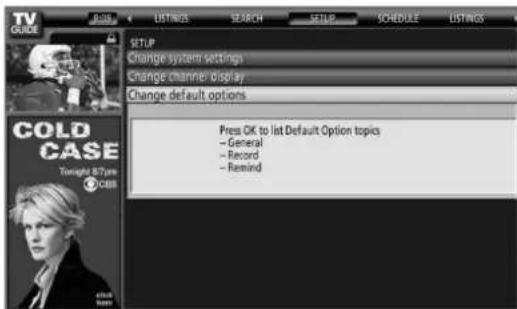
2 Seleezione una de las tres categorias de options predeterminadas.
Un panel de menu différente aparece para cada option:
Opiones predeterminadas generales
- 1 box size - el tiempo inicial de la Info Box (no, small, large, last used)
- box cycle - el comportamento cílico de la Info box (no only, small only, large only, no & small, no & large, small & large, all)
- auto guide - Visualiza la guía TV Guide On Screen™
- automatístico al encender el televisor (On, Off)
Opuestos predeterminadas de grabación
- start - al起初 una grabacion (hasta 120 instantos mas temprano o mas tarde que la hora inicial del programa, o en la hora)
end - al terminar una grabacion (hasta 120 instantos mas temprano o mas tarde que la hora final del programa, o en la hora) - recorder - selección una grabadora para la grabación.
- quality - calidad de la grabacion (solamente para dispositivos que peuvent conectarse con i.LINK)
Opiones predeterminadas de aviso
- auto tune - sintoniza automatically el canal correcto cuando se recibe un aviso (Yes o No)
- when - cuando visualizar el aviso (15 instantos más temprano a 15 instantos más tarde, o en la hora)
3 Cuando finalice todas las configuraciones deseadas, realce "done" y, a continuacion, pulse ENTER.
- Para cancelar sin almacenar ninguno de losCambios hechos, seleccione "cancel".
Temporalizador de apagado
Cuando el tiempo selecciónado transcurrre, el temporizador de apagado colocá el sistema en el modo de esper automatístico.
Pulse SLEEP para seleccionar el tiempo deseado.
- El temporizador comienza aatar.
- Cada vez que se pulsa SLEEP, la selección cambia como se muestra a continuación:
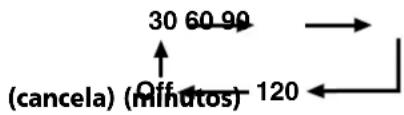
- El valor predeterminado de fabrica es "Apagado".

NOTA
- Para cancelar el temporizador de apagado, seleccione "Apagado" pulsando SLEEP.
- Cinco horas antes que transcurra el tiempo seleccionado, el tiempo restante aparece cada minuto.
Tambienpuedutilizarelmenu paraconfigurareltemporizadordeapagado.
1 Pulse HOME MENU
2 Selección "Temporizador de apagado". (/a) a continuación, ENTER)
3 Selección el parámetro desedo. (▲/▼y, a continuación, ENTER)
4 Pulse HOME MENU para salir del menu.
Selección AV
Selección entre cinco OPCIONES de visualización, dependiendo del entorno actual (ej., brillo de la habitación), del tipo de programa de TV actual, o del tipo de entrada deImagen desde el equipo externo.
1 Pulse AV SELECTION.
- El modo de selección AV actual aparece.
2 Pulse AV SELECTION de nuevo antes que el modo visualizzato desaparezca.
- Para la fuente AV, el modo cambia en el orderenARRY: ESTANDAR, DINAMICO, PELICULA, JUEGO y USUARIO.
- Para la fuente PC, el modo cambia entre ESTANDAR y USUARIO.
Tambienpuedutilizarelmenuparachangiarlasopciones.
1 Pulse HOME MENU.
2 Seleccione "Imagen". ( / y, a continuacion, ENTER)
3 Selección "Selección AV". (▲/▼ y, a continuación, ENTER)
4 Selección la optación deseada. (A/ y, a continuación, ENTER)
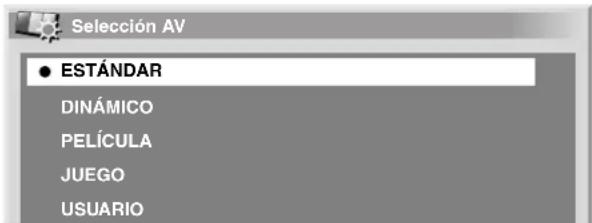
Para la fuente de AV
| Item Descripción |
| ESTÁNDAR Para unaImagen altamente definida en una sala con brillo normalEsta selección se compete por una entrada externa y las fuentes de entrada de TV. |
| DINÁMICO Para unaImagen muy nitIDA con máximo contraste Este modo no permite el ajuslemanual de la calidad de laImagen.Esta selección se compate por una entrada externa y las fuentes de entrada de TV. |
| PELICULA Para una películaEsta selección se compate por una entrada externa y las fuentes de entrada de TV. |
| JUEGO Reduce el brillo de laImagen para una visualización más fácil.Esta selección se compate por una entrada externa y las fuentes de entrada de TV. |
| USUARIO Permite al usuario personalizar las configuraciones que desee. Puede configurar el modo para cada fuente de entrada. |
Para la fuente de PC
| Item | Descripción |
| ESTÁNDAR (valor predeterminado) | Para unaImagen altamente definida en una sola con brillo normal |
| USUARIO | Permitte al usuario personalizar las configuraciones queziehung. Puede configurar el modo para cada fuente de entrada. |
5 Pulse HOME MENU para salir del menu.

NOTA
- Internacionalmente, el mando a distancia para携带 laooth de visualizacion.
- Si ha selecciónado "DINÁMICO", no es posible selecciónar "Contraste", "Brillo", "Color", "Matiz", "Nitidez", "Ajusteprofessional" y "Reposión";这些东西 de menu estan oscurecidos.
Ajustes deImagen basics
Ajuste laImagen segun sus preferencias para la opticon Selection AV elegida (excepto DINAMICO).
1 Pulse HOME MENU
2 Selección "Imagen". ( / y, a continuación, ENTER)
3 Selección un item que deseee ajustar. (/ 喜 喜 continuación, ENTER)
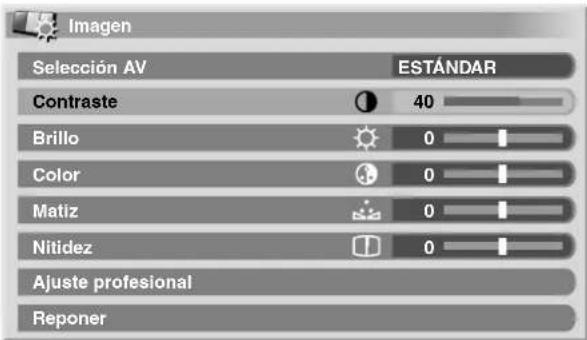
4 Seleccione el nivel deseado. ()一

- Cuando se visualice una pantalla de ajuste, también puedeCambiar un item pulsando
5 Pulse HOME MENU para salir del menu.
Para la fuente de AV
| Item | Botón | Botón |
| Contraste Para menos contraste Para más contraste | ||
| Brillo Para menos brillo Para más brillo | ||
| Color Para menos intensidad de color | Para más intensidad de color | |
| Matiz Los tonos de la piel tiran a morado | Matiz Los tonos de la piel tiran a verde | |
| Nitidez Para menos nitidez Nitidez Para más nitidez | ||
Para la fuente de PC
| Item | Botón | Botón | → |
| Contraste | Para menos contraste | Para más contraste | |
| Brillo | Para menos brillo | Para más brillo | |
| Rojo | Para rojo más débil | Para rojo más fuerte | |
| Verde | Para verde más débil | Para verde más fuerte | |
| Azul | Para menos contraste | Para más contraste |
Para la fuente de PC, lasumaiente pantalla aparece:
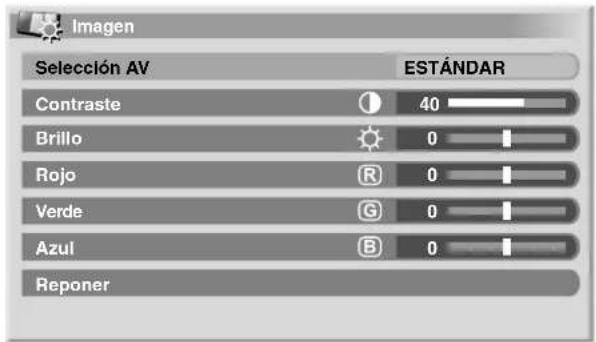
NOTA
- Para realizar los ajustes de imagen avanzados, seleccione "Ajuste profesionai" en el paso 3 y, a continuacion, pulse ENTER. Para los procedimientos subsiguientes, consulte "Ajuste profesionai" en la page 60.
- Para restaurar los values predeterminados de fabrica para todos los items, pulse ↓ para selectionar "Reponer" en el paso 3 y, a continuación, pulse ENTER. Una pantalla de confirmación aparece. Pulse ↓ para selectionar "Si" y, a continuación, pulse ENTER.
Ajustes deImagen avanzados
El Sistema de pantalla de plasma provee varias functions avanzadas para optimizar la calidad de la imagen. Para los detalles sobre estasmericanas, consulte las tablas.
Utilización de PureCinema
1 Pulse HOME MENU.
2 Seccione "Imagen", (一 /一 y, a continuacion, ENTER)
3 Seccione "Ajuste profesionai". (一 /一 y , a continuacion, ENTER)
4 Selección "PureCinema".(/ 喜 continuación, ENTER)
5 SeLECTIONE el parametro desrado. (y, a continuacion, ENTER)
- Con respectfully a los parámetros selecciónables, consulte la tabla.
PureCinema
Delecta automálicomente una fuente basada enpellicula (codificada original en 24 fotogramas/segundo),la analiza y,a continuación,recrea cada fotograma bajo para.Ofreceruna calidad de imagen de alta definiación.
Selecciones Apagado Desactiva la funciona PureCinem.
Estándar Produce imágenes fluidas y vividas (específicas parapelícula) detectando automáticamente la información de imagen grabada cuando se visualizan imágenes de DVD o de alta definición (e),pelliculas) con 24 fotogramas por segundo.
ADV Produce imagenes en movimiento fluidas y de calidad (como se ve en las pantallas de cine) convirtiendo a 72 Hz cuando se visualizan imagenes de DVD (ej.,pelliculas) con 24 fotogramas por segundo.

NOTA
- No es posible seleccionar "Estandar" durante la entrada de las senales 480p o 720p@60Hz.
Utilización de la temperatura de color
1 Pulse HOME MENU.
2 SeLECTION "Imagen". ( / y, a continuacion, ENTER)
3 Seccione "Ajuste profesionai". ( / y, a continuacion, ENTER)
4 Selección "Delle color". ( / ↑,Continuación, ENTER)
5 Seleectione "Temperatura de color".( / ↑, s continuacion, ENTER)
6 Seleccione el parametro deseado. ( / y, a continuacion, ENTER)
Temperatura del color
Ajustalatemperatura de color, resultando en mejorequilibrio delblanco.
Selecciones Alta Blanco con tono azulado
Media Tono natural
Baja Blanco con tono rojizo
7 Pulse HOME MENU para salir del menu.
Utilización de CTI
1 Pulse HOME MENU.
2 Selección "Imagen". (▲/▼ y, a continuación. ENTER)
3 Seccione "Ajuste profesionai". ( / y, a continuacion, ENTER)
4 Selección "Detailed color". ( / 4. continuation, ENTER)
5 Selección "CTI". (▲/▼ y, a continuación, ENTER)
6 Seleccione el parametro deseado. ( / y, a continuacion, ENTER)
CTI
Proporcióna imagenes con contornos de color más claros. CTI son las siglas de Colour Transient Improvement (Mejora transitoriía de color).
Selecciones Apagado Desactiva lamerican CTI.
Encendido Activa lamerican CTI.
7 Pulse HOME MENUpara salir del menu.
Eliminación de ruido de las imagenes
1 Pulse HOME MENU.
2 Selegione "Imagen". ( / y, a continuacion, ENTER)
3 Selección "Ajuste profesional". (▲/▼ y, a continuación, ENTER)
4 Selección "NR". (▲/▼ y, a continuación, ENTER)
5 Seleccion un item que deseee ajustar. (一 + 一) continuacion,ENTER) You can select "DNR" or "MPEG NR".
6 Selección el parámetro deseado. (▲/▼ y, a continuación, ENTER)
DNR
Elimina el ruido de video para encontrar imagenes nildas. DNR son las siglas de Digital Noise Reduction (Reduccion de ruido digital).
Selecciones Apagado Desactiva lamerican DNR.
Alta DNR mejorADO
Media DNR estandar
Baja DNR moderado
MPEG NR
Esto elimina el ruido de mosquito de imagenes de video cuando, por典型案例, se reproduce un DVD, produciendo asf imagenes sin ruidos.
Selecciones Apagado Desactiva la funciona MPEG NR.
7 Pulse HOME MENU para salir del menu.
Ajustes del sonido
Ajuste el sonido según sus preferencias para laopia Selección AV elegida.Consulte la pagina 58.
1 Pulse HOME MENU.
2 Seleezione "Sonido". (/a: discontinuacion, ENTER)
3 Selegione un item que desee ajustar. ()
4 SeLECTIONE el nivel deseado. (/)
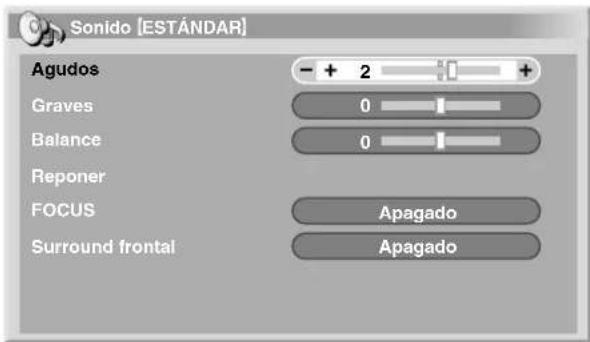
tem
Botón Botón

Agudos Para agudos mas debiles Para agudos mas fuertes
Graves Para graves mas debiles Para graves mas fuertes
Balance Disminuye el audio del altavoz derecho.
Disminuye el audio del altavoz izquierdo.
5 Pulse HOME MENU para salir del menu.

NOTA
- Para restaurar los values predeterminados de fabrica para todos los items, pulse ♦ para selectionar "Reponer" en el paso 3 y, a continuación, pulse ENTER. Una pantalla de confirmación aparece. Pulse ♦ para selectionar "Si" y, a continuación, pulse ENTER.
FOCUS
Desplaza el sonido queiene de arriba (imagenes del sonido) y produce contornos de sonido claros.
1 Pulse HOME MENU.
2 Selección "Sonido". (▲/▼ y, a continuación, ENTER)
3Selezione“FOCUS"(/)
4 Selezione el parametro deseado. ()
Item Descripción
| Apagado valor predeterminado | Desactiva la función FOCUS. |
Encendido Activa la referencia FOCUS.
5 Pulse HOME MENU para salir del menu.
Surround frontal
Proporcióna efectos de sonido tridimensional y/o graves profundos y ricos.
1 Pulse HOME MENU.
2 Seccione "Sonido". ( / y a continuacion,ENTER)
3 Selezione "Surround frontal".(/)
4 Selezione el parametro deseado. ()
Item Descripción
| Apagado Desactiva tanto SRS como TruBass. | |
| SRS Reproduze un sonido tridimensional alitamente efectivo. | |
| TruBass (valor predeterminado) | Proporcióna graves profundos y ricos realizando una nova Tecnología. |
| TruBass + SRS Proporcióna los efectos TruBass y SRS alsame lo tempo. | |
5 Pulse HOME MENU para salir del menu.

NOTA
- (SRS) designa un estado enonde FOCUS esta activado y TruBass ^+ SRS ha sido seleccionado para el Surround frontal.
SRS (2) marca registrada de SRS Labs, Inc. - La Tecnología WOW está incorpORA bajo licencia de SRS Labs, Inc.
Control de la alimentación
El control de la alimentación-ofrece functions conveniently para el ahora de energia.
Ahorro de energia
Puede utiliser uno de losodos de ahorro de energia para ahorrar elconsumo de energia.
| Estándar No reduce el brillo de laImagen. | |
| Ahorro1 Baja ligeramente el consumo de energia@msteadasuprime ligeramente el nivel de reducción del brillo. | |
| Ahorro2 Reduce el brillo de laImagen y disminuya elconsumo de energia. | |
| DesactivarImagen | Desactiva la pantalla para ahorrar energia.Para restaurar la visualización de la pantalla, pulsecualquier botón que no sea VOL +/- y MUTINGEsta configuración no se memoriza por el sistemas. |
5 Pulse HOME MENU para salir del menu.

NOTA
- Internacionalmente, como el general de la junía y en el siglo de la junía, se considerán para ser un principal主角.
Apagado: sinSEOAL (modo AV solamente)
El sistemas entra automatistically en el modo de esperar cuando no se recibe ninguna seals durante 15 Minutes.
1 Pulse HOME MENU.
2 Selección "Control de la alimentación". ( / ↑, ↑, ↑, ↑, ↑, ↑, ↑, ↑, ↑, ↑, ↑, ↑, ↑, ↑, ↑, ↑, ↑, ↑, ↑, ↑, ↑, ↑, ↑, ↑, ↑, ↑, ↑, ↑, ↑, ↑, ↑, ↑, ↑, ↑, ↑, ↑, ↑, ↑, ↑, ↑, ↑, ↑, ↑, ↑, ↑, ↑, ↑, ↑, ↑, ↑, ↑.
continuación, ENTER)
3 Selección "Apagado: sinolenal". ( / y, a continuacion, ENTER)
4 Selección "Activar". (▲/▼ y, a continuación, ENTER)
Item Descripción
| Desactivar valor predeterminado) | No colocá el sistemas en el modo de espería. |
| Activar | Coloca el sistemas en el modo de espería cuando no se recibe ninguna炷ín durante 15 Minutes. |
5 Pulse HOME MENU para salir del menu.

NOTA
- Cinco Minutes antes que el sistema entre en el modo de esper, un mensaje aparece cada minuto.
- Puede que el Sistema no entree en el modo de espera cuando hay seines de ruido en el Media Receiver tras el fin de la transmisión de TV.
Apagado: sin operation (modo AV solamente)
El Sistema entra automatistically en el modo de esperar cuando no se realiza ninguna operación durante tres horas.
1 Pulse HOME MENU.
2 Selección "Control de la alimentación". ( / ↑, ↑, continuación, ENTER)
3 Selección "Apagado: sin operación". ( / ↑, ↑, ↑, ↑, ↑, ↑, ↑, ↑, ↑, ↑, ↑, ↑, ↑, ↑, ↑, ↑, ↑, ↑, ↑, ↑, ↑, ↑, ↑, ↑, ↑, ↑, ↑, ↑, ↑, ↑, ↑, ↑, ↑, ↑, ↑, ↑, ↑, ↑, ↑, ↑, ↑, ↑, ↑, ↑, ↑, ↑, ↑, ↑, ↑, ↑, ↑.
continuación, ENTER)
4 Selección "Activar". (▲/▼ y, a continuación. ENTER)
Item Descripción
Desactivar No colocale sisterna en el modo de espera. valor predeterminado)
Activar Coloca el sistemas en el modo de espera cuando no se realiziza;ninguna operacion durante tres horas.
5 Pulse HOME MENU para salir del menu.

- Cinco horas antes que el sistema entree en el modo de esper, un mensaje aparece cada minuto.
Gestión de energia (modo PC solamente)
El sistemas entra automatistically en el modo de esperar cuando no se recibe Ninguna de la computadora.
1 Pulse HOME MENU.
2 Selección "Control de la alimentación". ( / ↑, ↑, continuación, ENTER)
3 Selección "Gestión de energia". (▲/▼ y, a continuación, ENTER)
4 Selección "Modo 1" o "Modo 2". (/a)continuación, ENTER)
Item Descripción
Apagado Sin gestion de alimentacion valor predeterminado)
Mode1 • Coloca el Sistema en el modo de espera cuando no se recibe Ninguna de la computadora durante ochos. minutes.
Aun cuando comience a utiliser la computadora y se reciba una signal neutramente, el sistemas permanece apagado.
- El sistemas se enciende de nuevo mediana la pulsacion de STANDBY/ON en el Media Receiver o de TV den el mando a distancia.
Mode2 • Coloca el Sistema en el modo de espera cuando no se recibe una Alertsa durante ccho segmunds.
- Cuando comience a usar la computadora y se introduce unareshal nuevamente,elsystema se enciende.
- El sistemas se enciende de nuevo mediante la pulsacion de STANDBY/ON en el Media Receiver o de TV den el mando a distancia.
5 Pulse HOME MENU para salir del menu.
Ajuste de las posiciones de laImagen (modo AV solamente)
Ajusta las posiciones horizontal y vertical de las imagenes en la pantalla de plasma.
1 Pulse HOME MENU.
2 Selección "Oportun". (y, a continuación, ENTER)
3 SeLECTION "Posicion". ( / y, a continuacion, ENTER)
4 Selección "Ajuste de la posición H/V". (/▲▶ continuación, ENTER)
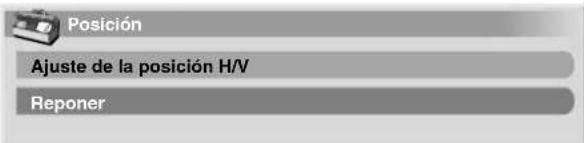
5 Ajuste la posicón vertical (A/√) o la posicón horizontal (←/→)
6 Pulse HOME MENU para salir del menu.

- Para restaurar los values predeterminados de fabrica para todos los items, pulse ↓ para selectionar "Reponer" en el paso 4 y, a continuación, pulse ENTER. Una pantalla de confirmación aparece. Pulse ↓ para selectionar "Si" y, a continuación, pulse ENTER.
- Los ajustes se memorizan separatamente de acuerdo con la fuente de entrada.
Ajustes automaticos de las posiciones deImagen y reloj (modo PC solamente)
Utilice la configuracion automatica paraaabstar automaticallyasposicionesyrelojde lasimagenesapartir deunacomputadora.
1 Pulse HOME MENU.
2 Selección "Oportun". (y, a continuación, ENTER)
3 Seleeccione "Autoconfiguracion". ( / y, a continuacion, ENTER)
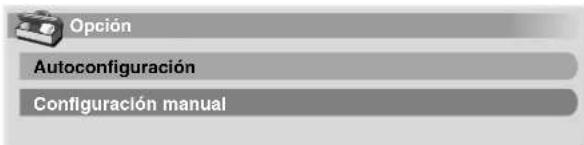
- La configuración automática comienza.
4 Pulse HOME MENU para salir del menu.

- Una vez que se finalice la configuración automática, se visualiza "Ajuste automatico completado".
- Aúnque aparezca "Ajuste automatico completado.", puede que la configuración automáticaonga fallado,dependiendo de las conditiones.
- La configuración automática puede fallar con una imagen de PC compuesta por patrones similares o en monocromo. En caso de falla, cambie la imagen de PC e intente de nuevo.
- Asegürese de conectar la computadora al Media Receiver y de encenderlo antes de iniciar la configuración automatica.
Ajustes manuales de las posiciones deImagen y reloj (modo PC solamente)
Usually,我会 adjust the positions and reloj de las imagenes utilizing la configuración automática. Utilice la configuración manual para optimizar las posiciones y reloj de las imagenes cuando seanecessary.
1 Pulse HOME MENU.
2 Selección "Oportun". (↓/↓ y, a continuación, ENTER)
3 Seleezione "Configuracion manual".(/ 喜 喜 continuacion,ENTER)
4 Selección un item que deseee ajustar. (/s) continuación, ENTER)
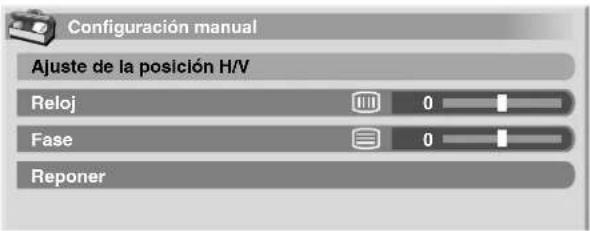
5 Realice elajuste. (一 + 一)
- Con "Reloj" o "Fase" seleccionado, pode cambiar el parámetro utiliser /
6 Pulse HOME MENU para salir del menu.

NOTA
- Para restuarar los values predeterminados de fabricula para todos los items, pulse para selectionar "Reponer" en el paso 4 y, a continuacion, pulse ENTER. Una pantalla de confirmacion aparece. Pulse para selectionar "Si" y, a continuacion, pulse ENTER.
Selección manual de un tamanó de pantalla
En el modo de pantalla simple, pulse SCREEN SIZE paraonianear tamanode la pantalla entre las optionsdisponibles para el tipo de senales de video que esten siendorecibidasactually.
- Los tamanos de pantalla disponibles differen dependiendo de lostipso de senalesde video.
Modo AV
Item Descripción
4:3 Para imagens "estandar" 4:3. Una barra lateral aparece en cada lugar.
COMPLETA Para imagenes anamorficas 16:9
ZOOM Para imagenes tipo但由于16:9, Puede que aparezcan barras en las partes superior e inferior con algunos programas.
CINE Para imagenes tipo但由于 14:9. Puede que aparezcan barras en las partes superior e inferior con algunos programas.
PANORÁMICA En este modo, las imígenes se alargan progrésivamente hacía cadaazo de la pantalla.
Modo PC excepto para señas XGA
Item Descripción
4:3 Rellena la pantalla sin cambiar la relacion de aspecto de las señales de entrada.
COMPLETA Visualizacion de pantalla completa 16:9
Punto a Punto Adapta las senales de entrada al mesmo número de pixels de la pantalla.
Modo PC para senales XGA
(Ej., entrada de 1024 × 768 a PDP-5060HD)
Item Descripción
4:3 Adaptas las senales de entrada al mesmo número de pixels de la pantalla. Optimazo para visualizacion de 1024 x 768
COMPLETA1 Visualizacion de pantalla completa 16:9 Optimado para visualizacion de 1024× 768
COMPLETA2 Para visualizacion de senal ancha. Ullice cuando visualse snales con una resolucion de 1280× 768

NOTA
- En el modo de 2 pantallas, pulse SCREEN SIZE para Cambiar el時間 de la pantalla izquierda.
- El modo PC precedente es para el modelos PDP-5060HD. Para el modelos PDP-4360HD, el número de pixels es diferente y, por lo tanto, el procesamiento de las senales y conditiones reales de visualización varian ligeramente.
- Mientras ve un programa de TV de alta definccion, pulsar SCREEN SIZE cambia entre COMPLETA, ZOOM, PANORAMICA y 4:3.
- Si ve la transmisión de TV de alta definisión con la option PANORÁMICA selecciónada, pueda que parte de la pantalla (por exemple, imagenes, interfaz GRAPHICA) no aparezca en la pantalla. En este caso, selección COMPLETE.
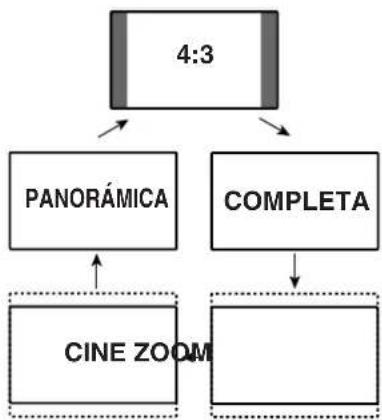
Modo AV
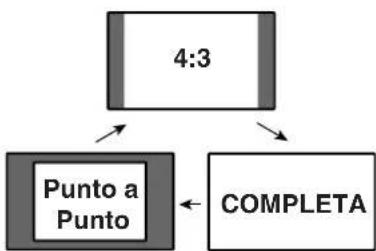
Modo PC excepto para senales XGA
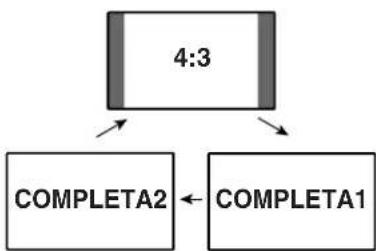
Modo PC para senales XGA
Selección automática de un tamanó de pantalla
La pantalla de plasma selección automáticamente un
1 Pulse HOME MENU.
2 Selección "Oportun". (y, a continuación, ENTER)
3 Seleccione "Tmno.Auto. (一 /一 y a continuacion,ENTER)
4 Seleccione "Encendido". (十 /一 y, a continuacion, ENTER)
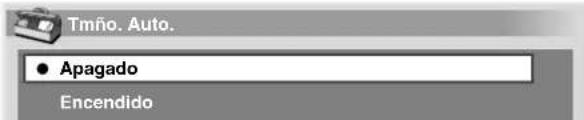
Item Descripción
Apagado Desactiva la func iOn de tamaño automático.
(valor
predeterminado)
Encendido Activa la direccion de時間 automatico.
5 Pulse HOME MENU para salir del menu.
NOTA
- Seleccione manualmente un tameno de pantalla apropiado si unaImagen no cambia automatamente a un tipo de pantalla correcto.
- Cuando la postal de video no contiene informacion de relacion de aspecto, la referencia no funciona yaunque "Encendido" este seleccionado.
Selección de un
Especifique si la pantalla de plasma debe seleccionar el modo 4:3 o modo PANORAMICA cuando se reciben senales de relacion de aspecto 4:3 con la referencia de時間 automatico activada.
1 Pulse HOME MENU.
2 SeLECTION "Opción". (↓/↓ y, a continuación, ENTER)
3 Seleezione "Modo 4:3". (/a,continuacion,ENTER)
4 Selegione "PANORAMICA" o "4:3".
(a) a continuación, ENTER)

Item Descripción
PANORÁMICA Imagen panorámica sin máscaras laterales.
valor
predeterminado)
4:3 Mantiene la relacion de aspecto de 4:3 y visualiza mascaras laterales.
PANORÁMICA 4:3


5 Pulse HOME MENU para salir del menu.
Cambio del brillio en algunos lados de la pantalla (Mascara lateral)
Con el时间为 Pantalla 4:3 seleccionado para el modo AV,可以更好bayar el brillo de las mascaras laterales grises que aparecen en ambos lados de la pantalla..
1 Pulse HOME MENU
2 Selección "Oportun". (y, a continuación, ENTER)
3 Selección "Máscara lateral". (▲/▼ y, a continuación, ENTER)
4 Selección el parámetro deseado. (y, a continuación, ENTER)
Item Descripción Fija (valor predeterminado) Ajustaarse el mesmo brillo para lasesianas laterales grises.
Auto Ajusta el brillo de las máscaras laterales grises de acuerdo con el brillo de las imagenes.
5 Pulse HOME MENU para salir del menu.
Configuración del idioma
Puede seleccionar un idioma que se utilizes para la visualizacion en la pantalla como, por exemple, para los menos, entre tres idiomas: Inglés, Francés y Espanol.
1 Pulse HOME MENU
2 Selección "Oportun". (y, a continuación, ENTER)
3 Seleezione "Idioma".(/ a continuacion, ENTER)
4 Selegione un idioma. (/)

5 Pulse HOME MENU para salir del menu.
Sobre los equipos externos
Puede conectar muchos tips de equipos externos a su!.
sistema de pantalla de plasma como, por exemple, un
reprodctor DVD, videograbadora, computadora, consola de
videojuegos y videocamara.
Para visualizar imagenes de un equipo externo, seleccione la fuente de entrada apropiada utilizing los botones INPUT del mando a distancia o el boton INPUT de la Media Receiver.

PRECAUCION
- Para proteger todos los equipos, desenchufe siempre el Media Receiver de la toma de corriente antes de conectar un reproductor DVD, videograbadora, computadora, consola de videojuegos, videocamara u除外 equipo除外.

NOTA
- Consulte el manual de instrucciones pertinente (reproductor DVD, computadora, etc.) atentamente antes de hacer las conexiones.
Visualización de laImagen de un DVD
Conexión de un reproductor DVD
Utilice el terminal INPUT 1 para conectar un reproductor DVD u除外 equipo audiovisual.

Visualización de laImagen de un DVD
Para ver laImagen de DVD, pulse INPUT 1 en el mando a distancia o pulse INPUT en el Media Receiver para seleccionar ENTRADA1.

NOTA
- Consulte el manual de instrucciones de su reproductor DVD para el tipo de senal.
- Los TERMINALS INPUT 1 se verifican para conexiones en el order significiente: 1) Video componente, 2) S-Video, 3) Video. Utilice la connexion deseada.
- Conecte un equipo externo solo a los terminals que realmente se utilizearán.
Visualización de laImagen de una videograbadora
Conexión de una videograbadora
Utilice los terminales INPUT 2 para conectar una videograbadora u除外 equipo audiovisual.

Media Receiver (vista trasera)
Visualización de laImagen de una videograbadora
Para ver laImagen de una videograbadora, pulse INPUT 2 del mando a distancia o pulse INPUT en el Media Receiver para seleccionar ENTRADA2.
NOTA
- Los TERMINALS INPUT 2 se verifican para conexiones en el order significue: 1) S-Video, 2) Video. Utilice la connexion deseada.
Utilización de la entrada HDMI
Los terminals INPUT 1 e INPUT 3 incluyen TERMINALS HDMI a los cuales peuvent introducirse senales digitales de audio y video. Para usar el terminal HDMI, active el terminal y specifiesque los temas de senales de audio y video que se van recibir desde el equipo conectado. Para los temas de senales, consulte el manual de instrucciones que:acomaña el equipo conectado.
Antes de起初 el menú, pulse INPUT 1 (o INPUT 3) del mando a distancia o pulse INPUT del Media Receiver para selecciónn ENTRADA1 (o ENTRADA3). Para ENTRADA3, HDMI ha sido selecciónado como laopiaction predeterminada de fabrica.
Tabla de corrección de las señales de entrada
1920*1080i@59.94/60Hz 720*480p@59.94/60Hz 1280*720p@59.94/60Hz 720(1440)*480i@59.94/60Hz
Para audio, el Sistema soporta lo siguientes:
- Linear PCM (STEREO 2ch)
Frecuencia demuestreo:32kHz,44,1 kHz,48kHz

NOTA
Las senales de PC no se soportan.
Conexión de un equipo HDMI
Media Receiver (vista trasera)

Para activar el terminal HDMI:
1 Pulse HOME MENU.
2 Selección "Oportun". (/ y, a continuación, ENTER)
3 Seleezione "Entrada HDMI", ( / 喜 continuacion, ENTER)
4 Selección "Valor". (▲/▼ y, a continuación, ENTER)
5 Selección "Activate" (▲/▼ y, a continuación, ENTER)
Item Descripción
Desactivar Desactiva el terminal HDMI. (valor predeterminado)
Activar Activel terminal HDMI.
6 Pulse HOME MENU para salir del menu.
Para especificar el tipo de senales de video digitales:
1 Pulse HOME MENU
2 Selección "Oportun". (一 / 一 y a continuacion, ENTER)
3 Selección "Entrada HDMI". ( / Continuación, ENTER)
4 Seleezione "Vdeo". ( / y, a continuacion. ENTER)
5 Selección el tipo de senales de video digitales. (/a#a# continuación, ENTER)
- Si se seleccióna "Auto", se hará un intento para identificar el tipo de senales de video digitales cuando se reciben las senales de video digitales.
Item Descripción
Auto
(valor
predeterminado) Identifica automatically las señales de video digitales. Color-1 Señales de video componente digitales (4:2:2)
bloqueadas Color-2 Señales de video componente digitales (4:4:4)
bloqueadas Color-3 Señales RGB digitales bloqueadas
6 Pulse HOME MENU para salir del menu.

NOTA
- Si selección un parámetro diferente de "Auto", haga un ajuste que produzca un color natural.
- Si no aparece;ningunaImagen,specifiqueotro tipo deSEOIaI de video digital.
- Para lostips de senales de video digitales que se deben especificar, consulte elmanual de instruccionesque acomañalequipment conectado.
Para especificar el tipo de senales de audio:
1 Pulse HOME MENU.
2 Selección "Oportun". (/ y, a continuación, ENTER)
3 Seleezione "Entrada HDMI". ( / 山 山 continuacion, ENTER)
4 Seleccione "Audio". ( / y, a continuacion, ENTER)
5 Seleccione el tipo de senales de audio. (/ continuacion, ENTER)
- Si se selección "Auto", se hará un intento para identificar el tipo de senales de audio cuando se reciben las senales de audio.
Item Descripción
Auto
valor
predeterminado)
Identifica automatically las senales de audio introducidas.
Digital Acepia las senales de audio digitales.
Analógico Acepta las señales de audio analógicas.
6 Pulse HOME MENU para salir del menu.

NOTA
- Si no se genera ningún sonido, spécifique otro tipo de senáles de audio.
- Para los temas de senales de audio que se deben estarlicar, consulte el manual de instrucciones que acomaña el equipo conectado.
- Dependiendo del equipo que se va conectar, también necessities conectar cables de audio analógicos.
Reproduccion con consola de videojuegos o videocamara
Conexión de una consola de videojuegos o una videocamara
Utilice los terminales INPUT 4 para conectar una consola de videojuegos, videocamara u除外 equipo audiovisual.

Media Receiver (vista frontal)
Consola de videojuegos/ Videocamara

NOTA
- Los TERMINALS INPUT 4 se verifican para conexiones en el order significiente: 1) Video componente, 2) S-Video, 3) Video. Utilice la connexion deseada.
- Conecte un equipo externo solo a los terminals que realmente se utilizesn.
Visualización de laImagen de una consola de videojuegos o videocamara
Para ver laImagen de una consola de videojuegos o videocamara, pulse INPUT 4 en el mando a distancia o pulse INPUT en el Media Receiver para seleccionar ENTRADA4.
Grabación de programs de TV digitales utilizing una videograbadora
Si conecta un equipo de grabación como una videograbadora a los terminals MONITOR OUT en la parte trasera del Media Receiver, pueda grabar, por exemple, programas de TV digitales utilizando el equipo de grabación.
Tambien peute grabar programas de TV digitales mas fácilmente utilizing el sistemas TV Guide On Screen™. Conecte el cable G-LINK suministrado al terminal G-LINK en la parte trasera del Media Receiver y, a continuacion, direccion la varilla del cable G-LINK de modo que succion de emision de luz quede hacer el sensor del mando a distancia del equipo de grabacion. Para mas informacion, consulte la pagina 76.
Prevencion de realimentacion indeseable
Puede evitar la realimentacion indeseable que pueda afectar adversamente la calidad de las imagenes. Especifique el terminal de salute cuya salute desee prohibir.
1 Pulse HOME MENU.
2 SeLECTION "Opción". (y, a continuación, ENTER)
3 Selección "Salida Monitor". ( / ↑ ·Continuación, ENTER)
4 Selección "Prohibicion ENTRADA1", "Prohibicion ENTRADA2", "Prohibicion ENTRADA3", or "PProhibicion ENTRADA4". (▲a continuacion, ENTER)
5 Pulse HOME MENU para salir del menu.

Conexión de una grabadora Media Receiver (vista trasera)

NOTA
- Acerca de los terminales MONITOR OUT
Los terminales MONITOR OUT no pueda emitir las cuales suguales:
1 Las señales de video introducidas por el terminal COMPONENTVIDEO
2 Las señales de video de una computadora personal
3 Senales de video y audio digitales de los terminals HDMI
- Cuando está vendido imágenes reproducidas en una videograbadora conectada a los terminals MONITOR OUT, selección una fuente de entrada (ej.,reichión de canal de TV) en el equipo de grabación que sea diferente de las fuentes de entrada externa. La selección de una fuente de entrada externa pueda causar imágenes distorsionadas o con ruido.
- Asegúrese de colocar la videograbadora en el estado de esperal preajustar los programas de TV para grabación con el Sistema TV Guide On Screen™.
- Si se observa una mala calidad deImagen durante la visualización depelículas VOD protegidas contra copia, conecte el Media Receiver directamente al televisor. No conecte a工程技术 de una videograbadora.
- Utilice solamente una varilla en el cable G-LINK para controlar la grabadora.
Conexión de otro equipo de audio
El terminal de calidad de audio digital (óptico) en este sistemasuede emitir senales Dolby Digital. Utilizando un cable digitalóptico, conecte un receptor de AV al terminal de calidad deaudio digital (óptico) en la parte trasera del Media Receiver.Esto permite que el audio de una emisión de TV digital sereproduzca en alta calidad.
Si su receptor de AV noiene un terminal de entrada de audio digital (óptico), conecte los terminales MONITOR OUT (AUDIO) en la parte trasera del Media Receiver a los terminales de entrada de audio del receptor de AV.

NOTA
- Cuando utilise el terminal de salute de audio digital (óptico), deben hacer ajustes dependiendo de su receptor de AV. Para más información, consulte el manual de instrucciones que acomaña el receptor de AV.

Conexión de un receptor de AV Media Receiver (vista trasera)

NOTA
- Para los detailles, consulte el manual de instrucciones del equipo de audio que se conectará.
- Las señales de audio que se synchronizez con las imagenes actualmente visualizadas se generate siempre a los terminals AUDIO OUTPUT.
- El sonido que accompanies a las imagenes mostradas en la pantalla saldra siempre a工程技术 SUBWOOFER OUTPUT.
- Cuando se introducen las senales de los terminals HDMI, no se emite ninguna seals digital o analógica desde el terminal DIGITAL OUT.
Cambio del tipo deignal de audio optica
Configure el terminal de salute DIGITAL AUDIO (OPTICAL), dependiendo de su receptor de AV.
1 Pulse HOME MENU
2 SeLECTIONO "Opacion". (一 /一 y, a continuacion, ENTER)
3 Selección "Salida audio digital". (/ 喜 continuación, ENTER)
4 Selección "Dolby Digital" o "PCM". (/a#a# continuación, ENTER)
Item Descripción
PCM
valor
predeterminado) Siempre emite en el formatting PCM,
independiente de los tiños de señales. Dolby Digital Para señales codificadas en Dolby Digital, emite en el formatting Dolby Digital. Para señales codificadas en PCM, emite en el formatting PCM.
5 Pulse HOME MENU para salir del menu.
Visualización de unaImagen D-VHS
Que es i.LINK?
i.LINK es una interfaz serial digital para la Manipulacion de video digital, audio digital ythers datas en dos direciones. i.LINK es un termino de Sony para el bus de transporte de datos IEEE 1394. Se peut conectar un equipo de AV digital compatible con i.LINK utilizing un unico cable i.LINK. La interfaz i.LINK permite que elsystema PDP controlo uno de hasta dos dispositivos compatibles con i.LINK (en conexion) que se pueda identificar.
¿Qué dispositivos i.LINK pueda conectarse?
Para los dispositivos i.LINK, este sistemas sare para solamente grabadoras D-VHS que operan el formatting MPEG-TS. Los terminales i.LINK en este sistemas no peuvent conectarse conotiros equipos como grabadoras DVD, camaras de video digital, computadoras y dispositivos periféricos de PC debido a diferencias de especificationes.
¿Qué se pueda grabar a工程技术 de i.LINK?
Con grabadoras D-VHS conectadas a este sistemas a trovés de i.LINK, se pueda grabar solamente programas de TV digitales. No se pueda grabar los canales de TV convenciones ni los contentsidos de fuentes de entrada externa y computadoras.
Conexión de grabadoras D-VHS
Utilice los terminales i.LINK al conectar grabadoras D-VHS.
Cuando conecte unaunda grabadora D-VHS Media Receiver (vista trasera)

Cuando conecte dos grabadoras D-VHS
Puede conectar dos grabadoras D-VHS directamente a los terminales i.LINK en la parte trasera del Media Receiver.

Tambien peut conectar hasta dos grabadoras D-VHS en性强a utilizing cables i.LINK.

Precauciones relacionadas con conexiones i.LINK
- Utilice cables S400 i.LINK con clavijas de 4 patillas, mas cortos de 3,5 m (11,48 pies).
- Algunos dispositivos i.LINK no pueda reemittir datos cuando está apagados.
- No haga las siguientes conexiones en bucule:


Visualización de unaImagen D-VHS
Para ver laImagen una D-VHS, pulse i.LINK del mando a distancia o pulse INPUT del Media Receiver para seleccionar i.LINK.
Avisos utiles e importantes
Informaciónutil
- Las grabadoras D-VHS conectadas a征求意见 de i.LINK puede reproducir programas de TV digitales grabados con este sistemas.
- Las grabadoras D-VHS conectadas a工程技术 de i.LINK puede grabar solamente programas de TV digitales. Utilizando i.LINK, estas grabadoras no peuvent grabar los programas de canales de TV convencionales ni el contenido de las fuentes de entrada externa.
- Este Sistema pueda ser conectado simultaneamente con hasta dos grabadoras D-VHS que soportan i.LINK. Luego, puede controlar una de estas grabadoras D-VHS (funciones痫icas solamente).
- Puede que algunos grabadoras D-VHS conectadas a trovés de i.LINK no permitan a este sistemas controlar a trovés de la pantalla del panel de control o visualizar imagenes y emitir el sonido.
- UtiliceCNTAsD-VHSparagrablosprogramasdeTV digitalesutilizando lasgrabadorasD-VHSconectadas.No es possibleutilizarCNTAsVHSocintasS-VHS.
- Puede que algunos grabadoras D-VHS conectadas a trovés de i.LINK no permitan a este sistemas republicir imagenes y sonidos grabados en una cinta VHS, cinta S-VHS o cinta D-VHS (con señas analógicas). Si este es el caso, conecte los terminales de salute analógicos de la grabadora D-VHS a los terminales INPUT 1, 2, 3 o 4 de este sistemas. Consulte la página 67.
- Este Sistema soporta la Tecnología DTCP (protección de la transmisión de contentsos digitales). DTCP es una Tecnología de protección contra copias que presenta una codificación de datos y autenticación de dispositivo.
- Puede que i.LINK no permitted la copia de video, audio y datos con copia restricta, de un dispositivo i.LINK a除外. Puede que también no permitted la transferencia de video, audio y datos con equipos que no soportan la DTCP.
- La connexion con una computadora personal o su dispositivo periférico pueda resultar en un fallo de funcionaimiento.
- Puede que algunos programas de TV no permitan que las grabadoras D-VHS graben o reproducan apropiadamente.
Precauciones
- Mientras una grabadora D-VHS conectada a problemas de i.LINK está grabando o reproduciendo, no encienda ni apague la othera grabadora D-VHS conectada (que no está en uso) ni enchufe o desenchufe el cable i.LINK de la grabadora D-VHS. Hacer thiso pueda causar una interruptionsa de la imagen y sonido.
- Algunas grabadoras D-VHS que soportan i.LINK no;puede reemitir datos cuando están apagadas.Consulte elmanual de instrucciones que acomaña su grabadora D-VHS.
Configuración para controlar una grabadora D-VHS
Puede operar la grabadora D-VHS conectada a partir de la pantalla de plasma que muestra la pantalla de panel de control. Después de hacer las conexiones, utilise el menu para específicar el modelo de la grabadora D-VHS que deseee operar. Si Tiene 2 o mas grabadoras D-VHS conectadas al Media Receiver, solo puisde operar un dispositivo a la vez.
1 Pulse HOME MENU
2 Selección "Config. Sintonizador".(/,s, continuación, ENTER)
3 Seleccione "Ajuste I.link". ( / y, a continuacion, ENTER)
4 Selección el Modelo de grabadora D-VHS que se va operar. (a) a continuación, ENTER)

5 Pulse A para seleccionar "Conectar".
6 Pulse HOME MENU para salir del menu.
NOTA
- La informaciónsumaqueparece enla extremidadderecha de la lista i.LINK para indicar el estado de conexión de las grabadoras D-VHS.
Control: La connexion de datos con la grabadora D-VHS ha sido establishada y la grabadora está lista para controlar.
Link: La grabadora D-VHS ha sido conectada fisicamente y pueda ser controlada si está seleccionada para control.
Actualmente no conectado fisicamente
- Cuando conectado arialquier dispositivo que no sea D-VHS, el dispositivo no se encuentra en la lista i.LINK.
Edisión de la configuración i.LINK
La lista i.LINK muestra todos los dispositivos conectados a属实ades de las interfaces i.LINK. En esta lista, puedecaejar el nombre uorden dellos dispositivos,o borrar la informacion de un dispositivo.
1 Pulse HOME MENU.
2 Selección "Config. Sintonizador".(/ ↑, ↑), continuación, ENTER)
3 Selección "Ajuste i.LINK". (/Continuación, ENTER)
4 Selezione el dispositivo deseado. (/)

El procedimientosumaiente diiere dependiendo de que desearerelizar.
Para embariar el nombre de un dispositivo:
5 Pulse B para seleccionar "Renombrar".
6 Introduzca hasta 7 characteres utilizing / ENTER.

7 Pulse A.
8 Pulse HOME MENU para salir del menu.
Para传言 al orden de los dispositivos:
5 Pulse C para seleccionar "Mover".
6 Selección la nuevo posición deseada. (/ ↑) continuación, ENTER)
- El dispositivo selecciónado se desplaza a la posión selecciónada.
7 Pulse HOME MENU para salir del menu.
Para borrar la informacion acerca de un dispositivo:
5 Pulse D para seleccionar "Borrar".
- Un mensaje de confirmación aparece.
- Aparece un mensaje de advertencia si el dispositivo seleccionado ha sido preajustado para grabacion o@msteads te en uso.En este caso, no es possible borrar eldispositivo que seha seleccionado.
6 Pulse A para executar el borrado.
7 Pulse HOME MENU para salir del menu.
Operación desdela pantalla del panel de control
La pantalla del panel de control aparece cuando se pulsa i.LINK La pantalla desaparece cuando se pulsa i.LINK de nuevo. Para seleccionar un boton en la pantalla del panel de control, pulse / y-a-continuacion, pulse ENTER del mando a distancia.

1 Muestra el estado actual de la grabadora D-VHS.
2 Muestra el nombre del dispositivoactualmente seleccionado.
3 Muestra la salute del tiempo del contador por la grabadora D-VHS.
4 Muestra el nombre del fabricante de la grabadora D-VHS que se va operar.
5 Muestra el nombre del modelo de la grabadora D-VHS que se va operar.
6 Muestra el tipo de la cinta de video insertada, D para D-VHS, S para S-VHS, y ninguna visualizacion para VHS.
7 Aparece cuandorialquier cinta ha sido insertada.
8 Aparece cuando la cinta insertada ha sido protegida contra grabacion. No se可以选择 usar la cinta insertada para grabacion cuando esta indication aparece.
9 Aparece cuando la grabadora D-VHS ha sido preajustada para grabacion y está en el modo de esper.
10 Enciende y apaga la grabadora D-VHS.
11 Inicia la grabacion.
12 Retrocede la cinta.
13 Retrocede al inicio del programa actual.
14Estableceuna.pausa en la cinta.
15 Detiene el movimiento de la cinta actual.
16 Inicia la reproduccion.
17 Avanza al inicio del programacede.
18 Avanza la cinta.
19 Sale de la pantalla del panel de control y visualiza el menu de configuración i.LINK.
20 Le permiteCambiarla grabadoraD-VHSpara operationsi hay dos os mas grabadoras conectadas.Despues de pulsar este boton, pulse para seleccionar el modelo deseado de la lista y,a continuacion,pulse ENTER.

NOTA
- Si no hay un dispositivo i.LINK conectado, se visualiza "No hay dispositivos i.LINK conectados," En este caso, conecte dispositivos i.LINK.
- Si ningún equipo conectado tiene soporte para control, no es posible executar el control.
- Si ha configurado para utiliser el sistema TV Guide On Screen™, pulsar el botón REC en el panel de control grabá los programas continuamente por 6 horas a menos que pulse el botón STOP.
Visualización de laImagen de una computadora
Conexión de una computadora
Utilice los terminales PC para conectar una computadora.

NOTA
- Los TERMINales de entrada de PC son compatibles con DDC2B.
- Puede que la funciona Plug & Play no funciona correctamente,dependiendo de la computadora en uso.
Media Receiver (vista frontal)

Visualización de laImagen de una computadora
Cuando conectado a una computadora, el tipo de postal de entrada se detecta automatistically. Si laImagen de la computadora no se visualiza claramente, puede que seanecessaryutilizarlaAutoconfiguracion.Consulte la pagina63.
Para ver laImagen de una computadora, pulse PC en el mando a distancia o pulse INPUT en el Media Receiver para seleccionar "PC".

NOTA
- Los terminales de PC no peuvent usar para equipos audiovisuales.
- Los TERMINALS INPUT 4 AUDIO se comparten entre las fuentes de entrada INPUT 4 y PC. Cuando las senales de audio entraran en these terminales, se selecciona el mismo tipo de postal, independiente si se ha seleccionado ENTRADA4 o PC.
Nombres de senales para el conector mini D-sub de 15 contactos

(vista frontal)
N° del contacto Nombre de la seals
1 R 2 G 3 B 4 No conectado 5 No conectado 6 GND (masa) 7 GND (masa) 8 GND (masa) 9 +5V 10 GND (masa) 11 No conectado 12 SDA 13 HD 14 VD 15 SCL

NOTA
- Para usar algunos temas de computadoras Macintosh, puede que seanecessary un adaptor para Macintosh.
Gráfica de compatibilidad con computadora
Resolución Frecuencia Observaciones 720×400 70 Hz 640×480 60 Hz 72 Hz 75 Hz 800×600 56 Hz 60 Hz 72 Hz 75 Hz 1024×768 60 Hz 70 Hz 75 Hz 1280×768 56 Hz 60 Hz 70 Hz
Conexión G-LINK™
Debe hacer esta connexion de modo que el sistemas TV Guide On Screen™ funciona con su caja de cable para recibirlists de programas o para activar las functions de grabacion del sistemas con su videograbadora.

NOTA
- Para utiliser su caja de cable (decodificador set-top box), videograbadora con el sistema TV Guide On Screen™, deben configurar correctamente el Sistema TV Guide On Screen™. Consulte "Configuración del sistemas TV Guide On Screen™" en la página 31.
- Asegürese de posicionar la varilla del cable G-LINK de modo que su sección de emisión de luz quede hacer el sensor del mando a distancia en la caja de cable, videogractivadora.
- Asegürese de colocar la videograbadora en el estado de esperal al preajustar los programas de TV para grabacion con elsystema TV Guide On Screen™.
- Tenga cuidado en noURTAR el cable en bucle al hacer la
conexion.
- Si se observa una mala calidad deImagen durante la visualización depelliculas VOD protegidas contra copia, conecte el Media Receiver directamente al televisor. No conecte a工程技术 de una videograbadora.
- Utilice solamente una varilla en el cable G-LINK para controlar un dispositivo.
Cuando conecte tanto la caja de cable y videograbadora

Conexión de los cables de control
Conecte los cables de control entre el Media Receiver y otro equipo PIONEER que teng a el logotipo sLuego,可以更好 operar el equipo conectado enviando commando de su mando a distancia al sensor de mando a distancia en la pantalla de plasma.
Una vez que los terminales CONTROL IN se hayan conectado, los sensores de mando a distancia de los equipos conectados no acceptan comandos de sus mandos a distancia. Apunte los mandos a distancia al sensor de mando a distancia de la pantalla de plasma para operar los equipos conectados.

NOTA
- Antes de hacer las conexiones, asegúrese de que todos los equipos estén apagados.
- Complete todas las conexiones entre los componentes antes de hacer las conexiones de los cables de control.
Acerca de SR+
El terminal CONTROL OUT en la parte trasera del Media Receiver soporta la referencia SR+, que permite operaciones enlazadas con un receptor de AV PIONEER. La referencia SR+ ofrecemericano la operation de enlace de la comutacion de entrada y la referencia de visualizacion del modo surround DSP. Para mas informacion, consulte el manual de instrucciones que acomaña el receptor de AV PIONEER que soporta SR+.

NOTA
- Cuando el equipo conectado está siendo operado con el sistema SR+, el volumen de la pantalla de plasma se reduce temporalmente.

Media Receiver (vista trasera)
Función de aprendizaje del mando a distancia
Puede operar los productos de AV conectados (receptor de AV, caja de TV por cable, sintonizador SAT, videograbadora, grabadora DVD, reproductor LD) utilizing la funciona de aprendizaje de su mando a distancia. Este mando a distancia tiene una referencia que pueda memorizar cada número de mando a distancia.

Mando a distancia (Accesorio suministrado)
Mando a distancia de producto de AV
Utilización de la función de aprendizaje
1 Deslice el Interruption de modo para el dispositivo cuya sealing de mando a distancia desea que se realice elDSPENDIZaje.
2 EDIT/LEARN y 2 al mismo tiempo.
- EILED parpadea.
3 Pulse un botón que se va,a,prender.
- EI LED se enciende.
- Para lasmericanas que pueda leer y leer en un calender. Consulte las páginas 80 a 84.
- Cuando se finalice el aprendizaje, el LED comienza a parpadear nuevo.
4 Pulse EDIT/LEARN de nuevo para salir del modo de aprendizaje.

NOTA
- Para saber del modo de aprendizaje antes que se finalice, pulse EDIT/LEARN de nuevo.
- Si se cambía la selección del Interruption de modo en el modo de aprendizaje, el modo de aprendizaje se Cancela.
- Si no se realizaonga operation durante mas de un minuto, el modo de aprendizaje se Cancela.
- Toma aproximately 2segundos para completar la transmisión de lawo. No interruppa la transmisión en el medio.Espere hasta que el LED parpadee-Newamente.
- Puede reposicionar todos los@cuidosaprenderidos a los valores predeterminados de fabrica.Fuera del modo deDSPendizaje,mantenga pulsado TV y,acuinuacion, pulse FAVORITE A (azul) y FAVORITE D (amarillo) al mismotiempo.
Preajuste de los@códigos de fabricante
1 Deslice el Interruption de modo para el dispositivo al cui.
desea preajustar la senal de mando a distancia.
2 Pulse EDIT/LEARN y 1 alismo tempo.
- ELED parpadea.
3 Pulse 0-9 para introducir el numero del fabricante. Consulte la page 79.
- El modo de preajuste se finalice una vez que el LED no se enciende mas.

NOTA
- Para pagar del modo de edicion antes que se finalice, pulse EDIT/LEARN de nuevo.
- Si se cambía la selección del Interruption de modo en el modo de edicion, el modo de edicion se cancela.
- Si no se realiza ninguna operation durante mas de un minuto, el modo de edicion se Cancela.
- Cuando introduce un número no lista, el LED parpadea rápidamente.
- Si la tabla en la págin79 no incluye el fabricante de su dispositivo o el mando a distancia no funciona, pueda hacer que la memoria aparea suolenal mediate el modo de aprendizaje.
- El modo inicial es "000" (PIONEER).
Cóvidos de los fabricantes
CABLE/SAT Videograbadora DVD/DVR 000 PIONEER1(CABLE) PIONEER PIONEER(DVD) 001 PIONEER2(CABLE) FISHER PANASONIC(DVD) 002 JERROLD1(CABLE) FISHER2 SAMSUNG(DVD) 003 JERROLD2(CABLE) FISHER3 SONY(DVD) 004 JERROLD3(CABLE) GOLDSTART TOSHIBA(DVD) 005 JERROLD4(CABLE) HITACHI JVC(DVD) 006 JERROLD5(CABLE) HITACHI2 PIONEER(DVD-RECORDER) 007 JERROLD6(CABLE) HITACHI3 PIONEER2(DVD-RECORDER) 008 JERROLD7(CABLE) MAGNAVOX2 PIONEER3(DVD-RECORDER) 009 JERROLD8(CABLE) MITSUBISHI PANASONIC(DVD-RECORDER) 010 JERROLD9(CABLE) MITSUBISHI2 PANASONIC2(DVD-RECORDER) 011 JERROLD10(CABLE) MITSUBISHI3 PANASONIC3(DVD-RECORDER) 012 S.A.1(CABLE) MITSUBISHI4 PHILIPS(DVD-RECORDER) 013 S.A.2(CABLE) MITSUBISHI5 SHARP(DVD-RECORDER) 014 S.A.3(CABLE) MITSUBISHI6 SHARP2(DVD-RECORDER) 015 S.A.4(CABLE) PANASONIC TOSHIBA(DVD-RECORDER) 016 ZENITH1(CABLE) PANASONIC2 TOSHIBA2(DVD-RECORDER) 017 ZENITH2(CABLE) PANASONIC3 018 ZENITH3(CABLE) RCA 019 RCA2 020 PIONEER(SAT) RCA3 PIONEER(LD) 021 RCA1(SAT) SANYO KENWOOD(LD) 022 RCA2(SAT) SANYO2 PANASONIC1(LD) 023 SONY(SAT) SANYO3 PANASONIC2(LD) 024 SHARPPHILIPS(LD) 025 SHARP2 RCA(LD) 026 SHARP3 SONY(MDP) 027 SONY(BETA) SONY(LD) 028 SONY(VHS) 029 SONY(8mm) 030 TOSHIBA 031 JVC 032 JVC2 033 JVC3 034 JVC4 035 JVC5 036 ZENITH 037 MITSUBISHI(J-3) 038 SHARP(J-2) 039 PANASONIC(J-3) 040 TOSHIBA(J-3) 041 GRANDIENTE 042 AKAI 043 PIONEER2 044 SANYO4 045 MATSUI 046 AIWA 047 ALBA81 048 BUSH 049 THOMSON 050 BAIRD 051 TELEFUNKEN 052 ALBA
CABLE/SAT Videograbadora DVD/DVR 053 Grundig1 054 Grundig2 055 Grundig3 056 SONY2 057 SONY3 058 SONY4 059 RCA4 060 PHILIPS 061 PHILIPS2 062 PHILIPS3 063 PHILIPS4 064 PHILIPS5 065 PHILIPS6 066 SAMSUNG 067 SAMSUNG2 068 SAMSUNG3 069 SAMSUNG4 070 SAMSUNG5 071 SAMSUNG6 072 MARANTZ 073 MARANTZ2 074 GE 075 GE2 076 GE3 077 YAMAHA 078 YAMAHA2 079 YAMAHA3 080 YAMAHA4 081 Curls-Matthes 082 Curls-Matthes2 083 Curls-Matthes3 084 FUNAI 085 ADMIRAL 086 KENWOOD 087 KENWOOD2 088 KENWOOD3 089 NEC 090 NEC2 091 NEC3 092 NEC4 093 WARDSS 094 WARDSS2 095 WARDSS3 096 WARDSS4 097 MEVOREX 098 MEVOREX2 099 JCPenney 100 JCPenney2 101 JCPenney3 102 JCPenney4 103 JCPenney5 104 JCPenney6
Utilización del mando a distancia para controlarthersdispositivos

Botones de control de receptor
Cuando se conecta un receptor Pioneer a la pantalla, se puede operar el receptor utilizingo los botones 1 a 3.
Cuando se conecta un receptor no Pioneer a la pantalla, primero se debeplerasenalespara1a3antesde operar.Consulte la pagina 78.
1 RECEIVER (STANDBY/ON)
Enciende y apaga el receptor.
2 RECEIVER INPUT
Selecciona la fuente de entrada conectada al receptor.
3 RECEIVER VOL + / -
Ajusta el nivel del volumen del receptor. Pulse VOL + para augmentar el volumen y VOL - para disminuirlo.

NOTA
- Los botones realizados en color del mando a distancia能把n tener la senal del mando a distancia de other dispositorio.

Botones de control de cable
Cuando el Interruption de modo está en CBL/SAT, se pueda utiliser el convertidor de TV por cable conectado a la pantalla con 1 a 5.
Tambien se peut operar los convertadores de TV por cable hechos porthers fabricantes y no preajustadosutilizaro el mando a distancia si 1 a 5 han aparecido las functions. Consulte la pagina 78.
10-9
Pulse un botón (o botones) que correponde(n) al canal que desea ver.
2CH+/-
Selección un canal más alto o más bajo.
3 S O U R C E
Enciende y apaga el convertor de TV por cable.
4 CHENTER
Fije el canal seleccionado con los botones de seleccion directa de canal.
5 CH RETURN *
Cambia entre el canal actual y el canal que estaba vendo antes.
* Algunos fabricantes no preajustan CH ENTER y CH RETURN.
Configure这些botones con lamerican de aprendizaje se requires.

- No se pueda seleccionar CABLE y SAT alismo tiempo.
- Los botones realizados en color del mando a distancia能把n tener la senal del mando a distancia de other dispositorio.

Botones de control SAT
Cuando la funciona SAT ha sido preajustada por la funciona deDSP.
aprendizaje del mando a distancia, los botones del mando a
distancia funcionarán como se muestra a continuacion.
- Cuando se ajusta el Interruption de modo en CLB/SAT, también se pueda operar los sintonizadores satélite hechos porotiobricantes y no preajustados con el mando a distancia, si 1 a 8 han aparecido lasmericanas. Consulte la pagina 78.
10-9
Pulse un botón (o botones) que correponde(n) al canal que desea ver.
2CH+/-
Selección un canal más alto o más bajo.
3 EN T+E+R / / /
ENTER:Activa la función seleccionada.
+1+1+1: SeLECTIONA items en la pantalla SAT GUIDE o pantalla SAT MENU.
4 S A T I N F O
Visualiza la informacion en la transmisión por satélite.
- Configure este botón con la función de aprendizaje si se requires.
5 SOURCE
Enciende o apaga el sintonizador satélite.
6 CH EN T E R
Fije el canal seleccionado con los botones de seleccion directa de canal.
- Configure este botón con la función de aprendizaje si se requiere.
7 SAT M E N U
Visualiza la pantalla de menu de la transmisión por satélite.
8 SAT GUIDE
Visualiza la pantalla de guía de la transmisión por satélite.

NOTA
- No se pueda selectionar CABLE y SAT al"Myso tiempo.
- Los botones realizados en color del mando a distancia能把n tener la senal del mando a distancia de otro dispositorio.

Botones de control de videograbadora
Cuando se preajusta la videograbadora por la función de aprendizaje del mando a distancia, los botones del mando a distancia funciona en lamania seguida cuando el Interruption de modo del mando a distancia está en la posicion "VCR".
- Pulse el botón selector de entrada INPUT 1-4 que corresponda al número del terminal de entrada alrial la videograbadora está conectada y, a continuación, se pueda operar la videograbadora utilizingo 1 a 8.
- Internacional se pueda operar las videograbadoras hechas porotiros fabricantes y no preajustados utilizingo el mando a distancia si 1 a 8 han aparecido las functions. Consulte la pagina 78.
1CH+/-
Selección el canal en la videograbadora.
2 (PLAY)
Selección la reproducción.
3 (REW)
Retrocede la cinta y permite la búsqueda de imagen.
4 S O U R C E
Enciende y apaga la videograbadora.
511 (PAUSE/STILL)
Establece una pausa en la reproduccion y visualiza imagenes fijas.
6 (FF)
Avanza rápidamente la cinta y permite la búsqueda de imagen.
7 (REC)
Inicia la grabación.
8 (STOP)
Detiene el transporte de la cinta.
NOTA
- Los botones realizados en color del mando a distanciaSEOSEOSEOSEOSEOSEOSEOSEOSEOSEOSEOSEOSEOSEOSEOSEOSEOSEOSEOSEOSEOSEOSEOSEOSEOSEOSEOSEOSEOSEOSEOSEOSEOSEOSEOSEOSEOSEOSEOSEOSEOSEOSEOSEOSEOSEOSEOSEOSEOSEOSEOSEOSEOSEOSEOSEOSEOSEOSEOSEOSEOSEOSEOSEOSEOSEOSEOSEOSEOSEOSEOSEOSEOSEOSEOSEOSEOSEOSEOSEOSEOSEOSEOSEOSEOSEOSEOSEOSEOSEOSEOSEOSEOSEOSEOSEOSEOSEOSEOSEO SEOEO SEOEO SEOEO SEOEO SEOEO SEOEO SEOEO SEOEO SEOEO SEOEO SEOEO SEOEO SEOEO SEOEO SEOEO SEOEO SEOEO SEOEO SEOEO SEOEO SEOEO SEOEO SEOEO SEOEO SEOEO SEOEO SEOEO SEOEO SEOEO SEOEO SEOEO SEOEO SEOEO SEOEO SEOEO SEOEO SEOEO SEOEO SEOEO SEOEO SEOEO SEOEO SEOEO SEOEO SEOEO SEOEO SEOEO SEOEO SEOEO SEOEO SEOEQ

Botones de control DVD/DVR
Cuando se preajusta un reproductor DVD/DVR por la direccion de aprendizaje del mando a distancia, los botones del mando a distancia funcionan de laforma seguiente cuando el Interruptor de modo del mando a distancia está en la posicion DVD/DVR.
- Cuando se pulsa un botón selector de entrada queonga el nombre número del terminal de entrada conectado al reproductor DVD o grabadora DVD, se pueda operar el reproductor/grabadora utilizing 1 a 12.
- Internacional se pueda operar los reproductores DVD o grabadoras DVD hechos porthers fabricantes y no preajustados utilizingo el mando a distancia si 1 a 12 han aparecido las functions. Consulte la pagina 78.
1 CH +/- (grabadora DVD solamente)
Cambia el canal del sintonizador incorporedo en la grabadora DVD.
2 RETURN
Cuando se visualice el menu DVD, restaura la pantalla anterior inmediamente.
3▶(PLAY)
Selección la reproducción.
4 (SCAN)/CHAPTER SEARCH)
Continu'e pulsando para volver mas.
Pulse una vez rápidamente para ir al inicio del capítulo que está siendo reproducidoactualmente. Cada vez que lo pulsa, vuelve al inicio del capítulo anterior.
5 SOURCE
Enciende y apaga el reproductor DVD o grabadora DVD.
6 II (PAUSE/STILL)
Establece una pausa en la reproduccion y visualiza imagenes fjias.
7 D V D (MepEdttoBDVD, grabadora DVD)
Visualiza el menu DVD.
8 EN 一 一 R , (reprodctor DVD, grabadora DVD)
ENTER: Activ la función selecciónada.
+1/11/1: SeLECTIONA items en la pantalla DVD MENU.
9 D V D T O (reprodtoDVDI grabadora DVD)
Visualiza el menu DVD inicial.
10 (SCAN)/CHAPTER SEARCH
Continu e pulsando para un avance rapiido.
Pulse una vez rápidamente para ir al inicio del capítulo seguido. Cada vez que lo pulsa, desplaza al inicio del capítulo subsiguido.
11 (REC) (grabadora DVD solamente)
Inicia la grabacion.
12 (STOP)
Detiene la reproduccion.
Con algunos reproductores DVD o grabadoras DVD, pulse el botón dos veces para abrir la bandeja de disco.
11, 12 STOP REC (grabadora DVD solamente)
Mantenga pulsado y, a continuación, pulse para detener la grabación.Esta operaciónsoletieneeffecto en grabadoras DVD Pioneer.

NOTA
- No se pueda selectionar un reproductor DVD o grabadora DVD alismo tiempo.
- No se pueda seleccionar el reproductor DVD o grabadora DVD alismo tiempo.
- Para algunos reproductores LD, los botones en el mando a distancia funcionan como se indica arriba. Para los reproductores LD soportados, consulte la columna DVD/DVR en la page 79.
SolutiOn de problemas
Problema Solutación posible • No se enciende el sistema. • Asegúrese de que la pantalla de plasma y el Media Receiver estén connectados correctamente. (Consulte lapellagina 19.) • «Está desconnectado el cable de la alimentación? (Consulte lapellagina 23.) • «Se ha connectado la alimentación principal? (Consulte lapellagina 25.) • Compruebe si pulsó TV a en el mando a distancia. (Consulte lapellagina 25.) Si elindicador delsystema se enciende en rojo, pulse TV o. • Rectángulos azules y rojos aparecenalternativamente en la pantalla. • «No está el cable de sistemasdesconectado o casi desconnectado? (Consulte lapellagina 19.) • No se pueda operar el sistema. • Existen influencias externas como, por example, los rayos, la electricidad estatística, etc., que pueda causarun configuracionmente incorrecto.En este caso,utilice el Sistemadespués de haberconnectado primero la alimentacionde laellationa y delMedia Receiver, odesenchufandoel cablede alimentacion y enchufandolo de nuevo despuesede pasar 1 6 2 minuotos. • El mando a distancia no funciona. • «Estále interruptor de modoajustadocorrectamente? Ajustelo correctamentea TV (Consulte lapellagina 16.) • «Están las pilas insertadas con la polaridades (+, -) bien alineadas? (Consulte lapellagina 22.) • «Están agotadas las pilas? (Cambielas por pilaslateras.) (Consulte lapellagina 22.) • Opeere l mando a distanciaapuntandolohacelensensor de mando a distanciade laellationa plasmal (Consulte lapellagina 22.) • «Lo estáutilizando bajo una luzintensa o fluorescente? • «Illuminauna Luzfluorescenteelensensor delmandoa distancia? • No se visualiza ninguna imagen ni segenera ningún audio. • Compruebe si la fuente de entrada para video o PC ha sido seleccionada accidentallmente,minterasdeseevesimilarizar un canal del TV. (Consulte lapellagina 26.) • Compruebe si haactivadoafunciónde control paterno. (Consulte lapellagina 39.)Introduzca uncontraseñarpara cancelartemporalmenteafunciónde control paterno. (Consulte lapellagina 43.) • Verifique laconexiónde cableconla antenna. (Consulte lapellagina 20.) • Verifique laconexiónde cableconeloltoequipo. (Consulte las pilginas 67 a 77.) • No hay imagen. • «Es correcta la conexiónaotros componentes? (Consulte las pilginas 67 a 75.) • «Se estáintroduciendouna senalmode PC incompatiblere? (Consulte lapellagina 75.) • «Es correcto elajustede laimagen? (Consulte lapellagina 59.) • Se general el audio pero no se visualizaauna imagen. • Compruebe si ha seleccionado "Desactivar imagen"paraahorrode energia. Con estaopinion seleccionada,lalevisionse desactiva; sidoigenerale audio. Para restaurar lavisualizaciónde lalevisionpulseualquier botonque no sea VOL +/- y MUTING. (Consulte lapellagina 62.) • Se visualizan las imagenes pero no segenera ningún audio. • Compruebe si ha seleccionadoel volumenminimo. (Consulte lapellagina 27.) • Compruebe si hasiliciadoelsonido. (Consulte lapellagina 27.) • Cuandoutillice unvideo o PC comola fuente de entrada, compruebe si elterminalde audioambiénestáconectaro. (Consulte las pilginas 67 a 71 y 74.) • El sonido se revierte entre la derecha eizquidería.Sóle genera elsonido por un altavoz. • Compruebe si lasconexionesde los cablesde allavoznoestán inveridasentre los canalesderechoe izquidero, o silecleade altavozde unde los altavocoesnoestadesconnectado. (Consulte las pilginas 13 y 19.) • «Se haajustadoelbalancecorrectamente? (Consulte lapellagina 61.) • La imageneeduda cortada. • «Es correcta la posicónde laimagen? (Consulte lapellagina 63.) • «Se haseleccionadoelamaño de panela corrrecto? (Consulte lapellagina 65.) • El color no está normal, colorclaro uosuro, el color no estábien alineado. • Ajuste eltono de laimagen. (Consulte lapellagina 59.) • «Estádemasiadobrillantehabitación? La imagenuedeparecerce osura enuna habitaciónque estademasiadobrillante. • La alimentación se desconecta repentinamente. • «Estále tempororizadorde apagado configurado? (Consulte lapellagina 58.) • Compruebe elajustedelcontrolde la alimentación. (Consulte lapellagina 62.) • La temperaturenternal delsystemahayarnado. Retirequalquierobjecto quebloque laventilaciónoclaimpieza. (Consulte lapellagina 17.) • PSonidos/ruidos del panel • Sonidos generados porelpanelcomo,porejemplo,ruidodelmotor delventiladory zumbido del circuitoeléctrico y delpanelde vidrio sonnormalesenuna pantalla conmatrizbasada enfósforo.
Si se visualizan los siguientescyds de error en la pantalla, verifique les items correspondentes en la tabla.
Códio Mensaje Comprobación
SD04 Apagando. Temperatura demasiado elevada.
Compruebe la temperatura PDP. Compruebe si la temperatura ambiente de la pantalla de plasma está alta. SD05 Apagando. Circuito de protección interna activados,
&Hay un cortocircuito en el cable de altoz? Compruebe las conexiones de los cables de altoz entre la pantalla de受害者 y los altevoces. SD11 Apagando. Temperatura demasiado elevada.
Compruebe la temperatura alrededor del receptor. Compruebe si la temperatura ambiente del Media Receiver está alta.
Especificaciones
Item Pantalla de plasma de 50", Modelo: PDP-506PU Pantalla de plasma de 43", Modelo: PDP-436PU Número de pixels 1280 × 768 pixels 1024 × 768 pixels Amplificador de audio 13 W + 13 W (1 kHz, 10 %, 8 Ω) 13 W + 13 W (1 kHz, 10 %, 8 Ω) Sistema surround SRS/FOCUS/Tru Bass SRS/FOCUS/TruBass Requisitos de energia 120 V CA, 60 Hz, 355 W (0.2 W Modo de espera) 120 V CA, 60 Hz, 296 W (0.2 W Modo de espera) Dimensiones 1224 (An.) × 717 (Al.) × 92 (Pr.) mm(48 3/16 (An.) × 28 1/4 (Al.) × 3 5/8 (Pr.) pulgadas) 1076 (An.) × 632 (Al.) × 92 (Pr.) mm(42 3/8 (An.) × 24 29/32 (Al.) × 3 5/8 (Pr.) pulgadas) Peso 31.8 kg (70.1 libras) 25.8 kg (56.9 libras)
Item Media Receiver, Modelo: PDP-R06U Sistema de��ación (Digital) Sistema de TV digital ATSC Tipo de circuito Demodulación 8VSB/64QAM/256QAM/QPSK Sintonizador VHF/UHF Canales VHF 2-13, canales UHF 14-69 CATV Cannes 2-135 Formato de audio Dolby Digital Sistema de��ación (Análogica) Sistema NTSC patrón de TV Americano Tipo de circuito Detectión deignal de video, detectión sincrona completa PLL,SYSTEMA de sintetizador digital PLL Sintonizador VHF/UHF Canales VHF 2-13, canales UHF 14-69 CATV ANT/CABLE A IN Canales 1-135 ANT B IN Canales 1-125 Múltiplex de audio Sistema BTSC Terminals Parte trasera ANT/CABLE A IN 75Ω UNBAL, tipo F para entrada DTV/VHF/UHF/CATV ANT B IN 75Ω UNBAL, tipo F para entrada VHF/UHF/CATV Bucle i.LINK (TS) S400 (2) INPUT 1 Entrada COMPONENTVIDEO, entrada S-VIDEO, entrada VIDEO, entrada AUDIO, entrada HDMI* INPUT 2 Entrada S-VIDEO, entrada VIDEO, entrada AUDIO INPUT 3 Entrada COMPO NENTVIDEO, entrada AUDIO, entrada HDMI* MONITOR OUT Salida VIDEO, salute AUDIO Salida de audio digital Óptica (1) G-LINK 1 CONTROL IN 1 CONTROL OUT 1 SUB WOOFER OUTPUT Variable Cable CARD POD (Point of Deployment) Parte frontal INPUT 4 Entrada COMPO NENTVIDEO, entrada S-VIDEO, entrada VIDEO, entrada AUDIO PC Entrada RGB analógica, entrada AUDIO Idiomas de visualización en la pantalla Inglés/Francés/Español Requisitos de energia 120 V CA. 60 Hz. 35 W (26 W Modo de espera) Dimensiones 420 (An.) × 90 (Al.) × 299 (Pr.) mm (16 9/16 (An.) × 3 9/16 (Al.) × 11 13/16 (Pr.) pulgadas) Peso 4.5 kg (9.9 Ibras)
* Este cumple con HDMI1.1 y HDCP1.1. HDMI (High Definition Multimedia Interface) es una interfaz digital que Manipula tanto video como audio utilizingo un unico cable.HDCP (High-bandwidth Digital Content Protection) es una technologia realizada para proteger los contents digitales protegidos porarethos de autor queutilizan la interfaz Digital Visual Interface (DVI).
- El diseño y las espécificaciones están suspectos a Cambios sin previo aviso.
Marcas registradas
FOCUS, WOW, SRS y el的概率 (●) ^ son marcas registradas de SRS Labs, Inc. Las technologías FOCUS y WOW están incorpuras bajo licencia de SRS Labs, Inc.
- Fabricado bajo licencia de Dolby Laboratories. "Dolby" y el símbolo de la doble D son marcas registradas de Dolby Laboratories.
HDI, el logotipo de HDMI, y la interfaz High-Definition Multimedia Interface son marcas commerciales o marcas commerciales registrasas de HDMI licensing LLC.
- Este producto incluye fuentes FontAvenue® bajo licencia de NEC Corporation. FontAvenue es unamarca registrada de NEC Corporation.
-i.LINK"y el logotipo "i.LINK"son marcas registradas.
- DDC es una marca registrada de Video Electronics Standards Association.
- CableCARD es unamarca registrada de Cable Television Laboratories, Inc.
- Los nombres de las compañero o instituciones son los nombres commerciales o marcas registradas de las respectivas compañero o instituciones.
Proteccion dearethos del autor
- Este producto incorpora la Tecnología de protección de derechos del autor que está protegada por patentes de Estados Unidos y除外os derechos de propietad intelectual. La Utilización de esta Tecnología de protección de derechos de autor se debe autorizar por Macrovision Corporation, y está destinada únicamente al uso dométrico y除外os usos limitados del usuario, salvo autorización en contrario de Macrovision. Queda prohibido realizar la ingeniería inversa o el desmontaje.
Publicado por Pioneer Corporation. Copyright © 2005 Pioneer Corporation. Todlos los derechos reservados.
Should this product require service in the U.S.A. and you wish to locate the nearest Pioneer Authorized Independent Service Company, or if you wish to purchase replacement parts, operating instructions, service manuals, or accessories, please call the number shown below.
800-421-1625
Please do not ship your product to Pioneer without first calling the Customer Support Division at the above listed number for assistance.
Pioneer Electronics (USA) Inc.
Customer Support Division
P.O. BOX 1760
Long Beach, CA 90801-1760 USA
For warranty information please see the Limited Warranty sheet included with your product.
Should this product require service in Canada, please contact a Pioneer Canadian Authorized Dealer to locate the nearest Pioneer Authorized Service Company in Canada.
Alternatively, please contact the Customer Satisfaction Department at the following address:
Pioneer Electronics of Canada, Inc.
Customer Satisfaction Department
300 Allstate Parkway, Markham, Ontario L3R OP2
(905)479-4411
1(877)283-5901
For warranty information please see the Limited Warranty sheet included with your product.
Si ce produit doit être réparté au Canada, veillez vous adresser à un distributeur autorisé Pioneer du Canada pour obtenir le nom du Centre de Service Autorisé Pioneer le plus après chez-vous. Vous pouvez aussi contacter le Service à la clientele de Pioneer:
Pioneer Electronices du Canada, Inc.
Service à la clientèle
300. Allstate Parkway, Markham, Ontario L3R OP2
(905)479-4411
1(877)283-5901
Pour obtenir des renseignements sur la garantie, veillez vous reporter au feuillet sur la garantie restreinte qui accompagne le produit.
S018D_enfr
Published by Pioneer Corporation.
Copyright © 2005 Pioneer Corporation.
All rights reserved.
Item Descripción
PANORÁMICA Imagen panorámica sin máscaras laterales. valor predeterminado) 4:3 Mantiene la relacion de aspecto de 4:3 y visualiza mascaras laterales.PANORÁMICA 4:3
  5 Pulse HOME MENU para salir del menu.Cambio del brillio en algunos lados de la pantalla (Mascara lateral)
Con el时间为 Pantalla 4:3 seleccionado para el modo AV,可以更好bayar el brillo de las mascaras laterales grises que aparecen en ambos lados de la pantalla.. 1 Pulse HOME MENU 2 Selección "Oportun". (y, a continuación, ENTER) 3 Selección "Máscara lateral". (▲/▼ y, a continuación, ENTER) 4 Selección el parámetro deseado. (y, a continuación, ENTER)| Item Descripción | |
| Fija (valor predeterminado) | Ajustaarse el mesmo brillo para lasesianas laterales grises. |
| Auto | Ajusta el brillo de las máscaras laterales grises de acuerdo con el brillo de las imagenes. |
Configuración del idioma
Puede seleccionar un idioma que se utilizes para la visualizacion en la pantalla como, por exemple, para los menos, entre tres idiomas: Inglés, Francés y Espanol. 1 Pulse HOME MENU 2 Selección "Oportun". (y, a continuación, ENTER) 3 Seleezione "Idioma".(/ a continuacion, ENTER) 4 Selegione un idioma. (/)  5 Pulse HOME MENU para salir del menu.Sobre los equipos externos
Puede conectar muchos tips de equipos externos a su!. sistema de pantalla de plasma como, por exemple, un reprodctor DVD, videograbadora, computadora, consola de videojuegos y videocamara. Para visualizar imagenes de un equipo externo, seleccione la fuente de entrada apropiada utilizing los botones INPUT del mando a distancia o el boton INPUT de la Media Receiver. PRECAUCION
- Para proteger todos los equipos, desenchufe siempre el Media Receiver de la toma de corriente antes de conectar un reproductor DVD, videograbadora, computadora, consola de videojuegos, videocamara u除外 equipo除外. NOTA
- Consulte el manual de instrucciones pertinente (reproductor DVD, computadora, etc.) atentamente antes de hacer las conexiones.Visualización de laImagen de un DVD
Conexión de un reproductor DVD
Utilice el terminal INPUT 1 para conectar un reproductor DVD u除外 equipo audiovisual. Visualización de laImagen de un DVD
Para ver laImagen de DVD, pulse INPUT 1 en el mando a distancia o pulse INPUT en el Media Receiver para seleccionar ENTRADA1. NOTA
- Consulte el manual de instrucciones de su reproductor DVD para el tipo de senal. - Los TERMINALS INPUT 1 se verifican para conexiones en el order significiente: 1) Video componente, 2) S-Video, 3) Video. Utilice la connexion deseada. - Conecte un equipo externo solo a los terminals que realmente se utilizearán.Visualización de laImagen de una videograbadora
Conexión de una videograbadora
Utilice los terminales INPUT 2 para conectar una videograbadora u除外 equipo audiovisual.  Media Receiver (vista trasera)Visualización de laImagen de una videograbadora
Para ver laImagen de una videograbadora, pulse INPUT 2 del mando a distancia o pulse INPUT en el Media Receiver para seleccionar ENTRADA2.NOTA
- Los TERMINALS INPUT 2 se verifican para conexiones en el order significue: 1) S-Video, 2) Video. Utilice la connexion deseada.Utilización de la entrada HDMI
Los terminals INPUT 1 e INPUT 3 incluyen TERMINALS HDMI a los cuales peuvent introducirse senales digitales de audio y video. Para usar el terminal HDMI, active el terminal y specifiesque los temas de senales de audio y video que se van recibir desde el equipo conectado. Para los temas de senales, consulte el manual de instrucciones que:acomaña el equipo conectado. Antes de起初 el menú, pulse INPUT 1 (o INPUT 3) del mando a distancia o pulse INPUT del Media Receiver para selecciónn ENTRADA1 (o ENTRADA3). Para ENTRADA3, HDMI ha sido selecciónado como laopiaction predeterminada de fabrica. Tabla de corrección de las señales de entrada| 1920*1080i@59.94/60Hz |
| 720*480p@59.94/60Hz |
| 1280*720p@59.94/60Hz |
| 720(1440)*480i@59.94/60Hz |
NOTA
Las senales de PC no se soportan.Conexión de un equipo HDMI
Media Receiver (vista trasera)
Para activar el terminal HDMI:
1 Pulse HOME MENU. 2 Selección "Oportun". (/ y, a continuación, ENTER) 3 Seleezione "Entrada HDMI", ( / 喜 continuacion, ENTER) 4 Selección "Valor". (▲/▼ y, a continuación, ENTER) 5 Selección "Activate" (▲/▼ y, a continuación, ENTER)Item Descripción
Desactivar Desactiva el terminal HDMI. (valor predeterminado) Activar Activel terminal HDMI. 6 Pulse HOME MENU para salir del menu.Para especificar el tipo de senales de video digitales:
1 Pulse HOME MENU 2 Selección "Oportun". (一 / 一 y a continuacion, ENTER) 3 Selección "Entrada HDMI". ( / Continuación, ENTER) 4 Seleezione "Vdeo". ( / y, a continuacion. ENTER) 5 Selección el tipo de senales de video digitales. (/a#a# continuación, ENTER) - Si se seleccióna "Auto", se hará un intento para identificar el tipo de senales de video digitales cuando se reciben las senales de video digitales. Item Descripción| Auto (valor predeterminado) | Identifica automatically las señales de video digitales. |
| Color-1 Señales de video componente digitales (4:2:2) bloqueadas | |
| Color-2 Señales de video componente digitales (4:4:4) bloqueadas | |
| Color-3 Señales RGB digitales bloqueadas | |
NOTA
- Si selección un parámetro diferente de "Auto", haga un ajuste que produzca un color natural. - Si no aparece;ningunaImagen,specifiqueotro tipo deSEOIaI de video digital. - Para lostips de senales de video digitales que se deben especificar, consulte elmanual de instruccionesque acomañalequipment conectado.Para especificar el tipo de senales de audio:
1 Pulse HOME MENU. 2 Selección "Oportun". (/ y, a continuación, ENTER) 3 Seleezione "Entrada HDMI". ( / 山 山 continuacion, ENTER) 4 Seleccione "Audio". ( / y, a continuacion, ENTER) 5 Seleccione el tipo de senales de audio. (/ continuacion, ENTER) - Si se selección "Auto", se hará un intento para identificar el tipo de senales de audio cuando se reciben las senales de audio.Item Descripción
Auto valor predeterminado) Identifica automatically las senales de audio introducidas. Digital Acepia las senales de audio digitales. Analógico Acepta las señales de audio analógicas. 6 Pulse HOME MENU para salir del menu. NOTA
- Si no se genera ningún sonido, spécifique otro tipo de senáles de audio. - Para los temas de senales de audio que se deben estarlicar, consulte el manual de instrucciones que acomaña el equipo conectado. - Dependiendo del equipo que se va conectar, también necessities conectar cables de audio analógicos.Reproduccion con consola de videojuegos o videocamara
Conexión de una consola de videojuegos o una videocamara
Utilice los terminales INPUT 4 para conectar una consola de videojuegos, videocamara u除外 equipo audiovisual.  Media Receiver (vista frontal) Consola de videojuegos/ Videocamara NOTA
- Los TERMINALS INPUT 4 se verifican para conexiones en el order significiente: 1) Video componente, 2) S-Video, 3) Video. Utilice la connexion deseada. - Conecte un equipo externo solo a los terminals que realmente se utilizesn.Visualización de laImagen de una consola de videojuegos o videocamara
Para ver laImagen de una consola de videojuegos o videocamara, pulse INPUT 4 en el mando a distancia o pulse INPUT en el Media Receiver para seleccionar ENTRADA4.Grabación de programs de TV digitales utilizing una videograbadora
Si conecta un equipo de grabación como una videograbadora a los terminals MONITOR OUT en la parte trasera del Media Receiver, pueda grabar, por exemple, programas de TV digitales utilizando el equipo de grabación. Tambien peute grabar programas de TV digitales mas fácilmente utilizing el sistemas TV Guide On Screen™. Conecte el cable G-LINK suministrado al terminal G-LINK en la parte trasera del Media Receiver y, a continuacion, direccion la varilla del cable G-LINK de modo que succion de emision de luz quede hacer el sensor del mando a distancia del equipo de grabacion. Para mas informacion, consulte la pagina 76.Prevencion de realimentacion indeseable
Puede evitar la realimentacion indeseable que pueda afectar adversamente la calidad de las imagenes. Especifique el terminal de salute cuya salute desee prohibir. 1 Pulse HOME MENU. 2 SeLECTION "Opción". (y, a continuación, ENTER) 3 Selección "Salida Monitor". ( / ↑ ·Continuación, ENTER) 4 Selección "Prohibicion ENTRADA1", "Prohibicion ENTRADA2", "Prohibicion ENTRADA3", or "PProhibicion ENTRADA4". (▲a continuacion, ENTER) 5 Pulse HOME MENU para salir del menu.  Conexión de una grabadora Media Receiver (vista trasera) NOTA
- Acerca de los terminales MONITOR OUT Los terminales MONITOR OUT no pueda emitir las cuales suguales: 1 Las señales de video introducidas por el terminal COMPONENTVIDEO 2 Las señales de video de una computadora personal 3 Senales de video y audio digitales de los terminals HDMI - Cuando está vendido imágenes reproducidas en una videograbadora conectada a los terminals MONITOR OUT, selección una fuente de entrada (ej.,reichión de canal de TV) en el equipo de grabación que sea diferente de las fuentes de entrada externa. La selección de una fuente de entrada externa pueda causar imágenes distorsionadas o con ruido. - Asegúrese de colocar la videograbadora en el estado de esperal preajustar los programas de TV para grabación con el Sistema TV Guide On Screen™. - Si se observa una mala calidad deImagen durante la visualización depelículas VOD protegidas contra copia, conecte el Media Receiver directamente al televisor. No conecte a工程技术 de una videograbadora. - Utilice solamente una varilla en el cable G-LINK para controlar la grabadora.Conexión de otro equipo de audio
El terminal de calidad de audio digital (óptico) en este sistemasuede emitir senales Dolby Digital. Utilizando un cable digitalóptico, conecte un receptor de AV al terminal de calidad deaudio digital (óptico) en la parte trasera del Media Receiver.Esto permite que el audio de una emisión de TV digital sereproduzca en alta calidad. Si su receptor de AV noiene un terminal de entrada de audio digital (óptico), conecte los terminales MONITOR OUT (AUDIO) en la parte trasera del Media Receiver a los terminales de entrada de audio del receptor de AV. NOTA
- Cuando utilise el terminal de salute de audio digital (óptico), deben hacer ajustes dependiendo de su receptor de AV. Para más información, consulte el manual de instrucciones que acomaña el receptor de AV.  Conexión de un receptor de AV Media Receiver (vista trasera) NOTA
- Para los detailles, consulte el manual de instrucciones del equipo de audio que se conectará. - Las señales de audio que se synchronizez con las imagenes actualmente visualizadas se generate siempre a los terminals AUDIO OUTPUT. - El sonido que accompanies a las imagenes mostradas en la pantalla saldra siempre a工程技术 SUBWOOFER OUTPUT. - Cuando se introducen las senales de los terminals HDMI, no se emite ninguna seals digital o analógica desde el terminal DIGITAL OUT.Cambio del tipo deignal de audio optica
Configure el terminal de salute DIGITAL AUDIO (OPTICAL), dependiendo de su receptor de AV. 1 Pulse HOME MENU 2 SeLECTIONO "Opacion". (一 /一 y, a continuacion, ENTER) 3 Selección "Salida audio digital". (/ 喜 continuación, ENTER) 4 Selección "Dolby Digital" o "PCM". (/a#a# continuación, ENTER) Item Descripción| PCM valor predeterminado) | Siempre emite en el formatting PCM, independiente de los tiños de señales. |
| Dolby Digital | Para señales codificadas en Dolby Digital, emite en el formatting Dolby Digital. Para señales codificadas en PCM, emite en el formatting PCM. |
Visualización de unaImagen D-VHS
Que es i.LINK?
i.LINK es una interfaz serial digital para la Manipulacion de video digital, audio digital ythers datas en dos direciones. i.LINK es un termino de Sony para el bus de transporte de datos IEEE 1394. Se peut conectar un equipo de AV digital compatible con i.LINK utilizing un unico cable i.LINK. La interfaz i.LINK permite que elsystema PDP controlo uno de hasta dos dispositivos compatibles con i.LINK (en conexion) que se pueda identificar.¿Qué dispositivos i.LINK pueda conectarse?
Para los dispositivos i.LINK, este sistemas sare para solamente grabadoras D-VHS que operan el formatting MPEG-TS. Los terminales i.LINK en este sistemas no peuvent conectarse conotiros equipos como grabadoras DVD, camaras de video digital, computadoras y dispositivos periféricos de PC debido a diferencias de especificationes.¿Qué se pueda grabar a工程技术 de i.LINK?
Con grabadoras D-VHS conectadas a este sistemas a trovés de i.LINK, se pueda grabar solamente programas de TV digitales. No se pueda grabar los canales de TV convenciones ni los contentsidos de fuentes de entrada externa y computadoras.Conexión de grabadoras D-VHS
Utilice los terminales i.LINK al conectar grabadoras D-VHS.Cuando conecte unaunda grabadora D-VHS Media Receiver (vista trasera)
Cuando conecte dos grabadoras D-VHS
Puede conectar dos grabadoras D-VHS directamente a los terminales i.LINK en la parte trasera del Media Receiver.  Tambien peut conectar hasta dos grabadoras D-VHS en性强a utilizing cables i.LINK. Precauciones relacionadas con conexiones i.LINK
- Utilice cables S400 i.LINK con clavijas de 4 patillas, mas cortos de 3,5 m (11,48 pies). - Algunos dispositivos i.LINK no pueda reemittir datos cuando está apagados. - No haga las siguientes conexiones en bucule:  Visualización de unaImagen D-VHS
Para ver laImagen una D-VHS, pulse i.LINK del mando a distancia o pulse INPUT del Media Receiver para seleccionar i.LINK.Avisos utiles e importantes
Informaciónutil
- Las grabadoras D-VHS conectadas a征求意见 de i.LINK puede reproducir programas de TV digitales grabados con este sistemas. - Las grabadoras D-VHS conectadas a工程技术 de i.LINK puede grabar solamente programas de TV digitales. Utilizando i.LINK, estas grabadoras no peuvent grabar los programas de canales de TV convencionales ni el contenido de las fuentes de entrada externa. - Este Sistema pueda ser conectado simultaneamente con hasta dos grabadoras D-VHS que soportan i.LINK. Luego, puede controlar una de estas grabadoras D-VHS (funciones痫icas solamente). - Puede que algunos grabadoras D-VHS conectadas a trovés de i.LINK no permitan a este sistemas controlar a trovés de la pantalla del panel de control o visualizar imagenes y emitir el sonido. - UtiliceCNTAsD-VHSparagrablosprogramasdeTV digitalesutilizando lasgrabadorasD-VHSconectadas.No es possibleutilizarCNTAsVHSocintasS-VHS. - Puede que algunos grabadoras D-VHS conectadas a trovés de i.LINK no permitan a este sistemas republicir imagenes y sonidos grabados en una cinta VHS, cinta S-VHS o cinta D-VHS (con señas analógicas). Si este es el caso, conecte los terminales de salute analógicos de la grabadora D-VHS a los terminales INPUT 1, 2, 3 o 4 de este sistemas. Consulte la página 67. - Este Sistema soporta la Tecnología DTCP (protección de la transmisión de contentsos digitales). DTCP es una Tecnología de protección contra copias que presenta una codificación de datos y autenticación de dispositivo. - Puede que i.LINK no permitted la copia de video, audio y datos con copia restricta, de un dispositivo i.LINK a除外. Puede que también no permitted la transferencia de video, audio y datos con equipos que no soportan la DTCP. - La connexion con una computadora personal o su dispositivo periférico pueda resultar en un fallo de funcionaimiento. - Puede que algunos programas de TV no permitan que las grabadoras D-VHS graben o reproducan apropiadamente.Precauciones
- Mientras una grabadora D-VHS conectada a problemas de i.LINK está grabando o reproduciendo, no encienda ni apague la othera grabadora D-VHS conectada (que no está en uso) ni enchufe o desenchufe el cable i.LINK de la grabadora D-VHS. Hacer thiso pueda causar una interruptionsa de la imagen y sonido. - Algunas grabadoras D-VHS que soportan i.LINK no;puede reemitir datos cuando están apagadas.Consulte elmanual de instrucciones que acomaña su grabadora D-VHS.Configuración para controlar una grabadora D-VHS
Puede operar la grabadora D-VHS conectada a partir de la pantalla de plasma que muestra la pantalla de panel de control. Después de hacer las conexiones, utilise el menu para específicar el modelo de la grabadora D-VHS que deseee operar. Si Tiene 2 o mas grabadoras D-VHS conectadas al Media Receiver, solo puisde operar un dispositivo a la vez. 1 Pulse HOME MENU 2 Selección "Config. Sintonizador".(/,s, continuación, ENTER) 3 Seleccione "Ajuste I.link". ( / y, a continuacion, ENTER) 4 Selección el Modelo de grabadora D-VHS que se va operar. (a) a continuación, ENTER)  5 Pulse A para seleccionar "Conectar". 6 Pulse HOME MENU para salir del menu.NOTA
- La informaciónsumaqueparece enla extremidadderecha de la lista i.LINK para indicar el estado de conexión de las grabadoras D-VHS. Control: La connexion de datos con la grabadora D-VHS ha sido establishada y la grabadora está lista para controlar. Link: La grabadora D-VHS ha sido conectada fisicamente y pueda ser controlada si está seleccionada para control. Actualmente no conectado fisicamente - Cuando conectado arialquier dispositivo que no sea D-VHS, el dispositivo no se encuentra en la lista i.LINK.Edisión de la configuración i.LINK
La lista i.LINK muestra todos los dispositivos conectados a属实ades de las interfaces i.LINK. En esta lista, puedecaejar el nombre uorden dellos dispositivos,o borrar la informacion de un dispositivo. 1 Pulse HOME MENU. 2 Selección "Config. Sintonizador".(/ ↑, ↑), continuación, ENTER) 3 Selección "Ajuste i.LINK". (/Continuación, ENTER) 4 Selezione el dispositivo deseado. (/)  El procedimientosumaiente diiere dependiendo de que desearerelizar.Para embariar el nombre de un dispositivo:
5 Pulse B para seleccionar "Renombrar". 6 Introduzca hasta 7 characteres utilizing / ENTER.  7 Pulse A. 8 Pulse HOME MENU para salir del menu.Para传言 al orden de los dispositivos:
5 Pulse C para seleccionar "Mover". 6 Selección la nuevo posición deseada. (/ ↑) continuación, ENTER) - El dispositivo selecciónado se desplaza a la posión selecciónada. 7 Pulse HOME MENU para salir del menu.Para borrar la informacion acerca de un dispositivo:
5 Pulse D para seleccionar "Borrar". - Un mensaje de confirmación aparece. - Aparece un mensaje de advertencia si el dispositivo seleccionado ha sido preajustado para grabacion o@msteads te en uso.En este caso, no es possible borrar eldispositivo que seha seleccionado. 6 Pulse A para executar el borrado. 7 Pulse HOME MENU para salir del menu.Operación desdela pantalla del panel de control
La pantalla del panel de control aparece cuando se pulsa i.LINK La pantalla desaparece cuando se pulsa i.LINK de nuevo. Para seleccionar un boton en la pantalla del panel de control, pulse / y-a-continuacion, pulse ENTER del mando a distancia.  1 Muestra el estado actual de la grabadora D-VHS. 2 Muestra el nombre del dispositivoactualmente seleccionado. 3 Muestra la salute del tiempo del contador por la grabadora D-VHS. 4 Muestra el nombre del fabricante de la grabadora D-VHS que se va operar. 5 Muestra el nombre del modelo de la grabadora D-VHS que se va operar. 6 Muestra el tipo de la cinta de video insertada, D para D-VHS, S para S-VHS, y ninguna visualizacion para VHS. 7 Aparece cuandorialquier cinta ha sido insertada. 8 Aparece cuando la cinta insertada ha sido protegida contra grabacion. No se可以选择 usar la cinta insertada para grabacion cuando esta indication aparece. 9 Aparece cuando la grabadora D-VHS ha sido preajustada para grabacion y está en el modo de esper. 10 Enciende y apaga la grabadora D-VHS. 11 Inicia la grabacion. 12 Retrocede la cinta. 13 Retrocede al inicio del programa actual. 14Estableceuna.pausa en la cinta. 15 Detiene el movimiento de la cinta actual. 16 Inicia la reproduccion. 17 Avanza al inicio del programacede. 18 Avanza la cinta. 19 Sale de la pantalla del panel de control y visualiza el menu de configuración i.LINK. 20 Le permiteCambiarla grabadoraD-VHSpara operationsi hay dos os mas grabadoras conectadas.Despues de pulsar este boton, pulse para seleccionar el modelo deseado de la lista y,a continuacion,pulse ENTER. NOTA
- Si no hay un dispositivo i.LINK conectado, se visualiza "No hay dispositivos i.LINK conectados," En este caso, conecte dispositivos i.LINK. - Si ningún equipo conectado tiene soporte para control, no es posible executar el control. - Si ha configurado para utiliser el sistema TV Guide On Screen™, pulsar el botón REC en el panel de control grabá los programas continuamente por 6 horas a menos que pulse el botón STOP.Visualización de laImagen de una computadora
Conexión de una computadora
Utilice los terminales PC para conectar una computadora. NOTA
- Los TERMINales de entrada de PC son compatibles con DDC2B. - Puede que la funciona Plug & Play no funciona correctamente,dependiendo de la computadora en uso.Media Receiver (vista frontal)
Visualización de laImagen de una computadora
Cuando conectado a una computadora, el tipo de postal de entrada se detecta automatistically. Si laImagen de la computadora no se visualiza claramente, puede que seanecessaryutilizarlaAutoconfiguracion.Consulte la pagina63. Para ver laImagen de una computadora, pulse PC en el mando a distancia o pulse INPUT en el Media Receiver para seleccionar "PC". NOTA
- Los terminales de PC no peuvent usar para equipos audiovisuales. - Los TERMINALS INPUT 4 AUDIO se comparten entre las fuentes de entrada INPUT 4 y PC. Cuando las senales de audio entraran en these terminales, se selecciona el mismo tipo de postal, independiente si se ha seleccionado ENTRADA4 o PC. Nombres de senales para el conector mini D-sub de 15 contactos  (vista frontal) N° del contacto Nombre de la seals| 1 R |
| 2 G |
| 3 B |
| 4 No conectado |
| 5 No conectado |
| 6 GND (masa) |
| 7 GND (masa) |
| 8 GND (masa) |
| 9 +5V |
| 10 GND (masa) |
| 11 No conectado |
| 12 SDA |
| 13 HD |
| 14 VD |
| 15 SCL |
NOTA
- Para usar algunos temas de computadoras Macintosh, puede que seanecessary un adaptor para Macintosh.Gráfica de compatibilidad con computadora
| Resolución Frecuencia Observaciones | |
| 720×400 70 Hz | |
| 640×480 60 Hz | 72 Hz |
| 75 Hz | |
| 800×600 56 Hz | 60 Hz |
| 72 Hz | |
| 75 Hz | |
| 1024×768 60 Hz | 70 Hz |
| 75 Hz | |
| 1280×768 56 Hz | 60 Hz |
| 70 Hz | |
Conexión G-LINK™
Debe hacer esta connexion de modo que el sistemas TV Guide On Screen™ funciona con su caja de cable para recibirlists de programas o para activar las functions de grabacion del sistemas con su videograbadora. NOTA
- Para utiliser su caja de cable (decodificador set-top box), videograbadora con el sistema TV Guide On Screen™, deben configurar correctamente el Sistema TV Guide On Screen™. Consulte "Configuración del sistemas TV Guide On Screen™" en la página 31. - Asegürese de posicionar la varilla del cable G-LINK de modo que su sección de emisión de luz quede hacer el sensor del mando a distancia en la caja de cable, videogractivadora. - Asegürese de colocar la videograbadora en el estado de esperal al preajustar los programas de TV para grabacion con elsystema TV Guide On Screen™. - Tenga cuidado en noURTAR el cable en bucle al hacer la conexion. - Si se observa una mala calidad deImagen durante la visualización depelliculas VOD protegidas contra copia, conecte el Media Receiver directamente al televisor. No conecte a工程技术 de una videograbadora. - Utilice solamente una varilla en el cable G-LINK para controlar un dispositivo.Cuando conecte tanto la caja de cable y videograbadora
Conexión de los cables de control
Conecte los cables de control entre el Media Receiver y otro equipo PIONEER que teng a el logotipo sLuego,可以更好 operar el equipo conectado enviando commando de su mando a distancia al sensor de mando a distancia en la pantalla de plasma. Una vez que los terminales CONTROL IN se hayan conectado, los sensores de mando a distancia de los equipos conectados no acceptan comandos de sus mandos a distancia. Apunte los mandos a distancia al sensor de mando a distancia de la pantalla de plasma para operar los equipos conectados. NOTA
- Antes de hacer las conexiones, asegúrese de que todos los equipos estén apagados. - Complete todas las conexiones entre los componentes antes de hacer las conexiones de los cables de control.Acerca de SR+
El terminal CONTROL OUT en la parte trasera del Media Receiver soporta la referencia SR+, que permite operaciones enlazadas con un receptor de AV PIONEER. La referencia SR+ ofrecemericano la operation de enlace de la comutacion de entrada y la referencia de visualizacion del modo surround DSP. Para mas informacion, consulte el manual de instrucciones que acomaña el receptor de AV PIONEER que soporta SR+. NOTA
- Cuando el equipo conectado está siendo operado con el sistema SR+, el volumen de la pantalla de plasma se reduce temporalmente.  Media Receiver (vista trasera)Función de aprendizaje del mando a distancia
Puede operar los productos de AV conectados (receptor de AV, caja de TV por cable, sintonizador SAT, videograbadora, grabadora DVD, reproductor LD) utilizing la funciona de aprendizaje de su mando a distancia. Este mando a distancia tiene una referencia que pueda memorizar cada número de mando a distancia.  Mando a distancia (Accesorio suministrado) Mando a distancia de producto de AVUtilización de la función de aprendizaje
1 Deslice el Interruption de modo para el dispositivo cuya sealing de mando a distancia desea que se realice elDSPENDIZaje. 2 EDIT/LEARN y 2 al mismo tiempo. - EILED parpadea. 3 Pulse un botón que se va,a,prender. - EI LED se enciende. - Para lasmericanas que pueda leer y leer en un calender. Consulte las páginas 80 a 84. - Cuando se finalice el aprendizaje, el LED comienza a parpadear nuevo. 4 Pulse EDIT/LEARN de nuevo para salir del modo de aprendizaje. NOTA
- Para saber del modo de aprendizaje antes que se finalice, pulse EDIT/LEARN de nuevo. - Si se cambía la selección del Interruption de modo en el modo de aprendizaje, el modo de aprendizaje se Cancela. - Si no se realizaonga operation durante mas de un minuto, el modo de aprendizaje se Cancela. - Toma aproximately 2segundos para completar la transmisión de lawo. No interruppa la transmisión en el medio.Espere hasta que el LED parpadee-Newamente. - Puede reposicionar todos los@cuidosaprenderidos a los valores predeterminados de fabrica.Fuera del modo deDSPendizaje,mantenga pulsado TV y,acuinuacion, pulse FAVORITE A (azul) y FAVORITE D (amarillo) al mismotiempo.Preajuste de los@códigos de fabricante
1 Deslice el Interruption de modo para el dispositivo al cui. desea preajustar la senal de mando a distancia. 2 Pulse EDIT/LEARN y 1 alismo tempo. - ELED parpadea. 3 Pulse 0-9 para introducir el numero del fabricante. Consulte la page 79. - El modo de preajuste se finalice una vez que el LED no se enciende mas. NOTA
- Para pagar del modo de edicion antes que se finalice, pulse EDIT/LEARN de nuevo. - Si se cambía la selección del Interruption de modo en el modo de edicion, el modo de edicion se cancela. - Si no se realiza ninguna operation durante mas de un minuto, el modo de edicion se Cancela. - Cuando introduce un número no lista, el LED parpadea rápidamente. - Si la tabla en la págin79 no incluye el fabricante de su dispositivo o el mando a distancia no funciona, pueda hacer que la memoria aparea suolenal mediate el modo de aprendizaje. - El modo inicial es "000" (PIONEER). Cóvidos de los fabricantes| CABLE/SAT | Videograbadora | DVD/DVR | |
| 000 | PIONEER1(CABLE) PIONEER PIONEER(DVD) | ||
| 001 | PIONEER2(CABLE) FISHER PANASONIC(DVD) | ||
| 002 | JERROLD1(CABLE) FISHER2 SAMSUNG(DVD) | ||
| 003 | JERROLD2(CABLE) FISHER3 SONY(DVD) | ||
| 004 | JERROLD3(CABLE) GOLDSTART TOSHIBA(DVD) | ||
| 005 | JERROLD4(CABLE) HITACHI JVC(DVD) | ||
| 006 | JERROLD5(CABLE) HITACHI2 PIONEER(DVD-RECORDER) | ||
| 007 | JERROLD6(CABLE) HITACHI3 PIONEER2(DVD-RECORDER) | ||
| 008 | JERROLD7(CABLE) MAGNAVOX2 PIONEER3(DVD-RECORDER) | ||
| 009 | JERROLD8(CABLE) MITSUBISHI PANASONIC(DVD-RECORDER) | ||
| 010 | JERROLD9(CABLE) MITSUBISHI2 PANASONIC2(DVD-RECORDER) | ||
| 011 | JERROLD10(CABLE) MITSUBISHI3 PANASONIC3(DVD-RECORDER) | ||
| 012 | S.A.1(CABLE) MITSUBISHI4 PHILIPS(DVD-RECORDER) | ||
| 013 | S.A.2(CABLE) MITSUBISHI5 SHARP(DVD-RECORDER) | ||
| 014 | S.A.3(CABLE) MITSUBISHI6 SHARP2(DVD-RECORDER) | ||
| 015 | S.A.4(CABLE) PANASONIC TOSHIBA(DVD-RECORDER) | ||
| 016 | ZENITH1(CABLE) PANASONIC2 TOSHIBA2(DVD-RECORDER) | ||
| 017 | ZENITH2(CABLE) PANASONIC3 | ||
| 018 | ZENITH3(CABLE) RCA | ||
| 019 | RCA2 | ||
| 020 | PIONEER(SAT) RCA3 PIONEER(LD) | ||
| 021 | RCA1(SAT) SANYO KENWOOD(LD) | ||
| 022 | RCA2(SAT) SANYO2 PANASONIC1(LD) | ||
| 023 | SONY(SAT) SANYO3 PANASONIC2(LD) | ||
| 024 | SHARPPHILIPS(LD) | ||
| 025 | SHARP2 RCA(LD) | ||
| 026 | SHARP3 SONY(MDP) | ||
| 027 | SONY(BETA) SONY(LD) | ||
| 028 | SONY(VHS) | ||
| 029 | SONY(8mm) | ||
| 030 | TOSHIBA | ||
| 031 | JVC | ||
| 032 | JVC2 | ||
| 033 | JVC3 | ||
| 034 | JVC4 | ||
| 035 | JVC5 | ||
| 036 | ZENITH | ||
| 037 | MITSUBISHI(J-3) | ||
| 038 | SHARP(J-2) | ||
| 039 | PANASONIC(J-3) | ||
| 040 | TOSHIBA(J-3) | ||
| 041 | GRANDIENTE | ||
| 042 | AKAI | ||
| 043 | PIONEER2 | ||
| 044 | SANYO4 | ||
| 045 | MATSUI | ||
| 046 | AIWA | ||
| 047 | ALBA81 | ||
| 048 | BUSH | ||
| 049 | THOMSON | ||
| 050 | BAIRD | ||
| 051 | TELEFUNKEN | ||
| 052 | ALBA | ||
| CABLE/SAT | Videograbadora | DVD/DVR |
| 053 | Grundig1 | |
| 054 | Grundig2 | |
| 055 | Grundig3 | |
| 056 | SONY2 | |
| 057 | SONY3 | |
| 058 | SONY4 | |
| 059 | RCA4 | |
| 060 | PHILIPS | |
| 061 | PHILIPS2 | |
| 062 | PHILIPS3 | |
| 063 | PHILIPS4 | |
| 064 | PHILIPS5 | |
| 065 | PHILIPS6 | |
| 066 | SAMSUNG | |
| 067 | SAMSUNG2 | |
| 068 | SAMSUNG3 | |
| 069 | SAMSUNG4 | |
| 070 | SAMSUNG5 | |
| 071 | SAMSUNG6 | |
| 072 | MARANTZ | |
| 073 | MARANTZ2 | |
| 074 | GE | |
| 075 | GE2 | |
| 076 | GE3 | |
| 077 | YAMAHA | |
| 078 | YAMAHA2 | |
| 079 | YAMAHA3 | |
| 080 | YAMAHA4 | |
| 081 | Curls-Matthes | |
| 082 | Curls-Matthes2 | |
| 083 | Curls-Matthes3 | |
| 084 | FUNAI | |
| 085 | ADMIRAL | |
| 086 | KENWOOD | |
| 087 | KENWOOD2 | |
| 088 | KENWOOD3 | |
| 089 | NEC | |
| 090 | NEC2 | |
| 091 | NEC3 | |
| 092 | NEC4 | |
| 093 | WARDSS | |
| 094 | WARDSS2 | |
| 095 | WARDSS3 | |
| 096 | WARDSS4 | |
| 097 | MEVOREX | |
| 098 | MEVOREX2 | |
| 099 | JCPenney | |
| 100 | JCPenney2 | |
| 101 | JCPenney3 | |
| 102 | JCPenney4 | |
| 103 | JCPenney5 | |
| 104 | JCPenney6 |
Utilización del mando a distancia para controlarthersdispositivos
Botones de control de receptor
Cuando se conecta un receptor Pioneer a la pantalla, se puede operar el receptor utilizingo los botones 1 a 3. Cuando se conecta un receptor no Pioneer a la pantalla, primero se debeplerasenalespara1a3antesde operar.Consulte la pagina 78.1 RECEIVER (STANDBY/ON)
Enciende y apaga el receptor.2 RECEIVER INPUT
Selecciona la fuente de entrada conectada al receptor.3 RECEIVER VOL + / -
Ajusta el nivel del volumen del receptor. Pulse VOL + para augmentar el volumen y VOL - para disminuirlo. NOTA
- Los botones realizados en color del mando a distancia能把n tener la senal del mando a distancia de other dispositorio. Botones de control de cable
Cuando el Interruption de modo está en CBL/SAT, se pueda utiliser el convertidor de TV por cable conectado a la pantalla con 1 a 5. Tambien se peut operar los convertadores de TV por cable hechos porthers fabricantes y no preajustadosutilizaro el mando a distancia si 1 a 5 han aparecido las functions. Consulte la pagina 78.10-9
Pulse un botón (o botones) que correponde(n) al canal que desea ver.2CH+/-
Selección un canal más alto o más bajo.3 S O U R C E
Enciende y apaga el convertor de TV por cable.4 CHENTER
Fije el canal seleccionado con los botones de seleccion directa de canal.5 CH RETURN *
Cambia entre el canal actual y el canal que estaba vendo antes. * Algunos fabricantes no preajustan CH ENTER y CH RETURN. Configure这些botones con lamerican de aprendizaje se requires.  - No se pueda seleccionar CABLE y SAT alismo tiempo. - Los botones realizados en color del mando a distancia能把n tener la senal del mando a distancia de other dispositorio. Botones de control SAT
Cuando la funciona SAT ha sido preajustada por la funciona deDSP. aprendizaje del mando a distancia, los botones del mando a distancia funcionarán como se muestra a continuacion. - Cuando se ajusta el Interruption de modo en CLB/SAT, también se pueda operar los sintonizadores satélite hechos porotiobricantes y no preajustados con el mando a distancia, si 1 a 8 han aparecido lasmericanas. Consulte la pagina 78.10-9
Pulse un botón (o botones) que correponde(n) al canal que desea ver.2CH+/-
Selección un canal más alto o más bajo.3 EN T+E+R / / /
ENTER:Activa la función seleccionada. +1+1+1: SeLECTIONA items en la pantalla SAT GUIDE o pantalla SAT MENU.4 S A T I N F O
Visualiza la informacion en la transmisión por satélite. - Configure este botón con la función de aprendizaje si se requires.5 SOURCE
Enciende o apaga el sintonizador satélite.6 CH EN T E R
Fije el canal seleccionado con los botones de seleccion directa de canal. - Configure este botón con la función de aprendizaje si se requiere.7 SAT M E N U
Visualiza la pantalla de menu de la transmisión por satélite.8 SAT GUIDE
Visualiza la pantalla de guía de la transmisión por satélite. NOTA
- No se pueda selectionar CABLE y SAT al"Myso tiempo. - Los botones realizados en color del mando a distancia能把n tener la senal del mando a distancia de otro dispositorio. Botones de control de videograbadora
Cuando se preajusta la videograbadora por la función de aprendizaje del mando a distancia, los botones del mando a distancia funciona en lamania seguida cuando el Interruption de modo del mando a distancia está en la posicion "VCR". - Pulse el botón selector de entrada INPUT 1-4 que corresponda al número del terminal de entrada alrial la videograbadora está conectada y, a continuación, se pueda operar la videograbadora utilizingo 1 a 8. - Internacional se pueda operar las videograbadoras hechas porotiros fabricantes y no preajustados utilizingo el mando a distancia si 1 a 8 han aparecido las functions. Consulte la pagina 78.1CH+/-
Selección el canal en la videograbadora.2 (PLAY)
Selección la reproducción.3 (REW)
Retrocede la cinta y permite la búsqueda de imagen.4 S O U R C E
Enciende y apaga la videograbadora.511 (PAUSE/STILL)
Establece una pausa en la reproduccion y visualiza imagenes fijas.6 (FF)
Avanza rápidamente la cinta y permite la búsqueda de imagen.7 (REC)
Inicia la grabación.8 (STOP)
Detiene el transporte de la cinta.NOTA
- Los botones realizados en color del mando a distanciaSEOSEOSEOSEOSEOSEOSEOSEOSEOSEOSEOSEOSEOSEOSEOSEOSEOSEOSEOSEOSEOSEOSEOSEOSEOSEOSEOSEOSEOSEOSEOSEOSEOSEOSEOSEOSEOSEOSEOSEOSEOSEOSEOSEOSEOSEOSEOSEOSEOSEOSEOSEOSEOSEOSEOSEOSEOSEOSEOSEOSEOSEOSEOSEOSEOSEOSEOSEOSEOSEOSEOSEOSEOSEOSEOSEOSEOSEOSEOSEOSEOSEOSEOSEOSEOSEOSEOSEOSEOSEOSEOSEOSEOSEOSEOSEOSEOSEOSEOSEO SEOEO SEOEO SEOEO SEOEO SEOEO SEOEO SEOEO SEOEO SEOEO SEOEO SEOEO SEOEO SEOEO SEOEO SEOEO SEOEO SEOEO SEOEO SEOEO SEOEO SEOEO SEOEO SEOEO SEOEO SEOEO SEOEO SEOEO SEOEO SEOEO SEOEO SEOEO SEOEO SEOEO SEOEO SEOEO SEOEO SEOEO SEOEO SEOEO SEOEO SEOEO SEOEO SEOEO SEOEO SEOEO SEOEO SEOEO SEOEO SEOEO SEOEO SEOEQ Botones de control DVD/DVR
Cuando se preajusta un reproductor DVD/DVR por la direccion de aprendizaje del mando a distancia, los botones del mando a distancia funcionan de laforma seguiente cuando el Interruptor de modo del mando a distancia está en la posicion DVD/DVR. - Cuando se pulsa un botón selector de entrada queonga el nombre número del terminal de entrada conectado al reproductor DVD o grabadora DVD, se pueda operar el reproductor/grabadora utilizing 1 a 12. - Internacional se pueda operar los reproductores DVD o grabadoras DVD hechos porthers fabricantes y no preajustados utilizingo el mando a distancia si 1 a 12 han aparecido las functions. Consulte la pagina 78.1 CH +/- (grabadora DVD solamente)
Cambia el canal del sintonizador incorporedo en la grabadora DVD.2 RETURN
Cuando se visualice el menu DVD, restaura la pantalla anterior inmediamente.3▶(PLAY)
Selección la reproducción.4 (SCAN)/CHAPTER SEARCH)
Continu'e pulsando para volver mas. Pulse una vez rápidamente para ir al inicio del capítulo que está siendo reproducidoactualmente. Cada vez que lo pulsa, vuelve al inicio del capítulo anterior.5 SOURCE
Enciende y apaga el reproductor DVD o grabadora DVD.6 II (PAUSE/STILL)
Establece una pausa en la reproduccion y visualiza imagenes fjias.7 D V D (MepEdttoBDVD, grabadora DVD)
Visualiza el menu DVD.8 EN 一 一 R , (reprodctor DVD, grabadora DVD)
ENTER: Activ la función selecciónada. +1/11/1: SeLECTIONA items en la pantalla DVD MENU.9 D V D T O (reprodtoDVDI grabadora DVD)
Visualiza el menu DVD inicial.10 (SCAN)/CHAPTER SEARCH
Continu e pulsando para un avance rapiido. Pulse una vez rápidamente para ir al inicio del capítulo seguido. Cada vez que lo pulsa, desplaza al inicio del capítulo subsiguido.11 (REC) (grabadora DVD solamente)
Inicia la grabacion.12 (STOP)
Detiene la reproduccion. Con algunos reproductores DVD o grabadoras DVD, pulse el botón dos veces para abrir la bandeja de disco.11, 12 STOP REC (grabadora DVD solamente)
Mantenga pulsado y, a continuación, pulse para detener la grabación.Esta operaciónsoletieneeffecto en grabadoras DVD Pioneer. NOTA
- No se pueda selectionar un reproductor DVD o grabadora DVD alismo tiempo. - No se pueda seleccionar el reproductor DVD o grabadora DVD alismo tiempo. - Para algunos reproductores LD, los botones en el mando a distancia funcionan como se indica arriba. Para los reproductores LD soportados, consulte la columna DVD/DVR en la page 79. SolutiOn de problemas| Problema Solutación posible | |
| • No se enciende el sistema. | • Asegúrese de que la pantalla de plasma y el Media Receiver estén connectados correctamente. (Consulte lapellagina 19.) • «Está desconnectado el cable de la alimentación? (Consulte lapellagina 23.) • «Se ha connectado la alimentación principal? (Consulte lapellagina 25.) • Compruebe si pulsó TV a en el mando a distancia. (Consulte lapellagina 25.) Si elindicador delsystema se enciende en rojo, pulse TV o. |
| • Rectángulos azules y rojos aparecenalternativamente en la pantalla. | • «No está el cable de sistemasdesconectado o casi desconnectado? (Consulte lapellagina 19.) |
| • No se pueda operar el sistema. | • Existen influencias externas como, por example, los rayos, la electricidad estatística, etc., que pueda causarun configuracionmente incorrecto.En este caso,utilice el Sistemadespués de haberconnectado primero la alimentacionde laellationa y delMedia Receiver, odesenchufandoel cablede alimentacion y enchufandolo de nuevo despuesede pasar 1 6 2 minuotos. |
| • El mando a distancia no funciona. | • «Estále interruptor de modoajustadocorrectamente? Ajustelo correctamentea TV (Consulte lapellagina 16.) • «Están las pilas insertadas con la polaridades (+, -) bien alineadas? (Consulte lapellagina 22.) • «Están agotadas las pilas? (Cambielas por pilaslateras.) (Consulte lapellagina 22.) • Opeere l mando a distanciaapuntandolohacelensensor de mando a distanciade laellationa plasmal (Consulte lapellagina 22.) • «Lo estáutilizando bajo una luzintensa o fluorescente? • «Illuminauna Luzfluorescenteelensensor delmandoa distancia? |
| • No se visualiza ninguna imagen ni segenera ningún audio. | • Compruebe si la fuente de entrada para video o PC ha sido seleccionada accidentallmente,minterasdeseevesimilarizar un canal del TV. (Consulte lapellagina 26.) • Compruebe si haactivadoafunciónde control paterno. (Consulte lapellagina 39.)Introduzca uncontraseñarpara cancelartemporalmenteafunciónde control paterno. (Consulte lapellagina 43.) • Verifique laconexiónde cableconla antenna. (Consulte lapellagina 20.) • Verifique laconexiónde cableconeloltoequipo. (Consulte las pilginas 67 a 77.) |
| • No hay imagen. | • «Es correcta la conexiónaotros componentes? (Consulte las pilginas 67 a 75.) • «Se estáintroduciendouna senalmode PC incompatiblere? (Consulte lapellagina 75.) • «Es correcto elajustede laimagen? (Consulte lapellagina 59.) |
| • Se general el audio pero no se visualizaauna imagen. | • Compruebe si ha seleccionado "Desactivar imagen"paraahorrode energia. Con estaopinion seleccionada,lalevisionse desactiva; sidoigenerale audio. Para restaurar lavisualizaciónde lalevisionpulseualquier botonque no sea VOL +/- y MUTING. (Consulte lapellagina 62.) |
| • Se visualizan las imagenes pero no segenera ningún audio. | • Compruebe si ha seleccionadoel volumenminimo. (Consulte lapellagina 27.) • Compruebe si hasiliciadoelsonido. (Consulte lapellagina 27.) • Cuandoutillice unvideo o PC comola fuente de entrada, compruebe si elterminalde audioambiénestáconectaro. (Consulte las pilginas 67 a 71 y 74.) |
| • El sonido se revierte entre la derecha eizquidería.Sóle genera elsonido por un altavoz. | • Compruebe si lasconexionesde los cablesde allavoznoestán inveridasentre los canalesderechoe izquidero, o silecleade altavozde unde los altavocoesnoestadesconnectado. (Consulte las pilginas 13 y 19.) • «Se haajustadoelbalancecorrectamente? (Consulte lapellagina 61.) |
| • La imageneeduda cortada. | • «Es correcta la posicónde laimagen? (Consulte lapellagina 63.) • «Se haseleccionadoelamaño de panela corrrecto? (Consulte lapellagina 65.) |
| • El color no está normal, colorclaro uosuro, el color no estábien alineado. | • Ajuste eltono de laimagen. (Consulte lapellagina 59.) • «Estádemasiadobrillantehabitación? La imagenuedeparecerce osura enuna habitaciónque estademasiadobrillante. |
| • La alimentación se desconecta repentinamente. | • «Estále tempororizadorde apagado configurado? (Consulte lapellagina 58.) • Compruebe elajustedelcontrolde la alimentación. (Consulte lapellagina 62.) • La temperaturenternal delsystemahayarnado. Retirequalquierobjecto quebloque laventilaciónoclaimpieza. (Consulte lapellagina 17.) |
| • PSonidos/ruidos del panel | • Sonidos generados porelpanelcomo,porejemplo,ruidodelmotor delventiladory zumbido del circuitoeléctrico y delpanelde vidrio sonnormalesenuna pantalla conmatrizbasada enfósforo. |
| SD04 Apagando. Temperatura demasiado elevada. Compruebe la temperatura PDP. | Compruebe si la temperatura ambiente de la pantalla de plasma está alta. |
| SD05 Apagando. Circuito de protección interna activados, &Hay un cortocircuito en el cable de altoz? | Compruebe las conexiones de los cables de altoz entre la pantalla de受害者 y los altevoces. |
| SD11 Apagando. Temperatura demasiado elevada. Compruebe la temperatura alrededor del receptor. | Compruebe si la temperatura ambiente del Media Receiver está alta. |
| Item | Pantalla de plasma de 50", Modelo: PDP-506PU | Pantalla de plasma de 43", Modelo: PDP-436PU |
| Número de pixels 1280 × 768 pixels | 1024 × 768 pixels | |
| Amplificador de audio | 13 W + 13 W (1 kHz, 10 %, 8 Ω) | 13 W + 13 W (1 kHz, 10 %, 8 Ω) |
| Sistema surround SRS/FOCUS/Tru | Bass SRS/FOCUS/TruBass | |
| Requisitos de energia | 120 V CA, 60 Hz, 355 W (0.2 W Modo de espera) | 120 V CA, 60 Hz, 296 W (0.2 W Modo de espera) |
| Dimensiones 1224 (An.) × 717 (Al.) | × 92 (Pr.) mm(48 3/16 (An.) × 28 1/4 (Al.) × 3 5/8 (Pr.) pulgadas) | 1076 (An.) × 632 (Al.) × 92 (Pr.) mm(42 3/8 (An.) × 24 29/32 (Al.) × 3 5/8 (Pr.) pulgadas) |
| Peso | 31.8 kg (70.1 libras) | 25.8 kg (56.9 libras) |
| Item | Media Receiver, Modelo: PDP-R06U | |
| Sistema de��ación (Digital) | Sistema de TV digital ATSC | |
| Tipo de circuito | Demodulación 8VSB/64QAM/256QAM/QPSK | |
| Sintonizador VHF/UHF Canales VHF 2-13, canales UHF 14-69 | ||
| CATV | Cannes 2-135 | |
| Formato de audio | Dolby Digital | |
| Sistema de��ación (Análogica) | Sistema NTSC patrón de TV Americano | |
| Tipo de circuito | Detectión deignal de video, detectión sincrona completa PLL,SYSTEMA de sintetizador digital PLL | |
| Sintonizador VHF/UHF Canales VHF 2-13, canales UHF 14-69 | ||
| CATV | ANT/CABLE A IN Canales 1-135 ANT B IN Canales 1-125 | |
| Múltiplex de audio | Sistema BTSC | |
| Terminals | Parte trasera | ANT/CABLE A IN 75Ω UNBAL, tipo F para entrada DTV/VHF/UHF/CATV |
| ANT B IN 75Ω UNBAL, tipo F para entrada VHF/UHF/CATV Bucle | ||
| i.LINK (TS) S400 (2) | ||
| INPUT 1 Entrada COMPONENTVIDEO, entrada S-VIDEO, entrada VIDEO, entrada AUDIO, entrada HDMI* | ||
| INPUT 2 Entrada S-VIDEO, entrada VIDEO, entrada AUDIO | ||
| INPUT 3 Entrada COMPO NENTVIDEO, entrada AUDIO, entrada HDMI* | ||
| MONITOR OUT Salida VIDEO, salute AUDIO | ||
| Salida de audio digital Óptica (1) | ||
| G-LINK 1 | ||
| CONTROL IN 1 | ||
| CONTROL OUT 1 | ||
| SUB WOOFER OUTPUT Variable | ||
| Cable CARD POD (Point of Deployment) | ||
| Parte frontal | INPUT 4 Entrada COMPO NENTVIDEO, entrada S-VIDEO, entrada VIDEO, entrada AUDIO | |
| PC Entrada RGB analógica, entrada AUDIO | ||
| Idiomas de visualización en la pantalla | Inglés/Francés/Español | |
| Requisitos de energia | 120 V CA. 60 Hz. 35 W (26 W Modo de espera) | |
| Dimensiones | 420 (An.) × 90 (Al.) × 299 (Pr.) mm (16 9/16 (An.) × 3 9/16 (Al.) × 11 13/16 (Pr.) pulgadas) | |
| Peso | 4.5 kg (9.9 Ibras) | |