PDP4360HD - Téléviseur PIONEER - Notice d'utilisation et mode d'emploi gratuit
Retrouvez gratuitement la notice de l'appareil PDP4360HD PIONEER au format PDF.



| Type de produit | Téléviseur à écran plasma |
| Marque | Pioneer |
| Modèle | PDP-4360HD (PDP-436PU) |
| Taille d'écran | 43 pouces (109 cm) en diagonale |
| Résolution | 1024 x 768 pixels |
| Dimensions (L x H x P) | 1076 x 632 x 92 mm |
| Poids (écran plasma) | 25,8 kg |
| Alimentation | 120 V CA, 60 Hz, 296 W (veille 0,2 W) |
| Amplificateur audio | 13 W + 13 W (1 kHz, 10 %, 8 Ω) |
| Technologies audio | SRS FOCUS, TruBass |
| Syntoniseur numérique | ATSC (8VSB/64QAM/256QAM/QPSK) |
| Syntoniseur analogique | NTSC (VHF 2-13, UHF 14-69, câble 1-135) |
| Entrées vidéo | HDMI (x2), Composant (x3), S-Vidéo (x3), Vidéo composite (x3), PC (RGB) |
| Sorties | Vidéo composite, audio L/R, optique numérique, caisson de graves |
| Connectivité | i.LINK (S400 x2), G-LINK, RS-232C (service) |
| Fente CableCARD | Oui (Point of Deployment) |
| Guide TV | TV Guide On Screen™ (interactif) |
| Fonctions d'image | PureCinema, Temp. Couleur, CTI, réduction de bruit |
| Protection de l'écran | Réduction automatique de luminosité sur images fixes, modes économie d'énergie |
| Nettoyage | Chiffon doux et sec (coton ou flanelle) ; ne pas utiliser de produits chimiques |
| Température de fonctionnement | 0 °C à 40 °C, humidité < 85 % |
| Sécurité | Arrêt automatique en cas de surchauffe ; ne pas obstruer les ouïes de ventilation |
| Réparabilité | Aucune pièce réparable par l'utilisateur ; confier à un personnel qualifié |
FOIRE AUX QUESTIONS - PDP4360HD PIONEER
Questions des utilisateurs sur PDP4360HD PIONEER
0 question sur cet appareil. Repondez a celles que vous connaissez ou posez la votre.
Poser une nouvelle question sur cet appareil
Téléchargez la notice de votre Téléviseur au format PDF gratuitement ! Retrouvez votre notice PDP4360HD - PIONEER et reprennez votre appareil électronique en main. Sur cette page sont publiés tous les documents nécessaires à l'utilisation de votre appareil PDP4360HD de la marque PIONEER.
MODE D'EMPLOI PDP4360HD PIONEER
Enregistrez votre apparéil sur: www.pioneerelectronics.com (États-Unis) www.pioneerelectronics.ca (Canada)
Operating Instructions Mode d'emploi Manual de instructaciones
DOLBY DIGITAL



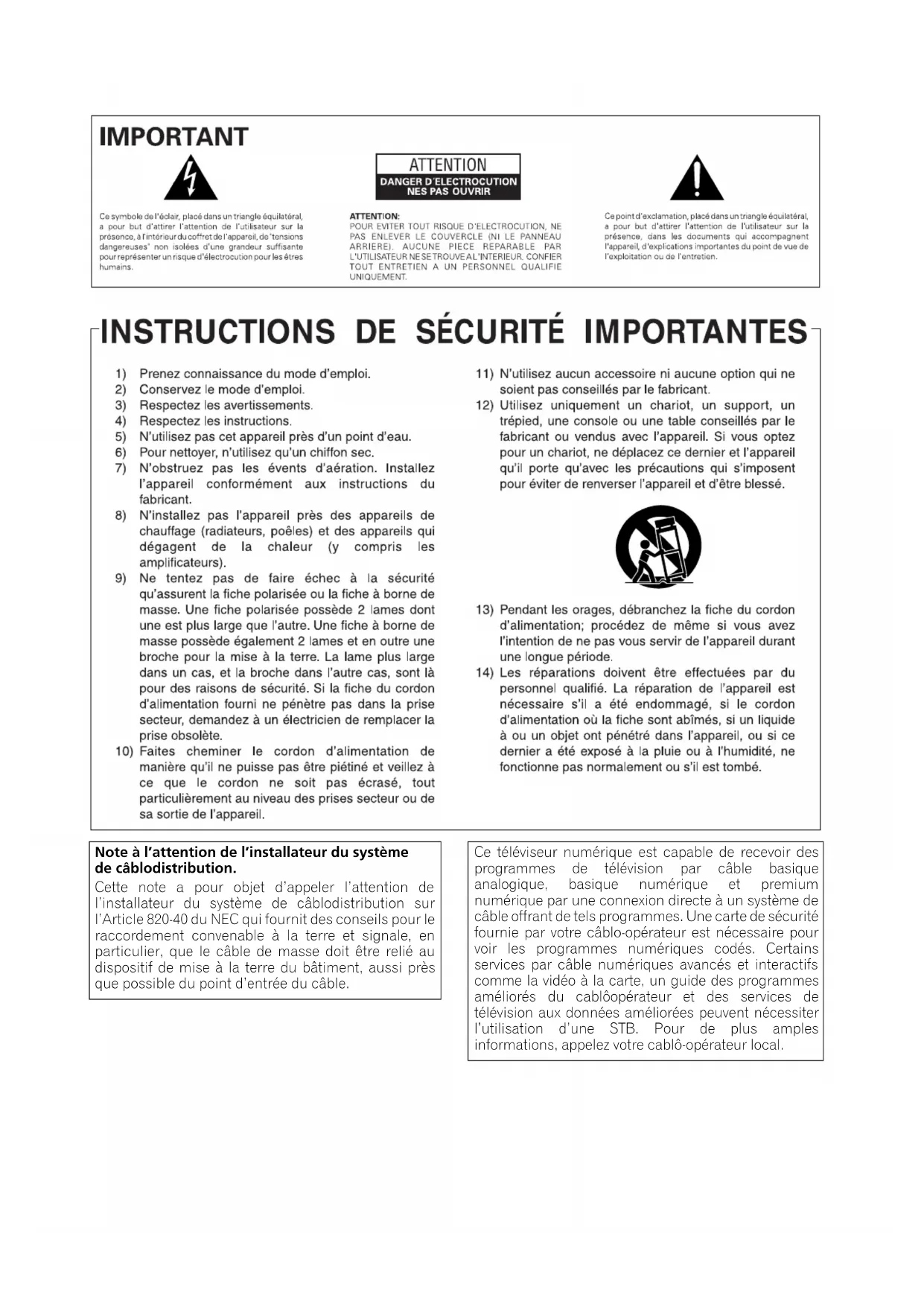
IMPORTANT

Ce symbole de l'éclair, place dans un triangle équilateral, a pour but d'attirer l'attention de l'utilisateur sur la présence, à l'intérieur du cofret de l'apparoit, de 'tensions dangereuses' non isolées d'une grande suffisante pour représententer un risque d'électrocution pour les étres humains.
ATTENTION
DANGER D' ELECTROCUTION NES PAS OUVRIR
ATTENTION:
POUR EVITER TOUT RISQUE D' ELECTROCUTION, NE PAS ENLEVER LE COUVERCLE (NI LE PANNEAU ARRIRETE). AUCUNE PIECE REPARABLE PAR L' UTILISATEUR NÉSE TROUVEAL'INTERIEUR. CONFIER TOUT ENTRETIEN A UN PERSONNEL QUALIFIÉ UNIQUEMENT.

Ce point d'exclamation, placé dans un triangle équilateral, a pour but d'attirer l'attention de l'utilateur sur la présence, dans les documents qui accompagnant l'appareil, d'explications importantes du point de vue de l'exploitation ou de l'entretien.
INSTRUCTIONS DE SECURITE IMPORTANTES
1) Prenez connaissance du mode d'emploi.
2) Conservez le mode d'emploi.
3) Respectez les averissements.
4) Respectez les instructions.
5) N'utilisez pas cet apparéil prés d'un point d'eau.
6) Pour nettoyer, n'utilise qu'un chiffon sec.
7) N'obstruiez pas les évén s'd'aération. Installez l'appareil conformément aux instructions du fabricant.
8) N'installez pas l'appareil pres des apparéils de chauffage (radiateurs, poèles) et des apparéils qui dégagent de la chaleur (y compris les amplificateurs).
9) Ne tentez pas de faire échec à la sécurité qu'assurent la fiche polarisée ou la fiche à borne de masse. Une fiche polarisée possède 2 lames dont une est plus large que l'autre. Une fiche à borne de masse possède également 2 lames et en outre une broche pour la mise à la terre. La lame plus large dans un cas, et la broche dans l'autre cas, sont là pour des raisons de sécurité. Si la fiche du cordon d'alimentation fourni ne penètre pas dans la prise secteur, demandez à un electricien de replacer la prise obsolette.
10) Faites cheminer le cordon d'alimentation de maniere qu'il ne puisse pas et piétine et voirlez à ce que le cordon ne soit pas écrasé, tout particulièrement au niveau des prises secteur ou de sa sortie de l'appareil.
11) N'utilise aucun accessoire ni aucune option qui ne soient pas conseillés par le fabricant.
12) Utilisez uniquement un chariot, un support, un trépied, une console ou une table conseillés par le fabricant ou vendus avec l'appareil. Si vous optez pour un chariot, ne déplacez ce dernier et l'appareil qu'il porte qu'avec les précautions qui s'imposent pour éviter de renverser l'appareil et d'être blessé.

13) Pendant les orages, débranchez la fiche du cordon d'alimentation; procédez de même si vous avez l'intention de ne pas vous servir de l'appareil durant une longue période.
14) Les réparations doivent être effectues par du personnel qualifié. La réparation de l'appareil est nécessaire s'il a été endommagé, si le cordon d'alimentation où la fiche sont abimés, si un liquide à ou un object ont pénétré dans l'appareil, ou si ce dernier a été exposé à la pluie ou à l'humidité, ne fonctionne pas normalement ou s'il est tombé.
Note à l'attention de l'instantiateur du système de câblodistribution.
Cette note a pour objet d'appeler l'attention de l'instantiateur du système de cablodistribution sur l'article 820-40 du NEC qui fournit des conseils pour le raccordement convenable à la terre et signale, en particulier, que le cable de masse doit être relié au dispositif de mise à la terre du bathtub, aussi pres que possible du point d'entrée du cable.
Ce téléviseur numérique est capable de receivevoir des programmes de télévision par cable basique analogique, basique numérique et premium numérique par une connexion directe à un système de cable offrant de tels programmes. Une carte de sécurité fournie par votre cablo-opérateur est nécessaire pour voir les programmes numériques codes. Certains services par cable numériques avances et interactifs comme la vente à la carte, un guide des programmes améliorés du cabloopérateur et des services de télévision aux données améliorées peuvent nécessiter l'utilisation d'une STB. Pour de plus amples informations, appezelez votre cablo-opérateur local.
AVERTISSEMENT: CET APPAREIL N'EST PAS ETANCHE. POUR EVITER TOUT RISQUE D'INCENDIE OU Toute SECOUSSE ELECTRIQUE, NE L'EXPOSEZ PAS A LA PLUIE NI A L'HUMIDITE, NE LE PLACEZ PAS A PROXIMATE D'UN POINT D'EAU NI D'UN VASE, D'UN FLACON DE COSMETIQUE OU DE MÉDICAMENT, ETC.
AVERTISSEMENT: Manipuler le cordon d'alimentation de cet appeareil ou les cordons des accessoires prevus, vous expose au plomb, corps chimique que l'Etat de Californie et d'autres entités gouvernementales savent capable provoquer des cancers, des defaults de naissance et d'autres anomalies de la reproduction. Lavez vos mains après toute manipulation de ces cordons.
Informations destinées à l'utilisateur
Les alterations ou modifications réalisées sans autorisation écrite convenable peuvent entrainer la déchéance de vos droits d'utilisateur.
[Pour le modele destiné au Canada]
Cet appeareil numérique de la classe B est conforme à la norme NMB-003 du Canada.
AVERTISSEMENT: Veillez à alimenter cet appeareil à partir d'une prise secteur munie d'une borne de masse.
Déclaration de CONFORMITE AUX RÉGLES DE LA FCC
Cet apparéil est conforme à la 15e partie des Régles de la FCC. Son fonctionnement est soumis aux 2 conditions suivantes: (1) Cet apparéil ne doit pas produit des brouillages sérieux, et (2) il doit accepter les brouillages qu'il recoit, y compris ceux qui peuvent provoquer un fonctionnement indésirable.
Nom de l'appareil: Système d'écran à plasma
(Écran plasma)
(Recepteur Media)
Numéro de modèle: PDP-5060HD PDP-4360HD
(PDP-506PU) (PDP-436PU)
Catégorie d'appareil: Ordinateurs personnels et pheripheriques de la classe B
Nom du tiers responsable: PIONEER ELECTRONICS SERVICE, INC.
Adresse: 1925 E. DOMINGUEZ ST. LONG BEACH, CA 90801-1760, U.S.A.
Telephone: 310-952-2915
URL pour la clientèle professionnelle
http://www.PioneerUSA.com
REMARQUE: Cet appeareil est conforme aux specifications de la 15e partie des Regles de la Commission Fédérale des Communications (FCC). Ces limites ont été définies pour assurer une protection suffisante contre des brouillages nuisibles dans une zone résidentielle. Cet appeareil génére, utilise et émet des signaux radioélectriques et s'il n'est pas installé et employé conformément aux prescriptions de son mode d'emploi, il peut provoquer des brouillages des communications radio. Toutefois, il n'y a pas de garantie que les brouillages n'auront pas lieu dans une installation particulière. Si cet appeareil provoque effectivement des brouillages de la réception de la radio et de la télévision, ce qui peut être déterminé en arrêtant l'appareil puis en le remettant en marche, il est conseillé à l'utilisateur d'essayer d'y.Remédier, au moyen de l'une ou de plusieurs des mesures suivantes:
- Réorienter ou déplacer l'antenne réceptrice.
Augmenter la distance entre l'appareil et le récepteur. - Connecter l'appareil à une prise secteur d'un circuit différent de celui auquel est connecté le récepteur.
- Consulter le revendeur ou un technicien competent de radio ou de télévision.
PRECAUTION: Cet apparil est conforme aux specifications de la FCC si des cables et des connecteurs blindes sont utilisés pour son raccordement à d'autres apparils. Pour limiter les risques de brouillage electromagnétique d'appareils electriques tels que recepteurs de radio ou de télévision, effectuez les raccordements au moyen de cables et de connecteurs blindés.
REMARQUE IMPORTANTE - Le numero de série de cet appeareil se touve sur le panneau arriere. Veuillez noter ce numero sur la carte de garantie fournie que vous placerez ensuite en lieu s ur. Cela, pour des raisons de sécurité.
Nous vous remercions d'avoir acquis cet apparéil Pioneer.
Veuillez dire attentivement ce mode d'emploi pour etre en mesure d'utiliser l'appareil convenablement. La lecture de ce mode d'emploi terminée, conserveze-le dans un endroit sur pour reference.
Dans certains pays ou régions, la forme de la prise secteur et celle de la fiche du cordon d'alimentation peuvent différer des illustrations de ce document. Toutefois, la manière de brancher le cordon et d'utiliser l'appareil est la même.
01 Informations importantes pour l'utilisateur
2 Précautions de sécurité
03 Accessoires fournis
Identification des apparèils principaux ....12
Ecran plasma 12
Récepteur Média 12
04 Nomenclature
Écran plasma 13
Récepteur Média 14
Boitier de telecommande 16
05 Préparation
Installation de I'ecran plasma 17
Installation du récepteur Média 17
Pour empêcher l'écran à plasma de se renverser 18
Raccordement du cable système 19
Raccordement des cables pour les canaux de télévision numérique et/ou
ordinaire 20
Raccordement d'antennes VHF/UHF et d'un cable 20
Raccordement d'un terminal 20
Introduction de la carte CableCARD™ ....21
Selection de I'antenne A ou B 21
Preparation du boîtier de
telecommande 22
Mise en place des piles 22
Portée du boîtier de télécommande ....22
Précautions relatives au boîtier de télécommande 22
Raccordement du cordon
d'alimentation 23
Cheminement des cables 24
06 Opérations de base
Mise en service (en veille) 25
Mise hors service (en veille) 25
Pour regarder une émission de télévision 26
Selection de l'antenne 26
Selection des canaux 26
Modification du niveau sonore 27
Selection de la langue 27
Selection du canal audio (MTS et SAP) 28
Affichage de la fiche d'identification du canal 29
Utilisation des services POD 29
Utilisation des fonctions d'affichage .... 29
Partage d'écran 29
Geld'une image 30
07 Configuration du système TV Guide On ScreenTM
Présentation du système TV Guide On Screen
Configuration du système TV Guide On Screen 31
08 Réglages par menus
Structure des menus 37
Menus des modes AV 37
Menus des modes PC 37
Utilisation des menus 37
09 Reglages du symponiseur
Réglage des canaux de télévision 38
Utilisation de la pré-sélection automatique de canal 38
Réglage des canaux de télévision 38
Vérification de la puissance du signal 38
Vérification de l'identité de la carte CableCARD™ 38
Restriction parentale 39
Changement de mot de passage 39
Effacement du mot de passer 40
Mise en service de la restriction parentale 40
Utilisation du classement volontaire des films (MPAA) 40
Utilisation du classement des émissions de télévision 40
Table des matieres
Utilisation du classement parental des émissions de télévision
(Lignes directrices pour la télévision). 41
Interdiction des émissions de télévision non classées 41
Systèmes de classement en vigueur au Canada 41
Utilisation du classement pour les
Canadiens anglophones 42
Utilisation du classement pour les
Canadiens français 42
Mise hors service temporaire de la restriction parentale 43
Selection des canaux favors 43
Utilisation des sous-titres 43
Mise en service du sous-titrage
codé 44
Sélection du type de sous-titrage
code ordinaire 44
Sélection du sous-titrage codé
numérique 44
Sélection des paramètres du sous-titrage codé numérique 44
Réglage de l'horloge 45
10 Utilisation du système TV Guide On ScreenTM
Utilisation du système TV Guide On Screen
Éléments d'écran 46
Icônes du système TV Guide
On ScreenTM 46
Navigations au sein du système TV Guide On Screen 47
Écran Listings 47
Enregistrement d'émissions 48
Réglage des rapprocks d'émission 50
Recherche d'émissions 51
Recherche par catégorie 51
Recherche par mot-clé 52
Recherche alphabétique 53
Menu de recherche Episode Options 54
Programmation d'enregistrements et de
rappels 54
Menu Schedule Options 55
Changement des options de configuration 55
Changement des réglages du système 55
Changement des réglages d'affichage de canal 56
Changement des options par
défaut 57
11 Réglages et mises au point
Minuterie de mise en veille 58
Sélection AV 58
Réglages de base de l'image 59
Réglages avancés de l'image 60
Utilisation de PureCinema 60
Utilisation de Temp. Couleur 60
Utilisation de CTI 60
Elimination du bruit des images 61
Réglages du son 61
FOCUS 62
Surround avant 62
Gestion de l'alimentation 62
Economie d'energie 62
Mise en veille en l'absence de signal (mode AV uniquement) 62
Mise en veille en l'absence de commande (mode AV uniquement) .... 63
Gestion de l'alimentation (mode PC uniquement) 63
Réglage de la position de l'image (mode AV uniquement) 63
Réglages automatiques de la position de l'image et de l'horloge (mode PC uniquement) 63
Réglages manuels de la position de l'image et de l'horloge (mode PC uniquement) ... 64
Sélection manuelle d'un format d'écran 64
Sélection automatique d'un format d'écran 65
Selection d'un format d'écran pour des signaux de ratio d'aspect 4:3 reçus .... 65
Modification de la luminosité de chaque côté de l'écran (Cache lésral) 66
Choix de la langue 66
12 Emploi d'un apparéil extérieur
Appareilextérieur .67
Affichage des images d'un lecteur de
DVD 67
Raccordement d'un lecteur de DVD ....67
Affichage des images provenant d'un lecteur de DVD 67
Affichage des images d'un
magnétoscope 67
Raccordement d'un magnétoscope ....67
Affichage des images provenant d'un magnétoscope 67
Utilisation de I'entrée HDMI 68
Raccordement d'un appeareil HDMI ....68
Utilisation d'une console de jeu ou
d'un camescope 69
Raccordement d'une console de jeu ou d'un caméoscope 69
Affichage des images d'une console de jeu ou d'un caméoscope 69
Enregistrement d'une émission de
televisione numérique sur un
magnétoscope 69
Suppression des bouclages i ndesirables 69
Raccordement d'un appeareil d'enregistrement 70
Raccordement d'autres apparéils
audio 70
Raccordement d'un recepteur audiovisuel 70
Affichage d'une image numérique
VHS 71
Qu'est-ce que i.LINK? 71
Quels apparecs i.LINK peuvent etre reliés? 71
Quels signaux peuvent etre enregistrres via i.LINK? 71
Raccordement d'un magnétoscope
numérique VHS 71
Raccordement d'un seul magnétoscope numérique VHS 71
Raccordement de deux magnétoscopes numériques VHS ....71
Affichage d'une image numérique
VHS 72
Informations interessantes et
importantes 72
Réglage pour la commande d'un magnétoscope numérique VHS 73
Modification de la configuration i.LINK 73
Utilisation de la page de commande 74
Affichage des images d'un ordinateur
personnel 74
Raccordement d'un ordinateur personnel 74
Affichage des images d'un ordinateur personnel 74
Tableau de compatibilité ordinateur 75
Connexion G-LINKTM 76
Raccordement des cables de commande 77
Quelques mots sur SR+ 77
13 Particularités du boîtier de télécommande
Fonction d'apprentissage du boitier de télécommande 78
Utilisation de la fonction d'apprentissage 78
Utilisation des codes des fabricants ... 78
Codes des fabricants 79
Utilisation du boîtier de télécommande pour agir sur d'autres appareils 80
Touches de commande de récepteur 80
Touches de commande pour le cable 81
Touches de commande du syntoniseur pour satellite 82
Touches de commande du magnétoscope 83
Touches de commande du lecteur de DVD,graveur deDVD 84
14 Annex
Guide de dépannage 85
Characteristiques techniques 86
Veuillez litre attentivement ces informations de maniere à profiter au moins du système d'écran à plasma Pioneer PureVision PDP-5060HD/PDP-4360HD.
Avec le système d'écran à plasma Pioneer PureVision PDP-5060HD/PDP-4360HD, vous disposez d'un ensemble de qualité qui assurera un service fiable et de longue durée. Afin de vous offrir des images de qualité exceptionnelle, le système d'écran à plasma Pioneer bénéficia d'une conception et d'une fabrication de très haut niveau, et incorpore les dernières avances technologiques.
Le système d'écran à plasma PureVision PDP-5060HD/PDP-4360HD intégre la plus récente technologie de filtré couleur - Filtré Couleur Direct. Il améliore la reproduction des couleurs/ images de ces modéles par rapport aux modéles précédents. Il élimine aussi la nécessité de placer une vitre à l'avant de l'écran à plasma et s'intègre dans la politique de réduction des déchets nuisibles à l'environnement dans les produits de grande consommation poursuivie par Pioneer, et ce, à la fois pendant la fabrication du produit et lors du recyclage du produit.
Avec le temps, la luminosité de l'écran à plasma Pioneer PDP-5060HD/PDP-4360HD diminuera légèrement, tout comme dans le cas des écrans à tube cathodoluminescents (écran des téléviseurs habituels). Pour profiter longtemps des belles images lumineuses que produit le système d'écran à plasma Pioneer, lisez ce qui suit et respectez les consignes qui vous sont données:
Instructions d'usage
Tous les écrans cathodoluminescents (y compris ceux des téléviseurs habituels) sont déteriorés par l'affichage prolongé d'images fixes. Les systèmes d'écran à plasma ne font pas exception à cette règle. Les images rémanentes et les effets permanents peuvent être évités ennant quelques précautions simples. En suivant les consignes qui vous sont données ci-dessous, vous vous assurez d'obtenir des résultats satisfaits de l'écran à plasma:
- Dans toute la mesure du possible, évitez l'affichage de la même image, ou d'une image pratiquement fixe (par exemple, les images sous titrées et les images statiques des produits video).
- Evitez de faire apparaitre, pendant une période prolongée, l'affichage sur écran produit par un lecteur de DVD, un magnétoscope ou d'autres appareils similaires.
- Ne conservez pas longtemps une image fixe consecutive à une pause ou un arrêt sur image que le magnétoscope, le lecteur de DVD et tout autre apparéil similaire sont capables de produit.
- Les images comportant côte à côte des zones très lumineuses et des zones très nombre ne doivent pas, non plus, demeurer sur l'écran pendant de longues périodes.
Lorsque you jouez, nous vous conseillons vivement d'employer le mode "JEU" de "Sélection AV". Veillez également à ce que les sessions de jeu ne dépassent pas 2 heures. - Àpres un jeu, ou bien après l'affichage d'une image fixe provenant d'un ordinateur, il est souhaitable de passer des images animées avec les réglages "LARGE" ou "PLEIN" pendant une période supérieure à 3 fois la durée de l'image fixe précédement affichée.
- Lorsque vous n'utilisez plus le système d'écran à plasma, n'oubliez pas de repasser en veille "STANDBY".
Instructions d'installation
Le système d'écran à plasma Pioneer PureVision PDP-5060HD/PDP-4360HD, présente une très faible épaissur. Pour des raisons de sécurité et pour éviter que l'appareil ne puisse se renverser en cas de vibration ou contact accidentel, voirlez à fixer ou à installer le système d'écran à plasma de la manière convenable.
Cet apparéil doit être installé en faisant usage des pieces et des accessoires concès par PIONEER, à l'exclusion de tous autres. L'emploi d'accessoires autres que le support et l'applique PIONEER peut se traduire par une instability de l' apparéil qui peut être la cause d'une blessure. Dans le cas où vous désírez une installation spéciale, consultez le magasin où vous avez achété l' apparéil. Pour vous garantir une installation correcte et sure, il est préféroyable de vous adresser à un technicien experimenté et qualifié. PIONEER ne saurait être tenue responsable ni des accidents ni des dommages provoqués par l'utilisation de pieces ou d'accessoires provenant d'autres fabricants.
Pour éviter toute anomalie et toute surchauffe, veillez à ce que les ouïes de l'appareil ne soient pas obstruées de manière que la chaleur puisse s'évacuer: Pour garantir la dissipation convenable de la chaleur:
- Éloignez légèrement l'appareil des autres équipements, des murs, etc. L'espace minimum requis est indiqué à la pages 17.
- N'introduisez pas l'appareil dans un espace exigu où la ventilation est médiocre.
- Ne recouvre pas l'appareil d'un linge, etc.
- Au moyen d'un aspirateur regle à la puissance minimale, nettoyez périodiquement les ouies laterales et arrêtre pour supprimer les poussières qui pourrait s'y accumulator.
- Ne posez l'appareil ni sur un tapis ni sur une couverture.
- Ne conservez pas l'appareil incliné, sauf dans le cas du récepteur media s'il doit être monté en position verticale.
- Ne returnez pas l'appareil.
L'utilisation de l'appareil sans ventilation convenable, peut provoquer une élevation de la température interieure qui peut se traduire par une anomalie de fonctionnement. Lorsque la température ambiente ou interne excède une certaine valeur, l'écran se met de lui-même hors tension pour que les circuits电子iques puisent se refroidir et que tous les risques soient ainsi écartsés.
Une anomalie de fonctionnement peut être provoquée par de multiples facteurs:CHOIX d'un emplacement d'installation qui ne convient pas,assemblage,installation et montage non conformes,utilisation anormale de I'appareil,modifications de I'appareil n'avant pas recues l'aval du fabricant. Toutefois,
PIONEER ne saurait etre tenue responsable de ces anomalies.

REMARQUE
Les symptômes suivants sont des effets typiques et caractéristiques des écrans matériels à revêtement cathodoluminescent, et comme tels, ils ne sont pas couverts par les garanties limitées du fabricant:
- Remanence d'image permanente sur les luminophores du panneau.
- Existence d'un nombre négligeable de cellules lumineuses inactives.
- Le panneau produit un son, comme par exemple, le bruit du ventilateur du moteur et le renflement du circuit électrique/bourdonnement du panneau en verre.

DANGER
PIONEER ne saurait etre tenue responsable des dommages survenant à la suite d'un usage incorrect de l'appareil, par vous-meme ou d'autres personnes,des anomalies de fonctionnement,des perturbations que I'appareil peut causer à d'autres équipements à moins que sa responsabilité soit clairement engagée.
Fonction de protection de l'écran à plasma
Lorsque vous affichez des images fixes (photos ou images fournies par un ordinateur) pendant une longue période, la luminosité de l'écran est légarement réduite. Cette disposition automatique résultat de l'action d'une fonction de protection de l'écran qui attenue sa luminosité des que la présence d'une image fixe est détectée; il ne s'agit donc pas d'une anomalie de fonctionnement. La baisse de luminosité survient après qu'une image fixe a été détectée pendant 3 minutes.
Information sur les défauts de pixel
Voir ci-après les informations concernant les pixels des écrans à plasma. Les écrans à plasma Pioneer contiennent un très grand nombre de pixels. (Cela dépend de la taille de l'écran; plus de 2,3 millions de pixels dans le cas d'un écran de 43 pouces, plus de 2,9 millions de pixels dans le cas d'un écran de 50 pouces, et plus de 3,1 millions de pixels dans le cas d'un écran de 61 pouces.) Tous les écrans Pioneer sont fabriqués avec une technologie de précision de très haut niveau et sont soumis individuellement à un contrôle de qualité très strict.
Dans de rares cas, quelques pixels peuvent être constamment éteints, ou allumés,donnant lieu à un pixel noir ou de couleur constamment fixé sur l'écran.
Cet effet est commun à tous les écrans à plasma car il résultat de la technologie.
Si les pixels défectueux sont visibles à une distance normale comprise entre 2,5 et 3,5 metres en regardant une émission normale (c.-à-d. pas une mire d'essay), une image fixe ou un affchéage d'une seule couleur), prière de contacter le fournisseur.
Si, toute fois, ils ne sont visibles que de pres ou lors d'affichages d'une seule couleur, cela est normal pour cette technologie.
Rayonnement infrarouge
En raison de ses caractéristiques même, l'écran à plasma émet un rayonnement infrarouge. Selon la manière dont l'écran à plasma est utilisé, le fonctionnement des boitiers de télécommande des apparèils à proximité de l'écran peut être profondement perturbé; pareillement des combinés téléphoniques sans cordon qui sont alors brouillés. Dans une telle situation, changez l'emplacement de l'appareil pour que son capteur de télécommande soit hors de la zone de perturbation.
Brouillage radioélectrique
Bien que cet apparéil réponde aux caractéristiques exigées, il faut savoir qu'il génére un brouillage. Si vous placez un récepteur de radio AM, un ordinateur personnel ou un magnétoscope dans le voisinage de cet apparéil, leur fonctionnement peut être perturbé par le brouillage. En ce cas, éloignez l' apparéil concerné.
Bruit de fonctionnement d'écran à plasma
L'affichage de l'écran à plasma est composé de pixels extrémement fins et ces pixels émettent de la lumière en fonction des signaux video reçus. Ce principe peut faire qu'un bourdonnement ou un renflement électrique venant de l'écran à plasma soit audible.
Noter également que la vitesse de rotation du moteur de ventilateur de refroidissement augmente quand la température ambiente du Récepteur Média devient élevée. Le son du moteur de ventilateur peut alors être audible.
Ne collez aucune étiquette ni dernier ruban sur l'appareil
- Cela peut décolorer ou rayer la carrosserie.
Si vous n'utilise pas l'appareil pendant une longue période
- Si vous conservez l'appareil non utilisé pendant longtemps, son fonctionnement peut en souffrir profondement. Mettez l'appareil en service et faites-le fonctionner régulierement.
Condensation
- De la condensation peut se former à la surface ou à l'intérieur de l'appareil quand on le déplace rapidement d'un endroit froid à un endroit chaud ou, par exemple, quand on vient d'allumer un appareil de chauffage par un matin froid. Si de la condensation se forme, ne pasmettre l'appareil en service tant qu'elle n'a pas disparu. L'utilisation de l'appareil avec de la condensation peut donner lieu à une panne.
Nettoyage de la surface de l'écran et de la surface brillante de la carrosserie avant
- Pour nettoyer la surface de l'écran ou la surface brillante de la carrosserie avant, essuyez-la doucement avec un chiffon doux et sec; le chiffon de nettoyage fourni ou tout autre chiffon similaire (par exemple, en coton ou flanelle). Si vous utilisez un chiffon sale ou dur ou si vous essuyez excessivement fort, la surface peut être rayée.
- Si vous utilisez un chiffon humide pour le nettoyage de l'écran, des gouttelettes d'eau peuvent pensétre dans l'appareil et provoquer une anomalie de fonctionnement.
Nettoyage de la carrosserie
- Pour nettoyer la carrosserie de cet apparéil, essuyez-la doucement avec un chiffon doux et propre (par exemple, en coton ou flanelle). Si vous utilisez un chiffon sale ou dur ou si vous essuyez excessivement fort, la surface peut être rayée.
- La carrosserie de cet apparéil est essentiellement composée de matières plastiques. N'utiliseaucun produit chimique (essence, diluant, etc.) pour la nettoyer. Ces produits chimiques peuvent endommager la finition ou la faire peler.
- N'exposez pas l'appareil à des gaz ni à des liquides volatils tels que les insecticides. Ne mettez pas l'appareil en contact prolongé avec des produits en caoutchouc ou en vinyle. Le plastifiant de ces produits peut donner lieu à une dégradation de la qualité, ou à la disparition, du revêtement de l'appareil.
- Si vous utilisez un chiffon humide pour le nettoyage de l'écran, des gouttelettes d'eau peuvent pénétrer dans l'appareil et provoquer une anomalie de fonctionnement.
Poignées placées à l'arrière de l'écran à plasma
- Ne déposez pas les poignées que porte l'écran à plasma, à l'arrête.
- Pour déplacer l'écran à plasma, faites-vous aider par une autre personne et utiliser les poignées fixées à l'arrière de l'écran à plasma. Ne déplacez pas l'écran à plasma en ne vous aidant que d'une seule poignée. Utilisez les poignées de la manière illustrée.
- N'utilise pas les poignées pour suspendre l'appareil au cours de son installation ou de son transport. N'utilise les pas les poignées pour empêcher la chute de l'appareil.
Taille de la fenêtre de menu à la suite d'un changement de format video
La résolution du programme que vous regardez peut être haute (HD) ou standard (SD). Ce système d'écran à plasma estçu pour s'ajuster automatiquement à chaque type de résolution. Si la résolution de l'écran à plasma change pendant qu'il affiche un menu (par exemple: HD SD ou SD HD), les dimensions du menu peuvent momentarily augmenter ou diminuer jusqu'à ce que l'ajustement soit compli. C'est le cas, par exemple, lorsque vous passerez de télévision à magnétoscope numérique externe (D-VHS) ou lorsque le programme enregistré passé d'un type de résolution à un autre pendant que le menu s'affiche sur l'écran à plasma.
Le menu reviendra aux dimensions normales dans deux ou trois secondes. Ce fonctionnement est normal et non signe de défaut.

DANGER
Rémanence d'image sur le panneau
- L'affichage de la même image pendant une longue période peut provoquer une rémanence de cette image. Cela peut spécialement se produit dans les circonstances suivantes.
1 Image rémanente due à la charge électrique
Si une image presentaient des zones très lumineuses est affichee pendant plus d'une minute, une image remanente produit par la charge electrique importante peut en résultat. Cette image remanente s'estompe peu a peu des qu'une image animée la replace. Le temps requis pour la disparition de l'image depend de la luminosite de l'imagé fixe qui lui a donné naissance et du temps d'exposition de cette image.
2 Image rémanente due au brûlage
Évitez d'afficher sur l'écran à plasma la même image pendant longtemps. Si la même image demeure sur l'écran pendant plusieurs heures, ou encore apparait tous les jours au cours d'une période plus courte mais repétée, une image rémanente peut être produit par brûlage de la couche fluorescente de l'écran. Cette image rémanente devient moins visible après l'affichage d'images animées mais elle ne disparait jamais complètement.
- La fonction d'économie d'énergie peut être employée pour éviditer ce genre de phénomène dommageable (reportez-vous à la page 62.
Quelques mots sur la liaison i.LINK
PIONEER ne garantit pas que l'enregistrement ou la lecture réalisés à l'aide d'un magnétoscope VHS numérique (D-VHS) et par le truchement de la liaison i.LINK soit parfait dans tous les cas.

DANGER
NE DEPOSEZ PAS L'APPAREIL SUR UNE TABLE, UN CHARIOT, UN SUPPORT, UN TRÉPIED, UNE CONSOLE INSTABLES. CET APPAREIL POURRAIT TOMBER, PROVOQUANT DES BLESSURES GRAVES OU DES DOMMAGES PHYSIQUES IMPORTANTS. UTILISEZ UNIQUEMENT UN CHARIOT, UN SUPPORT, UN TRÉPIED, UNE CONSOLE OU UNE TABLE CONSEILLLES PAR LE FABRICANT OU VENDUS AVEC L'APPAREIL. RESPECTEZ LES INSTRUCTIONS DU FABRICANT POUR TOUT CE QUI CONCERNE L'INSTALLATION DE L'APPAREIL ET L'EMPLOI DES ACCESSOIRS DE MONTAGE QU'IL CONSEILLE. L'ENSEMBLE QUE FORME UN APPAREL ET LE CHARIOT À LAIDE DUQUEL ON LE DEPLACE, DOIT ÉTRE MANCEUVRÉ AVEC PRECAUTION. LES ARRÊTS BRUSQUES, LES POUSSÉES EXCESSIVES ET LES IRRéGRULARITÉS DU PLANCHER, PEUVENT PROVOQUER LE BASCULEMENT DU CHARIOT ET LA CHUTE DE L'APPAREIL.

L'électricité permet de-disposer d'un grand nombre de fonctions utiles mais elle peut être la source de blessures et de dommages matériels si certaines précautions ne sont pas respectées. Cet apparéil a été conçu et fabriqué en tenant le plus grand compte de la sécurité. Toutefois, son utilisation incorrekte peut conduire à dessentir une secousse électricque, ou à provoquer un incendie. Pour éviter tout risque potentiel, observez les instructions qui suivent lorsqu'vous insallez, utilisez ou nettoyez l' apparéil. Pour yourscétature et pour prolonger la durée de service de l' apparéil, lisez soignement ce qui suit avant de l'utiliser.
- Prenez connaissance du mode d'emploi—Vous doivent lire toutes les instructions relatives à la sécurité et au fonctionnement avant de faire usage de l'appareil.
- Conservez le mode d'emploi—De manière à pouvoir vous y reporter ultérieurement, conservez soigneusement les instructions relatives à la sécurité et au fonctionnement.
- Observe les mises en garde—Toutes les mises en garde apposées sur l'appareil ou mentionnées dans le mode d'emploi doivent être observées.
- Respectez les instructions—Toutes les instructions de fonctionnement et d'entretien doivent être respectées.
- Nettoyage—Débranchez la fiche du cable d'alimentation avant de nettoyer cet apparéil. Pour nettoyer cet apparéil, utiliser le chiffon fourni ou tout autre chiffon doux (p. ex., en coton ou flanelle). N'utilise aucun liquide de nettoyage ni notamment aérosol.
- Accessoires—N'utilise aucun accessoire qui ne soit pas conseillé par le fabricant. Tout accessoire non conseillé peut entrainer un accident.
- Eau et humidite—N'utilisez pas l'appareil pres d'un point d'eau tel que baignoire, lavabo, évier, machine à laver, piscine, ni dans un sous-sol humide.
- Support—Ne déposez pas l'appareil sur une table, un chariot, un support, un trépied, une console instables. L'appareil pourrait tomber, être gravement endommagé ou sérieusement bleisser quelqu'un. Utilisé uniquement un chariot, un support, un trépied, une console ou une table conseillées par le fabricant ou vendus avec l'appareil. Si l'appareil doit être fixé sur un mur, respectez scrupuleusement les instructions de montage du fabricant. N'utilise que les accessoires de montage conseillés par le fabricant.
- Si vous déplacez l'appareil en le posant sur un chariot, manoeuvrez celui-ci avec précaution. Des arrêts brusques, une poussée excessive, des irrégularités à la surface du sol peuvent provoquer la chute de l'appareil.

- Ventilation—Les évets et autres ouvertures de la carrosserie sont destinés à la ventilation. Ne les couvrez pas, ne les obstruez pas car une réduction de la ventilation peut entraîner une augmentation de la température interne de l'appareil et par voie de conséquence une diminution de sa durée de vie. Ne posez pas l'appareil sur un lit, un canapé, un tapis ou une surface similaire car cela pourrait conduir à l'obstruction des ouvertures de ventilation. Cet apparéil n'a pas été concu pour être encastré; ne l'installé pas dans un endroit clos tel qu'une bibliothèque fermée ou une baie, à moins que la ventilation convenable puisse être assurée conformément aux instructions fournies par le fabricant.
- Alimentation—Cet appeareil ne doit être alimenté qu'à partir d'une source conforme à l'indication que porte la plaquette signalétique. Si vous ne connaissiez pas la nature de la source, prenez conseil du distributeur ou de la Compagnie d'électricité.
-
Protection du cordon d'alimentation—Le cable d'alimentation doit cheminer de manière qu'on ne puisse pas le piétiner, ni qu'il soit écrasé par un meuble ou un objet lourd. Examinez soigneusement le cheminement du cable d'alimentation prés de la prise secteur et au point de sortie de l'appareil.
-
Le panneau de l'écran à plasma est en verre. Il peut donc être brisé par la chute de l'appareil, ou par un chic. En cas de casse du panneau, veillez à ne pas été blessé par les débris.
- Surcharge—Ne surchargez pas les prises secteur ou les rallonges. Cela peut entraîner un incendie, ou encore vous exposer à une secousse électrique.
- Introduction d'objets étrangers ou de liquide—N'introduisez aucun objet dans les ouvertures de l'appareil. Des tensions élevées existent à l'intérieur de l'appareil, en sorte que le contact d'un objet avec les points portés à haute tension peut entraîner un incendie, ou encore vous exposer à une secousse électrique. Pour les mêmes raisons, ne renversez ni eau ni autre liquide sur l'appareil.
- Entretien—Ne tentez pas de réparer cet apparéil par vous-même. La dépose des capots peut vous exposer à des tensions dangereuses ou à autres risques. Faites entretenir l' apparéil par du personnel qualifiée pour cela.
- Réparations—Dans l'un des cas ci-dessous, débranchez la fiche du cable d'alimentation et faites vérifier ou réparer l'appareil par du personnel qualifié pour cela.
a. Le cable ou la fiche d'alimentation sont endommages.
b. Un liquide a ete renversé sur l'appareil, ou encore un objet étranger a ete introduit dans l'appareil par une de ses ouvertures.
c. L'appareil a ete exposé à la pluie ou à l'eau.
d. L'appareil ne fonctionne pas normalement bien que vous respectiez les instructions du mode d'emploi. N'agissez que sur les commandes mentionnées dans ce mode d'emploi. En effet, toute action sur les commandes autres que celles dont il est question dans ce document, entraîne, le plus souvent, l'intervention coupteuse d'un technicien qualifié à fin de rétablier les conditions normales de fonctionnement.
e. L'appareil est tombé, ou sa carrosserie a été endommagée.
f. Le fonctionnement annormal de I'appareil est evident. Toute anomiale de fonctionnement visible juste que I'appareil soit apporte a un service après-vente.
18. Pièces de rechange—Si une pièce doit être remplacée, assurez-vous auprès du service de réparation qu'elle le sera par la pièce prescrite par le fabricant ou une pièce ayant des caractéristiques et des performances identiques. L'utilisation d'une pièce non conforme à l'original peut entraîner un incendie, ou vous exposer à une secousse électrique ou à autres dangers.
19. Contrôle de sécurité—Après toute intervention sur cet apparéil, exigez du service de réparation qu'il effectue un contrôle de sécurité afin de s'assurer que l' apparéil peut être utilisé sans danger.
20. Montage sur un mur ou en plafond—Si l'appareil doit être monté sur un mur ou en plafond, assurez-vous que cela sera réalisée conformément à la méthode conseillée par le fabricant.
21. Sources de chaleur—Conservez l'appareil loin des apparèils de chauffage (radiateurs, poëles) et des apparèils qui dégagent de la chaleur (y compris les amplificateurs).
22. Debranche la fiche du cordon d'alimentation avant d'effectuer le raccordement des enceintes.
23. Veillez à ce que le système d'écran à plasma ne soit pas heuré. Un choc ou un impact pouraient provoquer la rupture du panneau, ce qui pourrait entraîner un incendie ou cause des blessures.
24. N'exposez pas le système d'écran à plasma à la lumière directe du soleil pendant une longue période. Les caractéristiques optiques du panneau avant protecteur seraient modifiées, ce qui se traduirait pas des décolorations et des déformations.
25. Le système d'écran à plasma pésé environ 31,8 kg (70,1 lbs.) dans le cas du modele PDP-506PU et environ 25,8 kg (56,9 lbs.) dans le cas du modele PDP-436PU. En raison de sa faible profondeur, cet appeareil est instable et doit être déballé, transporte et instalé par au moins deux personnes et en faisant usage des poignées prévues à cet effet.
Precautions d'installation
Observe les précautions suivantes si vous effectuez une installation mettant en œuvre des accessoires tels que le support en option.
Si vous utilisez le support, les équcherres ou les accessoires en option
- Demandez au revendeur d'effectuer l'installation.
- Servez-vous des boulons fournis.
Pour de plus amples details concernant cette question, reportez-vous au mode d'emploi qui accompagne le support en option (ou les accessoires équivalents).
Si vous utilisez d'autres accessoires
- Consultez le revendeur.
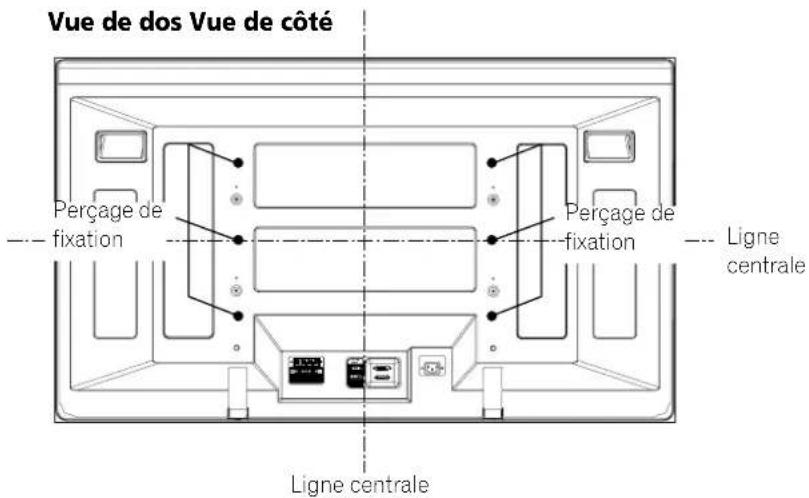
- Les 6 perçages de fixation suivants peuvent être utilisés pour l'installation:


DANGER
Veilz a utiliser au moins 4 perçages de fixation symétriquement par rapport aux lignes centrales verticale et horizontale.
- Utilisez des vis M8 qui pênètrend de 12 à 18 mm (0,5 à 0.7 pouces) dans la surface de pose de l'écran à plasma. Consultez la vue de côte ci-dessus.
Veillez a ne pas obstruer les évets d'airation qui se trouvent à l'arrière de l'écran à plasma.
L'ecran à plasma doit être installé sur une surface plane car il comporte un verre.
- Les perçages autres que ceux mentionnés ci-dessus sont uniquement destinés à des produits spécifique. Ne les utilissez pas pour effectuer le montage d'appareils non spécifique.
- Ne montez pas l'écran à plasma sur le support quand les enceintes sont fixées à l'écran; cette consigne vaut pareillement pour la dépose.

REMARQUE
- Nous ne saurions trop vous conseiller d'utiliser les accessoires PIONEER de fixation.
PIONEER ne saurait etre tenue responsable des blesures ou dommages matieres qui résulteraient de l'utilisation d'accessoires de fixation autres que ceux conus et fabriqués par PIONEER.
Identification des apparêils principaux
Utilisez le tableau ci-dessous pour vous assurer que vous avez reçu les modèles de Récepteur Média et d'Écran plasma corrects.
| Nom de modèle de la totalité du Systeme d'écran plasma | Nom de modèle de l'appareil principal | |
| Récepteur Média Écran plasma | ||
| PDP-5060HD | PDP-R06U | PDP-506PU |
| PDP-4360HD PDP-436PU | ||
Les enceintes sont disponibles en option.
Écran plasma
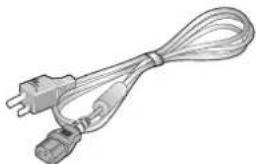
Cordon d'alimentation (2 m/6,6 pieds)
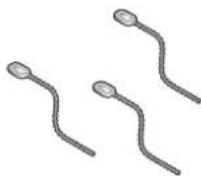
Collier aceil × 3

Chiffon de nettoyage
Carte de garantie
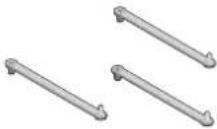
Collier rapide × 3
Récepteur Média
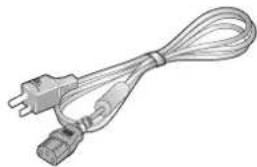
Cordon d'alimentation (2 m/6,6 pieds)

Pile AA × 2 (oil alcaline)
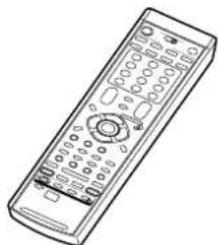
Boitier de telecommande
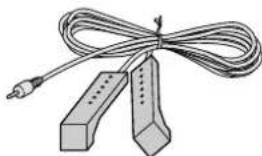
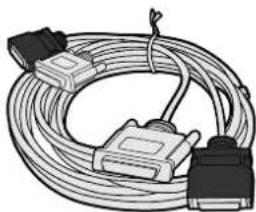
Câble système (3 m/9,8 pieds)

Mode d'emploiCable G-LINK (3 m / 9,8 pieds)
REMARQUE
- Utilisez respectivement le cordon d'alimentation fourni avec l'écran plasma et celui fourni avec le récepteur média.
Écran plasma
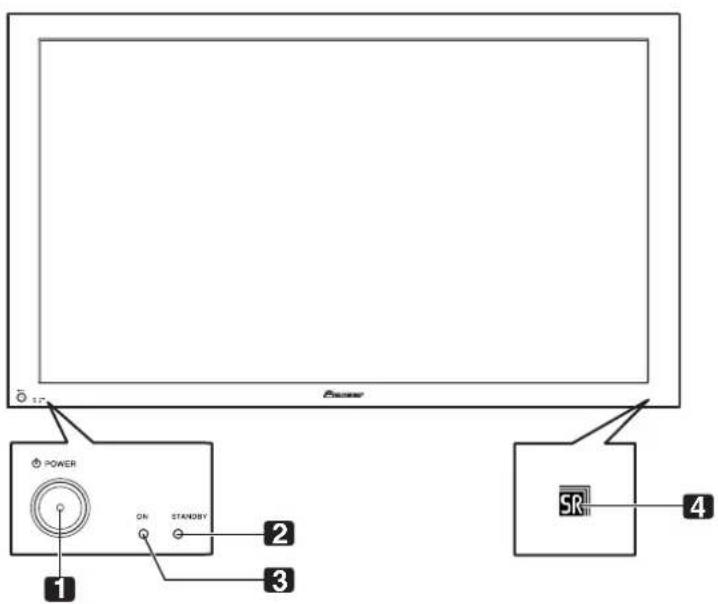
Vuede face
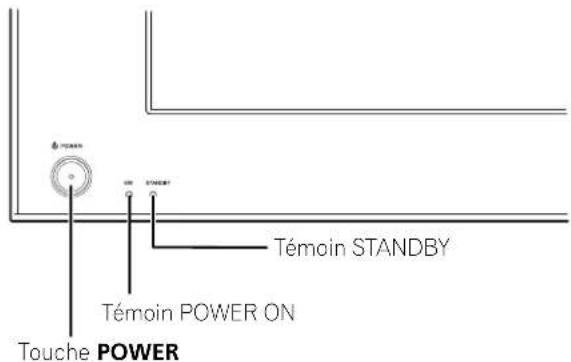
1 Touche POWER
2 Témoin STANDBY
S'allume en rouge quand l'appareil est en mode veille. (page 25)
3 Témoin POWER ON
Ce témoin s'allume en bleu quand l'écran plasma est en service (page 25).
4 Capteur de télécommande
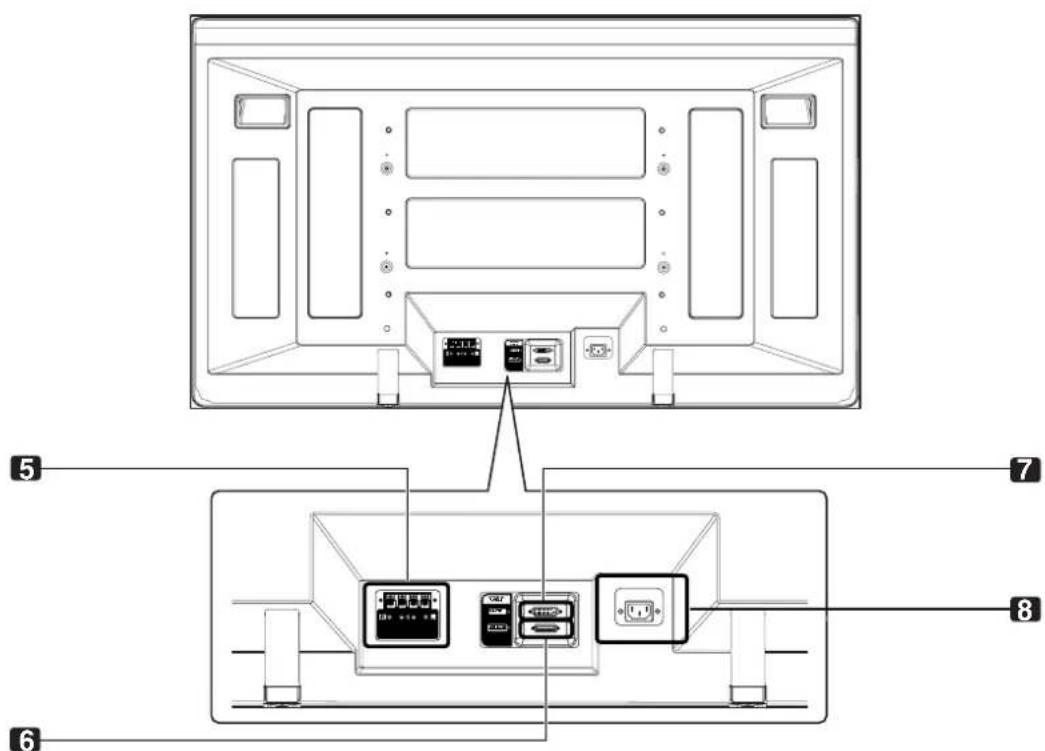
Vuedos
5 Prises pour les enceintes (gauche/droite)
6 Prise SYSTEM CABLE (NOIR)
7 Prise SYSTEM CABLE (BLANC)
8 Prise AC IN
Récepteur Média
Vuede face
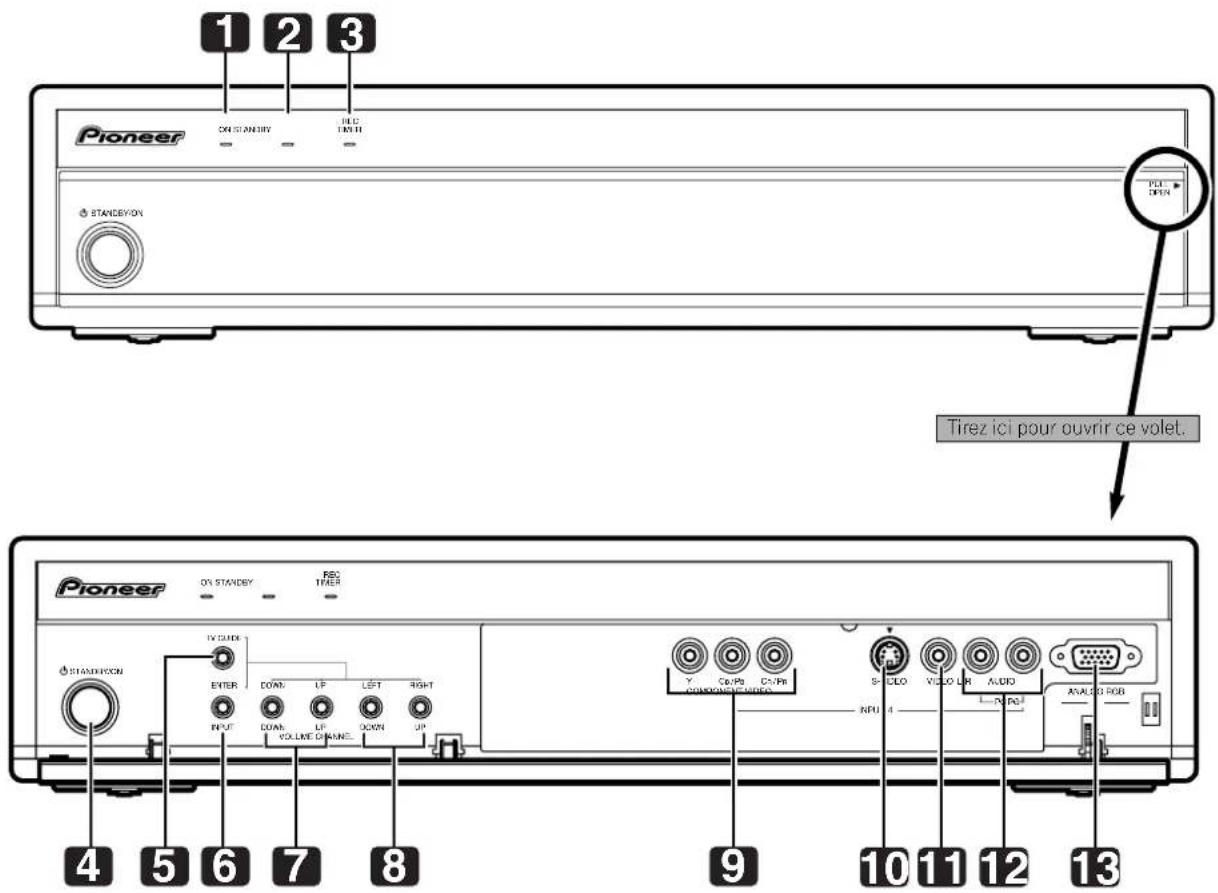
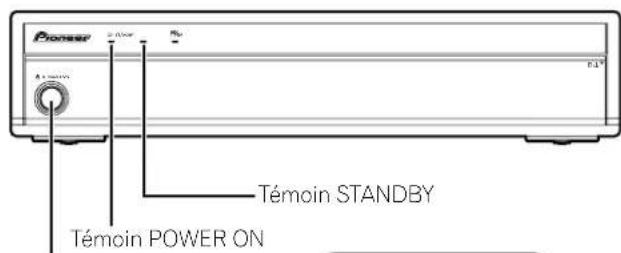
1 Témoin POWER ON
2 Témoin STANDBY
3 Témoin REC TIMER
4 Touche STANDBY/ON
5 Touche TV GUIDE*
6 Touche INPUT (Touche ENTER)
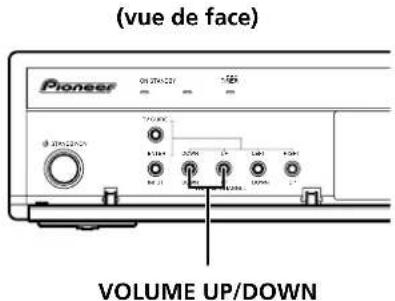
7 Touches VOLUME UP/DOWN (Touches UP/DOWN)
8 Touches CHANNEL UP/DOWN (Touches LEFT/RIGHT*)
9 Prises INPUT 4 (COMPONENTVIDEO:Y, C_B / P_B C_ / P_
10 Prise INPUT 4 (S-VIDEO)
11 Prise INPUT 4 (VIDEO)
12 Prises INPUT 4/PC (AUDIO)
13 Prise PC INPUT (ANALOG RGB)
Les touches repertoires par des astérisques (*) peuvent commander le système TV Guide On Screen".
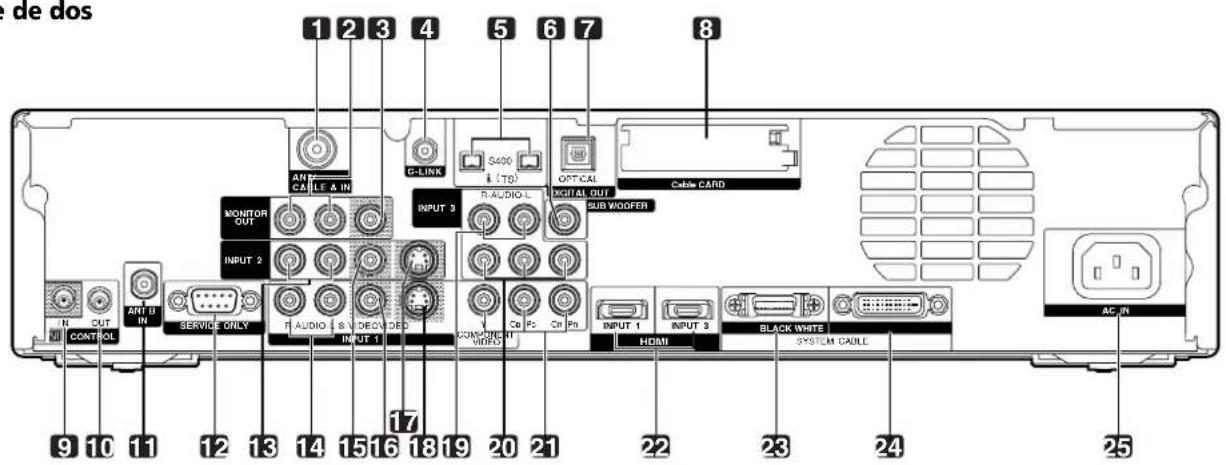
Vuede dos
1 Prise ANT/CABLE A IN
2 Prises MONITOR OUT (AUDIO)
3 Prise MONITOR OUT (VIDEO)
4 Prise G-LINK
5 Prises i.LINK
6 Prise SUB WOOFER
7 Prise DIGITAL OUT (OPTICAL)
8 Fente CableCARD
9 Prise CONTROL IN
10 Prises CONTROL OUT
11 Prise ANT B IN
12 Prise RS-232C (utilisée pour la mise au point usine)
13 Prises INPUT 2 (AUDIO)
14 Prises INPUT 1 (AUDIO)
15 Prise INPUT 2 (VIDEO)
16 Prise INPUT 1 (VIDEO)
17 Prise INPUT 2 (S-VIDEO)
18 Prise INPUT 1 (S-VIDEO)
19 Prises INPUT 3 (AUDIO)
20 Prises INPUT 3 (COMPONENTVIDEO:Y,CB/PB,CR/PR)
21 Prises INPUT 1 (COMPONENTVIDEO:Y,CB/PB,CR/PR)
22 Prises HDMI (INPUT1/INPUT3)
23 Prise SYSTEM CABLE (NOIR)
24 Prise SYSTEM CABLE (BLANC)
25 Prise AC IN
Boîtier de télécommande
Cette partie décrit les fonctions des touches disponibles lorsque le sélecteur de mode est sur la position TV. Pour les touches permettant de commander un autre apparéil, voir la partie "Utilisation du boîtier de télécommande pour agir sur d'autres apparéils", à partir de la page 80.
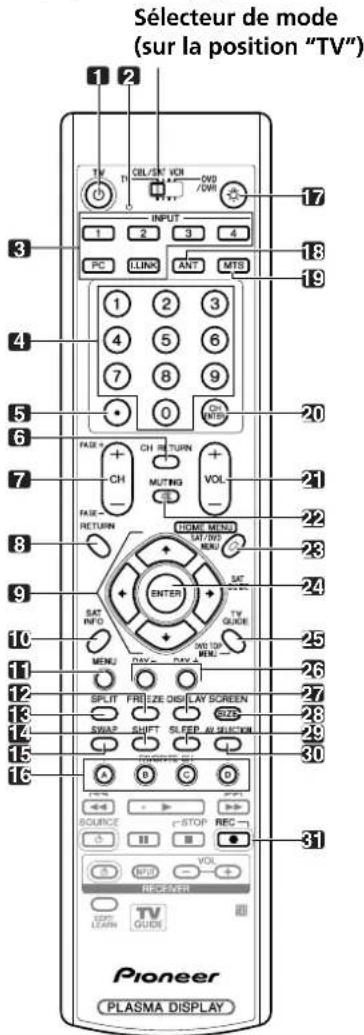
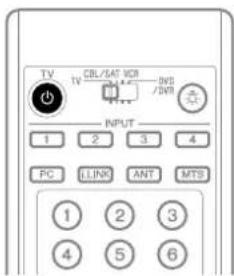
1 TV: L'écran plasma est mis en service ou en veille à l'aide de cette touche.
2 Diode de confirmation de transmission
3 I N :Cesoutnes assurent la selection de la source pour I'ecran plasma. (INPUT 1, INPUT 2, INPUT 3, INPUT 4, PC, i.LINK)
40 - Ce9 touches selectionnent un canal.
5 - ( p: Cottetouheta provoque la saisie d'un point.
6 CH RETURN : Cette touche donne un return au canal précédent. Quand le système TV Guide On Screen™ est affiché, cette touche est désactivée.
7 CH +/-: Ces touches selectionnent un canal. PAGE +/- (pour le système TV Guide On Screen): Ces touches permettent de faire defiler l'écran de liste d'émissions verticalement.
8 RETURN : Cette touche rétablit la page de menu précédente.
9 一 /一 / :CeIe commande selectionne un poste d'un menu.
10 INFO : Cette touche permet d'afficher une bannière de canal pendant que l'on regarde une émission de télévision. Quand le système TV Guide On Screen™ est en service, cette touche permet d'afficher les informations (s'il en existe) relatives au canal mis en surbrillance.
11 MENU : Cette touche permet d'afficher un menu dans le système TV Guide On Screen™.
12 FREEZE: Cette touche gèle une image animée. Appuyez une nouvelle fois sur cette touche pour annuler.
13 SPLIT: Cette touche permet d'afficher deux images, une image dans une image ou une seule image.
14 SHIFT: Cette touche déplace la petite image dans le cas d'une image dans une image.
15 SWAP: Cette touche permet de passer d'une image à l'autre lorsque 2 images ou une image dans une image sont affichées.
16 FAVORITE CH (A, B, C, D):
Ces touches selectionnent un canal préréglé parmi quatre. Pour de plus amples détails concernant les canaux favoris, reportez-vous à la page 43.
Tandis que vous regardez la télévision, vous pouvez passer d'un canal à l'autre au moyen des touches A, B, C et D.
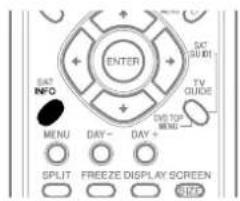
17: Lorsque vous appuyez sur cette touche, toutes les touches du boîtier de télécommande s'éclairent. L'éclairament cesse au bout de 5 secondes si aucune opération n'est réalisée. Cette touche est utile pour éclairer le boîtier lorsque la pièce est plongée dans l'obscurité.
18 ANT: Cette touche selectionne l'antenne (A, B). Pour de plus amples détails, reportez-vous aux pages 20 à 21.
19MTS: Cette touche selectionne le signal audio MTS/SAP.
20 CH ENTER : Cette touche valide un numero de canal.
21 VOL + / - : Ces touches reglent le niveau de sortie.
22 MUTING: Cette touche coupe lessons.
23 HOME MENU: Cette touche affiche la page de menu.
24 ENTER: Cette touche exécute une commande.
25 TV GUIDE: Cette touche permet d'afficher le système TV Guide On Screen™.
26 DAY +/-: Ces touches permittent de passer au jour suivant ou precedent des listedes émission dans le service LISTINGS du système TV Guide On Screen
27 DISPLAY: Cette touche affiche les informations sur le canal.
28 SCREEN SIZE: Sélection d'un format d'image.
29 SLEEP: Cette touche regle la minuterie de mise en voille.
30 AV SELECTION: Cette touche selectionne les réglages audio et video. (En mode AV: STANDARD, DYNAMIQUE, CINEMA, JEU, UTILISATEUR. En mode PC: STANDARD, UTILISATEUR.)
31 (REC): Quand on utilise le système TV Guide On Screen™, cette touche permet de démarrer l'enregistrement avec un magnétoscope ou un enregistrur D-VHS connecté.
REMARQUE
- Pour utiliser le boittier de télécommande, dirigez-le vers l'écran plasma.
- Pour de plus amples détails concernant les touches qui ne figurent pas sur cette page, reportez-vous aux pages 78 à 84.
Installation de l'écran plasma
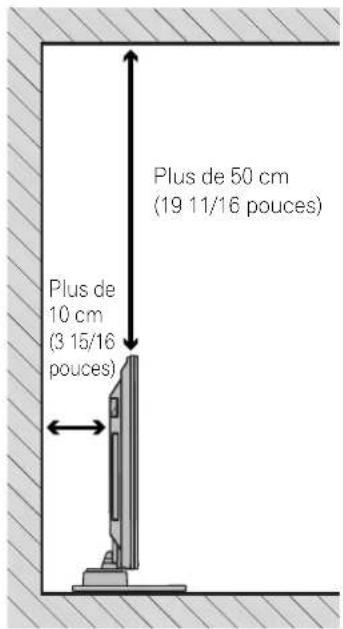
Emplacement
- Evitez que l'écran ne soit exposé à la lumière directe du soleil. Veillez à ce qu'il soit convenablement ventilé.
- La longueur du cable système assurant la connexion entre l'écran plasma et le récepteur Média est de l'ordre de 3 m (9,8 pieds).
Le poids de I'ecran plasma etant eleve, faites-vous aider si vous nevez le déplacer.

DANGER
- Si vous posez quoi que ce soit sur le Récepteur Média, il ne sera pas suffisamment ventilé et ne fonctionnera pas correctement.

REMARQUE
- Ménagez un espace suffisant au-dessus et à l'arrière pour garantir une ventilation adequate de l'arrière de l'unité.
Utilisation du support PIONEER en option
Pour les détails concernant l'installation, reportez-vous au mode d'emploi fourni avec le support.

DANGER
Cet apparéil ne peut être utilisé qu'avac le support PDKTS10/PDK-FS06 optionnel. L'utilisation de tout autre support peut donner lieu à une instability pouvant être la cause d'un accident et de blessures.
Utilization des enceintes PIONEER en option
Pour les détails concernant l'installation, reportez-vous au mode d'emploi fourni avec les enceintes.

DANGER
Milieu de fonctionnement
Temperature et humidité du milieu de fonctionnement:
De +0 à +40°C (de +32 à +104°C); Humidité relative inférieure à 85% (orifices de ventilation non obstrués) N'installé pas l'appareil dans un endroit mal ventilé ou un lieu soumis à une force humidité ou en plein soleil (ou à une forte lumière artificielle).
Installation du récepteur Média
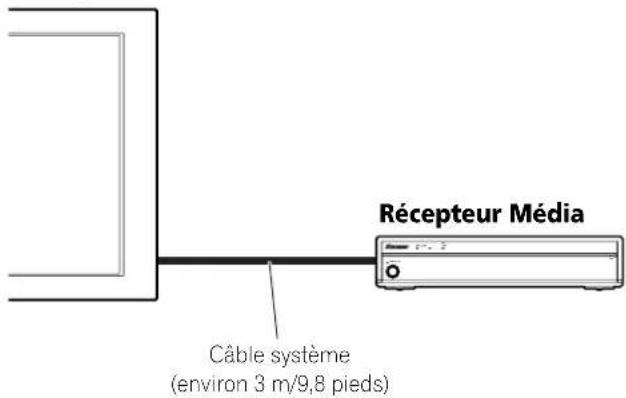
Ecran plasma

DANGER
- Ne posez aucun apparéil, pas même un magnétoscope, sur le dessus du récepteur Média.
- Ménagez suffisamment d'espace sur les côtes et au-dessus du récepteur Média.
- N'obstruiez ni l'ouverture de ventilation latérale ni l'ouverture d'échéppement arrêté du Récepteur Média.
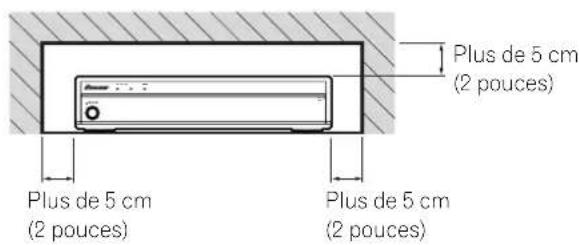
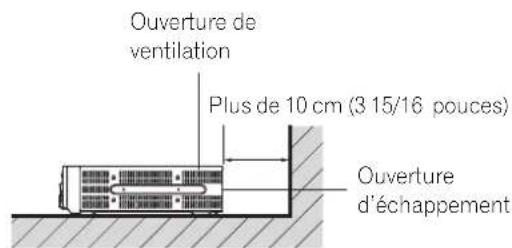

DANGER
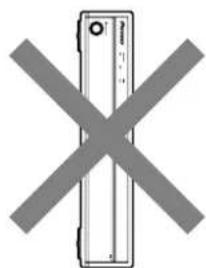
L'installation du Récepteur Média seul en position verticale peut donner lieu à un endommagement et à un mauvais fonctionnement du produit.
Pour empêcher l'écran à plasma de se renverser
Apre s avr installe support, veilz a prendre tautes les precautions nccessaires pour empcher l'ecran a plasma de se renverser.
Fixation sur une table ou au sol
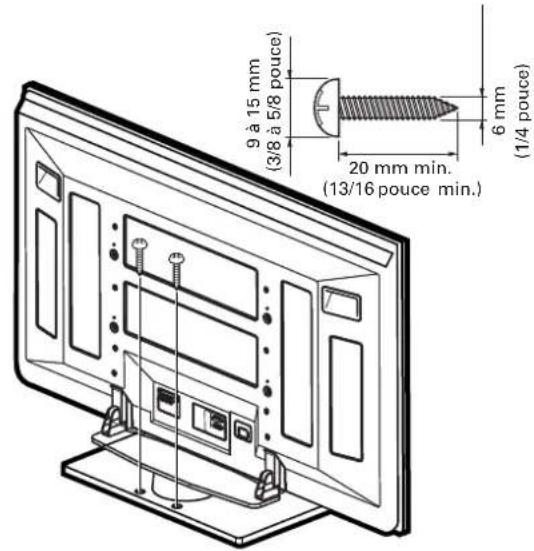
A l'aide de vis disponibles dans le commerce, fixez I'ecran à plasma comme montré sur l'illustration.

REMARQUE
Pour fixer l'écran à plasma sur une table ou au sol, utilisez des vis d'un diamètre nominal de 6 mm (1/4 pouce) et d'au moins 20 mm (13/16 pouce) de longueur.

DANGER
Une table ou une zone du sol d'une résistance suffisante doit toujours être utilisée pour soutenir l'écran à plasma. Le non respect de cette consigne peut donner lieu à un accident corporel et à un endommagement physique.
Lors de l'installation de I'écran à plasma, veuilles prendre les mesures de sécurité nécessaires pour l'empêcher de tomber ou de se renverser en cas d'urgence, tel que tremblement de terre ou accident.
Si vous ne prenez pas ces précautions, l'écran à plasma risque de tomber ou de se renverser et de cause des blessures.
Les vis, crochets, chaînes et autres ferrures que vous utilisez pour fixer l'écran à plasma pour l'empêcher de se renverser différeront suivant la composition et l'épaissur de la surface sur laquelle il sera fixé.
Selectionnez les vis, crochets, chaînes et autres ferrures qui conviennent après avoir controlé la surface attentivement pour déterminer son épaissur et sa composition et après avoir consulté un installerateur professionnel si nécessaire.
Fixation à un mur
-
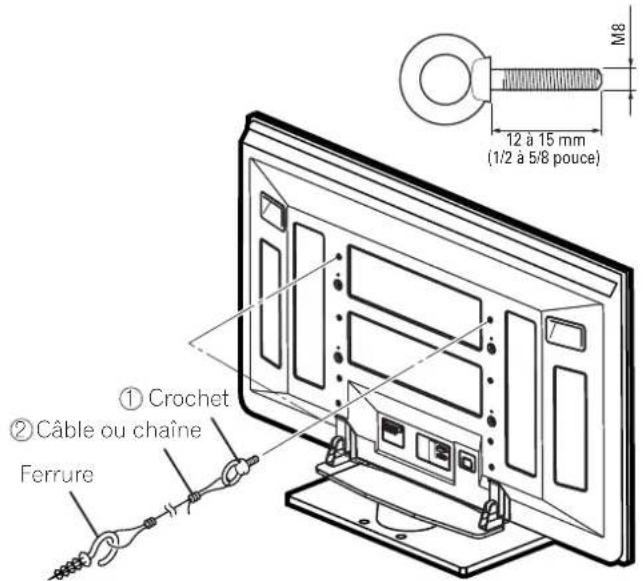
Fixez des boulons (crochets) de sécurité à l'écran à plasma.
-
Utilisez de robustes cables ou chaînes pour le fixer correctement et solidement à un mur, un pilier ou tout autre élément solide.
-
Effectuez cette opération de la même façon sur les cotes gauche et droit.

REMARQUE
Utilisez des crochets, cables, chaînes et ferrures disponibles dans le commerce.
Crochets recommandés: diamètre nominal de 8 mm (3/8 pouce), longueur de 12 à 15 mm (1/2 à 5/8 pouce)
Raccordement du cable système
Raccordement du cable système à l'écran plasma
Ecran plasma (vue de dos)
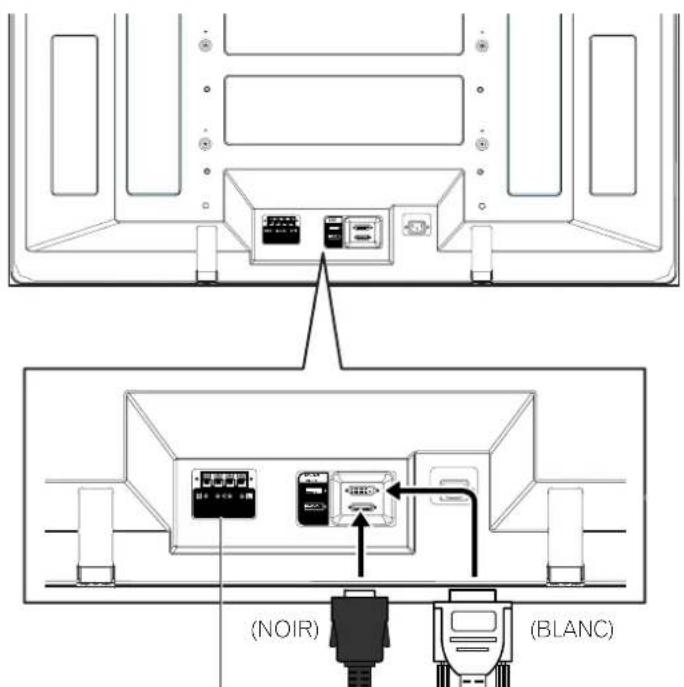
Pour de plus amples détails concernant l'installation des enceintes PIONEER en option, reportez-vous au mode d'emploi qui accompagne les enceintes.
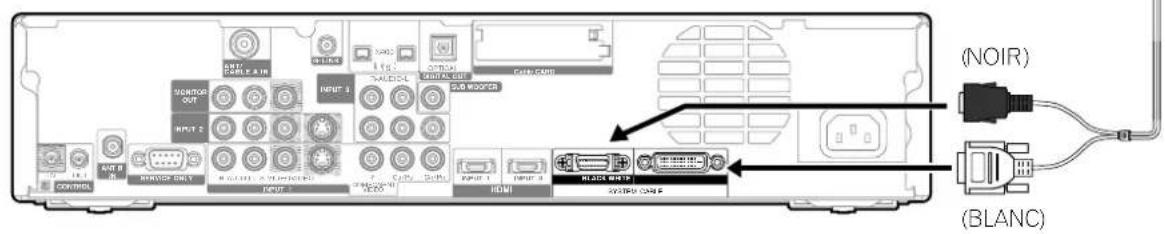
Raccordement du cable système au recepteur Media
Récepteur Média (vue de dos)
Raccordement des cables pour les canaux de télévision numérique et/ou ordinaire
Ce système est muni de deux prises pour l'entrée de signaux de télévision: ANT/CABLE A IN et ANT B IN. La prise ANT/CABLE A IN accepte les signaux de télévision numérique et ordinaire; la prise ANT B IN n'accepte que les signaux de télévision ordinaire. Pour receivevoir par cable des canaux de télévision numérique et/ou ordinaire, utilisez la prise ANT/CABLE A IN comme montré. De plus, vous pouvez connecter une antennée à la prise ANT B IN comme montré; utilisez une antennée extérieure pour obtenir des images plus claires. Si l'antenne extérieure est munie d'un cable 75 ohms à connecteur de type F, branche ce connecteur à la prise d'antenne se trouvant au dos du Récepteur Média.
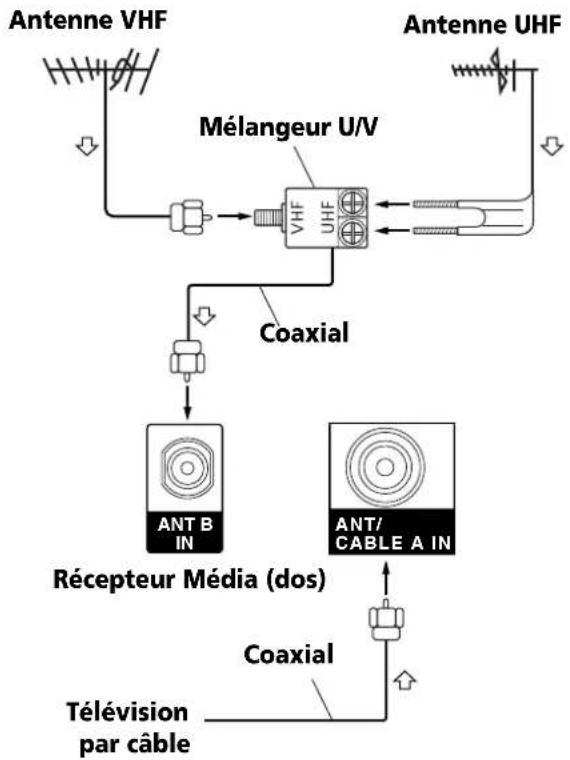
Raccordement d'antennes VHF/UHF et d'un cable

REMARQUE
- Veillez à raccorder les cables coaxiaux comme montré ci-dessus. Si les raccordements ne sont pas corrects, la réception des signaux peut s'avérer impossible.
- Pour la réception de canaux de télévision par cable, veilles à raccorder le cable à la prise ANT/CABLE A IN.
- Les prises ANT/CABLE A IN et ANT B IN ne doivent pas receivevoir les mêmes signaux. Par exemple, ne raccordez pas un système de télévision par cable aux prises ANT/CABLE A IN et ANT B IN à la fois. De façon similaire, ne raccordez pas un cable d'une antenné aux prises ANT/CABLE A IN et ANT B IN à la fois.
Raccordement d'un terminal
Pour raccorder un terminal,utilisez les prises INPUT 1.
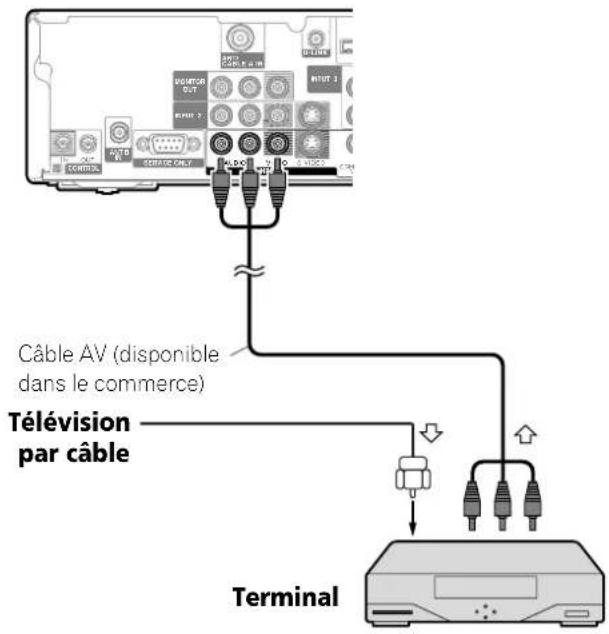
Récepteur Média (dos)

REMARQUE
- En utilisant un cable S-Video disponible dans le commerce, vous pouvez aussi faire le raccordement à la prise INPUT 1 S-VIDEO au lieu de la prise INPUT 1 VIDEO.
- Si vous utilisez un terminal compatible avec les canaux de télévision numérique et muni d'une prise de sortie RF, vous pouvez relier cette prise à la prise ANT/CABLE A IN en utilisant un cable coaxial disponible dans le commerce.
Lors du raccordement d'un terminal à la prise INPUT 1, voirlez à ne pasmettrele cable en boucle.
Introduction de la carte CableCARD™
Le récepteur media est pourvu d'une fente pour l'introduction d'une carte CableCARD™. Lorsque vous captez, par le cable, un canal de télévision numérique ou haute définition, la carte permet d'employer les services POD fournis par la société de câblodistribution; POD est l'abréviation de l'anglais "Point of Deployment". Ces services vous donnent accès à diverses informations utiles et sont en texte HTML.
1 Assurez-vous que la prise ANT/CABLE A IN a bien eté reliée au convertisseur de cable au moyen d'un cable coaxial. Reportez-vous à la page 20.
2 Saisissez la languette du couvercle de la fente, à l'arrête du récepteur média, et retirez le couvercle en liberant le verrouillage.
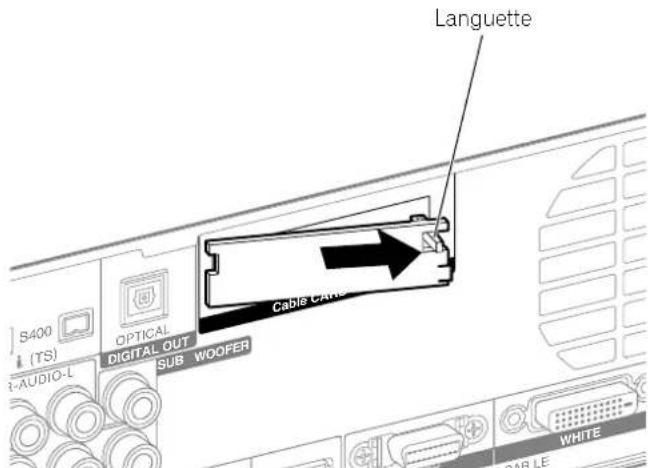
3 Introduisez à fond la carte CableCARD™ prescrite dans le fente Cable CARD.
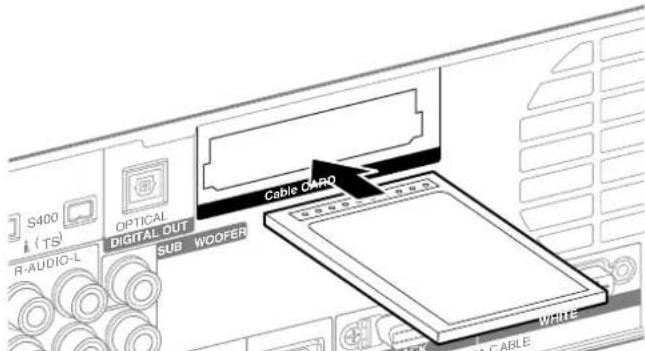

REMARQUE
- Veillez à n'introduire que la carte CableCARD™ prescrite.
N'introduisez pas de carte PCMCIA. - Quand vous utilisez une carte CableCARD™, il est inutile d'executer la pré-sélection automatique de canal; la carte CableCARD™ générale automatiquement une liste de canaux.
Sélection de l'antenne A ou B
Pour selectionner l'antenne employe pour la reception des signaux, utilisez la touche ANT du boitier de telekomande.
Tandis que vous receivez une émission, appuyez sur ANT pour afficher l'imag de I'émission captée par I'autre antenné.
- Appuyer sur la touche ANT alors que l'appareil est en mode double affichage (image télévisée et image video) et que TV est sélectionné, provoque l'affichage de l'image télévisée captée par l'autre antenné.
- Appuyer sur la touche ANT alors que l'appareil est en mode double affichage et que 2 images de télévision sont affichées, n'a aucun effet.
Préparation du boîtier de télécommande
Mise en place des piles
1 Ouvrez le couvercle du logement des piles.
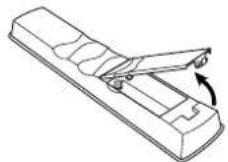
2 Mettez les deux piles AA fournies en place en introduisant d'abord le cote portant la borne négative (-).
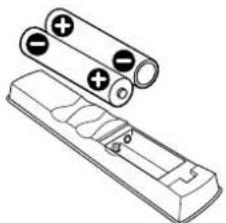
- Respectez les polarités (+) et (-) indiquées dans le logement des piles.
3Fermez le couvercle du logement des piles.
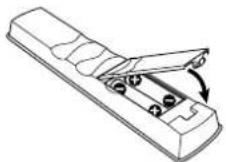
- Le boitier de télécommande ne peut pas agir sur l'appareil si les piles qu'il contient sont épuisées. En ce cas, remplacez les piles par des piles neuves.
- Quand vous remplacez les piles, utilisez des piles alcalines. N'utilisez pas des piles au manganèse.
- N'utilise pas, en même temps, des piles de type différent. Si les types diffèrent, il en est de même des caractéristiques.
- N'utilisez pas tout à la fois une pile neue et une pile usagée. Utiliser conjointement une pile neue et une pile usagée peut se traduire par une réduction de la durée de vie de la pile neue, ou une fuite de l'électrolyte de la pile usagée.
- Ne conservez pas des piles usages dans le boftier de télécommande car une fuite de l'electrolyte pourrait en résultat. En cas de fuite de l'electrolyte, nettoyez soigneusement le logement des piles avec un chiffon.
- Les piles fournies avec cet apparéil peuvent avoir une durée de service plus courte que prévue du fait des conditions de stockage.
- Retirez les piles si vous envisagez de ne pas faire usage du boîtier de télécommande pendant longtemps.

DANGER
- POUR LA MISE AU REBUT DES PILES, VEUILLEZ VOUS CONFORMER AUX RÉGEMENTS LOCAUX OU AUX INSTRUCTIONS RELATIVES À L'ENVIRONNEMENT APPLICABLES DANS VÔTURE PAYS OU VÔTURE RÉGION.
Portée du boîtier de télécommande
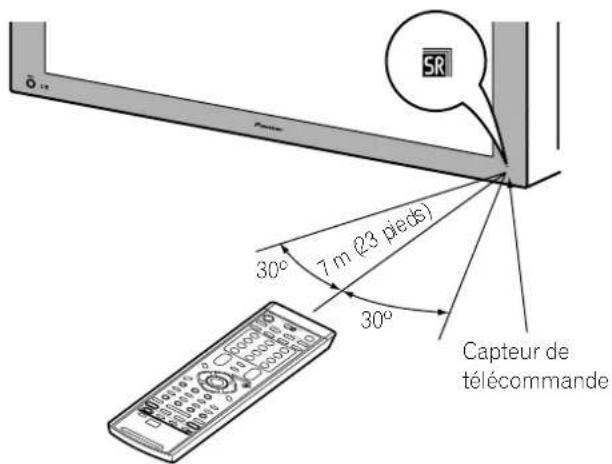
Agissez sur le boîtier de télécommande en le dirigeant vers le capteur qui est place à la partie inférieure droite de l'écran plasma. La distance du boîtier au capteur doit être inférieure à 7 metres (23 pieds) et l'angle du faisceau avec la face de l'écran doit être à 30 degrés, qu'elle que soit la position du boîtier dans l'espace.
Précautions relatives au boitier de télécommande
- Ne heurtez pas le boitier de telekomande, ne I'exposezn a des liquides ni a une forte humidite.
- Ne conservez pas le boitier de télécommande exposé à la lumière directe du soleil car cela pourrait le déformer.
Le boitant de telecommande peut etre sans effet si le capteur de telecommande de I'ecran plasma est eclairé par le soleil ou une vivo lumiere.Dans une telle situation, you pouvez soit changer I'emplacement de I'éclairage ou de I'ecran plasma, soit approcher le boitant de telecommande du capteur de telecommande. - Si un obstacle se trouve place entre le boîtier et le capteur de télécommande, l'action à distance de la télécommande peut être impossible.
Lorsque les piles sont usagées, la portée du boitier de télécommande peut etre sensiblement reduite. En ce cas, remplacez les piles du boitier par des piles neues.
Le panneau de I'ecran plasma émet un très faible rayonnement infrarouge. Si vous placez à proximite de I'ecran un apparéil commandé à distance par des signaux infrarouges, par exemple un magnétoscope, la réception des signaux émis par le boîtier de télécommande de l' apparéil peut être perturbée. En ce cas, éloignez l' apparéil de l'ecran plasma. - En fonction des caractéristiques de l'installation, les signaux infrarouges rayonnés par le panneau de l'écran plasma peuvent interdirre la réception convenable des ordres émis par le boîtier de télécommande, ou bien vous obliger à faire usage du boîtier à plus courte distance du capteur de télécommande. La puissance du rayonnement infrarouge émis par le panneau dépend des caractéristiques de l'image affichée.
Raccordement du cordon d'alimentation
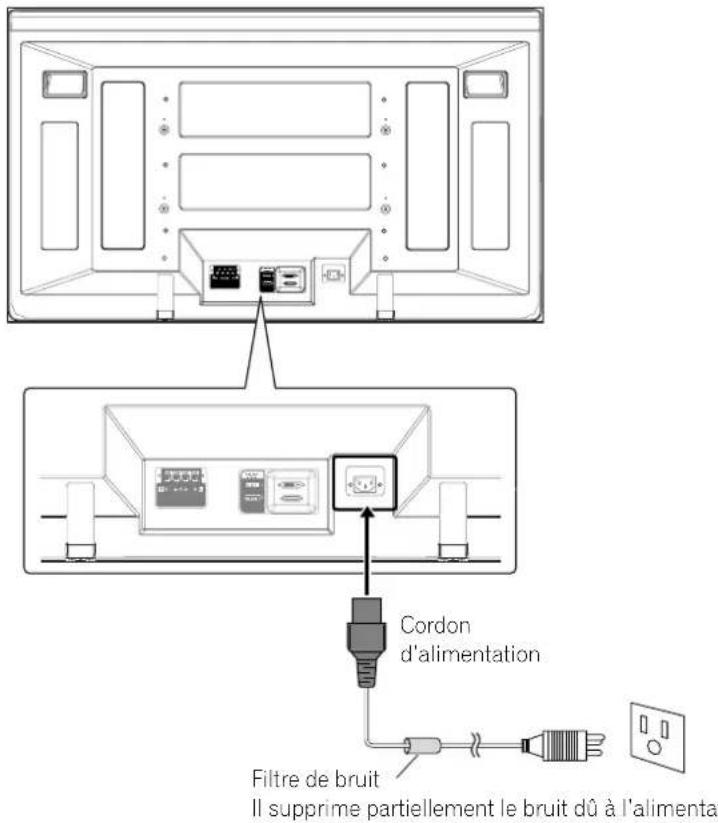
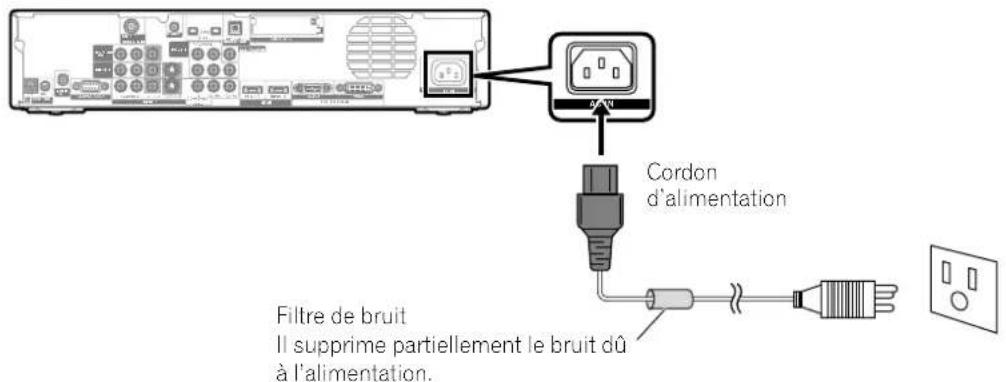
Ne branche le cordon d'alimentation qu'aupres avoir realised tous les autres raccordements.
Écran plasma (vue de dos)
Récepteur Média (vue de dos)

DANGER
- N'utilisez que le cordon d'alimentation fourni.
- N'alimentez pas l'appareil sous une tension autre que celle indiquée car vous pourriez provoquer un incendie ou vous exposer à une secousse électrique.
- Par souci de sécurité, le système d'écran à plasma est doté d'un cordon d'alimentation à 3 conducteurs. Veillez à brancher la fiche du cordon d'alimentation sur une prise secteur à 3 broches convenablement reliée à la terre.

REMARQUE
- Coupez toujours l'alimentation de l'écran à plasma et du Récopteur Média avant de raccorder ou de débrancher les cordons d'alimentation.
- Débranchez le cordon d'alimentation au niveau de la prise sectori si vous envisagez de ne pas utiliser le système d'écran à plasma pendant une longue période.
Cheminement des cables
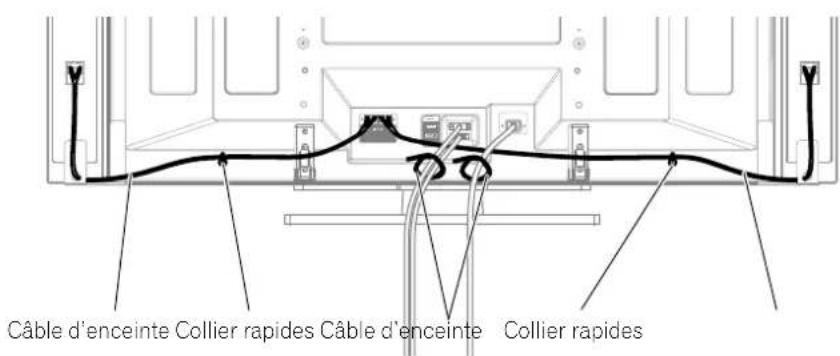
Des colliers rapides et des colliers a eil sont fournis avec le syste me pour permetre la mise en faisceau des cables. Aper saoir constituted les faisceaux de cables, procedez comme il est dit ci-dessous pour les faire cheminer.
Si les enceintes sont montées de chaque cote (vue de dos)
Collier pour cable (fourni avec le support)*
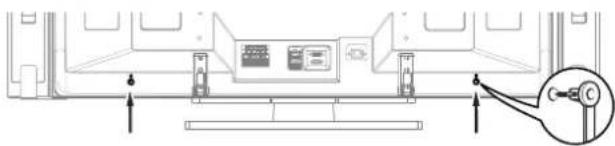
Fixation des colliers rapides à l'appareil
Fixez les colliers rapides dans les 2 perçages repérés par la flèche sur l'illustration ci-dessous; cela, en fonction du cheminement prévu pour les cables.
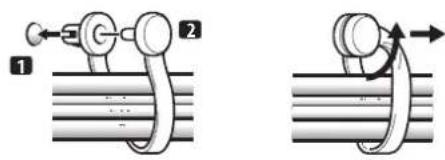
Pose et dépose des colliers rapides
Introduisez la partie [1] dans le perçage convenable, à l'arrête de l'écran à plasma, puis engagez la partie [2] dans la partie [1] pour assurer la fermeture du collier.
Les colliers rapides sont concus pour etre difficiles a déposer une fois quils sont en place et fermés.Effectuez leur pose avec soin.
Utilisez une paire de pince pour tourner le collier de 90^ puis tirez vers l'extérieur. Le collier peut se detériorer avec le temps et être endommagé au cours de sa dépose.

REMARQUE
-
Utilisez les colliers à ceil fournis comme nécessaire.
-
Attache pour les câbles
En vous servant des attaches pour les cables fournies avec le support, rassembliez les cables du système et des enceintes de manière qu'ils soient invisibles de l'avant. En procédant à cette opération, veiliez à n'appliquer aucune traction sur la partie connectée des cables.
Mise en service (en veille)
1 Appuyez sur de l'écran plasma si le témoin STANDBY est éteint.
Le témoin STANDBY de l'écran plasma s'éclaître (couleur rouge).
2 Assurez-vous que les témoin STANDBY sont allumés en rouge puis appuyez sur TV du boîtier de télécommande ou sur STANDBY/ON du Récepteur Média pourmettre le système en service.
- Les témoins POWER ON de l'écran à plasma et du Récepteur Média s'allument en bleu.

REMARQUE
- Dans ce mode d'emploi, le terme "système" fait référence à l'ensemble complenant l'écran plasma et le récepteur média.
Mise hors service (en veille)
1 Appuyez sur TV du boitier de télécommande ou sur STANDBY/ON du Récepteur Média.
- Le systèmeonne en veille et I'image disparait de I'écran.
- Les deux tímoins STANDBY s'éclairant (couleur rouge).
- Quand il est en veille, le système peut receiveoir les signaux d'information concernant les émissions de télévision numérique.

REMARQUE
- Si vous envisagez de ne pas utiliser le système pendant une longue période, appuyez sur POWER sur l'écran plasma et débranchez la fiche du cordon d'alimentation au niveau de la prise secteur.
Ecran plasma
Récepteur Média
Touche STANDBY/ON
Témoins d'etat de l'écran plasma et du récepteur Média
Le tableau ci-dessous indique I'etat de fonctionnement du système d'écran à plasma. Vous pouvez contrôler l'etat actuel du système avec les témoins de l'écran à plasma et du Récepteur Média.
| État des témoins État du système | ||||
| Écran plasma Récepteur Média | ||||
| EN SERVICE EN VEILLE EN SERVICE EN VEILLE | ||||
| ● | ● | ● | ● | Les cordons d'alimentation de l'écran à plasma et du Récepteur Média ont été débranchés. Ou bien, le cordon d'alimentation de l'écran à plasma a été branché mais la touche POWER de l'écran à plasma est sur la position de repos. |
| ● | ● | ● | ● | Le système est en service. |
| ● | ● | ● | ● | Le système est en veille. |
| ● | ●Clignote | ● | ● | Le cordon d'alimentation du Récepteur Média a été débranché. |
| ● | ● | ● | ●Clignote | L'écran à plasma est hors tension. Ou bien le cordon d'alimentation de l'écran à plasma a été débranché. |
Pour toute situation autre que celles ci-dessus, reportez-vous à la page 85, "Guide de dépannage".
Pour regarder une émission de télévision
Vous ne pouvez effectuer la syntonisation sur un canal que si vous avez préalablement regle le téléviseur sur ce canal. La manière de proceder pour cela est donnée au paragraphe "Réglage des canaux de télévision", page 38.

REMARQUE
- Lorsque vous regardez une émission de télévision numérique, des messages d'urgence peuvent défigérer en haut de l'écran. Ces messages sont diffusés par les stations de télévision lorsqu'une situation d'urgence se présente.
Sélection de l'antenne
Après vous être assure que le sélection de mode du boîtier de télécommande est sur la position "TV", appuyez sur ANT, sur le boîtier de télécommande, pour selectionner soit l'antenne A, soit l'antenne B.
- Effectuez cette sélection en fonction de la maniere dont sont raccordées les prises d'entrée antenne du récepteur media (page 20).
Sélection des canaux
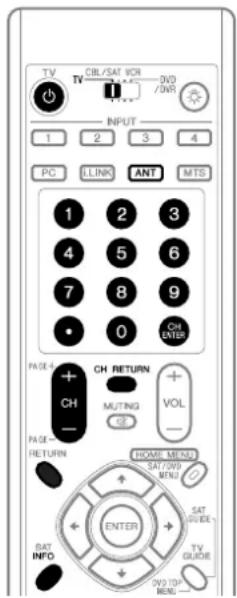
Pour accroître le numéro du canal, appuyez sur la touche CH + du boîtier de télécommande. Pour diminuer le numéro du canal, appuyez sur la touche CH -
- Les touches CHANNEL UP/DOWN du Récepteur Média agissant de la même manière que les touches CH +/- du boîtier de télécommande.
- Appuyez sur CH RETURN pour passer du canal actuel au canal précédemment capte.
Appuyez une nouvelle fois sur la touche CH RETURN pour rétablier le canal qui était capte.
Utilisation des touches 0 - 9 et • (point) du boîtier de télécommande
Voussouspoucezselectionnerdirectementun canal enappuyant sur une des touches0a9.Pourselectionner un canal secondaire,utilisezla touche·(point).
EXAMPLE
- Pour sélectionner le canal 5 (numéro à 1 chiffre), appuyez sur 5.
- Pour selectionner le canal 25 (numéro à 2 chiffres), appuyez sur 2 puis sur 5.
- Pour sélectionner le canal 125 (numéro à 3 chiffres), appuyez sur 1, 2 puis 5.
- Pour selectionner le canal secondaire 10.01, appuyez sur 1, 0, (point), 0 puis 1.
- Pour sélectionner le canal secondaire 10.001 (délevision par cable), appuyez sur 1, 0, (point), 0, 0, puis 1.

REMARQUE
- Àpres avoir tape le nombre d'un canal principal ou secondaire, vous pouvez appuyer sur CH ENTER pour effectuer plus rapidement la syntonisation.
- Chaque fois que vous changez de canal, une bannière donnant des informations sur le canal actuellement sélectionné apparait. Pour faire disparaître la bannière de canal, appuyez sur INFO.
- Si vous ne configUREZ pas le système TV Guide On Screen™, il se peut que la bannière de canal n'affiche pas certaines informations d'émission.
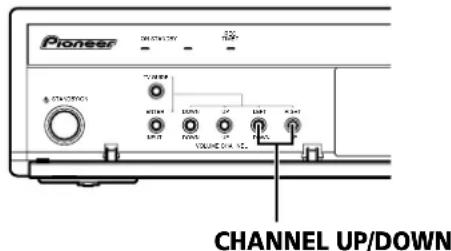
Récepteur Média (vue de face)
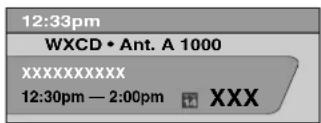
Fiche d'identification de canal
Modification du niveau sonore
Pour accroître le niveau sonore, appuyez sur la touche VOL + du boîtier de télécommande. Pour diminuer le niveau sonore, appuyez sur VOL -
- Les touches VOLUME UP/DOWN du Récepteur Média agissant de la même manière que les touches VOL +/- du boîtier de télécommande.
Pour couper les sons, appuyez sur MUTING. Le symbole "oparait sur I'ecran. Pour rétabir les sons, appuyez une nouvelle fois sur MUTING. Une pression sur la touche VOL + provoque également le rétablissement des sons.
Récepteur Média
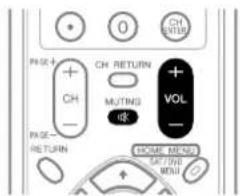

Réglage du niveau sonore

Silencieux
Sélection de la langue
Si vous avez seLECTIONné une émission de télévision numérique qui offre un service multilingue, vous avez la possibilité deCHOISIR, parmi les langues proposées, la langue qui vousinteresse; pour cela, utilisez la touche MTS du boitier detélécommande.
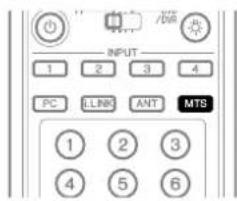
Chaque pression sur la touche MTS provoque la selection d'une autre langue.
REMARQUE
- Les langues offertes dépendent de chaque émission.
- Si la langue可以选择 au moment des réglages est disponible quand vous accédez à un nouveau canal ou une nouvelle émission, c'est dans cette langue que vous entendrez les paroles prononçées.
- Si vous regardez une émission de télévision numérique ne compteant pas d'information de son ou de langue, "N/A" apparait sur l'écran. Quand une langue autre que Anglais, Français ou Espagnol est sélectionnée, "Autres" apparait.
Selection du canal audio (MTS et SAP)
Lorsque vous regardez une émission de télévision ordinaire, vous pouvez profiter de la stéreophonie ou de la voie audio secondaire grâce à la fonction MTS (Multi-channel Television Sound).
Émissions en stéréophonie
Émissions avec voie audio secondaire
Vous pouvez profiter des émissions de sports, de variétés ou de musique en stérophonie.
Signal audio principal: Il s'agit de la bande sonore de l'émission (elle peut être en stéreophonie ou en monophonie).
Signal audio de la voie secondaire: Écoutez l'émission dans la seconde langue, ou bien écoutez un commentaire ou toute autre information que diffuse la station. (La voie secondaire est en monophonie.)

REMARQUE
- Dans ce mode d'emploi, nous désignons par canaux de télévision ordinaire, les canaux utilisant les fréquences THF ou UHF habituelles, ainsi que les canaux habituels de télévision par cable.
Si la reception en stéreophonie est médiocre, vous pouvez manuellement désirir le mode MONO pour obtenir des sonorités de toute valeur qualité. - Àpres sélection du mode MONO, lessons émis par l'écran plasma demeurent monophoniques même si l'émission capteé est en stéreophonie. Pour rétablit la stéreophonie, vous devez à nouveau sélectionner le mode STEREO.
- La sélection d'un mode sonore multivoie (MTS) ne change pas le type dessons dans le cas ou la source est ENTREE 1 à 4, ou encore PC. En effet, la nature dessons est sont alors définie par la source video.
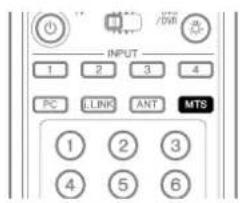
Chaque pression sur la touche MTS, provoque l'adoption d'un mode donné.
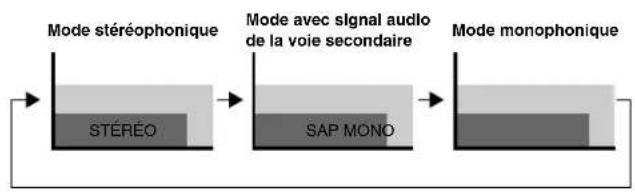

REMARQUE
- Lorsque le système TV Guide On Screen™ est affché, la touche MTS est désactivée.
- Pour chaque mode MTS/SAP sélectionné, les changements d'affichage dépendent des signaux reçus.
Au cours de la réception de signaux STÉRÉO
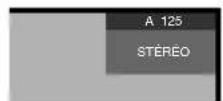
En mode STEREO
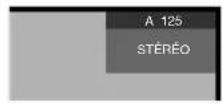
En mode SAP
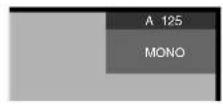
En mode MONO
Au cours de la réception de signaux MONO + SAP
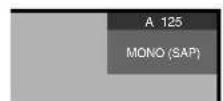
En mode STEREO
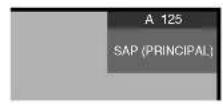
En mode SAP
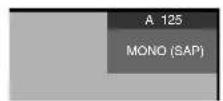
En mode MONO
Au cours de la réception de signaux STÉRÉO + SAP
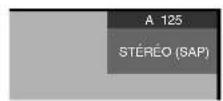
En mode STEREO
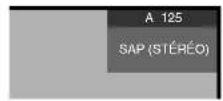
En mode SAP
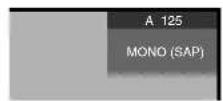
En mode MONO
Au cours de la réception de signaux MONO
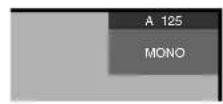
En mode STEREO
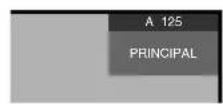
En mode SAP
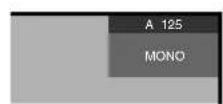
En mode MONO
Affichage de la fiche d'identification du canal
Pendant que vous regardez une émission de télévision, une pression sur INFO fait apparaitre la bannière de canal comme ci-dessous. Une nouvelle pression sur INFO fait disparaitre la bannière.
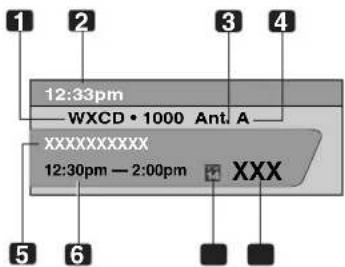
1 Nom de la station
2 Heure actuelle
3 Numéro du canal
4 Entree (ANT. A ou ANT. B)
5 Titre de I'émission
6 Horaire de l'émission
7 Icône de classification de télévision
8 Logo de canal

REMARQUE
- Les informations ci-dessus ne sont affichées que si elles appartiennent au signal diffusé.
- Si vous ne configurer pas le système TV Guide On Screen™, il se peut que la bannière de canal n'affiche pas certaines informations d'émission.
Utilisation des services POD
Si vous avez capé sur le cable des canaux de télévision numérique ou haute définition, vous pouvez utiliser les services POD fournis par la société de cablingdistribution. Ces services vous donnent accès à diverses informations utiles et sont en texte HTML.
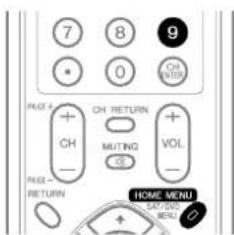
Appuyez successivement sur HOME MENU, 9, 9 puis 9 pour afficher la page POD.
Utilisation des fonctions d'affichage
Partage d'écran
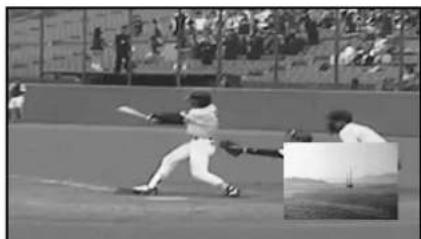
Utilisez la méthode qui suit pour obtenir 2 images égales ou une image dans l'image.
2 images
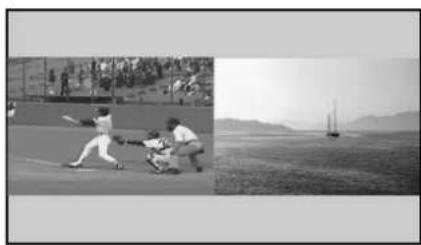
Image dans l'imag
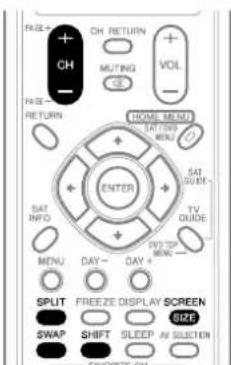
1 Appuyez sur SPLIT pour selectionner le mode d'affichage.
-
Chaque pression sur la touche SPLIT provoque la seLECTION d'un autre mode d'affichage, comme ceci: 2 images, image dans l'image, une seule image.
-
Àpres avoir choisi le mode 2 images, ou une image dans l'image, la touche SWAP permet de permuter la position des 2 images. L'image de gauche est l'image active, ce qui est indiqué par "You've avrez la faculty d'agir sur l'image et sur le son.
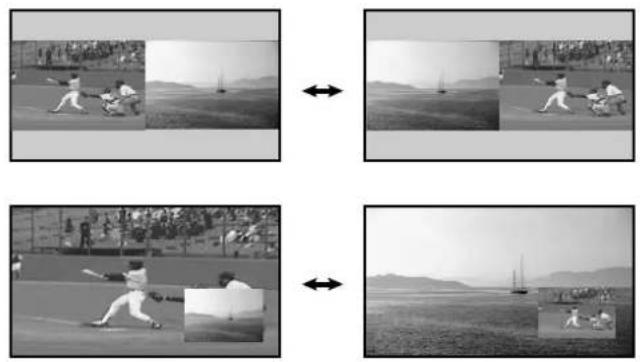
- En mode 2 images, appuyez sur SCREEN SIZE pour modifier la taille de l'image de gauche.
- En mode image dans l'image, appuyez sur SHIFT pour déplacer la petite image dans le sens contraire des aiguilles d'une montre.
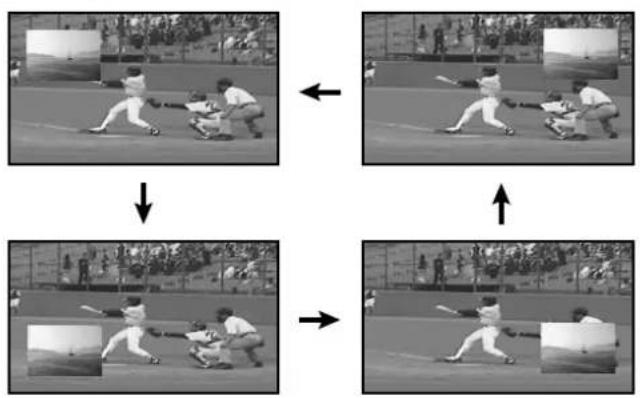
2 Pour selectionner une source, appuyez sur la touche d'entrée qui lui correspond.
- Si vous regardez la télévision, Sélectionnez, le cas échéant, un autre canal au moyen de CH +/-

REMARQUE
Lorsque le système TV Guide On Screen est affiché, la touche SPLIT est désactivée.
- La fonction image multiple ne permet pas d'afficher en même temps deux images provenant de la même source d'entrée ou de deux sources d'entrée externes. Si vous essayez d'obtenir un tel affichage, un message d'ajretissement apparait.
- Lorsque vous appuyez sur HOME MENU, le mode une seule image est rétabli et le menu correspondant est affchéé.
Lorsque deux images analogiques, l'une provenant de I'antenne A et I'autre de I'antenne B, sont affichees sur I'ecran, il peut y avoir une legere differencé de qualite.
Geld'une image
Utilisez la méthode suivante pour saisir et geler une image parmi les images animées que vous regardez.
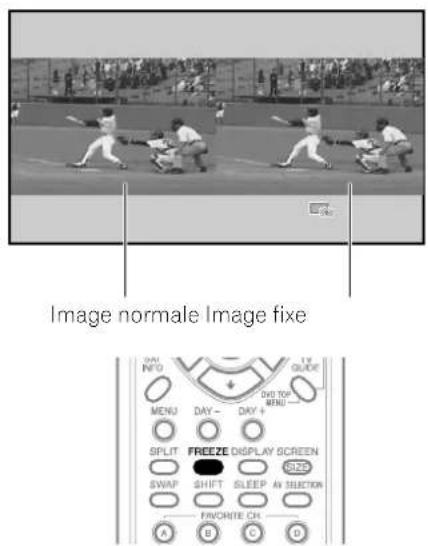
1 Appuyez sur FREEZE.
- Une image fixe apparait sur la partie droite de l'écran tandis qu'une image animée occupe la partie gauche.
2 Appuyez une nouvelle fois sur FREEZE pour annuler.

REMARQUE
- Avec le partage d'écran, toutes les images ne peuvent pas être gelées.
- Si vous essayez d'utiliser cette fonction quand elle n'est pas disponible, un message d'advertissement apparait.
- Si vous n'effectuez aucune opération pendant cinq minutes, le gel d'image est annulé automatiquement.
Présentation du système TV Guide On ScreenTM
Le système TV Guide On Screen™ est un guide interactif gratuite derogrammation avec affichage d'aide sur l'écran du téléviseur. Ce système met à disposition de l'utilisateur des pages d'informations sur les émissions, une recherche par mot-clé, unprogrammateur d'enregistrement,des rappels, etc. Le système TV Guide On Screen™ est pratique pour savoir ce qui est actuellment diffusé ou ce qui le sera dans la semaine à venir, par canal ou par genre. Il vous permet aussi de définir rapidement et automatiquement les émissions que vous souhaitez voir ou enregistrer.
Avant de pouvoir utiliser le système TV Guide On Screen™, il vous faut le configurer.
Avis légal
Aux Etats Unis TV GUIDE et d'autres marques relatives sont des marques déposées de Gemstar-TV Guide International, Inc. et/ou d'une de ses sociétés associées. Au Canada TV GUIDE est une marque déposée de Transcontinental Inc., utilisée sous licence de Gemstar-TV Guide International, Inc.

REMARQUE
- Le guide interactif de programmation TV Guide On Screen™ donne des pages d'informations sur les émissions diffusées sur le cable, avec ou sans terminal et en analogique ou numérique, ainsi que par voie hertzienne. Il n'est pas prévu pour la diffusion par satellite.
- Suivant les réglages actuels et les éléments sélectionnés, l'ordre des écans de configuration peut différer de celui donné dans ce manuel. Suivez les instructions qui apparaissent sur l'écran.
Configuration du système TV Guide On ScreenTM
Lors de la toute première mise en service du système d'écran à plasma, vous étés automatiquement améné aux opérations de réglage général. Juste après, le processus de configuration du système TV Guide On Screen démarre par l'écran d'accueil. On peut acceder à la configuration à partir des écrans de rappel initiaux, ou en appuyant sur TV GUIDE pour un apparéil dans lequel le système TV Guide On Screen n'a pas encore été configuré.

REMARQUE
- Une fois que vous avez configuré le système TV Guide On Screen™, le début de la réception des pages d'informations sur les émissions peut se faire dans un délai allant jusqu'à 24 heures. La réception des huit jours des pages d'informations peut prendre jusqu'à une semaine (voir l'écran 14).
- Si un terminal est utilisé pour l'accès au système TV Guide On Screen, vous doivent laisser ce terminal en service, même si le télévisuer est hors tension, pour recevoir les pages d'informations mises à jour (voir l'écran 23).
Écran d'accueil
Le réglage initial du téléviseur vous amène à l'écran d'accueil.
Vous pouvez aussi appuyer sur TV GUIDE pour commencer la configuration.
L'ecran d'accueil indique les fonctions du guide.
- Appuyez sur ENTER pour afficher l'écran 1 (montré page 32).
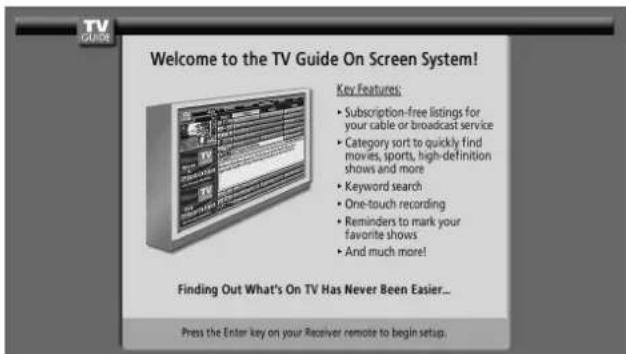
Écran de rappel
Si vous avez precedemment saute la configuration du guide, l'écran de rappel apparait quand vous mettez votre téléviseur en service.
Pour faire une seLECTION, appuyez sur maniere àmettre l'option souhaitation en surbrillance, puis appuyez surENTER.
L'option "Set up TV Guide On Screen now" affiche I'ecran 1.
L'option "Remind me to set it up later" vous ramène à la réception d'émission.
L'option "Don't remind me again" vous ramène à la réception d'émission et empêche l'écran de rappel d'apparaitre lors de la mise en service du téléviseur.
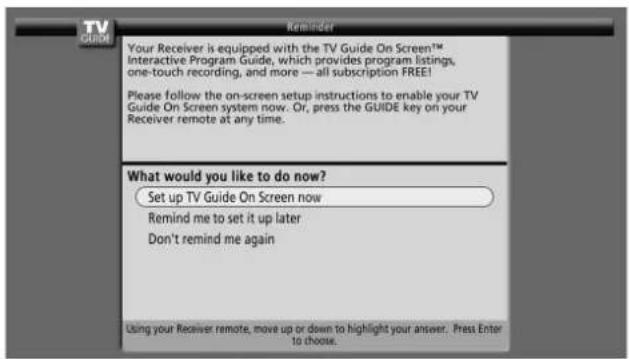

REMARQUE
Si vous decide de ne pas configurer le guide, cet écran de rappel apparaitra lors de chaque mise en service du téléviseur (sauf si vous avez seLECTIONné "Don't remind me again").
Écrans de configuration du système

REMARQUE
- Une fois que vous avez démarré la procédure de configuration, vous ne pouvez par revenir en arrêté.
Continuez la configuration même si vous remarquez que vous avez entre une information incorrecte. Le dernier écran de la procédure vous donne la possibilité de corriger les erreurs avant de quitter la configuration.
Écran 1: Pays
Cet écran vous demande où vous utilisez votre téléviseur.
- Appuyez sur ↑par seLECTIONner le pays.
- Appuyez sur ENTER pour afficher l'écran 2.
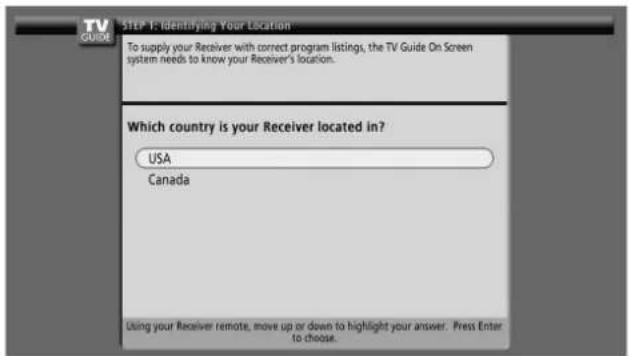
Écran 2: Entreé du Code ZIP ou Postal
- Si vous avez seLECTIONné USA à l'écran 1, l'écran d'entrée du Code ZIP apparait.
-
Entre les chiffres
-
en appuyant sur les touches numériques ou
en appuyant sur apour afficher un chiffre, puis sur
pour passer à un autre champ.
- Appuyez sur ENTER pour afficher l'écran 3.
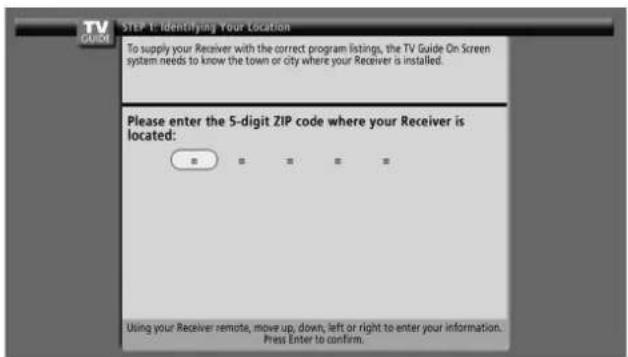
- Si vous avez seLECTIONné Canada à l'écran 1, l'écran d'entrée du Code Postal apparait.
- Entrez les chiffres en appuyant sur les touches numériques ou en appuyant sur à pour afficher un chiffre, puis sur
pour passer à un autre champ.
- Appuyez sur ENTER pour afficher l'écran 3.
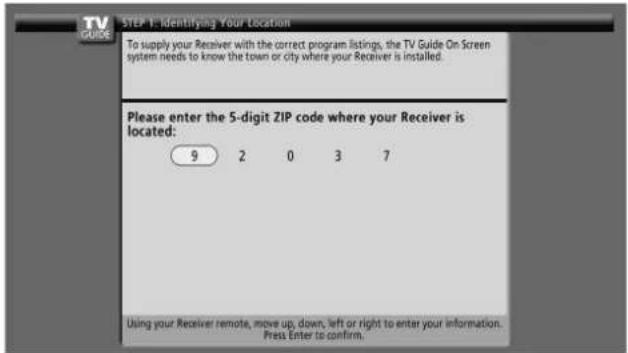
Écran 3: Avez-vous le cable?
- Si vous sélectionné "Yes", l'écran 4 apparait.
- Si vous sélectionné "No", l'écran 12 apparait.
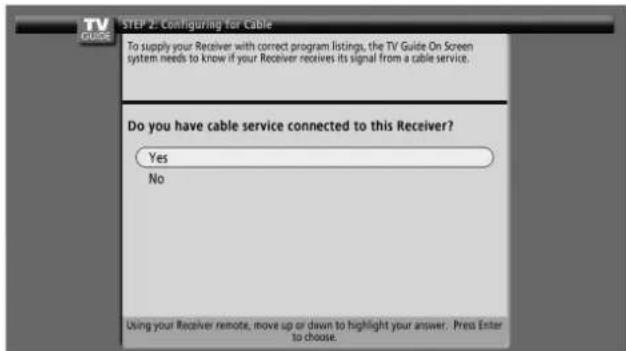
Écran 4: Avez-vous un terminal ?
- Si vous sélectionnez "Yes", l'écran 5 apparait.
- Si vous sélectionné "No", l'écran 12 apparait.
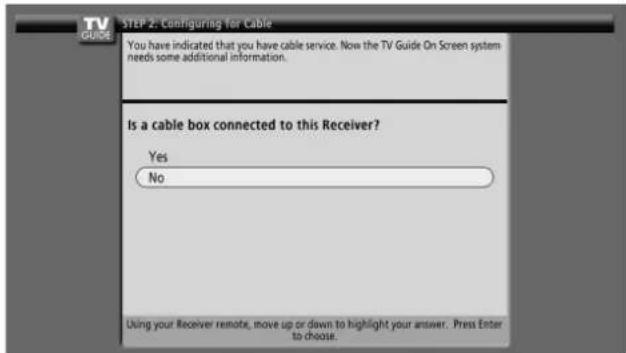
Écran 5: Àquelle prise d'entrée le terminal est-il raccordé?
- Si vous sélectionné le cable, l'écran 6 apparait.
- Pour toute autre seLECTION, l'écran 7 apparait.
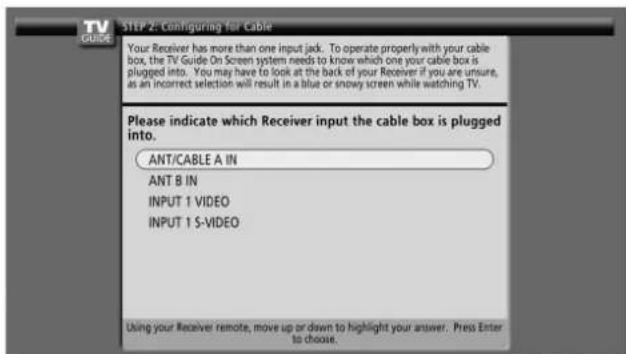
Écran 6: Canal de sortie du terminal
- Sélectionnez le canal utilisé pour le terminal.
- Appuyez sur ENTER pour afficher l'écran 7.
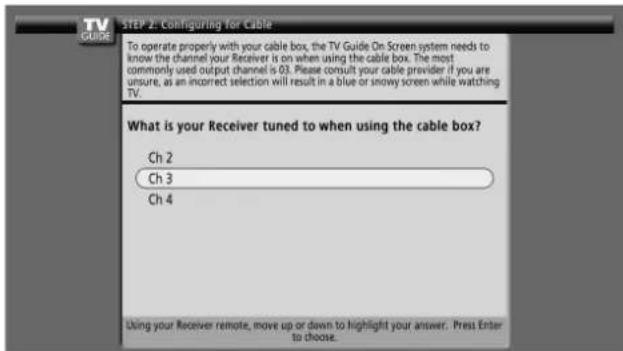
Écran 7: Schéma d'installation du terminal
- Le schéma montre comment installer correctement le cable G-LINK du dos de l'appareil au terminal. Veillez à ce que le cable G-LINK soit installé correctement.
- Appuyez sur ENTER pour afficher l'écran 9.
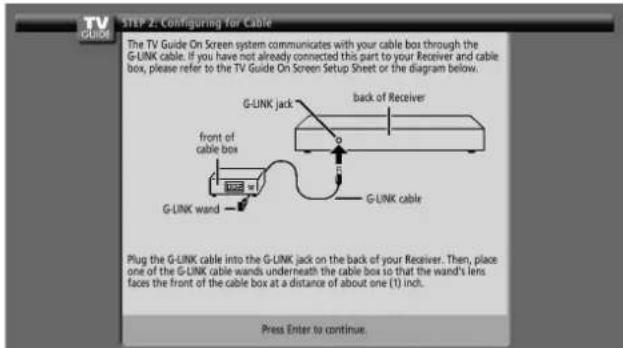
Écran 8: Marque de fabrique du terminal
- Appuyez sur appuyer selectionner une marque de terminal.
Appuyez sur ENTER pour afficher I'ecran 9.
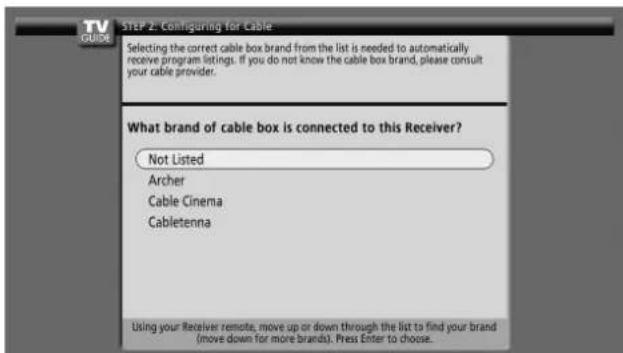
Écran 9: Préparation du terminal
- Suivez les instructions données sur l'écran, puis appuyez sur ENTER pour afficher l'écran 10.
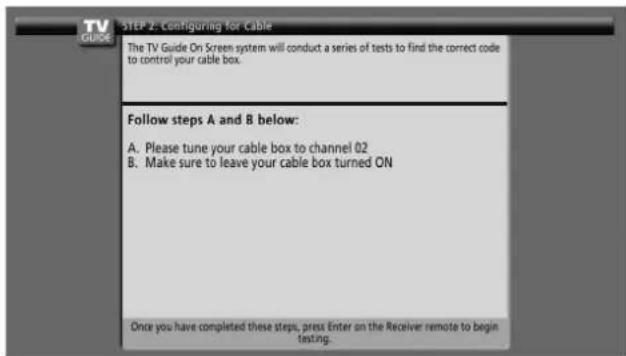
Écran 10: Essai de code du terminal
- Quand l'essai est fait, I'écran 11 apparait automatiquement.
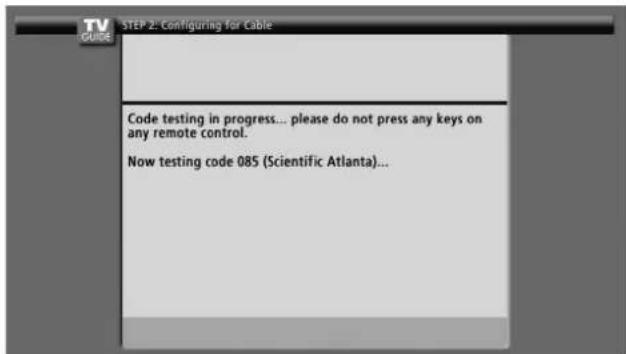
Écran 11: Le terminal est-il accordé sur le canal 28 ?
- Si vous sélectionné "Yes", l'écran 12 apparait.
- Si vous sélectionnez "No", un code différent est essayé à l'écran 10.
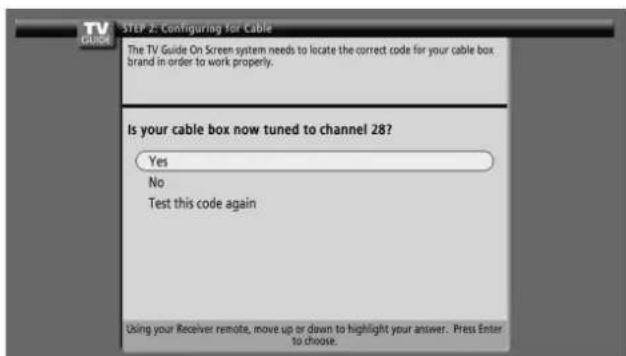
REMARQUE
Beaucoup de terminaux nécessiter l'essay de plus d'un code.
Si vous seLECTIONnez "Test this code again", le même code est essayé de nouveau à l'écran 10.
Écran 12: Une antenné est-elle raccordée?
- Si vous sélectionné "Yes", l'écran 13 apparait.
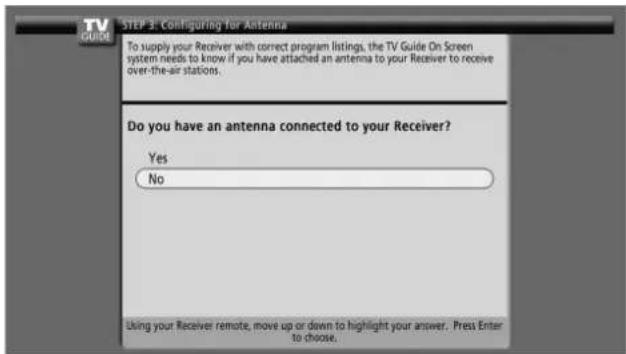
REMARQUE
Si vous avez selectionné "No" à l'écran 3, vous devez selectionner "Yes" à cet écran pour receivevoir une liste de canaux et de pages d'informations.
- Si vous sélectionnez "No", l'écran 13 apparait.
Si vous seLECTIONnez "Oui", suivant la configuration de l'installation, un écran supplémentaire peut apparaitre. Ensuite, l'écran 13 apparait.
Écran 13: Les réglages sont-ils corrects?
- Si vous sélectionné "Yes", l'écran 14 apparait.
- Si vous sélectionnez "No", l'écran 1 apparait.
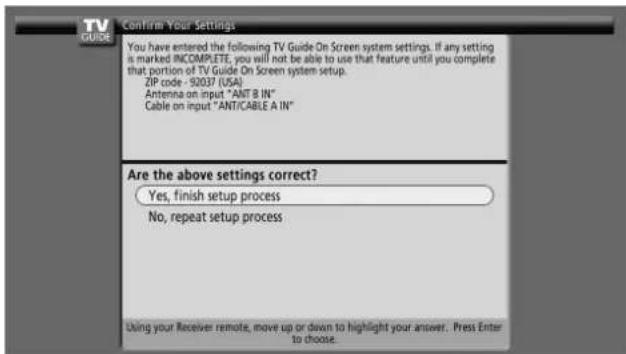
Écran 14: Félicitations
- Appuyez sur ENTER pour afficher l'écran 15.
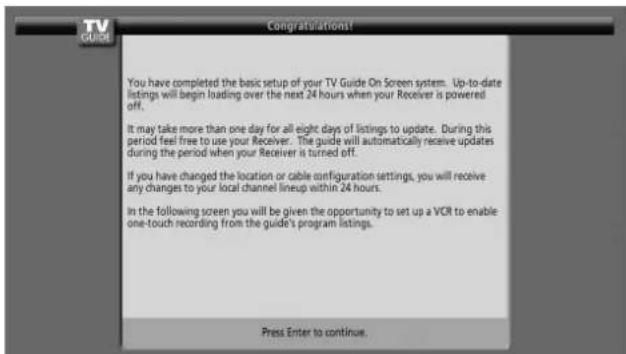
Écran 15: Un magnétoscope est-il raccordé ?
- Si vous sélectionnez "Yes", l'écran 16 apparait.
- Si vous sélectionné "No", l'écran 21 apparait.
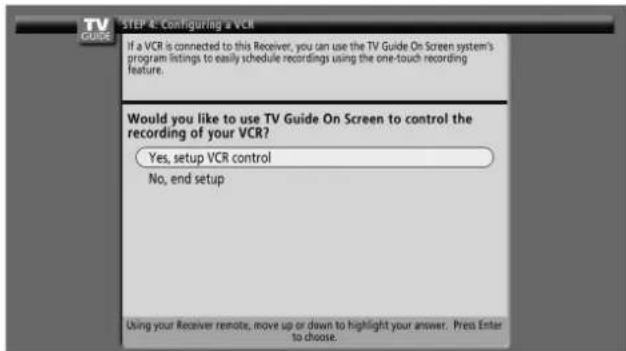
Écran 16: Schéma d'installation du magnétoscope
- Cét écran montre comment installer correctement le cable G-LINK du dos de l'appareil au magnétoscope. Veillez à ce que le cable G-LINK soit installé correctement.
- Appuyez sur ENTER pour afficher l'écran 17.
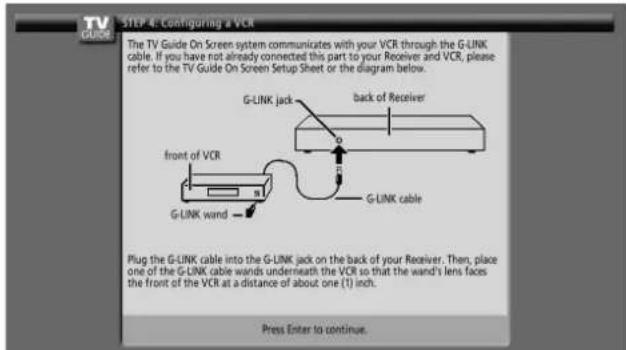
Écran 17: Marque de fabrique du magnétoscope
- Appuyez sur Apour selectionner la marque du magnétoscope.
Appuyez sur ENTER pour afficher I'ecran 18.
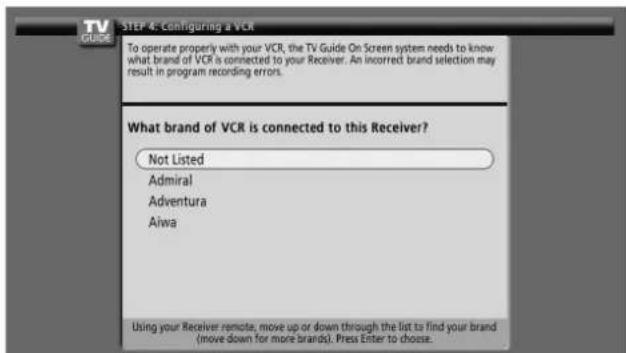
Écran 18: Préparation du magnétoscope
- Suivez les instructions données sur l'écran, puis appuyez sur ENTER pour afficher l'écran 19.
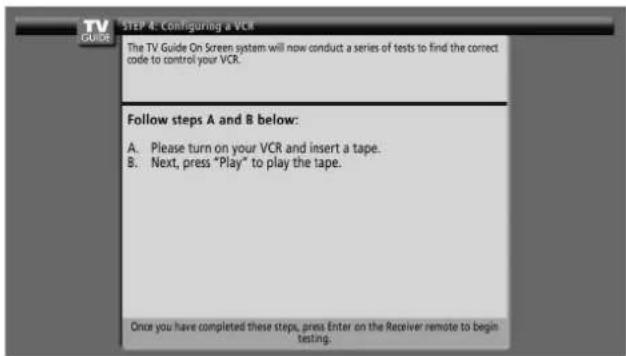
Écran 19: Essai de code du magnétoscope
- Quand I'essai est fait, I'écran 20 apparait automatiquement.
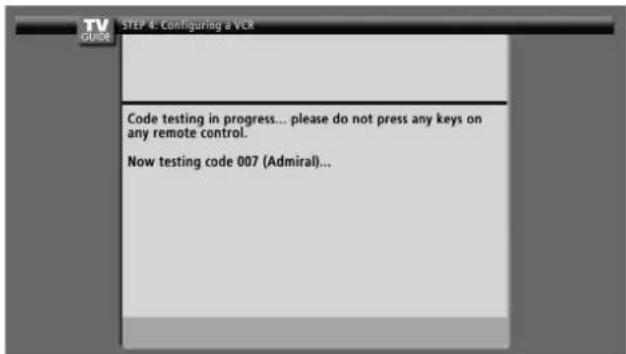
Écran 20: Le magnétoscope a-t-il arrêté la lecture?
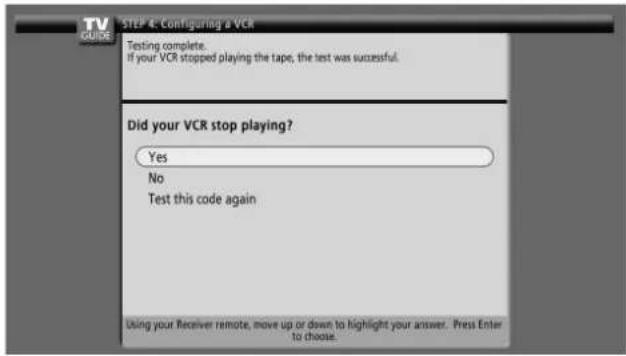
- Si vous sélectionné "Yes", l'écran 21 apparait.
- Si vous sélectionnez "No", un code différent est essayé à l'écran 19.

REMARQUE
Beaucoup de magnétoscopes nécessitent l'essay de plus d'un code. Si vous Sélectionnez "Test this code again", le même code est essayé de nouveau à l'écran 19.
Écran 21: Confirmation de vos réglages
Vérifiez si les réglages indiqués sont corrects.
S'ils sont corrects, selectionnez "Yes, end setup" et I'ecran 22 apparaftra.
- S'ils ne sont pas corrects, Sélectionnéz "No, repeat setup process" et l'écran 1 apparaitra.

Écran 22: Félicitations
- Vous avez bien terminé la configuration!
- Appuyez sur ENTER pour afficher l'écran 23.
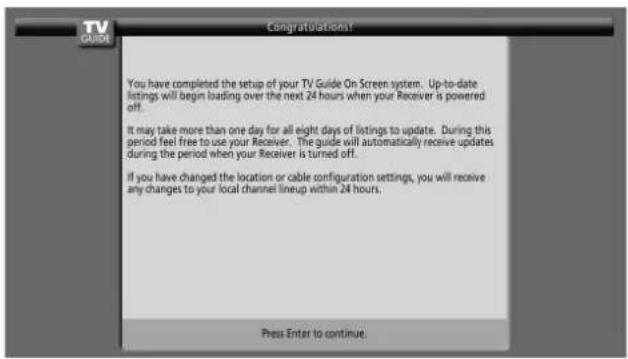
Écran 23: Informations utiles
- Cét écran vous donne de précieuses informations sur l'utilisation du guide.
- Appuyez sur ENTER pour regarder la télévision.
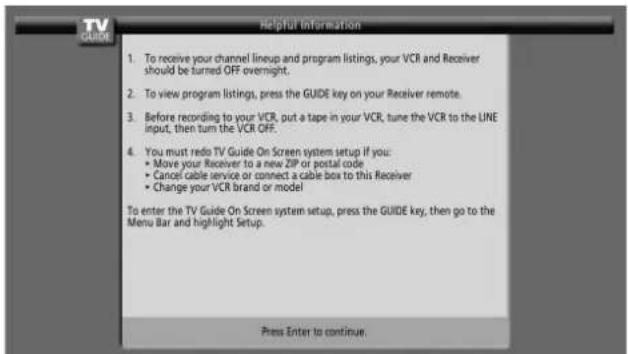
Structure des menus
Menu des modes AV
| Home Menu Paramètre Page | ||
| Image Sélection AV 58 | ||
| Contraste 59 | ||
| Luminos. 59 | ||
| Couleur 59 | ||
| Teinte | 59 | |
| Néletté | 59 | |
| Réglage Pro. 59 | ||
| Réinitial. | 59 | |
| Son | Aigus | 61 |
| Graves | 61 | |
| Balance | 61 | |
| Réinitial. | 61 | |
| FOCUS | 62 | |
| Surround avant | 62 |
| Commande alimentation | Économie d'énergie | 62 |
| Pas de signal arrêt | 62 | |
| Pas d'opération arrêt | 63 |
| Minut. Extinction | — | 58 |
| Options | Position 63 | |
| Taille auto | 65 | |
| Mode 4:3 | 65 | |
| Cache latéral | 66 | |
| Entrée HDMI | 68, 69 | |
| Sortie moniteur | 69, 70 | |
| Sortie audio numér | 71 | |
| Langue | 66 |
| Inst. du tuner | Contrôle parental | 39 - 43 |
| Favorites | 43 | |
| Réglage/chaînes | 38 | |
| Sous-titres | 43 - 45 | |
| Config. de i.LINK | 73 - 74 | |
| Horloge 45 |
Menu des modes PC
| Home Menu Paramètre Page | ||
| Image Sélection AV 58 | ||
| Contraste 59 | ||
| Luminos. 59 | ||
| Rouge | 59 | |
| Vert | 59 | |
| Bleu | 59 | |
| Réinitial. | 59 | |
| Son | Aigus | 61 |
| Graves | 61 | |
| Balance | 61 | |
| Réinitial. | 61 | |
| FOCUS | 62 | |
| Surround avant | 62 |
| Commande alimentation | Économie d'énergie | 62 |
| Gestion alimentation | 63 |
| Minut. Extinction | —— | 58 |
| Options | Auto configuration | 63 |
| Configuration manuelle | 64 |
Utilisation des menus
Dans cette section, nous abordons la méthode générale d'utilisation des menus. Chaque méthode particulière est envisagée en même temps que la fonction concernée.
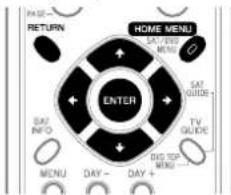
1 Appuyez sur HOME MENU.
2 Utilisez / pour selectionner un poste de menu puis appuyez sur ENTER.
3 Répétez l'opération 2 jusqu'à ce que vous ayez atteint le poste de menu secondaire désiré.
- Le nombre de strates d'un menu dépend des postes du menu.
- Si vous sélectionné "Inst. du tuner", une barre de menu apparait au bas de l'écran. Pour sélectionner un élément de menu secondaire sur la barre, appuyez sur
←/→a u | i+e+u d e /
4 Utilisez / pour selectionner l'option (ou le parametre) désirée puis appuyez sur ENTER.
- Dans le cas de certains postes de menu, vous devez
appuyer sur 一 ,et non sur/.
5 Appuyez sur HOME MENU pour quitter le menu.
REMARQUE
- Vous pouvez acceder aux niveaux supérieur en appuyant sur RETURN.
Réglage des canaux de télévision
Cette section explique la façon de rechercher et de régler les canaux de télévision que l'appareil peut capter dans les conditions générées. Si vous n'effectuez pas de réglage des canaux de télévision à l'aide de la fonction de pré-sélection automatique de canal, il se peut que la syntonisation sur certains canaux soit impossible.
Utilisation de la pré-sélection automatique de canal
La fonction de pré-sélection automatique de canal recherche et règle automatiquement les canaux de télévision.
1 Appuyez sur HOME MENU.
2 Sélectionnez "Inst. du tuner". (↓/↓ puis ENTER)
3 Sélectionnez "Réglage/chaînes". (←/→ puis ENTER)
4 Sélectionnez "Ant. A" ou "Ant. B". (▲/▼ puis ENTER)
5 Sélectionnez "Pré-sélection auto". (▲/▼ puis ENTER)
6 Sélectionnez "Antenne" ou "Câble". (♠/♦ puis ENTER)
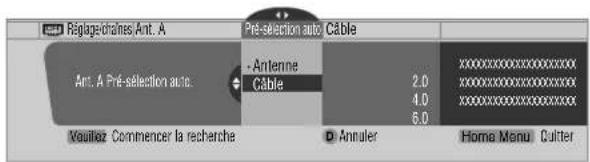
La recherche automatique de canal commence.
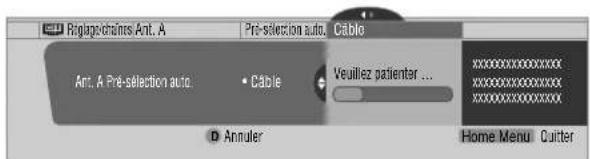
- Pour abandonner la pré-sélection automatique de canal en cours, appuyez sur D.
7 Lorsque la pré-sélection automatique de canal est terminée, appuyez sur HOME MENU pour quitter le menu.

REMARQUE
- Si vous utilisez un convertisseur de cable, il se peut que vous soyez obligé d'ajouter manuellement les canaux qui proviennent du convertisseur.
- Quand une carte CableCARD™ insérée est en service, vous ne pouvez pas executer la pré-sélection automatique de canal.
Réglage des canaux de télévision
Cette section déscrit la manière de régler manuelle les canaux de télévision qui n'ont pas été traités par la fonction de pré-sélection automatique de canal.
1 Appuyez sur HOME MENU.
2 Sélectionnez "Inst. du tuner". (↑/↓ puis ENTER)
3 Sélectionnez "Réglage/chaînes". (←/→ puis ENTER)
4 Sélectionnéz "Ant. A" ou "Ant. B". (↑/↓ puis ENTER)
5 Sélectionnez "Ajouter une chaine". (↓/↓ puis ENTER)
6 Sélectionnez le numéro du canal à ajouter. (↑/↓ puis ENTER)
- Vous pouvez taper le nombre du canal au moyen des touches 0 à 9.
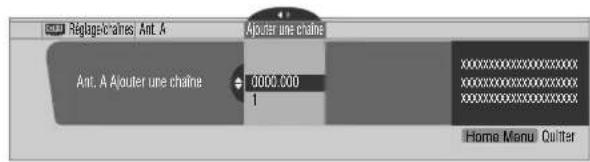
- Àprous avoir appuyé sur ENTER, une page de confirmation s'affiche.
7 Appuyez sur A pour terminer la procEDURE de réglage.
8 Appuyez sur HOME MENU pour quitter le menu.
Vérification de la puissance du signal
Après avoir sélectionné l'antenne A, vous pouvez avoir une idée de la puissance du signal reçu. Vous pouvez utiliser cette fonction lors de la réception d'un canal via l'antenne THF/UHF.
1 Appuyez sur HOME MENU.
2 Sélectionnez "Inst. du tuner". (↑/↓ puis ENTER)
3 Sélectionnez "Réglage/chaînes". (←/→ puis ENTER)
4 Sélectionnez "Ant. A". (▲/▼ puis ENTER)
5 Sélectionnez "Puisance du signal". (↑/↓ puis ENTER)
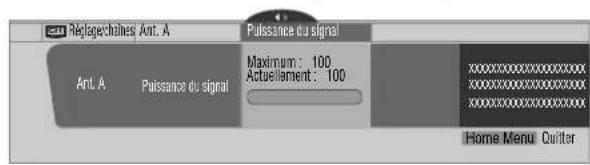
- Orientez l'antenne de maniere que la puissance du signal capte soit aussi elevée que possible.
6 Appuyez sur HOME MENU pour quitter le menu.

REMARQUE
- Cette fonction est disponible seulement lors de la réception de signaux numériques par voie hertzienne.
- Quand vous utilisez le système TV Guide On Screen" avec un service de cablingdistribution, Sélectionnez "Cable" pour "Pré-sélection auto".
L'execution de plus d'un balayage pour cable donnera lieu à des defaillances de réception. - Quand vous avez relié la prise de sortie RF d'un terminal à la prise ANT/CABLE A IN ou ANT B IN, Sélectionnez "Câble" pour "Pré-sélection auto," de manière à obtenir un balayage pour la prise IN.
Vérification de l'identité de la carte CableCARD™
Le Récepteur Média possède une fente permettant d'utiliser une carte CableCARD™ servant à la gestion des informations fournies par la société de câblodistribution. Cette fente pour carte CableCARD™ se trouve au dos du Récepteur Média. Les opérations suivantes vous permettent de vérifier l'identité de la carte CableCARD™ et l'identité de l'hôte.
1 Appuyez sur HOME MENU.
2 Sélectionnez "Inst. du tuner". (↑/↓ puis ENTER)
3 Sélectionnez "Réglage/chaînes". (←/→ puis ENTER)
4 Sélectionnez "ID POD".(
L'identé de l'hôte et celle de la carte CableCARD™ apparaissant.
5 Appuyez sur HOME MENU pour quitter le menu.
Restriction parentale
La restriction parentale est un outil destiné à empêcher que les enfants puissant regarder des images télévisées, sur magnétoscope ou sur DVD que leurs parents jugent non appropriées. Lors d'une tentative de visionnement d'images (televisées ou enregistrées sur support physique) interdites par les parents, l'écran plasma n'affiche qu'un message. La restriction parentale fonctionne aussi bien pour les émissions de télévision ordinaire que pour celles de télévision numérique.
Aux États-Unis, il existe 3 systèmes de classement: le classement des émissions de télévision, le classement parental des émissions de télévision et le classement des films. Le classement des films est établi par MPAA (Motion Picture Association of America); il concerne les films et non pas leur version pour la télévision.
Pour le Canada, reportez-vous aux pages 41 et 42.

REMARQUE
-
Aux États-Unis, le système de classement parental des émissions de télévision permet de bloquer les émissions dont le classement est "Aucun" sur cet apparéil. Exemples d'émissions dont le classement est "Aucun":
-
Bulletins d'urgence (teils que messages EAS, alertes météo et autres)
- Emissions locales
- Informations
- Politique
- Announces de service public
- Affaires religieuses
Sports
Meteo
Classement volontaire des films (MPAA)
| Classement Description | |
| Tranchesd'âge | N/A Pas applicable pour le classement MPAA |
| G Tout public. Tous les âges. | |
| PG Le conseil des parents est souhaitable.Certaines scènes peuvent ne pas convenir aux enfants. | |
| PG-13 L'attention des parents est vivement appelée.Certaines scènes peuvent ne pas convenir aux enfants de moins de 13 ans. | |
| R Public restreint. Un parent ou un tuteurdoivent accompagner le moins de 17 ans (cétâge varie d'une juridiction à l'autre). | |
| NC-17 Entrée interdite au moins de 17 ans. | |
| NR Pas de classement. | |

REMARQUE
Le système volontaire de classement des films ne fait appel qu'à des critères d'âge.
Classement des émissions de télévision
| Classement Description | |
| Tranches d'âge | TV-Y Tous les enfants |
| TV-Y7 Enfants d'au moins 7 ans | |
| TV-G Tout public | |
| TV-PG Le conseil des parents est souhaitable | |
| TV-14 L'attention des parents est vivement appelée | |
| TV-MA Public averti uniquement | |

REMARQUE
- Le système permet aussi la sélection "Aucun", qui bloque les émissions dont le classement est "Aucun". Pour des exemples de telles émissions, voyagez la partie "REMARQUE" sur la colonne de gauche.
Changement de mot de passage
L'emploi du mot de passer interdit toute modification des restrictions parentales définies par l'utilisateur. Un mot de passer par défaut (1234) a été enregistré avant de quitter l'usine. Procedez de la manière suivante pour changer le mot de passer.
1 Appuyez sur HOME MENU.
2 Sélectionnez "Inst. du tuner". (↑/↓ puis ENTER)
3 Sélectionnez "Contrôle parental". (←/→ puis ENTER)
4 Sélectionnez "Mot de passer". (↑/↓ puis ENTER)
5 Sélectionnez "Modifier/mot de passer". (▲/▼ puis ENTER)
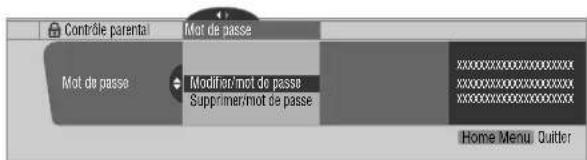
6 Tapez le mot de passer actuel à 4 chiffres en vous servant des touches 0 à 9.
7 Tapez le nouveau mot de passer à 4 chiffres en vous servant des touches 0 à 9.
8 Tapez le même mot de passer qu'a l'opération 7. Une page de confirmation s'affiche.
9 Appuyez sur A.
10 Appuyez sur HOME MENU pour quitter le menu.

REMARQUE
Notez par écrit le nouveau mot de passer et gardez-le dans un endroit sur.
Effacement du mot de passage
Procedez de la maniere suivante pour effacer le mot de passer.
1 Appuyez sur HOME MENU.
2 Sélectionnez "Inst. du tuner". (↑/↓ puis ENTER)
3 Sélectionnez "Contrôle parental". (←/→ puis ENTER)
4 Sélectionnez "Mot de passer". (↑/↓ puis ENTER)
5 Sélectionnez "Supprimer/mot de passer". (/µn ENTER)
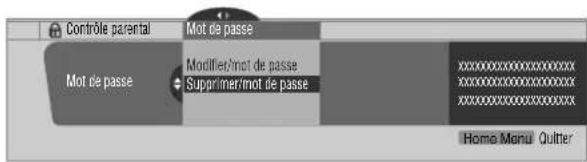
6 Tapez le mot de passer actuel à 4 chiffres en vous servant des touches 0 à 9.
- Une page de confirmation s'affiche.
7 Appuyez sur A.
8 Appuyez sur HOME MENU pour quitter le menu.

REMARQUE
La methode ci-dessus rétablit le mot de passer par défaut (1234).
Mise en service de la restriction parentale
1 Appuyez sur HOME MENU.
2 Sélectionnez "Inst. du tuner". (↑/↓ puis ENTER)
3 Sélectionnez "Contrôle parental". (←/→ puis ENTER)
4 Sélectionnez "Statut". (♥/♦ puis ENTER)
5 Sélectionnez "Marche". (↑/↓ puis ENTER)
La page de saisie du mot de passer s'affiche. Tapez le mot de passer à 4 chiffres en vous servant des touches 0 à 9.
6 Appuyez sur HOME MENU pour quitter le menu.
Utilisation du classement volontaire des films (MPAA)
1 Appuyez sur HOME MENU
2 Sélectionnez "Inst. du tuner". (↑/↓ puis ENTER)
3 Sélectionnez "Contrôle parental". (←/→ puis ENTER)
4 Sélectionnez "Classement MPAA". (1/10 puis ENTER)
5 Sélectionnez la valeur du classement désirée et effectuez le réglage. (plus ENTER)
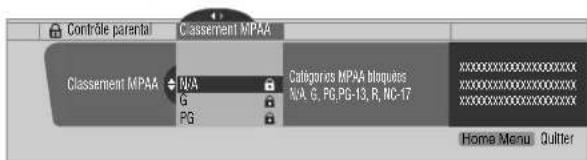
La page de saisie du mot de passer s'affiche. Tapez le mot de passer a 4 chiffres en vous servant des touches 0 à 9.
- Chaque pression sur la touche ENTER provoque l'adoption d'une autre valeur.
L'icone d'un verrou s'affiche en regard de la valeur adoptee.
- À la sortie d'usine, aucune valeur n'est interdite.
6 Appuyez sur HOME MENU pour quitter le menu.

REMARQUE
L'interdiction d'une certaine valeur du classement, provoque celle de toutes les valeurs correspondant à des images encore moins appropriées. Pareillement, la libération d'une valeur du classement, provoque celle de toutes les valeurs correspondant à des images plus appropriées.
Utilisation du classement des émissions de télévision
1 Appuyez sur HOME MENU.
2 Sélectionnez "Inst. du tuner". (↑/↓ puis ENTER)
3 Sélectionnez "Contrôle parental". (←/→ puis ENTER)
4 Sélectionnez "Classement télé". (↑/↓ puis ENTER)
5 Sélectionnez la valeur du classement désirée et effectuez le réglage. (↑ plus ENTER)
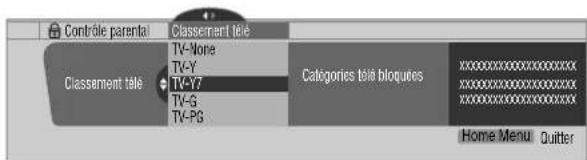
La page de saisie du mot de passer s'affiche. Tapez le mot de passer à 4 chiffres en vous servant des touches 0 à 9.
- Chaque pression sur la touche ENTER provoque l'adoption d'une autre valeur.
L'icone d'un verrou s'affiche en regard de la valeur adoptee.
- À la sortie d'usine, aucune valeur n'est interdite.
6 Appuyez sur HOME MENU pour quitter le menu.

REMARQUE
- L'interdiction d'une certaine valeur du classement, provoque celle de toutes les valeurs correspondant à des images encore moins appropriées. Pareillement, la libération d'une valeur du classement, provoque celle de toutes les valeurs correspondant à des images plus appropriées.
Nous you proposons d'écrire ici le mot de passer.
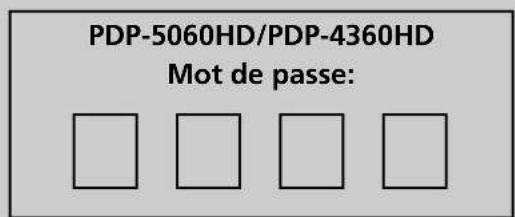
Si vous oubliez le mot de passer
Lorsque le message "Veuillez entree le mot de passe"s'affiche au cours de I'etape 6 de I'opération Effacement du mot de passage", maintenez la pression d'un doigt sur la touche ENTER du boitier de telecommande pendant au moins 3 secondes.
Le mot de passage par défaut (1234) est rétabli.
Utilisation du classement parental des émissions de télévision (Lignes directrices pour la télévision)
1 Appuyez sur HOME MENU
2 Sélectionnez "Inst. du tuner". (↑/↓ puis ENTER)
3 Sélectionnez "Contrôle parental". (←/→ puis ENTER)
4 Sélectionnez "Guide parental telé". (1/4 puis ENTER)
5 Sélectionnez la valeur du classement désirée et effectuez le réglage. (↑ cis ENTER)
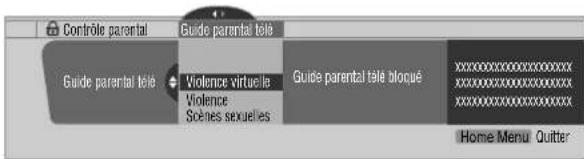
- La page de saisie du mot de passer s'affiche. Tapez le mot de passer à 4 chiffres en vous servant des touches 0 à 9.
- Chaque pression sur la touche ENTER provoque l'adoption d'une autre valeur.
L'icone d'un verrou s'affiche en regard de la valeur adoptee. - À la sortie d'usine, aucune valeur n'est interdite.
6 Appuyez sur HOME MENU pour quitter le menu.
Interdiction des émissions de télévision non classées
Utilisez la méthode suivante pour interdire les émissions de télévision pour lesquelles aucun classement n'est disponible.
1 Appuyez sur HOME MENU.
2 Sélectionnez "Inst. du tuner". (↑/↓ puis ENTER)
3 Sélectionnez "Contrôle parental". (←/→ puis ENTER)
4 Sélectionnez "Classement non disponible". (/▶ ENTER)
5 Sélectionnez "Bloquer" ou "Ne pas bloquer". (↑/↓ puis ENTER)
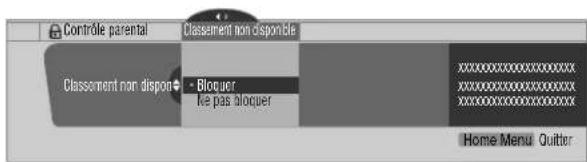
La page de saisie du mot de passer s'affiche. Tapez le mot de passer à 4 chiffres en vous servant des touches 0 à 9.
La valeur par défaut est "Ne pas bloquer".
6 Appuyez sur HOME MENU pour quitter le menu.
Systèmes de classement en vigueur au Canada
Au Canada, vous avez le choix entre le classement pour les anglophones et le classement pour les francophones. Ces classesments sont établis à partir de règles fixées par la Commission canadienne de radiotélévision et de télécommunication (CCRT).
Classement pour les Canadiens anglophones
Classement Description
Exemption: Informations, sports.
documentaires et autres informations
générales; émissions à thèmes, clips video et variétés.
C Enfants: Vise les enfants de moins de 8 ans. Une attention toute particuliere est apportee aux scènes qui pouraient menace leur sens de la sécurité ou du bien-être.
C8+ Enfants de plus de 8 ans: La violence n'est jamais dépeinte comme un moyen préfééré, acceptable ou unique de résoudre les confils; les enfants ne sont pas encouragés à imiter les actions dangereuses qui se déroulement sur l'écran.
G Général:L'émission est considérée comme acceptable pour toutes les tranches d'âge. Toute la famille peut assister, très peu de violence, qu'elle soit physique, verbale ou émotionnelle.
Tranches d'age
PG Conseil des parents: En principe, l'émission convient à tous mais la question doit être franchée par les parents car les très jeunes enfants (moins de 8 ans) peuvent ne pas comprendre les thèmes et les questions abordées.
14+ Plus de 14 ans: La violence peut etre I'elément dominant du scenario mais elle est partie integrante de I'histoire ou d'un personnage. La languepeut etre profane et des scenes de nudité peuvent etre presents dans le contexte de I'histoire.
18+ Adultes: Le public est composé de personnes ayant plus de 18 ans; les scénés de violence, si elles existent, sont en rapport avec le scenario, les personnages et les thèmes et ne sont destinées qu'aux adults. La langue graphique peut être employée et des scénés de nu ou de sexes peuvent être représentés
Classement pour les Canadiens français
| Classement Description | |
| Tranchesd'Âge | E Émission exémente de classement. |
| G Général: Tous les âges et tous les enfants; peu de violence qui fait toujours partie du scenario et est traitée de manière amusante ou irréaliste. | |
| 8ans+ Émission générale mais que l'on ne doit pas conseiller aux jeunes ans: Elle peut être regardée par un large public mais elle peut contenir des scènes qui ne seront pas compris par les enfants de moins de 8 ans qui ont du mal à désigner l'imagineaire du réel. La présence d'un parent est conseillée. | |
| 13ans+ Plus de 13 ans: De féquentes scènes de violence justifiert la présence d'un parent. | |
| 16ans+ Plus de 16 ans: De féquentes scènes de violence, voire de violence intense. | |
| 18ans+ Plus de 18 ans: Public adulte uniquement. De féquentes scènes de violence, voire d'extrème violence. | |
Utilisation du classement pour les Canadiens anglophones
1 Appuyez sur HOME MENU.
2 Sélectionnez "Inst. du tuner". (↑/↓ puis ENTER)
3 Sélectionnez "Contrôle parental". (←/→ puis ENTER)
4 Sélectionnez "Anglais canadien/classes". (/µb ENTER)
5 Sélectionnez la valeur du classement désirée et effectuez le réglage. (pais ENTER)
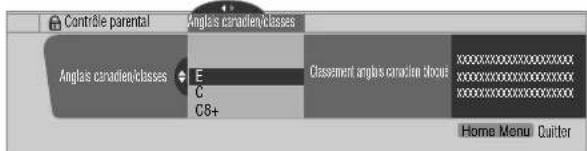
La page de saisie du mot de passer s'affiche. Tapez le mot de passer à 4 chiffres en vous servant des touches 0 à 9.
- Chaque pression sur la touche ENTER provoque l'adoption d'une autre valeur.
Liconed'unverrou s'affiche en regard de la valeur adoptee.
- À la sortie d'usine, aucune valeur n'est interdite.
6 Appuyez sur HOME MENU pour quitter le menu.

REMARQUE
L'interdiction d'une certaine valeur du classement, provoque celle de toutes les valeurs correspondant a des images encore moins appropriées. Pareillement, la libération d'une valeur du classement, provoque celle de toutes les valeurs correspondant a des images plus appropriées.
Utilisation du classement pour les Canadiens français
1 Appuyez sur HOME MENU.
2 Sélectionnez "Inst. du tuner". (1/4 puis ENTER)
3 Sélectionnez "Contrôle parental". (←/→ puis ENTER)
4 Sélectionnez "François canadien/classes". (↑/↓ puis ENTER)
5 Sélectionnez la valeur du classement désirée et effectuez le réglage. (pais ENTER)
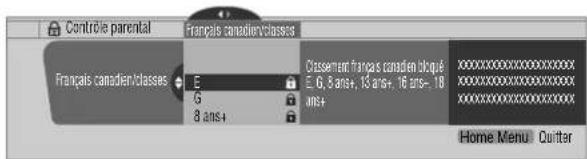
- La page de saisie du mot de passer s'affiche. Tapez le mot de passer à 4 chiffres en vous servant des touches 0 à 9.
- Chaque pression sur la touche ENTER provoque l'adoption d'une autre valeur.
L'icone d'un verrou s'affiche en regard de la valeur adoptee. - À la sortie d'usine, aucune valeur n'est interdite.
6 Appuyez sur HOME MENU pour quitter le menu.

REMARQUE
L'interdiction d'une certaine valeur du classement, provoque celle de toutes les valeurs correspondant à des images encore moins appropriées. Pareillement, la libération d'une valeur du classement, provoque celle de toutes les valeurs correspondant à des images plus appropriées.
Mise hors service temporaire de la restriction parentale
Lorsque la restriction parentale est en service et censure des images (televisées ou enregistrées sur support physique), l'écran plasma n'affiche qu'un message.
La méthode de mise hors service temporaire de la restriction parentale diffère selon la source choisis.
Antenne A, antenn B ou i.LINK:
L'écran ci-dessous apparait. Appuyez sur ENTER.
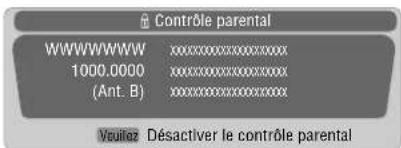
Entrez le mot de passer à 4 chiffres.
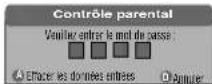
- La page de frappe de mot de passer ne demeure affichée qu'une minute. ÀpRES sa disparition, appuyez sur ENTER pour le faire réapparaitre.
Frappe 1-4:
Tapez le mot de passer à 4 chiffres. Il est inutil d'appuyer tout d'abord sur la touche ENTER; en effet, une pression sur la touche ENTER provoque la disparition de la page de saisie du mot de passer.

- La page ci-dessus de saisie de mot de passer, apparait également en modes 2 images, image dans image et image fixe.
- La page de frappe de mot de passer ne demeure affichée qu'une minute. Àpres sa disparition, appuyez sur ENTER pour le faire réapparaitre.
Selection des canaux favorsis
Choisissez 10 canaux de télévision pour chacune des 4 touches de couleur que porte le boitier de télécommande (au total 40 canaux). Il est alors plus facile de selectionner un canal parmi les favors.
1 Apuyez sur HOME MENU.
2 Sélectionnez "Inst. du tuner". (↑/↓ puis ENTER)
3 Sélectionnez "Favorites". (←/→ puis ENTER)
4 Sélectionnez une touche de couleur (A, B, C, D). (/ ↑ ↓ puis ENTER)
5 Sélectionné le canal de télévision à memoriser. (/ ↑ ↓ puis ENTER)
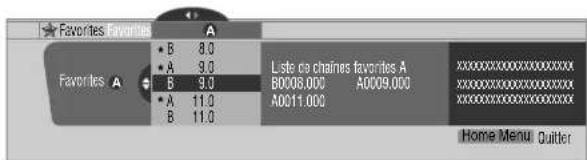
- Une étoile s'affiche en regard des canaux favoris actuellement sélectionnés.
- Pour memoriser un autre canal de télévision à l'aide de la même touche de couleur, repêze l'opération 5. Pour memoriser un autre canal de télévision à l'aide d'une autre touche de couleur, repêze les opérations 4 et 5.
6 Apuyez sur HOME MENU pour quitter le menu.
Utilisation des sous-titres
Le système d'écran plasma est pourvu d'un décodeur de sous titres codés. Le sous-titrage code permet de représentier sur l'écran plasma les dialogues, les commentaires et les effets sonores qui font partie intégrante des émissions de télévision et des vidés.
Voupe profiter des sous-titres codés lorsque you regardez des émissions de télévision numérique. Dans le cas de la télévision numérique, vous avez, en principe, une certaine liberté dans le choix de la police de caractères ou de la couleur.
- Toutes les émissions et toutes les videos n'offrent pas de sous-titrage code. La présence du symbole "COSUS indique l'existence de sous-titres codés.
Mise en service du sous-titrage codé
1 Appuyez sur HOME MENU.
2 Sélectionnez "Inst. du tuner". (↑/↓ puis ENTER)
3 Sélectionnez "Sous-titres". (←/→ puis ENTER)
4 Sélectionnez "Statut". (↑/↓ puis ENTER)
5 Sélectionnez "Marché" ou "Actifé en sourdine". (↑/↓ puis ENTER)
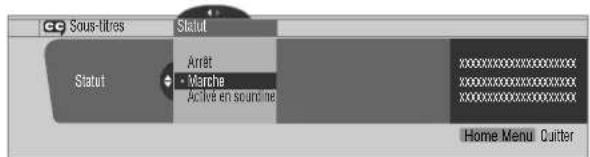
Paramètre Description
Arrêt Les sous-titres codés ne sont pas affichés. (valeur par défaut)
Marche Les sous-lilres codés sont plusieurs affichés.
Acté en sourdine Les sous-litres codés ne sont affichés que si lessons sont coupés.
6 Appuyez sur HOME MENU pour quitter le menu.
Sélection du type de sous-titrage codé ordinaire
Selectionnez le type de sous-titrage code ordinaire qui sera affiché après syntonisation sur un canal de télévision ordinaire. Cette selection demeure valide pour un canal de télévision numérique sur lequel n'existe que des sous-titres codés ordinaires.
- "CC1", "CC2", "CC3" et "CC4" proposent l'affichage d'un sous-titrage code accompagnant les pieces de théâtre et les bulletins d'informations tout en réservant l'image télévisée dans sa totalité.
"Texte 1", "Texte 2", "Texte 3" et "Texte 4" incrustent des informations sur l'image (par ex., le guide de télévision, la météo), informations qui sont indépendantes de l'émission en cours.
1 Appuyez sur HOME MENU.
2 Sélectionnez "Inst. du tuner". (↑/↓ puis ENTER)
3 Sélectionnez "Sous-titres". (←/→ puis ENTER)
4 Sélectionnez "Réglages analogiques". (▲/▼ puis ENTER)
5 Sélectionnez le sous-titrage code désiré. (↑/↓ puis ENTER)
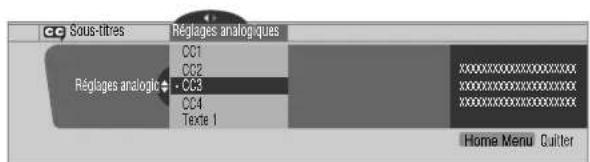
- La valeur par défaut est "CC1".
6 Appuyez sur HOME MENU pour quitter le menu.
Sélection du sous-titrage codé numérique
Procedez de la façon suivante pour selectionner le sous-titrage code numérique de Service 1 à 6.
1 Appuyez sur HOME MENU.
2 Sélectionnez "Inst. du tuner". (↑/↓ puis ENTER)
3 Sélectionnez "Sous-titres". (←/→ puis ENTER)
4 Sélectionnez "Réglages numériques". (↑/↓ puis ENTER)
5 Sélectionnez "Service numérique". (↑/↓ puis ENTER)
6 Sélectionnez le sous-titrage code désiré. (↑/↓ puis ENTER)
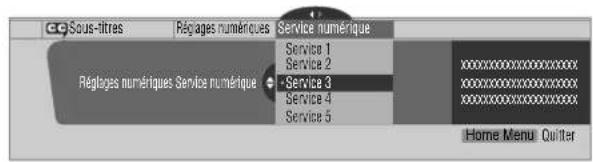
La valeur par défaut est "Service 1".
7 Appuyez sur HOME MENU pour quitter le menu.
REMARQUE
- Si les deux services sont disponibles, le service de sous-titrage primaire est habituellement offert au titre de Service 1, et le service de sous-titrage pour la langue seconde est habituellement offert au titre de Service 2.
Selection des paramètres du sous-titrage codé numérique
Procedez de la maniere suivante pour modifier les valeurs des paramétres des sous-titres codés d'émissions de télévision numérique, par exemple, la talle et la nature de la police de caractères et les couleurs de fond et de première plan.
1 Appuyez sur HOME MENU.
2 Sélectionnez "Inst. du tuner". (↑/↓ puis ENTER)
3 Sélectionnez "Sous-titres". (←/→ puis ENTER)
4 Sélectionnez "Réglages numériques". (↑/↓ puis ENTER)
5 Sélectionnez "Taille de police", "Police" ou tout autre poste. (A is ENTER)
6 Sélectionnez le paramètre désiré. (↑/↓ puis ENTER)
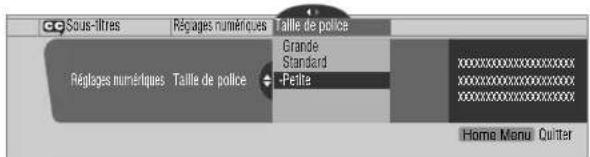
7 Le cas échéant, repêze les opérations 5 et 6. (, )
8 Appuyez sur HOME MENU pour quitter le menu.
Le tableau qui suit indique les paramètres disponibles et leurs valeurs possibles.
Parametre Valeurs possibles
| Taille de police | Auto/ Grande/ Standard/ Pette |
| Police1 | Auto/ Police 1/ Police 2/ Police 3/ Police 4/Police 5/Police 6/ Police 7 |
| Couleur de police | Auto/ Noire/ Blanche/ Rouge/ Verte/ Bleue/Jaune/Magenta/ Cyan |
| Opacité de police | Auto/Opaque/Transparente/Translucide/ Clignotante |
| Couleur de fond | Auto/ Noire/ Blanche/ Rouge/ Verte/ Bleue/ Jaune/Magenta/ Cyan |
| Opacité du fond | Auto/Opaque/Transparente/Translucide |
- Police 1 (espacement constant et empattement), Police 2 (espacement proportionnel et empattement), Police 3 (espacement constant sans empattement), Police 4 (espacement proportionnel sans empattement), Police 5 (police in-formelle), Police 6 (police cursive), Police 7 (police de petites capitales)
Si vous sélectionnez "Auto", les valeurs adoptées par la station sont utilisées. Si la station n'a rien précisé, c'est la valeur qui figure en caractères gras sur ce document qui est retenue. Si vous sélectionnez une valeur autre que "Auto", cette valeur est adoptée, qu'elle que soit celle utilisée par la station.
Réglage de l'horloge
Lorsque la valeur "Réglage auto," a étécision pour le réglage de l'horloge, le système se regle lui-même sur les informations horaires diffusées. Vous pouvez également régler l'heure manuelle. Si vous débranchez la fiche du cordon d'alimentation au niveau de la prise secteur, ou encore si survient une coupure de secteur, le réglage de l'horloge doit être repris.
1 Appuyez sur HOME MENU.
2 Sélectionnez "Inst. du tuner". (↓/↓ puis ENTER)
3 Sélectionnez "Horloge". (←/→ puis ENTER)
4 Sélectionnez "Fuseau horsaire". (↑/↓ puis ENTER)
5 Sélectionnez le fuseau horsaire convenant à votre région.
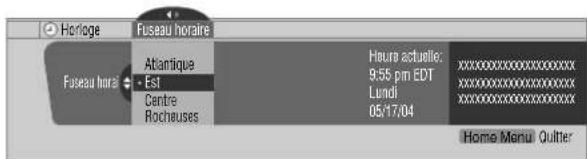
(4)THISENTER
6 Sélectionnez "HA". (↓, ↑/↓, puis ENTER)
7 Sélectionnez "S'applique" ou "Ne s'applique pas". (p/puis ENTER)
- Effectuez ce choix selon qu'une heures d'été existe ou non dans toute région.
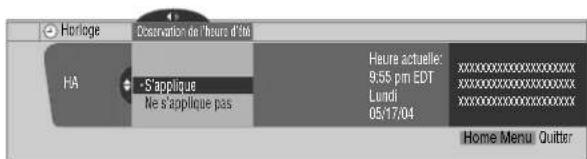
8 Sélectionnez "Réglage auto/man." (♥, ↑/♥, puis ENTER)
9 Sélectionnez "Réglage auto." ou "Réglage manuel". (/▲▶ puis ENTER)
10 Si vous sélectionné "Réglage auto.", vous devez désirs une antenné (A ou B) et un nombre de canal au moyen des touches à la appuyer sur ENTER.
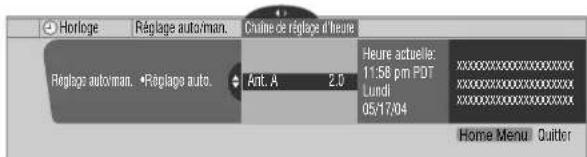
- La date et l'heure sont automatiquement mis à jour en fonction des données transmises sur le canal choisi.
Si vous seLECTIONnez "Réglage manuel", vous devez indiquer la date et l'heure au moyen des touches
jouis appuyer sur ENTER.
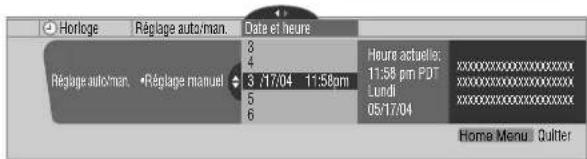
11 Appuyez sur HOME MENU pour quitter le menu.
REMARQUE
- Si vous configUREZ le système TV Guide On Screen™, le système d'écran à plasma effectue le réglage de l'horloge par celui-ci et vous ne pouvez alors pas faire ce réglage en utilisant le menu. Si vous sélectionnez un paramètre pour le menu Horloge puis appuyez sur ENTER, l'écran de menu disparaît et une boîte de dialogue apparait à la place; appuyez sur A pour faire disparaître la boîte de dialogue.
Utilisation du système TV Guide On ScreenTM
Avant de pouvoir utiliser le système TV Guide On Screen™, il vous faut le configurer. Si vous n'avez pas encore effectué cette configuration, veillez y proceder comme déscrit à la partie "Configuration du système TV Guide On Screen™" page 31. Pour enregistrer des émissions de télévision avec un magnétoscope ou un enregistrreur D-VHS, il vous faut relier correctement ce matériel au Récepteur Média. Pour le raccordement à une magnétoscope, voir page 70. Pour le raccordement à un enregistrreur D-VHS, voir page 71.
Avis légal
Aux Etats Unis TV GUIDE et d'autres marques relatives sont des marques déposées de Gemstar-TV Guide International, Inc. et/ou d'une de ses sociétés associées. Au Canada TV GUIDE est une marque déposée de Transcontinental Inc., utilisée sous licence de Gemstar-TV Guide International, Inc.

REMARQUE
- Le guide interactif de programmation TV Guide On Screen™ donne des pages d'informations sur les émissions diffusées sur le cable, avec ou sans terminal et en analogique ou numérique, ainsi que par voie hertzienne. Il n'est pas prévu pour la diffusion par satellite.
- Une fois que vous avez configuré le système TV Guide On Screen™, le début de la réception des pages d'informations sur les émissions peut se faire dans un délal allant jusqu'à 24 heures. La réception des huit jours des pages d'informations peut prendre jusqu'à une semaine.
Éléments d'écran
De nombreux écrans du système possédent des éléments commun destinés à facilititer son'utilisation.
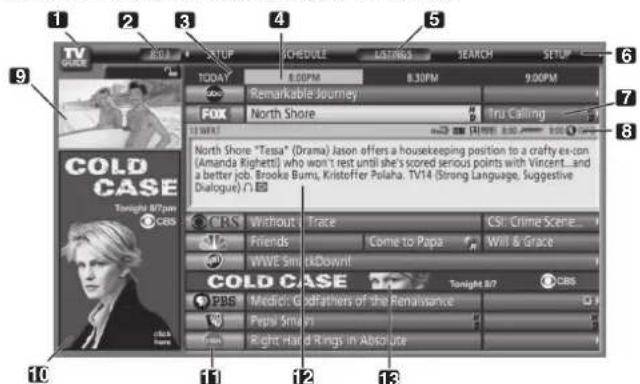
1 Logo TV GUIDE
2 Horloge - Indique I'heure actuelle.
3Tranche horaire-Des tranches de demi-heure sont affichees horizontalement.
4 Onglet hora - Indique la tranche hora actuellement selectionnée.
5 Etiquette de service actuel - Indique le service actuellément selectionné.
6 Barre de services - Permet d'acceder aux divers services du guide.
7 C a r r e a u -Indique le titre de l'émission de télévi
8 Barre d'information - Indique diverses icones pour transmettre des informations ou montré le statut d'un élément.
9 Fenêtre video – Vous permet de continuer de regarder l'émission en cours tout en utilisant le guide.
10 Zone de publicités et zone de menu - Espace réservé à la publicité sur les émissions ou produits (et espace des menus).
11 Logo de canal
12 Fenetre d'information - Indique les informations relatives à l'objet mis en surbrillance.
13 Publicités de canal - Espace réservé à la publicité sur les émissions.
Icones du système TV Guide On ScreenTM
Diverses icones sont utilisées pour transmettre des informations ou montré le statut d'un élément. Vous verrez ces icones sur la barre d'information, à l'intérieur de la fenêtre d'information ou à côté des titres d'émission.

Info icon - Des informations supplémentaires sont en banibles; appuyez sur la touche INFO pour les afficher.
- Progress Bar - Indique le temps écoulé de l'émission en cours.

V-Indique qu'une émission est en hautetion.

- Il s'agit d'une nouvelle émission (et non pas ediffusion).

o-Lemission est en stereophonie.

CC-L'émission est diffusée avec un sous-titrage code.

ating - Indique la tranche d'ages à laquelle sion est adressée.

Record Once - L'émission sera enregistrée une seule

ord Daily - Enregistrement sur le même canal et aème heures du lundi au vendredi (enregistrementuel seulement).

ord Regularly - Enregistrement de la même session sur le même canal et à la même heures chaque fois, il est diffusée.

ord Weekly - Enregistrement d'une émission queILAmea la meeme heure et le meeme jour.

Record Suspend-L'enregistrement d'une émission est u mais il est suspendu du fait d'un conflit avec un autre u fait d'un rappel d'accord automatique. registrement reprend quand le conflit est eliminé.

Record Off - L'émission reste dans la liste SCHEDULES n'est pas enregistrée tant que la fréquence de cet gistrement n'est pas spécifique.

Innd Once-Un rappel unique a ete associe at mission.

Innd Daily - Rappel pour le même canal et à la une heures du lundi au vendredi (rappel manuel).

Remind Regularly - Rappel de la même émission sur le canal et à la même heures chaque fois qu'elle est see.

nind Weekly - Rappel d'une émission chaque à la même heures et le même jour.

Remind Suspend - Le rappel d'une émission est prévu si est suspendu du fait d'un conflit avec un autre rappel cord automatique ou enregistrement. Le rappel reprend, nd le conflit est eliminé.

Remind Off - L'émission reste dans la liste SCHEDULES n'est pas rappelée tant que la fréquence de ce rappel est pas spécifiée.
Navigations au sein du système TV Guide On ScreenTM
Le tableau qui suit présente les touches du boîtier de télécommande que vous pouvez utiliser pour naviguer au sein du système TV Guide On Screen™.
Touche Rôle
3 Pour enregistrer l'émission mise en surbrillance, appuyez sur REC.
| TV GUIDE Appuyez sur cette touche pour acceder au système TV Guide On Screen™ (ou pour le quitter). | |
| ↑/↓/←/→ | Utilisez ces touches pour naviguer au sein des écrons (pourmettre une éléments en surbrillance). |
| ENTER Appuyez sur cette touche pour confirmer une sélection ou pour exécuter une action. Cette touche permet aussi d'afficher le menu quand une émission à partir est mise en surbrillance. | |
| MENU Appuyez sur cette touche pour afficher un menu. | |
| INFO Appuyez sur cette touche pour acceder aux diverses informations relatives à l'émission et à l'écran actuels. | |
| ●REC Appuyez sur cette touche pour enregistrer l'émission mise en surbrillance. | |
| Touches numériques | Utilissez ces touches pour entraître des valeurs numériques. |
| PAGE +/- | Utilisiez ces touches pour sélectionner la page d'informations précédente/suivant (le cas échéant). |
| DAY +/- Utilisiez ces touches pour passer au jour précédent/suivant des pages d'informations sur les émissions (le cas échéant). | |
Vou puevez aussi utiliser les touches TV GUIDE, ENTER, UP/DOWN et LEFT/RIGHT du Récepteur Média. Les touches UP/DOWN et LEFT/RIGHT ont le même effet que les touches ↑/↓ et ↓ boîtier de télécommande.
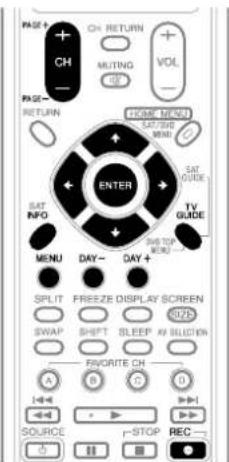
Écran Listings
Vous pouvez considerer que I'ecran Listings est I'ecran "d'accueil" du système TV Guide On Screen". Cet ecran apparait quand vous appuyez sur TV GUIDE.
À partir de l'écran Listings, vous pouvez:
- Consulter les pages d'informations sur les émissions de huit jours.
- Afficher des informations sur chaque émission.
- Sélectionner une émission que vous voulez regarder.
- Spectorier une émission à rappeler.
- Specifier une émission à enregistrer.
- Afficher, dans la fenêtre video, une miniature d'une émission de tout canal.
- Acceder aux publicités de canal et sur les émissions.
1 Appuyez sur TV GUIDE pour afficher I'ecran Listings.
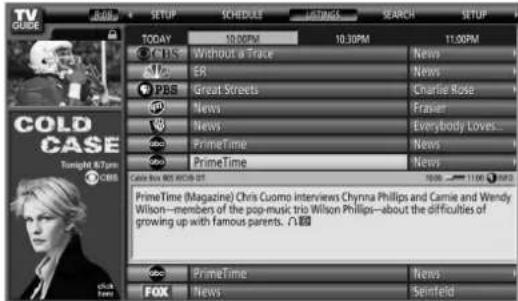
Avec "LISTINGS" mis en surbrillance dans la barre de services en haut de l'écran, appuyez sur INFO pour afficher (puis fermer) l'information HELP.
- Pour quitter, appuyez sur TV GUIDE à tout moment.
2 Utilisez 巧 pua naviguer au sein de I'ecran Listings.
- Une émission en cours de diffusion étant mise en surbrillance, appuyez sur ENTER pour la regarder.
- Pour les tranchesHoraires avenir,deplacezlecurseur vers la droite.
- Appuyez sur PAGE+/- pour afficher les pages d'informations sur le jour précédent/suivant.
- Appuyez sur INFO pour afficher des informations supplémentaires (le cas échéant) sur l'émission actuellément sélectionnée.
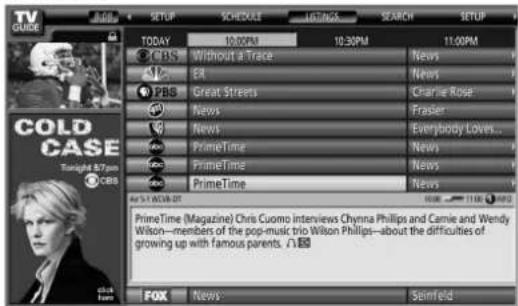
Une seule pression sur ● REC donna sera un enregistrement de l'émission. Plusieurs pressions sur ● REC permettent de changer la fréquence de l'enregistrement.
Once-L'émission mise en surbrillance sera enregistrée une seule fois.
Regularly - Enregistrement de la même émission sur le même canal et à la même heures' chaque fois qu'elle est diffusée.
Weekly Enregistrement d'une émission chaque semaine à la même année et le même jour.
- Pas d'icone d'enregistrement - Aucun enregistrement n'est spécifique.
1 Si l'émission commence avec retard à tout moment jusqu'à point millieu de la plage horsaire initialement prévue, elle sera quand même enregistrée. Par exemple, jusqu'à 9:15 pour une émission de 9:00 à 9:30.
Notez que cette façon de spécifique une émission à enregistrer donna un enregistrement avec toutes les options par défaut. Si vous voulez spécifique un enregistrement avec des options autres que celles par défaut, accédez au menu prévu à cet effet comme précrit ci-après.

REMARQUE
- Quand le guide TV Guide On Screen™ n'est pas affché, il suffit d'appuyer sur la touche REC du boîtier de télécommande pour enregistrer une émission. Appuyez sur la touche REC pour enregistrer l'émission une fois avec les réglages par défaut. L'enregistrement commence immédiatement. Si l'émission est connue du guide TV Guide On Screen™, l'enregistrement s'arrête à la fin de cette émission. Si l'émission est inconnue du guide TV Guide On Screen™, l'enregistrement s'arrête au bout de 30 minutes.
- Quand le guide TV Guide On Screen™ n'est pas affché, le fait d'appuyer plusieurs fois sur la touche REC n'a aucun effet.
Enregistrement d'émissions
La maniere la plus simple de spécifique l'enregistrement d'une émission consiste àmettre celle-ci en surbrillance puis a appuyer sur REC ( comme décrit ci-dessus); mais si vous voulez utiliser des options d'enregistrement autres que celles par défaut, il vous faut acceder au menu Recording Options. Ce menu vous permet de spécifique les heures de début et de fin d'enregistrement, le support, la qualité et d'autres options.
1 À partir de LISTINGS, SCHEDULE ou SEARCH, mettez en surbrillance l'émission que vous pouze enregistrer.
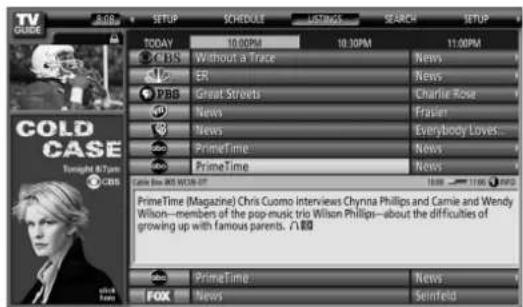
2 Appuyez sur MENU pour afficher le menu Episode Options.
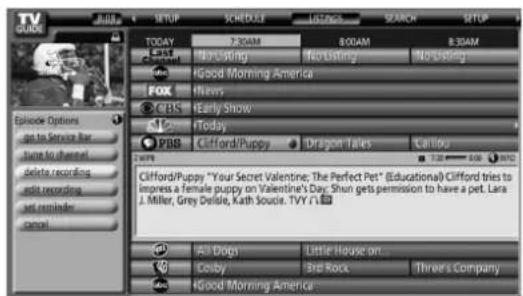
3 Mettez "set recording" en surbrillance et appuyez sur ENTER.
4 Specified les options d'enregistrement.
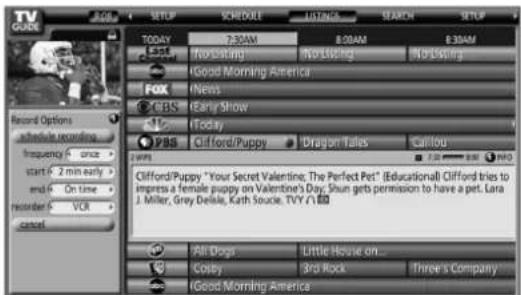
Utilisez pourmettre un champ en surbrillance; utilisez pour changer le réglage.
- frequency - spécifie la fréquence de l'enregistrement, à savoir Once. Regularly (à la même heures sur le même canal) ou Weekly (chaque semaine le même jour et à la même heures). L'option Off met l'émission dans le programme d'enregistrement mais ne commande pas l'enregistrement (ce que vous pouvez faire plus tard).
- start - spécifie l'heure de début de l'enregistrement, à savoir On time ou à tout moment compris entre 120 minutes avant ou après l'heure prévue.
end - spécifiez l'heure de fin de l'enregistrement, à savoir On time ou à tout moment compris entre 120 minutes avant ou après l'heure prévue. - recorder - Sélectionnez le support qui sera utilisé pour l'enregistrement.
- quality - spécifie le mode d'enregistrement (uniquement pour les apparciels à raccordement i.Link).
5 Une fois que tous les réglages sont faits, appuyez sur ENTER pourmettre"schedule recording"en surbrillance, puis appuyez de nouveau sur ENTER.
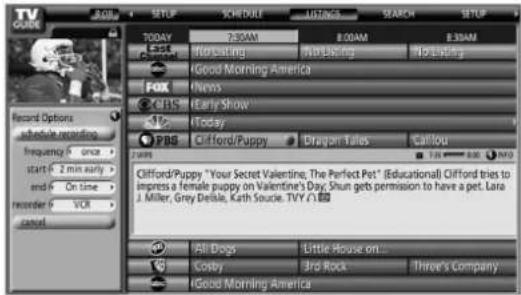
L'enregistrement est maintainant programme (et apparait dans SCHEDULE) et l'icone correspondante apparait sur le titre d'émission.
- Si vous voulez annuler l'enregistrement, mettez cancel en surbrillance et appuyez sur ENTER.
S'il y a un conflit d'heures avec un enregistrement precedemment programme ou avec un rappel d'accord automatique quand vous programmesz un enregistrement, cela vous est signalé. Vous pouvez désir d'enregistre l'émission en conflit, ou d'annuler l'enregistrement. Les écrans ci-dessous apparaisent suivant le conflit; avec un enregistrement programme ou avec un rappel.
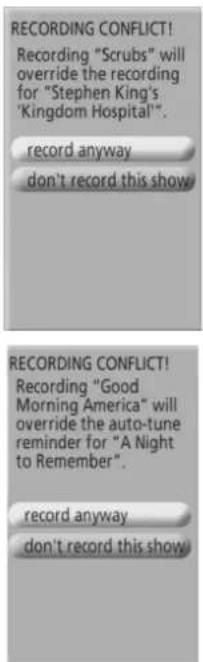
Quand I'enregistrement est sur le point de commencer
Le système TV Guide On Screen™ vous avertit quand un enregistrementprogramme est sur le point de commencer et vous donne ainsi la possibilité de l'annulier si, pour une raison quelconque, il est devenu inutil.
Lorsque l'advertissement apparait sur I'ecran, selectionnez soit
Suivant la situation, les écrons ci-dessous apparaissent.
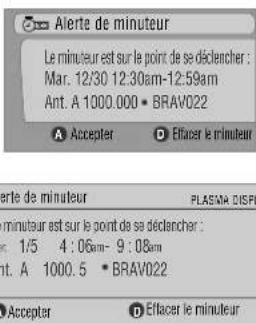
Appuyez sur A pour demarrer I'enregistrement comme prévu, ou sur D pour l'annuler.
Au cours de l'enregistrement
Si vous essayez de changer le canal au cours de l'enregistrement, I'écran ci-dessous apparait.
Selectionnez soit
Suivant la situation, les écran ci-dessous apparaissent. Dans ce cas, le rappel reste sur l'écran pendant 15 secondes puis disparait automatiquement.
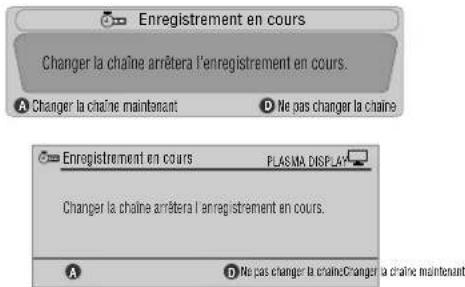
Appuyez sur A pour changer le canal et quitter l'enregistrement, ou appuyez sur D pour ne pas changer de canal et continuer I'enregistrement.
Réglage des rappels d'émission
Une fois que vous avez spécifié le rappel d'une émission d'un autre canal, le téléviseur peut vous prévenir quand cette émission est sur le point de commencer. Vous pouvez spécifier des rappels pour les divers episodes d'une émission, ou pour chaque diffusion d'une émission.
1 À partir de LISTINGS, SCHEDULE ou SEARCH, mettez en surbrillance l'émission pour laquelle vous voulez spécifique un rappel.
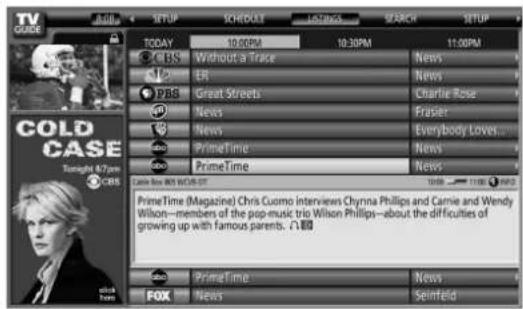
2 Appuyez sur MENU pour afficher le menu Episode Options.
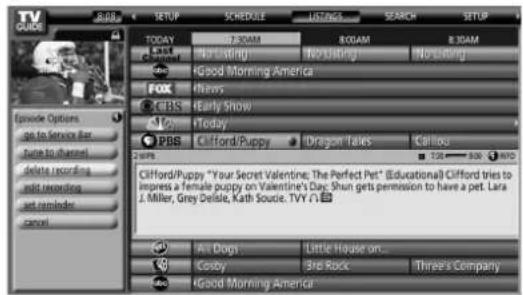
3 Mettez "set reminder" en surbrillance et appuyez sur ENTER.
4 Spectoriez les options de rappel.
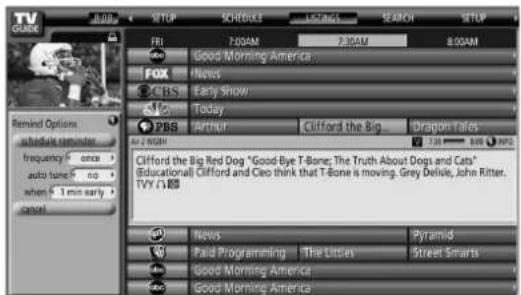
Utilisez pourmettre un champ en surbrillance, utilisez pour changer le réglage.
- frequency - spécifie la fréquence du rappel, à savoir Once, Regularly (à la même heures sur le même canal) ou Weekly (chaque semaine le même jour et à la même heures). L'option Off met l'émission dans le programme de rappel mais ne commande pas le rappel (ce que vous pouvez faire plus tard).
- auto tune - spécifie si le téléviseur doit ou ne doit pas changer automatiquement de canal quand le moment d'un rappel est atteint.
- when - spécifiez à quel moment le rappel doit être affché (avant, au commencement, ou après le commencement de l'émission).
5 Une fois que tous les réglages sont faits, appuyez sur ENTER pourmettre“schedule reminder"en surbrillance, puis appuyez de nouveau sur ENTER.
- Le rappel est maintainant programme (et apparait dans SCHEDULE) et l'icone correspondante apparait sur le titre d'émission.
S'il y a un conflit d'heures avec un rappel d'accord automatique precedemment programme ou avec un enregistrement quand vous programmesz un rappel, cela vous est signalé. Vous pouvez désir de spécifier un rappel pour l'émission en conflit, ou d'annuler le rappel. Les écans ci-dessous apparaissent suivant le conflit; avec un rappel programme ou avec un enregistrement.
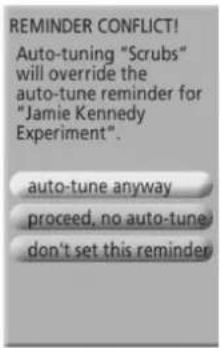
Quand le moment d'un rappel programme est sur le point d'être atteint (I'accord automatique n'est pas en service)
Suivant les réglages que vous avez faits,Vote rappel d'émission apparaitra sur l'écran du téléviseur avant, au commencement, ou après le commencement de l'émission. Ceci se produit quand vous avrez sélectionné "NO" pour I'accord automatique. Le rappel reste sur l'écran pendant trois minutes puis disparait automatiquement.
Appuyez sur ENTER pour accorder sur l'émission mise en surbrillance dans le rappel, ou mettez "hide reminders" en surbrillance pour ignorer le rappel.

Si plusieurs rappels sont spécifiés pour la même heures, seLECTIONnez l'émission souhaïée avec .
Suivant la situation, les écrons ci-dessous apparaissent. Dans ce cas, le rappel reste sur l'écran pendant 15 secondes puis disparait automatiquement.
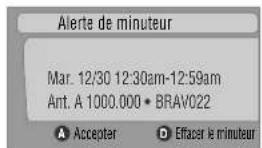
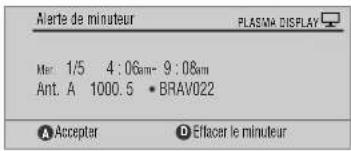
Appuyez sur A pour laisser le rappel en service, ou sur D pour l'ignorer.
Quand le moment d'un rappel programme est sur le point d'être atteint (l'accord automatique est en service)
Si vous avez regle "auto tune" sur "yes" dans les options de rappel, un des écrans ci-dessous apparait, suivant la situation. Cet écran reste pendant 15 secondes puis disparait automatiquement.
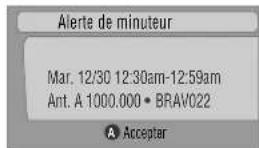
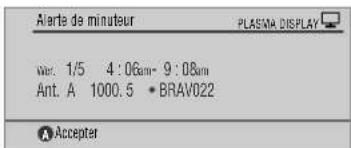
Appuyez sur A pour faire disparaître l'écran Timer Alert.
Recherche d'émissions
L'écran SEARCH vous permet de rechercher des émissions par ordre alphétique, par catégorie ou par mot-clé. Vous pouvez aussi rechercher des émissions HDTV.
Recherche par catégorie
Vous pouvez rechercher une émission en indiquant la catégorie à laquelle elle apparait, puis eventuèlement la sous-catégorie.
1 Sélectionnez "SEARCH" dans la barre de services en haut de l'écran.
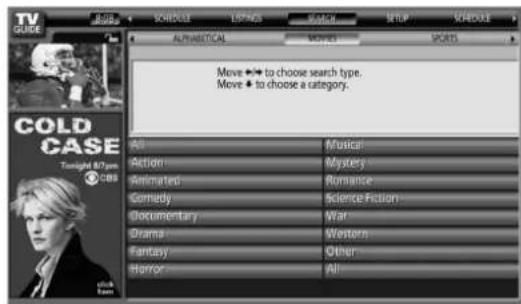
2 Appuyez sur pour acceder à la barre des catégories, puis utilisez pour selectionner une catégorie.
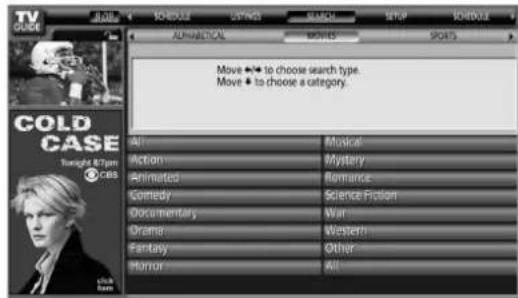
- Les catégories disponibles peuvent inclure:
Films
Sports
Émissions pour enfants
Émissions éducatives
Informations
Variétés
- Séries
HDTV
3 Appuyez sur paur acceder aux sous-catégories et selectionner celle qui convient.
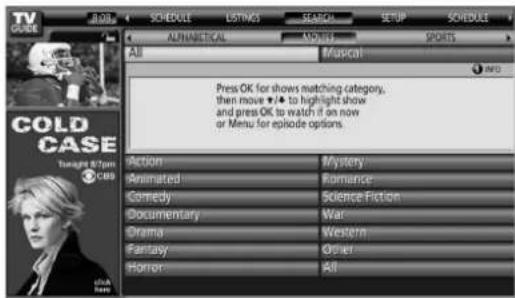
- Les sous-catégories disponibles dépendent de la catégorie choisié précédemment.
4 Appuyez sur ENTER pour afficher une liste des émissions à partir qui correspondent aux catégories choisisés.
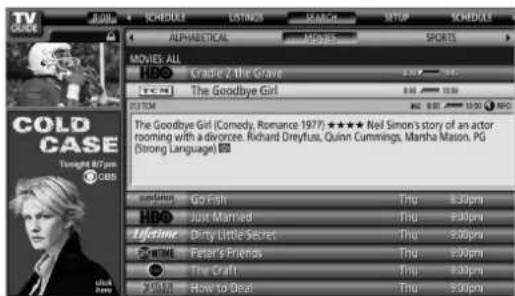
5 Mettez une émission en surbrillance et appuyez sur MENU pour afficher le menu Episode Options.
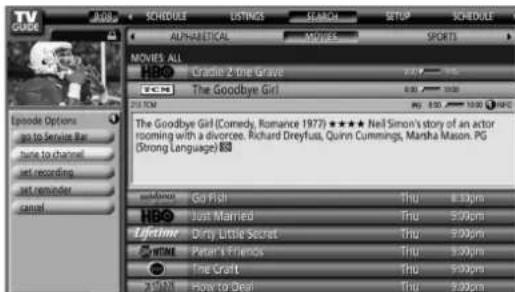
- Si l'émission est actuellément diffusée, vous pouvez appuyer sur ENTER pour la regarder sans tarder.
Recherche par mot-clé
Dans ce cas, vous tapez le mot qui va servir pour la recherche. Les mots-clés que vous tapez sont mémorisés de manière que vous puissiez les réutiliser par la suite.
1 Sélectionnez "SEARCH" dans la barre de services en haut de l'écran.
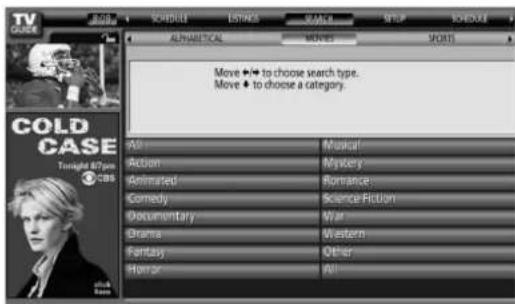
2 Appuyez sur pour acceder à la barre des catégories, puis utilisez pour selectionner "KEYWORD".
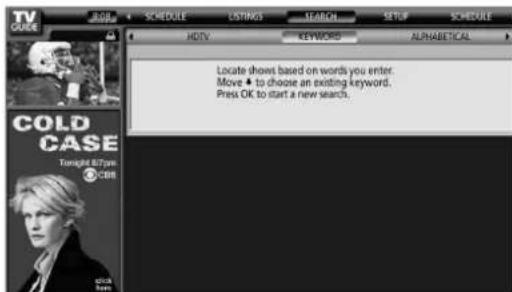
- Si vous ave déjà entre des mots-clés, ils sont affichés. Vous pouvez alors selectionner celui qui va servir pour la recherche.
- Pour modifier ou supprimer un des mots-clés affichés, mettez-le en surbrillance puis appuyez sur MENU. Sur le menu, vous pouvez désir "edit search" ou "delete search".
3 Appuyez sur ENTER pour afficher le menu Keyword Search.
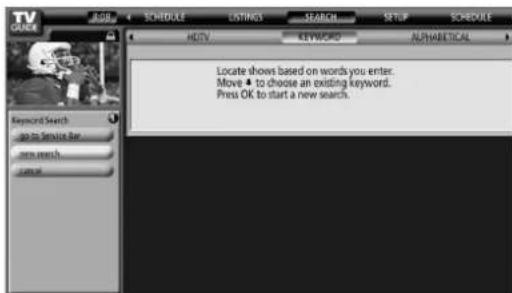
4 SeLECTIONNEZ "new search".
5 Pour changer de catégorie, déplacez le curseur vers le haut jusqu'à la catégorie souhaïée.
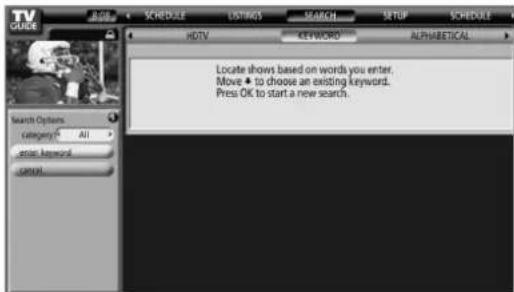
- Pour effectuer la recherche en n'utilisant que le mot-clé, conservez "All" comme catégorie.
- Si vous seLECTIONnez une catégorie ("HDTV", par exemple), seules les émissions qui appartiennent à cette catégorie et qui correspondent aussi au mot-clé seront indiquées.
6 Mettez "enter keyword" en surbrillance et appuyez sur ENTER.
7 Entre le mot-clé qui va servir pour la recherche.
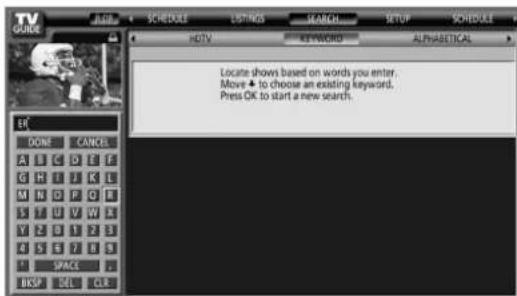
- Mettez les caractères en surbrillance à l'aide des touches / / / , puis appuyez sur ENTER pour les rentrée.
Le mot-clé entre est mémorisé de manière que vous quissiez le réutiliser par la suite.
8 Sélectionnez "DONE" pour démarrer la recherche.
9 Mettez une émission en surbrillance et appuyez sur MENU pour afficher le menu Episode Options.
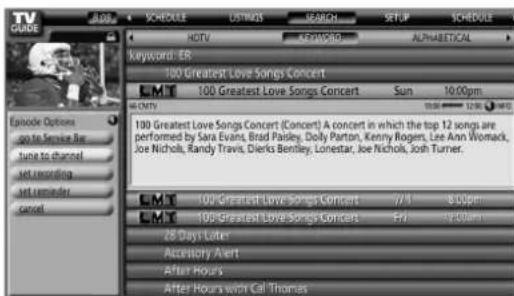
- Si l'émission est actuellément diffusée, vous pouvez appuyer sur ENTER pour la regarder sans tarder.
Recherche alphétique
Cette recherche est conque pour afficher toutes les émissions dont le nom commence par une dette donnée.
1 Sélectionnez "SEARCH" dans la barre de services en haut de l'écran.
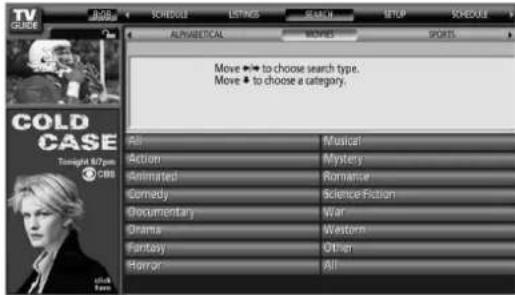
2 Appuyez sur pour acceder à la barre des catégories, puis utilisez pour selectionner "ALPHABETICAL".
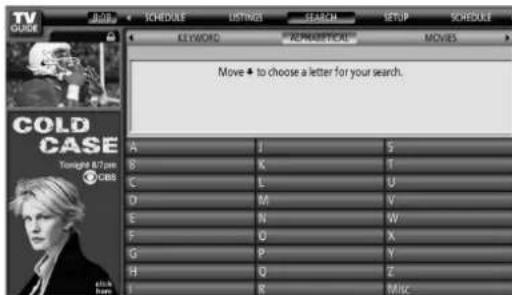
3 Appuyez sur ENTER.
4 Sélectionnez une dette, puis appuyez sur ENTER pour afficher toutes les émissions dont le nom commence par cette dette.
5 Mettez une émission en surbrillance et appuyez sur MENU pour afficher le menu Episode Options.
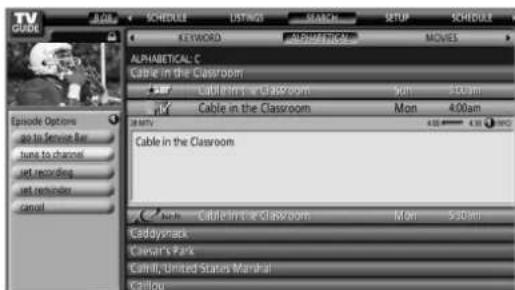
- Si l'émission est actuellément diffusée, vous pouvez appuyer sur ENTER pour la regarder sans tarder.
Menu de recherche Episode Options
Le menu Episode Options permet les sélections suivantes:
- go to Service bar - ferme le menu et returne à la barre de services en haut de l'écran.
- tune to channel / watch now - quitte le système TV Guide On Screen et accorde sur le canal.
- set recording - salle au menu Record Options.
- set reminder - passer au menu Remind Options.
- cancel - ferme le menu et returne à l'émission mise en surbrillance.
Conseils pour la navigation et la recherche
- Les touches ◆ perversités de déplacer la mise en surbrillance au sein des options d'un menu. Utilisez les touches numériques pour entraïr des valeurs.
- Si un champ en surbrillance presente une flèche sur un côte ou l'autre, utilisez ↓ pour obtenir undéplacement au sein des options correspondantes.
- ÀpRES avoir choisi une option appuyez sur ENTER pourmettre en surbrillance la commande par défaut (p. ex.,Done), puis appuyez de nouveau sur ENTER pour executer lacommande et fermer le menu.
- Sélectionnez Cancel et appuyez sur ENTER pour fermer le menu et returner à l'écran précédent, ou appuyez sur MENU pour abandonner les modifications et fermer le menu.
Programmation d'enregistrements et de rappels
À partir de la zone SCHEDULE, vous pouvez contrôler, modifier ou supprimer des enregistements et des rapprocks.
1 Sélectionnez "SCHEDULE" dans la barre de services en haut de l'écran.
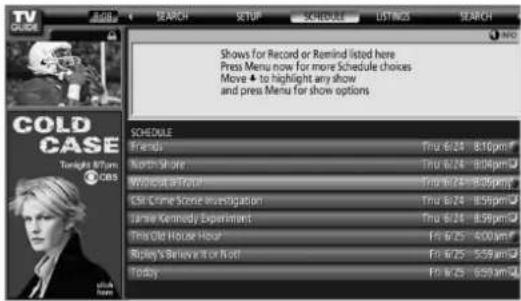
Une liste d'émissions pour lesquelles des enregistements ou des rapprocks sont programmés apparent. Les icones situées sur la droite indiquent l'état.
Once Enregistrement une seule fois
Daily - sur le même canal et à la même heures du lundi au vendredi (enregistrement manuel seulement).
Regularly-Enregistrement de la meme émission sur le même canal et à la même heures' chaque fois qu'elle est diffusée.
Weekly (chaque semaine a la meme heure et le meme jour)
Record Supend - L'enregistrement d'une émission est spécifique, mais est suspendu du fait d'un conflit avec un autre enregistrement ou un rappel d'accord automatique. L'enregistrement reprend quand le conflit est supprimé.
Off-L'émission reste dans la liste SCHEDULE mais n'est pas enregistrée tant que la fréquence de cet enregistrement n'est pas spécifique.
- ce une seule fois
Daily - pour le même canal et à la même heures du lundi au vendredi (rappel manuel seulement).
- Regularly - Rappel de la même émission sur le même canal et à la même heures² chaque fois qu'elle est diffusée.
Weekly (chaque semaine a la meme heure et le meme jour)
- Remind Supend - Le rappel d'une émission est spécifique, mais est suspendu du fait d'un conflit avec un autre rappel d'accord automatique ou enregistrement. Le rappel reprend quand le conflit est supprimé.
Off-L'émission resté dans la liste SCHEDULE mais n'est pas rappelée tant que la fréquence de ce rappel n'est pas spécifiée.
1 Si l'émission commence avec retard à tout moment jusqu'au point milieu de la plage hora initialement prévue, elle sera quand même enregistrée. Par exemple, jusqu'à 9:15 pour une émission de 9:00 à 9:30.
2 Si l'émission commence avec retard à tout moment jusqu'au point milieu de la plage horsaire initialement prévue, le rappel apparaitra quand même. Par exemple, jusqu'à 9:15 pour une émission de 9:00 à 9:30.
2 Mettez une émission en surbrillance dans la liste et appuyez sur MENU pour afficher le menu Schedule Options.
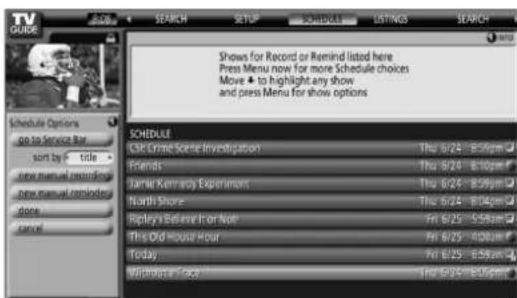
- Quand vous mettez une émission en surbrillance dans la liste, les informations relatives à cette émission apparaisent dans le fenêtre d'information.
Menu Schedule Options
Le menu Schedule Options est accessible en appuyant sur MENU quand "SCHEDULE" est en surbrillance dans la barre de services ou quand une émission est en surbrillance.
Quand "SCHEDULE" est en surbrillance dans la barre de services:
- go to Service Bar - ferme le menu et returne à la barre de services en haut de l'écran.
sort by -selectionner un ordre de tri pour les listedemissions. - new manual recording - Sélectionnez et replissées tous les champs nécessaires pour spécifier l'enregistrement. Quand vous avez terminé, Sélectionnez "schedule recording" pour memoriser les réglages et quitter le menu, ou Sélectionnez "cancel" pour quitter le menu sans rien memoriser.
- new manual reminder - Sélectionnez et replissée tous les champs nécessaires pour spécifique le rappel. Quand vous avez terminé, Sélectionnez "schedule reminder" pour mémoriser les réglages et quitter le menu, ou Sélectionnez "cancel" pour quitter le menu sans rien mémoriser.
done - ferme le menu et returne à la barre de services en haut de l'écran. - cancel - ferme le menu et returne à la barre de services en haut de l'écran.
Quand une émission est en surbrillance:
- go to Service Bar - ferme le menu et returne à la barre de services en haut de l'écran.
watch now - commencez à regarder l'émission sélectionnée (cette option est "tune to channel" pour une émission qui n'est pas actuellement sélectionnée) - cancel - ferme le menu et returne à la barre de services en haut de l'écran.
Pour un enregistrement:
- set recording - spécifiez l'émission à enregistrer (ouvre le menu Record Options).
- delete recording - éliminez l'enregistrement du programme (necessite une confirmation).
- edit recording - modifiez les réglages d'enregistrement (ouvre le menu Record Options).
Pour un rappel:
- set reminder - spécifiez l'émission à rappeler (ouvre le menu Remind Options).
- delete reminder - éliminez le rappel du programme (necessite une confirmation).
- edit reminder - modifiez les réglages de rappel (ouvre le menu Remind Options).
Changement des options de configuration
VoussoupiezchangeleréglagesdusystèmeTVGuideOn Screena partirdu menuSETUP.Lesoptions de configuration sont divisées en trois catégories:System Settings(reglagesdusystème),ChannelDisplay(affichagede canal)etDefaultOptions(optionspardéfaut).
1 Sélectionnez "SETUP" dans la barre de services en haut de l'écran.
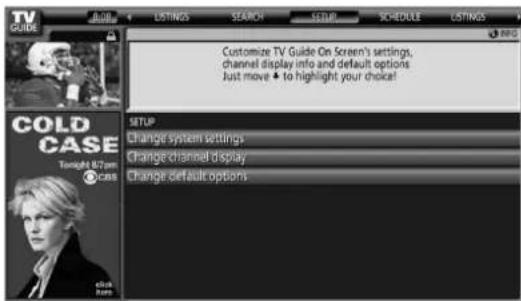
2 Appuyez sur pour selectionner une des options de configuration.
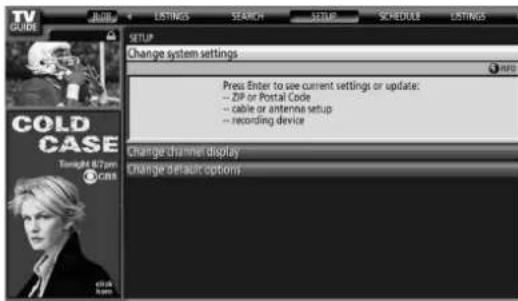
Quand vous mettez une option en surbrillance, les réglages que vous pouvez faire dans cette zone apparaisent.
- System Settings - Code ZIP/Postal, configuration du cable, etc
- Channel Display - Position des canaux, accord sur les canaux, mise en/hors service de l'affichage, etc.
- Default Options - Valeurs par défaut générales, pour les enregistrement et pour les rappels.
Changement des réglages du système
Les réglages du système comprennent votre code ZIP/Postal et la configuration de votre matériel de télévision par cable.
1 Mettez I'elément "Change System Settings" en surbrillance.
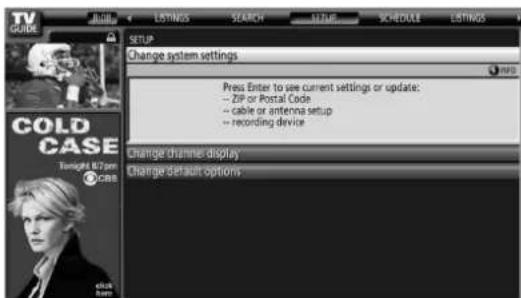
2 Appuyez sur ENTER pour afficher les réglages actuels et les options permettant de les changer.
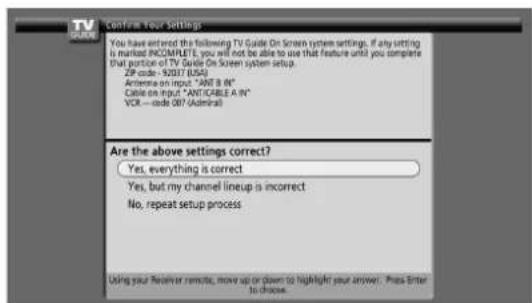
3 Sélectionnez une des options, puis suive les instructions qui aparaissent sur l'écran.
-
Yes, everything is correct: affiche un écran d'informations très pratique. Appuyez sur ENTER pour quitter le système TV Guide On Screen™.
-
Yes, but my channel lineup is incorrect: affiche un écran à partir duquel vous pouvez désirir la série de canaux correcte. Appuyez sur ENTER pour afficher l'écran Channel Editor.
No, repeat setup process: affiche l'ecran 1 montré page 32.
Changement des réglages d'affichage de canal
À partir des réglages d'affichage de canal, vous pouvez spécifique/changer:
- le réglage d'affichage pour toujours afficher (On), ne jamais afficher (Off) ou afficher seulement quand une information de canal est disponible (Auto Hide).
- le numero du canal reçu.
- la position d'un canal dans la liste.
1 Mettez I'elément "Change Channel Display" en surbrillance.
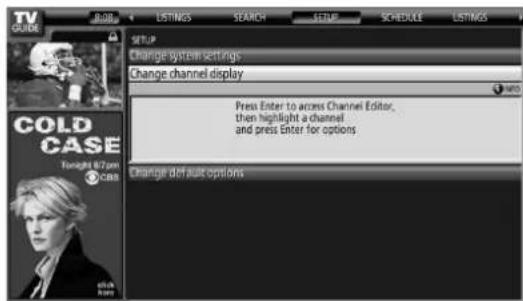
2 Appuyez sur ENTER pour afficher l'éditeur d'informations de canal.
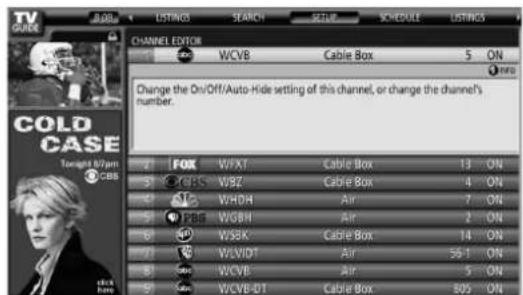
3 Appuyez sur / pourmettre un canal en surbrillance puis appuyez sur ENTER pour passer au menu Grid Options.
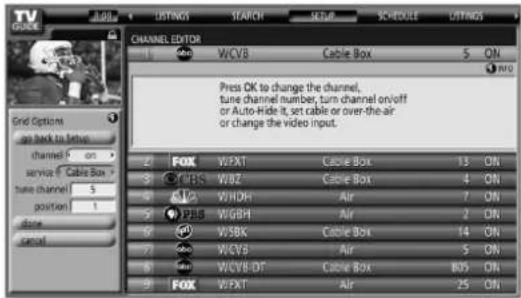
À partir du menu Grid Options, vous pouvez spécifique:
- channel - On (affichage dans la liste des canaux), Off (pas d'affichage) ou Auto Hide (cacher quand aucune information d'émission n'est disponible)
- service - type de service sur lequel le canal fonctionne (cable, ou autre)
tune channel - numéro du canal actuellément capte - position - place du canal dans la liste des canaux
4 Une fois que vous avez fait tous les réglages souhaités pour le canal, mettez "done" en surbrillance puis appuyez sur ENTER.
- Pour annuler sans memoriser les changements que vous avez faits, Sélectionnez "cancel".
Changement des options par défaut
Il s'agit de l'endetroit permettant de changer les réglages par défaut pour les enregistements, les rappels et les conditions générales.
1 Sélectionnez l'élément "Change Default Options".
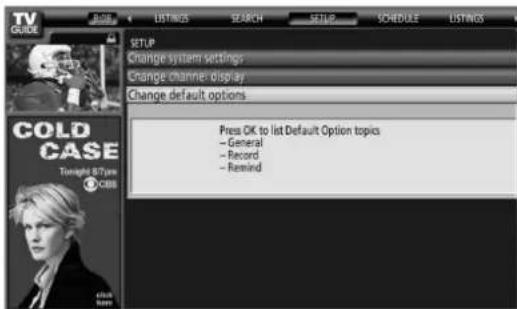
2 Sélectionnez une des trois catégories d'options par défaut. Un menu différent apparaît pour chaque option:
Options generales par défaut
size dimensions initiales de la fenetre d'information (no, small, large, last used)
- box cycle - comportement cyclique de la fenetre d'information (no only, small only, large only, no & small, no & large, small & large, all)
- auto guide - affichage automatique du guide TV Guide On Screen™ quand vous mettez le téléviseur en service (On, Off)
Options d'enregistrement par défaut
- start - quand commencer un enregistrement (jusqu'à 120 minutes avant ou après l'heure de commencement de l'émission, ou en même temps (On time))
- end— quand arrêté un enregistrement (jusqu'à 120 minutes avant ou après l'heure de fin de l'émission, ou en même temps (On time))
- recorder - permet de selectionner l'appareil à utiliser pour l'enregistrement.
- quality - qualité d'enregistrement (uniquement pour les produits à raccordement i.Link)
Options de rappel par défaut
- auto tune - accord automatique sur le canal correct quand le moment d'un rappel est atteint (Yes ou No)
- when— quand afficher le rappel (15 minutes avant ou après, ou en même temps (On time))
3 Une fois que vous avez fait tous les réglages souhaités, mettez "done" en surbrillance puis appuyez sur ENTER.
- Pour annuler sansémoriser les changements que vous avez faits, Sélectionnez "cancel".
Minuterie de mise en veille
À l'expiration d'un certain temps, le système est automatiquement mise en voille par cette minuterie.
Appuyez sur SLEEP pour selectionner la valeur désiree.
La minuterie commence a compter.
- Chaque pression sur la touche SLEEP provoque la selection d'une autre durée:
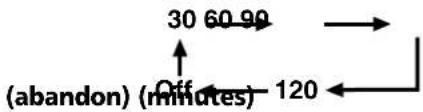
La valeur par défaut est "Arret".

REMARQUE
- Pour arrêté le fonctionnement de la minuterie, Sélectionnez "Arrêt" en appuyant sur SLEEP.
- Le temps restant avant la mise en veille s'affiche toutes les minutes au cours des 5 dernières minutes.
Vous pouvez également utiliser le menu pour régler la minuterie.
1 Appuyez sur HOME MENU.
2 Sélectionnez "Minut. Extinction". (▲/▼ puis ENTER)
3 Sélectionnez la durée désirée. (↑/↓ puis ENTER)
4 Appuyez sur HOME MENU pour quitter le menu.
Selection AV
Selectionnez l'une des 5 options possibles en tenant compte de l'environnement (par ex., de la luminosité de la piece), de la nature de l'émission télévisée ou des images enregistrées sur un support physique.
1 Appuyez sur AV SELECTION.
L'option AV actuelflement adoptee s'affiche.
2 Appuyez une nouvelle fois sur AV SELECTION, avant que l'indication affichee ne disparaisse.
- Dans le cas d'une source audiovisuelle, les modes possibles sont, dans l'ordre; STANDARD, DYNAMIQUE, CINÉMA, JEU et UTILISATEUR.
- Dans le cas d'un ordinateur personnel, les modes possibles sont STANDARD et UTILISATEUR.
Vous pouvez également utiliser le menu pour seLECTIONner les options.
1 Appuyez sur HOME MENU.
2 Sélectionnez "Image". (+/- puis ENTER)
3 Sélectionnez "Sélection AV". (▲/▼ puis ENTER)
4 Sélectionnez l'option désirée. (↓/↓ puis ENTER)
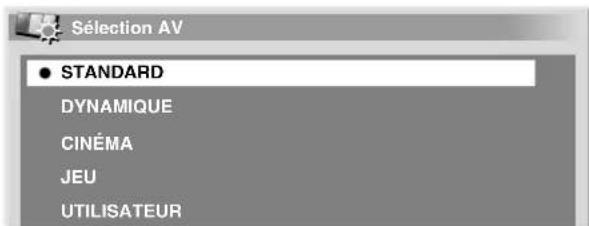
Dans le cas d'une source audiovisuelle
Parametre Description
STANDARD Pour oblenir une image très bien définie dans une piece de luminosité normale. Ce paramètre est commun aux sources d'entrée externe et d'entrée de télévision.
DYNAMIQUE Pour obtenir une image très nette représentant un
contraste maximum. Ce mode ne permet pas le réglage manuel de la
qualité de l'image. Ce paramètre est commun aux sources d'entrée
externe et d'entree de télévision.
CINÉMA Pour les films.
Ce paramètre est commun aux sources d'entrée externe et d'entrée de télévision.
JEU La luminosité de l'imagé est diminuée afin qu'elle soit plus agréable à regarder. Ce paramètre est commun aux sources d'entrée externe et d'entrée de télévision.
UTILISATEUR Ce paramètre vous donne le moyen de personneliser les réglages. Vous pouvez définir le mode pour chaque source.
Dans le cas d'un ordinateur personnel
Parametre Description
STANDARD Pour obtenir une image très bien définie dans une valeur par défaut) piece de luminosité normale.
UTILISATEUR Ce paramètre vous donne le moyen de personnelis
les réglages. Vous pouvez définir le mode pour
chaque source.
5 Appuyez sur HOME MENU pour quitter le menu.
REMARQUE
- Vous pouvez aussi appuyer sur AV SELECTION du boitier de télécommande pour selectionner l'option d'affichage.
- Si vous avez seLECTIONné "DYNAMIQUE", vous ne pouvez pas seLECTIONNER "Contraste", "Luminos.", "Teinte", "Réglage pro." et "Réinitial"; ces éléments de menu sont invalidés.
Réglages de base de l'image
Réglez l'image selon vos préférences et en fonction de l'options Sélection AV (sauf DYNAMIQUE) retenue.
1 Appuyez sur HOME MENU
2 Sélectionnez "Image". (▲/▼ puis ENTER)
3 Sélectionnez le paramètre à régler. (▲/▲ puis ENTER)
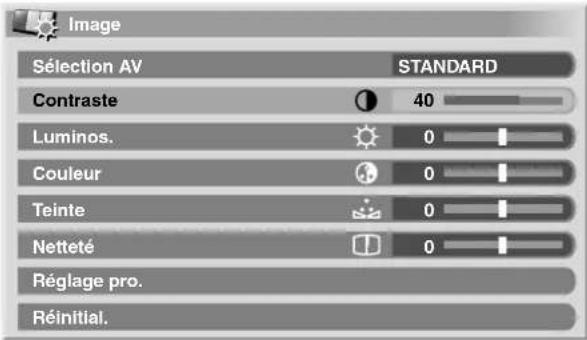
4 Sélectionnez la valeur désirée. (/)

Lorsque la page de réglage est affichée, vous pouvez également acceder au paramètre que vous désirez modifier en utilisant les touches
5 Appuyez sur HOME MENU pour quitter le menu.
Dans le cas d'une source audiovisuelle
| Paramètre Touche Touche | |
| Contraste Diminution du contraste Augmentation du contraste | |
| Luminos. Diminution de la luminosité | Augmentation de la luminosité |
| Couleur Diminution de l'intensité des couleurs | Augmentation de l'intensité des couleurs |
| Teinte Les teintes chair deviennent plus violettes | Les teintes chair deviennent plus vertes |
| Netteté Diminution de la netteté Augmentation de la netteté | |
Dans le cas d'un ordinateur personnel
| Paramètre | Touches | → |
| Contraste | Diminution du contrasle Augmentation du contraste | |
| Luminos. | Diminution de la luminosité | Augmentation de la luminosité |
| Rouge | Le rouge est diminué | Le rouge est augmenté |
| Vert | Le vert est diminué | Le vert est augmenté |
| Bleu | Le bleu est diminué Le bleu est augmenté | |
Dans le cas où la source est un ordinateur personnel, la page suivante s'affiche:
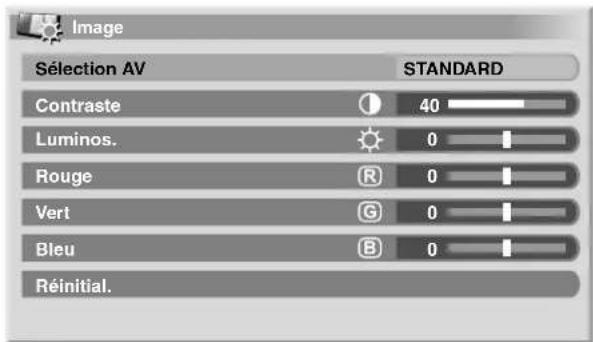
REMARQUE
- Pour faire les réglages avancés de l'image, Sélectionnez "Réglage pro." à l'opération 3 puis appuyez sur ENTER. Pour la vente à suivre, reportez-vous à la partie "Réglages avancés de l'image" page 60.
- Pour que les valeurs par défaut soient rétablies pour l'ensemble des paramètres, utilisez / pour sélectionner "Réinitial." au cours de l'opération 3 puis appuyez sur ENTER. Une page de confirmation s'affiche. Utilisez pour sélectionner "Oui" puis appuyez sur ENTER.
Réglages avancés de l'image
Le système d'écran à plasma est doté de diverses fonctions avancesment d'optimiser la qualité de l'image. Pour les détails sur ces fonctions, consultez les tableaux.
Utilisation de PureCinema
1 Appuyez sur HOME MENU.
2 Sélectionnez "Image". (4/5 puis ENTER)
3 Sélectionnez "Réglage pro." (▲/▼ puis ENTER)
4 Sélectionnez "PureCinema". (▲/▼ puis ENTER)
5 Sélectionnez le paramètre désiré. (4/4), puis ENTER) Pour les paramétres selectionnables, consultez le tableau.
PureCinema
Cette fonction détecte automatiquement toute source de film (initiallement le codage est de 24 images/secondes), l'analyse puis recrée chaque image fixe du film pour obtenir une haute résolution.
Sélections Arrél PureCinemàn'est pas actif.
Standard Production d'images régulières et vivantes (spécifiques aux films) par détention automatique des informations enregistrées landis que sont affichées des images de DVD ou à haute résolution (par exemple, films) cadencées à 24 images/s.
ADV Production d'images animées régulières
et de qualité (telles qu'on peut les voir dans une salle de cinema) par conversion à 72 Hz tandis que sont affichées des images de DVD (par exemple, films) cadencées à 24 images/s.

REMARQUE
- "Standard" n'est pas sélectionnable quand des signaux 480p ou 720p@60 Hz sont entrés.
Utilisation de Temp. Couleur
1 Appuyez sur HOME MENU.
2 Sélectionnez "Image". (↑/↓ puis ENTER)
3 Sélectionnez "Réglage pro." (▲/▼ puis ENTER)
4 Sélectionnéz "Infos couleur". (↑/↓ puis ENTER)
5 Sélectionnez "Temp. Couleur". (♠/♠ puis ENTER)
6 Sélectionnez le paramètre souhaïte. (↑/↓ puis ENTER)
Température de couleur
Ce paramètre regle la températe de couleur procurant ainsi uneffective balance des blancs.
Selections Haut Le blanc a une tonalité bieutée.
Moyen La tonalite est naturelle.
Bas La blanc a une tonalité rosée.
7 Appuyez sur HOME MENU pour quitter le menu.
Utilisation de CTI
1 Appuyez sur HOME MENU.
2 Sélectionnez "Image". (▲/▼ puis ENTER)
3 Sélectionnéz "Réglage pro." (↑/↓ puis ENTER)
4 Sélectionnez "Infos couleur". (↑/↓ puis ENTER)
5 Sélectionnez "CTI". (↓/↓ puis ENTER)
6 Sélectionnez le paramètre souhaïte. (↑/↓ puis ENTER)
CTI
Cette fonction permet d'obtenir des couleurs aux contours mieux definis. CTI signifie Amelioration des transitions de couleurs.
Selections Arrel CTInesl pas actif.
Marche CTI est actif.
7 Appuyez sur HOME MENU pour quitter le menu.
Elimination du bruit des images
1 Appuyez sur HOME MENU
2 Sélectionnez "Image". (+/- puis ENTER)
3 Sélectionnez "Réglage pro." (▲/▼ puis ENTER)
4 Sélectionnez "NR". (↑/↓ puis ENTER)
5 Sélectionnez un élément à régler. (▲/▼ puis ENTER)
- Vous pouvez seLECTIONner "DNR" ou "MPEG NR".
6 Sélectionnez le paramètre souhaïte. (↑/↓ puis ENTER)
DNR
Cette fonction élimine le bruit video et assurera des images nettes et propres. DNR signifie Réduction du bruit numérique.
Sélections Arrêt DNR n'est pas actif.
Haut DNR accentuee
Moyen DNR standard
Bas DNR modérée
MPEG NR
Cette fonction élimine le faible bruit video que l'on note parfois lors de la lecture d'un DVD, et donne ainsi des images dépourvues de bruit.
Selections Arret La reduction de bruit MPEG est inactive.
Haut La réduction de bruit MPEG est accentuee
Moyen La réduction de bruit MPEG est moyenne
Bas La réduction de bruit MPEG est faible
7 Appuyez sur HOME MENU pour quitter le menu.
Réglages du son
Réglez le son selon vos préférences et en fonction de l'option Sélection AV retenue. Reportez-vous à la page 58.
1 Appuyez sur HOME MENU.
2 Sélectionnez "Son". (↑/↓ puis ENTER)
3 Sélectionnéz le paramètre à régler. (/)
4 Sélectionnez la valeur désirée. (/)
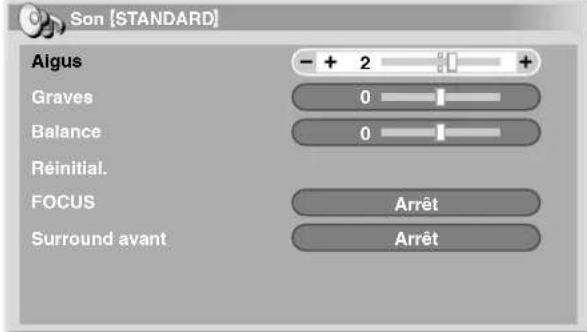
| Paramètre | Touché | Touche | → |
| Aigus Les aiguès sont attenués Les aiguès sont accentués | |||
| Graves Les graves sont attenués | Les graves sont accentués | ||
| Balance | La puissance émise par l'enceinte droite diminue. | La puissance émise par l'enceinte gauche diminue. | |
5 Apuyez sur HOME MENU pour quitter le menu.
REMARQUE
Pour que les valeurs par défaut soient rétablies pour l'ensemble des paramètres, utilisez / pour sélectionner "Réinitial." au cours de l'opération 3 puis appuyez sur ENTER. Une page de confirmation s'affiche. Utilisez pour sélectionner "Oui" puis appuyez sur ENTER.
FOCUS
Ce paramètre déplace vers le haut le point d'ou semblent provenir les sons (image sonore) et produit des contours sonores très définis.
1 Appuyez sur HOME MENU.
2 Sélectionnez "Son". (+/-puis ENTER)
3 Sélectionnez "FOCUS".(/)
4 Sélectionnez le paramètre désiré. (/)
Paramètre Description
Arrêt
FOCUS n'est pas actif.
(valeur par défaut)
Marche FOCUS est actif.
5 Appuyez sur HOME MENU pour quitter le menu.
Surround avant
Ce paramètre cree des effets sonores tridimensionnels accompanies de graves riches et profonds.
1 Appuyez sur HOME MENU.
2 Sélectionnez "Son". (▲/▼ puis ENTER)
3 Sélectionnez "Surround avant".(/)
4 Sélectionnez le paramètre désiré. (/)
Paramètre Description
Arré Les fonctions SRS et TruBass sont toutes deux inactives.
SRS Cette fonction produit dessons tridimensionnels tres efficaces.
TruBass (valeur par défaut) Cette fonction produit des graves riches et profonds grace à l'apport d'une nouvelle technique.
TruBass + SRS En ce cas, TruBass et SRS conjuguent leurs effets.
5 Appuyez sur HOME MENU pour quitter le menu.

REMARQUE
- (SRS) fait reférence à une situation pour laquelle la fonction FOCUS est active tandis que, par ailleurs, l'ensemble TruBass + SRS a été adopté pour Surroundant.
SRSmeque de commerce de SRS Labs, Inc. - La technologie WOW est exploitée sous licence de SRS Labs, Inc.
Gestion de l'alimentation
La gestion de l'alimentation offre différents moyens d'économiser l'énergie.
Economie d'énergie
Vou pouvez utiliser un des trois modes d'économie d'énergie pour diminuer la puissance absorbée par l'appareil.
1 Appuyez sur HOME MENU.
2 Sélectionnez "Commande alimentation". (/µs ENTER)
3 Sélectionnez "Economie d'énergie". (↑/↓ puis ENTER)
4 Sélectionnez "Économie1", "Économie2" ou "Arret Image" (4 bis ENTER)
Paramètre Description
Standard La luminosité de l'image n'est pas réduite.
Économie1 Réduit légrement la puissance absorbee en baissant légrement le niveau de luminosité.
Economie2 Baisse la luminosite des images et reduit la puissance absorbée.
Arrêt Image L'écran est étant. Pour rétablit l'image, appuyez sur une touche quelconque autre que VOL +/- et MUTING. Ce réglage n'est pas conservé en mémoire par le système.
5 Appuyez sur HOME MENU pour quitter le menu.

REMARQUE
- Lorsque la source est un ordinateur personnel, vous pouvez également selectionner cette fonction grâce au menu Home.
Mise en veille en l'absence de signal (mode AV uniquement)
Cette fonction place le système en voille si aucun signal n'est capé pendant 15 minutes.
1 Appuyez sur HOME MENU.
2 Sélectionnez "Commande alimentation". (/µne ENTER)
3 Sélectionnez "Pas de signal arrêt". (▲/▼ puis ENTER)
4 Sélectionnez "Activer". (▲/▼ puis ENTER)
Paramètre Description
Désactiver Le système n'est pas place en veille. (valeur par défaut)
Activer
Le système est place en veille si aucun signal n'est capé pendant 15 minutes.
5 Appuyez sur HOME MENU pour quitter le menu.
REMARQUE
- Un message apparait chaque minute au cours des 5 minutes qui precedent la mise en voille du système.
- Il se peut que le système ne soit pas place en voille si du bruit est present à l'entrée du récepteur media à la fin d'une émission de télévision.
Mise en voille en l'absence de commande (mode AV uniquement)
Ce paramètre place le système en veille si aucune opération n'est executée pendant 3 heures.
1 Appuyez sur HOME MENU
2 Sélectionnez "Commande alimentation". (/µb ENTER)
3 Sélectionnez "Pas d'opération arrêt". (↑/↓ puis ENTER)
4 Sélectionnez "Activer". (▲/▼ puis ENTER)
Paramètre Description
| Déactiver (valeur par défaut) | Le système n'est pas placé en voille. |
| Activer | Le système est placé en voille si aucune opération n'est exécutée pendant 3 heures. |
5 Appuyez sur HOME MENU pour quitter le menu.
REMARQUE
- Un message apparait chaque minute au cours des 5 minutes qui precedent la mise en voille du système.
Gestion de l'alimentation (mode PC uniquement)
Le système est automatiquement placé en voille si aucun signal n'est reçu de l'ordinateur personnel.
1 Appuyez sur HOME MENU
2 Sélectionnez "Commande alimentation". (/µu ENTER)
3 Sélectionnez "Gestion alimentation". (↑/↓ puis ENTER)
4 Sélectionnez "Mode 1" ou "Mode 2". (↑/↓ puis ENTER)
Parametre Description
| Arrêt(valeur par défaut) | Il n'y a pas de gestion de l'alimentation |
| Mode1 | • Le système est place en veille si aucun signal n'est reçu de l'ordinaire personnel pendant 8 minutes.• Lorsque vous reconnendez à utiliser l'ordinaire et bien qu'un signal soit alors reçu, le système demeure en veille.• Le système est remis en service en appuyant sur STANDBY/ON du Récepteur Média ou sur TV ♂ du boîtier de télécommande. |
| Mode2 | • Le système est place en veille si aucun signal n'est reçu pendant 8 secondes.• Lorsque vous reconnendez à utiliser l'ordinaire et qu'un signal est reçu, le système est remis en service.• Le système est remis en service en appuyant sur STANDBY/ON du Récepteur Média ou sur TV ♂ du boîtier de télécommande. |
5 Appuyez sur HOME MENU pour quitter le menu.
Réglage de la position de l'image (mode AV uniquement)
Cette fonction permet de regler les positions horizontal et verticale des images sur l'écran à plasma.
1 Appuyez sur HOME MENU.
2 Sélectionnez "Options". (↓/↓ puis ENTER)
3 Sélectionnez "Position". (↓/↓ puis ENTER)
4 Sélectionnez "Réglage de la position H/V". (↑/↓ puis ENTER)
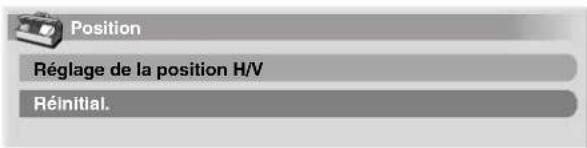
5 Reglez comme il convient la position verticale (/) pula position horizontale (>)
6 Apuyez sur HOME MENU pour quitter le menu.
REMARQUE
- Pour que les valeurs par défaut soient rétablies pour l'ensemble des paramètres, utilisez / pour sélectionner "Réinitial." au cours de l'opération 4 puis appuyez sur ENTER. Une page de confirmation s'affiche. Utilisez pour sélectionner "Oui" puis appuyez sur ENTER.
- Les réglages sont conservés individuellement pour chaque source.
Réglages automatiques de la position de l'image et de l'horloge (mode PC uniquement)
Grçé à la configuration automatique vous pouvez régler la position des images provenant de l'ordinateur personnel et de l'horloge.
1 Appuyez sur HOME MENU.
2 Sélectionnez "Options". (↓/↓puis ENTER)
3 Sélectionnez "Auto configuration". (↑/↓ puis ENTER)

- La configuration automatique démarre.
4 Appuyez sur HOME MENU pour quitter le menu.
REMARQUE
Lorsque les réglages sont terminés, "Réglage automatique terminé" s'affiche sur l'écran.
- Sachez que le message "Réglage automatique terminé" apparait également dans le cas où cette configuration automatique a échoué pour une raison quelconque.
- La configuration automatique peut échouer si l'image fournie par l'ordinateur personnel comprend des motifs répétés ou est monochrome. En cas d'échéç, désisissez une autre image sur l'ordinateur personnel et recommencez les opérations.
N'oubliez pas de relier l'ordinateur personnel au recepteur media et de lemettre sous tension avant de demarrer la configuration automatique.
Réglages manuels de la position de l'image et de l'horloge (mode PC uniquement)
En principe, le réglage adopté par la configuration automatique est suffisant. Toutefois, vous pouvez optimiser la position de l'image et celle de l'horloge par un réglage manuel.
1 Appuyez sur HOME MENU.
2 Sélectionnez "Options". (▲/▼ puis ENTER)
3 Sélectionnez "Configuration manuelle". (/µuE ENTER)
4 Sélectionnez le paramètre à régler. (↑/↓ puis ENTER)
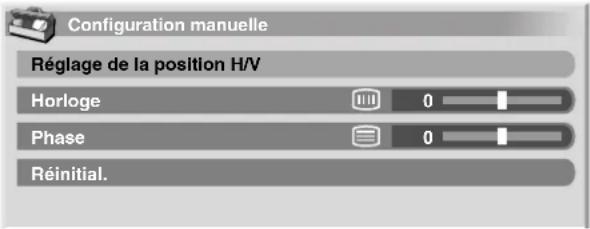
5 Effectuez le reglage desired. (/↓)
- Avec "Horloge" ou "Phase" selectionné, vous pouvez changer le paramètre en utilisant .
6 Appuyez sur HOME MENU pour quitter le menu.

REMARQUE
- Pour que les valeurs par défaut soient rétablies pour l'ensemble des paramétres, utilisez ↓ pour sélectionner "Réinitial." au cours de l'opération 4 puis appuyez sur ENTER. Une page de confirmation s'affiche. Utilisez ↓ pour sélectionner "Oui" puis appuyez sur ENTER.
Selection manuelle d'un format d'écran
Une seule image étant affichée sur l'écran, appuyez sur SCREEN SIZE pour selectionner le format désire de l'image parmi les formats disponibles compte tenu des signaux video reçus.
- Les formats disponibles dépendent de la nature des signaux appliqués à l'entrée.
Mode AV
Paramètre Description
4:3 Pour afficher des images "standard" 4:3. Un cache apparait de chaque cote.
PLEIN Pour afficher des images retrécies 16:9.
| ZOOM | Pour afficher des images 16:9 allongées. Dans certains cas, une bande peut être visible en haut et en bas de l'image. |
| CINÉMA | Pour afficher des images 14:9 allongées. Dans certains cas, une bande peut être visible en haut et en bas de l'image. |
| LARGE | Avec ce mode, l'image est allongée jusqu'à toucher les bords de l'écran. |
Mode PC sauf pour les signaux XGA
Parametre Description
4:3 L'imge occupe la totalite de la surface de I'ecran mais son format n'est pas modifie.
PLEIN Image 16:9 plein écran
Pt par Pt A un pixel du signal d'entree correspond un pixel sur I'ecran.
Mode PC pour les signaux XGA
(Ex. entree 1024 × 768 sur le PDP-5060HD)
Paramètre Description
4:3 A un pixel du signal d'entrée correspond un pixel sur l'écran. Optimisation pour une image 1024 × 768
PLEIN1 Image 16:9 plein ecran Optimisation pour une image 1024× 768
PLEIN2 Pour image écran large
À utiliser pour les images 1280 × 768 .

REMARQUE
- En mode 2 images, appuyez sur SCREEN SIZE pour modifier la taille de l'image de gauche.
Le mode PC ci-dessus concerne le PDP-5060HD. Dans le cas du PDP-4360HD, il faut savoir que le nombre de pixels est différent et que, par conséquent, le traitement du signal et les conditions d'affichage différent quelsque peu. - Quand on regarde une émission de télévision haute définition, la pression sur SCREEN SIZE permet de faire la seLECTION parmi PLEIN, ZOOM, LARGE et 4:3.
- Si vous regardez une émission de télévision avec LARGE sélectionné, une partie de l'écran (p. ex., images, interface graphique) risque de ne pas être affichée. Le cas échéant, sélectionnez PLEIN.
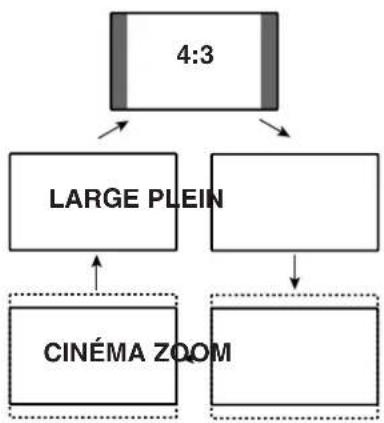
Mode AV
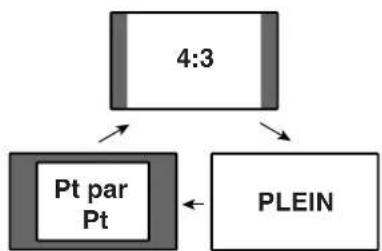
Mode PC sauf pour les signaux XGA
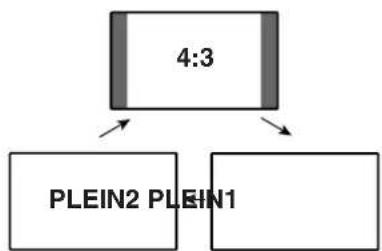
Mode PC pour les signaux XGA
Selection automatique d'un format d'écran
L'écran à plasma sélectionne automatiquement un format approprié quand les signaux video reçus viennent d'un apparéil HDMI raccordé (voir page 68). Pour activer cette fonction, procédez comme déscrit ci-dessous.
1 Appuyez sur HOME MENU.
2 Sélectionnez "Options". (↓/↓ puis ENTER)
3 Sélectionnez "Taille Auto". (▲/▼ puis ENTER)
4 Sélectionnez "Marche". (1/2 puis ENTER)
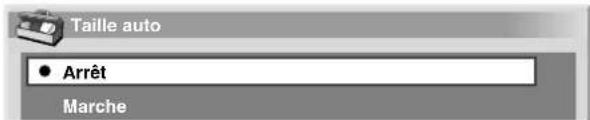
Parametre Description
Arrêt (valeur par défaut) Désactive la fonction Taille Auto.
Marche Active la fonction Taile Aulo.
5 Appuyez sur HOME MENU pour quitter le menu.

REMARQUE
- Choisissez manuellement le format d'image convenable si la seLECTION automatique ne s'effectue pas correctement.
- Quand le signal video ne contient aucune information de ratio d'aspect, la fonction est inopérante même si "Marche" est seLECTIONné.
Selection d'un format d'écran pour des signaux de ratio d'aspect 4:3 reçus
Séciffiez si l'écran à plasma doit avoir le mode 4:3 ou le mode LARGE quand des signaux de ratio d'aspect 4:3 sont reçus avec la fonction Taille Auto activée.
1 Appuyez sur HOME MENU.
2 Sélectionnez "Options". (↑/↓ puis ENTER)
3 Sélectionnez "Mode 4:3". (↑/↓ puis ENTER)
4 Sélectionnez "LARGE" ou "4:3". (↑/↓ puis ENTER)
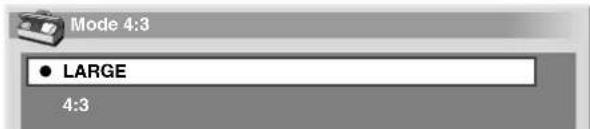
Paramètre Description
LARGE L'image occupe tout l'écran et aucun cache (valeur par défaut) l'etaléral n'est utilisé.
4:3 Le format 4:3 est conservé et le cache létalé visible.
4:3LARGE
5 Appuyez sur HOME MENU pour quitter le menu.
Modification de la luminosité de chaque côte de l'écran (Cache lésral)
Si vous avez selectionné le format 4:3 pour le mode AV, vous avez la possibilité de modifier la luminosité du cache létal gris qui est visible sur l'écran.
1 Appuyez sur HOME MENU.
2 Sélectionnez "Options". (↑/↓ puis ENTER)
3 Sélectionnez "Cache lésral". (1/1puis ENTER)
4 Sélectionnez le paramètre désiré. (↑/↓ puis ENTER)
Paramètre Description
| Fixe (valeur par défaut) | La luminosite du cache gris est souvent la même. |
| Auto La luminosité du cache gris est fonction de celle des images. |
5 Appuyez sur HOME MENU pour quitter le menu.
Choix de la langue
Vouvasce la possibilité dechoisir,parmi les 3 suivantes,la langue employe pour I'affichage sur I'ecran des menus et instructions:Anglais, Espagnol et Francais.
1 Appuyez sur HOME MENU.
2 Sélectionnez "Options". (↑/↓ puis ENTER)
3 Sélectionnez "Langue". (↑/↓ puis ENTER)
4 Sélectionnez une langue. ( /)
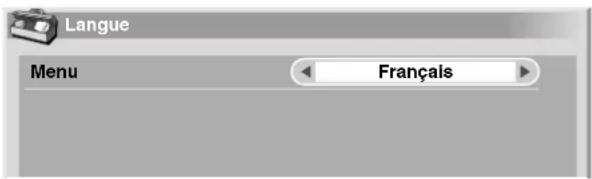
5 Appuyez sur HOME MENU pour quitter le menu.
Appareil extérieur
Vouvasce la possibilité de relier divers types d'appareil au système d'écran plasma, par exemple un lecteur de DVD, un magnétoscope, un ordinateur personnel, une console de jeu ou un caméoscope.
Pour regarder les images provenant d'un apparéil extérieur, Sélectionné la source d'entrée avec les touches INPUT du boîtier de télécommande ou la touche INPUT du Récepteur Média.

DANGER
- Afin de protégier tout le matériel, débranchez toujours le Récépteur Média de la prise de courant avant de relier un lecteur de DVD, un magnétoscope, un ordinateur personnel, une console de produits, un caméoscope ou tout autre apparéil extérieur.

REMARQUE
- Avant d'effectuer les raccordements, reportez-vous au mode d'emploi qui accompagne chaque apparéil (lecteur de DVD, ordinateur personnel, etc.).
Affichage des images d'un lecteur de DVD
Raccordement d'un lecteur de DVD
Utilisez la prise INPUT 1 pour raccorder un lecteur de DVD ou un autre apparéil audiovisuel.
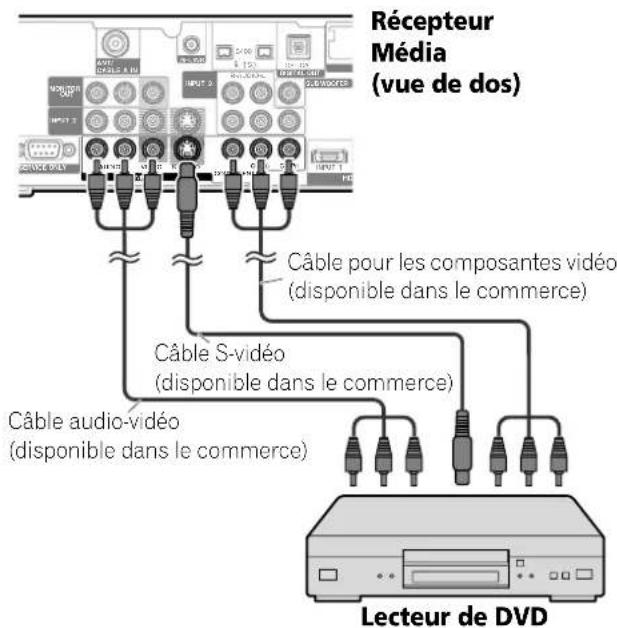
Affichage des images provenant d'un lecteur de DVD
Pour regarder les images provenant d'un lecteur de DVD, appuyez sur INPUT 1 du boîtier de télécommande ou sur INPUT du Récepteur Média de manière à seLECTIONner ENTRÉE1.

REMARQUE
Pour connaître les types de signaux, reportez-vous au mode d'emploi qui accompagne le lecteur de DVD.
- Le contrôle de la connexion aux prises INPUT 1 se fait dans l'ordre 1) Video composantes, 2) S-Video, 3) Video. Utilisez la connexion souhaitee pour I'affichage.
- Ne raccordez un appeareil qu'aux prises qui seront effectivement utilisées.
Affichage des images d'un magnétoscope
Raccordement d'un magnétoscope
Utilisez INPUT 2 pour raccorder un magnétoscope ou un autre apparéil audiovisuel.
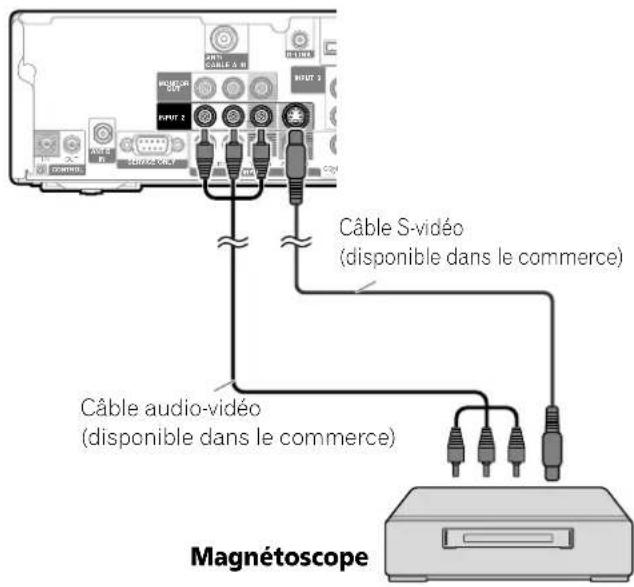
Récepteur Média (vue de dos)
Affichage des images provenant d'un magnétoscope
Pour regarder les images provenant d'un magnétoscope, appuyez sur INPUT 2 du boîtier de télécommande ou sur INPUT du Récepteur Média de manière à selectionner ENTREE2.

REMARQUE
Le contrôle de la connexion aux prises INPUT 2 se fait dans l'ordre 1) S-video, 2) Video. Utilisez la connexion souhaitee pour I'affichage.
Utilisation de l'entrée HDMI
Les prises INPUT 1 et INPUT 3 assurent les liaisons HDMI et peuvent receivevoir des signaux d'entrée audio et video. Pour utiliser la prise HDMI, mettez cette prise en service et précisez le type des signaux audio et video en provenance de l'appareil relié. Pour de plus amples détails concernant les signaux, reportez-vous au mode d'emploi qui accompagne l'appareil relié.
Avant d'ouvrir le menu, appuyez sur INPUT 1 (ou INPUT 3) du boîtier de télécommande ou sur INPUT du Récepteur Média pour sélectionner ENTREE1 (ou ENTREE3). Pour ENTREE3, HDMI est sélectionné par défaut.
Tableau de corrlation des signaux d'entree
Paramètre Description
| 1920*1080i@59.94/60Hz |
| 720*480p@59.94/60Hz |
| 1280*720p@59.94/60Hz |
| 720(1440)*480i@59.94/60Hz |
Pour le son, la compatibilité du système est la suivante:
PCM linéaire (SERÉO 2 canaux)
- Fréquence d'échantillonnage: 32 kHz, 44,1 kHz, 48 kHz)

REMARQUE
- Les signaux provenant d'un ordinateur personnel ne peuvent pas etre pris en compte.
Raccordement d'un apparéil HDMI Récepteur Média (vue de dos)
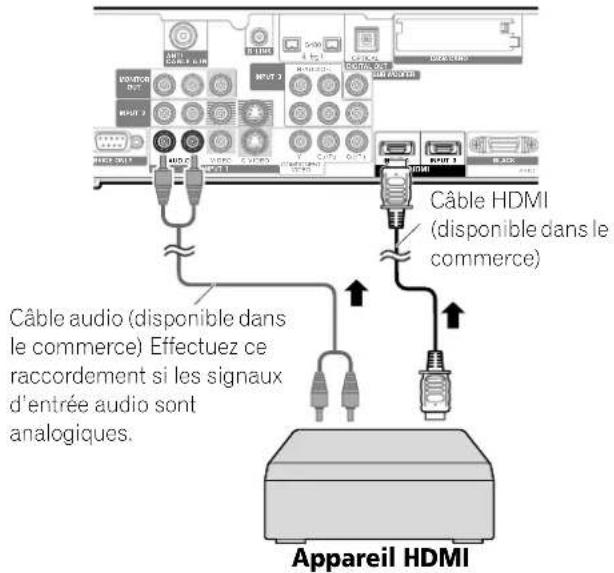
Pourmettre en service la prise HDMI:
1 Appuyez sur HOME MENU.
2 Sélectionnez "Options". (▲/▼ puis ENTER)
3 Sélectionnez "Entrée HDMI". (▲/▼ puis ENTER)
4 Sélectionnéz "Réglage". (↓/↓ puis ENTER)
5 Sélectionnez "Activer". (▲/▼ puis ENTER)
Paramètre Description
Désactiver La prise HDMI n'est pas active. (valeur par défaut)
Activier La prise HDMI est active.
6 Appuyez sur HOME MENU pour quitter le menu.
Pour préciser le type des signaux video numériques:
1 Appuyez sur HOME MENU.
2 Sélectionnez "Options". (▲/▼ puis ENTER)
3 Sélectionnez "Entrée HDMI". (↑/↓ puis ENTER)
4 Sélectionnez "Vidéo". (↑/↓ puis ENTER)
5 Sélectionnez le type des signaux videonumériques. (↑/↓), puis ENTER)
- Si vous sélectionné "Auto", l'appareil tente d'identifier les signaux videonumériques lorsqu'ils sont reçus.
Auto (valeur par défaut) Le signal d'entrée videonumérique est automatiquement identifié.
Couleur-1 Signaux des composantes video numériques (4:2:2) verrouillés
Couleur-2 Signaux des composantes video numériques (4:4-4) vermouillés
Couleur-3 Signaux RVB numériques verrouillés
6 Appuyez sur HOME MENU pour quitter le menu.
REMARQUE
- Si vous sélectionné une valeur autre que "Auto", effectuez le réglage de manière que les couleurs soient naturelles.
- Si aucune image n'apparait,CHOISSEZ un autre type de signal videonumérique.
- Pour de plus amples détails concernant les types de signal video, reportez-vous au mode d'emploi qui accompagne l'appareil relié.
Pour préciser le type des signaux audio:
1 Appuyez sur HOME MENU.
2 Sélectionnez "Options". (↑/↓ puis ENTER)
3 Sélectionnez "Entrée HDMI". (↑/↓ puis ENTER)
4 Sélectionnez "Audio". (♠/♦ puis ENTER)
5 Sélectionnez le type des signaux audio. (▲/▲ puis ENTER) Si vous selectionnez "Auto", l'appareil tente d'identifier les signaux audio lorsqu'ils sont reçus.
Parametre Description
Auto
Le type des signaux d'entree audio est
(valuepardéfaut)
automatiquement identifie.
Numérique Les signaux audionumériques sont acceptés.
Analogue
Les signaux audio analogiques sont acceptés.
6 Appuyez sur HOME MENU pour quitter le menu.

REMARQUE
- Si aucun son n'est produit, seLECTIONner un autre type pour les signaux audio.
- Pour de plus amples détails concernant les types de signal audio, reportez-vous au mode d'emploi qui accompagne l'appareil relié.
- Selon l'appareil relié, il vous faut également des cables pour les signaux audio analogiques.
Utilisation d'une console de jeu ou d'un caméscope
Raccordement d'une console de jeu ou d'un caméoscope
Utilisez la prise INPUT 4 pour raccorder une console de jeu, un caméoscope ou un autre apparéil audiovisuel.
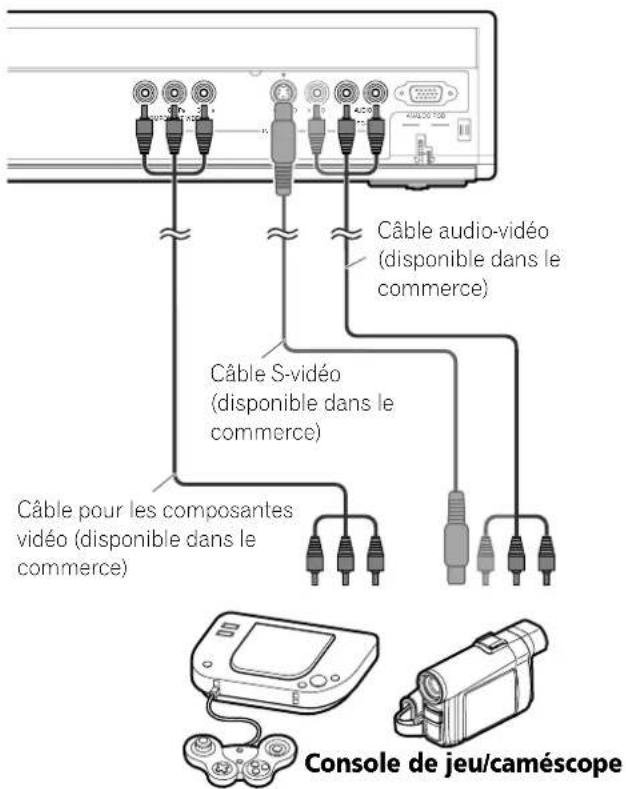
Récepteur Média (vue de face)

REMARQUE
- Le contrôle de la connexion aux prises INPUT 4 se fait dans l'ordre 1) Video composantes, 2) S-Video, 3) Video. Utilisez la connexion souhaitee pour I'affichage.
- Ne raccordez un appareil qu'aux prises qui seront effectivement utilisées.
Affichage des images d'une console de jeu ou d'un caméoscope
Pour regarder les images provenant d'une console deiaux ou d'un camescope, appuyez sur INPUT 4 du boftier de telecommande ou sur INPUT du Recepteur Media de maniere a selectionner ENTREE4.
Enregistrement d'une émission de télévision numérique sur un magnétoscope
Aperès avoir raccordé un magnétoscope aux prises MONITOR OUT placées sur le panneau arrêté du récepteur media, vous pouvez enregistrer les émissions de télévision numérique sur l'appareil relié.
Voupez egalent enregistrer plus facilement les émissions de télévision numérique en utilisant le système TV Guide On Screen™. Raccordez le cable G-LINK fourni à la prise G-LINK se trouvant au dos du Récepteur Média puis positionnez la baguette du cable G-LINK de manière que son émetteur de lumière soit orienté vers le capteur de télécommande de l'appareil enregistrer. Pour de plus amples informations, reportez-vous page 76.
Suppression des bouclages indésirables
Voussuppez supprimer les bouclages indesirables qui altermert la qualite des images. Precisez la prise de sortie dont le signal doit etre inibie.
1 Appuyez sur HOME MENU.
2 Sélectionnez "Options". (↓/↓ puis ENTER)
3 Sélectionnez "Sortie moniteur". (↑/↓ puis ENTER)
4 Sélectionnez "ENTRÉE1 interdite", "ENTRÉE2 interdite", "ENTRÉE3 interdite" ou "ENTRÉE4 interdite". (▲pés ENTER)
5 Appuyez sur HOME MENU pour quitter le menu.
Raccordement d'un apparéil d'enregistrement Récepteur Média (vue de dos)
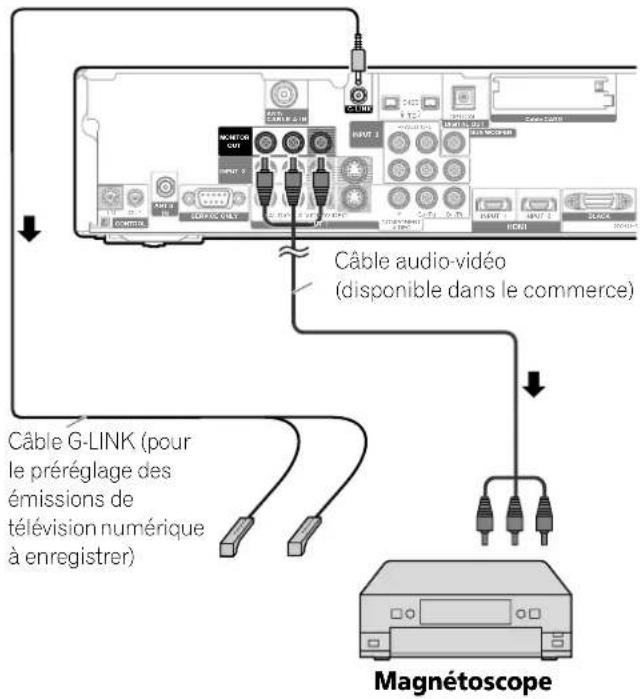

REMARQUE
- Quelques mots concernant les prises MONITOR OUT Les prises MONITOR OUT ne sont pas prévues pour la sortie des signaux suivants:
1 Signaux d'entrée video provenant de la prise COMPONENTVIDEO
2 Signaux video provenant d'un ordinateur personnel
3 Signaux video et audio numériques provenant des prises HDMI - Pour regarder les images provenant d'un magnétoscope relié aux prises MONITOR OUT, Sélectionnéz sur l'apparil d'enregistrement une source (par exemple, un canal de télévision) autre qu'une source externe. En effet, sélectionner une source externe peut conduir à des déformations d'image ou des bruits.
- Quand vous utilisez le système TV Guide On Screen™ pour préregler des émissions de télévision à enregistrer, voirlez àmettre le magnétoscope en voille.
- Si la qualité des images est dégradée quand on regarde des films de video à la demande protégés contre la copie, raccordez directement le Récepteur Média au télévisuer. Ne le raccordez pas par l'intermédiaire d'un magnétoscope.
Utilisez une seule baguette du cable G-LINK pour commander l'enregistreur.
Raccordement d'autres appareils audio
La prise de sortie audionumérique (prése optique) de ce système peut fournir les signaux Dolby Digital. Au moyen d'un cable optique pour signaux numériques, reliez un récepteur audiovisuel à la prise de sortie audionumérique (prése optique) qui se trouve sur le récepteur média. De cette manière, les signaux audio de l'émission de télévision numérique peuvent être restitués avec une grande qualité.
Si le récepteur audiovisuel ne possède pas de prise d'entrée (prise optique) pour les signaux audionumeriques, reliez les prises MONITOR OUT (AUDIO) du panneau arrêté du récepteur media aux prises d'entrée du récepteur audiovisuel.

REMARQUE
- Pour utiliser la prise de sortie (prise optique) des signaux audionumériques, il vous faut effectuer divers réglages qui dépendent du récepteur audiovisuel. Pour de plus amples détails, reportez-vous au mode d'emploi qui accompagne le récepteur audiovisuel.
Raccordement d'un récepteur audiovisuel Récepteur Média (vue de dos)
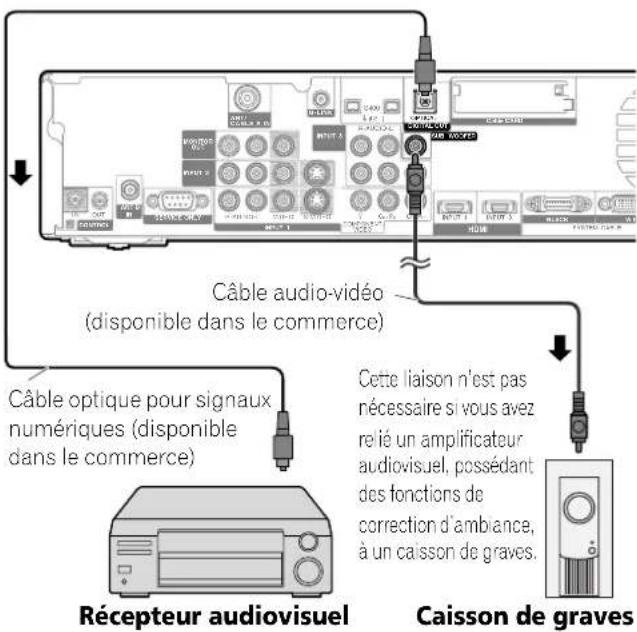

REMARQUE
Pour de plus amples détails, reportez-vous au mode d'emploi qui accompagne les appareils audio reliés.
- Des signaux audio synchronisés avec les images couramment affichées sont toujours sortis par les prises MONITOR OUT.
- Le son qui accompagne les images affichées à l'écran est toujours émis vers la prise SUBWOOFER OUTPUT.
- Quand des signaux sont entrés par la prise HDMI, aucunsignal numérique ou analogique n'est sorti par la priseDIGITALOUT.
Selection du type de signal audio transmis par voie optique
Définissez la sortie DIGITAL AUDIO (OPTICAL) en fonction du récepteur audiovisuel.
1 Appuyez sur HOME MENU
2 Sélectionnéz "Options". (↑/↓ puis ENTER)
3 Sélectionnez "Sortie audio numér". (▲/▼ puis ENTER)
4 Sélectionnez "Dolby Digital" ou "PCM". (▲/▼ puis ENTER)
Paramètre Description
PCM La sortie est toujours au format PCM quel que soit le (valeur par défaut) type du signal.
Dolby Digital Les signaux codés Dolby Digital sont disponibles en sortie au format Dolby Digital. Les signaux codés PCM sont disponibles en sortie au format PCM.
5 Appuyez sur HOME MENU pour quitter le menu.
Affichage d'une image numériqueique VHS
Qu'est-ce que i.LINK?
i.LINK est le nom d'une interface numérique série assurant le traitement bidirectionnel de signaux audio et video numériques ainsi que de données. i.LINK est la dénomination adoptée par Sony pour le bus de transfert de données conforme à IEEE 1394. Les appareils audiovisuels numériques compatibles avec i.LINK peuvent être reliés au moyen d'un simple cable i.LINK. L'interface i.LINK permet à ce système d'écran plasma de commander un ou deux appareils compatibles i.LINK (reliés) qui sont identifiables.
Quels apparciels i.LINK peuvent'être reliés?
En ce qui concerne les apparciels i.LINK, ce système est compatible seulement avec les magnétoscopies D-VHS qui supportent le format MPEG-TS. Les prises i.LINK de ce système ne doivent pas été raccordées à des apparciels tels que graveurs de DVD, cameras video numériques, ordinateurs personnels et périhériques d'ordinateur, cela en raison des différences de caractéristiques techniques.
Quels signaux peuvent etre enregistrres via i.LINK?
Après avoir relié un magnétoscope VHS à ce système au moyen de l'interface i.LINK, vous pouvez enregistrer les émissions de télévision numérique, et ces émissions seulement. Vous ne pouvez pas enregistrer les signaux provenant des émissions de télévision ordinaire, ni ceux que fournissant les sources extérieures ou les ordinateurs personnels.
Raccordement d'un magnétoscope numérique VHS
Utilisez les prises i.LINK pour raccorder un magnétoscope numérique VHS.
Raccordement d'un seul magnétoscope numérique VHS
Récepteur Média (vue de dos)
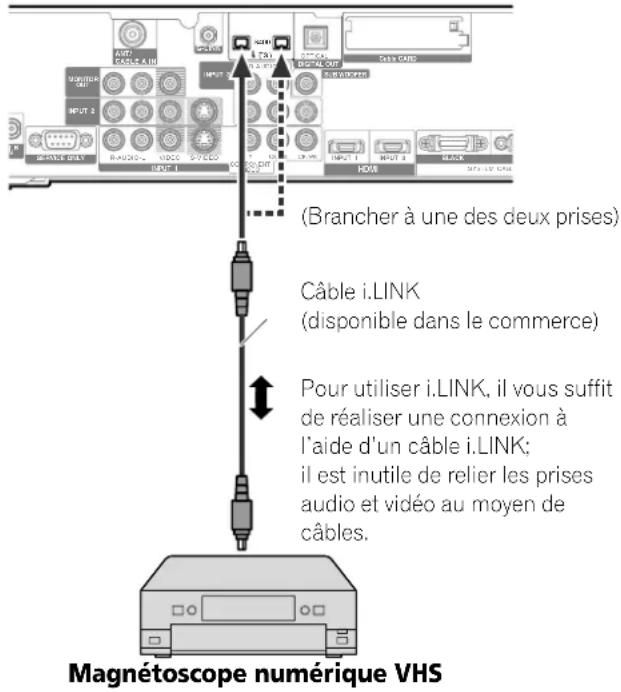
Raccordement de deux magnétoscopes numériques VHS
Vouaves la possibilité de raccorder deux magnétoscopes numériques VHS aux prises i.LINK placées sur le panneau arrrière du récepteur média.
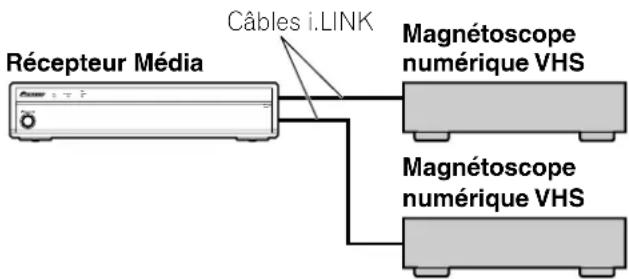
Vou pouvez également raccorder les deux magnétoscopes numériques VHS en guirlande au moyen de câbles i.LINK.
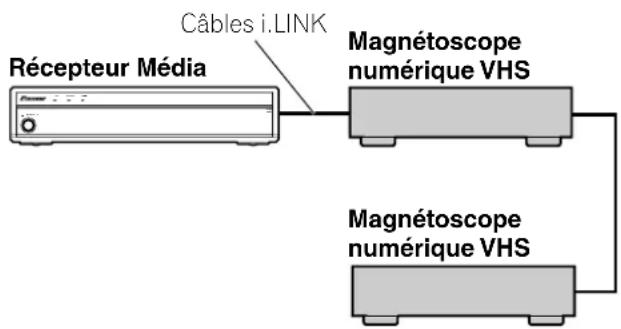
- Utilisez des cables i.LINK S400 munis de prises à 4 broches et de longueur inférieure à 3,5 m (11,48 pieds).
- Certains appareils i.LINK ne peuvent pas relayer les données lorsque leur alimentation est coupée.
- N'effectuez pas les raccordements bouclés illustrés ci-dessous:
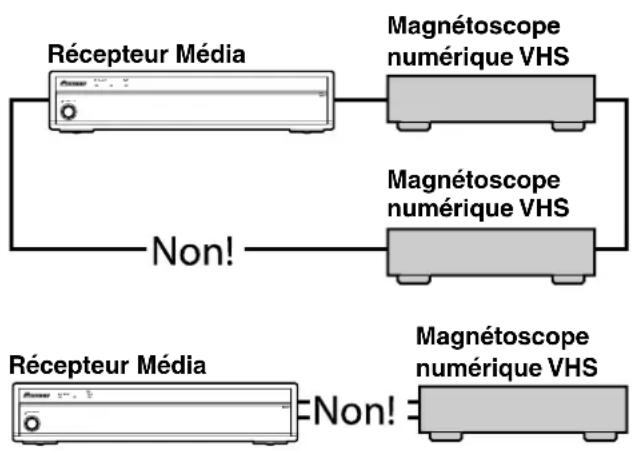
Affichage d'une image numérique VHS
Pour afficher des images D-VHS, appuyez sur i.LINK du boitier de télécommande ou sur INPUT du Récepteur Média de manière à selectionner i.LINK.
Informations interessantes et importantes
Informations intestees
- Un magnétoscope numérique VHS relié au moyen de l'interface i.LINK peut réproduire les émissions de télévision numérique qu'il a enregistré grâce à ce système.
- Un magnétoscope VHS relié à ce système au moyen de l'interface i.LINK, ne peut enregistrer que les émissions de télévision numérique. Un magnétoscope numérique relié par l'intémédiaire de l'interface i.LINK ne peut pas enregistrer les signaux des émissions de télévision ordinaire ni leurs provenant de sources externes.
- Ce système peut être relié en même temps à deux magnétoscopes numériques VHS compatibles i.LINK. Vous pouvez commander un des deux magnétoscopes numériques VHS (fonctions de base uniquement).
- Certains magnétoscopes numériques VHS reliés par l'intermédiaire de l'interface i.LINK n'acceptent pas les ordres provenant de la page de commande et refusent de fournir les images et lessons.
- Pour enregistrer des émissions de télévision numérique sur un magnétoscope numérique VHS relié au système, utilisez une cassette numérique VHS. Les cassettes VHS et S-VHS ordinaires ne convennent pas.
- Certains magnétoscopes numériques VHS reliés par l'intermédiaire de l'interface i.LINK refusent de fournir les images et lessons enregistrées sur une cassette VHS, une cassette S-VHS ou même une cassette numérique VHS (si les signaux sont analogiques). En ce cas, reliéz les prises de sortie analogiques du magnétoscope numérique VHS aux prises INPUT 1, 2, 3 ou 4 du système. Reportez-vous à la page 67.
- Ce système est compatible avec la technique DCTP (Digital Transmission Content Protection). Il s'agit d'une technique de protection contre la copie numérique qui intègre des fonctions de codage des données et d'autentification des appareils.
- i.LINK peut interdre que les signaux audio et video et les données protégés contre la copie soient copies d'un apparéil. i.LINK sur un autre. Cette interface peut aussi interdre que les signaux audio et video et les données soient transférés vers un apparéil qui ne prend pas en compte la technique de protection contre la copie (DTCP).
Le raccordement à un ordinateur personnel ou à ses apparéils péripériques peut donner lieu à un mauvais fonctionnement. - Certaines émissions de télévision peuvent empêcher les magnétoscopes D-VHS d'enregistrer ou de dire correctement.
Precautions
Tandis qu'un magnétoscope numérique VHS relié par l'interface i.LINK enregistrre ou lit des signaux, ne mettez pas en service ou hors service l'autre magnétoscope numérique VHS (non utilisé) relié au système et ne branchez pas ou ne débranchez pas le cable i.LINK qui est relié à ce magnétoscope numérique VHS. Ces opérations ont pour effet d'interr compromise les images ou lessons.
- Certains magnétoscopes numériques VHS compatibles i.LINK ne peuvent pas relayer les données lorsque leur alimentation est coupée. Reportez-vous au mode d'emploi qui accompagne le magnétoscope numérique VHS.
Réglage pour la commande d'un magnétoscope numérique VHS
Vous avez la possibilité d'agir sur le magnétoscope numérique VHS relié à partir de la page de commande affichée sur l'écran plasma. ÀpRES avoir effectué les raccordements,utilisez le menu pour préciser le modele du magnétoscope numérique VHS sur lequel il faut agir.Si plusieurs magnétoscopes D-VHS sont raccordés au Recepteur Media,vous ne pouvez en commandr qu'un à la fois.
1 Appuyez sur HOME MENU.
2 Sélectionnez "Inst. du tuner". (↓/↓ puis ENTER)
3 Sélectionnez "Config. de i.LINK". (÷/→ puis ENTER)
4 Sélectionnez le modele de magnétoscope numérique VHS sur lequel vous désirez agir. (plus ENTER)
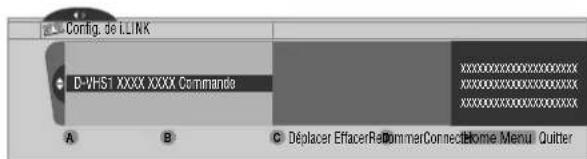
5 Appuyez sur A pour selectionner "Connector".
6 Appuyez sur HOME MENU pour quitter le menu.

REMARQUE
- Les informations suivantes s'inscrivent à droite de la liste i.LINK et précisé l'état de la liaison avec les magnétoscopes numériques VHS:
Commande: La liaison avec le magnétoscope numérique VHS a été établie pour ce qui concerne les données et le magnétoscope est prêt à être commandé.
Lien: Le magnétoscope numérique VHS est physiquement relié au système et peut être régle s'il est sélectionné pour l'être.
Aucun apparéil n'est physiquement connecté actuellement.
- Dans le cas d'une liaison à un apparéil autre qu'un magnétoscope numérique VHS, le nom de cet apparéil ne figure pas sur la Liste i.LINK.
Modification de la configuration i.LINK
La liste i.LINK présente tous les apparèils reliés par l'intermédiaire de l'interface i.LINK. Vous avez la possibilité de modifier le nom d'un apparéil, de changer l'ordre des apparèils ou de supprimer les informations concernant un apparéil.
1 Appuyez sur HOME MENU.
2 Sélectionnez "Inst. du tuner". (↑/↓ puis ENTER)
3 Sélectionnez "Config. de i.LINK". (←/→ puis ENTER)
4 Sélectionnéz l'appareil désiré. (/)
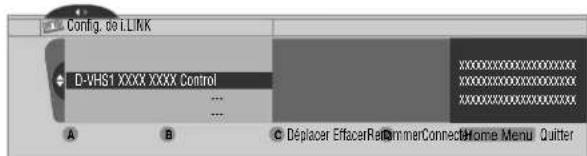
Le mode opératione varie en fonction de ce que vous désírez effectuer.
Pour modifier le nom d'un apparéel:
5 Apuyez sur B pour selectionner "Renommer".
6 Tapez le nom qui ne doit pas contenir plus de 7 caractères; utilisez pour cela les touches / , / , et ENTER.
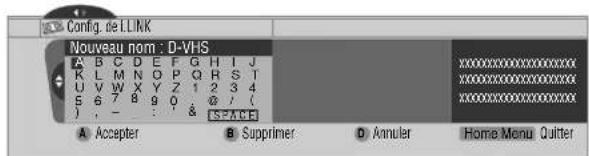
7 Apuyez sur A.
8 Appuyez sur HOME MENU pour quitter le menu.
Pour changer l'ordre des apparils:
5 Appuyez sur C pour selectionner "Déplacer".
6 Sélectionnez la nouvelle position. (▲/▼ puis ENTER)
L'appareil selectionné occupe la nouvelle position dans la liste.
7 Appuyez sur HOME MENU pour quitter le menu.
Pour supprimer les informations concernant un apparéil:
5 Appuyez sur D pour selectionner "Effacer".
- Une message de confirmation s'affiche.
- Un message d'ajretissement apparait si l'appareil seLECTIONné est préréglé pour un enregistrement ou s'il est en service. Le cas échéant, les informations concernant cet apparéil ne peuvent pas être supprimées.
6 Appuyez sur A pour executer la suppression.
7 Appuyez sur HOME MENU pour quitter le menu.
Utilisation de la page de commande
La page de commande apparait au moment ou vous appuyez sur i.LINK. Elle disparait au moment ou vous appuyez une nouvelle fois sur i.LINK. Pour selectionner un bouton de la page de commande, utilisez / piisappuyez sur ENTER, sur le boitier de télécommande.
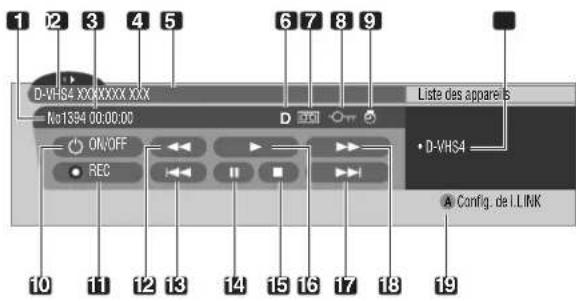
1 État liént du magnétoscope numérique VHS.
2 Nom de l'appareil actuelflement selectionné.
3 Sortie du compteur du magnétoscope numérique VHS.
4 Nom du fabricant et du magnétoscope numérique VHS à commander.
5 Nom du modele du magnétoscope numérique VHS à commander.
6 Type de la cassette video chargee; D pour une cassette numérique VHS. S pour une cassette S-VHS et aucune information particuliere pour une cassette VHS ordinaire.
7 Ce symbole signale la presence d'une cassette.
8 Ce symbole signale la presence d'une cassette protégée en enregistrement. La cassette introduite dans l'appareil ne peut pas etre utilise pour I'enregistrement si ce symbole apparait.
9 Ce symbole signale que le magnétoscope numérique VHS a fait d'objet d'une sélection préalable en vue d'enregistrement et qu'il est actuellément en veille.
10 Met le magnétoscope D-VHS en service ou hors service.
11Commandel'lenregistrement.
12 Rebobinage de la bande.
13 Rebobinage de la bande jusqu'au début du present enregistrement.
14 Arret momentanedu defilement de la bande.
15 Arret du defilement de la bande.
16 Commande de la lecture.
17 Bobinage rapide de la bande jusqu'au début de l'enregistrement suivant.
18 Bobinage rapide de la bande.
19 Abandon de la page de commande et affichage du menu de configuration de l'interface i.LINK.
20 Si plusieurs magnétoscopes D-VHS sont raccordés, permet de sélectionner celui qui est à commander. ÀpRES action sur ce bouton, utilisez pour sélectionner le modele sur la liste puis appuyez sur ENTER.

REMARQUE
Sieldomappareil iLINK n'estrelie,le message"Aucundispositif iLINK raccorde."s'affiche.Sic'estlecas,raccordeaoumoinsunappareiliLINK.
- Si aucun des apparèils reliés ne peut être pris en compte, la commande est impossible.
- Si vous avez configuré le système TV Guide On Screen™, une pression sur la touche REC de la page de commande donnera un enregistrement continu d'émissions pendant six heures; sauf si vous appuyez sur la touche STOP.
Affichage des images d'un ordinateur personnel
Raccordement d'un ordinateur personnel
Utilisez les prises PC pour le raccordement de l'ordinateur personnel.

REMARQUE
- Les prises d'entrée PC sont de type DDC2B.
- La possibilité d'être "immediatement pré à l'emploi" n'est pas assurée et dépend de l'ordinateur utilisé.
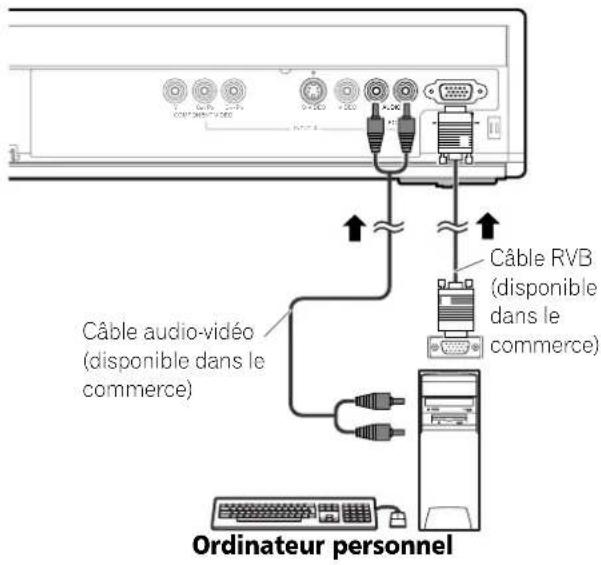
Récepteur Média (vue de face)
Affichage des images d'un ordinateur personnel
Quand un ordinateur personnel est raccordé, le type de signal d'entrée est automatiquement identifié. Si les images d'un ordinateur personnel ne sont pas affichées clairément, il peut s'avérer nécessaire d'utiliser la configuration automatique. Voir page 63.
Pour afficher les images provenant de l'ordinateur personnel, appuyez sur PC du boitant de commande à distance ou sur INPUT du Récepteur Média de manière à seLECTIONner "PC".

REMARQUE
- Les prises PC ne peuvent pas etre utilisées pour un apparéil audiovisuel.
- Les prises INPUT 4 AUDIO sont partagées entre les sources d'entrée ENTREE4 et PC. Quand des signaux audio sont envoyés à ces prises, le même type de signal est sélectionné qu'elle que soit la source dentree, ENTREE4 ou PC, sélectionnée.
Bornage du connecteur mini D-sub à 15 broches
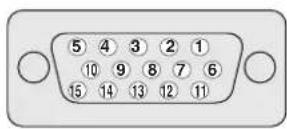
(vuede face)
N° de broche Nom du signal
| 1 R |
| 2 V |
| 3 B |
| 4 Non reliée |
| 5 Non reliée |
| 6 GND (Masse) |
| 7 GND (Masse) |
| 8 GND (Masse) |
| 9 15V |
| 10 GND (Masse) |
| 11 Non reliée |
| 12 SDA |
| 13 HD |
| 14 VD |
| 15 SCL |

REMARQUE
- Un adaptateur Macintosh est probabilitément requis dans le cas d'un ordinateur Macintosh.
Tableau de compatibilité ordinateur
| Résolution Fréquence Remarques |
| 720×400 70 Hz |
| 640×480 60 Hz |
| 72 Hz |
| 75 Hz |
| 800×600 56 Hz |
| 60 Hz |
| 72 Hz |
| 75 Hz |
| 1024×768 60 Hz |
| 70 Hz |
| 75 Hz |
| 1280×768 56 Hz |
| 60 Hz |
| 70 Hz |
Connexion G-LINKTM
Vou devez faire cette connexion de maniere que le système TV Guide On ScreenTM fonctionne avec votre terminal pour receivevoir les pages d'informations sur les émissions et pour permettre l'utilisation des fonctions de commande d'enregistrement avec votre magnétoscope.

REMARQUE
- Pour utiliser votre terminal ou votre magnétoscope avec le système TV Guide On Screen™, vous doivent configurer ce dernier correctement. Reportez-vous à la partie "Configuration du système TV Guide On Screen™", page 31.
- Veillez à positionner la baguette du cable G-LINK de manière que son émetteur de lumière soit orienté vers le capteur de télécommande du terminal ou du magnétoscope.
- Quand vous utilisez le système TV Guide On Screen™ pour préregler des émissions de télévision à enregistrer, voirlez àmettre le magnétoscope en veille.
- Quand vous faites la connexion, veillez à ce que le cable ne soit pas en boucle.
- Si la qualité des images est dégradée quand on regarde des films de video à la demande protégés contre la copie, raccordez directement le Récepteur Média au télévisuer. Ne le raccordez pas par l'intermédiaire d'un magnétoscope.
Utilisez une seule baguette du cable G-LINK pour commander un apparéil.
Quand on raccorde le terminal et un magnétoscope
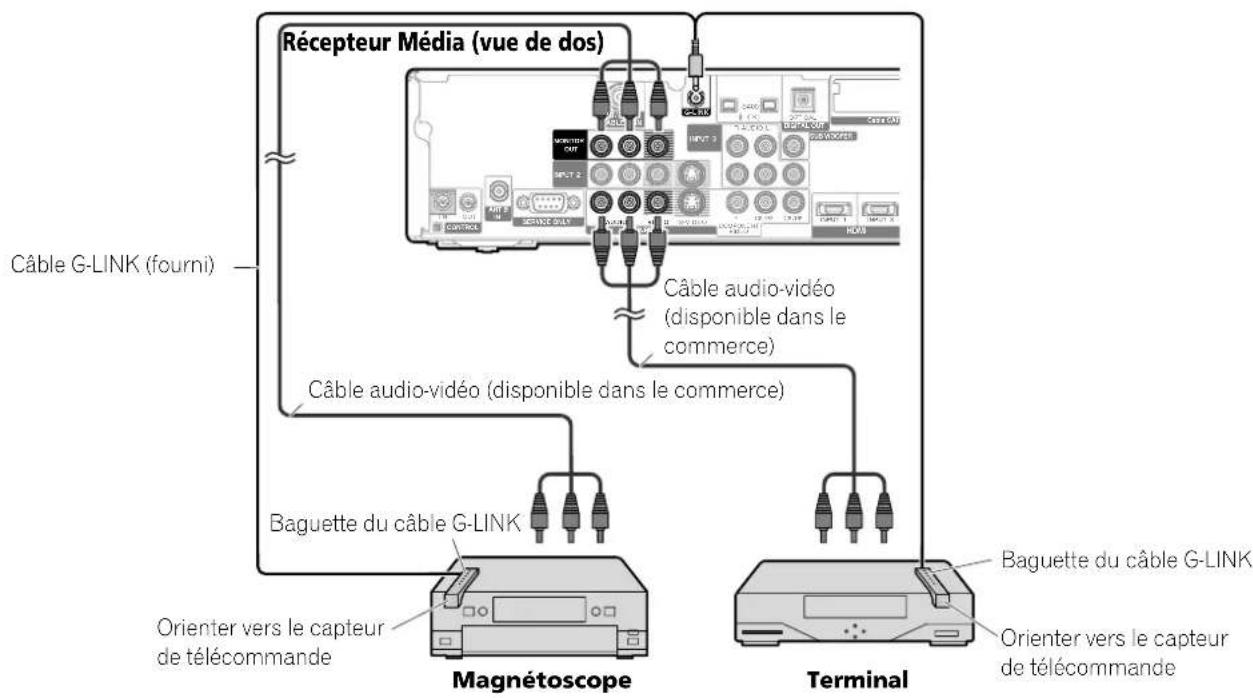
Raccordement des cables de commande
Raccordez les cables de commande entre le Récepteur Média et les autres appareils Pioneer portant le logo Sous pouvez alors commander l'appareil relié en envoyant les signaux émis par son boîtier de télécommande au capteur de télécommande de l'écran à plasma.
Lorsque les prises CONTROL IN d'un apparéil sont reliées à celui-ci, le capteur de télécommande de cet apparéil n'accepte plus les ordres que peut lui adresser son boîtier de télécommande. Pour agir sur l' apparéil relié à ce système, dirigez son boîtier de télécommande vers le capteur de télécommande de l'écran plasma.

REMARQUE
N'oubliez pas demettre les apparciels hors tension avant d'effectuer les raccordements.
- RÉalissez tous les raccordements entre apparéils avant de vous occuper de ceux qui concernent les câbles de commande.
Quelques mots sur SR+
La prise CONTROL OUT située sur le panneau arrêté du récepteur média est conforme à la Specification SR+ qui permet une liaison fonctionnelle avec un récepteur audiovisuel PIONEER. SR+ assures diverses fonctions telles que la sélection de l'entrée et l'affichage de la correction d'ambiance DSP. Pour de plus amples détails, reportez-vous au mode d'emploi qui accompagne le récepteur audiovisuel PIONEER prénant en compte SR+.

REMARQUE
- Quand l'appareil relié est commandé en utilisant SR+, le niveau sonore du système d'écran à plasma est baissetemporairement.
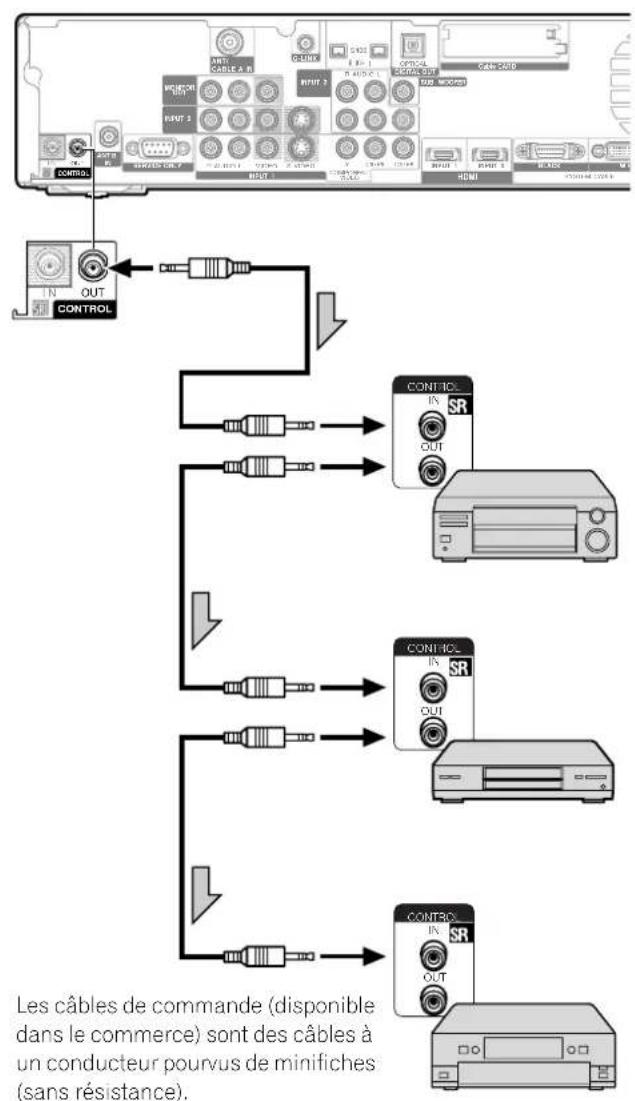
Récepteur Média (vue de dos)
Fonction d'apprentissage du boitier de télécommande
Voupeagir sur les appareils audiovisuels reliés (recepteur audiovisuel, decodeur pour cable, syntoniseur pour satellite, magnétoscope, lecteur de DVD,graveur de DVD, lecteur de LD) si vous avez pris soin d'enseigner au boitier de telecommande les ordres convenables. Ce boitier de telecommande possede une memoire pour I'enregistrement des ordres de commande a distance.
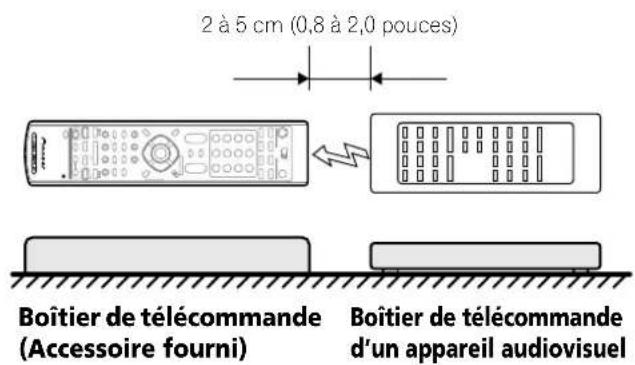
Utilisation de la fonction d'apprentissage
1 Faites glisser le Selecteur de mode en fonction du boitier de télécommande dont les ordres doivent etre appris.
2 Appuyez en même temps sur EDIT/LEARN et 2.
- Ladiode clignote.
3Appuyez sur la touche dont I'ordre doit etre appris.
La diode s'éclaire.
Pour connaître les ordres qui peuvent etre appris, reportez-vous aux pages 80 a 84.
Lorsque l'apprentissage est terminé, la diode clignote à nouveau.
4 Appuyez une nouvelle fois sur EDIT/LEARN pour quitter l'apprentissage.

REMARQUE
- Pour quitter l'apprentissage avant qu'il ne soit terminé, appuyez de nouveau sur EDIT/LEARN.
- Si la position du Sélecteur de mode est modifiée pendant un apprentice passage, celui-ci est abandonné.
- Si aucune opération n'est réalisée pendant une minute, l'apprentissage est abandonné.
- Le transfert des codes de commande exige environ 2 secondes. Evitez toute interruption interpextive. Attendez que la diode se remette à clignoter.
- Vous pouvez rétablit tous les codes appris aux valeurs par défaut. Hors de l'apprentissage, tenez TV enfonnée et appuyez sur FAVORITE A (bleu) et FAVORITE D (jaune) en même temps.
Utilisation des codes des fabricants
1 Faites glisser le Selecteur de mode en fonction de l'appareil dont les ordres du boitier de télécommande doivent être émis par celui-ci.
2 Appuyez en même temps sur EDIT/LEARN et 1.
- Ladiode clignote.
3 Utilisez les touches 0 à 9 pour taper le code du fabricant. Reportez-vous à la page 79.
Le preréglage est terminé lorsque la diode est éteinte.

REMARQUE
- Pour quitter le prééglage avant qu'il ne soit terminé, appuyez de nouveau sur EDIT/LEARN.
- Si la position du Sélecteur de mode est modifiée pendant le préréglage, celui-ci est abandonné.
Si aucune opération n'est réalisée pendant une minute, le prépréglage est abandonné. - Si vous tapez un code de fabricant qui ne figure pas dans la liste, la diode clignote rapidement.
- Si la marque de votre apparéil ne se trouve pas dans le tableau de la page 79 ou si le boîtier de télécommande ne fonctionne pas, vous pouvez utiliser la fonction d'apprentissage pour mémoriser ses signaux.
Le fabricant initial est "000" (PIONEER).
Codes des fabricants
Utilisation du boîtier de télécommande pour agir sur d'autres appareils
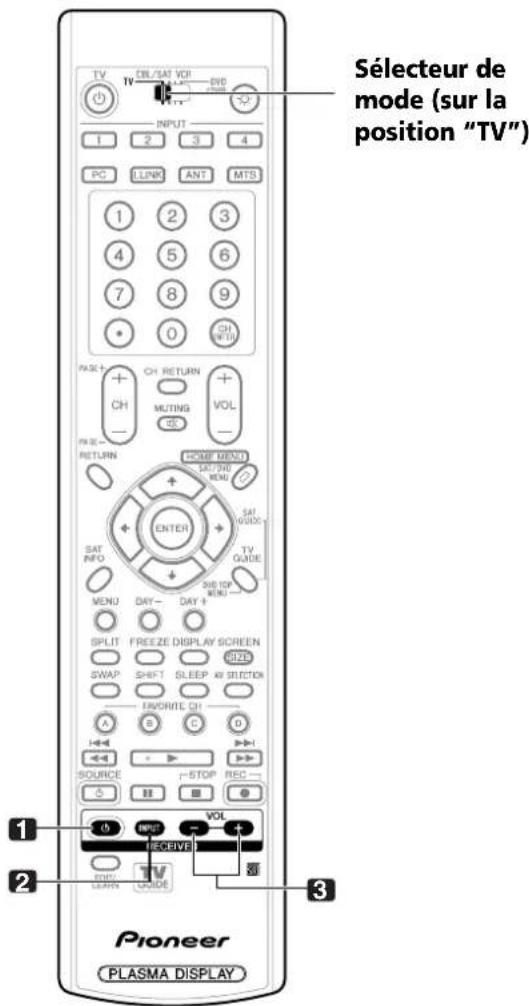
Touches de commande de récepteur
Si un récepteur Pioneer est relié à l'écran, les touches 1 à 3 peuvent en assurer le réglage.
Si un récepteur qui n'est pas fabriqué par Pioneer est relié à l'écran, les ordres correspondant à 1 à 3 doivent être préalablement appris. Reportez-vous à la page 78.
1 RECEIVER (STANDBY/ON)
Mise en service ou hors service du recepteur.
2 RECEIVER INPUT
Selection de la source reliée au récepteur.
3 RECEIVER VOL + / -
Réglage du niveau de sortie du récepteur. Appuyez sur VOL + pour augmenter le niveau, et sur VOL - pour le diminuer.

REMARQUE
- Les touches du boîtier de télécommande mises en valeur par de la couleur, peuvent apprendre les ordres d'un autre boîtier de télécommande.
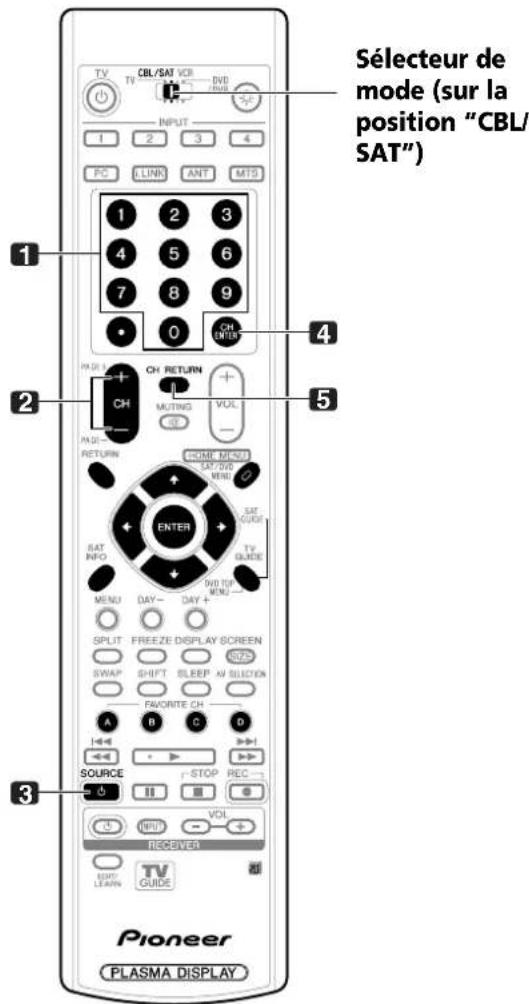
Touches de commande pour le cable
Si le Sélecteur de mode est sur la position CBL/SAT, le convertisseur de cable relié à l'écran peut être commandé grâce aux touches 1 à 5.
Les convertisseurs de cable provenant de fabricants non mentionnés, peuvent être régles à l'aide du boftier de télécommande si celui-ci a appris les ordres convenables grâce aux touches 1 à 5. Reportez-vous à la page 78.
10-9
Appuyez sur la touche (ou les touches) correspondant au canal que vous désirez regarder.
2CH+/-
Permettent de selectionner le canal supérieur ou inférieur.
3 S O U R C E
Mise en service ou hors service du convertisseur de cable.
4 CHENTER
Valide l'entrée du canal sélectionné avec les touches de seclusion directe.
5 CH RETURN *
Permet de faire une commutation entre le canal actuel et celui que l'on regardait juste avant.
- Certains farbricants ne préreglent pas CH ENTER et CH RETURN. Si nécessaire, configurer ces touches avec la fonction d'apprentissage.
REMARQUE
- CABLE et SAT ne peuvent pas etre selectionnes en meme temps.
- Les touches du boîtier de télécommande mises en valeur par de la couleur, peuvent apprendre les ordres d'un autre boîtier de télécommande.
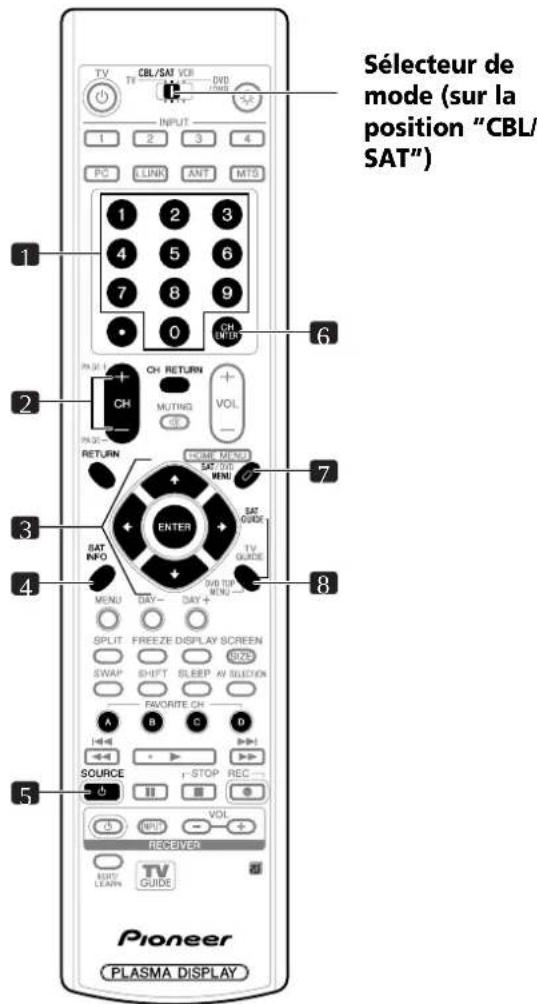
Touches de commande du syntoniseur pour satellite
Quand la fonction SAT a ete prerégée par la fonction d'apprentissage du boitier de télécommande, les touches de ce boitier replissant les fonctions indiquées ci-dessous.
- Quand le Sélecteur de mode est sur la position CBL/SAT, les symponiseurs pour satellite provenant de fabricants non mentionnés, peuvent être régles à l'aide du boîtier de télécommande si celui-ci a appris les ordres convenables grâce aux touches 1 à 8. Reportez-vous à la page 78.
10-9
Appuyez sur la touche (ou les touches) correspondant au canal que vous désirez regarder.
2CH+/-
Permettent de selectionner le canal supérieur ou inférieur.
3EN 1
ENTER:Active la fonction selectionnee.
Permettent de selectionner des éléments sur I'ecran SAT GUIDE ou I'ecran SAT MENU.
4 S A T I N F O
Affiche des information sur la diffusion par satellite.
- Si nécessaire, configurer cette touche avec la fonction d'apprentissage.
5 SOURCE
Mise en service ou hors service du syntoniseur pour satellite.
6 CHENTER
Valide l'entrée du canal sélectionné avec les touches de seclusion directe.
- Si nécessaire, configurer cette touche avec la fonction d'apprentissage.
7 SAT M E N U
Affiche l'écran de menu de diffusion par satellite.
8 SAT GUIDE
Affiche I'ecran de guide de diffusion par satellite.
REMARQUE
- CABLE et SAT ne peuvent pas etre selectionnes en meme temps.
- Les touches du boîtier de télécommande mises en valeur par de la couleur, peuvent apprendre les ordres d'un autre boîtier de télécommande.
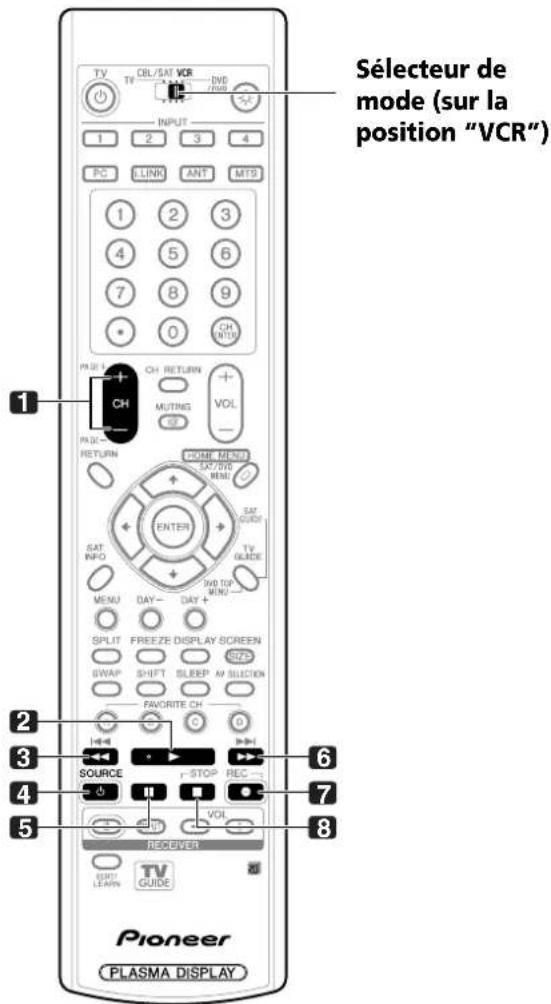
Touches de commande du magnétoscope
Lorsque le magnétoscope est régé à l'aide des ordres appris, les touches du boîtier de télécommande replissant les fonctions suivantes si le Sélecteur de mode du boîtier de télécommande est positionné sur VCR.
- Appuyez sur la touche de selection d'entrée INPUT 1-4 quiporte le même numero que la prise d'entrée à laquelle le magnétoscope est relié; le magnétoscope peut alors êtrecommandé avec les touches 1 à 8.
- Les magnétoscopes provenant de fabricants non mentionnés, peuvent être régles à l'aide du boitier de télécommande si celui-ci a appris les ordres convenables grâce aux touches 1 à 8. Reportez-vous à la page 78.
1CH+/-
Selectionne le canal sur le magnétoscope.
2▶(PLAY)
Rebobine la bande et assure la recherche d'une scène.
4 S O U R C E
Mise en service ou hors service du magnétoscope.
5 (PAUSE/STILL)
Met la lecture en pause et affiche des images fixes.
6 (FF)
Bobine rapidement la bande et assure la recherche d'une scène.
7 (REC)
Commandel'enregistrement.
8 (STOP)
Arrête le défilament de la bande.
REMARQUE
- Les touches du boîtier de télécommande mises en valeur par de la couleur, peuvent apprendre les ordres d'un autre boîtier de télécommande.
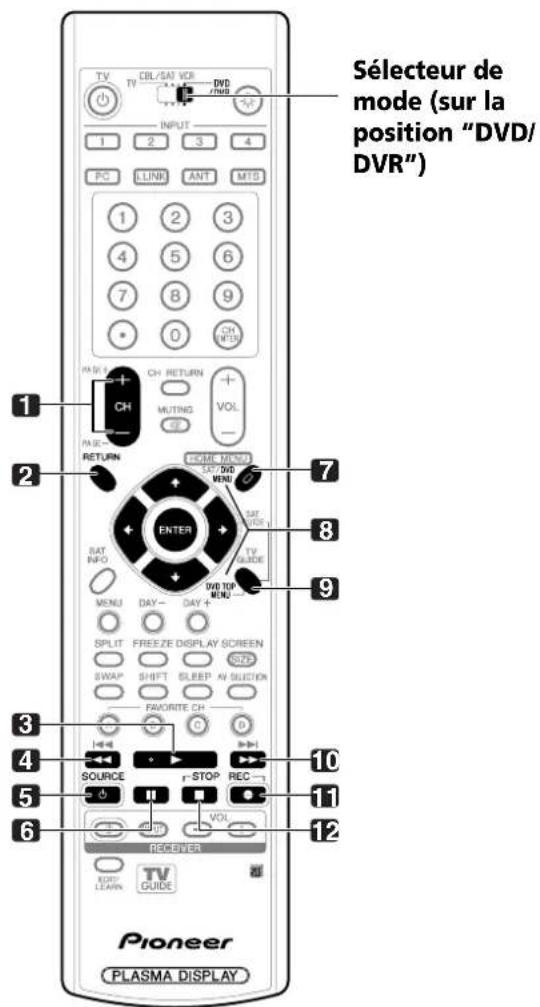
Touches de commande du lecteur de DVD, graveur de DVD
Lorsque le lecteur de DVD ou legraveur de DVD sont regles à l'aide des ordres appris, les touches du boitier de telecommande replissent les fonctions suivantes si le Selecteur de mode du boitier de telecommande est positionné sur DVD/DVR.
- Si vous appuyez sur la touche de selection d'entrée quiporte le même numero que la prise d'entrée à laquelle le lecteur ou l'enregistreur de DVD est relié, celui-ci peut être commandé avec les touches 1 à 12.
- Les lecteurs de DVD ougraveurs de DVD provenant de fabricants non mentionnés, peuvent etre regles à l'aide du boitier de telecommande si celui-ci a appris les ordres convenables grâce aux touches 1 à 12. Reportez-vous à la page 78.
1 CH +/- (graveur de DVD uniquement)
Permettent de seLECTIONné le canal du tuner intégré à l'enregistreur de DVD.
2 RETURN
Quand le menu de DVD est affiché, rétablit l'écran immédiatement précédent.
3▶(PLAY)
Maintenez la pression d'un doigt sur cette touche pour revenir en arriere. Une pression brève vous ramène au début du chapitre en cours de lecture. Chaque autre pression permet d'atteindre le début du chapitre qui précède.
5 SOURCE
Mise en service ou hors service du lecteur de DVD ou du graveur de DVD.
6 II (PAUSE/STILL)
Met la lecture en pause et affiche des images fixes.
7 DVD MENU (lecteur de DVD,graveur de DVD)
Affiche le menu de DVD.
8 ENTER, 一 / 一 (keeur de DVD, graveur de DVD)
ENTER: Active la fonction selectionnee.
Permettent de selectionner des éléments sur I'ecran DVD MENU.
9 DVD TOP MENU (lecteur de DVD,graveur de DVD)
Affiche le menu supérieur de DVD.
10 (SCAN)/CHAPTER SEARCH
Maintenez la pression d'un doigt sur cette touche pour avancer.
Une pression brève vous ramène au début du chapitre qui suit. Chaque autre pression permet d'atteindre le début du chapitre qui suit.
11 (REC) (graveur de DVD uniquement)
Commande l'enregistrement.
12 (STOP)
Arrete la lecture.
Avec certains lecteurs ou enregistrurs de DVD, appuyer deux fois sur cette touche pour ouvrir le plateau portedisque.
11, 12 STOP REC (graveur de DVD uniquement)
Maintenez la pression d'un doigt sur ● puis appuyez sur pour arreter l'enregistrement. Cette commande n'este que sur lesgraveurs PIONEER de DVD.

REMARQUE
- Un lecteur et un enregistrateur de DVD ne peuvent pas etre selectionnés en meme temps.
- Les touches du boîtier de télécommande mises en valeur par de la couleur, peuvent apprendre les ordres d'un autre boîtier de télécommande.
- Pour certains lecteurs LD, les touches du boîtier de télécommande replissant les fonctions indiquées ci-dessus. Pour les lecteurs LD compatibles, reportez-vous à la colonne DVD/DVR de la page 79.
Guide de dépannage
Anomalie Action corrective possible
| • Absence d'alimentation. | • Assurez-vous que l'écran à plasma et le récepteur Média sont convenablement reliés. (Reportez-vous à la page 19.) • La fiche du cordon d'alimentation est-elle débranchée? (Reportez-vous à la page 23.) • Le système est-il sous tension? (Reportez-vous à la page 25.) • Appuyez sur la touche TV ß à du boîtier de télécommande pour contrôler le fonctionnement. (Reportez-vous à la page 25.) Si le témoin du système est éclairé (couleur rouge), appuyez sur TV ß. |
| • Des rectangles bleus ou rouges apparaissent alternatively sur l'écran. | • Assurez-vous que le cable système n'est pas débranché, partiellement ou totalement. (Reportez-vous à la page 19.) |
| • Le système ne fonctionne pas. | • Des phénomènes extérieurs tels qu'orage, charge d'électricité statique, etc., peuvent provquer une anomalie de fonctionnement. En ce cas, mettez l'écran à plasma et le récepteur Média hors tension puis sous tension, directement ou bien en débranchant la fiche du cordon d'alimentation puis en la rebranchant 1 ou 2 minutes plus tard. |
| • Le boîtier de télécommande ne fonctionne pas. | • Le sélecteur de mode est-il convenablement positionné? Placez-le sur la position TV. (Reportez-vous à la page 16.) • Les polarisés (+, -) des piles sont-elles inversés? (Reportez-vous à la page 22.) • Les piles sont-elles épuisées? (Remplacez-les par des piles neuves). (Reportez-vous à la page 22.) • Agissez sur le boîtier de télécommande en le dirigeant vers le capteur de télécommande de l'écran à plasma. (Reportez-vous à la page 22.) • Le boîtier de télécommande est-il exposé à un éclairage puissant ou fluorescent? • Un éclairage fluorescent illumine-t-il le capteur de télécommande? |
| • Absence d'image et de son. | • Assurez-vous que la source séLECTIONnée n'est pas, par hasard, une source video ou l'ordinateur personnel alsors que vous désírez regarder une émission de télévision. (Reportez-vous à la page 26.) • Assurez-vous que la restriction parentale n'est pas en train de jour son role. (Reportez-vous à la page 39.) Tapez le mot de passer qui permet demettre temporairement hors service la restriction parentale. (Reportez- vous à la page 43.) • Contrôlez la connexion de l'antenne. (Voir page 20.) • Contrôlez la connexion des autres apparciels. (Voir pages 67 à 77.) |
| • Absence d'image. • Les raccordements aux autres apparciels sont-ils corrects? (Reportez-vous aux pages 67 à 75.) • Le signal provenant de l'ordinateur personnel est-il incompatible? (Reportez-vous à la page 75.) • Le réglage de l'image est-il correct? (Reportez-vous à la page 59.) | |
| • Lessons sont émis mais aucune image ne s'affiche. | • Assurez-vous de ne pas avoir adopté l'options "Arrêt Image" afin d'économiser l'énergie. Lorsque vous adoptez cette option, l'écran est étéint et seuls les sons sont émis. Pour rétabir l'image, appuyez sur une touche qu'elleque autre que VOL +/- et MUTING. (Reportez-vous à la page 62.) |
| • Des images mai pas de son. | • Assurez-vous que le niveau de sortie n'est pas régèle au minimum. (Reportez-vous à la page 27.) • Assurez-vous que le silencieux n'est pas en service. (Reportez-vous à la page 27.) • Si la source est une entree video ou PC, assurez-vous que la prise audio est également reliée. (Reportez-vous aux pages 67 à 71 et 74.) |
| • Lessons sont inversés, droite gauche. • Lessons ne sont émis que d'une seule enceinte. | • Assurez-vous que les liaisons aux enceintes n ont pas été interverties, et que l'une ou l'autre n'est pas débranchée. (Reportez-vous aux pages 13 et 19.) • La balance est-elle correctement régèle? (Reportez-vous à la page 61.) |
| • L'image est tronquée. • La position de l'image est-elle correcte? (Reportez-vous à la page 63.) • Le format d'image choisi est-il correct? (Reportez-vous à la page 65.) | |
| • Couleurs supravantes, couleurs délavées, couleurs sombes ou mal algnées. | • Réglez la tonality de l'image. (Reportez-vous à la page 59.) • La piece est-elle trop éclairée? L'image peut paraître多种 dans une piece trop éclairée. |
| • L'alimentation se coupe brusquement. | • La minuterie de mise en veille est-elle régée. (Reportez-vous à la page 58.) • Vérifiez le réglage de la commande d'alimentation. (Reportez-vous à la page 62.) • La température interne du système a augmenté. Retirez les objets qui obtruient les évots, ou nettoyez ceux-ci. (Reportez-vous à la page 17.) |
| • Sons/bruits du panneau | • Lessons produits par le panneau, comme par exemple, le bruit du ventilateur du moteur, le renflement du circuit électricité/bourdonnement du panneau en verre sont des sons normaux d'un écran matriciel à revêtement cathodoluminescent. |
Si les codes d'erreur ci-dessous apparaissent à l'écran, effectuez les vérifications correspondantes indiquées dans le tableau.
| SD04 | S'éteint. Température interne trop élevée. Vérifier la température dans PDP. | Assurez-vous que la température de l'écran à plasma n'est pas trop élevé. |
| SD05 | S'éteint. Protection interne des circuits activée, Y-a-t-il un coul-circuit dans le cable de l'enceinte? | Contrôlez les liaisons entre le l'écran à plasma et les enceintes. |
| SD11 | S'éteint. Température interne trop élevée. Vérifier la température dans le récepteur du média. | Assurez-vous que la température du récepteur Média n'est pas trop élevé. |
\section*{Caracteristiques techniques}
| Paramètre | Écran plasma 50 po., modèle: PDP-506PU | Écran plasma 43 po., modèle: PDP-436PU |
| Nombre de pixels 1280 × 768 pixels | 1024 × 768 pixels | |
| Amplificateur audio | 13 W + 13 W (1 kHz, 10 %, 8 Ω) | 13 W + 13 W (1 kHz, 10 %, 8 Ω) |
| Systèmes d'ambiance SRS/FOCUS | TruBass SRS/FOCUS/TruBass | |
| Alimentation | 120 V CA, 60 Hz, 355 W (0.2 W en voille) | 120 V CA, 60 Hz, 296 W (0.2 W en voille) |
| Dimensions 1224 (L) × 717 (H) × 92 (P) mm(48 3/16 (L) × 28 1/4 (H) × 3 5/8 (P) pouces) | 1076 (L) × 632 (H) × 92 (P) mm(42 3/8 (L) × 24 29/32 (H) × 3 5/8 (P) pouces) | |
| Poids | 31.8 kg (70.1 lbs.) | 25.8 kg (56.9 lbs.) |
| Paramètre | Récepteur Média, modele:PDP-R06U | |
| Standard de réception (Numérique) | Système de télévision numérique ATSC | |
| Type de circuit | Démodulation 8VSB/64QAM/256QAM/QPSK | |
| Syntoniseur THF/UHF | THF canaux 2-13, UHF canaux 14-69 | |
| Télévision par cable | Canaux 2-135 | |
| Format audio | Dolby Digital | |
| Standard de réception (Analogique) | Standard de télévision américain NTSC | |
| Type de circuit | Détection synchrone du signal video (PLL) par circuit calé en phase, synthétiseur numérique (PLL) à calage en phase système | |
| Syntoniseur THF/UHF | THF canaux 2-13, UHF canaux 14-69 | |
| Télévision par cable | ANT/CABLE A IN Canaux 1-135 ANT B IN Canaux 1-125 | |
| Multiplexage audio | Système BTSC | |
| Prises | Arrière ANT/CABLE A IN | 75 Ω asymétrique, type F pour entrée DTV/THF/UHF/Télévision par cable |
| ANT B IN | 75 Ω asymétrique, type F pour entrée THF/UHF/Télévision par cable Boucle ext. | |
| i.LINK (TS) | S400 (2) | |
| INPUT 1 | Entrées COMPONENT VIDEO, S-VIDEO, VIDEO, AUDIO, HDMI* | |
| INPUT 2 Entrées S-VIDEO | VIDEO, AUDIO | |
| INPUT 3 Entrées COMPONT VENTURE, AUDIO, HDMI* | ||
| MONITOR OUT | Sorties VIDEO, AUDIO | |
| Sortie audionumérique | Optique (1) | |
| G-LINK | 1 | |
| CONTROL IN | 1 | |
| CONTROL OUT | 1 | |
| SUB WOOFER OUTPUT | Variable | |
| Cable CARD | Point of Deployment | |
| Avant INPUT 4 | Entrées COMPONENT VIDEO, S-VIDEO, VIDEO, AUDIO | |
| PC Entrées analogique RV | B, AUDIO | |
| Langues de l'affichage sur écran | Anglais/Français/Espagnol | |
| Alimentation | 120 V CA, 60 Hz, 35 W (26 W en voille) | |
| Dimensions | 420 (L) × 90 (H) × 299 (P) mm(16 9/16 (L) × 3 9/16 (H) × 11 13/16 (P) pouces) | |
| Poids | 4,5 kg (9,9 lbs.) | |
* Conforme a HDMI1.1 et HDCP1.1. HDMI (High Definition Multimedia Interface) est une interface numérique qui gere la video et le son sur un seul cable. HDCP (High-bandwith Digital Content Protection) est une technologie utilisée pour proteger les contenus numériques sujets à copyright qui utilise l'interface visuelle numérique (DVI).
- Les caractéristiques et la presentation peuvent être modifiées sans avis préalable.
Annexe
Marques de commerce
- Aux Etats Unis TV GUIDE et d'autres marques relatives sont des marques déposées de Gemstar-TV Guide International, Inc. et/ou d'une de ses sociétés associées. Au Canada TV GUIDE est une marque déposée de Transcontinental Inc., utilisée sous licence de Gemstar-TV Guide International, Inc.
FOCUS, WOW, SRS et symbole (●) sont des marques déposées de SRS Labs, Inc. Les technologies FOCUS et WOW sont incorporees sous licence de SRS Labs, Inc.
Fabrique sous licence de Dolby Laboratories. "Dolby" et le double D sont des marques de commerce de Dolby Laboratories. - HDMI, le logo HDMI et High-Definition Multimedia Interface sont des marques de fabrique ou des marques déposées de HDMI licensing LLC.
- Cet appeil est dotedes polices FontAvenue sous licence NEC Corporation. FontAvenue est une marque deposée par NEC Corporation.
-i.LINK" et le logo "i.LINK" sont des marques déposées. - DDC est une marque déposée par Video Electronics Standards Association.
- CableCARD est une marque de commerce de Cable Television Laboratories, Inc.
- Les noms de société ou d'organisme sont des marques de commerce qui peuvent avoir fait l'objet d'un dépôt par leur propretaire.
Permis
Le système TV Guide On Screen est fabriqués sous licence de Gemstar-TV Guide International, Inc. et/ou d'une de ses sociétés associées.
Brevet
Le système TV Guide On Screen est protégés par un ou plusieurs brevets émis aux Etats-Unis, comme le 6,498,895, 6,418,556, 6,331,877; 6,239,794; 6,154,203; 5,940,073; 4,908,713; 4,751,578; 4,706,121.
Protection des droits d'auteur
- Cet appeil fait appel à des principes technologiques destinés à interdre la piraterie des oeuvres protégées par des droits d'auteurs, principales qui sont eux-memes couverts aux Etats-Unis par des brevets et d'autres formes de propriété intellectuelle. L'utilisation de ces principes technologiques visant à la protection des droits d'auteur doit être autorisée par Macrovision Corporation, et doit être limitée à des fins domestiques, ou similaires, sauf accord préalable de Macrovision Corporation. La retro-technique ou le désassemblage sont proscrits.
Publication de Pioneer Corporation. © 2005 Pioneer Corporation. Tous droits de reproduction et de traduction réservés.
IMPORTANTE

Ce téléviseur numérique est capable de receivevoir des programmes de télévision par cable basique analogique, basique numérique et premium numérique par une connexion directe à un système de cable offrant de tels programmes. Une carte de sécurité fournie par votre cable-operateur est nécessaire pour voir les programmes numériques codés. Certains services par cable numériques avancés et interactifs comme la video à la carte, un guide des programmes améliorés du cablooperator et des services de télévision aux données améliorées peuvent nécessiter l'utilisation d'une STB. Pour de plus amples informations, appeleznez votre cable-operateur local.
ADVERTENCIA: ESTE APARATO NO ES IMPERMEABLE, PARA PREVENIR EL PELIGRO DE INCENDIO O CHOQUE ELECTRICO, NO EXPONGA Este APARATO A LA LLUVIA O HUMEDAD, Y NO PONGA NINGUNA FUENTE DE AGUA CERCA DE Este APARATO, COMO JARRONES O MACETAS DE FLORES, RECIPIENTES DE COSMETICOS, FRASCOS DE REMEDIOS, ETC.
1 Pulse HOME MENU.
2 Selección "Control de la alimentación". ( / ↑ · · · · · · · · · · · · · · · · · · · · · · · · · · · · · · · · · · · · · · · · · · · · · · · · · · · · · · · · · · · · · · · · · · · · · · · · · · · · · · · · · · · · · · · · · · · · · · · · · · · · - continuación, ENTER)
3 Selección "Ahorro de energia". (▲/▼ y, a continuación, ENTER)
4 Seleccione "Ahorro1", "Ahorro2" o "Desactivar imagen". (a) a continuacion, ENTER)
Item Descripción

- IMPORTANT
- ATTENTION
- DANGER D' ELECTROCUTION NES PAS OUVRIR
- ATTENTION:
- INSTRUCTIONS DE SECURITE IMPORTANTES
- Note à l'attention de l'instantiateur du système de câblodistribution.
- Informations destinées à l'utilisateur
- [Pour le modele destiné au Canada]
- Déclaration de CONFORMITE AUX RÉGLES DE LA FCC
- Nous vous remercions d'avoir acquis cet apparéil Pioneer.
- Informations importantes pour l'utilisateur
- Précautions de sécurité
- Accessoires fournis
- Nomenclature
- Préparation
- Opérations de base
- Configuration du système TV Guide On ScreenTM
- Réglages par menus
- Reglages du symponiseur
- Table des matieres
- Utilisation du système TV Guide On ScreenTM
- Réglages et mises au point
- Emploi d'un apparéil extérieur
- Particularités du boîtier de télécommande
- Annex
- Instructions d'usage
- Instructions d'installation
- REMARQUE
- DANGER
- Fonction de protection de l'écran à plasma
- Information sur les défauts de pixel
- Rayonnement infrarouge
- Brouillage radioélectrique
- Bruit de fonctionnement d'écran à plasma
- Ne collez aucune étiquette ni dernier ruban sur l'appareil
- Si vous n'utilise pas l'appareil pendant une longue période
- Condensation
- Nettoyage de la surface de l'écran et de la surface brillante de la carrosserie avant
- Nettoyage de la carrosserie
- Poignées placées à l'arrière de l'écran à plasma
- Taille de la fenêtre de menu à la suite d'un changement de format video
- Rémanence d'image sur le panneau
- Image rémanente due à la charge électrique
- Image rémanente due au brûlage
- Quelques mots sur la liaison i.LINK
- Precautions d'installation
- Si vous utilisez le support, les équcherres ou les accessoires en option
- Si vous utilisez d'autres accessoires
- Identification des apparêils principaux
- Écran plasma
- Récepteur Média
- Boîtier de télécommande
- Installation de l'écran plasma
- Emplacement
- Utilisation du support PIONEER en option
- Utilization des enceintes PIONEER en option
- Milieu de fonctionnement
- Installation du récepteur Média
- Pour empêcher l'écran à plasma de se renverser
- Fixation sur une table ou au sol
- Fixation à un mur
- Raccordement du cable système
- Raccordement des cables pour les canaux de télévision numérique et/ou ordinaire
- Raccordement d'un terminal
- Introduction de la carte CableCARD™
- Sélection de l'antenne A ou B
- Préparation du boîtier de télécommande
- Mise en place des piles
- Portée du boîtier de télécommande
- Précautions relatives au boitier de télécommande
- Raccordement du cordon d'alimentation
- Écran plasma (vue de dos)
- Récepteur Média (vue de dos)
- Cheminement des cables
- Si les enceintes sont montées de chaque cote (vue de dos)
- Fixation des colliers rapides à l'appareil
- Pose et dépose des colliers rapides
- Mise en service (en veille)
- Mise hors service (en veille)
- Témoins d'etat de l'écran plasma et du récepteur Média
- Pour regarder une émission de télévision
- Sélection de l'antenne
- Sélection des canaux
- Utilisation des touches 0 - 9 et • (point) du boîtier de télécommande
- EXAMPLE
- Modification du niveau sonore
- Sélection de la langue
- Selection du canal audio (MTS et SAP)
- Émissions en stéréophonie
- Émissions avec voie audio secondaire
- Au cours de la réception de signaux STÉRÉO
- Au cours de la réception de signaux MONO + SAP
- Au cours de la réception de signaux STÉRÉO + SAP
- Au cours de la réception de signaux MONO
- Affichage de la fiche d'identification du canal
- Utilisation des services POD
- Utilisation des fonctions d'affichage
- Partage d'écran
- Geld'une image
- Présentation du système TV Guide On ScreenTM
- Avis légal
- Configuration du système TV Guide On ScreenTM
- Écran d'accueil
- Écran de rappel
- Écrans de configuration du système
- Écran 1: Pays
- Écran 2: Entreé du Code ZIP ou Postal
- Écran 3: Avez-vous le cable?
- Écran 4: Avez-vous un terminal ?
- Écran 5: Àquelle prise d'entrée le terminal est-il raccordé?
- Écran 6: Canal de sortie du terminal
- Écran 7: Schéma d'installation du terminal
- Écran 8: Marque de fabrique du terminal
- Écran 9: Préparation du terminal
- Écran 10: Essai de code du terminal
- Écran 11: Le terminal est-il accordé sur le canal 28 ?
- Écran 12: Une antenné est-elle raccordée?
- Écran 13: Les réglages sont-ils corrects?
- Écran 14: Félicitations
- Écran 15: Un magnétoscope est-il raccordé ?
- Écran 16: Schéma d'installation du magnétoscope
- Écran 17: Marque de fabrique du magnétoscope
- Écran 18: Préparation du magnétoscope
- Écran 19: Essai de code du magnétoscope
- Écran 21: Confirmation de vos réglages
- Écran 22: Félicitations
- Écran 23: Informations utiles
- Structure des menus
- Utilisation des menus
- Réglage des canaux de télévision
- Utilisation de la pré-sélection automatique de canal
- Vérification de la puissance du signal
- Vérification de l'identité de la carte CableCARD™
- Restriction parentale
- Classement volontaire des films (MPAA)
- Classement des émissions de télévision
- Changement de mot de passage
- Effacement du mot de passage
- Mise en service de la restriction parentale
- Utilisation du classement volontaire des films (MPAA)
- Utilisation du classement des émissions de télévision
- Si vous oubliez le mot de passer
- Utilisation du classement parental des émissions de télévision (Lignes directrices pour la télévision)
- Interdiction des émissions de télévision non classées
- Systèmes de classement en vigueur au Canada
- Classement pour les Canadiens anglophones
- Classement Description
- Tranches d'age
- Utilisation du classement pour les Canadiens anglophones
- Utilisation du classement pour les Canadiens français
- Mise hors service temporaire de la restriction parentale
- Antenne A, antenn B ou i.LINK:
- Frappe 1-4:
- Selection des canaux favorsis
- Utilisation des sous-titres
- Mise en service du sous-titrage codé
- Paramètre Description
- Sélection du type de sous-titrage codé ordinaire
- Sélection du sous-titrage codé numérique
- Selection des paramètres du sous-titrage codé numérique
- Réglage de l'horloge
- Utilisation du système TV Guide On ScreenTM
- Éléments d'écran
- Logo TV GUIDE
- Logo de canal
- Icones du système TV Guide On ScreenTM
- Navigations au sein du système TV Guide On ScreenTM
- Écran Listings
- Enregistrement d'émissions
- Quand I'enregistrement est sur le point de commencer
- Au cours de l'enregistrement
- Réglage des rappels d'émission
- Quand le moment d'un rappel programme est sur le point d'être atteint (I'accord automatique n'est pas en service)
- Quand le moment d'un rappel programme est sur le point d'être atteint (l'accord automatique est en service)
- Recherche d'émissions
- Recherche par catégorie
- Recherche par mot-clé
- Recherche alphétique
- Menu de recherche Episode Options
- Conseils pour la navigation et la recherche
- Programmation d'enregistrements et de rappels
- Menu Schedule Options
- Quand "SCHEDULE" est en surbrillance dans la barre de services:
- Quand une émission est en surbrillance:
- Pour un enregistrement:
- Pour un rappel:
- Changement des options de configuration
- Changement des réglages du système
- Changement des réglages d'affichage de canal
- Changement des options par défaut
- Options generales par défaut
- Options d'enregistrement par défaut
- Options de rappel par défaut
- Minuterie de mise en veille
- Selection AV
- Dans le cas d'une source audiovisuelle
- Parametre Description
- Dans le cas d'un ordinateur personnel
- Réglages de base de l'image
- Réglages avancés de l'image
- Utilisation de PureCinema
- PureCinema
- Utilisation de Temp. Couleur
- Température de couleur
- Utilisation de CTI
- CTI
- Elimination du bruit des images
- DNR
- MPEG NR
- Réglages du son
- FOCUS
- Surround avant
- Gestion de l'alimentation
- Economie d'énergie
- Mise en veille en l'absence de signal (mode AV uniquement)
- Mise en voille en l'absence de commande (mode AV uniquement)
- Gestion de l'alimentation (mode PC uniquement)
- Réglage de la position de l'image (mode AV uniquement)
- Réglages automatiques de la position de l'image et de l'horloge (mode PC uniquement)
- Réglages manuels de la position de l'image et de l'horloge (mode PC uniquement)
- Selection manuelle d'un format d'écran
- Mode AV
- Mode PC sauf pour les signaux XGA
- Mode PC pour les signaux XGA
- Selection automatique d'un format d'écran
- Selection d'un format d'écran pour des signaux de ratio d'aspect 4:3 reçus
- Modification de la luminosité de chaque côte de l'écran (Cache lésral)
- Choix de la langue
- Appareil extérieur
- Affichage des images d'un lecteur de DVD
- Raccordement d'un lecteur de DVD
- Affichage des images provenant d'un lecteur de DVD
- Affichage des images d'un magnétoscope
- Raccordement d'un magnétoscope
- Affichage des images provenant d'un magnétoscope
- Utilisation de l'entrée HDMI
- Raccordement d'un apparéil HDMI Récepteur Média (vue de dos)
- Pourmettre en service la prise HDMI:
- Pour préciser le type des signaux video numériques:
- Pour préciser le type des signaux audio:
- Utilisation d'une console de jeu ou d'un caméscope
- Raccordement d'une console de jeu ou d'un caméoscope
- Affichage des images d'une console de jeu ou d'un caméoscope
- Enregistrement d'une émission de télévision numérique sur un magnétoscope
- Suppression des bouclages indésirables
- Raccordement d'un apparéil d'enregistrement Récepteur Média (vue de dos)
- Raccordement d'autres appareils audio
- Raccordement d'un récepteur audiovisuel Récepteur Média (vue de dos)
- Affichage d'une image numériqueique VHS
- Qu'est-ce que i.LINK?
- Quels apparciels i.LINK peuvent'être reliés?
- Quels signaux peuvent etre enregistrres via i.LINK?
- Raccordement d'un magnétoscope numérique VHS
- Raccordement d'un seul magnétoscope numérique VHS
- Raccordement de deux magnétoscopes numériques VHS
- Affichage d'une image numérique VHS
- Informations interessantes et importantes
- Informations intestees
- Precautions
- Réglage pour la commande d'un magnétoscope numérique VHS
- Modification de la configuration i.LINK
- Pour modifier le nom d'un apparéel:
- Pour changer l'ordre des apparils:
- Pour supprimer les informations concernant un apparéil:
- Utilisation de la page de commande
- Affichage des images d'un ordinateur personnel
- Raccordement d'un ordinateur personnel
- Connexion G-LINKTM
- Quand on raccorde le terminal et un magnétoscope
- Raccordement des cables de commande
- Quelques mots sur SR+
- Fonction d'apprentissage du boitier de télécommande
- Utilisation de la fonction d'apprentissage
- Utilisation des codes des fabricants
- Utilisation du boîtier de télécommande pour agir sur d'autres appareils
- Touches de commande de récepteur
- RECEIVER (STANDBY/ON)
- RECEIVER INPUT
- RECEIVER VOL + / -
- Touches de commande pour le cable
- 10-9
- 2CH+/-
- S O U R C E
- CHENTER
- CH RETURN *
- Touches de commande du syntoniseur pour satellite
- 3EN 1
- S A T I N F O
- SOURCE
- CHENTER
- SAT M E N U
- SAT GUIDE
- Touches de commande du magnétoscope
- 1CH+/-
- 2▶(PLAY)
- S O U R C E
- (PAUSE/STILL)
- (FF)
- (REC)
- (STOP)
- Touches de commande du lecteur de DVD, graveur de DVD
- CH +/- (graveur de DVD uniquement)
- RETURN
- 3▶(PLAY)
- II (PAUSE/STILL)
- DVD MENU (lecteur de DVD,graveur de DVD)
- ENTER, 一 / 一 (keeur de DVD, graveur de DVD)
- DVD TOP MENU (lecteur de DVD,graveur de DVD)
- (SCAN)/CHAPTER SEARCH
- (REC) (graveur de DVD uniquement)
- (STOP)
- 11, 12 STOP REC (graveur de DVD uniquement)
- Guide de dépannage
- Annexe
- Marques de commerce
- Permis
- Brevet
- Protection des droits d'auteur
- IMPORTANTE
Marque : PIONEER
Modèle : PDP4360HD
Catégorie : Téléviseur