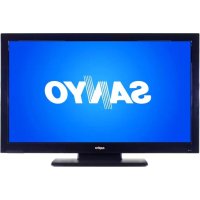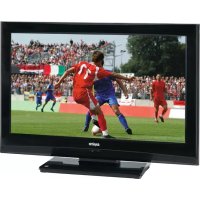
LCD42E40W - TELEVISOR SANYO - Manual de uso y guía de instrucciones gratis
Encuentra gratis el manual del aparato LCD42E40W SANYO en formato PDF.



Preguntas de los usuarios sobre LCD42E40W SANYO
0 pregunta sobre este aparato. Responde a las que conoces o haz la tuya.
Hacer una nueva pregunta sobre este aparato
Descarga las instrucciones para tu TELEVISOR en formato PDF gratis! Encuentra tus instrucciones LCD42E40W - SANYO y toma tu dispositivo electrónico nuevamente en la mano. En esta página están publicados todos los documentos necesarios para el uso de su dispositivo. LCD42E40W de la marca SANYO.
MANUAL DE USUARIO LCD42E40W SANYO
OPÉRATION DE PAGE SUIVANTE
Gracias por:Elegir SANYO. Para Obtener el mayor beneficio de su producto lea todas las instrucciones.
PRECAUCION
RIESGO DE DESCARGA ELECTRICA, NO ABRI
PRECAUCTION: PARA REDUCIR EL RIESGO DE DESCARGA ELECTRICAL NO RETIRE LA CUBIERTA (LA PARTE TRASERA).NO CONTIENE EN EL INTERIOR PIEZAS REPARABLES POR EL USUARIO. DERIVE TODOS LOS SERVICIOS A PERSONAL DE MANTENIMIENTO CALIFICADO.
ESTE SIMBOLO INDICA QUE HAY PRESENTES EN ESTE EQUIPO VOLTAJES PELIGROSOS QUE CONSTITUYEN UN RIESGO DE DESCARGA ELECTRICA.
ESTESIMBOLOINDICAZEEXISTEN IMPORTANTESINSTRUCCIONES OPERACIONYMANTENIMIENTOENEL MANUALDEL PROPIETARIODEesteEquipo.


PRECAUCION: PARA REDUCIR EL RIESGO DE INCENDIOS O DESCARGAS ELECTRICAS, NO EXPONGA Este APARATO A LA LLUVIA O LA HUMEDAD.
IMPORTANT INSTRUCCIONES DE SEGURIDAD

- Lea estas instrucciones.
- Conserve estas instrucciones.
- Preste atencion a todas las advertencias.
- Siga todas las instrucciones.
- No utilise este aparato en presencia de agua.
- Límpielo sólo con un pamo seco.
- No bloquee finguna abertura de ventilacion. Instaleo de acuerdo con las instrucciones del fabricante.
- No lo instale cerca de fuentes de calor tales como radiadores, registros de calor, estufas u或者其他 aparatos (incluo amplificadores) que produzcan calor.
- No subestimate la finalidad de seguridad del enchufe de tipo polarizzato o con puesta a tierra. Un enchufe polarizzato tiene dos clavijas, una algo mas grande que la otra. Un enchufe de tipo para puesta a tierra tiene dos clavijas y una三等奖a clavija más larga para puesta a tierra. La clavija más grande o la三等奖a clavija se suministran para su seguridad. Si el enchufe suministrado no entra en su tomacorridente, llama a un electricista para reemplazar este tomacorridente obsoleto.
- Proteja el cable de alimentacion eletrica contra pisotones o apretones, especiallya la alta del enchufe, receptaculos de conveniencia, y en el punto donte sale del aparato.
- Sólo utilise los aditentes/ accesos relacionados por el fabricante.
- Utilico so lo con el carrito, pedestal, tripode, mensula o mesa especificados por el fabricante o vendidos con el aparato. Cuando se utilize un carrito,onga cuidado cuando desplace la combinacion carrito/
aparato para evacitar lesiones occasionadas por caidas. - Desenchufe este aparato durante las tormentas electricas o cuando no lo utilise durante periodos de tiempo prolongados.
- Derive todos los servicios a personal de mantenimiento calificado. Se requiresostenimiento cuando el aparato ha sido dañado de cualquierforma, tal como cuando el cordón o el enchufe de alimentación electrónica está danados, ha sido cerramado un liquido o han caido objetos Dentro del aparato, este ha sido expuesto a la lluvia o humedad, no opera normalmente o ha experimentado una caIDA.
- Si se conecta al television una antenna externa, asegúrese de que el sistema de antenna está puesto a tierra de modo de proportionscaralguna protección contra picos de voltaje y cargas estáticas acumuladas. En los EE.UU, la sección 810-21 del Codigio Nacional Eléctrico suministra información relativa a la puesta a tierra correcta del mastil y la estructura de soporte, la puesta a tierra del cable de bajo de antenna a una unidad de descarga de antenna, el tameno de los conductores de puesta a tierra, el emplazamiento de la unidad de descarga de antenna, la connexión a electrodos de puesta a tierra y los requisitos del los electrodos de puesta a tierra.
- No deben ubicarse un sistema de antenna externa en la vecidad de lineas aireas de suministro electrico
u otros circuitos de alumbrado o energia electrica, o donde pudiera caer sobre dichas lines o circuitos de energia electrica. Cuando se instale un sistema de antenna externa se deben tener extremo cuidado de no tocar dichas lines o circuitos de alimentacion electrica, ya que el contacto con ellos podra ser fatal.
EJEMPLO DE PUESTA A TIERRA DE ANTENAS EN CONSONANCIA CON EL CÓDIGO ELECTRICO NACIONAL, ANSI/NFPA 70
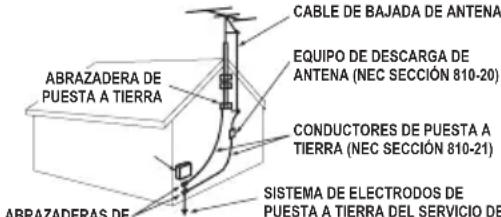
PUESTA A TIERRA
NEC-CODIGO ELECTRICO NACIONAL
NECART.250,PARTEH
" Nota para los instaladores de sistemas de CATV: Se provee este recordatorio para llamar la atencion del instalador de sistemas de TV por cable sobre el articulo 820-40 del Codigio Nacional Eléctrico, que provee pautas para la puesta a tierra adecuada, asignando en particular que la tierra del cable deberá ser connectada al sistema de puesta a tierra del edificio, tan Hera al punto de la entrada del cable como resulte practico.
17. Montaje en pared o cielorraso - el producto deben ser montado en una pared o cielorraso solo de laforma recomendada por el fabricante y lista por un lavoratorio independiente (como por exemple UL).
18. "El aparato no deben ser expuesto a goteos o salpicaduras y no se deben colocar sobre el mesmo objetivos llenos de liquidos, como por exemple jarrones."
19. Cuando se apague el aparato retirando el enchufe del tomacorriente, el dispositivo de desconexión deben permanecer fácilmente operable.
20. Instale el television LCD en una posicion adecuada. De lo contrario, podra haber un riesgo de incendio.
21. Suministre un espacio adequado en la parte superior, los costados y la parte trasera del gabinete del television LCD tal que permita la circulación de aire y el enfiambre del television LCD.
22. Debemantener un huelgo minimo. Si el television LCD debe ser colocado en un compartmentimiento o encerrado deforma similar,debenmantenerlas distanciasminimas.No cubra la ranura deventilacion del televisionLCD.Laaccumulacionde calor pueede reducir la vidautilde su televisionLCD,y tambiénresultarpeligrosa.
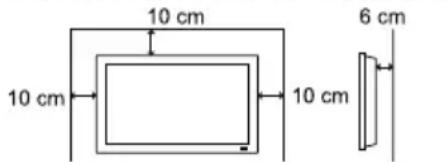
COSTADO Y PARTES SUPERIOR PARTE TRASERA
INFORMACION DE LA FCC
Este equipo ha sido comprobado y se lo encontró comprehindo dentro de los limites para un dispositivo digital clause B, según la sección 155 de las/DDesiones FCC. Estos limites estan diseñados para proveer una proteccion razonable contra la interferencia nociva en una instalacion residencial. Este equipo genera,utiliza y pueda radiar energia de radiofrecuencia y, si no se lo instala y utilizes de acuerdo con las instrucciones,uede occasionar interferencia nociva a las radiocomunicaciones. Sin embargo, no se suele garantizar que en una instalacion espeifica no tengan lugar interferencias. Si este equipo occasionara interferencia perjudicial a la recepcion de senales de radio o television, lo queuede ser determinado apagando y encendiendo el myself,se le sugiere al usuario tratar de corrigir la interferencia mediante una or mas de las siguientes medidas:
- Reorientar o reubicar la antenna receptora.
- Augmentar la separacion entre el equipo y el receptor.
- Conectar el equipo a un tomacorriente que corresponda a un circuito diferente dearloal cui está conectado el receptor.
- Para Obtener'amanda consulte con el distribuidor o con un先进技术 de radio/Television experimentado.
PRECAUCION: las normativas de la FCC establishen que las Modifications indebidas o losCambios no autorizados a este equipo podrnan invalidate la autoridad del usuario a operar el本身就是o.
INFORMACION DE ENERGY STAR® PARA EL USUARIO
Comunicado de informacion de ENERGY STAR para el usuario: los paramedos predeterminados en fabrica de este television satisfacen los requisitos de ENERGY STAR. La modificacion de los paramedos deImagen podria incrementar el consumo energia, posiblemente mas alla de los limitesrequireidos por la calificacion ENERGY STAR. Para asegurar que su television este operando con eficiencia energetica optima, seleccione el modo deImagen predeterminado.
MARCAS REGISTRADAS




Fabricado bajo licencia de Dolby Laboratories.
"Dolby" y el symbolo de la doble D son marcas registradas de Dolby Laboratories.
HDMI, el logotipo HDMI y High-Definition Multimedia Interface son MARCAS commerciales o MARCAS registradas de HDMI Licensing LLC.
"Como asociado a Energy Star, Sanyo Electric co., Ltd. ha determinado que este producto satisface las pautas de Energy Star relativas a la eficiencia energetica."
Este Trickbolo en la placac de carteristicas significa que el producto estad listado por Underwriters' Laboratories Inc. esta diseado y fabricado para satisfacer las strictas normas de seguidad de U.L. contra riesgos de incendio, accidentes y riesgos de tipo electrico.
PROTECCION DE LA PANTALLA LCD
La pantalla可以选择 dararse si no se la mantiene adecuadamente. No utilise objetos duros tales como paños o papel rígidos. No ejerza excessiva
presión cuando limpie la
pantalla;la presión excessiva
puede occasionar decoloracion
permanente o+puntos oscuros.
NUNCA rocie liquidos sobre la
pantalla.


PRECAUCIONES DE MANIPULACION
Manipúeló sólo por el gabinete. Nunca toque la pantalla al Manipularlo.
Una presión excessiva sobre la pantalla puede occasionar decoloración permanente o+puntos oscuros.
Los danios por manipulacion no esan cubiertos por la garantia.

CONTIENE LÁMPARAS DE MERCURIO, DESECHAR ADECUADAMENTE

INDICE
IMPORTANT INSTRUCCIONES DE SEGURIDAD 2
INFORMACION DE LA FCC. 3
INFORMACION DE ENERGY STAR PARA EL USUARIO. 3
MARCAS REGISTRADAS. 3
PROTECCION DE LA PANTALLA LCD....3
PRECAUCIONES DE MANIPULACION....3
INSTALACION Y DESINSTITUTION DEL PEDESTAL. 5
INSTALACION 6
CONFIGURACION INICIAL. 11
BUSQUEDA INICIAL DE CANALES.11
INTRODUCCION - CONEXION DEL SUMINISTRO ELECTRICO / BUSQUEDA DE CANALES. 11
CONEXIONES AVANZADAS DE AV.... 12
CONEXIONES AVANZADAS DE SENALES DIGITALES -HDMI A HDMI. 12
DVI a HDMI 12
AUDIO DIGITAL 12
CONECTORES HEMBRA DE SALIDA
DE AUDIO 12
CONEXIONES DE PC. 13
OPERACION DEL MONITOR DE LA PC. 13
MODO DE DEPORTES 14
OPERACION DEL MENU EN PANTALLA.... 15
MAPA DE NAVEGACION DEL MENU ....15
AJUSTE DE LOS CANALES 15
OPERACION DE LA LISTA DE CANALES. 16
AJUSTEPATERNO. 17
AJUSTE AVANZADO DE LA IMAGEN Y DEL AUDIO 19
IMAGEN. 19
AUDIO 19
OPERACION 20
SISTEMA. 22
USB (VISOR DE FOTOS) 24
SUGERENCIAS UTILES - Problemas / Soluciones 27
ESPECIFICACIONES 28
CONFIGURACIONES DE LOS TERMINALES VGA 29
MODOS DE SENAL DE PC/HDMI 29
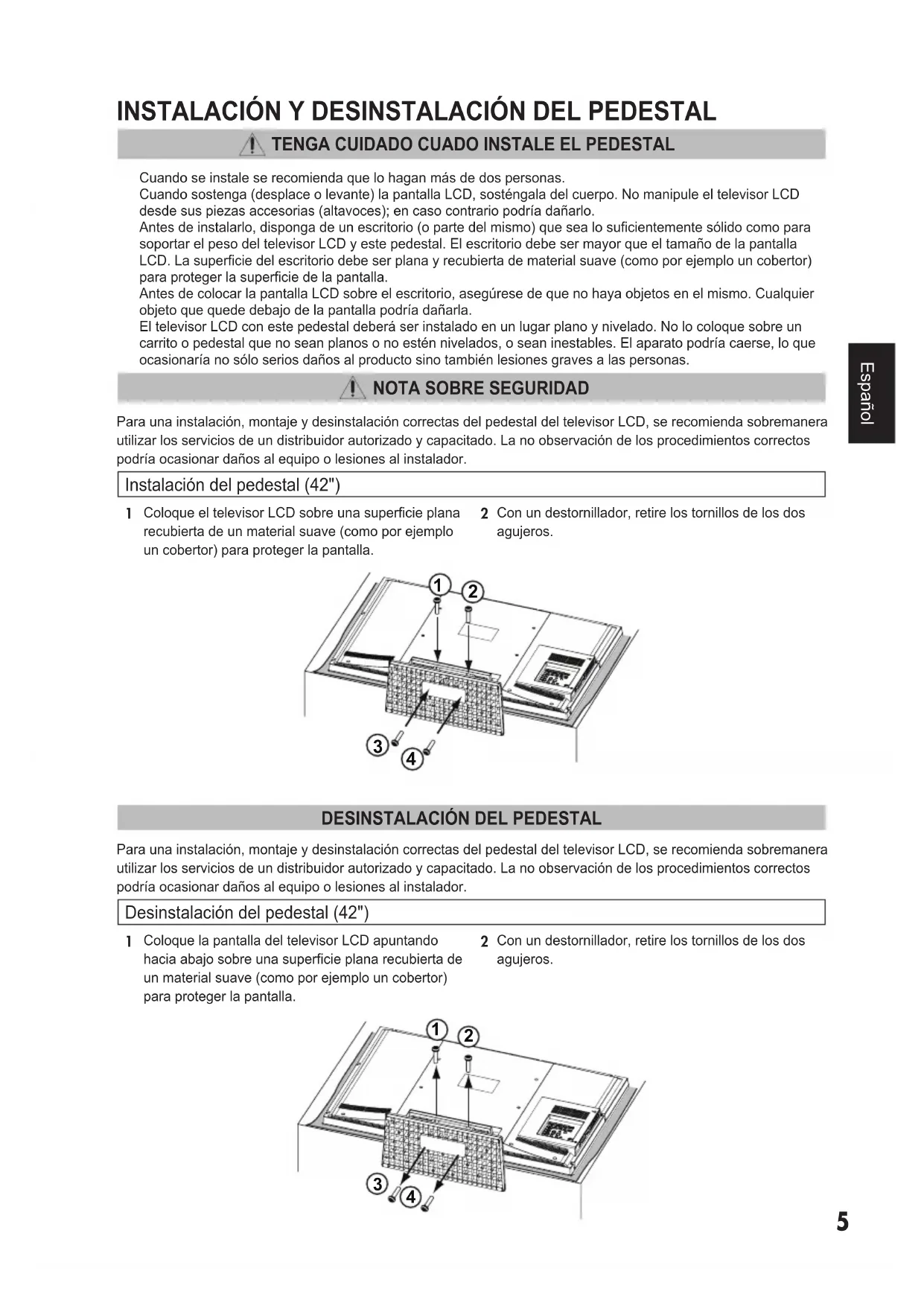
INSTALLACION Y DESINSTITUTION DEL PEDESTAL

TENGACUIDADO CUADO INSTALE EL PEDESTAL
Cuando se instale se recomienda que lo hagan mas de dos personas.
Cuando sostenga (desplace o levante) la pantalla LCD, sostengala del cuerpo. No Manipule el televisor LCD.
desde sus piezas accesarias (altavoces); en caso contrario podra dararlo.
Antes de instalaro, disponga de un escritorio (o parte del mesmo) que sea lo suficientmente solido como para soportar el peso del televisor LCD y este pedestal. El escritorio debe ser mayor que el taman do la pantalla LCD. La superficie del escritorio debe ser plana y recubierta de material suave (como por ejemplo un cobertor) para proteger la superficie de la pantalla.
Antes de colocar la pantalla LCD sobre el escritorio, asegürese de que no haya objetos en el本身就是. Cualquier objeto que quede debajo de la pantalla podria dañarla.
El teovor LCD con este pesteral debera ser instalado en un lugar plano y nivelado.No lo colque sobre un carrito o pedestal que no sean planos o no esten nivelados, o sean inestables. El aparato podria caerse, lo que occasionaria no solo serios daños al producto sino también lesiones graves a las personas.

NOTASOBRE SEGURIDAD
Para una instalación, montaje y desinstalación correctas del pedestal del telesor LCD, se recomienda sobremanera utilizing los servicios de un distribuidor autorizzato y capacité. La no observacion de los procedimientos correctos podra occasionar daños al equipo o lesiones al instalador.
Instalacion del pedestal (42")
1 Coloque el televisor LCD sobre una superficie plana recubierta de un material suave (como por exemple un cobertor) para proteger la pantalla.
2 Con un destornillador, retire los tornillos de los dos agujeros.
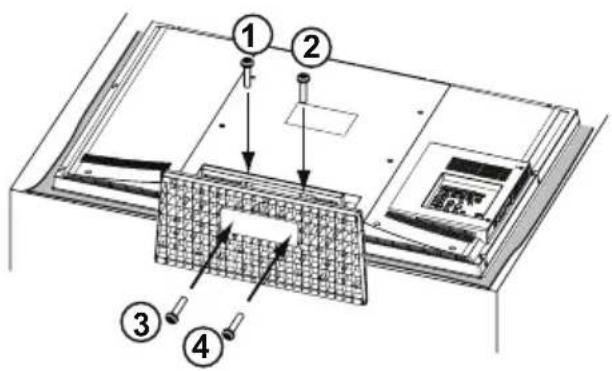
DESINSTITUCION DEL PEDESTAL
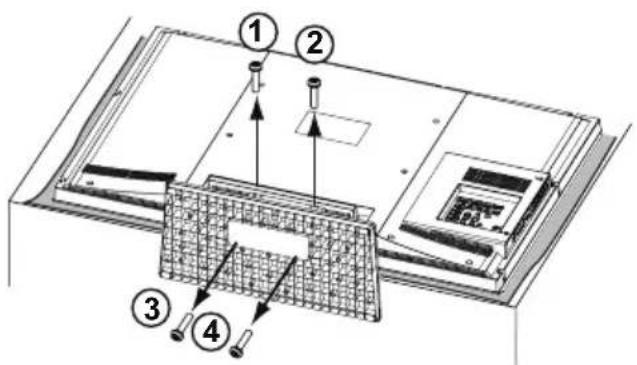
Para una instalación, montaje y desinstalación correctas del pedestal del telesor LCD, se recomienda sobremanera utilizing los servicios de un distribuidor autorizzato y capacité. La no observacion de los procedimientos correctos podra occasionar daños al equipo o lesiones al instalador.
Desinstalación del pedestal (42")
1 Coloque la pantalla del telesor LCD apuntando hacía abajo sobre una superficie plana recubierta de un material suave (como por exemple un cobertor) para proteger la pantalla.
2 Con un destornillador, retire los tornillos de los dos agujeros.
INSTALLACION POSCIONAMIENTO DEL HDTV LCD

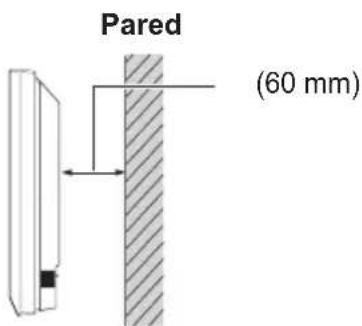
Siempre utilise una superficie firme y plana cuando ubique su HDTV. No ubique el equipo en un espacio cerrado. Permita el espacio sufiente para una ventilacion adecuada.
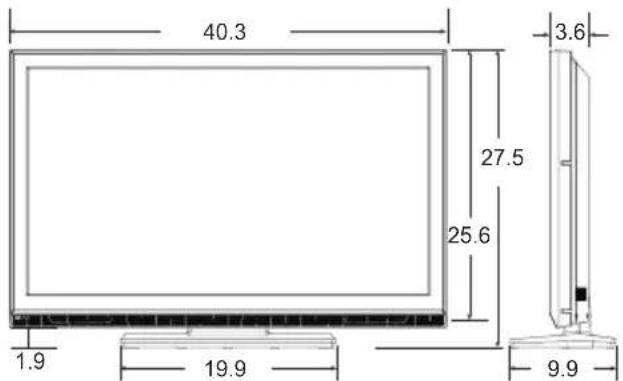
* Diagonal de la pantalla: 42.02 pulgadas
NOTA: todas las dimensiones están en pulgadas.
Utilice los tornillos que se encontrarran roscados en los insertos de montaje en pedestal de la parte posterior de su HDTV para fjarlo a un kit de montaje en pared.
NOTA: 1. no se suministra el kit para montaje en pared.
2. El kit de montaje en pared deben poder sostener por lo menos el triple del peso del equipo.
Interfaz estandar VESA: Televisión 200× 400mm
Insertos para montaje en pared
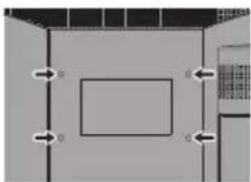
Medidas de los tornillos de montaje:
Television de 42"
Diametro y longitud de M4 - 13 mm (min.); 16 mm (max.)
INTRODUCCION
1 Instale en el control remoto las pilas suministradas.

PRECAUCIONES
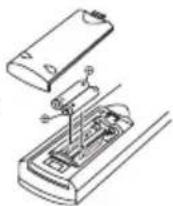
No实用性 pilas recargables jusqu'à con pilas secas, pilas de outros temas, ni mezcle pilas nouvelles y viejas ni pilas con niveles de energia differentes.
No exponga el control remoto o las pilas a la humedad o al calor proveniente de la luz solar.
Haga coincidir los signos "+" y "-" de las pilas con las MARCAS presentes bajo del control remoto.

Recicle las pilas recargables realizadas.
2 Conexión de antenna para senales de TV.
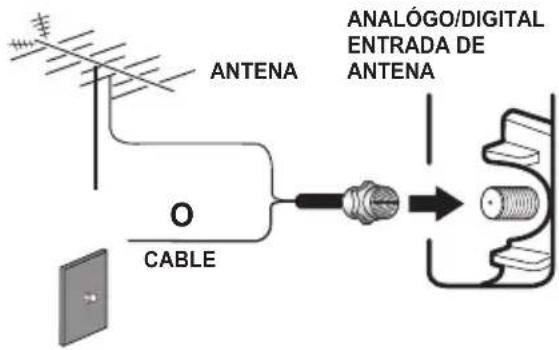
EL SINTONIZADOR DE Este HDTV PUEDE RECIBIR:
a.Senales de TV digitales y analogicas de una antenna.
0
b. Canales de cable analógicos o de QAM sin codificar provenrientes de una conexión directa de TV por cable.
NOTAS:
Para buscar canales de cable de QAM sin codificar se deben utilizar el menu en pantalla. (consulte la page 11)
Para Obtener la mejorImagen, conecte su caja de TV por cable o su receptor satelital a los connectores hembra HDMI o video componente (VIDEO3).
Este HDTV pueda recibir CUALQUIER senal de RF emitida no codificada.
INTRODUCCION - MANDOS Y CONECTORES HEMBRA
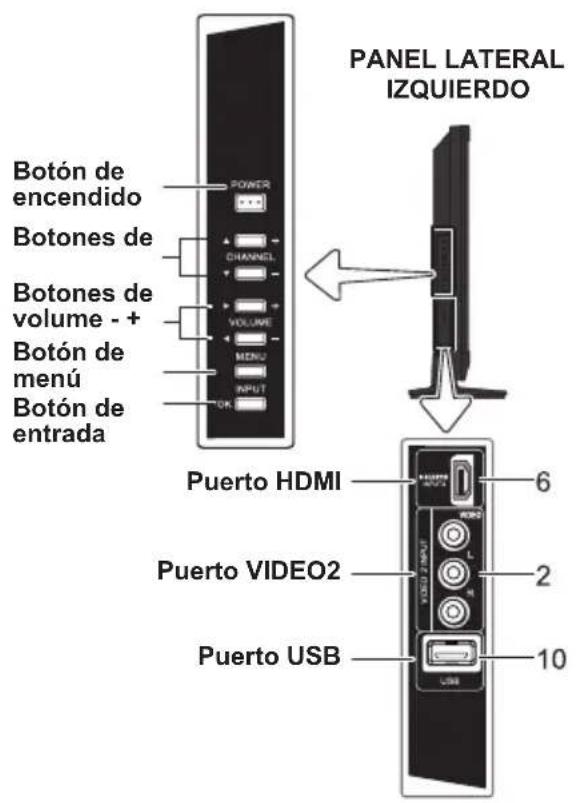
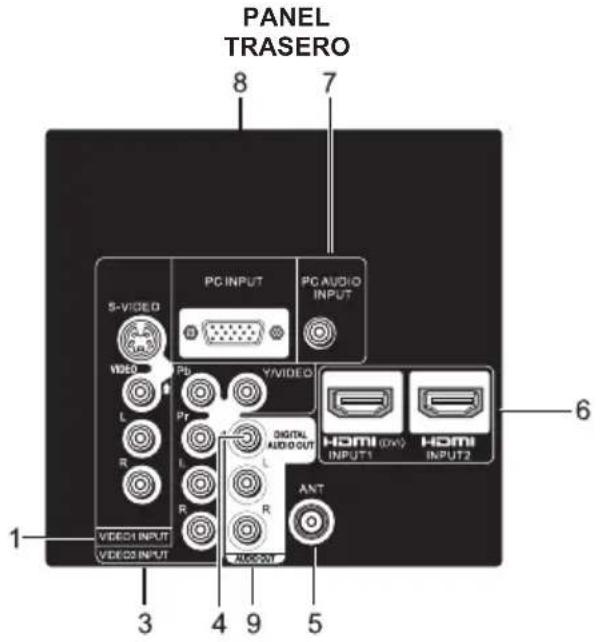
① Entrada de S-Video (VIDEO 1), PÁGINA 10 - Para realizar los detailles de video utilise el conector hembra de S-Video en lugar del conector hembra de Video, si estuvierra disponible en su equipo除外. (Una connexion S-Video.tomará precedencia sobre una connexion al conector hembra de entrada de Video1.
② Entrada de video compuesto VIDEO1 o VIDEO2, PÁGINA 10 - Entradas de video normal (compuesto) y audio normal, y para uso con dispositivos de video con audio analógico y calidad de video compuesto. Conecte un equipo de video digital al conector hembra amarillo Video, y a los connectores hembra concordantes de audio Blanco (I) y Rojo (D).
③ Entrada de video componenteVIDEO3 (YPbPr), PÁGINA 10 - Conecte el equipo de video digital a los connectores hembra de video verde (Y), azul (Pb), rojo (Pr), y a los connectores hembra concordantes de audio, blanco (lzq.) y rojo (Der.). Estos connectores hembra detectaran automatistically el tipo deignal recibida.
④ Salida de audio digital (coaxial), PÁGINA 12 - Utilice un cable de calidad de audio digital (coaxial) de tipo Telefonico para conectar la calidad de audio digital a un sistema avanzado de cine hogareño estéreo equipado con Dolby Digital.
⑤ Entrada de antenna análoga / digital, PÁGINA 7 - Conecte un sistema de antenna RF o de cable análogo a este conector hembra.
ENTRADA HDMI (ENTRADA 1, ENTRADA 2 o ENTRADA 3), PÁGINA 12 - Una interfaz digital AV que acepta senales de video sin comprensión para mejor calidad deImagen.Esta entrada HDMI soporta la protección anticopias HDCP, lo que permite la transmisión de contenido digital protegidono!.
conta copias.
ENTRADA DE AUDIO PARA PC, PÁGINA 12, 20 -Esta terminal no solo se usa para audio de PC, sino que pueda usarse como entrada de audio HDMI para connexion de senas DVI.
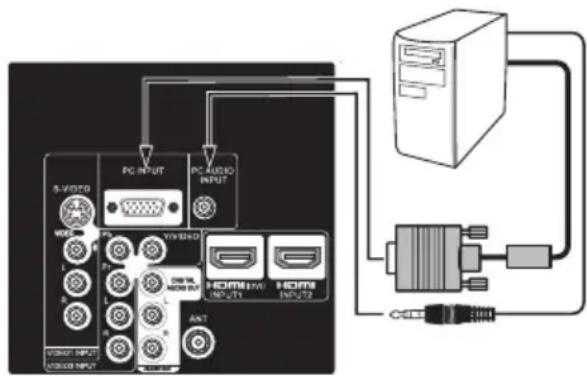
⑧ ENTRADA DE PC (conector RGB de 15 pins D-SUB), PÁGINA 13 - Conecte la computadora a esta terminal. El audio está separado de otro mini conector hembra estéreo (ENTRADA DE AUDIO DE PC).
9 Conectores hembra Salida de audio estereo (I/D), Pagina 12 - Conecte los equipos de audio estereo a"These conectores.
Puerto USB, PÁGINA 24 - Utilizzato paraactualizar el firmware del teilevisor y acceder al archivo JPEG.
OPERACION DEL CONTROL REMOTO
① Tecla SILENCIAR - Presione para silenciar o restuarar el sonido.
② Teclas Theméricas - Presione las teclas Theméricas para seleccionar un canal.
Ejemplo: Presione 6 y después el botón OK para selectionar el canal análogo A6. Presione 6 y después el botón 1-- para selectionar el canal digital D6.
③ Tecla ENTRADA - Presione para seleccionar la fuente de video: la entrada TV,VIDEO1,VIDEO2,VIDEO3,HDMI1,HDMI2,HDM3,PCoUSB.
④ Tecla DEPORTES - Presione para elegir entre las options Futbol Americano, Deportes de Invierno, Deportes Maritimos, Deportes en Interiores, y Apagado. (Ver pagina 14)
⑤ Tecla ECO - Presione para携带 el modo de ahorro de energia entre las options Apagado, ECO1, ECO2 y ECO3.
6 Teclas de Volumen - Presione VOL + para reducir o incrementar el volumen de audio.
⑦ Tecla FORMA DE BITIO - Presione para elegir entre las options Estandar, WaterGlass, Zoom1, Completo y Zoom2. Las-optiones disponibles dependen de la seals y de la relacion de aspecto recibida.
8 Tecla AUDIO - Presione para selectionar el modo de audio deseado, si está disponible.
9 MENU - Presione para desplegar el menu en pantalla.
estas teclas para mover el cursor hacia arriba y hacía abajo.
Presione estas teclas para mover el cursor hacía la izquierda y derecha.
Tecla OK - Presione para selectionar una optacion del sistema de menus, cuando se requiera.
Tecla SALIR - Presione para salir del menu.
Tecla 1--- Presione un boton numero y despues eseste boton para seleccionar un canal de TV digital.
Tecla GUIA - Presione para estar una ventana con la informacion de la guia de programacion en su pantalla de TV HD (solo para canales digitales).
Tecla INFO - Presione para estar informacion del cartel del canal.
El cartel del canal pueda CONTener: número de canal, estado de subtitutos, titulo del canal, definición de video, relacion de aspecto del video, intensidad de la SERIAL, información sobre el sentido digital y clasificacion del programa.
La bandera análoga pueda CONTener:Numero de canal, estado de subtoyculos, titulo del canal, definición de video, información sobre el sonido analogico y clasificacion del programa.
③ Tecla RECUPERAR - Presione para regresar alultimate canal o entrada de senal seleccionada.
Teclas Canal arriba / abajo (CH+, -) - Presione para pagar al canal activo anterior o singular.
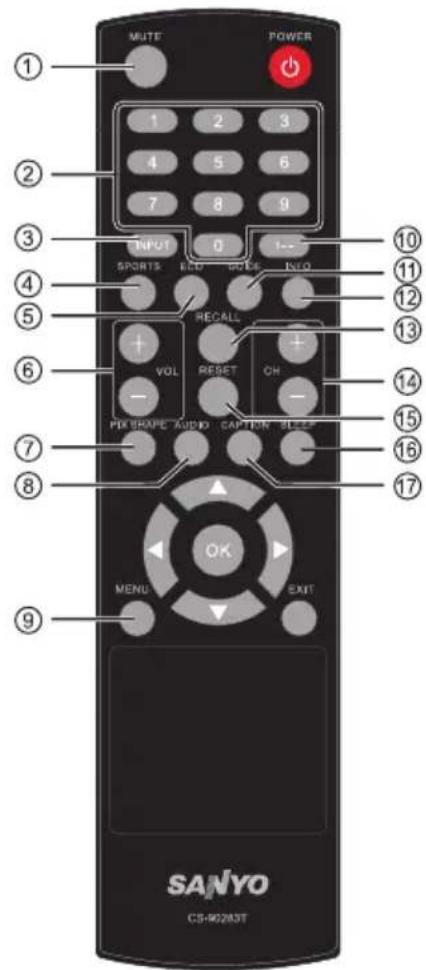
15 Tecla REINICIAR - Presione esta tecla para desplegar el menu REINICIAR. Si ejecta la funciona REINICIAR, la TV borrara todos los parámedicos personalizados.
NOTA: La base de datos de la Memoria de Búsueda de Canales se reinicia al estado de presección (todos los canales análogos estarán habitables). Necasará executar la Búsueda de Canales afterwards de reinicia.
16 Tecla APAGADO AUTOMÁTICO - Oprima esta tecla para alternar el reloj de apagado automatico entre las OPCIONES Apagado, 30 min, 60 min, 90 min, 120 min, 150 min y 180 min.
NOTA: El Reloj de Apagado se cancelar si se apaga la TV o si ocurre una perdida de energia.
Tecla TEXTO SUBTITULOS - Presione este botón paraATTER el modo de subtitulos entre las options "Apagado", "CC en Pantalla" y "Silencio=Encendido". Los subtitulos digitales能把n ser modificados por medio de las optionedes menú.
INTRODUCCION - CONEXIONES
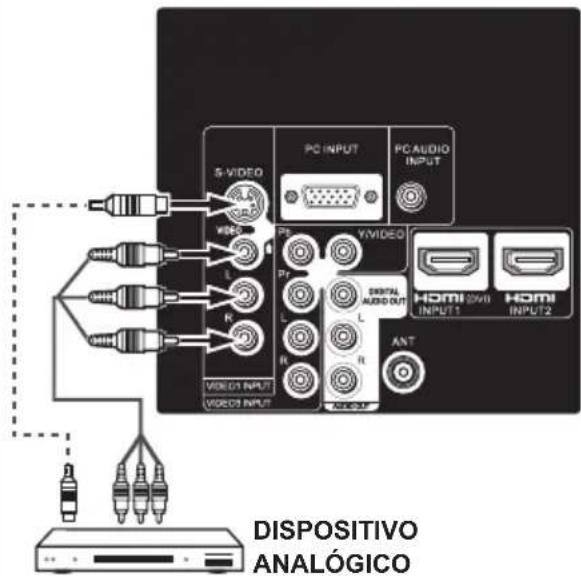
3 Conexiones de senales analógicas -VIDEO 1 o VIDEO 2 (optional)
Conecte un dispositivo analógico, como una caja de TV por cable, receptor satelital o VCR analógicos
Se incluyen en su HDTV conectores para video compuesto a fin de proportionscar compatibiliad extendida con dispositivos analógicos anteriores, tales como un VCR. El conductor de S-Video proveera la mejor definiónanalógica. Si en su antiguo equipo analógico tiene un conductor de S-Video, deben utiliser en lugar del conductor de video estándar. (Los cables no son suministrados)
1 Conecte un cable de AV a los conectores hembra VIDEO 1 O VIDEO 2 del HDTV y a su equipo de AV analogico, tal como se muestra. Haga coincidir los colores del conector macho con los colores del conector hembra.
2 Presione el boton ENTRADA para desplazarse por las entradas de senal a fin de seleccionar Video 1 o Video 2.
4 Conexiones debral componente -VIDEO3 (YPbPr)
Conecte dispositivos digitales, como una caja de cable HD, receptor de satélite HD, reproductor de DVD y consola de videojuegos.
Los conectores hembra componente en esta TV HD aptaran senales de video HDTV,EDTV y SDTV, lo que hace al Componente una muy buena option para conectar sus dispositivos externos compatibles.
1 Conecte un cable COMPONENTE a un jeu de connectores hembra verde, azul y rojo de video VIDEO3 (YPbPr) en la TV HD y a su dispositivo digital, como se muestra. (El cable no es suministrado)
2 Conecte un cable de audio al jeu concordante blanco y rojo del conector hembra de audio, tal como se muestra. (El cable no es suministrado)
3 Oprima el botón de INPUT para recorrer las entradas de senal hasta selecciónar VIDEO3 (YPbPr).
NOTAS:
El conector hembra verde de video y los conectores hembra blanco y rojo de audio pueda usarse como conectores compuestos tales como VIDEO1 oVIDEO2 (compuesto con Componente-Y).
Puede seguir la OPERATION VIDEO3 (Ver PÁGINA 19) para elegirmericanas (Video o YPbPr) para dispositivos externos.
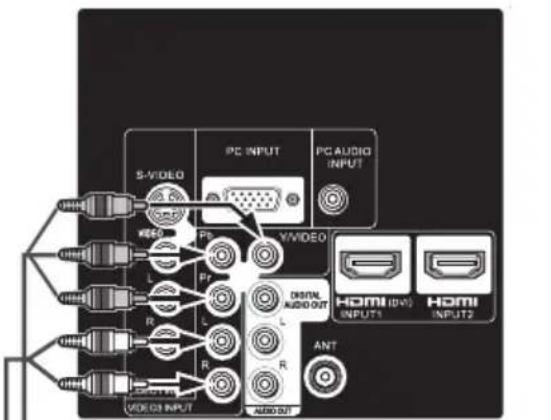
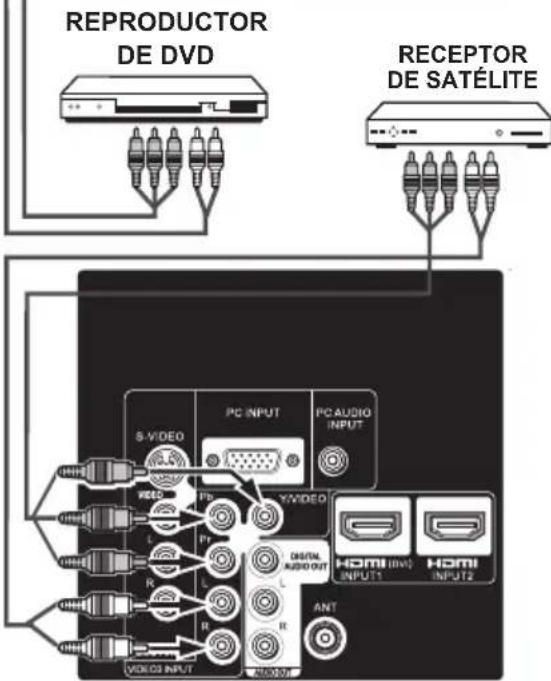
INTRODUCCION - CONEXION DEL SUMINISTRO ELECTRICO / BUSQUEDA DE CANALES
CONEXION DE ALIMENTACION ELECTRICA
5 Conecte el cable de corriente AC (120V AC, 60Hz)
6 Oprima el boton de ENCENDIDO, (Siga las instrucciones en pantalla).
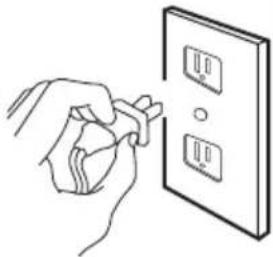
Al tomacorriente de 120 V CA.
CONFIGURACION INICIAL
7
Presione la tecla OK. Las TVs iniciarán automatistically la BUSQUEDA INICIAL DE CANALES.
Tienda: Este modo es para configurarla para demostracion en tiendas.
NOTA: La funciona CONFIGURACION INICIAL se recuperará cuando se Ejecute OPERACION POR PRESELECTION (ver PÁGINA 24)
BUSQUEDA INICIAL DE CANALES
NOTA: Omita elARRYiente proceso si no se va a conectar un cable o antenna al conector del sintonizador.
8
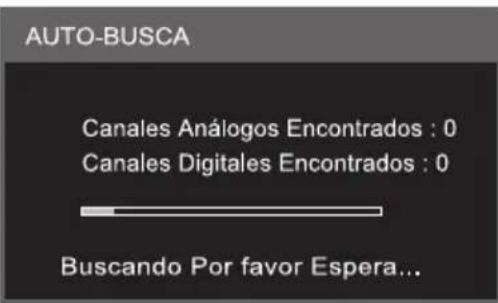
Presione la tecla OK. Seleccione Busesada para起初la busueda de canales.Los canalesencuentados se almacenan en la lista de canaes y可以更好 ser recorridos usingo los botones de
CONEXIONES AVANZADAS DE AV
CONEXIONES AVANZADAS DE SENALES DIGITALES -HDMI A HDMI
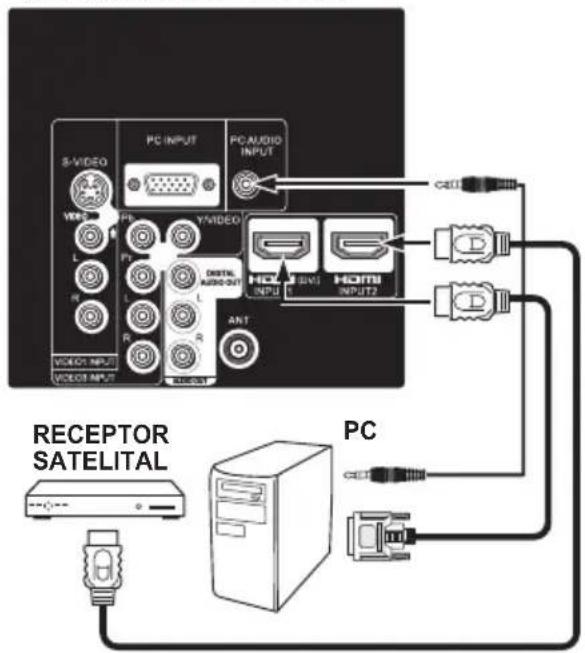
Conecte dispositivos digitales compatibles, como una caja de TV HD por cable, un receptor satelital HD, un reproductor de DVD y un sistema de videojuegos.
HDMI - Interfaz para multimédios de alta definición.
Una interfaz AV digital que acepta senales de video sin compresión para la mejor calidad deImagen.Esta entrada HDMI soporta la protección anticopias HDCP, lo que permitte la transmisión de contenido digital protegado contra copias.
1 Conecte un cable HDMI al conector de entrada HDMI y a su dispositivo externo. (El cable no es suministrado)
NOTA: Presione el boton ENTRADA para desplazarse por las entradas de senal a fin de seleccionar HDMI, HDMI 2 o HDMI3.
DVI A HDMI
(SOLO HDMI1 ES COMPATIBLE CON ESTA FUNCION)
1 Utilice un adaptor (no suministrado) para conectar un dispositivo DVI a un conector hembra de entrada HDMI1.
NOTA: Es besoino configurar el audio HDMI. (ver pagina 20)
2 Conecte la calidad de audio del dispositivo a la ENTRADA DE AUDIO DE LA PC.
VISTA TRASERA DEL TV HD
AUDIO DIGITAL
1 Conecte la calidad de audio digital a un receptor multicanal, tal como se muestra.
NOTA: La SERIAL de audio Dolby Digital está disponible en la calidad de audio digital sólo cuando es recibida como parte de una entrada de antenna digital que está siendo desplegada en la pantalla.
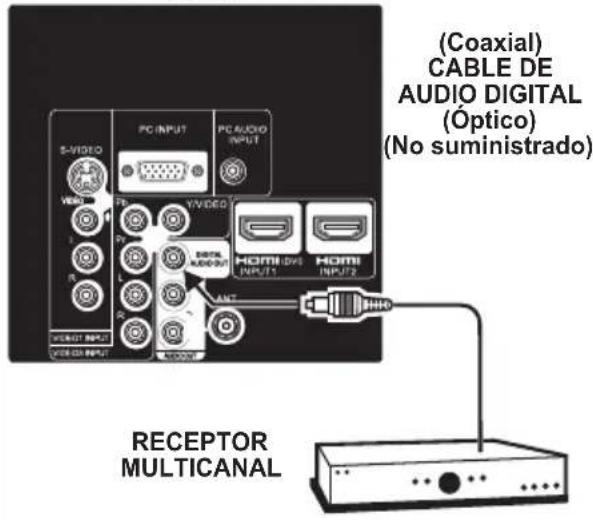
VISTA TRASERA DEL TV HD
CONECTORES HEMBRA DE SALIDA DE AUDIO
1 Conecte la calidad de audio a un receptor multicanal, tal como se muestra.
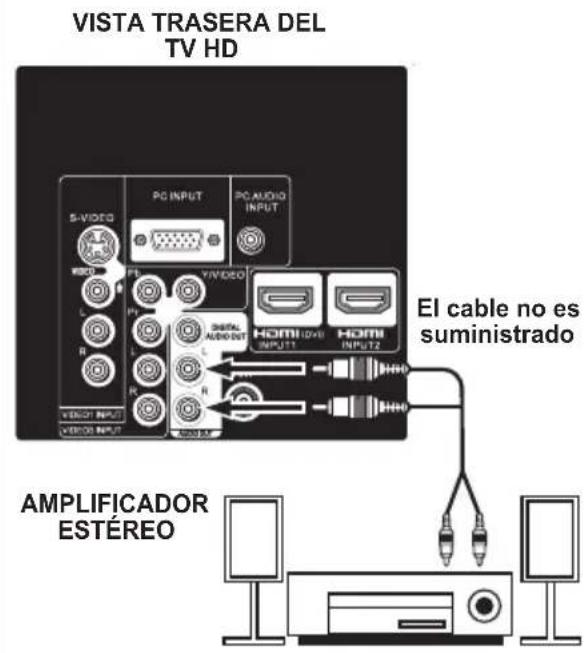
CONEXIONES DE PC

NOTA: Antes de conectarrialquer cable,
desconecte dels tomacorrientes de CA los cables
de alimentacion CA tanto de la TV HD como de la
computadora personal.
1 Conecte un cable RGB de la calidad de monitor de su PC al conector RGB del TV HD y apriete los tornillos. (Cable de monitor no suministrado).
2 Inserte un extremo de un cable de audio estéreo mini al conector hembra de salute de audio de la PC y el除外 extremo al conector hembra de entrada de audio de PC del TV HD. (Mini cable de audio estéreo no suministrado).
Sugerencia: El volumen puede ajustarse tanto en la PC como en los botones del TV VOLUMEN+, y-.
3 Selección Ajuste Automático en el menu de configuración de la PC.

NOTA: Encienda la TV HD y cualquier(othero equipo periférico antes de encender la computadora.
MAPA DE NAVEGACION DEL MENU DE LA PC
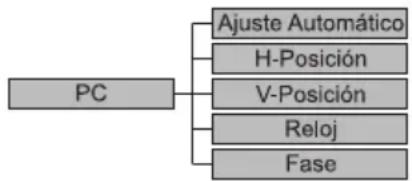
OPERACION DEL MONITOR DE LA PC
PREPARACION DE LA PC
Paraataruna condidon de"No Soportado", preconfigure la resolucion de salute de su PC a un valor XGA, tal como 1024× 768 ,antes de desconectarla de su monitor habitual.
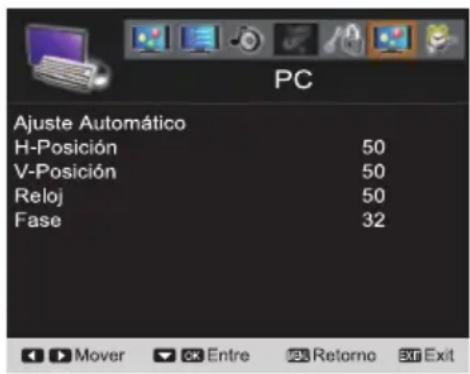
OPERACION DEL MENU DE AJUSTES AUTOMÁTICOS DE LA PC
1
en el control remoto para resaltar Ajustes Automáticos en el modo de menu de la PC. Presione la tecla OK.
2 Resalte Ajustes Automáticos y presione la tecla OK para iniciar la función de ajuste automático.
OPERACION DEL MENU DE AJUSTES MANUALES DE LA PC
El reloj, la fase, la posicón horizontal y la posicion vertical se establen automatistically cuando el Ajuste Automático finaliza porcomplete.
Reloj-Ajusta la fecuencia de los+puntos para que coincida con la fecuencia de los+puntos de su computadora.
Fase-Ajusta la fase cuando laImagen aparece parpadeante o borrosa.
H-Posicion-Mueve laImagen horizontalmente. V-Posicion-Mueve laImagen verticalmente.
1
en el control remot para resaltar Posicion Horizontal, Posicion Vertical, Reloj, o Fase. Presione la tecla OK.
2
valor a configurar. Presione la tecla MENU para regresar.
3 Presione la tecla SALIR en el control remoto para腥ir del menu en bajo.
SUGERENCIAS DE OPERATION DEL MENU DE LA PC
Los ajustes deImagen en la entrada de la PC no afectan除外os parámetros de la entrada.
MODO DE DEPORTES
Con solo oprimir el botón "DEPORTES" en el control remoto, la TV optimizará automatistically la configuración deImagen y sonido para los programasmostatados.
- Para programas de golf, futbol americano, etc.
- Pastocverdesfrescos
-
Sonido envolvente de voces de aliento o de golpes a una pelota
-
Para programas de esqui, patinaje sobre hielo, etc.
- Se mantienen los detailles de la ropa de color blanco y vivo
-
Sonido mejorado para esquí o patinaje sobre hielo
-
Para programas de natación, clavados, etc.
- Azul centelleante del mar, cielo celeste
-
Agradables sonidos de chapoteo y de tablas de surf
-
Para programas de basquetbol, boxeo, etc.
Cutis rojizo vivaz - Anuncios claros, potentes sonidos estruendosos
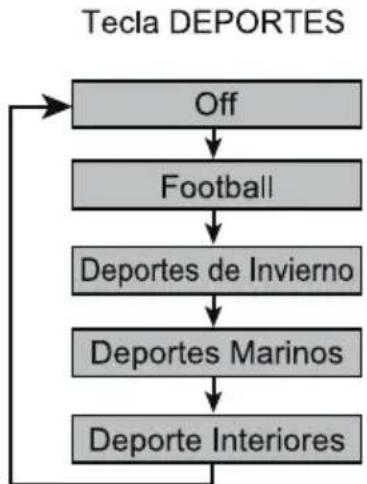
NOTA: Cuando se oprima el botón "DEPORTES", una OSD que muestra el modo de deportes aparecerá en la parte inferior izquierda de la pantalla. Una vez que el canal o la fuente de video cambie, el modo de deportes cambiará automatistically a "Apagado", y la OSD de "Deportes Apagado" aparecerá en la parte superior derecha de la pantalla.
Si el canal o la fuente de entrada cambian cuando el estatus es de "Deportes Apagado", la OSD de "Deportes Apagado" no aparecerá en la parte superior derecha de la pantalla.
OPERACION DEL MENU EN PANTALLA
MAPA DE NAVEGACION DEL MENU
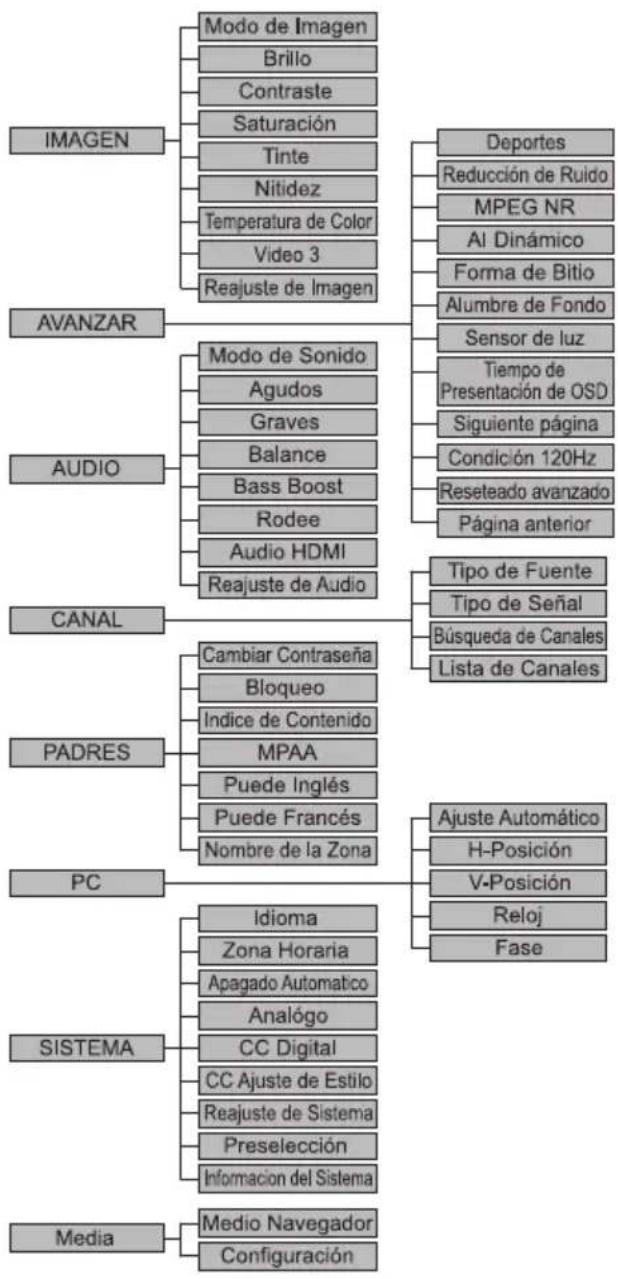
OPCIONES DE SUBMENUS DEL MENU PRINCIPAL
AJUSTE DE LOS CANALES
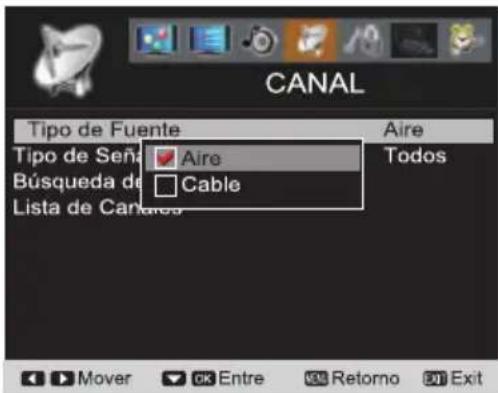
OPERACION DE LA FUENTE DE SENAL
Hay dos categorias:
Aire
Cable
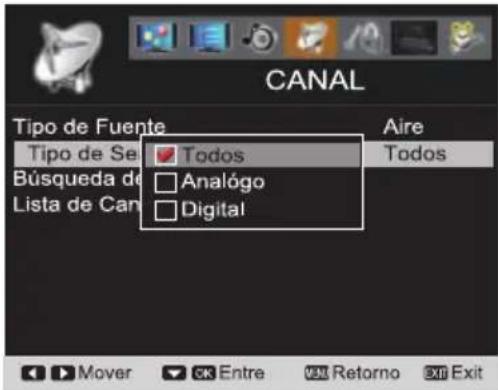
Búsqueda por AIRE (Antena): Buscará canales análogos y digitales que se transmitan por el aire.
Búsqueada por Cable: Busca canales de cable análogos y canales de cable digital sin codificar (QAM sin cifrar).
1
sione la tecla MENU del control remoto paraplegar el menu principal. Utilice las teclas
la tecla OK.
2s
para seleccionar Todo. Presione la tecla OK. (Aparecerá un gancho rojo al lado del elemento selectionado).
4
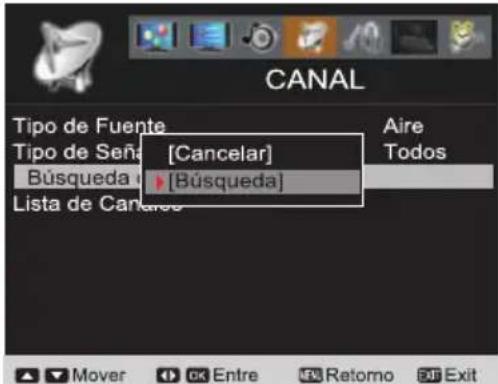
para resaltar Búsueda de Canales. Presione la tecla OK. Selección Búsueda para iniciar la búsueda de canales.
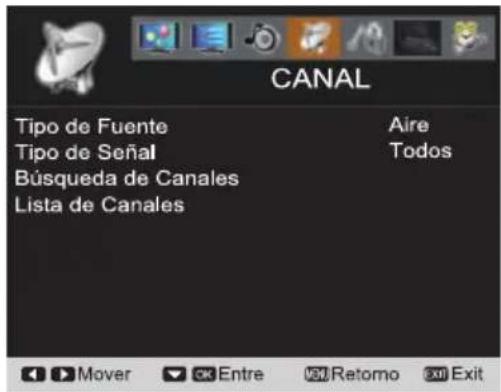
OPERACION DEL MENU EN PANTALLA (CONTINUACION)
OPERACION DE LA LISTA DE CANALES
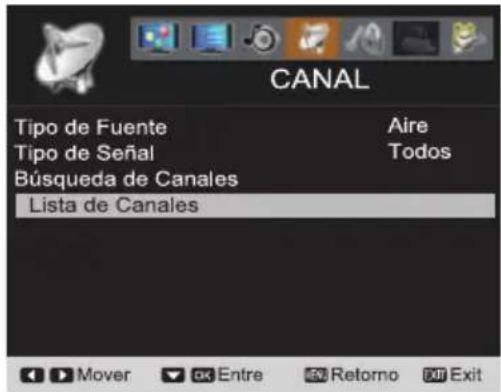
La lista de Canales es una base de datos de canales activos que se pueda recorrer usingo las teclas CURSOR
Personalícela eliminando o añadiendo canales.
1 Presione la tecla MENU del control remoto para desplegar el menu principal.
modo CANAL. Presione la tecla OK.
para resaltar Búsueda de Canales. Presione la tecla OK. Complete el proceso de búsueda de canales. (la tecla OK)
ADICION DE CANALES A LA LISTA DE CANALES
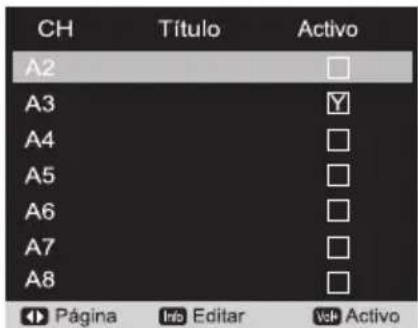
1 para resaltar la lista de Canales. Presione la tecla OK.
2 página.
3 para seleccionar y resaltar el canal que desea agregar.
4 Presione la tecla VOL+ para aggregator el canal a la lista de Canales. (Aparecerá una Y blanca en la region cuadrada. Eso significa que el canal se ha aggregado a la lista de Canales).
BORRAR CANALES DE LA LISTA DE CANALES
1 paraDSLalista de Canales.Presione la tecla OK.
2 página.
3 para seleccionar y resaltar el canal que desea porrar.
4 Presione la tecla VOL+ para borrar el canal de la lista de Canales. (Una Y blanca desaparecerá de la region cuadrada. Eso significica que el canal ha sido borrado de la lista de Canales.)
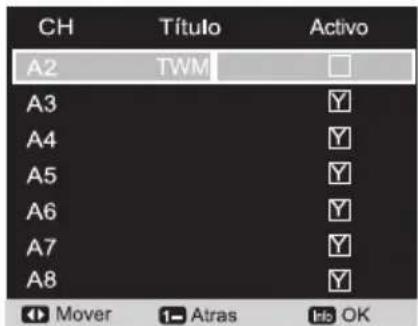
CAMBIAR EL NOMBRE DE CANALES EN LA LISTA DE CANALES
Puedechangiarel nombre deceda canal enla lista de Canalescon elsiguiente procedimiento:
1 paraDSLalista de Canales.Presione la tecla OK.
2 mas canales.
3 (Abajo) para seleccionar y resaltar el canal al que desea embarir el nombre.
4 Presione la tecla INFO.
5 Utilice las teclas 0 9 para teclear el nuevo nombre, presionando repetidamente para Obtener cada palabra, numero o simbolo. (RECOMENDACION: Utilice las teclas CURSOR para moverse hacia adelante y除外. Utilice la tecla 1-- para boring.)
6 Presione la tecla INFO para confirmar.
| Tecla Numérica | Caracteres | Tecla Numérica | Caracteres |
| 0 | 0.,?!-(@)/+= | 5 | JKLjk15 |
| 1 | 1 | 6 | MNOmno6 |
| 2 | ABCabc2 | 7 | PQRSpars7 |
| 3 | DEFdef3 | 8 | TUVtuv8 |
| 4 | GHIghi4 | 9 | WXYZwxyz9 |
OPERACION DEL MENU EN PANTALLA (CONTINUACION)
AJUSTEPATERNO
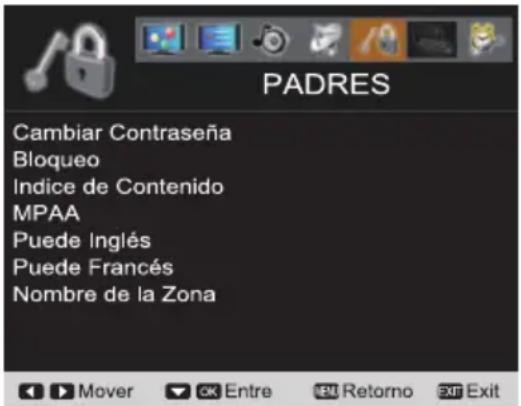
Este televator SANYO está equipado con un V-Chip electrónico que interpreta loscottos de clasificación de la MPAA (Motion Pictures Association on America) y los codigos de clasificacion de TV Parental Guidelines. Cuando these codigos son detectados, el TV HD exhibirá o bloqueará automatistically el programa,dependiendo de las options establecidas cuando se configuró el menu de PADRES. Utilice esta functiOn para bloquear automatistically los programas que tengan contentsos que usted considere inadequados para sus hijos.
MÁS INFORMACION
Puede encontrar informacion adiconal relativa a las calificaciones MPAA y el V-Chip en: www.mpaa.org y www.v-chip.org, respectively.
COLOCACION DE CONTRASEña
Necesitará create una restraseña cuando utilise este televisor y entre por primera vez al menu de PADRES. Ingrese esta restraseña para accasar al menu de PADRES a partir de la segunda vez.
1 Presione la tecla MENU y bajo utilice las teclas
Presione la tecla OK.
2 Utilice las teclas 0-9 para ingresar la "NUEVA CONTRASENA" (la nuevo contraseña que desea asignar). Presione la tecla OK.
3 Utilice las teclas 0-9 para "Aceptar" los nombres. Presione la tecla OK.
NOTA: Asegürese de recordar su nuova contraseña. Si olvida la contraseña previa, presione la tecla 1-- 4 vezes para reinicuar la contraseña.
PROCEDIMIENTO DE CAMBIO DE CONTRASEÑA
1 Presione la tecla MENU y bajo充分利用 las teclas
Presione la tecla OK.
2 Ingrese la contraseña. Si la contraseña es correcta, regresará automatistically al menu PADRES. Si la contraseña es incorrecta, puede ingresar la contraseña de nuevo o presionar la tecla MENU para regresar al menu PADRES.
3 resaltar Cambiar Contrasena. Presione la tecla OK.
4 Utilice las teclas 0 - 9 para ingresar la "CONTRASEN A PREVIA" (la contraseña anterior), la "NUEVA CONTRASEN A" (laews a contraeña que desea asignar), y seleccione "Confirmar" losTheyngs. Presione la tecl OK.
OPERACION DE BLOQUEO
V-Chip- Este teovisor sigue la configuracion de canales restringidos presente en las options MPAA y Clasificacion de Contenido del menu PADRES. Bloqueo - bloquea directamente la emision del canal exhibido en ese momento o la entrada de la fuente actual.
1 Presione la tecla MENU y bajo use las teclas Presione la tecla OK.
2 Ingrese su contraseña. Si la contraseña es correcta, regresará automatistically al menu PADRES. Si la contraseña es incorrecta, pueda ingresar la contraseña de nuevo o presionar la tecla MENU para regresar al menu PADRES.
3
para resaltar Bloquear. Presione la tecla OK.
4 Seleccione V-Chip o Bloquear. Presione la tecla OK.
OPERACION de la Clasificacion de Contenido
Clasificación de Contenso- Decide que temas de canales clasificados en la lista de Canales peuvent ser vistos. Puede bloquear partes de la clasificación的选择ando una o más de las calificaciones de contenido (D, L, S y V). Por exemple, al bloquear solo los contentsos clasificados como L y S de TV-14, los programas de TV-14 que estén clasificados con una D y/o una V podran aun ser vistos.
1 Presione la tecla MENU y bajo use las teclas Presione la tecla OK.
2 Ingrese su contrasea. Si la contrasea es correcta, regresar a automatistically al menu PADRES. Si la contrasea es incorrecta,可以更好 ingresar la contrasea de nuevo o presionar la tecla MENU para regresar al menu PADRES.
3 para resolver Clasificacion de TV para la clasificacion de los programas. Presione la tecla OK.
ajustar y presione la tecla OK. (Aparecerá una marca blanca en la region cuadrada)
OPERACION DE MPAA
MPAA- Decide que clasificaciones depellicas pueen ser vistas.
1 Presione la tecla MENU y bajo use las
Presione la tecla OK.
2 Ingrese su contraseña. Si la contraseña es correcta, regresará automatistically al menu PADRES. Si la contraseña es incorrecta, pueda ingresar la contraseña de nuevo o presionar la tecla MENU para regresar al menu PADRES.
3 para resaltar MPAA para la clasificacion depelliculas.Presione la tecla OK.
4 para selección ar parámetro que deseaa ajustar y presione la tecla OK. (Aparecera unamarca blanca en la region cuadrada).
OPERACION DEL MENU EN PANTALLA (CONTINUACION)
OPERACION EN INGLÉS DE CANADA / ESTADOS UNIDOS
1 Presione la tecla MENU y bajo use las teclas para resaltar PADRES. Presione la tecla OK
2 Ingrese su contraseña. Si la contraseña es correcta, regresará automatistically al menu PADRES. Si la contraseña es incorrecta, pueda ingresar la contraseña de nuevo o presionar la tecla MENU para regresar al menu PADRES.
3 para resaltar Inglés Canadá. Presione la tecla OK.
4 para seleccionar el parametro que desea ajustar y presione la tecla OK. (Aparecera unamarca blanca en la region cuadrada).
OPERACION EN FRANCES DE CANADA
1 Presione la tecla MENU y bajo use las teclas tecla OK
2 Ingrese su contraseña. Si la contraseña es correcta, regresará automatistically al menu PADRES. Si la contraseña es incorrecta, puede ingresar la contraseña de nuevo o presionar la tecla MENU para regresar al menu PADRES.
3 paraDSLarFrances Canad.Presione la teclak OK.
4 para selección ar parámetro que desea ajustar y presione la tecla OK. (Aparecerá unamarca blanca en la region cuadrada).
NOTA: Presione la tecla OK para acceptar o cancelar la opticon seleccionada. Aparecera un*simbolo de candidado al bajo de la opticon de clasificacion seleccionada para indicar que está bloqueada.
OPERACION DE NOMBRE DE ZONA
Nombre de zona - El nombre de la zona para la calificación regional 5 (RRT5) del V-Chip es un sistemas avanzado de clasifications de V-Chip para los canales digitales que son recibidos con una antenna.
Cuando el TV HD detecta datos compatibles con RRT5, ellos son descargados y almacenados en la memoria y el menu es modificado a fin de incluir unaopycgondeajuste avanzado.
1 Presione la tecla MENU y bajo use las teclas para resaltar PADRES. Presione la tecla OK.
2 Ingrese su contraseña. Si la contraseña es correcta, regresará automatistically al menu PADRES. Si la contraseña es incorrecta, puede ingresar la contraseña de nuevo o presionar la tecla MENU para returnar al menu PADRES.
3 (ABAJO) para resolver Nombre de Region. Presione la tecla OK.
4 (ABAJO) para selectionar la optacion que desea ajustar. Presione la tecla OK.
5 Presione la tecla OK para confirmar o cancelar el parametro seleccionado.
NOTA: NOTA: si el programa actual no contiene datos RRT5, esta funciona aparecerá en gris.Esta funciona solo opera con canales digitales que incluyan datos de RRT5.
AJUSTE AVANZADO DE LA IMAGEN Y DEL AUDIO
IMAGEN
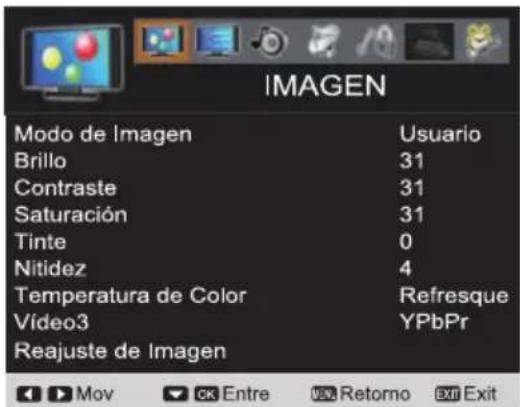
AJUSTE DE LOS NIVELES DE IMAGEN OPERACION DE MODO DE IMAGEN
Presione la tecla MENU del control remoto para desplegar el menu principal.
2 IMAGEN. Presione la tecla OK.
3 para seleccionar el Modo Imagen. Presione la tecla OK.
4 para seleccionar Cine, Estandar, Vivido, o Nombre. Presione la tecla OK para agregar un gancho rojo en el espacio en blanco.
OPERACION DEL BRILLO, EL CONTRASTE, LA SATURACION, EL TINTE Y LA NITIDEZ
1 Presione la tecla MENU del control remoto para desplegar el menu principal.
2 IMAGEN. Presione la tecla OK.
3 para seleccionar Brillo, Contraste, Saturacion, Tinte, o Nitidez. Presione la tecla OK.
4 parametro deImagen.
OPERACION DE LA TEMPERATUREA DE COLOR
1 Presione la tecla MENU para desplegar el menú principal. Presione la tecla OK.
2 Utilice las teclas IMAGEN.Presione la tecla OK.
3 Utilice las teclas para resaltar Temperatura de Color. Presione la tecla OK.
4 Utilice las teclas para seleccionar Calido, Normal, o Frio. Presione la tecla OK.
OPERACION DEVIDEO3
1 Presione la tecla MENU para desplegar el menu principal. Presione la tecla OK.
2 Utilice las teclas IMAGEN.Presione la tecla OK.
3 Utilice las teclas para resaltar Video2. Presione la tecla OK.
4 seleccionar YPbPr o Video. Presione la tecla OK.
OPERACION DE REINICIALizar IMAGEN
ReinicializarImagen-Hace que los parámedos previamente ajustados bajo el modo IMAGEN recuperen sus valores preseLECTIONados de fabrica.
1 Utilice las teclas IMAGEN. Presione la tecla OK.
2 Utilice las teclas para resaltar Reinicializar Imagen. Presione la tecla OK.
3 Utilice las teclas para seleccionar Reinicializar o Cancelar. Presione la tecla OK.
NOTA: Presione la tecla MENU para regresar al menu IMAGEN.
AUDIO
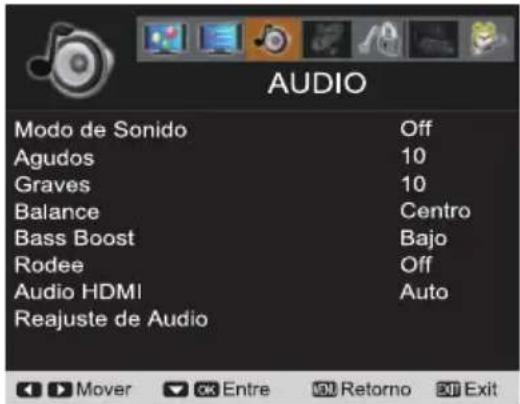
OPERACION DE MODO DE SONIDO
1 Presione la tecla MENU del control remoto para desplegar el menu principal.
2 Utilice las teclas AUDIO.Presione la tecla OK.
3 Utilice las teclas para seleccionar Modo de Sonido. Presione la tecla OK.
4 Utilice las teclas configuracion de audio (Apagada/Rock/Pop/Jazz/Vocal/Usuario).
NOTAS: El modo de usuario (equalizarde sonido) permittirá al usuario ajustar la的回答sta de frequencies desde 100Hz hasta 10kHz
Utilice las teclas selectionar la fecuencia.
Utilice las teclas
frecuencia seleccionada.
AJUSTE DE NIVELES DE AUDIO OPERACION DE AGUDOS/BAJOS/BALANCE
1 Presione la tecla MENU del control remoto para desplegar el menu principal.
2 Utilice las teclas AUDIO.Presione la tecla OK.
3 Utilice las teclas para selectionar Agudos, Bajos, o Balance. Presione la tecla OK.
4 Utilice las teclas parámetros de audio.
OPERACION DE BASS BOOST
1 Presione la tecla MENU del control remoto para desplegar el menu principal.
2 Utilice las teclas AUDIO.Presione la tecla OK.
3 Utilice las teclas para resaltar Bass Boost. Presione la tecla OK.
4 Utilice las teclas para resaltar Apagado, Bajo o Alto. Presione la tecla OK.
OPERACION DEL SONIDO ENVOLVENTE
1 Presione la tecla MENU del control remoto para desplegar el menu principal.
2 Utilice las teclas AUDIO.Presione la tecla OK.
3 Utilice las teclas para resaltar Sonido Envolvente. Presione la tecla OK.
4 Utilice las teclas para resaltar Apagado, Bajo o Alto. Presione la tecla OK.
OPERACION DE AUDIO HDMI CONFIGURACION DE AUDIO HDMI
Para HDMI, incluye tres categorias para escoger: Automático, Digital y Análogo. (La configuración preseLECTIONada es Automático). Para el othero puerto HDMI, el parámetro de Audio HDMI apareceré en gris y bajo en Digital.
Automático- En esta configuración, el sistema revisará el tipo de senal HDMI1 (información de cuadro) para detectar si esta fuente de entrada es HDMI puro o senal DVI, y bajo selecciónará automatistically si la senal de entrada de audio es del puerto HDMI o del puerto ENTRADA DE AUDIO DE PC. (ver págin 13)
Digital- En esta configuración, la entrada de audio se fijiara al puerto HDMI1.
NOTA: Si el HDMI es una SERIAL de tipo DVI, no habra sonido.
Análgo- En esta configuración, la entrada de audio se fijiara al puerto ENTRADA DE AUDIO DE PC.
NOTA: Aún si la entrada HDMI es de tipo HDMI puro, el audio se selección del puerto ENTRADA DE AUDIO DE PC.
1 Presione la tecla MENU del control remoto para desplegar el Menu principal.
2 Utilice las teclas AUDIO.Presione la tecla OK.
3 Use las teclas para resaltar Audio HDMI. Presione la tecla OK.
4 Utilice las teclas para selectionar entre las options Automatico, Digital, o Analofo. Presione la tecla OK. (Un gancho rojo aparecerá en el espacio blanco vacio).
OPERACION DE REINICIALIZACION DEL AUDIO
Reinicializacion del Audio- Puede restuarar los ajustes realizados a la configuracion de AUDIO a sus values presecciones de fabrica.
1 Utilice las teclas AUDIO.Presione la tecla OK.
2 Utilice las teclas para resaltar Reinicializar Audio. Presione la tecla OK
3 Utilice las teclas para selectionar Reinicializar o Cancelar. Presione la tecla OK.
NOTA: Presione la tecla MENU para regresar al menu AUDIO.
OPERACION
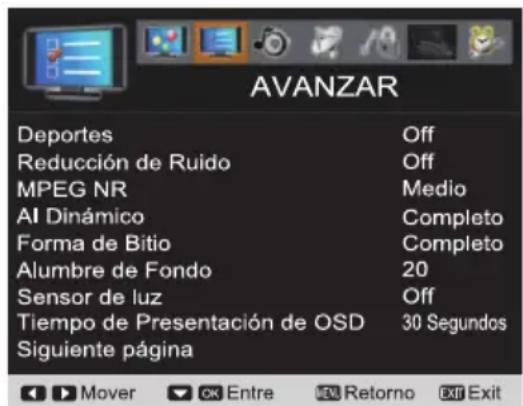
AVANZADA DE DEPORTES (Ver pagina 15)
1 Presione la tecla MENU del control remoto para desplegar el menu principal.
2 Utilice las teclas AVANZADO. Presione la tecla OK.
3 Utilice las teclas para seleccionar Deportes. Presione la tecla OK.
4 Utilice las teclas para selectionar Apagado, Futbol, Deportes de Invierno, Deportes Maritimos o Deportes de Interiores. Presione la tecla OK.
OPERACION DE LA REDUCTION DE RUIDO
Presione la tecla MENU en el control remoto para desplegar el menu principal.
2 Utilice las teclas AVANZADO.Presione la tecla OK.
3 Utilice las teclas para seleccionar Reducción de Ruido. Presione la tecla OK.
4 Utilice las teclas para selectionar Apagado, Debil, Medio, o Fuerte. Presione la tecla OK. Las senales de un reproductor de DVD, caja de cable/satélite y cárra digital por lo general no necesitarán reducción de ruido.
OPERACION DEL MPEG NR
1 Presione la tecla MENU del control remoto para desplegar el menu principal.
2 Utilice las teclas AVANZADO.Presione la tecla OK.
3 Utilice las teclas para seleccionar MPEG NR. Presione la tecla OK.
4 Utilice las teclas para seleccionar Apagado o Encendido. Presione la tecla OK.
OPERACION DE AI DINAMICA
1 Presione la tecla MENU del control remoto para desplegar el menu principal.
2 Utilice las teclas AVANZADO. Presione la tecla OK.
3 Utilice para seleccionar Al Dinamica. Presione la tecla OK.
4 Utilice las teclas para seleccionar Apagado, Debil, Medio, o Fuerte. Presione la tecla OK.
NOTA: Por favor configure el MODO DE IMAGEN a Nombre antes de activar esta función. PÁGINA 19.
OPERACION DE FORMA DE IMAGEN (BITIO)
Forma de Bitio- Se divide en tres categorías. Las-optiones de configuración de Forma de Bitio cambian de acuerdo a la seals del entraje que se detecte, HD, SD, o PC.
HD: Complete / WaterGlass / Zoom1 / Zoom2
SD: Estandar / WaterGlass / Zoom1 / Completo / Zoom2
PC: Normal / Completo / Punto por Punto
1 Presione la tecla MENU del control remoto para desplegar el menu principal.
2 Utilice las teclas AVANZADO.Presione la tecla OK.
3 Utiliclas teclas seleccionar Forma de BitidPresione la tecla OK.
4 Utilice las teclas para seleccionar Estandar, WaterGlass, Zoom1, Completo, o Zoom2. Presione la tecla OK.
NOTA: Los controlles remotos de cajas de cable y satélite HD también tienenptoneciones similares de zoom. Pruebe primero configurar la TV en Completo, y ajuste via el control remoto de la caja de cable/satélite.
OPERACION DE LA LUZ TRASERA
1 Presione la tecla MENU del control remoto para desplegar el menu principal.
2 Utilice las teclas AVANZADO.Presione la tecla OK.
3 Utilice las teclas para seleccionar Luz Trasera.Presione la tecla OK.
4 el valor deseado entre 0 y 20.
OPERACION DEL LUX DEL SENSOR
El brillo de laImagen sera reforzado o reducido automatistically en función del brillo de la habitación.
1 Presione el boton MENU del control remoto para desplegar el menu principal.
2 AVANZADO. Presione el boton OK.
3 Presione el boton OK.
4 Intermedio o Alto. Presione el boton OK.
OPERACION DEL TIEMPO DE PRESENTACION DE OSD
Tiempo de Presentación de OSD
1 Presione la tecla MENU del control remoto para desplegar el menu principal.
2 Utilice las teclas AVANZADO.Presione la tecla OK.
3 Utilice las teclas bajo) para selectionar la option Tiempo de Presentacion de OSD. Presione la tecla OK.
4 Utilice las teclas 20 Segundos, 30 Segundos, 40 Segundos, 50 Segundos, o 60 Segundos. Presione la tecla OK.
OPERACION DE PÁGINA SIGUIENTE
PÁGINA SIGUIENTE:PGAAL menu de la página siguiente.
1 Presione el boton MENU del control remot para desplegar el menu principal.
2 AVANZADO. Presione el boton OK.
3
(Abajo) para selectionar la Pagina Siguente.
4
Presione el botón OK para pagar a la págrinasiguiente.
OPERACION DE LA CONDICION 120 Hz
1
Presione el botón MENU del control remoto para desplegar el menu principal.
2
AVANZADO. Presione el botón OK.
3
para seleccionar la option Condicion 120 Hz. Presione el boton OK.
4
(Abajo) para seleccionar Activado o Desactivado. Presione el boton OK.
NOTAS:
Cuando se selecciona fuente PC o modo USB, el parametro predeterminado CONDICION 120 Hz es configurado a Desactivado.
Cuando la pantalla exhiba doble sombra o Brillo externo, desactive la CONDICION 120 Hz.
OPERACION DE REINICIO AVANZADO
Reinicio Avanzado- Reinicia los ajustes de configuración hechos en el modo AVANZADO a los valores presecciones de fabrica.
1
Utilice las teclas
AVANZADO. Presione la tecla OK.
2
Utilice las teclas
para resaltar Reinicio Avanzado. Presione la tecla OK.
3
Utilice las teclas
para seleccionar Reiniciar o Cancelar. Presione la tecla OK.
NOTA: Presione la tecla MENU para regresar al menu AVANZADO anterior.
OPERACION DE PÁGINA ANTERIOR
PÁGINA ANTERIOR: Retorna a la páginá anterior.
1
Presione el botón MENU del control remoto para desplegar el menu principal.
2
AVANZADO. Presione el botón OK.
3
bajo) para seleccionar la Pagina anterior.
4
Presionando el boton OK se pueda regresar a la pagina anterior.
SISTEMA
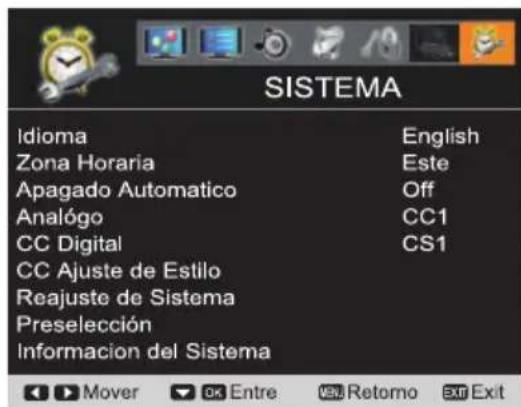
OPERACION DEL IDIOMA
Idioma-Elija entre English, Frangais, y Espanol para la presentacion en pantalla de manos y mensajes.
1 Presione la tecla MENU del control remoto para desplegar el menu principal.
2 Utility las teclas
SISTEMA. Presione la tecla OK.
3
para resaltar la option Idioma. Presione la tecla OK.
4
para seleccionar English, Francais, o Espanol.
Presione la tecla OK. Un gancho rojo aparecerá en la regione cuadrada y vacía.
OPERACION DE LA ZONA HORARIA
Zona hora-Eiija entre seis categorias en differentesubicaciones de Estados Unidos, Este, Central, Montaña, Pacifico, Alaska y Hawaii, para la zona hora que semostraré en todos los menos en pantalla.
1 Presione la tecla MENU del control remoto para desplegar el menu principal.
2 Utilice las teclas
SISTEMA. Presione la tecla OK.
3
Utilice bajo) para resaltar Zona Horaria. Presione la tecla OK.
4
Utilice bajo) para seleccionar Este, Central, Montana, Pacifico, Alaska, o Hawaii. Presione la tecla OK. Un gancho rojo aparecerá en la region cuadrada y vacía.
OPERACION DEL APAGADO AUTOMATICO
Apagado Automatico-Elija entre Apagado, 30 min, 60 min, 90 min, 120 min, 150 min, y 180 min el tiempo que deseña que pase para que la TV HD se apague por sí mismа. La configuración presección es Apagado.
Presione la tecla MENU del control remoto para desplegar el menu principal.
2 Utilice las teclas SISTEMA. Presione la tecla OK.
3 Utilice bajo) para resaltar Apagado Automático. Presione la tecla OK.
4 Utilice Abajo) para seleccionar Apagado, 30 min, 60 min, 90 min, 120 min, 150 min, o 180 min. Presione la tecla OK. Un gancho rojo aparecerá en la region cuadrada y vacia.
OPERACION DE SUBTITULOS ANALOGOS
Analogo- Elija entre ocho temas de subtoyulos para señas de TV análoga cuando deseña que aparezca al做不到 television análoga en su TV HD.
1 Presione la tecla MENU del control remoto para desplegar el menu principal.
2 Utilice las teclas SISTEMA. Presione la tecla OK.
3 Utilice bajo) para resaltar Subtiutos anomalos. Presione la tecla OK.
4 Utilice bajo) para seleccionar CC1, CC2, CC3, CC4, TT1, TT2, TT3, o TT4. Presione la tecla OK. Un gancho rojo aparecerá en la region cuadrada y vacía.
OPERACION DE SUBITITULOS DIGITALES
CC Digital- Elija entre-seis temas de subtitutos para TV digital cui desea que aparezca al做不到 television digital en su TV HD.
Presione la tecla MENU del control remoto para desplegar el menu principal.
2 Utilice las teclas SISTEMA. Presione la tecla OK.
3 Utilice bajo) para resaltar Subtitulos digitales. Presione la tecla OK.
4 Utilice bajo) para seleccionar CS1,CS2,CS3,CS4,CS5, o CS6.Presione la tecla OK.Un gancho rojo apareceré en la region cuadrada y vacia.
OPERACION DE AJUSTE DE ESTILO DE SUBTITULOS
CC Ajuste de Estilo- Un subtitle es informacion de texto Transmitida junto con laImagen y el sonido.
Activar los subtitutos hace que la TV abra这些东西 subtitutos (digitales o analgos) y los muestre sobre la imagen en la pantalla. (Las transmisoras locales decide qué seoniales de subtitutos transmitir). Los subtitutos digitales peuvent ser modificados por succion de ajuste de estilo de subtitutos tal como se muestra.
Hay varios subcatelogos en neue categorias para ajustar el estilo de subtitleculos, para que elija el estilo que deseee ver en su pantalla de TV.
| TÍculo de la catégorie | Subcatálogo del<túlio de la catégorie |
| CC Ajustes | CC en Pantalla / Silencio=encendido / Apagado |
| CC Prioridad | Automática / Analóg / CC Digital |
| CC Digital PreseLECTIONado | Preselección / Personalizzato |
| Tamaño de Fuente | Estándar / Grande / Pequeño |
| Color de Fuente | Blanco / Rojo / Verde / Azul / Amarillo / Magenta / Cian / Negro |
| Estilo de Fuente | Estilo 1 / Estilo 2 / Estilo 3 / Estilo 4 / Estilo 5 / Estilo 6 / Estilo 7 |
| Tipo de borde | Ninguno / Levánto / Deprimido / Resumen / Sombra Izquierda / Sombra Derecha |
| Color de Borde | Blanco / Rojo / Verde / Azul / Amarillo / Magenta / Cian / Negro |
| Color de fondo | Blanco / Rojo / Verde / Azul / Amarillo / Magenta / Cian / Negro |
1 Presione la tecla MENU del control remoto para desplegar el menu principal.
2 Utilice las teclas SISTEMA. Presione la tecla OK.
3 Utilice bajo) para resaltar Ajuste de estilo de subtitlelos. Presione la tecla OK.
4 Utilice bajo) para seleccionar CC Ajustes, CC Prioridad, CC Digital Preseleccionado, Tamaño de Fuente, Color de Fuente, Estilo de Fuente, Tipo de Borde, Color de Borde, o Color de Fondo. Presione la tecla OK.
5 Utilice las teclas el subcatalogo arriba Mentionado del Titulo de categoria que desea configurar. Presione la tecla OK.
OPERACION DE REINICIALIZATION DEL SISTEMA
Reinicializar Sistema- Restaura los ajustes previos hechos en modo SISTEMA a sus valores preseccionados de fabrica.
1 Utilice las teclas
SISTEMA. Presione la tecla OK.
2 Utilice
bajo)
para resaltar Reinicializar Sistema. Presione la tecla OK.
3 Utilice
bajo)
para seleccionar Reinicializar o Cancelar.
Presione la tecla OK.
OPERACION DE PRESELECCION
Preselección- Una funciona ligada a la tecla REINICIO en el control remoto.
Permite星级酒店 los ajustes a la configuración en los menos anteriores a sus valores preseLECTIONados de fabricula.
NOTA: Este seguro de que quiere utilizar esta funciona.
1 Utilice las teclas
SISTEMA. Presione la tecla OK.
2 Utilice
bajo)
paraDSL. Presione la tecla OK.
3 Utilice
bajo)
para seleccionar Reiniciar o Cancelar. Presione la tecla OK.
OPERACION DE INFORMACION DEL SISTEMA
Información del Sistema- Le permite revisar el registrar de la version del firmware y la Fecha de emisión que se mantienen en la memoria de su TV HD.
1 Utilice las teclas
SISTEMA. Presione la tecla OK.
2 Utilice
bajo)
para resolver Informacion del Sistema. Presione la tecla OK.
3 Utilice la tecla MENU para regresar al menu SISTEMA o utilise la tecla SALIR para cerrar el menu en pantalla.
USB (VISOR DE FOTOS)
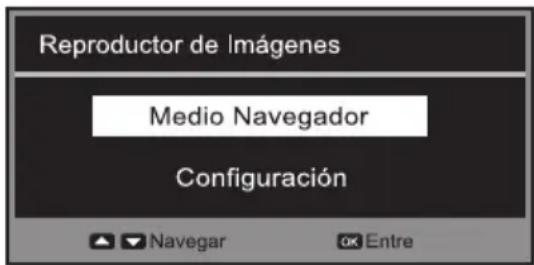
OPERACION DEL NAVEGADOR DE MEDIOS
1 Presione la tecla ENTRADA en el control remoto y use las teclas para resolver USB. Presione la tecla OK.
2 Utilice las teclas
paraDSL. Presione la tecla OK.
3 Utilice las teclas
para seleccionar un archivo JPEG o una carpeta JPEG. Presione la tecla OK.
VISTA SENCILLA (Abrir)
1 Utilice las teclas
para seleccionar Abrir. Presione la tecla OK.
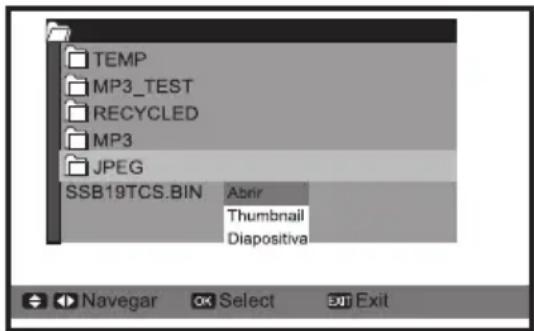
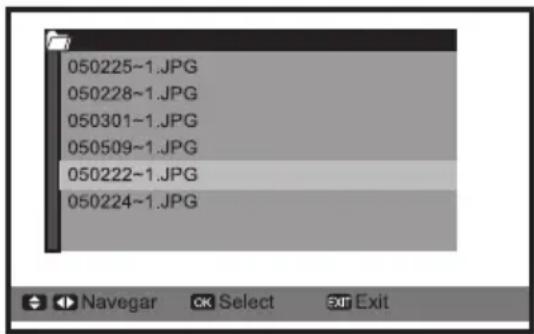
2 Utilice las teclas
Seleccionar el archivo JPEGPresione la tecla OK.
3 para rotar la imagen.
en sentido horario.
CURSOR
en sentido antihorario.
4 Presionando el boton OK se pueda acercar x2 y presionando el boton OK de nuevo se pueda acercar x4. Presionando el boton SALIR se pueda minimizar laImagen y presionando SALIR de nuevo se pueda returnar al tiempo original.
puede permittir el desplazimiento sobre la pantalla solo en el modo ZOOM (x2,x4)
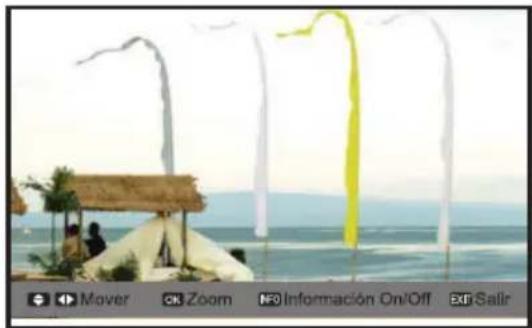
5 Utilice la tecla SALIR para salir de esta direccion.
VISTA MULTIPLE (Thumbnail)
1 Utilice las teclas para seleccionar Thumbnail. Presione la tecla OK.
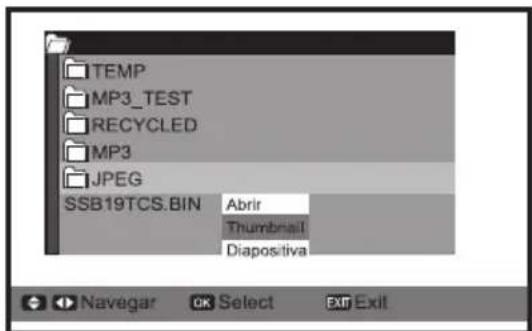
2 Presione la tecla OK y bajo use las teclas CURSOR selectionar ARCHivos JPEG. Presione la tecla OK.
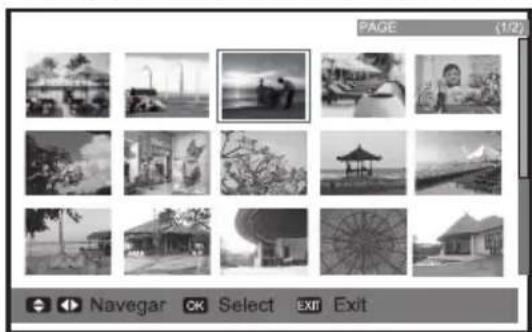
3 Si el archivo JPEG tiene mas de 15 ARCHIVOS. Utilice los botones CURSOR para seleccionar el archivo JPEG de la pagina!. seguido.Presione el boton OK.
4 Utilice la tecla SALIR para salir de esta referencia.
DIAPOSITIVAS
1 para seleccionar Diapositivas. Presione la tecla OK.
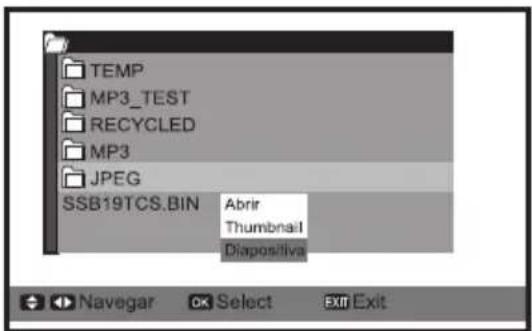
2 Utilice la tecla SALIR para salir de esta referencia.
OPERACION DE CONFIGURACION (para funciona de Diapositivas)
1 Utilice las teclas para resaltar Configuracion. Presione la tecla OK.
2 Utilice las teclas para resaltar Intervalo de Diapositivas.
Utilice las teclas CURSOR para seleccionar 3seg,5seg o 10seg.
3 Utilice las teclas para resaltar Efecto de Diapositivas.
Utilice las teclas CURSOR para seleccionar Barrido hacia Derecha, Barrido hacia abajo, Barrido Vertical, Barrido Horizontal, Cuadros Bicolores, Mosaic, Desaparecer Suavente, Persianas Verticales, Persianas Horizontales y Recuadro Entrante.
4 Utilice las teclas para resaltar Repetir diapositivas.
Utilice las teclas CURSOR para seleccionar Encendido o Apagado.
NOTAS:
La barra de operación del visor de JPEG (OSD) desaparecerá en diez seguidos.
Presione la tecla INFO para estar de nuevo la barra de operacion.
Utilice las teclas CURSOR
siguiente o previa.
Utilice la tecla INFO para cerrar la informacion en OSD.
ESPECIFICACIONES DEL VISOR DE FOTOS
| Medios replurcibles | Memoria USB (Debe ser un tipo de memoria flash con almacenimiento masivo USB.) No soporte concentradores USB |
| Fürmato FAT16, FAT32 | |
| Número máximo de ARCHivos | 10000 |
| Número máximo de carpetas | 1000 |
| Ruta de archivos Hasta 260 | caracteres |
| Directorio/Nombre de archivo | 8 caracteres |
| Fürmato de archivo deImagen | Fürmato base JPEG (soportado) con nombre de archivo en他们在s. Progresivo/JPEG 2000/Sin compresión (No soportados) |
| Píxel 8x8 a 16384x8640 | |
| Límite de acercambio x16 | |
| Límite de alejamento | 4069x2160 (Ancho x Alto) o menos: x 1/16Mayor a 4096x2160 (Ancho x Alto) y 8192x4320 (Ancho x Alto) o menos: x 1/32Mayor a 8192x4320 (Ancho x Alto): x1/64 |
| Códido de characteres"Soportado en libreria delsystema de archivos | Simbolo: !-_# $ % & ' @ ^ Númos: 0123456789Alfabeto: ABCDEFGHIJKLMNOPQRSTUVWXYZabcdefghijklmnopqrstuvxyz*No se garantiza la operation al usar sólo@simbolos en el nombre de un directorio oarchivo. |
NOTAS:
Inserte cuidadosamente el dispositivo USB en el puerto y no lo retiremosesteadusando el Visor de Medios.
Dispositivo USB: Dispositivo de Almacenamento Masivo USB (MSC)
La conectividad no se garantiza para todos los dispositivos.
Conecte el dispositivo USB directamente a la TV.
No use un concentrador USB.
Debe obtener los permisosrequireidos de los tituales de derechos de autor para usar contenido protegido.SANYO no suepe otorgar y no otorga tal permiso.
SUGERENCIAS ÚTILES - Problemas / Soluciones
Si está teniendo problemas con su HDTV, consulte esta tabla de solución de problemas para encontrar una或多 SOLUTIONES posibles.
Antes de regresar su HDTV, visite{nuestro situ web en http://ca.sanyo.com o llamedos sin cargo al 1.800.263.2244. Podemos ayudarle!
| Problema: Verifique estas conditiones: Intente estas solutions: | No. de pags | ||
| No hayImagen, sonido (imagen digital) | Revise la antenna y conexiones externas. Puede haber problemas en la estación, ausencia de señal. La configuración SILENCIAR pueda estar encendida. | Ajuste la antenna. Pruebe un canal diferente. Ejecute la búsueda de canales en el menú CANAL. (Configure el tipo de señal a Todas) Ajuste el volumen. | 7, 11, 15 - 16 |
| No hay subscriptos | Verifique si la estación está emitiendo una Alertsa con subscriptos. Seleectione(other canal. | Presione la tecla SUBTITULOS para selectionar el modo de subscriptos. | 9, 23 |
| No se pueda exhibirlaImagen en pantallacomplete | Presione el botón FORMA DE BITIO en el control remoto parachangiar la configuración. | 9, 21 | |
| Mala calidad deimagen/sonido(al ver análogo) | Verifique si el programa es a colores. Revise la antenna y conexiones externas. El color o tinte=Puede tener problemas en la estación. La configuración SILENCIAR:Puede estarencendía. | Pruebe un canal diferente. Ajuste la antenna. Ejecute ReinitializarImagen enel menú IMAGEN. Ajuste el volumen y/o la imagen. | 7, 919 - 20 |
| Aparece en lapellantalla el mensaje“No hay/señal”. | Inspeccione las conexiones de audio y video. Verifie las conexiones de los equipos externos. Verifie la configuración de los equipos externos. Verifie la conexión de la antenna. | Presione el botón ENTRADA en el control remoto. | 7 - 13 |
| Pixelación de laimagen digital | Presione la tecla INFO y revise la intensidad de la señal. | Gire la antenna, instale un reforzador de señal. Instale una antenna digital paraexteriores. | 7, 11 |
| No se PUdenselectionar oexploraralgunoscanales | El canal peutHBiber sido eliminado delamemoria.Inspeccione las conexiones de antenna. Ninguna señal digital está sandostrimitada.Seqnal débil. | Selección Lista de Canalespara agragar canales o inieclábúsueda de canales en elmode CANAL.Gire la antenna, instale un reforzador de señal. | 7, 11, 15 - 18 |
| No hay canales dcable por encima delnPnémo 13 | Inspeccione el menú CANAL; el elemento Tipo de FuenteDeberá estare configurado acable. | Configure Tipo de Fuente a Cable, Tipo de Señal a Todos yejecute una Búsueda de Canales en el menú CANAL para encontrar canales dcable. | 11, 15 |
| El control remotonoopera eltelevisor. | Verifie las baterías. Verifie si el television está enchufado. | Reemplace las baterías.Apunte el control remoto haciael frete del televisor. | 7, 9 |
| El gabinetemitecrujidos | Esta es una condidiónormal duranteel calentimiento y el enfiambre del piezas plácicas del gabinete. | ||
| No aparece en lapellantalla ningúnmensaje de mediosUSB | Verifie las conexiones de los equipos externos. Verifie la configuración de los equipos externos. | Presione el botón ENTRADA del control remoto. | |
ESPECIFICACIONES
Máximo rango de visibiliad
(H) 930.24 × (V) 523.26 ~mm (42.02 pulgadas en diagonal)
Full HD 1920 x 1080
Ángulo de visión
Horizontal 178^ y Vertical: 178^ (Panel tentativo)
Brillo
450 (valor tipico) cd/m² (Panel tentativo)
Relación de contraste
4000:1 (valor típico) (Panel tentativo)
Voltaje
120VCA60Hz
Consumo de energia de CA (promedio)
178 Watts
Sistema de color
NTSC3.58
Sistema de sonido
M
Cobertura de canales
Banda baja: 54.00 a 144.00MHz
Banda media: 145.00 a 424.00MHz
Banda alta: 425.00 a 861.25MHz
Salida de sonido
10W + 10W
Dimensiones
(Includo pedestal)
(Anchura) 1023× (Altura) 697 x (Profundidad) 250 mm
Peso neto
(Incluso pedestal)
16,3 kg
Entorno operativo
Temperatura de operación: 5^ a 35^
Humedad de operation: 0 % a 90 %
Temperatura de almacenamento: 0^ a 40^
Humedad de almacenamento: 0% a 90% (sin condensacion)
Terminales de entrada
| PC | HDMI/DVI | ANT | Video 1 Video 2 | USB | ||||
| VGA | CONECTOR HEMBRA DE AUDIO | AV | Audio de AV | YPbPr | Audio de YPbPr | |||
| 113 | 111111 | |||||||
Terminales de calidad
| Salida de audio digital | Salida de audio |
| 1 | 1 |
CONFIGURACIONES DE LOS TERMINALES VGA
TERMINAL DE ENTRADA VGA (D-SUB)
Terminal: D-SUB15 PIN
Conecte el terminal de calidad de video del teovisor LCD a este terminal con un cable VGA (no suministrado).
Cuando se lo conecte a una computadora Macintosh, se necessitiesar el adaptor para MAC (no suministrado).
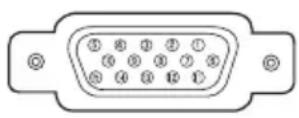
Configuración de las clavijas
| 1 Entrada en Rojo 9 + 5V | ||
| 2 Entrada en Verde 10 NC | ||
| 3 Entrada en Azul 11 Detectado 0 | ||
| 4 Reservado 12 DDC_SDA | ||
| 5 Reservado 13 Sinc.Horiz. | ||
| 6 GND 14 Sinc. Vert. | ||
| 7 GND 15 DDC_SCL | ||
| 8 GND |
MODOS DE SENAL DE PC / HDMI
Este tevisor LCD pue do responder a las seguantes senales. Lueo de connectarse con la computadora, el tevisor LCD pue reconocer automatically the senal de la PC (computadora) / HDMI.
COLUMNA DE MODO DE SENAL de PC (recommendado)
| MODO SISTEMA | Resolución Frec. Vert. (Hz) Frec. H. (KHz) Relo de pixeles (MHz) | |||
| VGA | 640x480 | 59,94 | 31,47 | 25,18 |
| SVGA | 800x600 | 60 | 37,88 | 40 |
| XGA | 1024x768 | 60 | 48,36 | 65 |
| WXGA | 1360x768 | 60 47,712 | 85,5 | |
| WXGA | 1280x768 | 60 | 47,78 | 79,5 |
| SXGA 1280x1024 | 60 63,981 | 108 | ||
NOTA:
mensaje de advertencia "No soporte". Pero en algunos casos, la TV LCD做不到a la seals de la PC aun si su modo de signal no existe en la lista de arriba. Bajo estas conditiones, la posicón de la imagen podría no ser correcta y la calidad también podria no ser optima.
Cuando la senal de entrada sea digital de un terminal HDMI, consulte el cuadroARRYiente.
| MODO SISTEMA | Resolución Frec. Vert. (Hz) Frec. H. (KHz) Relo de pixeles (MHz) | |||
| 480i | 720(1440)x480 59,94 | 15,73 | 27 | |
| 480p | 720x480 | 59,94 | 31,47 | 27 |
| 720p/60 | 1280x720 | 60 | 45 | 74,25 |
| 1080i/60 | 1920x1080 | 60 | 33,75 | 74,25 |
| 1080p/24 | 1920x1080 | 24 | 27 | 74,25 |
| 1080p/60 | 1920x1080 | 60 | 67,5 | 148,5 |