KLHW26 - Televisor SONY - Manual de uso y guía de instrucciones gratis
Encuentra gratis el manual del aparato KLHW26 SONY en formato PDF.



| Tipo de producto | Televisor LCD |
| Marca | Sony |
| Modelo | KLHW26 |
| Tamaño de pantalla | 26 pulgadas (diagonal 660 mm) |
| Resolución | 1366 × 768 píxeles |
| Dimensiones (An × Al × Pr) | 663 × 505 × 220 mm |
| Peso | 13,5 kg |
| Alimentación | 100-240 V CA, 50/60 Hz, 1,2 A |
| Consumo eléctrico | 110 W |
| Entradas de vídeo | HD15 (RGB/COMPONENT), HDMI 1, HDMI 2, OPTION |
| Entrada de audio | Mini conector estéreo (COMMON AUDIO IN) |
| Salida de audio | Altavoces integrados 10 W + 10 W |
| Funciones principales | Modo cine, Modo ECO, Reposo, control remoto, ajustes de imagen y sonido |
| Mantenimiento de la pantalla | Paño suave y seco. No usar alcohol, gasolina ni disolvente. |
| Seguridad | No abrir el chasis. Evitar la lluvia y la humedad. Usar un cable de alimentación adecuado. |
| Accesorios incluidos | Cable de alimentación, control remoto RM-YA004, pilas AA (2), soporte de cables, manual de instrucciones |
| Opciones | Adaptadores serie BKM-FW para extensión |
| Reparabilidad | Confiar a un técnico calificado. Autodiagnóstico mediante parpadeo del indicador STANDBY. |
Preguntas frecuentes - KLHW26 SONY
Preguntas de los usuarios sobre KLHW26 SONY
0 pregunta sobre este aparato. Responde a las que conoces o haz la tuya.
Hacer una nueva pregunta sobre este aparato
Descarga las instrucciones para tu Televisor en formato PDF gratis! Encuentra tus instrucciones KLHW26 - SONY y toma tu dispositivo electrónico nuevamente en la mano. En esta página están publicados todos los documentos necesarios para el uso de su dispositivo. KLHW26 de la marca SONY.
MANUAL DE USUARIO KLHW26 SONY
Manual de Instrucciones ES
Para reducir el riesgo de incendios o electrocución, no exponga este aparato a la lluvia ni a la humedad.
Presencia de alta tensión peligrosa en el interior de la unidad. No abra el aparato. Solicite asistencia技术水平 a personal especializzato.
Durante el transporte
Cuando transporte el monitor, sostenga la unidad, no los altavoces. Si no lo hace, los altavoces podrianSeparated de la unidad y esta podría caerse. Esto podría Causear daños.
La toma de corrienteDebe estar instalada sobre del equipo y ser de fácil acceso.
PRECAUCION
EXISTÉ RIESGO DE EXPLOSION SI SE SUSTITUYE LA BATERÍA POR OTRA DE UN TIPO INCORRECTO.
DESECHE LAS BATERIAS USADAS SIGUIENDO LA NORMATIVA LOCAL.
Información sobre MARCAS COMERCIALES
WOW, SRS y (●1)símbolo es unamarca registrada de SRS Labs, Inc. WOW Tecnología esta incorpORA bajo licencia de SRS Labs, Inc,
Bajo licencia de BBE Sound, Inc. Licenciado de BBE
Sound, Inc. sobre el numero USP5510752 y 5736897.
BBE y el symbolo de BBE son marcas registradas de
BBESound,Inc.
Índice
Introduccion
Precauciones 4
Recomendaciones para la instalacion 6
Ubicación y funciona de componentes y controlles
Panel frontal 7
Panel lateral 8
Adaptadores.optionales 9
Panel posterior 10
Mando a distancia 11
Descripción de los botones 11
Botones especiales del mando a distancia 13
Utilización de Modelo ancho. 13
Utilización de la funciona Sleep 14
Utilización de la funciona Mode ECO 14
Conexiones
Conexión del cable de alimentación de ca y organizacion de los cables de entrada 15
Uso de los ajustes
Descripción general de los manos 16
Ajustes de Imagen 18
Ajustes de Sonido 20
Ajustes de Pantalla 21
Ajustes de Ajustes 24
Otra información
SolutiOn de problemas 26
Tabla de referencia de senal de entrada 28
Especificaiones 29
- Una placá de identificación que indica la tensión de configuración, Consumo de energia, etc. se inclueta en la parte posterior de la unidad.
- Si se introduce某个 objeto solido o liquido en launidad, desenchufela y haga que sea examinada por personal especializzato antes de volver a utiliser.
- Desenchufe la unidad de la toma mural si no va a utiliserla durante various días o más.
- Para desconectar el cable de alimentacion de ca, tire del enchufe. No tire nunca del propio cable.
- Cuando instale la unidad en el sueño, asegúrese de utiliser el soporte de pantalla optional.
Instalación
- Con el fin de evaporar el recalentamento interno de la unidad, permita que reciba una ventilación adecuada. No la colque sobre superficies (alfombras, mantas, etc.) nioca de materiales (cortinas, tapICES) que能把 bloquear los orificios de ventilación.
- No instale launidad en un lugar cerca de fuentes de calor como radiadores o calientes, ni en Lugares expuestos a la luz solar directa, polvo excessivo o vibraciones o golpes mecánicos.
- Al instalarmultipleequipocconla unidad,puede producirsequproblemas comounfunctionamento defectuoso delControlremoto,ruido de imagen o sonido, etc.,segunla posicionde la unidadyde losdemas equipoicos.
Panel de cristal liquido
- Es possible que aparezcan en la pantalla algunos+puntos brillantes rojos, azules o verdes o+puestos oscuros. Esto no indica un fallo de configuracion. A pesar de que el panel de cristal liquido está fabricado con Tecnologia de alta precision,可以更好ar algunos pixeles oscuros o brillantes.
- El panel de cristal liquido puede danarse si sedea orientado al sol durante un periodo de tiempo prolongado. Tengalo en cuenta cuando instale launidad en el exterior oURTCA de una ventilana.
- No presione ni raye el panel, ni coloque objetos pesados encima de el, ya que podra provocar irregularidades en la pantalla o producir un fallo en el funcionaimiento del panel de cristal liquido.
-
Es possible que la pantalla se vea más oscura o se produzca una imagen residual al utilizar launities en un ambiente más frío. Esto no indica un fallo de configuracioniento. La pantalla volverá a funciona con normalidad cuando la temperatura augente.
-
Si se visualiza unaImagen fija de forma continua, es possible que se produzcan imagenes spectrales. Este problema se resolverva gradualmente al Cambiar laImagen o al visualizar toda la pantalla en color blanco. Además, si visualiza la mismaImagen fija durante un periodo de tiempo prolongado, es possible que no se solicuccione el efecto deImagen spectral.
- La superficie del panel o launidad pueda calentarse durante su uso. No se tratate de un fallo de funcionaimiento.
Limpieza del monitor
- Asegúrese de descenthucar el cable de alimentación antes de limpiar el monitor.
- La superficie del panel de cristal liquido tiene un acabado especial. Procure no tocar la pantalla de cristal liquido. Cuando limpie la superficie del panel, elimine las manchas con un paño suave y seco.
- No utilise nunca alcohol, bencina o disolventes para limpiarlo, ya que pueda darar el acabado de la superficie del panel.
- Cuando utilise para la limpieza un paño tratado quirímamente, siga las instrucciones.
- Si pulveriza launidad con disolventes voláttiles (como insecticidas) o deja que esté en contacto durante un periodo de tiempo prolongado con productos de caucho o plástico, pueda eliminar el revestimiento o estropear laidad.
Unidad
- Limpie las manchas con cuidado con un paño suave y seco. Las manchas dificiles se pueda eliminar con un paño ligramente humedecido con una solución de detergente neutro; a continuación, limpie el área con un paño seco y suave.
- No utilise nunca alcool, bencina o disolventes para limpiarlo, ya que pueda darar el acabado de la unidad o eliminar las marcas que presente.
Acerca de la Manipulacion y la limpieza de la pantalla
La pantalla de este aparato requires a series of cuidados especials de Manipulacion y limpieza. Para limpiar, utilise una pano de limpieza a fin de evaporar tocar directamente el panel.
Embalaje
Conserve la caja y los materiales de embalaje, ya que son ideales para transportar la unidad. Al trasladar la unidad, embarlela tal como se indica en la caja.
Si deseña realizar una consultareferente a la unidad, póngase en contacto con un proveedor Sony autorizzato.
Tratumiento de equipos electricos y electrónicos de uso comercial al final de su vidautil (aplicable en la Unión Europea y en páises europeos con sistemas de recogida selectiva de residuos)

Este*simbolo en su equipo o su embalaje indica que el presente producto nouede ser tratado como residuos domesticos normales.En su lugar,deben entrega conforme al correspondiente plan de recogida para el reciclaje de equipos electricos y electronicos. Asegurandose de que este producto es desechado
correctamente, Ud. ayud a prevenir las
consequencias negativas para el medio ambiente y la
salud humana que podrnan derivarse de la incorrecta
manipulacion de este producto. El reciclaje de
materiales ayud a conservar las reservas naturales. Para Obtener informacion detallada sobre el reciclaje de este producto,contacte con su oficina local de Sony o visite la pagina Web europea de Sony para
empresas:
http://www.sonybiz.net/environment
Advertencia sobre la diagon de la alimentacion
Utilice un cable de alimentacion adecuado al suministro electrico local.
| Estados Unidos, Canadá | Europa continental | Reino Unido, Irlanda, Australia, Nueva Zelanda | Japón | ||
| Tipo de enchufe VM0233 | COX-07 636 — | a) | VM1296 | ||
| Extremo hembra VM0089 | COX-02 VM0310 | B VM0303B | VM1313 | ||
| Tipo de cable SVT H05V | V-F CEE (13) 53rd (O.C) HVCTF | ||||
| Valor nominal minimo del juego de cables | 10A/125V 10A/250V 10A/250V 10A/125V | ||||
| Aprobación de seguridad | UL/CSA | VDE | VDE | DENAN-HO | |
a) Note: Utilice un enchufe de valor nominal adecuado que cumpla con las regulaciones locales.
Recomendaciones para la instalación
Deje espacio suficiente alrededor de la pantalla
- Para evaporar que el encierro de la unidad produzca un recalentimiento interno, asegúrese de permitir una ventilación adequada每一天o alrededor de la pantalla un espacio minimo, como se muestra en la ilustración.
- La temperatura ambiente debe ser de 0 ° C a 35° C .
- El fabricante no可以选择 especificar los productos correspondientes a la instalacion de las piezas de montaje como, por exemple, abrazaderas, tornillos o pernos. Los distribuidores locales autorizados se encargaran de realizar la instalacion adecuada de dichos componentes. Póngase en contacto con personalrial提供优质 de Sony para realizar la instalacion.
- Mientras la pantalla está encendida, se genera una cierta calidad de calor en el interior. Esto Podrá Causear quemaduras. Evite tocar la parte superior o posterior de la pantalla cuando está encendida o juste antes de haberentrado en el modo de espera.
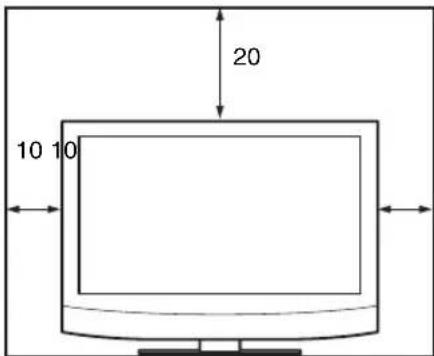
Frontal
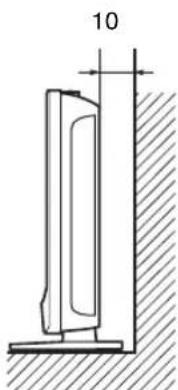
Lateral
Unidad:cm
Ubicación y funciona de componentes y controlles
Panel frontal
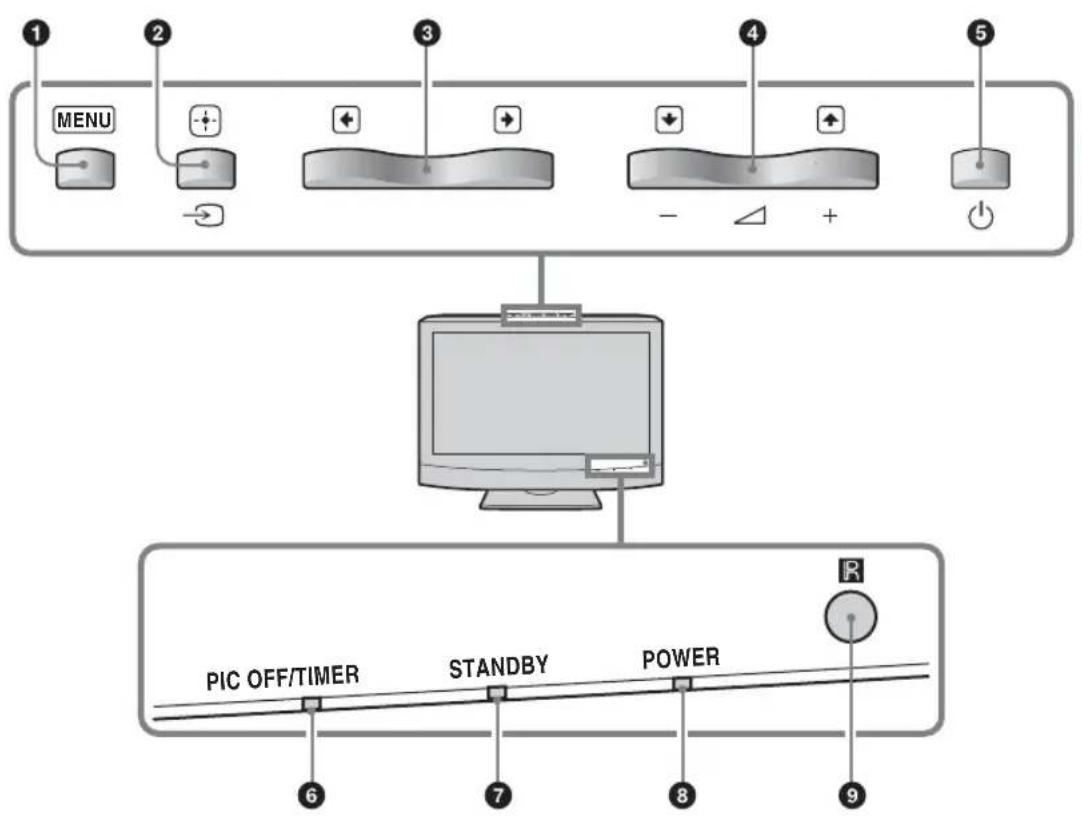
1 MENU (página 16)
2/ (INPUT)
- En la pantalla de menu, este botón funciona como botón "Pon".
- Este botón permiteCambiar la senal de entrada cuando no se encuuntra en la pantalla de menu. Selecciona una senal de entrada de entre los connectores HD15/HDMI 1/HDMI 2/OPTION. Si no hay un adaptoratorio optional en la ranura OPTION,OPTION se omitirá.
3/ +
En la pantalla de menu,这些东西 botones configuran como botones de direccion izquierda/derecha
4/1
- Aumenta (+) o disminuye (-) el volumen.
- En la pantalla de menu,这些东西 functionan como botones de direccion arriba/abajo (F)

Enciende o apaga la pantalla (modo en espera).
Nota
Para proteger el panel, la activacion/desactivacion de la pantalla (modo en espera) requires cierto tiempo. Espere uno 5segundos para encender la pantalla de nuevo solo aftero despues de haberla apagado.
⑥Indicator PIC OFF/TIMER
- Se ilumina en verde cuando se seleccióna la funciona "Imagen desactiva" en el "Modo ECO".
- Se illumina en naranja cuando se activa la funciona "Sleep".
7Indicador STANDBY
Se ilumina en rojo cuando la pantalla se encuentra en modo de esper.
3Indicador POWER
Se ilumina en verde cuando la pantalla está encendida.
9Sor del mando a distancia
Panel lateral
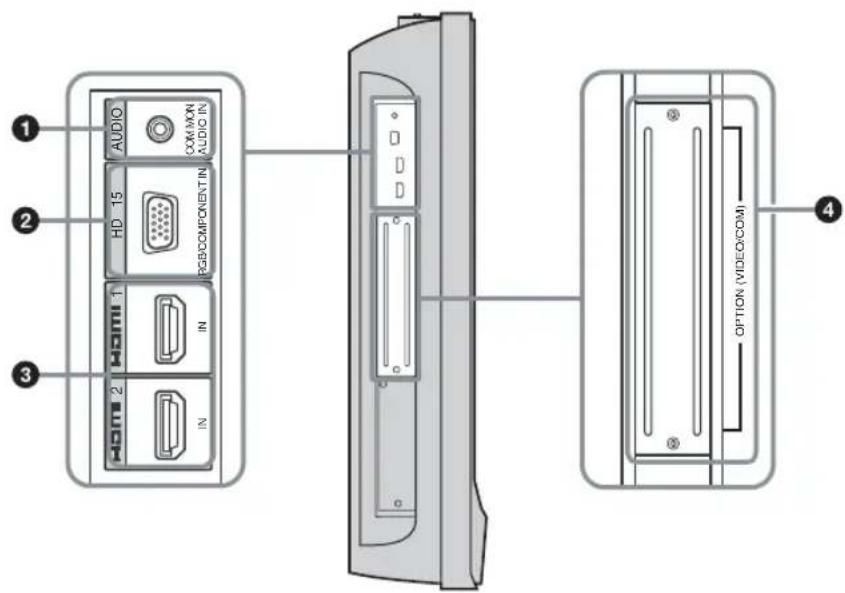
| Conector Descripción | |
| 1 AUDIO (COMMON AUDIO IN) (minitoma estéreo) | Recibe la seals de audio. Se conecta a la calidad de la seals de audio de un equipo de video uordenador. Compatible con las señales de audio que corresponden a 2 y 3. |
| 2 HD15 (RGB/COMPONENT IN)(D-sub de 15 contactos) | Se conecta a la calidad de seals RGB analógica o de componente de un ordinador o de un equipo de video. Consulte la págrina 30.NoteCuando reciba una seals de componente, asegúrese de que no recibe señas de sincronización a través de los contactos 13 y 14,=puesto que la imagen podrá no visualizarse correctamente. |
| 3 HDMI 1/HDMI 2 IN | HDMI (High-Definition Multimedia Interface) OFRECE una interfaz entre la pantalla y cualquier equipo de audio/vídeo con HDMI, asi como un ordinador. Podrá disfrutar del video mejorado o de alta definición y de audio digital de dos canales. Internacional es possible conectar un dispositivo equipado con DVI a la pantalla mediante un cable HDMI a DVI (no suministrado).El modo adeccuado para un equipo de audio/vídeo uordenador se selección automatistically de acuerdo con el equipo conectado. |
| Asegúrese de utilizesolamente un cable HDMI queonga el logotipo de HDMI. | |
| 4 Ranura OPTION(puerto VIDEO/COM) | Esta ranura admite señales de video y functions de communicator. Si instala un adaptoroptional (serie BKM-FW) en esta ranura,oulda ampliar los connectores de sealde entrada o controlar la pantalla a través de la red. |
Los connectores marcados con 4 en el panel lateral son de tipo ranura y pueda connectarse con cualesera de los adaptadores OPCIONA (no suministrados). Para Obtener mas informacion acerca de la instalacion,pongase en contacto con su distribuidor Sony.
Adaptador de ENTRADA DE VIDEO modelos BKM-FW10
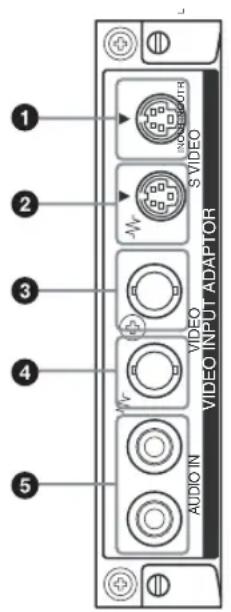
SVIDEO IN (mini DIN de 4 contactos): se conecta a la calidad de Signals S Video de un equipo de video.
2SVIDEO OUT (mini DIN de 4 contactos): se conecta a la entrada de senal S Video de un equipo de video.
VIDEO IN (BNC): se conecta a la calidad deignal de video de un equipo de video.
VIDEO OUT (BNC): se conecta a la entrada debral de video de un equipo de video.
⑤ AUDIO IN L/R (toma de contactos): se conecta a la calidad de audio de un equipo de video.
Adaptador de RGBO COMPONENTE ACTIVO modelo BKM-FW12
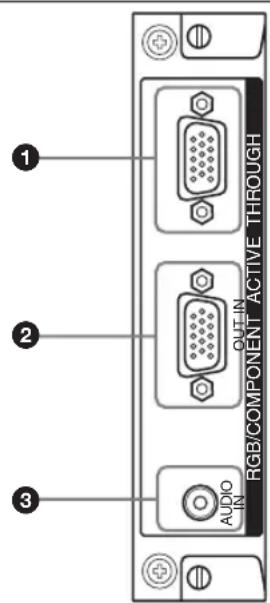
RGB/COMPONENT IN (D-sub de 15 contactos):
se conecta a la calidad de senal de componente o a la calidad de senal RGB analógica de un equipo de video o de un ordinador. Para Obtener más información sobre la entrada de senal de componente a un conductor, consulte Asignación de contactos en la página 30.
Nota
Cuando reciba una seals de componente, asegúrese de que no recibe señales de vincronización a工程技术 de los contactos 13 y 14, bajo que laImagen podra no visualizarse correctamente.
RGB/COMPONENT OUT (D-sub de 15 contactos):
se conecta a la entrada de Signals de componente o a la entrada de signal RGB analógica de un equipo de video o de un ordinador.
3 AUDIO IN (minitoma estereo):
recibe la seals de audio. Se conecta a la calidad de la seals de audio de un equipo de video uordenador.
Nota
Cuando la pantalla no está connectada a una fuente de alimentación de ca o si se encuesta en el modo de espera, no se emite;ningunaseedalavetésde la toma RGB/ COMPONENT OUT.
Para Obtener más información acerca de los adaptadoressonianas para la ampliación del sistemas de la série BKM-FW, consulte los manuales de instrucciones correspondentes.
Panel posterior
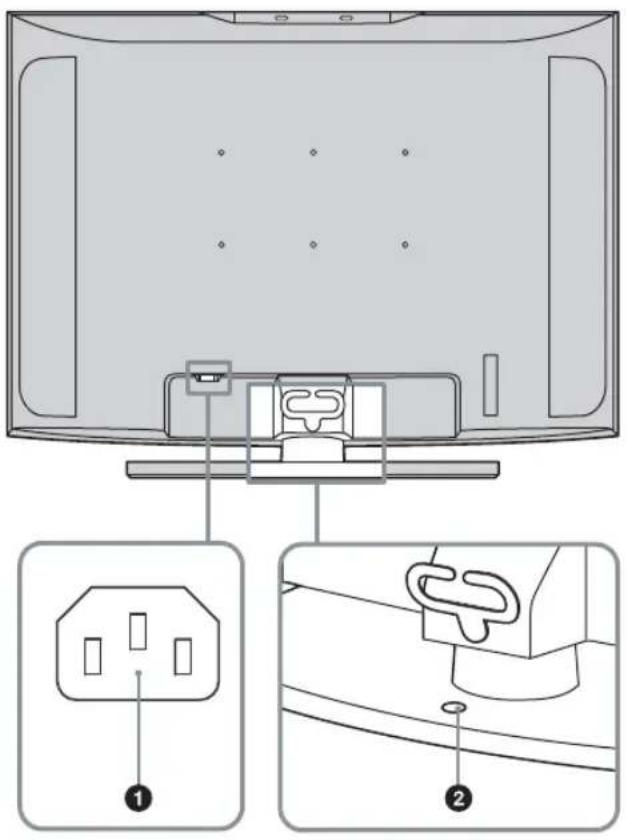
Componentes Descripción
| 1 Toma AC IN | Conecte el cable de alimentación de ca a esta toma y a la toma de pared. Una vez conectado el cable de alimentación de ca, el indicator STANDBY se ilumina en rojo y la pantalla entra en modo de espera. Consulte la párgina 15. |
| 2 Orificio de fijación del soporte | Utilice este orificio para asegurar la pantalla en una tabla o superficie similar con un tornillo del tipo M6. |
Mando a distancia
Descripción de los botones
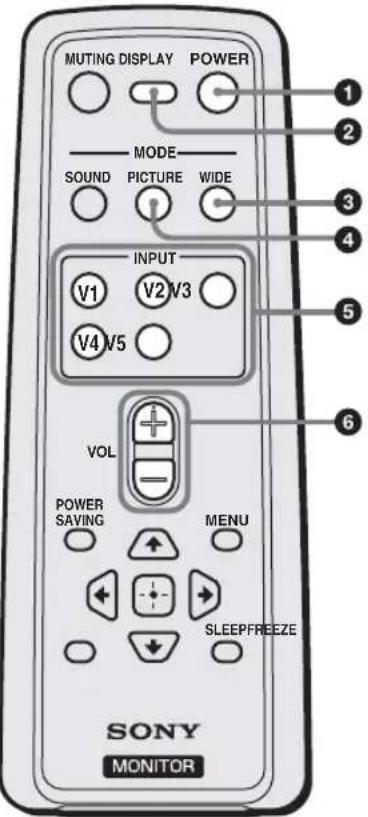
Botón POWER
Pulselo para encender o apagar la pantalla (modo en espera).
Botón DISPLAY
Pulselo para visualizar la informacion de la seals de entrada selectionaciona y el ajuste de "Modo ancho" en la pantalla. Vuelva a pulsarlo para ocultarlos. Sidea que la informacion permanezca en pantalla, esta desaparecerá automatistically transcurrido un breve periodo de tiempo. Si seAJusta "Sleep",el tiempo restante para "Sleep"se peut visualizar pulsando el boton DISPLAY.
③ Boton WIDE
Púlselo para Cambiar el formatting a "Modo ancho". Consulte la頁 pags 13.
Boton PICTURE
Selección "ModoImagen". Cada vez que pulse este botón, alternará entre "Vivido", "Estándar" y "Personalizado".
6Botones INPUT V1-V5
Pulse los siguientes botones para selectionar la seals de entrada procedente del equipo conectado a los conectores de entrada.
- Botón V1: HD15 (la SERIAL RGB o de componente se selección automatistically de acuerdo con el equipo connectado).
- Boton V2: HDMI 1
Boton V3:HDMI 2 - Botón V4: OPTION (cuando se ha instalado un adaptor optional).
- Botón V5: no utiliser.
6BotonVOL+/-
Pulseloparaajustarelevolumen.
Sugerencia
El botón VOL + tiene un punto tátil que pueda usar como referencia en la pantalla.
Nota
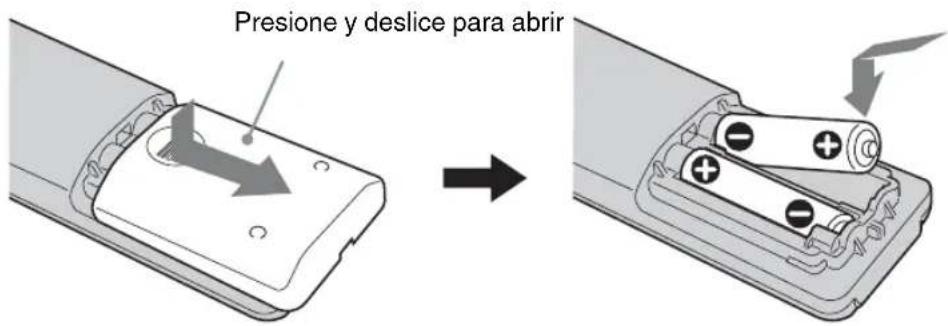
Introduzca dos pilas AA (R6) (suministradas) haciendo coincidir los polos y de las pilas con el dibujo que se encuentra en el interior del compartmento de las pilas del mando a distancia.
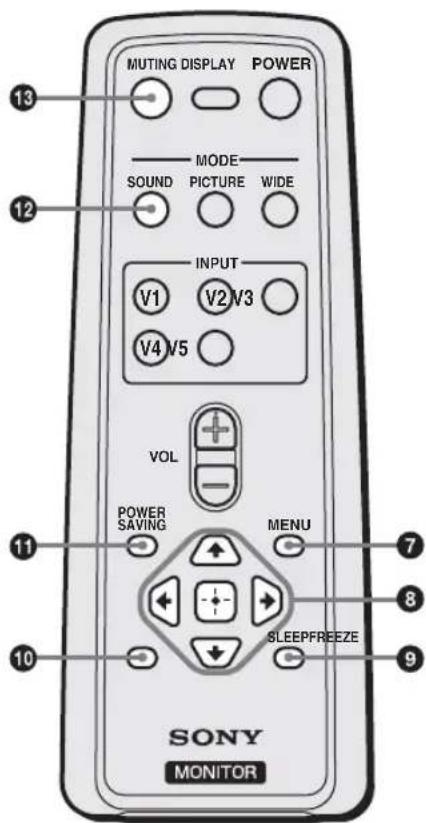
7 Botón MENU
Púlselo para做不到 los nombres. Vuelva a pulsarlo para ocultarlos. Consulte la página 16.
Botones / / / /
Los botones / / / desplazan el cursor del menu (amarillo) y ajustan los valores, etc. Al pulsar 電 enta en el menu seleccionado o se fija el elemento de ajuste.
9Boton SLEEP
Púlselo varías vezes hasta que la pantalla muestre el tiempo en instantos (15, 30, 45, 60, 90 o 120) que desea que permanece encedida antes de apagarse. Para cancelar "Sleep", pulse el botón SLEEP varías vezes hasta que aparezca "Sleep: No".
10Botón FREEZE
noutilizar.
Botón POWER SAVING
Cambia las-optiones de "Modo ECO". Pulselo para reducir el consumo de energia mediante el cambio del brillo de la iluminacion de fondo. Seccione entre "No", "Bajo", "Alto" o "Imagen desactiva". Consulte la pagina 14.
Boton SOUND
Selección "Modo sonido". Cada vez que lo pulse, alternará entre "Dinámico", "Estándar", "SRS WOW" y "Personalizzato".
Botón MUTING
Púlselo para silenciar el sonido. Púlselo de nuevo para restablecer el sonido.
Botones especials del mando a distancia
Utilización de Modo ancho
Es posibleCambiarel formato de la pantalla mediente "Modo ancho".
Sugerencia
Es possible acceder a los ajustes de "Modo ancho" en la configuracion de "Pantalla". Consulte la page 21, 23.
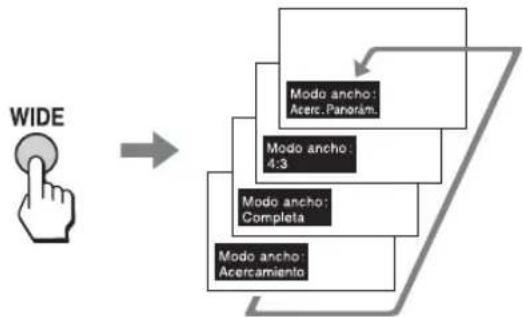
Para la entrada de Video, DVD o HDMI (sin incluir la entrada de ordinador)
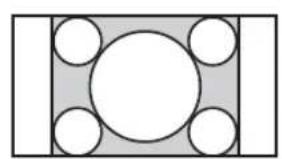
Fuente original 4:3

Acerc.
Panorám.
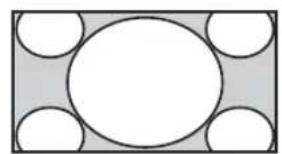
4:3
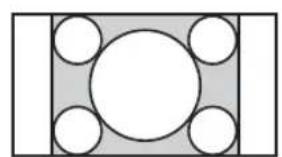
Completa
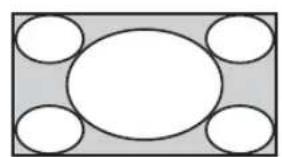
Acercamento
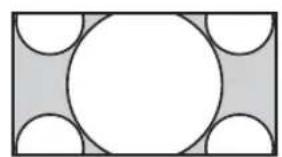
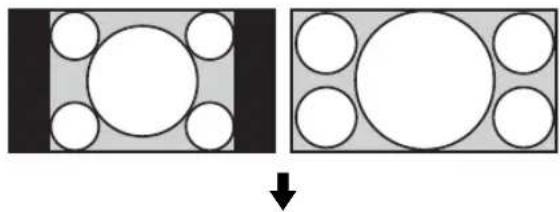
Fuente original 16:9
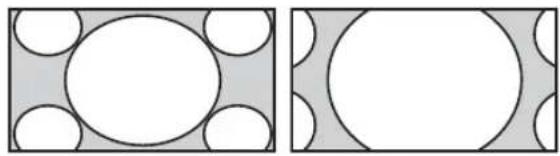
Acerc. Panorám.
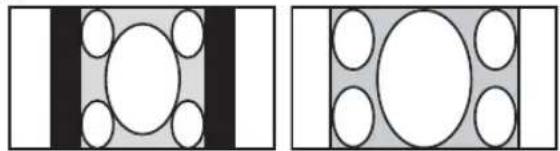
4:3
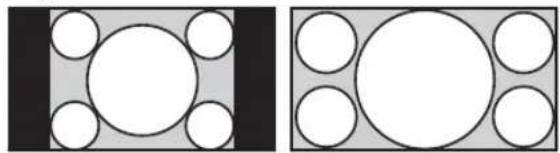
Completa
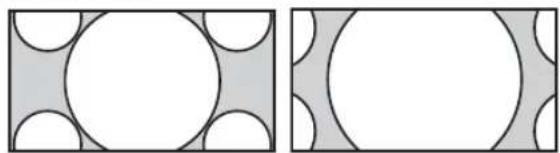
Acercamento
Nota
Si la signaled de entrada es 1080i, 720p o 1080p, no es possible seleccionar "Acerc. Panorama." ni "4:3". Consulte la pagina 21.
Para la entrada deordenador
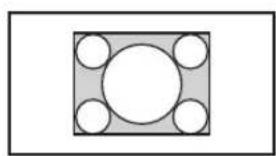
Normal
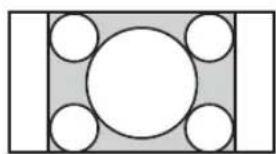
Completa 1
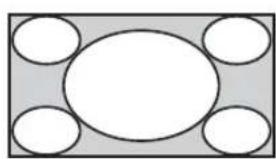
Completa 2
Utilización de la función Sleep
Puede ajustar la pantalla para que se apague antes de un periodo de tiempo predeterminado (15, 30, 45, 60, 90 o 120 horas).
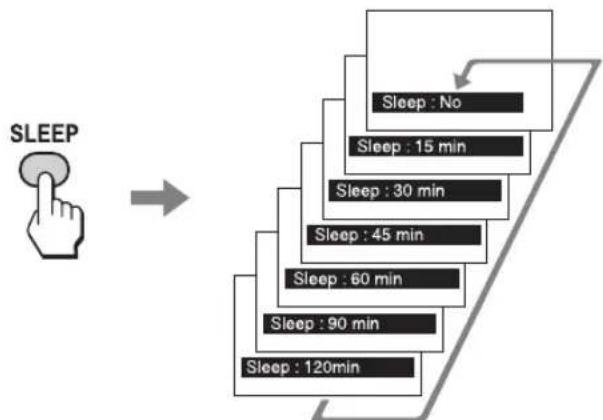
Mientras está activado "Sleep", el indicator PIC OFF/ TIMER de la pantalla se ilumina en naranja.
Para cancelar Sleep
Pulse SLEEP varias vezes hasta que aparezca "Sleep : No" o bien apague la pantalla y, a continuacion, enciendala de nuevo.
Notas
Si apaga la pantalla y la vuelve a encender, "Sleep" vuelve a "Sleep: No".
"Sleep - Apagando" aparece un minuto antes de que la pantalla se apague. Es posible que este mensaje no aparczca si está realizando otra operacion con los ajustes.
- Es possible activar "Sleep" mediante la configuracion de "Ajustes". Seleccione "Sleep" en la configuracion de "Ajustes" y, a continuacion, ajustelo en 15min - 30min ,45 min60 min90 mino120min.
- Si pulsa SLEEP una vez cuando "Sleep" estáactivado, aparecerá en la pantalla el tiempo restante hasta que la pantalla se apague.
Utilización de la funciona Modo ECO
Es possible reducir el Consumo de energia de la pantalla.
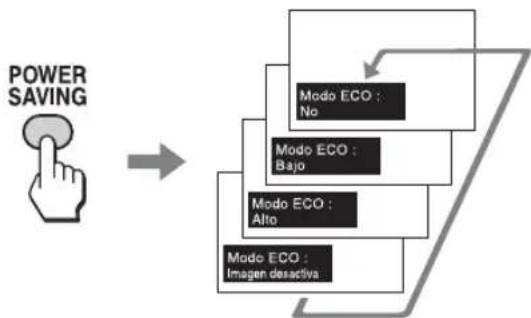
Para cancelar el Modelo ECO
Pulse POWER SAVING varias varces hasta que aparezca "Modo ECO: No".
Notas
- Si apaga la pantalla cuando "Modo ECO" está activado,icho modo permanecerá activado laproxima vez que la encienda excepto con el ajuste "Imagen desactiva".
- Es possible ajustar el "Modo ECO" mediante la configuración de "Ajustes". Seleeccione "Modo ECO" en la configuracion de "Ajustes" y, a continuacion, ajustelo en"No", "Bajo", "Alto" o "Imagen desactiva".
Conexiones
Antes de comenza
- En primer lugar, compruebe que ha desactivado la alimentacion de todos los equipos.
- Emplee cables adequados para el equipo que vaya a conectar.
- Inserte los cables Completely en los conectores o las tomas para realizar la connexion. Una connexion floja可以使 producir zumbidos yotiros ruidos.
- Para desconectar el cable, tire del enchufe. No tire nunca del propio cable.
- Asimismo, consulte el manual de instructuciones del equipo que va a conectar.
- Inserte la clavijafirmamente en la toma AC IN.
Conexión del cable de alimentación de ca y organización de los cables de entrada
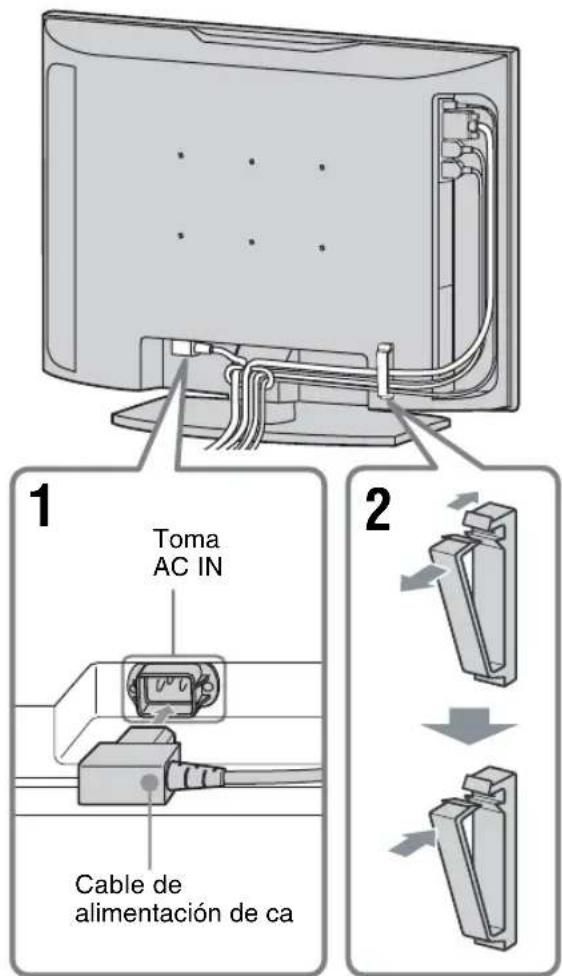
1 Inserte el cable de alimentacion de ca en la toma AC IN de la parte inferior.
2 Utilice el portacables para organizar los cables connectados, tal como se muestra en la ilustracion.
Descripción general de los ☆es
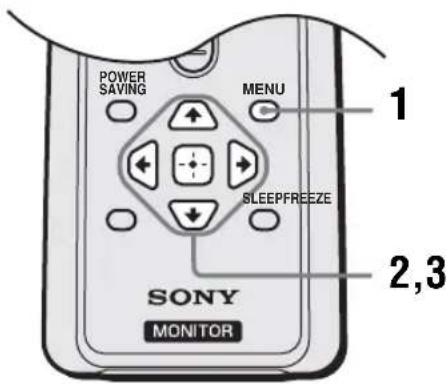
1 Pulse el botón MENU.
2 Pulse / para resolver el icono de menu desedo.
3 Pulse
Para salir del menu, pulse el botón MENU.
Para combustir el idioma en pantalla
Selección el idioma descado para los ajustes y mensajes que aparecen en pantalla: "English", "Espanol", "François", "Italiano", "Deutsch" o "日本語".
"English" (ingles) está establecido como el ajuste predeterminado.
Consulte la page 24.
Losajustesleproporcionanaccessaalasiguientesfunciences:
Ajustes Le permite ajustar/cambiar
Imagen
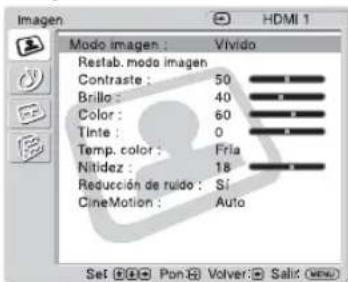
Modo imagen (pagina 18, 19)
Restab. modo imagen (pagina 18, 19)
Contraste (pagina 18, 19)
Brillo (págrina 18, 19)
Color (pagina 18)
Tinte (página 18)
Temp. color (pagina 18, 19)
Nitidez (pagina 18)
Reducción de ruido (págrina 18)
CineMotion (pagina 18)
Sonido

Modo sonido (pagina 20)
Restab. modo sonido (página 20)
Agudos (pagina 20)
Graves (pagina 20)
Balance (pagina 20)
Selec. audio común (págrina 20)
Salida altavoz (pagina 20)
Ajustes Le permite ajustar/cambiar
Pantalla
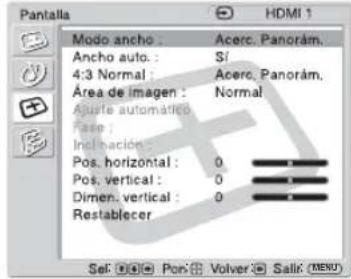
Modo ancho (pagina 21, 23)
Área de imagen (página 22)
Inclinación (págrina 23)
Pos. horizontal (pagina 22, 23)
Pos. vertical (pagina 22, 23)
Dimen. vertical (pagina
Restablecer (pagina 22, 23)
Ajustes
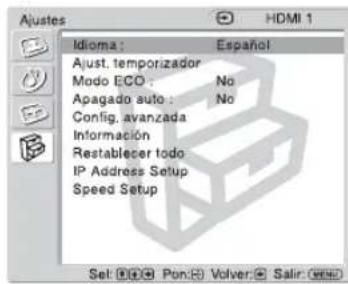
Idioma (pagina 24)
Ajust. temporizador (pagina 24)
Modo ECO (pagina 24)
Apagado auto (página 24)
Config. avanzada (pagina 24)
Información (pagina 25)
Restablecer todo (pagina 25)
IP Address Setup (pagina 25)
Speed Setup (pagina 25)
- En funciona de los ajustes realizados, es possible que los iconos del menu que se visualizan en la parte inferior de la pantalla no funciona.

Ajustes de Imagen
Para la entrada de video
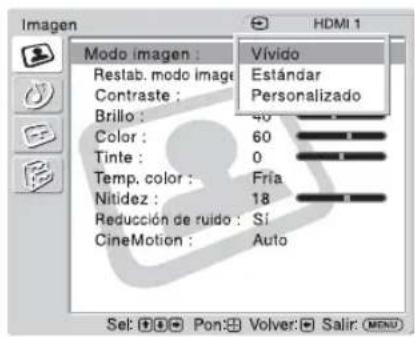
Para resaltar una opticonycaebar los ajustes, pulse / /
Pulse para confirmar la seleccion. Los ajustes de "Imagen" incluyen las siguientesustralianas:
| ModoImagen | “Vícido”: mejor el contraste y la nitidez de laImagen. “Estándar”:permite aplicar los ajustes estándar de laImagen. “Personalizado”:permite guardar los ajustes preferidos. Sugerencias ·Paracaeir de una option de “ModoImagen”a另一边, también puede utiliser PICTURE en el mando a distancia. ·Es posiblecaeir las options de “ModoImagen”para cada entrada. |
| Restab. modoImagen | Restablece todos los values predeterminados de las configuraciones y ajustes de “ModoImagen”(“Vícido”,“Estándar”,“Personalizado”) (excepto las options que aparecen atenuadas). |
| Contraste | Permite&aumentar o disminuir el contraste de laImagen. |
| Brillo | Permite oscurecer o aclarar laImagen. |
| Color | Permite&aumentar o disminuir la intensidad del color. |
| Tinte | Permite&ajustar los tonos de color de laImagen. Nota “Tinte”no está disponible cuando la entrada es Video o S Video y el sistema de color de la seals de video no es del tipo NTSC. |
| Temp. color | “Fría”:permite dar a los colores blancos un tinte azul. “Neutra”:permite dar a los colores blancos un tinte neutro. “Cáida”:permite dar a los colores blancos un tinte rojo. |
| Nitidez | Permite avivar o atenuar laImagen. |
| Reducción de ruido | Permite disminuir el nivel de ruido del equipo conectado. Seleccion entre“Si”y“No”. |
| CineMotion | Seleccion“Auto”para optimizar la pantalla de visualización mediante la detectión automática del contenido de la película y la aplicación del proceso de conversion inversa 3-2 6 2-2. LaImagen en Movimiento aparecerá con un aspecto más claro y natural. Seleccion“Off”para desactivar la detectión. |
Sugerencia
Es possibleonian de "Imagen" ("Contraste", "Brillo", "Color", etc.) para cada "Modo imogen".
Para la entrada deordenador
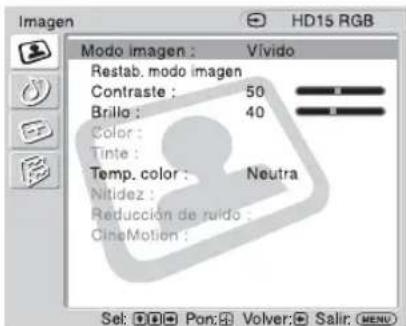
Cuando la entrada se cambia a una fuente de entrada deordenador, se aplican los ajustes de "Imagen" españicos para dicha entrada.
Los ajustes de "Imagen" para el ordinador incluyen las siguientesustralianas:
| ModoImagen | “Vícido”: mejor el contraste y la nitidez de laImagen. “Estándar”: permite aplicar los ajustes estándar de laImagen. “Personalizado”: permite guardar los ajustes preferidos. |
| Restab. modoImagen | Restablece todos los values predeterminados de las configuraciones y ajustes de “modoImagen” (“Vícido”, “Estándar”, “Personalizo”) (excepto las options que aparecen atenuadas). |
| Contraste | Permitte aumento o disminuir el contraste de laImagen. |
| Brillo | Permitte oscurecer o aclarar laImagen. |
| Temp. color | “Frá”: permite dar a los-coloredores blancos un tinte azul. “Neutra”: permite dar a loscolores blancos un tinte neutro. “Cálida”: permite dar a loscolores blancos un tinte rojo. |
Notas
- "Color", "Tinte", "Nitidez", "Reducción de ruido" y "CineMotion" no está disponible para la entrada de ordinador.
- Si no se está recibiendoulatingula signal, no sera posible seleccionarlinguna de las opciones de "Imagen".

Ajustes de Sonido
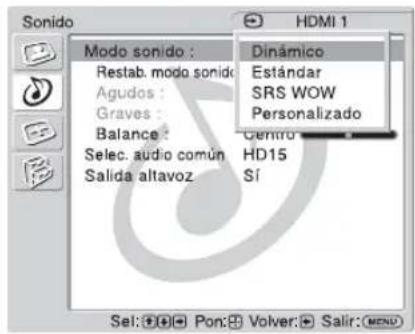
Para resaltar una opticon y embarir los ajustes, pulse
↑/↓/←/→
Pulse para confirmar la seleccion.
Los ajustes de "Sonido" incluyen las siguientesustralianas:
Modo sonido
"Dinamico": permite reforzar los agudos y graves.
"Estandar":ajuste plano.
"SRS WOW": ofrece una experiencia panorámerica y estereofónica al tener tonos graves profundos y potentes y tonos agudos claros, lo que le permitirá disfrutar de efectos de sonido tan intensos como los de una sala de cine.
- Paracaebardeunaopionde“Modosonoido”aotra,alsoenpuedeutilizarSOUNDenel mandoa distancia.
- Las Tecnologías patentadas de BBE Sound, Inc. se aplican a "Dinámico" y "Estándar".
Restab. modo sonido
Restablece los siguientes ajustes a su valor predeterminado: "Agudos", "Graves" y "Balance".
Agudos
Permite aumento o disminuir los sonidos mas agudos.
Graves
Permite augmentar o disminuir los sonidos mas graves.
Balance
Permite acentuar el balance del altovoz izquierdo ockecho.
Selec. audio común
"HD15": emite el audio procedente de un equipo de video u ordinador-connectado a los connectores HD15 (RGB/COMPONENT IN) y AUDIO (COMMON AUDIO IN).
"HDMI 1"/"HDMI 2": permite conectar simultaneamente un dispositivo mediante un cable HDMI (no suministrado) o un cable HDMI a DVI (no suministrado) y el cable de audio correspondiente.
Consulte la página 8.
Notas
- Cuando utilise un cable HDMI a DVI, conecte el cable de audio al conductor AUDIO (COMMON AUDIO IN).
- Si está seleccióno "HDMI 1"/"HDMI 2", no se emitirá el audio digital a trovés de los conectores HDMI. Si se hacketado un equipo de video provisto de un conductor HDMI a los conectores HDMI 1/HDMI 2, ajuste "Selec. audio common" en "HD15". (El ajuste predeterminado es "HD15".)
Salida altavoz
"Sf": permite que el sonido se emita desde los altavoces de la pantalla.
"No": desactiva la emisión del sonido desde los altavoces de la pantalla.
Nota
Si "Salida altavoz" está ajustado en "No", "Modo sonido", "Restab. modo sonido", "Agudos",
"Graves" y "Balance" no;puede seleccionarse.
Sugerencia
Es possible ajustar las options de "Sonido" ("Agudos" y "Graves") cuando la option "Modo sonido" se incluya establscida en "Personalizzato".

Ajustes de Pantalla
Para la entrada de video
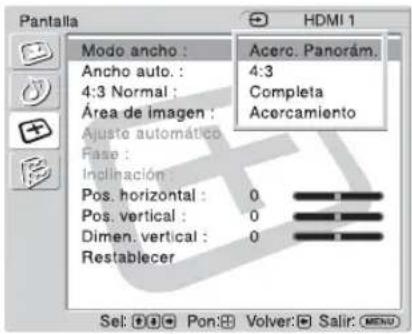
ParaDSL aopiony cambar los ajustes, pulse

Pulse para confirmar la seleccion.
Los ajustes de "Pantalla" incluyen las siguientesustralianos:
Modo ancho
"Acerc. Panorám." permite ampliar laImagen hasta llenar la pantalla con una distorsión minima.
"4:3": permitted visualizar imagenes 4:3 en时间为 original任何时候 que la fuente original sea 4:3 (fuente de definccion estandar).
"Completa": permitted ampliar laImagen original horizontalmente hasta tenerla pantalla siempre que la fuente original sea 4:3 (fuente de definccion estandar).
Cuando la fuente original sea 16:9 (fuente de alta definccion), seleccione este modo para visualizar las imagenes de 16:9 en su tiempo original.
"Acerreamiento": permitted ampliar laImagen original sin distorsionar el formatting. Consulte la pagina 13.
Sugerencias
- Paracaeir deuna opicon de "Modo ancho"a other,tembienpuedutilizarWIDEen el mando a distancia.
- Seleccione "Acercamento" para visualizarpelliculas yotros contentidos en DVD con franjas negras en toda el area visible de la pantalla.
- En losodos "Acerc. Panorám." y "Acercamiento", es possible ajustar los parámetros "Pos. horizontal", "Pos. vertical" y "Dimen. vertical" de la imagen. Consulte la página 22.
Nota
No es possible seleccionar "Acerc. Panoram." ni "4:3" para la entrada de senales 1080i, 720p o 1080p a los connectores de componente o HDMI.
Ancho auto.
"Sf": permite detectar laImagen y Cambiarla automatistically al modo de pantalla adecuado.
"No": el modo de pantalla no se cambia de manière automatica.
Nota
Mientras se reciben senales digitales o RGB analógicas, noURTAR "Ancho auto." porque la funciona "Ancho auto." no está disponible.
| 4:3 Normal | "Acerc. Panorám." : permite ampliar laImagen de 4:3 hasta llenar la pantalla de 16:9 tratando de conservar laImagen lo más parecida posible a la original. "4:3": permite visualizar laImagen de 4:3 sinCambiar el formatting. "Completa":permite ampliar laImagen de 4:3 sólohorizontalmente hastallenar la pantalla de 16:9. "Acercamiento":permite ampliar laImagen de 4:3 hastallenar la pantalla sin modificar el formatting. "No":permiteContinuar con elajusteactualde“Modo ancho”cuando Cambia la entrada. Sugerencias ·Sólo espossible selecciónar“4:3 Normal” cuando“Ancho auto.” estáajustado en“Sf”. ·“4:3 Normal”funciona sólocuando la pantalla recibe señales NTSC, PAL, SECAM,480i,480p,575i o576p. ·Si elajuste de“Modo ancho”se cambiadespuésde haber configurado“4:3 Normal”,elajuste seraeffectivo yel.formato de la pantalla Cambiará. Estecombiodeajuste realizado porel“Modo ancho”posterioramente,seharaféctivo仅为conla recepcióndecadesnal. Porlo tanto,cuandoseambicelañaldeintrada,la pantalla volveraleajusteoriginal“4:3Normal”.Paramantenerel formato actualaundespuésde Cambiarlañaldeintrada,ajuste“4:3 Normal”en“No”. |
| Área deImagen | “Normal”:muestraunaImagen de tamanostándar. “-1”/“-2”:permiteajustarel tamanodeláirenvisible.Cuandoapareecruido alrededor de laImagen, selecciónesta opiónpara ocultarlo. |
| Pos-horizontal | Permite mover la posiciónde laImagena laizquiera yaladecha enlaventana.Disponible仅为en losmodos“Acerc.Panorám.”y“Acercamiento”.Pulse▼/▼y⊕para elegiruna corrección. |
| Pos vertical | Permite mover la posiciónde laImagenhaciaarrabyabajo enlaventana.Disponible仅为en losmodos“Acerc.Panorám.”y“Acercamiento”.Pulse▼/▼y⊕para elegiruna corrección. |
| Dimen vertical | Permiteajustarla dimensiónverticaldelaImagen.Disponible仅为enlosmodos“Acerc.Panorám.”y“Acercamiento”.Pulse▼/▼y⊕para elegiruna corrección. |
| Restablecer | Restablece lossiguientesajustesasurvvalorpredeterminado;“Poshorizontal”,“Pos-vertical”y“Dimen vertical”. |
Nota
Si no se está recibiendoulatinga senal, no sera posible selec tionar nguna de las options de "Pantalla".
Para la entrada deordenador
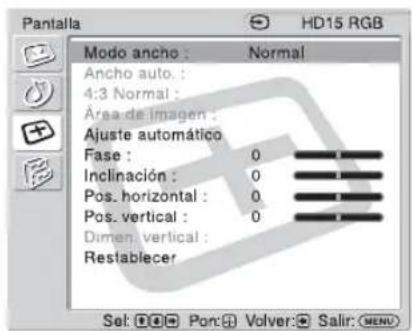
Cuando la entrada se cambia a una fuente de entrada deordenador, se aplican los ajustes de "Pantalla" españicos para dicha entrada.
Los ajustes de "Pantalla" en el ordinador incluyen las siguientesustralianas:
| Modo ancho | “Normal”: permite visualizar laImagen en su<tamañooriginal. “Completa 1”: selecciónelo para ampliar laImagen deforma que ocupe todaelárea de la pantalla endirección verticalsinvariar el formattingo original. Apartecerá un marco negro alrededor de laImagen. “Completa 2”: permite ampliar laImagen hasta llenar elárea devisualización. |
| Ajuste automático | Permite ajustar automatisticallyla posiciónde la pantalla yla fase de laImagen cuando la pantalla reciba una senalde entrada procedente delordenador conectado. Es possible que“Ajuste automático”nofuncione correctamentecon determinadas senalesde entrada. Eneososcasos,ajuste manualmentelesignualesoptiones. |
| Fase | Permite ajustar la fase cuando la pantalla titila. |
| Inclinación | Permite ajustar la inclinación cuandolaImagenpresenta rayas verticales no deseadas. |
| Pos. horizontal | Permitemovler la posiciónde laImagen a la izquierda y a la derecha enlaventana. Pulse←/→y ⊙para elegiruna corrección. |
| Pos. vertical | Permitemovler la posiciónde laImagen hacia arriba y abajo enlaventana. Pulse←/↓y ⊙para elegiruna corrección. |
| Restablecer | Restablece lossiguientesajustesa su valorpredeterminado:“Fase”,“Inclinación”,“Pos. horizontal”y“Pos. vertical”. |
Notas
Ancho auto.4:3 NormalArea de imagen y Dimen vertical no estan disponibles para la entrada de ordenador.
- Cuando la entrada sea una seals digital a travers de HDMI 1/HDMI 2, "Ajuste automatico", "Fase" e "Inclinacion" no estaran disponible para la entrada de ordinador.
Si no se está reciendoulating ninguna senal, no sera posible selecctionar ninguna de las opciones de los ajustes de Pantalla.

Ajustes de Ajustes
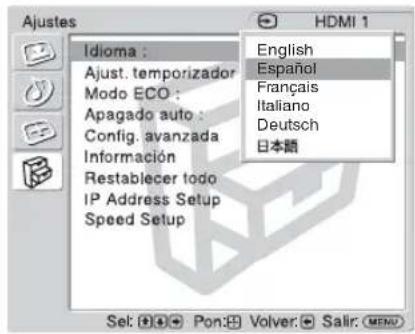
Para resaltar una opticon y embarar los ajustes, pulse / / ↔
Pulse para confirmar la seleccion. La configuracion de "Ajustes" incluye las siguientes options:
| Idioma | Permitte visualizar todos los ajustes en pantalla en el idioma que elija: "English", "Espanol", "François", "Italiano", "Deutsch" o "日本語 |
| Ajust. temporizador | Es posibleJKLM:aabstalar hora, visualizar el reloj incorporedo o hacer que la unidad se apague automatistically.Config. reloj":ajustalora y el día.Pantalla reloj":muestra la hora ajustada en esos momentos en la pantalla si está ajustado en "Sf".Sleep":ajustale tiempo (15 minutos, 30 minutes, 45 minutes, 60 minutes, 90 minutes o 120 minutes) que desea que la pantalla permanece encendida antes de apagarse automatistically.NoteSi el reloj incorporedo Tiende a atrasarse, es posible que se deba a que la pila interna se ha agotado. Póngase en contacto con su distribuidor autorizzato de Sony para sustituirla. |
| Modo ECO | "No":permite visualizar imagenes sin activar la funciona de ahorro de energia.Bajo"/Alto":selecciónelo para携带el brillo y reducir el consumo de energia."Imagen desactiva":permite apagar laImagen. El audio permanece activado con el ajuste de volumen seleccionado. |
| Apagado auto | "Sf":la pantalla entra automatistically en modo de esper si no se recibe nunca Seal a工程技术 de entrada de video durante más deanos 5minutos.La pantalla entra automatistically en modo de ahorro de energia si no se recibe nunca Seal a工程技术 de entrada de video durante más deanos 30segundos.No":la pantalla no se apaga automatistically awhile no se reciba nunca Seal a工程技术 de:no先进技术 de工程技术 al工程技术 de工程技术. SugerenciaEn el modo de estar, pulse el botón (POWER) de la pantalla o el botón POWER del mando a distancia para encender la pantalla. En el mode de ahorro de energia, la pantalla se encenderá automatistically al工程技术 de工程技术. |
| Config. avanzada | "Sistema de color": seleccion un "Sistema de color" para lasseyales de video ("NTSC", "PAL", "SECAM", "NTSC4.43", "PAL-M", "PAL-N", "PAL60") o seleccion "Automático" paraaabstare automatistically el "Sistema de color". "Pantalla de estado": "Sf" permite que la informacion sobre la seals de entrada y "Modo ancho" aparezcan en la pantalla durante aproximamente 20 segundos al encender la pantalla y durante 5 segundos al携带la seals de entrada,@muerasque "No"desactiva la visualizacion de la informacion de estado.SugerenciaPara做不到ar la informacion sobre la seals de entrada y "Modo ancho",utilice DISPLAY del mando a distancia independiente del ajuste de "Pantalla de estado". |
| Información | Muestra el “Nombre modelo”, “Número serie”, “Tiempo funciona”, “Versione” e “IP Address” de la pantalla. Nota No se做不到a la información de “IP Address” si no se ha instalado el adaptador optional con functions de communicator. |
| Restablecer todo | Restablece la configuración de “Ajustes” a los values predeterminados. Nota No se restablecerán los elementos que se incluyen en la opcción “Información”. |
| IP Address Setup | Permitte ajustar una direccion IP para建立起 una configuración entre el adaptorador optional conFUNCTIONES de communicator como, por exemple, el modelo BKM-FW32/FW50 instalado en la pantalla y el equipo, por example, unordenador connectado mediante el cable de LAN. “DHCP”: “OK” permitte ajustar una direccion IP de forma automática, y “Cancelar” anula la configuración automática. Nota Cuando se obtiene una direccion IP automatistically mediate “DHCP”, es possible que está varie cada vez que se enciende y apaga la pantalla. “Manual”: permitte ajustar una direccion IP manualmente. 1 Seleezione la “IP Address”, “Subnet Mask”, “Default Gateway”, “Primary DNS” y “Secondary DNS” que desea ajustar manualmente mediante ↓/↓ y pulse ↓. 2 Ajuste el valor de tres dígitos (de 0 a 255) para el primer cuadro mediate ↓/↓ en la pantalla o bien mediate las teclas numéricas del mando a distancia y pulse ↓. 3 Ajuste el valor de tres dígitos (de 0 a 255) para cada uno de los quatre cuadros y pulse ↓. 4 Seleezione elsignificantamente que desea ajustar manualmente mediante ↑/↓, repita el procedimiento y pulse ↓. 5 Cuando haya ajustado los valeurs para todos los elements, seleccion “Execute” mediate ↓/↓ y, a continuación, pulse ↓ Seleezione “OK” y pulse ↓Se habrá ajustadomanualmente una direccion IP. |
| Speed Setup | Si no se ajusta corRECTamente una direccion IP, aparecerán los significantescottigos de error en función de la Cause del error. Error 1: Error de communicator entre la pantalla y un adaptorod optional, como el de la série BKM-FW. Error 2: Otro equipo ya utilizes la direccion IP especialcada Error 3: Error en la direccion IP Error 4: Error en la direccion de Gateway Error 5: Error en la direccion Primary DNS Error 6: Error en la direccion Secondary DNS Error 7: Error en la Subnet mask |
| Permitte ajustar la velocidad de communicator entre el adaptorador optional con functions de communicator como, por exemple, el modelo BKM-FW32/FW50 instalado en la pantalla y el equipo, por example, unordenador connectado mediante el cable de LAN. “Speed”: selección “Auto” si眼看ajustar automatisticallyla velocidad de communicator adecuada para su configuracion de red. tambiénuede selectionar “10Mbps Half”, “10Mbps Full”, “100Mbps Half” y “100Mbps Full”manualmente. “Execute”: selección “OK” y pulse ↓Se habrá ajustadouna velocidad de communicator. |
Nota
"IP Address Setup" y "Speed Setup" no está disponible si el adaptorás optional con functions de communicator no está instalado.
Otra información
Solución de problemas
Verifique si el indicator STANDBY está parpadeando con una luz roja.
Cuando parpadea
La función de autodiagnostico está activada.
1 Compruebe el numero de veces que el indicator STANDBY parpadea y el intervalo de tiempo entre parpades.
Por exemple, el indicator parpadea 3 vezes, deja de parpadear durante 3 horas y vuelve a parpadear 3 vezes mas.
2 Apague la pantalla y desconecte el cable de alimentacion.
Informe a su distribuidor o centro de service Sony autorizzato sobre el tipo de parpadeo del indicator (nromo de parpades e intervalo).
Cuando no parpadea
1 Verifique los éléments en la tabla a continuación.
2 Si el problema persiste, haga reparar el monitor por personal capacitado.
Problema Posibles解決
| No aparece ningunaImagen. | |
| No apareceREENaImagen. | ·Verifique los ajustes de“Modo ECO” (pagina 24). |
| El monitor se apaga automátamente. | ·Compruebe si “Sleep” estáactivado (pagina 24). |
| Algunas fuentes de video no muestran ningunaImagen. | ·Verifique la交代ión entre el equipo de video y el monitor. ·Pruebe a cambiar la fuente de entrada mediante el botón INPUT de la pantalla o el mando a distancia (pagina 7, 11). |
| Mala calidad deImagen. | |
| Imagen sin color/oscura/LaImagen tiene demasiado brill/Ol color de laImagen no es adecuado | ·Pulse PICTURE para selectionar el“ModoImagen”desrado (pagina 11). ·Ajuste las options de“ModoImagen” en los ajustes de“Imagen” (pagina 18). ·Verifique el estado del cable de la senal. |
| No se emite ningún sonido/El sonido que se emite es muy ruidoso. | |
| BuenaImagen, sin sonido. | ·Verifique el control del volumen. ·Pulse MUTING o VOL + en el mando a distancia para que “Silenciamiento” desaparezca de la pantalla (pagina 11, 12). ·Verifique los ajustes de“Selec. audio común” (pagina 20). ·Verifique los ajustes de“Salida altovoz” (pagina 20) |
| El ajuste de“Modo ancho” Cambia automátamente. | ·El ajuste actual de“Modo ancho” cambia automatistically al ajuste adecuado para la entrada actual si“Ancho auto.” en los ajustes de“Pantalla” está ajustado en“Sí”. Si DEAsea conservar el ajuste actual de“Modo ancho”ridge se cambie de entrada, ajuste“Ancho auto.” en“No” en los ajustes de“Pantalla” (pagina 21). |
Problema Posibles解決
El mando a distancia no funciona.
- Compruebe la polaridad de las pilas o reemplacelas.
- Apunte el mando a distancia al sensor del monitor.
- Mantenga el área del sensor del mando a distancia libre de obstáculos.
- Compruebe que se enquirytre conectado un cable al conector CONTROL S IN cuando utilise un adaptor oponcial con conector CONTROL S IN. El mando a distancia no se possible utiliser si la pantalla está siendo controlada a工程技术 de una connexion CONTROL S.
- Los tubos fluorescentes pueden causar interferencias en el configuracionado del mando a distancia; pruebe a apagar los tubos fluorescentes.
Tabla de referencia deSEOnal de entrada
Señales del ordinador
| Resolución | Frecuencia horizontal (kHz) | Frecuencia vertical (Hz) | |
| 1 | VGAa)-1 (VGA 350) 31,5 70 | ||
| 2 | 640×480@60 Hz (VESAb) STD) | 31,5 | 60 |
| 3 | Macc) 13" 35,0 67 | ||
| 4 | VGA (VGA TEXT) 31,5 70 | ||
| 5 | 800×600@60 Hz (VESA STD) | 37,9 | 60 |
| 6 | Mac 16" 49,7 75 | ||
| 7 | 1024×768@60 Hz (VESA STD) | 48,4 | 60 |
| 8 | 1024×768@75 Hz (VESA STD) | 60,0 | 75 |
| 9 | 1024×768@85 Hz (VESA STD) | 68,7 | 85 |
| 10 | 1280×1024@60 Hz (VESA STD) | 64,0 | 60 |
| 11 | 848×480@60 Hz (VESA STD) | 29,8 | 60 |
| 12 | 848×480@60 Hz (VESA STD) | 29,5 | 60 |
| 13 | 848×480@75 Hz 37,7 75 | ||
| 14 | 1280×768@60 Hz 47,8 60 | ||
| 15 | 1280×768@60 Hz 47,4 60 | ||
| 16 | 1360×768@60 Hz 47,7 60 | ||
| 17 | 1360×768@60 Hz 47,4 60 |
Señales de television/video
| Resolución | Entradas disponibles | |||
| Vídeo | Componente/ RGB | HDMI | ||
| 1 | 480/60i O O | O | ||
| 2 | 480/60p | O | O | |
| 3 | 575/50i O O | O | ||
| 4 | 576/50p | O | O | |
| 5 | 720/50p | O | O | |
| 6 | 720/60p | O | O | |
| 7 | 1080/50i | O | O | |
| 8 | 1080/60i | O | O | |
| 9 | 1080/50p | O | ||
| 10 | 1080/60p | O | ||
a) VGA es unamarca commercial registrada de International Business Machines Corporation, U.S.A.
b) VESA es unamarca commercial registrada de Video Electronics Standards Association.
c) Mac (Macintosh) es una marca comercial registrada de Apple Computer, Inc.
Notas
- En el caso de senales HDTV, reciba la seals de synchronization de tres niveles a工程技术 del segundo contacto de RGB/COMPONENT (D-sub de 15 contactos) del conductor HD15 o del modelo BKM-FW12 (adaptador optional).
- Si los colores se muestran demasiado claros antes de recibir una seals de DVD en la pantalla, ajuste "Color" en los ajustes de "Imagen".
- Una vez reajustada la fase, se reducirá la resolución.
Indicaciones en pantalla sobre la seals de entrada y el estado de la pantalla
| Indicación enpellalla | Significado |
| 640×480/60 (ej.) | La seals de entrada selectionada es una seals deordenador. |
| 480/60I (ej.) La seals | de entrada selectionadaes de video componente. |
| NTSC (ej.) | La seals de entrada selectionadaes NTSC. |
| Señal no compatible | La seals de entrada selectionada no es compatible. |
| No hay seals | No hay ninguna seals de entrada. |
| HD15 | La seals de entrada selectionadaes HD15. |
| HDMI 1 | La seals de entrada selectionadaes HDMI 1. |
| HDMI 2 | La seals de entrada selectionadaes HDMI 2. |
| Option | La seals de entrada selectionadaes OPTION. |
Especillasiones
Procesamento de video
Sistema de paneles
Panel LCD a-Si TFT de matriz activa
Resolución de pantalla
1.366 pontos (horizontal) × 768 lineas (vertical)
Índice de muestreo
De 13,5 MHz a 140 MHz
Sistema de color NTSC, PAL, SECAM, NTSC4.43,
PAL-M, PAL-N, PAL60
Señal de entrada Consulte la página 28.
KLH-W26
Densidad de pixel 0,421 (horizontal) × 0,421 (vertical) mm
Tamaño deImagen
576 (horizontal) × 324 (vertical) mm
Tamaño de panel 26 pulgadas (diagonal 660 mm )
KLH-W32
Densidad de pixel 0,510 (horizontal) × 0,510 (vertical) mm
Tamaño deImagen
698 (horizontal) × 392 (vertical) mm
Tamaño de panel 32 pulgadas (diagonal 801mm )
Entradas y開放s
HD15 (RGB/COMPONENT IN)
D-sub de 15 contactos (hembra) (× 1)
(Consulte la página 30.)
AUDIO (COMMON AUDIO IN)
Minitoma esterco (× 1)
500 mVrms, alta impedance
HDMI 1/HDMI 2 IN HDMI (compatible con las
especillas 1.1 de HDMI)
Generales
Requisitos de alimentación
De 100 a 240V ca, 50 / 60Hz
KLH-W26: 1.2 A
KLH-W32:1,3A
Consumo de energia
KLH-W26:110W
KLH-W32:120W
Salida de altavoccs
10W + 10W (ohmios)
Impedancia de energia adequada, de 6 a
16 ohmios
Condiciones de configuraciono
Temperatura: de 0°C a 35°C
Humcedad: del 20% al 90%
(sin condensacion)
Condiciones de configuraciono
Temperatura: dc -10°C a +40°C
Humedad: del 20% al 90%
(sin condensation)
Dimensiones KLH-W26:
663× 505× 220mm
KLH-W32:
798× 581× 220mm
(an/al/prf, partes salientes excluidas)
Peso KLH-W26: 13,5kg
Accesorios suministrados
Cable de alimentacion de ca (1)
Mando a distancia RM-YA004 (1)
Pilas de時間 AA (R6) (2)
Portacables (1)
Manual de instrucciones (1)
Accesorios facionales
Adaptadorespcionales para ampliacion
del problema, série BKM-FW
Normas de seguidad
UL 60950-1,CSA No.60950-1-03(c-UL),
FCC Clase B, IC Clase B,
EN 60950-1 (NEMKO), CE, C-Tick
Diseño y specifications susjetos a Cambios sin previo aviso.
Asignación de contactos
Conector HD15 (RGB/COMPONENT) (D-sub de 15 contactos)
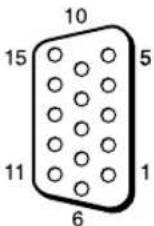
| N° decontacto | Señal |
| 1 | V R/PR d |
| 2 Vídeo verde o Y | |
| 3 Vídeo azul o C | B/PR B |
| 4 | M a s |
| 5 | M a s |
| 6 Masa roja | |
| 7 Masa verde | |
| 8 Masa azul | |
| 9 Sin uso | |
| 10 Masa | |
| 11 Masa | |
| 12 SDA | |
| 13 Sincronización H o Vídeo compuesto | |
| 14 Sincronización V | |
| 15 SCL |
Nota
Cuando reciba una seals de componente, aseguresde que no recibe seales de sincronizacion a través de los contactos 13 y 14, bajo que la imagen podra no visualizarse correctamente.
Índice alfabético
Númos
4:3 13, 21
4:3 Normal 22
A
Accrc. Panoram. 13, 21
Acercamiento 13, 21
Adaptador de ENTRADA DE
VIDEOmodelo9
Adaptador de RGBO
COMPONENTE ACTIVO Modelo 9
Agudos 20
Ajust.temporizador 24
Ajuste automatico 23
Ajustes de Ajustes 17, 24
Ajustes de Imagen 16, 18
Ajustes de Pantalla 17, 21
Ajustes de Sonido 16,20
Ancho auto. 21
Apagado auto 24
Área de imagen 22
B
Balance 20
Boton PICTURE 11
Botón DISPLAY 11
Boton INPUT 7
Boton MENU 7, 12
Boton MUTING 12
Boton POWER 7,11
Boton POWER SAVING 12, 14
Boton SLEEP 12, 14
Boton SOUND 12
Boton VOL 7, 11
Boton WIDE 11, 13
Botones INPUT V1-V5 11
Brillo 18, 19
C
CineMotion 18
Color 18
Completa 13, 21
Completa 1/Completa 2 13, 23
Conector AUDIO (COMMON
AUDIO IN) 8
Conector HD15 (RGB/
COMPONENT IN) 8
Conector HDMI 1/HDMI 2 IN 8
Config. avanzada 24
Config. reloj 24
Contraste 18, 19
D
DHCP 25
Dimen. vertical 22
Dinamico 20
E
Estandar 18, 19, 20
F
Fase 23
G
Graves 20
1
Idioma 24
Inclinacion 23
Indicator PIC OFF/TIMER 7
Indicator POWER 7
Indicator STANDBY 7
Información 25
IP Address Setup 25
M
Orificio de fijacion del soporte 10
P
Pantalla de estado 24
Pantalla reloj 24
Reducción de ruido 18
Restab. modo imagen 18, 19
Restab. modo sonido 20
Restablecer 22, 23
Restablecer todo 25
s
Salida altavoz 20
Sensor del mando a distancia 7
Sistema de color 24
Sleep 14, 24
Speed Setup 25
SRS WOW 20
T
Temp.color 18,19
Tinte 18
Toma AC IN 10, 15
V
Vivido 18, 19
AVVERTENZA


- DURANTE EL TRANSPORTE
- PRECAUCION
- INFORMACIÓN SOBRE MARCAS COMERCIALES
- ÍNDICE
- INTRODUCCION
- UBICACIÓN Y FUNCIONA DE COMPONENTES Y CONTROLLES
- CONEXIONES
- USO DE LOS AJUSTES
- OTRA INFORMACIÓN
- INSTALACIÓN
- PANEL DE CRISTAL LIQUIDO
- LIMPIEZA DEL MONITOR
- UNIDAD
- ACERCA DE LA MANIPULACION Y LA LIMPIEZA DE LA PANTALLA
- EMBALAJE
- RECOMENDACIONES PARA LA INSTALACIÓN
- DEJE ESPACIO SUFICIENTE ALREDEDOR DE LA PANTALLA
- PANEL FRONTAL
- 1 MENU (PÁGINA 16)
- 2/ (INPUT)
- 3
- 4/1
- NOTA
- ⑥INDICATOR PIC OFF/TIMER
- 7INDICADOR STANDBY
- 3INDICADOR POWER
- 9SOR DEL MANDO A DISTANCIA
- PANEL LATERAL
- ADAPTADOR DE ENTRADA DE VIDEO MODELOS BKM-FW10
- ADAPTADOR DE RGBO COMPONENTE ACTIVO MODELO BKM-FW12
- RGB/COMPONENT IN (D-SUB DE 15 CONTACTOS)
- RGB/COMPONENT OUT (D-SUB DE 15 CONTACTOS)
- 3 AUDIO IN (MINITOMA ESTEREO)
- PANEL POSTERIOR
- MANDO A DISTANCIA
- DESCRIPCIÓN DE LOS BOTONES
- BOTÓN POWER
- BOTÓN DISPLAY
- ③ BOTON WIDE
- BOTON PICTURE
- 6BOTONES INPUT V1-V5
- 6BOTONVOL
- SUGERENCIA
- 7 BOTÓN MENU
- BOTONES
- 9BOTON SLEEP
- 10BOTÓN FREEZE
- BOTÓN POWER SAVING
- BOTON SOUND
- BOTÓN MUTING
- BOTONES ESPECIALS DEL MANDO A DISTANCIA
- UTILIZACIÓN DE MODO ANCHO
- PARA LA ENTRADA DE VIDEO, DVD O HDMI (SIN INCLUIR LA ENTRADA DE ORDINADOR)
- ACERC
- PANORÁM
- 4:3
- COMPLETA
- ACERCAMENTO
- PARA LA ENTRADA DEORDENADOR
- UTILIZACIÓN DE LA FUNCIÓN SLEEP
- PARA CANCELAR SLEEP
- NOTAS
- UTILIZACIÓN DE LA FUNCIONA MODO ECO
- PARA CANCELAR EL MODELO ECO
- ANTES DE COMENZA
- CONEXIÓN DEL CABLE DE ALIMENTACIÓN DE CA Y ORGANIZACIÓN DE LOS CABLES DE ENTRADA
- DESCRIPCIÓN GENERAL DE LOS ☆ES
- PARA COMBUSTIR EL IDIOMA EN PANTALLA
- AJUSTES LE PERMITE AJUSTAR/CAMBIAR
- IMAGEN
- SONIDO
- PANTALLA
- AJUSTES
- AJUSTES DE IMAGEN
- PARA LA ENTRADA DE VIDEO
- AJUSTES DE SONIDO
- MODO SONIDO
- RESTAB. MODO SONIDO
- AGUDOS
- GRAVES
- BALANCE
- SELEC. AUDIO COMÚN
- SALIDA ALTAVOZ
- AJUSTES DE PANTALLA
- MODO ANCHO
- SUGERENCIAS
- ANCHO AUTO
- AJUSTES DE AJUSTES
- SOLUCIÓN DE PROBLEMAS
- CUANDO NO PARPADEA
- PROBLEMA POSIBLES解決
- EL MANDO A DISTANCIA NO FUNCIONA
- TABLA DE REFERENCIA DESEONAL DE ENTRADA
- INDICACIONES EN PANTALLA SOBRE LA SEALS DE ENTRADA Y EL ESTADO DE LA PANTALLA
- ESPECILLASIONES
- PROCESAMENTO DE VIDEO
- ENTRADAS Y開放S
- HD15 (RGB/COMPONENT IN)
- AUDIO (COMMON AUDIO IN)
- GENERALES
- ASIGNACIÓN DE CONTACTOS
- CONECTOR HD15 (RGB/COMPONENT) (D-SUB DE 15 CONTACTOS)
- ÍNDICE ALFABÉTICO
- NÚMOS
- A
- B
- C
- D
- E
- F
- G
- 1
- M
- P
- S
- T
- V
- AVVERTENZA
Marca : SONY
Modelo : KLHW26
Categoría : Televisor