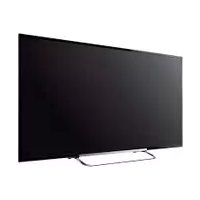
MANUAL DE USUARIO Bravia KDL-32R300C SONY
Televisión digital a color con pantalla de cristal líquido
Manual de instrucciones ES (Guía de configuración)
Centro de Asistencia de Sony
http://esupport.sony.com/ES/LA/
Llame al número telefónico que aparece en su póliza de garantía.
Por favor no devuelva el producto a la tienda donde adquirió el producto.
BRAVIA
Registro de propiedad
Registro de propiedad
El modelo y los números de serie están ubicados en el costado y en la parte posterior del televisor. Anote estos números en los espacios que se proporcionan a continuación. Refiérase a ellos cuando contacte con su distribuidor Sony acerca de este televisor.
Nombre de modelo
N° de serie
PRECAUCIÓN
Para evitar descargas eléctricas y exposición a contactos eléctricos, no utilice este enchufe de corriente alterna con un cable de extensión, receptáculo u otro tomacorriente a menos que los contactos eléctricos puedan ser introducidos completamente.
La clase 32 ofrece un tamaño de imagen visible de 31,5 pulgadas (medido en sentido diagonal).
Ubicación de la etiqueta de identificación
Las etiquetas que identifican el No. de modelo y las características eléctricas del TV se encuentran en la parte posterior del TV.
Nota:
- Las ilustraciones del control remoto utilizadas en este manual pertenecen al RM-YD092 a menos que se indique lo contrario.
- Las ilustraciones utilizadas en este manual pueden ser diferentes según su modelo de TV.
Limpieza
Durante la limpieza, asegúrese de desenchufar el cable de alimentación para evitar cualquier posibilidad de descarga eléctrica.
- Limpie la pantalla de LCD con mucho cuidado utilizando un paño suave.
- Las manchas difíciles se pueden eliminar con un paño humedecido en agua tibia y jabón suave.
- Si utiliza un paño previamente tratado con productos químicos, siga las instrucciones del envase.
- Nunca utilice solventes fuertes como diluyentes de pintura, alcohol o bencina para su limpieza.
- Para obtener información adicional, consulte el Manual de seguridad que se proporciona.
Tabla de contenido
Presentación de su nuevo BRAVIA®
Inicio
Verificación de accesorios ....6
Colocación de baterías en el control remoto
Configuración de su TV
Instalación del soporte de sobremesa ..... 7
Conexión del TV
Sistema de cable o sistema de antena VHF/UHF
Sistema de cable y sistema de antena VHF/UHF
Decodificador de cable HD/Decodificador de satélite HD
Decodificador de cable HD/Decodificador de satélite HD 8
Medidas para evitar que se caiga el TV.....9
Medidas recomendadas para la instalación del TV....9
Medidas recomendadas para la instalación del TV....9
Partes y controles
TV
Control remoto
Control remoto 13
Viendo TV
Cambio del estilo de visualización ..... 15
Cambio del modo ancho .....15
Configuración de selección de escena .....15
Navegación a través del menú principal
Favoritos 16
Aplicaciones 16
Uso del TV como marco de fotos.... 16
Multimedia .....17
Reproducción de Fotos/Música/Video a través de USB .....17
Ajustes.... 19
Preferencias....19
Servicio al cliente 27
Visualización de imágenes del equipo conectado
Diagrama de conexión ..... 28
Uso del equipo de audio y video ..... 29
Uso de un soporte de montaje mural....30
Instalación del TV en una pared o en un lugar cerrado....30
Solución de problemas 31
Imagen 31
Sonido 31
Canales....31
General.... 32
Especificaciones 32
Información sobre seguridad ..... 34
Presentación de su nuevo BRAVIA®
Bienvenido al mundo de BRAVIA®
Gracias por elegir este televisor de alta definición Sony BRAVIA®. Use la documentación listada a continuación para aprovechar su TV al máximo.

Manual de seguridad
Contiene medidas de precaución para su seguridad y la de su TV. Lea esta información antes de configurar su TV.

Manual de instrucciones
Proporciona la información más detallada para operar su TV.

Guía de configuración rápida
Proporciona la información de configuración del TV con ejemplos de diagramas de conexión.
Registre su TV en:
http://esupport.sony.com/LA/perl/registration.pl
Experiencia de alta definición asombrosa con su BRAVIA TV
Para disfrutar los increíbles detalles de su nuevo TV BRAVIA, debe tener acceso a programación de alta definición (HD). Su TV BRAVIA puede recibir y mostrar programación de HD a partir de:
- Transmisiones por aire a través de una antena para calidad de HD
- Subscripción por cable de HD
- Subscripción por satélite de HD
- Reproductor Blu-ray Disc™ u otro equipo externo compatible de HD
Póngase en contacto con su proveedor de servicios por cable, satélite o de HD para obtener información acerca de cómo obtener programación de HD.
Los cuatro pasos para una experiencia de alta definición completa
Aparato de TV, sonido, fuente y configuración
Junto con su aparato de TV BRAVIA, un sistema completo de HD requiere de un sistema de sonido de HD, una fuente de programación de HD y una configuración de conexión apropiada. Consulte la Guía de configuración rápida, incluida por separado, para conectar equipos adicionales.
Inicio
Verificación de accesorios
Control remoto (1)*
Baterías de tamaño AAA (2)
Cable de alimentación de ca (1)
Soporte de sobremesa (1)
Tornillos de fijación para el soporte de sobremesa (M4 × 18) (4)
Manual de instrucciones (1)
Guía de configuración rápida (1)
Manual de seguridad y reglamentación (1)
Licencia del software (1)
Guía de instalación del soporte (1)
* Consulte el número del modelo impreso en el control remoto.
Colocación de baterías en el control remoto

1 Retire la película protectora. 2 Empuje y deslice la cubierta para abrir.
Algunas indicaciones para el control remoto
- Apunte el control remoto directamente hacia el sensor infrarrojo que tiene el TV.
- Asegúrese de que ningún objeto obstruya la comunicación entre el control remoto y el sensor infrarrojo del TV.
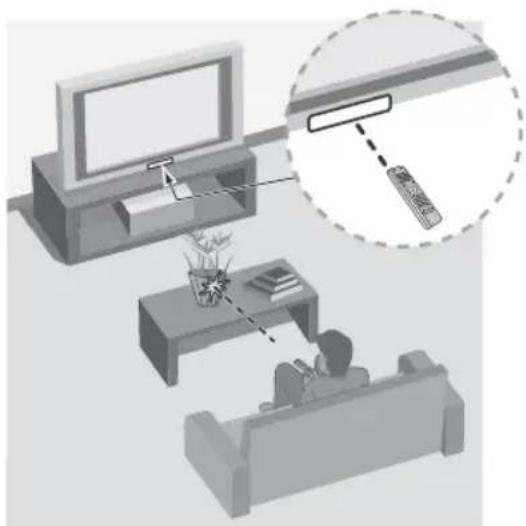
- Las lámparas fluorescentes pueden interferir con el funcionamiento del control remoto; se recomienda apagarlas.
- Si tiene problemas con el control remoto, vuelva a colocar las baterías o reemplácelas y asegúrese de hacerlo correctamente.
Configuración de su TV
Algunos modelos de TV se entregan con un soporte de sobremesa desmontable de modo que pueda instalar el TV en la pared. Si decide no montar el TV en la pared, tendrá que instalar el soporte de sobremesa. Para completar esta tarea necesitará un destornillador Phillips (de cruz) (no suministrado) y los tornillos suministrados. Busque el folleto de instrucciones del soporte de sobremesa que se suministra.
Tenga en cuenta lo siguiente al instalar el TV:
- Desconecte todos los cables para transportar el TV.
- Para transportar el TV asegúrese de contar con la cantidad suficiente de personas; para los TV de gran tamaño se necesitan dos o más personas.
- Es muy importante la colocación correcta de las manos para trasladar el TV, por seguridad y para evitar cualquier daño.
- No haga fuerza contra la pantalla o el marco de la pantalla.

- Asegúrese de que su TV tenga la ventilación adecuada, consulte la página 30.
- Para una mejor calidad de imagen, no exponga la pantalla a iluminación directa o a la luz del sol.
- Evite instalar el TV en una habitación con materiales que reflejen luz en las paredes o el piso.
- Evite trasladar el TV de un área fría a una caliente. Los cambios bruscos de temperatura ambiente pueden crear humedad por condensación. Como consecuencia de ello, podría verse afectada la calidad de la imagen y de los colores. En caso de que eso ocurra, deje evaporar la humedad por completo antes de encender el TV.
- Asegúrese de que no haya objetos frente al televisor.

Instalación del soporte de sobremesa
Nota
- Si utiliza un destornillador eléctrico, defina la fuerza de torsión a aproximadamente 1,2 N·m {12 kgf·cm}.
- Cuando extraiga el soporte de sobremesa, invierta el procedimiento de fijación.
- Asegúrese de que el TV esté en la posición vertical antes de encenderlo. Para evitar deformaciones de la imagen no encienda el TV con la pantalla LCD apuntando hacia abajo.
- Cuando vuelva a instalar el soporte de sobremesa, asegúrese de fijar los tornillos (retirados previamente) en los orificios originales de la parte posterior del TV.
KDL-32R300C
Sistema de cable o sistema de antena VHF/UHF
Puede disfrutar de programación digital de alta definición y de definición estándar (si está disponible en su localidad) junto con programación analógica de definición estándar.
Este TV puede recibir programación digital decodificada para cable (QAM y 8VSB) y antena VHF/UHF externa (ATSC).
Nota
- Se recomienda que conecte la entrada del CABLE/ANTENNA utilizando un cable coaxial de 75 ohmios para recibir una calidad de imagen óptima. Un cable bifilar de 300 ohmios puede ser afectado fácilmente por la interferencia de radiofrecuencia, provocando degradación de la señal.
Sistema de cable y sistema de antena VHF/UHF
Use un interruptor de RF A-B opcional (no suministrado) para cambiar entre la programación por cable y por aire a través de una antena, como se indica a continuación.

Nota
- Asegúrese de ajustar la configuración de Tipo de señal o Cable o Antena que se encuentra en las configuraciones de Canal para su señal de entrada (página 20).
Decodificador de cable HD/Decodificador de satélite HD
Puede disfrutar de programación de alta definición mediante una suscripción a un servicio por cable de alta definición o a un servicio por satélite de alta definición. Para obtener la mejor imagen posible, asegúrese de conectar este equipo a su TV a través de la entrada HDMI o de un video componente (con audio) ubicada en la parte posterior de su TV.
Se muestra con conexión HDMI
![graph TD A["TV Display"] --> B["Parte posterior del TV"] B --> C["Digital Audio OUT (OPTICAL)"] B --> D["HDMI IN 2 (ARC)"] C --> E["Output"] D --> F["Signal"] E --> G["HDMI OUT"] F --> H["Output"]](/content/2026/06/1340780/images/042a3719c54f07ac5d8285b3d7777b2b9ac30c18b1bb411436388f2706739d61.jpg)
Decodificador
Se muestra con conexión de componente
Decodificador
Fijación del TV

Sony recomienda tomar medidas especiales para evitar que el televisor se caiga. Los televisores que no están instalados de manera segura pueden caerse y provocar daños a la propiedad, causar lesiones corporales o incluso la muerte.
Medidas para evitar que se caiga el TV
- Instale el TV de modo que quede fijo a la pared o base.
- No permita que los niños jueguen o se cuelguen del mueble o del TV.
- Evite colocar o colgar objetos en el TV. • No instale nunca el TV en:
— superficies resbaladizas, inestables o irregulares. — muebles que pueden utilizarse fácilmente como escalones, como una cómoda.
- Instale el TV donde no puedan deslizarlo, empujarlo o hacerlo caer.
- Coloque todos los cables de alimentación ca y cables de conexión de modo que no estén al alcance de los niños.
Medidas recomendadas para la instalación del TV
Preste atención a las siguientes medidas de seguridad cuando instale el TV en un soporte (no suministrado).
1 Fije la base de soporte donde se apoyará el TV. Asegúrese de que la base de soporte tolere correctamente el peso del TV. Utilice dos soportes en ángulo (no suministrados) para fijar la base de soporte.
Para cada soporte en ángulo, utilice el herraje adecuado a fin de:
- Sujetar un lado del soporte en ángulo a la pared.
- Sujetar el otro lado a la base de soporte.
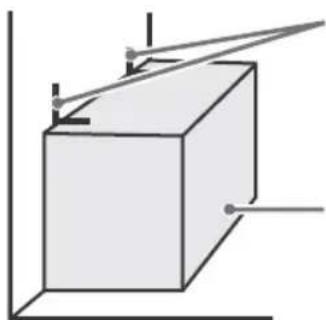
Soportes en ángulo (no suministrados) Base de soporte
2 Fije el TV a la base de soporte.
Utilice los herrajes opcionales que se enumeran a continuación (no suministrados):
- Tornillo tipo M4 (atornillado en el orificio para tornillo del TV).
- Un tornillo o elemento similar (sujetado a la base de soporte).
- Cuerda o cadena (lo suficientemente fuerte para tolerar el peso del TV). Asegúrese de que no haya demasiada longitud sobrante de cuerda o cadena.

La longitud del tornillo tipo M4 varía en función del diámetro de la cuerda o de la cadena.
Consulte la siguiente ilustración.

3 Sujete el TV a la pared mediante pernos, tornillos de anclaje y cadena (o soga).

Nota
- Junto con el TV se incluyen tornillos que se encuentran instalados en la parte posterior del TV dependiendo del modelo de TV. (Están fijados a los orificios de los tornillos para el montaje mural.) Asegúrese de quitar los dos tornillos superiores antes de anclar el TV en la pared.
- Fijar el TV al soporte sin sujetar correctamente el TV ni el soporte a la pared no es garantía suficiente para evitar que el TV se caiga. Para una mayor protección, siga las tres medidas recomendadas anteriormente.
Ejecución de la configuración inicial

1 Complete sus conexiones de cables antes de proceder a la Configuración inicial. Luego, conecte el adaptador de ca a su tomacorriente más cercano.
Nota
- Si el TV está en modo de espera (el indicador LED no se ilumina), presione POWER en el control remoto para encender el TV.
2 Presione ↗/▽/↔/⇒ para seleccionar un elemento, luego presione □ Siga las instrucciones en pantalla.

Nota
- También puede sintonizar canales manualmente.
- Seleccione Doméstico desde Ubicación para las mejores configuraciones del TV para utilizar el TV en casa.
Partes y controles
TV

1 I / (Power)
Enciende el TV o cambia al modo de espera.
Nota
- Para desconectar completamente el TV de la fuente de alimentación de ca, jale el enchufe de la fuente de alimentación de ca.
2 ∠ + / - / ↗ ↓
- Aumenta/disminuye el volumen o selecciona el canal siguiente (+) o anterior (-) cuando se despliega la notificación Subir/Bajar canal al presionar el botón CH/INPUT.
- Mueve la fuente de entrada seleccionada hacia arriba/hacia abajo cuando se despliega el menú de selección de entrada al presionar el botón CH/INPUT.
Cambia entre la pantalla Subir/Bajar canal y la pantalla de selección de entrada.
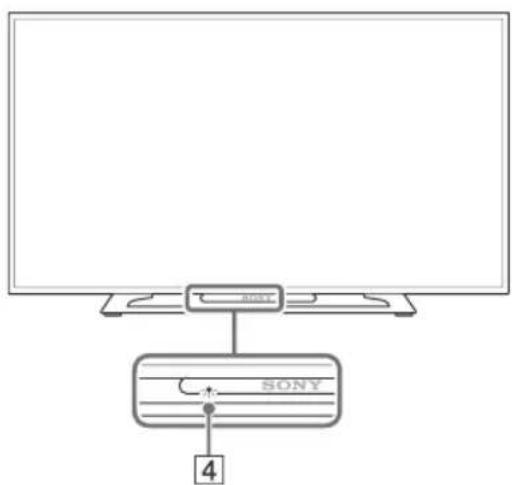
4 (Sensors/indicador LED)
- Recibe señales del control remoto. No ponga nada en frente del sensor.
Hacerlo podría afectar su funcionamiento.
- Se ilumina en ámbar cuando Sleep/Timer Sí está configurado (página 24) o el TV está en el modo de cuadro de foto (página 16).
- Se ilumina en verde cuando Ahorro energía está configurado en Sin imagen (página 26).
- Se ilumina en verde al encender el TV.
- No se ilumina cuando el TV está en modo de espera.
- Parpadea cuando se opera el control remoto.
Nota
- Asegúrese de que el TV esté completamente apagado antes de desenchufar el cable de alimentación de CA.
Sugerencia
- El botón VOLUME + tiene una línea táctil. Úselo como referencia al usar el TV.
Control remoto


Muestra y selecciona la fuente de entrada (página 29).

Muestra el menú de BRAVIA Sync y luego selecciona el equipo HDMI conectado en Selección de Dispositivo.
Las siguientes opciones se pueden seleccionar del menú de BRAVIA Sync.
Control del dispositivo:
Use el menú Control de dispositivos para operar el equipo compatible con el control de BRAVIA Sync. Seleccione opciones de Inicio (Menú), Opciones, Lista de contenido y Desactivar para operar el equipo.
Bocinas:
Seleccione Bocinas del televisor o Sistema de audio para transmitir el sonido del TV de las bocinas del TV o del equipo de audio conectado.
Control del TV:
Use el menú Control del TV para operar el TV desde el menú Inicio (Menú) u Opciones.
Regresar al TV:
Seleccione esta opción para regresar al programa de TV.

PIC OFF
Presione para apagar la pantalla y que solo quede el sonido.

0-9
Selección de canales. Para ingresar el número de canal 10 y mayores, presione el siguiente dígito rápidamente.


Utilícelo con los botones 0-9 para seleccionar canales digitales.
Por ejemplo, para introducir 2.1, presione 2, 1 y +.

Botones de color
Cuando los botones de color están disponibles, en la pantalla aparece una guía de funcionamiento.

SLEEP
Presione repetidamente hasta que el TV muestre el tiempo en minutos No/15/30/45/60/90/120 que desea que el TV permanezca encendido antes de apagarse. Para cancelar varias veces Sleep, presione SLEEP repetidamente hasta que aparezca No.


- Selecciona o ajusta elementos.
- Confirma los elementos seleccionados.

RETURN
- Regresa a la pantalla anterior de cualquier menú desplegado.
- Detiene la reproducción cuando se está reproduciendo un archivo de fotos/música/video.

HOME
Despliega o cancela el menú.

VOL +/-
Ajusta el volumen.
12 ◀◀ (retroceso rápido)/▶ (PLAY)/
- Opera el equipo compatible BRAVIA Sync conectado.
- Estas teclas también se pueden utilizar para operar la reproducción de los medios de comunicación USB.
13 POWER
Enciende el TV o cambia al modo de espera.
Ajusta la pantalla. Presione repetidamente para seleccionar el modo ancho deseado (página 15).
15 CC/SUBTITLE
Cambia los ajustes de subtítulos e idioma preferido (página 23).
16 DISPLAY
Despliega información. Presione una vez para mostrar información acerca del programa/entrada que se está viendo. Presione nuevamente para quitar la visualización de la pantalla.
17 OPTIONS
Presione para desplegar una lista que contiene accesos directos a algunos de los menús de ajuste.
Las opciones listadas varían en función a la entrada ó al contenido transmitido.
18 JUMP
Regresa al canal o entrada visto anteriormente.
19 CH +/-
Selecciona el canal siguiente (+) o anterior (-).
20 MUTING
Silencia el sonido. Presione nuevamente para restablecer el sonido.
Sugerencia
- El número 5 y los botones ▶ y CH + tienen puntos táctiles. Use los puntos táctiles como referencia cuando opere el TV.
Viendo TV
1 Presione I/⏻ en el TV o POWER en el control remoto para encender el TV. 2 Presione PIC OFF para apagar la pantalla y que solo quede el sonido. 3 Presione los botones de número o CH +/- para seleccionar un canal de TV. 4 Presione VOL +/- para ajustar el volumen.
Cambio del estilo de visualización
Cambio del modo ancho
1 Presione WIDE repetidamente para seleccionar el modo ancho.
Acerc. panorám.* Normal


Completa Acercamiento*

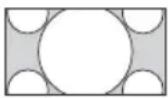
* Las partes superior o inferior de la imagen podrían estar truncadas.
Para la entrada de PC con HDMI (sincronización con PC)
Normal Completa 1

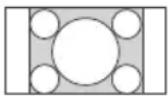
Completa 2

Configuración de selección de escena
1 Presione OPTIONS. 2 Presione ↗/▽ luego □ para seleccionar Selección de escena.
Cuando seleccione la opción de escena deseada, se ajustará automáticamente el sonido y la calidad de imagen óptima para la escena seleccionada. Las opciones que puede seleccionar pueden variar. Las opciones que no están disponibles están en gris.
Navegación a través del menú principal
El botón HOME le permite tener acceso a una variedad de ajustes del TV y funciones.
1 Presione HOME.
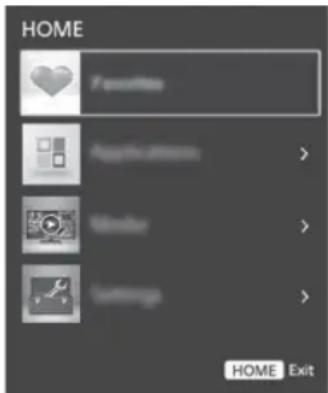
2 Presione ↗/▽ para seleccionar una opción, luego presione 📋
Favoritos
1 Presione HOME. 2 Presione ♠/▽ luego □ para seleccionar Favoritos.
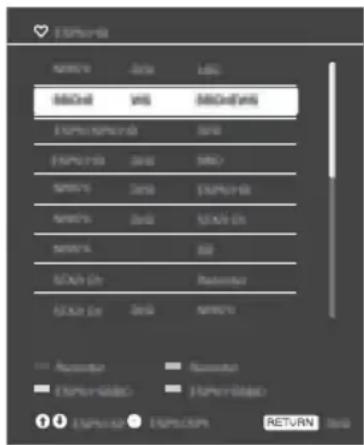
3 Presione ↗/▽/↔/→ luego + para seleccionar un programa.
Aplicaciones
Uso del TV como marco de fotos
El marco de fotos muestra el reloj y el calendario al mismo tiempo que se despliega una foto y se escucha música.
1 Presione HOME. 2 Presione ↗/▽ luego □ para seleccionar Aplicaciones. 3 Presione ↗/▽ luego □ para seleccionar Modo de marco de foto.
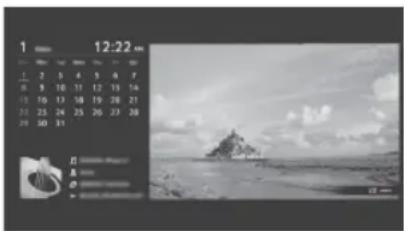
Para seleccionar foto o música de la memoria USB
1 Presione OPTIONS mientras se esté reproduciendo un archivo de fotos o música. 2 Presione ♠/▽ luego □ para seleccionar Modo de marco de foto para iniciar Marco de fotos.
Para seleccionar el modo de visualización
Puede cambiar la visualización del marco de fotos seleccionando Modo de visualización en Ajustes de marco de fotos (página 23).
Para seleccionar el modo de visualización de reloj
Puede seleccionar entre tres modos de visualización de reloj seleccionando Visualización de reloj en Ajustes de marco de fotos (página 23).
Nota
- Este TV no tiene un respaldo energizado con batería para el reloj. Por lo tanto, si hay una falla de energía o si se desconecta el cable de alimentación, asegúrese de restablecer la fecha y hora actual.
Duración
Para ahorrar energía, el TV reproduce continuamente en el modo de cuadro de foto durante 24 horas antes de apagarse automáticamente. Después del apagado automático, no utilice el modo de cuadro de foto durante al menos una hora para evitar el marcado permanente de la pantalla.
Puede cambiar el ajuste de la Duración en Ajustes de marco de fotos (página 23).
Para evitar el marcado permanente de la pantalla, la posición de la foto, reloj y calendario se cambia automáticamente cada hora.
Reproducción de Fotos/Música/Video a través de USB
Puede disfrutar de archivos de fotos/música/videos almacenados en una cámara digital o videograbadora a través de un cable USB o de un dispositivo de almacenamiento USB en su TV.
1 Conecte un dispositivo USB compatible al TV. 2 Presione HOME. 3 Presione ↗/↓ luego + para seleccionar Multimedia. 4 Presione ↗/↓ luego + para seleccionar Foto, Música o Video. Si está conectado más de un dispositivo USB, presione el botón amarillo para seleccionar Método de reproducción luego Selección de Dispositivo para seleccionar el dispositivo USB apropiado. 5 Presione ↗/▽/↔/→ luego □ para seleccionar un archivo o carpeta.
Método de reproducción
Presione el botón de color amarillo para desplegar la lista de configuraciones de reproducción de el dispositivo USB.
Para ajustar la calidad de la imagen de video USB
1 Presione OPTIONS durante la reproducción del video. 2 Presione ♠/▽ luego □ para seleccionar Ajustes de imagen. 3 Presione ♠/♣/♦/♦ luego + para seleccionar y ajustar un elemento.
Para reproducir una foto como una presentación (Foto)
1 Presione el botón azul en la vista en imagen miniatura para iniciar la presentación. Para ajustar el Efecto para present. y la Veloc. de present., presione OPTIONS → Método de reproducción. Para detener una presentación, presione RETURN.
Nota
- Mientras el TV está accesando los datos en el dispositivo USB, observe lo siguiente: —No apague el TV. —No desconecte el cable USB. —No desconecte el dispositivo USB. Los datos en el dispositivo USB se podrían dañar.
- Sony no será responsable de daños o pérdida de datos en el medio de grabación debido a un mal funcionamiento de cualquier dispositivo conectado al TV.
- Autoiniciar USB muestra archivos de fotos en la carpeta más reciente de la cámara digital (DCF compatible, carpeta "DCIM" con el número más alto).
- Es posible que autoiniciar USB no funcione automáticamente cuando se conectan algunas cámaras digitales.
- Cuando conecte una cámara digital Sony, establezca el modo de conexión USB de la cámara en "Auto" o "Almacenamiento masivo." Para más información acerca del modo de conexión USB, consulte las instrucciones suministradas con su cámara fija digital.
- Utilice un dispositivo de almacenamiento USB que cumpla con las normas de clase para almacenamiento masivo USB.
- El sistema de archivos en el dispositivo USB es compatible con FAT16, FAT32 y NTFS.
- El nombre del archivo y el nombre de la carpeta es posible que no se desplieguen correctamente en algunos casos.
- Si un archivo seleccionado tiene información incorrecta del contenedor o está incompleta, no se podrá reproducir.
• AVI (.avi)
Códec de video: MPEG1, MPEG2 MP, XviD, MPEG-4 SP/ASP, H.264 BP/MP/HP, Motion JPEG
Códec de audio: PCM, MPEG1 Layer1/2, MP3, MPEG2 AAC (2ch), MPEG4 AAC (2ch), MPEG4 HE-AAC (2ch), Dolby Digital (2ch), WMA v8
- ASF (.wmv, .asf)
Códec de video: WMV v9, XviD, VC-1
Códec de audio: MP3, WMA v8
- MP4 (.mp4, .mov, .3gp)
Códec de video: MPEG-4 SP/ASP, H.264 BP/MP/HP, H.263, Motion JPEG
Códec de audio: MPEG1 Layer1/2, MP3, MPEG2 AAC, MPEG4 AAC, MPEG4 HE-AAC
Códec de audio: MPEG1 Layer1/2, MP3, MPEG2 AAC, MPEG4 AAC, MPEG4 HE-AAC
Códec de audio: MPEG1 Layer1/2, MP3, MPEG2 AAC, MPEG4 AAC, MPEG4 HE-AAC
- MKV (.mkv)
Códec de video: WMV v9, MPEG-4 SP/ASP, H.264 BP/MP/HP, VC-1, VP8
Códec de audio: PCM, MPEG1 Layer1/2, MP3, MPEG2 AAC (2ch), MPEG4 AAC (2ch), MPEG4 HE-AAC (2ch), Dolby Digital (2ch), WMA v8, VORBIS
- WebM (.webm)
Códec de video: VP8
video:
Códec de VORBIS
audio:
• PS (.mpg, .mpeg, .vro, .vob)
Códec de MPEG1, MPEG2 MP video:
Códec de audio: MPEG1 Layer1/2, MP3, Dolby Digital (2ch)
• TS (.ts, .m2ts)
Códec de MPEG2 MP, H.264 BP/MP/HP, video: VC-1
Códec de audio: MPEG1 Layer1/2, MP3, MPEG2 AAC, MPEG4 AAC, MPEG4 HE-AAC, Dolby Digital (2ch)
- MPEG1, audio layer 3 (.mp3) • W M A v 8 (.w m a)
- JPEG (.jpg, .jpeg)
Nota
- No se garantiza la reproducción de los formatos de archivos listados en estas tablas.
Ajustes
Preferencias
Nota
- Las opciones que puede ajustar varían dependiendo de la situación. Las opciones que no están disponibles están en gris o no se despliegan.

Imagen
Modo imagen
Configura un modo imagen.
Las opciones que se pueden seleccionar
difieren dependiendo de los ajustes de
Selección de escena.
Restablecer
Restablece todos los ajustes de Imagen excepto Modo imagen a los ajustes preestablecidos.
Retroilumin
Ajusta el brillo de la retroiluminación.
Imagen
Aumenta o disminuye el contraste de la imagen.
Brillo
Aclara u oscurece la imagen.
Color
Aumenta o disminuye la intensidad del color.
Tinte
Aumenta o disminuye los tonos verdes y los tonos rojos.
Nitidez
Hace más nítida o suaviza la imagen.
Temperatura de color
Ajusta los colores blancos de la imagen.
Reducción de ruido
Reduce el nivel de ruido de la imagen (imagen con nieve) en una señal de emisión débil.
Reducción de ruido MPEG
Reduce el ruido de la imagen en videos comprimidos MPEG.
CineMotion
Proporciona movimiento mejorado de la imagen durante la reproducción de imágenes en BD (disco de Blu-ray), DVD o VCR tomadas en película, reduciendo lo borroso y la granulosidad de la imagen. Seleccione Auto para mostrar el contenido original basado en película tal como es.
Nota
- Si la imagen contiene señales irregulares o demasiado ruido, se desactiva CineMotion automáticamente aún cuando esté seleccionado Auto.
Ajustes avanzados
Ajusta las configuraciones de Imagen con más detalle.
Restablecer: Restablece los ajustes de imagen a los ajustes de fábrica.
Amplific. de contraste avanz: Ajusta automáticamente la Retroilumin. y el Imagen a los ajustes más apropiados de acuerdo con el brillo de la pantalla. Este ajuste es especialmente efectivo para escenas de imágenes oscuras e incrementará la distinción de contraste de las escenas oscuras de la imagen.
Corrector negro: Mejora las áreas negras de la imagen para un contraste más fuerte.
Gamma: Ajusta el balance entre las áreas brillantes y oscuras de la imagen.
Blanco claro: Enfatiza los colores blancos.
Color vivo: Hace los colores más vívidos.
Modo de mov. LED: Reduce lo borroso en películas controlando la fuente de retroilumin. LED, pero disminuye el brillo.

Sonido
Modo sonido
Seleccione de acuerdo al contenido que desee disfrutar.
Restablecer
Restablece todos los ajustes de Sonido excepto Modo sonido, MTS Audio y Audio alterno a los ajustes preestablecidos.
Ecualizador
Modifica los ajustes de frecuencia del sonido.
Amplific. sonido
Produce un sonido más potente para mayor impacto, destacando los sonidos graves.
Voz clara
Hace el sonido de la voz más claro.
Steady Sound
Seleccione Sí para estabilizar el volumen en todos los programas y comerciales.
Seleccione No para desactivar esta función.
Balance
Enfatiza el balance de la bocina izquierda o derecha.
Nivelac. de volumen
Ajusta el nivel de volumen de la entrada en uso con respecto a las otras entradas.
MTS Audio
Disfrute programas estereofónicos, bilingües y monoaurales.
Estéreo: Seleccione para recepción estéreo cuando vea una transmisión de programa en estéreo.
Auto SAP: Seleccione para cambiar automáticamente el TV a un segundo programa de audio cuando se reciba una señal. Si no está presente la señal SAP, el TV permanece en modo Estéreo.
Mono: Seleccione para recepción mono. Utilice para reducir el ruido durante transmisiones en estéreo.
Audio alterno
Solo canales digitales.
Seleccione entre las opciones disponibles para cambiar entre las transmisiones de audio alterno. Es posible que el programa que haya sintonizado se transmita en un idioma diferente en las transmisiones de audio alterno.

Pantalla
Modo ancho
Para más información acerca del modo ancho, consulte la página 15.
Ancho automático
Cambia automáticamente el modo ancho de acuerdo a la señal de entrada de un equipo externo. Para conservar su configuración, seleccione No.
Sugerencia
- Aún si Ancho automático está ajustado en Sí o No, siempre puede modificar el formato de la pantalla presionando WIDE repetidamente.
4:3 Normal
Establece el Modo ancho preestablecido durante una señal de entrada 4:3.
Área de imagen automática
Seleccione Sí para ajustar automáticamente el área de la pantalla con base en el contenido o No para elegir las opciones de Área de imagen.
Área de imagen
Ajusta el área de imagen de la imagen.
Centrado horizontal
Ajusta la posición horizontal de la imagen.
Centrado vertical
Ajusta la posición vertical de la imagen.
Configuración de PC
Selecciona el modo de pantalla o ajusta la posición de la pantalla de la imagen cuando se recibe la señal de entrada de PC.

Canal
Tipo de señal
Cable: Seleccione si está recibiendo canales de cable a través de un proveedor de TV por cable.
Antena: Seleccione si está utilizando una antena.
Autoprogramación
Ajusta automáticamente la lista de canales en el TV para todos los canales que se pueden recibir.
Seleccione Autoprogramación.
Seleccione OK para iniciar la
Autoprogramación.
Añadir canales digitales
Seleccione Añadir canales digitales.
Seleccione OK para añadir canales digitales.
Mostrar/ocultar canales
Le permite mostrar u ocultar los canales que aparecen cuando utiliza los botones CH +/-
Presione ♣/▽ para desplazarse a través de los canales hasta que encuentre el canal que desea mostrar u ocultar. Luego presione □ para seleccionarlo.
Presione ♠/▽ para determinar si el canal se mostrará u ocultará. Luego presione para seleccionarlo.
Modificar etiquetas de canal
Le permite asignar etiquetas (tales como identificación de la estación) a los números del canal.
Presione ♠/♦ para desplazarse a través de los números del canal. Luego presione □ para seleccionar el número del canal al que desea asignar una etiqueta.
Presione ♗/▽ para desplazarse a través de los caracteres de la etiqueta (A-Z, 0-9, etc.).
Presione → para moverse al siguiente carácter. Repita los pasos anteriores para añadir hasta siete caracteres a la etiqueta. Cuando termine, presione
Ajuste de analógicos
Le permite ajustar manualmente el canal analógico seleccionado si considera que un ajuste ligero de sintonización podría mejorar la calidad de la imagen. Seleccione Auto para ajustar al canal analógico más apropiado.
Filtro de audio
Seleccione Sí para mejorar el sonido de canales individuales cuando ocurra distorsión durante transmisiones mono.

Bloqueo
Contraseña
Configura el TV para bloquear un canal o entrada externa. Use 0-9 en el control remoto para ingresar una contraseña de cuatro dígitos.
Cambiar contraseña
Seleccione para cambiar su contraseña.
País
EE.UU.: Seleccione para utilizar las clasificaciones de EE.UU. (página 22).
Canadá: Seleccione para utilizar las clasificaciones de Canadá (página 23).
Clasificación
No: Desactive el bloqueo. No se bloquea la visualización de programas.
Niño: Las clasificaciones máximas permitidas son:
EE. UU.: TV-Y, TV-G, G
Canadá: C, G, TV-Y, TV-G
Joven: Las clasificaciones máximas permitidas son:
EE. UU.: TV-Y, TV-Y7, TV-G, TV-PG, G, PG
Canadá: C, G, C8+, PG, 8 ans+, TV-Y, TV-Y7, TV-G, TV-PG
Adolescente: Las clasificaciones máximas permitidas son:
EE. UU.: TV-Y, TV-Y7, TV-G, TV-PG, TV-14, G, PG, PG-13
Canadá: C, G, C8+, PG, 14+, 8 ans+,
13 ans+, TV-Y, TV-Y7, TV-G, TV-PG, TV-14
Personalizar: Seleccione para configurar clasificaciones manualmente.
EE. UU.: Consulte la página 22 para más información.
Canadá: Consulte la página 23 para más información.
Clasificación de EE.UU descargable
(Disponible únicamente en los EE.UU. donde existan clasificaciones avanzadas)
No: Apaga Clasificación de EE.UU
descargable. No se bloquea la visualización de programas que contienen clasificaciones descargables.
Personalizar: Seleccione para bloquear programas con base en las clasificaciones descargables.
Eliminar todo: Seleccione para borrar todo el sistema de clasificación descargable.
No clasificada
(Disponible sólo cuando el País esté configurado para EE.UU.)
Permitir: Permite programas y películas que son transmitidos sin una clasificación.
Bloquear: Bloquea todos los programas y películas que son transmitidos sin una clasificación.
Bloqueo de canal
Le permite bloquear canales
independientemente de las clasificaciones de los programas.
Cómo visualizar un canal bloqueado
Presione cuando sintonice el canal bloqueado, luego ingrese la contraseña.
Bloqueo de entradas externas
Bloquea una entrada externa para que no se vea.
Para ver una entrada externa bloqueada, seleccione Desbloqueado.
Nota
- Ingresar la contraseña correcta para un canal o entrada externa bloqueada desactivará temporalmente la función de Bloqueo. Para volver a activar los ajustes de Bloqueo, apague y encienda el TV.
- Al seleccionar Eliminar todo se borrará el menú actual de Clasificación de EE.UU descargable y el menú ya no estará disponible hasta que el TV se sintonice en un canal que contenga clasificaciones descargables.
Sugerencia
- Si pierde su contraseña, consulte la página 32.
Modelos de EE.UU.: Selección de opciones de clasificación de bloqueo personalizado
Para seleccionar opciones de clasificación personalizadas para EE.UU., seleccione EE.UU. en la configuración País (página 21).
Clasificación de cine
G: Todos los niños y público en general.
PG: Se recomienda supervisión de los padres.
PG-13: Supervisión de los padres para niños menores de 13.
R: Visualización restringida, se recomienda supervisión de los padres para niños menores de 17.
NC-17 y X: No se permite menores de 17.
Clasificación de TV
Bloquea programas de acuerdo a su clasificación, contenido o ambos
Clasificaciones basadas en la edad
TV-Y: Para niños de todas las edades.
TV-Y7: Dirigido a niños de 7 años de edad y mayores.
TV-G: Apto para todo público.
TV-PG: Se recomienda supervisión de los padres.
TV-14: Se recomienda encarecidamente la supervisión de los padres.
TV-MA: Apta solo para mayores.
Clasificaciones basadas en el contenido
FV: Violencia de fantasía.
D: Diálogo sugestivo.
L: Lenguaje grosero.
S: Situaciones sexuales.
V: Violencia.
Modelos de Canadá: Selección de opciones de clasificación de bloqueo personalizado
Para seleccionar opciones de clasificación personalizadas para Canadá, seleccione Canadá en el ajuste País (página 21).
Clasificación inglesa
C: Para niños de todas las edades.
C8+: Niños de 8 años y mayores.
G: Programación para todo público.
PG: Supervisión de los padres.
14+: Espectadores de 14 años y mayores.
18+: Programación para adultos.
Clasificación francesa
G: Programación para todo público.
8 ans+: No se recomienda para niños pequeños.
13 ans+: No se recomienda para edades menores de 13.
16 ans+: No se recomienda para edades menores de 16.
18 ans+: Programación restringida para adultos.
Clasificación de EE.UU.
Consulte "Modelos de EE.UU." en la página 22 para más información.

Ajustes
Ajustes de marco de fotos
Modo de visualización: Le permite seleccionar el modo de visualización. Seleccione entre Imagen y reloj, Imagen en pantalla completa y Reloj en pantalla completa.
Visualización de reloj: Le permite seleccionar la visualización de reloj.
Aplicación de audio: Ajusta Música o No como aplicación de audio.
Selección de imagen: Selecciona la imagen.
Selección de música: Selecciona la música.
Ajustes de presentación: Seleccione entre mostrar Presentación o una sola foto.
Ajus. de repr. de música: Configure para escuchar todas las pistas o una pista sencilla de música.
Duración: Seleccione el intervalo de tiempo (1 h, 2 h, 4 h o 24 h) después del cual el TV cambia automáticamente al modo de espera.
Primer día de la semana: Configure Domingo o Lunes como el primer día de la semana en el calendario.
Autoiniciar USB
Cuando se conecta el dispositivo USB en el puerto USB, seleccione Sí para ver automáticamente la imagen miniatura de la última foto/música/video reproducido.
Subtítulos (CC)
Le permite seleccionar entre diversos modos de subtítulos (para programas que son transmitidos con subtítulos).
Visualización de CC:
Sí
Los subtítulos (CC) están encendidos.
No
Los subtítulos (CC) están apagados.
Sí al silenciar
Los subtítulos (CC) están encendidos cuando el TV está silenciado.
CC analógicos: Permite seleccionar opciones de subtítulos analógicos básicos (EIA-608).
CC1, CC2, CC3, CC4
Muestra una versión impresa del diálogo o de los efectos de sonido de un programa. (Debe configurarse en CC1 para la mayoría de los programas).
Text1, Text2, Text3, Text4
Muestra la información de red/estación presentada utilizando toda la pantalla o la mitad (si está disponible).
CC digitales: Cuando está disponible el servicio de subtítulos digitales, seleccione entre Subtítulo 1-6 o CC1-4.
Opciones CC digitales: Permite realizar otros ajustes para las opciones de subtítulos digitales. Seleccione
Originales o Personalizar. La opción Personalizar está disponible en la opción CC digitales.
Personalizar: Permite personalizar los
ajustes siguientes:
Tamaño de caracteres
Pequeño, Estándar, Grande
Estilo de caracteres
Estilo 1-7
Color de caracteres
Color 1-8
Opacidad de caracteres
Sólido, Translúcido
Tipo de borde
Ninguno, En relieve, Cóncavo, Contorno, Sombra izq., Sombra der.
Color de borde
Color 1-8
Color de fondo
Color 1-8
Opacidad del fondo
Sólido, Translúcido
Color de fondo
Ninguno, Color 1-8
Opacidad del fondo
Sólido, Translúcido
Descripción de audio
Proporciona una descripción del audio (narración) de la información visual, cuando está disponible.
Muestra la información relacionada con la señal de entrada que se está viendo.
Seleccione Pequeño para mostrar información mínima del canal y título del programa, o seleccione Grande para mostrar información detallada del canal y programación junto con el ícono del TV si está viendo el TV. Seleccione Oculto para ocultar la información acerca del canal de TV o la programación. Esta información aparecerá si está disponible por parte de la empresa difusora. La Información de canal aparece en la pantalla cada vez que se cambia el canal y las entradas externas o cuando se presiona DISPLAY en el control remoto.
Hora/ Timers
Ajusta el timer y el reloj
Sleep: Configure el tiempo en minutos que le gustaría que el TV permaneciera encendido antes de apagarse automáticamente.
Timer Sí: Enciende el TV a partir del modo en espera a la hora que se haya configurado y sintoniza un canal o entrada de su preferencia o el modo de marco de foto. Antes de ajustar esta función, asegúrese de configurar la hora actual correcta.
Hora actual: Ajuste la hora y fecha actual. Esta función también se puede configurar en la configuración inicial.
Configuración inicial
Inicia el procedimiento de configuración inicial. Esta opción le permite volver a sintonizar el TV después de mudarse de casa o para buscar nuevos canales que hayan sido activados por las empresas difusoras.
Idioma/Language
Seleccione el idioma en el cual se desplegarán los menús.
Logo de arranque
Seleccione Sí para desplegar el logo al encender el TV. Seleccione No para desactivarlo.
Indicador LED
Seleccione Sí para iluminar el indicador LED.
Seleccione No para desactivarlo.
Ajustes AV
Administrar entradas: Asigna un nombre a la entrada del equipo externo.
Seleccione Auto para mostrar los nombres de equipos conectados, o Siempre para mostrar los equipos independientemente de si están conectados, o No para desactivar la entrada (sólo para TV).
Selección de video/componente:
Seleccione Auto para que el TV detecte y cambie entre el enchufe de video componente o el enchufe de video cuando se conecte el enchufe de video componente o el enchufe de video.
Nota
- No se puede usar la toma de vídeo por componente y la toma de vídeo al mismo tiempo
Bocinas: Seleccione la salida de sonido de las bocinas del TV o del equipo de audio externo.
Auriculares/Salida de audio: Ajusta la salida de sonido para los auriculares, sistemas de audio externos o subwoofer activo conectado al TV. Desconecte los auriculares del TV cuando seleccione Salida de audio o Subwoofer.
Enlace a bocina de auricular: Enciende/apaga las bocinas internas del TV cuando se conectan auriculares al TV.
Volumen auriculares: Ajusta el volumen de los auriculares.
Nota
- Esta opción no está disponible cuando Auriculares/Salida de audio se configura en Salida de audio.
Salida de audio:
Variable: Cuando se utiliza un sistema de audio externo, la salida de volumen de la salida de audio se puede controlar utilizando el control remoto del TV. Fija: La salida de audio del TV está fija. Utilice el control de volumen de su receptor de audio para ajustar el volumen (y otras configuraciones de audio) a través de su sistema de audio.
Salida de audio digital: Ajusta la señal de audio que se transmite por el enchufe cable de DIGITAL AUDIO OUT (OPTICAL) o cable HDMI (ARC). Ajuste en Auto cuando conecte equipo compatible con Dolby Digital. Ajuste en PCM cuando conecte equipo que no sea compatible con Dolby Digital.
Ajustes de BRAVIA Sync
Permite al TV comunicarse con equipo que sea compatible con la función Control de BRAVIA Sync al estar conectado a las entradas HDMI del TV. Tenga en cuenta que las configuraciones de comunicación también deben hacerse en el equipo conectado.
Control de BRAVIA Sync: Ajusta para vincular o no las operaciones del TV y del equipo conectado que sea compatible con Control de BRAVIA Sync. Cuando está configurado en Sí, las siguientes funciones están disponibles. Si está conectado el equipo Sony específico compatible con Control de BRAVIA Sync, este ajuste se aplica automáticamente al equipo conectado.
Desactivación auto. del dispositivo: Cuando esto se configura en Sí, el equipo conectado que sea compatible con Control de BRAVIA Sync se desactiva cuando su TV pasa al modo de espera.
Encendido automático del TV: Cuando esto se configura en Sí, el TV se enciende cuando se enciende el equipo conectado que sea compatible con Control de BRAVIA Sync.
Lista de disp. BRAVIA Sync: Muestra una lista del equipo conectado que es compatible con el Control de BRAVIA Sync.
Seleccione Activar para actualizar la Lista de disp. BRAVIA Sync.
Teclas de control del dispositivo:
Seleccione las funciones de los botones del control remoto del TV para operar el equipo conectado.
Ninguno
Desactiva el control mediante el control remoto del TV.
Normal
Para las operaciones básicas, tales como botones de navegación (hacia arriba, hacia abajo, izquierda o derecha, etc.).
Teclas de sintonización
Para las operaciones básicas y para la operación de los botones relacionados con los canales, tales como CH +/- o (0-9), etc. Es útil cuando controla un sintonizador o decodificador, etc., a través del control remoto.
Teclas del menú
Para las operaciones básicas y para la operación de los botones HOME/OPTIONS. Es útil cuando selecciona menús de un reproductor BD, etc., a través del control remoto.
Teclas de sintonización y menú
Para las operaciones básicas y para la operación de los botones relacionados con los canales y de los botones HOME/OPTIONS.
Nota
- No se puede utilizar el Control de BRAVIA Sync si las operaciones del TV están vinculadas a las operaciones de un sistema de audio que sea compatible con el Control de BRAVIA Sync.
- Algunos equipos con Control de BRAVIA Sync no son compatibles con la función Control de dispositivos.
Bloqueo de ajustes de imagen
Seleccione Bloquear de manera que no se puedan hacer ajustes a los elementos en gris, excepto Modo imagen y CineMotion.
Seleccione Desbloquear para permitir el ajuste de cualquiera de los ajustes de Imagen.
Servicio al cliente
Proporciona información del modelo de su TV, software y de otra índole. Para más información, consulte la página 27.

Eco
Restablecer
Restablece los ajustes actuales de Eco a los valores predeterminados.
Ahorro energía
Reduce el consumo de energía del TV mediante el ajuste de la retroiluminación. Cuando seleccione Sin imagen, la imagen se apaga. El sonido permanece sin cambios.
Sin actividad TV en espera
Apaga el TV después de que se ha mantenido sin actividad durante el periodo de tiempo preestablecido.
Apagado automático
Seleccione Sí para apagar automáticamente el TV cuando no se detecte señal de entrada durante un cierto periodo de tiempo.
Seleccione No para desactivar esta función.
Servicio al cliente
Nombre del modelo
Muestra el nombre del modelo de su TV.
Versión del software
Muestra la versión actual del software de su TV.
TV
Seleccione Diagnóstico de señal para mostrar la información del sistema de su TV.
Entradas externas
Ver administrar entradas: Le permite ver o administrar las entradas del TV y externas.
Verificación de imagen
Ver imagen de prueba: Le permite verificar la condición de la imagen en la pantalla.
Actualización de software
Seleccione para realizar la actualización del sistema.
Configuración inicial
Restablece todos los ajustes a los ajustes preestablecidos. Después de completar este proceso, se muestra la pantalla de configuración inicial.
Nota
- Asegúrese de no apagar el TV durante este periodo (se necesitan aproximadamente 30 segundos) ni presionar cualquiera de los botones.
Muestra la información del producto de su TV.
Diagrama de conexión
Puede conectar una amplia variedad de equipo opcional a su TV.
![graph TD A["Reproductor de DVD con salida para componente"] --> B["Component IN"] B --> C["Video IN"] C --> D["Component IN"] D --> E["Audio OUT"] E --> F["Acoustic System"] G["Cámara digital/ Videograbadora/ Medio de almacenamiento USB"] --> H["5V MAX 500 mA"] I["Dispositivo HDMI"] --> J["*"] K["Si…](/content/2026/06/1340780/images/a1b4c8f6dedfdbeedc54867aaa8e1acd86bbbf883bc722f84589c8e5be8cc6b9.jpg)
Uso del equipo de audio y video
1 Encienda el equipo conectado. 2 Presione INPUT para visualizar la fuente de entrada. 3 Presione ↗/↓ luego □ para seleccionar la fuente de entrada deseada.
El elemento resaltado se selecciona si transcurren 2 segundos sin ninguna operación.
Nota
- Cuando conecte un sistema de audio digital no compatible con tecnología de canal de retorno de audio (ARC) utilizando un cable HDMI, necesitará conectar un cable de audio óptico en la DIGITAL AUDIO OUT (OPTICAL) para transmitir sonido digital.
- Cuando conecte con un cable HDMI, asegúrese de utilizar cable HDMI de alta velocidad que tenga el logo del tipo de cable (cable recomendado por SONY)
- Si conecta equipo mono, conecte el cable de audio en el enchufe L (mono).
- Cuando conecte un dispositivo que tiene salida DVI, conecte el cable de video HDMI de DVI en la HDMI IN 2 (ARC).
Para utilizar dispositivos de BRAVIA Sync
Cuando conecta el TV al equipo compatible con BRAVIA Sync, puede controlarlos conjuntamente. Asegúrese de realizar los ajustes necesarios con antelación. Los ajustes del Control de BRAVIA Sync se deben establecer en el TV y en el equipo conectado. Consulte Ajustes de BRAVIA Sync (página 25) para los ajustes en el lado del TV. Consulte las instrucciones de operación del equipo conectado para los ajustes del equipo conectado.
Uso de un soporte de montaje mural
Este manual de instrucciones del TV solo muestra los pasos de preparación para la instalación del TV. Su TV se puede montar en la pared con un soporte de montaje mural (no suministrado). Si el soporte de piso está incorporado al TV, es necesario desmontar el soporte de piso.
Prepare el TV para el soporte de montaje mural antes de conectar los cables.
Sony no suministra el soporte de montaje mural o el servicio de instalación. Por motivos de seguridad y protección del producto, Sony recomienda encarecidamente que la instalación de su TV en la pared sea realizada por profesionales calificados. No trate de instalarlo usted mismo.
- Siga el manual de instrucciones proporcionado con el soporte de montaje mural para su modelo. Se requiere experiencia suficiente en la instalación de este TV, especialmente para determinar la fortaleza de la pared que soportará el peso.
- La longitud del tornillo para el soporte de montaje mural varía dependiendo del espesor del gancho de soporte. Consulte la siguiente ilustración.
8 - 10 mm
Gancho de soporte
Enganche el accesorio en la parte
posterior del TV
- Guarde los tornillos no utilizados y el soporte de sobremesa en un lugar seguro hasta que esté listo para fijarlo. Mantenga los tornillos fuera del alcance de los niños pequeños.
Nota
- Para obtener información adicional de seguridad, consulte el Manual de Seguridad que se proporciona.
Instalación del TV en una pared o en un lugar cerrado
Asegúrese de que el TV tenga la ventilación adecuada. Deje suficiente espacio alrededor del TV, como se muestra a continuación.
Instalado con un soporte
Instalado en la pared
No instale nunca el TV de este modo:
Se impide la circulación del aire.
Se impide la circulación del aire.
Nota
- La ventilación insuficiente puede provocar el sobrecalentamiento del TV y dañarlo o producir un incendio.
Solución de problemas
Imagen
No hay imagen (pantalla en negro) ni sonido
- Verifique la conexión del cable o la antena.
- Conecte el TV a la fuente de alimentación de CA y presione I/½ en el TV o POWER en el control remoto.
- Presione INPUT para visualizar la lista del equipo conectado, luego seleccione la entrada deseada.
- Verifique la conexión entre el equipo opcional y el TV.
Imágenes dobles o fantasmas
- Verifique la conexión del cable o la antena, ubicación o dirección.
Sólo aparece nieve y ruido en la pantalla
- Verifique si la antena está rota o doblada.
- Verifique si la antena ha llegado al final de su vida de servicio (tres a cinco años en uso normal, uno a dos años a la orilla del mar).
Imagen distorsionada (líneas punteadas o rayas)
- Mantenga el TV alejado de fuentes de ruido eléctrico tales como autos, motocicletas, secadores de cabello o equipo opcional.
- Cuando instale equipo opcional, deje un poco de espacio entre el equipo de video opcional y el TV.
- Verifique la conexión del cable o la antena.
- Mantenga el cable de la antena alejado de otros cables.
Ruido de la imagen o de sonido al ver un canal de TV
- Asegúrese de que la antena se conecte utilizando un cable coaxial de 75 ohmios (no suministrado).
- Mantenga el cable de la antena alejado de otros cables.
- Para evitar interferencia del TV, asegúrese de utilizar un cable de antena en buen estado.
En la pantalla aparecen pequeños puntos negros y/o puntos brillantes
- La imagen de una unidad de pantalla está compuesta de píxeles. Los pequeños puntos negros y/o puntos brillantes (píxeles) que aparecen en la pantalla no indican un mal funcionamiento.
Los contornos de la imagen están distorsionados
- Cambie el ajuste actual de CineMotion a otros ajustes (página 19).
No hay color en los programas
- Seleccione Restablecer (página 19).
No hay color o el color es irregular al ver una señal al usar las entradas Y, PB, PR de →/→
- Verifique la conexión de los enchufes Y, PB, PR de →/→ y verifique si todos los conectores de estos cables están firmemente asentados en sus entradas respectivas.
No aparece imagen del equipo conectado en la pantalla
- Encienda el equipo conectado.
- Verifique la conexión del cable.
- Presione INPUT para visualizar la lista del equipo conectado, luego seleccione la entrada deseada.
- Inserte correctamente la tarjeta de memoria u otro dispositivo de almacenamiento en la cámara digital.
- Use una tarjeta de memoria u otro dispositivo de almacenamiento de cámara digital que haya sido formateado de acuerdo con el manual de instrucciones suministrado con la cámara digital.
- No se garantizan las operaciones para todos los dispositivos USB. Además, las operaciones difieren dependiendo de las funciones del dispositivo USB y del video que se esté reproduciendo.
No se puede seleccionar el equipo conectado en el menú o no se puede cambiar la entrada
- Verifique la conexión del cable.
Sonido
Sin sonido, pero buena imagen
- Presione VOL +/- o MUTING.
- Verifique si Bocinas en Ajustes AV está ajustado en Bocinas del televisor (página 25).
- Verifique si el enchufe de los auriculares está conectado al TV.
Sin sonido o sonido ruidoso
- Verifique si el ajuste del sistema de TV es apropiado (página 19).
Canales
No se puede seleccionar el canal deseado
- Cambie entre el modo digital y analógico y seleccione el canal digital/analógico deseado.
Algunos canales están en blanco
- El canal solo es para servicio codificado/mediante suscripción. Suscríbase a un servicio de TV de paga.
- El canal solo se utiliza para datos (sin imagen ni sonido).
- Póngase en contacto con su proveedor de servicio para más información sobre la transmisión.
No se despliegan los canales digitales
- Póngase en contacto con un instalador local para averiguar si se proporcionan transmisiones digitales en su localidad.
- Actualice a una antena de ganancia más alta.
General
El TV se apaga automáticamente (el TV entra en el modo de espera)
- Verifique si Sleep está activado (página 24).
- Verifique si Duración está activada mediante Timer Sí (página 24) o Ajustes de marco de fotos (página 23).
- Verifique si Sin actividad TV en espera está activada (página 26).
No se pueden seleccionar algunas fuentes de entrada
- Seleccione Administrar entradas y seleccione Siempre de la fuente de entrada (página 24).
El control remoto no funciona
- Reemplace las baterías.
El equipo HDMI no aparece en Lista de disp. BRAVIA Sync
- Verifique que su equipo es compatible con el Control de BRAVIA Sync.
No se puede seleccionar No en Control de BRAVIA Sync
- Si ha conectado cualquier sistema de audio que sea compatible con Control de BRAVIA Sync, no podrá seleccionar No en este menú. Para cambiar la salida de audio a la bocina del TV, seleccione Bocinas del televisor en el menú Bocinas (página 25).
Se olvidó la contraseña de Bloqueo
- Presione HOME y seleccione Ajustes → Preferencias → Bloqueo → Contraseña, luego ingrese 4357 para la contraseña.
En la pantalla aparece el modo de visualización de la tienda o el logo que muestra publicidad
- En el control remoto, presione RETURN, luego presione HOME y seleccione Ajustes → Preferencias → Ajustes → Configuración inicial. Asegúrese de seleccionar Doméstico en Ubicación.
Especificaciones
Sistema
Sistema de TV
NTSC: Norma de TV americana
ATSC (8VSB terrestre): 8VSB compatible con ATSC
QAM por cable: ANSI/SCTE 07 2000 (No incluye la funcionalidad CableCARD)
Cobertura de canales
Terrestre analógico: 2 - 69 / Terrestre digital: 2 - 69
Cable analógico: 1 - 135 / Cable digital: 1 - 135
Sistema del panel
Panel LCD (pantalla de cristal líquido), con retroiluminación LED
Salida de bocinas
5 W + 5 W (KDL-32R300C)
Tomas de entrada/salida
CABLE/ANTENNA (Cable/Antena)
Terminal externa de 75 ohms para entradas de señal de radiofrecuencia
COMPONENT IN/VIDEO IN
COMPONENT IN
Formatos compatibles: 1080p (60 Hz), 1080i (60 Hz), 720p (60 Hz), 480p, 480i
Y: 1,0 Vp-p, 75 ohmios desequilibrados, sincronización negativa
→ Entrada de video (enchufe de sonido)
→ COMPONENT IN
Entrada de audio (enchufes de sonido)
HDMI IN 1, HDMI IN 2 (ARC)
Video HDMI: 1 080/24p, 1 080p (30, 60 Hz), 1 080i (60 Hz), 720p (30, 60 Hz), 720/24p, 480p, 480i
Entrada de PC:
(Resolución, Frecuencia horizontal, Frecuencia vertical)
Para KDL-32R300C
640 × 480, 31,5 kHz, 60 Hz
800 × 600, 37,9 kHz, 60 Hz
1 024 × 768, 48,4 kHz, 60 Hz
1 280 × 768, 47,4 kHz, 60 Hz
1 280 × 768, 47,8 kHz, 60 Hz
1 360 × 768, 47,7 kHz, 60 Hz
Audio: PCM lineal de dos canales 32; 44,1 y 48 kHz, 16, 20 y 24 bits, Dolby Digital
→ AUDIO OUT (Salida de audio)/Ω
Salida de audio, auriculares (minitoma), subwoofer
Señal de audio óptica digital PCM/Dolby Digital
Puerto USB: capacidad de suministro 5V, 500 mA (máximo)
Alimentación y otras especificaciones
Requisitos de alimentación
Alimentación de Entrada 120 V ca 60 Hz
Consumo de potencia
en uso:
57 W (KDL-32R300C)
en espera:
Menos de 0,5 W
Tamaño de pantalla* (medido en sentido diagonal)
(pulgadas)
KDL-32R300C: 31,5 (Clase 32)
Resolución del monitor
KDL-32R300C: 1 366 puntos (horizontal) × 768 líneas (vertical)
Bocina/Gama completa (2)
34 × 132 mm (1 3/8 × 5 1/4 pulgadas)
Dimensiones*
patrón de orificios de montaje mural (mm)
KDL-32R300C: 100 × 100
tamaño de tornillos de montaje mural (mm)
M4 (longitud: consulte el diagrama de la página 30)
Peso*
con soporte (kg)/(lb.)
KDL-32R300C: 5,2/11,5
sin soporte (kg)/(lb.)
KDL-32R300C: 5,0/11,1
* Dimensiones y peso son valores aproximados.
- El diseño y las especificaciones están sujetos a cambios sin previo aviso.
- Los términos HDMI, el logotipo de HDMI y High-Definition Multimedia Interface son marcas comerciales o marcas comerciales registradas de HDMI Licensing, LLC. en EE. UU. y en otros países.
• Fergason Patent Properties, LLC:
Nº de patente de EE. UU. 5.717.422
Nº de patente de EE. UU. 6.816.141
- Fabricado con la autorización de Dolby Laboratories. Dolby y el símbolo de la doble D son marcas comerciales de Dolby Laboratories.
- "BRAVIA" y B S Force, Motionflow, BRAVIA Sync y B son marcas comerciales o marcas registradas de Sony Corporation.
- "PlayStation" es una marca comercial registrada y "PS3" es una marca comercial de Sony Computer Entertainment Inc.
- TUXERA es una marca comercial registrada de Tuxera Inc. en EE. UU. y otros países.
HIGH-DEFINITION TELEVISION
HIGH-DEFINITION MULTIMEDIA INTERFACE

Para los clientes en los Estados Unidos
Nombre de la marca: SONY
Modelo: KDL-32R300C
Dirección: 16535 Via Esprillo, San Diego, CA
92127 EE. UU.
Teléfono: 858-942-2230
Este dispositivo cumple con la Sección 15 del reglamento de la FCC. El funcionamiento está sujeto a las dos condiciones siguientes: (1) Este dispositivo no debe provocar interferencias perjudiciales y (2) este dispositivo debe aceptar las interferencias recibidas, incluidas las que puedan provocar un funcionamiento no deseado.
Para los clientes en los Estados
Este aparato fue debidamente probado, demostrándose que cumple con los límites establecidos para los dispositivos digitales Clase B de acuerdo con la Sección 15 de las normas de la FCC. Estos límites se establecieron para ofrecer protección razonable contra interferencias perjudiciales en las instalaciones residenciales. Este aparato genera, usa y puede emitir energía de frecuencia radioeléctrica, y si no se instala y utiliza de acuerdo con las instrucciones correspondientes, podría producir interferencias perjudiciales en las radiocomunicaciones. No obstante, no puede garantizarse que no se produzcan estas interferencias en una instalación determinada. Si este aparato llega a interferir en la recepción de radio o televisión, lo que podrá comprobarse encendiendo y apagando el aparato, se recomienda al usuario intentar corregir la interferencia mediante una o más de las siguientes medidas:
- Cambiar la orientación o la ubicación de la antena de recepción.
- Aumentar la distancia entre el equipo y el receptor.
- Conectar el equipo a un tomacorriente de un circuito distinto al que está enchufado el receptor.
- Ponerse en contacto con el distribuidor o solicitar los servicios de un técnico capacitado en radio y televisión.
De acuerdo con las regulaciones de la FCC, se le advierte que cualquier cambio o modificación que no se apruebe expresamente en este manual podría anular su autorización para operar este equipo.
Nota
Este televisor incluye un demodulador QAM que debe permitir la recepción de programación de televisión por cable digital descodificada mediante un servicio de suscripción con un proveedor de servicios por cable. La disponibilidad de la programación de televisión por cable digital en su localidad depende del tipo de programación y señal suministradas por su proveedor de servicios por cable.
| Para su conveniencia |
| Registro en línea: | Registre su televisor en:http://esupport.sony.com/LA/perl/registration.pl |
| Actualizaciones de software: | Su televisor puede recibir actualizaciones de software. Si desea conocer la información más reciente sobre actualizaciones de software para su televisor, visite:http://esupport.sony.com/LA/ |