KLHW26 - Televisore SONY - Manuale utente e istruzioni gratuiti
Trova gratuitamente il manuale del dispositivo KLHW26 SONY in formato PDF.



| Tipo di prodotto | Televisore LCD |
| Marca | Sony |
| Modello | KLHW26 |
| Dimensioni schermo | 26 pollici (diagonale 660 mm) |
| Risoluzione | 1366 × 768 pixel |
| Dimensioni (L × A × P) | 663 × 505 × 220 mm |
| Peso | 13,5 kg |
| Alimentazione | 100-240 V AC, 50/60 Hz, 1,2 A |
| Consumo energetico | 110 W |
| Ingressi video | HD15 (RGB/COMPONENT), HDMI 1, HDMI 2, OPTION |
| Ingresso audio | Mini jack stereo (COMMON AUDIO IN) |
| Uscita audio | Altoparlanti integrati 10 W + 10 W |
| Funzioni principali | Modalità cinema, Modalità ECO, Standby, telecomando, regolazioni immagine e audio |
| Manutenzione dello schermo | Panno morbido e asciutto. Non utilizzare alcol, benzina o solvente. |
| Sicurezza | Non aprire il telaio. Evitare pioggia e umidità. Utilizzare un cavo di alimentazione appropriato. |
| Accessori forniti | Cavo di alimentazione, telecomando RM-YA004, batterie AA (2), supporto cavi, manuale di istruzioni |
| Opzioni | Adattatori serie BKM-FW per estensione |
| Riparabilità | Affidare a un tecnico qualificato. Autodiagnosi tramite lampeggio del LED STANDBY. |
Domande frequenti - KLHW26 SONY
Domande degli utenti su KLHW26 SONY
0 domanda su questo apparecchio. Rispondi a quelle che conosci o fai la tua.
Fai una nuova domanda su questo apparecchio
Scarica le istruzioni per il tuo Televisore in formato PDF gratuitamente! Trova il tuo manuale KLHW26 - SONY e riprendi in mano il tuo dispositivo elettronico. In questa pagina sono pubblicati tutti i documenti necessari per l'utilizzo del tuo dispositivo. KLHW26 del marchio SONY.
MANUALE UTENTE KLHW26 SONY
Istruzioni per l'uso IT
使用说明书 C5
请上上之的如可加
警告 ·电灾人事能险之在已之
Indice alfabetico 31
Introduccion
Precauciones
Seguridad
Superficie del panel
Ancho auto. (pagina 21)
4:3 Normal (pagina 22)
Ajuste automatico (pagina 23)
Fase (pagina 23)
"Personalizzato": permite guardar los ajustes preferidos.
Sugerencias
Personalizzato 18, 19, 20
Portacables 15
Pos. horizontal 22, 23
Pos. vertical 22, 23
R
Ranura OPTION 8, 9
Per ridurre il rischio di incendio o di scossa elettrica, non esporre l'apparecchio alla pioggia o all'umidità.
Voltaggi molto alto sono presenti all'interno dell'apparecchio. Non aprire il contentatore. Rivolgersi solo a personale qualificato.
Trasporto
Durante il trasporto del display, tenere l'apparecchio stesso, non i diffusori. Diversamente, è possible che i diffusori fuoriscano dall'apparecchio e che quest'ultimo cada provocando ferite.
La presa di corrente deve essere situata vicino all'apparecchio e deve essere facilemente accessibile.
ATTENZIONE
PERICOLO DI ESPLOSIONE SE SI SOSTITUISCE LA PILA CON UNA DI TIPO DIVERSO. SMALTIRE LE PILE USATE SECONDO LE NORMATIVE LOCALI.
Informazioni sui marchi di fabbrica
WOW, SRS e (●) simbolo è un marchio dei lavoratori di SRS Labs, Inc. La Tecnologia WOW è registrata su licenza di SRS Labs, Inc.
Produotto con Licenza della BBE Sound, Inc.
Su licenza della BBE Sound, Inc., patenti n.
USP5510752 e n. 5736897. BBE e il symbolo BBE sono marchi di fabbrica della BBE Sound, Inc.
Indice
Introduzione
Precauzioni 4
Consiglio relativi all'installazione 6
Posizione e funzione delle parti e dei comandi
Pannello anteriore 7
Pannello laterale 8
Adattatori opzionali 9
Pannello posteriore 10
Telecomando 11
Descrizione dei tasti 11
Tasti speciali del telecomando 13
Uso di Modo ampio 13
Uso della funzione di spegnimento automatico 14
Uso della funzione Modo ECO. 14
Collegamenti
Collegamento del cavo di alimentazione CA e sistematiche dei cavi di ingresso 15
Uso delle impostazioni
Panorama dei menu 16
Impostazioni del menu Immagine 18
Impostazioni del menu Audio 20
Impostazioni del menu Schermo 21
Impostazioni del menu Impostazione 24
Altre informazioni
Guida alla soluzione dei problemi 26
Tabella di riferimento dei segnali di ingressso 28
Caratteristica tecniche 29
31
Introduzione
Precauzioni
Sicurezza
- La targhetto indicae la tensione operativa, il consumo energetico, ecc. è situata nella parte posteriori dell'apparecchio.
- Se liquidi o oggetti solidi penetrano nel rivestimento, scollegare l'apparecchio e farlo controllare da personale qualificato prima di utilizzato ulteriormente.
- Se si prevece di non utilizzato l'apparecchio per un lungo periodo, scollegarlo alla presa di rete.
- Per scollegare il cavo di alimentazione CA, tirarlo alla spina e mai dal cavo stesso.
- Se l'apparecchioiene installment sul pavimento, assicurarsi diutilizzare il supporto per monitor opzionale.
Installazione
- Per evitare il surriscaldamento interno dell'apparecchio, consentire un'adeguata circolazione d'aria. Non collocare l'apparecchio su superfici quali coperte o tappeti ne in prossimità di materiali quali tendaggi che potrebbero bloccarne le prese di ventilazione.
- Non collocare l'apparecchio in prossimità di fonti di calore quali radiatori o condotti dell'aria né in luoghi soggetti alla luce solare diretta, a polvere eccessiva, a vibrazioni di tipo meccanico o a urti.
- Se vengono installati diversi componenti collegandoli al presente apparecchio, è possible che in base alle relative posizioni si verifichino problemi di funzionamento del telecomando, disturbi delle immagini e del suono e problemi simili.
Informazioni sul pannello LCD
- É possible che sullo schermo appaiano punti luminosi rossi, blu o verdi oppure punti neri. Non si tratta di un problema di funzionamento. Sebbene il pannello LCD sa stato costruito adottando una Tecnologia ad altissima precisione, è possible che siano visibili alcuni pixel chiari o scuri.
- L'esposizione prolongata del pannello LCD alla luce solare potrebbe danneggiarlo. Pertanto, prestare attenuatione se I'apparecchio viene installato in esterni o in prossimità di una finestra.
- Non esercitare pressione, graffiare o posizionare oggetti pesanti sul pannello. Diversamente, è possibile che si verificchino irregularità dello schermo o problemi di funzionamento del pannello LCD.
-
Se l'apparecchio viene utilizzato in un ambiente freddo, è possibile che lo schermo risulti più scuro o che su diesso appaia un'imagine residua. Non si tratta di un problema di funzionamento. Con l'augmente della temperatura, lo schermo torna alle condizioni normali.
-
Se viene visualizzato un fermo immagine in modo continuo, è possibile che appaia un'immagine residua. Tale problema scompare gradualmente cuiando l'immagine o visualizzando in bianco il display dello schermo. Inoltre, se lo stesso fermo immagine viene visualizzato per un periodo di tempo prolongato, è possibile che l'immagine residua non scompaia.
- Durante l'uso, è possibile che la superficie del pannello o il rivestimento si riscaldino. Non si tratta di un problema di funzionamento.
Pulizia del display
Superficie del pannello
- Prima di procedere alla pulizia del display, assicurarsi di scollegare il cavo di alimentazione.
- La superficie del pannello LCD è dotata di una finitura speciale. Evitare di toccare lo schermo LCD. Per rimuovere eventuali macchie dal pannello, utilizzato un panno morbido e asciutto.
- Per la pulizia, non utilizzato in alcun caso alcool, benzina o solventi, in quanto potrebbero danneggiare la finitura del pannello.
- Se viene utilizzato un panno di pulizia trattato chimicamente, seguire le relative istruzioni.
- Il contatto dell'apparecchio con solventi volatili (quali insetticidi) o il contatto prolongato con materiali plastici o in gomma potrebbe causare la rimozione del rivestimento o danneggiare l'apparecchio stesso.
Rivestimento
- Per la pulizia, utilizzare un panno asciutto e morbido. Per la rimozione delle macchie persistenti, utilizzare un panno leggermente inumidito con una soluzione detergente neutra, quando asciugare la parte con un panno morbido e asciutto.
- Per la pulizia, non utilizzato in alcun caso alcool, benzina o solventi, in quanto potrebbero danneggiare la finitura del rivestimento o rimuovere leindicazioni presenti su diesso.
Note sull'uso e sulla pulizia dello schermo
Lo speciale strato dello schermo deve essere trattato con cura quando si pulisce o si maneggia il TV. Per evitare di toccare lo schermo, pulire utilizzato un panno morbido.
Reimballaggio
Non gettare il materiale di imballaggio poiché potrebbe risultare utile per il trasporto dell'apparecchio. In tal caso, reimballare l'apparecchio come illustrato sulla confezione.
Per qualsiasi domanda o problema relative all'apparecchio, contattare un rivenditore Sony autorizzato.
Smaltimento del dispositivo elettrico ed elettronico per uso aziendale a fine vita (applicable in tutti i paesi dell'Unione Europea e in quelli con sistema di raccolta differenziata)

Questo symbolo sul prodotto o sulla confazione indica che il prodotto non deve essere considerato come un normale rifiuto domestico, ma deve essere consegnato presso il centro di raccolta appropriato per il riciclaggio di apparentecchiature elettriche ed elettroniche. Assicurandovi che questo prodotto sia
smaltito correttamente, voi contribuirete a prevenire potenziali consequences negative per l'ambiente e per la salute che potrebbero altrimenti essere causate dal suo smaltimento inadequato. Il ricolaggio dei materiali aiuta a conservare le risorse naturali. Per ulteriori informazioni sul ricolaggio di quello prodotto, contattare l'ufficio Sony locale oppure visitare il site Web europeo di Sony per i clienti aziendali all'indirizzo: http://www.sonybiz.net/environment
Avvertenza sul collegamento dell'alimentazione
Utilizzare un cavo di alimentazione adeguato alla tensione operativa locale.
| Stati Uniti, Canada | Europa continentale | Regno Unito, Irlanda, Australia, Nuova Zelanda | Giappone | ||
| Tipo di spina VM0233 COX-07 636 — | a) | VM1296 | |||
| Estremità femmina VM0089 COX-02 VM0310B VM0303B VM1313 | |||||
| Tipo di cavo SVT H05V V-F CEE (13) 53rd (O.C) HVCTF | |||||
| Tensione e corrente nominali minime dei cavi | 10A/125V 10A/250V 10A/250V | 10A/125V | |||
| Approvazione delle norme di sicurezza | UL/CSA | VDE VDE | DENAN-HO | ||
a) Nota: utilisezare una spina con potenza nominale che si adatti alle norme vigenti nel proprio paese.
Consigli relativi all'installazione
Installare il monitor in un luogo spazioso
- Per evitare il surriscaldamento interno, assicurarsi che lo spazio che circonda il monitor sia sufficiente per garantire la ventilazione corretta, come illustrato nella figura riportata di seguito.
- La temperatura ambiente deve essere compresa tra 0 °C e 35 °C.
- Per l'installazione di materiali, quali staffe, viti o bulloni, non è possibile specificare il nome dei prodotti. Per l'installazione di tali materiali, rivolgersi ai rivenditori locali autorizzati. Per l'installazione, rivolgersi a personale qualificato Sony.
- Quando il monitor è acceso, al suo interno la temperatura aumenta. Tale innalzamento può provocare bruciature. Quando il monitor è acceso o appena è entrato nel modo di attesa, non toccare la parte superiore o posteriori dell'apprecchio.
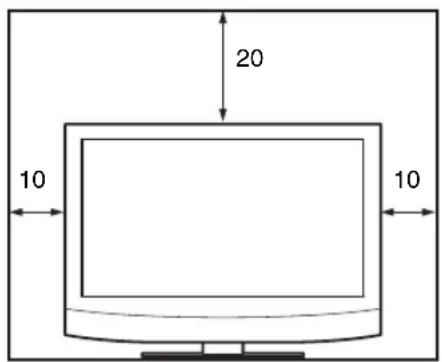
Parte anteriore
Parte laterale
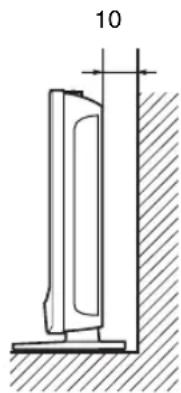
Unità di misura: cm
Posizione e funzione delle parti dei comandi
Pannello anteriore
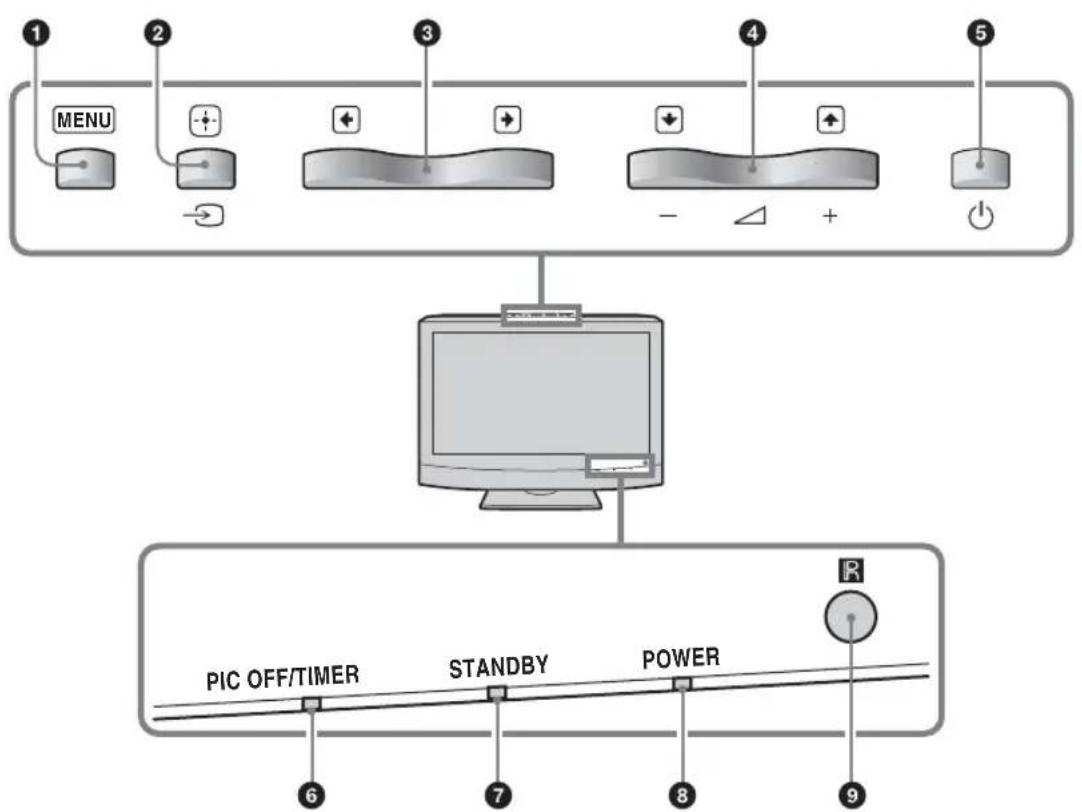
IT
1 MENU (pagina 16)
2/ + (INPUT)
- Nella schermata menu, quello tasto agisce allo stesso modo di "Imp".
- Questo tasto consente di attivare il segnale di ingressso quando non è visualizzata la schermata menu.
Consente di selezionare un segnale di ingresso da trasmettere tramite i connettori HD15/HDMI 1/HDMI 2/OPTION.
Se nello slot OPTION non è installato un adattatore opzionale, OPTION viene ignorato.
3/ +
Nella schermata menu, quosti tasti hanno le stesse funzioni dei tasti sinistro/destro
4/1
- Consente di aumentare (+) o ridurre (-) il volume.
- Nella schermata del menu, questi tasti hanno le stesse funzioni dei tasti direzionali in alto/in basso (1/2).
5
Consente di accedere/spegnere il monitor (attesa).
Nota
Per motivi di protezione del pannello, l'accensione/lo spegnimento del monitor (attesa) richiede alcuni istanti. Se il monitor viene acceso subito dopo essere stata spento, attendere circa 5 secondi, quando accenderlo di nuovo.
Indicatore PIC OFF/TIMER
- Si illumina in verde quando è selezionata la funzione "Imagine Off" di "Modo ECO".
- Si illumina in arancione quando è selezionata la funzione "Timer spegnimento".
7Indicatore STANDBY
Si illumina in rosso quando il monitor si trovava nel modo di attesa.
3Indicatore POWER
Si illumina in verde cuando il monitor è acceso.
9S sore dei comandi a distanza
Pannello laterale
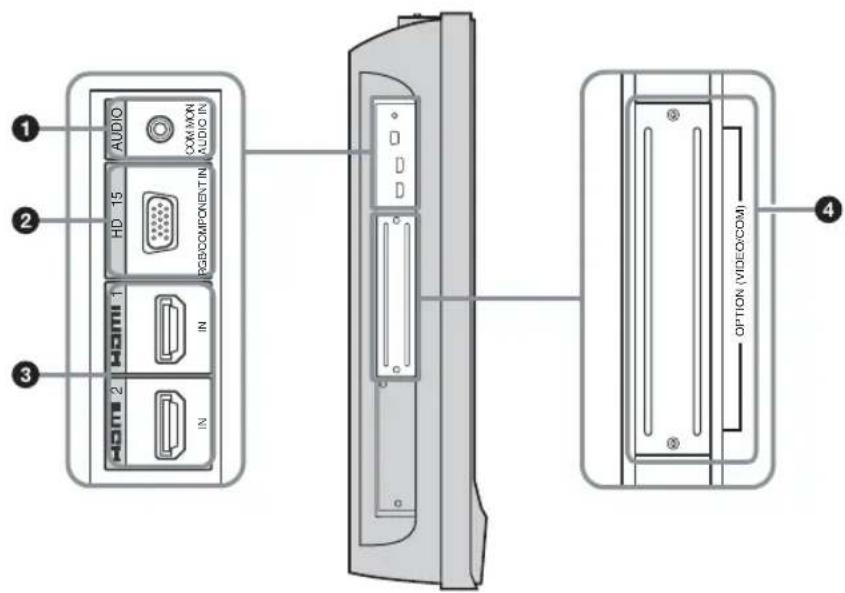
| Connettore Descrizione | |
| 1 AUDIO (COMMON AUDIO IN) (Minipresa stereo) | Immette un segnale audio. Consente di effettuire il collegamento all'uscita del segnale audio di un apparecchio video o di un PC. Supporta i segnali audio corrispondenti a 2 e 3. |
| 2 HD15 (RGB/COMPONENT IN)(D-sub a 15 piedini) | Consente di effettuire il collegamento all'uscita del segnale RGB analogico o del segnale componente di un apparecchio video o di un PC. Vedere pagina 30. |
| Note | |
| Durante l'immissione di un segnale componente, assicurarsi di non immettere segnali sincronici ai piedini 13 e 14. Diversamente, è possibile che l'imagine non venga visualizzata correttamente. | |
| 3 HDMI 1/HDMI 2 IN | HDMI (High-Definition Multimedia Interface) è un'interfaccia tra il monitor e qualsiasi apparecchio audio/video dotato di HDMI, nonché PC. Questa interfaccia supporta i segnali video potenziati o ad alta definizione e l'audio digitale a due canali. è inoltre possibile collegare al monitor un apparecchio dotato di DVI utilizzato un cavo da HDMI a DVI (non in dotazione).Il modo più appropriato per un dispositivo audio/video o un PC viene selezionato automaticamente in base al dispositivo collegato. |
| Notar | |
| Assicurarsi di utilizzato esclusivamente un cavo HDMI su cui sia riportato il logo HDMI. | |
| 4 Slot OPTION(porte VIDEO/COM) | Qesto slot supporta i segnali video e le funzioni di comunità. Se in questo slot viene installato un adattatore opzionale (serie BKM-FW), è possibile espandere i connettori del segnale di ingresso o controllare il monitortramite la rete. |
Adattatori opzionali
I connettori contrassegnati da ④ sul pannello laterale sono di tipo a inserimento e sono compatibili con tutti gli adattatori opzionali (non in dotazione) del monitor. Per ulteriori informazioni sull'installazione, contattare il rivenditore Sony.
Adattatore di INGRESSOVIDEO BKM-FW10
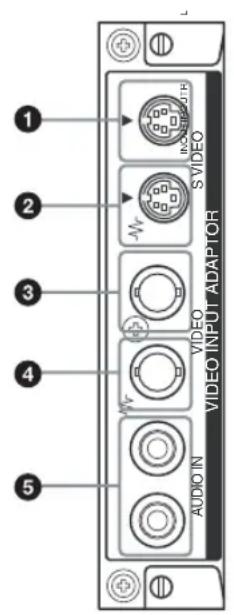
SVIDEO IN (mini DIN a 4 picdini): consente di effettuare il collegamento all'uscita del segnale S Video di un appearechio video.
2SVIDEO OUT (mini DIN a 4 picdini): consente di effettuare il collegamento all'ingresso del segnale S Video di un appearechio video.
VIDEO IN (BNC): consente di effettuare il collegamento all'uscita del segnale video di un apparecchio video.
VIDEO OUT (BNC): consente di effettuire il collegamento all'ingresso del segnale video di un appearecchio video.
5 AUDIO IN L/R (presa a piedini): consente di effettuire il collegamento all'uscita audio di un apparecchio video.
Adattatore ACTIVE THROUGH RGB/COMPONENTE BKM-FW12
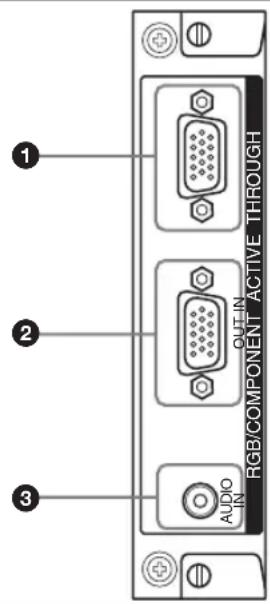
RGB/COMPONENT IN (D-sub a 15 piedini): consente di effettuire il collegamento all'uscita del segnale componente o all'uscita del segnale RGB analogico di un appearecchio video o di un PC. Per ulteriori informazioni sulla trasmissione di un segnale componente al connettore, vedere Asseg Nazione dei piedini a pagina 30.
Nota
Durante l'immissione di un segnale componente, assicurarsi di non immettere segnali sincronici ai piedini 13 e 14. Diversamente, è possibile che l'imagine non venga visualizzata correttamente.
RGB/COMPONENT OUT (D-sub a 15 piedini):
consente di effettuire il collegamento all'ingresso del segnale componente o all'ingresso del segnale RGB analogico di un apparecchio video o di un PC.
3 AUDIO IN (minipresa stereo):
consente di immettere un segnale audio. Consente di effettuare il collegamento all'uscita del segnale audio di un appearecchio video o di un PC.
Nota
Quando il monitor non è collegato a un alimentatore CA o si trova nel modo di attesa, da RGB/COMPONENT OUT non viene emesso alcun segnale.
Per ulteriori informazioni sugli adattatori opzionali per l'espanione del sistema, serie BKM-FW, consultare ciascun manuale delle istruzioni.
Pannello posteriore
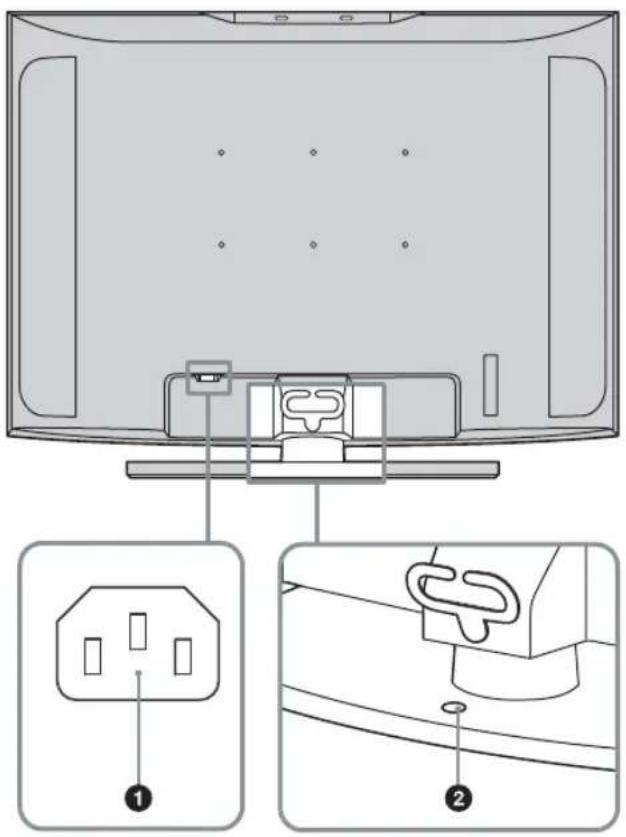
Parti Descrizione
| 1 Presa AC IN | Collegare il cavo di alimentazione CA in dotazione a questa presa e a una presa a muro. Una volta collegato il cavo di alimentazione CA, l'indicatore STANDBY si illumina in rosso e il monitor entra nel modo di attesa. Vedere pagna 15. |
| 2 Foro per l'insertimento del supporto | Utilizzato quello foro per fissare il monitor su un ravolo earsi via utilizzando una vite M6. |
Telecomando
Descrizione dei tasti
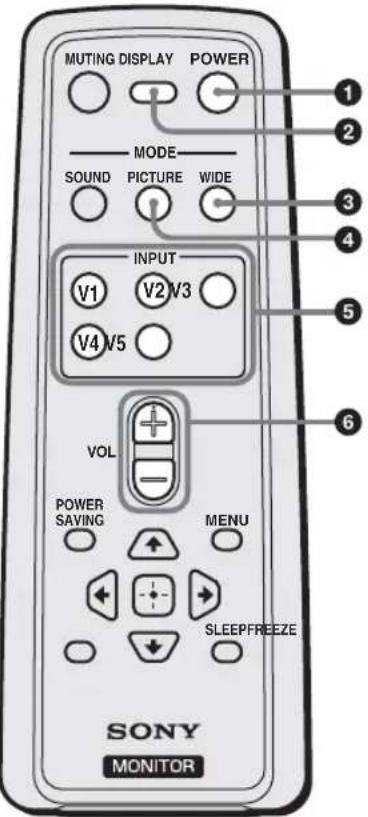
Tasto POWER
Premere dato tasto per accendere/spagnere il monitor (attesa).
Taste DISPLAY
Premere quello tasto per visualizzare sullo schermo le informazioni sul segnale di ingresso correntamente selezionato e l'impostazione "Modo ampio". Premerlo di nuovo per disattivare la visualizzazione di tali dati. Le informazioni visualizzate scompaiono automaticamente dopo alcuni secondi. Se è impostato "Timer spagnimento", è possibile visualizzare il tempo residuo di "Timer spagnimento" premendo il tasto DISPLAY.
3Tasto WIDE
Premere quello tasto per modificare il rapporto di formato impostandolo su "Modo ampio". Vedere pagina 13.
Taste PICTURE
Consente di selezionare "Modo imagine". Ad agli pressione è possibile alternare tra "Vivido", "Standard" e "Personalizzato".
5Tasti INPUT V1-V5
Premere i tasti riportati di seguito per selezionare un segnale di ingressso proveniente dall'apparecchio collegato ai connettori di ingressso.
- Tasto V1: HD15 (il segnale RGB o il segnale componente vince selezionato automaticamente in base al dispositivo collegato.)
TastO V2:HDMI 1
Tasto V3:HDMI 2 - Tasto V4: OPTION (se é installato un adattatore opzionale.)
Taste V5: non disponibile per l'uso.
6Tasto VOL +/-
Premere requisite tasto per regolare il volume.
Suggerimento
Sul tasting VOL + è presente un punto tattile, che è possible utilizzato come riferimento durante l'uso del monitor.
Nota
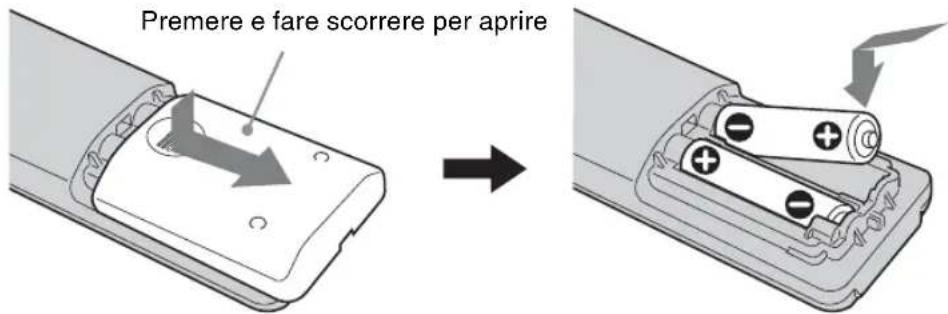
Inserire due pile formato AA (R6) (in dotazione) allineando i symboli e sulle pile in base allo schema riportato all'internalo dello scomparto pile del telecomando.
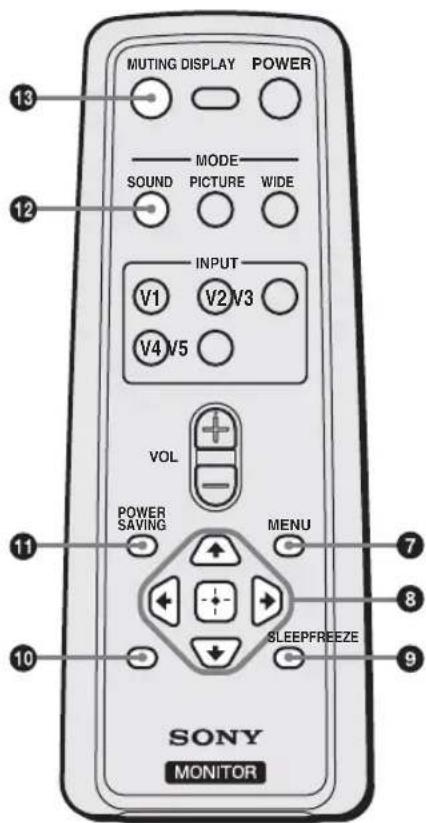
TastomENU
Premere quello tasto per visualizzare i menu. Premerlo di nuovo per disattivare la visualizzazione di tali dati. Vedere pagina 16.
3Tasti / / / /
I tasti / / / consentono di spostare il cursore del menu (giallo), impostare i valori eosi via.Premendo possible impostare il menu o le voci di impostazione selezioniati.
9Tasto SLEEP
Premere più volte quello tasto fino a quando non viene visualizzato l'intervalto di tempo in minuti (15, 30, 45, 60, 90 o 120) allo scadere del quale si desidera che il monitor si spenga. Per annullare la funzione "Timer spegnimento", premere più volte il tasto SLEEP fino a visualizzare "Timer spegnimento: No".
10Tasto FREEZE
Non disponible per l'uso.
Tasto POWER SAVING
Consente di modificare le opzioni di "Modo ECO". Premere quello tasto per ridurre il consumo energetico modificando la luminosità della retroilluminazione. Selezionale "No", "Basso", "Alto" o "Imagine Off". Vedere pagina 14.
Tasto SOUND
Consente di selezionare "Modo audio". Ad agli pressione è possibile alternare tra "Dinamicò", "Standard", "SRS WOW" e "Personalizzato".
13Tasto MUTING
Premere quello tasto per disattivare l'audio. Premerlo di nuovo per ripristinare l'audio.
Tasti speciali del telecomando
Uso di Modo ampio
È possibile modificare il rapporto di formato dello schermo utilizzando "Modo ampio".
Suggerimento
É inoltre possibile accedere alle impostazioni di "Modo ampio" nel menu "Schemo". Vedere pagina 21, 23.
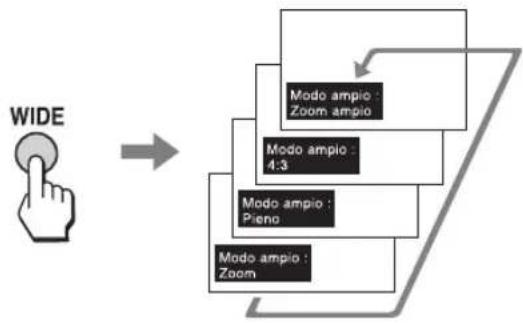
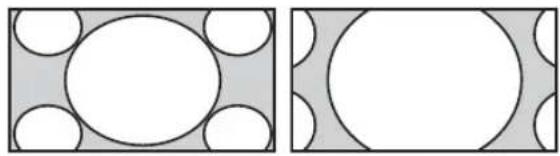
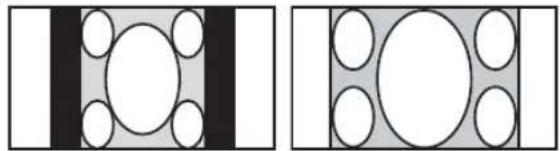
Per l'ingresso Video, DVD o HDMI (diversi dall'ingresso del PC)
Sorgente di origine 4:3
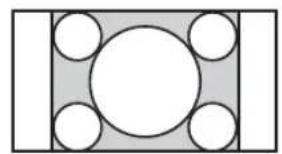

Zoom ampio
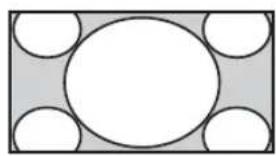
4:3
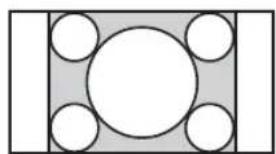
Piano
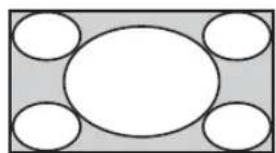
Zoom
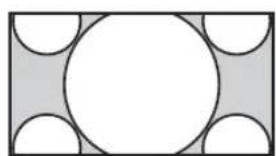
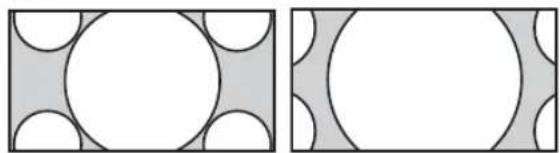
Sorgente di origine 16:9
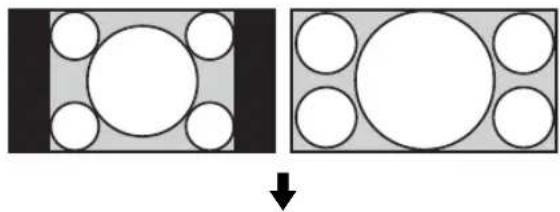
Zoom ampio
4:3
Pieno
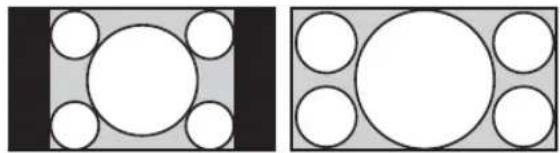
Zoom
Nota
Se viene trasmesso il segnale 1080i, 720p o 1080p, non è possibile selezionare “Zoom ampio” e “4:3”. Vedere pagina 21.
Per l'ingresso del PC
Normale
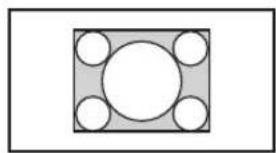
Piano 1
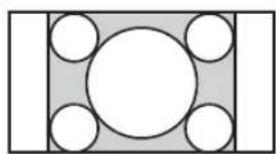
Piano 2
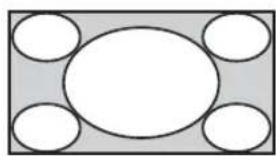
Uso della funzione di spegnimento automatico
É possible impostare il monitor in modo che si spenga automaticamente allo scadere di un determinato intervallo di tempo (15, 30, 45, 60, 90 o 120 minuti).
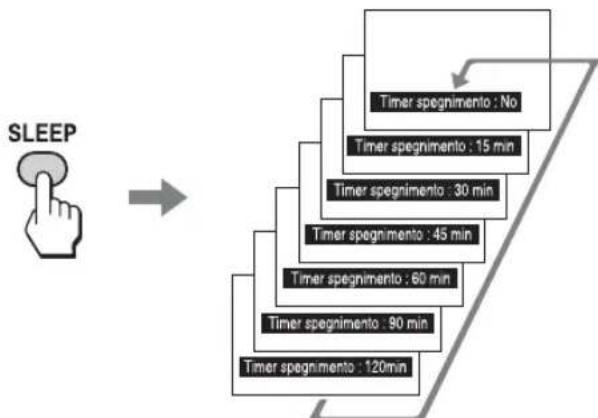
Quando la funzione "Timer spegnimento" è attenuata, l'indicatore PIC OFF/TIMER sul monitor si illumina in arancione.
Per disattivare la funzione Timer spegnimento
Premere più volte SLEEP fino a visualizzare "Timer spegnimento : No" oppure specnere, quindi riaccendere il monitor.
Note
- Se si spegni e si riaccende il monitor, "Timer spegnimento" viene ripristinato su "Timer spegnimento: No".
- Un minuto prima dello spegnimento del monitor, viene visualizzato "Spegnimento con timer". É possible che tale messaggio non venga visualizzato quando sono in corso altre operazioni in quello menu.
- É possibile attivare la funzione "Timer spegnimento" utilizes il menu "Impostazione". Selezionare l'opzione "Timer spegnimento" nel menu "Impostazione", quando impostarla su "15 min", "30 min", "45 min", "60 min", "90 min" o "120min".
- Mentre è attivata l'impostazione "Timer spegnimento", se si preme una volta SLEEP, viene visualizzato il tempo rimanente prima dello spegnimento del monitor.
Uso della funzione Modo ECO
Épossible ridurre il consumo energetico del monitor.
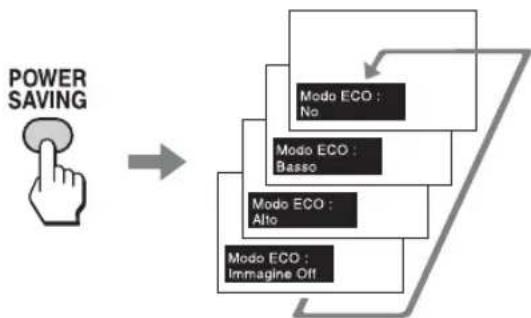
Per disattivare la funzione Modo ECO
Premere più volte il tasting POWER SAVING sino a visualizzare "Modo ECO : No".
Note
- Se il monitor viene spento perché è attivato "Modo ECO", alla successiva accensione quello modo rimane attivo, ad eccezione del caso in cui sia impostata l'opzione "Imagine Off".
- É possibile impostare "Modo ECO"'utilizzando il menu "Impostazione". Selezionare l'opzione "Modo ECO" nel menu "Impostazione", quando impostarla su "No", "Basso", "Alto" o "Imagine Off".
Collegamenti
Operazioni preliminari
- Assicurarsi che l'alimentazione di agli apparecchio sia disattivata.
Utilizzare cavi adatti all'apparecchio da collegare. - Collegare i cavi inscrendoli completeness nei connettori o nelle prese. Diversamente, potrebbero verificarsi disturbi
- Per scollegare il cavo, afferrare la spina e mai il cavo stesso.
- Fare inoltre riferimento al manuale delle istruzioni del dispositorio da collegare.
- Inserire in modo saldo la spina nella presa AC IN.
Collegamento del cavo di alimentazione CA e系統azione dei cavi di ingressso
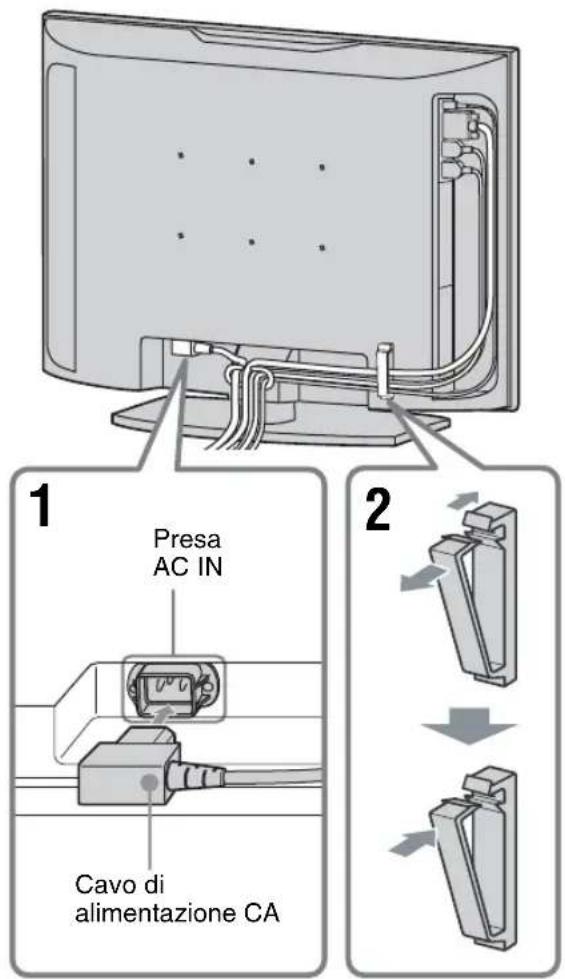
1 Inserire il cavo di alimentazione CA nella presa AC IN posta nella parte inferiore.
2 Utilizzare il fermacavi per sistemare i cavi collegati, come illustrato nella figura.
Uso delle impostazioni
Panorama dei menu
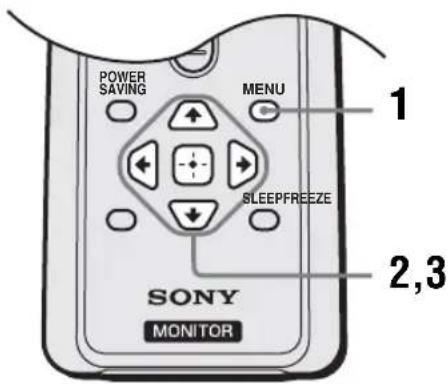
1 Premere il tastingo MENU.
2 Premere / per evidenziare l'icona del menu desiderata.
3 Premere + o Per uscire dal menu, premere il tastingo MENU.
Per modificare la lingua delleindicazioni a schermo
Per le impostazioni e i messaggi a schermo, è possibile selezione la lingua desiderata: "English", "Espanol", "Français", "Italiano", "Deutsch" o "日本語". "English" (inglese) è l'impostazione predefinita. Vedere pagina 24.
Tramite le impostazioni, è possibile acceder alle funzioni riportate di seguito:
Impostazioni Consente di impostare/modificare
Imagine
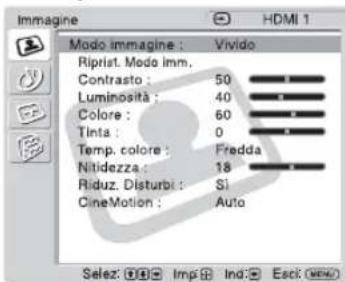
Modo imagine (agina 18, 19)
Riprist. Modo imm. (pageina 18, 19)
Contrasto (pagina 18, 19)
Luminosità (pagina 18, 19)
Colore (pagea 18)
Tinta (pagina 18)
Temp. colore (pagina 18, 19)
Nitidezza (pagea 18)
Riduz. Disturbi (pagina 18)
CineMotion (pagina 18)
Audio
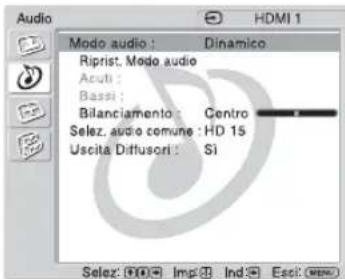
Modo audio (pagea 20)
Riprist. Modo audio (pagea 20)
Acuti (agina 20)
Bassi (agina 20)
Bilanciamento (pagina 20)
Selez. audio comune (pagina 20)
Uscita Diffusori (pagea 20)
Impostazioni Consente di impostare/modificare
Schermo
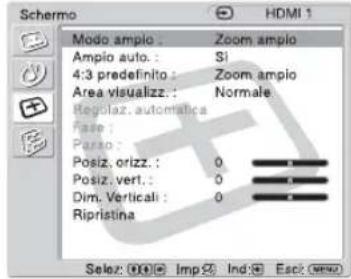
Modo ampio (pagina 21, 23)
Ampio auto. (pagina 21)
4:3 predefinito (pagina 22)
Area visualizz. (pageina 22)
Regolaz. automatica (pageina 23)
Fase (pagina 23)
Passo (agina 23)
Posiz.orizz.(pagina22,23)
Posiz. vert. (pagina 22, 23)
Dim. Verticali (pagina 22)
Ripristina (pagina 22, 23)
Impostazione
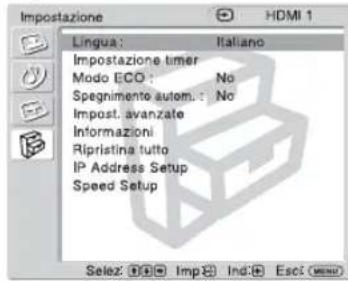
Lingua (pagina 24)
Impostazione timer (pagina 24)
Modo ECO (pagina 24)
Spegnimento autom. (pagina 24)
Impost. avanzate (pagea 24)
Informazioni (pagina 25)
Ripristina tutto (pagina 25)
IP Address Setup (pageina 25)
Speed Setup (pagina 25)

Impostazioni del menu Immagine
Per I'ingresso video
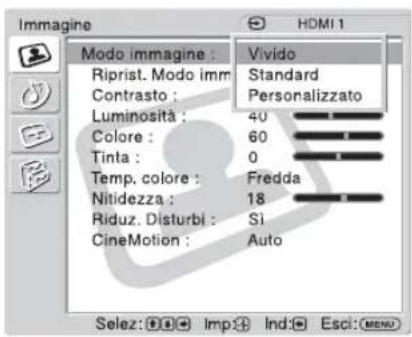
Per evidenziar un'opzione e modificare le impostazioni, premere / / /
Premere per confermare la selezione.
Nel menu "Imagine" sono incluse le seguenti opzioni:
Modo imagine
"Vivido": consente di ottenere immagini con una nitidezza e un contrasto migliorieri.
"Standard": consente di regolare le impostazioni standard delle immagini.
"Personalizzato": consente di memorizzare le impostazioni preferite.
Suggerimenti
- Per alternare tra le opzioni di "Modo imagine", è inoltre possibile utilizzare PICTURE sul telecomando.
- É possibile modificare le opzioni di "Modo imagine" per ciascun ingresso.
Riprist. Modo imm.
Consente di reimpostare tutte le regolazioni e le impostazioni selezionate in "Modo imagine" ("Vivido", "Standard", "Personalizzato") sui valori predefiniti (ad eccezione delle opzioni non disponibili).
Contrasto
Consente di augmentare o ridurre il contrasto delle immagini.
Luminosità
Consente di renderere più chiare o più scure le immagini.
Colore
Consente di augmentare o ridurre l'intensità del colore.
Tinta
Consente di regolare i toni dei colori dell'imagine.
Nota
La voce "Tinta" non è disponibile se viene selezionato l'ingresso Video o S Video e il sistema di colore del segnale video non è di tipo NTSC.
Temp. colore
"Fredda": consente di ottenere colori bianchi con una tinta bluastra.
"Neutra": consente di ottenere colori bianchi con una tinta neutra.
"Calda": consente di ottenere colori bianchi con una tinta rossastra.
Nitidezza
Consente di renderere più o meno nitide le immagini.
Riduz. Disturbi
Consente di ridurre il livello di disturbo dell'apparecchio collegato. Selezionare "Si" o "No".
CineMotion
Selectionare "Auto" per ottimizzare automaticamente la visualizzazione rilevando contentuti quali filmati e applicando il processo reverse pull down 3-2 o pull down 2-
- In quello modo, le immagini in movimento risultano più nitide e naturali.
Selezionare "No" per disattivare la funzione di rilevamento.
Suggerimento
É possiblè modifiére le impostazioni del menu "Immagine" ("Contrasto", "Luminosità", "Colore" e casi via) per ciascun "Modo imagine".
Per l'ingresso del PC
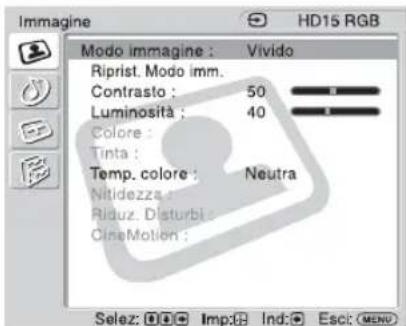
Se come sorgente di ingresso viene selezionato un PC, vengono visualizzate le impostazioni di "Imagine" specifiche dell'ingresso del PC.
Nel menu "Imagine" per l'ingresso del PC sono incluse le seguenti opzioni:
| Modo imagine | “Vivido”: consente di ottenere immagini con una nitidezza e un contrasto miglior. “Standard”: consente di regolare le impostazioni standard delle immagini. “Personalizzato”: consente di memorizzare le impostazioni preferite. |
| Riprist. Modo imm. | Consente di reimpostare tutte le regolazioni e le impostazioni selezionate in “Modo imagine” (“Vivido”, “Standard”, “Personalizzato”) sui valori predefiniti (ad eccezione delle opzioni non disponibili). |
| Contrasto | Consente di aumento o ridurre il contrasto delle immagini. |
| Luminosity | Consente di renderere più chiare o più scure le immagini. |
| Temp. colore | “Fredda”: consente di ottenere colori bianchi con una tinta bluastra. “Neutra”: consente di ottenere colori bianchi con una tinta neutra. “Calda”: consente di ottenere colori bianchi con una tinta rossastra. |
Note
- "Colore", "Tinta", "Nitidezza", "Riduz. Disturbi" e "CineMotion" non sono disponibili per l'ingresso del PC.
- Se non è in corso la trasmissione di un segnale, le opzioni del menu "Imagine" non sono disponibili.

Impostazioni del menu Audio
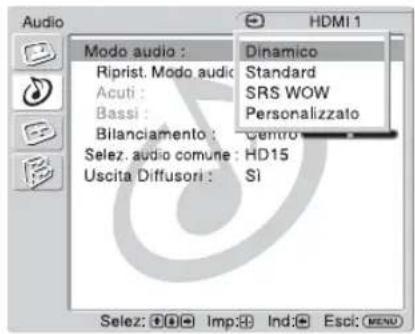
Per evidenziar un'opzione e modificare le impostazioni, premere / / /
Premere per confermare la selezione.
Nel menu "Audio" sono incluse le seguenti opzioni:
Modo audio
"Dinamico": consente di potenziare gli acuti e i bassi.
"Standard": impostazione standard.
"SRS WOW": consente di ottenere un audio stereo particolaremente ampio riproduccendo toni bassi notevolmente dettagliati e potenti e toni acuti estremamente nitidi, permettendo di ottenere gli effetti audio potenti tipici delle sale cinematografiche.
"Personalizzato": consente di memorizzare le impostazioni preferite.
Suggerimenti
- Per alternare tra le opzioni di "Modo audio", è inoltre possibile utilizzare SOUND sul telecomando.
A "Dinamico" e "Standard" sono applicate le technologic proprietarie di BBE Sound, Inc.
Riprist. Modo audio
Consente di ripristinare sui valori predefiniti le impostazioni "Acuti", "Bassi" e "Bilanciamento".
Acuti
Consente di augmentare o ridurre i suoni caratterizzati da toni alto.
Bassi
Consente di augmentare o ridurre i suoni caratterizzati da toni bassi.
Bilanciamento
Consente di enfatizzare il bilanciamento dei diffusori sinistro o destro.
Selez. audio comune
"HD15": consente di trasmettere l'audio da un appearecchio video o un PC collegati al connettore HD15 (RGB/COMPONENT IN) e al connettore AUDIO (COMMON AUDIO IN).
"HDMI 1"/"HDMI 2": consente di collegare un dispositivo utilizzato un cavo HDMI (non in dotazione) o un cavo da HDMI a DVI (non in dotazione) e contemporaneamente il cavo audio correspondente.
Vedere pagina 8.
Note
- Se viene'utilizzato un cavo da HDMI a DVI, collegare il cavo audio al connettore AUDIO (COMMON AUDIO IN).
- Se viene selezionato "HDMI 1"/"HDMI 2", l'audio digitale non viene trasmesso dai connettori HDMI. Se ai connettori HDMI 1/HDMI 2 viene collegato un apparecchio video dotato di un connettore HDMI, impostare "Selez. audio comune" su "HD15". (L'impostazione predefinita è "HD15".)
Uscita Diffusori
"Si": consente di trasmettere l'audio dai diffusori del monitor.
"No": consente di non trasmettere l'audio dai diffusori del monitor.
Nota
Se "Uscita Diffusori" è impostato su "No", non è possibile selezionare "Modo audio", "Riprist. Modo audio", "Acuti", "Bassi", e "Bilanciamento".
Suggerimento
É possibleregolareleimpostazioni del menu "Audio" ("Acuti" e"Bassi")se "Modo audio" è impostato su "Personalizzato".

Impostazioni del menu Schermo
Per l'ingresso video
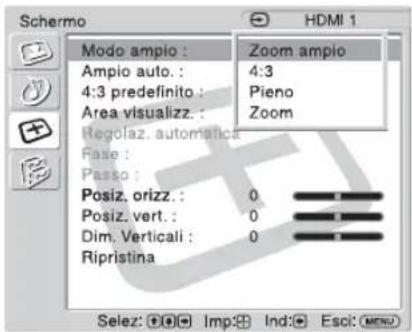
Per evidenziar un'opzione e modificare le impostazioni, premere / / /
Premere per confermare la selezione.
Nel menu "Schemo" sono incluse le seguenti opzioni:
Modo ampio
"Zoom ampio": consente di ingrandire le immagini in modo da riempire lo schermo causando solo una distorsione minima.
"4:3": consente di visualizzare le immagini con rapporto di fornato 4:3 nelle dimensioni originali qualora la sorgente di origine sia di tipo 4:3 (sorgente a definizione standard).
"Piano": consente di ingrandire le immagini originali orizzontalmente in modo da riempire lo schermo qualora la sorgente di origine sia di tipo 4:3 (sorgente a definizione standard). Se la sorgente di origine è di tipo 16:9 (sorgente ad alta definizione), selezionare questo modo per visualizzare le immagini con rapporto di fornato 16:9 nelle dimensioni originali.
"Zoom": consente di ingrandire le immagini originali sulla causare una distorsione del rapporto di fornato.
Vedere pagina 13.
Suggerimenti
- Per alternare tra le opzioni di "Modo ampio", è inoltre possibile utilizzare WIDE sul telecomando.
- Selezionare "Zoom" per visualizzare i filmati e altri contento dei DVD utilizzando l'intera area di visualizzazione dello schermo.
- Per i modi “Zoom ampio” e “Zoom”, é possibile regolare le voci “Posiz. orizz.”, “Posiz. vert.” e “Dim. Verticali” per l'imagine. Vedere pagina 22.
Nota
"Zoom ampio" e "4:3" non possono essere selezionati per i segnali 1080i, 720p o 1080p trasmessi ai connettori componente o HDMI.
Ampio auto.
"Si": consente di individuire le immagini e modificarle automaticamente impostandole sul modo di visualizzazione appropriato.
"No": il modo di visualizzazione non viene modificato automaticamente.
Nota
Durante l'immissione dei segnali RGB digitali e analogici, non è possibile impostare "Ampio auto." in quanto la funzione "Ampio auto." non è disponibile.
| 4:3 predefinito | “Zoom ampio”: consente di ingrandire le immagini con rapporto di formato 4:3 in modo da riempire lo scherno 16:9, mantenendo il più possibile le caratteristiche delle immagini originali. “4:3”: consente di visualizzare le immagini 4:3 sulla modità impeggata il rapporto di formato. “Piano”: consente di ingrandire le immagini con rapporto di formato 4:3 solo orizzontalmente, in modo da riempire lo scherno 16:9. “Zoom”: consente di ingrandire le immagini 4:3 in modo da riempire lo schermo e contemporaneamente Maintainendone il rapporto di formato. “No”: consente di continuare ad utilizzato l'impostazione “Modo ampio” correnteanche se viene modificato l'ingresso. Suggerimenti • è possibile selezionare “4:3 predefinito” soltanto se “Ampio auto.” è impostato su “Si”. • “4:3 predefinito” è disponibile solo se vengono ricevuti segnali NTSC, PAL, SECAM, 480i, 480p, 575i o 576p. • Se l'impostazione di “Modo ampio”iene modificata durante che è stato impostato “4:3 predefinito”, l'impostazione di “Modo ampio” diventa effettiva e il rapporto di formato dello schernoiene modifications. Una successive dell'impostazione mediante “Modo ampio” diventa effettiva soltanto al momento della trasmissione di ciascun segnale. Pertanto, quando il segnale di ingressoiene社会发展, lo schermö torna all'impostazione “4:3 predefinito” originale. Per Maintainere il rapporto di formato correnteanche in seguito al cambiamamento di segnale di ingresso, impostare “4:3 predefinito” su “No”. |
| Area visualizz. | “Normale”: consente di visualizzare le immagini con dimensioni standard. “-1”/“-2”: consente di regolare le dimensioni dell'area di visualizzazione. Se attorno all'imagine sono presenti dei disturbi, selezionare questa sua ricerca per eliminarli. |
| Posiz. orizz. | Consente di modificare la posizione delle immagini spostandole verso sinistra o verso destra all'interno della finestra di visualizzazione. Disponibile solo per i modi “Zoom ampio” e “Zoom”. Premere ↓/↓, quando ⊙ per scegliere un tipo di correzione. |
| Posiz. vert. | Consente di modificare la posizione delle immagini spostandole verso l'alto o verso il basso all'interno della finestra di visualizzazione. Disponibile solo per i modi “Zoom ampio” e “Zoom”. Premere ↓/↓, quando ⊙ per scegliere un tipo di correzione. |
| Dim. Verticali | Consente di regolare le dimensioni verticali delle immagini. Disponibile solo per i modi “Zoom ampio” e “Zoom”. Premere ↓/↓, quando ⊙ per scegliere un tipo di correzione. |
| Ripristina | Consente di ripristinare sui valori predefiniti le impostazioni “Posiz. orizz.”, “Posiz. vert.” e “Dim. Verticali”. |
Nota
Se non è in corso la trasmissione di alcun segnale, le opzioni del menu "Schemo" non sono disponibili.
Per l'ingresso del PC
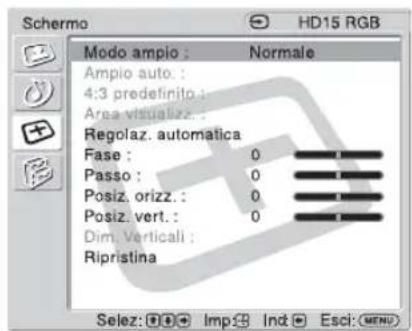
Se come sorgente di ingresso viene selezionato un PC, vengono visualizzate le impostazioni di "Schemo" specifiche dell'ingresso del PC.
Nel menu "Schemo" per l'ingresso del PC sono incluse le seguenti opzioni:
Modo ampio
"Normale": consente di visualizzare le immagini nelle dimensioni originali.
"Piano 1": consente di ingrandire le immagini in modo da riempire l'area di visualizzazione verticalmente, mantenendo il rapporto di fornato originale. Attorno alle immagini viene visualizzata una cornice nera.
"Piano 2": consente di ingrandire le immagini in modo da riempire l'area di visualizzazione.
Regolaz. automatica
Consente di regolare automaticamente la posizione di visualizzazione e la fase delle immagini quando il monitor riceve un segnale di ingresso dal PC collegato.
É possibile che "Regolaz. automatica" non funzioni correttamente con alcuni segnali di ingressso. In tali casi, regolare manualmente le opzioni riportate di seguito.
Fase
Consente di regolare la fase nel caso si verifichino sfarfallii.
Passo
Consente di regolare il passo qualora sull'imagine vengano visualizzate strisce verticali indesiderate.
Posiz.orizz.
Consente di modificare la posizione delle immagini spostandole verso sinistra o verso destra all'internalo della finestra di visualizzazione. Premere , quando per scegliere un tipo di correzione.
Posiz. vert.
Consente di modificare la posizione delle immagini spostandole verso l'alto o verso il basso all'interno della finestra di visualizzazione. Premere / , quando per scegliere un tipo di corazione.
Ripristina
Consente di ripristinare sui valori predefiniti le impostazioni "Fase", "Passo", "Posiz. orizz." e "Posiz. vert".
Note
"Ampio auto," "4:3 predefinito", "Area visualizz." e "Dim. Verticali" non sono disponibili per l'ingresso del PC.
- Se viene immesso un segnale digitale tramite HDMI 1/HDMI 2, le opzioni "Regolaz. automatica", "Fase" e "Passo" non sono disponibili per l'ingresso PC.
- Se non è in corso la trasmissione di alcun segnale, le opzioni del menu "Schemo" non sono disponibili.

Impostazioni del menu Impostazione
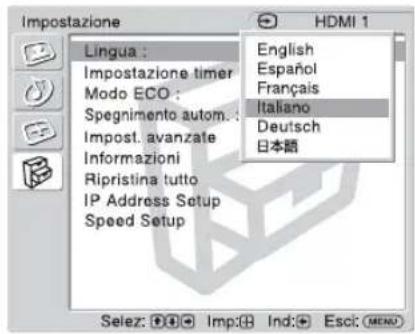
Per evidenziare un'opzione e modificare le impostazioni, premere / / /
Premere per confermare la selezione.
Nel menu "Impostazione" sono incluse le seguenti opzioni:
| Lingua | Consente di visualizzare tutte le impostazioni nella lingua selezionata: "English", "Espanol", "Frangais", "Italiano", "Deutsch" o "日本語 |
| Impostazione timer | È possibile regolare l'ora, visualizzare l'orologio incorpore oppure impostare il timer affinché l'alimentazione venga disattivata automaticamente. "Impostaz. ora": consente di impostare il giorno della settimana e l'ora del giorno. "Display ora": consente di migliorare l'ora corrente sullo schermo se la relativa visualizzazione è impostata su "S". "Timer spegnimento": consente di impostare la durata (15, 30, 45, 60, 90 o 120 minuti) dell'intervalle allo scadere del quale si desidera che il monitor si spenga automaticamente. Note Se l'orologio incorpore non funziona correttamente, è possibile che la batteria interna sia scarica. In tal caso, rivolgersi ad un rivenditore Sony autorizzato affinché la sostituisca. |
| Modo ECO | "No": consente di visualizzare le immaginirawnizzare la funzione di risparmio energetico. "Basso"/"Alto": consente di modificare la luminosità e ridurre il consumo energetico. "Immagine Off": consente di disattivare la visualizzazione delle immagini. L'audio rimane attivo con il livello di volume selezionato. |
| Spegnimento autom. | "Si": nel caso non venga immesso alcun segnale ai connettori di ingressore video peroltre 5 minuti circa, il monitor entra automaticamente nel modo di attesa. Seagli和其他 connettori di ingressore non viene trasmesso alcun segnale peroltre 30 secondi circa, il monitor entra automaticamente nel modo di risparmio energetico. "No": il monitor non si spegne automaticamente,anche se ai connettori non viene trasmesso alcun segnale. SuggerimentoPer accendere il monitor quando è impostato sul modo di attesa, premere l'interruttore (POWER) posto sul monitor oppure il tasto POWER del telecomando. Nel modo di risparmio energetico, il monitor si accende automaticamente all'immissione di un segnale. |
| Impost. avanzate | "Standard colore": consente di selezionare lo "Standard colore" dei segnali video tra"NTSC", "PAL", "SECAM", "NTSC4.43", "PAL-M", "PAL-N", "PAL60"oppuredi selezionare "Automatico" per impostare automaticamente lo "Standard colore". "Display di stato": "Si" consente di visualizzare per circa 20 secondi il segnale di ingressore e le informazioni del "Modo ampio" all'accensione del monitor e per circa 5 secondi lo stato che indica il cambiamento di segnale di ingressore, nelle "No"consente di disattivare la visualizzazione delle informazioni di stato. SuggerimentoÈ possibile visualizzare il segnale di ingressore e le informazioni relative a "Modo ampio"utilizzando DISPLAY sul telecomando, indipendente nell'impostazione di "Display di stato". |
| Informazioni | Consente di visualizzare il “Nome modello”, il “Numero di serie”, il “Tempo funzionam.”, la “Vers. Software” e l“IP Address” del monitor. Nota “IP Address” non viene visualizzato se non è installato l'adattatore opzionale con funzioni di comunità. |
| Ripristina tutto | Consente di ripristinare tutte le voci del menu “Impostazione” sui valori predefiniti. Nota Le voci dell'opzione “Informazioni” non vengono ripristinate. |
| IP Address Setup | Consente di impostare un indirizzo IP per abilitare la comunità tra l'adattatore opzionale con funzioni di comunità, ad esempio BKM-FW32/FW50, installato nel monitor, e un appearechio quale un PC collegato con un cavo LAN. “DHCP”: “OK” consente di impostare automaticamente l'indirizzo IP; “Cancel” consente di annullare la configurazione automatica. Nota Se un indirizzo IP è stato ottenuto automaticamente utilizzando “DHCP”, agli volta che si spegne e si riaccende il monitor è possibile che l'indirizzo IP non corrisponda. “Manual”: consente di impostare manualmente l'indirizzo IP. 1 Selezionale un “IP Address”, “Subnet Mask”, “Default Gateway”, “Primary DNS” “Secondary DNS” da impostare manualemente tramite ↑/↓, quando premere ⊙. 2 Impostare il valore a tre cifre (da 0 a 255) per la prima casella utilizzato ↑/↓ sul monitor o i tasti numerici sul telecommando, quando premere ⊙. 3 Impostare il valore a tre CIFre (da 0 a 255) per ciascuna delle quattro caselle, quando premere ⊙. 4 Selezionale la voce successiva da impostare manualemente utilizzato ↑/↓, ripetere la stessa procedura, quando premere ⊙. 5 Una volta impostati i dati per tutte le voci desiderate, selezionare “Execute” con ↑/↓, quando premere ⊙ Selezionare “OK”, quando premere ⊙'indirizzo IP è stato impostato manualemente. Se un indirizzo IP non è stato impostato correttamente, vengono visualizzati i seguenti codici di erre in base alla causa del problema. Errore 1: erre di comunità tra il monitor e l'adattatore opzionale, ad esempio la série BKM-FW Errore 2: l'indirizzo IP specificato è già in uso per un'alto dispositivo Errore 3: erre dell'indirizzo IP Errore 4: erre dell'indirizzo del Gateway Errore 5: erre dell'indirizzo Primary DNS Errore 6: erre dell'indirizzo Secondary DNS Errore 7: erre della Subnet mask |
| Speed Setup | Consente di impostare una velocità di comunità tra l'adattatore opzionale con funzioni di comunità, ad esempio BKM-FW32/FW50, installato nel monitor, e un appearechio quale un PC collegato con un cavo LAN. “Speed”: selezionare “Auto” per impostare automaticamente una velocità di comunità appropriata per la configurazione della rete. É incontrile possibile selezionare manualemente “10Mbps Half”, “10Mbps Full”, “100Mbps Half” o “100Mbps Full”. “Execute”: selezionare “OK”, quando premere ⊙'la velocità di comunità è stata impostata. |
Nota
"IP Address Setup" e "Speed Setup" non sono disponibili se non è installato l'adattatore opzionale con funzioni di communicatesione.
Altre informazioni
Guida alla soluzione dei problemi
Verificare se l'indicatore STANDBY lampeggia in rosso.
Se lampeggia
La funzione di autodiagnostica è attivata.
1 Verificare il numero di volte in cui l'indicatore STANDBY lampeggia e l'intervalto di tempo in cui smette di lampeggiare.
Ad esempio, l'indicatore lampeggia 3 volte, smette di lampeggiare per 3 secondi, quindi lampeggia 3 volte.
2 Spagnere il monitor, quindi scollegare il cavo di alimentazione.
Rivolgersi al proprio rivenditore di fiducia o ad un centro di assistenza Sony riferendo le informazioni sull'indicatore (Numero di volte in cui l'indicatore lampeggia e intervallo di tempo in cui smette di lampeggiare).
Se non lampeggia
1 Controllare la tabella riportata di seguito.
2 Se il problema persiste,fare riparare il monitor da personale qualificato.
Problema Soluzioni possibili
Leimmaginoinvengonovisualizzate.
Leimmaginionon vengonovisualizzate.
- Verificare le impostazioni di "Modo ECO" (pagina 24).
II monitor si spegne automaticamente.
- Verificare se "Timer spegnimento" è attenuato (pagea 24).
Le sorgenti video non trasmettono alcuna imagine.
- Verificare il collegamento tra l'apparecchio video e il monitor.
- Impostare l'ingresso utilizzando il tasto INPUT del monitor o il telecomando (pagea 7, 11).
Qualità scarsa delle immagini.
Assenza di colore/Immagine scura/Immagine
eccessivamente chiara/Colori errati
- Premere PICTURE per selezionare il "Modo imagine" desiderato (pagina 11).
- Regolare le opzioni di "Modo imagine" nel menu "Imagine" (pagina 18).
- Verificare le condizioni del cavo del segnale.
Assenza di audio/Audio disturbato.
La qualità delle immagini è Buona, ma l'audio non viene trasmesso.
- Verificare la regolazione del volume.
- Premere MUTING o VOL + sul telecomando affinché l'indicazione "Muting" scompaia dallo schermo (pagea 11, 12).
- Verificare le impostazioni di "Selez. audio comune" (pagea 20).
- Verificare le impostazioni di "Uscita Diffusori" (pagina 20).
L'impostazione "Modo ampio" cambia automaticamente.
- L'impostazione "Modo ampio" corrente passa automaticamente all'impostazione appropriata per l'ingresso corrente se "Ampio auto." nel menu "Schemo" è impostato su "Si". Per mantenere l'impostazione "Modo ampio" correnteanche se I'ingresso vienecambiato,impostare"Ampio auto."su"No"nel menu "Schemo" (pagina 21).
Problema Soluzioni possibili
II telecomando non funziona.
- Verificare la polarità dellepileoppure sostituire.
- Puntare il telecomando in direzione del sensore dei comandi a distanza del monitor.
- Accertarsi che non vi siano ostacoli nell'area attorno al sensore dei comandi a distanza.
- Se viene utilizzato un adattatore opzionale con il connettore CONTROL S IN, verificare che al connettore CONTROL S IN sia collegato un cavo. Non è possible utilizzato il telecommando durante il controllo del monitortramite un collegamento CONTROL S.
- Le fonti di illuminazione a fluorescenza possono interferire con il funzionamento del telecomando. Spagnere eventuali lampade a fluorescenza.
Tabella di riferimento dei segnali di ingressso
Segnali del PC
| Risoluzione | Frequenza orizzontale (kHz) | Frequenza verticale (Hz) | |
| 1 | VGA a)-1 (VGA 350) 31,5 | 70 | |
| 2 | 640×480@60 Hz (VESA b) STD) | 31,5 | 60 |
| 3 | Mac c) 13" 35,0 67 | ||
| 4 | VGA (VGA TEXT) 31,5 70 | ||
| 5 | 800×600@60 Hz (VESA STD) | 37,9 | 60 |
| 6 | Mac 16" 49,7 75 | ||
| 7 | 1024×768@60 Hz (VESA STD) | 48,4 | 60 |
| 8 | 1024×768@75 Hz (VESA STD) | 60,0 | 75 |
| 9 | 1024×768@85 Hz (VESA STD) | 68,7 | 85 |
| 10 | 1280×1024@60 Hz (VESA STD) | 64,0 | 60 |
| 11 | 848×480@60 Hz (VESA STD) | 29,8 | 60 |
| 12 | 848×480@60 Hz (VESA STD) | 29,5 | 60 |
| 13 | 848×480@75 Hz 37,7 75 | ||
| 14 | 1280×768@60 Hz 47,8 60 | ||
| 15 | 1280×768@60 Hz 47,4 60 | ||
| 16 | 1360×768@60 Hz 47,7 60 | ||
| 17 | 1360×768@60 Hz 47,4 60 |
Segnali video/televisore
| Risoluzione | Ingressi disponibili | |||
| Video | Componente/ RGB | HDMI | ||
| 1 | 480/60i O O | O | ||
| 2 | 480/60p | O | O | |
| 3 | 575/50i O O | O | ||
| 4 | 576/50p | O | O | |
| 5 | 720/50p | O | O | |
| 6 | 720/60p | O | O | |
| 7 | 1080/50i | O | O | |
| 8 | 1080/60i | O | O | |
| 9 | 1080/50p | O | ||
| 10 | 1080/60p | O | ||
a) VGA e un marchio di fabbrica registrato di International Business Machines Corporation, U.S.A.
b) VESA é un marché di fabbrica registrato di Video Electronics Standards Association.
c) Mac (Macintosh) é un marchio di fabbrica registrato di Apple Computer, Inc.
Note
Per i segnali HDTV, trasmettere il segnale sincronico a tre livelli al 2^ piedino di RGB/COMPONENT (D-sub a 15 piedini) sul connettore HD15 o a BKM-FW12 (adattatore opzionale).
- Se dopo ave trasmesso un segnale DVD al monitor i colori risultanoccessivamente chiari,regolare l'opzione "Colore"nel menu "Imagine".
- Se la fase viene regolata di nuovo, la risoluzione verrà ridotta.
Indicazioni a schermo del segnale di ingressso e dello stato del monitor
| Indicazione a schermo | Significato |
| 640×480 / 60 (ad es.) | È stato selezionato un segnale di ingressso PC. |
| 480 / 601 (ad es.) | È stato selezionato un segnale di ingressso video componente. |
| NTSC (ad es.) è stato | selezionato un segnale di ingressso NTSC. |
| Segnale non supportato | Non è supportato il segnale di ingressso. |
| Nessun segnale | Non è stato trasmesso alcun segnale di ingressso. |
| HD15 | È stato selezionato un segnale di ingressso HD15. |
| HDMI 1 | È stato selezionato un segnale di ingressso HDMI 1. |
| HDMI 2 | È stato selezionato un segnale di ingressso HDMI 2. |
| Option | È stato selezionato un segnale di ingressso OPTION. |
Caratteristiche tecniche
Elaborazione video
Sistema del monitor
Display LCD a matrice attiva TFT a-Si
Risoluzione dello schermo
1.366 puniti (orizzontale) × 768 linee
(vertical)
Frequenza di campionamento
da 13,5 MHz a 140 MHz
Sistema di colore NTSC, PAL, SECAM, NTSC4.43,
PAL-M, PAL-N, PAL60
Segnale di ingresso
vedere pagina 28.
KLH-W26
Passo pixel 0,421 (orizzontale) × 0,421 (verticale) mm
Dimensioni
dell'immagine 576 (orizzontale) × 324 (verticale) mm
Dimensioni del
monitor 26 pollici (diagonale 660~mm )
KLH-W32
Passo pixel 0,510 (orizzontale) × 0,510 (verticale) mm
Dimensioni dell'imagine
698 (orizzontale) × 392 (vertical) mm
Dimensioni del monitor
32 pollici (diagonale 801mm )
Ingressi uscite
HD15 (RGB/COMPONENT IN)
D-sub a 15 piedini (femmina) (× 1)
(vedere pagina 30)
AUDIO (COMMON AUDIO IN)
Minipresa stereo (× 1)
500 mVrms, impedenza elevata
HDMI 1/HDMI 2 IN HDMI (conformé alle specifiche
HDMI 1.1)
Generali
Requisiti di alimentazione
100-240VCA,50/60Hz
KLH-W26:1,2A
KLH-W32:1,3 A
Consumo energetico
KLH-W26:110W
KLH-W32:120W
Uscita Diffusori
10W + 10W (6 ohm)
Impedenza di carico adeguata, da 6 a
16 ohm
Condizioni di utilizzo
Temperatura: da 0^ a 35^
Umidita: da 20% a 90%
(senza formazione di condensa)
Condizioni di deposito/trasporto
Temperatura: da-10 ^ C a +40 ^ C
Umidita: da 20% a 90%
(senza formazione di condensa)
Dimensioni KLH-W26:
663× 505× 220mm
KLH-W32:
798× 581× 220mm (l/a/p, esclude le
(parti sporgenti)
Peso KLH-W26: 13,5kg
KLH-W32:16,6 kg
Accessor in dotazione
Cavo di alimentazione CA (1)
Telecomando RM-YA004 (1)
Pile formato AA (R6) (2)
Fermacavo (1)
Istruzioni per l'uso (1)
Accessorioropzionali
Adattatori opzionali per l'espansione del
sistema,serie BKM-FW
Normative sulla sicurezza
UL 60950-1, CSA N. 60950-1-03 (c-UL),
Il design e le caratteristiche tecniche sono soggetti a modifiche alla preavviso.
Assegnazione dei piedini
Connettore HD15 (RGB/COMPONENT) (D-sub a 15 piedini)
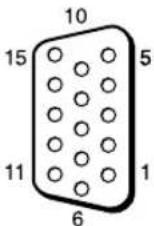
| N. piedino Segnale | |
| 1 Video rosso o | C R/PR |
| 2 Video verde o Y | |
| 3 Video blu o C | B/PB |
| 4 Terra | |
| 5 Terra | |
| 6 Terra rosso | |
| 7 Terra verde | |
| 8 Terra blu | |
| 9 Non utilizzato | |
| 10 Terra | |
| 11 Terra | |
| 12 SDA | |
| 13 Sincronismo | H o video composito |
| 14 Sincronismo V | |
| 15 SCL | |
Nota
Durante l'immissione di un segnale componente, assicurarsi di non immettere segnali sincronici ai piedini 13 e 14. Diversamente, è possibile che l'immagine non venga visualizzata correttamente.
Indice
Numeri
4:3 13, 21
4:3 predefinito 22
A
Acuti 20
Adattatore ACTIVE THROUGH
RGB/COMPONENTE 9
Adattatore di INGRESSOVIDEO 9
Ampio auto. 21
Area visualizz. 22
B
Bassi 20
Bilanciamento 20
C
CineMotion 18
Colore 18
Connettore AUDIO (COMMON)
AUDIO IN) 8
Connettore HD15 (RGB/
COMPONENT IN) 8
Connettore HDMI 1/HDMI 2 IN 8
Contrasto 18, 19
D
DHCP 25
Dim. Verticali 22
Dinamico 20
Display di stato 24
Displayora24
F
Fase 23
Fermacavi 15
Foro per l'insertimento del supporto
10
1
Impost. avanzate 24
Impostaz.ora 24
Impostazione timer 24
IndicatoroPIC OFF/TIMER7
Indicator Power 7
Indicator STANDBY 7
Informazioni 25
IP Address Setup 25
L
Lingua 24
Luminosita 18, 19
M
Menu Immagine 16, 18
Menu Impostazione 17, 24
Menu Schermo 17, 21
Modo ampio 13, 21, 23
Modo audio 20
Modo ECO 14, 24
Modo imagine 18, 19
N
Nitidezza 18
Normale 13, 22, 23
P
Passo 23
Personalizzato 18, 19, 20
Piano 13, 21
Piano 1/Piano 2 13, 23
Posiz.orizz.22,23
Posiz. vert. 22, 23
Presa AC IN 10, 15
R
Regolaz. automatica 23
Riduz.Disturbi 18
Riprist. Modo audio 20
Segnale di ingresso 28
Selez. audio comune 20
Sensore dei comandi a distance 7
Slot OPTION 8, 9
Speed Setup 25
Spegnimento autom. 24
SRS WOW 20
Standard 18, 19, 20
Standard colore 24
T
Tasti INPUT V1-V5 11
Tasto DISPLAY 11
Tasto INPUT 7
Tasto MENU 7, 12
Tasto MUTING 12
Tasto PICTURE 11
Tasto POWER 7, 11
Tasto POWER SAVING 12, 14
Tasto SLEEP 12, 14
Tasto SOUND 12
Tasto VOL 7, 11
Tasto WIDE 11, 13
Temp.colore 18,19
Timer spegnimento 14, 24
Tinta 18
U
Uscita Diffusori 20
V
Vivido 18, 19
Z
Zoom 13, 21
Zoom ampio 13, 21
平板宽屏监视器
警告


- Introduccion
- Precauciones
- Seguridad
- Superficie del panel
- Sugerencias
- R
- Trasporto
- ATTENZIONE
- Informazioni sui marchi di fabbrica
- Indice
- Introduzione
- Posizione e funzione delle parti e dei comandi
- Collegamenti
- Uso delle impostazioni
- Altre informazioni
- Precauzioni
- Sicurezza
- Installazione
- Informazioni sul pannello LCD
- Pulizia del display
- Superficie del pannello
- Rivestimento
- Note sull'uso e sulla pulizia dello schermo
- Reimballaggio
- Avvertenza sul collegamento dell'alimentazione
- Consigli relativi all'installazione
- Installare il monitor in un luogo spazioso
- Posizione e funzione delle parti dei comandi
- Pannello anteriore
- MENU (pagina 16)
- 2/ + (INPUT)
- 3/ +
- 4/1
- 5
- Nota
- Indicatore PIC OFF/TIMER
- 7Indicatore STANDBY
- 3Indicatore POWER
- 9S sore dei comandi a distanza
- Pannello laterale
- Adattatori opzionali
- Adattatore di INGRESSOVIDEO BKM-FW10
- Adattatore ACTIVE THROUGH RGB/COMPONENTE BKM-FW12
- RGB/COMPONENT OUT (D-sub a 15 piedini):
- AUDIO IN (minipresa stereo):
- Pannello posteriore
- Parti Descrizione
- Telecomando
- Descrizione dei tasti
- Tasto POWER
- Taste DISPLAY
- 3Tasto WIDE
- Taste PICTURE
- 5Tasti INPUT V1-V5
- 6Tasto VOL +/-
- Suggerimento
- TastomENU
- 3Tasti / / / /
- 9Tasto SLEEP
- 10Tasto FREEZE
- Tasto POWER SAVING
- Tasto SOUND
- 13Tasto MUTING
- Tasti speciali del telecomando
- Uso di Modo ampio
- Uso della funzione di spegnimento automatico
- Per disattivare la funzione Timer spegnimento
- Note
- Uso della funzione Modo ECO
- Per disattivare la funzione Modo ECO
- Operazioni preliminari
- Collegamento del cavo di alimentazione CA e系統azione dei cavi di ingressso
- Panorama dei menu
- Per modificare la lingua delleindicazioni a schermo
- Impostazioni Consente di impostare/modificare
- Imagine
- Audio
- Schermo
- Impostazione
- Impostazioni del menu Immagine
- Per I'ingresso video
- Modo imagine
- Suggerimenti
- Riprist. Modo imm.
- Contrasto
- Luminosità
- Colore
- Tinta
- Temp. colore
- Nitidezza
- Riduz. Disturbi
- CineMotion
- Per l'ingresso del PC
- Impostazioni del menu Audio
- Modo audio
- Riprist. Modo audio
- Acuti
- Bassi
- Bilanciamento
- Selez. audio comune
- Uscita Diffusori
- Impostazioni del menu Schermo
- Per l'ingresso video
- Modo ampio
- Ampio auto.
- Regolaz. automatica
- Fase
- Passo
- Posiz.orizz.
- Posiz. vert.
- Ripristina
- Impostazioni del menu Impostazione
- Guida alla soluzione dei problemi
- Verificare se l'indicatore STANDBY lampeggia in rosso.
- Se lampeggia
- La funzione di autodiagnostica è attivata.
- Se non lampeggia
- Problema Soluzioni possibili
- Leimmaginoinvengonovisualizzate.
- Qualità scarsa delle immagini.
- Assenza di audio/Audio disturbato.
- L'impostazione "Modo ampio" cambia automaticamente.
- Tabella di riferimento dei segnali di ingressso
- Indicazioni a schermo del segnale di ingressso e dello stato del monitor
- Caratteristiche tecniche
- Elaborazione video
- KLH-W26
- KLH-W32
- Ingressi uscite
- HD15 (RGB/COMPONENT IN)
- AUDIO (COMMON AUDIO IN)
- Generali
- Accessor in dotazione
- Accessorioropzionali
- Normative sulla sicurezza
- Assegnazione dei piedini
- Numeri
- A
- B
- C
- D
- F
- 1
- L
- M
- N
- P
- T
- U
- V
- Z
- 平板宽屏监视器
- 警告
Marca : SONY
Modello : KLHW26
Categoria : Televisore