KLHW26 - Fernseher SONY - Kostenlose Bedienungsanleitung
Finden Sie kostenlos die Bedienungsanleitung des Geräts KLHW26 SONY als PDF.



| Produkttyp | LCD-Fernseher |
| Marke | Sony |
| Modell | KLHW26 |
| Bildschirmgröße | 26 Zoll (Diagonale 660 mm) |
| Auflösung | 1366 × 768 Pixel |
| Abmessungen (B × H × T) | 663 × 505 × 220 mm |
| Gewicht | 13,5 kg |
| Stromversorgung | 100-240 V AC, 50/60 Hz, 1,2 A |
| Stromverbrauch | 110 W |
| Videoeingänge | HD15 (RGB/COMPONENT), HDMI 1, HDMI 2, OPTION |
| Audioeingang | Stereominiklinke (COMMON AUDIO IN) |
| Audioausgang | Integrierte Lautsprecher 10 W + 10 W |
| Hauptfunktionen | Kino-Modus, ECO-Modus, Standby, Fernbedienung, Bild- und Toneinstellungen |
| Bildschirmpflege | Weiches, trockenes Tuch. Keinen Alkohol, Benzin oder Verdünner verwenden. |
| Sicherheit | Das Gehäuse nicht öffnen. Regen und Feuchtigkeit vermeiden. Geeignetes Netzkabel verwenden. |
| Mitgeliefertes Zubehör | Netzkabel, Fernbedienung RM-YA004, AA-Batterien (2), Kabelhalterung, Bedienungsanleitung |
| Optionen | Adapter der Serie BKM-FW für Erweiterung |
| Reparierbarkeit | Qualifizierte Fachkraft beauftragen. Selbstdiagnose durch Blinken der STANDBY-Anzeige. |
Häufig gestellte Fragen - KLHW26 SONY
Benutzerfragen zu KLHW26 SONY
0 Frage zu diesem Gerät. Beantworten Sie die, die Sie kennen, oder stellen Sie Ihre eigene.
Eine neue Frage zu diesem Gerät stellen
Laden Sie die Anleitung für Ihr Fernseher kostenlos im PDF-Format! Finden Sie Ihr Handbuch KLHW26 - SONY und nehmen Sie Ihr elektronisches Gerät wieder in die Hand. Auf dieser Seite sind alle Dokumente veröffentlicht, die für die Verwendung Ihres Geräts notwendig sind. KLHW26 von der Marke SONY.
BEDIENUNGSANLEITUNG KLHW26 SONY
Bedienungsanleitung DE
3 AUDIO IN (Stereo mini jack):
Stereo mini jack (× 1)
500mV rms, high impedance
HDMI 1/HDMI 2 IN HDMI (compliant with HDMI
specifications 1.1)
General
Power requirements
Um Feuergefahr und die Gefahr eines elektrischen Schlags zu vermeiden, setzen Sie das Gerät weder Regen noch sonstiger Feuchtigkeit aus.
Im Inneren des Geräts liegen gefährlich hohe Spannungen an. Öffnen Sie dazu das Gehäuse nicht.
Überlassen Sie Wartungsarbeiten stets nur qualifiziertem Fachpersonal.
Transport
Wenn Sie den Bildschirm transportieren, halten Sie ein nicht an den Lautsprichern, sondern halten Sie das Gerät selbst. Andernfalls konnten sich die Lautspricher vom Gerät losen und das Gerät könnte herunterfallen. Dadurch kann es zu Verletzungen kommt.
Die Netzsteckdose sollte sich in der Höhe des Geräts befinden und leicht zugänglich sein.
VORSICHT
WIRD DIE BATTERIE DURCH EINEN FALSCHEN TYP ERSETZT, BESTEHT EXPLOSIONSGEFAHR. ENTSORGEN SIE VERBRAUCHTE BATTERIEN GEMASS DEN ÖRTLICHEN VORSCHRIFTEN.
Markenzeichen
WOW, SRS und das (symbol sind Warenzeichen von SRS Labs, Inc. WOW Technologie wird unter Lizenz von SRS Labs, Inc. mit eingeschlossen.
Hergestellt unter der Lizens von BBE Sound, Inc.
Lizensiert von BBE Sound, Inc. unter USP5510752 und 5736897. BBE und das BBE-logosind eingetragene Warenzeichen der BBE Sound, Inc.
Inhalt
Einführung
Sicherheitsmaßnahmen 4
Empfehlungen zur Aufstellung 6
Lage und Funktion der Teile und Bedienelemente
Vorderseite 7
Seitlicher Anschlussbereich 8
Zusatzadapter 9
Rückseite 10
Fernbedienung 11
Beschreibung der Tasten 11
Sondertasten auf der Fernbedienung 13
Im Breitbildmodus 13
DerAusschalttimer 14
Die Funktion ECO-Modus 14
Anschlüsse
Anschlieben des Netzkabels und Bündeln der Eingangskabel 15
Arbeiten mit den Menüeinstellungen
Ubersicht über die Menus 16
Bildeinstellungen 18
Toneinstellungen 20
Bildschirmeinstellungen 21
Grundeinstellungen 24
Weitere Informationen
Störungsbehebung 26
Diagramm der Eingangssignale 28
Technische Daten 29
Index 31
Einführung
Sicherheitsmaßnahmen
Sicherheit
- Ein Typenschild mit Betriebsspannung, Leistungsaufnahme usw. befindet sich an der Geräterückseite.
- Sollten Fremdkörper oder Flüssigkeiten in das Gehäuse gelangen, trennen Sie das Gerät von der Netzsteckdose. Lassen Sie das Gerät von qualifiziertem Fachpersonal überprüfen, bevor Sie es wieder benutzen.
- Wollen Sie das Gerät einige Tage oder länger nicht benutzen,ziehen Sie den Netzstecker aus der Steckdose.
- Um das Gerät vom Netzstrom zu trennen,ziehen Sie den Netzstecker aus der Netzsteckdose. Ziehen Sie nicht am Kabel.
- Wenn das Gerät auf dem Fußboden aufgestellt werden soll, verwenden Sieitte unbedingt den gesondert erhältlichen Monitoränder.
Aufstellung
- Achten Sie auf ausreichende Luftzufuhr, damit sich im Gerät kein Wärnestau bildet. Stellen Sie das Gerät nicht auf Oberflächen wie Teppichen oder Decken oder in der Nähe von Materialien wie Gardinen und Wandbehängen auf, die die Luftungsöffnungen blockieren können.
- Stellen Sie das Gerät nicht in der Nähe von Wärmequellen wie Heizkorpern oder Warmluftauslüssen oder an Orten auf, an denen es direktem Sonnenlicht, außergewöhnlich viel Staub, Mechanischen Vibrationen oder Stößen ausgesetzt ist.
- Wenn Sie mehrere andere Geräte an diese Gerät anschließen, kann es je nach Standort these Geräts und der anderen Geräte zu folgenden Problemen kommt: Fehlfunktionen der Fernbediedung, Bildstörungen und Tonstörungen.
LCD-Bildschirm
- Möglicherweise sind einige helle Lichtpunkte (rot, blau oder grün) oder Schwarze Punkte auf dem Bildschirm zu setzen. Dabei handelt es sich nicht um eine Fehlfunktion. Der LCD-Bildschirm wird mit einer Hochprüzisionstechnologie hergestellt. Dennoch konnen einige weniger dunkle oder helle Pixel auftreten.
- Wenn der LCD-Bildschirm längerere Zeit auf die Sonne gerichtet ist, wird der Bildschirm beschädigt. Berücksichtigten Sie dies bereits, wenn Sie das Gerät im Freien oder in der Nähe eines Fensters installieren.
- Stoßen Sie nicht gegen den Bildschirm, zerkratzen Sieihn nicht und stellen Sie keine schweren Gegenstände darauf. Andernfalls kann es zu Unregelmäßigkeiten in der Bildanzeige oder zu einer Fehlfunktion des LCD-Bildschirms kommt.
-
Wenn Sie das Gerät in kalter Umgebung verwenden, erscheint die Anzeige möglicherweise dunkler oder ein Nachbild ist zu sehen. Dabei handelt es sich nicht um eine Fehlfunktion. Die Anzeige auf dem Bildschirm erscheint wieder normal, sobald die Umgebungstemperatur steigt.
-
Wenn Sie längerere Zeit ein Standbild anzeigen halten, kann ein Nachbild zu sehen sein. Dieses verschwindet im Laufe der Zeit wieder, wenn Sie das Bild wechseln oder den ganzen Bildschirm weiß anzeigen. Wenn Sie ein und desselbe Standbild jedoch sehr lange Zeit anzeigen halten, lasst sich das Problem möglicherweise nicht mehr beheben.
Die Anzeigeoberfläche oder das Gehäuse kann sich während des Betriebs erwärmen. Dabei handelt es sich nicht um eine Fehlfunktion.
Reinigen des Bildschirms
Anzeigeoberfläche
- Ziehen Sie vor dem Reinigen des Bildschirms unbedingt das Netzkabel aus der Netzsteckdose.
Die Oberfläche des LCD-Bildschirms ist mit einer Spezialbeschichtung überzogen. Berühren Sie den LCD-Bildschirm möglichst nicht. Wenn Sie die Anzeigcoberfläche reinigen, wischen Sie Verunreinigungen mit einem trockenen, weichen Tuch ab. - Verwenden Sie zum Reinigen auf keinen Fall Reinigungssalkohol, Benzin oder Verdünner. Andernfalls kann die Beschichtung der Anzeigeoberfläche beschädigt werden.
- Wenn Sie ein chemisch behandeltes Reinigungstuch verwenden, beachten Sieitte die entsprechenden Anweisungen.
- Sprühen Sie keine flächtingen Lösungsmittel (wie z. B. Insektizide) auf das Gerät und legen Sie nicht langere Zeit Gummi- oder Kunststoffprodukte darauf. Andernfalls kann sich die Beschichtung lose den oder die Anzeigeoberfläche angegriffen werden.
Gehäuse
- Wischen Sie Flecken behutsam mit einem trockenen, weichen Tuch ab. Bei stärkerer Verschmutzung verwenden Sie ein leicht mit einem milden Reinigungsmittel angefeuchtetes Tuch und wischen den Bereich anschließend mit einem trockenen, weichen Tuch trocken.
- Verwenden Sie zum Reinigen auf keinen Fall Reinigungssalkohol, Benzin oder Verdünner. Andernfalls kann die Oberfläche des Gehäuses angegriffen werden oder die Markierungen darauf auf werden entfern.
Hinweise zur Handhabung und Reinigung des Bildschirms
Die spezielle Bildschirmoberfläche sollen mit entsprechender Sorgfalt beim Tragen und Reinigen gehandelt werden. Verwenden Sie zum Reinigen ein weiches Reinigungstuch, um ein direktes Berühren des Bildschirms zu vermeiden.
Verpacken
Werfen Sie den Karton und die Verpackungsmaterialien nicht weg. Sie sind ideal für den Transport des Geräts geeignet. Wenn Sie das Gerät transportieren müssen, verpacken Sie es wie auf dem Karton abgebildet.
Wenn Sie Fragen zu dem Gerät haben, wenden Sie sichitte an einen autorisierten Sony-Handler.
Entsorgung von als Industriemull anfallenden elektrischen und elektronischen Geräten (anzuwenden in den Ländern der Europäischen Union und anderen europäischen Ländern mit einem separaten Sammelsystem für diese Geräte)

Das Symbol auf dem Produkt oder seiner Verpackung weist daraufhin, dass diesen Produkt nicht als normaler Haushaltsabfall zu behandeln ist, sondern im Rahmen des entsprechenden Rücknahmeprogramms für das Recycling von elektrischen und elektronischen Geräten abgegeben werden muss.
Durch ihren Beitrag zum korrekten Entsorgen这点es
Produkts schutzen Sie die Umwelt und die Gesundheit
Hirer Mitmenschen. Umwelt und Gesundheit werden
durch falsches Entsorgen gefahrdet. Materialrecycling
hilft, den Verbrauch von Rohstoffen zu verringn.
Weitere Informationen uber das Recycling这点es
Produkts erhalten Sie von der ortlichen SonyNiederlassung oder auf der fur Firmenkunden
eingerichteten Website von Sony Europe:
http://www.sonybiz.net/environment
Warnhinweis zum Netzanschluss
Verwenden Sie das für die Stromversorgung in Ihrlem Land geeignete Netzkabel.
| USA, Kanada | Kontinentaleuropa | Großbritannien, Irland, Australien, Neuseeland | Japan | ||
| Steckertype VM0233 COX-07 636— | a) | VM1296 | |||
| Weibliches Ende VM0089 COX-02 VM0310B VM0303B VM1313 | |||||
| Kabeltyp SVT H05VV-F | CEE (13) 53rd (O) C) HVCTF | ||||
| Mindestwerte (Kabel) 10A/125V 10A/250V | 10A/250V | 10A/125V | |||
| Sicherheitszertifizierung | UL/CSA | VDE | VDE | DENAN-HO | |
a) Hinweis: Verwenden Sie einen geeigneten Netzstecker, der die örtlichen Bestimmungen erfüllt.
Empfehlungen zur Aufstellung
Lassen Sie um den Monitor herum viel Platz
- Um einen internen Wärnestau durch Zustellen des Monitors zu verhindern, achten Sie auf ausreichende Luftzufuhr, indem Sie mindestens so viel Platz wie in der Abbildung unter dargestellt um den Monitor herum frei halten.
- Die Umgebungstemperatur muss zwischen 0 °C und 35 °C betragen.
- Zu Metalteilen für die Montage wie Halterungen, Schrauben oder Bolzen können wir keine genauen Produktangaben machen. Die Montage ist Aufgabe der autorisierten Handler vor Ort. Wenden Sie sich für die Montageitte an qualifiziertes Personal von Sony.
- Bei eingeschaltetem Monitor kommt es im Inneren zu einer gewissen Wärmeentwicklung. Dadurch kann es zu Verbrennungenkommen. Berühren Sie den Monitor nicht an der Ober- oder Rückseite, wenn er eingeschaltet ist oder gerade erst in den Bereitschaftsmodus geschalteit wurde.
Vorderseite
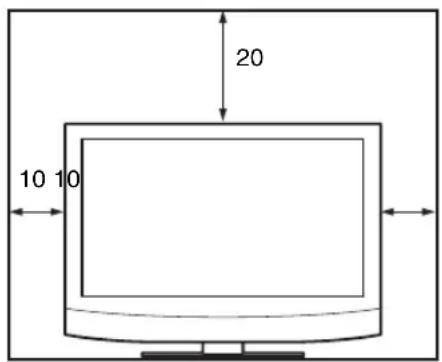
Seite
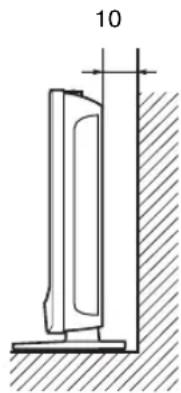
Einheit: cm
Lage und Funktion der Teile und Bedienelemente
Vorderseite
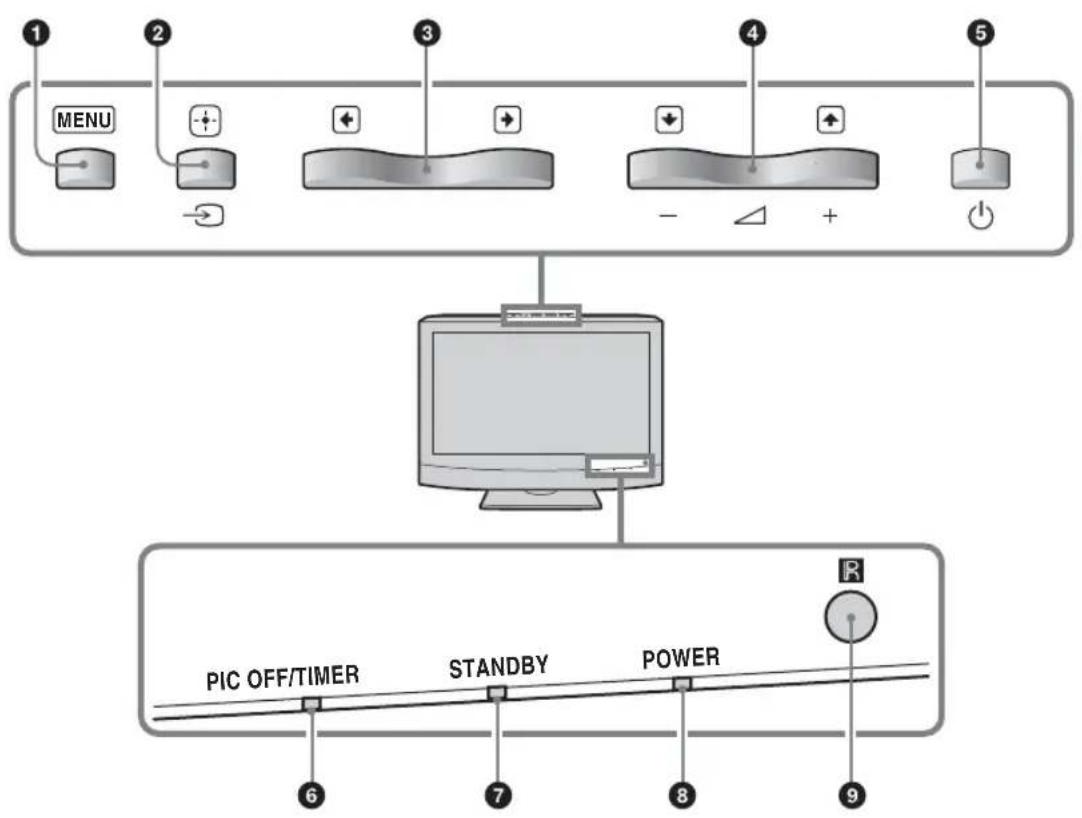
1 MENU (Seite 16)
2/ (INPUT)
- Wenn ein Menübildschirm angezeigt wird, fungiert diese Taste als Taste „Reg".
- Wenn kein Menübildschirm angezeigt wird, dient diese Taste zum Umschalten des Eingangssignals. Dient zum Auswahlen eines Eingangssignals vom Anschluss HD15/HDMI 1/HDMI 2/OPTION. Wenn im OPTION-Anschlussbereich kein Zusammenapter installiert ist, wird OPTION übersprungen.
3/
Wenn ein Menübildschirm angezeigt wird, fungieren diese Tasten als Links-/Rechts-Tasten /
4/
Dienen zum Erhöhen (+) oder Verringern (-) der Lautstärke.
- Wenn ein Menübildschirm angezeigt wird, fungieren diese Tasten als Auf-/Ab-Tasten (↑).
5
Dient zum Ein-/Ausschalten (Bereitschaftsmodus) des Bildschirms.
Hinweis
Zum Schutz des Bildschirms pauert es une Sekunden, bis der Monitor ein- bzw. ausgeschaltet wird (Bereitschaftsmodus). Wenn Sie den Monitor gleich nach dem Ausschalten wieder einschalten wollen, warten Sie vor dem erneuten Einsatz etwa 5 Sekunden.
Anzeige PIC OFF/TIMER
Leuchtet grün, wenn unter „ECO-Modus“ die Funktion „Bild aus“ ausgewählt ist.
Leuchtet orange, wenn die Funktion „Ausschalttimer" aktiviert ist.
Anzeige STANDBY
Leuchtet rot, wenn sich der Monitor im Bereitschaftsmodus befindet.
Anzeige POWER
Leuchtet grün, wenn der Monitor eingeschaltet ist.
FBedienungssensor
Seitlicher Anschlussbereich
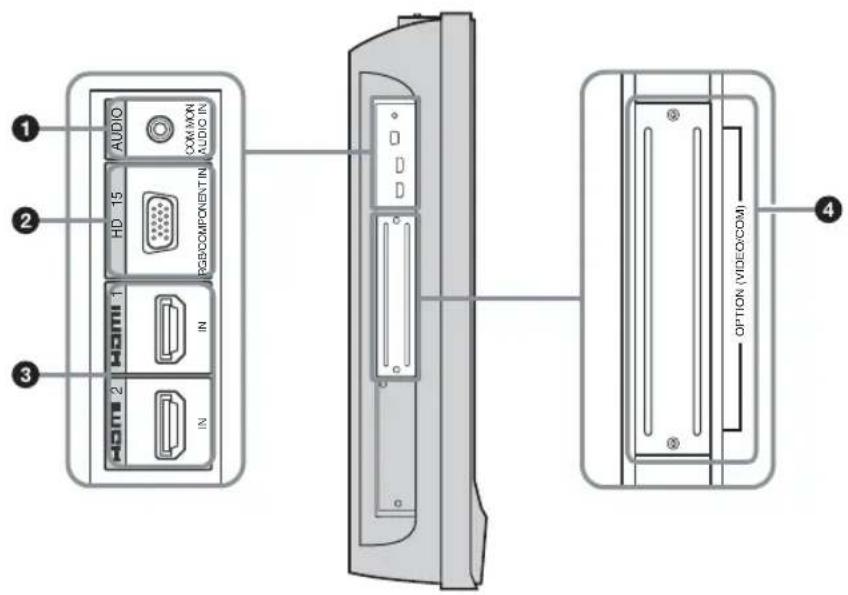
| Anschluss Beschreibung | |
| 1 AUDIO (COMMON AUDIO IN) (Stereominibuchse) | Eingang für das Audiosignal. Zum Anschlieben an den Audiosignalausgang eines Videogeräts oder PCs. Unterstützung Audiosignale entsprechend 2 und 3. |
| 2 HD15 (RGB/COMPONENT IN) (D-Sub, 15-polig) | Zum Anschlieben an den analogen RGB- oder Farbdifferenzsignalausgang eines Videogeräts oder PCs. Siehe Seite 30.HinweisBei Farbdifferenzsignalen)dürfen Sie keine Synchronisationssignale an den Stiften 13 und 14 einspeisen. Andernfalls wird das Bild unter Umständen nicht einwandfrei angezeigt. |
| 3 HDMI 1/HDMI 2 IN | HDMI (High-Definition Multimedia Interface) betiet eine Schnittstelle zwischen dem Monitor und einem HDMI-fähigen Audio/Video-Gerät oder PC. Sie konnen Videos in verbesserten bzw. HD-Qualität und zweikanaligen Digitalton wiedergeben halten.Darüber hinaus konnen Sie mit einem HDMI-zu-DVI-Kabel (nicht mitgeliefert) auch ein DVI-fähiges Gerät an den Monitor anschlieben.Der geeignete Modus für das angeschlossene Audio/Video-Gerät bzw. den PC wird automatisch ausgewählt.HinweisVerwenden Sie ausschließlich HDMI-Kabel mit HDMI-Logo. |
| 4 OPTION-Anschlussbereich(VIDEO/COM-Anschluss) | Dieser Anschlussbereich unterstützt Videosignale und Kommunikationsfunktionen. Wen Sie einen Zusammenadapter (der BKM-FW-Serie) in dieser Anschlussbereich installieren, konnen Sie die Eingangssignalanschlüsse erweitern oder den Bildschirm über das Netzwerk steuern. |
Zusatzadapter
Die mit auf dem beiden Anschlussbereich markierten Anschlusses sind Einsteckanschlüsse und passen für alle Zusatzadapter (nicht mitgeliefert) des Monitors.
Naheres zur Installation erfolhen Sie bei Ihr dem Sony-Handler.
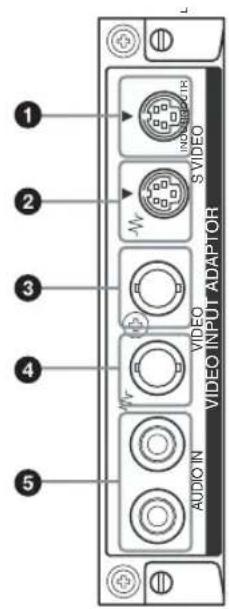
VIDEOEINGANGS-Adapter BKM-FW10
SVIDEO IN (Mini-DIN, 4-polig):Zum
Anschlieben an den S-Video-Signalausgang eines Videogeräts.
2SVIDEO OUT (Mini-DIN, 4-polig):Zum
Anschlieben an den S-Video-Signaleingang eines Videogeräts.
3VIDEO IN (BNC): Zum Anschlieben an den
Videosignalausgang eines Videogerats.
VIDEO OUT (BNC): Zum Anschlieben an den Videosignaleingang eines Videogeräts.
AUDIO IN L/R (Stiftbuchse): Zum Anschlieben an den Audioausgang eines Videogeräts.
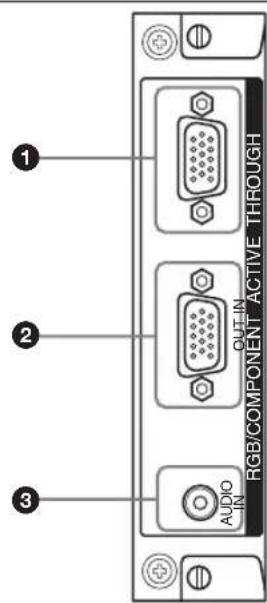
AKTIVER DURCHSCHLEIF-Adapter BKM-FW12 FÜR RGB-/FARBDIFFERENZSIGNALE
Zum Anschlieben an den
Farbdifferenzsignalausgang oder analogen RGB-Signalausgang eines Videogerats oder PCs.
Naheres zum Einspeisen eines
Farbdifferenzsignals an thisem Anschluss finden Sie unter Stiftbelegung auf Seite 30.
Hinweis
Bei Farbdifferenzsignalen dürfen Sie keine Synchronisationssignale an den Stiften 13 und 14 einspeisen. Andernfalls wird das Bild unter Umständen nicht einwandfrei angezeigt.
Zum Anschlieben an den
Farbdifferenzsignaleingang oder analogen RGB-Signaleingang eines Videogerats oder PCs.
3 AUDIO IN (Stereominibuchse):
Eingang für das Audiosignal. Zum Anschlieben an den Audiosignalausgang eines Videogeräts oder PCs.
Hinweis
Wenn der Monitor nicht an den Netzstrom angeschlossen ist oder sich im Bereitschaftsmodus befindet, wird über RGB/COMPONENT OUT kein Signal ausgegeben.
Detaillierte Erläuterungen zu den Zusammenhang der BKM-FW-Serie zur Systemerweiterung finden Sie in der jeweiligen Bedienungsanleitung.
Rückseite
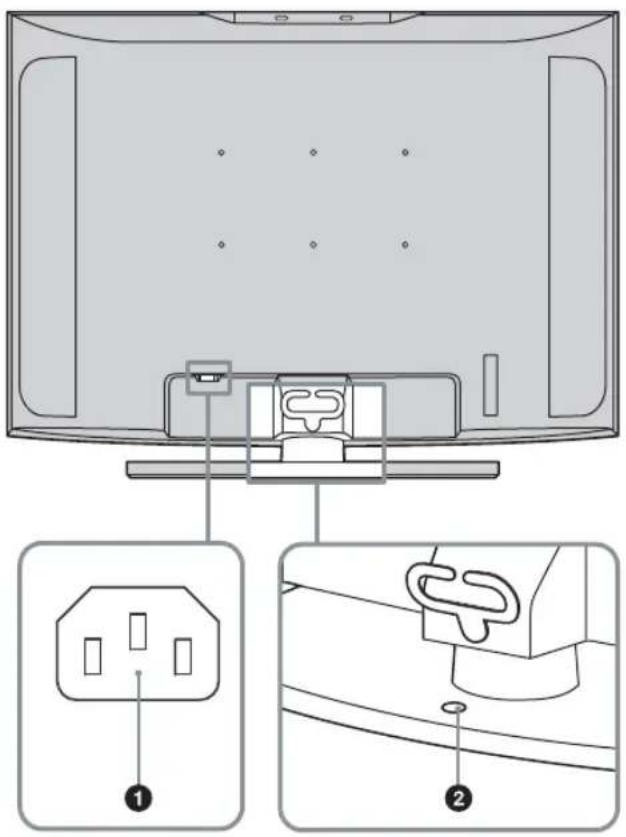
Teile Beschreibung
| 1 Buchse AC IN | Schließen Sie das mitgelieferte Netzkabel an diese Buchse und an eine Netzsteckdose an. Sobald Sie das Netzkabel angeschlossen haben, leuchtet die Anzeige STANDBY rot und der Monitor wechseln in den Bereitschaftsmodus. Siehe Seite 15. |
| 2 Ständermontagebohrung | Mithilfe dieser Bohrung konnen Sie den Monitor auf einem Tisch montieren. Verwenden Sie dazu eine M6-Schraube. |
Fernbedienung
Beschreibung der Tasten
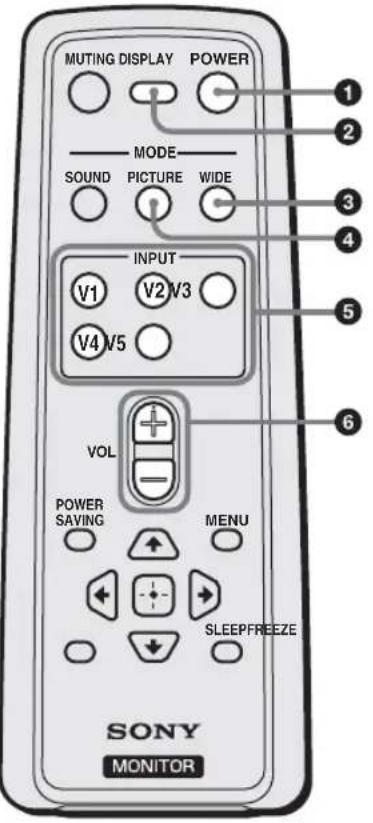
Taste POWER
Dient zum Ein-/Ausschalten (Bereitschaftsmodus) des Bildschirms.
2Taste DISPLAY
Drücken Sie diese Taste, um Informationen zum ausgewählten Eingangssignal und die Einstellung für „Breitbildmodus“ auf dem Bildschirm anzuzeigen. Drücken Sie zum Ausblenden die Taste erneut. Wenn die angezeigten Informationen kurze Zeit angezeigt werden, ohne dass Sie eine Funktion ausfuhren, werden sie automatisch wieder ausgeblendet. Wenn „Ausschalttimer“ eingestellt ist, können Sie die restliche Dauer für „Ausschalttimer“ anziegen, indem Sie die Taste DISPLAY drucken.
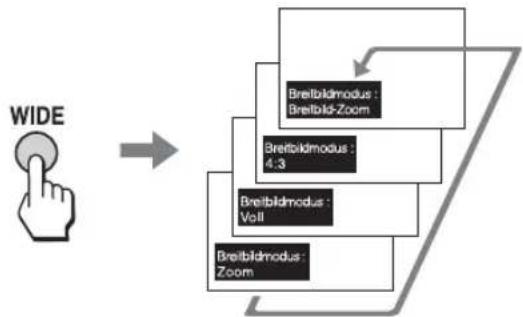
3Taste WIDE
Zum Wechseln des Bildformats in „Breitbildmodus". Siehe Seite 13.
Taste PICTURE
Zum Auswahlen von „Bild-Modus“. Mit jedem Tastendruck wird zwischen „Brilliant“, „Standard“ und „Anwender“ gewechselt.
Tasten INPUT V1-V5
Mit den folgenden Tasten konnen Sie das Eingangssignal von den Geräten auswahlen, die an die verschiedene Eingänge angeschlossen sind.
- Taste V1: HD15 (Das RGB- oder Farbdifferenzsignal wird je nach angeschlossenem Gerät automatisch ausgewählt.)
Taste V2:HDMI 1
Taste V3:HDMI 2 - Taste V4: OPTION (Wennein Zusatzadapter installiert ist.)
- Taste V5: Nicht verwendet.
6Taste VOL +/-
Zum Einstellen der Lautstärke.
Tipp
Die Taste VOL + ist mit einem fuhlbaren Punkt gekennzeichnet. Verwenden Sie diesen als Anhaltspunkt beim Bedienen des Monitors.
Hinweis
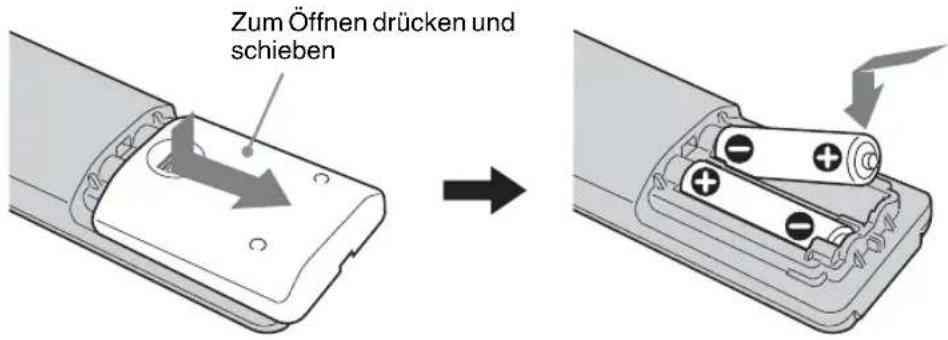
Legen Sie zwei R6-Batterien der Gröbe AA (mitgeliefert) polaritätsrichtig in das Batteriefach der Fernbedienung ein: Plus- und Minus-Pol der Batterien müssen den Markierungen ⊕ und ⊙ im Batteriefach entsprechen.

Taste MENU
Zum Aufrufen von Menus. Drücken Sie zum Ausblenden die Taste erneut. Siehe Seite 16.
8 Tasten / / / /
Die Tasten / / / dienen zum Bewegen des Cursor (gelb), zum Auswahlen von Werten usw. Die Taste + dient zum Einstellen ausgewählter Menus oder Menüoptionen.
9Taste SLEEP
Drücken Sie die Taste mehrmals, bis auf dem Bildschirm die Anzahl an Minuten (15, 30, 45, 60, 90 oder 120) angezeigt wird, nach der sich der Monitor ausschalten soll. Wenn Sie „Ausschalttimer" deaktivieren wollen, drücken Sie die Taste SLEEP so oft, bis „Ausschalttimer: Aus" angezeigt wird.
10Taste FREEZE
Nicht verwendet.
Taste POWER SAVING
Zum Ändern der Einstellung für „ECO-Modus“. Mit dieser Taste können Sie durch Ändern der Hintergrundbeleuchtung Strom sparen. Sie haben die Wahl zwischen „Aus“, „Niedrig“, „Hoch“ und „Bild aus“. Siehe Seite 14.
12Taste SOUND
Zum Auswahlen von „Ton-Modus“, Mit jedem Tastendruck wird zwischen „Dynamisch“, „Standard“, „SRS WOW“ und „Anwender“ gewechselt.
13Taste MUTING
Mit dieser Taste können Sie den Ton stummschalten. Drucken Sie die Taste nochmals, wenn Sie den Ton wieder horen wollen.
Sondertasten auf der Fernbedienung
Im Breitbartmodus
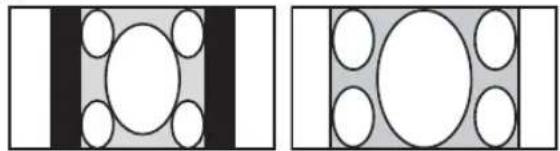
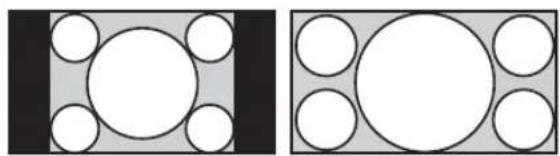
Mit „Breitbildmodus“ konnen Sie für die Anzeige am Bildschirm das Bildformat ändern.
Tipp
Staatdessen können Sie die Einstellungen auch über „Breitbildmodus" unter „Bildschirm" vornehmen. Siehe Seite 21, 23.
Bei Video-, DVD- oder HDMI-Eingangsquelle (außer bei einem PC als Eingangsquelle)
4:3-Originalbildquelle
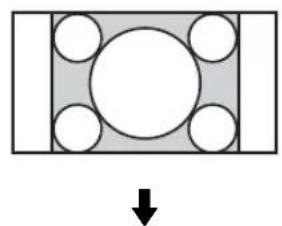
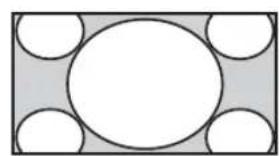
Breitbild-Zoom
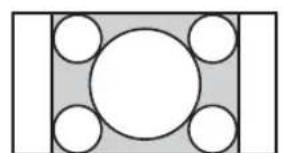
4:3
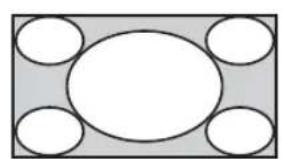
Voll
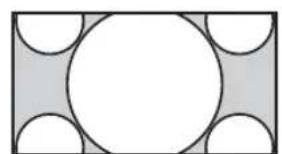
Zoom
16:9-Originalbildquelle

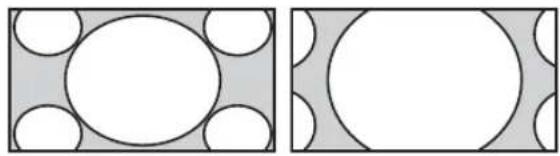
Breitbild-Zoom
4:3
Voll
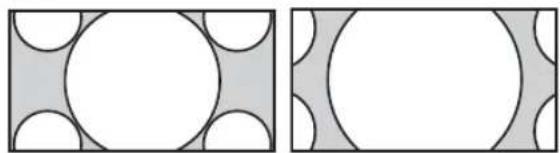
Zoom
Hinweis
Bei Eingangssignalen im Format 1080i, 720p oder 1080p können „Breitbild-Zoom" und „4:3" nicht ausgewählten werden. Siehe Scite 21.
Bei einem PC als Eingangsquelle
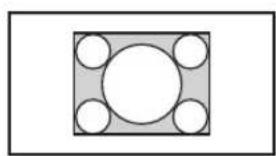
Normal
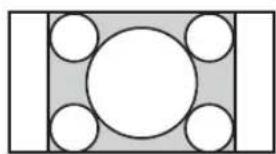
Voll 1
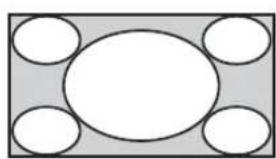
Voll 2
Der Ausschalttimer
Sie konnen den Monitor so einstellen, dass er sich nach einer bestimmten Zeitspanne (15, 30, 45, 60, 90 oder 120 Minuten) automatisch ausschaltet.
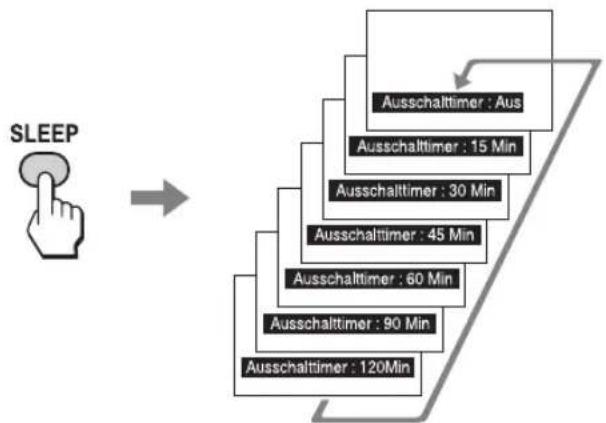
Wenn „Ausschalttimer“ aktiviert ist, leuchtet die Anzeige PIC OFF/TIMER am Monitor orange.
So deaktivieren Sie den Ausschalttimer
Driicken Sie SLEEP so oft, bis „Ausschalttimer: Aus" erscheint oder schalten Sie den Monitor aus und dann wieder ein.
Hinweise
- Wenn Sie den Monitor aus- und dann wieder einschalten wird „Ausschalttimer“ auf „Ausschalttimer: Aus“ gesetzt.
Ausschalttimer - Ausschalten" erscheint etwa eine Minute, bevor sich der Monitor ausschaltet. Die Meldung wird möglicherweise nicht angezeigt, wenn Sie gerade andere Einstellungen vornehmen. - Sie konnen den „Ausschalttimer“ mit den Einstellungen unter „Grundeinstellungen“ aktivieren. Wahlen Sie „Ausschalttimer“ unter „Grundeinstellungen“ und setzen Sie die Option auf „15 Min“, „30 Min“, „45 Min“, „60 Min“, „90 Min“ oder „120Min”.
- Wenn „Ausschalttimer“ aktiviert ist und Sie einmal SLEEP drücken, wird die restliche Dauer bis zum Ausschalten des Monitors angezeigt.
Die Funktion ECO-Modus
Der Stromverbrauch des Monitors latent sich reduzieren.
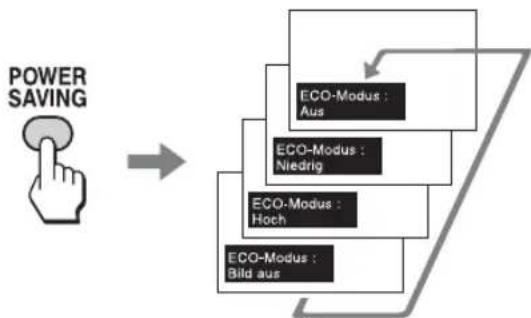
So deaktivieren Sie den ECO-Modus
Drucken Sie die Taste POWER SAVING so oft, bis „ECO-Modus : Aus“ angezeigt wird.
Hinweise
- Wenn Sie den Monitor bei aktiviertem „ECO-Modus“ ausschalten, ist dieser Modus beim nachsten Einschalten des Monitors weiterhin aktiv (außer bei „Bild aus").
- Sie konnen „ECO-Modus“ über „Grundeinstellungen“ einstellen. Wahlen Sie „ECO-Modus“ unter „Grundeinstellungen“ und setzen Sie die Option auf „Aus“, „Niedrig“, „Hoch“ oder „Bild aus".
Anschlüsse
Vorbereitungen
- Achten Sie darauf, dass alle Geräte ausgeschaltet sind.
- Verwenden Sie nur Kabel, die für die anzuschliebenden Geräte geeignet sind.
- Schlieben Sie die Kabel an, indem Sie die Stecker ganz in die Buchsen stecken. Eine lose Verbindung kann Störungen verursachen.
Um ein Kabel zu losen, zichen Sie immer am Stecker. Ziehen Sie auf keinen Fall am Kabel selbst. - Schlagen Sieitte auch in den Bedienungsanleitungen zu den anzuschliebenden Geräten nach.
- Stecken Sie den Stecker fest in die Buchse AC IN.
Anschlieben des Netzkabels und Bündeln der Eingangskabel
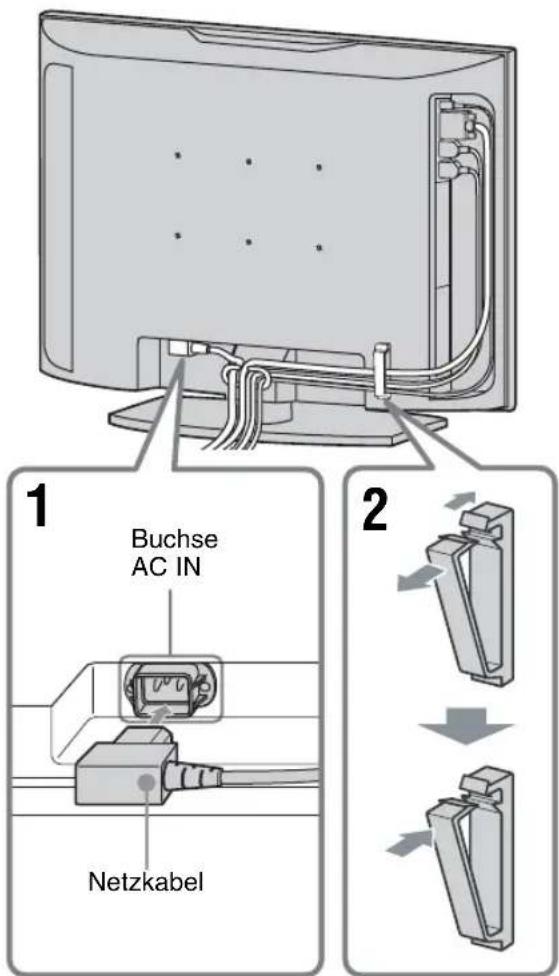
1 Stecken Sie das Netzkabel in die Buchse AC IN an der Unterseite.
2 Bündeln Sie die angeschlossenen Kabel mit dem Kabelhalter, wie in der Abbildung gezeigt.
Arbeiten mit den Menüeinstellungen
Übersicht über die Menüs

1 Drucken Sie die Taste MENU.
2 Heben Sie mit der Taste / die gewünschte Menüoption hervor.
3 Drucken Sieoder
Um das Menu auszublenden, drücken Sie erneut die Taste MENU.
So wechseln Sie die Sprache für die Bildschirmanzeigen
Sie konnen die gewünschte Sprache für die Menus und Meldungen auf dem Bildschirm auswahlen: „English“, „Espanol“, „Français“, „Italiano“, „Deutsch“ oder „日本語Standardmäßig ist „English“ (Englisch) eingestellt. Siehe Seite 24.
Über die Einstellungen in den einzelnen Menüs haben Sie Zugriff auf folgende Funktionen:
Menu Auswählbare/einstellbare Optionen
Bild
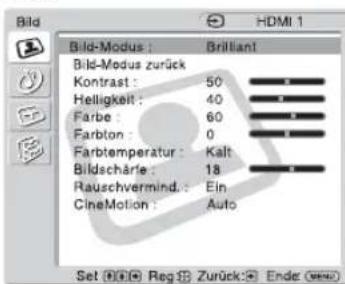
Bild-Modus (Seite 18, 19)
Bild-Modus zurick (Seite 18, 19)
Kontrast (Seite 18, 19)
Helligkeit (Seite 18, 19)
Farbe (Seite 18)
Farbton (Seite 18)
Farbtemperatur (Seite 18, 19)
Bildschärfe (Seite 18)
Rauschvermind. (Seite 18)
CineMotion (Seite 18)
Ton
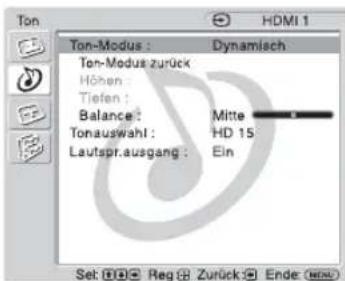
Ton-Modus (Seite 20)
Ton-Modus zurück (Seite 20)
Hohen (Seite 20)
Tiefen (Seite 20)
Balance (Seite 20)
Tonauswahl (Seite 20)
Lautspr.ausgang (Seite 20)
Menu Auswählbare/einstellbare Optionen
Bildschirm
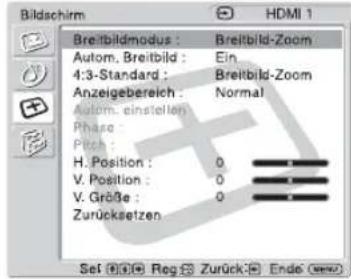
Breitbildmodus (Seite 21, 23)
Autom. Breitbart (Seite 21)
4:3-Standard (Seite 22)
Anzeigebereich (Seite 22)
Autom. einstellen (Seite 23)
Phase (Seite 23)
Pitch (Seite 23)
H. Position (Seite 22, 23)
V. Position (Seite 22, 23)
V. Gröbe (Seite 22)
Zurücksetzen (Seite 22, 23)
Grundeinstellungen
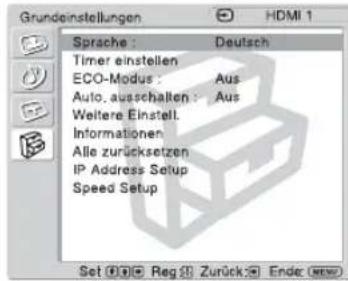
Sprache (Seite 24)
Timer einstellen (Seite 24)
ECO-Modus (Scite 24)
Auto. ausschalten (Seite 24)
Weitere Einstell. (Seite 24)
Informationen (Seite 25)
Allezurücksetzen (Seite 25)
IP Address Setup (Seite 25)
Speed Setup (Seite 25)
- Je nach den Einstellungen stehen die Menüsymbole unter am Bildschirm unter Umständen nicht zur Verfugung.

Bildeinstellungen
Bei einem Videogerät als Eingangsquelle
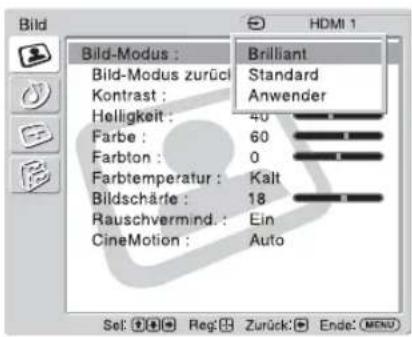
Zum Hervorheben einer Option und zum Ändern von Einstellungen drücken Sie / / / .
Mit bestätigen Sie ihre Auswahl.
Die Einstellungen unter „Bild“ enthalten folgende Optionen:
| Bild-Modus | „Brilliant“: Zur Verbesserung von Bildkontrast und Bildschärfe. „Standard“:Für die Standardbildeinstellungen. „Anwender“:Zum Speichern anwenderspezifischer Einstellungen. Tipps ·Zum Wechseln zwischen den einzelnen Optionen unter „Bild-Modus“ können Sie stattdessen auch PICTURE auf der Fernbedienung verwenden. ·Sie können die Optionen unter „Bild-Modus“ für die einzelnen Eingänge getrennt einstellen. |
| Bild-Modus zurück | Setzt die aktuellen Einstellungen für alle Optionen unter „Bild-Modus“ („Brilliant“, „Standard“, „Anwender“) auf die Standardwerte zurück (außer für die grau angezeigten Optionen). |
| Kontrast | Zum Verträken oder Abschwächen des Bildkontrasts. |
| Helligkeit | Zum Erhöhen oder Verringern der Bildhelligkeit. |
| Farbe | Zum Verträken oder Abschwächen der Farbintensität. |
| Farbton | Zum Einstellen der Farbstöne des Bildes. Hinweis „Farbton“ steht nicht zur Verfügung, wenn der Video- oder S-Video-Eingang verwendet wird und es sich bei dem Farbsystem des Videosignals nicht um NTSC handelt. |
| Farbtemperatur | „Kalt“: Weiß erhält einen bläulichen Stich. „Neutral“: Weiß erscheint neutral. „Warm“: Weiß erhält einen röttlichen Stich. |
| Bildschärfe | Zum Verträken oder Abschwächen der Bildschärfe. |
| Rauschvermind. | Zum Verringern des Störrauschens von angeschlossenen Geräten. Sie haben die Wahl zwischen „Ein“ und „Aus“. |
| CineMotion | Wenn Sie „Auto“ wahren, erkennt das Gerät automatisch这部电影 und optimiert die Anzeige, indem es einen umgekehrten 3-2- oder 2-2-Pull-Down-Prozess durchgeführt. Dadurch verbessert sich bei Filmen die Bildschärfe und sie wirken natürlicher. Mit „Aus“ deaktivieren Sie die automatische Filmerkennung. |
Tipp
Sie konnen die Einstellungen unter „Bild" („Kontrast" „Helligkeit" „Farbe" usw.) für jeder „Bild-Modus" einzelnändern.
Bei einem PC als Eingangsquelle
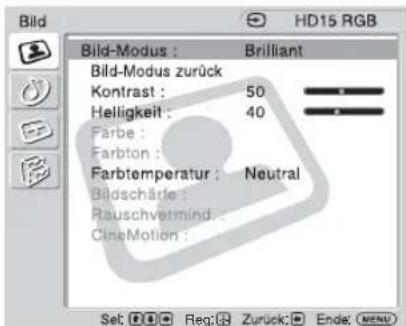
Wenn als Eingangsquelle PC-Eingangssignale ausgewählten werden, gelten PC-spezifische Einstellungen für „Bild". Die Einstellungen für einen PC unter „Bild" enthalten folgende Optionen:
| Bild-Modus | „Brilliant“: Zur Verbesserung von Bildkontrast und Bildschärfe. „Standard“:Für die Standardbildeinstellungen. „Anwender“:Zum Speichern anwenderspezifischer Einstellungen. |
| Bild-Modus darüber | Setzt die aktuellen Einstellungen für alle Optionen unter „Bild-Modus“ („Brilliant“, „Standard“, „Anwender“) auf die Standardwerte darüber (außer für die grau angezeigten Optionen). |
| Kontrast | Zum Verständen oder Abschwächen des Bildkontrasts. |
| Helligkeit | Zum Erhöhen oder Verringern der Bildhelligkeit. |
| Farbtemperatur | „Kalt“: Weiß erhält einen bläulichen Stich. „Neutral“: Weiß entscheidt neutral. „Warm“: Weiß erhält einen röttlichen Stich. |
Hinweise
. Farbe", .Farbton", .Bildschärfe", .Rauschvermind." und .CineMotion" stehen bei einem PC als Eingangsquelle nicht zur Verfugung.
- Wenn gerade kein Signal eingespeist wird, kann keine der Optionen unter „Bild“ ausgewählten werden.

Toneinstellungen
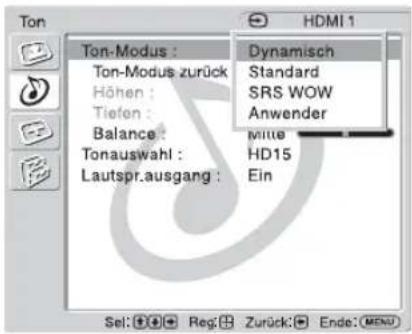
Zum Hervorheben einer Option und zum Ändern von Einstellungen drücken Sie 12 +12 +12 Mit bestätigen Sie ihre Auswahl. Die Einstellungen unter „Ton" enthalten folgende Optionen:
| Ton-Modus | „Dynamisch“: Zum Verträgen von Höhen und Tiefen. „Standard“: Normale Einstellung ohne Verträkung. „SRS WOW“: Erzeugt ein Raumklangpanorama in Stereo. Die Tiefen werden besonder kraftvoll, die Höhen besonder sont klar wiedergegeben, so dass ein beindrückendes Klangerlebnis, etwa wie im Kino, entsticht. „Anwender“: Zum Speichern anwenderspezifischer Einstellungen. Tipps ·Zum Wechseln zwischen den einzelnen Optionen unter „Ton-Modus“ können Sie stattdessen auch SOUND auf der Fernbedienung verwenden. ·Firmeneigene Technologien von BBE Sound, Inc., werden bei „Dynamisch“ und „Standard“ angewendet. |
| Ton-Modus darüber | Zum Zusammensetzen folgender Einstellungen auf die Standardwerte: „Höhen“, „Tiefen“ und „Balance“. |
| Höhen | Zum Verträgen oder Abschwächen hoher Töne. |
| Tiefen | Zum Verträgen oder Abschwächen tiefer Töne (Bässe). |
| Balance | Zum Einstellen der Balance zwischen linkem und rechtschlemm Laufsprecher. |
| Tonausswahl | „HD15“: Zum Ausgaben des Tons von einem Videogerät oder PC, das bzw. der an den Anschluss HD15 (RGB/COMPONENT IN) bzw. AUDIO (COMMON AUDIO IN) angeschlossen ist. „HDMI 1“/„HDMI 2“: Wahlen Sie diese Option, wenn Sie ein Gerät über ein HDMI-Kabel (nicht mitgeliefert) oder ein HDMI-zu-DVI-Kabel (nicht mitgeliefert) und gleichzeitig über das entspruchende Audiokabel anschließen wollen. Sihe Seite 8. Hinweise ·Wenn Sie ein HDMI-zu-DVI-Kabel verwenden, schreiben Sie das Audiokabel an den Anschluss AUDIO (COMMON AUDIO IN) an. ·Wenn Sie „HDMI 1“/„HDMI 2“ wahren, wird über die HDMI-Anschlüsse kein Digitalton ausgegeben. Wenn Sie ein Videogerät mit HDMI-Anschluss an HDMI 1/HDMI 2 anschreiben, setzen Sie „Tonausswahl“ auf „HD15“. „HD15“ ist die Stardeinstellung.) |
| Laatspr.ausgang | „Ein“: Der Ton wird über die Laatsprecher des Monitors ausgegeben. „Aus“: Der Ton wird nicht über die Laatsprecher des Monitors ausgegeben. Hinweis ·Wenn „Laatspr.ausgang“ auf „Aus“ gesetzt ist, konnen „Ton-Modus“, „Ton-Modus darüber“, „Höhen“, „Tiefen“ und „Balance“ nicht ausgewählten werden. |
Tipp
Sie konnen die Einstellungen fur „Ton“ (.Hohen" und .Tiefen") vornehmen, wenn „Ton-Modus" auf .Anwender" gesetzt ist.

Bildschirmeinstellungen
Bei einem Videogerät als Eingangsquelle
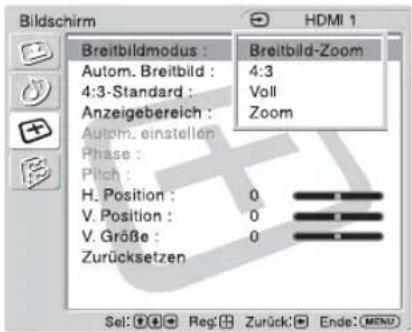
Zum Hervorheiten einer Option und zum Ändern von
Einstellungen drücken Sie / / /
Mit Bestätigen Sie ihre Auswahl.
Die Einstellungen unter „Bildschirm“ enthalten
folgende Optionen:
Breitbildmodus
,Breitbild-Zoom": Das Bild wird vergroßert und füllt den Bildschirm, wobei Verzerrungen auf ein Minimum beschränkt werden.
4:3: Zum Anzeigen eines 4:3-Bildes von einer 4:3-Bildquelle (Standard Definition-Bildquelle) im Originalformat.
,Voll: Zum Verbreitern eines Originalbildes von einer 4:3-Bildquelle (Standard Definition-Bildquelle), so dass es den Bildschirm füllt. Handelt es sich bei der Originalbildquelle um eine 16:9-Bildquelle (High Definition-Bildquelle), so wird das 16:9-Bild in thisem Modus im Originalformat angezeigt.
,Zoom": Zum Vergroßern des Originalbildes, ohne das Bildseitenverhältnis zu verändern. Siehe Seite 13.
Tipps
- Zum Wechseln zwischen den einzelnen Optionen unter „Breitbildmodus“ können Sie stattdessen auch WIDE auf der Fernbedienung verwenden.
- Wahlen Sie „Zoom“, wenn Sie这部电影 und andere DVD-Inhalte mit schwarzen Balken so anzeigen halten都会, dass sie den gesamten Anzeigebereich auf dem Bildschirm füssen.
- In den Modi „Breitbild-Zoom" und „Zoom" können Sie „H. Position", „V. Position" und „V. Höhe" für das Bild einstehen. Siehe Seite 22.
Hinweis
,Breitbild-Zoom" und ,4:3"lassen sich fur 1080i-, 720p- oder 1080p-Signale, die am Farbdifferenzsignalanschluss oder an den HDMI-Anschlüssen eingehen, nicht auswahlen.
Autom. Breitbart
,Ein": Zum automatischen Einstellen des Bildes auf den passenden Bildschirmmodus.
,Aus": Der Bildschirmmodus wird nicht automatisch gewechselt.
Hinweis
Wenn digitale und analoge RGB-Signale eingespeist werden, lässt sich „Autom. Breitbart“ nicht einstellen, weil die Funktion „Autom. Breitbart“ nicht zur Verfügung stehen.
| 4:3-Standard | „Breitbild-Zoom“: Zum Vergroßern eines 4:3-Bildes, so dass es den 16:9-Bildschirm füllt und damit soweit wie möglich erhalten bleibt. „4:3“: Zum Anzeigen eines 4:3-Bildes ohne Änderung des Bildseitenverhältnisses. „Voll“: Zum Dehnene eines 4:3-Bildes ausschließlich in horizontaler Richtung, so daß es den 16:9-Bildschirm füllt. „Zoom“: Zum Vergroßern eines 4:3-Bildes, so daß es bei gleich bleibendem Bildseitenverhältnis den Bildschirm füllt. „Aus“: Zum Beibehalten des aktuellen „Breitbildmodus“ auch bei einem Wechsel des Eingangs. Tipps · Sie können „4:3-Standard“ nur auswahlen, wenn „Autom. Breitbild“ auf „Ein“ gesetzt ist. „4:3-Standard“ Funktioniert nur, wenn am Bildschirm NTSC-, PAL-, SECAM-, 480i-, 480p-, 575i- oder 576p-Signale eingehen. · Wenn Sie „4:3-Standard“ einstellen und dann die Einstellung für „Breitbildmodus“ändern, wird die entsprechende Einstellung für „Breitbildmodus“ wirksam und das Bildseitenverhältnis ändert sich. Diese nachträglich über die Option „Breitbildmodus“ vorgenommene Einstellung gilt jedoch nur für das aktuelle Eingangssignal. Wenn das Eingangssignal gewechselt wird, gilt davon für den Bildschirm wieder die ursprüngliche Einstellung für „4:3-Standard“. Wenn das aktuelle Bildseitenverhältnis auch nach einem Wechsel des Eingangssignals beibehalten werden soll, setzen Sie „4:3-Standard“ auf „Aus“. |
| Anzeigebereich | „Normal“: Zum Anzeigen eines Bildes im Standardformat. „-1“/„-2“: Zum Einstellen des Anzeigebereichs. Wenn der Bereich um das Bild verbraucht ist, konnen Sie mit dieser Einstellung den verrauschten Bereich ausblenden. |
| H. Position | Zum Verschieben des Bildes im Fenster nach links oder rechts. Steht nur in den Modi „Breitbild-Zoom“ und „Zoom“ zur Verfügung. Nehmen Sie die Korrektur mit ↓/↓ vor und bestätigten Sie sie mit ⊙ |
| V. Position | Zum Verschieben des Bildes im Fenster nach oben oder unter. Steht nur in den Modi „Breitbild-Zoom“ und „Zoom“ zur Verfügung. Nehmen Sie die Korrektur mit ↑/↓ vor und bestätigten Sie sie mit ⊙ |
| V. Höhe | Zum Einstellen der Bildhöhe. Steht nur in den Modi „Breitbild-Zoom“ und „Zoom“ zur Verfügung. Nehmen Sie die Korrektur mit ↑/↓ vor und bestätigten Sie sie mit ⊙. |
| Zurücksetzen | Zum Zurücksetzen folgender Einstellungen auf die Standardwerte: „H. Position“, „V. Position“ und „V. Höhe“. |
Hinweis
Wenn gerade kin Signal eingespeist wird, kann keine der Optionen unter „Bildschirm" ausgewählt werden.
Bei einem PC als Eingangsquelle
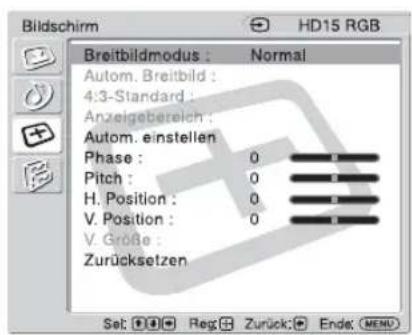
Wenn als Eingangsquelle PC-Eingangssignale ausgewählten werden, gelten PC-spezifische Einstellungen für „Bildschirm". Die Einstellungen für einen PC unter „Bildschirm" enthalten folgende Optionen:
| Breitbildmodus | „Normal“: Zum Anzeigen eines Bildes im Originalformat. „Voll 1“: Zum Vergroßern des Bildes, so dass es den Anzeigebereich in der Vertikalien füllt, wobei das ursprüngliche Bildseitenverhältnis erhalten bleibt. Um das Bild erscheint ein schwarzer Rand. „Voll 2“: Zum Vergroßern des Bildes, so dass es den Anzeigebereich füllt. |
| Autom. einstellen | Zum automatischen Einstellen von Anzeigeposition und Phase des Bildes, wenn ein angeschlossener PC als Eingangssquelle dient. Beachten Sieitte, dass „Autom. einstellen“ nicht bei allen Eingangssignalen optimal Funktioniert. Stellen Sie die folgenden Optionen in solchen Fälle von Hand ein. |
| Phase | Zum Einstellen der Phase, falls das Bild flimmert. |
| Pitch | Zum Einstellen des Pitch, wenn das Bild unerwänschte vertikale Streifen aufweist. |
| H. Position | Zum Verschieben des Bildes im Fenster nach links oder rechts. Nehmen Sie die Korrektur mit ↓/◆ vor und bestätigen Sie sie mit ♂. |
| V. Position | Zum Verschieben des Bildes im Fenster nach oben oder unter. Nehmen Sie die Korrektur mit ↑/◆ vor und bestätigen Sie sie mit ♂. |
| Zurücksetzen | Zum Zurücksetzen folgender Einstellungen auf die Standardwerte: „Phase“, „Pitch“, „H. Position“ und „V. Position“. |
Hinweise
. Autom. Breitbild", .4:3-Standard", .Anzeigebereich" und ,V. Großstehen bei einem PC als Eingangsquelle nicht zur Verflügung.
- Wenn digitale Signale über HDMI 1/HDMI 2 eingespeist werden, stehen „Autom. eingestellen“, „Phase“ und „Pitch“ bei einem PC als Eingangsquelle nicht zur Verfügung.
- Wenn gerade kein Signal eingespeist wird, kann keine der Optionen unter „Bildschirm" ausgewählten werden.

Grundeinstellungen

Zum Hervorheben einer Option und zum Ändern von Einstellungen drücken Sie / / / Mit bestätigen Sie ihre Auswahl. Die Einstellungen unter „Grundeinstellungen" enthalten folgende Optionen:
| Sprache | Zum Auswahlen der Sprache, in der die Bildschirmanzeigen erschreiben sollen: „English“, „Espanol“, „Français“, „Italiano“, „Deutsch“ oder „日本語 |
| Timer einstellen | Zum Einstellen der Uhrzeit, zum Aufrufen der integrierten Uhrzeitanzeige oder zum automatischen Ausschalten des Monitors. „Uhr einstellen“: Zum Einstellen des Wochentags und der Uhrzeit. „Uhrzeitanzeige“: Zum Anzeigen der aktuellen Uhrzeit am Bildschirm, wenn die Option auf „Ein“ gesetzt ist. „Ausschalttimer“: Zum Einstellen der Zeit in Minuten (15 Minuten, 30 Minuten, 45 Minuten, 60 Minuten, 90 Minuten oder 120 Minuten), nach der sich der Monitor automatisch ausschaltet. Hinweis Wenn die eingebaute Uhr nachgeht, ist der interne Akku mölicherweise erschöpf. Wenden Sie sichitte an einen autorisierten Sony-Änderer, um den Akku austauschen zu halten. |
| ECO-Modus | „Aus“: Zur Bildanzeige ohne Energiesparmodus. „Niedrig“/„Hoch“: Zum Ändern der Helligkeit und Verringern des Stromverbrauchs. „Bild aus“: Zum Ausschalten des Bildes. Der Ton wird weiterhin in der ausgewählten Lautstärke wiedergegeben. |
| Auto. ausschalten | „Ein“: Der Monitor wechselt automatisch in den Bereitschaftsmodus, wenn über 5 Minuten lang kein Signal an den Videoeingängen eingegt. Der Monitor wechselt automatisch in den Energiesparmodus, wenn über 30 Sekunden lang kein Signal an den anderen Eingängen eingegt. „Aus“: Der Monitor schaltet sich nicht automatisch aus, auch wenn an keinem Anschluss ein Signal eingespeist wird. Tipp Wenn sich der Monitor im Bereitschaftsmodus befindet, konnen Sieihn mit dem Schalter (POWER) am Monitor oder der Taste POWER auf der Fernbedienung einschalten. Im Energiesparmodus schaltet sich der Monitor automatisch ein, wenn ein Signal eingespeist wird. |
| Weitere Einstell. | „Farbsystem“: Zum Auswahlen der Einstellung für „Farbsystem“ für Videosignale. Die Optionen sind „NTSC“, „PAL“, „SECAM“, „NTSC4.43“, „PAL-M“, „PAL-N“, „PAL60“. Bei „Automatisch“ wird das „Farbsystem“ automatisch ausgewählt. „Statusanzeige“: Bei „Ein“ erschieren beim Einsatzden des Monitors etwa 20 Sekunden lang Eingangssignal- und „Breitbildmodus“-Informationen auf dem Bildschirm. Beim Umschalten des Eingangssignals erschieren sie etwa 5 Sekunden lang. Bei „Aus“ erschieren keine Statusinformationen. Tipp Mit DISPLAY auf der Fernbedienung konnen Sie Eingangssignal- und „Breitbildmodus“-Informationen unabhängig von der Einstellung für „Statusanzeige“ aufrufen. |
| Informationen | Zum Anzeigen von „Modellname“, „Seriennummer“, „Betriebsdauer“, „Software-Ver.“ und „IP Address“ des Monitors.HinweisDie „IP Address“ wird nur angezeigt, wenn der Zusammenarbeit mit Kommunikationsfunktionen installiert ist. |
| Alle zusücksetzen | Zum Zusammenarbeit aller Werte unter „Grundeinstellungen“ auf die Standardeinstellungen.HinweisDie Angaben unter „Informationen“ werden nicht zusückgesetzt. |
| IP Address Setup | Zum Festlegen einer IP-Adresse für die Kommunikation zwischen einem im Monitor installierten Zusammenarbeit mit Kommunikationsfunktion wie dem BKM-FW32/FW50 und einem Gerät wie einem PC, das über ein LAN-Kabel angeschlossen ist.DHCP: Bei „OK“ wird die IP-Adresse automatisch festgelegt, bei „Cancel“ wird die automatische Konfiguration abgebrochen.Winn die IP-Adresse automatisch über „DHCP“ abgerufen wird, erhält der Monitor jeder Mal eine neue IP-Adresse, wenn er aus- und wieder eingeschaltet wird..Manual": Festlegen einer IP-Adresse von Hand.1 Wahlen Sie „IP Address“, „Subnet Mask“, „Default Gateway“, „Primary DNS“ und „Secondary DNS“ aus, stellen Sie die Optionen mit ↑/▼ ein und drücken Sie dann ⊙2 Geben Sie mit ↑/▼ am Monitor oder mit den Zahlentasten auf der Fernbedienung drei Ziffern (0 bis 255) in das erstefeld ein und drücken Sie ⊙ oder ⊙3 Stellen Sie den dreistelligen Wert (0 bis 255) für jeges der vier Felder ein und drücken Sie ⊙4 Wahren Sie mit ↑/▼ den nächsten Wert, den Sie von Hand einstellen wollen, stellen Sieihn wie ober erläutert ein und drücken Sie ⊙5 Wenn Sie alle erforderlichen Werte eingestellt haben, wahren Sie mit ↑/▼ die Option „Execute“ und drücken Sie ⊙ Wahren Sie „OK“ und drucken Sie ⊙ Damit haben Sie die IP-Adresse manuell festgelegt.HinweisWurde die IP-Adresse nicht korrekt festgelegt, werden je nach Art des Fehlers folgende Fehlercodes angezeigt.Fehler 1: Kommunikationsfehler zwischen dem Monitor und einem Zusammenarbeit, wie z. B. einem Adapter der BKM-FW-SerieFehler 2: Die angegebene IP-Adresse wird bereits für ein anderes Gerät benutzTehler 3: IP-AdressfehlerFehler 4: Gateway-AdressfehlerFehler 5: Fehler in der primären DNS-AdresseFehler 6: Fehler in der sekundären DNS-AdresseFehler 7: Fehler in der Subnetzmaske |
| Speed Setup | Zum Festlegen der Kommunikationsgeschwindigkeit zwischen einem im Monitor installierten Zusammenarbeit mit Kommunikationsfunktion wie dem BKM-FW32/FW50 und einem Gerät wie einem PC, das über ein LAN-Kabel angeschlossen ist.Speed": Wahren Sie „Auto“, wenn für ihre Netzwerkkonfiguration automatisch eine geeignete Kommunikationsgeschwindigkeit festgelegt werden soll. Alternativ dazu können Sie eine der Geschwindigkeiten „10Mbps Half“, „10Mbps Full“, „100Mbps Half“ oder „100Mbps Full“ manuell festlegen Execution": Wahren Sie „OK“ und drucken Sie ⊙ Damit ist die Kommunikationsgeschwindigkeit festgelegt. |
Hinweis
,IP Address Setup" und „Speed Setup" stehen nur zur Verfügung, wenn der Zusammenkunften installiert ist.
Weitere Informationen
Störungsbehebung
Notieren Sie, wie oft und wie lange die Anzeige STANDBY blinkt.
Wenn sie blinkt
Die Selfdistdiagnosefunktion wurde aktiviert.
1 Überprüfen Sie, wie oft die Anzeige STANDBY blinkt und wie lange sie nicht blinkt.
Beispiel: Die Anzeige blinkt 3-mal, blinkt 3 Sekunden lang nicht und blinkt erneut 3-mal.
2 Schalten Sie den Monitor aus und losen Sie das Netzkabel.
Teilen Sie Ihr hem Handler oder dem Sony-Kundendienst mit, wie die Anzeige blinkt (Hauftigkeit und Intervall).
Wenn sie nicht blinkt
1 Gehen Sie nach der folgenden Tabelle vor.
2 Wenn das Problem Dennoch bestehen bleibt, lessen Sie den Monitor von qualifiziertem Fachpersonal reparieren.
Problem Mögliche Abhilfemaßnahmen
| Es wird kein Bild angezeigt. | |
| Es wird kein Bild angezeigt. | Überprüfen Sie die Einstellungen unter „ECO-Modus“ (Seite 24). |
| Der Bildschirm schaltet sich automatisch aus. | Überprüfen Sie, ob „Ausschalttimer“ aktiviert ist (Seite 24). |
| Von einigen Videoquellen Goes kein Bild ein. | Überprüfen Sie die Verbindung zwischen dem angeschlossenen Videogerät und dem Monitor. Wechseln Sie mit der Taste INPUT am Monitor oder mit der Fernbedienung den Eingang (Seite 7, 11). |
| Die Bildqualität ist schlecht. | |
| Keine Farbe/Bild zu dunkel/Bild zu hell/Farbe fehlerhaft | Wahlen Sie mit PICTURE den gewünschten „Bild-Modus“ (Seite 11). Stellen Sie die Optionen für „Bild-Modus“ unter den Einstellungen für „Bild“ ein (Seite 18). Überprüfen Sie den Zustand des Signalkabels. |
| Es ist kein Ton zu horen oder der Ton ist verausscht. | |
| Das Bild ist gut, aber es ist kein Ton zu horen. | Überprüfen Sie die Lautstärkeeinstellung. Drücken Sie MUTING oder VOL + auf der Fernbedienung, so dass „Stummschaltung“ nicht mehr am Bildschirm angezeigt wird (Seite 11, 12). Überprüfen Sie die Einstellungen unter „Tonaussahl“ (Seite 20). Überprüfen Sie die Einstellungen unter „Lautspr.ausgang“ (Seite 20). |
| Die Einstellung für „Breitbildmodus“ wechselt automatisch. | Die aktuelle Einstellung für „Breitbildmodus“ wechselt automatisch zur geeigneten Einstellung für den aktuellen Eingang, wenn „Autom. Breitbart“ in den Einstellungen unter „Bildschirm“ auf „Ein“ gesetzt ist. Soll die aktuelle Einstellung für „Breitbildmodus“ auch bei einem Wechsel des Videoeingangs beibehalten werden, setzen Sie „Autom. Breitbart“ in den Einstellungen unter „Bildschirm“ auf „Aus“ (Seite 21). |
Problem Mögliche Abhilfemaßnahmen
Die Fernbedienung Funktioniert nicht.
- Überprüfen Sie, ob die Batterien polaritätsrichtig eingelegt sind, oder tauschen Sie die Batterien aus.
- Richten Sie die Fernbedienung auf den Fernbedienungssensor am Monitor.
- Achten Sie darauf, dass sich vor dem Fernbedienungssensor keine Hindernisse befinden.
- Überprüfen Sie, ob ein Kabel an den Anschluss CONTROL S IN angeschlossen ist, wenn Sie einen Zusammenhangs CONTROL S IN verwenden. Die Fernbedienung kann nicht verwendet werden, solange der Monitor über eine CONTROL S-Verbindung gesteuert wird.
- Leuchtstoffrähren können die Funktion der Fernbedienung stären. Schalten Sie solche Röhren aus.
Diagramm der Eingangssignale
PC-Signale
| Auflösung | Horizontal-frequenz (kHz) | Vertikal-frequenz (Hz) | |
| 1 | VGAa)-1 (VGA 350) 31,5 70 | ||
| 2 | 640×480@60 Hz(VESA b) STD) | 31,5 | 60 |
| 3 | Macc) 13" 35,0 67 | ||
| 4 | VGA (VGA TEXT) 31,5 70 | ||
| 5 | 800×600@60 Hz (VESA STD) | 37,9 | 60 |
| 6 | Mac 16" 49,7 75 | ||
| 7 | 1024×768@60 Hz(VESA STD) | 48,4 | 60 |
| 8 | 1024×768@75 Hz(VESA STD) | 60,0 | 75 |
| 9 | 1024×768@85 Hz(VESA STD) | 68,7 | 85 |
| 10 | 1280×1024@60 Hz(VESA STD) | 64,0 | 60 |
| 11 | 848×480@60 Hz (VESA STD) | 29,8 | 60 |
| 12 | 848×480@60 Hz (VESA STD) | 29,5 | 60 |
| 13 | 848×480@75 Hz 37,7 75 | ||
| 14 | 1280×768@60 Hz 47,8 60 | ||
| 15 | 1280×768@60 Hz 47,4 60 | ||
| 16 | 1360×768@60 Hz 47,7 60 | ||
| 17 | 1360×768@60 Hz 47,4 60 |
Fernseh-/Videosignale
| Auflösung | Verfügbare Eingänge | |||
| Video | Farbdifferenz/ RGB | HDMI | ||
| 1 | 480/60i O O | O | ||
| 2 | 480/60p | O | O | |
| 3 | 575/50i O O | O | ||
| 4 | 576/50p | O | O | |
| 5 | 720/50p | O | O | |
| 6 | 720/60p | O | O | |
| 7 | 1080/50i | O | O | |
| 8 | 1080/60i | O | O | |
| 9 | 1080/50p | O | ||
| 10 | 1080/60p | O | ||
a) VGA ist ein eingetragenes Markenzeichen der International Business Machines Corporation, USA.
b) VESA ist ein eingetragenes Markenzeichen der Video Electronics Standards Association.
c) Mac (Macintosh) ist ein eingetragenes Markenzeichen der Apple Computer, Inc.
Hinweise
- Speisen Sie bei HDTV-Signalen das dreistufige Synchronisationssignal über den 2. Stift des Anschlusses RGB/COMPONENT (D-Sub, 15-polig) am HD15-Anschluss oder am BKM-FW12 (Zusatzadapter) ein.
- Wenn die Farben beim Einspeisen von DVD-Signalen in den Monitor zu hell sind, korrigieren Sie die Einstellung von „Farbe" unter „Bild".
- Wenn die Phase neu eingestellt wird, wird die Auflösung reduziert.
Anzeigen zum Engangssignal und zum Monitorstatus auf dem Bildschirm
| Bildschirmanzeigen | Bedeutung |
| 640×480 / 60 (Beispiel) | Das ausgewählte Eingangssignal ist ein PC-Signal. |
| 480 / 60I (Beispiel) | Bei dem ausgewählten Eingangssignal handelt es sich um ein Farb diferenzvideosignal. |
| NTSC (Beispiel) | Bei dem ausgewählten Eingangssignal handelt es sich um ein NTSC-Signal. |
| Signal nicht unterstützt | Das ausgewählte Eingangssignal wird nicht unterstützt. |
| Kein Signal | Es ist kein Eingangssignal vorhanden. |
| HD15 | Das ausgewählte Eingangssignal stammt von HD15. |
| HDMI 1 | Das ausgewählte Eingangssignal stammt von HDMI 1. |
| HDMI 2 | Das ausgewählte Eingangssignal stammt von HDMI 2. |
| Option | Das ausgewählte Eingangssignal stammt von OPTION. |
Technische Daten
Bildverarbeitung
Bildschirmsystem LCD-Bildschirm mit a-Si-TFT-Aktivmatrix
Anzeigeauflösung 1.366 Punkte (horizontal) × 768 Zeilen (vertical)
Abtastrate 13,5 MHz bis 140 MHz
Farbsystem NTSC, PAL, SECAM, NTSC4.43, PAL-M, PAL-N, PAL60
Eingangssignal Siehe Seite 28.
KLH-W26
PixelgroBe 0,421 (horizontal) × 0,421 (vertical) mm
BildgroBe 576 (horizontal) × 324 (vertical) mm
Bildschirmgroße 26 Zoll (Diagonale 660~mm )
KLH-W32
PixelgroBe 0,510 (horizontal) × 0,510 (vertical) mm
BildgroBe 698 (horizontal) × 392 (vertical) mm
Bildschirmgroße 32 Zoll (Diagonale 801mm )
Eingänge und Ausgänge
HD15 (RGB/COMPONENT IN)
D-Sub, 15-polig (weiblich) (× 1)
(Siche Seite 30.)
AUDIO (COMMON AUDIO IN)
Stereominibuchse (× 1)
500mV effektiver Mittelwert, hohe
Impedanz
HDMI 1/HDMI 2 IN HDMI (kompatibel mit HDMI-
Spezifikationen 1.1)
Allgemeines
Betriebsspannung
100 bis 240 V Wechselstrom, 50 / 60Hz
KLH-W26:1.2A
KLH-W32:1,3A
Leistungsaufnahme
KLH-W26:110W
KLH-W32:120W
Laatsprecherleistung
10W + 10W (6 Ohm)
Geeignete Lastimpedanz, 6-16 Ohm
Betriebsbedingungen
Temperatur: 0^ bis 35^
Luftfeuchtigkeit: 20 bis 90%
(nicht kondensierend)
Lager-/Transportbedingungen
Temperatur: -10^ bis +40^
Luftfeuchtigkeit: 20 bis 90%
(nicht kondensierend)
(B/H/T, ohne vorstehende Teile)
Gewicht KLH-W26:13,5 kg
Mitgeliefertes Zubehor
Netzkabel (1)
Fernbedienung RM-YA004 (1)
R6-Batterien der Gröbe AA (2)
Kabelhalter (1)
Bedienungsanleitung (1)
Sonderzubehör
Zusatzadapter zur Systemerweiterung,
BKM-FW-Serie
Sicherheitsbestimmungen
UL 60950-1, CSA Nr. 60950-1-03 (c-UL),
FCC Klasse B, IC Klasse B,
EN 60950-1 (NEMKO), CE, C-Tick
Änderungen, die dem technischen Fortschriftdienen, bleiben vorbehalten.
Stiftbelegung
HD15 (RGB/COMPONENT)-Anschluss (D-Sub, 15-polig)
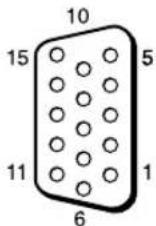
| Stift-Nr. Signal | |
| 1 Védo signal Rot oder C R/PR | |
| 2 Védo signal Grüin oder Y | |
| 3 Védo signal Blau oder C B/PB | |
| 4 | M a s |
| 5 | M a s |
| 6 | M a s |
| 7 | M a s |
| 8 | M a s |
| 9 Nicht verwendet | |
| 10 Masse | |
| 11 Masse | |
| 12 SDA | |
| 13 Horizontales | Synchronisations- oder FBAS-Védo signal |
| 14 Vertikales Synchronisationssignal | |
| 15 SCL | |
Hinweis
Bei Farbdifferenzsignalen dürfen Sie keine Synchronisationssignale an den Stiften 13 und 14 einspeisen. Andernfalls wird das Bild unter Umständen nicht einwandfrei angezeigt.
Index
Numerisch
4:3 13, 21
4:3-Standard 22
A
ACIN,Buchse10,15
AKTIVER DURCHSCHLEIF
Adapter FÜR RGB-/-
FARBDIFFERENZSIGNALE 9
Allezurücksetzen25
Anwender 18, 19, 20
Anzeigebereich 22
AUDIO (COMMON AUDIO IN),
Anschluss 8
Ausschalttimer 14, 24
Auto. ausschalten 24
Autom. Breitbart 21
Autom. einstellen 23
B
Balance 20
Bildeinstellungen 16, 18
Bild-Modus 18, 19
Bild-Moduszurick18,19
Bildschärfe 18
Bildschirmeinstellungen 17, 21
Breitbildmodus 13, 21, 23
Breitbild-Zoom 13, 21
Brilliant 18, 19
C
CineMotion 18
D
DHCP 25
DISPLAY, Taste 11
Dynamisch 20
E
ECO-Modus 14,24
Eingangssignal 28
F
Farbe 18
Farbsystem 24
Farbtemperatur 18, 19
Farbton 18
Fernbedienungssensor 7
G
Grundeinstellungen 17, 24
H
H. Position 22, 23
HD15 (RGB/COMPONENT IN).
Anschluss 8
HDMI 1/HDMI 2 IN, Anschluss 8
Helligkeit 18, 19
Hohen 20
1
Informationen 25
OPTION-Anschlussbereich 8,9
P
Phase 23
PIC OFF/TIMER, Anzeige 7
PICTURE, Taste 11
Pitch 23
POWERSAVING,Taste12,14
POWER, Anzeige 7
POWER, Taste 7, 11
R
Rauschvermind. 18
S
SLEEP, Taste 12, 14
SOUND, Taste 12
Speed Setup 25
Sprache 24
SRS WOW 20
Standard 18, 19, 20
STANDBY, Anzeige 7
Ständermontagebohrung 10
Statusanzeige 24
T
Tiefen 20
Timer einstellen 24
Tonauswahl 20
Toneinstellungen 16, 20
Ton-Modus 20
Ton-Modus zurick 20
U
Uhr einstellen 24
Uhrzeitanzeige 24
V
V. GröBe 22
V. Position 22, 23
VIDEOEINGANGS-Adapter 9
VOL. Taste 7, 11
Voll 13, 21
Voll 1/Voll 2 13, 23
W
WeitereEinstell.24
WIDE,Taste 11,13
Z
Zoom 13, 21
Zurücksetzen 22, 23
ADVERTENCIA



- AUDIO IN (Stereo mini jack):
- General
- Transport
- VORSICHT
- Markenzeichen
- Inhalt
- Einführung
- Lage und Funktion der Teile und Bedienelemente
- Anschlüsse
- Arbeiten mit den Menüeinstellungen
- Weitere Informationen
- Sicherheitsmaßnahmen
- Sicherheit
- Aufstellung
- LCD-Bildschirm
- Reinigen des Bildschirms
- Anzeigeoberfläche
- Gehäuse
- Hinweise zur Handhabung und Reinigung des Bildschirms
- Verpacken
- Warnhinweis zum Netzanschluss
- Empfehlungen zur Aufstellung
- Lassen Sie um den Monitor herum viel Platz
- Vorderseite
- Seite
- MENU (Seite 16)
- 2/ (INPUT)
- 3/
- 4/
- 5
- Hinweis
- Anzeige PIC OFF/TIMER
- Anzeige STANDBY
- Anzeige POWER
- FBedienungssensor
- Seitlicher Anschlussbereich
- Zusatzadapter
- Rückseite
- Fernbedienung
- Beschreibung der Tasten
- Taste POWER
- 2Taste DISPLAY
- 3Taste WIDE
- Taste PICTURE
- Tasten INPUT V1-V5
- 6Taste VOL +/-
- Tipp
- Taste MENU
- Tasten / / / /
- 9Taste SLEEP
- 10Taste FREEZE
- Taste POWER SAVING
- 12Taste SOUND
- 13Taste MUTING
- Sondertasten auf der Fernbedienung
- Im Breitbartmodus
- 4:3-Originalbildquelle
- 16:9-Originalbildquelle
- Bei einem PC als Eingangsquelle
- Der Ausschalttimer
- So deaktivieren Sie den Ausschalttimer
- Hinweise
- Die Funktion ECO-Modus
- So deaktivieren Sie den ECO-Modus
- Vorbereitungen
- Anschlieben des Netzkabels und Bündeln der Eingangskabel
- Übersicht über die Menüs
- So wechseln Sie die Sprache für die Bildschirmanzeigen
- Menu Auswählbare/einstellbare Optionen
- Bild
- Ton
- Bildschirm
- Grundeinstellungen
- Bildeinstellungen
- Bei einem Videogerät als Eingangsquelle
- Toneinstellungen
- Bildschirmeinstellungen
- Breitbildmodus
- Tipps
- Autom. Breitbart
- Störungsbehebung
- Wenn sie nicht blinkt
- Problem Mögliche Abhilfemaßnahmen
- Diagramm der Eingangssignale
- Anzeigen zum Engangssignal und zum Monitorstatus auf dem Bildschirm
- Technische Daten
- Bildverarbeitung
- KLH-W26
- KLH-W32
- Eingänge und Ausgänge
- HD15 (RGB/COMPONENT IN)
- AUDIO (COMMON AUDIO IN)
- Allgemeines
- Stiftbelegung
- Index
- Numerisch
- A
- B
- C
- D
- E
- F
- G
- H
- 1
- P
- R
- S
- T
- U
- V
- W
- Z
- ADVERTENCIA
Marke : SONY
Modell : KLHW26
Kategorie : Fernseher