
DLARS49U - Proyector JVC - Manual de uso y guía de instrucciones gratis
Encuentra gratis el manual del aparato DLARS49U JVC en formato PDF.
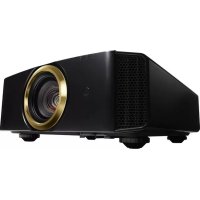

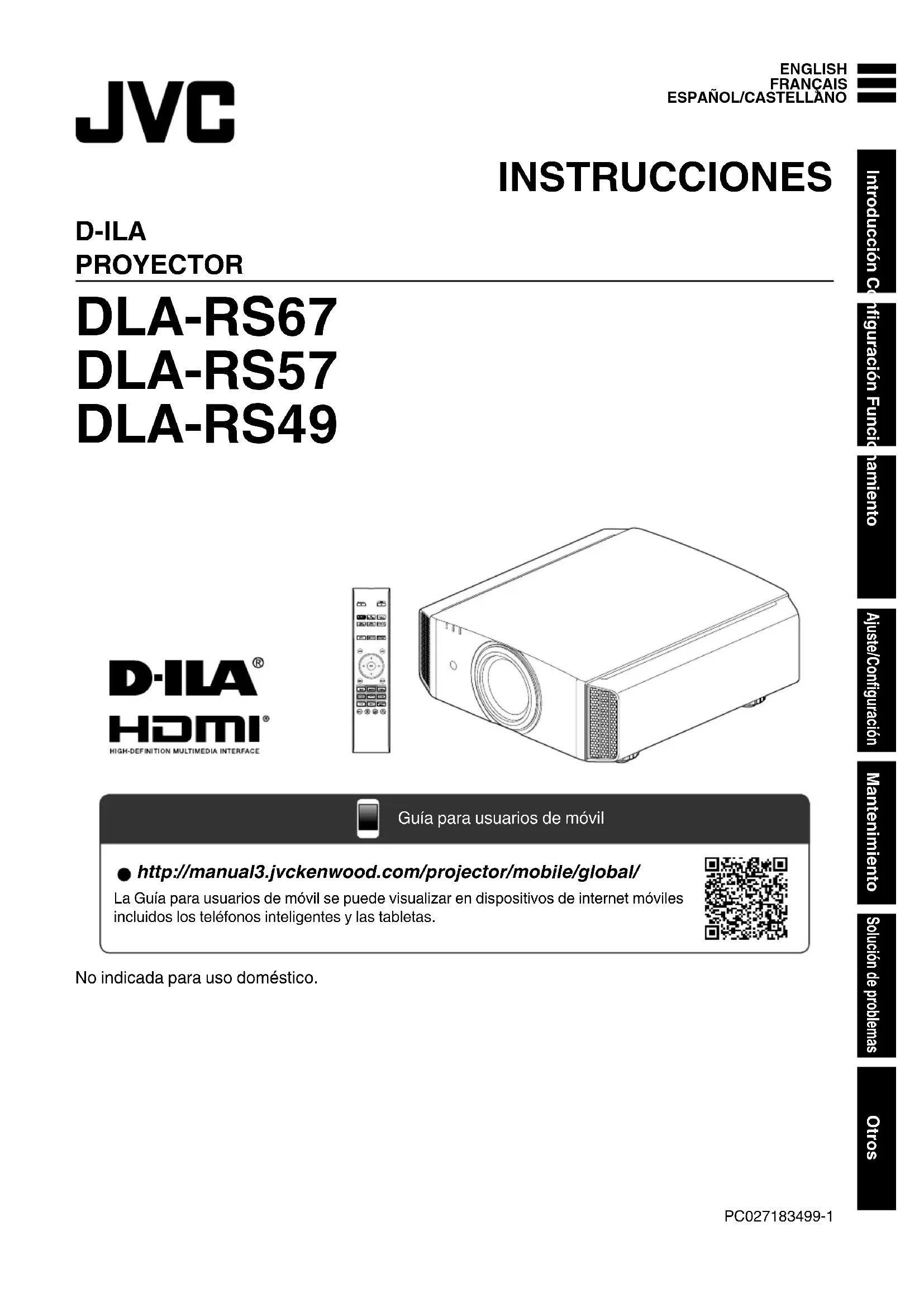


| Tipo de producto | Proyector D-ILA |
| Marca | JVC |
| Modelo | DLA-RS49U (también DLA-RS49) |
| Tecnología de visualización | 3 x D-ILA 0,7 pulgadas (1920 x 1080 píxeles cada uno, total ~6,22 millones de píxeles) |
| Resolución nativa | 1920 x 1080 (Full HD), compatible 4K mediante e-shift (3840 x 2160) |
| Objetivo | Zoom motorizado 2,0x (1,4:1 a 2,8:1), enfoque motorizado, desplazamiento del objetivo motorizado |
| Tamaño de pantalla | 60 a 200 pulgadas (16:9) |
| Lámpara | Lámpara UHP 230 W, modelo PK-L2312U, vida útil media 4000 h (modo de baja potencia) |
| Relación de contraste | No especificado en el manual, pero la tecnología D-ILA ofrece alto contraste |
| Funciones 3D | Compatibilidad 3D (Frame Packing, Side-by-side, Top-and-bottom), conversión 2D a 3D |
| Entradas de video | 2 x HDMI (compatible con HDCP 2.2) |
| Otras conexiones | LAN (RJ-45), RS-232C, Trigger 12V, 3D SYNCHRO (mini DIN) |
| Alimentación eléctrica | CA 110-240 V, 50/60 Hz |
| Consumo eléctrico | 360 W (reposo normal 7 W, reposo ECO 0,4 W) |
| Dimensiones (An x Al x Pr) | Aproximadamente 455 x 179 x 472 mm (sin patas ni salientes) |
| Peso | Aproximadamente 14,7 kg (modelo RS49) |
| Temperatura de funcionamiento | 5°C a 35°C |
| Altitud máxima de instalación | Hasta 1524 m (5000 pies) |
| Nivel de sonido | ≤ 20 dB(A) según ISO 7779 (posición de usuario) |
| Piezas de repuesto y reparabilidad | Lámpara de repuesto PK-L2312U, gafas 3D PK-AG3, emisor 3D PK-EM2, filtro de aire (número de artículo no especificado, ver manual p.64) |
| Mantenimiento | Limpieza de la carcasa con paño húmedo, reemplazo de la lámpara (procedimiento detallado), reemplazo del filtro de aire (cada 3 años recomendado) |
| Seguridad | No mirar hacia el objetivo, no obstruir las ventilaciones, usar solo el cable de alimentación suministrado, conexión a tierra obligatoria |
| Información general | Cumple con FCC clase B, certificaciones THX 3D e isf (en modelos RS67/RS57), garantía del fabricante incluida |
Preguntas frecuentes - DLARS49U JVC
Preguntas de los usuarios sobre DLARS49U JVC
0 pregunta sobre este aparato. Responde a las que conoces o haz la tuya.
Hacer una nueva pregunta sobre este aparato
Descarga las instrucciones para tu Proyector en formato PDF gratis! Encuentra tus instrucciones DLARS49U - JVC y toma tu dispositivo electrónico nuevamente en la mano. En esta página están publicados todos los documentos necesarios para el uso de su dispositivo. DLARS49U de la marca JVC.
MANUAL DE USUARIO DLARS49U JVC
Instrucción para el cliente:
Introduzca a continuación el n.º de serie que aparece en la parte inferior lateral de la caja. Conserve esta información como referencia para uso ulterior.
Modelo N.º DLA-RS67U/DLA-RS57U/DLA-RS49U
Información para los usuarios sobre la eliminación de baterías/pilas usadas
Productos
[Solo Unión Europea]
Estos símbolos indican que el equipo con estos símbolos no debe desecharse con la basura doméstica. Si desea desechar el producto o batería/pila, acuda a los sistemas o centros de recogida para que los reciclen debidamente.
Atención: La indicación Pb debajo del símbolo de batería/pila indica que esta contiene plomo.
ITALIANO
Información para los usuarios sobre la eliminación de baterías/pilas usadas
Productos
[Solo Unión Europea]
Estos símbolos indican que el equipo con estos símbolos no debe desecharse con la basura doméstica. Si desea desechar el producto o batería/pila, acuda a los sistemas o centros de recogida para que los reciclen debidamente.
Atención: La indicación Pb debajo del símbolo de batería/pila indica que esta contiene plomo.
ITALIANO
Guía para sistemas de móvil
- http://manual3.jvckenwood.com/projector/mobile/global/
La Guía para usuarios de móvil se puede visualizar en dispositivos de internet móvil, incluidos los teléfonos inteligentes y las tabletas.
Precauciones de seguridad
INFORMACIÓN IMPORTANTE
Este producto tiene una lámpara de descarga de alta intensidad (HID) que contiene mercurio.
El desecho de estos materiales podrá estar regulado en su comunidad a causa de consideraciones medioambientales. Para obtener información sobre el desecho y reciclaje, póngase en contacto con sus autoridades locales o con la Alianza de Industrias Electrónicas en los Estados Unidos:
Alianza: http://www.eiae.org.
ADVERTENCIA:
PARA EVITAR PELIGROS DE INCENDIO O DE DESCARGAS ELÉCTRICAS, NO EXPONGA ESTE APARATO A LA LLUVIA NI A LA HUMEDAD.
ADVERTENCIA:
ESTE APARATO DEBE SER PUESTO A TIERRA.
PRECAUCIÓN:
Para reducir el riesgo de descargas eléctricas, no retire la cubierta. Deje el servicio en manos de personal cualificado.
Este proyector posee un enchufe de 3 clavijas con conexión a tierra que cumple con las reglas de la FCC. Si no puede colocar el enchufe en el tomacorriente, póngase en contacto con un electricista.
INFORMACIÓN DE RUIDOS DE MÁQUINAS (sólo Alemania)
Ordenanza 3 sobre información de ruidos de máquinas. GSGV, 18 de enero de 1991: El nivel de presión acústica en la posición del operador es igual o menor de 20 dB (A) de acuerdo con ISO 7779.
INFORMACIÓN DE LA FCC (sólo Estados Unidos) PRECAUCIÓN:
Los cambios o las modificaciones no aprobadas por JVC podrían anular la autoridad del usuario de utilizar este equipo.
NOTA:
Este equipo ha sido comprobado y se determinó que cumple con los límites de dispositivo digital Clase B, de acuerdo con la Parte 15 de las Reglas de la FCC. Estos límites se crearon con el fin de proporcionar una protección razonable contra interferencia dañina en una instalación residencial. Este equipo genera, utiliza y puede irradiar energía de radiofrecuencia y, si no se instala o no se utiliza de acuerdo con las instrucciones, puede causar interferencia dañina a las comunicaciones radiales. Sin embargo, no se puede garantizar que la interferencia no ocurra en una instalación en particular. En el caso de que el equipo causara interferencia dañina con la recepción de radio o TV, lo cual puede determinarse encendiendo o apagando el equipo, se sugiere que el usuario tome una o más de las siguientes medidas para corregir la interferencia:
Reoriente o coloque en otro lugar la antena receptora. - Incremente la separación entre el equipo y el receptor. - Conecte el equipo a un tomacorriente diferente del que está conectado el receptor. - Consulte a un vendedor o técnico experimentado de radio/TV para obtener ayuda.
Declaración de conformidad
Número de modelo: DLA-RS67U/DLA-RS57U/ DLA-RS49U
Dirección: 1700 Valley Road Wayne, N. J. 07470 Número de teléfono: 973-317-5000
Este dispositivo cumple la Parte 15 de las Normas de la FCC. El funcionamiento está sujeto a las siguientes dos condiciones: (1) este dispositivo no debe causar interferencia dañina y (2) este dispositivo debe aceptar cualquier interferencia recibida, incluida la interferencia que pueda causar un funcionamiento no deseado.
Acerca del lugar de instalación
No instale el proyector en un lugar que no pueda soportar firmemente el peso del mismo. Si el lugar de instalación no es lo suficientemente robusto, el proyector podría caerse o volcarse, y ocasionar heridas a alguien.
SALVAGUARDAS IMPORTANTES
La energía eléctrica puede realizar numerosas funciones útiles. Esta unidad ha sido diseñada y fabricada para brindarle un funcionamiento seguro. Sin embargo, el USO INCORRECTO PUEDE PRODUCIR INCENDIOS O DESCARGAS ELÉCTRICAS. Para no anular las salvaguardas incorporadas a este producto, asegúrese de respetar las reglas básicas para su instalación, uso y servicio. Por favor lea atentamente estas "Salvaguardas importantes" antes del uso.
- Las instrucciones de seguridad y de uso deben leerse sin falta antes de usar el producto.
- Las instrucciones de seguridad y de uso deben guardarse para futuras consultas.
- Deben respetarse todas las advertencias inscritas en el producto y descritas en las instrucciones de uso.
- Siga al pie de la letra todas las instrucciones de uso.
- Ponga el proyector cerca de una toma de corriente de la pared de la que pueda desenchufarlo fácilmente.
- Desenchufe el producto de la toma de corriente de la pared antes de limpiarlo. No utilice limpiadores líquidos ni en aerosol. Utilice un paño húmedo para la limpieza.
- No utilice accesorios no recomendados por el fabricante del producto porque podrían resultar peligrosos.
- No utilice este producto cerca del agua. No lo use inmediatamente después de moverlo de un ambiente frío a uno cálido, porque podría producirse condensación, y resultar a su vez en un incendio, descarga eléctrica u otros peligros.
- No ponga este producto sobre carros, soportes o mesas inestables. La caída del producto puede causar heridas graves a la gente (niños y adultos) e incluso dañar el producto. Instale el producto de acuerdo con las instrucciones del fabricante, y utilice un accesorio de montaje recomendado por el fabricante.
- Tenga cuidado cuando lleve el producto de un lugar a otro sobre un carro, porque este puede volcarse si lo mueve o detiene con brusquedad, o si la superficie sobre la cual lo lleva está muy inclinada, y el resultado puede ser daños en el equipo y posibles heridas al operador.
- En la caja se han provisto ranuras y aberturas de ventilación. Tienen por objeto asegurar un funcionamiento fiable y protegerlo del recalentamiento. Estas aberturas no deben ser tapadas ni cubiertas. (Las aberturas podrían quedar tapadas si coloca el producto sobre la cama, sofá, alfombra o superficie similar. No deben ponerse en un mueble armado tal como un estante o armario de libros a menos que se disponga de una ventilación adecuada y se observen las instrucciones del fabricante.)
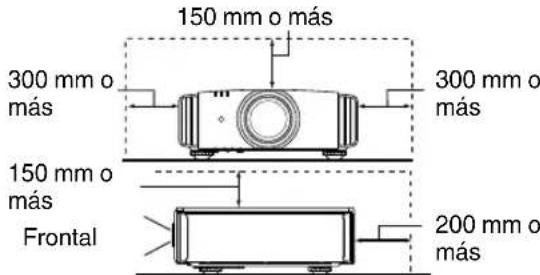
- Para permitir la mejor disipación del calor, mantenga un espacio entre la unidad y el área circundante tal como se ilustra a continuación. Cuando la unidad está encerrada en un espacio con dimensiones parecidas a las que se muestran, utilice un acondicionador de aire de forma que las temperaturas interna y externa sean iguales. Un exceso de temperatura podrá provocar daños.
- Fuente de alimentación indicada en la etiqueta. Si no está seguro sobre el tipo de suministro eléctrico de su hogar, póngase en contacto con el distribuidor o con la Empresa de energía eléctrica local.
- Este producto está equipado con un enchufe de tres contactos. Este enchufe encaja solamente en una toma de corriente con toma de tierra. Si no puede introducir el enchufe en la toma de corriente, póngase en contacto con un electricista calificado para que le instale una toma de corriente apropiada. No anule la toma de tierra de seguridad del enchufe.
- Los cables de alimentación deben tenderse de forma tal que no se los pise y aplaste o presione con objetos puestos encima o contra ellos. Preste especial atención a los cables en las puertas, enchufes, tomas de corriente, y el punto del producto desde donde sale el cable.
- Para una mayor protección del producto durante tormentas eléctricas o cuando se deje sin usar durante periodos de tiempo prolongados, desenchúfelo de la toma de corriente y desconecte el sistema de cables. Así se evitarán posibles daños al producto que pueda causar los rayos o los aumentos bruscos en la tensión de la línea.
- No enchufe demasiados aparatos en una misma toma de corriente, en cables de extensión o tomacorrientes suplementarios de otros equipos, ya que la línea puede sobrecargarse y producirse una descarga eléctrica o incluso un incendio.
- No introduzca ni deje caer nunca objetos por las ranuras o aberturas del producto, porque pueden entrar en contacto con delicados componentes internos y causar descargas eléctricas e incendios. Tenga cuidado de no derramar nunca líquidos de ningún tipo sobre el producto.
- No intente reparar este producto, porque si abre o quita cubiertas podría exponerse a peligrosas descargas eléctricas y a otros peligros. Deje todas las reparaciones y el mantenimiento en manos de personal de servicio calificado.
- En los siguientes casos, desenchufe el producto de la toma de corriente y pida el servicio a personal de servicio calificado:
a) Cuando se haya dañado el cable de alimentación o el enchufe. b) En caso de haberse derramado líquido o de haberse caído algún objeto dentro del producto. c) Si se ha expuesto el producto a la lluvia o al agua. d) Cuando el producto no funciona normalmente aun siguiendo las instrucciones de funcionamiento. Ajuste solamente los controles que se indican en el manual de instrucciones, porque el ajuste incorrecto de otros controles puede ocasionar averías, requiriéndose que un técnico tenga que dedicar mucho tiempo en restaurar el funcionamiento normal del producto. e) Si se ha dejado caer o se ha dañado de cualquier forma el producto. f) Cuando note una gran merma en el rendimiento, esto significa que es necesario reparar el producto.
- Siempre que se requiera sustituir una pieza, asegúrese de que el técnico de servicio aplique los repuestos especificados por el fabricante o sustitutos de las mismas características que la pieza original. El uso de piezas no autorizadas puede ocasionar una descarga eléctrica, un incendio u otros peligros.
- Al término de cualquier servicio o reparación, pida al técnico que revise el producto, para comprobar que funciona sin problemas y con seguridad.
- El producto debe alejarse a más de treinta centímetros de fuentes de calor tales como radiadores, termorreguladores, estufas y otros productos (incluyendo amplificadores) que produzcan calor.
- Cuando vaya a conectar otros productos tales como videos o reproductores DVD, deben desconectar la alimentación de este producto como medida de protección contra descargas eléctricas.
- No ponga objetos combustibles detrás del ventilador de enfriamiento. Por ejemplo, tela, papel, fósforos, aerosoles o encendedores de gas, porque suponen un peligro especial al recalentarse.
- No mire hacia la lente de proyección cuando está encendida la lámpara de iluminación. Su luz es muy fuerte y si la mira puede dañar su vista.
- No mire al interior de esta unidad a través de las aberturas (orificios de ventilación), etc. No mire directamente a la lámpara de iluminación a través de la caja mientras esté encendida la lámpara de iluminación. La lámpara de iluminación también contiene rayos ultravioleta cuya luz es lo suficientemente potente como para dañarle la vista.
- No deje caer, golpee, ni dañe la lámpara de la fuente de luz (unidad de lámpara) de ninguna forma. La lámpara podrá romperse y ocasionarle heridas. No utilice una lámpara de fuente de luz dañada. Si la lámpara de la fuente de luz se rompe, pida a su distribuidor que se la repare. Los fragmentos de una lámpara de fuente de luz rota pueden ocasionarle heridas.
- La lámpara de la fuente de luz utilizada en este proyector es una lámpara de mercurio a alta presión. Tenga cuidado a la hora de tirar la lámpara de la fuente de luz. Si tiene alguna duda, pregunte a su distribuidor.
- No monte el proyector en el techo en un lugar que tienda a vibrar, porque de lo contrario el accesorio de montaje del proyector podría romperse a causa de la vibración, con el consiguiente riesgo de que se caiga o vuelque, lo que podrá ocasionar heridas.
- Para evitar descargas eléctricas, utilice solamente el cable accesorio diseñado para este producto.
- Por motivos de salud, haga una pausa de entre 5 y 15 horas cada 30 o 60 horas para que sus ojos descansen. Absténgase de ver cualquier imagen 3D cuando se sienta cansado, no se encuentre bien o sufra cualquier otra molestia. Además, si ve imágenes dobles, ajuste el equipo y el software para que la visualización sea correcta. Deje de utilizar la unidad si la imagen doble sigue presente después de haber realizado el ajuste.
- Realice una prueba interna una vez cada tres años. Esta unidad se proporciona con piezas de repuesto necesarias para mantener su funcionamiento (como por ejemplo ventiladores de refrigeración). El tiempo de sustitución estimado de las piezas puede variar considerablemente en función de la frecuencia de uso y del entorno. Para realizar las sustituciones, consulte a su proveedor o al centro de servicio de JVC autorizado más próximo.
- Cuando fije la unidad al techo, tenga en cuenta que no asumimos ninguna responsabilidad, incluso durante el período de garantía, si el producto se daña debido al uso de elementos metálicos diferentes a los nuestros empleados para fijar la unidad al techo, o si el entorno de instalación de dichos elementos metálicos no es el apropiado. Si la unidad se suspende del techo durante el uso, preste especial atención a la temperatura ambiente de la unidad. Si utiliza calefacción central, la temperatura junto al techo será más alta de lo que normalmente se espera.
- Las imágenes de video pueden quemar los componentes electrónicos. No muestre pantallas con imágenes estáticas de alto brillo o alto contraste, como por ejemplo las que se encuentran en videojuegos y programas de PC. Estas imágenes podrían permanecer en el elemento de imagen durante un prolongado período de tiempo. No existe ningún problema con la reproducción de imágenes en movimiento, como por ejemplo las secuencias de video normal.
- El hecho de no utilizar la institución durante un prolongado período de tiempo podrá dar lugar a averías. Enciéndala y realice operaciones ocasionalmente. Evite usar la institución en una sala con mucho humo producido por cigarrillos. Es imposible limpiar los componentes ópticos si se contaminan con nicotina o alquitrán. Esta situación podrá degradar el rendimiento del producto.
- Asegúrese de que hay una distancia equivalente a tres veces la altura de la imagen proyectada. Las personas fotosensibles, que sufran cualquier tipo de enfermedad cardíaca o tengan una salud débil, no deben utilizar gafas 3D.
- La visualización de imágenes 3D podría causar enfermedades. Si nota cualquier cambio en su estado físico, deje de ver inmediatamente las imágenes y visite a un médico si fuera necesario.
- Cuando vea imágenes 3D, es recomendable tomarse un descanso con cierta frecuencia. Dado que la duración y frecuencia de los descansos requeridos varía en función de la persona, utilice su propio criterio conforme a su estado.
- Si hay niños que utilicen gafas 3D, deben estar acompañados por sus padres o un tutor adulto. El tutor debe tener cuidado para detectar situaciones en las que los ojos de los niños se fatiguen, ya que las respuestas al cansancio, a las molestias, etc., son difíciles de detectar y es posible que el estado físico se deteriore muy rápidamente. Dado que el sentido de la vista aún no está totalmente desarrollado en los niños menores de 6 años, visite a un médico si tiene algún problema relacionado con imágenes 3D en caso de ser necesario.
- Tenga en cuenta que, al utilizar la función 3D, la salida de video puede tener un aspecto diferente del de la imagen de video original debido a la conversión que tiene lugar en el dispositivo.
* NO DEJE la instalación de la unidad en manos de personal inexperto.
Asegúrese de pedirle a su distribuidor que le instale la unidad (ej., montaje suspendido del techo), porque se requieren conocimientos técnicos y preparación especial. Si deja la instalación en manos de personal inexperto, PODRÍAN producirse heridas o descargas eléctricas.
CONEXIÓN DE LA ALIMENTACIÓN
Sólo para Estados Unidos y Canadá Utilice sólo el cable de alimentación suministrado.
Cable de alimentación
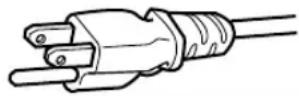
La tensión de la fuente de alimentación especificada para este producto es 110V - 240VCA. Por motivos de seguridad y de compatibilidad electromagnética, utilice solamente el cable de alimentación designado por nuestro distribuidor.
Asegúrese de que el cable de alimentación usado para el proyector es el tipo correcto para la toma de corriente de CA de su país. Consulte a su distribuidor.
Cable de alimentación
Para el Reino Unido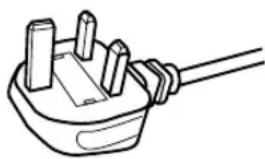
Para países del continente europeo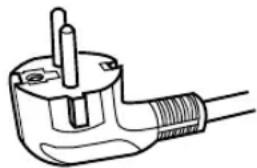
ADVERTENCIA:
No corte el enchufe de este equipo.
Si el enchufe provisto no es adecuado para la toma de corriente de su hogar o si el cable es demasiado corto para acceder a la toma, adquiera un cable de extensión o un adaptador aprobado y apropiado o consulte a su distribuidor. No obstante, si de todos modos se corta el enchufe, tírelo inmediatamente para evitar riesgos de descargas eléctricas al conectarlo inadvertidamente a la red de alimentación. Si es necesario instalar un enchufe nuevo, siga las siguientes instrucciones.
ADVERTENCIA:
ESTE APARATO DEBE SER PUESTO A TIERRA.
IMPORTANTE (Sólo Europa):
Los hilos del cable de alimentación de este producto pueden distinguirse por su color de la siguiente forma:
Verde y amarillo: Tierra
Azul: Neutro
Marrón: Activo
Como estos colores pueden no coincidir con las marcas de color que identifican a los terminales de su enchufe, proceda como sigue:
El hilo de color verde y amarillo debe ser conectado al terminal marcado con la letra E o el símbolo de tierra, o de color verde o verde y amarillo.
El hilo de color azul debe ser conectado al terminal marcado con la letra N o de color negro.
El hilo de color marrón debe ser conectado al terminal marcado con la letra L o de color rojo.
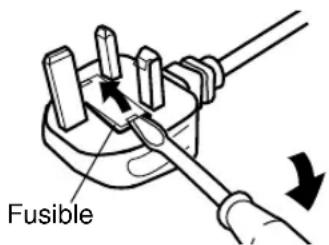
CONEXIÓN DE LA ALIMENTACIÓN (Sólo Reino Unido)
SUSTITUCIÓN DEL FUSIBLE:
Cuando cambie el fusible, asegúrese de emplear solamente uno del tipo aprobado y de la asignación correcta, y de volver a poner la tapa del fusible.
EN CASO DE DUDA CONSULTE CON UN ELECTRICISTA COMPETENTE.
Abra el compartimento del fusible con un destornillador plano, y cambie el fusible. (* En la ilustración que sigue se muestra un ejemplo).
Apreciado cliente,
Este aparato cumple con las normativas y normas europeas respecto a la calidad eléctrica y a la compatibilidad electromagnética.
El representante europeo de JVC KENWOOD Corporation es:
JVC Technical Services Europe GmbH
Información para los usuarios sobre la eliminación de baterías/pilas usadas
Productos
Baterías/pilas
[Sólo Unión Europea]
Estos símbolos indican que el equipo con estos símbolos no debe desecharse con la basura doméstica. Si desea desechar el producto o batería/pila, acuda a los sistemas o centros de recogida para que los reciclen debidamente.
Atención: La indicación Pb debajo del símbolo de batería/pila indica que esta contiene plomo.
ITALIANO
Precauciones de seguridad 2 Accesorios/Accesorios opcionales 11 Compruebe los accesorios 11 Accesorios opcionales 11
Características principales 12
Controles y características 14
Unidad principal - Parte delantera 14 Unidad principal - Parte inferior 14 Unidad principal - Parte trasera 15 Unidad principal - Terminales de entrada 16 Control remoto 17
Carga de las pilas en el control remoto 18
Alcance efectivo de la unidad de control remoto 18
Configuración
Instalación del proyector 19 Precauciones durante la instalación 19 Precauciones durante el montaje 20 Ajuste de la posición 21
Conexión del proyector 22 Conexión al terminal de entrada HDMI (entrada digital) 22 Conexión al terminal LAN 23 Conexión al terminal RS-232C 23 Conexión al terminal TRIGGER 24 Conexión del cable de alimentación (accesorio incluido) 24
Funcionamiento
Visualización de videos 25 Ajuste de la pantalla del proyector 27 Ajuste de la lente dependiendo de la posición de proyección 27 Cómo guardar y recuperar la configuración de los ajustes 28 Ajuste automático de la calidad de imagen dependiendo del entorno de visualización 30 Ajuste del tamaño de la pantalla (aspecto) 31
Visualización de películas en 3D 32 Instalación del EMISOR SINCRO 3D 32 Visualización de películas en 3D 33 Conversión de películas en 2D a películas en 3D para su visualización 34 Ajuste de películas en 3D 34
Ajuste/Configuración
Selección de una calidad de imagen dependiendo del tipo de video 35 Ajuste del modo de imagen 35 Ajuste del perfil de color 36 Ajuste según el color preferido (Gestión de color) 38
Ajuste de películas para obtener una mayor expresividad (Control múltiple de píxeles) 39 Ajuste preciso de la calidad de imagen 41
Ajuste del valor de salida de la imagen proyectada (Gamma) 41 Ajuste preciso según la Configuración Gamma Preferida 42
Reducción del efecto de persistencia de imagen en imágenes de movimientos rápidos (Clear Motion Drive (C.M.D.)) 44 Visualización de Imágenes de Alto Contraste (Apertura de lentes) 44
Ajustes y configuración en el menú 45
Lista de elementos del menú 45 Ajuste de imagen 47 Entrada de señal 50 Instalación 52 Configuración de pantalla 58 Función 59 Información 60
Mantenimiento
Sustitución de la lámpara 61
Procedimiento de sustitución de la lámpara...... 61 Reajuste el tiempo de vida de la lámpara....63
Mantenimiento de la carcasa y del control remoto 63 Limpieza y sustitución del filtro 64
Solución de problemas
Solución de problemas 65 Cuando aparezcan los siguientes mensajes... 69
Otros
Control externo 70 Especificaciones RS-232C 70 Conexión TCP/IP 70 Formato de comandos 71 Código del control remoto 72 Ejemplo de comunicación 73 Especificaciones 74 Índice alfabético 81
Símbolos utilizados en este manual
RS67 indica una referencia admitida por DLA-RS67. RS57 indica una referencia admitida por DLA-RS57. RS49 indica una referencia admitida por DLA-RS49.
Los elementos no marcados con cualquiera de los símbolos anteriores están admitidos por todos los modelos.
Accesorios/Accesorios OPCIONALES
Compruebe los accesorios
Tapa de la lente RS49 1 componente
*Esta acoplada a la unidad principal en el momento del envío.
Control remoto 1 componente
Pilas AAA 2 componentes
Cable de alimentación (para EE.UU.) (aprox. 2 m) ....... 1 componente
Cable de alimentación (para Reino Unido) (aprox. 2 m) 1 componente
Cable de alimentación (para UE) (aprox. 2 m) 1 componente
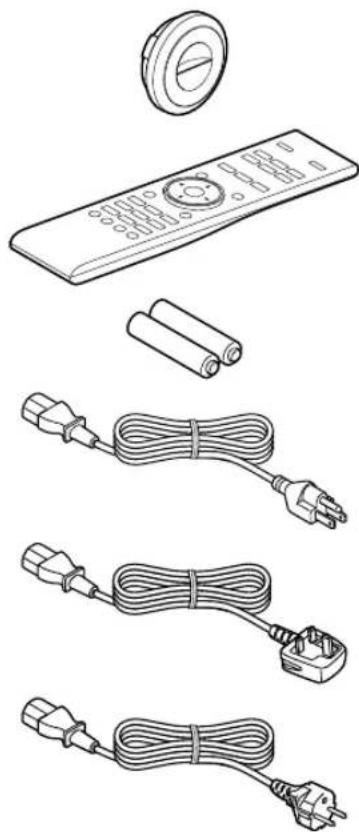
- Se incluye además unas INSTRUCCIONES (este manual), una tarjeta de garantía y documentación impresa.
Accesorios opcionales
- Modelo de la lámpara de sustitución: PK-L2312U
- GAFAS 3D: Modelo PK-AG3 EMISOR SINCRO 3D: modelo PK-EM2
Tabla de compatibilidades para EMISOR SINCRO 3D y GAFAS 3D
| GAFAS 3D | ||||
| PK-AG1* (Método de comunicación: IR (Infrarrojos)) | PK-AG2* (Método de comunicación: IR (Infrarrojos)) | PK-AG3 (Método de comunicación: RF (Radiofrecuencia)) | ||
| EMISOR SINCRO 3D PK | -EM1* (Método de comunicación: IR (Infrarrojos)) | ○○— | ||
| PK-EM2 (Método de comunicación: RF (Radiofrecuencia)) | —○ | |||
- Producto descatalogado. Comuníquese con su distribuidor autorizado si desea más detalles.
Características principales
Nueva, excelente calidad de imagen con la resolución 4K
Gracias al uso de la Tecnología de procesamiento de imagen exclusiva de JVC (MPC), el enfoque y el desenfoque se pueden detectar y ajustar en tiempo real, lo que permite a los espectadores disfrutar de la expresividad mejorada de las imágenes 4K. (p. 39)
Las fotografías solo pretenden ser ilustrativas.
Expresiones de video en 3D con un aspecto de lo más realista
Con la función de 3D, podrá disfrutar de las películas en 3D con un efecto más realista. (p.32)
Con la función de conversión 2D-3D, podrá disfrutar de películas en 3D mediante la conversión de videos en 2D de programas de TV o de aquellos videos grabados con una videocámara doméstica en videos en 3D. (p.34)
Las fotografías solo pretenden ser ilustrativas.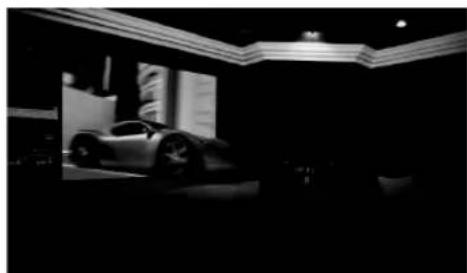
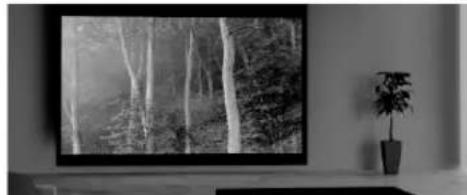
Ajuste óptimo de la calidad de la imagen dependiendo del entorno de visualización
Los brillos irregulares que se producen en entornos como un salón con paredes blancas se tienen en cuenta para lograr una visualización óptima. (p. 30)
- Puede utilizar el sensor óptico opcional y un software exclusivo para realizar ajustes más precisos.
Para obtener más detalles, consulte nuestro sitio web.
http://www3.jvckenwood.com/projector/support/index.html
Instalación flexible
Además del zoom motorizado 2x y lente de enfoque, la amplia cobertura de las funciones de desplazamiento de la lente hace también que la instalación del proyector sea más flexible. (p. 27)
La función de memoria de la lente, que permite que los ajustes de enfoque, zoom o desplazamiento puedan guardarse o recuperarse, le permitirá cambiar fácilmente entre diferentes formatos de tiempo de video.
Función personalizable de ajuste de calidad de la imagen
Puede realizar ajustes de acuerdo con el tipo de imágenes de video o con sus preferencias para disfrutar de los videos con una calidad óptima. (p. 35)
La Real Color Imaging Technology (Tecnología de Imágenes en Color Real, una tecnología de reproducción del color desarrollada por JVC) permite la reproducción con una calidad de imagen que es más próxima a la imagen original. (p. 36)
Las fotografías solo pretenden ser ilustrativas.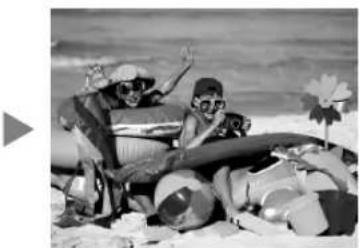
Expresión nítida de video con un nivel bajo de persistencia de imagen (C.M.D.)
Se hace posible la interpolación óptima según el contenido con la nueva tecnología de interpolación de imagen en alta definición que es compatible con imágenes en 3D. Los espectadores pueden disfrutar de una expresión nítida de video con un nivel bajo de persistencia de imagen. (p.44)
- C.M.D. es la abreviatura de Clear Motion Drive.
Visualización nítida de detalles con una borrosidad mínima
Las fotografías solo pretenden ser ilustrativas.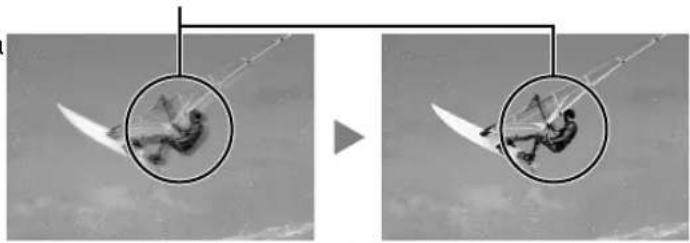
Función de ajuste de píxeles de alta precisión
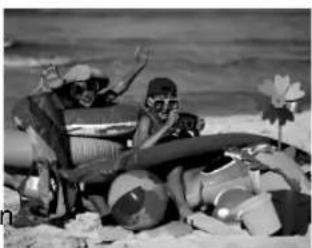
Con la función de ajuste de píxeles ("Pixel Adjust") de alta precisión, podrá disfrutar de una calidad de video máxima con márgenes de color mínimos en toda la imagen. (p. 53)
- Equipado con dos memorias, puede guardar los ajustes de forma separada cuando se usa una lente anamórfica y cuando se usa el proyector con una pantalla.

Después del ajuste Antes (Las fotografías solo pretenden ser ilustrativas.
THX certificación RS67 RS57
DISPLAY
Para RS67 RS57, se ha obtenido un "THX 3D Display Certification" de THX.
Además de películas en 2D, también podrá disfrutar de una reproducción fiel de imágenes en una "calidad similar a la pretendida por el realizador" en la reproducción de películas en 3D.
La certificación THX 3D es una indicación de alta definición y de alta resolución, que se otorga a productos que han superado más de 400 pruebas de calidad de imagen.
isf certificación RS67 RS57

RS67 RS57 están certificados por isf, por lo que la calibración puede ser realizada por un instructor con certificado isf.
Después de realizar la calibración se agrega un modo isf al modo de la imagen.
Para obtener más detalles, consulte el sitio web de isf.
http://www.imagingscience.com/
Apertura del objetivo inteligente
JVC ha desarrollado un algoritmo de análisis de la imagen que analiza el estado de la imagen de video en tiempo real, y controla la apertura dinámicamente según la información de la imagen.
Esta tecnología permite a los espectadores disfrutar de las imágenes de video con un contraste mejorado.
Después del ajuste Antes de Las fotografías solo pretenden ser ilustrativas.
Controles y características
Unidad principal - Parte delantera
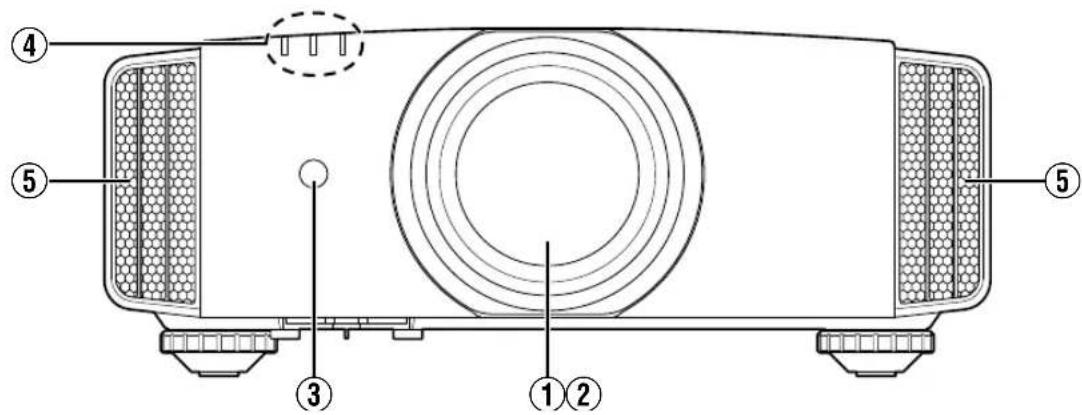
(1) Lente
Esta es una lente de proyección. No mire directamente a la lente cuando se proyecta una imagen.
② Tapa de la lente RS67 RS57
La tapa de la lente se abre/cierra al activar/desactivar la alimentación. (p. 52)
- Para RS49, acople la tapa de la lente cuando no se utilice la unidad.
③ Sensor remoto (parte frontal)
Apunte con el control remoto a esta zona para utilizarlo.
- Internacional hay un sensor remoto en la parte posterior.
Unidad principal - Parte inferior
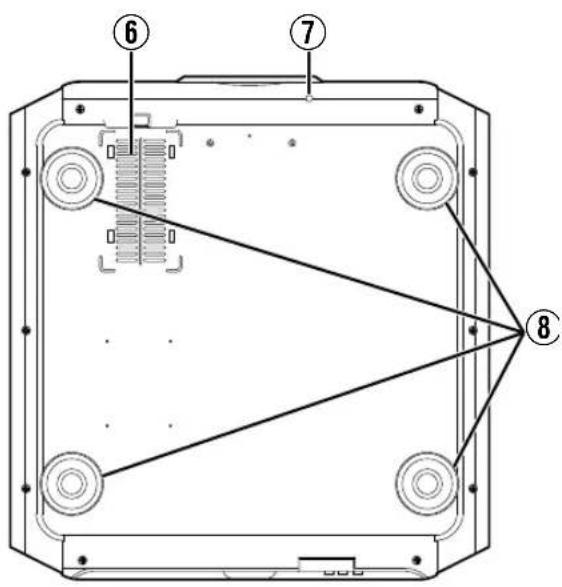
④ Indicador
Consulte "Visualización de indicadores en la unidad principal" p.78.
⑤ Salida de ventilación
El aire caliente se expulsa para reducir la temperatura interna de la unidad.
No obstruya las salidas de ventilación.
⑥ Entradas de aire (en 3 ubicaciones en la parte posterior/inferior)
Las entradas permiten la entrada de aire para reducir la temperatura interna.
No obstruya ni evite la salida del aire caliente. Esto puede ocasionar un fallo de funcionamiento en la unidad.
- Hay dos entradas en los lados derecho e izquierdo, en la parte posterior de la unidad.
⑦ Botón manual para la tapa de la lente RS67 RS57
La tapa de la lente puede abrirse al pulsar este botón.
Se utiliza para tareas de mantenimiento. Internacionalmente, como en el caso de los Estados Unidos, se usa en general para la hora de forma urgente.
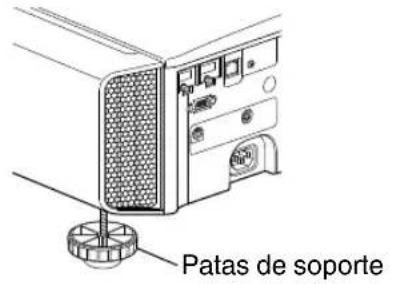
8 Patas de soporte
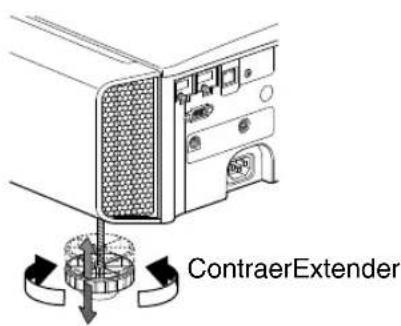
La altura y el ángulo del proyector pueden ajustarse girando las patas de soporte. (entre 0 y 5 mm) (p. 21)
Al quitar las patas de soporte, se pueden usar como orificios de fijación para el soporte de montaje en el techo.
Unidad principal - Parte trasera
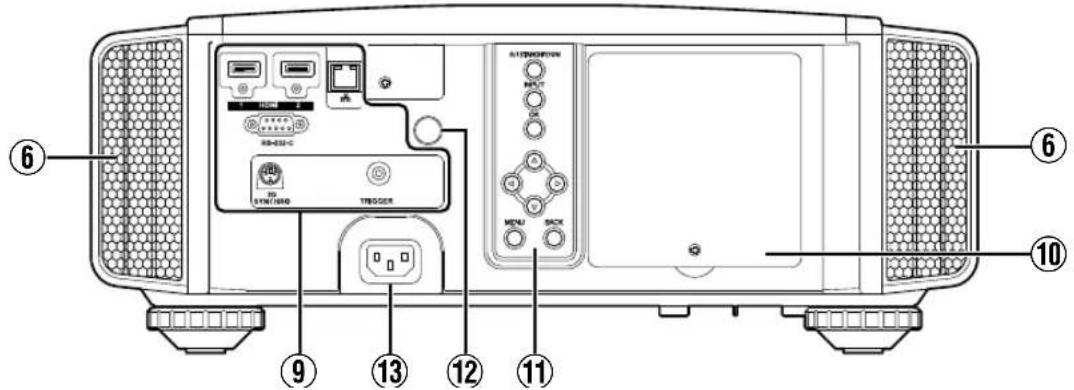
(9) Terminales de entrada
Además del terminal de entrada de video, también hay algunos terminales de conexión para dispositivos, como controladores y equipos opcionales.
Consulte "Unidad principal - Terminales de entrada" p. 16 para obtener más detalles acerca de los terminales.
10 Tapa de la lámpara
Al sustituir la lámpara de la fuente de luz, retire esta tapa.
Panel de control
Para obtener más información, consulte "Panel de control" en el diagrama.
Panel de control
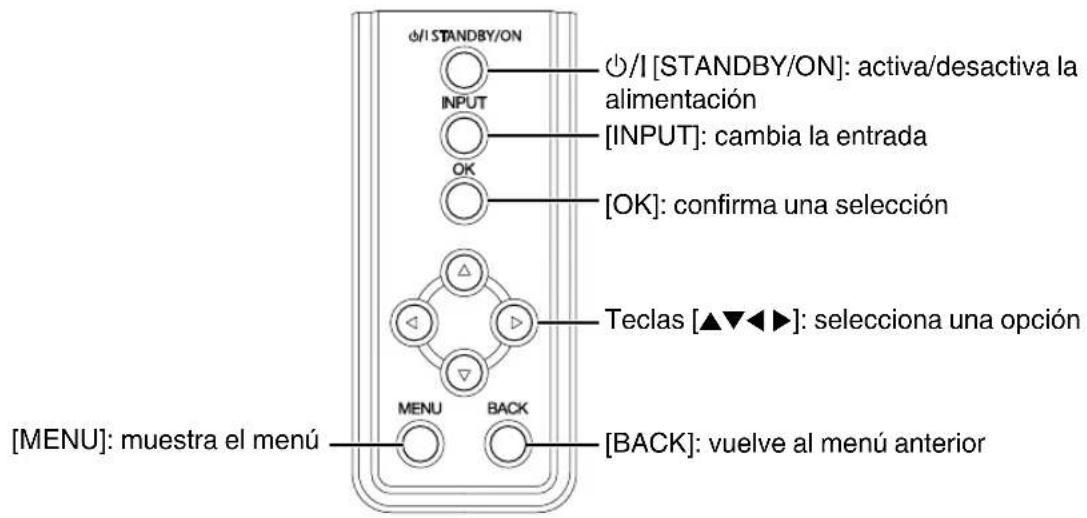
Unidad principal - Terminales de entrada
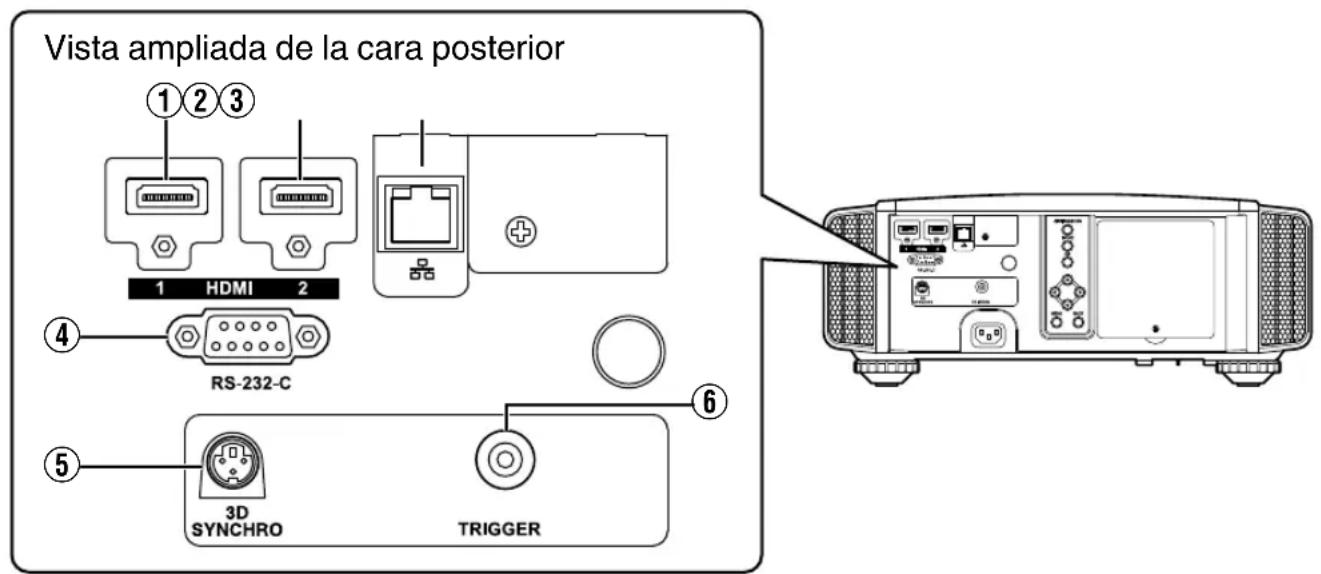
① Terminal de entrada [HDMI 1] ② Terminal de entrada [HDMI 2]
Para la conexión a dispositivos que admitan la calidad de señales HDMI. (p. 22)
Está acoplado al orificio de fijación M3. La profundidad del orificio roscado es de 3 mm.
③ Terminal [LAN] (RJ-45)
El proyector puede controlarse conectándolo a un PC a través de una red informática para el envío de comandos de control al proyector.
④ Terminal [RS-232C] (D-sub de 9 clavijas, macho)
El proyector puede controlarse mediante la conexión de un PC a este terminal.
⑤ Terminal [3D SYNCHRO]
Al conectar un EMISOR SINCRO 3D (no incluido/se vende por separado) a este terminal, podrá visualizar películas en 3D.
⑥ Terminal [TRIGGER] (Θ-C-⊕)
Terminal de salida para la fuente de alimentación de 12 V CC, 100 mA. Se utiliza para enviar señales de salida para controlar dispositivos tales como una pantalla de elevación que está equipada con una función de activación.
Recuerde que una conexión incorrecta puede dañar el proyector. (Tip=DC +12 V, Sleeve=GND)
Control remoto
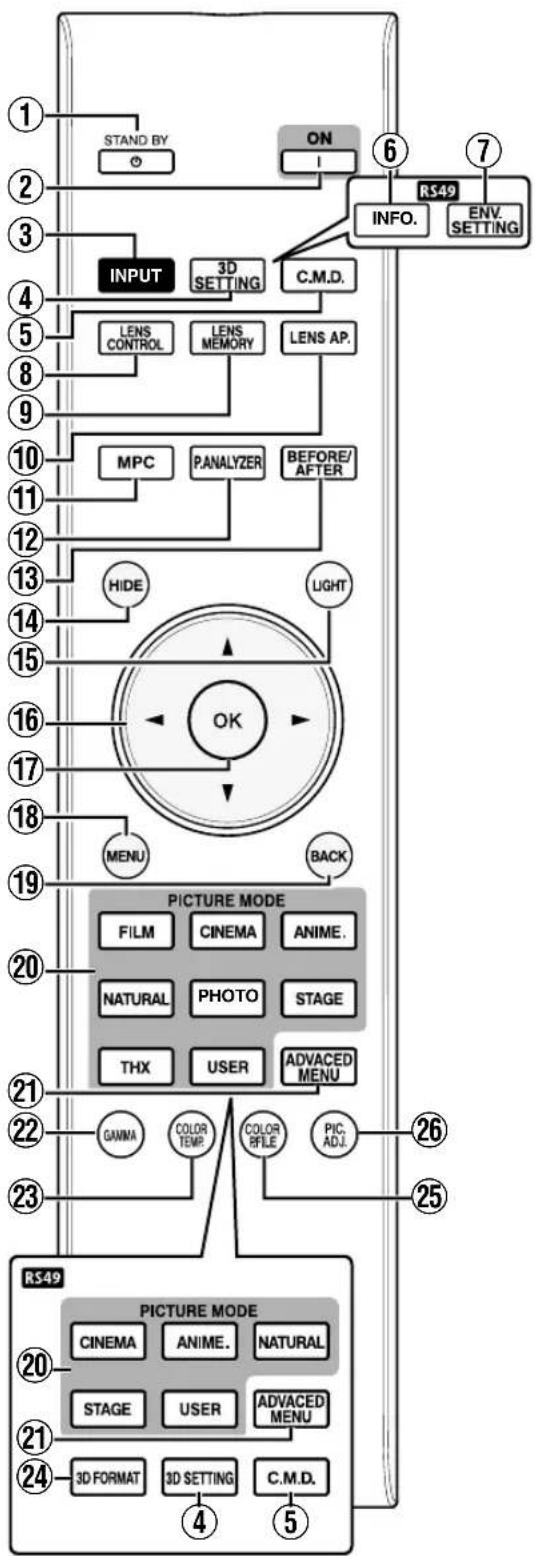
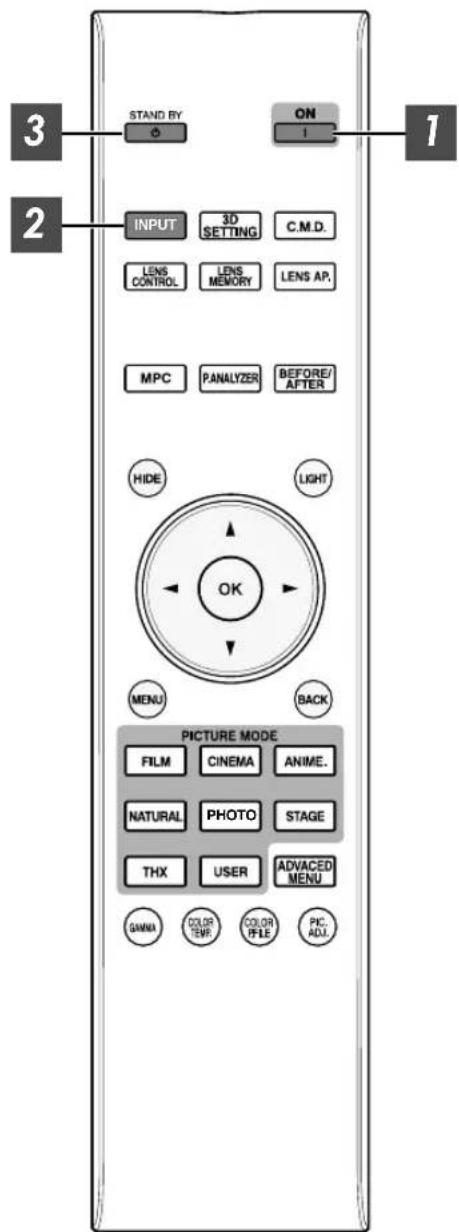
① [STAND BY]
Apaga la unidad. (p. 26)
② [ON]
Enciende la unidad. (p. 25)
(3) [INPUT]
Seleccione una entrada entre [HDMI 1] y [HDMI 2]. (p. 25)
(4) [3D SETTING]
Muestra el menú de ajustes 3D. (p. 33)
(5) [C.M.D.]
Para configurar la interpolación de fotogramas. (p. 44)
[INFO.]
Muestra el menú de información. (p. 60)
⑦ [ENV SETTING]
Muestra el menú "Ajuste Ambiente". (p. 30)
(8) [LENS CONTROL]
Para el ajuste del enfoque, zoom y cambio. (p. 27)
(9) [LENS MEMORY]
Cambia entre guardar, recuperar y editar la memoria de la lente. (p. 28)
[LENS AP.]
Para ajustar la apertura de la lente. (p. 44)
(1) [MPC]
Para ajustar el nivel de MPC. (p. 39)
12 [P.ANALYZER]
Enciende/apaga la pantalla de análisis. (p. 40)
[BEFORE/AFTER]
Muestra la imagen antes o después de aplicar un efecto. Esto se utiliza para MPC y gestión de color. (p. 38, p. 39)
14 [HIDE]
Oculta la imagen provisionalmente. (p. 25)
15 [LIGHT]
Ilumina los botones del control remoto.
(16) Teclas [▲▼▲▶]
Para la selección de una opción.
[OK]
Confirma una opción seleccionada.
(18) [MENU]
Muestra el menú, u oculta el menú si está siendo visualizado.
(19) [BACK]
Vuelve al menú anterior.
(20) [PICTURE MODE]
Cambia el Modo de imagen a [FILM], [CINEMA], [ANIME], [NATURAL], [PHOTO], [STAGE], [THX]* o [USER]. (p. 35)
- RS67 RS57 solamente
(21) [ADVANCED MENU]
Al pulsar el botón cada vez cambia el menú en la secuencia siguiente: "Modo de imagen" → "Perfil de Color" → "Temperatura color" → "Gamma"
(22) [GAMMA]
Para ajustar el nivel de gamma. (p. 41)
23 [COLOR TEMP.]
Para configurar la temperatura de color. (p. 48)
24 [3D FORMAT] RS49
Cambia el formato 3D. (p. 33)
25 [COLOR P.FILE]
Cambia el perfil de color. (p. 36)
[PIC.ADJ.]
Alterna las opciones para ajustar la calidad de imagen, como el contraste, el brillo, etc. (p. 49)
Carga de las pilas en el control remoto
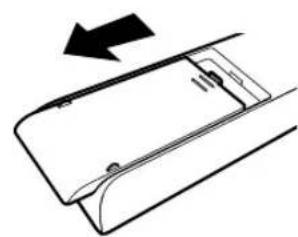
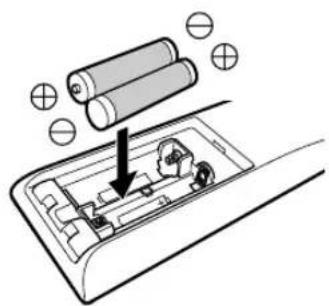
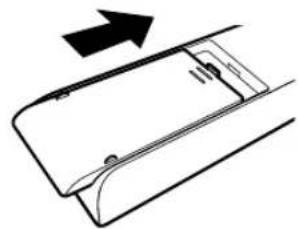
- Si, para funcionar, el control remoto tiene que estar cerca del proyector; esto indica que las pilas se están gastando. Sustituya las pilas por otras nuevas (AAA).
- Introduzca las pilas tomando como guías las marcas . Asegúrese de introducir primero el extremo . Si se produce un error durante la utilización del control remoto, retire las pilas y espere unos cinco minutos. Cargue nuevamente las pilas y utilice el control remoto.
Alcance efectivo de la unidad de control remoto
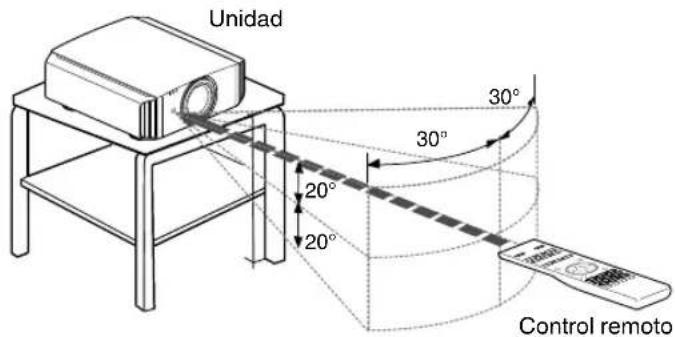
Al apuntar con el control remoto hacia el sensor de esta unidad (parte delantera o posterior), asegúrese de que la distancia al sensor sea inferior a 7 m.
Si el control remoto no funciona correctamente, acérquelo a la unidad.
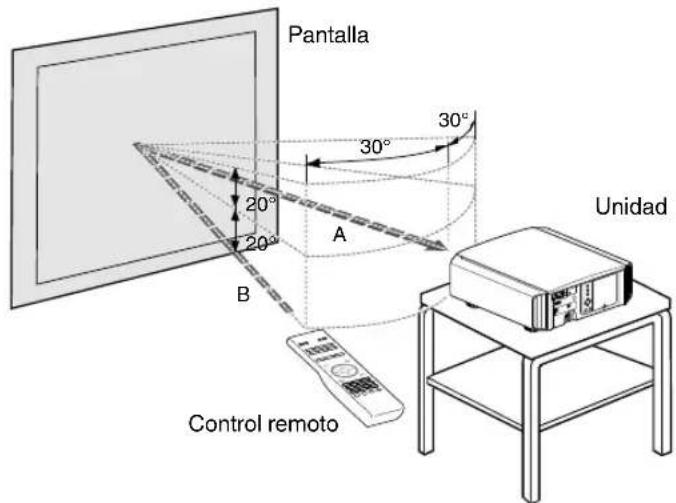
Control mediante reflexión de una pantalla, etc.
Asegúrese de que el total de la distancia A (entre esta unidad y la pantalla) y la distancia B (entre el control remoto y la pantalla) es inferior a 7 m.
- Como la eficacia de las señales reflejadas desde la unidad de control remoto varía de acuerdo con la pantalla utilizada, la distancia de funcionamiento puede disminuir.

PRECAUCIÓN
- No coloque el control remoto en un lugar con exposición directa a la luz del sol o a altas temperaturas. Podría deformarse por el calor o los componentes internos podrían verse afectados adversamente generando un peligro de incendio.
- Extraiga las pilas del control remoto cuando lo guarde. Si guarda el control remoto por un tiempo prolongado sin extraer las pilas, puede ocasionar fugas en las mismas.
Instalación del proyector
Precauciones durante la instalación
Lea atentamente lo siguiente antes de instalar esta unidad.
No realice la instalación en los siguientes lugares
Esta unidad es un dispositivo de precisión. No lo instale ni lo utilice en las siguientes ubicaciones. De lo contrario, podría provocarse un incendio o avería.
Lugares polvorientos, mojados y húmedos - Lugares con presencia de humos o aceites o humo de cigarrillos - Sobre una alfombra o cama, ni sobre cualquier otra superficie blanda - Lugares expuestos a la luz directa del sol - Lugares con temperaturas altas o bajas - No instale esta unidad en una habitación con presencia de aceites o humo de cigarrillos. Incluso una pequeña cantidad de humo o aceite puede tener un impacto a largo plazo en la unidad. Esta unidad produce una gran cantidad de calor y está diseñada para absorber calor para refrigerar sus componentes ópticos. El uso de la unidad en las ubicaciones indicadas anteriormente puede hacer que la suciedad se adhiera a la ruta de la luz, provocando imágenes oscuras o colores apagados. La suciedad adherida a los componentes ópticos no puede eliminarse.
Mantenga el espacio suficiente respecto a paredes, etc.
Puesto que la unidad expulsa una gran cantidad de calor, instálela con espacio suficiente respecto a cualquier objeto, respetando las medidas siguientes.
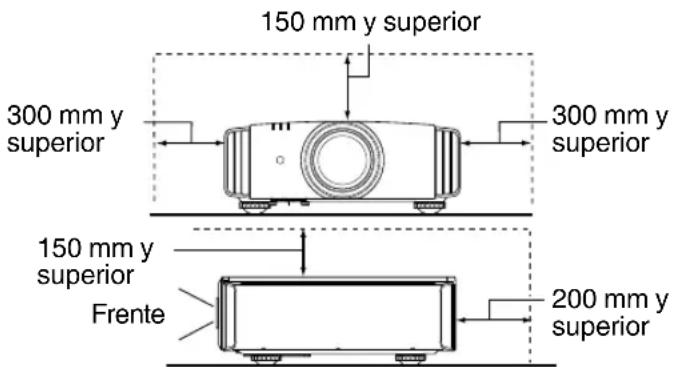
Deje sin obstáculos la parte frontal de la unidad. Si hubiese cualquier obstáculo delante de la salida de ventilación, el aire caliente volvería a entrar en la unidad y provocaría su recalentamiento. El aire caliente que fluye de la unidad puede producir sombras en la pantalla (fenómeno de neblina por calor).
Uso del proyector
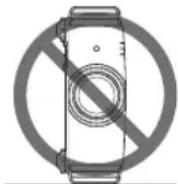
Esta unidad utiliza una lámpara de proyección, que se calentará durante su uso. No realice proyecciones en las siguientes circunstancias. De lo contrario, podría provocarse un incendio o avería.
- Proyección con la unidad colocada verticalmente.
- Proyección con la unidad inclinada en ángulo. Inclinación horizontal: inferior a ± 5°
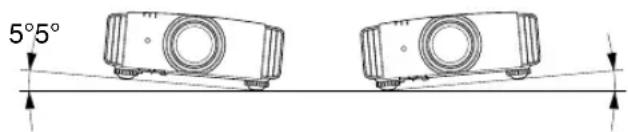
Inclinación vertical: inferior a ± 15°
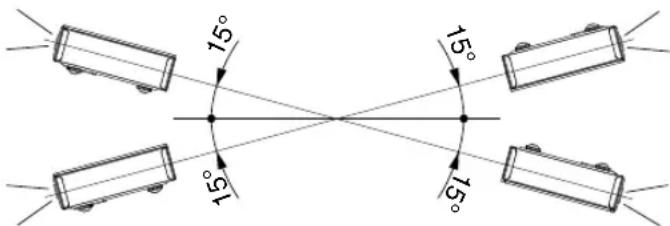
- Puede producirse un funcionamiento incorrecto si el ángulo no se encuentra en el intervalo indicado anteriormente.
Instalación de la pantalla
Instale la unidad y la pantalla de forma que queden en perpendicular entre ellas.
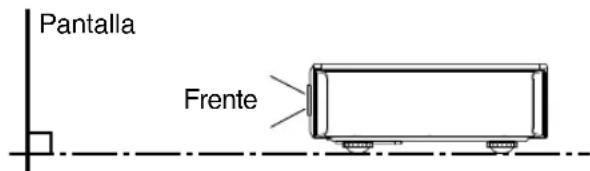
- Seleccione un material de pantalla con patrones no uniformes. Los patrones uniformes, como los cuadros, pueden provocar la aparición de patrones de interferencias.
- En este caso, puede cambiar el tamaño de la pantalla para hacer que se noten menos los patrones de interferencias.
Uso del proyector a grandes altitudes
Si se utiliza esta unidad en una ubicación a más de 900 m por encima del nivel del mar (presión de aire baja), ajuste el "Modo altitud alta" como "Encend." (p.54)
Precauciones durante el montaje
Fijación (montaje) del proyector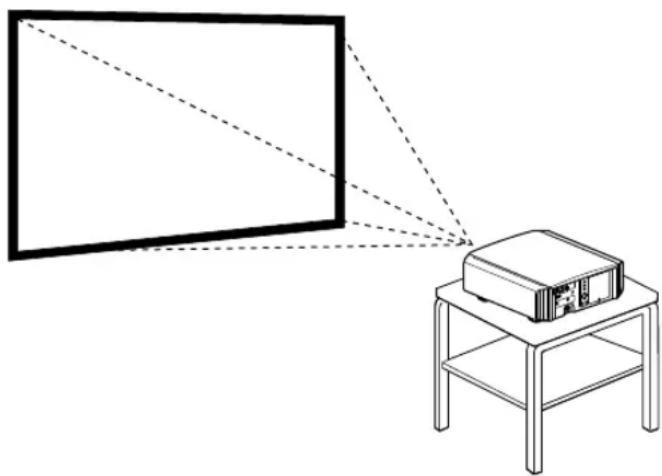
- Cuando la unidad vaya a montarse en una posición fija para su uso, instálela horizontalmente.
- Asegúrese de fijar la unidad principal para evitar accidentes, por ejemplo, durante un terremoto.
Fijación con tornillos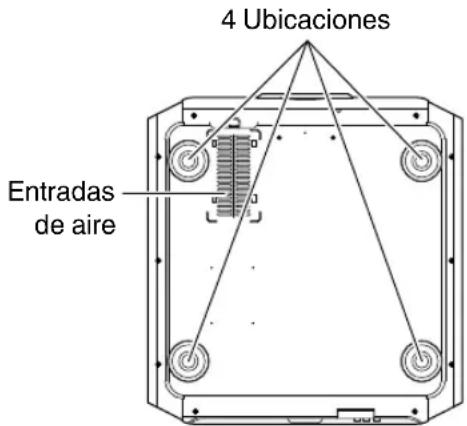
Retire las cuatro patas de sujeción de la parte inferior y realice la fijación apretando los tornillos (tornillos M5, de 13 a 23 mm).
- El uso de otro tipo de tornillos puede hacer que la unidad se rompa.
- Deje un espacio de al menos 10 mm por debajo de la superficie inferior de la unidad para permitir la entrada de aire fresco.
Fijación del proyector (montaje en techo)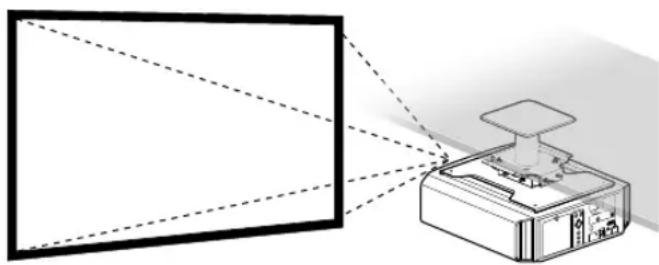
- Asegúrese de solicitar a su distribuidor que instale la unidad por usted. Si instala la unidad por su cuenta, podría ocasionar que la unidad se caiga y cause lesiones.
- Lleve a cabo todas las medidas necesarias para evitar que la unidad principal pueda caerse, por ejemplo, en caso de terremoto.
- Independientemente de que la unidad esté en garantía o no, JVC no asume responsabilidad alguna por los daños que pudieran ocasionarse al producto como resultado de un montaje en el que no se usa el cableado para instalación en el techo exclusivo de JVC o cuando el entorno no es el adecuado para una instalación en el techo.
- Cuando utilice la unidad suspendida del techo, preste atención a la temperatura del entorno. Cuando se utilice un calentador, la temperatura del techo en el área que lo circunda puede ser más alta de lo esperado.
- Para instalar la unidad en el soporte de montaje en techo, ajuste el par en el rango entre 1,5 N·m y 2,0 N·m. Apretar con torsión mayor que la del rango anterior podría ocasionar daños a la unidad que, a su vez, puedan hacer que esta se caiga.
Ajuste de la posición
Ajuste del ángulo de elevación del proyector
La altura e inclinación de la unidad (entre 0 y 5 mm) puede ajustarse girando las patas de soporte. Eleve la unidad y ajuste las cuatro patas de soporte.
Ajuste de la posición de la imagen
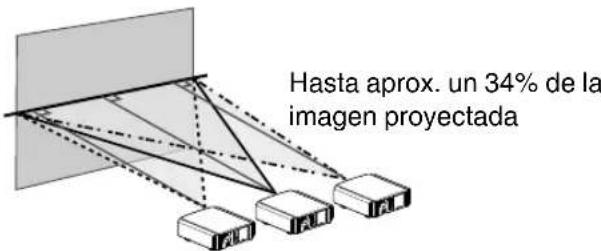
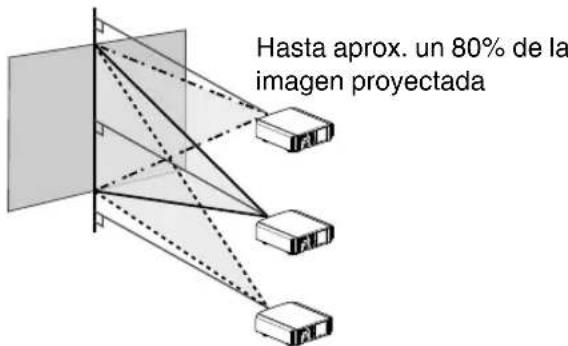
Mediante el uso de la función de cambio de lentes de esta unidad, se puede subir/bajar la imagen o girarla izquierda/derecha. Ajuste a la posición deseada.
→ "Ajuste de la lente dependiendo de la posición de proyección" (p. 27)
Posición horizontal Posición vertical: 0% (Centro)
Posición vertical Posición horizontal: 0% (Centro)
■ Intervalo de desplazamiento de la lente
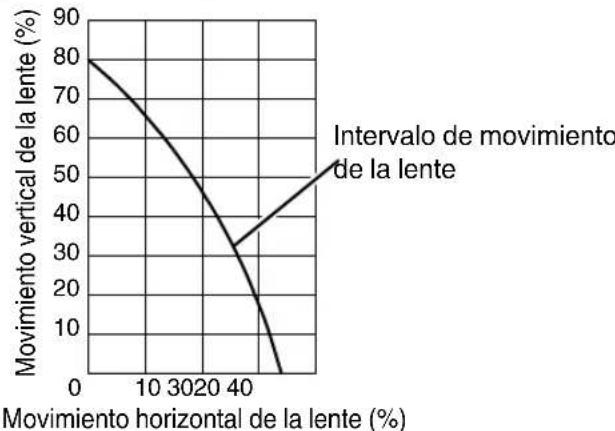
- El desplazamiento vertical máximo varía dependiendo de la cantidad de desplazamiento horizontal. Del mismo modo, el desplazamiento horizontal máximo también cambia en función de la cantidad de desplazamiento vertical.
- Los valores del gráfico pretenden servirle de guía. Utilícelos a modo de referencia durante la instalación.
Conexión del proyector
- No encienda la unidad antes de haber terminado la conexión.
- El procedimiento de conexión varía según el dispositivo utilizado. Para más detalles, consulte el manual de instrucciones del dispositivo que desea conectar.
- Este proyector se utiliza para la proyección de imágenes. Para la salida del audio de los dispositivos conectados, conecte un dispositivo de salida de audio independiente, como un amplificador o altavoz.
- Puede que, según los dispositivos y cables que deban conectarse, las imágenes no se muestren. Utilice únicamente cables HDMI (no incluidos/se venden por separado) con certificación HDMI.
- Algunos cables no pueden conectarse a esta unidad debido al tamaño de la cubierta del conector.
Conexión al terminal de entrada HDMI (entrada digital)
Conexión mediante cable HDMI
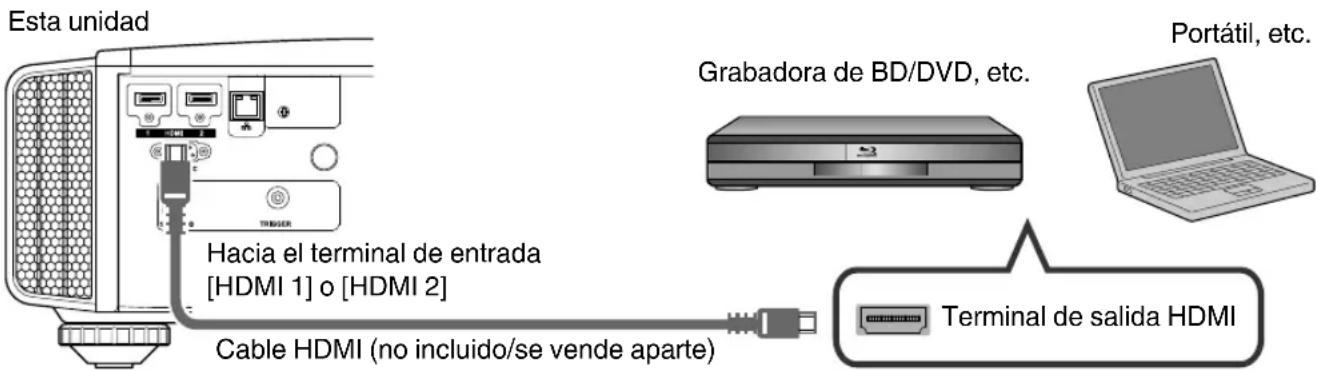
- Si se genera ruido, aleje el portátil de la unidad.
- Para un ancho de banda de transmisión conforme con el estándar HDMI, se recomienda el uso de un cable de 340 MHz. Si se utiliza un cable con un ancho de banda de 75 MHz, se recomienda ajustar la resolución del equipo para una transmisión de video de hasta 1080i o inferior. Si no se visualiza el video, intente reducir la longitud del cable o reducir la resolución del equipo que transmite el video. Si el dispositivo de origen está conectado al proyector a través de un dispositivo intermedio tal como un amplificador AV o un divisor, la imagen de video puede no aparecer dependiendo de las especificaciones de dicho dispositivo.
En este caso, conecte el dispositivo de origen directamente al proyector y compruebe si se visualiza la imagen de video.
Conexión mediante un cable de conversión HDMI-DVI
Esta unidad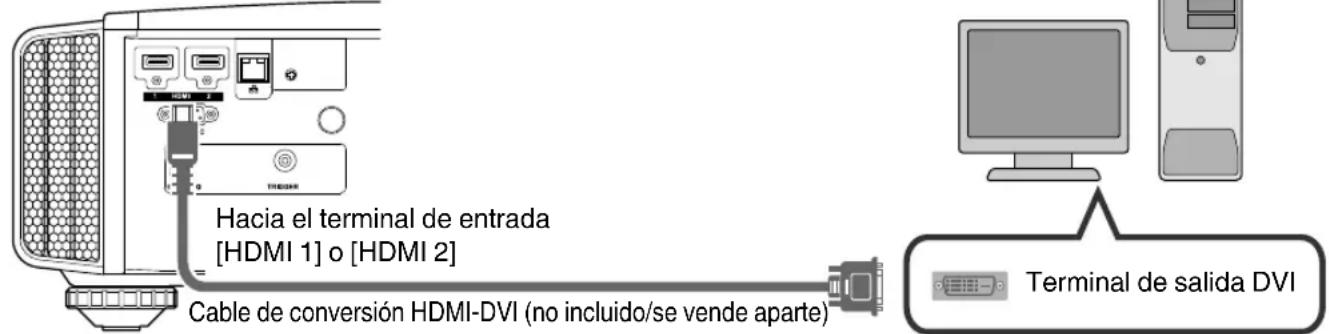
- Si se genera ruido, aleje el PC de sobremesa de la unidad. Si no se visualiza el video, intente reducir la longitud del cable o reducir la resolución del equipo que transmite el video.
Conexión al terminal LAN
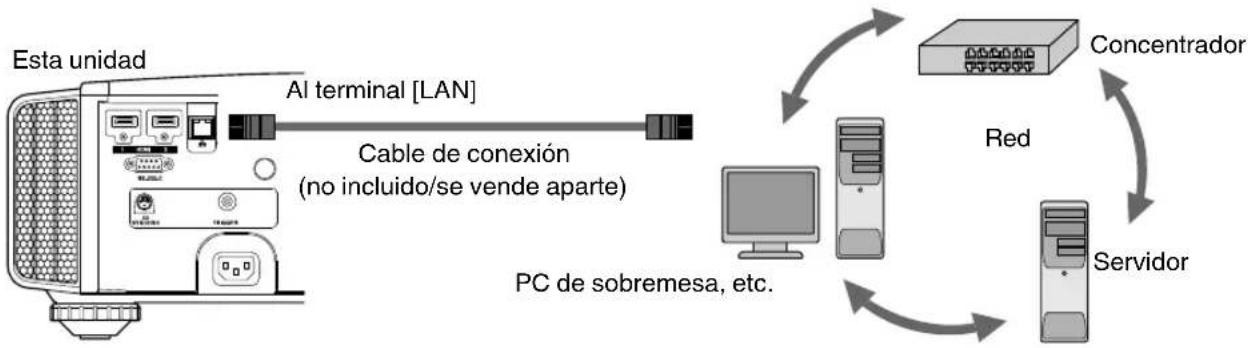
- La red se utiliza para controlar esta unidad. No se usa para el envío o recepción de señales de video.
- Póngase en contacto con su administrador de red para obtener información relativa a la conexión de red.
- Ajuste "ECO Mode" como "Apagado" si se realiza una comunicación RS-232C/LAN o si la función de enlace HDMI se utiliza en el modo de espera. (p. 59)
- Para obtener más información sobre el control, consulte "Control externo" (p. 70).
Conexión al terminal RS-232C
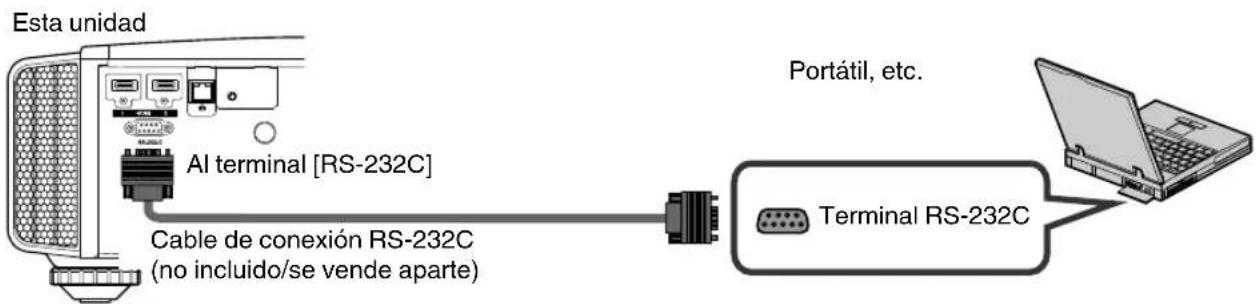
- Ajuste "ECO Mode" como "Apagado" si se realiza una comunicación RS-232C/LAN o si la función de enlace HDMI se utiliza en el modo de espera. (p. 59)
- Para obtener más información sobre el control, consulte "Control externo" (p. 70).
Conexión al terminal TRIGGER
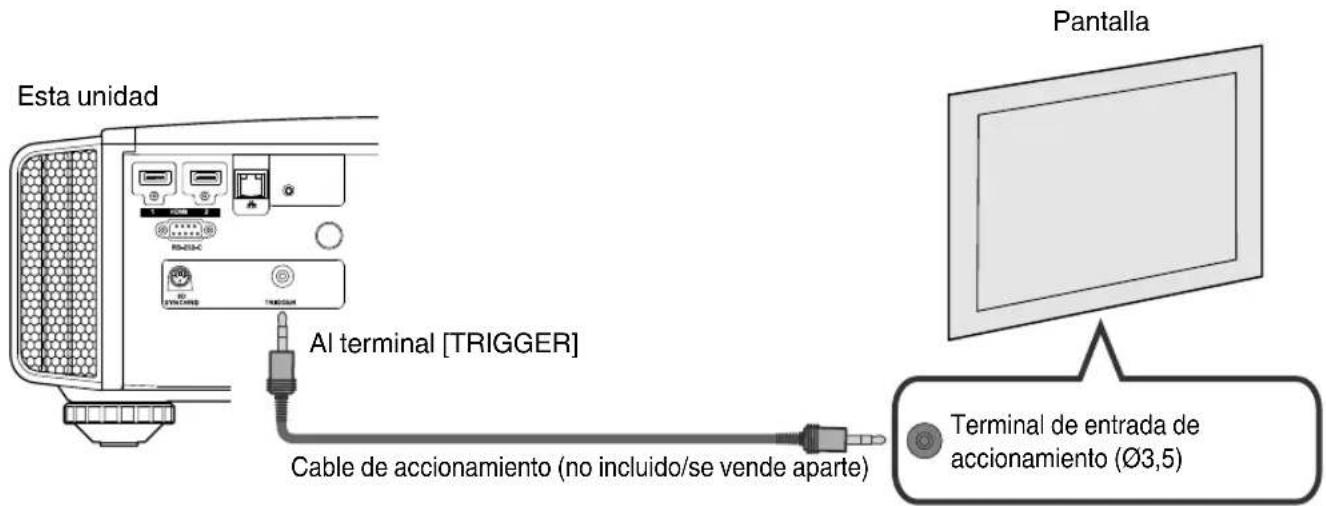
- No lo utilice para la alimentación eléctrica de otros dispositivos.
- La conexión al terminal de audio de otro dispositivo puede provocar que el dispositivo funcione de forma incorrecta o una avería.
- El uso por encima del valor nominal provocará un fallo de funcionamiento en la unidad.
- El terminal de conexión emite una tensión de 12 V. Observe las precauciones adecuadas para evitar cualquier cortocircuito.
- El valor de fábrica es "Apagado". Para cambiar el ajuste, configure la opción "Disparador" en el menú (p. 59).
Conexión del cable de alimentación (accesorio incluido)

① Conecte el cable de alimentación incluido al terminal de entrada de alimentación de la unidad principal. ② Inserte el enchufe del cable incluido en la toma de pared.

Precauciones para evitar incendios y descargas eléctricas
- La capacidad de tensión de esta unidad es grande. Conéctela directamente a la toma de pared.
- Cuando no utilice el equipo, desenchufe el cable de alimentación de la toma.
- Conecte la unidad utilizando únicamente el cable de alimentación suministrado.
- No utilice una tensión que no sea la tensión de alimentación indicada.
- No dañe, rompa ni modifique el cable de alimentación. No coloque un objeto pesado sobre el cable de alimentación. Tampoco lo caliente ni tire de él. Si lo hace, el cable podrá sufrir daños.
- No desenchufe el cable de alimentación con las manos mojadas.
Visualización de videos
NOTA
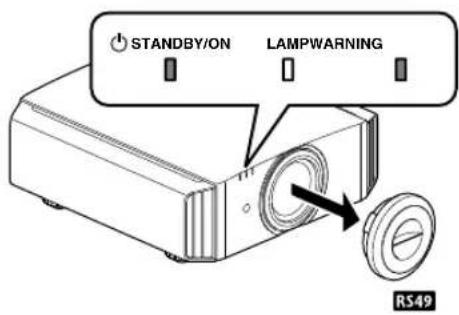
- Cuando utilice [RS49], asegúrese de quitar la tapa de la lente.
- Conecte el cable de alimentación y asegúrese de que el indicador "STANDBY/ON" se ilumina en color rojo.
1 Encienda la unidad
Control remoto: pulse el botón I [ON].
Proyector: pulse el botón O / I [STANDBY/ON].
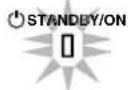
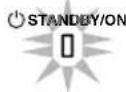
- El indicador visual "STANDBY/ON" cambia de rojo a verde (la luz se apaga cuando la unidad se pone en marcha).
- (RS67 RS57) La tapa motorizada de la lente se abre.
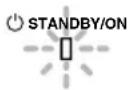
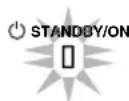
"STANDBY/ON" iluminado (rojo) "STANDBY/ON" iluminado (verde) En estado de espera Durante la inicialización de la lámpara

2 Seleccione la imagen que desee proyectar.
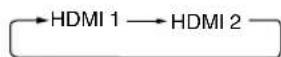
Pulse el botón [INPUT] en la unidad del proyector o en el control remoto cada vez que cambia el modo de entrada tal como sigue.
- Reproduzca el dispositivo seleccionado para proyectar la imagen.
Para ocultar la imagen temporalmente
Pulse el botón [HIDE] en el proyector o en el control remoto
- El indicador luminoso "STANDBY/ON" comienza a parpadear en verde.
- Pulse el botón [HIDE] nuevamente para reanudar la visualización de la imagen.
- No se debe apagar la unidad cuando la imagen esté oculta temporalmente.
3 Apague la unidad
Control remoto: pulse el botón [STAND BY].
Proyector: pulse el botón /I [STANDBY/ON].
- Cuando se visualice el mensaje "¿Desea apagar?", pulse de nuevo el botón.
- La lámpara se apaga y el indicador "STANDBY/ON" cambia de verde claro a rojo parpadeante.
- Después de que se apague la luz, el ventilador funciona durante unos 100 segundos para enfriar la lámpara (modo enfriamiento).
No desconecte el cable de alimentación durante la refrigeración.
- Después de unos 100 segundos, el indicador "STANDBY/ON" cambia de rojo parpadeante a rojo fijo.
"STANDBY/ON" parpadeando (rojo) "STANDBY/ON" iluminado (rojo)
En el modo enfriamiento
En estado de espera
(RS49) Acople la tapa de la lente. - (RS67 RS57) La tapa motorizada de la lente se abre.
PRECAUCIÓN
- La unidad no debe apagarse durante aproximadamente 60 segundos después de haber sido encendida.
- Después de que se apague la luz, el ventilador funciona durante los 100 segundos para enfriar la lámpara (modo enfriamiento).
No desconecte el cable de alimentación durante la refrigeración.
- La alimentación no puede volver a activarse mientras se realiza la refrigeración (100 segundos).
- Desconecte el enchufe cuando la unidad no vaya a ser utilizada durante un periodo de tiempo prolongado.
Ajuste de la pantalla del proyector
Ajuste de la lente dependiendo de la posición de proyección
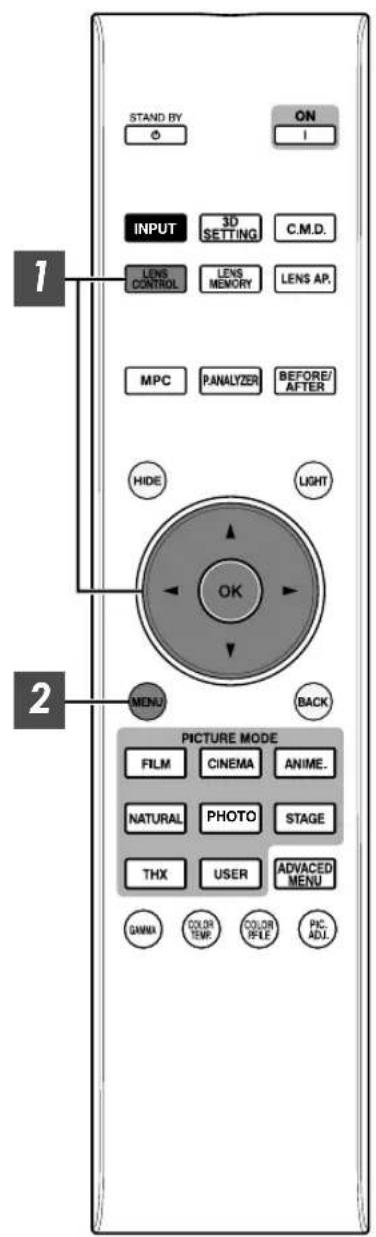
Pulse el botón [LENS CONTROL] y utilice las teclas [▲▼◀▶] para ajustar Foco, Zoom (tamaño de pantalla) y Desplazamiento (posición de pantalla).
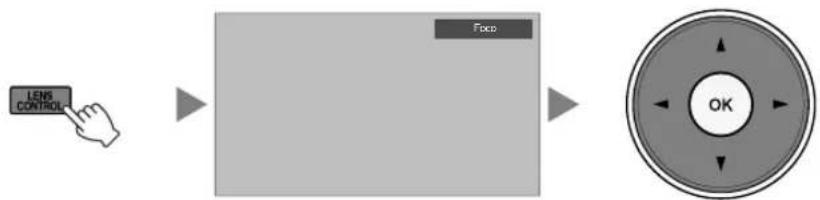
- Al pulsar el botón [LENS CONTROL] o el botón [OK], irá cambiando el modo en la siguiente secuencia: "Foco" → "Zoom" → "Desplazamiento" → "Foco"...
Foco Ajuste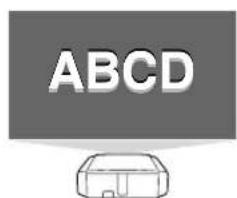
Ajuste de Zoom (tamaño de pantalla)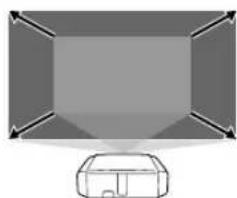
Ajuste de Desplazamiento (posición de pantalla)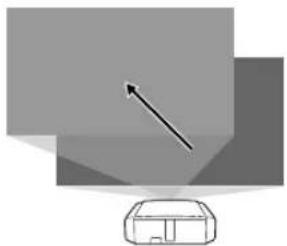
Para finalizar el ajuste, pulse el botón [MENU] una vez o el botón [BACK] dos veces.
- La operación de la función de control de la lente se desactiva cuando se ajusta el bloqueo de la lente en "Encend."
Cómo guardar y recuperar la configuración de los ajustes
Los ajustes de Foco, Zoom y Desplazamiento pueden guardarse o recuperarse, de forma que pueda cambiar fácilmente a una relación de aspecto diferente (tamaño de pantalla) de acuerdo con la imagen.
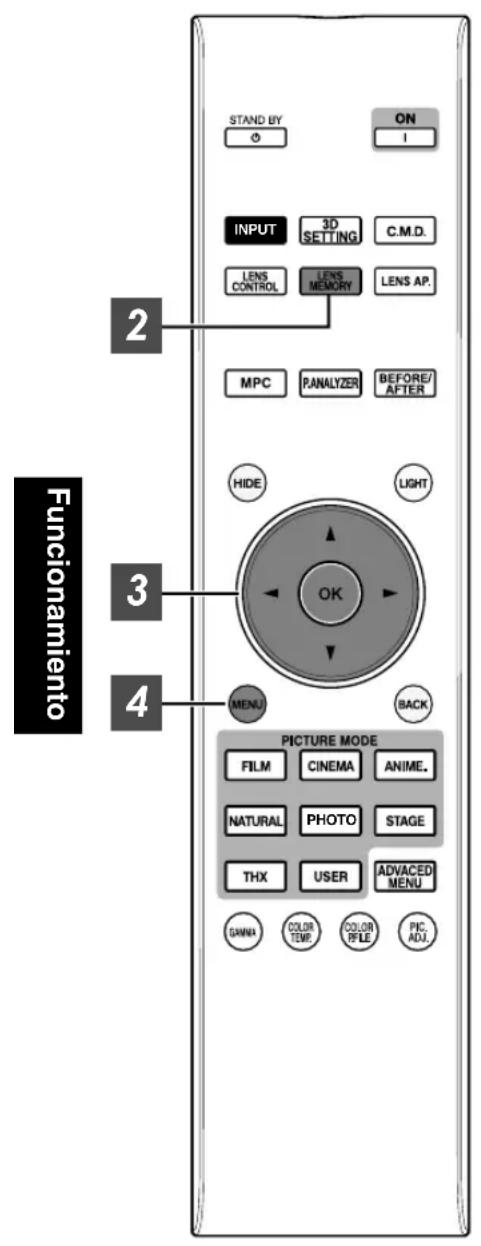
- Al pulsar el botón [LENS MEMORY], el modo cambiará en la siguiente secuencia: "Guardar memoria"→"Seleccionar memoria"→"Editar nombre memoria"→"Guardar memoria"...
- En un estado en el que no se haya guardado ninguna configuración de ajuste (valores de fábrica), solo se podrá "Guardar memoria".
- La operación de la función de control de la lente se desactiva cuando se ajusta el bloqueo de la lente en "Encend."
Guardar datos de ajuste
1 Ajuste el enfoque, el zoom o el desplazamiento (p. 27) 2 Pulse el botón [LENS MEMORY] para visualizar "Guardar memoria".
- Tiempo de la socialidad
- Tiempo de la socialidad
- Tiempo de la socialidad
- Tiempo de la socialidad
- Tiempo de la socialidad
- Tiempo de la socialidad
- Tiempo de la socialidad
- Tiempo de la socialidad
- Tiempo de la socialidad
- Tiempo de la socialidad
- Tiempo de la socialidad
- Tiempo de la socialidad
- Tiempo de la socialidad
- Tiempo de la socialidad
- Tiempo de la socialidad
- Tiempo de la socialidad
- Tiempo de la socialidad
- Tiempo de la socialidad
- Tiempo de la socialidad
- Tiempo de los Estados Unidos
- Tiempo de los Estados Unidos
- Tiempo de los Estados Unidos
- Tiempo de los Estados Unidos
- Tiempo de los Estados Unidos
- Tiempo de los Estados Unidos
- Tiempo de los Estados Unidos
- Tiempo de los Estados Unidos
- Tiempo de los Estados Unidos
- Tiempo de los Estados Unidos
- Tiempo de los Estados Unidos
- Tiempo de los Estados Unidos
- Tiempo de los Estados Unidos
- Tiempo de los Estados Unidos
- Tiempo de los Estados Unidos
- Tiempo de los Estados Unidos
- Tiempo de los Estados Unidos
- Tiempo de los Estados Unidos
- Tiempo de los Estados Unidos
- Tiempo de los Estados Unidos
- Tiempo de los Estados Unidos
- Tiempo de los Estados Unidos
- Tiempo de los Estados Unidos
- Tiempo de los Estados Unidos
- Tiempo de los Estados Unidos
- Tiempo de los Estados Unidos
- Tiempo de los Estados
- Tiempo de los Estados
- Tiempo de los Estados
- TIPO: 100% (2015)
- Tóteme de los Estados
- Tóteme de los Estados
- Tóteme de los Estados
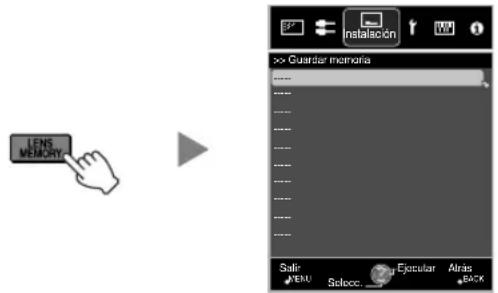
3 Seleccione el elemento que desee guardar y pulse el botón [OK].
- Los datos de ajuste se guardarán.
- Los elementos sin datos de ajuste guardados se visualizarán como [----].
- Si ha seleccionado un elemento para el cual se han guardado datos de ajuste, los datos antiguos se sobrescribirán.
- Puede cambiar el nombre al guardar un elemento. (p. 29)
- El número máximo de elementos que puede guardarse es de 10 para RS67 RS57 y de 5 para RS49.
4 Pulse el botón [MENU] para salir.
Recuperar datos de ajuste
1 Pulse el botón [LENS MEMORY] para visualizar "Seleccionar memoria".
- Al pulsar el botón [LENS MEMORY], el modo cambiará en la siguiente secuencia: "Seleccionar memoria", "Guardar memoria", "Editar nombre memoria", "Seleccionar memoria"...
- Internacional: Recuperar los datos de ajuste seleccionando "Instalación", "Control de lentes", "Seleccionar memoria" en el menú.
![JVC DLARS49U - Pulse el botón [LENS MEMORY] para visualizar "Seleccionar memoria". - 1](/content/2026/03/516021/images/0c850d59f98a23466b99de270059c92218bb870521cc83dc68e766368ca93552.jpg)
2 Seleccione los datos de ajuste que desee recuperar y pulse el botón [OK].
- Los datos recuperados se ajustan automáticamente.
- Si no se ha guardado ningún dato de ajuste, el elemento quedará en color gris y no podrá seleccionarse.
Cambiar nombre de los datos de ajuste
1 Pulse el botón [LENS MEMORY] para visualizar "Editar nombre memoria".
- Al pulsar el botón [LENS MEMORY], el modo cambiará en la siguiente secuencia: "Seleccionar memoria", "Guardar memoria", "Editar nombre memoria", "Seleccionar memoria"...
- Internacional y Nacional de la Memoria en el encuentro.
![JVC DLARS49U - Pulse el botón [LENS MEMORY] para visualizar "Editar nombre memoria". - 1](/content/2026/03/516021/images/6e7bef5e9b9f5fae951d075cffa4dd4062458d850572670df83b098b504d4a7a.jpg)
2 Seleccione los datos de ajuste que desee editar y pulse el botón [OK].
- Aparecerá una pantalla de edición.
![JVC DLARS49U - Seleccione los datos de ajuste que desee editar y pulse el botón [OK]. - 1](/content/2026/03/516021/images/16fd64994d83a29b0992b3693c305ae6f6b53a438e1ac48291c05ddfbf06fa3d.jpg)
- Puede introducir un máximo de 10 caracteres.
- Los caracteres que pueden utilizarse son letras (mayúsculas o minúsculas), caracteres numéricos y símbolos.
- Al pulsar el botón [Back] se cancela el contenido que se está editando y se sale del modo de edición.
3 Después de cambiar el nombre, seleccione "OK" y pulse el botón [OK]
4 Pulse el botón [MENU] para salir.
Ajuste automático de la calidad de imagen dependiendo del entorno de visualización
Al configurar "Ajuste Ambiente" de acuerdo con el entorno de visualización, se lleva a cabo de forma automática el ajuste y la corrección de la calidad de la imagen de acuerdo con las diferencias del entorno para minimizar cualquier influencia en la calidad de la imagen.
- "Ajuste Ambiente" se aplica de forma separada de los datos ajustados individualmente.
- No se puede corregir la pantalla cuando "Perfil de Color" está ajustado en "x.v.Color".
-Vista frontal -
1 Pulse el botón [MENU] para visualizar el menú.
RS49: Pulse el botón [ENV.SAVING] en el control remoto para abrir el menú "Ajuste Ambiente".
2 Seleccione "Instalación"→"Ajuste Ambiente"→"Encend." en el menú.
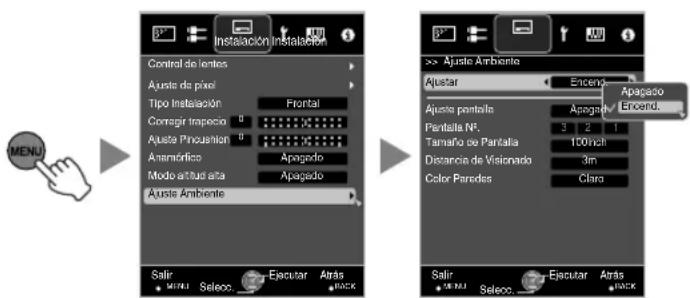
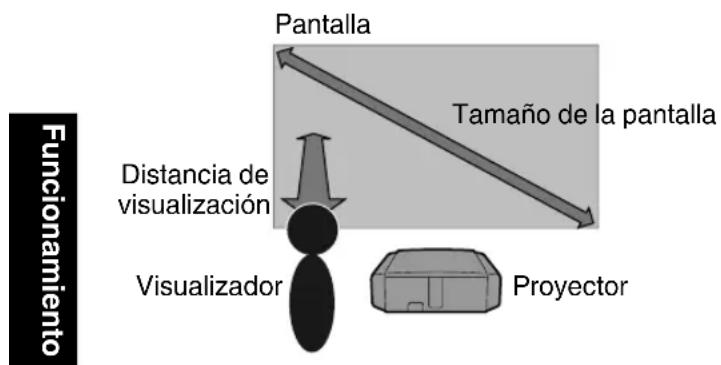
- Cuando "Ajuste Ambiente" se ajusta como "Apagado", "Tamaño de Pantalla", "Distancia de Visionado" y "Color Paredes" se quedan en gris y no pueden seleccionarse.
3 Ajuste de pantalla
Al seleccionar el modo de corrección óptimo de acuerdo con las características de la pantalla realizada, las correcciones pueden realizarse para reproducir imágenes naturales con colores equilibrados.
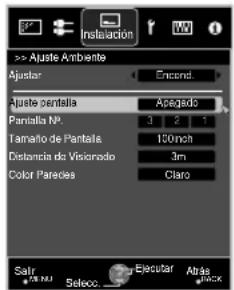
-Esta opción no está disponible cuando "Perfil de Color" está ajustado a "Apagado". - Seleccione un tipo de "1" a "106". - Para obtener información sobre la pantalla y el modo de corrección correspondiente, visite nuestro sitio web.
http://www3.jvckenwood.com/english/projector/screen/
- Selecciona la configuración de tamaño de pantalla más cercana en el intervalo entre "60inch" y "200inch" (en incrementos de 10 pulgadas).
5 Configurar la distancia de visualización (distancia a la pantalla)
- Seleccione el ajuste de distancia de visualización más cercano en el intervalo comprendido entre 1m y 10m.
- Para obtener más información sobre la altura, consulte "Tamaño de la imagen y distancia de proyección" p.75.
6 Seleccione "Color Paredes" para configurar el color de la pared
- Si la pared es de color oscuro, seleccione "Oscuro". Para paredes que no sean de color oscuro, seleccione "Claro".
7 Pulse el botón [MENU] para salir.
NOTA
- Puede utilizar el sensor óptico opcional y un software exclusivo para realizar ajustes más precisos. Para obtener más información acerca del software exclusivo, visite nuestro sitio web.
http://www3.jvckenwood.com/english/download/index.html
Ajuste del tiempo de la pantalla (aspecto)
El tiempo de forma óptima de acuerdo con el tiempo de pantalla original (aspecto) que se haya introducido.
1 Pulse el botón [MENU] para visualizar el menú. 2 Seleccione "Entrada" → "Aspecto" en el menú.
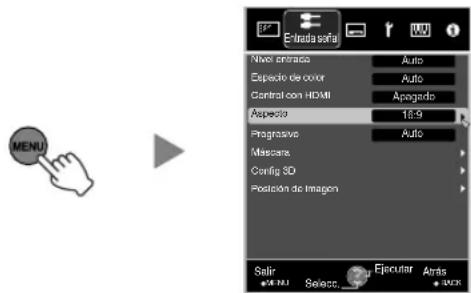
| Configuración | Descripción | |
| 4:3 Establece el时间为 pantalla en 4:3. Para señales HD, los dos laterales se reducen. | Sólo se visualiza durante la entrada de la seals de video. | |
| 16:9 Establece el时间为 pantalla en 16:9. Para señales SD, los doslaterales se amplían. | ||
| Zoom Amplía toda laImagen. *No puede selectionarse en el caso de las señas HD. | ||
| Auto Coloca laImagen en el centro, con toda laImagen ampliada. | Sólo se visualiza durante la entrada de la seals de PC. | |
| 1:1 Muestra laImagen de entrada con su時間 real. | ||
| Completo Lena toda la pantalla con laImagen, ignorando el時間 (aspecto) de laImagen de entrada. | ||
- Este elemento quedará en color gris y no podrá ser ajustado cuando no existe señal, la señal está fuera de rango, o durante el modo 3D o entrada 4K.
3 Pulse el botón [MENU] para salir.
Ejemplo de imagen de entrada y dato de pantalla
Entrada de la señal HDMI
| Imagen de salute Imagen de entrada | Configuración | |||
| 4:3 | 16:9 | Zoom | ||
| 4:3 | ||||
| 2,35:1 (Cinema Scope) | ||||
Entrada de la señal PC
| Imagen de salute Imagen de entrada | Configuración | |||
| Auto | 1:1 | Completo | ||
| 1280×1024 | ||||
| 1920×1200 | ||||
Visualización de películas en 3D
Al utilizar las GAFAS 3D (PK-AG1, PK-AG2, o PK-AG3) y el EMISOR SINCRO 3D (PK-EM1 o PK-EM2), aparte, podrá disfrutar de imágenes de video en 3D.
- Para GAFAS 3D y EMISOR SINCRO 3D, que son compatibles con esta unidad, consulte "Accesorios OPCIONALES" p. 11.
Instalación del EMISOR SINCRO 3D
1. Conecte el EMISOR SINCRO 3D al terminal [3D SYNCHRO] de la unidad principal.
![JVC DLARS49U - Conecte el EMISOR SINCRO 3D al terminal [3D SYNCHRO] de la unidad principal. - 1](/content/2026/03/516021/images/70f1cc4964c364b065d45822fa060ca1e8e2b8ed6f4ebdd0a223599029840b1a.jpg)
2. Ajuste la posición del EMISOR SINCRO 3D para que las GAFAS 3D puedan recibir señales desde el EMISOR SINCRO 3D.
- Para obtener más información, consulte los manuales de instrucciones de las GAFAS 3D y del EMISOR SINCRO 3D.
Visualización de películas en 3D
1.
Conecte esta unidad a un dispositivo HDMI compatible con 3D y encienda el dispositivo para reproducir la imagen de video en 3D.
- Para obtener más información sobre cómo reproducir imágenes de video en 3D, consulte el manual de instrucciones del reproductor o de la grabadora utilizados.
- Cuando se reciben las señales en 3D, la imagen de video cambia automáticamente al formato 3D. Esta unidad admite los siguientes formatos 3D.
- Paquetes de fotogramas
- Lado a lado
- Superior e inferior
- En la configuración predeterminada, "Formato 3D" se ajusta como "Auto" para la proyección automática de imágenes en 3D.
Si la imagen no cambia automáticamente a 3D
① Pulse el botón [3D SETTING] para visualizar "Config 3D". ② Seleccione "Formato 3D"
RS49: Pulse el botón [3D FORMAT] en el control remoto
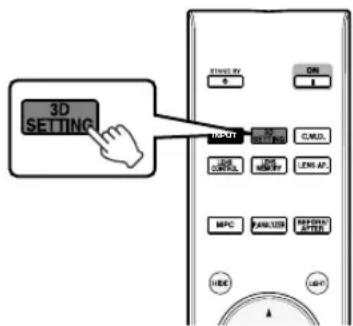
- Al pulsar el botón [3D FORMAT], irá cambiando el modo en la siguiente secuencia:
"Auto" → "Lado a
Lado" → "Horizontal" → "2D" → "Auto"...
- También puede realizar ajustes desde "Entrada señal" → "Config 3D" → "Formato 3D" en el menú.
| Formato Descripción | |
| Auto Se detecta el formato y se configura automatistically. | |
| Lado a Lado Selectione | ne este ajuste si la seals de entrada 3D tiene el formato lado a lado. |
| Horizontal Selectione | este ajuste si la seals de entrada 3D tiene el formato superior e inferior. |
| 2D Selectione este ajuste si las imágenes en 2D se reconoce erroneamente como imágenes en 3D. | |
2
Apague las GAFAS 3D y vuelva a encenderlas
- El PK-AG1 se enciende automáticamente.
Conversión de películas en 2D a películas en 3D para su visualización
1 Pulse el botón [3D SETTING] para visualizar "Config 3D".
- El botón [3D SETTING] se posiciona de forma diferente en el control remoto dependiendo del modelo utilizado. (p. 17)
2 A continuación, "Encend.", y pulse el botón [OK]
- También puede realizar ajustes desde "Entrada de señal" → "Config 3D" → "Conversión 2D/3D" en el menú.
![JVC DLARS49U - A continuación, "Encend.", y pulse el botón [OK] - 1](/content/2026/03/516021/images/46df4ab447d60cc5816b7adf45d47223c3dcab0a5042f1b419b7d1e0e93048bd.jpg)
![JVC DLARS49U - A continuación, "Encend.", y pulse el botón [OK] - 2](/content/2026/03/516021/images/4ea453cc3e8961645f32470c9bca4dbe1bd11d8120740f609e569026b856de41.jpg)
![JVC DLARS49U - A continuación, "Encend.", y pulse el botón [OK] - 3](/content/2026/03/516021/images/fbef82e1ec6b6c3ba7585f759d8938835c2dc678dea59e05943cb30fef27e0b9.jpg)
3 Pulse el botón [MENU] para salir.
NOTA
- Dependiendo de la película, el efecto 3D puede ser inferior al esperado.
- Este elemento queda en color gris y se visualiza como "Apagado" durante el modo 3D o entrada 4K.
Ajuste de películas en 3D
Las imágenes de video en 3D pueden aparecer de forma diferente en distintos visualizadores. Internacionalmente pueden verse afectadas por su estado físico en el momento de la visualización.
Por lo tanto, se recomienda que ajuste las imágenes de video de forma adecuada.
1 Pulse el botón [3D SETTING] para visualizar "Config 3D".
- El botón [3D SETTING] se posiciona de forma diferente en el control remoto dependiendo del modelo utilizado. (p. 17)
- Podría realizar ajustes desde "Entrada postal" → "Config 3D" en el menú.
Ajuste de paralaje (Paralaje)
Ajuste el desplazamiento de la imagen para el ojo izquierdo y derecho de forma independiente para obtener el mejor efecto 3D.
- Para ello, utilice las teclas ◄ para desplazar el cursor.
- Intervalo de ajuste: de -15 a +15
Ajuste de diafonía (Cancelar diafonía)
Las imágenes dobles (solapamiento de la imagen de la izquierda con la de la derecha, o viceversa) pueden reducirse para obtener una calidad mayor.
- Para ello, utilice las teclas ◄ para desplazar el cursor.
- Intervalo de ajuste: de -8 a +8
- El ajuste no puede realizarse cuando "Conversión 2D/3D" está configurado como "Encendido".
2 Pulse el botón [MENU] para salir.
Selección de una calidad de imagen dependiendo del tipo de video
Ajuste del modo de imagen
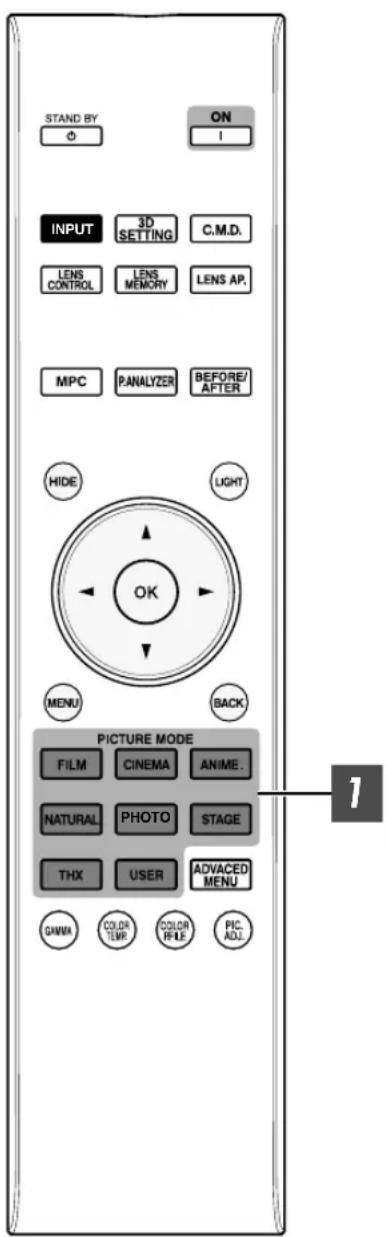
Puede ajustar la calidad de la imagen de acuerdo con el tipo de imagen de video que va a visualizar.
1 Pulse el botón [PICTURE MODE] para seleccionar "Modo de imagen"
- También puede realizar ajustes desde "AjusteImagen" → "Modo deImagen" en el menú.
| Opinion Descripción | |
| Película *1 RS67 RS57 | Reproduce fielmente la textura de laspellicas. |
| Cine*1 Reproduce la imagen en colores vivididos bajo en el estándar DCI. Adecuado para todas laspellicas. *2 | |
| Animación*1 Adecuado para obras de animación. | |
| Natural*1 Calidad de imagen que se centra en la reproducción de un color naturaly de la gradación. Adecuado para imágenes dramáticas, etc. | |
| Foto*1 RS67 RS57 Configuración para visualizar fotografías. | |
| Escenario*1 Adecuado para conciertos u obras teatrales. | |
| THX*1 RS67 RS57 | Calidad deImagen certificada por THX. |
| User 1 a User 4 *3 Permite que los datos de calidad deImagen definidos por el usuario能把an guardarse y recuperarse. | |
| 4K 50/60p *4 *5 Modo deImagen cuando la seals de entrada es "3840x2160/50Hz" o "3840x2160/60Hz". | |
1 Para los Modos deImagen con la marca 1, los ajustes óptimos para las señales 2D y 3D se almacenan por separado y se aplican automáticamente según el modo seleccionado. - Los ajustes editados también se guardarán por separado. - No se realizarán cambios en el nombre del Modo deImagen. 2 DCI es la abreviatura de Digital Cinema Initiatives. 3 Para ver videos que soporten el formato x.v.Color, seleccione un ajuste de usuario ("User 1" a "User 4") en "Modo deImagen" y ajuste "Perfil deColor" a "x.v.Color". 4 Cuando la señal de entrada es "3840×2160/50Hz" o "3840×2160/60Hz", el modo de imagen se fija en "4K 50/60p" y algunos sistemas estarán en color gris y no se podrá ajustar. 5 Este elemento no se visualizará cuando la señal de entrada sea distinta de "3840×2160/50Hz" o "3840×2160/60Hz".
Ajuste del perfil de color
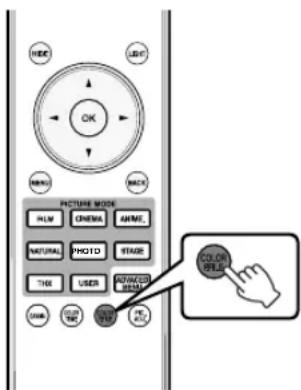
Al ajustar el "Perfil de Color" (información del espacio de color) de acuerdo con el "Modo de imagen", podrá ajustar de forma precisa la calidad de la imagen de acuerdo con la película que esté visualizando.
1 Después de configurar "Modo deImagen" (p. 35), pulse el botón [COLOR P.FILE]
- Al pulsar el botón [COLOR P.FILE], irán cambiando los datos "Perfil de Color" para el "Modo deImagen" de forma secuencial.
- Los ajustes seleccionables "Perfil de Color" varían según el "Modo deImagen" y también si la señal es de 2D o 3D.
- Puede realizar ajustes desde "AjusteImagen" → "Perfil de Color" en el menú.
| Estado de la configuración | |||
| Estado de configuración | |||
| Estado de configuración | |||
| Estado de configuración | |||
| Estado de configuración | |||
| Estado de configuración | |||
| Estado de configuración | |||
| Estado de configuración | |||
| Estado de configuración | |||
| Estado de configuración | |||
| Estado de configuración | |||
| Estado del estandar y custom5 Guarda los values | |||
| Estandar Estándar Espacio de color del Cine | |||
| Estandar Estándar Espacio de color del Natural | |||
| Estandar Estándar Espacio de color del Escenario | |||
| Estandar Estándar Espacio de color del DSC | |||
| Estandar Estándar Espacio de color del VIDEO | |||
| Estandar Estándar Espacio de color del Vidrio | |||
| Estandar Estándar Espacio de color del Vidrio | |||
| Estandar Estándar Espacio de color del Vidrio | |||
| Estandar Estándar Espacio de color del Vidrio | |||
| Estandar Estándar Espacio de color del Vidrio | |||
| Estandar Estándar Espacio de color del Vidrio |
1 HDTV es la abreviatura de High Definition Television. 2 Para ver videos que soporten el formato x.v.Color, seleccione un ajuste de usuario ("User 1" a "User 4") en "Modo deImagen" y ajuste "Perfil de Color" a "x.v.Color". *3 x.v.Color es un estándar de espacio de color amplio uso para videos, el cual incluye una gama de color más amplia que el estándar HDTV.
| Estado de color de color de color de color de color de color de color de color de color de color de color de color de color de color de color de color de color de color de color de color de color de color de color de color de color de color de color de color de color de color de color de color de color de color de color de color de color de color de color de color de color de color de color de color de color de color de color de color de color de color decolor del estándar x.v.Color. | |||
| Modo deImagen | Entrada de señal en 2D | Entrada de señal en 3D | Descripción |
| Pellicula Pelicula 1 | — | El espacio de color se acerca a las caracteristicas de laspelliculas de cine Eastman Kodak Company. | |
| Pelicula 2 | — | El espacio de color se acerca a las caracteristicas de laspelliculas de cine FUJIFILM Corporation. | |
| Pelicula 3 | — | Espacio de color adecuado para una obstructe sobrefe Technicolor remasterizada digitalmente. | |
| — | 3D Pelicula*1 Espacio de color adecuado parapelliculas grabadas en 3D. | ||
| Cine Cine 1 | — | Espacio de color con colores intensos que son caracteristicos de laspelliculas. | |
| Cine 2 | — | Espacio de color cercano al del estándar DCI. | |
| Estándar Estándar | Espacio de color del estándar HDTV. *2 | ||
| — | 3D Cine Espacio de color adecuado para todas laspelliculas en 3D. | ||
| Animación Animación 1 | — | Espacio de color adecuado para obras de animación CG. Ideal para obras de animación con colores brillantes. | |
| Animación 2 | — | Espacio de color adecuado para obras de animación cel. Ideal para obras de animación concolores claros. | |
| Estándar Estándar | Espacio de color del estándar HDTV. *2 | ||
| — | 3D Animación Espacio de color adecuado para obras de animación en 3D. | ||
| Natural Video | — | Espacio de color adecuado para programs de TV, obras dramáticas, programas deportivos, etc. | |
| Estándar Estándar | Espacio de color del estándar HDTV. *2 | ||
| — | 3D Video Espacio de color adecuado para materiales de video en 3D. | ||
| Foto AdobeRGB | — | Espacio de color del estándar AdobeRGB. *3 | |
| Estándar Estándar | Espacio de color del estándar HDTV. *2 | ||
| — | 3D Foto Espacio de color adecuado para materiales de foteno en 3D. | ||
| Escenario Escenario | — | Espacio de color adecuado para conciertos, obras teatrales, etc. | |
| Estándar Estándar | Espacio de color del estándar HDTV. *2 | ||
| — | 3D Escenario Espacio de color adecuado para conciertos en 3D, obras teatrales en 3D, etc. | ||
| THX THX*4 3D THX*4 Espacio de color del estándar THX. | |||
| User 1 a User 4 | Estándar | Cuando "Modo deImagen" se ajusta acoalquiera de las configuraciones desde "User 1" a "User 4",puede selecciónar uno de los "Perfil de Color" mostrados a la izquierda.Consulte más arriba para ver la descripción del "Perfil de Color" respectivo. | |
| Cine 1 | |||
| Cine 2 | |||
| Animación 1 | |||
| Animación 2 | |||
| Video | |||
| AdobeRGB | |||
| Escenario | |||
| 3D Cine | |||
| 3D Video | |||
| 3D Animación | |||
| 3D Escenario | |||
| 3D Foto | |||
| x.v.Color*5*6 | Espacio de color del estándar x.v.Color. | ||
| Apagado | Deshabilita el ajuste del espacio de color. | ||
| Entre Custom1 y Custom5 | Guarda los values de la calibración automática.Para realizar la calibración automática,debollarconseguir un sensoróptico disponiblecommercialmente y unprograma de software exclusivo. Para obtener más detalles,consulte nuestro situobw. | ||
1 El valor se fija durante la entrada de señales en 3D y no se puede realizar la selección. 2 HDTV es la abreviatura de High Definition Television. 3 AdobeRGB es un espacio de color con un gamut amplio tal y como es definido por Adobe. Adobe es una marca comercial registrada o marca comercial de Adobe Systems Incorporated en Estados Unidos y en otros países. 4 El Perfil de color se fija cuando "THX" es seleccionado como el "Modo deImagen". 5 Para ver videos que soporten el formato x.v.Color, seleccione un ajuste de usuario ("User 1" a "User 4") en "Modo deImagen" y ajuste "Perfil de Color" a "x.v.Color". 6 x.v.Color es un estándar de espacio de color amplio uso para videos, el cual incluye una gama de color más amplia que el estándar HDTV.
Ajuste según el color preferido (Gestión de color)
Basándose en el ajuste seleccionado de "Perfil de Color", puede ajustar cada uno de los siguientes colores de acuerdo a su preferencia: Rojo, Naranja, Amarillo, Verde, Cian, Azul y Magenta.
1 Pulse el botón [ADVANCED MENU] para visualizar el menú "Perfil de Color"
2 Ajuste "Gestión de color" a "Encend." y pulse el botón [OK]
- Puede realizar ajustes desde “Ajuste Imagen” → “Perfil de Color” → “Gestión de color” en el menú.
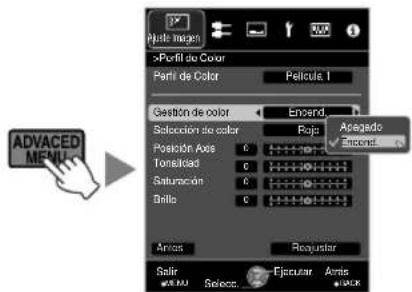
3 Ajuste según el color preferido.
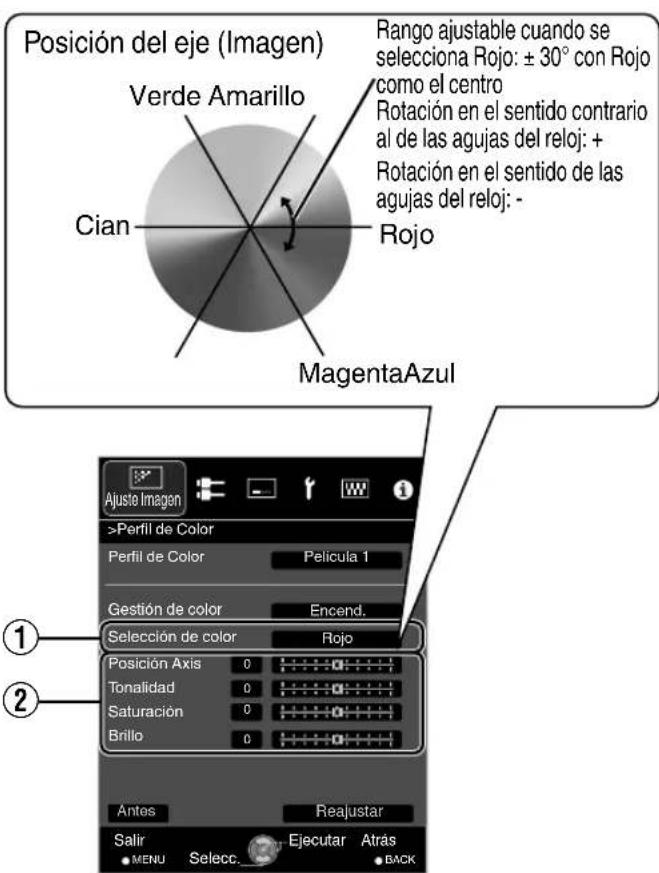
① Seleccione “Selección de color” y pulse las teclas para seleccionar el color que deben ajustar. Para el ajuste del color, seleccione un color de los siguientes: "Rojo", "Naranja", "Amarillo", "Verde", "Cian", "Azul", "Magenta". ② Ajuste el color seleccionado.
| Oportun | Intervalo de ajuste | Descripción |
| Posición Axis de-30 a 30 Ajuste | ste de forma precisela posición central del color selecciónado. | |
| Tonalidad de-30 a 30 Ajuste | el matiz (tono del color). | |
| Saturación de-30 a 30 Ajusta | la saturación de color (intensidad). de-30 (apagado) a+30 (intenso) | |
| Brillo de-30 a 30 Ajusta el brillo. de-30 (oscuro) a +30 (brillante) | Ajusta el brillo. de-30 (oscuro) a +30 (brillante) |
- Al seleccionar "Reajustar" se reinician todos los datos de ajuste.
- Pulsar el botón [BEFORE/APER] en el control remoto le permite comprobar la imagen antes del ajuste.
4 Pulse el botón [MENU] para salir.
Ajuste de películas para obtener una mayor expresividad (Control múltiple de píxeles)
El nuevo algoritmo de procesamiento de imágenes desarrollado por JVC ayuda a crear una impresión natural que es más nítida en las áreas enfocadas, y más suave en las áreas no enfocadas, permitiéndole disfrutar de imágenes 4K con una máxima expresividad y una mayor sensación de profundidad.
1 Pulse el botón [MPC] para visualizar el menú de ajustes.
- Puede realizar ajustes desde “Ajuste Imagen” → “Nivel MPC” en el menú.
![JVC DLARS49U - Pulse el botón [MPC] para visualizar el menú de ajustes. - 1](/content/2026/03/516021/images/c432d7a6431fcc577e02519809ace5d8ebcc4834ec4672549f06c3440dcac0b4.jpg)
2
Realice los ajustes de acuerdo con su preferencia basándose en el ajuste del "Modo de Imagen" seleccionado.
- Los valores de fábrica varían con el "Modo de Imagen".
| Opinion | Configuración | Descripción |
| 4K e-shift Encend. (4K)/ Apagado (2K) | Cambio laResolution de la pantalla. | |
| Res. Original | Auto/4K/ 1080p/1080i/ 720p/480p | Para selecciónar unaResolution para el contenido que estávisualizando. |
| Mejora de 0 | a 100 Mejora la nitidez de laImagen. | |
| Conrtraste Dinámico | de 0 a 100 Mejora el contraste de laImagen. | |
| Suavizado de 0 | a 100 Mejora la borrosidad de laImagen para lograr uneffecto de mayor suavidad. | |
| NR de 0 a 10 Para reducir el ruido de laImagen de video. | ||
- En el ajuste predeterminado "Res. Original" ("Auto"), la resolución se ajusta automáticamente.
- Aumentando el intervalo de ajuste puede obtener efectos mejorados. Las imágenes se muestran en la resolución original (2K) cuando "4K e-shift" se ajusta como "Apagado".
- El ajuste se fija en "Encend." durante una entrada de señal de 4K.
- Durante la entrada de señales en 3D y cuando se ajusta "Conversión 2D/3D" en "Encend.", el ajuste se fija en "Apagado".
- "Res. Original", "Zona", "Mejora", "Contraste Dinámico" y "NR" pueden ser ajustados incluso cuando "4K e-shift" está ajustado a "Apagado".
- MPC es la abreviatura de Multiple Pixel Control.
3 Pulse el botón [MENU] para salir.
Alterna entre los estados antes y después del ajuste.
Pulsar el botón [BEFORE/AFTER] en el control remoto le permite alternar entre los estados antes del ajuste (BEFORE) y después del ajuste (AFTER).
![JVC DLARS49U - Pulse el botón [MENU] para salir. - 1](/content/2026/03/516021/images/27b00cf3a14cc6fa8ddcfd9ea0bc6fcdfac2ad21462a6ed520334a480fffafb3.jpg)
Acerca de la pantalla de análisis
Pulsar el botón [P.ANALYZER] en el control remoto muestra la pantalla de análisis. Esta funciona bajo el estado del OSD.
1 Pulse el botón [P.ANALYZER].
Se visualizan los componentes de frecuencia de la imagen de entrada.
![JVC DLARS49U - Pulse el botón [P.ANALYZER]. - 1](/content/2026/03/516021/images/6d8cf7fe0aacfd7fa2d33433697f0c4ffefff318c414ac4989c6b6b1fc3cf547.jpg)
- Los componentes de la frecuencia se distinguen mediante el uso de diferentes colores.
- Cuando se ajuste la "Res. Original" manualmente, seleccione "4K" si los componentes de alta frecuencia constituyen la mayor parte y una resolución menor si hay más componentes de baja frecuencia.
| RojoAmelchueldeCian Azul Púrpura | |
| Frecuencia | BajoAlto |
2 Realice los ajustes observando la pantalla de análisis.
① Pulse el botón [MPC] para visualizar el menú de ajustes. También puede realizar ajustes desde "Ajuste de Imagen" → "Nivel MPC" en el menú. ② Realice los ajustes en conformidad con sus preferencias basándose en el ajuste del "Modo de Imagen" seleccionado.
- Con la pantalla de análisis visualizada, al seleccionar "Mejora" se visualiza el área en "cian" donde se aplicó el efecto "Mejora". Al pulsar el botón [P.ANALYZER] cuando se ha seleccionado "Mejora" también se visualiza el área.
- Con la pantalla de análisis visualizada, al seleccionar "Contraste Dinámico" se visualiza el área en "amarillo" donde se aplicó el efecto "Contraste Dinámico". Al pulsar el botón [P.ANALYZER] cuando se ha seleccionado "Contraste Dinámico" también se visualiza el área.
- Con la pantalla de análisis visualizada, al seleccionar "Suavizado" o "NR" se visualiza el área en "magenta" donde se aplicó el efecto "Suavizado" o "NR". Al pulsar el botón [P.ANALYZER] cuando se ha seleccionado "Suavizado" o "NR" también se visualiza el área.
- Puede realizar ajustes con la pantalla de análisis visualizada. Al aumentar el valor se mejora el efecto y el color visualizado es más oscuro.
3 Pulse [P.ANALYZER] para salir de la pantalla de análisis.
Ajuste preciso de la calidad de imagen.
Ajuste del valor de salida de la imagen proyectada (Gamma).
Puede ajustar el valor de salida de la imagen proyectada respecto a la entrada de la señal de video.
Ejemplo de ajuste de gamma.
La imagen general parece más brillante respecto a la imagen original, haciendo que las áreas oscuras sean más visibles.
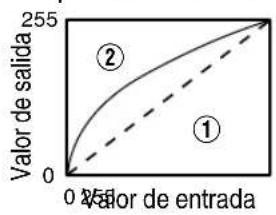
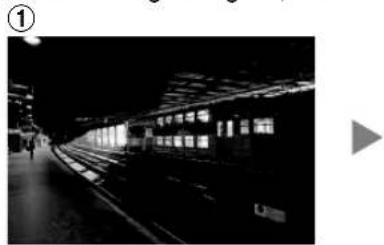
Las fotografías solo pretenden ser ilustrativas.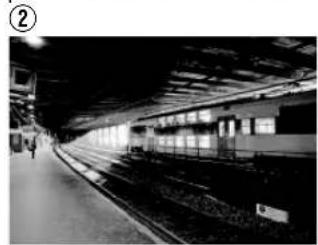
Aumenta el contraste respecto a la imagen original, creando una mayor sensación de profundidad.
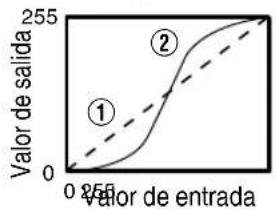
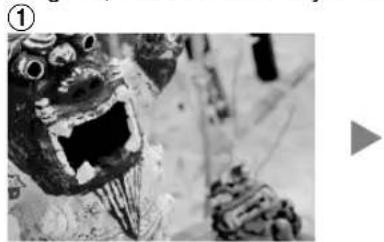
Las fotografías solo pretenden ser ilustrativas.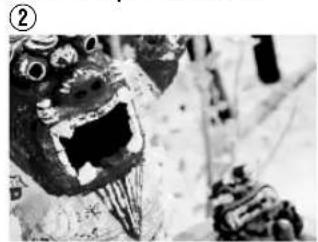
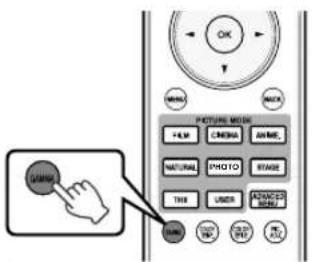
1 Pulse el botón [GAMMA].
- Al pulsar el botón [GAMMA], irá cambiando el ajuste de forma secuencial.
- No puede realizar ajustes desde "Ajuste Imagen" → "Gamma" en el menú.
- El valor del ajuste varía dependiendo del modelo utilizado, como el "Modo de Imagen".
Configuración de Gamma para distintos "Perfil de Color" RS49
| Perfil de Color | Ajustes disponibles Descripción | |
| Estándar Cine Animación Natural Escenario 3D Cine 3D Video 3D Animación 3D Escenario Apagado | Normal Ajuste recommendado | para visualización normal. |
| Prioridad Brillo Hace más hicecapié en el brillo en comparación con el ajuste Normal. | ||
| Prior. Contraste Hace más hincapié en el contraste en comparación con el ajuste Normal. | ||
| Prior. Gradación Se hace más hincapié en la gradación en comparación con el ajuste Normal. | ||
| Entre Personal1 y Personal3 | Realiza un ajuste preciso de la configuración de gamma según las preferencias del usuario. | |
| x.v.Color Normal | * Ajuste recomendedao para visualización normal. | |
- Cuando "Perfil de Color" se ajusta como "x.v.Color", la configuración se ajusta como "Normal".
Configuración de Gamma para distintos "Perfil de Color" RS67 RS57
| Perfil de color Ajustes | disponibles Descripción | |
| Película 1 Película 1 La im | agen se acerca a las caras | acterísticas de laspelículas de cineEastman Kodak Company. |
| Película 2 Se hace más | ncapié en la gratadación en comparación con elajuste "Película 1". | |
| Entre Personal1 yPersonal3 | Realiza un ajuste precise de la configuración de gamma segúnlas preferencias del usuario. | |
| Película 2 Película 1 La im | agen se acerca a las caras | acterísticas de laspelículas de cineFUJIFILM Corporation. |
| Película 2 Hace más hincapié | pie en el contraste en comparación con elajuste"Película 1". | |
| Entre Personal1 yPersonal3 | Realiza un ajuste precise de la configuración de gamma segúnlas preferencias del usuario. | |
| Película 3 Película 1 Hace | más hincapié en la gratadación. | |
| Película 2 Hace más hincapié | pie en el contraste. | |
| Entre Personal1 yPersonal3 | Realiza un ajuste precise de la configuración de gamma segúnlas preferencias del usuario. | |
| 3D Película Película 1 Hace | más hincapié en la gratadación. | |
| Película 2 Hace más hincapié | pie en el contraste. | |
| Entre Personal1 yPersonal3 | Realiza un ajuste precise de la configuración de gamma segúnlas preferencias del usuario. | |
| EstándarCine 1/Cine 2Animación 1/Animación 2VdeoAdobeRGBEscenario3D Cine3D Video3D Animación3D Escenario3D FotoApagado | Normal Ajuste recomendedo para visualización normal. | |
| Prioridad Brillo Hace más | hincapié en el brillo en comparación con elajuste Normal. | |
| Prior. Contraste Hace más | hincapié en el contraste en comparación con elajuste Normal. | |
| Prior. Gradación Se hace | más hincapié en la gratadación en comparación con elajuste Normal. | |
| Entre Personal1 yPersonal3 | Realiza un ajuste precise de la configuración de gamma segúnlas preferencias del usuario. | |
| x.v.Color Normal*1 Ajuste | recomendado para visualización normal. | |
| THX3D THX | THX*2 Video de estándar | THX. |
1 Cuando "Perfil de Color" se ajusta como "x.v.Color", la configuración se ajusta como "Normal". 2 Cuando "Perfil de Color" está ajustado a "THX"/"3D THX", el ajuste queda fijo en "THX".
Ajuste preciso como la Configuración Gamma Preferida
Puede realizar ajustes precisos según la configuración del ajuste de gamma seleccionada.
1 Pulse el botón [ADVANCED MENU] para visualizar el menú de gamma
![JVC DLARS49U - Pulse el botón [ADVANCED MENU] para visualizar el menú de gamma - 1](/content/2026/03/516021/images/87c96143d973f0e0e03d4ebed75cacb79ed397e0b25a66479b89f5d5be25fd2a.jpg)
![JVC DLARS49U - Pulse el botón [ADVANCED MENU] para visualizar el menú de gamma - 2](/content/2026/03/516021/images/856a7431fc5eb37d6d2d8b82601e30e6a32bada4457c98df3b00e3fcea5606ee.jpg)
2 Ajuste a la configuración deseada
| Opinion Descripción Configuración | ||
| Selección de color | Selección “Selección de color” y selección el color a ajustar | Blanco/ Rojo/ Verde/Azul |
| Tonalidad Ajusta | el nivel general de brillo automatistically para Obtener un resultado equilibrado sin comprometer la gradación de laImagen. | -16 (oscurece laImagen para un efecto de baja exposión) a +16 (aumenta el brillo de laImagen para un efecto de alta exposión) |
| NivelOscur. Ajusta | las partes oscuras de laImagen de entrada. (Puede ajustarse cada Blanco/ Rojo/ Verde/Azul). · Paraarlo, utilise las teclas ↓▶ para desplazar el cursor. | -7 (oscurece las sombras) a +7 (aumenta el brillo de las sombras) |
| Nivel Brillo Ajusta | las partes brillantes de laImagen de entrada. (Puede ajustarse cada Blanco/ Rojo/ Verde/Azul). · Paraarlo, utilise las teclas ↓▶ para desplazar el cursor. | -7 (oscurece las zonas brillantes) a +7 (aumenta el brillo de las zonas brillantes) |
- El ajuste no puede realizarse cuando "Perfil de Color" está configurado como "x.v.Color".

Selección del valor predeterminado para realizar ajustes
- Cuando uno de "Personal1" a "Personal3" es seleccionado en "Gamma", puede seleccionar un "Valor corrección".
- Seleccione "Valor de corrección" y pulse las teclas para seleccionar un valor de corrección (valor de ajuste) como valor base para el ajuste.
- Para obtener más detalles sobre el valor de corrección (valor de ajuste), consulte las páginas 41 y 42.
RS49
Normal, Prioridad Brillo, Prior. Contraste, Prior. Gradación, 1.8, 1.9, 2.0, 2.1, 2.2, 2.3, 2.4, 2.5, 2.6, importar
RS67 RS57
Película 1, Película 2, importar
Cuando "Modo de Imagen" está ajustado a un valor distinto de "Película":
Normal, Prioridad Brillo, Prior. Contraste, Prior. Gradación, 1.8, 1.9, 2.0, 2.1, 2.2, 2.3, 2.4, 2.5, 2.6, importar
- Cuanto menor sea el valor, más brillantes pasarán a ser las áreas oscuras de la imagen. Al mismo tiempo, las áreas brillantes aparecerán más apagadas.
- Seleccionar "importar" le permite importar datos de gamma que se crean externamente. El ajuste de fábrica para "importar" es el mismo que el ajuste "Normal".
Para obtener más detalles, consulte nuestro sitio web.
http://www3.jvckenwood.com/projector/support/index.html

Acerca del ajuste de gamma
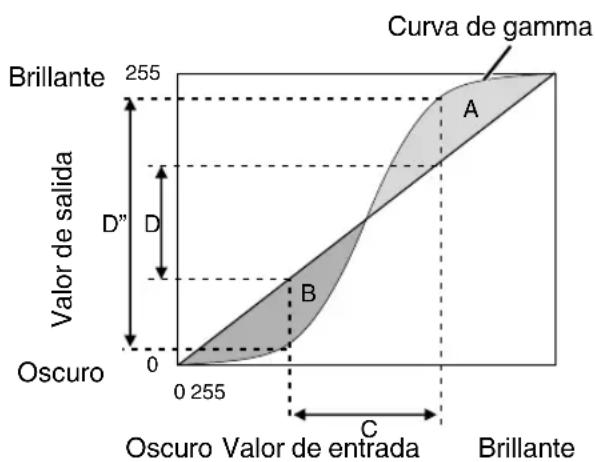
- Cuando la curva de gamma es una línea recta: El brillo y el contraste de la entrada de video serán los mismos que los de la calidad de video.
- Área para la cual la curva de gamma está por encima de la línea recta (A): La calidad de video aparece más brillante que en la entrada.
- Área para la cual la curva de gamma está por debajo de la línea recta (B): La calidad de video aparece más oscura que en la entrada.
- Área para la cual la pendiente de la curva de gamma es pronunciada (tono intermedio) (C): El intervalo de la escalada de grises de la calidad de video se amplía y el contraste aumenta (D→D').
Reducción del efecto de persistencia deImagen en imágenes de movimientos
Se hace possible la interpolacion optima segun el contenido con la nuevo tecnica de interpolacion de imagen en alta definicion que es compatible con imagenes en 3D.
En algas escenas, la interpolacion可以使 provocar la distorsion de la imagen. En este caso, ajuste como "Apagado".
Imagen original


Interpolación habilidad


gramas intermedios Generación de fotogramas intermediosGeneraci

1 Pulse el botón [C.M.D.].
- Al pulsar el botón[C.M.D.], irá Cambiarido el modo en lasumaque secuencia: "Apagado"→"Bajo"→"Alto"→"Telecine Inverso"→"Apagado"...
Configuración Descripción Apagado No se realiza la interpolación. Bajo Se suaviza la calidad de laImagen. Alto La calidad de laImagen pasa a ser más suave que con el ajuste “Bajo” Telecine Inverso Imágenes de video de 60i/60p como las de TV y DVD. Adecuado para imágenes originales provenrientes depelículas a 24 fotogramas.
•No funciona para imágenes de video de 24p.
* C.M.D. es la abreviatura de Clear Motion Drive.
* El botón [C.M.D.] se posición de forma diferente en el control remotodependiendo del Modelo utilisé. (p. 17)
Visualización de Imágenes de Alto Contraste (Apertura de lentes)
JVC has desorollado un algoitmo de analis de la imogen que analiza el estado de la imogen de video en tiempo real, y controla la apertura dinamicamente segun la informacion de la imogen.
Esta Tecnología permite a losexpectadoresdisfurar de las imagenes de video con un contraste mejorado.

1 Pulse el botón [LENS AP.].
Al pulsar el botón [LENS AP.], irá Cambiando el ajuste de forma secuencial.
Configuración D Descripción Auto 1 El contraste de laImagen es mejorado. Auto 2 Hace más hincapié en la gradación. Manual No realiza control dinámico. Selección esta.option para realizar el ajuste manualmente.
*1 El ajuste manual se desactiva en el ajuste "Auto 1" y "Auto 2".
Para realizar el ajuste manualmente, seleccione "Manual".
*2 Cuando se cambia el ajuste a Automático afterwards de realizar el ajuste manual, el valor establecido manualmente está como el valor de aperture para Automático.
Ajustes y configuración en el menú
Al pulsar el botón [MENU], se visualiza el menu.
Pulse las teclas [▲▼▲] para seleccionar una option y, a continuacion, pulse el boton [OK] para confirmar la seleccion.
Lista de elementos de los ☆es
Ajuste Imagen
Modo de imagen p. 35
→ Aumentar negro p.47
→ Potencia de lamp. p. 47
→ Apertura de lentes p.47
→ Editor nombre usuario . p. 47
Perfil de Color . p. 36
Gestion de color . p. 48
Temperatura color p.48
Gamma p. 41
Tonalidad . p. 48
NivelOscur./NivelBrillo . p.48
▶ Nivel MPC p. 39
Clear Motion Drive p. 44
Brillo . p. 49
Contraste p.49
Color . p. 49
Tono . p. 50
Entrada señal
▶ Nivel entrada. p. 50
Espacio de color . p. 50
Control con HDMI p.50
Aspecto . p. 51
▶ Progresivo p. 51
Mascara . p. 51
Config 3D p. 32
Posicón de imagen p. 51
Instalación
Control de lentes p.27
→ Foco p.27
→ Zoom . p. 27
→ Desplazamento . p. 27
→ Patrón deImagen p. 52
→ Bloqueo . p. 52
→ SeLECTIONAR memoria p.28
Guardar memoria p.28
→ Editor nombre memoria. p. 28
→ Centro de Lente. p. 52
→ Cubierta lentes RS67 RS57 p. 52
Ajuste de pixel p.53
Tipo Instalacion . p. 54
Corregir trapecio . p. 54
Ajuste Pincushion p.54
Anamórfico p.54
Modo altitud alta p.54
Ajuste Ambiente p.30
→ Ajuste pantalla p.30
Config. display
Color de Fondo . p. 58
Posicón Menu . p. 58
▶ Visualiz. Imagen p. 58
▶Logo p. 58
Idioma p.58
Función
Disparador . p. 59
Apagado automatico p.59
ECO Mode . p. 59
Red p.59
Csgido remoto p.60
Poner lampara a cero . p.63
Información
Información p.60
Ajuste Imagen
Modo de Imagen
Puede ajustar la calidad de la imagen de acuerdo con el tipo de imagen de video que va a visualizar.
⇒ "Ajuste del modo de imagen" (p. 35)
Aumentar negro
Ajusta la diferencia en el brillo en una imagen electricamente para producir una imagen con contraste.
Configuración Descripción Apagado No realiza la corrección. Bajo Modo con un efecto suave. Alto Modo con un efecto fuerte.
Potencia de lámpara.
El brillo de la lámpara pueda ajustarse como "Bajo" o como "Alto".
- Los values de fabrica varian con el "Modo deImagen".
- El uso continuo del ajuste "Alto" puede hacer que la lámpara se oscurezca más deprisa.
Apertura de lentes
JVC has desrollado un algoitmo de analis de la imogen que analiza el estado de la imogen de video en tiempo real, y controla la aperture dinamicamente segun la informacion de la imogen.
Esta technologia permite a los expectadores discreter de las imagenes de video con un contraste meoro.
"Visualizacion de Imagenes de Alto Contraste (Apertura de lentes)" (p. 44)
- Deteniendo la aperture se reduce el brillo y se aumento el contraste.
- Intervalo de ajuste: de -15 (se cierra) a 0 (se abre)
Editar nombre usuario
Puede editor los nombres de "User 1" a "User 4" en el modo deImagen.
- Los charactres que pueda utiliser incluyen letras (mayusculas o minusculas), characteres numéricos y simbolos.
- No introduzca mas de 10 characteres.

Perfil de Color
Alajustar el Perfil de Color" (informacion del espacio de color) de acuerdo con el "Modo de imogen", podra ajustar de forma precisa la calidad de la imagen de acuerdo con la pellicula que este visualizando.
⇒ "Ajuste del perfil de color" (p. 36)
Gestión de color
Cada uno de los colores puede ajustarse de acuerdo con las preferencias del usuario.
"Ajuste segun el color preferido (Gestion de color)" (p. 38)
Temperatura color
Para ajustar la temperatura de color de laImagen de video.
- Cuando "Modo deImagen" está ajustado a "THX" y "Perfil de Color" a "x.v.Color", la configuración se fija en 6500K.
- Cuando "Modo deImagen" está ajustado a 4K50/60p , la corrección no se pueda ajustar.
Valor predefinido
Configuración Descripción Xenon 1 a Xenon 3 RS67 RS57
* SeLECTIONABLE cuando “Modo deImagen” está ajustado a “Película” o “Cine”. Temperatura de color que reproduce las caracteristicas de una lámpara de xenón como las realizadas en los cines.
• Xenon 1: un color de fuente de luz emitido por un projector depelículas
• Xenon 2: un color de fuente de luz emitido por un projector realizado para cine digital
• Xenon 3: un color de fuente de luz con aspecto más frío que el de“Xenon 2” entre 5500K y 9500K (9 niveles en incrementos de 500K) Al augmentar el valor se Mejora el tono azul de laImagen de video,@m间隙 que al reducir el valor se Mejora el tono rojo. entre Personal1 y Personal3 La temperatura de color or de las imagenes de video pueda ajustarse manualmente y guardarse como uno de los tres ajustes personalizados. Lum. Intensa Temperatura de color que da prioridad al brillo.
Personalizzato
Configuración Descripción Aumento de rojo, Aumento de verde, Aumento de azul Ajusta cada color en las partes brillantes de laImagen de video.
• Intervalo de ajuste: entre -255 (reduce el tono rojo/verde/azul) y 0 (mejora el tono rojo/verde/azul) Compensar rojo, Compensar verde, Compensar azul Ajusta cada color en las partes oscuras de laImagen de video.
• Intervalo de ajuste: entre -50 (reduce el tono rojo/verde/azul) y +50 (mejora el tono rojo/verde/azul)
Gamma
Puede ajustar el valor de salute de la imagen proyectada respecto a la entrada de la seals de video.
"Ajuste del valor de salute de la imagen proyectada (Gamma)" (p. 41)
Tonalidad
Ajusta el nivel general de brillo automatically para Obtener un resulto equilibrado sin comprometer la gradacion de la imogen.
"Ajuste preciso según la Configuración Gamma Preferida" (p. 43)
Nivel Oscur./Nivel Brillo
Puede ajustar la calidad de la imagen para Obtener un contraste nitido en el brillio.
"Ajuste preciso según la Configuración Gamma Preferida" (p. 43)
Nivel MPC
Puede disfrutar de imagenes 4K naturales y expresivas, con una mayor sensacion de profundidad.
⇒ "Ajuste depelliculas para Obtener una mayor expresividad (Control multiple de pixeles)" (p. 39)
4K e-shift
Cambia la resoluzione de la pantalla.
- Valores de ajuste: Encend. (4K), Apagado (2K)
Res. Original
Para selectionar una resolution para el contenido que está visualizando.
- Valores de ajuste: Auto, 4K, 1080p, 1080i/720p y 480p
* El ajuste por defecto "Res. Original" es "Auto", el cui cambia la resolution automatically según el tipo de senal de entrada.
Mejora
Para ajustar las areas de alta fecuencia. Augmentando el valor se meora la definacion para una calidad de imogen mas nita.
- Intervalo de ajuste: de 0 a 100
Contraste Dinámico
Para ajustar las areas de media fecuencia. Augmentando el valor se meora el contraste para una calidad de imagen mas dinamica.
- Intervalo de ajuste: de 0 a 100
Suavizado
Para ajustar las areas de baja fecuencia. Augmentando el valor se meora el efecto borroso de la imagen para lograr un efecto de mayor suavidad.
- Intervalo de ajuste: de 0 a 100
NR
Evita que el ruido se vuelva muy Pronunciado.
- Intervalo de ajuste: de 0 (débil) a 10 (fuerte)
Clear Motion Drive
Para reducir el efecto de persistencia de la imagen, que se produce en escenas con movimientos rapiidos.
⇒ "Reducción del efecto de persistencia deImagen en imágenes de movimientos rápidos (Clear Motion Drive (C.M.D.))" (p. 44)
Brillo
Para el ajuste de brillo de laImagen de video.
- Intervalo de ajuste: de -50 (más oscuro) a +50 (más brillante)
* El ajuste no pueda realizarse cuando "Perfil de Color" está configurado como "x.v.Color".
Contraste
Paraaabstarladiferenciadebrillo paraobtenerunaimagenconcontraste.
- Intervalo de ajuste: entre -50 (pequeña diferencia en brillo) y +50 (gran diferencia en brillo)
* El ajuste no pueda realizarse cuando "Perfil de Color" está configurado como "x.v.Color".
Color
Para el ajuste de la densidad de color de laImagen de video.
- Intervalo de ajuste: de -50 (más claro) a +50 (más profundó)
* El ajuste no pueda realizarse cuando "Perfil de Color" está configurado como "x.v.Color".
Tono
Para el ajuste de matiz de laImagen de video.
- Intervalo de ajuste: de -50 (rojizo) a +50 (más verde)
* El ajuste no pueda realizarse cuando "Perfil de Color" está configurado como "x.v.Color".
Entrada de señal
Nivel de entrada
Paraaabstarel intervalodinamico (gradacion)de la entrada de video.
- Si el intervalo dinamico no es el adecuado, las areas brillantes tendrán una exposión excessiva,@mieras que las areas oscuras tendrán una exposión muy reducida.
Configuración Descripción Auto Ajusta el nivel de la BCH de entradada automatística. Estándar Señecióne este ajuste si va a introducir señales de video (intervalo dinámico: 16 - 235). Mejorado Señecióne este ajuste si va a introducir señales de PC (intervalo dinámico: 0 - 255). Súper blanco Señecióne este ajuste al introducir señales de un dispositivo compatible con superblancos (rango dinámico: 16 - 255).
* Cuando Modo deImagen se ajusta como "THX", la configuración se ajusta como "Súper blanco".
Espacio de color
Paraaabstarel espio de colorde la senal de entrada.
Configuración Descripción Auto Detecta "YCbCr(4:4):4)", "YCbCr(4:2:2)" y "RGB" de forma automática. YCbCr(4:4:4) Seleectione este ajuste cuando introduzca señales de video YCbCr(4:4:4). YCbCr(4:2:2) Seleectione este ajuste cuando introduzca señales de video YCbCr(4:2:2). RGB Seleectione este ajuste cuando introduce introduzca señales de video RGB.
* El ajuste del espacio de color es YCbCr(4:2:0) durante la entrada 3840 × 2160/50 Hz,3840 × 2160/60 Hz .
Control con HDMI (CEC)
Para el ajuste de la referencia de enlace HDMI.
- El ajuste como "Encend."permite que esta unidad pueda controlarse a工程技术 conectado, como para las functions de encendido/apagado y cambio de entrada.
Aspecto
El tamañ de pantallade la imagen proyectada peut ajustarse de forma optima de acuerdo con el tamañ de pantalla original (aspecto) que se haya introducido.
⇒ "Ajuste del dato de lapellata (aspecto)" (p. 31)
Progresivo
Para convertir el ajuste de interpolacion de las senales entrelazadas.
Configuración Descripción Auto Lleva a cabo la interpolación detectando automatistically si las señales entrelazadas se converten teniendo como origen imágenes de video de 24p, como las de laspelículas, o señales entrelazadas de materiales de video. Apagado Interpola imagenes de video, como señas entrelazadas de materiales de video, etc.
Máscara
Para ocultar el area periférica de laImagen con una mascara (banda negra).
Apagado

On

Máscara: banda negra en la zona periférica
Configuración Descripción Apagado Sin enmascaramiento. 2.5% Enmascarara aprox. el 2,5% de la zona periférica de laImagen. 5% Enmascarara aprox. el 5,0% de la zona periférica de laImagen. Personal Enmascarara aprox. entre el 0% y el 5% de los cuales lados de laImagen.
Config 3D
Para el ajuste depelliculas en 3D para su visualizacion.
"Visualizacion depelliculas en 3D" (p.32)
Posición de imagen (Horizontal/Vertical)
Ajusta la posicion si los bordes de la imagen se pierden parcialmente debido a la secuencia de las senales de synchronization horizontal y vertical.
* El ajuste no pueda realizarse durante la entrada de senales 3D.
Instalación
Control de lentes
Foco / Zoom / Desplazamiento
Para el ajuste de la lente de acuerdo con la posicion de proyeccion.
"Ajuste de la lente dependiendo de la posicón de proyección" (p. 27)
Patrón de imagen
Configuración Descripción Encend. Muestra el patron de ajuste de la lente. Apagado Muestra señales externas y no muestra el patron de ajuste de la lente.
Bloqueo
Configuración Descripción Encend. Bloquea la lente para evitar cualquier operation erronea en los ajustes.
• El funciona el control de la lente se deshabilita cuando se selección “Encend.” Apagado No bloquea la lente.
Seleccionar memoria / Guardar memoria / Editor nombre memoria
Los ajustes de Foco, Zoom y Desplazimiento peuvent guardarse o recuperarse, de forma que puedaCambiar fácilmente a una relacion de aspecto diferente (como de pantalla) de acuerdo con la imagen.
"como guardar y recuperar la configuracion de los ajustes" (p. 28)
Centro de lente
Vuelva situar la posicón de la lente en el centro.
Cubierta lentes RS67 RS57
Configuración Descripción Auto Abre/cierra la tapa de la lente dependiendo de la operation de encendido/apagado de la alimentación. Abierto Deja la tapa de la lente abierta seaequalle el modo de encendido/apagado.
Ajuste de píxel
Ajustar
Para configurar la funciona de ajuste a Encendido (Memoria 1 o Memoria 2) o Apagado.
* Puede guardar los ajustes de formaSeparated cuando se usa una lente anamórica y cuando usa el projector con una pantalla.
Ajustar área
Configuración Descripción Todo Ajusta toda laImagen. Zona Permite un ajuste preciso de cada zona al dividir la pantalla en 11 zonas verticales x 11 zonas horizontales.
Ajustar color
Para seleccionar el color que se desea ajustar ("Rojo" o "Azul").
Ajustar patrón
Para configurar el color del patron de ajuste como "Blanco" o "Amarillo / Cian".
Ajuste (píxel)
Si "Ajustar Area" se configura como "Todo", el ajuste能把 realizarse realizando desplazamente en unidades de un pixel en la pantalla del color seleccionado en "Ajustar Color".
⇒ "Ajuste Total (Pixel) Procedimiento de operacion" (p. 55)
* El ajuste no pueda realizarse cuando "Ajustar Area" está configurado como "Zona".
Configuración Descripción H (Horizontal) Intervalo de ajuste: de -2 (desplaza el rojo/azul a la izquierda) a +2 (desplaza el rojo/azul a la derecha) V (Vertical) Intervalo de ajuste: de -2 (desplaza el rojo/azul hacer abajo) a +2 (desplaza el rojo/azul hacer arriba)
Ajuste (fino)
Si "Ajustar Area" se configura como "Todo", el ajuste能把 realizarse realizando desplazimientos en unidades de 1/16 de pixel en la pantalla del color seleccionado en "Ajustar Color".
"Ajuste Total (Fino) Procedimiento de operacion" (p. 56)
Cuando "Ajustar Area" se configura como "Zona", la pantalla se divide en 11 zonas verticales x 11 zonas horizontales y es possible realizar un ajuste preciso de cada zona.
"Zona Ajuste Procedimiento de operacion" (p. 57)
Configuración Descripción H (Horizontal) Intervalo de ajuste: de -31 (desplaza el rojo/azul a la izquierda) a +31 (desplaza el rojo/azul a la derecha) V (Vertical) Intervalo de ajuste: de -31 (desplaza el rojo/azul hacer abajo) a +31 (desplaza el rojo/azul hacer arriba)
Reajustar
Recuperas los values de fabricula para todos los datos de ajuste de pixeles.
Tipo de instalación
Para la configuración de "Frontal", "Techo (frontal)", "Trasero", o "Techo (trasero)", dependiendo del estado de instalación del projector.
"Frontal" or "Techo (frontal)" está configurado cuando el projector se instala delante de la pantalla.
- "Trasero" o "Techo (trasero)" está configurado cuando el projector se instalara detrás de la pantalla.
Corregir trapecio
Para corrigirrialquier distorsion trapezoidal que se produca cuando el projector se instala en angulo con respecto a la pantalla.
- Intervalo de configuracion vertical: de -16 a +16
*1 Augmentar el valor cambia el aspecto ligeramente.
*2 Cuando se ajusta "Ajuste Pincushion", "Corregir trapezio" estaré en color gris y no se podrá ajustar.
Ajuste de cojín
Para corrigir la distorsion de la pantalla de proyeccion que se produce al projector la imagen en una pantalla curvada.
- Intervalo de ajuste: de 0 a 16
* Cuando se ajusta "Corregir trapezio", "Ajuste Pincushion" estará en color gris y no se podrá ajustar.
Anamórfico
Configure este ajuste cuando se utilise una lente anamórfica.
Configuración Descripción A Proyecto laImagen 2,35:1 expandida únicamente en direccion vertical. B Proyecto laImagen 16:9 comprimada únicamente en direccion horizontal. Apagado Proyecto laImagen 2,35:1 sin ningún cambio.
Modo de altitud alta
Ajuste como "Encend." cuando utilise el projector en un lugar en el que haya una baja presión atmósferica es (superior a 900 metros sobre el nivel del mar).
Ajuste de ambiente
Al configurar "Ajuste Ambiente" de acuerdo con el entorno de visualizacion, se leva a cabo de forma automatica el ajuste y la correccion de la calidad de la imagen de acuerdo con las diferencias del entorno para minimizarrialquier influencia en la calidad de la imagen.
⇒ "Ajuste automatico de la calidad de imagen dependiendo del entorno de visualizacion" (p. 30)
Ajuste de pantalla
Al seleccionar el modo de correccion optimo de acuerdo con las caracteristicas de la pantalla aplicada, las correcciones你能 realizarse para reproducir imagenes naturales con-coloredes equilibrados.
⇒ "Ajuste Ajuste pantalla" (p. 30)
Un cuadro como el做不到 a la referencia aparece en el centro (la gradacion se acenta en la ilustracion, pero no en la imagen real).
El tono negro actual se muestra en la parte derecha. Ajuste de la forma correspondiente hasta la linea de limite con el cuadro de la izquierda deje de appreciar.
Ajuste total (píxel) Procedimiento de operación
Para realizar ajustes generalesa ligeros margenes de color en las direcciones horizontal/vertical de la imagen de video.
① Ajuste "Ajustar Area" como "Todo".
② Selección “Ajustar Color” y “Ajustar Patrón”
③ Selezione "Ajuste(Pixel)" y pulse el botón [OK]
- Se muestra el patron de ajuste seleccionado y la ventsa de ajuste (pixel).

④ Pulse el botón [OK] para entrada en el modo de ajuste
⑤ Utilice las teclas [▲▼▲] para desplazarse yJKLM en las direcciones vertical y horizontal en toda la pantalla.
- La configuración de ajuste aparece en el centro de la ventaja de ajuste (pixel).

6 Despues de completar el ajuste, pulse el boton [BACK] para pagar del modo de ajuste
Guía de uso del control remoto
Nombre del botón Descripción de la operación [GAMMA] Cambia“Ajustar Color”. [COLOR TEMP.] Cambia entre“Ajuste(Pixel)” y“Ajuste(Fino)”.
• Cambia a“Ajuste(Pixel)” cuando“Ajustar Area”se ajusta como“Zona”. [COLOR P.FILE] Cambia“Ajustar Patrón”. [PIC ADJ.] Cambia“Ajustar Area”.
• Un%curos de zona aparece en el patrón de ajuste cuando se seleccióna la configuración“Zona”.
Ajuste total (fino) Procedimiento de operación
Para realizar ajustes generales relativos a la desalineacion de toda la pantalla utilizingo "Ajuste (Pixel)",realizarao a continuacion ajustes de precision.
① Ajuste "Ajustar Area" como "Todo".
② Selección “Ajustar Color” y “Ajustar Patrón”
③ Selezione Ajuste(Fino) y pulse el boton [OK]
- Se muestra el patron de ajuste seleccionado y la ventana de ajuste preciso.
- El intervalo ajustable puede ser más(PC) dependiendo de los pixeles que estén ajustando en toda la pantalla.

④ Pulse el botón [OK] para entrada en el modo de ajuste
⑤ Utilice las teclas [▲▼▲] para desplazarse yJKLM para desplazarse yJKLM para desplazarse yJKLM para desplazarse y horizontal en toda la pantalla.
- La configuración de ajuste aparece en el centro de la ventaja de ajuste preciso.

6 Después de completing el ajuste, pulse el botón [BACK] para salir del modo de ajuste

NOTA
- Si la desalineación total Máxima de la pantalla de H (sentido horizontal) y V (sentido vertical) es "31", no podra selecciónar un valor que sea superior al ajuste做不到o inclujo si la configuración de ajuste es inferior al valor máximo.
- Si la desalineación minima total de la pantalla es "-31", noURTRA SELECTIONAR un valor que sea inferior al ajuste loctrado incluo si la configuracion e ajuste es superior al valor minimo.
Zona de ajuste Procedimiento de operación
Para el ajuste precozo de desalineaciones en una parte de la pantalla despues de ajustar la desalineacion total de la pantalla utilizingo "Ajuste (Pixel)" y "Ajuste(Fino)".
- La pantalla可以选择 dividirse vertical y horizontalmente en 10 secciones para la realizacion de ajustes parciales.
① Ajuste “Ajustar Area” como “Zona”.
② Selección “Ajustar Color” y “Ajustar Patrón”
③ Selezione Ajuste(Fino) y pulse el botón [OK]
- Se muestra el patron de ajuste seleccionado y la ventana de ajuste por zonas.
- El intervalo ajustable puede ser más(PC) dependiendo de los pixeles que estén ajustando en toda la pantalla.

④ Pulse las teclas [▲▼▲] para desplazar el cursor al punto que se desea ajustar
⑤ Pulse el botón [OK] para entrada en el modo de ajuste
⑥ Utilice las teclas [▲▼▲] para desplazarse yJKLM en las direcciones vertical y horizontal en toda la pantalla.
- La configuración de ajuste aparece en el centro de la ventaja de ajuste por zonas.

⑦ Despues de completar el ajuste, pulse el boton [BACK] para pagar del modo de ajuste
Config. de pantalla
Color de fondo
Paraaabstarecolor delfondo a"Azul"o"Negro"cuando no hay entrada de senal.
Posición del menú
Paraajustar la posicón de visualización del menu.
Visualización de imagen
Configuración Descripción Encend. Muestra el terminal de entrada durante 5segundos cuando se conecta la entrada. Apagado No se visualiza.
Configuración Descripción Encend. Muestra el logotipo “D-ILA” durante 5segundos durante la puesta en marcha de la unidad. Apagado No se visualiza.
Idioma
Para configurar el idioma de visualización como "日产語", "English", "Deutsch", "Espanol", "Italiano", "Français", "Portugués", "Nederlands", "Svenska", "Norsk", "Русский", "中文", o "繁體中文".
Función
Disparador
Para configurar si se suministra una calidad de 12 V a dispositivos como una pantalla externa equipada con una referencia de acontecimiento.
Configuración Descripción Apagado Sin salute. Encend.(power) Emite señales de control (12 V) desde el terminal de action要做到 cuando se activa la alimentación.
·Tras apagar la alimentación, la emisión se detiene cuando la unidad cambia al modo de esperar afterwards de finalizar la refrigeración.
·Tambien能看出 emitir señales en el modo de espera pulsando el botón [OK]. Encen.(Anamór) Emite señales de control cuando el ajuste de “Anamórfico” cambia de “Apagado” a“A” o a “B”.
Apagado automático
Para establecer el tiempo antes de que la alimentación se apague automatistically cuando no se opera el projector.
- Valores de ajuste: "1 Hora", "2 Horas", "3 Horas" y "4 Horas"
Modo ECO
Para configurar el "ECO Mode", el qual reduce el consumo de energia cuando el projector se ocuierra en modo de esper.
Configuración Descripción Encend. Minimiza el consumo electrico en el modo de espera.
• Si no hay/señal de transmisión ni funciona durante 30 Minutes cuando se proyecta una imagen, la alimentación se apaga automatistically. Apagado Ajuste como “Apagado” si se realiza una communicator RS-232C / LAN o si la funciona de enlace HDMI se utilizes en el modo de espera.
Red
Especifique los ajustes siguientes durante el control externo, como por exemple un PC o téléphone inteligente.
Configuración Descripción Empresa DHCP Encend. Obtiene automáticamente la direccion IP del servidor DHCP en el interior de la red conectada. Apagado Para configurar manualmente los ajustes de red. Dirección IP Para configurar la direccion IP. Máscara subred Para configurar la Máscara de subred. Puerta por defecto Para configurar la puerta de enlace predeterminada. Dirección MAC Se muestra la direccion MAC de la unidad. Set Aplica la configuración de la red.

Glosario de terminología de redes
DHCP: Abreviatura para Dynamic Host Configuration Protocol. Este es un protocolo para la red que sirve para asignar automatistically una direccion IP al dispositivo conectado.
Dirección IP: Caracteres numéricos para identificar el dispositivo conectado a la red.
Máscara subred : Caracteres numéricos que define n el recuento de bits realizado para la dirección de red, que es un segmento de la dirección IP.
Puerta por defecto : Servidor para la communicatedacion mas alla de la red, que se dividie mediante la mascara de subred.
Dirección MAC : Abreviatura para direccion Media Access Control. Se tratate de un número exclusivo para cada
adaptador de red. A cada uno de los adaptadores de red se le asigna una direccion MAC exclusiva.
Código remoto
ParaATTERcdo del controlremoto.
- Deberá configurar el control remoto de acuerdo con los ajustes de esta unidad.
En la unidad de control remoto, pulse los botones [MENU] y [BACK] al mesmo tiempo durante tres seguidos o más para Cambiar el número.
- La retroiluminación del control remoto parpadea 3 vezes: cambie el número del control remoto a "A"
- La retroiluminación del control remoto parpadea 2 vezes: cambie el número del control remoto a "B"
Configuración Descripción A Bombie el número del control remoto de “B” a “A”. B Bombie el número del control remoto de “A” a “B”.
Poner lámpara a cero
Para establecer el tiempo de vidaCTL de la lampara como "0".
→“Reajuste el tiempo de vidautilde la lampara”(p.63)
Información
Configuración Descripción Entrada Se muestra el terminal de entrada de video. Fuente(Sólo se visualiza durante la entrada de la seals del video) Se muestra el origen de la entrada. Resolución(Sólo se visualiza durante la entrada de la seals de PC) Muestra laResolution de laImagen. Frecuencia H(Sólo se visualiza durante la entrada de la seals de PC) Muestra la fecuencia horizontal. Frecuencia V(Sólo se visualiza durante la entrada de la seals de PC) Muestra la fecuencia vertical. Profundidad color Se muestra la profundidad de bits del color de la seals de entrada de video.
• No se visualiza cuando la entrada es YCbCr(4:2:2).
• Se muestra cuando se recibe la información de profundidad de color desde el dispositivo de origen. Espacio de color Muestra el espacio de color de la seals de entrada. Tiempo de lámpara Muestra el tiempo de configuración momento de la lámpara. Ver柔软 Se muestra la version del firmware. Ver. PS Muestra la version de los datos de la calidad deImagen.
Sustitución de la lámpara
La lampara es un articulo de consumo. Si laImagen es oscura o la lampara se apaga, reemplace la unidad de lampara.
- Cuando se acerca el momento de reemplazar la lámpara, el usuario recibe una notifications con un mensajemostatado en la pantalla y a工程技术 del indicator. (p. 78)
Procedimiento de sustitución de la lámpara

PRECAUCIÓN
- No inserte las manos en la abertura de la lampara. Esteouldravocarundeterioroimportante en el rendimiento del equipo o provocar un accidente o descarga electrica.
- No reemplace la lámpara inmediamente después de haber utilisé la unidad. Prevea un periodo de enfrimiento de al menos una hora antes de hacer el reemplazo. La temperatura de la lámpara todavía es alta, lo cual peut occasionar quemadas.
- No permitted que la Unidad de lampara sufra impactos. Esto podra hacer que la lampara se rompiese.
- No utilise un plumedo de material inflamable para desempolvar las partes internas de la unidad, Esto podra provocar un incendio.
- Utilice únicamente repuestos originales para la unidad de lámpara. Además, no intente nunca reutilizar una unidad de lámpara usada. Estó peutecasionar un fallo de funcionaimiento en la unidad.
- No toque la superficie de ninguna lampara nuevo(pues. Este podra reducir la vidautilde la unidad del lampara y hacer que la misma se rompa.
- Al sustituir la lampara,onga cuidado de no hacerse daño va que la lampara podra estar rota.
- Al sustituir la lamparade un projector suspendido del techo, esnecessary realizar un trabajo en alta.Esta es una operacion peligrosa. Por favor, consulte a nuestro centro de service.

Retire el enchufe de la toma de corriente.

Retire la tapa de la lámpara
- Retire el tornillo de la tapa de la lámpara con un destornillador .

3
Afloje los tornillos de la unidad de lámpara
- Afloje los tornillos realizando un destornillador.

4
Retire la unidad de lámpara
- Agarre el asa y extraiga la unidad de lámpara.

5 Instale la nueva unidad de lámpara

6 Asegure los tornillos de la nueva unidad de lámpara
- Apriete los tornillos utilizing un destornillador

7 Ajuste la tapa de la lámpara
- Inserta las dos lengüetas en la parte superior e inferior de la tapa de la lampara en la unidad.
- Apriete los tornillos utilizing un destornillador

NOTA
Vida útil de la lámpara
- Cuando la lámpara se usa con "Potencia de lámp." ajustado como "Bajo", la vidautilapproximadade esta unidad es de 4000 horas. Se tratate de un tiempo de vidautil medio y no es un valor garantizado.
- Puede que la vida交易平台 de la lámpara no liegue a 4000 horas, todo depende de las conditiones de funcionaimiento.
- Cuando alcanza el fin de su periodo de vidaCTL, la lampara se deteriorara rapidamente.
- Cuando laImagen devideo aparezca oscura, cuando el tono de los colores no parezca natural, o cuando laImagen parpadee, sustituya la unidad de la lampara por otro nuevo de forma inmediata.
Compra de una unidad de lámpara
Consulte a su distribuidor autorizzato o a un centro de servicecio cercano.
- Unidad de lámpara Producto n°: PK-L2312U
* No indica para iluminacion de una estancia domestica.
* No pueda usará lámparas con un número de producto diferente ni lámparas de otros modelos de projectores.
Información acerca de la lámpara
En el projector, se usa una lámpara de mercuryo de presión Tmaxima con una alta presión interna.
Debido a las caracteristicas de esta lampara, puede explotar hacer un gran ruido o apagarse si sufre un impacto o después de su uso durante un periodo de tiempo prolongado (el tiempo antes de que la lampara explote o se apague varia considerablemente dependiendo de la propia lampara y de las conditiones de uso).
Después de reemplazar la lámpara
- No coloque la lampara sustituida en un lugar situado al alcance de los niños nioca de cualquier(other elemento inflamable.
- Deseche las unidades de lampara usadas de la mesma forma que desecha las lamparas fluorescentes. Siga las normasde su comunidad local para desechar las lamparas.
Reajuste el tiempo de vida útil de la lámpara
Reajuste el tiempo de la lámpara cuando haya sustituido la lámpara. Proporcióna un tiempo estimado para la sustitución de la lámpara
Reinicializacion del tiempo de uso de la lámpara desdela pantalla de menus
1 Pulse el botón [MENU] para visualizar el menu.
2 Selección "Función"→"Poner lámpara a cero" en el menu.

3
En la pantalla “; Reiniciar tiempo de lámpara?”, selección “Si” y pulse el botón [OK]
- El tiempo de usde la lámpara se reinicia a cero.

Reinicialización del tiempo de uso de la lámpara utilizando el control remoto
1 Introduzca el enchufe en la toma
2
Asegúrese de que utilizes el control remoto en el modo de espera (el enchufe está insertado en la toma, pero la alimentación noestá activada)
Presione en el orderen que se indica.
- Asegürese de que pulsa un botón durante los dos segundos posteriores a haber pulsado elultimate botón. Pulse elultimate botón durante al menos dos segundos.

- Losindicadores"LAMP"y“STANDBY/ON” parpadean de forma alternada durante 3segundos. Trasesto,la unidad pasa al modo deespera.

NOTA
- Reajuste otra vez, solamente cuando haya sustituido la lámpara.
Si el tiempo se uso de la lámpara se inicializa cuando se usa una lámpara, pueda perdcer el recuento de horas para la sustitución de la lámpara. Esteoulda provoc un uso de la lámpara más alla de su limite estimation, hacer que la lámpara se acumbe fundiendo.
Mantenimiento de la carcasa y del control remoto
- Limpie delicadamente la caja utilizingo un paño suave.
- Si estuviese muy sucia, empape un paño con agua, escúrralo bien y'utilícelo para eliminar la suciedad. A continuación, pase un paño seco por la caja.
Sea cuidadoso con respecto a los+puntos siguientes para evitar que la unidad se deteriore o pierda la pintura.
- No utilise disolvente o benceno para limpiar la unidad
- No permitted contacto prolongado con materiales de goma o con productos plácicos
- No aplique sustancias quimicas volatiles como insecticidas
Limpieza y sustitución del filtro
Limpie el filtro con fecuencia. De lo contrario podra deteriorarse y occasionar fallos de funcionaimiento.

PRECAUCIÓN
- Asegürese de que retina el enchufe de la toma antes de limpar o sustituir el bajo.
- Antes de dar la vuelta a la unidad y colocarla en el sueño o sobre una mesa, asegúrese de colocar un paño suave con anteriorsidad para evaporar que el projector sufra arañazos.

Retire el filtro interno


Limpie el filtro

- Lave el filtro conagua y sequelodeferolo en la sombra.
- Si el filtro estuviese muy sucio, limpielo con un detergente neutro. Póngase guantes cuandoonga que usar un detergente neutro.
- Después de lavar el filtró con agua, asegúrese de que está Completely seco antes de instalarlo. De lo contrario, podrián producirse descargas electricas o fallos de funcionaimiento.
- No limpie el filtro con una aspiradora ni con un plumero. El filtro es blando y pueda danarse fácilmente.

Reinstale el filtro interno

Compruebe que las lenguetas izquierda y referencia está fijadas en la unidad

Si el filtro está dañado o demasiado sucio para limpiarlo
- Reemplácelo con un filtro nuevo. Un filtro sucio ensucía las partes internas de la unidad y trae como的结果la presencia de sombras en laImagen de video.
- Para adquirir un nuevo FILTER, o en caso de existir sueidad en las partes internas de la unidad, comuniquese con su distribuidor autorizzato o con un centro de servicios cercano.
- Filtrino interno (filtrio intercambiable) Producto n°: PC010661199
Solución de problemas
Antes de enviar la unidad a su distribuidor autorizo y solicitar su reparacion, compruebe los+puntos que se indican a continuacion.
Los siguientes sinitomas no son fallos de funciona.
No se preocupe si, ante los sintomas, no se muestra ninguna anormalidad en pantalla.
- Un aire qualquiera de la superficie superior o frontal de la unidad está caliente.
- Se escucha un sonido de crujido en launities.
- Se escucha un sonido que indica el funcionaimiento de la unidad.
- Se dan manchas de color en algunos pantallas.
Esta unidad es un dispositivo digital.Esta unidad peut ser incapaz de funciona con normalidad debido a ruido o electricidad estatica externa.
Lleve a cabo las siguientes operaciones cuando se produzcan anomalías de este tipo.
① Si launidad seencuentra en modo deespera,desenchufe el cable de alimentacion y vuelva a enchufarlo.
② Pulse el botón /I[STANDBY/ON] de launidad principal paravoltar aactivarla alimentacion
Cuando el "Modo altoud alta" se ajusta como "Encend." y la "Potencia de Iamp." se ajusta como "Alto" durante el modulo 3D, el ventilador ha mas ruido del habitual ya que está diseñado para trabajo a alta velocidad en modo 3D.
No se suministra energia
Compruebe Acción Consulte ¿Está desconectado el cable de alimentación? Inserte firmamente el cable de alimentación (el enchufe). p. 24 ¿Está cerrada correctamente la tapa de la lámpara? Si launidad está en modo de esper, retire el enchufe y cierra correctamente la tapa de la lámpara. A continuación, insertenuevalemente el enchufe. p. 62 ¿La lámpara está en modo de enfiambre? Una vez finalizo el periodo de enfiambre, enciende neutramente launities. p. 26
La alimentación se apaga automatistically
Compruebe Acción Consulte ¿Se ha configurado “ECO Mode”? Ajuste “ECO Mode” en “Apagado”. p. 59 ¿Se ha configurado “Apagado automático”? Ajuste “Apagado automatístico” en “Apagado”. p. 59 ¿Las entradas de aire y la ventilación está blqueadas? Deje空間 suficiente alrededor de la unidad durante su instalación p. 14, 15
p. 19 ¿El filtro está sucio? Limpie el filtró. p. 64
LaImagen de video no aparece
Compruebe Acción Consulte ¿Se ha selecciónado la entrada externa correcta? Selección el terminal de entrada externa correcto. p. 25 ¿El dispositivo AV está encendido? Enciendía el dispositivo AV y reproduzca el video. p. 22 ¿El dispositivo AV está connectado correctamente? Conecte correctamente el dispositivo AV. p. 22 ¿Las señales que genera el dispositivo AV son las correctas? Ajuste el dispositivo AV adeuadamente. p. 22 ¿El cable正常使用 es un cable con certificación HDMI? Utilice un cable de communicator de alta velocidad con certificación HDMI. Además, utilise un cable lo más)cortospossible. p. 22 ¿La-option “Control con HDMI” está configurada en “Encend.”? Si laImagen de video no se visualiza cuando “Control con HDMI” está ajustado como “Encend.”, cambie la configuración a “Apagado” y vuelva a activar la alimentación de launidad y del dispositivo externo. p. 50 ¿LaImagen de video está temporallmente oculta? Pulse el botón [HIDE]. p. 25
No aparecen imagenes en 3D
Compruebe Acción Consulte ¿Ve dos imágenes todas lado a lado? Ajuste " FORMato 3D" como " Lado a Lado"Las imágenes de video en el formato " Lado a Lado" podría n no ser reconocidas automatistically en el caso de imágenes de video en 3D. ¿Hay un dispositivo intermedió (amplificador AV, divisor, etc.) en uso? Conecte el dispositivo de origen directamente al projector, y compruebe si hay alguna mejora en el estado.Si el estado不太好, es probable que thiso no sea causado por un mal funciona el projector. ¿El cable正常使用 es un cable con certificación HDMI? Utilice un cable de communicator de alta velocidad con certificación HDMI.Además, utilise un cable lo más corto possible. ¿El GAFAS 3D está encendido? Si estáutilizando el PK-AG2 o el PK-AG3GAFAS 3D, active la alimentación de forma manual. Consulte elmanual de instrucciones del GAFAS 3D y del EMISOR SINCRO 3D. ¿Las GAFAS 3D estácargadas? Compruebe si la pila PK-AG1 del GAFAS 3D se ha agotado y si PK-AG2 y PK-AG3 estáncargados. ¿El GAFAS 3D y el EMISOR SINCRO 3D estádemasiado lejos el uno del otro? Colóquelos a una distancia adecuada.
LaImagen de video en 3D parece bajo natural
Compruebe Acción Consulte ¿Hay imígenes de video superfuestos? Si hay imígenes de video parcialmente superfuestos se debe al fenómeno de la diafonía. En este caso, ajuste "Cancelar diafonía" como correponde. Si hay imígenes de video parcialmente superfuestos se deba al fenómeno de la diafonía. Este fenómeno occurs a bajo cuando hay cabios drásticos en el brillo. En este caso, ajuste Potencia de lámp. a "Alto"
La imagen de video parece poco natural
Los colores son poco naturales
Compruebe Acción Consulte ¿El espacio de color de la Alertsal de entrada está correctamente configurado? El colorSEOSEOSEOSEOSEOSEOSEOSEOSEOSEOSEOSEOSEOSEOSEOSEOSEOSEOSEOSEOSEOSEOSEOSEOSEOSEOSEOSEOSEOSEOSEOSEOSEOSEOSEOSEOSEOSEOSEOSEOSEOSEOSEOSEOSEOSEOSEOSEOSEOSEOSEOSEOSEOSEOSEOSEOSEOSEOSEOSEOSEOSEOSEOSEOSEOSEOSEOSEOSEOSEOSEOSEOSEOSEOSEOSEOSEOSEOSEOSEOSEOSEOSEOSEOSEOSEOSEOSEOSEOSEOSEOSEOSEOSEOSEOSEOSEOSEOSEOSEO SEOSEOSEOSEOSEOSEOSEOSEOSEOSEOSEOSEOSEOSEOSEOSEOSEOSEOSEOSEOSEOSEOSEOSEOSEOSEOSEOSEOSEOSEOSEOSEOSEOSEOSEOSEOSEOSEOSEOSEOSEOSEOSEOSEOSEOSEOSEOSEOSEOSEOSEOSEOSEOSEOSEOSEOSEOSEOSEOSEOSEOSEOSEOSEOSEOSEOSEOSEOSEOSEOSEOSEOSEOSEOSEOSEOSEOSEOSEOSEOSEOSEOSEOSEOSEOSEOSEOSEOSEOSEOSEOSEOSEOSEOSEOSEOSEOSEOSEOSEOseoSEOSEOSEOSEOSEOSEOSEOSEOSEOSEOSEOSEOSEOSEOSEOSEOSEOSEOSEOSEOSEOSEOSEOSEOSEOSEOSEOSEOSEOSEOSEOSEOSEOSEOSEOSEOSEOSEOSEOSEOSEOSEOSEOSEOSEOSEOSEOSEOSEOSEOSEOSEOSEOSEOSEOSEOSEOSEOSEOSEOSEOSEOSEOSEOSEOSEOSEOSEOSEOSEOSEOSEOSEOSEOSEOSEOSEOSEOSEOSEOSEOSEOSEOSEOSEOSEOSEOSEOSEOSEOSEOSEOSEOSEOSEOSEOSEOSEOSEOEOSEOSEOSEOSEOSEOSEOSEOSEOSEOSEOSEOSEOSEOSEOSEOSEOSEOSEOSEOSEOSEOSEOSEOSEOSEOSEOSEOSEOSEOSEOSEOSEOSEOSEOSEOSEOSEOSEOSEOSEOSEOSEOSEOSEOSEOSEOSEOSEOSEOSEOSEOSEOSEOSEOSEOSEOSEOSEOSEOSEOSEOSEOSEOSEOSEOSEOSEOSEOSEOSEOSEOSEOSEOSEOSEOSEOSEOSEOSEOSEOSEOSEOSEOSEOSEOSEOSEOSEOSEOSEOSEOSEOSEOSEOSEOSEOSEOSEOSEOJOJOJOJOJOJOJOJOJOJOJOJOJOJOJOJOJOJOJOJOJOJOJOJOJOJOJOJOJOJOJOJOJOJOJOJOJOJOJOJOJOJOJOJOJOJOJOJOJOJOJOJOJOJOJOJOJOJOJOJOJOJOJOJOJOJOJOJOJOJOJOJOJOJOJOJOJOJOJOJOJOJOJOJOJOJOJOJOJOJOJOJOJOJOJOJOJOJOJOJOJOOJOJOJOJOJOJOJOJOJOJOJOJOJOJOJOJOJOJOJOJOJOJOJOJOJOJOJOJOJOJOJOJOJOJOJOJOJOJOJOJOJOJOJOJOJOJOJOJOJOJOJOJOJOJOJOJOJOJOJOJOJOJOJOJOJOJOJOJOJOJOJOJOJOJOJOJOJOJOJOJOJOJOJOJOJOJOJOJOJOJOJOJOJOJOJOJOJOJOJOjoJOJOJOJOJOJOJOJOJOJOJOJOJOJOJOJOJOJOJOJOJOJOJOJOJOJOJOJOJOJOJOJOJOJOJOJOJOJOJOJOJOJOJOJOJOJOJOJOJOJOJOJOJOJOJOJOJOJOJOJOJOJOJOJOJOJOJOJOJOJOJOJOJOJOJOJOJOJOJOJOJOJOJOJOJOJOJOJOJOJOJOJOJOJOJOJOJOJOJO JOJOJOJOJOJOJOJOJOJOJOJOJOJOJOJOJOJOJOJOJOJOJOJOJOJOJOJOJOJOJOJOJOJOJOJOJOJOJOJOJOJOJOJOJOJOJOJOJOJOJOJOJOJOJOJOJOJOJOJOJOJOJOJOJOJOJOJOJOJOJOJOJOJOJOJOJOJOJOJOJOJOJOJOJOJOJOJOJOJOJOJOJOJOJOJOJOJOJOJOJBODJOJBODJOJBODJOJBODJOJBODJOJBODJOJBODJOJBODJOJBODJOJBODJOJBODJOJBODJOJBODJOJBODJOJBODJOJBODJOJBODJOJBODJOJBODJOJBODJOJBODJOJBODJOJBODJOJBODJOJBODJOJBODJOJBODJOJBODJOJBODJOJBODJOJBODJOJBODJOJBODJOJBODjoJBODjoJBODjoJBODjoJBODjoJBODjoJBODjoJBODjoJBODjoJBODjoJBODjoJBODjoJBODjoJBODjoJBODjoJBODjoJBODjoJBODjoJBODjoJBODjoJBODjoJBODjoJBODjoJBODjoJBODjoJBODjoJBODjoJBODjoJBODjoJBODjoJBODjoJBODjoJBODjoJBODjo JBODjoJBODjoJBODjoJBODjoJBODjoJBODjoJBODjoJBODjoJBODjoJBODjoJBODjoJBODjoJBODjoJBODjoJBODjoJBODjoJBODjoJBODjoJBODjoJBODjoJBODjoJBODjoJBODjoJBODjoJBODjoJBODjoJBODjoJBODjoJBODjoJBODjoJBODjoJBODjoJBODjoJBIDjoJBIDjoJBIDjoJBIDjoJBIDjoJBIDjoJBIDjoJBIDjoJBIDjoJBIDjoJBIDjoJBIDjoJBIDjoJBIDjoJBIDjoJBIDjoJBIDjoJBIDjoJBIDjoJBIDjoJBIDjoJBIDjoJBIDjoJBIDjoJBIDjoJBIDjoJBIDjoJBIDjoJBIDjoJBIDjoJBIDjoJBIDjoJBIDjoJBIDgoJBIDgoJBIDgoJBIDgoJBIDgoJBIDgoJBIDgoJBIDgoJBIDgoJBIDgoJBIDgoJBIDgoJBIDgoJBIDgoJBIDgoJBIDgoJBIDgoJBIDgoJBIDgoJBIDgoJBIDgoJBIDgoJBIDgoJBIDgoJBIDgoJBIDgoJBIDgoJBIDgoJBIDgoJBIDgoJBIDgoJBIDgoJBIDgoJBIDgo JBIDgoJBIDgoJBIDgoJBIDgoJBIDgoJBIDgoJBIDgoJBIDgoJBIDgoJBIDgoJBIDgoJBIDgoJBIDgoJBIDgoJBIDgoJBIDgoJBIDgoJBIDgoJBIDgoJBIDgoJBIDgoJBIDgoJBIDgoJBIDgoJBIDgoJBIDgoJBIDgoJBIDgoJBIDgoJBIDgoJBIDgoJBIDgoJBIDgoJBILgoJBIDgoJBILgoJBIDgoJBILgoJBIDgoJBILgoJBIDgoJBILgoJBIDgoJBILgoJBIDgoJBILgoJBIDgoJBILgoJBIDgoJBILgoJBIDgoJBILgoJBIDgoJBILgoJBIDgoJBILgoJBIDgoJBILgoJBIDgoJBILgoJBIDgoJBILgoJBIDgoJBILgoJBIDgoJBILgoJBIDGOJBILgoJBIDgoJBILgoJBIDgoJBILgoJBIDgoJBILgoJBIDgoJBILgoJBIDgoJBILgoJBIDgoJBILgoJBIDgoJBILgoJBIDgoJBILgoJBIDgoJBILgoJBIDgoJBILgoJBIDgoJBILgoJBIDgoJBILgoJBIDgoJBILgoJBIDgoJBILgoJBIDgoJBILgoJBIDgoJBILgo JBIDgoJBILgoJBIDgoJBILgoJBIDgoJBILgoJBIDgoJBILgoJBIDgoJBILgoJBIDgoJBILgoJBIDgoJBILgoJBIDgoJBILgoJBIDgoJBILgoJBIDgoJBILgoJBIDgoJBILgoJBIDgoJBILgoJBIDgoJBILgoJBIDgoJBILgoJBIDgoJBILgoJBIDgoJBILgoJBIDgoJBIDgoJBILgoJBIDgoJBILgoJBIDgoJBILgoJBIDgoJBILgoJBIDgoJBILgoJBIDgoJBILgoJBIDgoJBILgoJBIDgoJBILgoJBIDgoJBILgoJBIDgoJBILgoJBIDgoJBILgoJBIDgoJBILgoJBIDgoJBILgoJBIDgoJBILgoJBIDgoJBILgoJBIDgoJBIL goJBIDgoJBILgoJBIDgoJBILgoJBIDgoJBILgoJBIDgoJBILgoJBIDgoJBILgoJBIDgoJBILgoJBIDgoJBILgoJBIDgoJBILgoJBIDgoJBILgoJBIDgoJBILgoJBIDgoJBILgoJBIDgoJBILgoJBIDgoJBILgoJBIDgoJBILgoJBIDgoJBILgoJBIDgoJBILgoJBIDgo JBILgoJBIDgoJBILgoJBIDgoJBILgoJBIDgoJBILgoJBIDgoJBILgoJBIDgoJBILgoJBIDgoJBILgoJBIDgoJBILgoJBIDgoJBILgoJBIDgoJBILgoJBIDgoJBILgoJBIDgoJBILgoJBIDgoJBILgoJBIDgoJBILgoJBIDgoJBILgoJBIDgoJBILgoJBIDgoJBILgoJBILgoJBIDgoJBILgoJBIDgoJBILgoJBIDgoJBILgoJBIDgoJBILgoJBIDgoJBILgoJBIDgoJBILgoJBIDgoJBILgoJBIDgoJBILgoJBIDgoJBILgoJBIDgoJBILgoJBIDgoJBILgoJBIDgoJBILgoJBIDgoJBILgoJBIDgoJBILgoJBIDgoJBILgoJBIDgoJBIL goJBID goJBID goJBID goJBID goJBID goJBID goJBID goJBID goJBID goJBID goJBID goJBID goJBID goJBID goJBID goJBID goJBID goJBID goJBID goJBID goJBID goJBID goJBID goJBID goJBID goJBID goJBID goJBID goJBID goJBID goJBID goJBID goJBID goJBID GOJBID goJBID goJBID goJBID goJBID goJBID goJBID goJBID goJBID goJBID goJBID goJBID goJBID goJBID goJBID goJBID goJBID goJBID goJBID goJBID goJBID goJBID goJBID goJBID goJBID goJBID goJBID goJBID goJBID goJBID goJBID goJBID goJBID goBJD goJBID goJBID goJBID goJBID goJBID goJBID goJBID goJBID goJBID goJBID goJBID goJBID goJBID goJBID goJBID goJBID goJBID goJBID goJBID goJBID goJBID goJBID goJBID goJBID goJBID goJBID goJBID goJBID goJBID goJBID goJBID goJBID goJBID dogoJBID dogoJBID dogoJBID dogoJBID dogoJBID dogoJBID dogoJBID dogoJBID dogoJBID dogoJBID dogoJBID dogoJBID dogoJBID dogoJBID dogoJBID dogoJBID dogoJBID dogoJBID dogoJBID dogoJBID dogoJBID dogoJBID dogoJBID dogoJBID dogoJBID doGOJBID dogoJBID dogoJBID dogoJBID dogoJBID dogoJBID dogoJBID dogoJBID dogoJBID dogoJBID dogoJBID dogoJBID dogoJBID dogoJBID dogoJBID dogoJBID dogoJBID dogoJBID dogoJBID dogoJBID dogoJBID dogoJBID dogoJBID dogoJBID dogoJBID dodoJBID dodoJBID dodoJBID dodoJBID dodoJBID dodoJBID dodoJBID dodoJBID dodoJBID dodoJBID dodoJBID dodoJBID dodoJBID dodoJBID dodoJBID dodoJBID dodoJBID dodoJBID dodoJBID dodoJBID dodoJBID dodoJBID dodoJBID dodoJBID dodoJBID do do doJBID do do doJBID do do doJBID do do doJBID do do doJBID do do doJBID do do doJBID do do doJBID do do doJBID do do doJBID do do doJBID do do doJBID do do doJBID do do doJBID do do doJBID do do doJBID do do doJBID do do doJBID do do doJBID do do doJBID do do DOBOBDOBOBdoBOBdoBOBdoBOBdoBOBdoBOBdoBOBdoBOBdoBOBdoBOBdoBOBdoBOBdoBOBdoBOBdoBOBdoBOBdoBOBdoBOBdoBOBdoBOBdoBOBdoBOBdoBOBdoBOBdoBOBdoBOBdoBOBdoBOBdoBOBdoBOBdoBOBdoBOBdoBOBdoBOBdo BOBdoBOBdoBOBdoBOBdoBOBdoBOBdoBOBdoBOBdoBOBdoBOBdoBOBdoBOBdoBOBdoBOBdoBOBdoBOBdoBOBdoBOBdoBOBdoBOBdoBOBdoBOBdoBOBdoBOBdoBOBdoBOBdoBOBdoBOBdoBOBdoBOBdoBOBdoBOBdoBOBdoBOBBoBOBdoBOBdoBOBdoBOBdoBOBdoBOBdoBOBdoBOBdoBOBdoBOBdoBOBdoBOBdoBOBdoBOBdoBOBdoBOBdoBOBdoBOBdoBOBdoBOBdoBOBdoBOBdoBOBdoBOBdoBOBdoBOBdoBOBdoBOBdoBOBdoBOBdoBOBdoBOBdoBOBdoBoBOBdoBOBdoBOBdoBOBdoBOBdoBOBdoBOBdoBOBdoBOBdoBOBdoBOBdoBOBdoBOBdoBOBdoBOBdoBOBdoBOBdoBOBdoBOBdoBOBdoBOBdoBOBdoBOBdoBOBdoBOBdoBOBdoBOBdoBOBdoBOBdoBOBdoBOBdoBOBdoBOBdoboBOBdoBOBdoBOBdoBOBdoBOBdoBOBdoBOBdoBOBdoBOBdoBOBdoBOBdoBOBdoBOBdoBOBdoBOBdoBOBdoBOBdoBOBdoBOBdoBOBdoBOBdoBOBdoBOBdoBOBdoBOBdoBOBdoBOBdoBOBdoBOBdoBOBdoBOBdoBOBdoBOBdoSOBOBdoBOBdoBOBdoBOBdoBOBdoBOBdoBOBdoBOBdoBOBdoBOBdoBOBdoBOBdoBOBdoBOBdoBOBdoBOBdoBOBdoBOBdoBOBdoBOBdoBOBdoBOBdoBOBdoBOBdoBOBdoBOBdoBOBdoBOBdoBOBdoBOBdoBOBdoBOBdoBOBdoBABOBdoBOBdoBOBdoBOBdoBOBdoBOBdoBOBdoBOBdoBOBdoBOBdoBOBdoBOBdoBOBdoBOBdoBOBdoBOBdoBOBdoBOBdoBOBdoBOBdoBOBdoBOBdoBOBdoBOBdoBOBdoBOBdoBOBdoBOBdoBOBdoBOBdoBOBdoBOBdoBOBdoBCOBOBdoBOBdoBOBdoBOBdoBOBdoBOBdoBOBdoBOBdoBOBdoBOBdoBOBdoBOBdoBOBdoBOBdoBOBdoBOBdoBOBdoBOBdoBOBdoBOBdoBOBdoBOBdoBOBdoBOBdoBOBdoBOBdoBOBdoBOBdoBOBdoBOBdoBOBdoBOBdoBOBdoFOBOBdoBOBdoBOBdoBOBdoBOBdoBOBdoBOBdoBOBdoBOBdoBOBdoBOBdoBOBdoBOBdoBOBdoBOBdoBOBdoBOBdoBOBdoBOBdoBOBdoBOBdoBOBdoBOBdoBOBdoBOBdoBOBdoBOBdoBOBdoBOBdoBOBdoBOBdoBOBdoBOBdoMOBOBdoBOBdoBOBdoBOBdoBOBdoBOBdoBOBdoBOBdoBOBdoBOBdoBOBdoBOBdoBOBdoBOBdoBOBdoBOBdoBOBdoBOBdoBOBdoBOBdoBOBdoBOBdoBOBdoBOBdoBOBdoBOBdoBOBdoBOBdoBOBdoBOBdoBOBdoBOBdoBOBdoAOBOBdoBOBdoBOBdoBOBdoBOBdoBOBdoBOBdoBOBdoBOBdoBOBdoBOBdoBOBdoBOBdoBOBdoBOBdoBOBdoBOBdoBOBdoBOBdoBOBdoBOBdoBOBdoBOBdoBOBdoBOBdoBOBdoBOBdoBOBdoBOBdoBOBdoBOBdoBOBdoBOBdoDOBOBdoBOBdoBOBdoBOBdoBOBdoBOBdoBOBdoBOBdoBOBdoBOBdoBOBdoBOBdoBOBdoBOBdoBOBdoBOBdoBOBdoBOBdoBOBdoBOBdoBOBdoBOBdoBOBdoBOBdoBOBdoBOBdoBOBdoBOBdoBOBdoBOBdoBOBdoBOBdoBOB doBOBdoBOBdoBOBdoBOBdoBOBdoBOBdoBOBdoBOBdoBOBdoBOBdoBOBdoBOBdoBOBdoBOBdoBOBdoBOBdoBOBdoBOBdoBOBdoBOBdoBOBdoBOBdoBOBdoBOBdoBOBdoBOBdoBOBdoBOBdoBOBdoBOBdoBOBdoBOBdoBOBdoTOBOBdoBOBdoBOBdoBOBdoBOBdoBOBdoBOBdoBOBdoBOBdoBOBdoBOBdoBOBdoBOBdoBOBdoBOBdoBOBdoBOBdoBOBdoBOBdoBOBdoBOBdoBOBdoBOBdoBOBdoBOBdoBOBdoBOBdoBOBdoBOBdoBOBdoBOBdoBOBdoBOBdoCOBOBdoBOBdoBOBdoBOBdoBOBdoBOBdoBOBdoBOBdoBOBdoBOBdoBOBdoBOBdoBOBdoBOBdoBOBdoBOBdoBOBdoBOBdoBOBdoBOBdoBOBdoBOBdoBOBdoBOBdoBOBdoBOBdoBOBdoBOBdoBOBdoBOBdoBOBdoBOBdoBOBdoROBdoBOBdoBOBdoBOBdoBOBdoBOBdoBOBdoBOBdoBOBdoBOBdoBOBdoBOBdoBOBdoBOBdoBOBdoBOBdoBOBdoBOBdoBOBdoBOBdoBOBdoBOBdoBOBdoBOBdoBOBdoBOBdoBOBdoBOBdoBOBdoBOBdoBOBdoBOBdoBOBdoBOCBOBdoBOCBOBdoBOCBOBdoBOCBOBdoBOCBOBdoBOCBOBdoBOCBOBdoBOCBOBdoBOCBOBdoBOCBOBdoBOCBOBdoBOCBOBdoBOCBOBdoBOCBOBdoBOCBOBdoBOCBOBdoBOCBOBdoBOCBOBdoBOCBOBdoBOCBOBdoBOCBobBOCBOB doBOCBOB doBOCBOB doBOCBOB doBOCBOB doBOCBOB doBOCBOB doBOCBOB doBOCBOB doBOCBOB doBOCBOB doBOCBOB doBOCBOB doBOCBOB doBOCBOB doBOCBOB doBOCBOB doBOCBOB doBOCBOB doBOCBOB doBOCBOBdoBOCBOB doBOCBOB doBOCBOB doBOCBOB doBOCBOB doBOCBOB doBOCBOB doBOCBOB doBOCBOB doBOCBOB doBOCBOB doBOCBOB doBOCBOB doBOCBOB doBOCBOB doBOCBOB doBOCBOB doBOCBOB doBOCBOB doBOCBOB DOBOB doBOCBOB doBOCBOB doBOCBOB doBOCBOB doBOCBOB doBOCBOB doBOCBOB doBOCBOB doBOCBOB doBOCBOB doBOCBOB doBOCBOB doBOCBOB doBOCBOB doBOCBOB doBOCBOB doBOCBOB doBOCBOB doBOCBOB doBOcBOB doBOCBOB doBOCBOB doBOCBOB doBOCBOB doBOCBOB doBOCBOB doBOCBOB doBOCBOB doBOCBOB doBOCBOB doBOCBOB doBOCBOB doBOCBOB doBOCBOB doBOCBOB doBOCBOB doBOCBOB doBOCBOB doBOCBOB doBO CBOB doBOCBOB doBOCBOB doBOCBOB doBOCBOB doBOCBOB doBOCBOB doBOCBOB doBOCBOB doBOCBOB doBOCBOB doBOCBOB doBOCBOB doBOCBOB doBOCBOB doBOCBOB doBOCBOB doBOCBOB doBOCBOB doBOCBOB doBOCBob DOBO BOSO Bo BO BOSO bo BO BOSO bo BO BOSO bo BO BOSO bo BO BOSO bo BO BOSO bo BO BOSO bo BO BOSO bo BO BOSO bo BO BOSO bo BO BOSO bo BO BOSO bo BO BOSO bo BO BOSO bo BO BOSO bo BO BOSO bo BO BOSO bo BO BOSO bo BO BOSO bo BO BOSO bo BO BOSO bOSO bo BO BOSO bo BO BOSO bo BO BOSO bo BO BOSO bo BO BOSO bo BO BOSO bo BO BOSO bo BO BOSO bo BO BOSO bo BO BOSO bo BO BOSO bo BO BOSO bo BO BOSO bo BO BOSO bo BO BOSO bo BO BOSO bo BO BOSO bo BO BOSO bo BO BOSO bo BO BO BOSO bo BO BOSO bo BO BOSO bo BO BOSO bo BO BOSO bo BO BOSO bo BO BOSO bo BO BOSO bo BO BOSO bo BO BOSO bo BO BOSO bo BO BOSO bo BO BOSO bo BO BOSO bo BO BOSO bo BO BOSO bo BO BOSO bo BO BOSO bo BO BOSO bo BO BOSO BO BOSO bo BO BOSO bo BO BOSO bo BO BOSO bo BO BOSO bo BO BOSO bo BO BOSO bo BO BOSO bo BO BOSO bo BO BOSO bo BO BOSO bo BO BOSO bo BO BOSO bo BO BOSO bo BO BOSO bo BO BOSO bo BO BOSO bo BO BOSO bo BO BOSO bo BO BOSO bs BO BOSO bs BO BOSO bs BO BOSO bs BO BOSO bs BO BOSO bs BO BOSO bs BO BOSO bs BO BOSO bs BO BOSO bs BO BOSO bs BO BOSO bs BO BOSO bs BO BOSO bs BO BOSO bs BO BOSO bs BO BOSO bs BO BOSO bs BO BOSO bs BO BOSO bs BO BOSO BS BO BOSO bs BO BOSO bs BO BOSO bs BO BOSO bs BO BOSO bs BO BOSO bs BO BOSO bs BO BOSO bs BO BOSO bs BO BOSO bs BO BOSO bs BO BOSO bs BO BOSO bs BO BOSO bs BO BOSO bs BO BOSO bs BO BOSO bs BO BOSO bs BO BOSO bs BO BOSOBS BO BOSO bs BO BOSO bs BO BOSO bs BO BOSO bs BO BOSO bs BO BOSO bs BO BOSO bs BO BOSO bs BO BOSO bs BO BOSO bs BO BOSO bs BO BOSO bs BO BOSO bs BO BOSO bs BO BOSO bs BO BOSO bs BO BOSO bs BO BOSO bs BO BOSO bs BO BOSObs BO BOSO bs BO BOSO bs BO BOSO bs BO BOSO bs BO BOSO bs BO BOSO bs BO BOSO bs BO BOSO bs BO BOSO bs BO BOSO bs BO BOSO bs BO BOSO bs BO BOSO bs BO BOSO bs BO BOSO bs BO BOSO bs BO BOSO bs BO BOSO bs BO BOSO bs BO BOSO bOSO bOSO bOSO bOSO bOSO bOSO bOSO bOSO bOSO bOSO bOSO bOSO bOSO bOSO bOSO bOSO bOSO bOSO bOSO bOSO bOSO bOSO bOSO bOSO bOSO bOSO bOSO bOSO bOSO bOSO bOSO bOSO bOSO b OSO bOSO bOSO bOSO bOSO bOSO bOSO bOSO bOSO bOSO bOSO bOSO bOSO bOSO bOSO bOSO bOSO bOSO bOSO bOSO bOSO bOSO bOSO bOSO bOSO bOSO bOSO bOSO bOSO bOSO bOSO bOSO bOSO bOS0 bOS0 bOS0 bOS0 bOS0 bOS0 bOS0 bOS0 bOS0 bOS0 bOS0 bOS0 bOS0 bOS0 bOS0 bOS0 bOS0 bOS0 bOS0 bOS0 bOS0 bOS0 bOS0 bOS0 bOS0 bOS0 bOS0 bOS0 bOS0 bOS0 bOS0 bOS0 bOS0 bOS0bOS0 bOS0 bOS0 bOS0 bOS0 bOS0 bOS0 bOS0 bOS0 bOS0 bOS0 bOS0 bOS0 bOS0 bOS0 bOS0 bOS0 bOS0 bOS0 bOS0 bOS0 bOS0 bOS0 bOS0 bOS0 bOS0 bOS0 bOS0 bOS0 bOS0 bOS0 bOS0 bOS0 b OS0 bOS0 bOS0 bOS0 bOS0 bOS0 bOS0 bOS0 bOS0 bOS0 bOS0 bOS0 bOS0 bOS0 bOS0 bOS0 bOS0 bOS0 bOS0 bOS0 bOS0 bOS0 bOS0 bOS0 bOS0 bOS0 bOS0 bOS0 bOS0 bOS0 bOS0 bOS0 bOS0 bOSO bOS0 bOS0 bOS0 bOS0 bOS0 bOS0 bOS0 bOS0 bOS0 bOS0 bOS0 bOS0 bOS0 bOS0 bOS0 bOS0 bOS0 bOS0 bOS0 bOS0 bOS0 bOS0 bOS0 bOS0 bOS0 bOS0 bOS0 bOS0 bOS0 bOS0 bOS0 bOS0bOS0bOS0 bOS0 bOS0 bOS0 bOS0 bOS0 bOS0 bOS0 bOS0 bOS0 bOS0 bOS0 bOS0 bOS0 bOS0 bOS0 bOS0 bOS0 bOS0 bOS0 bOS0 bOS0 bOS0 bOS0 bOS0 bOS0 bOS0 bOS0 bOS0 bOS0 bOS0 bOS0 b OS0 b OS0 b OS0 b OS0 b OS0 b OS0 b OS0 b OS0 b OS0 b OS0 b OS0 b OS0 b OS0 b OS0 b OS0 b OS0 b OS0 b OS0 b OS0 b OS0 b OS0 b OS0 b OS0 b OS0 b OS0 b OS0 b OS0 b OS0 b OS0 b OS0 b OS0 b OS0 b OS0 b OS1 b OS1 b OS1 b OS1 b OS1 b OS1 b OS1 b OS1 b OS1 b OS1 b OS1 b OS1 b OS1 b OS1 b OS1 b OS1 b OS1 b OS1 b OS1 b OS1 b OS1 b OS1 b OS1 b OS1 b OS1 b OS1 b OS1 b OS1 b OS1 b OS1 b OS1 b OS1 b OS1 b OS1b OS1b OS1b OS1b OS1b OS1b OS1b OS1b OS1b OS1b OS1b OS1b OS1b OS1b OS1b OS1b OS1b OS1b OS1b OS1b OS1b OS1b OS1b OS1b OS1b OS1b OS1b OS1b OS1b OS1b OS1b OS1b OS1b OS1b IS 15
* LaImagen de video pueda aparecer ligeramente rojiza inmediamente afterwards del inizio. Nombre no debe considerarse un mal funciona.
LaImagen del video se ve borrosa
Compruebe Acción Consulte ¿Se ha ajustado correctamente el enfoque? Ajuste el enfoque. p. 27 ¿Launidad estádemasiado cerca o demasiadolejos de la pantalla? Coloque launidad a una distancia correcta respecto de la pantalla. p. 75
LaImagen de video parpadea
Compruebe Acción Consulte ¿Ve imígenes de video en sentido horizontal, imígenes superpuestos? En este caso, ajuste “Formato 3D” a “Auto” p. 33 ¿Está viendo las imígenes de video bajo una luz fluorescente? Esto es debido a las interferencias entre las gafas 3D con el parpadeo de la luz fluorescente. Ver con la luz fluorescente apagada. —
* Puede occurrir parpadesos durante la puesta en marcha de la unidad del projector o inmediamente après de que el projector se cambie de estar de pie a ser montado en el techo. Esto es atribuable a la lampara o el mecanismo deccionamento, y posiblemente no es debido a un mal functionamento del projector.
LaImagenproyectadaesoscura
Compruebe Acción Consulte ¿La lámpara ha alcanzado practicamente su tiempo de vidaCTL? Compruebe el tiempo de vidaCTL del menu "Información". Prepare una nuevoiedad de lámpara o reemplaza laactual tan pronto como le sea possible cuando la lámpara haya alcanzado practicamente su tiempo de vidaCTL. p. 60 p. 61 ¿Está cerrada la aperture? Ajuste "Apertura" de lentes" a "Auto 1" o "Auto 2" o ajuste a "Manual" y abra la abertura manualmente. p. 44 ¿La.option "Potencia de lámp." está configurada en"Bajo"? Ajuste "Potencia de lámp." como "Alto". p. 47
LaImagen de video aparece extendida horizontalmente (verticalmente)
Compruebe Acción Consulte ¿La-option “Formato 3D” está configurada en “Lado a Lado”? Ajuste “Formato 3D” como “Auto”. p. 33 ¿Esta “Anamórfico” ajustado a un valor distinto de “Apagado”? Ajuste “Anamórfico” como “Apagado”. p. 54
En la pantalla aparecen patrones de rayas
Compruebe Acción Consulte ¿La estructura de la pantalla tiene un patrón regular? En algunos occasions你能 ocurren bords de interferencia entre el patrón de la estructura y los pixeles. Por favor, consulte con el vendedor autorizzato. —
Faltan imagenes de video
Compruebe Acción Consulte ¿Se ha configurado el enmascariento de la pantalla? Ajuste “Máscara” en “Apagado”. p. 51 ¿La posición de visualización está desalineada? Modifique el valor “Posición deImagen” para que toda laImagen aparezca en la pantalla. p. 51
El control remoto no funciona
Compruebe Acción Consulte ¿Las pilas se han colocadocorrectamente? Haga coincidir las polaridades (⊕omin) de laforma correctawheno inserte las pilas. p. 18 ¿Se agotaron las pilas? Reemplácelas con otras新品a. p. 18 ¿Hayalgún objeto entre el control remotoy el sensor remotó? Retire cualquier objerto que pueda ser un obstáculo. p. 18 ¿El control remotó estádemasiadolejos delaunitiesde Cuando lo utilizes, mantenga el controlremoto máscerca delsensor. p. 18 ¿Los IR (infrarrojos) GAFAS 3D y EMISORSINCRO 3D estan enfuncionamento? Puesto que existe una posibiliad de interferencia de senaescuñawheno utilizes eldispositivo IR (infrarrojos) GAFAS 3D juntocon el EMISORSINCRO 3D,intañeteajustar la orientación delEMISORS INCRO 3D. p. 32
La tapa de la lente no se cierra
Compruebe Acción Consulte ¿La-option “Cubierta lentes” está configurada en “Abierto”? Ajuste la-option “Cubierta lentes”, en “Control de lentes”, dentro del menu de ajustes, como “Auto”.
Se oye ruido
Compruebe Acción Consulte ¿La calidad de ventilación está bloqueada?¿Launidad se utilizescerca de uncalefacto o aparato de aire acondicionado? Compruebe el estado del instalación del projector. Cuando la temperatura alrededor del projector es alta se incrementa la velocidad de giro del ventilador para proteger launidad del projector,de ahí el sonido de funciona,más fuerte. ¿Está viendo imagenes de video en 3D?“Potencia de lámp.”se ajusta automatistically a “Alto”para poderlavisualización de lasimagenes de video en 3D,de ahí el sonido de funciona,más fuerte delventilador.Si le molesta el sonido,ajustelo a “Bajo”. p. 47 ¿Se hacaeado el “Modo deImagen” o “Perfil de Color”? El sonido de funciona es generado por el filtró de cine. Este no debe considersare un mal funciona. ¿Cambio el ajuste “4K e-shift” a “Nivel MPC”? Se genera sonido de conmutación. Este no debe considersare un mal funciona.
Hay puntos negros o decoloraciones en la pantalla
El dispositivo D-ILA ha sido fabricado utilizing技术和 Tecnologías de la más alta precision; sin embargo, sueque que falten algunos pixeles (menos del 0,01%) o que algunos pixeles permanzan siempre encendidos. Este no debe considerarse un mal funciona.
Cuando aparezcan los siguientes mensajes...
Mensaje Descripción Acción SinSEO No hay ningún dispositivo connectado al terminal de entradaEl terminal de entrada está connectado pero no hay;ningunaSEO Introduzca lasseo de video. HDMI-1 Se ha introducido unaSEO de video que no pueda utiliserse con esta�性ion (Los nombres de los terminales de entrada, como“HDMI-1”y“HDMI-2”,se做不到en amarillo). Señales de video de entrada que pueda utiliserse. (p. 77) Camilo de lámparaAltrásBACK Este mensaje se muestra en pantalla cuando el tiempo de vidautilde la lámparaha exceeded las 2.900 horas Para boringel深入人心, pulse el botón [BACK] en el panel de operaciones de launity del projector o del controlremoto. Prepare unanova lámpara y sustitúyala lo más pronto possible. Reinicialice el tiempo de vidautilde la lámparauponés desustituirla. (p. 61, 63)
Control externo
Es possible controlar esta unidad conectandola a un PC, utilizing un cable de pares cruazados RS-232C (D-sub de 9 clavijas).
El projector sue controlarse conectandolo a un PC a travs de una red informatica con un cable LAN para el envio de comandos de control al projector.
⇒ "Red" (p. 59)
- Utilice estaopping de haber consultado la informacion adeuada o despues de haber con el administrador de sistemas.
Especificaciones RS-232C

Estaupond
N° de patilla Señal Función Dirección de la señal 2 RxD Recepación de datos PC →Estaunidad 3 TxD Datos de transmisiónEstaunidad → PC 5 GND Tierra deSEO — 1, 4, 6 - 9 N/C —
- La expresión "PC" se usa para referirse a un controlador como, por ejem., un ordinador.

Modo Sin sincronizacion Límite de characteres 8 bits Paridad Ninguna Bit de comienzo 1 Bit de parada 1 Régimen binario 19.200 bps Numero de los datos Binario
Conexión TCP/IP
Antes de controlar launidad via LAN, esnecessaryestablecerlaconexionde lacapaTCPmedianteun“enlacede3 vias”,seguidodelenvio de"PJREQ"ylercepcion"PJACK"en un periodo inferioracinco segundodespuésde que el projector envie"PJ_OK"para laautenticacionde laconexion.
Si no es capaz de completar el envío dentro de cinco segundos, o cuando se recibe "PJ_NG" o "PJNAK", disfruebe el estado de funciona el projector y, a continuación, execute de nuevo los pasos anteriores empezando por el establishimiento de una conexión TCP.

Formato de comandos
El commande entre esta unidad y el ordinador consta de "encabezado", "ID de la unidad", "comando", " datos" y "final".
- Encabezado (1 bit), ID de launidad (2 bits), comando (2 bits), datos (n bits), final (1 bit)
Encabezado
Este:codigobinarioindicaelcomienzo delacomunicacion.
Código binario Tipo Descripción 21 Comando de operación PC →Estaunidad 3F Comando de referencia PC →Estaunidad 40 Comando de respuesta Estaunidad → PC 06 ACKEstaunidad → PC (regresa al PC afterwards de que el commando se haya acaptado sin errors)
ID de la unidad
Se tratate de un��o que especifica la unidad. El codigo binario está ajustado como "8901".
Comando y datos
Comando y datos de operación (código binario)
Comando Tipo Descripción 0000 Verificación de la connexion Compruebe si la comunicación entre estaunidad y el PC está fácilada durante el modo deperation. 5057 Suministro de energia Durante el modo deperation31: Enciende laiedad Cuando la alimentación estáactivada30: Apaga la alimentación (modo deperation) 4950 Entrada Cuando la alimentación estáactivada36: HDMI 137: HDMI 2 5243 Controlremoto Envía el本身就是cqdojo que el suministrado por el controlremoto.
· "Códio del controlremoto"p. 72
Comando y datos de operación (código binario)
Comando Tipo Descripción 5057 Suministro de energia En modo de espera o tras el encendido
30: Modo Espera
31: Cuando la alimentación está activada
32: En el modo enfrimiento
34: Cuando se produce un error en estaunidad 4950 Entrada Cuando l la alimentación estáactivada
36: HDMI 1
37: HDMI 2
Fin
Esteodesigoideilefindelacomunicacion.Elcedogobinarioestaajustadocomo“0A".
Código del control remoto
Se envía el número binario durante la communicator.
- Lokekse aplica en el caso de que el cido de control remoto sea "A".En caso de B",aada 36al inicio del cido.
Nombre del botón de control remoto Código binario STAND BY 37 33 30 36 ON 37 33 30 35 INPUT 37 33 30 38 INFO. RS49 37 33 37 34 ENVSETTING RS49 37 33 35 45 3D SETTING 37 33 44 35 C.M.D. 37 33 38 41 LENS CONTROL 37 33 33 30 LENS MEMORY 37 33 44 34 LENS AP. 37 33 32 30 MPC 37 33 46 30 P.ANALYZER 37 33 35 43 BEFORE/ABT 37 33 43 35 HIDE 37 33 31 44 ▲ 37 33 30 31 ▼ 37 33 30 32 ► 37 33 33 34 ← 37 33 33 36 OK 37 33 32 46
Nombre del botón de control remoto Código binario MENU 37 33 32 35 BACK 37 33 30 33 FILM RS67 RS57 37 33 36 39 CINEMA 37 33 36 38 ANIME. 37 33 36 36 NATURAL 37 33 36 41 PHOTO RS67 RS57 37 33 38 42 STAGE 37 33 36 37 THX RS67 RS57 37 33 36 46 USER 37 33 44 37 3D FORMAT RS49 37 33 44 36 ADVANCED MENU 37 33 37 33 GAMMA 37 33 37 35 COLOR TEMP. 37 33 37 36 COLOR PROFILE 37 33 38 38 PIC. ADJ. 37 33 37 32
Ejemplo de comunicación
Esta sección presenta ejentes de communicator del RS-232C.
Comando de operación
Tipo Comando Descripción Verificacion de la conexión PC →Estaunidad: 21 89 01 00 00 0A
Estaunidad → PC: 06 89 01 00 00 0A Verificacion de la conexión Encendido (On) PC → Estaunidad: 21 89 01 50 57 31 0A
Estaunidad → PC: 06 89 01 50 57 0A Cuando se enciende unaunidad que está en modo deespera Apagado (Off) PC → Estaunidad: 21 89 01 50 57 30 0A
Estaunidad → PC: 06 89 01 50 57 0A Cuando se apaga unaunidad (modo deespera) que está encendada Control remoto (MENU) PC →Estaunidad: 21 89 01 52 43 37 33 32 45 0A
Estaunidad → PC: 06 89 01 52 43 0A Cuando se realiza la mismaperationMZs se presiona el botón [MENU] del control remot
Comando de referencia
Tipo Comando Descripción Encendido (On) PC → Estaunidad: 3F 89 01 50 57 0A
Estaunidad → PC: 06 89 01 50 57 0A
Estaunidad → PC: 40 89 01 50 57 31 0A Cuando se obtiene información sobre el estado de encendido Entrada (HDMI 1) PC →Estaunidad: 3F 89 01 49 50 0A
Estaunidad → PC: 06 89 01 49 50 0A
Estaunidad → PC: 40 89 01 49 50 36 0A Cuando se obtiene información sobre la entrada HDMI 1
Especificaciones
Nombre del producto Proyector D-ILA Nombre del modelo DLA-RS67, DLA-RS57, DLA-RS49 LA-RS49 Panel de visualización/Tamaño D-ILA dispositivo*1, 20,7" (1.920 x 1.080 pixeles) x 3 (n.° total de pixeles: aprox. 6,22 millones) Lente de proyección 2,0 x lente con zoom motortorizzato (de 1,4:1 a 2,8:1), zoom y enfoquemotorizzato Lámpara de la fuente de luz Lámpara de mercurio de alta presión de 230 W [modelo n°: PK-L2312U]Vida fácil media: 4000 horas (modo "Bajo") Tamaño de la pantalla Aprox. de 60" a 200" (relación de aspecto de 16:9) Distancia de proyección Consulte p. 75. Señal de compatibiliidad de entrada Consulte p. 77. Resolución de visualización 3.840 x 2.160 pixeles *3 Terminal de entrada Entrada HDMI 2 sistemas, HDMI de 19 clavijas x 2 (compatible con HDCP) *4 Terminal de salutea Terminal de actionamento 1 systema, Ø toma de alimentación CC 3,5 mm (Ø-Ø-Ø)CC OUT 12 V, 0,1 A Sincronización 3D Terminal exclusivo para EMISOR SINCRO 3D (1SYSTEMA, mini-DIN 3clavijas) Terminal decontrol Terminal RS-232C 1 sistemas, D-sub 9 clavijas (macho) (control除外) Terminal LAN 1 sistemas, toma RJ-45 Requerimientos de energia CA de 110 V a 240 V, 50 Hz/60 Hz Consumo de energia 360 W (durante el modo de esperanza normal: 7 W, durante el modo Ecoenaska: 0,4 W) Entorno de functionality Temperature: 5°C a 35°C;humedad: del 20% al 80%; temperatura dealmacenimiento: -10°C a 60°C Altura de instalación Inferior a 1.524 metros (5.000 pies) Dimensiones (Anchura x Altura x Profundidad) Aprox. 455 mm x 179 mm x 472 mm (exceptuando pies de soporte ysalientes) Masa 15,0 kg (RS67 RS57)14,7 kg (RS49) Accesorios Consulte p. 11.
*1 D-ILA es la abreviatura, en inglés, de Direct drive Image Light Amplifier.
*2 Los dispositivos D-ILA se fabrican utilizing Tecnología de muy alta precision con una eficacia de pixeles del 99,99%. Sólo 0,01%, o menos, de los pixeles no se iluminaran o permanecerán iluminados permanentemente.
*3 Durante la reproduccion en 3D, los pixeles estan ajustados a 1.920 × 1.080 .
*4 HDCP es la abreviatura, en inglés, de High-bandwidth Digital Content Protection system. LaImagen del terminal de entrada HDMI puede que no se mueste en algunos casos debido a Cambios en las specifications de HDCP.
- El disen y las specifications estan susertos a Cambios sin previo aviso.
- Para poder la comprension,可以更好 que的一些 de las fotografias e ilustraciones hayan sido reduidas, amplificadas o situadas en uncontexto particular. Las imagenes poden做不到 una apariencia mas o menosdistincta respecto de la apariencia real del producto.
Acerca de las marcas de fábrica y derechos de autor (Copyrights)

HIGH-DEFINITION MULTIMEDIA INTERFACE
HDMI, el logotipo de HDMI y High-Definition Multimedia Interface son marcas commerciales o MARCAS commerciales registradas de HDMI Licensing LCC.
x.v.Color
"x.v.Color" y el logotipo "x.v.Color" son marcas commerciales de Sony Corporation
Tamaño de la imagen y distancia de proyección
Cuando se utilizes una pantalla 16:9
Tamaño de la pantalla Distancia de proyección Diagonal (modelo) Andhura (mm) Altura (mm) Extremo gran angular (m) Extremo teleobjetivo (m) 60 1328 747 1,78 3,66 70 1549 872 2,09 4,28 80 1771 996 2,4 4,89 90 1992 1121 2,7 5,51 100 2214 1245 3,01 6,13 110 2435 1370 3,31 6,75 120 2656 1494 3,62 7,36 130 2878 1619 3,92 7,98 140 3099 1743 4,23 8,60 150 3320 1868 4,53 9,22 160 3542 1992 4,84 9,84 170 3763 2117 5,14 10,45 180 3984 2241 5,45 11,07 190 4206 2366 5,75 11,68 200 4427 2490 6,06 12,30
Cuando se utilizes una pantalla 4:3
Tamaño de la pantalla Distancia de proyección Diagonal (modelo) Andhura (mm) Altura (mm) Extremo gran angular (m) Extremo teleobjetivo (m) 60 1219 914 2,22 4,49 70 1422 1067 2,60 5,24 80 1626 1219 2,98 6,00 90 1829 1372 3,36 6,75 100 2032 1524 3,74 7,51 110 2235 1676 4,11 8,26 120 2438 1829 4,49 9,02 130 2642 1981 4,87 9,77 140 2845 2134 5,25 10,53 150 3048 2286 5,63 11,28 160 3251 2438 6,00 12,04
* La proyección en una pantalla 4:3 de más de 163" es equivalente a unTamaño de la pantalla Distancia de proyección Diagonal (modelo) Andhura (mm) Altura (mm) Extremo gran angular (m) Extremo teleobjetivo (m) 60 1402 597 1,95 3,91 70 1636 696 2,28 4,56 80 1870 796 2,60 5,21 90 2103 895 2,93 5,86 100 2337 995 3,26 6,51 110 2571 1094 3,58 7,16 120 2805 1193 3,91 7,81 130 3038 1293 4,23 8,47 140 3272 1392 4,56 9,12 150 3506 1492 4,88 9,77 160 3740 1591 5,21 10,42 170 3973 1691 5,53 11,07 180 4207 1790 5,86 11,72 190 4441 1890 6,19 12,37 200 4674 1989 6,51 13,02 Tipos de posibles señales de entrada
Video
Señal digital de video 480p, 576p, 720p/ 50 Hz, 720p/60 Hz, 1080i/50 Hz, 1080i/60 Hz, 1080p/24 Hz, 1080p/50 Hz, 1080p/60 Hz, 3840×2160/24 Hz, 3840×2160/25 Hz, 3840×2160/30 Hz, 3840×2160/50 Hz(4:2:0), 3840×2160/60 Hz(4:2:0), 4096×2160/24 Hz* Señal en 3D Paquetes de fotogramas 720p/50 Hz, 720p/60 Hz, 1080p/24 Hz Lado a lado 1080i/60 Hz, 1080p/60 Hz, 1080i/50 Hz, 1080p/50 Hz, 1080p/24 Hz, 720p/50 Hz, 720p/60 Hz Superior e inferior 720p/50 Hz, 720p/60 Hz, 1080p/24 Hz
* LaImagen de la pantalla cuando la seals de entrada es de 4096 × 2160


Área de visualización
Señal PC (HDMI)
N° Designación Resolución fhu [kHz] fv [Hz] punto CLK [MHz] Núm. total de+puntos [punto] Núm. total de lineas [linea] Núm. efectivo de+puntos [punto] Núm. efectivo de lineas [linea] 1 VGA 60 640×480 31,500 60,000 25,200 800 525 640 480 2 VGA 59,94 640×480 31,469 59,940 25,1 75 800 525 640 480 3 SVGA 60 800×600 37,879 60,317 40,000 1.056 628 800 600 4 XGA 60 1024×768 48,363 60,004 65,000 1.344 806 1.024 768 5 WXGA 60 1280×768 47,760 60,000 79,998 1.675 796 1.280 768 6 WXGA+ 60 1440×900 55,919 59,999 106,470 1.904 932 1.440 900 7 SXGA 60 1280×1024 63,981 60,020 108,000 1,688 1.066 1.280 1.024 8 WSXGA+ 60 1680×1050 65,222 60,002 147,140 2.256 1.087 1.680 1.050 9 WUXGA 60 1920×1200 74,038 59,95 154,000 2.080 1.235 1.920 1.200
* Incluso cuando pueda realizarse la entrada de senales, es posible que las imagenes de video no se proyecten correctamente dependiendo del PC o cables utilizados. Cuando suceda this, cambiar a other resolution compatible oCambiar el cable能把 ayud a resolver el problema en algunos casos.
Visualización de indicadores en la unidad principal
Significado de las indicaciones luminosas


El indicator parpadea.El indicador se ilu
Visualización del modo de funcionamiento
Se muestra utiliser los differentes colores y el estado fijo/parpadeante del indicator "STANDBY/ON".
"STANDBY/ON" iluminado (rojo)
En estado de espera
"STANDBY/ON" luminado (verde)
Durante la initialización de la lámpara
Todas las luces apagadas
Durante la proyeccion


"STANDBY/ON" parpadeando (rojo)
En el modo enfrimiento
"STANDBY/ON" parpadeando (verde)
Cuando laImagen de video se oculta temporalmente (HIDE está activado)


Tiempo estimado para la sustitución de la lámpara
Se muestra utilizar el estado fijo/parpadeante del indicator "LAMP". El indicator "STANDBY/ON", que muestra el modo de funciona el unidad, se muestra de forma simultanea tal y como se ha descrito anteriorsmente.
"LAMP" iluminado (naranja)

Cuando se aproxima el momento de la satisfución de la lámpara (el tiempo de funciona el lámpara hasuperado las 2.900 horas)
Visualización de advertencias
Puede conocer los detalles de una advertencia a工程技术 de las visualizaciones (repetidas) de losindicadores "WARNING" y "LAMP". Elindicador "STANDBY/ON", que muestra el modo de funciona el unidad, se muestra de forma simultanea tal y como se ha descrito anteriormente.
El modo de Advertencia se activa cuando se muestra el mensaje. La proyeccion se interruppe y el ventilador de refrigeracion se activa duranteunos 100segundos.
La alimentación no puede volver a activarse cuando se realiza la refrigeración. Compruebe lo importante una vez completenessla refrigeracion.
Estado del indicator (fijo/parpadeando) Frecuencia de parpadeo Descripción Comprobación y medida correctora STANDBY/ON LAMPWARNINGS N N
Visualización (Rojo)(*) de modo (Rojo)(*) x1 Anomalía en la alimentación Compruebe que no hay nada que bloquee las entradas.
Compruebe que la temperatura exterior es normal.
Medida correctora: no utilize la unidad hasta que sehaya enfriado.
Luego, enciéndala nuevomente. x2 El ventilador de refrigeración se detuvo de forma anormal x3 La temperatura interna es anormalmente alta x4 La temperatura externa es在这方面好 x5 Función amIENTO anormal del circuito STANDBY/ON LAMPWARNINGS N N
Visualización (Naranja) (Rojo) de modo Parpadeo simultáneo x1 Función amIENTO anormal del circuito x2 x3 x4 Función amIENTO anormal de la taps automática de la lente Compruebe que no hay nada que bloquee la tapa automatística de la lente.
Medida correctora: Encienda la unidad nuevomente. STANDBY/ON LAMPWARNINGS N N
Visualización (Naranja) (Rojo) de modo x1 La lámpara no se enciende y la unidad no logra hacer proyecciones Compruebe que la unidad de lámpara y la taps de la lámpara está en instaladas correctamente.
Medida correctora: Encienda la unidad nuevomente. x2 La lámpara se apaga durante la proyección x3 Cuando se retira la taps de la lámpara
Si el modo de Advertencia se activa de nuevo, espere a que se detenga el ventilador de refrigeracion y, a continuacion, retire el enchufe de la toma de corriente.
Solicituna reparacion a su distribuidor autorizo o a un centro de service cercano.
(*) Si se ha superado el tiempo programado para la sustitución de la lámpara, es posible que se ilumine el indicator.
Dimensiones
(Unidad: mm)

Superficie superior

Superficie inferior

Frente
Superficie posterior

- Las dimensiones son identicas para todos los modelos.
Índice alfabético
AAccesorios 11
Accesorios optionales 11
Acionador 59
Administración de color 38
MENU AVANZADO 17
Ajuste de la calidad de la imagen 47
Ajuste de la distorsión de la pantalla de proyección 27
Ajustede pixeles 53
Ajuste Gamma 41
Ajustes y configuracion mediante el Menu 45
Anamorfico 54
Aspecto 31
B ANTES/DESPUÉS 17
Brillo 49
C C.M.D (Clear Motion Drive) 44
Cambio 28
Cambio de lente 27
Cancelación de diafónica 3D 34
Characteristicasprincipales 12
Clear Motion Drive 44
Color de fondo 58
COLOR P.FILE 36
Conexión 22
Configuración 3D 34, 51
Contraste 49
Control de la lente 27
Control externo 70
Controlremoto 17
Controles ycharacteristicas 14
Conversión 2D/3D 34
Correccion de la distorsion 54
Correccion de la distorsion trapezoidal 54
Correccion de la pantalla 30
Correccion de sombras/zonas brillantes 43
Correccion del entorno 30
Cuando aprezcan lossiguientes mensajes.... 69
D Densidad de color 49
Dimensiones 80
Distancia de proyeccion 75
E Ediclon del nombre de usuario 47
Emisor de sincronizacion 3D 11,32
Enlace de entrada HDMI 50
Enmascaramiento de la pantalla 51
CONFIGURACION ENV. 17
Espacio de color 50
Espacio de color HDMI 50
Especificaciones 74
F Foco 28
Formato 3D 33
G Gafas 3D 11, 32
GAMMA 41
Gamma personalizzato 42
H.HIDE 25
I INFO 17
Instalacion del emisor de sincronizacion de 3D...32
Interpolación de fotogramas 44
L Lado a lado 33
Lampara 11
LENS AP. 17
Lente 14
Limpieza y sustitución del filtró 64
M Memoria de la lente 27
Método de instalación 19
Modo de altitude elevada 54
Modo Eco 59
ModoImagen 35
Montaje en techo 20
N Nivel de entrada HDMI 50
NIVEL MPC 39
NR 49
O Pociones de menu 45
P P.ANALYZER 17
Paquetedes fotogramas 33
Perfil de color 36
PIC. ADJ. 49
Posicón de visualización 51
Posicón del menu 58
Potencia de la lampara 47
Precauidaciones durante la instalacion 19
Producto de filtron 64
Progresivo 51
R Red 59
Reinicialization de la lampara 60
Resolucion de entrada 60,77
RGB 50
RS-232C 23
S SeLECTION de idioma 58
Senal de entrada 60,77
SolutiOn de problemas 65
Sombra de color 50
Superior e inferior 33
Sustitución de la lámpara 61
Sustitución del filtro 64
T Tamaño de la imagen y distancia de proyección. 75
Tapa de la lente 14
Tapa de la lente 11
Temperatura de color 48
Temporizador de apagado 59
Terminal de entrada HDMI 22
Terminales de entrada 16
THX 13
Tono deImagen 48
V Ver. del software 60
Vidautilde la lampara 60
Visualizacion de lineas 58
Visualizacion depelliculas en 3D 32
Visualizacion de senales 60
Visualizacion de videos 25
Visualizacion del logotipo 58
Visualizador deindicadores 78
Z Zoom 28
JVC
1 Pulse el botón [C.M.D.].
- Al pulsar el botón[C.M.D.], irá Cambiarido el modo en lasumaque secuencia: "Apagado"→"Bajo"→"Alto"→"Telecine Inverso"→"Apagado"...| Configuración Descripción | |
| Apagado No se realiza la interpolación. | |
| Bajo Se suaviza la calidad de laImagen. | |
| Alto | La calidad de laImagen pasa a ser más suave que con el ajuste “Bajo” |
| Telecine Inverso | Imágenes de video de 60i/60p como las de TV y DVD. Adecuado para imágenes originales provenrientes depelículas a 24 fotogramas. •No funciona para imágenes de video de 24p. |
Visualización de Imágenes de Alto Contraste (Apertura de lentes)
JVC has desorollado un algoitmo de analis de la imogen que analiza el estado de la imogen de video en tiempo real, y controla la apertura dinamicamente segun la informacion de la imogen. Esta Tecnología permite a losexpectadoresdisfurar de las imagenes de video con un contraste mejorado. 1 Pulse el botón [LENS AP.].
Al pulsar el botón [LENS AP.], irá Cambiando el ajuste de forma secuencial.| Configuración D | Descripción |
| Auto 1 El contraste de laImagen es mejorado. | |
| Auto 2 Hace más hincapié en la gradación. | |
| Manual No realiza control dinámico. | |
| Selección esta.option para realizar el ajuste manualmente. | |
Ajustes y configuración en el menú
Al pulsar el botón [MENU], se visualiza el menu. Pulse las teclas [▲▼▲] para seleccionar una option y, a continuacion, pulse el boton [OK] para confirmar la seleccion.Lista de elementos de los ☆es
Ajuste Imagen
Modo de imagen p. 35 → Aumentar negro p.47 → Potencia de lamp. p. 47 → Apertura de lentes p.47 → Editor nombre usuario . p. 47 Perfil de Color . p. 36 Gestion de color . p. 48 Temperatura color p.48 Gamma p. 41 Tonalidad . p. 48 NivelOscur./NivelBrillo . p.48 ▶ Nivel MPC p. 39 Clear Motion Drive p. 44 Brillo . p. 49 Contraste p.49 Color . p. 49 Tono . p. 50Entrada señal
▶ Nivel entrada. p. 50 Espacio de color . p. 50 Control con HDMI p.50 Aspecto . p. 51 ▶ Progresivo p. 51 Mascara . p. 51 Config 3D p. 32 Posicón de imagen p. 51Instalación
Control de lentes p.27 → Foco p.27 → Zoom . p. 27 → Desplazamento . p. 27 → Patrón deImagen p. 52 → Bloqueo . p. 52 → SeLECTIONAR memoria p.28 Guardar memoria p.28 → Editor nombre memoria. p. 28 → Centro de Lente. p. 52 → Cubierta lentes RS67 RS57 p. 52 Ajuste de pixel p.53 Tipo Instalacion . p. 54 Corregir trapecio . p. 54 Ajuste Pincushion p.54 Anamórfico p.54 Modo altitud alta p.54 Ajuste Ambiente p.30 → Ajuste pantalla p.30Config. display
Color de Fondo . p. 58 Posicón Menu . p. 58 ▶ Visualiz. Imagen p. 58 ▶Logo p. 58 Idioma p.58Función
Disparador . p. 59 Apagado automatico p.59 ECO Mode . p. 59 Red p.59 Csgido remoto p.60 Poner lampara a cero . p.63Información
Información p.60Ajuste Imagen
Modo de Imagen
Puede ajustar la calidad de la imagen de acuerdo con el tipo de imagen de video que va a visualizar. ⇒ "Ajuste del modo de imagen" (p. 35)Aumentar negro
Ajusta la diferencia en el brillo en una imagen electricamente para producir una imagen con contraste.| Configuración Descripción | |
| Apagado No realiza la corrección. | |
| Bajo Modo con un efecto suave. | |
| Alto Modo con un efecto fuerte. |
Potencia de lámpara.
El brillo de la lámpara pueda ajustarse como "Bajo" o como "Alto". - Los values de fabrica varian con el "Modo deImagen". - El uso continuo del ajuste "Alto" puede hacer que la lámpara se oscurezca más deprisa.Apertura de lentes
JVC has desrollado un algoitmo de analis de la imogen que analiza el estado de la imogen de video en tiempo real, y controla la aperture dinamicamente segun la informacion de la imogen. Esta technologia permite a los expectadores discreter de las imagenes de video con un contraste meoro. "Visualizacion de Imagenes de Alto Contraste (Apertura de lentes)" (p. 44) - Deteniendo la aperture se reduce el brillo y se aumento el contraste. - Intervalo de ajuste: de -15 (se cierra) a 0 (se abre)Editar nombre usuario
Puede editor los nombres de "User 1" a "User 4" en el modo deImagen. - Los charactres que pueda utiliser incluyen letras (mayusculas o minusculas), characteres numéricos y simbolos. - No introduzca mas de 10 characteres. Perfil de Color
Alajustar el Perfil de Color" (informacion del espacio de color) de acuerdo con el "Modo de imogen", podra ajustar de forma precisa la calidad de la imagen de acuerdo con la pellicula que este visualizando. ⇒ "Ajuste del perfil de color" (p. 36)Gestión de color
Cada uno de los colores puede ajustarse de acuerdo con las preferencias del usuario. "Ajuste segun el color preferido (Gestion de color)" (p. 38)Temperatura color
Para ajustar la temperatura de color de laImagen de video. - Cuando "Modo deImagen" está ajustado a "THX" y "Perfil de Color" a "x.v.Color", la configuración se fija en 6500K. - Cuando "Modo deImagen" está ajustado a 4K50/60p , la corrección no se pueda ajustar. Valor predefinido| Configuración Descripción | |
| Xenon 1 a Xenon 3 RS67 RS57 * SeLECTIONABLE cuando “Modo deImagen” está ajustado a “Película” o “Cine”. | Temperatura de color que reproduce las caracteristicas de una lámpara de xenón como las realizadas en los cines. • Xenon 1: un color de fuente de luz emitido por un projector depelículas • Xenon 2: un color de fuente de luz emitido por un projector realizado para cine digital • Xenon 3: un color de fuente de luz con aspecto más frío que el de“Xenon 2” |
| entre 5500K y 9500K (9 niveles en incrementos de 500K) | Al augmentar el valor se Mejora el tono azul de laImagen de video,@m间隙 que al reducir el valor se Mejora el tono rojo. |
| entre Personal1 y Personal3 La temperatura de color | or de las imagenes de video pueda ajustarse manualmente y guardarse como uno de los tres ajustes personalizados. |
| Lum. Intensa Temperatura de color que da prioridad al brillo. | |
| Configuración Descripción | |
| Aumento de rojo, Aumento de verde, Aumento de azul | Ajusta cada color en las partes brillantes de laImagen de video. • Intervalo de ajuste: entre -255 (reduce el tono rojo/verde/azul) y 0 (mejora el tono rojo/verde/azul) |
| Compensar rojo, Compensar verde, Compensar azul | Ajusta cada color en las partes oscuras de laImagen de video. • Intervalo de ajuste: entre -50 (reduce el tono rojo/verde/azul) y +50 (mejora el tono rojo/verde/azul) |
Gamma
Puede ajustar el valor de salute de la imagen proyectada respecto a la entrada de la seals de video. "Ajuste del valor de salute de la imagen proyectada (Gamma)" (p. 41)Tonalidad
Ajusta el nivel general de brillo automatically para Obtener un resulto equilibrado sin comprometer la gradacion de la imogen. "Ajuste preciso según la Configuración Gamma Preferida" (p. 43)Nivel Oscur./Nivel Brillo
Puede ajustar la calidad de la imagen para Obtener un contraste nitido en el brillio. "Ajuste preciso según la Configuración Gamma Preferida" (p. 43)Nivel MPC
Puede disfrutar de imagenes 4K naturales y expresivas, con una mayor sensacion de profundidad. ⇒ "Ajuste depelliculas para Obtener una mayor expresividad (Control multiple de pixeles)" (p. 39)4K e-shift
Cambia la resoluzione de la pantalla. - Valores de ajuste: Encend. (4K), Apagado (2K)Res. Original
Para selectionar una resolution para el contenido que está visualizando. - Valores de ajuste: Auto, 4K, 1080p, 1080i/720p y 480p * El ajuste por defecto "Res. Original" es "Auto", el cui cambia la resolution automatically según el tipo de senal de entrada.Mejora
Para ajustar las areas de alta fecuencia. Augmentando el valor se meora la definacion para una calidad de imogen mas nita. - Intervalo de ajuste: de 0 a 100Contraste Dinámico
Para ajustar las areas de media fecuencia. Augmentando el valor se meora el contraste para una calidad de imagen mas dinamica. - Intervalo de ajuste: de 0 a 100Suavizado
Para ajustar las areas de baja fecuencia. Augmentando el valor se meora el efecto borroso de la imagen para lograr un efecto de mayor suavidad. - Intervalo de ajuste: de 0 a 100NR
Evita que el ruido se vuelva muy Pronunciado. - Intervalo de ajuste: de 0 (débil) a 10 (fuerte)Clear Motion Drive
Para reducir el efecto de persistencia de la imagen, que se produce en escenas con movimientos rapiidos. ⇒ "Reducción del efecto de persistencia deImagen en imágenes de movimientos rápidos (Clear Motion Drive (C.M.D.))" (p. 44)Brillo
Para el ajuste de brillo de laImagen de video. - Intervalo de ajuste: de -50 (más oscuro) a +50 (más brillante) * El ajuste no pueda realizarse cuando "Perfil de Color" está configurado como "x.v.Color".Contraste
Paraaabstarladiferenciadebrillo paraobtenerunaimagenconcontraste. - Intervalo de ajuste: entre -50 (pequeña diferencia en brillo) y +50 (gran diferencia en brillo) * El ajuste no pueda realizarse cuando "Perfil de Color" está configurado como "x.v.Color".Color
Para el ajuste de la densidad de color de laImagen de video. - Intervalo de ajuste: de -50 (más claro) a +50 (más profundó) * El ajuste no pueda realizarse cuando "Perfil de Color" está configurado como "x.v.Color".Tono
Para el ajuste de matiz de laImagen de video. - Intervalo de ajuste: de -50 (rojizo) a +50 (más verde) * El ajuste no pueda realizarse cuando "Perfil de Color" está configurado como "x.v.Color".Entrada de señal
Nivel de entrada
Paraaabstarel intervalodinamico (gradacion)de la entrada de video. - Si el intervalo dinamico no es el adecuado, las areas brillantes tendrán una exposión excessiva,@mieras que las areas oscuras tendrán una exposión muy reducida.| Configuración Descripción | |
| Auto Ajusta el nivel de la BCH de entradada automatística. | |
| Estándar Señecióne este ajuste si | va a introducir señales de video (intervalo dinámico: 16 - 235). |
| Mejorado Señecióne este ajuste si | va a introducir señales de PC (intervalo dinámico: 0 - 255). |
| Súper blanco Señecióne este ajuste al introducir señales de un dispositivo compatible con superblancos (rango dinámico: 16 - 255). | |
Espacio de color
Paraaabstarel espio de colorde la senal de entrada.| Configuración Descripción | |
| Auto Detecta "YCbCr(4:4):4)", "YCbCr(4:2:2)" y "RGB" de forma automática. | |
| YCbCr(4:4:4) Seleectione este ajuste cuando introduzca señales de video YCbCr(4:4:4). | |
| YCbCr(4:2:2) Seleectione este ajuste cuando introduzca señales de video YCbCr(4:2:2). | |
| RGB Seleectione este ajuste cuando introduce introduzca señales de video RGB. |
Control con HDMI (CEC)
Para el ajuste de la referencia de enlace HDMI. - El ajuste como "Encend."permite que esta unidad pueda controlarse a工程技术 conectado, como para las functions de encendido/apagado y cambio de entrada.Aspecto
El tamañ de pantallade la imagen proyectada peut ajustarse de forma optima de acuerdo con el tamañ de pantalla original (aspecto) que se haya introducido. ⇒ "Ajuste del dato de lapellata (aspecto)" (p. 31)Progresivo
Para convertir el ajuste de interpolacion de las senales entrelazadas.| Configuración Descripción | |
| Auto Lleva a cabo la interpolación | detectando automatistically si las señales entrelazadas se converten teniendo como origen imágenes de video de 24p, como las de laspelículas, o señales entrelazadas de materiales de video. |
| Apagado Interpola imagenes de video, como señas entrelazadas de materiales de video, etc. | |
Máscara
Para ocultar el area periférica de laImagen con una mascara (banda negra). Apagado  On  Máscara: banda negra en la zona periférica| Configuración Descripción | |
| Apagado Sin enmascaramiento. | |
| 2.5% | Enmascarara aprox. el 2,5% de la zona periférica de laImagen. |
| 5% | Enmascarara aprox. el 5,0% de la zona periférica de laImagen. |
| Personal Enmascarara aprox. entre el 0% y el 5% de los cuales lados de laImagen. | |
Config 3D
Para el ajuste depelliculas en 3D para su visualizacion. "Visualizacion depelliculas en 3D" (p.32)Posición de imagen (Horizontal/Vertical)
Ajusta la posicion si los bordes de la imagen se pierden parcialmente debido a la secuencia de las senales de synchronization horizontal y vertical. * El ajuste no pueda realizarse durante la entrada de senales 3D.Instalación
Control de lentes
Foco / Zoom / Desplazamiento
Para el ajuste de la lente de acuerdo con la posicion de proyeccion. "Ajuste de la lente dependiendo de la posicón de proyección" (p. 27)Patrón de imagen
| Configuración Descripción | |
| Encend. Muestra el patron de ajuste de la lente. | |
| Apagado Muestra señales externas y no muestra el patron de ajuste de la lente. |
Bloqueo
| Configuración Descripción | |
| Encend. Bloquea la lente para evitar | cualquier operation erronea en los ajustes. • El funciona el control de la lente se deshabilita cuando se selección “Encend.” |
| Apagado No bloquea la lente. | |
Seleccionar memoria / Guardar memoria / Editor nombre memoria
Los ajustes de Foco, Zoom y Desplazimiento peuvent guardarse o recuperarse, de forma que puedaCambiar fácilmente a una relacion de aspecto diferente (como de pantalla) de acuerdo con la imagen. "como guardar y recuperar la configuracion de los ajustes" (p. 28)Centro de lente
Vuelva situar la posicón de la lente en el centro.Cubierta lentes RS67 RS57
| Configuración Descripción | |
| Auto Abre/cierra la tapa de la lente | dependiendo de la operation de encendido/apagado de la alimentación. |
| Abierto Deja la tapa de la lente abierta seaequalle el modo de encendido/apagado. | |
Ajuste de píxel
Ajustar
Para configurar la funciona de ajuste a Encendido (Memoria 1 o Memoria 2) o Apagado. * Puede guardar los ajustes de formaSeparated cuando se usa una lente anamórica y cuando usa el projector con una pantalla.Ajustar área
| Configuración Descripción | |
| Todo Ajusta toda laImagen. | |
| Zona Permite un ajuste preciso de | cada zona al dividir la pantalla en 11 zonas verticales x 11 zonas horizontales. |
Ajustar color
Para seleccionar el color que se desea ajustar ("Rojo" o "Azul").Ajustar patrón
Para configurar el color del patron de ajuste como "Blanco" o "Amarillo / Cian".Ajuste (píxel)
Si "Ajustar Area" se configura como "Todo", el ajuste能把 realizarse realizando desplazamente en unidades de un pixel en la pantalla del color seleccionado en "Ajustar Color". ⇒ "Ajuste Total (Pixel) Procedimiento de operacion" (p. 55) * El ajuste no pueda realizarse cuando "Ajustar Area" está configurado como "Zona".| Configuración Descripción | |
| H (Horizontal) Intervalo de ajuste: | de -2 (desplaza el rojo/azul a la izquierda) a +2 (desplaza el rojo/azul a la derecha) |
| V (Vertical) Intervalo de ajuste: de | -2 (desplaza el rojo/azul hacer abajo) a +2 (desplaza el rojo/azul hacer arriba) |
Ajuste (fino)
Si "Ajustar Area" se configura como "Todo", el ajuste能把 realizarse realizando desplazimientos en unidades de 1/16 de pixel en la pantalla del color seleccionado en "Ajustar Color". "Ajuste Total (Fino) Procedimiento de operacion" (p. 56) Cuando "Ajustar Area" se configura como "Zona", la pantalla se divide en 11 zonas verticales x 11 zonas horizontales y es possible realizar un ajuste preciso de cada zona. "Zona Ajuste Procedimiento de operacion" (p. 57)| Configuración Descripción | |
| H (Horizontal) Intervalo de ajuste: | de -31 (desplaza el rojo/azul a la izquierda) a +31 (desplaza el rojo/azul a la derecha) |
| V (Vertical) Intervalo de ajuste: de | -31 (desplaza el rojo/azul hacer abajo) a +31 (desplaza el rojo/azul hacer arriba) |
Reajustar
Recuperas los values de fabricula para todos los datos de ajuste de pixeles.Tipo de instalación
Para la configuración de "Frontal", "Techo (frontal)", "Trasero", o "Techo (trasero)", dependiendo del estado de instalación del projector. "Frontal" or "Techo (frontal)" está configurado cuando el projector se instala delante de la pantalla. - "Trasero" o "Techo (trasero)" está configurado cuando el projector se instalara detrás de la pantalla.Corregir trapecio
Para corrigirrialquier distorsion trapezoidal que se produca cuando el projector se instala en angulo con respecto a la pantalla. - Intervalo de configuracion vertical: de -16 a +16 *1 Augmentar el valor cambia el aspecto ligeramente. *2 Cuando se ajusta "Ajuste Pincushion", "Corregir trapezio" estaré en color gris y no se podrá ajustar.Ajuste de cojín
Para corrigir la distorsion de la pantalla de proyeccion que se produce al projector la imagen en una pantalla curvada. - Intervalo de ajuste: de 0 a 16 * Cuando se ajusta "Corregir trapezio", "Ajuste Pincushion" estará en color gris y no se podrá ajustar.Anamórfico
Configure este ajuste cuando se utilise una lente anamórfica.| Configuración Descripción | |
| A Proyecto laImagen 2,35:1 expandida únicamente en direccion vertical. | |
| B Proyecto laImagen 16:9 comprimada únicamente en direccion horizontal. | |
| Apagado Proyecto laImagen 2,35:1 sin ningún cambio. |
Modo de altitud alta
Ajuste como "Encend." cuando utilise el projector en un lugar en el que haya una baja presión atmósferica es (superior a 900 metros sobre el nivel del mar).Ajuste de ambiente
Al configurar "Ajuste Ambiente" de acuerdo con el entorno de visualizacion, se leva a cabo de forma automatica el ajuste y la correccion de la calidad de la imagen de acuerdo con las diferencias del entorno para minimizarrialquier influencia en la calidad de la imagen. ⇒ "Ajuste automatico de la calidad de imagen dependiendo del entorno de visualizacion" (p. 30)Ajuste de pantalla
Al seleccionar el modo de correccion optimo de acuerdo con las caracteristicas de la pantalla aplicada, las correcciones你能 realizarse para reproducir imagenes naturales con-coloredes equilibrados. ⇒ "Ajuste Ajuste pantalla" (p. 30) Un cuadro como el做不到 a la referencia aparece en el centro (la gradacion se acenta en la ilustracion, pero no en la imagen real). El tono negro actual se muestra en la parte derecha. Ajuste de la forma correspondiente hasta la linea de limite con el cuadro de la izquierda deje de appreciar.Ajuste total (píxel) Procedimiento de operación
Para realizar ajustes generalesa ligeros margenes de color en las direcciones horizontal/vertical de la imagen de video. ① Ajuste "Ajustar Area" como "Todo". ② Selección “Ajustar Color” y “Ajustar Patrón” ③ Selezione "Ajuste(Pixel)" y pulse el botón [OK] - Se muestra el patron de ajuste seleccionado y la ventsa de ajuste (pixel).  ④ Pulse el botón [OK] para entrada en el modo de ajuste ⑤ Utilice las teclas [▲▼▲] para desplazarse yJKLM en las direcciones vertical y horizontal en toda la pantalla. - La configuración de ajuste aparece en el centro de la ventaja de ajuste (pixel).  6 Despues de completar el ajuste, pulse el boton [BACK] para pagar del modo de ajuste Guía de uso del control remoto| Nombre del botón Descripción de la operación | |
| [GAMMA] Cambia“Ajustar Color”. | |
| [COLOR TEMP.] | Cambia entre“Ajuste(Pixel)” y“Ajuste(Fino)”. • Cambia a“Ajuste(Pixel)” cuando“Ajustar Area”se ajusta como“Zona”. |
| [COLOR P.FILE] Cambia“Ajustar Patrón”. | |
| [PIC ADJ.] Cambia“Ajustar Area”. • Un%curos de zona aparece en el patrón de ajuste cuando se seleccióna la configuración“Zona”. | |
Ajuste total (fino) Procedimiento de operación
Para realizar ajustes generales relativos a la desalineacion de toda la pantalla utilizingo "Ajuste (Pixel)",realizarao a continuacion ajustes de precision. ① Ajuste "Ajustar Area" como "Todo". ② Selección “Ajustar Color” y “Ajustar Patrón” ③ Selezione Ajuste(Fino) y pulse el boton [OK] - Se muestra el patron de ajuste seleccionado y la ventana de ajuste preciso. - El intervalo ajustable puede ser más(PC) dependiendo de los pixeles que estén ajustando en toda la pantalla.  ④ Pulse el botón [OK] para entrada en el modo de ajuste ⑤ Utilice las teclas [▲▼▲] para desplazarse yJKLM para desplazarse yJKLM para desplazarse yJKLM para desplazarse y horizontal en toda la pantalla. - La configuración de ajuste aparece en el centro de la ventaja de ajuste preciso.  6 Después de completing el ajuste, pulse el botón [BACK] para salir del modo de ajuste NOTA
- Si la desalineación total Máxima de la pantalla de H (sentido horizontal) y V (sentido vertical) es "31", no podra selecciónar un valor que sea superior al ajuste做不到o inclujo si la configuración de ajuste es inferior al valor máximo. - Si la desalineación minima total de la pantalla es "-31", noURTRA SELECTIONAR un valor que sea inferior al ajuste loctrado incluo si la configuracion e ajuste es superior al valor minimo.Zona de ajuste Procedimiento de operación
Para el ajuste precozo de desalineaciones en una parte de la pantalla despues de ajustar la desalineacion total de la pantalla utilizingo "Ajuste (Pixel)" y "Ajuste(Fino)". - La pantalla可以选择 dividirse vertical y horizontalmente en 10 secciones para la realizacion de ajustes parciales. ① Ajuste “Ajustar Area” como “Zona”. ② Selección “Ajustar Color” y “Ajustar Patrón” ③ Selezione Ajuste(Fino) y pulse el botón [OK] - Se muestra el patron de ajuste seleccionado y la ventana de ajuste por zonas. - El intervalo ajustable puede ser más(PC) dependiendo de los pixeles que estén ajustando en toda la pantalla.  ④ Pulse las teclas [▲▼▲] para desplazar el cursor al punto que se desea ajustar ⑤ Pulse el botón [OK] para entrada en el modo de ajuste ⑥ Utilice las teclas [▲▼▲] para desplazarse yJKLM en las direcciones vertical y horizontal en toda la pantalla. - La configuración de ajuste aparece en el centro de la ventaja de ajuste por zonas.  ⑦ Despues de completar el ajuste, pulse el boton [BACK] para pagar del modo de ajusteConfig. de pantalla
Color de fondo
Paraaabstarecolor delfondo a"Azul"o"Negro"cuando no hay entrada de senal.Posición del menú
Paraajustar la posicón de visualización del menu.Visualización de imagen
| Configuración Descripción | |
| Encend. Muestra el terminal de entrada durante 5segundos cuando se conecta la entrada. | |
| Apagado No se visualiza. | |
| Configuración Descripción | |
| Encend. Muestra el logotipo “D-ILA” durante 5segundos durante la puesta en marcha de la unidad. | |
| Apagado No se visualiza. | |
Idioma
Para configurar el idioma de visualización como "日产語", "English", "Deutsch", "Espanol", "Italiano", "Français", "Portugués", "Nederlands", "Svenska", "Norsk", "Русский", "中文", o "繁體中文".Función
Disparador
Para configurar si se suministra una calidad de 12 V a dispositivos como una pantalla externa equipada con una referencia de acontecimiento.| Configuración Descripción | |
| Apagado Sin salute. | |
| Encend.(power) Emite señales de control (12 V) desde el terminal de action要做到 cuando se activa la alimentación. ·Tras apagar la alimentación, la emisión se detiene cuando la unidad cambia al modo de esperar afterwards de finalizar la refrigeración. ·Tambien能看出 emitir señales en el modo de espera pulsando el botón [OK]. | |
| Encen.(Anamór) Emite señales de control cuando el ajuste de “Anamórfico” cambia de “Apagado” a“A” o a “B”. | |
Apagado automático
Para establecer el tiempo antes de que la alimentación se apague automatistically cuando no se opera el projector. - Valores de ajuste: "1 Hora", "2 Horas", "3 Horas" y "4 Horas"Modo ECO
Para configurar el "ECO Mode", el qual reduce el consumo de energia cuando el projector se ocuierra en modo de esper.| Configuración Descripción | |
| Encend. Minimiza el consumo electrico | en el modo de espera. • Si no hay/señal de transmisión ni funciona durante 30 Minutes cuando se proyecta una imagen, la alimentación se apaga automatistically. |
| Apagado Ajuste como “Apagado” si se | realiza una communicator RS-232C / LAN o si la funciona de enlace HDMI se utilizes en el modo de espera. |
Red
Especifique los ajustes siguientes durante el control externo, como por exemple un PC o téléphone inteligente.| Configuración Descripción | ||
| Empresa DHCP Encend. Obtiene automáticamente la direccion IP del servidor DHCP en el interior de la red conectada. | ||
| Apagado Para configurar manualmente los ajustes de red. | ||
| Dirección IP Para configurar la direccion IP. | ||
| Máscara subred Para configurar la Máscara de subred. | ||
| Puerta por defecto Para configurar la puerta de enlace predeterminada. | ||
| Dirección MAC Se muestra la direccion MAC de la unidad. | ||
| Set Aplica la configuración de la red. | ||
Glosario de terminología de redes
DHCP: Abreviatura para Dynamic Host Configuration Protocol. Este es un protocolo para la red que sirve para asignar automatistically una direccion IP al dispositivo conectado. Dirección IP: Caracteres numéricos para identificar el dispositivo conectado a la red. Máscara subred : Caracteres numéricos que define n el recuento de bits realizado para la dirección de red, que es un segmento de la dirección IP. Puerta por defecto : Servidor para la communicatedacion mas alla de la red, que se dividie mediante la mascara de subred. Dirección MAC : Abreviatura para direccion Media Access Control. Se tratate de un número exclusivo para cada adaptador de red. A cada uno de los adaptadores de red se le asigna una direccion MAC exclusiva.Código remoto
ParaATTERcdo del controlremoto. - Deberá configurar el control remoto de acuerdo con los ajustes de esta unidad. En la unidad de control remoto, pulse los botones [MENU] y [BACK] al mesmo tiempo durante tres seguidos o más para Cambiar el número. - La retroiluminación del control remoto parpadea 3 vezes: cambie el número del control remoto a "A" - La retroiluminación del control remoto parpadea 2 vezes: cambie el número del control remoto a "B"| Configuración Descripción | |
| A Bombie el número del control remoto | de “B” a “A”. |
| B Bombie el número del control remoto | de “A” a “B”. |
Poner lámpara a cero
Para establecer el tiempo de vidaCTL de la lampara como "0". →“Reajuste el tiempo de vidautilde la lampara”(p.63)Información
| Configuración Descripción | |
| Entrada Se muestra el terminal de entrada de video. | |
| Fuente(Sólo se visualiza durante la entrada de la seals del video) | Se muestra el origen de la entrada. |
| Resolución(Sólo se visualiza durante la entrada de la seals de PC) | Muestra laResolution de laImagen. |
| Frecuencia H(Sólo se visualiza durante la entrada de la seals de PC) | Muestra la fecuencia horizontal. |
| Frecuencia V(Sólo se visualiza durante la entrada de la seals de PC) | Muestra la fecuencia vertical. |
| Profundidad color Se muestra la profundidad de bits | del color de la seals de entrada de video. • No se visualiza cuando la entrada es YCbCr(4:2:2). • Se muestra cuando se recibe la información de profundidad de color desde el dispositivo de origen. |
| Espacio de color | Muestra el espacio de color de la seals de entrada. |
| Tiempo de lámpara Muestra el tiempo de configuración | momento de la lámpara. |
| Ver柔软 Se muestra la version del firmware. | |
| Ver. PS | Muestra la version de los datos de la calidad deImagen. |
Sustitución de la lámpara
La lampara es un articulo de consumo. Si laImagen es oscura o la lampara se apaga, reemplace la unidad de lampara. - Cuando se acerca el momento de reemplazar la lámpara, el usuario recibe una notifications con un mensajemostatado en la pantalla y a工程技术 del indicator. (p. 78)Procedimiento de sustitución de la lámpara
PRECAUCIÓN
- No inserte las manos en la abertura de la lampara. Esteouldravocarundeterioroimportante en el rendimiento del equipo o provocar un accidente o descarga electrica. - No reemplace la lámpara inmediamente después de haber utilisé la unidad. Prevea un periodo de enfrimiento de al menos una hora antes de hacer el reemplazo. La temperatura de la lámpara todavía es alta, lo cual peut occasionar quemadas. - No permitted que la Unidad de lampara sufra impactos. Esto podra hacer que la lampara se rompiese. - No utilise un plumedo de material inflamable para desempolvar las partes internas de la unidad, Esto podra provocar un incendio. - Utilice únicamente repuestos originales para la unidad de lámpara. Además, no intente nunca reutilizar una unidad de lámpara usada. Estó peutecasionar un fallo de funcionaimiento en la unidad. - No toque la superficie de ninguna lampara nuevo(pues. Este podra reducir la vidautilde la unidad del lampara y hacer que la misma se rompa. - Al sustituir la lampara,onga cuidado de no hacerse daño va que la lampara podra estar rota. - Al sustituir la lamparade un projector suspendido del techo, esnecessary realizar un trabajo en alta.Esta es una operacion peligrosa. Por favor, consulte a nuestro centro de service. Retire el enchufe de la toma de corriente.
Retire la tapa de la lámpara
- Retire el tornillo de la tapa de la lámpara con un destornillador . 3
Afloje los tornillos de la unidad de lámpara
- Afloje los tornillos realizando un destornillador. 4
Retire la unidad de lámpara
- Agarre el asa y extraiga la unidad de lámpara. 5 Instale la nueva unidad de lámpara
6 Asegure los tornillos de la nueva unidad de lámpara
- Apriete los tornillos utilizing un destornillador 7 Ajuste la tapa de la lámpara
- Inserta las dos lengüetas en la parte superior e inferior de la tapa de la lampara en la unidad. - Apriete los tornillos utilizing un destornillador NOTA
Vida útil de la lámpara
- Cuando la lámpara se usa con "Potencia de lámp." ajustado como "Bajo", la vidautilapproximadade esta unidad es de 4000 horas. Se tratate de un tiempo de vidautil medio y no es un valor garantizado. - Puede que la vida交易平台 de la lámpara no liegue a 4000 horas, todo depende de las conditiones de funcionaimiento. - Cuando alcanza el fin de su periodo de vidaCTL, la lampara se deteriorara rapidamente. - Cuando laImagen devideo aparezca oscura, cuando el tono de los colores no parezca natural, o cuando laImagen parpadee, sustituya la unidad de la lampara por otro nuevo de forma inmediata.Compra de una unidad de lámpara
Consulte a su distribuidor autorizzato o a un centro de servicecio cercano. - Unidad de lámpara Producto n°: PK-L2312U * No indica para iluminacion de una estancia domestica. * No pueda usará lámparas con un número de producto diferente ni lámparas de otros modelos de projectores.Información acerca de la lámpara
En el projector, se usa una lámpara de mercuryo de presión Tmaxima con una alta presión interna. Debido a las caracteristicas de esta lampara, puede explotar hacer un gran ruido o apagarse si sufre un impacto o después de su uso durante un periodo de tiempo prolongado (el tiempo antes de que la lampara explote o se apague varia considerablemente dependiendo de la propia lampara y de las conditiones de uso).Después de reemplazar la lámpara
- No coloque la lampara sustituida en un lugar situado al alcance de los niños nioca de cualquier(other elemento inflamable. - Deseche las unidades de lampara usadas de la mesma forma que desecha las lamparas fluorescentes. Siga las normasde su comunidad local para desechar las lamparas.Reajuste el tiempo de vida útil de la lámpara
Reajuste el tiempo de la lámpara cuando haya sustituido la lámpara. Proporcióna un tiempo estimado para la sustitución de la lámpara Reinicializacion del tiempo de uso de la lámpara desdela pantalla de menus 1 Pulse el botón [MENU] para visualizar el menu. 2 Selección "Función"→"Poner lámpara a cero" en el menu. 3
En la pantalla “; Reiniciar tiempo de lámpara?”, selección “Si” y pulse el botón [OK] - El tiempo de usde la lámpara se reinicia a cero. Reinicialización del tiempo de uso de la lámpara utilizando el control remoto
1 Introduzca el enchufe en la toma2
Asegúrese de que utilizes el control remoto en el modo de espera (el enchufe está insertado en la toma, pero la alimentación noestá activada) Presione en el orderen que se indica. - Asegürese de que pulsa un botón durante los dos segundos posteriores a haber pulsado elultimate botón. Pulse elultimate botón durante al menos dos segundos.  - Losindicadores"LAMP"y“STANDBY/ON” parpadean de forma alternada durante 3segundos. Trasesto,la unidad pasa al modo deespera. NOTA
- Reajuste otra vez, solamente cuando haya sustituido la lámpara. Si el tiempo se uso de la lámpara se inicializa cuando se usa una lámpara, pueda perdcer el recuento de horas para la sustitución de la lámpara. Esteoulda provoc un uso de la lámpara más alla de su limite estimation, hacer que la lámpara se acumbe fundiendo.Mantenimiento de la carcasa y del control remoto
- Limpie delicadamente la caja utilizingo un paño suave. - Si estuviese muy sucia, empape un paño con agua, escúrralo bien y'utilícelo para eliminar la suciedad. A continuación, pase un paño seco por la caja. Sea cuidadoso con respecto a los+puntos siguientes para evitar que la unidad se deteriore o pierda la pintura. - No utilise disolvente o benceno para limpiar la unidad - No permitted contacto prolongado con materiales de goma o con productos plácicos - No aplique sustancias quimicas volatiles como insecticidasLimpieza y sustitución del filtro
Limpie el filtro con fecuencia. De lo contrario podra deteriorarse y occasionar fallos de funcionaimiento. PRECAUCIÓN
- Asegürese de que retina el enchufe de la toma antes de limpar o sustituir el bajo. - Antes de dar la vuelta a la unidad y colocarla en el sueño o sobre una mesa, asegúrese de colocar un paño suave con anteriorsidad para evaporar que el projector sufra arañazos. Retire el filtro interno
 Limpie el filtro
 - Lave el filtro conagua y sequelodeferolo en la sombra. - Si el filtro estuviese muy sucio, limpielo con un detergente neutro. Póngase guantes cuandoonga que usar un detergente neutro. - Después de lavar el filtró con agua, asegúrese de que está Completely seco antes de instalarlo. De lo contrario, podrián producirse descargas electricas o fallos de funcionaimiento. - No limpie el filtro con una aspiradora ni con un plumero. El filtro es blando y pueda danarse fácilmente. Reinstale el filtro interno
 Compruebe que las lenguetas izquierda y referencia está fijadas en la unidad Si el filtro está dañado o demasiado sucio para limpiarlo
- Reemplácelo con un filtro nuevo. Un filtro sucio ensucía las partes internas de la unidad y trae como的结果la presencia de sombras en laImagen de video. - Para adquirir un nuevo FILTER, o en caso de existir sueidad en las partes internas de la unidad, comuniquese con su distribuidor autorizzato o con un centro de servicios cercano. - Filtrino interno (filtrio intercambiable) Producto n°: PC010661199Solución de problemas
Antes de enviar la unidad a su distribuidor autorizo y solicitar su reparacion, compruebe los+puntos que se indican a continuacion. Los siguientes sinitomas no son fallos de funciona. No se preocupe si, ante los sintomas, no se muestra ninguna anormalidad en pantalla. - Un aire qualquiera de la superficie superior o frontal de la unidad está caliente. - Se escucha un sonido de crujido en launities. - Se escucha un sonido que indica el funcionaimiento de la unidad. - Se dan manchas de color en algunos pantallas. Esta unidad es un dispositivo digital.Esta unidad peut ser incapaz de funciona con normalidad debido a ruido o electricidad estatica externa. Lleve a cabo las siguientes operaciones cuando se produzcan anomalías de este tipo. ① Si launidad seencuentra en modo deespera,desenchufe el cable de alimentacion y vuelva a enchufarlo. ② Pulse el botón /I[STANDBY/ON] de launidad principal paravoltar aactivarla alimentacion Cuando el "Modo altoud alta" se ajusta como "Encend." y la "Potencia de Iamp." se ajusta como "Alto" durante el modulo 3D, el ventilador ha mas ruido del habitual ya que está diseñado para trabajo a alta velocidad en modo 3D. No se suministra energia| Compruebe Acción Consulte | |
| ¿Está desconectado el cable de alimentación? | Inserte firmamente el cable de alimentación (el enchufe). p. 24 |
| ¿Está cerrada correctamente la tapa de la lámpara? | Si launidad está en modo de esper, retire el enchufe y cierra correctamente la tapa de la lámpara. A continuación, insertenuevalemente el enchufe. p. 62 |
| ¿La lámpara está en modo de enfiambre? | Una vez finalizo el periodo de enfiambre, enciende neutramente launities. p. 26 |
| Compruebe Acción Consulte | ||
| ¿Se ha configurado “ECO Mode”? Ajuste “ECO Mode” en “Apagado”. p. 59 | ||
| ¿Se ha configurado “Apagado automático”? | Ajuste “Apagado automatístico” en “Apagado”. p. 59 | |
| ¿Las entradas de aire y la ventilación está blqueadas? | Deje空間 suficiente alrededor de la unidad durante su instalación | p. 14, 15 p. 19 |
| ¿El filtro está sucio? Limpie el filtró. p. 64 |
| Compruebe Acción Consulte | ||
| ¿Se ha selecciónado la entrada externa correcta? | Selección el terminal de entrada externa correcto. p. 25 | |
| ¿El dispositivo AV está encendido? Enciendía el dispositivo AV y reproduzca el video. p. 22 | ||
| ¿El dispositivo AV está connectado correctamente? | Conecte correctamente el dispositivo AV. p. 22 | |
| ¿Las señales que genera el dispositivo AV son las correctas? | Ajuste el dispositivo AV adeuadamente. p. 22 | |
| ¿El cable正常使用 es un cable con certificación HDMI? | Utilice un cable de communicator de alta velocidad con certificación HDMI. Además, utilise un cable lo más)cortospossible. | p. 22 |
| ¿La-option “Control con HDMI” está configurada en “Encend.”? | Si laImagen de video no se visualiza cuando “Control con HDMI” está ajustado como “Encend.”, cambie la configuración a “Apagado” y vuelva a activar la alimentación de launidad y del dispositivo externo. | p. 50 |
| ¿LaImagen de video está temporallmente oculta? | Pulse el botón [HIDE]. p. 25 | |
| Compruebe Acción Consulte | |
| ¿Ve dos imágenes todas lado a lado? | Ajuste " FORMato 3D" como " Lado a Lado"Las imágenes de video en el formato " Lado a Lado" podría n no ser reconocidas automatistically en el caso de imágenes de video en 3D. |
| ¿Hay un dispositivo intermedió (amplificador AV, divisor, etc.) en uso? | Conecte el dispositivo de origen directamente al projector, y compruebe si hay alguna mejora en el estado.Si el estado不太好, es probable que thiso no sea causado por un mal funciona el projector. |
| ¿El cable正常使用 es un cable con certificación HDMI? | Utilice un cable de communicator de alta velocidad con certificación HDMI.Además, utilise un cable lo más corto possible. |
| ¿El GAFAS 3D está encendido? Si estáutilizando el PK-AG2 o el PK-AG3GAFAS 3D, active la alimentación de forma manual. | Consulte elmanual de instrucciones del GAFAS 3D y del EMISOR SINCRO 3D. |
| ¿Las GAFAS 3D estácargadas? Compruebe si la pila PK-AG1 del GAFAS 3D se ha agotado y si PK-AG2 y PK-AG3 estáncargados. | |
| ¿El GAFAS 3D y el EMISOR SINCRO 3D estádemasiado lejos el uno del otro? | Colóquelos a una distancia adecuada. |
| Compruebe Acción Consulte | |
| ¿Hay imígenes de video superfuestos? Si | hay imígenes de video parcialmente superfuestos se debe al fenómeno de la diafonía. En este caso, ajuste "Cancelar diafonía" como correponde. |
| Si hay imígenes de video parcialmente superfuestos se deba al fenómeno de la diafonía. Este fenómeno occurs a bajo cuando hay cabios drásticos en el brillo. En este caso, ajuste Potencia de lámp. a "Alto" |
La imagen de video parece poco natural
Los colores son poco naturales| Compruebe Acción Consulte | ||
| ¿El espacio de color de la Alertsal de entrada está correctamente configurado? | El colorSEOSEOSEOSEOSEOSEOSEOSEOSEOSEOSEOSEOSEOSEOSEOSEOSEOSEOSEOSEOSEOSEOSEOSEOSEOSEOSEOSEOSEOSEOSEOSEOSEOSEOSEOSEOSEOSEOSEOSEOSEOSEOSEOSEOSEOSEOSEOSEOSEOSEOSEOSEOSEOSEOSEOSEOSEOSEOSEOSEOSEOSEOSEOSEOSEOSEOSEOSEOSEOSEOSEOSEOSEOSEOSEOSEOSEOSEOSEOSEOSEOSEOSEOSEOSEOSEOSEOSEOSEOSEOSEOSEOSEOSEOSEOSEOSEOSEOSEOSEO SEOSEOSEOSEOSEOSEOSEOSEOSEOSEOSEOSEOSEOSEOSEOSEOSEOSEOSEOSEOSEOSEOSEOSEOSEOSEOSEOSEOSEOSEOSEOSEOSEOSEOSEOSEOSEOSEOSEOSEOSEOSEOSEOSEOSEOSEOSEOSEOSEOSEOSEOSEOSEOSEOSEOSEOSEOSEOSEOSEOSEOSEOSEOSEOSEOSEOSEOSEOSEOSEOSEOSEOSEOSEOSEOSEOSEOSEOSEOSEOSEOSEOSEOSEOSEOSEOSEOSEOSEOSEOSEOSEOSEOSEOSEOSEOSEOSEOSEOSEOseoSEOSEOSEOSEOSEOSEOSEOSEOSEOSEOSEOSEOSEOSEOSEOSEOSEOSEOSEOSEOSEOSEOSEOSEOSEOSEOSEOSEOSEOSEOSEOSEOSEOSEOSEOSEOSEOSEOSEOSEOSEOSEOSEOSEOSEOSEOSEOSEOSEOSEOSEOSEOSEOSEOSEOSEOSEOSEOSEOSEOSEOSEOSEOSEOSEOSEOSEOSEOSEOSEOSEOSEOSEOSEOSEOSEOSEOSEOSEOSEOSEOSEOSEOSEOSEOSEOSEOSEOSEOSEOSEOSEOSEOSEOSEOSEOSEOSEOSEOEOSEOSEOSEOSEOSEOSEOSEOSEOSEOSEOSEOSEOSEOSEOSEOSEOSEOSEOSEOSEOSEOSEOSEOSEOSEOSEOSEOSEOSEOSEOSEOSEOSEOSEOSEOSEOSEOSEOSEOSEOSEOSEOSEOSEOSEOSEOSEOSEOSEOSEOSEOSEOSEOSEOSEOSEOSEOSEOSEOSEOSEOSEOSEOSEOSEOSEOSEOSEOSEOSEOSEOSEOSEOSEOSEOSEOSEOSEOSEOSEOSEOSEOSEOSEOSEOSEOSEOSEOSEOSEOSEOSEOSEOSEOSEOSEOSEOSEOSEOJOJOJOJOJOJOJOJOJOJOJOJOJOJOJOJOJOJOJOJOJOJOJOJOJOJOJOJOJOJOJOJOJOJOJOJOJOJOJOJOJOJOJOJOJOJOJOJOJOJOJOJOJOJOJOJOJOJOJOJOJOJOJOJOJOJOJOJOJOJOJOJOJOJOJOJOJOJOJOJOJOJOJOJOJOJOJOJOJOJOJOJOJOJOJOJOJOJOJOJOJOOJOJOJOJOJOJOJOJOJOJOJOJOJOJOJOJOJOJOJOJOJOJOJOJOJOJOJOJOJOJOJOJOJOJOJOJOJOJOJOJOJOJOJOJOJOJOJOJOJOJOJOJOJOJOJOJOJOJOJOJOJOJOJOJOJOJOJOJOJOJOJOJOJOJOJOJOJOJOJOJOJOJOJOJOJOJOJOJOJOJOJOJOJOJOJOJOJOJOJOjoJOJOJOJOJOJOJOJOJOJOJOJOJOJOJOJOJOJOJOJOJOJOJOJOJOJOJOJOJOJOJOJOJOJOJOJOJOJOJOJOJOJOJOJOJOJOJOJOJOJOJOJOJOJOJOJOJOJOJOJOJOJOJOJOJOJOJOJOJOJOJOJOJOJOJOJOJOJOJOJOJOJOJOJOJOJOJOJOJOJOJOJOJOJOJOJOJOJOJO JOJOJOJOJOJOJOJOJOJOJOJOJOJOJOJOJOJOJOJOJOJOJOJOJOJOJOJOJOJOJOJOJOJOJOJOJOJOJOJOJOJOJOJOJOJOJOJOJOJOJOJOJOJOJOJOJOJOJOJOJOJOJOJOJOJOJOJOJOJOJOJOJOJOJOJOJOJOJOJOJOJOJOJOJOJOJOJOJOJOJOJOJOJOJOJOJOJOJOJOJBODJOJBODJOJBODJOJBODJOJBODJOJBODJOJBODJOJBODJOJBODJOJBODJOJBODJOJBODJOJBODJOJBODJOJBODJOJBODJOJBODJOJBODJOJBODJOJBODJOJBODJOJBODJOJBODJOJBODJOJBODJOJBODJOJBODJOJBODJOJBODJOJBODJOJBODJOJBODJOJBODJOJBODjoJBODjoJBODjoJBODjoJBODjoJBODjoJBODjoJBODjoJBODjoJBODjoJBODjoJBODjoJBODjoJBODjoJBODjoJBODjoJBODjoJBODjoJBODjoJBODjoJBODjoJBODjoJBODjoJBODjoJBODjoJBODjoJBODjoJBODjoJBODjoJBODjoJBODjoJBODjoJBODjoJBODjo JBODjoJBODjoJBODjoJBODjoJBODjoJBODjoJBODjoJBODjoJBODjoJBODjoJBODjoJBODjoJBODjoJBODjoJBODjoJBODjoJBODjoJBODjoJBODjoJBODjoJBODjoJBODjoJBODjoJBODjoJBODjoJBODjoJBODjoJBODjoJBODjoJBODjoJBODjoJBODjoJBODjoJBIDjoJBIDjoJBIDjoJBIDjoJBIDjoJBIDjoJBIDjoJBIDjoJBIDjoJBIDjoJBIDjoJBIDjoJBIDjoJBIDjoJBIDjoJBIDjoJBIDjoJBIDjoJBIDjoJBIDjoJBIDjoJBIDjoJBIDjoJBIDjoJBIDjoJBIDjoJBIDjoJBIDjoJBIDjoJBIDjoJBIDjoJBIDjoJBIDjoJBIDgoJBIDgoJBIDgoJBIDgoJBIDgoJBIDgoJBIDgoJBIDgoJBIDgoJBIDgoJBIDgoJBIDgoJBIDgoJBIDgoJBIDgoJBIDgoJBIDgoJBIDgoJBIDgoJBIDgoJBIDgoJBIDgoJBIDgoJBIDgoJBIDgoJBIDgoJBIDgoJBIDgoJBIDgoJBIDgoJBIDgoJBIDgoJBIDgoJBIDgo JBIDgoJBIDgoJBIDgoJBIDgoJBIDgoJBIDgoJBIDgoJBIDgoJBIDgoJBIDgoJBIDgoJBIDgoJBIDgoJBIDgoJBIDgoJBIDgoJBIDgoJBIDgoJBIDgoJBIDgoJBIDgoJBIDgoJBIDgoJBIDgoJBIDgoJBIDgoJBIDgoJBIDgoJBIDgoJBIDgoJBIDgoJBIDgoJBIDgoJBILgoJBIDgoJBILgoJBIDgoJBILgoJBIDgoJBILgoJBIDgoJBILgoJBIDgoJBILgoJBIDgoJBILgoJBIDgoJBILgoJBIDgoJBILgoJBIDgoJBILgoJBIDgoJBILgoJBIDgoJBILgoJBIDgoJBILgoJBIDgoJBILgoJBIDgoJBILgoJBIDgoJBILgoJBIDgoJBILgoJBIDGOJBILgoJBIDgoJBILgoJBIDgoJBILgoJBIDgoJBILgoJBIDgoJBILgoJBIDgoJBILgoJBIDgoJBILgoJBIDgoJBILgoJBIDgoJBILgoJBIDgoJBILgoJBIDgoJBILgoJBIDgoJBILgoJBIDgoJBILgoJBIDgoJBILgoJBIDgoJBILgoJBIDgoJBILgoJBIDgoJBILgo JBIDgoJBILgoJBIDgoJBILgoJBIDgoJBILgoJBIDgoJBILgoJBIDgoJBILgoJBIDgoJBILgoJBIDgoJBILgoJBIDgoJBILgoJBIDgoJBILgoJBIDgoJBILgoJBIDgoJBILgoJBIDgoJBILgoJBIDgoJBILgoJBIDgoJBILgoJBIDgoJBILgoJBIDgoJBILgoJBIDgoJBIDgoJBILgoJBIDgoJBILgoJBIDgoJBILgoJBIDgoJBILgoJBIDgoJBILgoJBIDgoJBILgoJBIDgoJBILgoJBIDgoJBILgoJBIDgoJBILgoJBIDgoJBILgoJBIDgoJBILgoJBIDgoJBILgoJBIDgoJBILgoJBIDgoJBILgoJBIDgoJBILgoJBIDgoJBIL goJBIDgoJBILgoJBIDgoJBILgoJBIDgoJBILgoJBIDgoJBILgoJBIDgoJBILgoJBIDgoJBILgoJBIDgoJBILgoJBIDgoJBILgoJBIDgoJBILgoJBIDgoJBILgoJBIDgoJBILgoJBIDgoJBILgoJBIDgoJBILgoJBIDgoJBILgoJBIDgoJBILgoJBIDgoJBILgoJBIDgo JBILgoJBIDgoJBILgoJBIDgoJBILgoJBIDgoJBILgoJBIDgoJBILgoJBIDgoJBILgoJBIDgoJBILgoJBIDgoJBILgoJBIDgoJBILgoJBIDgoJBILgoJBIDgoJBILgoJBIDgoJBILgoJBIDgoJBILgoJBIDgoJBILgoJBIDgoJBILgoJBIDgoJBILgoJBIDgoJBILgoJBILgoJBIDgoJBILgoJBIDgoJBILgoJBIDgoJBILgoJBIDgoJBILgoJBIDgoJBILgoJBIDgoJBILgoJBIDgoJBILgoJBIDgoJBILgoJBIDgoJBILgoJBIDgoJBILgoJBIDgoJBILgoJBIDgoJBILgoJBIDgoJBILgoJBIDgoJBILgoJBIDgoJBILgoJBIDgoJBIL goJBID goJBID goJBID goJBID goJBID goJBID goJBID goJBID goJBID goJBID goJBID goJBID goJBID goJBID goJBID goJBID goJBID goJBID goJBID goJBID goJBID goJBID goJBID goJBID goJBID goJBID goJBID goJBID goJBID goJBID goJBID goJBID goJBID goJBID GOJBID goJBID goJBID goJBID goJBID goJBID goJBID goJBID goJBID goJBID goJBID goJBID goJBID goJBID goJBID goJBID goJBID goJBID goJBID goJBID goJBID goJBID goJBID goJBID goJBID goJBID goJBID goJBID goJBID goJBID goJBID goJBID goJBID goBJD goJBID goJBID goJBID goJBID goJBID goJBID goJBID goJBID goJBID goJBID goJBID goJBID goJBID goJBID goJBID goJBID goJBID goJBID goJBID goJBID goJBID goJBID goJBID goJBID goJBID goJBID goJBID goJBID goJBID goJBID goJBID goJBID goJBID dogoJBID dogoJBID dogoJBID dogoJBID dogoJBID dogoJBID dogoJBID dogoJBID dogoJBID dogoJBID dogoJBID dogoJBID dogoJBID dogoJBID dogoJBID dogoJBID dogoJBID dogoJBID dogoJBID dogoJBID dogoJBID dogoJBID dogoJBID dogoJBID dogoJBID doGOJBID dogoJBID dogoJBID dogoJBID dogoJBID dogoJBID dogoJBID dogoJBID dogoJBID dogoJBID dogoJBID dogoJBID dogoJBID dogoJBID dogoJBID dogoJBID dogoJBID dogoJBID dogoJBID dogoJBID dogoJBID dogoJBID dogoJBID dogoJBID dogoJBID dodoJBID dodoJBID dodoJBID dodoJBID dodoJBID dodoJBID dodoJBID dodoJBID dodoJBID dodoJBID dodoJBID dodoJBID dodoJBID dodoJBID dodoJBID dodoJBID dodoJBID dodoJBID dodoJBID dodoJBID dodoJBID dodoJBID dodoJBID dodoJBID dodoJBID do do doJBID do do doJBID do do doJBID do do doJBID do do doJBID do do doJBID do do doJBID do do doJBID do do doJBID do do doJBID do do doJBID do do doJBID do do doJBID do do doJBID do do doJBID do do doJBID do do doJBID do do doJBID do do doJBID do do doJBID do do DOBOBDOBOBdoBOBdoBOBdoBOBdoBOBdoBOBdoBOBdoBOBdoBOBdoBOBdoBOBdoBOBdoBOBdoBOBdoBOBdoBOBdoBOBdoBOBdoBOBdoBOBdoBOBdoBOBdoBOBdoBOBdoBOBdoBOBdoBOBdoBOBdoBOBdoBOBdoBOBdoBOBdoBOBdoBOBdo BOBdoBOBdoBOBdoBOBdoBOBdoBOBdoBOBdoBOBdoBOBdoBOBdoBOBdoBOBdoBOBdoBOBdoBOBdoBOBdoBOBdoBOBdoBOBdoBOBdoBOBdoBOBdoBOBdoBOBdoBOBdoBOBdoBOBdoBOBdoBOBdoBOBdoBOBdoBOBdoBOBdoBOBBoBOBdoBOBdoBOBdoBOBdoBOBdoBOBdoBOBdoBOBdoBOBdoBOBdoBOBdoBOBdoBOBdoBOBdoBOBdoBOBdoBOBdoBOBdoBOBdoBOBdoBOBdoBOBdoBOBdoBOBdoBOBdoBOBdoBOBdoBOBdoBOBdoBOBdoBOBdoBOBdoBOBdoBoBOBdoBOBdoBOBdoBOBdoBOBdoBOBdoBOBdoBOBdoBOBdoBOBdoBOBdoBOBdoBOBdoBOBdoBOBdoBOBdoBOBdoBOBdoBOBdoBOBdoBOBdoBOBdoBOBdoBOBdoBOBdoBOBdoBOBdoBOBdoBOBdoBOBdoBOBdoBOBdoBOBdoboBOBdoBOBdoBOBdoBOBdoBOBdoBOBdoBOBdoBOBdoBOBdoBOBdoBOBdoBOBdoBOBdoBOBdoBOBdoBOBdoBOBdoBOBdoBOBdoBOBdoBOBdoBOBdoBOBdoBOBdoBOBdoBOBdoBOBdoBOBdoBOBdoBOBdoBOBdoBOBdoBOBdoSOBOBdoBOBdoBOBdoBOBdoBOBdoBOBdoBOBdoBOBdoBOBdoBOBdoBOBdoBOBdoBOBdoBOBdoBOBdoBOBdoBOBdoBOBdoBOBdoBOBdoBOBdoBOBdoBOBdoBOBdoBOBdoBOBdoBOBdoBOBdoBOBdoBOBdoBOBdoBOBdoBOBdoBABOBdoBOBdoBOBdoBOBdoBOBdoBOBdoBOBdoBOBdoBOBdoBOBdoBOBdoBOBdoBOBdoBOBdoBOBdoBOBdoBOBdoBOBdoBOBdoBOBdoBOBdoBOBdoBOBdoBOBdoBOBdoBOBdoBOBdoBOBdoBOBdoBOBdoBOBdoBOBdoBOBdoBCOBOBdoBOBdoBOBdoBOBdoBOBdoBOBdoBOBdoBOBdoBOBdoBOBdoBOBdoBOBdoBOBdoBOBdoBOBdoBOBdoBOBdoBOBdoBOBdoBOBdoBOBdoBOBdoBOBdoBOBdoBOBdoBOBdoBOBdoBOBdoBOBdoBOBdoBOBdoBOBdoBOBdoFOBOBdoBOBdoBOBdoBOBdoBOBdoBOBdoBOBdoBOBdoBOBdoBOBdoBOBdoBOBdoBOBdoBOBdoBOBdoBOBdoBOBdoBOBdoBOBdoBOBdoBOBdoBOBdoBOBdoBOBdoBOBdoBOBdoBOBdoBOBdoBOBdoBOBdoBOBdoBOBdoBOBdoMOBOBdoBOBdoBOBdoBOBdoBOBdoBOBdoBOBdoBOBdoBOBdoBOBdoBOBdoBOBdoBOBdoBOBdoBOBdoBOBdoBOBdoBOBdoBOBdoBOBdoBOBdoBOBdoBOBdoBOBdoBOBdoBOBdoBOBdoBOBdoBOBdoBOBdoBOBdoBOBdoBOBdoAOBOBdoBOBdoBOBdoBOBdoBOBdoBOBdoBOBdoBOBdoBOBdoBOBdoBOBdoBOBdoBOBdoBOBdoBOBdoBOBdoBOBdoBOBdoBOBdoBOBdoBOBdoBOBdoBOBdoBOBdoBOBdoBOBdoBOBdoBOBdoBOBdoBOBdoBOBdoBOBdoBOBdoDOBOBdoBOBdoBOBdoBOBdoBOBdoBOBdoBOBdoBOBdoBOBdoBOBdoBOBdoBOBdoBOBdoBOBdoBOBdoBOBdoBOBdoBOBdoBOBdoBOBdoBOBdoBOBdoBOBdoBOBdoBOBdoBOBdoBOBdoBOBdoBOBdoBOBdoBOBdoBOBdoBOB doBOBdoBOBdoBOBdoBOBdoBOBdoBOBdoBOBdoBOBdoBOBdoBOBdoBOBdoBOBdoBOBdoBOBdoBOBdoBOBdoBOBdoBOBdoBOBdoBOBdoBOBdoBOBdoBOBdoBOBdoBOBdoBOBdoBOBdoBOBdoBOBdoBOBdoBOBdoBOBdoBOBdoTOBOBdoBOBdoBOBdoBOBdoBOBdoBOBdoBOBdoBOBdoBOBdoBOBdoBOBdoBOBdoBOBdoBOBdoBOBdoBOBdoBOBdoBOBdoBOBdoBOBdoBOBdoBOBdoBOBdoBOBdoBOBdoBOBdoBOBdoBOBdoBOBdoBOBdoBOBdoBOBdoBOBdoCOBOBdoBOBdoBOBdoBOBdoBOBdoBOBdoBOBdoBOBdoBOBdoBOBdoBOBdoBOBdoBOBdoBOBdoBOBdoBOBdoBOBdoBOBdoBOBdoBOBdoBOBdoBOBdoBOBdoBOBdoBOBdoBOBdoBOBdoBOBdoBOBdoBOBdoBOBdoBOBdoBOBdoROBdoBOBdoBOBdoBOBdoBOBdoBOBdoBOBdoBOBdoBOBdoBOBdoBOBdoBOBdoBOBdoBOBdoBOBdoBOBdoBOBdoBOBdoBOBdoBOBdoBOBdoBOBdoBOBdoBOBdoBOBdoBOBdoBOBdoBOBdoBOBdoBOBdoBOBdoBOBdoBOBdoBOCBOBdoBOCBOBdoBOCBOBdoBOCBOBdoBOCBOBdoBOCBOBdoBOCBOBdoBOCBOBdoBOCBOBdoBOCBOBdoBOCBOBdoBOCBOBdoBOCBOBdoBOCBOBdoBOCBOBdoBOCBOBdoBOCBOBdoBOCBOBdoBOCBOBdoBOCBOBdoBOCBobBOCBOB doBOCBOB doBOCBOB doBOCBOB doBOCBOB doBOCBOB doBOCBOB doBOCBOB doBOCBOB doBOCBOB doBOCBOB doBOCBOB doBOCBOB doBOCBOB doBOCBOB doBOCBOB doBOCBOB doBOCBOB doBOCBOB doBOCBOB doBOCBOBdoBOCBOB doBOCBOB doBOCBOB doBOCBOB doBOCBOB doBOCBOB doBOCBOB doBOCBOB doBOCBOB doBOCBOB doBOCBOB doBOCBOB doBOCBOB doBOCBOB doBOCBOB doBOCBOB doBOCBOB doBOCBOB doBOCBOB doBOCBOB DOBOB doBOCBOB doBOCBOB doBOCBOB doBOCBOB doBOCBOB doBOCBOB doBOCBOB doBOCBOB doBOCBOB doBOCBOB doBOCBOB doBOCBOB doBOCBOB doBOCBOB doBOCBOB doBOCBOB doBOCBOB doBOCBOB doBOCBOB doBOcBOB doBOCBOB doBOCBOB doBOCBOB doBOCBOB doBOCBOB doBOCBOB doBOCBOB doBOCBOB doBOCBOB doBOCBOB doBOCBOB doBOCBOB doBOCBOB doBOCBOB doBOCBOB doBOCBOB doBOCBOB doBOCBOB doBOCBOB doBO CBOB doBOCBOB doBOCBOB doBOCBOB doBOCBOB doBOCBOB doBOCBOB doBOCBOB doBOCBOB doBOCBOB doBOCBOB doBOCBOB doBOCBOB doBOCBOB doBOCBOB doBOCBOB doBOCBOB doBOCBOB doBOCBOB doBOCBOB doBOCBob DOBO BOSO Bo BO BOSO bo BO BOSO bo BO BOSO bo BO BOSO bo BO BOSO bo BO BOSO bo BO BOSO bo BO BOSO bo BO BOSO bo BO BOSO bo BO BOSO bo BO BOSO bo BO BOSO bo BO BOSO bo BO BOSO bo BO BOSO bo BO BOSO bo BO BOSO bo BO BOSO bo BO BOSO bo BO BOSO bOSO bo BO BOSO bo BO BOSO bo BO BOSO bo BO BOSO bo BO BOSO bo BO BOSO bo BO BOSO bo BO BOSO bo BO BOSO bo BO BOSO bo BO BOSO bo BO BOSO bo BO BOSO bo BO BOSO bo BO BOSO bo BO BOSO bo BO BOSO bo BO BOSO bo BO BOSO bo BO BO BOSO bo BO BOSO bo BO BOSO bo BO BOSO bo BO BOSO bo BO BOSO bo BO BOSO bo BO BOSO bo BO BOSO bo BO BOSO bo BO BOSO bo BO BOSO bo BO BOSO bo BO BOSO bo BO BOSO bo BO BOSO bo BO BOSO bo BO BOSO bo BO BOSO bo BO BOSO BO BOSO bo BO BOSO bo BO BOSO bo BO BOSO bo BO BOSO bo BO BOSO bo BO BOSO bo BO BOSO bo BO BOSO bo BO BOSO bo BO BOSO bo BO BOSO bo BO BOSO bo BO BOSO bo BO BOSO bo BO BOSO bo BO BOSO bo BO BOSO bo BO BOSO bo BO BOSO bs BO BOSO bs BO BOSO bs BO BOSO bs BO BOSO bs BO BOSO bs BO BOSO bs BO BOSO bs BO BOSO bs BO BOSO bs BO BOSO bs BO BOSO bs BO BOSO bs BO BOSO bs BO BOSO bs BO BOSO bs BO BOSO bs BO BOSO bs BO BOSO bs BO BOSO bs BO BOSO BS BO BOSO bs BO BOSO bs BO BOSO bs BO BOSO bs BO BOSO bs BO BOSO bs BO BOSO bs BO BOSO bs BO BOSO bs BO BOSO bs BO BOSO bs BO BOSO bs BO BOSO bs BO BOSO bs BO BOSO bs BO BOSO bs BO BOSO bs BO BOSO bs BO BOSO bs BO BOSOBS BO BOSO bs BO BOSO bs BO BOSO bs BO BOSO bs BO BOSO bs BO BOSO bs BO BOSO bs BO BOSO bs BO BOSO bs BO BOSO bs BO BOSO bs BO BOSO bs BO BOSO bs BO BOSO bs BO BOSO bs BO BOSO bs BO BOSO bs BO BOSO bs BO BOSO bs BO BOSObs BO BOSO bs BO BOSO bs BO BOSO bs BO BOSO bs BO BOSO bs BO BOSO bs BO BOSO bs BO BOSO bs BO BOSO bs BO BOSO bs BO BOSO bs BO BOSO bs BO BOSO bs BO BOSO bs BO BOSO bs BO BOSO bs BO BOSO bs BO BOSO bs BO BOSO bs BO BOSO bOSO bOSO bOSO bOSO bOSO bOSO bOSO bOSO bOSO bOSO bOSO bOSO bOSO bOSO bOSO bOSO bOSO bOSO bOSO bOSO bOSO bOSO bOSO bOSO bOSO bOSO bOSO bOSO bOSO bOSO bOSO bOSO bOSO b OSO bOSO bOSO bOSO bOSO bOSO bOSO bOSO bOSO bOSO bOSO bOSO bOSO bOSO bOSO bOSO bOSO bOSO bOSO bOSO bOSO bOSO bOSO bOSO bOSO bOSO bOSO bOSO bOSO bOSO bOSO bOSO bOSO bOS0 bOS0 bOS0 bOS0 bOS0 bOS0 bOS0 bOS0 bOS0 bOS0 bOS0 bOS0 bOS0 bOS0 bOS0 bOS0 bOS0 bOS0 bOS0 bOS0 bOS0 bOS0 bOS0 bOS0 bOS0 bOS0 bOS0 bOS0 bOS0 bOS0 bOS0 bOS0 bOS0 bOS0bOS0 bOS0 bOS0 bOS0 bOS0 bOS0 bOS0 bOS0 bOS0 bOS0 bOS0 bOS0 bOS0 bOS0 bOS0 bOS0 bOS0 bOS0 bOS0 bOS0 bOS0 bOS0 bOS0 bOS0 bOS0 bOS0 bOS0 bOS0 bOS0 bOS0 bOS0 bOS0 bOS0 b OS0 bOS0 bOS0 bOS0 bOS0 bOS0 bOS0 bOS0 bOS0 bOS0 bOS0 bOS0 bOS0 bOS0 bOS0 bOS0 bOS0 bOS0 bOS0 bOS0 bOS0 bOS0 bOS0 bOS0 bOS0 bOS0 bOS0 bOS0 bOS0 bOS0 bOS0 bOS0 bOS0 bOSO bOS0 bOS0 bOS0 bOS0 bOS0 bOS0 bOS0 bOS0 bOS0 bOS0 bOS0 bOS0 bOS0 bOS0 bOS0 bOS0 bOS0 bOS0 bOS0 bOS0 bOS0 bOS0 bOS0 bOS0 bOS0 bOS0 bOS0 bOS0 bOS0 bOS0 bOS0 bOS0bOS0bOS0 bOS0 bOS0 bOS0 bOS0 bOS0 bOS0 bOS0 bOS0 bOS0 bOS0 bOS0 bOS0 bOS0 bOS0 bOS0 bOS0 bOS0 bOS0 bOS0 bOS0 bOS0 bOS0 bOS0 bOS0 bOS0 bOS0 bOS0 bOS0 bOS0 bOS0 bOS0 b OS0 b OS0 b OS0 b OS0 b OS0 b OS0 b OS0 b OS0 b OS0 b OS0 b OS0 b OS0 b OS0 b OS0 b OS0 b OS0 b OS0 b OS0 b OS0 b OS0 b OS0 b OS0 b OS0 b OS0 b OS0 b OS0 b OS0 b OS0 b OS0 b OS0 b OS0 b OS0 b OS0 b OS1 b OS1 b OS1 b OS1 b OS1 b OS1 b OS1 b OS1 b OS1 b OS1 b OS1 b OS1 b OS1 b OS1 b OS1 b OS1 b OS1 b OS1 b OS1 b OS1 b OS1 b OS1 b OS1 b OS1 b OS1 b OS1 b OS1 b OS1 b OS1 b OS1 b OS1 b OS1 b OS1 b OS1b OS1b OS1b OS1b OS1b OS1b OS1b OS1b OS1b OS1b OS1b OS1b OS1b OS1b OS1b OS1b OS1b OS1b OS1b OS1b OS1b OS1b OS1b OS1b OS1b OS1b OS1b OS1b OS1b OS1b OS1b OS1b OS1b OS1b IS 15 |
| Compruebe Acción Consulte | ||
| ¿Se ha ajustado correctamente el enfoque? | Ajuste el enfoque. p. 27 | |
| ¿Launidad estádemasiado cerca o demasiadolejos de la pantalla? | Coloque launidad a una distancia correcta respecto de la pantalla. | p. 75 |
| Compruebe Acción Consulte | ||
| ¿Ve imígenes de video en sentido horizontal, imígenes superpuestos? | En este caso, ajuste “Formato 3D” a “Auto” p. 33 | |
| ¿Está viendo las imígenes de video bajo una luz fluorescente? | Esto es debido a las interferencias entre las gafas 3D con el parpadeo de la luz fluorescente. Ver con la luz fluorescente apagada. | — |
| Compruebe Acción Consulte | ||
| ¿La lámpara ha alcanzado practicamente su tiempo de vidaCTL? | Compruebe el tiempo de vidaCTL del menu "Información". Prepare una nuevoiedad de lámpara o reemplaza laactual tan pronto como le sea possible cuando la lámpara haya alcanzado practicamente su tiempo de vidaCTL. | p. 60 p. 61 |
| ¿Está cerrada la aperture? Ajuste "Apertura" de lentes" a "Auto 1" o "Auto 2" o ajuste a "Manual" y abra la abertura manualmente. | p. 44 | |
| ¿La.option "Potencia de lámp." está configurada en"Bajo"? | Ajuste "Potencia de lámp." como "Alto". p. 47 | |
| Compruebe Acción Consulte | ||
| ¿La-option “Formato 3D” está configurada en “Lado a Lado”? | Ajuste “Formato 3D” como “Auto”. p. 33 | |
| ¿Esta “Anamórfico” ajustado a un valor distinto de “Apagado”? | Ajuste “Anamórfico” como “Apagado”. p. 54 | |
| Compruebe Acción Consulte | ||
| ¿La estructura de la pantalla tiene un patrón regular? | En algunos occasions你能 ocurren bords de interferencia entre el patrón de la estructura y los pixeles. Por favor, consulte con el vendedor autorizzato. | — |
| Compruebe Acción Consulte | ||
| ¿Se ha configurado el enmascariento de la pantalla? | Ajuste “Máscara” en “Apagado”. p. 51 | |
| ¿La posición de visualización está desalineada? | Modifique el valor “Posición deImagen” para que toda laImagen aparezca en la pantalla. | p. 51 |
| Compruebe Acción Consulte | ||
| ¿Las pilas se han colocadocorrectamente? | Haga coincidir las polaridades (⊕omin) de laforma correctawheno inserte las pilas. | p. 18 |
| ¿Se agotaron las pilas? Reemplácelas con | otras新品a. p. 18 | |
| ¿Hayalgún objeto entre el control remotoy el sensor remotó? | Retire cualquier objerto que pueda ser un obstáculo. p. 18 | |
| ¿El control remotó estádemasiadolejos delaunitiesde | Cuando lo utilizes, mantenga el controlremoto máscerca delsensor. | p. 18 |
| ¿Los IR (infrarrojos) GAFAS 3D y EMISORSINCRO 3D estan enfuncionamento? | Puesto que existe una posibiliad de interferencia de senaescuñawheno utilizes eldispositivo IR (infrarrojos) GAFAS 3D juntocon el EMISORSINCRO 3D,intañeteajustar la orientación delEMISORS INCRO 3D. | p. 32 |
| Compruebe Acción Consulte | |
| ¿La-option “Cubierta lentes” está configurada en “Abierto”? | Ajuste la-option “Cubierta lentes”, en “Control de lentes”, dentro del menu de ajustes, como “Auto”. |
| Compruebe Acción Consulte | |
| ¿La calidad de ventilación está bloqueada?¿Launidad se utilizescerca de uncalefacto o aparato de aire acondicionado? | Compruebe el estado del instalación del projector. Cuando la temperatura alrededor del projector es alta se incrementa la velocidad de giro del ventilador para proteger launidad del projector,de ahí el sonido de funciona,más fuerte. |
| ¿Está viendo imagenes de video en 3D?“Potencia de lámp.”se ajusta automatistically a “Alto”para poderlavisualización de lasimagenes de video en 3D,de ahí el sonido de funciona,más fuerte delventilador.Si le molesta el sonido,ajustelo a “Bajo”. | p. 47 |
| ¿Se hacaeado el “Modo deImagen” o “Perfil de Color”? | El sonido de funciona es generado por el filtró de cine. Este no debe considersare un mal funciona. |
| ¿Cambio el ajuste “4K e-shift” a “Nivel MPC”? | Se genera sonido de conmutación. Este no debe considersare un mal funciona. |
Hay puntos negros o decoloraciones en la pantalla
El dispositivo D-ILA ha sido fabricado utilizing技术和 Tecnologías de la más alta precision; sin embargo, sueque que falten algunos pixeles (menos del 0,01%) o que algunos pixeles permanzan siempre encendidos. Este no debe considerarse un mal funciona.Cuando aparezcan los siguientes mensajes...
| Mensaje Descripción | Acción | |
| SinSEO | No hay ningún dispositivo connectado al terminal de entradaEl terminal de entrada está connectado pero no hay;ningunaSEO | Introduzca lasseo de video. |
| HDMI-1 | Se ha introducido unaSEO de video que no pueda utiliserse con esta�性ion (Los nombres de los terminales de entrada, como“HDMI-1”y“HDMI-2”,se做不到en amarillo). | Señales de video de entrada que pueda utiliserse. (p. 77) |
| Camilo de lámparaAltrásBACK | Este mensaje se muestra en pantalla cuando el tiempo de vidautilde la lámparaha exceeded las 2.900 horas Para boringel深入人心, pulse el botón [BACK] en el panel de operaciones de launity del projector o del controlremoto. | Prepare unanova lámpara y sustitúyala lo más pronto possible. Reinicialice el tiempo de vidautilde la lámparauponés desustituirla. (p. 61, 63) |
Control externo
Es possible controlar esta unidad conectandola a un PC, utilizing un cable de pares cruazados RS-232C (D-sub de 9 clavijas). El projector sue controlarse conectandolo a un PC a travs de una red informatica con un cable LAN para el envio de comandos de control al projector. ⇒ "Red" (p. 59) - Utilice estaopping de haber consultado la informacion adeuada o despues de haber con el administrador de sistemas.Especificaciones RS-232C
 Estaupond| N° de patilla Señal | Función Dirección de la señal | |
| 2 RxD Recepación de datos PC →Estaunidad | ||
| 3 TxD Datos de transmisiónEstaunidad → PC | ||
| 5 GND Tierra deSEO | — | |
| 1, 4, 6 - 9 N/C | — |
| Modo Sin sincronizacion | |
| Límite de characteres 8 bits | |
| Paridad Ninguna | |
| Bit de comienzo | 1 |
| Bit de parada | 1 |
| Régimen binario | 19.200 bps |
| Numero de los datos | Binario |
Conexión TCP/IP
Antes de controlar launidad via LAN, esnecessaryestablecerlaconexionde lacapaTCPmedianteun“enlacede3 vias”,seguidodelenvio de"PJREQ"ylercepcion"PJACK"en un periodo inferioracinco segundodespuésde que el projector envie"PJ_OK"para laautenticacionde laconexion. Si no es capaz de completar el envío dentro de cinco segundos, o cuando se recibe "PJ_NG" o "PJNAK", disfruebe el estado de funciona el projector y, a continuación, execute de nuevo los pasos anteriores empezando por el establishimiento de una conexión TCP. Formato de comandos
El commande entre esta unidad y el ordinador consta de "encabezado", "ID de la unidad", "comando", " datos" y "final". - Encabezado (1 bit), ID de launidad (2 bits), comando (2 bits), datos (n bits), final (1 bit)Encabezado
Este:codigobinarioindicaelcomienzo delacomunicacion.| Código binario Tipo | Descripción | |
| 21 Comando de | operación | PC →Estaunidad |
| 3F Comando de | referencia | PC →Estaunidad |
| 40 Comando de | respuesta | Estaunidad → PC |
| 06 ACKEstaunidad → | PC (regresa al | PC afterwards de que el commando se haya acaptado sin errors) |
ID de la unidad
Se tratate de un��o que especifica la unidad. El codigo binario está ajustado como "8901".Comando y datos
Comando y datos de operación (código binario)| Comando | Tipo | Descripción |
| 0000 | Verificación de la connexion | Compruebe si la comunicación entre estaunidad y el PC está fácilada durante el modo deperation. |
| 5057 Suministro de energia | Durante el modo deperation31: Enciende laiedad Cuando la alimentación estáactivada30: Apaga la alimentación (modo deperation) | |
| 4950 Entrada Cuando la alimentación estáactivada36: HDMI 137: HDMI 2 | ||
| 5243 Controlremoto | Envía el本身就是cqdojo que el suministrado por el controlremoto. · "Códio del controlremoto"p. 72 | |
| Comando | Tipo | Descripción |
| 5057 | Suministro de energia | En modo de espera o tras el encendido 30: Modo Espera 31: Cuando la alimentación está activada 32: En el modo enfrimiento 34: Cuando se produce un error en estaunidad |
| 4950 Entrada Cuando l | la alimentación estáactivada 36: HDMI 1 37: HDMI 2 | |
Fin
Esteodesigoideilefindelacomunicacion.Elcedogobinarioestaajustadocomo“0A".Código del control remoto
Se envía el número binario durante la communicator. - Lokekse aplica en el caso de que el cido de control remoto sea "A".En caso de B",aada 36al inicio del cido.| Nombre del botón de control remoto Código binario | |
| STAND BY 37 33 30 36 | |
| ON 37 33 30 35 | |
| INPUT 37 33 30 38 | |
| INFO. RS49 37 33 37 34 | |
| ENVSETTING RS49 37 33 35 45 | |
| 3D SETTING 37 33 44 35 | |
| C.M.D. 37 33 38 41 | |
| LENS CONTROL 37 33 33 30 | |
| LENS MEMORY 37 33 44 34 | |
| LENS AP. 37 33 32 30 | |
| MPC 37 33 46 30 | |
| P.ANALYZER 37 33 35 43 | |
| BEFORE/ABT 37 33 43 35 | |
| HIDE 37 33 31 44 | |
| ▲ | 37 33 30 31 |
| ▼ | 37 33 30 32 |
| ► | 37 33 33 34 |
| ← | 37 33 33 36 |
| OK 37 33 32 46 | |
| Nombre del botón de control remoto | Código binario |
| MENU 37 33 32 35 | |
| BACK | 37 33 30 33 |
| FILM RS67 RS57 | 37 33 36 39 |
| CINEMA | 37 33 36 38 |
| ANIME. | 37 33 36 36 |
| NATURAL | 37 33 36 41 |
| PHOTO RS67 RS57 | 37 33 38 42 |
| STAGE | 37 33 36 37 |
| THX RS67 RS57 | 37 33 36 46 |
| USER | 37 33 44 37 |
| 3D FORMAT RS49 | 37 33 44 36 |
| ADVANCED MENU | 37 33 37 33 |
| GAMMA | 37 33 37 35 |
| COLOR TEMP. | 37 33 37 36 |
| COLOR PROFILE | 37 33 38 38 |
| PIC. ADJ. | 37 33 37 32 |
Ejemplo de comunicación
Esta sección presenta ejentes de communicator del RS-232C. Comando de operación| Tipo Comando | Descripción | |
| Verificacion de la conexión | PC →Estaunidad: 21 89 01 00 00 0A Estaunidad → PC: 06 89 01 00 00 0A | Verificacion de la conexión |
| Encendido (On) PC → | Estaunidad: 21 89 01 50 57 31 0A Estaunidad → PC: 06 89 01 50 57 0A | Cuando se enciende unaunidad que está en modo deespera |
| Apagado (Off) PC → | Estaunidad: 21 89 01 50 57 30 0A Estaunidad → PC: 06 89 01 50 57 0A | Cuando se apaga unaunidad (modo deespera) que está encendada |
| Control remoto (MENU) | PC →Estaunidad: 21 89 01 52 43 37 33 32 45 0A Estaunidad → PC: 06 89 01 52 43 0A | Cuando se realiza la mismaperationMZs se presiona el botón [MENU] del control remot |
| Tipo Comando | Descripción | |
| Encendido (On) PC → | Estaunidad: 3F 89 01 50 57 0A Estaunidad → PC: 06 89 01 50 57 0A Estaunidad → PC: 40 89 01 50 57 31 0A | Cuando se obtiene información sobre el estado de encendido |
| Entrada (HDMI 1) | PC →Estaunidad: 3F 89 01 49 50 0A Estaunidad → PC: 06 89 01 49 50 0A Estaunidad → PC: 40 89 01 49 50 36 0A | Cuando se obtiene información sobre la entrada HDMI 1 |
Especificaciones
| Nombre del producto Proyector D-ILA | ||
| Nombre del modelo DLA-RS67, DLA-RS57, DLA-RS49 | LA-RS49 | |
| Panel de visualización/Tamaño D-ILA dispositivo*1, 20,7" (1.920 x 1.080 pixeles) x 3 (n.° total de pixeles: aprox. 6,22 millones) | ||
| Lente de proyección 2,0 x lente con zoom motortorizzato (de 1,4:1 a 2,8:1), zoom y enfoquemotorizzato | ||
| Lámpara de la fuente de luz | Lámpara de mercurio de alta presión de 230 W [modelo n°: PK-L2312U]Vida fácil media: 4000 horas (modo "Bajo") | |
| Tamaño de la pantalla Aprox. de 60" a 200" (relación de aspecto de 16:9) | ||
| Distancia de proyección Consulte p. 75. | ||
| Señal de compatibiliidad de entrada Consulte p. 77. | ||
| Resolución de visualización 3.840 x 2.160 pixeles *3 | ||
| Terminal de entrada | Entrada HDMI 2 sistemas, HDMI de 19 clavijas x 2 (compatible con HDCP) *4 | |
| Terminal de salutea | Terminal de actionamento 1 | systema, Ø toma de alimentación CC 3,5 mm (Ø-Ø-Ø)CC OUT 12 V, 0,1 A |
| Sincronización 3D Terminal exclusivo para EMISOR SINCRO 3D (1SYSTEMA, mini-DIN 3clavijas) | ||
| Terminal decontrol | Terminal RS-232C 1 sistemas, D-sub 9 clavijas (macho) (control除外) | |
| Terminal LAN 1 sistemas, toma RJ-45 | ||
| Requerimientos de energia CA de 110 V a 240 V, 50 Hz/60 Hz | ||
| Consumo de energia 360 W (durante el modo de esperanza normal: 7 W, durante el modo Ecoenaska: 0,4 W) | ||
| Entorno de functionality Temperature: 5°C | a 35°C;humedad: del 20% al 80%; temperatura dealmacenimiento: -10°C a 60°C | |
| Altura de instalación | Inferior a 1.524 metros (5.000 pies) | |
| Dimensiones (Anchura x Altura x Profundidad) | Aprox. 455 mm x 179 mm x 472 mm (exceptuando pies de soporte ysalientes) | |
| Masa | 15,0 kg (RS67 RS57)14,7 kg (RS49) | |
| Accesorios | Consulte p. 11. | |
Acerca de las marcas de fábrica y derechos de autor (Copyrights)
 HIGH-DEFINITION MULTIMEDIA INTERFACE HDMI, el logotipo de HDMI y High-Definition Multimedia Interface son marcas commerciales o MARCAS commerciales registradas de HDMI Licensing LCC.x.v.Color
"x.v.Color" y el logotipo "x.v.Color" son marcas commerciales de Sony CorporationTamaño de la imagen y distancia de proyección
Cuando se utilizes una pantalla 16:9| Tamaño de la pantalla Distancia de proyección | ||||
| Diagonal (modelo) Andhura (mm) Altura (mm) | Extremo gran angular | (m) | Extremo teleobjetivo (m) | |
| 60 1328 747 1,78 3,66 | ||||
| 70 1549 872 2,09 4,28 | ||||
| 80 1771 996 2,4 4,89 | ||||
| 90 1992 1121 2,7 5,51 | ||||
| 100 2214 1245 3,01 6,13 | ||||
| 110 2435 1370 3,31 6,75 | ||||
| 120 2656 1494 3,62 7,36 | ||||
| 130 2878 1619 3,92 7,98 | ||||
| 140 3099 1743 4,23 8,60 | ||||
| 150 3320 1868 4,53 9,22 | ||||
| 160 3542 1992 4,84 9,84 | ||||
| 170 3763 2117 5,14 10,45 | ||||
| 180 3984 2241 5,45 11,07 | ||||
| 190 4206 2366 5,75 11,68 | ||||
| 200 4427 2490 6,06 12,30 | ||||
| Tamaño de la pantalla Distancia de proyección | ||||
| Diagonal (modelo) Andhura (mm) Altura (mm) | Extremo gran angular | (m) | Extremo teleobjetivo (m) | |
| 60 1219 914 2,22 4,49 | ||||
| 70 1422 1067 2,60 5,24 | ||||
| 80 1626 1219 2,98 6,00 | ||||
| 90 1829 1372 3,36 6,75 | ||||
| 100 2032 1524 3,74 7,51 | ||||
| 110 2235 1676 4,11 8,26 | ||||
| 120 2438 1829 4,49 9,02 | ||||
| 130 2642 1981 4,87 9,77 | ||||
| 140 2845 2134 5,25 10,53 | ||||
| 150 3048 2286 5,63 11,28 | ||||
| 160 3251 2438 6,00 12,04 | ||||
Tipos de posibles señales de entrada
Video| Señal digital de video 480p, 576p, 720p/ | 50 Hz, 720p/60 Hz, 1080i/50 Hz, 1080i/60 Hz, 1080p/24 Hz, 1080p/50 Hz, 1080p/60 Hz, 3840×2160/24 Hz, 3840×2160/25 Hz, 3840×2160/30 Hz, 3840×2160/50 Hz(4:2:0), 3840×2160/60 Hz(4:2:0), 4096×2160/24 Hz* | |
| Señal en 3D | Paquetes de fotogramas 720p/50 Hz, 720p/60 Hz, 1080p/24 Hz | |
| Lado a lado 1080i/60 Hz, 1080p/60 Hz, 1080i/50 Hz, 1080p/50 Hz, 1080p/24 Hz, 720p/50 Hz, 720p/60 Hz | ||
| Superior e inferior 720p/50 Hz, 720p/60 Hz, 1080p/24 Hz | ||
| N° | Designación | Resolución fhu [kHz] | fv [Hz] | punto CLK [MHz] | Núm. total de+puntos [punto] | Núm. total de lineas [linea] | Núm. efectivo de+puntos [punto] | Núm. efectivo de lineas [linea] | |
| 1 | VGA 60 640×480 | 31,500 60,000 | 25,200 800 | 525 640 | 480 | ||||
| 2 | VGA 59,94 | 640×480 31,469 | 59,940 25,1 | 75 800 525 | 640 | 480 | |||
| 3 | SVGA 60 | 800×600 | 37,879 | 60,317 | 40,000 | 1.056 | 628 | 800 | 600 |
| 4 | XGA 60 | 1024×768 | 48,363 | 60,004 | 65,000 | 1.344 | 806 | 1.024 | 768 |
| 5 | WXGA 60 | 1280×768 | 47,760 | 60,000 | 79,998 | 1.675 | 796 | 1.280 | 768 |
| 6 | WXGA+ 60 | 1440×900 | 55,919 | 59,999 | 106,470 | 1.904 | 932 | 1.440 | 900 |
| 7 | SXGA 60 | 1280×1024 | 63,981 | 60,020 | 108,000 | 1,688 | 1.066 | 1.280 | 1.024 |
| 8 | WSXGA+ 60 | 1680×1050 | 65,222 | 60,002 | 147,140 | 2.256 | 1.087 | 1.680 | 1.050 |
| 9 | WUXGA 60 | 1920×1200 | 74,038 | 59,95 | 154,000 | 2.080 | 1.235 | 1.920 | 1.200 |
Visualización de indicadores en la unidad principal
Significado de las indicaciones luminosas
  El indicator parpadea.El indicador se iluVisualización del modo de funcionamiento
Se muestra utiliser los differentes colores y el estado fijo/parpadeante del indicator "STANDBY/ON". "STANDBY/ON" iluminado (rojo) En estado de espera "STANDBY/ON" luminado (verde) Durante la initialización de la lámpara Todas las luces apagadas Durante la proyeccion       "STANDBY/ON" parpadeando (rojo) En el modo enfrimiento "STANDBY/ON" parpadeando (verde) Cuando laImagen de video se oculta temporalmente (HIDE está activado)    Tiempo estimado para la sustitución de la lámpara
Se muestra utilizar el estado fijo/parpadeante del indicator "LAMP". El indicator "STANDBY/ON", que muestra el modo de funciona el unidad, se muestra de forma simultanea tal y como se ha descrito anteriorsmente. "LAMP" iluminado (naranja)  Cuando se aproxima el momento de la satisfución de la lámpara (el tiempo de funciona el lámpara hasuperado las 2.900 horas)Visualización de advertencias
Puede conocer los detalles de una advertencia a工程技术 de las visualizaciones (repetidas) de losindicadores "WARNING" y "LAMP". Elindicador "STANDBY/ON", que muestra el modo de funciona el unidad, se muestra de forma simultanea tal y como se ha descrito anteriormente. El modo de Advertencia se activa cuando se muestra el mensaje. La proyeccion se interruppe y el ventilador de refrigeracion se activa duranteunos 100segundos. La alimentación no puede volver a activarse cuando se realiza la refrigeración. Compruebe lo importante una vez completenessla refrigeracion.| Estado del indicator (fijo/parpadeando) | Frecuencia de parpadeo | Descripción | Comprobación y medida correctora |
| STANDBY/ON LAMPWARNINGS N N Visualización (Rojo)(*) de modo (Rojo)(*) | x1 Anomalía en la alimentación | Compruebe que no hay nada que bloquee las entradas. Compruebe que la temperatura exterior es normal. Medida correctora: no utilize la unidad hasta que sehaya enfriado. Luego, enciéndala nuevomente. | |
| x2 El ventilador de refrigeración se detuvo de forma anormal | |||
| x3 La temperatura interna es anormalmente alta | |||
| x4 La temperatura externa es在这方面好 | |||
| x5 Función amIENTO anormal del circuito | |||
| STANDBY/ON LAMPWARNINGS N N Visualización (Naranja) (Rojo) de modo Parpadeo simultáneo | x1 Función amIENTO anormal del circuito | ||
| x2 | |||
| x3 | |||
| x4 Función amIENTO anormal de la taps automática de la lente | Compruebe que no hay nada que bloquee la tapa automatística de la lente. Medida correctora: Encienda la unidad nuevomente. | ||
| STANDBY/ON LAMPWARNINGS N N Visualización (Naranja) (Rojo) de modo | x1 La lámpara no se enciende y la unidad no logra hacer proyecciones | Compruebe que la unidad de lámpara y la taps de la lámpara está en instaladas correctamente. Medida correctora: Encienda la unidad nuevomente. | |
| x2 La lámpara se apaga durante la proyección | |||
| x3 Cuando se retira la taps de la lámpara | |||
Dimensiones
(Unidad: mm)  Superficie superior  Superficie inferior  Frente Superficie posterior  - Las dimensiones son identicas para todos los modelos.Índice alfabético
AAccesorios 11 Accesorios optionales 11 Acionador 59 Administración de color 38 MENU AVANZADO 17 Ajuste de la calidad de la imagen 47 Ajuste de la distorsión de la pantalla de proyección 27 Ajustede pixeles 53 Ajuste Gamma 41 Ajustes y configuracion mediante el Menu 45 Anamorfico 54 Aspecto 31 B ANTES/DESPUÉS 17 Brillo 49 C C.M.D (Clear Motion Drive) 44 Cambio 28 Cambio de lente 27 Cancelación de diafónica 3D 34 Characteristicasprincipales 12 Clear Motion Drive 44 Color de fondo 58 COLOR P.FILE 36 Conexión 22 Configuración 3D 34, 51 Contraste 49 Control de la lente 27 Control externo 70 Controlremoto 17 Controles ycharacteristicas 14 Conversión 2D/3D 34 Correccion de la distorsion 54 Correccion de la distorsion trapezoidal 54 Correccion de la pantalla 30 Correccion de sombras/zonas brillantes 43 Correccion del entorno 30 Cuando aprezcan lossiguientes mensajes.... 69 D Densidad de color 49 Dimensiones 80 Distancia de proyeccion 75 E Ediclon del nombre de usuario 47 Emisor de sincronizacion 3D 11,32 Enlace de entrada HDMI 50 Enmascaramiento de la pantalla 51 CONFIGURACION ENV. 17 Espacio de color 50 Espacio de color HDMI 50 Especificaciones 74 F Foco 28 Formato 3D 33 G Gafas 3D 11, 32 GAMMA 41 Gamma personalizzato 42 H.HIDE 25 I INFO 17 Instalacion del emisor de sincronizacion de 3D...32 Interpolación de fotogramas 44 L Lado a lado 33 Lampara 11 LENS AP. 17 Lente 14 Limpieza y sustitución del filtró 64 M Memoria de la lente 27 Método de instalación 19 Modo de altitude elevada 54 Modo Eco 59 ModoImagen 35 Montaje en techo 20 N Nivel de entrada HDMI 50 NIVEL MPC 39 NR 49 O Pociones de menu 45 P P.ANALYZER 17 Paquetedes fotogramas 33 Perfil de color 36 PIC. ADJ. 49 Posicón de visualización 51 Posicón del menu 58 Potencia de la lampara 47 Precauidaciones durante la instalacion 19 Producto de filtron 64 Progresivo 51 R Red 59 Reinicialization de la lampara 60 Resolucion de entrada 60,77 RGB 50 RS-232C 23 S SeLECTION de idioma 58 Senal de entrada 60,77 SolutiOn de problemas 65 Sombra de color 50 Superior e inferior 33 Sustitución de la lámpara 61 Sustitución del filtro 64T Tamaño de la imagen y distancia de proyección. 75
Tapa de la lente 14 Tapa de la lente 11 Temperatura de color 48 Temporizador de apagado 59 Terminal de entrada HDMI 22 Terminales de entrada 16 THX 13 Tono deImagen 48V Ver. del software 60
Vidautilde la lampara 60 Visualizacion de lineas 58 Visualizacion depelliculas en 3D 32 Visualizacion de senales 60 Visualizacion de videos 25 Visualizacion del logotipo 58 Visualizador deindicadores 78Z Zoom 28
JVC
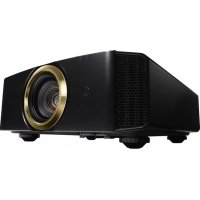
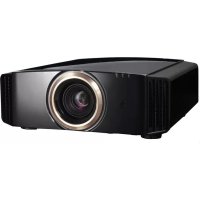
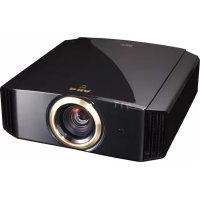
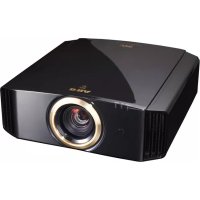
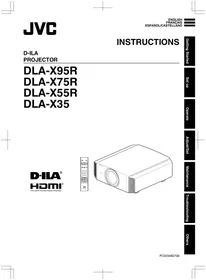
- INSTRUCCIÓN PARA EL CLIENTE
- INFORMACIÓN PARA LOS USUARIOS SOBRE LA ELIMINACIÓN DE BATERÍAS/PILAS USADAS
- [SOLO UNIÓN EUROPEA]
- ITALIANO
- PRECAUCIONES DE SEGURIDAD
- INFORMACIÓN IMPORTANTE
- ADVERTENCIA
- PRECAUCIÓN
- INFORMACIÓN DE RUIDOS DE MÁQUINAS (SÓLO ALEMANIA)
- INFORMACIÓN DE LA FCC (SÓLO ESTADOS UNIDOS) PRECAUCIÓN
- NOTA
- DECLARACIÓN DE CONFORMIDAD
- ACERCA DEL LUGAR DE INSTALACIÓN
- SALVAGUARDAS IMPORTANTES
- NO DEJE LA INSTALACIÓN DE LA UNIDAD EN MANOS DE PERSONAL INEXPERTO
- CONEXIÓN DE LA ALIMENTACIÓN
- CABLE DE ALIMENTACIÓN
- IMPORTANTE (SÓLO EUROPA)
- CONEXIÓN DE LA ALIMENTACIÓN (SÓLO REINO UNIDO)
- EN CASO DE DUDA CONSULTE CON UN ELECTRICISTA COMPETENTE
- [SÓLO UNIÓN EUROPEA]
- CONFIGURACIÓN
- FUNCIONAMIENTO
- AJUSTE/CONFIGURACIÓN
- MANTENIMIENTO
- SOLUCIÓN DE PROBLEMAS
- OTROS
- SÍMBOLOS UTILIZADOS EN ESTE MANUAL
- ACCESORIOS/ACCESORIOS OPCIONALES
- COMPRUEBE LOS ACCESORIOS
- ACCESORIOS OPCIONALES
- CARACTERÍSTICAS PRINCIPALES
- NUEVA, EXCELENTE CALIDAD DE IMAGEN CON LA RESOLUCIÓN 4K
- EXPRESIONES DE VIDEO EN 3D CON UN ASPECTO DE LO MÁS REALISTA
- AJUSTE ÓPTIMO DE LA CALIDAD DE LA IMAGEN DEPENDIENDO DEL ENTORNO DE VISUALIZACIÓN
- INSTALACIÓN FLEXIBLE
- FUNCIÓN PERSONALIZABLE DE AJUSTE DE CALIDAD DE LA IMAGEN
- EXPRESIÓN NÍTIDA DE VIDEO CON UN NIVEL BAJO DE PERSISTENCIA DE IMAGEN (C.M.D.)
- FUNCIÓN DE AJUSTE DE PÍXELES DE ALTA PRECISIÓN
- THX CERTIFICACIÓN RS67 RS
- ISF CERTIFICACIÓN RS67 RS
- APERTURA DEL OBJETIVO INTELIGENTE
- CONTROLES Y CARACTERÍSTICAS
- UNIDAD PRINCIPAL - PARTE DELANTERA
- LENTE
- ② TAPA DE LA LENTE RS67 RS
- ③ SENSOR REMOTO (PARTE FRONTAL)
- UNIDAD PRINCIPAL - PARTE INFERIOR
- ④ INDICADOR
- ⑤ SALIDA DE VENTILACIÓN
- ⑥ ENTRADAS DE AIRE (EN 3 UBICACIONES EN LA PARTE POSTERIOR/INFERIOR)
- ⑦ BOTÓN MANUAL PARA LA TAPA DE LA LENTE RS67 RS
- PATAS DE SOPORTE
- UNIDAD PRINCIPAL - PARTE TRASERA
- TERMINALES DE ENTRADA
- TAPA DE LA LÁMPARA
- PANEL DE CONTROL
- UNIDAD PRINCIPAL - TERMINALES DE ENTRADA
- CONTROL REMOTO
- CARGA DE LAS PILAS EN EL CONTROL REMOTO
- ALCANCE EFECTIVO DE LA UNIDAD DE CONTROL REMOTO
- INSTALACIÓN DEL PROYECTOR
- PRECAUCIONES DURANTE LA INSTALACIÓN
- NO REALICE LA INSTALACIÓN EN LOS SIGUIENTES LUGARES
- MANTENGA EL ESPACIO SUFICIENTE RESPECTO A PAREDES, ETC
- USO DEL PROYECTOR
- INSTALACIÓN DE LA PANTALLA
- USO DEL PROYECTOR A GRANDES ALTITUDES
- PRECAUCIONES DURANTE EL MONTAJE
- AJUSTE DE LA POSICIÓN
- AJUSTE DEL ÁNGULO DE ELEVACIÓN DEL PROYECTOR
- AJUSTE DE LA POSICIÓN DE LA IMAGEN
- CONEXIÓN DEL PROYECTOR
- CONEXIÓN AL TERMINAL DE ENTRADA HDMI (ENTRADA DIGITAL)
- CONEXIÓN MEDIANTE CABLE HDMI
- CONEXIÓN MEDIANTE UN CABLE DE CONVERSIÓN HDMI-DVI
- CONEXIÓN AL TERMINAL LAN
- CONEXIÓN AL TERMINAL RS-232C
- CONEXIÓN AL TERMINAL TRIGGER
- CONEXIÓN DEL CABLE DE ALIMENTACIÓN (ACCESORIO INCLUIDO)
- PRECAUCIONES PARA EVITAR INCENDIOS Y DESCARGAS ELÉCTRICAS
- VISUALIZACIÓN DE VIDEOS
- ENCIENDA LA UNIDAD
- SELECCIONE LA IMAGEN QUE DESEE PROYECTAR
- APAGUE LA UNIDAD
- AJUSTE DE LA PANTALLA DEL PROYECTOR
- AJUSTE DE LA LENTE DEPENDIENDO DE LA POSICIÓN DE PROYECCIÓN
- CÓMO GUARDAR Y RECUPERAR LA CONFIGURACIÓN DE LOS AJUSTES
- GUARDAR DATOS DE AJUSTE
- RECUPERAR DATOS DE AJUSTE
- PULSE EL BOTÓN [LENS MEMORY] PARA VISUALIZAR "SELECCIONAR MEMORIA
- SELECCIONE LOS DATOS DE AJUSTE QUE DESEE RECUPERAR Y PULSE EL BOTÓN [OK]
- CAMBIAR NOMBRE DE LOS DATOS DE AJUSTE
- PULSE EL BOTÓN [LENS MEMORY] PARA VISUALIZAR "EDITAR NOMBRE MEMORIA
- SELECCIONE LOS DATOS DE AJUSTE QUE DESEE EDITAR Y PULSE EL BOTÓN [OK]
- DESPUÉS DE CAMBIAR EL NOMBRE, SELECCIONE "OK" Y PULSE EL BOTÓN [OK]
- PULSE EL BOTÓN [MENU] PARA SALIR
- AJUSTE AUTOMÁTICO DE LA CALIDAD DE IMAGEN DEPENDIENDO DEL ENTORNO DE VISUALIZACIÓN
- VISTA FRONTAL
- AJUSTE DE PANTALLA
- CONFIGURAR LA DISTANCIA DE VISUALIZACIÓN (DISTANCIA A LA PANTALLA)
- SELECCIONE "COLOR PAREDES" PARA CONFIGURAR EL COLOR DE LA PARED
- AJUSTE DEL TIEMPO DE LA PANTALLA (ASPECTO)
- EJEMPLO DE IMAGEN DE ENTRADA Y DATO DE PANTALLA
- VISUALIZACIÓN DE PELÍCULAS EN 3D
- INSTALACIÓN DEL EMISOR SINCRO 3D
- CONECTE EL EMISOR SINCRO 3D AL TERMINAL [3D SYNCHRO] DE LA UNIDAD PRINCIPAL
- AJUSTE LA POSICIÓN DEL EMISOR SINCRO 3D PARA QUE LAS GAFAS 3D PUEDAN RECIBIR SEÑALES DESDE EL EMISOR SINCRO 3D
- CONVERSIÓN DE PELÍCULAS EN 2D A PELÍCULAS EN 3D PARA SU VISUALIZACIÓN
- PULSE EL BOTÓN [3D SETTING] PARA VISUALIZAR "CONFIG 3D
- A CONTINUACIÓN, "ENCEND.", Y PULSE EL BOTÓN [OK]
- AJUSTE DE PELÍCULAS EN 3D
- AJUSTE DE PARALAJE (PARALAJE)
- AJUSTE DE DIAFONÍA (CANCELAR DIAFONÍA)
- SELECCIÓN DE UNA CALIDAD DE IMAGEN DEPENDIENDO DEL TIPO DE VIDEO
- AJUSTE DEL MODO DE IMAGEN
- PULSE EL BOTÓN [PICTURE MODE] PARA SELECCIONAR "MODO DE IMAGEN
- AJUSTE DEL PERFIL DE COLOR
- DESPUÉS DE CONFIGURAR "MODO DEIMAGEN" (P. 35), PULSE EL BOTÓN [COLOR P.FILE]
- AJUSTE SEGÚN EL COLOR PREFERIDO (GESTIÓN DE COLOR)
- AJUSTE DE PELÍCULAS PARA OBTENER UNA MAYOR EXPRESIVIDAD (CONTROL MÚLTIPLE DE PÍXELES)
- PULSE EL BOTÓN [MPC] PARA VISUALIZAR EL MENÚ DE AJUSTES
- ACERCA DE LA PANTALLA DE ANÁLISIS
- PULSE EL BOTÓN [P.ANALYZER]
- REALICE LOS AJUSTES OBSERVANDO LA PANTALLA DE ANÁLISIS
- PULSE [P.ANALYZER] PARA SALIR DE LA PANTALLA DE ANÁLISIS
- AJUSTE PRECISO DE LA CALIDAD DE IMAGEN
- AJUSTE DEL VALOR DE SALIDA DE LA IMAGEN PROYECTADA (GAMMA)
- EJEMPLO DE AJUSTE DE GAMMA
- PULSE EL BOTÓN [GAMMA]
- CONFIGURACIÓN DE GAMMA PARA DISTINTOS "PERFIL DE COLOR" RS67 RS
- AJUSTE PRECISO COMO LA CONFIGURACIÓN GAMMA PREFERIDA
- PULSE EL BOTÓN [ADVANCED MENU] PARA VISUALIZAR EL MENÚ DE GAMMA
- AJUSTE A LA CONFIGURACIÓN DESEADA
- SELECCIÓN DEL VALOR PREDETERMINADO PARA REALIZAR AJUSTES
- ACERCA DEL AJUSTE DE GAMMA
- REDUCCIÓN DEL EFECTO DE PERSISTENCIA DEIMAGEN EN IMÁGENES DE MOVIMIENTOS
- VISUALIZACIÓN DE IMÁGENES DE ALTO CONTRASTE (APERTURA DE LENTES)
- PULSE EL BOTÓN [LENS AP.]
- AJUSTES Y CONFIGURACIÓN EN EL MENÚ
- LISTA DE ELEMENTOS DE LOS ☆ES
- AJUSTE IMAGEN
- ENTRADA SEÑAL
- INSTALACIÓN
- CONFIG. DISPLAY
- FUNCIÓN
- INFORMACIÓN
- MODO DE IMAGEN
- AUMENTAR NEGRO
- POTENCIA DE LÁMPARA
- APERTURA DE LENTES
- EDITAR NOMBRE USUARIO
- PERFIL DE COLOR
- GESTIÓN DE COLOR
- TEMPERATURA COLOR
- GAMMA
- TONALIDAD
- NIVEL OSCUR./NIVEL BRILLO
- NIVEL MPC
- K E-SHIFT
- RES. ORIGINAL
- MEJORA
- CONTRASTE DINÁMICO
- SUAVIZADO
- NR
- CLEAR MOTION DRIVE
- BRILLO
- CONTRASTE
- COLOR
- TONO
- ENTRADA DE SEÑAL
- NIVEL DE ENTRADA
- ESPACIO DE COLOR
- CONTROL CON HDMI (CEC)
- ASPECTO
- PROGRESIVO
- MÁSCARA
- CONFIG 3D
- POSICIÓN DE IMAGEN (HORIZONTAL/VERTICAL)
- CONTROL DE LENTES
- FOCO / ZOOM / DESPLAZAMIENTO
- PATRÓN DE IMAGEN
- BLOQUEO
- SELECCIONAR MEMORIA / GUARDAR MEMORIA / EDITOR NOMBRE MEMORIA
- CENTRO DE LENTE
- CUBIERTA LENTES RS67 RS
- AJUSTE DE PÍXEL
- AJUSTAR
- AJUSTAR ÁREA
- AJUSTAR COLOR
- AJUSTAR PATRÓN
- AJUSTE (PÍXEL)
- AJUSTE (FINO)
- REAJUSTAR
- TIPO DE INSTALACIÓN
- CORREGIR TRAPECIO
- AJUSTE DE COJÍN
- ANAMÓRFICO
- MODO DE ALTITUD ALTA
- AJUSTE DE AMBIENTE
- AJUSTE TOTAL (PÍXEL) PROCEDIMIENTO DE OPERACIÓN
- AJUSTE TOTAL (FINO) PROCEDIMIENTO DE OPERACIÓN
- ZONA DE AJUSTE PROCEDIMIENTO DE OPERACIÓN
- CONFIG. DE PANTALLA
- COLOR DE FONDO
- POSICIÓN DEL MENÚ
- VISUALIZACIÓN DE IMAGEN
- IDIOMA
- DISPARADOR
- APAGADO AUTOMÁTICO
- MODO ECO
- RED
- GLOSARIO DE TERMINOLOGÍA DE REDES
- CÓDIGO REMOTO
- PONER LÁMPARA A CERO
- SUSTITUCIÓN DE LA LÁMPARA
- PROCEDIMIENTO DE SUSTITUCIÓN DE LA LÁMPARA
- RETIRE EL ENCHUFE DE LA TOMA DE CORRIENTE
- RETIRE LA TAPA DE LA LÁMPARA
- AFLOJE LOS TORNILLOS DE LA UNIDAD DE LÁMPARA
- RETIRE LA UNIDAD DE LÁMPARA
- INSTALE LA NUEVA UNIDAD DE LÁMPARA
- ASEGURE LOS TORNILLOS DE LA NUEVA UNIDAD DE LÁMPARA
- AJUSTE LA TAPA DE LA LÁMPARA
- VIDA ÚTIL DE LA LÁMPARA
- COMPRA DE UNA UNIDAD DE LÁMPARA
- INFORMACIÓN ACERCA DE LA LÁMPARA
- DESPUÉS DE REEMPLAZAR LA LÁMPARA
- REAJUSTE EL TIEMPO DE VIDA ÚTIL DE LA LÁMPARA
- REINICIALIZACIÓN DEL TIEMPO DE USO DE LA LÁMPARA UTILIZANDO EL CONTROL REMOTO
- MANTENIMIENTO DE LA CARCASA Y DEL CONTROL REMOTO
- LIMPIEZA Y SUSTITUCIÓN DEL FILTRO
- RETIRE EL FILTRO INTERNO
- LIMPIE EL FILTRO
- REINSTALE EL FILTRO INTERNO
- SI EL FILTRO ESTÁ DAÑADO O DEMASIADO SUCIO PARA LIMPIARLO
- LA IMAGEN DE VIDEO PARECE POCO NATURAL
- HAY PUNTOS NEGROS O DECOLORACIONES EN LA PANTALLA
- CUANDO APAREZCAN LOS SIGUIENTES MENSAJES
- CONTROL EXTERNO
- ESPECIFICACIONES RS-232C
- CONEXIÓN TCP/IP
- FORMATO DE COMANDOS
- ENCABEZADO
- ID DE LA UNIDAD
- COMANDO Y DATOS
- FIN
- CÓDIGO DEL CONTROL REMOTO
- EJEMPLO DE COMUNICACIÓN
- ESPECIFICACIONES
- ACERCA DE LAS MARCAS DE FÁBRICA Y DERECHOS DE AUTOR (COPYRIGHTS)
- X.V.COLOR
- TAMAÑO DE LA IMAGEN Y DISTANCIA DE PROYECCIÓN
- TIPOS DE POSIBLES SEÑALES DE ENTRADA
- VISUALIZACIÓN DE INDICADORES EN LA UNIDAD PRINCIPAL
- SIGNIFICADO DE LAS INDICACIONES LUMINOSAS
- VISUALIZACIÓN DEL MODO DE FUNCIONAMIENTO
- TIEMPO ESTIMADO PARA LA SUSTITUCIÓN DE LA LÁMPARA
- VISUALIZACIÓN DE ADVERTENCIAS
- DIMENSIONES
- ÍNDICE ALFABÉTICO
- T TAMAÑO DE LA IMAGEN Y DISTANCIA DE PROYECCIÓN
- V VER. DEL SOFTWARE
- Z ZOOM
- JVC
Marca : JVC
Modelo : DLARS49U
Categoría : Proyector