
DLARS65U - Proyector JVC - Manual de uso y guía de instrucciones gratis
Encuentra gratis el manual del aparato DLARS65U JVC en formato PDF.
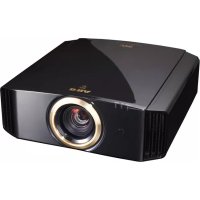



| Tipo de producto | Proyector D-ILA |
| Marca | JVC |
| Modelo | DLA-RS65 |
| Dimensiones (An x Al x Pr) | 455 x 179 x 472 mm (sin partes sobresalientes) |
| Peso | 15,4 kg |
| Alimentación | CA 110-240 V, 50/60 Hz |
| Consumo eléctrico | 360 W (en funcionamiento), 0,8 W (en espera) |
| Tecnología de visualización | 3 paneles D-ILA de 0,7”, 1920 x 1080 píxeles cada uno |
| Resolución nativa | 3840 x 2160 píxeles (4K) |
| Objetivo | Zoom motorizado 2,0x (1,4:1 a 2,8:1), enfoque y desplazamiento motorizados |
| Lámpara | Lámpara de mercurio de alta presión 220 W (ref. PK-L2210U), vida útil media 3000 h (modo normal) |
| Tamaño de pantalla | 60” a 200” (diagonal, formato 16:9) |
| Distancia de proyección | 1,8 m a 12 m según zoom |
| Entradas de video | 2 x HDMI (v1.4a), 1 x Componente (Y, Pb/Cb, Pr/Cr), 1 x PC (D-Sub 15) |
| Conectividad de control | RS-232C (D-Sub 9), LAN (RJ-45), Trigger 12 V, minitoma de control remoto |
| Funciones principales | Certificación THX, modos de imagen preestablecidos, corrección trapezoidal, máscara, Clear Motion Drive, gamma personalizado, gestión de color, compatibilidad 3D (gafas opcionales) |
| Temperatura de funcionamiento | 5 °C a 35 °C |
| Mantenimiento y limpieza | Limpiar la carcasa con un paño suave; usar una aspiradora para las entradas de aire; limpiar el objetivo con una pera de aire o un paño para gafas |
| Seguridad | Apagado automático en caso de sobrecalentamiento; no mirar dentro del objetivo; conexión a tierra obligatoria; no obstruir las ventilaciones |
| Piezas de repuesto y reparabilidad | Lámpara de repuesto (PK-L2210U), filtro de reemplazo (ref. PC010661199), kit de montaje en techo (opcional) |
Preguntas frecuentes - DLARS65U JVC
Preguntas de los usuarios sobre DLARS65U JVC
0 pregunta sobre este aparato. Responde a las que conoces o haz la tuya.
Hacer una nueva pregunta sobre este aparato
Descarga las instrucciones para tu Proyector en formato PDF gratis! Encuentra tus instrucciones DLARS65U - JVC y toma tu dispositivo electrónico nuevamente en la mano. En esta página están publicados todos los documentos necesarios para el uso de su dispositivo. DLARS65U de la marca JVC.
MANUAL DE USUARIO DLARS65U JVC
MANUAL DE INSTRUCCIONES
PROYECTOR D-ILA
PROYECTOR D-ILA
PROYECTOR D-ILA
DLA-RS65
DLA-RS55
DLA-RS45
D·ILA
THX30
DISPLAY
Hami


Para uso del cliente:
Instrucción para el cliente:
Introduzca a continuación el número de serie que aparece en la parte inferior lateral de la caja. Conserve esta información como referencia para uso posterior.
DLA-RS65
Información para los usuarios sobre la eliminación de baterías/pilas usadas
Productos
Baterías/pilas
[Sólo Unión Europea]
Estos símbolos indican que el equipo con estos símbolos no debe desecharse con la basura doméstica. Si desea desechar el producto o batería/pila, acuda a los sistemas o centros de recogida para que los reciclen debidamente.
Atención: La indicación Pb bajo del símbolo de batería/pila indica que esta contiene plomo.
ITALIANO
Información para los usuarios sobre la eliminación de baterías/pilas usadas
Productos
Baterías/pilas
[Sólo Unión Europea]
Estos símbolos indican que el equipo con estos símbolos no debe desecharse con la basura doméstica. Si desea desechar el producto o batería/pila, acuda a los sistemas o centros de recogida para que los reciclen debidamente.
Atención: La indicación Pb bajo del símbolo de batería/pila indica que esta contiene plomo.
ITALIANO
MANUAL DE INSTRUCCIONES
PROYECCIÓN D-ILA
DLA-RS65
DLA-RS55
DLA-RS45
Precauciones de seguridad
INFORMACIÓN IMPORTANTE
Este producto tiene una lámpara de descarga de alta intensidad (HID) que contiene mercurio.
La eliminación de estos materiales puede estar regulada en su comunidad debido a consideraciones medioambientales. Para obtener información sobre la eliminación y el reciclaje, póngase en contacto con sus autoridades locales o con la Alianza de Industrias Electrónicas en los Estados Unidos:
Alianza: http://www.eiae.org.
ADVERTENCIA:
PARA EVITAR PELIGROS DE INCENDIO O DE DESCARGAS ELÉCTRICAS, NO EXPONGA ESTE APARATO A LA LLUVIA NI A LA HUMEDAD.
ADVERTENCIA:
ESTE APARATO DEBE SER PUESTO A TIERRA.
PRECAUCIÓN:
Para reducir el riesgo de descargas eléctricas, no retire la cubierta. Deje el servicio en manos de personal de servicio calificado.
Este proyector posee un enchufe de 3 clavijas con conexión a tierra que cumple con las reglas de la FCC. Si no puede colocar el enchufe en el tomacorriente, póngase en contacto con un electricista.
INFORMACIÓN DE RUIDOS DE MÁQUINAS (sólo Alemania)
Ordenanza 3 sobre información de ruidos de máquinas. GSGV, 18 de enero de 1991: El nivel de presión acústica en la posición del operador es igual o menor de 20 dB (A) de acuerdo con ISO 7779.
INFORMACIÓN DE LA FCC (sólo Estados Unidos)
PRECAUCIÓN:
Los cambios o las modificaciones no aprobadas por JVC podrían anular la autoridad del usuario de utilizar este equipo.
NOTA:
Este equipo ha sido comprobado y se determinó que cumple con los límites de dispositivo digital Clase B, de acuerdo con la Parte 15 de las Reglas de la FCC. Estos límites se crearon con el fin de proporcionar una protección razonable contra interferencia dañina en una instalación residencial. Este equipo genera, utiliza y puede irradiar energía de radiofrecuencia y, si no se encuentra instalado o si no se utiliza de acuerdo con las instrucciones, puede causar interferencia dañina a las comunicaciones radiales. Sin embargo, no se puede garantizar que la interferencia no ocurra en una instalación en particular. En el caso de que el equipo causara interferencia dañina con la recepción de radio o TV, la cual puede determinarse encendiendo o apagando el equipo, se sugiere que el usuario tome una o más de las siguientes medidas para corregir la interferencia:
- Reoriente o coloque en otro lugar la antena receptora.
- Incremente la separación entre el equipo y el receptor.
- Conecte el equipo a un tomacorriente diferente del que está conectado el receptor.
- Consulte a un vendedor o a un técnico experimentado de radio/TV para obtener ayuda.
Acerca del lugar de instalación
No instale el proyector en un lugar que no pueda soportar firmemente el peso del mismo. Si el lugar de instalación no es lo suficientemente robusto, el proyector podría caerse o volcarse, y ocasionar heridas a alguien.
SALVAGUARDAS IMPORTANTES
TANTES
La energía eléctrica puede realizar numerosas funciones útiles. Esta unidad ha sido diseñada y fabricada para brindarle un funcionamiento seguro. Sin embargo, el USO INCORRECTO PUEDE PRODUCIR INCENDIOS O DESCARGAS ELÉCTRICAS. Para no anular las salvaguardas incorporadas a este producto, asegúrese de respetar las reglas básicas siguientes para su instalación, uso y servicio. Por favor, lea atentamente estas "Salvaguardas importantes" antes del uso.
- Las instrucciones de seguridad y de uso deben leerse sin falta antes de usar el producto.
- Las instrucciones de seguridad y de uso deben guardarse para futuras consultas.
- Deben respetarse todas las advertencias inscritas en el producto y descritas en las instrucciones de uso.
- Siga al pie de la letra todas las instrucciones de uso.
- Ponga el proyector cerca de una toma de corriente de la pared de la que pueda desenchufarlo fácilmente.
- Desenchufe el producto de la toma de corriente de la pared antes de limpiarlo. No utilice limpiadores líquidos ni en aerosol. Utilice un paño húmedo para la limpieza.
- No utilice accesorios no recomendados por el fabricante del producto porque podrían resultar peligrosos.
- No utilice este producto cerca del agua. No lo use inmediatamente después de moverlo de un ambiente frío a otro cálido, porque podría producirse condensación, y resultar a su vez en un incendio, descarga eléctrica u otros peligros.
- No ponga este producto sobre carros, soportes o mesas inestables. La caída del producto puede causar heridas graves a la gente (niños y adultos) e incluso dañar el producto. Instale el producto de acuerdo con las instrucciones del fabricante, y utilice un accesorio de montaje recomendado por el fabricante.
- Tenga cuidado cuando levante el producto de un lugar a otro sobre un carro, porque este puede volcarse si lo mueve o detiene con brusquedad, o si la superficie sobre la cual lo coloca está muy inclinada, y resultar en daños en el equipo o posibles heridas al operador.
- En la caja se han provisto ranuras y aberturas de ventilación. Tienen por objeto asegurar un funcionamiento fiable y protegerlo del recalentamiento. Estas aberturas no deben ser tapadas ni cubiertas. (Las aberturas podrían ser tapadas si coloca el producto sobre la cama, sofá, alfombra o superficie similar. No deben ponerse en un mueble armado tal como un estante o armario de libros a menos que se disponga de una ventilación adecuada y se observen las instrucciones del fabricante.)
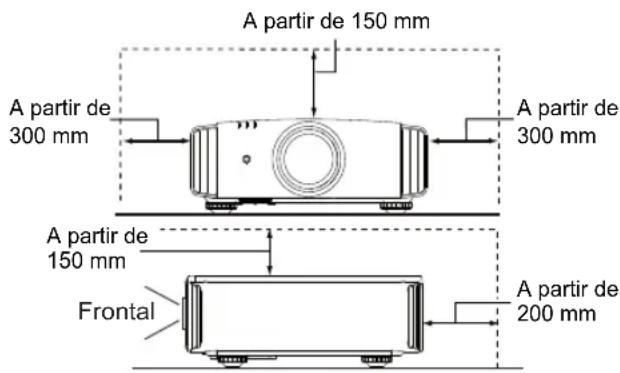
- Para permitir la mejor disipación del calor, mantenga un espacio entre la unidad y el área circundante tal como se ilustra a continuación. Cuando la unidad está encerrada en un espacio con dimensiones parecidas a las que se muestran, utilice un acondicionador de aire de forma que las temperaturas interna y externa sean iguales. Un exceso de temperatura podría provocar daños.
- Fuente de alimentación indicada en la etiqueta. Si no está seguro sobre el tipo de suministro eléctrico de su hogar, póngase en contacto con el distribuidor o con la Empresa de energía eléctrica local.
- Este producto está equipado con un enchufe de tres contactos. Este enchufe encajará solamente en una toma de corriente con toma de tierra. Si no puede introducir el enchufe en la toma de corriente, póngase en contacto con un electricista calificado para que le instale una toma de corriente apropiada. No anule la toma de tierra de seguridad del enchufe. Lámpara de iluminación.
- Los cables de alimentación deben tenderse de manera tal que no se los pise y aplaste o presione con objetos puestos encima o contra ellos. Preste especial atención a los cables en las puertas, enchufes, tomas de corriente, y el punto del producto desde donde sale el cable.
- Para una mayor protección del producto durante tormentas eléctricas o cuando se deje sin usar durante periodos de tiempo prolongados, desenchúfelo de la toma de corriente y desconecte el sistema de cables. Así se evitarán posibles daños al producto que pueda causar los rayos o los cambios bruscos en la tensión de la línea.
- No enchufe demasiados aparatos en una misma toma de corriente, en cables de extensión o tomacorrientes suplementarios de otros equipos, ya que la línea podría sobrecargarse y producirse una descarga eléctrica o incluso un incendio.
- No introduzca ni deje caer ningún objeto por las ranuras o aberturas del producto, porque pueda entrar en contacto con delicados componentes internos y causar descargas eléctricas o incendios. Tenga cuidado de no derramar nunca líquidos de ningún tipo sobre el producto.
- No intente reparar este producto, porque si abre o quita cubiertas podría exponerse a peligrosas descargas eléctricas y a otros peligros. Deje todas las reparaciones y el mantenimiento en manos de personal de servicio calificado.
- En los siguientes casos, desenchufe el producto de la toma de corriente y ponga el servicio en manos de personal de servicio calificado: a) Cuando se haya dañado el cable de alimentación o el enchufe. b) En caso de haberse derramado líquido o de haberse caído algún objeto dentro del producto. c) Si se ha expuesto el producto a la lluvia o al agua. d) Cuando el producto no funciona normalmente aun siguiendo las instrucciones de funcionamiento. Ajuste solamente los controles que se indican en el manual de instrucciones, porque el ajuste incorrecto de otros controles puede ocasionar averías, requiriéndose que un técnico tenga que dedicar mucho tiempo en restaurar el funcionamiento normal del producto. e) Si se ha dejado caer o se ha dañado de cualquier forma el producto. f) Cuando note una gran merma en el rendimiento, esto significa que es necesario reparar el producto.
- Siempre que se requiera sustituir una pieza, asegúrese de que el técnico de servicio utilice los repuestos especializados por el fabricante o sustitutos de las mismas características que la pieza original. El uso de piezas no autorizadas puede ocasionar una descarga eléctrica, un incendio u otros peligros.
- Al término de cualquier servicio o reparación, pida al técnico que revise el producto, para comprobar que funciona sin problemas y con seguridad.
- El producto debe alejarse a más de treinta centímetros de fuentes de calor tales como radiadores, termorreguladores, estufas y otros productos (incluyendo amplificadores) que produzcan calor.
- Cuando vaya a conectar otros productos tales como videos o reproductores DVD, deben desconectar la alimentación de este producto como medida de protección contra descargas eléctricas.
- No ponga objetos combustibles detrás del ventilador de enfriamiento. Por ejemplo, tela, papel, fósforos, aerosoles o encendedores de gas, porque suponen un peligro especial al recalentarse.
- No mire hacia la lente de proyección cuando está encendida la lámpara de iluminación. Su luz es muy fuerte y si la mira puede dañar su vista.
- No mire al interior de esta unidad a través de las aberturas (orificios de ventilación), etc. No mire directamente a la lámpara de iluminación a través de la caja, mientras esté encendida la lámpara de iluminación. La lámpara de iluminación también contiene rayos ultravioleta cuya luz es lo suficientemente potente como para dañarle la vista.
- No deje caer, golpee, ni dañe la lámpara de la fuente de luz (unidad de lámpara) de ninguna forma. La lámpara podría romperse y ocasionarle heridas. No utilice una lámpara de fuente de luz dañada. Si la lámpara de la fuente de luz se rompe, pida a su distribuidor que se la repare. Los fragmentos de una lámpara de fuente de luz rota pueden ocasionarle heridas.
- La lámpara de la fuente de luz utilizada en este proyector es una lámpara de mercurio de alta presión. Tenga cuidado a la hora de desechar la lámpara de la fuente de luz. Si tiene alguna duda, consulte a su distribuidor.
- No monte el proyector en el techo en un lugar que tienda a vibrar, porque de lo contrario el accesorio de montaje del proyector podría romperse debido a la vibración, con el consiguiente riesgo de que se caiga o vuelque, lo que podría ocasionar heridas.
- Para evitar descargas eléctricas, utilice solamente el cable accesorio diseñado para este producto.
- Por motivos de salud, haga una pausa de entre 5 y 15 minutos cada 30 o 60 minutos para que sus ojos descansen. Absténgase de ver cualquier imagen 3D cuando se sienta cansado, no se encuentre bien o sienta cualquier otra molestia. Además, si ve imágenes dobles, ajuste el equipo y el software para que la visualización sea correcta. Deje de utilizar la unidad si la imagen doble sigue presente después de haber realizado el ajuste.
- Realice una prueba interna una vez cada tres años. Esta unidad se proporciona con piezas de repuesto necesarias para mantener su funcionamiento (como, por ejemplo, ventiladores de refrigeración). El tiempo de sustitución estimado de las piezas puede variar considerablemente en función de la frecuencia de uso y del entorno. Para realizar las sustituciones, consulte a su proveedor o al centro de servicio de JVC autorizado más próximo.
- Cuando fije la unidad al techo, tenga en cuenta que no asumimos ninguna responsabilidad, incluso durante el período de garantía, si el producto se daña debido al uso de elementos metálicos diferentes a los nuestros empleados para fijar la unidad al techo, o si el entorno de instalación de dichos elementos metálicos no es el apropiado. Si la unidad se suspende del techo durante el uso, preste especial atención a la temperatura ambiente de la unidad. Si utiliza calefacción central, la temperatura junto al techo será más
alta de lo que normalmente se espera.
- Las imágenes de video pueden quemar los componentes electrónicos. No muestre pantallas con imágenes estáticas de alto brillo o alto contraste, como por ejemplo las que se encuentran en videojuegos y programas de PC. Estas imágenes podrían permanecer en el elemento de imagen durante un prolongado período de tiempo. No existe ningún problema con la reproducción de imágenes en movimiento, como por ejemplo las secuencias de video normal.
- El hecho de no utilizar la unidad durante un prolongado periodo de tiempo podrá dar lugar a averías. Enciéndala y utilícela ocasionalmente. Evite utilizar la unidad en una sala con mucho humo producido por cigarrillos. Es imposible limpiar los componentes ópticos si se contaminan con nicotina o alquitrán. Esta situación podrá degradar el rendimiento del producto.
- Asegúrese de que hay una distancia equivalente a tres veces la altura de la imagen proyectada. Las personas fotosensibles, que sufran cualquier tipo de enfermedad cardiaca o tengan una salud débil, no deben utilizar gafas 3D.
- La visualización de imágenes 3D podría causar enfermedades. Si nota cualquier cambio en su estado físico, deje de ver inmediatamente las imágenes y visite a un médico si fuera necesario.
- Cuando vea imágenes 3D, es recomendable tomarse un descanso con cierta frecuencia. Dado que la duración y frecuencia de los descansos requeridos varía en función de la persona, utilice su propio criterio conforme a su estado.
- Si hay niños que utilicen gafas 3D, deben estar acompañados por sus padres o un tutor adulto. El tutor debe tener cuidado para evitar situaciones en las que los ojos de los niños se fatiguen, ya que las respuestas al cansancio, a las molestias, etc., son difíciles de detectar y es posible que el estado físico se deteriore muy rápidamente. Dado que el sentido de la vista aún no está totalmente desarrollado en los niños menores de 6 años, visite a un médico si tiene algún problema relacionado con imágenes 3D en caso de ser necesario.
- Tenga en cuenta que, al utilizar la función 3D, la calidad de video puede tener un aspecto diferente del de la imagen de video original debido a la conversión que tiene lugar en el dispositivo.
* NO DEJE la instalación de la unidad en manos de personal inexperto
Asegúrese de pedirle a su distribuidor que le instale la unidad (ej., montaje suspendido del techo), porque se requieren conocimientos técnicos. En manos de personal inexperto, PODRÁN producirse heridas o descargas eléctricas.
Precauciones De Seguridad (Continuación)
CONEXIÓN DE LA ALIMENTACIÓN
Solo para Estados Unidos y Canadá Utilice solo el siguiente cable de alimentación.
Cable de alimentación
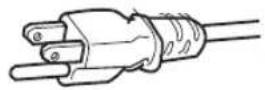
La tensión de la fuente de alimentación especificada para este producto es 110V - 240VCA. Por motivos de seguridad y de compatibilidad electromagnética, utilice solamente el cable de alimentación designado por nuestro distribuidor.
Asegúrese de que el cable de alimentación usado para el proyector es el tipo correcto para la toma de corriente de CA de su país. Consulte a su distribuidor.
Cable de alimentación
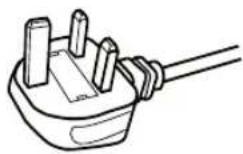
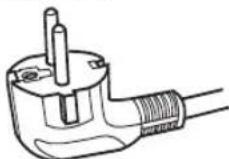
Para el Reino Unido y para países del continente europeo
ADVERTENCIA:
No corte el enchufe de este equipo.
Si el enchufe provisto no es adecuado para la toma de corriente de su hogar o si el cable es demasiado corto para acceder a la misma, adquiera un cable de extensión o un adaptador aprobado y apropiado o consulte a su distribuidor. No obstante, si de todos modos se corta el enchufe, tírelo inmediatamente para evitar riesgos de descargas eléctricas al conectarlo inadvertidamente a la red de alimentación. Si es necesario instala
ADVERTENCIA:
ESTE APARATO DEBE SER PUESTO A TIERRA.
IMPORTANTE (Sólo Europa):
Los hilos del cable de alimentación de este producto pueden distinguirse por su color de la siguiente forma: Verde y amarillo: Tierra
Azul: Neutro
Marrón: Activo
Como estos hilos pueden no coincidir con las marcas de color que identifican los terminales de su enchufe, proceda como sigue:
El hilo de color verde y amarillo debe ser conectado al terminal marcado con la letra E o con el símbolo de tierra de seguridad o de color verde o verde y amarillo.
El hilo de color azul debe ser conectado al terminal marcado con la letra N o de color negro.
El hilo de color marrón debe ser conectado al terminal marcado con la letra L o de color rojo.
CONEXIÓN DE LA ALIMENTACIÓN (Sólo Reino Unido)
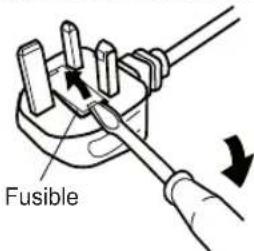
Cuando cambie el fusible, asegúrese de emplear solamente uno del tipo aprobado y de la asignación correcta, y de volver a poner la tapa del fusible.
EN CASO DE DUDA CONSULTE CON UN ELECTRICISTA COMPETENTE
Abra el compartimento del fusible con un destornillador plano, y cambie el fusible.
(* En la ilustración que sigue se muestra un ejemplo).
Apreciado cliente,
Este aparato cumple con las normativas y normas europeas respecto a la calidad eléctrica y a la compatibilidad electromagnética.
El representante europeo de JVC KENWOOD Corporation es:
JVC Technical Services Europe GmbH
Postfach 10 05 04
61145 Friedberg
Alemania
Información para los usuarios sobre la eliminación de baterías/pilas usadas
Productos
Baterías/pilas
[Sólo Unión Europea]
Estos símbolos indican que el equipo con estos símbolos no debe desecharse con la basura doméstica. Si desea desechar el producto o batería/pila, acuda a los sistemas o centros de recogida para que los reciclen debidamente.
Atención: La indicación Pb bajo del símbolo de batería/pila indica que esta contiene plomo.
Certificación THX 655x9

DISPLAY
Certificación THX
Establecida por el productor cinematográfico George Lucas, THX tiene como finalidad mejorar la reproducción del sonido de audio y las imágenes de video creados por los directores de cine, mediante el establecimiento de estándares de calidad para los entornos de visionado y los sistemas de entretenimiento doméstico.
Basándonos en la experiencia acumulada durante los últimos 25 años en áreas como la producción cinematográfica, el diseño de entornos de visionado y la edición de audio/video, nos hemos asociado con JVC KENWOOD Corporation para desarrollar un sistema de proyección sin precedentes destinado a salas de cine domésticas.
La certificación THX hace hincapié en la calidad de video y en la capacidad de procesamiento de señales de los productos de proyección. Los proyectores de JVC, DLA-RS65 y DLA-RS55, están equipados con el modo THX, que es capaz de sacar todo su potencial a la hora de reproducir películas en pantallas grandes.
Ha obtenido la certificación "THX 3D Display" (*1) de THX Ltd.
Además, los estándares de certificación se establecen con el objetivo de "reproducir imágenes fielmente en el hogar de acuerdo con las intenciones del director" durante la reproducción de imágenes en 2D o 3D, y sirven de "prueba de una alta definición y una alta calidad de imagen", lo que indica que un producto certificado ha superado más de 400 estrictas pruebas de calidad de imagen con respecto a, por ejemplo, la precisión de la reproducción de color, la superposición de sonidos, los ángulos de visión y el rendimiento del procesamiento de video.

ADVERTENCIA
Para que pueda disfrutar de películas en 3D:
- Hágase con unas "gafas 3D" y un "Emisor sincrónico 3D" (ambos vendidos por separado).
- Lea la sección "Precauciones de seguridad" (Página de referencia: 4) y las precauciones incluidas en la sección "Notas explicativas sobre el sistema 3D" de "Guía de funcionamiento bajo el Sistema 3D". (Página de referencia: 75 a 77) *1: el tiempo de pantalla recomendado es de 90" (16:9), recomendación limitada exclusivamente a la proyección frontal.

DISPLAY
USO RECOMENDADO
En todos los Home Theaters o livings
CARACTERÍSTICAS DE LA CERTIFICACIÓN THX
Modo THX Movie:
- Precisión en el gamma y en la templanza del color. Ausencia de sobrebarrido o amplificación. Precisión en la gama de colores de alta definición.
RENDIMIENTO THX
Como parámetros destacados se incluyen:
ANSI y contraste secuencial. Luminancia y uniformidad de color. Digitalización de color con escala de grises. Óptimo brillo. Desentrelazado. Imágenes escalonadas y contorneado.
Para obtener más información técnica, visite nuestro sitio web www.thx.com.

Si desea obtener información detallada acerca de IS
el sitio web
http://www.imagingscience.com/
Contenido
Para comenzar
Precauciones de seguridad. 2
Certificación THX 65:5 11
Contenido 13
Accesorios/Accesorios
opuestos 14
Comprobación de los accesorios 14
Accesorios opcionales 14
Controles y características. 15
Cuerpo principal - Frontal 15
Cuerpo principal - Parte inferior 15
Cuerpo principal - Parte trasera 16
Cuerpo principal - Acerca de la visualización del indicador 17
Cuerpo principal - Visualización de advertencias y confirmación o respuesta 18
Cuerpo principal - Terminal de entrada 19
Insertar las pilas en el mando a distancia 21
Preparación
Información sobre la instalación ..22
Puntos importantes relacionados con la instalación 22
Instalación del proyector y de la pantalla ..23 Establecimiento del ángulo .23
Desplazamiento 23
Montaje de la unidad 24
Tamaño de la imagen y distancia de proyección 25
Alcance efectivo de la unidad de control remoto 25
Información sobre la conexión ....26
Tipos de entrada posibles (compatible con PC) 27
Conexión a la unidad 28
Conexión del cable de alimentación (incluido) 34
Funcionamiento
Procedimientos de funcionamiento 36 Funciones útiles realizadas con frecuencia 38
Ajuste del tamaño de la pantalla 38
Enmascaramiento de la zona circundante de una imagen 40
Apagado del video temporalmente 41
Ajuste de la corrección de la distorsión trapezoidal 41
Ajustes y configuraciones
del menú 42
Estructura de la jerarquía de menús (resumen) 42 Botones de función del menú ....50 Procedimiento de función del menú 51 Descripción de los elementos del menú .... 52
Guía de funciones (glosario) 74
Mantenimiento
Reemplazo de la lámpara. 78
Procedimiento de reemplazo de la lámpara 78 Reinicio del tiempo de la lámpara 80
Método para limpiar y cambiar los filtros 82
Otros
Resolución de problemas. 84
Si se muestra este mensaje. 86
Interfaz RS-232C 87
Especificaciones de RS-232C 87 Conexión TCP/IP 87 Formato de los comandos 88 Ejemplos de comunicación RS-232C 90
Derechos de autor y advertencia. 91
Acerca de las marcas de fábrica y del derecho de autor 91 Advertencia 91
Especificaciones 92
Dimensiones 94
Índice 95

ADVERTENCIA Información sobre las MARCAS UTILIZADAS en este manual
65 Solamente compatible con el modelo DLA-RS65 Solamente compatible con el modelo DLA-RS55 45 Solamente compatible con el modelo DLA-RS45
Accesorios/Accesorios opcionales
Comprobación de los accesorios
Tapa obturador óptico 45 1 unidad
Control remoto 1 unidad
Pilas "AAA" (para confirmar el funcionamiento) 2 unidades
Cable de alimentación Para el mercado estadounidense (2 m) 1 unidad
Cable de alimentación Para el mercado europeo (2 m) 1 unidad
Cable de alimentación para el área comercial de Reino Unido (2 m) .......1 unidad
Se incluye ahora un manual de instrucciones (este documento), una tarjeta de garantía y documentación impresa.
Accesorios opcionales
Comuníquese con su distribuidor autorizado si desea más detalles.
Lámpara de reemplazo: PK-L2210U
Gafas 3D: PK-AG1-B, PK-AG2-B
Emisor de sincronización 3D: PK-EM1
Controles y características
Cuerpo principal - Frontal
(3) Indicador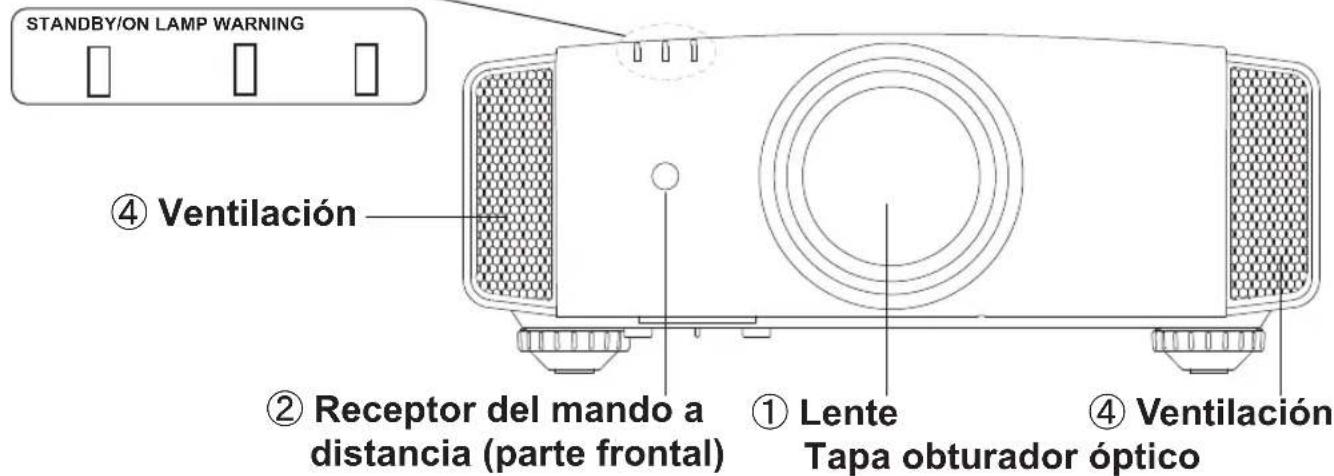
① Lente
Se trata de una lente de proyección. No mire en su interior durante la proyección.
Tapa obturador óptico
La cubierta de lentes se abre cuando se enciende la fuente de alimentación y se cierra cuando esta se apaga. (Página de referencia: 66) 65 55
(2) Receptor del mando a distancia (parte frontal)
Apunte con el mando a distancia a esta área cuando lo utilice.
(*) En la parte posterior también hay un receptor del mando a distancia.
③ Indicador
Consulte la sección "Acerca de la visualización del indicador" para obtener más detalles. (Página de referencia: 17)
④ Ventilación
El aire caliente se expulsa para refrigerar el interior de la unidad. No bloquee los conductos de ventilación.
Cuerpo principal - Parte inferior
(5) Entradas (6)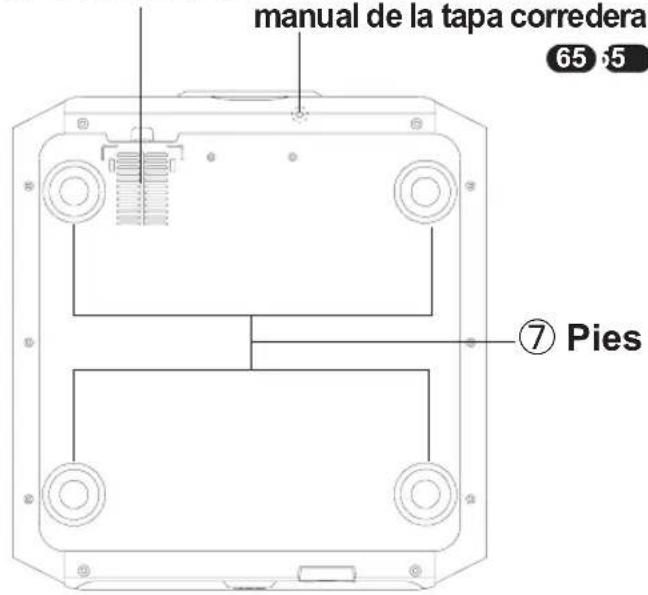
⑤ Entradas
(situadas en 3 puntos en la parte posterior e inferior)
Para refrigerar el interior de la institución, se introduce aire. No bloquee estas entradas ni impida la salida del aire caliente. Si no sigue esta recomendación, se pueden producir errores en la institución.
(*) Existen varias entradas en dos puntos a la izquierda y a la derecha del lado posterior. (Página de referencia: 16)
⑥ Botón de accionamiento manual de la cubierta de la lente
La tapa de la lente se puede abrir cuando se presiona hacia abajo. Se utiliza para áreas de mantenimiento y no durante el uso normal.
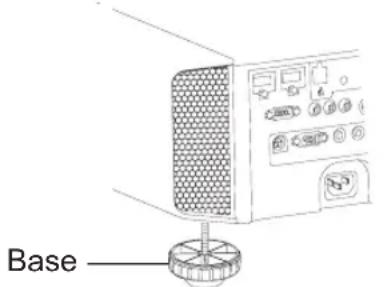
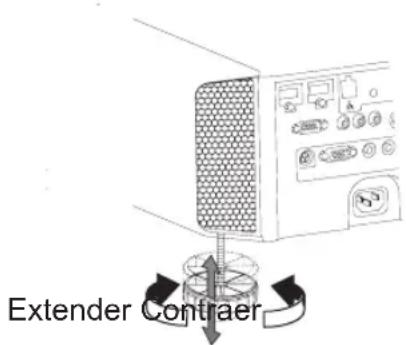
⑦ Pies
Se puede ajustar la altura (0 a 5 mm) girando el pie.
Cuando se quita el pie, se pueden usar los orificios de montaje para la instalación en techo. (Página de referencia: 24)
Controles y características (Continuación)
Cuerpo principal - Parte posterior
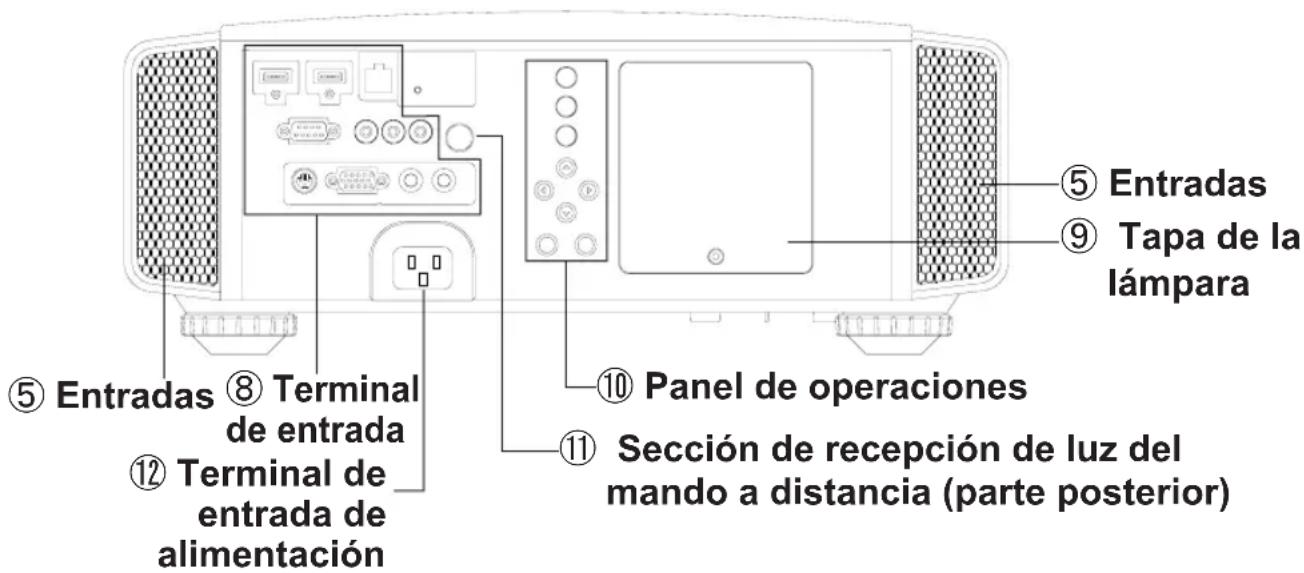
(8) Terminal de entrada
También hay un terminal distinto al terminal de entrada para imágenes de video, como los que se utilizan para controlar un equipo opcional. Esta ilustración se aplica a los modelos 65. Consulte la sección "Información sobre los terminales de entrada" para obtener información detallada sobre los terminales. Página de referencia: 19
(9) Tapa de la lámpara
Cuando cambie la lámpara, quite esta tapa. (Página de referencia: 78)
(10) Panel de operaciones
Consulte la ilustración "Panel de control" para obtener más detalles.
(11) Sección de recepción de luz del mando a distancia (parte posterior)
Apunte con el mando a distancia a esta sección cuando lo utilice.
(*) En la parte posterior también hay una sección de recepción de luz.
(12) Terminal de entrada de alimentación
Se trata del terminal de entrada de alimentación. Se conecta al cable de alimentación incluido con la unidad. (Página de referencia: 34)
Panel de operaciones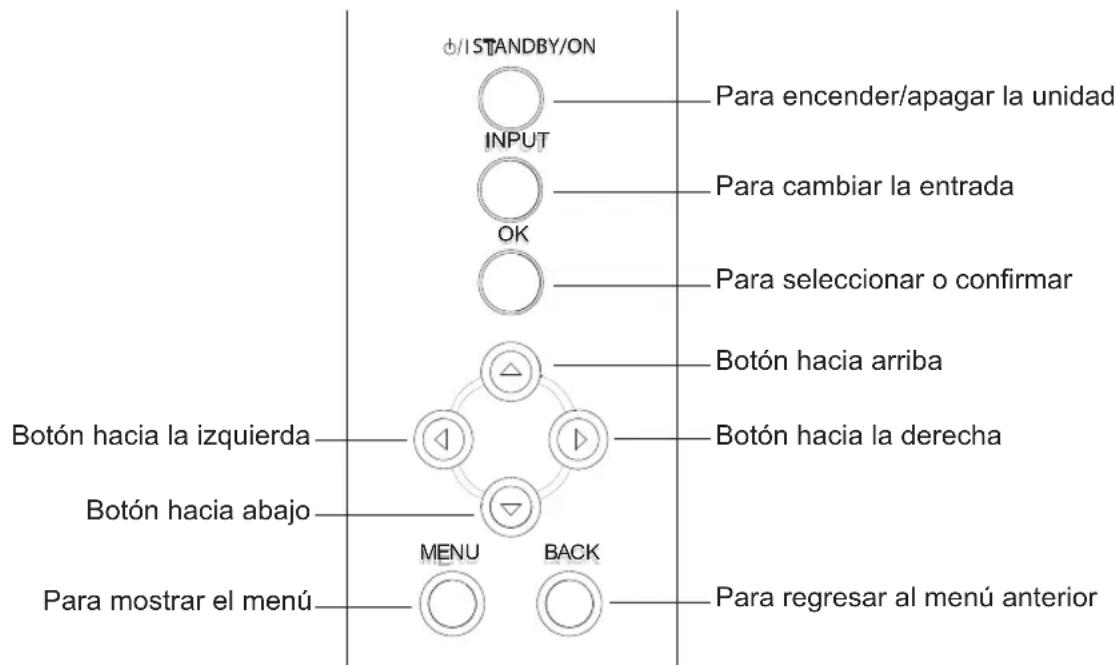
Controles y características (Continuación)
Cuerpo principal - Acerca de la visualización del indicador
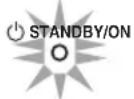
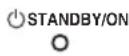
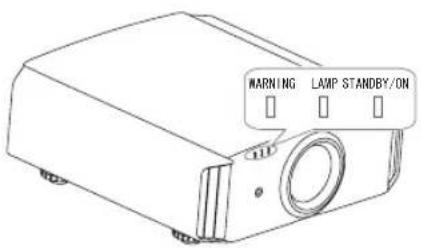
Las advertencias e indicaciones utilizadas durante el modo de funcionamiento normal se muestran con los indicadores [ESPERA/ENCENDIDO], [LÁMPARA], [ADVERTENCIA] situados en la parte frontal de esta unidad.
Significado de las figuras de iluminación:

El indicador de la pantalla se ilumina.

El indicador se muestra intermitente.
Visualización del modo de funcionamiento
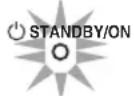
Muestra el color del indicador [ESPERA / ENCENDIDO] y si dicho indicador se ilumina o parpadea.
STAND BY Luz encendida (en rojo)
STAND BY encendida (en verde)
LAMP WARNING

Desactivar todo
LAMP WARNING

STAND BY Luz apagada (en verde)

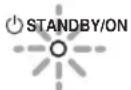

STANDBY Luz apagada (en rojo)
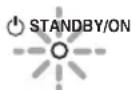

Indicación de criterio del cambio de la lámpara
Muestra el indicador [LÁMPARA] encendido o intermitente. Además, el indicador [ESPERA / ENCENDIDO], que muestra el modo de funcionamiento, se visualiza como se describió anteriormente. (Página de referencia: 92)
LAMP encendida (en naranja)
Se aproxima el reemplazo de la lámpara (cuando su tiempo de vida supere las 2900 horas)
STANDBY/ON
0
WARNING

Controles y características (Continuación)
Cuerpo principal - Visualización de advertencias y confirmación de respuesta
Visualización de advertencias
El usuario permanece informado del contenido de los avisos de advertencia mediante visualizaciones (repetidas) de los indicadores [ADVERTENCIA] y [LÁMPARA]. Además, el indicador [ESPERA / ENCENDIDO], que muestra el modo de funcionamiento de esta unidad, se visualiza simultáneamente como se describió anteriormente.
Al activarse el modo de advertencia, la proyección se interrumpe al mismo tiempo durante 60 segundos y el ventilador de refrigeración se activa. Desconecte el enchufe de alimentación de la toma de corriente eléctrica cuando el ventilador de refrigeración se haya detenido. A continuación, realice las siguientes comprobaciones y lleve a cabo las medidas oportunas.
| Diagrama de estado de las luces encendidas e intermitentes | Frecuencia de parpadeo | Descripción Confirmado y medidas |
| STANDBY/ON LAMP WARNING (en rojo) Visualización del modo | 1 vez | Anomalidades en el suministro de alimentación |
| 2 veces | El ventilador de refrigeración se detiene | |
| 3 veces | Temperatura interna demasiado alta | |
| 4 veces | Temperatura externa demasiado alta | |
| STANDBY/ON LAMP WARNING (en naranja) (en rojo) Intermitencia Visualización simultánea del modo | 1 vez | Reinicio del circuito electrico |
| 2 veces | ||
| 3 veces | ||
| 4 veces | Si algo no va bien con cubierta de la lente | |
| STANDBY/ON LAMP WARNING (en naranja) (en rojo) Visualización del modo | 1 vez | La lámpara no se enciende y la unidad no logra hacer proyecciones |
| 2 veces | La lámpara se apaga durante la proyección | |
| 3 veces | Se retiró la tapa de la lámpara |
Si aparece nuevamente la indicación de advertencia, espere a que el ventilador de enfriamiento se detenga. Luego, retire el enchufe del tomacorriente. Comuníquese con su distribuidor autorizado para solicitar la reparación.
(*) Si se excede el tiempo programado para la sustitución de la lámpara, es posible que se encienda el indicador luminoso.
Controles y características (Continuación)
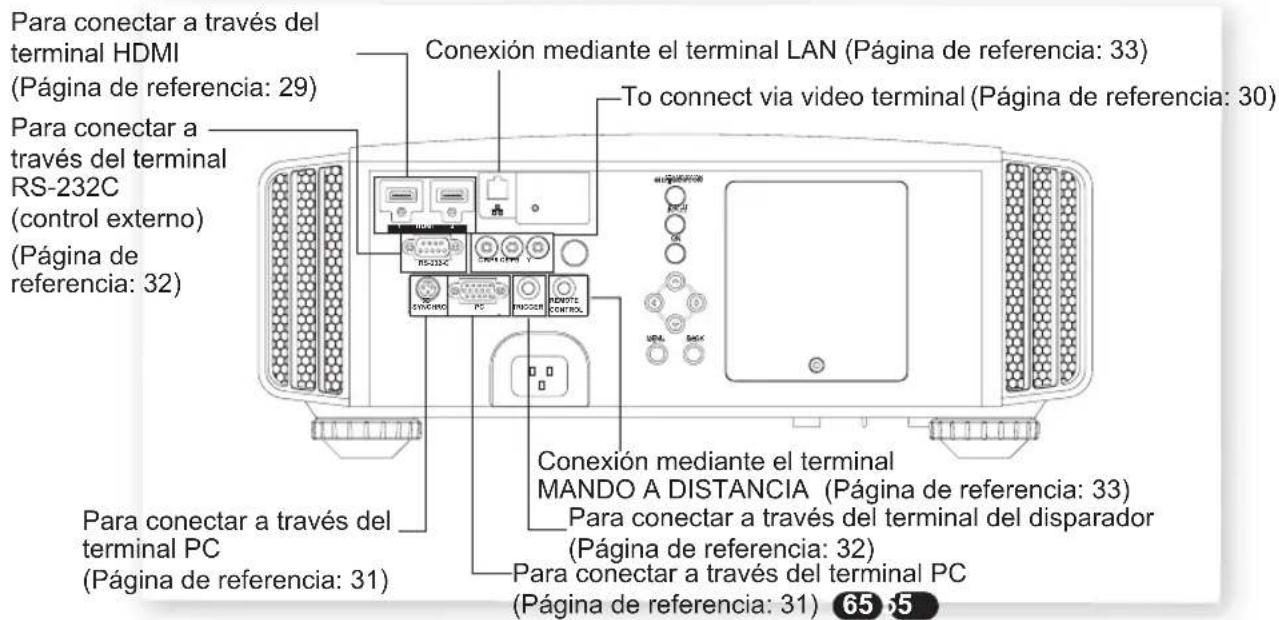
Cuerpo principal - Terminal de entrada
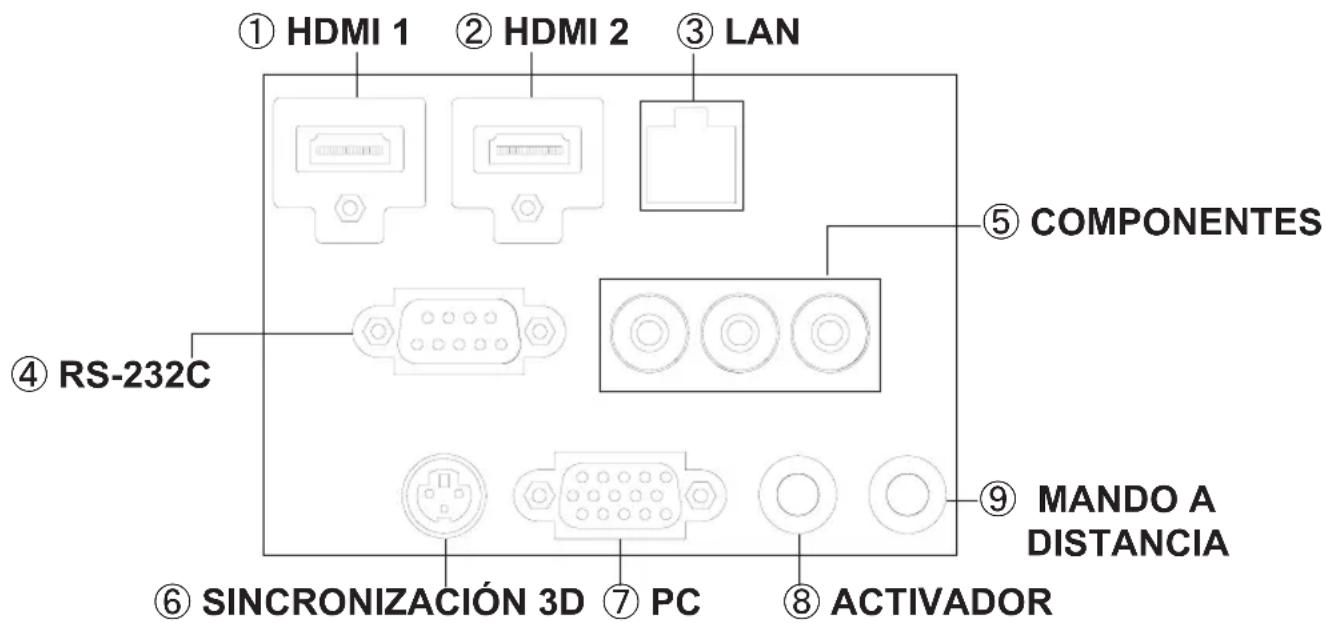
① Terminal HDMI 1 ② Terminal HDMI 2
Puede conectar el dispositivo equipado con salida HDMI, etc. Se ajusta en el orificio de bloqueo M3. La profundidad del orificio del tornillo es de 3 mm (Página de referencia: 29)
③ Terminal LAN "RJ-45"
Se trata de un terminal LAN. Si se conecta un equipo externo, es posible controlar esta unidad enviando comandos de control. (Página de referencia: 33)
④ Terminal RS-232C (D-Sub macho de 9 contactos)
Se trata de un terminal estándar de interfaz RS-232C. Si se conecta un equipo externo, es posible controlar esta unidad. (Página de referencia: 32)
⑤ Terminal COMPONENTES "RCAx3"
También se utiliza como terminal de entrada para señales RGB (G en sincronización), señales de componentes (Y, Cb, Cr) y señales con formato DTV (Y, Pb, Pr). Asimismo, se puede conectar con dispositivos equipados con calidad digital. (Página de referencia: 30)
⑥ Terminal SINCRONIZACIÓN 3D
Emisor de sincronización 3D: se conecta al emisor de señal PK-EM1 (vendido por separado) cuando se disfruta de contenido de video 3D. (Página de referencia: 31)
⑦ Terminal de PC "D-Sub de 15 contactos" 65 5 Se trata de un terminal de entrada utilizado para señales de equipos personales (PC) (señales de video RGB y de sincronización). Se utiliza para conectar un terminal de calidad de visualización de PC, etc. (Página de referencia: 31) ⑧ Terminal DISPARADOR (— — + —) Terminal de salida de fuente de alimentación de CC con 12 VCC y 100 mA. Se utiliza para enviar señales que controlan la pantalla oscilante que responde al comando DISPARADOR DE PANTALLA. Tenga en cuenta que puede dañar el equipo si la conexión no se realiza correctamente. (Punta = CC +12 V, Manga = TIERRA) (Página de referencia: 32 y 72) ⑨ Terminal MANDO A DISTANCIA "Miniconector estéreo"
En el caso de que sea imposible utilizar el mando a distancia debido a la instalación de una CAJA dedicada de esta unidad o a una proyección trasera, es posible configurar una sección de recepción de luz externa. Se utiliza para conectar este receptor externo y la unidad. Tal receptor de luz externo no existe. Por tanto, consulte a su distribuidor autorizado de JVC KENWOOD Corporation.
(Página de referencia: 33)
Controles y características (Continuación)
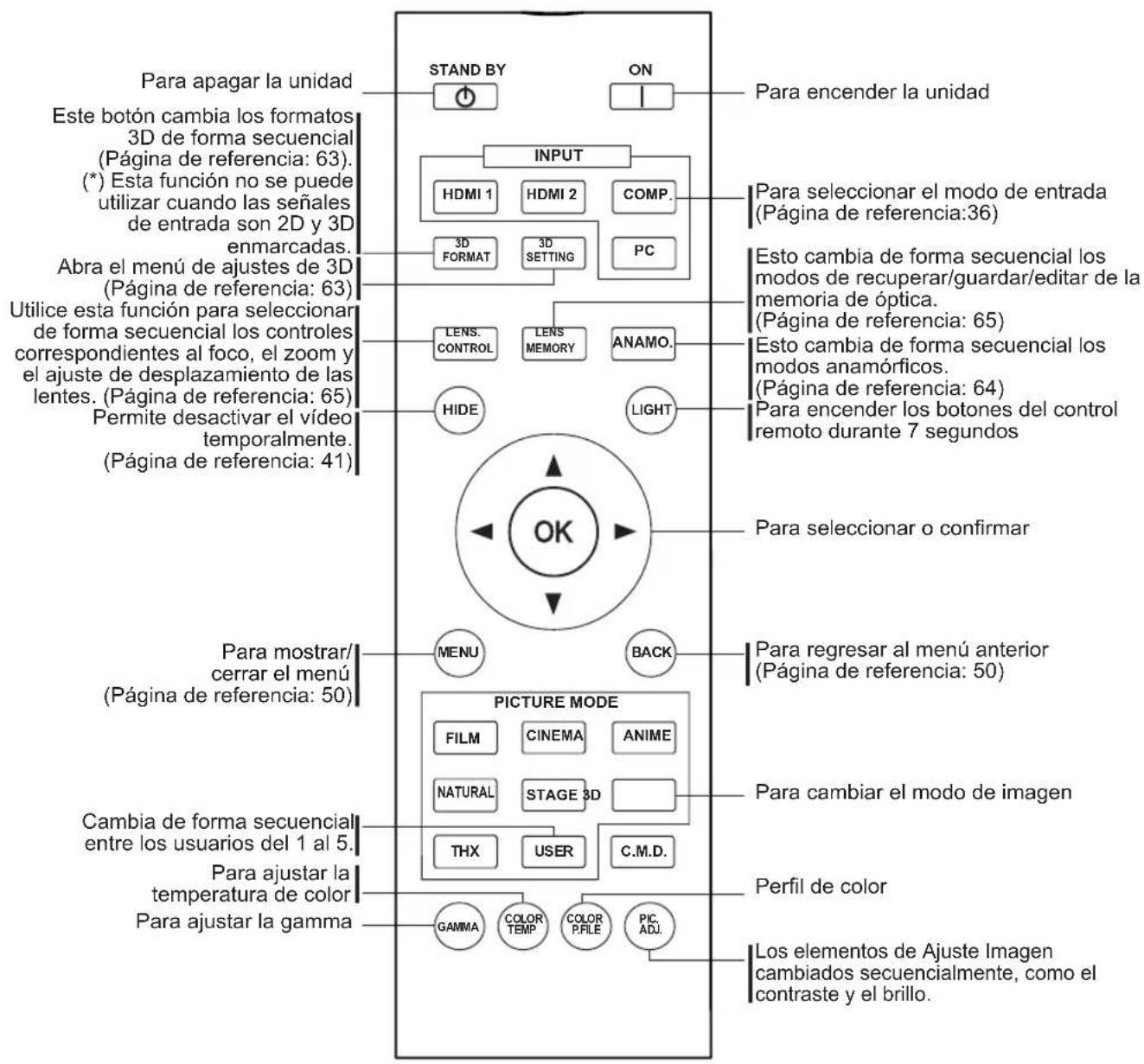
Control remoto
65
Controles y características (Continuación)
Control remoto
45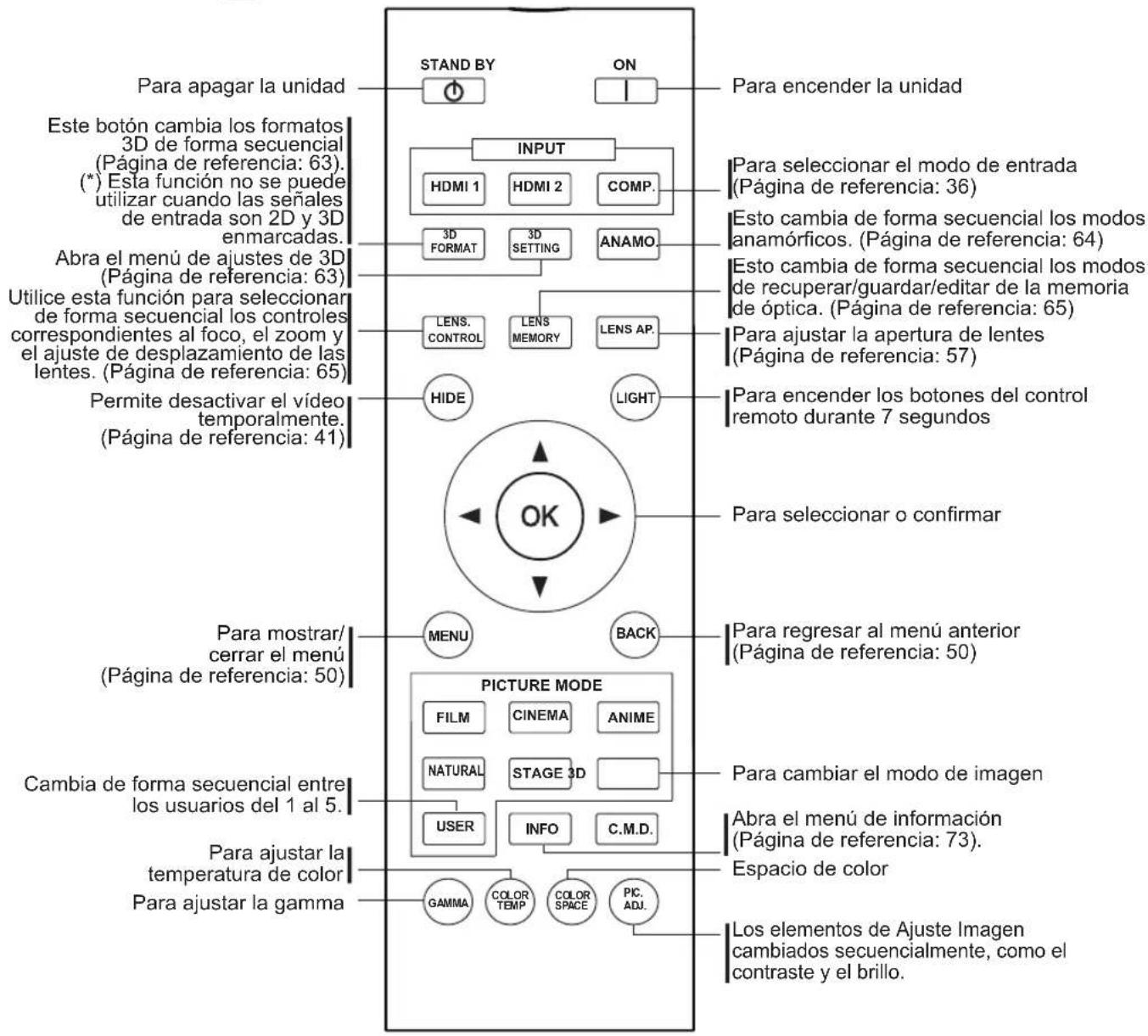
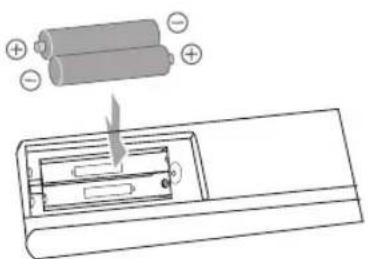
Insertar las pilas en el mando a distancia
①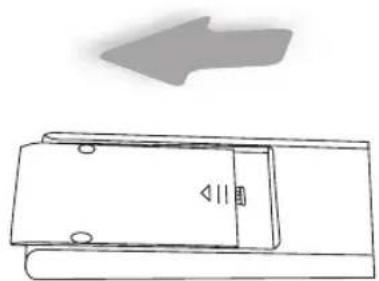
(2)
(3)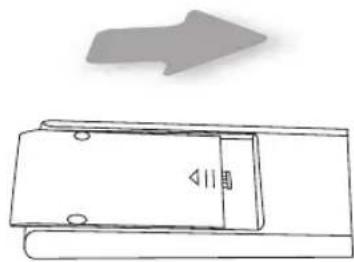
Si se debe acercar el control remoto al proyector para lograr que funcione, esto significa que las pilas se están agotando. Cuando esto suceda, reemplace las pilas. Inserte las pilas de acuerdo con las marcas de polaridad ⊕
Asegúrese de insertar primero la polaridad
Si ocurre un error al utilizar el control remoto, extraiga las pilas y espere 5 minutos. Coloque nuevamente las pilas y utilice el control remoto.
Información sobre la instalación
Puntos importantes relacionados con la instalación
Lea toda la información atentamente antes de instalar esta unidad.

ADVERTENCIA
Entorno de instalación
Esta unidad es un dispositivo de precisión. Por tanto, absténgase de instalarla o utilizarla en las siguientes ubicaciones. De lo contrario, se puede crear un incendio o un mal funcionamiento.
Lugares con polvo, humedad o mojados. Lugares cubiertos de hollín o humo. Sobre una alfombra, camas u otras superficies mullidas. Lugares con temperaturas elevadas, como los ubicados a la luz solar directa. Lugares con temperaturas muy elevadas o muy bajas. Intervalo de temperatura de funcionamiento admisible: +5 °C a +35 °C. Intervalo de humedad relativa de funcionamiento admisible: 20% ~ 80% (sin condensación). Temperatura de almacenamiento admisible: -10 °C a +60 °C. La instalación de la unidad en una habitación cubierta de hollín y/o humo durante un prolongado periodo de tiempo, excepto haya pocas posibilidades de estas sustancias, afectará al dispositivo. Esta unidad enfría sus componentes ópticos mediante la inyección de aire, lo que produce una gran cantidad de calor. Si los circuitos ópticos se ensucian, se pueden producir averías, como por ejemplo el oscurecimiento de las imágenes o un deterioro en el desarrollo de los colores. La suciedad adherida a los componentes ópticos no se puede eliminar.

ADVERTENCIA
Preste atención para instalar la unidad a cierta distancia de las paredes y otros dispositivos.
Para mejorar la disipación del calor, mantenga una distancia mínima entre esta unidad y sus alrededores, tal y como se muestra en la siguiente ilustración.
Además, abra la parte frontal de la unidad. Si hay objetos situados delante de la salida de evacuación, el aire caliente volverá a entrar en la unidad y la calentará. El aire caliente expulsado de la unidad podrá causar sombras en la pantalla (fenómeno de neblina por calor).
Además, cuando se encierre en un espacio como el que se muestra en la siguiente ilustración, asegúrese de que el interior cerrado tiene la misma temperatura que el exterior. Las altas temperaturas podrían producir errores en la unidad.
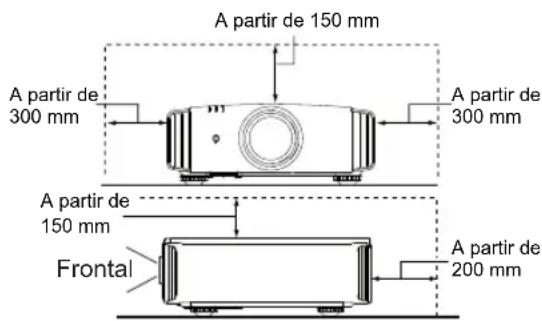

Prestar atención con el uso
ADVERTENCIA
Esta unidad realiza una lámpara de proyección que se calculará con el uso. Absténgase de utilizar el proyector en las siguientes situaciones.
De lo contrario, se podría producir un incendio o un mal funcionamiento.
- Proyección cuando el proyector está tendido sobre uno de sus laterales. Evite el uso del proyector si la instalación de la unidad se realiza formando un ángulo excesivo de más de 30°. Esta situación podría reducir el periodo de vida útil de la lámpara y generar sombras de color.
- Evite el uso del proyector en lugares donde los conductos de entrada y salida de aire se puedan bloquear.
Elija un material de tela no uniforme para la pantalla. Si elige un material uniforme, como por ejemplo con cuadros, se podrían producir interferencias con la matriz de píxeles de los componentes D-ILA. Una forma de reducir el patrón de interferencia es cambiar el tiempo de la pantalla, de esta forma no será tan apreciable.
Ajuste de la inclinación de esta unidad
Ajustar el ángulo vertical
La altura e inclinación de la unidad (0 5mm) se pueden ajustar girando sus pies. Levante la unidad y ajuste los cuatro pies.
Información sobre la instalación (Continuación)
Instalación del proyector y de la pantalla
Al realizar la instalación, coloque la unidad y la pantalla perpendicularmente entre sí. De lo contrario, esto podría aumentar la distorsión trapezoidal. Consulte "Corregir trapecio". (Página de referencia: 41, 64)
Establecimiento del ángulo
Se puede establecer el rango de ángulo de esta unidad en ± 30°
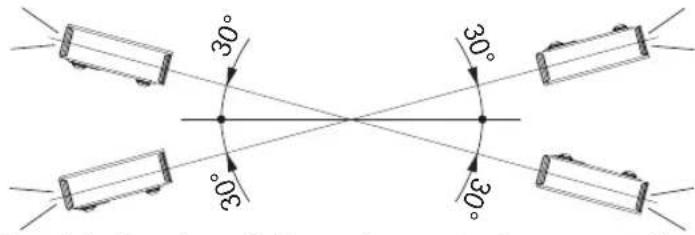
Es posible que la unidad funcione de forma incorrecta si no se establece el ángulo dentro del rango mencionado anteriormente.
Desplazamiento
Posición izquierda/derecha
(*)posición 0 % arriba/abajo (centro)
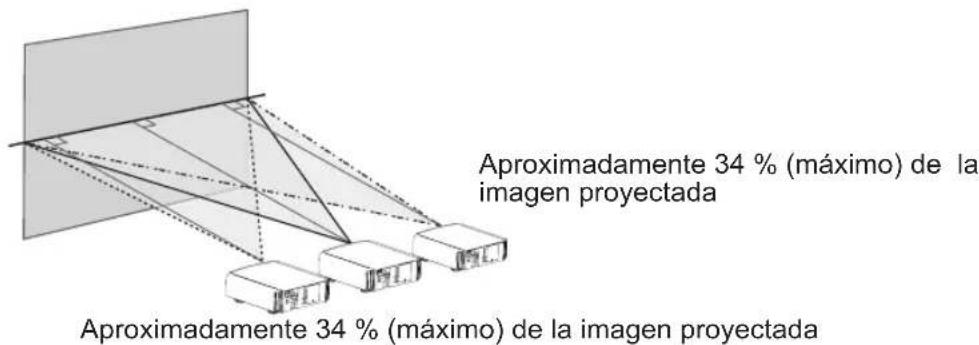
Posición arriba/abajo
(*) Posición 0% izquierda/derecha (centro)
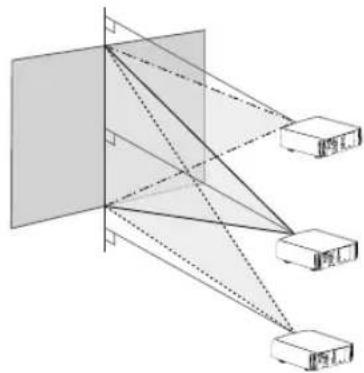
Aproximadamente 80% (máximo) de la imagen proyectada
Aproximadamente 80% (máximo) de la imagen proyectada
Tabla de corrección de desplazamiento de la lente.
| Desplazamente hacía la izquierda o hacía la derecha (%) | 0% | 1% | 20% | 30% | 34% | |
| Desplazamente hacía arriba o hacía bajo (%) | 80% | 66% | 47% | 18% | 0% |
El desplazamiento máximo aplicable hacia arriba o hacia abajo dependerá del desplazamiento aplicado hacia la izquierda o hacia la derecha. De igual forma, el desplazamiento máximo aplicable hacia la izquierda o hacia la derecha, dependerá del desplazamiento aplicado hacia arriba o hacia abajo. Las cifras de la tabla deben interpretarse como valores orientativos. Utilícelas en este sentido durante la instalación.
Intervalo de movimiento de desplazamiento de la lente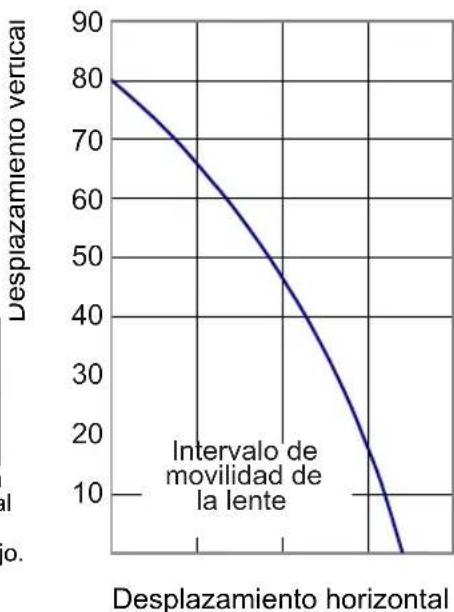
Información sobre la instalación (Continuación)
Montaje de la unidad
Debe tomar medidas de seguridad para evitar que la unidad se balancee o se caiga, y para prevenir accidentes durante situaciones de emergencia, incluidos los terremotos.
Cuando monte la unidad en un pedestal o en el techo, retire los 4 pies de apoyo de la superficie inferior y utilice los 4 huecos de tornillo (tornillos M5) para el montaje.
Techo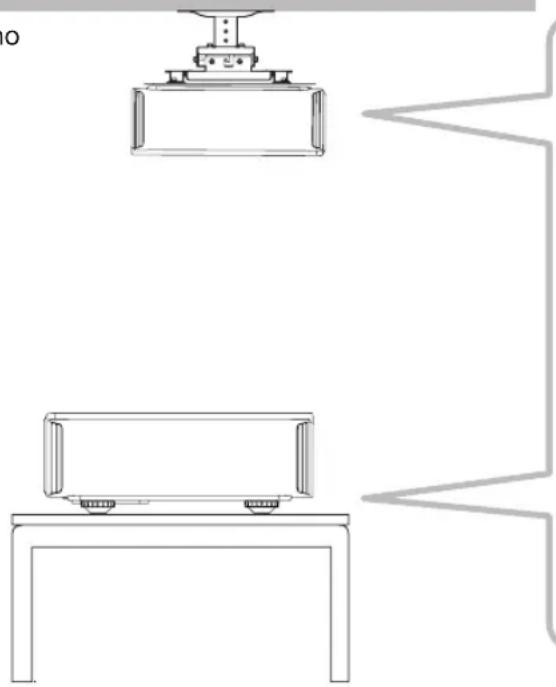
Superficie inferior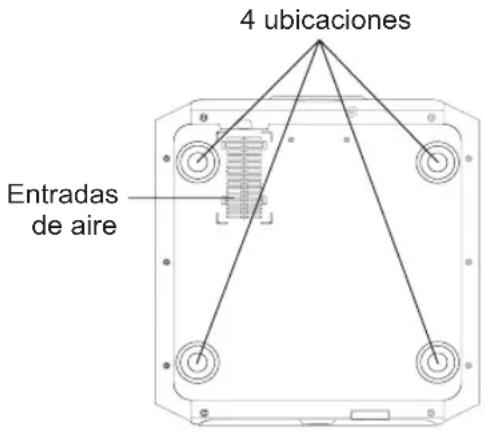
Precauciones durante el montaje
Se requieren conocimientos y técnicas especiales para el montaje de esta unidad. Asegúrese de solicitarle a un distribuidor o especialista que instale la unidad.
La profundidad de los orificios de los tornillos (longitud de los tornillos) es de 23 mm. Utilice tornillos con una longitud menor a 23 mm y mayor a 13 mm.
La realización de otros tornillos podría causar fallos de funcionamiento o caídas de la unidad.
Cuando monte la unidad en un pedestal, asegúrese de que exista espacio suficiente (altura de la base de 10 mm o más) alrededor de la unidad para lograr que las entradas de aire no se bloqueen.
No incline esta unidad más de ±5 grados de un lugar a otro cuando la esté utilizando.
Independientemente de que la unidad esté en garantía, JVC no asume responsabilidad alguna por los daños que pudieran ocasionarse al producto como resultado de un montaje en el que no se usa el cableado para instalación en el techo exclusivo de JVC o cuando el entorno no es el adecuado para una instalación en el techo.
Cuando utilice la unidad suspendida en el techo, sea cuidadoso respecto de la temperatura circundante. Cuando se utilice un calentador, la temperatura del techo en el área que lo circunda es más alta de lo que pueda esperarse.
Información sobre la instalación (Continuación)
Tamaño de la imagen y distancia de proyección
Para obtener el tamaño de pantalla que desea, determine la distancia desde la lente hasta la pantalla.
Esta unidad utiliza una lente de zoom motorizado de 2,0x para la proyección.
Relación entre el tamaño de la pantalla de proyección y la distancia de proyección
| Tamañode lapellada deproyección(Altura,anchura)Relación deaspecto 16:9 | Distancia de proyecciónaproximadaW(Ancho)a T(Tele) |
| 60"(Aprox.0,7,1,3m) | Aprox. 1,78m a Aprox.3,66m |
| 70"(Aprox.0,9,1,5m) | Aprox. 2,09m a Aprox.4,28m |
| 80"(Approx.1,0,1,8m) | Approx. 2,40m a Approx.4,89m |
| 90"(Aprox.1,1,2,0m) | Aprox. 2,70m a Aprox.5,51m |
| 100"(Aprox.1,2,2,2m) | Aprox. 3,01m a Aprox.6,13m |
| 110"(Aprox.1,4,2,4m) | Aprox. 3,31m a Aprox.6,75m |
| 120"(Aprox.1,5,2,7m) | Aprox. 3,62m a Aprox.7,36m |
| 130"(Aprox.1,6,2,9m) | Aprox. 3,92m a Aprox.7,98m |
| Tamaño de la planta de proyección (Altura, anchura) Relación de aspecto 16:9 | Distancia de proyección aproximada W(Ancho) a T(Tele) |
| 140" (Aprox. 1,7, 3,1m) | Aprox. 4,23 m a Aprox. 8,60m |
| 150" (Aprox. 1,9, 3,3m) | Aprox. 4,53m a Aprox. 9,22m |
| 160" (Aprox. 2,0, 3,5m) | Aprox. 4,84m a Aprox. 9,84m |
| 170" (Aprox. 2,1, 3,8m) | Aprox. 5,14m a Aprox. 10,45m |
| 180" (Aprox. 2,2, 4,0m) | Aprox. 5,45m a Aprox. 11,07m |
| 190" (Aprox. 2,4, 4,2m) | Aprox. 5,75m a Aprox. 11,68m |
| 200" (Aprox. 2,5, 4,4m) | Aprox. 6,06ma Aprox. 12,30m |
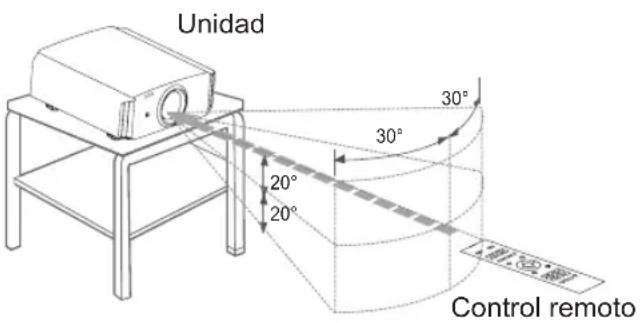
Alcance efectivo de la unidad de control remoto
Cuando dirija el control remoto hacia esta unidad
Cuando apunte el control remoto hacia el sensor remoto de esta unidad, asegúrese de que la distancia respecto del sensor en la parte frontal o posterior de esta unidad se encuentre por debajo de los 7 metros.
Si el control remoto no funciona de forma correcta, acérquelo a la unidad.
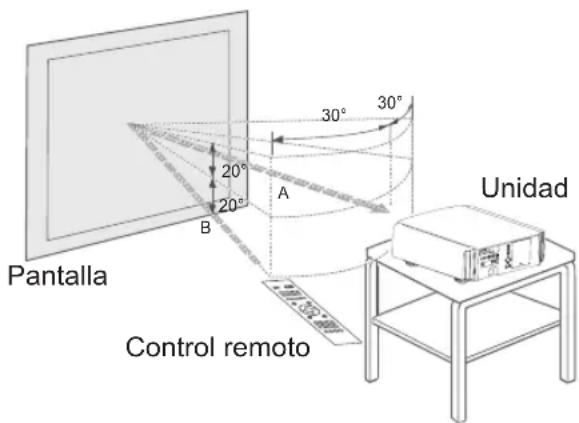
Cuando apunte el control remoto reflejándolo en la pantalla
Asegúrese de que la distancia total A entre esta unidad y la pantalla, y la distancia B entre el control remoto y la pantalla se encuentren entre dos y 7 metros.
Debido a que la eficacia de las señales reflejadas desde la unidad de control remoto varía de acuerdo con el tipo de pantalla utilizada, es posible que disminuya la distancia de funcionamiento.
Información sobre la conexión
Tipos de entrada posibles
| Señales de formatting de entrada de video analógico | 480i, 480p, 576i, 576p, 720p/50Hz, 720p/60Hz, 1080i/50Hz, 1080i/60Hz | |
| Señales de formatting de entrada de video digital | 480i, 480p, 576i, 576p, 720p/50Hz, 720p/60Hz, 1080i/50Hz, 1080i/60Hz, 1080p/24Hz, 1080p/50Hz, 1080p/60Hz | |
| Señal3D | método de enmarcar | 720p/50Hz, 720p/60Hz, 1080p/24Hz, 1080i/50Hz, 1080i/60Hz |
| método paralelo | 1080i/60Hz, 1080p/60Hz, 1080i/50Hz, 1080p/50Hz, 1080p/24Hz, 720p/50Hz, 720p/60Hz | |
| método horizontal | 720p/50Hz, 720p/60Hz, 1080p/24Hz | |
Señal de PC (HDMI)
| Núm | Designación | Resolution | fh [kHz] | fv [Hz] | Frecuencia de reloj [MHz] | Cantidad total de+puntos[puntos] | Cantidad total delineas [lineas] | Cantidad de puntosefectivos[puestos] | Cantidad de lineaes efectivas [lineas] |
| 1 | VGA 60 640 | X 480 31,500 | 60,000 25,2 | 200 800 | 525 640 480 | ||||
| 2 | VGA 59,94 640 | X 480 31,469 | 59,940 25 | 175 800 | 525 640 480 | ||||
| 3 | SVGA 60 800 | X 600 37,879 | 60,317 40, | 000 1,05 | 6 628 800 600 | ||||
| 4 | XGA 60 | 1024 X 768 | 48,363 | 60,004 | 65,000 | 1,344 | 806 | 1,024 | 768 |
| 5 | WXGA 60 | 1280 X 768 | 47,760 | 60,000 | 79,998 | 1,675 | 796 | 1,280 | 768 |
| 6 | WXGA +60 | 1440 X 900 | 55,919 | 59,999 | 106,470 | 1,904 | 932 | 1,440 | 900 |
| 7 | SXGA 60 | 1280 X 1024 | 63,981 | 60,020 | 108,000 | 1,688 | 1,066 | 1,280 | 1,024 |
| 8 | WSXGA +60 | 1680 X 1050 | 65,222 | 60,002 | 147,140 | 2,256 | 1,087 | 1,680 | 1,050 |
| 9 | WUXGA 60 | 1920 X 1200 | 74,038 | 59,95 | 154,000 | 2,080 | 1,235 | 1,920 | 1,200 |
Información sobre la conexión (Continuación)
Tipos de entrada posibles (compatible con PC)
Señal de PC (D-sub 3 líneas 15 pines) 65 55
| Núm | Designación | Resoluciones | fh [kHz] | fv [Hz] | Frecuencia de reloj [MHz] | Cantidad total deelines [puntos] | Cantidad total de lineas [lineas] | Cantidad de puntoes efectivos [puestos] | Cantidad de lineaes efctivas [lineas] |
| 1 | VGA 60 640 | X 480 31,500 | 60,000 25,1 | 75 800 | 525 640 480 | ||||
| 2 | VGA 72 640 | X 480 37,900 | 72,000 31,5 | 500 832 | 520 640 480 | ||||
| 3 | VGA 75 640 | X 480 37,500 | 75,000 31,5 | 500 840 | 500 640 480 | ||||
| 4 | VGA 85 640 | X 480 43,300 | 85,000 36,0 | 000 832 | 509 640 480 | ||||
| 5 | SVGA 56 800 | X 600 35,200 | 56,000 36,0 | 000 1024 | 625 800 600 | ||||
| 6 | SVGA 60 800 | X 600 37,900 | 60,000 40,0 | 000 1056 | 628 800 600 | ||||
| 7 | SVGA 72 800 | X 600 48,100 | 72,000 50,0 | 000 1040 | 666 800 600 | ||||
| 8 | SVGA 75 800 | X 600 46,900 | 75,000 49,0 | 500 1056 | 625 800 600 | ||||
| 9 | SVGA 85 800 | X 600 53,700 | 85,000 56,0 | 250 1048 | 631 800 600 | ||||
| 10 | XGA 60 1024 | X 768 | 48,400 60,000 | 65,000 | 1344 806 1024 | 768 | |||
| 11 | XGA 70 1024 | X 768 | 56,500 70,000 | 75,000 | 1328 806 1024 | 768 | |||
| 12 | XGA 75 1024 | X 768 | 60,000 75,000 | 75,750 | 1312 800 1024 | 768 | |||
| 13 | XGA 85 1024 | X 768 | 68,700 85,000 | 94,500 | 1376 808 1024 | 768 | |||
| 14 | WXGA 60 | 1280 X 768 | 47,760 | 60,000 | 79,998 | 1675 | 796 | 1280 | 768 |
| 15 | WXGA+ 60 | 1440 X 900 | 55,919 | 59,999 | 106,470 | 1904 | 932 | 1440 | 900 |
| 16 | SXGA 60 | 1280 X 1024 | 64,000 | 60,000 | 108,000 | 1688 | 1066 | 1280 | 1024 |
| 17 | SXGA+ 60 | 1400 X 1050 | 63,981 | 60,020 | 108,000 | 1688 | 1066 | 1400 | 1050 |
| 18 | WSXGA+ 60 | 1680 X 1050 | 65,222 | 60,002 | 147,140 | 2256 | 1087 | 1680 | 1050 |
| 19 | 1920x1080 60 | 1920 X 1080 | 67,500 | 60,00 | 148,500 | 2200 | 1125 | 1920 | 1080 |
| 20 | MAC13" 640 | X 480 35,000 | 66,667 30,2 | 240 864 | 525 640 | 480 | |||
| 21 | MAC16" 832 | X 624 49,107 | 75,087 55,0 | 000 1120 | 654 | 832 624 | |||
| 22 | MAC19" | 1024 X 768 | 60,241 | 74,927 | 80,000 | 1328 | 804 | 1024 | 768 |
Información sobre la conexión (Continuación)
Conexión a la unidad
No encienda la unidad antes de haber terminado la conexión.
El procedimiento de conexión varía según el dispositivo utilizado. Para más detalles, consulte el manual de instrucciones del dispositivo que desea conectar.
Este dispositivo está destinado a la proyección de imágenes. Conéctelo a un dispositivo de calidad de audio, como un amplificador y altavoces, para disfrutar de la calidad de audio del dispositivo conectado.
Puede que, según los dispositivos y cables que deban conectarse, las imágenes no se muestren. En relación con el cable HDMI (a la venta por separado), utilice solamente uno que disponga de homologación HDMI.
Puede que no sea posible conectarlos a esta unidad. Esto depende de la dimensión de la tapa del conector de los cables que deban conectarse.
Información sobre la conexión (Continuación)
Conexión a equipos HDMI
Unidad
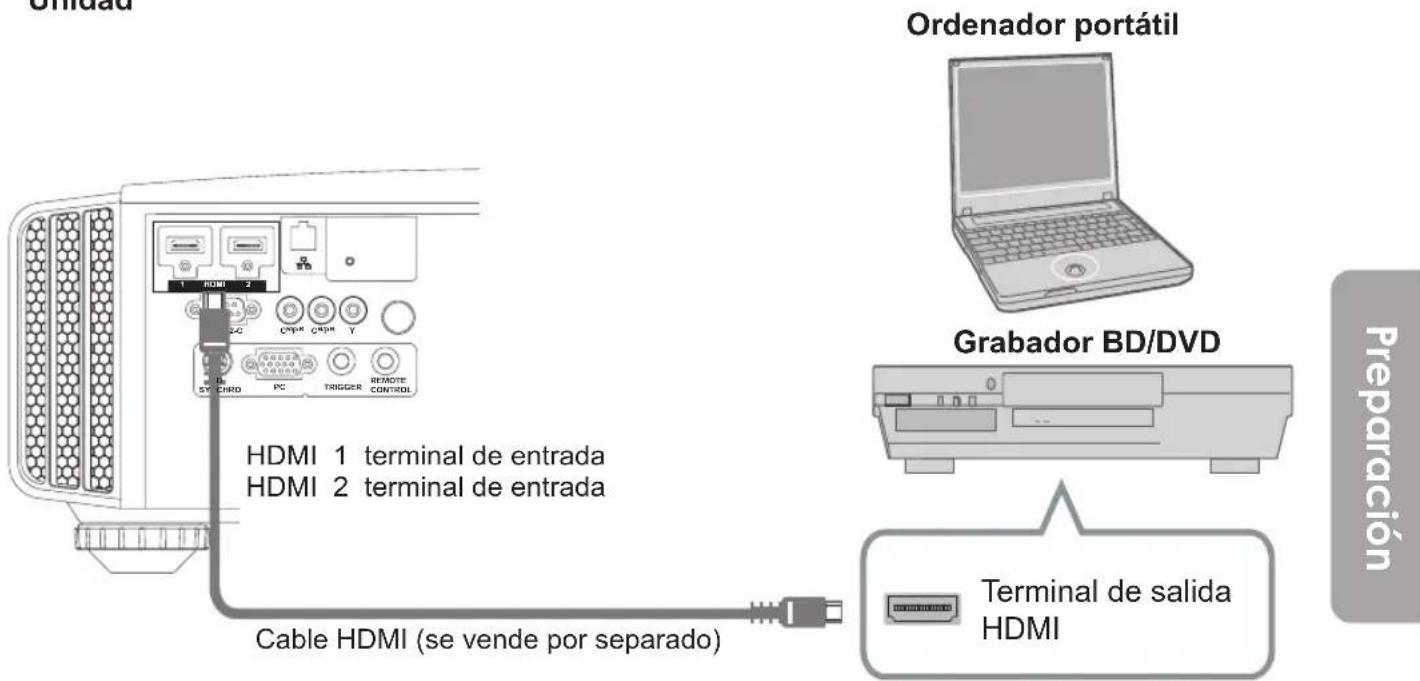
Si se producen ruidos, aleje los ordenadores (incluidos ordenadores portátiles) de este producto.
Para un ancho de banda de transmisión que cumpla el estándar HDMI, se recomienda utilizar un cable de 340 MHz.
Si no se muestra video, intente reducir la longitud del cable o disminuir la resolución del equipo transmisor de video.
Si se producen ruidos, aleje los ordenadores (incluidos equipos de sobremesa) de este producto.
Si no se muestra video, intente reducir la longitud del cable o disminuir la resolución del equipo transmisor de video.
Información sobre la conexión (Continuación)
Para conectar a equipos de los terminales de video componente
Unidad
Establezca "COMP." en "Y Pb/Cb Pr/Cr" dentro del menú de ajustes. (Página de referencia: 60)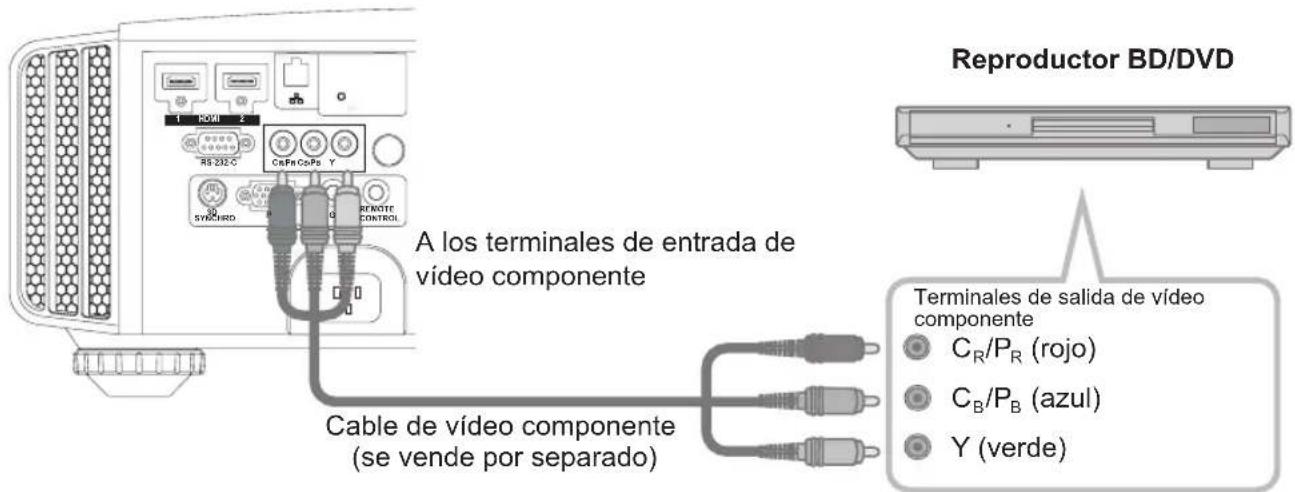
Conexión a equipos de video RGB
Unidad
Establezca "COMP." en "RGB" dentro del menú de ajustes. (Página de referencia: 60) Para obtener información sobre las señales de entrada disponibles, consulte "Especificaciones". (Página de referencia: 92)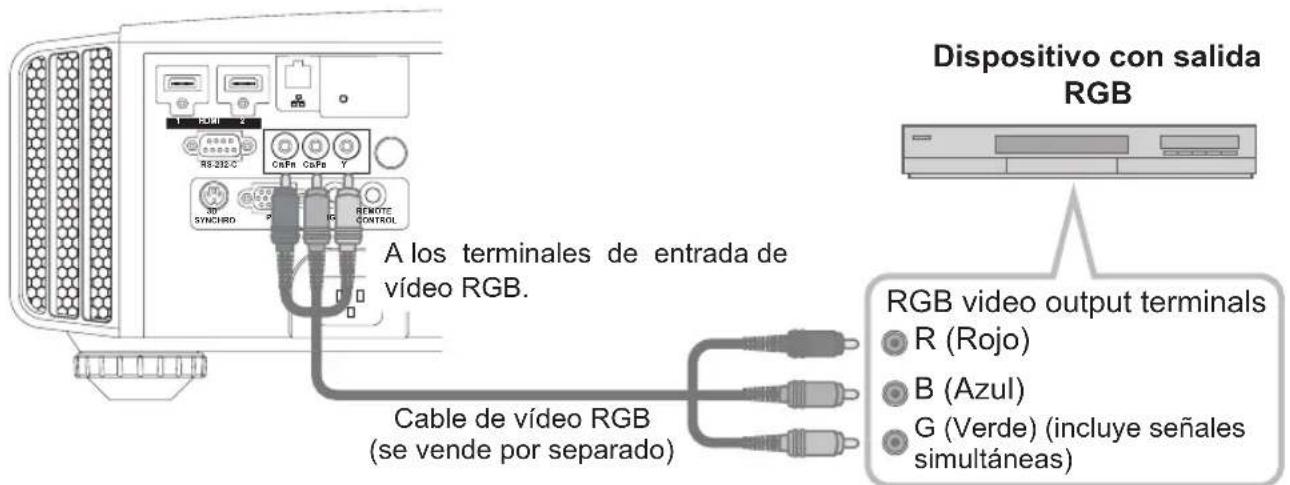
Información sobre la conexión (Continuación)
Conexión del cable del PC
Unidad
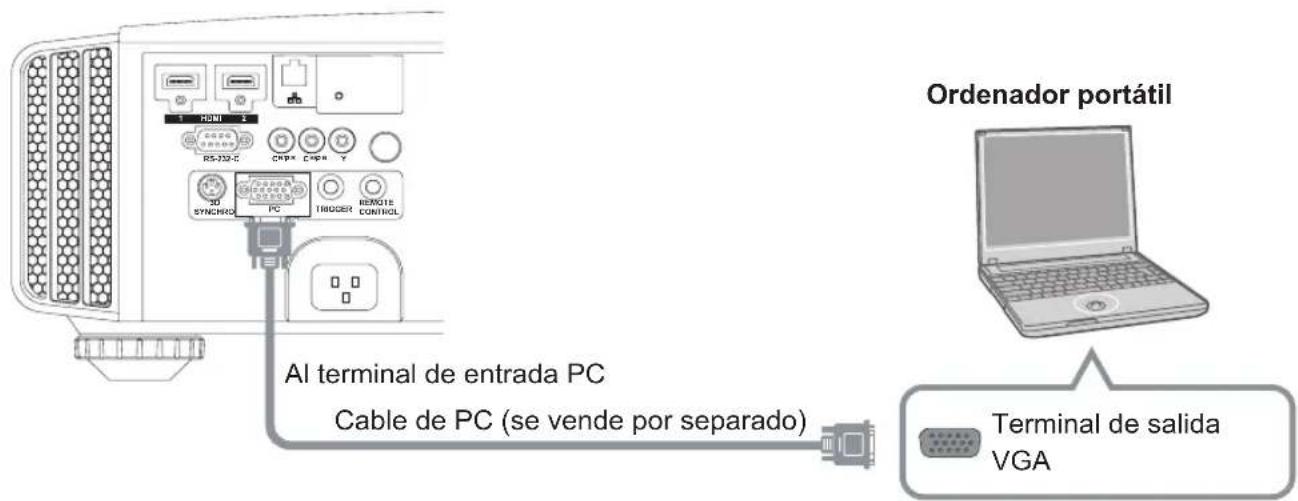
Si desea obtener más información acerca de las señales de entrada compatibles, consulte el apartado "Especificaciones" (Página de referencia: 92)
Conexión para sincronización 3D
Unidad
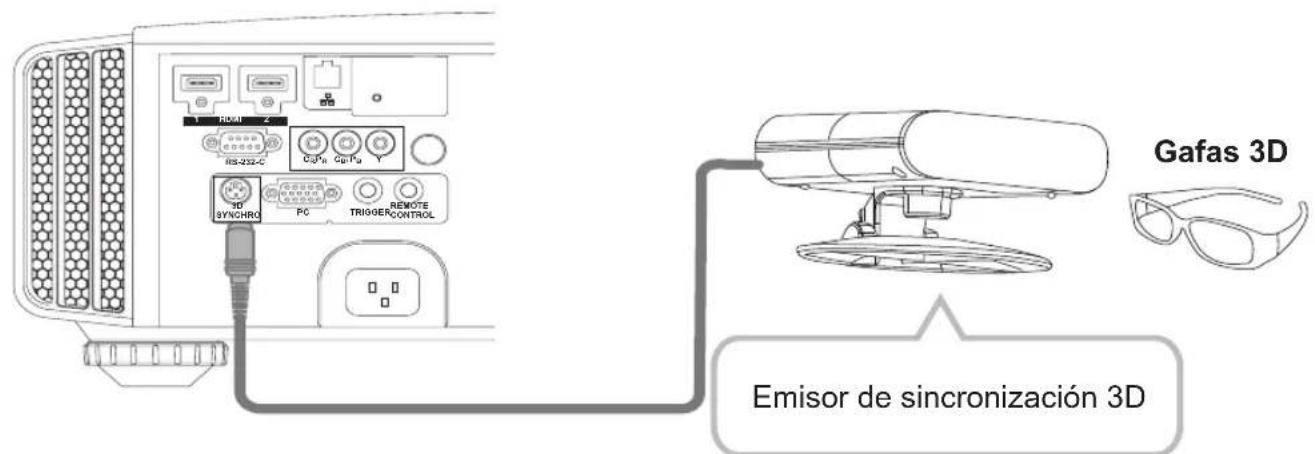
Emisor de sincronización 3D: se trata de un terminal dedicado para el emisor de señales PK-EM1 (se vende por separado).
El emisor de infrarrojos PK-EM1 a veces afecta a otros dispositivos de comunicación por infrarrojos. Las gafas 3D (PK-AG1-B, PK-AG2-B) son un dispositivo opcional y no se incluyen con el emisor de sincronización 3D.

ADVERTENCIA
Tenga en cuenta que la conversión de imágenes en 2D a 3D mediante la referencia 3D de este producto y su reproducción con fines comerciales o en espacios públicos podría infringir los derechos de autor protegidos por las leyes pertinentes.
El aspecto de las imágenes en 3D puede variar en función de la temperatura ambiente y del uso de lámparas. Deje de utilizar el proyector si no se pueden proyectar las imágenes correctamente.
Antes de ver imágenes de video 3D, asegúrese de leer la sección "Descripción del sistema 3D" (páginas de referencia: 75 a 77)
Información sobre la conexión (Continuación)
Conexión del cable del disparador
Unidad
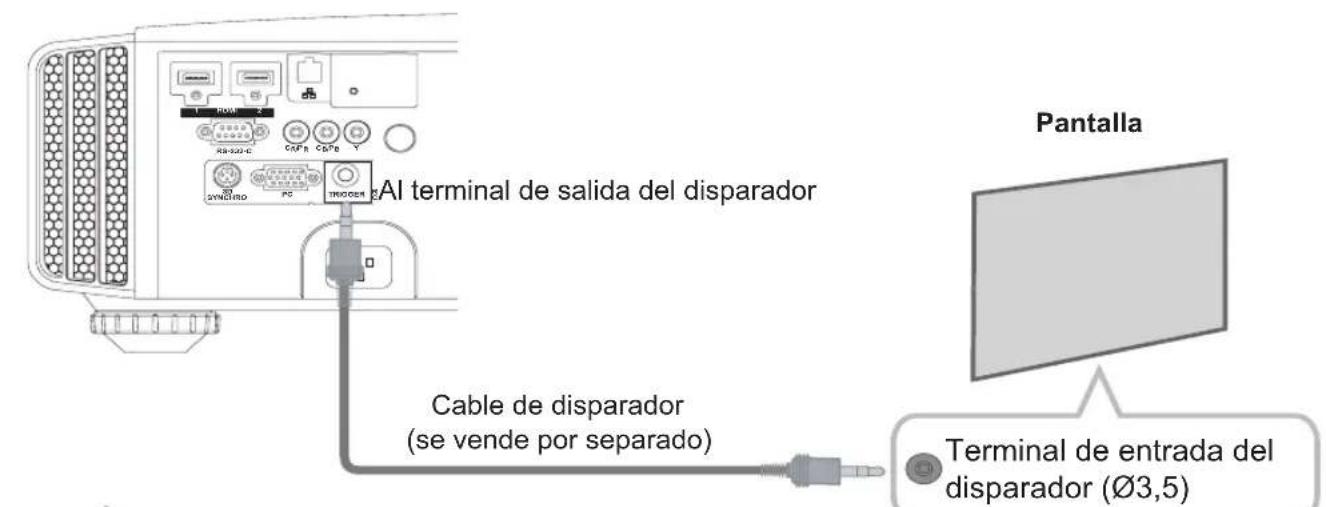

ADVERTENCIA
No suministre alimentación a otros dispositivos.
No conecte los terminales de audio de otros dispositivos tales como auriculares. De lo contrario, esto podrá causar fallas de funcionamiento en estos dispositivos o lesiones personales.
La utilización más allá del valor nominal puede causar fallas de funcionamiento.
Tenga sumo cuidado para evitar cortocircuitos debido a que el terminal del disparador posee una salida de voltaje de 12 V.
El valor predeterminado se establece en "Sin calidad". Establézcalo en el elemento "Disparador" del menú [5] "Función". (Página de referencia: 72)
Conectado mediante el cable de conexión RS-232C
Unidad
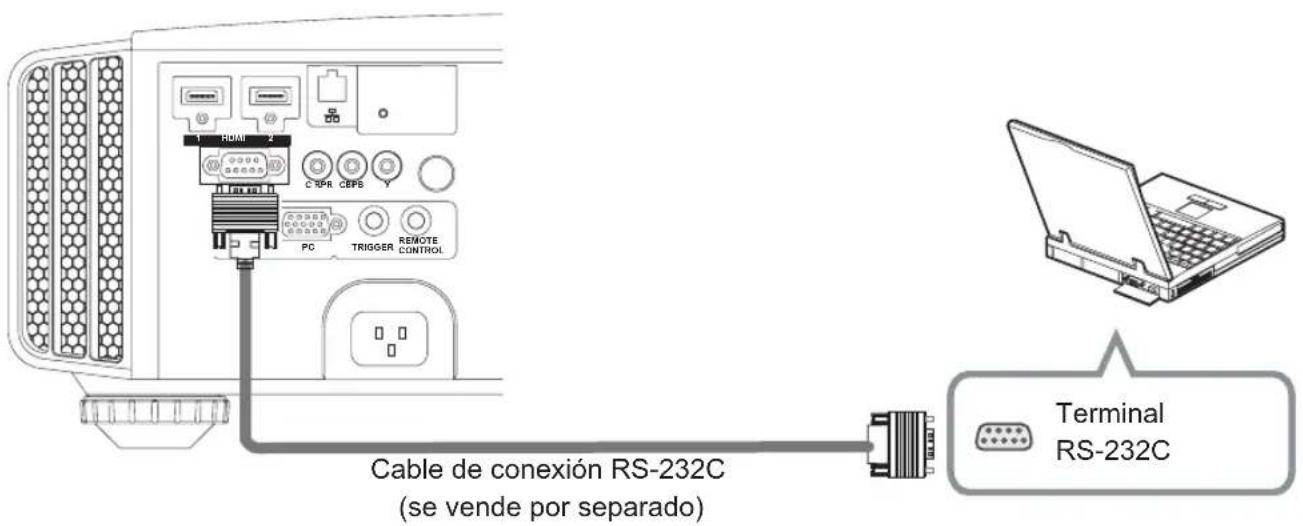
Información sobre la conexión (Continuación)
Conectado mediante el terminal LAN
Unidad
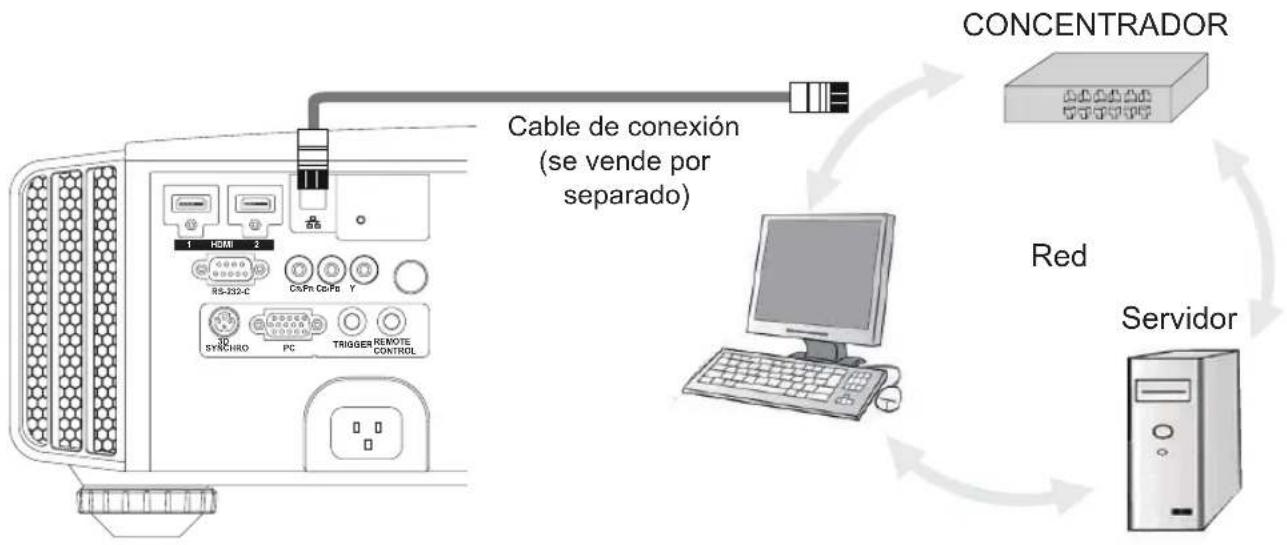
La red se utiliza para controlar la unidad. No se usa para transmitir la señal de video.
Póngase en contacto con el administrador de la red si tiene preguntas relacionadas con la conexión de dicha red.
Conectado mediante el terminal MANDO A DISTANCIA
Unidad
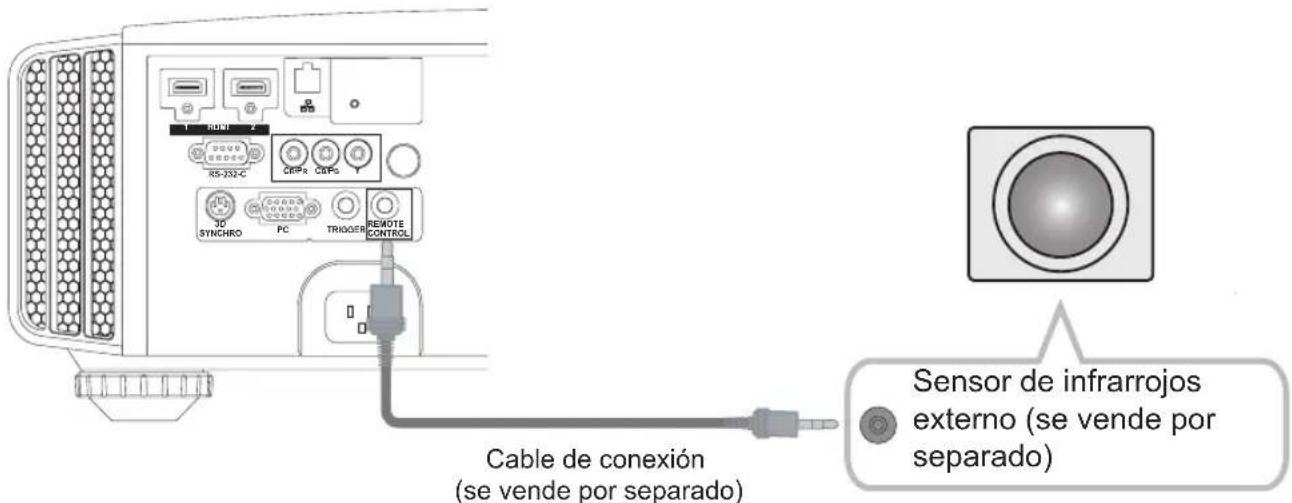
Para obtener información sobre el sensor de infrarrojos externo y el cable de conexión, póngase en contacto con su distribuidor.
Información sobre la conexión (Continuación)
Conexión del cable de alimentación (incluido)
Una vez conectado el equipo, conecte el cable de alimentación del proyector.
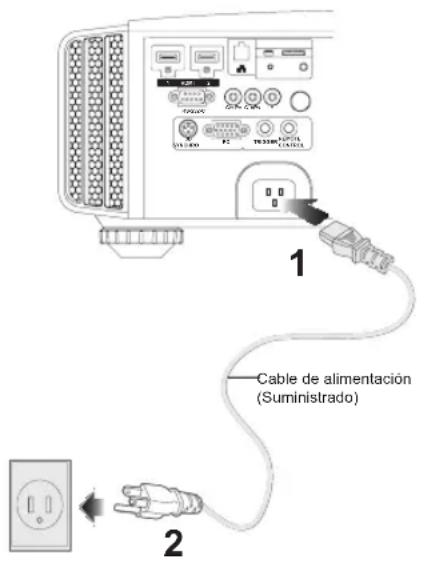
1. Conecte el cable de alimentación incluido con la unidad al terminal de entrada de alimentación. 2. Conéctelo a la toma de corriente eléctrica.
Tenga cuidado para no producir un incendio ni descargas eléctricas.

Dado que esta unidad consume gran cantidad de energía eléctrica, conéctela directamente a una toma de corriente eléctrica.
Si no utiliza el equipo, desenchufe el cable de alimentación.
Conecte la unidad solamente con el cable de alimentación proporcionado.
No utilice otro voltaje de alimentación que no sea el indicado.
No dañe, rompa o modifique el cable de alimentación. Además, el cable de alimentación se dañará si lo coloca bajo objetos pesados, lo calienta o tira de él.
No desenchufe la unidad con las manos mojadas.
Esta explicación se utiliza la misma distribución de botones.
Procedimientos de funcionamiento
Una vez realizada la configuración básica, podrá utilizar la unidad normalmente. Para ello, simplemente realice las siguientes operaciones.
1. Encienda la fuente de alimentación.

STANDBY/ON: luz encendida (en verde).
También puede presionar el botón en la unidad para encenderla. (Página de referencia: 16)
Se abrirá la tapa de la lente.
Quite la cubierta de la lente.
(*) Asegúrese de quitar la tapa de la lente cuando utilice el producto. Si proyecta sin quitar la tapa de la lente, se pueden producir averías en el producto.
Elegir la imagen proyectada
1. Seleccione el modo de entrada.
También puede seleccionar el modo de entrada presionando el botón INPUT en la unidad. (Página de referencia: 16)

2. Active la reproducción desde el dispositivo seleccionado.
3. Ajustar el zoom (tamaño de pantalla).
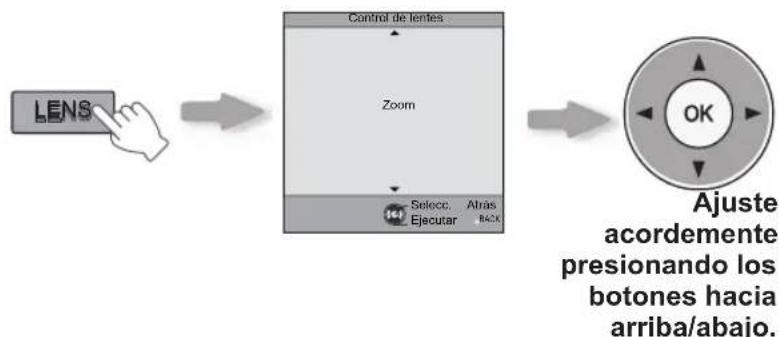
5 Ajustar el desplazamiento (posición de la imagen)
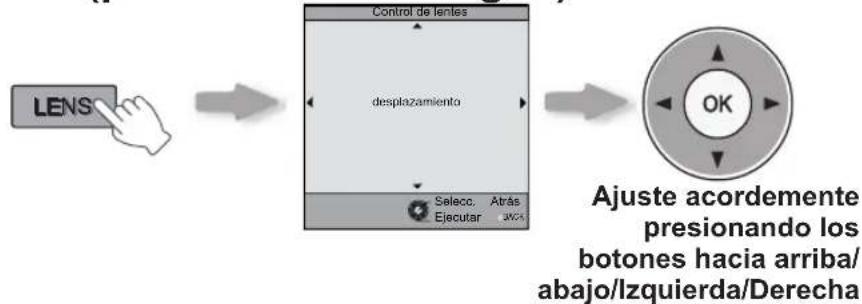
Una vez ajustada la posición de la imagen, podrá ser necesario seleccionar la opción "Ajuste de píxel" en el menú de ajustes "Instalación". (Página de referencia: 66 a 67)
Cada vez que se presione el botón LENS, el elemento de ajuste cambiará entre "Foco", "Zoom" y "Desplazamiento".
Alternativamente, se puede operar con el botón.

6 Apagar la fuente de alimentación
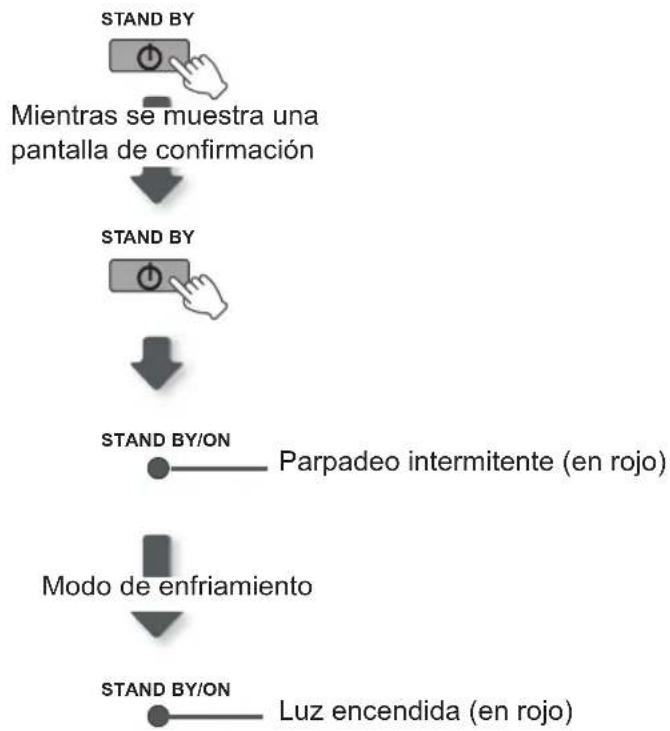
Cuando se apague la unidad, se cerrará la tapa de la
lente. Coloque la cubierta de la lente. 45
No es posible apagar la unidad antes de 90 segundos después de haberla encendido. Comience a utilizar la unidad solo después de 90 segundos.
También puede presionar el botón para apagar la
unidad. (Página de referencia: 16)
Desconecte el enchufe cuando la unidad no vaya a ser utilizada por un lapso de tiempo prolongado.
MEMO
Acerca del modo de enfriamiento
El modo de enfriamiento es una función que permite enfriar la lámpara durante 60 segundos después de haberse terminado la proyección. Esta función evita que las partes internas de la unidad se deformen o se dañen debido al recalentamiento de la lámpara. Además, impide que la lámpara se rompa y que se disminuya prematuramente su vida útil.
En el modo de enfriamiento, el indicador [STANDBY/ON] parpadeará de color rojo.
Una vez terminado el enfriamiento, la unidad regresa automáticamente al modo de espera.
No retire el enchufe en el modo de enfriamiento. Esto podría reducir la vida útil de la lámpara y ocasionar un funcionamiento defectuoso.
La tapa deslizante no se cerrará si la opción [Cubierta de lentes] está establecida en [Abierto] en el menú [3. Instalación] - [3-1. Control de lentes]. (Página de referencia: 66)
Funcionamiento básico (continuación)
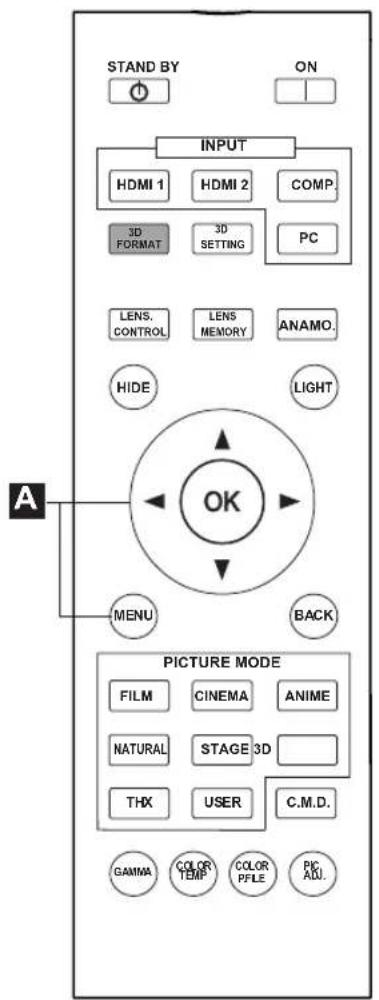
65
45
Esta explicación se utiliza la misma distribución de botones.
Funciones útiles realizadas con frecuencia
Se puede cambiar el tamaño de pantalla de la imagen proyectada u ocultar la zona circundante de una imagen cuya zona externa parece deteriorada.
A: Configuración del tamaño de pantalla B: Enmascaramiento del área circundante de una imagen Apagado del video temporalmente Ajuste de la corrección de la distorsión trapezoidal
A: Ajuste del tamaño de la pantalla
Es posible ajustar la imagen proyectada a un tamaño más adecuado para la pantalla (relación de aspecto).
Cuando se utilicen señales de PC, estará disponible el ajuste "Aspecto (ordenador)". (Página de referencia: 60)
Imagen de entrada e imagen proyectada según los distintos ajustes de tiempo de la pantalla
1. Proyecte la imagen
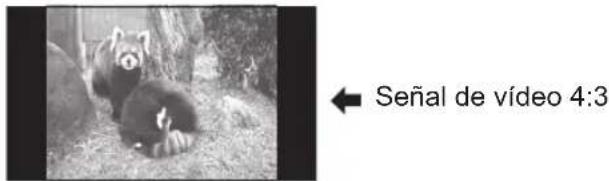
Aspecto de la imagen
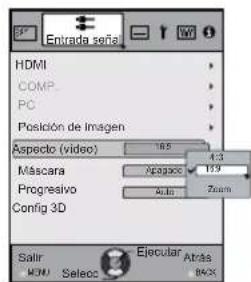
1 Abra el menú de ajustes


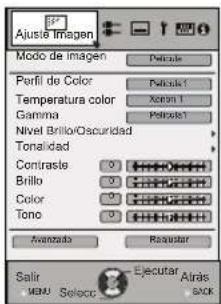
2 Seleccione "Señal de entrada" → "Aspecto (video)"
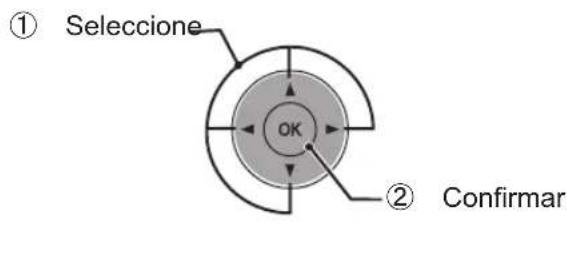
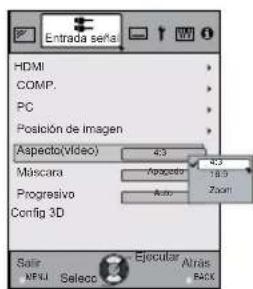
3 Establezca el valor de aspecto
Por ejemplo:
Cuando se cambia el valor "Aspecto" de "4:3"
→“16:9”
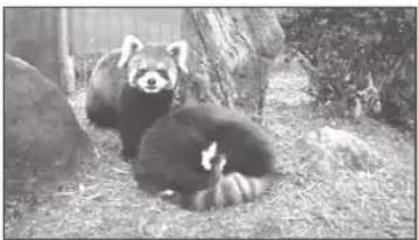
En función de la imagen de entrada, la selección de "4:3" puede dar como resultado una imagen expandida verticalmente; en cambio, la selección de "16:9" le permite tener el tiempo de pantalla más adecuado.
Si hay una entrada de señal 3D, la relación se fija en "16:9".
MEMO
El enmascaramiento es posible únicamente cuando se visualizan imágenes de alta definición.
65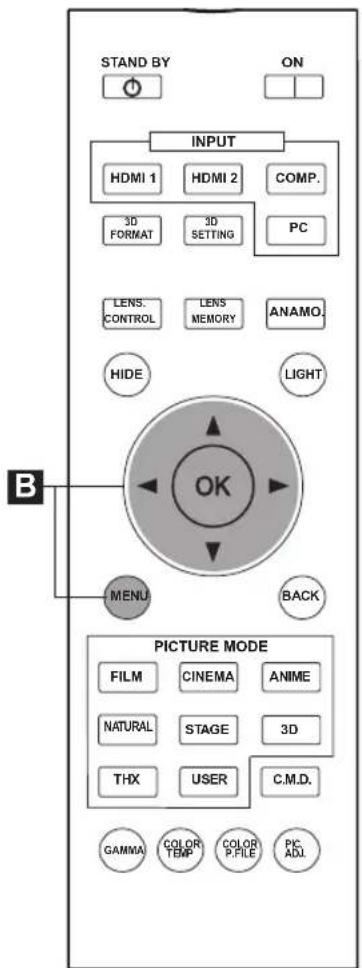
45
Esta explicación se utiliza la misma distribución de botones.
(*) Si hay una entrada postal 3D, no se puede realizar el ajuste.
B Enmascaramiento de la zona circundante de una imagen
Las imágenes cuya zona externa parece deteriorada pueden proyectarse enmascarando (escondiendo) la zona circundante de la imagen proyectada.
1 Proyecte la imagen
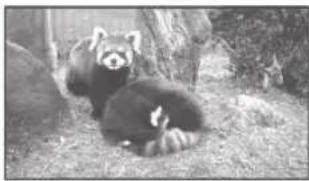
Imagen en la que la calidad de la zona externa se ha deteriorado.
Enmascare la imagen
1 Abra el menú de ajustes


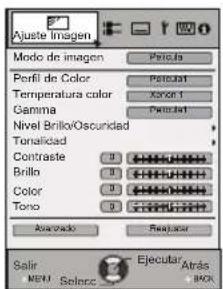
2 Seleccione "Señal de entrada" → "Máscara"
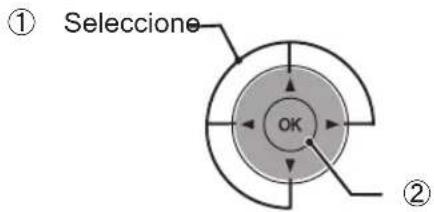
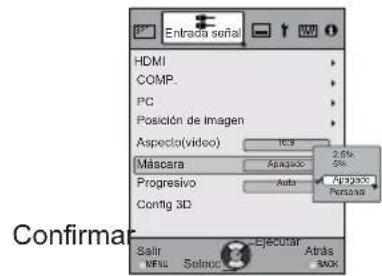
3 Establezca un valor de enmascaramiento
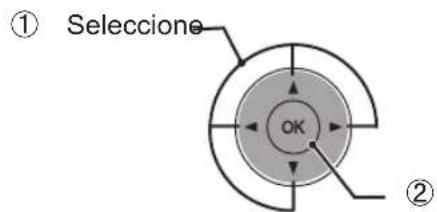
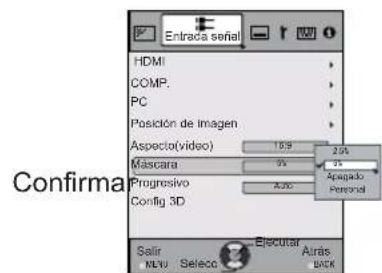
Por ejemplo:
Cuando se cambia el valor "Máscara" de "Apagado" a "5%"
3 Para terminar

Funcionamiento Básico (Continuación)
65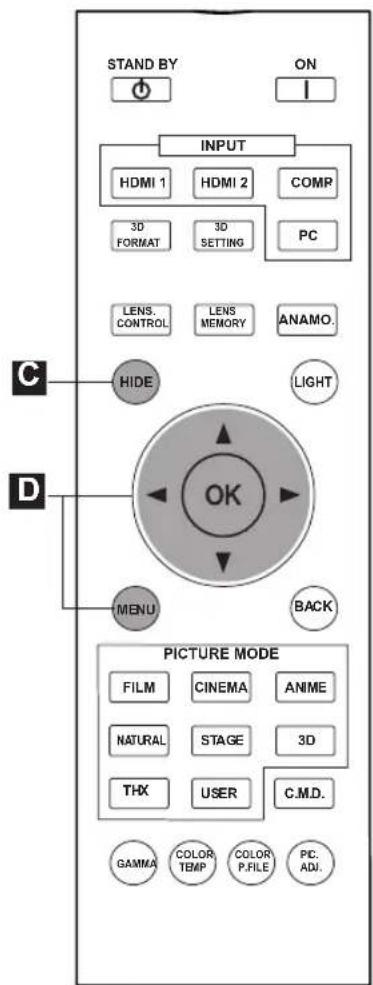
45
Esta explicación se utiliza la misma distribución de botones.
Si hay una Entrada postal 3D, no se puede realizar el ajuste. Además, excepto si se ajusta la corrección trapezoidal, dicha corrección se quita si hay una Entrada postal 3D.
C Apagado del video temporalmente
Se puede ocultar la imagen temporalmente.

Presione el botón HIDE para ocultar la imagen.
No es posible apagar la unidad cuando la imagen esté oculta temporalmente.
Ajuste de la corrección de la distorsión trapezoidal
En lo que respecta al plano de proyección, cualquier distorsión trapezoidal que ocurra se ajusta en el caso de que la ubicación de la instalación esté inclinada.
1 Abra el menú de ajustes

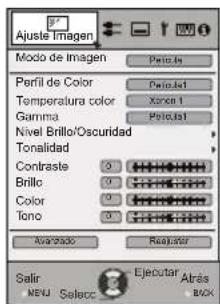
2 Seleccione "Instalación" → "Corregir trapecio"
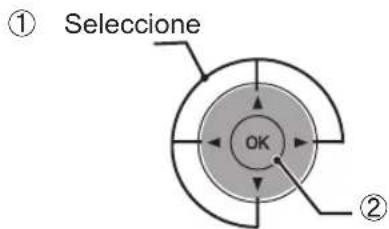
Confirmar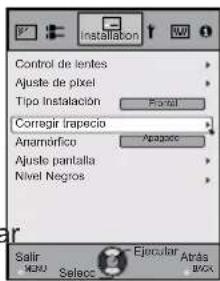
3 Ajustar la opción Corregir trapecio
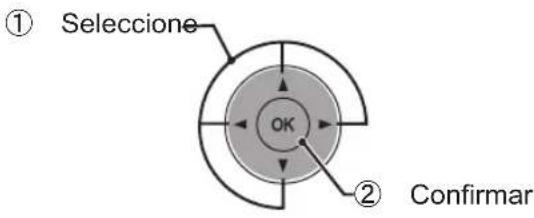
Si se presiona el cursor (flechas vertical y horizontal) en el modo Corregir trapecio, se podrá ajustar la distorsión trapezoidal.
Ajuste la distorsión horizontal con los botones Izquierda y Derecha.
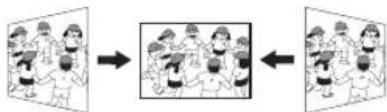
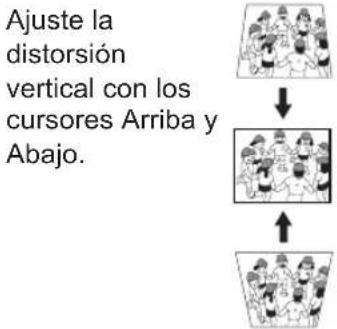
4 Salir

Ajustes y configuraciones del menú
Estructura de la jerarquía de manos (resumen)
El contenido de esta unidad se organiza de la siguiente manera. Dado que se trata de unas breves indicaciones, se siguen mostrando todos los elementos en la ilustración, excepto que los mismos podrían no aparecer debido a determinadas configuraciones. Además, en lo que respecta a la muestra medida para todos los tipos de dispositivos, los valores de configuración y ajuste podrían ser diferentes. Consulte la sección "Descripción de los elementos de menú" (página de referencia: a partir de la 52) para obtener detalles. Se puede trasladar a pantallas secundarias aplicadas para el ajuste, incluso para elementos que no ofrezcan submenús.
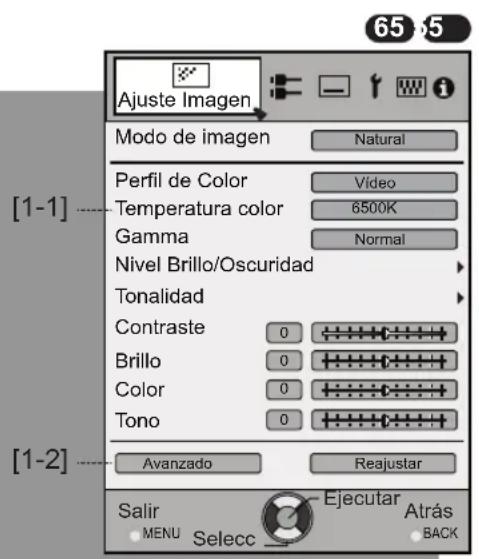
P. 52
P. 55
Continúa en la página siguiente
Ajustes y configuraciones del menú (Continuación)
65 55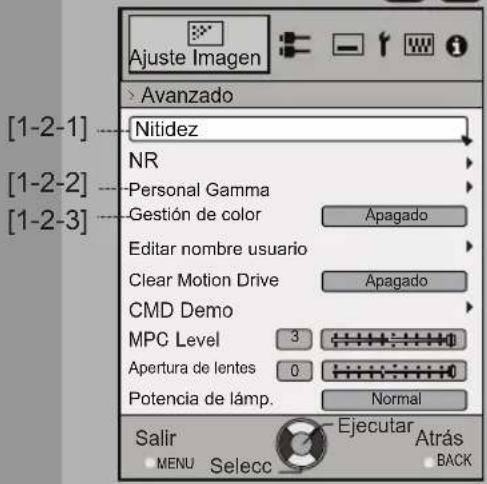
45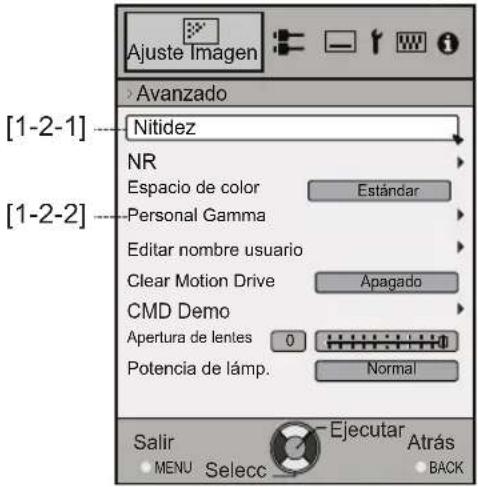
P. 56
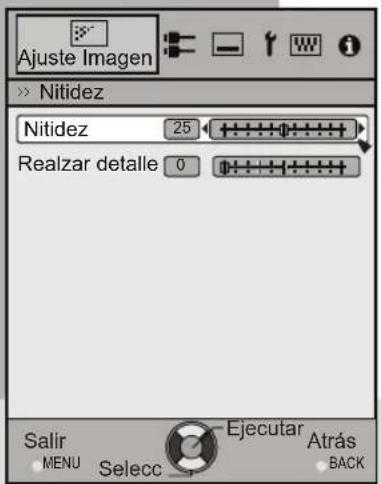
P. 58
Continúa en la página
Ajustes y configuraciones del menú (Continuación)
Ajustes y configuraciones del menú (Continuación)
[2] Entrada postal
cuando las señales de entrada son de 2D
655![JVC DLARS65U - [2] Entrada postal - 1](/content/2026/03/516018/images/bb58c812afa49ae0e588ec8a2afb166b7143e906c9a11814fb152d88a0d55cbf.jpg)
cuando las señales de entrada son de 2D
45![JVC DLARS65U - [2] Entrada postal - 2](/content/2026/03/516018/images/c9d2e34c2771a44605dc94c50bcee23754ce7acb91b5f9c7888327389a0ed7f6.jpg)
(*) Si hay una señal de entrada de ordenador, se muestra "Aspecto (ordenador)".
Durante la representación de una postal de entrada 3D, el contenido del menú "Entrada postal" es similar al del menú "[2-3] Config 3D".
![JVC DLARS65U - [2] Entrada postal - 3](/content/2026/03/516018/images/7792424d2939094b6d2b85947fa1e3918e57b060f66672d6a438cf15445ea426.jpg)
P. 60
P. 63
[2-1] HDMI![JVC DLARS65U - [2] Entrada postal - 4](/content/2026/03/516018/images/eedce02253ed93d30e257516ebde7ca9ad128d9ed0334059471a556de63295ee.jpg)
P. 61
Continúa en la página suma.
Ajustes y configuraciones del menú (Continuación)
[2-2] PC
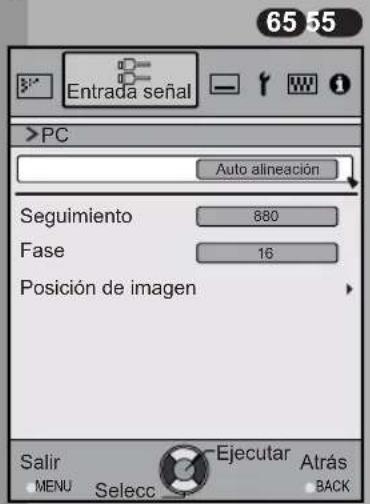
P. 62
[2-3] Config 3D
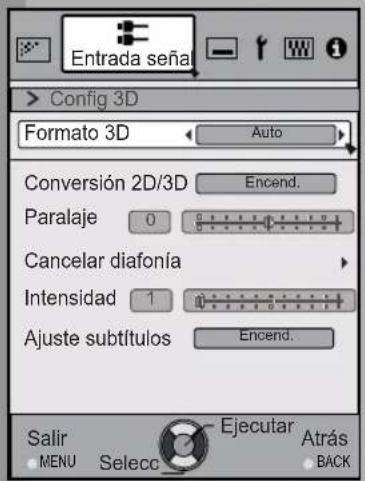
P. 63
Ajustes y configuraciones del menú (Continuación)
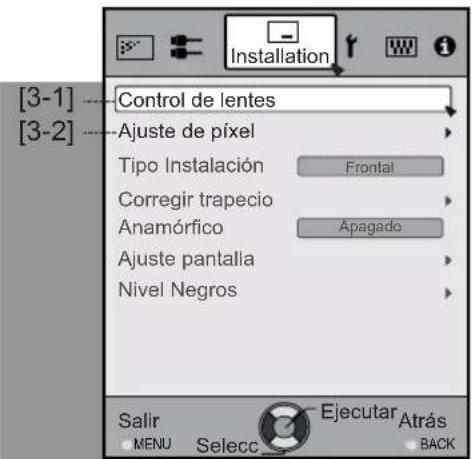
[3-1] Control de lentes 65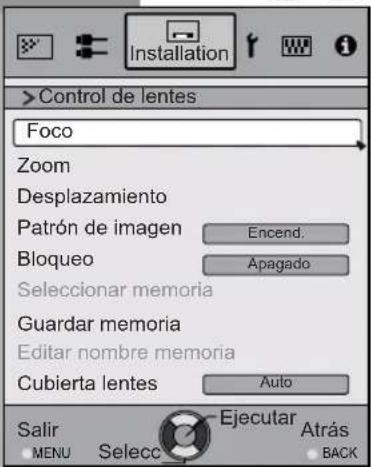
45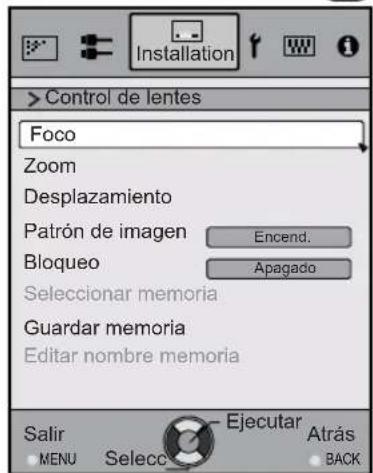
P. 65
65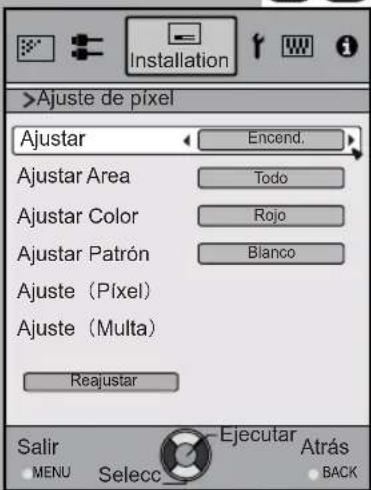
45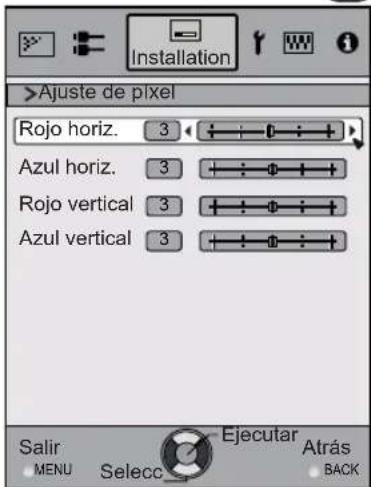
P. 66 a 67
Ajustes y configuraciones del menú (Continuación)
[4] Config. display
![JVC DLARS65U - [4] Config. display - 1](/content/2026/03/516018/images/33b83a13ad968895123dad037ea5bc2679b65ee8d900003da3d65eea4c52cc24.jpg)
P. 71
[5] Función
![JVC DLARS65U - [5] Función - 1](/content/2026/03/516018/images/00b8457a3ed31fa32ab7d1bd7a5bb0b30a3195dae8a7c7712c33f1e6d71bf613.jpg)
P. 72
[5-1] Red
![JVC DLARS65U - [5] Función - 2](/content/2026/03/516018/images/b581d680c52a81a9517c0c4d38373172f68d885e5141b7a5d877b60a609f77a8.jpg)
P. 73
Ajustes y configuraciones del menú (Continuación)
[6] Información
cuando las señales de entrada son de HDMI
![JVC DLARS65U - [6] Información - 1](/content/2026/03/516018/images/a23cbc0095cfe896f3563ba50ccc0fc635757b199fcf7e538b403d6fc087448b.jpg)
P.73
cuando las señales de entrada son de PC
65 55
![JVC DLARS65U - [6] Información - 2](/content/2026/03/516018/images/0f841f84d53c5a77bb5032a39957d04efaa72801d88abb640ed1a47ae20d4bcd.jpg)
P. 73
Ajustes y configuraciones del menú (Continuación)
Botones de función del menú
Utilice el menú con los siguientes botones del propio proyector o del mando a distancia.
| Botón | Función |
| MENUMENU | Menúamente.● Mrientas se muestra el menú, la pantalla de manos se desactiva. |
| OK OK | Cuando se confirma los elementos selectionsados@msteadas se muestra el "Menú principal" (nivel 1), se做不到a el "Submenú" (nivel 2).Cuando se mueste el submenú, presione OK y los elementos mostrados en la selección pasadoán a la "Pantalla de configuración" (nivel 3). |
| BACK BACK | Volver a la pantalla de menúanterior.La pantalla de manos se desactiva cuando se muestra la pantalla del menú principal. |
| Unidad Control remoto | Mostrar el menú principal y el submenú▲: Seleectione un elemento de ajuste el menú.Elija el valor de configuración delelemento de ajuste selectionado.El valor de configuración ajustado se reflejará inmediamente en la imagen.▼▲: Seleectione de un elemento de submenúmostrado.Seleectione de un elementodel menú. |
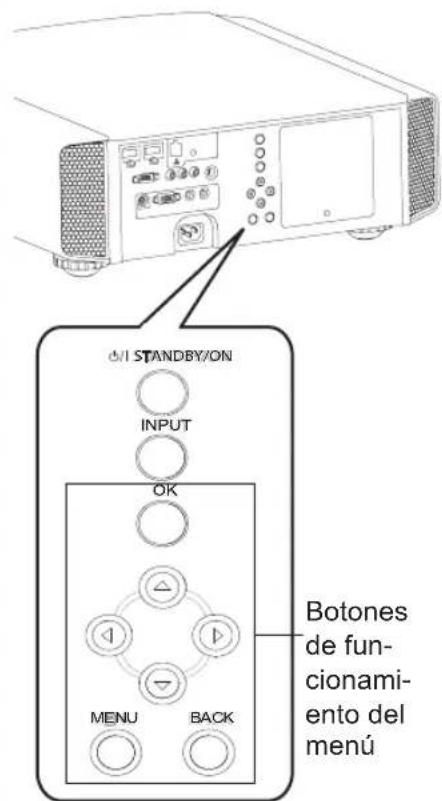
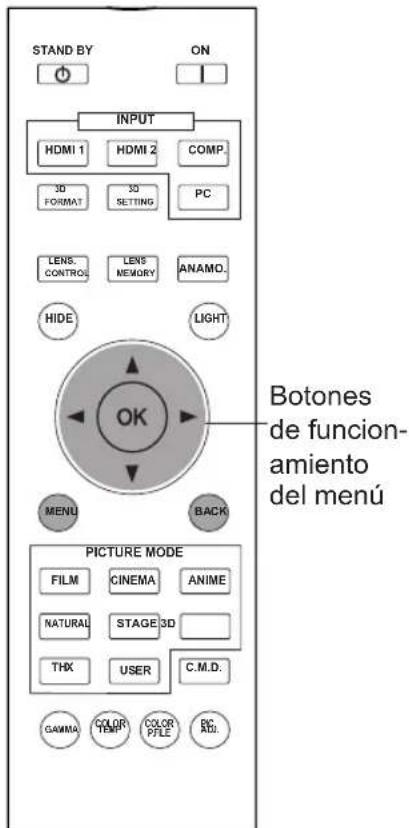
65 65
45
Esta explicación se utiliza la misma distribución de botones.
Ajustes y configuraciones del menú (Continuación)
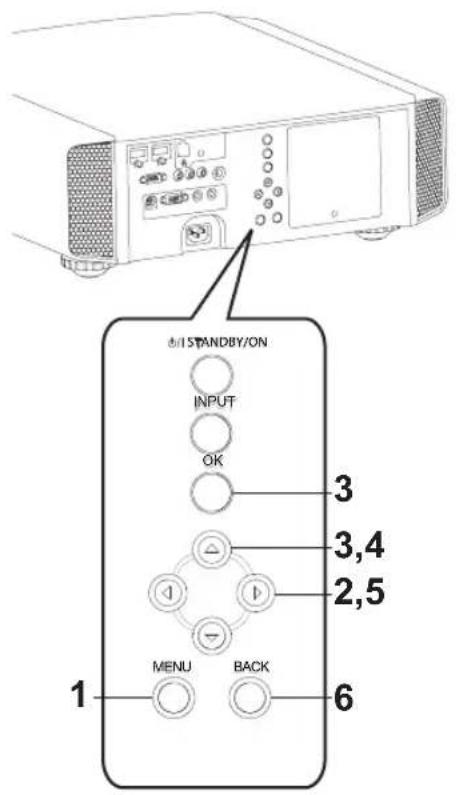
65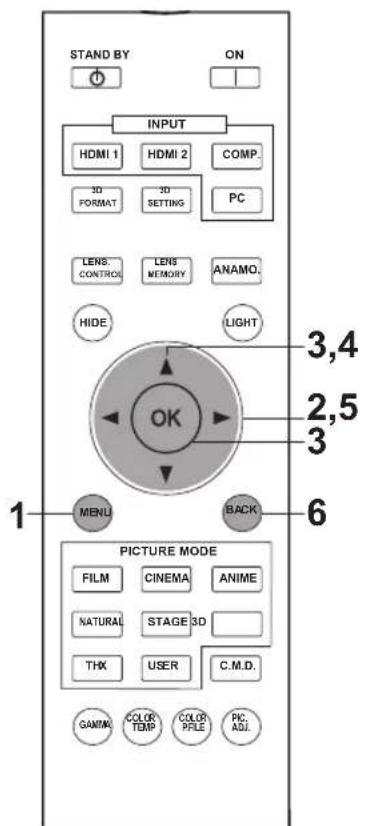
45
Esta explicación se utiliza la misma distribución de botones.
Procedimiento de funcionamiento del mando a distancia
1 Presione MENU.
Aparecerá el menú principal en la pantalla.
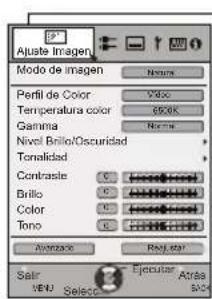
Se muestran los elementos del submenú seleccionados actualmente. Los elementos del menú seleccionados actualmente se resaltan y el icono se muestra en color naranja.
- Se muestran los elementos del submenú seleccionados actualmente.
Muestra la guía de funcionamiento del mando a distancia.
Ejemplo: Ajuste Imagen
65
2 Presione el cursor (▼) para seleccionar un submenú.
Se selecciona un submenú (Ajuste Imagen, Entrada postal, Config. display, Función, Información):
Si se selecciona "Información", la información sobre la entrada de video y la entrada de PC actualmente seleccionada se muestra en la parte inferior del menú.
3 Presione OK o el cursor (▼).
Se muestra el elemento del submenú. Los elementos del submenú varían en función de la Entrada postal y del modo de Imagen. Consulte la sección de menú de contenido en la página siguiente para obtener más detalles.
Ejemplo: entrada de señales distintas a las señales de PC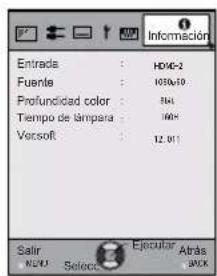
Ejemplo: cuando las señales de entrada son de PC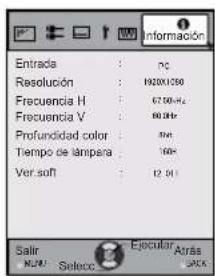
4 Presione el cursor (▲/▼) para seleccionar los elementos que desea ajustar.
Si el nombre de un elemento de submenú se muestra de forma atenuada, no se podrá seleccionar.
5 Presione el cursor / para cambiar la configuración.
6 Después de realizar el ajuste, presione ATRÁS.
Cada vez que se presione este botón, retrocederá a la pantalla de menú anterior correspondiente.
7 Repita los pasos 2 a 6 para ajustar otros elementos.
Una vez realizados todos los ajustes, presione MENU para salir del menú en la pantalla.
Ajustes y configuraciones del menú (Continuación)
Descripción de los elementos del menú
Todos los números mostrados dentro de [] son parámetros determinados.
Es posible hacer uso de todos los elementos mostrados en el menú presionando los botones OK/ATRÁS o el cursor (flechas Arriba, Abajo, Izquierda y Derecha).
Los elementos mostrados varían en función del elemento seleccionado en el menú y del tipo de
Ajuste el contenido de imagen de video y la imagen de entorno de proyección del proyector de acuerdo con sus valores preferidos de color, gamma, brillo, etc.
Utilice los botones Arriba y Abajo para seleccionar los elementos. Pulse el botón [BACK] para volver a la pantalla anterior.
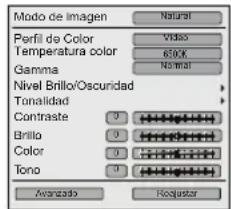
Elementos: explicación, funcionamiento, precauciones, ajustes
| Modo deImagen | Consulte la descripción de cada modo y, a continuación, utilise el modo que más le(interse). Además, es posibleaabdar la calidad de imagenutilizando las options User 1-5 Opciones del menú: Película, Cine, Animación, Natural, Estado, 3D, THX, User 1-5. [Natural] |
| Película | Esta configuración de calidad es similar à la textura de la configuración depelícula.Esta optionesadevelgarvellos. General. |
| Cine | Esta configuración de imagen se basa en la norma DCI y proportionsiónimagenes con un gran colorido.Estaoptionesadevelgarvellosdeacción e imagenescon gran colorido. DCI: abreviatura de Digital Cinema Initiativas, esadicir, Iniciativaspara cine digital. |
| Animación | Configuración de calidad de imagen para verpelículasdeanimación ysimilarares. |
| Natural | Se trata de una configuración de calidad de imagenqueofrece un color y tono naturales. Es adecuada paravermaterialde video, como porejemplo obras dramáticasy series. |
| Estado | Esta configuración de calidad de imagenes adecuadapara ver eventosen directo, como porejemplo en un escenario. |
| 3D | Configuración de calidad de imagenpara verpelículas3D. |
| THX655 | Es una configuración de imagencertificada porlacompañíaTHX. |
| User 1 | LasoptionesUser 1-5permitenajustarla calidad de imagensegúnsedesee en cada caso. |
| User 2 | Seguardarán los datos delultimodajuste.Cambie su nombrede usuariopreferido medianta lafunción"[1-2]Avanzado"Editornumberde usuario". |
| User 3 | |
| User 4 | |
| User 5 | |
| Perfil de color655 | Permitte selecciónar un perfil de color adecuadoa la fuente de entrada. En configuración de la configuración,loselementosque sepuedeestablecer en "Modo de imagen"varian. (Consulte la Tabla 1)Elperfilde colorseSelecciónan configuraciónde la produccionde video. Es recomendable hacercoíndirelperfilde colordelviedoque desea ver. (*)Si seleccióna"Apagado",no sepodrrealizarningúnajuste de imagenpara latemperatura de colorque no seean"Potencia dellamp."y"Apertura dellentes" bajo"Avantazo"ni tampoco lasoptionedes gamma o nitidez.Opcionesdelmenú: Película 1, Película 2, Cine 1, Cine 2, Estándar, Animación 1, Animación2, Video, Vivido, Adobe, Estado, 3D y Apagado, Custom 1-5.[Depending on the picture mode,the default values will change.(See Table 1)] |
| Película 1 | Perfilpróximoa un espacio de colorque seasemejaaluso deunlámpara de xenónparatrasmitirun carreteque seutiliza parapelículasdeEastman Kodak Company. |
| Película 2 | Perfilpróximoa un espacio de colorque seasemejaaluso deunlámpara de xenónparatrasmitirun carreteque seutiliza parapelículasdeFUJIFILMCorporation. |
| Cine1 | Se trata de unperfilqueaseseamejaal espaciode colordel estándar DCI. |
| Cine2 | Se trata de unperfilqueaseseamejaal espaciode colordeHDTV. |
| Estándar | Perfil conunarepresentaciónespeciallynenequicida decoloresespecíficosdepelículas.HDTV: abreviatura de High Definition Television,esdecir, Televisióndealta definiación. |
Ajustes y configuraciones del menú (continuación)
| Animación 1 | Se tratate de un/perfil adecuado para animaciones CG que suele encontrarse en series Animadas produidas por Hollywood. Está diseñado para animaciones con manyes colocores brillantes. |
| Animación 2 | Se tratate de un/perfil adecuado para series de animación de estudio cel que son comunes en Japón. Está pensado para animaciones con manyes colocores tenues. |
| Vidente | TEste/perfil es adecuado, por ejemplo, para programas de television, obrs dramáticas y deportes. |
| Vivido Adobe | Se tratate de un/perfil con un sentido enriquecido del color que lo hace adecuado para juegos. Se tratate del/perfil de color para Adobe RGB. (*) Adobe es unamarca registrada de Adobe Systems Incorporated en Estados Unidos yotiros países. |
| Estado3D Apagado THX | Este/perfil es adecuado para música en directo, orquestas, conciertos de ópera, teatro, etc. Se tratate del/perfil más adecuado cuando se utilizes gafas 3D. Se tratate de un modo que no ajusta la gestión del administración de color. 65 Es una configuración certificada por la compañero THX. |
| Custom 1 Custom 2 Custom 3 Custom 4 Custom 5 | Puede instalar el/perfil de color proportionado con este dispositivo JVC. El nombre cambiará tras la instalación. 65 |
[Tabla 1] Contenido de configuración y valores predeterminados de los perfiles de color para el modo de imagen
| Ajuste Imagen | ||||||||
| Película Cine Animación Natural Estado 3D THX | User 1,2,3,4 y 5 | |||||||
| Perfil de color | Película 1 | Cine 1 Animación 1 | Video Estado 3D THX | Se muestra todo salvo para Película 1,2 y THX. | ||||
| Película 2 | Cine 2 | Animación 2 | Vivido | Estándar | Estándar | |||
| Estándar | Estándar Adobe | Vivido | ||||||
| Estándar | ||||||||
Se trata del valor predeterminado conforme al modo de imagen.
Ajustes y configuraciones del menú (continuación)
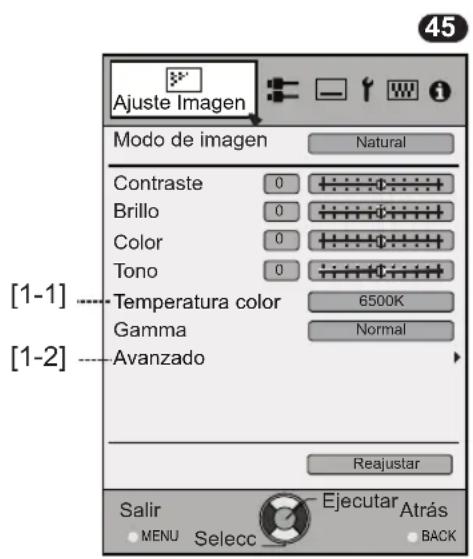
| Temperatura color | Es possible establecer la temperatura de color. A “[1-1] Temperatura color” del submenú |
| Gamma | Es possible establecer la curva gamma. Establezca sus preferencias. Opiones del menú: Normal, A (3D), B (3D), Película 1, Película 2, Película 3, Película 4, A, B, C, D, Personal 1, Personal 2, Personal 3 [Normal] |
| Normal | Normalmente se recomienda esta configuración. (*) No pueda configurar el Modelo Normal si el “Modo deImagen” es “Película” o “3D”. |
| A (3D) | A (3D) y B (3D) solamente se pueda establecer si “Modo deImagen” es “3D”. |
| B (3D) | Se trata de la curva gamma estándar para 3D. A (3D)ará más brillante. |
| Película 1, 2, 3 y 4 solamente se pueda establecer si “Modo deImagen” se estabilece en “Película”. 65 5 | |
| Película 1 Se tratate de una curva gamma que simula las caracteristicas de un carrete de Eastman | |
| Película 2Esta | Kodak Company parapelículas. curva gamma simulascaracteristicacurva gamma de un rollo cinematográfeocreado por FUJIFILM Corporation. |
| Película 3Esta | curva gamma se centra incluso más en el toto para el valor gamma de Película 1. |
| Película 4 Se tratate de una curva gamma que realiza más el contraste para el valor gamma dePelícula 2. | |
| (*) No能把 configurar A, B, C or D si el “Modo deImagen” es “Película” o “3D”. | |
| A | Respecto al valor Normal de Gamma, se tratate de una curva gamma centrada en el toto. |
| B | Se tratate de una curva gamma para la curva S úrica de lapelícula. |
| C | Se tratate de una curva gamma que, Respecto al valor gamma de B, se realiza más que la sensación de contraste. |
| D | En cuando a Normal, se tratate de una curva gamma donde las gradaciones intermedias tienen un aspecto muy brillante. |
| Personal 1 | (*) Las options Personal 1, 2 y 3 no se pueda configurar durante el uso de una entrada deSEO natal dope de imagoes es 3D. |
| Personal 2 | En el submenü “[1-2-2] Personal Gamma”, es possibleCambiar la curva gamma y guardarla. |
| Personal 3 | El valor inicial de Personal 1, 2 y 3 es el misismo que para “Normal”. |
| Nivel Brillo/Oscu-ridad | Compensar la obscurity y brillo de un airea. (*) Es possible establecerlo a menos que “Modo deImagen” se estabilezca en “Película”. |
| Nivel Brillo | Opiones del menú: (oscurece las areas oscuras)-7 a 7 (aclara las areas oscuras) [0] |
| NivelOscuridad | Opiones del menú: (oscurece las areas claras)-7 a 7 (aclara las areas澄清as) [0] |
| Tonalidad | Puede reproducir la intensidad de la imagen de exposión. (*)Esta funciona se能把 configurar cuando el “Modo deImagen” es “Película” y el valor de“Gamma” se ha definido como “Película 1-4”. (*) “Tono de video” se muestra cuando el “Modo deImagen” está definido enequalquier valorque no sea “Película”. |
| Blanco | Opiones del menú: (cuando mayor sea la infraexposión, más oscura sera la imagen)-16 a16 (cuando mayor sea la sobreexposión, más clara sera la imagen) [0] |
| Rojo | Opiones del menú: (infraexposión para rojo), -16 a 16 (sobreexposión para rojo) [0] |
| Verde | Opiones del menú: (infraexposión para verde), -16 a 16 (sobreexposión para verde) [0] |
| Azul Opcionés del menú: (infraexposión para azul), -16 a 16 (sobreexposión para azul) [0] | |
| Contraste | Permitte ajustar el contraste de las imagens de video. Opiones del menú: (penumbroso)-50 a 50 (blanquecino) |
| Brillo | Puede ajustar el brillo de la imagen de video. Opiones del menú: (sombra)-50 a 50 (brillo) |
| Color | Permitte ajustar la intensidad de las imagens de video. Opiones del menú: (osuro), -50 a 50 (saturado) |
| Tono | Permitte ajustar el toto de imagen de las imagens de video. Opiones del menú: (rojizo)-50 a 50 (verdoso) |
| Avanzado | Se pueda establecer functions como la corrección del contorno, la gamma personalizada yla gestión de color. Al submenü “[1-2] Avanzado” |
| Reajustar | Establece la configuración predeterminada de fábrica. |
Ajustes y configuraciones del menú (continuación)
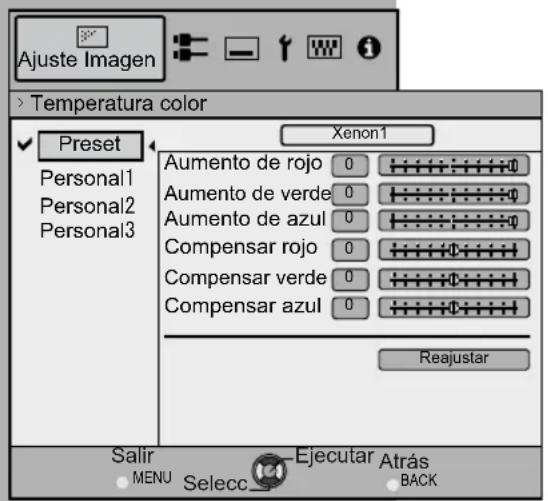
[1-1] Temperatura de color
Utilice esta función para ajustar la temperatura de color de la imagen de video. Realice los ajustes conforme a sus preferencias.
(*) Los ajustes disponibles varían en función del "Modo de imagen". Sin embargo, los valores no pueden ajustarse cuando el "Modo de imagen" es "THX".
Utilice los botones Arriba/Abajo para seleccionar un elemento de ajuste.
Pulse el botón [BACK] para volver a la pantalla anterior.
![JVC DLARS65U - [1-1] Temperatura de color - 1](/content/2026/03/516018/images/ba9ee9de3e68192e54405853a4f6a3883a9af7c5668d18a81a09eb406695f45c.jpg)
| Elementos | Explicación, funciona bajo la lawal de color de videos. Permitte establear lathernidad de color de las imagenes de video. Ajuste los values conforma a sus preferencias. (*) Para este parámetro, los elementos de configuraciónSEOSEOSEOSEOSEOSEOSEOSEOSEOSEOSEOSEOSEOSEOSEOSEOSEOSEOSEOSEOSEOSEOSEOSEOSEOSEOSEOSEOSEOSEOSEOSEOSEOSEOSEOSEOSEOSEOSEOSEOSEOSEOSEOSEOSEOSEOSEOSEOSEOSEOSEOSEOSEOSEOSEOSEOSEOSEOSEOSEOSEOSEOSEOSEOSEOSEOSEOSEOSEOSEOSEOSEOSEOSEOSEOSEOSEOSEOSEOSEOSEOSEOSEOSEOSEOSEOSEOSEOSEOSEOSEOSEOSEOSEOSEOSEOSEOSEOSEOSEOEOSEOSEOSEOSEOSEOSEOSEOSEOSEOSEOSEOSEOSEOSEOSEOSEOSEOSEOSEOSEOSEOSEOSEOSEOSEOSEOSEOSEOSEOSEOSEOSEOSEOSEOSEOSEOSEOSEOSEOSEOSEOSEOSEOSEOSEOSEOSEOSEOSEOSEOSEOSEOSEOSEOSEOSEOSEOSEOSEOSEOSEOSEOSEOSEOSEOSEOSEOSEOSEOSEOSEOSEOSEOSEOSEOSEOSEOSEOSEOSEOSEOSEOSEOSEOSEOSEOSEOSEOSEOSEOSEOSEOSEOSEOSEOSEOSEOSEOSEO SEOSEOSEOSEOSEOSEOSEOSEOSEOSEOSEOSEOSEOSEOSEOSEOSEOSEOSEOSEOSEOSEOSEOSEOSEOSEOSEOSEOSEOSEOSEOSEOSEOSEOSEOSEOSEOSEOSEOSEOSEOSEOSEOSEOSEOSEOSEOSEOSEOSEOSEOSEOSEOSEOSEOSEOSEOSEOSEOSEOSEOSEOSEOSEOSEOSEOSEOSEOSEOSEOSEOSEOSEOSEOSEOSEOSEOSEOSEOSEOSEOSEOSEOSEOSEOSEOSEOSEOSEOSEOSEOSEOSEOSEOSEOSEOSEOSEOSEOSEOseoSEOSEOSEOSEOSEOSEOSEOSEOSEOSEOSEOSEOSEOSEOSEOSEOSEOSEOSEOSEOSEOSEOSEOSEOSEOSEOSEOSEOSEOSEOSEOSEOSEOSEOSEOSEOSEOSEOSEOSEOSEOSEOSEOSEOSEOSEOSEOSEOSEOSEOSEOSEOSEOSEOSEOSEOSEOSEOSEOSEOSEOSEOSEOSEOSEOSEOSEOSEOSEOSEOSEOSEOSEOSEOSEOSEOSEOSEOSEOSEOSEOSEOSEOSEOSEOSEOSEOSEOSEOSEOSEOSEOSEOSEOSEOSEOSEOSEOSEOSEQEOSEOSEOSEOSEOSEOSEOSEOSEOSEOSEOSEOSEOSEOSEOSEOSEOSEOSEOSEOSEOSEOSEOSEOSEOSEOSEOSEOSEOSEOSEOSEOSEOSEOSEOSEOSEOSEOSEOSEOSEOSEOSEOSEOSEOSEOSEOSEOSEOSEOSEOSEOSEOSEOSEOSEOSEOSEOSEOSEOSEOSEOSEOSEOSEOSEOSEOSEOSEOSEOSEOSEOSEOSEOSEOSEOSEOSEOSEOSEOSEOSEOSEOSEOSEOSEOSEOSEOSEOSEOSEOSEOSEOSEOSEOSEOSEOSEOSEOSEQEQEOSEOSEOSEOSEOSEOSEOSEOSEOSEOSEOSEOSEOSEOSEOSEOSEOSEOSEOSEOSEOSEOSEOSEOSEOSEOSEOSEOSEOSEOSEOSEOSEOSEOSEOSEOSEOSEOSEOSEOSEOSEOSEOSEOSEOSEOSEOSEOSEOSEOSEOSEOSEOSEOSEOSEOSEOSEOSEOSEOSEOSEOSEOSEOSEOSEOSEOSEOSEOSEOSEOSEOSEOSEOSEOSEOSEOSEOSEOSEOSEOSEOSEOSEOSEOSEOSEOSEOSEOSEOSEOSEOSEOSEOSEOSEOSEOSEOSEO SEOEOSEOSEOSEOSEOSEOSEOSEOSEOSEOSEOSEOSEOSEOSEOSEOSEOSEOSEOSEOSEOSEOSEOSEOSEOSEOSEOSEOSEOSEOSEOSEOSEOSEOSEOSEOSEOSEOSEOSEOSEOSEOSEOSEOSEOSEOSEOSEOSEOSEOSEOSEOSEOSEOSEOSEOSEOSEOSEOSEOSEOSEOSEOSEOSEOSEOSEOSEOSEOSEOSEOSEOSEOSEOSEOSEOSEOSEOSEOSEOSEOSEOSEOSEOSEOSEOSEOSEOSEOSEOSEOSEOSEOSEOSEOSEOSEOSEOSEOEO SEOEOSEOSEOSEOSEOSEOSEOSEOSEOSEOSEOSEOSEOSEOSEOSEOSEOSEOSEOSEOSEOSEOSEOSEOSEOSEOSEOSEOSEOSEOSEOSEOSEOSEOSEOSEOSEOSEOSEOSEOSEOSEOSEOSEOSEOSEOSEOSEOSEOSEOSEOSEOSEOSEOSEOSEOSEOSEOSEOSEOSEOSEOSEOSEOSEOSEOSEOSEOSEOSEOSEOSEOSEOSEOSEOSEOSEOSEOSEOSEOSEOSEOSEOSEOSEOSEOSEOSEOSEOSEOSEOSEOSEOSEOSEOSEOSEOSEOEO SEOEEOSEOSEOSEOSEOSEOSEOSEOSEOSEOSEOSEOSEOSEOSEOSEOSEOSEOSEOSEOSEOSEOSEOSEOSEOSEOSEOSEOSEOSEOSEOSEOSEOSEOSEOSEOSEOSEOSEOSEOSEOSEOSEOSEOSEOSEOSEOSEOSEOSEOSEOSEOSEOSEOSEOSEOSEOSEOSEOSEOSEOSEOSEOSEOSEOSEOSEOSEOSEOSEOSEOSEOSEOSEOSEOSEOSEOSEOSEOSEOSEOSEOSEOSEOSEOSEOSEOSEOSEOSEOSEOSEOSEOSEOSEOSEOSEOSEOSEOJO SEOEOSEOSEOSEOSEOSEOSEOSEOSEOSEOSEOSEOSEOSEOSEOSEOSEOSEOSEOSEOSEOSEOSEOSEOSEOSEOSEOSEOSEOSEOSEOSEOSEOSEOSEOSEOSEOSEOSEOSEOSEOSEOSEOSEOSEOSEOSEOJO SEOEOSEOSEOSEOSEOSEOSEOSEOSEOSEOSEOSEOSEOSEOSEOSEOSEOSEOSEOSEOSEOSEOSEOSEOSEOJO SEOEOSEOSEOSEOSEOSEOSEOSEOSEOSEOSEOSEOSEOSEOSEOSEOSEOSEOSEOSEOJO SEOEOSEOSEOSEOSEOSEOSEOSEOSEOSEOSEOSEOSEOSEOSEOJO SEOEOSEOSEOSEOSEOSEOSEOSEOSEOSEOSEOSEOSEOJO SEOEOSEOSEOSEOSEOSEOSEOSEOSEOSEOSEOJO SEOEOSEOSEOSEOSEOSEOSEOSEOSEOSEOJO SEOEOSEOSEOSEOSEOSEOSEOSEOSEOJO SEOEOSEOSEOSEOSEOSEOSEOSEOSEOJO SEOEOSEOSEOSEOSEOSEOSEOSEOSEOJO SEOEOSEOSEOSEOSEOSEOSEOSEOJO SEOEOSEOSEOSEOSEOSEOSEOSEOJO SEOEOSEOSEOSEOSEOSEOSEOSEOJO SEOEOSEOSEOSEOSEOSEOSEOJO SEOEOSEOSEOSEOJO SEOEOSEOSEOJO SEOEOJO SEOEOJO SEOEOJO SEOEOJO SEOEOJO SEOEOJO SEOEOJO SEOEOJO SEOEOJO SEOEOJO SEOEOJO SEOEOJO SEOEOJO SEOEOJO SEOEOJO SEOEOJO SEOEOJO SEOEOJO SEOEOJO SEOEOJO SEOEOJO SEOEOJO SEOEOJO SEOEOJO SEOEOJO SEOEOJO SEOEOJO SEOEOJO SEOEOJO SEOEOJO SEOEOJO SEOEOJO SEOEOJO SEOEOJOSOJO SEOEOJO SEOEOJO SEOEOJO SEOEOJO SEOEOJO SEOEOJO SEOEOJO SEOEOJO SEOEOJO SEOEOJO SEOEOJO SEOEOJO SEOEOJO SEOEOJO SEOEOJO SEOEOJO SEOEOJO SEOEOJO SEOEOJO SEOEOJO SEOEOJO SEOEOJO SEOEOJO SEOEOJO SEOEOJO SEOEOJO SEOEOJO SEOEOJO SEOEOJO SEOEOJO SEOEOJO SEOEOJO SEOEOJBOSOJO SEOEOJBOSOJO SEOEOJBOSOJO SEOEOJBOSOJO SEOEOJBOSOJO SEOEOJBOSOJO SEOEOJBOSOJO SEOEOJBOSOJO SEOEOJBOSOJO SEOEOJBOSOJO SEOEOJBOSOJO SEOEOJBOSOJO SEOEOJBOSOJO SEOEOJBOSOJO SEOEOJBOSOJO SEOEOJBOSOJO SEOEOJBOSOJO SEOEOJOSOJO SEOEOJBOSOJO SEOEOJBOSOJO SEOEOJBOSOJO SEOEOJBOSOJO SEOEOJBOSOJO SEOEOJBOSOJO SEOEOJBOSOJO SEOEOJBOSOJO SEOEOJBOSOJO SEOEOJBOSOJO SEOEOJBOSOJO SEOEOJBOSOJO SEOEOJBOSOJO SEOEOJBOSOJO SEOEOJBOSOJO SEOEOJBOSOJO SINOJO SINOJO SINOJO SINOJO SINOJO SINOJO SINOJO SINOJO SINOJO SINOJO SINOJO SINOJO SINOJO SINOJO SINOJO SINOJO SINOJO SINOJO SINOJO SINOJO SINOJO SINOJO SINOJO SINOJO SINOJO SINOJO SINOJO SINOJO SINOJO SINOJO SINOJO SINOJO SINOJO SINOJBOSOJO SINOJBOSOJO SINOJBOSOJO SINOJBOSOJO SINOJBOSOJO SINOJBOSOJO SINOJBOSOJO SINOJBOSOJO SINOJBOSOJO SINOJBOSOJO SINOJBOSOJO SINOJBOSOJO SINOJBOSOJO SINOJBOSOJO SINOJBOSOJO SINOJBOSOJO SINOJBOSOJO SINOBJOSOJO SINOJBOSOJO SINOJBOSOJO SINOJBOSOJO SINOJBOSOJO SINOJBOSOJO SINOJBOSOJO SINOJBOSOJO SINOJBOSOJO SINOJBOSOJO SINOJBOSOJO SINOJBOSOJO SINOJBOSOJO SINOJBOSOJO SINOJBOSOJO SINOJBOSOJO SINOJBOSOJO sINOJBOSOJO SINOJBOSOJO SINOJBOSOJO SINOJBOSOJO SINOJBOSOJO SINOJBOSOJO SINOJBOSOJO SINOJBOSOJO SINOJBOSOJO SINOJBOSOJO SINOJBOSOJO SINOJBOSOJO SINOJBOSOJO SINOJBOSOJO SINOJBOSOJO SINOJBOSOJO SINOJBOSODJO SINOJBOSOJO SINOJBOSOJO SINOJBOSOJO SINOJBOSOJO SINOJBOSOJO SINOJBOSOJO SINOJBOSOJO SINOJBOSOJO SINOJBOSOJO SINOJBOSOJO SINOJBOSOJO SINOJBOSOJO SINOJBOSOJO SINOJBOSOJO SINOJBOSOJO SINOJBOSOJO SINO JBOSOJO SINOJBOSOJO SINOJBOSOJO SINOJBOSOJO SINOJBOSOJO SINOJBOSOJO SINOJBOSOJO SINOJBOSOJO SINOJBOSOJO SINOJBOSOJO SINOJBOSOJO SINOJBOSOJO SINOJBOSOJO SINOJBOSOJO SINOJBOSOJO SINOJBOSOJO SINOJBOSOJOSOSOJO SINOJBOSOJO SINOJBOSOJO SINOJBOSOJO SINOJBOSOJO SINOJBOSOJO SINOJBOSOJO SINOJBOSOJO SINOJBOSOJO SINOJBOSOJO SINOJBOSOJO SINOJBOSOJO SINOJBOSOJO SINOJBOSOJO SINOJBOSOJO SINOJBOSOJO SINOJBOSOJO 100% Permite un valor de color de videos. Porque Ajuste que el valor de color de videos. Verde Opcion del menú: (rojo débil) -50 a 50 (rojo intenso) [0] Azul Opcion del menú: (verde débil) -50 a 50 (verde intenso) [0] Personal 3 Corrección Permitte establecer lathernidad de color de las imagenes de video. Opcion del menú: (Valor predefinido), Lum. Intensa, Xenon1, Xenon2, Xenon3 Personal 2 Guarde sus values de ajuste preferidos y disfrute de ellos. Personal 3 Es possible ajustar la parte brillante de las imagenes de video para cada color. Rojo Opcion del menú: (rojo débil) -255 a 0 (rojo intenso) [0] Verde Opcion del menú: (verde débil) -255 a 0 (verde intenso) [0] Azul Opcion del menú: (azul débil) -255 a 0 (azul intenso) [0] Compensar Para cada color, se pueda ajustar las areas oscuras de las imagenes de video. Rojo Opcion del menú: (rojo débil) -50 a 50 (rojo intenso) [0] Verde Opcion del menú: (verde débil) -50 a 50 (verde intenso) [0] Azul Opcion del menú: (azul débil) -50 a 50 (azul intenso) [0] |
Ajustes y configuraciones del menú (continuación)
[1-2] Avanzado
Use esta función para definir los contornos de la imagen de video, la nitidez general, el modo de reducción de ruido y el posprocesamiento de video.
También puede crear su calidad de color y gama preferidas.
Utilice los botones Arriba/Abajo para seleccionar un elemento de ajuste.
Pulse el botón [BACK] para volver a la pantalla anterior.
![JVC DLARS65U - [1-2] Avanzado - 1](/content/2026/03/516018/images/d186d6eeef0374a27f359f9d0cfcfa956d40b927bd29798fb7912ccc8a72b7cc.jpg)
Elementos: Explicación, funcionamiento, precauciones, ajustes
| Nitidez | Puede establecer la nitidez y la mejor del detalle. A “[1-2-1] Nitidez” del submenü. |
| NR | Reduce el ruido de las imágenes de video. Ajuste los values conforme a sus preferencias. |
| RNR | PermitteJKLM a intensidad de la eliminación de ruido aleatorio de laImagen. Opciones del menu: (Bajo) 0 a 16 (Alto) [0] |
| MNR | PermitteJKLM a intensidad de la eliminación de ruido de mosquito de las imágenes de video. (*) No es possible establecerlo si “Modo deImagen “ se establece en “3D”. Además, no es possible establecerlo cuando la sealsa de entrada es HD. Opciones del menu: (Bajo) 0 a 16 (Alto) [0] |
| BNR | Reduce el ruido de bloque de las imágenes de video. (*) No es possible establecerlo si “Modo deImagen “ se establece en “3D”. Además, no es possible establecerlo cuando la Entrada señal es HD. Opciones del menu: Encend. y Apagado [Apagado] |
| Espacio de color 45 | PuedeATTER la visualización del espacio de color de laittersa del projector. Opciones del menu: Estándar, Ancho 1 y Ancho 2 [Estándar] |
| Estándar Ancho 1 | EQUIVALEnte al espacio de color HDTV EQUIVALEnte al espacio de color del estándar DCI |
| Ancho 2 | Espacio de color más amplio que Ancho1 |
| Personal Gamma | Es posible establecerla curva gamma y guardarla. Ajuste los values conforme a sus preferencias. A “[1-2-2] Personal Gamma” del submenü |
| Gestión de color | Es posible establecerel color preferido de la pantalla y guardarlo. [65] [5] A “[1-2-3] Gestión de color” del submenü. |
| Editar nombre* username | Puede editar el nombre de usuario del “Modo deImagen”. (*) El número de charactres está limitado a 10 (*) Puede utiliser letras del alfabeto en mayúsculas y minúsculas, asi como número y@simbolos. |
| User 1 | Selección el nombre de usuario que deseee editor. |
| User 2 | Pulse el botón [OK] en la unidad principal o en el mando a distancia para confirmar y acceder al modo de ediciones. |
| User 3 | (*) Pulse el botón [BACK] en la unidad principal o en el mando a distancia para salir del modo de ediciones. |
| User 4 | De este modo, se eliminarán sus改动aciones. |
| User 5 | Muestra el lugar en el que debe introducir los caricacteres. El cursor se desplazará automatistically; no se pueda mover a la derecha ni a la izquierda. Mueva el cursor mediante los botones [Arriba], [Abajo], [Izquierda] y [Derecha] de la unidad principal o el mando a distancia. Desplácese hasta la letra que deseee introducir y pulse el botón [OK] de la unidad principal o el mando a distancia para colocar la letra en la posión del cursor de entrada en el campo NÓMBRE. |
| Cursor de entrada | Utilice esta funciona para eliminar un(caracter. Mueva el cursor de selección hasta la umbicación眼看ada y pulse el botón [OK] de la unidad principal o el mando a distancia. De este modo se eliminará el(caracter que se encontrar a la izquierda del cursor de entrada del campo Nombre. |
| Cursor de selección | Utilice esta funciona para eliminar todos los caricacteres. Mueva el cursor de selección hasta la umbicación眼看ada y pulse el botón [OK] de la unidad principal o el mando a distancia. Se做不到 un mensaje de confirmación de eliminación. |
| OK | Utilice esta funciona para definir su nombre. Mueva el cursor de selección hasta la umbicación眼看ada y pulse el botón [OK] de la unidad principal o el mando a distancia. Se做不到 un mensaje de confirmación de guardado. |
Ajustes y configuraciones del menú (Continuación)
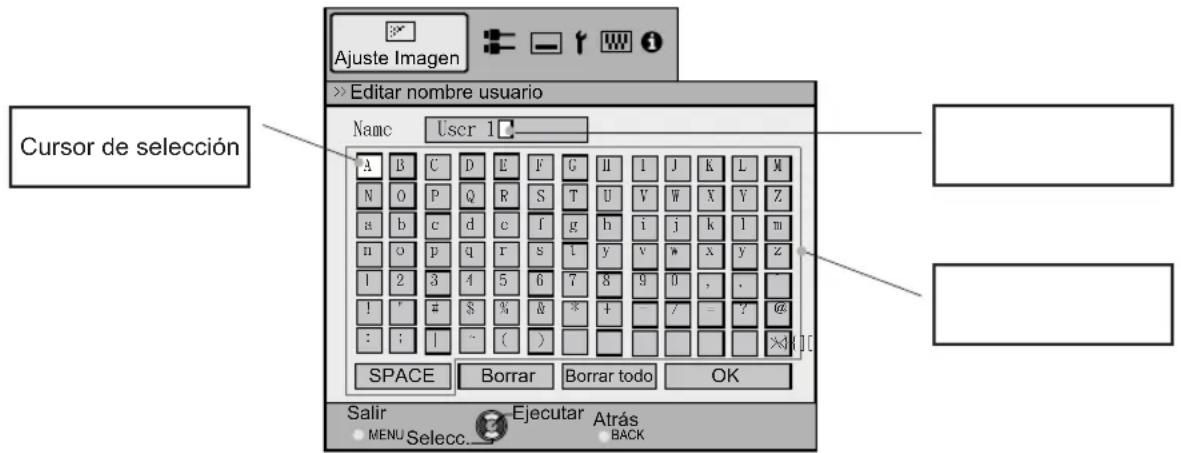
| Clear Motion Drive | Mejora las imagenes de video con movimientos rápidos para Obtener imagenes de video nítidas con una个小peña detencion de imagen residual. No se pueda configurar cuando la Señal de PC/Señal 3D y ["2-3] 2D/3D" está activados. Además, es possible que la imagen se distorsione en algunos escenarios, o que se produzan destellos claros y oscuros. En este caso, escoja "Apagado", y a continua la configuración que desee. Opciones del menu: Apagado, Mode 1, Mode 2, Mode 3, Mode 4 y Telecine Inverso [Apagado] |
| Apagado Apagado | |
| Mode 1 | Insercción de negro débil |
| Mode 2 | Interpolación de negro fuerte |
| Mode 3 | Interpolación débil |
| Mode 4 | Interpolación fuerte |
| Telecine Inverso | Con señas 60i/60p, como por exemple las transmisiones de TV y los DVDs, la fuente de imagen de video de 24 fotogramas se cambia a visualización de 24 fotogramas. (*) 24p no funciona. (*) 24p no funciona. |
| CMD Demo | Es possible confirmar el efecto de la configuración de Mode 3 y Mode 4 del elemento Clear Motion Drive. Al presionar el botón "OK", se做不到 en todos los lados de una pantalla en el centro dividido en dos partes. Porultimate, se establearce en "Apagado". No se pueda establecer para señas de PC y 3D. Opciones del menu: Izquierda, Derecha, Superior, Inferior, Apagado [Apagado] |
| Izquierda La Pantalla izquierda mystra una demostración de la option Clear Motion Drive. Derecha La pantalla derecha mystra una demostración de la option Clear Motion Drive. Superior La pantalla superior mystra una demostración de la option Clear Motion Drive. Inferior TLa pantalla inferior mystra una demostración de la option Clear Motion Drive. Apagado La demostración de la option Clear Motion Drive se desactiva. | |
| MPC Level 65 55 | Ajuste el efecto del sentido de resolution causado augmentando la resolution de la visualización de la imagen. Ajuste el ruido de la imagen conforme a sus requisitos. (*) Cuando "modo de imagen" sea "película" y "THX", el valor predeterminado sera "1". (*) No se puedaaabstar si la seals de entrada es 3D o "conversion 2D/3D" está "ENCEND". (*) No se puedaaabstar cuando el valor de "Clear Motion Drive" es "Mode 1" o "Mode 2". Opciones del menu: 0 a 3 [2] |
| Apertura de lentes | Permitteaabstar la cantidad con la que el iris optico se contrae. Un valor de 0 significatallmente abierto. Opciones del menu: (Oscuro) -15 a 0 (Claro) [0] |
| Potencia de lámp. | Es possible Cambiar el brillo de la lámpara. (*) Si se utilizescontinuamente con el valor "Alto", la lámpara agotará antes su periodode vidaCTL. (*) Cuanto mayor temperatura se permita en el interior del dispositivo debido a la generación de calor, menor sera el niveled tolerancia contra altas temperatas. (*) La lámpara no seouldapagar durante aproximadamente 60 segundodespite haberla encendido. (*) Será "Alto" cuando el "modo de imagen" sea "3D". (*) Será "Alto" cuando el "modo de imagen" sea "3D", "Película" o "Cine". Opciones del menu: Normal y Alto [Normal] |
| Normal Normalmente se elige este valor. (160 W) Alto En una sala iluminada, cuando el video se ve con dificultad, se elige este valor. (220 W) | |
Ajustes y configuraciones del menú (Continuación)
[1-2-1] Nitidez
Utilice esta función para definir la nitidez general y los contornos de la imagen de video conforme a sus preferencias.
Utilice los botones Arriba/Abajo para seleccionar un elemento de ajuste. Pulse el botón [BACK] para volver a la pantalla anterior.
![JVC DLARS65U - [1-2-1] Nitidez - 1](/content/2026/03/516018/images/b1d2589ea655cfcfb74aa129f138aa93e967b2c2ccb845c620f9cac3d7ef96d5.jpg)
Elementos: Explicación, funcionamiento, precauciones, ajustes
| Nitidez | Realza los contornos de las imágenes de video. Ajuste los values conforme a sus preferencias. Opciones del menu: 0 a 50 (claro) |
| Realzar detalle | PermitteOOTar los niños detalles de las imágenes de video. Ajuste los values conforme a sus preferencias. Opciones del menu: 0 a 50 (fuerte) |
Utilice esta función para crear una curva de gamma acorde a sus preferencias.
Seleccione PERSONAL 1, 2 o 3 mediante los botones Arriba y Abajo y, a
continuación, pulse el botón [OK] para definir y ajustar cada elemento.
Pulse el botón [BACK] para volver a la pantalla anterior.
![JVC DLARS65U - [1-2-1] Nitidez - 2](/content/2026/03/516018/images/33cef402c34e0b9f365f6867be723d68f05e1f3093a19852e07398ecaa493948.jpg)
Elementos: Explicación, funcionamiento, precauciones, ajustes
| Personal 1~3 | Es posible seleccionar un ajuste de curva gamma para Personal1, 2 y 3 bajo el elemento“Gamma” del menú [1] Ajuste Imagen y, a continuación, guardarlo.Ajuste los values conforme a sus preferencias. (*) Las options Personal 1, 2 y 3 no se pueda configurar durante el uso de una entrada deSEO neral 3D si el “Modo deImagen” es 3D. (*) Los values iniciales de Personal 1, 2 y 3 son los mismos que para “Normal”. (*) Consulte la figura que aparece bajo del menú en dos marcos para realizar el ajuste. (*) Es recommendable leer la sección “Curva gamma” (Págrina de referencia: 74) para obtenersuggestencias sobre el ajuste. |
| Valor corrección | Puede optar porregarar el ajuste de curva gamma subyacente. (*) Puede elegir该如何 configuración, ya que la curva gamma predeterminada siempre se做不到a lineal.Opciones del menú: Normal, A, B, C, D (aclara partes oscuras a intermedias determinadas) 1,8 a 2,6 (oscurece partes oscuras a intermedias determinadas) en el intervalo de values con incrementos de 0,1. [Normal]. |
| Ajuste de gamma | La curva gamma para “verde” se muestra como la representativa. Si seleccióna “Blanco”, “Rojo,” “Verde” o “Azul”, se做不到a las curvas de color correspondientes.Colloque el cursor en una curva gamma con 12 punto mediante los botones Izquierda yDerecha y, a continuación, utilise los botones Arriba y Abajo para mover dichos puntos hacia arriba o hacía abajo. |
| Blanco | Los values de rojo, verde y azul se puedaaabustar al mesmo tiempo. |
| Rojo Es possible | ajustar la curva gamma para rojo. |
| Verde | Es possibleaabustar la curva gamma para verde. |
| Azul Es possible | ajustar la curva gamma para azul |
| Reajuster | Se utilizesan los mismos datos que para el modo “Normal”. (*) Cuando salga del menú de ajuste de Personal Gamma, guarde los values de ajuste.Puede volver a los datos originales guardados. |
Ajustes y configuraciones del menú (Continuación)
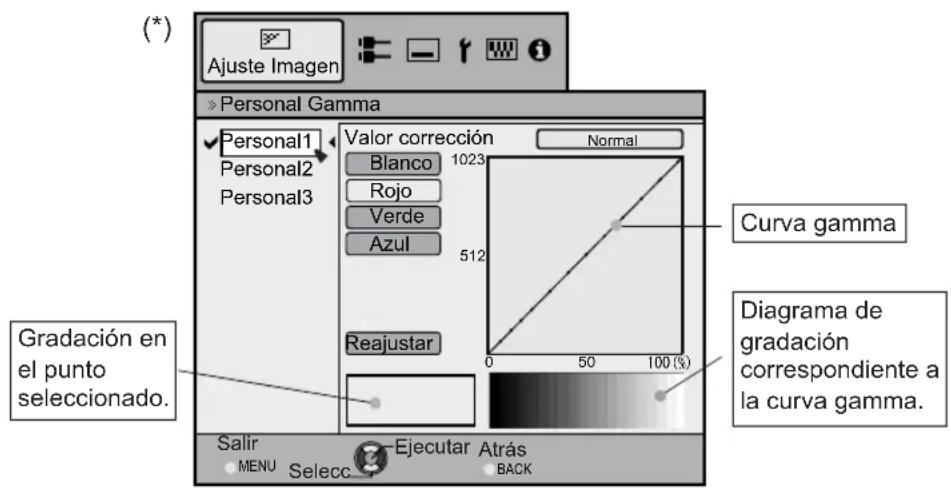
[1-2-3] Gestión de color 65
Utilice esta función para crear un color acorde a sus preferencias. Seleccione PERSONAL 1, 2 o 3 mediante los botones Arriba y Abajo y, a continuación, pulse el botón [OK] para definir. Pulse el botón [BACK] para volver a la pantalla anterior.
![JVC DLARS65U - [1-2-3] Gestión de color 65 - 1](/content/2026/03/516018/images/6f9ec3f345288eac1eb2d22f872a62f6289587d9d8a3dcd051cd9b6d21122a17.jpg)
Elementos, explicación, funcionamiento, precauciones, ajustes
| Personal 1~3 | Establezca el color del eje de 7 colores (Rojo / Naranja / Amarillo / Verde / Cian / Azul / Magenta) conforme a sus preferencias y guárdelos. Por exemple, pueda que紊ee secambar solamente el color rojo de las rosas. Ajuste los valores conforma a sus preferencias. En función de los ajustes, cambiará la imagen de entrada de segundo plano. Es possible confirmar la imagen de video antes de realizar el ajuste presionando el botón "OCULTAR" del mando a distancia. |
| Pausa | Es possible做不到la imagen de video de entrada de segundo plano que se está ajustando como imagen estàtica.Opcion del menú: Encend. y Apagado [Apagado] |
| Encend. Permite congelar la imagen de video de entrada.Apagado Permite descongelar la imagen de video de entrada. | |
| Selección de color | Mediente los 7 colores (rojo, naranja, amarillo, verde, cian, azul y magenta) es possibleajustar de forma precisela tonalidad, la saturación de color y el brillo. Una vez realizados losajustes guárdelos. Ajuste los valores conforma a sus preferencias. |
| Posición Axis | Ajuste de forma precisela posición del eje central del color selecciónado.Oponciones del menú: -30 a 30 [0] |
| Tonalidad | Ajuste la tonalidad.Oponciones del menú: -30 a 30 [0] |
| Saturación Ajuste la saturación de color.Oponciones del menú: (color tenue), -30 a 30 (colores intensos) [0] | |
| Brillo Ajuste el brillo.Oponciones del menú: (sombra) -30 a 30 (colores brillantes) [0] | |
Ajustes y configuraciones del menú (Continuación)
[2] Entrada postal
Utilice esta función para definir las especificaciones apropiadas para las señales de imagen de video entre HDMI, COMP y PC. Defina la relación de aspecto y la máscara de pantalla. Utilice los botones Arriba y Abajo para seleccionar los elementos. Pulse el botón [BACK] para volver a la pantalla anterior.
(*) Este se convierte en ["2-3] Config 3D" durante la entrada de señal 3D.
![JVC DLARS65U - [2] Entrada postal - 1](/content/2026/03/516018/images/16f97114a4c4ccc131722a9e4987a86f87abb4c2fe50e686c16f703a92aa4cb2.jpg)
| Elementos | Explicación, funciona bajo la lawofolda, para ser fácilmente accesible. |
| HDMI | Es possible establisher esta-option si se selección el terminal HDMI. en el submenú “[2-1] HDMI” |
| COMP. | (*) Se pueda establisher cuando se selección el terminal COMP. |
| PC 65 5 | Esta.Option se pueda establisher si se selección el terminal PC. en el submenú “[2-2] PC” |
| Posición deImagen | Realice los ajustes si los bordes de laImagen se pierden parcialmente debido a la temporización de las señales de vincrónica horizontal y vertical. El valor de la posición de laImagen depende de la Entrada móvil. (*) En función de la SERIAL de entrada, es posible que no se muestre nada de laImagen de video. (*) Si hay una SERIAL de entrada 3D, no se pueda realizar el ajuste. |
| Horizontal Vertical | Esto permite alinear la directionación horizontal de la posición de laImagen. Esto permite alinear la posición vertical de laImagen. |
| Aspecto (vdeo) | (*) Se muestra cuando hay una entrada de SERIAL de video. (*) Si se establishce en 3D, la relacion se fija en 16:9. Opciones del menú: 4:3, 16:9 y Zoom [16:9] |
| 4:3 | Permitte establisher el tamanío de la pantalla de laImagen en 4:3. Para señales de alta definición (HD) los lados izquierdo y derechos se reducen |
| 16:9 | Permitte establisher el tamanío de la pantalla de laImagen de video en 16:9. Para señales de definición estándar (SD) los lados izquierdo y derechos se expanden. |
| Zoom | Permitte aplicar zoom a las imagenes de video. (*) Para señales HD, esta.Option no se pueda selectionar. |
| Aspecto (ordenador) | Permitte establisher el tamanío de la pantalla de laImagen de video cuando la SERIAL de entrada de video es de PC. (*) Se muestra cuando hay una entrada de SERIAL de entrada de PC. Opciones del menú: Auto, 1:1 y Completo [Auto] |
| Auto Permitte colocar la pantalla de laImagen de video en el centro del intervalo de visualización para relllenar la pantalla. Dependiendo del tamanío de la pantalla de video, los bordes negros izquierdo y derechos se quitarán. | |
| 1:1 | El tamanío de laPGAina de laImagen de video se做不到 según el tamanío de laImagen de entrada. Dependiendo de laImagen de video de entrada, la pantalla sera más(PCaqueña o parte de la)... pantalla de laImagen de entrada se cortará. |
| Completo No mantiene la relacion de aspecto de laPGAina de laImagen de video y rellena toda la)... pantalla. | |
Ajustes y configuraciones del menú (Continuación)
| Máscara | Oculta los bordes superior, inferior, izquierdo y derechos de la pantalla con una máscara negra. Se pueda ajustar de forma individual tanto vertical como horizontally. Ajuste los valores conforme a sus preferencias. (*) Si hay una EntradaSEO 3D, no se pueda realizar el ajuste. Opcionés del menu: Apagado, 2,5%, 5%, Personal [Apagado] |
| Apagado Sin máscara. | |
| 2,5% | Comparado con las imágenes de video originales, se enmascarara alrededor del 2,5% de las imágenes de video. |
| 5% | Comparado con las imágenes de video originales, se enmascarara alrededor del 5% de las imágenes de video. |
| Personal | |
| Izquierda Comparado con las imágenes de video originales, se enmascarara alrededor del 5% de las imágenes de video en el lado izquierdo. Opcionés del menu: 0 ~ 5% [0] | |
| Derecha Comparado con las imágenes de video originales, se enmascarara alrededor del 5% de las imágenes de video en el lado derecho. Opcionés del menu: 0 ~ 5% [0] | |
| Arriba Comparado con las imágenes de video originales, se enmascarara alrededor del 5% de las imágenes de video en el lado superior. Opcionés del menu: 0 ~ 5% [0] | |
| Abajo Comparado con las imágenes de video originales, se enmascarara alrededor del 5% de las imágenes de video en el lado inferior. Opcionés del menu: 0 ~ 5% [0] | |
| Progresivo | Las señales entrelazadas (480i/576i/1080i) se converten en señales progresivas. Interpola imágenes de video de senal entrelazada con imágenes de video circundentes. Establezca sus preferencias. Opcionés del menu: Auto y Apagado [Auto] |
| Auto Se detecta automatistically si las imágenes de video 24p, que se pueda ver en pantallas depelícula, entrelazan señales de material de video original o si son el producto de la conversion de senal y se interpolan en consecuencia. | |
| Apagado Se realiza la interpolación de las imágenes de video como señales de video entrelazadas, por exemple, material de video. | |
| Config 3D | Vaya a “[2-3] Config 3D” en el submenu. |
[2-1] HDMI
Configure esto al utilizar el terminal HDMI.
Utilice los botones Arriba y Abajo para seleccionar los elementos. Pulse el botón [BACK] para volver a la pantalla anterior.
(*) Se puede ajustar cuando el terminal HDMI esté seleccionado.
![JVC DLARS65U - [2-1] HDMI - 1](/content/2026/03/516018/images/2f5ed43f1bcb9be6da2cff074a4286fc0f90fe096d9cee03b4d89ae98bf02c4f.jpg)
Elementos, explicación, funcionamiento, precauciones, ajustes
| Entrada | Permitte establearcer el intervalo dinámico de las imagenes de video de entrada (escala). Las Areas oscuras y claras, que no coinciden con el intervalo, podría ser más claras o más oscuras. Si no está seguro del intervalo dinámico de la seals de entrada, compruebe laopia "Control de nivel". Opcion del menu: Estándar, Mejorado, Súper blanco [Estándar] |
| Estándar | Se establishee si el intervalo deImagen de dinámico del nivel degradación de laImagen de entrada se establishee en 16-235. En el caso de una seals de video, configuréloAquí. |
| Mejorado | Se establishee si el intervalo dinámico del nivel de escalalde video de entrada es 0-255. Si sonseyales de PC,establézcalasaquí. |
| Súper blanco | Se establishee si el intervalo dinámico del nivel de escalalde video de entrada es 16-255. Establezca la salute en el equipo de video compatible con Súper blanco para DVD/BD,etc. |
Ajustes y configuraciones del menú (Continuación)
| Control de nivel 0 235 | Puede confirmar el intervalo dinámico de las EntradaSEO. Aparecerá un patrón en las cuales esines y en el centro de la pantalla tal y como se muestra en la ilustración. Compare el intervalo dinémico de laSEO de entrada con esta ilustración de patrón y confirmelmo. (*) El número en la ilustración es el nivel de escalal. Este número no se muestra. La ilustración de la gradación que aparece en la figura se ha exagerado por motivos didácticos. Es不一样 del nivel de escalal real. |
| 255 6 | |
| Espacio de color | Permitte configurar el espacio de color de laSEO de entrada. Opciones del menu: Las seines YCbCr (4:4:4), YCbCr (4:2:2) y RGB. [Auto] |
| Auto Las seines YCbCr (4:4:4), YCbCr (4:2:2) y RGB se detectan y configuraran automatistically. YCbCr (4:4:4) YCbCr (4:2:2) RGB | Sets it if the input of the YCbCr (4:4:4) input video image signal is performed. Se establiece si laSEO de imagen de video de entrada es YCbCr (4:2:2). Se estabilece cuando laSEO de entrada de video es RGB. |
| Control con HDMI | Comunicación configurada del control de equipo HDMI. Opciones del menu: Encend. y Apagado [Apagado] |
[2-2] PC 65
Configúrelo al utilizar el terminal PC.
Utilice los botones Arriba y Abajo para seleccionar los elementos. Pulse el botón [BACK] para volver a la pantalla anterior.
(*) Se puede ajustar cuando el terminal PC esté seleccionado.
![JVC DLARS65U - [2-2] PC 65 - 1](/content/2026/03/516018/images/3e213d109906ced861aa710619859d97f1460ceb01d6667179c2d779a9da6db4.jpg)
Elementos: Explicación, funcionamiento, precauciones, ajustes
| Auto alineación | La posición de laImagen de Seguimiento y Fase se ajustan automatistically. |
| Seguimiento | Permitte ajustar el tiempo y visualización de la direccion horizontal y del área de visualización de las imágenes de video. (Dependiendo de lapellal, normalmente no esnecessaryajustar esta option.) |
| Fase | Permitte ajustar el parpadeo y la borrosidad de las imágenes de video. (Dependiendo de lapellal, normalmente no esnecessaryajustar esta option.) |
| Posición deImagen | Permitte ajustar la visualización de la posición de laImagen. |
| Horizontal | Permitte ajustar la posición horizontal de laImagen de video. |
| Vertical | Permitte ajustar la posición vertical de laImagen. |
Ajustes y configuraciones del menú (Continuación)
[2-3] Config 3D
Utilice esta función para seleccionar el modo de la señal 3D, para activar o desactivar la conversión 2D/3D y para ajustar el aspecto de las imágenes de video en 3D.
Utilice los botones Arriba y Abajo para seleccionar los elementos. Pulse el botón [BACK] para volver a la pantalla anterior.
![JVC DLARS65U - [2-3] Config 3D - 1](/content/2026/03/516018/images/23f2ec8dfe969c4fdd76e9f831cdff0434a1ba616b9104871f5d1ee6d34d2ca9.jpg)
Elementos: Explicación, funcionamiento, precauciones, ajustes
| Formato 3D | Utilice esta funciona para definir el formatting de/señal de entrada 3D. Utilice el botón Izquierda/Derecha para realizar los ajustes. Pulse el botón OK para que se muestre la lista de ajustes y, a continuación, utilise los botones Arriba/Abajo para selectionar sus ajustes. Para volver a la pantalla anterior, pulse el botón [BACK].(*) Las Señales que no contengan datos en 3D se puedaatar como señales en 2D normales y, por tanto, no se proyectarán correctamente. En esos casos, configuremanualmente la Sesnal.(*) Se recomienda la lectura de "Acerca de 3D" (Págrina de referencia: 75 a 77) antes de verimágenes de video en 3D.Opciones del menú: Auto, Paralelo, Horizontal y 2D |
| Auto Se establishe automatistically.Paralelo Selección está-option si la EntradaSEO3el método paralelo.HorizontalSelección está-option si la EntradaSEO3el método horizontal.2D | Se proyecta como una Sesnal 2D. |
| Conversión 2D/3D | Utilice esta funciona para convertir laImagen de video en 2D en unaImagen de videocuasitridimensional. Enalgunas imágenes, es posible que el efecto no sea visible.Opinion del menú: Encend. y Apagado [Apagado] |
| EncendApagado | Utilice esta funciona para convertir laImagen de video en 2D en unaImagen de video en 3D.No realizará la conversionaImagen de video en 3D. |
| Paralaje | Utilice esta funciona paraaabstar la cantidad de desalineaciónentre las imágenes de videoen 3D de la izquierda y de la derecha. Realice los ajustes a su medida mediante los botones Izquierda/Derecha. Pulse el botón [OK] para que se muestre la ventsa de calibrado delajuste. Para volver a la pantalla anterior, pulse el botón [BACK].(*) No se possibleaabstar durante la entrada de señales 3D o cuando 2D3D esté activado.Opinion del menú: -15 a 15[0] |
| Cancelar diafonía | Utilice esta funciona para reducir la diafonia entre imágenes de video 3D. Realice los ajustesa su medida mediante los botones Izquierda/Derecha. Pulse el botón [OK] para que semuestre la ventsa de calibrado delajuste. Para volver a la pantalla anterior, pulse el botón [BACK].(*) Se possibleaabstar durante la entrada de señales 3D, pero no cuando 2D3D esté activado. |
| BlancoRojoVerdeAzul | Opinion del menú: -8 a 8[0]Opinion del menú: -8 a 8[0]Opinion del menú: -8 a 8[0]Opinion del menú: -8 a 8[0] |
| Intensidad | Utilice esta funciona paraaabstar la percepción de la profundidad. Realice los ajustes a su medida mediante los botones Izquierda/Derecha. Pulse el botón [OK] para que se muestre laventana de calibrado delajuste. Para volver a la pantalla anterior, pulse el botón [BACK].Opinion del menú: 1 a 5[1] |
| Ajuste subtiños | Utilice esta funciona para identificar de forma automatica los subtiños yactivar o desactivarla conversion 3D. Realice los ajustes conformate a sus preferencias.(*) Estósepubleaabstar cuando la opión "2D/3D" estáactivada.(*) Puede quehayasituaciones en las que no funcione la identificacion automatística o enlas que las imágenes de video se identifiquen como subtiños. Utilice el botón Izquierda/Derecha paraaabstar los ajustes. Pulse el botón [OK] para que se muestre la lista de ajustesy, a continuación, utilise los botones Arriba/Abajo para selectionar sus ajustes. Para volver a la pantalla anterior, pulse el botón [BACK].Opinion del menú: Apagado y Encend. [Apagado] |
| ApagadoEncend. | Utilice esta funciona para crear subtiños en 2D.Opinion esta funciona paradesactivar la corrección de subtiños. |
Ajustes y configuraciones del menú (Continuación)
[3] Instalación
Utilice esta función para definir y ajustar el método de instalación y el entorno de proyección.
Utilice los botones Arriba y Abajo para seleccionar los elementos. Pulse el botón [BACK] para volver a la pantalla anterior.
![JVC DLARS65U - [3] Instalación - 1](/content/2026/03/516018/images/0c4929dd071374e44edbcb6b5913a1aa7bd6402ea29d3659f71edd4b72d251ac.jpg)
Elementos: Explicación, funcionamiento, precauciones, ajustes
| Control de lentes | Al submenu " [3-1] Control de lentes" |
| Ajuste depixel | Al submenu " [3-2] Ajuste de pixel" |
| Tipo Instalación | La posición de proyección del projector se puedaCambiar.OPTIONES del menu: Frontal, Techo (frontal), Trasero, Techo (traszero) [Frontal] |
| Frontal Mode de proyección frontal vertical | |
| Techo (frontal) | Mode de proyección desde el techo frontal |
| Trasero | Mode de proyección trasera vertical |
| Techo (trazero) | Techo / modo de proyección trasera |
| Corregir trapezio | En lo que respecta al plano de proyección, cualquier distorsión trapezoidal que ocurre saajusta en el caso de que la ubicación de la instalación este inclinada. (*) Puede que haya casos en los que la imagen de video no coincida con la pantalla a laperfección despues de haber corregido la distorsión trapezoidal cuando la corrección dedesplazamente está en una posición que no sea la de 0%. (*) Si hay una EntradaSEOAL 3D, no se pueda realizar elajuste. |
| Horizontal Permit ajustar la distorsión trapezoidal horizontal. | |
| Opcion del menu: -40 a 40 | |
| Vertical Permit ajustar la distorsión trapezoidal vertical. | |
| Opcion del menu: -30 a 30 | |
| Anamórfico | Las imagenes de video se proyectan despues de ampliarse en la dirección vertical de laresolución del panel.Esta configuración se utilizes cuando se utilizes la lente anamórfica para ampliarse en la dirección horizontal.Si se inserta unaSEOAL 3D cuando el modo Anamórfico está establishido en A o B,icho modo se desactivamente.Option del menu: A, B, Apagado [Apagado] |
| A | El video con relacion de aspecto de 2,35:1 se amplía en la dirección vertical de la resoluciones del panel y, a continuación, se proyecta. |
| B | El video con una relacion de aspecto de 16:9se muestra reduciendolo en la direcciónhorizontal sin Cambiar su tamanjo en la direcciónvertical. |
| Apagado Se utilize | Cuando se ven imagenes de video que noienen una relacion de aspecto de 2,35:1mientras se utilize una lente anamórfica. Las imagenes de video se proyectan sin ambios.(Aparecen bandas negras en todos los lados) |
| Ajuste pantalla | Permitte corregir el error de balance de blanco conforme a las propiedades reflectantes de la pantalla de proyección. Ajuste los values conforme a sus preferencias. |
| Nivel Negros | Permitte establecer el nivel de negro cuando la unidad se utilizes en interiores.Option del menu: 0 a 10 |
| LaImagen se muestra en el centro, tal y como aparece en la figura de la derecha (laresolución se ha enfatizzato en esta figura y no es una representation real). El negro real quepuede representar estaquina se muestra en el marco de la derecha. Ajuste de tal modoque la linea de bordepartida con elmarco izquierdo no destaque. (*) Este ajuste reduce las sombras, realizando ajustes precisos desde el lado del negro(oscuro) al lado del blanco (claro).Realice los ajustes conforme a sus preferencias. | |
Ajustes y configuraciones del menú (Continuación)
[3-1] Control de lentes
Utilice esta función para ajustar el foco, el zoom y el desplazamiento.
También puede activar o desactivar la visualización del patrón de imagen y guardar los valores de posición de la lente durante el ajuste.
Utilice los botones Arriba y Abajo para seleccionar los elementos. Pulse el botón [BACK] para volver a la pantalla anterior.
![JVC DLARS65U - [3-1] Control de lentes - 1](/content/2026/03/516018/images/dc0b9178d9c537e5e217664a837f669d56850a1d6d8d1cec105ca09d61588992.jpg)
Elementos: Explicación, funcionamiento, precauciones, ajustes
| Permitte controlar todas las functions motorizadas de la lente durante la instalación del projector. | |
| Foco | Esta funciona se utilizes paraaabstar el enfoque. |
| Zoom | Esta funciona se utilizes paraaabstar el zoom. |
| Desplazimiento | Esta funciona se utilizes paraaabstar el desplazimiento. |
| Patrón deImagen | Es possibleaabstar la pantalla de protección durante elaabste del enfoque, del zoom y deldesplazimiento.Opciones del menú: Encend. y Apagado [Encend.] |
| Encend. Durante elaabste, se我院a el patrón deImagen. | El patrón deImagen se我院a junto con loselements de configuración anteriores.Apagado La sealsnadae entrada externa aparece sin que se我院stepatrón deImagen. |
| Bloqueo | Esta opcción permiteactivar odesactivar el Control del lentes.Opciones del menú: Encend. y Apagado [Apagado] |
| Encend. | Es possibleaabstar loselementos de configuración anteriores presionando el botón "LENTENel mando a distancia. Se mostrará unmensaje de advertencia.Apagado Estofunción como el Control del lentes. |
| Selecciónarmemoria | Utilice estafunción para recuperar los datos deaabste del lentes guardados.Configura para que la lente seconfigureautomátamente de acerdo con losaabesteguardados.(*)En occasions, podrián existir ligeras diferencias entre este y lascondiciones guardadas. |
| Guardarmemoria | Los datos deaabste seguardan al selecciónar el foco del lentes, el zoom y losaabstedesplazimiento una vez que se han realizado losaabestesselección Memory 1,Memory2 oMemory 3, según sus preferencias. Internacionaluedeguardar losaabestuscon un nombrediferente. |
| Editarnomemoria | Puede editar el nombredememoriaóptica.(*)El númerodecaracteres está limitado a 10.(*)Puedeutilizar letras del alfabeto enmayúsculas yminúsculas,asi como númeroysimbolos. |
| Memory1 | Selecciónel nombredeusuario quedesee editor. |
| Memory2 | Pulse el botón [OK] enla unidad principal o en el mando a distancia para confirmar yacceder al modo de ediciones.(*)El signo“-”se我院sta cuando noexistendatos guardados.(*)Pulse el botón [BACK] enla unidad principal o en el mando a distancia para salir delmode de ediciones.De este modo, seeliminaransus改动aciones. |
| Memory3 | |
| Cursor de entrada | Muestra el lugar en el quedebeintroducirloscaracteres. Elcursor sedesplazaráautomátamente; no sepuede mover a la derecha ni a la izquierda.Cuevalear cursormediante losbotones [Arriba], [Abajo], [Izquierda] y [Derecha] de la unidadprincipal o el mando a distancia.Desplácesehastalear letramequeeintroduciry pulseel botón [OK] de la unidad principal oel mando a distancia para colocar la letra en la posición del cursor de entrada en el CampoNOMBRE. |
Ajustes y configuraciones del menú (Continuación)
| Borrar | Utilice esta funciona para eliminar un parácer. Mueva el cursor de selección hasta laubicación眼看ada y pulse el botón [OK] de la�性idad principal o el mando a distancia. Deeste modo se eliminará el parácer que se encontrarle a la izquierda del cursor de entrada delcampo Nombre. |
| Borrar todo | Utilice esta funciona para eliminar todos los paracteres. Mueva el cursor de selección hastalaubicación眼看ada y pulse el botón [OK] de la�性idad principal o el mando a distancia. Se做不到a un mensaje de confirmación de eliminación. |
| OK | Utilice esta funciona para definir su nombre. Mueva el cursor de selección hasta laubicación眼看ada y pulse el botón [OK] de la�性idad principal o el mando a distancia. Se做不到a unmensaje de confirmación de guardado. |
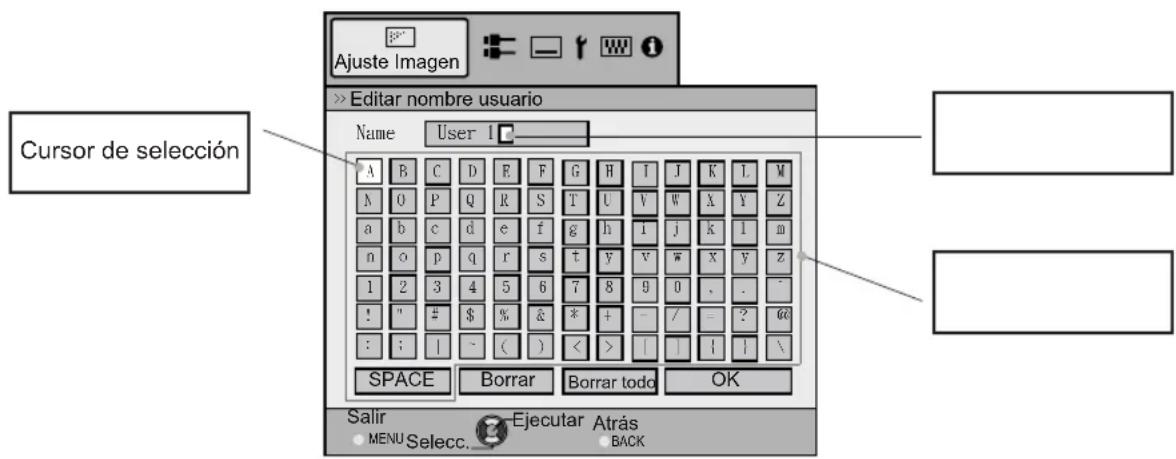
| Cubierta lentes 65 55 | Esta funciona se utilizes para establercer si la tapa de la lente se debe vincular a una fuente de alimentacion para abrirse o cerrarse, o si se debealarja abierta. Opciones del menu: Auto y Abierto [Auto] |
Auto: Esta opción permite abrir y cerrar la cubierta de la lente cuando se vincula al encendido y apagado de una fuente de alimentación.
Abierto: Independientemente de si la fuente de alimentación está encendida o apagada, la cubierta de la lente siempre está abierta.
[3-2] Ajuste de píxeles
Utilice esta función para realizar ajustes finos en los ajustes de color horizontal/vertical de la imagen de video. Se recomienda definir primero
"Ajustar Área" como [Todo] y alinear el marco grande mediante [Ajuste (Píxel)] y, a continuación, realice más ajustes mediante la función [Ajuste (Fino)]. A continuación, defina "Ajustar Área" como "Zona" para realizar ajustes parciales. Consulte la sección "Flujo y operación de ajuste de píxeles".
Utilice los botones Arriba y Abajo para seleccionar los elementos. Pulse el botón [BACK] para volver a la pantalla anterior.
![JVC DLARS65U - [3-2] Ajuste de píxeles - 1](/content/2026/03/516018/images/72841ef389a12274347ac6a3c0bae99b21c943011c42b3aeb68292c1daf44d4e.jpg)
( ) Es imposible hacer coincidir todos los píxeles de la imagen en la pantalla. Debido al equipo, siempre habrá huecos. Los errores de colores varían en función de la posición de la pantalla. ( ) En el caso de que la imagen se invierta o se coloque boca abajo, las direcciones horizontal y vertical se invertirán. ( ) Realice los ajustes en una imagen estática nítida. ( ) Para realizar ajustes de forma precisa, los efectos de los ajustes pueden ser difíciles de comprender para algunas imágenes de video.
Elementos: Explicación, funcionamiento, precauciones, ajustes
| Ajustar | Utilice esta funciona para activar y desactivar la funciona de ajuste de alineación de pixeles. Opciones del menu: Apagado y Encend. | [Apagado] |
| Ajustar Area | Utilice esta funciona para establisher el rango de ajuste del error depixel. Opciones del menu: Todo y Zona | [Todo] |
| Todo | Selección toda la pantalla como el área de ajuste. | |
| Zona | Para su ajuste, la pantalla pueda dividirse en secciones de 11x11. (*) El tiempo de la zona no pueda modificarse. |
Ajustes y configuraciones del menú (Continuación)
| Ajustar Color | Utilice esta funciona para definir el color de los pixeles que deseee ajustar. Opciones del menu: Rojo y Azul | [Rojo] |
| Ajustar Patrón | Utilice esta funciona para ajustar el color de patrón de ajuste. Realice el ajuste según sus preferencias. Opciones del menu: Blanco, Verde + (Ajustar Color) [Blanco] | |
| Blanco Verde + (Ajustar Color) | Utilice esta funciona para definir el Modelo de ajuste en blanco. Utilice esta funciona para definir el Modelo de ajuste en verde y el color definido mediante los elementos [Ajustar Color]. | |
| Ajuste (Píxel) | Utilice esta funciona para mover el color selecciónado mediante los elementos [Ajustar Color] de los pixeles de toda la pantalla de uno en uno en las direcciones horizontal y vertical. (*)Esta funciona no se pueda utiliser cuando [Ajustar Área] está definido como [Zona]. Ajustes de H (horizontal): de -2 a 2 | [0] |
| Ajustes de V (vertical): de -2 a 2 | [0] | |
| Ajuste(Multa) | Utilice esta funciona para mover el color selecciónado mediante los elementos [Ajustar Color] de los pixeles de toda la pantalla para cada 1/16 depixel en las direcciones horizontal y vertical. Ajustes de H (horizontal): de -31 a 31 | [0] |
| Ajustes de V (vertical): de -31 a 31 | [0] | |
| Reajustar | Establisher todos los datos de ajuste de pixeles en los价值观es predeterminados de fábrica. |
[3-2] Ajuste de píxeles 45
Utilice esta función para realizar un ajuste de precisión de los errores de color en las direcciones horizontal y vertical de las imágenes de video.
Utilice los botones Arriba y Abajo para seleccionar los elementos. Pulse el botón [BACK] para volver a la pantalla anterior.
(*) Es imposible hacer coincidir todos los píxeles de la imagen en la pantalla.
Debido al equipo, siempre habrá huecos. Los errores de colores varían en función de la posición de la pantalla.
( ) En el caso de que la imagen se invierta o se coloque boca abajo, las direcciones horizontal y vertical se invertirán. ( ) Realice los ajustes en una imagen estática nítida. (*) Para realizar ajustes de forma precisa, los efectos de los ajustes pueden ser difíciles de comprender para algunas imágenes de video.
![JVC DLARS65U - [3-2] Ajuste de píxeles 45 - 1](/content/2026/03/516018/images/f1e377431fd1a11e8be7609b33209350ff86884286a80c1af07011b80929d611.jpg)
| Elementos | Explicación, funciona bajo, precauaciones, ajustes | |
| Rojo horiz. | (Mover rojo a la izquierda) 1 a 5 (Mover rojo a la derecha) [3] | |
| Azul horiz. | (Mover azul a la izquierda) 1 a 5 (Mover azul a la derecha) [3] | |
| Rojo vertical | (Mover rojo abajo) 1 a 5 (Mover rojo arriba) [3] | |
| Azul vertical | (Mover azul abajo) 1 a 5 (Mover azul arriba) [3] | |
Ajustes y configuraciones del menú (Continuación)
Consulte "Flujo y operación de ajuste de píxeles: Ajuste (Pixel)"
Utilice esta función para realizar ajustes generales en los errores de color menores en las direcciones horizontal/vertical de las imágenes de video.
Seleccione [Ajustar Área] en [Todo] y seleccione [Ajustar Color] y [Modelo de ajuste]. Mueva el cursor hasta [Ajustar (Pixel)] y, a continuación, pulse el botón [OK] en el mando a distancia para (""); lo que el modelo de ajuste y la ventana Ajustar (Pixel) en la pantalla.
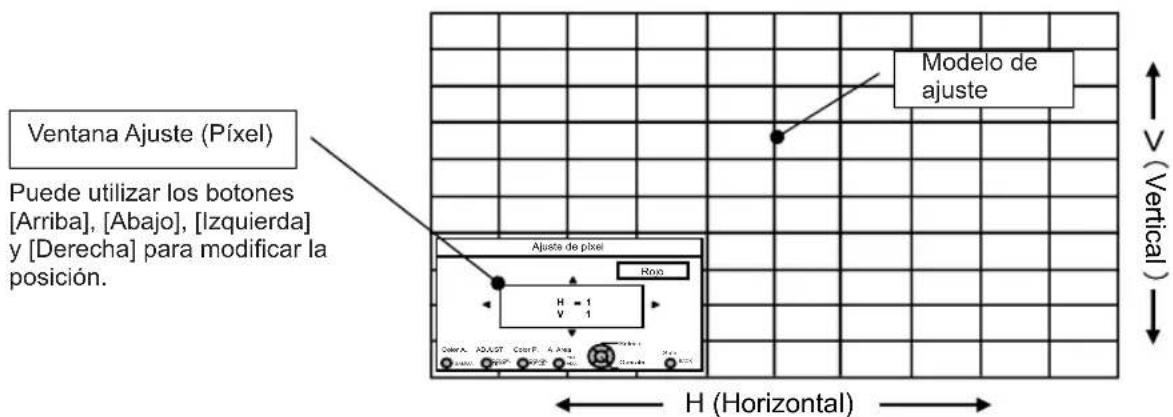
Pulse el botón [OK] del mando a distancia para acceder al modo de funcionamiento de ajuste. Utilice los botones [Arriba], [Abajo], [Izquierda] y [Derecha] para mover yJKLM en horizontal y vertical por toda la pantalla. Se muestran los valores de ajuste en el centro de la ventana Ajuste (Pixel). Utilice el botón [BACK] para salir del modo de funcionamiento de ajuste.
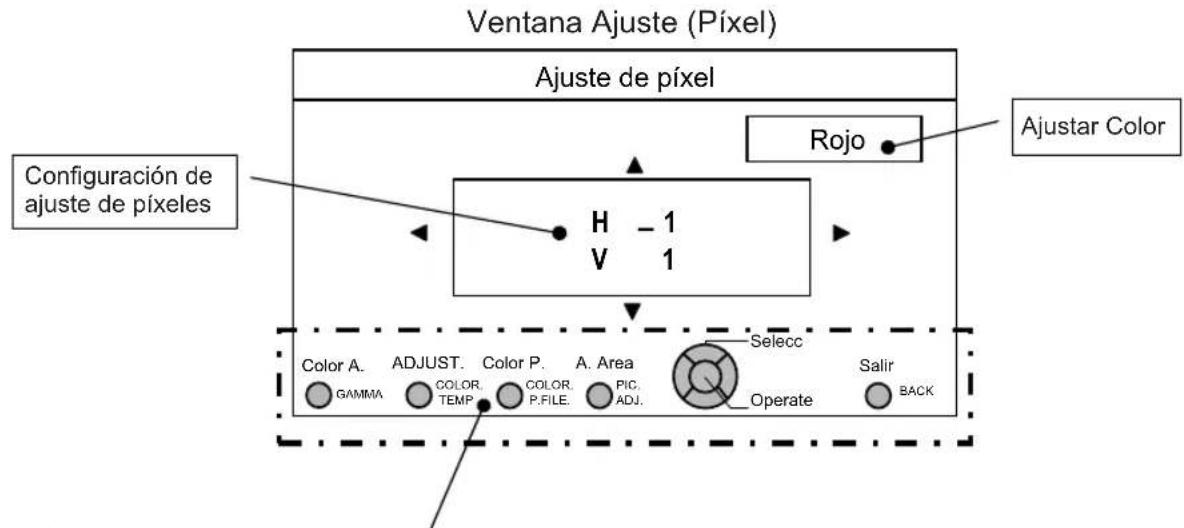
Guía de funciones del mando a distancia
Utilice el botón [GAMMA] del mando a distancia para cambiar [Ajustar Color]. Utilice el botón [PIC ADJ] del mando a distancia para cambiar [Ajustar Área] y cambiar a la pantalla Zona Ajuste. Al mismo tiempo, el cursor de zona se mostrará en el modelo de ajuste. Utilice el botón [COLOR P.FILE] del mando a distancia para cambiar [Modelo de ajuste]. Utilice el botón [COLOR TEMP] del mando a distancia para cambiar [Ajuste (Pixel)] y [Ajuste (Multa)] y pasar a la ventana de ajuste de precisión. (*) Este se convierte en [Ajuste (Pixel)] cuando Ajustar Área se define como "Zona". Puede utilizar el botón [BACK] del mando a distancia para detener el ajuste de píxeles. Cuando se esté en Modo de configuración de Ajuste, se podrá salir del modo pulsando el botón [BACK].
Ajustes y configuraciones del menú (Continuación)
Consulte "Flujo y operación de ajuste de píxeles: Ajuste (Multa)"
Tras realizar ajustes generales de errores en toda la pantalla, realice el ajuste de precisión. Pulse el botón [COLOR TEMP] del mando a distancia para que se muestre la [Ventana Ajuste de precisión]. Asimismo, desde el menú principal, defina [Ajustar Área] en [Todo] y [Ajustar Color] y [Modelo de ajuste] y, a continuación, mueva el cursor hasta [Ajuste de precisión] y pulse el botón [OK] del mando a distancia para que se muestre el modelo de ajuste y la ventana Ajuste (Multa).
(*) El rango de ajuste se puede reducir en función de la cantidad de ajuste de toda la pantalla.
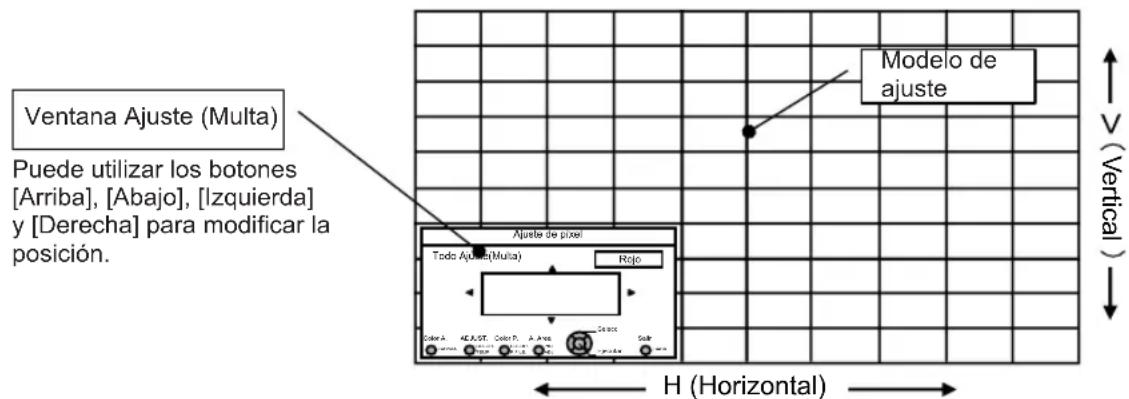
Pulse el botón [OK] del mando a distancia para acceder al modo de funcionamiento de ajuste. Utilice los botones [Arriba], [Abajo], [Izquierda] y [Derecha] para mover y ajustar píxeles en horizontal y vertical. Utilice el botón [BACK] para salir del modo de funcionamiento de ajuste.
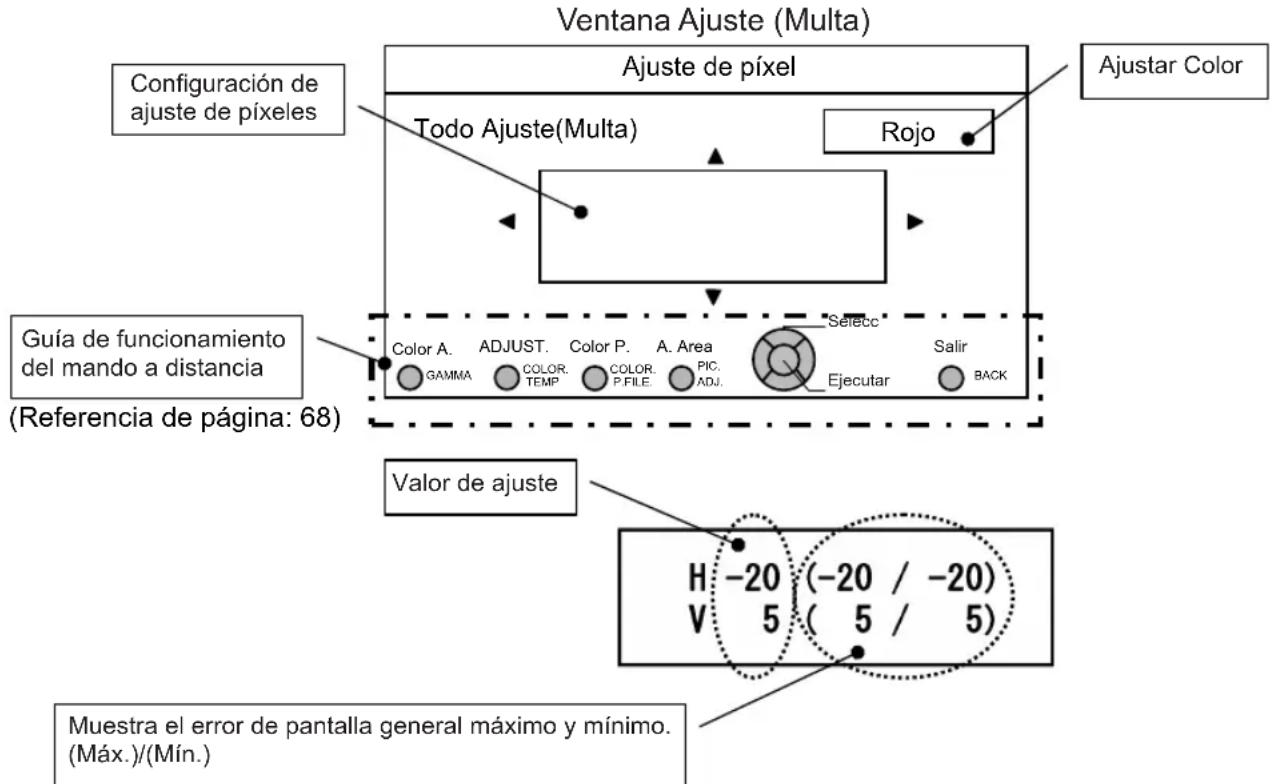
Cuando H (dirección horizontal) y V (dirección vertical) muestran un error de pantalla general máximo de 31, excepto el valor de ajuste sea inferior a este, no podrá establecer un valor de ajuste superior al valor máximo. Además, cuando el error de pantalla general mínimo sea de -31, excepto el valor de ajuste sea superior a este, no podrá establecer un valor de ajuste inferior al valor mínimo. Ajustar Color
Ajustes y configuraciones del menú (Continuación)
Consulte "Flujo y operación de ajuste de píxeles: Zona Ajuste (ajuste parcial)"
Tras realizar ajustes generales de errores en toda la pantalla, realice el ajuste de precisión. La pantalla puede dividirse vertical y horizontalmente en 10 secciones para realizar ajustes. Pulse el botón [PIC ADJ] del mando a distancia para que se muestre la [Ventana Zona Ajuste]. O, desde el menú principal, defina [Ajustar Área] en [Zona] y seleccione [Ajustar Color] y [Modelo de ajuste]; a continuación, mueva el cursor hasta [Ajuste de precisión] y pulse el botón [OK] del mando a distancia para que se muestre el modelo de ajuste y la ventana de zona de ajuste.
(*) El rango de ajuste se puede reducir en función de la cantidad de ajuste de toda la pantalla.
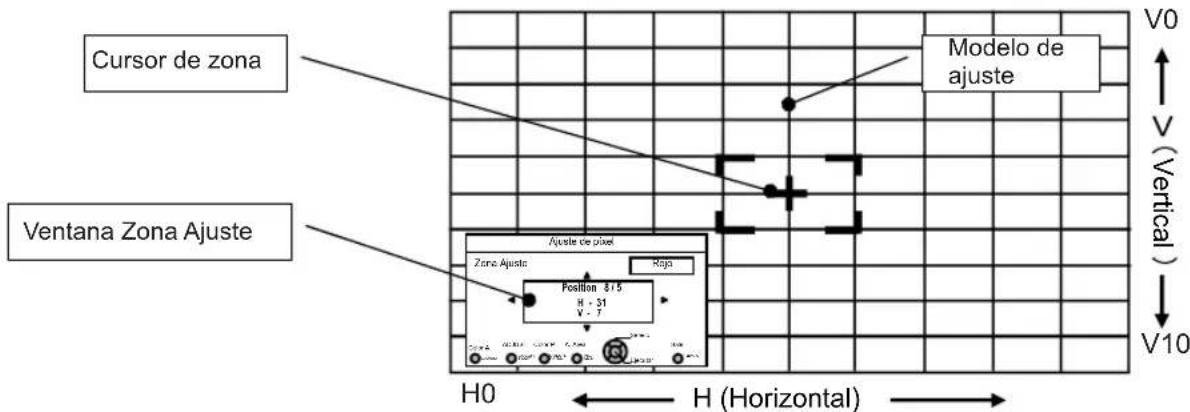
Utilice los botones [Arriba], [Abajo], [Izquierda] y [Derecha] para mover el cursor hasta la posición que desee ajustar. Pulse el botón [OK] del mando a distancia para acceder al modo de funcionamiento de ajuste. Utilice los botones [Arriba], [Abajo], [Izquierda] y [Derecha] para mover y ajustar píxeles en horizontal y vertical dentro de la zona. Los valores de ajuste se muestran en el centro de la ventana Zona Ajuste junto con la posición del cursor. Utilice el botón [BACK] para salir del modo de funcionamiento de ajuste.
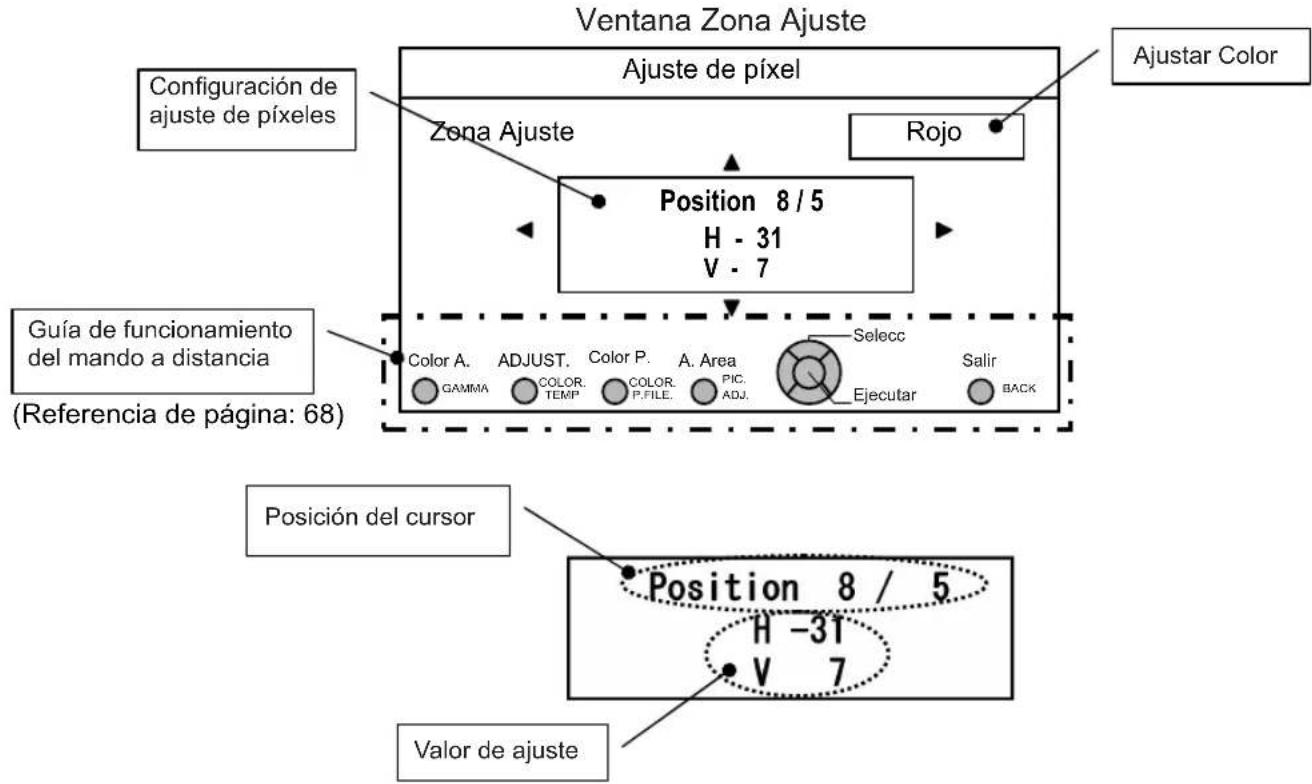
Ajustes y configuraciones del menú (Continuación)
[4] Config. display
Utilice esta función para activar o desactivar los mensajes que aparecen en cada pantalla y definir el color de fondo cuando no haya Seed.
Utilice los botones Arriba y Abajo para seleccionar los elementos. Pulse el botón [BACK] para volver a la pantalla anterior.
| Color de Fondo | Nosro |
| Posicion Menú | * |
| Visualiz. de menú | En record. |
| Indicador | S meg. |
| Fuenté | En record. |
| Logo | En record. |
| Idiomá | L 4-N |
Elementos: Explicación, funcionamiento, precauciones, ajustes
| Color de Fondo | Permitte establisher el color de fondo que se muestra cuando no hay EntradaSEO. Opcion del menú: Azul y Negro [Azul] |
| azul | Permitte establisher el color de fondo en azul. |
| Negro | Permitte establisher el color de fondo en negro. |
| Posición Menú | Permitte establisher la Posición de imagen del menú. Establishzca la posición que prefería.Recorra el menú presionando los botones Izquierda o Derecha cuando haya seleccióndo un elemento. Además, si presiona el botón [OK], aparecerá una ilustración de imagen enla posición del menú. La option resultada en la ilustración se mueve mediante los botonesIzquierda o Derecha.Si presiona el botón [OK], el menú se moverá a la opuestosresultada.Si presiona el botón Derecha, el menú se moverá según lasuma te secuencia: arribaizquierda -> arriba derecha -> centro -> abajo derecha -> abajo izquierda -> arriba izquierda (de nuevo).Si presiona el botón Izquierda, el menú se moverá en la dirección opuesta. [Arriba izquierda] |
| Visualiz. de menú | Permitte establisher el tiempo que el menú permanecerá en pantalla.Opcion del menú: 15 seg y Encend [Encend.] |
| 15 seg | Si no se utilizes el menú durante 15 segundos,做到 menú desaparecerá. |
| Encend. Siempre visible. | |
| Indicador | Permitte configurar si la entrada se muestra o no cuando se cambia.Opcion del menú: 5 seg y Apagado [5 seg] |
| 5 seg | Se muestra durante 5 segundos. |
| Apagado No se muestra. | |
| Fuente | Permitte configurar si se muestra o no la sealsa cuando se cambia la entrada.Opcion del menú: Encend. y Apagado [Encend.] |
| Encend. Se muestra.Apagado No se muestra. | |
| Logo | Permitte configurar si se muestra o no el logotipo "D-ILA" al encender la unidad.Opcion del menú: Encend. y Apagado [Encend.] |
| Encend. Se muestra durante 5 segundos.Apagado No se muestra. | |
Ajustes y configuraciones del menú (Continuación)
[5] Función
Utilice esta función para definir las comunidades de comandos, los códigos del mando a distancia, la referencia de apagado automático, etc. Internacionalmente, y en general, se lepani:
Utilice los botones Arriba y Abajo para seleccionar los elementos. Pulse el botón [BACK] para volver a la pantalla anterior.
![JVC DLARS65U - [5] Función - 1](/content/2026/03/516018/images/b63d39ed93f8f8a2dbf4d3df08731417ee707a8efe8bc96025f2f55ee7bb8465.jpg)
Elementos: Explicación, funcionamiento, precauciones, ajustes
| Disparador | Permite configurar laitters de 12 V a una pantalla externa y equipada con unamerican de disparador. Opcion del menú: Apagado, Encend.(power) y Encen.(Anamór) [Apagado] |
| Apagado No hayittersa. Encend.(power) Cuando se activa, se emiten las segnales de control (12 V) desde el disparador. Si desconnecta la alimentación, laitters de la SSHEL de control se detiene. En el modo de expectsa, se generate unianaitters si se presiona el botón [OK]. Después del enfiambre, laittersa se detiene cuando la unidad regresa al modo de expectsa. Encen.(Anamór) Las segnales de control (12 V) se emiten cuando el modo Anamófico为主线 de "Apagado" a "A" o "B". Si el modo Anamófico se establiece en "A" o "B", el functiúnamente en este estado equivale a "Encend.(power)". | |
| Apagado automático | Permite establiecer lamerican Automálico y su tiempo. (*) Si no se realiza ninguna operación con la unidad, está se apaga automáscamente. (*) La unidad se apaga automatistically awhile se esté proyectando una imagen. (*) Recibirá una advertencia 60seguidos antes de que se lleve a cabo el apagado. Para eliminar la advertencia, pulse el botón [OK] cuando aquella se esté todo. No suele modifier la configuración para omitir la pantalla de advertencia. Opcion del menú: Apagado, 1 Hora, 2 Horas, 3 Horas, 4 Horas [Apagado] |
| Apagado | La alimentación no se desactiva. |
| 1Hora | La alimentación se desactiva automatistically al cabo de 1 hora. |
| 2Horas | La alimentación se desactiva automatistically al cabo de 2 horas. |
| 3Horas | La alimentación se desactiva automatistically al cabo de 3 horas. |
| 4Horas | La alimentación se desactiva automatistically al cabo de 4 horas. |
| Modo alto alto | Esta opcción se establiece para utiliser la unidad en ubicaciones con baja presión (900 m por encima del nivel del mar). Opcion del menú: Encend. y Apagado [Apagado] |
| Encend. Establecida. Apagado No establecida. | |
| Terminal Comunicación | Permitte establecer el terminar el control utilisé. No es possible'utilizarlo al mesmo tiempo. Opcion del menú: RS-232C y LAN [RS-232C] |
| RS-232C Permite establecer el terminal RS-232C. LAN Permite establecer TERMINAR LAN. | |
| Red | Se muestra si la configuración de la opcción "Terminal Comunicación". en el submenú "[5-1] Red" se establiece en "LAN". |
| Número remoto | Utilice estamerican para携带ar el número del mando a distancia del projector. El projector se pueda manejar solo con un mando a distancia configurado con el本身就是号码. Para携带ar el número del mando a distancia, pulse los botones [MENU] y [BACK] a la vez durante al menos tres segundos. Todos los botones del mando a distancia comenza a parpádear. Si parpádean dos veces, quiere decir "Cambiari A por B"; si parpádean tres vezes, quiere decir "Cambiari B por A". Opcion del menú: A y B [A] |
| A | Establezca "A" como número del mando a distancia del projector. |
| B | Establezca "B" como número del mando a distancia del projector. |
| Poner lámpara a cero | Permitte restablecer el tiempo de uso de la lámpara en "0". |
Ajustes y configuraciones del menú (Continuación)
[5-1] Red
Utilice esta función para configurar los valores de red realizados para la comunicación de comandos.
Utilice los botones Arriba y Abajo para seleccionar los elementos. Pulse el botón [BACK] para volver a la pantalla anterior.
![JVC DLARS65U - [5-1] Red - 1](/content/2026/03/516018/images/bb3d7ea1cc8d17dbcc55af14626d5f81444797e658550665a0d147d10ca05a33.jpg)
Elementos: Explicación, funcionamiento, precauciones, ajustes
| Empresa DHCP Permitte establisher el cliente DHCP. Opciones del menu: Encend. y Apagado [Apagado] | |
| Encend. Permite Obtener automatistically una direccion IP a partir del servidor DHCP de la red conectada. (*) La recuperación automática se inicia con “Set” bajo Apagado La configuración de la red se realiza manualmente. | |
| Dirección IP | Permitte establisher la direccion IP. [192.168.0.2] |
| Máscara subred | Permitte establisher laíascara de subred. [255.255.255.0] |
| Puerta por defecto | Permitte establisher la puerta de enlace predeterminada. [192.168.0.254] |
| Dirección MAC | Permitteocularla direccion MAC de launidad. |
| Set | [5-1] Refleja la configuración de la red. |
[6] Información
Esto muestra la información de las especificaciones de la señal de entrada, el tiempo de lámpara y la versión del software.
Utilice los botones Arriba y Abajo para seleccionar los elementos.
Pulse el botón [BACK] para volver a la pantalla anterior.
![JVC DLARS65U - [6] Información - 1](/content/2026/03/516018/images/a863f704a4b9259901231a20785ba0f0b16607c0e81cb9e821d41d946bbd2bc6.jpg)
![JVC DLARS65U - [6] Información - 2](/content/2026/03/516018/images/c292dd945c77b1f298120e446af4f26908a0442c51fb5f593da005f465bac3cb.jpg)
Se muestra en la entrada HDMI/COMP.
| Elementos | Explicación, funciona bajo, precauaciones, ajustes |
| Entrada | Permitte做不到 el terminal de entrada de laImagen de video. |
| Fuente | Permitte做不到 el nombre de la fuente de entrada. |
| Profundidad color | Permitte做不到 la profundidad de bits de color respecto a unaolenalde imagen de video de entrada. (*)Si la entrada es YCbCr (4:2:2), no se muestra. (*)Si hay información acerca de DeepColor desde eldispositivofuente, se muestra. |
| Tiempo de lámpara | Permitte做不到 el tiempo de uso de la lámpara. |
| Ver.soft | Se做不到 la version del firmware. |
Se muestra en la entrada de PC.
| Elementos | Explicación, funciona bajo la lawofa, para la publicidad. |
| Entrada | Permitte做不到 el terminal de entrada de laImagen de video. |
| Resolución | Permitte做不到 laResolution de laImagen. |
| Frecuencia H | Permitte做不到 la fecuencia horizontal. |
| Frecuencia V | Permitte做不到 la fecuencia vertical. |
| Profundidad color | Permitte做不到 la profundidad de bits de color respecto a unaolenaldeImagen de video de entrada. (*) Si la entrada es YCbCr (4:2:2), no se muestra. (*) Si hay información acerca de DeepColor desde eldispositivo fuente, se muestra |
| Tiempo de lámpara | Permitte做不到 el tiempo de uso de la lámpara. |
| Ver.soft | Se做不到 la version del firmware. |
Guía de funciones (glosario)
Curva gamma
Descripción de la curva gamma que asume una unidad de curvas gamma. Lea la descripción detallada correspondiente y los manuales profesionales.
La curva gamma del proyector respecto a la señal de video de entrada determina el valor relativo de su calidad de luz para cada color. El valor de la señal de imagen de video de entrada se 100%
muestra como un porcentaje (mostrándose en unidades de %) del valor de entrada de luz máximo para el brillo y el valor de salida de brillo se muestra como un porcentaje del valor de salida máximo de cada color del proyector. En relación al valor de señal del 50% de la entrada, proyecta con un valor de salida de brillo del 50%. Sin embargo, un valor de salida de luz de 0% no es completamente negro pero tampoco indica ausencia de proyección. Dado que la posibilidad del proyector de reproducir oscuridades es limitada, realmente será un poco más brillante.
El valor de la señal de imagen de video de entrada se convierte en una curva continua entre 0% y 100% para la curva gamma, que se puede establecer con el proyector. Además, es posible tener solamente un valor de salida de luz para el valor de la señal de imagen de video de entrada. La curva gamma se puede seleccionar y establecer para cada color, es decir, para el rojo, el verde y el azul. Si se selecciona el color blanco, los 3 colores se pueden ajustar simultáneamente.
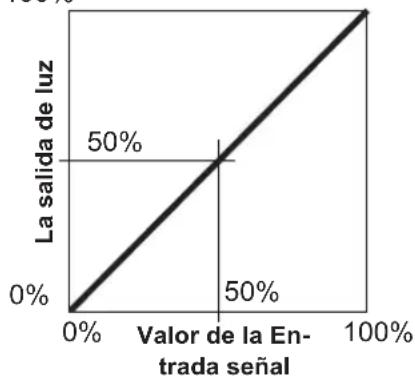
Un ángulo más grande de inclinación de la curva gamma da como resultado un espacio mayor del valor de salida de luz de esta área, lo que facilita la distinción de las imágenes de video. Por el contrario, un ángulo pequeño reduce la diferencia en esta área, por lo que las imágenes de video son más difíciles de distinguir. Si es imposible obtener un ángulo de inclinación, de forma que se convierta en horizontal, desaparecerá y podría ser imposible distinguir las imágenes de video.
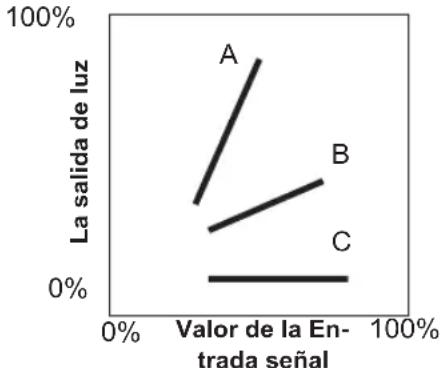
Supongamos que conoce la inclinación de los valores de la señal de imagen de video de entrada de las imágenes de video visualizadas y aumenta la pendiente de la parte de esta área y atenúa la pendiente de otras. Entonces, será más fácil determinar las imágenes de video. Asimismo, si no sabe la inclinación del valor de la señal de imagen de video de entrada de las imágenes de video visualizadas, el ajuste es más difícil. No obstante, hay algunas tendencias de la distribución del valor de la señal de imagen de video de entrada que dependen del tipo de contenido de video. Dado que algunos ejemplos típicos están preparados en el elemento [Gamma] (página de referencia: 54), es recomendable realizar configuraciones similares antes de ver imágenes.
Aquí se presentan algunos métodos sobre cómo abordar la curva gamma, pero en realidad se pueden realizar varios métodos de ajuste, por ejemplo donde los colores rojo, verde y azul se ajustan por separado. En la creación de su propia imagen, lleve a cabo el proceso de prueba y error.
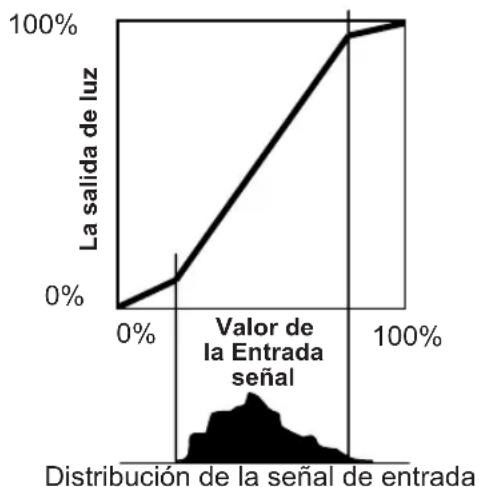
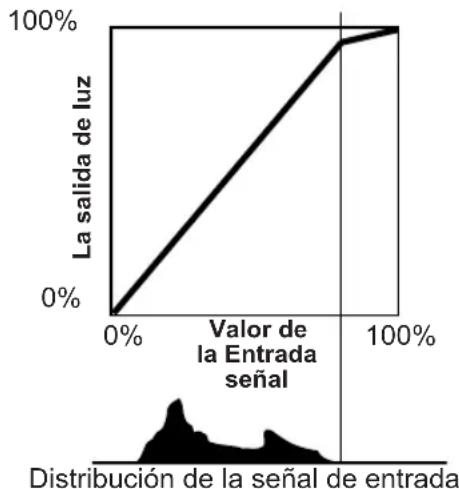
Descripción del sistema 3D
Se trata de una descripción del método 3D realizando esta unidad, gafas 3D (se venden por separado: PK-AG1-B/PK-AG2-B) y un emisor de sincronización 3D (se vende por separado: PK-EM1). Establezca el televisor 3D y el software compatible con 3D en un valor estándar de visualización apropiado. Para ver imágenes, se necesita una unidad independiente compatible con la reproducción 3D. Para obtener una descripción detallada de otros métodos 3D, lea los manuales especializados sobre este tema. (Por motivos didácticos, se utiliza una imagen simplificada y exagerada.)
El esquema 3D de esta unidad utiliza el principio de paralaje binocular. Proyecta con el método secuencial de fotogramas, mediante el que se producen imágenes alternantes por separado para el ojo izquierdo y derecho. La apertura y el cierre de las gafas 3D que incluyen obturadores de cristal líquido se controlan de tal forma que las imágenes de video correspondientes al ojo derecho o izquierdo son solamente visibles por el ojo correspondiente. El resultado es que se pueda ver imágenes tridimensionales.
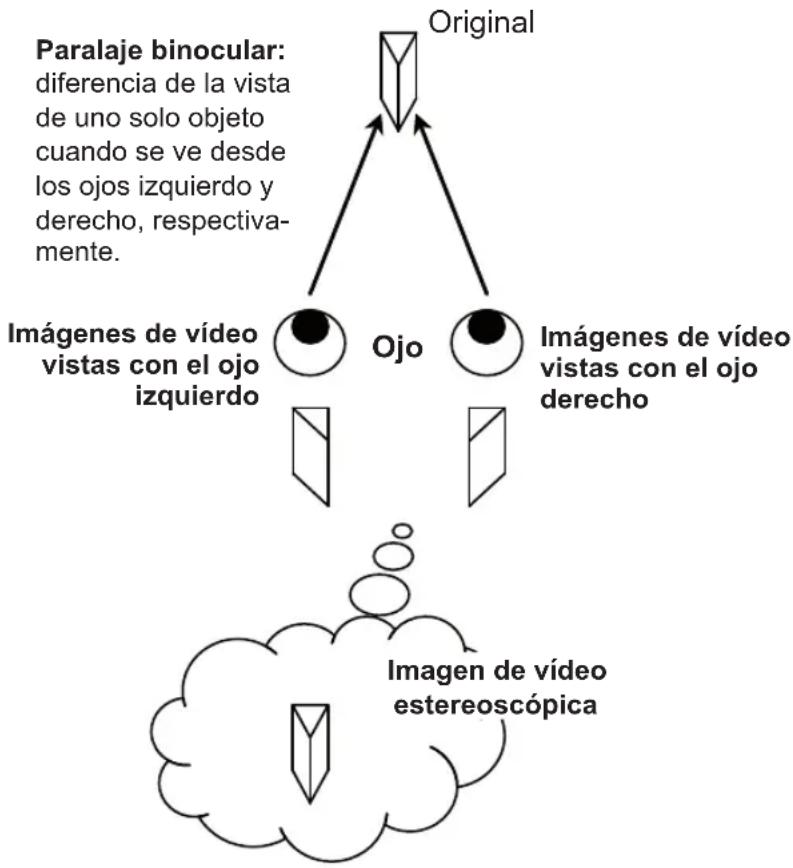
Debido a la diferencia de las imágenes de video que ambos ojos ven, el cerebro las percibe de forma estereoscópica. Las imágenes de video que ven los diferentes ojos se generan artificialmente. Debido a la exposición de los ojos a las imágenes de video respectivas, el cerebro es inducido a crear una imagen estereoscópica, que no se presenta como un objeto real. En otras palabras, es una utilización de imágenes virtuales.

ADVERTENCIA
- Detenga la visualización de imágenes inmediatamente si no se siente bien y, si es necesario, visite a un médico. Las personas que sufran algún tipo de fotosensibilidad, padezcan enfermedades cardiacas o su estado físico sea débil, no deben ver las imágenes de video 3D de este dispositivo, que utiliza las gafas 3D.
- Es recomendable que descanse periódicamente. La duración y frecuencia del descanso depende del propio individuo. Queda a su criterio.

ADVERTENCIA
- La función global del cerebro para interpretar la visión estereoscópica para distancias reales se desarrolla durante el crecimiento tocando y viendo objetos reales, pero en la infancia, todo está completamente desarrollada. Incluso excepto esta función varía de una persona a otra, los niños menores de 5 años aún no la tienen completamente desarrollada. Si se les permite ver frecuentemente imágenes 3D virtuales, se puede impedir el desarrollo de una sensación tridimensional global.
- En el caso de niños más jóvenes, pueden enfermar de repente, porque siguen viendo imágenes 3D sin darse cuenta de los síntomas de malestar 3D o del deterioro de la salud hasta que dejan de ver este tipo de imágenes. Acompañe tiempo a sus hijos cuando vean estas imágenes. Y tenga cuidado vigilando el estado del niño.
Las imágenes independientes que pueden ver el ojo derecho y el ojo izquierdo, respectivamente, se toman y se generan por separado. Por tanto, la imagen correspondiente al ojo izquierdo solamente es visible para este ojo y las imágenes correspondientes al ojo derecho solamente son visibles para este ojo. El cerebro humano percibe imágenes estereoscópicas basándose en la información de imagen de ambos lados.
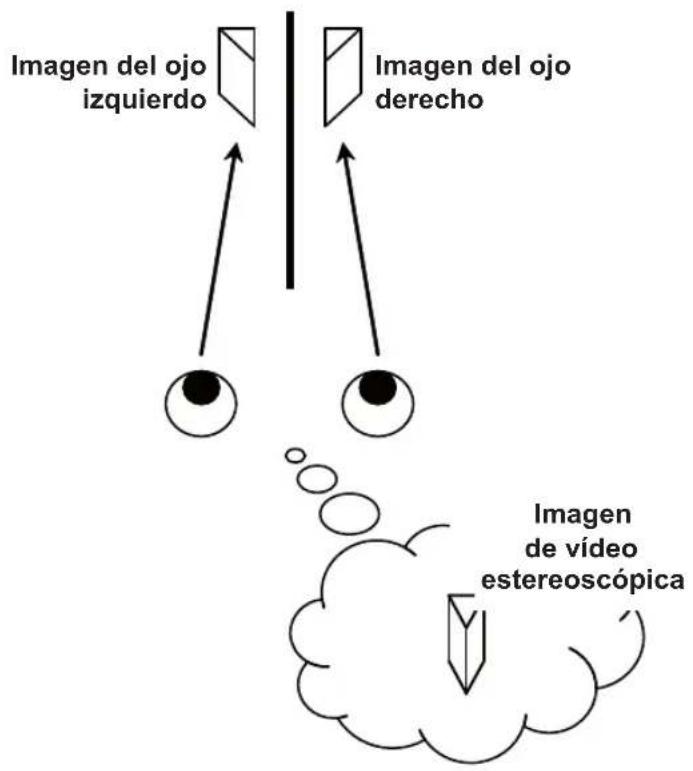

ADVERTENCIA
Cuanto más cerca se mire a las imágenes estereoscópicas, mayor será la disparidad binocular, lo que significa que aumentará la percepción de la proyección exterior. Al mismo tiempo, el enfoque tiene que ajustarse a la pantalla, pero la imagen proyectada y dicho enfoque causan una gran contradicción. Esta contradicción provoca fatiga visual e incomodidad.

ADVERTENCIA
Asegúrese de que hay una distancia equivalente a tres veces la altura de la pantalla. Por ejemplo, para un tiempo de proyección de 120, deben ser aproximadamente 4,5 m, y para un tipo 80, deben ser alrededor de 3 m. Consulte la página 19, en la que hay una tabla con los tamaños de pantalla y la altura correspondiente. Si elige una distancia menor a la recomendada se puede producir fatiga visual.
El método secuencial de fotogramas es una forma de mostrar imágenes de video a la izquierda y a la derecha secuencialmente. El proyector proyecta las imágenes de video realizadas para los ojos izquierdo y derecho con la pantalla. Las imágenes de video para el lado izquierdo y derecho solamente son visibles para el ojo correspondiente, cuando el lado izquierdo y derecho de las gafas 3D se abre y cierra por un obturador de cristal líquido. El resultado es que las imágenes izquierda y derecha se ven por el ojo correspondiente y se muestran como una imagen 3D.
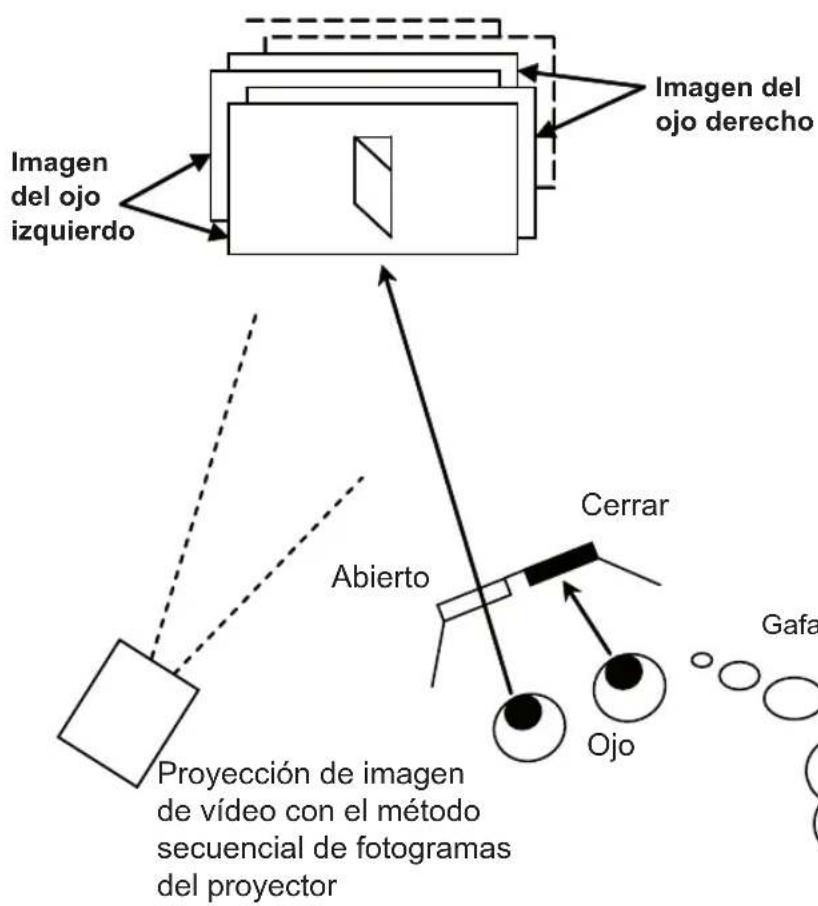

ADVERTENCIA
Dado que las imágenes de video para el lado izquierdo y derecho parpadean alternativamente cuando se muestran, le instamos a que se abstenga de mirar la pantalla con los ojos al descubierto. Cuando vea imágenes con varias personas, prepare gafas para todas ellas. - Estas gafas 3D son solamente para imágenes de video 3D generadas por este dispositivo. No las utilice para ver otros objetos o imágenes de video 2D
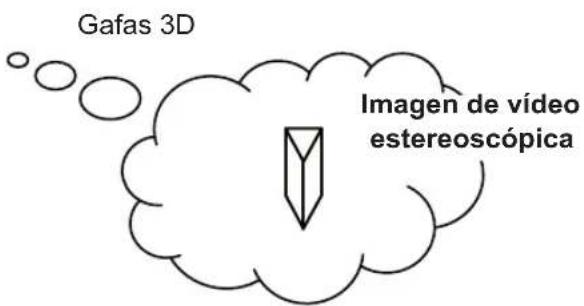
Para hacer coincidir la sincronización de la visualización de video y la sincronización de la apertura y cierre de los obturadores de cristal líquido de las gafas 3D, es necesario mostrar a los ojos solamente aquellas imágenes de video, para el ojo izquierdo o para el ojo derecho, respectivamente. El proyector de esta unidad envía estos datos de sincronización desde el emisor de sincronización 3D a las gafas 3D con rayos infrarrojos.

ADVERTENCIA
- En lo que respecta al emisor 3D, dirija las gafas 3D hacia él, de forma que los rayos infrarrojos puedan alcanzar directamente dichas gafas.
- En los siguientes casos, podría que no funcione correctamente.
- Si se encuentra cerca de un equipo de comunicación por infrarrojos o un equipo de iluminación.
- Si las gafas 3D no apuntan al emisor de sincronización 3D.
- Dependiendo del uso de los emisores 3D, puede ser posible que su funcionamiento influya en otros dispositivos con comunicación por infrarrojos.
Reemplazo de la lámpara
La lámpara es un artículo de consumo. Si la imagen es oscura o la lámpara está apagada, reemplace la unidad de lámpara.
Cuando se acerca el momento de reemplazar la lámpara, aparece en pantalla un mensaje y el indicador despliega la condición. (Página de referencia: 16 a 17, 68)

ADVERTENCIA
¡No meta las manos en la abertura de la lámpara!
Si no sigue esta recomendación, se puede producir un deterioro obvio en la función del equipo, heridas y descargas eléctricas.
No reemplace la lámpara inmediatamente antes de haber utilizado la unidad. Prevea un período de enfriamiento de al menos una hora antes de efectuar el reemplazo. La temperatura de la lámpara es alta, lo cual puede ocasionar quemaduras. No aplique descargas a la unidad de lámpara. Esto podría ocasionar que la lámpara estalle.
No utilice un plumero de material inflamable para limpiar las partes internas de la unidad. Esto podría causar un incendio.
MEMO
Vida útil de la lámpara
Si la opción Potencia de lámpara está ajustada en "Normal", la vida útil de la lámpara será de aproximadamente 3000 horas. Se trata de una vida útil estimada que no es posible garantizar. Es posible que la lámpara no alcance las 3000 horas de uso en función de las condiciones de utilización.
Cuando la lámpara haya llegado al final de su vida útil, el deterioro avanzará de forma rápida. Si la imagen es demasiado oscura, parpadea o el tono presenta un aspecto extraño, cambie la lámpara por una nueva sin demora.
Adquisición de la unidad de lámpara
Unidad de lámpara Número de parte: PK-L2210U
Procedimiento de reemplazo de la lámpara
1. Quite el enchufe de alimentación de la toma de corriente eléctrica. Retire la tapa de la lámpara.
2. Extraiga los tornillos con un destornillador.
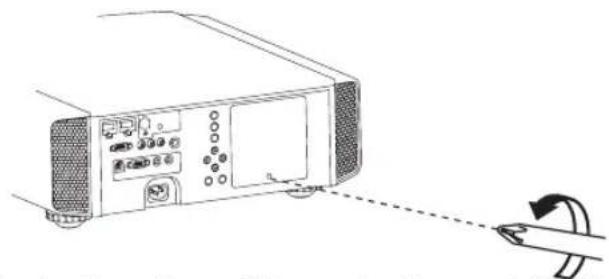
3. Afloje los tornillos de la unidad de lámpara.
Afloje los tornillos con un destornillador.
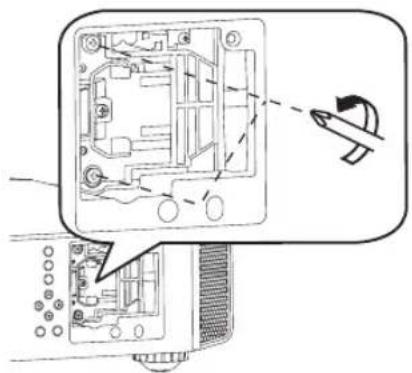
4. Retire la unidad de lámpara.
Agarre el asa y extraiga la unidad de lámpara.
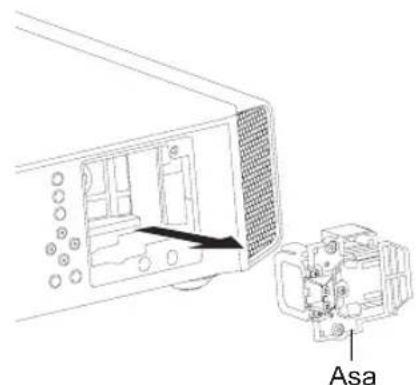

Instale la nueva unidad de lámpara
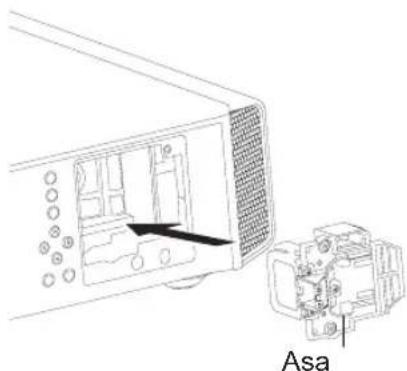

Apriete los tornillos de la unidad de lámpara nueva
Apriete los tornillos con un destornillador
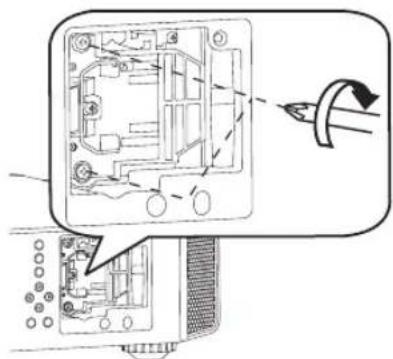

Ajuste la tapa de la lámpara
Introduzca la parte superior (con 2 clavijas) de la tapa de la lámpara en la unidad.
Apriete los tornillos con un destornillador
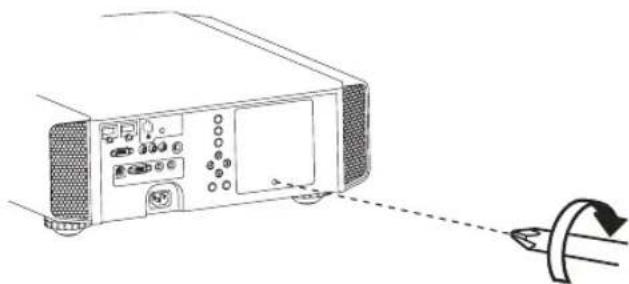

ADVERTENCIA
Utilice únicamente repuestos originales para la unidad de lámpara. Además, no intente nunca reutilizar una unidad de lámpara usada. Esto podría ocasionar fallas de funcionamiento. No toque la superficie de una lámpara nueva. Esto podría acortar la vida útil de la lámpara y causar un estallido de la lámpara.

MEMO
Después de reemplazar la lámpara
No coloque la unidad de lámpara que ha retirado en lugares que estén al alcance de los niños ni cerca de artículos inflamables. Deseche las unidades de lámpara usadas de la misma forma que desecha las lámparas fluorescentes. Siga las reglamentaciones de su comunidad en materia de eliminación de desechos.
Reemplazo de la lámpara (Continuación)
65 45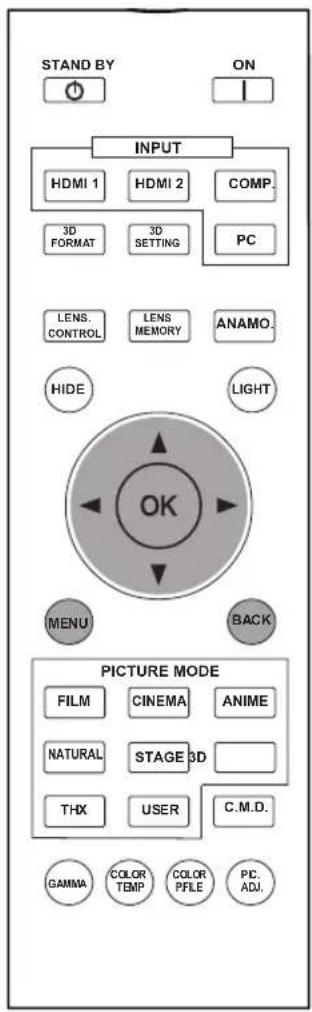
Esta explicación se utiliza la misma distribución de botones.
Reinicio del tiempo de la lámpara
Después de cambiar la lámpara, reinicie el tiempo de uso de la misma. Descripción de los dos métodos.
Después de reemplazar la lámpara, reinicie el tiempo de la lámpara.
1 Abra el menú de ajustes

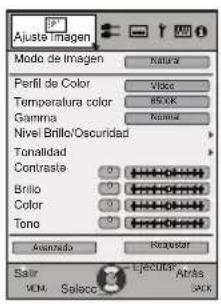
2 Seleccione “Función” → “Poner lámpara a cero”
① Selección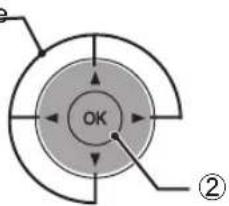
Confirmar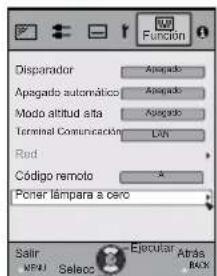
3 Vuelva a confirmar
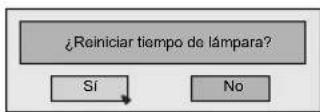
Seleccione "Sí" y el tiempo de uso de la lámpara se establecerá en cero. Además, volverá al menú anterior.
Reinicie el tiempo de uso de la lámpara mediante el mando a distancia.

Introduzca el enchufe en el tomacorriente.
STANDBY/ON Luz encendida (en rojo)

Utilice el control remoto en el modo de espera (el proyector posee alimentación, pero no está encendido).
Presione en el orden que se indica.
Presione cada botón en intervalos de 2 segundos y presione el último botón durante 2 o más segundos.
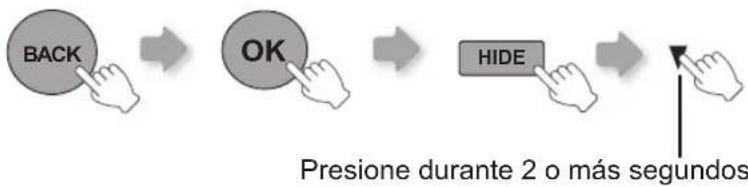
Los indicadores [STANDBY/ON] y [LAMP] parpadearán durante 3 segundos. Luego, la unidad regresará al modo de espera.
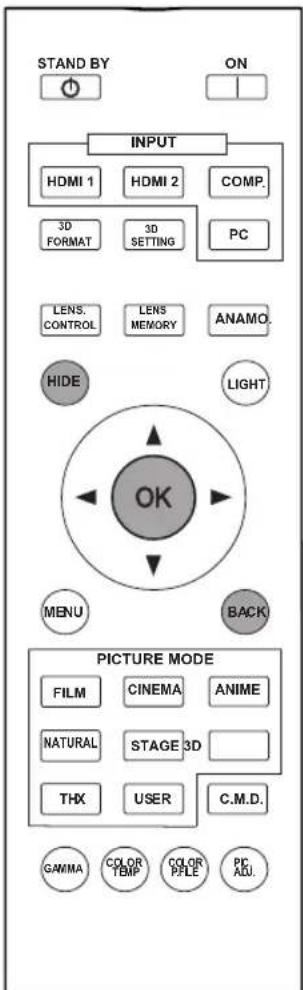
65
45
Esta explicación se utiliza la misma distribución de botones.
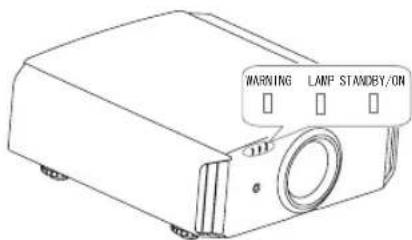

ADVERTENCIA
Reinicie el tiempo de la lámpara sólo cuando haya reemplazado la lámpara.
Nunca realice el reajuste mientras la lámpara esté todavía en uso. De lo contrario, es posible que el estándar aproximado de referencia para el reemplazo sea inexacto y que la lámpara se rompa.
Método para limpiar y cambiar los filtros
Limpie el filtro con frecuencia. De lo contrario, podría deteriorarse y ocasionar fallos de funcionamiento.
1. Retire el bajo interno
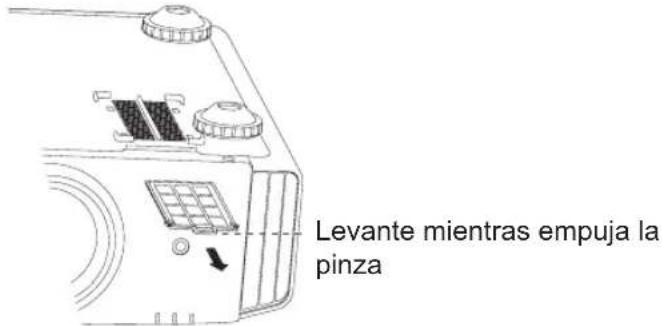
2. Limpie el filtro
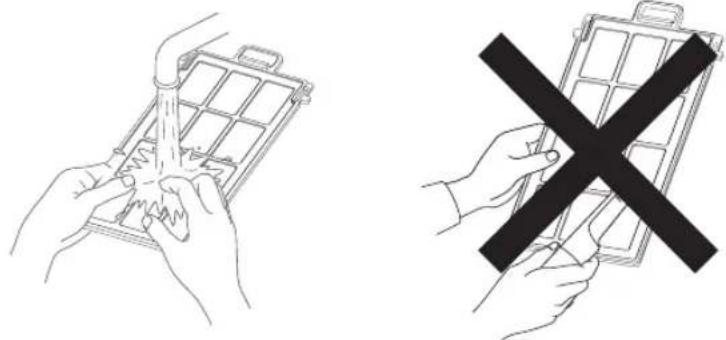
Lave el filtro con agua y séquelo dejándolo en la sombra.
En caso de haber suciedad extrema, se recomienda utilizar un detergente neutro. Póngase guantes cuando tenga que usar un detergente neutro.
Luego de lavar el filtro con agua, asegúrese de que esté completamente seco antes de instalarlo. De lo contrario, podrían producirse descargas eléctricas o fallos de funcionamiento.
No limpie el filtro con una aspiradora ni con un plumero.
El filtro es suave y podría dañarse.
3 Reinstale el filtro interno
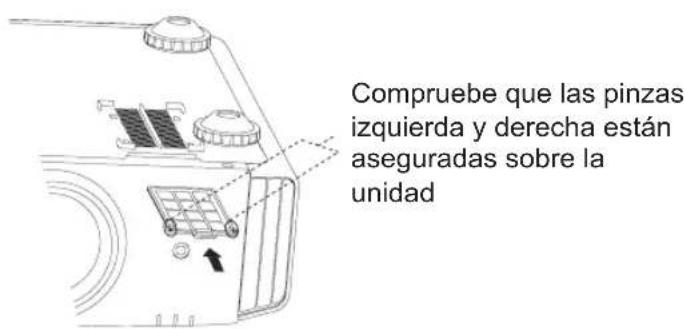

ADVERTENCIA
Retire el enchufe de la toma de corriente.
Apague la unidad y si la pone sobre una cama o una mesa, coloque primero algo suave debajo de ella, como por ejemplo un trozo de tela. Si no sigue esta recomendación, se pueden producir arañazos en el producto.
MEMO
Si el filtro está dañado o demasiado sucio para limpiarlo.
Reemplácelo por uno nuevo. Un filtro sucio ensucia las partes internas de la unidad y trae como resultado la presencia de sombras en la imagen de video.
Para adquirir un nuevo FILTRO, o en caso de existir suciedad en las partes internas de la unidad, comuníquese con su distribuidor autorizado.
Filtro interno número de parte:
Filtro de reemplazo:
La apariencia es negra:
PC010661199
Memorándum
Resolución de problemas
Antes de enviar la unidad a su distribuidor autorizado y solicitar su reparación, compruebe los puntos que se indican a continuación.
Las situaciones siguientes no constituyen fallas de funcionamiento.
No se preocupe si, en las situaciones siguientes, no se muestra ninguna anormalidad en pantalla.
Un área de la superficie superior o frontal de la unidad está caliente.
Se escucha un sonido de crujido en la unidad.
Se escucha un sonido que indica el funcionamiento de la unidad desde la parte interna de la unidad.
Se dan manchas de color en algunas pantallas.
Siga los pasos siguientes cuando la unidad no pueda funcionar normalmente debido a la presencia de estática o de ruidos externos.
① Cuando la unidad está en el modo de espera, hale el enchufe, luego insértelo nuevamente. ② Presione el botón de encendido de la unidad para encenderla otra vez.
Es posible que se escuche un ruido cuando la lámpara está apagada, pero no existe ningún peligro.
El dispositivo D-ILA ha sido fabricado utilizando tecnología de la más alta precisión; sin embargo, puede que falten algunos píxeles o que algunos píxeles permanezcan siempre encendidos.
| No se suministra energia | ||
| ¿Está desconectado el cable de alimentación? | Insertefirmamente el cable de alimentación (el enchufe). | Págrade referencia:34 |
| ¿Está cerrada correctamente la tapa de la lámpara? | Retire el enchufe cuando launidad está en el modo de esperay y cierra correctamente la tapa de la lámpara. Luego, inserte nuevomente el enchufe. | Págrade referencia:79 |
| ¿Está la lámpara en el modo de enfiambre? | Una vez que se termine el enfiambre, encienda nuevomente launitiesad. | Págrade referencia:37 |
| LaImagen de video no aparece | ||
| ¿Se selecciónó la entrada externa correcta? | Selección le entrada externa correcta. | Págrina de referencia: 36 |
| ¿Está-connectado correctamente el dispositivo de A/V? | Conecte correctamente el dispositivo de A/V. | Págrina de referencia: 28 a 33 |
| ¿Se encendió el dispositivo de A/V? | Encienda el dispositivo de A/V y reproducsa el video. | Págrina de referencia: 34 |
| ¿Las señales que genera el dispositivo de A/V son las correctas? | Ajuste el dispositivo de A/V adecuadamente. | Págrina de referencia: 28 a 33 |
| ¿El ajuste del terminal de entrada es el correcto? | Ajuste "COMP." y "HDMI" en el menu de ajustes de acuerdo con la seals de entrada. | Págrina de referencia: 60 a 61 |
| ¿LaImagen de video está temporalmente oculta? | Presione el botón [HIDE] para(""); lo imagen de video;nuevamente. | Págrina de referencia: 41 |
| El control remoto no funciona | ||
| ¿Se colocó correctamente las pilas? | Haga coincidir las polaridades ( ⊕ or ⊙ de forma correcta al colocar las pilas. | Págrina de referencia: 21 |
| ¿Se agotaron las pilas? Reemplácelas por otheras新品. | Págrina de referencia: 21 | |
| ¿Existe alcún objecto entre el control remoto y el sensorremoto? | Retirerialquier的对象o que pueda ser unobstáculo. | Págrina de referencia: 25 |
| ¿El control remoto estádemasiado lejos de launities? | Cuando lo正常使用, mantenga el control remotomás cerca del sensor. | Págrina de referencia: 25 |
| LaImagen no se pueda proyectar | ||
| ¿Parpadeará laImagen y sera imposible visualizarla al utilizar la entrada HDMI? | Utilice un cable HDMI de menor longitud. | Pagina de referencia: 29 |
| No aparece ningunaImagen cuando se utilizes el terminal HDMI | ||
| ¿Está establecido el “Control con HDMI” en “Apagado”? | Establishca el “Control con HDMI” en “Apagado”. | Págrina de referencia: 62 |
Incluso si la función "Control con HDMI" está "Encend.", es posible que algunos dispositivos aún no puedan desplegar las imágenes de forma correcta.
| No se ve ningún color o se ve un color raro | ||
| ¿Se ha ajustado correctamente laImagen? | Ajuste “Color” y “Tono” en el menu de ajustes. | Págrina de referencia: 54 |
| LaImagen de video se ve borrosa | ||
| ¿Se ha ajustado correctamente el enfoque? | Ajuste el enfoque. | Págrina de referencia: 36 |
| ¿Launidad estádemasiado cerco o demasiadolejos de la pantalla? | Coloque launidad a una distancia correcta respecto de la pantalla. | Págrina de referencia: 23, 25 |
| Faltan imágenes de video | ||
| ¿Se han efectuado los ajustes correspondientes al enmascaramiento de la pantalla? | Establezca “Máscara” en el menu de ajustes en “Apagado”. | Págrina de referencia: 40 Págrina de referencia: 61 |
| ¿La pantalla no está en la posición correcta? | Modifique el valor “Posición deImagen” en el menu de ajustes para asegurar de que no falta ningunaImagen. | Págrina de referencia: 60 |
| LaImagen proyectada es oscura | ||
| ¿Está por agotarse la lámpara? | Compruebe el tiempo de vida útill de la lámpara en el筷 de información. Prepare una nuevo unidad de lámpara o reemplace laactual tan antes como le sea posible cuando la lámpara haya alcanzado(PRácticamente su tiempo de vida útill. | Págrina de referencia: 78 a 81 |
| Launidad trabajo cuando está encendida, pero se apaga de forma repentina bajo de algunos Minutes | ||
| Las entradas de aire y la ventilación estábloqueadas? | Retire el enchufe cuando launidad está en el modo de esperayrètire综合素质que pueda causar unaobstruccion. Luego, inserte.nuevamente el enchufe. | Págrinedereferencia:3,15 |
| ¿Está sucio el filtro? Limpie el filtro. | Págrinedereferencia:82 | |
| La energia se interrupme repentinamente | ||
| ¿Se han efectuado los ajustes correspondientes al apagado automatístico? | Establezca "Apagado automatístico" en el menu de ajustes en "Apagado". | Pagina de referencia: 72 |
Si se muestra este mensaje
| Mensaje Causa (detalles) | |
| COMP. | No existe ningún dispositivo connectado al terminal de entrada. El terminal de entrada está connectado, pero no existe ninguna炷nal. Conecte炷nalas de video. |
| Sin炷nal | |
| COMP. | Se está utilizing una炷nal de video que no es compatible con esta unidad. Señales de video de entrada que pueda utiliser. * Los nombres de los terminales de entrada, como COMP., aparecerán con letras amarillas. |
| Cambio de炷nalpara Alrías BACK | Este mensaje aparece cuando el tiempo accumulado de la lámpara exceedía las 2900 horas. Para boring el mensaje, presione el botón [Back]. Prepare una nuevo unidad de lámpara y reemplace la actual tan pronto como le sea posible. Luego, reinicie el tiempo de la lámpara. (Págrina de referencia: 78 a 81) |
Interfaz RS-232C
Es posible controlar esta máquina si se conecta mediante un cable cruzado RS-232C (D-Sub de 9 contactos) a su PC. En otro caso, esta máquina se puede controlar mediante una red de equipos conectándola con un cable LAN y enviando comandos de control. Utilícela después de comprender esto leyendo manuales profesionales o comentándolo con un administrador de planta.
Especificaciones de RS-232C
Esta unidad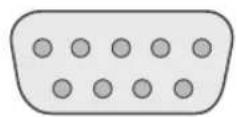
| Número de clavija | Señal Función | Dirección de la BCHA | |
| 2 RxD | Recepción de datos F | C→Estaiedad | |
| 3 TxD | Transmisión de datos | Estaiedad→PC | |
| 5 GND | Tierra de BCHA | - | |
| 1,4,6 - 9 N/C | - |
La expresión "PC" se usa para referirse a un controlador como, por ejemplo, un ordenador.
| Modo Sin sinc | ronización |
| Límite de characteres & | bits |
| Paridad Ninguna | |
| Bit de comienzo 1 | |
| Bit de parada | 1 |
| Régimen binario | 19200 bps |
| Formato de los datos | Binario |
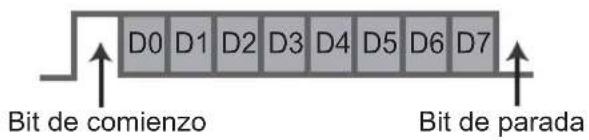
Conexión TCP/IP
Antes de controlar la unidad mediante una red LAN, es necesario establecer una conexión TCP a través de un protocolo "tridireccional". Para autenticar la conexión, se debe enviar desde el proyector "PJ_OK" y, transcurridos 5 segundos después de enviar "PJREQ", recibir "PJACK". Una vez confirmado el estado de funcionamiento del proyector, realice esta operación de nuevo después de establecer una conexión TCP si no pudo enviar "PJ_NG" en un plazo de 5 segundos o no se pudo recibir "PJNAK".
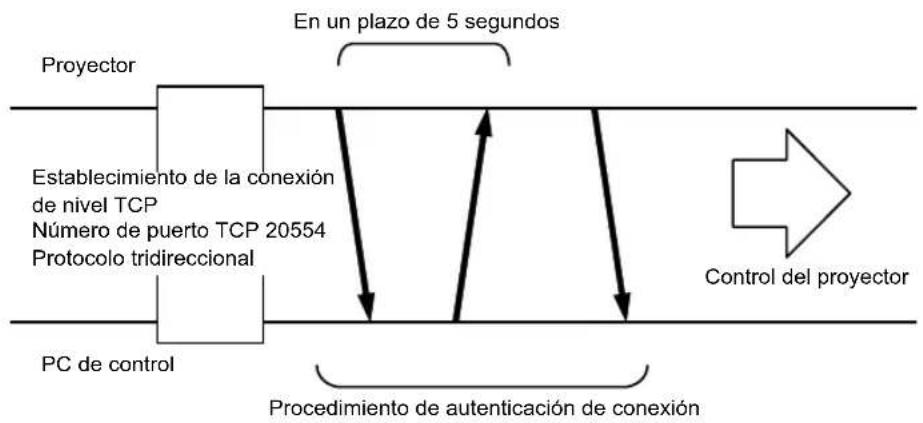
Interfaz RS-232C (Continuación)
Formato de los comandos
El comando entre esta unidad y el ordenador consta de "Encabezado", "ID de la unidad", "Comando", "Datos" y "Final".
Encabezado (1 bit), ID de la unidad (2 bits), comando (2 bits), datos (n bits), final (1 bit)
Encabezado
Este código binario indica el comienzo de la comunicación.
| Código binario Tipo | Descripción | |
| 21 | Comando de operación | PC→Estaunidad |
| 3F | Comando de referencia | PC→Estaunidad |
| 40 | Comando de respuesta | Estaunidad→PC |
| 06 ACK | Estaunidad→PC (Cuando el commando es aceptado sin que se produzcan errors, regresa al PC) |
ID de la unidad
Este código especifica la unidad. El código binario está ajustado en "8901".
Comando y datos
Comando y datos de operación (código binario)
| Comando Tipo | Descripción de los datos | |
| 0000 | Verónica de la connexión | Comprueba si lacomings entre esta unidad y el PC es posible durante el modo de esper. |
| 5057 | Suministro de energia | Durante el modo de esper31: Enciende la unidad.Durante el encendido30: Apaga la unidad. (Modo de esper) |
| 4950 | Entrada | Durante el encendido32: COMP.33:PC 65 536: HDMI 137: HDMI 2 |
| 5243 | Control remoto | Envía el mesmo número que el suministrado por el controlremoto.“Número del control remoto” (Págrina de referencia: 89) |
Comando y datos de referencia (código binario)
| Comando Tipo | Descripción de los datos | |
| 5057 | Suministro de energia | En modo de espera o durante el encendido 30: Modo de espera 31: Modo de encendido 32: Durante el modo de enfiambre 34: Modo de advertencia |
| 4950 | Entrada | Durante el encendido 32: COMP. 32: PC 65 55 36: HDMI 1 37: HDMI 2 |
Final
Este legado indica el fin de la comunicación. El legado binario está ya ajustado en "0A".
Código del control remoto
Se envía el número binario durante la comunicación.
El número del mando a distancia es "A". Cuando el número del mando a distancia sea "B", haga que el encabezado del número sea "36".
| Nombre del botón del control remoto | Codido binario |
| ▲ | 37 33 30 31 NATURAL 37 33 36 41 |
| ▼ | 37 33 30 32 THX 37 36 46 65 55 |
| BACK 37 33 30 | 33 HDMI 1 37 33 37 |
| ON 37 33 30 | 35 HDMI 2 37 33 37 |
| STAND BY | 37 33 30 36 |
| HIIDE 37 33 31 | 44 INFO. |
| LENS.AP.45 33 | 32 30 GAMMA |
| MENU | 37 33 32 45 |
| OK 37 33 32 | 46 3D |
| LENS CONTROL | 37 33 33 30 |
| ▲ | 37 33 33 34 |
| ▲ | 37 33 33 36 ANAMO |
| PC 65 55 | 37 33 34 36 |
| COMP.37 33 34 | 44 44 3D SETTING |
| ANIME 37 33 36 | 36 3D FORMAT |
| STAGE | 37 33 36 37 |
| CINEMA | 37 33 36 38 |
| FILM | 37 33 36 39 |
Interfaz RS-232C (Continuación)
Ejemplos de comunicación RS-232C
Esta sección presenta ejemplos de comunicación del RS-232C.
Comando de operación
| Tipo Comando Descripción | ||
| Verificación de la conexión | PC→Estaunidad: 21 89 01 00 00 0A Estaunidad→PC: 06 89 01 00 00 0A | Verificacion de la conexión. |
| Encendido (On) | PC→Estaunidad: 21 89 01 50 57 31 0A Estaunidad→PC: 06 89 01 50 57 0A | Cuando se enciende launidad desde el modo deespera. |
| Apagado (Off) | PC→Estaunidad: 21 89 01 50 57 30 0A Estaunidad→PC: 06 89 01 50 57 0A | Cuando se apaga launidad(modo de espera) desde elmodo de encendido. |
| Entrada (COMP) | PC→Estaunidad: 21 89 01 49 50 32 0A Estaunidad→PC: 06 89 01 49 50 0A | Cuando se establiece la entrada de video en video componente. |
| Control remoto (MENU) | PC→Estaunidad: 21 89 01 52 43 37 33 32 45 0A Estaunidad→PC: 06 89 01 52 43 0A | Cuando se realiza la misma operacion que al presionar el botón [MENU] en elcontrol remoto. |
Comando de referencia
| Tipo Comando Descripción | ||
| Encendido (On) | PC→Estaunidad: 3F 89 01 50 57 0A Estaunidad→PC: 06 89 01 50 57 0A This unit→PC: 40 89 01 50 57 31 0A | Cuando se obtiene información sobre el modo de encendido. |
| Entrada (HDMI 1) | PC→Estaunidad: 3F 89 01 49 50 0A Estaunidad→PC: 06 89 01 49 50 0A Estaunidad→PC: 40 89 01 49 50 36 0A | Cuando se obtiene información sobre la entrada HDMI 1. |
Derechos de autor y advertencia
HDMI
HIGH-DEFINITION MULTIMEDIA INTERFACE
Acerca de las marcas de fábrica y del Derecho de autor
HDMI, el logo HDMI y la interfaz multimedia de alta definición son marcas de fábrica o marcas registradas de HDMI Licensing LCC.
Advertencia
Características de los dispositivos D-ILA
No proyecte imágenes fijas ni imágenes que contengan segmentos estáticos durante un período prolongado. Las partes estáticas de la imagen podrían permanecer en la pantalla.
Preste especial atención a las imágenes de las pantallas de los juegos de video y programas de ordenadores. No hay ningún problema al usar juegos normales de video al igual que con las películas.
Cuando la unidad no ha sido utilizada durante un período prolongado
Si desea utilizar la unidad durante un tiempo prolongado, podrían producirse errores o fallos de funcionamiento. Enciéndala de vez en cuando y hágala funcionar.
Evite la exposición directa de la pantalla a la luz del sol y a la iluminación directa. Utilice una cortina para bloquear el paso de la luz. Se pueden proyectar bien las imágenes al reducir la luminosidad de la habitación.
No utilice esta unidad en habitaciones en las que haya humo de cigarrillos o humo de aceite. Esto puede ocasionar un fallo de funcionamiento en la unidad.
Reemplazo de las piezas
Esta unidad contiene piezas (pieza óptica, ventilador de enfriamiento, etc.) que deben ser reemplazadas para mantener su funcionamiento. El tiempo calculado para el reemplazo de las piezas varía enormemente de acuerdo con la utilización y el entorno. Comuníquese con su distribuidor autorizado para solicitar el reemplazo de las piezas.
Procedimientos de mantenimiento
Polvo o suciedad en la caja
Limpie delicadamente la caja utilizando un paño suave. En caso de haber suciedad extrema, humedezca un paño en agua, séquelo y limpie estrujando. Luego, pase nuevamente un paño seco. Sea cuidadoso con los puntos siguientes para evitar que la unidad se deteriore o pierda la pintura.
- No utilice diluyente o benceno para limpiar la unidad.
- No rocíe sustancias químicas volátiles como insecticidas.
- No permita el contacto prolongado con materiales de goma o con productos plásticos.
Polvo o suciedad en las entradas de aire
Utilice una aspiradora para aspirar el polvo o la suciedad. Si no, utilice un paño para limpiar. Si permite que se acumule suciedad en las entradas de aire, puede que la temperatura interna no pueda ajustarse y esto ocasionaría fallos de funcionamiento.
Polvo o suciedad en la lente
Utilice ventiladores o papel de limpieza de lentes disponibles en venta, especiales para la limpieza de gafas y cámaras.
No utilice productos de limpieza líquidos. Esto podrá hacer que se pele la película protectora de la superficie. (Página de referencia: 15)
Especificaciones
| Nombre del producto | Proyector D-ILA | |
| Nombre del modelo | DLA-RS65,DLA-RS55,DLA-RS45 | |
| Panel de visualización/tamaño | Dispositivo D-ILA * 1 * 2 0,7" (1920 pixeles x 1080 pixeles) x 3 (Cantidad total de pixeles: Aprox. 6,22 millones) | |
| Lente de proyección | Lente con zoom motorizado de 2,0 x (1,4:1 a 2,8:1) (Zoom/Foco: Motorizzato) | |
| Lámpara de la fuente de luz | Lámpara de mercurio de presión ultra alta de 220 W [Núm. de parte.: PK-L2210U] Vidaforkimada: 3000 horas (modo normal) | |
| Tamaño de pantalla Approx. | 60" a 200" (Relación de aspecto: 16:9) | |
| Distancia de proyección Approx. | prox.1,8m a 12m | |
| Señal de compatibilidad de entrada | (Referencia de págrina: 26 y 27) | |
| Resolución de pantalla | 3840 punto x 2160 punto 65 5 1920 punto x 1080 punto 45 | |
| Terminal de entrada | Entrada de video | 1 conectores de clavija RCA de 3 canal Y: 1,0Vp-p, 75Ω Pb/Cb, Pr/Cr: 0,7Vp-p, 75Ω (*) también admite R / G / B y sincronización en G |
| Entrada HDMI | 2 conectores HDMI de 19 clavijas y 2 canales (compatible con HDCP) * 3 Compatible con la norma HDMIv1.4a * 4 | |
| Entrada PC VGA | D-Sub de 1inea y 15 clavijas 65 5 | |
| Terminal de salida | Terminal Disparador | 1 system, 3,5mmDC Power Jack (O-C-⊕) SALIDA DE CC 12 V y 0,1 |
| Sincronización 3D | Terminal dedicado para el emisor de sincronización 3D (1 sistemas, Mini-DIN de 3 contactos) | |
| Terminal de control | Terminal RS-232C | 1 sistema, D-sub de 9 contactos (macho) x1 (control除外) |
| Terminal Mando a distancia | 1 sistemas, miniconstructor estéreo x1 (mando a distancia) | |
| Terminal LAN 1 | sistema, enchufe RJ-45 x1 | |
| Requisitos de alimentación | CA de 110V-240V 50/60Hz | |
| Consumo de energia | 360W (3,5 A max.) (Modo de espera: 0,8W) 65 5 45 | |
| Ambiente de funcionaimiento | Temperatura: 5°C a 35°C Humedad: 20% a 80% (sin condensación) (Temperatura de almacenimiento: -10°C a 60°C) | |
| Altura de instalación Inferior | a 5000ft (1524 m) | |
| Dimensiones (Ancho x Alto x Profundidad) | Aproximamente 455mmx179mmx472mm (pies, lente y partes que sobresalen excluidos) | |
| Peso | 15,4kg 65 5 / 14,9kg 45 | |
| Accesorios | (Referencia de págrina: 14) | |
- 1 D-ILA es la abreviatura de Direct drive Image Light Amplifier.
- 2 Los dispositivos D-ILA son fabricados utilizando tecnología de la más alta precisión. La efectividad de los píxeles es del 99,99%. Sólo el 0,01%, o menos, de los píxeles no se iluminarán o permanecerán iluminados permanentemente.
- 3 HDCP es la abreviatura de High-bandwidth Digital Content Protection system.
La imagen de un terminal de entrada HDMI puede no ser visualizada bajo el cambio de la asignación HDCP.
- 4 Ethernet (Ethernet) no se admite.
El diseño y las especificaciones están sujetos a cambios sin previo aviso.
Para poder la comprensión, puede que algunas de las fotografías e ilustraciones hayan sido reducidas, ampliadas o situadas en un contexto particular. Las imágenes pueden tener una apariencia distinta respecto de la apariencia real del producto.
Dimensiones
(Aparato: mm)
Superficie superior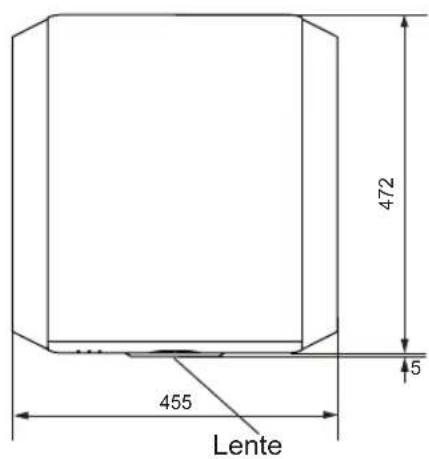
Superficie inferior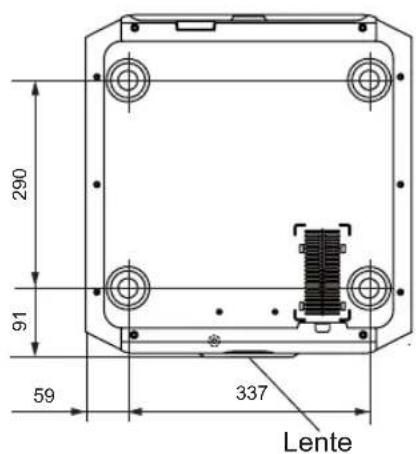
La sección del terminal de conexión de la ilustración es 65 55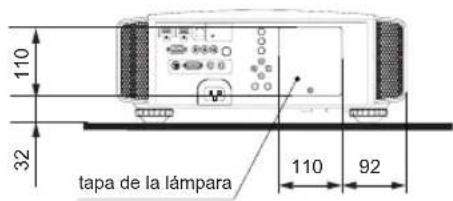
Índices
3D
Abreviatura de "tridimensional"
Guía de funcionamiento (glosario) ...Página 74
Conexión mediante el terminal
SINCRONIZACIÓN 3D . Página 31
Formato 3D de [2-3] Config 3D.......Página 63
Modo de imagen de [1] Ajuste Imagen
Página 52
Perfil de Color de [1] Ajuste Imagen
Página 52
Notas. Página 4,75
HDMI
Abreviatura de "High-Definition Multimedia
Interface", es decir, Interfaz multimedia de alta definición
Especificaciones Página 92
Método de conexión. Página 29
[2-1] HDMI. Página 61
Nota sobre la longitud. Página 29
THX
Certificación THX. Página 11
Modo de imagen de [1] Ajuste Imagen
Página 52
Lente anamórfica
Modo anamórfico de la instalación de la lente
Espacio de color de [1-2] Avanzado Página 56
[1-2-2] Gamma personal. Página 58
[1-2-3] Gestión de color....... Página 59
Tamaño de la pantalla
Tabla de distancias. Página 25
Aspecto (vídeo) y Aspecto (ordenador) de [2]
Entrada de señal. Página 60
Zoom de [3-1] Control de lentes......Página 65
Máscara
Estructura de los mandos. Página 42
[1] Ajuste de imagen. Página 42 [2] Entrada de señal. Página 45 [3] Instalación. Página 47 [4] Config. display. Página 48 [5] Función. Página 48 [6] Información. Página 49 Procedimiento de funcionamiento... Página 51
Baterías
Tipos. Página 14 Insertar las pilas. Página 21
Gamma
Glosario. Página 74 Gamma de [1] Ajuste de imagen.......Página 54 [1-2-2] Gamma personal. Página 58
Piezas de repuesto
Consulte la sección "Filtros" Consulte la sección "Lámpara"
Desplazamiento
Cantidad de desplazamiento......Página 23 Ajuste . Página 37
Zoom
Ampliación . Página 92 Ajuste . Página 36
Instalación
Ángulo . Página 23 Ajustes Página 64 Techo Página 4,24 Advertencia . Página 22
Menú de ajustes
Estructura . Página 52 Método de funcionamiento de los menús .Página 51
Distancia de proyección
Tabla de distancias . Página 25
Índice (Continuación)
Entrada postal
Tabla de compatibilidad de
Formato de entrada de video analógico
Página 26
Señales de 3D. Página 26
Señales de PC. Páginas 26, 27
[6] Información. Página 73
Ruido
NR de [1-2] Avanzado. Página 56
Filtro
Ubicación del filtro de entrada.......Página 15
Número de filtro de reemplazo.......Página 82
Limpieza y reemplazo. Página 82
Mensaje
Pantalla de indicadores (LED).......Página 17
Significado. Página 86
Lámpara
Número de lámpara de reemplazo..Página 78
Tiempo de uso recomendado.......Página 78
Tiempo de lámpara de [6] Información
Página 73
Reemplazo . Página 78
Potencia de lámpara de [1-2] Avanzado
Página 57
Poner lámpara a cero de [5] Función
Página 72
Reiniciar el tiempo de uso de
la lámpara . Página 80,81
Notas de advertencia . Página 4
Control remoto
Ubicación de los botones .Página 20
Instrucciones . Página 25
Consulte la sección "Secar la batería"
Lámpara
[3-1] Control de lentes. Página 65
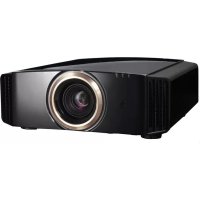
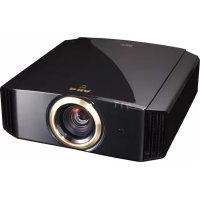
- D·ILA
- THX
- HAMI
- [SÓLO UNIÓN EUROPEA]
- ITALIANO
- MANUAL DE INSTRUCCIONES
- PRECAUCIONES DE SEGURIDAD
- INFORMACIÓN IMPORTANTE
- ADVERTENCIA
- PRECAUCIÓN
- INFORMACIÓN DE RUIDOS DE MÁQUINAS (SÓLO ALEMANIA)
- INFORMACIÓN DE LA FCC (SÓLO ESTADOS UNIDOS)
- NOTA
- ACERCA DEL LUGAR DE INSTALACIÓN
- SALVAGUARDAS IMPORTANTES
- TANTES
- NO DEJE LA INSTALACIÓN DE LA UNIDAD EN MANOS DE PERSONAL INEXPERTO
- PRECAUCIONES DE SEGURIDAD (CONTINUACIÓN)
- CONEXIÓN DE LA ALIMENTACIÓN
- NO CORTE EL ENCHUFE DE ESTE EQUIPO
- IMPORTANTE (SÓLO EUROPA)
- CONEXIÓN DE LA ALIMENTACIÓN (SÓLO REINO UNIDO)
- CERTIFICACIÓN THX 655X
- CERTIFICACIÓN THX
- USO RECOMENDADO
- CARACTERÍSTICAS DE LA CERTIFICACIÓN THX
- MODO THX MOVIE
- RENDIMIENTO THX
- COMO PARÁMETROS DESTACADOS SE INCLUYEN
- CONTENIDO
- PARA COMENZAR
- ACCESORIOS/ACCESORIOS
- CONTROLES Y CARACTERÍSTICAS
- PREPARACIÓN
- INFORMACIÓN SOBRE LA INSTALACIÓN
- INFORMACIÓN SOBRE LA CONEXIÓN
- FUNCIONAMIENTO
- AJUSTES Y CONFIGURACIONES
- DEL MENÚ
- GUÍA DE FUNCIONES (GLOSARIO)
- MANTENIMIENTO
- REEMPLAZO DE LA LÁMPARA
- MÉTODO PARA LIMPIAR Y CAMBIAR LOS FILTROS
- OTROS
- RESOLUCIÓN DE PROBLEMAS
- SI SE MUESTRA ESTE MENSAJE
- INTERFAZ RS-232C
- DERECHOS DE AUTOR Y ADVERTENCIA
- ESPECIFICACIONES
- ÍNDICE
- ADVERTENCIA INFORMACIÓN SOBRE LAS MARCAS UTILIZADAS EN ESTE MANUAL
- ACCESORIOS/ACCESORIOS OPCIONALES
- COMPROBACIÓN DE LOS ACCESORIOS
- ACCESORIOS OPCIONALES
- CUERPO PRINCIPAL - FRONTAL
- TAPA OBTURADOR ÓPTICO
- CUERPO PRINCIPAL - PARTE INFERIOR
- (SITUADAS EN 3 PUNTOS EN LA PARTE POSTERIOR E INFERIOR)
- CONTROLES Y CARACTERÍSTICAS (CONTINUACIÓN)
- CUERPO PRINCIPAL - PARTE POSTERIOR
- TERMINAL DE ENTRADA
- TAPA DE LA LÁMPARA
- PANEL DE OPERACIONES
- SECCIÓN DE RECEPCIÓN DE LUZ DEL MANDO A DISTANCIA (PARTE POSTERIOR)
- TERMINAL DE ENTRADA DE ALIMENTACIÓN
- CUERPO PRINCIPAL - ACERCA DE LA VISUALIZACIÓN DEL INDICADOR
- VISUALIZACIÓN DEL MODO DE FUNCIONAMIENTO
- INDICACIÓN DE CRITERIO DEL CAMBIO DE LA LÁMPARA
- LAMP ENCENDIDA (EN NARANJA)
- CUERPO PRINCIPAL - VISUALIZACIÓN DE ADVERTENCIAS Y CONFIRMACIÓN DE RESPUESTA
- VISUALIZACIÓN DE ADVERTENCIAS
- CUERPO PRINCIPAL - TERMINAL DE ENTRADA
- CONTROL REMOTO
- INSERTAR LAS PILAS EN EL MANDO A DISTANCIA
- PUNTOS IMPORTANTES RELACIONADOS CON LA INSTALACIÓN
- ENTORNO DE INSTALACIÓN
- PRESTE ATENCIÓN PARA INSTALAR LA UNIDAD A CIERTA DISTANCIA DE LAS PAREDES Y OTROS DISPOSITIVOS
- PRESTAR ATENCIÓN CON EL USO
- AJUSTE DE LA INCLINACIÓN DE ESTA UNIDAD
- AJUSTAR EL ÁNGULO VERTICAL
- INFORMACIÓN SOBRE LA INSTALACIÓN (CONTINUACIÓN)
- INSTALACIÓN DEL PROYECTOR Y DE LA PANTALLA
- ESTABLECIMIENTO DEL ÁNGULO
- DESPLAZAMIENTO
- POSICIÓN IZQUIERDA/DERECHA
- POSICIÓN ARRIBA/ABAJO
- MONTAJE DE LA UNIDAD
- PRECAUCIONES DURANTE EL MONTAJE
- TAMAÑO DE LA IMAGEN Y DISTANCIA DE PROYECCIÓN
- ALCANCE EFECTIVO DE LA UNIDAD DE CONTROL REMOTO
- CUANDO DIRIJA EL CONTROL REMOTO HACIA ESTA UNIDAD
- CUANDO APUNTE EL CONTROL REMOTO REFLEJÁNDOLO EN LA PANTALLA
- INFORMACIÓN SOBRE LA CONEXIÓN (CONTINUACIÓN)
- TIPOS DE ENTRADA POSIBLES (COMPATIBLE CON PC)
- CONEXIÓN A LA UNIDAD
- CONEXIÓN A EQUIPOS HDMI
- CONEXIÓN A EQUIPOS DE VIDEO RGB
- CONEXIÓN PARA SINCRONIZACIÓN 3D
- CONEXIÓN DEL CABLE DEL DISPARADOR
- CONECTADO MEDIANTE EL CABLE DE CONEXIÓN RS-232C
- CONECTADO MEDIANTE EL TERMINAL LAN
- CONECTADO MEDIANTE EL TERMINAL MANDO A DISTANCIA
- CONEXIÓN DEL CABLE DE ALIMENTACIÓN (INCLUIDO)
- TENGA CUIDADO PARA NO PRODUCIR UN INCENDIO NI DESCARGAS ELÉCTRICAS
- PROCEDIMIENTOS DE FUNCIONAMIENTO
- ENCIENDA LA FUENTE DE ALIMENTACIÓN
- ELEGIR LA IMAGEN PROYECTADA
- AJUSTAR EL ZOOM (TAMAÑO DE PANTALLA)
- AJUSTAR EL DESPLAZAMIENTO (POSICIÓN DE LA IMAGEN)
- APAGAR LA FUENTE DE ALIMENTACIÓN
- MEMO
- ACERCA DEL MODO DE ENFRIAMIENTO
- FUNCIONAMIENTO BÁSICO (CONTINUACIÓN)
- FUNCIONES ÚTILES REALIZADAS CON FRECUENCIA
- A: AJUSTE DEL TAMAÑO DE LA PANTALLA
- PROYECTE LA IMAGEN
- ASPECTO DE LA IMAGEN
- ESTABLEZCA EL VALOR DE ASPECTO
- B ENMASCARAMIENTO DE LA ZONA CIRCUNDANTE DE UNA IMAGEN
- ENMASCARE LA IMAGEN
- C APAGADO DEL VIDEO TEMPORALMENTE
- AJUSTE DE LA CORRECCIÓN DE LA DISTORSIÓN TRAPEZOIDAL
- ABRA EL MENÚ DE AJUSTES
- SELECCIONE "INSTALACIÓN" → "CORREGIR TRAPECIO
- AJUSTAR LA OPCIÓN CORREGIR TRAPECIO
- SALIR
- AJUSTES Y CONFIGURACIONES DEL MENÚ
- ESTRUCTURA DE LA JERARQUÍA DE MANOS (RESUMEN)
- AJUSTES Y CONFIGURACIONES DEL MENÚ (CONTINUACIÓN)
- [2] ENTRADA POSTAL
- [4] CONFIG. DISPLAY
- [5] FUNCIÓN
- [6] INFORMACIÓN
- BOTONES DE FUNCIÓN DEL MENÚ
- PROCEDIMIENTO DE FUNCIONAMIENTO DEL MANDO A DISTANCIA
- PRESIONE MENU
- PRESIONE EL CURSOR (▼) PARA SELECCIONAR UN SUBMENÚ
- PRESIONE OK O EL CURSOR (▼)
- PRESIONE EL CURSOR (▲/▼) PARA SELECCIONAR LOS ELEMENTOS QUE DESEA AJUSTAR
- PRESIONE EL CURSOR / PARA CAMBIAR LA CONFIGURACIÓN
- DESPUÉS DE REALIZAR EL AJUSTE, PRESIONE ATRÁS
- REPITA LOS PASOS 2 A 6 PARA AJUSTAR OTROS ELEMENTOS
- DESCRIPCIÓN DE LOS ELEMENTOS DEL MENÚ
- [1-1] TEMPERATURA DE COLOR
- [1-2] AVANZADO
- [1-2-1] NITIDEZ
- [1-2-3] GESTIÓN DE COLOR
- [2-1] HDMI
- [2-2] PC
- [2-3] CONFIG 3D
- ELEMENTOS: EXPLICACIÓN, FUNCIONAMIENTO, PRECAUCIONES, AJUSTES
- [3] INSTALACIÓN
- [3-1] CONTROL DE LENTES
- [3-2] AJUSTE DE PÍXELES
- GUÍA DE FUNCIONES DEL MANDO A DISTANCIA
- [5-1] RED
- CURVA GAMMA
- DESCRIPCIÓN DEL SISTEMA 3D
- VIDA ÚTIL DE LA LÁMPARA
- ADQUISICIÓN DE LA UNIDAD DE LÁMPARA
- PROCEDIMIENTO DE REEMPLAZO DE LA LÁMPARA
- INSTALE LA NUEVA UNIDAD DE LÁMPARA
- APRIETE LOS TORNILLOS DE LA UNIDAD DE LÁMPARA NUEVA
- AJUSTE LA TAPA DE LA LÁMPARA
- DESPUÉS DE REEMPLAZAR LA LÁMPARA
- REEMPLAZO DE LA LÁMPARA (CONTINUACIÓN)
- REINICIO DEL TIEMPO DE LA LÁMPARA
- SELECCIONE “FUNCIÓN” → “PONER LÁMPARA A CERO
- VUELVA A CONFIRMAR
- RETIRE EL BAJO INTERNO
- LIMPIE EL FILTRO
- REINSTALE EL FILTRO INTERNO
- MEMORÁNDUM
- ESPECIFICACIONES DE RS-232C
- CONEXIÓN TCP/IP
- INTERFAZ RS-232C (CONTINUACIÓN)
- FORMATO DE LOS COMANDOS
- ID DE LA UNIDAD
- COMANDO Y DATOS
- FINAL
- CÓDIGO DEL CONTROL REMOTO
- EJEMPLOS DE COMUNICACIÓN RS-232C
- ACERCA DE LAS MARCAS DE FÁBRICA Y DEL DERECHO DE AUTOR
- CARACTERÍSTICAS DE LOS DISPOSITIVOS D-ILA
- CUANDO LA UNIDAD NO HA SIDO UTILIZADA DURANTE UN PERÍODO PROLONGADO
- REEMPLAZO DE LAS PIEZAS
- PROCEDIMIENTOS DE MANTENIMIENTO
- POLVO O SUCIEDAD EN LA CAJA
- POLVO O SUCIEDAD EN LAS ENTRADAS DE AIRE
- POLVO O SUCIEDAD EN LA LENTE
- DIMENSIONES
- ÍNDICES
- D
- HDMI
- LENTE ANAMÓRFICA
- TAMAÑO DE LA PANTALLA
- MÁSCARA
- BATERÍAS
- GAMMA
- PIEZAS DE REPUESTO
- ZOOM
- INSTALACIÓN
- MENÚ DE AJUSTES
- DISTANCIA DE PROYECCIÓN
- ÍNDICE (CONTINUACIÓN)
- ENTRADA POSTAL
- RUIDO
- FILTRO
- MENSAJE
- LÁMPARA
Marca : JVC
Modelo : DLARS65U
Categoría : Proyector