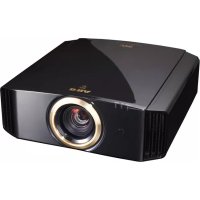
DLARS65U - Projecteur JVC - Notice d'utilisation et mode d'emploi gratuit
Retrouvez gratuitement la notice de l'appareil DLARS65U JVC au format PDF.


| Type de produit | Projecteur D-ILA |
| Marque | JVC |
| Modèle | DLA-RS65 |
| Dimensions (L x H x P) | 455 x 179 x 472 mm (hors parties saillantes) |
| Poids | 15,4 kg |
| Alimentation | CA 110-240 V, 50/60 Hz |
| Consommation électrique | 360 W (en fonctionnement), 0,8 W (veille) |
| Technologie d'affichage | 3 panneaux D-ILA 0,7”, 1920 x 1080 pixels chacun |
| Résolution native | 3840 x 2160 pixels (4K) |
| Objectif | Zoom motorisé 2,0x (1,4:1 à 2,8:1), mise au point et décalage motorisés |
| Lampe | Lampe mercure haute pression 220 W (réf. PK-L2210U), durée de vie moyenne 3000 h (mode normal) |
| Taille d'écran | 60” à 200” (diagonale, format 16:9) |
| Distance de projection | 1,8 m à 12 m selon zoom |
| Entrées vidéo | 2 x HDMI (v1.4a), 1 x Composante (Y, Pb/Cb, Pr/Cr), 1 x PC (D-Sub 15) |
| Connectivité de contrôle | RS-232C (D-Sub 9), LAN (RJ-45), Trigger 12 V, mini-prise télécommande |
| Fonctions principales | Certification THX, modes image préréglés, correction trapèze, masque, Clear Motion Drive, gamma personnalisé, gestion des couleurs, compatibilité 3D (lunettes optionnelles) |
| Température de fonctionnement | 5 °C à 35 °C |
| Entretien et nettoyage | Nettoyer le boîtier avec un chiffon doux ; utiliser un aspirateur pour les entrées d'air ; nettoyer l'objectif avec une soufflette ou un chiffon pour lunettes |
| Sécurité | Arrêt automatique en cas de surchauffe ; ne pas regarder dans l'objectif ; mise à la terre obligatoire ; ne pas obstruer les ventilations |
| Pièces détachées et réparabilité | Lampe de rechange (PK-L2210U), filtre de remplacement (réf. PC010661199), kit de montage plafond (optionnel) |
FOIRE AUX QUESTIONS - DLARS65U JVC
Questions des utilisateurs sur DLARS65U JVC
0 question sur cet appareil. Repondez a celles que vous connaissez ou posez la votre.
Poser une nouvelle question sur cet appareil
Téléchargez la notice de votre Projecteur au format PDF gratuitement ! Retrouvez votre notice DLARS65U - JVC et reprennez votre appareil électronique en main. Sur cette page sont publiés tous les documents nécessaires à l'utilisation de votre appareil DLARS65U de la marque JVC.
MODE D'EMPLOI DLARS65U JVC
Pour utilisation par le client
Entrée d'essous le N° de série qui est situé sous le boutier. Garder cette information comme référence pour le futur.
DLA-RS65
DLA-R366 DLA-R545
N° de série
ModBio N° DLA-RSS5 DLA-RS45
PC021082799-2
Informations relatives à l'élimination des appareils et des piles usagées, à l'intention des utilisateurs

Produits
Pile
Si ces symboles figurent sur les produits, cela signifie qu'ils ne doivent pas être jetés comme déchets ménagers. Si vous voulez jeter ce produit ou cette pile, veillez considérer le système de collecte de déchets ou les centres de recyclage appropriés.
Notification : La marque Pb en dessous du symbole des piles indique que cette pile contient du plomb.
Importantes mesures de sécurité
Ce produit comprend une lampe à décharge à haute intensité (HID) contenant du mercure.
Éliminer ces déchets est soumis à la réglementation de votre communauté pour des raisons environnementales. Pour de plus amples informations concernant leur élimination ou leur recyclage, veuillez contacter vos autorités locales ou, pour les É-U, l'Electronic Industries Alliance: http://www.eiae.org.
Avertissement:
POUR EVITER TOUT RISQUE D'INCENDIE OU D'ÉLECTROCUTION, N'EXPOSEZ PAS CET APPAREIL À LA PLUIE OU À L'HUMIDITÉ.
Avertissement:
CET APPAREIL DOIT ETRE MISA LA TERRE.
Attention:
Pour réduire les risques d'électrocution, ne retirez pas le couvercle de l'appareil. Référez-vous à un technicien qualifié.
Ce projecteur est équipé d'une prise complétant une fiche de terre afin de respecter les règles du FCC. Si vous êtes dans l'impossibilité d'insérer la prise dans la prise murale, contactez votre électricien.
Informations concernant les nuisances sonores des machines (seulement en allemagne)
Modifie l'ordonnance 3. GSGV concernant les nuisances sonores des machines du 18 janvier 1991: Le niveau de pression sonore à la position de l'utilisateur est inférieur ou égal à 20 dB (A) conformément à l'ISO 7779.
Avertissement :
Les transformations ou les modifications non approuvées par JVC pourraient annuler le droit de l'utilisateur d'utiliser l'équipement.
Cet équipement a été testé et a été reconnu comme respectant les limites des appareils numériques de classe B, conformément à la partie 15 des règles du FCC. Ces limites sont conçues pour fournir une protection raisonnable contre les interférences nuisibles. Cet équipement génère, utilise et peut émettre de l’énergie sous forme de fréquences radio et, s’il n’est pas installé et utilisé en accord avec les instructions, il pourrait causer des interférences nuisibles aux communications radio. Néanmoins, il n’y a aucune garantie que l’interférence n’apparaîtra pas dans une installation particulière. Si cet équipement cause en effet des interférences nuisibles à la réception radio ou TV, ce qui peut être vérifié en éteignant et rallumant l’équipement, l’utilisateur est encouragé à essayer de corriger l’interférence avec l’une ou plusieurs des mesures suivantes:
récepteur.
électrique différent de celui sur lequel le récepteur est branché.
expérimente en radio / TV pour de l'aide.
N'installez pas le projecteur dans un endroit qui ne peut pas soutenir son poids en toute sécurité. Si l'emplacement de l'installation n'est pas suffisamment solide, le projecteur risque de tomber ou de se renverser et de blesser quelqu'un.
Important mesures de sécurité
L'énergie électrique peut GPL remplir beaucoup de fonctions utiles. Cet appareil a été conçu et fabriqué pour assurer votre propre sécurité. Mais UNE UTILISATION INCORRECTE PEUT ENTRAINER UN RISQUE POTENTIEL D'ÉLECTROCUTION OU D'INCENDIE. Afin de ne pas annuler les dispositifs de sécurité incorporés dans cet appareil, observez les règles fondamentales suivantes pour son installation, son utilisation et sa réparation. Veuillez lire attentivement ces importantes mesures de sécurité avant d'utiliser l'appareil.
- Toutes les instructions de sécurité et de fonctionnement doivent être lues avant l'utilisation de l'appareil.
- Les instructions de sécurité et de fonctionnement doivent être conservées à titre d'information.
- Tous les avertissements sur l'appareil et dans le mode d'emploi doivent être compris et acceptés.
- Toutes les instructions de fonctionnement doivent être suivies.
- Mettre le projecteur pres d'une prise de courant, de façon à pouvoir le brancher et débrancher facilement.
- Débranchez cet appeareil de la prise murale avant de le nettoyer. Ne pas utiliser de nettoyant ou en aérosol. Utilisez un chiffon humide pour le nettoyage.
- N'utilisez pas d'accessoires non recommandés par le fabricant de l'appareil car ils pourraient être dangereux.
- N'utilisez pas ce produit près de l'eau. Ne pas l'utiliser non plus après l'avoir déplacé d'une température basse à une tempé électrocution ou d'autres dangers.
- Ne placez pas cet appareil sur un chariot, une table ou tout autre support instable. L'appareil pourrait tomber, et ainsi blesser gravement un enfant ou un adulte, ainsi qu'être lui-même sérieusement endommagé. L'appare
- Quand vous utilisez l'appareil sur un chariot, faites attention aux arrêts brusques, aux forces excessives et aux surfaces accidentées qui pourraient causer un renversement de l'appareil, risquant de l'endommager ou de blesser l'opérateur.
- ûr de l'appareil et le protège d'une surchauffe. Ces ouvertures ne doivent pas être bloquées ou recouvertes. (Les ouvertures ne doivent jamais être bloquées en plaçant l'appareil sur un
lit, un divan, un tapis ou une surface similaire. Il ne doit pas être encastré dans un emplacement comme une bibliothèque ou un bâtiment sauf si une ventilation correcte existe et si les instructions du fabricant ont été respectées.)
- Afin de permettre une meilleure dissipation de la chaleur, laissez un espace libre tout autour de cet appareil, tel qu'illustré ci-dessous. Lorsque cet appareil se trouve dans un espace dont les dimensions correspondent à celles indiquées ci-dessous, utilisez un climatiseur pour que la température soit la même à l'intérieur et à l'extérieur de cet espace. La surchauffe peut causer des dommages.

- Alimentation électrique indiquée sur l'étiquette. Si vous n'êtes pas sûr du type d'alimentation électri
- Cet appare Electricien afin qu'il installe une prise correcte. N'essayez pas de défaire le principe de sécurité de la fiche avec mise à la terre.
- Les cordons d'alimentation doivent être positionnés de façon à ce qu’ ’au niveau de la sortie de l’appareil.
- Pour une m âbles. Cela évitera qu'il soit endommagé du fait d'un éclair ou d'une surtension.
- Ne surchargez pas les prises murales, les cordons prolongateurs ou les prises de courant sur les autres appareils car cela pourrait entraîner un risque d'incendie ou d'électrocution.
- Ne jamais insérer d'objet d'aucune sorte à l'intérieur de cet appareil à travers les ouvertures car ils pourraient toucher des points de tension dangereuse ou créer
- N'essayez pas de réparer cet appareil vous-même car l'ouvrir ou retirer les couvercles peut vous exposer à des tensions dangereuses ou à d'autres dangers. Référez-vous à un personnel qualifié pour toute réparation.
- Débranche l'appareil de la prise secteur murale et contactez un réparateur qualifié dans les conditions suivantes:
a) Quand le cordon ou la fiche d'alimentation secteur est endommagé. b) Si un liquide a coulé ou si un objet est tombé à l'intérieur de l'appareil. c) Si l'appareil a été exposé à la pluie ou à l'eau. d) Si l'appareil ne fonctionne pas normalement en suivant les instructions de fonctionnement. Ajustez uniquement les commandes couvertes par le mode d'emploi, car un ajustement incorrect des commandes peut endommager l'appareil et demandera souvent beaucoup de temps à un technicien qualifié pour ramener l'appareil en état de fonctionnement normal. e) Si le produit est tombé ou a été endommagé de n'importe quelle autre façon. f) Quand l'appareil montre un changement évident dans ses performances, cela indique qu'il doit être réparé.
- Quand le remplacement des pièces est nécessaire, assurez-vous que le réparateur a utilisé les piè èce originale. Un remplacement non autorisé peut entraîner un incendie, une électrocution ou autres dangers.
- ÀpRES que cet appeareil a subi une réparation ou un entretien, demandez au réparateur de réaliser les vérifications de sécurité pour déterminer si l'appareil est en état de fonctionnement correct.
- L'appareil doit être placé à plus de trente centimètres de sources de chaleur, comme un radiateur, un accumulateur de chaleur, un fourneau ou tout autre appareil (amplificateurs inclus) produisant de la chaleur.
- Lors d'un raccordement avec un magnétoscope ou un lecteur de DVD, vous devez mettre cet appareil hors tension pour éviter tout choc électrique.
- Ne placez pas de produits combustibles derrière le ventilateur de refroidissement. Par exemple, du tissu, du papier, des allumettes, une bombe aérosol ou un briquet à gaz qui présentent des dangers particuliers s'ils sont chauffés.
- Ne regardez pas dans l'objet de projection quand la lampe du projecteur est allumée. Une exposition des yeux à une forte lumière peut affaiblir votre vue.
- Ne regardez pas à l'intérieur de l'appareil au travers des évents (orifices de ventilation), etc. Ne regardez pas directement la lampe de projection en ouvrant le coffret pendant que celle-ci est allumée. La lampe de projection émet aussi des rayons ultraviolets et la lumière est si forte que votre vue pourrait être affaiblie.
- Ne pas laisser tomber, frapper ou autrement endommager la source de lumière (module lampe). La source de lumière peut se briser et entraîner des blessures. Ne jamais utiliser de lampe endommagée. Si la source de lumière est cassée, demandez à votre revendeur d'effectuer la réparation. Des fragments provenant d'une lampe brisée pourraient causer des blessures.
- La lampe utilisée dans ce projecteur est une lampe au mercure sous haute pression. Faites attention lorsque cette lampe doit être jetée. S'il y a quelque chose que vous ne comprenez pas, contactez votre revendeur.
- N'effectuez pas de "montage au plafond" du projecteur dans un endroit soumis à beaucoup de vibrations. Les fixations pourraient se défaire du fait des vibrations, causant ainsi la chute de l'appareil et une éventuelle blessure physique.
- Utilisez uniquement le cordon fourni conçu pour cet appareil afin d'éviter tout choc électrique.
- Pour des raisons de santé, faites une pause de 5 à 15 minutes toutes les 30 à 60 minutes, afin de laisser vos yeux se reposer. Veuillez éviter de regarder des images en 3D lorsque vous sentez fatigué, lorsque vous ne vous sentez pas bien, ou en cas d'inconfort. De plus, si vous voyagez les images en double, veuillez ajuster l'équipement et le logiciel de façon à avoir un affichage correct. Veuillez arrêter d'utiliser l'unité si vous voyagez toujours les images en double après ajustement. -
- Tous les trois ans, veuillez procéder à un test interne. Cette unité est fournie avec les pièces de rechange nécessaires pour la maintenir en état de marche (par exemple des ventilateurs de refroidissement). Le salarié estime de remplacement des pièces varie considérablement en fonction de l'utilisation et de l'environnement. Pour les remplacements, veuillez consulter votre détaillant ou le centre de réparation JVC agréé le plus proche de chez vous.
- Lorsque l'unité est fixée au plafond, veuillez notez que nous n'assumons aucune responsabilité, même pendant la période de garantie, si le produit est endommagé en raison de l'utilisation d'éléments métalliques pour la fixation au plafond par vos propres moyens ou si l'environnement d'installation de ces éléments métalliques n'est pas adapté. Si l'unité est accrochée au plafond pendant l'utilisation, veuillez faire attention à la température ambiant de l'unité. Si vous utilisez
Si vous avez un chauffage central, il est possible que la température au niveau du plafond soit supérieure à la température normale.
- Les images vidéo peuvent s'incruster dans les composants électroniques. Veuillez ne pas afficher des scans avec des images fixes à forte luminosité ou à fort contraste, comme par exemple les images des yeux vidéo ou des programmes informatiques. Sur une période de temps prolongée, ces images peuvent s'inscruster aux pixels. Il n'y a aucun problème pour la lecture des images animées, p. ex. d'un métrage vidéo normal.
- Le fait de laisser l'unité inutilisée pendant de longues périodes risque de causer un dysfonctionnement. Veuillez allumer l'unité et la laisser fonctionner de temps en temps. Veuillez éviter d'utiliser l'unité dans une pièce où l'on fume. Il est impossible de nettoyer les composants optiques qui seraient contaminés par la nicotine ou le goudron. Cela risque de provoquer une dégradation des performances.
- Veuillez regarder les images à une distance égale à au moins trois fois la hauteur de l'image projetée. Les personnes photosensibles, atteintes d'une maladie cardiaque quelconque ou en mauvaise santé ne doivent pas utiliser les lunettes 3D.
- Le visionnage d'images en 3D peut être à l'origine de maladies. Si vous ressentez un changement dans votre condition physique, arrêtez immédiatement le visionnage et, si nécessaire, consultez un médecin.
- Lorsque vous regardez des images en 3D, il est recommandé de faire régulièrement des pauses. Étant donné que la durée et la fréquence des pauses requises varient d'une personne à l'autre, faites les pauses nécessaires en fonction de votre propre situation.
- Si vous enfant regardé les images en portant des lunettes 3D, il doit être accompagné par ses parents ou par un adulte responsable. L'adulte responsable doit veiller à éviter les situations dans lesquelles les yeux de l'enfant se fatiguent, car les réactions à la fatigue et à l'inconfort, etc., sont difficiles à détecter, et il est possible que la condition physique se détériore très rapidement. Étant donné que le sens de la vision n'est pas entièrement développé chez les enfants de moins de six ans, si nécessaire, veuillez consulter un médecin pour tout problème en relation avec les images en 3D.
- Pendant l'utilisation de la fonction 3D, le rendu vidéo peut être différent de l'image vidéo d'origine, en raison de la conversion de l'image dans le dispositif.
Demandez au revendeur d'installer l'appareil (par exemple, la fixation au plafond) car cela demande des connaissances et des techniques spéciales. Si l'installation est réalisée par une personne non qualifiée, cela pourrait entraîner des blessures personnelles ou une électrocution.
Connexion electrique
Aux É-U et au Canada seulement.
N'utilisez que le cordon d'alimentation suivant.
Cordon d'alimentation

La tension d'alimentation secteur de cet appareil est de 110V - 240V CA. N'utilise que le cordon d'alimentation désigné par nos revendeurs pour la sécurité et la compatibilité électromagnétique (EMC).
Assurez-vous que le cordon d'alimentation utilisé pour le projecteur correspond bien au type de prise de votre pays. Consultez ce revendeur.
Cordon d'alimentation
Pour le Royaume-Uni
Pour les pays du continent français Le Havre, 1905
Avertissement:
Ne débranchez pas la fiche principale de cet appareil.
Si la fiche existante ne convient pas aux prises de courant de votre maison ou si le cordon est trop court pour atteindre une prise de courant, procurez-vous un cordon prolongateur ou un adaptateur de sécurité approuvé ou consultez votre revendeur.
Si la fiche secteur était coupée, jetez la prise immédiatement, pour éviter tout danger d'électrocution par une connexion accidentelle à l'alimentation secteur. Si la nouvelle fiche secteur doit être adaptée, suivez les instructions données ci-dessous.
Avertissement:
CET APPAREIL DOIT ETRE MISA LA TERRE.
Important (europe seulement):
Les codes couleurs des fils du cordon d'alimentation de cet appareil sont les suivants:
Vert et jaune
Bleu
Marron
Comme ces couleurs ne correspondent peut-être pas avec les couleurs identifiant les bornes de votre fiche. Procédez comme suit:
Le fil coloré en vert et jaune doit être connecté à la borne marquée par la dette E ou le symbole de terre ou de couleur vert et jaune.
Le fil qui est coloré en bleu doit être connecté à la borne qui est marquée par la dette N ou de couleur noire.
Le fil qui est coloré en marron doit être connecté à la borne qui est marquée de la lettre L ou de couleur rouge.
CONNEXION ELECTRIQUE (Royaume-Uni seulement)
Lors du remplacement du fusible, assurez-vous d'utiliser seulement un fusible de valeur correcte et de type approuvé. Remettez en place le couvercle du fusible.
EN CAS DE DOUTE CONSULTEZ UN ELECTRICIEN QUALIFIE.
Ouvrez le compartiment à fusibles avec la lame d'un tournevis et replacez le fusible.
Voir l'illustration ci-dessous.

Cher(e) client(e),
Cet appareil est conforme aux directives et normes européennes en vigueur concernant la compatibilité électromagnétique et à la sécurité électrique.
Représentant européen de la société JVC KENWOOD Corporation:
JVC Technical Services Europe GmbH
Postfach 10 05 04
61145 Friedberg
Allemagne
Informations relatives à l'élimination des appareils et des piles usagées, à l'intention des utilisateurs

Produits
Pile
Si ces symboles figurent sur les produits, cela signifie qu'ils ne doivent pas être jetés comme déchets ménagers. Si vous devez jeter ce produit ou cette pile, veuillez considérer le système de collecte de déchets ou les centres de recyclage appropriés.
Notification : La marque Pb en dessous du symbole des piles indique que cette pile contient du plomb.
Créé par le producteur américain George Lucas, le label THX vise à certifier que le son audio et les images vidéo sont produits tel que l'on a voulu les réalisateurs, en fixant des normes de qualité pour les environnements de visionnage cinématographique et pour les systèmes de home cinema.
Forts du savoir-faire cultivé au cours des 25 dernières années dans des secteurs comme la production cinématographique, la conception d'environnements de visionnage cinématographique et l'édition audio/vidéo, nous avons noué un partenariat avec JVC KENWOOD Corporation pour permettre au point un système de projecteur de home cinéma sans précédent.
La Certification THX met l'accent sur la qualité de la vidéo et la capacité de traitement du signal des produits de projection. Les projecteurs JVC DLA-RS65 et DLA-RS55 sont équipés du mode THX, qui permet de tirer le meilleur parti de l'appareil lors de la reproduction de films sur grand écran.
Les normes de certification ont été créées dans le but de «reproduce fidèlement les images à la maison, conformément à l'intention du réalisateur», pendant la lecture d'images 2D ou 3D, et sont «une garantie de haute définition et d'excellente qualité d'image»; cela signifie qu'un produit certifié a passé avec succès plus de 400 tests rigoureux de qualité d'image, portant notamment sur la fidélité de la reproduction de la couleur, la diaphonie, les angles de visionnage et la performance de traitement de la vente.

Avertissement
Pour que vous puissiez profiter au dernier des films en 3D :
- Munissez-vous des « lunettes 3D » et d'un « Émetteur de synchronisation 3D » (ces deux produits sont vendus séparément).
- Lisez attentivement les « Précautions de sécurité » (Page de référence: 4), ainsi que les précautions contenues dans les « Remarques explicatives sur le système 3D » dans le « Guide de fonctionnement (Glossaire) » (Page de référence: 75 à 77).
successivement à la projection frontale.

DISPLAY
Utilisation recommandee
Tous les cinémas maison ou salles de séjour
La certification THX OFFRE
Le mode cinéma THX :
Facteur de contraste et température de couleur exacts. Pas de surbalayage ni de changement d'échelle. - Gamme des couleurs haute définition exacte.
Performance THX
ANSI et contraste séquentiel Uniformité de luminance et de couleur - Repérage de couleurs avec échelle de gris Brilliance optimale Performance en désentrelacement Effet d'escalier et de contour
Visitez www.thx.com pour plus de détails techniques.

Pour des informations détaillées au sujet d'ISF, veuillez vous référer au site 65 5
Web http://www.imagingscience.com/
Contenu 13
Vérifier les accessoires 14
Accessoires facultatifs 14
Commandes et fonctionnalités
Boîtier - À propos de l'affichage des indicateurs 17
Boîtier - Affichage de mise en garde et confirmation/réaction 18
Boîtier - Terminaux d'entrée 19
Comment insérer les piles dans la télécommande CONTROL 21
Préparation
Points importants concernant l'installation 22
Installation du projecteur et de l'écran 23
Régler l'angle 23
Décalage 23
Fixation du projecteur 24
Taille de l'écran et distance de projection............25
Portée efficace de la télécommande 25
Connexions à l'unité 28
Connexion du cordon d'alimentation (fourni) 34
Opérations de base 36
Procédures des opérations de base 36
Opérations utiles fréquemment utilisées... 38 Régler la taille de l'écran... 38
Masquage de la zone périphérique d'une image. 40
Désactiver temporairement la vidéo......41
Réglage de la correction du trapèze......41
Réglages et paramètres dans le menu 42
Structure de la hiérarchie des menus (résumé) 42 Boutons pour les opérations dans les menus 50 Procédures pour les opérations dans les menus 51 Description des éléments de menu 52
Remplacement de la lampe....78
Procédure pour le remplacement de la lampe 78 Remettre à zéro le temps lampe 80
Interface rs-232c 87
Caractéristiques RS-232C 87 Connexion TCP/IP 87 Format des commandes 88 Expériences de communication RS-232C....90
Droits d'auteur et mise en garde 91
À propos des marques de commerce et droits d'auteur 91 Mises en garde 91

Avertissement
65 Compatible uniquement avec DLA-RS65 55 Compatible uniquement avec DLA-RS55 45 Compatible uniquement avec DLA-RS45
Vérifier les accessoires
Cache objectif coulissant 45 1 pièce Télécommande. 1 pièce Piles AAA (pour confirmation du fonctionnement) 2 pièces Cordon d'alimentation Pour le marché américain (2 m) 1 pièce Cordon d'alimentation Pour le marché européen (2m) 1 pièce Cordon d'alimentation pour le R. U. (2 m) 1 pièce
Le manuel d'instructions (Ce document), la carte de garantie ainsi que les autres documents imprimés sont également inclus.
Accessoires facultatifs
Veuillez vérifier auprès de votre revendeur agréé pour de plus amples détails.
Lampe de rechange: PK-L2210U
Lunettes 3D: PK-AG1-B, PK-AG2-B
Émetteur de synchronisation 3D : PK-EM1
2 Récepteur de la télécommande (avant)
Il s'agit d'un objectif de projection. Veuillez ne pas regarder dedans en cours de projection.
Cache lentille
Le cache objectif s'ouvre/se ferme lorsque l'appareil est mis sous/hors tension.
(Page de référence: 66) 65
2 Récepteur de la télécommande (avant)
Lorsque vous utilisez la télécommande, veuillez la pointer vers cette zone.
Il y a aussi un récepteur de télécommande à l'arrière.
Indicateur
Pour les détails, veuillez vous reporter à "À propos de l'affichage des indicateurs".
(Page de référence: 17)
4 Sorties d'air
L'air chaud est évacué afin de refroidir l'intérieur de l'appareil.
Veuillez ne pas obstruer les orifices de ventilation.
Boîtier - bas
(5) Entrées ⑥ Bouton de fonctionnement manuel du capot coulissant
5 Entrées (sur trois points à l'arrêt et sur la base)
Pour refroidir l'intérieur de l'unité, l'air est aspiré. Ne bloquez pas les orifices, n'empêchez pas la sortie de l'air chaud. Vous risquez sinon de provoquer une panne de l'appareil.
Il y a des entrées sur deux points à droite et à gauche de la face arrêté.
(Page de référence: 16)
Pour ouvrir le cache-lentille, appuyez dessus. Il est utilisé pour la maintenance et ne sert pas dans le cadre de l'utilisation normale.
7 Pieds
Vous pouvez ajuster la hauteur (0 à 5 mm) en tournant les pieds.
Lorsque le pied est retiré, utilisez les trous de montage pour une installation sur le support de montage au plafond. (Page de référence: 24)

Terminal d'entrée
Il y a aussi des terminaux autres que le terminal d’entrée pour les images vidéo, comme ceux utilisés pour le contrôle ou pour les équipements optionnels. (Page de référence: 19)
9 Couvercle de la lampe
Lors du remplacement de la lampe de source lumineuse, enlevez ce capot. (Page de référence: 78)
10 Panneau de mise en œuvre
Pour plus de détails, voir l'illustration "Panneau de contrôle".
Lorsque vous utilisez la télécommande, veuillez la pointer vers cette zone.
Il y a aussi une section réceptrice de lumière à l'arrête.
12 Terminal d'entrée de l'alimentation
Il s'agit du terminal utilisé pour l'arrivée de l'alimentation électrique. La connexion se fait avec le cordon d'alimentation fourni.
(Page de référence: 34)

Boîtier - À propos de l'affichage des indicateurs
Les mises en garde et les indications utilisées en mode de fonctionnement normal de cette unité sont affichées avec les indicateurs [VEILLE/MARCHE], [LAMPE], [MISE EN GARDE] sur l'avant de l'unité.
Signification des icônes affichées :

Affichage des indicateurs lumineux.

Les indicateurs s'affichent en clignotant.
Affichage du mode d'opération
Affichage de la couleur et fixe/clignotant de l'indicateur [VEILLE/MARCHE].
STAND BY Allumé (Rouge)
STAND BY Allumé (vert)

LAMP WARNING


LAMP WARNING

STAND BY Eteint (vert)
LAMP WARNING


LAMP WARNING

STAND BY Eteint (Rouge)

LAMP WARNING

Indication du délai de remplacement de la lampe
Affichage fixe/clignotant de l'indicateur [LAMPE]. De plus, l'indicateur [VEILLE / MARCHE], qui indique le mode de fonctionnement de l'unité, s'affiche ainsi que décrit ci-dessus. (Page de référence: 92)
LAMP Allumé (orange)
Le moment de remplacer la lampe est proche (Lorsque le temps cumulé d'utilisation de la lampe a dépassé 2900 heures)
(1)STANDBY/ON

WARNING
Affichage de mise en garde
Les mises en garde vous sont adressées par le biais de l'affichage (répéte) des indicateurs [MISE EN GARDE] et [LAMPE]. De plus, l'indicateur [VEILLE / MARCHE], qui indique le mode de fonctionnement de l'unité, s'affiche en même temps ainsi que décrit ci-dessus.
Sur activation du mode de mise en garde, la projection est interrompue pendant environ 60 secondes et le ventilateur de refroidissement est déclenché. Veuillez débrancher le cordon d'alimentation de la prise électrique une fois que le ventilateur s'est arrêté. Ensuite, veuillez procéder aux vérifications suivantes et prendre les mesures correctives appropriées.
| Diagramme d' état de l'allumage fixe/clignotant des indicateurs lumineux | Fréquence de clignotement | Signification | Confirmation et mesures correctives |
| LAMP Warning(Rouge) Affichage du mode | 1 fois | Dysfonctionnements de l'alimentation d'énergie | Assurez-vous que rien ne bloque les entrées d'air. Assurez-vous que la température externe est normale. Action Laissez l'appareil refroidir le temps qu'il faut. Allumez l'appareil à nouveau. |
| 2 fois | Le ventilateur de refroidissement est arrêté | ||
| 3 fois | Température interne trop élevé | ||
| 4 fois | Température externe trop élevé | ||
| LAMP Warning(orange) (Rouge) Affichage du mode | 1 fois | Circuit électrique annormal | |
| 2 fois | |||
| 3 fois | |||
| 4 fois | S'il y a un problème avec le cache-lentille | Assurez-vous que l'apparil n'a pas subit de chic d'impact pendant qu'il fonctionnait. Assurez-vous que la lampe et le couvercle de lampe sont installés correctement. Vérifiez que rien ne bloque la fermeture automatique de l'objectif. Action Allumer l'appareil à nouveau. | |
| LAMP Warning(orange) (Rouge) Affichage du mode | 1 fois | La lampe ne s'allume pas et l'appareil est incapable de projeter les images | |
| 2 fois | La lampe s'éteint pendant la projection | ||
| 3 fois | Le couvercle de la lampe est démontré |
Si l'indicateur d'avertissement s'allume à nouveau, attendez que le ventilateur de refroidissement s'arrête. Débranchez ensuite le câble d'alimentation de la prise électrique. Appelez votre détaillant agréé pour faire réparer l'appareil.
Boîtier - terminaux d'entrée

① Terminal HDMI 1 ② Terminal HDMI 2
Vous pouvez connecter un équipement muni d'une sortie HDMI, etc. Le branchement se fait sur l'orifice à verrouillage M3. Profondeur de vissage de l'orifice 3 mm. (Page de référence: 29)
Terminal LAN “RJ-45”
Il s'agit d'un terminal LAN. Si vous connectez un PC externe, il est possible de contrôler cette unité en envoyant des commandes de contrôle. (Page de référence: 33)
Terminal RS-232C
Il s'agit d'un terminal standard d'interface RS232C. Si vous connectez un PC externe, il est possible de contrcler cette unité. (Page de referrerence: 32)
Terminal COMPOSANTE “RCA x3”
Il est aussi utilisé comme terminal d'entrée pour les signaux RVB (V sur Sync), les signaux composante (Y, Cb, Cr), les signaux au format DTV (Y, Pb, Pr). Il peut aussi se voir connecter des périphériques équipés avec une sortie de signaux, etc. (Page de référence: 30)
Terminal SYNCHRO 3D
Émetteur de synchronisation 3D : on peut y connecter le PK-EM1 (vendu séparément) pour pouvoir profiter de contenu vidéo en 3D. (Page de référence: 31)
⑦ Terminal PCD-Sub 15 broche65 5
Ce terminal d'entrée est utilisé pour les signaux des ordinateurs individuels (PC) (signaux vidéo RVB et signaux de synchronisation). Utilisez ce terminal pour connecter le terminal de sortie d'affichage d'un ordinateur, etc. (Page de référence: 31)
(8) Terminal de DÉCLENCHEMENT

Terminal de sortie dalimentation CC avec 12 V CC, 100mA. Ce terminal est utilisé pour les signaux de sortie qui contrôle les écrans motorisés commandés par la commande de DÉCLENCHEMENT D'ÉCRAN. Veuillez notes que toute connexion incorrecte risque d'endommager votre équipement. (Pointe = +12 V CC, Manchon = GND) (Page de referencia: 32, 72)
Terminal TÉLÉCOMMANDE pour "mini-prise sté reproduction"
Au cas où il se révélerait impossible d'utiliser la télécommande en raison de l'installation du BOITIER dédié de cette unité ou d'une projection arrière, vous pouvez installer une section de réception externe. Ce terminal est utilisé pour établir la connexion entre le récepteur externe et cette unité. Mais il n'est pas de récepteur externe. Pour le capteur à infrarouges externe et le câble de connexion, veuillez prendre contact avec votre revendeur ou avec un centre de réparation JVC KENWOOD Corporation. (Page de référence: 33)
Télécommande
65 5

Commandes et fonctionnalités (suite)
Télécommande 45
Comment insérer les piles dans la télécommande control
②
③
S'il est nécessaire de rapprocher la télécommande du projecteur pour qu'elle fonctionne, cela signifie que les piles sont faibles. Quand cela survient, remplacer les piles. Insérer les piles selon les marques

Assurez-vous d'insérer le côté en premier.
Si une erreur survient lors de l'utilisation de la télécommande, retirez les piles et attendez 5 minutes.
Remettez en place les piles et utilisez la télécommande.
Points importants avant l'installation
Veuillez lire attentivement ce qui suit avant d'installer cette unité.

Environnement d'installation
Cette unité est un appareil de précision. Dès lors, veuillez éviter de l’installer ou de l’utiliser dans les endroits suivants. Vous vous exposeriez sinon à un risque d’incendie ou de dysfonctionnement.
Endroits poussiéreux, mouillés et humides Endroits avec présence de suie ou enfumés - Sur la surface d'un tapis ou d'un lit, ou tout autre surface douce - Les endroits soumis à des températures élevées - comme ceux directement exposés au soleil - Les endroits soumis à des températures trop élevées ou trop basses
Plage de température admissible en fonctionnement : +5°C à +35°C Plage d'humidité admissible en fonctionnement : 20% ~ 80% (sans condensation) Plage de température admissible en stockage : -10°C à +60°C - Si l'unité est installée pendant une période prolongée dans une pièce exposée à la suie et/ou enflamée, de petites quantités de ces substances risquent d'affecter l'appareil. Cette unité refroidit ses composants optiques, qui produisent beaucoup de chaleur, en aspirant de l'air. Si les circuits optiques sont sales, cela risque de provoquer des dysfonctionnements, comme par exemple des images vidéo devenant plus sombres ou une détérioration de la reproduction des couleurs. La saleté qui a adhéré aux composants optiques ne peut pas être éliminée.

Veillez bien à installer l'appareil à une distance suffisante des murs et des autres appareils
Pour une meilleure dissipation de la chaleur, veuillez conserver autour de l'unité un espace minimum ainsi qu'indiqué dans l'illustration suivante.
Par ailleurs, ne placez rien devant l'appareil. Si des objets se trouvent dans les orifices d'évacuation de l'air, l'air chaud rentre dans l'unité et provoque son réchauffement. Il est possible que l'air chaud qui est évacué de l'unité cause des ombres sur lecran (il s'agit du phénomène de brume de chaleur).
De plus, si l'unité est placée dans un endroit fermé comme dans l'illustration ci-dessus, assurez-vous que la température à l'intérieur est la même qu'à l'extérieur. Les températures élevées risquent de provoquer une panne de l'appareil.


Faites attention en cours d'utilisation
Cet appareil utilise une lampe de projection qui chauffe en cours d'utilisation. Veuillez ne pas projeter dans les circonstances décrites ci-dessous.
Vous vous exposeriez sinon à un risque d'incendie ou de dysfonctionnement.
- Projection lorsque l'appareil est couché sur le côté. Veuillez éviter d'utiliser l'appareil s'il est installé à un angle supérieur à 30. Cela risque de provoquer un raccourcissement de la durée de la lampe et une détérioration des couleurs.
- Veuillez éviter d'utiliser l'appareil dans un endroit où les orifices de ventilation risquent d'être bloqués.
Pour l'écran, veuillez désigner un matériel non uniforme. Si vous désirez quelque chose d'uniforme, comme quelqu'un qui a un motif quadrillé, cela risque de provoquer des interférences avec la matrice de pixels des composants D-ILA. L'une des façons d'éviter l'interférence des motifs est de désirer un écran d'une autre taille, afin que les interférences se remarquent moins.
Comment ajuster l'angle vertical
La hauteur et l'inclinaison de l'unité (0 5mm) peuvent être ajustées en faisant tourner les pieds. Soulevez l'unité et ajustez les quatre pieds.


Installation du projecteur et de l'écran
Lors de l'installation, veuillez placer cet appareil et l'écran perpendiculairement l'un par rapport à l'autre. À défaut, vous risquez d'augmenter la distorsion trapézoidale. Veuillez vous référer à "Trapèze". (Page de référence: 41, 64)
Régler l'angle
L'angle maximal pouvant être nxdoed pour cet appareil est de ± 30^

Des dysfonctionnements peuvent survenir si l'angle n'est pas réglé dans la plage de valeurs susmentionnées.
Position gauche / droite
Centrage vertical (0 % de décalage sur l'axe vertical)

Position dans l'axe vertical
Centrage horizontal (0 % de décalage sur l'axe horizontal)

Approximativement 80% (au maximum) de l'image projectione
Approximativement 80% (au maximum) de l'image projetée
Tableau de corrélation de décalage d'objet:
| Décalage gauche-droite(%) | 0% | 10% | 20% | 30% | 34% |
| Décalage haut-bas(%) | 80% | 66% | 47% | 18% | 0% |
Le décalage maximum haut-bas varie avec l'importance du décalage gauche-droite. De même, le décalage maximum gauche-droite varie avec l'importance du décalage haut-bas.
Les valeurs du tableau sont conçues comme un guide. Utilisez-les pour référence durant l'installation.
Plage des mouvements de décalage de l'objet
Fixation du projecteur
Pour des raisons de sécurité et afin de prévenir les accidents, des mesures préventives doivent être prises pour empêcher l'appareil de glisser ou de tomber lors d'une urgence telle qu'un tremblement de terre.
Lors de la fixation de l'appareil sur un socle ou au plafond, retirez les quatre pattes de dessous l'appareil et utilisez les quatre trous de vis (vis M5) pour le montage.
Plafond
Face inférieure

Précautions à prendre lors de l'installation
Une expertise et des techniques particulières sont nécessaires pour installer cet appareil. Assurez-vous de demander à votre détaillant ou à un spécialiste d'effectuer l'installation.
La profondeur des trous de vis (la longueur des vis) est de 23mm. Utilisez des vis plus courtes que 23 mm mais plus longues que 13mm.
Utiliser d'autres vis résulte en des dysfonctionnements ou en la chute de l'appareil.
Si vous montez l'appareil sur un socle, assurez-vous qu'il y ait un espace suffisant (des pieds d'une hauteur de 10 mm ou supérieur) tout autour de l'appareil afin que les entrées d'air ne soient pas bloquées.
N'inclinez pas l'appareil de plus de ± 5 degrés d'un côté ou de l'autre lorsque vous l'utilisez.
JVC n'est pas responsable des dommages provoqués par l'installation de l'appareil avec des fixations de plafond non-JVC ou lorsque l'environnement n'est pas compatible avec un montage au plafond, que l'appareil soit encore sous garantie ou non.
Si vous utilisez l'appareil fixé au plafond, faites attention à la température environnante. Lorsqu'un chauffage est en service, la température au niveau du plafond est plus importante que prévue.
Taille de l'écran et distance de projection
Déterminer la distance entre l'objectif et l'écran pour obtenir la taille d'écran que vous souhaitez.
Cet appareil utilise un objectif avec zoom de facteur x2,0 pour la projection.
Taille de l'écran projeté par rapport à la distance de projection
| Taille de l'écran de projection (Diagonale) Format d'image 16:9 | Distance approximative de projection W (Wide ou Grand angle) à T (Téléobjectif) |
| 60" (Approx. 0,7, 1,3m) | Approx. 1,78m à Approx. 3,66m |
| 70" (Approx. 0,9, 1,5m) | Approx. 2,09m à Approx. 4,28m |
| 80" (Approx. 1,0, 1,8m) | Approx. 2,40m à Approx. 4,89m |
| 90" (Approx. 1,1, 2,0m) | Approx. 2,70m à Approx. 5,51m |
| 100" (Approx. 1,2, 2,2m) | Approx. 3,01m à Approx. 6,13m |
| 110" (Approx. 1,4, 2,4m) | Approx. 3,31m à Approx. 6,75m |
| 120" (Approx. 1,5, 2,7m) | Approx. 3,62m à Approx. 7,36m |
| 130" (Approx. 1,6, 2,9m) | Approx. 3,92m à Approx. 7,98m |
| Taille de l'écran de projection (Diagonale) Format d'image 16:9 | Distance approximative de projection W (Wide ou Grand angle) à T (Téléobjectif) |
| 140" (Approx. 1,7, 3,1m) | Approx. 4,23 m à Approx. 8,60m |
| 150" (Approx. 1,9, 3,3m) | Approx. 4,53m à Approx. 9,22m |
| 160" (Approx. 2,0, 3,5m) | Approx. 4,84m à Approx. 9,84m |
| 170" (Approx. 2,1, 3,8m) | Approx. 5,14m à Approx. 10,45m |
| 180" (Approx. 2,2, 4,0m) | Approx. 5,45m à Approx. 11,07m |
| 190" (Approx. 2,4, 4,2m) | Approx. 5,75m à Approx. 11,68m |
| 200" (Approx. 2,5, 4,4m) | Approx. 6,06m à Approx. 12,30m |
Portée efficace de la télécommande
En dirigeant la télécommande en direction de l'appareil
- En visant le récepteur de commande à distance avec la télécommande, s'assurer que le capteur situé à l'avant ou l'arrière de l'appareil se trouve à une distance de moins de 7 m.
- Si la télécommande ne fonctionne pas correctement, rapprochez-vous de l'appareil.
En cas de réflexion à partir de l'écran
- S'assurer que la distance totale (A + B) entre cette unité et l'écran (A) et entre la télécommande et l'écran (B) est de 7m.
- Dans la mesure où le rendement des signaux réfléchis depuis la télécommande diffère selon le type d'écran utilisé, la distance de fonctionnement peut diminuer.


Connexions à l'unité
Ne pas allumer avant d'avoir fini le raccordement.
Les procédures de raccordement peuvent varier selon le type de périhérique utilisé. Pour les détails, se reporter au manuel d'instructions du périhérique à raccorder.
Ce périphérique est utilisé pour la projection d'image. Connecter un périphérique de sortie audio tel qu'un amplificateur pour la sortie audio du périphérique connecté.
Il est possible que les images ne s'affichent pas, suivant les câbles et les périphériques à brancher.
Pour le câble HDMI (vendu séparément), utilisez seulement un câble approuvé HDMI.
Selon la dimension du couvercle du connecteur du câble à brancher, il peut être impossible de brancher cet appareil.
Enregistreur BD/DVD Lecteur BD/DVD


Raccordement par un cable de HDMI-DVI
Cet apparel
Si du bruit apparait, écartez tout PC (PC portable) de ce produit.
Pour avoir une largeur de bande de transmission conforme à la norme HDMI standard, il est recommandé d'utiliser un cable de 340 MHz. Si le cable utilisé a une largeur de bande de transmission de 75 MHz, il est conseillé de choisir pour l'équipement de transmission 1080i ou moins.
Si la vidéo ne s'affiche pas, essayez de réduire la longueur du câble ou d'abaisser la résolution de l'équipement de transmission vidéo.
Raccordement par un câble de conversion hdmi-dvi
Cet apparel
Si du bruit apparait, écartez tout PC (Ordinateur de bureau) de ce produit.
Si la vidéo ne s'affiche pas, essayez de réduire la longueur du câble ou d'abaisser la résolution de l'équipement de transmission vidéo.
Connexion à des bornes de vidéo à composantes
Cet appareil Choisissez "COMP." dans le menu configuration à "Y Pb/Cb Pr/Cr." (Page de référence: 60)
Raccordement via câble vidéo RGB
Cet appareil Réglez “COMP.” dans le menu configuration à “RVB”. (Page de référence: 60) Pour plus de renseignements sur les signaux d'entrée, consultez "Caractéristiques". (Page de référence: 92)
Raccordement par un câble PC 65
Cet apparel

uopd
Pour plus d'informations sur les signaux d'entrée pris en charge, veuillez consulter les "Caractéristiques". (Page de référence: 92)
Connexion avec le terminal synchro 3D

Émetteur de synchronisation 3D : Il y a un terminal dédié pour le PK-EM1 (vendu séparément).
L'émission infrarouge du PK-EM1 peut gêner les autres appareils communiquant par infrarouges.
Les lunettes 3D (PK-AG1-B, PK-AG2-B) sont un accessoire optionnel et ne sont pas incluses avec l'émetteur de synchronisation 3D.

Avertissement
La conversion d'images 2D en images 3D au moyen de la fonction 3D de ce produit, et la reproduction de ces images à des fins commerciales ou la reproduction dans des lieux publics peut constituer une violation des droits d'auteur protégés par les lois sur le copyright.
Le rendu des images 3D peut être différent en fonction de la température ambiantes et de l'utilisation de la lampe. Arrêtez d'utiliser le projecteur si la projection des images n'est pas correcte.
Avant de visionner des images vidéo en 3D, veillez bien à lire la section "Description du système 3D". (Page de référence: 75 à 77)
Raccordement par un câble trigger
Cet apparel


Avertissement
N'alimentez pas les autres appareils.
Ne connectez pas les câbles audio d'autres appareils tels que
Les écouteurs, etc. Sinon, cela peut entraîner un dysfonctionnement des autres appareils ou des blessures.
Utiliser plus que la valeur indiquée entraînera un dysfonctionnement.
Faites très attention à éviter tout court-circuit avec à l'esprit que les sorties des bornes produisent du 12 V. Le réglage par défaut est "Pas de sortie". Ce réglage peut être ajusté sous "Trigger" dans le menu [5] "Fonction". (Page de référence: 72)
Câble de connexion rs-232c (vendu séparément)
Cet apparel

Connexion par le terminal LAN
Cet apparel
Le réseau est utilisé pour contrôler l'unité. Il n'est pas utilisé pour transmettre le signal vidéo.
Veuillez prendre contact avec votre administrateur réseau pour toutes les questions se rapportant à la connexion réseau.
Connexion avec le terminal
Cet apparel
Pour le capteur à infrarouges externe et le câble de connexion, veuillez prendre contact avec votre revendeur.
Connexion du cordon d'alimentation (fourni)
Une fois que vous avez connecté l'équipement, connectez le cordon d'alimentation du projecteur.

1. Connectez le cordon d'alimentation fourni sur le terminal d'alimentation de l'unité. 2. Raccordez à la prise d'alimentation.
Faites attention de façon à éviter tout risque d'incendie ou d'électrocution

Étant donné que cette unité utilise une quantité importante d'énergie électrique, veuillez la brancher directement sur une prise murale.
Lorsque vous n'utilisez pas l'appareil, veuillez débrancher le cordon d'alimentation. Branchez l'appareil uniquement avec le cordon d'alimentation fourni.
N'utilisez pas de tension autre que la tension d'alimentation indiquée.
N'endommagez pas, ne coupez pas, ne modifiez pas le cordon d'alimentation. De plus, le cordon d'alimentation sera endommagé si vous placez dessus des objets lourds, s'il est soumis à une trop forte chaleur ou si vous tirez dessus.
Ne le débranche pas avec les mains mouillées.
Opérations de base
bouton est utilisé dans cette explication du fonctionnement.

Procédures des opérations de base
Une fois que vous avez mené à bien la fininstallation de base, l'unité peut être normalement utilisée simplement avec les opérations suivantes.
1 Allumez l'appareil

Vous pouvez aussi appuyer sur le bouton 6/1 sur l'appareil pour l'allumer. (Page de référence: 16)
L'objectif s'ouvrira. 65 5 Retirez le cache objectif. 45
Toujours enlever le couvercle de l'objet pour utiliser le produit. Toute projection avec le couvercle sur l'objet peut entraîner le dysfonctionnement du produit.
2 Choisissez l'image à projeter
Sélectionnez le mode d'entrée
Vous pouvez également sélectionner le mode d'entrée en appuyant sur le bouton INPU sur l'appareil.
(Page de référence: 16)

2 Affiche les images du périphérique sélectionné

4 Ajustez la mise au point (le point focal)

Ajustez en conséquence en appuyant sur les boutons Haut / Bas
5 Ajustez le décalage (la position de l'image)

Après réglage de la position de l'image, il peut être nécessaire de sélectionner "Décalage pixels" à partir du menu Paramètres "Installation". (Page de référence: 66 à 67)
À chaque pression du bouton LENS, l'objet à régler passera de "Mise au point", "Zoom" et "Décalage".

Cette position peut aussi être réglée avec le bouton.


6 Éteignez l'appareil

Lorsque vous éteignez l'appareil, l'objectif se ferme. 65-5 Replacez le cache objectif. 45
L'appareil ne peut pas être éteint pendant les 90 secondes suivant l'allumage de l'appareil. Commencez l'utilisation après 90 secondes.
Vous pouvez aussi appuyer sur le bouton sur l'appareil pour l'éteindre. (Page de référence: 16)
Débranche le câble d'alimentation lorsque vous n'utilisez pas l'appareil pour une longue période.

Le mode de refroidissement est une fonction permettant le refroidissement de la lampe pendant les 60 secondes suivant la fin de la projection. Cette fonction empêche la déformation ou l'endommagement des pièces internes de l'appareil du fait de la surchauffe de la lampe. Elle empêche également un éclatement ou un raccourcissement prématuré de la durée de vie de la lampe.
Pendant la phase de refroidissement, le témoin [STANDBY/ON] clignote en rouge.
Suite à la phase de refroidissement, l'appareil retourne automatiquement en mode veille.
Ne débranche pas la prise d'alimentation pendant la phase de refroidissement. Cela pourrait réduire la durée de vie de la lampe et causer un dysfonctionnement.
Le couvercle ne se fermera pas si l'option [Cache lentille] est définie sur [Ouvrir] dans le menu [3. Installation] - [3-1. Contrôle Objectif]. (Page de référence: 66)
Opérations de base (suite)
65 45
bouton est utilisé dans cette explication du fonctionnement.
Opérations utiles fréquemment utilisées
Vous pouvez modifier la taille de l'écran de l'image projetée ou masquer la zone entourant une image dont la qualité de la zone périphérique s'est déteriorée.
A Régler de la taille de l'écran B Masquage de la zone périphérique d'une image Désactiver temporairement la vidéo Réglage de la correction du trapèze
L'image projetée peut être réglée pour correspondre à la taille d'écran la plus appropriée. (Format d'image).
"Aspect(PC)" sera disponible à la place.
(Page de référence: 60)
Image source et image projetée par différents paramètres de taille d'écran
1 Projete l'image


Signal vidéo 4:3
Aspect de l'image
1 Affichez le menu de configuration

2 Choisissez "Signal d'entrée" → "Aspect (Vidéo)"


Example:
Lorsque la valeur "Aspect" est changée de "4:3" → "16:9"
3 Définir une valeur d'aspect
① Sélectionner


3 Pour terminer

Selon l'image d'entrée, sélectionner 4:3 peut causer un étirement vertical de l'image, alors que 16:9 vous offre la taille d'écran la plus appropriée. Lorsqu'il y a une entrée de signal 3D, le format est fixe sur "16:9".

Le masquage n'est disponible que lorsque des images haute définition sont en entrée.
bouton est utilisé dans cette explication du fonctionnement.
Lorsqu'il y a en entrée un signal 3D, le réglage n'est pas possible.
Example:
Lorsque la valeur “Masque” est changée de "Off" → 5%
Les images dont la qualité de la cornure externe est déteriorée peuvent être projetées en masquant (cachant) le pourtour de l'image projetée.
1 Projete l'image

Image dont la qualité de la cordeur externe est détériorée.
2 Masquer l'image
1 Affichez le menu de configuration

2 Choisissez "Signal d'entrée" → "Masque"


3 Régler une valeur de masque
① Sélectionner


Pour terminer

Opérations de base (suite)
65 45
bouton est utilisé dans cette explication du fonctionnement.
C Désactiver temporairement la vidéo
Vous pouvez masquer temporairement l'image.

Appuyez sur le bouton HIDE à nouveau pour afficher l'image.
L'appareil ne peut pas être éteint lorsque l' image est temporairement masquée.
Réglage de la correction du trapèze
Pour ce qui est du plan de projection, toute déformation trapézoidale peut être ajustée si l'emplacement d'installation est incliné.
1 Affichez le menu de configuration

2 Choisissez "Installation" → "Trapèze"

3 Permet de régler la correction trapézoidale
En appuyant sur le curseur (flèches verticales et horizontales) en mode de correction trapezoidale, vous pouvez ajuster la déformation trapezoidale.
Ajustez la déformation horizontale à l'aide des curseurs gauche et droit.

Ajustez la déformation verticale à l'aide des curseurs haut et bas.

Lorsqu'il y a en Signal d'entrée 3D, le réglage n'est pas possible. Par ailleurs, même si la correction trapezoidale est ajustée, elle est supprimée lorsqu'il y a en Signal d'entrée 3D.

Structure de la hiérarchie des menus (résumé)
Le menu de cette unité est organisé de la façon suivante. Comme il ne s'agit que d'une présentation générale, il y a des éléments qui ne sont pas affichés en raison de certains réglages, mais ils sont tout de mêmeopsis sur l'illustration. De plus, le symbole indique des mesures correctives pour tous les types d'appareils, mais il se peut que les valeurs de paramétrage et de réglage soient différentes. Voir "Description des éléments de menu" (Page de référence : pages 52 et suivantes) pour les détails. On peut aller sur les écrans secondaires utilisés pour les réglages, même pour les éléments qui ne disposent pas d'un sous-menu.
Qualité image


[1-1] Température Couleur
P. 52
P. 55
Suite sur la page suivante
Réglages et paramètres dans le menu (suite)
[1-2] Avancé

P. 56
[1-2-1] Détail
P. 58
Suite sur la page suivante
Réglages et paramètres dans le menu (suite)
[1-2-2] Perso Gamma

P. 58
1-2-3 Réglage couleur
65 55

P. 59
Signal d'entrée
Avec entrée signaux 2D
Avec entrée signaux 2D (*) Lorsqu'une entrée de signal PC est présente, "Aspect (PC)" est affiché.
L'écran du menu "Signal d'entrée" lorsque l'entrée du signal est 3D, est le même que celui du menu "Paramétrage 3D [2-3]".

P. 60
P. 63
[2-1]HDMI
P. 61
Suite sur la page suivante


Réglages et paramètres dans le menu (suite)
P. 64


Informations
Avec entrée de signaux HDMI

P. 73
Avec entrée de signaux PC
65 55

P. 73
Boutons pour les opérations dans les modes
Utilisez le menu à l'aide des boutons suivants sur le boîtier ou sur la télécommande.
| Botón | Fonction | |
| Cet | Télécommande | |
| MENU | MENU | Le menu est affchéé. ● Lorsque le menu est affchéé, l'écran de menu est désactivé. |
| OK | OK | Lorsque le "Menu Principal" (Niveau 1) est affchéé, les éléments sélectionnés sont confirmés, et le "Sous-menur(Niveau 2) est affchéé.Lorsque le sous-menur est affchéé, appuyez sur OK et les éléments affichés dans la sélection sont déplacés sur "l'écran de Paramétrage" (Niveau 3). |
| BACK | BACK | Retournez sur l'écran de menu précédent. L'écran de menu est désactivé lorsque l'écran du menu principal est affchéé. |
| Cet appeareil | Affichage du menu principal et du sous-menu ▲: Sélectionnez un élément à régler dans le menu.Définissez la valeur de l'élement à régler sélectionné. La valeur de réglage ajustée est immédiatement appliquée à l'image.▼▲: Sélection d'un élément de sous-menu affchéé.Sélection d'un élément dans le menu. | |
| Télécommande | ||


Bouton est utilisé dans cette explication du fonctionnement.
Réglages et paramètres dans le menu (suite)

bouton est utilisé dans cette explication du fonctionnement.
1 Appuyez sur MENU.
Le menu principal s'affiche à l'écran
Les éléments du sous-menu actuellement sélectionnés sont signalés. Les éléments de menu actuellement sélectionnés sont mis en surbrillance et l'icône est colorée en orange.
Les éléments du sous-menu actuellement sélectionnés sont affichés.
Ceci permet d'afficher le mode d'emploi de la télécommande.
Exemple : Qualité image 65
2 Appuyez sur le curseur («/» pour sélectionner un sous-menu.)
Un sous-menu (qualité image, signal d'entrée, installation, affichage, fonction, informations) est sélectionné : Si vous sélectionnez "Informations", les informations concernant l'entrée vidéo actuellement sélectionnée et l'entrée PC sont affichées sur la base du menu.
3 Appuyez sur OK ou sur le curseur (a)
L'élément du sous-menu est affiché.
Les éléments des sous-menus peuvent varier selon le signal en entrée et le mode image. Voir "Menu de contenu" sur la page suivante pour plus de détails.
Exemple: Entrée de signaux autres que les signaux PC
Exemple: Avec entrée de signaux PC
4 Appuyez sur le curseur / pour sélectionner les éléments à ajuster.
Si le nom d'un élément de sous-menu est affiché en estompé, cela signifie qu'il ne peut pas être sélectionné.
6 Après le réglage, appuyez sur RETOUR.
À chaque fois que vous appuyez, vous revenez sur l'écran du menu précédent.
7 Repétez les étapes 6-2 pour ajuster les autres éléments.
Une fois tous les ajustements faits, appuyez sur MENU, et le menu disparaît de l'écran.
Description des éléments de menu
Tous les nombres pour les éléments entre crochets [ ] sont les réglages par défaut.
Il est possible d'appliquer tous les éléments affichés dans le menu en appuyant sur OK/RETOUR ou sur le curseur (flèches haut, bas, gauche et droite).
Les éléments affichés varient selon l'élément sélectionné dans le menu et selon le type du signal d'entrée ou l'absence de tout signal.
Qualité image
Ajustez le contenu des images vidéo et l'image de l'environnement de projection selon vos paramètres préférés de couleur, gamma, luminosité et autres.
Utilisez les touches UP (haut) et DOWN (bas) pour sélectionner les éléments.
Appuyez sur la touche [BACK] (RETOUR) pour retourner à l'écran précédent.

Éléments : Explication, fonctionnement, précautions, réglages
| Modes | Veuillez vous reporter à la description de chaque mode, puis désirer le mode qui vous convient le mieux. Il est en outre possible d'ajuster la qualité d'image en utilisant User 1-5 Régliages : Film, Cinéma, Animation, Naturel, Scène, 3D, THX, User 1-5. [Naturel] |
| Film Ce réglage de qualité est similaire à la texture d'un réglage de film. Il convient pour le visionnage des films en général. Cinéma Ce paramètre d'image se base sur la norme DCI standard produit des images viviment colorées. Il convient au visionnage de films d'action et aux images très colorées. DCI : Sigle de Digital Cinema Initiatives. | |
| Animation | Un réglage de qualité d'image pour visionner les films animés et autres matériaux du même genre. |
| Naturel | Il s'agit d'un réglage de qualité d'image avec des tonalités/ couleurs naturelles. Il convient à la visualisation de matérieliaux video, tels que les fictions ou les séries. |
| Scène | Ce réglage de qualité d'image convient pour regarder les événements en direct, comme les spectacles. |
| 3D | Ce réglage de qualité d'image est utiliser pour le visionnage des films en 3D. |
| THX 65 5 | Il s'agit d'un réglage d'image certifié par la société THX. |
| User 1 | Les réglages User 1-5 permettent de définir trois réglages personnalisés de la qualité d'image. |
| User 2 | Les données du dernier réglage sont enregistrées. Pour définiter votre nom d'utiliser préfééré, utilisez la fonction « Avancé [1-2] » « Editor le nom d'utiliser ». |
| User 3 | |
| User 4 | |
| User 5 | |
| Profil couleur 65 5 | Permet de sélectionner un profil de couleur convenant à la source d'entrée. Selon les réglages, les éléments qui peuvent être définis dans "Mode" variant. (Voir le Tableau 1)Le profil couleur est sélectionné sur la base de la production videoo.Nous conseillons de faire correspondre le profil couleur à la video que vous pouze visionner. (*) Si vous sélectionnez "Arrêt", il est impossible d'ajuster les températures de couleur des images autres que "Puisance lampe" et "Ouverture" sous "Avancé", ni la valeur gamma ou le détail. Réglage : Film 1, Film 2, Cinéma 1, Cinéma 2, Standard, Animation 1, Animation 2, Video, Vif, Adobe, Scène, 3D, Arrêt, Custom 1 - 5[Selon le mode image, les valeurs par défaut variant (Voir le Tableau 1)] |
| Film 1 C'est un profil qui se rapproche d'un espace colorimétrique qui ressemble à l'utilisation d'une lampe au Xénon pour transmettre une pellicule utilisée pour les films par la société Eastman Kodak Company. | |
| Film 2 | C'est un profil qui se rapproche d'un espace colorimétrique qui ressemble à l'utilisation d'une lampe au Xénon pour transmettre une pellicule utilisée pour les films par la société FUJIFILM Corporation. |
| Cinéma 1 | C'est un profil qui ressemble à l'espace colorimétrique de la norme DCI. |
| Cinéma 2 | C'est un profil qui possède une représentation particulièrement riches des couleurs spécifiques aux films. |
| Standard | C'est un profil qui ressemble à l'espace colorimétrique de la TV HD. TV HD : Sigle de télévision Haute Définition. |
Réglages et paramètres dans le menu (suite)
| Animation 1 | C'est un profil qui convient aux animations CG, qui se trouvent souvent dans les séries animées produites à Hollywood. Il est unconçu pour les animations avec beaucoup de couleurs vives. |
| Animation 2 | C'est un profil qui convient aux séries animées de type cellulo, courantes au Japon. Il est unconçu pour les animations avec beaucoup de couleurs estompées. |
| Vidéo | Ce profil convient par exemple pour les émissions de télévision, les fictions et les émissions de sport. |
| vif | C'est un profil spécialément unconçu pour la couleur, ce qui en fait un bon choix pour les yeux. |
| Adobe | C'est le profil couleur pour Adobe RGB (*) Adobe est une marque déposée d'Adobe Systems Incorporated aux États-Unis et dans d'autres pays. |
| Scène | Ce profil convient à la musique live, aux concerts d'orchestres ou d'opéra, au théâtre, etc. |
| 3D | C'est le profil qui convient le mieux lorsque vous utilisez des lunettes 3D. |
| Arrêt | C'est un mode qui n'ajuste pas la gestion de la couleur. 65 |
| THX | Il s'agit d'un configuration certifié par la société THX. |
| Custom 1 | Il est possible d'installer le profil de couleur fourni par JVC. Le nom change après installation. 65 |
| Custom 2 | |
| Custom 3 | |
| Custom 4 | |
| Custom 5 |
[Tableau 1] Contenu des réglages et valeurs par défaut pour les profils de couleur pour le mode image.
| Mode | ||||||||
| Film | Cinéma | Animation | Naturel | Scène | 3D | THX | User 1, 2, 3, 4, 5 | |
| Profil couleur | Film 1 | Cinéma 1 | Animation 1 | Vidéo | Scène | 3D | THX | Tout est affiché sauf pour Film 1,2 et THX. |
| Film 2 | Cinéma 2 | Animation 2 | vif | Standard | Standard | |||
| Standard | Standard | Adobe | vif | |||||
| Standard | ||||||||
La valeur par défaut est déterminée par le mode d'image.
Réglages et paramètres dans le menu (suite)
| Temp. Couleur. | Il est possible de définir la température de couleur. Pour ["1-1] Temp. couleur" du sous-men |
| Gamma | Il est possible de définir la coube gamma. Veuillez régler selon votre préférence.Régles: Normal, A (3D), B (3D), Film 1, Film 2, Film 3, Film 4, A, B, C, D, Perso 1,Perso 2,Perso 3 [Normal] |
| Normal | Nous recommendons en général ce réglage.(*) Il est impossible de configurer le Mode normal lorsque le « Mode Image » est définir sur « Film » ou « 3D ». |
| A (3D) | A (3D), B (3D) ne peuvent être régés que si "Mode" est régé sur "3D". |
| B (3D) | Il s'agit d'une coube des gammas standard pour 3D.La valeur A (3D) donnera un résultat plus brillant. |
| Film 1, 2, 3, 4 ne peuvent être régés que si le "Mode" est régé sur "film".65-5 | |
| Film 1 Il s'agit d'une coube gamma qui produit de façon approximative les caractéristiques d'une pellicule Eastman Kodak Company pour les films. | |
| Film 2 | C'est une coube gamma qui produit de façon approximative les caractéristiques de coube gamma des pellicules cinématographiques produites par FUJIFILM Corporation. |
| Film 3 C'est une coube gamma plus focalisée sur la tonalité que la coube gamma de Film 1.Film 4 C'est une coube gamma plus focalisée sur le contraste que la coube gamme de Film 2. | |
| (*) Il est impossible de configurer le Mode normal lorsque le « Mode Image » est définir sur « Film » ou « 3D ». | |
| A | Par rapport à une coube gamma normale, cette coube gamma est plus focalisée sur la tonalité. |
| B | C'est une coube gamma pour la coube S particulière du film. |
| C | C'est une coube gamma qui – par rapport à la coube gamma B – met plus l'accent sur la sensation de contraste. |
| D | Normalement, c'est une coube gamma avec laquelle les nuances intermédiaires sont très brillantes. |
| Perso 1 | (*) La configuration de Perso 1, 2, 3 ne peut pas s'effectuer en entrée signal 3D ou lorsque le "Mode image" est 3D. |
| Perso 2 | Sous le sous-menu "[1-2-2] Perso Gamma", il est possible de modifier la coube gamma et de l'enregistrer.Les valeurs initiales de Perso 1, 2 et 3 sont celles de "Normal". |
| Niveau Lumière | Compensation des zones sombres / de la luminosité dans une zone.(*) Ne peut être régé que si le "Mode" est régé sur "Film". |
| NiveauASFeverse | Réglages: (rend les zones sombres plus sombres) -7 à 7 (éclaircit les zones sombres) [0]Réglages: (rend les zones brillantes plus sombres) -7 à 7 (éclaircit les zones brillantes) [0] |
| Teinte des images | Voupez reproduire l'intensité de l'image d'exposition.(*) Cette fonction peut être configurée lorsque le « Mode image » est définir sur « Film » et « Gamma » sur « Film 1-4 ».(*) « Teinte video » s'affiche quel que soit le « Mode image», à l'exception du mode « Film » |
| Blanc | Réglages: (Plus il y a sous-exposition, plus c'est nombre) -16 à 16 (plus il y a de surexposition, plus c'est brillant) [0] |
| Rouge | Réglages: (sous-exposition pour le rouge), -16 à 16 (sur-exposition pour le rouge) [0] |
| Vert Réglages: (sous-exposition pour le vert), -16 à 16 (sur-exposition pour le vert) [0] | |
| Bleu | Réglages: (sous-exposition pour le bleu), -16 à 16 (sur-exposition pour le bleu) [0] |
| Contraste | Permet de régler le contraste des images vidéo.Régles: (noirâtre) -50 à 50 (blanchâtre) |
| Luminosite | Voupez ajuster l'intensité de l'image vidéo.Régles: (sombre) -50 à 50 (brillant) |
| Couleur | Permet de régler l'intensité des couleurs des images vidéo.Régles: (estompé) -50 à 50 (saturé) |
| Teinte | Permet de régler la teinte d'image des images vidéo.Régles: (rougeâtre) -50 à 50 (verdâtre) |
| Avancé | Fonctionne comme correction des contours, la gamma personnalisée et la gestion des couleurs peuvent être définiées. Vers le sous-menue ["1-2] Avancé". |
| R.A.Z. | Donne aux régles leurs valeurs usine par défaut. |
[1-1] Temp. couleur.
Utilisez cette fonction pour voir la température des couleurs de l'image vidéo. Procédez au réglage selon vos préférences.
Les paramètres disponibles dépendent du « Mode image ». Ces paramètres sont cependant impossibles à configurer lorsque le « Mode Image » est défini sur « THX »
Utilisez les touches UP (haut) et DOWN (bas) pour sélectionner les éléments. Appuyez sur la touche [BACK] (RETOUR) pour retourner à l'écran précédent.
![JVC DLARS65U - [1-1] Temp. couleur. - 1](/content/2026/03/516018/images/1984e9c0af332686ed46cd743548bd74fc8e1b539d57197dc3a7bd3f0500aef5.jpg)
Éléments Explication, fonctionnement, précautions, réglages
| Preset | Permet de régler la température de couleur des images video. Veuillage régler selon votre préférence. (*) Pour ce réglage, les éléments à régler peuvent varier en fonction du réglage de "Mode". Le réglage n'est pas possible lorsqu'la valeur可以选择 est "THX". 65-5 Réglages : (Valeur prédéfinie), Forte Lum., Xénon 1, Xénon 2, Xénon 3 [6500] |
| (Valeur prédéfinie) | La température de couleur peut être ajustée entre 5500K (rougeâtre) et 9500K (bleuâtre) par étapes de 500K. On dit que c'est la valeur 6500K qui produit l'image video à plus équilibrées. (*) Impossible à configurer lorsque le « Mode Image » est défini sur « Film ». |
| Forte Lum. Cela définit une température des couleurs privilégiant la luminosité. (*) Possibilité de la configurer lorsque le « Mode Image » est défini sur « 3D ». | |
| Ce réglage reproductive les caractéristiques de température de couleur des lampes au xénon utilisées dans les cinémas. 65-5 (*) Possibilité de le configurer lorsque le « Mode Image » est défini sur « Film » ou « Cinéma ». | |
| Xénon1 | La couleur d'une source de lumière qui est émise par un projecteur de cinema. |
| Xénon2 | La couleur d'une source lumineuse émise par un projecteur utilisé pour le cinema numérique. |
| Xénon3 | La couleur d'une source deelight qui semble plus froide que celle de Xénon 2. |
| Offset | Pour chaque couleur, les zones seront des images video peuvent être ajustées. |
| Rouge Réglages : (Rouge pâle) -50 à 50 (rouge intense) [0] Vert Réglages : (Vert pâle) -50 à 50 (vert intense) [0] Bleu Réglages : (Bleu pâle) -50 à 50 (bleu intense) [0] | |
| Perso 1 | Vous pouvez ajuster la température de couleur et enregistrer vos réglages sur Perso 1, 2 et 3. |
| Perso 2 | Enregistrez vos valeurs de réglage préférendes pour les réutiliser. |
| Perso 3 | |
| Réglage de Base | Permet de régler la température de couleur des images video. Réglages : (Valeur prédéfinie), Forte Lum., Xénon 1, Xénon 2, Xénon 3 65-5 Réglages : (Valeur prédéfinie) 45 [6500] |
| Gain | Il est possible d'ajuster la portion brillante des images video pour chaque couleur. |
| Réglages : (Rouge pâle) -255 à 0 (rouge intense) [0] Réglages : (Vert pâle) -255 à 0 (vert intense) [0] Bleu Réglages : (Bleu pâle) -255 à 0 (bleu intense) [0] | |
| Offset Pour chaque couleur, les zones seront des images video peuvent être ajustées. | |
| Réglages : (Rouge pâle) -50 à 50 (rouge intense) [0] Réglages : (Vert pâle) -50 à 50 (vert intense) [0] Bleu Réglages : (Bleu pâle) -50 à 50 (bleu intense) [0] | |
Réglages et paramètres dans le menu (suite)
Utilisez cette fonction pour définir les contours des images vidéo, la netteté globale, le mode de réduction du bruit et la rémanence vidéo. Vous pouvez également créer la voie gamma et votre qualité de couleurs préférées. Utilisez les touches UP (haut) et DOWN (bas) pour sélectionner les éléments. Appuyez sur la touche [BACK] (RETOUR) pour retourner à l'écran précédent.

| Éléments | Explication, fonctionnement, précautions, réglages |
| Détail | Vous pouvez ajuster le détail et l'amélioration des détails.Pour ["1-2-1] Détail" du sous-menue. |
| NR | Permet de régler le bruit des images video. Veuillez régler selon vos préférences. |
| RNR | Ajuste l'intensité de l'élimination du bruit aléatoire sur l'image.Réglages: (Faible) 0 à 16 (fort) [0] |
| MNR | Ajuste l'intensité de l'élimination du bruit moustique des images video.(*) Ne peut pas être régé si "Mode" est régé sur "3D".De plus, ne peut pas être régé lorsque l'entrée est constituée de signaux HD.Réglages: (Faible) 0 à 16 (fort) [0] |
| BNR | Réduit le bruit de bloc sur les images video.(*) Ne peut pas être régé si "Mode" est régé sur "3D".De plus, ne peut pas être régé lorsque l'entrée est constituée de signaux HD.Réglages: Marche, Arrêt [Arrêt] |
| Espace color. 45 | Die Anzeige des vom Projektor ausgegebenen Farbraums kann geändert werden.Réglages: Standard, Large 1, Large 2[Standard] |
| Standard | Dicht beim HDTV-Farbraum. |
| Large 1 | Dicht beim DCI-Standard-Farbraum. |
| Large 2 | Farbraum ist breiter als Erweiter1. |
| Perso Gamma | Il est possible de définir la courbe gamma et de l'enregistrer. Veuillez régler selon votre préférence.Pour ["1-2-2] Perso Gamma" du sous-menue. |
| Réglage couleur | Il est possible de désirir une couleur préféree pour la couleur de l'écran et de l'enregistrer.65 -5Pour ["1-2-3] Réglage couleur" du sous-menue. |
| Editor le nom d'utilisateur | Vous pouvez éoperator le nom d'utilisateur du « Mode image».(*) Nombre de caractères limité à 10.(*) Il est possible d'utiliser des lettres en majuscule et en minuscule, des nombres et des symboles. |
| User1 | Sélectionnez le nom d'utilisateur à éoperator. |
| User2 | Appuyez sur la touche [OK] de l'unité principale ou de la télécommande pour confirmer et accéder au mode d'édition. |
| User3 | (+) Appuyez sur la touche [BACK] (RETOUR) de l'unité principale ou de la télécommande pour quitter le mode d'édition. Cela va supprimer le contenu de vos modifications. |
| User4 | Ceci affiche l'espace dans lequel vous saisirez les caractères. Le curses va se déplacer automatiquement; il ne peut pas être déplace vers la gauche ou vers la droite. |
| User5 | Déplace le curseur en utilisant les touches [UP] (HAUT), [DOWN] (BAS), [LEFT] (GAUCHE) et [RIGHT] (DROITE) de l'unité principale ou de la télécommande.Déplace-vous jusqu'à la dette à saisir et appuyez sur la touche [OK] de l'unité principale ou de la télécommande pour placer une dette à l'endetrot du curseur, dans le champ NOM. |
| Effacer | Utilisez cette fonction pour supprimer tous les caractères. Déplacez le curseur de selection jusqu'à l'endetrot youlu, puis appuyez sur la touche [OK] de l'unité principale ou de la télécommande. Cela va supprimer le caractère à gauche du curseur de saisie dans le champ NOM. |
| Effacer tout | Utilisez cette fonction pour supprimer tous les caractères. Déplacez le curseur de selection jusqu'à l'endetrot youlu, et appuyez sur la touche [OK] de l'unité principale ou de la télécommande. Une message de confirmation de la suppression apparait. |
| OK | Utilisez cette fonction pour définiter votre nom. Déplacez le curseur de selection jusqu'à l'endetrot youlu, puis appuyez sur la touche [OK] de l'unité principale ou de la télécommande. Un message de confirmation de l'enregistrement apparait. |
Réglages et paramètres dans le menu (suite)

| Clear Motion Drive | Améliore l'image video pour les mouvements rapides de façon à produit des images videoclaires avec peu de rétention d'image résiduelle. Impossible à définir lorsque le signal PC/ signal 3D et « [2-3] 2D/3D » sont activés. Par ailleurs, il peut arriver que l'image soit déformée dans certaines scènes et que des flashssombres apparaissent. Dans ce cas, veillez désoir "Arrêt", etc., puis le réglage de votrechoix. Réglages : Arrêt, Mode 1, Mode 2, Mode 3, Mode 4, NTSC/24p [Arrêt] |
| Arrêt | Arrêt |
| Mode 1 | Insertion noir faible |
| Mode 2 | Insertion noir forte |
| Mode 3 | Interpolation faible |
| Mode 4 | Interpolation forte |
| NTSC/24p | Avec les signaux 60i/60p, p.ex. les émissions de télévision ou les DVD, la source d'image video de 24 trames d'origine est convertie en affichage 24 trames. (*) 24p ne fonctionnera pas. |
| Démo CMD | Il est possible de confirmer l'effect du réglage de Mode 3 et Mode 4 de Clear motion drive. Lorsque vous appuyez sur le bouton "OK", s'affichera sur tous les côts d'un écran avec lecentre fractionné en quatre parties. Puis, il se placera en "Arrêt". Ne peut pas être réglé pourles signaux PC et 3D. Réglages : Gauche, droite, haut, bas, Arrêt [Arrêt] |
| Gaughe L'écran de gauche affiche une démonstration de Clear motion drive. Droite L'écran de droite affiche une démonstration de Clear motion drive. Haut L'écran du haut affiche une démonstration de Clear motion drive. Bas L'écran du bas affiche une démonstration de Clear motion drive. Arrêt La démonstration de Clear motion drive est désactivée. | |
| MPC Level 65 55 | Ajustez l'effect de la résolution résultat d'une augmentation de la résolution pour l'affichage de l'image. Réglez le bruit de l'image selon vos critères. (*) Lorsque l'option modes (Image) est définié sur film et THX, la valeur par défaut est 1. (*) Impossible d'ajuster si le signal d'entrée est 3D ou si l'option conversion 2D en 3D estactivée (sur MARCHE). (*) Impossible d'ajuster lorsque l'option Clear Motion Drive est définié sur Mode 1 ou sur Mode2. Réglages : 0 à 3 [2] |
| Ouverture | Ajuste le niveau de fermeture de l'iris optique. Une valeur de 0 correspond à une ouverturecomplète. Réglages : (Sombre) -15 à 0 (brillant) [0] |
| Puisance lampe | Il est possible de régler la luminosité de la lampe. (*) Si vous utilisez en permanence le réglage "Haut", la lampe s'assombrira plus vite. (*) Plus vous laissez la température interne de l'appareil monter du fait de la génération dechaleur, moins l'appareil est tolère les hautes températures. (*) Pendant environ 60 secondes après son allumage, la lampe ne peut pas être éteinte. (*) Le réglage sera défini sur « Haut » lorsque le « Mode Image » est défini sur « 3D ». (*) Le réglage sera défini sur « Haut » lorsque le « Mode Image » est défini sur « 3D », « Film » et « Cinéma ». Réglages : Normal, Haut [Normal] |
| Normal Normalement, ce réglage est choisi.(puissance 160W) | |
| Haut | Dans une piece claire, si la vente est difficile à voir, ce réglage est choisi.(puissance 220W) |
[1-2-1] Détail
Utilisez cette fonction pour définir les contours des images vidéo et la netteté globale selon vos préférences.
Utilisez les touches UP (haut) et DOWN (bas) pour sélectionner les éléments. Appuyez sur la touche [BACK] (RETOUR) pour retourner à l'écran précédent
![JVC DLARS65U - [1-2-1] Détail - 1](/content/2026/03/516018/images/c3fbb9bc8ed246adbc857f1b187b82448232b98aa607f6256f91494c560d3b3c.jpg)
Éléments Explication, fonctionnement, précautions, réglages
| Netteté | Accentue les contours des images video. Veuillez régler selon votre préférence. Réglages: 0 à 50 (clair) |
| Amélior. Détail | Il faut quelques minutes pour que les détails des images video dessortent. Veuillez régler selon votre préférence. Réglages: 0 à 50 (fort) |
Utilisez cette fonction pour créer votre courbe gamma préféré.
Sélectionnez PERSO 1, 2 ou 3 en utilisant les touches UP (haut) et DOWN
(bas), puis appuyez sur la touche [OK] pour définir et régler chaque paramètre.
Appuyez sur la touche [BACK] (RETOUR) pour retourner à l'écran précédent.
![JVC DLARS65U - [1-2-1] Détail - 2](/content/2026/03/516018/images/38f823b2adde9eaa0d10432851c37115e04e6488239ed61528161c378f8db5dc.jpg)
Éléments : Explication, fonctionnement, précautions, réglages
| Perso 1~3 | [1] Il est possible deCHOISIR le réglage de la courbe gamma pour Perso 1, 2 et 3 sous the Gamma" sous [1] qualité image et d'enregister le réglage. Veuillez régier selon vos préférence. (*) La configuration de Perso 1, 2, 3 ne peut pas s'effectuer en entrée signal 3D ou lorsque le "Mode image" est 3D. (*) Les valeurs initiales de Perso 1, 2 et 3 sont celles de "Normal". (*) Veuillez vous reporter à la figure en bas du menu dans les deux cadres pour le réglage. (*) Il est conseilé de dire la section "Courbe gamma" (Page de référence : 74) pour des conseils concernant le réglage. |
| Réglage de Base | Vous pouvezCHOISIR d'ajouter le réglage de la courbe gamma sous-jacente. (*) Vus pouvezCHOISIR n'importequel réglage, la courbe gamma par défaut apparaître toujours linéaire. Réglages: Normal, A, B, C, D (éclaircit dans les zones particulièrement sombres à intermédiaires) 1,8 à 2,6 (assombrit dans les zones particulièrement sombres à intermédiaires) dans la plage de valeurs par intervalles de 0,1 [Normal] |
| Réglage gamma | La courbe gamma du "vert" est affichée comme étant représentative. Si "blanc", "rouge," "vert" ou "bleu" est sélectionné, la courbe de la couleur correspondante est affichée. Placez sur le curseur sur une courbe gamma avec 12 points avec les boutons gauche et droit, puis utilisez les boutons haut et bas pour déplacer les points vers le haut ou vers le bas. |
| Blanc Rouge, vert et bleu peuvent être ajustés en même temps. Rouge Il est possible d'ajuster la courbe gamma du rouge. Vert Il est possible d'ajuster la courbe gamma du vert. Bleu | Il est possible d'ajuster la courbe gamma du bleu. |
| R.A.Z. | Les mêmes données que le mode "Normal" sont utilisées. (*) Lorsque vous quittez le menu de réglage de gamma Perso, veuillez enregister les valeurs de réglage. Vos pouvez récapürer les données d'origine, qui sont enregistrées. |
![JVC DLARS65U - [1-2-1] Détail - 3](/content/2026/03/516018/images/aec2ae6e7b69fc16897ebb36737aee3433376e3314c6ab11293caac4912ad008.jpg)
[1-2-3] Réglage couleur 65
Utilisez cette fonction pour créer votre Couleur préférée. Sélectionnez PERSO 1, 2 ou 3 en utilisant les touches UP (haut) et DOWN (bas), puis appuyez sur la touche [OK] pour définir et régler chaque paramètre. Appuyez sur la touche [BACK] (RETOUR) pour retourner à l'écran précédent.
![JVC DLARS65U - [1-2-3] Réglage couleur 65 - 1](/content/2026/03/516018/images/43d2a912159ef1dbe0bd7608669aec749d907066a9c7924841b771514ade759d.jpg)
Éléments Explication, fonctionnement, précautions, réglages
| Perso 1~3 | Régliez les 7 axes de couleur (rouge / orange / jaune / vert / cyan / bleu / magenta) comme vous le désirez et enregistrez-les. Par exemple, il se peut que vous vouliez modifier uniquement la couleur rouge des roses. Veuillez régler selon votre préférence. Selon vos réglages, l'image d'entrée sur l'arrière-plan change. Il est possible de vérifier l'image videoo avant réglage en appuyant sur le bouton "CACHER" de la télécommande |
| Pause | Il est possible d'afficher l'image videoo en entrée sur l'arrière-plan en cours de réglage sous la forme d'une image fixe. Réglages : Marche, Arrêt [Arrêt] |
| Marche Bloque l'image videoo en entrée. Arrêt Débloque l'image videoo en entrée. | |
| Sélection Couleur | Il est possible d'ajuster avec précision la teinte, la saturation de la couleur et la luminosité des 7 couleurs rouge, orange, jaune, vert, cyan, bleu et magenta, puis d'enregistrer vos réglages. Veuillez régler selon vos préférences. |
| Position de l'axe | Ajustez la position de l'axe central de la couleur sélectionnée. |
| Teinte | Ajuster la teinte. Réglages : -30 à 30 [0] |
| Saturation Ajustez la saturation de la couleur. | Réglages : (Couleur estompée) -30 à 30 (couleur vivie) [0] |
| Luminosite Ajustez la saturation de la couleur. | Réglages : (Couleur estompée) -30 à 30 (couleur vivie) [0] |
Signal d'entrée
| Utilisez cette fonction pour définir les specifications appropriées de l'entrée des signaux d'images videoe, HDMI, COMP ou PC. Parametrez le format et le cache d'écran. Utilisez les touches UP (haut) et DOWN (bas) pour sélectionner les éléments. Appuyez sur la touche [BACK] (RETOUR) pour returner à l'écran précédent. (*) Lorsque l'entrée est signal 3D, cela devient « Paramétrage 3D [2-3] ». | |
| Éléments | Explication, fonctionnement, précautions, réglages |
| HDMI | Il est possible de régler cela si vous scélectionnez le terminal HDMI dans le sous-menu "[2-1] HDMI". |
| COMP. | (*) Peut être régli lorsque le terminal COMP. est scélectionné. |
| PC 65·5 | Cela peut être régli si vous scélectionnez le terminal PC dans le sous-menue "[2-2] PC". |
| Position image | Veuillez ajuster si les bords de l'image manquent en partie en raison de la temporisation des signaux de synchronisation horizontal et verticale. La valeur de position de l'image dépend du signal d'entrée. (∗) Selon le signal d'entrée, il se peut que la totalité de l'image videoe ne soit pas affichée. (∗) Lorsqu'il y a en entrée un signal 3D, le réglage n'est pas possible. |
| Horizontal Permet d'aligner la position horizontale de l'image. Vertical Permet d'aligner la position verticale de l'image. | |
| Aspect (Vidéo) | (∗) S'affiche lorsqu'une entrée de signal videoe est présente. (∗) Si le mode choisi est 3D, le format est fixé sur 16:9. Réglages : 4:3, 16:9, Zoom [16:9] |
| 4:3 | Permet de désirir le format 4:3 pour l'image à l'écran. Pour les signaux HD, les côtsés gauche et droit sont réduits. |
| 16:9 | Permet de désirir le format 16:9 pour l'image à l'écran. Pour les signaux SD, les côtsés gauche et droit sont réduits. |
| Zoom | Permet de faire un zoom sur les images videoe. (*) Pour les signaux HD, ceci ne peut pas être scélectionné. |
| Aspect (PC) | Permet de régler la taille à l'écran de l'image videoe en cas de présence d'une entrée de signal videoe PC. (∗) S'affiche lorsqu'une entrée de signal PC est présente. Réglages : Auto, 1:1, Plein écran [Auto] |
| Auto Permet de placer l'écran de l'image videoe au centre de la plage d'affichage pour replir l'écran. 1:1 | Selon la taille de l'écran videoe, il est possible que des cordures noires apparaissent à gauche et à droite. La taille d'écran de l'image videoe est affichée avec la taille de l'image en entrée. Selon l'image videoe en entrée, l'écran devient plus petit ou une partie de l'image dépassant les limites de l'écran est coupée. Plein écran Ce réglage ne conserve pas les proportions de l'image videoe et remplit l'écran entier. |
Réglages et paramètres dans le menu (suite)
| Masque | Masque les bords supérieur, inférieur, gauche et droit de l'écran avec un masque noir. Peut être réglié individuellement à la verticale et à l'horizontal. Veuillez régler selon votre préférence. (*) Lorsqu'il y a en entrée un signal 3D, le réglage n'est pas possible. Réglages: Arrêt, 2,5%, 5%, Perso [Arrêt] |
| Arrêt Pas masqué. | |
| 2,5% | Par rapport à l'image videoe originale, 2,5% de l'image sont masqués sur le pourtour. |
| 5% | Par rapport à l'image videoe originale, 5% de l'image sont masqués sur le pourtour. |
| Perso | |
| Gaughe Par rapport à l'image videoe originale, 5% de l'image sont masqués sur la gauche. Réglages: 0 ~ 5% [0] | |
| Droite Par rapport à l'image videoe originale, 5% de l'image sont masqués sur la droite. Réglages: 0 ~ 5% [0] | |
| Haut Par rapport à l'image videoe originale, 5% de l'image sont masqués sur le bord supérieur. Réglages: 0 ~ 5% [0] | |
| Bas Par rapport à l'image videoe originale, 5% de l'image sont masqués sur le bord supérieur. Réglages: 0 ~ 5% [0] | |
| Progressif | Les signaux entrelacés (480i/576i/1080i) sont convertis en signaux progressifs. Interpôle les images videoe à signal entrelacé avec les images videoe environnantes. Veuillez régler selon votre préférence. Réglages: Auto, Arrêt [Auto] |
| Auto | C'est automatiquement détecté s'il s'agit d'images videoe 24p, qui seront pour les films, avec les signaux entrelacés du matériel videoe d'origine ou si elles sont le produit de la conversion des signaux et sont interpolées en conséquence. |
| Arrêt L'interpolation des images videoe comme signaux signaux videoe entrelacés, p.ex. matériel videoe, se fait. | |
| Paramétrage 3D | Allez dans « Paramétrage 3D [2-3] » du sous-menue. |
| [2-1] HDMI | |
| A configurer lorsque la borne HDMI est utilisé. Utilisez les touches UP (haut) et DOWN (bas) pour sélectionner les éléments. Appuyez sur la touche [BACK] (RETOUR) pour returner à l'écran précédent. (*) Peut être configuré lorsque la borne HDMI est可以选择. | |
| Éléments | Explication, fonctionnement, précautions, régles |
| Entrée | Définit la plage dynamique des images videoe en entrée (echelle). Les zones+sombres et brillantes, si elles ne correspondent pas à la plage, peuvent devenir plus brillantes ou plus+sombres. Si vous n'étes pas sûr de la plage dynamique des signaux d'entrée, veuillez vérifier sous "CTL du niveau". Réglages: Standard, Amélioré, Super blanc [Standard] |
| Standard | Est réglié si la plage d'image dynamique du niveau de gradation de l'image d'entrée est 16-235. S'il y a un signal videoe, veuillez le régler ici. |
| Amélioré lll est réglié si la plage dynamique du niveau d'échelle de l'entrée videoe est de 0-255. S'il s'agit de signaux PC, veuillez les régler ici. | |
| Super blanc lll est réglié si la plage dynamique du niveau d'échelle de l'entrée videoe est de 16-255. Veuillez régler la sortie sur un équipement videoe compatible avec Super blanc ou un DVD / BD avec capacité Super blanc, etc. | |
Réglages et paramètres dans le menu (suite)
| CTL du niveau | Vous pouvez confirmer la plage dynamique des signaux d'entrée. Un motif tel que celui donné dans l'illustration est affchéé aux quatre coins et au centre de l'écran. Veuillez comparer la plage dynamique des signaux d'entrée avec ce motif et confirmez. (*) Le nombre dans l'illustration correspond au niveau d'échelle. Ce nombre n'est pas affchéé. L'illustration de la gradation dans la figure est exagérée pour les besoins de l'explication. Le niveau d'échelle réel est différent. | |
| 0 235 | ||
| 255 | 6 | |
| Espace color. | Règle l'espace colorimétrique du signal d'entrée. Réglages : Auto, YCbCr (4:4:4), YCbCr (4:2:2), RVB [Auto] | |
| Auto Les signaux | YCbCr (4:4:4), YCbCr (4:2:2) et RVB sont détectés et configurés automatiquement. | |
| YCbCr (4:4:4) | Peut être choisi si on a en entrée de signaux graphiques d/images video YCbCr (4:4:4). | |
| YCbCr (4:2:2) | Peut être choisi si on a en entrée de signaux graphiques d/images video YCbCr (4:2:2). | |
| RVB | Peut être choisi lorsque l'on a en entrée des signaux video RVB. | |
| Contrôle avec | Communication configurée avec le contrôle de l'équipement HDMI | |
| HDMI | Réglages : Marche, Arrêt [Marche] | |
[2-2]Pc 65
Utilisez les touches UP (haut) et DOWN (bas) pour sélectionner les éléments. Appuyez sur la touche [BACK] (RETOUR) pour retourner à l'écran précédent.
Peut être configuré lorsque la borne PC est choisie.
![JVC DLARS65U - [2-2]Pc 65 - 1](/content/2026/03/516018/images/2bbc3eec8d79d05272ec506fbe956d8feda85cfeeb5dcc04b1948c6e4384eda5.jpg)
Éléments Explication, fonctionnement, précautions, réglages
| Alignment Auto | Les positions de l'image de Tracking et Phase sont ajustées automatiquement. |
| Tracking | Permet de régler la taille et l'affichage dans le sens horizontal ainsi que la zone d'affichage des images videoo. (Selon le signal, il n'est normalement pas nécessaire d'ajuster.) |
| Phase | Ajuste le scintillagement et le flou des images videoo. (Selon le signal, il n'est normalement pas nécessaire d'ajuster.) |
| Position image | Ajustez la position d'affichage de l'image. |
| Horizontalité Permet de régler la position horizontale de l'image videoo. Verticale Ajuste la position verticale de l'image. | |
Paramétrage 3D
Utilisez cette fonction pour sélectionner le mode du signal 3D, activer/désactiver la conversion 2D/3D et ajuster l'apparence des images vidéo 3D. Utilisez les touches UP (haut) et DOWN (bas) pour sélectionner les éléments. Appuyez sur la touche [BACK] (RETOUR) pour retourner à l'écran précédent.

Éléments Explication, fonctionnement, précautions, réglages
| Format 3D | Utilisiez cette fonction pour définir le format du signal d'entrée 3D. Utilisez les touches GAUCHE/DROITE pour confirmer les réglages. Appuyez sur la touche OK pour afficher la liste des réglages, puis utilisez les touches HAUT/BAS pour sélectionner vos réglages. La touche [BACK] (RETOUR) vous permet de returner à l'écran précédent. (*) Les signaux qui ne contiennent pas de données 3D seront traités comme des signaux 2D normaux. Leur projection ne sera donc pas parfaite. Dans ce cas, configurez le signal manuellement. (*) Il est recommendé de dire la section « A propos de la 3D » (Page de référence: 75 à 77) avant de visionner des images video en 3D. Réglages : Auto, Côte à Côte, Haut et Bas, 2D." |
| Auto Côte à côte Haut et bas 2D | Est régle automatiquement. Sélectionnez cette option si le signal d'entrée 3D utilise la méthode côte à côte. Sélectionnez cette option si le signal d'entrée 3D utilise la méthode haut et bas. Projeté comme un signal 2D. |
| Conversion 2D 3D | Utilisiez cette fonction pour convertir l'image video 2D en image video quasi-3D. L'effect n'est peut-être pas visible sur certaines images. Réglages : Marche, Arrêt [Arrêt] |
| Marche Arrêt | Utilisiez cette fonction pour convertir l'image video 2D en image video 3D. Pas de conversion en image video 3D. |
| Parallax | Utilisiez cette fonction pour ajuster le décalage des images video 3D droites et gauches. Ajustez les réglages selon vos préférences, en utilisant les touches GAUCHE/DROITE. Appuyez sur la touche [OK] pour afficher la fenêtre de calibrage. La touche [BACK] (RETOUR) vous permit de returner à l'écran précédent. (*) Non régable avec l'entrée en signal 3D ou lorsque 2D/3D est activé. Réglages : -15 à 15 [0] |
| Annulation de la diaphonie | Utilisiez cette fonction pour diminuier l'effet croisé entre les images video 3D. Ajustez les réglages selon vos préférences, en utilisant les touches GAUCHE/DROITE. Appuyez sur la touche [OK] pour afficher la fenêtre de calibrage. La touche [BACK] (RETOUR) vous permit de returner à l'écran précédent. (*) Régable avec l'entrée en signal 3D ou lorsque 2D/3D est activé. |
| Blanc Rouge Vert Bleu | Réglages : -8 à 8 Réglages : -8 à 8 Réglages : -8 à 8 Réglages : -8 à 8 |
| Intensité | Utilisiez cette fonction pour ajuster la perception de la profondeur. Ajustez les réglages selon vos préférences, en utilisant les touches GAUCHE/DROITE. Appuyez sur la touche [OK] pour afficher la fenêtre de calibrage. La touche [BACK] (RETOUR) vous permit de returner à l'écranstead. (*) Régable avec l'entrée en signal 3D ou lorsque 2D/3D est activé." Réglages : 1 à 5 [1] |
| Réglages sous-titres | Utilisiez cette fonction pour identifier automatiquement les sous-titres et activer ou désactiver la conversion 3D. Effectuez les réglages selon vos préférences. (*) Régable lorsque "2D/3D" est activé. (*) Il arrive que l'identification automatique ne fonctionne pas, ou que des images video soient identifiées comme sous-titres. Utilisez les touches GAUCHE/DROITE pour confirmer les réglages. Appuyez sur la touche [OK] pour afficher la liste des réglages, puis utilisez les touches HAUT/BAS pour sélectionner vos réglages. La touche [BACK] (RETOUR) vous permit de returner à l'écranstead. Réglages : Arrêt, Marche [Arrêt] |
| Arrêt Marche | Utilisiez cette fonction pour afficher les sous-titres 2D. Utilisiez cette fonction pour désactiver la correction des sous-titres. |
Réglages et paramètres dans le menu (suite)
Utilisez cette fonction pour définir et ajuster la méthode d'installation et l'environnement de projection. Utilisez les touches UP (haut) et DOWN (bas) pour sélectionner les éléments. Appuyez sur la touche [BACK] (RETOUR) pour retourner à l'écran précédent.

Éléments Explication, fonctionnement, précautions, réglages
| Contrôle Objectif | Vers le sous-menu "[3-1] Contrôle Objectif" | |
| Décalage pixels | Vers le sous-menue "[3-2] Décalage pixels" | |
| Type d'installation | En fonction de la position de projection du projeteur, vous pouvez désirer de returner l'image projetée horizontally ou verticalément. Réglages: Proj. avant, Plafond AV, Rétro proj., [Plafond AR] [Proj. Avant] | |
| Proj. Avant Mode de projection vers l'avant à l'endroit Plafond AV mode de projection au plafond vers l'avan Rétro proj. Arrière mode de projection verticale. Plafond AR Plafond / mode de projection arrière. | ||
| Trapèze | Pour ce qui est du plan de projection, toute déformation trapézoidale peut être ajustée si l'emplacement d'installation est incliné. (*) Il arrive que l'image video ne corresponde pas parfaitement à l'écran après avoir corriger la déformation trapézoidale, avec une valeur de la correction du décalage différente de 0%. (*) Lorsqu'il y a en entrée un signal 3D, le réglage n'est pas possible. | |
| Horizontal | Permet de régler le trapèze horizontal. Réglages: -40 à 40 [0] | |
| Vertical | Permet de régler le trapèze vertical. Réglages: -30 à 30 [0] | |
| Anamorphique | Les images video sont projétées après avoir été agrandies dans le sens vertical de la résolution du panneau. Ce réglage est utilisé lorsque l'on utilise l'objectif anamorphique pour les agrandir dans le sens horizontal. Si un signal 3D est fourni alors que le mode Anamorphique est réglé sur A ou B, le mode Anamorphique est automatiquement placé sur Arrêt. Réglages: A, B, Arrêt [Arrêt] | |
| A | Les vidés au format 2.35:1 sont agrandies dans le sens vertical de la résolution du panneau avant d'être projétées. | |
| B | Les vidés au format 16:9 sont affichées en étant réduites dans le sens horizontal, alors que leur taille ne change pas dans le sens vertical. | |
| Arrêt | Utilisé lorsque l'on visionne des images video à un format autre que 2.35:1 en utilisant un objectif anamorphique. Les images video au format 2.35:1 sont projétées sans changement. (Des bandes noires apparaissent de tous les côts) | |
| Type Ecran | Cela corige les erreurs d'équilibrage des blancs en fonction des propriété réflècibles de l'écran de projection. Veuillez régler selon vos préférences. | |
| Niveau de noir | Définit le niveau de noir lors de l'utilisation à l'intérieur. Réglages: 0 à 10 [0] | |
| Le cadre s'affiche au centre, comme le montre l'image sur la droite. (La résolution est optimisée sur cette image, il ne s'agit pas d'une représentation fidèle.) Le noir réel qui s'affiche avec cet apparil, apparait sur le cadre de droite. Ajustez le réglage de façon à ce que le contour ne dépasse pas du cadre gauche. (*) Ce réglage diminue l'ombrage, en réalisant des régles fins entre le côte noir (sombre) et le côte blanc (lumineux). Effectuez les régles selon vos préférences. |
Réglages et paramètres dans le menu (suite)
Utilisez cette fonction pour ajuster la mise au point, le zoom et le décalage.
Pendant ces réglages, vous pouvez également activer ou désactiver
l'affichage du motif d'image et enregistrer les paramètres de positionnement de l'objet.
Utilisez les touches UP (haut) et DOWN (bas) pour sélectionner les
éléments. Appuyez sur la touche [BACK] (RETOUR) pour retourner à l'écran précédent.

Éléments : Explication, fonctionnement, précautions, réglages
| Cela contrôle les fonctions motorisées de l'objet lorsque l'on installe le projecteur. | |
| Mise au point | Cette fonction est utilisée pour ajuster la mise au point. |
| Zoom | Cette fonction est utilisée pour ajuster le zoom. |
| Décalage | Cette fonction est utilisée pour ajuster le décalage. |
| Mire de test | Il est possible d'ajuster l'écran de projection pendant le réglage du décalage de zoom de mise au point.Réglages : Marche, Arrêt [Marche] |
| Marche | Pendant le réglage, le motif graphique est affchéLe motif graphique est affché en conjunction avec les réglages de l'élement ci-dessus.Le signal d'entrée externe est affché sans le motif graphique. |
| Arrêt | Ceci permet d'activer ou de désactiver le contrôle de l'objet.Réglages : Marche, Arrêt [Arrêt] |
| Verrouillage | Il n'est pas possible de régler les éléments ci-dessus. Si l'on appuie sur le bouton "OBJECTIF" de la télécommande, un message de mise en garde s'affiche.Fonctionne comme un contrôle de l'objet. |
| MarcheArrêt | Il n'est pas possible de régler les éléments ci-dessus. Si l'on appuie sur le bouton "OBJECTIF" de la télécommande, un message de mise en garde s'affiche.Fonctionne comme un contrôle de l'objet. |
| Sélection des paramètres de l'objet | Utilissez cette fonction pour obtenir l'enregistrement des données de réglage de l'objet.Configuez cette fonction pour un ajustement automatique de l'objet aux paramètres enregistrés. (*) Il peut y avoir quelques fois une légère différence entre cet état et les conditions enregistrées. |
| Mémorisation de la position de l'objet | Choisissez les paramètres de mise au point, de zoom et de déplacement de l'objet une fois les réglages effectuels, de façon à pouvoir enregistrer les données de réglage au moment de la sélection. Choisissez Mémoire 1, Mémoire 2 ou Mémoire 3 selon vos préférences. Vous pouvez également enregistrer les données sous un nom différent. |
| Editor le nom de la mémoire de position de l'objet | Il est possible d'editor le nom de la mémoire. (*) Nombre de caractères limité à 10. (*) Il est possible d'utiliser des lettres en majuscule et en minuscule, des nombres et des symboles. |
| Memory1Memory2Memory3 | Sélectionnez le nom d'utiliser à éditer.Appuyez sur la touche [OK] de l'unité principale ou de la télécommande pour confirmer et accéder au mode d'édition. (*) Un "-" s'affiche si les données ne sont pas enregistrées. (*) Appuyez sur la touche [BACK] (RETOUR) de l'unité principale ou de la télécommande pour quitter le mode d'édition. Cela va supprimer le contenu de vos modifications. |
| Entrer le curseur | Ceci affiche l'espace dans lequel vous saissiez les caractères. Le curseur va se déplacer automatiquement ; il ne peut pas être déplace vers la gauche ou vers la droite. |
| Sélectionnez le curseur | Déplacez le curseur en utilisant les touches [UP] (HAUT), [DOWN] (BAS), [LEFT] (GAUCHE) et [RIGHT] (DROITE) de l'unité principale ou de la télécommande.Déplacez-vous jusqu'à la dette à saisir et appuyez sur la touche [OK] de l'unité principale ou de la télécommande pour placer une dette à l'endroit du curseur, dans le champ NOM. |
Réglages et paramètres dans le menu (suite)
| Effacer | Utilisez cette fonction pour supprimer tous les caractères. Déplacez le curseur de sélection jusqu'à l'endroit voulu, puis appuyez sur la touche (OK) de l'unité principale ou de la télécommande. Cela va supprimer le caractère à gauche du curseur de saisie dans le champ NOM. |
| Effacer tout | Utilisez cette fonction pour supprimer tous les caractères. Déplacez le curseur de sélection jusqu'à l'endroit voulu, et appuyez sur la touche (OK) de l'unité principale ou de la télécommande. Une message de confirmation de la suppression apparait. |
| OK | Utilisez cette fonction pour définir votre nom. Déplacez le curseur de sélection jusqu'à l'endroit voulu, puis appuyez sur la touche (OK) de l'unité principale ou de la télécommande. Un message de confirmation de l'enregistrement apparait. |

| Cache lentille65 ;5 | Cette fonction est utilisé si le cache-lentille doit être relié à une source d'alimentation pourson ouverture/sa ferméture, ou s'il doit être laissé ouvert.Réglages : Auto, Ouvrir | [Auto] |
| Auto | Cela permet d'ouvoir ou de fermer le capot coulissant de l'objet lorsque ce dernier est relié àune source d'alimentation. | |
| Ouvrir | Que l'alimentation soit active ou non, le capot coulissant de l'objet reste toujours ouvert. |
[Décalage pixels 65;5]
Utilisez cette fonction pour effectuer de petits réglages dans les paramètres de couleur horizontale/verticale de l'image vidéo. Il est recommandé de commencer par définir « Ajuster la zone » sur [Tout] et d'aligner le grand cadre en utilisant [Décalage(Pixel)], puis de faire d'autres réglages en utilisant la fonction [Réglage(Fines)]. Définissez ensuite « Ajuster la zone » sur « Zone » pour effectuer des réglages partiels.
Voir le résumé « Flux de réglage des pixels et Fonctionnement ». Utilisez les touches UP (haut) et DOWN (bas) pour sélectionner les éléments. Appuyez sur la touche [BACK] (RETOUR) pour retourner à l'écran précédent.
Il est impossible de faire correspondre tous les pixels à l'écran. En raison des limitations de l'équipement, il y a toujours des écarts.
Les erreurs de couleur varient selon la position de l'écran.
Si l'image est inversée, ou retournée, les directions horizontale et verticale sont inversées. Veuillez procéder aux réglages sur une image fixe claire. Pour le réglage fin, pour certaines images vidéo, les ajustements peuvent être difficiles à comprendre.
![JVC DLARS65U - [Décalage pixels 65;5] - 1](/content/2026/03/516018/images/e14b25060d31396fb7988e6f6c4c542608879f8be82acf7c1d5d22d8a5fec465.jpg)
Éléments Explication, fonctionnement, précautions, réglages
| Régler | Utilissez cette fonction pour activer et désactiver la fonction de réglage de l'alignement des pixels. Réglages : Arrêt, Marche | [Arrêt] |
| Ajuster la zone | Utilissez cette fonction pour définir la gamme de réglage des erreurs pixels. Réglages : Tout, Zone | [Tout] |
| Tout | Sélectionnez tout l'écran comme zone de réglage. | |
| Zone | l'écran peut être divisé en 11X11 sections. | |
| (*) La taille de la zone ne peut pas été modifiée. |
Réglages et paramètres dans le menu (suite)
| Ajuster la couleur | Utilissez cette fonction pour définir la couleur des pixels à ajuster. Réglages : Rouge, Bleu | [ Rouge] |
| Ajuster la couleur de la mire | Utilissez cette fonction pour définir la couleur du motif de réglage. Procédez au réglage selon vos préférences. Réglages : Blanc, Vert + (Couleur de réglage). | [ Blanc] |
| Blanc Vert + (Couleur de réglage) | Utilissez cette fonction pour définir la couleur du motif de réglage sur blanc. Utilissez cette fonction pour définir le motif de réglage sur vert et l'ensemble des couleurs, en utilisant les éléments [Ajuster la couleur]. | |
| Réglage(Pixels) | Utilissez cette fonction pour déplacer la couleur sélectionnée en utilisant les éléments [Ajuster la couleur] pour les pixels de l'ensemble de l'écran, pixel par pixel, dans le sens vertical comme horizontal. (*) Cette fonction ne peut pas être utilisé lorsque la [Ajuster la zone] est définie sur [Zone]. Réglages H (horizontal) : de -2 à 2. | [0] |
| Réglages V (Vertical) : de -2 à 2. | [0] | |
| Réglage(Fines) | Utilissez cette fonction pour déplacer la couleur sélectionnée en utilisant les éléments [Ajuster la couleur] pour les pixels de l'ensemble de l'écran, pour chaque 1/16 pixel, dans le sens vertical comme horizontal. Réglages H (horizontal) : de -31 à 31. | [0] |
| Réglages V (Vertical) : de -31 à 31. | [0] | |
| R.A.Z. | Restaurer toutes les données de réglages des pixels à leurs réglages par défaut. |
Utilisez cette fonction pour corriger en détail les erreurs de couleur dans le sens horizontal et vertical des images vidéo. Utilisez les touches UP (haut) et DOWN (bas) pour sélectionner les éléments. Appuyez sur la touche [BACK] (RETOUR) pour retourner à l'écran précédent. ( ) Il est impossible de faire correspondre tous les pixels à l'écran. En raison des limitations de l'équipement, il y a toujours des écarts. Les erreurs de couleur varient selon la position de l'écran. ( ) Si l'image est inversée, ou retournée, les directions horizontale et verticale sont inversées. ( ) Veuillez procéder aux réglages sur une image fixe claire. ( ) Pour le réglage fin, pour certaines images vidéo, les ajustements peuvent être difficiles à comprendre.

| Éléments | Explication, fonctionnement, précautions, régles | |
| Rouge horiz. | (deplacer le rouge vers la gauche) 1 à 5 (déplacer le rouge vers la droite) | [3] |
| Bleu horiz. | (Déplacer le bleu vers la gauche) 1 à 5 (déplacer le bleu vers la droite) | [3] |
| Rouge vert. | (deplacer le rouge vers le bas) 1 à 5 (déplacer le rouge vers le haut) | [3] |
| Bleu vert. | (Déplacer le bleu vers le bas) 1 à 5 (déplacer le bleu vers le haut) | [3] |
Réglages et paramètres dans le menu (suite)
Voir Flux de réglage des pixels et Fonctionnement : Ajuster (Pixel)
Utilisez cette fonction pour effectuer des réglages généraux pour de petites erreurs de couleur dans le sens horizontal/vertical des images vidéo.
Définissez [Ajuster la zone] sur [Whole] et sélectionnez [Ajuster la couleur] et [Ajuster la mire]. Déplacez le curseur sur [Ajuster (Pixel)], puis appuyez sur le bouton [OK] de la télécommande pour afficher la fenêtre Ajuster la mire et Ajuster (pixel) à l'écran.

Appuyez sur le bouton [OK] de la télécommande pour accéder au mode de réglage du fonctionnement. Utilisez les boutons [UP] (haut), [DOWN] (bas), [LEFT] (gauche) et [RIGHT] (droite) pour vous déplacer et ajuster les pixels dans le sens vertical et horizontal, sur l'ensemble de l'écran. Les paramètres de réglage apparaissent au centre de la fenêtre Ajuster (pixel). Utilisez le bouton [BACK] (retour) pour quitter le mode de réglage du fonctionnement.

Mode d'emploi de la télécommande.
Utilisez le bouton [GAMMA] de la télécommande pour modifier [Ajuster la couleur].
Utilisez le bouton [PIC ADJ] (réglage image) de la télécommande pour modifier [Ajuster la zone] et passer à l'écran de réglage de la zone. Le curseur de la zone apparait alors sur le motif de réglage.
Utilisez le bouton [COLOR P. FILE] de la télécommande pour modifier [Ajuster la mire]. Utilisez le bouton [COLOR TEMP] (Temp. Couleur) de la télécommande pour modifier [Ajuster (Pixel)] et [Ajuster(Fines)] puis passer à la fenêtre de réglage fin.
Devient [Ajuster (Pixel)] lorsque Ajuster la zone est défini sur « Zone »
Vous pouvez utiliser le bouton BACK de la télécommande pour interrompre le réglage des pixels. Quitter le mode Ajuster le mode de fonctionnement en utilisant le bouton [BACK] (retour).
Réglages et paramètres dans le menu (suite)
Voir Flux de réglage des pixels et Fonctionnement : Réglage (Fines)
Après avoir effectué le réglage d'ensemble sur tout l'écran, procédez au réglage fin. Appuyez sur le bouton [COLOR TEMP] (Temp. Couleur) de la télécommande pour afficher la fenêtre [Réglage fin]. Depuis le menu principal, définissez [Ajuster la zone] sur [Tout] puis sélectionnez [Ajuster la couleur] et [Ajuster la mire]. Déplacez ensuite le curseur sur [Réglage fin] et appuyez sur le bouton [OK] de la télécommande pour afficher la fenêtre Ajuster la mire et Réglage fin. (*) La gamme de réglage peut être restreinte selon la quantité à régler de l'écran entier.

Appuyez sur le bouton [OK] de la télécommande pour accéder au mode de réglage du fonctionnement. Utilisez les boutons [UP] (haut), [DOWN] (bas), [LEFT] (gauche) et [RIGHT] (droite) pour vous déplacer et ajuster les pixels dans le sens vertical et horizontal, sur l'ensemble de l'écran. Les paramètres de réglage apparaissent au centre de la fenêtre Ajuster (pixel). Utilisez le bouton [BACK] (retour) pour quitter le mode de réglage du fonctionnement.

Lorsque H (sens horizontal) et V (sens vertical) affiche une erreur écran globale maximale de 31, et même si le paramètre de réglage est inférieur, vous ne devriez pas configurer un paramètre de réglage supérieur au paramètre affiché. De même, lorsque l'erreur écran globale minimale est de -31, et même si le paramètre de réglage est supérieur, vous ne devriez pas configurer un paramètre de réglage supérieur au paramètre affiché.
Réglages et paramètres dans le menu (suite)
Voir Flux de réglage des pixels et Fonctionnement : Réglage de la zone (réglatge partiel)
Après avoir effectué le réglage d'ensemble sur tout l'écran, procédez au réglage fin. Pour les réglages, l'écran peut être divisé verticalement et horizontalement en 10 sections. Appuyez sur le bouton [PIC ADJ] de la télécommande pour afficher la fenêtre [Réglage de la zone]. Ou, depuis le menu principal, définissez [Ajuster la zone] sur [Zone] puis sélectionnez [Ajuster la couleur] et [Ajuster la mire]. Déplacez ensuite le curseur sur [Réglage(Fines)] et appuyez sur le bouton [OK] de la télécommande pour afficher la fenêtre Ajuster la mire et Ajuster la zone. (*) La gamme de réglage peut être restreinte selon la quantité à régler de l'écran entier.

Utilisez les boutons [UP] (haut), [DOWN] (bas), [LEFT] (gauche) et [RIGHT] (droite) pour déplacer le curseur jusqu'à la position à ajuster. Appuyez sur le bouton [OK] de la télécommande pour accéder au mode de réglage du fonctionnement. Utilisez les boutons [UP] (haut), [DOWN] (bas), [LEFT] (gauche) et [RIGHT] (droite) pour vous déplacer et ajuster les pixels dans le sens vertical et horizontal, sur l'ensemble de la zone. Les paramètres de réglage apparaissent au centre de la fenêtre Ajuster la zone, avec le curseur. Utilisez le bouton [BACK] (retour) pour quitter le mode de réglage du fonctionnement.

Affichage
Utilisez cette fonction pour activer ou désactiver les messages qui apparaissent sur chaque écran, et définir la valeur d'arrière-plan en cas d'absence de signal.
Utilisez les touches UP (haut) et DOWN (bas) pour sélectionner les éléments.
Appuyez sur la touche [BACK] (RETOUR) pour retourner à l'écran précédent.
| Couleur fond | Nor |
| Position menus | * |
| Aflachage menus | T2000s |
| AT. light | Sed |
| AT. source | Marche |
| Logo | Marche |
| Langue | Fangate |
Éléments : Explication, fonctionnement, précautions, réglages
| Couleur fond | Définit la couleur de l'arrière-plan affché lorsqu'il n'y a pas de signal en entrée. Réglages : Bleu, Noir [Bleu] |
| Bleu Permet de désirir la couleur blée pour l'arrière- plan. Noir Permet de désirir la couleur noire pour l'arrière-plan. | |
| Position menus | Ajuste la Position image du menu. Veuillez sélectionner la position que vous voulez. Naviguez dans le menu en appuyant sur les touches gauche ou croite lorsque vous avez sélectionné un élément. Par ailleurs, si vous appuyez sur le bouton [OK], une illustration s'affiche sur la position du menu. La position mise en surbrillation sur l'illustration peut être déplace avec les touches gauche et croite. Si vous appuyez sur [OK], le menu se déplace sur la position sélectionnée. Si vous appuyez sur la touche croite, le menu se déplace selon la série suivante : en haut à gauche -> en haut à croite -> au centre -> en bas à croite -> en bas à gauche, puis à nouveau en haut à gauche. Lorsque vous appuyez sur la touche gauche, le menu se déplace dans la direction opposée [En haut à gauche] |
| Affichage menus | Définit la durée d'affichage du menu. Réglages : 15 sec, Marche [Marche] |
| 15 sec | S'il n'y a pas d'opération sur le menu pendant 15 secondes, le menu disparaît. |
| Marche | Toujours affché. |
| Aff. ligne | Permet de désirir si l'entrée est affichée ou non lorsqu'elle est activée. Réglages : 5 sec, Arrêt [5 sec] |
| 5 sec | S'affiche pendant 5 secondes. |
| Arrêt | Pas affichée. |
| Aff. source | Permet de decide r'afficher ou non le signal lorsque l'entrée est activée. Réglages : Marche, Arrêt [Marche] |
| Marche | Affichage. |
| Arrêt | Pas affichée. |
| Logo | Permet de désirir s'il faut non afficher le logo "D-ILA" lors de l'activation. Réglages : Marche, Arrêt [Marche] |
| Marche | S'affiche pendant 5 secondes. |
| Arrêt | Pas affché. |
Fonction
Utilisez cette fonction pour définir les communications de commande, les codes de la télécommande, la fonction minuteur désactivé, etc. Il est également possible de réinitialiser la durée de vie de la lampe. Utilisez les touches UP (haut) et DOWN (bas) pour sélectionner les éléments. Appuyez sur la touche [BACK] (RETOUR) pour retourner à l'écran précédent.

Éléments Explication, fonctionnement, précautions, réglages
| Trigger | Configure la sortie 12V vers un écran externe avec fonction de déclenchement. Réglages : Arrêt, Marche (Alim.), Marche (anam.) [Arrêt] |
| Arrêt | Pas de sortie. |
| Marche (Alim.) Lorsque cette fonction est activée, les signaux de contrôle (12V) du terminal de déclenchement sont émis. Si vous mettez l'apparil hors tension, la sortie du signal de contrôle s'arrête. En mode veille, il y a une sortie si vous appuyez sur le bouton [OK]. Après refroidissement, la sortie s'arrête lorsqu vous retournez en mode veille. | |
| Marche (anam.) Les signaux de contrôle (12V) sont émis lorsque le mode Anamorphique est régle de "Activation" à "A" ou "B". Si le mode Anamorphique est régle sur "A" ou "B", cela équivaut à "Marche (alim)." . | |
| Arrêt Auto | Permet d'activer la fonction Arrêt auto et le délié. (*) S'il n'y a pas d'opération, l'unité s'éteint automatiquement. (*) Elle s'éteint automatiquement même s'il y a une image projetée. (*) Un averissement apparait 60 secondes avant la mise hors tension. Appuyez sur le bouton [OK] lorsque l'ajretissement est à l'écran ignoreur l'écran de l'avertissement. Vous ne pouvez pas configurer les paramètres sans omettre l'écran de l'avertissement. Réglages : Arrêt, 1 heures, 2 heures, 3 heures, 4 heures [Arrêt] |
| Arrêt | L'alimentation n'est pas coupée. |
| 1 heures | L'alimentation est coupée automatiquement au bout d'une heures. |
| 2 heures | L'alimentation est coupée automatiquement au bout de deux heures. |
| 3 heures | L'alimentation est coupée automatiquement au bout de trois heures. |
| 4 heures | L'alimentation est coupée automatiquement au bout de quatre heures. |
| Haute Altitude | Permet d'utiliser l'appareil dans les endroits à bassé pression (à partir de 900 m au-dessus du niveau de la mer). Réglages : Marche, Arrêt [Arrêt] |
| Marche | Activé. |
| Arrêt | Pas activé. |
| Communication | Définit le terminal de contrôle utilisé. Il n'est pas possible de l'utiliser en même temps. Réglages : RS-232C, LAN [RS-232C] |
| RS-232C Choisit le terminal RS-232C. LAN Choisit le terminal LAN. | |
| Réseau | C'est affchéé, si le réglage de "Communication" sur le sous-menu ["5-1] Réseau" est "LAN". |
| Code télécommande | Utilisez cette fonction pour modifier le code de la télécommande du projecteur. Le projecteur ne peut fonctionner qu'avac une télécommande paramétrée avec le même code. Pour modifier le code de la télécommande, appuyez en même temps sur « MENU » et le bouton [BACK] (retour) pendant au moins trois secondes. Tous les boutons de la télécommande commencent à clignoter. Deux clignotements signifie « Changer A en B » ; trois clignotements signifie « Changer B en A ». Réglages : A, B [A] |
| A | Configurez le code de la télécommande du projecteur sur « A » . |
| B | Configurez le code de la télécommande du projecteur sur « B » . |
| RAZ Cpteur lampe | Remet la durée d'utilisation de la lampe à "0". |
Réglages et paramètres dans le menu (suite)
Utilisez cette fonction pour configurer les paramètres du réseau utilisés pour la communication des commandes.
Utilisez les touches UP (haut) et DOWN (bas) pour sélectionner les éléments.
Appuyez sur la touche [BACK] (RETOUR) pour retourner à l'écran précédent.
| Résèau | |
| Client DHCP | Avmt |
| Adresse IP | 192, 183, 0, 0 |
| Masque ss-réseau | 252, 253, 253, 0 |
| Passerelle | 192, 184, 0, 254 |
| Adresse MAC : | 44-44-40-80-1→+ |
| Erodiger | |
Éléments : Explication, fonctionnement, précautions, réglages
| Client DHCP | Définit le client DHCP. Réglages: Marche, Arrêt [Arrêt] |
| Marche | Permet d'obtenir automatiquement une adresse IP à partir d'un serveur DHCP connecté au réseau. (*) La récapération automatique commence avec la commande "Enregistrer" dans le menu. Les paramètres réseau doivent être configurés manuellement. |
| Arrêt | |
| Adresse IP | Définit l'adresse IP. [192.168.0.2] |
| Masque ss-réseau | Définit le masque de sous-réseau. [255.255.255.0] |
| Passerelle Définit la passerelle par défaut. [192.168.0.254] | |
| Adresse MAC | Affiche l'adresse MAC de l'unité. |
| Enregistrer | [5-1] Reflète le paramétrage réseau. |
Informations
Affiche les informations relatives aux spécifications du signal d'entrée, la durée de vie de la lampe et la version du logiciel. Utilisez les touches UP (haut) et DOWN (bas) pour sélectionner les éléments. Appuyez sur la touche [BACK] (RETOUR) pour retourner à l'écran précédent.
| Entrée | : | HOMN-2 |
| Source | : | 1080p60 |
| Deep Color | : | 8bit |
| Temps lamype | : | 160H |
| Version | : | 12.011 |
| Entrée | : | PC |
| Résolution | : | 1920X1080 |
| Fréquence H | : | 67.50Hz |
| Fréquence V | : | 60.0Hz |
| Profondeur couler | : | 8ft |
| Temps lampa | : | 180H |
| Version | : | 12.011 |
Affiche les informations relatives aux spécifications du signal d'entrée HDMI/COMP.
| Éléments | Explication, fonctionnement, précautions, réglages |
| Entrée | Affiche le terminal d'entrée des signaux video. |
| Source | Affiche le nom de la source d'entrée. |
| Profondeur couleur | Affiche la profondeur de bit chromatique d'un signal d'image video en entrée. (*) Lorsque vous avez YCbCr (4:2:2), cela ne s'affiche pas. (*) Lorsque des informations concernant la profondeur chromatique sont fournies par le périphérique, elles sont affichées. |
| Temps lampe | Affiche la durée d'utilisation de la lampe. |
| Version | La version du micrologiciel s'affiche. |
Affichages sur entrée PC
| Éléments | Explication, fonctionnement, précautions, réglages |
| Entrée | Affiche le terminal d'entrée des signaux videoo. |
| Résolution | Affiche la résolution de l'image. |
| Fréquence H | Affiche la fréquence horizontal. |
| Fréquence V | Affiche la fréquence horizontale. |
| Profondeur couleur | Affiche la fréquence verticale. |
| Affiche la profondeur de bit chromatique d'un signal d'image video en entrée. (*) Lorsque vous avez YCbCr (4:2:2), cela ne s'affiche pas. (*) Lorsque des informations concernant la profondeur chromatique sont fournies par le péripérisque, elles sont affichées. | |
| Temps lampe | Affiche la durée d'utilisation de la lampe. |
| Version | La version du micrologiciel s'affiche. |
Courbe gamma
La description de la courbe gamma utilise une unité de courbe gamma. Veuillez tirer la description détaillée et les ouvrages spécialisés.
La courbe gamma du projecteur sur le signal vidéo en entrée détermine pour chaque couleur la valeur relative de sa sortie lumineuse. La valeur du signal de l'image vidéo en entrée s'affiche 100%
sous la forme d'un pourcentage - avec à la fois le % et les unités - de la valeur d'entrée lumineuse maximum pour la luminosité et la valeur de sortie de luminosité sous la forme d'un pourcentage de la valeur de sortie maximum de chaque couleur sur le projecteur. Avec une valeur de signal de 50% en entrée, la valeur de sortie de luminosité projetée est de 50%. Cependant, une valeur de sortie lumineuse de 0% ne produit pas un noir complet, ni l'absence de projection. Étant donné que les capacités de reproduction du noir par le projecteur sont limitées, il y aura quand même une faible luminosité.
La valeur du signal des images vidéo en entrée constitue une courbe continue de 0% à 100% de la courbe gamma, et cela peut être réglé avec le projecteur. De plus, il est impossible d'obtenir uniquement une valeur de sortie lumineuse pour la valeur des signaux d'image vidéo en entrée. La courbe gamma peut être réglée pour chacune des couleurs, i. e. rouge, vert et bleu. Lorsque vous sélectionnez la couleur blanche, vous pouvez ajuster les trois couleurs en même temps.
Un angle d'inclinaison plus important de la courbe gamma produit un écart plus important de la valeur de la sortie lumineuse de cette zone et cela permet de désigner plus facilement les images vidéo. À l'inverse, un angle d'inclinaison plus faible donne des différences moins importantes dans la zone, si bien que les images vidéo sont plus difficiles à désigner. S'il est impossible d'obtenir un angle d'inclinaison, si bien que la courbe devient horizontale, l'écart dans la zone disparaît et il se peut qu'il soit impossible de désigner les images vidéo.


Si vous connaissiez l'inclinaison des valeurs des signaux des images vidéo en entrée pour les images vidéo visionnées et que vous pouviez augmenter la pente de la portion dans une zone et atténuer la pente dans les autres zones, il est alors plus facile de déterminer les images vidéo. De même, si vous ne connaissez pas l'inclinaison de la valeur des signaux des images vidéo en entrée, le réglage est difficile. Cependant, il y a certaines tendances dans la distribution des valeurs des signaux des images vidéo en entrée selon le type de contenu vidéo. Comme certains exemples typiques sont préparés dans [Gamma] (Réglage couleur) (Page de référence : 54), il est recommandé d'appliquer des réglages similaires avant le visionnage.
Certaines méthodes concernant le réglage de la courbe gamma sont représentées ici, mais on peut en réalité penser à des méthodes de réglage différentes, comme par exemple un réglage individuel des couleurs rouge, verte et bleue. Amusez-vous à faire vous-même des essais.


Description de la méthode 3D
Voici une description de la méthode 3D utilisée par cette unité, des lunettes 3D (vendues séparément : PK-AG1-B/PK-AG2-B) et de l'émetteur de synchronisation 3D (vendu séparément : PK-EM1). Réglez le téléviseur 3D et le logiciel de compatibilité 3D avec une norme de visionnage appropriée. Pour le visionnage,
Une unité distincte avec capacité de lecture 3D est nécessaire. Pour une description détaillée des autres méthodes 3D, veuillez consulter les ouvrages spécialisés sur le sujet. (Pour les besoins de l'explication, nous utilisons une image simplifiée et exagérée.)
Le schéma 3D de cette unité utilise le principe du parallaxe binoculaire. Elle projette à l'aide de la méthode séquentielle de trame, avec laquelle des images alternatives distinctes sont produites pour les yeux gauche et droit. L'ouverture et la fermeture des lunettes 3D munies d'obturateurs à cristaux liquides sont contrôlées de telle façon que les images correspondant à l'œil gauche et droit ne sont visibles que par l'œil concerné. Au final, vous pouvez voir des images tridimensionnelles.
Parallaxe binoculaire:
Différence de vision d'un objet simple vu respectivement par l'œil gauche et l'œil droit.

En raison des différences des images vidéo vues par les deux yeux, le cerveau les perçoit de façon stéréoscopique. Les images vidéo qui peuvent être vues par les deux yeux sont produites artificiellement. En raison de l'exposition des yeux à leurs images vidéo respectives, le cerveau est conduit à créer une image stéréoscopique, qui n'est pas présente comme objet réel. En d'autres termes, il s'agit de l'utilisation d'images virtuelles.

Avertissement
- Veuillez arrêter de visionner immédiatement si vous ne vous sentez pas bien, et consultez un médecin si besoin est.
- Les gens qui souffrent de photosensibilité, d'une maladie cardiaque ou en mauvaise santé ne doivent pas visionner des images vidéo en 3D avec cet appareil, qui utilise des lunettes 3D.
- Il est recommandé de faire des pauses régulières. La durée et la fréquence de pauses requises varient selon les individus. Jugez par vous-même.

Avertissement
La fonction de compréhension du cerveau pour juger la vision stéréoscopique et qui inclut la sensation des distances réelles se développe pendant la croissance par le biais du toucher et de la vue d'objets réels, mais pendant la petite enfance, elle est mal développée. Il y a des différences d'un enfant à l'autre, mais chez les enfants de moins de 5 ans, le développement continue. Si vous les laissez souvent regarder des images vidéo en 3D, vous risquez de générer le développement de leur compréhension des trois dimensions. - Il est possible que les jeunes enfants tombent tout à coup malades parce qu'ils regardent trop des images en 3D sans que l'on fasse le lien avec la 3D, ou que leur santé se détériore après qu'ils ont visionné des images en 3D. Veuillez leur tenir compagnie. Et faites attention à la santé de votre enfant et à sa condition physique.
Les images vues respectivement par l’œil droit et l’œil gauche sont prises et produites séparément. Dès lors, les images destinées à l’œil gauche ne sont vues que par l’œil gauche, et celles destinées à l’œil droit uniquement par l’œil droit. Le cerveau humain perçoit les images stéréoscopiques sur la base des informations graphiques des deux côtés.


Avertissement
Dans la plupart des cas, les images 3D prises ou produites sont disposées de façon horizontale. Si ces images ne sont pas disposées horizontalement pour les mouvements des yeux gauche et droit pendant le visionnage, le cerveau ne perçoit pas une image stéréoscopique, mais seulement des images doubles. Ces images vidéo peuvent provoquer un "mal de la 3D". N'inclinez pas les lunettes 3D par rapport aux images vidéo.
Plus on regarde des images stéréoscopiques de près, plus la différence binoculaire est importante, ce qui signifie une perception plus grande de la projection vers l'extérieur. En même temps, la mise au point doit être ajustée à l'écran, mais l'image projetée et la mise au point risquent de provoquer une contradiction importante. Cela cause de la fatigue visuelle et un inconfort.

Avertissement
Veuillez regarder les images à une distance égale à au moins trois fois la hauteur de l'image projetée. Par exemple, si la taille projetée est de 120, la distance doit être d'environ 4,5 m ; pour un type 80, elle doit être d'environ 3 m. Veuillez vous reporter à la page 25, vous y trouverez un tableau avec les tailles d'écran et la hauteur. Si vous êtes à une distance inférieure à la distance recommandée, vous risquez de connaître une fatigue oculaire.
La méthode séquentielle de trame est une méthode d'affichage des images vidéo de façon séquentielle à gauche et à droite. Le projecteur projette les images vidéo utilisées pour les yeux gauche et droit sur l'écran. Les images vidéo des côtés gauche et droit ne sont visibles que par l'œil concerné, car les côtés gauche et droit des lunettes 3D sont ouverts et fermés par un obturateur à cristaux liquides. Au final, les images gauches et droites sont vues par un œil et produit une image en 3D.


Avertissement
- Comme les images vidéo pour les côtés droit et gauche sont affichées de façon alternée, nous vous conseillons vivement d’éviter de regarder l’écran à l’œil nu. Si plusieurs personnes sont présentes, il faut que chacun ait une paire de lunettes.
- Les lunettes 3D sont destinées à visualiser uniquement les images vidéo de 3D de cet appareil. Veuillez ne pas les utiliser pour regarder autre chose ou visionner des images vidéo en 2D.

Pour faire en sorte que l'affichage des images vidéo et l'ouverture/fermeture des obturateurs à cristaux liquides des lunettes 3D soient synchronisés et pour que les deux yeux ne voient chacun que les images qui leur sont destinées, le projecteur de cette unité envoie les données de synchronisation de l'émetteur de synchronisation 3D aux lunettes 3D par infrarouges.

- Pour ce qui est de l'émetteur 3D, veuillez porter les lunettes de telle façon qu'elles soient orientées vers l'émetteur, afin que les infrarouges puissent directement atteindre les lunettes 3D.
- Dans les cas suivants, le fonctionnement risque d'être anormal.
- Si vous vous trouvez pres d'un équipement de communication à infrarouges ou d'un dispositif d'éclairage.
- Si les lunettes 3D ne sont pas en face de l'émetteur de synchronisation 3D.
- Selon l'utilisation des émetteurs 3D, il est possible qu'ils génent le fonctionnement d'autres appareils fonctionnant avec une communication à infrarouges.
Remplacement de la lampe
La lampe est un produit périsable. Si l'image est affreuse ou si la lampe est éteinte, remplacez la lampe.
Lorsque le moment de remplacer la lampe approche, un message s'affiche à l'écran et son état est indiqué par le témoin. (Page de référence: 17à 18, 86)

Avertissement
Débranchez le câble d'alimentation de la prise électrique. Ne pas débrancher l'appareil peut causer des blessures ou des décharges électriques.
Ne remplacez pas la lampe immédiatement après une utilisation de l'appareil. Laissez-le refroidir une heure ou plus avant de procéder au remplacement. La température de la lampe est encore élevée et cela peut provoquer une brûlure. Ne faites pas subir de chocs à la lampe. Cela pourrait la faire éclater.
Ne pas utiliser de dépoussiérant à gaz inflammable pour nettoyer les pièces internes de l'appareil. Cela peut provoquer un incendie.

Durée de vie utile de la lampe
En utilisant le réglage "Normal" de l'alimentation de la lampe, la durée de vie de la lampe sera d'environ 3000 heures. Il s'agit d'une durée de vie moyenne qui ne peut pas être garantie.
La durée de vie utile de la lampe peut ne pas atteindre 3000 heures suivant les conditions d'utilisation.
Lorsque la lampe a atteint la fin de sa durée de vie utile, sa lumière s'affaiblit rapidement.
Si l'image devient nombre, que la teinte devient étrange, ou que l'image scintille, replacer sans tarder la lampe.
Acheter une lampe
Veuillez consulter votre détaillant/agréé.
Lampe
Piecen
: PK-L2210U
2 Retirez le couvercle de la lampe
Retirez les vis à l'aide d'un tournevis

3 Dévissez les vis de la lampe
Dévissez les vis à l'aide d'un tournevis +:+

4 Retirez le module de la lampe
Saisissez la poignée et tirez le module de la lampe.


6 Serrez les vis du nouveau module de lampe
Serrez les vis à l'aide d'un tournevis +

Fixez le couvercle de lampe
Insérez la partie supérieure (comportant deux pattes) du couvercle de la lampe dans l'appareil. Serrez les vis à l'aide d'un tournevis.


Avertissement
N'utilisez que des produits originaux pour remplacer le module de la lampe. De plus, n'essayez jamais de réutiliser un module de lampe usagé. Cela pourrait provoquer un dysfonctionnement. Ne pas toucher la surface de la nouvelle lampe. Cela pourrait raccourcir la durée de vie de la lampe et provoquer son éclatement.

Suivant le remplacement de la lampe
bouton est utilisé dans cette explication du fonctionnement.
Remettre à zéro le temps lampe
Après avoir changé la lampe, n'oubliez pas de réinitialiser le compteur de la lampe. Description des deux méthodes.
Réinitialisez le compteur de durée de la lampe à partir du menu.


2 Choisissez “fonction” →“RAZ cpteur lampe


Sélectionnez "Oui" et le compteur de durée de la lampe est remis à zéro. Vous retournez alors sur le menu précédent.
1 Branchez la prise du câble d'alimentation à la prise électrique
STANDBY/ON Témoin allumé (rouge)
2 Doit être effectué via la télécommande en mode veille (le projecteur est alimenté, mais il n'est pas allumé)
Appuyez dans l'ordre indiqué.
Appuyez sur chaque bouton dans des intervalles de 2 secondes et appuyez sur le dernier bouton pendant 2 secondes ou plus.

Les indicateurs [STANDBY] et [LAMP] clignotent pendant 3 secondes. Après quoi, l'appareil se met en veille.

bouton est utilisé dans cette explication du fonctionnement.


Avertissement
Ne remettez le temps lampe à zéro que lorsque vous avez replacé la lampe. Ne la réinitialisez jamais alors qu'elle est toujours en service. Sinon, la mesure dévaluation du délai de remplacement de la lampe pourrait être inexacte et la lampe pourrait exploser.
Nettoyage et remplacement du cadre
Nettoyez le filtre régulièrement, faute de quoi l’efficacité de l’entrée d’air risque de diminuer, et un dysfonctionnement pourrait survenir.
1 Retirez le filtre interieur

Soulevez la patte tout en la poussant
2 Nettoyez le filtre


Lavez le filtre avec de l'eau et séchez-le à l'abri du soleil. Dans le cas de salissures très importantes, l'utilisation d'un detergent neutre est recommandée. Portez des gants en caoutchouc lorsque vous utilisez un détergent neutre.
Après avoir lavé le filtré avec de l'eau, assurez-vous qu'il est complètement sec avant de le réinstaller. Sinon, une décharge électrique ou des dysfonctionnements pourraient survenir.
Ne pas nettoyer le filtré avec un aspirateur ou de l'air comprimé. Le filtré est fragile et pourrait être endommagé.
3 Réinstaller le filtre intérieur

Vérifiez que les pattes gauches et droites sont bloquées sur l'appareil

Avertissement
Débranche le câble d'alimentation de la prise électrique.
Veuillez allumer cette unité et, si vous la placez sur un lit ou sur une table, placez d'abord dessous un élément coulant comme un chiffon. Vous pouvez alors la placer dessus.
Sinon, l'unité risque d'être rayée.

Si le filtre est endommagé ou trop sale pour être nettoyé
Le remplacer par un nouveau filtré. Un filtré sale salira les pièces internes de l'appareil et causera des ombres sur l'image vidéo.
Pour acheter un nouveau filtré ou s'il y a de la saleté sur des pièces internes, consulter votre détaillant/agréé.
Filtre intérieur Piocene Filtre de remplacement: le filtre est noir:
PC010661199
Dépannage
Avant d'envoyer votre appareil à votre détaillant/agréé pour une réparation, veuillez vérifier les points suivants.
Les situations suivantes ne sont pas des défauts.
Vous n'avez pas à vous inquiéter des situations suivantes si vous ne constatez aucune anomalie à l'écran.
Une partie du dessus ou la face avant de l'appareil est chaude.
L'appareil émet un craquement.
Un bruit de fonctionnement se fait entendre à l'intérieur de l'appareil.
Une tache de couleur apparait sur certains écrans.
Effectuez les opérations suivantes lorsque l'appareil est incapable de fonctionner normalement en raison de parasites ou de bruits externes.
Lorsque l'appareil est en mode veille, débranchez l'alimentation électrique puis rebranchez la prise. Appuyez sur le bouton marche/arrêt pour remettre l'appareil sous tension.
Il est possible que la lampe fasse un bruit lorsqu'elle est éteinte mais cela est sans danger.
La fabrication de l'appareil D-ILA fait appel à une technologie de haute précision mais il est possible que certains pixels soient manquants ou que d'autres restent en permanence allumés.
L'appareil n'est pas alimenté
| Le cable d'alimentation électrique est-il branché? | Insérez fermement la prise du cable d'alimentation. | Page de référence: 34 |
| Le couvercle de la lampe est-il correctement fermé? | Retirez la prise du cable d'alimentation lorsque l'appareil est en mode veille et fermez correctement le couvercle de la lampe. Rebranchez ensuite la prise de courant. | Page de référence: 79 |
| La lampe est-elle en phase de refroidissement? | Suivant la fin de la phase de refroidissement, rallumez l'appareil. | Page de ↔jurence: 37 |
L'image vidéo n'apparaît pas
| Le bon cable d'entrée exter est-il sélectionné? | Sélectionnez l'entrée exter qui convient. | Page de référence: 36 |
| Le pérophérique audiovisuel est-il correctement raccordé? | Raccordez correctement le pérophérique audiovisuel. | Page de référence: 28 à 33 |
| Le pérophérique audiovisuel est-il allumé? | Mettez le pérophérique audiovisuel sous tension et lancez la lecture de la dette. | Page de référence: 34 |
| Le pérophérique audiovisuel émet-il les bons signaux-video? | Réglez correctement le pérophérique audiovisuel. | Page de référence: 28 à 33 |
| Le réglage de la borne d'entrée est-il correct? | Réglez "COMP." et "HDMI" dans le menu configuration en fonction des signaux entrants. | Page de référence: 60 à 61 |
| L'image videoe est-elle temporairement masquée? | Appuyez sur le bouton [HIDE] pour afficher à nouveau l'image-video. | Page de référence: 41 |
La télécommande ne fonctionne pas
| Les piles sont-elles installées correctement? | Assurez-vous que les pôles ( ⊕ or ⊙ correspondent bien lors de la mise en place des piles. | Page de référence: 21 |
| Les piles sont-elles déchargées? | Remplacez les piles. | Page de référence: 21 |
| Y a-t-il un objet qui obtrue la communication entre la télécommande et le capteur de télécommande? | Enlevez tout objet pouvant faire obstruction. | Page de référence: 25 |
| La télécommande est-elle tenue trop loin de l'appareil? | Tenez la télécommande plus près du capteur lorsque vous l'utilisez. | Page de référence: 25 |
| L'image ne peut pas être projetée | ||
| Est-ce que l'image clignotera et deviendra invisible avec l'entrée HDMI ? | Veuillez utiliser un cable HDMI court. | Page de referencia: 29 |
| L'image ne peut pas être sortie via la borne HDMI | ||
| Est-ce que la Configuration de la fonction "Contrôle avec HDMI" est sur "Arrêt"? | Réglez la fonction "Contrôle avec le HDMI" sur "Arrêt". | Page de référence: 62 |
Même si la fonction "Contrôle avec le HDMI" est sur "Marche", il existe toujours certains appareils qui ne peuvent pas afficher l'image normalement.
| Les couleurs n'apparaissent pas ou semble t'étranges | ||
| L'image est-elle correctement réglée? | Réglez la "Couleur" et "Teinte" dans le menu configuration. | Page de référence: 54 |
| L'image video est floue | ||
| La mise au point est-elle correctement régée? | Réglez la mise au point. | Page de référence: 36 |
| L'appareil est-il placé trop près ou trop loin de l'écran? | Installez l'appareil à une bonne distance de l'écran. | Page de référence: 23, 25 |
| Absence d'images vidéo | ||
| Le réglage du masque d'écran a-t-il été effectué ? | Réglez “Masque” dans le menu configuration sur “Arrêt”. | Page de référence: 40,61 |
| L'affichage n'est-il pas en position normale ? | Modifiez la valeur de “Position d'image” dans le menu de configuration pour garantir que des images ne sont pas manquantes. | Page de référence: 60 |
| L'image projetée est nombre | ||
| La lampe est-elle proche de la fin de sa durée de vie? | Vérifiez la durée de vie de la lampe dans le menu d'informations. Préparez une nouvelle lampe ou remplacez-la)dés que possible lorsqu"elle approche de sa limite de durée. | Page de réference:78 à 81 |
| L'appareil fonctionné lorsqu"il est allumé puis s'arrêté brusquement après quelques minutes | ||
| Les entrées et sorties d'air sont-elles bloquées? | Retirez la prise du cable d'alimentation lorsque l'appareil est en mode veille et retirez tout objet qui bloquerait la ventilation. Rebranchez ensuite la prise de courant. | Page de référence: 3, 15 |
| Le filtré est-il sale ? Nettoyez le fiètre. | Page de référence: 82 | |
| L'alimentation électrique est brutalement interrompue | ||
| Le réglage de l'arrêt auto a-t-il été effectué? | Réglez "Arrêt Auto" dans le menu configuration sur "Non". | Page de referencia: 72 |
Au cas où des messages s'affichent
| Message Cause (Description) | |
| COMP. Pas de signal | Aucun apparéil n'est raccordé à la borne d'entrée. La borne d'entrée est raccordée mais il n'y a pas de signal. Activez l'entrée des signaux-video. |
| COMP. Remplacement de la lampe Retour BACK | Un signal video ne pouvant pas été utilisé par cet apparéil a été entré. Faites entre des signaux video pouvant être utilisés. *Les noms des bornes d'entrée, comme COMP. S'affichera en jaune. Ce message s'affiche lorsque la lampe a accumulé plus de 2900 heures de fonctionnement. Afin d'enlever ce message, appuyez sur le bouton [Back]. Veuillez préparer une nouvelle lampe puis remplacez-la dés que possible et remettez le compteur temps de la lampe à zéro. (Page de référence: 78 à 81) |
Interface rs-232c
Il est possible de contrôler cette machine si elle est connectée avec un câble croisé RS-232C (D-Sub 9 broches) à un PC. Sinon, cette machine peut être contrôlée par le biais d’un réseau informatique en y branchant un câble LAN et en envoyant les commandes de contrôle. Veuillez utiliser après avoir lu des ouvrages spécialisés ou après avoir discuté avec un administrateur réseau.
Caractéristiques RS-232C
Cet apparieil
| Broche n° | Signal Fonction | Direction du signal | |
| 2 RxD | Recevoir des données PC | →cet apparéil | |
| 3 TxD | Transmettre des données cet apparéil→PC | ||
| 5 GND | Masse | - | |
| 1,4,6 - 9 N/C -- | |||
PC se rapporte à l'appareil assurant le contrôle, par exemple un ordinateur personnel.
| Mode Asynchrone | |
| Taille d'un caractère 8 | bit |
| Parité Aucune | |
| Bit de début 1 | |
| Bit d'arrêt | 1 |
| Débit | 19200 bps |
| Format des données | Binaire |

Connexion tcp/ip
Avant de pouvoir la contrôler par le biais d'un LAN, vous devez établir une connexion TCP par le biais d'une "connexion en trois étapes". Il est nécessaire que l'authentification de la connexion soit envoyée à partir du "PJ_OK" du projecteur et que - dans un délai de 5 secondes après l'envoi d'un "PJREQ" - de recevoir "PJACK". Veuillez effectuer cette opération - après avoir vérifié que le projecteur fonctionne - à nouveau après l'établissement d'une connexion TCP, si vous ne pouvez pas envoyer "PJ_NG" dans les cinq secondes ou si vous ne recevez pas "PJNAK".

Format des commandes
La commande entre cet appareil et l'ordinateur consiste en "En-tête", "ID de l'appareil", "Commande", "Données" et "Fin".
En-tête (1 octet), Identification d'unité (2 octets), Commande (2 octets), Données (n octets), Fin (1 octet) En-tête
Ce code binaire indique le début de la communication.
| Code binaire Type | Description | |
| 21 | Commande pour l'utilisation | PC→cet apparéil |
| 3F | Commande de ↔réfERENCE PC | C→cet apparéil |
| 40 | Commande de ↔réponse cet | apparéil→PC |
| 06 ACK | cet apparéil→PC(Lorsque la commande est acceptée sans erreur,elleretourne au PC) |
Identification d'unité
Ce code spécifie l'unité. Le code binaire est fixé à "8901".
Commande et données
Commande de fonctionnement et données (Code binaire)
| Commande Type | Description des données | |
| 0000 | Vérification de la connexion | Vérifie si la communication est disponible entre cet appareil et le PC pendant la veille. |
| 5057 | Alimentation électrique | Pendant la veille31: Allume l'appareil.Lorsque l'appareil est sous tension30: Eteint l'appareil. (Mode veille) |
| 4950 | Entrée | Lorsque l'appareil est sous tension32: COMP.33: PC 65 536: HDMI 137: HDMI 2 |
| 5243 | Télécommande | Envoie le même code que celui de la télécommandefournie avec l'appareil."Code de télécommande" (Page de referencia: 89) |
Commande de fonctionnement et données (Code binaire)
| Commande Type | Description des données | es |
| 5057 | Alimentation élec-trique | Pendant le mode veille ou lorsque l'appareil est sous tension30: Mode veille.31: Allume l'appareil32: Pendant le refroidissement34: Mode averissement |
| 4950 | Entrée | Lorsque l'appareil est sous tension32: COMP.32: PC 65 5536: HDMI 137: HDMI 2 |
Fin
Ce code indique la fin de la communication. Le code binaire est fixé à "0A".
Code de la télécommande
Le code binaire est envoyé pendant la communication.
Le code de la télécommande est « A ». Placez « 36 » devant le code lorsque le code de la télécommande est « B »
| Nom du bouton de contrôle de la télécommande | Code binaire |
| ▲ | 37 33 30 31 |
| ▼ | 37 33 30 32 |
| BACK 37 33 30 | 33 HDMI 1 37 33 37 |
| ON 37 33 30 | 35 HDMI 2 37 33 37 31 |
| STAND BY 37 33 | 30 36 PIC.ADJ. 37 33 |
| HIIDE 37 33 31 | 44 INFO |
| LENS.AP. 45 33 | 32 30 GAMMA |
| MENU | 37 33 32 45 |
| OK 37 33 32 | 46 3D |
| LENS CONTROL | 37 33 33 30 |
| ▲ | 37 33 33 34 |
| ▲ | 37 33 33 36 ANAMOR SPACE 37 33 43 |
| PC 65 55 | 37 33 34 36 COLMEMORY 37 33 44 34 |
| COMP. 37 33 34 | 44 44 36 SETTING 37 33 44 35 |
| ANIME 37 33 36 | 36 3D FORMAT 37 33 44 36 |
| STAGE | 37 33 36 37 |
| CINEMA 37 33 36 | 38 USER 37 |
| FILM | 37 33 36 39 |
Cette section montre des exemples de communication du RS-232C.
Commande pour l'utilisation
| Type | Commande | Description |
| Vérification de la connexion | PC→Cet appareil: 21 89 01 00 00 0A Cet apparéil→PC: 06 89 01 00 00 0A | Vérification de la connexion |
| Allumage (On) | PC→Cet appareil: 21 89 01 50 57 31 0A Cet apparéil→PC: 06 89 01 50 57 0A | Lorsque l'appareil est allumé à partir du mode veille |
| Extinction (Off) | PC→Cet appareil: 21 89 01 50 57 30 0A Cet apparéil→PC: 06 89 01 50 57 0A | Lorsque l'appareil est éteint (mode veille) depuis l'état allumé |
| Entrée (Composantes) | PC→Cet appareil: 21 89 01 49 50 32 0A Cet apparéil→PC: 06 89 01 49 50 0A | Lorsque l'entrée video est réglée sur composantes. |
| Télécommande (MENU) | PC→Cet appareil: 21 89 01 52 43 37 33 32 45 0A Cet apparéil→PC: 06 89 01 52 43 0A | Lorsque la même opération que d'appuyer sur le bouton [MENU] de la télécommande est effectué. |
Commande de référence
| Type | Commande | Description |
| Power (On) | PC→Cet appareil: 3F 89 01 50 57 0A Cet appareil→PC: 06 89 01 50 57 0A Cet appareil→PC: 40 89 01 50 57 31 0A | Lorsque l'information du mode allumé est acquise |
| Input (HDMI 1) | PC→Cet appareil: 3F 89 01 49 50 0A Cet appareil→PC: 06 89 01 49 50 0A Cet appareil→PC: 40 89 01 49 50 36 0A | Lorsque l'information de l'entrée HDMI 1 est acquise |
Droits d'auteur et mise en garde
HOMI
HIGH-DEFINITION MULTIMEDIA INTERFACE
À propos des marques de commerce et droits d'auteurs
HDMI, le logo HDMI ainsi que l'interface multimédia haute définition sont des marques de commerce ou des marques déposées de HDMI Licensing LCC.
Caractéristiques du D-ILA
Ne pas projeter des images fixes ou des images qui ont des parties fixes pendant une longue durée. Les parties fixes de l'image pourraient rester sur l'écran. Portez une attention particulière aux images sur les écrans de quelques vidéos et de programmes d'ordinateur. Il n'y a aucun problème avec les images vidéo normales, comme les films.
Lorsque l'appareil est inutilisé pendant une période prolongée
Ne pas utiliser l'appareil pendant une longue période peut entraîner des erreurs dans les fonctions. Allumez l'appareil occasionnellement et utilisez-le.
Environnement d'utilisation
Évitez l'exposition directe de l'écran à un éclairage direct et à la lumière du soleil. Masquez la lumière à l'aide d'un rideau. Les images peuvent être correctement projetées en assombrissant la pièce. N'utilisez pas cet appareil dans une pièce avec de la fumée de cigarette ou de la vapeur grasse. Cela pourrait entraîner un dysfonctionnement de l'appareil.
Remplacement des pièces
Cet appareil contient des pièces (éléments optiques, ventilateur, etc.) devant être replacées pour préserver son fonctionnement. Le temps entre estimé entre chaque remplacement des pièces varie considérablement en fonction de l'utilisation et de l'environnement. Veuillez consulter votre détaillant/agréé pour le remplacement des pièces.
Nettoyage du boîtier
Nettoyez doucement la poussière présente sur le boîtier avec un chiffon doux. En cas de salissures plus importantes, tremper un chiffon dans l'eau, l'essorer puis frotter avant d'essuyer à nouveau avec un chiffon sec.
Veillez à respecter les consignes suivantes pour éviter une dégradation du boîtier ou l'atteinte de son revêtement.
- Ne pas essayer avec un diluant ou du benzène.
- Ne pas pulvériser de produits chimiques volatiles comme un insecticide.
- Ne pas laisser en contact prolongé avec des produits en plastique ou en caoutchouc.
Poussière dans les entrées d'air
Utilisez un aspirateur pour éliminer la poussière. Sinon, utilisez un chiffon pour essuyer la poussière. Si la poussière s'est accumulée dans les entrées d'air, la température interne ne peut être correctement régulée et cela pourrait entraîner un dysfonctionnement de l'appareil.
Poussière sur l'objet
Nettoyez la poussière au moyen de soufflettes commerciales ou de tampons nettoyants pour lunettes et appareils photos.
N'utilisez pas de produits de nettoyage liquides. Cela pourrait provoquer un décollement du revêtement de l'appareil. (Page de référence: 15)
Caractéristiques
| Nom du produit | Projecteur D-ILA | |
| Nom du modele | DLA-RS65,DLA-RS55,DLA-RS45 | |
| Panneau d'affichage/Taille | Appareil D-ILA * 1 * 20,7" (1920pixels x 1080pixels) x 3 (Tnombres total de pixels : environ 6,22million) | |
| Objectif de projection | 2,0 x puissance de zoom de l'objectif (1,4:1 to 2,8:1)(Zoom / Mise au point: Puissance) | |
| Lampe source de lumière | 220 W Lampe au mercure à très haute pression [Piece N°.: PK-L2210U]Durée de vie moyenne : 3000 heures (mode normal). | |
| Taille de l'écran | D'environ. 60" à 200" (Format d'image: 16:9) | |
| Distance de projection Approx. | 1,8m à 12m | |
| Signal de compatibilité de l'entrée | (Page de référence: 26, 27) | |
| Résolution de l'écran | 3840 points x 2160 points 65 51920 points x 1080 points 45 | |
| Termina d'entrée | Entrée video | 1-ligne, prise jack RCA 3Y: 1,0Vp-p, 75ΩPb/Cb, Pr/Cr: 0,7Vp-p, 75Ω(*) Prend également en charge la synchronisation R / V / B sur G |
| Entrée HDMI | 2-ligne, HDMI 19 broches 2 (compatible HDCP) * 3Compatible avec la norme HDMIv1.4a * 4 | |
| Entrée PC | 1-ligne D-Sub 15 broches VGA 65 55 | |
| Terminal de sortie | Terminal deDéCLENCHEMENT | 1-ligne, 3.5mmDC Power Jack ( ∘-C- )Sortie 12V CC, 0,1 A |
| Synchronisation 3D | Terminal dédié pour l'émetteur de synchronisation 3D(1 système, mini DIN 3 broches) | |
| Terminal de contrôle | Terminal RS-232C | 1 système, D-sub 9 broches (mâle) x1 (Contrôle externe) |
| Terminal de télécommande | 1 système, mini-fiche stéroyo x1 (Télécommande) | |
| Terminal LAN | 1 système, fiche RJ-45 x1 | |
| Puisance requise | CA 110V-240V 50/60Hz | |
| Consommation électrique | 360W (3.5A Max) (Mode de veille: 0.8W) 65 55330W (3.2A Max) (Mode de veille: 0.8W) 45 | |
| Conditions de fonctionnement | Température: 5°C à 35°CHumidité: 20% à 80% (sans condensation)(Température de stockage: -10°C à 60°C) | |
| Hauteur d'installation | Sous 5000ft (1524 m) | |
| Dimensions (Largeur x Hauteur x Profondeur) | Approx. 455mmx179mmx472mm(Pieds, objectifs et parties saillantes non compris) | |
| Poids | 15.4kg 65 55 / 14.9kg 45 | |
| Accessoires | (Page de référence: 14) | |
- 1 D-ILA est l'abréviation de Direct Drive Image Light Amplifier.
- Les dispositifs D-ILA ont été fabriqués selon une technologie de très haute précision. L'efficacité des pixels est de 99,99 %. Seulement 0,01 % ou moins des pixels peuvent être manquants ou peuvent rester éclairés en permanence.
- 3 HDCP est l'abréviation de High-bandwidth Digital Content Protection system.
L'image de la borne d'entrée HDMI risque de ne pas s'afficher en raison des changements apportés aux spécifications HDCP.
- 4 Ethernet (Ethernet) n'est pas pris en charge.
L'aspect et les caractéristiques du produit sont susceptibles de modifications sans préavis.
Veuillez noter que certaines photos et illustrations de ce manuel ont été simplifiées, agrandies ou traitées de façon synthétique afin de faciliter la compréhension. Les images peuvent différer du produit original.
Dimensions
(Appareil: mm)
Dessus
Face inférieure
Proj. avant Surface arrêt
La section de terminal de connexion de l'illustration est 655
Sommaire
Sigle de "tridimensionnel"
Guide des opérations (glossaire)...... Page 74
Connexion avec le terminal
SYNCHRO 3D Page 31
Format 3D de [2-3] Paramétrage 3D.. Page 63
Mode de [1] Qualité image.. Page 52
Profil couleur de [1] Qualité image.... Page 52
Points de note. Page 4, 75
Interface multimédia haute définition
Spécifications... Page 92
Méthode de connexion. Page 29
[2-1] HDMI. Page 61
(Note sur la longueur) Page 29
Certification THX. Page 11
Mode de [1] Qualité image... Page 52
Objectif anamorphique
Anamorphique de [3] l'installation.... Page 64
Couleur
Profil couleur de [1] Qualité image.... Page 52
Temp. couleur de [1] Qualité image.. Page 54
Couleur de [1] Qualité image Page 54
Teinte de [1] Qualité image. Page 54
[1-1] Température Couleur.. Page 55
Espace color. de [1-2] Avancé Page 56
[1-2-2] Perso Gamma. Page 58
[1-2-3] Réglage couleur. Page 59
Taille de l'écran
Tableau des distances.. Page 25
Aspect (Vidéo) et Aspect (PC) d'écran et [2]
Signal d'entrée Page 60
Zoom de [3-1] Contrôle Objectif...... Page 65
Masque
Masque de [2] Signal d'entrée Page 61
Menu d'écran
Tableau de la structure des menus.... Page 42
[1] Qualité de l'image. Page 42
[2] Signal d'entrée Page 45
Glossaire. Page 74 Gamma de [1] Qualité image...... Page 54 [1-2-2] Perso Gamma. Page 58
Pièces détachées
Voir la section "Filtres" Voir la section "Lampe"
Décalage
Montant de décalage.............Page 23 Ajustement.........................Page 37
Zoom
Angle. Page 23 Réglages. Page 64 Montage au plafond. Page 4,24 Mise en garde. Page 22
Menu des paramètres
Structure. Page 52 Méthode de fonctionnement des menus. Page 51
Distance de projection
Tableau des distances. Page 25
Signal d'entrée
Format d'entrée vidéo analogue.... Page 26 Tableau de compatibilité des signaux 3D Page 26
Tableau de prise en charge des signaux PC. Page 26,27 [6] Informations.. Page 73
Le bruit
N° de [1-2] Avancé Page 56
Sommaire (suite)
Emplacement du filtre d'entrée Page 15
Numéro du filtre de remplacement.... Page 82
Nettoyage et remplacement... Page 82
Message
Affichage des voyants (DEL) Page 17
Durée d'utilisation recommandée..... Page 78
Temps lampe de [6] Informations.... Page 73
Remplacement. Page 78
Puissance lampe de [1-2] Avancé.... Page 57
RAZ Compteurr Lampe de [5] Fonction... Page 72
Comment réinitialiser le temps de
la lampe Page 80,81
Remarques d'avertissement Page 4
Télécommande
PlACEMENT du bouton Page 20
[3-1] Contrôle objectif Page 65
Mise au point de Contrôle
Objectif Page 65
[3-1] Zoom de contrôle objectif...... Page 65
[3-1] Décalage de contrôle objectif.... Page 65
(Nettoyage de l'objectif.) Page 91
Informations relatives à l'élimination des appareils et des piles usagées, à l'intention des utilisateurs

Produits
Pile
Si ces symboles figurent sur les produits, cela signifie qu'ils ne doivent pas être jetés comme déchets ménagers. Si vous voulez jeter ce produit ou cette pile, veuillez considérer le système de collecte de déchets ou les centres de recyclage appropriés.
Notification : La marque Pb en dessous du symbole des piles indique que cette pile contient du plomb.
Proj. avant Surface arrêté