49UM71007LB - Televisión LG - Manual de uso y guía de instrucciones gratis
Encuentra gratis el manual del aparato 49UM71007LB LG en formato PDF.


Preguntas de los usuarios sobre 49UM71007LB LG
0 pregunta sobre este aparato. Responde a las que conoces o haz la tuya.
Hacer una nueva pregunta sobre este aparato
Descarga las instrucciones para tu Televisión en formato PDF gratis! Encuentra tus instrucciones 49UM71007LB - LG y toma tu dispositivo electrónico nuevamente en la mano. En esta página están publicados todos los documentos necesarios para el uso de su dispositivo. 49UM71007LB de la marca LG.
MANUAL DE USUARIO 49UM71007LB LG
* La imagen mostrada puede ser diferente a la que aparece en la TV.
* La imagen mostrada en un PC o teléfono móvil puede variar en función del SO (sistema operativo).
* Las posiciones de los iconos de las aplicaciones pueden variar en la plataforma, dependiendo de la versión del software.
CONFIGURACIÓN DE RED
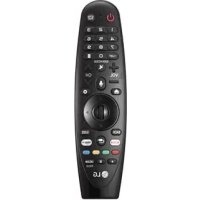
1 Pulse el botón (Configuración) del mando a distancia para acceder al menú de configuración. Resalte el icono ( ) [Toda la configuración] selecciónelo pulsando el botón (Rueda (OK) del mando a distancia.
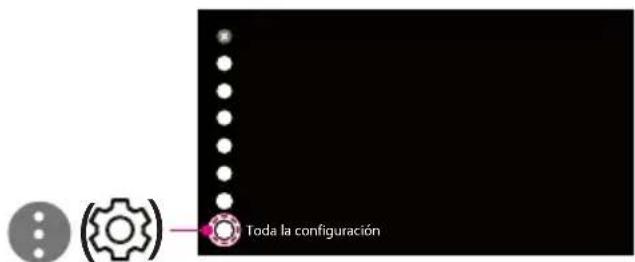
text_image
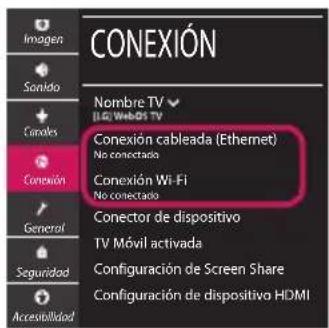
Toda la configuración2 Seleccione [Conexión] → [Conexión cableada (Ethernet)] o [Conexión Wi-Fi].
text_image
CONEXIÓN Nombre TV (140) WebBS TV Conexión cableada (Ethernet) No conectado Conexión Wi-Fi No conectado Conector de dispositivo TV Móvil activada Configuración de Screen Share Configuración de dispositivo HDMI3 El dispositivo intenta conectarse automáticamente a la red disponible (a la red con cables primero).
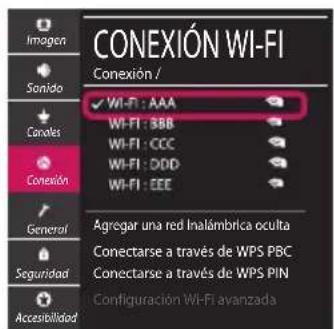
Cuando seleccione la [Conexión Wi-Fi], se mostrará la lista de Conexiones disponibles. Seleccione la red que desea utilizar.
text_image
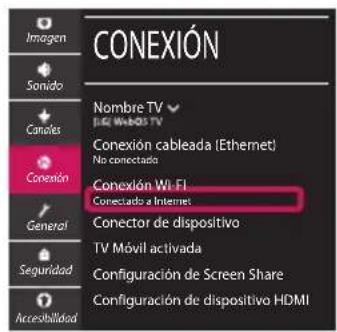
CONEXIÓN WI-FI Conexión / Wi-Fi : AAA Wi-Fi : BBB Wi-Fi : CCC Wi-Fi : DDD Wi-Fi : EEE Seguridad Accesibilidad Agregar una red Inalámbrica oculta Conectarse a través de WPS PBC Conectarse a través de WPS PIN Configuración WI-Fi avanzada4 Si la conexión tiene éxito, se muestra el estado "[Conectado a Internet]".
text_image
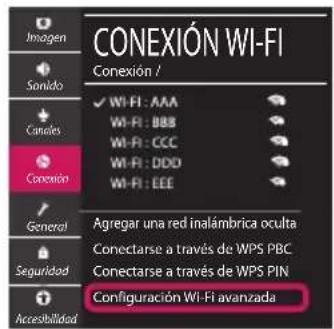
CONEXIÓN Nombre TV B20 Wi-Fi30 TV Conexión cableada (Ethernet) No conectado Conexión Wi-Fi Connectado a Internet Conector de dispositivo TV Móvil activada Seguridad Configuración de Screen Share Configuración de dispositivo HDMIPuede comprobar el estado de la conexión en [Configuración Wi-Fi avanzada].
text_image
CONEXIÓN WI-FI Conexión / ✓ WI-FI : AAA WI-FI : BBB WI-FI : CCC WI-FI : DDD WI-FI : EEE Conexión Agregar una red inalámbrica oculta Conectarse a través de WPS PBC Conectarse a través de WPS PIN Configuración Wi-Fi avanzada
flowchart
graph LR
    A["TV"] --> B["Wireless Router"]
    B --> C["DNS"]
    C --> D["Global Icon"]
Para los AP (routers) inalámbricos que tienen el símbolo, debe introducir la clave de seguridad.
Solución de problemas de red
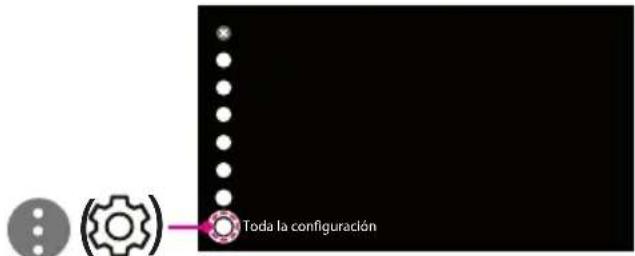
1 Pulse el botón (Configuración) del mando a distancia para acceder al menú de configuración. Resalte el icono ( ) [Toda la configuración] selecciónelo pulsando el botón Rueda (OK) del mando a distancia.
text_image
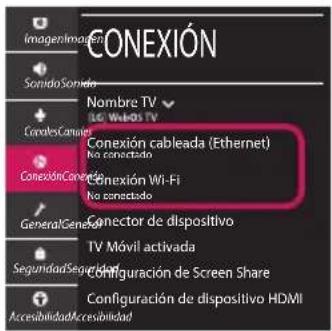
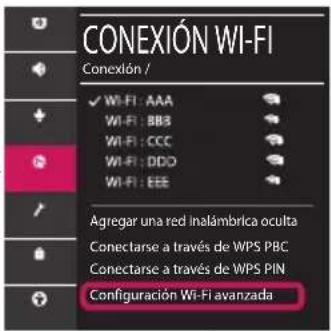
Toda la configuración2 Seleccione [Conexión] → [Conexión cableada (Ethernet)] o [Conexión Wi-Fi] → [Configuración Wi-Fi avanzada].
text_image
CONEXIÓN Nombre TV LC Webos TV Conexión cableada (Ethernet) No conectado Conexión Cableada (Ethernet) Conexión Wi-Fi No conectado Conector de dispositivo TV Móvil activada Seguridad Seguridad Configuración de Screen Share Configuración de dispositivo HDMI Accesibilidad Accesibilidad→
text_image
CONEXIÓN WI-FI Conexión / ✓ WI-FI : AAA WI-FI : BB3 WI-FI : CCC WI-FI : DDD WI-FI : EEE Agregar una red inalámbrica oculta Conectarse a través de WPS PBC Conectarse a través de WPS PIN Configuración Wi-Fi avanzadaSiga las instrucciones indicadas a continuación que establecen el estado de la red.
Compruebe la TV o el AP (router).

Si aparece una X al lado de la TV:
① Compruebe el estado de la conexión del televisor y el AP (router).
② Apague y encienda el televisor y el AP (router).
③ Si utiliza una IP estática, introdúzcala.
4 Póngase en contacto con su proveedor de Internet o del AP (router).
Compruebe el router o consulte con su proveedor de servicios de Internet.

Si aparece una X al lado de la puerta de enlace:
① Desenchufe el cable de alimentación del AP (router) e intente conectar de nuevo cuando transcurran 5 segundos.
② Inicialice (Reajuste) el AP (router).
③ Póngase en contacto con su proveedor de Internet o del AP (router).

flowchart
graph LR
    A["TV"] --> B["Wireless Router"]
    B --> C["DNS × 📧"]
Si aparece una X al lado de DNS:
① Desenchufe el cable de alimentación del AP (router) e intente conectar de nuevo cuando transcurran 5 segundos.
② Inicialice (Reajuste) el AP (router).
③ Compruebe que la dirección MAC de la TV/ router está registrada con su proveedor de servicios de Internet. (La dirección MAC mostrada en el panel derecho de la ventana de estado de red se debe registrar con su proveedor de servicios de Internet.)
4 Compruebe el sitio web del fabricante del router para asegurarse de que su router tiene la versión más reciente de firmware instalada.
Conexión mediante Smartshare con un Smartphone
1 Compruebe que la red Wi-Fi está habilitada en su teléfono inteligente. Para usar SmartShare, ambos dispositivos deben estar conectados a la misma red local.
2 Instale/ejecute la aplicación de contenido compartido en su teléfono inteligente (denominada LG TV Plus en los teléfonos LG).
3 Habilite su teléfono inteligente para compartir archivos de contenido con otros dispositivos.
4 Seleccione el tipo de archivo que desea reproducir (película, audio o foto).
5 Seleccione un archivo de película, música o foto para reproducirlo en la TV.
6 Reproduzca el archivo multimedia para verlo y disfrutarlo en la TV.
Actualización del firmware de la TV
* La primera vez que se encienda la TV tras su envío, puede tardar unos minutos en iniciarse.
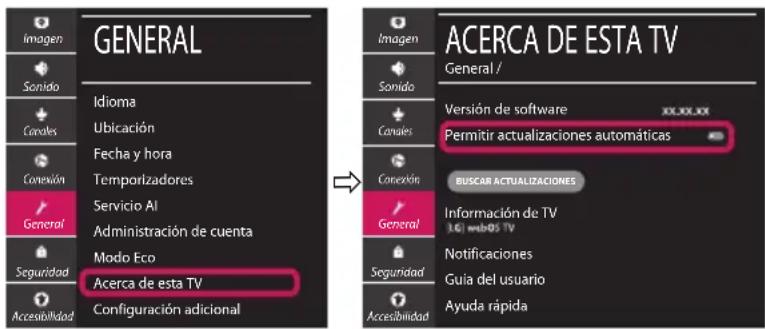
1 (Configuración) → ⚫ (○) [Toda la configuración] → ⬇ [General] → [Acerca de esta TV] → [BUSCAR ACTUALIZACIONES]
2 Puede comprobar la versión de software y actualizarla. Si marca la opción "[Permitir actualizaciones automáticas]", el software se actualizará automáticamente.