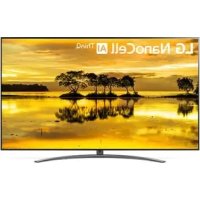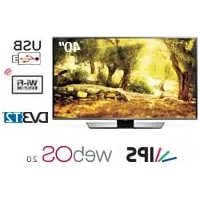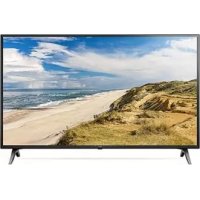
49UM71007LB - Televiziune LG - Manual de utilizare gratuit
Găsiți gratuit manualul dispozitivului 49UM71007LB LG în format PDF.


Întrebările utilizatorilor despre 49UM71007LB LG
0 întrebare despre acest aparat. Răspundeți la cele pe care le cunoașteți sau puneți-vă propria.
Pune o întrebare nouă despre acest aparat
Descărcați instrucțiunile pentru Televiziune în format PDF gratuit! Găsiți manualul dvs. 49UM71007LB - LG și luați din nou în mână dispozitivul dvs. electronic. Pe această pagină sunt publicate toate documentele necesare pentru utilizarea dispozitivului dvs. 49UM71007LB mărcii LG.
MANUAL DE UTILIZARE 49UM71007LB LG
* Imaginea ilustrată poate fi diferită de televizorul dvs.
* Imaginea ilustrată pe un PC sau pe un telefon mobil poate varia în funcție de SO (Sistemul de Operare).
* Pozițiile pictogramei aplicației pot varia pe platformă, în funcție de versiunea de software.
Setări pentru rețea
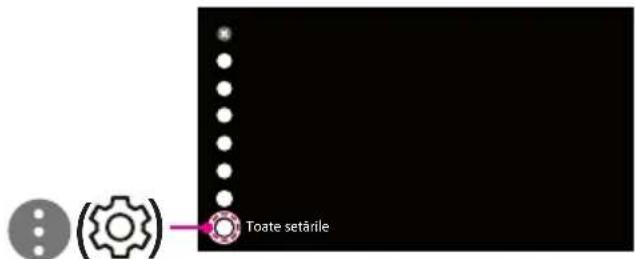
1 Apăsați (Setări) de pe telecomandă pentru a accesa meniul de setări. Evidențiați pictograma (Toate setările) și selectați apăsând butonul Disc (OK) de pe telecomandă.
text_image
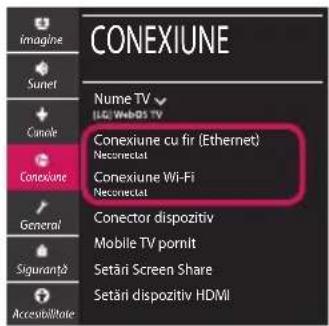
Toate setările2 Selectați [Conexiune] → [Conexiune cu fir (Ethernet)] sau [Conexiune Wi-Fi].
text_image
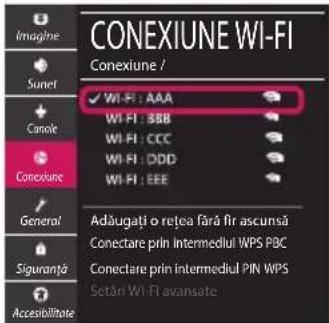
CONEXIUNE Imagine Sunet Conele Conexiune General Sigurantă Accesibilitate Nume TV UG WebDS TV Conexiune cu fir (Ethernet) Neconectat Conexiune Wi-Fi Neconectat Conector dispozitiv Mobile TV pornit Setări Screen Share Setări dispozitiv HDMI3 Dispozitivul încearcă automat să se conecteze la rețeaua disponibilă (mai întâi la rețeaua cu fir). Când selectați [Conexiune Wi-Fi], este afișată lista de rețele disponibilă. Alegeți rețeaua pe care doriți să o utilizați.
text_image
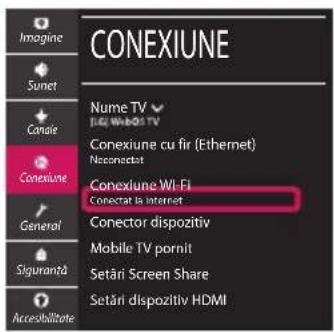
CONEXIUNE WI-FI Conexiune / ✓ WI-FI : AAA WI-FI : BBB WI-FI : CCC WI-FI : DDD WI-FI : EEE Adäugați o rețea fără fir ascunsă Conectare prin intermediul WPS PBC Conectare prin intermediul PIN WPS Setări Wi-Fi avansate4 În cazul în care conexiunea se realizează cu succes, este afișată rețeaua „[Conectat la internet]”.
text_image
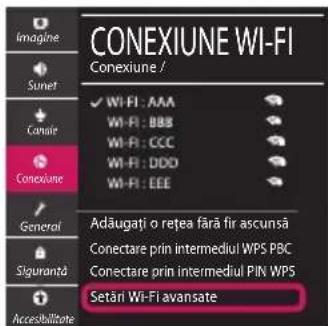
CONEXIUNE Imagine Sunset Canals Conexiune General Sigurantă Accessibilitate Nume TV FiGi Wi-Fi TV Conexiune cu fir (Ethernet) Neconectat Conexiune Wi-Fi Conectat is internet Corector dispozitiv Mobile TV pornit Setări Screen Share Setări dispozitiv HDMIPuteți verifica starea conexiunii în [Setări Wi-Fi avansate].
text_image
CONEXIUNE WI-FI Conexiune / ✓ WI-FI: AAA WI-FI: BBB WI-FI: CCC WI-FI: DDD WI-FI: EEE Adăugați o rețea fără fir ascunsă Conectare prin intermediul WPS PBC Conectare prin intermediul PIN WPS Setări Wi-Fi avansate
Pentru punctul de acces fără fir (router) care are simbolul, trebuie să introducți cheia de securitate.
Depanarea problemelor de rețea
1 Apăsați (Setări) de pe telecomandă pentru a accesa meniul de setări. Evidențiați pictograma (Toate setările) și selectați apăsând butonul (Disc (OK) de pe telecomandă.
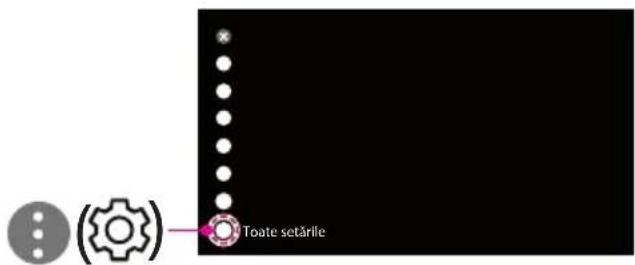
text_image
(Gear) Toate setările2 Selectați [Conexiune] → [Conexiune cu fir (Ethernet)] sau [Conexiune Wi-Fi] → [Setări Wi-Fi avansate].
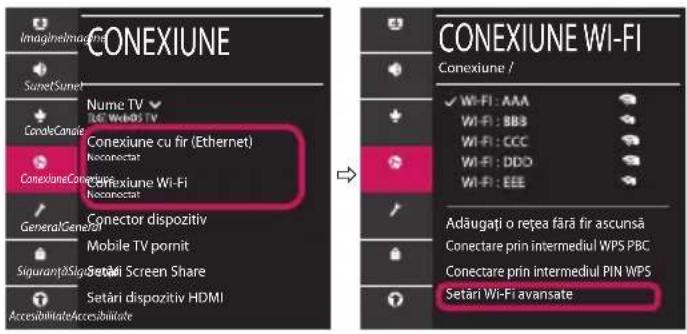
text_image
CONEXIUNE Imagine/Imagine SunetSunet Nume TV TEG Wi-Fi TV Conexiune cu fir (Ethernet) Neconectal Conexiune Conexiune Wi-Fi Neconectal Conector dispozitiv Mobile TV pornit Setări Screen Share Setări dispozitiv HDMI Accessibilitate Accessibilitate CONEXIUNE WI-FI Conexiune / Wi-FI: AAA Wi-FI: BBB Wi-FI: CCC Wi-FI: DDD Wi-FI: EEE Adăugați o rețea fără fir ascunsă Conectare prin intermediul WPS PBC Conectare prin intermediul PIN WPS Setări Wi-Fi avansateUrmați instrucțiunile de mai jos care sunt corelate cu starea rețelei dvs.
Verificați televizorul sau punctul de acces (router).

Când X apare în dreptul televizorului:
① Verificați starea conexiunii televizorului, punctul de acces (router).
② Opriti și porniti televizorul, punctul de acces (router).
③ Dacă utilizati un IP static, introduceți IP-ul direct.
4 Contactați furnizorul de servicii de internet sau compania pentru punctul de acces (router).
Verificați punctul de acces (router) sau consultați furnizorul dvs. pentru servicii de internet.

Când X apare în dreptul Gateway:
① Scoateți din priză cablul de alimentare al punctului de acces (router) și încercați conectarea după 5 secunde.
② Initializați (resetați) punctul de acces (router).
③ Contactați furnizorul de servicii de internet sau compania pentru punctul de acces (router).

flowchart
graph LR
    A["TV"] --> B["Router"]
    B --> C["DNS × 📧"]
Când X apare în dreptul DNS:
Scoateți din priză cablul de alimentare al punctului de acces (router) și încercați conectarea după 5 secunde.
② Initializați (resetați) punctul de acces (router).
3 Verificați ca adresa MAC a televizorului/punctului de acces (router) să fie înregistrată la furnizorul dvs. de servicii de internet. (Adresa MAC afișată pe panoul din dreapta al ferestre i cu starea rețelei trebuie să fie înregistrată la furnizorul de servicii de internet.)
4 Verificați site-ul web al producătorului punctului de acces (router) pentru a vă asigura că routerul dvs. are cea mai recentă versiune instalată.
Conectarea SmartShare la smartphone
1 Asigurați-vă că funcția Wi-Fi este activată pe smartphone-ul dvs. Pentru a utiliza SmartShare, ambele dispositive trebuie să fie conectate la aceeași rețea locală.
2 Instalați/rulăți aplicația pentru partajare de conținut pe smartphone (Se numește LG TV Plus pe tele-foanele LG).
3 Activați smartphone-ul pentru a partaja fișiere cu diferite conținuturi cu alte dispozitive.
4 Selectați tipul de fișier pe care doriți să-l redați (video, audio sau fotografii).
5 Selectați fișierul video, de muzică sau fotografii care va fi redat pe televizor.
6 Redați fișierul media pentru a-l vizualiza și a vă bucura de el pe televizor.
Actualizarea firmware-ului televizorului
* Dacă televizorul este pornit pentru prima dată după livrarea din fabrică, inițializarea acestuia poate dura câteva minute.
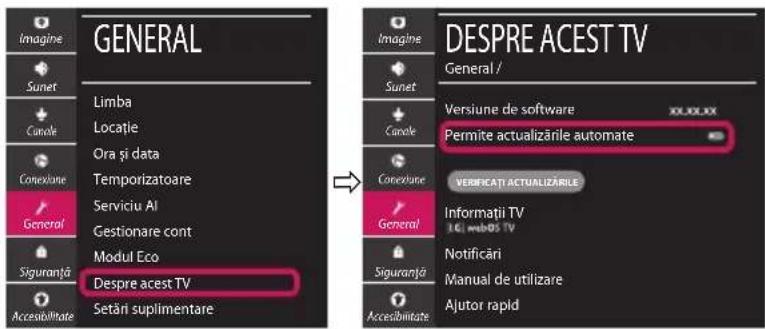
1 (Setări) → [Toate setările] → [General] → [Despre acest TV] → [VERIFICATI ACTUALIZĂRILE]
2 După verificarea versiunii software-ului, actualizați-l. Dacă bifați „[Permite actualizările automate]”, puteți actualiza software-ul automat.