49UM71007LB - Televisione LG - Manuale utente e istruzioni gratuiti
Trova gratuitamente il manuale del dispositivo 49UM71007LB LG in formato PDF.


Domande degli utenti su 49UM71007LB LG
0 domanda su questo apparecchio. Rispondi a quelle che conosci o fai la tua.
Fai una nuova domanda su questo apparecchio
Scarica le istruzioni per il tuo Televisione in formato PDF gratuitamente! Trova il tuo manuale 49UM71007LB - LG e riprendi in mano il tuo dispositivo elettronico. In questa pagina sono pubblicati tutti i documenti necessari per l'utilizzo del tuo dispositivo. 49UM71007LB del marchio LG.
MANUALE UTENTE 49UM71007LB LG
* L'immagine mostrata può risultare differente rispetto alla TV in uso.
* L'immagine mostrata su un PC o su un cellulare può variare a seconda del sistema operativo.
* A seconda della versione del software, la posizione dell'icona App può variare sulla piattaforma.
Impostazione Rete
1 Premere il pulsante (Impostazioni) sul telecomando per accedere al menu delle impostazioni. Evidenziare l'icona ( ) [futte le impostazioni] e selezionarla premendo il pulsante la Botella (OK) sul telecomando.
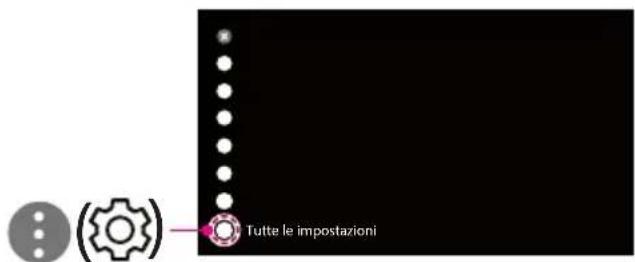
text_image
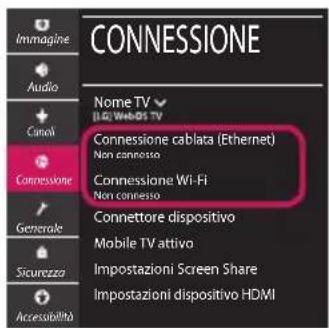
Tutte le impostazioni2 Selezionare [Connessione] → [Connessione cablata (Ethernet)] o [Connessione Wi-Fi].
text_image
CONNESSIONE Immagine Audio Canal Connessione Generate Sicurezza Accesibilità Nome TV (UG) WebDS TV Connessione cablata (Ethernet) Non connesso Connessione Wi-Fi Non connesso Connettore dispositivo Mobile TV attivo Impostazioni Screen Share Impostazioni dispositivo HDMI3 Il dispositivo tenta automaticamente la connessione alla rete disponibile (prima alla rete cablata).
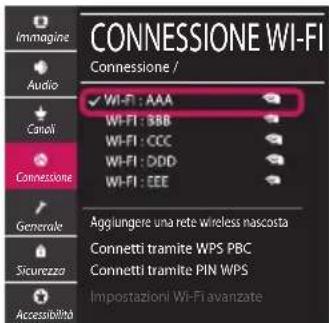
Quando si seleziona la [Connessione Wi-Fi], viene visualizzato l'elenco delle reti disponibili. Scegliere la rete che si desidera utilizzare.
text_image
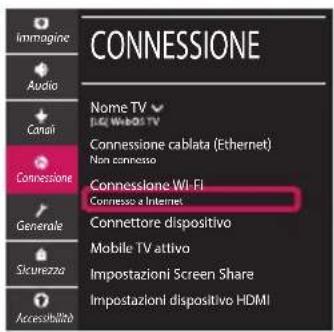
CONNESSIONE WI-FI Connessione / ✓ WI-FI : AAA WI-FI : BBB WI-FI : CCC WI-FI : DDD WI-FI : EEE Connectione Aggiungere una rete wireless nascosta Connetti tramite WPS PBC Connetti tramite PIN WPS Impostazioni Wi-Fi avanzate Immagine Audio Canali Connectione Generale Sicurezza Accessibility4 Al termine della connessione, viene visualizzato il messaggio "[Connesso a Internet]".
text_image
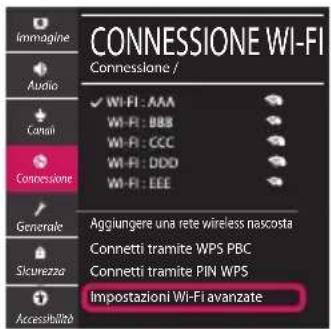
CONNESSIONE Immagine Audio Canali Connessione Generale Skurezza Accesibilità Nome TV BQ WebOS TV Connessione cablata (Ethernet) Non connesso Connessione Wi-Fi Connesso a Internet Connettore dispositivo Mobile TV attivo Impostazioni Screen Share Impostazioni dispositivo HDMIÈ possibile verificare lo stato della connessione in [Impostazioni Wi-Fi avanzate].
text_image
CONNESSIONE WI-FI Connessione / ✓ WI-FI : AAA WI-FI : BBB WI-FI : CCC WI-FI : DDD WI-FI : EEE Connaio Connessione Generate Sicurezza Accessibilità Aggiungere una rete wireless nascosta Connetti tramite WPS PBC Connetti tramite PIN WPS Impostazioni WI-FI avanzate
flowchart
graph LR
    A["TV"] --> B["Wireless Router"]
    B --> C["DNS"]
    C --> D["Mobile App Icon"]
Per l'AP wireless (router) che presenta il simbolo, è necessario immettere la chiave di protezione.
Risoluzione dei problemi relativi alla rete
1 Premere il pulsante (Impostazioni) sul telecomando per accedere al menu delle impostazioni. Evidenziare l'icona (i) [cutte le impostazioni] e selezionarla premendo il pulsante la Rotella (OK) sul telecomando.
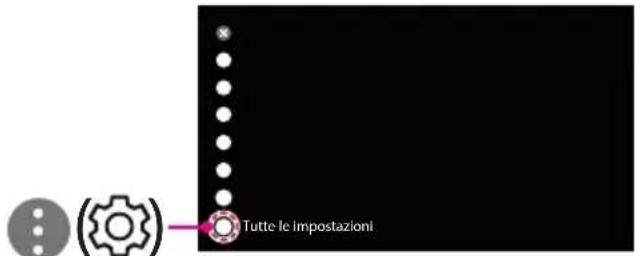
text_image
Tutte le impostazioni2 Selezionare [Connessione] → [Connessione cablata (Ethernet)] o [Connessione Wi-Fi] → [Impostazioni Wi-Fi avanzate].
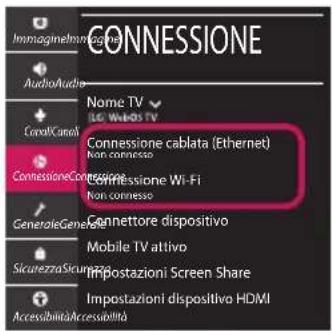
text_image
CONNESSIONE ImmagineImmacrona AudioAudio CancelCanal Connessione cablata (Ethernet) Non connesso Connessione Wi-Fi Non connesso Cannettore dispositivo Mobile TV attivo Sicurezza Sicurella Impostazioni Screen Share Impostazioni dispositivo HDMI Accesabitiva Accessibilità→
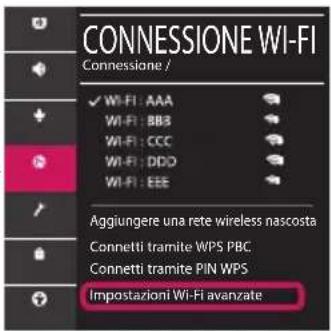
text_image
CONNESSIONE WI-FI Connessione / ✓ WI-FI : AAA WI-FI : BBB WI-FI : CCC WI-FI : DDD WI-FI : EEE Aggiungere una rete wireless nascosta Connetti tramite WPS PBC Connetti tramite PIN WPS Impostazioni Wi-Fi avanzateAttenersi alle istruzioni riportate di seguito relative allo stato della rete.
Controllare il TV o l'AP (router).

×
×

×

Se appare una X accanto al TV:
① Verificare lo stato della connessione del TV, AP (Router).
② Spegnere e accendere il TV, AP (Router).
③ Se si utilizza un IP statico, immetterlo direttamente.
4 Contattare il provider di servizi Internet o le società dell'AP (Router).
Controllare il router oppure consultare il proprio provider di servizi Internet.

Se appare una X accanto al Gateway:
① Scollegare il cavo di alimentazione dell'AP (router) e provare a connettersi nuovamente dopo 5 secondi.
② Inizializzare (Reset) l'AP (Router).
③ Contattare il provider di servizi Internet o le società dell'AP (Router).

flowchart
graph LR
    A["TV"] --> B["Wireless Router"]
    B --> C["DNS × 📧"]
Se appare una X accanto alla DNS:
① Scollegare il cavo di alimentazione dell'AP (router) e provare a connettersi nuovamente dopo 5 secondi.
② Inizializzare (Reset) l'AP (Router).
3 Verificare che l'indirizzo MAC della TV o del router sia registrato presso il proprio provider di servizi Internet. (L'indirizzo MAC visualizzato nel riquadro di destra della finestra dello stato della rete deve essere registrato presso il proprio provider di servizi Internet.)
4 Controllare il sito Web del produttore per assicurarsi che sul router sia installata la versione più recente del firmware.
Connessione SmartShare allo smartphone
1 Verificare che sullo smartphone sia attivato il Wi-Fi. Per utilizzare SmartShare, entrambi i dispositivi si devono trovare sulla stessa rete locale.
2 Sullo smartphone, installare/eseguire l'applicazione per la condivisione dei contenuti (sui cellulari LG tale applicazione si chiama LG TV Plus).
3 Consentire allo smartphone di condividere file di contenuto con altri dispositivi.
4 Selezionare il tipo di file che si desidera riprodurre (filmato, audio o foto).
5 Selezionare un file di filmato, musica o foto da riprodurre sul TV.
6 Riprodurre il file multimediale e visualizzarlo sul TV.
Aggiornamento firmware TV
* Se il televisore viene acceso per la prima volta dopo essere stato spedito dalla fabbrica, l'inizializzazione potrebbe richiedere alcuni minuti.
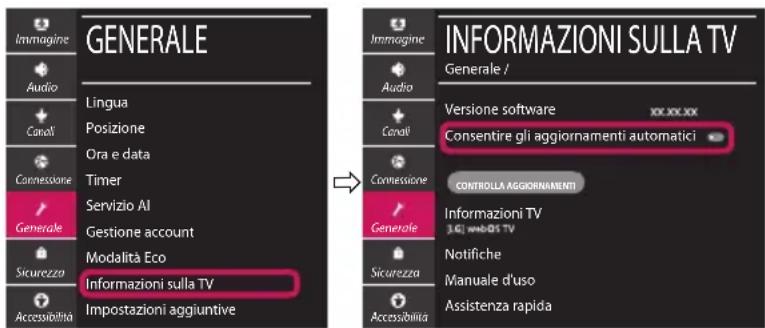
1 ⚙ (Impostazioni) → ⚠ (Tutte le impostazioni) → ⚣ [Generale] → [Informazioni sulla TV] → [CONTROLLA AGGIORNAMENTI]
2 È possibile controllare la versione del software e aggiornarla. Se si seleziona l'opzione "[Consentire gli aggiornamenti automatici]" il software viene aggiornato automaticamente.