Archer VR200v - Enrutador TP-LINK - Manual de uso y guía de instrucciones gratis
Encuentra gratis el manual del aparato Archer VR200v TP-LINK en formato PDF.

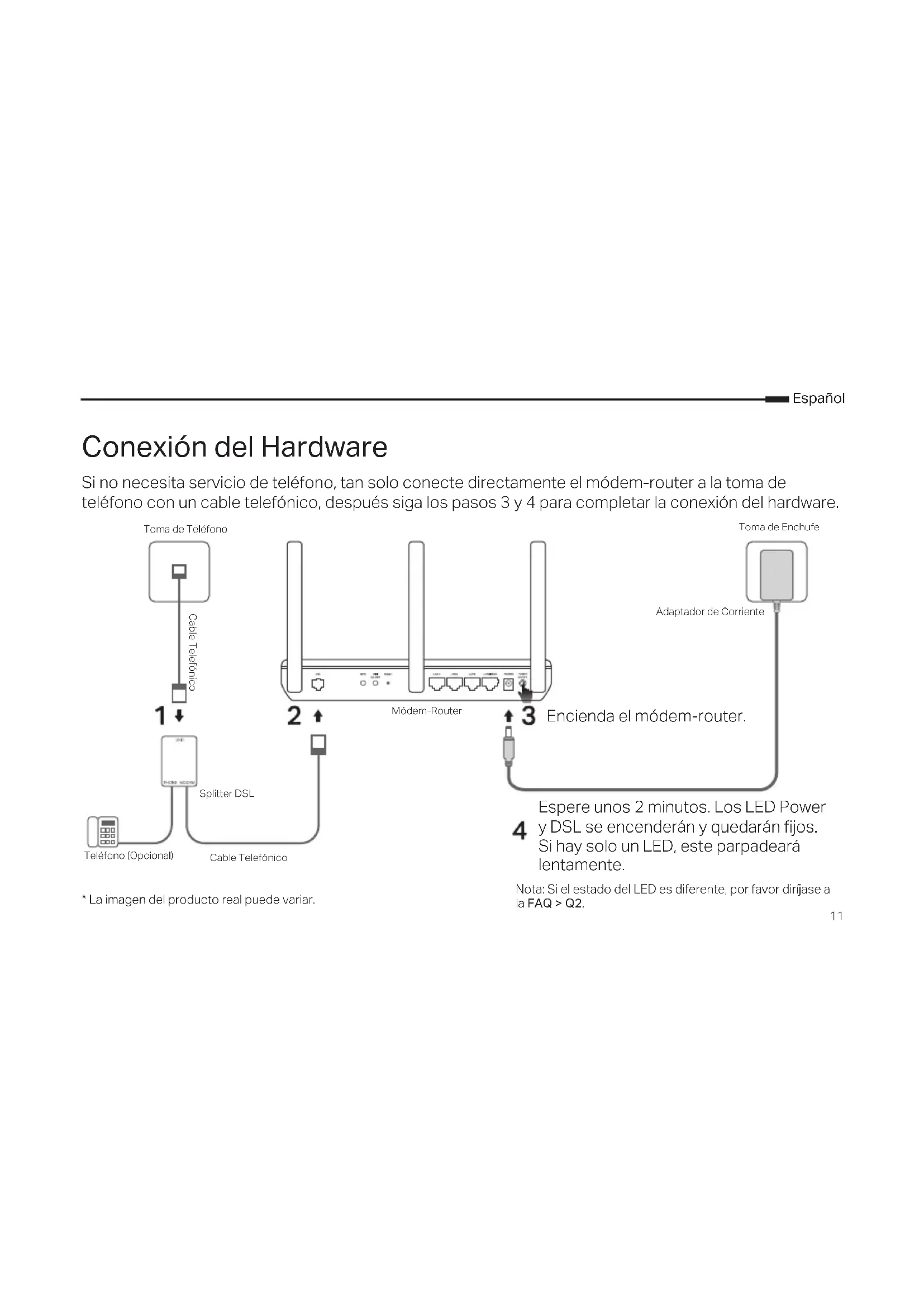


| Marca | TP-Link |
| Modelo | Archer VR200v |
| Tipo de producto | Router módem ADSL/VDSL con telefonía VoIP |
| Dimensiones (aprox.) | 20.0 x 14.0 x 3.5 cm |
| Peso (aprox.) | 300 g |
| Alimentación | Adaptador de corriente 12V / 1A |
| Funciones principales | Router ADSL/VDSL, punto de acceso Wi-Fi (estándares 802.11n/ac), telefonía VoIP (2 puertos RJ11), 4 puertos LAN Gigabit, 1 puerto WAN, cortafuegos, control parental |
| Protección inalámbrica | WPA/WPA2-PSK, WPA/WPA2-Enterprise |
| Banda de frecuencia Wi-Fi | 2.4 GHz y 5 GHz (doble banda) |
| Mantenimiento y limpieza | Desconectar antes de limpiar, usar un paño suave y seco. Mantener alejado del agua, calor y humedad. |
| Seguridad | No desmontar, reparar ni modificar. Usar el adaptador recomendado. Mantener fuera del alcance de los niños. |
| Piezas de repuesto y reparabilidad | Ninguna pieza reparable por el usuario. En caso de avería, contactar al soporte de TP-Link o al vendedor. |
| Garantía | Garantía limitada (duración variable según país, ver embalaje) |
| Información general | Manual de uso de 79 páginas disponible en PDF. App Tether para gestión móvil. |
Preguntas frecuentes - Archer VR200v TP-LINK
Preguntas de los usuarios sobre Archer VR200v TP-LINK
0 pregunta sobre este aparato. Responde a las que conoces o haz la tuya.
Hacer una nueva pregunta sobre este aparato
Descarga las instrucciones para tu Enrutador en formato PDF gratis! Encuentra tus instrucciones Archer VR200v - TP-LINK y toma tu dispositivo electrónico nuevamente en la mano. En esta página están publicados todos los documentos necesarios para el uso de su dispositivo. Archer VR200v de la marca TP-LINK.
MANUAL DE USUARIO Archer VR200v TP-LINK
Conexión del Hardware
Si no necesita servicios de téléphone, tan solo conecte directamente el módem-router a la toma de téléphone con un cable Telefonico, después siga los pasos 3 y 4 para completar la connexion del hardware.
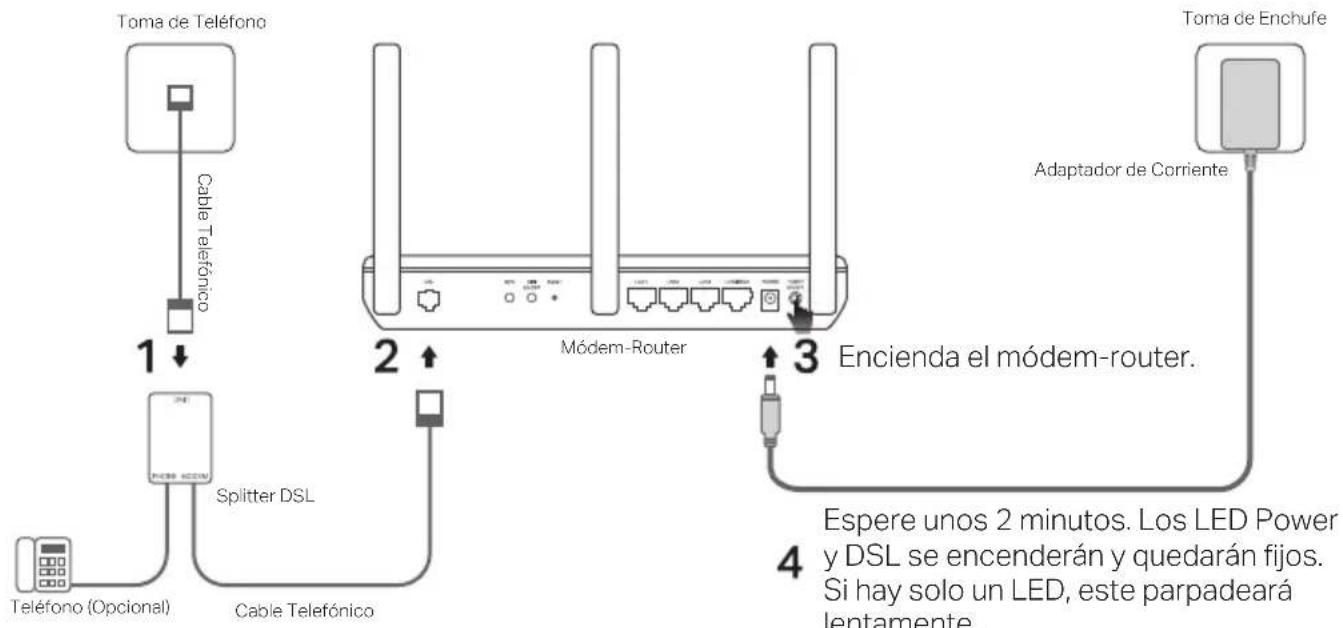
* LaImagen del producto realmentevariar.
Espere uno 2关键时刻. Los LED Power y DSL se encenderán y quedarán fjitos. Si hay solo un LED, este parpadeará lentamente.
Note: Si el estado del LED es diferente, por favor dirjase a la FAQ > Q2.
Configuración por medio de Navegador Web
1 Conecte su ordinador al módem-router mediante conexión cableada o conexión Wi-Fi.
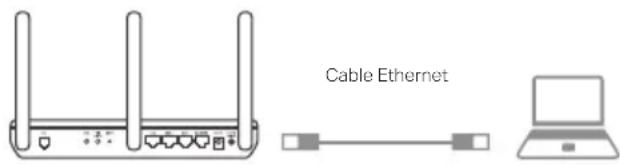
Por Cable
Conecte su ordinador al puerto LAN (1/2/3/4) utilizingo un cable Ethernet.
Por Wi-Fi
Conectese inalámbricamente realizando el SSID (nome de red) y Contrasena Inalámbrica (Wireless Password) impresos en la etiqueta del producto en la parte trasera del módem-router.
2 Configuración del MODem-router mediante navigador web
A Abra el navegador web yriba
http://tplinkmodem.net o 192.168.1.1.
Note: Si la págin de acces no aparece, por favor dirijase a FAQ > Q1.

http://tplinkmodem.net
B En algunos routers, necessitiesar create una contraseña para futuros inicios de sesión, en otherusutiliceadmintanto para nombre de usuario como para contraseña.
C Vaya a la págin de Configuración Rápida (Quick Setup)/Inicio Rápido (Quick Start) y siga las instrucciones bajo el caso para completar la configuración inicial.

A continuación,ouldadisfrutarde su
conexiónaInternet.
¿Ya Tiene un MODem?
Si ya tiene un MODem o su Internet proviene directamente de una toma Ethernet de pared, pueda("");
Siga los pasos a continuación y configure el dispositivo.
1 Conecte su ordinador al Router (puerto LAN 1/2/3) a工程技术 de una connexion por cable o inalámbrica.
Nota: Los SSD (nombres de red) y la contraseña inalábrica está impuestos en la etiqueta del producto.
2 Configuración del Routermodem através de un navegador web.
A Inicie un navegador web yonga http://tplinkmodem.net o 192.168.1.1. Nota: Si la pagina de acces no aparece, por favor dirijase a FAQ > QS1.

http://tplinkmodem.net

B Cree una contrasea para futurosintentos de起初 de sesión o use admin para nombre de
username y restraseña (para algunos Routers).
3 Conecte el módem al puerto WAN del Router mediante un cable Ethernet.
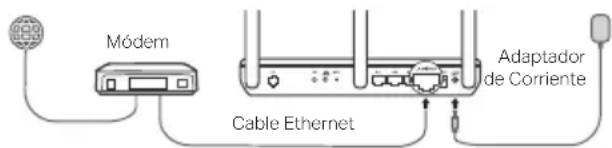
4 Vaya a WAN > Configuración WAN para Cambiar el TIPO DE WAN FÍSICA y finalizar la configuración.
Ahora peut disfrutar de su connexion a Internet.
Para configuraciones más avanzadas, dirjase a la Guía de明晰ar el uso del Tiempo.
Tether App
La app TP-Link Tether proportiona una manière simple e intuitiva de acceder y gestionar su router. Puede bloquear dispositivos que no sean bienvenidos, establisher un Control Parental, configurar sus ajustes inalámbricos y mucho más.
Escanee el #: q para descargar la app TP-Link Tether del Apple Store o Google Play. Note: Tether no es compatible con algunos routers. Por favor compruebe la descripcion de la app antes de su descarga.
FAQ (Preguntas Frecuentes)
Q1. Que你能 hacer si la頁ina de acces no aparece?
A1. Si el ordinador está configurado con direccion IP estática o fija, cambie la configuración para Obtener una direccion IP automatistically del modem-router.
A2. Verifique que http://tplinkmodem.net está introducido correctamente en el navegador web y pulse Enter
A3. UtiliceOTHER NAVEGADOR WEB E INTENTO DE NUEVO.
A4. Reinicie su módem-router e inténtelo de nuevo.
A5. Deshabilité y habilite el adaptor de red activo.
Q2. ¿Qué puede hacer si el LED de estado no es correcto?
A1. Compruebe sus cables y asegurese que estan conectados correctamente, incluyendo las lineas de telfo y fuente de alimentacion
A2. Restaure su modem-router a sus valeurs de fabrica por defecto.
A3. Quite el splitter DSL, conecte directamente el módem-router al jack de téléphone y afterwards configure el módem-router椹iendo las instruetiones de esta Guía de Instalación Rápida.
A4. Contacte con su ISP para confirmar si la linea dSL está en buena conditiones.
A5. Si ha intentado todas las sugerencias anteriores y el problema persiste, contacte con了我的o Soporte Tecnico.
Q3. ¿Qué puede hacer si no pueda acceder a Internet?
A1. Asegürese que el teléfon y los cables Ethernet está conectados correctamente.
A2. Intente acceder a la págin de gestión web del modem-ruter utilizing la direccion por defecto http://tplinkmodem.net. Si suece acceder, intente las seguicientes sugerencias. Si no suece, cambie la configuracion de su ordinador para Obtener una direcction IP automaticallye de su modem-ruter.
A3. Consulte su ISP y asegürese que VPI/VCI (o ID de VLAN), Tipo de Conexión, nombre de usuario y contraseña de la cuenta está correctos. Si no lo está, reemplácelos con la configuración correcta e intelecto de nuevo.
A4. Restaure el módem-ruter a sus valeurs de fabrica por defecto y vuelva a configurar el módem-ruter suguiendo las instrucciones de esta Guía de Instalación Rápida.
A5. Si ha intentado todas las sugerencias anteriores y el problema persiste, contacte con了我的o Soporte Tecnico.
Q4. ¿Qué puede hacer si he olvidado mi contraseña?
- Contraseña de la página de gestión web:
A. Dirjase a la FAQ > Q5 para restuarar a values de fabrica el router y afterwards cree una contraseña para futuros inicios de sesión o utilise admin tanto para nombre de usuario como para contraseña (en algunos routers).
- Contraseña de red inalámbrica:
A1. La Contraseña/PIN Inalámbrica por defecto está impresa en la etiqueta del producto del módem-router.
A2. Si la contraseña inalámbrica ha sido modificada, acceda a la página de Gestión Web del router para recuperar o restuarar su contraseña inalámbrica.
Q5. Cómo restauro el módem-router a sus valeurs de fabrica?
A1. Con el módem-rotter encendido, presione y mantenga pulsado el botón RESET hasta que haya un cambio de losindicadores LED, a continuación, suelte el botón.
A2. Acceda a la pagina de gestion web del módem-router y vaya al apartado gestion del systema para restuarar el módem-rotuer.
Información de Seguidad
- Mantenga el dispositivo FHAra del agua, fuego, humedad o entornos calurosos.
- No intente desmontarlo, repararlo o modificar el dispositivo. Si necesita servicios, contactenos.
- No utilise para cargar el dispositivo cargadores o cables USB dañados.
- No utiliserialquier othercargadordifferente al recomendado.
- No utilise el dispositivo donde los dispositivos inalámbricos no está permits.
- El adaptor de ser instalado cerca del equipo y en un lugar de fácil acceso.
Por favor lea y siga las indicaciones anteriores de seguridad cuando el dispositivo está funciona. No nos haremos responsables de posibles daños o accidentes que pueda ocurrir bajo un uso incorrecto del dispositivo. Por favor utilise este producto de manière correcta y bajo su propia responsabilidad.
Sólo para produits que porten la marca TP-Link.
Para Obtener informacion sobre el periodo politica y procedimientos, visitar http://www.tp-link.es/support de garantia,
ESTA GARANTIA LE CONFIERE DERECHOS LEGALES ESPECIFICOS, Y ES POSIBLE QUE USTED DISPONGA DE OTROS DERECHOS, LOS CUALES PUEDEN VARIAR SEGUN EL ESTADO (O SEGUN EL PAís O PROVINCE).
EN LA MEDIDA QUE LO PERMITA LA JURISDICCION LOCAL, ESTA GARANTIA Y LOS RECURSOS ESTABLECIDOS EN ELLA SON EXCLUSIVEOS EN LUGAR DE CUALQUIER OTRA GARANTIA, RECURSO Y CONDITION.
TP-Link garantiza el producto de hardware que porta lamarca TP-Link contenido en la caja original contra defectos en los materiales y mano de obra bajo conditiones normales de uso de acuerdo con las directrices de TP-Link por un periodo que depende del serviceo local desde la Fecha original de compra en la tienda por
partedelusernamefinaladquiriente.
Eληνικα
LOCALE LEGISLAZIONE.
NEI LIMITI CONSENTITI DALLA LEGGE, LA PRESENTE GARANZIA ED I RIMEDI INDICATI SONO ESCLUSIVI ED IN LUOGO A TUTTE LE ALTRE GARANZIE, RIMEDI E CONDITIONI.
Por la presente TP-Link declara que este dispositivo cumple con los requisitos esencias y除外as disponeciones relevantes de las directivas (UE)2015/863, 2014/53/UE, 2009/125/CE y 2011/65/UE.
La declaracion original CE de la conformidaduede encontrar en: https://www.tp-link.com/en/support/ce/.
EAaVukα
i Tou TP-Link i k p i oti autn n ouokevun oumuoppwetai e tic aanlntoeic kai
aAouc oxetikouc kavoviaouc twv odnyiw (EE)2015/863, 2014/53/EE, 2009/125/EK ka 2011/65/EE.
Mnpeite v a dite tnv axikn denlambdaon oumuoppwoc n e touc kavoviaouc tnc E.E. otny iootoeia8a
https://www.tp-link.com/en/support/ce/.
