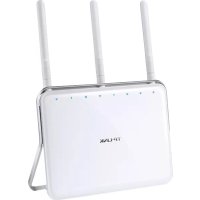
Archer VR200v - Router TP-LINK - Gratis brugsanvisning og manual
Find enhedens vejledning gratis Archer VR200v TP-LINK i PDF-format.



| Mærke | TP-Link |
| Model | Archer VR200v |
| Produkttype | ADSL/VDSL modem-router med VoIP-telefoni |
| Mål (ca.) | 20,0 x 14,0 x 3,5 cm |
| Vægt (ca.) | 300 g |
| Strømforsyning | Netadapter 12V / 1A |
| Hovedfunktioner | ADSL/VDSL-router, Wi-Fi-adgangspunkt (802.11n/ac), VoIP-telefoni (2 RJ11-porte), 4 Gigabit LAN-porte, 1 WAN-port, firewall, forældrekontrol |
| Trådløs sikkerhed | WPA/WPA2-PSK, WPA/WPA2-Enterprise |
| Wi-Fi frekvensbånd | 2,4 GHz og 5 GHz (dobbeltbånd) |
| Vedligeholdelse og rengøring | Tag stikket ud før rengøring, brug en blød, tør klud. Hold væk fra vand, varme og fugt. |
| Sikkerhed | Må ikke adskilles, repareres eller ændres. Brug den anbefalede adapter. Opbevares utilgængeligt for børn. |
| Reservedele og reparerbarhed | Ingen brugerreparerede dele. Ved fejl, kontakt TP-Link support eller forhandler. |
| Garanti | Begrænset garanti (variabel varighed afhængig af land, se emballage) |
| Generelle oplysninger | Brugsanvisning på 79 sider tilgængelig som PDF. Tether-app til mobil styring. |
Ofte stillede spørgsmål - Archer VR200v TP-LINK
Brugerspørgsmål om Archer VR200v TP-LINK
0 spørgsmål om dette apparat. Besvar dem du kender, eller stil dit eget.
Stil et nyt spørgsmål om dette apparat
Download vejledningen til din Router i PDF-format gratis! Find din vejledning Archer VR200v - TP-LINK og tag din elektroniske enhed tilbage i hånden. På denne side er alle dokumenter nødvendige for brugen af din enhed offentliggjort. Archer VR200v af mærket TP-LINK.
BRUGSANVISNING Archer VR200v TP-LINK
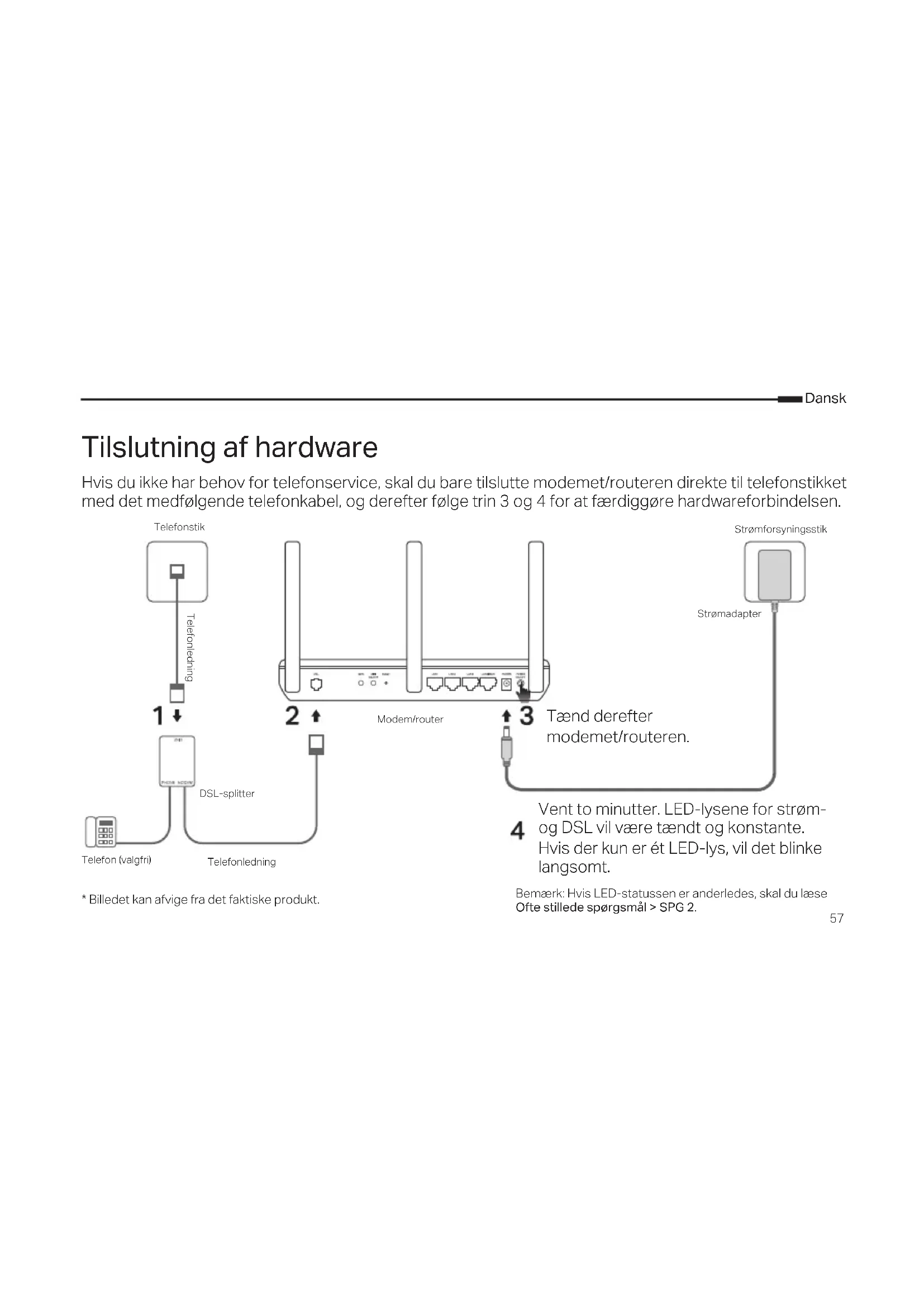
Hvis du ikke trenger Telefonjenesten, kobler du modemruteren direkte til Telefonkontakten med den medfølgende Telefonledningen, og deretter følger du trinn 3 og 4 for Å fullføre tilkobligen av maskinvaren.
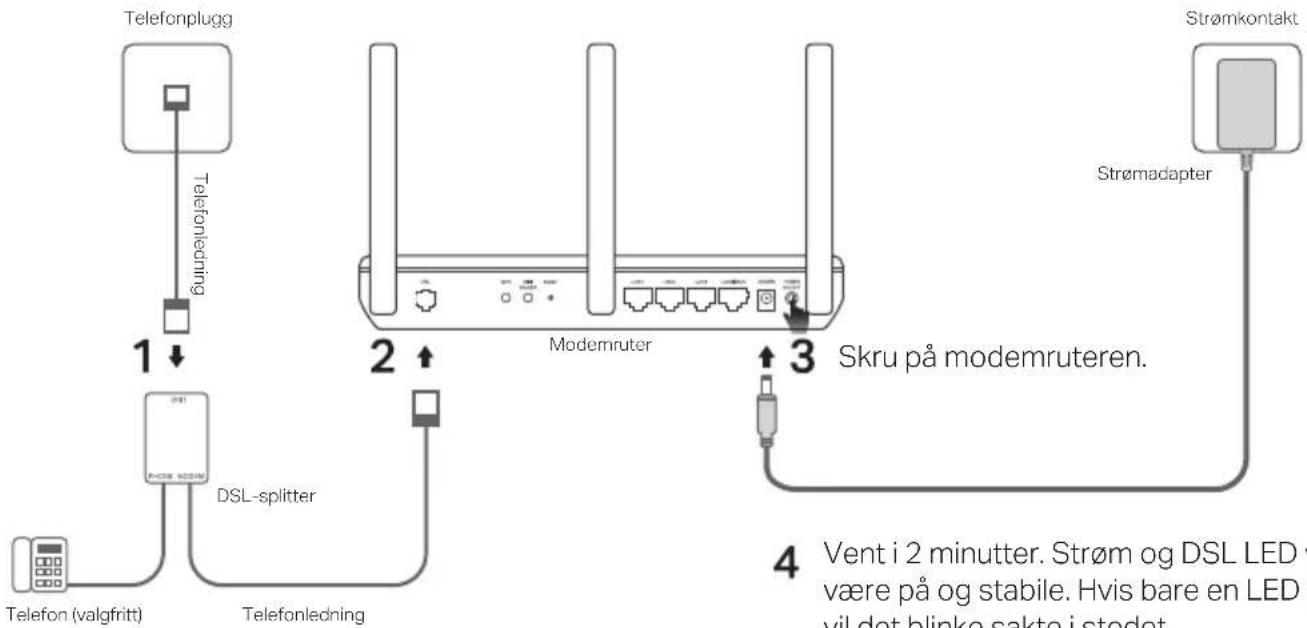
*Produktet kan vare annerledes enn pa bildet. 52
Har du allerede et modem?
Hvis du allerede har et modem aller fär internett direkte på andere@mær, kan du bytte til Wireless Router-modus. Følg fremgangsmåten under for äkommen i gang.
1 Koble datamaskinen din til ruteren (LAN 1/2/3-port) via en kablet eller tradløs forbindelse.
Merk: SSID-en (nettverksnavn) og passordet til det tradløse nettverket stå på produktetikettes.
2 Konfigurer modemruteren i en nettleser.
A Start en nettleser, og skriv
http://tplinkmodem.net uller 192.168.1.1.
Tilslut tradløst ved hjælp af SSID (netværksnavnet) og den tradløse adgangskode, der er trykt på etiketten på undersiden af modemet/routeren.
2 Konfiguration af modem/router med en webbrowser
A Start en webbrowser og skriv http://tplinkmodem.net erer 192.168.1.1.
Bemerk: Hvis loginsiden ikke vises, skal du læse Ofte stilled sporgsmål > SPG 1.

http://tplinkmodem.net
B Opret en adgangskode til fremtidige loginforsøg, eller brug admin som bade brugernavn og adgangskode på bestemteroutere.
C Gå til Hurtig opsætning/Hurtig start, og følg den trinvise vegledning for at fuldføre den indledende konfiguration.

Nu kan du nyde internettet.
Har du allerede et modem?
Hvis du allerede har et modem aller fãr internet direkte på andere mãder, kan du skifte til tilstanden Trådløs router. Følg vejledningen nedenfor for atkommen i gang.
1 Forbind din computer til routeren (LAN-indgang 1/2/3) via tablet aller den tradløse forbindelse.
Bemerk: SIDD'erne (netværksnavnene) og adgangskoden til det tradse netværk star på produktetiketten.
2 Konfigurer modemrouteren via en web browser.
A Start en webbrowser og skriv http://tplinkmodem.net erer 192.168.1.1.
Bemerk: Hvis loginsiden ikke vises, skal du læse Ofte stillede sporgsmal >SPG 1.


http://tplinkmodem.net

B Opret en adgangskode til fremtidig login, aller brug admin til bade brugernavn og adgangskode.
3 Forbind modemet til routerens WAN-indgang med et ethernetkabel.
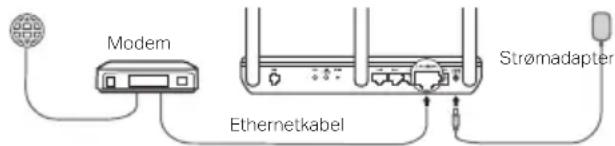
4 Ga til WAN > WAN-kconfiguration for at aendre FYSISK WAN-TYPE og afslut opsaeltingen.
Nu kan du nyde internettet.
For mere avancerede indstlinger skal du se brugervejledningen på TP-Link's officielle hjemmeside på www.tp-link.com.
Dansk
Tether-appen
TP-Link Tether-appen giver en enkel, intuitiv mäde at fä adgang til og administrtrere din router. Du kan blokere uønskede encheder, oprette forældrekontrol, konfigurere dine tradløse indstillinger og megetmere.
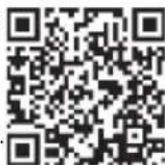
Scan QR-koden for at downloade TP-Link Tether-appen fra Apple App Store eller Google Play
Bemerk: Visseroutere understotter icke Tether. Laes appens beskrivelse, for du downloader.
Ofte stillede spørgsmål
Sporgsmal 1. Hvad kan jeg gore, hvis loginsiden ikke vises?
Svar 1. Hvis computeren er indstillet til en statisk eller fast IP-adresse, skal du ændre indstillingen til automatisk at hente en IP-adresse fra modemet/routeren.
Svar 2. Tjek, at http://tplinkmodem.net er korrekt angivet i webbrowseren, og tryk pa Enter
Svar 3. Brug en anden browser, og provigen.
Svar 4. Genstart dit modem/router, og prvigen
Svar 5. Deaktiver og aktiv er den aktive netværksadapter.
Sporgsmål 2. Hvad gør jeg, hvis LED-status ikke er korrekt?
Svar 1. Tjek dine kabler og sorg for, at alle er tilsluttet korrekt, herunder Telefonledninger og stromforsyning.
Svar 2. Gendan modemet/roturen til fabriksindstillingerne.
Svar 3. Fjern DSL-splitteren, forbind modemet/routeren direkte til Telefonstikket og genkonfigurer derefter modemet/routeren ved at føge instruktionerne i installationsvejledningen.
Svar 4. Kontakt din internetudbyder for at tjekke, at DSL-linjen er i god tilstand.
Svar 5. Hvis du har prøvet alle ovenstaende forslag, og problemet fortsetter, skal du kontakte vores tekniske support.
Sporgsmål 3. Hvad skal jeg gore, hvis jeg ikke kan få adgang til internettet?
Svar 1. Sorg for, at Telefon- og ethernetkabler er tilsluttet korrekt.
Svar 2. Prov at logge ind pa modemet/routerens administrationsside ved brug af standardadressen pa http://tplinkmodem.net. Hvis du kan, skal du prove folgende svar. Hvis du ikke kan, skal duændre indstillingen af din computer, sa den automatisk henter en IP-adresse fra modemet/routeren.
Svar 3. Sporg din internetudbyder, og sorg for, at VPI/VCI (eller VLAN ID), forbindelsestype, brugernavn og adgangskode er korrekt. Hvis ikke, skal du skifte dem ud med de korrekte indstillinger, og prøveigen.
Svar 4. Gendan modemet/routeren til fabriksindstillingerne og konfigurer modemet/routeren ved at ffolge instruktionerne i installationsvejledningen.
Svar 5. Hvis du har provet alle ovenstaende forslag, og problemet fortsetter, skal du kontakte vores tekniske support.
Sporgsmål 4. Hvad kan jeg g Ore, hvis jeg glemmer min adgangskode?
- Adgangskode til administrationssiden for internet:
Svar. Der henvises til Ofte stilled sporgsmal > SPG. 5 for at nulstille routeren. Derefter skal du oprette en adgangskode til fremtigde loginforsog, aller brug admin for bade brugernavn og adgangskode til nogle routere.
- Adgangskode til tradløst netværk:
Svar 1. Den standardadgangskoden for tradlost netværk/PIN-kode er trykt pa etiketten af modemet/routeren.
Svar 2. Hvis den tradlose adgangskode er blevet aendret, log ind pa routerens administrationside for at finde eller nulstille din adgangskode til det tradlose netværk.
Sporgsmål 5. Hvordan kan jeg gendanne modem/ruteren til fabriksindstillingerne?
Svar 1. Med modemet/roturen taendt, skal du holde nulstillingsknappen nede pa modemet/roteren, indtil der er en klar aendring af LED-lysene. Slip derefter knappen.
Svar 2. Log på administratonsiden på modem/ruteren og gå til systemadministrationssiden for at gendanne modemmet/ routeren.
Deutsch
TP-Link garanter at det TP-Link-merkede maskinvareproduktet som ligger i den originale emballasjen er
Sikkerhedsoplysninger
- Hold apparatet væk fra vand, brand, fugt ell er varme miljoer.
- Forsog ikke at skille encheden ad, reparere eller ændre encheden. Hvis du har brug for hjælp, skal du kontakte os.
- Brug ikke en beskadiget strømadapter eller USB-kabel til at oplade enheden.
- Brug ikke andre opladere end de anbefalede.
- Brug jegke encheden, hvor tradløse encheder ikke er tilladt.
- Adapteren skal installereres tæt på udstyret og[vare let atkommen til.
Følg ovenstående vejledning,ningar du betjener eheden. Vi kan ikke garantere, at ingen ulykker eller skader sker på grund af forkert brug af eheden. Brug dette produit med forsigtighed og på egen risiko.
Gælder kun TP-Link-produkter.
For mere information om garanti og procedurer, skal du gà til https://www.tp-link.com/dk/support
DENNE GARANTI GIVER DIG SPECIFIKKE JURIDISKE RETTGHEDER OG DU KAN HAVE ANDRE RETTGHEDER SOM VARIOER FRA STAT TIL STAT (ELLER FRA LAND ELLER PROVINS).
INDENFOR LOVENS RAMMER ER GARANTIEN OG RETSMIDLERNE, DER FREMGAR EKSKLUSIVE OG GÄLDER I STEDET FOR ALLE ANDRE Rettigheder, RETSMIDLER OG BETINGELSER.
TP-Link garanter, at alle TP-Link-hardwareprodukter, der er indeholdt i den originale emballage, ici er
behæftede med fejl på materialer og händværk sāfremt de bruges after hensigten og i overensstemmelse med TP-Link's retningslinjer, indenfor en期内e som afhænger af den lokale service, fra købsdatoen af den oprindelige slutbruger/køber.
Deutsch
TP-Link erklær hermed, at davon enhed er i overensstemmelse med de vAESentige krav og andre relevante bestemmelser i direktiverne (EU)2015/863, 2014/53/EU, 2009/125/EF og 2011/65/EU.
Den oprindelige EU-overensstemmelseserklaeringen kan findes pa https://www.tp-link.com/en/support/ce/.

Mærke : TP-LINK
Model : Archer VR200v
Kategori : Router