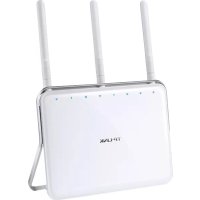
Archer VR200v - Router TP-LINK - Gratis bruksanvisning och manual
Hitta enhetens manual gratis Archer VR200v TP-LINK i PDF-format.



| Varumärke | TP-Link |
| Modell | Archer VR200v |
| Produkttyp | ADSL/VDSL-modemrouter med VoIP-telefoni |
| Mått (ungefär) | 20.0 x 14.0 x 3.5 cm |
| Vikt (ungefär) | 300 g |
| Strömförsörjning | Nätadapter 12V / 1A |
| Huvudfunktioner | ADSL/VDSL-router, Wi-Fi-åtkomstpunkt (standarder 802.11n/ac), VoIP-telefoni (2 RJ11-portar), 4 Gigabit LAN-portar, 1 WAN-port, brandvägg, föräldrakontroll |
| Trådlös säkerhet | WPA/WPA2-PSK, WPA/WPA2-Enterprise |
| Wi-Fi-frekvensband | 2,4 GHz och 5 GHz (dubbelband) |
| Underhåll och rengöring | Koppla ur före rengöring, använd en mjuk, torr trasa. Håll borta från vatten, värme och fukt. |
| Säkerhet | Montera inte isär, reparera eller modifiera. Använd rekommenderad adapter. Förvaras utom räckhåll för barn. |
| Reservdelar och reparerbarhet | Inga användarrepaterbara delar. Vid fel, kontakta TP-Link-support eller återförsäljare. |
| Garanti | Begränsad garanti (varierande längd beroende på land, se förpackning) |
| Allmän information | Användarmanual på 79 sidor tillgänglig som PDF. Appen Tether för mobilhantering. |
Vanliga frågor - Archer VR200v TP-LINK
Användarfrågor om Archer VR200v TP-LINK
0 fråga om denna apparat. Svara på dem du kan eller ställ din egen.
Ställ en ny fråga om denna apparat
Ladda ner instruktionerna för din Router i PDF-format gratis! Hitta din manual Archer VR200v - TP-LINK och ta tillbaka ditt elektroniska enhet i hand. På denna sida publiceras alla dokument som behövs för att använda din enhet. Archer VR200v av märket TP-LINK.
BRUKSANVISNING Archer VR200v TP-LINK
Öm du inte behöver telefontjänsten ansluter du modemroutern direkt till Telefonutttaget med den medfoljande Telefonsladden och foljer sedan steg 3 och 4 für att sluföra anslutningen av hårdvaran.
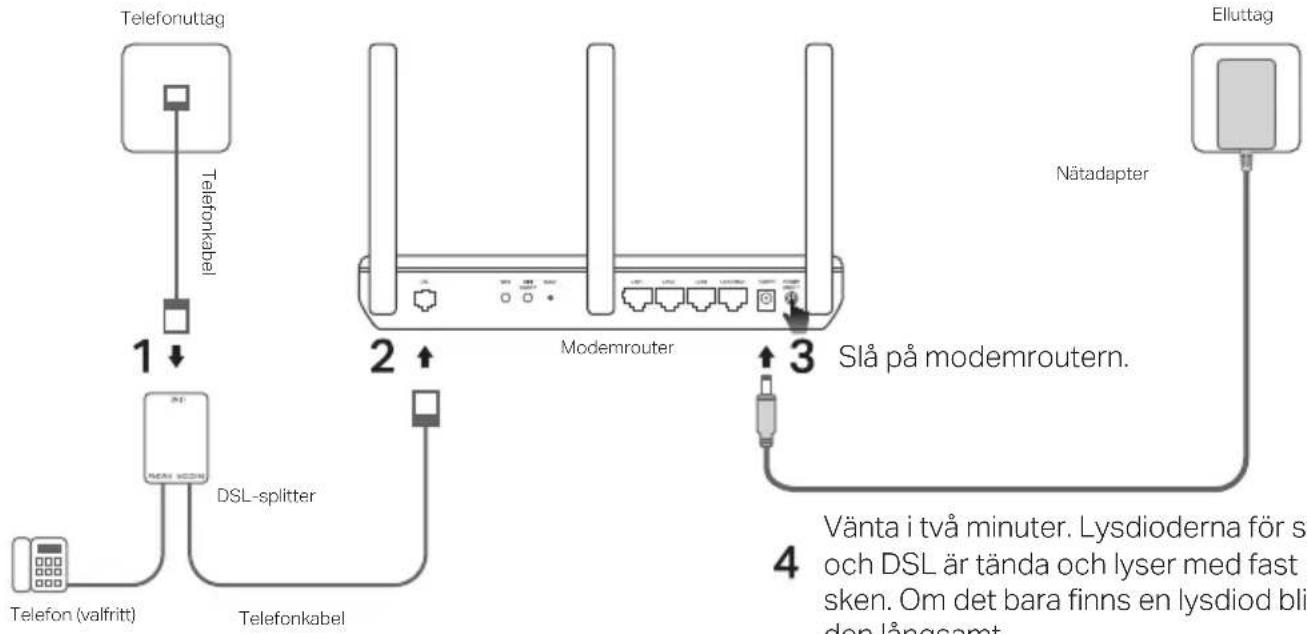
* Bildema kan avvika frän den faktiskaprodukten.
Vänta i två minuter. Lysdioderna ffor ström och DSL År tända och lyser med fast sken. Om det bara finns en lysdiod blinkar den langsamt.
OBS: Om LED-statusen ar annorlundna, se FAQ> Fraga 2.
Konfigurera via webbläsare
1 Anslut datorn till modemroutern via en tradbunden aller tradlOs anslutning
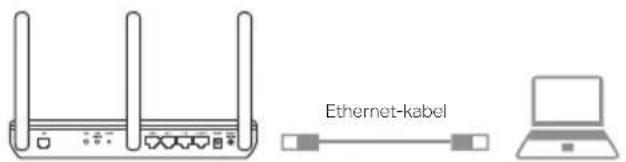
Med kabel
Anslut datorn till LAN-porten (eller port 1/2/3/4) med en Ethernet-kabel.
Trädlost
Anslut tradlost med det SSID (nätverksnamn) och losenord for tradlost natverk (Wireless Password) som finns på etiketten på undersidan av modemet / routern
2 Konfigurera modemroutern via en webblasare
A Starta en webbläsare och skriv in http://tplinkmodem.net eller 192.168.1.1.
OBS: Om inloggingssidan inte öppnas, se FAQ> Fräga 1.

B Skapa ett losenord for framtida inloggningsforsok,ller anvand admin for bade anvandarnamn och losenord pa vissa routrar.
C Gà till sidan snabbinställning (Quick Setup)/ snabbstart (Quick Start), och följ stegfor-steg-anvisingarna for att slUTFora den inledande konfigurationen.

Nu kan du börja använda ditt internet.
Har du redan ett modem?
Om du redan har att modem aller fär internetåtkomst på annat satt kan du växla till laget WirelessRouter. Folj stegen nedan for att komma igäng.
1 Anslut din dator till routern (LAN1/2/3-port) via en tradbunden aller tradlös anslutning.
OBS: SIDD (nätverksnamn) och lösenord ford det tradlosa natverket finns på produktetikettes.
2 Konfigurera modemet/routern i en webbläsare.
A Starta en webbläsare och skriv in http://tplinkmodem.net (alt. 192.168.1.1.)
OBS: Om inloggningssidan inte öppnas, se FAQ >Fråga 1.


http://tplinkmodem.net
B Skapa ett losenord for framtida inloggningsforsok,ller anvand admin som bade anvandarnamn och losenord for vissa routrar.
3 Anslut modemet med en ethernet-kabel till routerns WAN port och starta modemet.
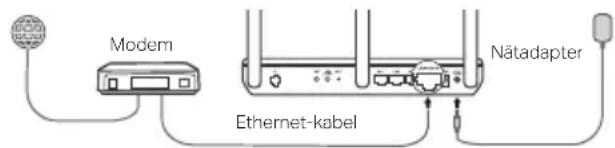
4 Gå till WAN > WAN-kconfiguration För attalanda WAN FYSISK TYP och slutfor konfigurationen.

Nu kan du anvanda ditt internet.
För mer avancerade inställingar se användarhandboken på
TP-Link:s officiella webbplats www.tp-link.com.
Tether App
Append TP-Link Tether ger att enkelt och intuitivt satt att komma at och hantera din router Du kan blockera ovalkomna encheter, aktivera foraldrakontroll, konfigurera de tradlosa inställingarna och mycket mer.
Skanna QR-koden for att ladda ner appen TP-Link Tether fran Apple App Store erer Google Play.
OBS: Tether fungerar inte pà visa routers. Kontrollera appbeskrivningen innan du laddar ner den..
FAQ (Vanliga frågor)
F 1. Vad gör jag om inloggningssidan inte öppnas?
S1. Om datorn ar inställd pa en statisk eller fast IP-adress, andr den for att fa en IP-adress automatiskt frn modem-routern.
S2. Kontrollera att http://tplinkmodem.net ar korrekt inskrivet i webblasaren och tryck på Enter.
S3. Använd en annan webbläsare och försökigen.
S4. Starta om din modem-router och forsökigen.
S5. Aktivera och inaktivera det aktiva natverskortet.
F 2. Vad gör jag om lysdiodens status inte ár korrekt?
S1. Kontrollera kablar och se till att de ar korrekt anslutna, inklusive Telefonlinjer och nätadapter.
S2. Aterställ din router till fabriksiinställningarma.
S3. Ta bort DSL-splittern, anslut modem-routern direkt till Telefonjacket och konfigurera sedan om modem-routern genom att folja anvisingarna i installationsquiden.
S4. Kontakte din Internet-leverantör for att kontrollera att DSL-linje ár i god status.
S5. Om du har forsokt med alla ovanstaende forslag och problemet kvarstär, kontakta var tekniska support.
Svenska
F 3. Vad gör jag om jag inte har nàgon internetanslutning?
S1. Se till att Telefon- och Ethernet-kablar ar korrekt anslutna.
S2. Forsk att logga in pa modem-routerns adminisda med standardadressen http://tplinkmodem.net. Om det gär, prova foljande svar. Om det inte gär, andra inställingarna pa din dator sa att den automatiskt hamtar en IP-adress fran modem-routern.
S3. Kontakta din Internetleverantör och kontrollera att alla VPI/VCI (eller VLAN-ID), typ av anslutning, användarnamn och losenord ar korrekta. Om inte, byt ut dem med ratt installninger och forsökigen.
S4. Aterställ routern till fabriksiinställningarna och konfigurera modem-rottern genom att följa instruktionerna i snabbinstallationshandboken.
S5. Om du har forskt alla de forslag ovan och problemet kvarstár, kontakta var teknska support.
F 4. Vad gör jag om jag glömt mitt lösenord?
Web-sidans losenord:
S. Se FAQ > F 5 für att äterställa routern, och skapa sedan ett losenord for framtida inloggningsforsok, erer använd admin for bade användarnamn och losenord pa vissa routrar.
Lösenord for tradlost natverk:
S1. Standardlösenordet/PIN für tradlös natverk finns på modernets/routerns etikett.
S2. Om losenordet for det tradlosa natverket har andrats kan du logga in pa routerns adminisda for att hitta erer stalla lose-nordet for det tradlosa natverket.
F 5. Hur gör jag for att Återställa modem-roturn till fabriksiinställingarna?
S1. Med modemroutern pascalen, tryck p och hllned knappen RESET tils det syns en tydlig forndring i lysioderna, och slapp sedan knappen.
S2. Logga in pa modem-routerns adminisida och gà till sidan for systemadministration for att Återstalla modem-routern.
Verbind de Hardware
- Hallenborta frán vatten, eld, fukt ell er varma miljoer.
Forsk inte att montera isär, reparera eller modifiera encheten. Kontakta oss om du behöver service. - Använd inte skadad laddare eller USB-kabel För laddning av encheten.
- Använd inte nagon annan laddare an de rekommanderade.
- Använd inte,enheten därtrådlösaenheterinteärtilatna.
- Adaptermåste installeras nara utrustningen och vara lätt tillganglig.
Läs och följ ovanstäende sakerhetsinformation nrä du använder encheten. Vi kan inte garantera att inga olyckor eller skador kan inträffa till följd av felaktig användning avprodukten. Använd den härprodukten med omsorg och på eget ansvar.
TP-Link garantar maskinvara av market TP-Link i sin originalforpackning mot defekter i material ellersammansattting vid normal anvanding enligt TP-Links riktlinjer och under en period beroende på lokal
underhällsservice baserat frän ursprungliga inköpsdatumet für slutanvändaren.
Norsk
TP-Link deklarerar attennaenhet ar i overensstammelse med de grundlaggande kraven och andra relevanta bestammelser idirektiv (EU)2015/863, 2014/53/EU, 2009/125/EG och 2011/65/EU.
Den ursprungliga EU-forsakran om overensstammelse kan hittas pa https://www.tp-link.com/en/support/ce/.
Norsk
TP-Link erklærer herved at dette enheten er i samsvar med de ndvendige kravene og andre relevante bestemmelser fra direktivene (EU)2015/863, 2014/53/EU, 2009/125/EC og 2011/65/EU.