
Excelon DNX696S - Sistema de navegación gps KENWOOD - Manual de uso y guía de instrucciones gratis
Encuentra gratis el manual del aparato Excelon DNX696S KENWOOD en formato PDF.


| Tipo de producto | Sistema de navegación GPS |
| Marca | Kenwood |
| Modelo | Excelon DNX696S |
| Alimentación | 12 V CC (batería de coche) |
| Pantalla | Táctil a color |
| Sistema de navegación | GPS + GLONASS |
| Sintonizador | HD Radio™ (FM/AM) |
| Reproductor de discos | CD/DVD |
| Conectividad USB | Sí (delante, detrás) |
| Conectividad SD | Tarjeta microSD |
| Conectividad iPod/iPhone | Sí (cable o Bluetooth) |
| Bluetooth | Manos libres y audio |
| Función manos libres | Sí |
| Entradas de cámara | Delanteras, traseras, laterales (hasta 2) |
| Antena GPS | Incluida (montaje interior) |
| Micrófono | Incluido (para Bluetooth) |
| Idiomas de visualización | Múltiples (configurable) |
| Mantenimiento | Limpieza con paño suave y seco; evitar productos volátiles |
| Seguridad | No fijar la pantalla; usar la guía por voz; respetar el código de circulación |
| Accesorios incluidos | Antena GPS, micrófono, cables, llaves de extracción, placa de embellecimiento |
Preguntas frecuentes - Excelon DNX696S KENWOOD
Preguntas de los usuarios sobre Excelon DNX696S KENWOOD
0 pregunta sobre este aparato. Responde a las que conoces o haz la tuya.
Hacer una nueva pregunta sobre este aparato
Descarga las instrucciones para tu Sistema de navegación gps en formato PDF gratis! Encuentra tus instrucciones Excelon DNX696S - KENWOOD y toma tu dispositivo electrónico nuevamente en la mano. En esta página están publicados todos los documentos necesarios para el uso de su dispositivo. Excelon DNX696S de la marca KENWOOD.
MANUAL DE USUARIO Excelon DNX696S KENWOOD
SISTEMA DE NAVEGACION GPS
Guía de inizio=rápido
JVCKENWOOD Corporation
- Updated information (the latest Instruction Manual, system updates, new functions, etc.) is available from http://www.kenwood.com/cs/ce/.
The Instruction manual is subject to change for modification of specifications and so forth. Be sure to download the latest edition of the Instruction manual for reference. http://manual.kenwood.com/edition/im399/ - Des informations actuises (le dernier mode d'emploi, les mises à jour du système, les nouvelles fonctions, etc.) sont disponibles sur le site http://www.kenwood.com/cs/ce/.
Le mode d'emploi est susceptible d'être modifié suite aux changements pouvant être apportés aux specifications etc. Téléchargez impératifement la dernière édition du mode d'emploi aux fins de réference. http://manual.kenwood.com/edition/im399/ - La informacionactualizada (el Manual de instrucciones masactualizo,actualizaciones del systema,nuevas functions,etc.) estadisponible
desedhttp://www.kenwood.com/cs/ce/. - El Manual de instrucciones está sujo aeloads por modificaciones de las specifications,etc. Aseguese de descargar la ultima edicion del Manual de instrucciones a tuito de reference. http://manual.kenwood.comedition/im399/
Antes de la utilización. 74
Acerca de la Guía de inicio=rápido. 74
Cóme leer este manual. 74
Precauciones 74
Precauciones de seguidade e informacion importante. 76
Funciones bfaces 77
Funciones de los botones del panel frontal..77
Poner en marcha la unidad. 79
Ajustes iniciales 80
Operaciones de la pantalla tactil 81
Descripiones de la pantalla INICIO. 82
Menue emergente. 83
Descripción de la pantalla de selección de fuente 83
Descripiones de la pantalla de control de fuente 85
Pantalla de lista. 85
Operación de navigation 86
Disco 88
Reproduccion de un disco. 88
Manejo Basics de DVD/VCD. 88
Manejo del menu de disco DVD. 89
USB/SD/iPod. 90
Conexión de un dispositivo USB. 90
Inserción de la tarjeta SD. 90
Sintonizador de HD Radio™/Radio....92
Funcionamento Basics del sintonizador HD Radio. 92
Funcionamente baskico de la radio. 93
Manejo de la memoria. 93
Control de Bluetooth. 94
Registre el dispositivo Bluetooth. 94
Usar la unidad de manos libres 95
Control del audio 97
Antes de la instalación. 98
Instalacion de la unidad 100
Apéndice 107
Notapara las specifications. 107
Antes de lautilización
Acerca de la Guía de iniciosrápido
-Esta Guia de inicio rapiido describe las functions bicasas de esta unidad. En el caso de functiones no descritas en la Guia, consulte el Manual de instrucciones en el siguientes situo web: http://manual.kenwood.comedition/im399/

- El Manual de instrucciones está sujeto a Cambios por modificaciones de las espécificaciones, etc.
Asegúrese de descargar laULTima ediciones del Manual de instrucciones a título de referencia.
Cóme leer estemanual
- Las pantallas y paneles que se incluyen en este manual son ejemplos realizados para.Ofrecer explicaciones claras de las distinctas operaciones. Por este motivo,uen poderirde las pantallas opaneles reales,yalgunos patrones de visualizacion tambiénuen poder serdifferentes del reales.
- Idioma de la pantalla: En este manual, se usa inglés para las explicaciones. Puede selectionar el idioma de la pantalla desde el menu [SETUP]. Consulte Configuracion de la interfaz del usuario (P.89) en el Manual de instrucciones.
Precauciones
ADVERTENCIAS
Para evaporar lesiones o incendios, tome las precauciones seguides:
- Para registrar un cortocircuito, nunca coloque nideoeyellos metálicos (como monedas o herramientos metálicas) dentro de la unidad.
- No mire fácilmente la pantalla de la unidad cuando está conducindo durante un periodo prolongado de tiempo.
- Si Tiene problemas durante la instalación, consulte con su distribuidor KENWOOD.
Precauciones para el uso de estaunidad
- Cuando compré accesossonianales, pregunte a su distribuidor KENWOOD siDICHOS accesosionson compatibles con su modelo y en su region.
- Puede seleccionar el idioma de visualizacion de los nombres, las etiquetas de ARCHivos de audio, etc. Consulte Configuracion de la interfaz del usuario (P.89) en el Manual de instructaciones.
- La funciona Radio Data System o Radio Broadcast Data System no funciona en Lugares donde no existan emisoras compatibles con este service.
Cómo proteger el monitor
- Para proteger el monitor de posibles daños, no lo utilise con un boligrafo con punta de bola ni con ninguna herramIENTA similar de punta aflada.
Limpieza de la unidad
- Si la placá frontal de la unidad está manchada, limpiela con un paño suave y seco, como un paño de silicio. Si la placá frontal está muy manchada, limpiela con un paño humedecido con detergente neutro y, afterwards, vuelva a limpiarla con un paño suave y seco.
NOTA
- Si aplica un limpiador en spray directamente sobre la unidad, podra darar sus componentes mecánicos. Si limpia la plac frontal con unayo aspero o con liquido volatil, como disolvente o alcohol, pueda rayar la superficie o borrar los characteres impresos.
Empanimiento de la lente
Al activar la calefacción del coche cuando hace frío, pueda aparecer vaho en la lente del reproductor de disco de la unidad a causa de la condensación.Esta condensación en la lente (tambien denominada empanamental de la lente) pueda hacer que los discos no se reproducan. Si thiso ocurre, retire el disco y espere hasta que se evaporare el vaho. Si la unidad no funciona de forma normal antes de un tiempo, consulte con su distribuidor KENWOOD.
Precauciones con el manejo de los discos
- No toque la superficie de grabacion del disco.
- No pegue cinta, etc., en el disco, ni utiliseyingún disco con cinta adherida.
- No utilise accesorios de tipo disco.
- Limpie el disco desde el centro hacia el borde exterior.
- Al extraer un disco de esta unidad, tire de el horizontalmente.
-
Si el orificio central del disco o el borde exterior tiene rebabas, utilise el disco únicamente cuando de haber eliminado dichas rebabas con un bolígrafo de bola o similar.
-
No poderenutilizarsediscosque no seanredondos.
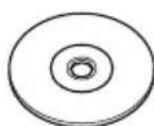

- No poderenutilizarse CDs de 8 cm (3 pulgadas).
- No pueda utilizar discos con-coloredes en la superficie de grabacion ni discos sucios.
-Esta unidad solo puede reproducir los siguientes temas de CD.


- Es possible que esta unidad no reproducza correctamente los discos que no tengan lamarca.
- No pueda reproducir un disco que no está finalizzato. (Para el proceso de finalizacion, consulte su programa de escritura y el manual de instrucciones de su grabador).
Obtencion de la seals GPS
La prima vez que encienda esta unidad, debe esperar a que el satélite reciba las senales de satélite por primera vez. Este proceso podra durar various horas. Asegúrese de que suvehicleo está en el exterior en una zona abierta apartado de edificios o árboles altos para una mayor recepción.
Después de que el sistemas reciba las senales de satélite por primera vez, las sucesivas vezes recibirá las senales más rápidamente.
Sobre GLONASS
Estaunidadutilizael Sistema de navigacion global por satélite(Global NavigationSatellite System,GLONASS)ademarks GPS.
La combinación del GPS y el GLONASS puede augmentar la precision de posicionamento en comparación con solamente el GPS.
Precauciones para sistemas detelefonos inteligentes
Ejecutar simultaneamentemultiple aplicaciones en su Telefono inteligente,msteadascomparte pantalla implica una gran demanda en el microprocesador del Telefono,afectando potencialmente a la comunicacion y al rendimiento.
Para Obtener los最好的 resultados cuando empareja su receptor Kenwood, por favor, asegúrese de cerrar cualquier aplicación no realizada.
Precauciones de sécurité e información importante
Lea esta información cuidadosamente antes de empezar a manejar el sistema de navigation KENWOOD y siga las instructaciones de este manual. Ni KENWOOD ni Garmin serán responsables de problemas o accidentes producidos por la inobservancia de las instructaciones de este manual.
ADVERTENCIA
Si no evita las situaciones potencialmente peligrosas siguientes, podra producirse un accidente o colisión que le occasione heridas graves o la muerte.
Cuando navegue, compare cuidadosamente la informacion mostrada en el systema con todas las fuentes de navigacion disponibles, incluyendo informacion de senales de trafico, mapas o la informacion visual. Por seguridad, resuelva siempreequalquierpregunta o discrepancia antes decontinuar con la navigacion.
Maneje el vehiculo siempre de forma segura. No se distraiga por el sistema de navigacion,msteadasconducy,ysea en todo momentoplamente consciente de las conditiones de la marcha.Minimicele tiempo empleado en mirar la pantalla delsystemadnavigacionmsteadasconducyutulice los comandosde vozsiempre quesea posible.
Mientras conduc, no introduzca objetivos, cambie la configuracion ni acceda a functions que requirecen un uso prolongado del sistemas de navigacion. Detenga suvehiculo de forma segura y autorizada antes de realizar este tipo de operaciones.
Mantenga el volumen del sistema en un nivel suficientemente bajo como para escuchar los ruidos del exterior cuando conducze. Si no可以选择 escuchar el exterior,uede no ser capaz de reacionar adeuadamente a las circunstancias del trafico. Illo podria causar accidentes.
El Sistema de navigacion no做不到 la
posicion actual correcta del vehiculo la prima
que lo utilize antes de su adquisacion, o si
la bateria del vehiculo está disconnectada. No
obstarante, las senales de satelite GPS se recibiran
en breve y se做不到 la posicfon correcta.
Tenga cuidado con la temperature ambiente.
El uso del Sistema de navigacion a
temperatas extremas podria producir un mal
funcionamente o daños en el myself. Tenga
yangien en cuestion que la unidad peut ser
dañada por vibraciones fuertes, objetos de metal o la penetración de agua en su interior.
PRECAUCION
Si no evita las situaciones potencialmente peligrosas puede producirse danos personales o materiales.
El Sistema de navigation está Diseño para ofrecerle sugerencias de ruta. No refleja cierras de carreteras, las conditiones de la calzada o las climatologicas, ni ningún除外 factor que pueda afectar a la seguridad o a la gestion del tiempo durante la conducccion.
Utilice el sistema de navigacion solo a modo de ayud. No intente usar el Sistema de navigacion para cadaquier proposto que requiera medidas de la direccion, la distancia, la localizacion o topograficas.
El sistema GPS (Global Positioning System) lo haceFuncionarelgobjorno de los EEUU, que es el unico responsable de su preciencia y mantenimiento. Este sistemasgubernamental está sometido achangiosque podrbanfectar laprecisionyelrendimientode todo el equipamentoGPS,incluyendolesistema de navigacion.Aunqueel Sistema de navigacion es undispositivo preciseo de navigacion,rialquierdispositivo de navigacionpodrara ser malutilizadoomalinterpretado,conloualseria seguro.

INFORMACION IMPORTANTE
Conservación de la bateria del vehúculo
Esteistema de navigacionuedeutilizarse cuando la llave de encendido está en ON o en ACC.No obstarante,para conservar la bateria,debeteutilizarseconelmotor en marcha siempre queseapossible.Elusoledistema de navigacionduranteun tiempo prolongado con el motor apagadouedecausequesdagsate la bateria.
Información de datos de mapas
Uno de los objetivos de Garmin esOfrecer a sus clientes la cartografia más completa y precisa de la que disponemos a uncoste razonable. Empleamos una combinacion de fuentes de datos gubernamentales y privadas que identificamos en la literatura del producto y en los mensajes de copyright que mostramos al consumidor.Prácticamente todas las fuentes de datos contienen algunos datos imprecisos o incompletos.Enalgunos País,la informacion cartografica completa y precisea no está disponible o tiene uno costes prohibitivos.
Funciones básicas
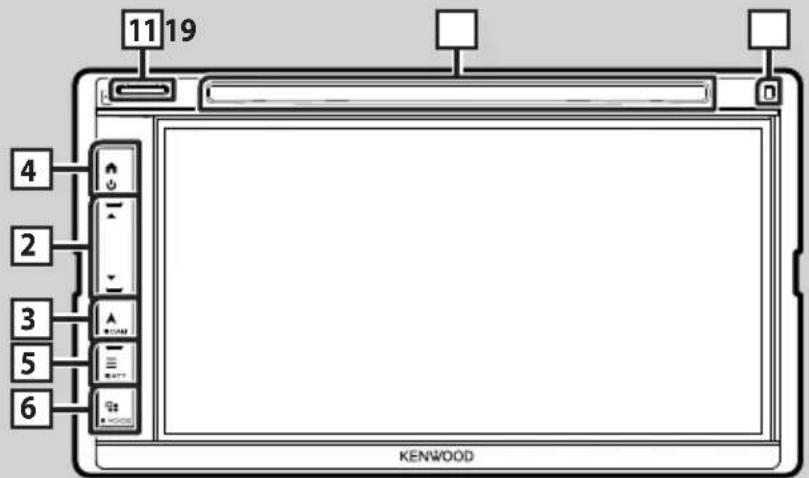
Funciones de los botones del panel frontal
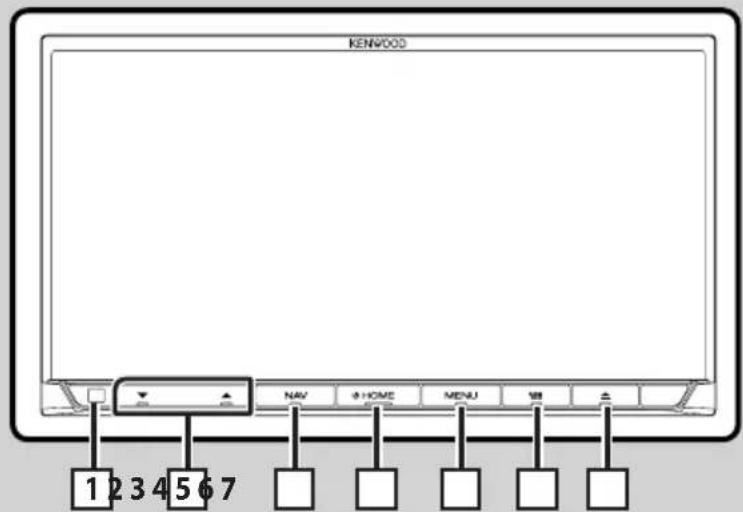
DX996XR
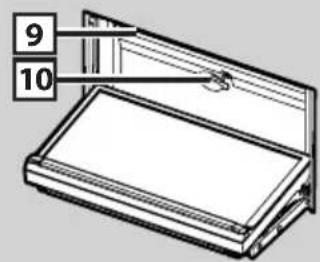
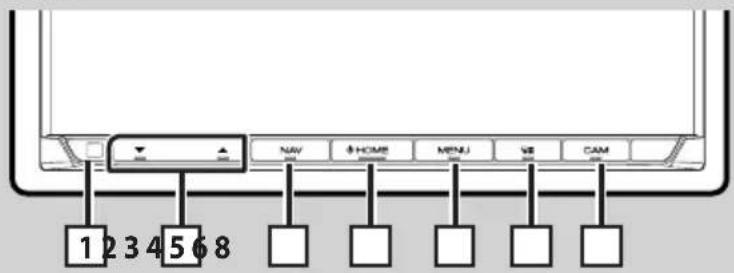
DNR876S
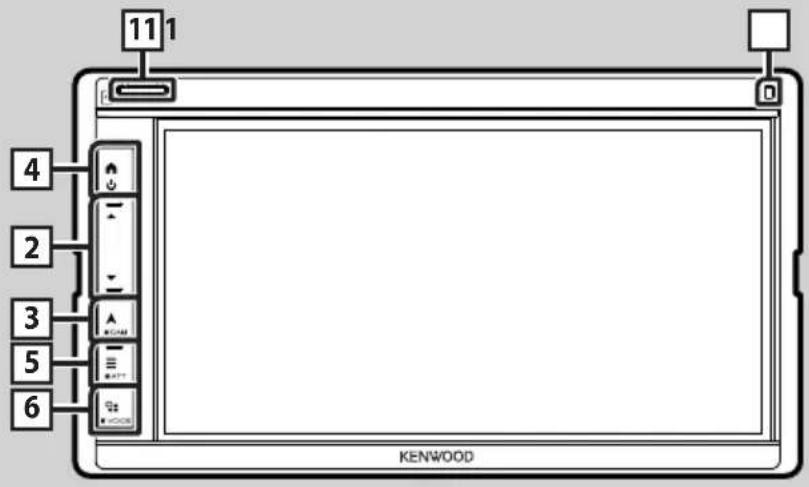
DX696S/DNX576S
DNR46EX/DNR476S
NOTA
- Los paneles que se incluyen en este manual son ejemplos realizados para.Ofrecer explicaciones claras de las distinctas operaciones. Por estareason,uenediferirde lospanelesque sevisualizanenrealidad.
| Número | Nombre Función | |
| 1 | Sensor remoto | ·Recibe la seals del mando a distancia. |
| 2 | ▼,▲ (Volumen) | ·Ajusta el volumen. Si continua presionando ▲, el volumen aumento hasta 15. |
| 3 | NAV/ | ·Muestra la pantalla de navegación. ·Maintener pulsado apaga la pantalla. (DNR876S) ·Maintener pulsado activa/desactiva la visualización de la vista de lármara. La lármara cuya Vista se muestra primero cambia según el ajuste de la "Camera Setup" y la posición de la palanca de cambio en la puerta de cambio. (Excepto DNR876S) |
| 4 | HOME/ | ·Muestra la pantalla de inizio (P82). ·Pulsar durante 1 segundo apaga la alimentación. ·Si la unidad está apagada, la enciende. |
| 5 | MENU/ | ·Muestra la pantalla de menú emergente. ·Al pulsar durante 1 segundo se activa/desactiva la atenuación del volumen. |
| 6 | = | ·Muestra la pantalla APP (Apple CarPlay/Android Auto/Wireless Mirroring). ·Maintener pulsado muestra la pantalla Reconocimiento de voz. ·Si no está conectados Apple CarPlay, Android Auto ni un téléphone Bluetooth con manos libres, Maintener pulsado muestra el dialógode espera de emparejamente Bluetooth. |
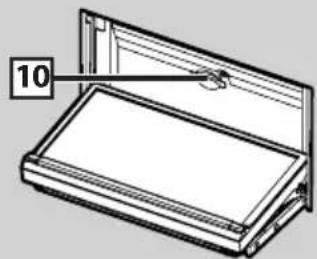
| 7 | ▲ | ·Muestra la pantalla Ajuste del ángulo. - [DISC EJECT]: Expulsa el disco. - [OPEN]: Abre Completely el panel en la ubicación de la ranura de la tarjeta SD. ·Si el panel está abierto, cierra el panel. ·Para expulsar el disco a la fuerza, púlselo durante 2segundos y toque [DISC EJECT] después de visualizar el mensaje. (DNX996XR solo) |
| 8 | CAM·Activa | ·desactiva la visualización de la lármá de visión. La lármá cuya Vista se muestra primero cambia según el ajuste de la "Camera Setup" y la posición de la palanca de cambio en la puerta de cambio. ·Maintener pulsado muestra la pantalla Ajuste del ángulo. - [OPEN]: Abre Completely el panel en la ubicación de la ranura de la tarjeta SD. ·Si el panel está abierto, cierra el panel. (DNR876S solo) |
| 9 | Ranura para insertión de discos | · Ranura que permite insertar discos. (DNX996XR/DNX696S/DNX576S solo) |
| 10 | Ranura para tarjetas SD | · Ranura que permite insertar tarjetas SD. · Podrá reproducir ARCHivos de audio/video en la tarjeta. * · Una ranura para tarjetas SD paraactualizar el mapa. Para Obtener información sobre是如何actualizar el mapa, consulte el manual de instructcciones del sistema de navigation. *2 *1 Si el archivo deactualización del mapa vigue en la tarjeta SD, no podrá reproducir los ARCHivos de audio/vídeo. *2 El sistemas de launidad se reinicia después de introducir/extraer MAP SD. (DNX996XR/DNR876S solamente) |
| 11 | Ranura para tarjetas microSD | · Ranura que permite insertar tarjetas microSD. · Podrá reproducir ARCHivos de audio/video en la tarjeta. * · Una ranura para tarjetas microSD paraactualizar el mapa. Para Obtener información sobre是如何actualizar el mapa, consulte el manual de instructuciones del Sistema de navigation. *2 *1 Si el archivo deactualización del mapa vigue en la tarjeta microSD, no podrá reproducir los ARCHivos de audio/video. *2 El sistemas de launidad se reinicia después de introducir/extraer MAP SD. (DNX696S/DNX576S/DNR46EX/DNR476S solamente) |
Poner en marcha la unidad
El método de encendido es diferente dependiendo del Modelo.
1 Pulse el botón [HOME]
DX996XR/DNR876S
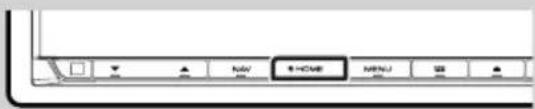
La unidad se pone en marcha.
- Para apagar launidad:
- La primera vez que se activa la unidad antes de la instalacion, debe realizarse la configuracion inicial (P.80).
Ajustes iniciales
Configuración inicial
Realice esta configuracion si es la prima vez que utilizes estaunidad.
Ajuste cadaelemento del modo singular.
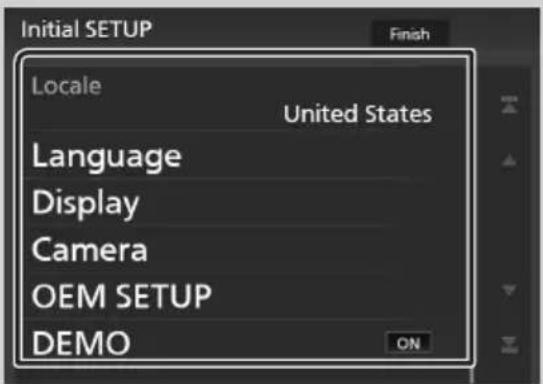
■[Locale]
Selección el País para el Sistema de navigation.
Se configurarán el idioma, launidad de medida de distancia y launidad de medida de carburante.
① Toque [Locale].
② Seleccione el pajs deseado.
■[Language]
Selección el idioma utilisé para la pantalla de control y los elementos de configuración. Laopia predeterminada es "American English (en)".
① Toque [Language].
② Toque [Language Select].
③ Selezione elidioma deseado.
④ Toqu[].
Para mas detalles, consulte Configuracion de la interfaz del usuario (P.89) en el Manual de instructaciones.
■[Display]
Ajuste el color de iluminacion de la tecla.
Si tiene problemas a la hora de visualizar la。
imagen uniforme en la pantalla, ajuste el。
ángulo de visualización.
① Toque [Display].
② Toque [Key Color].
③ Seleccione el color deseado.
④ ToquI.
(DNX996XR/DNR876S solamente)
⑤ Toque [Display Adjustment].
6 Ajuste un ángulo de visualización y una posición de inclínación.
⑦ Toque.
(DNX696S/DNX576S/DNR46EX/DNR476S solamente)
⑤ Toque [Viewing Angle].
6 Selección un ángulo de visualización.
⑦ Toqu
Ángulo de visualización
Puedeajustar el angulo de visualizacion.
cuando la imagen en la pantalla resulta
dificil de ver de forma uniforme.Cuanto
menor sea el valor (negativo),mas
blanca sera la imagen de la pantalla."0"
predeterminado)/"-1"/"-2"/-3"
Para más información, consulte
Configuración del visualizador (P.92) en el Manual de instrucciones.
[Camera]
Ajusta los parámetros de la CAMERA.
① Toque [Camera].
② Ajuste cada uno de los elementos y toque [S].
Para más información, consulte
Configuración de la CAMERA (P.84) en el Manual de instrucciones.
[OEM SETUP]
Estamericanmente.
Consulte a su distribuidor KENWOOD para Obtener mas detalles.
[DEMO]
Configure el modo de demostracion. La。,opacion predeterminada es "ON".
2 Toque [Finish].
NOTA
- Estas.optiones peuvent ajustarse desde el menu SETUP.Consulte Configuration (P.89) en el Manual de instrucciones.
Ajustes del calendario/reloj
1 Pulse el botón [MENU]
Aparece el menu emergente.
2 Toque [SETUP].
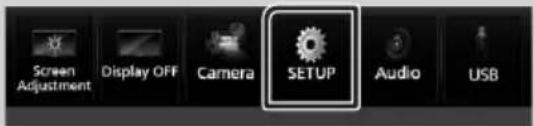
Aparece la pantalla SETUP Menu.
3 Toque [User Interface].
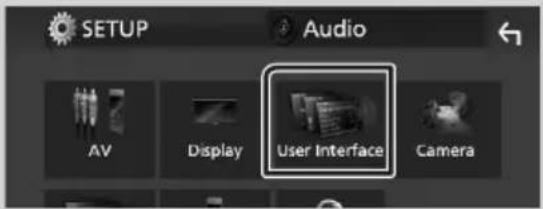
Aparecerá la pantalla User Interface.
4 Ajuste cada elemento del modo singular.
Desplace la pagina para estar los elementos ocultos.
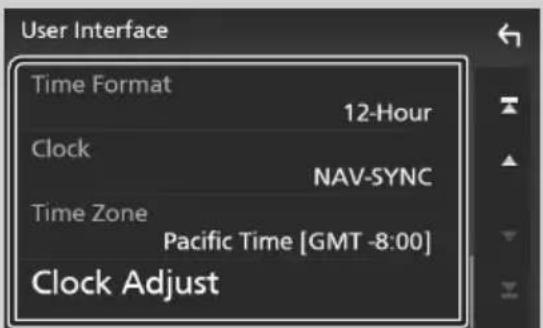
Time Format
Selección el formatting de visualización de la hora.
[12-Hour] (predeterminado)/[24-Hour]
[Clock]
NAV-SYNC: Sincroniza la hora del reloj con los datos de la navegacion GPS.
[Manual]: Ajuste el reloj manualmente.
Time Zone]
Si ha seleccionado [Manual] para Reloj, seleccione la zona horaria.
■[Clock Adjust]
Si selecciona [Manual] para Reloj, ajuste la Fecha y la horamanualmente.
NOTA
- Configure laecha y la hora. Si no se configuran,algunas functions podrian no funciona.
Operaciones de la pantalla táctil
Para realizar operaciones en la pantalla, deben tocar,mantener pulsado,asar o deslizar un dedo para seleccionar un elemento,visualizar la pantalla del menu de configuracion o cambiar de pagina.
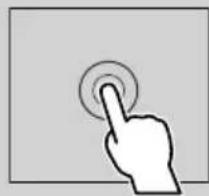
Tocar
Toque suavamente la pantalla para selectionar un elemento.

Tocar y mantener pulsado
Toque la pantalla y continue pulsando hasta que se cambie la visualizacion o se muestre un mensaje.
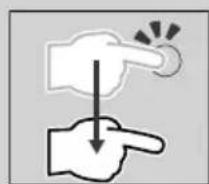
Hojear
Deslice su dedo rápidamente hacía la izquierda o hacía la derecha de la pantalla para Cambiar de págin.

Puede desplazar la pantalla de lista pasando el dedo hacer arriba/abajo por la pantalla.
Deslizar
Deslice el dedo hacía arriba o hacía abajo en la pantalla para desplazarse por laquia.
Funcionesbasicas
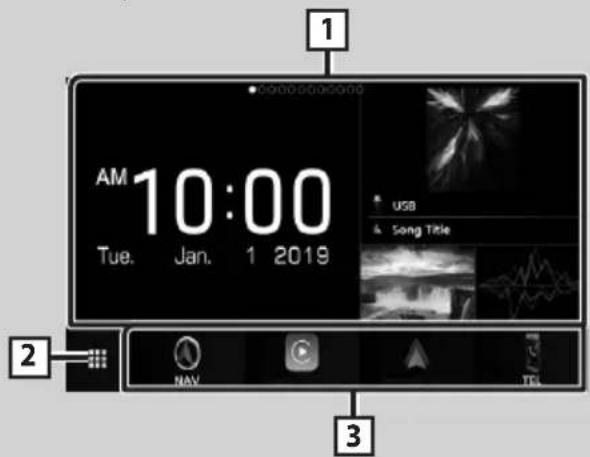
Descripciónes de la pantalla INICIO
La mayoría de las functions puede executarse desde la pantalla INICIO.

-
Widget
-
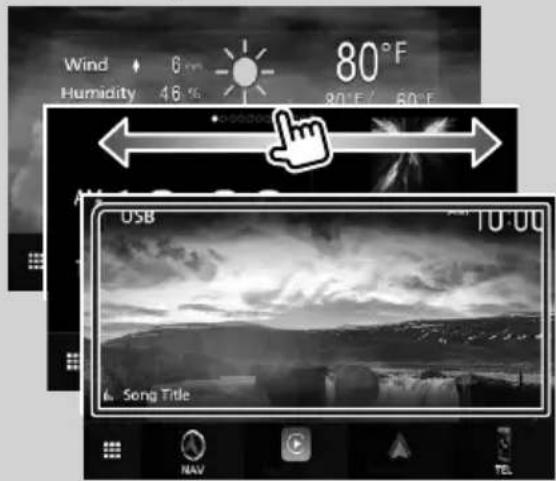
Puede embarir de widget pasando el dedo hacia la izquierda o derecha en la zona de widget.
-Toque el widget para visualizar la pantalla detallada.

- Muestra la pantalla de selección de fuente. (P.83)

- Iconos de acceso directo a la fuente de reproduccion (P.84)
Visualización de la pantalla INICIO

Pulse el botón [HOME]
DNX996XR / DNR876S
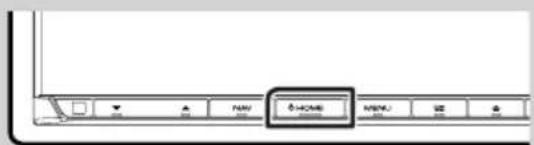
Aparece la pantalla INICIO.
Widget

Pulse el botón [HOME]
Aparece la pantalla INICIO.

Puede embarir de widget pasando el dedo hacer la izquierda o derecha en la zona de widget.
Menu emergente
1 Pulse el botón [MENU]
Aparece el menu emergente.
Toque para visualizar el menu emergente.
DNX996XR / DNR876S / DNR46EX / DNR476S
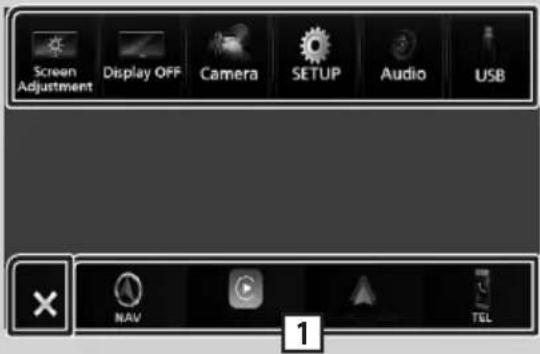
DNX696S/DNX576S
El contenido del menu es el siguientes.
| O Fusos Audiorelles | ·Muestra la pantalla Ajuste de pantalla. |
| O Crya y Dri Camera | ·Desactiva la visualización. Para activar la pantalla: Toque la pantalla. |
| O Cama Cenre | ·Muestra la pantalla de vista de lármara. |
| O SETUP | ·Muestra la pantalla Menú CONFIGURACION. |
| O Audio | ·Muestra la pantalla Audio. (P.97) |
| O USB | ·Muestra la pantalla de control de la fuente actual. La forma del icono varía en función de la fuente. Este icono es para la fuente USB. |
| X | ·Cierre el menú emergente. DNX996XR/DNR876S/DNR46EX/DNR476S solo |
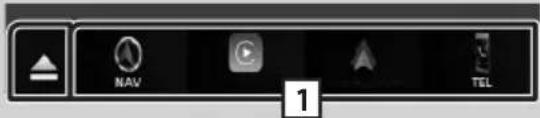
| △ | ·Toque para expulsar el disco. ·Toque durante 2segundos para expulsar el disco a la fuerza y, a continuación, toque [Yes] desde�能s de visualizar el mensaje. DNX696S/ DNX576S solamente |

- Iconos de fuentes de acceso directo: La fuente cambia a una de las existecidas con un acceso directo. Para el establecimiento de los accesos directos, consulte Personalizar los iconos de fuentes de acceso directo de la pantalla INICIO (P.84).
Descripción de la pantalla de selección de fuente
Puede visualizar iconos de todas las fuentes de reproduccion yvinciones en la pantalla de seleccion de fuente.
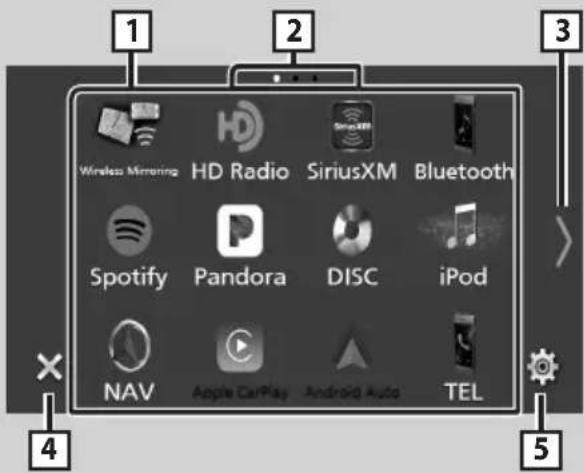
| 1 | ·Cambia las fuentes de reproducción. Para más información sobre las fuentes de reproducción, consulte pág.85. |
| 2 | ·Indicación de págin |
| 3 | ·Cambia páginas. (Toque / /). también puede cambiar de págin pasado el dedo hacer la izquierda o derecha en la pantalla. |
| 4 | ·Regresa a la pantalla anterior. |
| 5 | ·Muestra la pantalla Menu CONFIGURACION. |
Selección de la fuente de reproducción
1 Pulse el botón [HOME]
Aparece la pantalla INICIO.
Toque].
De la planta可以选择lerassiguidentes fuentes yfunidades.
| NAV | ·Muestra la pantalla de navigacion. (P.86) |
| Audi CarPlay | ·Cambia a la pantalla de Apple CarPlay desde el iPhone conectado. |
| Android Auto | ·Cambia a la pantalla de Android Auto desde el dispositivo Android conectado. |
| TTL | ·Muestra la pantalla Manus libres. (P.95) Si no conecta Apple CarPlay, Android Auto ni un téléphone Bluetooth manos libres, se muestra el cuadro de dialgo de expectsa de emparejamente Bluetooth.*1 |
| Radio | ·Cambia a la emisión de radio. (P.93) DNX576S/DNR46EX/DNR476S solamente |
| HD Radio | ·Cambia a la emisión de HD Radio. (P.92) DNX996XR/DNR876S/DNX696S solamente |
| SiriusXM | ·Cambia a la transmisión de radio satelital SiriusXM®. |
| Bluetooth | ·Reproduce un reproductor de audio Bluetooth. |
| DISC | ·Reproduce un disco. (P.88) DNX996XR/DNX696S/DNX576S solamente |
| iPod | ·Reproduce un iPod/iPhone. (P.90) |
| USB | ·Reproduce ARCHivos en un dispositivo USB. (P.90) |
| SD | ·Reproduce ARCHivos en una tarjeta SD. (P.90) |
| Pandora | ·Cambia a Pandora. |
| Spotify | ·Cambia a Spotify. |
| AVIN | ·Cambia a un componente externo connectado al terminal de entrada AV-IN.*2 |
| Cambia a la pantalla Espejo inalámbrico desde el dispositivo Android conectado. DNX996XR/ DNR876S solamente | ·Cambia a la Pantalla Espejo inalámbrico desde el dispositivo Android conectado. DNX996XR/ DNR876S solamente |
| Audio | ·Muestra la pantalla Audio. (P.97) |
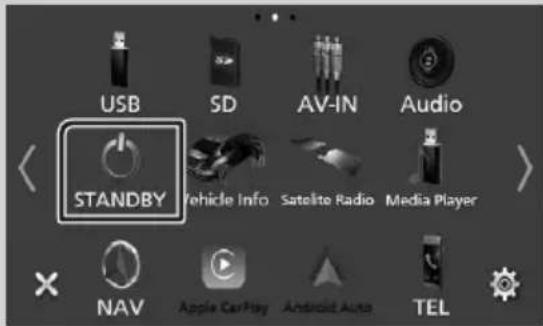
| STANDBY | ·Pone launidad enERVE. (P.84) |
1 Al conectar como Apple CarPlay o Android Auto, funciona como un téléphone proporcionado en Apple CarPlay o Android Auto. Si Apple CarPlay o Android Auto está conectados una conversación a征求意见 del dispositivo Bluetooth o téléphone iDataLink, continua la llamada actual.
2 CA-C3AV (accesorio optional) está conectado al terminal de entrada AV-IN para visual. (P.104)
Poner la unidad en espera
1 Pulse el botón [HOME]
Aparece la pantalla INICIO.
2 Toque
3 Toque [STANDBY].
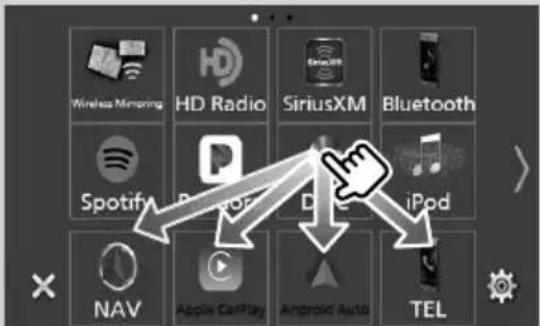
Personalizar los iconos de fuentes de acceso directo de la pantalla INICIO
Puede colocar los iconos de las fuentes en las posiciones que dese.
1 Pulse el botón [HOME]
Aparece la pantalla INICIO.
2 Toque
3 Mantenga pulsado el icono que deseemover en el modo de personalizacion.
4 Arrastre el icono hasta la posicion deseada.
Descripciónes de la pantalla de control de fuente
Existen problemas que pueda executarse desde la mayora de las pantallas.
Indicadores
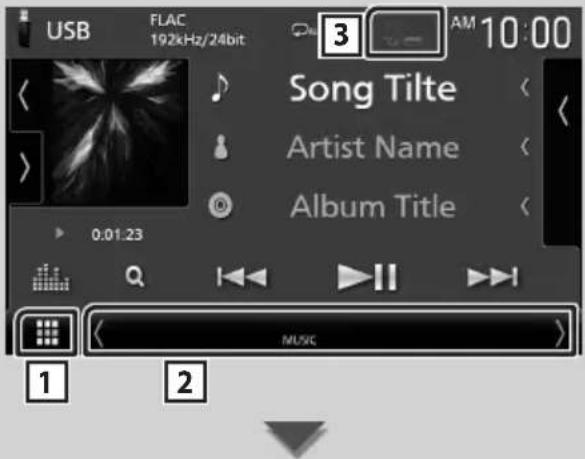
Información sobre la navigación

Iconos de fuentes de acceso directo

1 no de todas las fuentes
Muestra la pantalla de selección de fuente. (P.83)
2 Pantalla secundaria
- [1] La Pantalla secundaria cambia a otraceda vez que se toca. Internacionalmente,你可以做到此。如果你想做此,你可以在你的手帕上画一个圆圈,然后在它上面画一个圆圈。
- Indicadores: Muestra el estado de la fuente actual, etc.
- Información sobre la navigación: Muestra laubicación y la direccion actuales. Al tocarAquila,la pantalla cambia a la pantalla de navigacion.
- Iconos de fuentes de acceso directo: La fuente cambia a una de las existecidas con un acceso directo. Para el establishimiento de los accesos directos, consulte Personalizar los iconos de fuentes de acceso directo de la pantalla INICIO (P.84).
3TELY
- Información del dispositivo Bluetooth conectado.
Pantalla de lista
Existen teclas de functions comunes en las pantallas de listas de la mayor de las fuentes.
Muestra la pantalla de lista
1 Toque [Q].
Aparecerá la pantalla de lista.
![KENWOOD Excelon DNX696S - Toque [Q]. - 1](/content/2026/03/503413/images/4a4d3b3bbaee3481edccb85c4176b39a86d4c0c25f1fe23940b9a5c12906d0a5.jpg)
esplazar texto
Aquí se muestran teclas con varias unidades.
- Play: Reproduce todas las pistas de la carpeta que contiene la pista actual.
Q A-Z: Salta a la letra introducida (búsueda alfábetica).
Top Up desplaza al nivel jerarquico superior.
3 ]Desplazar páginá
Podrá cambio las páginasas para visualizar más elementos pulsando [ ]
Regresa a la pantalla anterior.
Funcionesbasicas
Operación de navigation
Para Obtener más información acerca de la función de navigation, consulte el manual de instructcciones de navigation.
Visualizar la pantalla de navigation
1 Pulse el boton [NAV]A.
DNX996XR/DNR876S

Aparece la pantalla de navegacion.
2 Toque
Aparece la pantalla Menu principal.
como usar el sistema de navigation
Active la funciona deseada desde la pantalla Main Menu.
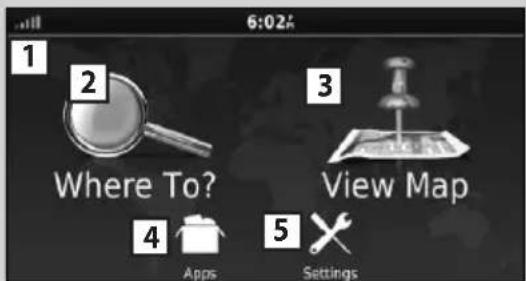
1 Estado de la SERIAL del GPS y GLONASS.
2 Buscar un destino.
3 Ver el.mapa.
Utilizar Apps como ecoRoute y Help (ayuda).
5 | Ajustar la configuración.
NOTA
- La Reception GLONASS no está disponible en todos los modelos de dispositivo.
NOTA
- Puede Obtener informacion adicular sobre el uso del sistemas de navigacion desde la Ayuda. Para estar la ayuda, toque [Apps] y, a continuacion toque [Help].
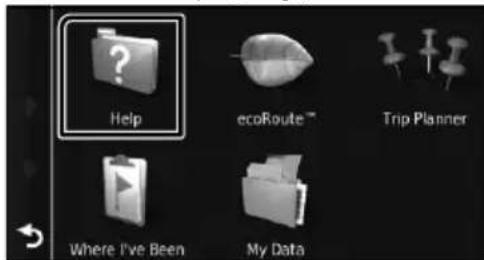
- Para Obtener más información acerca de su sistemas de navigation, descargue la ultima version del Manual de usuario desde http://manual.kenwood.comedition/im399/
2 Introduzca su destino y comience su viaje guiado.
Para encontrar+puntos deinterestedes:
- Para introducir letras que formen parte del nombre, toque la barra de búsqueda e introduzca las letras.
3 Siga la ruta hacía su destino.
NOTA
- La funcionalidad de icono de limite de velocidad es solo a efectos informativos y no pueda sustituir a la responsabilidad del conductor para cumplir con las senales de limite de velocidad ni su Buen Juiceo para mantener una velocidad adecuada en cada momento. Garmin y JVC KENWOOD no se responsibilizan de ninguna multa ni denuncia de trafico que pueda recibir por no respetar todas las leyes y senales de trafico vigentes.
Su ruta semarca con una linea de color magenta. Según viaja, su sistemas de navigation le guiará hacer su destino con comandos de voz, flechas en el mapa y direcciones en la parte superior del mapa. Si se aparta de la ruta original, su sistemas de navigation recalará la ruta.
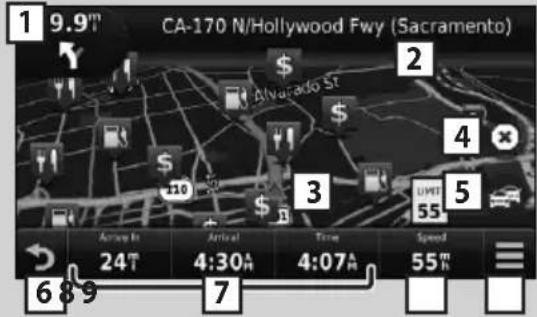
1
Visualiza la pagina del siguientes giro o la pagina de vista de intersecciones, si la hay.
2
Visualiza la pagina de lista de giros.
3
Visualiza la páginà Dónde estoy?.
4
Detiene la ruta actual.
5
Muestra la informacion del trafico en la ruta.
6
Vuelalemnúprincipal.
7
Campo de datos. Toque para visualizar un Campo de datos不一样.
8
Velocidad del vehiculo.Toque para visualizar informacion del viaje.
9
Muestra mas-optiones.
NOTA
- Toque y arrastre el mapa para ver un area diferente del myself.
- Si viaja por carreteras principales es possible que aparezca un icono SIGNALando el limite de velocidad.
Anadir una parada
① Mientras navega por una ruta, toque y, a continuacion, toque [Where To?].
Búsqueda de una parada adicional.
③ Toque [Go!].
Toque [Add to Active Route] para anadir esta parada antes de alcanzar el destino final.
- Tomar un desvío
① Mientras navega por una ruta, toque [ ]
② Toque[ ]
■Evitar manualmente el tráfico en la ruta
①锶de el mapa,toque1.
② Toque [Traffic On Route].
3 En caso necessario toque las flechas para ver除外 retrasos por el trafico en su ruta.
④ Toque = ]> [Avoid].
El.mapa muestra el flujo de trafico con una codificacion en colores y los retrasos en las inmediaciones.
①锶de el mapa,toque1.
② Toque [Traffic Conditions].
Sobre el tráfico
- El servicios Traffic no está disponible en todas partes o paises.
- Garmin y JVC KENWOOD no se responsabilizan de la exactitud o la temporizacion de la informacion del trafico.
- Puede recibir el pronostico del tiempo y la información de tráfico de INRIX si conecta a estaunidad un iPhone o smartphone Android queonga la aplicación "KENWOOD Traffic Powered By INRIX" instalada.
Para más detailles, consulte la aplicación "KENWOOD Traffic Powered By INRIX".
Actualización de los mapas
Puede adquirir datos de.mapaactualizados
desdeGarmin.
① Visit www.garmin.com/kenwood.
② En la sección Actualizaciones del mapa, selección Actualizar
③ Siga las instrucciones en pantalla.
Reproducción de un disco

Introduzca un disco
DNX996XR
1 Pulse el botón [▲].
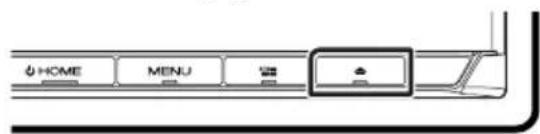
2 Toque [DISC EJECT].
El panel se abre.
3 Introduzca el disco en la ranura.

El panel se cierra automatistically. Launidad cargo el disco y se inicia la reproduccion.
DX696S/DNX576S
1 Introduzca el disco en la ranura.

Launidadcargaeldiscoyseinicialear reproduccion.

Expulse un disco
DX996XR
1 Pulse el botón [▲].
2 Toque [DISC EJECT].
Al extraer un disco, tire de el horizontalmente.
3 Pulse el botón [▲].
Se cierra el panel.
DNX696S/DNX576S
1 Pulse el boton
Aparece el menu emergente.
2 Toque

Al extraer un disco, tire de el horizontalmente.
NOTA
- Este no se visualiza en la pantalla del menu emergente de la fuente Apple CarPlay o Android Auto. Cambie la fuente Apple CarPlay o Android Auto a另一边 para visualizar la pantalla del menu emergente.
Manejo Basics de DVD/VCD
NOTA
- La pantalla de control desaparece si no realiza. ninguna operation durante 5 segundos.
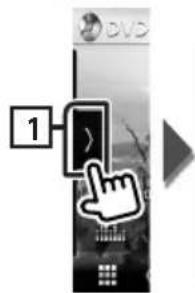
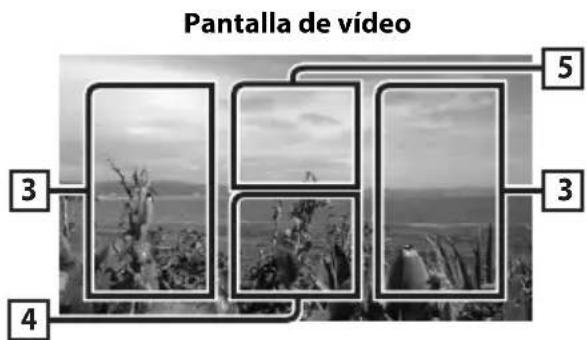
1 Si los botones de operation no se visualizan en la pantalla, toque la zona 4.
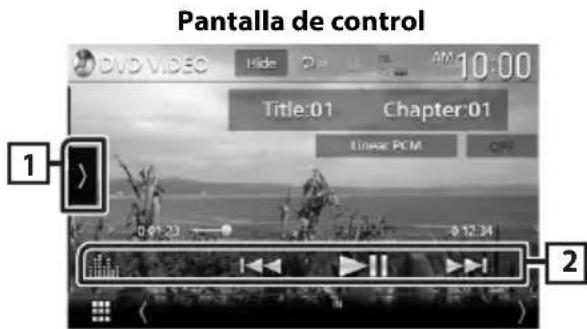
Panel de sistemas
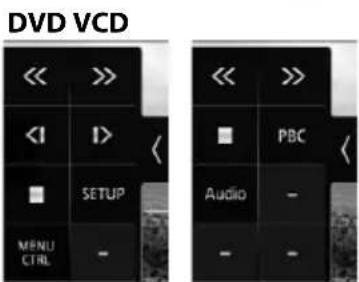
Toque elazo izquierdo de la pantalla para做不到 el panel de functions.Toque de nuevo para cerrar el panel.
- []: Detiene la reproduccion. Tocar dos veces reproductiré el disco desde el principio la proxima vez que lo reproduzca.
Avanza o retrocede rápidamente el disco. Cada vez que se toca la tecla, la velocidad cambia, 2 veces, 10 vezes.
DVD solamente): Reproduce hacer delante o hacía extras en modo lento. - [SETUP] (DVD solamente): Toque para visualizar la pantalla CONFIGURACION DVD.
- [MENUCTRL] (DVD solamente):Toque para visualizar la pantalla de control del menu del disco DVD-VIDEO. (P.89)
- [PBC] (VCD solamente): Toque para activar o desactivar el control de la reproduccion (PBC).
- [Audio] (VCD solamente): Toque paraonian los canales de salute de audio.
Teclas de operación
- [1-4] [▶▶]: Busca el contenido anterior/siquiente.
Toque y mantenga para avanzar o retroceder rápidamente el disco. (Se cancelará automatically antes deapproximamente 50segundos).
- [▶II]: Inicia la reproduccion o hace una停下.
1: Muesra la pantalla Ecualizador grfico. (P97)
3 Zona de búsqueada
Toque paraocular el contenido singular/ anterior.
4 Zona de visualización de teclas
Toque para visualizar la pantalla de control.
[5 [MENUCTRL]DVDsolamente)
Toque para visualizar la pantalla de control del menu del disco DVD-VIDEO. (P.89)
Manejo del menu de disco DVD
Es possible configurar的一些 functions using el menu de disco DVD-VIDEO.
1 Toque la zona.
Aparece la pantalla Control de menu.
2 Realice la operation deseada del modo que se indica a continuacion.
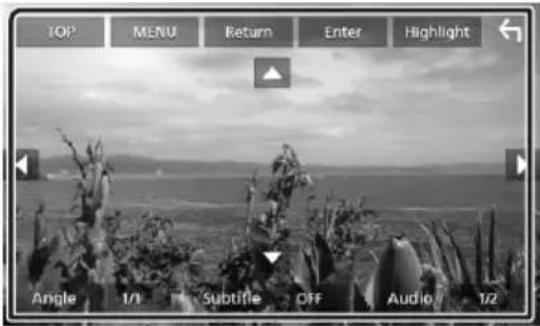
Para做不到 el menu principal Toque [TOP].*
Para做不到 el menu Toque [MENU].*
Para做不到 el menu anterior. Toque [Return].*
Para ingresar el elemento selectionado Toque [Enter].
Para habilar el manejo directo
Toque [Highlight] para pagar al modo de control de resalte.
Para mover el cursor Toque [▲], [▼], [▲], [▶].
Para Cambiar entre los idiomas de los subtitlelos
Toque [Subtitle]. Cada vez que se toca esta tecla, cambia el idioma de los subtitlelos.
Para cambio entre los idiomas del audio
Toque [Audio]. Cada vez que se toca esta tecla, cambia el idioma del audio.
Para embarar entre los ángulos de imagen
Toque [Angle]. Cada vez que se toca esta tecla, cambia el ángulo de laImagen.
- Estas teclas peuvent no funciona dependiendo del disco.
USB/SD/iPod
Conexión de un dispositivo USB
1 Conecte el dispositivo USB con el cable USB. (P.105)
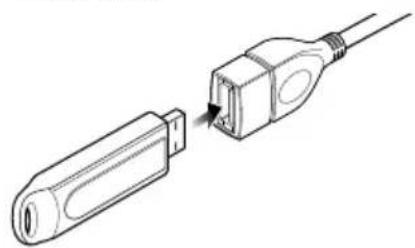

Desconecte el dispositivo USB
1 Pulse el botón [HOME]
2 Toque una fuentedistincta [USB].
3 Desconnecte el dispositivo USB.

Dispositivos USB que pueda zarse
En estaunidad(puedeutilizarundispositivoUSB de tipo dealmacenacimiento masivo. La palabra "USB device"que aparece en este manual se refiere a un dispositivo de memoria flash.
Inserción de la tarjeta SD
DX996XR
1 Pulse el botón [▲].
2 Toque [OPEN] para Abrir completeness el panel.
3 Introduzca la tarjeta SD en la ranura hasta que hagablick.
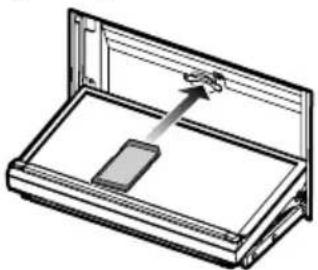
4 Pulse el botón [▲].
DNR876S
1 Mantenga pulsado el botón [CAM].
2 Toque [OPEN] paraAbrir completeness el panel.
3 Introduzca la tarjeta SD en la ranura hasta que hagablick.
4 Mantenga pulsado el botón [CAM].
1 Introduzca la tarjeta microSD en la ranura hasta que hagablick.
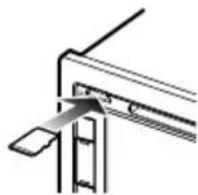

Extracción de la tarjeta SD
DX996XR
1 Pulse el botón [▲].
2 Toque [OPEN] para Abrir completeness el panel.
3 Presione la tarjeta SD hasta que escuche un clíc y, a continuación, retire el dedo de la tarjeta. La tarjeta saldra automatistically para que pueda extraerla con los dedos.
4 Pulse el botón [▲].
DNR876S
1 Mantenga pulsado el botón [CAM].
2 Toque [OPEN] para Abrir completeness el panel.
3 Presione la tarjeta SD hasta que escuche un click, a continuacion, retire el dedo de la tarjeta. La tarjeta saldra automatically para que pueda extraerla con los dedos.
4 Mantenga pulsado el botón [CAM].
Presione la tarjeta microSD hasta que escuche un clíc y, a continuación, retire el dedo de la tarjeta. La tarjeta saldra automatistically para que pueda extraerla con los dedos.
- Con un iPhone compatible con Apple CarPlay, desactive Apple CarPlay usingla configuracion de functions del iPhone antes de conectar el iPhone. Para obtener mas detailles acerca del método de configuracion,pongase en contacto con el fabricante del terminal.
- Solamente puede conectarse un iPod/iPhone.
Conexión alábrica
Preparativos
- Conecte un iPod/iPhone con el KCA-iP103 (accesorio optional)@msteadsAppleCarPlay no estéconectado.
1 Conecte el iPod/iPhone usingo el KCA-iP103.(P.106)
- Para disconnectar el iPod/iPhone conectado con el cable:
1 Desconnecte el iPod/iPhone.
Conexión Bluetooth
Empareje el iPhone a工程技术.
Preparativos
- Para conectar un iPhone mediante Bluetooth, registrelo como dispositivo Bluetooth y realize de antemano los ajustes del perfil de connexion. Consulte Registre el dispositivo Bluetooth (P.94).
- Conecte un iPhone mediante Bluetooth@mientras Apple CarPlay y un iPod/iPhone no estén connectados mediante USB.

iPod/iPhone que pueden lectarse
Los siguientes modelos peuvent conectarse a esta unidad.
Fabricados para
iPhone X
iPhone 6s
iPhone 5c
iPhone 8 Plus
Plus
iPhone 5
iPhone 8
iPhone 6s
·iPod
iPhone 7 Plus
iPhone 6 Plus
touch (6.a)
iPhone 7
iPhone 6
generación)
iPhone SE
iPhone 5s
Funcionamento Basics de USB/SD/iPod
1 Pulse el botón [HOME]
2 Toque
3 Toque [USB], [SD] o [iPod]. (P.83)
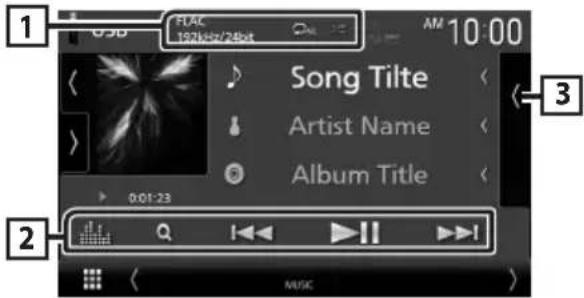
Pantalla de control


- Cuando se reproduce una fuente en alta resolution, se muestra la informacion de su tipo.
: Repite la pista/carpeta actual.
Reproduce aleatoriamente todas las pistas de la carpeta actual.

Teclas de operación
- Q] : Busca una pista/un archivo.
- [▶-] [▶-]: Busca la pista o archivo anterior/siquiente.
Mantenga pulsado para avanzar o retroceder rápidamente. (Se cancelará automatistically antes de aproximamente 50segundos).
- [▶III]: Inicia la reproduccion o hace una pausa.
1: Muestra la pantalla Ecualizador grfico. (P97)

Lista de contenido
- Toque elazo de la pantalla para visualizarla lista de contentsos.Toque de nuevo para cerrar la lista.
- Muestra la lista de reproduccion. Cuando toque el nombre de un archivo/pista en la lista, la reproduccion se inicia.
Sintonizador de HD Radio™/Radio
Funcionamento Basics del sintonizador HD Radio (DNX996XR/DNR876S/DNX696S)
Para eschar la fuente HD Radio, toque el icono [HD Radio] en la pantalla de seleccion de fuente. (P.83)
NOTA
- La difusión de HD Radio solo se offre para la zona de ventas de América del Norte:
- LaImagen de pantalla de abajo corresponde al sintonizador. Puede ser diferente de la pantalla para la difusión de HD Radio.
Pantalla de control
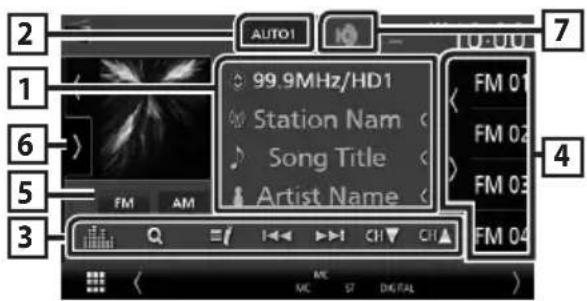
Pantalla de información
- Muestra información sobre la emisora actual: Frecuencia y canal Tocar [ ] le permite alternar entre el contenido A, el contenido B y el contenido C. Contenso A: Nombre de emisora, tíulo de canción, nombre de artista Contenso B: Mensaje de emisora, radio texto Contenso C: Nombre de emisora, nombre del álibum
Modo de búsqueada
Toque paraCambiar al modo de búsqueda en laARRY: [AUTO1],[AUTO2], [MANUAL].
- [AUTO1]: Sintoniza automatistically una emisora con buena recepción.
- [AUTO2]: Sintoniza las emisoras memorizadas una cuando de la另一边.
- [MANUAL]: Cambia a la Frequencia fácilmente manualmente.
3 Teclas de operación
-
[I▲] [▶■]: Sintoniza una emisora. El método de cambio de Frequencia puede modificarse (consulte 2 Modo de búsqueada).
-
[CH▼] [CH▲]: SeLECTIONA un canal.
- [Q]: Visualice la pantalla lista de canales.
- :Visualice una lista de los marcadores registrados.
1: Muestra la pantalla Ecualizador grfico. (P.97)
4 Liga de preseclusion
- Tocar [1] le permite cambiar el時間 de la pantalla.
Recupera la emisora o canal memorizados. - Si se toca durante 2segundos,almacena en la memoria la emisora o el canal que se recibenactualmente.
5 Botones de banda
Cambia las bandas (entre FM y AM).
Panel de sistemas
Toque elazo izquierdo de la pantalla para做不到 el panel de functions.Toque de nuevo para cerrar el panel.
- [10key Direct]: Visualice la pantalla de búsqueda directa de emisora/canal.
- [AME]: Preajusta emisoras automatisticamente. (P.93)
- [RCV]: Cambie el modo de recepción de HD Radio.
[Auto]: Alterne entre audio digital y analógico automatístico.
[Digital]: SeLECTIONE esta opticon para sintonizar solamente audio digital.
[Analog]: SeLECTIONE esta optacion para sintonizar solamente audio analogico.
- [PTY] (FM solamente): Busca un programa para tipo de programa.
Guarda la informacion de la cancion que se está recubiendo. - [Emergency Alerts]: Active or desactive el mensaje de alerta.
- [Alert Message Log]: Muestra el mensaje de alerta recibido.
7 Visualizacion de indicator
Mientras recibe una emisora HD Radio, se enciende en naranja cuando es digital y en gris cuando es analógica. M 登� 主 1 .
Funcionamente básico de la radio (DNX576S/DNR46EX/DNR476S)
Para esuchar la fuente de radio, toque el icono [Radio] en la pantalla de seleccion de fuente. (P.83)
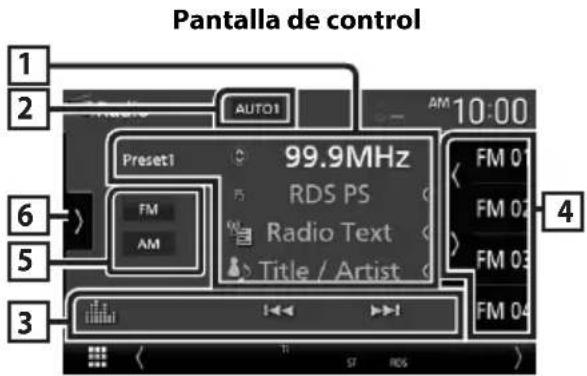
Pantalla de información
- Muestra información sobre la emisión actual: Frecuencia
Tocar le permite alternar entre el contenido A y el contenido B.
Contenido A: Nombre de PS, radio texto, titul y artista
Contenido B: Género de PTY, Radio Texto plus Presintonía#:Numero de presintonía
Modo de búsqueada
Toque paraoniando de businga en la?sigaune secuencia: [AUTO1],[AUTO2], [MANUAL].
-
[AUTO1]: Sintoniza automatistically una emisora con buena recepcion.
-
[AUTO2]: Sintoniza las emisoras memorizadas unauponedeslaotra.
-
[MANUAL]: Cambia a la Frequencia asignierte manualmente.
3 Teclas de operación
- [I▲] [▶■]: Sintoniza una emisora. El método de cambio de Frequencia puede modificarse (consulte 2 Modo de búsqueada).
: Muestra la pantalla Ecualizador grafico. (P.97)
4 Liga de preseclusion
-
Tocar [y] le permite combustir el時間 de la pantalla.
-
Restaura la emisora memorizada.
-
Si se toca durante 2segundos,almacena en la memoria la emisora que está siendoactualmente recibida.
5 Botones de banda
Cambia las bandas (entre FM y AM).
Panel de sistemas
Toque elazo izquierdo de la pantalla para做不到 el panel de functions.Toque de nuevo para cerrar el panel.
- [TI] (FM solamente): SeLECTIONA el modo de informacion del trafico.
[AME]: Preajusta emisoras automatisticamente. (P.93) - [PTY] (FM solamente): Busca un programa para tipo de programa.
- [MONO] (FM solamente): Seleecciona el modo de recepcion monoaural.
Manejo de la memoria
Memoria automática
Puede almacenar automatistically en la memoria las emisoras con buena Reception.
1 Toque la tecla de la banda deseada.
2 Toque en elgado izquierdo de la
pantalla.
Toque [AME].
3 Toque [Yes].
Se inicia la memoria automática.
Memoria manual
La emisora o canal que se está recibiendo actualmente pueda almacenarse en la memoria.
1 Selecciona la emisoro o canal que deseee almacenar en la memoria.
2 Toque durante 2 segundos, hasta oir un pitido, la posicion [FM#] (#:1-15) o [AM#] (#:1-5) en la que deseee almacenar la emisora o canal.
Selección de preajustes
1 Toque en elgado Derecho de la pantalla.
Selección una emisión o un canal de la lista.
Control de Bluetooth
Registre el dispositivo Bluetooth
Es necessario registrar el reproductor de audio o el téléphone móvil Bluetooth en estaunidad antes de usar la funciona Bluetooth.
1 Pulse el botón [MENU]
Aparece el menu emergente.
2 Toque [SETUP].
Aparece la pantalla SETUP Menu.
3 Toque[Bluetooth].
Aparece la pantalla Bluetooth SETUP.
4 Toque [Select Device] en la pantalla Configuración de Bluetooth.
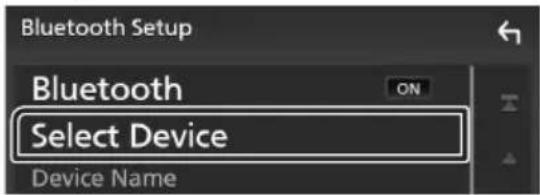
5 Toque en la pantalla Selectacionar disposicao.

Aparecerá el cuadro de dialogo de espera de emparejamento Bluetooth.
6 Busque la unidad ("DNX**"/ "DNR****") en su smartphone/telefonomóvil.
Complete los pasos 6 a 9 en 30 seguidos.
7 Accione su smartphone/telefonomovil en conformidad con los mensajes visualizados.
- Confirme la solicitudes en el smartphone/telefonó movil.
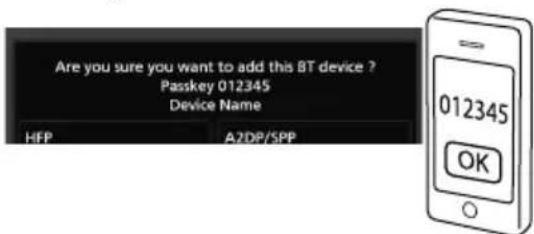
- Introduzca el número PIN en su téléphone inteligente/telefonó móvil.
El número PIN está configurado como "0000" de forma predeterminada.
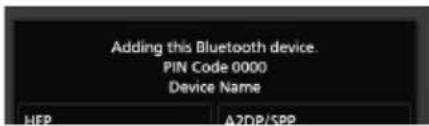
8 SeLECTIONA funciON que deseeu食用.
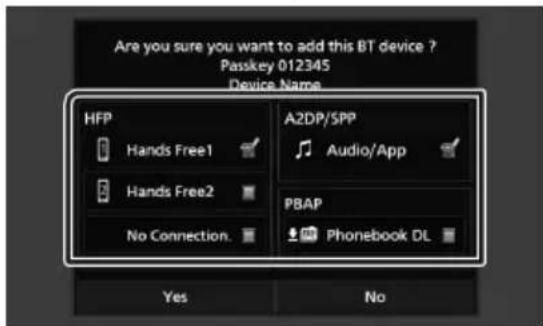
Selección el número del sistemas de manos libres a conectar.
A2DP/SPP [Audio/App]
Selección si desea usar la aplicación del reproductor de audio en su téléphone inteligente en A2DP y las otheras aplicaciones en su téléphone inteligente en SPP.
PBAP [Phonebook DL]
Selección si desea transferir los datos de su agenda.
9 Toque [Yes].
Una vez finaliza la transmisión de datos y la connexion, el icono de connexion Bluetooth aparecerá en la pantalla.
NOTA
- Al registrar el iPhone que está disponible para Apple CarPlay de forma inalámbrica, aparece un mensaje de confirmación. Toque [Yes] paraETHER la pantalla de Apple CarPlay para la connexion inalámbrica.
Usar launidad de manos libres
Puede usar la direccion de téléphone conectando un téléphone Bluetooth a estaunidad.
NOTA
- Si utilizes frecuentemente la funciona manos libres, mueva el botón de acceso directo (icono) TEL a la pantalla Inicio. (P.84)
- Mientras Apple CarPlay o Android Auto está conectados, no se pueda usar ni la funciona de manos libres por Bluetooth ni dos conexiones de dispositivos Bluetooth. Só le pueda usar la funciona manos libres de Apple CarPlay o Android Auto.

Haga una Ilamada
1 Pulse el boton [HOME]
2 Toque
3 Toque [TEL].
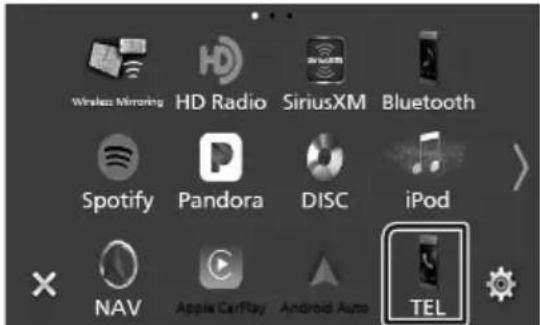
Aparece la pantalla Hands Free.
NOTA
- Si su Telefono móvil es compatible con PBAP, al conectar el Telefono móvil pourrait visualizar la agenda del Telefono y las listas de llamadas en la pantalla del panel táctil. - Agenda del Telefono: hasta 1000 entradas - Hasta 50 entradas incluyendo llamadas realizadas, llamadas recibidas y llamadas perdidas
4 SeLECTION un método de MARCación.
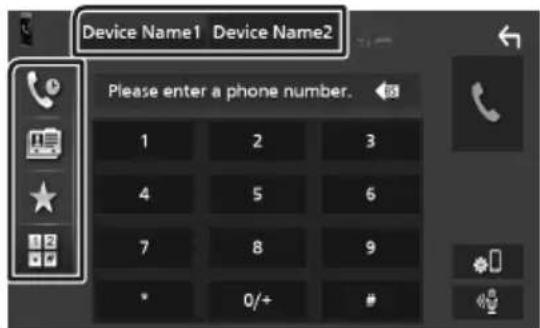
- Lamar usolos registros delllamada almacenados
- Llamar usingla agenda telefónica
- [★]: Llamar uso el número preseLECTIONado
- [ ]: Llamar introduciendo un número telefónico
- Seleccione el Telefono móvil que deseee utilizes.
Cuando conecte dos Telefonos moviles
1) Toque Device name1 Device name2] para selectionar el téléphone que desee utiliser.
Llamar using datas de llamada almacenados
1 Toque 1.
2 SeLECTIONE el numero de téléphone de la lista.
Llamar usingla agenda telefónica
1 Toque ]
2 Toque Q A-Z].
- Los characteres que no correspondan a ningún nombre no aparecen.
- Se pueda携带 un primerará con signos diacriticos como, por exemple, "ü" con un parácer sin signos diacriticos como "u". No se pueda携带 un parácer con signos diacriticos en una frase.
4 Seleccione en la lista la persona a la que desea llamar.
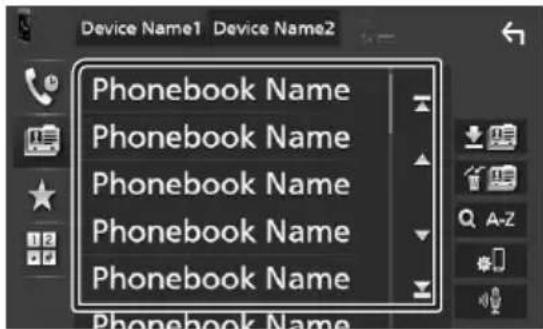
Control de Bluetooth
- Puede clasificar los nombres de téléphone de la lista por nombre o apellido. Para Obtener más detalles, consulte Configuración de la�性 de manos libres (P.83) en el Manual de instrucciones.
Llamar uso el número preseLECTIONado
1 Toque

2 Toque el nombre o número de téléphone.
Llamar introduciendo un número telefónico
1 Toque

2 Introduzca un numero de téléphone con las teclas numéricas.
3 Toque


Reciba una Ilamada
1 Toque para contestar una llamada telefónica o
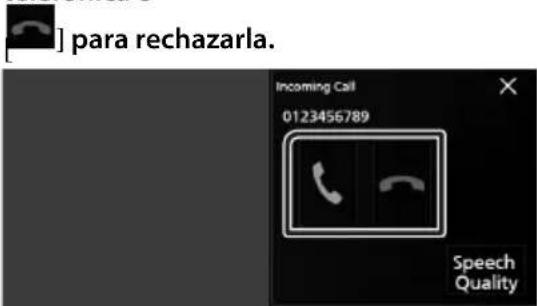
NOTA
- Mientras se controla laImagen de la vista de casa, esta pantalla no se做不到� anymore reciba una llamada.
Para finalizar una llamada
1 Mientras habla, toque

- Operaciones durante una llamada
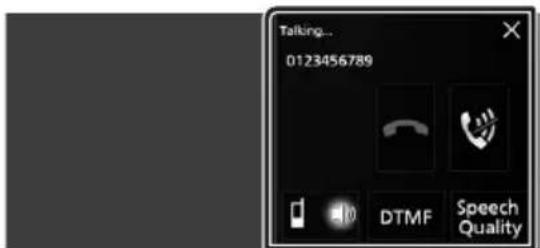
Ajuste del volumen de su voz
1) Toque [Speech Quality].
2) Toque [4] o [▶] de [Microphone Level]
- Ajustar el volumen del receptor
Pulse el botón [▼] o [▲].
Silenciamiento de su voz
Toque para silenciar o anular el silencimiento de su voz.
Emitir el tono de llamada
Toque [DTMF] para visualizar la pantalla de entrada de tono.
Puede enviar tonos tocando las teclas correspondentes de la pantalla.
- Alternar entre destinos de salute de voz
Al tocar [c]cambian los destinos de la calidad de voz entre el Telefono movil y el altovoz.
- Para cerrar la pantalla emergente Manus libres
Tocar [× ] cierra la pantalla emergente Manos libres.
Para:volver a visualizarla
① Pulse el botón [HOME]n.
② Toque.
③ Toque [TEL].
Control del audio
Puede configurar diversos ajustes como el balance del audio o el nivel del subwoofer.
1 Pulse el boton [MENU]
Aparece el menu emergente.
2 Toque [Audio].
![KENWOOD Excelon DNX696S - Toque [Audio]. - 1](/content/2026/03/503413/images/41be95ea77927c2c25add6dbf40f44f3fd13f3e8146485424b3988c19bbae5ce.jpg)
![KENWOOD Excelon DNX696S - Toque [Audio]. - 2](/content/2026/03/503413/images/597902527a2e44c388ab9663d9e28d7d9c38072d97c8bf1aae7b5a1d46db3988.jpg)
Control general del audio
1 Toque [Fader/Balance].
2 Ajuste cada parámetro del modoCEE.
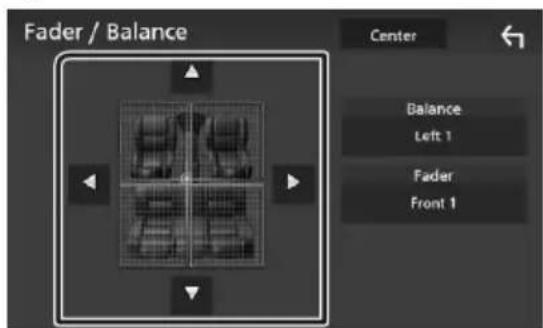
[Fader], [Balance]
Ajuste el balance alrededor de la zona de contacto.
[←] y [▶] ajustan el balance izquierdo y derecho.
[▲] y [▼] ajustan el balance delantero y trasero.
Center]
Borre el ajuste.
![KENWOOD Excelon DNX696S - Center] - 1](/content/2026/03/503413/images/168ac9d83fe08992f41d8dd50854c5bcfd55f10e6132680c67f8ef789cef02dd.jpg)
Control del ecualizador
Puedeajustar el ecualizador seleccionando el ajuste optimizzato para cada categoria.
1 Toque [EQ/SW Level].
2 Toque la pantalla y ajuste a su=gusto el ecualizador grafico.
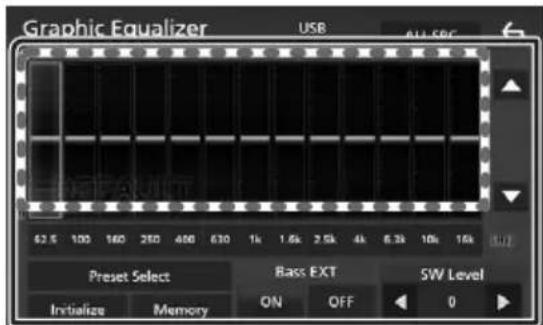
■Nivel de ganancia (aarea en el marco punteado)
Ajuste el nivel de ganancia tocando cada una de las barras de Frequencia.
Podrá selecciónar la barra de Frequencia y ajustar su nivel usingo [A], [V].
[Preset Select]
Visualice la pantalla de seleccion de la curva del ecualizador preajustado.
[Memory]
Guarda la curva del ecualizador ajustado como "User1" a "User4".
Initialize
Inicialice (aplane) la curva EQ actual.
[ALL SRC]
Aplique la curva del ecualizador ajustado a todas las fuentes. Toque [ALL SRC] (Todas las fuentes) y a continuacion toque [OK] (Aceptar) en la pantalla de confirmacion.
[Bass EXT] (ajustes ampliados de graves)
Si está activo, las Frequencias inferiores a 62,5 Hz se establen al mesmo nivel de ganancia que (62,5 Hz).
[SW Level]
Ajustar el volumen del subwoofer.
Antes de la instalación
Antes de la instalacion de esta unidad,onga en@cuentas las precauaciones siguientes.
ADVERTENCIAS
- Si conecta el cable de encendido (rojo) y el cable de la bateria (amarillo) al chasis del automóvil (tierra), podra produir un cortocircuito yesto, a su vez, un incendio. Conectar siempre esos cables a la fuente de alimentación que pasa por la caja de fusibles.
- No corte el fusible del cable de ignacion (rojo) y el cable de la bateria (amarillo). El suministro de energia debe connectarse a los cables por medio del fusible.
PRECAUCION
- Instale estaunidad en la consola de su vehístico.
No toque la parte metálica de esta unidad durante e inmediamente antes del uso de la unidad. Las partes metálicas, tales como el disipador de calor o la carcaja, pueda estar muy calientes.
NOTA
- La instalación y el cableado de este producto requieren hacerables y experiencia. Para mayor calidad,deje el trabajo de montaje y cableado en manos de profesionales.
- Asegúrese de utiliser para la unidad una fuente de alimentación de 12 V CC con conexión a tierra negativa.
- No instale la unidad en un situo expuesto a la luz directa del sol, o excessivamente humedo o caluroso. Además deben estar sitios con mucho polvo o con posibiliad de salpicaduras de agua.
- No实用性 sus propios tornillos. Utilice solo los tornillos suministrados. El uso de tornillos differentes可能导致 daños en la unidad.
-
Si la alimentación no se enciende (se visualiza "There is an error in the speaker wiring. Please check the connections." (Hay un error en el cableado del altovoz. Por favor, compruebe las conexiones)), pueda que el cable del altovoz haya sufrido un cortocircuito o que haya tocado el chasis del vehiculo y se haya activado la función de protección. Por lo tanto, el cable del altovozDebe ser revisado.
-
Si el encendido de su automóvil no está provisto de la posición ACC, conecte los cables de encendido a una fuente de alimentación que pueda connectarse y desconnectarse con la llave de encendido. Si conecta el cable de encendido a una fuente de alimentación con un suministro de voltaje constante, como con los cables de la bateria, la bateria pueda agotarse.
- Si la consola tiene una tapsa, asegúrese de instalar launidad de forma que el panel frontal no golpee la tapsa al abrirse o cerrarse.
- Si se funden los fusibles, asegúrese primo de que los cables no están en contacto;puesuen occasionar un cortocircuito, bajo reemplace el fusible dañado por uno nuevo queonga la misma potencia de servicios.
- Aisle los cables no connectados con una cinta de vinilo u/others material similar. Para evaporar cortocircuitos, no retire las tapas de los extremos de los cables o terminales no connectados.
- Conecte los cables de los altavoces a cada uno de los terminales correspondentes. La unidad se pueda darar o no funciona si comparte los cables o los connecta a tierra a cualquier parte metalica del vehiculo.
- Si se han connectado solamente dos altavoces al sistema, enchufe los conectores a ambos terminales de salute delanteros o a ambos terminales de salute traseros (es decir, no mezcle terminales delanteros y traseros). Por exemple, si conecta el conector del altovoz izquierdo a un terminal de salute delantero, no conecte el conector a un terminal de salute trasero.
- Después de instalar la unidad, compruebe que las luces de freno, las luces intermitentes, el limpiaparabrisas, etc., funciona satisfactoriamente.
- Instale launidad en un ángulo de 30^ o menos.
-Estaunidad cuenta con un ventilador de refrigeración para reducir la temperatura interna.No monte launidad en un lugar en el que el ventilador de refrigeración de launidad pueda quedar obstruido.Si estas aberturas quandan bloqueadas,la refrigeracion no se producirá,aumentando la temperatura interna y provocando averías.
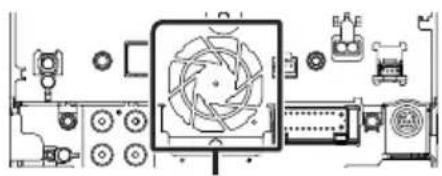
Ventilador de refrigeración
- No presione con fuerza la superficie del panel al instalar launidad en el vehiculo. De lo contrario, pueda producirse marcas, daños o fallos.
- La Reception podra ser baja si existen objetivos metalicos cerca de la antenna Bluetooth.
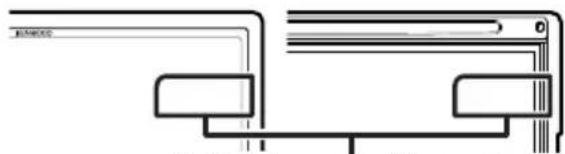
Unidad de antenna Bluetooth
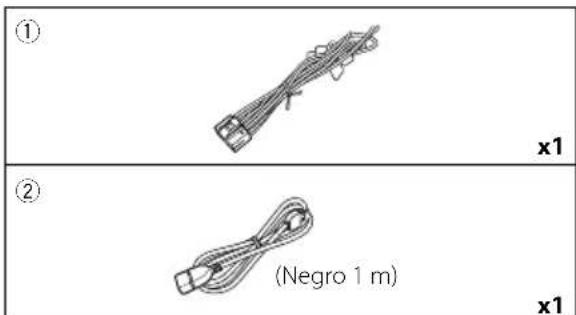
Accesorios suministrados para la instalación
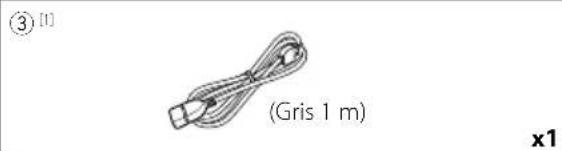
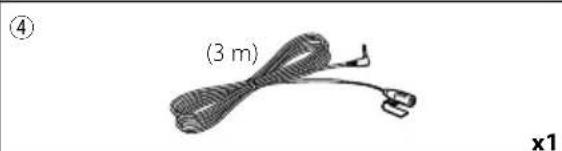
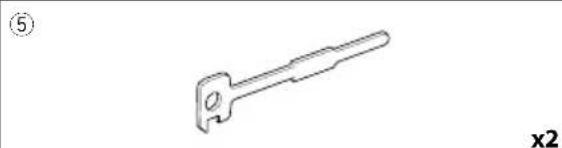
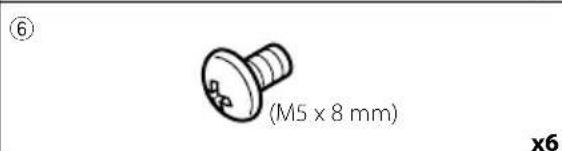
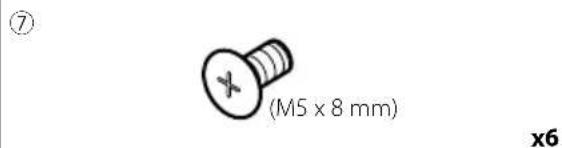
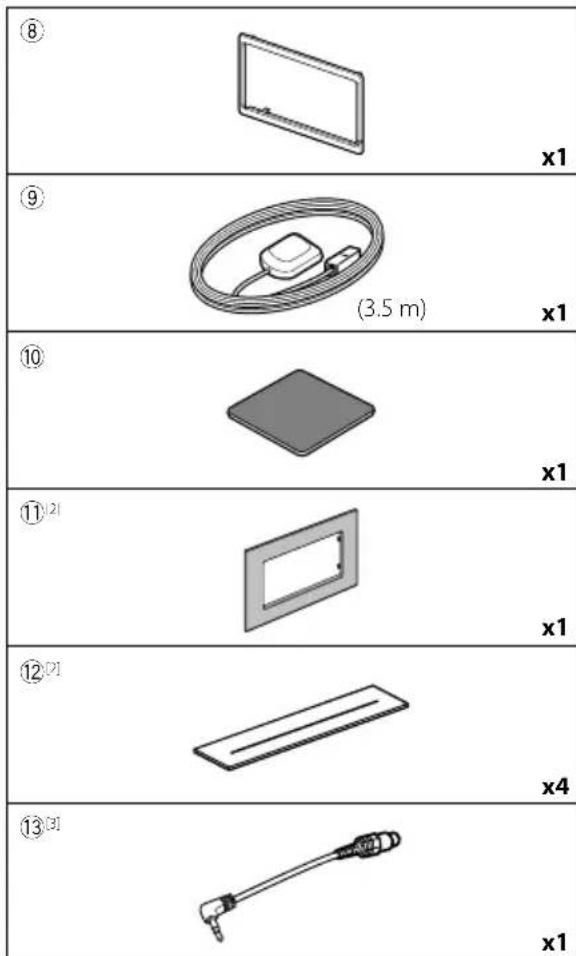
Procedimiento de instalación
1) Para evaporar cortocircuitos, retire la llave del encendido y desconecte el terminal de la bateria.
2) Realice de forma adequada las conexiones de los cables de entrada y salida para cadaidad.
3) Conecte los cables del mazo de los altavoces.
4) Conecte los cables del mazo en elorden seguido: tierra, bateria, encendido.
5) Conecte el mazo de cables a la unidad.
6) Instale la unidad en el automóvil.
7) Conecte nuevomente el terminal de la bateria.
8) Realice la configuracion inicial. Consulte Configuracion incial (P.80).
Instalacion de la unidad
Coches no japoneses
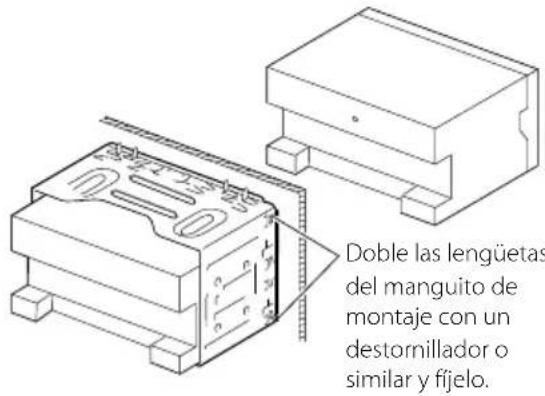
Automóviles japoneses

NOTA
- Asegürese de que launidad estáfirmamente instalada en su lugar. Si launidad está en una posicion inestable, es possible que no funciona correctamente (por ejemplo, el sonido pueda interruptpirse).
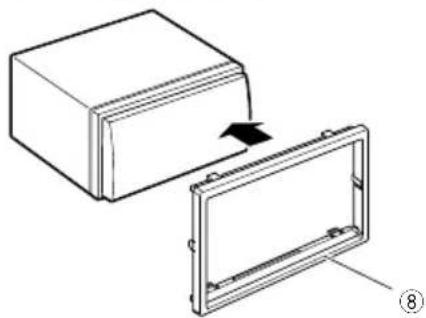
Placa de montaje
1) Conecte el accesorio ⑧ a la unidad.
DX996XR/DNR876S
Automóviles de General Motors (DNX996XR)
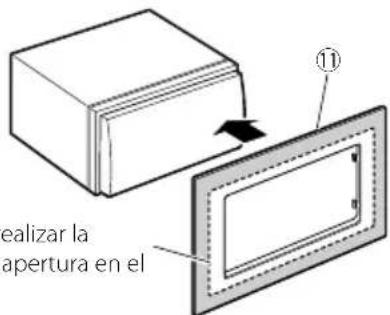
1) Recorte el accesorio ⑪ para adaptarlo a la forma de la abertura de la consola central.
2) Conecte el accesorio ① a la unidad.
Automóviles de Toyota/Scion (DNX996XR)
1) Recorte el accesorio (1) tal y como se indica.
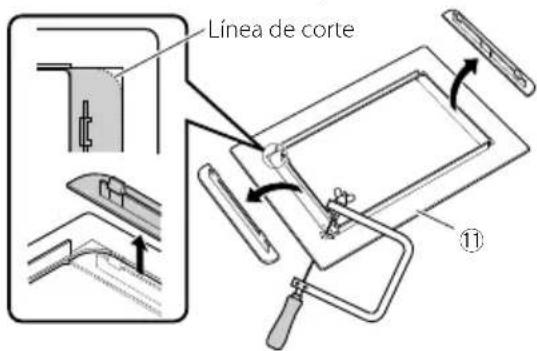
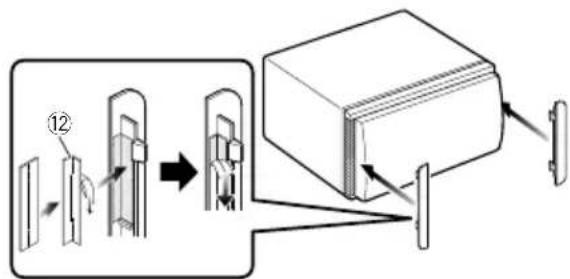
2) Pliegue la cinta adhesiva de doble cara (accesorio 12) a lo长大o de la hendidura y fijela al accesorio 11 recortado en la zona de la acanaladura central, tal y como se indica. Utilice 2 piezas del accesorio 12 para 1 accesorio 11 recortado.
3) Conecte el accesorio (1) recortado a la unidad.

Antena GPS
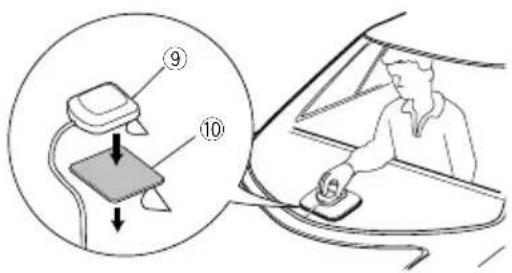
La antenna GPS está instalada bajo elvehiculo. Debe instalarse lo máshorizontalmente possible para permitir una fácil recepcion de las senales de satélite GPS. Para montar la antenna GPS en el interior del vehiculo:
1) Limpie el salpicadero o la superficie en cuestion.
2) Extraiga el separator de la plac metalica (accessorio 10).
3) Presione con fuerza la placma metalica (accesorio 10) sobre el salpicadero orialquier.
otra superficie de montaje. Si fuera necessario,
puede dolar la placma metalica (accesorio 10)
para adaptarla a una superficie curva.
4) Retire el separator de la antenna del GPS (accesorio 9) y pegue la antenna a la placar de metal (accesorio 10).
NOTA
- Utilice la antenna GPS suministrada. Usar una antenna GPS que no sea la suministrada podracausearuna disminuacion en la precision delposicionamento.
- Dependiendo del vehiculo, la Reception de la seals GPSedia no ser possible con una instalacion en el interior.
- Por favor, instale esta antenna GPS en una zona alejada deequalquierotra antenna que se use con radios BC o televisiones por satélite.
- La antenna GPS deben instalarse en una posicion separada al menos 12 pulgadas (30 cm) del téléphone móvil u或其他 antennas transmisoras. Lasseyes del satélite GPS podrán interferir con这些东西 de communicator.
- Pintar la antenna GPS con pintura (metálica) Podrá Causea una disminución en su rendimiento.

Unidad de micrófondo
1) Compruebe la posicón de instalación del micrófono (accesorio 4).
2) Limpie la superficie de instalacion.
3) Extraiga el separator del micrófono (accesorio ④) y fije el micrófono en la posición indicada más abajo.
4) Conecte el cable del microfono a launidad de forma segura en varias posiciones mediante cinta u other método.
5) Ajuste la direccion del microfono (accesorio ④) hacía el conductor.
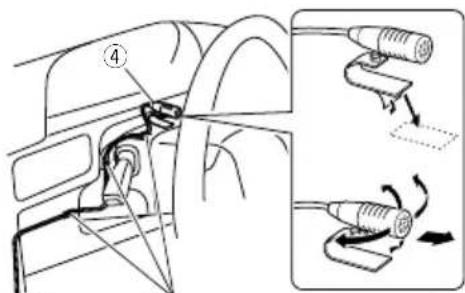
Fije un cable con una cinta adhesiva de uso comercial.
Desmontaje de la placembellecedora
1) Enganche los pasadores de la llave de
extracion (accesorio ⑤ ) y retire los dos
bloqueos del nivel inferior. Baje la moldura embellecedora (accesorio ⑧ ) y tire de ella hacía delante tal y como se
muestra en la figura.
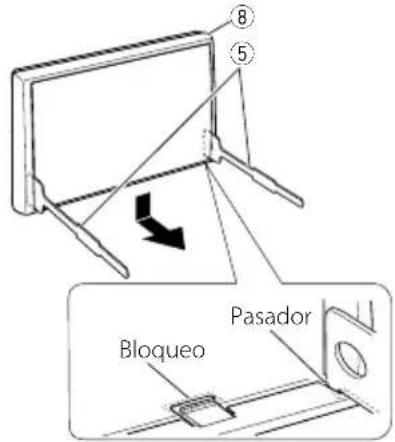
DX996XR/DNR876S
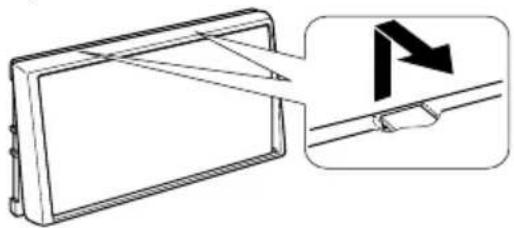
- El marco puede extraerse desde el bajo superior del本身就是o modo.
2) Después de extraer la parte inferior, libre de la mismamania los dos lugares del bajo superior.
Desmontaje de la unidad
1) Retire el marco según lasindicaciones del paso 1 de "Removing the trim plate".
2) Introduzca las dos llaves de extracion (accesorio ⑤ ) profundamente en las ranuras de cada lado, tal y como se muestra.
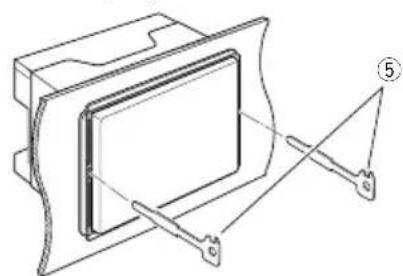
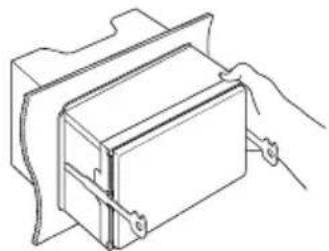
3) Mueva la llave de extracción hacía abajo y extraiga launidad hasta la mitad@msteadras presiona hacía bajo.

NOTA
- Tenga cuidado de no hacer daño con los pasadores de bloqueo de la llave de extracción.
4) Terminate de sacar la unidad con las manos, prestando atencion para nodeerla caer.

Conectar los cables a los terminales
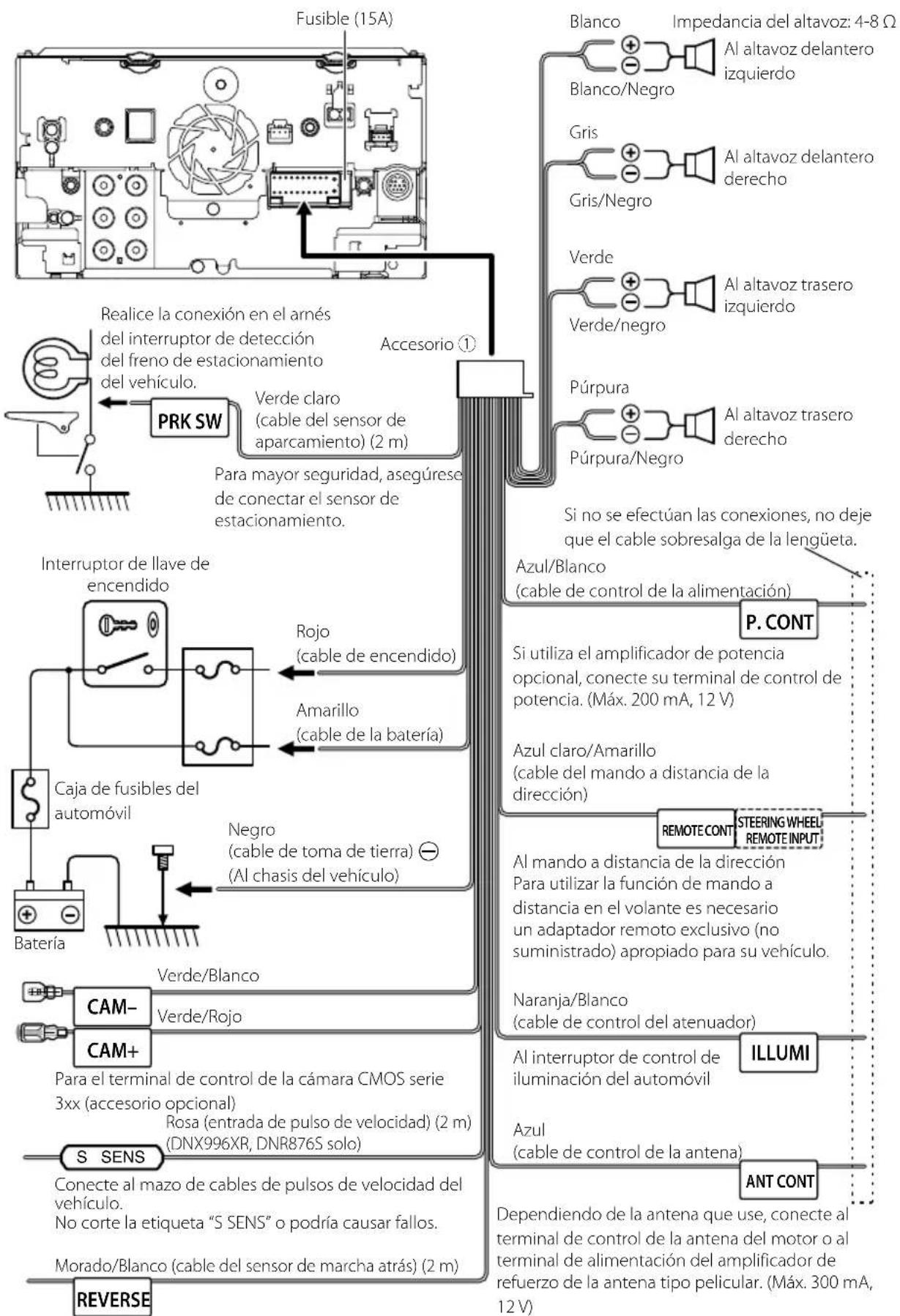
Conecte el mazo de la luz de marcha detrás del vehídulo cuando utilise una CAMERA de visión trasera optional.

Configuración de sistemas de invoces de 3 vías
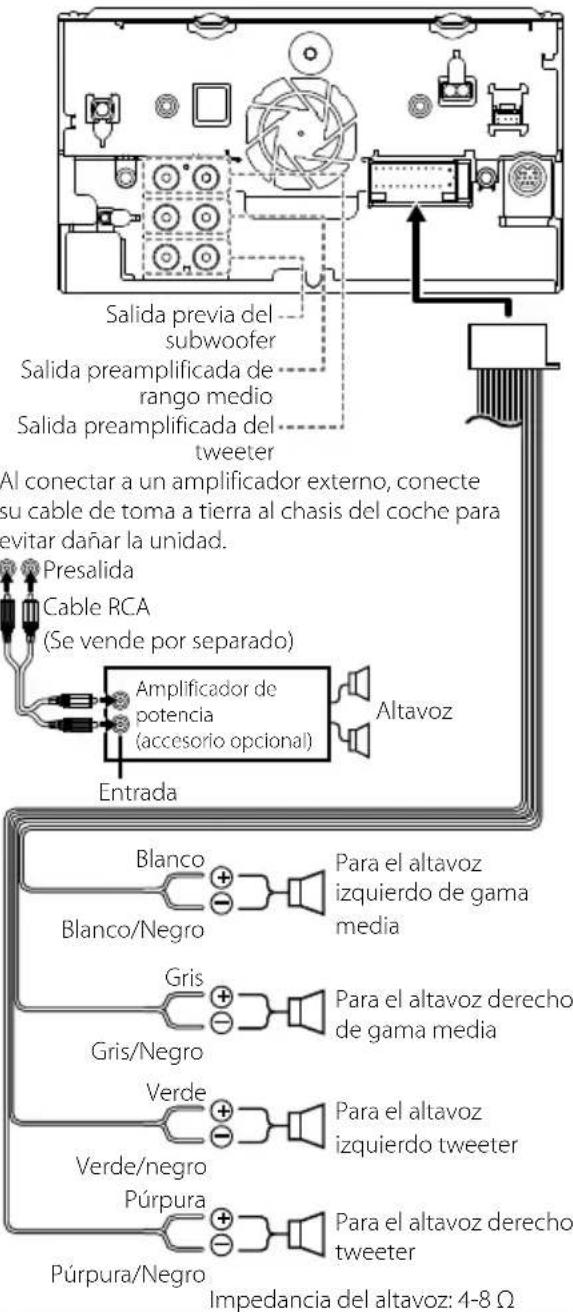
DNX996XR/DNX696S
NOTA
- Para más información sobre la configuración del sistema de altevoces, consulte Configuración de sistemas de altevoces de 3 vías (P.95) en el Manual de instructuciones.
- Para la configuración de los altavoces y la configuración de la transmisión, consulte Configuración del altavoz/transmisión (P.96) en el Manual de instructuciones.
- Para más información sobre como conectar los cables de los altavoces a terminales que no sean los terminales para altavoz y los terminales de salute previa, consulte Conexión del sistemas y de los componentes externos (P.104) y Conectar los cables a los terminales (P.103).

2. Conexión del sistemas y de los componentes externos


Salida del audio AV (ø3,5 mini jack)

Entrada de antenna FM/AM


Al conectar a un amplificador externo, conecte su cable de toma a tierra al chasis del coche para evaporar dañar laividad.
Salida previa de audio trasera (izquierda:blanca,derecha:roja) Salida previa de audio delantera (izquierda:blanca,derecha:roja) Salida previa de subwoofer (izquierda:blanca,derecha:roja)

Conector del sintonizador para vehículos
SiriusXM Connect
Para Obtener más información acerca de como instalar el sintonizador SiriusXM Connect Vehicle, consulte la guía de instalación suministrada con el sintonizador.

Conector iDatalink

Esta toma acepta la entrada AV-IN o de vista de camara (izquierda o derecha). (P.107) [DNX996XR / DNX696S :] Accesorio 13: Mini enchufe al cable RCA*

o CA-C3AV (accesorio optional) [DNR876S/DNX576S/DNR46EX/DNR476S:] CA-C3AV (accesorio optional)

Interfaz de-camera de salpicadero
Conecte una CAMERA de salpicadero DRV-N520 (accesorio optional). (P.106)
| 8 | Accesorio ⑨: Antena GPS Utilice la antenna GPS suministrada. Usar una antenna GPS que no sea la suministrada podraCausear una disminución en la precision del posicionamento. |
| 9 | Accesorio ④: Micrófono Bluetooth |
| 10 | Entrada de lacaptura de visión trasera (Amarillo) |
| 11 | Entrada de lacaptura de visión delantera/cármara de salpicadero (amarilla). (P.107) |
| 12 | Salida VIDEO (amarillo) |
*1 Conectar el mini enchufe al cable RCA y al terminal AV-IN le permite usar solamente la vista de CAMERA lateral (izquierda o derecha). Si conecta CA-C3AV (accesorio optional), AV-IN (para video) o vista de CAMERA lateral (izquierda o derecha) está disponible.

Conexión de un dispositivo USB
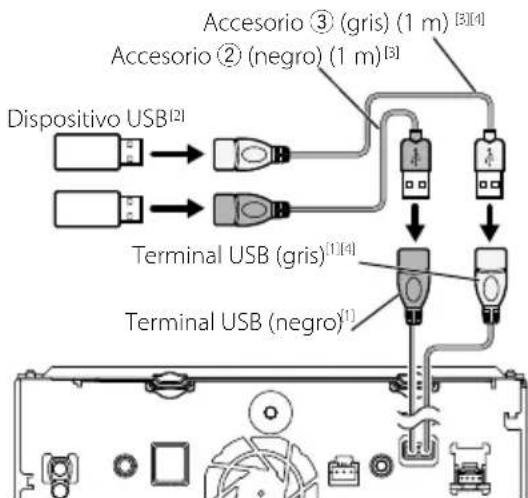
[1] Corrente de alimentacion maxima USB: CC5V=1,5 A
[2] Vendida por separado
[3]ConsulteAsegurar el cable de extension USB (P.106).
[4] DNX996XR/DNR876S/DNX696S solo
Conexión de un téléphone inteligente Android
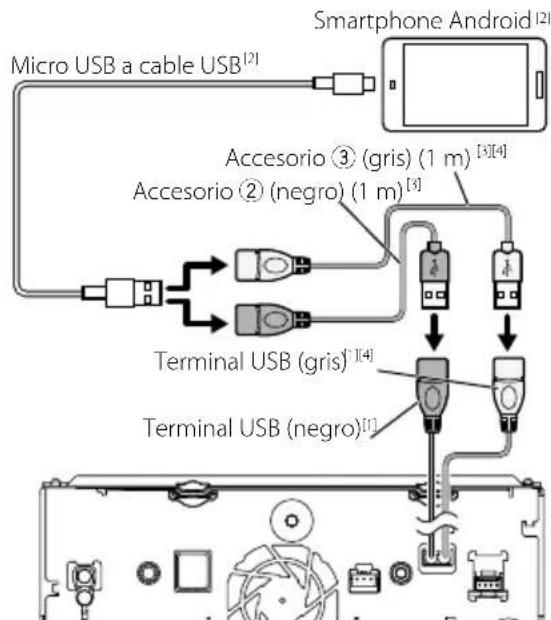
[1] Corriente de alimentacion maxima USB: CC 5V=1,5 A
[2] Se vendê por separado
[3]ConsulteAsegurar el cable de extension USB (P.106).
[1] DNX996XR/DNR876S/DNX696S solo

Conexión de un iPod/iPhone
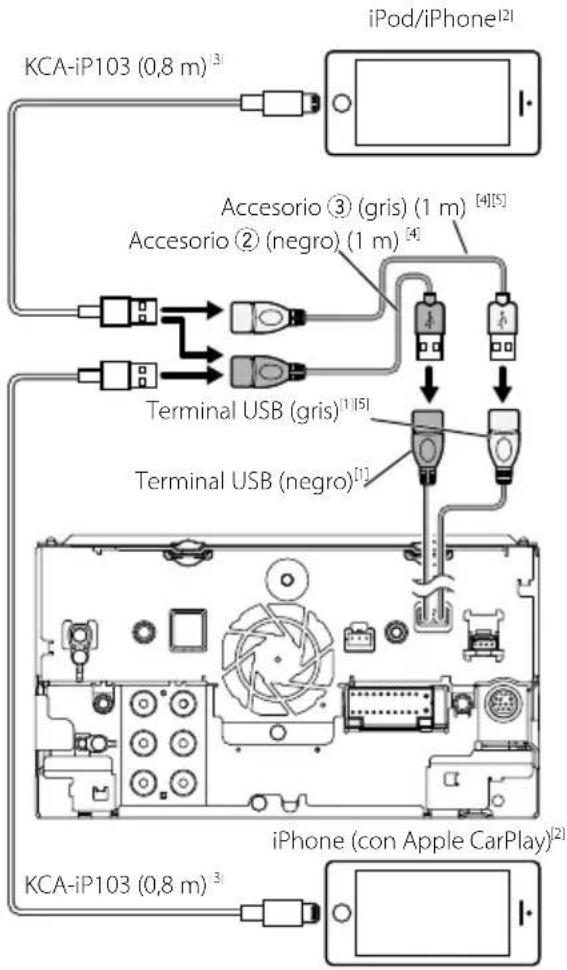
Corrente de alimentacion maxima USB: CC5V=1,5A
[2] Se vendepor separado
[3] Accesorio optional
4 ConsulteAsegurar el cable de extension USB (P.106).
[5] DNX996XR/DNR876S/DNX696S solo

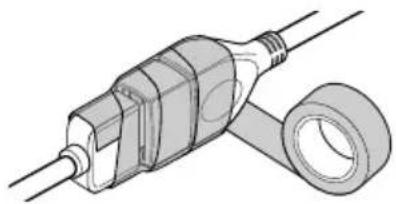
Asegurar el cable de extension
Asegure el cable de extension USB con cinta aislante o similar para que sus connectores no se desconecten.

Conexión de la CAMERA
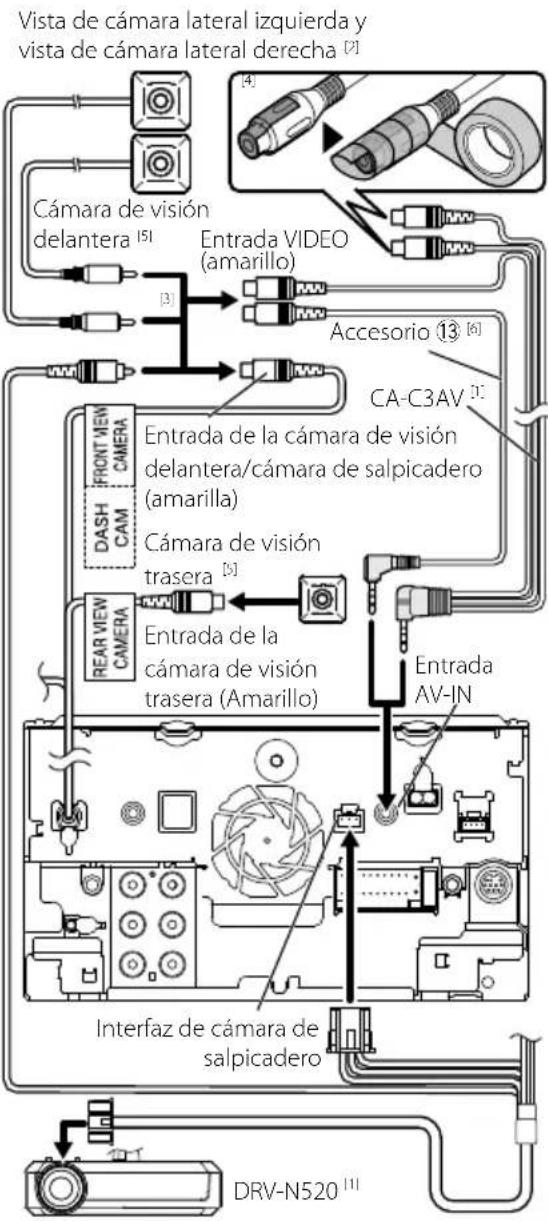
[1] Accesorio optional
[2] Se vendepor separado
[3] Se pueda conectar hasta un máximo de 2 cármas deámara salpicadero,ámara de vista delantera,ámara de vista lateral izquierda yámara de vista lateral derecha. (P.107)
[4] Aísle los terminales de entrada de audio de CA-C3AV (accesorio optional) cuando realizé la connexion a la webcam.
[5] Serie CMOS-3xx (accasorio optional) o camaral commercialemente disponible.
[6] DNX996XR/ DNX696S solamente
Para configurar los ajustes de asignación de la CAMERA
1 Pulse el botón [MENU]
Aparece el menu emergente.
2 Toque [SETUP].
Aparece la pantalla SETUP Menu.
3 Toque [Camera].
Aparece la pantalla Camara.
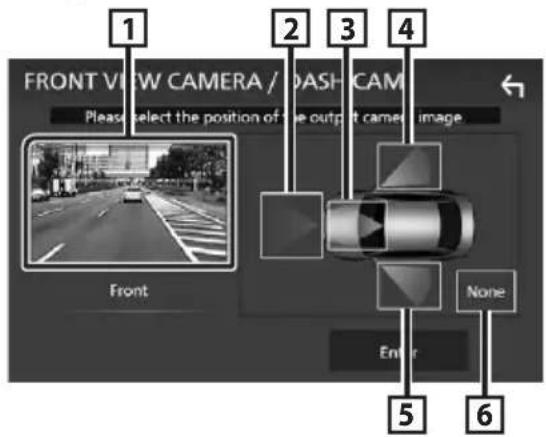
4 Toque [Camera Assignment Settings].
5 Ajuste cada elemento del modo suiviente.
[FRONTVIEWCAMERA/DASH CAM]
Establishzca la asignacion de camarara
desde la vista de la camarara connectada al
terminal de entrada de la camarara de visiOn delantera/camara de salpicadero.
AV-IN
Establezca la asignacion de la CAMERA de la vista de la CAMERA connectada al terminal de entrada AV-IN.
6 Seleccione la vista de la camarara a configurar.
Notaparalaspecificaciones
■ Sección de Bluetooth
Frecuencia
:2,402-2,480 GHz
Potencia de salute
:Clase de potencia 2
General
Voltaje de funciona
bateria de coche de 12V CC
Impedancia del altovoz
4-8Ω
Apéndice
Derechos de autor
- Lamarca Bluetooth® y sus logotipos son MARCAS registradas propidad de Bluetooth SIG, Inc., y cadaquier uso de los mismos por JVC KENWOOD Corporation se realiza bajo licencia. El resto de MARCAS commerciales y nombres commerciales corresponden a sus respectivos propietarios.
- Fabricado bajo licencia de Dolby Laboratories. Dolby, Dolby Audio y el symbolo D doble son marcas commerciales de Dolby Laboratories.
DVD
■ Información acerca de la eliminación de equipos electricos y electrónicos al final de la vidautil (aplicable a los páises que hayanadoptado sistemas independentes de recogida de residuos)
Los productos con el símbolo de un conteditor con ruedas tachado no podrán ser desechados como residuos domesticos.
Los equipos electricos y electrónicos al final de la vidaCTL,deferberan ser reciclados en instalaciones que能把 dar el tratamiento adequado a这些东西 productos y a sus subproductos residuales correspondientes. Póngase en contacto con su administración local para Obtener información sobre el punto de recogida más cercano. Un tratamiento correcto del reciclaje y la eliminación de residuos可以帮助 conservar los recursos y evita al mesmo tiempo efectos perjudiciales en la salute y el medio ambiente.
"La operation de este equipo esta sujeta a las siguientes dos conditiones:
(1) es possible que este equipo o dispositivo no cause interferencia perjudicial y
(2) este equipo o dispositivo deben acceptaromialquier interferencia,
incluyendo la que pueda causar su operation no deseada."
Made for

iPhone iPod

Works with
Apple CarPlay
android auto
((SiriusXM))
READY

Spotify
pandora
DVD
DOLBY AUDIO


micro 50

Bluetooth


Radio


- Guía de inizio=rápido
- Antes de la utilización. 74
- Funciones bfaces 77
- Disco 88
- USB/SD/iPod. 90
- Sintonizador de HD Radio™/Radio....92
- Control de Bluetooth. 94
- Control del audio 97
- Apéndice 107
- Antes de lautilización
- Acerca de la Guía de iniciosrápido
- Cóme leer estemanual
- Precauciones
- ADVERTENCIAS
- Para evaporar lesiones o incendios, tome las precauciones seguides:
- Precauciones para el uso de estaunidad
- Cómo proteger el monitor
- Limpieza de la unidad
- NOTA
- Empanimiento de la lente
- Precauciones con el manejo de los discos
- Obtencion de la seals GPS
- Sobre GLONASS
- Precauciones para sistemas detelefonos inteligentes
- Precauciones de sécurité e información importante
- ADVERTENCIA
- PRECAUCION
- INFORMACION IMPORTANTE
- Conservación de la bateria del vehúculo
- Información de datos de mapas
- Funciones básicas
- Funciones de los botones del panel frontal
- Poner en marcha la unidad
- Ajustes iniciales
- Configuración inicial
- Ajuste cadaelemento del modo singular.
- ■[Locale]
- ■[Language]
- ■[Display]
- (DNX696S/DNX576S/DNR46EX/DNR476S solamente)
- Ángulo de visualización
- Configuración del visualizador (P.92) en el Manual de instrucciones.
- [Camera]
- Configuración de la CAMERA (P.84) en el Manual de instrucciones.
- [OEM SETUP]
- [DEMO]
- Toque [Finish].
- Ajustes del calendario/reloj
- Operaciones de la pantalla táctil
- Tocar
- Tocar y mantener pulsado
- Hojear
- Deslizar
- Funcionesbasicas
- Descripciónes de la pantalla INICIO
- Visualización de la pantalla INICIO
- Widget
- Menu emergente
- Descripción de la pantalla de selección de fuente
- Selección de la fuente de reproducción
- Poner la unidad en espera
- Personalizar los iconos de fuentes de acceso directo de la pantalla INICIO
- Descripciónes de la pantalla de control de fuente
- Indicadores
- Información sobre la navigación
- Iconos de fuentes de acceso directo
- no de todas las fuentes
- Pantalla secundaria
- 3TELY
- Pantalla de lista
- Muestra la pantalla de lista
- Toque [Q].
- esplazar texto
- ]Desplazar páginá
- Operación de navigation
- Visualizar la pantalla de navigation
- como usar el sistema de navigation
- Anadir una parada
- - Tomar un desvío
- ■Evitar manualmente el tráfico en la ruta
- Sobre el tráfico
- Actualización de los mapas
- Reproducción de un disco
- Introduzca un disco
- DNX996XR
- DX696S/DNX576S
- Expulse un disco
- DX996XR
- DNX696S/DNX576S
- Manejo Basics de DVD/VCD
- Panel de sistemas
- Teclas de operación
- Zona de búsqueada
- Zona de visualización de teclas
- [5 [MENUCTRL]DVDsolamente)
- Manejo del menu de disco DVD
- Toque la zona.
- Realice la operation deseada del modo que se indica a continuacion.
- Para cambio entre los idiomas del audio
- Para embarar entre los ángulos de imagen
- USB/SD/iPod
- Conexión de un dispositivo USB
- Desconecte el dispositivo USB
- Dispositivos USB que pueda zarse
- Inserción de la tarjeta SD
- DNR876S
- Extracción de la tarjeta SD
- Conexión alábrica
- Preparativos
- Conexión Bluetooth
- iPod/iPhone que pueden lectarse
- Funcionamento Basics de USB/SD/iPod
- Lista de contenido
- Sintonizador de HD Radio™/Radio
- Funcionamento Basics del sintonizador HD Radio (DNX996XR/DNR876S/DNX696S)
- Pantalla de control
- Pantalla de información
- Modo de búsqueada
- Teclas de operación
- Liga de preseclusion
- Botones de banda
- Visualizacion de indicator
- Funcionamente básico de la radio (DNX576S/DNR46EX/DNR476S)
- Manejo de la memoria
- Memoria automática
- Memoria manual
- Selección de preajustes
- Control de Bluetooth
- Registre el dispositivo Bluetooth
- - Introduzca el número PIN en su téléphone inteligente/telefonó móvil.
- Usar launidad de manos libres
- Haga una Ilamada
- - Seleccione el Telefono móvil que deseee utilizes.
- Llamar using datas de llamada almacenados
- Llamar usingla agenda telefónica
- Llamar uso el número preseLECTIONado
- Llamar introduciendo un número telefónico
- Reciba una Ilamada
- Para finalizar una llamada
- - Operaciones durante una llamada
- Ajuste del volumen de su voz
- - Ajustar el volumen del receptor
- Silenciamiento de su voz
- Emitir el tono de llamada
- - Alternar entre destinos de salute de voz
- - Para cerrar la pantalla emergente Manus libres
- Para:volver a visualizarla
- Control del audio
- Pulse el boton [MENU]
- Toque [Audio].
- Control general del audio
- Toque [Fader/Balance].
- Ajuste cada parámetro del modoCEE.
- [Fader], [Balance]
- Center]
- Control del ecualizador
- Toque [EQ/SW Level].
- Toque la pantalla y ajuste a su=gusto el ecualizador grafico.
- ■Nivel de ganancia (aarea en el marco punteado)
- [Preset Select]
- [Memory]
- Initialize
- [ALL SRC]
- [Bass EXT] (ajustes ampliados de graves)
- [SW Level]
- Antes de la instalación
- Accesorios suministrados para la instalación
- Procedimiento de instalación
- Instalacion de la unidad
- Coches no japoneses
- Automóviles japoneses
- Placa de montaje
- DX996XR/DNR876S
- Automóviles de General Motors (DNX996XR)
- Automóviles de Toyota/Scion (DNX996XR)
- Antena GPS
- Unidad de micrófondo
- Desmontaje de la placembellecedora
- Desmontaje de la unidad
- Conectar los cables a los terminales
- Configuración de sistemas de invoces de 3 vías
- Conexión del sistemas y de los componentes externos
- Conexión de un téléphone inteligente Android
- Conexión de un iPod/iPhone
- Asegurar el cable de extension
- Conexión de la CAMERA
- Para configurar los ajustes de asignación de la CAMERA
- [FRONTVIEWCAMERA/DASH CAM]
- AV-IN
- Notaparalaspecificaciones
- ■ Sección de Bluetooth
- General
- Apéndice
- Derechos de autor
- DVD
Marca : KENWOOD
Modelo : Excelon DNX696S
Categoría : Sistema de navegación gps