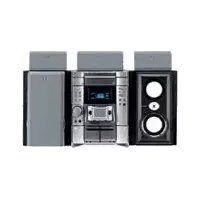
MHCDP1000D - Altavoz SONY - Manual de uso y guía de instrucciones gratis
Encuentra gratis el manual del aparato MHCDP1000D SONY en formato PDF.



| Tipo de producto | Minicadena hi-fi con reproductor de DVD, pletina de cassette, sintonizador FM/AM y altavoces |
| Modelo | MHC-DP1000D |
| Marca | Sony |
| Dimensiones (An. × Al. × Fondo) | Aproximadamente 280 × 360 × 365 mm (cadena) |
| Peso | Aproximadamente 6,5 kg por altavoz frontal (SS-DP1000D) |
| Alimentación | 120 V CA, 60 Hz (modelo norteamericano) / 230 V CA, 50/60 Hz (europeo) / otros voltajes según región |
| Consumo eléctrico | 205 W (modelo EE. UU.) / 190 W (europeo) / 0,5 W en modo ahorro de energía |
| Potencia de salida (amplificador) | Altavoces frontales: 100 + 100 W (modelo canadiense) / 80 + 80 W (europeo) - Altavoz central: 30 W - Altavoces traseros: 30 + 30 W |
| Formatos de discos compatibles | DVD Video, VIDEO CD, CD audio, CD-R/RW (finalizados), DVD-R/RW (finalizados) |
| Pletina de cassette | Tipo I y II, grabación y reproducción estéreo de 4 pistas |
| Sintonizador | FM/AM con RDS (modelo europeo), 20 presintonías FM + 10 AM |
| Altavoces incluidos | Frontales: SS-DP1000DW (2 vías) / SS-DP1000D (3 vías) según región; Central: SS-CT270; Traseros: SS-RS270 |
| Impedancia de los altavoces | Frontales: 8 ohmios, Central/Traseros: 8 ohmios (MHC-DP1000D) |
| Respuesta en frecuencia (DVD/CD) | DVD (PCM 48 kHz): 2 Hz - 22 kHz (±1 dB); CD: 2 Hz - 20 kHz (±1 dB) |
| Salidas de video | Compuesta (conector RCA) y S-Video (mini-DIN de 4 pines) |
| Salidas de audio | Auriculares (minijack estéreo), altavoces frontales/central/traseros, subwoofer (LFE) |
| Entradas de audio | MIC (excepto modelos norteamericano y europeo), MD/VIDEO (opción) |
| Funciones especiales | Dolby Digital / Pro Logic Surround, DTS, DSP, Karaoke (excepto modelos NA/EU), temporizador de sueño/despertar |
| Seguridad | Clase láser 1, apagado automático en caso de sobrecarga, bloqueo parental |
| Mantenimiento y limpieza | Limpiar los cabezales del cassette con un kit de limpieza; desempolvar con un paño suave; no usar solventes |
Preguntas frecuentes - MHCDP1000D SONY
Preguntas de los usuarios sobre MHCDP1000D SONY
0 pregunta sobre este aparato. Responde a las que conoces o haz la tuya.
Hacer una nueva pregunta sobre este aparato
Descarga las instrucciones para tu Altavoz en formato PDF gratis! Encuentra tus instrucciones MHCDP1000D - SONY y toma tu dispositivo electrónico nuevamente en la mano. En esta página están publicados todos los documentos necesarios para el uso de su dispositivo. MHCDP1000D de la marca SONY.
MANUAL DE USUARIO MHCDP1000D SONY
Manual de Instrucciones ES



digipad
MHC-DP1000D MHC-DP900D
WARNING
To prevent fire or shock hazard, do not expose the unit to rain or moisture.
Nombre del producto:
Sistema de Mini-Componente de Alta Fidelidad
Modelo:MHC-DP1000D/DP900D
POR FAVOR LEA DETALLADAMENTE Este
MANUAL DE INSTRUCCIONES ANTES DE
CONECTAR Y OPERAR ESTE EQUIPO.
RECUERDE QUE UN MAL USO DE SU
APARATO PODRIA ANULAR LA GARANTIA
ADVERTENCIA
Para evaporar incendios o el riesgo de electrocución, no exponga la unidad a la lluvia ni a la humedad.
Para evaporar descargas electricas, no abra la caja. En caso de averidas Solicite los servicios de personalriallicado solamente.
No instale el aparato en un espacio cerrado, como una estantería para libros o un armario empotrado.
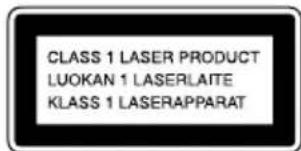
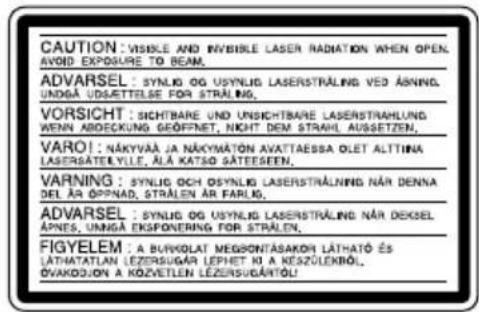
Este aparato está clasificado como producto CLASS 1 LASER. Lamarca CLASS 1 LASER PRODUCT se encuera en la parte exterior posterior.
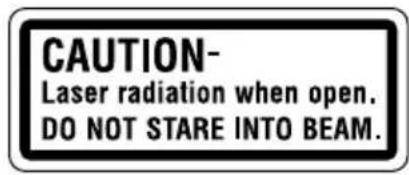
Modelo para EE.UU.
En la parte exterior posterior se encuesta la etiqueta suiviente.
Modelo para Europa
En el interior del aparato se encuentra la etiqueta.),
Para evaporar incendios, no cubra la ventilacion del aparato con periodicos, manteles, cortinas, etc. No colque velas encendidas sobre el aparato.
Para evaporar el riesgo de incendios o descargas electricas, no colque jarrones sobre el aparato.
No tire las pilas mas que en lugarares de recoleccion de articulos nocivos.
Este systemd incorpora Dolby Digital, Pro Logic Surround, DTS*, y el systemd DTS Digital Surround System.
- Fabricado bajo licencia de Dolby Laboratories.
"Dolby", "Pro Logic", y el síbolo con una doble D son MARCAS commerciales de Dolby Laboratories.
Trabajos confidenciales no publicados.
1992-1997 Dolby Laboratories.
Todoosderechosquedanreservados.
** Fabricado con licencia de Digital Theater Systems, Inc. Patente de EE.UU. num. 5451 942,
5 956 674, 5 974 380, 5 978 762 y或其他 patentes emittidas y entramite en todo el mundo. "DTS" y
"DTS Digital Surround" son marcas registradas de Digital Theater Systems, Inc. © 1996, 2000 Digital Theater Systems, Inc. Reservados todos los derechos.
AVISO IMPORTANTE
Precaución: Este sistemas es capaz de Maintener indefinidamente unaImagen fija en la pantalla de su televisor. Sidea unaImagen fija
visualizada en la pantalla de su televisor durante mucho tiempo, existe el riego de que la pantalla se dañe. Los televisores de proyección son especially susceptibles a este.
Este planta peut reproducir los discos siguientes 6
Identificacion de partes
Unidad principal 7
Mando a distancia. 8
Operaciones del digipad 9
Preparativos
Conexión del problema 10
Inserción de dos pilas de tamaño AA (R6) en el mando a distancia .... 12
Disposión de sus altavoces para Dolby Pro Logic* 13
Especifica-on de los parametros de los altavoces 14
Ajuste de la hora 15
Ahorro de energia en el nods de espera ... 16
Configuración para discos DVD/VIDEO CD/CD
Utilización de la visualización de configuración. 17
Establecimiento del idioma de visualización o de la pista de sonido — LANGUAGE SETUP 18
Configuración de la pantalla — SCREEN SETUP 19
Configuración personalizada - CUSTOM SETUP 20
Configuración de los altavoces — SPEAKER SETUP. 21
DVD/VIDEO CD/CD
Reproduccion de discos:
Carga de un disco 23
Reproduccion de un disco
— Reproduccion normal/
Reproduccion aleatoria/
Camara lenta/Fotografia bajo 23
Reproduccion de discos DVD
utilizando el menu 25
Reproduccion de discosVIDEO CD con functions PBC (Ver.2.0) —Reproduccion con PBC 25
Creación de su propio programa — Reproducción programada 26
Reanudación de la reproducción desde el punto en el que paró el disco —Reproduccion con reanudacion...28
Reproduccion repetitione 28
Contemplación de la información sobre el disco:
Comprobación del tiempo de reproducción y del restante 29
Comprobación de la información de reproducción - ADVANCED 31
Ajuste del sonido:
Cambiodelsonido 32
Disfrute depelliculas:
Búsqueada por titulocapitulo/pista o canción/índice/escena. 34
Cambio de los ángulos 35
Visualizacion de los subtitulos 35
Utilización de varias sistemas adiconiales:
Bloqueo de discos
— CUSTOM PARENTAL
CONTROL/PARENTAL
CONTROL 36
Sintonizador
Memoración de emisoras. 40
Escucha de la radio — Sintonía memorizada 40
Utilización del sistema de datos radiofónicos (RDS)** 41
Decks de casetes
Carga de un casete 42
Reproduccion de una cinta 42
Grabación en una cinta — Grabación sincronizada con un disco compactor/Duplicación a alta velocidad/Grabación manual/ Ediciones de programa 43
Grabación de programas de radiodifusión con el temporizador ... 45
Ajuste del sonido
Para escuchar sonido de canales multiples 46
Acerca de losindicadores 46
Ajustedelsonido 46
Selección del archivo de efecto preajustado 47
Ajuste de los efectos de sonido 47
Creación de un archivo personal de efectos de audio — Archivo personal 48
Otras unidades
Cambio de la visualización del analizador de aspectro 49
Paraajustar elbrillo delvisualizador..49
Canto conaccompanamento musical: Karaoke*** 49
Para dormirse con música Temporizador cronodesconectador 50
Para despertarse con música Temporizador diario 50
Conexión de componentes adiconiales
Conexión de componentes de audio ... 52
Información adicional
Precauciones 53
SolutiOn de problemas 54
Especillas 59
Glosario 62
Lista de los elementos de la visualización de configuración.... 66
- MHC-DP1000D solamente.
Modelo para Europa solamente.
*Excepto los modelos para Norteamérica y Europa.
Este problema peutecreproducir losdiscossiguides
Discos DVD Discos CD Discos
VIDEO de audio VIDEO CD
Logotipodel disco



Contenido Audio + Audio Audio + Vidente Vidente
El logotipo "DVD VIDEO" esmarcacommercial.
Discos que no puede reproducir este sistemas
- CD-ROM (incluyendo PHOTO CD)
- Todos los CD-R que no sean de música y CD-R de formatting VCD
- Parte de datos de CD-Extras
DVD-ROM
Discos de audio DVD - Capa HD de discos SACD
Discos CD de 8 cm
Nota
Algunos discos CD-R/CD-RW o DVD-R/DVD-RW no podrnanroducirse con este sistemas dependiendo del formatting o de la calidad de grabacion o de la condidon fisica del disco, o de lascharacteristicas del dispositivo de grabacion.
Además, el disco no se reproducirá si no se ha finalizzato corRECTamente. Para más información, consulte el manual de instrucciones del dispositivo de grabación.
Código de region de los discos DVD queURTRE reproducir con este sistemas
Su Sistema posee un número de region impersono en la parte posterior de launidad y solamente reproductora discos DVD etiquetados con el本身就是 número de region.
Con este sistemas podra reproducir también discos DVD que posean la etiqueta.
Si intenta reproducirrialquier otro disco DVD, en la pantalla de su televisor apareceré el mensaje "Playback prohibited by area limitations".
Dependiendo del disco DVD, es posible que no haya indicacion del numero de regione incluso excepta la reproduccion de tal disco este prohibida por las restriciones de area.
Notas sobre las operaciones de reproduccion de discos DVD y VIDEO CD
Algunas operaciones de reproduccion de discos DVD y VIDEO CD peuvent estar intencionamente fjadas por los productores de software. Como este sistema reproduce los discos DVD y VIDEO CD de acuerdo con el contenido del disco que han disnado los productores del software, es possible que no esten disponible的一些 functions de reproduccion. Además, consulte las instrucciones suministradas con los discos DVD o VIDEO CD.
Notasobreel controlde operation (PBC)(discosVIDEOCD)
Esteistema está de(acuerdo con Ver.1.1 y Ver.2.0de las normas sobre discosVIDEO CD.Ustedpodrdisfurataderdostipodes reproduccion dependiendo del tipo de disco.
| Tipo de disco | Usted podrá |
| VIDEO CD sin)\ funrientes de PBC\ (discos Ver. 1.1) | Disfrutar de reproducción de video\ (imágenes móvil) como de\ música. |
| VIDEO CD con\ funrientes de PBC\ (discos Ver. 2.0) | Reproducir software interactivo\ utilizando las pantallas de menús\ visualizadas en la pantalla del\ television (reproducción con PBC),\ adelmas de sistemas de\ reproducción de video de discs\ Ver. 1.1.\ Además, PODRA reproducir\ imágenes fijas de gran definición,\(s\)istán incluidas en el disco. |
Derechos de autor
Este producto incorpora la Tecnología de protección de derechos de autor mediante el método de ciertas patentes de EE.UU., y otros derechos de propietad intelectual de Microvision Corporation, y otros propietarios de derechos. La realización de esta Tecnología de protección de derechos de autor deben estar autorizada por Macrovision Corporation, y está destinada solamente a la contemplación en el hogar y otros usos limitados a menos que lo autorice Macrovision Corporation.Esta prohibida la alteración o la anulación de esta Tecnología.
Los elementos STLISPuestos enorden alfabetico.
Con respectfully a los detalles, refiérase a las páginas indicadas entre parentesis ( ).
Unidad principal
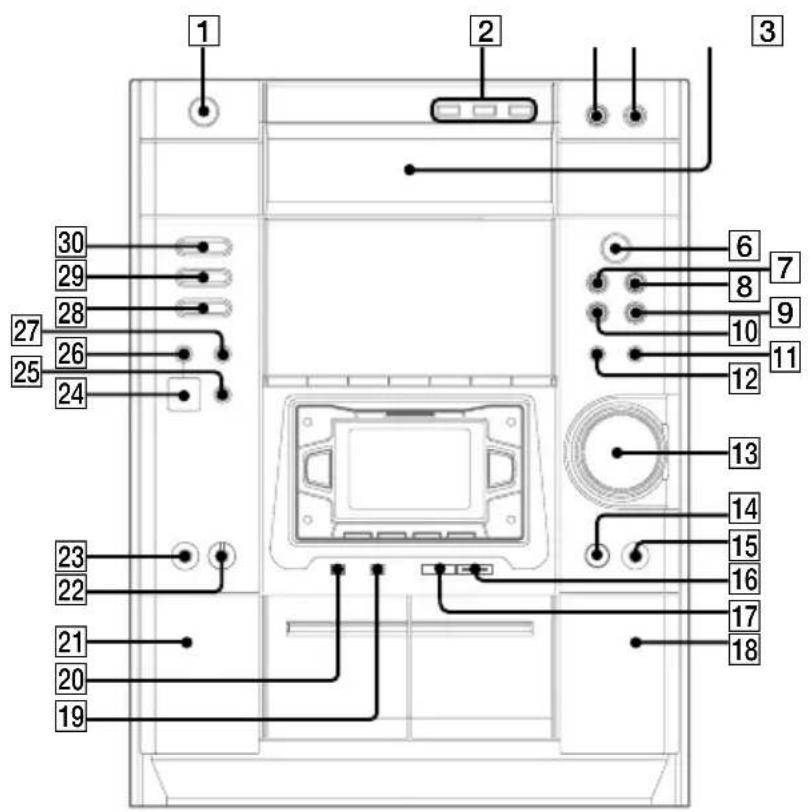
4
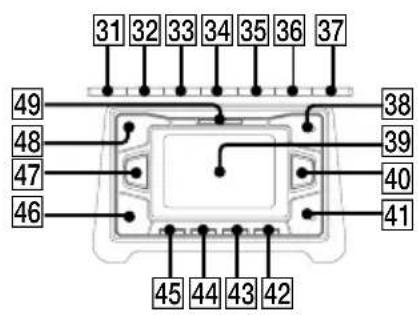
2CH/MULTI [42] (24, 46)
Bandeja de discos 5 (23)
CD SYNC HI-DUB [17] (43, 44)
CLOCK/TIMER SET 33 (15,45, 51)
Control de volumen (VOLUME) 13
DECKA21(42)
DECKB1842
Decodificacion de canales multiples (MULTI CHANNEL DECODING) 49 (46)
digipad 39 (9,24,40,47)
DIGITAL 26 (52)
KARAOKE PON (Excepto los modelos para Norteamérica y Europa) 32 (49)
MD(VIDEO)27(52)
MOVIE MODE [38] (47)
MUSIC MODE 48 (47)
Nivel del micrófono (MIC LEVEL) (Excepto los modelos para Norteamérica y Europa) [22] (49)
PFILE 45 (48)
PHONES jack [15]
SPECTRUM (Modelos para Norteamérica y Europa solamente) [32] (49)
TAPE A/B 28 (42,43)
TIMER SELECT [34] (45, 51)
TITLE 20 (25)
Toma para microfono (MIC) (Excepto los modelos para Norteamérica y Europa) [23] (49)
TOOL MODE 41 (47)
TUNER/BAND 29 (40)
TUNER MEMORY 37 (40)
DESCRIPICN DE LAS TECLAS
I/ (Alimentación) 1
OPEN/CLOSE (bandeja de discos) 4
(Reproducción) 6
Pausa
(Parada) [8]
(Retroceso) 10
(Avance) 9
- (Rebobinado) 12
/ + (Avance rapiido) 11
Mando a distancia
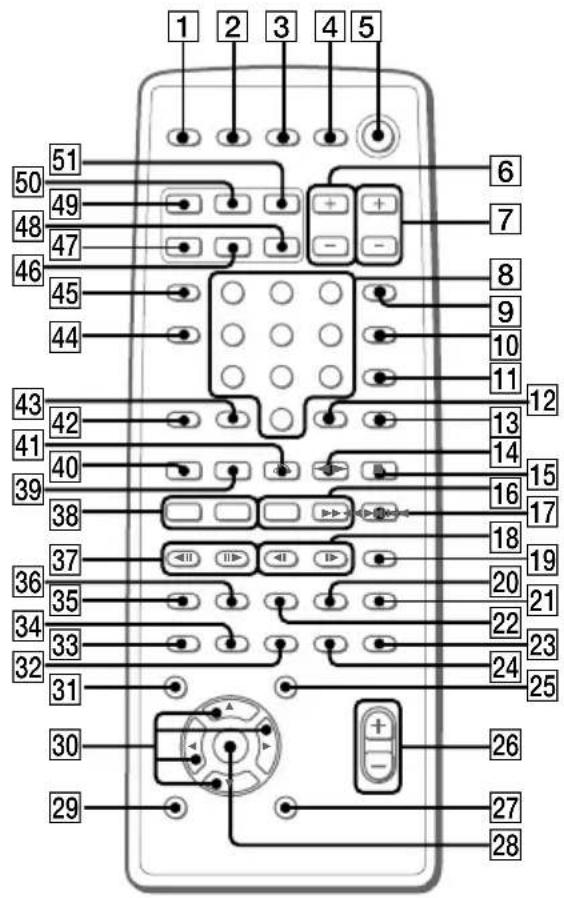
2CH/MULTI (24, 46)
AMP MENU 32 (14, 49)
ANGLE 35 (35)
AUDIO 22 (32)
(Reproducción), SELECT
II (Pausa) 15
(Parada) 17
/ (Rebobinado/Avance rápido), TUNING -/+ 16
1/(Retroceto/Avance), PRESET-/+38
A/▼/△/
10 43
Operaciones del digipad
Funciones de DVD (Cuando en la pantalla no aparezcanindicaciones (OSD)), TUNER, TAPE A/B
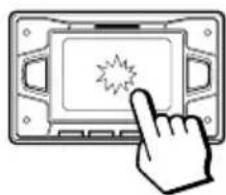
Operación báscala DVD, TUNER, TAPE A/B
Golpeo una vez (Inicio de la reproduccion)*
Golpeo dos vezes (Parada de la reproduccion)
- Cuando golpee el digipad durante la reproduccion de un disco DVD/VIDEO CD/CD, la reproduccion entrara en pausa. Para reanudar la reproduccion, golpee otra vez.
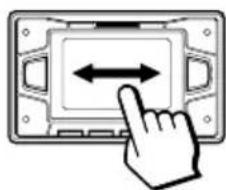
Deslizamente de (AMS+, preajuste +)** izquierda a derecha
Deslizamente de (AMS-, preajuste -)^** derecha a izquierda
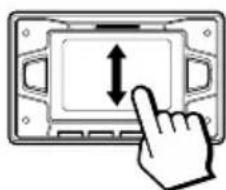
Deslizamente de (Avance rápido, sintonía +)** abajo arriba
Deslizamente de (Rebobinado, sintonía -)** arriba abajo
**Si continua desplazando, pode operar como si mantuviese presionadas estas teclas.
Función DVD (Cuando en la pantalla no aparezcanindicaciones (OSD))
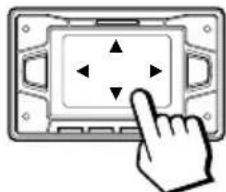
Operación Basics DVD
Deslizamente a la parte superior, / / / (igual que las teclas del cursor del la inferior, la izquierda, mando a distancia) o la derecha del digipad
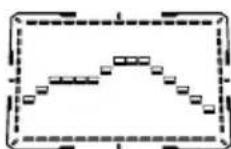
Ajuste de la curva de ecualización en las operaciones de EQ EDIT (pagina 47)
La curva trazada deslizando el dedo se reflejará en el visualizador.
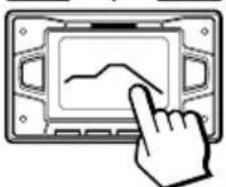
Selección de parámetros en DSP EDIT y otros ajustes (pagina 47)
Deslice en el sentido adecuado hasta alcanzar el valor deseado (refiérase a cada una de las operaciones).
Notas
- No utilisenevern utensilio de extremopuntiagudo.
- Cuando esta unidad no responds a las operaciones del digipad, ejerza más presión sobre este.
Conexión del sistema
Para conectar su sistemas utilizing los cables y accesorios suministrados, realize el procedimiento a 8.
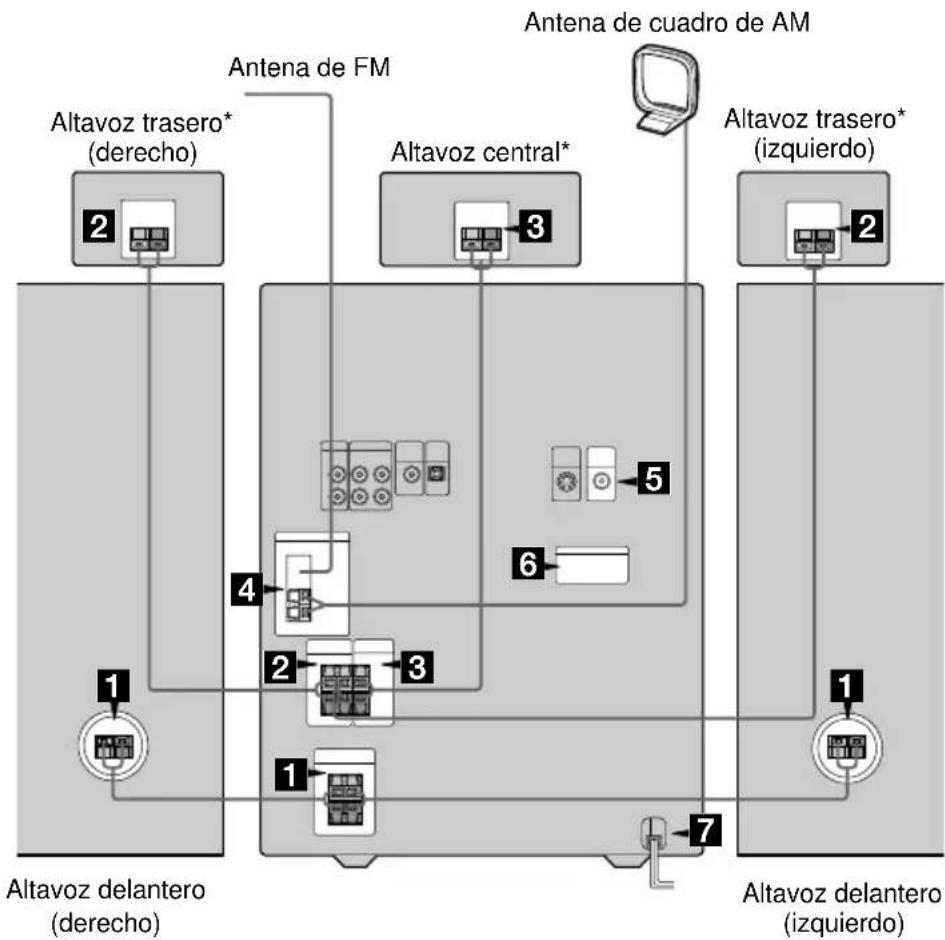
* MHC-DP1000D solamente.
1 Conecte los altavoces delanteros.
Conecte los cables de los altavoces a las tomas FRONT SPEAKER (MHC-DP1000D) o a las tomas SPEAKER (MHC-DP900D).
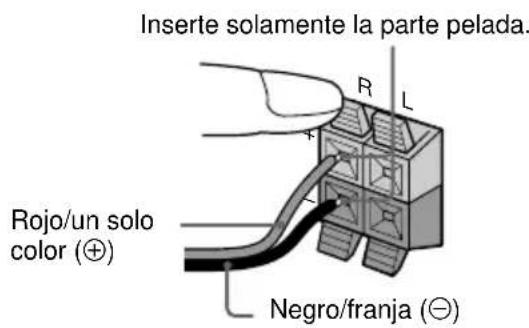
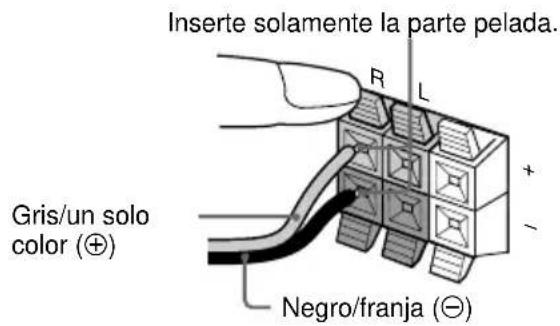
2 Conecte los altavoces traseros. (MHC-DP1000D solamente)
Conecte los cables de los altavoces a las tomas REAR SPEAKER.
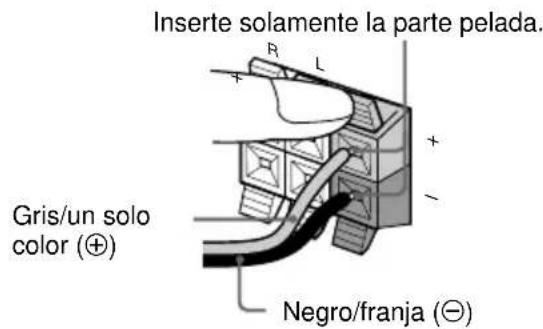
3 Conecte el altovoz central. (MHC-DP1000D solamente)
Conecte el cable del altovoz a lasclerosis CENTER SPEAKER.
Antena de Extienda horizontalmente la cuadro de AM antenna monofilar de FM.
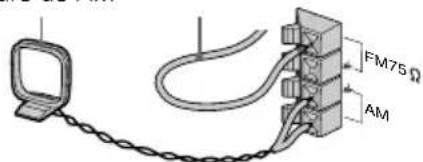
Tipode toma 8
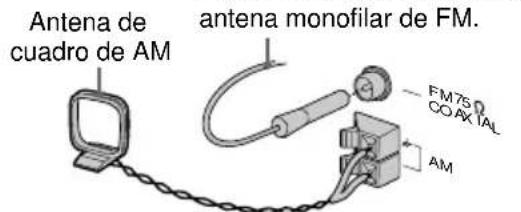
La clavija de la antenna de FM puede variar de acuerdo con el Modelo que haya adquirido.
5 Conecte la toma de entrada de video de su televisor a la toma VIDEO OUT con el cable de video.
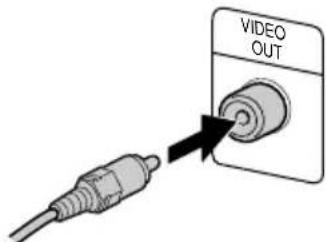
Cuandoutiliceuntelevision
Conecte la alimentacion del televisor y selecciona la entrada de video a fin de poder ver las imagenes precedentes de este sistemas.
Sugerencia
Para Obtener im Ageenes de mayor calidad,usted podra utilize un cable de video S optional para conectar la toma de entrada SVIDEO de su televisor a la toma SVIDEO OUT.
6 Para los modelos con selector de tension,pongavOLTAGESELECTOR en la posicion correspondiente a la tension de la red local.
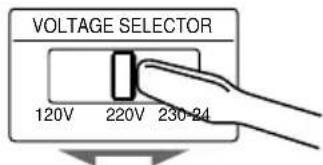
7 Conecte el cable de alimentacion a un tomacorriente de la red.
En el visualizador aparecerá la demostración. Cuando presione 1/0, se conectará la alimentación del sistemas y la demostración finalizará automatistically. Si el adaptor del enchufe suministrado no encaja en el tomacorriente de la red, quítelo del enchufe (modelos equipados con adaptor solamente).
continúa
Conexión del sistema (continuación)
8(Excepto los modelos para Panamérica y Europa) Ajuste el sistema de color de acuerdo con su teovisor.
El sistema de color ha sido ajustado en la fabricula a NTSC para 3 modelos de número de region, y a PAL para losDEMAs modelos de número de region. Cada vez que realizce el procedimiento indicado a continuacion, el Sistema de color cambiará de la forma seguido:
NTSC PAL
Utilice las teclas de la unidad.
1 Presione I/ para conectar la alimentacion de la unidad.
2 Presione DVD.
3 Presione.
4 Presione I/ ① manteniendo presionada II. La alimentacion del systema se desconectará.
5 Presione 1 / 0 para conectar la alimentacion del sistema. La alimentacion del sistemas se conectar y el Sistema de color cambiará.
Para fazer los amortiguadores de los altavoces
Fije los amortiguadores en la base de los altavoces para estabilizarlos y evaporar que se deslicen.
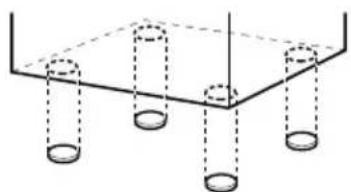
Notas
- Mantenga los cables de los altavoces alejados de las antenas para evaporar ruido.
- El tipo de altevoces variará de acuerdo con el modelo adquirido (consulte "Especillasiones" de la párgina 59).
- No coloque los altavoces sobre un televisor. Esto podra causar la distorsion de los colores en la pantalla del televisor.
- Para el MHC-DP1000D, cercórese de conectar tanto los altavoces izquierdos como los derechos, ya que de lo contrario no se oiría sonido.
- Cuando reproducza un disco VIDEO CD grabado en un sistemas de color diferente al que ugsted haya ajustado, las imagenes peuvent verse distorsionadas.
Inserción de dos pilas de tamaño AA (R6) en el mando a distancia
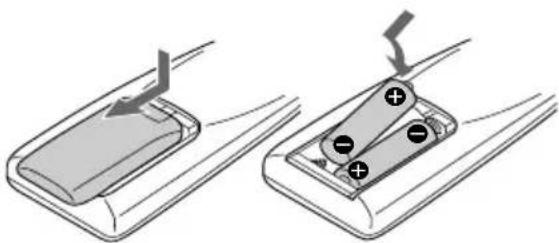
Utilización de un teovisor Sony
Usted pourrait utiliser las teclas siguientes del mando a distancia para controlar un televisor Sony.
Para Presione
Conectar o desconectar la TV I/ alimentacion del televisor
Cambiar la entrada de video TV/VIDEO. del televisor
Cambiar los canales de television TV CH + / -
Ajustar el volumen del altavoz TV VOL +/- (o los altavoces) del televisor
Sugerencia
Cuando el mando a distancia no pueda controlar el sistema, reemplace ambas pilas pororas新品a.
Nota
Cuando no vaya a utiliser el mando a distancia durante mucho tiempo, extraiga las pilas paraatar el dano que podra causar la fuga del electrólito de las malmas.
Aviso para el transporte de este problema
Realice lo suiviente para proteger el mecanismo del reproductor de discos DVD.
1 Conecte la alimentacion del systema, y
despues presione DVD.
Cerciorese de haber extraido todos los
discos de la unidad.
2 Mantenga presionada DVD, y después presione I/ó hasta que aparezca "LOCK".
3 Suelte en primer lugar y afterwards DVD.
4 Desenchufe el cable de alimentacion de CA.
Disposition de sus altavoces para Dolby Pro Logic
(MHC-DP1000D solamente)
Dolby Pro Logic Surround Mejora laImagen del sonido utilizing是如何可以分开。Estos canales manipulan el sonido escuchado y refuerzan larection en la pantalla.
Ubicación de los altavoces
Para Obtener el mejor sonido perimétrico possible, todos los altavoces deben estar a laquia distancia de la posición de escucha (A). Sin embargo, este sistemas le permitirá colocar al altavoz central hasta 1,5 metros (5 pies) (B) y los altavoces traseros hasta 4,5 metros (15 pies) (C) más cerca de la posición de escucha. Los altavoces delanteros deben colocarse de 1,0 a 12,0 metros (3 a 40 pies) alejados de la posición de escucha (A).
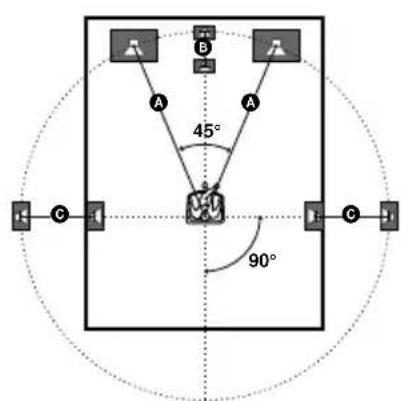
Nota
No colocque el altavoz central más alejado de la posición de escucha que los altavoces delanteros.
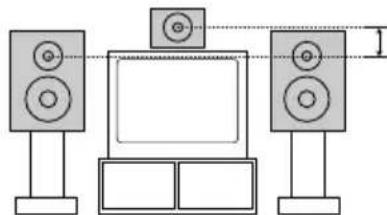
Colocacion del altavoz central
Cologne el altovoz central a proximadamente la mesma alta que la de los altovoces delanteros. Alinee el altovoz central con los altovoces delanteros, o colóquelo ligeramente detrás de dichos altovoces.
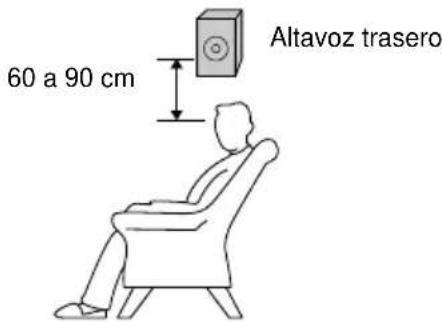
Colocacion de los altavocestraseros
Cologne los altavoces traseros encarados entre s.unos 60 a 90 cm sobre su posicón de escucha.
continúa
Disposión de sus altavoces para Dolby Pro Logic (continuación)
Especialización de la distancia de los altavoces
Utilice el mando a distancia para la operation.
1 Presione AMP MENU.
2 Desesu posicjion de escucha presione repetidamente o para seleccionar el parametro.
A continuación se describes los paráMETOS ajustables.
3 Presione repetidamente para seleccionar el ajuste deseado.
4 Repita los pasos 2 a 3 para ajustarotiros parámetros.
5 Presione ENTER.
Sugerencias
- En vez de las teclas del cursor ( / / / ) pourrait utiliser el digipad.
- Usted pourrait usar "SPEKER SETUP" en la visualización de configuración para específcar la distancia de los altavoces (pagina 21).
Nota
Si cada uno de los altavoces, delanteros o traseros, no está colocado a igual distancia de su posicion de esucha, ajuste la distancia al altovoz más cercano.
Parámetros ajustables
Los ajustes predeterminados estar entre parentesis.
- FRONT: 1,0 metro a 12,0 metros (2,4 metros)
(3 pies a 40 pies (8 pies))*
Distancia hasta los altavoces delanteros. - CENTER: FRONT a 1,5 metros (2,4 metros)
(FRONT a 5 pies (8 pies))
Distancia hasta el altovoz central.
REAR:FRONT a 4,5 metros (1,5 metros) (FRONT a 15 pies (5 pies)) Distancia hasta los altavoces traseros. - Modelo para Norteamérica solamente.
Notas
- Para disfrutar de sonido perimétrico Dolby Pro Logic con fuentes de entrada de PCM de 2 canales o analógicas, selección "NORMAL SURR" de las options de efectos acústicos (consulte la网首页 47).
- Si presiona AMP MENU durante el ajuste de parámetros realizando lasindicaciones de la pantalla (OSD), OSD se desactivar.
Especification de los parámetros de los altavoces
Utilice el mando a distancia para la operation.
1 Desesu posicn de escucha, presione SPEAKER LEVEL.
A continuación se describes los nombres y parámedos ajustables.
2 Presione repetidamente o para seleccionar el parametro.
3 Presione repetidamente para seleccionar el ajuste deseado.
4 Repita los pasos 2 a 3 para ajustarotiros parámetros.
5 Presione ENTER.
Sugerencias
- En vez de las teclas del cursor (▲/▼/▲/▶) pourrait utiliser el digipad.
- Usted podrá utiliser "SPEAKER SETUP" de la visualización de configuración para específicar los parámetros del equilibrio de nivel y del tono de prueba (pagina 21).
Parametrosajustables
Los ajustes predeterminados estar entre parentesis.
BALANCE
- FRNT L_R: (centroid) Equilibrio entre los altavoces izquierdo y derecho.
(MHC-DP1000D solamente) REAR L_R: (centro) Equilibrio entre los altavoces izquierdo y derecho.
Margon: 6 dB (L) a 6 dB (R), pasos de 1 dB
LEVEL (MHC-DP1000D solamente)
- REAR ** dB: (0 dB)
Nivel de los altavoces traseros.
Margon: -6 dB a 6 dB, pasos de 1 dB - CTR ** dB: (0 dB)
Nivel del altovoz central.
Morgen: -6 dB a 6 dB, pasos de 1 dB - SW ** dB: (10 dB)
Nivel del altovoz de subgraves.
Margen: -10 dB a 10 dB, pasos de 1 dB
LFE
- LFE ****: (0 dB)
Nivel de la calidad del canal de efecto de baja Frequencia (LFE).
Margen: OFF, -20dB a 0dB , pasos de 1 dB "OFF" cortará el sonido del canal LFE. Sin embargo, el sonido de baja Frequencia de los altavoces saldra a工程技术 del altovoz de graves secundario.
Los ajustes -20dB a 0dB le permitiran atenuar la senal LFE. 0dB da calidad a la senal LFE completa con el nivel de mezcla determinado por el techniciano de grabacion.
D.COMP.
D.COMP.: (STD)
Compresión de la gama dinámica.
Margin: OFF, 0,1 a 0,9, STD, MAX
Los ajustes "0,1" a "0,9" le permitiránocrimir la gama dinámica en pasospequeños. "STD" reproducirá la pista de sonido con la gama dinámicapretendida por elingeniero de grabación. "MAX" proportorauna gran compresión de la gama dinámica.
T.TONE (MHC-DP1000D solamente)
T.TONE: (OFF)
Salida del tono de prueba.
Morgen: OFF, ON
"ON" dará calidad al tono de prueba secuencialmente a工程技术 de cada altoz.
Ajuste los parámetros LEVEL y BALANCE de forma que el nivel del volumen del tono de prueba de cada altozo suene igual realizando el mando a distancia desde su posición de escucha. Para desactivar el tono de prueba, selección "OFF".
Notas
- Cuando ajuste el nivel del altovoz de subgraves, ajuste T.TONE a "OFF".
- La compresión de la gama dinámica solamente está posible con fuentes Dolby Digital.
- Si presiona SPEAKER LEVEL durante el ajuste de parámedos realizando lasindicaciones de la pantalla (OSD), OSD se desactivar.
Ajuste de la hora
1 Conecte la alimentacion del systema.
2 Presione CLOCK/TIMER SET.
Cuando ajuste la hora por primera vez, vaya al paso 5.
3 Presione repetidamente I< o >I para seleccionar "CLOCK SET".
4 Presione ENTER.
5 Presione repetidamente o >>I para seleccionar la hora.
6 Presione ENTER.
7 Presione repetidamente o >>I para seleccionar los Minutes.
8 Presione ENTER.
Sugerencia
Si comete un error o besoinoearbar la hora,comience de nuevo desde el paso 2.
Nota
Los ajustes del reloj se cancelaran cuando desconnecte el cable de alimentacion o cuando se produzca un corte del suministro electrico.
Ahorro de energia en el nodo de espera
Presione repetidamente DISPLAY con la alimentacion desconectada.
Cada vez que presione el botón, el sistemas cambiará*cyclicamente de la forma sugüiente:
Demonstración → Reloj → Modelo de ahorro de energia
Para cancelar el modo de ahorro de energia
Presione una vez DISPLAY para que aparezca la demostracion, y dos veces para que se visualice el reloj.
Sugerencias
- El indicator 1山 se encenderá incluso en el modo de ahorro de energia.
- El temporizador funciona durante el modo de averro de energia.
Nota
Durante el modo de ahora de energia, no trabajo las functions siguientes:
- Ajuste de la hora.
- Cambio del intervalo de sintonía de AM (excepto los modelos para Europa y Oriente Medio).
- Presión de una tecla para conectar la alimentación.
- Cambio de la función de MD (VIDEO).
- Cambio del sistema de color.
Configuración para discos DVD/VIDEO CD/CD
Utilización de la visualización de configuración
Utilizando la visualización de configuración,ustedouldaajustarvarioselementos,tales como la imagen y el sonido.Usted tambiéncouldaderminarelidioma para los subtitulos y lavisualizaciónde configuración,entreorascasas.Conrespecto allos detalles sobre cadaelemento de lavisualizaciónde configuración, consulte las páginas 18-22. Para ver la lista global de los elementos de la visualización de configuración, consulte la頁ina 66. En esta secciónseutilizaelmodelo para Norteaméricaparalas ilustracionesen pantalla (OSD).
Para la operación, utilizes el mando a distancia.
1 Presione DVD.
2 Cuando la reproduccion este parada, presione DVD DISPLAY.
Apareceréelmenudecontrol.
Si presiona DVD SET UP, podrá ir directamente al paso 4.
3 Presione repetidamente o para seleccionar "SETUP", y después presione ENTER.
Apareceran las-optiones para "SETUP".
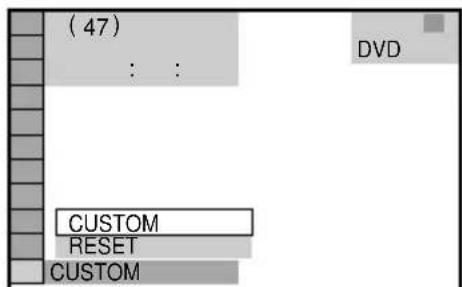
4 Presione repetidamente o para seleccionar "CUSTOM", y después presione ENTER.
Aparecerá la visualización de configuración.
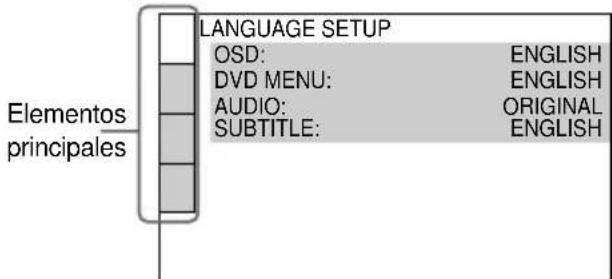
5 Presione repetidamente o para selectionar el elemento de configuracion de la lista visualizada, y después presione ENTER.
Aparecerá el elemento de configuración的选择atorio.
Ejemplo: "SCREEN SETUP"
Elemento seleccionado
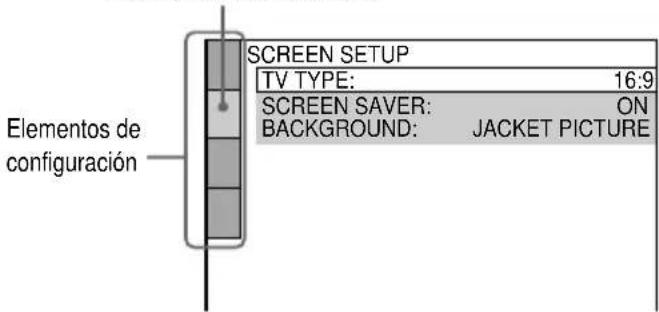
6 Presione repetidamente o para的选择ar un elemento, y después presione ENTER.
Apareceran las OPCIONES para el elemento seleccionado.
Ejemplo: "TV TYPE"
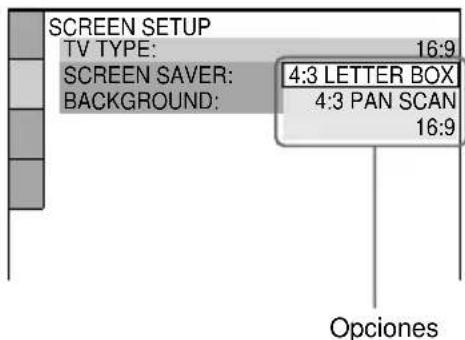
7 Presione repetidamente o para selectionar un ajuste, y después presione ENTER.
El ajuste se selecciónar y la configuración se habra completado.
Ejemplo: "4:3 PAN SCAN"
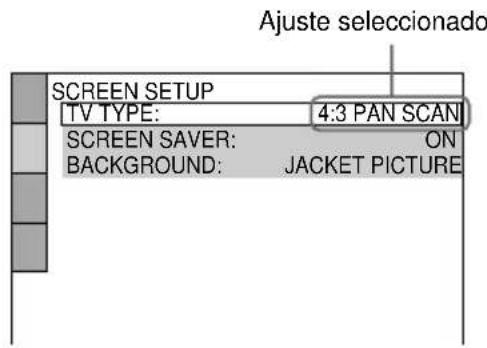
continúa
Utilización de la visualización de configuración (continuación)
Para desactivar la visualización de configuración
Presione repetidamente DVD SET UP o DVD DISPLAY hasta que desaparezca la visualización de configuración.
Sugerencias
- Si usted seleccióna "RESET" en el caso 4,ouldarreponer todos los ajustes de "SETUP" de las paginas 18-22 (excepto PARENTAL CONTROL) a los predeterminados.Después de haber seleccionado "RESET" y de haber presionado ENTER, seleccione "YES" para reponer los ajustes (se tardaran algunos segundos en finalizar), o seleccione "NO" y presione ENTER para volver al menu de control. No presione I/ü cuando reponga el sistema.
- Usted pourrait usar el digipad en vez de las teclas del cursor (▲/▼/▲/▲) cuando selección DVD como la funciona actual, y en la pantalla apareceránindicaciones (OSD).
Establecimiento del idioma de visualización o de la pista de sonido
LANGUAGE SETUP
"LANGUAGE SETUP" le permitirá建立起 various idiomas para la visualización en pantalla o para la pista de sonido.
Selección "LANGUAGE SETUP" en la visualización de configuración.
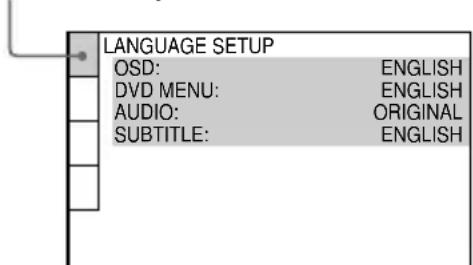
OSD (Indicaciones en pantalla)
Cambia el idioma visualizo en la pantalla.
Seleccione el idioma para lasindicaciones en
pantalla. Seleccione el idioma de la lista
visualizada.
DVD MENU (DVD solamente)
Selección el idioma para el menu de discos DVD.*
■AUDIO (DVD solamente)
Cambia el idioma de la pista de sonido.
Seleccione el idioma de la lista visualizada.*
Cuando seleccione "ORIGINAL", se elegira el idioma queonga prioridad en el disco.
SUBTITLE (DVD solamente)
Cambia el idioma de los subtoyulos.
Selección el idioma de la lista visualizada.*
Si seleccióna "AUDIO FOLLOW", el idioma para los subtoyulos cambiará de acuerdo con el seleccionado para la pista de sonido.
- Si selección "OTHERS →" en "DVD MENU", "AUDIO", o "SUBTITLE", selección e introduzca el idioma desdela listautilizando las teclas numéricas(pagina64).Despuesde la seleccion,el,) elidioma(4digitos)sevisualizaralaproxima vez queusted seleccion "OTHERS→".
Nota
Si selección un idioma que no está grabado en el disco DVD, se elegirá automatistically uno de los grabados (excepto para "OSD").
Configuración de la pantalla
SCREEN SETUP
Selección los ajustes de acuerdo con el televisor connectado.
Selección "SCREEN SETUP" en la visualización de configuración.
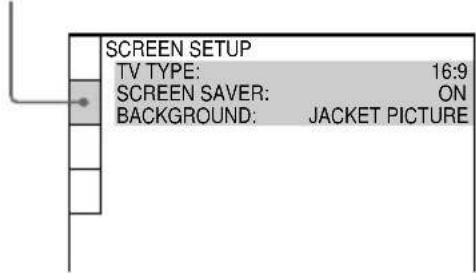
TV TYPE (DVD solamente)
Selección la relacion de aspecto del teovisor conectado.
16:9: Seleectione estuandoHaya conectado untelevisor de pantalla panoramica,o un televisor confuncionde mode panoramico.
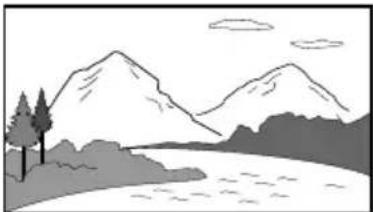
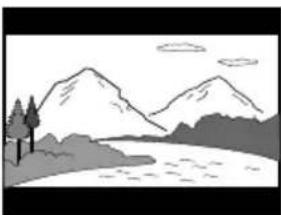
- 4:3 LETTER BOX: Seleccione este cuando haya connectado un televisor de pantalla de 4:3. Este ajustemostatrarayimagenespanoramicas con bandas en las partes superior e inferior de la pantalla.
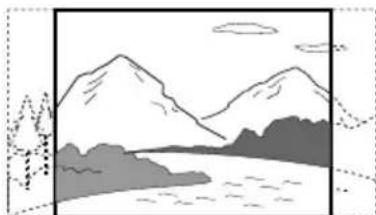
4:3 PAN SCAN: Seleccione este cuando haya conectado un televisor de pantalla de 4:3. Este ajuste做不到 imagenes panoramicas en toda la pantalla yURTARAS partes que no encajen.
Nota
Dependiendo del disco DVD, es posible que se seleccione automatamente "4:3 LETTER BOX" en vez de "4:3 PAN SCAN", o viceversa.
SCREENSAVER
Active y desactive el protector de pantalla. Si activa el protector de pantalla, laImagen del本身就是 aparecerá cuandocede el reproductor en el modo de pausa o el de parada durante mas de 15 instantos o cuando reproduzca un disco CD durante mas de 15 instantos. El protector de pantalla evitará que su monitor se dañe (queme). Para desactivar el protector de pantalla, presione
- ON: Activa el protector de pantalla.
- OFF: Desactiva el protector de pantalla.
■BACKGROUND
Selección el color o laImagen de fondo de la pantalla del televisor cuando la reproduccion está parada o durante la reproduccion de un disco CD.
- JACKET PICTURE: En el fondo aparecerá laImagen de la funda (imagen fija), pero solamente cuando talImagen está grabada en el disco (CD-EXTRA, etc.). Si el disco no poseeImagen de funda, aparecerá laImagen de "GRAPHICS".
- GRAPHICS: LaImagen preajustada almacenada en el sistemas aparecerá en el fondo.
- BLUE: El color de fondo sera azul.
- BLACK: El color de fondo sera negro.
Configuración personalizada
-CUSTOM SETUP
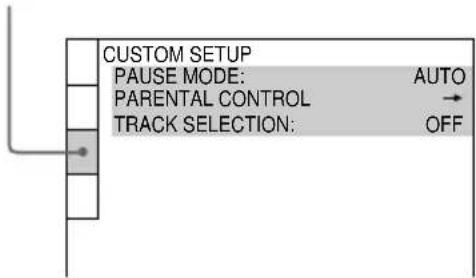
Selección "CUSTOM SETUP" en la visualización de configuración.
■COLOR SYSTEM (Excepto los modelos para Panamérica y Europa)
Selezione el sistema de color cuando reproduzca un disco VIDEO CD.
- AUTO: Da calidad a lasseedales de video en el
systema del disco, PAL o NTSC. Si su televisor
utiliza un systema doble (DUAL), seleccione
AUTO.
PAL: Cambia la seals de video de un disco NTSC y les da salute en elsystema PAL. - NTSC: Cambia la seals de video de un disco PAL y les da salute en elsystema NTSC.
Notas
- Usted no podrá cambiar el sistema de color del proprio disco.
Excepto en los modelos para Panamérica y Europa, ustedouldaracambiar elsystemade colorde esta unidad de acuero con el televisor conectado. Consulte la pagina 12.
■PAUSE MODE (DVD solamente)
- AUTO: Sale una imagen que incluye motivos moviéndose dinámicosamente sin fluctuaciones. Normalmente selección esta posición.
- FRAME: Sale unaImagen que no incluye motivos moviendose dinamicamente y con gran definccion.
■PARENTAL CONTROL (DVD solamente)
Introduzca una restraseña y un nivel de limitación para reproducir discos DVD con limitación de reproducción para niños. Conlucko a los detalles, consulte "Limitación de la reproducción a los niños (Censura de los padres)" de la párgina 37.
■TRACK SELECTION (DVD solamente)
Ofrece prioridad a la pista de sonido que contenga el número más alto de canales cuando reproduzca un disco DVD conmultiple formatos de audio (PCM, DTS, audio de MPEG, o Dolby Digital) grabados.
OFF: Sin prioridad
- AUTO: Con prioridad
Notas
- Cuando haya establecido "AUTO", el ajuste del idioma puedaCambiar. El ajuste de "TRACK SELECTION" tiene masprioridad queelde "AUDIO" en "LANGUAGE SETUP"(pagina 18).
- Si las pistas de sonido de PCM, DTS, audio de MPEG, y Dolby Digital poseen el mesmo número de canales, el sistema selectionará PCM, DTS, audio de MPEG, y Dolby Digital por esteorden.
- Dependiendo del disco DVD, el canal de audio con prioridad podra predeterminarse. En este caso,astedo podrar da prioridad al formattingo audio DTS,audio de MPEG, ni Dolby Digital seleccionando "AUTO".
Configuración de los altavoces
— SPEAKER SETUP
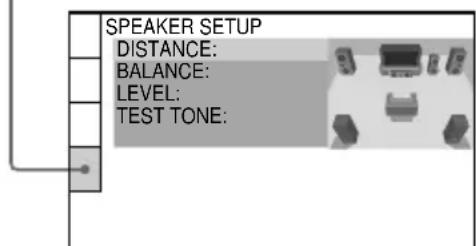
Configure el sistema de altavoces para reproduccion de los discos 5.1CH DVD.
Selección "SPEAKER SETUP" en la visualización de configuración.
Para:volver alajuste predeterminado
Selección el elemento, y después presione CLEAR.
■ DISTANCE (MHC-DP1000D solamente)
Los ajustes predeterminados de distancia para los altavoces en relacion con la posicion de esucha se muestran a continuacion.
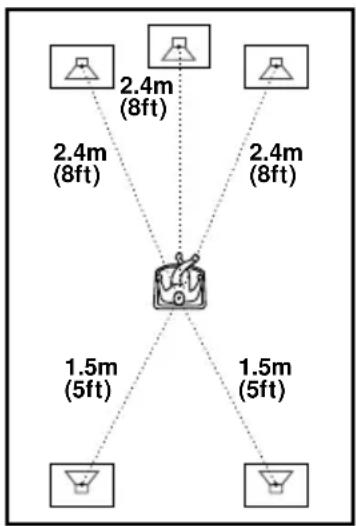
Cerciórese de Cambiar el valor en la visualización de configuración cuando mueva los altavoces.
FRONT: La distancia hasta los altavoces delanteros desde la posicion de escucha podra acercarse en pasos de 0,1 metros (1 pie) desde 1,0a 12,0 metros (3 a 40 pies).
- CENTER: La distancia del altoz central podra acercarse hasta 1,5 metros (5 pies) desde los altavoces delanteros hacer la posicion de esucha en pasos de 0,1 metros (1 pie).
- REAR: La distancia hasta los altavoces traserosouldacercarsehasta4,5 metros (15 pies)deselos altavocedeselanteroshacia la posicionde escucha en pasos de0,1 metros (1 pie).
Notes
- Cuando selección un elemento, el sonido se cortará durante cierto tiempo.
- Si los altavoces delanteros o traseros no está colocados a la misma distancia de la posición de esucha, ajuste dicha distancia al altovoz más cercano.
- No coloque los altavoces traseros más alejados de su posición de escucha que los delanteros.
BALANCE
Usted pourrait variar el equilibrio entre los altavoces izquierdos y derechos de la forma asigniente. Para poder el ajuste, cerciórese deaabrar "TEST TONE" a "ON".
Los ajustes predeterminados estar entre parentesis.
- FRONT (0 dB): Ajuste el equilibrio entre los altavoces delanteros, izquierdo y derecho, (6 dB (izquierdo) a 6 dB (derecho), en pasos de 1 dB).
- (MHC-DP1000D solamente) REAR (0 dB): Ajuste el equilibrio entre los altavoces traseros, izquierdo y derecho, (6 dB (izquierdo) a 6 dB (derecho), en pasos de 1 dB).
continúa
Configuración de los altavoces (continuación)
LEVEL (MHC-DP1000D solamente)
Ustedouldarivarielniveldecadahaltavozdela formasiguiente.Para facilitar elajuste,cerciorese deajustar“TEST TONE”a“ON”.Losajustespredeterminadosestanentreparentesis.
- CENTER (0 dB): Ajuste el nivel del altovoz central (-6dB a +6 dB, en pasos de 1 dB).
- REAR (0 dB): Ajuste el nivel de los altavoces traseros (-6dB a +6dB , en pasos de 1 dB).
- SUBWOOFER (10 dB): Ajuste el nivel del altovoz de subgraves (-10dB a +10dB , en pasos de 1 dB).
TEST TONE (MHC-DP1000D solamente)
Los altavoces emitirán un tono de prueba para poder ajustar "BALANCE" y "LEVEL".
- OFF: El tono de prueba no se emitirá a工程技术 de los altavoces.
- ON: El tono deprobaba se emitirasecuencialmente atramvesdecadadaltavozdurante elajuste del equilibrio o del nivel. Cuando seleccione uno de los elementos de "SPEAKER SETUP",el tono deprobasaemitirasimultaneamente atravesdeambo altavoces,izquierdo y Derecho.
Nota
Para ajustar el nivel del altovoz de subgraves, ajuste T.TONE a "OFF".
Paraaabustarelvolumendetodostolos altavocesa la vez
Gire VOLUME (o presione VOL + / - del mando a distancia).
Ajuste del volumen y el nivel de los altavoces
1 Con la reproduccion parada, presione DVD SET UP, y después seleccione "SPEAKER SETUP".
2 Selezione "TEST TONE" y ajuste "TEST TONE" a "ON".
Usted oira el tono de prueba
secuencialmente a工程技术 de cada altoz.
3 Aside su posicion de escucha, seleccione "BALANCE" o "LEVEL", y antes presione repetidamente o para和睦ar el valor de "BALANCE", o presione o▼ para和睦ar el valor de "LEVEL".
El tono de prueba se emitirá simultaneamente a traces de los altavoces izquierdo yckecho.
4 Selezione "TEST TONE" y ajuste "TEST TONE" a "OFF" para desactivar el tono de prueba.
Notes
- Cuando ajuste los altavoces, el sonido se cortara durante cierto tiempo.
- Si ajusta"These parámetros realizando lasindicaciones en pantalla (OSD), cuandoutiliceAMP MENU o SPEAKER LEVEL (páginas14-15),elvisualizadorde launidad se desactivar.
DVD/VIDEO CD/CD
Reproduccion de discos
Carga de un disco
1 Presione OPEN/CLOSE.
La bandeja de discos se abrirá.
2 Coloque un disco DVD/VIDEO CD/CD con la cara de la etiqueta hacer arriba en la bandeja de discos.
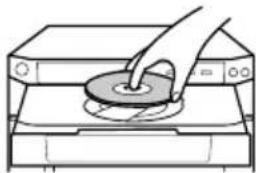
Para insertar discos adiconales, presione DISC SKIP EX-CHANGE (o D.SKIP del mando a distancia) a fin de que la bandeja gire.
3 Presione OPEN/CLOSE para cerrar la bandeja de discos.
Reproducción de un disco
— Reproduccion normal/ Reproduccion aleatoria/ Cama rala lenta/Fotografia bajo
Usted podra reproducir hasta tres discos (DVD,VIDEO CD, CD) seguidos. Dependiendo del disco DVD o VIDEO CD,的一些as operationes你能serdifferentes orestaringidas.Consulte las instruccionedes operacionsuministradas con el disco
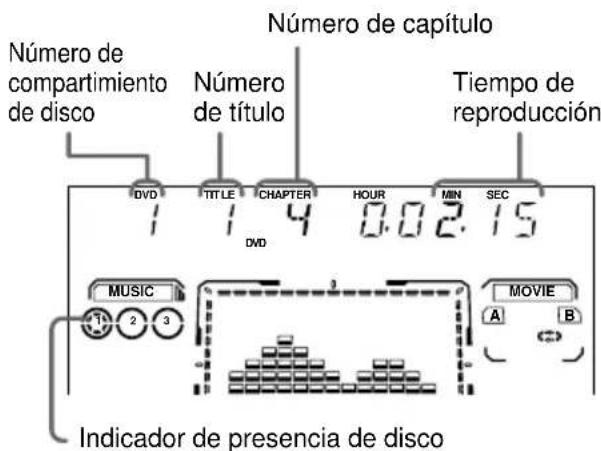
Cuando reproduzca un disco DVD:
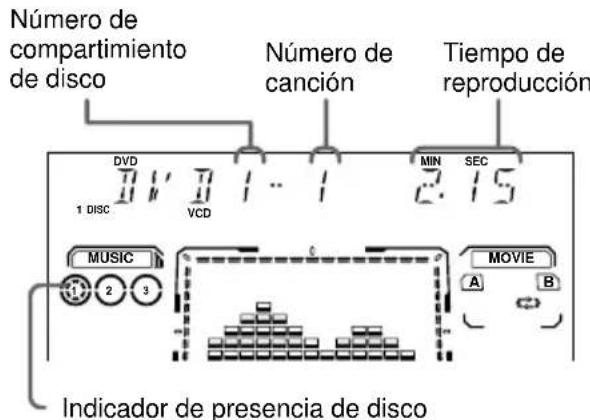
Cuando reproduzca un discoVIDEO CD o CD
1 Conecte la alimentacion de su televisor y selecciona la entrada de video.
Si necesita ayud, consulte el manual de instrucciones de su televisor.
2 Presione DVD.
3 Con la reproduccion parada, presione repetidamente PLAY MODE hasta que en el visualizador aparezca el modo deseado.
| Selección | Para reproducir |
| ALL DISCS | Continuamente todos los discos de la bandeja. |
| 1 DISC | El disco que haya的选择rado en elorden original. |
| ALL DISCS SHUFFLE | Las canções de todos los discos enorden aleatorio. |
| 1 DISC SHUFFLE | Las canções del disco que haya的选择rado enorden aleatorio. |
| PROGRAM | Las canções de todos los discos compactos en elorden en el que las haya programado (consulte “Creación de su propio programma” de la págrina 26). |
4 Presione una de las teclas DISC 1-3.
Si presiona ——whenaya seleccionado DVD comofuncion(presionandoDVD) y la bandeja de discos estecerrada,se inicia la reproducciondesedeldisco seleccionado.
Sugerencias
- Usted no podrácaebariel mo de reproducciondurente esta.
- Usted podrá cambio el modo de reproducción entre 1 DISC y ALL DISCS utilizing la visualización en pantalla de la forma",[siguiente]:
1 Cuando la reproduccion este parada, presione DVD DISPLAY. Aparecerelennu de control.
2 Presione o para seleccionar "ONE/ALL DISCS", y afterwards presione ENTER.
3 Presione o para seleccionar "ONE DISC" o "ALL DISCS", y après presione ENTER.
Reproducción de un disco (continuación)
Otras operaciones
| Para | Haga lo siguientes |
| Parar la reproducción | Presione ■. La reproducción se parará en tal punto (Reproducción con reanudación). Para cancelar la reproducción con reanudación,whelming a presionar ■ (consulte la頁a 28). |
| Realizar una停下a | Presione \( \mathbf{I}\mathbf{I}^{*1} \) .Para reanudar la reproducción,whelming a presionarla. |
| Selecciónar una(pista, canción, o capítulo | Durante la reproducción, o en停下a, presione \( \blacktriangleright \) (o NEXT del mando a distancia) (para avanzar) o\( \blacktriangleright \)(o PREV del mando a distancia) (para retroceder). |
| Buscar un puntoen un titulodepista, canción, o capítulo(Función debúsqueada conbloqueo) | Presione \( \blacktriangleright \) o \( \blacktriangleright \)duringa la reproducción. Cada vez que presione la tecla, la velocidad cambiará de la formaTAILLE:1 (lenta) \( \leftrightarrow \)2 (más rápida que 1)Para停下a búsqueada en el punto deseado, presione \( \blacktriangleright \) . |
| Cambie llambdavelocidad de\( \text{reproducción}^{*2} \)(Reproducción acármara lenta) | Durante la reproducción, presione SLOW \( \blacktriangleright \) or \( \blacktriangleright \) \( {}^{*3} \) del mando a distancia. Cada vez que presione la tecla, la velocidad cambiará entre dos velocidades lentas de reproducción. Para,volver a la reproducción normal, presione \( \blacktriangleright \) . |
| Reproducción del disco, fotogramatrás fotogramamachiando lavelocidad de\( \text{reproducción}^{*2} \)(Fotogramafijo) | Durante la reproducción, presione STEP \( \blacktriangleright \) or \( \blacktriangleright \) \( {}^{*3} \) del mando a distancia. Cada vez que presione la tecla, la reproducción avanzará un solo fotograma en el sentido deseado. Para,volver a la reproducción normal, presione \( \blacktriangleright \) . |
| Selecciónar un disco cuando la reproducciónesté parada | Presione una de las teclas DISC 1-3 or DISC SKIP EX-CHANGE (o D.SKIP del mando a distancia). |
| Cambiar a lafunção CD desdeotra fuente | Presione una de las teclas DISC 1-3 (Seleción automática del fuentec). |
| Cambiar a otro disco durantela reproducción | Presione DISC SKIP EX-CHANGE. |
| Extraer un disco | Presione \( \blacktriangleright \) OPEN/CLOSE. |
1 Pueden existir ciertas perturbaciones en las imagenes.
^2 DVD y VIDEO CD solamente.
^*3 SLOW y STEP no estarán disponibles durante la reproduccion de discos VIDEO CD.
Sugerencias
- Para las operaciones de discos DVD/VIDEO CD/CD, pourrait usar el digipad.
- Usted pourrait utiliser el digipad en vez de las teclas del cursor (▲/▼/▲/▶) cuando haya seleccionado DVD como la funciona actual, y en la pantalla aparezcanindicaciones (OSD).
Notas
- Dependiendo del disco DVD o VIDEO CD,algunas operaciones poderen estar prohibidas.
- Los discos VIDEO CD no podran verse a velocidad lenta ni fotografia tras fotografia en sentido inverso.
- En las circunstancias individentes, 2CH/MULTI se ajustara automatically a "2CH".
- Durante la grabacion.
- Cuando TAPE B está en el modo REC PAUSE.
- Cuando grabe utilizando TAPE B.
- Cuando utilizar auriculares, el sonido eschocado a工程技术 de los mismos sera de 2 canales.
- Cambie el modo de canales a "2CH" presionando 2CH/MULTI cuando realiza una grabacion analógica utilizing un componente connectado a las tomas MD OUT de estaunities. En el modo multicanal no habra calidad de audio a trovés de las tomas MD OUT.
- Dependiendo del disco DVD, es possible que no pueda realizarse la grabacion digital. En este caso, realice la grabacion analogica. Presione 2CH/MULTI paraCambiar el modo de canales a "2CH" de thisistema cuando realice una grabacion analogica.
- Ajuste el sonido a "STEREO" utilizing la tecla AUDIO cuando reproduzca pistas de audio DTS de un disco CD (pagina 32).
Reproducción de discos DVD utilizingo el menu
Algunos discos poseen "menu de titulos" o un "menu de DVD". En algunos discos DVD, este se pueda denominar sencillamente "menu" o "title".
Utilización del menu de titulos
Un disco DVD se divide en secciones largas de imagenes o música denominadas "túculos".
Cuando reproduzca un disco DVD que contenga various titulos, pode selectionar el titulo deseado utilizing el menu de titulos.
1 Presione DVD.
2 Presione TITLE.
En la pantalla del teovisor aparecerá el menu de títulos. El contenido del menu peutvariarde disco a disco.
3 Presione / / / o las teclas numéricas para seleccionar el titulo que desee reproducir.
4 Presione ENTER.
La reproduccion se inicia desde el titulo seleccionado.
Utilización del menu DVD
Algunos discos DVD le permitirán selectionar el contenido de los mismos utilizing un menu. Cuando reproducza这些discosDVD, Podrá selecciónarelementos tales como el idioma para los sobtítulos y para el sonido utilizing el menu DVD.
1 Presione DVD.
2 Presione DVD MENU.
En la pantalla del televisor aparecerá el menu de discos DVD. El contenido del menu puede variar de disco a disco.
3 Presione / / / o las teclas numéricas para selectionar el elemento que deseee reproducir.
4 Para cambiothers elementos, repita el paso 3.
5 Presione ENTER.
Sugerencia
Usted podrá usar el digipad en vez de las teclas del cursor ( / / /) cuando haya seleccióndo DVD como función actual y en la pantalla aparezcanindicaciones (OSD).
Reproduccion de discos VIDEO CD con functiones PBC (Ver. 2.0)
— Reproduccion con PBC
Usted pourrait utiliser los manos de la pantalla de su televisor para disfrutar del software interactivo de los discos. El formatting y la estructura de los manos puede diferirdependiendo de cada disco.
1 Presione DVD.
2 Presione para,iniciar la reproduccion de un discoVIDEO CD con functions PBC (Ver. 2.0).
LosindicadoresVIDEOCDyPBCse encenderan y en su televator aparecerá la pantalla de PBC.
El indicator PBC permanecerá encendido durante la reproducción de un disco VIDEO CD (Ver. 2.0) compatible con PBC.
3 Presione repetidamente o▼ para selectionar un número del menu, y después presione ENTER.
4 Continue la reproduccion de acuerdo con las instrucciones de los menus para disfrutar de la reproduccion interactiva.
| Para | Realice lo siguientes |
| Parar la reproducción | Presione ■. |
| Ver el resto delCTL uén | Presione NEXT del mando a distancia. |
| Volver a la parte superior delCTL uén | Presione PREV del mando a distancia. |
| Retroceder al menu anterior | Presione RETURN ♂ del mando a distancia. |
continúa
Reproducción de discsVIDEO CD con functions PBC (Ver. 2.0) (continuación)
| Para | Realice lo importante |
| Cancelar la reproducción convinciones PBC (Ver. 2.0) | Cuando la reproducción está parada, presione repetidamente ↓↓ o ↑↓ para selectionar la pista deseada y.afteres presione ENTER (o presione las teclas numéricas del mando a distancia). El indicator PBC se apagará y la reproducción se開始 desde la pista seleccionada. No se做不到 imagenes fijas, como las pantallas de los manos. |
| Selecciónar un número del筷正常使用 el mando a distancia | Presione lasa teclas numéricas y.afteres ENTER. Para introducir 0, presione 10/0. |
Nota
Dependiendo del disco VIDEO CD, es possible que "Press ENTER" en el paso 3 aparezca como "Press SELECT" en las instrucciones de operación suministradas con el disco.
Creación de su propio programa
— Reproduccion programada
UstedURTa confecionar un programa de hasta 25 pasos de todos los discos en elorden en el que deseee que se realice la reproduccion.
1 Presione DVD.
2 Con la reproduccion parada, presione repetidamente PLAY MODE hasta que en el panel frontal aparezca "PROGRAM".
En la pantalla aparecerá la visualización de programas.
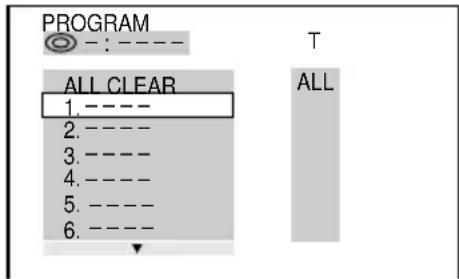
3 Presione ENTER, y después presione repetidamente o para selectionar el disco.
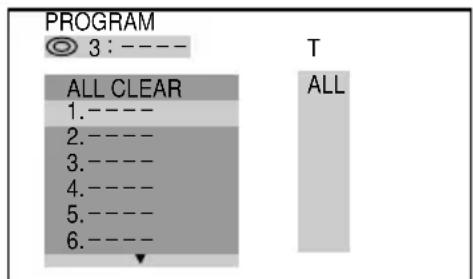
4 Presione
El cursor se moverá hasta el titulo, la pista, o la canción (en este caso "01").
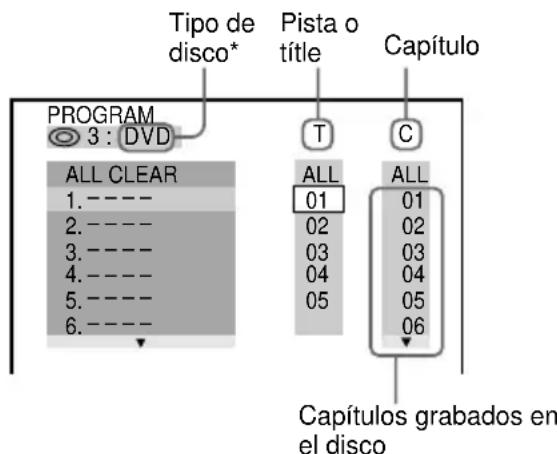
- Cuando el sistema noonga cargada en la memoria la informacion sobre los discos, aparecerá “?”
5
Selección el titulo, el capitulo, la pista o la canción que desee programar.
Para programar un disco DVD
Por exemple, para selectionar el capitulo "03" del titulo "02".
Presione / o las teclas numéricas para selectionar "02" bajo de "T", y después presione ENTER.
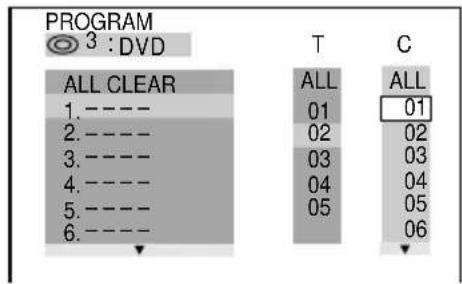
A continuación presione o las teclas numéricas para selectionar "03" bajo de "C", y después presione ENTER.
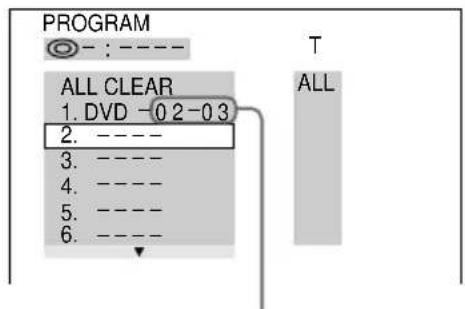
TÍTULO y capítulo selecciónados
Para programar un disco VIDEO CD o CD
Por exemple, para seleccionar la pista o cancellation "02".
Presione / o las teclas numéricas para selectionar "02" bajo de "T", y después presione ENTER.
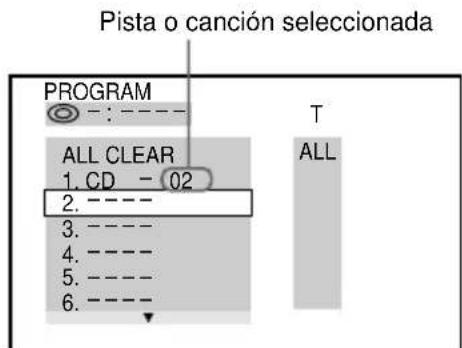
6
Para programarthersdiscos,titulos, capitudes,o canciones,repita los pasos 3a5.
7
Para起初 la reproduccion programada, presione
Se inicia la reproduccion programada.
| Para | Realice loisible |
| Volver a la reproducción normal | Presione CLEAR durante la reproducción. |
| Desactivar la visualización del programa | Presione PLAY MODE cuando la reproducción está parada. |
| Cambiar el programa | ParaCambiar de disco, selección el número de programa que deseee Cambiar utilizing▲/▼después del paso 2 o 5, y afterwards presione ENTER. Para Cambiar el titul, el capitulo, la pista, o la canción, selección lo que deseee en el paso 5. |
| Cambiar el orden programado | Para cancelar todos los titulos, capítulos, pistas, o canciones, en el ordern programado, presione▲y selección “ALL CLEAR” en el paso 3. Para cancelar el programa selectionado, eljalo utilizes▲/▼en el paso 3, y afterwards presione CLEAR. |
Sugerencia
El programa que haya confecctionado permanecer en la memoria del sistemas incluso antes de que se haya republicido. Para volver a republicir el mesmo programa, presione
Notas
- El programa se cancelará cuando cambie la funciona a TUNER o desconecte la alimentación del sistemas.
- Dependiendo del disco DVD quizás noURTARrealizar la reproduccion programada.
- Usted no podrá confecionar un programa durante la reproducción de un disco.
- Cuando cambie el modo de reproducciona a "PROGRAM" cuando haya seleccionado "REPEAT 1", "REPEAT 1" se cancelar automatamente.
Reanudación de la reproducción desde el punto en el que paró el disco
— Reproduccion con reanudacion
Esteistema memorizará el punto en el que haya parado el disco a fin de poder reanudar la reproduccion desde tal punto.
1 Durante la reproduccion de un disco, presione para parar la reproduccion.
En el visualizador aparecerá “RESUME”. Si no aparece “RESUME”, no está disponible la reproduccion con reanudacion.
2 Presione
El reproductor inicia la reproduccion desde el punto en el que paró el disco en el paso 1.
Para comenzar desde el principio del disco
Cuando aparezca "RESUME" en el visualizador, presione , y después.
Notas
- Dependiendo del punto en el que haya parado el disco, el sistemas peuvent reanudar la reproduccion desde un punto diferente.
- La reproduccion con reanudacion se cancelará cuando:
-presione teclas numéricas, , D.SKIP, o 1/
- extraiga el disco.
-
desconecte el cable de alimentacion de la unidad.
-
cambie los ajustes de "DVD MENU", "AUDIO", o "SUBTITLE" de "LANGUAGE SETUP" en la visualización de configuración.
- cambic los ajustes de "TV TYPE" de "SCREEN SETUP" de la visualización de configuración.
- cambie los ajustes de “PARENTAL CONTROL” de “CUSTOM SETUP” en la visualización de configuración.
Reproducción repetidamente
— Reproduccion repetida
Usted pourrait reproducir repetidamente todos los títulos/pistas o canciones o uno solamente de un disco.
En el modo de reproduccion aleatoria o programada, el sistemas repetirá los títulos o pistas, o canciones, enorden aleatorio o en el programado.
1 Presione DVD DISPLAY.
Aparecerá el menu de control.
2 Presione repetidamente o▼ para seleccionar "REPEAT", y después presione ENTER.
Si no selección "OFF", el indicator "REPEAT" se encenderá en verde.
3 Seleccione el ajuste de reproduccion repetida
- Durante la reproduccion de un disco DVD y cuando la reproduccion programada está desactivada
OFF: La reproduccion repetida no se realizar.
DISC: Se reproducirán todos los titulos.
- TITLE: repeats the current title on a disc.*
- CHAPTER: Se reproducirá el capítulo actual.
- Durante la reproduccion de un disco VIDEO CD/CD y cuando la reproduccion programada está desactivada (OFF)
OFF: La reproduccion repetida no se realizar.
DISC: Se reproducirán todas las pistas o canrientes de un disco.
- TRACK: Se reproducirá el pista o canción actual.*
Cuando la reproduccion programada esté activada (ON)
- OFF: La reproduccion programada no se realizara.
- ON: Se realizará la reproducción programada.
Sugerencias
- Ustedouldarestablecerla reproduccion repetition cuando la reproduccion esteparada.Despues de haber seleccionado el elemento "REPEAT", presione 一 一 .Se inicia la reproduccion repetition.
- Usted podrá hacer que se visualice rápidamente el estado de "REPEAT". Presione REPEAT.
Notas
- Usted no podrá realizar la reproducción repetida durante la reproducción con PBC de discos VIDEO CD (pagina 25).
- Dependiendo del disco DVD quizás no pueda realizar la reproduccion repetida.
- Si selección la repetición de disco (DISC) (con o sin reproducción programada), el programa se repetirá hasta 5 vezes.
Contemplación de la información sobre el disco
Comprobación del tiempo de reproducción y del restante
Usted podrá comprar el tiempo restante de la pista o la canción actual del disco.
Cuando haya cargado un disco DVD/CD TEXT,ouldacomprobarlainformacion almacenada en tal disco, como los titulos.
Cuando el sistema detecte discos DVD/CD TEXT, en el visualizador aparecerá la indicación "DVD TEXT" (o "CD TEXT").
Utilización del visualizador del panel frontal
Presione DISPLAY.
Cada vez que presione la tecla, la visualización cambiará de la forma",[6]
Durante la reproduccion normal
Cuando reproduzca un disco DVD:
Tiempo de reproduccion del titulo actual Tiempo restante del titulo actual Tiempo de reproduccion y capitulo actual Tiempo restante del capitulo actual Texto*1 Visualizacion del reloj (durante 8 segundos) Estado del efecto
Cuando reproduzca un disco VIDEO CD (sin functions de PBC) o CD:
Tiempo de reproduccion y numero de la pista o la cancion actual Tiempo restante de la pista o de la cancion actual Tiempo de reproduccion del disco Tiempo restante del disco Texto*1 Visualizacion del reloj (durante 8 segundos) Estado del efecto
DiscosVIDEO CD con functions de PBC (Ver.2.0):
Tiempo de reproduccion de la escena actual*2 Texto*1 Visualizacion del reloj (durante 8 segundos) Estado del efecto
continúa
Comprobación del tiempo de reproducción y del restante (continuación)
Cuando pare la reproduccion
Discos DVD:
Número total de titulos ^3 → Nombre del titulo del disco ^1 → Visualización del reloj (durante 8segundos)→ Estado del efecto
DiscosVIDEO CD o CD:
Número total de pistas o canciones y tiempo de reproducción total* → Nombre del titulo del disco*1 → Visualización del reloj (durante 8segundos) → Estado del efecto
Con discos DVD/CD TEXT solamente (ciertos caracteres no podran visualizarse). Dependiendo del disco, DVD/CD, no aparecerá texto, y se visualizará "NO TEXT".
2 Puede no aparecer con imagenes fjas, etc.
*3 Cuando pare la reproduccion y en el visualizador del panel frontal aparezca "RESUME", se visualizaré el punto de parada de la reproduccion.
Utilización de lasindicaciones en pantalla
1 Presione DVD DISPLAY durante la reproduccion.
Aparecerá el menu de control.
2 Presione repetidamente DISPLAY para!.
La visualización y los temas de tiempo queustedouldacambiardependerandel discoque estre reproduciendo.
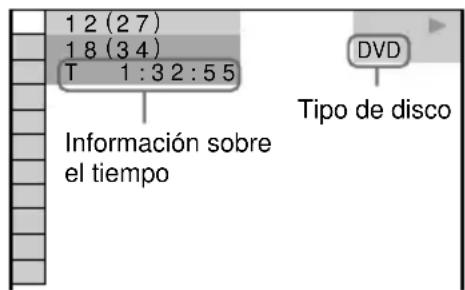
Cuando reproduzca un disco DVD
T ****** Tiempo de reproduccion del titulo actual
T- ***** Tiempo restante del titulo actual
C ****** Tiempo de reproduccion del capitulo actual
C- **:**:** Tiempo restante del capitulo actual
Cuando reproduzca un disco VIDEO CD (con/DDes PBC)
****
Tiempo de reproduccion de la escena actual
Cuando reproduzca un disco VIDEO CD (sin/DDC) o CD
T^**
Tiempo de reproduccion de la pista o la cancion actual
T - ^:
Tiempo restante de la pista o la canción actual
D ***
Tiempo de reproduccion del disco actual
D- ****
Tiempo restante del disco actual
Para desactivar el menu de control Presione repetidamente DVD DISPLAY hasta que se desactive el menu de control.
Comprobación de la información del texto del disco
Presione repetidamente DISPLAY durante la reproduccion de un discos DVD o TEXT-CD
La información "TIME/TEXT" se visualizará en la parte superior de la pantalla. Cuando se visualse el tiempo transcurrido del capitulo, de la pista o de la canción, aparecerá la información de dato en la parte inferior de la pantalla.
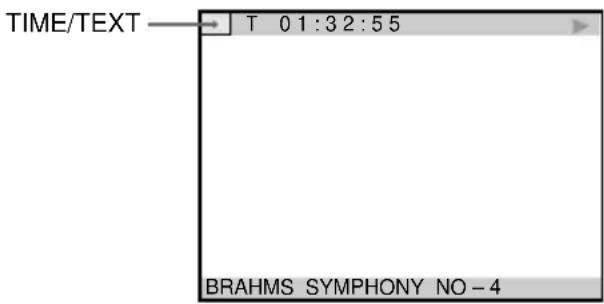
Notas
- Solamente se visualizará DVD TEXT en inglés.
- Cuando no haya texto grabado en el disco, se visualizará "NO TEXT".
- Si no presione DISPLAY durante 2segundos, la visualización desaparecerá.
Comprobación de la información de reproducción
ADVANCED
(DVD solamente)
Usted pourrait comprobar la informacion, como la velocidad en bits o la capa del disco que está reproduciendo.
Cuando reproduzca un disco, se visualizará siempre una velocidad aproximada de reproduccion de imagenes en Mbps (megabits porsegundo) y de sonido en kbps (kilobits porsegundo).
1 Presione DVD DISPLAY durante la reproduccion.
Apareceréelmenudecontrol.
2 Presione repetidamente o▼ para seleccionar "ADVANCED", y después presione ENTER.
Apareceran las options para "ADVANCED".
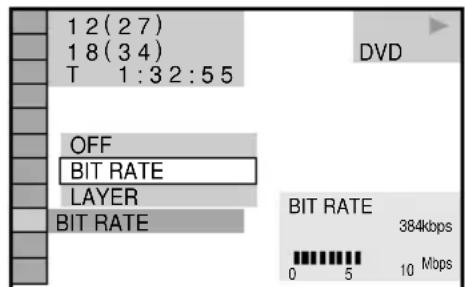
3 Presione repetidamente o▼ para seleccionar el elemento.
Con respectfully a cadaelemento, consulte "Visualizacion de cadaelemento".
- BIT RATE: Visualizará la velocidad en bits.
- LAYER: Visualizará la capa y el punto de captación.
4 Presione ENTER.
Para cerrar la visualización de "ADVANCED"
Selección "OFF" en el caso 3.
Para desactivar el menu de control
Presione repetidamente DVD DISPLAY hasta que se desactive el menu de control.
Visualización de cadaelemento
Presionando repetidamente DVD DISPLAY, podrá hacer que se visualice "BIT RATE" o "LAYER", lo que haya seleccionado en "ADVANCED".
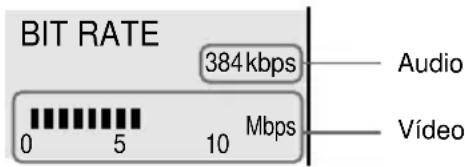
BIT RATE
Cuando reproduzca pistas de audio de MPEG:
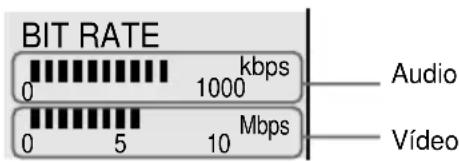
La velocidad en bits se refiere a lacantidad de datos de video/ audio porundo de un disco. Cuanto mayor sea la velocidad en bits, mayor sera lacantidad de datos. Cuando el nivel de velocidad en bits sea alto, habra una grancantidad de datos. Sin embargo,esto no significarasyempre queustedobendrarimagenos o sonido de mayor calidad.
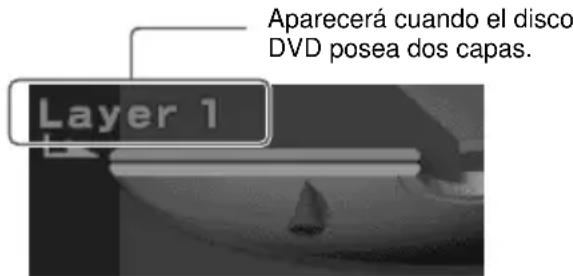
LAYER
Estelementoindicael puntoapproximado de reproduccion del disco.Cuando el disco DVD posea dos capas, elsystemaindicaralapaque esté leyendose(“Layer0”o“Layer1").Con respecto alos detalles sobre las capas, consulte la page62DVD).
Ajuste del sonido
Cambio del sonido
Si un disco DVD está grabado con pistas multilingues, ustedouldré elegir el idioma que deseee durante la reproduccion del mesmo. Si el disco DVD está grabado enmultiples formatos de audio (PCM,Dolby Digital,audio de MPEG,o DTS),ustedcouldraselectionarel formattingo audio que deseee durante la reproduccion del mesmo.
Con discs CD o VIDEO CD estéreo, usted podrá selectionar el sonido del canal izquierdo o derecho y escucharlo a工程技术 de ambos altavoces, izquierdo y derecho. (En este caso, el sonido perdá el efecto estéreo.) Por exemple, cuando reproducza un disco que contenga una canción con la parte vocal en el canal derecho y la instrumental en el izquierdo, podrá selectionar el canal izquierdo y escucharla parte instrumental solamente a工程技术 de ambos altavoces.
1 Presione DVD DISPLAY durante la reproduccion.
Aparecerá el menu de control.
2 Presione repetidamente o para selectionar "AUDIO", y después presione ENTER.
3 Presione repetidamente o para selectionar la señal de audio que dese.
Cuando reproduzca un disco DVD
Dependiendo del disco DVD, la selección del idioma variará. Cuando se visualicen 4 dígitos, ellos representarán el número del idioma (consulte la lista decottigos de idiomas de la página 64).Cuando el mismodioma se visualice dos o más vezes, el disco DVD estágayrobado en multIPLE formatos de audio.
Cuando reproduzca un disco VIDEO CD o CD
- STEREO: Sonido estéreo estándar.
- 1/L: Sonido del canal izquierdo (monoaural).
- 2/R: Sonido del canal Derecho (monoaural).
4 Presione ENTER.
Para desactivar el menu de control
Presione repetidamente DVD DISPLAY hasta que se desactive el menu de control.
Sugerencia
Ustedouldasecclusionardirectamente"AUDIO presionando AUDIO del mandoa distancia.Cada vez que presione la tecla, el elemento cambiará.
Notas
- Para discos que no sean de formato de audio multiple,astedo podrachangiar el sonido.
- Durante la reproduccion de un disco DVD, el sonido puedeCambiar automatistically.
Visualización de la información de audio del disco
(DVD solamente)
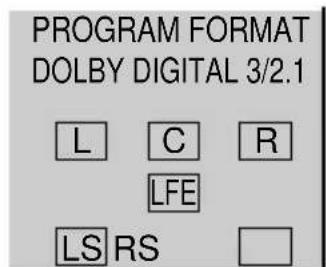
Cuando selección "AUDIO", los canales reproducidos se visualizarán en la pantalla. Por exemple, en el formato Dolby Digital en un disco DVD pueda estar grabadasmultipleseniales desdemonoauralesa de5,1canales.Dependiendo del disco DVD,el numero de canales grabadosuedeferir.
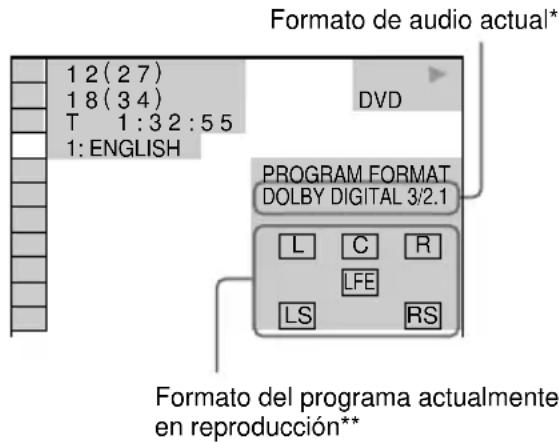
- Se visualizará "PCM", "MPEG", "DTS", o "DOLBY DIGITAL".
Para "DOLBY DIGITAL", los canales de la pista o cancellation en reproduccion se visualizaran numéricamente de la forma suiviente:
Para Dolby Digital 5.1 ch:
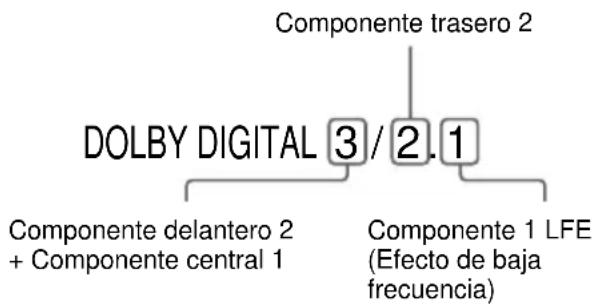
**Las letras de visualización del formato de programa significan las componentes de sonido siguientes:
L: Delantero (izquierdo)
R: Delantero (derecho)
C: Central
LS:Trasero (izquierdo)
RS:Trasero (derecho)
S: Trasero (monoaural): El componente trasero de la senal procesada con Dolby Surround o la senal Dolby Digital.
LFE: LFE (Efetu de baja fecuencia)
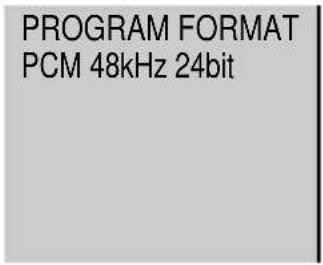
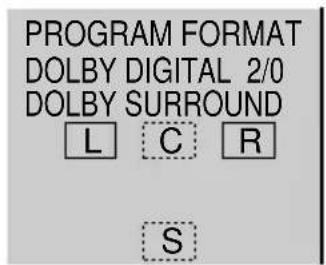
Los ejemplos de visualización son los siguientes:
- PCM (estéreo)
- Dolby Surround
Dolby Digital 5.1ch
Cuando salga una componente deolen LFE, "LFE" estaracencerrada poruna linea continua. Cuando no salga una componente deenlal FFE, "LFE" estaracencerrada poruna linea discontinua.
DTS
Cuando la seals contenga componentes de seals.
traseras, como LS, RS, o S, el efecto de DSP se
reforzará (pagina 48).
Disfrute depelliculas
Búsqueada por titulocapitulo/pista o canción/indice/escena
Usted podeocular en un disco DVD por titul o capitulo, y en un disco VIDEO CD o CD por pista o canción, indices, o escena. Como los titulos y pistas o canções tienen asignados míneros exclusivos, ustedouldraretrearizar la selección introduciendo el número. O podeocular una escena utilizing el número de tiempo (TIME SEARCH).
1 Presione DVD.
2 Press DVD DISPLAY.
Apareceréelmenudecontrol.
3 Presione repetidamente o para seleccionar el método de cusqueda.
Cuando reproduzca un disco DVD
"TITLE", "CHAPTER", o "TIME/TEXT"
Selezione "TIME/TEXT" para TIME SEARCH.
Cuando reproduzca un disco VIDEO CD
"TRACK" o "INDEX"
Cuando reproduzca un disco VIDEO CD con unidades PBC
"SCENE"
Cuando reproduzca un disco CD
"TRACK" o "INDEX"
4 Presione ENTER.
"** ( ) " cambiará a - - ( )
El número entre parentesis indica el número total de títulos, capítulos, pistas, canciones, indices, o escenas.
5 Presione repetidamente o , o presione las teclas numéricas para seleccionar el numero del titulo, el capitulo, la pista, la canción, el indice, o la escena que deseeeUGC.
Si comete un error
Presione CLEAR para cancelar el número, y después seleccione otro número.
6 Presione ENTER.
La reproduccion comenzara desde el numero seleccionado.
Paraocularuna escenautilizando el@codido detiempo (TIMESEARCH)
(DVD solamente)
1 En el caso 3, selección “TIME/TEXT”. Se selecciónará “T *:” (tiempo de reproduccion del titulo actual).
2 Presione ENTER.
“T **: **: **” cambiará a “T ------”.
3 Introduzca el numero de tiempo utilizing las teclas numéricas, y después presione ENTER.
Por exemple, paraoculars la escena de 2 horas, 10 Minutes, y 20 segundos antes del comienzo, introduzca simplement "2:10:20".
Para desactivar el menu de control
Presione repetidamente DVD DISPLAY hasta que se desactive el menu de control.
Nota
Cambio de los ángulos
(DVD solamente)
Cuando reproduzca un disco DVD grabado con many ángulos (ángulos mí Multiples) para una escena, el indicator "ANGLE" se encenderá en verde. Este significa que ustedouldra携带el ángulo de visión. Por exemple, durante la reproducción de un tren en movimiento,ouldahacer que aparezca la vista de la parte frontal, de la ventanilla izquierda o derecha del tren sin interruptpir el movimiento del mesmo.
1 Presione DVD DISPLAY durante la reproduccion.
Aparecerá el menu de control.
2 Presione repetidamente o▼ para seleccionar "ANGLE".
Aparecerá el número de ángulo. El número entre parentesis indica el número total de ángulos.
3 Presione ENTER.
El número de ángulo cambiará a “-”.
4 Seleccione el ángulo que deseee utilizes utilizing las teclas numéricas o / , y antes presione ENTER.
El ángulo cambiará al seleccionado.
Para desactivar el menu de control
Presione repetidamente DVD DISPLAY hasta que se desactive el menu de control.
Sugerencia
Usted podra selectionar el ángulo presionando ANGLE del mando a distancia. Cada vez que presione la tecla, el ángulo cambiará.
Nota
Dependiendo del disco DVD, quizás no pueda携带 los ángulos incluo excepta tal disco haya sido grabado con multíques ángulos.
Visualización de los subtitutos
(DVD solamente)
Con discos DVD que tengan grabados subtoyulos multilingues, ustedouldrachangiar el idioma de los mismos durante la reproduccion de tales discos, oactivar ydesactivar los subtoyulos cuando lo desee. Porejemplo,usted podra seleccionar el idioma que deseeaprender yactivar los subtoyulos para tenermejel contenido.
1 Presione DVD DISPLAY durante la reproduccion.
Aparecerá el menu de control.
2 Presione repetidamente o para seleccionar "SUBTITLE", y después presione ENTER.
Apareceran las-optiones para "SUBTITLE".
3 Presione repetidamente o para seleccionar el idioma deseado, y después presione ENTER.
Los subtitleos se visualizarán en el idioma的选择atorio.
Para cancelar el ajuste de SUBTITLE
Selección "OFF" en el paso 3.
Para desactivar el menu de control
Presione repetidamente DVD DISPLAY hasta que se desactive el menu de control.
Sugerencia
Usted podra seleccionar el subtitle presionando SUBTITLE del mando a distancia. Cada vez que presione la tecla, el idioma cambiará.
Notas
- Cuando se visualicen 4 digitos en el paso 3,他们是 indicaran el numero del idioma. Para ver el idioma que representa el numero, consulte la lista de@cuidos de idiomas de la pagina 64.
- Dependiendo del disco DVD, quizás no pueda携带 los subítutos excepte.; para携带 los subítulos multilingues grabados en el本身就是.
Utilización de varias functions adiconiales
Bloqueo de discos
CUSTOM PARENTAL CONTROL/PARENTAL CONTROL
Usted pourrait estarcer dos temas de restricciones para los discos.
- Censura personalizada de los padres
Ustedouldarestablecer restricciones de reproduccion para que elsystemano preproducz discos inapropiados.Podra establisher la mesma contraseña de censura del los padres para hasta 50 discs.Cuando introduzca el disco cincinnuayuno, se cancelaralastrestrictionparaelprimero.
Censura de los padres
Ustedouldalimitarla reproduccionde
algunosdiscosDVDdeacueroconunnvel
predeterminado,comola edadde los
usuarios.La escena limitada no se
reproducirao,o se reemplazaraporotra
diferente.
Para la censura personalizada de los padres y para la censura de los padres se utilizes la misma restraseña.
Censura personalizada de los padres
1 Inserte el disco que deseee bloquear.
Si el disco está reproduciendo, presione
para parar la reproduccion.
2 Cuando la reproduccion este parada, presione DVD DISPLAY.
Aparecerá el menu de control.
3 Presione repetidamente o para的选择ar "CUSTOM PARENTAL CONTROL", y después presione ENTER.
Aparecerá la visualización de “CUSTOM PARENTAL CONTROL”.
4 Presione repetidamente o▼ para seleccionar "ON →", y después presione ENTER.
■ Si no ha introducido una contrasea
Aparecerá la visualización para registrar de una nuevo contrasea.
CUSTOM PARENTAL CONTROL
Enter a new 4-digit password, then press ENTER.

Introduzca una contraseña de 4 digitos utilizingas teclas numéricas, y despues presione ENTER.
Aparecerá la visualización para confirmación de la contraseña.
Cuando ya haya registrado una contraseña
Aparecerá la visualización para introducir la contraseña.
CUSTOM PARENTAL CONTROL
Enter password, then press ENTER.

5 Introduzca o reintroduzca su contraseña de 4 digitos realizando las teclas numéricas, y después presione ENTER.
Aparecerá "Custom parental control is set." y la pantalla volverá a la visualización del menu de control.
Si comete un error al introducir su contraseña
Presione antes de presionar ENTER e introduzca el numero correcto.
Si comete un error
Presione RETURN o, y vuelva a comenzar desde el paso 3.
Para desactivar el menu de control
Presione RETURN, y después presione repetidamente DVD DISPLAY hasta que se desactive el menu de control.
Para desactivar la funciona de censura personalizada de los padres
1 En el paso 4, seleccione "OFF ", y antes presione ENTER.
2 Introduzca su contrasea de 4 digitos utilizing las teclas numéricas, y después presione ENTER.
Para Cambiar la contrasea
1 En el paso 4, presione repetidamente o para seleccionar "TOKEN ", y después presione ENTER. Aparecerá la visualización para introducción de la contrasena.
2 Introduzca su contrasea de 4 digitos utilizing las teclas numéricas, y después presione ENTER.
3 Introduzca una nuevo contraseña de 4 digitos utilizing las teclas numéricas, y después presione ENTER.
4 Para confirmar su contrasea, reintroduzcala utilizing las teclas numéricas, y después presione ENTER.
Reproduccion de un disco queonga establecida la censura personalizada de los padres
2 Introduzca su contraseña de 4 digitos utilizing las teclas numéricas, y después presione ENTER.
1 Inserte el disco queonga establecida la censura personalizada de los padres. Aparecerá la visualización de “CUSTOM PARENTAL CONTROL”.
El sistemas estará lista para la reproducción.
Sugerencia
Si se olvidó de su contraseña, introduzca el número de seis dígitos "199703" utilizing las teclas numéricas cuando la visualización de "CUSTOM PARENTAL CONTROL" le Solicite su contraseña, y después presione ENTER. La visualización le solicitará la introduccion de una nuevo contraseña de 4 dígitos.
Limitación de la reproducción a los niños (Censura de los padres)
(DVD solamente)
1 Cuando la reproduccion este parada, presione DVD SET UP.
Aparecerá el menu de control.
2 Presione repetidamente o▼ para seleccionar "CUSTOM SETUP", y después presione ENTER.
Aparecerá la visualización de “CUSTOM SETUP”.
3 Presione repetidamente o▼ para seleccionar "PARENTAL CONTROL →", y después presione ENTER.
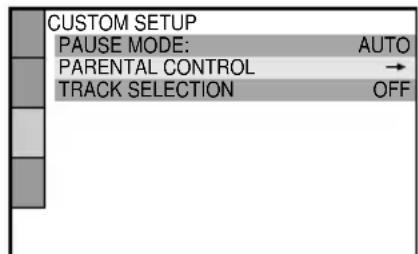
■ Si no ha introducido una contrasea
Aparecerá la visualización para registrar de una nuevo contrasea.
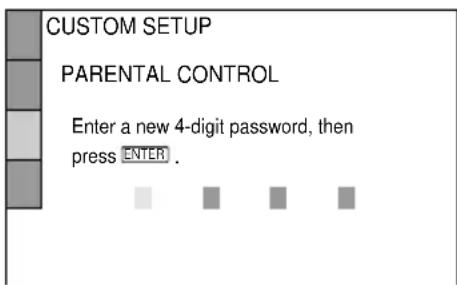
Introduzca una contrasea de 4 digitos utilizing las teclas numéricas, y.after presione ENTER.
Aparecerá la visualización para confirmación de la contraseña.
Cuando ya haya registrado una contraseña
Aparecerá la visualización para introducir la contraseña.
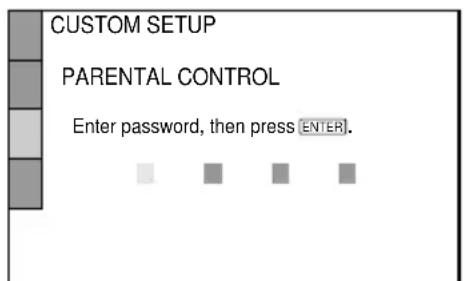
continúa
Bloqueo de discos (continuación)
4 Introduzca o reintroduzca su contraseña de 4 digitos utilizing las teclas numéricas, y después presione ENTER.
Aparecerá la visualización para establisher el nivel de restricción de la reproducción ycaebarla contraseña.
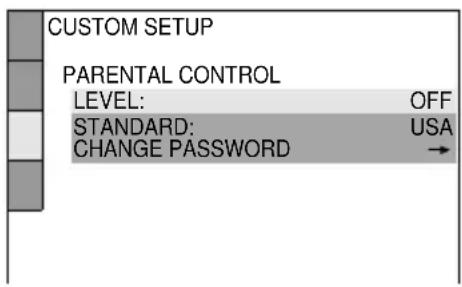
5 Presione repetidamente o para seleccionar "STANDARD", y después presione ENTER.
Apareceran las options para "STANDARD".
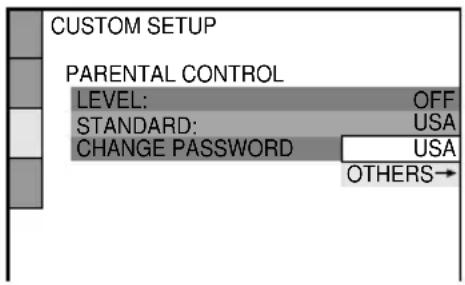
6 Presione repetidamente o para seleccionar un area geografica como nivel de limitacion de reproduccion, y afterwards presione ENTER.
El area se seleccionara.
Cuando seleccione "OTHERS ", elija e introduzca el numero estandar de la page 39 utilizing las teclas numericas.
7 Presione ENTER.
Apareceran las.optiones para "LEVEL".
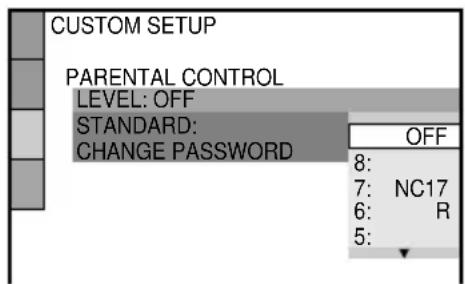
8 Presione repetidamente o para seleccionar el nivel deseado, y después presione ENTER.
El ajuste de la censura de los padres habra finalizzato.
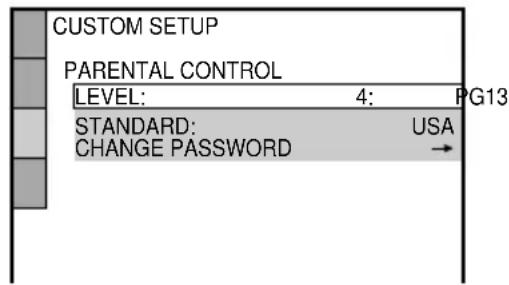
Cuando menor sea el valor, más stricta sera la limitación.
Si comete un error
Presione RETURN para volver a la pantalla anterior.
Para desactivar el menu de control
Presione repetidamente DVD DISPLAY hasta que se desactive el menu de control.
Para desactivar la funciona de censura de los padres yREENcir un disco DVD antes de haber introducido su contraseña
Ajuste "LEVEL" a "OFF" en el caso 8.
Para combustir la contraseña
1 En el paso 5, presione repetidamente para selectionar "CHANGE PASSWORD →", y después presione ENTER. Aparecerá la visualización para introducción de la contraseña.
2 Realice el paso 3 para introducir una nuevo contrasena.
Reproduccion de un disco queonga establecida la censura de los padres
1 Inserte el disco y presione.
Aparecerá la visualización de “PARENTAL CONTROL”.
2 Introduzca su contraseña de 4 digitos utilizing las teclas numéricas, y antes presione ENTER.
Se inicia la reproduccion.
Sugerencia
Si olvidó su contraseña, extraiga el disco y repita los pasos 1 a 5 de "Limitación de la reproducción a los niños". Cuando se le solicite introducir su contraseña, introduzca "199703" utilizing las teclas numéricas, después presione ENTER. La visualización le Solicitará la introduccion de una nuevo contraseña de 4 digitos. Después de haber introducido la nuevo contraseña de 4 digitos en el paso 3, vuela a insertar el disco en el sistemas y presione .Cuando aparezca la visualización de "PARENTAL CONTROL", introduzca suresha contraseña.
Notas
- Cuando reproduzca discos DVD que no posecan func tion de censura de los padres, la reproducciono no podra limitarse en esteSYSTEMA.
- Dependiendo del disco DVD, es possible que se le solicitecaejar el nivel de censura de los padres durante la reproduccion del本身就是. En este caso, introduzca su contraseña, y despues cambie el nivel. Si el modo de reproduccion con reanudacion está cancelado, el nivel volveral original.
Cólico de area
| Estándar Número de cégo | Estándar Número de cégo | |
| Alemania 2044 | India 2248 | |
| Australia 2047 | Indonesia 2238 | |
| Austria 2046 | Italia 2254 | |
| Bélgica 2057 | Japón | 2276 |
| Brasil 2070 | Malasia | 2363 |
| Canadá 2079 | México 2362 | |
| Chile 2090 | Noruega | 2379 |
| China 2092 | Nueva Zelandá | 2390 |
| Corea 2304 | Pakistán 2427 | |
| Dinamarca 2115 | Portugal 2436 | |
| España 2149 | Rusia | 2489 |
| Filipinas 2424 | Singapur | 2501 |
| Finlandia 2165 | Suecia | 2499 |
| Francia 2174 | Suiza | 2086 |
| Germany 2109 | Taiwan 2543 | |
| Holanda 2376 | Tailandia 2528 | |
| Hong Kong 2219 | United Kingdom 2184 | |
Memoración de emisoras
Usted podrá memorizar 20 emisoras de FM y 10 de AM.
1 Presione repetidamente TUNER/BAND para seleccionar FM o AM.
2 Mantenga presionada o▶▶ hasta que la indicacion de la Frequencia comience a combustiar, y.afteres sueltela.
La exploración se parará cuando el sistemasintonice una emisión. Aparecerá "TUNED" y "STEREO" (para un programa estéreo).

3 Presione TUNER MEMORY.
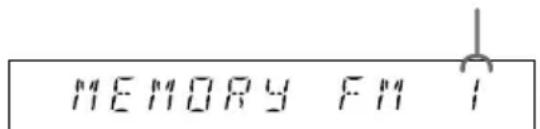
En el visualizador aparecerá un número de memorización. Las emisoras se almacenarán desde el número de memorización 1.
Número de memorización
4 Presione ENTER.
La emisora se almacenara.
5 Repita los pasos 1 a 4 para almacenar除外 emisoras.
Para sintonizar una emisora conSEOnal débil
Presione repetidamente o para sintonizar la emisora manualmente.
Para almacenar另一边 emisora en un número de memorización existente
Comience desdeelpaso1.Después delpaso3, presione repetidamente 山 o para seleccionar el numero de memorizacion en el que.deseealmacenarlanovaemisorayespuesvayaalpaso4.
Sugerencias
- Si presiona TUNER/BAND cuando la alimentacion este desconectada, esta se conectará automatamente.
- En vez de 144 / 25 podra utiliser el digipad.
- Las emisoras memorizadas se conservaran durante medio día también desenchufe el cable de alimentacion o se produzca un corte del suministro electrico.
Paracaebarielintervalo de sintonia (Excepto los modelos paraEuropa y Oriente Medio)
El intervalo de sintonia de AM ha sido ajustado en fabrica a 9kHz (10 kHz en的一些 zonas). Paraonian el intervalo de sintonia de AM, sintoniceequalquieremisoradeAMenprimer lugar,ydespuesdesconecteal alimentacion. Manteniendo presionada la tecla ENTER, vuela a conectar la alimentacion.Cuando cambie el intervalo de sintonia,las emisoras de AM memorizadas se borraran.Para reajustar el intervalo,repitaelmesimoprocedimiento.
Escucha de la radio
— Sintonia memorizada
Almacene en primer lugar las emisoras en la memoria del sintonizador (consulte "Memorizacion de emisoras").
1 Presione repetidamente TUNER/BAND para seleccionar FM o AM.
2 Presione repetidamente 山 山 山 para sintonizar la emisora deseada.
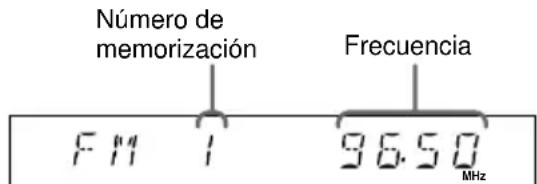
Para Haga lo首位
Desconectar la Presione I/Alimentacion de la radio
Para escuchar emisoras no memorizadas
En el paso 2, presione repetidamente o (Sintonia manual) o mantenga presionada o (Sintonia automatica).
Notas
- Cuando haya seleccionado la funciona TUNER, en la pantalla no apareceranindicaciones (OSD).
- Cuando haya的选择atorio DVD como funciona actual, y presione TUNER/BAND para selectionar la funciona TUNER, es possible que la funciona tarde cierto tiempo encaeir.
- Cuando cambie la función de DVD a TUNER, es possible que parpadee "WAIT" en el visualizador del panel frontal. Cuando parpadee this, no habra calidad de audio.
Sugerencias
- Si presiona TUNER/BAND cuando la alimentacion este desconectada, esta se conectara automatically.
- En vez de 1 / 2 podra utiliser el digipad.
- Cuando un programa de FM sea ruidoso, presione FM MODE de forma que en el visualizador aparezca "MONO". No trabra efecto estereo, pero la recepcion melhorar.
- Para melhorar la recepción, oriente las antenas.
Utilización del sistemas de datos radiofónicos (RDS)
(Modelo para Europa solamente)
¿Qué es el sistema de datos radiofónicos?
El Sistema de datos radiofonicos (RDS) es un service de radiodifusión que permite a las emisoras transmitir información adicional jusqu'à con la seals del programa normal. Este sintonizador offrearonas muy útiles de RDS, como visualización del nombre de la emisora, y localización de emisoras por el tipo de programa. RDS solamente está disponible para emisoras de FM.
Nota
El sistema RDS puede no trabajo adecuadamente si la emisora sintonizada no está transmitiendo la seals de forma apropriada, o si la seals es débil.
Recepción de emisiones RDS
Simplemente selezione la emisora de la banda de FM.
Cuando sintonice una emisora que proporcione los servicios RDS, el nombre de la misma aparecerá en el visualizador.
Para comprobar la informacion RDS
Presione DISPLAY.
Cada vez que presione esta tecla, la visualización cambiará tíclicamente de la forma",[6]
Nombre de la emisora* Frecuencia Tipo de programa* Visualizacion del reloj Estado del efecto
- Si no se recibe la emisión de RDS, el nombre de la emisora y el tipo de programa no aparecerán en el visualizador.
Localization de una emisora por el tipo de programa (PTY)
Usted pourrait localizar la emisora deseada
Seleccionando el tipo de programa. La unidad
sintonizará en el tipo de programas que estén
radiodifundiendoseactualmente de entre las emisoras
RDS almacenadas en la memoria del sintonizador.
Lostips de programas incluyen NEWS (noticias), AFFAIRS (noticas deactualidad),INFO (informacion),SPORT (deportes),EDUCATE (programas educativos),DRAMA (drama), CULTURE (cultura),SCIENCE (ciencia), VARIOREDentrevistas,juegos,y comedias)POP M (música pop),ROCK M (música rock),EASY M (música de escucha fácil),LIGHT M (música ligera), CLASSICS (música clásica),OTHER M (otros tips de música),WEATHER (tiempo atmóspérico), FINANCE (finanzas), CHILDREN (programas para niños),SOCIAL(noticias de sociedad),RELIGION (relegión),PNONE IN (consultas Telefonicas), TRAVEL(viajes),LEISURE(pasatiempo),JAZZ (jazz),COUNTRY(música del Pais),NATIONM (música popular de la nación),OLDIES(música de tiempos pasados),FOLK M(música folkórica), DOCUMENT(investigación),TEST(señal de pruneba para emisiones de emergencia),ALARM (emisión de emergencia),y NONE(cualquier programa no definido arriba).
1 Presione PTY cuando esté escuchando la radio.
2 Presione repetidamente 山 山 o I para seleccionar el tipo de programa deseado.
3 Presione ENTER.
En el visualizador aparecerán alternatively "PTY SEARCH" y el tipo de programa seleccionado.
Cuando el sintonizador reciba un programa, el nombre de la emisora memorizada parpadeará.
4 Presione repetidamente 口 口 口 paraContinuar la búsqueda de nombre de la emisora deseada.
5 Cuando parpadee el nombre de la emisora deseada, presione ENTER.
Para cancelar la búsqueda mediante PTY
Vuelva a presionar PTY.
Sugerencia
En vez de / podra utiliser el digipad.
Nota
Si el tipo de programa seleccionado no está radiodifundiendoseactualmente, aparecerá "NOT FOUND".
Carga de un casete
1 Presione repetidamente TAPE A/B para seleccionar el deck A o B.
2 Presione DECK A o DECK B .
3 Inserte un casete en el deck A o B.
Insertelo con la cara que desee reproducir/ grabar hacia fuera.
Reproduccion de una cinta
Usted podrá utiliserCNTAs TYPE I (normal) o TYPE II (CrO_2) .El deck detectar automatamente el tipo de cinta.
1 Cargue el casete.
2 Presione repetidamente DIRECTION a fin seleccionar para reproducir una cara, () para reproducir ambas caras, o RELAY* (Reproduccion con relevo) para reproducir suscesivamente en ambos decks.
3 Presione
Se inicia la grabación de la cinta.
Para reproductir la cara contraria, vuelva a presionar.
Cuando haya seleccionado o RELAY, el deck se parará automatamente afterwards de haber repetido la secuencia 5 vezes.
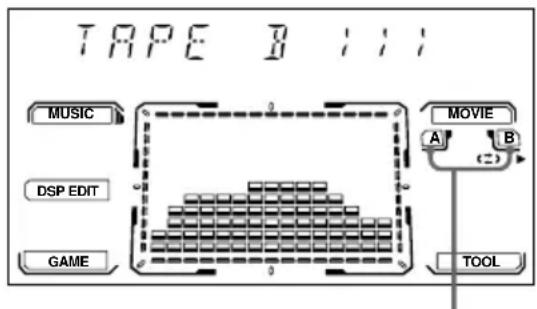
Indicador de presencia de casete
- La reproducción con relevo seguirá siempre esta secuencia cíclica:
Deck A (cara frontal) Deck A (cara posterior)
Deck B (cara frontal) Deck B (cara posterior)
| Para | Haga lo siguientes |
| Parar la reproducción | Presione ■. |
| Realizar una pausa | Presione ■. Para reanudar la reproducción, vuelva a presionarla. |
| Avanzar rápidamente | Presione ➔)mstead esté reproduciendose la cara frontal o ⇌mstead está reproduciendose la cara posterior. |
| Rebobinar | Presione ⇌)mstead está reproduciendose la cara frontal o ➔mstead está reproduciendose la cara posterior. |
Sugerencias
- Para las operaciones de la cinta podra utiliser el digipad.
- Si presiona TAPE A/B cuando la alimentacion es decidamente, esta se conectara automatistically.
- Para reducir el ruido de siseo de la cinta con senales de alta Frequencia y bajo nivel, presione DOLBY NR de forma que en el visualizador aparezca "DOLBY NR".
- Cuando inserte un casete, se encenderá el indicator de presencia del mesmo.
Búsqueada del comienzo de una canción (AMS*)
Durante la reproduccion, presione 山山 o tantas vezes como caniones desee saltar hacia delante (o antes).
El sentido de búsqueada, + (hacia adelante) o - (hacia atrás), y el número de canciones saltadas (1-9) aparecerán en el visualizador.
Ejemplo: búsqueda de 2 canciones hacía delante

* Sensor automático de cancellationes
Nota
La funciona del AMS puede no trabajo correctamente en las circunstacias siguientes:
- Cuando el espacio sin grabar entre las canciones sea inferior a 4 segundos,
- Cuando launidad está colocada cerca de un televisor.
Grabación en una cinta
- Grabación sincronizada con un disco compacto/Duplicación a alta velocidad/Grabación manual/Edisión de programa
Usted podrá grabar de un disco DVD, VIDEO CD, CD, una cinta, la radio, u otro componente connectado. Podrá utiliserCNTAs TYPE I (normal) o TYPE II (CrO_2) .El nivel de grabacion se ajustara automatamente.
| Pasos | Grabación de un disco VIDEO CD/CD (Grabación sincronizada con un disco compacto) | Grabación de una cinta (Duplicación a alta velocidad) | Grabación manual |
| 1 | Inserte un casete grabable en el deck B. | ||
| 2 | Presione DVD. | Presione repetidamente TAPE A/B para selectionar la funciona TAPE A. | Presione la tecla de funciona correspondiente a la fuente que deseee grabar. |
| 3 | Inserte el disco compacto que deseee grabar. | Inserte el casete que deseee grabar en el deck A. | Inserte el disco/casete, o sintonice la emisora que deseee grabar. |
| 4 | Presione CD SYNC HI-DUB. | Presione REC PAUSE/START. | |
| El deck B se pondrá a laespera de la grabación. La tecla RECA PAUSE/START parpadeará. Para reducir el ruido de siseo de la cinta con senales de alta Frequencia y bajo nivel, presione DOLBY NR de forma que en el visualizador aparezca “DOLBY NR” (excepto cuando grabe de una cinta). | |||
| 5 | Presione repetidamente DIRECTION a fin de selectionar← para grabar en una cara. Seleccion (←) (o RELAY) para grabar en ambas caras. | ||
| 6 | Presione REC PAUSE/START. Se inicia la grabacion. | ||
| 7 | Inicia la reproduccion de la fuente que deseee grabar. | ||
Para Presione
Parar la grabación.
Realizar una REC PAUSE/START.
pausa en la
grabajo*
- S olo para grabar manualmente.
Sugerencias
- Si deseña grabar desde la cara posterior, presione TAPE A/B para seleccionar el deck B y presione para iniciaar la reproduccion de la cara posterior despues del paso 1. Cuando紊ee iniciair la grabacion, presione
-
Para grabar en ambas caras, cercórese de comenzar por la frontal. Si comenzase por la cara posterior, la grabación se paría al finalizar tal cara.
-
(Duplicación a alta velocidad solamente) Si ajusta la directiona a cuando lasCNTAs tengan differsentes longitudes,las caras de los cassetes de cada deck se invertirán independiente. Si selecciona RELAY,los cassetes de ambos decks se invertiran+juntos.
Notas
- Durante la grabación noURTRA ESCUCHAR OTRAS Fuentes.
- Usted noURTRA utilized el digipad durante la grabacion.
- Si cambia el ajuste del sonido, como el cambio de archivo de efectos preajustados, durante la grabación, el sonido de grabación se interrupirá en tal punto.
- Si inicia la grabación con 2CH/MULTI ajustado a "V.SEMI M.D.", "MULTI", o "V.M.DIMENS.", "...".
- cambiará automatistically a "2CH".
- La grabación sincronizada con un disco compacto no está disponible con discos DVD.
Grabación en una cinta (continuación)
Grabación de un disco VIDEO CD/CD explicando el ordén de las pistas o canrientes
— Ediciones de programa
Cuando programe, cerciórese de que los tiempos de reproduccion para cada cara no sobrepasn la longitud de una cara del casete.
1 Inserte un casete grabable en el deck B, y après presione DVD.
2 Cuando la reproduccion este parada, presione repetidamente PLAY MODE hasta que en el visualizador del panel frontal aparezca "PROGRAM".
En la pantalla aparecerá la visualización de programación.
3 Presione ENTER, y después presione repetidamente o para selectionar el disco.
| PROGRAM 3:-----> | T |
| ALL CLEAR | ALL |
| 1.-----> | |
| 2.-----> | |
| 3.-----> | |
| 4.-----> | |
| 5.-----> | |
| 6.-----> |
4 Presione
El cursor se moverá hasta la pista, o la canción (en este caso "01").
Tipo de disco* Pista o cancellation
| PROGRAM 3: CD | T |
| ALL CLEAR | ALL |
| 1.----- | 01 |
| 2.----- | 02 |
| 3.----- | 03 |
| 4.----- | 04 |
| 5.----- | 05 |
| 6.----- |
5 Selección la pista o la canción que desee programar.
Por exemple, selección la pista o canción "02".
Presione / o las teclas numéricas para的选择ar "02" bajo de "T", y después presione ENTER.
6 Para programar caniones adiconiales, repita los pasos 3 a 5.
7 Presione CD SYNC HI-DUB.
El deck B permanecerá a la espera de la grabación. Para reducir el ruido de siseo de la cinta con senales de alta Frequencia y bajo nivel, presione DOLBY NR de forma que en el visualizador aparezca "DOLBY NR". La tecla REC PAUSE/START parpadeará.
8 Presione repetidamente DIRECTION a fin de seleccionar para grabar en una casa.
Selezione () (o RELAY) para grabar en ambas caras.
9 Presione REC PAUSE/START.
Se inicia la grabación.
Para cancelar la edicion de programa
Presione repetidamente PLAY MODE hasta que en el visualizador aparezca "1 DISC" o "ALL DISCS".
Grabación de programas de radiodifusión con el temporizador
Para grabar con el temporizador, usted tendrá queaabrear el reloj (consulte "Ajuste de la hora"de la page 15) y memorizar las emisoras (consulte "Memorizacion de emisoras" de la page 40) con antelacion.
1 Sintonice la emisora memorizada (consulte "Escucha de la radio" de la网页 40).
2 Presione CLOCK/TIMER SET. Aparecerá "DAILY1 SET".
3 Presione repetidamente 山 山 o para seleccionar "REC SET", y afterwards presione ENTER. Aparecerá "ON" y la indicacion de la hora.
4 Ajuste la hora de comienzo de la grabacion. Presione repetidamente 山 山 o para和睦ar la hora, y antes presione ENTER. La indicacion de los,minutos parpadeará. Presione repetidamente 山 山 o para和睦ar los,minutos, y despues presione ENTER. La indicacion de la hora parpadeará de nuevo.
5 Ajuste la hora de parada de finalización de la grabación realizando el caso 4. Aparecerá la hora de comienzo, seguida por la de finalización, la emisora memorizada a grabarse (p. ej., "TUNER FM 5"), y después aparecerá la visualización original.
6 Inserte un casete grabable en el deck B.
7 Desconecte la alimentacion.
Cuando se inicia la grabacion, el nivel del volumen se ajustará al minimum.
| Para | Haga lo siguientes |
| Comprobar el ajuste | Presione TIMER SELECT (o CLOCK/TIMER SELECT del mando a distancia) y repetidamente presione ↑↓ o ↑↓ para selectionar “REC SELECT”, y después presione ENTER. |
| Cambiar el ajuste | Comience desde el paso 1. |
| Cancelar la grabación con el temporizador | Presione TIMER SELECT (o CLOCK/TIMER SELECT del mando a distancia) y repetidamente presione ↑↓ o ↑↓ para selectionar “TIMER OFF”, y después presione ENTER. |
Notas
- Si la alimentación está conectada a la hora programada, no se realizará la grabación con el temporizador.
- Cuando utilise el temporizador cronodesconectar, la grabacion con el temporizador no conectara la alimentacion del systema hasta que la desconecte el temporizador cronodesconectar.
- La alimentación se conectará 15seguidos antes de la hora programada.
Para escuchar sonido de canales multibles
Presione 2CH/MULTI.
Cada vez que presione esta tecla, la visualización cambiará de la forma",[6]
2CH V.SEMI.M.D. MULTI* V.M.DIMENS.*
2CH: El sonido saldra en modo etereo de 2 canales.
V.SEMI M.D. (Dimisión semimultiple virtual): Utiliza la formación deImagen de sonido tridimensional para create altovascesTRSASOS virtuales a partir del sonido de los altavoces delanteros sin utiliser altovascesTRSASOS reales. Este modo create 5 juegos de altavoces virtuales que rodean al oyente con un ángulo de elevación de 30^
MULTI*: El sonido sale en forma de canales multiples.
V.M.DIMENS. (Dimisiónmultiple
virtual)*: Utiliza la formación deImagen de sonido tridimensional para create unconjunto altavoces,traseros virtuales colocados a mayor+.
altura que la del oyente a partir de un solo par de altavocestraseros reales. Este modo create 5 juegos de altavoces virtuales que rodean al oyente con un angulo de elevacion de aproximamente 30^
- MHC-DP1000D solamente.
Notas
- Cuando utilise auriculas, este ajuste se fjará a "2CH". Usted no pode seleccionarOthers ajustes.
- Durante la decodificacion de senales DTS,usted no podra seleccionar simultanecamente la option de efectos de sonido de MUSIC MODE jusqu con "V.SEMI M.D." o "V.M.DIMENS".
Acerca de losindicadores
Indicator MULTI CHANNEL DECODING:
Se encenderá cuando launidad está decodificando senales grabadas en formatting de canales multibles.
Indicador PRO LOGIC (en el visualizador): Se encenderá cuando launidad aplique el proceso Dolby Pro Logic a senales de 2 canales a fin de dar calidad a senales de canal central y canales traseros.
Indicador DIGITAL (en el visualizador): Se encenderá cuando launidad está decodificando senales grabadas en formattingo Dolby digital.
Indicator dts (en el visualizador): Se encenderá cuando se introduzcan señas DTS.
Ajuste del sonido
Presione GROOVE.
Cada vez que presione esta tecla, la visualización cambiará*cyclicamente de la forma singular:
GROOVE ON V-GROOVE ON GROOVE OFF
GROOVE: El volumen cambiará al modo de potencia y la curva de ecualización cambiará.
V-GROOVE: El volumen cambiará al modo de potencia, las Frequencias más bajas de los graves del sonido que esté escuchando se reforzarán potentesamente, y la curva de ecualización cambiará.
Selección del archivo de efecto preajustado
Presione repetidamente una de las teclas DSP (MUSIC MODE, MOVIE MODE, GAME MODE, o TOOL MODE) para seleccionar el efecto preajustado deseado.
El nombre del efecto preajustado aparecerá en el visualizador.
Consulte "Oportunidades de efectos de sonido" más bajo.
Para cancelar
Presione EFFECT (o EFFECT ON/OFF del
mando a distancia) para seleccionar "EFFECT
OFF". Todos los parámetros pasado a ser planos.
Opiones de efectos de sonido
Usted podrá disfrutar de sonido perimétrico selecciónando simplemente uno de los efectos preajustados de acuerdo con el programa que deseee eschuchar.
DSP OPCiones MODE
MUSIC LIVE HOUSE
MODE HALL
CINEMA STUDIO A: Reproduce las caracteristicas de sonido de un estudio de edicion clásico de Sony Pictures Entertainment.
CINEMA STUDIO B: Reproduce las caracteristicas de sonido de un estudio de mezcla de Sony Pictures Entertainment, que es una de las instalaciones másactualizadas de Hollywood.
CINEMA STUDIO C: Reproduce las caracteristicas de sonido de grabacion de musica de fondo (BGM) de Sony Pictures Entertainment.
Ajuste de los efectos de sonido
Antes de la operation, seleccione el efecto de audio que deseepara su sonido Basicsco.
1 Presione DSP EDIT.
Cada vez que presione esta tecla, la visualización cambiará de la forma",[6]
siguya:
DSPEDIT* (paraajustar el DSP) EQEDIT (paraajustar el ecualizador)
- Este menu no aparecerá dependiendo del efecto de audio.
2 Utilice el digipad paraJKLM parámetros.
El parámetro se ajustará de acuerdo con la curva que su dedo trace en el digipad.
Los parámetros ajustables se describen en la página 48. Después de que la curva trazada con su dedo se visualice durante un momento, se visualizará la curva automatistically ajustada por launidad.
Para DSP EDIT, los parámetros ajustables variarán de acuerdo con el efecto preajustado.
3 Presione ENTER.
Para cancelar
Presione EFFECT (o EFFECT ON/OFF del mando a distancia) para selectionar "EFFECT OFF". El ajuste para el parámetro selectionado se cancelará.
continúa
Ajuste de los efectos de sonido (continuación)
Parámetros ajustables
| Menu Derecha/Izquierda Arriba/Abajo(X) (Y) |
| DSP EDIT (Consulte la tabla",[si]) |
| EQ EDIT Frecuencia Nivel |
Parámetros ajustables de DSP
| Opções de Derecha/Izquierda Arriba/Abajo efectos de (X) (Y)sonido | ||
| LIVE HOUSE Tiempo Tipo de pared | ||
| HALL Tiempo Tipo de pared | ||
| S.ENHANCE Tiempo Nivel | ||
| RADIO SOUND Tiempo Nivel | ||
| C.STUDIO A Nivel — | ||
| C.STUDIO B Nivel — | ||
| C.STUDIO C Nivel — | ||
| NORMAL SURR — — | ||
| ARCADE | Tiempo Nivel | |
| RACING | Forma — — | |
| ADVENTURE | Frecuencia | Nivel |
| BATTLE | Tiempo Tipo de pared | |
| PAN | Posición | Posición |
| FLANGER | Frecuencia | Nivel |
| KEY CONTROL | Tono | Tiempo |
| EXCITER | Frecuencia | Nivel |
| COMPRESSOR | Tiempo Nivel | |
| REVERB | Tiempo Tipo de pared | |
| EARLY RFLC. | Forma — — | |
Tipo de pared: Este parámetro le permitirá controlar el nivel de altas Frequencias para alterar el character acústico de su entorno de escucha simulando una pared más blanda o más dura.
Los parámetros ajustables del DSP se muestran mediante el indicator de la esquina superior izquierda del visualizador. UstedouldaJKLMDSL Dslicse su dedo sobre el digipad paraJKLMDSL Dslicse su dedo sobre el digipad para
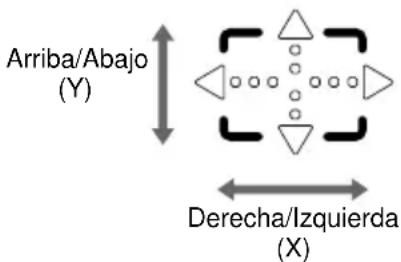
Sugerencias
- En vez de las teclas del cursor ( / / / ) ould utilizeg el digipad. Para moverse obliquamente, ]. Eemple: Presione simultaneamente y para moverse hacia la parte superior derecha.
- UstedURTalacacenar el efecto ajustado en un archivo personal (consulte "Creacion de un archivopersonal de efectos de audio").
Creación de un archivopersonal de efectos de audio
— Archivo personal
Usted podrá almacenar los efectos de audio ajustados en la memoria del sistema. Podrá create hasta 5 ARCHIVOS de efectos de audio.
1 Obtenga el efecto de sonido que deseee almacenar en P FILE.
2 Mantenga presionada P FILE.
En el visualizador aparecerá un número de archivo personal.
3 Toque el digipad para selectionar el número de archivo en el que deseae almacenar el efecto.
4 Presione ENTER.
Para invocar un archivo personal
Presione repetidamente P FILE para seleccionar el archivo.
Nota
Cuando utilise ARCHIVOS personales, los parámetros de DSP EDIT dependieran del effeto preajustado original.
Cambio de la visualización del analizador de espectro
Presione SPECTRUM del mando a distancia.
Cada vez que presione esta tecla, la
visualización Cambiará cíclicamente de la forma",[6]
PATTERN 1 PATTERN 2
PATTERN 3 PATTERN OFF
Para ajustar el brill del visualizador
Utilice el mando a distancia para la operation.
1 Presione AMP MENU.
2 Presione repetidamente o▼ para seleccionar "DIMMER".
3 Presione repetidamente para seleccionar el ajuste deseado.
DIMMER1 DIMMER2 DIMMER3
4 Presione ENTER.
Canto conacompanamento musical:Karaoke
(Excepto los modelos para Norteamérica y Europa)
UstedURTACANTACALQUIERDISCOOCintareduciendolaozdelcantante.Paraelto tendraque conectar un altavoz optional.
1 Gire MIC LEVEL hasta MIN para reducir el volumen del micrófono.
2 Conecte un microfono optional a la toma MIC.
3 Presione KARAOKE PON.
Cada vez que presione esta tecla, la visualización cambiará*cyclicamente de la forma singular:
KARAOKE PON MPXR MPXL Estado del efecto*
- KARAOKE PON se cancellar. Para cantar con karaoke reduciendo el nivel de la voz de un disco compaco, seleccione "KARAOKE PON". Para cantar con karaoke de un disco compaco multiplex, seleccione "MPX R" o "MPX L".
4 Ponga en reproduccion la musica y ajuste el volumen.
5 Ajuste el volumen del microfondo girando MIC LEVEL.
Para utiliser discos DVD o VIDEO CD
Conecte la alimentacion y selecciona la entrada de video. Con Respecto a los detailles, consulte el manual de instrucciones suministrado con su televator.
Cuando finalice
Gire MIC LEVEL hasta MIN, desconecte el microfono de la toma MIC, y después vuelva a presionar KARAOKE PON de forma que desaparezca ^
Notas
- Con algunos canciones, es possible que la voz no se cancele cuando seleccione "KARAOKE PON".
- Si Cancela un efecto de sonido, el modo de karaoke se cancelará.
- Durante "KARAOKE PON", "MPX R", "MPXL", el efecto del DSP cambiará a "KEY CONTROL". Cuando se cancele el efecto del DSP, se aplicará de nuevo el efecto del DSP existente antes de haberentrado en el efecto de karaoke.
- El sonido de los instrumentos puede reducirse como la voz del cantante cuando el sonido está grabado en forma monoaural.
- La voz del cantante pueda no reducirse cuando:
— solamente se estén reproduciendo poco instrumentos.
— se esté reproduciendo un duo.
— la fuente posea ecos o coro fuertes.
— la voz del cantante se desvíe del centro.
— la voz de la fuente sea el canto de soprano alto o tenor.
continúa
Canto conaccompanierto musical:Karaoke (continuacion)
Mezcla y grabacion de sonido
1 Realice el procedimiento de "Canto con accompanying musical" (pagos 1 a 5). Después cargue un casete grabable en el deck B.
2 Presione la tecla de funciona correspondiente a la fuente que deseee grabar (p. ej., DVD).
Cuando dese see grabar desde TAPE A, presione repetidamente TAPE A/B hasta seleccionar TAPE A.
3 Presione REC PAUSE/START.
El deck Boculara laesperadelagrabacion.
4 Presione repetidamente DIRECTION para seleccionar para grabar en una casa.Seleccione (o RELAY) para grabar en ambas carras.
5 Presione REC PAUSE/START.
Se inicia la grabación.
6 Presione para起初ar la reproduccion de la fuente que desea打招呼.
Comience a cantar con la música.
Para parar la grabación
Presione.
Sugerencias
- Si se produce retroalimentacion acustica (aullido), aleje el micrófono de los altavoces o cambie la orientacion de dicho micrófono.
- Si deseña grabar su voz a工程技术 del microfondo solamente, poderrealizarlo seleccionando la func tion DVD y no reproduciendo un disco.
- Cuando introduzca señales de sonido de alto nivel, launidad ajustará automatistically el nivel de grabación para evaporar la distorsión de la señal del sonido grabado (Función de control automatico del nivel).
Para dormirse con música
— Temporizador cronodesconectador
Usted pourrait disponer el sistemas para que se desconecte a la hora programada para dormirse escuchando música.
Presione SLEEP del mando a distancia.
Cada vez que presione este botón, la visualización de los Minutes cambiará de la forma",[6]
$$ \begin{array}{l} \mathrm {A U T O} ^ {*} \longrightarrow 9 0 \longrightarrow 8 0 \longrightarrow 7 0 \longrightarrow \dots \longrightarrow \ 1 0 \longrightarrow \mathrm {O F F} \end{array} $$
- La alimentación se desconectará cuando finalice la reproduccion del disco compactor o de la cinta actual (hasta 100关键时刻).
| Para | Presione |
| Comprobar el tiempo restante (Excepto para AUTO) | SLEEP una vez. |
| Cambioar el tiempo hasta la desconexión | SLEEP repetidamente para selecciónar el tiempo deseado. |
| Cancelar el temporizador cronodesconectador | SLEEP repetidamente hasta que aparezca “SLEEP OFF”. |
Para despertarse con música
Temporizador diario
Usted pourrait despertarse con música diariamente a la hora programada. Cerciórese de que el reloj está ajustado (consulte "Ajuste de la hora" de la頁a 15).
1 Prepare la fuente de música que desee reproducir.
- Disco DVD/VIDEO CD/CD: Cargue un disco.
- Casete: Inserte el casete con la cara que紊ee reproducir hacia suaera.
- Radio: Sintonice la emisora memorizada deseada (consulte "Escucha de la radio" de la page 40).
2 Ajuste el volumen.
3 Presione CLOCK/TIMER SET.
Aparecerá "ON" y la indicación de la hora parpadeará.
5 Ajuste la hora de inicio de la reproduccion.
Presione repetidamente o▶ para ajustar la hora, y después presione ENTER. Laindración de los Minutes parpadeará.
Presione repetidamente o paraaabstar los Minutes, y despues presione ENTER.
Laindraciónde la horavoltaraaparpadear.
6 Ajuste la hora de parada de la reproduccion realizando el paso 5.
7 Presione repetidamente I▲ o >I hasta que aparezca la fuente de música deseada.
Lasindicacionescambiárancdela formasiguiente:

8 Presione ENTER.
Aparecerá el tipo de temporizador ("DAILY 1" o "DAILY 2"), seguido por la hora de inicio, la hora de parada, y la fuente de música, y después la visualización original.
9 Desconecte la alimentación.
| Para | Haga lo siguientes |
| Comprobar el ajuste | Presione TIMER SELECT (o CLOCK/TIMER SELECT del mando a distancia) y presione repetidamente ↓← o ↑↓ para selectionar el modo respectfulo ("DAILY 1" o "DAILY 2"), y despues presione ENTER. |
| Cambi ar el ajuste | Comience desde el paso 1. |
| Cancelar el temporizador diario | Presione TIMER SELECT (o CLOCK/TIMER SELECT del mando a distancia) y presione repetidamente ↓← o ↑↓ para selectionar el modo respectfulo ("TIMER OFF"), y despues presione ENTER. |
Notas
- Si la alimentación está connectada a la hora programada, el temporizador diario no funciona.
- Cuando utilise el temporizador cronodesconectar, el temporizador diario no conectará la alimentación del sistemas cuando no la desconecte el temporizador cronodesconectar.
- La alimentación se conectará 15seguidos antes de la hora programada.
- El programa se cancelará cuando cambie la funciona a TUNER o cuando desconecte la alimentación del sistema.
Conexión de componentes adiconiales
Conexión de componentes de audio
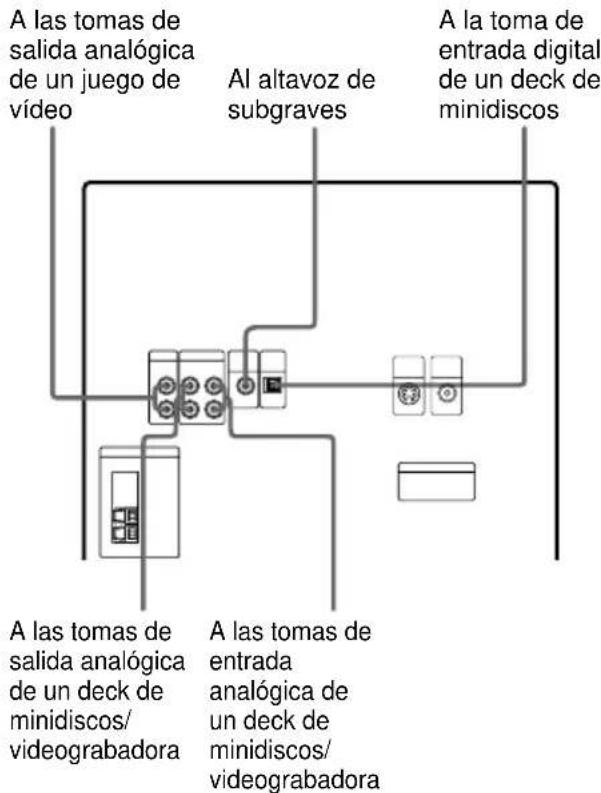
A la toma de salute digital de un deck de minidiscos
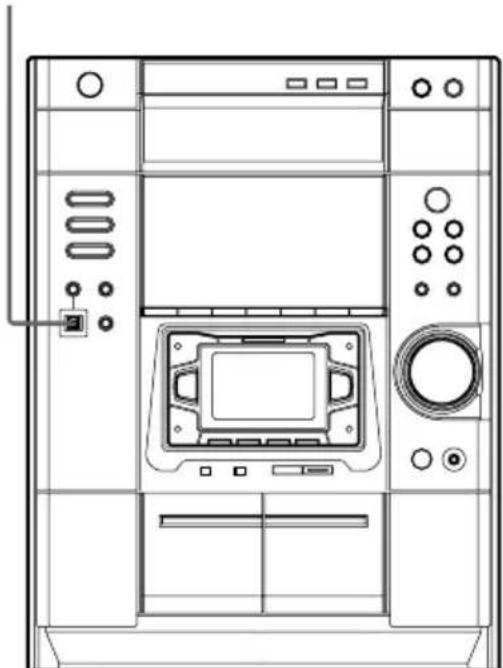
| Para | Haga lo siguientes |
| Realizar unagrabación digital de un disco DVD/VIDEO CD/CD a un monidisco | Conecte un cable ópticooptional. |
| Escuchar el sonido digital de un deck de minidiscos conectado | Presione DIGITAL. |
| Escuchar el sonido analógico de un deck de minidiscos conectado | Presione MD (VIDEO). |
| Escuchar el sonidoanalógico de una videogractiva conectado | Mantenga presionada MD(Video) y presione I/0msteadas la alimentación estáconectada. Suelte en primerlugar I/0, y después MD(Video). Estehayá que lafunción cambie de MD aVIDEO. Despuésde habercambiado la función aVIDEO, presionesimplemente MD (VIDEO). |
| Escuchar el sonidoanalógico de un juego de video conectado | Presione GAME. |
Sugerencias
- Si presiona DIGITAL, MD (VIDEO), o GAME cuando la alimentacion es de disconnectada, esta se conectará automatistically.
- Cuando quite la cubierta del conductor optico, guardela para poder usarla en el futuro.
Notas
- Cerciorese de hacer coincidir el color de las clavijas con el de lasencias.
- Si el sonido se distorsiona o es demasiado fuerte al selectionar la funciona VIDEO, o si desea volver a la funciona MD, repita la operation descririta arriba paraCambiar a la funciona MD.
Las señales digitales solamente saldrán a工程技术 de la toma DIGITAL OUT durante la función DVD o DIGITAL. Además, la calidad de sonido a工程技术 de la toma DIGITAL OUT no se verá afectada por el ajuste del sonido.
-Estaunidad no es compatible con las Frequencias de muestreo de 96kHz ni con el formatting SACD.
Precauciones
Sobre la tension de alimentación
Antes de utiliser la unidad, compruebe si la tensión de funciona en el caso de la misma es identica a la de la red local.
Acerca de la seguridad
- Launidad no se desconectará de la fuente de alimentación de CA (red) cuando está connectada a un tomacorriente de la red, inclujo también desconnecte la alimentación en launities.
- Cuando no vaya a utiliser launidad durante mucho tiempo, desenchufela del tomacorriente de la red. Para deselectar el cable, tire del enchufe. No tire nunca del propio cable.
- Si dentro de la unidad cae algo objeto solido o liquido, desenchufela y haga que sea comprobada por personalrial significado.
- El cable de alimentación de CA solamente deben ser换成 in un taller de reparaciones GSL.
Acerca de laubicacion
- No colocque launidad en posición inclinada.
- No colocque launidad en Lugares: — extremadamente calidos o fríos.
—polvorientos o susios.
muy humedes.
— con vibraciones.
— sometidos a la luz solar directa.
Acerca del calentamento
- Aúnque la unidad se calculará durante la operation, este no significa mal funciona.
- Coloque launidad en un lugar con la ventilación adequada paraatar que se recaliente.
Si utilizes la unidad continually a gran volumen, la temperatura de las partes superior, laterales, e inferior de la caja aumento considerable Para evitar quemarse, no toque la caja.
Para evaporar el mal funciona, no cubra el orificio de ventilacion para el ventilador de enfiarnimiento.
Acerca de la operación
- Si traslada launidad directamente de un lugar frío a otro calido, o si la coloca en una sala muy humeda, es posible que se condense humedad en el objetivo del interior del reproductor de discos DVD. En caso de occurir este, launidad no funciona adecuadamente.
Extraiga el disco ycede launidad con la alimentacion conectada durante aproximamente una hora hasta que se evaporare launidad. - Antes de mover lainstitution, extráigale los discos. Si tiene unaagna pregunta o problema en relacion con lainstitution, consulte a su proveedor Sony.
Notas sobre los discos
- Antes de la reproduccion, limpie el disco con un paño de limpieza. Frote el disco desde el centro hacía fauna.
- No实用性 disolventes tales como benceno, diluidor de pintura, ni limpiadores ni rociadores destinados para discos LP de vinilo.
- No exponga los discos a la luz solar directa ni a fuentes de calor, como conductos de aire calido, ni los deben en un automóvil estacionado bajo el sol.
- No utilise discos rodeados por un anillo de proteccion. Esto podria causar el mal funciona del sistema.
- Si utilizes discos que posean pegamento o cualquier subencia pegajosa en la cara de la etiqueta, o queutilicen tinta especial para la impresion de la etiqueta, existe el riesgo de que tales discos se atasquen en el interior de esta unidad. Si ocurrese este, el discoedia no extrae, ycauser también el mal functionamento de la unidad.Cerciorese de comprobar que la cara de la etiqueta del disco no estepegajosa antes deutilizarlo.
Los discos siguientes nodeferánutilizarse:
— Discos alquilados o usados con sello con pegamento fuera de ellos. El perimetro del sello está pegajoso.
— Discos que posean etiquetas impresas con tinta especial que parezca pegajosa al tacto.
- Con esta unidad no podrán reproducirse discos de forma no estándar (p. ej., forma de corazón, cuadrados, o en forma de estrella). Si intentase reproducirlos,oulda dar la unidad.Noutilice tales discos.
Notas sobre la reproduccion de discos CD-R/CD-RW
Los discos grabados en unidades de discs CD-R/ CD-RW peuvent no reproducirse bajo a los daños, lajecitud, las conditiones de grabacion, o las caracteristicas de la unidad de disco. Además, los discos no finalizados al terminar la grabación no podran reproducirse.
Limpieza de la caja
Utilice un paño ligeramente humedecido en una solución muy diluida de detergente.
continúa
Precauciones (continuación)
Para proteger la grabación de una cinta
Para evaporar el volver a grabar accidentallmente una cinta, rompa la lengüeta de la cara A o B del casete, como se muestra en la ilustracion. Si descva volver a grabar en este casete, cubra el orificiodeo porla lengueta rota con cinta adhesiva. Sin embargo, tengacuidado de no cubrir las ranuras detectoras que permiten al reproductor reconocer automatamente el tipo de casete.
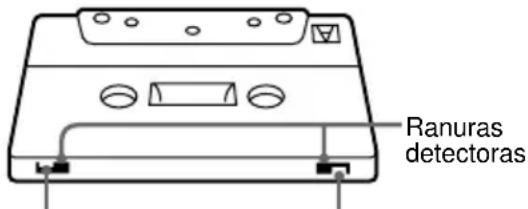
Lenguetade la cara B
Lenguet de la cara A
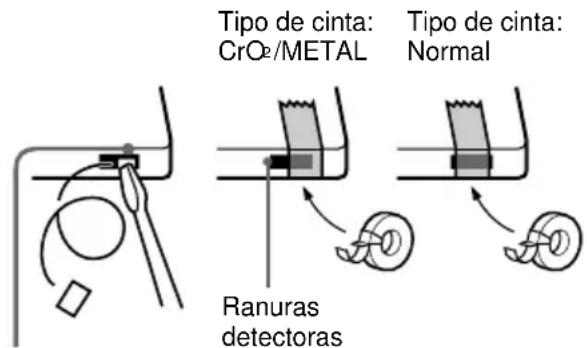
Rotura de la lengüeta de la cara A del casete
Antes de insertar un casete en el deck
Si la cinta está floja, tínsela. De lo contrario, la cinta podra enredarse en el interior del deck y dañarse.
Cuandoutiliceuna cinta de mas de 90minutos
La cinta es muy elastica. No cambie con Frequencia las operaciones de la cinta tales como reproduccion, parada, avance rápido, etc. La cinta podra enredare en el interior del deck.
Limpieza de las cabezas de la cinta
Limpie las;cabezas de la cinta cada 10 horas de
utilizacion.
Cercióre de limpiar las cabezas de la cinta antes de起初earner una grabación importante o.afteres de haber reproducido una cinta vieja. Utilice un casete limpiador de tipo seco o humedo adquirido en un establishimiento del ramo. Conlucko a los detalles, consulte las instrucciones del casete limpiador.
Desmagnetización de las cabezas de la cinta
Desmagnetice las cabezas de la cinta cada 20 a 30 horas de uso con un casete des magnetizador adquirido en un establecimiento del ramo. Conarto a los detailles, consulte las instrucciones del casete des magnetizador.
En caso de observar irregularidades de color en un televisor cercano
Como el sistema de altavoces está magnéticamente apantallado,URTa colocarse circa de un televisor. Sin embargo, es possible que se observen irregularidades de color en la pantalla dependiendo del tipo de televisor.
Si se observan irregularidades de color...
Desconecte la alimentacion del televisor, y vuelva a conectarla afterwards de 15 a 30 horas.
Si vuelven a observarse
irregularidades de color...
Aleje los altavoces del televisor.
Solución de problemas
Si enquirytra某个 problema al utilizing esta unidad,utilice la lista de comprobaciones seguido.
En primer lugar compruebe si el cable de alimentacion está firmamente connectado y si los cables de los altavoces estan correcta y firmamente connectados.
Si qualquier problema persiste, consulte a su proveedor Sony.
Generales
La visualización comienza a parpadear al enchubar el cable de alimentación incluso excepte no se haya connectado la alimentación.
- Se ha inciado el modo de demostracion. Presione / (consulte el paso 7 de la pagea 11).
Elajuste del reloj/temporizadorseha cancelado.
- El cable de alimentación se ha desconectado o se Produce un corte del suministro electrico. Vuelva a realizar el "Ajuste de la hora" (pagina 15). Si había ajustado el temporizador, vuelva a programarlo "Para desertarse con música" (pagina 50) y/o "Grabacion de programas de radiodifusión con el temporizador" (pagina 45).
Las emisoras memorizadas se han cancelado.
- El cable de alimentación se ha desconectado o se Produce un corte del suministro electrico durante más de medio día. Vuelva a realizar la "Memorización de emisoras" (pagina 40).
No hay sonido.
Gire VOLUME hacía la derecha.
- Los auriculares estarconectados.
- Inserte solamente la parte pelada de los cables de los altavoces en las tomas SPEAKER. Si insertase la parte de plástico de los cables de los altavoces, se obstruiría la connexion.
- El dispositivo protector del amplificador se haactivado debido a un cortocircuito. ("PROTECT" y "PUSH POWER" parpadearánalternativamente.) Desconecte la alimentacion,elimine el cortocircuito,y vuelva a conectar laalimentacion.
- El sistemas está en el modo de pausa o en el de reproducciona cama renta. Presione para volver al modo de reproduccion normal.
- No hay calidad de audio durante la grabacion con el temporizador.
El sonido pierde el efecto estéreo cuando se reproduce un disco VIDEO CD o CD.
- Ajuste "AUDIO" a "STEREO" en el menu de control (pagina 32).
- Compruebe si ha conectado correctamente el sistema.
El efecto perimétrico es dificil de escuchar al reproducir una pista de audio Dolby Digital o de MPEG.
- Compruebe si el efecto DSP está activado (pagina 47).
- Comprueba las conexiones de los altavoces y los ajustes (pagina 14, 21).
- Dependiendo del disco DVD, la seals de salute pueda no ser Completely de 5,1 canales sino monoaural o estéreo también la pista de sonido está grabada en formato de audio Dolby Digital o MPEG.
Hay mucho ruido o zumbido.
- Un televisor o una videograbadora está demasiado cerca de la unidad. Aleje la unidad del televisor o de la videograbadora.
El sonido procedente del componente conectado a lasclerosis MD (VIDEO) se oye distorsionado.
- Si en el visualizador aparece "VIDEO" cuando presione MD (VIDEO), cambie a la funciona "MD" (consulte "nota: Conexión de componentes de audio" de la párgina 52).
En el visualizador se enciende "...
- Se ha producido una interrupción del suministro electrico. Vuelva a ajustar el reloj y a programar el temporizador.
El temporizador no funciona.
- Ajuste correctamente el reloj.
- Usted noURTRA activar simultaneamente el temporizador diario y la grabacion con el temporizador.
No aparece "DAILY 1", "DAILY 2", o "REC" al presionar TIMER SELECT (o CLOCK/TIMER SELECT del mando a distancia).
- Ajuste correctamente el temporizador.
- Ajuste el reloj.
El mando a distancia no funciona.
- Entre el mando a distancia y launidad existe un obstáculo.
- El mando a distancia no está apuntando hacia el sensor de control remoto de la unidad.
Las pilas se han agotado. Reemplacelas.
Hay retroalimentación acústica.
- Reduzca el nivel del volumen.
- Aleje el microfono de los altavoces, o cambie la orientacion del microfono.
En la pantalla de un televisor se producen irregularidades en los colores.
- Desconecte la alimentacion del televisor, ywhelming a conectarla afterwards de 15 a 30 minutes. Si las irregularidades en los colores continuan, aleje los altovoces del televisor.
"PROTECT" y "PUSH POWER" aparecen alternativamente.
- Haentrado una senal fuerte. Desconecte la alimentacion,aje el systemasafurdante cierto tiempo,ydespuesvuelaacectaral alimentacion.Si“PROTECT”y“PUSH POWER"siguenapareciendoalternativamente, compruebe los cables de los altavoces.
continúa
Solución de problemas (continuación)
Altavoces
Solamente sale sonido atramés de un canal, o el volumen entre los canales izquierdo y derecho está desequilbrado.
- Compruebe la connexion y laubicacion de los altavoces.
- La fuente que está reproduciendo es monoaural.
- Ajuste los ajustes del equilibrio (pagina 14, 21).
El sonido solamente sale a工程技术 del altavoz central. (MHC-DP1000D solamente)
- Dependiendo del disco, el sonido solamente puedaEAR atras de altavoz central.
No hay sonido a工程技术 del altovoz central. (MHC-DP1000D solamente)
- Ajuste el nivel del altovoz central al valor apropriado.
- 2CH/MULTI está ajustado a "2CH".
- Compruebe si el efecto DSP está activado (pagina 47).
No hay sonido a工程技术 de los altavoces traseros. (MHC-DP1000D solamente)
- Ajuste el nivel de los altavoces traseros al valor apropriado.
- 2CH/MULTI está ajustado a "2CH".
- El software que está reproduciendo tiene efectos de sonido limitados. Compruebe el volumen con el tono de prueba.
No hay sonido, o el nivel de este es muy bajo, a工程技术 de los altavoces traseros.
- Compruebe si el efecto DSP está activado (pagina 47).
El sonido caretce de graves.
- Compruebe si los terminales +y- de los altavoces estarcorrectamente conectados.
Reprodctor de discos DVD/VIDEO CD/CD
La bandeja del disco no se cierra.
- El disco no está correctamente colocado.
El disco no se reproduce.
- El disco no está plano en la bandeja del mesmo.
- El disco está sucio (pagina 53).
- El disco está insertado con la cara de la etiqueta hacía abajo.
- Se ha condensado humedad.
- El sistemas no peuvent reproducir discos CD-ROM, etc. (pagina 6).
- El número de region del disco DVD no coincide con el sistema.
El disco no comienza a reproducirse desde el principio.
- Ha seleccionado la reproduccion programada, la reproduccion aleatoria, o la reproduccion repetida (páginas 23, 24, 26, 28). Presione CLEAR para cancelar estas funeciones antes de reproducir el disco.
- Ha selecciónado la reproduccion con reanudacion. Con la reproduccion parada, presione , y después inicia la reproduccion del disco DVD (pagina 28).
- El menu de titulos, discos DVD, o PBC aparece automatistically en la pantalla.
La reproduccion se inicia automatically.
- El disco DVD se caracteriza por la función de reproduccion automatica.
La reproduccion se para automatically.
- Algunos discos peuvent contener Seal de pausa automática. Durante la reproduccion de tales discos, la reproduccion se parar en la seal de pausa automática.
No es possible ejectar ciertas functions, como parada, búsqueda, reproducción a lámara lenta, reproducción repetida, reproducción aleatoria, o reproducción programada.
- Dependiendo del disco, quizás no pueda realizar una de las operaciones Mentionadas. Consulte las instrucciones de operación suministradas con el disco.
Imagenes
No hay imagenes.
Presione DVD.
- Compruebe si el Sistema está correctamente connectado.
- El cable de video está dañado. Reemplácelo por otro nuevo.
- Compruebe si ha conectado el sistema a la toma de entrada de video de su televisor (pagina 11).
- Compruebe si la alimentacion de su televator está conectada.
- Cercórese de selección para entrada de video en el televisor para poder ver las imagenes precedentes del sistema.
Aparece ruido en las imagenes.
- Limpie el disco.
- Si las señales de video de su reproductor de discos DVD tienen que pagar a工程技术 de su videograbadora para poder el televisor, la proteccion contra copia aplicada a algunos programas de discos DVD pueda afectar la calidad de las imagenes. Si sigue experimentando problemas, despues de haber comprobado las conexiones, trate de connectar su reproductor de discos DVD directamente a la entrada de video S de su televisor, si este posee tal entrada (pagina 11).
- Excepto los modelos para Panamérica y Europa, el sistema de color es diferente. Ajuste el sistemas de color de(acuerdo con su televisor (páginas 12, 20).
La relacion de aspecto de la pantalla no possible cambiarse excepte se haya ajustado "TV TYPE" en "SCREEN SETUP" de la visualizacion de configuracion cuando se reproduce una imagen panoramicica.
- La relacion de aspecto está fjada en su DVD.
- Si ha connectado el sistema con un cable de video S, hágalo directamente al televisor. De lo contrario quizás no pueda携带 la relacion de aspecto.
- Dependiendo del teovisor, quizas no coulda!.
cantar la relacion de aspecto.
Los mensajes no aparecen en la pantalla en el idioma deseado.
- Seleccione el idioma deseado para lasindicaciones en pantalla en "OSD"debajo de"LANGUAGE SETUP"de la visualizacion de configuracion (pagina 18).
No es possible cambio el idioma de la pista de sonido.
- En el disco DVD que está reproduciendo no está grabadas pistas multilingues.
- El disco DVD prohíbe el cambio de idioma de la pista de sonido.
No es possible cambio el idioma de los subtitulos.
- En el disco DVD que está reproduciendo no está grabados subtoyulos multilingues.
- The DVD prohibits changing the subtitles.
No es possible eliminar los subtitutos.
- El disco DVD prohibe eliminar los subtoyulos.
No es possible cambiar los ángulos.
- En el disco DVD que está reproduciendo no está grabados ángulos multíples. El ángulo solamente pourrait转型发展ecuarse cuando el indicator "ANGLE" esté encendido en el visualizador del panel principal.
- El disco DVD prohíbe el cambio de ángulos.
En la pantalla y en el visualizador del panel frontal se visualiza un número de servicios de 5 digitos.
- Se haactivado la referencia de autodiagnostico. (Consulte la tabla de la page 58.)
La bandeja del disco no se abre y en el visualizador del panel principal aparece "LOCKED".
- Póngase en contacto con su proveedor Sony o con un centro de reparaciones autorizada por Sony.
continúa
Solución de problemas (continuación)
Deck de casetes
La cinta no se graba.
- Ha extraido la lengüeta del casete (consulte "Para proteger la grabación de una cinta" de la página 54).
- La cinta ha llegado al final.
La cinta no se graba ni se reproduce, o el nivel del sonido es bajo.
Las cabezas de la cinta estan susias (consulte "Limpieza de las cabezas de la cinta" de la page 54).
- Las;cabezas de grabacion/reproduccion estan magnetizadas (consulte "Desmagnetizacion de las cabezas de la cinta" de la page 54).
- Las;cabezas de grabacion/reproduccion estan magnetizadas (consulte "Desmagnetizacion de las cabezas de la cinta" de la page 54).
Hay fluctuation y tremolo excessivos, o perdida de sonido.
- Los ejes de arrastre o los rodillos de presión está sucios (consulta "Limpieza de las cabezas de la cinta" de la頁a 54).
El ruido aumento o las Frequencias altas se borran.
- Las;cabezas de grabacion/reproduccion estan magnetizadas (consulte "Desmagnetizacion de las cabezas de la cinta" de la page 54).
Después de presionar o , hay ruido mecánico, en el visualizador aparece "EJECT", y launidad entra automatística en el modo de espera.
- El caso no está correctamente insertado.
Sintonizador
Hay mucho ruido o zumbido (en el visualizador parpadea "TUNED" o "STEREO").
- Oriente la antenna.
- La seals demasiado débil. Conecte una antenna exterior.
No es possible recibir un programa de FM en estereo.
- Presione FM MODE de forma que desaparezca "MONO".
Si ocurrenotirosproblemas no descritosaquí,reponga el sistemas de la forma suiviente:
1 Presione simultaneamente, DISPLAY y DISC 1.
2 Desenchufe el cable de alimentacion.
3 Vuelva a enchufar el cable de alimentacion.
4 Presione I/ ① para conectar la alimentacion. El sistemas e repondra a los ajustes de fabrica, excepto los ajustes para discos DVD. Todos los ajustes, excepto los de discos DVD, que haya realizado, tales como emisoras memorizadas, el reloj, y el temporizador, se borraran. Usted tendrá que volver a realizarlos.
Función de autodiagnosticó
(Cuong en el visualizador aparezcan letras/numeros)
Cuando se active la funciona de autodiagnosticismo para evaporar el mal funciona del sistema, en la pantalla aparecerá un número de servicios de cinco dígitos (p. ej., C 13 00) con una combinación de letras y dígitos. En tal caso, disfruebe la tabla",[25]
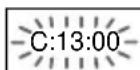
| Primeros tres** caracteres del númedo de servicios | Causa y/o solución |
| C 13 | El disco está sucio →Límpielo con un pañо suave (pagina 53). |
| C 31 | El disco no está correctamente** insertado. →Reinsertelo correctamente. |
| E XX (XX es un número) | Paraantar un mal funcionamiento, el sistema ha activado la funciona de autodiagnosticarlo. |
| →Póngase en contacto con su proveedor Sony o con un centro de reparaciones autorizo por Sony, e indiquele el número de servicio de 5 characteres. Ejempio: E 61 10 |
Especificaciones
Seccion del amplificador
Modelo para Canadá: MHC-DP1000D
Salida de potencia eficaz continua (referencia)
Altavoces delanteros: 100 + 100W
Altavoz central: 30 W
Altavoces traseros: 30 + 30W
distorsión armónica total)
Distorsión armónica total: menos del 0,07%
Salida de potencia DIN (nominal)
60 + 60W
Salida de potencia eficaz continua (referencia)
Altavoces delanteros: 80 + 80W
Altavoz central: 30 W
Altavoces traseros: 30 + 30W
distorsión armónica total)
Salida de potencia de música (referencia)
Altavoces delanteros: 150 + 150W
Altavoz central: 60 W
Altavoces traseros: 60 + 60W
distorsión armónica total)
Otros modelos: MHC-DP900D
Lo suiviente se ha medido a 120, 220, 240V ca, 50 / 60~Hz
Salida de potencia DIN (nominal)
130 + 130W
Salida de potencia eficaz continua (referencia)
180 + 180W
distorsión armónica total)
MHC-DP1000D
Lo suiviente se ha medido a 120, 220, 240 V ca, 50 / 60Hz
Salida de potencia DIN (nominal)
90 + 90W
Salida de potencia eficaz continua (referencia)
Altavoces delanteros: 120 + 120W
Altavoz central: 40 W
Altavoces traseros: 40 + 40W
distorsión armónica total)
Entradas
GAME IN: tension de 250mV
(tomas fono) impedancia de
47 kiloohm
MD (VIDEO) IN: tensión de 450 mV/
(tomas fono) 250mV
impedancia de
47 kiloohm
OPTICAL IN:
Conector cuadrado optico, panel frontal
Longitud de onda
MIC: sensibilidad de 1mV
(Excepto los modelos impedancia de
para Norteamérica 10 kiloohm
y Europa)
(toma Telefonica)
Salidas
MD (VIDEO) OUT: voltaje de 250mV
(tomas fono) impedancia de
1 kiloohm
VIDEO OUT: Nivel max. de salute
(toma fono) 1Vp - p , desequilibrada,
sincronismo negativo,
impedancia de energia de
75 ohm
S-VIDEO OUT: Y: 1 Vp-p,
(miniconector DIN desequilibrado
de 4/4 contactos) Sincronismo negativo,
C:0,286 Vp-p,
impedancia de energia de
75 ohm
PHONES: acepta auriculares de
(minitoma estereo) 8 ohm o mas
SPEAKER: accepta impedancia de 6 a
(MHC-DP900D solamene) 16 ohm
FRONT SPEAKER: accepta impedancia de 8 a
(MHC-DP1000D solamene) 16 ohm
REAR SPEAKER: acepta impedancia de 8 a
(MHC-DP1000D solamene) 16 ohm
CENTER SPEAKER: accepta impedancia de 8 a
(MHC-DP1000D solamene) 16 ohm
SUB WOOFER: tensión de 1 V,
impedancia de
1 kiloohm
continúa
Especificaciones (continuación)
Sección del reproduCTOR de discos DVD
Lásér Lásér de semiconductor
(DVD: = 650nm
CD: = 780nm
Duración de la emisión:
continua
Respuesta en Frequencia DVD (PCM 48 kHz):
2Hz - 22kHz = (± 1dB)
CD: 2Hz - 20kHz =
(±1 dB)
Relación signaled/ruido más de 90 dB
Gama dinamica mas de 90 dB
Formato del sistema de color de video
NTSC, PAL
DIGITAL OUT OPTICAL
(Conectoróptico cuadrado, panel posterior)
Longitud de onda 660nm
Seccion de los decks de casetes
Sistema de grabacion 4 pistas, 2 canales estereo
Respuesta en fecuencia 40 - 13000Hz (± 3dB)
(DOLBY NR OFF)utilizando casestypesTYP I
Sony,
40 - 14000Hz (± 3dB)
utilizando cassetes TYPE II
Sony
Fluctuación y trémolo ±0,15%, ponderación de
pico (IEC)
0,1%, ponderación eficaz
(NAB)
± 0,2% , ponderacion de
pico (DIN)
Sección del sintonizador
Sintonizador superheterodino de FM estereo, FM/AM
Seccion del sintonizador de FM
Gama de sintonía 87,5 - 108,0 MHz
Antena Antena monofilar de FM
Terminales de antenna 75 ohm, desequilibrados
Frecuencia intermedia 10,7 MHz
Seccion del sintonizador de AM
Gama de sintonía
Modelo para Pan América: 530 - 1710 kHz
(con el intervalo ajustado
a 10kHz
531-1710kHz
(con el intervalo ajustado
a 9kHz
Modelos para Europa y Oriente Medio:
531-1602kHz
(con el intervalo ajustado
a 9kHz
Otros modelos: 531 - 1602 kHz
(con el intervalo ajustado
a 9kHz
530 - 1710kHz
(con el intervalo ajustado
a 10kHz
Antena Antena de cuadro de AM
Terminales de antenna Terminal para antenna
exterior
Frecuencia intermedia 450kHz
Altavoces
SS-DP1000DW para el MHC-DP1000D (Modelos para Norteamérica y Europa)
Sistema de altavoces 2 vias, tipo reflector de
graves, tipo
magnéticamente
apantallado
Unidades altavoces
Altavoz de graves: 17cm , tipo cono
Altavoz de agudos: 5cm , tipo cono
Impedancia nominal: 8 ohm
Dimensiones (an/al/prf) aprox. 230x360x260mm
Masa
aprox. 4,0kg neto por
altavoz
SS-DP1000D/DP900D para el MHC-DP1000D/ DP900D (Otros modelos)
Sistema de altavoces 3 vías, 3 unidades, tipo
reflector de graves,
tipomagnéticamente
apantallado
Unidades altavoces
Altavoz de graves: 15cm , tipo cono
Altavoz de subgraves: 15cm , tipo cono
Altavoz de agudos: 5cm , tipo c
Impedancia nominal
SS-DP900D
6 ohm
SS-DP1000D
8 ohm
Dimensiones (an/al/prf) aprox. 250x360x335mm
Masa
aprox. 6,5kg neto por
altavoz
Altavoces traseros SS-RS270 para el MHC-DP1000D
Sistema de altevoces 1 vía, 1 unidad, tipo
reflector de graves
Unidades alteavoces
Gama completa:
8 cm, tipo cono
Impedancia nominal
8 ohm
Dimensiones (an/al/prf)
aprox. 180× 95× 100mm
Masa
aprox. 0,65kg neto por
altavoz
Altavoz central SS-CT270 para el MHC-DP1000D
Sistema de altavoces 1 vía, 2 unidades, tipo
reflector de graves,
tipomagnéticamente
apantallado
Unidades altavoces
Gama completa:
8 cm, tipo cono
Impedancia nominal
8 ohm
Dimensiones (an/al/prf)
aprox. 225x95x100mm
Masa
aprox. 1,2kg neto por
altavoz
Generales
Alimentación
Modelo para Norteamérica: 120 V ca, 60 Hz
Modelo para Europa: 230 V ca, 50/60 Hz
Modelo para Australia: 230 - 240V ca,
50/60 Hz
Modelos para India, Pakistán, Marruecos, y Túnez:
220V ca, 50 / 60Hz
Otros modelos: 120V 220V o
230-240Vca,
50/60 Hz
Ajustable con el selector
de tension
Consumo
Modelo para EE.UU.:
MHC-DP1000D 205 W
Modelo para Canada:
MHC-DP1000D 205 W
Modelo para Europa:
MHC-DP1000D 190 W
0,5 W (durante el modo de
ahorro de energia)
Otros modelos:
MHC-DP900D 210 W
MHC-DP1000D 225 W
Dimensiones (an/al/prf) aprox. 280× 360× 365mm
Masa
Modelos para Norteamérica y Europa:
MHC-DP1000D aprox. 11,0kg
Otros modelos:
MHC-DP900D aprox. 12,5kg
MHC-DP1000D aprox. 12,0kg
Accesorios suministrados: Antena de cuadro de
AM (1)
Antenna monofilar de
FM (1)
Mando a distancia (1)
Pilas (2)
Cable de video (1)
Amortiguidores para los
Amortiguidores para los
altavocescentraly
El Diseño y las specifications están susertos a cambio sin previo aviso.
Glosario
Velocidad en bits
Valor que indica lacantidad de datos de videooomprimidos en un disco DVD porsegundo. Launidad esMbps (mega bis porsegundo). 1 Mbps indica que los bits porsegundo son 1000000.Cuanto mayor sea la velocidad, mayor sera lacantidad de datos.Sin embargo,esto no significa que ustedobtendra imagenes de mayor calidad.
Capitulo
Sección de unaImagen o una pieza musical de un disco DVD que es más(PC)que un titulo. Un titulo se compone de various capítulos. Cada capítulo tiene asignado un número para permitirle localizar el capítulo deseado.
Dolby Digital
Este formatting de sonido para salas de cine es más avanzado que Dolby Pro Logic Surround. En este formatting, los altavoces traseros dan salute a sonido estéreo con una gama de Frequencias ampliada y posee un canal de subgraves independiente para(ofrecer graves profundos. Este formatting se denomina también "5,1" porque el canal de subgraves se cuenta como 0,1 canal (ya que solamente funciona cuando se necesita un efecto de graves profundos). Todos losSES canalesde este formatting estágrabados por分开ado para(ofrecer una excellente separacion entre canales. Además, como todas lasseyales se procesan digitalmente, ocurre menos degradacion deseyales.
Dolby Pro Logic Surround
Como un método de decodificación de Dolby Surround, Dolby Pro Logic Surround produce quatre canales a partir de sonido de dos canales. En comparación con el sistema Dolby Surround, Dolby Pro Logic Surround reproduce una panoramaquización de izquierda aarethamaś natural y ubica los sonidos con másprecision. Para sacar el máximo partido de Dolby Pro Logic Surround, usted deben tener un par de altavoces traseros y un altovoz central. Los altavoces traseros dan salute a sonido monoaural.
DTS
Tecnología de compresión de audio digital desarrollado por Digital Theater Systems, Inc.
Esta Tecnología está de(acuerdo con el sonido perimétrico de 5,1 canales. El canal trasero es estéreo y en este formato hay un canal de subgraves discreto. DTS proportionscía los mismos 5,1 canales discretos de audio digital de gran calidad. La buenaSeparatedación entre canales se consigueodefido a que los datos de todos los canales están grabados en forma discreta y procesados en forma digital.
DVD
Disco que contiene hasta 8 horas de imagenes moviles incluo excepte su diametro es igual que el de un disco CD.
La capacité de un disco DVD de una sola capa y una sola cara, a 4,7 GB (gigabits), es 7 veces superior a la de un disco CD. Además, la capacité de datos de un disco DVD de doble capa y una sola cara es de 8,5 GB, el de uno de capa úrica y doble cara es de 9,4 GB, y el de uno de dobla capa y doble cara es de 17 GB.
The picture data uses the MPEG 2 format, one of the worldwide standards of digital compression technology. The picture data is compressed to about 1/40 of its original size. Los datos de imágenes realizan el formatting MPEG 2, una de las normas mundiales de la的技术ología de compresión digital. Los datos de imágenes se comprimen hasta 1/40 de su時間 original. El disco DVD utilizes también la技术和 de codificación de velocidad variable que cambia los datos a asignarse de acuerdo con el estado de las imágenes.
Los datos de audio están grabados con Dolby Digital y PCM, permitiendole disfrutar de una presencia de audio más real. Además, con discos DVD se Offercen varíasesiones avanzadas, como ángulos multíques, funciona multilingüe, y censura de los padres.
Índice (CD) /Índice de video (VIDEO CD)
Número que divide una pista o canción en secciones para localizar fácilmente el punto deseado de un discos VIDEO CD o CD.
Dependiendo del disco, es posible que no haya indices grabados.
Función de ángulos multiples
Various angulos, o+puntos de vista de la videocamara, para una escena grabados en algunos discos DVD.
Función multilingüe
Varios idiomas para el sonido o los subtitutos de las imagenes grabados en algunos discos DVD.
Censura de los padres
Función de los discos DVD para limitar la reproducción de los mismos dependiendo de la或多plejidad de losOOKOS dependiendo del nivel de limitación de cada páis. La limitación varia con el disco; cuando se active, la reproducción está Completely prohibida, las escenas violentas se saltarán o reemplazarán pordietras, etc.
Control de reproduccion (PBC)
Senales codificadas en discos VIDEO CD (Version 2.0) para controlar la reproduccion. Utilizingas pantallas de menus grabadas en los discosVIDEO CD con functions de PBC, podra disfrutar de programas de reproduccion sencilla interactiva, programas con functions de busingada, etc.
Códio de region
Este sistemas se usa para proteger los derechos de autor. Cada sistemas o disco DVD tiene asignado un número de region de acuerdo con el lugar de adquisión. Cada número de region se muestra en el sistemas asi como en el paquete del disco. El sistemas podra reproducir discos que concuerden con su número de region. El sistemas también PODRA reproducir discos con la marca “ALD”. Aúnque el número de region no se mueste en el disco DVD, la limitación toda podrá activarse.
Escena
En un disco VIDEO CD con functions de PBC (pagina 25), las pantallas de manos, las imagenes moviles, y las imagenes fijas se dividen en secciones denominadas "escenas". Cada escena tiene asignado un numero para permitirle localizar la deseada.
Túlio
Secciones más larga de imagenes, una pieza música o de audio de una película, software de video, un album, etc. de un disco DVD. Cada titulo tiene asignado un número para permitirle localizar el deseado.
Pista o cancellation
Secciones de imagenes o una pieza musical de un disco VIDEO CD o CD. Cada pista o canción tiene asignado un número para permitirle localizar la眼看a.
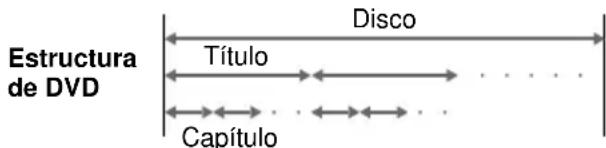
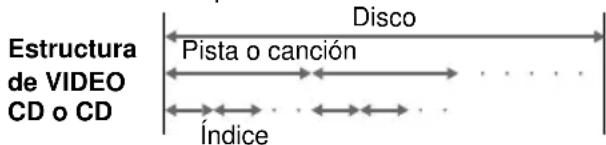
VIDEO CD
Disco compacto que contiene imagenes moviles.
Los datos de las imágenes realizan el formatting MPEG 1, una de las normas universales de la Tecnología de compresión digital. Los datos de las imágenes se comprimen hasta aproximadamente 1/140 de su tiempo original. Por consiguiente, un disco VIDEO CD de 12 cm puede contener hasta 74 horas de imágenes móvil.
Los discos VIDEO CD contienen también datos compactos de audio. Los sonidos fuera del margen del oído humano está comprimados, cuando que los sonidos que pueda eschuchen no lo están. Los discos VIDEO CD puede contener 6 vezes más información que los discos CD de audio convenzonales.
Existen 2 versiones de discos VIDEO CD.
- Version 1.1: Usted solamente pode reproducir imagenes moviles y sonido.
- Version 2.0: Usted podrá reproducir imágenes fijas gran resolución y disfrutar de sistemas de PBC.
Esteistema está de acuerdo con ambas versiones.
Con respectfully a los detalles, consulte las páginas 18, 32 y 35.
El deletero de los idiomas está de acuerdo con la norma ISO 639: 1998 (E/F).
| Código Idioma Código Idioma Código Idioma Código Idioma | ||||||
| 1027 Afar 1186 Scots Gaelic 1350 Malayalam 1513 Siswati | ||||||
| 1028 Abkhazian 1194 Galician 1352 Mongolian 1514 Sesotho | ||||||
| 1032 Afrikaans 1196 Guarani 1353 Moldavian 1515 Sundanese | ||||||
| 1039 Amharic 1203 Gujarati 1356 Marathi 1516 Swedish | ||||||
| 1044 Arabic 1209 Hausa 1357 Malay | 1517 Swahili | |||||
| 1045 Assamese | 1217 Hindi | 1358 Maltese | 1521 Tamil | |||
| 1051 Aymara 1226 Croatian | 1363 Burmese | 1525 Telugu | ||||
| 1052 Azerbaijani | 1229 Hungarian | 1365 Nauru | 1527 Tajik | |||
| 1053 Bashkir | 1233 Armenian | 1369 | Nepali | 1528 | Thai | |
| 1057 Byelorussian | 1235 Interlingua 1376 Dutch | 1529 Tigrinya | ||||
| 1059 Bulgarian 1239 Interlingue 1379 Norwegian | 1531 Turkmen | |||||
| 1060 Bihari 1245 Inupiak | 1393 Occitan | 1532 Tagalog | ||||
| 1061 Bislama 1248 Indonesian 1403 (Afan) Oromo 1534 Setsswana | ||||||
| 1066 Bengali; Bangla | 1253 Icelandic | 1408 | Oriya | 1535 | Tonga | |
| 1067 Tibetan | 1254 Italian | 1417 | Punjabi | 1538 | Turkish | |
| 1070 Breton 1257 Hebrew 1428 Polish 1539 Tsonga | ||||||
| 1079 Catalan | 1261 Japanese | 1435 | Pashto; Pushto | 1540 | Tatar | |
| 1093 Corsican | 1269 Yiddish 1436 Portuguese | 1543 Twi | ||||
| 1097 Czech 1283 Javanese | 1463 Quechua | 1557 Ukrainian | ||||
| 1103 Welsh | 1287 Georgian | 1481 Rhaeto-Romance 1564 Urdu | ||||
| 1105 Danish | 1297 Kazakh | 1482 | Kirundi | 1572 | Uzbek | |
| 1109 German 1298 Greenlandic | 1483 Romanian | 1581 Vietnamese | ||||
| 1130 Bhutani 1299 Cambodian | 1489 Russian 1587 Volapük | |||||
| 1142 Greek | 1300 Kannada | 1491 | Kinyarwanda | 1613 | Wolof | |
| 1144 English | 1301 Korean | 1495 | Sanskrit | 1632 | Xhosa | |
| 1145 Esperanto | 1305 Kashmiri | 1498 | Sindhi | 1665 | Yoruba | |
| 1149 Spanish 1307 Kurdish 1501 Sangho 1684 Chinese | ||||||
| 1150 Estonian | 1311 Kirghiz | 1502 | Serbo-Croatian | 1697 | Zulu | |
| 1151 Basque | 1313 Latin | 1503 | Singhalese | 1703 | No especified | |
| 1157 Persian | 1326 Lingala 1505 Slovak | |||||
| 1165 Finnish 1327 Laothian 1506 Slovenian | ||||||
| 1166 Fiji | 1332 Lithuanian | 1507 | Samoan | |||
| 1171 Faroesc | 1334 Latvian; Lettish | 1508 | Shona | |||
| 1174 French | 1345 Malagasy | 1509 | Somali | |||
| 1181 Frisian | 1347 Maori | 1511 Albanian | ||||
| 1183 Irish 1349 Macedonian | 1512 Serbian | |||||
Lista de los elementos del menu de control
| Elementos del menú de control | Función |
| TITLE (DVD solamente) | Selección el titulo (DVD), la escena (VIDEO CD en reproducción con PBC), o la pista (VIDEO CD) que desea reproducirse. |
| SCENE (VIDEO CD en reproducción con PBC solamente) | |
| TRACK (VIDEO CD solamente) | |
| CHAPTER (DVD solamente) | Selección el capítulo (DVD) o el indices (VIDEO CD) que desea reproducirse. |
| INDEX (VIDEO CD solamente) | |
| TRACK (CD solamente) | Selección la canción que desea reproducirse. |
| INDEX (CD solamente) | Selección el indices que desea reproducirse. |
| TIME/TEXT | Comprueba el tiempo transcurrido y el restante de reproducción. Introduzca el número de tiempo para hacer imágenes y música. Visualiza el texto de discos DVD/CD. |
| AUDIO | Cambia el ajuste de audio. |
| SUBTITLE (DVD solamente) | Visualiza subytutos. Cambia el idioma de los subytutos. |
| ANGLE (DVD solamente) | Cambia el ángulo. |
| ONE/ALL DISCS | Reproduce un disco o todos los discos de la bandeja de los mismos. |
| REPEAT | Reproduce repetidamente todo el disco (todos los títculos/pistas o canciones) o un solo tí tutlo/capítulo/pista o canción. |
| ADVANCED (DVD solamente) | Comprueba la información del disco DVD (velocidad en bits o capa) durante su reproducción. |
| CUSTOM PARENTAL CONTROL | Establece la prohibisión de reproducción del disco. |
| SETUP | Configuración personalizada (CUSTOM)Establece la calidad de las imágenes y el sonido, la censura de los padres, y otros ajustes. |
| Reposición (RESET)Develege los ajustes de “SETUP” a los predeterminados en la fábrica. |
Sugerencias
- Cada vez que presione DVD DISPLAY, la visualización del menu de control cambiará*cyclicamente de la forma seguido:
Visualización del menu de control → visualización de “ADVANCED” (Aparecerá si selección可疑ajuste que no sea “OFF”. Consulte la página 31.) → Visualización del menu de control desactivada Los elementos del menu de control diferirán dependiendo del disco.
- El icono del menu de control se encenderá en verde cuando selecciónriallemente excepto "OFF" ("REPEAT" solamente). El indicator "ANGLE" se encenderá en verde solamente cuando pueda Cambiarse los ángulos.
Lista de los elementos de la visualización de configuración
Usted podra ajustar los elementos siguientes en la visualizacion de configuracion.
Elorden delles elementos visualizadospuede serdifferente de la visualizacionreal.
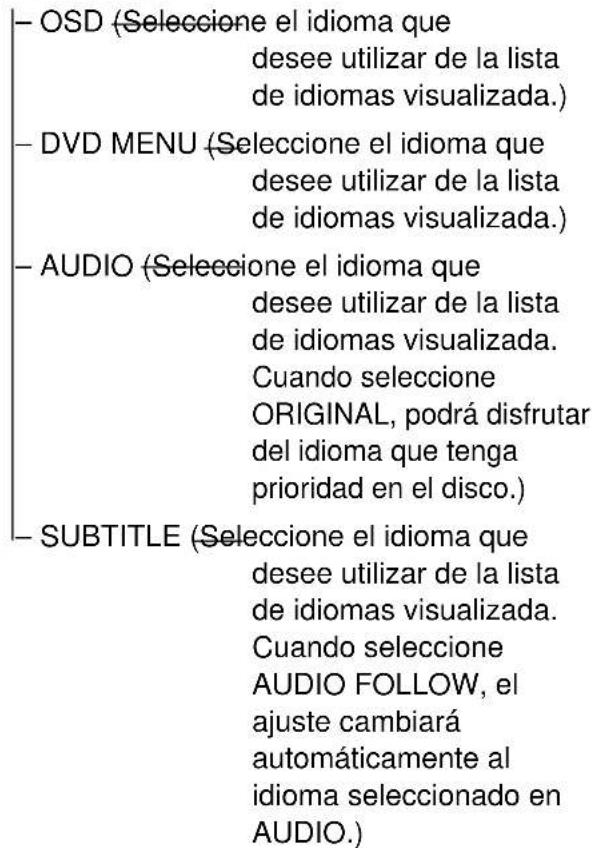
LANGUAGE
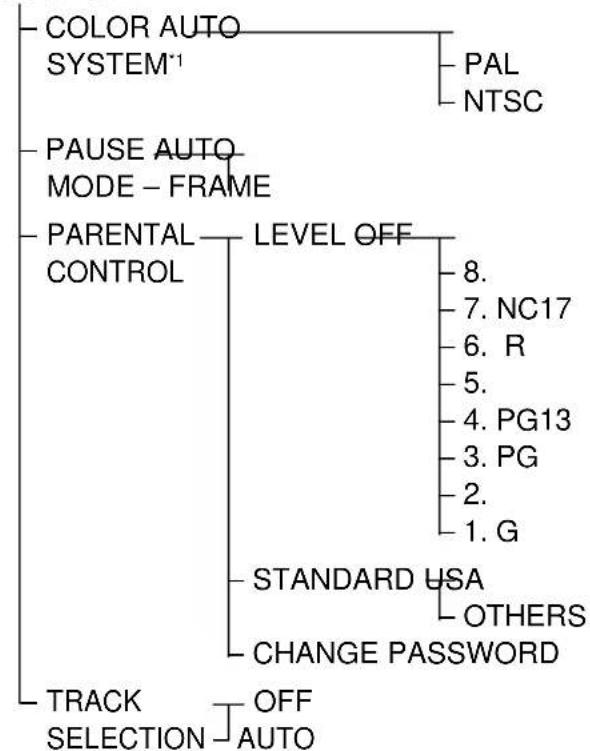
CUSTOM
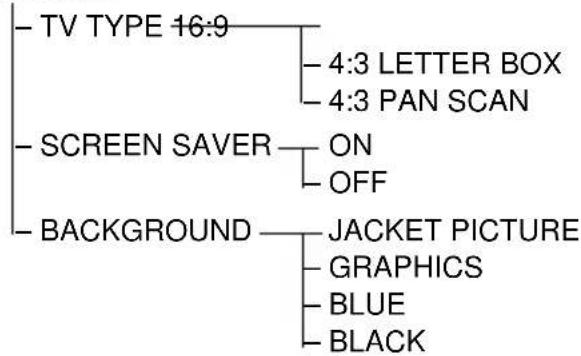
SCREEN
SPEAKER
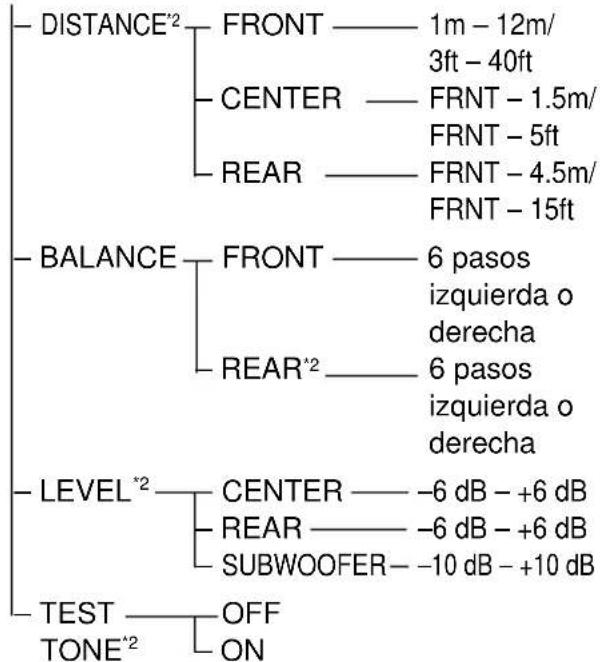
^*1 Excepto los modelos para Panamérica y Europa.
^2 MHC-DP1000D solamente.
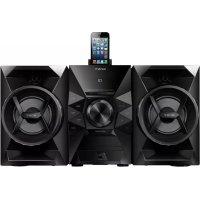
- WARNING
- To prevent fire or shock hazard, do not expose the unit to rain or moisture.
- ADVERTENCIA
- Para evaporar incendios o el riesgo de electrocución, no exponga la unidad a la lluvia ni a la humedad.
- Modelo para EE.UU.
- Modelo para Europa
- AVISO IMPORTANTE
- Identificacion de partes
- Preparativos
- Configuración para discos DVD/VIDEO CD/CD
- DVD/VIDEO CD/CD
- Reproduccion de discos:
- Contemplación de la información sobre el disco:
- Ajuste del sonido:
- Disfrute depelliculas:
- Utilización de varias sistemas adiconiales:
- Sintonizador
- Decks de casetes
- Ajuste del sonido
- Otras unidades
- Conexión de componentes adiconiales
- Información adicional
- Este problema peutecreproducir losdiscossiguides
- Discos que no puede reproducir este sistemas
- Nota
- Código de region de los discos DVD queURTRE reproducir con este sistemas
- Notas sobre las operaciones de reproduccion de discos DVD y VIDEO CD
- Notasobreel controlde operation (PBC)(discosVIDEOCD)
- Derechos de autor
- Unidad principal
- DESCRIPICN DE LAS TECLAS
- Mando a distancia
- Operaciones del digipad
- Funciones de DVD (Cuando en la pantalla no aparezcanindicaciones (OSD)), TUNER, TAPE A/B
- Operación báscala DVD, TUNER, TAPE A/B
- Función DVD (Cuando en la pantalla no aparezcanindicaciones (OSD))
- Operación Basics DVD
- Ajuste de la curva de ecualización en las operaciones de EQ EDIT (pagina 47)
- Selección de parámetros en DSP EDIT y otros ajustes (pagina 47)
- Notas
- Conexión del sistema
- Conecte los altavoces delanteros.
- Conecte los altavoces traseros. (MHC-DP1000D solamente)
- Conecte el altovoz central. (MHC-DP1000D solamente)
- Tipode toma 8
- Conecte la toma de entrada de video de su televisor a la toma VIDEO OUT con el cable de video.
- Cuandoutiliceuntelevision
- Sugerencia
- Para los modelos con selector de tension,pongavOLTAGESELECTOR en la posicion correspondiente a la tension de la red local.
- Conecte el cable de alimentacion a un tomacorriente de la red.
- Conexión del sistema (continuación)
- 8(Excepto los modelos para Panamérica y Europa) Ajuste el sistema de color de acuerdo con su teovisor.
- Para fazer los amortiguadores de los altavoces
- Inserción de dos pilas de tamaño AA (R6) en el mando a distancia
- Utilización de un teovisor Sony
- Para Presione
- Aviso para el transporte de este problema
- Disposition de sus altavoces para Dolby Pro Logic
- (MHC-DP1000D solamente)
- Ubicación de los altavoces
- Colocacion del altavoz central
- Colocacion de los altavocestraseros
- Disposión de sus altavoces para Dolby Pro Logic (continuación)
- Especialización de la distancia de los altavoces
- Sugerencias
- Parámetros ajustables
- Especification de los parámetros de los altavoces
- Parametrosajustables
- BALANCE
- LEVEL (MHC-DP1000D solamente)
- LFE
- D.COMP.
- T.TONE (MHC-DP1000D solamente)
- Ajuste de la hora
- Ahorro de energia en el nodo de espera
- Presione repetidamente DISPLAY con la alimentacion desconectada.
- Para cancelar el modo de ahorro de energia
- Utilización de la visualización de configuración
- Utilización de la visualización de configuración (continuación)
- Para desactivar la visualización de configuración
- Establecimiento del idioma de visualización o de la pista de sonido
- LANGUAGE SETUP
- OSD (Indicaciones en pantalla)
- DVD MENU (DVD solamente)
- ■AUDIO (DVD solamente)
- SUBTITLE (DVD solamente)
- Configuración de la pantalla
- SCREEN SETUP
- TV TYPE (DVD solamente)
- SCREENSAVER
- ■BACKGROUND
- Configuración personalizada
- -CUSTOM SETUP
- ■COLOR SYSTEM (Excepto los modelos para Panamérica y Europa)
- ■PAUSE MODE (DVD solamente)
- ■PARENTAL CONTROL → (DVD solamente)
- ■TRACK SELECTION (DVD solamente)
- Configuración de los altavoces
- — SPEAKER SETUP
- Para:volver alajuste predeterminado
- ■ DISTANCE (MHC-DP1000D solamente)
- Notes
- Configuración de los altavoces (continuación)
- TEST TONE (MHC-DP1000D solamente)
- Paraaabustarelvolumendetodostolos altavocesa la vez
- Ajuste del volumen y el nivel de los altavoces
- Reproduccion de discos
- Carga de un disco
- Presione OPEN/CLOSE.
- Coloque un disco DVD/VIDEO CD/CD con la cara de la etiqueta hacer arriba en la bandeja de discos.
- Presione OPEN/CLOSE para cerrar la bandeja de discos.
- Reproducción de un disco
- — Reproduccion normal/ Reproduccion aleatoria/ Cama rala lenta/Fotografia bajo
- Cuando reproduzca un disco DVD:
- Cuando reproduzca un discoVIDEO CD o CD
- Conecte la alimentacion de su televisor y selecciona la entrada de video.
- Presione DVD.
- Con la reproduccion parada, presione repetidamente PLAY MODE hasta que en el visualizador aparezca el modo deseado.
- Presione una de las teclas DISC 1-3.
- Reproducción de un disco (continuación)
- Otras operaciones
- Reproducción de discos DVD utilizingo el menu
- Utilización del menu de titulos
- Utilización del menu DVD
- Reproduccion de discos VIDEO CD con functiones PBC (Ver. 2.0)
- — Reproduccion con PBC
- Reproducción de discsVIDEO CD con functions PBC (Ver. 2.0) (continuación)
- Creación de su propio programa
- — Reproduccion programada
- Selección el titulo, el capitulo, la pista o la canción que desee programar.
- Para programar un disco DVD
- Para programar un disco VIDEO CD o CD
- Reanudación de la reproducción desde el punto en el que paró el disco
- — Reproduccion con reanudacion
- Durante la reproduccion de un disco, presione para parar la reproduccion.
- Presione
- Para comenzar desde el principio del disco
- Reproducción repetidamente
- — Reproduccion repetida
- Presione DVD DISPLAY.
- Presione repetidamente o▼ para seleccionar "REPEAT", y después presione ENTER.
- Seleccione el ajuste de reproduccion repetida
- - Durante la reproduccion de un disco DVD y cuando la reproduccion programada está desactivada
- - Durante la reproduccion de un disco VIDEO CD/CD y cuando la reproduccion programada está desactivada (OFF)
- Cuando la reproduccion programada esté activada (ON)
- Comprobación del tiempo de reproducción y del restante
- Utilización del visualizador del panel frontal
- Presione DISPLAY.
- Durante la reproduccion normal
- Comprobación del tiempo de reproducción y del restante (continuación)
- Cuando pare la reproduccion
- Utilización de lasindicaciones en pantalla
- Presione DVD DISPLAY durante la reproduccion.
- Presione repetidamente DISPLAY para!.
- Cuando reproduzca un disco DVD
- Cuando reproduzca un disco VIDEO CD (con/DDes PBC)
- Cuando reproduzca un disco VIDEO CD (sin/DDC) o CD
- Comprobación de la información del texto del disco
- Presione repetidamente DISPLAY durante la reproduccion de un discos DVD o TEXT-CD
- Comprobación de la información de reproducción
- Visualización de cadaelemento
- Cambio del sonido
- Presione repetidamente o para selectionar "AUDIO", y después presione ENTER.
- Presione repetidamente o para selectionar la señal de audio que dese.
- Cuando reproduzca un disco VIDEO CD o CD
- Presione ENTER.
- Para desactivar el menu de control
- Visualización de la información de audio del disco
- (DVD solamente)
- Los ejemplos de visualización son los siguientes:
- Disfrute depelliculas
- Búsqueada por titulocapitulo/pista o canción/indice/escena
- Paraocularuna escenautilizando el@codido detiempo (TIMESEARCH)
- Cambio de los ángulos
- Visualización de los subtitutos
- Para cancelar el ajuste de SUBTITLE
- Bloqueo de discos
- CUSTOM PARENTAL CONTROL/PARENTAL CONTROL
- Censura personalizada de los padres
- Presione repetidamente o▼ para seleccionar "ON →", y después presione ENTER.
- Cuando ya haya registrado una contraseña
- Si comete un error al introducir su contraseña
- Si comete un error
- Para desactivar la funciona de censura personalizada de los padres
- Para Cambiar la contrasea
- Reproduccion de un disco queonga establecida la censura personalizada de los padres
- Introduzca su contraseña de 4 digitos utilizing las teclas numéricas, y después presione ENTER.
- Limitación de la reproducción a los niños (Censura de los padres)
- ■ Si no ha introducido una contrasea
- Bloqueo de discos (continuación)
- Introduzca o reintroduzca su contraseña de 4 digitos utilizing las teclas numéricas, y después presione ENTER.
- Presione repetidamente o para seleccionar "STANDARD", y después presione ENTER.
- Presione repetidamente o para seleccionar un area geografica como nivel de limitacion de reproduccion, y afterwards presione ENTER.
- Presione ENTER.
- Presione repetidamente o para seleccionar el nivel deseado, y después presione ENTER.
- Para desactivar la funciona de censura de los padres yREENcir un disco DVD antes de haber introducido su contraseña
- Para combustir la contraseña
- Reproduccion de un disco queonga establecida la censura de los padres
- Inserte el disco y presione.
- Introduzca su contraseña de 4 digitos utilizing las teclas numéricas, y antes presione ENTER.
- Memoración de emisoras
- Escucha de la radio
- — Sintonia memorizada
- Para Haga lo首位
- Para escuchar emisoras no memorizadas
- Utilización del sistemas de datos radiofónicos (RDS)
- ¿Qué es el sistema de datos radiofónicos?
- Recepción de emisiones RDS
- Simplemente selezione la emisora de la banda de FM.
- Para comprobar la informacion RDS
- Localization de una emisora por el tipo de programa (PTY)
- Carga de un casete
- Reproduccion de una cinta
- Búsqueada del comienzo de una canción (AMS*)
- Grabación en una cinta
- - Grabación sincronizada con un disco compacto/Duplicación a alta velocidad/Grabación manual/Edisión de programa
- Grabación en una cinta (continuación)
- Grabación de un disco VIDEO CD/CD explicando el ordén de las pistas o canrientes
- — Ediciones de programa
- Para cancelar la edicion de programa
- Grabación de programas de radiodifusión con el temporizador
- Para escuchar sonido de canales multibles
- Presione 2CH/MULTI.
- V.M.DIMENS. (Dimisiónmultiple
- Acerca de losindicadores
- Indicator MULTI CHANNEL DECODING:
- Presione GROOVE.
- Selección del archivo de efecto preajustado
- Para cancelar
- Opiones de efectos de sonido
- Ajuste de los efectos de sonido
- Presione DSP EDIT.
- Utilice el digipad paraJKLM parámetros.
- Presione ENTER.
- Ajuste de los efectos de sonido (continuación)
- Parámetros ajustables de DSP
- Creación de un archivopersonal de efectos de audio
- — Archivo personal
- Para invocar un archivo personal
- Cambio de la visualización del analizador de espectro
- Presione SPECTRUM del mando a distancia.
- Para ajustar el brill del visualizador
- Canto conacompanamento musical:Karaoke
- (Excepto los modelos para Norteamérica y Europa)
- Presione KARAOKE PON.
- Ponga en reproduccion la musica y ajuste el volumen.
- Ajuste el volumen del microfondo girando MIC LEVEL.
- Para utiliser discos DVD o VIDEO CD
- Cuando finalice
- Canto conaccompanierto musical:Karaoke (continuacion)
- Mezcla y grabacion de sonido
- Para parar la grabación
- Para dormirse con música
- — Temporizador cronodesconectador
- Presione SLEEP del mando a distancia.
- Para despertarse con música
- Temporizador diario
- Conexión de componentes de audio
- Precauciones
- Sobre la tension de alimentación
- Acerca de la seguridad
- Acerca de laubicacion
- Acerca del calentamento
- Acerca de la operación
- Notas sobre los discos
- Notas sobre la reproduccion de discos CD-R/CD-RW
- Limpieza de la caja
- Precauciones (continuación)
- Para proteger la grabación de una cinta
- Antes de insertar un casete en el deck
- Cuandoutiliceuna cinta de mas de 90minutos
- Limpieza de las cabezas de la cinta
- Desmagnetización de las cabezas de la cinta
- En caso de observar irregularidades de color en un televisor cercano
- Si se observan irregularidades de color...
- Si vuelven a observarse
- irregularidades de color...
- Solución de problemas
- Generales
- La visualización comienza a parpadear al enchubar el cable de alimentación incluso excepte no se haya connectado la alimentación.
- Elajuste del reloj/temporizadorseha cancelado.
- Las emisoras memorizadas se han cancelado.
- No hay sonido.
- El sonido pierde el efecto estéreo cuando se reproduce un disco VIDEO CD o CD.
- El efecto perimétrico es dificil de escuchar al reproducir una pista de audio Dolby Digital o de MPEG.
- Hay mucho ruido o zumbido.
- El sonido procedente del componente conectado a lasclerosis MD (VIDEO) se oye distorsionado.
- En el visualizador se enciende "...
- El temporizador no funciona.
- No aparece "DAILY 1", "DAILY 2", o "REC" al presionar TIMER SELECT (o CLOCK/TIMER SELECT del mando a distancia).
- El mando a distancia no funciona.
- Hay retroalimentación acústica.
- En la pantalla de un televisor se producen irregularidades en los colores.
- "PROTECT" y "PUSH POWER" aparecen alternativamente.
- Solución de problemas (continuación)
- Altavoces
- Reprodctor de discos DVD/VIDEO CD/CD
- Imagenes
- No hay imagenes.
- Aparece ruido en las imagenes.
- La relacion de aspecto de la pantalla no possible cambiarse excepte se haya ajustado "TV TYPE" en "SCREEN SETUP" de la visualizacion de configuracion cuando se reproduce una imagen panoramicica.
- Los mensajes no aparecen en la pantalla en el idioma deseado.
- No es possible cambio el idioma de la pista de sonido.
- No es possible cambio el idioma de los subtitulos.
- No es possible eliminar los subtitutos.
- No es possible cambiar los ángulos.
- En la pantalla y en el visualizador del panel frontal se visualiza un número de servicios de 5 digitos.
- La bandeja del disco no se abre y en el visualizador del panel principal aparece "LOCKED".
- Deck de casetes
- La cinta no se graba.
- La cinta no se graba ni se reproduce, o el nivel del sonido es bajo.
- Hay fluctuation y tremolo excessivos, o perdida de sonido.
- El ruido aumento o las Frequencias altas se borran.
- Después de presionar o , hay ruido mecánico, en el visualizador aparece "EJECT", y launidad entra automatística en el modo de espera.
- Hay mucho ruido o zumbido (en el visualizador parpadea "TUNED" o "STEREO").
- No es possible recibir un programa de FM en estereo.
- Si ocurrenotirosproblemas no descritosaquí,reponga el sistemas de la forma suiviente:
- Función de autodiagnosticó
- (Cuong en el visualizador aparezcan letras/numeros)
- Especificaciones
- Seccion del amplificador
- Modelo para Canadá: MHC-DP1000D
- Otros modelos: MHC-DP900D
- MHC-DP1000D
- Especificaciones (continuación)
- Sección del reproduCTOR de discos DVD
- Seccion de los decks de casetes
- Sección del sintonizador
- Seccion del sintonizador de FM
- Seccion del sintonizador de AM
- SS-DP1000DW para el MHC-DP1000D (Modelos para Norteamérica y Europa)
- SS-DP1000D/DP900D para el MHC-DP1000D/ DP900D (Otros modelos)
- Altavoces traseros SS-RS270 para el MHC-DP1000D
- Altavoz central SS-CT270 para el MHC-DP1000D
- Glosario
- Velocidad en bits
- Capitulo
- Dolby Digital
- Dolby Pro Logic Surround
- DTS
- DVD
- Índice (CD) /Índice de video (VIDEO CD)
- Función de ángulos multiples
- Función multilingüe
- Censura de los padres
- Control de reproduccion (PBC)
- Códio de region
- Escena
- Túlio
- Pista o cancellation
- VIDEO CD
- Lista de los elementos del menu de control
- Lista de los elementos de la visualización de configuración
Marca : SONY
Modelo : MHCDP1000D
Categoría : Altavoz