BackTrack FishTrack - Smartwatch BUSHNELL - Manual de uso y guía de instrucciones gratis
Encuentra gratis el manual del aparato BackTrack FishTrack BUSHNELL en formato PDF.



| Tipo de producto | Smartwatch GPS de pesca con detección de tormentas |
| Marca | Bushnell |
| Modelo | BackTrack FishTrack |
| Alimentación | 3 pilas AAA (no incluidas) |
| Pantalla | LCD con retroiluminación (30 segundos) |
| Precisión GPS | ±3 a 5 metros |
| Memoria de lugares | 5 íconos + 20 ubicaciones numeradas |
| Grabación de ruta | Hasta 48 horas de datos |
| Sensores integrados | GPS, brújula electrónica, barómetro, detector de rayos (24 km) |
| Funciones principales | Regreso al lugar guardado, seguimiento de ruta, actividad de peces, fases lunares, amanecer/atardecer, temperatura, presión barométrica, velocidad media |
| Conectividad | Puerto USB (mini-USB) para transferencia de datos a computadora |
| Software incluido | Aplicación FishTrack (Windows/Mac) con visualización cartográfica y uso compartido |
| Compatibilidad | Windows® y Mac® (requiere Adobe Air®) |
| Garantía | 1 año contra defectos de materiales y fabricación |
| Uso | Navegación peatonal únicamente (no para vehículos o aviación) |
| Seguridad | No usar mientras conduce; no exponer a tormentas sin refugio |
| Mantenimiento | Limpiar con un paño suave y seco; almacenar en un lugar seco |
| Temperatura de funcionamiento | No especificada (estimación: 0°C a 50°C) |
| Peso | Aproximadamente 100 g (con pilas) |
| Dimensiones | Aproximadamente 5 x 8 x 2 cm (estimación) |
| Contenido del paquete | Dispositivo FishTrack, cable USB, guía de inicio rápido |
Preguntas frecuentes - BackTrack FishTrack BUSHNELL
Preguntas de los usuarios sobre BackTrack FishTrack BUSHNELL
0 pregunta sobre este aparato. Responde a las que conoces o haz la tuya.
Hacer una nueva pregunta sobre este aparato
Descarga las instrucciones para tu Smartwatch en formato PDF gratis! Encuentra tus instrucciones BackTrack FishTrack - BUSHNELL y toma tu dispositivo electrónico nuevamente en la mano. En esta página están publicados todos los documentos necesarios para el uso de su dispositivo. BackTrack FishTrack de la marca BUSHNELL.
MANUAL DE USUARIO BackTrack FishTrack BUSHNELL
Advertencias y Avisos
Aviso sobre la Precisión del Sistema GPS y de los Datos del Mapa:
El Sistema de Posicionamiento Global (GPS, por sus siglas en inglés) es administrado por el gobierno de los Estados Unidos, que es el único responsable de su exactitud y mantenimiento. El sistema está sujeto a cambios que podrían afectar la precisión y el desempeño de todos los equipos GPS. La propia naturaleza del sistema GPS limita la precisión de la distancia indicada en el visualizador del BackTrack dentro de una variación de aproximadamente ±3\~5 metros (o yardas) con respecto a la ubicación real marcada.
Advertencia:
Este dispositivo está destinado a ser sólo una ayuda adicional portátil para la navegación. El usuario asume toda la responsabilidad asociada al uso de este producto. No debe ser usado para un fin que requiera una medición exacta de la ubicación, dirección, distancia, velocidad o topografía. Este dispositivo no debe ser usado para aplicaciones de navegación en aeronaves.
Aviso sobre el Uso Vehicular:
Bushnell está empeñada en lograr un esparcimiento seguro y responsable al aire libre.
No utilice este producto mientras conduzca un vehículo. Si la persona que lo conduce no cumple con las prácticas de manejo prudentes, podría producirse un accidente que dé como resultado daños en la propiedad, lesiones o la muerte. Conducir el vehículo motorizado en forma segura es exclusiva responsabilidad del conductor de cualquier vehículo. La información que brinda la unidad del GPS puede distraer a la persona que conduce el vehículo motorizado. No es seguro accionar los controles de la unidad del GPS mientras se conduce un vehículo motorizado. Si se lo emplea en un vehículo motorizado, no debe ser usado por quien conduce dicho vehículo. Si lo utiliza en un vehículo motorizado, deberá estar colocado de manera tal de no distraer al conductor, de no interferir con el campo visual de éste y de no bloquear o interferir con los air bags (bolsas de aire) u otros mecanismos de seguridad del vehículo motorizado. Los parabrisas y las ventanillas de vehículos con materiales metálicos integrados -tales como desempañadores- o los vidrios polarizados para ventillas de vehículos pueden degradar la recepción del GPS en el interior de un vehículo.
Aviso sobre la Responsabilidad:
Bajo ninguna circunstancia será Bushnell responsable por cualquier daño accidental, especial, indirecto o directo, ya sea como resultado del uso, mal uso o de la incapacidad para usar este producto o bien como resultado de defectos en el producto. Algunos estados no permiten la exclusión de los daños accidentales o directos; por lo tanto, es posible que las limitaciones anteriores no se apliquen en su caso.
Advertencia del indicador de rayos:
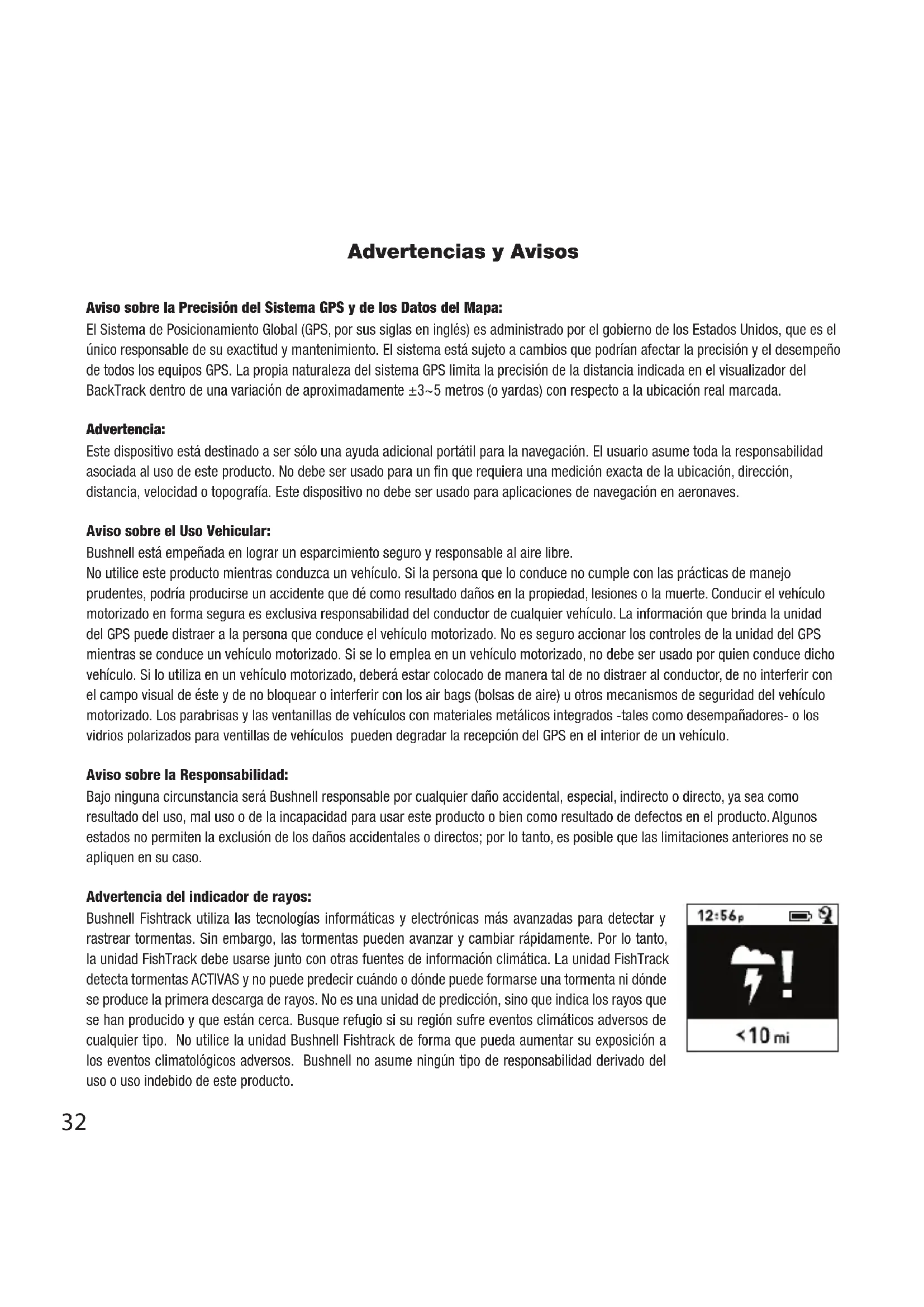
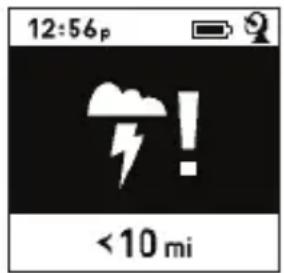
Bushnell Fishtrack utiliza las tecnologías informáticas y electrónicas más avanzadas para detectar y rastrear tormentas. Sin embargo, las tormentas pueden avanzar y cambiar rápidamente. Por lo tanto, la unidad FishTrack debe usarse junto con otras fuentes de información climática. La unidad FishTrack detecta tormentas ACTIVAS y no puede predecir cuándo o dónde puede formarse una tormenta ni dónde se produce la primera descarga de rayos. No es una unidad de predicción, sino que indica los rayos que se han producido y que están cerca. Busque refugio si su región sufre eventos climáticos adversos de cualquier tipo. No utilice la unidad Bushnell Fishtrack de forma que pueda aumentar su exposición a los eventos climatológicos adversos. Bushnell no asume ningún tipo de responsabilidad derivado del uso o uso indebido de este producto.
ESPAÑOL
Guía de control y visualización
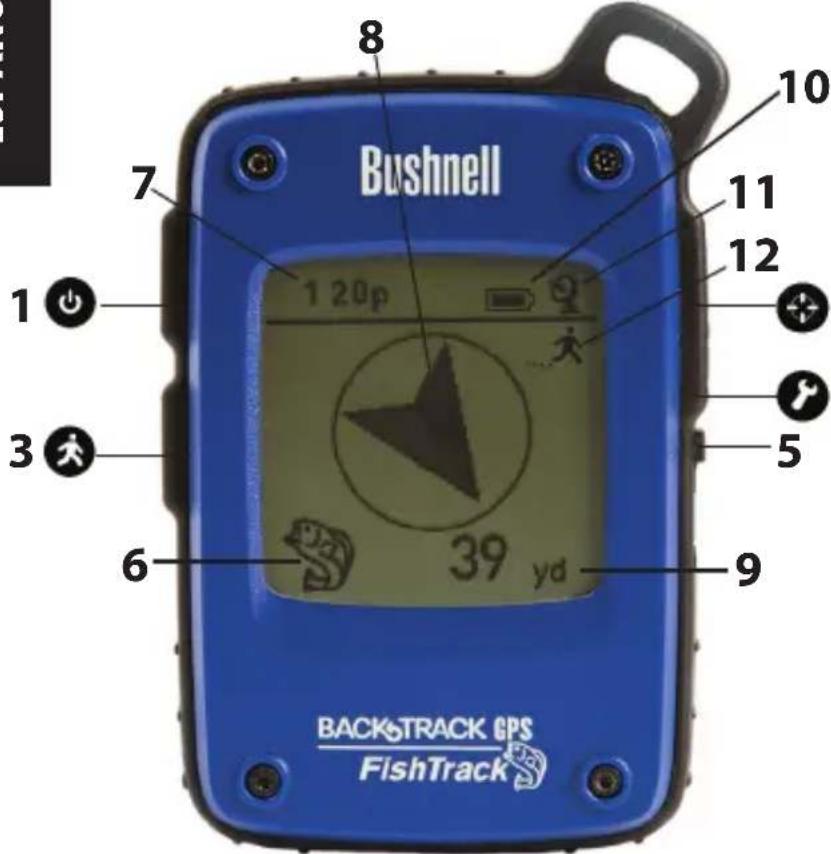
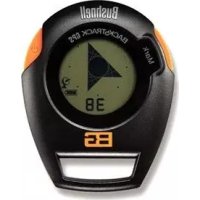
VISTA FRONTAL
- Botón de ENCENDIDO
- Botón MARCA
- Botón DATOS DE RECORRIDO
2 4. Botón CONFIGURACIÓN - Puerto USB
4 6. Icono de ubicación (1 de 5) - Hora local
- Dirección a la posición
- Distancia a la posición
- Indicador de nivel de batería
- Icono de satélite sincronizado
- Icono de Recorrido
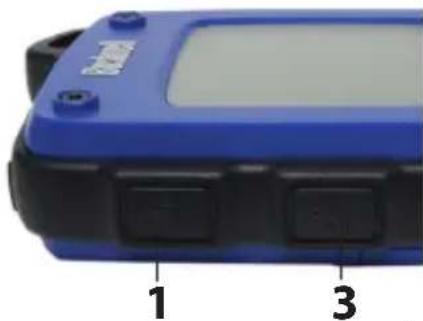
Fig. 1
Cierre de la
tapa del com-
partimiento de
las baterías
NOTA: El n.º de serie se encuentra dentro del compartimiento de las baterías.
CONFIGURACIÓN BÁSICA
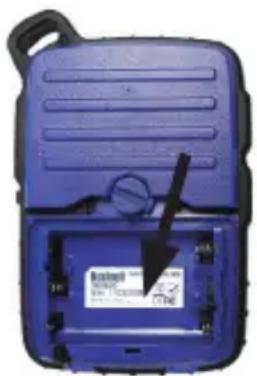
- Abra la tapa de las pilas e inserte tres pilas AAA (Fig. 1, pág. 28). Anote el número de serie del interior. Lo necesitará más adelante para registrar su FishTrack en la web. Cierre la tapa.
- Salga al aire libre. APRIETE ENCENDIDO (1) (mantenga el botón pulsado) hasta que se encienda la pantalla. Espere la sincronización del satélite GPS (el icono deja de destellar) (11). Esto puede tardar unos minutos después del primer encendido en una zona nueva.
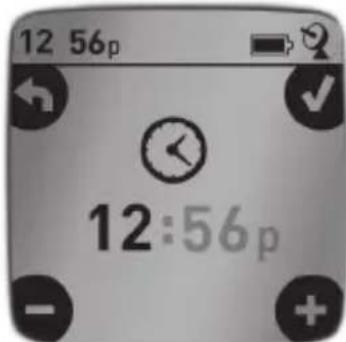
- Pulse CONFIGURACIÓN (4). Pulse MARCA (2) y, a continuación, el botón RECORRIDO (3) o CONFIGURACIÓN para fijar la hora de su zona (Fig. 2). Pulse el botón MARCA para volver a la pantalla de configuración.
- Para cambiar los formatos de hora y temperatura/distancia, pulse CONFIGURACIÓN para seleccionar "12h" o "0F/yd" y, a continuación, MARCA para seleccionar "24h" o "0C/m" (Fig. 3). La función de la flecha se describe en la página 6. Pulse ENCENDIDO para salir de la configuración.
MARCAR una POSICIÓN / VOLVER a ella
- Pulse ENCENDIDO para seleccionar uno de los cinco iconos de ubicación o hasta 20 números (6) (Peces, rampa de botes, caña de pescar, dársena, anzuelo, números del 1 al 20). Mientras se encuentra en la posición que desea marcar, MANTENGA PULSADO el botón MARCA para guardar la posición en la memoria de FishTrack (la pantalla cambiará tal como se muestra) (Fig. 4). Ahora puede apagar el aparato (MANTENGA PULSADO ENCENDIDO) y abandonar la posición.
- Para volver a la posición marcada, encienda el FishTrack. Compruebe que se muestra el mismo icono o número que utilizó para marcar la posición (si no es así, pulse ENCENDIDO para seleccionarlo). La pantalla indica la dirección y distancia de regreso a la posición (Fig. 5). Desplácese en la dirección de la flecha y verá como se reduce la distancia. Cuando llegue a la posición, el icono Marca parpadeará en el centro de la pantalla.
- Puede usar los cinco iconos (y hasta 20 números) para marcar varias ubicaciones de cualquier tipo (su lugar de pesca favorito, la rampa de carga del bote, un lugar para acampar, etc.). Recuerde seleccionar un icono o número distinto para guardar cada nueva posición. Si presiona MARCA con el último icono de posición utilizado aún seleccionado, sustituirá la posición anterior por la actual.
- Para ampliar o restringir el número de ubicaciones "extra" (números del 1 al 20) disponibles, pulse CONFIGURACIÓN (4) tres veces hasta que se resalte la flecha de ubicación en la parte inferior derecha. Pulse MARCA (2) y, a continuación, el botón DATOS DE RECORRIDO o CONFIGURACIÓN para aumentar o disminuir el número que aparece bajo la flecha (Fig. 6). Pulse el botón MARCA para confirmar y volver a la pantalla de configuración.
APAGADO AUTOMÁTICO/RETROILUMINACIÓN
- La corriente se apaga automáticamente después de 10 minutos sin pulsar ningún botón (excepto en modo Recorrido, explicado a continuación). MANTENGA PULSADO ENCENDIDO para apagar la unidad manualmente.
- Pulse el botón MARCA para encender la retroiluminación de la pantalla. Se apagará automáticamente al cabo de 30 segundos.
CALIBRACIÓN DE LA BRÚJULA
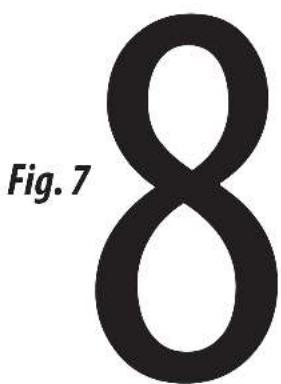
- Para asegurar la precisión de dirección, sujete el FishTrack delante de usted y muévalo siguiendo la forma de un ocho varias veces para recalibrar la brújula (Fig. 7). Dispone de un vídeo sobre la calibración de brújulas en: http://www.bushnell.com/products/gps/instruction-videos/.
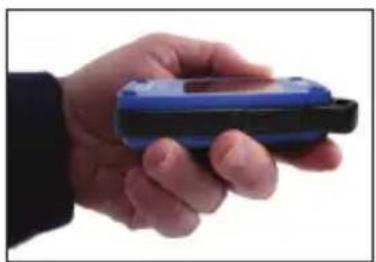
- Para conseguir los mejores resultados, recomendamos sujetar el FishTrack en posición horizontal (no inclinada) mientras lo usa (Fig. 8).
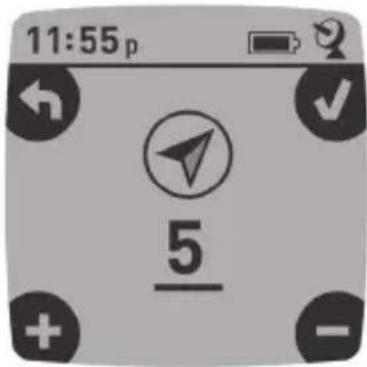
Fig. 6
GRABACIÓN DE UN NUEVO RECORRIDO (RUTA)
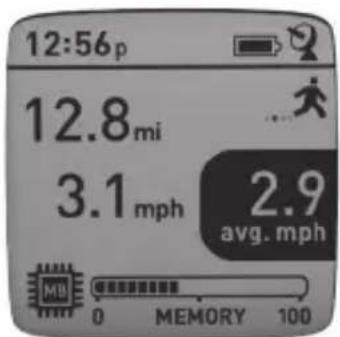
- Pulse DATOS DE RECORRIDO (3) para entrar en modo de Recorrido. MANTENGA PULSADO el botón DATOS DE RECORRIDO para empezar a grabar los datos de un nuevo recorrido. La pantalla muestra un icono de "caminante" en movimiento, junto con las lecturas actualizadas de la distancia recorrida y la velocidad media del recorrido (Fig. 9). Deje el FishTrack encendido durante su recorrido.
- Para dejar de grabar los datos de recorrido, vuelva a MANTENER PULSADO el botón DATOS DE RECORRIDO.
- El FishTrack guarda automáticamente los datos que obtiene desde que empieza hasta que termina de grabar su recorrido, incluidos la fecha y hora del recorrido, la distancia total viajada, la velocidad media y los cambios de altitud y temperatura.
VISUALIZACIÓN DE LAS PANTALLAS DE DATOS
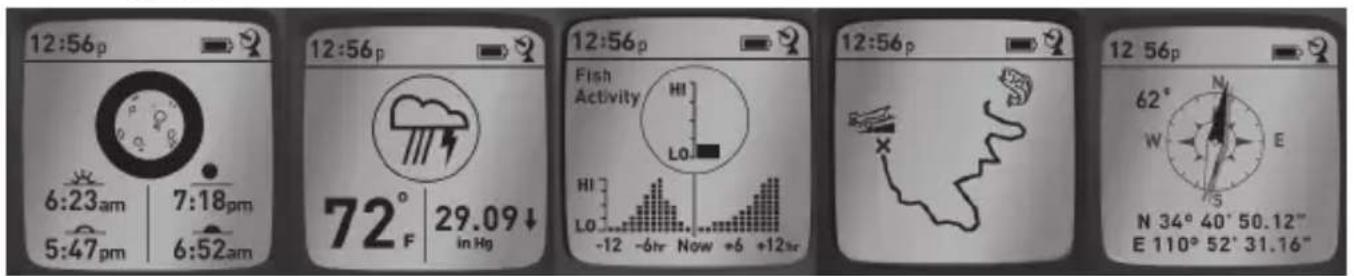
Pulse DATOS DE RECORRIDO (3) brevemente para ver y recorrer las pantallas de datos de FishTrack (durante el modo Recorrido, no mantenga pulsado el botón, ya que podría iniciar un nuevo recorrido o detener el actual). Pulse ENCENDIDO brevemente para volver a la pantalla principal. Las 6 pantallas de datos muestran (en este orden) los siguientes datos de su ubicación actual:
- Amanecer/anochecer y fase de la luna
- Temperatura, presión atmosférica y tendencia del viento
- Actividad peces (nivel actual y gráfico del período de +/- 12 horas)
-
Distancia y velocidad media (actual o del último recorrido) y memoria restante (porcentaje de los datos de recorrido usados). El FishTrack puede almacenar hasta 48 horas de datos de recorrido totales (pueden ser varios recorridos de distintos días). Consulte la Fig. 9 anterior.
-
Ruta recorrida (desde el punto inicial al final del recorrido actual o último)
-
Brújula con altitud, latitud y longitud
12356
La unidad Bushnell Fishtrack incluye una función de detección de rayos. Cuando se detectan rayos en su área local, se mostrará una alerta visual en la pantalla (Fig. 10). Debe pulsar uno de los 4 botones para borrar la notificación de la pantalla. El detector le notificará las descargas de rayos dentro de un radio de 24 km de su ubicación. El indicador de rayos no necesita obtener una posición de señal GPS para alertarle de un rayo. Sin embargo, si apaga la unidad no se mostrarán notificaciones ni advertencias.
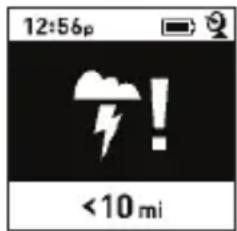
Fig. 10
VISUALIZACIÓN DE LOS DATOS DE RECORRIDO
Después de grabar como mínimo un recorrido, si conecta el FishTrack a un ordenador podrá ver el recorrido que realizó en uno de los cuatro tipos de mapa disponibles, ver un gráfico con los datos del recorrido y compartir su recorrido por correo electrónico o en las redes sociales. Para obtener el software:
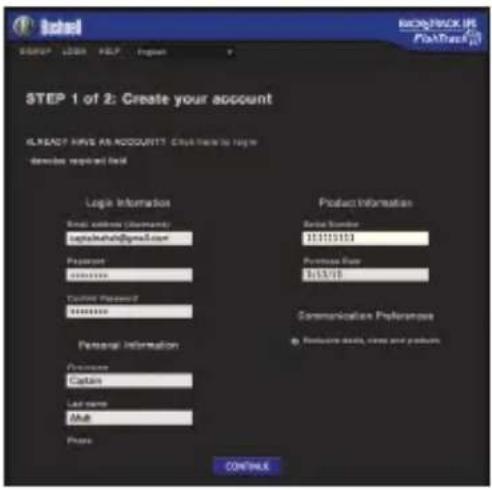
- Vaya a http://www.FishTrackgps.com/ y siga las instrucciones para crear una cuenta (gratuita), registrar su FishTrack y descargar la aplicación de software (Fig. 12, página siguiente). Su cuenta le proporciona una copia de seguridad en línea de todos
sus datos de recorridos. (El número de serie se encuentra dentro del compartimento de las pilas (Fig. 11). Después de registrarse, aparecerá una pantalla para descargar la aplicación FishTrack (Fig. 13) (es necesario disponer de Adobe Air®. Si su ordenador no lo tiene, se instalará automáticamente). Haga clic en "Download Now" (Descargar ahora) y, a continuación, seleccione "Open" (Abrir). En su correo electrónico de confirmación también hay un enlace para descargar el software. Encienda el FishTrack y conecte su puerto USB al ordenador mediante el cable USB incluido. En sistemas Windows®, la aplicación debería abrirse automáticamente (si no es así, pulse el icono que aparecerá en el Escritorio [Fig. 14]). Nota: Si,
al conectar el FishTrack aparece una ventana emergente de reproducción automática de Windows, pulse en "Abrir la carpeta para ver los archivos" y haga doble clic en un archivo .btk (datos de recorrido). En Mac®, haga doble clic en el icono FishTrack de la carpeta Aplicaciones para iniciar la aplicación.
- Escriba el nombre de usuario (dirección de correo electrónico) y la contraseña que utilizó al configurar su cuenta y seleccione "LOGIN" (Iniciar sesión) (Fig. 14). Esto permitirá guardar los datos de sus recorridos en su cuenta en línea, donde quedarán como copia de seguridad y podrá acceder a ellos desde cualquier ordenador.
USO DE LA APLICACIÓN FishTrack (Fig. 16)
- Cuando se abra la aplicación FishTrack, verá una o varias carpetas grises a la izquierda (a) debajo de "My Downloaded Tracks" (Mis recorridos descargados), cada una etiquetada con una fecha. Cada carpeta contiene información sobre los recorridos realizados en un período de 24 horas.
- Pulse en la carpeta para abrirla y ver los distintos recorridos (b) realizados esa fecha (la duración de cada recorrido se basa en el tiempo transcurrido entre el inicio y el final de la grabación de un nuevo recorrido cuando mantuvo pulsado el botón RECORRIDO).
- La ruta realizada en cada recorrido se muestra como una línea de color (c) en un mapa. Dispone de cuatro tipos de mapa: pulse sobre el nombre de un tipo de mapa (d) para cambiar la vista:
MAPA: Vista tipo "mapa de carreteras", con los nombres de las carreteras.
SATÉLITE: Una fotos aérea de la zona.
HÍBRIDO: Una combinación de los dos primeros mapas.
TERRENO: Este es un mapa topográfico que muestra los datos de elevación de la zona.
- La barra deslizante de zoom y la flecha de posición le permiten ampliar/reducir la escala y desplazarse por el mapa (e).
- Pulse sobre el nombre de un recorrido para resaltarlo en el mapa. Puede ocultar cualquier recorrido pulsando en el icono del ojo situado junto a su nombre (f).
- Para cambiar el nombre de una carpeta (de la fecha predeterminada a algo como "Primer día de recorrido por el valle"), haga clic con el botón derecho en su nombre. También puede pulsar con el botón derecho sobre un recorrido de la carpeta para cambiarle el nombre.
USO DE LA APLICACIÓN FishTrack (Fig. 17)
- Haga clic en la barra (g) en la parte central inferior de la pantalla del mapa para abrir una ventana de gráfico emergente. Le permitirá ver gráficos de la elevación, temperatura o velocidad (dos de estos valores simultáneamente) a lo largo de la distancia recorrida o del tiempo transcurrido durante cualquier parte del recorrido. El color de las líneas del gráfico coincide con el color del segmento del recorrido seleccionado. Use los controles desplegables (h) para seleccionar los datos que desee mostrar.
- Para crear una carpeta nueva pulse sobre el icono más (+) de la parte inferior izquierda (i). Los recorridos existentes pueden arrastrarse de su carpeta original a otra nueva.
- Para suprimir un recorrido o carpeta de recorridos, arrástrelos al icono de papelera (j).
- Haga clic en "Share" (Compartir) ( k ) para publicar el mapa del recorrido en Facebook.
- Haga clic en "Export Current Map" (Exportar mapa actual) (I) para guardar la imagen como JPG o enviarla por correo electrónico.
- Haga clic en "Settings" (Configuración) (m) para seleccionar el idioma de menú y las unidades del sistema anglosajón/métrico.
- Cuando haya terminado de usar la aplicación FishTrack, haga clic en "Logout" (Cerrar sesión) (n). Sus datos de recorrido se guardarán automáticamente en su cuenta.
FUNCIONES ADICIONALES DE LA APLICACIÓN
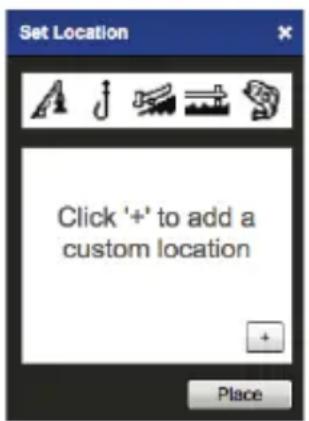
- Haga clic en el icono del objetivo de la parte derecha del mapa (Fig. 18, A) para añadir marcas de ubicación personalizadas en cualquier parte del mapa mediante uno de los cinco iconos. Mueva el cursor a la posición que desee en el mapa, haga clic y, a continuación, seleccione un icono y haga clic en "+" para añadir la ubicación en el mapa (Fig. 19). Para eliminar una ubicación personalizada, vuelva a hacer clic y seleccione "Remove" (Eliminar) (Fig. 20).
- Para visualizar un gráfico de la actividad de peces en cualquier punto del mapa (en base a su ubicación, la hora/fecha actuales y las tablas solunares (solares/lunares) incorporadas en la aplicación), haga clic en el icono de pez (Fig. 18 B), luego en cualquier sitio del mapa. Incluso puede ver la actividad de peces predicha (o pasada) para esa ubicación cambiando la fecha y hora en la ventana emergente de actividad de peces (Fig. 21).
USO DE LA APLICACIÓN FishTrack EN OTROS ORDENADORES
Si desea acceder a la información de sus recorridos de FishTrack desde otro ordenador, no es necesario que cree una nueva cuenta. Basta con iniciar sesión en su cuenta en http://FishTrackgps.com, hacer clic en el enlace de descarga e instalar la aplicación.
INICIO DE SESIÓN / CAMBIO DE CONTRASEÑA
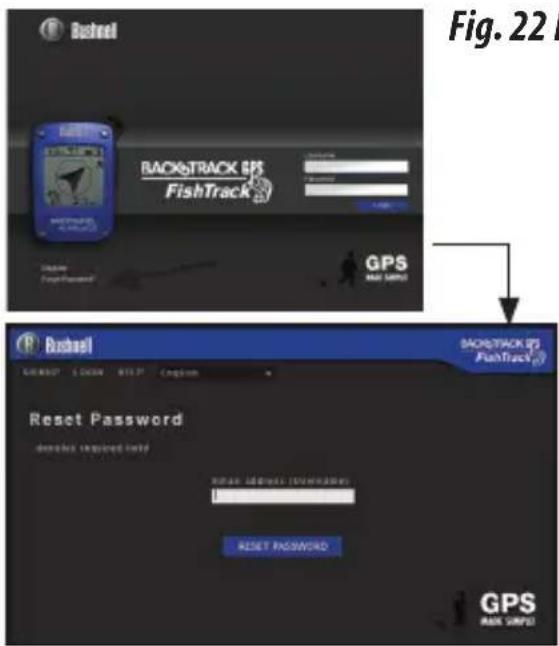
Si cierra la sesión de la aplicación FishTrack, la siguiente vez que inicie la aplicación se le pedirá que inicie sesión. Si olvidó su contraseña o quiere cambiarla, puede pulsar en el enlace "Forgot Password?" (¿Olvidó su contraseña?) de la pantalla de inicio de sesión de la aplicación (Fig. 22). También puede cambiar la contraseña después de iniciar sesión en su cuenta actual en http://FishTrackgps.com. Haga clic en "My Profile" (Mi perfil) en el menú de la parte superior de la pantalla (Fig. 23).
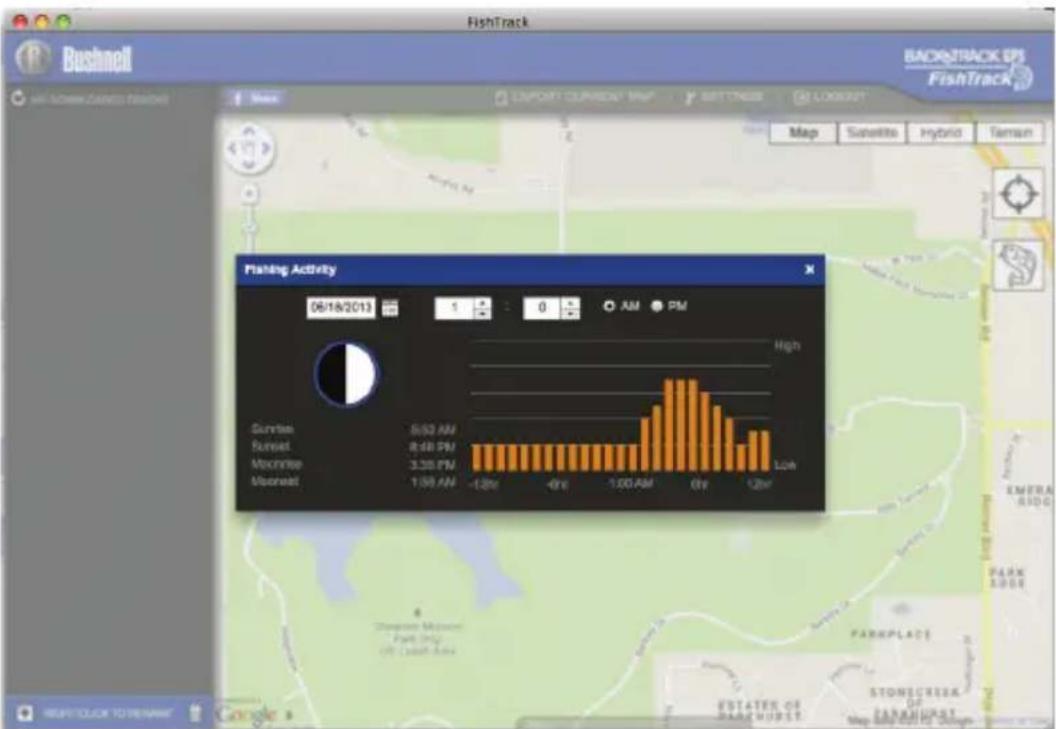
Fig. 21
Su producto Bushnell® está garantizado contra defectos de materiales y fabricación durante un año después de la fecha de compra. En caso de defectos bajo esta garantía, nosotros, a nuestra opción, repararemos o sustituiremos el producto siempre que lo devuelva con portes pagados. Esta garantía no cubre defectos causados por el uso indebido, ni por un manejo, instalación o mantenimiento realizados por alguien que no sea un departamento de servicio autorizado de Bushnell.
Cualquier envío que se haga bajo esta garantía deberá ir acompañado por lo siguiente:
- Un cheque/giro postal por la cantidad de 10 dólares para cubrir los gastos postales y de manejo.
- Nombre y dirección donde quiere que se le envíe el producto.
- Una explicación del defecto.
- Una prueba de la fecha de compra.
- El producto debe empaquetarse bien en una caja resistente para evitar que se dañe durante el transporte, con los portes prepagados a la dirección, que se muestra a continuación:
En EE.UU. enviar a: En CANADÁ enviar a:
En el caso de productos comprados fuera de Estados Unidos o Canadá, póngase en contacto con su distribuidor local para que le den la información pertinente sobre la garantía. En Europa también puede ponerse en contacto con Bushnell en:
Bushnell Germany GmbH
Esta garantía le ofrece derechos legales específicos.
Puede que tenga otros derechos que varían de un país a otro.
Eliminación de equipos eléctricos y electrónicos
(Aplicable en la UE y otros países europeos con sistemas de recogida separada)
Este equipo contiene elementos eléctricos o electrónicos y por tanto no debe eliminarse con los residuos domésticos normales. En cambio, debe eliminarse en los correspondientes puntos de recogida para reciclaje previstos por las comunidades. Para usted resultará gratuito.
Si el equipo incorpora baterías intercambiables (recargables), estas también deben retirarse antes y, si es necesario, eliminarlas de acuerdo con las regulaciones correspondientes (consulte también los comentarios al efecto de las instrucciones de estas unidades).
La administración de su comunidad, su empresa local de recogida o la tienda en la que adquirió este equipo pueden proporcionarle información adicional sobre este tema

Adobe ^® , Air ^® , Copyright © 2012 Adobe Systems Incorporated. Todos los derechos reservados. Windows ^® © Copyright 2012 de Microsoft. Windows ^® es una marca comercial registrada de Microsoft Corporation en los Estados Unidos y otros países. Todos los derechos reservados. Mac ^® , Copyright © 2012 Apple Inc. Mac ^® es una marca comercial registrada de Apple Inc. en los Estados Unidos y otros países. Todos los derechos reservados. Marcas de terceros y las marcas mencionadas son propiedad de sus respectivos dueños. Todos los productos, fechas y cifras son preliminares y están sujetas a cambios sin previo aviso. Google es la marca registrada de Google, Inc.
CONTRASSEGNO/RITORNO a una LOCALITÀ
- Advertencias y Avisos
- Aviso sobre la Precisión del Sistema GPS y de los Datos del Mapa:
- Advertencia:
- Aviso sobre el Uso Vehicular:
- Aviso sobre la Responsabilidad:
- Advertencia del indicador de rayos:
- VISTA FRONTAL
- CONFIGURACIÓN BÁSICA
- MARCAR una POSICIÓN / VOLVER a ella
- APAGADO AUTOMÁTICO/RETROILUMINACIÓN
- CALIBRACIÓN DE LA BRÚJULA
- GRABACIÓN DE UN NUEVO RECORRIDO (RUTA)
- VISUALIZACIÓN DE LAS PANTALLAS DE DATOS
- VISUALIZACIÓN DE LOS DATOS DE RECORRIDO
- USO DE LA APLICACIÓN FishTrack (Fig. 16)
- USO DE LA APLICACIÓN FishTrack (Fig. 17)
- FUNCIONES ADICIONALES DE LA APLICACIÓN
- USO DE LA APLICACIÓN FishTrack EN OTROS ORDENADORES
- INICIO DE SESIÓN / CAMBIO DE CONTRASEÑA
- En EE.UU. enviar a: En CANADÁ enviar a:
- Eliminación de equipos eléctricos y electrónicos
- CONTRASSEGNO/RITORNO a una LOCALITÀ
Marca : BUSHNELL
Modelo : BackTrack FishTrack
Categoría : Smartwatch