BackTrack FishTrack - Smartwatch BUSHNELL - Manuale utente e istruzioni gratuiti
Trova gratuitamente il manuale del dispositivo BackTrack FishTrack BUSHNELL in formato PDF.



| Tipo di prodotto | Smartwatch GPS da pesca con rilevamento temporale |
| Marca | Bushnell |
| Modello | BackTrack FishTrack |
| Alimentazione | 3 pile AAA (non incluse) |
| Display | LCD con retroilluminazione (30 secondi) |
| Precisione GPS | ±3 a 5 metri |
| Memoria dei luoghi | 5 icone + 20 posizioni numerate |
| Registrazione itinerario | Fino a 48 ore di dati |
| Sensori integrati | GPS, bussola elettronica, barometro, rilevatore di fulmini (24 km) |
| Funzioni principali | Ritorno al luogo memorizzato, tracciamento itinerario, attività dei pesci, fasi lunari, alba/tramonto, temperatura, pressione barometrica, velocità media |
| Connettività | Porta USB (mini-USB) per trasferimento dati al computer |
| Software fornito | Applicazione FishTrack (Windows/Mac) con visualizzazione cartografica e condivisione |
| Compatibilità | Windows® e Mac® (richiede Adobe Air®) |
| Garanzia | 1 anno contro difetti di materiali e fabbricazione |
| Utilizzo | Navigazione pedonale solo (non per veicoli o aeronautica) |
| Sicurezza | Non utilizzare durante la guida; non esporre a temporali senza riparo |
| Manutenzione | Pulire con un panno morbido e asciutto; conservare in luogo asciutto |
| Temperatura di funzionamento | Non specificata (stima: 0°C a 50°C) |
| Peso | Circa 100 g (con pile) |
| Dimensioni | Circa 5 x 8 x 2 cm (stima) |
| Contenuto della confezione | Dispositivo FishTrack, cavo USB, guida rapida |
Domande frequenti - BackTrack FishTrack BUSHNELL
Domande degli utenti su BackTrack FishTrack BUSHNELL
0 domanda su questo apparecchio. Rispondi a quelle che conosci o fai la tua.
Fai una nuova domanda su questo apparecchio
Scarica le istruzioni per il tuo Smartwatch in formato PDF gratuitamente! Trova il tuo manuale BackTrack FishTrack - BUSHNELL e riprendi in mano il tuo dispositivo elettronico. In questa pagina sono pubblicati tutti i documenti necessari per l'utilizzo del tuo dispositivo. BackTrack FishTrack del marchio BUSHNELL.
MANUALE UTENTE BackTrack FishTrack BUSHNELL
Nota relativa all'accuratezza del sistema GPS e della funzione di localizzazione:
Il Sistema di Posizionamento Globale (GPS) è gestito dal governo degli Stati Uniti, unico responsabile della sua accuratezza e manutenzione. Eventuali modifiche apportate al sistema possono influire sull'accuratezza e sulle prestazioni del dispositivo GPS. Il sistema GPS, per sua natura, consente di calcolare la distanza dalla località marcata con un margine di errore di ±3\~5 metri (o iarde).
Avvertenza:
Il presente dispositivo è concepito esclusivamente come ausilio supplementare portatile alla navigazione. L'utente si assume tutte le responsabilità associate all'uso del presente prodotto. Esso non deve essere usato per scopi che richiedano una misurazione esatta di località, direzione, distanza, velocità o topografia. Non utilizzare il dispositivo per applicazioni di navigazione aerea.
Note per l'uso del prodotto nella navigazione veicolare:
I prodotti Bushnell sono ideati per lo svolgimento sicuro e responsabile delle attività ricreative.
Non usare il prodotto durante la guida. La mancata osservanza di pratiche di guida prudenti può risultare in incidenti, con danni a proprietà, feriti o morte. È esclusiva responsabilità del conducente guidare il veicolo in modo sicuro. La lettura delle informazioni a display sull'unità GPS può distrarre il conducente. Per la sicurezza dell'utente, non dovranno essere azionati i comandi dell'unità GPS durante la guida. Se installata in un veicolo, l'unità non deve essere azionata dal conducente. Se utilizzata in un veicolo, l'unità deve essere montata in modo da non distrarre il conducente, non ostacolarne la visuale, non bloccare o interferire con il funzionamento dell'airbag o di altri dispositivi di sicurezza del veicolo. La ricezione del segnale GPS all'interno dell'auto può risultare peggiore a causa dei materiali metallici incorporati nei parabrezza e nei finestrini delle auto, come gli sbrinatori o le pellicole metallizzate oscuranti.
Esclusione di responsabilità:
In nessun caso Bushnell potrà essere ritenuta responsabile di danni accidentali, speciali, indiretti o consequenziali, dovuti all'uso, all'uso improprio o alla incapacità di usare il presente prodotto o da difetti in esso presenti.
Alcuni stati non consentono l'esclusione di danni accidentali o consequenziali, quindi la sezione sull'esclusione menzionata in precedenza potrebbe non essere applicabile.
Avvertenze dell'indicatore di fulmini:
Fishtrack di Bushnell utilizza la tecnologia informatica ed elettronica più all'avanguardia per rilevare e tenere traccia di tempeste. Tuttavia, le tempeste possono evolvere e cambiare rapidamente. Pertanto FishTrack deve essere utilizzato insieme ad altre fonti di informazioni meteorologiche. Il FishTrack rileva la tempeste ATTIVE, e non può predire quando e dove una tempesta si può formare e/o dove si verifica il primo lampo. Non è un predittore, ma un indicazione che un fulmine si è verificato ed è vicino. Cercare rifugio ogniqualvolta nell'area venga rilevato maltempo di qualsiasi tipo. Non utilizzare Fishtrack di Bushnell in qualunque modo in cui possa aumentare l'esposizione al maltempo. Bushnell non si assume alcuna responsabilità per utilizzo o l'uso improprio di questo prodotto.


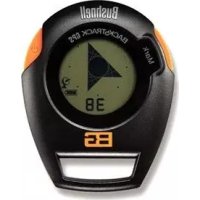
Guida ai tasti e al display
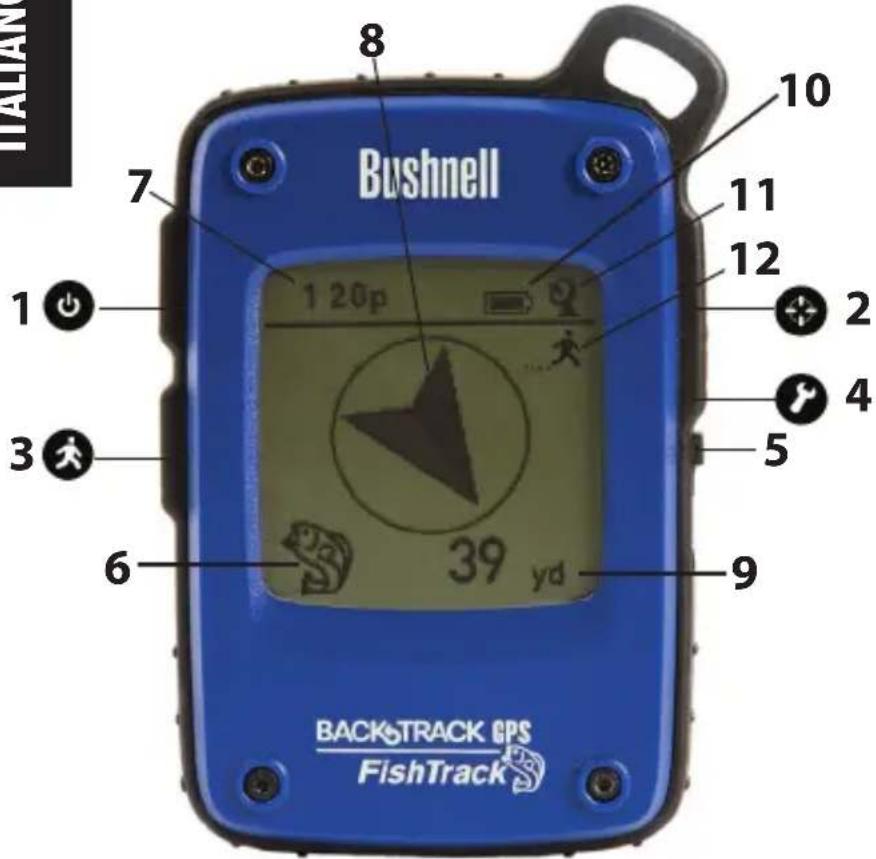
VISTA FRONTALE
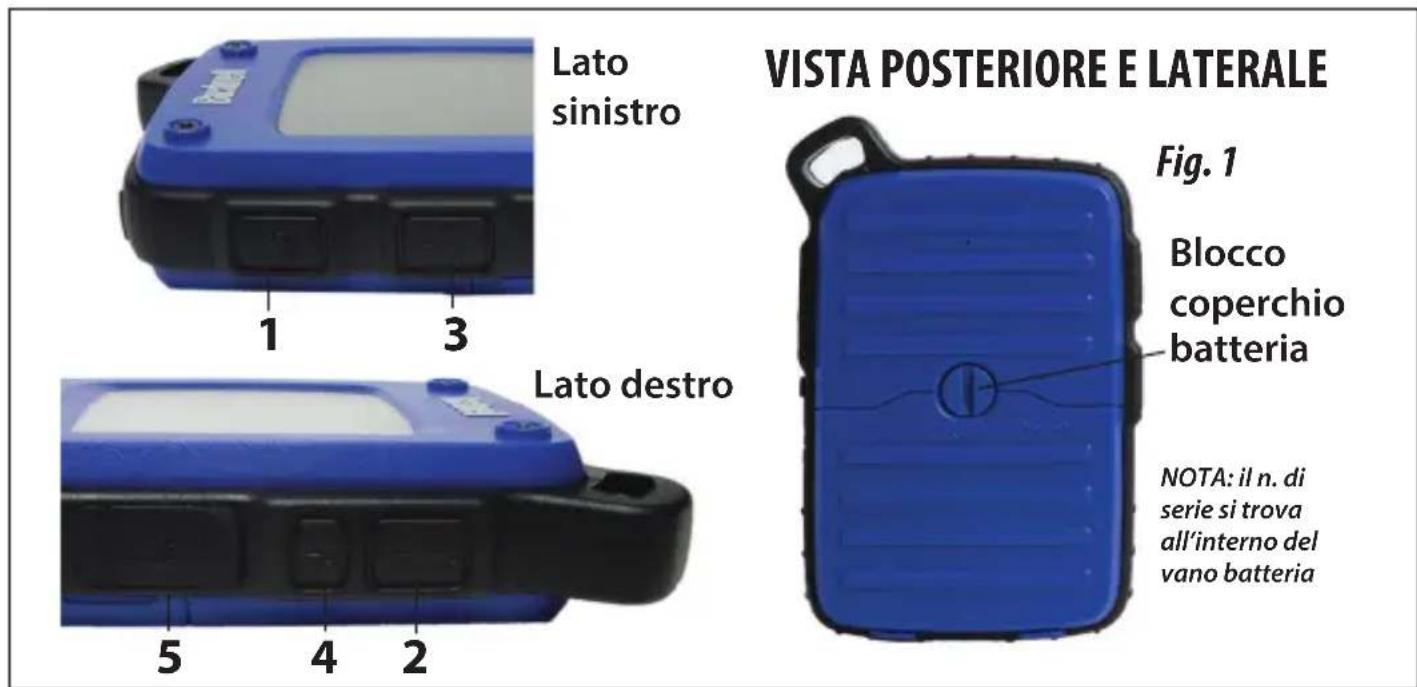
- Tasto POWER
- Tasto MARK
- Tasto TRIP/DATA
- Tasto SETUP
- Porta USB
- Icona località (1 di 5)
- Ora locale
- Direzione verso la località
- Distanza dalla Località
- Indicatore livello batteria
- Icona Satellite agganciato
- Icona itinerario
REGOLAZIONI DI BASE
- Aprire il coperchio del vano batteria e inserire 3 batterie tipo AAA (Fig 1, pag. 52). Memorizzare il n. di serie riportato all'interno, da utilizzarsi successivamente per registrare FishTrack online. Richiudere il coperchio.
- Uscire all'aperto. TENERE PREMUTO IL TASTO POWER (1) fino a che il display non si attiva. Attendere l'aggancio del satellite GPS (l'icona smette di lampeggiare) (11). Può essere necessario attendere alcuni minuti dopo la prima accensione in una nuova area.
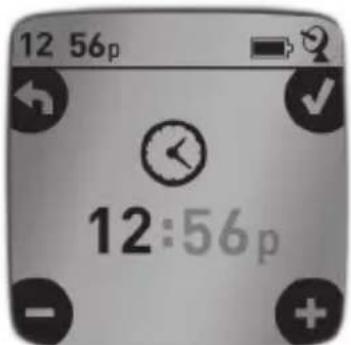
- Premere SETUP (4). Premere MARK (2), quindi premere il tasto TRIP (3) o SETUP per impostare l'orario relativo alla zona (Fig.2). Premere il tasto MARK per tornare alla schermata Setup.
- Per modificare il formato dell'orario e della temp/distanza, premere SETUP per selezionare "12h" oppure "0F/yd", quindi premere MARK per impostare su "24h" o "0C7m". (Fig. 3). La funzione della freccia viene illustrata alla pagina 6. Premere POWER per uscire da Setup.
- Premere POWER per selezionare una delle cinque icone della posizione o fino a 20 numeri (6) (pesce, rampa della barca, canna da pesca, pontile, amo, n. 1-20). Dalla località che si desidera contrassegnare, tenere premuto il tasto MARK per salvare la posizione nella memoria di FishTrack (il display cambierà come mostrato in figura) (Fig.4). Ora è possibile spegnere (tenere premuto il tasto POWER) e uscire dalla località indicata.
- Per tornare alla località contrassegnata, accendere FishTrack. Verificare che venga visualizzata la medesima icona o il n. utilizzato per contrassegnare la località (in caso contrario, premere POWER per selezionarla). Il display indica la direzione e la distanza rispetto alla località (Fig.5). Spostarsi in direzione della freccia, verificando che la distanza man mano diminuisca. Quando si raggiunge la località, l'icona "Mark" inizia a lampeggiare al centro del display.
- È possibile utilizzare le cinque icone (e fino a 20 numeri) per contrassegnare posizioni diverse di qualsiasi tipo (la canna da pesca preferita, la rampa di varo della barca, un sito di campeggio, ecc.). Verificare di selezionare una icona o n. diverso per memorizzare ogni nuova località. Tenendo premuto MARK mentre è selezionata l'icona di una località usata in precedenza, quest'ultima verrà sostituita dalla località attuale.
- Per ampliare o restringere il numero di località extra (numeri da 1 a 20) disponibili, premere SETUP (4) tre volte fino a che la freccia della località in basso a destra non si illumina. Premere MARK (2), quindi utilizzare i tasti TRIP/DATA o SETUP per diminuire o aumentare il numero sottostante la freccia (Fig. 6). Premere il tasto MARK per confermare e tornare alla schermata Setup.
SPEGNIMENTO AUTOMATICO/RETROILLUMINAZIONE
- Lo spegnimento avviene in modo automatico dopo 10 minuti nel caso in cui non vengano premuti ulteriori tasti (ad eccezione della modalità Trip, descritta di seguito). Tenere premuto il tasto POWER per spegnere l'unità manualmente.
- Premere il tasto MARK per accendere la retroilluminazione del display. Essa si spegne automaticamente dopo 30 secondi.
TARATURA BUSSOLA
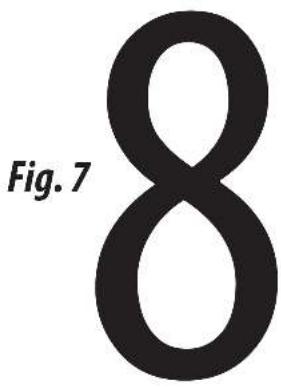
- Per garantire l'accuratezza direzionale, posizionare FishTrack davanti all'utente e muoverlo varie volte tracciando la forma di un 8; in questo modo è possibile ritarare la bussola (Fig. 7). Il video sulla taratura della bussola è disponibile su: http://www.bushnell.com/products/gps/instruction-videos/.
- Per ottenere il migliore risultato possibile, si raccomanda di mantenere FishTrack in posizione orizzontale (non inclinata) durante l'uso (Fig. 8).
MEMORIZZAZIONE NUOVO ITINERARIO (ROTTA)
- Premere TRIP/DATA (3) per accedere alla modalità Trip. Tenere premuto il tasto TRIP/DATA per avviare la memorizzazione
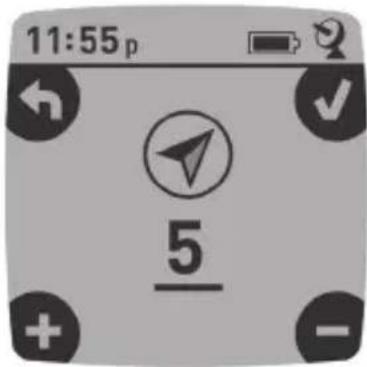
Fig. 6

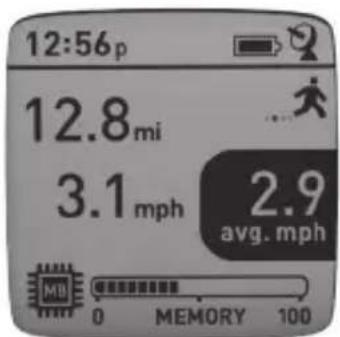
dei dati del nuovo itinerario. Sul display viene visualizzata l'icona con l'“escursionista” in movimento, unitamente ai valori aggiornati della distanza percorsa e alla velocità media dell’itinerario percorso (Fig.9). Mantenere FishTrack acceso durante l’itinerario.
- Per arrestare la memorizzazione dei dati dell'itinerario, tenere premuto nuovamente il tasto TRIP/DATA.
- FishTrack salva automaticamente i dati raccolti tra il tempo di inizio e fine di memorizzazione dell'itinerario, ivi compresa la data e l'ora dell'itinerario, la distanza totale percorsa, la velocità media, le modifiche di altitudine e temperatura.
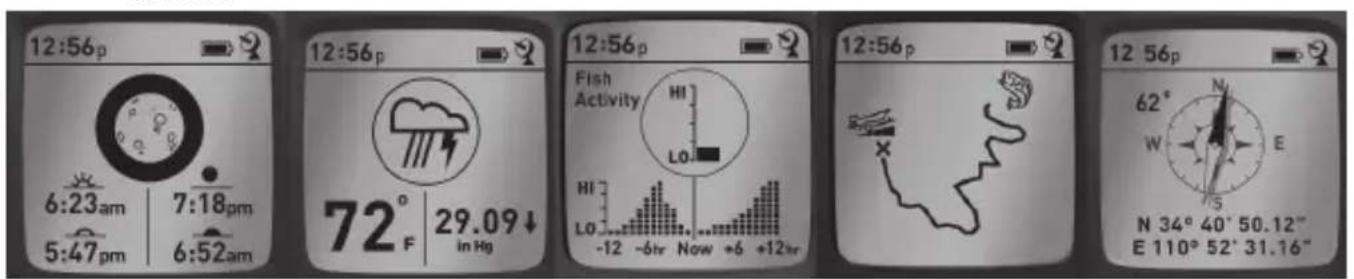
Premere per qualche istante TRIP/DATA (3) per visualizzare e gestire le schermate con i dati di FishTrack (in modalità Trip, non tenere premuto il tasto; in caso contrario avrà inizio un nuovo itinerario oppure si bloccherà l'itinerario in corso). Premere per qualche istante POWER per tornare alla schermata principale di navigazione. Le 6 schermate con i dati visualizzano (nell'ordine) i seguenti dati sulla località attuale:
- Alba/tramonto e fase lunare
- Temperature, pressione barometrica, condizioni atmosferiche
- Attività dei pesci (livello attuale e grafico per un periodo di +/- 12 ore)
- Distanza e velocità media (itinerario attuale o più recente) e memoria rimanente (% dei dati sull'itinerario utilizzati). FishTrack è in grado di memorizzare fino a 48 ore totali di dati sugli itinerari (è altresì possibile memorizzare itinerari diversi per giorni diversi). Cfr. Fig. 9 sopra.
- Itinerario percorso (dal punto di inizio al punto di fine dell'itinerario attuale o più recente)
- Bussola con altitudine e latitudine/longitudine
12356
Il Fishtrack di Bushnell include una funzione rilevatore di fulmini. Quando nell'area locale viene rilevato un fulmine, sullo schermo verrà visualizzato un allarme ottico (Fig. 10). Si deve spingere fisicamente uno qualsiasi dei 4 pulsanti per cancellare questo avviso dallo schermo. Il rilevatore informerà di lampi entro un raggio di 15 miglia dalla posizione dell'utente. L'indicatore di fulmini non ha bisogno di ottenere un blocco del segnale GPS per avvisare di un lampo; tuttavia, non è possibile alcun avviso, e non apparirà nessuna avvertenza, se l'unità viene disattivata.
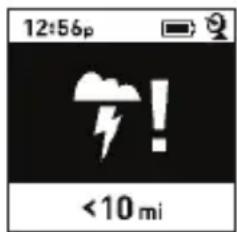
Fig. 10
VISUALIZZAZIONE DATI SUGLI ITINERARI
Dopo aver memorizzato almeno un itinerario, collegare FishTrack al computer per visualizzare il percorso effettuato su uno dei 4 tipi di cartine, per visualizzare il grafico con i dati sull'itinerario e per condividere l'itinerario via e-mail o altri social media. Per scaricare il software:
- Accedere a http://www.FishTrackgps.com/ e seguire le istruzioni per creare un account
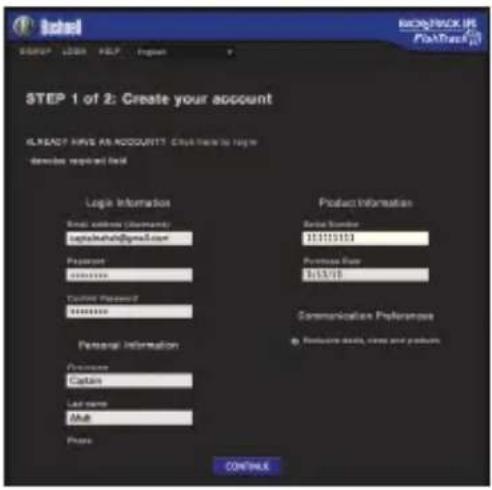
(gratuito) e registrare FishTrack; quindi scaricare l'applicazione software (Fig. 12, pag. successiva). L'account esegue il backup online di tutti i dati sull'itinerario. (Il numero seriale si trova all'interno del vano batteria-(Fig. 11)). Una volta effettuata la registrazione, compare una schermata da cui scaricare l'applicazione FishTrack (Fig. 13) (Adobe Air® è necessario e verrà installato automaticamente laddove non sia già presente sul computer). Fare clic su "Scarica adesso" e selezionare "Apri". Viene altresì inviata una email di conferma contenente il link per scaricare il software. Accendere FishTrack e collegare la porta USB al computer mediante il cavo USB fornito. Sui PC con Windows®, l'applicazione di norma si apre
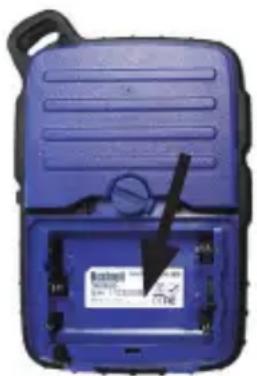
Fig. 11
automaticamente (in caso contrario, fare clic sull'icona nel desktop (Fig. 14)). Nota: laddove venga visualizzata la finestra di popup "AutoPlay" al momento del collegamento di FishTrack, fare clic su "Open Folder to View Files" (apri cartella per visualizzare i file), quindi fare doppio clic sul file .btk (dati relativi all'itinerario). Sui computer Mac®, per lanciare l'applicazione fare doppio clic sull'icona "FishTrack" nella cartella Applicazioni.
- Inserire il nome utente (indirizzo email) e la password utilizzati per la creazione dell'account, quindi selezionare "LOGIN"(Fig. 15). In tal modo sarà possibile memorizzare tutti i dati relativi agli itinerari all'interno dell'account online; il backup verrà creato automaticamente e sarà accessibile da qualsiasi computer.
- Una volta aperta l'applicazione FishTrack, sulla sinistra vengono visualizzate una o più cartelle grigie (a) sotto "Itinerari scaricati", ciascuna delle quali riporterà una data. Ciascuna cartella contiene le informazioni sugli itinerari percorsi nell'arco di 24 ore.
- Fare clic sulla cartella per aprirla e visualizzare gli itinerari singoli (b) percorsi in tale data (la durata di ciascun itinerario si basa sul tempo trascorso tra l'inizio e la fine della memorizzazione di un nuovo itinerario tenendo premuto il tasto TRIP).
- La rotta percorsa per ciascun itinerario viene visualizzata sotto forma di riga colorata (c) sulla cartina. Sono disponibili quattro tipi di cartine; fare clic sul nome del tipo di cartina (d) per modificare la visuale:
MAP (CARTINA STRADALE)- vista in stile cartina stradale, con tutti i nomi delle strade.
SATELLITE - foto aerea dell'area.
HYBRID (IBRIDA) - le due tipologie precedenti combinate insieme.
TERRAIN (TOPOGRAFICA) - cartina topografica con i dati sulle altitudini dell'area.
- La tastiera con lo zoom slider e le frecce di posizione consentono di zoomare avanti/indietro e di spostarsi all'interno della cartina (e).
- Fare clic sul nome di un itinerario per visualizzarlo sulla cartina. È possibile nascondere l'itinerario facendo clic sull'icona con l'occhio accanto al rispettivo nome (f).
- Per modificare il nome di una cartella (dalla data predefinita a altre informazioni, ad esempio "Itinerario Canyon - giorno 1") fare clic con il tasto destro sul nome. È altresì possibile fare clic con il tasto destro su un itinerario all'interno della cartella per rinominarlo.
USO DELL'APP FishTrack (Fig. 17)
- Fare clic sulla maniglia (g) in basso al centro della schermata con la cartina per aprire la finestra di popup con il grafico. In tal modo sarà possibile visualizzare i grafici sull'elevazione, temperatura o velocità (uno dei due) lungo la distanza percorsa o lungo il tempo trascorso durante una qualsiasi porzione dell'itinerario. Il colore della linea del grafico corrisponde al colore del segmento dell'itinerario selezionato. Utilizzare i pull-down (h) per selezionare i dati da visualizzare.
- Per creare una nuova cartella, fare clic sull'icona + in basso a sinistra (i). Gli itinerari esistenti possono essere trascinati dalla cartella originaria a una nuova cartella.
- Per eliminare un itinerario o una cartella contenente gli itinerari, trascinare verso l'icona del cestino (j).
- Fare clic su "Share" (k) per pubblicare la cartina dell'itinerario su Facebook.
- Fare clic su "Export Current Map" (I) e salvare come immagine .jpg o per inviare via e-mail
- Fare clic su "Settings" (m) per selezionare la lingua di menu e l'unità metrica/inglese.
- Terminato l'utilizzo dell'applicazione FishTrack, è sufficiente fare clic su "Logout" (n). I dati sull'itinerario vengono automaticamente salvati sull'account personale.
FUNZIONI APPLICATIVE EXTRA
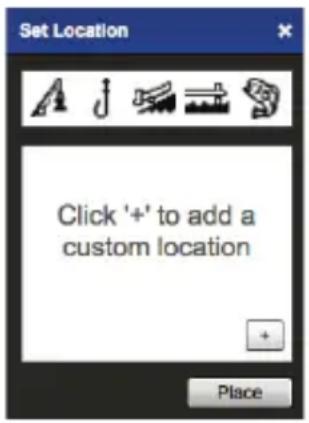
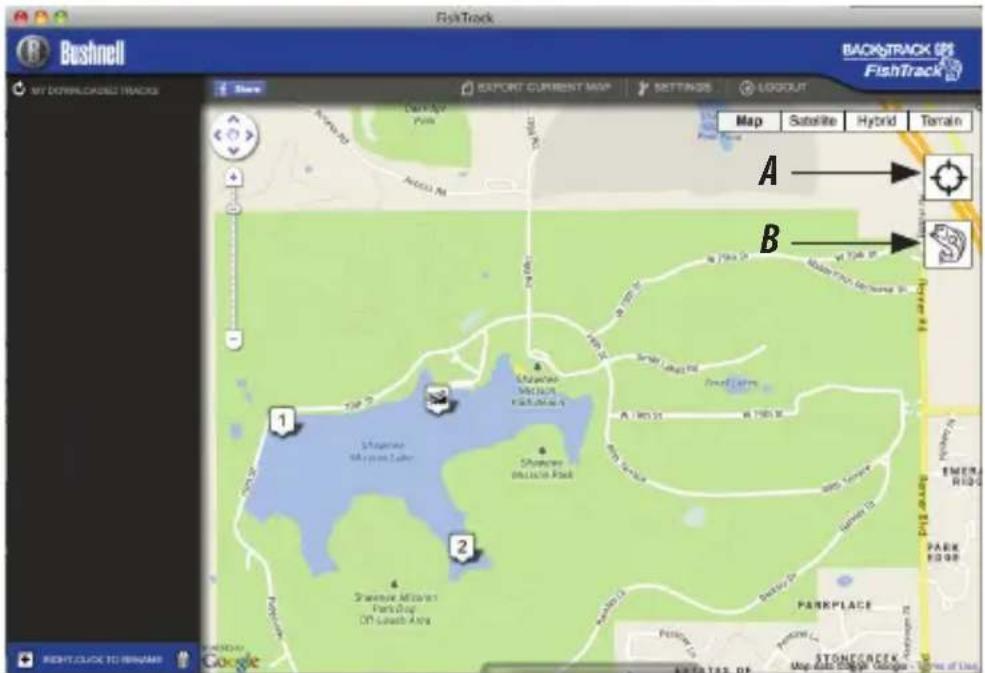
- Fare clic sull'icona con il mirino sul lato destro della cartina (Fig. 18, A) per aggiungere dovunque desiderato un contrassegno personalizzato sulla località della cartina; è possibile utilizzare una delle cinque icone. Spostare il cursore dove desiderato sulla cartina e fare clic, quindi selezionare l'icona e fare clic su "+" per aggiungere la località
Si prega di leggere i termini di utilizzo di Google® Maps su: http://maps.googe.com/intl/en/help/terms_maps.html
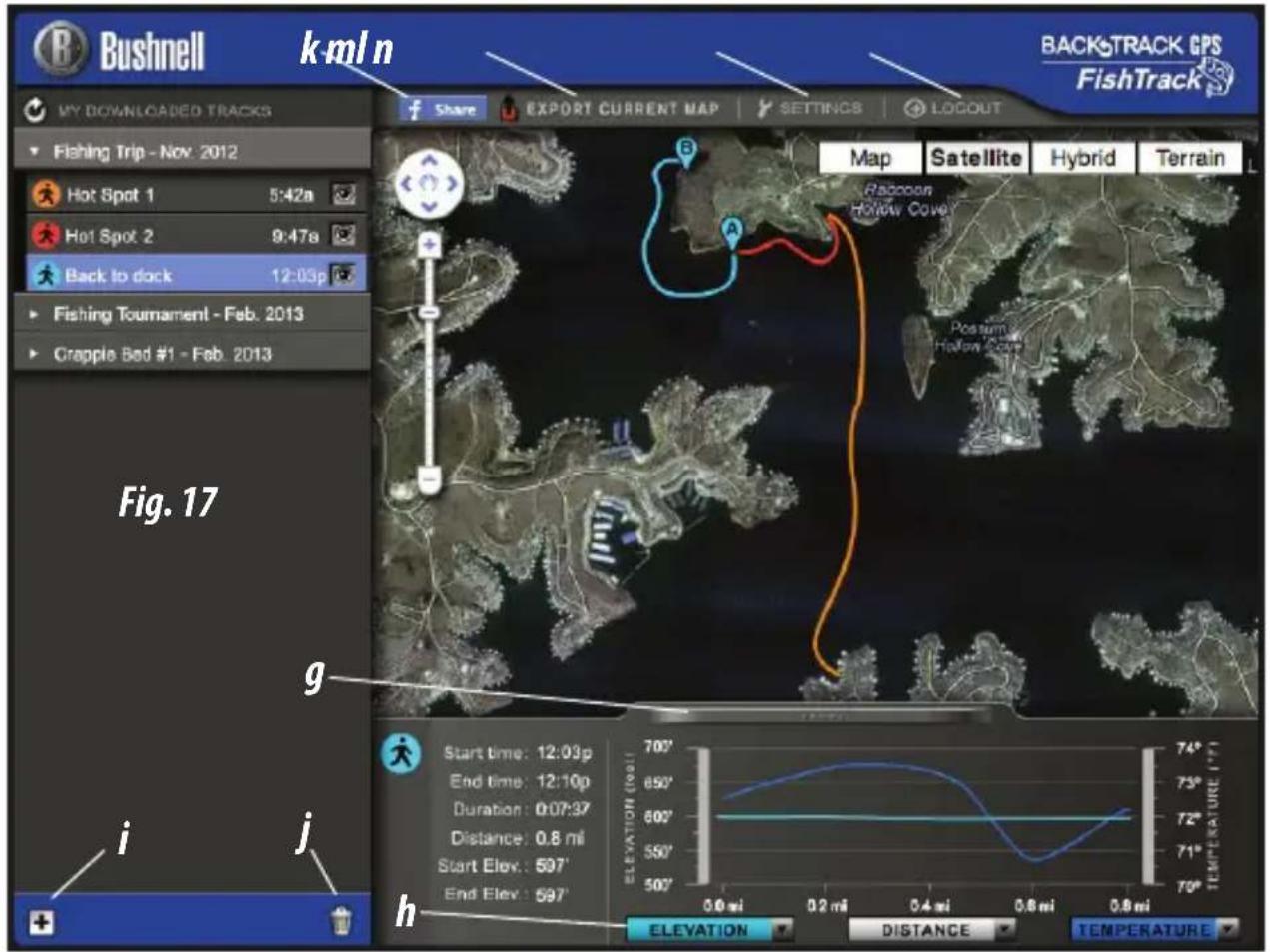
Fig. 18
alla cartina (Fig. 19). Per rimuovere la località personalizzata, fare clic nuovamente e selezionare "Remove" (Fig. 20).
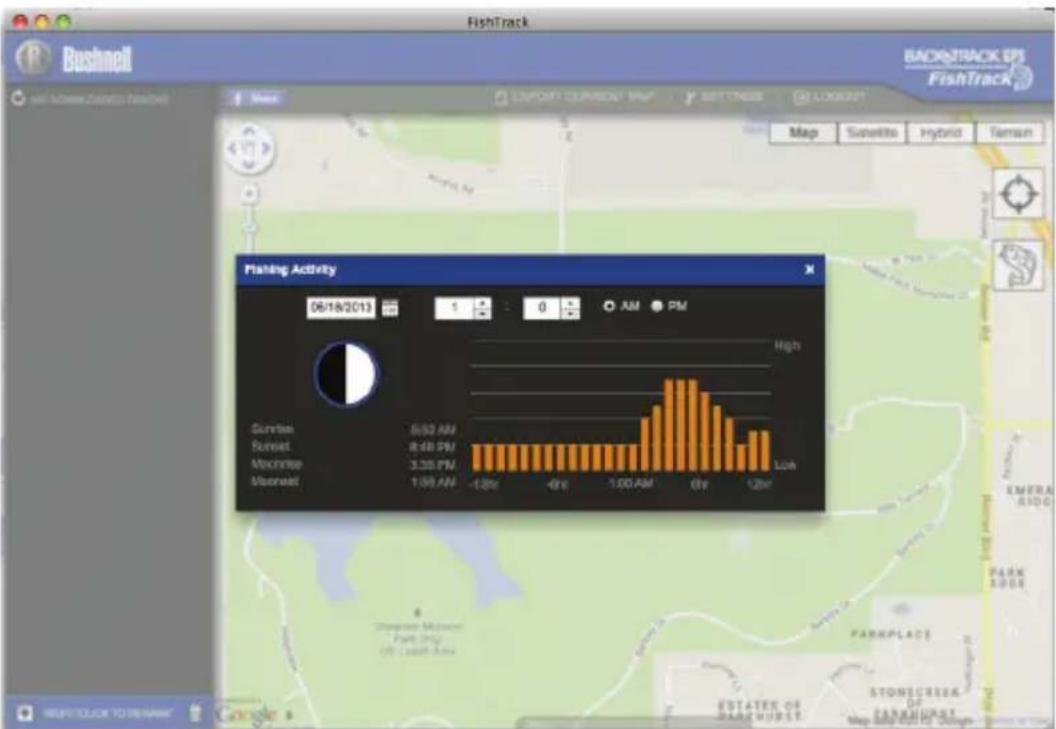
- Per visualizzare il grafico di attività dei pesci in un qualsiasi punto della mappa (in base alla posizione, alla data/ora attuale, alle tabelle sole/luna integrate nell'app), fare clic sull'icona con il pesce (Fig. 18, B) e poi in qualsiasi altro punto della mappa. È possibile anche visualizzare le attività dei pesci previste (o passate) in quella specifica località, modificando la data e l'ora nella finestra popup delle attività dei pesci (Fig. 20).
USO DELL'APP FishTrack SU ALTRI COMPUTER
Laddove si desideri effettuare l'accesso alle informazioni sull'itinerario con FishTrack da un altro computer, non è necessario creare un nuovo account. È sufficiente accedere all'account su http://FishTrackgps.com, fare clic sul link Download e installare l'applicazione.
ACCESSO/MODIFICA PASSWORD
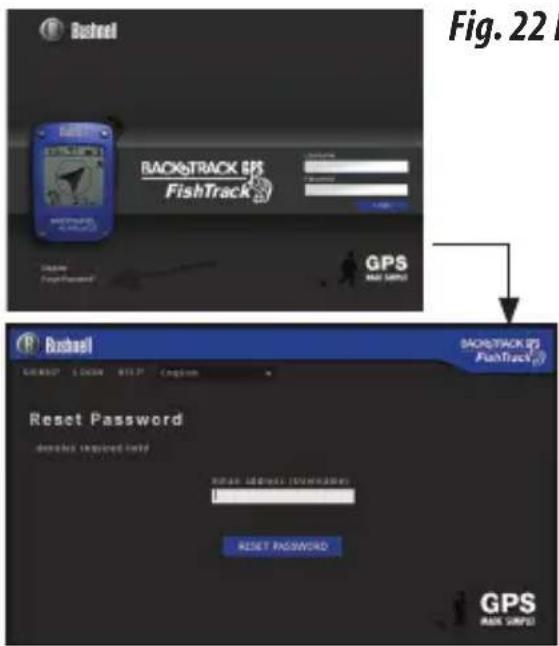
Quando si effettua il logout dall'applicazione FishTrack, viene richiesto di effettuare nuovamente il login la volta successiva in cui l'applicazione viene lanciata. Laddove la password sia stata dimenticata o debba essere modificata, è possibile fare clic sul link "Forgot Password?" (Hai dimenticato la password?) sulla schermata di accesso dell'applicazione (Fig. 22). È altresì possibile modificare la password dopo aver effettuato l'accesso nell'account esistente su http://FishTrackgps.com/. Fare clic su "My Profile" all'interno del menu nella parte superiore dello schermo (Fig. 23).
bar
FishTrack | Time | Activity | | :--- | :--- | | 06/18/2013 | 1 | | 07/01/2013 | 0 | | 07/08/2013 | 0 | | 07/15/2013 | 0 | | 07/22/2013 | 0 | | 07/29/2013 | 0 | | 08/05/2013 | 0 | | 08/12/2013 | 0 | | 08/19/2013 | 0 | | 08/26/2013 | 0 | | 09/03/2013 | 0 | | 09/10/2013 | 0 | | 09/17/2013 | 0 | | 09/24/2013 | 0 | | 10/01/2013 | 0 | | 10/08/2013 | 0 | | 10/15/2013 | 0 | | 10/22/2013 | 0 | | 10/29/2013 | 0 | | 11/05/2013 | 0 | | 11/12/2013 | 0 | | 11/19/2013 | 0 | | 11/26/2013 | 0 | | 12/03/2013 | 0 | | 12/10/2013 | 0 | | 12/17/2013 | 0 | | 12/24/2013 | 0 | | 12/31/2013 | 0 | | 1/7/2014 | 5:53 AM | | 5:5:5 AM | 8:48 PM | | 8:4:5 AM | 3:38 PM | | 1:3:5 AM | 1:59 AM | | -1:3:5 AM | -1:2hr | | -4:5 AM | -6hr | | -7:5 AM | -1:59 AM | | -1:5:5 AM | -6hr | | -4:5:5 AM | -1:59 AM | | -7:5:5 AM | -6hr | | -1:5:5 AM | -6hr | | -4:5:5 AM | -6hr | | -7:5:5 AM | -6hr | | -1:5:5 AM | -6hr | | -4:5:5 AM | -6hr | | -7:5:5 AM | -6hr | | -1:5:5 AM | -6hr | | -4:5:5 AM | -6hr | | -7:5:5 AM | -6hr | | -1:5:5 PM | -6hr | | -4:5:5 PM | -6hr | | -7:5:5 PM | -6hr | | -1:5:5 PM | -6hr | | -4:5:5 PM | -6hr | | -7:5:5 PM | -6hr | | -1:5:5 PM | -6hr | | -4:5:5 PM | -6hr | | -7:5:5 PM | -6hr | | -1:5:5 PM | -6hr | | -4;5 PM | -6hr | | -7;5 PM | -6hr | | -1:5:5 PM | -6hr | | -4;5 PM | -6hr | | -7;5 PM | -6hr | | -1:5:5 PM | -6hr | | -4;5 PM | -6hr | | -7;5 PM | -6hr | | -1:5:5 PM | -6hr | | -4;5 PM | -6 hr | | -7;5 PM | -6 hr | | -1:5:5 PM | -6 hr | | -4;5 PM | -6 hr | | -7;5 PM | -6 hr | | -1:5:5 PM | -6 hr | | -4;5 PM | -6 hr | | -7;5 PM | -6 hr | | -1:5:5 PM | -6 hr | | -4;5 PM | -6 hr | | -7;5 PM | -6 hr | | -1:5:PM | -6 hr | | -4;PM | -6 hr | | -7;PM | -6 hr | | -1:PM | -6 hr | | -4;PM | -6 hr | | -7;PM | -6 hr | | -1:PM | -6 hr | | -4;PM | -6 hr | | -7;PM | -6 hr | | -1:PM | -6 hr | | -4;PM | -6 hr | | -7;PM | -6 hr | | -1:PM | -6 hr | | -3;PM | -6 hr | | -7;PM | -6 hr | | -1:PM | -6 hr | | -3;PM | -6 hr | | -7;PM | -6 hr | | -1:PM | -6 hr | | -3;PM | -6 hr | | -7;PM | -6 hr | | -1:PM | -6 hr | | -3;PM | -6 hr | | -8;PM | -6 hr | | -9;PM | -6 hr | | 9;PM | -6 hr | | 9;PM + 9;PM = 9;PM = 9;PM = 9;PM = 9;PM = 9;PM = 9;PM = 9;PM = 9;PM = 9;PM = 9;PM = 9;PM = 9;PM = 9;PM = 9;PM = 9;PM = 9;PM = 9;PM = 9;PM = 9;PM = 9;PM < PAX PARK PLACE STONECREAS OF TANAJURST Map SBNUTTO DRG BASIKEL Google BackTRACK EPS FishTrack High LowFig. 21
Si garantisce che questo prodotto Bushnell® sarà esente da difetti di materiale e fabbricazione per un anno a decorrere dalla data di acquisto. In caso di difetto durante il periodo di garanzia, a nostra discrezione ripareremo o sostituiremo il prodotto purché sia restituito franco destinatario. Sono esclusi dalla garanzia eventuali danni causati da abuso, maneggiamento improprio, installazione o manutenzione eseguiti da persone non autorizzate dal servizio di assistenza Bushnell.
A un prodotto restituito e coperto da questa garanzia occorre allegare quanto segue:
- Assegno/ordine di pagamento per l'importo di 10 \$US per coprire i costi di spedizione.
- Nome e indirizzo da utilizzare per la restituzione del prodotto.
- Una spiegazione del difetto.
- Scontrino riportante la data di acquisto.
- Il prodotto deve essere imballato in una scatola robusta, per prevenire danni durante il trasporto, e va spedito franco destinatario a uno dei seguenti indirizzi.
Recapito negli Stati Uniti: Recapito in Canada:
Per prodotti acquistati fuori degli Stati Uniti o del Canada, rivolgersi al rivenditore per le clausole pertinenti della garanzia. In Europa si può anche contattare la Bushnell a questo numero:
Bushnell Germany GmbH
Questa garanzia dà specifici diritti legali.
Eventuali altri diritti variano da una nazione all'altra.
Smaltimento di apparecchiature elettriche ed elettroniche
(Vigente presso i Paesi UE e altri Paesi europei con sistemi di raccolta differenziata dei rifiuti)
Il presente apparecchio componenti elettriche e/o elettroniche e non può pertanto essere smaltito come rifiuto domestico ordinario. Al contrario, dovrebbe essere smaltito presso punti di raccolta destinati al riciclaggio, in base alle istruzioni delle amministrazioni locali. Tale operazione non prevede alcun costo per l'utente.
Qualora l'apparecchio dovesse contenere batterie (ricaricabili) sostituibili, anche queste devono essere prima rimosse e, laddove previsto, smaltite in conformità alle normative specifiche (cfr. altresì i commenti specifici nelle presenti istruzioni sull'unità).
Per ulteriori informazioni su questa tematica, rivolgersi all'amministrazione locale, all'azienda incaricata della raccolta dei rifiuti o alla rivendita presso cui è stato acquistato l'apparecchio.

Adobe ^® , Air ^® , Copyright © 2012 Adobe Systems Incorporated. Tutti i diritti riservati. Windows ^® © Copyright 2012 Microsoft. Windows ^® è un marchio registrato di Microsoft Corporation negli Stati Uniti e in altri paesi. Tutti i diritti riservati. Mac ^® , Copyright © 2012 Apple Inc. Mac ^® è un marchio registrato di Apple Inc. negli Stati Uniti e in altri paesi. Tutti i diritti riservati. I marchi di terze parti e segni distintivi sono di proprietà dei rispettivi proprietari. Tutti i prodotti, date e cifre sono preliminari e soggette a modifiche senza preavviso. Google è il marchio registrato di Google, Inc.

Bushnell®
Bushnell Outdoor Products 9200 Cody, Overland Park, Kansas 66214 (800) 423-3537 • www.bushnell.com
- Nota relativa all'accuratezza del sistema GPS e della funzione di localizzazione:
- Avvertenza:
- Note per l'uso del prodotto nella navigazione veicolare:
- Esclusione di responsabilità:
- Avvertenze dell'indicatore di fulmini:
- Guida ai tasti e al display
- VISTA FRONTALE
- REGOLAZIONI DI BASE
- SPEGNIMENTO AUTOMATICO/RETROILLUMINAZIONE
- TARATURA BUSSOLA
- MEMORIZZAZIONE NUOVO ITINERARIO (ROTTA)
- VISUALIZZAZIONE DATI SUGLI ITINERARI
- USO DELL'APP FishTrack (Fig. 17)
- FUNZIONI APPLICATIVE EXTRA
- USO DELL'APP FishTrack SU ALTRI COMPUTER
- ACCESSO/MODIFICA PASSWORD
- Recapito negli Stati Uniti: Recapito in Canada:
- Smaltimento di apparecchiature elettriche ed elettroniche
- Bushnell®
Marca : BUSHNELL
Modello : BackTrack FishTrack
Categoria : Smartwatch