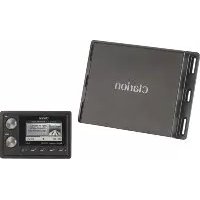
CMS4 - Radio CLARION - Manual de uso y guía de instrucciones gratis
Encuentra gratis el manual del aparato CMS4 CLARION en formato PDF.



| Tipo de producto | Radio marina con amplificador integrado |
| Marca | Clarion |
| Modelo | CMS4 |
| Alimentación | 14,4 V CC (10,8 a 15,6 V admisible) |
| Potencia de salida | 70 W x 4 @ 2 ohmios |
| Sintonizador FM | Rango: 87,9-107,9 MHz (EE.UU.), 87,5-108,0 MHz (Europa, Asia, Australia) |
| Sintonizador AM | Rango: 530-1710 kHz (EE.UU.), 531-1602 kHz (Europa), 531-1629 kHz (Asia, Australia) |
| Bluetooth | Integrado con aptX, perfiles A2DP, AVRCP 1.4, SPP, SSP |
| Puerto USB | USB 2.0 de alta velocidad, 2,1 A, 5 V, FAT16/FAT32, hasta 32 GB |
| Compatibilidad Apple | iPod touch (5G/6G), iPhone 5/5C/5S/6/6 Plus/6S/6S Plus/SE (iOS 8.0+) |
| SiriusXM Ready | Sí (se requiere sintonizador de vehículo) |
| Pandora | Sí (a través de USB o Bluetooth) |
| Entrada de cámara | Sí, con activación por cable +12 V |
| Control remoto con cable | Opcional (modelos MW1, MW3, MW4) |
| Modo Multizona | Sí, 4 zonas independientes con 4 fuentes |
| Ecualizador | 10 preajustes + 7 bandas de usuario |
| Pantalla | Pantalla LCD con protector de pantalla, color LED configurable |
| Dimensiones (caja negra) | Aprox. 200 x 100 x 50 mm (estimación) |
| Peso | Aprox. 1 kg (estimación) |
| Mantenimiento | Limpiar con un paño suave y seco; evitar productos químicos |
| Reparabilidad | Piezas de repuesto no especificadas; contactar al servicio posventa |
| Seguridad | Cumple con FCC parte 15 e IC RSS; exposición RF a 20 cm |
Preguntas frecuentes - CMS4 CLARION
Preguntas de los usuarios sobre CMS4 CLARION
0 pregunta sobre este aparato. Responde a las que conoces o haz la tuya.
Hacer una nueva pregunta sobre este aparato
Descarga las instrucciones para tu Radio en formato PDF gratis! Encuentra tus instrucciones CMS4 - CLARION y toma tu dispositivo electrónico nuevamente en la mano. En esta página están publicados todos los documentos necesarios para el uso de su dispositivo. CMS4 de la marca CLARION.
MANUAL DE USUARIO CMS4 CLARION
Manual de instrucciones y manual de instalación
CMS4
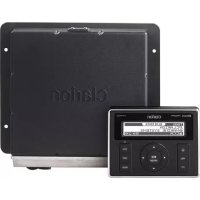
MARINE DIGITAL MEDIA BLACK BOX RECEIVER WITH WATERTIGHT DISPLAY CONTROLLER
BOITE NOIRE MARINE POUR SUPPORT NUMÉRIQUE AVEC
CONTROEUR D'AFFICHAGE ETANCHE
RECEPTOR DE CAJA NEGRA DIGITAL MARINA CON CONTROLADOR
DE PANTALLA HERMETICA
CLARION PRODUCT REGISTRATION INFORMATION
INFORMACION SOBRE EL REGISTRO DE PRODUCTOS CLARION
Para Estados Unidos y Canadá solamente www.clarion.com
Estimado cliente:
Felicitaciones por haber comprado un producto electrónico móvil Clarion. Estamos seguros de que disfrutará de la experiencia Clarion.
Gozara de manyos beneficios al registrar su producto Clarion. Para hacerlo, lo invitamos a visitar nuestro sitio web en www.clarion.com para que registre su producto Clarion.
Hemos simplificado el registrar de los productos a工程技术 deistro web. El formulario de registrar es breve y fácil de completar. Una vez realizado el tramite, lo podremos tener informado con las importantes novedades del producto.
Registrese en www.clarion.com: un modo fácil demantener su producto Clarionactualizzato.
Índice
1.CARACTERISTicas 51
2. PRECAUCIONES 51
3. ADVERTENCIAS PARA LA MANIPULACION 52
4.CONTROLES 52
Marcas registradas yotirosconceptos 52
Elegir la configuracion de su unidad fuente 53
Nombre de los botones y sus/DDaciones 53
Funcionamento de la unidad de control remoto por cable optional 54
- FUNCIONAMENTO 57
Funciones básicas 57
Ajustes 58
Funcionamento de la radio (AM/FM/Weather Band) 60
Funcionamento de la radio sateital SiriusXM 61
Funcionamento del modo USB 63
Funcionamento en el modo iPod/iPhone/iPad 64
Funcionamento del Bluetooth 65
Funcionamento de Pandora. 66
Funcionamento de AUX 67
Funcionamento de la-camera 67
- SOLUCIOn DE PROBLEMAS 68
- ESPECIFICACIONES 70
INSTALLACION Y CONEXION DE CABLES 71
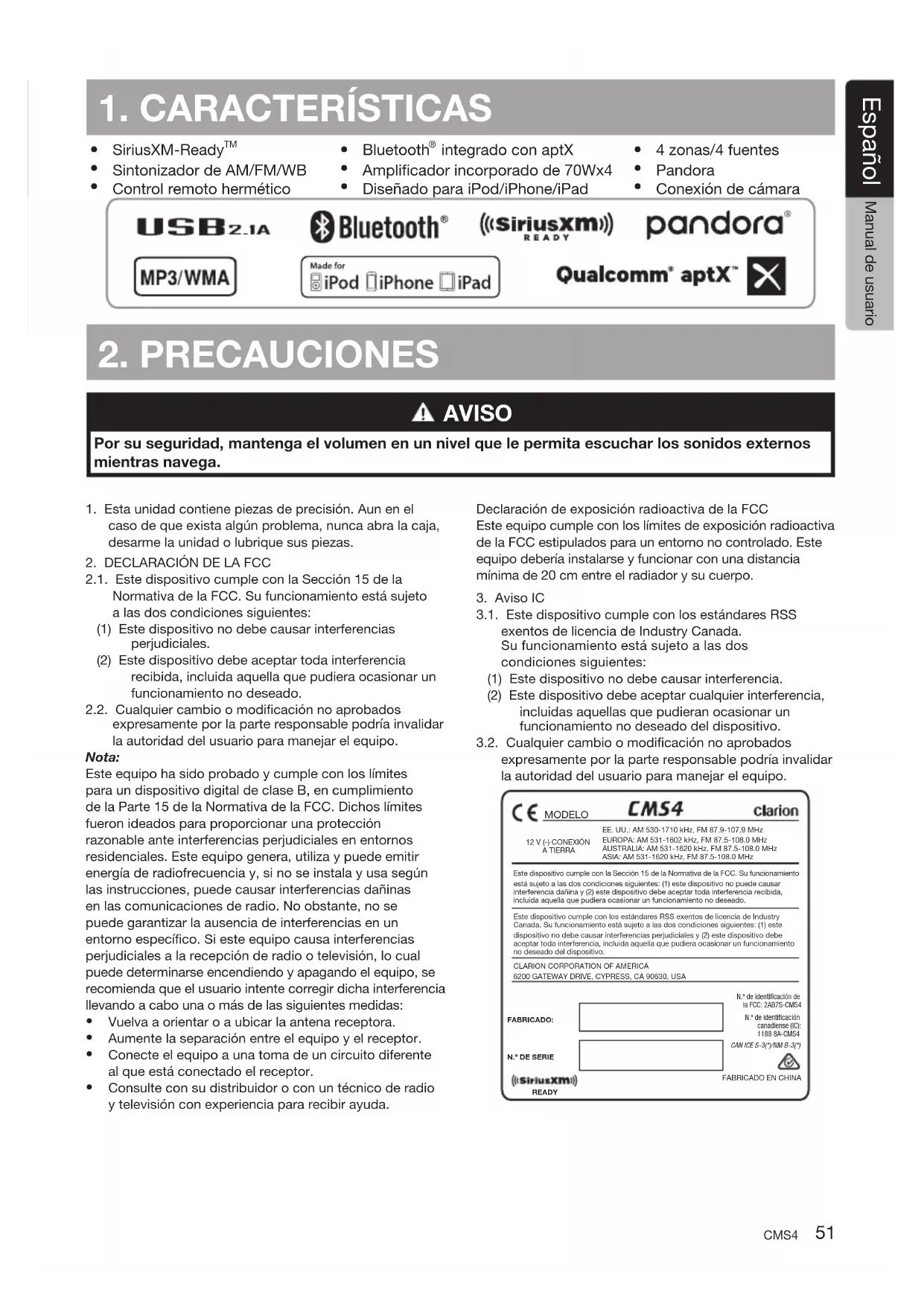
1. CARACTERÍSTICAS
SiriusXM-ReadyTM
Sintonizador de AM/FM/WB
Control remoto hermético
- Bluetooth® integrado con aptX
- Amplificador incorporeal de 70Wx4
- Disenado para iPod/iPhone/iPad
4 zonas/4 fuentes
Pandora
- Conexión de lármata
USB2.1A
MP3/WMA

Bluetooth
Made for
iPod
iPhone
iPad
((SiriusXM))
Qualcomm aptX
pandora

2. PRECAUCIONES
AVISO
Por su seguridad, mantenga el volumen en un nivel que le permita escuchar los sonidos externos,m润滑as navega.
1.Estaunidad contiene piezas deprecision.Aun en el caso de que existaalgún problema,nunca abra la caja, desarme la unidad o lubrique suspiezas.
2. DECLARACION DE LA FCC
2.1. Este dispositivo cumple con la Seccion 15 de la Normativa de la FCC. Su funciona está sujeto a las dos conditiones siguientes:
(1) Este dispositivo no debe Causei interferencias perjudiciales.
(2) Este dispositivo debe aceptar toda interferencia recibida, incluida aquella que pudiera occasionar un funciona no deseado.
2.2. Cualquier cambio o modificacion no abprobados expresamente por la parte responsable couldra invalidar la autoridad del usuario para manejar el equipo.
Nota:
Este equipo ha sido probado y cumple con los limites para un dispositivo digital de classe B, en cumplimiento de la Parte 15 de la Normativa de la FCC. Dichos limites fueron ideados para proportionsar una proteccion razonable ante intererencias perjudiciales en entornos residenciales. Este equipo genera, utilizes yuede emitir energia de radiofrecuencia y, si no se instala yusa segun las instrucciones,uede causar intererencias dañinas en las comunicaciones de radio.No obstarne, no se pueda garantizar la ausencia de intererencias en un entorno especifo. Si este equipo causa intererencias perjudiciales a la recepcion de radio o television, loQUALcould determinarse encendiando y apagando el equipo, se recomienda que el usuario intente corregir dicha intererenciaIlevando a cabo una or mas de las siguientes medidas:
Vuelva a orientar o a ubicar la antenna receptora.
- Aumente la separacion entre el equipo y el receptor.
- Conecte el equipo a una toma de un circuito diferente al que está conectado el receptor.
- Consulte con su distribuidor o con un先进技术 de radio y television con experiencia para recibirersive.
Declaración de exposión radioactiva de la FCC Este equipo cumple con los limites de exposión radioactiva de la FCC estipulados para un entorno no controlado. Este equipo deben instalarse y funciona con una distancia minima de 20 cm entre el radiador y su cuerpo.
- Aviso IC
3.1. Este dispositivo cumple con los estandares RSS exentes de licencia de Industry Canada. Su funciona está sujeto a las dos conditiones siguientes:
(1) Este dispositivo no debe causar interferencia.
(2) Este dispositivo debe aceptarrialquierinterferencia, incluidas aquellas que pudieran occasionar unfuncionamento no desado deldispositivo.
3.2. Cualquier cambio o modificacion no abrobados expresamente por la parte responsable coulda invalidate la autoridad del usuario para manejar el equipo.

3. ADVERTENCIAS PARA LA MANIPULACION
- La exposión a calor extremo y luz solar directa pueda afectar al rendimiento de su producto Clarion. En caso de que this occurra,aje que la unidad se enfrie antes deutilizarla.
4.CONTROLES
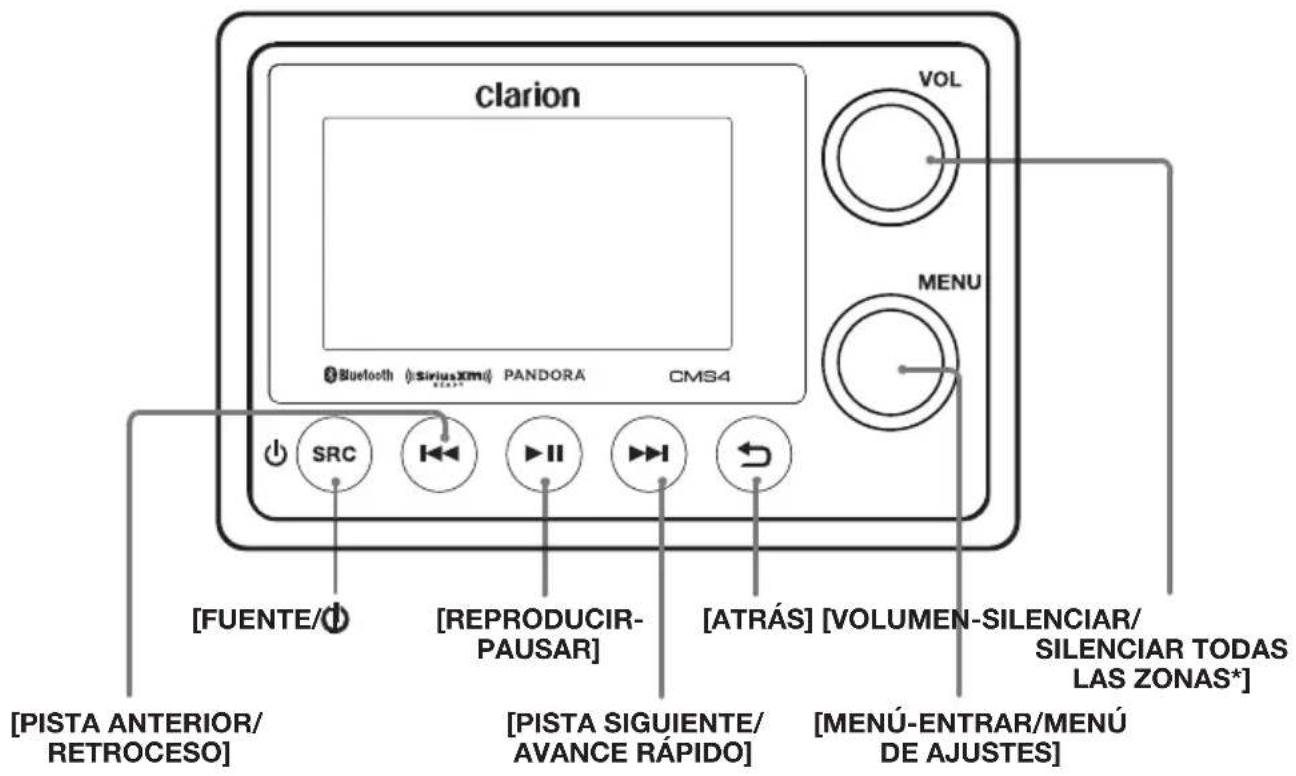
Controlador de pantalla
*Solo modo Multi-Zone
Marcas registradas yotirosconceptos
- "Diseñado para iPod", "Diseñado para iPhone" y "Diseñado para iPad" significía que el accesorio electrónico ha sido Diseñado para connectarse especificamente con un dispositivo iPod, iPhone o iPad, Respectivamente y que el desarrollador ha certifyado que cumple con los estandares de rendimiento de Apple. Apple no se responsabiliza por el functúnamente de este dispositivo ni por el complimiento de los estandares normativos y de seguridad correspondientes. Tenga en cuenta que el uso de este accesorio con iPod, iPhone o iPad pueda afectar el rendimiento inalámbrico. iPod e iPhone son marcas commerciales de Apple Inc., registrasas en Estados Unidos yotiros paises.
- Lamarca Bluetooth y sus logotipos son propidad de Bluetooth SIG, Inc. y Clarion Corporation of America los utilizeza bajo licencia. El resto de nombres y marcas commerciales son propidad de sus respectivos tituales.
Sirius, XM y todas las marcas y logotipos relacionados son marcas commerciales de SIRIUSXM Radio Inc. Todlos los derechos reservados. - Pandora, el logo de Pandora y otheras marcas de Pandora son marcas commerciales o marcas commerciales registradas de Pandora Media, Inc. o sus filiales en todo el mundo.
- Qualcomm aptX es una producto de Qualcomm Technologies International, Ltd. Qualcomm es unamarca comercial de Qualcomm Incorporated, registrarde en Estados Unidos y enotiros paies, usada conconsentimiento. aptX es unamarca comercial de Qualcomm Technologies International, Ltd., registrarad en Estados Unidos y enotiros paies, usada con consentimiento.
Elegir la configuración de su unidad fuente
Modo Standard
El modo Standard es ideal para instalacionesasicas que utilizenuna fuente de audio unica con configuracion de altavoces. Si utilizes esta configuracionuede disponible de altavoces frontales ytraseros capaces de controlar el atenuador, un Conjunto secundario de altavoces innune al efecto de atenuacion y una connexion fija de rendimiento aplenapotencia.
Modo Multi-Zone
El modo Multi-Zone es ideal para las instalaciones que requirecen la reproduccion simultanea de multipoles fuentes desde altevoces differentes. Si utilizes esta configuracion,puede controlar hasta 4 zonas independentes con 4 fuentes como FM, BT, USB y SiriusXM.Las 4 zonas sonvariables y disponen de independencia de volumenes,ecualizarod, ganancia y otherasajustes de zona que se pueda configurar.
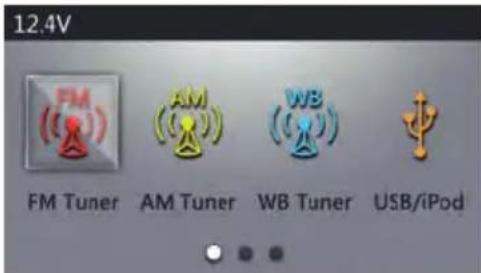
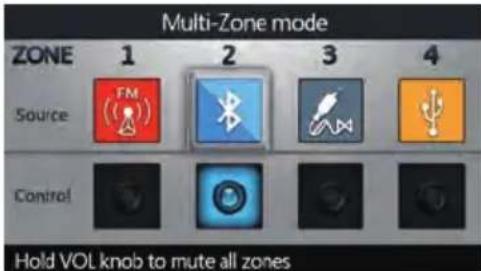
Note: al utilizes el modo Multi-Zone con varias fuentes, las fuentes de bandas de radio estan limitadas a una banda unica (FM/AM/WB) en todas las zonas que utilizean radio. Ejemplo: si la zona 1 y la zona 2 esan configuradas para AM y la zona 3 esta configurada para FM, la zona 1 y la zona 2 seran ahora FM y viceversa.
Nombre de los botones y sus/DDiones
Nota: Asegürese de leer esta sección cuando consulte el diagrama que se encuesta al comienzo del capítulo "4.CONTROLES".
ADVERTENCIA
Disminuya el volumen antes de apagar la unidad fuente. La unidad fuente almacena la ultima configuracion de volumen.
AVISO
SUMERGIR LA UNIDAD EN AGUA PROVOCARADANOS O FALLAS EN EL FUNCIONAMIENTO
Boton [OSRC]
- Pulse el botón [♂/SRC] para encender la unidad y manténgalo presionado durante 2segundos para poder acceder a la selección Power off/Display off. Seleectione Power Off para apagar la unidad CMS4. Seleectione Display Off para mantener el CMS4 en funciona con retroiluminación de pantalla apagada.
- Pulse y suele el botón [ 山 / SRC] para Cambiar entre las fuentes disponibles: FM, AM, Weather Band, USB/iPod, Aux, Bluetooth, Pandora, SiriusXM y Camera.
Note: si el equipo mencionado anteriorsmente no está connectado, no pueda functionar el modo correspondiente. Al utilizes CMS4 en modo Multi-Zone, solo cambiarán las fuentes de las zonas que estén siendo controladas en este momento.
Botones [14
Al pulsar"These botones seactivaran las siguientes operaciones enfuncion del modoactual:
- Pantalla Menu. Páginanterior/Página singular (explorador)
AM/FM/WB. Avance/Retroceso del sintonizador de cusquea automatica.
SiriusXM. Saltar hacía delante/Saltar hacía atrás, Avance rápido/Rebobinar 5/10/30segundos (mantener pulsado) - USB/iPod. PistaARRY/Pista anterior, Avance rapiido/Rebobinar (mantener pulsado)
- AUX. No hay unidades en este modo.
- Bluetooth. PistaARRYe/Pista anterior, Avance rapiido/Rebobinar (mantener pulsado)
- Pandora. Saltar pista, Me gusta/No me gusta (mantener pulsado)
- Detec tion de presintonias. SeLECTIONA la emisora presintonizada actual y Cancela la operacion de busicada presintonizada
Perilla [VOL]
- Gire la perilla [VOL] en el sentido de las agujas del reloj para subir el volumen.
Gire la perilla [VOL] en el sentido contrario a las agujas del reloj para bajo el volumen. - Modo Standard. Pulse la perilla [VOL] para desactivar el audio. Pulse de nuevo para volver a activar el audio.
- Modo Multi-Zone. Pulse la perilla [VOL] para silenciar todas las zonas controladas en este momento. Mantenga pulsado para silenciar todas las zonas, independiente de las que se estén controlando en este momento. Pulse de nuevo para volver aactivar el audio.
Nombre de los botones y sus/DDiones
Perilla [ MENU ]
- Pantalla Volume. Cuando se enquiry en el modo Standard y@msteadas que siga apareciendo el nivel de volumen, gire la perilla [MENu] en el sentido de la agujas del reloj o al contrario paraaabstar la atenuacion de audio frontal y trasera. Cuando se enquiry en el modo Standard y@msteadas que siga apareciendo el nivel de volumen, gire la perilla [MENu] para seleccionar los controles de audio de una zona individual.
- Pantalla MENU. Gire en el sentido de las agujas del reloj para selectionar el elemento del menu sugiente a la seleccion actual. Gire en el sentido de las agujas del reloj para selectionar el elemento del menu anterior a la seleccion actual. Pulse la perilla [MENU] para selectionar el elemento actual del menu.
- AM/FM/Weather Band. Gire en el sentido de las agujas del reloj o en el sentido contrario paraUGCarmanualmenteestacionesde manera ascendente/descendente.Pulse para acceder al menudecontenidos.
- USB/iPod. Pulse para acceder al menu de contenido.
AUX In. Sin direccion -
SiriusXM. Gire en el sentido de las agujas del reloj para seleccionar el siguientes canal. Gire en el sentido contrario de las agujas del reloj para seleccionar el canal anterior.
SiriusXM Replay. Pulse este boton y seleccione "Jump to live" para pagar del modo SiriusXM Replay.
BT Audio. Pulse para acceder al menu de contenido. -
Pantalla Home. Cuando seswanae en la pantalla de inicio del modo Standard, gire la perilla [MENU] para resalter las fuentes disponibles. Pulse la perilla [MENU] para seleccionar la fuente. Cuando seswanae en la pantalla de inicio del modo Multi-Zone, gire la perilla [MENU] para resalter las casillas Source y Control. Pulse la perilla [MENU] para executar la functiOn. Cuando seleccione una fuente, mantenga pulsada la perilla [MENU] para configurar automatamente todas las zonas a esta fuente.
Note: en cualesquier fuente, pulse la perilla [MENU] para acceder a la configuracion de fuente actual. Mantenga pulsada la perilla [MENU] para acceder a los ajustes del dispositivo CMS4.
[B] Botón Atras
Al pulsar este botón seactivaran lassiguientes operaciones enfuncióde la pantallaactual:
- Pantalla Playback. Iniciar modo de selección de fuente.
- Pantalla Menu. Volver a la pantalla/menu anterior.
[B] Botón Reproducir/Pausar
- Pulse este boton para reproducir o paugar la pista actual.
SiriusXM Instant Replay. Pulse para acceder al modo Instant Replay. - Detec tion de presintonias. SeLECTIONA la emisora presintonizada actual y Cancela la operacion de busicada presintonizada
Funcionamiento de la unidad de control remoto por cable optional
Las siguientes operaciones se habilitan por control remoto con la unidad de control remoto por cable que se vendte por分开o MW1 y MW3 (se muestra a continuacion) o MW4.
Notea: si el control remoto está connectado a esta unidad cuando está encendida, reinicia la unidad de nuevo para confirmar la visualización normal.
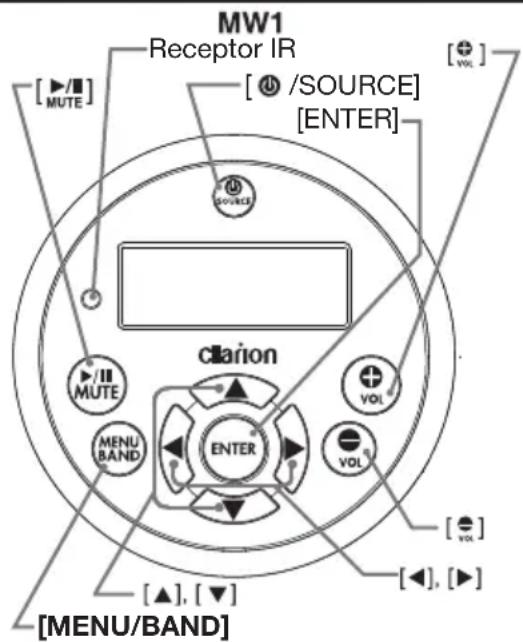
Funcionamento de la unidad de control remoto por cable optional
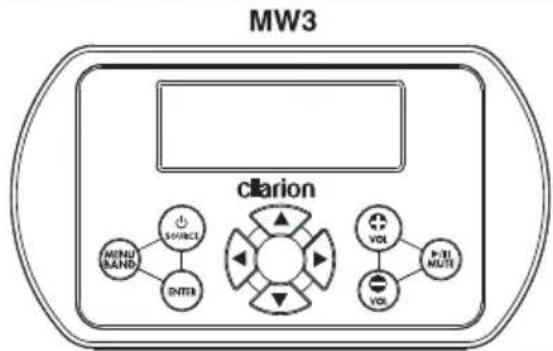
Nota: Las functions del boton MW3 son identicas a las del MW1.
ADVERTENCIA
Disminuya el volumen antes de apagar la unidad fuente. La unidad fuente almacena la ultima configuracion de volumen.
AVISO
LA EXPOSICN DE LA UNIDAD AL AGUA CON EL PANEL FRONTAL ABIERTO PUEDE DANAR EL PRODUCTO O HACER QUE NO FUNCIONE CORRECTAMENTE.
Botón [O / SOURCE]
- Pulse el botón [ 電 /SOURCE] para encender la unidad y manténgalo pulsado durante 2segundos para apagarla.
- Cada vez que se presiona el botón [ /SOURCE], el modo cambia.
Note: si el equipo mencionado anteriorsmente no está conectado, no se pueda selectionar el modo correspondiente.
Botón [ENTER]
- Modo TUNER/Weather Band. Confirmar (en Ajustes preestablecidos y Almacenimiento manual)
- Modo USB. Confirmar (en el modo Menu)
- Bluetooth. Confirmar (en el modo Menu)
- Modo iPod/iPhone. Confirmar (en el modo Menu)
- Tipo Pandora. Confirmar (en el modo Menu)
- Modo SiriusXM. Confirmar canal (en el modo Search)
Botones [ ] / [
- Pulse el botón [+] para augmentar el volumen.
- Pulse el botón [ ] para disminuir el volumen.
Note: Al utilizar el modo Multi-Zone y cuando el control remoto ALL ZONES está activado en los ajustes, se pueda controlar cada zona o TODAS las zonas desde un control remoto por cable pulsando los botones [▲] / [▼] al pulsar volumen [▼] o [▼].
Botones [ ]/ [ ]
- Modo Tuner/Weather Band. Estación suiviente/ anterior y Busesada suiviente/anterior (mantener pulsado)
- Modo USB. Pista anterior/siguiente y Avance/ Retroceso=rápido (mantener pulsado)
- Bluetooth. Cancellation anterior/siguiente y Avance/ Retroceso=rápido (mantener pulsado)
- Modo iPod/iPhone. Canción anterior/siguiente y Avance/Retroceso rápido (mantener pulsado)
- Modo Pandora. Saltar pista
- Modo SiriusXM. Sintonización de canal ascendente/descendente, Sintonización rápida de canal ascendente/descendente (mantener pulsado), Mover cursor (modo Direct) y Acceder a la ventsa raíz de número.
- Modo SiriusXM Replay. Pulse suavamente la flecha derecha o izquierda para pagar a la canción/pista anterior o;) Sugiriente. Mantenerlo pulsado Avanzará/Retrocederá rápidamente a工程技术 del contenido de reproduccion almacenado.
- Deteccion de presintonias. SeLECTIONA la emisora presintonizada actual y Cancela la operacion de busicada presintonizada.
Control Multi-Zone. SeLECTIONA que zona se va a controlar al pulsar los botones [O] o [O].
Botones [▲] /[▼]
- Tipo Tuner/Weather Band. Estación predefinida ascendente/descendente y Acceder a Almacenacimiento manual (mantener pulsado)
- Modo USB. Carpeta ascendente/descendente y Seccionar (en el modo Busesada por carpeta)
- Bluetooth. Carpeta ascendente/descendente y Seccionar (en el modo Busesueda por carpeta)
- Modo iPod/iPhone. SeLECTIONAR (en el modo Menu)
- Modo Pandora. Me gusta/No me gusta
- Modo SiriusXM. Canal preestablecido ascendente/descendente, Categoría ascendente/ descendente (en el modo Category),Numero ascendente/descendente (modo Direct), interfaz de entrada de número raíz.
Botones [MENU/BAND]
- Pulse este botón para acceder a los elementos de menu para las sistemas你需要as en cada modo.
- Los elementos del menu son differsentes en cada modo.
Botones [MUTE]
- Modo Tuner/Weather Band. Silenciar activado/ desactivado
- Modo USB. Reproducir/Pausar
- Modo iPod/iPhone. Reproducir/Pausar
- Modo Pandora. Reproducir/Pausar
- Modo SiriusXM. Modo Replay
- Modo BT Audio. Reproducir/Pausar
Funcionamiento de launidad de control remoto por cable optional
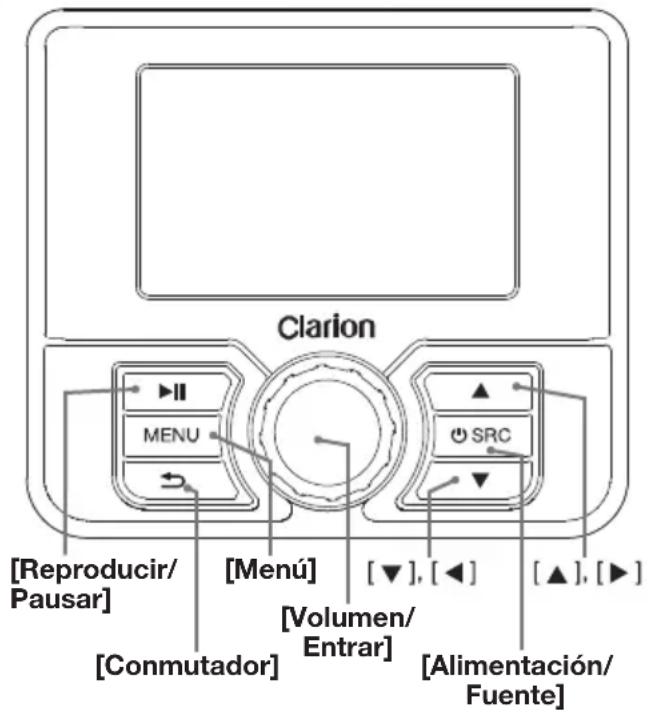
MW4
Botón [ SOURCE]
- Pulse el botón [SOURCE] para encender la unidad y manténgalo pulsado durante 2segundos para apagarla.
- Cada vez que se presiona el botón [O /SOURCE], el modo cambia.
Nota: si el equipo mencionado anteriorsmente no está connectado, no se pueda selectionar el modo correspondiente.
Botones [ ]/ [
- Pulse el botón [+] para augmentar el volumen.
- Pulse el botón [vol] para disminuir el volumen.
- Modo TUNER/Weather Band. Confirmar (en Ajustes preestablecidos y Almacenimiento manual)
- Modo USB. Confirmar (en el modo Menu)
- Modo iPod/iPhone. Confirmar (en el modo Menu)
- Modo Pandora. Confirmar (en el modo Menu)
- Modo SiriusXM. Confirmar canal (en el modo Search)
Note: Al utilizar el modo Multi-Zone y cuando el control remoto ALL ZONES está activado en ajustes, cada zona o TODAS las zonas se pueda controlar desde un control remoto por cable pulsando los botones [4] / [ ] afterwards aumentar o disminuir el volumen.
Botones [ ]/ [ ]
Notapara alternar entre la seleccion de flechas
[ ]/ [ ] y [ ], pulse el botón [ ] y
compruebe el icono que aparece en la pantalla.
- Modo Tuner/Weather Band. Estación suiviente/ anterior y Busesada suiviente/anterior (mantener pulsado)
- Modo USB. Pista anterior/siguiente y Avance/ Retroceso=rápido (mantener pulsado)
- Bluetooth. Canción anterior/siguiente y Avance/ Retroceso rápido (mantener pulsado)
- Modo iPod/iPhone. Canción anterior/siguiente y Avance/Retroceso=rápido (mantener pulsado)
- Modo Pandora. Saltar pista
- Modo SiriusXM. Sintonización de canal ascendente/descendente, Sintonización rápida de canal ascendente/descendente (mantener pulsado), Mover cursor (modo Direct) y Acceder a la ventsa raíz de número
- Modo SiriusXM Replay. Pulse suavamente la flecha derecha o izquierda para pagar a la canción/pista anterior o;) sugínte. Mantenerlo pulsado Avanzará/Retrocederá rápidamente a工程技术 del contenido de reproducción almacenado.
- Detec tion de presintonias. SeLECTIONA la emisora presintonizada actual y cancela la operacion de busingada presintonizada
Control Multi-Zone. SeLECTIONA que zona desea controlar al augmentar o disminuir el volumen.
Botones[ ]/ [
Nota: para alternar entre la seleccion de flechas
[√/[]y[ ]△[ ], pulse el botón [ ] y
compruebe el icono que aparece en la pantalla.
- Modo Tuner/Weather Band. Estación predefinida ascendente/descendente
- Modo USB. SeLECTIONAR (en el modo Folder search)
- Bluetooth. Señecionar (en el modo Folder search)
- Modo iPod/iPhone. SeLECTIONAR (en el modo Menu)
- Modo Pandora. Me gusta/No me gusta
- Modo SiriusXM. Canal preestablecido ascendente/descendente, Categoría ascendente/ descendente (en el modo Category),Numero ascendente/descendente (modo Direct), interfaz de entrada de número raíz.
Botones [MENU/BAND]
- Pulse este botón para acceder a los elementos de menu para las sistemas你需要as en cada modo.
- Los elementos del menu son differs en cada modo. Consulte la introduccion de funciona bajo el caso, como un paragómez.
Botones [MUTE]
- Modo Tuner/Weather Band. Silenciar activado/desactivado
- Modo USB. Reproducir/Pausar
- Modo BT Audio. Reproducir/Pausar
- Modo iPod/iPhone. Reproducir/Pausar
- Modo Pandora. Reproducir/Pausar
- Modo SiriusXM. Reproducir/Pausar, Entrar a modo Replay
5. FUNCIONAMIENTO
Funciones básicas
Nota: asegürese de leer esta sección cuando consulte el capítulo "4. CONTROLES".
ADVERTENCIA
Arrancar y detener el motor de la embarcación cuando la unidad se encuesta encendida con el volumen al máximo nivelonga provocar daños auditivos. Tenga precaución al regular el volumen.
Encendido y apagado
Nota:
- Arranque el motor antes de utiliser la unidad.
-
Tenga cuidado al usar esta unidad durante un tiempo prolongado sinponer en marcha el motor. Si descarga demasiado la bateria de la embarcacion, es possible que no pueda encender el motor, lo que podra reducir la vidautilde la bateria.
-
Arranque el motor.

Posicion de encendido (ON) del motor
- Si CMS4 no se enciende automatistically, pulse el botón [O/SRC] para encenderlo. Mantenga el botón pulsado durante 2segundos para poder seleccionar las OPCiones Power off/ Display off. Seleectione Power off para apagar la unidad CMS4. Seleectione Display off para mantener el CMS4 en funciona con retroiluminacion de pantalla apagada.
SeLECTION de modo
- Pulse el botón [BSRC] para carregar lasuma fuente disponible.
- Si un dispositivo Bluetooth no está conectado al CMS4, no se visualizará.
Ajuste del volumen
- Gire la perilla [VOL] en el sentido de las agujas del reloj para subir el volumen.
- Gire la perilla [VOL] en el sentido contrario a las agujas del reloj para bajo el volumen.
ADVERTENCIA
Mrientras navegue, asegürese de Cumplir con la legislación local en cuando a niveles de volumen de zonas residencias y familiares.
Silencio
Pulse el boton [VOL] para activar o desactivar la funciona de sonido.
Power off/Display off
Estaopyconpermittirakeelusuarioapagueledispositivoolavisualizacionencasodeque lapantalla tengdemasiadobrillopara la situacionde luz enla que seencuentra.
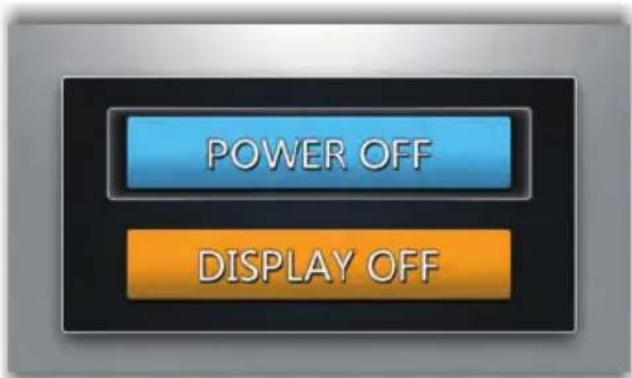
- Power off. Seleezione esta opicon para apagar la unidad.
- Display off. Seleectione esta option para apagar la retroiluminacion de la pantalla. La ilumination del boton y la perilla se技术支持an hasta que se utilise una de las dos.
Ajustes
LosDistinctosajustesde la unidadpuede personalizarsedesipla Pantalla Settings.
Cuando se enquiryre en Modo Standard, pulse el boton [ ] para acceder a la pantalla de inicio, gire la perilla [MENU] para selectionar la option de Ajustes y, a continuacion, pulse la perilla [MENU] para acceder al modo Settings. Puede girar la perilla [MENU] para selectionar las options y, a continuacion, pulsar la perilla [MENU] para confirmar.
Note: mantenga pulsada la perilla [MENU] para acceder rápidamente al menu Settings.Esta es la unaforma de acceder al menu Settings cuando está utilizing el modo Multi-Zone.
Ajustes de audio
Mantenga pulsada la perilla [MENU] paraentar al menu Settings. Gire la perilla [MENU] para seleccionar los elementos que desea modificar:
- Ecualizador preestablecido
- Gire la perilla [MENU] para Cambiar el ecualizador: FLAT -> JAZZ -> POP -> CLASSIC -> ROCK -> NEWS -> URBAN -> RAVE -> MOVIE -> TECHNO -> USER
- Cuando seleccione el ecualizador USER, pulse la perilla [MENu] para pagar por las 7 bandas de ecualizador y gire la perilla [MENu] paraaabstar cada una deellas.
Balance
Gire la perilla [MENU] para ajustar el balance entre los altavoces derecho o izquierdo de 12R (todao a la derecha) a 12L (todao a la izquierda).
- Atenuador (solo en Modo Standard)
Gire la perilla de [MENU] paraaabustar el atenuador entre los altavoces frontal y trasero de 12R (totalmente trasero) a 12F (totalmente frontal).
- Divisor de Frequencias
- Pulse la perilla [MENU] para activar o desactivar la funciona Divisor de Frequencias.
- Pulse la perilla [MENU] para acceder al menu Front HPF y gire la perilla [MENU] para seleccionar los elementos siguientes que pueda ajustar:
OCTAVA. Pulse la perilla de [MENU] para combustir el valor: 12 dB/24 dB
FRECUENCIA. Pulse la perilla de [MENU] para confirmar la seleccion: 60 Hz/80 Hz/120 Hz/ALL.
NIVEL. Pulse la perilla [MENU] para resaltar y girela paraaabustar el nivel entre 0y20.
- Intensidad del sonido
Gire la perilla de [MENU] para activar o desactivar el regulador de intensidad de sonido.
- Ganancia de fuente
Pulse la perilla [MENU] para acceder al menu Source Gain y gire la perilla [MENU] para seleccionar los elementos y, a continuacion, pulse la perilla [MENU] para cambiar el valor: FM TUNER -> AM TUNER -> WB TUNER -> USB/iPod -> BLUETOOTH -> PANDORA -> SIRIUSXM -> AUX
Ajustes de sistemas
Mantenga pulsada la perilla [MENU] paraentar al menu Settings. Gire la perilla [MENU] para seleccionar los elementos que desea modificar:
- Tema
Esta option permite que el usuario seleccione el tema para la pantalla de LCD. El ajuste automatico es el ajuste predeterminado y se activa atramés del cable del regulator de intensidad situado en la unidad de la caja negra CMS4. Pulse la perilla [MEN] para alternar entre Day, Night o Auto.
- Regulador de intensidad
Pulse la perilla [MENU] para ajustar la retroiluminacion de la pantalla de LCD entre Alto y Bajo.
- Ajustes del regulator de intensidad
Estos ajustes le permitted controller el brillo de la pantalla y de los botones según los ajustes de modo DAY y NIGHT.
Configure. Elija entre los modos de configuración DAY y NIGHT
Screen (HIGH). Este es el nivel de brillo de la pantalla cuando el regulator de intensidad está configurado en modo HIGH.
Buttons (HIGH). Este es el nivel de brillo de los botones cuando el regulator de intensidad está configurado en modo HIGH.
Screen (LOW). Este es el nivel de brillo de los botones cuando el regulator de intensidad está configurado en modo LOW.
Buttons (LOW). Este es el nivel de brillo de los botones cuando el regulator de intensidad está configurado en modo LOW.
- Protector de pantalla
Pulse la perilla [MENU] para alternar el modo de protector de pantalla. Reloj/Presentacion/Desactivar.
El protector de pantalla seactivarauponedes [30/60/90/120]segundos de inactividad deldispositivo
Color de LED
Estaunidad estáequipada conLED de color que el usuario pueda configurar. Una vez que se encontrar en el menu LED COLOR, gire la perilla [MENU] para seleccionar el color de LED.Pulse la perilla [MENU] para completar la seleccion de color de LED.
- Senal sonora
Pulse la perilla de [MENU] para seleccionar entre activar o desactivar.
- Tiempo
Pulse la perilla [MENU] para entrada al modo Clock Settings. Utilice la perilla de [MENU] para configurar el reloj y, a continuacion, pulse el boton [ ] para confirmar.
- Formato de hora
Pulse la perilla de [MENU] para elegir el formatting de hora: 12 h. o 24 h.
Audio de la-camera
Pulse la perilla [MENU] para acceder al menu Camera Audio, gire la perilla [MENU] para seleccionar:
YES. El audio auxiliar se reproduce cuando laImagen de laamera se muestra en el controlador de la pantalla. Esto provocar que la fuente auxiliar no está disponible como fuente de reproduccion de audio.
NO. La calidad de audio auxiliar no se usa cuando se estáamentestrongando imagen de la CAMERA en el controlador de la pantalla.
- Región del sintonizador
Pulse la perilla [MENU] para acceder al menu Tuner region
Gire la perilla [MENU] para sintonizar la region: "EUROPE", "NORTH AMERICA", "ASIA" o "AUSTRALIA"
- Modo Audio
Pulse la perilla [MENU] para acceder a la pantalla Audio Mode, gire la perilla [MENU] para seleccionar Modo Standard o Multi-Zone.
- Modo Remote
ALL ZONES. Al seleccionar ALL ZONES, le da permiso a los 控les remotos por cable para controlar el volumen de todas las zonas del problema.
INDVDL ZONE. Al seleccionar INDVDL ZONE, limitar a un control remoto por cable a controlar las zonas que solo está conectadas fisicamente a el.
- Restablecimiento de la configuración de fabrica
Selección entre SiriusXM o System restore y, a continuación, pulse la perilla [MENU] para executar.
Funcionamento de la radio
(AM/FM/Weather Band)
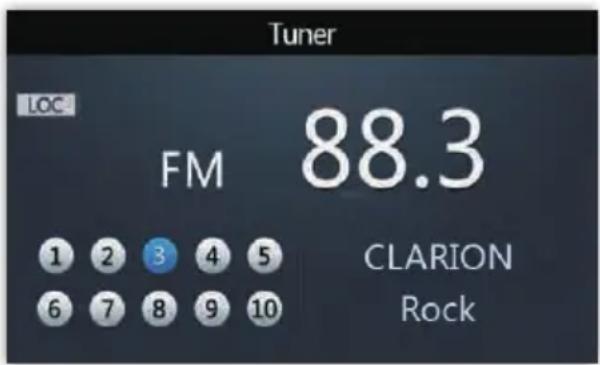
Sintonizador mundial
Estaunidad está configurada de forma inicial para intervalos de fecuencia en EE. UU. de 10kHz para AM y de 200kHz para FM. Cuando se utilizes fuera de EE. UU., el alcance de recepcion de fecuencia可以选择 cambiarse a los intervalosmostatados a continuacion.
| Estándar de EE. UU. | Estándar de Europa | Estándar de Asia | Estándar de Australia | ||
| AM | Separación de Frequencia | 10 kHz 9 | kHz 9 kHz 9 | kHz | |
| Rango de Frequencia | 530-1710 kHz | 531-1602 kHz | 531-1620 kHz | 531-1620 kHz | |
| FM | Separación de Frequencia | 200 kHz 5 | kHz 50 kHz | 100 kHz | |
| Rango de Frequencia | 87.9-107.9 MHz | 87.5-108 MHz | 87.5-108 MHz | 87.5-108 MHz | |
Búsqueada automática
Pulse los botones [1] buscar automatically lasumae estacion de radio.
Búsqueda manual
Gire la perilla [MENU] para Cambiarmanualmente los intervalosayo porayo.
Ajustes de sintonizador
Pulse la perilla [MENU] para acceder al menu Ajustes del sintonizador. Utilice la perilla [MENU] para seleccionar las siguientes unidades:
- Ajustes prestablecidos
Gire la perilla [MENU] para selectionar que estación presintonizada desea eschuchar y, a continuacion, pulse la perilla [MENU] para confirmar.
Guardar como presintonizada
Utilice la perilla [MENU] para seleccionar la posicion presintonizada y guardar la fecuencia actual.
- Almacenamento automatico
Solo se detectará y almacenarán como presintonizadas las estaciones cuyaSEOal sea lo suficientemente fuerte. Pulse la perilla [MENU] para selecciónar automatistically diez estaciones con seals fuerte y almacenarlas como presintonizadas. Las cuales estaciones replazarán a las presintonizadas.
- Deteción de presintonías
Al selección la detectión de sintonías preconfiguradas, empezará a reproducir su prima reconfiguration guardada durante diez seguidos antes de Cambiar a su.), como el precedingo. Continuará asi hasta que se hayan reproducido todas las preconfiguraciones a no ser que se selecciona una estación.Consulte la sección Nombre de los botones y sus functions para Obtener mas informacion.
- Local aktivado/desactivado
Para recibir más estaciones de radio con seals fuerte o solo recibir estaciones con seals fuerte, pueda ajustar la sensibilitad del sintonizador.
Pulse la perilla [MENU] para activar o desactivar el modo Local Seek.
ON. Solo se reproducirán estaciones conSEOnal fuerte.
OFF. Se reproducirán estaciones con senales fuertes o débiles.
- RDS aktivado/desactivado
Pulse la perilla [MENU] para activar o desactivar el modo RDS.
- PTY
Pulse la perilla [MENU] para seleccionar el modo de PTY deseado.
Funcionamento de la radio satelital SiriusXM
Solo SiriusXM® le brinda más de lo que le gusta eschuchar, todo en un@mismo lugar.Obtenga mas de 140 canales, incluidos canales de música sin commerciales además de los最好的 deportes,noticias, conversaciones, comedias yeturnenimiento.Bienvenido al mundo de la radio satelital. Se requiresuna suscripción y un sintonizador para vehículos SiriusXM Para obtenermas información, visite www.siriusxm.com
Mostrar el ID de la radio
Antes de escuchar la radio satelital, deben suscribirse al service usingo el numero ID de la radio SiriusXM.
- Pulse el botón [ 山 / SRC] para entrada al modo SiriusXM.
- Pulse los botones [ ] o [ ] seleccione el canal "0". Lainstitution muedra el ID de la radio.
Nota:
- El ID de la radio está ubicado en la parte inferior del sintonizador para vehículos SiriusXM Connect.
- Tenga en cuenta que el ID de la radio SiriusXM no incluye las letras I, O, S o F.
- En Estados Unidos, para activar el sintonizador para vehículos SiriusXM Connect debe visiting www.siriusxm.com/activatenow o llamar al 1-866-635-2349.
- En Canadá, para activar el sintonizador para vehículos SiriusXM Connect debe visitar www.siriusxm.ca/activatem o llamar al 1-877-438-9677.
Sintonización de canales
- Pulse el botón [▶]gire la perilla [MENU] en sentido de la agujas del reloj para avanzar al canalCEE.
- Pulse el botón [I]gire la perilla [MENU] en sentido contrario a la agujas del reloj para ir al canal anterior.
Función SiriusXM Replay™
La funciona Replay le permite paugar, retroceder y volver a reproducir la radio satelital en directo de SiriusXM.
- Mientras escuche el canal SiriusXM, pulse el botón [▶II] para acceder al modo Replay. La pantalla做不到 laadicación "PAUSE" al acceder a este modo.
- Pulse el botón [Para reanudar la reproducción del audio almacenado desde el punto en el que se detuvo.Durante la reproduccion, el sintonizador SiriusXM seguirá almacenando el audio del canal hasta que salga del modo Replay.
Durante la reproduccion en el modo REPLAY
Retroceso rapiido: Mantenga pulsado [1]
Avance rápido: Mantenga pulsado [▶]
- Tras reproducir el segmento actual durante más de 3segundos, pulse el botón [1] paravoltar a laubicación del segmentoactual. Si el tiempo de reproducción está Dentro de los 3segundos, pulse el botón [1] paraasar alultimate segmento.
- Para avanzar al principio del seguido segmento, pulse el botón [▶▶]
- Pulse la perilla [MENU] para acceder al menu SiriusXM Settings.
- Gire la perilla [MENU] para seleccionar "JUMP TO LIVE" y partir del modo Replay.
Nota:
- Si mantiene pulsado [▶▶] hasta el final, se Cancela el modo Replay y launidad cambia al modo Live SiriusXM Radio.
- Si cambia de canales o de modo o cambia entre activado/desactivado durante el modo Replay, lainstitution saldra de este modo, entrada en el modo Live Satellite y borrara la memoria del modo Replay.
Ajustes de SiriusXM
Pulse la perilla [MENU] en el modo SiriusXM para acceder a los ajustes de SiriusXM y gire la perilla [MENU] para seleccionar las siguientes unidades:
- Pasar a senal en directo
Pulse la perilla [MENU] para acceder a la senal en directo.
Note: pulse el botón [ ] para salir.
- Presintonización
- Pulse la perilla [MENU] para acceder a la lista de estaciones presintonizadas de SiriusXM.
- Gire la perilla [MENU] para seleccionar la estacion presintonizada que desee.
- Pulse la perilla [MENU] para confirmar que quiere sintonizar ese canal.
- Pulse la perilla [MENU] para acceder a la lista de la funciona Guardar como presintonizado de SiriusXM.
- Gire la perilla [MENU] para selectionar el número en el que deseee guardar la estacion presintonizada.
- Pulse la perilla [MENU] para guardar en canal actual como presintonorado.
- Exploración de canales
En cada canal SiriusXM existe informacion textual disponible, como el nombre del canal, el nombre del artista, el numero de la cancion y el contenido. La unidad可以选择 loarresta informacion textual segun se explica a continuacion:
Funcionamento de la radio satelital SiriusXM
- Pulse la perilla [MENU] para activar el modo Channel Browse.
- Pulse el botón [ ] o [ ] para ver: Channel -> Artist -> Song -> Info
- Categoría
Estamericano esutil cuando sebusca un canal deseado en la categoriaactual o cuando se explora en busca de una nuova categoria.
- Pulse la perilla [MENU] para acceder al modo Category browser de SiriusXM.
- Pulse la perilla [MENU] para seleccionar la categoria de radio.
- Cuando seleccione el canal deseado, pulse la perilla [MENU] para seguir recibiendo ese canal.
Notea: si la estacion actual noiene asociada una categoria,可以更好 encontrarla en "todos los canales"
Sintonización directa
- Pulse la perilla [MENU] para acceder al modo Direct Tuning de SiriusXM.
- Pulse la perilla [MENu] paraCambiar la ubicacion del digito o gire la perilla [MENU] para Cambiar el numero.
- Pulse la perilla [MENU] para confirmar la seleccion del numero de canal.
Control parental
El control parental le permite打架 el acceso no autorizo a los canales seleccionados. Cuando está activada, la función de control parental le solicita un número de acceso para desbloquear los canales que hayan sido bloqueados.
- Pulse la perilla [MENU] para acceder al modo Parental Controls de SiriusXM.
- Pulse la perilla [MENU] para activar o desactivar las functions de control parental.
- Gire la perilla [MENu] para ingresar un.;
cdoigo de acceso. El codio de acceso
predeterminado es "1111".
- Bloquear/desbloquear canales
- Pulse la perilla [MENU] para acceder al modo Parental Controls de SiriusXM.
- Gire la perilla [MENu] para seleccionar "LOCK CHANNELS" y pulse la perilla [MENu] para poder introducir el dato de acceso.
- Gire la perilla [MENu] para ingresar el.;
codo de acceso y acceder al modo Lock channel. - Gire la perilla [MENU] para seleccionar bloquear/desbloquear canales y, a continuacion, pulse la perilla [MENU] para confirmar.
- Cambiar número
- Pulse la perilla [MENU] para acceder al modo Parental Controls de SiriusXM.
- Gire la perilla [MENu] para selectionar "CHANGE MY CODE" y pulse la perilla [MENU] para acceder al menu de cambio deCORDO.
- Ingrese el nuevo número de acceso, pulse la perilla [MENu] paraCambiar la ubicacion del digito y gire la perilla [MENu] para Cambiar el numero.
- Para confirmar el nuevo número de acces, ingréselo de nuevo.
Note: si los@codigos de acceso no coinciden, la radio做不到 el mensaje "CODE DID NOT MATCH PLEASE ENTER AGAIN" durante 3 seguidos y volverá a la pantalla:codigo anterior.
Restablecimiento de la configuración de fabricula de SiriusXM
- Mantenga pulsada la perilla [MENU] paraentar al menu Settings.
- Gire la perilla [MENu] para selectionar "SYSTEM" y pulse la perilla [MENu] para acceder.
- Gire la perilla [MENU] para selectionar "FACTORY RESET" y pulse la perilla [MENU] para acceder.
- Gire la perilla [MENU] para selectionar "SiriusXM" y pulse la perilla [MENU] para confirmar.
Note: al restablecer la configuracion de SiriusXM a los values predeterminados de fabrica, se modificar an o restaurantan los siguientes ajustes:
- Se restaura elultimate canal sintonizzato.
- Los canales presintonizados se restauraran a los ajustes predeterminados de fabrica.
- La funciona de control parental quedará desactivada.
- La sintonización de canales para niños que quedaría accesible. El número de acces del control parental sera restaurado al valor predeterminado de fabrica.
- La pantalla volverá al estado predeterminado.
Funcionamento del modo USB
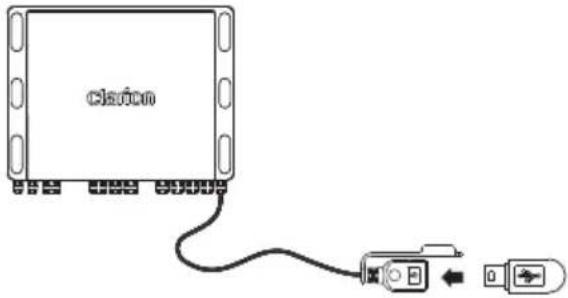
Conexión
- Inserte un controlador USB en el cable USB correspondiente.
- Si deseña eliminar un dispositivo USB, primero debe selecciónar otra fuente o desconectar la alimentación, para no darñar el dispositivo USB. A continuación, retire el dispositivo USB.
SeLECTION de una pista
- Pulse el boton [▶] para avanzar a la pista",[▶]
Pulse el boton [▶] para retroceder a la pista anterior. - Mantenga pulsado el botón [▶] para avanzar rápidamente por la pista. Mantenga pulsado el botón [▶] para rebobinar la pista.
Reproducir/Pausar
Pulse el botón [▶■] para paugar la pista que se esté reproduciendo.
Pulse el botón [▶II] para reanudar la reproducción de la pista que se ha pausado.
Ajustes de USB
Pulse la perilla [MENU] para acceder al menu USB Settings. Gire la perilla [MENU] para seleccionar las siguientes unidades:
- Navegador
Utilice la perilla [MENU] para explorar las carpetas o ARCHivos de reproduccion. Pulse el boton [1 para volver al menu.
Nota: pulsar los botones [14] le permitted saltar rápidamente por las páginas de las carpetas,m润滑as explor su contenido.
- Repetir
Esta funciona le permitte repetir todas las pistas (predeterminado), repetir la pista actual o repetir las pistas de la carpeta actual.
Pulse la perilla [MENU] para selectionar las options de repetition: "ALL", "TRACK" o "FOLDER".
- Seccion aleatoria
Estamericano.
Pulse la perilla [MENU] para activar o desactivar la referencia de mezcla aleatoria.
Notas: si activa el modo Shuffle la direccion de repetitionearbaraloodpredeterminado de ALL(todaslaspistas).
Funcionamente en el modo iPod/iPhone/iPad
Conexión
Conecte un iPod/iPhone/iPad al cable USB using an cable USB. Cuando conecte un dispositivo, la unidad leera los ARCHivos de manière automatica. La informacion de la pista se muestra en la pantalla cuando comienza la reproduccion.
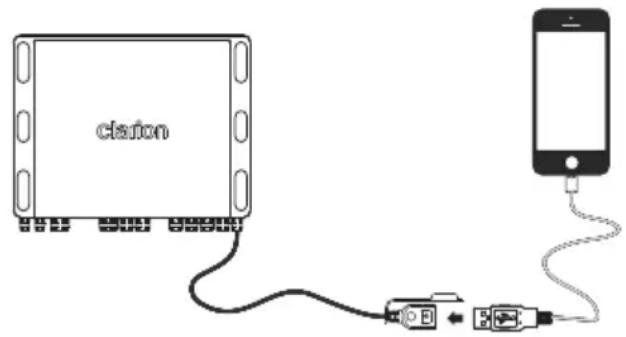
Dispositivos de Apple compatibles
Puede conectar los siguientes dispositivos:
- iPod touch (5G)
- iPod touch (6G)
iPhone 5
iPhone 5C
iPhone 5S - Minimo iOS 8.0 o posterioriores
iPhone 6
iPhone 6 plus
iPhone 6S
iPhone 6S plus
iPhone SE
SeLECTION de una pista
- Pulse el botón [▶] para avanzar hasta lasuma pista.
Pulse el botón [ ] para retroceder a la pista anterior.
- Mantenga pulsado el botón [▶] para avanzar rápidamente por la pista.
Mantenga pulsado el botón [ ] para rebobinar la pista.
Reproducir/Pausar
Pulse el botón [▶■] para paugar la pista que se esté reproduciendo.
Pulse el botón [▶II] para reanudar la reproducción de la pista que se ha pausado.
Ajustes de iPod
Pulse la perilla [MENU] para acceder al menu iPod Settings, gire la perilla [MENU] para seleccionar las siguientes unidades:
- Navegador
- Pulse la perilla [MENU] para acceder al modo iPod Browse.
- Utilice la perilla de [MENU] para selectionar una categoria: PLAYLIST ARTISTS ALBUMS GENRES SONGS COMPOSERS AUDIOBOOKS PODCASTS
- Utilice la perilla [MENu] para navegar por los menus y seleccionar-optiones.
- Pulse el botón [ ] para volver al menu.
Note: pulsar los botones [1/2] le permitted saltar rápidamente por las páginas de las carpetas,m润滑as explora su contenido.
- Repetir
Estamericano le permite repetir todas las pistas, repetir la pista actual o desactivar la referencia de repetir.
Pulse la perilla [MENU] para selectionar las options de repetition: "OFF", "ONE" o "ALL".
- Seccion aleatoria
Estamericano de la forma de como se lestone en el encuentado.
Pulse la perilla [MENU] para activar o desactivar la funciona de mezcla aleatoria.
Note: pulse el botón [+] para salir.
Funcionamento del Bluetooth
Sincronizar un dispositivo Bluetooth
- Active el Bluetooth desde su dispositivo compatible y busque los dispositivos Bluetooth.
- Cuando se mueste una lista de los dispositivos Bluetooth disponibles, seleccion "CMS4".
- Se做不到 el mensaje "Conectaradocorrectamente" en la pantalla de CMS4.
- Puede comenzar a transmitir audio desde su dispositivo Bluetooth activado.
Note: si el Telefono cellular no es compatible con un perfil SSP (Sincronizacion segura y sencilla), introduzca la contraseña "0000".
Que es la transmisión de audio?
La transmisión de audio es unaística emploada para transferir datos de audio de forma que pueda ser procesados como un flujo constante y continuo. Los sistemas peuvent transferir música desde su reproduCTOR externo de audio a su sistemas de audio de forma inalámbrica y escuchar las pistas a工程技术 de los altavoces del vehúculo.
ADVERTENCIA
Evite usar su téléphone cellular conectado cuando se transmite audio, ya que podracausear ruido o sonidos encrecortados en la reproduccion. Puede que la transmissions de audio se reanude o no bajo de una interruptions deltelephone, ya que dependede dicho dispositoriocellular.
Reproducir/Pausar
Pulse el botón [▶■] para paugar la pista que se esté reproduciendo.
Pulse el boton [▶II] para reanudar la reproduccion de la pista que se ha pausado.
SeLECTION de una pista
- Pulse el botón [▶] para avanzar a lasumaiente canción.
Pulse el boton [ ] para retroceder a la pista anterior.
- Mantenga pulsado el botón [▶] para avanzar rápidamente por la pista.
Mantenga pulsado el botón [ ] para rebobinar la pista.
Ajustes de Bluetooth
Pulse la perilla [MENU] para acceder al menu Bluetooth Settings, gire la perilla [MENU] para seleccionar las siguientes unidades:
- Navegador
- Pulse la perilla [MENU] para acceder al modo BT Audio Browse.
- Gire la perilla [MENU] para elegir carpetas o canciones. Pulse la perilla [MENU] para acceder a la lista de carpetas.
- Gire la perilla [MENU] para seleccionar la cancion deseada y pulse la perilla [MENU] para iniciaar la reproduccion.
Note: pulsar los botones [1/1] le permitted saltar rápidamente por las páginas de las carpetas,m润滑as explora su contenido.
- Repetir
Estamericano le permite repetir todas las pistas, repetir la pista actual o desactivar la referencia de repetir.
Pulse la perilla [MENU] para selectionar las options de repetition: "OFF", "ONE" o "ALL".
- Seccion aleatoria
Estamericano de la forma de aleatoria.
Pulse la perilla [MENU] para activar o desactivar la referencia de mezcla aleatoria.
Nota:
- No todos los dispositivos Bluetooth son compatibles con las functions de avance y rebobinado rápido.
- Elorden de reproduccion depende del reproductor BT Audio. Cuando pulse el boton [1]algunos dispositivos Bluetooth reiniciar an la pista actual dependiendo de cuando tiempollve reproduciendose.Durante la reproduccion de transmision de musica, el mensaje "BT Audio" se做不到 en la pantalla.Cuando se desconnecte el dispositivo BT Audio, el mensaje "BT Disconnect"se做不到 en la pantalla.Puede que algunos reproductores Bluetooth de audio no tengan sincronizada la option de reproduccion/pausa con esta unidad.Asegürese de que tanto el dispositivo como la unidad principal tengan elismo estado de reproduccion/pausa en el modo BT Audio.
Funcionamento de Pandora
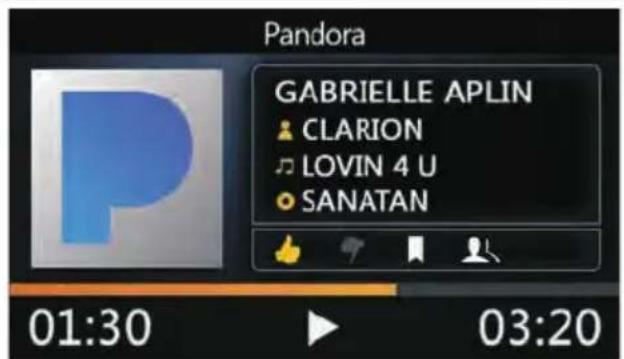
Puede reproducir la radio por Internet Pandora conectando un dispositivo iOS (a工程技术 o Bluetooth) o Android (solo por Bluetooth) que yaonga instalada la aplicacion móvil Pandora. Para起初ar la transmisión, conecte los dispositivos con la aplicacion Pandora ya executada.
Pulse el botón [ 山 / SRC] para selección la fuente Pandora.
Me gusta/No me gusta
- Mantenga pulsado el botón [▶] para indicar Me gusta. Darle a me gusta a una pista le pedrá a Pandora que mueste más pistas similares.
- Mantenga pulsado el botón [ ] para indicar No me gusta. Darle a No me gusta a una pista hora que salte a lasuma y Pandora no reproduciría esta pista de nuevo.
Nota:
- Puede personalizar sus estaciones mediante Me gusta y No me gusta.
- Si le da a una pista No me gusta una vez superado el limite de pistas pasadas, su feedback se guardará pero se seguirá reproduciendo la pista actual.
- Si mantiene pulsado [▶] en una pista que ha sido calificada con un Me gusta eliminará esta marca de calificación.
Saltar
Pulse el botón [▶] para pagar a las siguientes pistas de la estación.
Note: Pandora limita el número de veces que se salta una pista en su servicios. Si intenta saltar pistas más alla del limite, se做不到 el mensaje "SKIP LIMIT".
Ajustes de Pandora
Pulse la perilla [MENU] para acceder al menu Pandora Settings y gire la perilla [MENU] para seleccionar las siguientes unidades:
- Estaciones
- Pulse la perilla [MENU] para acceder al modo Stations setting.
- Gire la perilla [MENU] para selectionar las options de estaciones.
- Pulse la perilla de [MENU] para confirmar la selección.
Marcado
- Pulse la perilla [MENU] para acceder al modo Bookmark setting.
- Gire la perilla [MENU] para seleccionar Track o Artist.
- Pulse la perilla [MENU] para comenzar el marcado.
- Administración de estaciones
- Pulse la perilla [MENU] para acceder al menu de Stations Manage Settings.
- Gire la perilla [MENU] para selectionar las options de Ajustes de administración de estaciones.
Crear a partir de artista: Permite create una estación a partir del artista que está escuchando en ese momento.
Crear a partir de pista: Funciona de wayasimilar creando una estacion a partir de la pista que se está reproduciendo.
Crear a partir deIELDero:Esta option le ofrece generos musicales que puede seleccionar para create su estacion.
Borrar: Borrara la estación que se incluena en reproducción.
- Pulse la perilla [MENU] para confirmar.
Note: si el nombre de la estación para la que desea crear el titulo de la pista o el nombre del artista es el mismo que el nombre de estación actual en reproduccion, el mensaje "NOW PLAY" aparecerá en pantalla y la estación no se creara.
Funcionamento de AUX
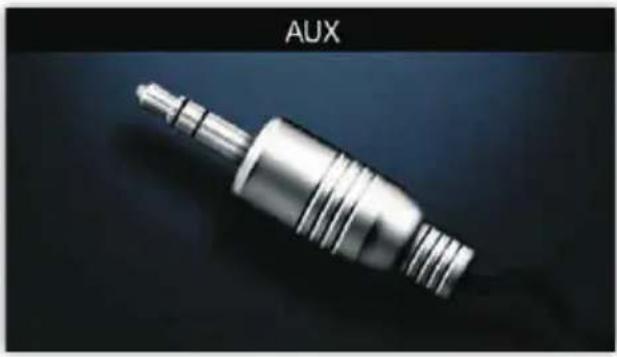
La salute RCA auxiliar se offre para permitir la reproduccion de audio desde dispositivos externos. Pulse el boton [ ] y seleccione "AUX".
Funcionamento de la CAMERA
CMS4 integra una función optional de salute de cármara que permit al usuario escuchar el audio de la cármara y visualizar laImagen de salute a工程技术 de la pantalla de CMS4.
Pulse el botón [D] y selección "Camera" paraCambiar a la pantalla de saliva de cámara. La visualización de la CAMERA también puedeactivarse aplicando una conexión +12V al cable de conexión de la-camera de CMS4.Consulte la informacion sobre cables para conocer mas detalles.
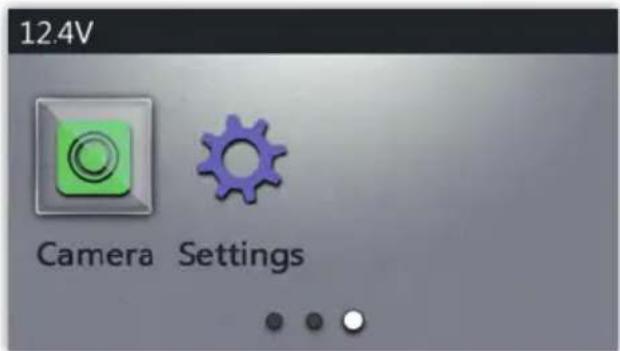
Note: para configurar los ajustes de audio de la CAMERA, consulte la sección Audio de la CAMERA en Ajustes, en la page 59 de este manual.
6. SOLUCIOn DE PROBLEMAS
GENERAL
| Problema Causa | Medida | |
| Launidad no enciende. | El interruptor accesorio del vehicluo está apagado. | Si la fuente de alimentación está bien connectada al terminal del vehicluo, colque la llave de encendido en la posición "ACC" |
| Launidad no emite sonido. | El nivel del volumen está demasiado bajo. | Suba el volumen hasta que se oiga. |
| Los cables no están bien connectados. | Conecte los cables correctamente. | |
| El control remotono responde. | El procesador interno no funciona correctamente. | Mantenga pulsado el botón Power / SRC y selección Power off. Pulse el botón Power / SRC para volver a encenderlo y compruebe si el control remoto funciona correctamente. |
| La función de búsqueda automatica no incluenaestaciones. | El cable de la antenna no está connectado. | Enchufe bien el cable de la antenna. |
| Las señales son demasiado débiles. | Selección una estación en forma manual. |
USB
| Problema Causa | Medida | |
| No es possible insertar el dispositivo USB. | El dispositivo USB se insertó en la dirección Incorrecta. | Invierta la direccion de insertión del dispositivo y vuelva a intentar. |
| El conector USB está roto. Utilice un dispositivo USB nuevo. | ||
| El sistema no detecta el dispositivo USB. | El dispositivo USB está dañado. | Desconecte el dispositivo USB y vuelva a conectarlo. Si el sistemas aun no lo detecta, prune con otro dispositivo USB. |
| Los connectores están flojos. | ||
| No hay sonido cuando aparece el mensaje "No File". | No hay ningún archivo MP3 o WMA guardado en el dispositivo USB. | Almacene这些东西 ARCHivos correctamente en el dispositivo USB. |
| El sonido salta o emite ruidos. | Los archivos MP3 o WMA no fueon codificados correctamente. | Use archivos MP3 o WMA correctamente codificados. |
Bluetooth
| Problema Causa | Medida | |
| No se可以选择 socrunarizar el dispositivo Bluetooth con el sistema de audio. | El dispositivo no admite los perfiles requisidos por el Sistema. | Conecte otro dispositivo. |
| La función Bluetooth del dispositivo no se activa. | Consulte el manualde instrucciones del dispositivo para ver是如何activar la funciona. | |
| La calidad del audio es deficiente cuando se convecta un dispositivo Bluetooth. | La recepción Bluetooth es deficiente. | Acerque el dispositivo al sistemas de audio o retireequalquier possible obstáculo que pudiera haberentre el dispositivo y elSYSTEMA. |
6. SOLUCIOn DE PROBLEMAS
Mensajes de avis SiriusXM
| Mensaje Descripción | |
| Check Tuner La radio está teniendo dificultades para comunicarse con el sintonizador para vehículos SiriusXM Connect. Es posible que el sintonizador está o bien desconnectado o bien dañado. Compruebe que el cable del sintonizador para vehículos SiriusXM Connect está conectado correctamente a la radio. | |
| Check Antenna La radio ha detectado una falla con la antenna SiriusXM. Es posible que el cable de la antenna está o bien desconnectado o bien dañado. Compruebe que el cable de la antenna está conectado al sintonizador para vehículos SiriusXM Connect. Inspeccione el cable de la antenna para detectar daños y dobleces. Sustituya la antenna si el cable está dañado. Los productos SiriusXM está disponible en su distribuidor local de audio para carros o en linea en www.shop.siriusxm.com. | |
| No Signal El sintonizador para vehículos SiriusXM Connect está teniendo dificultades para recibir la sealsatelital de SiriusXM. Compruebe que su vehicluo está afuera con un espacio despejado fácil el cielo. Compruebe que la antenna magnética de montaje SiriusXM está colocada sobre una superficie de metal en la parte exterior del vehicluo. Aleje la antenna SiriusXM de cualquier obstruccion. Inspeccione el cable de la antenna para detectar daños y dobleces. Consulte el manual de instalacion del sintonizador para vehículos SiriusXM Connect para Obtener más informacion acerca de la instalacion de la antenna. Sustituya la antenna si el cable está dañado. Los productos SiriusXM está disponible en su distribuidor local de audio para carros o en linea en www.shop.siriusxm.com. | |
| Channel Not Subscribed | El canal que ha Solicido no es un canal incluido en su paquete de suscripción SiriusXM o el canal que está escuchando ya no está incluido en su paquete de suscripción SiriusXM. Visit www.siriusxm.com o llame al 866-635-2349 si Tiene preguntas acerca de su paquete de suscripción o si desea suscribirse a ese canal. |
| Channel Not Available | El canal que ha Solicido no es un canal SiriusXM社会稳定 o el canal que está escuchando ya no está disponible. Es posible que también vea este mensaje brevemente cuando se connecte por primera vez a un nuevo sintonizador para vehículos SiriusXM Connect. Visit www.siriusxm.com para Obtener más informacion acerca de la oferta de canales de SiriusXM. |
| Channel Locked El canal | que ha Solicido está bloqueado por la direccion de control parental de radio. Consulte la sección de Control parental, en la頁a 62, para Obtener más informacion acerca de la direccion de control parental y de是如何 acceder a los canales bloqueados. |
| Subscription Updated | Se ha recubiido unaactualizacion de su suscripción SiriusXM del sintonizador SiriusXM. Pulseequalquier botónparacontinuar.Visitwww.siriusxm.com o llame al 866-635-2349 si tene preguntas acerca de su suscripción. |
7. ESPECIFICACIONES
Sintonizador de FM
Rango de Frequencia: EE. UU. 87.9 - 107.9 MHz
Europa 87.5 - 108.0 MHz
Separación estéreo: >25 dB
Sintonizador de AM
Rango de Frequencia: EE. UU. 530 - 1710 KHz
Europa 531 - 1602 KHz
Asia 531 - 1629 KHz
Australia 531 - 1629 KHz
Sensibilitidad
utilizable: 40 dB (S/N=20 dB)
Selección de banda meteorológica
CH.1 162.400 MHz CH.2 162.425 MHz
CH.3 162.450 MHz CH.4 162.475 MHz
CH.5 162.500 MHz CH.6 162.525 MHz
CH.7 162.550 MHz
Audio
Salida de potencia maxima: 4 × 70W a 2 ohm
USB
USB: 2.0 Alta velocidad
Puerto USB: 2.1A
Voltaje USB: 5.0V
Maximo de cancellationes MP3/WMA: 65535
Maximo de carpetas MP3/WMA: 255
Máximo de canciones por carpeta: 65535
Tamano maximalo de memoria USB: 32 G
Formato compatible:
FAT16/FAT32
Bluetooth
Especification:
Version Bluetooth. 3.0+EDR
Perfiles compatibles:
A2DP (Distribución de
audio avanzada)
AptX (Combinado y
reproduccion de ancho
de bande audio de
calidad CD)
AVRCP 1.4 (Perfil de control
remoto de audio/video)
SPP (Perfil de puerto serial)
SSP (Sincronizacion segura)
y sencilla)
Sensibilidad de
transmisión/recepction:
Clase 2
General
Cristal de la exhibencia: Corning® Gorilla® Glass
Voltaje de la fuente de alimentacion: 14,4V CC
(10,8 a 15,6V permittido)
Conexión a tierra: Negativa
Alimentación con el dispositorio apagado: 3,6 mA
Nota: las specifications y el Diseño está susjetos a转型发展 sin previo'aviso a fin derealizar mejoras.
Salida de potencia:
18 W x 4 RMS (4 Ω a 14,4 V
≤ 1% THD+N)
Relación postal/ruido:
72 dB (referencia: LPF 1W
en 4 Ω)

1. ANTES DE COMENZAR
- Este dispositivo se ha dibrado para uso exclusivo en embarcaciones equipadas con fuente de alimentacion de 12V con connexion a tierra negativa.
- Lea atentamente estas instrucciones.
- Asegúrese de desconectar el terminal " —" de la bateria antes de comenzar.Estaersion evita que se produzcan cortocircuitos durante la instalación. (Figura 1)
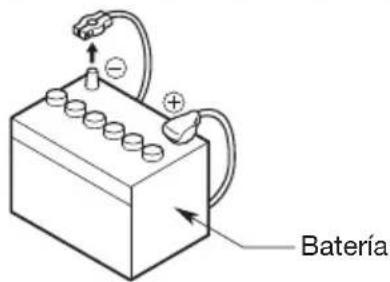
Figura 1
2. PRECAUCIONES PARA LA INSTALLACION
- A fin de evaporar interferencias, no instale el modulo sintonizador ni la unidad de control cerca del compartmento del motor.
- El uso de piezas no autorizadas pueda darar la unidad en forma permanente.
- Antes de encender la unidad, verifique en todo momento las conexiones de los cables para asegurar de que estén correctamente instalados.
- Consulte al distribuidor mas cercano acerca de la instalacion correcta o si deben utiliser piezas comunes. Solicite asistencia si fiese necessario realizar modificaciones o perforaciones en su embarcacion.
- No instale la unidad en lugares expuestos a cantidades excessivas de humedad, polvo, tierra, particas extrañas o vibraciones. Evite igualmente entornos con altas temperatas provenientes del motor, luz solar directa, calefactores o aire caliente.
- No instale la unidad en lugarares que pudieran interferir con el funcionaamento de la embarcacion o causar lesiones a los pasajeros en caso de una detencion repentina o de emergencia.
3. INSTALLACION MARINA REMOTA OPCIONAL CON CABLE
La unidad de control debe instalarse sobre una superficie seca, limpia y plana. Verifique que la junta posterior quede completamente sellada contra la superficie de montaje sin distorsionar la unidad.
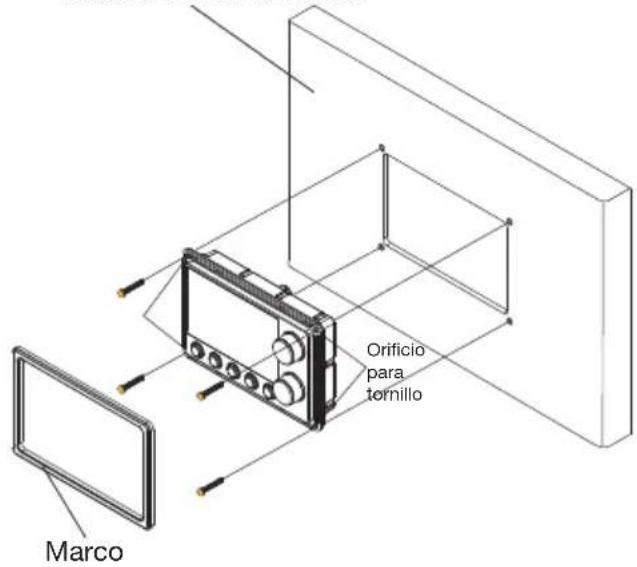
Tablero de instrumentos
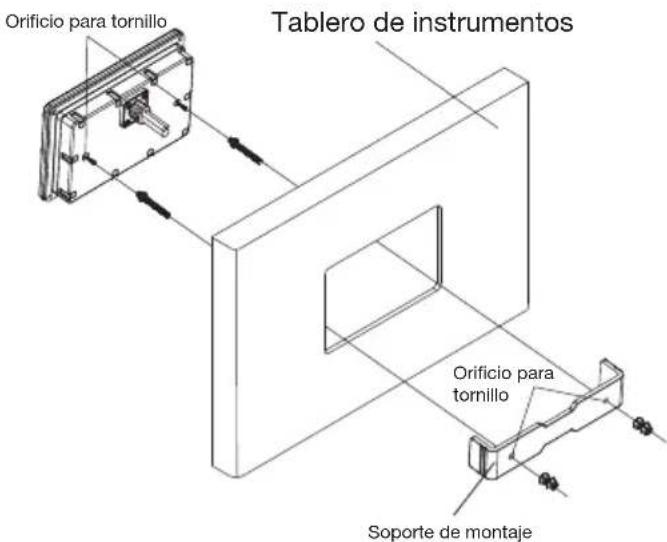
Método 1 Método 2
4. INSTALLACION DE LA CAJA NEGRA
- Para instalar la caja negra, elija un area con ventilacion suficiente a fin deivorar que esta se recaliente. La caja negra possible instalarse en posicfon vertical u horizontal. Si la instalal en posicfon vertical, no lo haga con los+puntos del arnes apuntando directamenteHCIa arriba, para Ivitar que se acumule agua en estas areas.
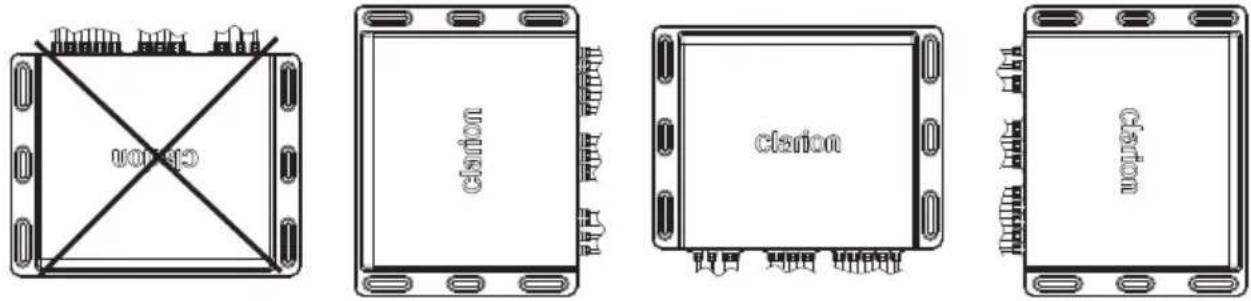
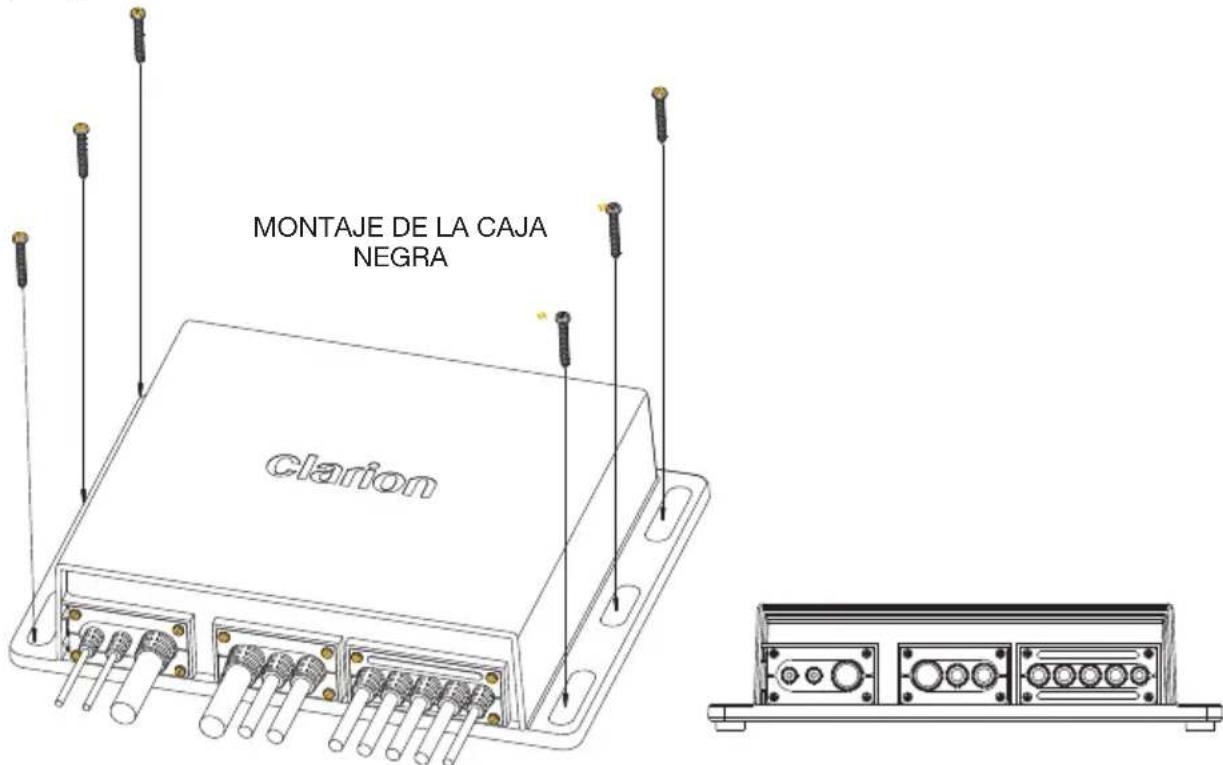
- Consulte en el suiviente diagrama la posicón de los orificios de montaje para los tornillos. Siempre use tornillos de la menor longitud positible.
- Durante la instalacion,coloque los 6 topes de caucho (incluidos en la caja) debajo del modulo. Esto aisla el dispositivo de la humedad de la superficie y brinda ventilacion suficiente para el disipador de calor.
- Tal vez se requieran cables prolongadores para pagar el arnes y el cable por la embarcacion.
Note: deje algo de huelgo en el arnes y los cables para evaporar que这些东西 se danen. Se recomienda eliminar toda tensión de cables y arneses.
- Siempre lea primero el diagrama de cableado incluido en este manual y siga cuidadosamente todos los diagramas de cableado. Las conexiones deben asegurar y aislarse con connectores en rizo o cintaaislante a fin de asegurar su correcto funcionaimiento.
- Una vez finalizadas las conexiones del cableado, conecte el terminal negativo de la batería, colque el interruptor accesorio de la embarcación en posición ON (encendido) y enciende launidad para verficar si funciona correctamente. Si se produjera una anomía, desconnecte el terminal negativo de la batería,whelming a revisar todo el cableado e intente nuevomente.Consulte la sección "Solutión de problemas" para guiarse.
5. CONEXión DE CABLES
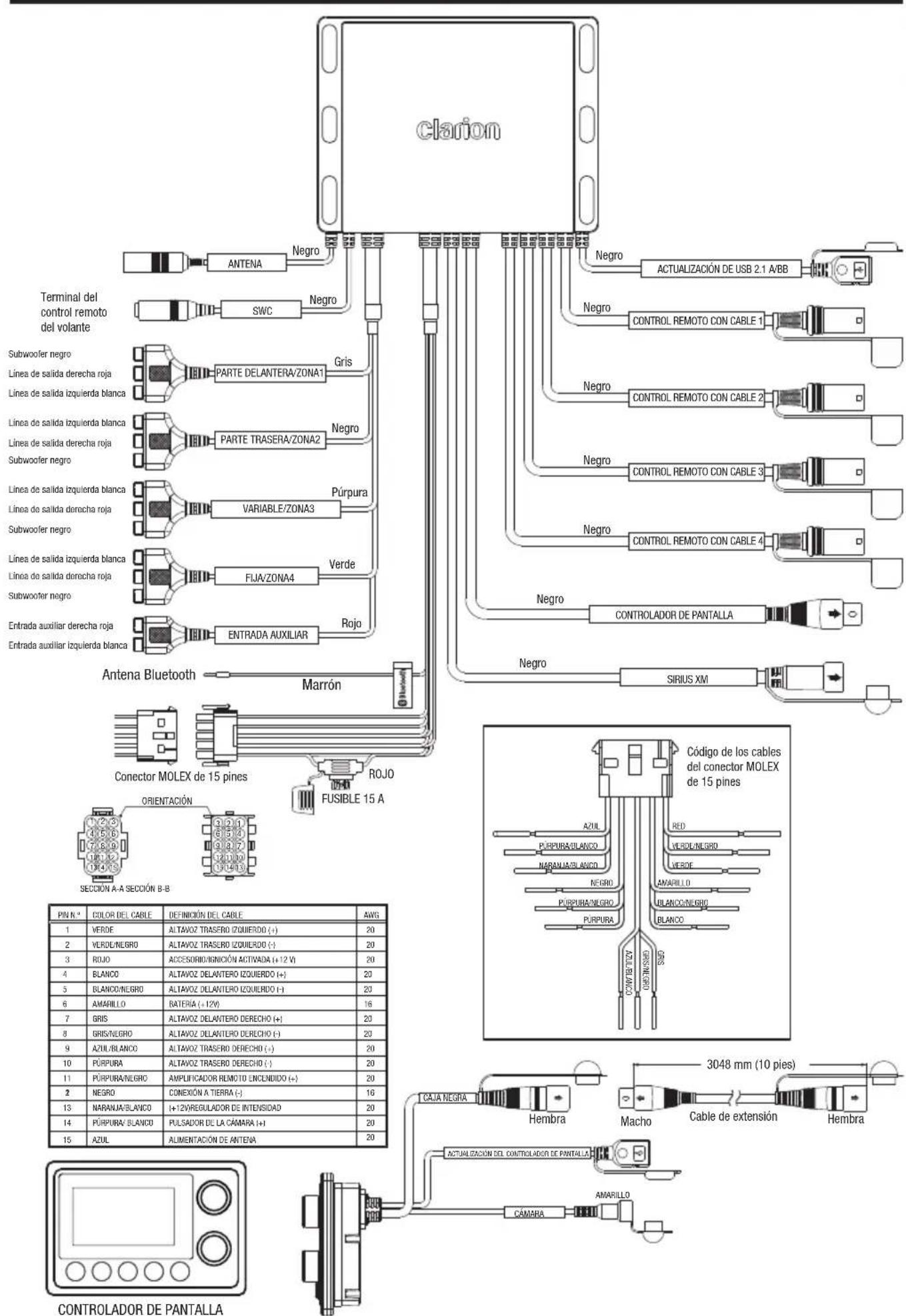
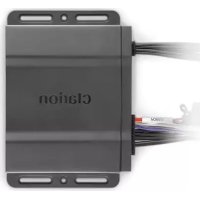
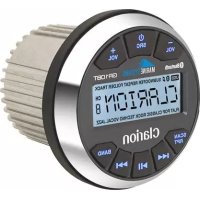
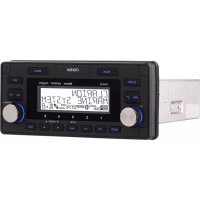
- CMS4
- CLARION PRODUCT REGISTRATION INFORMATION
- INFORMACION SOBRE EL REGISTRO DE PRODUCTOS CLARION
- Índice
- CARACTERÍSTICAS
- PRECAUCIONES
- AVISO
- Nota:
- ADVERTENCIAS PARA LA MANIPULACION
- 4.CONTROLES
- Controlador de pantalla
- Marcas registradas yotirosconceptos
- Elegir la configuración de su unidad fuente
- Modo Standard
- Modo Multi-Zone
- Nombre de los botones y sus/DDiones
- ADVERTENCIA
- SUMERGIR LA UNIDAD EN AGUA PROVOCARADANOS O FALLAS EN EL FUNCIONAMIENTO
- Boton [OSRC]
- Botones [14
- Perilla [VOL]
- Perilla [ MENU ]
- [B] Botón Atras
- [B] Botón Reproducir/Pausar
- Funcionamiento de la unidad de control remoto por cable optional
- Funcionamento de la unidad de control remoto por cable optional
- LA EXPOSICN DE LA UNIDAD AL AGUA CON EL PANEL FRONTAL ABIERTO PUEDE DANAR EL PRODUCTO O HACER QUE NO FUNCIONE CORRECTAMENTE.
- Botón [O / SOURCE]
- Botón [ENTER]
- Botones [ ] / [
- Botones [ ]/ [ ]
- Botones [▲] /[▼]
- Botones [MENU/BAND]
- Botones [MUTE]
- Funcionamiento de launidad de control remoto por cable optional
- Botón [ SOURCE]
- Botones [ ]/ [
- Botones[ ]/ [
- FUNCIONAMIENTO
- Funciones básicas
- Encendido y apagado
- SeLECTION de modo
- Ajuste del volumen
- Silencio
- Power off/Display off
- Ajustes
- Ajustes de audio
- - Ecualizador preestablecido
- Balance
- - Atenuador (solo en Modo Standard)
- - Divisor de Frequencias
- - Intensidad del sonido
- - Ganancia de fuente
- Ajustes de sistemas
- - Tema
- - Regulador de intensidad
- - Ajustes del regulator de intensidad
- Configure. Elija entre los modos de configuración DAY y NIGHT
- - Protector de pantalla
- Color de LED
- - Senal sonora
- - Tiempo
- - Formato de hora
- Audio de la-camera
- - Región del sintonizador
- - Modo Audio
- - Modo Remote
- - Restablecimiento de la configuración de fabrica
- Funcionamento de la radio
- (AM/FM/Weather Band)
- Sintonizador mundial
- Búsqueada automática
- Búsqueda manual
- Ajustes de sintonizador
- - Ajustes prestablecidos
- Guardar como presintonizada
- - Almacenamento automatico
- - Deteción de presintonías
- - Local aktivado/desactivado
- - RDS aktivado/desactivado
- - PTY
- Funcionamento de la radio satelital SiriusXM
- Mostrar el ID de la radio
- Sintonización de canales
- Función SiriusXM Replay™
- Durante la reproduccion en el modo REPLAY
- Ajustes de SiriusXM
- - Pasar a senal en directo
- - Presintonización
- - Exploración de canales
- - Categoría
- Sintonización directa
- Control parental
- - Bloquear/desbloquear canales
- - Cambiar número
- Restablecimiento de la configuración de fabricula de SiriusXM
- Funcionamento del modo USB
- Conexión
- SeLECTION de una pista
- Reproducir/Pausar
- Ajustes de USB
- - Navegador
- - Repetir
- - Seccion aleatoria
- Funcionamente en el modo iPod/iPhone/iPad
- Conexión
- Dispositivos de Apple compatibles
- Ajustes de iPod
- Funcionamento del Bluetooth
- Sincronizar un dispositivo Bluetooth
- Que es la transmisión de audio?
- SeLECTION de una pista
- Ajustes de Bluetooth
- Funcionamento de Pandora
- Me gusta/No me gusta
- Saltar
- Ajustes de Pandora
- - Estaciones
- Marcado
- - Administración de estaciones
- Funcionamento de AUX
- Funcionamento de la CAMERA
- SOLUCIOn DE PROBLEMAS
- Mensajes de avis SiriusXM
- ESPECIFICACIONES
- Sintonizador de FM
- Sintonizador de AM
- Selección de banda meteorológica
- Audio
- USB
- Bluetooth
- General
- ANTES DE COMENZAR
- PRECAUCIONES PARA LA INSTALLACION
- INSTALLACION MARINA REMOTA OPCIONAL CON CABLE
- INSTALLACION DE LA CAJA NEGRA
- CONEXión DE CABLES
Marca : CLARION
Modelo : CMS4
Categoría : Radio