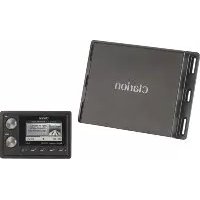
CMS4 - Radio CLARION - Notice d'utilisation et mode d'emploi gratuit
Retrouvez gratuitement la notice de l'appareil CMS4 CLARION au format PDF.



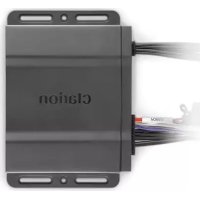
| Type de produit | Radio marine avec amplificateur intégré |
| Marque | Clarion |
| Modèle | CMS4 |
| Alimentation | 14,4 V CC (10,8 à 15,6 V admissible) |
| Puissance de sortie | 70 W x 4 @ 2 ohms |
| Syntoniseur FM | Plage : 87,9-107,9 MHz (USA), 87,5-108,0 MHz (Europe, Asie, Australie) |
| Syntoniseur AM | Plage : 530-1710 kHz (USA), 531-1602 kHz (Europe), 531-1629 kHz (Asie, Australie) |
| Bluetooth | Intégré avec aptX, profils A2DP, AVRCP 1.4, SPP, SSP |
| Port USB | USB 2.0 pleine vitesse, 2,1 A, 5 V, FAT16/FAT32, jusqu'à 32 Go |
| Compatibilité Apple | iPod touch (5G/6G), iPhone 5/5C/5S/6/6 Plus/6S/6S Plus/SE (iOS 8.0+) |
| SiriusXM Ready | Oui (syntoniseur véhicule requis) |
| Pandora | Oui (via USB ou Bluetooth) |
| Entrée caméra | Oui, avec activation par fil +12 V |
| Télécommande câblée | Optionnelle (modèles MW1, MW3, MW4) |
| Mode Multi-Zone | Oui, 4 zones indépendantes avec 4 sources |
| Égaliseur | 10 préréglages + 7 bandes utilisateur |
| Affichage | Écran LCD avec économiseur d'écran, couleur DEL configurable |
| Dimensions (boîte noire) | Environ 200 x 100 x 50 mm (estimation) |
| Poids | Environ 1 kg (estimation) |
| Entretien | Nettoyer avec un chiffon doux et sec ; éviter produits chimiques |
| Réparabilité | Pièces détachées non spécifiées ; contacter le service après-vente |
| Sécurité | Conforme FCC partie 15 et IC RSS ; exposition RF à 20 cm |
FOIRE AUX QUESTIONS - CMS4 CLARION
Questions des utilisateurs sur CMS4 CLARION
0 question sur cet appareil. Repondez a celles que vous connaissez ou posez la votre.
Poser une nouvelle question sur cet appareil
Téléchargez la notice de votre Radio au format PDF gratuitement ! Retrouvez votre notice CMS4 - CLARION et reprennez votre appareil électronique en main. Sur cette page sont publiés tous les documents nécessaires à l'utilisation de votre appareil CMS4 de la marque CLARION.
MODE D'EMPLOI CMS4 CLARION
Manuel du propriétaire et manuel d'installation
États-Unis et Canada seulement
www.clarion.com
Cher client,
Félicitations pour l'achat de votre produit électronique mobile Clarion! Nous sommes certains que vous allez approucemaire experience Clarion.
Il y a de nombreux avantages à enregistrer votre produit Clarion. Nous vous invitons à visiter notre site Internet à l'adresse www.clarion.com pour enregistrer votre produit Clarion.
Nous avons d'ailleurs simplifie le processus d'enregistrement grace à la convivialité de notre site.
Le formulaire d'enregistrement est rapide et facile à replir. Une fois l'enregistrement terminé, nous pourrons vous communiquer des renseignements importants sur le produit.
Enregistrez-vous à www.clarion.com - Il est facile de garder votre produit Clarion à jour.
Table des matieres
- CARACTERISTIQUES 27
- PRECAUTIONS 27
- PRECAUTIONS DE MANIPULATION 28
4.COMMANDES 28
A propos des marques déposées, etc. 28
Choisir la configuration de votre unité source 29
Noms et fonctions des boutons 29
Fonctionnement de la télécommande cablee optionnelle 30
- FONCTIONNEMENT 33
Fonctionnement de base 33
Réglages 34
Fonctionnement de la radio (FM/AM/Weather Band) 36
Fonctionnement de la radio satellite SiriusXM 37
Fonctionnement en mode USB 39
Fonctionnement en mode iPod/iPhone/iPad 40
Fonctionnement en mode Bluetooth 41
Utilisation de Pandora 42
Fonctionnement AUX 43
Utilisation de laamera 43
6.DEPANNAGE 44
7.CARACTERISTIQUES TECHNIQUES 46
INSTALLATION ET BRANCHEMENT DES CÂBLES 47
1. CARACTERISTIQUES
SiriusXM-ReadyTM
- Syntoniseur AM/FM/WB
- Télecommande étanche
- Bluetooth® intégré avec aptX
- Ampli intégré 70 W x 4
- Fait pour iPod/iPhone/iPad
4 Zones / 4 Sources
Pandora
- Connexionamera
USB2.1A
MP3/WMA

Bluetooth
Made for
iP
Pod
Phc
one
iPad
((SiriusXM))
READY
Qualcomm* aptX
pandora

2. PRECAUTIONS

MISE EN GARDE
À des fins de sécurité, lorsque vous naviguez, prenez soin de régler le volume de l'appareil de manière à pouvoir entendre lessons extérieurs.
- Cet apparéil contient des pieces de précision. N'ouvre jamais le boîtier, ne démontez jamais l' apparéil et ne lubrifiez jamais ses pieces, même en cas de défectuosité.
- AVIS DE LA FCC
2.1. Ce matériel est conforme à la section 15 du règlement de la FCC. Le fonctionnement est soumis aux deux conditions suivantes :
(1) Cet apparéil ne doit pas causeur d'interférences nuisibles.
(2) Cet apparéil doit accepter toute interférence reçue, y compris celles qui peuvent nuir à son bon fonctionnement.
2.2. Toute transformation ou modification non expressement approuvée par la partie responsable de la conformité pourraient annuler l'autorité de l'utiliser à utiliser l'appareil.
Remarque :
Cet équipement a ete teste et declare conforme aux limites d'un apparieil numerique de classe B, conformement à l'alinéa 15 du règlement FCC. Ces conditions restrictives sont conques pour fournir une protection raisonnable contre les interférences nuisibles dans le cadre d'une installation résidentielle. Cet apparieil génére, utilise et peut émettre des fréquences radio; s'il n'est pas installé adequatement et utilisé selon les instructions, il peut causeer des interférences nuisibles aux communications radio. Il n'existe toute fois aucune garantie que ces interférences ne se produitont pas dans une installation donnée. S'il s'avéré que cet équipement cause des interférences nuisibles à la réception de radio ou de télévision, dont il est possible de déterminer l'effect sur simple mise sous tension et hors tension de l'équipement, l'utilisateur est invite a tenter de résoudre l'interfERENCE enPNANT une ou plusieurs des mesures suivantes:
- Réorienter ou déplacer l'antenne réceptrice.
Augmenter la distance entre l'appareil et le récepteur. - Brancher l'appareil à une prise reliée à un autre circuit que celui utilisé par le récepteur.
- Demander conseil au détaillant ou à un technicien radio/ TV experimenté.
Déclaration de la FCC relative à l'exposition aux radiations Cét apparéil est conforme aux limitations de la FCC relatives à l'exposition aux radiations dans un environnement non contrôle. N'installez pas et ne faites pas fonctionner cet apparéil à une distance de moins de 20 cm entre la source de radiation et votre corps.
- Mise en garde de IC
3.1. Cet apparéil est conforme aux normes relatives aux apparéils radio exempres de licence RSS d'Industrie Canada.
Le fonctionnement est soumis aux deux conditions suivantes :
(1) Cét équipement ne doit pas causer d'interférences nuisibles.
(2) Cet apparéil doit accepter toute interférence y compris celles pouvant cause un fonctionnement indésirable.
3.2. Toute transformation ou modification non expressement approuvée par la partie responsable de la conformité pourraient annuler l'autorité de l'utilisateur à utiliser l'appareil.
3. PRECAUTIONS DE MANIPULATION
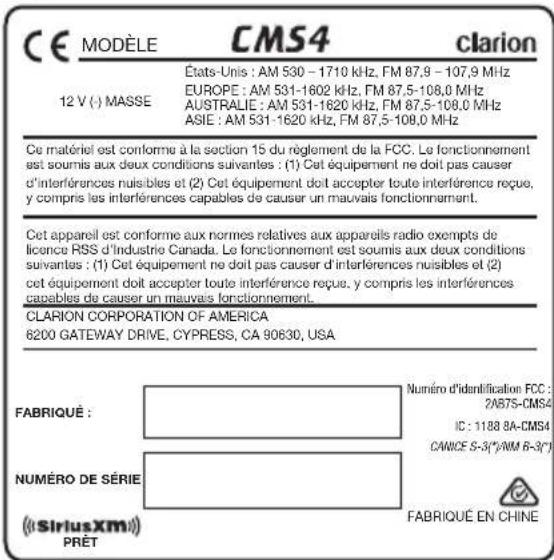
L'exposition à la chaleur extréme et aux rayons directs du soleil peut réduire le rendement de votre produit Clarion. Si cela se produit, laissez refroidir l'unité avant de l'utiliser.
4.COMMANDES
Contrôleur d'affichage
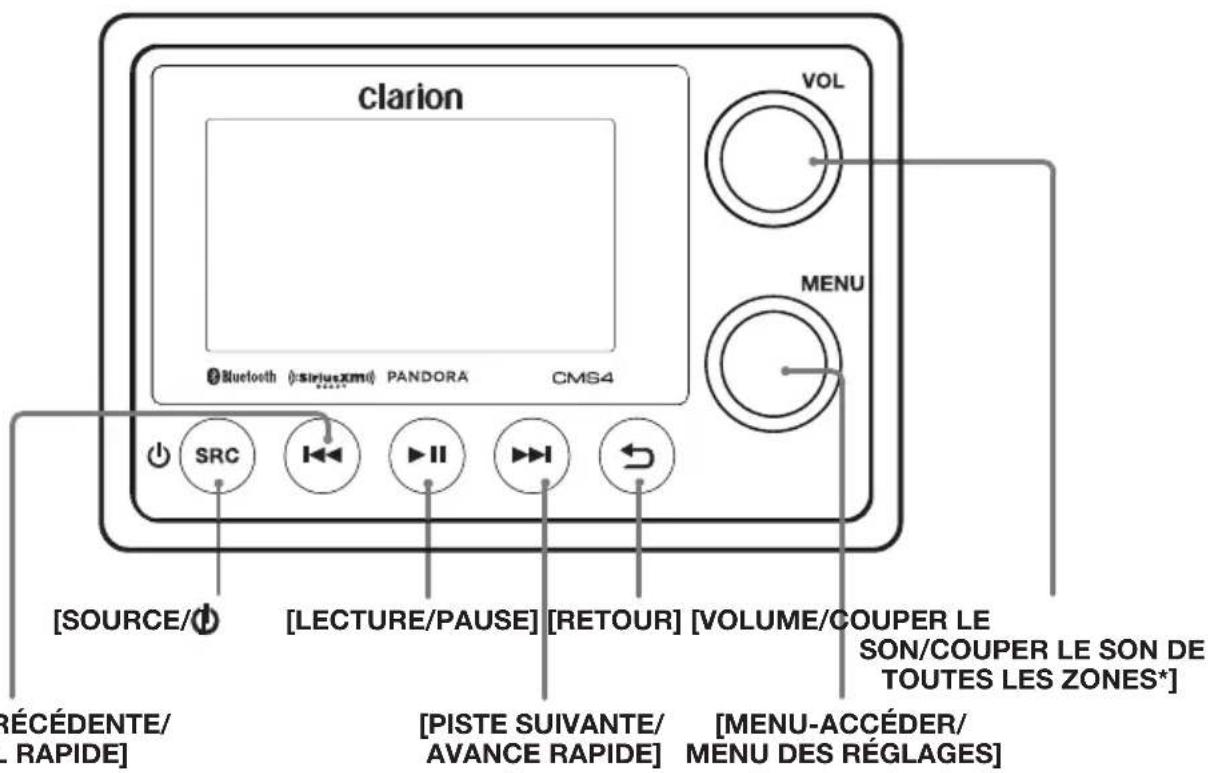
*Mode Multi-Zone seulment
À propos des marques déposées, etc.
- Les indications « Made for iPod», « Made for iPhone » et « Made for iPad » signifient qu'un accessoire électronique a été concu pour se connecter spécifique à un iPod, iPhone ou iPad respectivement, et que son fabricant certifie qu'il répond aux normes de performance d'Apple. Apple n'est pas responsable du fonctionnement de cet apparéil et de sa conformité aux normes de réglementation et de sécurité. Veuillez notes que l'utilisation de cet accessoire avec un iPod, iPhone ou iPad peut affecter le rendissement sans fil. iPod, iPhone et iPad sont des marques de commerce d'Apple Inc., déposées aux États-Unis et dans d'autres pays.
- La marque du mot Bluetooth et les logos Bluetooth sont la propriété de Bluetooth SIG, Inc. et toute utilisation de ces marques par Clarion Corporation of America est sous licence. Les autres marques et noms de commerce sont la propriété de leurs détenteurs respectifs.
Sirius, XM et toutes les marques et logos connexes sont des marques déposées de SIRIUS XM Radio Inc. Tous droits réservés. - Pandora, le logo Pandora et autres marques Pandora sont des marques de commerce ou des marques déposées de Pandora Media, Inc. ou de ses filiales dans le monde entier.
- Qualcomm aptX est un produit de Qualcomm Technologies International, Ltd. Qualcomm est une marque de commerce de Qualcomm Incorporated, déposée aux États-Unis et dans d'autres pays, utilisée avec autorisation. aptX est une marque de commerce de Qualcomm Technologies International, Ltd., déposée aux États-Unis et dans d'autres pays, utilisée avec autorisation.
Choisir la configuration de votre unité source
Mode Standard
Le mode Standard est idéal pour les installations de base qui utilisent une seule source audio avec la configuration des enceintes. Si vous utilisez cette configuration, vous pouvez avoir des enceintes avant et arrirée avec la possibilité de contrôle l'attenuateur un ensemble secondaire d'enceintes que l'attenuateur n'affecte pas, et une connexion fixe à pleine puissance de sortie.
Mode Multi-Zone
Le mode Multi-Zone est idéal pour les installations qui exigent que des sources multiples soient entendues simultanément sur des enceintes différentes. À l'aide de cette configuration, vous pouvez contrôler jusqu'à 4 zones indépendantes avec 4 sources comme FM, BT, USB et SiriusXM. Les 4 zones sont variables, avec des paramètres de volume, égalisation, gains et autres indépendants.
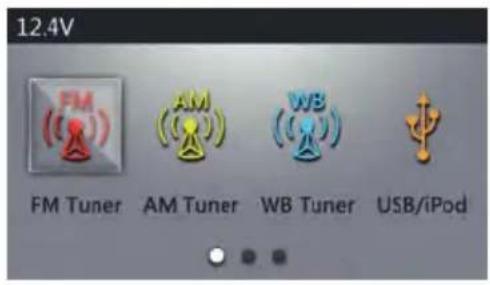
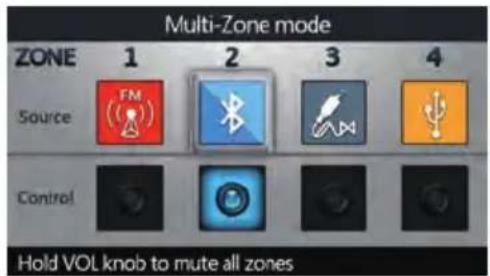
Remarque : Lorsque vous utilisez le mode Multi-Zone avec des sources multiples, les sources radio sont limitées à une meme gamme de fréquences (FM/AM/WB) pour toutes les zones qui utilisent la radio. Exemple : Si la Zone 1 et la Zone 2 sont syntonisées AM et que vous syntonisez la Zone 3 à FM, les Zones 1 et 2 passeront à FM et vice versa.
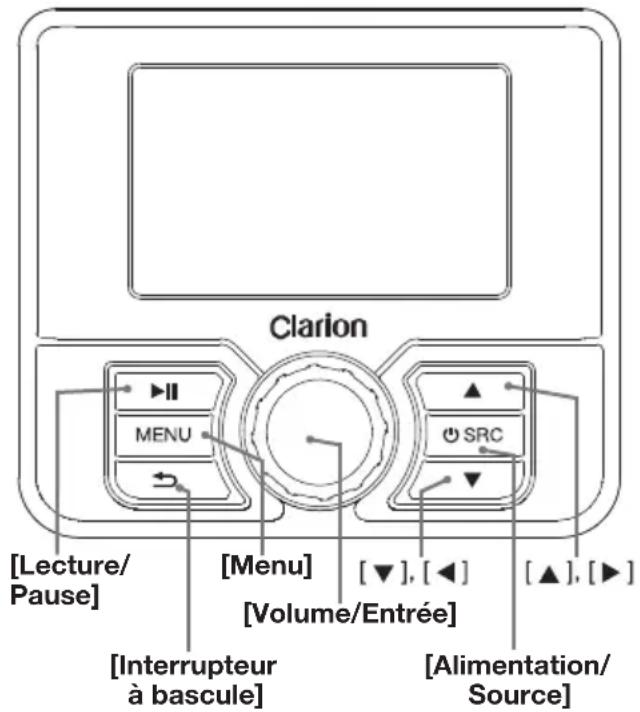
Noms et fonctions des boutons
Remarque: Prenez soit de dire ce chapitre en vous reportant aux schémas du chapitre « 4. COMMANDES »

ATTENTION
Baissez le volume avant d'eteindre l'unité de source. L'unité source garde en mémoire le dernier réglage de volume.

MISE EN GARDE
IMMERGER L'UNITE PEUT CAUSER DES DOMMAGES OU UNE PANNE!
Bouton [O / SRC]
- Appuyez sur le bouton [Φ / SRC] pourmettre l'appareil sous tension et maintenez enforcépendant 2 secondes pour faire apparaître l'options Power Off / Display Off. Sélectionnez Power Off pour éteindre complètement l'unité CMS4. Sélectionnez Display Off pour garder le CMS4 en fonctionnement avec l'écran éteint.
- Appuyez et relâchéz le bouton [♂/SRC] pour passer d'une source à une autre : FM, AM, Weather Band, USB/iPod, Aux, Bluetooth, Pandora, SiriusXM et Caméra.
Remarque: Si I'équipement ci-dessus n'est pas connecté, le mode correspondant peut ne pas fonctionner. Si le CMS4 est utilisé en mode Multi-Zone, seules les zones sous contrôle à ce moment-là verront leur source changer.
Boutons [1/1]
Le fait d'appuyer sur ces boutons permet d'effectuer les opérations suivantes selon le mode en cours :
- Écran Menu - Page précédente/Page suivante (Navigateur)
AM/FM/WB - Syntonisation de recherche automatique avant/arrière
SiriusXM - Avance par sauts/Recul par sauts, Avance/Recul rapide 5/10/30 secondes (Maintenez enforcé) - USB/iPod - Piste suivante/Piste précédente, Avance/Recul rapide (Maintenez enforcé)
AUX-Pas de fonction dans ce mode - Bluetooth - Piste suivante/Piste précédente, Avance/Recul rapide (Maintenez enforcé)
- Pandora - Sauter piste, J'aime/J'aime pas (Maintenez enforcé)
- Preset Scan - Sélectionne la station préréglée actuelle et annule le processus des stations préréglées
Bouton rotatif [VOL]
- Tournez le bouton rotatif [VOL] dans le sens horaire pour augmenter le volume.
- Tournez le bouton rotatif [VOL] dans le sens antihoraire pour baisser le volume.
Mode standard - Appuyez sur le bouton rotatif [VOL] pour couper le son. Appuyez a nouveau pour rétablier le son.
Mode Multi-Zone - Appuyez sur le bouton rotatif [VOL] pour couper le son de toutes les zones contrôlees à ce moment-là. Maintenez enforcé pour couper le son de toutes les zones, qu'elles soient contrôlees ou pas. Appuyez à nouveau pour rétablier le son.
Noms et fonctions des boutons
Bouton rotatif [ MENU ]
- Écran Volume - En mode Standard, pendant que le niveau de volume est affché, tournez le bouton rotatif [MENU] dans le sens horsaire ou antihoraire pour ajuster le niveau acoustique avant/arrête. En mode Multi-Zone, pendant que les niveaux de volume sont affichés, tournez le bouton rotatif [MENU] pour selectionner les commandes audio d'une seule zone.
- Écran MENU - Tournez dans le sens horsaire pour sélectionner une option du menu sous la sélection en cours. Tournez dans le sens antihoraire pour sélectionner une option du menu au-dessus de la sélection en cours. Appuyez sur le bouton rotatif [MENU] pour sélectionner l'option du menu en cours.
- AM/FM/Weather Band - Tournez dans le sens horsaire ou antihoraire pour rechercher manuellement des stations vers le haut ou vers le bas. Appuyez pour acceder au menu du contenu.
- USB/iPod - Appuyez pour acceder au menu du contenu.
- AUX In - Pas de fonction
- SiriusXM - Tournez dans le sens horsaire pour sélectionner le canal suivant. Tournez dans le sens antihoraire pour sélectionner le canal précédent.
SiriusXM Replay - Appuyez sur le bouton et seLECTIONnez Jump to live pour quitter le mode SiriusXM Replay. -
BT Audio - Appuyez pour acceder au menu du contenu.
-
Écran Home - Dans l'écran d'accueil du mode Standard, tournez le bouton [MENU] pour surligner les sources disponibles. Appuyez sur le bouton rotatif [MENU] pour sélectionner la source. Dans l'écran d'accueil du mode Multi-Zone, tournez le bouton rotatif [MENU] pour surligner les cases Source et Control. Appuyez sur le bouton rotatif [MENU] pour executer la fonction. Lorsque vous sélectionnez une source, maintenez le bouton rotatif [MENU],enforcé pour régler automatiquement toutes les zones sur cette source.
Remarque: Dans n'importe qu'elle source, appuyez sur le bouton rotatif [MENU] pour acceder aux régliages de la source actuelle. Maintenez le bouton rotatif [MENU] enforcé pour acceder aux régliages de l'appareil CMS4.
[B] Bouton de Retour
Le fait d'appuyer sur ce bouton permet d'effectuer les opérations suivantes selon l'écran en cours :
- Écran Playback - Lancer le mode de seLECTION de la source
- Écran Menu - Revenir au menu/écran précédent
[11] Bouton Lecture / Pause
- Appuyez sur ce bouton pour lancer ou interrompree la piste en cours.
SiriusXM Instant Replay - Appuyer pour activer le mode Instant Replay. - Preset Scan - Sélectionne la station préréglée actuelle et annule le processus des stations préréglées
Fonctionnement de la télécommande cablée optionnelle
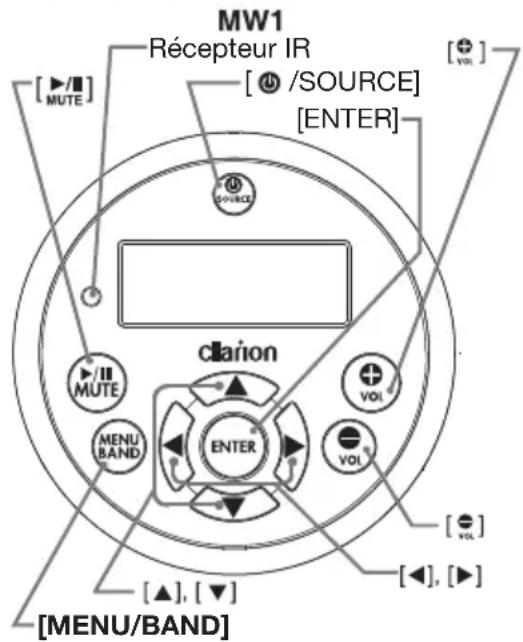
Les commandes suivantes sont activées par télécommande à l'aide des trois modèles de télécommandes câblées vendus séparément : MW1 (illustré ci-dessous), MW3 ou MW4.
Remarque: Si la télécommande est raccordée à cet apparéil pendant qu'il est en fonctionnement, veuilles redémarrer l' apparéil pour confirmer l'affichage normal.
Fonctionnement de la télécommande cablée optionnelle
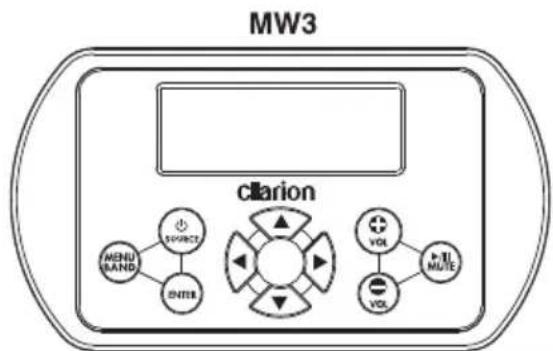
Remarque: Les fonctions du bouton MW3 sont identiques a celles du bouton MW1.
ATTENTION
Baissez le volume avant d'eteindre l'unité source. L'unité source garde en mémoire le dernier réglage de volume.
MISE EN GARDE
L'EXPOSITION À L'EAU LORSQUE LE PANNEAU AVANT EST OUVERT PEUT ENDOMMAGER L'APPAREIL OU CAUSER UN MAUVAIS FONCTIONNEMENT!
Bouton [ 包 /SOURCE]
- Appuyez sur le bouton [®/SOURCE] pourmettre l'appareil sous tension et appuyez etmaintenez-le enforcé pendant 2 seconde pourmettre l'appareil hors tension.
- À chaque pression sur le bouton [®/SOURCE], le mode change.
Remarque: Si l'équipement ci-dessus n'est pas connecté, le mode correspondant ne peut être sélectionné.
Bouton [ENTER]
Mode TUNER/Weather Band - Confirmation (mémorisation manuelle et préréglages)
Mode USB - Confirmation (en mode Menu)
- Bluetooth - Confirmation (en mode Menu)
Mode iPod/iPhone - Confirmation (en mode Menu)
Mode Pandora - Confirmation (en mode Menu)
Mode SiriusXM - Confirmation du canal (en mode Search)
Boutons [vol] / [vo]
- Appuyez sur le bouton [ ] pour augmenter le volume.
Appuyez sur le bouton [v] pour baiser le volume.
Remarque: En utilisant le mode Multi-Zone, tout en activant le contrôle à distance ALL ZONES dans les paramétres, chaque zone ou TOUTES les zones peuvent être contrôlees par une télécommande cablee en appuyant sur les boutons [ ] / [ ] après qu'on a appuyé sur le bouton du volume [ ] ou [ ].
Boutons [<] / [>]
Mode Tuner/Weather Band - Sélectionner ou recherche la station suivant ou précédente (maintenez enforcé)
Mode USB - Piste precedente ou suivante et avance et recul rapide (maintenez enforcé)
- Bluetooth - Piste précédente ou suivante et avance et recul rapide (maintenez enforcé)
Mode iPod/iPhone - Piste precedente ou suivant et avance et retour rapide (maintenez enforcé)
Mode Pandora - Sauter la piste
Mode SiriusXM - Syntonisation du canal precedent ou suivant, recherche rapide du canal precedent ou suivant (appuyez et maintenez enforcé), déplacement du curseur (mode Direct) et affichage de la fenetre du code parental
Mode SiriusXM Replay - Appuyez et relâchez la flèche gauche ou droite pour sauter une piste/ chanson vers l'avant ou l'arrière. Appuyez et maintenez ces boutons enforcés pour effectuer une avance ou un recul rapide dans le contenu de la zone tampon de Replay.
- Preset Scan - Sélectionne la station prééglée actuelle et annule le processus des stations prééglées.
- Multi-Zone Control - Sélectionne la zone à contrôler après qu'on ait appuyé sur le bouton [+] ou [].
Boutons [▲] / [▼]
Mode Tuner/Weather Band - Sélectionner ou recherche la station préseLECTIONnée suivante ou precedente et acceder à la mémorisation manuelle (maintenez enforcé)
Mode USB - Dossier précédent/suivant et selection (en mode Folder search)
- Bluetooth - Dossier précédent/suivant et sélection (en mode Folder search)
Mode iPod/iPhone - Sélection (en mode Menu)
Mode Pandora-J'aime/J'aime pas
Mode SiriusXM - Canal préselectionné precedent/suivant, catégorie précédente/suivant (en mode Catégory), chiffre précédent/ suvant (en mode Direct), interface de saisie du code parental
Boutons [MENU/BAND]
- Appuyez sur ce bouton pour acceder aux éléments du menu des fonctions dans chaque mode.
- Les éléments du menu sont différents selon le mode.
Fonctionnement de la télécommande cablée optionnelle
Boutons [MUTE
Mode Tuner/Weather Band - Activation et désactivation de la sourdine
Mode USB-Lecture/Pause
Mode iPod/iPhone - Lecture/Pause
Mode Pandora - Lecture/Pause
Mode SiriusXM - Mode Replay
Mode Audio BT - Lecture/Pause
MW4
Bouton [SOURCE]
- Appuyez sur le bouton [SOURCE] pourmettre l'appareil sous tension et appuyez etmaintenez-le enforcé pendant 2 seconde pourmettre l'appareil hors tension.
- À chaque pression sur le bouton [©/SOURCE], le mode change.
Remarque: Si I'équipement ci-dessus n'est pas connecté, le mode correspondant ne peut être sélectionné.
Boutons [ ]/ [
- Appuyez sur le bouton [vol] pour augmenter le volume.
- Appuyez sur le bouton [ vol ] pour baisser le volume.
Mode Tuner/Weather Band - Confirmation (mémorisation manuelle et préréglages)
Mode USB - Confirmation (en mode Menu)
Mode iPod/iPhone - Confirmation (en mode Menu)
Mode Pandora - Confirmation (en mode Menu)
Mode SiriusXM - Confirmation du canal (en mode Search)
Remarque: En utilisant le mode Multi-Zone, tout en activant le contrôle à distance ALL ZONES dans les paramétres, chaque zone ou TOUTES les zones peuvent être contrôlees par une télécommande cablee en appuyant sur les boutons [<] / [>], après qu'on ait augmente ou baisse le volume.
Boutons [ ] / [ ]
Remarque: Pour alterner entre la selection de flèches [▲] / [▼] et [▼] appuyez sur le bouton [■] et vérifie l'icone à l'écran.
Mode Tuner/Weather Band-Selectionner ou recherche la station suivante ou precedente (maintenez enforcé)
Mode USB - Piste précédente ou suivante et avance et recul rapide (maintenez enforcé)
- Bluetooth - Piste précédente ou suivante et avance et recul rapide (maintenez enforcé)
Mode iPod/iPhone - Piste précédente ou suivante et avance et retour rapide (maintenez enforcé)
Mode Pandora - Sauter la piste
Mode SiriusXM - Syntonisation du canal precedent ou suivant, recherche rapide du canal precedent ou suivant (appuyez et maintenez enfoncé), déplacement du curseur (mode Direct) et affichage de la fenêtre de saisie du code parental
Mode SiriusXM Replay - Appuyez et relâchez la flèche gauche ou droite pour sauter une piste/chanson vers l'avant ou l'arrière.
Appuyez et maintenez ces boutons enforcés pour effectuer une avance ou un recul rapide dans le contenu de la zone tampon de Replay.
- Preset Scan - Sélectionne la station préréglée actuelle et annule le processus de station préréglée.
- Multi-Zone Control - Sélectionne la zone à contrôler après qu'on ait augmente ou baisse le volume.
Boutons [▲] / [▼]
Remarque: Pour alterner entre la selection de flèches [▲] / [▼] et [▲] appuyez sur le bouton [β] et vérifie l'icone à l'écran.
Mode Tuner/Weather Band Station prerégée suivante/précédente
Mode USB - Sélection (en mode Folder search)
- Bluetooth - Sélection (en mode Folder search)
Mode iPod/iPhone - Sélection (en mode Menu)
Mode Pandora - J'aime/J'aime pas
Mode SiriusXM - Canal préselectionné precedent/suivant, catégorie précédente/suivant (en mode Category), chiffre précédent/ suvant (en mode Direct), interface de saisie du code parental
Fonctionnement de la télécommande cablée optionnelle
Boutons [MENU/BAND]
- Appuyez sur ce bouton pour acceder aux éléments du menu des fonctions de chaque mode.
- Les éléments du menu sont différents selon le mode. Pour en savoir plus, veuillez consulter l'introduction de la commande pour chaque mode.
Boutons [MUTE]
Mode Tuner/Weather Band - Activation et désactivation de la sourdine
Mode USB-Lecture/Pause
Mode Audio BT - Lecture/Pause
Mode iPod/iPhone - Lecture/Pause
Mode Pandora - Lecture/Pause
Mode SiriusXM - Lecture/Pause, Acceder au mode Replay
5. FONCTIONNEMENT
Fonctionnement de base
Remarque: Veillez à dire cette section du chapitre « 4. COMMANDES »

ATTENTION
Lorsque l'appareil est sous tension, le démarrage et l'arrêt du moteur peuvent produit un son très fort si son volume est régileo au maximum. Reglez le volume avec soin.
Mise en tension et hors tension
Remarque :
- Démarrez le moteur avant d'utiliser l'appareil.
-
Evitez d'utiliser cet apparéil pendant de longues périodes sans faire tourner le moteur. Si vous déchargez trop la batterie de l'embarcation, vous pourriez être incapable de démarrer le moteur; de plus, cela peut réduire la durée de vie de la batterie.
-
Démarrez le moteur.

Position de moteur en marche
- Si le CMS4 ne s'allume pas automatiquement, appuyez sur le bouton [ /SRC] pour lemettre sous tension.Maintenez le bouton enforcé durant 2 secondes pour faire apparaitre l'option Power off/Display off.Sélectionnez Power Off pour eteindre complètement I'unité CMS4. Sélectionnez Display Off pour garder le CMS4 en fonctionnement avec I'écran eteint.
Sélection d'un mode
- Appuyez sur le bouton [SRC] pour passer à la source disponible suivante.
- Si un apparéil Bluetooth n'est pas raccordé au CMS4, il n'est pas affché.
Réglage du volume
- Tournez le bouton rotatif [VOL] dans le sens horaire pour augmenter le volume.
- Tournez le bouton rotatif [VOL] dans le sens antihoraire pour baisser le volume.

ATTENTION
Lorsque vous naviguez, veuillez respecter la reglementation locale sur le volume sonore tolere dans les zones residentielles et familiales.
Sourdine
Appuyez sur le bouton [VOL] pour activer et désactiver la sourdine.
Power Off / Display Off
Cette fonction permet à l'utilisateur d'éteindre l'écran si l'affichage est trop lumineux pour les conditions d'éclairage actuelles.
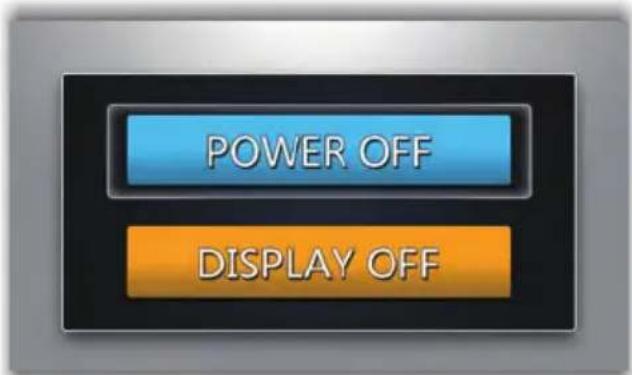
Power Off - Sélectionner pour éteindre l'unité
- Display Off - Sélectionner pour éteindre l'écran; le bouton et le bouton rotatif restent éclairés jusqu'à ce que l'un ou l'autre soit utilisé.
Réglages
Vous pouvez personnaliser les différences réglages de cet appeareil à partir de l'écran Settings.
En mode Standard, appuyez sur le bouton [ ] pour acceder à l'écran d'accueil, tournez le bouton rotatif [MENU] pour sélectionner l'option Settings, puis appuyez sur le bouton rotatif [MENU] pour acceder au mode Settings. Vous pouvez tourner le bouton rotatif [MENU] pour sélectionner les options, puis appuyez sur le bouton rotatif [MENU] pour confirmer.
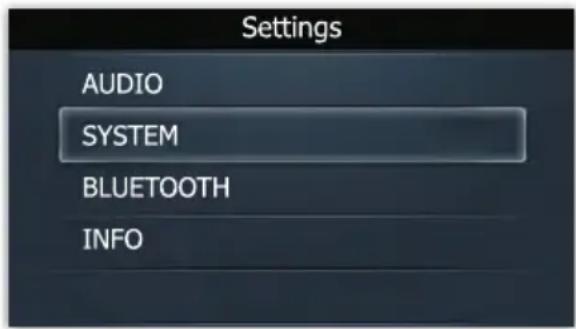
Remarque: Maintenez le bouton rotatif [MENU] enforcé pour acceder rapidement au menu Settings. C'est la seule façon d'acceder au menu Settings en mode Multi-Zone.
Réglages du son
Maintenez le bouton rotatif [MENU] enforcé pour acceder au menu Settings. Tournez le bouton rotatif [MENU] pour selectionner les éléments à régler :
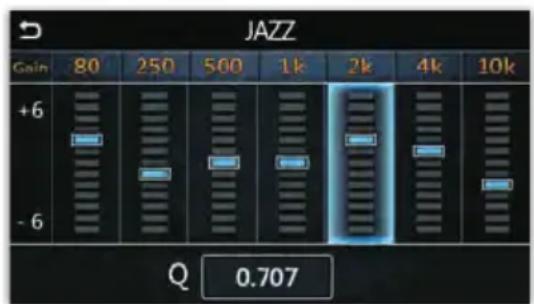
- Égalisation préreglee
- Tournez le bouton rotatif [MENU] pour changer l'égalisation : FLAT -> JAZZ -> POP -> CLASSIC -> ROCK -> NEWS -> URBAN -> RAVE -> MOVIE -> TECHNO -> USER
- Lorsque l'option USER EQ est selectionné, appuyez sur le bouton rotatif [MENU] pour circuler parmi les 7 gâmes de féquences de l'égalisateur, et tournez le bouton rotatif [MENU] pour ajuster chacune.
Balance
Tournez le bouton rotatif [MENU] pour ajuster la balance entre les enceintes droite et gauche, de 12R (completement à droite) à 12L (completement à gauche).
Attenuateur (mode Standard seulement)
Tournez le bouton rotatif [MENU] pour ajuster l'attenuateur entre les enceintes avant et arrriere, de 12R (completement à l'arrière) à 12F (completement à l'avant).
- Répartition
- Appuyez sur le bouton rotatif [MENU] pour activer et désactiver la fonction Répartition.
- Appuyez sur le bouton rotatif [MENU] pour acceder au menu Front HPF (Filtre salle haut avant), et tournez le bouton rotatif [MENU] pour selectionner les éléments ci-dessous à ajuster :
SLOPE - Appuyez sur le bouton rotatif [MENu] pour changer la valeur : 12 dB / 24 dB
FREQUENCY - Appuyez sur le bouton rotatif [MENU] pour changer la valeur : 60 Hz/80 Hz/120 Hz/TOUS
LEVEL - Appuyez sur le bouton rotatif [MENU] pour surliner et tournez-le pour ajuster le niveau entre 0 et 20.
- Niveau sonore
Tournez le bouton [MENU] pour activer ou désactiver le variateur.
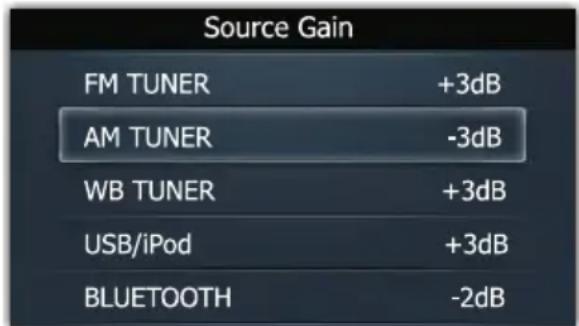
- Gain de source
Appuyez sur le bouton rotatif [MENU] pour acceder au menu Source Gain, et tournez le bouton rotatif [MENU] pour selectionner les éléments, puis appuyez sur le bouton rotatif [MENU] pour changer la valeur :
FM TUNER -> AM TUNER -> WB TUNER -> USB/iPod -> BLUETOOTH -> PANDORA -> SIRIUSXM -> AUX
Réglages du système
Maintenez le bouton rotatif [MENU] enforcé pour acceder au menu Settings. Tournez le bouton rotatif [MENU] pour selectionner les éléments à régler :
- Thème
Cette option permet à l'utilisateur de sélectionner un thème pour l'écran LCD. Auto est le réglage par défaut et est activé par l'intermédiaire du fil du variateur dans l'unité de boîte noire du CMS4. Appuyez sur le bouton rotatif [ MENU ] pour alterner entre Jour, Nuit et Auto.
- Variateur
Appuyez sur le bouton rotatif [MENU] pour ajuster la luminosité de l'affichage LCD sur High (Élevé) ou Low (Faible).
- Réglages de luminosité
Ces réglages vous permettent de régler la luminosité de l'écran et des boutons en fonction des réglages modes DAY (jour) et NIGHT (nuit).
Configure - Choisit entre les configurations des modes DAY (jour) et NIGHT (nuit) Screen (HIGH) - C'est le niveau de luminosité de l'écran quand l'intensité est réglée sur le mode HIGH (élevé).
Buttons (HIGH) - C'est le niveau de luminosité de l'écran quand l'intensité est réglée sur le mode HIGH (élevé).
Screen (LOW) - C'est le niveau de luminosité de l'écran quand l'intensité est régée sur le mode LOW (bas).
Buttons (LOW) - C'est le niveau de luminosité de l'écran quand l'intensité est régée sur le mode LOW (bas).
- Économiseur d'écran
Appuyez sur le bouton rotatif [MENU] pour altermer le mode d'économiseur d'écran : Clock/Slide Show/Off.
L'économiseur d'écran sera activé au bout de [30/60/90/120] secondes de non fonctionnement de l'ordinateil
Couleur de I'ecran DEL
Cette unité est équipée d'un écran DEL dont la couleur peut être configurée par l'utilisateur. Une fois dans le menu LED COLOR, tournez le bouton rotatif [MENU] pour sélectionner la couleur. Appuyez sur le bouton rotatif [MENU] pour terminer la selection de la couleur de l'écran DEL.
Bip
Tournez le bouton [MENU] pour désir ON ou OFF (Acté ou désacté).
Heure
Appuyez sur le bouton rotatif [MENU] pour acceder au mode Clock settings. Utilisez le bouton rotatif [MENU] pour régler l'heure, puis appuyez sur le bouton [ ] pour confirmer.
- Format de l'heure
Tournez le bouton [MENu] pour désir le format de l'heure : 12 h ou 24 h
Audio de laamera
Appuyez sur le bouton rotatif [MENU] pour acceder au menu Camera Audio et tournez le bouton rotatif [MENU] pour selectionner :
YES - L'Aux audio fonctionne pendant que l' image de laamera s'affiche sur le contrôleur d'affichage. De ce fait, la source Aux ne sera pas disponible comme source de lecture audio.
NO - L'entrée audio auxiliaire n'est pas utilisée pendant que l'image de laamera s'affiche sur le contrôleur d'affichage.
Région de syntonisation
Appuyez sur le bouton rotatif [MENU] pour acceder au menu Tuner Region.
Tournez le bouton rotatif [MENU] pour** sLECTIONNER la région : « EUROPE », « NORTH AMERICA », « ASIA » ou « AUSTRALIA »
Mode Audio
Appuyez sur le bouton rotatif [MENu] pour acceder à l'écran Audio Mode et tournez le bouton rotatif [MENu] pour sélectionner le mode Standard ou Multi-Zone.
Mode tetecommande
ALL ZONES - la sélection de ALL ZONES permet aux télécommandes câblées de contrôler le volume de toutes les zones du système.
INDVDL ZONE - la sélection de INDVDL ZONE limite le contrôle de la télécommande cablee a la seule zone à laquelle elle est physique connectee.
- Réinitialisationaux réglages d'usine
Selectionnez restaurer SiriusXM ou Système puis appuyez sur le bouton rotatif [MENU] pour executer la réinitialisation.
Fonctionnement de la radio
Cet apparéil est réglé sur les intervalles de fréquence des États-Unis, de 10 kHz pour les stations AM et de 200 kHz pour les stations FM. Pour l'utiliser en dehors des États-Unis, la réception peut être modifiée pour les intervalles ci-dessous.
| Norme aux États-Unis | Norme en Europe | Norme en Asie | Norme en Australie | ||
| AM | Espacement entre les fréquences | 10 kHz 9 | kHz 9 kHz | 9 kHz | |
| Plage de fréquences | 530-1710 kHz | 531-1602 kHz | 531-1620 kHz | 531-1620 kHz | |
| FM | Espacement entre les fréquences | 200 kHz | 50 kHz 50 kHz | 100 kHz | |
| Plage de fréquences | 87,9-107,9 kHz | 87,5-108 kHz | 87,5-108 kHz | 87,5-108 kHz | |
Recherche automatique
Appuyez sur les boutons [ ] pour rechercher automatiquement la station de radio suivante.
Tournez le bouton rotatif [MENU] pour changer les intervalles manuellement etape par etape.
Réglages du symponiseur
Appuyez sur le bouton rotatif [MENU] pour acceder au menu Tuner Settings. Utilisez le bouton rotatif [MENU] pour selectionner les fonctions ci-dessous :
- Présélections
Tournez le bouton rotatif [MENU] pour selectionner la station preréglée que vous voulez écouter, puis appuyez sur le bouton rotatif [MENU] pour confirmer.
- Mémoriser en tant que station préréglée
Utilisez le bouton rotatif [MENU] pour selectionner la position de memorisation ou sauvegarder la fréquence en cours d'écoute.
- Mise en mémoire automatique
Seules les stations dont le signal est suffisamment fort seront détectées et mémorées. Appuyez sur le bouton rotatif [MENU] pour sélectionner automatiquement les dix stations dont la fréquence est la plus forte et les mémoriser. Les nouvelles stations remplacent les stations prérégliées antérieurement.
- Balayage des stations préregliées
La sélection de « preset scan » commence à faire jourer votre première station prérégée pendant 10 secondes avant de passer à la station prérégée suivante. Cela se poursuivra jusqu'à ce que ce que toutes les stations prérégées soient diffusées à moins qu'une station soit selectionnée. Veuillez consulter la section Nom des boutons et leurs fonctions pour plus d'informations.
- Local activé/désactivé
Pour receivevoir plus de stations ou uniquement les stations avec un signal fort, vous pouvez régler la sensibilité du symponiseur.
Appuyez sur le bouton rotatif [MENu] pour activer et désactiver le mode Local Seek.
ON - Seules les stations dont le signal est puissant peuvent etre captees.
OFF - Les stations ayant un signal fort ou faible peuvent etre captees.
RDS activé/désactivé
Appuyez sur le bouton rotatif [MENU] pour activer et désactiver le mode RDS.
- PTY
Utilisez le bouton rotatif [MENU] pour selectionner le mode PTY désire.
Fonctionnement de la radio satellite SiriusXM
Seul SiriusXM® you permit d'écouter vos stations favorites, le tout en un seul endroit. Accédez à jusqu'à 140 canaux proposant des stations de musique sans pauses publicitaires, ainsi que la(Meilleure programmation en matière de sports, nouvelles, causerie, comédie et divertissement. Bienvenue dans le monde de la radio satellite. Un symtoniseur de vehicule SiriusXM et un abonnement sont requis. Pour en savoir plus, rendez-vous sur www.siriusxm.com.
Affichage du code d'identification radio
Avant de pouvoir écouter la radio satellite, vous devez vous abonner au service en utilisant le code d'identification radio SiriusXM.
- Appuyez sur le bouton [O/ SRC] pour acceder au mode SiriusXM.
- Appuyez sur les boutons [1] ou [3] et seLECTIONnez le canal « 0 ». L'unité affiche le code d'identification radio.
Remarque:
- Le code d'identification radio est localisé sous le syntoniseur SiriusXM pour vehicule.
- Veuillez noter que le code d'identification radio SiriusXM ne contient pas les lettres I, O, S ou F.
- Aux États-Unis, pour activer le syntoniseur pour vehicule SiriusXM, rendez-vous sur www.siriusxm.com/activatenow ou appelez le 1-866-635-2349.
- Au Canada, pour activer le symponiseur pour vehicule SiriusXM, rendez-vous sur www.siriusxm.ca/activatexm ou appelez le 1-877-438-9677.
Syntonisation des canaux
- Appuyez sur le bouton [▶] du tournez le bouton rotatif [MENU] dans le sens hora pour passer au canal suivant.
- Appuyez sur le bouton [14] ou tournez le bouton rotatif [MENU] dans le sens antihoraire pour returner au canal précédent.
Fonction SiriusXM Replay™
La fonction Replay vous permet demettre en pause, reculer et diffuser a nouveau la radio satellite SiriusXM en direct.
- Lorsque vous écoutez un canal SiriusXM, appuyez sur le bouton [▶II] pour acceder au mode Replay. « PAUSE » s'affiche à l'écran lorsque vous accédez à ce mode.
- Appuyez sur le bouton [▶III] pour reprendre la lecture du contenu audio ménorisé à partir du moment de la pause. Pendant la lecture, le symtoniseur SiriusXM continua à ménoriser le contenu audio jusqu'à ce que vous quittiez le mode Replay.
Pendant la lecture en mode Replay
Recul rapide: Appuyez et maintenez le bouton [1] nfoncé.
- Avance rapide: Appuyez et maintenez le bouton [▶▶] enforcé.
- Si le segment est en cours de lecture depuis plus de 3 sec., une pression sur le bouton [1] a mène au début du segment en cours; s'il est en cours de lecture depuis moins de 3 sec., une pression sur le bouton [1] a mène au segment precedent.
Pour aller au début du segment suivant, appuyez sur le bouton [▶]
- Appuyez sur le bouton rotatif [MENU] pour acceder aux réglages de SiriusXM.
- Tournez le bouton rotatif [MENU] pour selectionner « JUMP TO LIVE » et quitter le mode Replay.
Remarque :
- Si vous continue à appuyer sur le bouton [▶] jusqu'à la fin, le mode Replay sera annulé et l'appareil returnera au mode radio satellite SiriusXM en direct.
- Si vous changez de canal, changez de mode ou eteignez l'appareil en mode Replay, l'unité quittera le mode Replay pour returner au mode de diffusion satellite en direct et le contenu de la mémoire de Replay sera effacé.
Reglages de SiriusXM
Appuyez sur le bouton rotatif [MENU] en mode SiriusXM pour acceder aux réglages de SiriusXM, puis tournez le bouton rotatif [MENU] pour sélectionner les fonctions ci-dessous:
- Aller au direct
Appuyez sur le bouton rotatif [MENU] pour acceder au Signal en direct.
Remarque: Appuyez sur le bouton [?] pour quitter.
- PréRéglage
- Appuyez sur le bouton rotatif [MENU] pour acceder à la liste des stations prérgliées de SiriusXM.
- Tournez le bouton rotatif [MENU] pour selectionner la station preréglée à laquelle vous souhaitez acceder.
- Appuyez sur le bouton rotatif [MENU] pour confirmer que vous souhaitez symponiser ce canal.
- Mémoriser en tant que station préréglée
- Appuyez sur le bouton rotatif [MENU] pour acceder à la liste « Save As Preset » de SiriusXM.
- Tournez le bouton rotatif [MENU] pour attribuer un numero à la station préreglee que vous souhaitez memoriser.
Fonctionnement de la radio satellite SiriusXM
- Appuyez sur le bouton [MENU] pour memoriser le canal en cours en tant que station preréglée.
- Exploration des canaux
Des informations textuelles, telles que le nom du canal, le nom de l'artiste, le titre de la chanson et le contenu sont disponibles pour tous les canaux de SiriusXM. L'appareil peut afficher ces informations comme suit :
- Appuyez sur le bouton rotatif [MENU] pour activer le mode Channel Browse.
- Appuyez sur les boutons [▶▶] ou [▶▶] pour afficher : Channel -> Artist -> Song -> Info
- Categorie
Cette fonction est utile lorsque vous recherchez un canal spécifique de la catégorie en cours ou lorsque vous recherchez une nouvelle catégorie.
- Appuyez sur le bouton rotatif [MENU] pour acceder au mode SiriusXM Category de SiriusXM.
- Appuyez sur le bouton rotatif [MENU] pour sélectionner la catégorie de radio.
- Lorsque le canal souhaïte est symtonisé, appuyez sur le bouton rotatif [MENU] pour continuer à receivevoir ce canal.
Remarque: Si la station en cours n'est pas associée à une catégorie, elle se trouve dans « All Channels ».
- Syntonisation directe
- Appuyez sur le bouton rotatif [MENU] pour acceder au mode SiriusXM Direct Tuning.
- Appuyez sur le bouton rotatif [MENu] pour changer l'emplacement du numero et tournez le bouton rotatif [MENu] pour changer de numero.
- Appuyez sur le bouton rotatif [MENU] pour confirmer la selection du numero de canal.
- Contrôle parental
Le contrôle parental vous permet d'éviter tout accès non autorisé à des canaux scélectionnés. Lorsqu'elle est activée, la fonction de contrôle parental exige que vous saississiez un mot de passer pour avoir accès aux canaux verrouillés.
- Appuyez sur le bouton rotatif [MENU] pour acceder au mode SiriusXM Parental Controls.
- Appuyez sur le bouton rotatif [MENU] pour activer et désactiver le contrôle parental.
- Tournez le bouton rotatif [MENU] pour saisir un code; le code par défaut est « 1111 »
- Verrouiller/Déverrouiller les canaux
- Appuyez sur le bouton rotatif [MENU] pour acceder au mode SiriusXM Parental Controls.
-
Tournez le bouton rotatif [MENU] pour selectionner « LOCK CHANNELS», appuyez sur le bouton rotatif [MENU] pour acceder à l'invite de code.
-
Tournez le bouton rotatif [MENU] pour saisir le code et pour acceder au mode Lock channel.
- Tournez le bouton rotatif [MENU] pour sélectionner Lock/Unlock channel, puis appuyez sur le bouton rotatif [MENU] pour confirmer.
- Changer le code
- Appuyez sur le bouton rotatif [MENU] pour acceder au mode SiriusXM Parental Controls.
- Tournez le bouton rotatif [MENU] pour sélectionner « CHANGE MY CODE » et appuyez sur le bouton rotatif [MENU] pour acceder au menu de changement de code.
- Saisissez l'ancien et le nouveau code, appuyez sur le bouton rotatif [MENU] pour changer l'emplacement du numero et tournez le bouton rotatif [MENU] pour changer de numero.
- Pour confirmer le nouveau code, saisissez-le une deuxième fois.
Remarque: Si les codes ne correspondent pas, la radio affichera le message « CODE DID NOT MATCH PLEASE ENTER AGAIN » durant 3 secondes avant de revenir à l'écran Old Code.
Réinitialisation aux réglages d'usine de SiriusXM
- Maintenez le bouton rotatif [MENu] enforcé pour acceder au menu Settings.
- Tournez le bouton rotatif [MENU] pour sélectionner « SYSTEM » et appuyez sur le bouton rotatif [MENU] pour y acceder.
- Tournez le bouton rotatif [MENU] pour sélectionner « FACTORY RESET » et appuyez sur le bouton rotatif [MENU] pour y acceder.
- Tournez le bouton rotatif [MENU] pour sélectionner « SiriusXM » et appuyez sur le bouton rotatif [MENU] pour confirmer.
Remarque:Lorsque you reinitiez SiriusXM aux réglages d'usine par défaut,les réglages suivants seront restaurés ou affectés:
Le dernier canal syntonisé est reglé à nouveau.
- Les prérégliages sont rétablis aux régliages d'usine par défaut.
Le contrôle parental est désacté.
- La syntonisation des canaux pour adultes est accessible. Le code de contrôle parental est rétabli au réglage d'usine par défaut.
L'affichage est rétabli à son état par défaut.
Fonctionnement en mode USB
Connexion
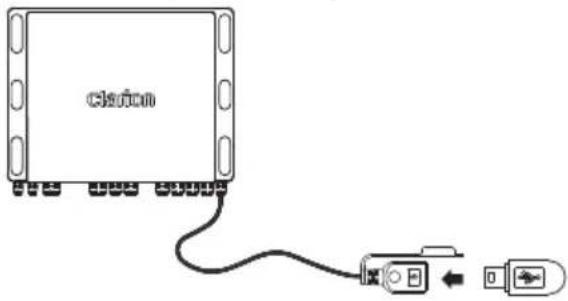
- Insérez un périhérique USB dans le cordon de raccordement USB.
- Pour-retirer le dispositif USB, vous devez d'abord sélectionner une autre source ou étéindre l'appareil pour éviter d'endommager le dispositif USB. Ensuite, retirez le dispositif USB.
Sélection d'une piste
- Appuyez sur le bouton [▶] pour aller à la piste suivante.
Appuyez sur le bouton [ ] pour aller à la piste précédente.
- Appuyez et maintenez le bouton [▶] enforcé pour faire avancerrapidement la piste en cours de lecture.
Appuyez et maintenez le bouton [enforcé pour faire reculer rapidement la piste en cours de lecture.
Appuyez sur le bouton [▶■] pourmettre en pause la piste en cours de lecture.
Appuyez sur le bouton [▶■] pour reprendre la lecture de la piste mise en pause.
Réglages USB
Appuyez sur le bouton rotatif [MENU] pour acceder au menu USB Settings. Tournez le bouton rotatif [MENU] pour selectionner les fonctions ci-dessous:
- Exploration
Utilisez le bouton rotatif [MENU] pour explorer les repertoires et fichiers à生存. Appuyez sur le bouton [1 pour naviguer dans le menu.
Remarque: Appuyer sur les boutons [14]▶you permetter de sauter rapidement d'une page à l'autre des repertoires que vous explorez.
- Répetition
Cette fonction vous permet de repeter toutes les pistes (par défaut), de repeter la piste en cours de lecture ou de repeter les pistes dans le repertoire en cours.
Appuyez sur le bouton rotatif [MENU] pour selectionner les options de repetition : « ALL », « TRACK » ou « FOLDER »
- Lecture aléatoire
Cette fonction vous permet de dire les pistes de manière aléatoire.
Appuyez sur le bouton rotatif [MENU] pour activer et désactiver la fonction de lecture aléatoire.
Remarque: Activer le mode de lecture aléatoire établira le mode Repeat sur le paramètre par défaut TOUTES les pistes.
Fonctionnement en mode iPod/iPhone/iPad
Connexion
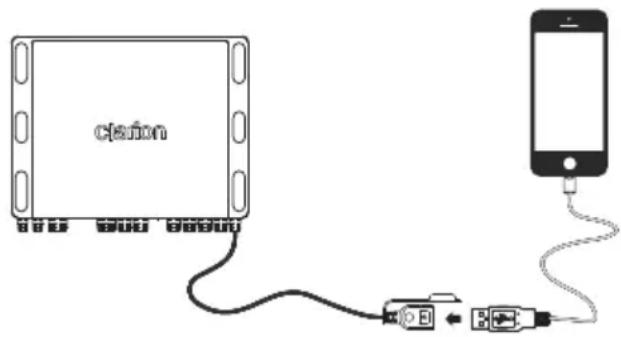
Raccordez un iPod/iPhone/iPad dans le cordon de raccordement USB à l'aide d'un cable USB. Lorsque vous connectez un apparéil, l'unité lit automatiquement les fichiers. Les informations sur la piste s'affichent à l'écran une fois que la lecture commence.
Appareils compatibles Apple
Vouspouvez raccorder les apparecs suivants:
- iPod touch (5G)
- iPod touch (6G)
iPhone 5
iPhone 5C
iPhone 5S
Au minimum iOS 8.0 ou plus recent
iPhone 6
iPhone 6 plus
iPhone 6S
iPhone 6S plus
iPhone SE
Sélection d'une piste
- Appuyez sur le bouton [▶] pour aller à la piste suivante.
Appuyez sur le bouton [▶] pour aller à la piste précédente. - Appuyez et maintenez le bouton [▶] enforcé pour faire avancer rapidement la piste en cours de lecture.
Appuyez et maintenez le bouton [▶] enforcé pour faire reculer rapidement la piste en cours de lecture.
Lecture / Pause
Appuyez sur le bouton [▶■] pourmettre en pause la piste en cours de lecture.
Appuyez sur le bouton [▶II] pour reprendre la lecture de la piste mise en pause.
Réglages iPod
Appuyez sur le bouton rotatif [MENU] pour acceder au menu iPod Settings, et tournez le bouton rotatif [MENU] pour selectionner les fonctions suivantes :
- Exploration
- Appuyez sur le bouton rotatif [MENU] pour acceder au mode iPod Browser.
- Utilisez le bouton rotatif [MENU] pour selectionner une catégorie : PLAYLIST ARTISTS ALBUMS GENRES SONGS COMPOSERS AUDIOBOOKS PODCASTS
- Utilisez le bouton rotatif [MENU] pour naviguer dans les menus and selectionner les options.
- Appuyez sur le bouton [S] pour naviguer dans le menu.
Remarque: Appuyer sur les boutons [1]
you's permettra de sauter rapidement d'une page à l'autre des repertoires que vous explorez.
- Répetition
Cette fonction vous permet de répéter toutes les pistes, de répéter la piste en cours de lecture ou de désactiver cette fonction.
Appuyez sur le bouton rotatif [MENU] pour selectionner les options de repetition : « OFF », « ONE » ou « ALL ».
- Lecture aléatoire
Cette fonction vous permet de dire les pistes de manière aléatoire.
Appuyez sur le bouton rotatif [MENU] pour activer et désactiver cette fonction.
Remarque: Appuyez sur le bouton [3] pour quitter.
Fonctionnement en mode Bluetooth
Jumelage d'un apparéil Bluetooth
- Sur votre apparéil doté de la fonctionnalité Bluetooth, activez-la fonction Bluetooth et recherche les apparéils Bluetooth.
- Lorsqu'une liste d'appareils Bluetooth disponibles apparaît, Sélectionnez « CMS4 »
- Vous verrez apparaitre le message « Connected OK » sur l'écran du CMS4.
- Vous pouvez maintainant commencer à diffuser de l'audio en continu de votre apparéil avec fonctionnalité Bluetooth.
Remarque: Si vous tel都能够 mobile ne prend pas en charge le profil SSP (protocole de jumelage SSP), veuilles saisir le mot de passer « 0000 »
Qu'est-ce que la diffusion audio en continu?
La diffusion audio en continu est une technique de transfert de données audio permettant de les traiter comme un flux régulier et continu. Les utilisateurs peuvent diffuser de la musique sans fil depuis leur lecteur audio externe vers leur système audio et écouter les pistes par les haut-parleurs du vehicule.
ATTENTION
Veuillez éviter d'utiliser votre téléphone mobile connecté pendant la diffusion audio en continu car ceci pourrait cause des bruits indésirables ou des coupures de son. La diffusion audio en continu peut reprendre automatiquement ou non après une interruption téléphonique, selon le téléphone mobile utilisé.
Lecture / Pause
Appuyez sur le bouton [▶■] pourmettre en pause la piste en cours de lecture.
Appuyez sur le bouton [▶■] pour reprendre la lecture de la piste mise en pause.
Sélection d'une piste
- Appuyez sur le bouton [▶] pour aller à la piste suivante.
Appuyez sur le bouton [ ] pour aller à la piste précédente.
- Appuyez et maintenez le bouton [▶] enforcé pour faire avancer rapidement la piste en cours de lecture.
Appuyez et maintenez le bouton [1] enforcé pour faire reculer rapidement la piste en cours de lecture.
Réglages Bluetooth
Appuyez sur le bouton rotatif [MENU] pour acceder au menu Bluetooth Settings, et tournez le bouton rotatif [MENU] pour selectionner les fonctions suivantes :
- Exploration
- Appuyez sur le bouton rotatif [MENU] pour activer le mode BT Audio Browse.
- Tournez le bouton rotatif [MENU] pour selectionner un repertoire ou une chanson. Appuyez sur le bouton rotatif [MENU] pour acceder à la liste des repertoires.
- Tournez le bouton rotatif [MENU] pour selectionner la chanson désirée et appuyez sur le bouton rotatif [MENU] pour commencer la lecture.
Remarque: Appuyer sur les boutons [1]
you's permettra de sauter rapidement d'une page à l'autre des repertoires que vous explorez.
- Répetition
Cette fonction vous permet de répéter toutes les pistes, de répéter la piste en cours de lecture ou de désactiver cette fonction.
Appuyez sur le bouton rotatif [MENU] pour sélectionner les options Répéter : « OFF », « ONE » ou « ALL ».
- Lecture aléatoire
Cette fonction vous permet de dire les pistes de maniere aléatoire.
Appuyez sur le bouton rotatif [MENU] pour activer et désactiver la fonction de lecture aléatoire.
Remarque:
- Tous les apparêils avec la fonctionnalité Bluetooth ne prennet en charge les fonctions d'avance et de recul rapides.
- L'ordre de lecture dépend du lecteur audio BT. Lorsque vous appuyez sur le bouton [14], certains apparèils Bluetooth redémarrent à la piste en cours, selon la durée de la lecture. Pendant la diffusion audio en continu, l'écran affiche « BT Audio ». Lorsque le péripérisque BT Audio est débranché, l'écran affiche « BT Disconnect ». Certains lecteurs audio Bluetooth peuvent ne pas offrir la fonction Lecture/Pause synchronisée avec cette unité. Assurez-vous que l'état du péripérisque et de l'unité principale est le au même (lecture ou pause) en mode BT Audio.
Utilisation de Pandora
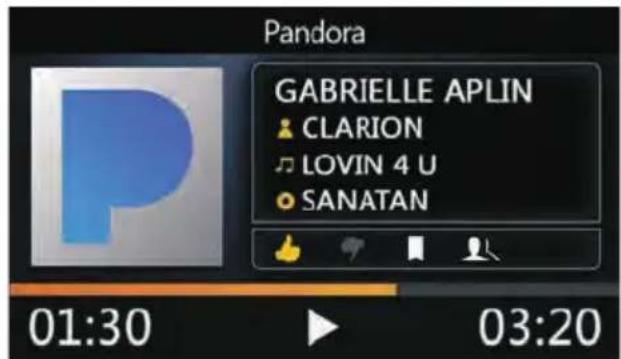
Vous pouvez dire en continu la radio Internet Pandora en connectant un apparéil iOS (USB ou Bluetooth) ou Android (Bluetooth seulement) ou l'application mobile Pandora est déjà installée. Pour démarrer la diffusion, connectez les apparéils avec l'application Pandora déjà lancée.
Appuyez sur le bouton [ 山 / SRC] pour selectionner la source Pandora.
J'aime/J'aimepas
- Appuyez sur le bouton [▶] pour indiquer que vous aimez la piste. Le fait d'indiquer que vous aimez une piste permet à Pandora de vous faire écouter plus de pistes comme celle-ci.
- Appuyez sur le bouton [ ] pour indiquer que vous n'aimez pas. Lorsque vous indiquiez que vous n'aimez une piste, le lecteur passé à la piste suivante, et Pandora se pouvient qu'il faut éviter de dire à nouveau cette piste sur la station.
Remarque:
- Vous pouvez personnaliser vos stations avec « J'aime » et « J'aime pas »
- Si vous indiquez que vous n'aimez pas une piste après avoir dépasse la limite de saut, votre commentaire sera sauvégarde mais la lecture de la piste en cours se poursuivra.
- Le fait de maintainir le bouton[▶]enforcé sur une piste que vous avez indiqué comme une piste que vous aimez effacera cette indication.
Saut de lecture
Appuyez sur le bouton [▶] pour sauter aux pistes suivantes de la station.
Remarque : Pandora limite le nombre de sauts autorisés dans son service. Si vous essayez de sauter plus de pistes que la limite prevue, « SKIP LIMIT » s'affiche.
Appuyez sur le bouton rotatif [MENU] pour acceder au menu Reglages Pandora, et tournez le bouton rotatif [MENU] pour selectionner les fonctions suivantes :
Stations
- Appuyez sur le bouton rotatif [MENU] pour activer le mode Station Settings.
- Appuyez sur le bouton rotatif [MENU] pour selectionner les options des stations.
- Appuyez sur le bouton [MENU] pour confirmer la seLECTION.
- Signet
- Appuyez sur le bouton rotatif [MENU] pour activer le mode Bookmark Settings.
- Appuyez sur le bouton rotatif [MENU] pour selectionner Track ou Artist.
- Appuyez sur le bouton [MENU] pour lancer le signet.
- Gestion des stations
- Appuyez sur le bouton rotatif [MENU] pour acceder au menu Stations Manage Settings.
- Appuyez sur le bouton rotatif [MENU] pour selectionner les options de Stations Manage Settings.
Créer à partir d'un artiste : Vous permet de creer une station à partir de l'artiste que vous étes en train d'écouter.
Créer à partir d'une piste : Fonctionne de la même façon en créé une station à partir de la piste que vous étés en train d'écouter.
Créer à partir d'un genre : Ceci vous donnera un choix de genres de musique à selectionner pour creer votre station.
Effacer: Efface la station en cours de lecture.
3. Appuyez sur le bouton rotatif [MENU] pour confirmer.
Remarque: Si le nom de la station que vous souhaitez creer à partir du titre d'une piste ou du nom d'un artiste est identique à celui de la station en cours de diffusion, « NOW PLAY » apparait à l'écran et la station n'est pas créé.
Fonctionnement AUX
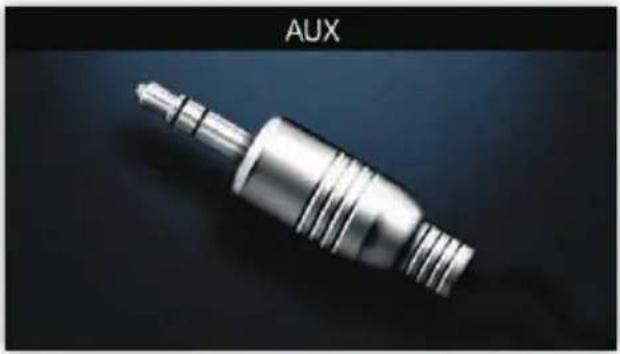
L'entrée AUX RCA est fournie pour vous permettre de dire l'audio d'appareils externes. Appuyez sur le bouton [ 山 S R C ] pour selectionner « AUX »
Utilisation de laamera
Le CMS4 comporte une fonction d'entréeamera qui permet à l'utilisateur de voir l'entréeamera sur l'écran du CMS4 et d'entendre le son de laamera.
Appuyez sur le bouton [ ] et Sélectionnez « Camera » pour passer à l'affichage de l'entréeamera. La visualisation de laamera peut également être déclenchée en appliquant une connexion +12V au cable de laamera du CMS4. Voir les détails de câblage pour de plus amples informations.
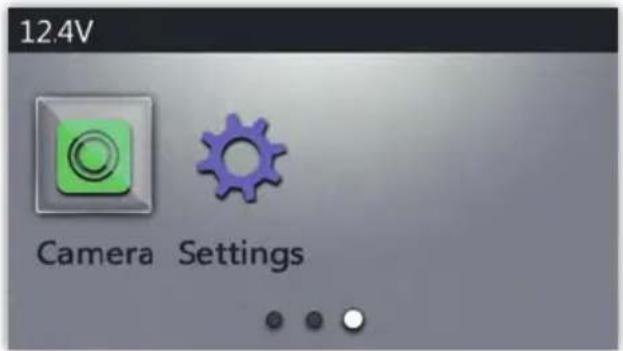
Remarque: Pour configurer les réglages audio de laamera, veuillez consulter la section Audio de laamera du chapitre Réglages à la page 35 de ce manuel.
6. DÉPANNAGE
GÉNÉRALITÉS
| Problème Cause | Mesure | |
| L'appareil ne s'allume pas | Le commutateur d'accessoires du vehicule n'est pas en fonction | Si l'alimentation électrique est raccordée correctement à la borne d'accessoires du vehicule, mettez la clé de contact en position « ACC » |
| Pas de son Le volume | est régle trop bas Augmenter le | volume |
| Le câblage n'est pas raccordé correctement | Corrigez les branchements de câblage | |
| La télécommande ne répond pas | Le processeur interne ne fonctionne pas ajustement | Maintenez le bouton Power / SRC,enforcé et sélectionnez Power Off. Appuyez sur le bouton Power / SRC pour pallumer et vérifier si la télécommande fonctionne bien. |
| La fonction de recherche automatique ne trouve pas de station | Le cable de l'antenne n'est pas branché | Insérez solidement le cable de l'antenne |
| Les signaux sont trop faibles S | Sélectionnez une station manuelle |
USB
| Problème Cause | Mesure | |
| Impossible d'insérer le périphérique USB. | Le dispositif USB a été inséré dans le mauvais sens. | Inversez le sens du branchement du dispositif USB et réessayez. |
| Le connecteur USB est défectueux. | Remplacez-le par un nouveau périphérique USB. | |
| Le périphérique USB n'est pas reconnu. | Le périphérique USB est endommagé. | Débranchez le périphérique USB et branchez-le à nouveau. Si le dispositif n'est toujours pas reconnu, essayez de le replacer par un autre dispositif USB. |
| Les connecteurs sont lâches. | ||
| Aucun son et l'écran affiche « No File ». | Aucun fichier MP3/WMA n'est stocké dans le périphérique USB. | Stockez ces fichiers correctement dans le périphérique USB. |
| Le son se coupe ou grésille. | Les fichiers MP3/WMA ne sont pas codés correctement. | Utilisez des fichiers MP3/WMA codés correctement. |
Bluetooth
| Problème Cause | Mesure | |
| Impossible de jumeler l'appareilBluetooth avec le système audio. | L'appareil ne supporte pas les profils nécessaires pour le système. | Utilisez un autre appareil pour étabir la connexion. |
| La fonction Bluetooth de l'appareil n'est pas activée. | Reportez-vous aumanuel de l'utilisateur de cet appareil pour apprendre à activer la fonction. | |
| La qualité sonore est mauvaise une fois qu'un appleil Bluetooth est connecté. | La réception Bluetooth est mauvaise. | Rapprochez l'appareil du système audio ou retirez tout obstacle entre l'appareil et le système. |
6. DÉPANNAGE
Messages d'advertisement SiriusXM
| Message Description | |
| Check Tuner La radio a | des difficultés de communication avec le syntoniseur de vehicule SiriusXM Connect. Le syntoniseur est déconnecté ou endommagé. Vérifiez que le cable du syntoniseur de vehicule SiriusXM Connect est correctement branché à la radio. |
| Check Antenna | La radio a déetecté une anomalie de l'antenne SiriusXM. Le cable de l'antenne est déconnecté ou endommagé. Vérifiez que le cable de l'antenne est connecté au syntoniseur de vehicule SiriusXM Connect. Assurez-vous que le cable de l'antenne ne présente pas de dommages et de torsions. Remplacez l'antenne si le cable est endommagé. Les produits de SiriusXM sont disponibles auprès de votre vendeur local de systèmes audio pour voitures ou en ligne à l'adresse www.shop.siriusxm.com. |
| No Signal Le syntonise | ur de vehicule SiriusXM Connect a des difficultés à receivevoir le signal satellite de SiriusXM. Vérifiez que le vehicule est à l'extérieur avec une vue dégagée du ciel. Vérifiez que l'antenne à montage magnétique est installée sur une surface métallique à l'extérieur du vehicule. Déplacez l'antenne SiriusXM loin de tout obstacle. Assurez-vous que le cable de l'antenne ne présente pas de dommages et de torsions. Consultez le manuel d'installation du syntoniseur de vehicule SiriusXM Connect pour obtaining plus d'informations sur l'installation de l'antenne. Remplacez l'antenne si le cable est endommagé. Les produits de SiriusXM sont disponibles auprès de votre vendeur local de systèmes audio pour voitures ou en ligne à l'adresse www.shop.siriusxm.com. |
| Channel Not Subscribed | Le canal demandé n'est pas inclus dans votre abonnement SiriusXM ou le canal que vous écoutez n'est plus inclus dans votre abonnement. Visitez www.siriusxm.com ou appelez le 866-635-2349 pour toute question sur le bouquet de canaux inclus dans votre abonnement ou pour vous abonner à ce canal. |
| Channel Not Available | Le canal demandé n'est pas un canal SiriusXM valide ou le canal que vous écoutez n'est plus disponible. Ce message peut s'afficher brièvement lorsqu'un syntoniseur de vehicule SiriusXM Connect est connecté pour la première fois. Consultez la page www.siriusxm.com pour obtaining plus d'informations sur les canaux SiriusXM attribués. |
| Channel Locked Le can | anal sélectionné est verrouillé à l'aide de la fonction de contrôle parental. Pour plus d'informations sur la fonction de contrôle parental et pour savoir comment accéder aux canaux verrouillés, consultez la section consacrée à la fonction Contrôle parental, page 38. |
| Subscription Updated | Une mise à jour de votre abonnement SiriusXM a été reçue par votre syntoniseur SiriusXM. Appuyez sur n'importequel bouton pour continuer. Visitez www.siriusxm.com ou appelez le 866-635-2349 si vous ave des questions concernant votre abonnement. |
7. CARACTERISTIQUES TECHNIQUES
Syntoniseur FM
Plage de USA 87,9 - 107,9 MHz
fréquences :
Europe 87,5 - 108,0 MHz
Asie 87,5 - 108,0 MHz
Australie 87,5 - 108,0 MHz
Sensibilité utile: 4 V (S/N=30 dB)
Rejet d'imagel >45 dB
Déparation des >25 dB
cauax :
Syntoniseur AM
Plage de USA 530-1710 KHz
fréquences :
Europe 531 - 1602 KHz
Asie 531 - 1629 KHz
Australie 531 - 1629 KHz
Sensibilité utile: 40 dB (S/B=20 dB)
Selection de la fréquence météo
CH.1 162.400 MHz CH.2 162.425 MHz
CH.3 162.450 MHz CH.4 162.475 MHz
CH.5 162.500 MHz CH.6 162.525 MHz
CH.7 162.550 MHz
Audio
Puisssance de sortie maximale : 70 W x 4 @ 2 ohm
USB
USB:2.0 Pleine vitesse
Port USB : 2,1 A
Tension USB : 5,0 V
Nombre maximal de pistes
MP3/WMA:65535
Nombre maximal de
répertoires MP3/WMA : 255
Nombre maximal de pistes
par répertoire: 65535
Taille maximale de la
mémoire USB :
Format pris en charge :
65535
32 Go
FAT16/FAT32
Bluetooth
Profils pris en charge : A2DP (Profil de
distribution audio avance)
AptX (Plage de fréquence audio de qualité
correspondant aux CD)
AVRCP 1.4 (Profil de
telecommande
audio/VIDEO)
SPP (Profil de port
en série)
SSP (Protocole
d'apparliament simple)
Sensibilité d'envoi et de
réception :
Classe 2
Généralités
Verre d'exposition : Corning® Gorilla® Glass
Tension d'alimentation : 14,4 V c.c. (de 10,8 à
15,6 V admissibles)
Installation de mise à la terre : Borne négative à la masse
Mise sous tension quand hors tension : 3,6 mA
Remarque: Les specifications et la conception sont modifiables sans préavis aux fins d'amélioration ultérieure.
Puissance de sortie :
Rapport signal-bruit :
72 dB (réference : LPF 1 W dans 4 Ω)

INSTALLATION ET BRANCHEMENT DES CÂBLES
1. AVANT DE COMMENCER
- Cet ensemble est destiné exclusivement à l'utilisation dans les embarcations équipées d'un bloc d'alimentation de 12V avec mise à la terre négative.
- Lisez attentivement les prsentes instructions.
- Prenez soit de débrancher la borne « → de la batterie avant de commencer. Cette opération vise à prévenir les courts-circuits lors de l'installation. (Figure 1)
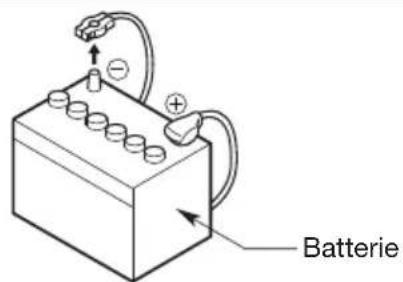
Figure 1
2. PRECAUTIONS D'INSTALLATION
- Pour éviter les interférences, n'installez pas le module de syntonisation ou l'appareil de commande à proximé du compartmentement de moteur.
- L'utilisation de pieces non autorisées peut engendrer des dommages permanents à l'appareil.
- Vérifiez toujours le branchement du câblage afin de vous assurer que l'installation est ajusté avant d'allumer l'appareil.
- Communique avec le détaillant le plus pres de chez vous pour demander des informations sur l'installation ajusté ou si des pieces communés doivent être utilisées. Demandez conseil si vous neces apporter des modifications à votre embarcation ou y percer des trous.
- N'installez pas l'appareil à un endroit où sont presents de l'humidité excessive, de la poussière, de la saleté, des particules étrangères ou trop de vibrations. Évitez aussi les endroits où la température est élevée, pres du moteur, en plein soleil, pres d'un radiateur ou d'une source d'air chaud.
- N'installez pas l'appareil dans un endroit où il peut interférer avec le fonctionnement de l'embarcation, où il peut cause des blessures aux passagers en cas d'arrêt brusque ou d'arrêt d'urgence.
3. INSTALLATION DE LA TÉLECOMMANDE CÂBLOE MARINE FACULTATIVE
L'appareil de commande doit être installé sur une surface sèche, propre et plane. Assurez-vous que le joint d'étanchéité à l'arrière est complètement scelled à la surface de fixation sans déformer l'appareil.
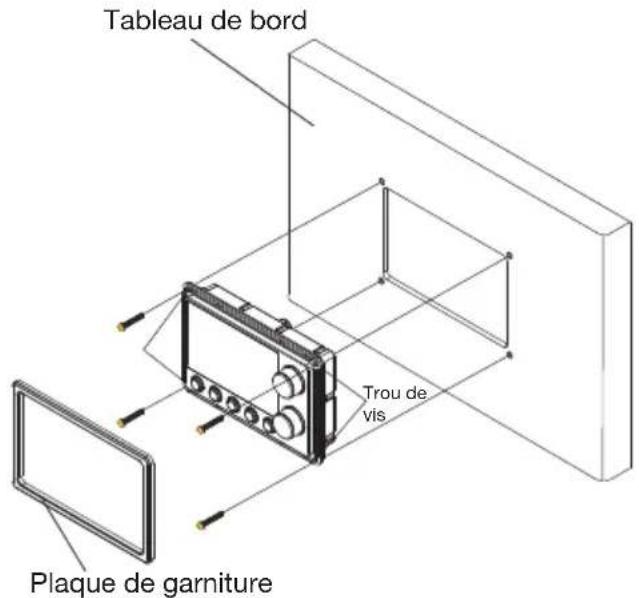
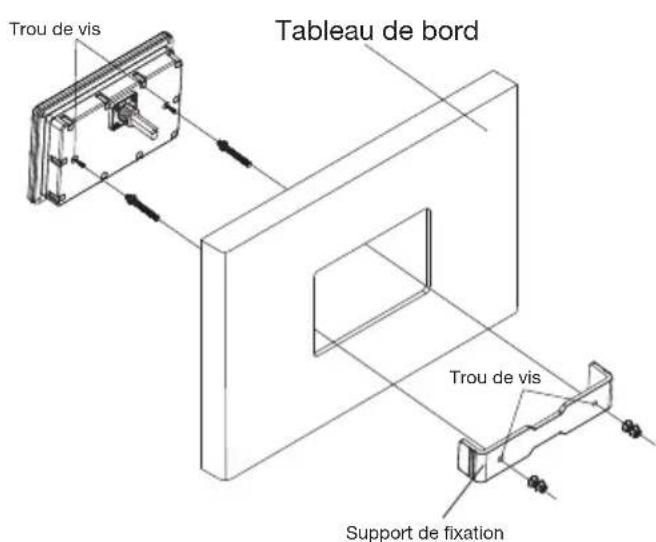
Méthode 1 Méthode 2
4. INSTALLATION DE LA BOITE NOIRE
- Sélectionnez un endroit dont la ventilation est suffisante pour le montage de la boîte noire afin d'éviter la surchauffe de celle-ci. Vous pouvez installer la boîte noire en position horizontale ou verticale. Si la boîte est montée en position verticale, n'installez pas le module avec les points de sortie du faisceau de fils orientés vers le haut afin d'éviter l'accumulation d'eau à cet endroit.
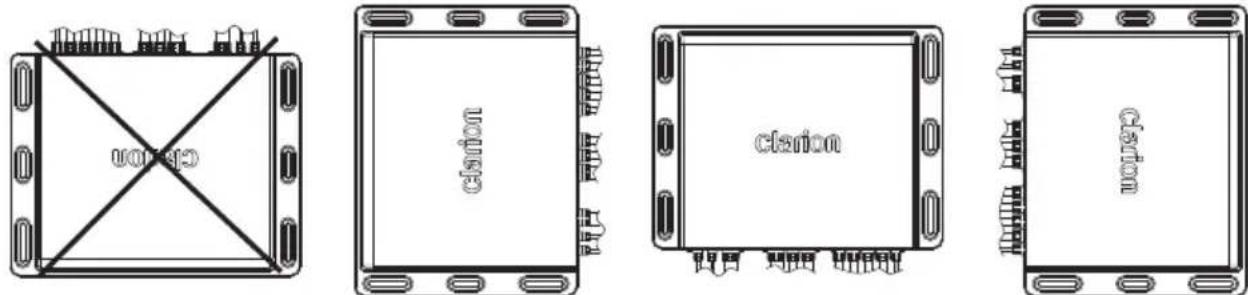
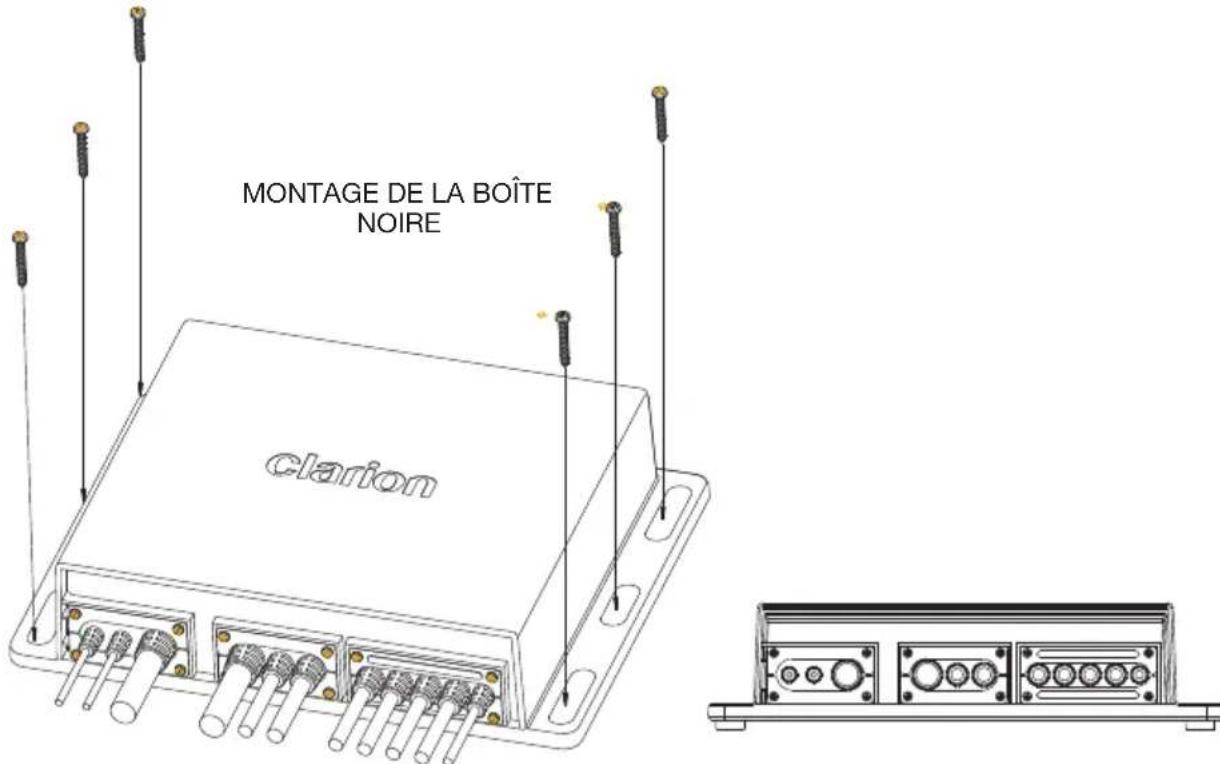
- Veuillez consultier le schéma ci-dessous pour trouver l'emplacement des trous de vis de fixation. Utilisez toujours les vis les plus courtes possible.
- Pendant l'installation, utilisez les 6 tampons caoutchoutes (inclus dans l'emballage) sous le module. Ceci procure l'espacement nécessaire pour éviter l'humidité de la surface et la ventilation nécessaire au dissipateur thermique.
- Des fils et des cables de rallonge peuvent etre nécessaires pour acheminer le faisceau et le cablage a bord de l'embarcation.
Remarque: Ne tendez pas trop le faisceau ou les cables pour ne pas endommager les fils. Il est recommandé de relâcher la tension sur tous les cables et les faisceaux de fils.
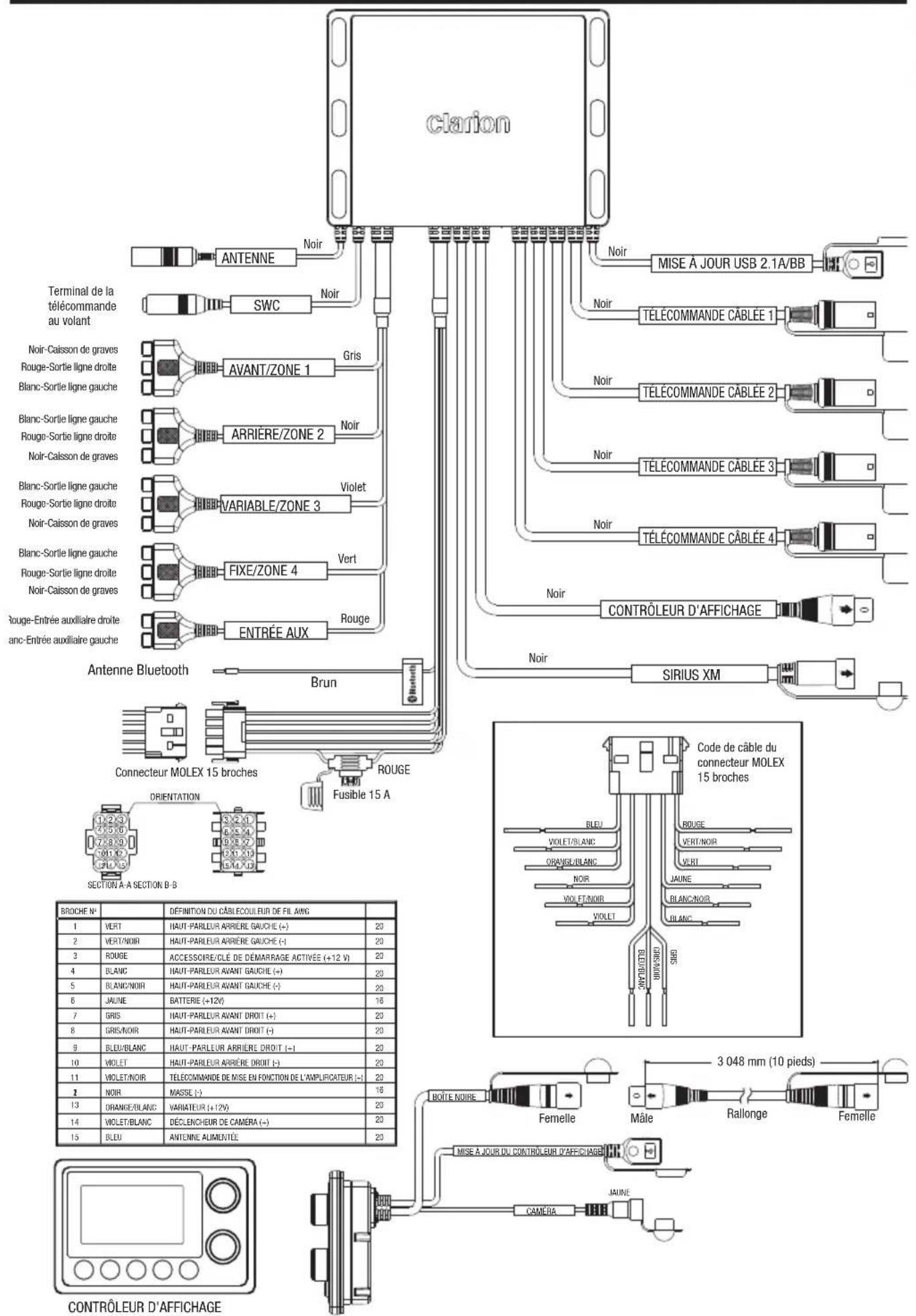
- Lisez toujours en premier et au complet le diagramme de câblage de ce guide et suivez soigneusement tous les diagrammes de câblage. Les branchements doivent être solides et isolés par des connecteurs sertis ou protégés par du ruban isolant afin que les branchements soient ajustats.
- Si les branchements sont terminés, connectez la borne négative à la batterie, tournez la clé de contact à ACC et mettez l'appareil sous tension pour vérifier s'il fonctionne normalement. S'il se produit des anomalies, déconnectez la borne négative de la batterie, vérifie les branchements des cables et essayez de nouveau. Consultez la section de dépannage pour obtenir de l'aide.
5. CONNEXION DES CÂBLES

- Table des matieres
- CARACTERISTIQUES
- PRECAUTIONS
- MISE EN GARDE
- Remarque :
- PRECAUTIONS DE MANIPULATION
- 4.COMMANDES
- Contrôleur d'affichage
- À propos des marques déposées, etc.
- Choisir la configuration de votre unité source
- Mode Standard
- Mode Multi-Zone
- Noms et fonctions des boutons
- ATTENTION
- IMMERGER L'UNITE PEUT CAUSER DES DOMMAGES OU UNE PANNE!
- Bouton [O / SRC]
- Boutons [1/1]
- Bouton rotatif [VOL]
- Bouton rotatif [ MENU ]
- [B] Bouton de Retour
- [11] Bouton Lecture / Pause
- Fonctionnement de la télécommande cablée optionnelle
- Bouton [ 包 /SOURCE]
- Bouton [ENTER]
- Boutons [vol] / [vo]
- Boutons [<] / [>]
- Boutons [▲] / [▼]
- Boutons [MENU/BAND]
- Boutons [MUTE
- Bouton [SOURCE]
- Boutons [ ]/ [
- Boutons [ ] / [ ]
- Boutons [MUTE]
- FONCTIONNEMENT
- Fonctionnement de base
- Mise en tension et hors tension
- Sélection d'un mode
- Réglage du volume
- Sourdine
- Power Off / Display Off
- Réglages
- Réglages du son
- - Égalisation préreglee
- Balance
- Attenuateur (mode Standard seulement)
- - Répartition
- - Niveau sonore
- - Gain de source
- Réglages du système
- - Thème
- - Variateur
- - Réglages de luminosité
- - Économiseur d'écran
- Couleur de I'ecran DEL
- Bip
- Heure
- - Format de l'heure
- Audio de laamera
- Région de syntonisation
- Mode Audio
- Mode tetecommande
- - Réinitialisationaux réglages d'usine
- Fonctionnement de la radio
- Recherche automatique
- Réglages du symponiseur
- - Présélections
- - Mémoriser en tant que station préréglée
- - Mise en mémoire automatique
- - Balayage des stations préregliées
- - Local activé/désactivé
- RDS activé/désactivé
- - PTY
- Fonctionnement de la radio satellite SiriusXM
- Affichage du code d'identification radio
- Remarque:
- Syntonisation des canaux
- Fonction SiriusXM Replay™
- Pendant la lecture en mode Replay
- Reglages de SiriusXM
- - Aller au direct
- Remarque: Appuyez sur le bouton [?] pour quitter.
- - PréRéglage
- - Exploration des canaux
- - Categorie
- - Syntonisation directe
- - Contrôle parental
- - Verrouiller/Déverrouiller les canaux
- - Changer le code
- Réinitialisation aux réglages d'usine de SiriusXM
- Fonctionnement en mode USB
- Connexion
- Sélection d'une piste
- Réglages USB
- - Exploration
- - Répetition
- - Lecture aléatoire
- Fonctionnement en mode iPod/iPhone/iPad
- Appareils compatibles Apple
- Lecture / Pause
- Réglages iPod
- Fonctionnement en mode Bluetooth
- Jumelage d'un apparéil Bluetooth
- Qu'est-ce que la diffusion audio en continu?
- Réglages Bluetooth
- Utilisation de Pandora
- J'aime/J'aimepas
- Saut de lecture
- Stations
- - Signet
- - Gestion des stations
- Fonctionnement AUX
- Utilisation de laamera
- DÉPANNAGE
- CARACTERISTIQUES TECHNIQUES
- Syntoniseur FM
- Syntoniseur AM
- Selection de la fréquence météo
- Audio
- USB
- Bluetooth
- Généralités
- INSTALLATION ET BRANCHEMENT DES CÂBLES
- AVANT DE COMMENCER
- PRECAUTIONS D'INSTALLATION
- INSTALLATION DE LA TÉLECOMMANDE CÂBLOE MARINE FACULTATIVE
- INSTALLATION DE LA BOITE NOIRE
- CONNEXION DES CÂBLES
Marque : CLARION
Modèle : CMS4
Catégorie : Radio