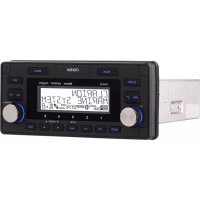
M608 - Radio CLARION - Manual de uso y guía de instrucciones gratis
Encuentra gratis el manual del aparato M608 CLARION en formato PDF.

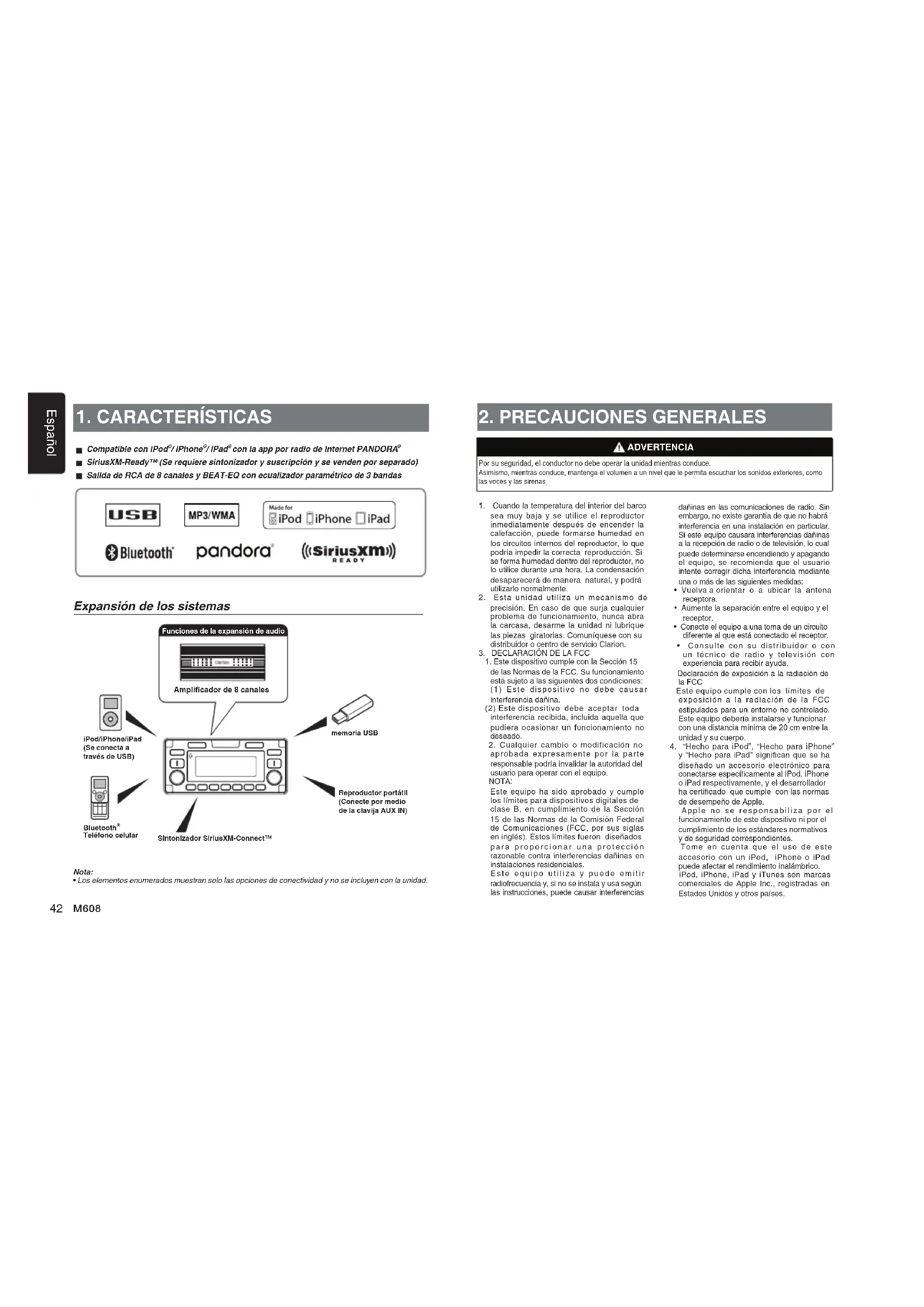


| Tipo de producto | Radio marina con lector USB, Bluetooth, SiriusXM-Ready |
| Marca y modelo | Clarion M608 |
| Dimensiones (equipo principal) | 196 x 88,8 x 235,6 mm (L x A x P) |
| Peso (equipo principal) | 0,88 kg (1,94 lb) |
| Alimentación | 14,4 V CC (10,6 - 15,6 V admisible), conexión a tierra negativa, fusible 15 A |
| Potencia de salida máxima | 180 W (45 W x 4 canales) |
| Potencia RMS | 18 W RMS x 4 canales a 4 Ω, ≤ 1 % THD+N |
| Tensión de salida del preamplificador | 4,0 V (modo reproducción USB: 1 kHz, 0 dB, carga 10 kΩ) |
| Relación señal/ruido | 95 dBA (referencia: 1 W a 4 Ω) |
| Rangos de frecuencia FM | América del Norte: 87,9 - 107,9 MHz; Europa: 87,5 - 108 MHz; Asia/Australia: 87,5 - 100 MHz |
| Rangos de frecuencia AM | América del Norte: 530 - 1710 kHz; Europa: 531 - 1602 kHz |
| Recepción meteorológica (WB) | 162,400 - 162,550 MHz, paso de 25 kHz |
| Formatos de audio compatibles | MP3, WMA (reproducción desde USB) |
| Conectividad | USB, Bluetooth (A2DP, AVRCP), iPod/iPhone/iPad (vía USB), entrada AUX (RCA), SiriusXM (vía sintonizador opcional), salida RCA de 8 canales, control remoto por cable opcional |
| Funciones principales | Sintonizador FM/AM, SiriusXM, Pandora (vía aplicación), Bluetooth audio y teléfono, control iPod/iPhone/iPad, ecualizador BEAT-EQ paramétrico de 3 bandas, modos de audio STANDARD / MULTI ZONE / TOWER, control de subwoofers, búsqueda local |
| Pantalla y visualización | Pantalla retroiluminada con protector de pantalla, visualización de información de pista, reloj de 12/24 h, regulador de intensidad |
| Mantenimiento y limpieza | Usar un paño suave y seco. Para manchas difíciles, un paño húmedo con detergente neutro diluido. No usar benceno, diluyente, alcohol ni limpiador agresivo. |
| Seguridad | No usar mientras conduce; ajustar el volumen para oír ruidos exteriores; no exponer al agua; no abrir la carcasa; respetar las normas FCC e IC; usar un fusible de 15 A; distancia mínima de 20 cm para exposición RF. |
| Piezas de repuesto y reparabilidad | Ninguna pieza reparable por el usuario; contactar al concesionario Clarion o un centro de servicio autorizado. Fusible reemplazable (15 A). |
| Accesorios incluidos | Cable de salida AUX, cable de entrada AUX, cable SiriusXM/SWC, cable de control remoto por cable, junta de sellado, brida de fijación, tornillos y tuercas, cable de alimentación, manual de usuario, tarjeta de garantía. |
Preguntas frecuentes - M608 CLARION
Preguntas de los usuarios sobre M608 CLARION
0 pregunta sobre este aparato. Responde a las que conoces o haz la tuya.
Hacer una nueva pregunta sobre este aparato
Descarga las instrucciones para tu Radio en formato PDF gratis! Encuentra tus instrucciones M608 - CLARION y toma tu dispositivo electrónico nuevamente en la mano. En esta página están publicados todos los documentos necesarios para el uso de su dispositivo. M608 de la marca CLARION.
MANUAL DE USUARIO M608 CLARION
Operaciones de transmisión de audio Bluetooth
INFORMACIÓN SOBRE EL REGISTRO DE PRODUCTOS CLARION
Para Estados Unidos y Canadá solamente www.clarion.com
Estimado cliente:
Felicitaciones por haber comprado un producto electrónico móvil Clarion. Estamos seguros de que disfrutará de la experiencia Clarion.
Gozará de muchos beneficios al registrar su producto. Para hacerlo, lo invitamos a visitar nuestro Sitio Web en www.clarlon.com.
Hemos simplificado el proceso de registro de los productos a través de nuestro práctico Silio Web. El formulario de registro es breve y fácil de completar. Una vez realizado el trámite, lo podremos mantener informado con las novedades importantes del producto.
Registrese en www.clarlon.com: un modo fácil de mantener su producto Clarion actualizado.
Verifique periódicamente el sitio web de Clarion para ver actualizaciones de software y mejoras para su producto Clarion. Estas actualizaciones se pueden encontrar en la pestaña "Get Support" (Obtener apoyo) y luego en "Software Update / Download" (Actualizar/descargar software).
Índice
Gracias por comprar este producto Clarion.
- Antes de operar este equipo lea todo el manual de instrucciones.
- Revise el contenido de la tarjeta de garantía anexa y guárdela en un lugar seguro con este manual.
-
CARACTERÍSTICAS 42
-
PRECAUCIONES GENERALES 42
Panel frontal / información general 43
Puerto USB 43
- CONTROLES 44
Panel de operación....44
Control remolo (RCX001: Se vende por separado)....45
Notas para usar el control remoto opcional....45
Operaciones de la unidad de control remoto cableada opcional....46
Control de zona 46
- OPERACIONES....47
Operaciones básicas 47
Configuración del sistema 47/48
Configuración del audio....48
Uso del sintonizador....49
Operaciones del radio por satélite SiriusXM....49/50
Operaciones con USB 51
Operaciones con iPod, iPhone e iPad 51/52
Operaciones de Bluetooth 52/53
Operaciones de AUX 53
-
SOLUCIÓN DE PROBLEMAS....54
-
MENSAJES DE ERROR....55
-
ESPECIFICACIONES 55
-
GUÍA DE CONEXIÓN / INSTALACIÓN DE LOS CABLES....56
1. CARACTERÍSTICAS
■ Compatible con iPod ^3 / iPhone ^3 / iPad ^0 con la app por radio de Internet PANDORA ^0
SiriusXM-Ready™ (Se requiere sintonizador y suscripción y se venden por separado)
■ Salida de RCA de 8 canales y BEAT-EQ con ecualizador paramétrico de 3 bandas

Bluetooth

pandora

iPod

□iPad
((SiriusXM)) READY
Expansión de los sistemas
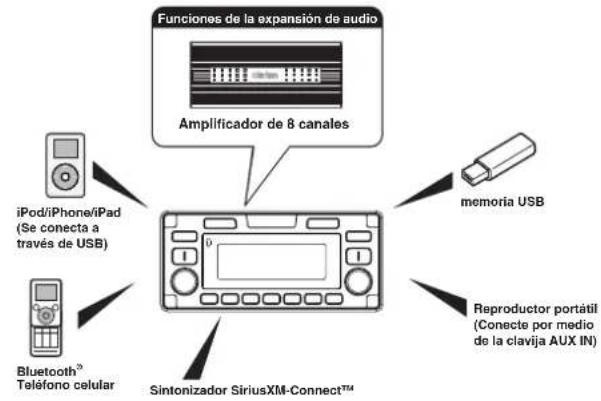
flowchart
graph TD
    A["iPod/iPhone/iPad (Se conecta a través de USB)"] --> B["Central Display"]
    C["Bluetooth® Teléfono celular"] --> B
    D["Amplificador de 8 canales"] --> B
    E["Sintonizador SiriusXM-Connect™"] --> B
    F["memoria USB"] --> B
    G["Reproductor portátil (Conecte por medio de la clavija AUX IN)"] --> B
    H["Funciones de la expansión de audio"] --> I["Amplificador de 8 canales"]
Nota:
- Los elementos enumerados muestran solo las opciones de conectividad y no se incluyen con la unidad.
2. PRECAUCIONES GENERALES
ADVERTENCIA
Por su seguridad, el conductor no debe operar la unidad mientras conduce.
Asimismo, mientras conduce, mantenga el volumen a un nivel que le permita escuchar los sonidos exteriores, como las voces y las sirenas.
-
Cuando la temperatura del interior del barco sea muy baja y se utilice el reproductor inmediatamente después de encender la calefacción, puede formarse humedad en los circuitos internos del reproductor, lo que podría impecir la correcta reproducción. Si se forma humedad dentro del reproductor, no lo utilice durante una hora. La condensación desaparecorá de manera natural, y podrá utilizarlo normalmente.
-
Esta unidad utiliza un mecanismo de precisión. En caso de que surja cualquier problema de funcionamiento, nunca abra la carcasa, desarme la unidad ni lubrique las piezas giratorias. Comuníquese con su distribuidor o centro de servicio Clarion.
-
DECLARACIÓN DE LA FCC
-
Este dispositivo cumple con la Sección 15 de las Normas de la FCC. Su funcionamiento está sujeto a las siguientes dos condiciones: (1) Este dispositivo no debe causar interferencia dañina.
(2) Este dispositivo debe aceptar toda interferencia recibida, incluida aquella que pudiera ocasionar un funcionamiento no deseado.
2. Cualquier cambio o modificación no aprobada expresamente por la parte responsable podría invalidar la autoridad del usuario para operar con el equipo.
NOTA:
Este equipo ha sido aprobado y cumple los límites para dispositivos digitales de
clase B, en cumplimiento de la Sección 15 de las Normas de la Comisión Federal de Comunicaciones (FCC, por sus siglas en inglés). Estos limites fueron diseñados para proporcionar una protección razonable contra interferencias dañinas en instalaciones residenciales.
Este equipo utiliza y puede emitir radiofrecuencia y, si no se instala y usa según las instrucciones, puede causar interferencias
dañinas en las comunicaciones de radio. Sin embargo, no existe garantía de que no habrá interferencia en una instalación en particular. Si este equipo causara interferencias dañinas a la recepción de radio o de televisión, lo cual puede determinarse encendiendo y apagando el equipo, se recomienda que el usuario intente corregir dicha interferencia mediante una o más de las siguientes medidas:
- Vuelva a orientar o a ubicar la antena receptora.
- Aumente la separación entre el equipo y el receptor.
- Conecte el equipo a una toma de un circuito diferente al que está conectado el receptor.
- Consulte con su distribuidor o con un técnico de radio y televisión con experiencia para recibir ayuda.
Declaración de exposición a la radiación de la FCC
Este equipo cumple con los límites de exposición a la radiación de la FCC estipulados para un entorno no controlado. Este equipo debería instalarse y funcionar con una distancia mínima de 20 cm entre la unidad y su cuerpo.
- "Hecho para iPod", "Hecho para iPhone" y "Hecho para iPad" significan que se ha diseñado un accesorio electrónico para conectarse específicamente al iPod, iPhone o iPad respectivamente, y el desarrollador ha certificado que cumple con las normas de desempeño de Apple.
Apple no se responsabiliza por el funcionamiento de este dispositivo ni por el cumplimiento de los estándares normativos y de seguridad correspondientes.
Tome en cuenta que el uso de este accesorio con un iPod, iPhone o iPad puede afectar el rendimiento inalámbrico. iPod, iPhone, iPad y iTunes son marcas comerciales de Apple Inc., registradas en Estados Unidos y otros países.
Dispositivos iPod/iPad/iPhone compatibles:
iPhone 6s plus
iPhone 6s
iPhone 6 plus
iPhone 6
iPhone 5S
iPhone 5C
iPhone 5
iPad Mini4
iPad Air2
-
Pandora, el logotipo de Pandora y la imagen comercial de Pandora son marcas comerciales o marcas comerciales registradas de Pandora Media, inc. usadas con permiso. Pandora solo está disponible en ciertos países. Visite pandora.com/legal para obtener más información. Si tiene algún problema con la aplicación Pandora en su teléfono móvil, dirijase a pandora-support@pandora.com.
-
La marca de la palabra Bluetooth y los logotipos son marcas comerciales registradas propiedad de Bluetooth SIG, Inc., y todo uso de dichas marcas por parte de Clarion Co., Ltd, es bajo licencia.
Otras marcas y nombres comerciales son de sus respectivos propietarios.
-
SiriusXM y todas las marcas y logotipos relacionados son marcas comerciales de Sirius XM Radio, Inc. Todos los derechos reservados.
-
Advertencia IC
Este dispositivo cumple con los estándares
RSS exenlos de licencia de Industry Canada.
Su funcionamiento está sujeto a las siguientes dos condiciones:
(1) Este dispositivo no debe causar interferencia
(2) Este dispositivo debe aceptar toda
interferencia, incluida aquella que pudiera
ocasionar un funcionamiento no deseado.
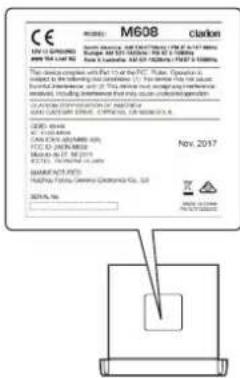
INFORMACIÓN PARA USUARIOS:
Los cambios o modificaciones a este producto no aprobados por el fabricante dejarán sin efecto la garantía e infringirán la aprobación de la FCC.
Panel frontal / información general
Para incrementar la vida útil del equipo, asogúreso de leer las siguientes precauciones.
- No permita que ningún líquido o fluido entre en el equipo. Esto podría dañar los circuitos internos.
- No desarme ni modifique la unidad de ninguna
manera. Si lo hace podría ocasionar daños. - Tonga cuidado de no quemar la pantalla con cualquier material. Si lo hace podría dañar o deformar el cuemo.
- Si surgiera algún problema con la unidad, solicite una revisión en la tienda donde la compró.
- Es posible que el control remoto no funcione si el sensor queda expuesto en forma directa a los rayos del sol.
Limpieza del gabinete
- Con un paño suave y seco, limpie la suciedad o el polvo suavemente.
- Para manchas difíciles de quitar, aplique detergente neutro diluido en agua a un paño suave, limpie la suciedad suavemente y luego pase un paño seco.
- No utilice bencina, diluyente, líquido limpiador de barcos, elcélera, ya que estas sustancias pueden dañar el gabinete o desprender la pintura. Asimismo, no deje productos de caucho o de plástico en contacto con el gabinete durante períodos prolongados, ya que éste podría mancharse.
Puerto USB
- Las memorias USB deben estar identificadas como 'USB' para que funcionen correctamente. Algunos modelos pueden funcionar mal.
En el caso de que se pierdan o dañen datos por cualquier situación, Clarion no será responsable de daño alguno.
Al usar la memoria USB, recomendamos que respalde sus datos (música) en una computadora personal antes de usarlos.
- Los archivos de datos (música) guardados en memorias USB pueden dañarse en los siguientes casos:
Al retirar la memoria USB o al apagar la unidad mientras se leen datos.. La electricidad estática y/o un sobrevoltaje eléctrico pueden dañar el contenido de la memoria USB. Al conectar o desconectar la memoria USB cuando no se tiene acceso a ella. - Desconecte la memoria USB cuando no la use.
3. CONTROLES
Panel de operación
![[SCAN] [MENÚ] Sensor remoto [ ◎ SRC ] [ BND ] [VOLUMEN] [SILENCIAR] BOTONES del [1~5] [MUSIC] CLARION MENU ENT [ENT] [◀◀, ▶▶] [UP/DOWN] (Arriba/Abajo) SUB MUTE → → → → → → → → → → → → → → → → → → → → → → → → → → →](/content/2026/03/503373/images/298c251c4f996b8621fb124e3071a3046993c832d84b9836b4e90bd09b705ee4.jpg)
Nombres de los botones
Botón [○/SRC]
• Alterna las fuentes de audio
- Encendido/Apagado (Pulsación larga)
Botón [ BND ]
- Modo RADIO – Selecciona la banda del
sintonizador
Botón [♪]
- Ajustes de audio (Pulsación corta)
- Enlace de zona (Pulsación larga)
Perilla de [VOLUMEN]
• Ajusta el nivel de volumen
Botón [SCAN] (detección)
•ModoRADIO – Presione detección/
Almacenamiento automático
(Pulsación larga)
Botón [MENU] (menú)
- Modo USB - Función Búsqueda
- Modo iPod - Menú iPod
- Modo Pandora – Selección de estación
•ModoSiriusXM – Repetición instantánea
- En la lista de archivos/menú – Retroceder
- Modo Tuner - Sin función
- Modo AUX - Sin función
- Modo Ajuste (pulsación larga)
Botón [ENT]
•ModoRADIO - Sintonización manual/
Búsqueda automática (pulsación larga)
•ModeUSB/iPod
- Pista anterior/siguiente
- Avance/Retroceso rápido (pulsación larga)
• Modo Pandora – Pasar pista (1)
•ModoSiriusXM – Canal Arriba/Abajo
Perilla [UP/DOWN]
•ModoRadio - Alterna entre las estaciones
preestablecidas
- Modo USB - Selecciona carpeta / archivo
- ModoPandora - Selecciona el modo de
búsqueda/estación
•ModoSiriusXM Radio - Seleccione categoria /
(Opera en modos de categoría y canal)
Botón [MUTE] (Silenciar)
- Silencia el volumen
Botones del [1\~5]
- Botón [1]: Repite reproducción / Estación prees-lablecida 1 /
Memoria de estación preestablecida 1 (pulsación larga) /
Modo Pandora – Marcar pista - Botón [2]: Reproducción aleatoria / Estación preestablecida 2 /
Memoria de estación preestablecida 2 (pulsación larga) /
Modo Pandora - Marcar pista
- Botón [3]: Reproducción / Pausa / Estación preestablecida 3 /
Memoria de estación preestablecida 3
(pulsación larga)
Nota: Cuando esté en la función "Reproducir", se reproducirá / pausará
- Bolón [4]: Carpeta anterior / Estación prees-tablecida 4 /
Memoria de estación preestablecida 4 (pulsación larga) /
Modo Pandora - Pulgares abajo
- Botón [5]: Próxima carpeta / Estación prees-tablecida 5 /
Memoria de estación preestablecida 5
(pulsación larga)
Modo Pandora - Pulgares arriba
Botón [SUB]
- Menú subwoofer (pulsación corta)
- Modo SiriusXM – Selección directa (pulsación larga)
Control remoto (RCX001: Se vende por separado)
Botón [SRC / ⚫] (fuente)
- Altema las fuentes de audio
- Encendido/Apagado (presione largo tiempo)
Botones [◀◀.▶]
- ModoRADIO - Sintonización manual ascendente o descendente /Búsqueda ascendente o descendente (presione largo tiempo)
• Pista anterior/siguiente - ModoSiriusXM - Sube o baja la estación / Navegación rápida de estación (presione largo tiempo)
•ModoPandora - Saltar
Botó [SCN/PS/AS]
- Reproduce la exploración/exploración prefijada
- Almacenamiento automático en memoria (presione largo tiempo)
- ModoPandora – Pulgares hacia abajo
- ModoSiriusXM – Exploración de canales (en la categoría actual) / Exploración prefijada (presione largo tiempo)
Botón [BAND/TOP]
- Modo USB – Reproducción superior
- ModoRADIO – Seleccione la banda del sintonizador
- ModoSiriusXM - Seleccione la banda del sintonizador/modo de exploración de categoría (presione largo tiempo)
Botones [▲/▼]
• Volumen hacia arriba/abajo
Botón [▶||]
• Reproducir/Pausa
Botón [ISR]
- No tiene función
Botón [DISP]
- Interruptor de visualización
Botón [RDM]
- Reproducción aleatoria
- Modo Pandora – Pulgares hacia arriba
Botón [RPT]
- Repetir la reproducción
- ModoPandora – Rastreo de favoritos / Artista de favoritos (presione largo tiempo)
Botón [MUTE]
- Silencia el volumen
![CLARION M608 - Botón [MUTE] - 1](/content/2026/03/503373/images/d3d51b29b5e62ef6ff4b90c3de5d90567cae35e2aa1328cfaf67624ecb929974.jpg)
Notas para usar el control remoto RCX001 opcional
- Apunte el control remoto al sensor remoto en la unidad
- Quite la bateria del control remoto o inserte un aislante de baterias si el control remoto no se va a usar durante un mes o más.
- NO guarde el control remoto bajo la luz directa del sol o en un ambiente de alta temperatura, pues podría no funcionar adecuadamente.
- Use solamente baterías de litio "CR2025" (3 V) con forma de botón.
- NO recargue la bateria, no la desarme, caliente ni deseche en agua o luego.
- Inserte la batería en la dirección adecuada conforme a las polaridades (+) y (-).
- Guarde la batería en un lugar donde no la puedan alcanzar los niños, para evitar el riesgo de un accidento.
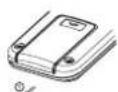
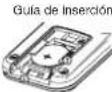
Cómo insertar la batería
- Deslice la tapa trasera de la unidad del control remoto en la dirección mostrada.
- Inserte la batería (CR2025) en las guías de posición con el lado impreso (+) hacia arriba.
- Presione la batería en el compartimiento, como se muestra.
- Regrese a su lugar la cubierta y deslicela hasta que ajuste en su lugar con un clic.
Operaciones de la unidad de control remoto cableada opcional
Funciones opcionales del control remoto cableado Clarion.
Nota:
Si el control remoto se conecta con la unidad mientras está encendida, vuelva a encender y/o reinicie la unidad para presentar al sistema el control remoto cableado.
Baje el nivel de volumen antes de apagar la unidad fuente. La unidad fuente almacena el último ajuste de volumen.
ADVERTENCIA
SI EXPONE LA UNIDAD AL AGUA CON EL PANEL FRONTAL ABIERTO, SE DAÑARÁ O HARÁ QUE FALLE LA UNIDAD.
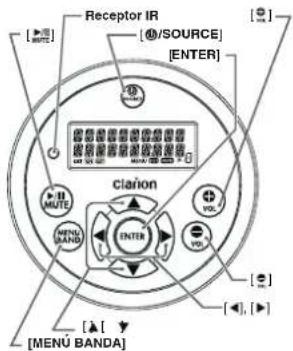
Botón [ 📄 /SOURCE] (fuente)
- Presione el botón [©/SOURCE] para encender y presiónelo y sosténgalo presionado (1 segundo) para apagar.
- Cada vez que presione el botón [ 📄/SOURCE] cambia el modo.
Nota:
- Si el equipo indicado arriba no está conectado, no se puede seleccionar el modo correspondiente.
Botón [ENTER]
- ModoRADIO - Sin función
- ModoUSB - Sin función
-ModoiPod - Confirmar (en modo Menu) - ModoAUX - Sin función
•ModoPandora - Sin función - ModoSiriusXM – Confirmar (en modo Menü)
Botones [⊕], [⊖]
- Presione el botón [ ] para subir el volumen.
- Presione el botón [ ] para bajar el volumen.
Botones [◀]/[▶]
- ModoRADIO – Sube o baja la estación / Búsqueda hacia arriba o hacia abajo (presione largo tiempo)
- ModoUSB – Pista anterior-siguiente/Avance rápido hacia adelante-hacia atrás (presione largo tiempo)
- ModoiPod - Pista anterior-siguiente/Avance rápido hacia adelante-hacia atrás (presione largo tiempo)
- ModoAUX - Sin función
- Modo Pandora – Sallar pista()
- Modo SiriusXM – Subir - bajar canal/ Sintonizar rápido hacia arriba/abajo – (Presione largo tiempo) / Mover cursor (modo directo) / Subir - bajar canal en categoría actual (Modo categoría)
Operaciones de la unidad de control remoto cableada opcional
Botones [4/1]
- ModoRADIO – Estación preijada hacia arriba/
hacia abajo
- ModoUSB - Sin función
- ModoiPod - Navegar (en modo Menu)
- ModoAUX - Sin función
Modo Pandora - Sin función
Botón [MENU/BAND]
-
Cada vez que presione el botón, la banda
cambia en este orden: Radio: FM1 -> FM2 -> FM3 -> AM -> WB.....
SiriusXM:SXM1 -> SXM2 -> SXM3 -> SXM1.... -
Mantenga presionado este bolón para entrar al modo de Examinar categorías. (en modo SiriusXM)
- Mantenga presionado este botón para entrar al menú iPod. (en modo iPod)
Botón [ MUTE ]
- Modo RADIO – Activa-desactiva la función de silenciar
•ModoUSB – Reproducir-Pausa
•ModoiPod – Reproducir-Pausa
- Modo AUX – Activa-desactiva la función de silenciar
•ModoPandora – Reproducir - Pausa
•Modo SiriusXM
Activar/desactivar la función de silenciar en modo vivo Reproducir/Pausa en el modo de volver a reproducir al instante
Receptor IR
- Receptor para la unidad de control remoto de IR opcional.
(Alcance operativo: 30° en todas direcciones)
Control de zona
Al encender la unidad por primera vez, es necesario elegir el tipo de configuración de audio: gire la perilla [UP/ DOWN] para elegir entre "STANDARD", "MULTI ZONE" o "TOWER", (Estándar, Multi zona o Torre) y presione el botón [ENT] para confirmar.
Si elige el modo "STANDARD", todas las zonas se configurarán juntas. Si seleccion "MULTI ZONE", las zonas se pueden configurar por separado. Si selecciona "TOWER", las zonas se dividirán en zona 1 y zona 2 (Torre).
Para volver a seleccionar el tipo de configuración de audio, acceda al modo de configuración del sistema.
Enlace de Zona
- Mantenga presionado el botón [♪]
- Presione el botón [◀◀] o [▶▶] para seleccionar el número de la Zona.
- Gire la perilla [UP/DOWN] para seleccionar "YES" o "NO".
- Presione el botón [ENT] para confirmar.
5. OPERACIONES
Operaciones básicas
Nota:
- Consulto los diagramas en "3. CONTROLES" cuando lea este capítulo.
PRECAUCIÓN
Si escucha la unidad al nivel de volumen máximo o cerca del mismo puede ser nocivo para sus oídos.
Encendido/apagado
Nota:
- Arranque el motor antes de usar esta unidad.
-
Tenga cuidado cuando use esta unidad durante un tiempo prolongado sin que funcione el motor. Si descarga la batería muy rápido, tal vez no pueda arrancar el motor, y esto puede reducir la vida de servicio de la batería.
-
Arranque el motor. La iluminación en el botón/ la perilla de encendido en la unidad se encenderá.

Motor en posición de encendido
-
Presione el botón [SRC] en el panel frontal o en el control remoto para encender la unidad en modo de espera. La unidad regresa al último estado después de encender.
-
Mantenga presionado el bolón [☐ SRC] en el panel frontal o en el control remoto para apagar la unidad.
Silenciar
Presione el botón [MUTE] en el control remoto para silenciar el volumen de la unidad.
Nota:
Realizar la operación anterior otra vez o ajustar el volumen liberará la función de silenciar.
Ajuste de volumen
ESTÁNDAR: Giro la perilla [VOLUME] en el panel frontal o presione el botón [▲] o [▼] en el control remoto.
MULTI ZONA: En el modo de ajuste de volumen, presione el botón [☐] para seleccionar el número de ZONA y gire la perilla [VOLUME] para ajustar la selección.
TOWER (Torre): En el modo enlazado, gire la perilla [VOLUME] en el panel frontal o presione el botón [o] en el control remoto. En el modo no enlazado mientras está en el modo de ajuste de volumen, presione el botón [o] para seleccionar Zone 1 o Tower, y gire la perilla [VOLUME] para ajustar la selección.
El rango ajustable del volumen es de 0 a 40.
PRECAUCIÓN
Al conducir, mantenga el volumen en un nivel que le permita oír los sonidos externos.
Cambio de fuentes
Presione el botón [☐ / SRC] para cambiar el modo de operación.
Cambio de la pantalla
Presione el botón [ENT] en el panel frontal o [DISP] en el control remoto para cambiar la información de la pantalla del reloj, la información de la estación (en modo radio) o la información de las pistas (modo USB).
Configuración del sistema
Cambio de los ajustes
-
Mantenga presionado el botón [MENU] para cambiar al modo de configuración del sistema
-
Presione el botón [◀◀] o [▶▶ para seleccionar el "nombre del elemento".
-
Gire la perilla [UP/DOWN] para seleccionar el "valor de ajuste deseado".
Para algunas opciones debe presionar el botón [ENT] para ajustar el valor de configuración.
- Después de completar el ajuste de configuración, presione el botón [MENU] para regresar al modo anterior.
RELOJ
-
Presione el botón [ENT].
-
Presione el botón [◀◀] o [▶]para seleccionar la hora o el minuto.
-
Gire la perilla [UP/DOWN] para configurar la hora correcta.
* El reloj se muestra en formato de 12 horas de manera predeterminada.
- Presione el botón [ENT] para almacenar la hora en la memoria.
Nota:
El reloj solo se puede configurar mientras la unidad está encendida. Si agota o retira la batería del barco o si retira esta unidad reinicia el reloj. Mientras configura el reloj, si selecciona otro botón u operación, se cancela el modo de configuración de reloj.
MODO DE AUDIO
-
Gire la perilla [UP/DOWN] para elegir entre STANDARD, MULTI ZONE o TOWER (Estándar, Multizona o Torre).
-
Presione el botón [ENT] para confirmar.
ENLACE DE ZONAS (Modo MULTI ZONA/TORRE)
-
Presione el botón [ENT].
-
Presione el botón [◀◀] o [▶▶] para seleccionar el número de ZONA. Gire la perilla [UP/DOWN] para seleccionar "YES" (Sí) o "NO".
-
Presione el botón [ENT] para confirmar.
DX/LO (modo RADIO)
Gire la perilla [UP/DOWN] para elegir radio local o distante en el modo RADIO.
- LO: Solamente se pueden recibir estaciones con una señal intensa.
- DX: Se pueden recibir estaciones con señales intensas y débiles.
AUX SENS (Modo AUXILIAR)
Gire la perilla [UP/DOWN] para elegir la sensibilidad de la entrada AUXILIAR en LOW, MID o HIGH (Baja, media o alta) en el modo AUXILIAR.
PARENTAL (Control de los padres)
(Modo SiriusXM)
Cambio de contraseña para el control de los padres. El código predeterminado es "0000"
LOCK CH (bloqueo de canal) (Modo SiriusXM)
Bloquea el canal actual
UNLOCK ALL CH (desbloquear todos los canales) (Modo SiriusXM)
Desbloquea todos los canales bloqueados con el control de los padres.
SELECT
El menú de "SELECT" está dirigido para sincronizarse automáticamente con un dispositivo móvil almacenado.
Esta unidad puede almacenar un máximo de tres dispositivos móviles. Los dispositivos móviles se almacenarán en el orden en que se sincronicen con la unidad. Si desea agregar un dispositivo diferente a los que ya sincronizó, necesitará borrar el dispositivo móvil indeseado del menú "DELETE" (Borrar).
DELETE (Borrar)
-
Presione el botón [ENT]
-
Gire la perilla [UP/DOWN] para elegir el nombre del teléfono móvil sincronizado de la lista de dispositivos sincronizados.
- Presione el botón [ENT] para confirmar.
DISCON (Desconectar) (Modo BT)
Desconecta el teléfono móvil conectado actualmente.
- Presione el botón [ENT], el teléfono móvil muestra que está conectado actualmente.
- Presione el botón [ENT] para desconectar.
Configuración del sistema
AUTO CON (Conexión automática): ON/OFF (ENC./APAG.)
- Gire la perilla [UP/DOWN] para elegir "ON" (Encendido) o "OFF" (Apagado) y activar o desactivar la CONEXIÓN AUTOMÁTICA. ENCENDIDO: AI detectar un teléfono previamente emparejado, la unidad se conectará automáticamente.
PIN CODE (Código NIP)
-
Presione el botón [ENT].
-
Gire la perilla [UP/DOWN] y presione el botón [◀◀] o [▶▶para elegir una contraseña de 4 dígitos.
-
Presione el botón [ENT] para confirmar. El ajuste predeterminado del Código NIP es "0000".
SCREEN SAVER (Protector de pantalla): ENC./APAG.
Gire la perilla [UP/DOWN] para elegir ON u OFF (Encendido o apagado). ON (Encendido): El protector de pantalla aparecerá en la pantalla LCD después de 30 segundos de estar sin uso.
SCROLL (Desplazamiento): ON/OFF
- Gire la perilla [UP/DOWN] para elegir entre "ON" (Encender) o "OFF" (Apagar).
Para la información de la pista que sea más larga que el panel de la pantalla: Cuando activa la función SCROLL, la pantalla LCD desplazará la información de etiquetas ID3 a través de la pantalla, por ejemplo: PISTA -> CARPETA -> ARCHIVO -> ÁLBUM -> TÍTULO -> ARTISTA -> PISTA ->
Cuando desactiva la función SCROLL, la pantalla LCD mostrará la información de la etiqueta ID3; el valor predeterminado es PISTA, pero el usuario puede ajustarla a otra información de etiqueta ID3 presionando el botón [END].
PANDORA: ON/OFF (ENC./APAG.)
- Gire la perilla [UP/DOWN] para activar o desactivar Pandora. Seleccione OFF (Apagado) si no ha instalado la aplicación de Pandora en su iPod, iPhone o iPad.
Regulador de intensidad: ENC./APAG.)
Gire la perilla [UP/DOWN] para elegir DIMMER ON (Regulador de intensidad encendido) u OFF (Apagado).
- ENCENDIDO: El regulador de intensidad del LED se activa cuando se encienden las luces marcadoras del barco.
- APAGADO: El LCD enciende siempre con su brillo máximo sin importar las luces marcadoras del barco.
PITIDO: ENC./APAG.
Gire la perilla [UP/DOWN] para elegir el botón del sonido del pilido encendido o apagado.
12/24H
Gire la perilla [UP/DOWN] para elegir el formato de la hora: 12 horas o 24 horas.
REGIÓN
Gire la perilla [UP/DOWN] para elegir una región de radio de América del Norte/Europa/Asia/Australia.
FACTORY RESET (Reinicio de fábrica)
- Gire la perilla [UP/DOWN] para elegir SÍ o NO
-
SÍ Presione el botón [ENT] para mostrar "CONFIRM".
-
Gire la perilla [UP/DOWN] para elegir Sí o NO
-
SÍ Al presionar el botón [ENT] se reiniciará la unidad.
Configuración del audio
ESTÁNDAR:
- Presione el botón [♪] para entrar al modo de ajuste de efectos de sonido. Al presionar por primera vez se muestra el ajuste actual de BEAT EQ (Ecualizador de ritmo). Gire la perilla [UP/DOWN] para realizar cambios a BEAT EQ en este orden: EQ OFF -> POP -> CLASSIC -> JAZZ -> CUSTOM.
En el modo de ajuste CUSTOM (Personalizado), presione el botón [ENT]. A continuación, presione el botón [■◀] para seleccionar BASS, MID o TRE Gain, y gire la perilla [UP/DOWN] para seleccionar el valor (-6) - (+6), presione el botón [ENT] para confirmar.
- Después de presionar el botón [j], presione el botón [◀◀] o [▶▶] para seleccionar un preajuste del USUARIO, tales como: SUBWOOFER VOL -> SUBWOOFER LPF-> SUBWOOFER PHASE -> LOUDNESS -> BALANCE -> FADER -> FRONT/REAR HPF, (Volumen del subwoofer -> Filtro pasabajos del subwoofer -> Filtro del subwoofer -> Intensidad -> Balance -> Desvanecimiento -> Filtro pasaaltas) giro la perilla [UP/DOWN] para seleccionar un valor.
MULTI ZONA
- Presione el botón [♪] para entrar al modo de ajuste de efectos de sonido. Al presionar por primera vez se muestra el ajuste actual de BEAT EQ (Ecualizador de ritmo). Gire la perilla [UP/DOWN] para cambiar BEAT EQ (Ecualizador de ritmo) en este orden: EQ OFF -> POP -> CLASSIC -> JAZZ -> CUSTOM (Ecualizador desac. -> Pop -> Clásica -> Jazz-> Personalizado).
En el modo de ajuste CUSTOM (Personalizado), presione el botón [ENT]. A continuación, presione el botón [■★●] para seleccionar la ganancia de BAS (Bajos), MID (Medios) o TRE (Agudos), gire la perilia [UP/DOWN] para seleccionar un valor: (-6) - (+6), presione el botón [ENT] para confirmar.
- Después de presionar el botón [♪] presione el botón [◀◀] o [▶▶] para seleccionar ZONE 1/2/3/4 EQ -> BALANCE -> HPF (Zona de eculizador 1/2/3/4 ->
Balance -> Filtro pasaaltas) Gire la perilla [UP/DOWN] para seleccionar un valor.
TORRE
- Presione el botón [ˌʌ] para entrar al modo de ajuste de efectos de sonido. Al presionar por primera vez se muestra el ajuste actual de BEAT EQ (Ecalizador de ritmo). Gire la perilla [UP/DOWN] para cambiar BEAT EQ (Ecalizador de ritmo) en este orden: EQ OFF -> POP -> CLASSIC -> JAZZ -> CUSTOM (Ecalizador desac. -> Pop -> Clásica -> Jazz-> Personalizado).
En el modo de ajuste CUSTOM (Personalizado), presione el botón [ENT]. A continuación, presione el botón [←→] o [→para seleccionar la ganancia de BAS (Bajos), MID (Medios) o TRE (Agudos), gire la perilla [UP/DOWN] para seleccionar un valor: (-6) - (+6), presione el botón [ENT] para confirmar.
- Después de presionar el botón [♪], presione el botón [◀◀] o [▶] para seleccionar un preajuste del USUARIO, tales como:
SUBWOOFER VOL -> SUBWOOFER LPF -> SUBWOOFER PHASE -> LOUDNESS -> BALANCE -> FADER -> FRONT/REAR HPF, (Volumen del subwoofer-> Filtro pasabajos del subwoofer-> Filtro del subwoofer-> Intensidad-> Balance-> Desvanecimiento-> Filtro pasaallas) gire la perilla [UP/DOWN] para seleccionar un valor.
SUBWOOFER
- Presione el botón [SUB] para acceder a la configuración del subwoofer.
- Gire la perilla [UP/DOWN] para seleccionar un valor: (-6) - (+6)
Uso del sintonizador
Selección del modo de sintonizador
Presione una vez o más el botón [© / SRC] para entrar al modo de SINTONIZADOR.
Selección de la banda de radio
Presione el botón [BND] en el panel frontal o [BAND] en el control remoto para seleccionar una banda de radio entre FM1, FM2, FM3, AM y WB.
Sintonía manual
Durante la sintonía manual, la frecuencia cambiará en etapas.
Presione el botón [◀◀] o [▶▶] en el panel para sintonizar una estación más abajo /más arriba. Presione el botón [◀◀] o [▶] en el control remoto para seleccionar estaciones prelijadas.
Sintonía automática
Manlenga presionado el bolón [◀◀] o [▶▶] para buscar una estación más abajo o más amba. Para detener la búsqueda, repita la operación anterior o presione otros botones que tengan funciones de radio.
Nota:
Cuando se recibe una estación, se detiene la búsqueda y se reproduce la estación.
Exploración prefljada
La exploración prefijada recibe las estlaciones almacenadas en orden en la memoria prefijada. Esta función es útil cuando se busca una estación deseada en la memoria.
- Presione el botón [SCAN] en el panel o en el control remoto.
- Cuando sintonice una estación deseada, presione el botón [SCN/PS/AS] otra vez para seguir recibiendo esa estación.
Nota:
Tenga cuidado de no mantener presionado el botón [SCAN] por 1 segundo o más, de otra manera comenzará la función de almacenamiento automático y la unidad comienza a almacenar estaciones.
La unidad almacena las estaciones con mayor intensidad de señal que encuentre en toda la banda.
Mantenga presionado el botón [SCAN] (1 seg.) para iniciar la búsqueda automática de estaciones. Para delener el almacenamiento automático, presione otros botones que tengan funciones de radio.
Notas:
- Después del almacenamiento automático, las estaciones previamente almacenadas se reescribirán.
- La unidad tiene 5 bandas, como FM1, FM2, FM3, AM y WB. Cada banda puede almacenar 5 estaciones, y el M608 puede almacenar 25 estaciones en total.
Almacenamiento manual
Cuando se ha detectado una estación de radio deseada, mantenga presionado el botón con el número 1 a 5 para almacenarla en la memoria.
Llamada de las estaciones
almacenadas
Presione un botón numérico entre el 1 y el 5 en el panel para seleccionar la estación almacenada correspondiente.
Búsqueda local
Cuando encienda la búsqueda LOCAL, solo se recibirán las estaciones de radio con una señal intensa.
Para seleccionar la función LOCAL, mantenga presionado el botón [MENU] en el panel frontal y luego presione el botón [▶▶1] repetidamente hasta que aparezca LO o DX en la pantalla, y gire la perilla [UP/DOWN] para seleccionar el modo local o distante.
Nota:
La cantidad de estaciones de radio que se pueden recibir se reducirá cuando se active el modo de búsqueda local.
Operaciones del radio por satélite SiriusXM
Solo SiriusXM® le ofrece más de lo que le encanta escuchar, todo en un solo lugar.
Obtenga más de 140 canales, incluyendo música sin comerciales, además de los mejores deportes, noticias, entrevistas, comedias y entretenimiento. ¡Bienvenido al mundo de la radio por satélite!
Se requiere un sintonizador SiriusXM y una suscripción. Si desea más información, visite www.siriusxm.com.
Cómo visualizar la identificación del radio
Antes de que escuche el radio por satélite, debe suscribirse al servicio utilizando el número de identificación de su radio SiriusXM.
-
Presione el botón [⊕ / SRC] para activar el modo SiriusXM.
-
Presione [ ◀◀◀] o [ ▶▶para seleccionar el canal "0".
La unidad muestra la identificación del radio.
Nota: La unidad no muestra "0CH" cuando sintoniza el canal "0".
Activación de su suscripción a SiriusXM
Después de instalar el sintonizador para conexión a SiriusXM y la antena, encienda la unidad principal y seleccione el modo SiriusXM. Debe poder escuchar el canal de vista previa de SiriusXM en el canal
- Si no puede escuchar el canal de vista previa, verifique las instrucciones de instalación para estar seguro de que su sintonizador de conexión SiriusXM esté bien instalado.
Una vez que pueda escuchar el canal de vista previa, sintonice el canal 0 para conocer la identificación de radio de su sintonizador. Además, la identificación del radio se encuentra en la parte inferior del sintonizador del barco para la conexión a SiriusXM y su empaque. Para activar su suscripción necesitará este número. Escriba el número para tenerlo de referencia.
Nota: La identificación de la radio SiriusXM no incluye las letras I, O, S o F.
En EE.UU. puede activarla en línea o llamando al departamento de atención al oyente de SiriusXM:
- Visite www.siriusxm.com/activatenow
• Llame al departamento de atención al oyente de SiriusXM al 1-866-635-8634
Para suscripciones canadienses, comuniquese con: - Visite www.siriusxm.ca/activatexm
- Llame al departamento de atención al oyente de SiriusXM al 1-888-539-7474
Como parte del proceso de activación, los satélites de SiriusXM le enviarán un mensaje de activación a su sintonizador. Cuando su radio detecte que el sintonizador ha recibido el mensaje de activación, su radio mostrará:
"Subscription Updated". Una vez suscrito, puede sintonizar los canales de su plan de suscripción. Tome en cuenta que el proceso de activación tarda normalmente de 10 a 15 minutos, pero puede tardar hasta una hora. Será necesario que encienda la radio y que reciba la señal de SiriusXM para poder recibir el mensaje de activación.
Almacenamiento de canales prefijados
- Presione el botón [BND] para seleccionar la banda deseada en que desea almacenar el canal prefijado.
Existen 3 bandas prelijadas de radio por satélite. Cada vez que presione el botón [BND] se cambia la banda:
SXM1 -> SXM2 -> SXM3 -> SXM1
-
Sintonice el canal deseado y luego mantenga presionado uno de los botones prelijados (1 - 5) para almacenar el canal.
-
Repita el procedimiento para almacenar hasta otros 5 canales en la misma banda.
Nota:
- Se pueden almacenar un total de 15 canales en la memoria prefijada, 5 canales para cada banda (SXM1, SXM2 y SXM3).
Sintonía de canales usando prefijados
-
Presione el botón [BND] para seleccionar la banda deseada de los canales prefijados que desee acceder.
-
Presione el botón prefijado (1 - 5) que tenga el canal de radio de satélite deseado almacenado en la memoria.
Operaciones del radio por satélite SiriusXM
Exploración de categoría
-
Mantenga presionado el botón [BND] para activar el modo de Examinar categorías.
-
Gire la perilla [UP/DOWN] para seleccionar la categoría deseada
3.Presione[ ◆◀] o [ ▶▶ ] para seleccionar al canal deseado dentro de la categoría seleccionada. Puede ver el nombre del canal, el número de canal, el artista, el título o el contenido presionando [ √].
- Presione[ENT] para sintonizar el canal seleccionado.
Nota:
Si no se realiza una operación en 10 segundos, se cancela el modo de exploración de categoría.
Exploración prefijada
La exploración prelijada recibe los canales almacenados en orden en la memoria prelijada. Esta función es útil cuando se busca un canal deseado en la memoria.
-
Mantenga presionado el botón [SCAN].
-
Cuando sintonice un canal deseado, presione otra vez el botón [SCAN] para seleccionar ese canal.
Exploración de categoría
Esta función es útil cuando explora en busca de un canal deseado dentro de una categoría específica.
-
Presione el botón [BND] en el panel. Aparecen las opciones seleccionables CHN/CAT.
-
Presione brevemente el botón [SCAN] para comenzar a explorar canales.
-
Cuando reproduzca un canal deseado, presione otra vez el botón [SCAN] para seleccionar ese canal.
Nota:
- Tenga cuidado de no mantener presionado el botón [SCAN] por 1 segundo o más, de otra manera comenzará la función de almacenamiento automático y la unidad comienza a almacenar estaciones.
Reproducción instantánea
En modo SiriusXM, presione el botón [MENU] para entrar al modo de REPRODUCCIÓN INSTANTÁNEA.
- Presione el botón [1◀◀] o [▶▶] para avanzar hacia atrás o hacia adolanto.
- Mantenga presionado el botón [◀◀] o [▶▶] para altrasar (REW) o adelantar (FF).
- Presione el botón [3] en el panel o [▶II] en el control remote para seraduirácer paues
- Presione el botón [MENU] o [ BND ] para salir.
Cambio de la pantalla
La información de texto, como nombre de canal, nombre de artista/función, título de canción/programa y contenido está disponible en cada canal SiriusXM. La unidad puede mostrar esta información de texto, tal como se explica a continuación.
- En modo SiriusXM, presione el botón [ENT]. Cada vez que presione este botón, la pantalla cambia como se muestra a continuación.
Banda/número de canal/nombre de canal -> Nombre de artista -> Título de canción -> Información de contenido -> Nombre de categoría -> Reloj -> Banda/número de canal/ nombre de canal
* Si no hay información de texto, no aparece nada.
Bloqueo/desbloqueo del control de los padres de familia
La función de control de los padres de SiriusXM le permite controlar el acceso a los canales que usted considere inadecuados para los ayentes más jóvenes.
Cuando se habilita, la función de control de los padres requiere que ingrese una contraseña para sintonizar los canales bloqueados. A continuación se describe la información para configurar la contraseña, configurar los canales a bloquear y el método para acceder a los canales bloqueados.
- Para configurar la contraseña, mantenga presionado [MENU] y luego suelte [MENU] y presione [▶▶] para desplazarse a "PARENTAL PASSWORD". Presione el botón [ENT] para cambiar la contraseña. Ingreso la contraseña antigua, después introduzca la contraseña nueva. Para ingresar la contraseña, gire la perilla [UP/DOWN] para elegir los números (0-9) y presione [◀◀◀] o [▶▶◀] para ingresar el siguiente número en la contraseña. Una vez que los 4 números se hayan ingresado, presione el botón [ENT] para confirmar la contraseña.
Nota: La contraseña predeterminada es "0000".
Operaciones del radio por satélite SiriusXM
-
Para configurar los canales que se van a bloquear, sintonice el canal que desea bloquear. Mantenga presionado [MENU]: después sueite [MENU] y presione [▶▶▶] para desplazarse a "LOCK CH", y presione el botón [ENT] para confirmar. Ingrese la contraseña como se explico en el paso 1 y luego presione el botón [ENT] para configurar el canal bloqueado. Se lo pedirá que ingrese la contraseña. Ingrese la contraseña y se mostrará "LOCK" si se hizo correctamente.
-
Para desbloquear el canal bloqueado, sintonice el canal que desca desbloquear, mantenga presionado [MENU] y presione [▶▶] para seleccionar "UNLOCKCH". Ingrese la contraseña para desbloquear el canal.
-
Para tener acceso a los canales bloqueados, seleccione el canal con "DIRECT SELECT". Presione [MENU] y seleccione "DIRECT SELECT" presionando el balón [ENT]. Ingrese el canal bloqueado deseado (necesita ingresar 3 dígitos) y la contraseña. Luego puede sintonizar ese canal bloqueado.
Operaciones con USB
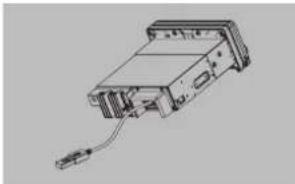
- Inserte un dispositivo USB en la parte posterior del cable USB de la unidad. Cuando conecto un dispositivo USB, la unidad leerá automáticamente los archivos.
- Para retirar el dispositivo USB, primero debe seleccionar otra fuente o desconectar la electricidad, para evitar que se dañe el dispositivo USB. Entonces puede retirar el dispositivo USB de manera segura.
La unidad respalda reproducción de archivos MP3/WMA
Nota:
- Si reproduce un archivo WMA con DRM (Administración de derechos digitales) activa, no habrá audio.
Cómo inhabilitar la DRM
(Administración de derechos digitales)
Cuando use el Windows Media Player 9/10/11, haga clic en la pestaña Tool -> Options -> Copy Music y luego, en Copy settings, quite la marca en la casilla para copiar música de proyectos. Después, reconstruya los archivos.
Los archivos WMA construidos personalmente se usan bajo su propia responsabilidad.
Precauciones al crear archivos MP3/WMA
Tasas de muestreo y tasas de bit utilizables
- MP3: Tasa de muestreo: 8 kHz-48 kHz, Tasa de bit 8 kbps-320 kbps/VBR
- WMA: Tasa de bit 8 kbps-320 kbps
Extensiones de archivos
- Siempre agregue una extensión ".MP3", ".WMA" a un archivo MP3 o WMA utilizando letras de un solo byte. Si agrega una extensión de archivo diferente a la especificada o se olvida de agregar la extensión del archivo, éste no se podrá reproducir.
- Los archivos sin datos MP3/WMA no se reproducirán. Si intenta reproducir archivos sin los datos MP3/WMA los archivos no se reproducirán.
Operaciones con USB Operaciones con USB
* Al reproducir archivos VBR, el tiempo de reproducción mostrado puede ser diferente a la ubicación de reproducción actual.
Al reproducir archivos MP3/WMA, habrá una pequeña separación o falta de sonido entre las pistas.
Formato lógico (sistema de archivo) 1. El nombre de la carpeta y el nombre del archivo se pueden mostrar como el título durante reproducción de MP3/WMA, pero el título debe tener menos de 32 letras y numerales alfabéticos de un solo byte (incluyendo una extensión).
- No anexe un nombre a un archivo dentro de una carpeta que tenga el mismo nombre.
Número de archivos o carpetas 1. Se pueden reconocer hasta 999 archivos por carpeta. Se pueden reconocer hasta 99 carpetas. Se pueden reproducir hasta 3000 archivos. 2. Podría ocumir algo de ruido, dependiendo del tipo de software codificador utilizado al grabar.
Pausa en la reproducción 1. Presione el botón [3] para hacer una pausa en la reproducción. En la pantalla aparece "PAUSE". 2. Para reanudar la reproducción, presione otra vez el botón [3].
Selección de una pista
Pista siguiente 1. Presione el botón [▶▶] para saltar al inicio de la siguiente pista. 2. Cada vez que presione el botón [▶▶], la pista avanza al inicio de la siguiente pista.
Pista anterior 1. Presione el botón [◀◀] para regresar al inicio de la pista actual. 2. Presione dos veces el botón [◀◀] para regresar al inicio de la pista anterior.
Avanzar/retroceder rápido
Avanzar rápido Mantenga presionado el botón [▶▶▶].
Retroceder rápido
Mantenga presionado el botón [◀◀].
Los dispositivos USB que contengan una gran cantidad de archivos de audio pueden tardar varios momentos para comenzar la búsqueda y aumentar el retraso entre las pistas. Además, podrían ocurrir algunos errores durante la reproducción.
Selección de carpeta
Esta función le permite seleccionar una carpeta que contiene archivos MP3/WMA y comenzar a reprendir desde la primera pista en la carpeta.
1. Presione el botón [4] o [5].
Presione el botón [5] para pasar a la siguiente carpeta. Presione el botón [4] para regresar a la carpeta anterior.
2. Para seleccionar una pista, presione el botón [◀◀] o [▶▶]
Función de búsqueda
- Presione el botón [MENU] para entrar al modo de BÚSQUEDA DE CARPETAS.
- Gire la perilla [UP/DOWN] para seleccionar una carpeta.
- Presione el botón [ENT] para entrar al modo de búsqueda de la lista de archivos. La lista de pistas aparece en la pantalla.
- Gire la perilla [UP/DOWN] para seleccionar una pista.
- Presione el botón [ENT] para reproducir. * Cuando reproduce un archivo MP3/WMA, esta función se realiza en la carpeta actual.
Función superior
La función superior se reinicia a la primera pista de las almacenadas. Presione el botón [3] para reproducir la primera pista (pista 1). ^ En caso de archivos MP3/WMA, se reproduce la primera pista de la carpeta actual.
Otras funciones de reproducción
Explorar y reproducir Esta función le permite localizar y reproducir los primeros 10 segundos de todas las pistas. Presione el botón [SCAN] para explorar y reproducir.
Repetir la reproducción
Esta función le permite reproducir la pista actual, pistas que ya se han reproducido en la carpela o todas las pistas constantemente.
1. Presione el botón [1] una vez o más hasta que en la pantalla aparezca "REPEAT ONE" para repetir la reproducción y se enciendan las luces de segmentos "☐".
2. Presione varias veces el botón [1] hasta que aparezca "REPEAT FOLD" en la pantalla para repetir la reproducción de la carpela.
3. Presione varias veces el botón [1] hasta que aparezca "REPEAT ALL" en la pantalla para repetir la reproducción de todas las pistas.
- Presione el botón [1] varias veces hasta que en la pantalla aparezca "REPEAT OFF" para cancelar la reproducción y se apaguen las luces de segmentos "→".
Reproducción aleatoria
Esta función le permite reproducir todas las pistas grabadas en un disco en orden aleatorio. Presione el botón [2] para realizar la reproducción aleatoria y se enciendan las luces de segmentos "×".
Operaciones con iPod, iPhone e iPad
Conexión de un dispositivo
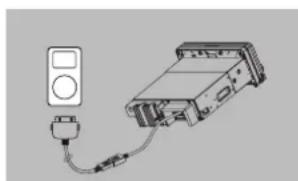
Conecte un iPod, iPhone o iPad al conector USB por medio del cable accesorio para iPod/iPhone/iPad. Cuando conecte un dispositivo, la unidad leerá automáticamente los archivos. En la pantalla se muestra la información de la pista una vez que inicia la reproducción.
MENÚ
Presione el botón [MENU], gire la perilla [UP/DOWN] para seleccionar entre LISTA DE REPRODUCCIÓN / ARTISTA / ÁLBUM, GÉNERO / CANCIONES / COMPOSITORES / LIBRO DE AUDIO / PODCASTS, y presione el botón [ENT] para confirmar.
Reproducir/Pausa
Presione el botón [3] en el panel o [▶■] en el control remolo para reproducir/hacer pausa.
Repetir la reproducción
Esta función le permite reproducir repetidas veces la pista actual o reproducir todas las pistas de su iPod/iPhone/iPad repetidamente. 1. Presione el botón [1] hasta que aparezca "REPEAT ONE" en la pantalla LCD para repetir la reproducción de la canción actual.
- Presione el botón [1] hasta que aparezca "REPEAT ALL" en la pantalla LCD para repetir la reproducción de todas las canciones.
- Presione varias veces el botón [1] hasta que aparezca "REPEAT OFF" en la pantalla LCD para cancelar la reproducción repetida.
Reproducción aleatoria
Esta función le permite reproducir todas las pistas grabadas en su iPod/iPhone/iPad en orden aleatorio.
- Presione el botón [2] una vez o más hasta que en la pantalla aparezca "RANDOM ON" para realizar la reproducción aleatoria.
- Presione varias veces el botón [2] hasta que aparezca "RANDOM ALUM" en la pantalla LCD para reproducir el álbum en forma aleatoria.
Operaciones con iPod, iPhone e iPad
- Presione varias veces el botón [2] hasta que aparezca "RANDOM OFF" en la pantalla LCD para cancelar la reproducción aleatoria.
Búsqueda alfabética en el menú del iPod
Esta función realiza búsqueda en las subcarpetas de letras del alfabeto deseadas.
- Presione el botón [MENU] para seleccionar el modo de menú del iPod.
- Gire la perilla [UP/DOWN] para alternar entre las categorías. LISTA DE REPRODUCCIÓN, ARTISTA, ÁLBUM, GÉNERO, CANCIONES, COMPOSITORES, LIBRO DE AUDIO, PODCASTS.
- Presione el botón [ENT]. (Se muestra el contenido de la categoría.)
- Gire la perilla [UP/DOWN] para seleccionar la letra deseada para la búsqueda.
- Presione el botón [ENT] para confirmar.
Para escuchar Pandora®
Puede transmitir radio por Internet Pandora conectando un iPod/iPhone que tenga la aplicación Pandora para dispositivos móviles ya instalada. Para comenzar la transmisión, conecte el iPod/iPhone/iPad con la aplicación Pandora ya iniciada. En modo Pandora, cuando la unidad muestre "PLEASE LAUNCH PANDORA APPLICATION ON MOBILE DEVICE" (Inicie la aplicación en el dispositivo móvil en el modo Pandora), inicie la aplicación Pandora con el iPod/iPhone/iPad conectado.
1. Presione el botón (b / SRC) para entrar al modo Pandora.
Selección de una estación de la lista
Presione el botón [MENU] y seleccione "BY DATE" (Por fecha) o "BY NAME" (Por nombre) girando la perilla [UP/DOWN]y presionando el botón [ENT].
- BY DATE (Por fecha): Lista según las fechas de creación.
• BY NAME (Por nombre): Lista en orden alfabético
Vaya a la estación siguiente o a la estación anterior (en orden alfabético)
Gire la perilla [UP/DOWN] en el panel hacia la izquierda para ir a la estación anterior.
Gire la perilla [UP/DOWN] en el panel hacia la derecha o presione el botón [BAND/TOP] en el control remoto para ir a la estación siguiente.
Pulgares arriba/pulgares abajo
Pulgares arriba:
Presione el botón [5] en el panel o el botón [RPT] en el control remoto para marcar pulgares arriba. Marcar pulgares arriba en una pista le dirá a Pandora que reproduzca más pistas como esa.
Pulgares abajo:
Presione el botón [4] en el panel o el botón [SCN] en el control remoto para marcar pulgares abajo. Marcar pulgares abajo en una pista saltará a la siguiente pista (sujeto al límite de saltos), y Pandora recordará que no reproduzca otra vez esa pista en la estación.
Notas:
- Puede personalizar sus estaciones con "pulgares arriba" o "pulgares abajo".
- Si marca una estación con pulgares abajo después de exceder el límite de saltos, sus comentarios se guardarán, pero la pista actual seguirá reproduciéndose.
Pista FAVORITA
Presione brevemente el botón [1] para marcar la pista actual como favorita.
Artista FAVORITO
Presione brevemente el botón [2] para marcar el artista actual como favorito.
Saltar
Presione el botón [▶▶▶] en el panel o en el control remoto para las siguientes pistas en la estación.
Nota:
- Pandora limita el número de saltos permitidos en su servicio. Si trata de saltar pistas más allá del límite, se muestra "SKIP LIMIT".
Reproducir/Pausa
Presione el botón [3] en el panel o [▶■] en el control remoto para reproducir/hacer pausa.
Operaciones de Bluetooth
El Bluetooth integrado en esta unidad le permite transmitir música de manera inalámbrica desde la mayoría de los dispositivos habilitados con Bluetooth.
Notas:
- No deje el dispositivo a la luz directa del sol ni lo exponga a altas temperaturas. El calor extremo puede provocar distorsión y decoloración, lo cual puede tener como resultado una falla.
- Es posible que algunos dispositivos habilitados con Bluetooth no funcionen bien con esta unidad.
- Clarion no puede garantizar la compatibilidad de todos los dispositivos móviles con la unidad.
Acoplamiento con Bluetooth
- Encienda la función Bluetooth en su dispositivo móvil.
- Ingrese al menú de configuración de Bluetooth en el dispositivo móvil.
- Busque nuevos dispositivos Bluetooth.
- Seleccione M608 de la lista de acoplamientos en el dispositivo móvil.
- De ser necesario, ingrese "0000" como la contraseña (la contraseña predeterminada es "0000").
- Después de acoplar correctamente, aparecerá, "BT AUDIO" en la pantalla LCD por 1 segundo.
- Presione el botón [☐/ SRC] para seleccionar "BT AUDIO".
- La unidad se puede conectar hasta con tres dispositivos.
* Durante el acoplamiento, dependiendo del tipo de dispositivo móvil, aparecerá un código NIP de seis dígitos tanto en la pantalla de la unidad fuente como en el dispositivo móvil.
En este caso, asegúrese de tener el mismo código NIP en los dos dispositivos y luego confirme en el dispositivo móvil.
Operaciones de transmisión de audio Bluetooth
¿Qué es la transmisión de audio Bluetooth (A2DP)?
La transmisión de audio es una técnica para transferir datos de audio de tal manera que se pueda procesar en un flujo constante y continuo. Los usuarios pueden transmitir música desde su reproductor de audio externo de manera inalámbrica al esléreo de su barco y escuchar las pistas a través de los allavoces del barco.
PRECAUCIÓN
Evite el funcionamiento de su teléfono móvil conectado mientras transmite audio, pues esto puede ocasionar interferencia de ruido en la reproducción de la canción.
Dependlendo de su teléfono móvil, la transmisión de audio podría reanudarse o no después de una interrupción del teléfono. Si se desconecta la transmisión de audio, esta unidad siempre regresará a modo de radio.
Nota:
Antes de continuar, asegúrese de leer el capítulo "Acoplamiento".
Reproducción/pausa de una pista
- Presione el botón [3] o ▶ en el control remoto para hacer una pausa en la reproducción de audio.
- Para reanudar la reproducción de audio, presione el botón [3] o [▶II] otra vez en el control remoto.
Selección de una pista
Pista siguiente
- Presione el botón [▶] para moverse al inicio de la siguiente pista.
- Cada vez que presione el botón [▶▶], la reproducción cambia a otra pista hacia adelante.
Operaciones de Bluetooth
Pista anterior
- Presione el botón [◀◀] para moverse al inicio de la pista anterior.
- Cada vez que presione el bolón [ ◀◀◀], la reproducción cambia a la pista anterior en dirección opuesta.
Nota:
El orden de reproducción dependerá del reproductor de audio con Bluetooth. Cuando se presiona el botón [◀◀], algunos dispositivos A2DP reiniciarán la pista actual; dependiendo de la duración de la reproducción.
Al reproducir música transmitida en la pantalla se mostrará "A2DP". En esta unidad no se puede mostrar información sobre las pistas (por ejemplo, el tiempo de reproducción transcurrido, el título de la canción, etc.). Cuando se desconecte un dispositivo A2DP, en la pantalla aparecerá "NO DEVICE" y la unidad
regresará a la fuente de audio seleccionada anteriormente. Algunos reproductores de audio de Bluetooth tal vez no tengan reproducción/pausa sincronizada con esta unidad. Asegúrese de que tanto el dispositivo como la unidad principal tengan la misma situación de reproducción/pausa en el modo BT MUSIC.
Pantalla ID3
Al reproducir música transmitida, para la información de la música que sea más larga que el panel de la pantalla:
Cuando tiene activa la función SCROLL, la pantalla LCD mostrará la información de la etiqueta ID3 por ejemplo:
ÁLBUM -> TÍTULO -> ARTISTA..
Cuando desactiva la función SCROLL, la pantalla LCD mostrará la información de la etiqueta ID3; el valor predeterminado es TRACK (Pista), pero el usuario puede ajustarla a otra información de etiqueta ID3 presionando el botón [ENT].
Operaciones de AUX
Los terminales AUX RCA traseros de este sistema se incluyen para permitir la reproducción de sonidos y música de dispositivos externos conectados a esta unidad.
Presione el botón [☐ / SRC] en el panel para seleccionar "AUX 1" o "AUX 2".
Ajuste de sensibilidad en la entrada AUX
Seleccione estos ajustes para configurar el nivel de sensibilidad del sonido cuando sea difícil escuchar sonidos de dispositivos externos conectados a este sistema, incluso después de ajustar el volumen.
* El ajuste predeterminado de fábrica es "MID".
1. Presione largo tiempo el botón [MENU].
2. Presione el botón [▶▶] hasta que aparezca "AUX SENSE" en la pantalla.
3. Gire la perilla [UP/DOWN] para seleccionar "HIGH", "MID" o "LOW".
Nota:
- Cuando selecciona el modo AUX, puede ajustar la sensibilidad de entrada (AUX IN).
Operaciones con MTP
El protocolo de transferencia de contenido (MTP) permite que su unidad M608 se conecte y reproduzca contenido desde su dispositivo Android.
- Abra la función MTP en su dispositivo Android. Generalmente se encuentra en la sección de ajustes del USB.
- Conecte el dispositivo Android a su unidad M608 a través de un cable USB.
- La unidad reproducirá el contenido en su dispositivo Android de forma automática.
6. SOLUCIÓN DE PROBLEMAS
GENERALES
| Problema Causa Medida | ||
| La unidad no enclenda. | Se quemó un fusible. | Remplácelo por un fusible del mismo amperaje. |
| El fusible de la batería del barco está fundido. | Remplacelo por un fusible del mismo amperaje. | |
| No hay salida de audio/os baja. | Conexión inadecuada de la salida de audio. | Verifique el cableado y corrija. |
| El volumen está ajustado demasiado bajo. | Aumente el nivel de volumen. | |
| Altavoces dañados. Reemplace los altavoces. | ||
| Balance de volumen sumamente sesgado. | Ajuste el balance del canal a la posición central. | |
| El cableado del altavoz está en contacto con una pieza metallica del barco. | Alsle todas las conexiones de cableado del altavoz. | |
| El valor nominal de potencia del altavoz no coincide con la unidad. | Reemplace los altavoces. | |
| Conexiones equivocadas. Verifique | el cableado y corrija. | |
| El altavoz está en corto circuito. Verifique | el cableado y corrija. | |
| La unidad se reinicia, sola al apagar el motor. | Conexión incorrecta entre ACC y la batería. | Verifique el cableado y corrija. |
USB
| Problema Causa Medida | ||
| No se puede insertar el dispositivo USB. | El dispositivo USB se insertó en forma equivocada. | Invierta la dirección de la conexión del dispositivo USB e intente de nuevo. |
| El conector USB está descompuesto. | Reemplace con un dispositivo USB nuevo. | |
| El dispositivo USB no se reconoce. | El dispositivo USB está dañado. | Desconecte el dispositivo USB y reconéctelo.Si aún así no se reconoce el dispositivo, pruebe reemplazando el dispositivo USB. |
| Los conectores están sueltos. | ||
| No se escucha sonido y se muestra la pantalla "No Flle". | No hay archivos MP3/WMA almacenados en el dispositivo USB. | Guarde correctamente estos archivos en el dispositivo USB. |
| El sonido se salta o tiene ruidos. | Los archivos MP3/WMA no están bien codificados. | Utilice archivos MP3/WMA bien codificados. |
Mensajes de aviso de SiriuxXM
| Mensaje Descripción | |
| CHECK TUNER (REVISAR SINTONIZADOR) | Revise la conexión del sintonizador SiriusXM en la parte trasera de la unidad para asegurar que esté conectado correctamente. |
| CHECK ANTENNA (REVISAR ANTENA) | Asegúrese de que el cable de la antena del SiriusXM esté conectado correctamente con el sintonizador SiriusXM.Revise que el cable de la antena del SiriusXM no esté roto ni tenga dobleces cerradosDe ser necesario, reemplace la antena. Los productos SiriusXM están disponibles con el minorista de audio para autos de su localidad o en línea en www.shop.siriusxm.com |
| NO SIGNAL (NO HAY SEÑAL) | La antena debe tener una vista clara del ciclo hacia el sur.La antena magnética debe estar montada por el exterior del barco para tener la mejor recepción.Nota: La unidad no tiene un indicador de intensidad de señal en la pantalla LCD. |
| CHAN UNSUB (CANAL SIN SUSCRIPCIÓN) | Este canal no está incluido en su plan de suscripción a SiriusXM.En EE.UU., visite www.siriusxm.com o llame al 1-866-635-8634 si tiene pregunta acerca de su paquete de suscripción o si dosea suscribirse a este canal. En Canadá, visite www.siriusxm.ca o llame al 1-888-539-7474. |
| CH UNAVAIL (CANAL NO DISPONIBLE) | Este canal no es un canal válido de SiriusXM.El número de canal se ha ingresado de manera incorrecta o el canal se eliminó de los canales incluidos en SiriusXM. Visite www.siriusxm.com para obtener más información acerca de los canales incluidos en SiriusXM. |
| CH LOCKED (CANAL BLOQUEADO) | El canal seleccionado ha sido bloqueado por los controles para los padres de familia, o se ha seleccionado un canal exclusivo para adultos.Aparecerá una indicación para ingresar el código de desbloqueo. Ingrese el código de desbloqueo como se describe en la página 48. |
| SUBSCRIPTN (SUSCRIPCIÓN) UPDATED (ACTUALIZADA) | El sintonizador SiriusXM ha recibido una actualización a su suscripción de SiriusXM.Presione cualquier botón para continuar. |
Bluetooth
| Problema Causa | Medida |
| No se puede sincronizar el dispositivo para habiliar Bluetooth con el sistema de audio del barco. | El dispositivo no respalda los perfiles requeridos para el sistema. Use otro dispositivo para conectarse. |
| La función de Bluetooth del dispositivo no está habilitada. Consulte el manual del usuario del dispositivo para habiliar la función. | |
| La calidad del audio es mala después de conectar un dispositivo habilitado con Bluetooth. | La ganancia del micrófono interno no esta configurada correctamente. Ajuste la ganancia del micrófono interno en la configuración del sistema. |
7. MENSAJES DE ERROR
Si se genera un error, se muestra una de los errores siguientes.
Tome las medidas descritas a continuación para resolver el problema.
| Pantalla Causa Medida | |
| ERROR 2 No respalda iPod, iPhone e iPad. | Cambie a otro dispositivo.* La unidad principal regresará a modo de RADIO. |
Si aparece un error diferente a los descritos anteriormente, presione el botón [RESET]. Si persiste el problema, desconecte y consulte la tienda donde realizó la compra.
* Al presionar el botón [RESET], se borran las estaciones de radio prefijadas, los títulos, etc., que estaban almacenados en la memoria.
8. ESPECIFICACIONES
Sintonizador de FM
Gama de frecuencias:
América del Norte: 87.9 - 107.9 MHz
Europa: 87.5 - 108
Asia y Australia: 87.5 - 108 MHz
Sensibilidad utilizable. 8 dBμV
Selectividad de canales alternativo
Separación estereo (1 kHz): 30 dB
Respuesta a la Nocuencia (25 GB). 30 Hz - 15 kHz
Sintonizador de AM
Gama de frecuencias:
América del Norte: 530 kHz - 1710 kHz
Europa: 531 kHz - 1602 kHz
Asia y Australia: 531 kHz - 1629 kHz
Sensibilidad utilizable: 26 dBμv
Sintonizador WB
Gama de frecuencias: 162.400 - 162.550 MHz
Longitud del paso: 25 kHz
Modo MP3/WMA
Tasa de muestreo de MP3: 8 kHz - 48 kHz
Tasa de bil de MP3: 8 kbps a 320 kbps / VBR
Tasa de bit de WMA: 8 kbps a 320 kbps
Formato lógico: ISO9660 nivel 1,2
Sistema de archivos Joliet
USB
Especificación: USB 1.1
Fuente de alimentación de USB: 5 V de CC, 2.1 Amp
Formato de audio reproducible:
MP3 (.mp3): MPEG 1/2/Audio Capa-3
WMA (.wma): Ver 7/8/9.1/9.2
Bluetooth
Especificación: Bluetooth Ver. 2.14EDR
Perfil:
A2DP (Perfil de distribución de audio avanzado)
AVRCP (Perfil de control remoto de AV)
Sensibilidad para enviar/recibir: Clase 2
Frecuencia de funcionamiento: 2402 MHz a 2480
MHz
Potencia de salida de RF: ≤20dBm
Amplificador de audio
Polencia máxima de salida. 180 W (45 W x 4 canales)
Acción de control de bajos (100 Hz): +6 dB, -6 dB
Acción de control de agudos (10 kHz): +6 dB, -6 dB
Nivel de salida de línea (USB 1 kHz): 4 V
Entrada
Sensibilidad de entrada de audio:
Alta: 320mV (con salida de 1V)
Media: 650mV (con salida de 1V)
Baja: 1,3 V (con salida de 1V)
(impedancia de entrada: 10 k Ωo mayor)
Nivel de entrada auxiliar: ≤2 V
General
Voltaje de la fuente de alimentación:
14,4 VCC (10.8 - 15.6 V permitido),
tierra negativa
Voltaje de salida del preamplificador:
4.0 V (modo de reproducción de USB: 1 kHz,
0 dB, 10 kΩ de carga)
Fusible: 15 A
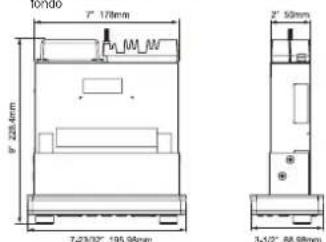
Dimensiones de la unidad principal:
196 mm de ancho × 88,8 mm de alto × 235,6 mm
de fondo
7-23/32 de ancho × 3-16/32 de alto × 9-9/32 de
tondo
Peso de la unidad principal: 1,94 lb. (0,88 kg)
dimensiones de la unidad de control remoto;
43 mm de ancho × 11 mm de alto × 113 mm de
1-2/3 de ancho x 2/5 de alto x 4-2/5 de fondo
Peso de la unidad de control remoto:
Nota:
- Las especificaciones y el diseño están sujetos
a cambio sin previo aviso para mejoras
adicionales.
M608
9. GUÍA DE CONEXIÓN / INSTALACIÓN DE LOS CABLES
ÍNDICE
1) Antes de comenzar 56
2) Contenido del paquete 56
3) Precauciones generales....56
4) Precauciones con la instalación....56
5) Instalación de la unidad fuente.... 56
6) Precauciones con el cableado 57
7) Sistemas de muestra 57
8) Cableado y conexiones....58/59
9) Conexión de los accesorios 58/59
1) Antes de comenzar
- Este conjunto es exclusivo para usarse con una fuente de alimentación de 12 V y tierra negativa.
- Lea detenidamente estas instrucciones.
- Asegúrese de desconectar la "terminal" de la batería antes de comenzar. Esto es para prevenir cortos circuitos durante la instalación. (Figura 1)
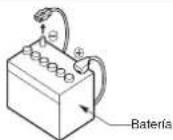
Figura 1
2) Contenido del paquete
Unidad fuente....1
Cable de salida AUX....1
Cable de entrada AUX....1
Cable de CirivaXM (CIWS....1
Cable de SiriusXM / SWC....1
Cable de control remple....1
Sello del bloque del orificio (negro)....1
Correa de apoyo....1
Tuerca M4 1
Arandela M4 2
Tornillos M4 x 30 mm....6
Cable de la fuente de alimentación....1
Cable de la fuente de alimentación....1
Manual del propietario 1
Manual del projetario....1
Tarjeta de garantía....1
3) Precauciones generales
-
No abra la caja. No hay partes a las que el usuario pueda dar servicio. Si se le cae algo en la unidad durante la instalación, consulte con su distribuidor o con un centro de servicio autorizado de Clarion.
-
Use un paño suave y seco para llmplar la caja. Nunca use un paño áspero, diluyente, bencina o alcohol, etc. Para mugre difícil, aplique un paño suave húmedo y limpie la mugre con suavidad.
4) Precauciones con la instalación
- Prepare todos los artículos necesarios para instalar la unidad fuente antes de comenzar.
- Instale la unidad a menos de 30° del plano horizontal. (Figura 2)
- Si tiene que hacer algún trabajo a la carrocería del barco, como perforar
orificios, consulte con anticipación a su distribuidor de barcos.
- Utilice los tornillos incluidos en la instalación.
Si utiliza otros tornillos podría ocasionar daños. (Figura 3)
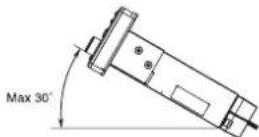
Figure 2
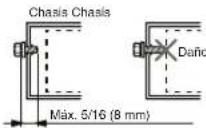
Figura 3
5) Instalación de la unidad fuente
- Dimensiones de montaje estéreo marino Utilice la plantilla incluida para cortar el orificio y perforar los orificios. (Figura 4)
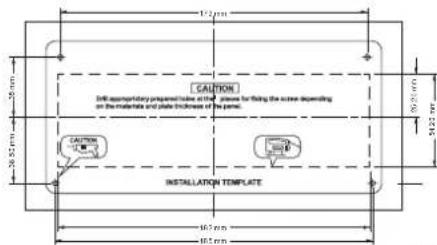
Pertore adecuadamente los orificios preparados en los 4 lugares para fijar el tomilio, dependiendo de los materiales y del espesor de la placa del panel.
- Inserte la unidad fuente en el orificio recortado hasta el final. (Figura 5)
- Use los tornillos incluidos (M4 x 30) para asegurar la unidad fuente. (Figura 5)
- Use la correa de soporte para fijar la unidad fuente en la parte posterior de la tuerca M4 suministrada. (Figura 5)
Nota:
Algunos modelos de barcos requieren juegos de montaje especial para realizar una instalación adecuada.
Consulte los detalles con su distribuidor Clarion.
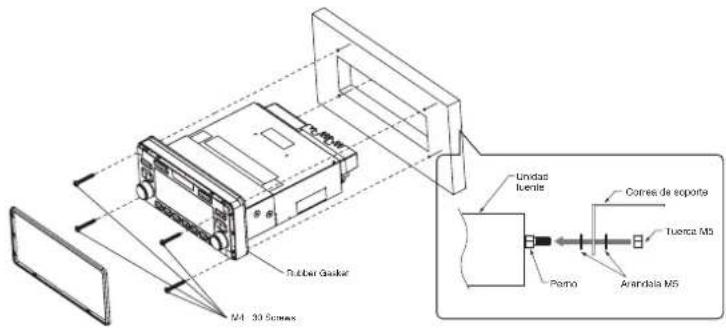
Figura 5
Nota:
Confirmo que la junta de goma esté sujetada firmemente al panel base.
6) Precauciones con el cableado
- Asegúrese de desactivar la electricidad al cablear.
- Tenga cuidado en especial cuando encamine los cables.
Manténgalos a una buena distancia del motor y el tubo del escape, etc. El calor puede dañar los cables. - Si el fusible se funde, compruebe para ver si el cableado está correcto.
Si lo está, reemplace el fusible con uno nuevo con el mismo amperaje nominal que el original. - Para reemplazar el fusible, abra el seguro por el lado de la unidad fuente, quite el fusible usado e inserte el nuevo. (Figura 6)
* Existen varios tipos de cajas de fusible. No deje que el terminal por el lado de la batería toque otras piezas metálicas.
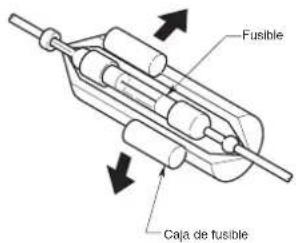
Figura 6
7) Sistemas de muestra
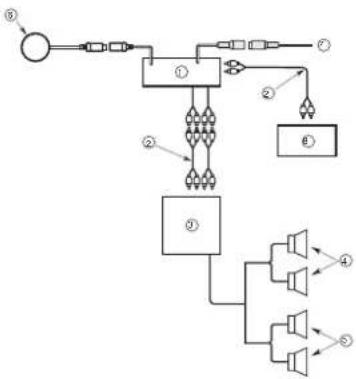
flowchart
graph TD
    A["Source"] --> B["Amplifier ①"]
    B --> C["Speaker ②"]
    B --> D["Speaker ③"]
    C --> E["Output ④"]
    D --> F["Output ⑤"]
    E --> G["Speaker ⑥"]
    F --> H["Speaker ⑦"]
| 1 Unidad fuente |
| 2 Cable de extensión RCA (se vende por separado) |
| 3 Amplificador de potencia de 4 canales |
| 4 Altavoces frontales |
| 5 Altavoces posteriores |
| 6 Unidad de control remoto cableada |
| 7 Sintonizador para barco SiriusXM-Connect |
| 8 AUX |
8) Cableado y conexiones
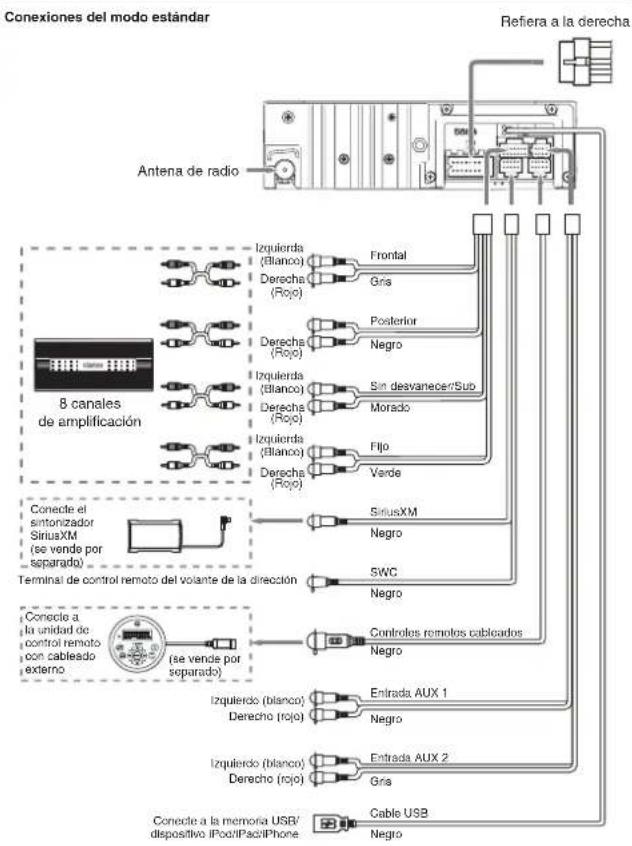
flowchart
graph TD
    A["Antena de radio"] --> B["8 canales de amplificación"]
    B --> C["Izquierda (Elianco)"]
    B --> D["Derecha (Rojo)"]
    B --> E["Izquierda (Elianco)"]
    B --> F["Derecha (Rojo)"]
    B --> G["Izquierda (Elianco)"]
    B --> H["Derecha (Rojo)"]
    C --> I["Frontal"]
    D --> J["Gris"]
    E --> K["Posterior"]
    F --> L["Negro"]
    G --> M["Sin desvanecer/Sub"]
    H --> N["Morado"]
    I --> O["Filjo"]
    J --> P["Verde"]
    K --> Q["SirusXM"]
    L --> R["Negro"]
    M --> S["SWC"]
    N --> T["Negro"]
    O --> U["Controllos remelos cabicados"]
    P --> V["Negro"]
    Q --> W["Entrada AUX 1"]
    R --> X["Negro"]
    S --> Y["Entrada AUX 2"]
    T --> Z["Gris"]
    U --> AA["Cable USB"]
    V --> AB["Negro"]
    W --> AC["Cable USB"]
    X --> AD["Negro"]
    Y --> AE["Cable USB"]
    Z --> AF["Cable USB"]
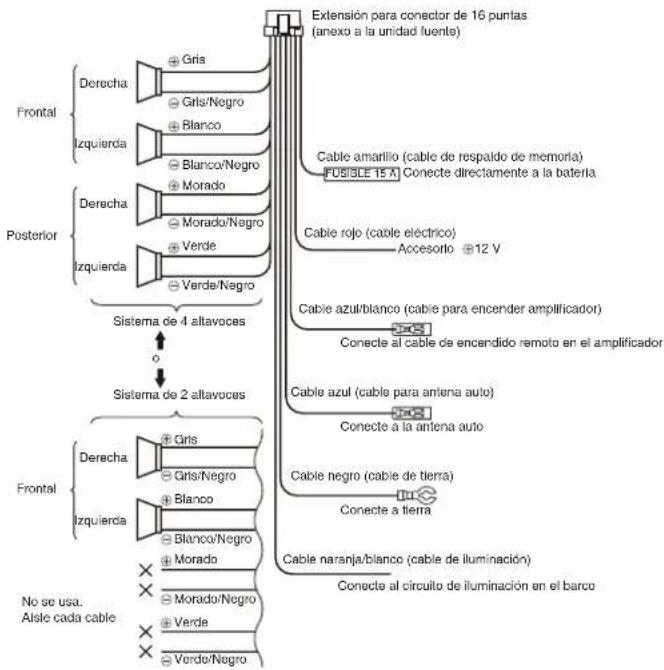
flowchart
graph TD
    A["Frontal"] --> B["Derecha"]
    A --> C["Izquierda"]
    B --> D["Gris"]
    B --> E["Gris/Negro"]
    B --> F["Blanco"]
    B --> G["Blanco/Negro"]
    C --> H["Morado"]
    C --> I["Morado/Negro"]
    C --> J["Verde"]
    C --> K["Verde/Negro"]
    L["Posterior"] --> M["Derecha"]
    L --> N["Izquierda"]
    M --> O["Cable amartillo (cable de respaldo de memoria)"]
    M --> P["FUSIBLE 15 V"]
    M --> Q["Conecte directamente a la batería"]
    M --> R["Cable rojo (cable eléctrico)"]
    R --> S["Accesorio +12 V"]
    M --> T["Cable azul/blanco (cable para encender amplificador)"]
    T --> U["Conecte al cable de encendido remoto en el amplificador"]
    M --> V["Cable azul (cable para antena auto)"]
    V --> W["Conecte a la antena auto"]
    M --> X["Cable azul (cable para antenna auto)"]
    X --> Y["Conecte a la antenna auto"]
    M --> Z["Cable negro (cable de tierra)"]
    Z --> AA["Conecte a tierra"]
    M --> AB["Cable naranja/blanco (cable de iluminación)"]
    AB --> AC["Conecte al circuito de iluminación en el barco"]
    M --> AD["No se usa. Aisle cada cable"]
    AD --> AE["Verde"]
    AD --> AF["Verde/Negro"]
9) Conexión a los amplificadores externos
- Conexión a los amplificadores externos
Los amplificadores externos se pueden conectar a los conectores de salida RCA de 4 canales. Asegúrese de que los conectores no estén conectados a tierra ni en corto, para prevenir daños a la unidad.
- Si el M608 está conectado a un sistema MULTI-ZONA con RCA de zona 3 y zona 4 conectados a los amplificadores, no cambie el M608 al modo ESTÁNDAR.
- Si lo hace provocará que el amplificador de zona 3 reproduzca solo bajas frecuencias y que el amplificador de zona 4 reproduzca las frecuencias de todo el rango con el volumen máximo. Esto podría ocasionar posibles daños al altavoz y/o a la audición.
8) Cableado y conexiones
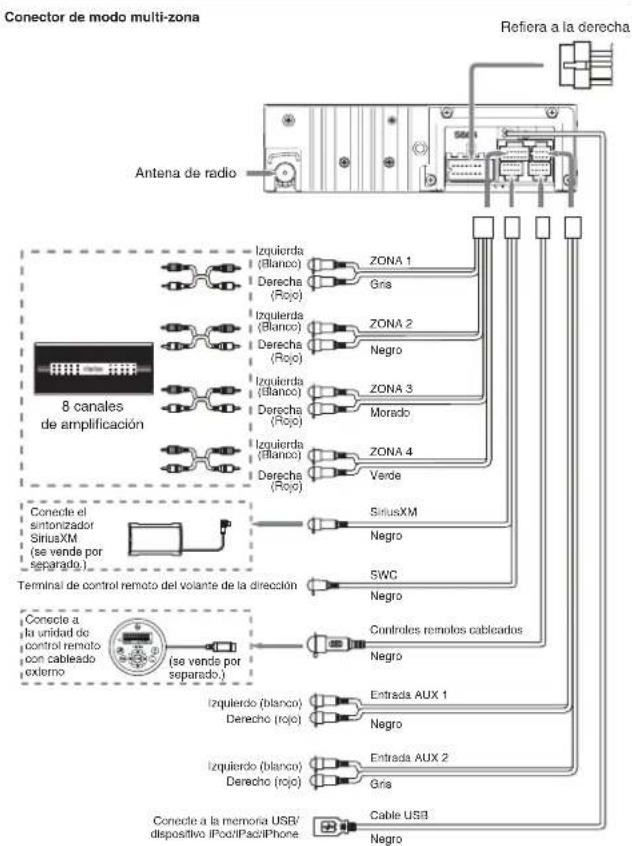
flowchart
graph TD
    A["Antenna de radio"] --> B["8 canales de amplificación"]
    B --> C["Izquierda (Blanco)"]
    B --> D["Derecha (Rojo)"]
    B --> E["Izquierda (Blanco)"]
    B --> F["Derecha (Rojo)"]
    B --> G["Izquierda (Blanco)"]
    B --> H["Derecha (Rojo)"]
    B --> I["Izquierda (Blanco)"]
    B --> J["Derecha (Rojo)"]
    B --> K["Izquierda (Blanco)"]
    B --> L["Derecha (Rojo)"]
    B --> M["Izquierda (Blanco)"]
    B --> N["Derecha (Rojo)"]
    B --> O["Izquierda (Blanco)"]
    B --> P["Derecha (Rojo)"]
    B --> Q["Izquierda (Blanco)"]
    B --> R["Derecha (Rojo)"]
    B --> S["Izquierda (Blanco)"]
    B --> T["Derecha (Rojo)"]
    B --> U["Izquierda (Blanco)"]
    B --> V["Derecha (Rojo)"]
    B --> W["Izquierda (Blanco)"]
    B --> X["Derecha (Rojo)"]
    B --> Y["Izquierda (Blanco)"]
    B --> Z["Derecha (Rojo)"]
    B --> AA["Izquierda (Blanco)"]
    B --> AB["Derecha (Rojo)"]
    B --> AC["Izquierda (Blanco)"]
    B --> AD["Derecha (Rojo)"]
    B --> AE["Izquierda (Blanco)"]
    B --> AF["Derecha (Rojo)"]
    B --> AG["Izquierda (Blanco)"]
    B --> AH["Derecha (Rojo)"]
    B --> AI["Izquierda (Blanco)"]
    B --> AJ["Derecha (Rojo)"]
    B --> AK["Izquierda (Blanco)"]
    B --> AL["Derecha (Rojo)"]
    B --> AM["Izquierda (Blanco)"]
    B --> AN["Derecha (Rojo)"]
    B --> AO["Izquierda (Blanco)"]
    B --> AP["Derecha (Rojo)"]
    B --> AQ["Izquierda (Blanco)"]
    B --> AR["Derecha (Rojo)"]
    B --> AS["Izquierda (Blanco)"]
    B --> AT["Derecha (Rojo)"]
    B --> AU["Izquierda (Blanco)"]
    B --> AV["Derecha (Rojo)"]
    B --> AW["Izquierda (Blanco)"]
    B --> AX["Derecha (Rojo)"]
    B --> AY["Izquierda (Blanco)"]
    B --> AZ["Derecha (Rojo)"]
    B --> BA["Izquierda (Blanco)"]
    B --> BB["Derecha (Rojo)"]
    B --> BC["Izquierda (Blanco)"]
    B --> BD["Derecha (Rojo)"]
    B --> BE["Izquierda (Blanco)"]
    B --> BF["Derecha (Rojo)"]
    B --> BG["Izquierda (Blanco)"]
    B --> BH["Derecha (Rojo)"]
    B --> BI["Izquierda (Blanco)"]
    B --> BJ["Derecha (Rojo)"]
    B --> BK["Izquierda (Blanco)"]
    B --> BL["Derecha (Rojo)"]
    B --> BM["Izquierda (Blanco)"]
    B --> BN["Derecha (Rojo)"]
    B --> BO["Izquierda (Blanco)"]
    B --> BP["Derecha (Rojo)"]
    B --> BQ["Izquierda (Blanco)"]
    B --> BR["Derecha (Rojo)"]
    B --> BS["Izquierda (Blanco)"]
    B --> BT["Derecha (Rojo)"]
    B --> BU["Izquierda (Blanco)"]
    B --> BV["Derecha (Rojo)"]
    B --> BW["Izquierda (Blanco)"]
    B --> BX["Derecha (Rojo)"]
    B --> BY["Izquierda (Blanco)"]
    B --> BZ["Derecha (Rojo)"]
    B --> CA["Izquierda (Blanco)"]
    B --> CB["Derecha (Rojo)"]
    B --> CC["Izquierda (Blanco)"]
    B --> CD["Derecha (Rojo)"]
    B --> CE["Izquierda (Blanco)"]
    B --> CF["Derecha (Rojo)"]
    B --> CG["Izquierda (Blanco)"]
    B --> CH["Derecha (Rojo)"]
    B --> CI["Izquierda (Blanco)"]
    B --> CJ["Derecha (Rojo)"]
    B --> CK["Izquierda (Blanco)"]
    B --> CL["Derecha (Rojo)"]
    B --> CM["Izquierda (Blanco)"]
    B --> CN["Derecha (Rojo)"]
    B --> CO["Izquierda (Blanco)"]
    B --> CP["Derecha (Rojo)"]
    B --> CQ["Izquierda (Blanco)"]
    B --> CR["Derecha (Rojo)"]
    B --> CS["Izquierda (Blanco)"]
    B --> CT["Derecha (Rojo)"]
    B --> CU["Izquierda (Blanco)"]
    B --> CV["Derecha (Rojo)"]
    B --> CW["Izquierda (Blanco)"]
    B --> CX["Derecha (Rojo)"]
    B --> CY["Izquierda (Blanco)"]
    B --> CZ["Derecha (Rojo)"]
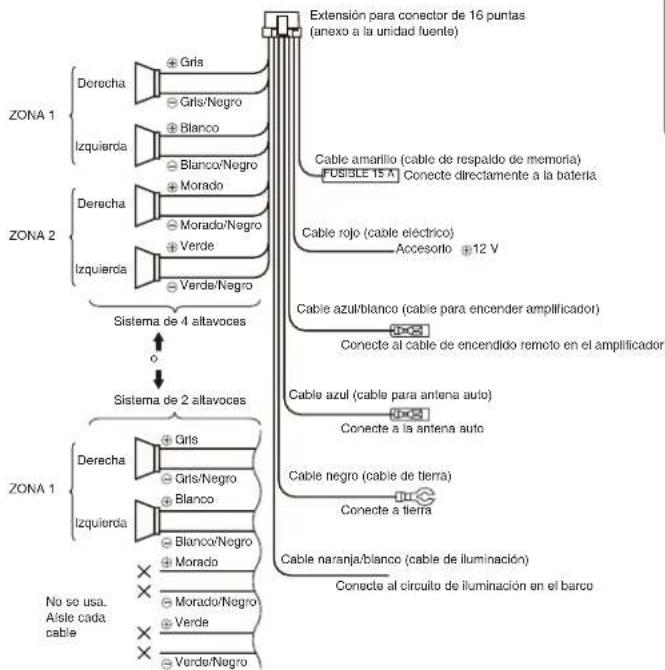
flowchart
graph TD
    A["No se usa. Aisle cada cable"] --> B["ZONA 1"]
    B --> C["Derecha"]
    B --> D["Izquierda"]
    B --> E["Gris/Negro"]
    B --> F["Blanco"]
    B --> G["Blanco/Negro"]
    B --> H["Morado"]
    B --> I["Morado/Negro"]
    B --> J["Verde"]
    B --> K["Verde/Negro"]
    B --> L["Sistema de 4 altavoces"]
    L --> M["Sistema de 2 altavoces"]
    M --> N["Cable azul/BLANCO (cable para encender amplificador)"]
    M --> O["Cable azul (cable para antenna auto)"]
    M --> P["Cable negro (cable de tierra)"]
    M --> Q["Cable naranja/blanco (cable de iluminación)"]
    M --> R["Cable azul (cable para encendido remoto en el amplificador)"]
    M --> S["Cable rojo (cable eléctrico)"]
    M --> T["Accesorio +12 V"]
    M --> U["Cable amarillo (cable de respaldo de memoria)"]
    M --> V["FUSIBLE 15 X Conecte directamente a la batería"]
    M --> W["Extensión para conector de 16 puntas (anexo a la unidad fuente)"]
9) Conexión a los amplificadores externos
- Conexión a los amplificadores externos
Los amplificadores externos se pueden conectar a los conectores de salida RCA de 4 canales. Asegúrese de que los conectores no estén conectados a tierra ni en corto, para prevenir daños a la unidad.
- Si el M608 está conectado a un sistema MULTI-ZONA con RCA de zona 3 y zona 4 conectados a los amplificadores, no cambie el M608 al modo ESTÁNDAR.
- Si lo hace provocará que el amplificador de zona 3 reproduzca solo bajas frecuencias y que el amplificador de zona 4 reproduzca las frecuencias de todo el rango con el volumen máximo.
- Esto podría ocasionar posibles daños al altavoz y/o a la audición.
M608
Notes:
Por la presente, Clarion Corporation of America declara que este modelo M608 cumple con los requisitos esenciales y otras disposiciones aplicables de la Directiva 2014/53/UE.
El texto completo de la declaración de conformidad de la UE se encuentra disponible en la siguiente dirección de Internet: http://www.clarion.com/xe/en/product-compliance/clarion/re-doc/17DC-CE02/index.html
Deutsch:
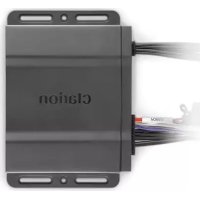
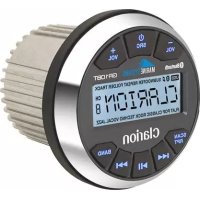
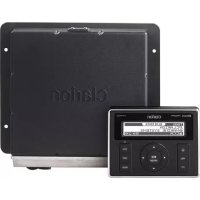
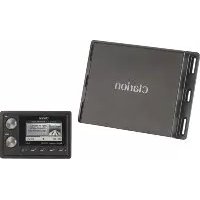
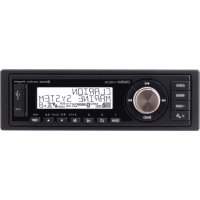
- Operaciones de transmisión de audio Bluetooth
- INFORMACIÓN SOBRE EL REGISTRO DE PRODUCTOS CLARION
- Estimado cliente:
- Índice
- CARACTERÍSTICAS
- PRECAUCIONES GENERALES
- ADVERTENCIA
- INFORMACIÓN PARA USUARIOS:
- Panel frontal / información general
- Limpieza del gabinete
- Puerto USB
- CONTROLES
- Panel de operación
- Nombres de los botones
- Botón [○/SRC]
- Botón [ BND ]
- Botón [♪]
- Perilla de [VOLUMEN]
- Botón [SCAN] (detección)
- Botón [MENU] (menú)
- Botón [ENT]
- •ModeUSB/iPod
- Perilla [UP/DOWN]
- Botón [MUTE] (Silenciar)
- Botones del [1\~5]
- Botón [SUB]
- Control remoto (RCX001: Se vende por separado)
- Botón [SRC / ⚫] (fuente)
- Botones [◀◀.▶]
- Botó [SCN/PS/AS]
- Botón [BAND/TOP]
- Botones [▲/▼]
- Botón [▶||]
- Botón [ISR]
- Botón [DISP]
- Botón [RDM]
- Botón [RPT]
- Botón [MUTE]
- Notas para usar el control remoto RCX001 opcional
- Cómo insertar la batería
- Operaciones de la unidad de control remoto cableada opcional
- Nota:
- Botón [ 📄 /SOURCE] (fuente)
- Botón [ENTER]
- Botones [⊕], [⊖]
- Botones [◀]/[▶]
- Botones [4/1]
- Botón [MENU/BAND]
- Botón [ MUTE ]
- •Modo SiriusXM
- Receptor IR
- Control de zona
- Enlace de Zona
- OPERACIONES
- Operaciones básicas
- PRECAUCIÓN
- Encendido/apagado
- Silenciar
- Ajuste de volumen
- Cambio de fuentes
- Cambio de la pantalla
- Configuración del sistema
- Cambio de los ajustes
- RELOJ
- MODO DE AUDIO
- ENLACE DE ZONAS (Modo MULTI ZONA/TORRE)
- DX/LO (modo RADIO)
- AUX SENS (Modo AUXILIAR)
- PARENTAL (Control de los padres)
- (Modo SiriusXM)
- LOCK CH (bloqueo de canal) (Modo SiriusXM)
- UNLOCK ALL CH (desbloquear todos los canales) (Modo SiriusXM)
- SELECT
- DELETE (Borrar)
- DISCON (Desconectar) (Modo BT)
- AUTO CON (Conexión automática): ON/OFF (ENC./APAG.)
- PIN CODE (Código NIP)
- SCREEN SAVER (Protector de pantalla): ENC./APAG.
- SCROLL (Desplazamiento): ON/OFF
- PANDORA: ON/OFF (ENC./APAG.)
- Regulador de intensidad: ENC./APAG.)
- PITIDO: ENC./APAG.
- 12/24H
- REGIÓN
- FACTORY RESET (Reinicio de fábrica)
- Configuración del audio
- ESTÁNDAR:
- MULTI ZONA
- TORRE
- SUBWOOFER
- Uso del sintonizador
- Selección del modo de sintonizador
- Selección de la banda de radio
- Sintonía manual
- Sintonía automática
- Exploración prefljada
- Notas:
- Almacenamiento manual
- Llamada de las estaciones
- almacenadas
- Búsqueda local
- Operaciones del radio por satélite SiriusXM
- Cómo visualizar la identificación del radio
- Activación de su suscripción a SiriusXM
- Almacenamiento de canales prefijados
- Sintonía de canales usando prefijados
- Exploración de categoría
- Exploración prefijada
- Reproducción instantánea
- Bloqueo/desbloqueo del control de los padres de familia
- Operaciones con USB
- La unidad respalda reproducción de archivos MP3/WMA
- Cómo inhabilitar la DRM
- Precauciones al crear archivos MP3/WMA
- Extensiones de archivos
- Operaciones con USB Operaciones con USB
- Selección de una pista
- Avanzar/retroceder rápido
- Retroceder rápido
- Selección de carpeta
- Función de búsqueda
- Función superior
- Otras funciones de reproducción
- Repetir la reproducción
- Reproducción aleatoria
- Operaciones con iPod, iPhone e iPad
- Conexión de un dispositivo
- MENÚ
- Reproducir/Pausa
- Búsqueda alfabética en el menú del iPod
- Para escuchar Pandora®
- Selección de una estación de la lista
- Vaya a la estación siguiente o a la estación anterior (en orden alfabético)
- Pulgares arriba/pulgares abajo
- Pulgares arriba:
- Pulgares abajo:
- Pista FAVORITA
- Artista FAVORITO
- Saltar
- Operaciones de Bluetooth
- Acoplamiento con Bluetooth
- ¿Qué es la transmisión de audio Bluetooth (A2DP)?
- Reproducción/pausa de una pista
- Pista siguiente
- Pista anterior
- Pantalla ID3
- Operaciones de AUX
- Ajuste de sensibilidad en la entrada AUX
- Operaciones con MTP
- SOLUCIÓN DE PROBLEMAS
- MENSAJES DE ERROR
- ESPECIFICACIONES
- Sintonizador de FM
- Sintonizador de AM
- Sintonizador WB
- Modo MP3/WMA
- USB
- Bluetooth
- Amplificador de audio
- Entrada
- General
- GUÍA DE CONEXIÓN / INSTALACIÓN DE LOS CABLES
- 1) Antes de comenzar
- 2) Contenido del paquete
- 3) Precauciones generales
- 4) Precauciones con la instalación
- 5) Instalación de la unidad fuente
- 6) Precauciones con el cableado
- 7) Sistemas de muestra
- 9) Conexión a los amplificadores externos
- Deutsch:
Marca : CLARION
Modelo : M608
Categoría : Radio