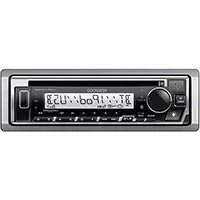
KMRD378BT - Radio KENWOOD - Manual de uso y guía de instrucciones gratis
Encuentra gratis el manual del aparato KMRD378BT KENWOOD en formato PDF.



| Tipo de producto | Autorradio marino Bluetooth |
| Marca | Kenwood |
| Modelo | KMRD378BT |
| Dimensiones (An × Al × Pr) | 182 mm × 53 mm × 155,5 mm |
| Peso neto | 1,2 kg |
| Alimentación | 12 V CC (batería de coche) |
| Potencia de salida máx. | 50 W × 4 |
| Potencia de salida RMS | 22 W × 4 (banda completa, <1% DHT) |
| Impedancia de los altavoces | 4 Ω – 8 Ω |
| Bluetooth | Versión 3.0, perfiles HFP, A2DP, AVRCP, PBAP, SPP |
| Sintonizador FM | 87,9 – 107,9 MHz (paso de 200 kHz) |
| Sintonizador AM | 530 – 1700 kHz (paso de 10 kHz) |
| Reproductor de CD | CD-R/CD-RW/CD-ROM, reproduce MP3/WMA/AAC |
| Puerto USB | USB 1.1/2.0, FAT12/16/32, 5 V/1,5 A máx. |
| Entrada auxiliar | Miniconector estéreo de 3,5 mm |
| SiriusXM | Compatible (sintonizador opcional requerido) |
| Control remoto marino | Compatible KCA-RC55MR (opcional) |
| Iluminación | Color personalizable (ZONA 1, ZONA 2) |
| Apagado automático | Después de 20 minutos en espera |
| Mantenimiento y limpieza | Limpiar el panel frontal con un paño suave seco; limpiar los conectores con un hisopo de algodón |
| Seguridad | Panel frontal extraíble; reinicio después de desconexión; pilas de botón fuera del alcance de los niños |
| Piezas de repuesto y reparabilidad | Fusible, panel frontal, control remoto RC-406 (según modelo); contacte a un centro de servicio autorizado |
Preguntas frecuentes - KMRD378BT KENWOOD
Preguntas de los usuarios sobre KMRD378BT KENWOOD
0 pregunta sobre este aparato. Responde a las que conoces o haz la tuya.
Hacer una nueva pregunta sobre este aparato
Descarga las instrucciones para tu Radio en formato PDF gratis! Encuentra tus instrucciones KMRD378BT - KENWOOD y toma tu dispositivo electrónico nuevamente en la mano. En esta página están publicados todos los documentos necesarios para el uso de su dispositivo. KMRD378BT de la marca KENWOOD.
MANUAL DE USUARIO KMRD378BT KENWOOD
MANUAL DE INSTRUCCIONES
JVCKENWOOD Corporation
For your records
Información acerca de la eliminación de equipos eléctricos y electrónicos al final de la vida útil (aplicable a los países que hayan adoptado sistemas independientes de recogida de residuos)
Los productos con el símbolo de un contenedor con ruedas tachado no podrán ser desechados como residuos domésticos. Los equipos eléctricos y electrónicos al final de la vida útil, deberán ser reciclados en instalaciones que puedan dar el tratamiento adecuado a estos productos y a sus subproductos residuales correspondientes. Póngase en contacto con su administración local para obtener información sobre el punto de recogida más cercano. Un tratamiento correcto del reciclaje y la eliminación de residuos ayuda a conservar los recursos y evita al mismo tiempo efectos perjudiciales en la salud y el medio ambiente.
Para cumplimiento de la IFT:
"La operación de este equipo está sujeta a las siguientes dos condiciones:
(1) es posible que este equipo o dispositivo no cause interferencia perjudicial y
(2) este equipo o dispositivo debe aceptar cualquier interferencia, incluyendo la que pueda causar su operación no deseada"
SOFTWARE LICENSE AGREEMENT
PROCEDIMIENTOS INICIALES 4
1 Seleccione el idioma de visualización y canceled la demostración
2 Ajuste del reloj y la fecha
3 Configuración de los ajustes iniciales
RADIO 6
AJUSTES DE VISUALIZACIÓN 28
APRENDIZAJE DEL MANDO A DISTANCIA DEL VOLANTE DE DIRECCIÓN 30
REFERENCIAS 31
Mantenimiento Más información
LOCALIZACIÓN Y SOLUCIÓN DE PROBLEMAS 35
INSTALACIÓN/CONEXIÓN 38
ESPECIFICACIONES 42
ANTES DEL USO
IMPORTANTE
- Antes de utilizar este producto y para asegurar su uso correcto, lea completamente este manual. En especial, lea y acate las Advertencias y Precauciones incluidas en este manual.
- Guarde el manual en un lugar seguro y accesible para futuras consultas.
ADVERTENCIA
- No utilice ninguna función que pueda desviar su atención mientras está conduciendo el vehículo.
- No ingiera la pila, existe riesgo de quemaduras por productos químicos.
El mando a distancia suministrado con este producto contiene una pila de botón/plana.
Si se ingiere la pila de botón/plana, puede causar quemaduras internas graves en solo 2 horas y puede provocar la muerte.
Mantenqa las pilas nuevas y usadas fuera del alcance de los niños.
Si el compartimento de la pila no se cierra con seguridad, deje de usar el producto y manténgalo alejado de los niños.
Si piensa que las pilas pueden haber sido ingeridas o colocadas dentro de alguna parte del cuerpo, busque inmediatamente asistencia médica.
▲ Precaución
Ajuste del volumen:
- Ajuste el volumen a un nivel que le permita oír los ruidos del exterior para impedir accidentes.
- Antes de reproducir fuentes digitales, baje el volumen para evitar que el repentino aumento del nivel de salida cause daños a los altavoces.
General:
- Evite el uso de dispositivos externos cuando puedan afectar la seguridad de conducción.
- Asegúrese de tener una copia de respaldo de todos los datos importantes. No aceptamos responsabilidad alguna por la pérdida de los datos grabados.
- Para evitar cortocircuitos, nunca coloque ni deje objetos metálicos (por ejemplo, monedas o herramientas metálicas) dentro de la unidad.
- Si ocurre un error de disco debido a la condensación en el lente láser, extraiga el disco y espere hasta que se evapore la humedad.
- La clasificación USB se encuentra en la unidad principal. Para verla, desprenda la placa frontal. (Página 3)
- Dependiendo del tipo de vehículo, la antena se extiende automáticamente cuando se enciende la unidad con el cable de control de antena conectado (pagina 40). Apague la unidad o cambie la fuente a STANDBY cuando estacione en un lugar con techo bajo.
Mando a distancia (RC-406):
- No deje el mando a distancia sobre superficies calientes, tales como el salpicadero.
- Si la batería de litio no se instala correctamente, existirá el peligro de una explosión. Sustituya la pila únicamente por otra del mismo tipo o un tipo equivalente.
- El bloque de baterías no debe exponerse a una fuente de calor excesiva, como luz solar, fuego o similar.
Cómo leer este manual
- Las operaciones se explican utilizando principalmente los botones de la placa frontal del KDC-X303
- Se utilizan indicaciones en inglés para las explicaciones. Puede seleccionar el idioma de visualización desde el menú [FUNCTION]. (Página 5)
• [XX] indica los elementos seleccionados. - (Página XX) significa que hay información disponible en la página indicada.
PUNTOSBÁSICOS
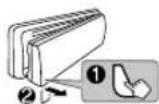
Placa frontal
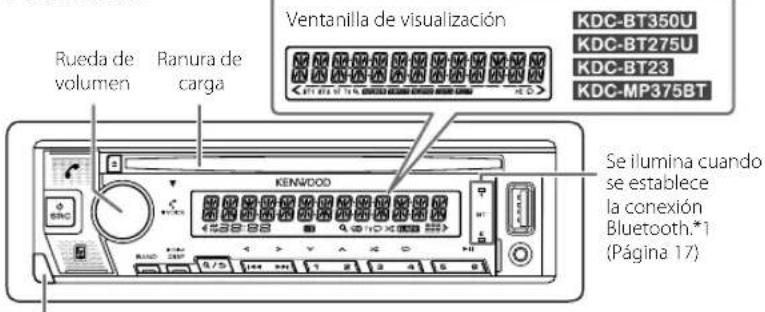
Botón de liberación
Fijar
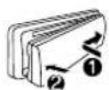
Desmontar
Cómo reinicializar
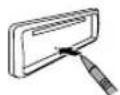
Reinicialice la unidad en
menos de 5 segundos
después de haber
extraído la placa frontal.
Mando a distancia (RC-406) (suministrado para KDC-MP375BT)
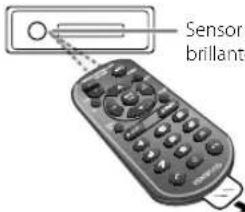
remoto (DO lo exponga a la luz solar e.)
Retire la hoja aislante cuando se utilice por primera vez.
KDC-X303 / KDC-BT375U / KDC-BT33 : Puede controlarse a distancia mediante un mando a distancia que se vende como opcional.
KDC-BT350U / KDC-BT275U / KDC-BT23 / KMR-D375BT : Las funciones del mando a distancia no están disponibles.
Cómo cambiar la batería
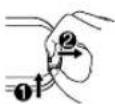
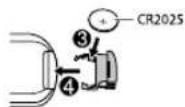
Para En la placa frontal En el mando a distancia
| Encender la unidad | Pulse ⬇ SRC.• Pulse y mantenga pulsado para apagar la unidad.*2 | Pulse y mantenga pulsado SRC para apagar la unidad.( La unidad no se enciende pulsando SRC.) |
| Ajustar el volumen Gire la rueda de volumen. Pulse VOL | ∧ o VOL √• Pulse y mantenga pulsado VOL ∧ para aumentar continuamente el volumen a 15. | |
| Pulse ATT durante la reproducción para atenuar el sonido.• Pulse otra vez para cancelar. | ||
| Seleccionar una fuente | Pulse ⬇ SRC repetidamente. | Pulse SRC repetidamente. |
Cambiar la información en pantalla*3 Pulse DISP repetidamente. (Página 33, 34) (No disponible)
*1 Sólo para KDC-X303 KDC-BT375U KDC-BT33 KMR-D375BT
*2 Para KMR-D375BT : Después de transcurridos 20 minutos en el modo de espera, la unidad se apaga automáticamente (Apagado automático).
*3 Para KDC-MP375BT : La información visualizada también se puede apagar pulsando DISP repetidamente. (Página 34)
PROCEDIMIENTOSINICIALES
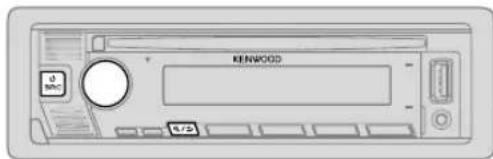

Seleccione el idioma de visualización y canceled la demostración
Cuando enciende la unidad por primera vez (o [FACTORY RESET] está ajustado a [YES], consulte la página 5), en la pantalla se muestra: "SEL LANGUAGE"→ "PRESS"→ "VOLUME KNOB"
1 Gire la rueda de volumen para seleccionar [ENG] (inglés) o [SPA] (español) y, a continuación, pulse la rueda.
Se selecciona [ENG] para la configuración inicial.
Entonces, (excepto KMR-D375BT) en la pantalla se muestra: "CANCEL DEMO"
→ "PRESS" → VOLUME KNOB".
2 Pulse de nuevo la rueda de volumen.
Se selecciona [YES] para la configuración inicial.
3 Pulse de nuevo la rueda de volumen.
Aparece "DEMO OFF".

Ajuste del reloj y la fecha
1 Pulse la rueda de volumen para ingresar en [FUNCTION].
2 Gíre la rueda de volumen para seleccionar [CLOCK] y, a continuación, pulse la rueda.
Para ajustar el reloj
3 Gire la rueda de volumen para seleccionar [CLOCK ADJUST]y, a continuación, pulse la rueda.
4 Gire la rueda de volumen para realizar los ajustes y, a continuación, pulse la rueda.
Hora Minutos
5 Gire la rueda de volumen para seleccionar [CLOCK FORMAT] y, a continuación, pulse la rueda.
6 Gire la rueda de volumen para seleccionar [12H] o[24H] y, a continuación, pulse la rueda.

ESPAÑOL
Para ajustar la fecha
7 Gire la rueda de volumen para seleccionar [DATE FORMAT]y, a continuación, pulse la rueda.
8 Gire la rueda de volumen para seleccionar [DD/MM/YY] o [MM/DD/YY] y, a continuación, pulse la rueda.
9 Gire la rueda de volumen para seleccionar [DATE SET] y, a continuación, pulse la rueda.
10 Gire la rueda de volumen para realizar los ajustes y, a continuación, pulse la rueda.
Día Mes Año Mes Día año
11 Para salir, pulse y mantenga pulsado 9/5
Para volver al elemento de ajuste anterior, pulse 9/5.

Configuración de los ajustes iniciales
1 Pulse ⏻ SRC repetidamente para ingresar a STANDBY.
2 Pulse la rueda de volumen para ingresar en [FUNCTION].
3 Gire la rueda de volumen para seleccionar un elemento (consulte la siguiente tabla), y, a continuación, pulse la rueda.
4 Repita el paso 3 hasta que se seleccione o active el elemento deseado.
5 Para salir, pulse y mantenga pulsado .Q/S
Para volver al elemento de ajuste anterior, pulse
[REAR]/[SUB-W]: Selecciona cuando hay altavoces traseros o un subwoofer conectados a los terminales de salida de línea de la parte posterior (mediante un amplificador externo). (Página 41)
PROCEDIMIENTOSINICIALES
| [DISPLAY] | |
| [EASY MENU] | (Para KDC-X303 KDC-BT375U KDC-BT33KMR-D375BT )Cuando se acceda a [FUNCTION]...[ON]: La iluminación de la [ZONE 1] cambia a color blanco ;[OFF]: La iluminación de la [ZONE 1] permanece en el ajuste de color de[COLOR SELECT]. (Página 29)La iluminación de [ZONE 2] cambia a color azul claro cuando se introduce[FUNCTION], independientemente del ajuste de [EASY MENU].Para la información sobre identificación de la zona, consulte la ilustración dela página 28. |
| [TUNER SETTING] | |
| [PRESETTYPE] | [NORMAL]: Memoriza una emisora para cada botón predefinido de cadabanda (FM1/FM2/FM3/AM). ;[MIX]: Programa una emisora o un canalSiriusXM para cada botón de presintonía, independientemente de la bandaseleccionada o del canal SiriusXM. |
| [SYSTEM] | |
| [KEY BEEP] | [ON]: Activa el tono de pulsación de teclas. ; [OFF]: Se desactiva. |
| [SOURCESELECT] | |
| [PANDORA SRC] | [ON]: Habilita PANDORA/PANDORA BT en la selección de la fuente.;[OFF]: Se deshabilita. (Página 11) |
| [IHEART SRC] [ON]: Habilita IHEARTRADIO en la selección de la fuente.;[OFF]: Se deshabilita. (Página 12) | |
| [SPOTIFY SRC] [ON]: Habilita SPOTIFY/SPOTIFY BT en la selección de la fuente.;[OFF]: Se deshabilita. (Página 13) | |
| [BUILT-IN AUX] | [ON]: Habilita AUX en la selección de la fuente. ; [OFF]: Se deshabilita.(Página 10) |
| [CD READ] | [1]: Distingue automáticamente entre disco de archivos de audio y CD demúsica. ; [2]: Reproduce a la fuerza un disco como CD de música. No se puedescuchar el sonido si se reproduce un disco de archivo de audio. |
| [USER S.REMO] | (Para KDC-MP375BT)Para más detalles, consulte la página 30. |
| [F/W UPDATE] | |
| [UPDATE SYSTEM] | |
| [F/W UP xxxx] | [YES]: Se empieza a actualizar el firmware.; [NO]: Se cancela (la actualización no se activa).Para obtener información sobre cómo actualizar el firmware, visite. |
| [FACTORY RESET] | [YES]: Se restablecen los ajustes predeterminados (excepto la emisora memorizada).; [NO]: Se cancela. |
| [CLOCK] | |
| [CLOCK DISPLAY] | (Excepto para KMR-D375BT)[ON]: La hora del reloj siempre se visualiza en la pantalla cuando la unidad está apagada.; [OFF]: Se cancela. |
| [ENGLISH] | Seleccione el idioma de visualización para [FUNCTION] y la información de la música, si corresponde. |
| [ESPAÑOL] | Por defecto, se selecciona [ENGLISH]. |
Registrar un ID para el mando a distancia para uso marino (para KMR-D375BT)
Aplicable solo cuando se conecta la unidad de mando a distancia para uso marino KENWOOD (KCA-RC55MR, accesorio opcional) a esta unidad.
- Para la conexión, consulte "Conexión de componentes externos" en la página 41.
- Para obtener más información, consulte también el manual de instrucciones suministrado con la unidad de mando a distancia para uso marino KENWOOD.
PROCEDIMIENTOSINICIALES
Preparativos:
Pulse Ⓧ SRC repetidamente para acceder a STANDBY y, a continuación, pulse la rueda de volumen para acceder a [FUNCTION].
1 Gire la rueda de volumen para seleccionar un elemento y, a continuación, pulse la rueda.
Se muestra la lista de ID del mando a distancia.
• [YES] indica que este ID ya está registrado.
• [NO] indica que este ID está disponible.
2 Gire la rueda de volumen para seleccionar un ID disponible [REM ID1]/[REM ID2]/[REM ID3] y, a continuación, pulse la rueda.
Aparece "REGISTERING" en la ventanilla de visualización.
Para registrar, en la unidad de mando a distancia para uso marino KENWOOD:
- Pulse ENTER para registrar como [REM ID1].
- Pulse SRC para registrar como [REM ID2].
- Pulse DISP para registrar como [REM ID3]
Una vez registrada la ID, aparece "COMPLETED".
Para eliminar la ID registrada
1 Gire la rueda de volumen para seleccionar un elemento y, a continuación, pulse la rueda.
[SYSTEM] → [REM SETTING] → [REMOTE ID DEL]
2 Gire la rueda de volumen para seleccionar la ID que desea eliminar [ID1 DELETE] /[ID2 DELETE]/[ID3 DELETE] y, a continuación, pulse la rueda.
3 Gire la rueda de volumen y seleccione [YES] para eliminar la ID seleccionada y, a continuación, utilice[NO] para cancelar.
- Pulse y mantenga pulsado 9/5 para salir.
- Para volver al elemento de ajuste anterior, pulse 9/5.
RADIO
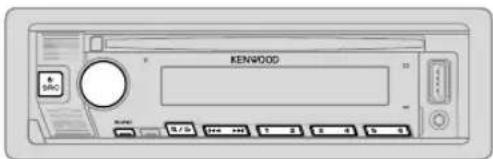
- "ST" se enciende cuando se recibe una radiodifusión FM estéreo con una intensidad de señal suficiente.
- Al recibir una señal de alarma de radiodifusión FM, la unidad cambia automáticamente a la alarma FM.
Búsqueda de una emisora
1 Pulse ⏻ SRC repetidamente para seleccionar RADIO.
2 Pulse BAND repetidamente (o pulse #FM+/ *AM- en el mando a distancia) para seleccionar FM1/FM2/FM3/AM.
3 Pulse |◀◀ / ▶▶▶ (o pulse |◀◀ / ▶▶▶ (+) en el mando a distancia) para buscar una emisora.
Puede almacenar hasta 18 emisoras de FM y 6 emisoras de AM en la memoria.
- Para programar una emisora: Pulse y mantenga pulsado uno de los botones numéricos (1 a 6).
- Para seleccionar una emisora programada: Pulse uno de los botones numéricos (1 a 6) (o pulse uno de los botones numéricos (1 a 6) en el mando a distancia).
Sintonización de acceso directo (usando el mando a distancia)
1 Pulse DIRECT para ingresar a la Sintonización de acceso directo.
2 Pulse los botones numéricos para ingresar la frecuencia de una emisora.
3 Pulse ENT ▶ II para buscar una emisora.
- Para cancelar, pulse → o DIRECT.
- Si después del paso 2 no se realiza ninguna operación durante 10 segundos, la sintonización de acceso directo se cancela automáticamente.
RADIO
Otros ajustes
1 Pulse la rueda de volumen para ingresar en [FUNCTION].
2 Gire la rueda de volumen para seleccionar un elemento (consulte la siguiente tabla), y, a continuación, pulse la rueda.
3 Repita el paso 2 hasta que se seleccione o active el elemento que desee o siga las instrucciones indicadas en el elemento seleccionado.
4 Para salir, pulse y mantenga pulsado .Q/5
Para volver al elemento de ajuste anterior, pulse 9/5.
| [TUNER SETTING] | |
| [SEEK MODE] | Al pulsarlos, selecciona el método de búsqueda de los botones1◄◄ / ►►1.[AUTO1]: Realiza automáticamente la búsqueda de una emisora. ;[AUTO2]: Busca una emisora presintonizada. ; [MANUAL]: Buscar manualmente una emisora. |
| [AUTO MEMORY] | [YES]: Memorización automática de 6 emisoras con buena señal de recepción. ;[NO]: Se cancela.Solo puede seleccionarse si selecciona previamente [NORMAL] en [PRESET TYPE]. (Página 5) |
| [MONO SET] [ON]: Mejora la recepción de FM pero se puede perder el efecto estéreo. ;[OFF]: Se cancela. | |
| [NEWS SET] | {Para KDC-MP375BT[ON]: Si estuviera disponible, la unidad cambiará temporalmente al Noticiero. ;[OFF]: Se cancela. |
| [REGIONAL] | {Para KDC-MP375BT[ON]: Cambia a otra emisora sólo en la región específica que utiliza el control "AF". :[OFF]: Se cancela. |
| [AF SET] | {Para KDC-MP375BT[ON]: Cuando la recepción actual es deficiente, busca automáticamente otra emisora que transmita el mismo programa en la misma red Radio Data System con mejor recepción de señal. ; [OFF]: Se cancela. |
| [TI] [ON]: Permite que la unidad cambie temporalmente a Información sobre el tráfico, si está disponible ("TI" se enciende). ;[OFF]: Se cancela. | |
| [PTY SEARCH] | (Para KDC-X303 KDC-BT375U KDC-BT350U KDC-BT33KDC-BT275U / KDC-BT23 KMR-D375BTSelecciona el tipo de programa disponible (para Radio Broadcast Data System, consulte la página 32) y, a continuación, pulse |◀◀ / ▶▶▶ para iniciar.(Para KDC-MP375BT)1 Gire la rueda de volumen para seleccionar el Tipo de Programa disponible (para Radio Data System, consulte la página 32) y, a continuación, pulse la rueda.2 Gire la rueda de volumen para seleccionar el idioma de la función PTY ([ENGLISH]/[FRENCH]/[GERMAN]) y, a continuación, pulse la rueda.3 Pulse |◀◀ / ▶▶▶ para comenzar la búsqueda. |
| [CLOCK] | |
| [TIME SYNC] | [ON]: Sincroniza la hora de la unidad con la hora de la emisora Radio Broadcast Data System/Radio Data System. ;[OFF]: Se cancela. |
- [MONO SET]/[NEWS SET]/[REGIONAL]/[AF SET]/[TI]/[PTY SEARCH] solo se puede seleccionar cuando la banda es FM1/FM2/FM3.
- Si el volumen se ajusta durante la recepción de la información sobre tráfico o boletín de noticias, el volumen ajustado queda automáticamente programado. Se aplicará la próxima vez que se active la información sobre el tráfico o boletín de noticias.
CD/USB/iPod/ANDROID
Inicie la reproducción
La fuente cambia automáticamente y se inicia la reproducción.
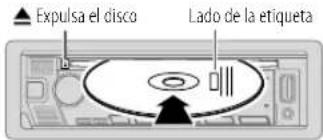
CD
Terminal de entrada USB
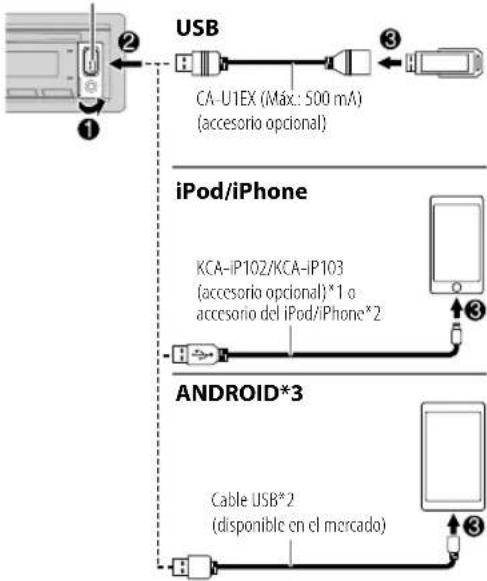
flowchart
graph TD
    A["USB"] -->|②| B["USB"]
    B --> C["CA-U1EX (Máx.: 500 mA)<br>(accesorio optional)"]
    C --> D["iPod/iPhone"]
    D --> E["KCA-IP102/KCA-IP103<br>(accesorio optional)*1 o<br>accesorio del iPod/iPhone*2"]
    E --> F["Android*3"]
    F --> G["Cable USB*2<br>(disponible en el mercado)"]
    G --> H["Mobile Device"]
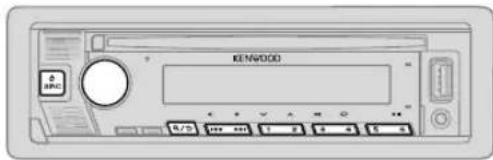
| Para En la placa frontal En el mando a distancia | ||
| Reproducción/pausa | Pulse 6 ▶III. Pulse ENT ▶III. | |
| Retroceder/avanzar rápidamente*4 | Pulse y mantenga pulsado ◀◀/▶▶I. | Pulse y mantenga pulsado ◀◀/▶▶I (+). |
| Seleccionar una pista/archivo | Pulse ◀◀/▶▶I. | Pulse ◀◀/▶▶I (+). |
| Seleccionar una carpeta*5 Pulse 2 | ∧/1 ▼Pulse #FM+/AM-. | * |
| Repetir reproducción*4*6 Pulse 4 | ○ repetidamente.[TRACK REPEAT]/[ALL REPEAT] : CD de audio[FILE REPEAT]/[FOLDER REPEAT]/[ALL REPEAT] : Archivo MP3/WMA/AAC/WAV/FLAC[FILE REPEAT]/[FOLDER REPEAT]/[REPEAT OFF] : iPod | |
| Reproducción aleatoria*4*6 Pulse 3 | ✕ repetidamente.[DISC RANDOM]/[RANDOM OFF] : CD de audio[FOLDER RANDOM]/[RANDOM OFF] : Archivo MP3/WMA/AAC/WAV/FLAC o iPod | |
| Pulse y mantenga pulsado 3✕ para seleccionar[ALL RANDOM].*7 | ||
*1 KCA-iP102 : Tipo de 30 pines, KCA-iP103 : Tipo Lightning
*2 No deje el cable dentro del vehículo cuando no lo esté utilizando.
*3 Controla el dispositivo Android desde el propio Android a través de otras aplicaciones del reproductor de medios instalado en el dispositivo Android.
*4 No aplicable para ANDROID.
*5. Para CD: Sólo para archivos MP3/WMA/AAC. Esto no funciona para iPod/ANDROID.
*6 Para iPod: Aplicable sólo cuando se selecciona [MODE OFF] . (Página 9)
*7 Para CD: Sólo para archivos MP3/WMA/AAC.
CD/USB/iPod/ANDROID
Seleccionar Music drive
Pulse 5 repetidamente mientras está en una fuente USB.
Se reproducirán las canciones almacenadas en la siguiente unidad.
- Memoria interna o externa seleccionada de un smartphone (Clase de almacenamiento masivo).
- Unidad seleccionada de un dispositivo de múltiples unidades.
Ajustes para utilizar la aplicación KENWOOD Remote
La aplicación KENWOOD Remote ha sido diseñada para controlar las operaciones del receptor para automóvil KENWOOD desde un iPhone/iPod (a través del terminal de entrada USB).
- Para KDC-X303 / KDC-BT375UR KDC-BT33 KMR-D375BT "R.APP" en la ventanilla de visualización se ilumina cuando se conecta la aplicación KENWOOD Remote.
Preparativos:
- Antes de la conexión, instale la versión más reciente de la aplicación KENWOOD Remote en su dispositivo.
- Para obtener más información, visite
.
Puede realizar los ajustes de la misma manera que a través de la conexión Bluetooth. (Página 23)
Escuchar TuneIn Radio/Tuneln Radio Pro
Mientras escucha Tuneln Radio o Tuneln Radio Pro, conecte el iPod/iPhone al terminal de entrada USB de la unidad.
- La unidad generará el sonido a través de estas aplicaciones.
Seleccionar modo de control
Pulse 5 repetidamente mientras está en la fuente iPod USB (o fuente iPod BT).
[MODE ON]: Controla el iPod desde el propio iPod. Sin embargo, podrá continuar con la reproducción/pausa, salto de archivos, avance rápido o retroceso rápido desde esta unidad.
[MODE OFF]: Controla el iPod desde esta unidad.
Seleccionar un archivo de una carpeta/lista
Para iPod, aplicable solo cuando se selecciona [MODE OFF].
1 Pulse ,Q/5
2 Gire la rueda de volumen para seleccionar una carpeta/lista y, a continuación, pulse la rueda.
3 Gire la rueda de volumen para seleccionar un archivo y, a continuación, pulse la rueda.
Búsqueda rápida (aplicable solo para fuentes CD, y USB)
Si existen numerosos archivos, puede realizar una búsqueda rápida.
Gire la rueda de volumen rápidamente para navegar por la lista con rapidez.
Búsqueda por Salto (aplicable solo a la fuente iPod USB o la fuente iPod BT) Pulse I◀◀ / ▶▶I para realizar una búsqueda a un índice de búsqueda por salto predeterminado. (Página 10)
- Pulsando y manteniendo pulsado I◀◀ / ▶▶▶I realiza la búsqueda a un índice de 10 %.
Búsqueda alfabética (aplicable solo a la fuente iPod USB o la fuente iPod BT) Puede realizar la búsqueda de un archivo por el primer carácter.
1 Gire rápidamente la rueda de volumen para acceder a la búsqueda de caracteres.
2 Gire la rueda de volumen para seleccionar el carácter.
- Seleccione " * " para buscar un carácter distinto de A a Z y 0 a 9.
3 Pulse |◀◀ / ▶▶▶ para mover la posición de ingreso.
- Podrá introducir hasta tres caracteres.
4 Pulse la rueda de volumen para iniciar la búsqueda.
- Para volver a la carpeta raíz/primer archivo/menú superior, pulse 5. (No aplicable para la fuente BT AUDIO.)
- Para volver al elemento de ajuste anterior, pulse 9/5.
- Para cancelar, pulse y mantenga pulsado
CD/USB/iPod/ANDROID
Búsqueda directa de música (usando el mando a distancia)
1 Pulse DIRECT.
2 Pulse los botones numéricos para ingresar un número de pista/archivo.
3 Pulse ENT▶II para realizar la búsqueda de música.
- Para cancelar, pulse → o DIRECT.
- No disponible si se selecciona la reproducción aleatoria.
- No aplicable para fuentes iPod USB y ANDROID.
Otros ajustes
1 Pulse la rueda de volumen para ingresar en [FUNCTION].
2 Gire la rueda de volumen para seleccionar un elemento (consulte la siguiente tabla), y, a continuación, pulse la rueda.
3 Repita el paso 2 hasta que se seleccione o active el elemento deseado.
4 Para salir, pulse y mantenga pulsado .Q/5
Para volver al elemento de ajuste anterior, pulse 9/5.
| [USB] | |
| [MUSIC DRIVE] [DRIVE CHANGE] : La siguiente unidad ([DRIVE 1] a [DRIVE 4]) se selecciona automáticamente y se inicia la reproducción.Repita los pasos 1 a 3 para seleccionar las siguientes unidades. | |
| [SKIP SEARCH] | [0.5%]/[1%]/[5%]/[10%] : Mientras escucha una fuente iPod USB (o una fuente iPod BT), selecciona el índice de búsqueda por salto sobre el total de archivos. |
AUX
Preparativos:
- Seleccione [ON] para [BUILT-IN AUX] en [SOURCE SELECT]. (Página 5)
Comience a escuchar
1 Conecte un reproductor de audio portátil (disponible en el mercado).
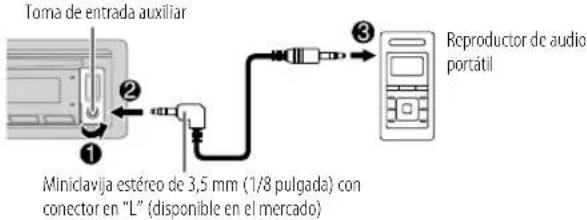
2 Pulse ⏻ SRC repetidamente para seleccionar AUX.
3 Encienda el reproductor de audio portátil e inicie la reproducción.
Defina el nombre de una entrada auxiliar (AUX)
Mientras escucha un reproductor de audio portátil conectado a la unidad...
1 Pulse la rueda de volumen para ingresar en [FUNCTION].
2 Gire la rueda de volumen para seleccionar [SYSTEM] y, a continuación, pulse la rueda.
3 Gire la rueda de volumen para seleccionar [AUX NAME SET] y, a continuación, pulse la rueda.
4 Gire la rueda de volumen para seleccionar un elemento y, a continuación, pulse la rueda.
AUX/[DVD]/[PORTABLE]/[GAME]/[VIDEO]/[TV]
5 Para salir, pulse y mantenga pulsado .Q/S
Para volver al elemento de ajuste anterior, pulse 9/5.
Pandora®
Preparativos:
Instale la última versión de la aplicación Pandora en su dispositivo (iPhone/iPod touch) y, a continuación, cree una cuenta e inicio sesión en Pandora.
1 Inicie la aplicación Pandora en su dispositivo.
2 Conecte su dispositivo al terminal de entrada USB.
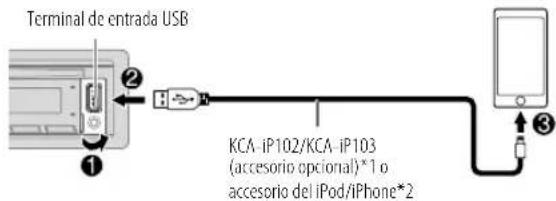
3 Pulse ⏻ SRC repetidamente para seleccionar PANDORA. El programa de difusión se inicia automáticamente.
| Para En la placa frontal | En el mando a distancia | |
| Reproducción/pausa | Pulse 6 ▶III. Pulse ENT ▶III. | |
| Saltar una pista | Pulse ▶▶I. Pulse ▶▶I (+). | |
| Seleccione pulgararriba o pulgarabajo*3 | Pulse 2 ∧/1 ▶Pulse #FM+/AM-. * | |
*1 KCA-iP102 : Tipo de 30 pines, KCA-iP103 : Tipo Lightning
*2 No deje el cable dentro del vehículo cuando no lo esté utilizando.
*3 Si selecciona pulgar abajo, se omitirá la pista actual.
Cree y almacene una emisora nueva
1 Pulse 9/5
2 Gire la rueda de volumen para seleccionar [NEW STATION]y, a continuación, pulse la rueda.
3 Gire la rueda de volumen para seleccionar [FROM ARTIST] o [FROM TRACK] y, a continuación, pulse la rueda.
Se crea una nueva emisora en base al artista o la canción actual.
4 Para almacenarlas, pulse y mantenga pulsado uno de los botones numéricos (3, 4, o 5).
Para seleccionar una emisora programada: Pulse uno de los botones numéricos (3, 4 o 5).
Buscar una emisora registrada
1 Pulse 9/5
2 Gire la rueda de volumen para seleccionar un elemento y, a continuación, pulse la rueda.
[SORT BY DATE]: Según la fecha de registro
[SORT BY A-Z]: Por orden alfabético
3 Gire la rueda de volumen (o pulse ▲ / ▼ en el mando a distancia) para seleccionar la emisora deseada.
4 Pulse la rueda de volumen (o pulse ENT ▶ II en el mando a distancia) para confirmar. Para cancelar, pulse y mantenga pulsado Q/♂.
Para marcar la información sobre la canción actual
Pulse y mantenga pulsada la rueda de volumen.
Aparece "BOOKMARKED" y la información se almacena en su dispositivo.
- El marcador está disponible en su cuenta de Pandora pero no en esta unidad.
Eliminación de emisoras
Mientras escucha PANDORA...
1 Pulse .9/5
2 Gire la rueda de volumen para seleccionar [STATION DEL] y, a continuación, pulse la rueda.
3 Gire la rueda de volumen para seleccionar [SORT BY DATE] o [SORT BY A-Z] y, a continuación, pulse la rueda.
4 Gire la rueda de volumen para seleccionar la emisora que desea eliminary, a continuación, pulse la rueda.
5 Gire la rueda de volumen para seleccionar [YES] y, a continuación, pulse la rueda.
6 Para salir, pulse y mantenga pulsado .Q/S
Para volver al elemento de ajuste anterior, pulse 9/5.
iHeartRadio®
Preparativos:
Instale la última versión de la aplicación iHeartAuto en su dispositivo (iPhone/iPod touch) y, a continuación, cree una cuenta e inicio sesión en iHeartRadio.
- Seleccione [ON] para [IHEART SRC] en [SOURCE SELECT]. (Página 5)
Comience a escuchar
1 Inicie la aplicación iHeartAuto en su dispositivo.
2 Conecte su dispositivo al terminal de entrada USB.
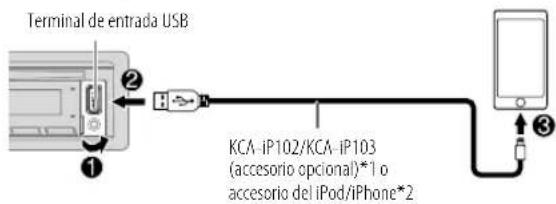
3 Pulse ⏻ SRC repetidamente para seleccionar IHEARTRADIO.
El programa de difusión se inicia automáticamente
*1 KCA-iP102 : Tipo de 30 pines, KCA-iP103 : Tipo Lightning
*2 No deje el cable dentro del vehículo cuando no lo esté utilizando.
Para En la placa frontal En el mando a distancia
| Reproducción/pausa | Pulse 6 ▶II. Pulse ENT ▶II. | |
| Omitir una pista para personalizar una emisora | Pulse ▶▶I. Pulse ▶▶I (+). | |
| Seleccione pulgar arriba o pulgar abajo | Pulse 2 ∧ / 1 √ | ( No disponible ) |
| Crear una emisora nueva/personalizada | Pulse y mantenga pulsado 1. | ( No disponible ) |
| Buscar una emisora en vivo | 1 Pulse y mantenga pulsado2 para comenzar el escaneo.2 Pulse y mantenga pulsado2 otra vez para escuchar la emisora. | ( No disponible ) |
Busque y sintonice la emisora
1 Pulse
2 Gire la rueda de volumen para seleccionar una categoría y, a continuación, pulse la rueda.
3 Gire la rueda de volumen (o pulse ▲ / ▼ en el mando a distancia) para seleccionar la emisora deseada.
4 Pulse la rueda de volumen (o pulse ENT ▶ II en el mando a distancia) para confirmar.
Cuando aparezca la lista de ciudades, podrá buscar las ciudades en orden alfabético girando rápidamente la rueda de volumen.
Para cancelar, pulse y mantenga pulsado 9/5.
Para programar una emisora: Pulse y mantenga pulsado uno de los botones numéricos (3, 4 o 5).
Para seleccionar una emisora programada: Pulse uno de los botones numéricos (3, 4 o 5).
Spotify
Preparativos:
Instale la última versión de la aplicación Spotify en su dispositivo (iPhone/iPod touch) y, a continuación, cree una cuenta e inicie sesión en Spotify.
1 Inicie la aplicación Spotify en su dispositivo.
2 Conecte su dispositivo al terminal de entrada USB.
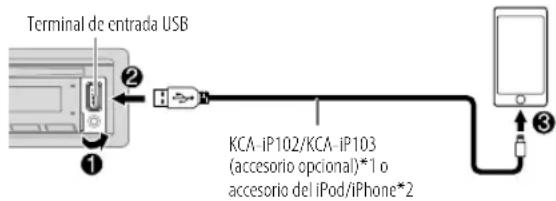
3 Pulse ⏻ SRC repetidamente para seleccionar SPOTIFY.
El programa de difusión se inicia automáticamente
Para En la placa frontal En el mando a distancia
| Reproducción/pausa | Pulse 6▶III. Pulse ENT▶III. | |
| Saltar una pista | Pulse I◀◀*3 / ▶▶I. | Pulse I◀◀*3 / ▶▶I (+). |
| Seleccione pulgar arriba o pulgar abajo*4 | Pulse 2∧ / 1∨Pulse #FM+/ AM−. | * |
| Iniciar la radio Pulse y mantenga pulsado 5. (No disponible) | ||
| Repetir reproducción*5 | Pulse 4○ repetidamente.[REPEAT ALL], [REPEAT ONE]*3, [REPEAT OFF] | (No disponible) |
| Para En la placa frontal | En el mando a distancia | |
| Reproducción aleatoria*5 | Pulse 3×repetidamente*3. [SHUFFLE ON], [SHUFFLE OFF] | ( No disponible ) |
*1 KCA-iP102 : Tipo de 30 pines, KCA-iP103 : Tipo Lightning
*2 No deje el cable dentro del vehículo cuando no lo esté utilizando.
*3 Disponible solamente para usuarios de cuenta premium.
*4 Esta función está disponible solamente para las pistas de Radio. Si selecciona pulgar abajo, se omitirá la pista actual.
*5 Disponible solamente para las pistas en listas de reproducción.
Guardar información sobre canciones favoritas
Mientras escucha la Radio en Spotify...
Pulse y mantenga pulsada la rueda de volumen.
Aparece "SAVED" y la información se guarda en "Your Music (Tu Música)" o
"Your Library (Tu Biblioteca)" de su cuenta de Spotify.
Para no guardar, repita el mismo procedimiento.
Aparece "REMOVED" y la información se elimina de "Your Music (Tu Música)" o
"Your Library (Tu Biblioteca)" de su cuenta de Spotify.
Buscar una canción o una emisora
1 Pulse Q/5.
2 Gire la rueda de volumen para seleccionar un tipo de lista y, a continuación, pulse la rueda.
Los tipos de listas visualizados difieren dependiendo de la información enviada por Spotify.
3 Gire la rueda de volumen (o pulse ▲ / ▼ en el mando a distancia) para seleccionar la canción o la emisora deseada.
4 Pulse la rueda de volumen (o pulse ENT ▶ III en el mando a distancia) para confirmar.
También puede realizar una búsqueda rápida a través de la lista girando rápidamente la rueda de volumen.
Para cancelar, pulse y mantenga pulsado 9/5.
RadioSiriusXM®
(para KDC-X303 KDC-BT375U KDC-BT33 KMR-D375BT
Solo SiriusXM® ofrece todo lo que quiere escuchar, en un solo lugar. Con más de 140 canales, incluida música sin publicidad además de lo mejor en deportes, noticias, entrevistas, comedia y entretenimiento. Bienvenido al mundo de la radio satelital. Se requiere un sintonizador para vehículos SiriusXM y una suscripción. Para obtener más información, visite
Preparativos:
1 Conecte el sintonizador para vehículos SiriusXM opcional (disponible en el mercado).
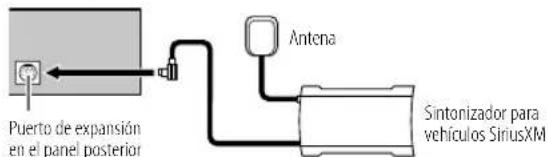
2 Revise su ID de Radio para la activación.
Se necesita el ID de Radio SiriusXM para la activación; lo encontrará sintonizando el canal 0, en la etiqueta del sintonizador para vehículos SiriusXM y en su empaque. El ID de Radio no incluye las letras I, O, S ni F.
3 Active la suscripción.
Para usuarios en los EE. UU.: En línea: Visite
4 Pulse ⏻ SRC repetidamente para seleccionar SIRIUS XM e iniciar la actualización.
Comience a escuchar
1 Pulse ⏻ SRC repetidamente para seleccionar SIRIUS XM.
2 Pulse BAND repetidamente para seleccionar una banda.
3 Pulse .Q/5 " " scenciende.
4 Gire la rueda de volumen para seleccionar una categoría y, a continuación, pulse la rueda.
Si se selecciona "ALL CHANNELS", se mostrarán todos los canales disponibles.
5 Gire la rueda de volumen para seleccionar un canal y, a continuación, pulse la rueda.
(o) Pulse I◄◄ / ►►I para la búsqueda manual de un canal. - Para cambiar rápidamente de canal mantenga pulsado I◄◄ / ►►I.
La pantalla de entrada del código de acceso aparece cuando se selecciona un canal bloqueado o con contenido para adultos. Para recibir el canal, introduzca el código de acceso. (Página 16)
Sintonización de acceso directo (usando el mando a distancia)
1 Pulse DIRECT para ingresar a la Sintonización de acceso directo.
2 Pulse los botones numéricos para ingresar un número de canal.
3 Pulse ENT▶II para buscar un canal.
- Para cancelar, pulse → o DIRECT.
- Si después del paso 2 no se realiza ninguna operación durante 10 segundos, la sintonización de acceso directo se cancela automáticamente.
Modo de tecla SiriusXM
Pulse y mantenga pulsada la rueda de volumen para cambiar el modo de tecla (canal o repetición). (Predeterminado: Modo de tecla Canal) Se ilumina "GO" cuando se selecciona el modo de tecla Repetición.
Cuando se selecciona el modo de tecla Canal...
Para En la placa frontal En el mando a distancia
| Seleccionar un canal | Pulse ◆◀/▶▶I. | Pulse ◆◀/▶▶I (+). |
| Cambiar de canal rápidamente | Pulse y mantenga pulsado ◆◀/▶▶I. | Pulse y mantenga pulsado ◆◀/▶▶I (+). |
| Guardar un canal de la banda actual | Pulse y mantenga pulsado uno de los botones numéricos (1 a 6). | ( No disponible ) |
| Seleccionar un canal guardado de la banda actual | Pulse uno de los botones numéricos (1 a 6). | Pulse uno de los botones numéricos (1 a 6). |
Cuando se selecciona el modo de tecla Repetición...
Para En la placa frontal En el mando a distancia
| Reproducción/pausa | Pulse 6 ▶III. Pulse ENT ▶III. | |
| Saltar hacia atrás/hacia adelante | Pulse I◀◀/▶▶I. | Pulse I◀◀/▶▶I (+). |
| Retroceder/Adelantar | Pulse y mantenga pulsado I◀◀/▶▶I. | Pulse y mantenga pulsado I◀◀/▶▶I (+). |
| Pasar al modo en vivo | Pulse 1. | Pulse 1. |
SmartFavorites y TuneStart™
Los canales presintonizados por el usuario se reconocen como canales SmartFavorite*. El sintonizador para vehículos SiriusXM almacena automáticamente el contenido de difusión en segundo plano.
- La función SmartFavorites está disponible con SXV200 o con el último sintonizador para vehículos SiriusXM.
* El sintonizador para vehículos SXV300 (y posterior) SiriusXM puede utilizar los 18 canales memorizados como SmartFavorites.
El sintonizador para vehículos SXV200 SiriusXM puede utilizar los 6 canales memorizados desde la banda actual como SmartFavorites.
Le permite rebobinar y reproducir hasta 30 minutos de cualquier programa de noticias, charlas, deportes o música al seleccionar un canal SmartFavorite.
- La reproducción comienza desde el principio de la canción si [TUNE START] está ajustado en [ON] (página 16) para la mayoría de los canales de música almacenados como SmartFavorite.
Para seleccionar un canal almacenado, pulse uno de los botones numéricos (1 a 6).
TuneScan™
Puede obtener una pequeña vista previa de las canciones que se perdió en cada uno de los canales de música SmartFavorites o el canal de música sintonizado actualmente.
Pulse y mantenga pulsado BAND para iniciar la exploración de los primeros 6 segundos de los contenidos de la música grabada.
- Para escuchar la canción actual, pulse la rueda de volumen para detener la exploración. La unidad continúa reproduciendo la canción actual.
- Para seleccionar la canción anterior/siguiente, pulse I◀◀/▶▶I.
- Para cancelar la exploración, mantenga pulsada la rueda de volumen. La reproducción vuelve al canal en que estaba antes de acceder a TuneScan.
Radio SiriusXM® (para KDC-X303 / KDC-BT375U / KDC-BT33 / KMR-D375BT)
Ajustes de SiriusXM
1 Pulse la rueda de volumen para ingresar en [FUNCTION].
2 Gire la rueda de volumen para seleccionar un elemento (consulte la siguiente tabla), y, a continuación, pulse la rueda.
3 Repita el paso 2 hasta que se seleccione o active el elemento que desee o siga las instrucciones indicadas en el elemento seleccionado.
4 Para salir, pulse y mantenga pulsado .Q/5
Para volver al elemento de ajuste anterior, pulse 9/5.
| [SIRIUS XM] | |
| [SEEKMODE] | Al pulsarlos, selecciona el método de sintonización de los botones I ◀◀ / ▶▶. [CHANNEL]: Buscar manualmente un canal. ; [PRESET]: Buscar un canal presintonizado para la banda seleccionada. |
| [CHANNELLOCK] | Para desbloquear los ajustes:1 Gire la rueda de volumen para seleccionar un número.2 Pulse ◀◀/ ▶▶1 para mover la posición de ingreso.3 Repita los pasos 1 y 2 para ingresar el código de acceso actual.(El código de acceso inicial es 0000.)4 Pulse la rueda de volumen para confirmar. |
| [CODE SET] | 1 Gire la rueda de volumen para seleccionar un número.2 Pulse ◀◀/ ▶▶1 para mover la posición de ingreso.3 Repita los pasos 1 y 2 para ingresar un nuevo código de acceso de 4 dígitos.4 Pulse la rueda de volumen para confirmar.5 Repita los pasos 1 a 4 para volver a confirmar el código de acceso.Tome nota del nuevo código de acceso para la próxima vez que ingreso a la configuración de bloqueo de canales. |
| [LOCK SETTING] [MATURE CH]: Selecciona la configuración de bloqueo definida por SiriusXM. ;[USER DEFINED]: Selecciona los canales individuales que el usuario desea bloquear. ;[OFF]: Se cancela. | |
| [CHANNEL EDIT]*1 | 1 Gire la rueda de volumen para seleccionar una categoría y, a continuación, pulse la rueda.2 Gire la rueda de volumen para seleccionar el canal que desea bloquear y, a continuación, pulse la rueda.La “L” antecede al número de canal.3 Para salir, pulse y mantenga pulsado ☑/☐ |
| [CHANNEL CLEAR]*1 | [YES]: Borra todos los canales bloqueados. ;[NO]: Se cancela. |
| [TUNE START]*2 | [ON]: Todos los canales de música calificados de SmartFavorites comenzarán a reproducir desde el principio de la canción. ;[OFF]: Se cancela. |
| [SIGNAL LEVEL] | Muestra la intensidad ([NO SIGNAL]/[WEAK]/[GOOD]/[STRONG]) de la recepción actual de la señal. |
| [BUFFER USAGE] | Muestra el uso de la memoria ([0%] a [100%]) del büfer de reproducción. |
| [SXM RESET] [YES]: Todos los ajustes de SiriusXM se restablecen a sus valores predeterminados. ;[NO]: Se cancela. | |
*1 Se visualiza sólo cuando [LOCK SETTING] se ajusta a [USER DEFINED].
*2 Solo está disponible si el sintonizador para vehículos SiriusXM es un modelo SXV200 o posterior compatible con SmartFavorites.
BLUETOOTH®
BLUETOOTH — Conexión
Perfiles Bluetooth compatibles
- Perfil manos libres (HFP)
- Perfil Avanzado de Distribución de Audio (A2DP)
- Perfil de mando a distancia de Audio/Video (AVRCP)
- Perfil del puerto en serie (SPP)
- Perfil de acceso a la guía telefónica (PBAP)
Códecs Bluetooth compatibles
- Códec de sub-banda (SBC)
- Codificador avanzado de audio (AAC)
Conecte el micrófono
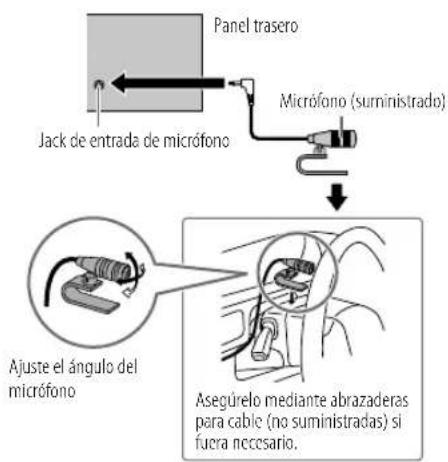
Las funciones Bluetooth podrían no funcionar con esta unidad, dependiendo del sistema operativo y de la versión de firmware de su teléfono móvil.
Emparejar y conectar por primera vez un dispositivo Bluetooth
1 Pulse ⏻ SRC para encender la unidad.
2 Busque y seleccione el nombre de su receptor ("KDC-X3 "#KDC-BT3 "/KDC-BT3 /BT2 "/ "KDC-MP3*/"KMR-D3") en el dispositivo Bluetooth.
En la pantalla aparece los mensajes "PAIRING" → "PASS XXXXXX" → "Nombre del dispositivo" → "PRESS" → "VOLUME KNOB".
- En el caso de algunos dispositivos Bluetooth, puede ser necesario ingresar el número de identificación personal (código PIN) inmediatamente después de la búsqueda.
3 Pulse la rueda de volumen para iniciar el emparejamiento.
El mensaje "PAIRING OK" aparece cuando ha finalizado el emparejamiento.
Cuando haya finalizado el emparejamiento, la conexión Bluetooth se establece automáticamente.
- KDC-X303 /KDC-BT375U tri KDC-BT33 /c KMR-CS70BT han en la placa frontal.
-
KDC-BT275U / KDC-BT350U KDC-BT1astrikon-ePBT8BT o "BT2" aparecen en la ventanilla de visualización iluminadas.
-
Esta unidad es compatible con Emparejamiento Simple y Seguro (SSP).
- Pueden registrarse (emparejarse) hasta cinco dispositivos en total.
- Una vez finalizado el procedimiento, el dispositivo Bluetooth quedará registrado en la unidad aunque la reinicialice. Para borrar el dispositivo emparejado, consulte [DEVICE DELETE] en la página 21.
- Pueden conectarse dos teléfonos Bluetooth y un dispositivo de audio Bluetooth a la vez. No obstante, mientras está activada la fuente BT AUDIO, es posible conectar a cinco dispositivos de audio Bluetooth y cambiar entre los cinco dispositivos. (Página 22)
- Algunos dispositivos Bluetooth pueden no conectarse automáticamente a la unidad después del emparejamiento. Conecte el dispositivo a la unidad manualmente.
- Si desea más información, consulte el manual de instrucciones del dispositivo Bluetooth.
BLUETOOTH®
Emparejamiento automático
La solicitud de emparejamiento (a través de Bluetooth) se activa automáticamente si hay un iPhone/iPod touch conectado a través del terminal de entrada USB.
Para el emparejamiento, pulse la rueda de volumen después de confirmar el nombre del dispositivo.
La solicitud de emparejamiento automático se activa únicamente si:
- Está activada la función Bluetooth del dispositivo conectado.
BLUETOOTH — Teléfono móvil

Recibir una llamada
Cuando se recibe una llamada entrante:
KDC-X303/KDC-BT375U KDC-BT33 KMR-D375BT
ZONE 2 se ilumina en verde y parpadea.
- Si [AUTO ANSWER] está ajustado al tiempo seleccionado, la unidad contesta automáticamente la llamada. (Página 19)
Durante una llamada:
KDC-X303/KDC-BT375U KDC-BT33 KMR-D375BT
ZONE 1 se ilumina según los ajustes realizados para [DISPLAY] (página 29) y ZONE 2 se ilumina en verde.
- Si apaga la unidad o extrae la placa frontal, la conexión Bluetooth se interrumpe.
Las siguientes operaciones pueden diferir o no estar disponibles dependiendo del teléfono que se haya conectado.
Para En la placa frontal En el mando a distancia
Primera llamada entrante...
| Contestar una llamada | Pulse o la rueda de volumen o uno de los botones numéricos (1 a 6). | Pulse |
| Rechazar una llamada | Pulse | Pulse |
| Finalizar una llamada | Pulse | Pulse |
Mientras habla con la primera llamada entrante...
| Responder a otra llamada entrante y dejar en espera la llamada actual | Pulse 📋. Pulse . | |
| Rechazar otra llamada entrante | Pulse 🔒/♂. | Pulse 🔔 |
Mientras tiene dos llamadas activas...
| Finalizar la llamada actual y activar la llamada en espera | Pulse 9/5. | Pulse |
| Pase de la llamada actual a la llamada en espera y viceversa | Pulse ♦. Pulse . | |
| Justar el volumen del teléfono*1 [00] a [35] Predeterminado: [15]) | Gire la rueda de volumen durante una llamada. | Pulse VOL ^*2 o VOL √ durante una llamada. |
| Cambiar entre los modos manos libres y conversación privada*3 | Pulse 6 ▶II durante una llamada. | (No disponible) |
*1, *2, *3: Consulte la página 19.
BLUETOOTH®
*1 Este ajuste no influirá en el volumen del resto de las fuentes.
*2 Pulse y mantenga pulsado VOL ▲ para aumentar continuamente el volumen a 15.
*3 Las operaciones pueden variar dependiendo del dispositivo Bluetooth conectado.
Mejorar la calidad de voz
Mientras habla por teléfono...
1 Pulse la rueda de volumen para ingresar en [FUNCTION].
2 Gire la rueda de volumen para seleccionar un elemento (consulte la siguiente tabla), y, a continuación, pulse la rueda.
3 Repita el paso 2 hasta que se seleccione o active el elemento deseado.
4 Para salir, pulse y mantenga pulsado .9/5
Para volver al elemento de ajuste anterior, pulse 9/5.
| [MIC GAIN] | [-10] a [+10] ([-4]): La sensibilidad del micrófono aumenta a medida que aumenta el número. |
| [NR LEVEL] | [-5] a [+5] ([0]): Ajuste el nivel de reducción de ruido hasta que el ruido que se escucha durante una conversación telefónica sea mínimo. |
| [ECHO CANCEL] | [-5] a [+5] ([0]): Ajuste el tiempo de retardo de cancelación de eco hasta que el eco que escucha durante una conversación telefónica sea mínimo. |
Configurar el ajuste para contestar una llamada
1 Pulse para ingresar al modo Bluetooth.
2 Gire la rueda de volumen para seleccionar [SETTINGS] y, a continuación, pulse la rueda.
3 Gire la rueda de volumen para seleccionar [AUTO ANSWER] y, a continuación, pulse la rueda.
4 Para seleccionar el tiempo (en segundos) de espera hasta que la unidad conteste automáticamente, gire la rueda de volumen y, a continuación, pulse la rueda.
5 Para salir, pulse y mantenga pulsado .Q/5
Para volver al elemento de ajuste anterior, pulse 9/5.
Realizar una llamada
Puede realizar una llamada desde el historial de llamadas, la guía telefónica o mediante marcación del número. La llamada con marcación por voz también es posible si su teléfono móvil dispone de esta función.
1 Pulse para ingresar al modo Bluetooth.
Aparece "(nombre del primer dispositivo)".
Si hay dos teléfonos Bluetooth conectados, pulse nuevamente para cambiar al otro teléfono.
Aparece "(nombre del segundo dispositivo)".
2 Gire la rueda de volumen para seleccionar un elemento (consulte la siguiente tabla), y, a continuación, pulse la rueda.
3 Repita el paso 2 hasta que se seleccione o active el elemento que desee o siga las instrucciones indicadas en el elemento seleccionado.
4 Para salir, pulse y mantenga pulsado .Q/5
Para volver al elemento de ajuste anterior, pulse 9/5
[CALL HISTORY]
(Solo si el teléfono es compatible con PBAP.)
1 Pulse la rueda de volumen para seleccionar un nombre o un número de teléfono.
- "I" indica llamada recibida, "O" indica llamada realizada, "M" indica llamada perdida.
- Pulse DISP para cambiar la categoría de la pantalla (NUMBER o NAME).
- El mensaje "NO DATA" aparece si no existe un historial de llamadas o número de llamada registrado.
2 Pulse la rueda de volumen para llamar.
BLUETOOTH®
| [PHONE BOOK] | (Solo si el teléfono es compatible con PBAP.)1 Gire rápidamente la rueda de volumen para acceder al modo de búsqueda alfabética (si la guía telefónica contiene numerosos contactos).Aparece el primer menú (ABCDEFGHIJK).Para pasar al otro menú (LMNOPQRSTUV oWXYZ1 ✗), pulse 2 ✗ 1 √.Gire la rueda de volumen o pulse ◀◀◀ / ▶▶▶I para seleccionar la primera letra que desea y, a continuación, pulse la rueda.Seleccione “1” para realizar la búsqueda con números y “ ✗” para realizar la búsqueda con símbolos.Gire la rueda de volumen para seleccionar un nombre y, a continuación, pulse la rueda.Gire la rueda de volumen para seleccionar un número de teléfono y, a continuación, pulse la rueda para hacer la llamada.La guía telefónica del teléfono conectado se transfiere automáticamente a la unidad cuando se realiza el emparejamiento.Los contactos están categorizados como: HM (casa), OF (oficina), MO (móvil), OT (otros), GE (general)Esta unidad puede visualizar solamente letras sin acento. (Las letras acentuadas tal como la “Ú” se muestran como “U”.) |
| [NUMBER DIAL] | 1 Gire la rueda de volumen para seleccionar un número (0 a 9) o un carácter (✗, #, +).2 Pulse ◀◀◀ / ▶▶▶I para mover la posición de ingreso.Repita los pasos 1 y 2 hasta finalizar el ingreso del número telefónico.Pulse la rueda de volumen para llamar.(o usando el mando a distancia)1 Pulse los botones numéricos (0 a 9) para ingresar el número de teléfono.2 Pulse ▼para llamar. |
| [VOICE] | Pronuncie el nombre del contacto al que desea llamar o el comando de voz para controlar las funciones del teléfono. (Consult “Realice una llamada mediante reconocimiento de voz”.) |
| [LOW]/[MID]/[FULL]: Muestra la carga de la batería.* | |
| [NO SIGNAL]/[LOW]/[MID]/[MAX]: Muestra la intensidad de la recepción actual de la señal.* | |
* La funcionalidad depende del tipo de teléfono en uso.
Realice una llamada mediante reconocimiento de voz
1 Pulse y mantenga pulsado para activar la función de reconocimiento de voz del teléfono conectado.
2 Pronuncie el nombre del contacto al que desea llamar o el comando de voz para controlar las funciones del teléfono.
- Las características de reconocimiento de voz compatibles varían según el teléfono. Si desea más información, consulte el manual de instrucciones del teléfono conectado.
Ajustes en la memoria
Almacenar un contacto en la memoria
Puede guardar hasta 6 contactos en los botones numéricos (1 a 6).
1 Pulse para ingresar al modo Bluetooth.
2 Gire la rueda de volumen para seleccionar [CALL HISTORY], [PHONE BOOK] o [NUMBER DIAL] y, a continuación, pulse la rueda.
3 Gire la rueda de volumen para seleccionar un contacto o ingrese un número de teléfono.
Si se ha seleccionado un contacto, pulse la rueda de volumen para que aparezca el número de teléfono.
4 Pulse y mantenga pulsado uno de los botones numéricos (1 a 6).
Aparece "STORED" cuando se almacena un contacto.
Para borrar un contacto de la memoria preajustada, seleccione [NUMBER DIAL] en el paso 2 y almacene un número en blanco.
Realizar una llamada desde la memoria
1 Pulse para ingresar al modo Bluetooth.
2 Pulse uno de los botones numéricos (1 a 6).
3 Pulse la rueda de volumen para llamar.
Aparece "NO MEMORY" si no hay ningún contacto guardado.
BLUETOOTH®
Otros ajustes
1 Pulse la rueda de volumen para ingresar en [FUNCTION].
2 Gire la rueda de volumen para seleccionar un elemento (consulte la siguiente tabla), y, a continuación, pulse la rueda.
3 Repita el paso 2 hasta que se seleccione o active el elemento que desee o siga las instrucciones indicadas en el elemento seleccionado.
4 Para salir, pulse y mantenga pulsado .Q/5
Para volver al elemento de ajuste anterior, pulse 9/5.
| [BT MODE] | |
| [PHONE SELECT]* | Selecciona el teléfono o el dispositivo de audio que desea conectar o desconectar. |
| [AUDIO SELECT]* | Al conectarse, aparece "✗" delante del nombre del dispositivo.Aparece "▶" delante del actual dispositivo de audio para reproducción. |
| [DEVICEDELETE] | 1 Gire la rueda de volumen para seleccionar el dispositivo a eliminar y, a continuación, pulse la rueda.2 Gire la rueda de volumen para seleccionar [YES] o [NO] y, a continuación, pulse la rueda. |
| [PIN CODE EDIT](0000) | Cambia el código PIN (hasta 6 dígitos).1 Gire la rueda de volumen para seleccionar un número.2 Pulse◀◀ /▶▶1 para mover la posición de ingreso.Repita los pasos 1 y 2 hasta terminar de ingresar el código PIN.3 Pulse la rueda de volumen para confirmar. |
| [RECONNECT] [ON]: La unidad se vuelve a conectar automáticamente cuando el último dispositivo Bluetooth conectado esté dentro del rango de conexión. ;[OFF]: Se cancela. | |
| [AUTO PAIRING] | [ON]: La unidad se empareja automáticamente con el dispositivo Bluetooth compatible (iPhone/iPod touch) cuando se conecta a través del terminal de entrada USB. Esta función podrá no estar disponible, dependiendo del sistema operativo del dispositivo conectado. ;[OFF]: Se cancela. |
* Solo se pueden conectar un máximo de dos teléfonos con Bluetooth y un dispositivo de audio con Bluetooth a la vez.
[INITIALIZE]
[YES]: Inicializa todos los ajustes Bluetooth (incluyendo el emparejamiento almacenado, directorio telefónico y etc.). ; [NO]: Se cancela.
Modo de prueba Bluetooth
Puede comprobar la conectividad del perfil compatible entre el dispositivo Bluetooth y la unidad.
- Asegúrese de que no haya ningún dispositivo Bluetooth emparejado.
1 Pulse y mantenga pulsado.
Aparece "PLEASE PAIR YOUR PHONE PIN 0000" en la pantalla.
2 Busque y seleccione el nombre de su receptor ("KDC-X3*"/"KDC-BT3*"/"KDC-BT3*/BT2*"/"KDC-MP3*"/"KMR-D3*") en el dispositivo Bluetooth.
3 Opere el dispositivo Bluetooth para confirmar el emparejamiento. "TESTING" parpadea en la pantalla.
Después de la prueba, aparece el resultado de la conectividad (OK o NG).
PAIRING: Estado de emparejamiento
HF CNT: Compatibilidad con el Perfil Manos Libres (HFP, Hands-Free Profile) AUD CNT: Compatibilidad con el Perfil Avanzado de Distribución de Audio (A2DP, Advanced Audio Distribution Profile)
PB DL: Compatibilidad con el Perfil de acceso a la guía telefónica (PBAP, Phonebook Access Profile)
Para cancelar el modo de prueba, pulse y mantenga pulsado ⏻ SRC para apagar la unidad.
BLUETOOTH®
BLUETOOTH — Audio
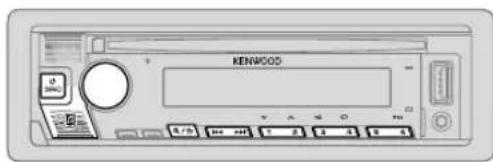
Mientras está activada la fuente BT AUDIO, es posible conectar a cinco dispositivos de audio Bluetooth y cambiar entre los cinco dispositivos.
Reproductor de audio a través de Bluetooth
1 Pulse Ⓧ SRC repetidamente (o pulse SRC en el mando a distancia) para seleccionar BT AUDIO.
- Si pulsa e accede directamente a BT AUDIO.
2 Para iniciar la reproducción, utilice el reproductor de audio a través de Bluetooth.
Para En la placa frontal En el mando a distancia
| Reproducción/pausa | Pulse 6 ▶III. Pulse ENT ▶III. | |
| Seleccione un grupo o carpeta | Pulse 2 ∧ / 1 √Pulse #FM+/ AM−. | * |
| Omisión hacia atrás/omisión hacia delante | Pulse I◀◀ / ▶▶▶. | Pulse I◀◀ / ▶▶▶I (+). |
| Retroceder/avanzar rápidamente | Pulse y mantenga pulsado I◀◀ / ▶▶▶. | Pulse y mantenga pulsado I◀◀ / ▶▶▶I (+). |
| Para En la placa frontal | En el mando a distancia | |
| Repetir reproducción | Pulse 4 repetidamente. [ALL REPEAT], [FILE REPEAT], [REPEAT OFF] | ( No disponible ) |
| Reproducción aleatoria | Pulse y mantenga pulsado 3× para seleccionar [ALL RANDOM].• Pulse 3× para seleccionar [RANDOM OFF]. | ( No disponible ) |
| Seleccionar un archivo de una carpeta/lista | Consulte el apartado "Seleccionar un archivo de una carpeta/lista" que aparece en la página 9. | ( No disponible ) |
| Cambiar entre los dispositivos de audio Bluetooth conectados | Pulse 5.* | ( No disponible ) |
* Si pulsa la tecla "Play" en el dispositivo conectado también se cambiará el sonido generado por el dispositivo.
Las operaciones y las indicaciones en pantalla difieren según su disponibilidad en el dispositivo conectado.
BLUETOOTH®
Ajustes para utilizar la aplicación KENWOOD Remote
La aplicación KENWOOD Remote ha sido diseñada para controlar las operaciones del receptor para automóvil KENWOOD desde un iPhone/iPod (a través de Bluetooth o del terminal de entrada USB) o un smartphone Android (a través de Bluetooth).
- Para KDC-X303 / KDC-BT375tor KDC-BT33 KMR-D375BT
"R.APP" en la ventanilla de visualización se ilumina cuando se conecta la aplicación KENWOOD Remote.
Preparativos:
- Antes de la conexión, instale la versión más reciente de la aplicación KENWOOD Remote en su dispositivo.
- Para obtener más información, visite
.
1 Pulse la rueda de volumen para ingresar en [FUNCTION].
2 Gire la rueda de volumen para seleccionar un elemento (consulte la siguiente tabla), y, a continuación, pulse la rueda.
3 Repita el paso 2 hasta que se seleccione o active el elemento deseado.
4 Para salir, pulse y mantenga pulsado .Q/5
Para volver al elemento de ajuste anterior, pulse 9/5.
| [REMOTE APP] | |
| [SELECT] | Seleccione el dispositivo (IOS o ANDROID) en el que desea ejecutar la aplicación. |
| [IOS] | [YES]: Seleccione iPhone/iPod para usar la aplicación a través de Bluetooth o a través del terminal de entrada USB conectado. ; [NO]: Se cancela.Si selecciona IOS, seleccione la fuente iPod BT (o la fuente iPod USB si su iPhone/ iPod está conectado a través del terminal de entrada USB) para activar la aplicación.La conectividad de la aplicación será interrumpida o desconectada si:Se cambia de la fuente iPod BT a cualquier fuente de reproducción conectada a través del terminal de entrada USB.Se cambia de la fuente iPod USB a la fuente iPod BT. |
| [ANDROID] | [YES]: Seleccione smartphone Android para usar la aplicación a través de Bluetooth. ; [NO]: Se cancela. |
| [ANDROID LIST]* | Seleccione en la lista el smartphone Android a usar. |
| [STATUS] | Muestra el estado del dispositivo seleccionado.[IOS CONNECTED]: Puede utilizar la aplicación mediante el iPhone/iPod conectado a través de Bluetooth o del terminal de entrada USB.[IOS NOT CONNECTED]: No se ha conectado ningún dispositivo IOS para usar la aplicación.[ANDROID CONNECTED]: Puede usar la aplicación mediante el smartphone Android conectado a través de Bluetooth.[ANDROID NOT CONNECTED]: No se ha conectado ningún dispositivo Android para usar la aplicación. |
* Se visualiza sólo cuando [ANDROID] de [SELECT] se ajusta a [YES].
Escuchar el iPhone/iPod a través de Bluetooth
Puede escuchar las canciones en el iPhone/iPod a través de la conexión Bluetooth de esta unidad.
Pulse ⏻ SRC repetidamente para seleccionar iPod BT.
Puede operar el iPod/iPhone de la misma forma en que lo hace cuando el iPod/iPhone está conectado a través del terminal de entrada USB. (Página 8)
Si conecta un iPhone/iPod al terminal de entrada USB mientras escucha una fuente iPod BT, la fuente cambiará automáticamente a iPod USB. Pulse SRC para seleccionar iPod BT si el dispositivo aún está conectado a través de Bluetooth.
BLUETOOTH®
Radio Internet a través de Bluetooth
Puede escuchar radio Internet (Pandora, iHeartRadio e Spotify) en el dispositivo iPhone/iPod touch/Android a través de Bluetooth de esta unidad.
- Asegúrese de que el terminal de entrada USB no esté conectado a ningún dispositivo.
Escuchar Pandora
Preparativos:
1 Inicie la aplicación Pandora en su dispositivo.
2 Conecte su dispositivo a través de la conexión Bluetooth. (Página 17)
3 Pulse ⏻SRC repetidamente para seleccionar PANDORA (para iPhone/iPod) o PANDORA BT (para el dispositivo Android).
La fuente cambia y la emisión comienza automáticamente.
- Puede operar Pandora de la misma forma en que lo hace cuando Pandora está conectada a través del terminal de entrada USB. (Página 11)
Escuchar iHeartRadio
Preparativos:
Seleccione [ON] para [IHEART SRC] en [SOURCE SELECT]. (Página 5)
1 Inicie la aplicación iHeartAuto en su dispositivo.
2 Conecte su dispositivo a través de la conexión Bluetooth. (Página 17)
3 Pulse ⏻ SRC repetidamente para seleccionar IHEARTRADIO.
La fuente cambia y la emisión comienza automáticamente.
- Puede operar iHeartRadio de la misma forma en que lo hace cuando iHeartRadio está conectada a través del terminal de entrada USB. (Página 12)
Escuchar Spotify
Preparativos:
1 Inicie la aplicación Spotify en su dispositivo.
2 Conecte su dispositivo a través de la conexión Bluetooth. (Página 17)
3 Pulse ⏻SRC repetidamente para seleccionar SPOTIFY (para iPhone/iPod) o SPOTIFY BT (para el dispositivo Android).
La fuente cambia y la emisión comienza automáticamente.
- Puede operar Spotify de la misma forma en que lo hace cuando Spotify está conectada a través del terminal de entrada USB. (Página 13)
AJUSTES DE AUDIO
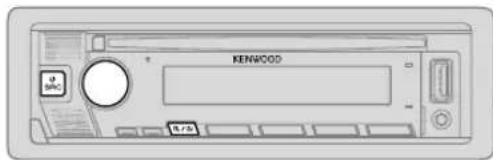
1 Pulse la rueda de volumen para ingresar en [FUNCTION].
2 Gire la rueda de volumen para seleccionar un elemento (consulte la siguiente tabla), y, a continuación, pulse la rueda.
3 Repita el paso 2 hasta que se seleccione o active el elemento deseado.
4 Para salir, pulse y mantenga pulsado .9/5
(o usando el mando a distancia)
1 Pulse AUD para ingresar a [AUDIO CONTROL].
2 Pulse ▲/▼ para seleccionar un elemento y, a continuación, pulse ENT ▶II.
Para volver al elemento de ajuste anterior, pulse 9/5.
| [MANUAL EQ] | Configura sus propios ajustes de sonido para cada fuente.· Los ajustes se guardan en [USER] in [PRESET EQ].· Los ajustes realizados afectan a los ajustes actuales de [EASY EQ]. | |
| [62.5HZ] | [LEVEL] | [LEVEL -9] a [LEVEL +9] ([LEVEL 0]): Ajusta el volumen a programarse para cada fuente.(Antes de realizar un ajuste, seleccione la fuente que desea ajustar.) |
| [BASS EXTEND] [ON]: Activa la ampliación de graves.; [OFF]: Se cancela. | ||
| [100HZ]/[160HZ]/[250HZ]/[400HZ]/[630HZ]/[1KHZ]/[1.6KHZ]/[2.5KHZ]/[4KHZ]/[6.3KHZ]/[10KHZ]/[16KHZ] | [LEVEL -9] a [LEVEL +9] ([LEVEL 0]): Ajusta el volumen a programarse para cada fuente.(Antes de realizar un ajuste, seleccione la fuente que desca ajustar.) | |
| [Q FACTOR] | [1.35]/[1.50]/[2.00]: Ajusta el factor de calidad. | |
| [PRESET EQ] | [NATURAL]/[ROCK]/[POPS]/[EASY]/[TOP40]/[JAZZ]/[POWERFUL]/[USER]: Selecciona un eucalizador predefinido adecuado para el género musical. (Seleccione [USER] para utilizar los ajustes realizados en [EASY EQ] o [MANUAL EQ].) | |
| [BASS BOOST] | [LV1] a [LV5]: Selecciona su nivel de refuerzo de graves preferido.; [OFF]: Se cancela. | |
| [LOUDNESS] | [LV1]/[LV2]: Selecciona los niveles preferidos de refuerzo para frecuencias altas o bajas para producir un sonido bien equilibrado a bajos niveles de volumen.; [OFF]: Se cancela. | |
| [SUBWOOFER SET] | [ON]: Activa la salida del subwoofer.; [OFF]: Se cancela. | |
| [FADER] | [R15] a [F15] ([0]): Ajusta el balance de salida de los altavoces delanteros y traseros. | |
| [BALANCE] | [L15] a [R15] ([0]): Ajusta el balance de salida de los altavoces izquierdo y derecho. | |
| [VOLUME OFFSET] | [-15] a [+6] ([0]): Preajusta el nivel de volumen inicial de cada fuente comparándolo con el nivel de volumen de FM.(Antes de realizar el ajuste, seleccione la fuente que desca ajustar.) | |
AJUSTES DE AUDIO
| [SOUND EFFECT] | ||
| [SOUND RECNSTR](Reconstrucción del sonido) | (No aplicable para la fuente RADIO, para la fuente AUX ni para la fuente SIRIUS XM.)[ON]: Crea un sonido real compensando los componentes de alta frecuencia y restableciendo el tiempo de subida de la forma de onda que se pierde en la compresión de los datos de audio. ; [OFF]: Se cancela. | |
| [SPACE ENHANCE] | (No aplicable para la fuente RADIO.)[SML]/[MED]/[LRG]: Aumenta virtualmente el espacio acústico. ;[OFF]: Se cancela. | |
| [SND REALIZER] | [LV1]/[LV2]/[LV3]: Hace que el sonido sea virtualmente más realista. ;[OFF]: Se cancela. | |
| [STAGE EQ] | [LOW]/[MID]/[HI]: Realiza el ajuste virtual de la posición de escucha del sonido emitido por los altavoces. ; [OFF]: Se cancela. | |
| [DRIVE EQ] | [ON]: Refuerza la frecuencia para reducir el ruido proveniente del exterior del vehículo o el rido producido por los neumáticos. ; [OFF]: Se cancela. | |
| [SPEAKER SIZE] | Los ajustes de frecuencia y pendiente se definen automáticamente para el crossover del altavoz seleccionado. | |
| [FRONT] | [SIZE] | [3.5"/[4"/[4.75"/[5"/[6.5"/[6.75"/[7"/[4×6]/[5×7]/[6×8]/[6×9]/[7×10]: Seleciona, dependiendo del tamaño del altavoz conectado, el rendimiento óptimo. |
| [TWEETER] | [SMALL]/[MIDDLE]/[LARGE]: Seleciona, dependiendo del rango de tamaño del tweeter conectado, el rendimiento óptimo. ; [NONE]: No conectado. | |
| [REAR] | [3.5"/[4"/[4.75"/[5"/[6.5"/[6.75"/[7"/[4×6]/[5×7]/[6×8]/[6×9]/[7×10]: Seleciona, dependiendo del tamaño del altavoz conectado, el rendimiento óptimo. ; [NONE]: No conectado. | |
| [SUBWOOFER] | [6.5"/[8"/[10"/[12"/[15" OVER]: Seleciona, dependiendo del tamaño del altavoz conectado, el rendimiento óptimo. ; [NONE]: No conectado. | |
| [X' OVER] | ||
| [TWEETER] [FRQ] | [1KHZ]/[1.6KHZ]/[2.5KHZ]/[4KHZ]/[5KHZ]/[6.3KHZ]/[8KHZ]/[10KHZ]/[12.5KHZ]: Ajusta la frecuencia de cruce del altavoz tweeter. | |
| [GAIN LEFT] | [-8] a [0]: Ajusta el volumen de salida del tweeter de la izquierda. | |
| [GAIN RIGHT] | [-8] a [0]: Ajusta el volumen de salida del tweeter de la derecha. | |
| [FRONT HPF] | [F-HPF FRQ] | [30HZ]/[40HZ]/[50HZ]/[60HZ]/[70HZ]/[80HZ]/[90HZ]/[100HZ]/[120HZ]/[150HZ]/[180HZ]/[220HZ]/[250HZ]: Ajusta la frecuencia de cruce del altavoz seleccionado (filtro de paso alto). ;[THROUGH]: Todas las señales se envían a los altavoces seleccionados. |
| [F-HPF SLOPE] | [-6DB]/[-12DB]/[-18DB]/[-24DB]: Ajusta la pendiente de cruce.(Puede seleccionarse solo si se seleccionó un ajuste distinto de [THROUGH] para [F - HPF FRQ].) | |
| [F-HPF GAIN] | [-8] a [0]: Ajusta el volumen de salida del altavoz seleccionado. | |
| [REAR HPF] | [R-HPF FRQ] | (Consulte los ajustes [FRONT HPF] indicados más arriba.) |
| [R-HPF SLOPE] | ||
| [R-HPF GAIN] | ||
| [SUBWOOFER LPF] | [SW LPF FRQ] | [30HZ]/[40HZ]/[50HZ]/[60HZ]/[70HZ]/[80HZ]/[90HZ]/[100HZ]/[120HZ]/[150HZ]/[180HZ]/[220HZ]/[250HZ]: Ajusta la frecuencia de cruce del subwoofer (filtro de paso bajo). ;[THROUGH]: Todas las señales se envían al subwoofer. |
AJUSTES DE AUDIO
| [SW LPF SLOPE] | [-6DB]/[-12DB]/[-18DB]/[-24DB]: Ajusta la pendiente de cruce.(Puede seleccionarse solo si se seleccionó un ajuste distinto de [THROUGH] para [SW LPF FRQ].) | |
| [SW LPF PHASE] | [REVERSE] (180°)/[NORMAL] (0°): Selecciona la fase de la salida del subwoofer de acuerdo con la salida de los altavoces, para lograr un desempeño óptimo. | |
| [SW LPF GAIN] | [-8] a [0]: Ajusta el volumen de salida del subwoofer. | |
| [DTA SETTINGS] | Para los ajustes, consulte "Ajustes de la alineación del tiempo digital" en la columna derecha. | |
| [CAR SETTINGS] | ||
El siguiente elemento solo se puede seleccionar si [SWITCH PREOUT] está ajustado a [SUB-W] (página 4):
- [SUB-W LEVEL]
- [SUBWOOFER SET]
- [SW LEVEL] de [EASY EQ]
- [SUBWOOFER] de [SPEAKER SIZE]
- [SUBWOOFER LPF] de [X' OVER]
- [SUBWOOFER] de [DISTANCE]y [GAIN] en [DTA SETTINGS]
- El siguiente elemento solo se puede seleccionar si [SUBWOOFER SET] está ajustado a [ON] (página 25):
- [SUB-W LEVEL]
- [SW LEVEL] de [EASY EQ]
- [SUBWOOFER] de [SPEAKER SIZE]
- [SUBWOOFER LPF] de [X' OVER]
- [SUBWOOFER] de [DISTANCE] y [GAIN] en [DTA SETTINGS]
- El siguiente elemento solo se puede seleccionar si se seleccionó un ajuste distinto de [NONE] para [TWEETER], [REAR] y [SUBWOOFER] de [SPEAKER SIZE]: - [TWEETER], [REAR HPF], [SUBWOOFER LPF] de [X' OVER]
Ajustes de la alineación del tiempo digital
La Alineación de Tiempo Digital ajusta el tiempo de retardo de la salida de los altavoces creando un entorno más adecuado para su vehículo.
- Para obtener más información, consulte "Calculando el valor para [DISTANCE] y [GAIN] de [DTA SETTINGS]" en la página 28.
| [DTA SETTINGS] | |
| [POSITION] | Selecciona su posición de escucha (punto de referencia).[ALL]: Sin compensación ; [FRONT RIGHT]: Asiento delantero derecho ;[FRONT LEFT]: Asiento delantero izquierdo ; [FRONT ALL]: Asientos delanteros |
| [DISTANCE] | [0FT] a [20.01FT]: Ajusta con precisión la distancia a compensar.(Antes de hacer un ajuste, seleccione el altavoz que desee ajustar.) |
| [GAIN] | [-8DB] a [0DB]: Ajusta con precisión el volumen de salida del altavoz seleccionado.(Antes de hacer un ajuste, seleccione el altavoz que desee ajustar.) |
| [DTA RESET] | [YES]: Restablece los ajustes ([DISTANCE] y [GAIN]) de la posición seleccionada en [POSITION] a sus valores predeterminados.;[NO]: Se cancela. |
| [CAR SETTINGS] | Identifica su tipo de automóvil y la ubicación del altavoz trasero para realizar el ajuste de [DTA SETTINGS]. |
| [CAR TYPE] | [COMPACT]/[FULL SIZE CAR]/[WAGON]/[MINIVAN]/[SUV]/[MINIVAN(LONG)]: Selecciona el tipo de vehículo. ; [OFF]: Sin compensación. |
| [R-SP LOCATION] | Selecciona la ubicación de los altavoces traseros en su vehículo para calcular la distancia mayor desde la posición de escucha seleccionada (punto de referencia).·[DOOR]/[REAR DECK]: Solo se puede seleccionar si se seleccionó previamente [CAR TYPE] como [OFF], [COMPACT], [FULL SIZE CAR], [WAGON] o [SUV].·[2ND ROW]/[3RD ROW]: Solo se puede seleccionar si se seleccionó previamente [CAR TYPE] como [MINIVAN] o [MINIVAN(LONG)]. |
AJUSTES DE AUDIO
- Antes de realizar un ajuste para [DISTANCE] y [GAIN] de [DTA SETTINGS], seleccione el altavoz que desea ajustar: [FRONT LEFT]/[FRONT RIGHT]/[REAR LEFT]/[REAR RIGHT]/[SUBWOOFER]
- Solo se puede seleccionar [REAR LEFT], [REAR RIGHT] y [SUBWOOFER] si se seleccionó previamente un ajuste distinto de [NONE] para [REAR] y [SUBWOOFER] de [SPEAKER SIZE].
- Solo se puede seleccionar [R-SP LOCATION] de [CAR SETTING] si se seleccionó previamente un ajuste distinto de [NONE] para [REAR] de [SPEAKER SIZE].
Calculando el valor para [DISTANCE] y [GAIN] de [DTA SETTINGS]
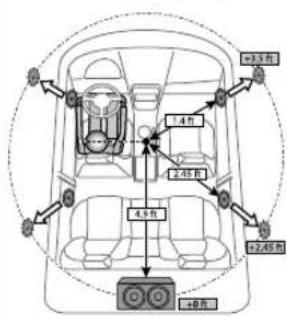
Si especifica la distancia desde el centro de la posición de escucha seleccionada hacia cada altavoz, el tiempo de retraso se calculará y ajustará automáticamente.
1 Establezca el centro de la posición de escucha seleccionada como el punto de referencia.
2 Mida las distancias desde el punto de referencia hacia los altavoces.
3 Calcule las diferencias entre la distancia del altavoz más alejado (altavoz trasero) y los demás altavoces.
4 Ajuste la [DISTANCE] calculada en el paso 3 para cada uno de los altavoces.
5 Ajuste [GAIN] para cada uno de los altavoces.
Ejemplo: Cuando se seleccionó [FRONT ALL] como la posición de escucha
AJUSTESDEVISUALIZACIÓN
Identificación de zonas para los ajustes de color y de brillo
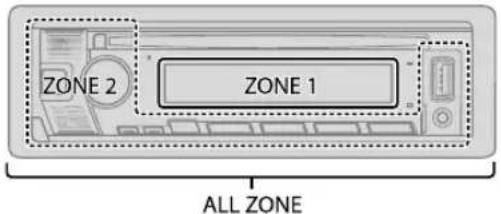
Identificación de zonas para los ajustes de brillo
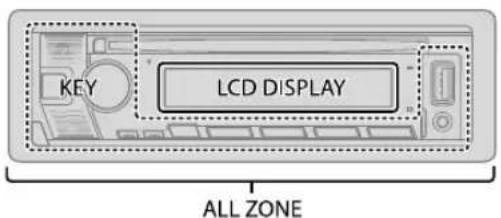
Ajuste del dimmer
Pulse y mantenga pulsado DISP (DIM) para activar o desactivar el dimmer.
- Si [DIMMER TIME] (página 29) está ajustado, se cancela al pulsar y mantener pulsado este botón.
AJUSTESDEVISUALIZACIÓN
Otros ajustes
1 Pulse la rueda de volumen para ingresar en [FUNCTION].
2 Gire la rueda de volumen para seleccionar un elemento (consulte la siguiente tabla), y, a continuación, pulse la rueda.
3 Repita el paso 2 hasta que se seleccione o active el elemento que desee o siga las instrucciones indicadas en el elemento seleccionado.
4 Para salir, pulse y mantenga pulsado .Q/5
Para volver al elemento de ajuste anterior, pulse Q/5.
(Para KDC-X303 KDC-BT375U KDC-BT33 KMR-D375BT Selección por separado los colores de iluminación para [ALL ZONE], [ZONE 1] y [ZONE 2].
1 Seleciona una zona ([ZONE 1], [ZONE 2], [ALL ZONE]). (Véase la ilustración en la página 28.)
2 Seleccione un color para la zona seleccionada.
[INITIAL COLOR]/[VARIABLE SCAN]/[CUSTOM R/G/B]/[RED1]/[RED2]/[RED3]/[PURPLE1]/[PURPLE2]/[PURPLE3]/[PURPLE4]/[BLUE1]/[BLUE2]/[BLUE3]/[SKYBLUE1]/[SKYBLUE2]/[LIGHTBLUE]/[AQUA1]/[AQUA2]/[GREEN1]/[GREEN2]/[GREEN3]/[YELLOWGREEN1]/[YELLOWGREEN2]/[YELLOW]/[ORANGE1]/[ORANGE2]/[ORANGERED]
Predeterminado:
KDC-X303 / KEYARIABLE-SCANT KMR-D375BT : [INITIAL COLOR]
Para crear su propio color, seleccione [CUSTOM R/G/B]. El color creado se guardará en [CUSTOM R/G/B].
1 Pulse la rueda de volumen para introducir el ajuste detallado de color.
2 Pulse |◀◀/▶▶| para seleccionar el color ([R]/[G]/[B]) que desea ajustar.
3 Gire la rueda de volumen para ajustar el nivel ([0] a [9]) y, a continuación, pulse la rueda.
| [DIMMER] | Oscurece la iluminación.[ON]: El dimmer está activado.[OFF]: El dimmer está desactivado.[DIMMER TIME]: Establece el tiempo de activación y desactivación del dimmer.1 Gire la rueda de volumen para ajustar el tiempo de activación [ON] y, a continuación, pulse la rueda.2 Gire la rueda de volumen para ajustar el tiempo de activación [OFF] y, a continuación, pulse la rueda.Predeterminado: [ON]: [6:00PM] ; [OFF]: [6:00AM] |
| [BRIGHTNESS] | 1 Selecciona una zona. (Véase la ilustración en la página 28.)2 [LVL 00] a [LVL 31]: Ajusta el nivel de brillo para la zona seleccionada. |
| [TEXT SCROLL] | [ONCE]: Desplaza una vez la información en pantalla.; [AUTO]: El desplazamiento se repite a intervalos de 5 segundos.; [OFF]: Se cancela. |
| [LEVELMETER] | (Para KCM-X303 KDC-BT375U KDC-BT33 KMR-D375BT [ON]: Muestra el medidor de nivel en la ventanilla de visualización (como se muestra a continuación).; [OFF]: Se cancela.Medidor de nivel |
APRENDIZAJE DEL MANDO A DISTANCIA DEL VOLANTE DE DIRECCIÓN para KDC-MP375BT
La unidad se puede controlar mediante las teclas del mando a distancia del volante de dirección de su vehículo. Después de la conexión, puede configurar las teclas de control según sus preferencias.
- Esta configuración también se puede realizar si su vehículo está equipado con el mando a distancia eléctrico del volante de dirección.
- Si el mando a distancia del volante de dirección de su vehículo no es compatible, podría suceder que no se pueda completar la configuración y que aparezca un mensaje de error. (Página 35)
Realice la conexión
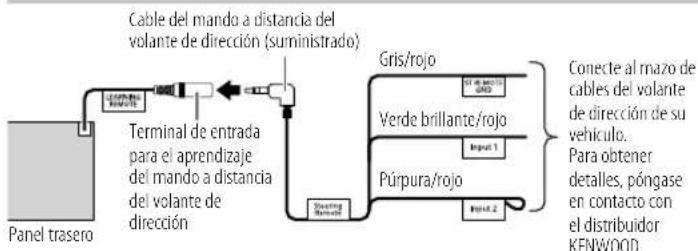
flowchart
graph TD
    A["Cable del mando a distancia del volante de dirección (suministrado)"] --> B["Terminal de entrada para el aprendizaje del mando a distancia del volante de dirección"]
    B --> C["Gris/rojo"]
    B --> D["Verde brillante/rojo"]
    B --> E["Púrpura/rojo"]
    C --> F["Conecte al mazo de cables del volante de dirección de su vehículo. Para obtener detalles, póngase en contacto con el distribuidor KENWOOD."]
    D --> G["Input 1"]
    E --> H["Input 2"]
Configure las teclas de control
1 Pulse ⏻ SRC repetidamente para ingresar a STANDBY.
2 Pulse la rueda de volumen para ingresar en [FUNCTION].
3 Gire la rueda de volumen para seleccionar [SYSTEM] y, a continuación, pulse la rueda.
4 Gire la rueda de volumen para seleccionar [USER S.REMO] y, a continuación, pulse la rueda.
5 Gire la rueda de volumen para seleccionar [SET KEY] y, a continuación, pulse la rueda.
Aparece una lista de 16 teclas asignables.
[K## NONE]: No hay ninguna función asignada.
6 Gire la rueda de volumen para seleccionar, en la lista de teclas, la tecla a la cual desea asignar la función, y luego pulse la rueda.
Aparece "PRESS KEY TO ASSIGN K##".
7 En el mando a distancia del volante de dirección, pulse y mantenga pulsadas las teclas de control a las cuales desea asignar una función.
Aparecerá una lista de funciones de teclas en la pantalla.
[NONE] (predeterminado)/ [ATT]/[SEEK UP]/[SEEK DOWN]/[VOL UP]/[VOL DOWN]/[MODEY] [ON HOOK]/[OFF HOOK]/[VOICE]/[ENTER]
8 Gire la rueda de volumen para seleccionar la función que desea asignar y luego pulse la rueda.
La función de tecla que ha seleccionado será asignada a la tecla del mando a distancia del volante de dirección seleccionada por usted en el paso 7.
Se vuelva a la pantalla de lista de teclas del paso 5.
• [K## (Function)]: Cuando se ha asignado una determinada función a una tecla.
9 Para realizar la asignación para otras teclas de control, repita los pasos 6, 7 y 8.
10 Para salir, pulse y mantenga pulsado Q/5.
Para volver a realizar la asignación para las teclas de control
1 Pulse ⏻ SRC repetidamente para ingresar a STANDBY.
2 Pulse la rueda de volumen para ingresar en [FUNCTION].
3 Gire la rueda de volumen para seleccionar [SYSTEM] y, a continuación, pulse la rueda.
4 Gire la rueda de volumen para seleccionar [USER S.REMO] y, a continuación, pulse la rueda.
5 Gire la rueda de volumen para seleccionar [RESET KEY] y, a continuación, pulse la rueda.
6 Gire la rueda de volumen para seleccionar [YES] y, a continuación, pulse la rueda.
Se restablecerán todas las teclas de control.
Si selecciona [NO] se cancelará la operación.
Para volver al elemento de ajuste anterior, pulse Q/5.
Al ajustar [FACTORY RESET] a [YES] (página 5), también se restablecerá el mando a distancia del volante de dirección.
REFERENCIAS
■Mantenimiento
Limpieza de la unidad
Limpie la suciedad de la placa frontal con un paño suave o paño de silicona seco.
Limpieza del conector
Desmonte la placa frontal y limpie el conector con un palillo de algodón, teniendo cuidado de no dañarlo. Tenga cuidado de no dañar el conector.
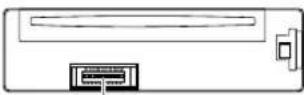
Conector (en el reverso de la
placa frontal)
Cómo manipular los discos
- No toque la superficie de grabación del disco.
- No pegue cinta etc. sobre el disco ni utilice un CD con cinta pegada sobre él.
- No utilice accesorios para el disco.
- Limpie desde el centro del disco hacia el exterior.
- Limpie el disco con un paño seco o de silicona. No utilice disolventes.
- Cuando extraiga un disco de esta unidad, hágalo en sentido horizontal.
- Antes de insertar un disco, quite las rebabas de los bordes del orificio central y del borde exterior.
■ Más información
Para: — Últimas actualizaciones de firmware y lista de los últimos elementos compatibles
- Aplicación original KENWOOD
— Cualquier otra información más reciente
Visite
General
- Esta unidad puede reproducir sólo los siguientes CD:


- Para obtener información detallada y notas acerca de los archivos de audio que pueden reproducirse, visite
Archivosreproducibles
- Archivos de audio que pueden reproducirse:
Para discos: MP3 (.mp3), WMA (.wma), AAC (.aac)
Para el dispositivo de clase de almacenamiento masivo USB:
MP3 (.mp3), WMA (.wma), AAC (.aac), AAC (.m4a), WAV (.wav), FLAC (.flac)
- Medio de disco reproducible: CD-R/CD-RW/CD-ROM
- Formato de archivo de disco reproducible: ISO 9660 Nivel 1/2, Joliet, nombre de archivo largo
- Sistema de archivos del dispositivo USB reproducible: FAT12, FAT16, FAT32
Aunque los archivos de audio cumplan con los criterios mencionados arriba, la reproducción podría no ser posible dependiendo de los tipos o condiciones del medio o dispositivos.
El archivo AAC (.m4a) contenido en un CD codificado por iTunes no puede reproducirse en esta unidad.
Discos no reproducibles
- Discos que no son redondos.
- Discos con la superficie de grabación pintada o discos sucios.
- Discos grabables/reescribibles que no hayan sido finalizados.
- CD de 8 cm. Si intenta insertarlo con un adaptador podrán causar fallos de funcionamiento.
Acerca de los dispositivos USB
- No es posible conectar un dispositivo USB a través de un concentrador USB.
- La conexión con un cable de más de 5 m de largo puede ocasionar una reproducción anormal.
- Esta unidad no puede reconocer ningún dispositivo USB cuyo régimen sea distinto de 5 V y que exceda de 1,5 A.
Acerca del iPod/iPhone
- A través del terminal de entrada USB:
Made for
- iPod touch (5th y 6th generation)
- iPod nano (7th generation)
- iPhone 4S, 5, 5S, 5C, 6, 6 Plus, 6S, 6S Plus, SE, 7, 7 Plus, 8, 8 Plus, X
A través de Bluetooth:
Made for
- No se puede navegar a través de archivos de vídeo en el menú "Videos" en[MODE OFF].
REFERENCIAS
- El orden de canciones mostrado en el menú de selección de esta unidad puede diferir del que se encuentra en el iPod/iPhone.
- El iPod no se puede utilizar si se visualiza "KENWOOD" o "√" en el iPod.
- Según la versión del sistema operativo del iPod/iPhone, algunas funciones podrían no estar disponibles en esta unidad.
Acerca del dispositivo Android
- Esta unidad es compatible con Android OS 4.1 y superior.
- Algunos dispositivos Android (con OS 4.1 y superior) pueden no ser completamente compatibles con Android Open Accessory (AOA) 2.0.
- Si el dispositivo Android es compatible con dispositivos de clase de almacenamiento masivo y con AOA 2.0, esta unidad siempre reproducirá con prioridad a través de AOA 2.0.
Acerca de Pandora
- Pandora está disponible sólo en algunos países.
Para obtener más información, visite. - Debido a que el servicio de radio por Internet Pandora es de un tercero, las especificaciones se encuentran sujetas a cambios sin previo aviso. Por consiguiente, la compatibilidad podría verse afectada, y alguno o todos los servicios podrían dejar de estar disponibles.
- Algunas funciones de Pandora no están disponibles desde esta unidad.
- Si tiene alguna duda sobre el uso de esta aplicación, póngase en contacto con pandora-support@pandora.com.
Acerca de iHeartRadio
- Debido a que iHeartRadio® es un servicio de terceros, las especificaciones se encuentran sujetas a cambios sin previo aviso. Por consiguiente, la compatibilidad podría verse afectada, y alguno o todos los servicios podrían dejar de estar disponibles.
- Algunas funciones de iHeartRadio ^® no se pueden controlar desde esta unidad.
Acerca de Spotify
- La aplicación Spotify es compatible con:
-
iPhone 4S, 5, 5S, 5C, 6, 6 Plus, 6S, 6S Plus, SE, 7, 7 Plus (iOS 8 o superior)
— iPod touch (5th y 6th generation)
— Android OS 4.0.3 o superior -
Debido a que Spotify es un servicio de terceros, las especificaciones se encuentran sujetas a cambios sin previo aviso. Por consiguiente, la compatibilidad podría verse afectada, y alguno o todos los servicios podrían dejar de estar disponibles.
- Algunas funciones de Spotify no están disponibles desde esta unidad.
- Si tiene alguna duda sobre el uso de esta aplicación, póngase en contacto con
.
Acerca de Bluetooth
- Dependiendo de la versión Bluetooth del dispositivo, algunos dispositivos Bluetooth pueden no conectarse a esta unidad.
- Esta unidad puede no funcionar con algunos dispositivos Bluetooth.
- Las condiciones de la señal varían dependiendo del entorno.
Acerca del tipo de programa
Para Radio Broadcast Data System:
[SPEECH]
[NEWS], [INFORM] (información), [SPORTS], [TALK], [LANGUAGE], [REL TALK] (charlas sobre religión), [PERSNLTY] (personalidad), [PUBLIC], [COLLEGE], [HABL ESP] (charlas en español), [WEATHER]
[MUSIC]
[ROCK], [CLS ROCK] (rock clásico), [ADLT HIT] (éxitos antiguos), [SOFT RCK] (rock suave), [TOP 40], [COUNTRY], [OLDIES], [SOFT], [NOSTALGA] (nostalgia), [JAZZ], [CLASSICL] (clásica), [R & B] (rilmos y blues), [SOFT R&B] (rilmos y blues suaves), [REL MUSC] (música religiosa), [MUSC ESP] (música española), [HIP HOP]
Para Radio Data System:
[SPEECH]:
[NEWS], [AFFAIRS], [INFO] (información), [SPORT], [EDUCATE], [DRAMA], [CULTURE], [SCIENCE], [VARIED], [WEATHER], [FINANCE], [CHILDREN], [SOCIAL], [RELIGION], [PHONE IN], [TRAVEL], [LEISURE], [DOCUMENT]
[MUSIC]:
La unidad realizará la búsqueda del tipo de programa categorizado en [SPEECH] o [MUSIC], si está seleccionado.
32 ESPAÑOL
REFERENCIAS
Cambiar la información en pantalla
(para KDC-X303 / KDC-BT375U KDC-BT33 KMR-D375BT)
Cada vez que pulsa DISP, la información en pantalla cambia.
- Si la información no está disponible o no está registrada, aparecerá "NO TEXT", "NO INFO", u otra información (por ej., nombre de la emisora) o la pantalla quedará en blanco.
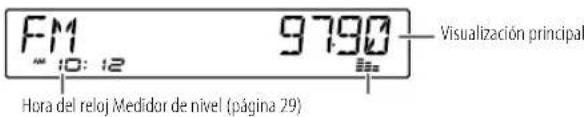
| Nombre de la fuente | Información en pantalla: Visualización principal |
| STANDBY Nombre de la fuente | Fecha vuelta ▶comienzo |
| RADIO Frecuencia | →Fecha →uelta al comienzo |
| Solo para emisoras de FM Radio Broadcast Data System/FM Radio Data System: Nombre de la emisora /Tipo de programa ➔ Radio texto ➔ Radio texto+ ➔ Radio texto+ título de la canción/Radio texto+ artista ➔ Frecuencia ➔ Fecha ➔ vuelta al comienzo | |
| CD o USB Para CD-DA: | Título del disco/Artista ➔ Título de la pista/Artista ➔Tiempo de reproducción ➔ Fecha ➔uelta al comienzo |
| Para archivos MP3/WMA/AAC/WAV/FLAC:Título de la canción/Artista ➔ Título del álbum/Artista ➔Nombre de la carpeta ➔Nombre del archivo ➔Tiempo de reproducción Fecha ➔ vuelta al comienzo | |
| iPod USB/iPod BT | Cuando se selecciona [MODE OFF] (página 9):Título de la canción/Artista ➔ Título del álbum/Artista ➔Tiempo de reproducción ➔ Fecha ➔uelta al comienzo |
| Nombre de la fuente | Información en pantalla: Visualización principal |
| ANDROID Nombre de la fuente | Fecha vuelta comicero |
| PANDORA/PANDORA BT | Nombre de la emisora Compartida/Radio Título de la canción ArtistaTítulo del álbum Tiempo de reproducción Fecha vuelta al comienzo |
| IHEARTRADIO Nombre de la emisora comienzo | Título de la canción/ArtistaFecha vuelta alcomienzo |
| SPOTIFY/SPOTIFY BT Titulo del contextoTiempo de reproducciónFecha vuelta al comienzo | Título de la canciónArtista Título del álbumTiempo de reproducciónFecha vuelta al comienzo |
| SIRIUS XM | Número de canal Nombre del canal Artista Título de la canciónInformación del contenido Nombre de la categoríaFecha vuelta alcomienzo |
| BT AUDIO | Título de la canción/Artista Título del álbum/ArtistaTiempo dereproducciónFecha vuelta al comienzo |
| AUX | Nombre de la fuenteFechauelta al comienzo |
REFERENCIAS
Cambiar la información en pantalla
(para KDC-BT350U / KDC-BT275U KDC-BT23 KDC-MP375BT)
Cada vez que pulsa DISP, la información en pantalla cambia.
- Si la información no está disponible o no está registrada, aparecerá "NO TEXT", "NO INFO", u otra información (por ej., nombre de la emisora) o la pantalla quedará en blanco.

| Nombre de la fuente | Información en pantalla: Visualización principal |
| STANDBY | Nombre de la fuente/Reloj ➔ Reloj ➔ Se apaga la pantalla* ➔ vuelta al comienzo |
| RADIO Nombre de la fuente/Reloj ➔ Frecuencia Reloj Seapaga la pantalla* ➔ vuelta al comienzo | |
| Solo para emisoras de FM Radio Broadcast Data System/FM Radio Data System: Nombre de la fuente/Reloj ➔ Nombre de la emisora/ Tipo de programa ➔ Radio texto ➔ Radio texto+ ➔ Radio texto+ título de la canción/Radio texto+ artista ➔ Frecuencia Reloj Seapaga la pantalla* vuelta al comienzo | |
| CD o USB Para CD-DA: | Nombre de la fuente/Reloj ➔ Título del disco/Artista ➔ Título de la pista/ Artista ➔ Tiempo de reproducción Reloj Seapaga la pantalla* vuelta al comienzo |
| Para archivos MP3/WMA/AAC/WAV/FLAC: Nombre de la fuente/Reloj ➔ Título de la canción/Artista ➔ Título del álbum/Artista ➔ Nombre de la carpeta ➔ lombre del archivo. Tiempo de reproducción Reloj Se apaga la pantalla* vuelta al comienzo | |
| iPod USB/iPod BT | Cuando se selecciona [MODE OFF] (página 9): Nombre de la fuente/Reloj ➔ Título de la canción/Artista ➔ Título del álbum/ Artista ➔ Tiempo de reproducción Reloj Seapaga la pantalla* vuelta al comienzo |
| Nombre de la fuente | Información en pantalla: Visualización principal |
| ANDROID | Nombre de la fuente/Reloj ➔ Reloj ➔ Se apaga la pantalla* ➔ vuelta al comienzo |
| PANDORA/PANDORA BT | Nombre de la fuente/Reloj ➔ Nombre de la emisora ➔ compartida/Radio ➔ Título de la canción ➔ Artista ➔ título del álbum Tiempo de reproducción ➔ Reloj ➔ Se apaga la pantalla* vuelta al comienzo |
| IHEARTRADIO Nombre de la fuente/Reloj ➔ Nombre de la emisora ➔ título de la canción/Artista ➔ Reloj ➔ se apaga la pantalla* vuelta al comienzo | |
| SPOTIFY/SPOTIFY BT Nombre de la fuente/Reloj ➔ Título del contexto ➔ Título de la canción ➔ Artista ➔ Título del álbum Tiempo de reproducción Reloj So apaga la pantalla* ➔ vuelta al comienzo | |
| BT AUDIO Nombre de la fuente/Reloj ➔ Título de la canción/Artista ➔ Título del álbum/Artista ➔ Tiempo de reproducción Reloj ➔ apaga la pantalla* ➔ vuelta al comienzo | |
| AUX | Nombre de la fuente/Reloj ➔ Reloj ➔ se apaga la pantalla* vuelta al comienzo |
* Solo para KDC-MP375BT
LOCALIZACIÓN Y SOLUCIÓN DE PROBLEMAS
Síntoma
Solución
| General | El sonido no se escucha. • Ajuste el volumen al nivel óptimo.• Inspeccione los cables y las conexiones. | |
| Aparece "MISWIRING CHECK WIRING THEN PWR ON". | Apague la unidad y luego compruebe que los terminales de los cables de altavoz estén correctamente aislados. A continuación, vuelva a encender la unidad. | |
| Aparece "PROTECTING SEND SERVICE". | Lleve la unidad al centro de servicio más cercano. | |
| La fuente no se puede seleccionar. | Verifique el ajuste [SOURCE SELECT]. (Página 5) | |
| • El sonido no se escucha.• La unidad no se enciende.• La información mostrada en la pantalla no es correcta. | Limpie los conectores. (Página 31) | |
| El receptor no funciona en absoluto. | Reinicialice la unidad. (Página 3) | |
| No se visualizan los caracteres correctos. | • Esta unidad visualiza sólo letras mayúsculas, números, y un número limitado de símbolos.• Dependiendo del idioma en pantalla que haya seleccionado en (página 5), algunos caracteres podrían no visualizarse correctamente. | |
| (Para KMR-D375BT)"SET ERROR"/"DEL ERROR" | La configuración/eliminación del ID del mando a distancia ha resultado infructuosa. Apague la unidad, vuelvala a encender y realice la operación otra vez.(Página 5) | |
| (Para KDC-MP375BT)"ERROR"/"FAILED" | Su mando a distancia para volante de dirección no es compatible, el aprendizaje no se podrá completar. Para mayor información, consulte con su concesionario car audio. | |
| Radio | • Recepción de radio deficiente.• Ruidos estáticos mientras se escucha la radio. | Conecte firmemente la antena. |
Síntoma Solución
| CD/USB/iPod | El disco no puede ser expulsado. | Pulse y mantenga pulsado ▲ para forzar la expulsión del disco. Tenga cuidado de no dejar caer el disco cuando sea expulsado. Si con esto no se resuelve el problema, reinicialice la unidad (página 3). |
| Se generan ruidos. Salte a otra pista o cambie el disco. | ||
| Aparece “PLEASE EJECT”. Reinicialice la unidad (página 3). Si con esto no se consigue resolver el problema, póngase en contacto con su centro de servicio más cercano. | ||
| El orden de reproducción no es el que se esperaba. | El orden de reproducción se determina por el orden en que se grabaron los archivos (discos) o por el nombre del archivo (USB). | |
| El tiempo de reproducción transcurrido no escorrecto. | Esto depende del proceso de grabación anterior (disco/USB). | |
| El mensaje “READING” sigue destellando. | No utilice demasiados niveles de jerarquías y carpetas.Vuelva a cargar el disco o vuelva a conectar el dispositivo (USB/iPod/iPhone). | |
| Aparece “UNSUPPORTED DEVICE”. | Verifique si el dispositivo USB conectado es compatible con esta unidad y asegúrese de que los sistemas de archivos estén en formatos compatibles. (Página 31)Vuelva a conectar el USB dispositivo. | |
| Aparece “UNRESPONSIVE DEVICE”. | Asegúrese de que no exista ningún fallo de funcionamiento en el dispositivo y vuelva a conectarlo. | |
| Aparece “USB HUB IS NOT SUPPORTED”. | No es posible conectar un dispositivo USB a través de un concentrador USB a esta unidad. | |
| La fuente no cambia a “USB” cuando se conecta un dispositivo USB mientras escucha cualquier otra fuente.Aparece “USB ERROR”. | El puerto USB está emitiendo más potencia que el límite de diseño. Apague la alimentación y desconecte el dispositivo USB. A continuación, encienda la alimentación y vuelva a conectar el dispositivo USB.Si con lo anterior no se soluciona el problema, apague la alimentación o vuelvala a encender (o reinicialice la unidad) antes de reemplazarlo por otro dispositivo USB. | |
LOCALIZACIÓN Y SOLUCIÓN DE PROBLEMAS
| Síntoma Solución | ||
| CD/USB/iPod | El iPod/iPhone no se enciende o no funciona. | Verifique la conexión entre esta unidad y el iPod/iPhone.Desconecte y realice el reinicio forzado del iPod/iPhone. |
| "LOADING" aparece al acceder al modo búsqueda presionando | Esta unidad está preparando todavía la lista de música del iPod/iPhone. Puede que tarde un poco, inténtelo de nuevo más tarde. | |
| "NO DISC" Inserte un disco reproducible en la ranura de carga. | ||
| "TOC ERROR" Asegúrese de que el disco esté limpio e insertado correctamente. | ||
| "NA FILE" Asegúrese de que el medio (disco/USB) contenga archivos de audio compatibles. (Página 31) | ||
| "COPY PRO" Se reprodujo un archivo con protección contra copias (disco/USB). | ||
| "NO DEVICE" Conecte un dispositivo (USB) y cambie de nuevo a la fuente USB. | ||
| "NO MUSIC" Conecte un dispositivo (USB) que contenga archivos de audio reproductibles. | ||
| "iPod ERROR" Vuelva a conectar el iPod.Reinicialice el iPod. | ||
| ANDROID | El sonido no se escucha durante la reproducción.El sonido se genera solo por el dispositivo Android. | Vuelva a conectar el dispositivo Android.Arranque la aplicación de cualquier reproductor de medios en el dispositivo Android e inicie la reproducción.Vuelva a arrancar la aplicación del reproductor de medios actual o utilice otra aplicación.Vuelva a iniciar el dispositivo Android.Si con esto no se consigue resolver el problema, el dispositivo Android conectado no podrá enviar la señal de audio a la unidad. (Página 32)Si la conexión USB no se realiza correctamente, conecte el dispositivo Android mediante Bluetooth o a través de la toma de entrada auxiliar. |
| El mensaje "NO DEVICE" o "READING" sigue destellando. | Vuelva a conectar el dispositivo Android.Si la conexión USB no se realiza correctamente, conecte el dispositivo Android mediante Bluetooth o a través de la toma de entrada auxiliar. | |
| Síntoma Solución | ||
| ANDROID | Reproducción intermitente o con saltos de sonido. | Desactive el modo de ahorro de energía en el dispositivo Android. |
| "NO MUSIC" / "ANDROID ERROR" | Asegúrese de que el dispositivo Android contenga archivos de audio que puedan reproducirse.Vuelva a conectar el dispositivo Android.Vuelva a iniciar el dispositivo Android. | |
| Pandora | "ADD ERROR" Fracasó la creación de la nueva emisora. | |
| "CHECK DEVICE" | Verifique la aplicación Pandora en su dispositivo. | |
| "NO SKIPS" | Se ha llegado al límite de saltos. | |
| "NO STATIONS" | No se pueden encontrar emisoras. | |
| "STATION LIMIT" | Se alcanzó el número límite de emisoras registradas. Vuelva a intentarlo después de eliminar emisoras que no necesite de su dispositivo. | |
| "UPGRADE APP" | Asegúrese de haber instalado la última versión de la aplicación Pandora en su dispositivo. | |
| "CONNECT ERROR" | La comunicación es inestable. | |
| "RATING ERROR" | El registro con el pulgar arriba/abajo ha fracasado debido a conectividad a red insuficiente. | |
| "THUMBS N/A" | El registro con el pulgar arriba/abajo no está permitida. | |
| "LICENSE ERROR" | Está intentando acceder desde un país donde Pandora no está disponible. | |
| ilhearRadio | No se pudo seleccionar la emisora. | Si se marca "Explicit Content" en [Account Settings] en la versión web de ilheartRADIO, las emisoras personalizadas no estarán disponibles. |
| "NOT CONNECTED" | El enlace con la aplicación es imposible. | |
LOCALIZACIÓN Y SOLUCIÓN DE PROBLEMAS
| Síntoma Solución | |
| Spotify | “DISCONNECTED” El USB está desconectado de la unidad cabezal. Por favorasequírese de que el dispositivo esté correctamente conectado através de USB. |
| “CONNECTING” • Conectado a través del terminal de entrada USB: El dispositivonestá conectado a la unidad cabezal. Por favor espere.• Conectado a través de Bluetooth: El Bluetooth está desconectado.Por favor compruebe la conexión Bluetooth y asegúrese deque tanto el dispositivo como la unidad estén emparejados yconectados. | |
| “CHECK APP” La aplicación Spotify no está conectada correctamente, o elusuario no ha iniciado sesión. Finalice la aplicación Spotify yvuelvala a iniciar. A continuación, inicie sesión en su cuenta deSpotify. | |
| Radio SiriusXM® | “CH LOCKED LOCK CODE?” El canal seleccionado está bloqueado. Para desbloquearlo, ingreseel código de bloqueo correcto. (Página 16) |
| “CHAN UNSUB” Se ha seleccionado un canal al que no está suscrito.Para suscribirse, llame al 1-866-635-2349, en EE. UU., o al1-877-438-9677, en Canadá. (Página 14) | |
| “CH UNAVAIL” Se ha seleccionado un canal que no está disponible. Si deseamás información acerca de la línea de canales SiriusXM, visite. | |
| “CHECK ANTENNA” Verifique que la antena y su conexión estén en condicionessatisfactorias. | |
| “CHECK TUNER” Asegúrese de que el sintonizador para vehículos SiriusXM estéconectado a la unidad. | |
| “NO SIGNAL” Asegúrese de que la antena esté montada fuera del vehículo. | |
| “SUBSCRIPTION UPDATED — PRESS ENTER TO CONTINUE.” Su suscripción ha sido actualizada. Para continuar, pulse la ruedade volumen. | |
| Síntoma Solución | |
| Radio SiriusXM ^9 | “CODE ERROR” Asegúrese de haber ingresado el código de acceso correcto.(Página 16) |
| “NO CONTENT” No existe suficiente contenido para iniciar TuneScan. | |
| “SCAN CANCEL” TuneScan ha sido cancelado. | |
| Bluetooth ^6 | No se detecta ningún dispositivo Bluetooth. · Vuelva a buscar el dispositivo Bluetooth. · Reinicialice la unidad. (Página 3) |
| No se puede realizar el emparejamiento. · Asegúrese de haber ingresado el mismo código PIN en la unidad y en el dispositivo Bluetooth. · Elimine la información de emparejamiento de la unidad y del dispositivo Bluetooth; a continuación, vuelva a realizar el emparejamiento. (Página 17) | |
| Se escucha ruido o eco durante una conversación telefónica. · Ajuste la posición del micrófono. (Página 17) · Verifique el ajuste [ECHO CANCEL]. (Página 19) | |
| La calidad del sonido del teléfono es baja. · Reduzca la distancia entre la unidad y el dispositivo Bluetooth. · Mueva el automóvil a un lugar donde exista mejor recepción de señal. | |
| El método de llamada de voz no funciona. · Utilice el método de llamada de voz en un entorno con menos bullicio. · Reduzca la distancia al micrófono cuando pronuncia el nombre. · Asegúrese de utilizar la misma voz que la etiqueta de voz registrada. | |
| El sonido se interrumpe o se omite durante la reproducción de un reproductor de audio Bluetooth. · Reduzca la distancia entre la unidad y el reproductor de audio Bluetooth. · Apache la unidad y vuelva a encenderla; intente conectar nuevamente. · Otros dispositivos Bluetooth pueden estar intentando conectarse a la unidad. | |
LOCALIZACIÓN Y SOLUCIÓN DE PROBLEMAS
| Síntoma Solución | |
| Bluetooth® | No se puede controlar el reproductor de audio Bluetooth conectado. Verifique si el reproductor de audio Bluetooth conectado es compatible con Audio/Video Remote Control Profile (AVRCP). (Consulte las instrucciones del reproductor de audio.) Desconecte y vuelva a conectar el reproductor Bluetooth. |
| "NOT SUPPORT" El teléfono conectado no es compatible con la función de reconocimiento de voz ni con la de transferencia de la guía telefónica. | |
| "NO ENTRY"/"NO PAIR" No hay ningún dispositivo registrado conectado/localizado a través de Bluetooth. | |
| "ERROR" Inténtelo nuevamente. Si vuelve a aparecer "ERROR", verifique si el dispositivo es compatible con la función que está intentando utilizar. | |
| "NO INFO"/"NO DATA" El dispositivo Bluetooth no puede obtener la información de contacto. | |
| "HF ERROR XX"/ "BT ERROR" Reinicialice la unidad y vuelva a intentar la operación. Si con esto no se consigue resolver el problema, póngase en contacto con su centro de servicio más cercana. | |
| "SWITCHING NG" Los teléfonos conectados no son compatibles con la función cambio de teléfono. | |
| La conexión Bluetooth entre el dispositivo Bluetooth y la unidad es inestable. Elimine de la unidad el dispositivo Bluetooth registrado no utilizado. (Página 21) | |
INSTALACIÓN/CONEXIÓN
Advertencia
- La unidad puede utilizarse solamente con una fuente de alimentación de 12 V CC con negativo a masa.
- Desconecte el terminal negativo de la batería antes de realizar el cableado y el montaje.
- Para evitar un cortocircuito, no conecte el cable de la batería (amarillo) ni el cable de encendido (rojo) al chasis del vehículo o cable de conexión a masa (negro).
- Para evitar cortocircuitos:
- Utilice una cinta de vinilo para aislar los cables no conectados.
— Asegúrese de volver a conectar a masa esta unidad al chasis del automóvil después de la instalación. - Para proteger los cables, asegúrelos con abrazaderas de cables y con una cinta de vinilo, enrolle los cables que entran en contacto con partes metálicas.
Precaución
- Para fines de seguridad, deje que un profesional realice el cableado y el montaje. Consulte con un distribuidor de productos de audio para automóviles.
- Instale esta unidad en la consola de su vehículo. No toque las partes metálicas de la unidad durante o un poco después del uso de la unidad. Las partes metálicas, tales como el disipador de calor o la carcasa, pueden estar muy calientes.
- No conecte los cables ⊖ de los altavoces al chasis del vehículo, al cable de conexión a masa (negro) o en paralelo.
- Monte la unidad a un ángulo de menos de 30°.
- Si el mazo de conductores de su vehículo no dispone de terminal de encendido, conecte el cable de encendido (rojo) al terminal de la caja de fusibles del vehículo, el cual suministrará una alimentación de 12 V CC y podrá conectarse y desconectarse mediante la llave de encendido.
- Mantenga todos los cables alejados de las partes metálicas disipadoras de calor.
- Después de instalar la unidad, compruebe que las lámparas de freno, las luces intermitentes, el limpiaparabrisas, etc. funcionen satisfactoriamente.
- Si se funde el fusible, en primer lugar asegúrese de que los cables no estén en contacto con el chasis del vehículo y, a continuación, reemplace el fusible usado por otro del mismo régimen.
INSTALACIÓN/CONEXIÓN
Lista de piezas para la instalación
(A) Placa frontal (×1)
(B) Placa embellecedora (×1)
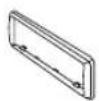
(C) Manguito de montaje (×1)
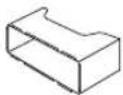
(D) Mazo de conductores (×1)

(E) Herramienta de extracción (×2)
(F) Tornillos*
M5×7mm(×4)
M5×6mm(×4)
M4×8mm(×1)
* Suministrado para KDC-X303 KDC-MP375BT KMR-D375BT.
Procedimiento básico
1 Quite la llave del interruptor de encendido; después, desconecte el terminal ⊖ de la batería del automóvil.
2 Conecte los cables correctamente.
Consulte "Conexión del cableado" en la página 40.
3 Instale la unidad en su automóvil.
Consulte "Instalación de la unidad (montaje en el tablero)".
4 Conecte el terminal de la batería del automóvil.
5 Pulse ⏻ SRC para encender la unidad.
6 Extraiga la placa frontal y reinicialice la unidad en menos de 5 segundos. (Página 3)
Instalación de la unidad (montaje en el tablero)
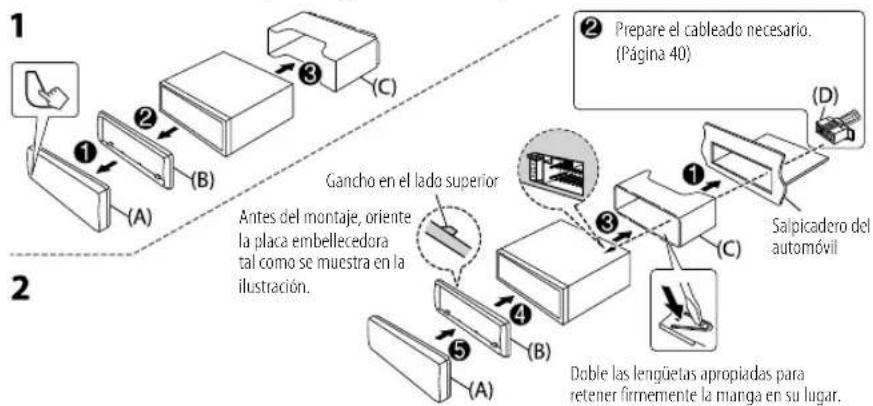
Instalación de la unidad (sin manguito de montaje)
1 Retire de la unidad, el manguito de montaje y la placa embellecedora.
2 Alinee los orificios de la unidad (en ambos lados) con la ménsula de montaje del vehículo y asegure la unidad con los tornillos (suministrado/disponibles en el mercado).
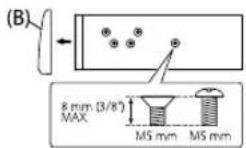
▲ Utilice solo los tornillos especificados. El uso de tornillos incorrectos puede dañar la unidad.
Desmontaje de la unidad
1 Desmonte la placa frontal.
2 Enganche las uñas de agarre dispuestas en las herramientas de extracción, en los orificios a ambos lados de la placa embellecedora y, a continuación, extráigala.
3 Inserte las herramientas de extracción hasta el fondo de las ranuras a ambos lados y, a continuación, siga la dirección de las flechas, como se muestra en la ilustración.
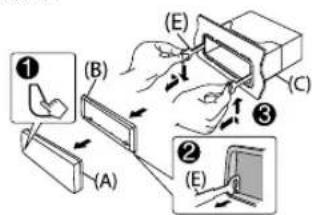
INSTALACIÓN/CONEXIÓN
Conexión del cableado
IMPORTANTE
Se recomienda instalar la unidad con un mazo de cables disponible en el mercado que sea adecuado para su automóvil y, para fines de seguridad, deje esta tarea en manos de profesionales. Consulte con un distribuidor de productos de audio para automóviles.
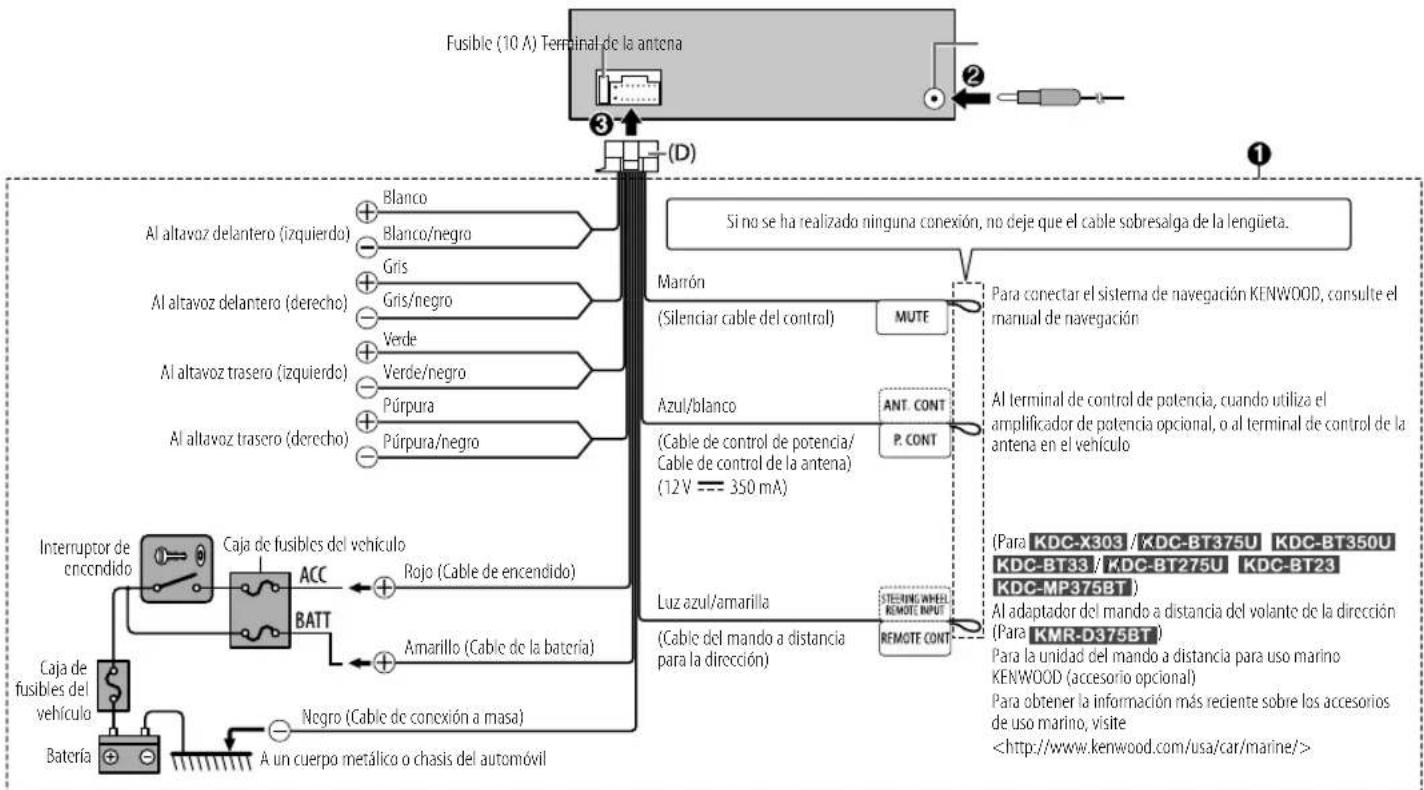
flowchart
graph TD
    A["Fusible (10 A) Terminal de la antena"] --> B["Blanco"]
    A --> C["Blanco/negro"]
    A --> D["Gris"]
    A --> E["Gris/negro"]
    A --> F["Verde"]
    A --> G["Verde/negro"]
    A --> H["Púrpura"]
    A --> I["Púrpura/negro"]
    J["Al altavoz delantero (izquierdo)"] --> K["Blanco"]
    J --> L["Blanco/negro"]
    M["Al altavoz delantero (derecho)"] --> N["Blanco"]
    M --> O["Gris"]
    P["Al altavoz trasero (izquierdo)"] --> Q["Blanco"]
    P --> R["Gris/negro"]
    S["Al altavoz trasero (derecho)"] --> T["Blanco"]
    S --> U["Verde"]
    V["Al altavoz trasero (derecho)"] --> W["Blanco"]
    X["Interruptor de encendido"] --> Y["Caja de fusibles del vehículo ACC"]
    X --> Z["BATT"]
    AA["Caja de fusibles del vehículo"] --> AB["A un cuerpo metálico o chasis del automóvil"]
    AC["Negro (Cable de conexión a masa)"] --> AD["Amarillo (Cable de la batería)"]
    AE["Luz azul/amarilla"] --> AF["(Cable del mando a distancia para la dirección)"]
    AG["Marrón"] --> AH["(Silenciar cable del control)"]
    AH --> AI["MUTE"]
    AJ["Azul/blanco"] --> AK["(Cable de control de potencia/Cable de control de la antena)(12V === 350 mA)"]
    AL["ANT. CONT"] --> AM["P. CONT"]
    AN["STEERING WHEEL REMOTE INPUT"] --> AO["REMOTE CONT"]
    AP["Sí no se ha realizado ninguna conexión, no deje que el cable sobresalga de la lengüeta."] --> AQ["Para conectar el sistema de navegación KENWOOD, consulte el manual de navegación"]
    AR["Al terminal de control de potencia, cuando utiliza el amplificador de potencia opcional, o al terminal de control de la antena en el vehículo"] --> AS["Al adaptador del mando a distancia del volante de la dirección (Para KMR-D375BT)"]
    AT["Para la unidad del mando a distancia para uso marino KENWOOD (accesorio opcional)"] --> AU["Para obtener la información más reciente sobre los accesorios de uso marino, visite <http://www.kenwood.com/usa/car/marine/>"]
INSTALACIÓN/CONEXIÓN
Conexión de componentes externos
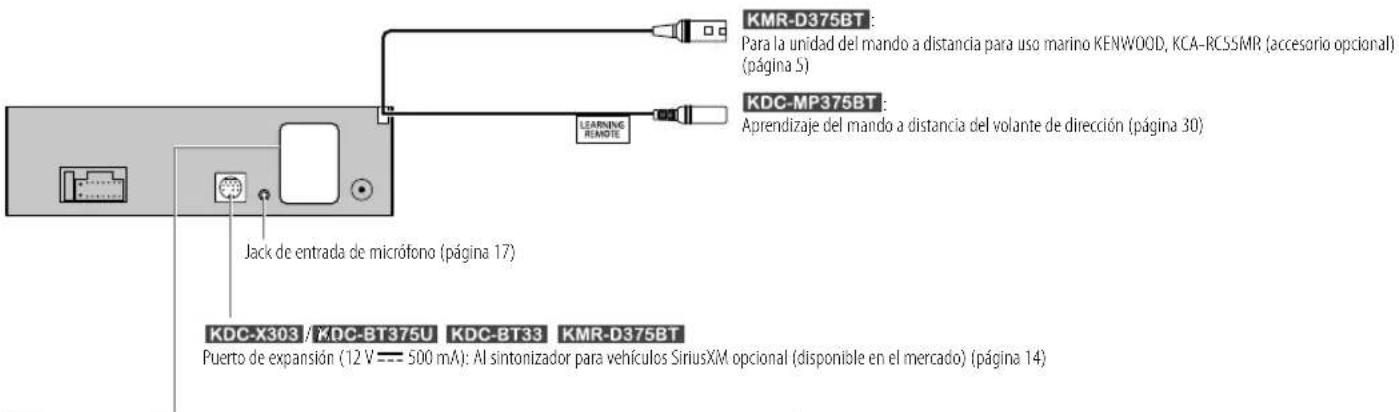
Terminales de salida
Cuando conecte a un amplificador externo, conecte su cable de tierra al chasis del vehículo para evitar daños en la unidad.

ESPECIFICACIONES
| Sintonizador | FM Gama de frecuencias | KDC-X303 / KDC-BT375U /KDC-BT350U / KDC-BT33 /KDC-BT275U / KDC-BT23 /KMR-D375BT :87,9 MHz — 107,9 MHz (pasos de 200 kHz)KDC-MP375BT :87,5 MHz — 108,0 MHz (pasos de 50 kHz) |
| Sensibilidad útil(Relación señal/ruido = 30 dB,Dev 22,5 kHz) | 8,2 dBf (0,71 μV/75 Ω) | |
| Sensibilidad de silenciamiento(Relación señal/ruido = 46 dB, Dev 40 kHz) | 17,2 dBf (2,0 μV/75 Ω) | |
| Respuesta de frecuencia (±3 dB) 30 Hz — 15 kHz | ||
| Relación señal a ruido (MONO) 64 dB | ||
| Separación estéreo (1 kHz) 40 dB | ||
| AM Gama de frecuencias 530 kHz — 1 700 kHz (pasos de 10 kHz) | ||
| Sensibilidad útil(Relación señal/ruido = 20 dB) | 29 dBμ (28,2 μV) | |
| Reproductor de CD | Diodo láser GaAlAs | |
| Filtro digital (D/A) 8 veces sobremuestreo | ||
| Velocidad de giro 500 rpm — 200 rpm (CLV) | ||
| Fluctuación y trémolo Por debajo del limite medible | ||
| Respuesta de frecuencia (±1 dB) | 20 Hz — 20 kHz | |
| Distorsión armónica total (1 kHz) | 0,01 % | |
| Relación señal a ruido (1 kHz) | 97 dB | |
| Gama dinámica | 92 dB | |
| Separación de canales | 90 dB | |
| Reproductor de CD | MP3 decodificado | Compatible con MPEG-1/2 Audio Layer-3 |
| WMA decodificado | Compatible con Windows Media Audio | |
| AAC decodificadoArchivos AAC-LC ".aac" | ||
| USB | Estándar USB USB 1.1, USB 2.0 (Alta velocidad) | |
| Sistema de archivos | FAT 12/16/32 | |
| Corriente máxima de alimentación | 5 V CC——1,5 A | |
| MP3 decodificado | Compatible con MPEG-1/2 Audio Layer-3 | |
| WMA decodificado | Compatible con Windows Media Audio | |
| AAC decodificadoArchivos AAC LC ".aac", ".m4a" | ||
| WAV decodificado | PCM lineal | |
| FLAC decodificado | Archivo FLAC (Hasta 96 kHz/24 bits) | |
| Auxiliar | Respuesta de frecuencia ( ± 3 dB) | 20 Hz — 20 kHz |
| Voltaje de entrada máximo | 1 000 mV | |
| Impedancia de entrada | 30 kΩ | |
| Bluetooth | Versión | Bluetooth 3.0 |
| Gama de frecuencias | 2,402 GHz — 2,480 GHz | |
| Potencia de salida RF (E.I.R.P.) | +4 dBm (MAX), potencia clase 2 | |
| Alcance máximo de comunicación | En línea recta, aproximadamente 10 m (32,8 pies) | |
| Perfil | HFP 1.6 (Perfil manos libres)A2DP (Perfil Avanzado de Distribución de Audio)AVRCP 1.5 (Perfil de mando a distancia de Audio/Video)PBAP (Perfil de acceso a la guía telefónica)SPP (Perfil del puerto en serie) | |
ESPECIFICACIONES
| Audio | Potencia de salida máxima 50 W × 4 | |
| Potencia en todo el ancho de banda (a menos del 1 % THD) | 22 W × 4 | |
| Impedancia del altavoz 4 Ω — 8 Ω | ||
| Acción tonal Banda 1: 62,5 Hz ±9 dB | Banda 2: 100 Hz ±9 dBBanda 3: 160 Hz ±9 dBBanda 4: 250 Hz ±9 dBBanda 5: 400 Hz ±9 dBBanda 6: 630 Hz ±9 dBBanda 7: 1 kHz ±9 dBBanda 8: 1,6 kHz ±9 dBBanda 9: 2,5 kHz ±9 dBBanda 10: 4 kHz ±9 dBBanda 11: 6,3 kHz ±9 dBBanda 12: 10 kHz ±9 dBBanda 13: 16 kHz ±9 dB | |
| Nivel de salida de preamplificador/carga | KDC-X303 :CD: 5 000 mV/10 kΩ de cargaKMR-D375BT :4 000 mV/10 kΩ de cargaKDC-BT375U / KDC-BT350U /KDC-BT275U / KDC-BT33 KDC-BT23KDC-MP375BT :CD: 2 500 mV/10 kΩ de carga | |
| Impedancia de salida de preamplificador ≤ 600 Ω | ||
| General | Voltaje de trabajo Batería de 12V CC para vehículos |
| Tamaño de instalación (An × Al × F) 182 mm × 53 mm × 155,5 mm(7-3/16 pulgada × 2-1/16 pulgada × 6-1/8 pulgada) | |
| Peso neto (incluyendo placa embellecedora, manguito de montaje) 1,2 kg (2,7 lbs) |
Sujeto a cambios sin previo aviso.

iHeart
RADIO
pandora®

Spotify®
((Siriusxm))
READY

Designed for
Windows
Media™
Made for
iPhone | iPod

Bluetooth®

libFLAC

- For your records
- Información acerca de la eliminación de equipos eléctricos y electrónicos al final de la vida útil (aplicable a los países que hayan adoptado sistemas independientes de recogida de residuos)
- Para cumplimiento de la IFT:
- SOFTWARE LICENSE AGREEMENT
- PROCEDIMIENTOS INICIALES 4
- ANTES DEL USO
- IMPORTANTE
- ADVERTENCIA
- ▲ Precaución
- Ajuste del volumen:
- General:
- Mando a distancia (RC-406):
- Cómo leer este manual
- PUNTOSBÁSICOS
- PROCEDIMIENTOSINICIALES
- Seleccione el idioma de visualización y canceled la demostración
- Ajuste del reloj y la fecha
- Para ajustar el reloj
- ESPAÑOL
- Para ajustar la fecha
- Configuración de los ajustes iniciales
- Registrar un ID para el mando a distancia para uso marino (para KMR-D375BT)
- Preparativos:
- Para eliminar la ID registrada
- RADIO
- Búsqueda de una emisora
- Sintonización de acceso directo (usando el mando a distancia)
- Otros ajustes
- CD/USB/iPod/ANDROID
- Inicie la reproducción
- Seleccionar Music drive
- Ajustes para utilizar la aplicación KENWOOD Remote
- Escuchar TuneIn Radio/Tuneln Radio Pro
- Seleccionar modo de control
- Seleccionar un archivo de una carpeta/lista
- Búsqueda directa de música (usando el mando a distancia)
- AUX
- Comience a escuchar
- Defina el nombre de una entrada auxiliar (AUX)
- Pandora®
- Cree y almacene una emisora nueva
- Buscar una emisora registrada
- Para marcar la información sobre la canción actual
- Eliminación de emisoras
- iHeartRadio®
- Busque y sintonice la emisora
- Spotify
- Guardar información sobre canciones favoritas
- Buscar una canción o una emisora
- RadioSiriusXM®
- Modo de tecla SiriusXM
- SmartFavorites y TuneStart™
- TuneScan™
- Radio SiriusXM® (para KDC-X303 / KDC-BT375U / KDC-BT33 / KMR-D375BT)
- Ajustes de SiriusXM
- BLUETOOTH®
- BLUETOOTH — Conexión
- Perfiles Bluetooth compatibles
- Códecs Bluetooth compatibles
- Emparejar y conectar por primera vez un dispositivo Bluetooth
- Emparejamiento automático
- Recibir una llamada
- Para En la placa frontal En el mando a distancia
- Mejorar la calidad de voz
- Configurar el ajuste para contestar una llamada
- Realizar una llamada
- [CALL HISTORY]
- Realice una llamada mediante reconocimiento de voz
- Ajustes en la memoria
- Almacenar un contacto en la memoria
- Realizar una llamada desde la memoria
- Modo de prueba Bluetooth
- Reproductor de audio a través de Bluetooth
- Escuchar el iPhone/iPod a través de Bluetooth
- Radio Internet a través de Bluetooth
- Escuchar Pandora
- Escuchar iHeartRadio
- Escuchar Spotify
- AJUSTES DE AUDIO
- Ajustes de la alineación del tiempo digital
- AJUSTESDEVISUALIZACIÓN
- Ajuste del dimmer
- APRENDIZAJE DEL MANDO A DISTANCIA DEL VOLANTE DE DIRECCIÓN para KDC-MP375BT
- Configure las teclas de control
- Para volver a realizar la asignación para las teclas de control
- REFERENCIAS
- ■Mantenimiento
- Limpieza de la unidad
- Limpieza del conector
- Cómo manipular los discos
- ■ Más información
- General
- Archivosreproducibles
- Discos no reproducibles
- Acerca de los dispositivos USB
- Acerca del iPod/iPhone
- Acerca del dispositivo Android
- Acerca de Pandora
- Acerca de iHeartRadio
- Acerca de Spotify
- Acerca de Bluetooth
- Acerca del tipo de programa
- Cambiar la información en pantalla
- (para KDC-X303 / KDC-BT375U KDC-BT33 KMR-D375BT)
- (para KDC-BT350U / KDC-BT275U KDC-BT23 KDC-MP375BT)
- LOCALIZACIÓN Y SOLUCIÓN DE PROBLEMAS
- INSTALACIÓN/CONEXIÓN
- Precaución
- Lista de piezas para la instalación
- Procedimiento básico
- Instalación de la unidad (sin manguito de montaje)
- Desmontaje de la unidad
- Conexión del cableado
- Conexión de componentes externos
- Terminales de salida
- libFLAC
Marca : KENWOOD
Modelo : KMRD378BT
Categoría : Radio