
MZ-NE410CK - Reproductor de minidiscos SONY - Manual de uso y guía de instrucciones gratis
Encuentra gratis el manual del aparato MZ-NE410CK SONY en formato PDF.


| Marca | Sony |
| Modelo | MZ-NE410CK |
| Tipo de producto | Reproductor/grabador MiniDisc portátil NetMD |
| Dimensiones (L x A x P) | Aproximadamente 81 x 28,9 x 74,4 mm (sin partes salientes) |
| Peso | Aproximadamente 106 g (unidad sola) |
| Alimentación | 1 pila alcalina LR6 (AA) no incluida |
| Tiempo de reproducción (SP/LP2/LP4) | Aproximadamente 42 h / 48 h / 56 h (con pila Sony STAMINA) |
| Tiempo de extracción (SP/LP2/LP4) | 75 / 300 / 600 pistas (aprox. 5 min cada una) |
| Formatos de audio compatibles | ATRAC, ATRAC3 (LP2/LP4), monoaural |
| Modos de reproducción | Normal, 1 pista, aleatorio, repetición, reproducción de grupo |
| Ajuste de sonido | Ecualizador digital (agudos/graves) con 2 memorias |
| Protección anti saltos | G-PROTECTION |
| Función de grupo | Sí, hasta 99 grupos |
| Modo rápido | Modo rápido para inicio rápido |
| Protección auditiva | AVLS (limitador automático de volumen) |
| Bloqueo de teclas | HOLD |
| Pantalla | Visor con información de pista, grupo, pila, modo, etc. |
| Conectividad | Puerto USB dedicado, conector estéreo mini-jack para auriculares |
| Software incluido | SonicStage Ver. 1.5, Net MD Simple Burner Ver. 1.1 |
| Sistema requerido | Windows XP/ME/2000/98 SE, puerto USB, 120 MB de disco duro |
| Transferencia NetMD | Extracción (PC a MD) y restitución (MD a PC) limitada |
| Accesorios incluidos | Auriculares/cascos, cable USB dedicado, CD-ROM de software |
| Mantenimiento | Limpiar con un paño suave ligeramente húmedo, sin disolventes |
| Temperatura de funcionamiento | +5 °C o más para la extracción |
Preguntas frecuentes - MZ-NE410CK SONY
Preguntas de los usuarios sobre MZ-NE410CK SONY
0 pregunta sobre este aparato. Responde a las que conoces o haz la tuya.
Hacer una nueva pregunta sobre este aparato
Descarga las instrucciones para tu Reproductor de minidiscos en formato PDF gratis! Encuentra tus instrucciones MZ-NE410CK - SONY y toma tu dispositivo electrónico nuevamente en la mano. En esta página están publicados todos los documentos necesarios para el uso de su dispositivo. MZ-NE410CK de la marca SONY.
MANUAL DE USUARIO MZ-NE410CK SONY
Manual de instrucciones
Funcionamiento de la grabadora
página 9
Funcionamiento del software
página 30
POR FAVOR LEA DETALLADAMENTE ESTE MANUAL DE INSTRUCCIONES ANTES DE CONECTAR Y OPERAR ESTE EQUIPO.
RECUERDE QUE UN MAL USO DE SU APARATO PODRÍA ANULAR LA GARANTÍA.

WALKMAN
NetMD

MDLP
"WALKMAN" es una marca registrada de Sony Corporation que representa los productos audífonos estéreo. WALKMAN es una marca de fábrica de Sony Corporation.
MZ-NE410/NE410CK
Grabador, Reproductor de Minidisco portátil
ADVERTENCIA
Para evitar el riesgo de incendios o descargas eléctricas, no exponga la unidad a la humedad ni a la lluvia.
No instale el aparato en un espacio cerrado, como una estantería para libros o un armario empotrado.
Para evitar incendios, no tape la ventilación del aparato con periódicos, manteles, cortinas, etc. Tampoco debe colocar velas encendidas sobre el aparato.
Para evitar el riesgo de incendios o descargas eléctricas, no coloque objetos que contengan líquidos, como un jarro, sobre el aparato.
En algunos países se regula la eliminación de las pilas como las que sirven para suministrar energía a este producto. Obtendrá más información de las autoridades locales.
PRECAUCIÓN — RADIACIÓN LÁSER INVISIBLE CUANDO SE ABRE EL APARATO
EVITE LA EXPOSICIÓN AL HAZ LÁSER
Información
EL VENDEDOR NO SERÁ RESPONSABLE EN NINGÚN CASO DE LOS DAÑOS DIRECTOS, INCIDENTALES O CONSECUENCIALES DE CUALQUIER NATURALEZA, O DE LAS PÉRDIDAS O GASTOS RESULTANTES DE UN PRODUCTO DEFECTUOSO O DEL USO DE UN PRODUCTO.
- SonicStage, OpenMG y el logotipo de OpenMG, MagicGate, Memory Stick y el logotipo de MagicGate Memory Stick, Memory Stick y el logotipo de Memory Stick, Net MD y el logotipo de Net MD son marcas comerciales de Sony Corporation.
- Microsoft, Windows, Windows NT y Windows Media son marcas comerciales o marcas comerciales registradas de Microsoft Corporation en Estados Unidos y en otros países.
- IBM y PC/AT son marcas comerciales registradas de International Business Machines Corporation.
- Macintosh es una marca comercial de Apple Computer, Inc. en Estados Unidos y en otros países.
- MMX y Pentium son marcas comerciales o marcas comerciales registradas de Intel Corporation.
- Todas las demás marcas comerciales y marcas comerciales registradas son marcas comerciales o marcas comerciales registradas de sus respectivos propietarios.
- Las marcas ™ y ® están omitidas en este manual.
Aviso a los usuarios
Sobre el software proporcionado
Las leyes de copyright prohíben copiar el software o el manual que lo acompaña, ya sea en parte o en su totalidad, y alterar el software sin el permiso del propietario del copyright. - En ningún caso SONY será responsable de ningún problema financiero o de las pérdidas de beneficios, incluyendo las reclamaciones realizadas por terceras partes, que provengan del uso del software que se proporciona con esta grabadora. - En el caso de que haya problemas con este software debidos a una fabricación defectuosa, SONY se encargará de sustituirlo. No obstante, SONY solo asume esta responsabilidad. - El software suministrado con esta grabadora no se puede usar con equipos distintos a los designados. - Tenga en cuenta que, debido a los continuos esfuerzos para mejorar la calidad, las especificaciones del software pueden cambiar sin previo aviso. - El funcionamiento de esta grabadora con un software distinto al suministrado no está cubierto por la garantía.
Documentación © 2003 Sony Corporation
Contenidos
Funcionamiento de la grabadora
Presentación de los controles 10
Procedimientos iniciales 12
Reproducción de un MD 14
Opciones de reproducción 16
Selección del modo de reproducción 16
Ajuste de agudos o graves (Digital Sound Preset) 17
Selección de la calidad del sonido 17
Ajuste de la calidad del sonido 18
Uso de la dirección de grupo 19
¿Qué es la referencia de grupo? 19
Reproducción de una pista en modo de reproducción de grupo 19
Selección del modo de reproducción para reproducción en grupo (Group Play Mode) 20
Otras operaciones 21
Visualización de información 21
Inicio rápido de la reproducción (Quick Mode) 22
Protección auditiva (AVLS) 23
Bloqueo de los controles (HOLD) 23
Información adicional 24
Precauciones 24
Especificaciones 26
Solución de problemas y explicaciones 27
Problemas y soluciones 27
Durante la grabación 27
Durante el uso de la referencia de grupo 28
Otros 28
Explicaciones 29
Funcionamiento del software
¿Qué es un Net MD? 31
Operaciones básicas 32
Flujo operativo básico con el Net MD 32
Especificación del entorno del sistema 33
Requisitos del sistema 33
Instalación del software en el ordenador 34
Antes de la instalación del software 34
Instalación de SonicStage Ver.1.5 35
Conexión del Net MD al ordenador 37
Almacenamiento de datos de audio en el ordenador 38
Inicio de SonicStage 38
Grabación de CD de audio en la unidad de disco duro 39
Etiquetado de datos de audio 41
Transferencia de datos de audio del ordenador
al Net MD (Extraer) 42
Extracción de los archivos de audio al Net MD 42
Reproducción de un MD 45
Reproducción de un MD con el Net MD conectado al ordenador 45
Reproducción de un MD con el Net MD desconectado del ordenador 45
Operaciones avanzadas 46
Uso de otras funciones 46
Uso de la ayuda en línea de SonicStage 46
Otra información 48
Ajustes y precauciones 48
Ajustes según el sistema operativo 48
Para usuarios con OpenMG Jukebox, SonicStage o SonicStage Premium instalado en su ordenador 50
Nota sobre el espacio en el disco duro 51
Notas sobre el modo de suspensión/hibernación del sistema 51
Copias de seguridad de los datos de audio 51
Nota sobre la pila 51
Desinstalación del software SonicStage 52
Para usuarios de Windows XP 52
Para usuarios de Windows Millennium Edition/Windows 98 Second Edition 52
Para usuarios de Windows 2000 53
Solución de problemas 54
Si el ordenador no reconoce el Net MD 56
Si la instalación no se ha realizado correctamente 56
Si la extracción (devolución) de datos no se ha realizado correctamente 57
Información y explicaciones 58
Preguntas frecuentes acerca de Net MD 58
Protección de los derechos de autor 59
Glosario 61
Índice alfabético 63
Antes de utilizar este producto
Esta grabadora solo puede grabar material desde un ordenador conectado. Este manual explica el funcionamiento de la grabadora, la instalación y el uso básico del software SonicStage suministrado. Para obtener detalles de las diferentes operaciones, consulta las páginas que se indican a continuación.
Cuando utilice la grabadora
Funcionamiento de la grabadora (páginas 9 a 29)
Las páginas 9 a 29 de este manual explican la utilización de Net MD como si se tratara de un MiniDisc Walkman normal.
Solución de problemas y explicaciones (página 27)
Esta sección muestra los problemas que pueda surgir al usar la grabadora y sus soluciones.
Cuando use Net MD (la grabadora) conectado al ordenador
Funcionamiento del software (páginas 30 a 62)
Las páginas 30 a 62 de este manual explican la instalación y las operaciones básicas del software SonicStage incluido. Consulte estas páginas para obtener más detalles.
Otra información (página 48)
Esta sección muestra los problemas que pueda surgir al usar el software SonicStage y sus soluciones. También incluye la lista de preguntas y respuestas más frecuentes.
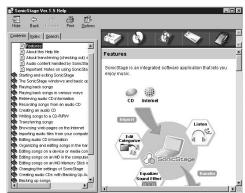
SonicStage Ver. 1.5 - Ayuda
Ayuda en línea que se pueda visualizar en la pantalla del ordenador.
Consulte la ayuda en línea para obtener detalles sobre el uso del software. Para cerrar la ventana de ayuda, consulte la página 46.
Notas sobre la sección "Funcionamiento del software"
- Los elementos que aparecen en las ilustraciones de esta sección pueden diferir de los elementos reales mostrados por el software.
- En las explicaciones de esta sección se presupone que el usuario está familiarizado con las operaciones básicas de Windows. Para obtener detalles sobre la utilización del ordenador y el sistema operativo, consulte los respectivos manuales.
- Las explicaciones de esta sección cubren productos Net MD generales. Por este motivo, puede ocurrir que una de las explicaciones (e ilustraciones) no se aplique al Net MD. Consulte también las instrucciones de configuración del Net MD.
Comprobación de los accesorios suministrados
Auriculares/cascos (1)
Cable USB dedicado (1)
CD-ROM (SonicStage Ver. 1.5 y Net MD Simple Burner Ver. 1.1) (1)*
*No reproduzca un CD-ROM en un reproductor de CD de sonido.
Presentación de los controles
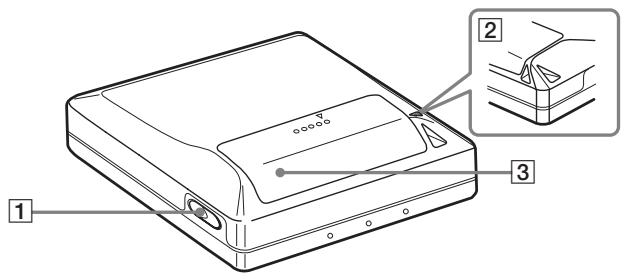
Parte frontal de la grabadora
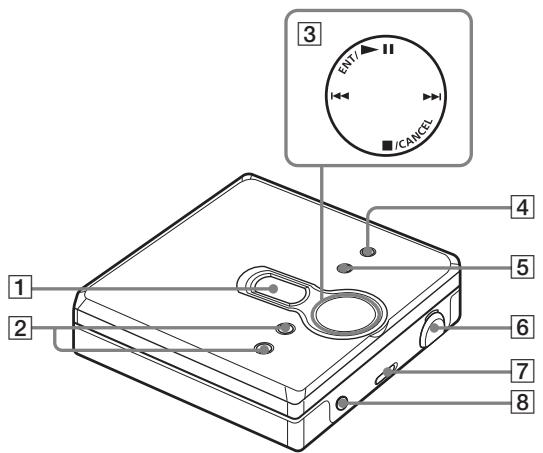
1 Visor 2 Botones VOL + y -
- El botón VOL + tiene un punto táctil.
3 Tecla de control de 4 posiciones
ENT/ ▸ (introducir/reproducir/pausa)*
y (búsqueda/AMS)
■/CANCEL (parada/cancelar)
- El botón ENT/■ tiene un punto táctil.
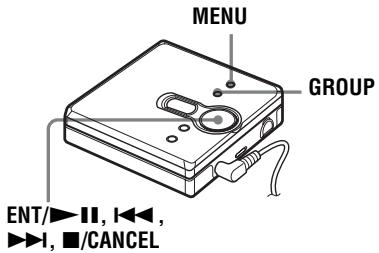
4 Botón MENU 5 Botón GROUP 6 Toma USB
Al conectarla al ordenador, conecte el cable USB dedicado a esta toma.
7 Interruptor HOLD Toma (auriculares/cascos)
Parte posterior de la grabadora
Visor de la grabadora
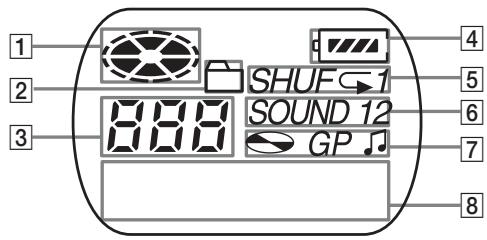
1 Indicación de disco 2 Indicación de modo de grupo Se ilumina cuando está activado el modo de grupo. 3 Visor del número de pista 4 Indicación del nivel de la pila Muestra el estado aproximado de energía de la pila.
5 Indicación del modo de reproducción Muestra el modo de reproducción del MD. 6 Indicación SOUND 7 Indicación de disco, equipo y pista 8 Visor de información de caracteres Muestra el nombre de la pista, el tiempo transcurrido, etc.
Procedimientos iniciales
1 Inserte una pila seca alcalina.
Deslice para abrir el compartimento de la pila.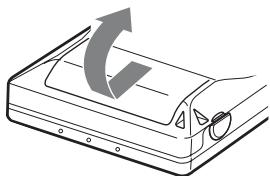
Utilice una pila seca alcalina LR6 (tamaño AA) insertando primero el extremo con el signo menos.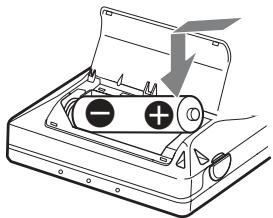
Cierre la tapa.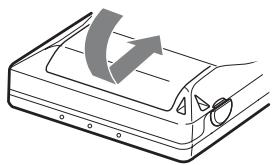
Cuando hay que sustituir la pila
Puede probar el estado de las pilas con el indicador de las mismas cuando utilice la grabadora.
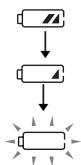
Disminución de la potencia de la pila
Pila gastada
La pila se ha agotado.
"LoBATT" parpadea en el visor y la alimentación se interrumpe.
Duración de la pila1)
| Para | SP estéreo | LP2 estéreo | LP4 estéreo |
| reproducción2) | Aprox. 42 h (horas) | Aprox. 48 h (horas) | Aprox. 56 h (horas) |
| la extracción de datos del orderador3) | 75 pistas (de aproximadamente 5 min (minutos) cada una) | 300 pistas (de aproximadamente 5 min (minutos) cada una) | 600 pistas (de aproximadamente 5 min (minutos) cada una) |
1) Si se utiliza una pila seca alcalina nueva Sony LR6 (tamaño AA) "STAMINA" (fabricada en Japón). 2) Medido según el estándar de JEITA (Japan Electronics and Information Technology Industries Association). 3) El número de pistas que pueda extraerse varía en función del entorno operativo del ordenador.
Notas
- Desconecte el cable USB dedicado antes de sustituir la pila seca.
- La duración de la pila puede ser más corta de lo normal, dependiendo de las condiciones de configuración, la temperatura de la ubicación y los distintos tipos de pilas.
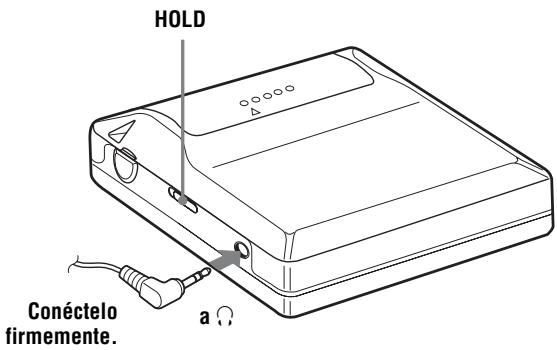
2 Realice las conexiones y desbloquee el control.
1 Conecte los auriculares/cascos a Ω
2 Deslice HOLD en la dirección opuesta a la de la flecha indicada en la grabadora (HOLD —) para desbloquear el control.
Reproducción de un MD
1 Inserte un MD.
● Pulse OPEN para abrir la tapa.
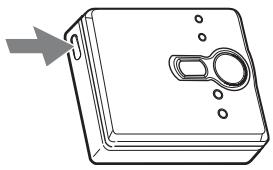
2 Inserte un MD en la dirección de la flecha con la cara de la etiqueta hacia arriba y presione la tapa para cerrarla.
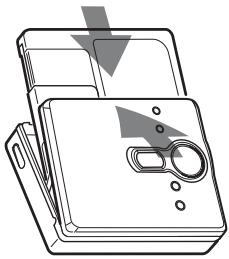
2 Reproduzca un MD.
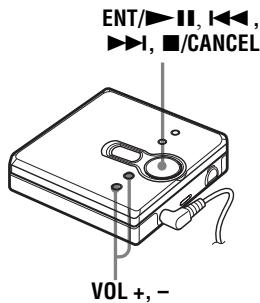
1 Pulse 11. 2 Pulse VOL + 0 - para ajustar el volumen.
El indicador de volumen aparece en el visor para que pueda comprobar el nivel.
Para detener la reproducción, pulse.
La reproducción se inicia desde el punto en que se detuvo.
Para iniciar la reproducción desde el principio de la primera pista, mantenga pulsado ▷ II durante 2 s (segundos) o más.
| Para | Operación |
| Realizar una pausa | Pulse ▶■. Pulse ▶■ otra vez para reanudar la reproducción. |
| Encontrar el inizio de la pista actual o de la pista anterior1) | Pulse ▶■. Pulse ▶■ varías veces hastaURTAR al principio de la pista deseada. |
| Encontrar el principio de la pista siguiente2) | Pulse ▶■ una vez. |
| Avanzar o retroceder durante la reproducción | Mantenga pulsado ▶■ o ▶■. |
| Buscar un punto en una pista@msteadas se visualiza el tiempo transcurrido (Búsqueada de tiempo) | Durante la pausa, pulse y mantenga pulsado ▶■ o ▶■. |
| Buscar una pista determinada@msteadas se visualizan los númeroos de pista (Búsqueada mediana indirecte) | Mrientras la grabadora se encontrartra detenida, mantenga pulsado ▶■ o ▶■. |
| Extraer el MD | Pulse ■ y, a continuación, pulse OPEN.3) |
1) Si pulsa 1 dos veces seguidas durante la reproducción de la primera pista del disco, la grabadora irá al principio de la última pista del disco. 2) Si pulsa ▶▶▶ durante la última pista del disco, la grabadora se sitúa al comienzo de la primera pista del disco. 3) Si abre la tapa, la reproducción comenzará desde el principio de la primera pista (excepto cuando el modo de grupo está activado).
Eliminación de los saltos de sonido (G-PROTECTION)
La función G-PROTECTION se ha desarrollado para proporcionar un mayor nivel de protección a los impactos que el de los reproductores existentes, con el fin de permitir que la grabadora se utilice cuando se hace footing.
Nota
El sonido de reproducción puede saltar si:
- la grabadora recibe sacudidas continuas y más fuertes.
- se reproduce un MiniDisc sucio o arañado.

- El modelo MZ-NE410 admite DSP TYPE-S para ATRAC/ATRAC3. Por lo tanto, permite al usuario disfrutar del sonido de alta calidad TYPE-S de MD grabados en modo MDLP en pletinas de MD con TYPE-S.
- La grabadora puede reproducir la pista grabada en modo de larga duración (LP2 o LP4). La reproducción en estéreo normal, la reproducción en LP2 estéreo, la reproducción en LP4 estéreo o la reproducción monaural se seleccionan automáticamente para coincidir con la fuente de sonido.
Selección del modo de reproducción
Puede seleccionar varios modos de reproducción como, por ejemplo, reproducción normal, reproducción de una sola pista (1 Trk) o reproducción aleatoria (Shuffle). También puede seleccionar la reproducción repetida con el modo de reproducción seleccionado.
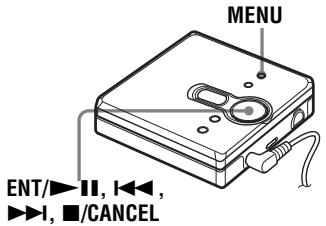
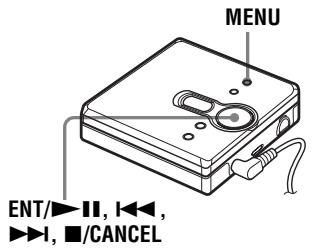
1 Pulse MENU. 2 Pulse o varias veces hasta que "P-MODE" aparezca en el visor y, a continuación, pulse ENT. 3 Pulse o >> varias veces para seleccionar el modo de reproducción y, a continuación, pulse ENT. Cada vez que pulse ▷, el elemento de visor indicado por A cambia de la forma siguiente: Si se pulsa ENT/>> mientras A está parpadeando, se inicia el modo de reproducción.
Si se pulsa ▷ I varias veces, cambia A.
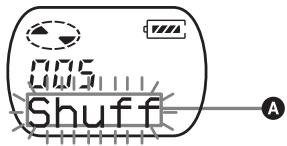
| Visor 1) | Modo de reproducción |
| Normal (reproducción normal) | Todas las pistas se reproduce una vez. |
| 1 Trk (reproducción de una sola pista) | Una sola pista se reproduce una vez. |
| Shuff (reproducción aleatoria) | Todas las pistas se reproduce enorden aleatorio. |
1) El modo de reproducción en equipo (□) aparece cada vez que reproduce un disco con ajustes de equipo. Para obtener más información, consulte "Reproducción de una pista en modo de reproducción de equipo" (página 19). 4 Pulse o > varias veces hasta que "RepOFF" o "RepON" (reproducción de una pista) aparezca en el visor y, a continuación pulse ENT para realizar la selección. Si selecciona "RepON", aparece y la reproducción se repite en el modo de reproducción seleccionado en el caso 3. 3 se iluminará si pulsa ENT/II.
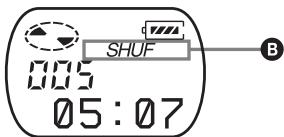
| Visor ❶ | Modo de reproducción |
| ⊂ | Reproducción repetida de todas las pistas. |
| ⊂ 1 | Reproducción repetida de una pista selecciónada. |
| SHUF ⊟ | Reproducción aleatoria repetida de todas las pistas. |
Para cancelar el procedimiento
Pulse MENU.
Para volver a los ajustes anteriores
Pulse /CANCEL.
Ajuste de agudos o graves (Digital Sound Preset)
Puede ajustar los agudos y graves según sus gustos. El reproductor puede almacenar dos conjuntos de ajustes de agudos-graves, que se pueden seleccionar posteriormente durante la reproducción.
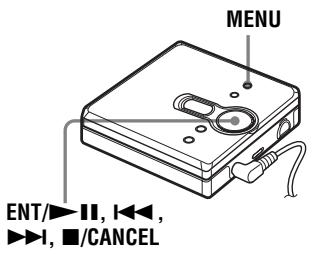
Selección de la calidad del sonido
Ajustes de fábrica
Los ajustes de fábrica del preajuste de sonido digital son los siguientes:
- "SOUND1": graves +1, agudos ±0 "Sound2": graves +3, agudos ±0
1 Durante la reproducción, pulse MENU. 2 Pulse o > varias veces hasta que "SOUND" aparezca en el visor y pulse ENT/■. 3 Pulse o > varias veces para seleccionar "SOUND1", "SOUND2" o "OFF" en el visor y, a continuación, pulse ENT/■ para realizar la selección. Si selecciona "OFF" se desactivará la función de preajuste de sonido digital.
Ajuste de la calidad del sonido
Puede oír la calidad de sonido preajustada. Para cambiar la calidad de sonido preajustada, seleccione previamente "SOUND1" o "SOUND2", la que desee cambiar.
1 Durante la reproducción, pulse MENU. 2 Pulse o > varias veces hasta que "SOUND" aparezca en el visor y, a continuación, pulse ENT/■. 3 Pulse o > varias veces hasta que "SET" aparezca en el visor y, a continuación, pulse ENT/■. 4 Pulse o > varias veces hasta que aparezca "SOUND1" o "SOUND2" en el visor y, a continuación, pulse ENT/■. El visor muestra el ajuste de sonido de "BASS" seleccionado actualmente. 5 Pulse o > varias veces para ajustar el nivel de sonido.
El sonido se puede ajustar en 8 pasos. (-4, -3, ... ±0, ... +2, +3)
6 Pulse ENT/■.
Con "BASS" ajustado, el visor cambia el modo de ajuste a "TRE" (agudo).
7 Pulse o > varias veces para ajustar el nivel de sonido y, a continuación, pulse ENT/■ para realizar la selección.
"TRE" (agudo) queda ajustado. El ajuste de sonido se guarda y aparece de nuevo el visor de reproducción.
Para cancelar el procedimiento
Pulse MENU.
Para volver a los ajustes anteriores
Pulse /CANCEL.
Nota
Cuando se utiliza un preajuste de sonido digital, se puede producir una distorsión del sonido si el volumen está demasiado alto, dependiendo de los ajustes o la pista. En este caso, baje los ajustes de la calidad del sonido.
¿Qué es la función de grupo?
La función de grupo está añadida con el fin de permitir la reproducción de discos con ajustes de grupo. La función de grupo resulta útil para reproducir MD en los que se hayan grabado varios CD, álbumes o sencillos, en modo MDLP (LP2/LP4).
¿Qué es un disco con ajustes de grupo?
La grabadora puede realizar varias funciones en unidades de grupo, es decir, pistas que se han grabado en un disco que forman parte de grupos separados, como se muestra a continuación.
Antes de realizar los ajustes de grupo
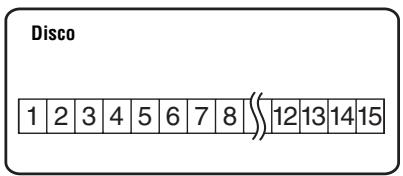

Las pistas 1 a 5 se asignan al grupo 1. Las pistas 8 a 12 se asignan al grupo 2. Las pistas 13 a 15 se asignan al grupo 3. Las pistas 6 y 7 no se asignan a ningún grupo.
Tras ajustar el Grupo (reproducción en Grupo)
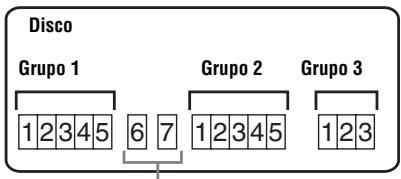
Las pistas que no se han asignado a ningún grupo se tratan como parte de "GP--".
Puede crear un número máximo de 99 grupos en un disco.
Nota
La grabadora no admite la grabación de ajustes del Grupo en la grabadora. Utilice el software SonicStage para asignar pistas al Grupo. Para obtener más información, consulte la sección "Funcionamiento del software" (página 30).
Reproducción de una pista en modo de reproducción de grupo
En el modo de reproducción en grupo, todos los grupos se reproducen en orden, empezando por el grupo 1, seguido de las pistas no asignadas ("GP --"). La reproducción se detiene cuando se han reproducido todas las pistas.
1 Pulse MENU. 2 Pulse o varias veces hasta que "P-MODE" aparezca en el visor y, a continuación, pulse ENT. 3 Pulse o > varias veces hasta que "" y "Normal" aparezcan en el visor y, a continuación, pulse ENT. 4 Pulse o > varias veces hasta que "RepOFF" aparezca en el visor y, a continuación, pulse ENT/■ para realizar la selección.
Para situarse al grado de un equipo (salto de equipo)
1 Durante la reproducción, pulse GROUP. 2 Pulse o
Al pulsar el botón 丨 o 丨 , se sitúa en la primera pista del grupo anterior o del siguiente.
Selección del modo de reproducción para reproducción en equipo (Group Play Mode)
La reproducción aleatoria y la dirección de reproducción se pueden usar durante el modo de reproducción en grupo.
1 Pulse MENU. 2 Pulse o varias veces hasta que "P-MODE" aparezca en el visor y, a continuación, pulse ENT. 3 Pulse o repetidamente para seleccionar el modo de reproducción y, a continuación, pulse ENT. Tras la reproducción normal (página 16), se muestran los siguientes modos de reproducción.
| Visor | Modo de reproducción |
| ®, Normal (Reproducción en grupo normal) | Todas las pistas de los grupos se reproduce una vez (comenzando por la primera pista del grupo 1). |
| ®, Shuff (Reproducción aleatoria enGrupo) | La reproducción aleatoria comienza con el grupo que se está reproduciendoactualmente y continua con los grupos siguides. |
4 Pulse o > varias veces hasta que "RepOFF" o "RepON" aparezca en el visor y, a continuación, pulse ENT para realizar la selección. Si selecciona "RepON", "C" aparece en el visor y la reproducción se repite en el modo de reproducción respectivo (Group Repeat Play).
| Visor | Modo de reproducción |
| ®, < | Repita la reproduccion de las pistas en un grupo. |
| ®, SHUF < | Repita la reproduccion aleatoria de pistas en un groupe. |
Para cancelar el procedimiento
Pulse MENU.
Para volver a los ajustes anteriores
Pulse ■/CANCEL.
Visualización de información
Durante la reproducción, puede comprobar el nombre de la pista, el nombre del disco, etc. Las opciones relacionadas con el grupo aparecen solo cuando se reproduce una pista sin ajustes de grupo.
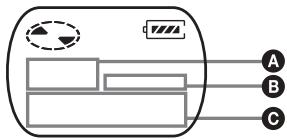
| A | B | C |
| Número de pista | — | Tiempo transcurrido |
| Número de pista | ° | Nombre de la pista |
| Número total de pistas de los grupos | GP | Nombre del grupo |
| Número total de pistas | ° | Nombre del disco |
| Número de pista | — | Modo de pista |
1 Pulse MENU. 2 Pulse o > varias veces hasta que "DISP" aparezca en el visor y, a continuación, pulse ENT/■.
3 Pulse o >> varias veces hasta que la información que desee aparezca en el visor y, a continuación, pulse ENT/ para realizar la selección.
Cada vez que pulsa ▷ el visor cambiará de la forma siguiente:
| Visor | Significado |
| LapTim | Tiempo transcurrido de la pista actual |
| T:Name | Nombre de la pista |
| G:Name | Nombre del grupo |
| D:Name | Nombre del disco |
| T-MODE | Indica el modo de grabación selectionado en la grabadora de MD realizada; p. ej., “SP”, “LP2”, “LP4” o “MONO”. |
Notas
- Dependiendo de los ajustes del grupo, de las condiciones de configuración y de los ajustes del disco, es posible que no pueda seleccionar ciertas indicaciones o que estas aparezcan de forma distinta.
- La indicación de la pista actual.
Para cancelar el procedimiento
Pulse MENU.
Para volver a los ajustes anteriores
Pulse /CANCEL.
Inicio rápido de la reproducción (Quick Mode)
Tras pulsar el botón de reproducción o situarse en la pista, la reproducción puede empezar rápidamente.
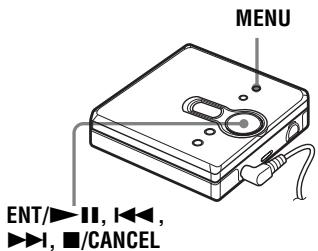
1 Pulse MENU. 2 Pulse o > varias veces hasta que "OPTION" aparezca en el visor y, a continuación, pulse ENT/ 3 Pulse o > varias veces hasta que "Power" aparezca en el visor y, a continuación, pulse ENT/■I. 4 Pulse o > varias veces hasta que "QUICK" aparezca en el visor y, a continuación, pulse ENT/■.
Para volver al ajuste normal
Seleccione "NORMAL" en el paso 4.
Para cancelar el procedimiento
Pulse MENU.
Para volver a los ajustes anteriores
Pulse /CANCEL.
Notas
- Cuando el modo de alimentación está establecido en "QUICK", la alimentación sigue llegando a la grabadora incluso si no aparece nada en el visor. Esto hace que la pila dure menos.
- Si no se realiza ninguna operación en la grabadora (incluyendo abrir y cerrar la tapa) en 1 hora, la grabadora se desactiva automáticamente. Por esta razón, la próxima vez que realice una reproducción u otra operación, la grabadora no responderá rápidamente; sin embargo, la alimentación volverá después al modo rápido.
Protección auditiva (AVLS)
La función AVLS (Automatic Volume Limiter System - Limitador automático de volumen) mantiene bajo el volumen máximo para proteger los oídos.
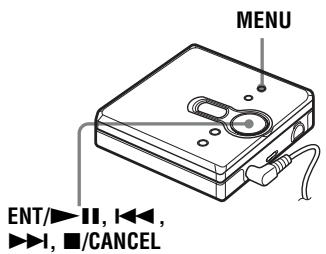
1 Pulse MENU. 2 Pulse o > varias veces hasta que "OPTION" aparezca en el visor y, a continuación, pulse ENT/ 3 Pulse o > varias veces hasta que "AVLS" aparezca en el visor y, a continuación, pulse ENT/ 4 Pulse o varias veces hasta que "ON" aparezca en el visor y, a continuación, pulse ENT/ para realizar la selección.
Aparece "ON" en el visor y, después de unos segundos, vuelve a aparecer el visor de reproducción.
Para cancelar la función AVLS
Para cancelar el procedimiento
Pulse MENU.
Para volver a los ajustes anteriores
Pulse /CANCEL.
Bloqueo de los controles (HOLD)
Utilice esta función para evitar la activación involuntaria de los botones mientras transporta el reproductor.
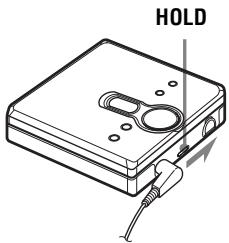
1 Deslice HOLD en la dirección indicada por la flecha → para bloquear el dispositivo.
Para desbloquear los controles
Deslice HOLD en la dirección opuesta a la de la flecha.
Precauciones
Seguridad
- No transporte ni almacene la pila seca en lugares con temperaturas extremas, como cerca de fuentes de calor o en ambientes muy fríos.
- Un uso incorrecto de las pilas puede producir la pérdida de fluido o su combustión. Para evitar esos accidentes, asegúrese de que la pila está instalada con los polos + y - orientados correctamente.
- Si se produjera una fuga en una pila, limpie completamente el líquido vertido en el compartimento de la pila antes de introducir otra.
- Si no va a utilizar la grabadora durante mucho tiempo, asegúrese de extraer la pila seca.
Manejo
- No deje caer ni golpee la grabadora, ya que podría provocar un funcionamiento incorrecto.
- No tire de los cables de los auriculares/cascos.
- No coloque la grabadora en los siguientes lugares:
—Lugares muy cálidos (más de 60 °C) —Lugares expuestos a la luz solar directa o cerca de una fuente de calor —En un coche con las ventanillas cerradas (sobre todo en verano) —En un lugar húmedo como un cuarto de baño —Junto a una fuente de campos electromagnéticos como un imán, un altavoz o un televisor —En un lugar con polvo
Acumulación de calor
La grabadora se puede calentar si se utiliza durante un periodo prolongado de tiempo. Se trata, no obstante, de un funcionamiento incorrecto.
Ruido mecánico
Mientras está en funcionamiento, la grabadora produce un ruido mecánico causado por el sistema de ahorro de energía. No se trata de un funcionamiento incorrecto.
Instalación
Nunca use la grabadora en lugares expuestos a condiciones extremas de luz, temperatura, humedad o vibraciones.
El cartucho MiniDisc
- No toque directamente el disco interno. Si abre el obturador a la fuerza podría dañar el disco interno.
- Para transportar un MiniDisc, guárdelo en su caja.
- No coloque el cartucho en lugares sometidos a condiciones extremas de luz, temperatura, humedad o polvo.
- No coloque la etiqueta fuera del área especificada del MD. Asegúrese de que la etiqueta se coloca en el lugar reservado en el disco.
Auriculares/cascos
Seguridad en carretera
- No utilice auriculares/cascos cuando conduzca, vaya en bicicleta o maneje un vehículo motorizado. En la mayoría de los países es ilegal y puede provocar un accidente de tráfico. Internacionalmente, el uso de auriculares puede ser peligroso. Esperando que el uso de auriculares sea seguro y no cause peligro.
- Si tiene una reacción alérgica a los auriculares/casco, deje de utilizarlos y consulte al médico o acuda a un centro de servicios Sony.
Prevención de lesiones auditivas
Evite utilizar auriculares/cascos a un volumen alto. Los expertos en audición desaconsejan la escucha continua y prolongada a un volumen excesivo. Si nota pitidos o zumbidos en los oídos, reduzca el volumen o interrumpa la audición.
Respeto a los demás
Mantenga el volumen a un nivel moderado. Le permitirá escuchar los sonidos exteriores y mostrar su consideración hacia las personas que se encuentran a su alrededor.
Limpieza
- Después de limpiar la carcasa de la grabadora con un paño suave y ligeramente humedecido con agua, vuelva a limpiarla con un paño seco. No use nunca ningún tipo de almohadilla abrasiva, pulimento o disolvente, como alcohol o benceno, ya que podría deteriorar el acabado de la carcasa.
- Limpie el cartucho del disco con un paño seco para eliminar la suciedad.
- El polvo depositado en la lente puede impedir que la unidad funcione de forma correcta. Compruebe que la tapa del compartimento del disco está bien cerrada cuando se inserta o extrae un MD.
- Para mantener una buena calidad de sonido, utilice un paño suave para limpiar los enchufes de los auriculares/cascos. Un enchufe sucio puede provocar ruido o saltos en el sonido durante la reproducción.
- Limpie los terminales de forma periódica con un algodón o un paño suave como muestra la ilustración.
Compartimento de la pila seca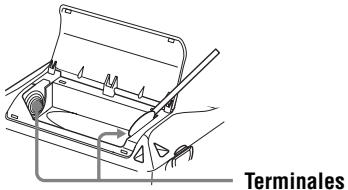
Para proteger un MD grabado
Para proteger contra grabación un MD, deslice la lengüeta situada en el lateral del MD hasta la posición de abierta. En esta posición, no se puede grabar en el MD. Para volver a grabar, deslice la lengüeta de forma que sea visible.
Parte posterior del MD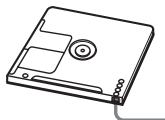
El material grabado está protegido.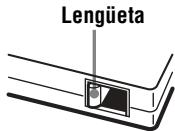
El material grabado no está protegido.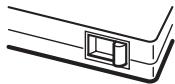
Si tiene problemas o dudas sobre la grabadora, póngase en contacto con el proveedor de Sony más cercano. (Si se ha producido un problema cuando el disco está en la grabadora, recomendamos que deje el disco dentro cuando vaya a consultar al proveedor de Sony, de forma que este pueda tener mayor facilidad para determinar la causa del problema.)
Cuando consulte al proveedor de Sony, asegúrese de llevar la grabadora y los auriculares/cascos.
Especificaciones
Reproductor MD
Sistema de reproducción de sonido
Sistema MiniDisc de sonido digital
Propiedades del diodo láser
Material: GaAlAs
Longitud de onda: λ = 790nm
Duración de la emisión: continua
Salida del láser: menor de 44,6µW
(Esta salida es el valor medido a una distancia
de 200 mm de la superficie del objetivo del
bloque de captura óptica con una abertura de 7 mm.)
Tiempo de grabación y reproducción (cuando se utiliza MDW-80)
Máximo 160 min (minutos) en monoaural
Máximo 320 min (minutos) en LP4 estéreo
Revoluciones
Aprox. 380 rpm a 2700 rpm
Corrección de errores
Frecuencia de muestreo
44,1 kHz
Codificación
Sistema de modulación
Respuesta en frecuencia
20 a 20000 Hz ± 3 dB
Salidas
: microtoma estéreo, Tmaxo nivel de salida
5mW + 5mW impedancia de carga 24Ω
(EE.UU.)
5mW + 5mW impedancia de carga 16Ω
(Canadá)
Generales
Requisitos de alimentación
Una pila alcalina LR6 (tamaño AA) (no suministrada)
Temperatura recomendada para devolver/extraer
+5°C o superior
Tiempo de funcionamiento con pilas
Consulte "Duración de la pila" (página 12)
Dimensiones
Aprox. 81× 28,9× 74,4mm (an/al/prf.) sin salientes.
Peso
Aprox. 106 g (3,8 oz) solo la grabadora
Patentes de los Estados Unidos y otros países con licencia de Dolby Laboratories.
Diseño y especificaciones sujetos a cambios sin previo aviso.
Accesorios opcionales
Auriculares/cascos estéreo serie MDR*
Altavoces activos serie SRS
- Si utiliza auriculares, use solo auriculares/cascos con minienchufes estéreo. No se pueden usar auriculares/cascos con microenchufes.
Es posible que su proveedor no pueda proporcionarle alguno de los accesorios de la lista. Solicite al proveedor información detallada sobre los accesorios disponibles en su país.
Problemas y soluciones
Si se produce algún problema al utilizar la grabadora, siga los pasos que se indican a continuación.
1 Compruebe esta sección, "Problemas y soluciones" (página 27). 2 Si no puede resolver el problema tras realizar las comprobaciones, consulte con su distribuidor Sony más próximo.
Durante la grabación
| Síntoma | Causa/Solución |
| Un MD no se reproduce normalmente. | Se ha selecciónado la reproducción en modo de repetition. → Utilice MENU en la grabadora paravoltar al modo de reproducción normal (pagina 16). · Hacaeado el modo de reproducción. → Utilice MENU en la grabadora paravoltar al modo de reproducción normal (pagina 16). |
| Un MD no se reproduce desdelaprimera pista. | La reproduccion del disco se detuvo antes dellegar a la ultima pista. → Pulse ▶■ al menos durante 2 s (segundos) para.iniciar la grabacion. · Se selecciona el modo de reproduccion en grupo. → Utilice MENU en la grabadora paravoltar a la reproduccion normal (pagina 16) y, a continuacion, pulse ▶■duringe 2 o más segudos para inicialear la reproduccion. |
| La funcion de preajuste de sonido digital no funciona. | El preajuste de sonido digital está desactivado. → Seleccione “SOUND1” or “SOUND2” (pagina 17). |
| La reproduccion del sonido salta. | La grabadora está situada en un lugar sometido a vibracionescontinuas. → Ponga la grabadora en un lugar estable. · Una pista muy corta pueda hacer que salte el sonido. → Procure no create pistas con una duracion inferior a un segundo. |
| El sonido tiene mucha estática. | Un fuerte campo magnético, de un televisor o de other dispositivo, está interfiriendo en el functiouncemento. → Aleje la grabadora de la fuente del campo magnético. |
| Se oye ruidomomentáneamente. | El sonido se ha grabado en modo LP4 estéreo. → Debido a la naturaleza del método de compresiónutilizzato en el mode LP4, se produce ruidoen muy raras occasions durante la reproduccion de la grabación en este modo. |
| No se可以选择 subirel volumen. | AVLS estáactivado. → Deje de pulsar los ajustes AVLS (pagina 23). |
| Síntoma | Causa/Soluciones |
| No se recibe ningún sonido a工程技术 de los auriculas/casos. | El enchufe de los auriculas/casos no está conectado firmamente. → Conecte correctamente el enchufe de los auriculas en ∩. · El volumen es demasiado bajo. → Ajuste el volumen pulsando VOL + o -. · El enchufe está sucio. → Limpie el enchufe. |
| La grabadora se salta varias pistasHCIacia delante ohaía和其他s cuando se pulsa↓ o↑↓. | Ha pulsado el botón GROUP (□ está parpadeando en el visor). → La grabadora volverá al modo normal si no se realiza ninguna operation durante 5 s (segundos). |
| Las pistas editadas;puede sufriccaidas de sonido durante las operaciones de búsqueada. | Esto se debe a la limitación del sistema del MiniDisc. La fragmentación de los datos pueda originar caías del sonido durante la búsqueadaupon a que las pistas se reproducen a mayor velocidad de la normal. |
Durante el uso de la función de grupo
| Síntoma | Causa/Solución |
| La funciona de grupo no funciona. | ·Mrientas realizaban un disco sin ajustes de grupo, se ha intentado选取unar menú relacionado con un Grupo ("No Gp" aparece en el visor). →Utilice un disco con ajuste de grupo. |
| No se pueda extraer una pista a un nuevoGrupo. No se pueda create un nuevo grupo en el software SonicStage proportionado. | ·Esto se debe a las limitaciones del sistemas del MiniDisc. La información de equipos se ha escrito en la zona en la que se almacné el nombre del disco. El nombre del disco y los nombres de pista se graban en la misma zona, que pueda almacendar un máximo de 1.700 characteres aproximadamente. Si el número total sobrepasa esta*cantidad, no se pueda create un nuevo grupo�除que el modo de equipos estáactivado. Tampoco es possible realizar ajustes de equipos en estemomento. |
Otros
| Síntoma | Causa/Soluciones |
| La grabadora no funciona o lo hace deficientamente. | ·El volumen es demasiado bajo. →Aumente el volumen. ·No se ha insertado ningún disco ("NoDISC" aparece en el visor). →Inserte un disco grabado. |
La grabadora no funciona o lo hace deficientemente.
- La función HOLD está activada (aparece "HOLD" en el visor cuando se pulsa un botón de la grabadora).
→ Desactive HOLD deslizando el interruptor HOLD en la dirección opuesta a la de la flecha.
- La tapa no está firmemente cerrada.
→ Cierre la tapa hasta que haga clic.
- Se ha condensado humedad dentro de la grabadora.
→ Extraiga el MD y deje la grabadora en un lugar cálido durante varias horas hasta que se evapore la humedad.
- La pila seca está casi descargada ("LoBATT" parpadea o no aparece nada).
→ Sustituya la pila seca por una nueva.
- La pila se ha insertado incorrectamente.
→ Inserte la pila correctamente.
- Se ha insertado un MD que no contiene ninguna grabación ("BLANK" aparece en el visor).
→ Inserte un MD grabado.
- El disco está dañado o no contiene datos de grabación correctos ("Rd ERR" aparece en el visor).
→ Vuelva a insertar el disco. Si todavía aparece el mensaje de error, sustitúyalo por otro disco.
- Durante el funcionamiento, la grabadora recibió un golpe mecánico, electricidad estática excesiva, una tensión de alimentación anormal causada por un rayo, etc.
→ Reinicie el funcionamiento de la forma siguiente.
1 Extraiga la pila seca de la grabadora. 2 Deje la grabadora desconectada unos 30 s (segundos). 3 Inserte la pila seca.
Explicaciones
Acerca de DSP TYPE-S para ATRAC/ATRAC3
Esta grabadora admite la reproducción con la asignación DSP TYPE-S para pletinas Sony MiniDisc de alto nivel equipadas con procesadores digitales de señales (DSP). Esta asignación permite que las pistas grabadas en modo MDLP se vuelvan a reproducir con sonido de alta calidad. Como esta grabadora también admite la asignación DSP TYPE-R, durante la reproducción en modo SP (estéreo normal) también se consigue sonido de alta calidad.
Supresión de los saltos de sonido (G-PROTECTION)
La función G-PROTECTION se ha desarrollado para proporcionar un mayor nivel de resistencia a sacudidas que la de los reproductores existentes.
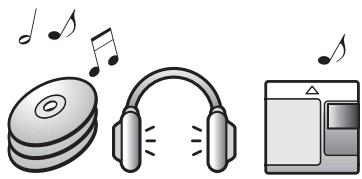
Grabación de datos de audio en el ordenador
Puede grabar datos de audio en el ordenador desde fuentes como CD de audio e Internet (página 38).
CD de audio
Internet
En el ordenador
Audición
Puede escuchar un CD de audio en la unidad de CD-ROM del ordenador o datos de audio en el disco duro (página 45).
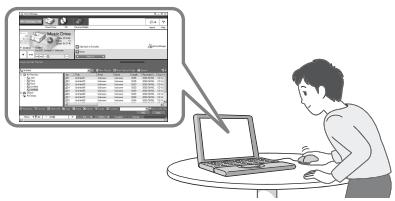
¿Qué es un Net MD?
Net MD es un estándar que permite la transferencia de datos de audio de un ordenador a un dispositivo MiniDisc. Para utilizar este Net MD con su ordenador necesitará una aplicación de software denominada "SonicStage".
SonicStage proporciona una base de datos para gestionar datos de audio en el ordenador y sistemas para reproducir los datos de audio en varios modelos, editar los datos y transferirlos a otros dispositivos y hardware conectados al ordenador. Es una aplicación de software integrada con una variedad de funciones para disfrutar de la música.
Transferencia de datos de audio al Net MD
Puede transferir datos de audio almacenados en el ordenador a un MD (página 42).
Edición
Puede editar datos de audio fácilmente o añadir etiquetas desde el teclado (página 41).
A un Net MD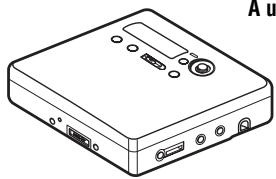
Creación de una biblioteca de música
Puede crear una biblioteca de música con sus canciones favoritas en el ordenador.
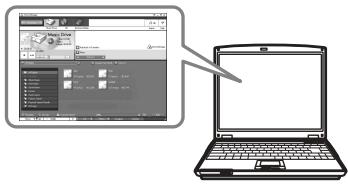
Flujo operativo básico con el Net MD
Éstos son los pasos básicos que se deben realizar después de adquirir la grabadora. Mediante ellos, irá preparando y configurando su ordenador para que utilice la grabadora como un Net MD. Efectúe los siguientes pasos y consulte las páginas indicadas para obtener más información.
1 Especificación del entorno del sistema necesario.
(página 33)
2 Instalación del software en el ordenador.
(página 34)
3 Conexión del Net MD al ordenador.
(página 37)
4 Almacenamiento de datos de audio en el ordenador.
En este manual se explica el proceso de grabación de un CD de audio.
(página 38)
5 Transferencia de datos de audio del ordenador a un MD (Extraer).
(página 42)
6 Reproducción de un MD.
Se pueden escuchar datos de audio extraídos del ordenador al Net MD.
(página 45)
Especificación del entorno del sistema necesario
Requisitos del sistema
Para poder utilizar el software SonicStage para el Net MD, se necesita tener el siguiente software y hardware.
| Organedor | IBM PC/AT o Compatible |
| • CPU: Pentium II 400 MHz o superior (se recomienda Pentium III 450 MHz o superior) • Espacio en launidad de disco duro1): 120 MB o más • RAM: 64 MB o más (se recomienda 128 MB o más) | |
| Otros • Unidad de CD-ROM (que admita reproducción digital por WDM) • Tarjeta de sonido • Puerto USB (admite USB 2.0 Full Speed (máxima velocidad, antes USB 1.1)) | |
| Sistema operativo | Instalado de fábrica: Windows XP Home Edition/Windows XP Professional/Windows Millennium Edition/Windows 2000 Professional/Windows 98 Second Edition |
| Pantalla | Color de alta densidad (16 bits) o superior, 800 × 480 puntos o más (se recomienda 800 × 600+puntos o más) |
| Otros | • Acceso a Internet: para registrar de Web y servicios EMD • Windows Media Player (version 7.0 o posterior) instalada para reinstaler archivos WMA |
1) Consulte la página 51 para obtener más información.
Los siguientes entornos no admiten este software:
Macintosh - Versiones de Windows XP que no sean Home Edition o Professional - Versiones de Windows 2000 que no sean Professional - Versiones de Windows 98 que no sean Second Edition - Windows NT - Windows 95 - Ordenadores o sistemas operativos de creación propia - Un entorno que sea una actualización del sistema operativo original instalado por el fabricante - Entorno de inicio múltiple - Entorno multimonitor
Notas
- El hecho de que un ordenador cumpla los requisitos del sistema no significa que la grabadora vaya a funcionar correctamente.
- Tampoco se asegura el funcionamiento correcto de la función de suspensión, apagado o hibernación en todos los ordenadores.
Instalación del software en el ordenador
Esta sección explica la instalación del software SonicStage Ver.1.5 proporcionado con el Net MD.
Antes de la instalación del software
1 Tenga en cuenta las siguientes indicaciones antes de instalar el software.

No conecte el cable USB dedicado antes de la instalación.
Puede que el software SonicStage no se cargue o no funcione correctamente si el cable USB dedicado se conecta al ordenador durante la instalación.

Cierre el resto de aplicaciones de Windows antes de comenzar la instalación.
Asegúrese de cerrar todos los programas de detección de virus, ya que estos suelen requerir gran cantidad de recursos del sistema.
2 Según el sistema operativo y el software ya instalados en el ordenador, consulte las páginas de referencia antes de instalar el software.
| Windows XP → págrina 48 | ·Para instalar este software, se debe conectar con el nombre de usuario "Computer Administrator". ·Si realiza la funciona de "System Restore" del menú "System Tools" de Windows, pueda que dañe las pistas gestionadas por SonicStage y no se pueda reproducir. |
| Windows Millennium Edition → págrina 49 | ·Si realiza la funciona "System Restore" del menú "System Tools" de Windows, pueda que dañe las pistas gestionadas por SonicStage y no se pueda reproducir. |
| Windows 2000 → págrina 49 | ·Debe connectarse como "Administrator" antes de instalar el software. |
| OpenMG Jukebox, SonicStage o SonicStage Premium → págrina 50 | ·Según la version del software, pueda que la nuova version sobrescribe la existente o pueda que coexista con SonicStage Ver.1.5. Como el proceso de instalación depende de la version, consulte las págrinas de referencia para Obtener más información. |
Instalación de SonicStage Ver.1.5
1 Encienda el ordenador e inicie Windows. 2 Inserte el CD-ROM de instalación de SonicStage en la unidad de CD-ROM del ordenador.
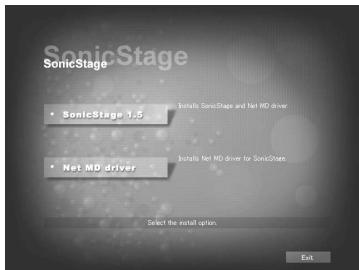
El programa de instalación se inicia automáticamente y aparece la ventana de instalación de SonicStage Ver.1.5.
3 Haga clic para seleccionar [SonicStage 1.5].
Para usar este software con el Net MD, deben instalar SonicStage Ver.1.5 y el controlador del Net MD.
Haga clic en [SonicStage 1.5]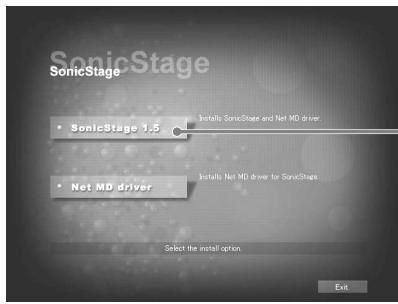
- Si instala SonicStage por primera vez.
- Si SonicStage, SonicStage Premium o OpenMG Jukebox está instalado en el ordenador.
4 Realice las instrucciones que aparecen en la pantalla.
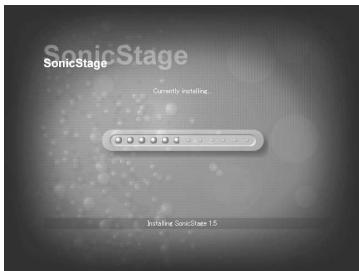
Lea las instrucciones atentamente.
La instalación puede tardar de 20 a 30 minutos, dependiendo del entorno del sistema (página 57).
5 Una vez terminada la instalación, haga clic en [Restart] para reiniciar el ordenador.
![SONY MZ-NE410CK - Una vez terminada la instalación, haga clic en [Restart] para reiniciar el ordenador. - 1](/content/2020/04/47647/images/83cf37f54c5fff90237e466a5626ba1c917bdb3f938f281170e3ca1593bdc9c9.jpg)
Asegúrese de que reinicia el ordenador sólo cuando haya terminado la instalación.
¿Se ha realizado la instalación correctamente?
Si se produce algún problema durante la instalación, consulte "Solución de problemas" (página 54).
Notas
- No borre, quite ni edite ninguna de las carpetas instaladas con el Explorador ni con ninguna otra aplicación. Si lo hace, la base de datos de SonicStage podría quedar inestable o dañada.
- Si la instalación sigue en bajo, no interrumpa la operación ni extraiga el CD-ROM de la unidad de CD-ROM. Si lo hace, quizá no pueda instalar el software más tarde.
Conexión del Net MD al ordenador
Una vez terminada la instalación del software, conecte el Net MD al ordenador.
Consulte las instrucciones del sistema operativo y del Net MD.
1 Asegúrese de que queda suficiente energía en la pila seca.
Nota
Desconecte el cable USB dedicado antes de sustituir la pila seca.
2 Inserte un disco disponible en el Net MD. 3 Conecte la fuente de alimentación y el cable USB dedicado al Net MD y al ordenador.
* Si su Net MD incluye un soporte, conecte el cable USB dedicado al soporte USB y coloque el Net MD sobre el soporte USB.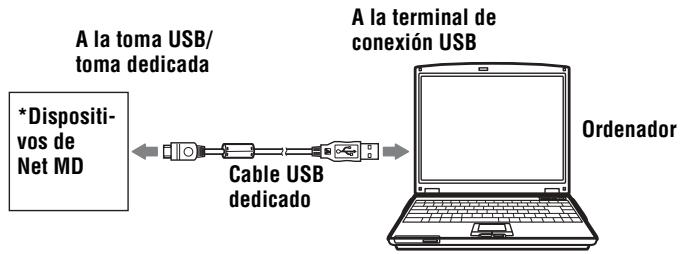
4 Compruebe las conexiones.
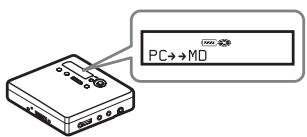
Si las conexiones se han realizado correctamente, "PC → MD" * aparece en la pantalla del Net MD.
*Según el dispositivo, puede que aparezca "Net MD".
Notas
- Si utiliza el Net MD conectado al ordenador, asegúrese de ejecutar la grabadora con una pila nueva. No se garantiza que no se produzca un fallo en el funcionamiento, en la extracción o que se pierda algún dato de sonido por falta de energía en las pilas.
- Coloque la grabadora en una superficie estable para que el cable USB dedicado no se desconecte.
Almacenamiento de datos de audio en el ordenador
Esta sección explica cómo grabar y almacenar datos de audio de un CD de audio en la unidad de disco duro del ordenador.
El procedimiento que describe esta sección se usa para grabar todas las pistas de un CD de audio. Para grabar solo pistas concretas de un CD o de otros soportes de sonido, consulte la página en línea para obtener más información (página 46).
Nota
Puede que el sistema no funcione correctamente si el ordenador cambia el modo de suspensión o de hibernación cuando el software está reproduciendo, grabando o está conectado a un dispositivo o a un medio externo como, por ejemplo, a un Net MD. Anule todos los cambios realizados en el modo de suspensión o de hibernación. Consulte la página 51 para obtener más información.
- En este software, "MD" hace referencia a la ranura MD del ordenador y "Device/Media" al Net MD externo conectado mediante un cable USB.
Inicio de SonicStage
Efectúe una de las opciones siguientes:
Haga doble clic en (icono de [SonicStage]) del ordenador. - Seleccione [Start] - [Programs]* - [SonicStage] - [SonicStage].
- [All Programs] en Windows XP
SonicStage se inicia y aparece la ventana principal.
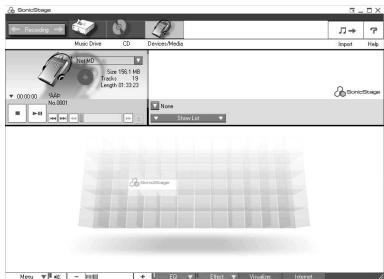
Grabación de CD de audio en la unidad de disco duro
En SonicStage Ver.1.5, la unidad de disco duro se denomina "Music Drive". Music Drive gestiona todos los datos de audio almacenados por SonicStage.
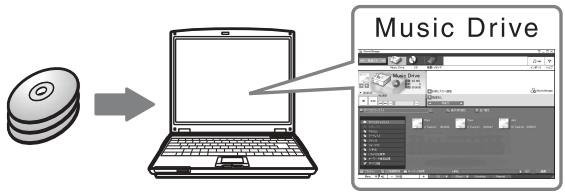
1 Inserte el CD de audio que desee grabar en la unidad de CD-ROM del ordenador.
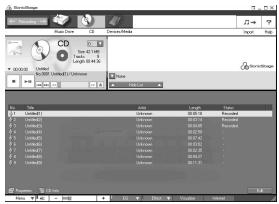
Aparece la venta del CD en la pantalla.
Nota
Si es la primera vez que graba un CD de audio desde la unidad de CD-ROM, aparecerá el cuadro de diálogo "CD Drive Optimization" cuando inserte el CD de audio. Si hace clic en [Start], se inicia una comprobación de la unidad de CD-ROM para verificar que puede realizar la grabación correctamente.
2 Haga clic en Recording (Grabación).
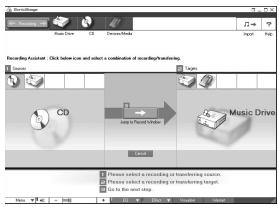
La ventana de navegación de la grabación* aparece en la pantalla.
*La ventana de navegación de la grabación facilita el proceso de grabación. Basta con realizar los pasos 1, 2 y 3 del siguiente apartado para seleccionar la fuente de audio en el panel de la izquierda y el destino de la grabación en el de la derecha.
3 Seleccione (CD) para [1 Sources] y (Music Drive) para [2 Targets] y, a continuación, haga clic en [3 Jump to Record Window].
![SONY MZ-NE410CK - Seleccione (CD) para [1 Sources] y (Music Drive) para [2 Targets] y, a continuación, haga clic en [3 Jump to Record Window]. - 1](/content/2020/04/47647/images/cea1db1a973f53b6f675127c54cdcbea4948d76fd3c235919a657c0dac373d4d.jpg)
La pantalla cambia a la ventana de grabación.
4 Haga clic en ATRAC3 132kbps en el centro de la ventana de grabación y seleccione el modo de grabación.
![SONY MZ-NE410CK - Seleccione (CD) para [1 Sources] y (Music Drive) para [2 Targets] y, a continuación, haga clic en [3 Jump to Record Window]. - 2](/content/2020/04/47647/images/20a082a9d0063fb2106fbb906f3cd468014606ad6805fdc6f2127301bd677e29.jpg)
Si graba datos en modo LP2: seleccione ATRAC3 132kbps. Si graba datos en modo LP4: seleccione ATRAC3 66kbps.
5 Si no aparece el panel de lista, haga clic en Show List (Mostrar lista).
![SONY MZ-NE410CK - Seleccione (CD) para [1 Sources] y (Music Drive) para [2 Targets] y, a continuación, haga clic en [3 Jump to Record Window]. - 3](/content/2020/04/47647/images/1adcd8694752fc4fabf7ad36231dba5e4d1b09d7180acf02b452df6f75f37c5e.jpg)
Los paneles de lista aparecen en la ventana de grabación. El contenido del CD de audio aparece en el panel de lista de la izquierda.
6 Haga clic en [Record All].
Se inicia la grabación. Cuando termine, las pistas grabadas aparecen en el panel de lista de la derecha.
Para detener la grabación
Haga clic en [Stop]. Para reanudar la grabación, haga clic en. La grabación se reanuda desde el principio de la última pista en la que se ha detenido.
Etiquetado de datos de audio
Después de terminar la grabación, puede etiquetar los datos de audio de Music Drive. Una vez etiquetados los datos de Music Drive, la información de la etiqueta se transfiere a un disco junto con los datos de audio, permitiendo al usuario ver los datos en el Net MD.
1 Inicie SonicStage (página 38) y haga clic en (Music Drive).
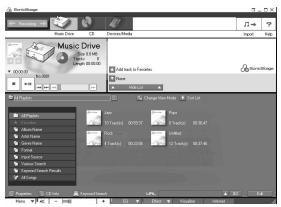
"All Playlists" aparecerá y la ventana Music Drive mostrará todos los álbumes almacenados en Music Drive.
2 Haga doble clic en el nombre del álbum deseado.
Aparecerá una lista de los archivos de audio de dicho álbum.
3 Haga clic en Edit (Editor) en la esquina inferior derecha de la pantalla.
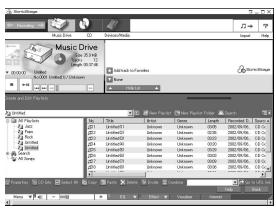
Aparece el panel de edición en la pantalla.
4 Seleccione un elemento haciendo clic en [Title], [Album], [Artist] o en [Genre] y, a continuación, haga clic con el botón derecho para seleccionar [Rename].
También puede hacer clic en [\nabla], en [Album] o [Artist] para abrir la lista desplegable y, a continuación, seleccionar un elemento de la lista.
5 Si el título de la lista está resaltado, introduzca los datos del dato con el teclado.

También puede importar nombres desde la base de datos con el botón ([CDInfo]) para el etiquetado de todos los álbumes. Consulte la ayuda en línea para obtener más información (página 46).
Transferencia de datos de audio del ordenador al Net MD (Extraer)
Los datos de audio almacenados en Music Drive se pueden transferir al Net MD. A este proceso se le denomina "extracción". En este software, el número de veces que se puede extraer una pista está restringido para la protección de los derechos de autor (página 59).
Lista de reproducción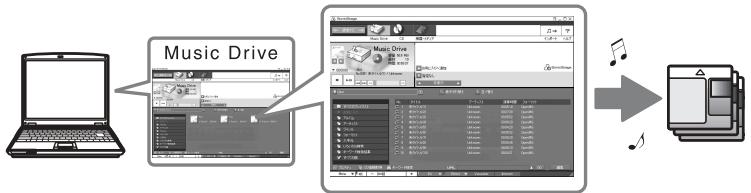
Extracción de los archivos de audio al Net MD
Esta sección explica cómo extraer todos los archivos de audio de una lista de reproducción*.
- Una lista de reproducción es un contenedor que permite clasificar todos los archivos de audio almacenados en Music Drive por género, artista, etc.
Notas
- Asegúrese de que queda suficiente energía en la pila seca.
- Las extracciones deben realizarse a una temperatura de +5 °C o superior.
1 Haga clic en (Grabación) para abrir la ventana de navegación de la grabación.
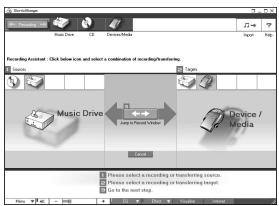
2 Seleccione (Music Drive) para [1 Sources] y (Device/Media) para [2 Targets] y, a continuación, haga clic en 3 ([Jump to Record Window]). La pantalla cambia a la ventana de grabación.
3 Haga clic en Normal en el centro de la pantalla y seleccione el modo de grabación (página 40).
Modo de transferencia estándar: los datos se transfieren en el formato de los archivos originales.
Espacio de transferencia máximo disponible: todos los datos se transfieren en modo LP4.
Modo de transferencia SP: todos los datos se convierten y transfieren en modo estéreo normal. Seleccione este modo si escucha datos extraídos en un equipo que no admite el modo MDLP.
4 Si no aparece el panel de lista, haga clic en (Mostrar lista).

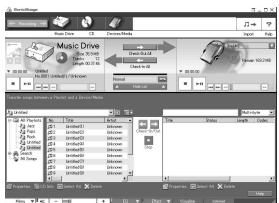
La lista de reproducción aparece en la pantalla.
5 Confirme que los archivos de audio que va a extraer están bien para extraerlos.
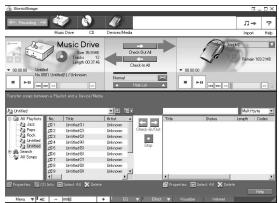
Las notas musicales situadas junto al número de pista del panel de la izquierda de la lista representan el número de veces que se puede extraer el archivo (p. ej., significa que la pista se puede extraer tres veces más). Si aparece junto al número de pista, no se puede extraer el archivo.
6 Haga clic en [Check-Out All].
Se inicia la extracción de los archivos.
Todos los archivos de la lista de reproducciones se transfieren al Net MD conectado.
Para cancelar una extracción
Haga clic en ([Stop]).
Notas
- Asegúrese de que tiene suficiente energía en la pila antes de extraer (o devolver) los datos de audio. Si la pila se agota durante la extracción (o devolución), esta no se realizará completamente. Si esto sucede, sustituya la pila seca por otra nueva y vuelva a intentarlo.
- Asegúrese de que no desconecta el cable USB dedicado ni la fuente de alimentación una vez iniciada la extracción (o devolución). En caso contrario, se podría perder la autorización para extraer datos. Incluso si se produce un fallo en la extracción de datos, el archivo de audio se considera extraído de SonicStage y se reduce la autorización de extracción de archivos.
- No golpee el Net MD cuando se haya iniciado la extracción. Si lo hace, puede que el contenido de la grabación no se almacene correctamente.
- Debido a las limitaciones del sistema MD, es posible que no pueda grabar todo el tiempo de grabación restante.
- Debido a las limitaciones del sistema MD, en el disco se puede almacenar un máximo de 1.700 caracteres para nombres de disco, de equipo y de pista. Tenga en cuenta esto cuando esté extrayendo un gran número de pistas.
- La extracción de datos de audio puede tardar más tiempo si la pila está casi descargada.
Reproducción de un MD
Puede escuchar un MD en el Net MD cuando éste está conectado al ordenador. Cuando no está conectado al ordenador, el Net MD se puede usar como un dispositivo MiniDisc normal.
Para obtener más información sobre el funcionamiento de Net MD, consulte la sección "Funcionamiento de la grabadora".
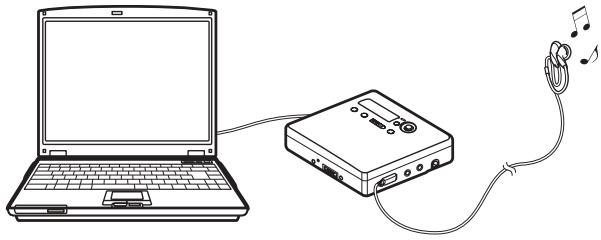
Reproducción de un MD con el Net MD conectado al ordenador
Si escucha un MD con el Net MD conectado al ordenador, asegúrese de que lo está escuchando con el Net MD (conectar a los auriculares/cascos, altavoces, etc.). El MD no se puede escuchar con auriculares/cascos conectados al ordenador.
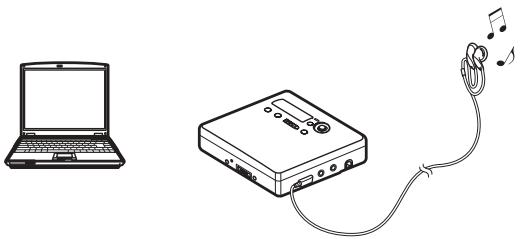
Reproducción de un MD con el Net MD desconectado del ordenador
Escuche el MD después de desconectar el cable USB dedicado del ordenador del Net MD.
Notas
Normalmente, los archivos de audio extraídos no se pueden borrar, dividir ni combinar. Si desea editar dichos archivos, primero debe volver a extraerlos. Los archivos extraídos se pueden editar en algunos dispositivos MD: sin embargo, si borra una pista, disminuirá el número de veces que se pueda extraer un archivo y si divide o combina pistas, los archivos no se podrán devolver al ordenador (página 58).
Uso de otras funciones
Uso de la ayuda en línea de SonicStage
Este manual explica sólo las operaciones básicas del software SonicStage. Sin embargo, el software tiene un montón de otras funciones que permiten realizar una serie de operaciones como, por ejemplo, importar archivos de audio de Internet, clasificar y gestionar archivos de audio y reproducir en varios modelos. Para obtener más información sobre los temas y las operaciones, consulte la ayuda en línea.
Para ver la ayuda en línea
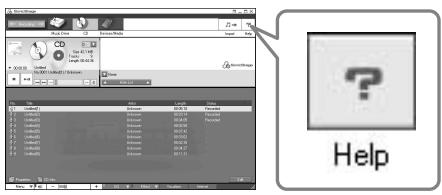
Haga clic en [?] (ayuda) mientras el software SonicStage se esté ejecutando.

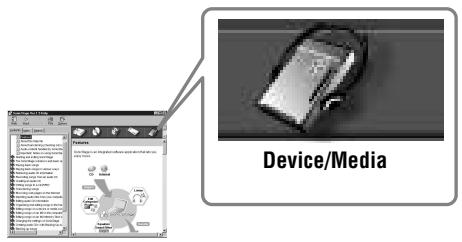
Puede ver la ayuda en línea seleccionando lo siguiente:
En esta sección, se proporciona la información sobre cómo utilizar la ayuda en línea. También puede encontrar una explicación sobre el uso de la ayuda en línea en la misma ayuda.
1 Haga doble clic en [Overview] en el marco de la izquierda. 2 Haga clic en [About this Help file].
La explicación aparecerá en el marco de la derecha.
3 Lea el texto.
Desplace la pantalla si es necesario.
Haga clic en las palabras subrayadas para consultar sus explicaciones.
Nota
En la ayuda en línea, "Device/Media" es el término general utilizado para dispositivos externos como Net MD, Network Walkmans (p. ej., reproductores de audio IC o reproductores de audio "Memory Stick" portátiles) y MusicClips.
Ajustes y precauciones
Ajustes según el sistema operativo
Los ajustes y precauciones serán distintos según el sistema operativo que se esté utilizando. Compruebe los elementos que se aplican al sistema.

Para sistemas de Windows XP
Restricciones cuando se ejecuta el software SonicStage en Windows XP
- Para instalar este software, deben conectarse con un nombre de usuario con "Computer Administrator"* como atributo.
- Debe conectarse con el nombre de usuario "Administrators" o "Power Users" para utilizar el software SonicStage.
- Se pueden usar las dos ediciones de Windows XP (Home/Professional).
- El formateo NTFS de Windows XP Home Edition o Windows XP Professional (instalado de fábrica) solo se puede usar con los ajustes estándar (de fábrica).
- Para comprobar si el nombre de usuario tiene el atributo de "Computer Administrator", vaya a [Inicio] - [Panel de control] - [Cuentas de usuario] y, a continuación, compruebe el nombre de usuario que aparece en la ventana.
Si utiliza SonicStage en Windows XP
Si utiliza la función "Restaurar sistema" en "Herramientas del sistema" de Windows, puede que se dañen los archivos de audio gestionados por SonicStage y no se puedan reproducir. Antes de ejecutar el procedimiento de restauración del sistema, debe realizar una copia de seguridad de todos los archivos de audio y restaurarlos después de realizar el procedimiento de restauración del sistema. Para obtener más información sobre los procedimientos de copia de seguridad, consulte la ayuda en línea.
Nota
Para restaurar los datos de la copia de seguridad, se necesita acceso a Internet. Si no se puede reproducir un archivo de audio antes de restaurar el sistema, puede que aparezca un cuadro de diálogo de error. Si esto ocurre, siga las indicaciones del mensaje.
Si utiliza SonicStage en Windows Millennium Edition
Si utiliza la función "Restaurar sistema" en "Herramientas del sistema" de Windows, puede que se dañen los archivos de audio gestionados por SonicStage y no se puedan reproducir.
Antes de ejecutar el procedimiento de restauración del sistema, debe realizar una copia de seguridad de todos los archivos de audio y restaurarlos después de realizar el procedimiento de restauración del sistema.
Para obtener más información sobre los procedimientos de copia de seguridad, consulte la ayuda en línea.
Nota
Para restaurar los datos de la copia de seguridad, se necesita acceso a Internet. Si no se puede reproducir un archivo de audio antes de restaurar el sistema, puede que aparezca un cuadro de diálogo de error. Si esto ocurre, siga las indicaciones del mensaje.

Para sistemas de Windows 2000
Restricciones cuando se ejecuta el software SonicStage en Windows 2000
- Debe conectarse como "Administrator" para instalar el software SonicStage.
- Debe conectarse con el nombre de usuario "Administrators" o "Power Users" para utilizar el software SonicStage.
- De las versiones de Windows 2000, solo Windows 2000 Professional admite SonicStage.
- El formato NTFS de Windows 2000 Professional (instalado de fábrica) sólo se puede usar con los ajustes estándar (de fábrica).

Para sistemas de Windows 98 Second Edition
Importación de archivos MP3 al ordenador o reproducción de archivos WAV en el ordenador
Para importar archivos MP3 o para reproducir archivos WAV se necesita la versión 7.0 o posterior de Microsoft Media Player. Los usuarios de las versiones anteriores pueden descargar la versión más reciente del sitio web de Microsoft (http://www.microsoft.com/).
Para sistemas con OpenMG Jukebox, SonicStage o SonicStage Premium instalado en su ordenador
Nota
Confirme si ha extraído alguna pista del ordenador.
Si se ha extraído alguna pista de OpenMG Jukebox, de una versión anterior de SonicStage o de SonicStage Premium, es posible que no pueda devolverlas con SonicStage Ver.1.5. Se recomienda devolver las pistas antes de instalar SonicStage Ver.1.5.
Tenga en cuenta lo siguiente antes de instalar SonicStage Ver.1.5.
El procedimiento y las opciones de instalación variarán según el software que tenga instalado en el ordenador.
Usuarios con OpenMG Jukebox instalado
| Version instalada | Tarea |
| Ver.1.0~2.1 | Instale SonicStage 1.5. OpenMG Jukebox Ver.1.0-2.1 se desinstala y sustituya automatística.1) |
| Ver.2.2 | OpenMG Jukebox Ver.2.2 y SonicStage Ver.1.5 pueda coexistir en el ordinador. Si instalala SonicStage Ver.1.5, OpenMG Jukebox Ver.2.2 seactualizará a la version másrecente de forma automatística. |
1) Los archivos de audio grabados con OpenMG Jukebox Ver.1.0-2.1 se convierten automáticamente en archivos de SonicStage Ver.1.5. Por su propio bien, se recomienda realizar copias de seguridad de los archivos de audio con la herramienta de copia de seguridad antes de realizar la actualización a SonicStage Ver.1.5.
Usuarios con la versión anterior de SonicStage instalada
| Version instalada | Tarea |
| Ver.1.0~1.5 | Instale SonicStage Ver.1.5. La version anterior se desinstala y sustituya automatística.1) |
1) Los archivos de audio grabados con SonicStage Ver. 1.0-1.5 se convierten automáticamente en archivos de SonicStage Ver. 1.5. Por su propio bien, se recomienda realizar copias de seguridad de los archivos de audio con la herramienta de copia de seguridad antes de realizar la actualización a SonicStage Ver. 1.5.
Usuarios con SonicStage Premium instalado
| Version instalada | Tarea |
| SonicStage Premium | Instale SonicStage Ver.1.5. SonicStage Ver.1.5 y SonicStage Premium puede coexistir en el ordinador. |
Precauciones en la coexistencia de SonicStage Ver.1.5 con OpenMG Jukebox Ver.2.2 o SonicStage Premium
- Asegúrese de que el icono de OpenMG Jukebox Ver.2.2 no aparece en la bandeja de tareas. Si aparece, puede que el ordenador no haya reconocido el Net MD.
- Los archivos de audio grabados en el ordenador se almacenan en un archivo común y los utilizan las dos aplicaciones. Por lo tanto, si borra un archivo de audio (p. ej., un álbum) de una aplicación, también se borrará del resto del software.
Precauciones sobre el uso de un ordenador en el que OpenMG Jukebox Ver.1.0-2.1 o SonicStage Ver.1.0-1.2 está instalado
Después de instalar SonicStage Ver.1.5, asegúrese de no sustituir SonicStage Ver.1.5 por OpenMG Jukebox Ver.1.0-2.1 o por SonicStage Ver.1.0-1.2, ya que se pueden borrar todos los datos de Music Drive. Si comienza la instalación de OpenMG Jukebox Ver.1.0-2.1 o SonicStage Ver.1.0-1.2 por error, detenga la instalación inmediatamente.
Nota sobre el espacio en el disco duro
Se necesitan 120 MB o más de espacio libre en disco. Si su ordenador no tiene espacio suficiente, el software no se instalará correctamente. El espacio libre necesario es diferente según la versión del sistema operativo Windows o el tipo de archivos de audio que manipule.
Notas sobre el modo de suspensión/hibernación del sistema
- Si el ordenador cambia al modo de suspensión/hibernación durante la grabación de un CD o la extracción o introducción de un archivo de datos, es posible que se pierdan datos de audio o que el ordenador no se reactive correctamente. Por ello, la función de suspensión/hibernación del ordenador se debe desactivar.
- Si cambia el medio cuando el ordenador está en modo de suspensión/hibernación del sistema, puede que pierda datos de audio después de reactivar el ordenador.
- Si el ordenador cambia a modo de suspensión/hibernación del sistema, puede que no reconozca el Net MD cuando se reactive. Si es así, desconecte el cable USB dedicado y vuelva a conectarlo.
Copias de seguridad de los datos de audio
Antes de realizar cualquier procedimiento que pueda afectar al sistema operativo (como una recuperación del sistema), debe realizar copias de seguridad de todos los archivos de audio con la [SonicStage backup tool] desde [Start] - [Programs] - [SonicStage].
Nota sobre la pila
- Asegúrese de que tiene suficiente energía en la pila antes de extraer (o devolver) los datos de audio. Si la pila se agota durante la extracción (o devolución), esta no se realizará completamente. Si esto sucede, sustituya la pila seca por otra nueva y vuelva a intentarlo.
- Si sustituye la pila seca, asegúrese de desconectar el cable USB dedicado.
Desinstalación del software SonicStage
Para desinstalar el software SonicStage, efectúe los procedimientos que se indican a continuación.
Para sistemas de Windows XP
Conéctese con un nombre de usuario con "Computer Administrator" como atributo. Consulte las instrucciones de funcionamiento del ordenador para obtener más información sobre cómo conectarse como administrador. 1 Haga clic en [Start]-[Control Panel]. Aparece la ventana "Control Panel". 2 Haga doble clic en [Add/Remove Programs]. Aparece el cuadro de diálogo "Add/Remove Programs". 3 Haga clic en [Change or Remove Programs]. 4 Haga clic en [SonicStage 1.5.XX] en la lista "Currently Installed Programs" y, a continuación, haga clic en [Change and Remove]. 5 Haga clic en [OpenMG Secure Module 3.1]* en la lista "Currently Installed Programs" y, a continuación, haga clic en [Change and Remove].
Siga las instrucciones del mensaje y reinicie el ordenador. Cuando reinicie el ordenador, se habrá terminado la desinstalación.
- Si SonicStage Ver.1.5 coexiste con OpenMG Jukebox Ver.2.2 o SonicStage Premium en el ordenador y desinstala uno u otro, asegúrese de no desinstalar [OpenMG Secure Module 3.1], ya que se suele utilizar con las dos aplicaciones de software.
Para sistemas de Windows Millennium Edition/Windows 98 Second Edition
1 Haga clic en [Start]–[Settings]–[Control Panel].
Aparece la ventana "Control Panel".
2 Haga doble clic en [Add/Remove Programs]. Aparece la ventana de Propiedades de Add/Remove Programs. 3 Haga clic en [SonicStage 1.5.XX] en la lista de programas para desinstalar automáticamente y, a continuación, haga clic en [Add/Remove]. 4 Haga clic en [OpenMG Secure Module 3.1]* en la lista de programas para desinstalar automáticamente y, a continuación, haga clic en [Add/Remove]. Siga las instrucciones del mensaje y reinicie el ordenador. Cuando reinicie el ordenador, se habrá terminado la desinstalación.
Para sistemas de Windows 2000
Conéctese como "Administrator" y efectúe las instrucciones que aparecen a continuación. Consulte las instrucciones de funcionamiento del ordenador para tener más información sobre cómo conectarse como administrador.
1 Haga clic en [Start]–[Settings]–[Control Panel]. Aparece la ventana "Control Panel". 2 Haga doble clic en [Add/Remove Programs]. Aparece el cuadro de diálogo "Add/Remove Programs". 3 Haga clic en [Change or Remove Programs]. 4 Haga clic en [SonicStage 1.5.XX] en la lista "Currently Installed Programs" y, a continuación, en [Change/Remove]. 5 Haga clic en [OpenMG Secure Module 3.1]* en la lista "Currently Installed Programs" y, a continuación, haga clic en [Change/Remove].
Siga las instrucciones del mensaje y reinicie el ordenador. Cuando reinicie el ordenador, se habrá terminado la desinstalación.
Solución de problemas
Efectúe los siguientes pasos si se produce algún problema al utilizar el software SonicStage. En caso de que aparezca algún mensaje, se recomienda copiarlo en papel.
Paso 1: Compruebe si el problema aparece en esta sección "Solución de problemas".
También puede encontrar más información en los procedimientos de funcionamiento y en "Ajustes y precauciones" (página 48).
Paso 2: Compruebe si el problema aparece en la ayuda en línea de SonicStage 1.5 (página 46).
Consulte en "Troubleshooting" el apartado "Additional information" de la ayuda en línea.
También puede encontrar información útil en otras secciones de la ayuda en línea.
Paso 3: Si no puede resolver el problema después de consultar las referencias anteriores.
Consulte la siguiente tabla y luego póngase en contacto con el proveedor Sony más próximo.
| Organedor • Fabricante: • Modelo: • Tipo: ordinador de escritorio / ordinador portátil |
| Nombre del sistema operativo: |
| Capacidad de RAM: |
| Unidad de disco duro (que contiene SonicStage y datos de audio) • Capacidad de launidad: • Espacio libre: |
| Carpeta instalada que contiene SonicStage (si es/distinta de la carpeta predeterminada)1) • Ubicación de la carpeta instalada: |
| Versión del software (SonicStage Ver.1.5)2): |
| Mensaje de error (si aparece algo): |
| Si utilizes unaunidad de CD-ROM externa conectada • Fabricante: • Modelo: • Tipo: CD-ROM / CD-R/RW / DVD-ROM / Otros ( ) • Tipo de connexion al ordinador: PC Card / USB / IEEE1394 / Otros ( ) |
| Si se usa(other dispositivo con connexion USB • Nombre del dispositivo (o dispositivos): |
1) Si no especifica el destino, el software se instala en C:\Archivos de programa\Sony\SonicStage. 2) Para comprobar la versión del software SonicStage, vaya a [Menú] - [Acerca de SonicStage] en la ventana SonicStage o consulte la información de la versión en el CD-ROM proporcionado.
Si el ordenador no reconoce el Net MD
- ¿Está el Net MD conectado correctamente al ordenador?
— Si el Net MD no está conectado correctamente al ordenador, este no reconocerá el Net MD. — Vuelva a conectar el USB dedicado. Si el ordenador sigue sin reconocer el Net MD, desconecte el Net MD, reinicie el ordenador y vuelva a conectar el cable USB dedicado.
- ¿Hay algún MD en el Net MD?
Compruebe si hay algún MD en el Net MD.
- Si el ordenador no reconoce el Net MD incluso si el Net MD está conectado y se ha insertado un disco, puede que el controlador del Net MD no esté correctamente instalado.
Vaya a [USB Controller] en la ventana Administrador de dispositivos de Windows para comprobar que el Net MD se reconoce correctamente.
La marca [!] en la ventana Administrador de dispositivos indica que el Net MD no se reconoce correctamente. Vuelva a instalar el controlador del Net MD.
1 Haga clic en [Start]-[Settings]-[Control Panel]. 1)
2 Haga doble clic en [System] en el Panel de control. 2)
3 Haga clic en la pestaña [Hardware] y, a continuación, en [Device Manager]. Aparece la ventana Administrador de dispositivos.
1) En Windows XP, seleccione [Start]—[Control Panel]. 2) En Windows XP, haga doble clic en [System] si el Panel de control tiene el formato "clásico" o haga clic en [Performance and Maintenance] y, a continuación, en [System] si tiene el formato "categoría". 3) Según el sistema, puede que no aparezca la pestaña [Hardware]. En este caso, haga clic en la pestaña [Device Manager] para abrir la ventana Administrador de dispositivos.
Si la instalación no se ha realizado correctamente
- Asegúrese de cerrar todas las aplicaciones de Windows antes de iniciar la instalación.
Si inicia la instalación cuando se están ejecutando otros programas, puede provocar un funcionamiento incorrecto. Esto suele ocurrir con programas que necesitan gran cantidad de recursos del sistema, como, por ejemplo, los programas de detección de virus.
- No conecte el Net MD al ordenador antes de iniciar la instalación.
Si el cable USB dedicado está conectado al ordenador antes de la instalación, esta no se realizará correctamente. Conecte el cable USB dedicado cuando haya terminado la instalación.
- Asegúrese de que el ordenador tiene espacio suficiente en el disco duro.
Se necesitan 120 MB o más de espacio libre en disco. Si el ordenador no tiene espacio libre suficiente, es posible que no se pueda realizar la instalación.
- Si parece que la instalación se ha parado.
La instalación puede tardar 30 minutos o más en realizarse, según el ordenador o la unidad de CD-ROM.
Durante la instalación, procure que no se produzca ninguno de estos problemas.
| Problema | Causa/Soluciones |
| La instalación parece haberse parado antes de terminar. | Compruebe si ha aparecidoalgún mensaje de error detrás de la ventsa de instalación. → Pulse la tecla [Tabulador]@mantiene pulsada la tecla [Alt]. Si aparece un mensaje de error, pulse la tecla [Intro]. Se reanudará la instalación. Si no aparece ningún mensaje, la instalación signe en bajo. Espere un rato. |
| La barra de progreso de la pantalla no se mueve. El indicator de acceso no se enciende desde hacerlosamicos. | La instalación continua con normalidad. Espereelinesinstantes. |
- Si la instalación sigue siendo incorrecta después de todas las operaciones.
— La instalación se puede realizar copiando todos los archivos en el disco duro de la siguiente forma:
1. Cree una nueva carpeta en el disco duro. 2. Inserte el CD-ROM proporcionado (SonicStage Ver.1.5) en la unidad de CD-ROM. 3. Cuando aparezca la ventana de instalación, haga clic en [Exit] para cancelar la instalación. 4. Haga clic con el botón derecho en el menú Inicio y haga clic en Explorar. 5. Seleccione [SS15E] en la unidad de CD-ROM y, a continuación, haga clic en [Edit]-[Select All]. 6. Haga clic en [Edit]-[Copy to Folder] (o en [Edit]-[Copy]) para copiar todos los archivos en la carpeta que ha sido creada en el caso 1. 7. Retire el CD-ROM de la unidad de CD-ROM, abra la carpeta que se ha copiado en el disco duro y haga doble clic en [setup.exe]. 8. Si aparece la ventana de instalación, siga las instrucciones mostradas para instalar [SonicStage 1.5]. - Puede realizar la instalación instalando el software desde [Start]-[Run].
Si la extracción (devolución) de datos no se ha realizado correctamente
- ¿Tiene suficiente energía la pila?
Si la pila se agota durante la extracción (o devolución), esta no se realizará completamente. En este caso, sustituya la pila seca por otra nueva y vuelva a intentarlo.
- ¿La temperatura es demasiado baja?
Asegúrese de que la temperatura ambiente es de +5 °C durante la extracción (o devolución). Si la temperatura es especialmente baja, el funcionamiento puede verse afectado por la propia naturaleza de la pila.
Información y explicaciones
Preguntas frecuentes acerca de Net MD
Esta sección desglosa las preguntas realizadas con más frecuencia y las respuestas sobre Net MD.

Net MD
¿Qué es un "Net MD"?
Net MD es una asignación que permite transferir los datos de audio almacenados en un ordenador a un MiniDisc mediante un cable USB.
Hasta ahora, los MiniDiscs se podían usar solo para grabar fuentes analógicas (mediante un micrófono o una entrada analógica) o fuentes PCM como los CD. Anteriormente, la grabación de archivos de audio en un ordenador no era posible. Sin embargo, gracias a SonicStage y a otros programas de gestión de música basados en dicha tecnología de protección de los derechos de autor, como "OpenMG"1) y "MagicGate"2), se puede realizar la conversión de los archivos de audio al formato ATRAC o ATRAC33) utilizado en los MD, lo que permite la grabación de los archivos del ordenador en MD.
1) Tecnología de protección de los derechos de autor para gestionar los datos de audio grabados en ordenadores, etc. 2) Tecnología para verificar el estado de la protección de los derechos de autor de datos de audio en las operaciones de extracción y devolución entre un ordenador y un dispositivo Net MD. 3) Tipo de archivo que se va a grabar en un MD.
¿Cómo optimiza el software SonicStage el uso del MD?
- Permite transferir los datos de audio del ordenador al MD.
- Las operaciones de edición se realizan más fácilmente en pantalla.
— Etiquetado: permite utilizar el teclado para facilitar la tarea de etiquetar el contenido. — Cambio de orden de las pistas o grupos: permite cambiar el orden de las pistas o grupos solo con arrastrar y soltar. Los cambios de orden de las pistas son más fáciles de ver.
— Ajustes del grupo: los grupos son más fáciles de crear o de cambiar.
Estas operaciones se pueden usar para editar pistas de un disco en el Net MD. Si desea editar el contenido de un MD, conecte el Net MD al ordenador y edite las pistas en la ventana Device/Media de SonicStage.
¿Se pueden transferir las pistas grabadas en el Net MD al ordenador?
No, no se pueden.
Los datos de audio extraídos de un ordenador sólo se pueden devolver a este mismo ordenador. Las pistas grabadas en el Net MD con un micrófono o mediante una conexión analógica o digital no se pueden transferir ni copiar al ordenador.
Ordenador ⇒ MiniDisc: sí.
MiniDisc ⇒ Ordenador: sólo si las pistas se extrajeron de ese mismo ordenador.
Protección de los derechos de autor
La tecnología OpenMG permite al usuario disfrutar de la música digital al mismo tiempo que se mantienen los derechos de autor. OpenMG Jukebox cifra los archivos de audio en formato OpenMG y los almacena en el disco duro del ordenador para evitar que se distribuyan de forma no autorizada.
- La tecnología de protección de los derechos de autor de este software cumple las especificaciones SDMI (Secure Digital Music Initiative).
Este software restringe la grabación y reproducción para proteger los derechos de autor.
Sólo puede devolver archivos de audio al mismo ordenador del que se extrajeron. No se pueden copiar ni introducir en otros ordenadores.
Para más información, consulte “Características de la protección de los derechos de autor de OpenMG” (página 60).
Sólo puede devolver archivos de audio en el mismo ordenador del que se han extraído.
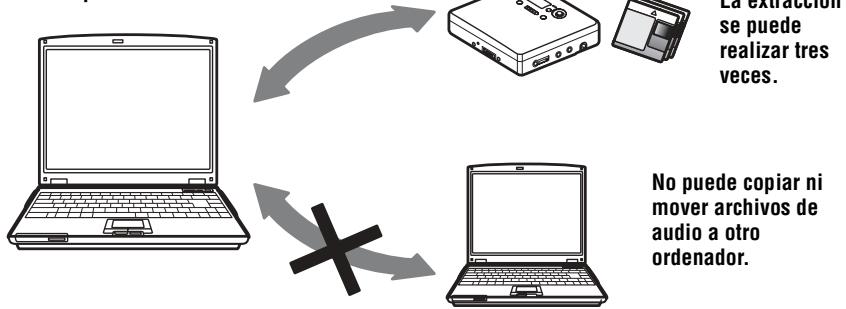
Restricción sobre el contenido de audio
El contenido de audio digital de alta calidad está disponible mediante servicios de distribución de música en Internet. Para proteger los derechos de autor de sus propietarios ante una distribución no autorizada, el contenido de audio se distribuye con determinadas restricciones en la grabación y reproducción. Por ejemplo, puede que esté limitado el periodo de reproducción o el número de veces que se pueda reproducir. En este caso, tal vez no se pueda realizar la extracción del contenido de audio.
Según el contenido, algunos datos de audio que se puedan extraer están sujetos a restricciones de edición en el Net MD; por ejemplo, el contenido de audio no se puede borrar ni se puede guardar ni borrar marcas de pista.
No se pueden devolver pistas que no sean las extraídas de ese mismo ordenador (por ejemplo, las pistas grabadas con un micrófono o mediante una conexión digital o analógica).
**Característica de la protección de los derechos de autor de OpenMG**
El software SonicStage introduce OpenMG, una tecnología de protección de derechos de autor desarrollada por Sony para proteger los derechos de autor en la música. OpenMG usa tecnología de cifrado de alto nivel para proteger el contenido musical de los ordenadores.
- La música grabada en el disco duro con el software SonicStage no se puede reproducir si se copia en otros ordenadores.
- No se permite la instalación del mismo software SonicStage en otros ordenadores.
- Normas de uso
Si en la música el propietario de los derechos de autor o el distribuidor incluye normas de uso, el funcionamiento está restringido y su uso será el permitido por las normas de uso. En el caso de música, como los CD que no contienen normas de uso, se aplicará la norma de uso predeterminada de SDMI. Esta norma indica que un archivo solo se puede extraer tres veces.
- Contenido musical no es compatible con el software SonicStage. Bajo la supervisión de SDMI, este software prohíbe la grabación de música con una señal de prohibición de copia.
- Actualización del software SonicStage
Este software se ha desarrollado según el acuerdo actual entre Sony y SDMI. Si el acuerdo se modifica en el futuro, puede que se deje de disponer de una de las actualizaciones. En este caso, Sony ofrecerá un kit de actualización que correrá a cargo del usuario.
Glosario
ATRAC3
ATRAC3, que procede de Adaptive Transform Acoustic Coding3, es una tecnología de compresión de audio que cumple con la demanda de un ratio de compresión y una calidad de sonido elevados.
El ratio de compresión de ATRAC3 es unas 10 veces mayor que el de un CD de audio, consiguiendo una capacidad de almacenamiento de datos mayor para el medio.
Audio de Windows Media
Tecnología de compresión de audio que incluye el sistema de gestión denominado "Windows Media Rights Manager".
"Devolver / Extraer"
El proceso de extracción consiste en la transferencia de archivos de música de un ordenador a un dispositivo o medio externo (como, por ejemplo, un Network Walkman). La devolución de los archivos extraídos al mismo ordenador consiste en devolverlos a este; no puede introducir los archivos extraídos en otro ordenador distinto del que se han extraído.
Puede extraer un archivo de música, devolverlo y, a continuación, extraerlo otra vez cuantas veces desee. Las regulaciones de SDMI indican que se puede extraer hasta cuatro copias de un archivo de música al mismo tiempo. OpenMG utiliza un método por el que se puede extraer tres copias de una canción simultáneamente y la cuarta se queda como copia maestra en el ordenador.
Lista de reproducción
Una lista de reproducción es un contenedor que se puede usar para albergar y clasificar los archivos almacenados en Music Drive. Por ejemplo, si crea la lista de reproducción "jazz" e introduce sus pistas de jazz favoritas en ella, podría reproducirlas todas varias veces o extraerlas todas al mismo tiempo.
Modo de grabación (ratio de bits)
Es una medida de volumen de datos por unidad de tiempo. La velocidad se expresa en bps (bits por segundo). En SonicStage, la velocidad de bits se puede seleccionar para grabar un CD de audio o para convertir los archivos en formato de audio MP3 y WAV en formato ATRAC3 a partir de estas tres velocidades: 132 kbps, 105 kbps o 66 kbps. En el caso de 105 kbps, se procesan 105.000 bits de información por segundo. Si la velocidad de bits es alta, se utiliza una gran cantidad de información para reproducir la música. Por lo tanto, los datos de 105 kbps producen mayor calidad de sonido que los de 66 kbps y los de 132 kbps mejor calidad que los de 105 kbps. Sin embargo, los archivos de audio en formatos como MP3 tienen métodos de codificación distintos y no solo la velocidad de bits determina la calidad del sonido.
MP3
MP3, siglas de MPEG-1 Audio Layer3, es un estándar de audio determinado por el Motion Picture Experts Group, un grupo de trabajo de la Organización Internacional de Normalización. Permite la compresión de archivos de audio a costa de 1/10 del tamaño de un CD estándar. Como el algoritmo de codificación del MP3 es de dominio público, existen varios codificadores/descodificadores compatibles con este estándar, incluida una versión gratuita sin cargo alguno. Por ello, el estándar MP3 se utiliza ampliamente en el campo de la informática.
Music Drive
Music Drive es una base de datos musical para gestionar datos de audio en un ordenador. En Music Drive, los archivos de audio se pueden gestionar junto con otra información como, por ejemplo, los nombres de los intérpretes, de las pistas y las imágenes de las cubiertas para CD o se pueden combinar y clasificar en distintas listas de reproducción.
OpenMG
Tecnología de protección de los derechos de autor para importación y gestión del contenido musical de los servicios de distribución o CD. Si utilizas un software compatible con OpenMG, el contenido de audio se puede cifrar antes de almacenarlo en la unidad de disco duro para permitir la reproducción de dichos archivos de audio en este ordenador. OpenMG también evita la distribución no autorizada del contenido en Internet u otras redes.
SDMI
SDMI, siglas de Secure Digital Music Initiative, es un foro que consta de unas 130 compañías de los campos del contenido de audio grabado, la informática y la electrónica de consumo. Está dedicado al desarrollo de la tecnología de protección de derechos de autor integrada que se pueda usar a nivel mundial.
En realidad, SDMI está dedicado a crear un marco de trabajo para evitar el uso indebido de los archivos de audio y para promover los servicios de distribución de música legales. La tecnología de protección de derechos de autor OpenMG está basada en el estándar SDMI.
Servicio EMD (Servicio electrónico de distribución de música)
EMD es un sitio web que distribuye archivos de música disponibles para comprar.
Windows Media Technology
Tecnología que incluye un sistema de gestión de contenido denominado Windows Media Rights Manager que cifra el contenido musical y lo distribuye junto con sus condiciones de uso, distribución, etc. Los archivos de audio que admiten Windows Media Technologies (WMT) descargados mediante EMD se pueden importar y gestionar a través de OpenMG Jukebox.
- Puede que EMD no esté disponible en determinadas partes del mundo.
Índice alfabético
A
Accesorios
opcionales 26
suministrados 9
ATRAC3 58,61
AVLS 23
Ayuda en línea 46
B
borrar (software) 52
Búsqueda de índices 15
Búsqueda de tiempo 15
C
Cable USB 9
CD de audio 30, 39
CD-ROM 33
Conectar 37
Controlador de Net MD 56
copia de seguridad 51
D
Desinstalar
Windows 2000 53
Windows 98 Second Edition 52
Windows Millennium Edition 52
Windows XP 52
Device/Media 42, 47
Devolver 58, 61
Digital Sound Preset 17
disco duro
almacenamiento 39
espacio libre 33, 51
DSP TYPE-S 29
Duración de la pila 12
E
Entorno del sistema 33
etiquetar 41
Extraer 42, 58, 61
G
G-PROTECTION 15
Grupo
función 19
reproducción 19
salto 20
H
HOLD 13, 23
I
Limitaciones del sistema 33
Limpieza 25
Lista de reproducción 42, 61
M
Modo de grabación (velocidad de bits) 40, 43, 61
Modo de reproducción
grupo 20
pistas 16
MP3 62
Music Drive 39, 62
N
Net MD 31, 58
0
OpenMG 62
P
protección del copyright 59
Q
Quick Mode 22
s
SDMI 62
Servicios EMD 62
Software
OpenMG Jukebox 34, 50
SonicStage (versión anterior) 34, 50
SonicStage Premium 34, 50
T
Transferir
al Net MD 42
al ordenador 38
V
Ventana de navegación de la grabación 39
W
Windows 2000 53
Windows 98 Second Edition 52
Windows Millennium Edition 52
Windows XP 52
WMA 61
WMT 62

Impreso utilizando tinta hecha con aceite vegetal exento de compuesto orgánico volátil (COV).
http://www.sony.net/
Impreso en Malasia

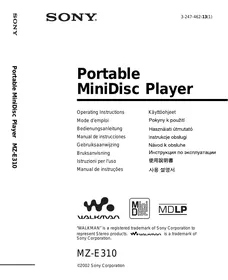
- MANUAL DE INSTRUCCIONES
- GRABADOR, REPRODUCTOR DE MINIDISCO PORTÁTIL
- ADVERTENCIA
- PARA EVITAR EL RIESGO DE INCENDIOS O DESCARGAS ELÉCTRICAS, NO EXPONGA LA UNIDAD A LA HUMEDAD NI A LA LLUVIA
- INFORMACIÓN
- AVISO A LOS USUARIOS
- SOBRE EL SOFTWARE PROPORCIONADO
- CONTENIDOS
- FUNCIONAMIENTO DE LA GRABADORA
- PRESENTACIÓN DE LOS CONTROLES
- PROCEDIMIENTOS INICIALES
- REPRODUCCIÓN DE UN MD
- OPCIONES DE REPRODUCCIÓN
- USO DE LA DIRECCIÓN DE GRUPO
- OTRAS OPERACIONES
- INFORMACIÓN ADICIONAL
- SOLUCIÓN DE PROBLEMAS Y EXPLICACIONES
- FUNCIONAMIENTO DEL SOFTWARE
- ¿QUÉ ES UN NET MD
- OPERACIONES BÁSICAS
- OPERACIONES AVANZADAS
- OTRA INFORMACIÓN
- ANTES DE UTILIZAR ESTE PRODUCTO
- CUANDO UTILICE LA GRABADORA
- FUNCIONAMIENTO DE LA GRABADORA (PÁGINAS 9 A 29)
- SOLUCIÓN DE PROBLEMAS Y EXPLICACIONES (PÁGINA 27)
- CUANDO USE NET MD (LA GRABADORA) CONECTADO AL ORDENADOR
- FUNCIONAMIENTO DEL SOFTWARE (PÁGINAS 30 A 62)
- OTRA INFORMACIÓN (PÁGINA 48)
- SONICSTAGE VER. 1.5 - AYUDA
- NOTAS SOBRE LA SECCIÓN "FUNCIONAMIENTO DEL SOFTWARE
- COMPROBACIÓN DE LOS ACCESORIOS SUMINISTRADOS
- PARTE FRONTAL DE LA GRABADORA
- PARTE POSTERIOR DE LA GRABADORA
- VISOR DE LA GRABADORA
- INSERTE UNA PILA SECA ALCALINA
- CUANDO HAY QUE SUSTITUIR LA PILA
- NOTAS
- REALICE LAS CONEXIONES Y DESBLOQUEE EL CONTROL
- INSERTE UN MD
- REPRODUZCA UN MD
- PARA DETENER LA REPRODUCCIÓN, PULSE
- ELIMINACIÓN DE LOS SALTOS DE SONIDO (G-PROTECTION)
- NOTA
- SELECCIÓN DEL MODO DE REPRODUCCIÓN
- PARA CANCELAR EL PROCEDIMIENTO
- PARA VOLVER A LOS AJUSTES ANTERIORES
- AJUSTE DE AGUDOS O GRAVES (DIGITAL SOUND PRESET)
- SELECCIÓN DE LA CALIDAD DEL SONIDO
- AJUSTES DE FÁBRICA
- AJUSTE DE LA CALIDAD DEL SONIDO
- ¿QUÉ ES LA FUNCIÓN DE GRUPO
- ¿QUÉ ES UN DISCO CON AJUSTES DE GRUPO
- ANTES DE REALIZAR LOS AJUSTES DE GRUPO
- TRAS AJUSTAR EL GRUPO (REPRODUCCIÓN EN GRUPO)
- REPRODUCCIÓN DE UNA PISTA EN MODO DE REPRODUCCIÓN DE GRUPO
- PARA SITUARSE AL GRADO DE UN EQUIPO (SALTO DE EQUIPO)
- SELECCIÓN DEL MODO DE REPRODUCCIÓN PARA REPRODUCCIÓN EN EQUIPO (GROUP PLAY MODE)
- VISUALIZACIÓN DE INFORMACIÓN
- INICIO RÁPIDO DE LA REPRODUCCIÓN (QUICK MODE)
- PARA VOLVER AL AJUSTE NORMAL
- PROTECCIÓN AUDITIVA (AVLS)
- PARA CANCELAR LA FUNCIÓN AVLS
- BLOQUEO DE LOS CONTROLES (HOLD)
- PARA DESBLOQUEAR LOS CONTROLES
- PRECAUCIONES
- SEGURIDAD
- MANEJO
- ACUMULACIÓN DE CALOR
- RUIDO MECÁNICO
- INSTALACIÓN
- EL CARTUCHO MINIDISC
- AURICULARES/CASCOS
- SEGURIDAD EN CARRETERA
- PREVENCIÓN DE LESIONES AUDITIVAS
- RESPETO A LOS DEMÁS
- LIMPIEZA
- PARA PROTEGER UN MD GRABADO
- ESPECIFICACIONES
- REPRODUCTOR MD
- TIEMPO DE GRABACIÓN Y REPRODUCCIÓN (CUANDO SE UTILIZA MDW-80)
- REVOLUCIONES
- CORRECCIÓN DE ERRORES
- FRECUENCIA DE MUESTREO
- CODIFICACIÓN
- SISTEMA DE MODULACIÓN
- RESPUESTA EN FRECUENCIA
- SALIDAS
- GENERALES
- REQUISITOS DE ALIMENTACIÓN
- TEMPERATURA RECOMENDADA PARA DEVOLVER/EXTRAER
- TIEMPO DE FUNCIONAMIENTO CON PILAS
- DIMENSIONES
- PESO
- ACCESORIOS OPCIONALES
- PROBLEMAS Y SOLUCIONES
- EXPLICACIONES
- ACERCA DE DSP TYPE-S PARA ATRAC/ATRAC
- SUPRESIÓN DE LOS SALTOS DE SONIDO (G-PROTECTION)
- GRABACIÓN DE DATOS DE AUDIO EN EL ORDENADOR
- EN EL ORDENADOR
- AUDICIÓN
- TRANSFERENCIA DE DATOS DE AUDIO AL NET MD
- EDICIÓN
- CREACIÓN DE UNA BIBLIOTECA DE MÚSICA
- FLUJO OPERATIVO BÁSICO CON EL NET MD
- ESPECIFICACIÓN DEL ENTORNO DEL SISTEMA NECESARIO
- REQUISITOS DEL SISTEMA
- LOS SIGUIENTES ENTORNOS NO ADMITEN ESTE SOFTWARE
- INSTALACIÓN DEL SOFTWARE EN EL ORDENADOR
- ANTES DE LA INSTALACIÓN DEL SOFTWARE
- INSTALACIÓN DE SONICSTAGE VER
- REALICE LAS INSTRUCCIONES QUE APARECEN EN LA PANTALLA
- UNA VEZ TERMINADA LA INSTALACIÓN, HAGA CLIC EN [RESTART] PARA REINICIAR EL ORDENADOR
- ¿SE HA REALIZADO LA INSTALACIÓN CORRECTAMENTE
- CONEXIÓN DEL NET MD AL ORDENADOR
- ALMACENAMIENTO DE DATOS DE AUDIO EN EL ORDENADOR
- INICIO DE SONICSTAGE
- GRABACIÓN DE CD DE AUDIO EN LA UNIDAD DE DISCO DURO
- INSERTE EL CD DE AUDIO QUE DESEE GRABAR EN LA UNIDAD DE CD-ROM DEL ORDENADOR
- HAGA CLIC EN RECORDING (GRABACIÓN)
- SELECCIONE (CD) PARA [1 SOURCES] Y (MUSIC DRIVE) PARA [2 TARGETS] Y, A CONTINUACIÓN, HAGA CLIC EN [3 JUMP TO RECORD WINDOW]
- PARA DETENER LA GRABACIÓN
- ETIQUETADO DE DATOS DE AUDIO
- INICIE SONICSTAGE (PÁGINA 38) Y HAGA CLIC EN (MUSIC DRIVE)
- HAGA DOBLE CLIC EN EL NOMBRE DEL ÁLBUM DESEADO
- HAGA CLIC EN EDIT (EDITOR) EN LA ESQUINA INFERIOR DERECHA DE LA PANTALLA
- SELECCIONE UN ELEMENTO HACIENDO CLIC EN [TITLE], [ALBUM], [ARTIST] O EN [GENRE] Y, A CONTINUACIÓN, HAGA CLIC CON EL BOTÓN DERECHO PARA SELECCIONAR [RENAME]
- SI EL TÍTULO DE LA LISTA ESTÁ RESALTADO, INTRODUZCA LOS DATOS DEL DATO CON EL TECLADO
- TRANSFERENCIA DE DATOS DE AUDIO DEL ORDENADOR AL NET MD (EXTRAER)
- EXTRACCIÓN DE LOS ARCHIVOS DE AUDIO AL NET MD
- PARA CANCELAR UNA EXTRACCIÓN
- REPRODUCCIÓN DE UN MD CON EL NET MD CONECTADO AL ORDENADOR
- REPRODUCCIÓN DE UN MD CON EL NET MD DESCONECTADO DEL ORDENADOR
- USO DE OTRAS FUNCIONES
- USO DE LA AYUDA EN LÍNEA DE SONICSTAGE
- PARA VER LA AYUDA EN LÍNEA
- AJUSTES Y PRECAUCIONES
- AJUSTES SEGÚN EL SISTEMA OPERATIVO
- PARA SISTEMAS DE WINDOWS XP
- RESTRICCIONES CUANDO SE EJECUTA EL SOFTWARE SONICSTAGE EN WINDOWS XP
- SI UTILIZA SONICSTAGE EN WINDOWS XP
- SI UTILIZA SONICSTAGE EN WINDOWS MILLENNIUM EDITION
- PARA SISTEMAS DE WINDOWS
- RESTRICCIONES CUANDO SE EJECUTA EL SOFTWARE SONICSTAGE EN WINDOWS
- PARA SISTEMAS DE WINDOWS 98 SECOND EDITION
- IMPORTACIÓN DE ARCHIVOS MP3 AL ORDENADOR O REPRODUCCIÓN DE ARCHIVOS WAV EN EL ORDENADOR
- PARA SISTEMAS CON OPENMG JUKEBOX, SONICSTAGE O SONICSTAGE PREMIUM INSTALADO EN SU ORDENADOR
- TENGA EN CUENTA LO SIGUIENTE ANTES DE INSTALAR SONICSTAGE VER
- PRECAUCIONES EN LA COEXISTENCIA DE SONICSTAGE VER.1.5 CON OPENMG JUKEBOX VER.2.2 O SONICSTAGE PREMIUM
- PRECAUCIONES SOBRE EL USO DE UN ORDENADOR EN EL QUE OPENMG JUKEBOX VER.1.0-2.1 O SONICSTAGE VER.1.0-1.2 ESTÁ INSTALADO
- NOTA SOBRE EL ESPACIO EN EL DISCO DURO
- NOTAS SOBRE EL MODO DE SUSPENSIÓN/HIBERNACIÓN DEL SISTEMA
- COPIAS DE SEGURIDAD DE LOS DATOS DE AUDIO
- NOTA SOBRE LA PILA
- DESINSTALACIÓN DEL SOFTWARE SONICSTAGE
- PARA SISTEMAS DE WINDOWS MILLENNIUM EDITION/WINDOWS 98 SECOND EDITION
- SOLUCIÓN DE PROBLEMAS
- PASO 1: COMPRUEBE SI EL PROBLEMA APARECE EN ESTA SECCIÓN "SOLUCIÓN DE PROBLEMAS
- PASO 2: COMPRUEBE SI EL PROBLEMA APARECE EN LA AYUDA EN LÍNEA DE SONICSTAGE 1.5 (PÁGINA 46)
- PASO 3: SI NO PUEDE RESOLVER EL PROBLEMA DESPUÉS DE CONSULTAR LAS REFERENCIAS ANTERIORES
- SI EL ORDENADOR NO RECONOCE EL NET MD
- SI LA INSTALACIÓN NO SE HA REALIZADO CORRECTAMENTE
- SI PARECE QUE LA INSTALACIÓN SE HA PARADO
- SI LA INSTALACIÓN SIGUE SIENDO INCORRECTA DESPUÉS DE TODAS LAS OPERACIONES
- SI LA EXTRACCIÓN (DEVOLUCIÓN) DE DATOS NO SE HA REALIZADO CORRECTAMENTE
- ¿TIENE SUFICIENTE ENERGÍA LA PILA
- ¿LA TEMPERATURA ES DEMASIADO BAJA
- INFORMACIÓN Y EXPLICACIONES
- PREGUNTAS FRECUENTES ACERCA DE NET MD
- NET MD
- ¿QUÉ ES UN "NET MD
- ¿CÓMO OPTIMIZA EL SOFTWARE SONICSTAGE EL USO DEL MD
- ¿SE PUEDEN TRANSFERIR LAS PISTAS GRABADAS EN EL NET MD AL ORDENADOR
- PROTECCIÓN DE LOS DERECHOS DE AUTOR
- RESTRICCIÓN SOBRE EL CONTENIDO DE AUDIO
- CARACTERÍSTICA DE LA PROTECCIÓN DE LOS DERECHOS DE AUTOR DE OPENMG
- GLOSARIO
- ATRAC
- AUDIO DE WINDOWS MEDIA
- DEVOLVER / EXTRAER
- LISTA DE REPRODUCCIÓN
- MODO DE GRABACIÓN (RATIO DE BITS)
- MP
- MUSIC DRIVE
- OPENMG
- SDMI
- SERVICIO EMD (SERVICIO ELECTRÓNICO DE DISTRIBUCIÓN DE MÚSICA)
- WINDOWS MEDIA TECHNOLOGY
- ÍNDICE ALFABÉTICO
- A
- B
- C
- D
- E
- G
- H
- I
- M
- N
- P
- Q
- S
- T
- V
- W
Marca : SONY
Modelo : MZ-NE410CK
Categoría : Reproductor de minidiscos