
MZ-NE410CK - Lecteur MiniDisc SONY - Notice d'utilisation et mode d'emploi gratuit
Retrouvez gratuitement la notice de l'appareil MZ-NE410CK SONY au format PDF.


| Marque | Sony |
| Modèle | MZ-NE410CK |
| Type de produit | Lecteur/enregistreur MiniDisc portable NetMD |
| Dimensions (L x H x P) | Environ 81 x 28,9 x 74,4 mm (sans parties saillantes) |
| Poids | Environ 106 g (appareil seul) |
| Alimentation | 1 pile alcaline LR6 (AA) non fournie |
| Temps de lecture (SP/LP2/LP4) | Environ 42 h / 48 h / 56 h (avec pile Sony STAMINA) |
| Temps d'extraction (SP/LP2/LP4) | 75 / 300 / 600 pistes (environ 5 min chacune) |
| Formats audio supportés | ATRAC, ATRAC3 (LP2/LP4), monaural |
| Modes de lecture | Normal, 1 piste, aléatoire, répétition, lecture de groupe |
| Réglage sonore | Préréglage numérique (aigus/graves) avec 2 mémoires |
| Protection anti-sauts | G-PROTECTION |
| Fonction groupe | Oui, jusqu'à 99 groupes |
| Mode rapide | Quick Mode pour démarrage rapide |
| Protection auditive | AVLS (limiteur automatique de volume) |
| Verrouillage des touches | HOLD |
| Affichage | Viseur avec informations piste, groupe, pile, mode, etc. |
| Connectique | Prise USB dédiée, prise casque stéréo mini-jack |
| Logiciel fourni | SonicStage Ver. 1.5, Net MD Simple Burner Ver. 1.1 |
| Système requis | Windows XP/ME/2000/98 SE, port USB, 120 Mo disque dur |
| Transfert NetMD | Extraction (PC vers MD) et restitution (MD vers PC) limitée |
| Accessoires fournis | Écouteurs/casque, câble USB dédié, CD-ROM logiciel |
| Entretien | Nettoyer avec un chiffon doux légèrement humide, pas de solvants |
| Température de fonctionnement | +5 °C ou plus pour l'extraction |
FOIRE AUX QUESTIONS - MZ-NE410CK SONY
Questions des utilisateurs sur MZ-NE410CK SONY
0 question sur cet appareil. Repondez a celles que vous connaissez ou posez la votre.
Poser une nouvelle question sur cet appareil
Téléchargez la notice de votre Lecteur MiniDisc au format PDF gratuitement ! Retrouvez votre notice MZ-NE410CK - SONY et reprennez votre appareil électronique en main. Sur cette page sont publiés tous les documents nécessaires à l'utilisation de votre appareil MZ-NE410CK de la marque SONY.
MODE D'EMPLOI MZ-NE410CK SONY
Enregistreur MiniDisc portable
Manuel d'instructions
Fonctionnement de l'enregistreur
page 9
Fonctionnement du logiciel
page 30
VEUILLEZ LIRE ATTENTIVEMENT CE MANUEL D'INSTRUCTIONS AVANT DE CONNECTER ET D'UTILISER CET APPAREIL.
RAPPELEZ-VOUS QU'UNE MAUVAISE UTILISATION DE VOTRE APPAREIL POURRAIT ANNULER LA GARANTIE.

WALKMAN
NetMD

MDLP
"WALKMAN" est une marque déposée de Sony Corporation qui représente les produits audio stéréo. WALKMAN est une marque de fabrique de Sony Corporation.
MZ-NE410/NE410CK
Enregistreur, lecteur de MiniDisc portable
AVERTISSEMENT
Pour éviter tout risque d'incendie ou de choc électrique, n'exposez pas l'appareil à l'humidité ou à la pluie.
N'installez pas l'appareil dans un espace confiné, comme une bibliothèque ou une armoire encastrée.
Pour éviter tout risque d'incendie, ne couvrez pas les ouvertures de ventilation de l'appareil avec des journaux, nappes, rideaux, etc. Ne placez pas non plus de bougies allumées sur l'appareil.
Pour éviter tout risque d'incendie ou de choc électrique, ne placez pas d'objets contenant des liquides, comme un vase, sur l'appareil.
Dans certains pays, l'élimination des piles qui alimentent ce produit est réglementée. Pour plus d'informations, renseignez-vous auprès des autorités locales.
ATTENTION – RAYONNEMENT LASER INVISIBLE EN CAS D'OUVERTURE
ÉVITEZ TOUTE EXPOSITION AU FAISCEAU LASER
Informations
LE VENDEUR NE SERA EN AUCUN CAS RESPONSABLE DES DOMMAGES DIRECTS, ACCESSOIRES OU CONSÉCUTIFS DE QUELQUE NATURE QUE CE SOIT, NI DES PERTES OU DÉPENSES RÉSULTANT D'UN PRODUIT DÉFECTUEUX OU DE L'UTILISATION D'UN PRODUIT.
- SonicStage, OpenMG et le logo OpenMG, MagicGate, Memory Stick et le logo MagicGate Memory Stick, Memory Stick et le logo Memory Stick, Net MD et le logo Net MD sont des marques commerciales de Sony Corporation.
- Microsoft, Windows, Windows NT et Windows Media sont des marques commerciales ou des marques déposées de Microsoft Corporation aux États-Unis et dans d'autres pays.
- IBM et PC/AT sont des marques déposées d'International Business Machines Corporation.
- Macintosh est une marque commerciale d'Apple Computer, Inc. aux États-Unis et dans d'autres pays.
- MMX et Pentium sont des marques commerciales ou des marques déposées d'Intel Corporation.
- Toutes les autres marques commerciales et marques déposées sont la propriété de leurs détenteurs respectifs.
- Las marcas ™ y ® están omitidas en este manual.
Aviso a los usuarios
Sobre el software proporcionado
Las leyes de copyright prohíben copiar el software o el manual que lo acompaña, ya sea en parte o en su totalidad, y alterar el software sin el permiso del propietario del copyright. - En ningún caso SONY será responsable de ningún problema financiero o de las pérdidas de beneficios, incluyendo las reclamaciones realizadas por terceras partes, que provengan del uso del software que se proporciona con esta grabadora. - En el caso de que haya problemas con este software debidos a una fabricación defectuosa, SONY se encargará de sustituirlo. No obstante, SONY solo asume esta responsabilidad. - El software suministrado con esta grabadora no se puede usar con equipos distintos a los designados. - Tenga en cuenta que, debido a los continuos esfuerzos para mejorar la calidad, las especificaciones del software pueden cambiar sin previo aviso. - El funcionamiento de esta grabadora con un software distinto al suministrado no está cubierto por la garantía.
Programa © 2001, 2002 Sony Corporation
Documentación © 2003 Sony Corporation
Contenidos
Funcionamiento de la grabadora
Presentación de los controles 10
Procedimientos iniciales 12
Reproducción de un MD 14
Opciones de reproducción 16
Selección del modo de reproducción 16
Ajuste de agudos o graves (Digital Sound Preset) 17
Selección de la calidad del sonido 17
Ajuste de la qualité du son 18
Utilisation de la direction de groupe 19
Qu'est-ce que la référence de groupe ? 19
Lecture d'une piste en mode de lecture de groupe 19
Sélection du mode de lecture pour la lecture en groupe (Group Play Mode) 20
Autres opérations 21
Affichage des informations 21
Démarrage rapide de la lecture (Quick Mode) 22
Protection auditive (AVLS) 23
Verrouillage des commandes (HOLD) 23
Informations supplémentaires 24
Précautions 24
Spécifications 26
Résolution des problèmes et explications 27
Problèmes et solutions 27
Pendant l'enregistrement 27
Pendant l'utilisation de la référence de groupe 28
Autres 28
Explications 29
Fonctionnement du logiciel
Qu'est-ce qu'un Net MD ? 31
Opérations de base 32
Flux opérationnel de base avec le Net MD 32
Spécification de l'environnement système nécessaire 33
Configuration requise 33
Installation du logiciel sur l'ordinateur 34
Avant l'installation du logiciel 34
Installation de SonicStage Ver.1.5 35
Connexion du Net MD à l'ordinateur 37
Stockage des données audio sur l'ordinateur 38
Démarrage de SonicStage 38
Enregistrement de CD audio sur le disque dur 39
Étiquetage des données audio 41
Transfert des données audio de l'ordinateur
vers le Net MD (Extraction) 42
Extraction des fichiers audio vers le Net MD 42
Lecture d'un MD 45
Lecture d'un MD avec le Net MD connecté à l'ordinateur 45
Lecture d'un MD avec le Net MD déconnecté de l'ordinateur 45
Opérations avancées 46
Utilisation d'autres fonctions 46
Utilisation de l'aide en ligne de SonicStage 46
Autres informations 48
Réglages et précautions 48
Réglages selon le système d'exploitation 48
Pour les utilisateurs d'OpenMG Jukebox, SonicStage ou SonicStage Premium installé sur leur ordinateur 50
Note sur l'espace sur le disque dur 51
Notes sur le mode de suspension/hibernation du système 51
Sauvegardes des données audio 51
Note sur la pile 51
Désinstallation du logiciel SonicStage 52
Pour les utilisateurs de Windows XP 52
Pour les utilisateurs de Windows Millennium Edition/Windows 98 Second Edition 52
Pour les utilisateurs de Windows 2000 53
Solution de problèmes 54
Si l'ordinateur ne reconnaît pas le Net MD 56
Si l'installation ne s'est pas réalisée correctement 56
Si l'extraction (devolución) de données ne s'est pas réalisée correctement 57
Informations et explications 58
Questions fréquentes concernant Net MD 58
Protection des droits d'auteur 59
Glossaire 61
Index alphabétique 63
Avant d'utiliser ce produit
Cet enregistreur ne peut enregistrer que du matériel provenant d'un ordinateur connecté. Ce manuel explique le fonctionnement de l'enregistreur, l'installation et l'utilisation de base du logiciel SonicStage fourni. Pour plus de détails sur les différentes opérations, consultez les pages indiquées ci-dessous.
Lorsque vous utilisez l'enregistreur
Fonctionnement de l'enregistreur (pages 9 à 29)
Les pages 9 à 29 de ce manuel expliquent l'utilisation du Net MD comme s'il s'agissait d'un MiniDisc Walkman normal.
Résolution des problèmes et explications (page 27)
Cette section présente les problèmes qui peuvent survenir lors de l'utilisation de l'enregistreur et leurs solutions.
Lorsque vous utilisez Net MD (l'enregistreur) connecté à l'ordinateur
Fonctionnement du logiciel (pages 30 à 62)
Les pages 30 à 62 de ce manuel expliquent l'installation et les opérations de base du logiciel SonicStage inclus. Consultez ces pages pour plus de détails.
Autres informations (page 48)
Cette section présente les problèmes qui peuvent survenir lors de l'utilisation du logiciel SonicStage et leurs solutions. Elle inclut également la liste des questions et réponses les plus fréquentes.
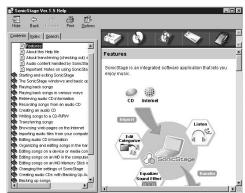
SonicStage Ver. 1.5 - Aide
Aide en ligne affichable à l'écran de l'ordinateur.
Consultez l'aide en ligne pour obtenir des détails sur l'utilisation du logiciel. Pour ouvrir la fenêtre d'aide, reportez-vous à la page 46.
Remarques sur la section "Fonctionnement du logiciel"
- Les éléments apparaissant dans les illustrations de cette section peuvent différer des éléments réels affichés par le logiciel.
- Les explications de cette section supposent que l'utilisateur est familiarisé avec les opérations de base de Windows. Pour plus de détails sur l'utilisation de l'ordinateur et du système d'exploitation, consultez les manuels correspondants.
- Les explications de cette section couvrent les produits Net MD généraux. Par conséquent, il est possible qu'une des explications (ou illustrations) ne s'applique pas à votre Net MD. Consultez également les instructions de configuration du Net MD.
Vérification des accessoires fournis
Écouteurs/casque (1)
Câble USB dédié (1)
CD-ROM (SonicStage Ver. 1.5 et Net MD Simple Burner Ver. 1.1) (1)*
* Ne lisez pas un CD-ROM sur un lecteur de CD audio.
Présentation des commandes
Face avant de l'enregistreur
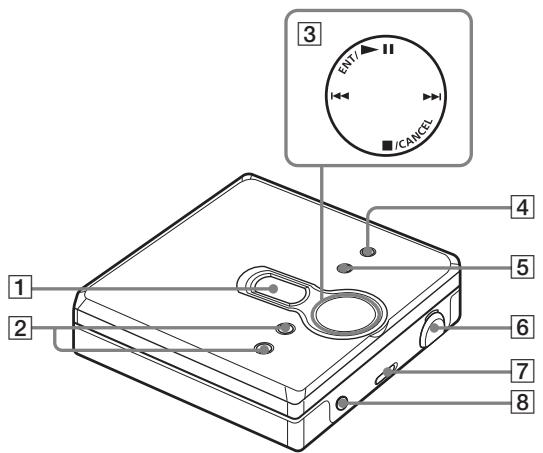
1 Afficheur 2 Boutons VOL + et -
- Le bouton VOL + possède un point tactile.
3 Touche de contrôle à 4 positions
ENT/▷ (introduire/lire/pause)*
y (recherche/AMS)
■/CANCEL (arrêt/annuler)
- Le bouton ENT/■ possède un point tactile.
4 Bouton MENU 5 Bouton GROUP 6 Prise USB
Lors de la connexion à l'ordinateur, connectez le câble USB dédié à cette prise.
7 Interrupteur HOLD Prise (écouteurs/casque)
Partie arrière de l'enregistreur
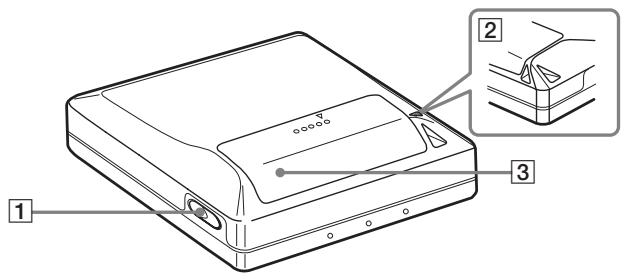
1 Bouton OPEN 2 Orifice pour la dragonne Utilisez cet orifice pour faire votre propre dragonne.
3 Couvercle du compartiment à piles
Afficheur de l'enregistreur
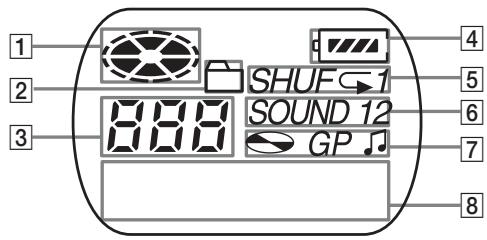
1 Indication de disque 2 Indication du mode de groupe S'allume lorsque le mode de groupe est activé. 3 Afficheur du numéro de piste 4 Indication du niveau de la pile Affiche l'état approximatif de l'énergie de la pile.
5 Indication du mode de lecture Affiche le mode de lecture du MD. 6 Indication SOUND 7 Indication de disque, d'équipement et de piste 8 Afficheur d'informations de caractères Affiche le nom de la piste, le temps écoulé, etc.
Procédures initiales
1 Insérez une pile sèche alcaline.
Faites glisser pour ouvrir le compartiment de la pile.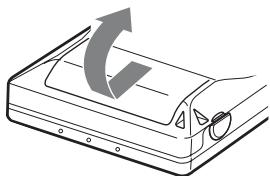
Utilisez une pile sèche alcaline LR6 (taille AA) en insérant d'abord l'extrémité avec le signe moins.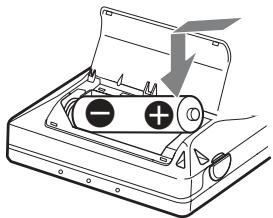
Fermez le couvercle.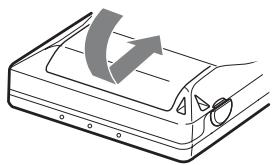
Quand il faut remplacer la pile
Vous pouvez tester l'état des piles avec l'indicateur de charge lorsque vous utilisez l'enregistreur.
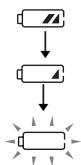
Diminution de la puissance de la pile
Pile usée
La pile est épuisée.
"LoBATT" clignote à l'écran et l'alimentation est coupée.
Durée de la pile1)
| Para | SP estéreo | LP2 estéreo | LP4 estéreo |
| reproducción2) | Aprox. 42 h (horas) | Aprox. 48 h (horas) | Aprox. 56 h (horas) |
| la extracción de datos del orderador3) | 75 pistas (de aproximadamente 5 min (minutos) cada una) | 300 pistas (de aproximadamente 5 min (minutos) cada una) | 600 pistas (de aproximadamente 5 min (minutos) cada una) |
1) Si vous utilisez une nouvelle pile sèche alcaline Sony LR6 (taille AA) "STAMINA" (fabriquée au Japon). 2) Mesuré selon la norme JEITA (Japan Electronics and Information Technology Industries Association). 3) Le nombre de pistes pouvant être extraites varie en fonction de l'environnement d'exploitation de l'ordinateur.
Remarques
- Débranchez le câble USB dédié avant de remplacer la pile sèche.
- La durée de vie de la pile peut être plus courte, selon les conditions de configuration, la température de l'emplacement et les différents types de piles.
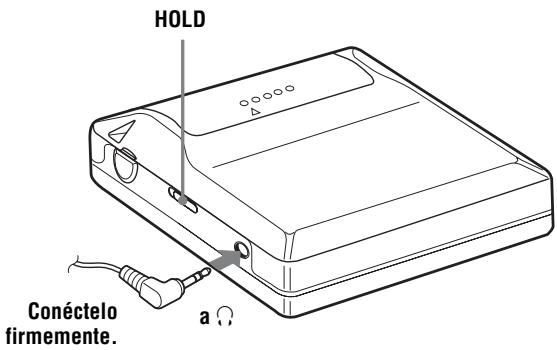
2 Effectuez les connexions et déverrouillez la commande.
1 Connectez les écouteurs/casque à Ω
2 Faites glisser HOLD dans la direction opposée à la flèche indiquée sur l'enregistreur (HOLD —) pour déverrouiller la commande.
Lecture d'un MD
1 Insérez un MD.
• Appuyez sur OPEN pour ouvrir le couvercle.
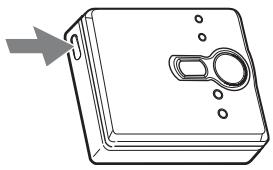
2 Insérez un MD dans le sens de la flèche, l'étiquette vers le haut, et appuyez sur le couvercle pour le fermer.
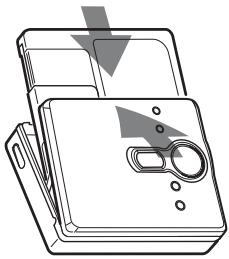
2 Lisez un MD.
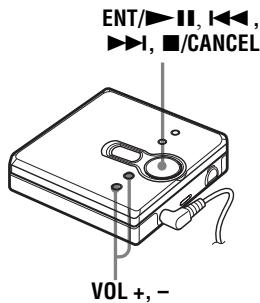
1 Appuyez sur 11. 2 Appuyez sur VOL + ou - pour régler le volume.
L'indicateur de volume apparaît sur l'afficheur pour vous permettre de vérifier le niveau.
Pour arrêter la lecture, appuyez sur.
La lecture reprend à partir du point où elle s'est arrêtée.
Pour démarrer la lecture depuis le début de la première piste, maintenez enfoncé ▷ II pendant 2 secondes ou plus.
| Para | Operación |
| Realizar una pausa | Pulse ▶■. Pulse ▶■ otra vez para reanudar la reproducción. |
| Encontrar el inizio de la pista actual o de la pista anterior1) | Pulse ▶■. Pulse ▶■ varías veces hastaURTAR al principio de la pista deseada. |
| Encontrar el principio de la pista siguiente2) | Pulse ▶■ una vez. |
| Avanzar o retroceder durante la reproducción | Mantenga pulsado ▶■ o ▶■. |
| Buscar un punto en una pista@msteadas se visualiza el tiempo transcurrido (Búsqueada de tiempo) | Durante la pausa, pulse y mantenga pulsado ▶■ o ▶■. |
| Buscar una pista determinada@msteadas se visualizan los númeroos de pista (Búsqueada mediana indirecte) | Mrientras la grabadora se encontrartra detenida, mantenga pulsado ▶■ o ▶■. |
| Extraer el MD | Pulse ■ y, a continuación, pulse OPEN.3) |
1) Si vous appuyez deux fois de suite sur 1 pendant la lecture de la première piste du disque, l'enregistreur ira au début de la dernière piste du disque. 2) Si vous appuyez sur ▶▶▶ pendant la dernière piste du disque, l'enregistreur se place au début de la première piste du disque. 3) Si vous ouvrez le couvercle, la lecture commencera depuis le début de la première piste (sauf si le mode groupe est activé).
Suppression des sauts de son (G-PROTECTION)
La fonction G-PROTECTION a été développée pour offrir un niveau de protection contre les chocs supérieur à celui des lecteurs existants, afin de permettre l'utilisation de l'enregistreur pendant le jogging.
Remarque
Le son de lecture peut sauter si :
- l'enregistreur reçoit des secousses continues et plus fortes.
- un MiniDisc sale ou rayé est lu.

- Le modèle MZ-NE410 prend en charge DSP TYPE-S pour ATRAC/ATRAC3. Il permet donc à l'utilisateur de profiter du son haute qualité TYPE-S des MD enregistrés en mode MDLP sur des platines MD avec TYPE-S.
- L'enregistreur peut lire la piste enregistrée en mode longue durée 2 × 0.4 × (LP2 ou LP4). La lecture en stéréo normale, en stéréo LP2, en stéréo LP4 ou en monaural est sélectionnée automatiquement pour correspondre à la source sonore.
Sélection du mode de lecture
Vous pouvez sélectionner différents modes de lecture, comme la lecture normale, la lecture d'une seule piste (1 Trk) ou la lecture aléatoire (Shuffle). Vous pouvez également sélectionner la lecture répétée avec le mode de lecture sélectionné.
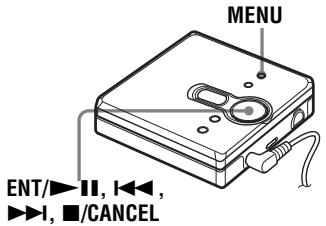
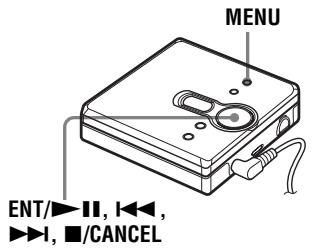
1 Appuyez sur MENU. 2 Appuyez sur o ou > plusieurs fois jusqu'à ce que "P-MODE" apparaisse à l'écran, puis appuyez sur ENT. 3 Appuyez sur o ou >> plusieurs fois pour sélectionner le mode de lecture, puis appuyez sur ENT. Chaque fois que vous appuyez sur , l'élément de l'écran indiqué par A change de la manière suivante : Si vous appuyez sur ENT/>> alors que A clignote, le mode de lecture démarre.
Si vous appuyez sur I plusieurs fois, A change.
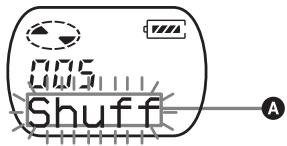
| Visor 1) | Modo de reproducción |
| Normal (reproducción normal) | Todas las pistas se reproduce una vez. |
| 1 Trk (reproducción de una sola pista) | Una sola pista se reproduce una vez. |
| Shuff (reproducción aleatoria) | Todas las pistas se reproduce enorden aleatorio. |
1) Le mode de lecture en groupe ( ) apparaît chaque fois que vous lisez un disque avec des réglages de groupe. Pour plus d'informations, consultez "Lecture d'une piste en mode de lecture de groupe" (page 19). 4 Appuyez sur o ou > plusieurs fois jusqu'à ce que "RepOFF" ou "RepON" (lecture d'une piste) apparaisse à l'écran, puis appuyez sur ENT pour effectuer la sélection. Si vous sélectionnez "RepON", 一 ^ 一 apparaît et la lecture se répète dans le mode de lecture sélectionné à l'étape 3. 3 s'allumera si vous appuyez sur ENT/II.
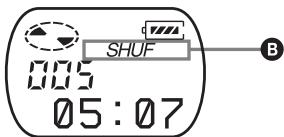
| Visor ❶ | Modo de reproducción |
| ⊂ | Reproducción repetida de todas las pistas. |
| ⊂ 1 | Reproducción repetida de una pista selecciónada. |
| SHUF ⊟ | Reproducción aleatoria repetida de todas las pistas. |
Pour annuler la procédure
Appuyez sur MENU.
Pour revenir aux réglages précédents
Appuyez sur /ANNULER.
Réglage des aigus ou des graves (Préréglage sonore numérique)
Vous pouvez régler les aigus et les graves selon vos goûts. Le lecteur peut stocker deux ensembles de réglages aigus-graves, qui peuvent être sélectionnés ultérieurement pendant la lecture.
Sélection de la qualité du son
Réglages d'usine
Les réglages d'usine du préréglage sonore numérique sont les suivants :
- "SOUND1" : graves +1, aigus ±0 "SOUND2" : graves +3, aigus ±0
1 Pendant la lecture, appuyez sur MENU. 2 Appuyez plusieurs fois sur o ou > jusqu'à ce que "SOUND" apparaisse à l'écran, puis appuyez sur ENT/■. 3 Appuyez plusieurs fois sur o ou > pour sélectionner "SOUND1", "SOUND2" ou "OFF" à l'écran, puis appuyez sur ENT/■ pour effectuer la sélection. Si vous sélectionnez "OFF", la fonction de préréglage sonore numérique est désactivée.
Réglage de la qualité du son
Vous pouvez modifier la qualité sonore préréglée. Pour changer la qualité sonore préréglée, sélectionnez d'abord "SOUND1" ou "SOUND2", celle que vous souhaitez modifier.
1 Pendant la lecture, appuyez sur MENU. 2 Appuyez plusieurs fois sur o ou > jusqu'à ce que "SOUND" apparaisse à l'écran, puis appuyez sur ENT/■. 3 Appuyez plusieurs fois sur o ou > jusqu'à ce que "SET" apparaisse à l'écran, puis appuyez sur ENT/■. 4 Appuyez plusieurs fois sur o ou > jusqu'à ce que "SOUND1" ou "SOUND2" apparaisse à l'écran, puis appuyez sur ENT/■. L'écran affiche le réglage de son "BASS" actuellement sélectionné. 5 Appuyez plusieurs fois sur o ou > pour régler le niveau sonore.
Indique si "SOUND1" ou "SOUND2" est sélectionné.
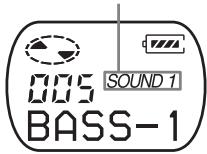
Le son peut être réglé en 8 pas. (-4, -3, ... ±0, ... +2, +3)
6 Appuyez sur ENT/
Avec "BASS" réglé, le viseur change le mode de réglage à "TRE" (aigu).
7 Appuyez plusieurs fois sur ou pour régler le niveau sonore et, selon le réglage, appuyez sur ENT/11 pour effectuer la sélection.
"TRE" (aigu) est réglé. Le réglage du son est enregistré et le viseur de lecture réapparaît.
Pour annuler la procédure
Appuyez sur MENU.
Pour revenir aux réglages précédents
Appuyez sur /CANCEL.
Remarque
Lorsqu'un préréglage de son numérique est utilisé, une distorsion du son peut se produire si le volume est trop élevé, selon les réglages ou la piste. Dans ce cas, réduisez les réglages de la qualité du son.
Qu'est-ce que la fonction de groupe ?
La fonction de groupe a été ajoutée afin de permettre la lecture de disques avec des réglages de groupe. La fonction de groupe est utile pour lire des MD sur lesquels ont été enregistrés plusieurs CD, albums ou singles, en mode MDLP (LP2/LP4).
Qu'est-ce qu'un disque avec des réglages de groupe ?
L'enregistreur peut effectuer diverses fonctions par unités de groupe, c'est-à-dire des pistes enregistrées sur un disque qui font partie de groupes séparés, comme indiqué ci-dessous.
Avant d'effectuer les réglages de groupe
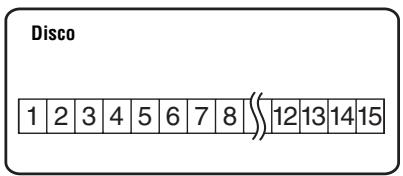

Les pistes 1 à 5 sont assignées au groupe 1. Les pistes 8 à 12 sont assignées au groupe 2. Les pistes 13 à 15 sont assignées au groupe 3. Les pistes 6 et 7 ne sont assignées à aucun groupe.
Après avoir réglé le groupe (lecture en groupe)
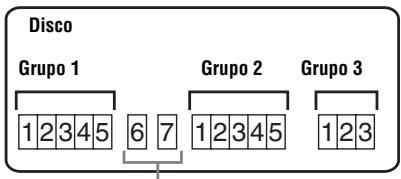
Les plages qui n'ont été assignées à aucun groupe sont traitées comme faisant partie de "GP--".
Vous pouvez créer un nombre maximal de 99 groupes sur un disque.
Remarque
L'enregistreur ne prend pas en charge l'enregistrement des réglages de groupe sur l'enregistreur. Utilisez le logiciel SonicStage pour assigner des plages à un groupe. Pour plus d'informations, consultez la section "Fonctionnement du logiciel" (page 30).
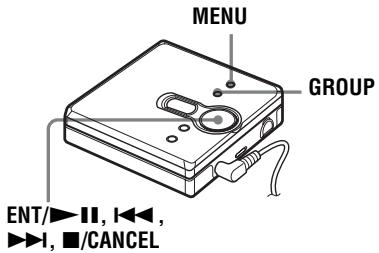
Lecture d'une plage en mode lecture de groupe
En mode lecture de groupe, tous les groupes sont lus dans l'ordre, en commençant par le groupe 1, suivi des plages non assignées ("GP--"). La lecture s'arrête lorsque toutes les plages ont été lues.
1 Appuyez sur MENU. 2 Appuyez plusieurs fois sur o ou > jusqu'à ce que "P-MODE" apparaisse à l'écran, puis appuyez sur ENT. 3 Appuyez plusieurs fois sur o ou > jusqu'à ce que "□" et "Normal" apparaissent à l'écran, puis appuyez sur ENT. 4 Appuyez plusieurs fois sur o ou > jusqu'à ce que "RepOFF" apparaisse à l'écran, puis appuyez sur ENT/■ pour effectuer la sélection.
Pour se positionner au début d'un groupe (saut de groupe)
1 Pendant la lecture, appuyez sur GROUP. 2 Appuyez sur o ou >
En appuyant sur le bouton |<< ou >>|, vous vous positionnez sur la première plage du groupe précédent ou suivant.
Sélection du mode de lecture pour la lecture en groupe (Group Play Mode)
La lecture aléatoire et la direction de lecture peuvent être utilisées pendant le mode lecture de groupe.
1 Appuyez sur MENU. 2 Appuyez plusieurs fois sur o ou > jusqu'à ce que "P-MODE" apparaisse à l'écran, puis appuyez sur ENT. 3 Appuyez plusieurs fois sur o pour sélectionner le mode de lecture, puis appuyez sur ENT. Après la lecture normale (page 16), les modes de lecture suivants sont affichés.
| Visor | Modo de reproducción |
| ®, Normal (Reproducción en grupo normal) | Todas las pistas de los grupos se reproduce una vez (comenzando por la primera pista del grupo 1). |
| ®, Shuff (Reproducción aleatoria enGrupo) | La reproducción aleatoria comienza con el grupo que se está reproduciendoactualmente y continua con los grupos siguides. |
4 Appuyez plusieurs fois sur o ou > jusqu'à ce que "RepOFF" ou "RepON" apparaisse à l'écran, puis appuyez sur ENT pour effectuer la sélection. Si vous sélectionnez "RepON", "C" apparaît à l'écran et la lecture se répète dans le mode de lecture respectif (Group Repeat Play).
| Visor | Modo de reproducción |
| ®, < | Repita la reproduccion de las pistas en un grupo. |
| ®, SHUF < | Repita la reproduccion aleatoria de pistas en un groupe. |
Pour annuler la procédure
Appuyez sur MENU.
Pour revenir aux réglages précédents
Appuyez sur ■/CANCEL.
Affichage des informations
Pendant la lecture, vous pouvez vérifier le nom de la piste, le nom du disque, etc. Les options relatives au groupe n'apparaissent que lors de la lecture d'une piste sans réglages de groupe.
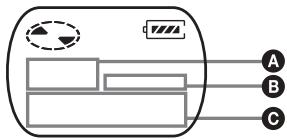
| A | B | C |
| Número de pista | — | Tiempo transcurrido |
| Número de pista | ° | Nombre de la pista |
| Número total de pistas de los grupos | GP | Nombre del grupo |
| Número total de pistas | ° | Nombre del disco |
| Número de pista | — | Modo de pista |
1 Appuyez sur MENU. 2 Appuyez plusieurs fois sur o > jusqu'à ce que "DISP" apparaisse à l'écran, puis appuyez sur ENT/■.
3 Appuyez plusieurs fois sur o >> jusqu'à ce que l'information souhaitée apparaisse à l'écran, puis appuyez sur ENT/ pour effectuer la sélection.
Chaque fois que vous appuyez sur ▷, l'écran change de la manière suivante :
| Visor | Significado |
| LapTim | Tiempo transcurrido de la pista actual |
| T:Name | Nombre de la pista |
| G:Name | Nombre del grupo |
| D:Name | Nombre del disco |
| T-MODE | Indica el modo de grabación selectionado en la grabadora de MD realizada; p. ej., “SP”, “LP2”, “LP4” o “MONO”. |
Remarques
- Selon les réglages du groupe, les conditions de configuration et les réglages du disque, il est possible que certaines indications ne puissent pas être sélectionnées ou qu'elles apparaissent différemment.
- L'indication de la piste actuelle.
Pour annuler la procédure
Appuyez sur MENU.
Pour revenir aux réglages précédents
Pulse /CANCEL.
Inicio rápido de la reproducción (Quick Mode)
Tras pulsar el botón de reproducción o situarse en la pista, la reproducción puede empezar rápidamente.
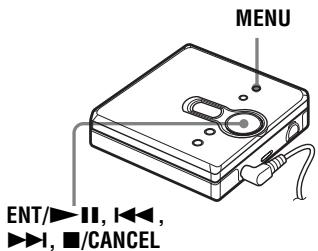
1 Pulse MENU. 2 Pulse o > varias veces hasta que “OPTION” aparezca en el visor y, a continuación, pulse ENT/■I. 3 Pulse o > varias veces hasta que "Power" aparezca en el visor y, a continuación, pulse ENT/■I. 4 Pulse o > varias veces hasta que "QUICK" aparezca en el visor y, a continuación, pulse ENT/■.
Para volver al ajuste normal
Seleccione "NORMAL" en el paso 4.
Para cancelar el procedimiento
Pulse MENU.
Para volver a los ajustes anteriores
Pulse /CANCEL.
Notas
- Cuando el modo de alimentación está establecido en "QUICK", la alimentación sigue conectada a la grabadora incluso si no aparece nada en el visor. Esto hace que la pila dure menos.
- Si no se realiza ninguna operación en la grabadora (incluyendo abrir y cerrar la tapa) en 1 hora, la grabadora se desactiva automáticamente. Por esta razón, la próxima vez que realice una reproducción u otra operación, la grabadora no responderá rápidamente; sin embargo, la instalación volverá después al modo rápido.
Protección auditiva (AVLS)
La función AVLS (Automatic Volume Limiter System - Limitador automático de volumen) mantiene bajo el volumen máximo para proteger los oídos.
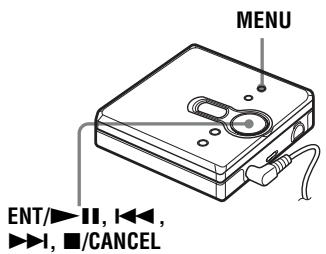
1 Appuyez sur MENU. 2 Appuyez plusieurs fois sur o > jusqu'à ce que « OPTION » apparaisse à l'écran, puis appuyez sur ENT/. 3 Appuyez plusieurs fois sur o > jusqu'à ce que « AVLS » apparaisse à l'écran, puis appuyez sur ENT/. 4 Appuyez plusieurs fois sur o jusqu'à ce que « ON » apparaisse à l'écran, puis appuyez sur ENT/ pour effectuer la sélection.
« ON » apparaît à l'écran et, après quelques secondes, l'écran de lecture réapparaît.
Pour annuler la fonction AVLS
Sélectionnez « OFF » à l'étape 4.
Pour annuler la procédure
Appuyez sur MENU.
Pour revenir aux réglages précédents
Appuyez sur /CANCEL.
Verrouillage des commandes (HOLD)
Utilisez cette fonction pour éviter toute activation involontaire des boutons lorsque vous transportez le lecteur.
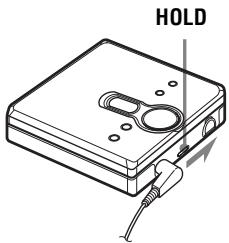
1 Faites glisser HOLD dans la direction indiquée par la flèche → pour verrouiller l'appareil.
Pour déverrouiller les commandes
Faites glisser HOLD dans la direction opposée à la flèche.
Précautions
Sécurité
- Ne transportez pas et ne stockez pas la pile sèche dans...
- Une utilisation incorrecte des piles peut provoquer une fuite de liquide ou leur combustion. Pour éviter ces accidents, assurez-vous que la pile est installée avec les pôles + et - orientés correctement.
- En cas de fuite d'une pile, nettoyez soigneusement et complètement le liquide versé dans le compartiment de la pile avant d'introduire une autre pile.
- Si vous n'utilisez pas l'enregistreur pendant une longue période, assurez-vous de retirer la pile sèche.
Manipulation
- Ne laissez pas tomber l'enregistreur et ne le heurtez pas, car cela pourrait provoquer un dysfonctionnement.
- Ne tirez pas sur les câbles des écouteurs/casques.
- Ne placez pas l'enregistreur dans les endroits suivants :
— Endroits très chauds (plus de 60°C) — Endroits exposés à la lumière directe du soleil ou à proximité d'une source de chaleur — Dans une voiture avec les vitres fermées (surtout en été) — Dans un endroit humide comme une salle de bain — À proximité d'une source de champs électromagnétiques comme un aimant, un haut-parleur ou un téléviseur — Dans un endroit poussiéreux
Accumulation de chaleur
L'enregistreur peut chauffer s'il est utilisé pendant une période prolongée. Il ne s'agit toutefois pas d'un dysfonctionnement.
Bruit mécanique
Pendant son fonctionnement, l'enregistreur produit un bruit mécanique causé par le système d'économie d'énergie. Il ne s'agit pas d'un dysfonctionnement.
Installation
N'utilisez jamais l'enregistreur dans des endroits exposés à des conditions extrêmes de lumière, de température, d'humidité ou de vibrations.
Le cartouche MiniDisc
- Ne touchez pas directement le disque interne. Si vous ouvrez l'obturateur de force, vous pourriez endommager le disque interne.
- Pour transporter un MiniDisc, rangez-le dans sa boîte.
- Ne placez pas le cartouche dans des endroits soumis à des conditions extrêmes de lumière, de température, d'humidité ou de poussière.
- Ne collez pas l'étiquette en dehors de la zone spécifiée du MD. Assurez-vous que l'étiquette est placée à l'endroit réservé sur le disque.
Casque/écouteurs
Sécurité routière
- N'utilisez pas d'écouteurs/casque lorsque vous conduisez, faites du vélo ou utilisez un véhicule à moteur. Dans la plupart des pays, c'est illégal et peut provoquer un accident de la route. Soyez attentif à votre environnement et restez prudent. L'utilisation d'écouteurs peut être dangereuse et potentiellement risquée.
- Si vous avez une réaction allergique aux écouteurs/casque, cessez de les utiliser et consultez un médecin ou rendez-vous dans un centre de services Sony.
Prévention des lésions auditives
Évitez d'utiliser des écouteurs/casque à un volume élevé. Les experts en audition déconseillent une écoute continue et prolongée à un volume excessif. Si vous remarquez des sifflements ou des bourdonnements dans vos oreilles, réduisez le volume ou interrompez l'écoute.
Respect des autres
Maintenez le volume à un niveau modéré. Cela vous permettra d'entendre les sons extérieurs et de faire preuve de considération envers les personnes qui vous entourent.
Nettoyage
- Après avoir nettoyé le boîtier de l'enregistreur avec un chiffon doux légèrement humidifié avec de l'eau, essuyez-le à nouveau avec un chiffon sec. N'utilisez jamais de tampon abrasif, de produit de polissage ou de solvant tel que l'alcool ou le benzène, car cela pourrait détériorer la finition du boîtier.
- Nettoyez le cartouche du disque avec un chiffon sec pour éliminer la saleté.
- La poussière déposée sur la lentille peut empêcher l'unité de fonctionner correctement. Vérifiez que le couvercle du compartiment à disque est bien fermé lors de l'insertion ou du retrait d'un MD.
- Pour maintenir une bonne qualité sonore, utilisez un chiffon doux pour nettoyer les fiches des écouteurs/casques. Une fiche sale peut provoquer du bruit ou des sauts dans le son pendant la lecture.
- Nettoyez les bornes périodiquement avec un coton-tige ou un chiffon doux comme indiqué sur l'illustration.
Compartiment de la pile sèche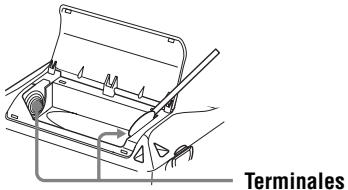
Pour protéger un MD enregistré
Pour protéger un MD contre l'enregistrement, faites glisser la languette située sur le côté du MD jusqu'à la position ouverte. Dans cette position, il est impossible d'enregistrer sur le MD. Pour réenregistrer, faites glisser la languette de manière à ce qu'elle soit visible.
Partie arrière du MD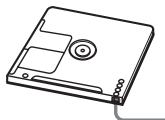
Le matériel enregistré est protégé.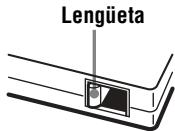
Le matériel enregistré n'est pas protégé.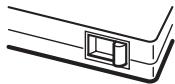
Si vous avez des problèmes ou des questions concernant l'enregistreur, contactez le revendeur Sony le plus proche. (Si un problème survient alors que le disque est dans l'enregistreur, nous vous recommandons de laisser le disque à l'intérieur lorsque vous consultez le revendeur Sony, afin qu'il puisse mieux identifier la cause du problème.)
Lorsque vous consultez le revendeur Sony, assurez-vous d'apporter l'enregistreur et les écouteurs/casques.
Spécifications
Lecteur MD
Système de reproduction sonore
Système MiniDisc de son numérique
Propriétés du diode laser
Matériau : GaAlAs
Longueur d'onde : λ = 790nm
Durée d'émission : continue
Puissance de sortie du laser : inférieure à 44,6µW
(Cette valeur est mesurée à une distance
de 200mm de la surface de l'objectif du
bloc de lecture optique avec une ouverture de 7 mm.)
Temps d'enregistrement et de lecture (avec un MDW-80)
Maximum 160 min (minutes) en monaural
Maximum 320 min (minutes) en stéréo LP4
Vitesses de rotation
Environ 380rpm à 2700rpm
Correction d'erreurs
ACIRC (Advanced Cross Interleave Reed
Solomon Code)
Fréquence d'échantillonnage
44,1 kHz
Codage
ATRAC (Adaptive TRansform Acoustic
Coding)
ATRAC3 - LP2/LP4
Système de modulation
EFM (Eight to Fourteen Modulation)
Nombre de canaux
2 canaux stéréo
1 canal monaural
Réponse en fréquence
20 à 20000 Hz ± 3 dB
Sorties
: prise stéréo mini-jack, niveau de sortie maximal
5mW + 5mW impédance de charge 24Ω
(États-Unis)
5mW + 5mW impédance de charge 16Ω
(Canada)
Généralités
Exigences d'alimentation
Une pile alcaline LR6 (taille AA) (non fournie)
Température recommandée pour recharger/extraire
+5°C ou plus
Autonomie de la pile
Voir « Durée de la pile » (page 12)
Dimensions
Environ 81× 28,9× 74,4mm (l/h/p.) sans saillies.
Poids
Environ 106 g (3,8 oz) uniquement l'enregistreur
Brevets américains et d'autres pays sous licence de Dolby Laboratories.
Conception et spécifications sujettes à modification sans préavis.
Accessoires en option
Casque stéréo série MDR*
Enceintes actives série SRS
- Si vous utilisez des écouteurs, utilisez uniquement des écouteurs avec mini-prise stéréo. N'utilisez pas d'écouteurs avec micro-prise.
Il est possible que votre revendeur ne puisse pas vous fournir certains des accessoires de la liste. Demandez au revendeur des informations détaillées sur les accessoires disponibles dans votre pays.
Problèmes et solutions
Si vous rencontrez des problèmes lors de l'utilisation de l'enregistreur, suivez les étapes ci-dessous.
1 Vérifiez cette section, "Problèmes et solutions" (page 27). 2 Si vous ne pouvez pas résoudre le problème après avoir effectué les vérifications, consultez votre revendeur Sony le plus proche.
Pendant l'enregistrement
| Síntoma | Causa/Solución |
| Un MD no se reproduce normalmente. | Se ha selecciónado la reproducción en modo de repetition. → Utilice MENU en la grabadora paravoltar al modo de reproducción normal (pagina 16). · Hacaeado el modo de reproducción. → Utilice MENU en la grabadora paravoltar al modo de reproducción normal (pagina 16). |
| Un MD no se reproduce desdelaprimera pista. | La reproduccion del disco se detuvo antes dellegar a la ultima pista. → Pulse ▶■ al menos durante 2 s (segundos) para.iniciar la grabacion. · Se selecciona el modo de reproduccion en grupo. → Utilice MENU en la grabadora paravoltar a la reproduccion normal (pagina 16) y, a continuacion, pulse ▶■duringe 2 o más segudos para inicialear la reproduccion. |
| La funcion de preajuste de sonido digital no funciona. | El preajuste de sonido digital está desactivado. → Seleccione “SOUND1” or “SOUND2” (pagina 17). |
| La reproduccion del sonido salta. | La grabadora está situada en un lugar sometido a vibracionescontinuas. → Ponga la grabadora en un lugar estable. · Una pista muy corta pueda hacer que salte el sonido. → Procure no create pistas con una duracion inferior a un segundo. |
| El sonido tiene mucha estática. | Un fuerte campo magnético, de un televisor o de other dispositivo, está interfiriendo en el functiouncemento. → Aleje la grabadora de la fuente del campo magnético. |
| Se oye ruidomomentáneamente. | El sonido se ha grabado en modo LP4 estéreo. → Debido a la naturaleza del método de compresiónutilizzato en el mode LP4, se produce ruidoen muy raras occasions durante la reproduccion de la grabación en este modo. |
| No se可以选择 subirel volumen. | AVLS estáactivado. → Deje de pulsar los ajustes AVLS (pagina 23). |
| Síntoma | Causa/Soluciones |
| No se recibe ningún sonido a工程技术 de los auriculas/casos. | El enchufe de los auriculas/casos no está conectado firmamente. → Conecte correctamente el enchufe de los auriculas en ∩. · El volumen es demasiado bajo. → Ajuste el volumen pulsando VOL + o -. · El enchufe está sucio. → Limpie el enchufe. |
| La grabadora se salta varias pistasHCIacia delante ohaía和其他s cuando se pulsa↓ o↑↓. | Ha pulsado el botón GROUP (□ está parpadeando en el visor). → La grabadora volverá al modo normal si no se realiza ninguna operation durante 5 s (segundos). |
| Las pistas editadas;puede sufriccaidas de sonido durante las operaciones de búsqueada. | Esto se debe a la limitación del sistema del MiniDisc. La fragmentación de los datos pueda originar caías del sonido durante la búsqueadaupon a que las pistas se reproducen a mayor velocidad de la normal. |
Pendant l'utilisation de la fonction de groupe
| Síntoma | Causa/Solución |
| La funciona de grupo no funciona. | ·Mrientas realizaban un disco sin ajustes de grupo, se ha intentado选取unar menú relacionado con un Grupo ("No Gp" aparece en el visor). →Utilice un disco con ajuste de grupo. |
| No se pueda extraer una pista a un nuevoGrupo. No se pueda create un nuevo grupo en el software SonicStage proportionado. | ·Esto se debe a las limitaciones del sistemas del MiniDisc. La información de equipos se ha escrito en la zona en la que se almacné el nombre del disco. El nombre del disco y los nombres de pista se graban en la misma zona, que pueda almacendar un máximo de 1.700 characteres aproximadamente. Si el número total sobrepasa esta*cantidad, no se pueda create un nuevo grupo�除que el modo de equipos estáactivado. Tampoco es possible realizar ajustes de equipos en estemomento. |
Autres
| Síntoma | Causa/Soluciones |
| La grabadora no funciona o lo hace deficientamente. | ·El volumen es demasiado bajo. →Aumente el volumen. ·No se ha insertado ningún disco ("NoDISC" aparece en el visor). →Inserte un disco grabado. |
L'enregistreur ne fonctionne pas ou fonctionne mal.
- La fonction HOLD est activée ("HOLD" apparaît à l'écran lorsque vous appuyez sur une touche de l'enregistreur).
Désactivez HOLD en faisant glisser l'interrupteur HOLD dans le sens opposé à la flèche.
- Le couvercle n'est pas fermé fermement.
Fermez le couvercle jusqu'à ce qu'il s'enclenche.
- De l'humidité s'est condensée à l'intérieur de l'enregistreur.
Retirez le MD et placez l'enregistreur dans un endroit chaud pendant plusieurs heures jusqu'à ce que l'humidité s'évapore.
- La pile sèche est presque déchargée ("LoBATT" clignote ou rien ne s'affiche).
Remplacez la pile sèche par une neuve.
- La pile est insérée incorrectement.
Insérez la pile correctement.
- Un MD qui ne contient aucun enregistrement a été inséré ("BLANK" apparaît à l'écran).
Insérez un MD enregistré.
- Le disque est endommagé ou ne contient pas de données d'enregistrement correctes ("Rd ERR" apparaît à l'écran).
Réinsérez le disque. Si le message d'erreur apparaît toujours, remplacez-le par un autre disque.
- Pendant le fonctionnement, l'enregistreur a subi un choc mécanique, une électricité statique excessive, une tension d'alimentation anormale causée par la foudre, etc.
→ Redémarrez l'appareil de la manière suivante.
1 Retirez la pile sèche de l'enregistreur. 2 Laissez l'enregistreur débranché pendant environ 30 s (secondes). 3 Insérez la pile sèche.
Explications
À propos de DSP TYPE-S pour ATRAC/ATRAC3
Cet enregistreur prend en charge la lecture avec l'affectation DSP TYPE-S pour les platines MiniDisc Sony haut de gamme équipées de processeurs de signaux numériques (DSP). Cette affectation permet de relire les pistes enregistrées en mode MDLP avec un son de haute qualité. Comme cet enregistreur prend également en charge l'affectation DSP TYPE-R, la lecture en mode SP (stéréo normal) bénéficie également d'un son de haute qualité.
Suppression des sauts de son (G-PROTECTION)
La fonction G-PROTECTION a été développée pour offrir un niveau de résistance aux chocs supérieur à celui des lecteurs existants.
Enregistrement de données audio sur l'ordinateur
Vous pouvez enregistrer des données audio sur l'ordinateur à partir de sources telles que des CD audio et Internet (page 38).
CD audio
Internet
Sur l'ordinateur
Écoute
Vous pouvez écouter un CD audio dans le lecteur de CD-ROM de l'ordinateur ou des données audio sur le disque dur (page 45).
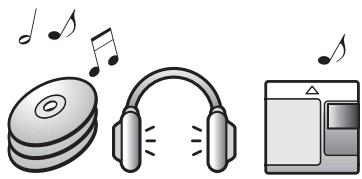
Qu'est-ce qu'un Net MD ?
Net MD est un standard qui permet le transfert de données audio d'un ordinateur vers un appareil MiniDisc. Pour utiliser ce Net MD avec votre ordinateur, vous aurez besoin d'un logiciel appelé "SonicStage".
SonicStage fournit une base de données pour gérer les données audio sur l'ordinateur et des systèmes pour lire les données audio sur différents modèles, éditer les données et les transférer vers d'autres appareils et matériels connectés à l'ordinateur. C'est une application logicielle intégrée avec une variété de fonctions pour profiter de la musique.
Transfert de données audio vers le Net MD
Vous pouvez transférer des données audio stockées sur l'ordinateur vers un MD (page 42).
Édition
Vous pouvez éditer facilement des données audio ou ajouter des étiquettes à partir du clavier (page 41).
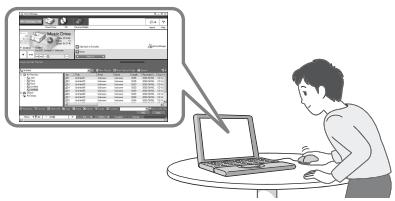
Vers un Net MD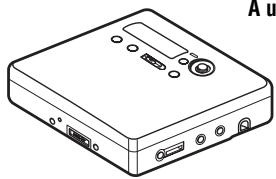

Création d'une bibliothèque musicale
Vous pouvez créer une bibliothèque musicale avec vos chansons préférées sur l'ordinateur.
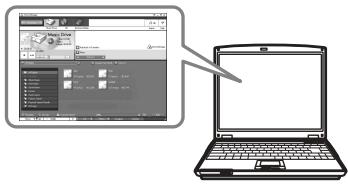
Fonctionnement de base avec le Net MD
Voici les étapes de base à effectuer après avoir acquis l'enregistreur. Grâce à elles, vous préparerez et configurerez votre ordinateur pour qu'il utilise l'enregistreur comme un Net MD. Effectuez les étapes suivantes et consultez les pages indiquées pour obtenir plus d'informations.
1 Spécification de l'environnement système requis.
(page 33)
2 Installation du logiciel sur l'ordinateur.
(page 34)
3 Connexion du Net MD à l'ordinateur.
(page 37)
4 Stockage des données audio sur l'ordinateur.
Ce manuel explique le processus d'enregistrement d'un CD audio.
(page 38)
5 Transfert des données audio de l'ordinateur vers un MD (Extraire).
(page 42)
6 Lecture d'un MD.
Vous pouvez écouter les données audio extraites de l'ordinateur vers le Net MD.
(page 45)
Spécification de l'environnement système nécessaire
Configuration système requise
Pour utiliser le logiciel SonicStage pour le Net MD, vous devez disposer du logiciel et du matériel suivants.
| Organedor | IBM PC/AT o Compatible |
| • CPU: Pentium II 400 MHz o superior (se recomienda Pentium III 450 MHz o superior) • Espacio en launidad de disco duro1): 120 MB o más • RAM: 64 MB o más (se recomienda 128 MB o más) | |
| Otros • Unidad de CD-ROM (que admita reproducción digital por WDM) • Tarjeta de sonido • Puerto USB (admite USB 2.0 Full Speed (máxima velocidad, antes USB 1.1)) | |
| Sistema operativo | Instalado de fábrica: Windows XP Home Edition/Windows XP Professional/Windows Millennium Edition/Windows 2000 Professional/Windows 98 Second Edition |
| Pantalla | Color de alta densidad (16 bits) o superior, 800 × 480 puntos o más (se recomienda 800 × 600+puntos o más) |
| Otros | • Acceso a Internet: para registrar de Web y servicios EMD • Windows Media Player (version 7.0 o posterior) instalada para reinstaler archivos WMA |
1) Consultez la page 51 pour plus d'informations.
Les environnements suivants ne prennent pas en charge ce logiciel :
Macintosh - Versions de Windows XP autres que Home Edition ou Professional - Versions de Windows 2000 autres que Professional - Versions de Windows 98 autres que Second Edition - Windows NT - Windows 95 - Ordinateurs ou systèmes d'exploitation de construction propre - Un environnement qui est une mise à jour du système d'exploitation original installé par le fabricant - Environnement de démarrage multiple - Environnement multimoniteur
Remarques
- Le fait qu'un ordinateur satisfasse aux exigences système ne signifie pas que l'enregistreur fonctionnera correctement.
- Le bon fonctionnement de la fonction de suspension, d'arrêt ou d'hibernation n'est pas non plus garanti sur tous les ordinateurs.
Installation du logiciel sur l'ordinateur
Cette section explique l'installation du logiciel SonicStage Ver.1.5 fourni avec le Net MD.
Avant l'installation du logiciel
1 Tenez compte des indications suivantes avant d'installer le logiciel.

Ne connectez pas le câble USB dédié avant l'installation.
Le logiciel SonicStage peut ne pas se charger ou ne pas fonctionner correctement si le câble USB dédié est connecté à l'ordinateur pendant l'installation.

Fermez les autres applications Windows avant de commencer l'installation.
Assurez-vous de fermer tous les programmes de détection de virus, car ils consomment généralement une grande quantité de ressources système.
2 Selon le système d'exploitation et le logiciel déjà installés sur l'ordinateur, consultez les pages de référence avant d'installer le logiciel.
| Windows XP → págrina 48 | ·Para instalar este software, se debe conectar con el nombre de usuario "Computer Administrator". ·Si realiza la funciona de "System Restore" del menú "System Tools" de Windows, pueda que dañe las pistas gestionadas por SonicStage y no se pueda reproducir. |
| Windows Millennium Edition → págrina 49 | ·Si realiza la funciona "System Restore" del menú "System Tools" de Windows, pueda que dañe las pistas gestionadas por SonicStage y no se pueda reproducir. |
| Windows 2000 → págrina 49 | ·Debe connectarse como "Administrator" antes de instalar el software. |
| OpenMG Jukebox, SonicStage o SonicStage Premium → págrina 50 | ·Según la version del software, pueda que la nuova version sobrescribe la existente o pueda que coexista con SonicStage Ver.1.5. Como el proceso de instalación depende de la version, consulte las págrinas de referencia para Obtener más información. |
Installation de SonicStage Ver.1.5
1 Allumez l'ordinateur et démarrez Windows. 2 Insérez le CD-ROM d'installation de SonicStage dans le lecteur de CD-ROM de l'ordinateur.
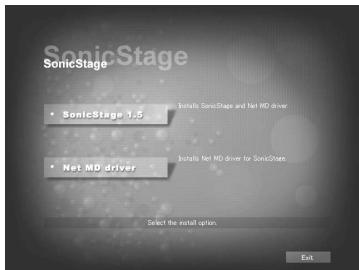
Le programme d'installation démarre automatiquement et la fenêtre d'installation de SonicStage Ver.1.5 apparaît.
3 Cliquez pour sélectionner [SonicStage 1.5].
Pour utiliser ce logiciel avec le Net MD, vous devez installer SonicStage Ver.1.5 et le pilote du Net MD.
Cliquez sur [SonicStage 1.5].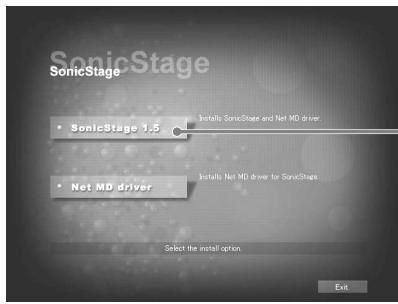
- Si vous installez SonicStage pour la première fois.
- Si SonicStage, SonicStage Premium ou OpenMG Jukebox est installé sur l'ordinateur.
4 Suivez les instructions qui apparaissent à l'écran.
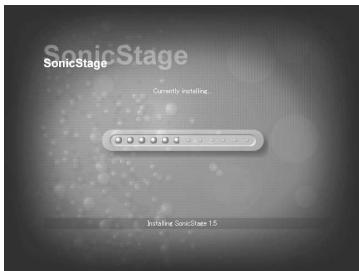
Lisez attentivement les instructions.
L'installation peut prendre de 20 à 30 minutes, selon l'environnement (page 57).
5 Une fois l'installation terminée, cliquez sur [Restart] pour redémarrer l'ordinateur.
![SONY MZ-NE410CK - Une fois l'installation terminée, cliquez sur [Restart] pour redémarrer l'ordinateur. - 1](/content/2020/04/47647/images/83cf37f54c5fff90237e466a5626ba1c917bdb3f938f281170e3ca1593bdc9c9.jpg)
Assurez-vous de redémarrer l'ordinateur uniquement lorsque l'installation est terminée.
L'installation a-t-elle réussi ?
Si un problème survient pendant l'installation, consultez "Dépannage" (page 54).
Remarques
- Ne supprimez ni ne modifiez aucun des dossiers installés avec l'Explorateur ni avec aucune autre application. Si vous le faites, la base de données de SonicStage pourrait devenir instable ou être endommagée.
- Si l'installation est en cours, n'interrompez pas l'opération et ne retirez pas le CD-ROM du lecteur de CD-ROM. Si vous le faites, il se peut que vous ne puissiez pas installer le logiciel plus tard.
Connexion du Net MD à l'ordinateur
Une fois l'installation du logiciel terminée, connectez le Net MD à l'ordinateur.
Consultez les instructions du système d'exploitation et du Net MD.
1 Assurez-vous qu'il reste suffisamment d'énergie dans la pile sèche.
Remarque
Débranchez le câble USB dédié avant de remplacer la pile sèche.
2 Insérez un disque disponible dans le Net MD. 3 Connectez la source d'alimentation et le câble USB dédié au Net MD et à l'ordinateur.
* Si votre Net MD est livré avec un support, connectez le câble USB dédié au support USB et placez le Net MD sur le support USB.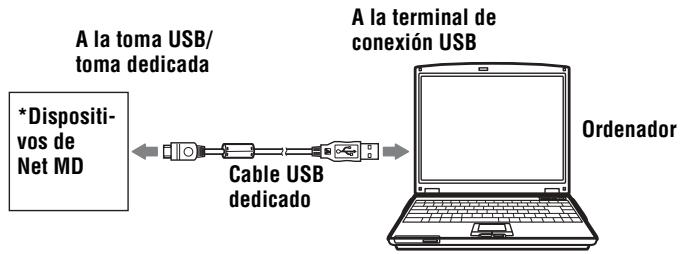
4 Vérifiez les connexions.
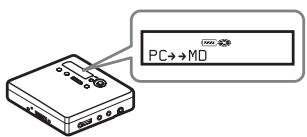
Si les connexions ont été effectuées correctement, "PC → MD" * apparaît sur l'afficheur du Net MD.
*Selon le périphérique, il se peut que "Net MD" apparaisse.
Remarques
- Si vous utilisez le Net MD connecté à l'ordinateur, assurez-vous d'utiliser la platine avec une pile neuve. Aucune garantie n'est donnée quant à l'absence de dysfonctionnement, d'échec d'extraction ou de perte de données sonores due à un manque d'énergie des piles.
- Placez l'enregistreur sur une surface stable afin que le câble USB dédié ne se débranche pas.
Stockage des données audio sur l'ordinateur
Cette section explique comment enregistrer et stocker des données audio d'un CD audio sur le disque dur de l'ordinateur.
La procédure décrite dans cette section est utilisée pour enregistrer toutes les pistes d'un CD audio. Pour enregistrer uniquement des pistes spécifiques d'un CD ou d'autres sources sonores, reportez-vous à la ligne d'aide pour obtenir plus d'informations (page 46).
Remarque
Le système peut ne pas fonctionner correctement si l'ordinateur passe en mode veille ou hibernation lorsque le logiciel est en cours de lecture, d'enregistrement ou est connecté à un périphérique ou un support externe, par exemple un Net MD. Annulez tous les changements effectués en mode veille ou hibernation. Consultez la page 51 pour plus d'informations.
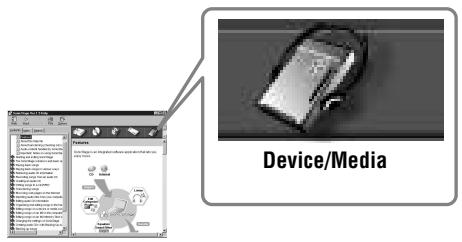
- Dans ce logiciel, "MD" fait référence à l'emplacement MD de l'ordinateur et "Device/Media" au Net MD externe connecté via un câble USB.
Démarrage de SonicStage
Effectuez l'une des opérations suivantes :
Double-cliquez sur l'icône [SonicStage] de l'ordinateur. - Sélectionnez [Démarrer] - [Programmes]* - [SonicStage] - [SonicStage].
- [Tous les programmes] sous Windows XP
SonicStage démarre et la fenêtre principale apparaît.
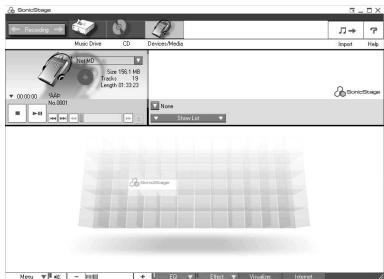
Enregistrement de CD audio sur le disque dur
Dans SonicStage Ver.1.5, le disque dur est appelé "Music Drive". Music Drive gère toutes les données audio stockées par SonicStage.
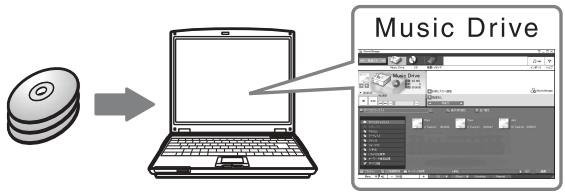
1 Insérez le CD audio que vous souhaitez enregistrer dans le lecteur de CD-ROM de l'ordinateur.
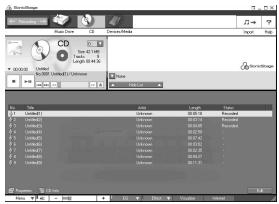
La vente du CD apparaît à l'écran.
Remarque
Si c'est la première fois que vous gravez un CD audio à partir du lecteur de CD-ROM, la boîte de dialogue "CD Drive Optimization" apparaîtra lorsque vous insérerez le CD audio. Si vous cliquez sur [Start], une vérification du lecteur de CD-ROM est lancée pour s'assurer qu'il peut effectuer l'enregistrement correctement.
2 Cliquez sur Recording (Enregistrement).
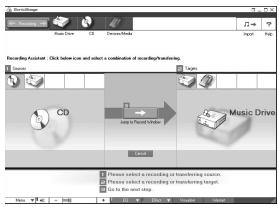
La fenêtre de navigation de l'enregistrement* apparaît à l'écran.
*La fenêtre de navigation de l'enregistrement facilite le processus d'enregistrement. Il suffit de suivre les étapes 1, 2 et 3 de l'aide suivante pour sélectionner la source audio dans le panneau de gauche et la destination de l'enregistrement dans celui de droite.
3 Sélectionnez (CD) pour [1 Sources] et (Music Drive) pour [2 Targets], puis cliquez sur [3 Jump to Record Window].
![SONY MZ-NE410CK - Sélectionnez (CD) pour [1 Sources] et (Music Drive) pour [2 Targets], puis cliquez sur [3 Jump to Record Window]. - 1](/content/2020/04/47647/images/cea1db1a973f53b6f675127c54cdcbea4948d76fd3c235919a657c0dac373d4d.jpg)
L'écran change pour afficher la fenêtre d'enregistrement.
4 Cliquez sur ATRAC3 132kbps au centre de la fenêtre d'enregistrement et sélectionnez le mode d'enregistrement.
![SONY MZ-NE410CK - Sélectionnez (CD) pour [1 Sources] et (Music Drive) pour [2 Targets], puis cliquez sur [3 Jump to Record Window]. - 2](/content/2020/04/47647/images/20a082a9d0063fb2106fbb906f3cd468014606ad6805fdc6f2127301bd677e29.jpg)
Si vous enregistrez des données en mode LP2 : sélectionnez ATRAC3 132kbps. Si vous enregistrez des données en mode LP4 : sélectionnez ATRAC3 66kbps.
5 Si le panneau de liste n'apparaît pas, cliquez sur Show List (Afficher la liste).
![SONY MZ-NE410CK - Sélectionnez (CD) pour [1 Sources] et (Music Drive) pour [2 Targets], puis cliquez sur [3 Jump to Record Window]. - 3](/content/2020/04/47647/images/1adcd8694752fc4fabf7ad36231dba5e4d1b09d7180acf02b452df6f75f37c5e.jpg)
Les panneaux de liste apparaissent dans la fenêtre d'enregistrement. Le contenu du CD audio apparaît dans le panneau de liste de gauche.
6 Cliquez sur [Record All].
L'enregistrement démarre. Lorsqu'il est terminé, les pistes enregistrées apparaissent dans le panneau de liste de droite.
Pour arrêter l'enregistrement
Cliquez sur ([Stop]). Pour reprendre l'enregistrement, cliquez à nouveau. L'enregistrement reprend depuis le début de la dernière piste sur laquelle il s'est arrêté.
Étiquetage des données audio
Après avoir terminé l'enregistrement, vous pouvez étiqueter les données audio de Music Drive. Une fois les données de Music Drive étiquetées, les informations d'étiquette sont transférées sur un disque avec les données audio, permettant à l'utilisateur de voir les données sur le Net MD.
1 Démarrez SonicStage (page 38) et cliquez sur (Music Drive).
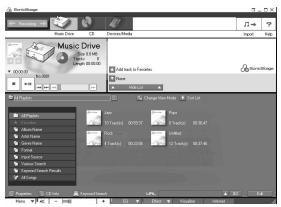
"All Playlists" apparaîtra et la fenêtre Music Drive affichera tous les albums stockés dans Music Drive.
2 Double-cliquez sur le nom de l'album souhaité.
Une liste des fichiers audio de cet album apparaîtra.
3 Cliquez sur Edit (Éditeur) dans le coin inférieur droit de l'écran.
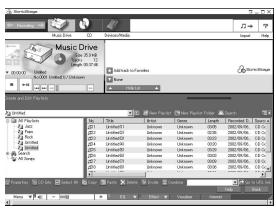
Le panneau d'édition apparaît à l'écran.
4 Sélectionnez un élément en cliquant sur [Title], [Album], [Artist] ou [Genre], puis cliquez avec le bouton droit pour sélectionner [Rename].
Vous pouvez également cliquer sur [\nabla ] à côté de [Album] ou [Artist] pour ouvrir la liste déroulante, puis sélectionner un élément de la liste.
5 Si le titre de la liste est sélectionné, saisissez les données avec le clavier.

Vous pouvez également importer les noms depuis la base de données avec le bouton ([CDInfo]) pour étiqueter automatiquement les albums. Consultez l'aide en ligne pour plus d'informations (page 46).
Transfert des données audio de l'ordinateur vers le Net MD (Extraction)
Les données audio stockées dans Music Drive peuvent être transférées vers le Net MD. Ce processus est appelé "extraction". Dans ce logiciel, le nombre de fois qu'une piste peut être extraite est restreint pour la protection des droits d'auteur (page 59).
Liste de lecture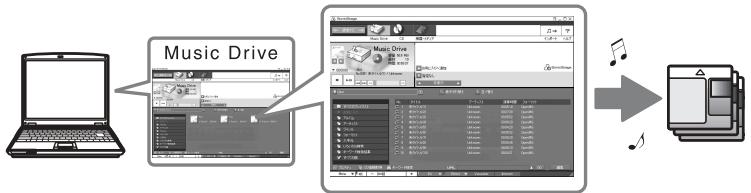
Extraction des fichiers audio vers le Net MD
Cette section explique comment extraire tous les fichiers audio d'une liste de lecture*.
- Une liste de lecture est un conteneur qui permet de classer tous les fichiers audio stockés dans Music Drive par genre, artiste, etc.
Remarques
- Assurez-vous qu'il reste suffisamment d'énergie dans la pile sèche.
- Les extractions doivent être effectuées à une température de +5°C ou plus.
1 Cliquez sur (Enregistrement) pour ouvrir la fenêtre de navigation de l'enregistrement.
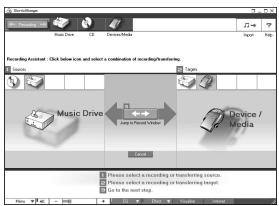
2 Sélectionnez (Music Drive) pour [1 Sources] et (Device/Media) pour [2 Targets], puis cliquez sur 3 ([Jump to Record Window]). L'écran change dans la fenêtre d'enregistrement.
3 Cliquez sur Normal au centre de l'écran et sélectionnez le mode d'enregistrement (page 40).
Mode de transfert standard : les données sont transférées dans le format des fichiers originaux.
Espace de transfert maximal disponible : toutes les données sont transférées en mode LP4.
Mode de transfert SP : toutes les données sont converties et transférées en mode stéréo normal. Sélectionnez ce mode si vous écoutez des données extraites sur un appareil qui ne prend pas en charge le mode MDLP.
4 Si le panneau de liste n'apparaît pas, cliquez sur (Afficher la liste).

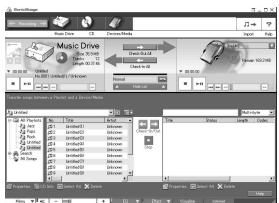
La liste de lecture apparaît à l'écran.
5 Vérifiez que les fichiers audio que vous allez extraire sont bien ceux que vous souhaitez extraire.
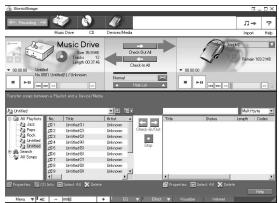
Les notes musicales situées à côté du numéro de piste dans le panneau de gauche de la liste représentent le nombre de fois que le fichier peut être extrait (par exemple, signifie que la piste peut être extraite trois fois de plus). Si apparaît à côté du numéro de piste, le fichier ne peut pas être extrait.
6 Cliquez sur [Check-Out All].
L'extraction des fichiers démarre.
Tous les fichiers de la liste de lecture sont transférés vers le Net MD connecté.
Pour annuler une extraction
Cliquez sur ([Stop]).
Remarques
- Assurez-vous d'avoir suffisamment d'énergie dans la pile avant d'extraire (ou de retourner) les données audio. Si la pile s'épuise pendant l'extraction (ou le retour), celle-ci ne sera pas effectuée complètement. Si cela se produit, remplacez la pile sèche par une neuve et réessayez.
- Assurez-vous de ne pas déconnecter le câble USB dédié ni la source d'alimentation une fois l'extraction (ou le retour) initialisée. Dans le cas contraire, vous pourriez perdre l'autorisation d'extraire des données. Même si une erreur se produit lors de l'extraction des données, le fichier audio est considéré comme extrait de SonicStage et l'autorisation d'extraction des fichiers est réduite.
- Ne heurtez pas le Net MD lorsque l'extraction a commencé. Si vous le faites, le contenu de l'enregistrement pourrait ne pas être stocké correctement.
- En raison des limitations du système MD, il est possible que vous ne puissiez pas enregistrer tout le temps d'enregistrement restant.
- En raison des limitations du système MD, un maximum de 1 700 caractères peut être stocké sur le disque pour les noms de disque, d'équipement et de piste. Tenez compte de cette limite lorsque vous extrayez un grand nombre de pistes.
- L'extraction des données audio peut prendre plus de temps si la pile est presque déchargée.
Lecture d'un MD
Vous pouvez écouter un MD sur le Net MD lorsque celui-ci est connecté à l'ordinateur. Lorsqu'il n'est pas connecté à l'ordinateur, le Net MD peut être utilisé comme un appareil MiniDisc normal.
Pour plus d'informations sur le fonctionnement du Net MD, consultez la section "Fonctionnement de l'enregistreur".
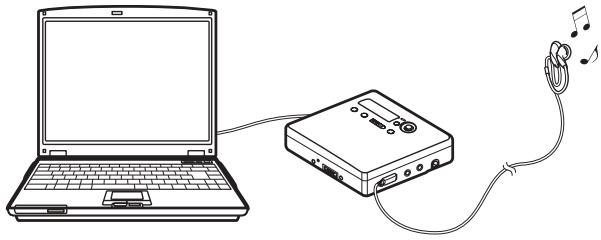
Lecture d'un MD avec le Net MD connecté à l'ordinateur
Si vous écoutez un MD avec le Net MD connecté à l'ordinateur, assurez-vous de l'écouter avec le Net MD (connecté aux écouteurs/casque, haut-parleurs, etc.). Le MD ne peut pas être écouté avec des écouteurs/casque connectés à l'ordinateur.
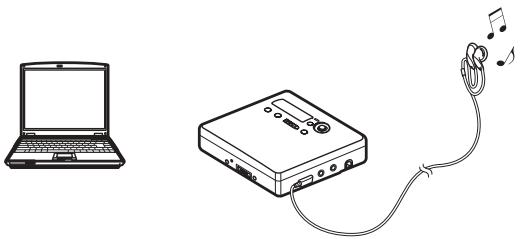
Lecture d'un MD avec le Net MD déconnecté de l'ordinateur
Écoutez le MD après avoir déconnecté le câble USB dédié de l'ordinateur du Net MD.
Remarques
Normalement, les fichiers audio extraits ne peuvent pas être supprimés, divisés ou combinés. Si vous souhaitez éditer ces fichiers, vous devez d'abord les extraire à nouveau. Les fichiers extraits peuvent être édités sur certains appareils MD : cependant, si vous supprimez une piste, le nombre de fois qu'un fichier peut être extrait diminue, et si vous divisez ou combinez des pistes, les fichiers ne pourront pas être renvoyés à l'ordinateur (page 58).
Utilisation d'autres fonctions
Utilisation de l'aide en ligne de SonicStage
Ce manuel explique uniquement les opérations de base du logiciel SonicStage. Cependant, le logiciel dispose d'un ensemble d'autres fonctions qui permettent d'effectuer une série d'opérations telles que l'importation de fichiers audio depuis Internet, le classement et la gestion de fichiers audio, et la lecture sur différents modèles. Pour plus d'informations sur les sujets et les opérations, consultez l'aide en ligne.
Pour afficher l'aide en ligne
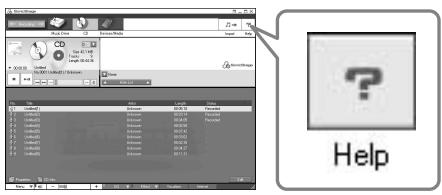
Cliquez sur [?] (aide) pendant que le logiciel SonicStage est en cours d'exécution.

Vous pouvez consulter l'aide en ligne en sélectionnant ce qui suit :
[Démarrer] – [Programmes] – [SonicStage] – [Aide SonicStage]
- [Tous les programmes] sous Windows XP.
Consultation de l'aide en ligne
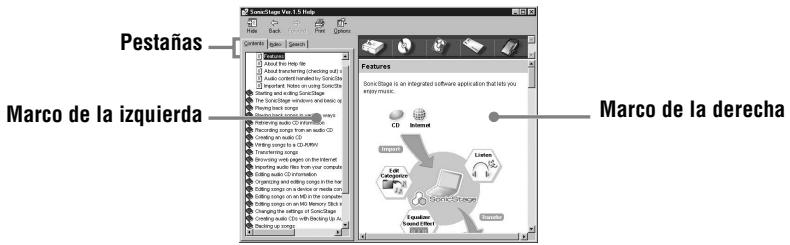
Dans cette section, vous trouverez des informations sur la façon d'utiliser l'aide en ligne. Vous pouvez également trouver une explication sur l'utilisation de l'aide en ligne dans l'aide elle-même.
1 Double-cliquez sur [Vue d'ensemble] dans le cadre de gauche. 2 Cliquez sur [À propos de ce fichier d'aide].
L'explication apparaîtra dans le cadre de droite.
3 Lisez le texte.
Faites défiler l'écran si nécessaire.
Cliquez sur les mots soulignés pour consulter leurs explications.
Remarque
Dans l'aide en ligne, "Périphérique/Support" est le terme général utilisé pour les périphériques externes tels que Net MD, Network Walkmans (par exemple, lecteurs audio IC ou lecteurs audio "Memory Stick" portables) et MusicClips.
Réglages et précautions
Réglages selon le système d'exploitation
Les réglages et précautions seront différents selon le système d'exploitation utilisé. Vérifiez les éléments qui s'appliquent à votre système.

Pour les systèmes Windows XP
Restrictions lors de l'exécution du logiciel SonicStage sous Windows XP
- Pour installer ce logiciel, vous devez vous connecter avec un nom d'utilisateur ayant l'attribut "Administrateur de l'ordinateur"*.
- Vous devez vous connecter avec le nom d'utilisateur "Administrateurs" ou "Utilisateurs avec pouvoir" pour utiliser le logiciel SonicStage.
- Vous pouvez utiliser les deux éditions de Windows XP (Home/Professional).
- Le formatage NTFS de Windows XP Édition familiale ou Windows XP Professionnel (installé en usine) ne peut être utilisé qu'avec les paramètres standard (d'usine).
- Pour vérifier si le nom d'utilisateur a l'attribut "Administrateur de l'ordinateur", allez dans [Démarrer] - [Panneau de configuration] - [Comptes d'utilisateurs], puis vérifiez le nom d'utilisateur qui apparaît dans la fenêtre.
Si vous utilisez SonicStage sous Windows XP
Si vous utilisez la fonction "Restauration du système" dans les "Outils système" de Windows, il est possible que les fichiers audio gérés par SonicStage soient endommagés et ne puissent pas être lus. Avant d'exécuter la procédure de restauration du système, vous devez effectuer une copie de sauvegarde de tous les fichiers audio et les restaurer après avoir effectué la procédure de restauration du système. Pour plus d'informations sur les procédures de copie de sauvegarde, consultez l'aide en ligne.
Remarque
Pour restaurer les données de la copie de sauvegarde, vous devez avoir accès à Internet. Si vous ne pouvez pas lire un fichier audio avant de restaurer le système, une boîte de dialogue d'erreur peut apparaître. Si cela se produit, suivez les instructions du message.
Si vous utilisez SonicStage sous Windows Millennium Edition
Si vous utilisez la fonction "Restauration du système" dans les "Outils système" de Windows, il est possible que les fichiers audio gérés par SonicStage soient endommagés et ne puissent pas être lus.
Avant d'exécuter la procédure de restauration du système, vous devez effectuer une copie de sauvegarde de tous les fichiers audio et les restaurer après avoir effectué la procédure de restauration du système.
Pour plus d'informations sur les procédures de copie de sauvegarde, consultez l'aide en ligne.
Nota
Pour restaurer les données de la sauvegarde, un accès à Internet est nécessaire. Si un fichier audio ne peut pas être lu avant la restauration du système, une boîte de dialogue d'erreur peut apparaître. Si cela se produit, suivez les instructions du message.

Pour les systèmes Windows 2000
Restrictions lors de l'exécution du logiciel SonicStage sous Windows 2000
- Vous devez vous connecter en tant qu'"Administrateur" pour installer le logiciel SonicStage.
- Vous devez vous connecter avec le nom d'utilisateur "Administrateurs" ou "Utilisateurs avec pouvoir" pour utiliser le logiciel SonicStage.
- Parmi les versions de Windows 2000, seul Windows 2000 Professional prend en charge SonicStage.
- Le formatage NTFS de Windows 2000 Professional (installé en usine) ne peut être utilisé qu'avec les paramètres standard (d'usine).

Pour les systèmes Windows 98 Second Edition
Importation de fichiers MP3 sur l'ordinateur ou lecture de fichiers WAV sur l'ordinateur
Pour importer des fichiers MP3 ou lire des fichiers WAV, vous avez besoin de la version 7.0 ou ultérieure de Microsoft Media Player. Les utilisateurs de versions antérieures peuvent télécharger la version la plus récente depuis le site Web de Microsoft (http://www.microsoft.com/).
Pour les systèmes avec OpenMG Jukebox, SonicStage ou SonicStage Premium installé sur votre ordinateur
Nota
Vérifiez si des pistes ont été extraites de l'ordinateur.
Si des pistes ont été extraites d'OpenMG Jukebox, d'une version antérieure de SonicStage ou de SonicStage Premium, il est possible que vous ne puissiez pas les restaurer avec SonicStage Ver.1.5. Il est recommandé de restaurer les pistes avant d'installer SonicStage Ver.1.5.
Veuillez noter ce qui suit avant d'installer SonicStage Ver.1.5.
La procédure et les options d'installation varient selon le logiciel déjà installé sur l'ordinateur.
Utilisateurs avec OpenMG Jukebox installé
| Version instalada | Tarea |
| Ver.1.0~2.1 | Instale SonicStage 1.5. OpenMG Jukebox Ver.1.0-2.1 se desinstala y sustituya automatística.1) |
| Ver.2.2 | OpenMG Jukebox Ver.2.2 y SonicStage Ver.1.5 pueda coexistir en el ordinador. Si instalala SonicStage Ver.1.5, OpenMG Jukebox Ver.2.2 seactualizará a la version másrecente de forma automatística. |
1) Les fichiers audio enregistrés avec OpenMG Jukebox Ver.1.0-2.1 sont convertis automatiquement en fichiers SonicStage Ver.1.5. Pour votre propre sécurité, il est recommandé d'effectuer des copies de sauvegarde des fichiers audio avec l'outil de sauvegarde avant de procéder à la mise à jour vers SonicStage Ver.1.5.
Utilisateurs avec une version antérieure de SonicStage installée
| Version instalada | Tarea |
| Ver.1.0~1.5 | Instale SonicStage Ver.1.5. La version anterior se desinstala y sustituya automatística.1) |
1) Les fichiers audio enregistrés avec SonicStage Ver.1.0-1.5 sont convertis automatiquement en fichiers SonicStage Ver.1.5. Pour votre propre sécurité, il est recommandé d'effectuer des copies de sauvegarde des fichiers audio avec l'outil de sauvegarde avant de procéder à la mise à jour vers SonicStage Ver.1.5.
Utilisateurs avec SonicStage Premium installé
| Version instalada | Tarea |
| SonicStage Premium | Instale SonicStage Ver.1.5. SonicStage Ver.1.5 y SonicStage Premium puede coexistir en el ordinador. |
Précautions concernant la coexistence de SonicStage Ver.1.5 avec OpenMG Jukebox Ver.2.2 ou SonicStage Premium
- Assurez-vous que l'icône d'OpenMG Jukebox Ver.2.2 n'apparaît pas dans la barre des tâches. Si elle apparaît, il se peut que l'ordinateur n'ait pas reconnu le Net MD.
- Les fichiers audio enregistrés sur l'ordinateur sont stockés dans un fichier commun et utilisés par les deux applications. Par conséquent, si vous supprimez un fichier audio (par exemple, un album) d'une application, il sera également supprimé de l'autre logiciel.
Précautions concernant l'utilisation d'un ordinateur sur lequel OpenMG Jukebox Ver.1.0-2.1 ou SonicStage Ver.1.0-1.2 est installé
Après l'installation de SonicStage Ver.1.5, assurez-vous de ne pas remplacer SonicStage Ver.1.5 par OpenMG Jukebox Ver.1.0-2.1 ou SonicStage Ver.1.0-1.2, car cela pourrait effacer toutes les données de Music Drive. Si vous commencez l'installation d'OpenMG Jukebox Ver.1.0-2.1 ou de SonicStage Ver.1.0-1.2 par erreur, arrêtez immédiatement l'installation.
Remarque sur l'espace disque
Vous avez besoin de 120 Mo ou plus d'espace libre sur le disque. Si votre ordinateur ne dispose pas de suffisamment d'espace, le logiciel ne s'installera pas correctement. L'espace libre nécessaire varie selon la version du système d'exploitation Windows ou le type de fichiers audio que vous manipulez.
Remarques sur le mode veille/hibernation du système
- Si l'ordinateur passe en mode veille/hibernation pendant l'enregistrement d'un CD ou l'extraction ou l'introduction d'un fichier de données, il est possible que des données audio soient perdues ou que l'ordinateur ne se réactive pas correctement. Par conséquent, la fonction veille/hibernation de l'ordinateur doit être désactivée.
- Si vous changez le support lorsque l'ordinateur est en mode veille/hibernation du système, vous risquez de perdre des données audio après la réactivation de l'ordinateur.
- Si l'ordinateur passe en mode veille/hibernation du système, il se peut qu'il ne reconnaisse pas le Net MD lors de la réactivation. Si c'est le cas, déconnectez le câble USB dédié puis reconnectez-le.
Sauvegardes des données audio
Avant d'effectuer toute procédure susceptible d'affecter le système d'exploitation lui-même (comme une récupération du système), vous devez sauvegarder tous les fichiers audio à l'aide de l'[outil de sauvegarde SonicStage] depuis [Démarrer] - [Programmes] - [SonicStage].
Remarque sur la pile
- Assurez-vous que la pile est suffisamment chargée avant d'extraire (ou de restituer) les données audio. Si la pile s'épuise pendant l'extraction (ou la restitution), celle-ci ne s'effectuera pas complètement. Si cela se produit, remplacez la pile par une neuve et réessayez.
- Lors du remplacement de la pile, assurez-vous de déconnecter le câble USB dédié.
Désinstallation du logiciel SonicStage
Pour désinstaller le logiciel SonicStage, suivez les procédures indiquées ci-dessous.
Pour les systèmes Windows XP
Connectez-vous avec un nom d'utilisateur ayant le statut "Administrateur de l'ordinateur". Consultez le manuel d'utilisation de l'ordinateur pour plus d'informations sur la connexion en tant qu'administrateur. 1 Cliquez sur [Démarrer] - [Panneau de configuration]. La fenêtre "Panneau de configuration" s'affiche. 2 Double-cliquez sur [Ajout/Suppression de programmes]. La boîte de dialogue "Ajout/Suppression de programmes" s'affiche. 3 Cliquez sur [Modifier ou supprimer des programmes]. 4 Cliquez sur [SonicStage 1.5.XX] dans la liste "Programmes actuellement installés", puis cliquez sur [Modifier/Supprimer]. 5 Cliquez sur [OpenMG Secure Module 3.1]* dans la liste "Programmes actuellement installés", puis cliquez sur [Modifier/Supprimer].
Suivez les instructions du message et redémarrez l'ordinateur. Une fois l'ordinateur redémarré, la désinstallation sera terminée.
- Si SonicStage Ver.1.5 coexiste avec OpenMG Jukebox Ver.2.2 ou SonicStage Premium sur l'ordinateur et que vous désinstallez l'un ou l'autre, assurez-vous de ne pas désinstaller [OpenMG Secure Module 3.1], car il est généralement utilisé par les deux applications logicielles.
Pour les systèmes Windows Millennium Edition/Windows 98 Second Edition
1 Cliquez sur [Démarrer] – [Paramètres] – [Panneau de configuration].
La fenêtre "Panneau de configuration" s'affiche.
2 Double-cliquez sur [Ajout/Suppression de programmes]. La fenêtre des propriétés d'Ajout/Suppression de programmes s'affiche. 3 Cliquez sur [SonicStage 1.5.XX] dans la liste des programmes à désinstaller automatiquement, puis cliquez sur [Ajout/Suppression]. 4 Cliquez sur [OpenMG Secure Module 3.1]* dans la liste des programmes à désinstaller automatiquement, puis cliquez sur [Ajout/Suppression]. Suivez les instructions du message et redémarrez l'ordinateur. Une fois l'ordinateur redémarré, la désinstallation sera terminée.
Pour les systèmes Windows 2000
Connectez-vous en tant qu'"Administrateur" et suivez les instructions ci-dessous. Consultez le manuel d'utilisation de l'ordinateur pour plus d'informations sur la connexion en tant qu'administrateur.
1 Cliquez sur [Démarrer] – [Paramètres] – [Panneau de configuration]. La fenêtre "Panneau de configuration" s'affiche. 2 Double-cliquez sur [Ajout/Suppression de programmes]. La boîte de dialogue "Ajout/Suppression de programmes" s'affiche. 3 Cliquez sur [Modifier ou supprimer des programmes]. 4 Cliquez sur [SonicStage 1.5.XX] dans la liste "Programmes actuellement installés", puis sur [Modifier/Supprimer]. 5 Cliquez sur [OpenMG Secure Module 3.1]* dans la liste "Programmes actuellement installés", puis sur [Modifier/Supprimer].
Suivez les instructions du message et redémarrez l'ordinateur. Une fois l'ordinateur redémarré, la désinstallation sera terminée.
Dépannage
Suivez les étapes suivantes si un problème survient lors de l'utilisation du logiciel SonicStage. Si un message apparaît, il est recommandé de le copier sur papier.
Étape 1 : Vérifiez si le problème est décrit dans cette section "Dépannage".
Vous trouverez également plus d'informations dans les procédures d'utilisation et dans "Réglages et précautions" (page 48).
Étape 2 : Vérifiez si le problème est décrit dans l'aide en ligne de SonicStage 1.5 (page 46).
Consultez la section "Troubleshooting" et la rubrique "Additional information" de l'aide en ligne.
Vous pouvez également trouver des informations utiles dans d'autres sections de l'aide en ligne.
Étape 3 : Si vous ne pouvez pas résoudre le problème après avoir consulté les références ci-dessus.
Consulte la tabla y luego póngase en contacto con el proveedor Sony más cercano.
| Organedor • Fabricante: • Modelo: • Tipo: ordinador de escritorio / ordinador portátil |
| Nombre del sistema operativo: |
| Capacidad de RAM: |
| Unidad de disco duro (que contiene SonicStage y datos de audio) • Capacidad de launidad: • Espacio libre: |
| Carpeta instalada que contiene SonicStage (si es/distinta de la carpeta predeterminada)1) • Ubicación de la carpeta instalada: |
| Versión del software (SonicStage Ver.1.5)2): |
| Mensaje de error (si aparece algo): |
| Si utilizes unaunidad de CD-ROM externa conectada • Fabricante: • Modelo: • Tipo: CD-ROM / CD-R/RW / DVD-ROM / Otros ( ) • Tipo de connexion al ordinador: PC Card / USB / IEEE1394 / Otros ( ) |
| Si se usa(other dispositivo con connexion USB • Nombre del dispositivo (o dispositivos): |
1) Si no especifica el destino, el software se instala en C:\Archivos de programa\Sony\SonicStage. 2) Para comprobar la versión del software SonicStage, vaya a [Menú] - [Acerca de SonicStage] en la ventana de SonicStage o consulte la información de la versión en el CD-ROM proporcionado.
Si el ordenador no reconoce el Net MD
- ¿Está el Net MD conectado correctamente al ordenador?
— Si el Net MD no está conectado correctamente al ordenador, este no reconocerá el Net MD. — Vuelva a conectar el USB dedicado. Si el ordenador sigue sin reconocer el Net MD, desconecte el Net MD, reinicie el ordenador y vuelva a conectar el cable USB dedicado.
- ¿Hay algún MD en el Net MD?
Compruebe si hay algún MD en el Net MD.
- Si el ordenador no reconoce el Net MD incluso si el Net MD está conectado y se ha insertado un disco, puede que el controlador del Net MD no esté correctamente instalado.
Vaya a [Controlador USB] en la ventana Administrador de dispositivos de Windows para comprobar que el Net MD se reconoce correctamente.
La marca [!] en la ventana Administrador de dispositivos indica que el Net MD no se reconoce correctamente. Vuelva a instalar el controlador del Net MD.
1 Haga clic en [Inicio] - [Configuración] - [Panel de control]. 1)
2 Haga doble clic en [Sistema] en el Panel de control. 2)
3 Haga clic en la pestaña [Hardware] y, a continuación, en [Administrador de dispositivos]. Aparece la ventana Administrador de dispositivos.
1) En Windows XP, seleccione [Inicio] - [Panel de control]. 2) En Windows XP, haga doble clic en [Sistema] si el Panel de control tiene la vista "clásica" o haga clic en [Rendimiento y mantenimiento] y, a continuación, en [Sistema] si tiene la vista "por categorías". 3) Según el sistema, puede que no aparezca la pestaña [Hardware]. En este caso, haga clic en la pestaña [Administrador de dispositivos] para abrir la ventana Administrador de dispositivos.
Si la instalación no se ha realizado correctamente
- Assurez-vous de fermer toutes les applications Windows avant de commencer l'installation.
Si vous lancez l'installation alors que d'autres programmes sont en cours d'exécution, cela peut provoquer un fonctionnement incorrect. Cela se produit généralement avec des programmes qui nécessitent une grande quantité de ressources système, comme par exemple les programmes de détection de virus.
- Ne connectez pas le Net MD à l'ordinateur avant de commencer l'installation.
Si le câble USB dédié est connecté à l'ordinateur avant l'installation, celle-ci ne se déroulera pas correctement. Connectez le câble USB dédié lorsque l'installation est terminée.
- Assurez-vous que l'ordinateur dispose de suffisamment d'espace sur le disque dur.
Il faut 120 Mo ou plus d'espace libre sur le disque. Si l'ordinateur ne dispose pas de suffisamment d'espace libre, il est possible que l'installation ne puisse pas être effectuée.
- Si l'installation semble s'être arrêtée.
L'installation peut prendre 30 minutes ou plus, selon l'ordinateur ou l'unité de CD-ROM.
Pendant l'installation, veillez à ce qu'aucun de ces problèmes ne se produise.
| Problema | Causa/Soluciones |
| La instalación parece haberse parado antes de terminar. | Compruebe si ha aparecidoalgún mensaje de error detrás de la ventsa de instalación. → Pulse la tecla [Tabulador]@mantiene pulsada la tecla [Alt]. Si aparece un mensaje de error, pulse la tecla [Intro]. Se reanudará la instalación. Si no aparece ningún mensaje, la instalación signe en bajo. Espere un rato. |
| La barra de progreso de la pantalla no se mueve. El indicator de acceso no se enciende desde hacerlosamicos. | La instalación continua con normalidad. Espereelinesinstantes. |
- Si l'installation reste incorrecte après toutes les opérations.
- L'installation peut être effectuée en copiant tous les fichiers sur le disque dur de la manière suivante :
1. Créez un nouveau dossier sur le disque dur. 2. Insérez le CD-ROM fourni (SonicStage Ver.1.5) dans l'unité de CD-ROM. 3. Lorsque la fenêtre d'installation apparaît, cliquez sur [Exit] pour annuler l'installation. 4. Cliquez avec le bouton droit sur le menu Démarrer et cliquez sur Explorer. 5. Sélectionnez [SS15E] dans l'unité de CD-ROM, puis cliquez sur [Edit] - [Select All]. 6. Cliquez sur [Edit] - [Copy to Folder] (ou [Edit] - [Copy]) pour copier tous les fichiers dans le dossier créé à l'étape 1. 7. Retirez le CD-ROM de l'unité, ouvrez le dossier copié sur le disque dur et double-cliquez sur [setup.exe]. 8. Si la fenêtre d'installation apparaît, suivez les instructions affichées pour installer [SonicStage 1.5]. - Vous pouvez également effectuer l'installation en lançant le logiciel à partir de [Démarrer] - [Exécuter].
Si l'extraction (ou la restitution) des données n'a pas été effectuée correctement
- La pile a-t-elle suffisamment d'énergie ?
Si la pile est épuisée pendant l'extraction (ou la restitution), celle-ci ne sera pas effectuée complètement. Dans ce cas, remplacez la pile sèche par une neuve et réessayez.
La temperatura es demasiado baja?
Asegúrese de que la temperatura ambiente es de +5 °C durante la extracción (o devolución). Si la temperatura es especialmente baja, el funcionamiento puede verse afectado por la propia naturaleza de la pila.
Información y explicaciones
Preguntas frecuentes acerca de Net MD
Esta sección desglosa las preguntas realizadas con más frecuencia y las respuestas sobre Net MD.

Net MD
¿Qué es un "Net MD"?
Net MD es una asignación que permite transferir los datos de audio almacenados en un ordenador a un MiniDisc mediante un cable USB.
Hasta ahora, los MiniDiscs se podían usar solo para grabar fuentes analógicas (mediante un micrófono o una entrada analógica) o fuentes PCM como los CD. Anteriormente, la grabación de archivos de audio en un ordenador no era posible. Sin embargo, gracias a SonicStage y a otros programas de gestión de música basados en dicha tecnología de protección de los derechos de autor, como "OpenMG"1) y "MagicGate"2), se puede realizar la conversión de los archivos de audio al formato ATRAC o ATRAC33) utilizado en los MD, lo que permite la grabación de los archivos del ordenador en MD.
1) Tecnología de protección de los derechos de autor para gestionar los datos de audio grabados en ordenadores, etc. 2) Tecnología para verificar el estado de la protección de los derechos de autor de datos de audio en las operaciones de extracción y devolución entre un ordenador y un dispositivo Net MD. 3) Tipo de archivo que se va a grabar en un MD.
¿Cómo optimiza el software SonicStage el uso del MD?
- Permite transferir los datos de audio del ordenador al MD.
- Las operaciones de edición se realizan más fácilmente en pantalla.
— Etiquetado: permite utilizar el teclado para facilitar la tarea de etiquetar el contenido. — Cambio de orden de las pistas o grupos: permite cambiar el orden de las pistas o grupos solo con arrastrar y soltar. Los cambios de orden de las pistas son más fáciles de ver.
— Ajustes del grupo: los grupos son más fáciles de crear o de cambiar.
Estas operaciones se pueden usar para editar pistas de un disco en el Net MD. Si desea editar el contenido de un MD, conecte el Net MD al ordenador y edite las pistas en la ventana Device/Media de SonicStage.
¿Se pueden transferir las pistas grabadas en el Net MD al ordenador?
No, no se pueden.
Los datos de audio extraídos de un ordenador sólo se pueden devolver a este mismo ordenador. Las pistas grabadas en el Net MD con un micrófono o mediante una conexión analógica o digital no se pueden transferir ni copiar al ordenador.
Ordenador → MiniDisc: sí.
MiniDisc → Ordenador: sólo si las pistas se extrajeron de ese mismo ordenador.
Protección de los derechos de autor
La tecnología OpenMG permite al usuario disfrutar de la música digital al mismo tiempo que se mantienen los derechos de autor. OpenMG Jukebox cifra los archivos de audio en formato OpenMG y los almacena en el disco duro del ordenador para evitar que se distribuyan de forma no autorizada.
- La tecnología de protección de los derechos de autor de este software cumple las especificaciones SDMI (Secure Digital Music Initiative).
Este software restringe la grabación y reproducción para proteger los derechos de autor.
Sólo puede devolver archivos de audio al mismo ordenador del que se extrajeron. No se pueden copiar ni introducir en otros ordenadores.
Para más información, consulte “Características de la protección de los derechos de autor de OpenMG” (página 60).
Sólo puede devolver archivos de audio en el mismo ordenador del que se han extraído.
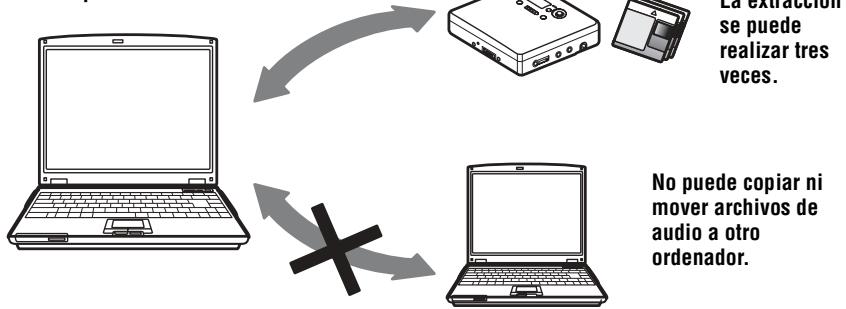
Restricción sobre el contenido de audio
El contenido de audio digital de alta calidad está disponible mediante servicios de distribución de música en Internet. Para proteger los derechos de autor de sus propietarios ante una distribución no autorizada, el contenido de audio se distribuye con determinadas restricciones en la grabación y reproducción. Por ejemplo, puede que esté limitado el período de reproducción o el número de veces que se pueda reproducir. En este caso, tal vez no se pueda realizar la extracción del contenido de audio.
Selon le contenu, certaines données audio qui peuvent être extraites sont soumises à des restrictions d'édition sur le Net MD ; par exemple, le contenu audio ne peut pas être effacé, ni les marques de piste sauvegardées ou effacées.
Il n'est pas possible de restituer des pistes qui n'ont pas été extraites de cet ordinateur (par exemple, les pistes enregistrées avec un microphone ou via une connexion numérique ou analogique).
**Caractéristique de la protection des droits d'auteur d'OpenMG**
Le logiciel SonicStage introduit OpenMG, une technologie de protection des droits d'auteur développée par Sony pour protéger les droits d'auteur sur la musique. OpenMG utilise une technologie de chiffrement de haut niveau pour protéger le contenu musical des ordinateurs.
- La musique enregistrée sur le disque dur avec le logiciel SonicStage ne peut pas être lue si elle est copiée sur d'autres ordinateurs.
- L'installation du même logiciel SonicStage sur d'autres ordinateurs n'est pas autorisée.
- Règles d'utilisation
Si le propriétaire des droits d'auteur ou le distributeur inclut des règles d'utilisation dans la musique, le fonctionnement est restreint et son utilisation sera celle permise par les règles d'utilisation. Dans le cas de musique, comme les CD qui ne contiennent pas de règles d'utilisation, la règle d'utilisation par défaut de SDMI s'applique. Cette règle indique qu'un fichier ne peut être extrait que trois fois.
- Le contenu musical n'est pas compatible avec le logiciel SonicStage. Sous la supervision de SDMI, ce logiciel interdit l'enregistrement de musique avec un signal d'interdiction de copie.
- Mise à jour du logiciel SonicStage
Ce logiciel a été développé selon l'accord actuel entre Sony et SDMI. Si l'accord est modifié à l'avenir, il se peut que l'une des mises à jour ne soit plus disponible. Dans ce cas, Sony offrira un kit de mise à jour qui sera à la charge de l'utilisateur.
Glossaire
ATRAC3
ATRAC3, qui vient de Adaptive Transform Acoustic Coding 3, est une technologie de compression audio qui répond à la demande d'un taux de compression et d'une qualité sonore élevés.
Le taux de compression d'ATRAC3 est environ 10 fois supérieur à celui d'un CD audio, permettant une plus grande capacité de stockage de données sur le support.
Audio de Windows Media
Tecnología de compresión de audio que incluye el sistema de gestión denominado "Windows Media Rights Manager".
"Devolver / Extraer"
El proceso de extracción consiste en la transferencia de archivos de música de un ordenador a un dispositivo o medio externo (como, por ejemplo, un Network Walkman). La devolución de los archivos extraídos al mismo ordenador consiste en devolverlos a este; no puede introducir los archivos extraídos en otro ordenador distinto del que se han extraído.
Puede extraer un archivo de música, devolverlo y, a continuación, extraerlo otra vez cuantas veces desee. Las regulaciones de SDMI indican que se puede extraer hasta cuatro copias de un archivo de música al mismo tiempo. OpenMG utiliza un método por el que se puede extraer tres copias de una canción simultáneamente y la cuarta se queda como copia maestra en el ordenador.
Lista de reproducción
Una lista de reproducción es un contenedor que se puede usar para albergar y clasificar los archivos almacenados en Music Drive. Por ejemplo, si crea la lista de reproducción "jazz" e introduce sus pistas de jazz favoritas en ella, podría reproducirlas todas varias veces o extraerlas todas al mismo tiempo.
Modo de grabación (tasa de bits)
Es una medida de volumen de datos por unidad de tiempo. La velocidad se expresa en bps (bits por segundo). En SonicStage, la velocidad de bits se puede seleccionar para grabar un CD de audio o para convertir los archivos en formato de audio MP3 y WAV en formato ATRAC3 a partir de estas tres velocidades: 132 kbps, 105 kbps o 66 kbps. En el caso de 105 kbps, se procesan 105.000 bits de información por segundo. Si la velocidad de bits es alta, se utiliza una gran cantidad de información para reproducir la música. Por lo tanto, los datos de 105 kbps producen mayor calidad de sonido que los de 66 kbps y los de 132 kbps mejor calidad que los de 105 kbps. Sin embargo, los archivos de audio en formatos como MP3 tienen métodos de codificación distintos y no solo la velocidad de bits determina la calidad del sonido.
MP3
MP3, siglas de MPEG-1 Audio Layer3, es un estándar de audio determinado por el Motion Picture Experts Group, un grupo de trabajo de la Organización Internacional de Normalización. Permite la compresión de archivos de audio a costa de 1/10 del tamaño de un CD estándar. Como el algoritmo de codificación del MP3 es de dominio público, existen varios codificadores/descodificadores compatibles con este estándar, incluida una versión gratuita sin cargo alguno. Por ello, el estándar MP3 se utiliza ampliamente en el campo de la informática.
Music Drive
Music Drive es una base de datos musical para gestionar datos de audio en un ordenador. En Music Drive, los archivos de audio se pueden gestionar junto con otra información como, por ejemplo, los nombres de los intérpretes, de las pistas y las imágenes de las cubiertas para CD o se pueden combinar y clasificar en distintas listas de reproducción.
OpenMG
Technologie de protection des droits d'auteur pour l'importation et la gestion du contenu musical des services de distribution ou CD. Si vous utilisez un logiciel compatible avec OpenMG, le contenu audio peut être chiffré avant d'être stocké sur le disque dur pour permettre la reproduction de ces fichiers audio sur cet ordinateur. OpenMG empêche également la distribution non autorisée du contenu sur Internet ou d'autres réseaux.
SDMI
SDMI, sigle de Secure Digital Music Initiative, est un forum composé d'environ 130 entreprises des domaines du contenu audio enregistré, de l'informatique et de l'électronique grand public. Il est dédié au développement de technologies de protection des droits d'auteur intégrées qui peuvent être utilisées à l'échelle mondiale.
En fait, SDMI est dédié à la création d'un cadre de travail pour empêcher l'utilisation illimitée des fichiers audio et pour promouvoir les services de distribution de musique légale. La technologie de protection des droits d'auteur OpenMG est basée sur le standard SDMI.
Service EMD (Service électronique de distribution de musique)
EMD est un site Web qui distribue des fichiers de musique disponibles à l'achat.
Windows Media Technology
Technologie qui comprend un système de gestion de contenu appelé Windows Media Rights Manager qui chiffre le contenu musical et le distribue avec ses conditions d'utilisation, de distribution, etc. Les fichiers audio qui prennent en charge Windows Media Technologies (WMT) téléchargés via EMD peuvent être importés et gérés à l'aide d'OpenMG Jukebox.
- Il est possible que le service EMD ne soit pas disponible dans certaines régions du monde.
Index alphabétique
A
Accessoires
en option 26
fournis 9
ATRAC358,61
AVLS 23
Aide en ligne 46
B
supprimer (logiciel) 52
Recherche d'index 15
Recherche de temps 15
C
Câble USB 9
CD audio 30, 39
CD-ROM 33
Connecter 37
Contrôleur Net MD 56
copie de sécurité 51
D
Désinstaller
Windows 2000 53
Windows 98 Second Edition 52
Windows Millennium Edition 52
Windows XP 52
Périphérique/Support 42, 47
Devolver 58, 61
Préréglage sonore numérique 17
disque dur
stockage 39
espace libre 33, 51
DSP TYPE-S 29
Durée de la pile 12
E
Environnement système 33
étiqueter 41
Extraire 42, 58, 61
G
G-PROTECTION 15
Groupe
fonction 19
reproduction 19
saut 20
H
HOLD 13, 23
I
initialisation (logiciel) 38
Installer 35
L
Limitations du système 33
Nettoyage 25
Liste de reproduction 42,61
M
Mode d'enregistrement (débit binaire) 40, 43, 61
Mode de lecture
groupe 20
pistes 16
MP3 62
Music Drive 39, 62
N
Net MD 31, 58
0
OpenMG 62
P
protection du copyright 59
Q
Quick Mode 22
SDMI 62
Services EMD 62
Logiciel
OpenMG Jukebox 34, 50
SonicStage (version antérieure) 34, 50
SonicStage Premium 34, 50
T
Transférer
vers le Net MD 42
vers l'ordinateur 38
V
Fenêtre de navigation de l'enregistrement 39
W
Windows 2000 53
Windows 98 Deuxième édition 52
Windows Millennium Edition 52
Windows XP 52
WMA 61
WMT 62

Imprimé avec de l'encre à base d'huile végétale sans composé organique volatil (COV).
http://www.sony.net/
Imprimé en Malaisie

- ENREGISTREUR MINIDISC PORTABLE
- MANUEL D'INSTRUCTIONS
- ENREGISTREUR, LECTEUR DE MINIDISC PORTABLE
- AVERTISSEMENT
- POUR ÉVITER TOUT RISQUE D'INCENDIE OU DE CHOC ÉLECTRIQUE, N'EXPOSEZ PAS L'APPAREIL À L'HUMIDITÉ OU À LA PLUIE
- INFORMATIONS
- AVISO A LOS USUARIOS
- SOBRE EL SOFTWARE PROPORCIONADO
- CONTENIDOS
- FUNCIONAMIENTO DE LA GRABADORA
- PRESENTACIÓN DE LOS CONTROLES
- PROCEDIMIENTOS INICIALES
- REPRODUCCIÓN DE UN MD
- OPCIONES DE REPRODUCCIÓN
- UTILISATION DE LA DIRECTION DE GROUPE
- AUTRES OPÉRATIONS
- INFORMATIONS SUPPLÉMENTAIRES
- RÉSOLUTION DES PROBLÈMES ET EXPLICATIONS
- FONCTIONNEMENT DU LOGICIEL
- QU'EST-CE QU'UN NET MD
- OPÉRATIONS DE BASE
- OPÉRATIONS AVANCÉES
- AUTRES INFORMATIONS
- AVANT D'UTILISER CE PRODUIT
- LORSQUE VOUS UTILISEZ L'ENREGISTREUR
- FONCTIONNEMENT DE L'ENREGISTREUR (PAGES 9 À 29)
- RÉSOLUTION DES PROBLÈMES ET EXPLICATIONS (PAGE 27)
- LORSQUE VOUS UTILISEZ NET MD (L'ENREGISTREUR) CONNECTÉ À L'ORDINATEUR
- FONCTIONNEMENT DU LOGICIEL (PAGES 30 À 62)
- AUTRES INFORMATIONS (PAGE 48)
- SONICSTAGE VER. 1.5 - AIDE
- REMARQUES SUR LA SECTION "FONCTIONNEMENT DU LOGICIEL
- VÉRIFICATION DES ACCESSOIRES FOURNIS
- PRÉSENTATION DES COMMANDES
- FACE AVANT DE L'ENREGISTREUR
- PARTIE ARRIÈRE DE L'ENREGISTREUR
- AFFICHEUR DE L'ENREGISTREUR
- PROCÉDURES INITIALES
- INSÉREZ UNE PILE SÈCHE ALCALINE
- QUAND IL FAUT REMPLACER LA PILE
- REMARQUES
- EFFECTUEZ LES CONNEXIONS ET DÉVERROUILLEZ LA COMMANDE
- LECTURE D'UN MD
- INSÉREZ UN MD
- LISEZ UN MD
- POUR ARRÊTER LA LECTURE, APPUYEZ SUR
- SUPPRESSION DES SAUTS DE SON (G-PROTECTION)
- REMARQUE
- SÉLECTION DU MODE DE LECTURE
- POUR ANNULER LA PROCÉDURE
- POUR REVENIR AUX RÉGLAGES PRÉCÉDENTS
- RÉGLAGE DES AIGUS OU DES GRAVES (PRÉRÉGLAGE SONORE NUMÉRIQUE)
- SÉLECTION DE LA QUALITÉ DU SON
- RÉGLAGES D'USINE
- RÉGLAGE DE LA QUALITÉ DU SON
- QU'EST-CE QUE LA FONCTION DE GROUPE
- QU'EST-CE QU'UN DISQUE AVEC DES RÉGLAGES DE GROUPE
- AVANT D'EFFECTUER LES RÉGLAGES DE GROUPE
- APRÈS AVOIR RÉGLÉ LE GROUPE (LECTURE EN GROUPE)
- LECTURE D'UNE PLAGE EN MODE LECTURE DE GROUPE
- POUR SE POSITIONNER AU DÉBUT D'UN GROUPE (SAUT DE GROUPE)
- SÉLECTION DU MODE DE LECTURE POUR LA LECTURE EN GROUPE (GROUP PLAY MODE)
- AFFICHAGE DES INFORMATIONS
- INICIO RÁPIDO DE LA REPRODUCCIÓN (QUICK MODE)
- PARA VOLVER AL AJUSTE NORMAL
- PARA CANCELAR EL PROCEDIMIENTO
- PARA VOLVER A LOS AJUSTES ANTERIORES
- NOTAS
- PROTECCIÓN AUDITIVA (AVLS)
- POUR ANNULER LA FONCTION AVLS
- VERROUILLAGE DES COMMANDES (HOLD)
- POUR DÉVERROUILLER LES COMMANDES
- PRÉCAUTIONS
- SÉCURITÉ
- MANIPULATION
- ACCUMULATION DE CHALEUR
- BRUIT MÉCANIQUE
- INSTALLATION
- LE CARTOUCHE MINIDISC
- CASQUE/ÉCOUTEURS
- SÉCURITÉ ROUTIÈRE
- PRÉVENTION DES LÉSIONS AUDITIVES
- RESPECT DES AUTRES
- NETTOYAGE
- POUR PROTÉGER UN MD ENREGISTRÉ
- SPÉCIFICATIONS
- LECTEUR MD
- TEMPS D'ENREGISTREMENT ET DE LECTURE (AVEC UN MDW-80)
- VITESSES DE ROTATION
- CORRECTION D'ERREURS
- FRÉQUENCE D'ÉCHANTILLONNAGE
- CODAGE
- SYSTÈME DE MODULATION
- NOMBRE DE CANAUX
- RÉPONSE EN FRÉQUENCE
- SORTIES
- GÉNÉRALITÉS
- EXIGENCES D'ALIMENTATION
- TEMPÉRATURE RECOMMANDÉE POUR RECHARGER/EXTRAIRE
- AUTONOMIE DE LA PILE
- DIMENSIONS
- POIDS
- ACCESSOIRES EN OPTION
- PROBLÈMES ET SOLUTIONS
- EXPLICATIONS
- À PROPOS DE DSP TYPE-S POUR ATRAC/ATRAC
- ENREGISTREMENT DE DONNÉES AUDIO SUR L'ORDINATEUR
- SUR L'ORDINATEUR
- ÉCOUTE
- TRANSFERT DE DONNÉES AUDIO VERS LE NET MD
- ÉDITION
- CRÉATION D'UNE BIBLIOTHÈQUE MUSICALE
- FONCTIONNEMENT DE BASE AVEC LE NET MD
- SPÉCIFICATION DE L'ENVIRONNEMENT SYSTÈME NÉCESSAIRE
- CONFIGURATION SYSTÈME REQUISE
- LES ENVIRONNEMENTS SUIVANTS NE PRENNENT PAS EN CHARGE CE LOGICIEL
- INSTALLATION DU LOGICIEL SUR L'ORDINATEUR
- AVANT L'INSTALLATION DU LOGICIEL
- INSTALLATION DE SONICSTAGE VER
- SUIVEZ LES INSTRUCTIONS QUI APPARAISSENT À L'ÉCRAN
- UNE FOIS L'INSTALLATION TERMINÉE, CLIQUEZ SUR [RESTART] POUR REDÉMARRER L'ORDINATEUR
- L'INSTALLATION A-T-ELLE RÉUSSI
- CONNEXION DU NET MD À L'ORDINATEUR
- STOCKAGE DES DONNÉES AUDIO SUR L'ORDINATEUR
- DÉMARRAGE DE SONICSTAGE
- ENREGISTREMENT DE CD AUDIO SUR LE DISQUE DUR
- INSÉREZ LE CD AUDIO QUE VOUS SOUHAITEZ ENREGISTRER DANS LE LECTEUR DE CD-ROM DE L'ORDINATEUR
- CLIQUEZ SUR RECORDING (ENREGISTREMENT)
- SÉLECTIONNEZ (CD) POUR [1 SOURCES] ET (MUSIC DRIVE) POUR [2 TARGETS], PUIS CLIQUEZ SUR [3 JUMP TO RECORD WINDOW]
- POUR ARRÊTER L'ENREGISTREMENT
- ÉTIQUETAGE DES DONNÉES AUDIO
- DÉMARREZ SONICSTAGE (PAGE 38) ET CLIQUEZ SUR (MUSIC DRIVE)
- DOUBLE-CLIQUEZ SUR LE NOM DE L'ALBUM SOUHAITÉ
- CLIQUEZ SUR EDIT (ÉDITEUR) DANS LE COIN INFÉRIEUR DROIT DE L'ÉCRAN
- SÉLECTIONNEZ UN ÉLÉMENT EN CLIQUANT SUR [TITLE], [ALBUM], [ARTIST] OU [GENRE], PUIS CLIQUEZ AVEC LE BOUTON DROIT POUR SÉLECTIONNER [RENAME]
- SI LE TITRE DE LA LISTE EST SÉLECTIONNÉ, SAISISSEZ LES DONNÉES AVEC LE CLAVIER
- TRANSFERT DES DONNÉES AUDIO DE L'ORDINATEUR VERS LE NET MD (EXTRACTION)
- EXTRACTION DES FICHIERS AUDIO VERS LE NET MD
- POUR ANNULER UNE EXTRACTION
- LECTURE D'UN MD AVEC LE NET MD CONNECTÉ À L'ORDINATEUR
- LECTURE D'UN MD AVEC LE NET MD DÉCONNECTÉ DE L'ORDINATEUR
- UTILISATION D'AUTRES FONCTIONS
- UTILISATION DE L'AIDE EN LIGNE DE SONICSTAGE
- POUR AFFICHER L'AIDE EN LIGNE
- CONSULTATION DE L'AIDE EN LIGNE
- RÉGLAGES ET PRÉCAUTIONS
- RÉGLAGES SELON LE SYSTÈME D'EXPLOITATION
- POUR LES SYSTÈMES WINDOWS XP
- RESTRICTIONS LORS DE L'EXÉCUTION DU LOGICIEL SONICSTAGE SOUS WINDOWS XP
- SI VOUS UTILISEZ SONICSTAGE SOUS WINDOWS XP
- SI VOUS UTILISEZ SONICSTAGE SOUS WINDOWS MILLENNIUM EDITION
- NOTA
- POUR LES SYSTÈMES WINDOWS
- RESTRICTIONS LORS DE L'EXÉCUTION DU LOGICIEL SONICSTAGE SOUS WINDOWS
- POUR LES SYSTÈMES WINDOWS 98 SECOND EDITION
- IMPORTATION DE FICHIERS MP3 SUR L'ORDINATEUR OU LECTURE DE FICHIERS WAV SUR L'ORDINATEUR
- POUR LES SYSTÈMES AVEC OPENMG JUKEBOX, SONICSTAGE OU SONICSTAGE PREMIUM INSTALLÉ SUR VOTRE ORDINATEUR
- VEUILLEZ NOTER CE QUI SUIT AVANT D'INSTALLER SONICSTAGE VER
- PRÉCAUTIONS CONCERNANT LA COEXISTENCE DE SONICSTAGE VER.1.5 AVEC OPENMG JUKEBOX VER.2.2 OU SONICSTAGE PREMIUM
- PRÉCAUTIONS CONCERNANT L'UTILISATION D'UN ORDINATEUR SUR LEQUEL OPENMG JUKEBOX VER.1.0-2.1 OU SONICSTAGE VER.1.0-1.2 EST INSTALLÉ
- REMARQUE SUR L'ESPACE DISQUE
- REMARQUES SUR LE MODE VEILLE/HIBERNATION DU SYSTÈME
- SAUVEGARDES DES DONNÉES AUDIO
- REMARQUE SUR LA PILE
- DÉSINSTALLATION DU LOGICIEL SONICSTAGE
- POUR LES SYSTÈMES WINDOWS MILLENNIUM EDITION/WINDOWS 98 SECOND EDITION
- DÉPANNAGE
- ÉTAPE 1 : VÉRIFIEZ SI LE PROBLÈME EST DÉCRIT DANS CETTE SECTION "DÉPANNAGE
- ÉTAPE 2 : VÉRIFIEZ SI LE PROBLÈME EST DÉCRIT DANS L'AIDE EN LIGNE DE SONICSTAGE 1.5 (PAGE 46)
- ÉTAPE 3 : SI VOUS NE POUVEZ PAS RÉSOUDRE LE PROBLÈME APRÈS AVOIR CONSULTÉ LES RÉFÉRENCES CI-DESSUS
- SI EL ORDENADOR NO RECONOCE EL NET MD
- SI LA INSTALACIÓN NO SE HA REALIZADO CORRECTAMENTE
- SI L'INSTALLATION SEMBLE S'ÊTRE ARRÊTÉE
- SI L'INSTALLATION RESTE INCORRECTE APRÈS TOUTES LES OPÉRATIONS
- SI L'EXTRACTION (OU LA RESTITUTION) DES DONNÉES N'A PAS ÉTÉ EFFECTUÉE CORRECTEMENT
- LA PILE A-T-ELLE SUFFISAMMENT D'ÉNERGIE
- LA TEMPERATURA ES DEMASIADO BAJA
- INFORMACIÓN Y EXPLICACIONES
- PREGUNTAS FRECUENTES ACERCA DE NET MD
- NET MD
- ¿QUÉ ES UN "NET MD
- ¿CÓMO OPTIMIZA EL SOFTWARE SONICSTAGE EL USO DEL MD
- ¿SE PUEDEN TRANSFERIR LAS PISTAS GRABADAS EN EL NET MD AL ORDENADOR
- PROTECCIÓN DE LOS DERECHOS DE AUTOR
- RESTRICCIÓN SOBRE EL CONTENIDO DE AUDIO
- CARACTÉRISTIQUE DE LA PROTECTION DES DROITS D'AUTEUR D'OPENMG
- GLOSSAIRE
- ATRAC
- AUDIO DE WINDOWS MEDIA
- DEVOLVER / EXTRAER
- LISTA DE REPRODUCCIÓN
- MODO DE GRABACIÓN (TASA DE BITS)
- MP
- MUSIC DRIVE
- OPENMG
- SDMI
- SERVICE EMD (SERVICE ÉLECTRONIQUE DE DISTRIBUTION DE MUSIQUE)
- WINDOWS MEDIA TECHNOLOGY
- INDEX ALPHABÉTIQUE
- A
- B
- C
- D
- E
- G
- H
- I
- L
- M
- N
- P
- Q
- T
- V
- W
Marque : SONY
Modèle : MZ-NE410CK
Catégorie : Lecteur MiniDisc