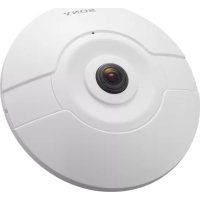
SNCHMX70 - Cámara de vigilancia SONY - Manual de uso y guía de instrucciones gratis
Encuentra gratis el manual del aparato SNCHMX70 SONY en formato PDF.



| Tipo de producto | Cámara de vigilancia de red |
| Marca | Sony |
| Modelo | SNC-HMX70 |
| Resolución máxima | 1920 x 1080 (Full HD) |
| Compresión de vídeo | H.264, M-JPEG |
| Alimentación | PoE (Power over Ethernet) IEEE 802.3af |
| Consumo eléctrico | Aproximadamente 12 W |
| Dimensiones (L x A x P) | Aproximadamente 150 x 70 x 70 mm |
| Peso | Aproximadamente 1,2 kg |
| Almacenamiento local | Ranura para tarjeta SD (hasta 256 GB) |
| Análisis de contenido de vídeo (VCA) | Detección de movimiento, sabotaje, intrusión |
| Audio | Entrada/salida de audio, compresión AAC, G.711 |
| Red | Ethernet 10/100 Base-T, IPv4/IPv6, DHCP, SNMP, QoS |
| Protocolos de streaming | RTSP, HTTP, FTP |
| Seguridad | Protección por contraseña, cifrado SSL/TLS, filtrado IP |
| Mantenimiento y limpieza | Limpiar el objetivo con un paño suave y seco. Evitar disolventes. |
| Piezas de repuesto y reparabilidad | Tarjetas SD compatibles. Para reparación, contactar con un centro autorizado Sony. |
| Temperatura de funcionamiento | 0 °C a 40 °C |
| Garantía | 2 años (según legislación vigente) |
| Información general | Cámara IP fija para vigilancia interior/exterior, compatible con sistemas de gestión de vídeo. |
Preguntas frecuentes - SNCHMX70 SONY
Preguntas de los usuarios sobre SNCHMX70 SONY
0 pregunta sobre este aparato. Responde a las que conoces o haz la tuya.
Hacer una nueva pregunta sobre este aparato
Descarga las instrucciones para tu Cámara de vigilancia en formato PDF gratis! Encuentra tus instrucciones SNCHMX70 - SONY y toma tu dispositivo electrónico nuevamente en la mano. En esta página están publicados todos los documentos necesarios para el uso de su dispositivo. SNCHMX70 de la marca SONY.
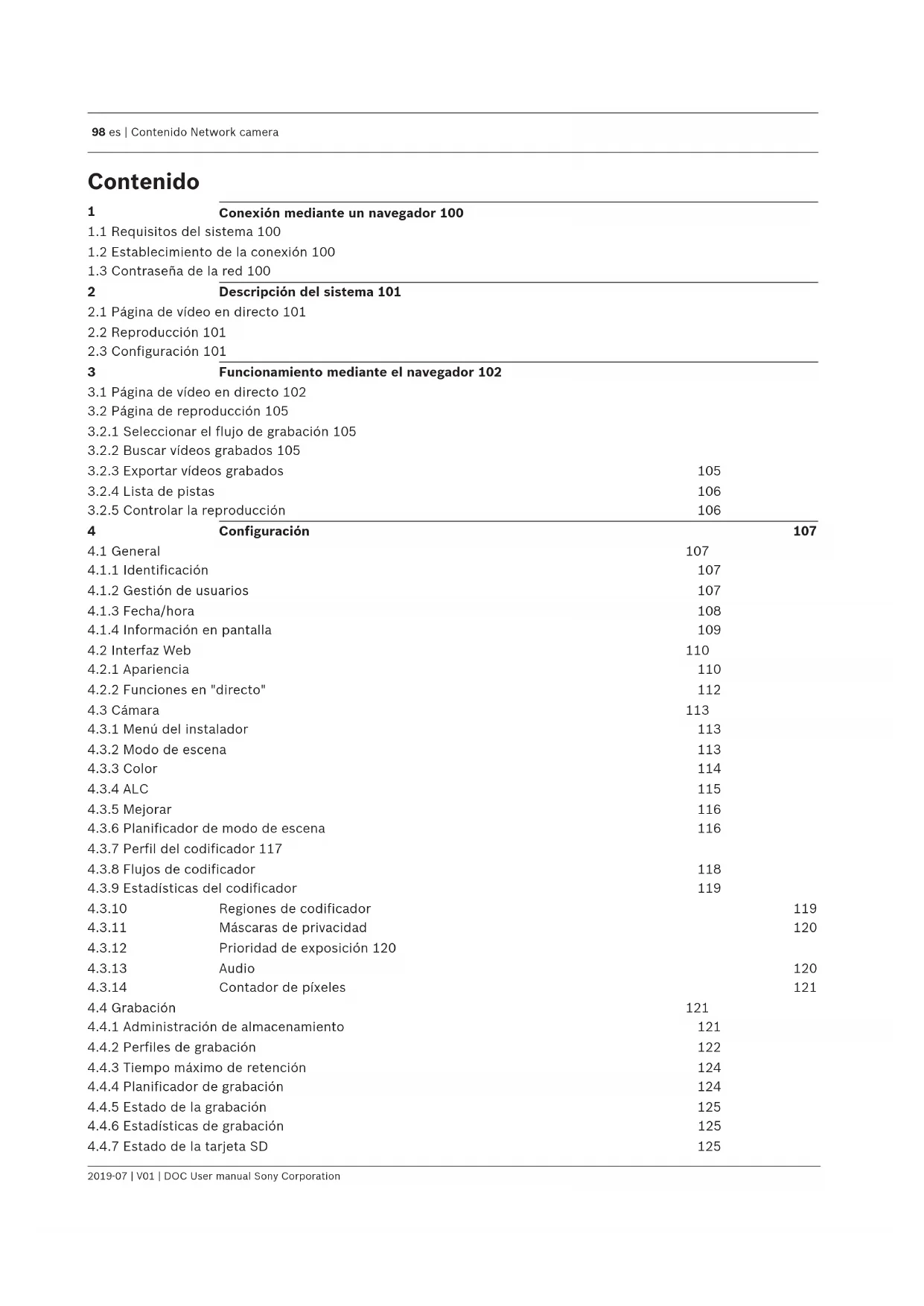
MANUAL DE USUARIO SNCHMX70 SONY
1 Conexión mediante un navelgador 100
1.1 Requisitos del sistema 100
1.2 Establecimiento de la conexión 100
1.3 Contrasena de la red 100
2 Descripción del sistema 101
2.1 Págrina de video en directo 101
2.2 Reproduccion 101
2.3 Configuración 101
3 Funcionamento mediate el navegador 102
3.1 Págnade video en directo 102
3.2 Páginade reproducción 105
3.2.1 SeLECTIONAR el flujo de grabacion 105
3.2.2 Buscar videos grabados 105
3.2.3 Exportar videos grabados 105
3.2.4 List de pistas 106
3.2.5 Controlar la reproduccion 106
4 Configuración 107
4.1 General 107
4.1.1 Identificacion 107
4.1.2 Gestión de sistemas 107
4.1.3 Fecha/hora 108
4.1.4 Informacion en pantalla 109
4.2 Interfaz Web 110
4.2.1 Apariencia 110
4.2.2Funciones en"directo" 112
4.3 Cama 113
4.3.1 Menu del instalador 113
4.3.2 Modo de escena 113
4.3.3 Color 114
4.3.4 ALC 115
4.3.5 Mejorar 116
4.3.6 Planificador de modo de escena 116
4.3.7 Perfil del codificador 117
4.3.8Flujos de codificador 118
4.3.9 Estadisticas del codificador 119
4.3.10 Regiones de codificador 119
4.3.11 Mascaras de privacidad 120
4.3.12 Prioridad de exposión 120
4.3.13 Audio 120
4.3.14 Contador de pixeles 121
4.4 Grabacion 121
4.4.1 Administración de almacenimiento 121
4.4.2 Perfiles de grabacion 122
4.4.3 Tiempo maximalo de retencion 124
4.4.4 Planificador de grabacion 124
4.4.5 Estado de la grabacion 125
4.4.6 Estadisticas de grabacion 125
4.4.7 Estado de la tarjeta SD 125
4.5Alarma125
4.5.1 Conexiones de alarma 125
4.5.2 Analisis de contenido de video (VCA) 127
4.5.3 Alarma de sonido 131
4.5.4 Correo electrónico con alarma 131
4.5.5 Editor de tareas de alarma 132
4.6 Red 133
4.6.1 Servicios de red 133
4.6.2 Acceso a la red 133
4.6.3 Avanzado 135
4.6.4 Gestión de red 136
4.6.5 Multidifusión 136
4.6.6 Envíos deImagen 137
4.6.7 Cuentas 138
4.6.8 Filtro IPv4 138
4.7 Servicio 139
4.7.1 Mantenimiento 139
4.7.2 Licencias 139
4.7.3 Certificados 139
4.7.4 Registro 140
4.7.5 Descripción del sistema 141
5 Apéndices
5.1 Avisos de copyright 142
142
1 Conexión mediante un navegador
Se usa un ordinador equipado con Microsoft Internet Explorer para recibir imágenes en directo, controlar launidad y reproducir secuencias almacenadas. Launidad se configura a工程技术 de la red realizando el navigador.
1.1 Requisitos del sistema
Estas son{nuestras recomendaciones:
- Equipo con procesador HyperThreading de doble nucleo o superior
- Tarjeta grafica con un rendimiento igual o superior a la resolved de la webcam
- Sistema operativo Windows 7 o posterior
- Acceso a la red
- Internet Explorer version 11 o superior
Nota:
Puede queonga que descargar e instalar el control MPEG-ActiveX de la tienda de descargas para ver imagenes en directo en el navigador.
1.2 Establecimiento de la conexión
LainstitutiondebeseteneradirecciónIPvallada paraquefuncione enla redyuna mascarade subredcompatible.
El valor de DHCP se preestablece de forma predeterminada en fabrica en Activado más Link-Local con el fin de que un servidor DHCP asigne una direccion IP. Si no hay ningún(servidor DHCP disponible, se asigna una direccion local de enlace (IP automática) en el intervalo 169.254.1.0 a 169.254.254.255.
- Inicie el navegador web.
- Introduzca la direccion IP de launidad como direccion URL.
- Durante la instalacion inicial, confirma las preguntas de seguridad que aparezcan.
Nota:
Si no pueda conectar, es possible que launidad haya alcancazo su número máximo de conexiones. Dependiendo de la configuración del dispositivo y de la red, cadaunidad puede tener hasta 50 conexiones mediante navigador web.
Protección mediante contraseña de la CAMERA
El dispositivo está protegado por contraseña en various niveles de autorización. Antes de acceder al dispositivo es Neededo establisher una contraseña:
- Introduzca el nombre de usuario.
- Introduzca la contraseña. La contraseña debe:
- Tener una longitud de 8 a 12 caracteres
- Contener letras en mayuscula y en minuscula
- Contener como minimum un parácer especial. No se permiten los siguientes paráceres特殊情况: @, &, <, >, :
- Contener como微量元素 un digito.
- Haga cig en Aceptar. Si la contraseña es correcta, se muestra la párgina.
1.3 Contrasena de la red
Si se usa un servidor RADIUS para el control de acceso a la red (autenticacion 802.1x), launidad se debe configurar en primer lugar. Para configurar launidad, conectela directamente a un ordinador mediante un cable de red y configure los dos parámetros, Identidad y
Contraseña. Soloouldacomunicarseconla unidad atravésde la red cuandohayac configurado这些parámetros.
2 Descripción del sistema
Una vez establecida la connexion, lo primero que se muestra es la頁a en directo. La barra de la aplicacion muestra these iconos:
| Live | En directo Para ver el flujo de video en directo, hagablick en este icono. |
| Playback | Reproduccion Para reproducir las secuencias grabadas, hagablick en este icono. Este enlace solo aparece si se haseeleccionado un medio de almacenimiento para la grabacion. (Esta option no está activacon la grabacion VRM). |
| Configuration | Configuracion Para configurar la unidad, hagablick en esteicono. |
2.1 Págrina de video en directo
La párgina En directo se usa para estar el flujo de video en directo y controlar la unidad.
2.2 Reproduccion
La párgina Reproducción se usa para reproducir secuencias grabadas.
2.3 Configuración
La párgina Configuración se usa para configurar la unidad y la interfaz de la aplicación.
Realizacion de Cambios
Cada pantalla de configuración muestra los ajustes actuales. ParaATTER los ajustes, introduzca nouveaux valeurs o seleccione un valor predefinido de un campo de lista.
No todas las páginass tienen el botón Establecer. LosCambios realizados en las páñinas sin el botón Establecer se aplican de inmediato. Si una网页 muesla el botón Establecer,debe hacerlick enelpara que surtan efecto los Cambios.

Aviso!
Guarde cada cambio con el botón Establecer asociado.
Al hacerlick en el botonEstablecer,se guardaranunicamente losajustes del campo actual.
Las modificaciones realizadas en otros Campos se ignoraran.
Algunos ámbios solo tienen efecto una vez reiniciada la unidad. En esta caso, el botón Establecer cambia a Set and Reboot (Establecer y Reiniciar).
- Realice los cambios que desee.
- Hagablick en el boton Set and Reboot (Establisher y reiniciar). La camarare reinicia y los ajustes modificados se activan.
3 Funcionamento mediante el navegador
3.1 Págrina de video en directo
Tras haberse establecido la connexion, se muestra la págrina En directo. Aparece laImagen de video en directo en la parte derecha de la ventsa del navegador. En función de la configuración, pueda aparecer various datos de texto en laImagen de video en directo.
Tambien可以把 datos al lado de laImagen de video en directo. Los elementosiltrados dependen de los ajustes que se muestran en la pagea Funciones 'En directo'.
Conexión
En el grupo Conexión, hay tres.optiones: Video, Corrección de la deformación y flujo.
Video
(Solo aplicable a SNC-HMX72)
Si la modalidad de aplicacion se establiece en DEWARP,可以更好star uno de los tres canales de video disponibles para la visualizacion:
- En la parte izquierda del navegador, expanda el grupo Conexión si es Neededo.
-
Hagalick en Video para ver las options.
-
De moda predeterminada, las options se denominan Círculo completo de imagen (video 1), Modelo de visualización con corrección de deformación (video 2) y E-PTZ (video 3). Estos nombres se puedenCambiar en el menú Configuración >> General >> Identificación.
-
SeLECTIONE el canal de video que desee ver.
Si está selecciónados el Modelo de visualización con corrección de deformación o E-PTZ, la lista desplegable de Corrección de la deformación está establisha en E-PTZ y no se puedaonian.
Correccion de la deformacion (dewarping)
En la lista desplegable Correccion de la deformacion, seleccion una de las seguentes.
opciones:
-Desactivado
-E-PTZ
- Panorámina: se muestra una imagen panorámina.
- Panorámina doble: se muestran dos imagensapanórmicas independentes. Se pueda ajustar de forma independiente en la vista previa En directo.
- Pasillo: se muestran dos imagenes de pasillo independentes. Se pueda ajustar de forma independiente en la vista previa En directo.
- Cuadruple: se muestran quatre imagenes panoramicicas independentes. Se pueda ajustar de forma independiente en la vista previa En directo.
Selección de laImagen
Para ver un flujo en directo:
- En la parte izquierda del navegador, expanda el grupo Conexión si es Neededo.
- Hagablick en la flecha desplegable Fluo para ver las options disponibles.
- Sezione el flujo que deseer ver.
ROI
Si Variante de aplicacion se establiece en CON CORRECCION DE LA DEFORMACIOn, el。,n groupedroI está disponible.
Cuando la lista desplegableCorreccion de la deformacion está establisha en E-PTZ o
Panorámina, se pueda usar el grupo ROI.
Se pueda selectionar una region de interes (ROI) con una vista E-PTZ o con correccion de la deformacion.
- En la parte izquierda del navegador, expanda el grupo ROI si esnecessary.
- Utilice los controlles para desplazarse por la imagen.
- Haga cli en ^+ para acercar la imagen o en - para alejarla.
Posiciones prefijadas
Se pueda definirphisarchivosdepositionesprefijadasparaslvasstque se generan.
mediantecontrolesderegionesdeinteres(ROI).
- En la parte izquierda del navegador, expanda el grupo Posiciones premijadas si es必需ario.
-
Utilice los controlles de ROI para definir una vista determinada.
-
Para guardar esta vista, hagablick en el icono de uno de losSES botones de posicionprefijada.
-
Si alguna de las posiciones prefijadas ya se ha guardado anteriormente, aparece un cuadro deDSLgo con un mensaje. Haga click en Aceptar para sobrescribir la posicion prefijada o en Cancelar para cancelar la operation.
-
Para recuperar una posicion prefijada guardada, hagablick en el boton de esta posicion prefijada.
Orientation de laImagen
Si la correccion de la deformacion está activada,uede manipular la imagen con el raton.
- Coloque el cursor dentro de laImagen.
Haga Cli en una flecha para orientar la imagen.
- Utilice la ruea del raton para acercar o alejar la imagen.
Para estarcer la orientacion correcta de la imagen, aseguirse de que se han introducido correctamente la alta y la posicion de montaje en Configuracion >> Camara >> Menu del instalador >> Posicionamento.
Estado de la grabacion

El icono de disco duro situado bajo de las imagenes de la-camera en directo cambia durante una grabacion automatica. El icono se ilumina y muestra un grafico de animacion que indica que hay una grabacion en camino. Si no se está realizando ninguna grabacion, aparece un icono estatico.
Visualización a pantalla completa

Hagablick en el icono de pantalla completa para ver el flujo seleccionado en el modo de pantalla completa; pulse Esc en el teclado para volver a la ventana de visualizacion normal.
Guardar capturas
Las imagenes individuales de la secuencia de video en directo在哪 se pueda guardar de forma local en formatting JPEG en el disco duro del ordinador. Laubicacion de almacenimiento depende de la configuracion de laamera.

Haga cig en el icono de la-camera deotos para guardar una sola imagen.
Grabar video en directo
Las secuencias de video de la secuencia de video en directo mostrada se pueda guardar de forma local en el disco duro del ordinador. Las secuencias se graban con laResolution spécifique en la configuracion del codificador. Laubicacion de almacenamento depende de la configuracion de laamera.

-
Hagablick en el icono de grabacion para grabar secuencias de video.
-
La operation de almacenimiento comienza inmediamente. El punto de color rojo en el icono indica que la grabacion está en camino.
-
Vuelva a hacer click en el icono para detener la grabacion.
Hagablick en el icono Mostrar elultimate eventopara ver los ultimos eventos importantes grabados.
Se abre la pagina Reproduccion.
Estado del almacenimiento, de la CPU y de la red


Al acceder a la unidad mediante un navegador, se muestran los iconos de estado del almacenimiento local, el procesador y la red en la parte superior derecha de la ventsa.
Si hay una tarjeta de almacenimiento local disponible, el icono de la tarjeta de memoria cambia de color (verde, naranja o rojo) para indicar la activités del almacenimiento local. Si desplaza el cursor del raton por encima de este icono, la activités del almacenimiento se muestra de forma porcentual.
Si colocape el cursor sobre el icono central, se muestra la energia de la CPU.
Si类产品上cursorsobreelicono de la derecha,semuestra la carga de la red.
Esta informacionuede serutilpara solucionar problemao paraajustar la unidad.Por example:
- Si la activités de almacenimiento es demasiado alta, cambie el perfil de grabacion,
- si la energia de la CPU es demasiado grande, modifique los ajustes de VCA,
- si la energia de la red es demasiado alta, cambie el perfil del codificador para reducir la tasa de bits.
Iconos de estado
Puede Obtener informacion de estado importante utilizing datos superpuestos en la imagen de video. Los iconos superpuestos.Ofrecen la?siguiente informacion:

Error de descodificación
Puede que el fotograma presente defectos provocados por erros de decodificacion.

Indicador de alarma
Indica que se ha producido una alarma.

Error de communicator.
Con este icono se indica un error de communicator, por exemple, un fallo de conexión con el medio de almacenimiento, un incumplimiento de protocolo o tiempo de esper.

Salto
Indica un salto en el video grabado.

Marca de agua valida
Lamarca de agua configurada sobre elelemento multimediaesaldo. El color de la marca de comprobacion cambia enfunciOn del methododeutenticacion del video que sehaya selectionado.

Marca de agua no valida
Indica que lamarca de agua no es valida.

Indica que se ha producido una alarma por movimiento.

Detección de almacenimiento
Indica que el video grabado se está recuperando.
3.2 Págrina de reproducción
Hagablick en Reproduccion en la barra de la aplicacion para ver, buscar o exportar grabaciones. Este enlace solo está visible cuando se configura una tarjeta de memoria para grabar.Esta option no está activa cuando se graba con Video Recording Manager (VRM).
En la parte izquierda de la pantalla hay cuales grupos:
- Conexión
Busqueda - Exportación
- Listade pistas
3.2.1 SeLECTIONAR el flujo de grabacion
En la parte izquierda del navegador, expanda el grupo Conexión si es Needed.
Para ver un canal de video:
-
Seleectione la option Video . Si estan establishos el Modo de visualizacion con correccion de deformacion o E-PTZ, la lista desplegable de Correion de la deformacionestá establisha en E-PTZ y no se possible cambiar.
-
Selección la-option Corrección de la deformación.
- SeLECTIONE el flujo de Grabacion 1 o 2.
3.2.2 Buscar videos grabados
En la parte izquierda del navegador, expanda el grupo Buscar si esnecessary.
- Para restringir la búsqueda a un intervalo de tiempo determinado, introduzca la Fecha y la hora de los+puntos de inicios y de parada.
- Seleccione unaOPTION en el cuadro desplegable para definir un parametro de busqueda.
- Haga cli en Busqueva.
- Se muestran los resultados.
- Haga Clinic en un résultat para reproductirlo.
- Haga cig en Atras para definir una nuevo búsueda.
3.2.3 Exportar videos grabados
En la parte izquierda del navegador, expanda el grupo Exportar si es Needed.
- Seleectionauna pista de la lista de pistas o de los resultados de busqueda (o haga tic en la linea de tiempo situada bajo de la ventana del video y arrastre los botones para marcar la secuencia que desea exportar).
- La Fecha y la hora de inizio y de parada está ya definidas para la pista selecciónada. Si esnecessary, cambie las horas.
- En el cuadro desplegable Lapso de tiempo, seleccione la velocidad original o una comprimida.
- En el cuadro desplegable Ubicacion, seleccione un destino.
- Haga tic en Exportar para guardar la pista de video.
Nota:
La direccion del servidor de destino se establoce en la page Red / Cuentas.
3.2.4 Lista de pistas
La lista de pistas muestra todas las grabaciones disponibles.
3.2.5 Controlar la reproduccion
La barra de tiempo situada bajo de laImagen de video permite una orientación<rápida. El intervalo de tiempo asociado a la secuencia se muestra en color gris en la barra. Las flechas indicate la posicón de laImagen que se está reproduciendoactualmente en la secuencia.
La barra de tiempo offre varias options de navigacion en las secuencias y entre ellas.
- Si es Neededo, haga tic en la barra en el punto temporal en el que debe iniciarse la reproduccion.
- Puedeonian el intervalo de tiempo que aparece hacerlo en los iconos de mas o menos o usar la rueda de desplazamente del raton. La visualizacion possible oscilar en un intervalo de seis meas a un minuto.
- Hagablick en los botones de desplazamente entre alarmas para ir de un evento de alarmal alfollowing o al anterior. Las barras rojas indican los+puntos en los que se activaron las alarmas.
Controles
Controle la reproduccion con los botones situados bajo laImagen de video.
Los botones tienen las siguientesmericanas:
- Iniciar o detener la reproduccion
- Seleccion la velocidad de reproduccion (hacia adelante o hacia aftas) mediente el regulador de velocidad
- Avance hacer aldeante o hacer atras fotografia a fotografia cuando este enediuma (flechas微量元素)
4 Configuración
4.1 General
4.1.1 Identificacion
Asigne un nombre unique para poder la identificacion. Este nombre simplifica la gestion de various dispositivos en sistemas de mayor envergadura.
El nombre se usa para la identificacion remota; por exemple, en caso de alarma. Introduzca un nombre que permita identificar laubicacion de forma fácil y precisea.
Se debe asignar un identificador unico a cada dispositivo; dicho identificador se puede introducir aquy como un medio adicular de identificacion.
Se pueda dar un nombre a cada canal de video. Hagablick en el signo ^+ para(agregar una linea extra.
Haga Clinic Establecer para aplicar los Cambios.
4.1.2 Gestión de usuario
Una contrasea sirve para registrar el acceso no autorizzato al dispositivo. Es possible utilizar various niveles de autorizacion para limitar el acceso.
Solo se garantiza una buena proteccion con contraseña si todos los niveles de autorizacion superiores también estan protegidos con contraseña. Por este motivo, al asignar contraseñas, siempre se debe empezar por el nivel de autorizacion mas alto.
Es possible definir yCambiar la contraseña de cada nivel de autorizacion si se ha iniciado sesión en la cuenta de usuario "service".
La sección proporcióna información sobre los发展模式 de autenticación configurados en la webcam. Si un modo está configurado, aparece una marca de verificacion en la casilla de verificacion a la izquierda del modo. Si el modo no está configurado, aparece larase "No hay ningún certificado instalado" a laarethedel nombre.
Este dispositivo tiene tres发展模式 de autenticacion:
- Contraseña indica que hay una contraseña configurada para la CAMERA. Evita el acces no autorizado al dispositivo y pueda usar various niveles de autorización para limitar el acces.
Solo se garantiza una buena proteccion con contraseña si todos los niveles de autorizacion superiores también estan protegidos con contraseña. Por este motivo, al asignar contraseñas, siempre se debe empezar por el nivel de autorizacion mas alto. Es possible definir yCambiar la contraseña de cada nivel de autorizacion si se ha iniciado sesión en la cuenta de usuario service.
- Certificado. Unamarca de verificacion en esta casilla de verificacion indica que hay por lo menos un certificado carrgado en el dispositivo.
- . Unamarca de verificacion en esta casilla de verificacion indica que el dispositovo utilize un servidor de Active Directory.
Creación de un nuevo usuario
Para create un nuevo usuario, hagablick en Añadir en la sección",[6]
En el cuadro Nombre, complemente los Campos:
-
Nombre de usuario: introduzca un nombre con un minimo de 5 y un maximum de 31 caracteres.
2.: selección el nivel de autorización correcto: -
live representa el nivel de autorización más bajo. En este nivel, solo es possible ver imagenes de video en directo y Cambiar entre las distinas visualizaciones de imagenes en directo.
- user representa el nivel de autorización intermedio. En este nivel, es possible utiliser el dispositivo y reproducir grabaciones, pero no es possibleCambiar la configuración.
- service representa el nivel de autorización más alto. Si introduce la contraseña correcta,oulda acceder a todas las functions y modifier todos los ajustes de configuración.
3. Tipo: selección una de estas.optiones:
- Contrasena para introducir una contrasena nueva.
Utilice entre 6 y 19 caractères. La contraseñaDebe contener mayúsculas y minúsculas, uno o más digitos numéricos y uno o variedes de这些 caractèrespeciales ! ? ” # $ % ( ) { } [ ] * + - = . , ; ^ _ | ~ \
Los characteres especials, como el espacio, @:<>' & no soniciales.
En este caso, introduzca la nuevo contraseña porsegunda vez para descartar errors tipograficos.
- Certificado para un certificado que el nuevo usuario está autorizado para usar.
4.1.3 Fecha/hora
Formato de fecha
Selezione el formato de fecharequiredo.
Fecha de la unidad/Hora de la unidad
Si hay various dispositivos functioning en el Sistema o en la red, es importante sincronizar sus relojes internos. Por exemple, solo se pueda identificar y evaluar correctamente grabaciones simultaneas si todos los dispositivos functionan con la misma hora.
- Introduzca la Fecha actual. La hora del dispositivo la controla el reloj interno, por lo que no esnecessary introducir el dia de la semantics; este se_agrega de forma automatica.
- Introduzca la hora actual o hagablick en Sinc. PC para aplicar la hora del ordinador al dispositivo.
Nota:
Es muy importante para la grabacion que la Fecha y la hora sean correctas. Un ajuste de hora y Fecha Incorrecto podra impeder una correcta grabacion.
Zona horaria de la unidad
Selección la zona horaria en la que se encuesta el sistema.
Horario de verano
El reloj interno puedeCambiar automaticallyentre horario normal y horario de verano (DST, Daylight Saving Time). La unidad ya contiene los datos para los Cambios a horario de verano para un gran numero de años venideros. Si se configuran correctamente la Fecha, la hora y la zona, se create automaticallyuna tabla con el horario de verano.
Si desea crear fechas alternativas con horario de verano, al editar la tabla,onga en cuieta que los valores se muestran en pares enlazados (fechas de inicio y fin del horario de verano).
Compruebe en primer lugar el ajuste de zona horaria. De no ser correcto, seleccionla zona horaria adecuada y hagablick en Establecer.
- Hagablick en Detalles para editor la tabla con el horario de verano.
-
Selección la zona o Ciudad más proxima al lugar en el que se encontrartra ubicado el sistema en el cuadro de lista que aparece en la parte inferior de la tabla.
-
Hagablick en Generar para introducir los values predeterminados de la unidad en la Tabla.
- Hagablick enuna de las entradas de la tabla para realizar Cambios. La entrada aparecerá resultada.
- Haga cig en Suprimir para eliminar la entrada de la tabla.
- SeLECTIONOculosvaloresde los cuadros de lista que aparecen en la parte inferior de la Tabla parachangiar la entrada seleccionada.Los Cambios se realizan de forma inmediata.
- Si al final de la tabla aparece una linea en blanco (por exemple, tras haber suprimido某个 dato), es possible encontrar datos新时代ns si se marca la fila y se seleccionan values dellos cuadros de lista.
- Cuando haya terminado, hagablick en Aceptar para guardar y activar la tabla.
Dirección IP de servidor horario
Launidadpuede recibir la senal horaria de un servidor horario a工程技术 de variedos protocolos de servidor horario y, a continuacion,utilizarla para configurar el reloj interno. Eldispositivo sondea la senal horaria de forma automatica cada minuto.
Introduzca la direccion IP de un servidor horario.
Selección esta casilla de verificacion para que el servidor DHCP proporcione una Fecha y hora de servidor.
-
Selezione Protocolo horario si el servidor usa el protocolo RFC 868.
-
Selección el protocolo compatible con el servidor horario selectionado. Se recomienda selecciónar el protocolo Protocolo SNTP, ya que proportionscna una mayor precision y es Neededo para las aplicaciones especials y las ampliaciones de functions posteriores.
-
Selezione el Protocolo TLS si el servidor usa el protocolo RFC 5246.
Haga Clinic en Establecer para aplicar los Cambios.
4.1.4 Información en pantalla
Puede estar informacion adicularmente mediate datos superpuestos o MARCAS en la imagen de video. Estos datos superpuestos se peuvent activar de forma individual y quedar dispuestos deforma clara en la imagen.
Nombre de la camara
Selección la posición del nombre de la-camera en el cuadro desplegable. Puede做不到e en la parte Superior, Inferior o en la posición que decide con la option Personalizo, o bien peut establearse en el valor Desactivado para que no haya informacion de datos superpuestos.
Si la optación Personalizo está selecciónada, introduzca los values en los Campos de posición X e Y.
Logotipo
Para insertar un logotipo en laImagen, seleccione un archivo .bmp sin comprimir con un tamanio maximal de 128× 128 pixeles y 256 colocres y carguelo en la camera. A continuacion,可以选择ccionar la posicion del logotipo en laImagen.
Posicion del logotipo
Esta.option solo se vuelve disponible cuando la option de Nombre de la CAMERA está activada. Seccionar:
-
Desactivado: estaopsisdeshabilitada.
-
A la izquierda del nombre: el logotipo se colocar a la izquierda de la Nombre de la webcam
A la derecha del nombre: el logotipo se colocar a la derecha de la Nombre de laamera
- Solo el logotipo: el logotipo se做不到 in la Nombre de laamera.
Hora
Selección la posición de la hora y la Fecha en el cuadro desplegable. PuedeETHERse en la parte Superior, Inferior o en la posición que decide con la option Personalizo, o bien pueda establecerse en el valor Desactivado para que no haya informacion de datos superpuestos.
Si la optación Personalizo está selecciónada, introduzca los values en los Campos de posición X e Y.
Mostrar milisegundos
Si esnecessary, muestre los milisegundos para Hora. esta informacion可以使rutar util para imagenes de video grabadas. Sin embargo,urrenta el tiempo de calculo del procesador.
Selezione Desactivado si no necessita ver los milisegundos.
Modo de alarma
Selección Activado en el cuadro desplegable para que se mueste un mensaje de texto en caso de alarma. Se pueda estar en la posición que deseee mediante la option Personalizzato o pueda establecerse en el valor Desactivado para que no haya informacion de datos superpuestos.
Si la optación Personalizo está selecciónada, introduzca los values en los Campos de posición X e Y.
Mensaje de alarma
Introduzca el mensaje que se做不到a en la imagen en caso de alarma. Puede introducir un texto de hasta 31 caracteres.
Fondo transparente
Active esta casilla para que el fondo de lamarca que aparece sobre laImagen sea transparente.
Autenticación de video
Selección un método para verificar la integridad del video en el cuadro desplegable. Autenticación de video.
Si selección Marca de agua, todas las imagenes se marcarán con un icono. El icono indica si se ha Manipulado la secuencia (en directo o grabada).
Si deseñaregarunafirmadigitalalasimagenesde video transmitidaspara garantizar su integridad, selecciónuno del algoritmoscriptograficospara estafirma.
Intervalo deirma [s]
En ciertos发展模式 de Autenticación de video, introduzca el intervalo (en segundos) entre insertaciones de lairma digital.
Haga Clinic Establecer para aplicar los Cambios.
4.2 Interfaz Web
4.2.1 Apariencia
Puede adaptar la apariencia de la interfaz web y cambio el idioma del situ web para que responds a sus necessities.
Se pueda usar imágenes GIF o JPEG para sustituir a los logotipos del dispositivo y la Empresa. LaImagen se pueda almacenar en un servidor web (por exemple, http:// www.myhostname.com/images/logo.gif).
Asegürese de que haya una connexion disponible con el servidor web en todo momento para estarafirme. Los archivos de imogen no se guardan en la unidad.
Para restablecer los graficos originales, elimine los datos de los Campos Logotipo de la Empresa y Logotipo del dispositivo.
Idiomade sitio Web
Selezione el idioma de la interfaz de usuario.
Logotipo de laEmpresa
Para*sujituir el logotipo de laEmpresa en la parte superior derecha de la ventsa, introduzca la ruta a unaImagen adecuada en este campo. El archivo deImagen debe almacenarse en un servidor web.
Logotipo del dispositorio
Para sustituir el nombre del dispositivo en la parte superior izquierda de la ventsa, introduzca la ruta a unaImagen adecuada en este campo. El archivo deImagen debe almacenarse en un servidor web.
Mostrar metadataos VCA
Si el análisis de contenido de video (VCA) está activado, se做不到a informacion adicular en el flujo de video en directo. Con el tipo de análisis MOTION+, por exemple, los Campos de sensor en los que se grabe el movimiento se marcaran con rectangulos amarillos.
Mostrar trayectorias VCA
Si el análisis de contenido de video (VCA) está activado, marque esta.option para estar información adicional sobre la trayectoria de los objetos, si el tipo de análisis correspondiente offre este dato.
Mostrar iconos superpuestos
Active esta casilla de verificacion para estar iconos superpuestos en laImagen de video en directo.
Active esta casilla de verificacion para estarar elementos VCA en laImagen de video en directo.
Modo de latencia
Selección el modo de retardía deseedo:
- Retardo bajo: modo predeterminado. Proporción un bifer marginal para做不到 un video fluido en conditiones normales de la red.
- Video perfecto: permittedajustar el bifer automatisticamente para cubrir las inestabilitadedes red, loequalaumenta la latencia.
- Sin almacenimiento en bifer: muestra el video tal como se recibe en el descodificador, con una latencya minima. Permite que el video se entrecorte si hay fluctuaciones de red.
El valor que se muestra está calculado a partir del ajuste Modo de latency. No se可以选择 Upgrade.
Tamaño de JPEG
Es posible especificar el tameno de la imagen JPEG en la pagina En directo. Las options son Pequeña, Media, Grande, 720p, 1080p y "Mejor possible" (predeterminado).
Intervalo de JPEG
Es possibleEAR intervalo al que se deben generar las imagen individuales para la imagen M-JPEG en la pagina En directo.
Calidad de JPEG
Es possibleEARpecificarla calidadconque se muestranas imagenesJPEG en la paginaEn directo.
Haga Clinic en Establecer para aplicar los Cambios.
4.2.2 Funciones en "directo"
Puede ajustar las functions de la page En directo de acuerdo con sus necessities. Elijare entre varias options para estar la informacion y los controles.
- Seleection las casillas de verificacion correspondentes para loar las funcciones que\ desee en la pagina En directo. Se marcaran los elementos selec tionados.
- Haga能做到 ver si se muestran los elementos deseados.
Transmitir audio
Al seleccionar esta optacion, el audio de laamera (si está configurado en Activado en la pagea Audio) se envia al ordinador. Este ajuste solo se aplica al ordinador en el que realice la seleccion. La transmision de datos de audio requiere el uso de ancho de banda adicular.
Tiempo de asignacion [s]
El tiempo de asignación en seguidos determina el tiempo que deben transcurrir hasta que un usuario不一样 está autorizado a controlar la CAMERA desde que no se reciben senales de control del usuario actual. Tras este intervalo de tiempo, laamera queda disponible automatistically para otro usuario.
Configure un intervalo de tiempo (en instantos) para el cierre de sesión automatico. El valor por defecto es 0 (sin cierre de sesión automatico).
Permitir capturas
Especifique si el icono para guardar imagenes individuales debe aparecer bajo laImagen en directo. Sólo es possible guardar imagenes individuales si este icono está visible.
Permitir grabación local
Especifique si el icono para guardar secuencias de videoDebe aparecer bajo laImagen en directo. Las secuencias de video solo se pueda guardar localmente en el disco duro si este icono es visible.
Flujo de fotogramas I solo
Si esta casilla de verificacion está habitada, la optacion de flujo Fotogramas I, en la pestaña Conexion de la pagea En directo está disponible.
Selección para estar una pestaña adicional en la párgina En directo donde solo se pueda ver l-frames. Asegürese de que la calidad del l-frame no está establisha en Autom.; de lo contrary, no se produciráacularactualización.
Mostrar lista de preposiciones
Selección esta.option para estar u ocultar el widget de posiciones prefijadas en la pagina en directo.
Ruta para los ARCHivos de video y JPEG
Introduzca la ruta de laubicacion de almacenamento de las imagenes y las secuencias de video guardadas desdela paginaEndirecto.
Formato de archivo de video
Selección un formatting de archivo para la visualización de la頁 en directo. El formatting MP4 no incluye metadatos.
Haga Clinic en Establecer para aplicar los Cambios.
4.3 Camara
4.3.1 Menu del instalador
Variante de aplicación
La CAMERA offre una selección de modalidades de aplicación que la configuran para Obtener un rendimiento optimo en entornospecíficos. Seleectionla modalidad de aplicacion que mejor se adapte a su instalacion.
La modalidad de aplicación se debe seleccionar antes de efectuar ningún otherchio, ya que la-camera se reinicia automatamente y restablece los ajustes predeterminados cuando se cambia la modalidad de aplicacion.
Modo de sensor
Selezione el modo del sensor de laamera.
Note: Este valor afecta a la velocidad de las imagenes y a los tiempos de obturador, asi como a la salute analógica (si la hay).
LED de-camera
Desactive el LED de casa de la casa para apagarlo.
Haga clic en Reiniciar para reinicuar la CAMERA.
Ajustes de fabrica
Haga ticn en Ajustes predeterminados para restuar Los valores predeterminados de fabrica de la camera. Se mostrar a una pantalla de confirmacion. Tras various segundos, la camera optimiza la imogen despues de un restablecimiento.
Posicionamento
Haga Clinic en Establecer para aplicar los Cambios.
4.3.2 Modo de escena
Un modo de escena es un Conjunto de parámetros deImagen que se establecen en la camara, cuando se selección este modo concreto (se excluyen los ajustes del menu del instalador).
Hay variedos predefinidos disponibles para los escenarios habituales. Después de haber的选择acionado un modo, se podran realizar más Cambios a工程技术 de la interfaz de usuario.
Modo actual
Selección el modo que deseee utiliser del menu desplegable. (Modo 1 - Exteriores es el modo predeterminado.)
Vibrante
Este modo proportiona una imagen más nitida con mayor contraste, nitidex y saturacion. Esto se consigue es a costa de una ligera reduccion en la exactitud del color y mayor velocidad de imagenes.
Deportes y juegos
Este modo se utilizes para la captura a alta velocidad y para Obtener una mejor reproduccion y nitidez cromática.
Comercios
Este modo mejora la reproduccion y la nitidez cromática, y reduce los requisitos de ancho de banda.
ID de modo
Se visualiza el nombre del modo seleccionado.
Copiar modo en
Selezione el modo del menu desplegable en el que desea copiar el modo activo.
Restablecer los ajustes predeterminados del modo
Hagablick en Restablecer los ajustes predeterminados del modo para restablecer los modelos de fabrica predeterminados. Confirme su decision.
4.3.3 Color
Brillo (0...255)
Ajuste el brillo con el control deslizante de 0 a 255.
Contraste (0...255)
Ajuste el contraste con el control deslizante que oscila entre 0 a 255.
Saturación (0...255)
Ajuste la saturacion de color con el control deslizante de 0 a 255.
Equilibrio de blancos
- El modo Básico autom. permitted a la CAMERA realizar ajustes de forma constante para Obtener una reproducción cromática optima mediante el método de reflectancia media. Este的结果lyutilpara fuentes deluzinterior ypara la iluminación con LED de colores.
- El modo Estándar autom. permite a la-camera realizar ajustes de forma continua para Obtener una reproduccion cromática optima en un entorno con fuentes de luz natural.
- El modo Lámpara de sodio (automático) permitte a la-camera realizar ajustes de forma continua para Obtener una reproduccion cromática optima en un entorno con fuentes de luz de vapeur de sodio (alumbrado público).
- El modo Color dominante autom.iene en cuenta该如何 color predominante de laImagen (por exemple, el verde de un camino de fútbol o de una mesa de billar) y utilizes esta información para Obtener una reproducción cromática equilibrada.
- En el modo Manual, la ganancia de rojo, verde y azul se pueda establisher de forma manual en la posicion deseada.
Mantener
Hagablickenmantenerparaponerelbalancedeblancoautomatico enesperayguardarlosajustesde coloractuales.Elmodecambiaamanual.
Equilibrio de blancos ponderado RGB
En el modo automático, la función Equilibrio de blancos ponderado RGB puedeactivarse o desactivarse (On u Off). Cuando se activa, se pueda hacer un ajuste adicional de la reproduccion cromática automática con los 控les deslizantes de peso R, G y B.
Ganancia de rojo
En el modo de balance de blancos Manual, ajuste el control deslizante de ganancia del rojo para compensar la alineacion de punto blancos predeterminada de fabrica (la reduccion de rojo introduce mas cian).
Ganancia de verde
En el modo de balance de blancos Manual, ajuste el control deslizante de ganancia del verde para compensar la alineacion de+puntos blancos predeterminada de fabrica (la reduccion de verde introduce mas magenta).
Ganancia de azul
En el modo de balance de blancos Manual, ajuste el control deslizante de ganancia de azul para compensar la alineacion de puntos blancos predeterminada de fabrica (la reduccion de azul introduce mas amarillo).
Nota:
Solo es Neededo�能ar el desplazamento de punto blancos en escenas con conditiones especials.
Predeterminado
Hagablick en Predeterminado para restablecer todos los ajustes de video predeterminados de fabrica.
4.3.4 ALC
Modo ALC
Selección el modo para el control automatico del niveau de luz:
- Fluorescente 50 Hz
- Fluorescente 60 Hz
- Estándar
Nivel de ALC
Ajusta el nivel de calidad de video (-15 a 0 a +15).
Selección el rango dentro del qual funciona la característica ALC. Un valor positivo resulta másutil en conditiones de escasa iluminación,msteadas que un valor negativo es más conveniente en conditiones de mucha luminosidad.
Saturación (md-mx)
El control deslizante de saturacion (md-mx) configura el nivel de ALC para que controle principalmente el nivel medio en la escena (posicion -15 del control deslizante) o en el nivel Tmaxo de la escena (posicion +15 del control deslizante). El nivel Tmaxo de la escena resulta util para capturar imagenes que contenga faros de vehiculos.
Exposión
Exposión automática
Selección esta optación paradefer que la cárra establezca automatistically la velocidad optima del obturador. La cárra intentará tener la velocidad del obturador seleccionada,msteadas el nivel de luz de la escena lo permita.
- Seleectionla Velocidad de fotogramas minima para la exposacion automatica.(los valuesdisponiblesdependendel valorestablishido para elModo de sensor enel Menu del instalador).
- Selección la Obturator predeterminado para la exposión automática. El obturator predeterminado mejor el rendimiento del movimiento en el modo de exposión automática.
Exposión fija
Selección el tiempo del obturador para la exposión fija. (los values disponibles dependen del valor establishido para el modo ALC).
Día/Noche
Autom.: la CAMERA activa y desactiva el filtro de corte IR dependiendo del nivel de iluminacion de la escena.
Monocromo: se elimina el filtró de corte IR, proportionando una sensibilitad IR completa.
Color: la CAMERA siempre produce una seals en color independiente de los niveles de luz.
Conmutación noche/día
Ajuste el control deslizante para establercer el nivel de video al cui la CAMERA en modo Auto cambiará el funcionaimiento de monocromo a color (de -15 a +15).
Un valor bajo (negativo) significa que la CAMERA cambia a color con un nivel de luz más bajo.
Un valor alto (positivo) significa que la CAMERA cambia a color con un nivel de luz más alto.
(El punto de cambio real podraATTERAMICamente para evitar una conmutacion inestable).
Nota:
Para garantizar la estabilidad durante el uso de iluminadores de infrarrojos, utilise la interfaz de alarma para una conmutacion dia/noche friable.
4.3.5 Mejorar
Compensación de retroiluminación
Selección Desactivado para desactivar la compensación de contraluz.
Selección Activado para capturar detailles en和地区 de alto contraste y extremadamente iluminadas u oscuras.
Selezione Intelligent AE para capturar detailles de objetos en escenas con gente moviendose delante de un fondo brillante.
Mejora de contraste
Selección Activado para augmentar el contraste de conditiones de contraste bajo.
Intelligent Defog
Selección thiso para activar la func tion antiniebla inteligente. esta funct iOn ajusta de forma constante los parametros de la imagen para proportiocrar la mejor imagen possible en conditions de Niebla o borrosas.
Nivel de nitidez
El control deslizante ajusta el nivel de nitidex entre -15 y +15. La posicón cero del control deslizante correponde al nivel predeterminado de fabrica.
Un valor bajo (negativo) reduce la nitidez de laImagen. Al augmentar la nitidez se puedaajsir un mayor numero de detailles. Con un nivel adicular de nitidez podra ver las matriculas con mayor lujo de detailles, asi como las faciones de los rostros y los bordes de ciertas superficies. Sin embargo, los requisitos de ancho de banda son mayores.
Selección Activado para activar la reduccion de ruido dinamico (DNR) inteligente, que reduce el ruido basandose en el movimiento y en niveles de luz.
Filtrado de ruido temporal
Ajusta el nivel de Filtrado de ruido temporal entre -15 y +15. Cuanto más alto sea el valor, mayor filtrado de ruido se producirá.
Filtrado de ruido espacial
Ajusta el nivel de Filtrado de ruido espacial entre -15 y +15. Cuanto más alto sea el valor, mayor filtrado de ruido se producirá.
4.3.6 Planificador de modo de escena
El planificador de modo de escena sirve para determinar el modo de escena que se deben utiliser durante el día y durante la noche.
- SeLECTIONE el modo que desea utiliser durante el día en el cuadro desplegable Intervalo marcado.
- Seleccione el modo que desea utiliser durante la noche en el cuadro desplegable Intervalo sin marcar.
- Utilice los dos botones de control deslizante para establisher Intervalos horarios. Hagablick enEstablecerpara aplicarloscambios.
4.3.7 Perfil del codificador
Los perfiles son bastante complejos e incluyen un gran número de parámetros que interactúa entre s, por lo que suele ser recommendable utilizar los perfiles predefinidos. Modifique un/perfil únicamente si está muy familiarizo con todas las options de configuración.
Cambio de los perfiles
Paracaebar un perfil, selecioneo hacer clic en su pestaña y, a continuacion, cambie los parametros en dicho/perfil.
Si realiza un ajuste fauna del rango permittedo para un parámetro, se sustituirá por el valor正值o más cercano al guardar la configuración.
Nombre del/perfil
Si es Neededo,especially un nuevo nombre para el/perfil.
Selección el ajuste Neededo de optimizacion de tasa de bits.
Velocidad de bits maxima
El codificador mantiene la受害者 de bitsmaximum en un numero de groupes de imagenes (GOP), lo que limita la calidad de la imagen cuando esnecessary. Para garantizar la estabilitad a largo plazo de la受害者 de bits, use la option Periodo para promedio.
El valor que se introduzca en este campo debe ser al menos un 10% superior al valor indicado en el campo Velocidad de bits deseada. Si el valor introducido es demasiado bajo, se ajustará automatistically.
El valor de este Campo no es la受害者 de bits de transmisión de la red.
Periodo para promedio
- Seleccione el periodo para promedio apropiado como medio para estabilizar la tasa de bits y largo plazo.
Velocidad de bits deseada
Para optimizar el uso del ancho de banda de la red, limite la velocidad de datos del dispositivo. La velocidad de datos deseada debe establecerse de acuerdo con la calidad de la imagen que se desea para escenas normales que no presenten mucho movimiento.
Para imagenes complejas o cambio frecentes de imagen debidos a movimientos frecentes, este limite se pueda superar de forma temporal hasta el valor introducido en el campo
Velocidad de bits maxima.
Intervalo de codificacion
El control deslizante Intervalo de codificacion determina el intervalo de codificacion y de transmision de las imagenes. Puede resultar util sobre todo con anchos de banda bajo. La velocidad de la imagen se muestra al lado del control deslizante.
Ajustes avanzados
Si esnecessary,use losajustesavanzadospara adaptarla calidadde los fotogramasIyParequisitospecificos.Elajuste sebasenel parametro dequantificacion(QP)deH.264.
Utilice el control deslizante para建立起 la distancia entre I-frames en Autom. o entre 3 y 255. Una entrada de 3 indica que solo cada terceraImagen es un I-frame. Cuanto menor sea el numero, más I-frames se generate.
En el protocolo H.264, el parámetro de cuantización (QP)ística el grado de compresión y, por lo tanto, la calidad de laImagen para cadaImagen. Cuánto menor sea el valor de QP, mayor sera la calidad de codificación. Una calidad mayor produce una carga de datos mayor. Los values de QP habituales se encontrartran entre 18 y 30. Defina el limite inferior para la multiplicación de la imagenes P ahora, así, la calidad maximal alcanzable de los imagenes P.
QP delta de los fotogramas I/P
Este parámetro establishe la relacion entre la QP del I-frame y la QP de laImagen P. Por exemple, pueda establisher un valor inferior para los I-frames moviendo el control deslizante hacer un valor negativo. De esta forma se的最佳ra la calidad de los I-frames en relacion con las imagenes P. Laarga total de datos aumento, pero solo por la parte de I-frames.
Para Obtener la calidad más alta con el ancho de banda más bajo, incluo en el caso de queurrenten los movimientos en laImagen, configure los valeurs de calidad de la forma singular:
- Observe el area de cobertura durante el movimiento normal en las imagenes de vista previa.
- Establishzca el valor para QP minimum de fotografia P en el valor mas alto en el que la calidad de laImagen aun cumpla con sus necessities.
- Establishzca el valor para QP delta de los fotogramas I/P en el valor más bajo possible. Aquí indicamos la forma de guardar el ancho de banda y la memoria en escenarios normales. La calidad de la imagen se mantiene incluso en el caso de aumento de movimientos, ya que el ancho de banda se rellena con el valor que se ha introducido en Velocidad de bits maxima.
QP delta de fondo
Selección el nivel de calidad de codificación adecuado para una region de fondo definida en Regiones de codificador. Cuanto menor sea el valor de QP, mayor sera la calidad de codificación.
QP delta de objeto
Selección el nivel de calidad de codificación adecuado para la region de un objeto definida en Regiones de codificador. Cuanto menor sea el valor de QP, mayor sera la calidad de codificación.
Predeterminado
HagablickenPredeterminado paraqueelperfilvueltaatenerlosvalorespredeterminadosdefabricca.
Haga Clinic en Establecer para aplicar los Cambios.
4.3.8 Flujos de codificador
Si se accede a este menu,msteadas el dispositivo estágrabando,aparece el seguido mensaje en la parte superior de la page: "Hayuna grabacion activaactualmente.En"Perfil activo"se muestra el perfil de flujo que se utilizes para la grabacion,que tiene prioridad ante al"Perfil singrabacion".
Propiedad
Selección una de las resoluciones en el menu desplegable para cada flujo.
Non-recording profile (Perfil sin grabacion)
Selezione uno de los siguientes perfiles para cada flujo:
| Número de perfil | Descripción |
| Perfil 1 Para una | imagen en alta resoluciones, se ajustan la hora del video y la calidad de laImagen para garantizar que la calidad de laImagen sea la prioridad. |
| Perfil 2 Para una | imagen en alta resoluciones, se ajustan la hora del video y la calidad de laImagen a un perfil medio para uso diario. |
| Perfil 3 Para una | imagen en alta resoluciones, se ajustan la hora del video y la calidad de laImagen para garantizar que la hora de bits sea la prioridad. |
| Perfil 4 Para una | imagen en baja resoluciones, se ajustan la hora del video y la calidad de laImagen para garantizar que la calidad de laImagen sea la prioridad. |
| Perfil 5 Para una | imagen en baja resoluciones, se ajustan la hora del video y la calidad de laImagen a un perfil medio para uso diario. |
| Perfil 6 Para una | imagen en baja resoluciones, se ajustan la hora del video y la calidad de laImagen para garantizar que la hora de bits sea la prioridad. |
| Perfil 7 Ideal para | codificar en un enlace ascendente DSL donde las limitaciones de la hora de bits son cruciales. |
| Perfil 8 Ideal para | codificar en un enlace ascendente 3G donde las limitaciones de la hora de bits son muy importantes. |
Flujo JPEG
Defina los parámetros del flujo M-JPEG.
- Seleccionla Resolucion.
- Selecciona la Velocidad de fotogramas maxima en imagenes por segundo (ips).
- El control deslizante Calidad de la imagen permite definir la calidad de la imagen M-JPEG de Bajo a Alto.
Nota:
La velocidad de imagenes M-JPEG puede variar según la energia del systema.
Haga Clinic Establecer para aplicar los Cambios.
4.3.9 Estadística del codificador
Flujo
Identifica la secuencia actual (1, 2 o JPEG).
Zoom
Identifica el factor de zoom actual de la CAMERA (1x, 2x, 4x o 8x).
Periodo para promedio
Identifica con qué Frequencia (en segundos, instantos, horas, días o semanas) se sincriona la hora del codificador con la hora real.
4.3.10 Regiones de codificador
Las regiones de codificador sirven paraacular o disminuir la calidad de codificacion de las areas de la imagen que se peuvent selectionar. Permiten ofrecer un mejo control de la tasa de bits mejorando la calidad de codificacion de las regiones importantes (objectos) y disminuyendo la de las regiones menos importantes (fondo).
Se pueda definir hasta ocho regiones de codificador:
- Sezione una de las ocho regiones disponibles en el cuadro desplegable.
- Haga Clinic en el cuadro + paraañadir una zona.
-
Defina el area que abarca la region con el raton.
-
Arrastre el centro, los vértices o los laterales del área sombREADA.
-
Haga dobleblick en un lateral paraañadir más+puntos a la zona.
-
SeLECTIONA la calidad del codificador que desea usar en la zona definida. (Los niveles de calidad de los objetivos y del fondo se define en la seccion Ajustes avanzados de la pagea Perfil de codificador).
-
Si es necessario, seleccione other zona y repita los pasos.
- Para eliminar una region, seleccione la zona y haga clin en el icono de la papelera.
- Hagablick en Establecer para aplicar los ajustes de la region.
4.3.11 Mascaras de privacidad
La mascara de privacidad se usa para impedir que se vean areas especialicas de una escena.
Se pueda definir hasta ocho areas de mascaras de privacidad.
- SeLECTIONA la mascara que desea definir en el cuadro desplegable.
- Marque la casilla habilidad para activar la mascara.
- Mueva la mascar con el ratón, y arraste los vértices para Cambiar el tameno.
- Haga cli en Establecer.
- Para eliminar una mascara, seleccióna y haga click en el icono de la papelera.
Nota:
Paraañadir un punto de ajuste más al area, haga dobleblick en un lateral.
Haga Clinic en Establecer para aplicar los Cambios.
4.3.12 PRIORITY DE EXPERTICION
La prioridad de exposión sirve para augmentar o disminuir la prioridad de un area españilla al determinar la exposión general de laImagen. Se pueda definir hasta ocho regiones.
- Seccione la region que desea definir en el cuadro desplegable.
-
Selección Baja, Alta o Desactivada en el cuadro desplegable de la region que haya的选择atorio.
-
Baja reduce la prioridad
- Alta augmenteda la prioridad
-
Desactivada utilizes la prioridad normal
-
Defina el area de cada una de las regiones con el ratón.
-
Arrastre los vértices o los lados.
-Haga doble cig en un lado para anadir un punto mas al poligono. -
Haga cli en Establecer.
- Para eliminar una region, seleccióna y hagablick en el icono de la papelera.
Haga Clinic Establecer para aplicar los Cambios.
4.3.13 Audio
Puede establecer la ganancia de las señales de audio para adaptarla a sus requisitos concretos. LaImagen de video en directo aparece en la ventsa para que pueda comprobar la fuente de audio. LosCambios se aplican de forma inmediata.
Si se conecta mediante un navigador web, deben activar la transmisión de audio en la págrina
Funciones 'En directo'. Para el resto de conexiones, la transmisión depende de los ajustes de audio del sistema correspondiente.
Las señales de audio se envian en un flujo de datos independiente paralelo a los datos de video, lo que augmente la energia de la red. Los datos de audio se codifican según el formatting的选择acion yrequirecen un ancho de banda adicular. Si no desea Transmitir datos de audio, seleccion Desactivado.
Audio
Habilite o deshabilite la opticon de grabacion de audio.
Volumen de entrada
Ajuste el nivei de audio con el control o controles deslizantes. Realice un ajuste de forma que el indicator no quede en la zona roja.
Formatodegrabacion
Selección el formatting de grabación de audio. El valor predeterminado es. Dependiendo de la calidad de audio o de la Frequencia de muestro necessarias, pueda selectionar, G.711 o L16.
La Tecnología de audio AAC Tiene licencia de Fraunhofer IIS.
Haga Clinic Establecer para aplicar los Cambios.
4.3.14 Contador de pixeles
El número de pixelesizontales y verticals cubiertos por el area resultada se muestra bajo de laImagen. Con这些东西 valores puede comprobar si se cumplen los requisitos de sistemaspecificas, como son las tareas de identificacion.
- Hagablick en Congelar para congelar la imagen de la camarai si el objeto que desea medir está en movimiento.
- Para volver a colocar una zona, coloque el cursor sobre laquia, mantenga pulsado el botón del ratón y arrástrela a la posición deseada.
- Para modifier la forma de una zona, arrastre el cursor sobre el borde de la misma, mantenga pulsado el botón del ratón y arrastre el borde de la zona a la posición deseada.
4.4 Grabación
En los dispositivos con una ranura SD, las imagenes se peuvent grabar localmente en una tarjeta SD.
Las tarjetas SD son la solución ideal para tiempos de almacenimiento más cortos y grabaciones temporales. Se pueda usar para grabaciones por alarma locales o para melhorar la fiabilidad global de la grabación de video.
Hay disponibles dos pistas de grabacion (Grabacion 1 y Grabacion 2). Los flujos y perfiles del codificador se peuvent selectionar para cada una de estas pistas para grabaciones estandar y por alarma.
Hay disponibles diez perfiles de grabacion en los que estas pistas de grabacion se pueda definir de forma diferente. Seguidamente,这些东西 sirven para create planificaciones.
4.4.1 Administración de almacenimiento
Administrador de dispositivos
El Administrador de dispositivos indica si elalmacenimiento se controla de forma local.
Medios de grabación
Selección una pestaña de medios para connectarse a los medios de almacenimiento disponibles.
Medios locales
Se peutesugaruna tarjeta SD insertada en la camarara para la grabacion local (no disponible en的一些camaras).
Si la tarjeta SD está protegida mediante una contraseña, introduzca la contraseña en el camino Contrasena.
El camino Descripción del almacenimiento muestra los medios locales.
Note: El rendimiento de la grabación en una tarjeta SD depende en gran medida de la velocidad (clase) y del rendimiento de la propia tarjeta SD. Se recomienda usar una tarjeta SD industrial con monitorización de estado.
Activación y configuración de los medios de almacenimiento
Los medios disponibles tienen que transferirse a la lista Medios de almacenamento administrados,activarse y configurarse para el almacenamento.
-
En la sección Descripción del almacenimiento, haga dobleblick en un medio de almacenimiento.
-
El medio se agrega como un destino en la lista Medios de almacenimiento administrados.
-
Los medios reciénañadidos se muestran como No activo en la columna Estado.
-
Hagablick en Establecer para activar todos los medios de la lista Medios de almacenimiento administrados.
- La columna Estado muestra todos los medios como En linea.
- Active la casilla en la columna Grab. 1 o Grab. 2 para especificar las pistas de grabacion que se grabaran en el destino selectionado.
Formateo de medios de almacenamento
Todas las grabaciones de un medio de almacenimiento se pueda suprimir en cualquier momento. Compruebe las grabaciones antes de suprimirlas y realizice copias de seguridad de las secuencias importantes en el disco duro del ordinador.
- Hagablick en un medio de almacenimiento en la lista Medios de almacenamente administrados para seleccionarlo.
- Haga Clinic Editor,应该如何使用此功能?
- Hagablick en Formatear en la nuevo ventana para borrar todas las grabaciones de un medio de almacenamento.
- Haga cli en Aceptar para cerrar la ventana.
Desactivación de medios de almacenimiento
Un medio de almacenimiento en la lista Medios de almacenimiento administrados se pueda desactivar. De estaforma, ya no se volverá autilizar para las grabaciones.
- Hagablick en un medio de almacenimiento en la lista Medios de almacenamente administrados para seleccionarlo.
- Hagablick en Eliminar,debajo de la lista.El medio de almacenamento se desactivy y se borra de la lista.
Haga Clinic en Establecer para aplicar los Cambios.
4.4.2 Perfiles de grabación
Un perfil de grabación contiene las caracteristicas de las pistas que se utilizean en la grabación. Estas caracteristicas se pueda definir para diez perfiles发展目标. Los perfiles seuten asignar a días u horas del día en la pagea Planificador de grabación.
Cada/perfil se codifica con un color. Los nombres de los perfiles se pueda modifier en la。, pagina Planificador de grabacion.
Para configurar un/perfil, haga cig en su pestana paraAbrir su pagina de ajustes.
- Para copiar los ajustes visibles actualmente en otros perfiles, hagablick en Copiar ajustes. Aparece una planta para selectionar los perfiles de destino de los ajustes copiados.
- Si cambia los ajustes de un perfil, hagablicker para guardar los Cambios.
- Si esnecessary, haga clic en Predeterminado para restablecer los values predeterminados de fabrica de todos los ajustes.
Ajustes de peril de flujo
Selección el ajuste del perfil de codificador que se va a utiliser con los flujos 1 y 2 durante la grabación.Esta selección es independiente de la selección para la transmisión del flujo en directo. (Las propiedades de los perfiles del codificador se define en la pagea Perfil de codificador).
Selección la escena de la posición prefijada de ROI que se va a usar en la grabación. (Las posiciones prefijadas de ROI del flujo 2 se configuran en la página En directo).
Ajuste de las grabaciones seleccionadas
La grabación incluye
Selección lo que se va a incluir en las grabaciones:
Audio: si el audio no está fácilado, se muestra Desactivado. Haga click en Desactivado y la párgina se redirigirá a la sección Audio.
- Metadatos.
Grabación estandar
Selección el modo para las grabaciones estándar:
- Continua: la grabacion se realiza de forma continua. Si se ha alcantado la calidad de grabacion maxima, las grabaciones mas antigunas se sobrescriben automatistically.
- Previa a la alarma: la grabacion se llama a cabo unicamente durante el tiempo previo a la alarma, durante esta y en el tiempo posterior a ella.
- Desactivada: no se realizaacularly.
Flujo
Selección el flujo que se va a utiliser en las grabaciones estándar:
-Flujo1
Flujo 2
-Solo fotogramas I
Grabación de alarma
Selezione un periodo de Tiempo previo a la alarma en el cuadro de lista.
Selezione un periodo de Tiempo posterior a la alarms en el cuadro de lista.
Flujo de alarma
Selección el flujo que se va a utiliser en las grabaciones por alarma.
Flujo 1
Flujo 2
-Solo fotogramas I
Marque la casilla intervalo de codificacion y velocidades de bits del peril: y seleccione un peril de codificador para establecer el intervalo de codificacion correspondiente de la grabacion por alarma.
Activadores de alarma
Selección el tipo de alarma que desea que dispare una grabación:
-
Alarma de analisis
-
Alarma virtual: selección uno de los sensores queactivaran una grabación através de, por exemple, un commando RCP+ o secuencias de alarma.
Exportar a cuenta
Selección una cuenta en el cuadro desplegable para exportarla a una cuenta. Si aun no se ha definido ninguna cuenta, hagablick en Configurar@cuentas para ir a la pagea Cuentas,onde peut introducir los datos del servidor.
Haga Clinic en Establecer para aplicar los Cambios.
4.4.3 Tiempo máximo de retencion
Las grabaciones se sobrescriben si expira el tiempo de retencion introducido ahora. Introduzca el tiempo de retencion querequiresa para cada pista de grabacion en días. Hagablick enEstablecerpara aplicarlos Cambios.
4.4.4 Planificador de grabación
El planificador de grabación permite enlazar los perfiles de grabación 创建os a los días y las horas en los que se van a grabar las imagenes de laamera. Las planificaciones seSEO definir para días de la hora y días festivos.
Días laborables
Asigne todos los periodos de tiempo que Sean necessarios (en intervalos de 15 Minutes) para cadaquier día de la hora. El tiempo se visualiza al desplazar el cursor del raton sobre la Tabla.
- Hagablick en el perfil que desee asignar en el cuadro Periodos de tiempo.
- Hagalick en un Campo de la Tabla y,minteras mantiene pulsado el boton izquierdo del raton, arrastre el cursor por todos los Campos que desea asignar al perfil seleccionado.
- Hagablick en el perfil Ninguna grabacion en el cuadro Periodes de tiempo para anular la seleccion de los intervalos.
- Hagablick en SeLECTIONAR todo para seleccionar todos los intervalos y asignarlos al perfil seleccionado.
- HagablickenBorrar todo para anular la seleccion de todos los intervalos.
- Cuando haya terminado, Herablick en Establisher para guardar los ajustes en el dispositivo.
Festivos
Defina los festivos cuyos ajustes anularan los ajustes de la planificacion semanal normal.
- Haga cig en la pestana Festivos. Los días ya definidos se muestran en la tabla.
- Hagablick en Anadir. Se abre una nuevo ventsa.
- Selecciona la Fecha DeSde遣a en el calendario.
- Hagablick en la casilla Hasta y seleccione una fecha en el calendario.
- Hagablick en Aceptar para acceptar la seleccion, que seoca como una unica entrada en la Tabla. La ventana se cierra.
- Asigne los días festivos definidos al perfil de grabación, tal y como se ha descripto anteriormente.
- Para borrar un día festivo definido por el usuario, haya clicked en la papelera del dia correspondiente.
Periodos de tiempo
Cambio los nombres de los perfiles de grabacion que aparecen en el cuadro Periodos de tiempo.
- Haga Clinic en un professionnel.
- Haga cli en Cambiar nombre.
- Introduzca el nuevo nombre y vuelva a hacerblick en Cambiar nombre.
Estado de grabación
El grafico indica la actividad de grabacion. Durante la grabacion aparece un grafico animado.
Activación de una grabación
Tras la configuración, active la planificación de grabación e inicia la misma. Una vez activada, los Perfiles de grabación y el Planificador de grabación se desactivan y no se pueda modifier la configuración. Detenga la grabación planificada para modifier la configuración.
- Hagablick en Inicio para activar la planificacion de grabacion.
- Hagalick en Parar para desactivar la planificacion de grabacion. Las grabaciones en curso se interrupiran y se podra modifier la configuracion.
Haga Clinic en Establecer para aplicar los Cambios.
4.4.5 Estado de la grabación
Aquí aparecen los detailles del estado de la grabación a modo informativo. Estos ajustes no seSEOuen�能ar.
4.4.6 Estadisticas de grabacion
La受害者 del video grabado (azul) y otros datos (gris), como el audio y los metadatos, se muestran en el gráfico.
Grabación
Identifica el perfil de grabacion actual (1 o 2).
Zoom
Identifica el factor de zoom actual de la CAMERA (1x, 2x, 4x o 8x).
Periodo para promedio
Selección el periodo para promedio apropiado como medio para estabilizar la tasa de bits alargo plazo.
4.4.7 Estado de la tarjeta SD
En esta sección se identifican los detailles de la tarjeta SD instalada en el dispositivo:
一
一
一
一
Cuando esta optacion está activada, se muestra el estado de en los detalles de las tarjetas SD.
Configure la advertencia de alarma en un percentaje determinado de la vida u/it.
Si no hay ninguna tarjeta SD instalada, se muestra".
Se recomienda usar una tarjeta SD industrial con monitorización de estado y rendimiento mejorado. En el caso de tarjetas SD que no sean de uso industrial, las-optiones relativas a la vidautilnoestán disponible.
4.5 Alarma
4.5.1 Conexiones de alarma
En caso de alarma, la unidad peutecnectarse de forma automatica a una direc tion IP predefinida. La unidad puebe contactar con un maximo de diez direciones IP, siguiendo el order de la lista, hasta que se establezca una connexion.
Conectar en alarmed
Selección Activado para que la unidad se conecte de forma automatica a una direccion IP predefinida en caso de alarma.
Número de direccion IP de destino
Especifique los nombres de las direcciones IP con las que se establearce contacto en caso de alarma. Launidad se pone en contacto con lasubicaciones remotas de una en una en la secuencia numerada hasta que se estabilece una connexion.
Dirección IP de destino
Para cada número, introduzca la direccion IP correspondiente para cada estacion remota.
Contrasena de destino
Si la estación remota está protegida por contraseña, introduzca la contraseña en este campo. Aquí solo se pueda definir diez contraseñas. Defina una contraseña general si esnecessary establercer más de diez conexiones. La unidad se conecta a todas las estaciones remotas protegidas por la mesma contraseña general. Para definir una contraseña general:
- SeLECTION 10 en el cuadro de lista Numberto de direccion IP de destino.
- Introduzca 0.0.0.0 en el camino Dirección IP de destino.
- Introduzca la contraseña en el camino Contrasena de destino.
- Establishzca la contraseña para el usuario de todas las estaciones remotas a las que se accederá con esta contraseña.
Al establercer el destino 10 en la direcction IP 0.0.0.0, esta direcction deja de ser la decima que se debe probar.
Transmisión de video
Si launidad se utilizes con un cortafuegos, selección TCP (Puerto HTTP) como protocolo de transmisión. Si眼看a utilizinga en una red local, selección UDP.
Para activar el funciona de multidifusión, selección la.option UDP para el parámetro
Transmisión de videoAquí y en la página Acceso a la red.
Nota:
En caso de alarma, a vezes es necessario un ancho de banda mayor para flujos de video adiconuales (si no se pueda usar la referencia de multidifusión).
Flujo
Elija un puerto del navegador apropiado según la configuración de la red.
Los puertos para conexiones HTTPS solo está disponible si laopy codificacion SSL se ha establecido en Activado.
Salida de video
Si se usa un receptor de hardware, selección la calidad de video analógico a la que se debe commutar la seals. Si no conoce el dispositivo de destino, selección Primero disponible.Estaopsis colocata la imagen en la primera calidad de video sin seals.
El monitor conectado solo muestra imagenes cuando se dispara una alarma.
Nota:
Consulte la documentación de la unidad de destino para Obtener más información acerca de las-optiones de visualización de imagenes y las salidas de video disponibles.
Descodificad.
Si se establiece unaImagen dividida para la calidad de video selectionada, seleccione un decodificador para estar laImagen de la alarma. El decodificador selectionado determina la posicion en laImagen dividida.
Codificacion SSL
La codificación SSL protege los datos realizados para-establishcer una交代, como, por exemple, la contraseña. Si selección Activado, solo estarán disponibles los puertos codificados para el parámetro Puerto remoto. La codificación SSL debe activarse y configurarse en ambos lados de una交代.
Tambiendebenhaberescargadolescertificadosapropiados.(loscertificadossepuendocargar en la pagea Certificados).
Configure y active la codificacion para la informacion de medios (como video, metadatos o audio cuando este disponible) en la pagina Codificacion (la codificacion solo está disponible si se ha instalado la licencia adecuada).
Conexión automática
Selección Activado para restablecer automatistically una conexión a una de las direcciones IP especializadas anteriormente después de cada reinicio, fallo de conexión o fallo en la red.
Audio
Selección Activado para transmitir el flujo de audio con una conexión de alarma.
Cármara predeterminada
Selezione el canal de video que desea enviar.
Haga Clinic en Establecer para aplicar los Cambios.
4.5.2 Analisis de contenido de video (VCA)
La CAMERA cuenta con análisis de contenido de video integrado (VCA), que detecta yanaliza cambio en laImagen mediante algoismos de procesamento de imagenes. Dichos cambio se pueda poder a los movimientos del campo de visión de la CAMERA. La detections de movimiento se pueda usar para activar una alarmayy transmitir metadatos.
Puede seleccionar distinctas configuraciones de VCA para adaptarlas a su aplicacion segun sea necessario.
Consulte Configuración de VCA para Obtener más información sobre la configuración de análisis de contenido de video.
Nota:
Si no hay un nivel suficiente de energia del systema, la prioridad se otorga a las imagenes en directo y a las grabaciones. Este peut afectar al systema de VCA. Tenga en cuenta la carga del procesador y, si fuera necessario, optimice los ajustes del codificador o de VCA, o bien desactive la referencia VCA completeness.
Configuración de VCA
Existen varias configuraciones de VCA.
-Desactivado
VCA silencioso
-Perfil 1
-Perfil 2
- Planificado
- Activado por evento
VCA Silencioso
En esta configuración, se crean metadatos para poder la búsueda de grabaciones. Sin embargo, no se dispara ninguna alarma.
En la lista desplegable Configuracion de VCA, seleccione VCA silencioso.
Los parámetros de esta selección no se pueda modifier.
N.° de peril 1/ N.° de peril 2
Tiempo de agrupacion [s]
Establishzca un tiempo adicional de entre 0 y 20segundos. Este tiempo siempre comienza cuando tiene lugar un evento de alarmay y amplia dicho evento en el valor establishido. Esto evita que, si se producen various eventos de alarmas sin que apenas transcurra tiempo entre ellos, se activen varias alarmas y various sucesos rápidamente. Durante el tiempo de agrupacion no se activa ninguna otheralma.
El tiempo posterior a la alarma estálecido para grabaciones con alarma sólo comienza una vez expirado el tiempo de agrupación.
Tipodeanalisis
Selección el algoritmó de análisis necessario. Motion+ ofrece un detector de movimiento y un reconocimiento de sabotaje Basicsico.
El análisis de contenido de video siempre create metadatos, a menos que se excluya expresamente. En función del tipo de análisis selecciónado y de la configuración correspondiente, la información adicional aparece en laImagen de video (en la ventsa de vista previa, jusqu'à los ajustes de parámetros). Con el tipo de análisis Motion+, por exemple, los Campos de sensor en los que se graba el movimiento se marcarán con rectángulos.
HagablickenConfiguracionparaconfigurareltoidea.
Ejempio
Los escenarios son aplicaciones con ajustes predefinidos que estan adaptados a casos de usospecificos. Elsystemaestableceautomaticamente todos losajustes relevantes,desaslastareasasastañosmetadatos.
Están disponible los escenarios siguientes:
- Intrusión (un camino)
-Intrusión (dos Campos) - Recidente de personas
- Incidentes de tráfico
- Tráfico direccion incorrecta
Aviso!
La calibración de la CAMERA es necesaria en todos los escenarios.
El uso de los escenarios restablecerá la configuración de VCA a los values predeterminados del escenario.
Todo los values (Generación de metadatos y Tareas) se pueda editar cuando deactivar los values predeterminados del escenario.
Elimine las tareas que no se adapten a sus casos de uso.
Comprobación de referencia
Guarde unaImagen de referencia para compararla de forma continua con laImagen de video actual. Si laImagen de video actual en las areas marcadas esdistincta de la de referencia, se activa una alarma. Estole le permite detectar sabotajes que, de othera forma, no se podriandetector; por exemple, si se gira la CAMERA.
- Hagalick en Referencia para guardar la imagen de video actual como referencia.

- Hagablick en Anadir mascaray seleccione las zonas de la imagen de referencia que se deben omitir. Hagablick en Establisher para aplicar.
- Active la casilla Comprobación de referencia para activar la comprobación en bajo lo imagen de referencia almacenada aparece en blanco y negro bajo laImagen de video actual.
- Selección la option Hacer desaparecer limites o Hacer aparecer limites para volver a estar en el examinatorio.
Sensibilitidad
La sensibilitad baja de la detectacion de sabotajes seuedeajustarpara las conditiones ambientales enlas que seutiliza lacamara.Elalgorithmo recciona ante las diferenciasentre la imagen de referencia y la imagen de video actual.Cuantomasoscura sea el area de observacion,masalto serael valorque sedebe seleccionar.
Retardo activador [s]
Aquí se establiece la activación de alarma retardada. La alarma solo se activa una vez transcurrido un intervalo definido en seguidos y únicamente si existe una condición deactivación. Si la condición original se ha restaurado antes de que transcurra dicho intervalo, laalarma no se activa.De esta forma,se evitan falsas alarmasactivadas por Cambios de cortaduración, comoactividades delimpieza en elcampo directo de visiónde lacamara.
Hacer desaparecer limites
El和地区 selectionada en laImagen de referencia debe CONTENER una estructura destacada. Si dicha estructura se mueve o se oculta, la comprobacion de referencia activa una alarma. Si el和地区 selectionada es demasiado homogenea (y no se activa una alarma en caso de movimiento u ocultacion de la estructura), se activa una alarma de forma inmediata para advertir de que laImagen de referencia no es adecuada.
Hacer aparecer limites
Selección esta optación si el área selectionada de laImagen de referencia incluye una gran superficie homogénea. Si aparecenestructuras en ella, seactivaunaalarma.
Cambio global
Active esta funciona si desea que el cambio global, como se ha existecido con el control deslizante correspondiente, active una alarma.
Cambio global (control deslizante)
Establece lo grande que debe ser el cambio global en la imagen de video para que se active una alarma. Este ajuste es independiente de los Campos de sensor seleccionados en
Enmascarar.... Establishzca un valor alto si esnecessary Cambiar menos Campos de sensor para activar una alarma. Con un valor bajo, esnecessary que los ambios se produzan simultaneamente en un gran numero de Campos de sensor para que se active una alarma.Esta。,opacion le permite,independiente de las alarmas de movimiento,detectar la manipulacion de la orientacion o ubicacion de unaamera provocada,por exemple,por el giro del soporte de montaje de la misma.
Como informacion, se muestra el brillo actual de la escena de laamera. Cuanto mas brillante es la escena, mayor es el valor. Utilice este valor como indicator a la hora de definir un umbral de forma acorde.
Escena demasiado brillante
Active esta función si desea que se active una alarma en casos de sabotaje por exposión a iluminaciones extremas (por exemple, el brillo de una luz de flash que incida directamente en la lente).
Establezca el limite del activador de alarma con el control deslizante.
Escena demasiado oscura
Active esta funciona si desea que se active una alarma en casos de sabotaje por cubrir la lente (por exemple, si se roca con pintura).
Establezca el limite del activador de alarma con el control deslizante.
Planificado
Una configuración programada le permite enlazar un perfil de VCA con los días y las horas en las que el análisis de contenido de video debe estar activo.
En la lista desplegable Configuracion de VCA, seleccione Planificado.
Las planificaciones se pueda definir para días de lapellana y días festivos.
Asigne todos los periodos de tiempo que Sean necessarios (en intervalos de 15 Minutes) para cadaquier día de la hora. El tiempo se visualiza al desplazar el cursor del ratón sobre la Tabla.
- Hagablick en el perfil que desee asignar en el cuadro Periodos de tiempo.
- Hagalick en un Campo de la tabla y,@mñtras mantiene pulsado el botón izquierdo del ratón, arrastre el cursor por todos los Campos que desea asignar al perfil seleccionado.
- Hagalick en el perfil Ninguna grabacion en el cuadro Periodos de tiempo para anular la seleccion de los intervalos.
- Hagablick en SeLECTIONAR todo para selec tionar todos los intervalos y asignarlos al perfil selectionado.
- HagablickenBorrar todo para anular la seleccion de todos los intervalos.
- Cuando haya terminado, Herablicker para guardar los ajustes en el dispositivo.
Defina los festivos cuyos ajustes anularan los ajustes de la planificacion semanal normal.
- Haga cig en la pestana Festivos. Los días ya definidos se muestran en la tabla.
- Hagablick en Anadir. Se abre una nuevo ventana.
- Seleccione la Fecha Desoedada en el calendario.
- Hagablick en la casilla Hasta y seleccione una fecha en el calendario.
- Hagablick en Aceptar para acceptar la seleccion, que se tratate como una unica entrada en la Tabla. La ventana se cierra.
- Asigne los días festivos definidos a los perfiles de VCA como se ha descripto anteriormente.
- Para:borrar un día festivo definido por el usuario, hagablick en la papelera del dia correspondiente.
Activado por evento
Con esta configuración, el análisis de contenido de video solo seactiva mediante un evento.
En la lista desplegable Configuración de VCA, selección Activado por evento.
Mientras no se dispare ningún evento, permanece activa la configuración VCA silencioso con la que se crean metadataos. Esto fácilita la búsqueda de grabaciones, pero no dispara ninguna alarma.
Activador
Selección una alarma fisica o virtual como activador. Una alarma virtual se create mediante software, por exemple a partir de commandos RCP+ o secuencias de alarmas.
Activador activo
Selección aquí la configuración de VCA que se inicia a工程技术 de un activador activo. Unamarca de selección verde a la红线 del camino de lista indica que el activador está activo.
Activador inactivo
Selección ahora configuración de VCA que se inicia si el activador no está activo. Unamarca de selección verde a la derecha del camino de lista indica que el activador está inactivo.
Retardo [s]
Selección el intervalo de tiempo que tarda en reacción el análisis de contenido de video ante una seals del activador. La alarma solo se activa una vez transcurrido un intervalo definido en seguidos y únicamente si existe una condidion de activacion. Si la condidon original se ha restaurado antes de que transcurra这个词 intervalo, la alarma no se activa. Los periodos de retardo suelen ser utiles para evitar falsas alarmas oactivaciones frecentes. Durante el periodo de retardo, la configuracion VCA silencioso está siempre activa.
4.5.3 Alarma de sonido
Las alarmas se pueden tener en función de las senales de audio. Configure la potencia de la seals y los rangelos de fecuencia de modo que se eviten las falsas alarmas como, por exemple, el ruido de fondo o de maquinaria.
Configure transmissions de audio normales antes de configurar la alarma de sonido.
Alarma de sonido
El nombre fácila la identificacion de la alarma en un systeme de control de video completeo. Introduzca un nombre exclusivo y claro en este camino.
Rangos de senal
Para registrar falsas alarmas, excluya rangos de senal determinados. Por ello, la senal total se divide en 13 rangelos de tono (escala de Mel). Active o desactive las casillas bajo el grfico para incluir o excluir rangos individuales.
Liminete
Defina el limite según la senal visible en el grafico, mediante el control deslizante o moviendla linea blanca con el raton directamente en el grafico.
Sensibilidad
Utilice este ajuste para adaptar la sensibilitad al entorno de sonido y suprimir de forma eficaz los picos de senales individuales. Un valor alto representa un nivel alto de sensibilitidad.
Haga Clinic Establecer para aplicar los Cambios.
4.5.4 Correo electrónico con alarms
Los estados de alarma se pueda documentar mediante correo electrónico. Es decir, la webcamonga en via de forma automática un correo electrónico a una direccion de correo definida por el usuario. De esta forma, es possible enviar notifications a un destinatario que no disponga de receptor de video.
Selección Activado para que, en caso de alarma, el dispositivo envé de forma automatica un correto electrónico con alarma.
Dirección IP de(servidor de correto
Introduzca la direccion IP de un servidor de correo que funciona con el estandar SMTP (Protocolo simple de transferencia de correo). Los correos electronicos salientes se envian al servidor de correo mediante la direccion introducida. De lo contrario,cede el cuadro vacio (0.0.0.0).
Puerto SMTP
Selección el puerto de SMTP adequado.
Nombre de usuario de SMTPP
Escribe un nombre de usuario registrado para el servidor de correo seleccionado.
Contrasena de SMTP
Introduzca la contraseña necesaria para el nombre de usuario registrado.
Formato
Selezione el formato de datos del mensaje de alarma.
- Estándar (con JPEG): correo electrónico conImagen JPEG adjunta.
- SMS: correto electrónico con tipo de SMS enviado a una puerta de accesso de correto electrónico a SMS sin imagen adjunta.
Si se utilizes un téléphone móvil como receptor, asegúrese de activar la función de correto electrónico o SMS, según el formatting, para que se pueda recibir los mensajes. Consulta al proveedor de su téléphone móvil para Obtener información sobre la realización del mesmo.
Tamaño deImagen
Selección el時間 de las imagenes JPEG que se van a enviar desde la CAMERA.
Adjuntar JPEG de la webcam
Para enviar unaImagen JPEG de un canal de video concreto,marca la casilla correspondiente.
Selección la casilla de verificacion para colocar el contorno del objecto que ha activado una alarma en laImagen de CAMERA enviada como instantanía por correto electrónico.
Dicho de destino
Introduzca aqui la direccion de correo electronomico a la que enviar los correos electronicos con alarma. La direccion no pueda CONTENER mas de 49 caracteres.
Dicho del remitente
Introduzca un nombre exclusivo para el remitente del correo electrónico; por exemple, laubicación del dispositivo. De esta forma, resulta más sencillo identificar el origin del correo electrónico.
Probar correo electrónico
Hagablick enEnviarahora paraprobarlafunciode correoelectrondo. Secreayenvia un correoelectrondoconalarma de forma inmediata.
Haga Clinic en Establecer para aplicar los Cambios.
4.5.5 Editor de tareas de alarma
La edicion de secuencias en esta pagina sobrescribe todos los ajustes y entradas del resto de páginas de alarma. Este procedimiento no se pueda deshacer.
Para editor esta páginá, debe tener conocimientos de programación, estar familiarizo con la información recogida en el documento Alarm Task Script Language y dominar el ingles.
Como alternatively a los ajustes de alarma en las cuales páginas de alarma, introduzca aquí las functions de alarma que desee en forma de secuencia. De esta forma se sobrescribirán todos los ajustes y entradas del resto de páginas de alarma.
- Hagablick en Ejemplos en el Campo Alarm Task Editor para ver algunos ejemplos de secuencia. Se abrirá una nuevo ventsa.
-
Introduzca cuales secuencias en el campo Alarm Task Editor o cambie las secuencias existentes segun sus requisitos.
-
Cuando termine, hagalick en Establecer para transmitir las secuencias al dispositivo. Si la transferencia se ha realizado correctamente, aparecer a el mensaje La sequencia se ha analzado correctamente sobre el campo de texto. Si no se ha realizado correctamente, aparecer a un mensaje de error con mas informacion.
4.6 Red
Los ajustes de estas páginas se utilizean para integrar el dispositivo en una red. Algunos ambios solo tienen efecto tras reinicieran el Sistema. En este caso, Establecer cambia a
Establecer y reiniciar.
- Realice losambiostque desee.
- Haga的比例在Establecer y reiniciar.
El dispositivo se reinicia y los ajustes cambiados se activan.
4.6.1 Servicios de red
Esta頁agonal meuda una descripción general de todos los servicios de red disponibles. Utilice la casilla de verificacion para activar o desactivar un service de red. Hagablick en el-symbolo de configuración jusqu al service de red para ir a la頁agonal de configuración de este service de red.
4.6.2 Acceso a la red
Si cambía la direccion IP, laaska de subred o la direccion de puerta de acceso, el dispositivo solo está disponible bajo lasustralianas direcciones tras el reinicio.
Asignación automática de IPv4
Si la red dispone de un servidor DHCP para la asignacion dinamica de direcciones IP, seleccion Activado o Activado mas Link-Local para acceptar automatamente la direccion IP asignada de DHCP.
Si no hay ningún DHCP disponible, selección Activado más Link-Local para asignar automatistically una direccion local de enlace (IP automática).
En algunos aplicaciones, el servidor DHCP deben admitir la asignacion fija entre direcciones IP y MAC, y debe estar configurado de forma adecuada para que se mantenga la direccion IP asignada cada vez que se reinicie el sistema.
Ethernet
Las options de Ethernet se define en esta sección.
Dirección IP V4
Dirección IP
Introduzca la direc tion IP deseada para la camarla. La direc tion IP debe ser valida para la red.
Máscara de subred
Introduzca la mascara de subred adecuada para la direccion IP establecida.
Dirección puerta de acceso
Para que el dispositivo establishca una conexion con una ubicacion remota en una subred distinta, introduzca aqui la direcction IP de la puerta de acces. De lo contrario, este campo peut permanecer sin completar (0.0.0.0).
Dirección IP V6
Dirección IP
Introduzca la direc tion IP deseada para la camarla. La direc tion IP debe ser valida para la red.
Longitud del prefijo
Introduzca la longitud de prefijo adecuada para la direccion IP establecida.
Dirección puerta de acceso
Para que el dispositivo establishca una conexion con una ubicacion remota en una subred distinta, introduzca aqui la direcction IP de la puerta de acces. De lo contrario, este campo coulde permanecer sin completar (0.0.0.0).
Dirección del servidor DNS 1/Dirección del servidor DNS 2
Es más fácil acceder al dispositivo si aparece en un servidor DNS. Si desea, por exemple, establecer una connexion de Internet con la CAMERA, solo tiene que introducir el nombre asignado al dispositivo en el servidor DNS como una direccion URL en el navegador. Introduzca la direccion IP del servidor DNS. Los servidores son compatibles con los DNS seguros y dinámicos.
Transmisión de video
Si se usa el dispositivo con un cortafuegos, selección TCP (Puerto 80) como protocolo de transmisión. Si deseña emplear una red local, selección UDP.
La función de multidifusión sólo es possible con el protocolo UDP. El protocolo TCP no es compatible con conexiones de multidifusión.
Control de velocidad TCP
Selección Activado para permitir la codificacion con Adaptive Bit Rate.
Puerto del navegador HTTP
Selección un puerto del navegador HTTP Distinto en la lista si es Neededo. El puerto HTTP predeterminado es 80. Para limitar la connexion a HTTPS, desactive el puerto HTTP. Paraarlo, active la option Desactivado.
Puerto del navelgador HTTPS
Para limitar el acceso del navegador a conexiones codificadas, elija un puerto HTTPS de la lista. El puerto HTTPS estandar es 443. Seleeccionla option Desactivado para desactivar los puertos HTTPS y limitar las conexiones a puertos no codificados.
La CAMERA utilizes el protocolo TLS 1.0. Asegúrese de que el navelgador está configurado paraadirir este protocolo. Asegúrese también de que la compatibiliad con la aplicación Java está activada (en los ajustes de Java del Panel de control de Windows).
Para limitar las conexiones a la codificacion SSL, deben establearcer la option Desactivado en el puerto del navegador HTTP y el puerto RCP+. Este desactiva todas las conexiones no cifradas y permite solo las conexiones al puerto HTTPS.
Configure y active la codificacion de los datos de medios (video, audio y metadatos) en la pagina Codificacion.
Version de TLS minima
Selección la version para la calidad de capa de transporte (TLS) minima.
HSTS
Selección esta optación para usar la directiva de seguridad de transporte HTTP estricta (HSTS, por sus siglas en inglés) para proporcional conexiones seguras.
Puerto RCP+ 1756
La activación del puerto RCP+ 1756 permite las conexiones no codificadas en este puerto. Si desea permitir sólo las conexiones codificadas, deben estarcer la optación Desactivado para desactivar el puerto.
Introduzca el numero del puerto que desea detectar.
Para desactivar el puerto, introduzca 0.
Modo de interfaz ETH
Si es Neededo, seleccione el tipo de enlace Ethernet para la interfaz ETH. Segun el dispositivo conectado,uede que seaneededo selectionar un tipo de functionamento especial.
Red MSS [Byte]
Establezca ¿á el datoolestimo de segmento de los datos del usuario del paquete IP. Esto le da la option de ajustar el dato de los paquetes de datos al entorno de red y optimar la transmisión de datos. En el modo UDP,debecumplir conel valor MTU configurado a continua.
MTU de red [Byte]
Especifique un valor maximal en bytes para elargo del paque (incluido el encabezamiento IP) para optimizar la transmisión de datos.
Haga Clinic en Establecer para aplicar los Cambios.
4.6.3 Avanzado
Puerto RTSP
Si esnecessary, seleccion en la lista un puerto differente para el intercambio de datos RTSP. El puerto RTSP estandar es 554. SeLECTIONDeactivado para desactivar la functiOn RTSP.
Autenticación (802.1x)
Para configurar la autenticacion del servidor Radius, conecte la unidad directamente a un ordinador atramves de un cable de red. Si un servidor Radius controla los derechos de acces en la red, seleccion Activado con el fin de activar la autenticacion para comunicarse con la unidad.
- Introduzca el nombre de usuario que utilizes el servidor Radius para la unidad en el campo Identidad.
- Introduzca la Contrasena de la unidad para el servidor Radius.
El dispositivo puede recibir datos de un emisor TCP externo, por exemple, un cabero o punto de vente, y almacarlos como metadatos. Seleeccione el puerto para la comunication TCP.
Selección Desactivado para desactivar la funciona. Introduzca una Dirección IP del emisor valida.
Syslog
DIRECCION IP del servidor
Introduzca la direccion IP correcta del servidor.
Puerto del servidor (0 = Desactivado)
Introduzca el numero del puerto del servidor.
Selezione el protocolo apropiado: , o .
Configuración de potencia LLDP
Solicitado para la camar
El valor de este campo identifica el número de varios Solicitudes para la camarra.
Potencia adiconcial
Introduzca el numero de varios adiconiales que desea que use laamera.
Total solicitado
El valor de este campo es el número total de varios de los Campos Solicrado para la camaray y
Potencia adicional.
Potencia asignada
El valor de este campo es el número de varios de potencia asignada a la CAMERA.
Haga Clinic en Establecer para aplicar los Cambios.
4.6.4 Gestion de red
SNMP
La CAMERA admite el protocolo SNMP V1 heredado (Protocolo simple de gestion de red) y el protocolo SNMP V3 para gestionar y controlar los componentes de red. Además, puede enviar mensajes SNMP (traps) a direcciones IP. Asimismo, admite SNMP MIB II en el número unificado.
Si se selección Activado para el parámetro SNMP y no introduce una direccion para el host deicho parámetro, el dispositivo no enviará los interceptores automatistically, sino que solo responderá a las solicitudes SNMP. Si introduce una o dos direcciones de host SNMP, los traps SNMP se ENViarán automatistically. Selección Desactivado para desactivar la funciona SNMP.
Direcciones del host SNMP
Para enviar traps SNMP automatistically, introduzca ahora la direccion IP de uno o dos dispositivos de destino.
UPnP
Selección Activado para activar lacomingsip. Seleccion Desactivado para desactivarla.
Si la funciona Plug and Play universal (UPnP) está activada, launidad responde a las solicitudes de la red y se registra automatamente en losordenadores solicitantes como nuevo dispositivo de red.Esta funciona no se debe utilizing en instalaciones de gran tiempo bajo al gran número de notifications de registrar.
Nota:
Para usar la funciona UPnP en un ordinador Windows, tanto los servicios Host de dispositivo Plug and Play universal como los de descubrimientos SSDP deben estaractivados.
Calidad del serviceo
La prioridad de losDistinctos canales de datos se pueda establisher definiendo el DiffServ Code Point (DSCP).Introduzca un numero entre 0 y 252 como un multiplo de quatre. Para el video de la alarma,ouldesestablishercanprioridadmasaltaqueparaelvdeo normalyuede definir un Tiempo posterior a alarma en el que se mantendraste的前提下.
Haga cli en Establecer para aplicar los Cambios.
4.6.5 Multidifusión
La CAMERA puede permitir que various receptores reciban la seals de video de forma simultanea. El flujo se replica y, a continuacion, se distribuya a various receptores (multimonodifusion) o bien se envia como un flujo a la red,onde se distribuya de forma simultanea a various receptores de un grupo definido (multidifusion).
El funciona de la multidifusión requiere una red compatible con multidifusión que utilizes los protocoles UDP e IGMP V2 (Protocolo de administración de equipos de Internet). La red deude admits direcciones IP de grupo. Los demas protocoles de gestion de equipos no son compatibles. El protocolo TCP no es compatible con conexiones de multidifusión.
Una direccion IP especial de 225.0.0.0 a 239.255.255.255 (dirección clase D) debe estar configurada para permitir el funciona de multidifusión en una red compatible. La direccion de multidifusión puede ser laquia para various flujos, sin embargo, es necesarioeousmar un puerto diferente en cada caso.
Los ajustes se deben realizar de forma individual para cada flujo. Introduzca una direccion y un puerto de multidifusión espécíficos para cada flujo. Cambie entre los flujos hacerly click en las fichas adecuadas.
Se pueda selectionar canales de video por分开ado para cada flujo.
Activar
Habilite la Reception de datos simultanea en los receptores que necessiten activar la funciona de multidifusión. Paraarlo, active la casilla de verificacion e introduzca la direccion de multidifusión.
Dirección de multidifusión
Introduzca una direccion de multidifusión valida que desee utilizes en modo de multidifusión (duplicacion del flujo de datos en la red).
Con el ajuste 0.0.0.0, el codificador del flujo funciona en modo de multi-monodifusión (copia de flujos de datos en el dispositivo). La CAMERA es compatible con conexiones de multi-monodifusión para un máximo de cinco receptores connectados de forma simultánea.
La duplication de datos genera un uso intensivo de la CPU y puede dar lugar en ciertas circunstancias a un deterioro de la calidad de laImagen.
Puerto
Introduzca aqui la direccion del puerto para el flujo.
Flujo de video
Hagablick en la casilla para activar el modo de transmisión de multidifusión. Una secuencia activa se muestra con unamarca de verificación.(La transmisión no suele ser necessitiesia con el funciona de multidifusión estandar).
TTL de paquete de multidifusión
Introduzca un valor para especificar el tiempo de activacion de los paquetes de datos de multidifusion en la red. Si ejecta la multidifusion a时代中国 de un router, el valor de ser superior a 1.
Establezca la version de IGMP multidifusión para ajustarse al dispositivo.
Haga Clinic en Establecer para aplicar los Cambios.
4.6.6 Envíos de imagen
Para utiliser el envío de JPEG y para exportar grabaciones, es preciso definir primero una cuenta de destino.
JPEG
Guarde imgenes JPEG individuales en un servidor FTP a intervalos espécíficos.
Tamaño deImagen
Selección el時間 de las imagenes JPEG que se van a enviar desde la CAMERA. La resolution JPEG se corresponde con el ajuste más alto de entre los dos flujos de datos.
Nombre de archive
Puede selecciónar la forma en que se crearan los nombres de archivo para las imagenes individuales que se transmitan.
- Sobrescribir Se utilizes时候 el mesmo nombre de archivo yrialquier archivo existente se sobrescribe con el archivo actual.
- Incrementar Seañade un número del 000 al 255 al nombre del archivo, con incrementos automaticos de 1. Cuando se alcanza el 255, se comienza de nuevo por 000.
- Sufijo de Fecha/hora La Fecha y hora seañaden automatistically al nombre del archivo. Alaabstar este parametro,asegúrese de que la Fecha y la hora de la unidad son siempre correctas.Por ejemplo:el archivo snap011005_114530.jpg se almacenó el 1 de octubre de 2005 a las 11:45:30.
Si ha Activado la visualización de las superpositiones de VCA en la頁a Apariencia, selección la casa de verificacion para que los datos superpuestos también figuren en laImagen JPEG.
Intervalo de envios
Introduzca el intervalo de envio de imagenes a un servidor FTP (en segundos). Introduzca un cero para que no se envie ningunaImagen.
Destino
Selección la cuenta de destino para envíos de JPEG.
Haga Clinic en Establecer para aplicar los Cambios.
4.6.7 Cuentas
Se pueda definir cuando cuestionasSeparated para exportarGrabaciones yenvios.
Tipo
Antes de utiliser una cuenta de Dropbox, cercórese de que los ajustes de hora del dispositivo se hayan synchronizeczado correctamente.
Nombre de vente
Introduzca un nombre de cuenta que se做不到a como nombre del destino.
Dirección IP del servidor FTP
Para un servidor FTP, introduzca la direccion IP.
Inicio de sesión del servidor FTP
Introduzca el nombre de inicio de sesion del servidor de la cuenta.
Contrasena del servidor FTP
Introduzca la contraseña que permite acceder al servidor de la cuenta. Hagablick en Comprobar para confirmar que sea correcto.
Ruta del servidor FTP
Introduzca la ruta exacta del servidor de la cuenta a la que desea enviar las imagenes. Haga click en Examinar... para hacer la ruta.
Tasa de bits maxima
Introduzca la tasa de bits maxima en kbps permitida al comunicarse con la cuenta.
Haga Clinic Establecer para aplicar los Cambios.
4.6.8 Filtro IPv4
Para restringir el rango de direcciones IP en el que se pueda conectar al dispositivo, introduzca una direccion IP y una mascara. Se pueda definir dosGames.
Haga cli en Establecer y confirme para restringir el acceso.
Si se configura cualesera de这些东西 rangelos, no se permitirá a网通una direccion IP V6 connectarse de forma activa al dispositivo.
El dispositivo por si:noismo podra inicia una connexion (por ejemplo, para enviar una alarma) fuera de los rangos definidos si está configurado para que haga ese.
4.7 Servicio
4.7.1 Mantenimiento

Aviso!
Antes de comenzar unaactualizacion de firmware,aseguesede seleccionar el archivo de carga correcto.
No interrupta la instalacion del firmware. Incluso el cambio a other page o la action de cerrar la ventana del navigador可以使 provocar una errupcion.
Siongaarchivosincorrecto o interrupme elproso decarga,esposiblequeyano sepuadecederaldispositivoysedebalearvalocanuna sustitucion.
Las functions y parámetros de laámaraSEO. Paraarlo,sedebetransferirepaqueedfirmwaremasrecientealdispositivomedianteel cuadrodeherrimiantasde laámaraSNC.Deeste modo,laámarapuede reparase yactualizarse de forma remota,sin quesea necesaria la intervencion presencial de un technician para modifier eldispositivo.Lacaja deherrimiantasSNCyeluylmofirmwarepuede obtenerse enelsitio web de Sony.
Historical de cargas
HagalickenMostrarpara mostrar elhistoricaldecargas delfirmware.
Configuración
Guarde los datos de configuración del dispositivo en un ordinador y cargue los datos de configuración guardados del ordinador al dispositivo.
Para cargoar los datos de configuracion del ordinador al dispositivo:
- Haga cig en Examinar.... Aparecerá un cuadro deDSLogo.
Asegürese de que el archivo que se va a cargar proviene del mesmo tipo de dispositivo que el que desea volver a configurar.
- Localice y abra el archivo de configuracion que desee.
- Haga tic en Cargar.
La barra de progreso le permite controlar la transferencia.
Para guardar los ajustes de la camarata:
- Hagablick en Descargar. Aparecerá un cuadro de dialogo. Introduzca una contraseña para proteger el archivo de configuración.
- Si fuera besoino,,)cribe un nombre de archivo y guardelo.
Registro de mantenimiento
Descargue un registrar de mantenimiento interno desde el dispositivo para enviarlo al service de atencion al cliente con el fin de Obtener asistencia. Hagablick en Guardar como... y seleccione una ubicacion de almacenamento para el archivo.
4.7.2 Licencias
Esta ventana permite activar functions adiconiales mediante la introduccion de@codes de activacion. Aparece una descripacion de las licencias instaladas. El@codido de instalacion de la unidad también se muestra ahora.
4.7.3 Certificados
Esta seccion muestra los certificados instalados.
Lista de usos
Servidor HTTPS
Selección elCERTIFICADOpredeterminado para el servidor HTTPS.
Cliente EAP-TLS
Selección el cliente para el Protocolo de autenticación extensible - Seguidad de capa de transporte (EAP-TLS). Nota: La una optionuede ser "Ninguno".
TLS-DATE de confianza
Selezione el certificado de confianza para TTLS-DATE.
Stratocast
Selección el certificado de confianza para Stratocast.
Certificados CBS
Selezione el certificado de confianza para CBS.
Cliente de SYSLOG
Eliminar un certificado de la lista
Hagablick en el icono de la papelera a la derecha del certificado. Se做不到a ventilana Eliminar archival. Para confirmar la eliminacion, hagablick en Aceptar. Para cancelar la elimination, hagablick en Cancelar.
Note: Solo可以选择 barrar los certificados que haya aggregado. ElCERTificado predeterminado no se可以选择 barrar.
Descargar un certificado
Hagablick en el icono de descarga;seAbrirunaventana conel textodelcertificado codificado en base64.
Haga cli en Establecer para aplicar losCambios.
4.7.4 Registro
Nivel de registrar actual
Selección el nthel de eventos para el cual desee mostrar las entradas del registrar o para registrar.
Numero de entradas paraETHER
Activar sellado por software
Active esta casilla de verificacion para activar la proteccion de software que evita que los.]
os.]
los
succios no autorizados.
Recuperación detallada de los registros activos.
Diagnóstico
Recupera la informacion de los diagnósticos.
Volver a cargar
Vuelve a cargar las entradas para做不到.
Descargar el registrar
Guarde una copia de las entradas del dispositivo a un ordinador.
Para guardar las entradas:
- Hagablick en Descargar registrar. Aparecerá un cuadro de dialogo.
Si fauna necessario,cribe un nombre de archivo y guardelo
4.7.5 Descripción del sistema
Esta ventana tan solo se muestra a titulo informativo y no se pueda modifier. Tenga esta informacion a mano cuando necesite asistenciatica.
Selección el texto en esta págin con el ratón y cópielo, de modo que pueda pegarlo en un correto electrónico en caso de que lo necesse.
5 Apéndices
5.1 Avisos de copyright
The firmware uses the fonts "Adobe-Helvetica-Bold-R-Normal--24-240-75-75-P-138-ISO10646-1" and "Adobe-Helvetica-Bold-R-Normal--12-120-75-75-P-70-ISO10646-1" under the following copyright:
Copyright 1984-1989, 1994 Adobe Systems Incorporated.
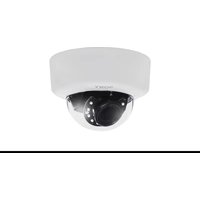
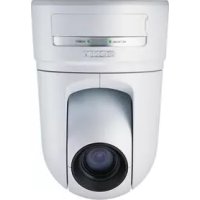
- Conexión mediante un navelgador 100
- Descripción del sistema 101
- Funcionamento mediate el navegador 102
- Configuración 107
- Apéndices
- Conexión mediante un navegador
- Requisitos del sistema
- Nota:
- Establecimiento de la conexión
- Protección mediante contraseña de la CAMERA
- Contrasena de la red
- Descripción del sistema
- Págrina de video en directo
- Reproduccion
- Configuración
- Realizacion de Cambios
- Aviso!
- Funcionamento mediante el navegador
- Págrina de video en directo
- Conexión
- Video
- Correccion de la deformacion (dewarping)
- Selección de laImagen
- ROI
- Posiciones prefijadas
- Orientation de laImagen
- Estado de la grabacion
- Visualización a pantalla completa
- Guardar capturas
- Grabar video en directo
- Estado del almacenimiento, de la CPU y de la red
- Iconos de estado
- Error de descodificación
- Indicador de alarma
- Error de communicator.
- Salto
- Marca de agua valida
- Marca de agua no valida
- Detección de almacenimiento
- Págrina de reproducción
- SeLECTIONAR el flujo de grabacion
- Buscar videos grabados
- Exportar videos grabados
- Lista de pistas
- Controlar la reproduccion
- Controles
- Configuración
- General
- Identificacion
- Gestión de usuario
- Creación de un nuevo usuario
- Tipo: selección una de estas.optiones:
- Fecha/hora
- Formato de fecha
- Fecha de la unidad/Hora de la unidad
- Zona horaria de la unidad
- Horario de verano
- Dirección IP de servidor horario
- Información en pantalla
- Nombre de la camara
- Logotipo
- Posicion del logotipo
- Hora
- Mostrar milisegundos
- Modo de alarma
- Mensaje de alarma
- Fondo transparente
- Autenticación de video
- Intervalo deirma [s]
- Interfaz Web
- Apariencia
- Idiomade sitio Web
- Logotipo de laEmpresa
- Logotipo del dispositorio
- Mostrar metadataos VCA
- Mostrar trayectorias VCA
- Mostrar iconos superpuestos
- Modo de latencia
- Tamaño de JPEG
- Intervalo de JPEG
- Calidad de JPEG
- Funciones en "directo"
- Transmitir audio
- Tiempo de asignacion [s]
- Permitir capturas
- Permitir grabación local
- Flujo de fotogramas I solo
- Mostrar lista de preposiciones
- Ruta para los ARCHivos de video y JPEG
- Formato de archivo de video
- Camara
- Menu del instalador
- Variante de aplicación
- Modo de sensor
- LED de-camera
- Ajustes de fabrica
- Posicionamento
- Modo de escena
- Modo actual
- Vibrante
- Deportes y juegos
- Comercios
- ID de modo
- Copiar modo en
- Restablecer los ajustes predeterminados del modo
- Color
- Brillo (0...255)
- Contraste (0...255)
- Saturación (0...255)
- Equilibrio de blancos
- Mantener
- Equilibrio de blancos ponderado RGB
- Ganancia de rojo
- Ganancia de verde
- Ganancia de azul
- Predeterminado
- ALC
- Modo ALC
- Nivel de ALC
- Saturación (md-mx)
- Exposión
- Exposión automática
- Exposión fija
- Día/Noche
- Conmutación noche/día
- Mejorar
- Compensación de retroiluminación
- Mejora de contraste
- Intelligent Defog
- Nivel de nitidez
- Filtrado de ruido temporal
- Filtrado de ruido espacial
- Planificador de modo de escena
- Perfil del codificador
- Cambio de los perfiles
- Nombre del/perfil
- Velocidad de bits maxima
- Periodo para promedio
- Velocidad de bits deseada
- Velocidad de bits maxima.
- Intervalo de codificacion
- Ajustes avanzados
- QP delta de los fotogramas I/P
- QP delta de fondo
- QP delta de objeto
- Flujos de codificador
- Propiedad
- Non-recording profile (Perfil sin grabacion)
- Flujo JPEG
- Estadística del codificador
- Flujo
- Zoom
- Regiones de codificador
- Mascaras de privacidad
- PRIORITY DE EXPERTICION
- Audio
- Audio
- Volumen de entrada
- Formatodegrabacion
- Contador de pixeles
- Grabación
- Administración de almacenimiento
- Administrador de dispositivos
- Medios de grabación
- Medios locales
- Activación y configuración de los medios de almacenimiento
- Formateo de medios de almacenamento
- Desactivación de medios de almacenimiento
- Perfiles de grabación
- Ajustes de peril de flujo
- Ajuste de las grabaciones seleccionadas
- La grabación incluye
- Grabación estandar
- Grabación de alarma
- Flujo de alarma
- Activadores de alarma
- Exportar a cuenta
- Tiempo máximo de retencion
- Planificador de grabación
- Días laborables
- Festivos
- Periodos de tiempo
- Estado de grabación
- Activación de una grabación
- Estado de la grabación
- Estadisticas de grabacion
- Grabación
- Estado de la tarjeta SD
- Alarma
- Conexiones de alarma
- Conectar en alarmed
- Número de direccion IP de destino
- Dirección IP de destino
- Contrasena de destino
- Transmisión de video
- Salida de video
- Descodificad.
- Codificacion SSL
- Conexión automática
- Cármara predeterminada
- Analisis de contenido de video (VCA)
- Configuración de VCA
- - Activado por evento
- VCA Silencioso
- N.° de peril 1/ N.° de peril 2
- Tiempo de agrupacion [s]
- Tipodeanalisis
- Ejempio
- Comprobación de referencia
- Sensibilitidad
- Retardo activador [s]
- Hacer desaparecer limites
- Hacer aparecer limites
- Cambio global
- Cambio global (control deslizante)
- Escena demasiado brillante
- Escena demasiado oscura
- Planificado
- Activado por evento
- Activador
- Activador activo
- Activador inactivo
- Retardo [s]
- Alarma de sonido
- Alarma de sonido
- Rangos de senal
- Liminete
- Sensibilidad
- Correo electrónico con alarms
- Dirección IP de(servidor de correto
- Puerto SMTP
- Nombre de usuario de SMTPP
- Contrasena de SMTP
- Formato
- Tamaño deImagen
- Adjuntar JPEG de la webcam
- Dicho de destino
- Dicho del remitente
- Probar correo electrónico
- Editor de tareas de alarma
- Red
- Establecer y reiniciar.
- Servicios de red
- Acceso a la red
- Asignación automática de IPv4
- Ethernet
- Dirección IP V4
- Dirección IP
- Máscara de subred
- Dirección puerta de acceso
- Dirección IP V6
- Longitud del prefijo
- Dirección del servidor DNS 1/Dirección del servidor DNS 2
- Control de velocidad TCP
- Puerto del navegador HTTP
- Puerto del navelgador HTTPS
- Version de TLS minima
- HSTS
- Puerto RCP+ 1756
- Modo de interfaz ETH
- Red MSS [Byte]
- MTU de red [Byte]
- Avanzado
- Puerto RTSP
- Autenticación (802.1x)
- Syslog
- DIRECCION IP del servidor
- Puerto del servidor (0 = Desactivado)
- Configuración de potencia LLDP
- Solicitado para la camar
- Potencia adiconcial
- Total solicitado
- Potencia adicional.
- Potencia asignada
- Gestion de red
- SNMP
- Direcciones del host SNMP
- UPnP
- Calidad del serviceo
- Multidifusión
- Activar
- Dirección de multidifusión
- Puerto
- Flujo de video
- TTL de paquete de multidifusión
- Envíos de imagen
- JPEG
- Nombre de archive
- Intervalo de envios
- Destino
- Cuentas
- Tipo
- Nombre de vente
- Dirección IP del servidor FTP
- Inicio de sesión del servidor FTP
- Contrasena del servidor FTP
- Ruta del servidor FTP
- Tasa de bits maxima
- Filtro IPv4
- Servicio
- Mantenimiento
- Historical de cargas
- Configuración
- Registro de mantenimiento
- Licencias
- Certificados
- Lista de usos
- Servidor HTTPS
- Cliente EAP-TLS
- TLS-DATE de confianza
- Stratocast
- Certificados CBS
- Cliente de SYSLOG
- Eliminar un certificado de la lista
- Descargar un certificado
- Registro
- Nivel de registrar actual
- Numero de entradas paraETHER
- Activar sellado por software
- Diagnóstico
- Volver a cargar
- Descargar el registrar
- Descripción del sistema
- Avisos de copyright
Marca : SONY
Modelo : SNCHMX70
Categoría : Cámara de vigilancia