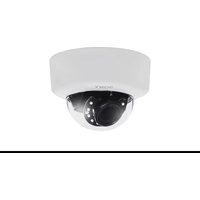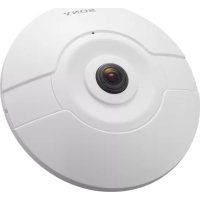
SONY SNCHMX70 - Камера наблюдения

SNCHMX70 - Камера наблюдения SONY - Бесплатное руководство пользователя

Найдите руководство к устройству бесплатно SNCHMX70 SONY в формате PDF.

📄 275 страниц Русский RU 💬 Вопрос ИИ
Notice SONY SNCHMX70 - page 228
Просмотреть руководство : Français FR Deutsch DE English EN Español ES 日本語 JA Русский RU

Скачайте инструкцию для вашего Камера наблюдения в формате PDF бесплатно! Найдите своё руководство SNCHMX70 - SONY и возьмите своё электронное устройство обратно в руки. На этой странице опубликованы все документы, необходимые для использования вашего устройства. SNCHMX70 бренда SONY.

РУКОВОДСТВО ПОЛЬЗОВАТЕЛЯ SNCHMX70 SONY

Подключение браузера 231

1.1 Требования к системе 231

1.2 Установление подключения 231

1.3 Сеть паролей 232

2.1 Страница «Просмотр в режиме реального времени» 233

2.2 Воспроизведение 233

2.3 Конфигурация 233

Управление через браузер 234

3.1 Страница «Просмотр в режиме реального времени» 234

3.2 Страница «Воспроизведение» 237

3.2.1 Выбор потока записи 237

3.2.2 Поиск записанного видео 237

3.2.3 Экспорт записанного видео 237

3.2.4 Список дорожек 238

3.2.5 Управление воспроизведением 238

4.1.1 Идентификация 239

4.1.2 Управление пользователями 239

4.1.3 Дата/Время 240

4.1.4 Надписи на экране 241

4.2.2 Функции просмотра в режиме реального времени 244

4.3.1 Меню установки 245

4.3.2 Режим сцены 245

4.3.3 Цветной режим 246

4.3.6 Планировщик режима сцены 248

4.3.7 Профиль кодера 249

4.3.11 Маски конфиденциальных секторов 252

4.3.12 Приоритет экспозиции 252

4.3.14 Счетчик пикселей 253

4.4.1 Управление устройствами хранения 254

4.4.2 Профили записи 255

4.4.3 Максимальный срок хранения 256

4.4.4 Планировщик записи 256

4.4.5 Состояние записи 257

4.4.6 Статистика записи 257

4.4.7 Состояние SD-карты 257230 ru | Содержание Network camera

4.5.1 Подключения тревоги 258

4.5.2 Анализ видеоданных (VCA) 259

4.5.3 Аудиотревога 263

4.5.4 Электронное сообщение тревоги 264

4.6.1 Сетевые службы 265

4.6.2 Доступ к сети 265

4.6.3 Дополнительно 267

4.6.4 Управление сетью 268

4.6.5 Многоадресная передача 269

4.6.6 Публикация снимков 270

4.6.7 Учетные записи 270

4.6.8 IPv4-фильтр 271

4.7 Обслуживание 271

4.7.1 Обслуживание 271

4.7.5 Обзор системы 273

5.1 Уведомления об авторских правах 274Network camera Подключение браузера | ru 231

Sony Corporation User manual 2019-07 | V01 | DOC 1 Подключение браузера Компьютер с установленным браузером Microsoft Internet Explorer может получать изображения в реальном времени, управлять устройством и воспроизводить сохраненные последовательности. Устройство настраивается по сети с помощью браузера.

1.1 Требования к системе

Рекомендованные характеристики: – Компьютер с двухъядерным процессором HyperThreading или более совершенный – Видеокарта, обеспечивающая производительность, соответствующую разрешению камеры или превышающую его – Операционная система Windows 7 или выше – Доступ к сети – Internet Explorer версии 11 или выше Примечание. Для просмотра изображения в режиме реального времени в браузере может потребоваться загрузка и установка MPEG-ActiveX из центра загрузки.

1.2 Установление подключения

Устройство должно иметь действительный IP-адрес для работы в сети и совместимую маску подсети. По умолчанию DHCP предварительно настраивается на заводе как Вкл. плюс Link-Local, то есть сервер DHCP присваивает IP-адрес или, если сервер DHCP недоступен, в диапазоне от 169.254.1.0 до 169.254.254.255 назначается адрес локального канала (auto- IP).

1. Запустите веб-браузер.

2. Введите IP-адрес устройства в качестве URL-адреса.

3. В ходе начальной установки подтвердите все возникающие предупреждения о

безопасности. Примечание. Если не удается установить соединение, вероятно, уже достигнуто максимальное количество подключений для данного устройства. В зависимости от устройства и сетевой конфигурации каждое устройство может иметь до 50 подключений через веб-браузер. Защита камеры паролем Устройство защищено паролем на различных уровнях авторизации. Перед доступом к устройству необходимо установить пароль, выполнив следующие действия.

1. Введите имя пользователя.

2. Введите пароль. Требования к паролю:

3. Длина пароля— от 8 до 12символов.

4. Пароль должен содержать строчные и прописные буквы.

5. Пароль должен содержать по крайней мере один специальный символ. Следующие

символы не разрешены: @, &, <, >, :

6. Пароль должен содержать по крайней мере одну цифру.

7. Нажмите OK. Если введенный пароль правильный, отобразится желаемая страница.232 ru | Подключение браузера Network camera 2019-07 | V01 | DOC User manual Sony Corporation

Если для управления доступом к сети используется сервер RADIUS (проверка подлинности 802.1x), сначала нужно настроить устройство. Для настройки устройства подключите его прямо к компьютеру с помощью сетевого кабеля и настройте два параметра: Удостоверение и Пароль. Только после настройки этих параметров станет возможна связь с устройством через сеть.Network camera Обзор системы | ru 233 Sony Corporation User manual 2019-07 | V01 | DOC 2 Обзор системы После установки соединения сначала отображается страница Прямая трансляция. В строке заголовка приложения отображаются следующие значки: Прямая трансляция Для просмотра видеопотока в режиме реального времени нажмите этот значок. Воспроизведение Для воспроизведения записанных последовательностей нажмите этот значок. Эта ссылка отображается только в том случае, если носитель данных настроен для записи. (При записи с использованием VRM этот параметр неактивен.) Конфигурация чтобы настроить устройство, нажмите этот

Чтобы открыть контекстную справку для определенной страницы, нажмите этот

2.1 Страница «Просмотр в режиме реального времени»

Страница Прямая трансляция используется для отображения видеопотока в режиме реального времени и управления устройством.

Страница Воспроизведение используется для воспроизведения записанных последовательностей.

Страница Конфигурация используется для конфигурации устройства и интерфейса приложений. Внесение изменений На каждом экране конфигурации отображаются текущие параметры. Можно изменить параметры посредством ввода новых значений или выбора готовых значений из списка. Кнопка Установить есть не на каждой странице. Изменения на страницах, на которых нет кнопки Установить, вводятся немедленно. Если на странице есть кнопка Установить, необходимо нажать ее, чтобы изменение вступило в силу.

Сохраняйте каждое изменение, нажимая соответствующую кнопку Установить. Нажатие кнопки Установить сохраняет только изменения, сделанные в текущем поле. Изменения во всех других полях игнорируются. Отдельные изменения вступают в силу только после перезагрузки устройства. В этом случае кнопка Установить изменяется на Уст. и перезагр.

1. Внесите необходимые изменения.

2. Нажмите кнопку Set and Reboot (Уст. и перезагр.). Камера перезагружается, а

измененные параметры активируются.234 ru | Управление через браузер Network camera 2019-07 | V01 | DOC User manual Sony Corporation 3 Управление через браузер

3.1 Страница «Просмотр в режиме реального времени»

После того как подключение установлено, сначала появляется страница Прямая трансляция. На этой странице в правой части окна браузера отображается видеоизображение в реальном времени. В зависимости от конфигурации на видеоизображение могут накладываться различные текстовые оверлеи. Рядом с видеоизображением в реальном времени также может отображаться другая информация. Отображаемые элементы определяются параметрами на странице Функции 'Прямая трансляция'. Подключение В группе Подключение доступны три параметра: Видео, Устранение искажений и Поток.

(Применимо только к SNC-HMX72) Если настроен вариант применения DEWARP, можно выбрать один из трех доступных каналов видео для просмотра.

1. При необходимости в левой части браузера раскройте группу Подключение.

2. Нажмите Видео , чтобы просмотреть параметры.

– По умолчанию они называются Полное круговое изображение (видео 1), Режим просмотра с устранением искажений (видео 2) и E-PTZ+ (видео 3). Эти названия можно изменить в меню Конфигурация >> Общие настройки >> Идентификация.

3. Выберите видеоканал для просмотра.

Если выбран параметр Режим просмотра с устранением искажений или E-PTZ, раскрывающийся список Устранение искажений зафиксирован на значении E-PTZ, которое невозможно изменить. Устранение искажений В раскрывающемся списке Устранение искажений выберите один из следующих параметров: – Выключено – E-PTZ – Панорамное: отображается одно панорамное изображение. – Двойное панорамное: отображаются два независимых панорамных изображений. Их можно настраивать независимо в окне предварительного просмотра Прямая трансляция. – Коридор: отображаются два независимых изображения коридорного формата. Их можно настраивать независимо в окне предварительного просмотра Прямая трансляция. – Квадрированное: отображаются четыре независимых панорамных изображения. Их можно настраивать независимо в окне предварительного просмотра Прямая трансляция. Выбор изображения Просмотр потока в режиме реального времени:

1. При необходимости в левой части браузера раскройте группу Подключение.

2. Нажмите выпадающую стрелку Поток, чтобы просмотреть параметры.

3. Выберите поток для просмотра.Network camera Управление через браузер | ru 235

Sony Corporation User manual 2019-07 | V01 | DOC ROI Если для параметра Вариант применения выбрано значение С УСТРАНЕНИЕМ ИСКАЖЕНИЙ, группа ROI доступна. Если в раскрывающемся списке Устранение искажений выбрано значение E-PTZ или Панорамное изображение, группу ROI можно использовать. При использовании вида с устранением искажений или вида E-PTZ можно выбрать область ROI.

1. При необходимости в левой части браузера разверните группу ROI.

2. Перемещайтесь по изображению с помощью элементов управления.

3. Нажмите кнопку + для увеличения и – для уменьшения.

Для видов, созданных с помощью элементов управления ROI, можно задать шесть файлов препозиции.

1. При необходимости в левой части браузера раскройте группу Препозиции.

2. С помощью элементов управления ROI задайте конкретный вид.

3. Чтобы сохранить этот вид, нажмите значок одной из шести кнопок препозиции.

– Если препозиция уже сохранена, отобразится сообщение в диалоговом окне. Нажмите кнопку ОК для перезаписи или Отмена для отмены операции.

4. Чтобы отменить сохраненную препозицию, нажмите кнопку препозиции.

Ориентация изображения (Применимо только к SNC-HMX72) При включенной функции устранения искажений изображением можно управлять с помощью мыши. – Наведите курсор на изображение. – Нажмите стрелку для ориентирования изображения. – Увеличивайте и уменьшайте изображение при помощи колесика мыши. Для просмотра правильной ориентации изображения убедитесь, что положение и высота установки правильно внесены в меню Конфигурация >> Камера >> Меню установки >>

Состояние записи Значок жесткого диска под изображением с камеры в реальном времени изменяется во время автоматической записи. Значок загорается и отображает анимированный рисунок, указывая на то, что идет запись. При отсутствии записи значок отображается без

Полноэкранный режим Нажмите значок полноэкранного режима , чтобы просмотреть выбранный поток в полноэкранном режиме. Нажмите клавишу Esc на клавиатуре, чтобы вернуться в обычный режим просмотра. Сохранение снимков Отдельные изображения из отображаемого видеопотока в реальном времени можно сохранять локально в формате JPEG на жестком диске компьютера. Папка, в которой сохраняются изображения, зависит от конфигурации камеры. – Нажмите значок камеры для сохранения отдельного изображения.236 ru | Управление через браузер Network camera 2019-07 | V01 | DOC User manual Sony Corporation Запись интерактивного видео Видеопоследовательности из отображаемого видеопотока в режиме реального времени можно сохранять локально на жестком диске компьютера. Видеопоследовательности записываются с разрешением, указанным в конфигурации кодера. Папка, в которой сохраняются изображения, зависит от конфигурации камеры.

1. Чтобы записать видеопоследовательность, нажмите значок записи .

– Сохранение начнется немедленно. Красная точка на значке указывает на то, что идет запись.

2. Чтобы остановить запись, нажмите значок записи еще раз.

Показать последнее событие Нажмите значок Показать последнее событие , чтобы просмотреть важные события, которые были записаны последними. Откроется страница Воспроизведение. Состояние системы хранения, ЦП и сети При доступе к устройству с помощью браузера значки состояния локального накопителя, процессора и сети отображаются в верхней правой части окна. При наличии локального накопителя значок карты меняет цвет (зеленый, оранжевый или красный) для индикации активности локального накопителя. Если навести указатель мыши на этот значок, активность накопителя также отобразится в виде процентного значения. Если навести указатель на средний значок, отобразится нагрузка процессора. Если навести указатель на правый значок, отобразится нагрузка сети. Эта информация может помочь при решении проблем или при точной настройке устройства. Например: – если активность накопителя слишком высокая, измените профиль записи; – если загрузка процессора слишком высокая, измените настройки VCA; – если нагрузка сети слишком высокая, измените профиль кодера, чтобы снизить скорость передачи данных. Значки состояния Различные наложения на видеоизображении предоставляют важную информацию о состоянии. Наложения несут следующую информацию: Ошибка декодирования Из-за ошибок декодирования в кадрах могут появляться дефекты изображения. Флаг тревоги Таким значком обозначается возникновение тревожного сигнала. Ошибка связи Таким значком отмечаются ошибки связи (такие как ошибка подключения к носителю данных, нарушение протокола или тайм-аут).Network camera Управление через браузер | ru 237 Sony Corporation User manual 2019-07 | V01 | DOC

Таким значком обозначается пропуск в записанном видео. Действительный водяной знак Водяной знак на элементе носителя действителен. Цвет флажка меняется в соответствии с выбранным методом проверки подлинности видео. Недействительный водяной знак Такой значок обозначает, что водяной знак недействителен. Тревожный сигнал движения Таким значком обозначается возникновение тревожного сигнала движения. Обнаружение хранилища Таким значком обозначается извлечение записанного видео.

3.2 Страница «Воспроизведение»

Нажмите Воспроизведение в строке заголовка окна приложения, чтобы просмотреть, найти или экспортировать записи. Эта ссылка отображается, только если для записи настроена карта памяти (при использовании записи Video Recording Manager (VRM) этот параметр не активен). В левой части экрана отображаются четыре группы: – Подключение

– Экспортировать – Список дорожек

3.2.1 Выбор потока записи

При необходимости в левой части браузера разверните группу Подключение. Просмотр видеоканала:

1. Выберите параметр Видео. Если выбран параметр Режим просмотра с устранением

искажений или E-PTZ, раскрывающийся список Устранение искажений зафиксирован на значении E-PTZ, которое невозможно изменить.

2. Выберите параметр Устранение искажений.

3. Выберите поток Запись 1 или 2.

3.2.2 Поиск записанного видео

При необходимости в левой части браузера разверните группу Поиск.

1. Чтобы ограничить поиск конкретным диапазоном времени, введите дату и время

2. Выберите опцию из раскрывающегося списка, чтобы определить параметр поиска.

4. Результаты отображаются.

5. Нажмите результат, чтобы его воспроизвести.

6. Нажмите кнопку Назад, чтобы определить новый поиск.

3.2.3 Экспорт записанного видео

При необходимости в левой части браузера разверните группу Экспорт.238 ru | Управление через браузер Network camera 2019-07 | V01 | DOC User manual Sony Corporation

1. Выберите дорожку в списке дорожек или в результатах поиска (или нажмите кнопку

на временной шкале под окном видео и перетащите кнопки, чтобы пометить последовательности, которые необходимо экспортировать).

2. Для выбранной дорожки указаны дата и время начала и остановки. При

необходимости измените значения времени.

3. В раскрывающемся списке Замедленная съемка выберите исходную или сжатую

4. В раскрывающемся списке Расположение выберите целевой объект.

5. Нажмите Экспорт, чтобы сохранить видеодорожку.

Примечание. Адрес целевого сервера задан на странице Сеть / Учетные записи.

3.2.4 Список дорожек

В Список дорожек отображаются все доступные записи.

3.2.5 Управление воспроизведением

Для быстрой ориентации под видеоизображением расположена шкала времени. Интервал времени, связанный с последовательностью, отображается серым цветом. Стрелки указывают положение воспроизводимого изображения в видеопоследовательности. Шкала времени предоставляет различные возможности переходов в пределах последовательности и между различными последовательностями. – При необходимости нажмите в том месте временной шкалы, с которого должно начаться воспроизведение. – Отображаемый интервал времени можно изменить нажатием на значке плюс или минус или с помощью колесика прокрутки мыши. Отображаемый интервал времени может изменяться от шести месяцев до одной минуты. – Нажмите кнопки перехода тревоги для перехода от одного тревожного события к следующему или предыдущему. Красными полосками обозначены точки на шкале времени, когда были срабатывания тревоги. Элементы управления Воспроизведением можно управлять при помощи кнопок, расположенных под видеоизображением. Кнопки имеют следующие функции: – Начало или приостановка воспроизведения. – Выбор скорости воспроизведения (вперед или назад) при помощи регулятора

– Шаг вперед или назад по кадрам при приостановке (маленькие стрелки).Network camera Конфигурация | ru 239 Sony Corporation User manual 2019-07 | V01 | DOC 4 Конфигурация

Присвойте уникальное имя для облегчения идентификации.Наличие имени упрощает управление несколькими устройствами в более крупных системах. Имя камеры используется для удаленной идентификации устройства, например в случае тревоги.Выберите имя, которое позволит максимально просто и однозначно идентифицировать местонахождение. Каждому устройству должен быть присвоен уникальный идентификатор, который можно ввести здесь в качестве дополнительного средства идентификации. Каждому видеоканалу можно назначить имя. Нажмите + для добавления новой строки. нажмите Установить, чтобы применить изменения.

4.1.2 Управление пользователями

Пароль препятствует несанкционированному доступу к устройству. Для ограничения доступа могут быть использованы различные уровни авторизации. Надлежащая защита паролем обеспечивается только в тех случаях, когда все более высокие уровни авторизации также защищены паролем. Таким образом, всегда следует начинать с самого высокого уровня авторизации при назначении паролей. Можно задать и изменить пароль для каждого уровня авторизации, если вы вошли в учетную запись пользователя «service». В разделе приводятся сведения о режимах аутентификации, заданных в камере. Если режим задан, в поле слева от режима отображается флажок. Если режим не задан, отображается фраза «Сертификат не установлен» справа от имени режима. У этого устройства три режима аутентификации. – Пароль указывает, что для камеры задан пароль. Эта функция предотвращает несанкционированный доступ к устройству и может использовать разные уровни авторизации для ограничения доступа. Надлежащая защита паролем обеспечивается только в тех случаях, когда все более высокие уровни авторизации также защищены паролем. Таким образом, всегда следует начинать с самого высокого уровня авторизации при назначении паролей. Можно задать и изменить пароль для каждого уровня авторизации, если вы вошли в учетную запись пользователя service. – Сертификат. Флажок в этом поле указывает, что по крайней мере один сертификат загружен в устройство. – . Флажок в этом поле указывает, что устройство использует сервер Active Directory. Создание нового пользователя Чтобы создать нового пользователя, нажмите Добавить в разделе ниже . В поле Пользователь заполните следующие поля:

1. Имя пользователя: укажите имя пользователя (от 5 до 31 символа).

2. , выберите подходящий уровень авторизации:

– live представляет собой низший уровень авторизации. На этом уровне можно только просматривать видеоизображения в реальном времени и переключаться между различными экранами изображений в реальном времени.240 ru | Конфигурация Network camera 2019-07 | V01 | DOC User manual Sony Corporation – user представляет собой средний уровень авторизации. На этом уровне можно управлять устройством и воспроизводить записи; вносить изменения в конфигурацию невозможно. – service представляет собой высший уровень авторизации. Ввод правильного пароля дает доступ ко всем функциям и позволяет изменять все параметры конфигурации.

3. Тип, выберите одно из следующих значений:

– Пароль— это новый пароль. Укажите пароль длиной от 6 до 19 символов. Пароль должен содержать строчные и прописные буквы, одну или несколько цифр и один или несколько специальных символов! ? ” # $ % ( ) { } [ ] * + - = . , ; ^ _ | ~ \ Использовать специальные символы, такие как пробел, @, :, < >, ‘, & запрещено. В этом случае введите новый пароль еще раз, чтобы избежать опечаток. – Сертификат— это сертификат, который может использовать новый пользователь.

Формат даты Выберите необходимый формат даты. Дата устройства/Время устройства Если в вашей системе или сети функционируют несколько устройств, необходимо осуществить их внутреннюю синхронизацию. Например, идентификация и правильная оценка одновременных записей возможна только в том случае, если часы всех устройств синхронизированы.

1. Введите текущую дату. Поскольку время устройства управляется внутренними часами,

нет необходимости вводить день недели — он будет добавлен автоматически.

2. Введите текущее время или нажмите Синхр. ПК, чтобы применить системное время

вашего компьютера к устройству.

Важно, чтобы дата и время при записи были выставлены правильно. Неверная установка параметров даты и времени может привести к неправильному функционированию записи. Часовой пояс устройства Выберите часовой пояс, в котором находится система. Летнее время Внутренние часы могут автоматически переключаться между зимним и летним временем.Устройство уже содержит данные для перехода на летнее время на многие годы вперед.Если дата, время и часовой пояс заданы верно, автоматически создается таблица переходов на летнее время. Если необходимо задать новые даты перехода на летнее время путем редактирования таблицы, помните, что значения обычно представляют собой связанные пары (дата начала и конца летнего времени). Сначала проверьте параметры часового пояса.Если они неверные, выберите соответствующий часовой пояс и нажмите Установить.

1. Нажмите Подробно для отображения таблицы перехода на летнее время.

2. Из списка под таблицей выберите регион или город, ближайший к месту

расположения системы.Network camera Конфигурация | ru 241 Sony Corporation User manual 2019-07 | V01 | DOC

3. Нажмите Генерировать, чтобы внести в таблицу значения, предварительно заданные

4. Нажмите на одном из полей таблицы, чтобы внести изменения.Поле будет выделено.

5. Нажмите Удалить, чтобы удалить запись из таблицы.

6. Выберите другие значения из списка под таблицей, чтобы изменить выбранное

поле.Изменения вступают в силу немедленно.

7. Если внизу таблицы есть незаполненные строки (например, после удаления), можно

добавить новые данные путем выделения строки и выбора значений из списка.

8. По окончании нажмите OK, чтобы сохранить и активировать таблицу.

IP-адрес сервера времени Устройство может принимать сигнал времени с сервера времени с использованием различных протоколов сервера времени, а затем использовать его для установки внутренних часов.Устройство запрашивает сигнал времени автоматически каждую минуту. Введите IP-адрес сервера времени. Установите этот флажок, чтобы DHCP-сервер предоставлял дату для сервера. Тип сервера времени – Выберите Протокол Time, если сервер использует протокол RFC 868. – Выберите протокол, используемый выбранным сервером времени. Рекомендуется выбирать протокол Протокол SNTP. Этот протокол обеспечивает высокий уровень точности и необходим для работы специальных приложений и последующих функциональных расширений. – Выберите Протокол TLS, если сервер использует протокол RFC 5246. нажмите Установить, чтобы применить изменения.

4.1.4 Надписи на экране

Различные оверлеи или отметки на видеоизображении предоставляют важную дополнительную информацию. Эти оверлеи могут быть активированы по отдельности и расположены на изображении в необходимом порядке. Вывод названия камеры Выберите положение оверлея с названием камеры в раскрывающемся списке. Он может отображаться в положении Сверху, Снизу или в другом положении, которое можно установить, выбрав параметр Другие, или можно задать значение Выключено, чтобы оверлеи не отображались. При выборе параметра Другие введите значения в поля X и Y.

Чтобы разместить логотип на изображении, выберите и загрузите на камеру несжатый файл .bmp с максимальным размером 128 x 128 пикселей и 256 цветов. После этого можно выбрать положение логотипа на изображении. Положение логотипа Этот параметр доступен, только если включен параметр Вывод названия камеры.

– Выключено : этот параметр отключен. – Слева от названия: этот логотип отображается слева от Вывод названия камеры – Справа от названия: этот логотип отображается справа от Вывод названия камеры – Только логотип: этот логотип отображается без Вывод названия камеры.242 ru | Конфигурация Network camera 2019-07 | V01 | DOC User manual Sony Corporation Вывод времени Выберите положение оверлея с временем и датой в раскрывающемся списке. Он может отображаться в положении Сверху, Снизу или в другом положении, которое можно установить, выбрав параметр Другие, или можно задать значение Выключено, чтобы оверлеи не отображались. При выборе параметра Другие введите значения в поля X и Y. Отображать миллисекунды При необходимости можно отображать миллисекунды в Вывод времени. Эта информация может оказаться полезной при записи видеоизображений; однако данный процесс приводит к повышенному потреблению ресурсов процессора. Выберите пункт Выключено, если отображение миллисекунд не требуется. Вывод режима тревоги Выберите Включено в раскрывающемся списке, если необходимо, чтобы в случае тревоги отображалось текстовое сообщение. Это сообщение может отображаться в положении, которое вы можете установить, выбрав параметр Другие, или его можно установить в положение Выключено для скрытия оверлеев. При выборе параметра Другие введите значения в поля X и Y. Тревожное сообщение Введите сообщение, которое будет отображаться на экране в случае активации тревожного события. Максимальная длина сообщения составляет 31символ. Прозрачный фон Установите этот флажок, чтобы сделать фон надписи на изображении прозрачным. Проверка подлинности видео В раскрывающемся меню Проверка подлинности видео выберите метод проверки целостности видео. При выборе Водяные знаки все изображения будут отмечены значком. Такой значок указывает, производились ли с последовательностью какие-либо действия (в реальном времени или сохраненной). Чтобы добавить цифровую подпись к передаваемым видеоизображениям и обеспечить их целостность, выберите один из алгоритмов шифрования для подписи. Интервал подписи (с) Для некоторых режимов Проверка подлинности видео введите значение интервала (в секундах) между вставками цифровой подписи. нажмите Установить, чтобы применить изменения.

Можно настроить внешний вид веб-интерфейса и изменить язык веб-сайта в соответствии с требованиями пользователя. Изображения GIF или JPEG могут использоваться для замены логотипов компании и устройства.Файл изображения можно сохранить на веб-сервере (например, http:// www.myhostname.com/images/logo.gif). Для отображения изображения убедитесь, что имеется постоянное соединение с веб- сервером.Файлы изображений не хранятся на устройстве. Для восстановления исходных изображений удалите записи в полях Логотип компании и Логотип устройства. Язык веб-страницы Выберите язык интерфейса пользователя.Network camera Конфигурация | ru 243 Sony Corporation User manual 2019-07 | V01 | DOC Логотип компании Чтобы заменить логотип компании в правой верхней части окна, в данном поле введите путь к подходящему изображению.Файл изображения должен быть сохранен на веб-

Логотип устройства Чтобы заменить имя устройства в левой верхней части окна, в данном поле введите путь к подходящему изображению.Файл изображения должен быть сохранен на веб-сервере. Показать метаданные VCA Когда анализ видеоданных (VCA) активирован, дополнительная информация отображается в видеопотоке в реальном времени. Например, если выбран тип анализа MOTION+, области датчика, в которых регистрируется движение, отмечаются желтыми прямоугольниками. Показать траектории VCA Если функция анализа видеоданных (VCA) активирована, установите этот флажок, чтобы отобразить дополнительную информацию о траектории объектов, если соответствующая функция анализа предоставляет такие данные. Показать перекрывающиеся значки Установите флажок для отображения наложений значков на видеоизображении в реальном времени. Установите этот флажок для отображения на видеоизображении в реальном времени элементов VCA. Режим задержки Выберите требуемый режим задержки: – Малая задержка: режим по умолчанию. Обеспечивает минимальную буферизацию для плавного отображения видео в нормальных условиях сети. – Сглаженное воспроизведение: обеспечивает автоматическую корректировку буфера в случае нестабильной сети, вызывая более высокую задержку. – Без буферизации: отображает видео в том состоянии, в котором оно получено декодером с минимальной задержкой. Допускает дрожание видеоизображения в случае нестабильной сети. Отображаемое значение вычисляется на основе параметра Режим задержки. Изменить его невозможно. Размер JPEG Можно указать размер изображения JPEG на странице Прямая трансляция. Доступны следующие параметры: Малый, Среднее, Большой, 720p, 1080p и «Лучший возможный» (по умолчанию). Интервал JPEG Можно указать интервал, с которым должны генерироваться отдельные кадры для изображения M-JPEG на странице Прямая трансляция. Качество JPEG Можно указать качество изображений JPEG на странице Прямая трансляция. нажмите Установить, чтобы применить изменения.244 ru | Конфигурация Network camera 2019-07 | V01 | DOC User manual Sony Corporation

4.2.2 Функции просмотра в режиме реального времени

Можно настроить вид функций страницы Прямая трансляция в соответствии с вашими требованиями. Имеется выбор из множества различных параметров отображения информации и элементов управления.

1. Установите флажки для функций, которые будут отображаться на странице Прямая

трансляция. Выбранные элементы отмечаются флажками.

2. Установите флажки, чтобы увидеть, отображаются ли нужные элементы.

Передача аудио При выборе данного параметра аудиосигнал с камеры (если установлено значение Включено на странице Аудио) передается на компьютер.Этот параметр применим только к компьютеру, на котором выполняется выбор.Передача аудиоданных требует дополнительной пропускной способности сети. Время аренды (с) Время аренды (в секундах) определяет время, по истечении которого другой пользователь получает право на управление камерой, после того как от текущего пользователя прекращается получение сигналов управления. По истечении этого времени камера автоматически становится доступна другому пользователю. Задайте период времени (в минутах) для автоматического выхода из системы. Значение по умолчанию— 0 (автоматический выход из системы не выполняется). Разрешить снимки Здесь можно указать, будет ли под изображением в реальном времени отображаться значок для сохранения отдельных изображений. Отдельные изображения можно сохранять только в том случае, если этот значок отображается. Разрешить локальную запись Здесь можно указать, будет ли под изображением в реальном времени отображаться значок для локального сохранения видеопоследовательностей. Видеопоследовательности можно сохранять локально на жесткий диск, только если этот значок отображается. Поток только I-кадров Если этот флажок установлен, параметр потока I-кадры на вкладке Подключение на странице Прямая трансляция доступен. Выберите этот параметр для отображения дополнительной вкладки на странице Прямая трансляция, где можно просматривать только I-кадры. Убедитесь, что для качества I- кадров не установлено значение Авто, иначе обновление не будет выполняться. Показать "Препозиции" Выберите «отобразить» или «скрыть» виджет препозиций на странице режима реального

Путь к JPEG- и видеофайлам Введите путь к папке, в которой должны храниться отдельные изображения и видеопоследовательности, сохраненные со страницы Прямая трансляция. Формат видеофайла Выберите формат файла для отображения страницы режима реального времени. Формат MP4 не включает метаданные. нажмите Установить, чтобы применить изменения.Network camera Конфигурация | ru 245 Sony Corporation User manual 2019-07 | V01 | DOC

4.3.1 Меню установки

Вариант применения Предусматривается несколько вариантов применения камеры, которые позволяют настраивать камеру для оптимальной работы в определенной окружающей среде. Выберите вариант применения, который наиболее всего соответствует вашей установке. Вариант применения следует выбрать до внесения каких-либо изменений, так как при изменении варианта применения камера автоматически перезапускается и сбрасывает настройки до заводских значений. Режим матрицы Выберите режим матрицы для камеры. Примечание. Это значение влияет на время срабатывания затвора и частоту кадров, а также на аналоговый выход (если он присутствует). Светодиод камеры Выключите "Светодиод камеры" на камере, чтобы отключить его. Перезагрузить устройство Нажмите Перезагрузить, чтобы перезапустить камеру. Заводские параметры по умолчанию Нажмите По умолчанию для восстановления заводских параметров камеры.Появляется окно подтверждения.Камера оптимизирует изображение в течение нескольких секунд после сброса. Позиционирование нажмите Установить, чтобы применить изменения.

Режим сцены — это набор параметров изображения, настраиваемых на камере при выборе данного режима (за исключением параметров меню установки). Для типичных сценариев использования доступно несколько режимов. После того как режим выбран, можно сделать дополнительные изменения в интерфейсе пользователя. Текущий режим Выберите желаемый режим в раскрывающемся меню. (Настройка по умолчанию: "Режим 1 — Наружное наблюдение".)

Этот режим позволяет получать более яркое изображение благодаря повышению контрастности, резкости и насыщенности. Это достигается за счет незначительного уменьшения точности цветопередачи и увеличения скорости передачи. Спорт и игра Этот режим используется для высокоскоростной съемки, улучшенной цветопередачи и повышенной резкости. Торговые учреждения Этот режим отличается улучшенной цветопередачей и повышенной резкостью при пониженных требованиях к полосе пропускания. Идентификатор режима Отображается название выбранного режима.246 ru | Конфигурация Network camera 2019-07 | V01 | DOC User manual Sony Corporation Копировать режим в В раскрывающемся меню выберите режим, в который нужно скопировать активный

Восстановить стандартные параметры режима Нажмите Восстановить стандартные параметры режима, чтобы восстановить заводские режимы по умолчанию. Подтвердите свое решение.

Яркость (0-255) Настройте яркость от 0 до 255 с помощью ползунка. Контрастность (0-255) Настройте контрастность от 0 до 255 с помощью ползунка. Насыщенность (0-255) Настройте насыщенность цвета от 0 до 255 с помощью ползунка. Баланс белого – В режиме Основной авто камера может выполнять непрерывную регулировку для оптимальной цветопередачи с использованием метода средней отражательной способности. Это полезно при использовании с источниками света в помещениях и с цветной светодиодной подсветкой. – В режиме Стандартный авто камера может выполнять непрерывную регулировку для оптимальной цветопередачи при естественных источниках света. – В режиме Натриевая лампа авт. камера может выполнять непрерывную регулировку для оптимальной цветопередачи при использовании натриевых ламп (уличное освещение). – Режим Преобладание цвета авто учитывает доминирующий цвет изображения (например, зеленый на футбольном поле или на игровом столе) и использует эту информацию для обеспечения сбалансированной цветопередачи. – В режиме Вручную усиление красного, зеленого и синего можно установить в желаемое положение вручную.

Нажмите Удержание, чтобы приостановить автоматическое отслеживание баланса белого и сохранить текущие настройки цвета. Включается ручной режим. Баланс белого, уравновешенный по палитре RGB В автоматическом режиме функцию Баланс белого, уравновешенный по палитре RGB можно включать и выключать. Когда эта функция включена, можно дополнительно настраивать автоматическую цветопередачу с помощью ползунков доли красного, зеленого и синего. Усиление красного В режиме баланса белого Вручную отрегулируйте ползунок усиления красного, чтобы сместить стандартную установку белой точки (уменьшение красного приводит к увеличению голубого). Усиление зеленого В режиме баланса белого Вручную отрегулируйте ползунок усиления зеленого, чтобы сместить стандартную установку белой точки (уменьшение зеленого приводит к увеличению пурпурного).Network camera Конфигурация | ru 247 Sony Corporation User manual 2019-07 | V01 | DOC Усиление синего В режиме баланса белого Вручную отрегулируйте ползунок усиления синего, чтобы сместить стандартную установку белой точки (уменьшение синего приводит к увеличению

Примечание. Смещение белой точки необходимо изменять только в особых условиях. По умолчанию Нажмите кнопку По умолчанию, чтобы восстановить заводские значения видео.

Укажите режим автоматического контроля за уровнем освещения: – Люминесцентное освещение 50Гц – Люминесцентное освещение 60Гц – Стандартный Уровень АРУ Настройте уровень выходного видеосигнала (от -15 до 0 и до +15). Выберите диапазон, в котором будет выполняться АРУ. Положительные значения лучше соответствуют условиям слабого освещения, отрицательные значения лучше подходят в условиях яркого освещения. Насыщенность (ср-макс) Ползунок насыщенности (ср-макс) настраивает уровень АРУ так, что управление выполняется в основном на уровне среднего значения сцены (положение ползунка -15) или на уровне пика сцены (положение ползунка +15). Уровень пика сцены полезен для записи изображений с фарами автомобилей.

Автоэкспозиция Выберите, чтобы позволить камере автоматически устанавливать оптимальную скорость затвора. Камера пытается сохранить выбранную скорость затвора, пока это позволяет уровень освещенности сцены.

1. Выберите Мин. частота кадров для автоэкспозиции. (Доступные значения зависят от

установленного значения параметра Режим матрицы в Меню установщика.)

2. Выберите Устан. станд. затвора для автоэкспозиции. Установка скорости затвора по

умолчанию позволяет улучшить детализацию движущихся объектов в режиме автоэкспозиции. Фиксированная экспозиция Выберите время затвора для фиксированной экспозиции. (Доступные значения зависят от установленного значения для режима АРУ.)

Авто — камера включает и отключает ИК-фильтр в зависимости от уровня освещенности

Монохромные — инфракрасный фильтр отключается, обеспечивая полную чувствительность к инфракрасному излучению. Цвет — камера всегда передает цветной сигнал, независимо от уровня освещенности. Переключатель "ночь/день" С помощью ползунка установите уровень видеосигнала, при котором камера в режиме Авто переключается из монохромного в цветной режим (от -15 до +15).248 ru | Конфигурация Network camera 2019-07 | V01 | DOC User manual Sony Corporation Низкое (отрицательное) значение означает, что камера переключается в цветной режим при более низком уровне освещенности. Высокое (положительное) значение означает, что камера переключается в цветной режим при более высоком уровне освещенности. (Фактическая точка переключения может автоматически изменяться, чтобы избежать нестабильного переключения.) Примечание. Чтобы обеспечить стабильность при использовании ИК-прожекторов, используйте интерфейс тревоги для надежного переключения режимов "день/ночь".

Компенс. фоновой засветки Выберите пункт Выключено, чтобы выключить компенсацию фоновой засветки. Выберите пункт Включено, чтобы обеспечить детализацию в условиях высокого контраста и очень большой разницы между яркими и темными участками. Выберите пункт Intelligent AEдля захвата деталей объекта в сценах с движущимися людьми на ярко освещенном фоне. Усиление контраста Выберите Включено, чтобы увеличить контрастность в условиях с низкой контрастностью. Intelligent Defog Выберите этот пункт , чтобы включить автоматическую функцию Intelligent Defog. Эта функция постоянно корректирует параметры съемки, чтобы обеспечить оптимальное изображение в условиях тумана или дымки. Уровень четкости Ползунок настраивает уровень резкости от -15 до +15. Нулевое положение ползунка соответствует заводскому уровню по умолчанию. При низком (отрицательном) значении изображение становится менее резким. При повышении резкости отображается больше деталей. При очень высоких уровнях резкости могут отображаться детали автомобильных номерных знаков, черты лица и края отдельных поверхностей, но это может увеличить требования к пропускной способности. Выберите пункт Включено, чтобы включить Intelligent Dynamic Noise Reduction (iDNR), снижающее уровень шума в соответствии с уровнем движения и освещенности. Фильтр временного шума Настраивает уровень Фильтр временного шума от -15 до +15. Чем выше значение, тем сильнее фильтрация шума. Фильтр пространственного шума Настраивает уровень Фильтр пространственного шума от -15 до +15. Чем выше значение, тем сильнее фильтрация шума.

4.3.6 Планировщик режима сцены

Планировщик режима сцены позволяет определить, какой режим сцены следует использовать днем, а какой — ночью.

1. Выберите дневной режим в раскрывающемся списке Отмеченный диапазон.

2. Выберите ночной режим в раскрывающемся списке Неотмеченный диапазон.

3. С помощью двух кнопок ползунка выберите Диапазоны времени.

нажмите Установить, чтобы применить изменения.Network camera Конфигурация | ru 249 Sony Corporation User manual 2019-07 | V01 | DOC

4.3.7 Профиль кодера

Профили достаточно сложны и включают ряд взаимодействующих друг с другом параметров, поэтому, как правило, рекомендуется использовать предустановленные профили. Изменение профиля допускается только в том случае, если вы полностью ознакомились со всеми параметрами конфигурации. Изменение профиля Для изменения профиля выберите его, нажав его вкладку, и измените параметры в пределах этого профиля. Если будет введено значение, которое находится вне пределов допустимого диапазона значений для отдельного параметра, при сохранении настроек будет использовано ближайшее допустимое значение. Имя профиля При необходимости можно ввести новое имя профиля. Выберите необходимый параметр оптимизации скорости передачи данных. Макс. скорость передачи Кодер поддерживает максимальную скорость передачи данных по числу GOP (групп изображений), при необходимости ограничивая качество изображения. Чтобы гарантировать долгосрочную стабильность максимальной скорости передачи данных, используйте Период усреднения. Введенное в данном поле значение должно быть по крайней мере на 10% выше значения, указанного в поле Целевая скорость передачи. Слишком низкое значение, введенное для этого параметра, будет автоматически изменено на допустимое. Значение в этом поле не следует рассматривать как сетевую скорость передачи данных. Период усреднения Выберите соответствующий период усреднения для стабилизации скорости передачи

Целевая скорость передачи Чтобы оптимизировать использование полосы пропускания сети, можно ограничить скорость передачи данных для устройства. Необходимая скорость передачи данных должна устанавливаться в соответствии с требуемым качеством изображения для стандартных сцен без излишнего движения. Для сложных изображений или частых смен изображения в результате частого движения этот предел может быть временно увеличен до значения, введенного в поле Макс. скорость передачи. Интервал кодировки Ползунковый регулятор Интервал кодировки определяет интервал, с которым кодируются и передаются изображения. Это особенно полезно при низкой пропускной способности. Рядом с ползунком отобразится скорость изображения. Настройки для экспертов При необходимости можно воспользоваться экспертными настройками для адаптации качества I-кодирования и Р-кодирования к конкретным требованиям. Эта настройка основана на параметрах дискретизации H.264 (QP). Расстояние I-кодирования При помощи ползунка установите расстояние между I-кадрами значение Авто или значение от 3 до 255. Значение 3 означает, что только каждое третье изображение является I-кадром. Чем меньше это число, тем больше создается I-кадров.250 ru | Конфигурация Network camera 2019-07 | V01 | DOC User manual Sony Corporation Мин. параметр дискретизации P-кодирования В протоколе H.264 параметр дискретизации (QP) определяет степень сжатия и, следовательно, качество изображения для каждого кадра. Чем ниже значение QP, тем выше качество кодирования. Более высокая настройка качества приводит к увеличению объема данных. Обычно значение QP находится в пределах 18–30. Здесь устанавливается нижний предел дискретизации для P-кадров и, следовательно, максимально достижимое качество P-кадров. Допустимая ошибка параметра дискретизации I/P-кодирования Этот параметр устанавливает соотношение между параметром дискретизации для I-кадров и параметром дискретизации для P-кадров. Например, можно установить меньшее значение для I-кадров, переместив ползунок в положение, соответствующее отрицательному значению. Таким образом, качество I-кадров относительно качества P- кадров улучшится. При этом возрастет общий объем передаваемых данных, но только для I-кадров. Чтобы добиться наилучшего качества при наименьшей полосе пропускания (даже в случае возрастания движения на изображении), установите следующие параметры качества:

1. Наблюдайте зону обзора в период обычного движения с помощью изображений

предварительного просмотра.

2. Установите максимальное значение параметра Мин. параметр дискретизации P-

кодирования, при котором качество изображения соответствует вашим потребностям.

3. Установите минимально возможное значение параметра Допустимая ошибка

параметра дискретизации I/P-кодирования. Это позволяет экономить полосу пропускания и память для статичных сцен. Качество изображения сохраняется даже при возрастании движения, поскольку в этом случае полоса пропускания заполняется до значения, установленного для параметра Макс. скорость передачи. Допустимая ошибка параметра дискретизации для фона Выберите подходящий уровень качества кодирования для области фона, определенной на странице «Регионы кодера». Чем ниже значение QP, тем выше качество кодирования. Допустимая ошибка параметра дискретизации для объектов Выберите подходящий уровень качества кодирования для области объекта, определенной на странице «Регионы кодера». Чем ниже значение QP, тем выше качество кодирования. По умолчанию Нажмите По умолчанию для возврата профиля к стандартным заводским установкам. нажмите Установить, чтобы применить изменения.

При обращении к меню во время записи с устройства в верхней части страницы появляется следующее сообщение: «Выполняется запись. В поле «Активный профиль» отображается профиль потока, используемый для записи. Он имеет приоритет над профилем без записи».

Для каждого потока нужно выбрать одно из значений разрешения в раскрывающемся

Профиль без записи Для каждого потока выберите один из следующих профилей:Network camera Конфигурация | ru 251 Sony Corporation User manual 2019-07 | V01 | DOC

Профиль 1 Для изображения высокого разрешения скорость передачи данных и качество кодирования подстраиваются в целях повышения качества изображения. Профиль 2 Для изображения высокого разрешения скорость передачи данных и качество кодирования подстраиваются к среднему профилю для повседневного использования. Профиль 3 Для изображения высокого разрешения скорость передачи данных и качество кодирования подстраиваются таким образом, чтобы скорость передачи данных была приоритетом. Профиль 4 Для изображения низкого разрешения скорость передачи данных и качество кодирования подстраиваются в целях повышения качества изображения. Профиль 5 Для изображения низкого разрешения скорость передачи данных и качество кодирования подстраиваются к среднему профилю для повседневного использования. Профиль 6 Для изображения низкого разрешения скорость передачи данных и качество кодирования подстраиваются таким образом, чтобы скорость передачи данных была приоритетом. Профиль 7 Идеально подходит для кодирования при подключении по DSL, где критически важны ограничения скорости передачи данных. Профиль 8 Идеально подходит для кодирования при подключении по 3G, где критически важны ограничения скорости передачи данных. Поток JPEG Установите параметры для потока M‑JPEG. – Выберите Разрешение. – Выберите значение Макс. частота кадров в количестве кадров в секунду (кадров/с). – Ползунок Качество изображения позволяет регулировать качество изображения M‑JPEG от Низк. до Высок..

Частота кадров M-JPEG зависит от загрузки системы. нажмите Установить, чтобы применить изменения.

Указывается текущий поток (1, 2 или JPEG). Масштабирование Указывает текущий коэффициент масштабирования камеры (1x, 2x, 4x или 8x). Период усреднения Указывает, как часто (секунды, минуты, часы, дни или недели) время кодера синхронизируется с фактическим временем.252 ru | Конфигурация Network camera 2019-07 | V01 | DOC User manual Sony Corporation

4.3.10 Области кодера

Регионы кодеров используются для повышения или понижения качества кодирования для выбранных участков изображения. Они могут использоваться для более точной настройки скорости передачи данных путем повышения качества кодирования важных областей (объектов) и снижения качества кодирования менее важных областей (фоновых). Можно определить восемь регионов кодера.

1. Выберите одну из восьми доступных областей в раскрывающемся списке.

2. Нажмите кнопку +, чтобы добавить область.

3. Используйте мышь, чтобы определить участок, относящийся к области.

– Перетащите центр, угловые точки или стороны затененного участка. – Дважды щелкните по стороне, чтобы добавить дополнительные точки участка.

4. Выберите качество кодера, которое будет использоваться для определенного участка.

(Уровни качества фона и объекта определяются в разделе Настройки для экспертов страницы Профиль кодера.)

5. При необходимости выберите другую область и повторите шаги.

6. Чтобы удалить область, выберите область и нажмите значок корзины.

7. Нажмите Установить, чтобы применить настройки области.

4.3.11 Маски конфиденциальных секторов

Функция маскировки конфиденциальных секторов используется для запрета просмотра определенной области сцены. Можно замаскировать восемь различных участков.

1. Выберите маску, которую необходимо установить, из раскрывающегося списка.

2. Установите флажок «Вкл.», чтобы активировать маску.

3. Используйте левую кнопку мыши для перемещения маски; перемещайте угловые

точки для изменения размера.

4. Нажмите Установить.

5. Чтобы удалить маску, выберите ее и нажмите значок корзины.

Примечание. Чтобы добавить дополнительную точку настройки к участку, дважды щелкните по его

нажмите Установить, чтобы применить изменения.

4.3.12 Приоритет экспозиции

Приоритет экспозиции используется для увеличения или уменьшения приоритета определенного участка при определении общей выдержки для изображения. Можно определить восемь областей.

1. Выберите область, которую необходимо определить, из раскрывающегося списка.

2. Выберите низкий, высокий или Выкл. в раскрывающемся списке для области.

– Низкий сокращает приоритет – Высокий повышает приоритет – Выкл. использует обычный приоритет

3. Определите участок для каждой области при помощи мыши.

– Перетащите угловые точки или стороны, – Дважды щелкните по стороне, чтобы добавить по одной дополнительной точке многоугольника.

4. Нажмите Установить.

5. Чтобы удалить область, выберите ее и нажмите значок корзины.

нажмите Установить, чтобы применить изменения.Network camera Конфигурация | ru 253 Sony Corporation User manual 2019-07 | V01 | DOC

Можно настроить усиление аудиосигнала в соответствии с вашими требованиями. Для удобства работы с аудиосигналом в окне отображается видеоизображение в реальном времени. Изменения вступают в силу немедленно. При подключении через веб-браузер следует активировать функцию аудиопередачи на странице Функции 'Прямая трансляция'. При других подключениях передача зависит от аудиопараметров соответствующей системы. Передача аудиосигналов осуществляется в виде отдельного потока данных параллельно с видеоданными и, таким образом, увеличивает нагрузку сети. Аудиоданные кодируются в соответствии с выбранным форматом и требуют дополнительной полосы пропускания. Если передача аудиоданных не требуется, выберите Выключено.

Включите или отключите параметр аудиозаписи. Входная громкость Отрегулируйте уровень звука с помощью ползунка или ползунков. Отрегулируйте уровень таким образом, чтобы индикатор не находился в красной зоне. Формат записи Выберите формат аудиозаписи. Значение по умолчанию: AAC 48 кбит/сек. Можно выбрать AAC 80 кбит/сек, G.711 или L16 в зависимости от необходимого качества звука или частоты выборки. Аудиотехнология AAC лицензирована институтом Fraunhofer IIS. (http://www.iis.fraunhofer.de/amm/) нажмите Установить, чтобы применить изменения.

4.3.14 Счетчик пикселей

Количество горизонтальных и вертикальных пикселей в выделенной области отображается под изображением. С помощью этих значений можно проверить, выполняются ли требования определенных функций, например задачи распознавания.

1. Нажмите Зафиксировать, чтобы зафиксировать изображение с камеры, если

измеряемый объект находится в движении.

2. Чтобы изменить положение зоны, наведите указатель мыши на зону и, удерживая

кнопку мыши, протащите ее в новое положение.

3. Чтобы изменить форму зоны, наведите указатель мыши на край зоны и, удерживая

кнопку мыши, протащите край зоны в требуемое положение.

На устройствах с разъемом SD изображения можно записывать локально на SD-карту. SD-карты являются идеальным решением для кратковременного хранения и временных записей. Их можно использовать для локальной записи по тревоге или для повышения общей надежности видеозаписи. Доступны две дорожки записи (Запись 1 и Запись 2). Потоки и профили кодера можно выбрать для каждой из этих дорожек как для стандартной записи, так и для записи по

В тех случаях, когда возможна индивидуальная настройка этих дорожек записи, доступны десять профилей записи. Эти профили затем используются для создания расписаний.254 ru | Конфигурация Network camera 2019-07 | V01 | DOC User manual Sony Corporation

4.4.1 Управление устройствами хранения

Диспетчер устройств Диспетчер устройств указывает, контролируется ли хранение локально. Носители записи Выберите вкладку носителей для подключения к доступным носителям данных. Локальные носители SD-карту, вставленную в камеру, можно использовать для локальной записи (недоступно на некоторых камерах). 4 Если SD-карта защищена паролем, введите его в поле Пароль. В поле Обзор устройств хранения отображаются локальные носители. Примечание. Производительность записи SD-карты сильно зависит от скорости (класса) и рабочих характеристик SD-карты. Рекомендуется использовать SD-карту промышленного класса с функцией мониторинга работоспособности. Активация и настройка носителей данных Доступные носители должны быть перемещены в список Управляемые носители данных, активированы и настроены для хранения.

1. В разделе Обзор устройств хранения дважды щелкните носитель данных.

– Носитель добавляется в список Управляемые носители данных в качестве целевого носителя. – Вновь добавленные носители отображаются как Неактивно в столбце Состояние.

2. Нажмите Установить, чтобы активировать все носители в списке Управляемые

носители данных. – В столбце Состояние все носители отображаются как Работа в сети.

3. Установите флажок в столбце Зап. 1 или Зап. 2, чтобы указать дорожки записи для

записи на выбранном целевом носителе. Форматирование носителей данных Все записи на носителе данных можно удалить в любое время.Перед удалением необходимо проверить записи и сохранить резервные копии всех важных фрагментов архива на жестком диске компьютера.

1. Нажмите носитель данных в списке Управляемые носители данных, чтобы выбрать

2. Нажмите Правка под списком.

3. Нажмите Форматировать в новом окне для удаления всех записей на носителе

4. Нажмите OK, чтобы закрыть окно.

Деактивация носителей данных Носитель данных в списке Управляемые носители данных можно отключить. После этого он больше не будет использоваться для записей.

1. Щелкните носитель данных в списке Управляемые носители данных, чтобы выбрать

2. Нажмите Удалить под списком. Носитель данных будет деактивирован и удален из

нажмите Установить, чтобы применить изменения.Network camera Конфигурация | ru 255 Sony Corporation User manual 2019-07 | V01 | DOC

4.4.2 Профили записи

Профиль записи содержит характеристики дорожек, используемых для записи. Эти характеристики можно определить для десяти различных профилей. Затем можно назначить профили определенным дням или определенному времени суток на странице Планировщик записи. Каждый профиль имеет цветовую кодировку. Имена профилей можно изменить на странице Планировщик записи. Для настройки профиля перейдите на его вкладку, чтобы открыть страницу параметров. – Нажмите Копировать настройки, чтобы скопировать отображаемые настройки в другие профили. Откроется диалоговое окно, в котором можно выбрать профиль, к которому требуется применить скопированные настройки. – При изменении настроек профиля нажмите Установить для сохранения. – При необходимости нажмите По умолчанию, чтобы восстановить заводские значения по умолчанию для всех параметров. Параметры профиля потока Выберите настройку профиля кодера, которая должна использоваться с потоком1 и 2 при записи. Этот выбор не зависит от выбора для передачи потока данных в реальном времени. (Свойства профилей кодера определяются на странице Профиль кодера.) Выберите область ROI с функцией предварительного позиционирования сцены, которую можно использовать для записи. (Препозиции ROI для потока 2 настроены на странице Прямая трансляция). Параметры выбранных записей Запись включает Выберите, что следует добавить в записи: – Аудио: если звук не включен, отображается Выключено. Нажмите Выключено, после чего откроется раздел Аудио. – Метаданные. Стандартная запись Выберите режим для стандартных записей. – Непрерывная: запись производится непрерывно. При достижении максимального предела более старые записи автоматически заменяются новыми. – До сигн.: запись производится только в промежутке времени до тревожного события, во время тревожного события и в промежутке времени после тревожного события. – Выключено: запись не будет включаться автоматически.

Выберите поток, который будет использоваться для стандартных записей. – Поток 1 – Поток 2 – Только I-кадры Запись по тревоге Выберите период для параметра Время перед тревогой из списка. Выберите период для параметра Время после тревоги из списка. Тревожный поток Выберите поток, который будет использоваться для записей по тревоге. – Поток 1 – Поток 2256 ru | Конфигурация Network camera 2019-07 | V01 | DOC User manual Sony Corporation – Только I-кадры Установите флажок интервал кодирования и скорость передачи данных из профиля: и выберите профиль кодера для установки связанного интервала кодировки для записи по

Триггеры тревог Выберите тип тревожного события, включающий запись: – Тревожный сигнал анализа – Виртуальная тревога: выберите один из датчиков, который будет включать запись, например при помощи команд RCP+ или сценариев тревоги. Экспортировать в учетную запись Выберите учетную запись для экспорта из раскрывающегося списка. Если учетная запись еще не определена, нажмите Настроить учетные записи для перехода на страницу Учетные записи, где можно ввести информацию о сервере. нажмите Установить, чтобы применить изменения.

4.4.3 Максимальный срок хранения

По истечении введенного здесь срока хранения записи перезаписываются. Введите требуемый срок хранения в днях для каждой дорожки записи. нажмите Установить, чтобы применить изменения.

4.4.4 Планировщик записи

Планировщик записи позволяет связать созданные профили записи с днями и временем, когда должны записываться изображения с камеры. Для рабочих и выходных дней можно составить отдельные расписания. Рабочие дни Можно назначить столько временных промежутков (с 15-минутными интервалами) для любого дня недели, сколько необходимо. При наведении указателя мыши на таблицу отобразится время.

1. Нажмите профиль, который необходимо назначить, в поле Временные периоды.

2. Нажмите поле в таблице и, удерживая кнопку мыши, протащите указатель через все

поля, которые требуется присвоить выбранному профилю.

3. Щелкните профиль Нет записей в поле Временные периоды, чтобы отменить

выделение интервалов.

4. Нажмите Выделить все, чтобы выбрать все интервалы для присвоения выбранному

5. Нажмите Очистить, чтобы отменить выбор всех интервалов.

6. По окончании нажмите Установить, чтобы сохранить все настройки устройства.

Выходные дни Можно определить выходные дни, которые будут переопределять настройки обычного недельного расписания.

1. Перейдите на вкладку Выходные дни. Дни, которые уже были установлены,

отображаются в таблице.

2. Нажмите Добавить. Откроется новое окно.

3. Выберите нужную дату С в календаре.

4. Нажмите в поле По и выберите дату в календаре.

5. Нажмите OK, чтобы принять выбранное значение, которое рассматривается как одна

запись в таблице. Окно закроется.

6. Назначьте выбранным выходным дням профиль записи, как описано выше.Network camera Конфигурация | ru 257

Sony Corporation User manual 2019-07 | V01 | DOC

7. Чтобы удалить установленный пользователем выходной день, нажмите значок

корзины напротив соответствующего дня. Временные периоды Измените имена профилей записи, перечисленных в поле Временные периоды:

1. Щелкните на профиле.

2. Нажмите Переименовать.

3. Введите новое имя и снова нажмите Переименовать.

Состояние записи Рисунок отображает записывающую активность. Например, во время записи на экране отображается анимированная графика. Активация записи После завершения настройки активируйте расписание записей и начните запись по расписанию. После активации Профили записи и Планировщик записи отключаются, и конфигурацию изменить невозможно. Остановите запись по расписанию, чтобы изменить конфигурацию.

1. Нажмите Пуск, чтобы активировать расписание записей.

2. Нажмите Стоп, чтобы деактивировать расписание записей. Производящиеся в данный

момент записи будут остановлены, и конфигурация может быть изменена. нажмите Установить, чтобы применить изменения.

4.4.5 Состояние записи

Сведения о состоянии записи отображаются здесь в информационных целях. Эти параметры невозможно изменить.

4.4.6 Статистика записи

Скорость передачи данных записываемого видео (синий) и других данных (серый), например звука и метаданных, отображается на графике.

Указывает текущий профиль записи (1 или 2). Масштабирование Указывает текущий коэффициент масштабирования камеры (1x, 2x, 4x или 8x). Период усреднения Выберите соответствующий период усреднения для стабилизации скорости передачи

4.4.7 Состояние SD-карты

В данном разделе описаны следующие сведения об установленной в устройстве SD-карте:

Если флажок установлен, состояние отображается в сведениях SD-карты. Укажите определенный процент срока эксплуатации, после которого будет создано тревожное предупреждение. Если SD-карта не установлена, отображается сообщение .258 ru | Конфигурация Network camera 2019-07 | V01 | DOC User manual Sony Corporation Рекомендуется использовать SD-карту промышленного класса с функцией мониторинга работоспособности и повышенной производительностью. Функции, связанные с контролем срока эксплуатации, для SD-карт непромышленного класса недоступны.

4.5.1 Подключения тревоги

В случае тревоги устройство автоматически подключается к предварительно определенному IP-адресу. Устройство может связываться с десятью IP-адресами в указанном порядке, пока не будет установлено соединение. Подключение по тревоге Выберите Включено, чтобы устройство автоматически подключалось к предварительно определенному IP-адресу в случае тревоги. IP-адрес номера пункта назначения Укажите номера IP-адресов, к которым нужно подключиться в случае тревоги. Устройство будет последовательно обращаться к удаленным расположениям до тех пор, пока не будет установлено подключение. IP-адрес пункта назначения Для каждого номера введите соответствующий IP-адрес удаленной станции. Пароль пункта назначения Если удаленная станция защищена паролем, введите пароль. Здесь можно установить только десять паролей. Если требуется более десяти подключений, укажите общий пароль. Устройство будет подключаться ко всем удаленным станциям, защищенным одним и тем же общим паролем. Порядок установки общего

1. Выберите 10 в списке IP-адрес номера пункта назначения.

2. Введите 0.0.0.0 в поле IP-адрес пункта назначения.

3. Введите пароль в поле Пароль пункта назначения.

4. Установите пользовательский пароль для всех удаленных станций, которые должны

быть связаны с этим паролем. Установка IP-адреса 0.0.0.0 для пункта назначения 10 переопределяет его функцию десятого адреса при попытке соединения. Передача видеосигнала Если устройство защищено брандмауэром, то в качестве протокола передачи выберите TCP (порт HTTP). Для работы в локальной сети выберите UDP. Чтобы разрешить многоадресную передачу, выберите значение UDP для параметра Передача видеосигнала здесь и на странице Доступ к сети.

В случае тревоги иногда требуется дополнительная полоса пропускания сети для передачи дополнительных видеопотоков (если многоадресная передача невозможна).

Выберите поток для передачи. Удаленный порт Выберите соответствующий порт браузера в зависимости от конфигурации сети. Порты для подключений HTTPS доступны, только если для параметра Шифрование SSL задано значение Включено.Network camera Конфигурация | ru 259 Sony Corporation User manual 2019-07 | V01 | DOC

При использовании аппаратного приемника выберите аналоговый видеовыход, на который необходимо переключить сигнал. Если устройство назначения неизвестно, выберите параметр Впервые доступен. Это помещает изображение в первый видеовыход без сигнала. На подключенный монитор изображение будет выводиться только в случае тревожного

Дополнительные сведения о параметрах отображения изображений и доступных видеовыходах см. в документации к устройству назначения.

Если для выбранного видеовыхода установлено разделенное изображение, выберите декодер для отображения тревожного изображения. Выбранный декодер определяет положение на разделенном изображении. Шифрование SSL Шифрование SSL защищает данные, используемые для установления подключения (например, пароль). Если выбран параметр Включено, для параметра Удаленный порт доступны только зашифрованные порты. Шифрование SSL должно быть активировано и настроено с обеих сторон подключения. Также должны быть отправлены соответствующие сертификаты. (Сертификаты можно отправить на странице Сертификаты.) Можно настроить и активировать шифрование данных мультимедиа (например, видео, метаданные или аудио при его наличии) на странице Шифрование (шифрование доступно, только если установлена соответствующая лицензия). Автоматическое подключение Выберите Включено, чтобы автоматически устанавливать подключение к одному из указанных ранее IP-адресов после каждой перезагрузки, разрыва соединения или сбоя

Выберите значение Включено для передачи аудиопотока для подключений по тревоге. Камера по умолчанию Выберите видеоканал для отправки. нажмите Установить, чтобы применить изменения.

4.5.2 Анализ видеоданных (VCA)

Камера имеет встроенный анализ видеоданных (VCA), который определяет и анализирует изменения изображения на основе алгоритмов обработки изображений. Эти изменения могут возникать при движении в зоне обзора камеры. Определение движения может использоваться для включения сигнала тревоги и передачи метаданных. Можно выбирать различные конфигурации VCA и изменять их в соответствии с применением по необходимости. Дополнительные сведения о настройке анализа видеоданных см. в разделе Настройка VCA.260 ru | Конфигурация Network camera 2019-07 | V01 | DOC User manual Sony Corporation

При нехватке вычислительной мощности наивысший приоритет имеют изображения в реальном времени и записи. Это может привести к ухудшению работы системы VCA. В таких случаях следует проанализировать загрузку процессора и соответствующим образом оптимизировать настройки кодера или VCA либо полностью отключить VCA. Настройка VCA Доступно несколько конфигураций VCA. – Выключено – VCA в бесшумном режиме – Профиль №1 – Профиль №2 – По расписанию – Инициируется событием VCA в бесшумном режиме В этой конфигурации метаданные создаются для облегчения поиска записей, но тревожный сигнал не включается. 4 В раскрывающемся списке Конфигурация VCA выберите «VCA в бесшумном

Параметры этого элемента изменить невозможно. Профиль # 1/ Профиль # 2 Время объединения (с) Задайте время объединения в диапазоне от 0 до 20 секунд. Отсчет времени объединения всегда начинается при возникновении тревожного события. Оно расширяет тревожное событие на установленный промежуток времени. Это делается для предотвращения ситуации, когда тревожные события, происходящие в быстрой последовательности, вызывают несколько тревожных сигналов и событий в быстрой последовательности. В течение времени объединения других тревожных сигналов не возникает. Время после тревоги, настроенное для записей по тревоге, начинается только по завершении времени объединения. Тип анализа Выберите необходимый алгоритм анализа. Motion+ обеспечивает применение детектора движения и регистрацию несанкционированного доступа. Для анализа видеоданных всегда создаются метаданные, если этот процесс специально не отключен. В зависимости от выбранного типа анализа и соответствующей конфигурации дополнительная информация накладывается поверх видеоизображения в окне предварительного просмотра рядом с настройками. Например, если выбран тип анализа Motion+, области датчика, в которых регистрируется движение, отмечаются прямоугольниками. Нажмите кнопку Конфигурация для настройки типа анализа.

Сценарии— это приложения с предварительно заданными параметрами, адаптированными к определенным вариантам использования. Все необходимые параметры— от задач до метаданных— устанавливаются системой автоматически. Доступны следующие сценарии: – Проникновение (одна область) – Проникновение (две области) – Подсчет людейNetwork camera Конфигурация | ru 261 Sony Corporation User manual 2019-07 | V01 | DOC – Дорожные происшествия – Встречная полоса движения

Для всех сценариев необходима калибровка камеры. При использовании сценариев будет восстановлена конфигурация VCA по умолчанию для

Все значения (Создание метаданных и Задачи) можно изменить после активации параметров сценария по умолчанию. Удалите задачи, которые не подходят для вашего варианта использования. Перекрестная проверка Вы можете сохранить контрольное изображение, с которым будет постоянно сравниваться текущее видеоизображение. Если текущее видеоизображение в отмеченных областях отличается от контрольного изображения, включается сигнал тревоги. Это позволяет обнаружить попытки несанкционированного доступа, которые иначе не были бы обнаружены (например, при повороте камеры).

1. Нажмите Ссылка для сохранения текущего отображаемого видеоизображения в

качестве контрольного.

2. Нажмите Добавить маску и выделите области контрольного изображения, которые

должны игнорироваться. Нажмите Установить, чтобы применить изменения.

3. Установите флажок Перекрестная проверка для активации проверки. Сохраненное

контрольное изображение отображается в черно-белом режиме под текущим видеоизображением.

4. Выберите параметр Исчезающие края или Появляющиеся края для повторного

указания перекрестной проверки. Чувствительность Чувствительность регистрации несанкционированного доступа может быть отрегулирована в соответствии с условиями окружающей среды, в которых находится камера. Алгоритм реагирует на различия между контрольным изображением и текущим видеоизображением. Чем темнее область наблюдения, тем выше должно быть выбранное

Задержка срабатывания (с) Здесь можно настроить уровень задержки включения тревожного сигнала. Тревожный сигнал включается только по истечении указанного интервала времени в секундах и только в том случае, если условие, необходимое для включения тревожного сигнала, все еще существует. Тревожный сигнал не включается, если до истечения указанного времени восстанавливается исходное условие. Это позволяет избежать ложных включений тревожного сигнала, вызванных кратковременными изменениями, например работами по очистке, проводимыми непосредственно в зоне обзора камеры. Исчезающие края Выделенная область на контрольном изображении должна содержать рельефную структуру. Если эта структура будет скрыта или перемещена, перекрестная проверка включит тревожный сигнал. Если выбранная область настолько однородная, что скрытие и перемещение структуры не приведет к включению тревожного сигнала, тревога включится немедленно, чтобы обозначить несоответствующее контрольное изображение.262 ru | Конфигурация Network camera 2019-07 | V01 | DOC User manual Sony Corporation Появляющиеся края Выберите данный параметр, если выделенная область контрольного изображения главным образом содержит однородную поверхность. Если в данной области появляются структуры, включается тревожный сигнал. Глобальное изменение Активируйте эту функцию, если глобальное изменение, заданное ползунком «Глобальное изменение», должно включать тревожный сигнал. Глобальное изменение (регулятор) Укажите размер глобального изменения в видеоизображении, необходимого для срабатывания сигнализации. Этот параметр не зависит от областей датчика, выбранных в Маскировка.... Установите высокое значение, если для срабатывания тревожного сигнала требуется изменение небольшого числа областей датчика. При низком значении для срабатывания тревожного сигнала необходимо, чтобы изменения одновременно произошли в большом количестве областей датчика. Этот параметр позволяет независимо от тревожных сигналов движения обнаружить изменения ориентации или местоположения камеры, вызванные, например, поворачиванием кронштейна для камеры. В информационных целях отображается текущая яркость сцены камеры. Чем ярче сцена, тем выше это значение. Используйте это значение в качестве индикатора при определении соответствующего порога. Слишком высокая яркость Активируйте эту функцию, если вмешательство, связанное со слишком сильным освещением (например, при направлении фонарика в объектив), должно формировать тревожное событие. Используйте ползунковые регуляторы для установки порога триггера тревожного сигнала. Слишком слабое освещение Активируйте эту функцию, если вмешательство, связанное с закрытием объектива (например, при распылении на него краски), должно формировать тревожное событие. Используйте ползунковые регуляторы для установки порога триггера тревожного сигнала. По расписанию Данная конфигурация позволяет связать профиль VCA с днями и временем, когда анализ видеоданных должен быть включен. 4 В раскрывающемся списке Конфигурация VCA выберите По расписанию. Для рабочих и выходных дней можно составить отдельные расписания. Можно назначить столько временных промежутков (с 15-минутными интервалами) для любого дня недели, сколько необходимо. При наведении указателя мыши на таблицу отобразится время.

1. Нажмите профиль, который необходимо назначить, в поле Временные периоды.

2. Нажмите поле в таблице и, удерживая кнопку мыши, протащите указатель через все

поля, которые требуется присвоить выбранному профилю.

3. Щелкните профиль Нет записей в поле Временные периоды, чтобы отменить

выделение интервалов.

4. Нажмите Выделить все, чтобы выбрать все интервалы для присвоения выбранному

5. Нажмите Очистить, чтобы отменить выбор всех интервалов.

6. По окончании нажмите Установить, чтобы сохранить все настройки устройства.

Можно определить выходные дни, которые будут переопределять настройки обычного недельного расписания.Network camera Конфигурация | ru 263 Sony Corporation User manual 2019-07 | V01 | DOC

1. Перейдите на вкладку Выходные дни. Дни, которые уже были установлены,

отображаются в таблице.

2. Нажмите Добавить. Откроется новое окно.

3. Выберите нужную дату С в календаре.

4. Нажмите в поле По и выберите дату в календаре.

5. Нажмите OK, чтобы принять выбранное значение, которое рассматривается как одна

запись в таблице. Окно закроется.

6. Назначьте определенным выходным дням профили VCA, как описано выше.

7. Чтобы удалить установленный пользователем выходной день, нажмите значок

корзины напротив соответствующего дня. Инициируется событием Данная конфигурация позволяет настроить систему таким образом, чтобы анализ видеоданных активировался только при каком-либо событии. 4 В раскрывающемся списке Конфигурация VCA выберите Инициируется событием. Пока триггер не активирован, конфигурация VCA в бесшумном режиме, в которой созданы метаданные, будет активна; эти метаданные облегчают поиск записей, но не включают тревожный сигнал.

Вы можете выбрать физическую или виртуальную тревогу в качестве триггера. Виртуальная тревога создается с помощью программы, с помощью команд RCP+ или, например, с помощью сценариев тревоги. Триггер активен Выберите конфигурацию VCA, которая будет включаться с помощью активного триггера. Зеленый флажок справа от поля списка указывает на то, что триггер активен. Триггер неактивен Выберите конфигурацию VCA, которая будет включаться, если триггер неактивен. Зеленый флажок справа от поля списка указывает на то, что триггер неактивен. Задержка (с) Выберите период задержки для реакции анализа видеоданных для включения сигналов. Тревожный сигнал включается только по истечении указанного интервала времени в секундах и только в том случае, если условие, необходимое для включения тревожного сигнала, все еще существует. Тревожный сигнал не включается, если до истечения указанного времени восстанавливается исходное условие. Период задержки может быть полезен для предотвращения ложных тревог или частого включения. В течение периода задержки конфигурация VCA в бесшумном режиме всегда активна.

Тревожные сигналы могут создаваться на основе аудиосигналов. Настройте уровень сигнала и диапазон частот, чтобы избежать ложных срабатываний, вызванных, например, шумом механизмов или фоновыми шумами. Перед настройкой звукового сигнала сначала настройте обычную передачу аудио. Аудиотревога Выберите Включено, если требуется включить генерирование аудиотревог устройством.

Имя упрощает идентификацию тревожного события в крупных системах видеонаблюдения. Введите здесь уникальное понятное имя.264 ru | Конфигурация Network camera 2019-07 | V01 | DOC User manual Sony Corporation Диапазон сигнала Определенные диапазоны сигнала могут быть исключены с целью избежать ложных срабатываний. По этой причине сигнал разделен на 13 тональных диапазонов (мел- шкала). Установите или снимите флажки под графиком, чтобы включить или исключить соответствующие диапазоны.

Установите пороговое значение на основании сигнала, который отображается на графике. Пороговое значение можно установить при помощи ползункового регулятора, или же можно переместить белую линию непосредственно на график при помощи мыши. Чувствительность Воспользуйтесь этим параметром для адаптации чувствительности к звуковой среде и эффективного подавления отдельных пиков сигналов. Более высокие значения означают высокий уровень чувствительности. нажмите Установить, чтобы применить изменения.

4.5.4 Электронное сообщение тревоги

Состояние тревожного сигнала может быть передано по электронной почте. Камера автоматически отсылает сообщение по электронному адресу, указанному пользователем. Таким образом можно уведомить получателя, не имеющего видеоприемника. Отправить сообщение о тревоге по электронной почте Выберите Включено, чтобы устройство автоматически отправляло тревожное сообщение по электронной почте в случае тревоги. IP-адрес почтового сервера Введите IP-адрес почтового сервера, работающего по протоколу SMTP. Исходящие электронные сообщения будут отправляться на почтовый сервер по указанному адресу. В противном случае оставьте поле пустым (0.0.0.0). Порт SMTP Выберите соответствующий порт SMTP. Имя пользователя SMTP Введите имя пользователя, зарегистрированного на выбранном почтовом сервере. Пароль SMTP Введите пароль для зарегистрированного имени пользователя.

Вы можете выбрать формат данных тревожного сообщения. – Стандартный (с JPEG): сообщение электронной почты с вложенным изображением в формате JPEG. – SMS: сообщение электронной почты в формате SMS на шлюз преобразования электронной почты в SMS без вложения изображения. При использовании мобильного телефона в качестве приемника следует активировать функцию электронной почты или SMS в зависимости от формата, чтобы эти сообщения могли быть получены. Информацию по эксплуатации мобильного телефона можно получить у оператора мобильной связи. Размер изображения Выберите размер изображений JPEG, которые будут отправляться с камеры. Вложить JPEG с камеры Для отправки изображения JPEG с определенного видеоканала установите соответствующий флажок.Network camera Конфигурация | ru 265 Sony Corporation User manual 2019-07 | V01 | DOC Установите флажок , чтобы разместить контур объекта, вызвавшего тревогу на изображении с камеры, отправленном по электронной почте в виде снимка экрана. Адрес назначения В этом поле введите электронный адрес для электронных сообщений тревоги. Максимальная длина адреса составляет 49 символов. Адрес отправителя Введите уникальное имя отправителя электронного сообщения (например, местоположение устройства). Это облегчает идентификацию источника электронного

Тестовое сообщение электронной почты Чтобы протестировать функцию отправки электронного сообщения, щелкните Отправить. Сразу же после этого создается и отправляется тревожное электронное сообщение. нажмите Установить, чтобы применить изменения.

4.5.5 Редактор задач тревоги

При изменении сценариев на этой странице все параметры и записи на других страницах тревожных сигналов будут перезаписаны. Эту процедуру невозможно отменить. Для изменения этой страницы необходимо обладать навыками программиста и быть знакомым с информацией, содержащейся в документе Alarm Task Script Language, а также знать английский язык. Здесь вы можете ввести все необходимые функции тревог в форме сценария, в качестве альтернативы настройке параметров тревог на различных страницах тревог. Все параметры и записи на других страницах тревожных сигналов будут перезаписаны.

1. Щелкните Примеры в поле Alarm Task Editor, чтобы просмотреть примеры сценариев.

Откроется новое окно.

2. Введите новые сценарии в поле Alarm Task Editor или измените существующие

сценарии в соответствии с вашими требованиями.

3. По окончании щелкните Установить, чтобы отправить сценарии в устройство. Если

передача успешна, над текстовым полем отобразится сообщение Сценарий успешно проанализирован.. Если произошла ошибка, будет отображено сообщение об ошибке с подробными сведениями.

Параметры на этих страницах используются для интеграции устройства в сеть.Отдельные изменения вступают в силу только после перезагрузки устройства.В этом случае Установить меняется на Уст. и перезагр..

1. Внесите необходимые изменения.

2. Нажмите Уст. и перезагр..

Устройство перезагружается, а измененные параметры активируются.

4.6.1 Сетевые службы

Здесь отображается обзор всех доступных служб сети. Флажок используется для включения или отключения сетевых служб. Нажмите значок параметров рядом с сетевой службой для перехода к странице параметров сетевой службы.

При изменении IP-адреса, маски подсети или адреса шлюза после перезагрузки IP- устройство доступно только по новому адресу.266 ru | Конфигурация Network camera 2019-07 | V01 | DOC User manual Sony Corporation Автом. назначение IPv4-адреса Если для динамического назначения IP-адресов в сети используется сервер DHCP, выберите Включено или Вкл. плюс Link-Local для автоматического принятия IP-адресов, назначенных DHCP. Если DHCP-сервер недоступен, выберите Вкл. плюс Link-Local для автоматического назначения адреса Link-Local (Auto-IP). Для определенных приложений сервер DHCP должен поддерживать привязку IP-адреса к MAC-адресу, а также должен быть правильно настроен, чтобы после назначения IP-адреса он сохранялся при каждой перезагрузке системы. Ethernet В этом разделе определяются параметры Ethernet. Адрес IPv4 IP-адрес Введите требуемый IP-адрес камеры. IP-адрес должен быть корректным для сети. Маска подсети В данном поле введите соответствующую маску подсети для установленного IP-адреса. Адрес шлюза Чтобы устройство устанавливало соединение с удаленным пунктом в другой подсети, введите IP-адрес шлюза. В противном случае это поле может оставаться пустым (0.0.0.0). Адрес IPv6 IP-адрес Введите требуемый IP-адрес камеры. IP-адрес должен быть действительным для данной

Длина префикса Введите соответствующую длину префикса для установленного IP-адреса. Адрес шлюза Чтобы устройство устанавливало соединение с удаленным пунктом в другой подсети, введите IP-адрес шлюза. В противном случае это поле может оставаться пустым (0.0.0.0). Адрес DNS-сервера 1/Адрес DNS-сервера 2 Доступ к устройству упрощается, если оно присутствует в списке DNS-сервера.Если вы хотите, например, установить интернет-соединение с камерой, достаточно ввести имя, данное устройству на DNS-сервере, в качестве URL-адреса в браузере.Введите IP-адрес DNS-сервера.Поддерживаются серверы для защищенных и динамических систем DNS. Передача видеосигнала Если устройство защищено брандмауэром, то в качестве протокола передачи данных должен быть выбран протокол TCP (Порт 80). Для работы в локальной сети выберите UDP. Многоадресная передача возможна только при использовании протокола UDP. Протокол TCP не поддерживает многоадресные соединения. Контроль скорости передачи TCP-пакетов Выберите Включено, если вам требуется разрешить кодирование Adaptive Bit Rate. Порт HTTP-браузера При необходимости выберите другой порт HTTP-браузера из списка. Порт HTTP по умолчанию: 80. Чтобы разрешить соединения только по протоколу HTTPS, отключите порт HTTP. Для этого активируйте параметр Выключено.Network camera Конфигурация | ru 267 Sony Corporation User manual 2019-07 | V01 | DOC Порт HTTPS-браузера Чтобы разрешить браузеру доступ только через шифрованные соединения, выберите из списка порт HTTPS. Стандартный порт HTTPS— 443. Выберите параметр Выключено, чтобы отключить порты HTTPS и разрешить соединение только через незашифрованные

Камера использует протокол TLS 1.0. Убедитесь, что в браузере настроена поддержка этого протокола. Также убедитесь в том, что активирована поддержка Java-приложений на панели управления Java-модулями панели управления Windows. Чтобы разрешить соединения только по шифрованию SSL, установите параметр Выключено для HTTP-порта браузера и порта RCP+. Так вы отключите все незашифрованные соединения и разрешите соединения только через порт HTTPS. Можно настроить и активировать шифрование данных мультимедиа (видео, аудио и метаданных) на странице Шифрование. Версия Min. TLS Выберите версию для минимального Transport Layer Security (TLS). HSTS Выберите этот параметр, чтобы использовать политику безопасности HTTP Strict Transport Security (HSTS) для обеспечения защищенных соединений. RCP+ порт 1756 Активация порта 1756 RCP+ разрешает незашифрованные соединения через этот порт. Чтобы разрешить только шифрованные соединения, установите параметр Выключено, чтобы отключить порт. Введите номер порта, который вы хотите открыть. Для деактивации порта введите 0. Режим интерфейса ETH Если необходимо, выберите тип Ethernet-подключения для интерфейса ETH. В зависимости от подключенного устройства может потребоваться особый тип подключения. Макс. размер сегмента в сети (байт) Установите максимальный размер сегмента для пользовательских данных IP-пакета. Этот параметр позволяет изменять размер пакетов данных в соответствии с сетевым окружением с целью оптимизации процесса передачи данных. В режиме UDP значение MTU равняется установленному ниже. MTU сети (байт) Укажите максимальное значение в байтах для размера пакета (включая заголовок IP- протокола), чтобы оптимизировать процесс передачи данных. нажмите Установить, чтобы применить изменения.

Порт RTSP При необходимости выберите другой порт из списка для обмена данными RTSP. Порт RTSP по умолчанию: 554. Выберите значение Выключено, чтобы отключить функцию RTSP. Проверка подлинности (802.1x) Для настройки проверки подлинности RADIUS-сервера необходимо подсоединить устройство с помощью сетевого кабеля непосредственно к компьютеру.Если права доступа в сети управляются RADIUS-сервером, выберите Вкл., чтобы активировать проверку подлинности для связи с устройством.268 ru | Конфигурация Network camera 2019-07 | V01 | DOC User manual Sony Corporation

1. В поле Удостоверение введите имя пользователя, которое используется RADIUS-

сервером для устройства.

2. Введите Пароль, ожидаемый RADIUS-сервером от камеры.

Ввод метаданных TCP Устройство может принимать данные от внешнего TCP-отправителя (например, банкомата или кассового терминала) и сохранять их как метаданные. Выберите порт для TCP- соединений. Выберите значение Выключено, чтобы отключить функцию. Введите действительное значение IP-адрес отправителя. Syslog IP-адрес сервера Введите нужный IP-адрес сервера. Порт сервера (0 = Выкл.) Введите номер порта сервера. Выберите соответствующий протокол: , или . Конфигурация питания LLDP Запрошено для камеры Значение в этом поле определяет число ватт, запрошенных для камеры. Дополнительная мощность Введите число дополнительных ватт, которые вы хотите использовать. Запрошено всего Значение в этом поле — общее число ватт из полей Запрошено для камеры и Дополнительная мощность , Выделенная мощность Значение в этом поле — число ватт потребляемой мощности для камеры. нажмите Установить, чтобы применить изменения.

4.6.4 Управление сетью

SNMP Камера поддерживает традиционный протокол SNMP V1 и протокол SNMP V3 для управления сетевыми компонентами и может отправлять SNMP-сообщения по IP-адресам. Он поддерживает протокол SNMP MIB II в стандартизированном коде. Если для параметра SNMP выбрано значение Включено, но не введен адрес узла SNMP, устройство не будет отправлять запросы автоматически, а будет только отвечать на запросы SNMP. Если ввести адреса одного или двух узлов SNMP, отправка SNMP- сообщений будет осуществляться автоматически. Выберите значение Выключено, чтобы отключить функцию SNMP. Адреса узлов SNMP Чтобы посылать SNMP-запросы автоматически, введите в данном поле IP-адрес одного или двух устройств назначения. UPnP Выберите Включено, чтобы включить соединение UPnP.Выберите Выключено, чтобы отключить его. Если функция Universal Plug-and-Play (UPnP) активирована, устройство реагирует на запросы сети и автоматически регистрируется на запрашивающих компьютерах как новое сетевое устройство.Эту функцию не следует использовать в крупных системах из-за большого числа уведомлений о регистрации.Network camera Конфигурация | ru 269 Sony Corporation User manual 2019-07 | V01 | DOC Примечание. Чтобы использовать функцию UPnP на компьютере под управлением Windows, необходимо включить службы Universal Plug and Play Device Host (Узел универсальных PNP-устройств) и SSDP Discovery (Обнаружение SSDP). Качество обслуживания Приоритет различных каналов данных может быть назначен путем определения точки кода дифференцированных услуг (DSCP). Введите число от 0 до 252, кратное четырем. Для тревожных видеоизображений вы можете назначить более высокий приоритет, чем для обычного видео, и установить время после тревожного сигнала, в течение которого приоритет сохраняется. нажмите Установить, чтобы применить изменения.

4.6.5 Многоадресная передача

Камера может подключать несколько приемников для одновременного приема видеосигнала. Поток либо дублируется и затем распределяется на несколько приемников (много/одноадресная передача), либо передается как один поток данных в сеть, где он одновременно распределяется на несколько приемников в пределах определенной группы (многоадресная передача). Работа в режиме многоадресной передачи требует приспособленной к многоадресной передаче сети, использующей протоколы UDP и IGMPV2. Сеть должна поддерживать групповые IP-адреса. Другие протоколы управления группами не поддерживаются. Протокол TCP не поддерживает многоадресные соединения. Для многоадресной передачи в сети, приспособленной для такой передачи, должен быть настроен специальный IP-адрес от 225.0.0.0 до 239.255.255.255 (адрес классаD). Адрес многоадресной передачи может быть одинаковым для нескольких потоков, однако в этом случае для каждого потока необходимо использовать отдельный порт. Параметры должны быть установлены отдельно для каждого потока. Для каждого потока может быть введен назначенный адрес и порт многоадресной передачи. Для переключения между потоками выберите соответствующую вкладку. Видеоканалы можно установить отдельно для каждого потока.

Чтобы обеспечить одновременный прием данных на приемниках, следует активировать функцию многоадресной передачи. Для этого установите флажок и введите адрес многоадресной передачи. Адрес многопотоковой передачи Для работы в режиме многоадресной передачи (дублирование потоков данных в сети) введите правильный адрес многоадресной передачи. При установке параметра в значение 0.0.0.0 кодер соответствующего потока работает в режиме много-/одноадресной передачи (копирование потоков данных в устройстве). Камера поддерживает много-/одноадресные соединения для пяти одновременно подключенных приемников. Копирование данных существенно загружает ЦП и при определенных условиях может приводить к ухудшению качества изображения.270 ru | Конфигурация Network camera 2019-07 | V01 | DOC User manual Sony Corporation

В данном поле введите адрес порта соответствующего потока.

Установите флажок для активации режима многоадресной передачи. Активированный поток отмечается флажком. Для стандартной многоадресной передачи вещание обычно не

TTL пакета при многоадр. пер. Вы можете ввести значение для указания того, в течение какого времени пакеты для многоадресной передачи будут активны в сети. Если многоадресная передача осуществляется через маршрутизатор, это значение должно быть больше единицы. Можно определить версию IGMP многоадресной передачи, соответствующую устройству. нажмите Установить, чтобы применить изменения.

4.6.6 Публикация снимков

Для использования функции отправки изображений в формате JPEG, а также для экспорта записей сначала необходимо определить учетную запись получателя. JPEG Вы можете сохранять отдельные изображения в формате JPEG на FTP-сервере через определенные интервалы времени. Размер изображения Выберите размер изображений JPEG, которые будут передаваться с камеры. Разрешение JPEG соответствует более высокому значению из двух потоков данных.

Можно выбрать способ создания имен файлов при передаче отдельных изображений. – Перезаписать Всегда используется то же самое имя файла, а любой существующий файл с таким же именем будет перезаписан. – Приращение К имени файла добавляется число от 000 до 255 и автоматически увеличивается на единицу1. При достижении 255 процесс возобновляется с 000. – Суффикс дата/время К имени файла автоматически добавляются дата и время. При установке данного параметра следует убедиться, что дата и время устройства правильно настроены. Пример: файл snap011005_114530.jpg был сохранен 1 октября 2005 в 11 часов 45 минут 30 секунд. Если включено отображение наложений VCA на странице Вид, установите флажок , чтобы наложения также отображались на рисунке в формате JPEG. Интервал отправки Введите интервал в секундах, с которым изображения будут отправляться на FTP-сервер. Введите ноль, чтобы изображения не отправлялись.

Выберите учетную запись получателя для отправки изображений в формате JPEG. нажмите Установить, чтобы применить изменения.

4.6.7 Учетные записи

Для отправки и экспорта записи можно определить четыре отдельных учетных записи.

В качестве типа учетной записи выберите FTP или Dropbox.Network camera Конфигурация | ru 271 Sony Corporation User manual 2019-07 | V01 | DOC Перед использованием учетной записи Dropbox проследите за тем, чтобы настройки времени на устройстве были синхронизированы верно. Имя учетной записи Введите имя учетной записи, которое будет отображаться в качестве имени получателя. IP-адрес FTP-сервера Введите IP-адрес для FTP-сервера. Данные для входа на сервер FTP Введите имя пользователя для сервера учетных записей. Пароль для входа на сервер FTP Введите пароль, позволяющий получить доступ к серверу учетных записей.Нажмите "Проверить", чтобы подтвердить правильность пароля. Путь на FTP-сервере Введите точный путь для отправки изображений серверу учетных записей.Нажмите "Просмотр...", чтобы перейти по указанному пути. Макс. скорость передачи Введите максимальную скорость передачи данных (в кбит/с) для связи с учетной записью. нажмите Установить, чтобы применить изменения.

Для ограничения диапазона IP-адресов, с которых можно создавать активное подключение к устройству, введите IP-адрес и маску подсети. Можно задать два

4 Нажмите кнопку Установить и подтвердите ограничение доступа. Если, по крайней мере, один из диапазонов задан, все IPv6-адреса будут блокироваться при попытке создания активного подключения к устройству. При соответствующей конфигурации устройство может само инициировать подключение (например, для отправки тревожного сигнала) за пределами заданных диапазонов.

Прежде чем начать обновление микропрограммы, следует убедиться в том, что выбран правильный файл для передачи на устройство. Не прерывайте установку микропрограммы.Даже переход на другую страницу или закрытие окна браузера приводит к прерыванию. Передача на устройство неверных файлов или прерывание отправки файлов может привести к тому, что устройство перестанет быть адресуемым и будет нуждаться в замене. Функции и параметры камеры могут быть обновлены путем передачи новой прошивки. Для этого необходимо передать на устройство последний пакет прошивки, используя панель инструментов SNC. Таким образом, камеру можно обслуживать и обновлять удаленно, без необходимости привлекать специалиста для внесения изменений в устройство на месте. Панель инструментов SNC и последнюю версию прошивки можно получить на веб-сайте Sony.272 ru | Конфигурация Network camera 2019-07 | V01 | DOC User manual Sony Corporation Журнал передачи Нажмите Показ для отображения журнала отправки микропрограммного обеспечения. Конфигурация Можно сохранить параметры конфигурации устройства в компьютере и загрузить сохраненные параметры конфигурации из компьютера в устройство. Чтобы загрузить данные конфигурации из компьютера в устройство, выполните следующие действия.

1. Нажмите Обзор, после чего появится диалоговое окно.

Убедитесь в том, что файл для загрузки соответствует устройству, которое должно быть сконфигурировано.

2. Найдите и откройте необходимый файл конфигурации.

3. Нажмите Отправить.

Индикатор выполнения позволяет следить за процессом передачи. Чтобы сохранить параметры камеры, выполните следующие действия:

1. Нажмите Загрузка; появится диалоговое окно. Введите пароль, чтобы защитить файл

2. При необходимости введите имя файла и сохраните его.

Журнал обслуживания Вы можете загрузить внутренний журнал обслуживания из устройства, чтобы отправить его в службу технической поддержки для обслуживания.Нажмите Сохранить как... и выберите место сохранения файла.

В данном окне можно активировать дополнительные функции, введя соответствующие коды активации.Отображается список установленных лицензий.Здесь также отображается установочный код устройства.

В этом разделе отображаются установленные сертификаты. Список использования Сервер HTTPS Выберите сертификат по умолчанию для сервера HTTPS. Клиент EAP-TLS Выберите клиент для EAP-TLS (Extensible Authentication Protocol-Transport Layer Security). Примечание. Единственный вариант — «Нет». Доверенный TLS-DATE Выберите доверенный сертификат для TTLS-DATE. Stratocast Выберите доверенный сертификат для Stratocast. Сертификаты CBS Выберите доверенный сертификат для CBS. Клиент SYSLOG Выберите клиента для SYSLOG.Network camera Конфигурация | ru 273 Sony Corporation User manual 2019-07 | V01 | DOC Список файлов Удаление сертификата из списка файлов Нажмите значок корзины справа от имени сертификата. Появится окно Удаление файлов. Чтобы подтвердить удаление, нажмите кнопку «ОК». Чтобы отменить удаление, нажмите кнопку «Отмена». Примечание. Можно удалить только добавленные вами сертификаты; сертификат по умолчанию удалить нельзя. Загрузка сертификата Щелкните значок загрузки, и откроется окно с зашифрованным по стандарту base64 текстом сертификата. нажмите Установить, чтобы применить изменения.

Текущий уровень ведения журнала Выберите уровень события, для которого необходимо отобразить записи в журнале или о котором необходимо сделать запись. Количество отображаемых записей Выберите количество записей для отображения. Включить защиту программного обеспечения Установите этот флажок, чтобы активировать защиту программного обеспечения, которая не даст пользователю выполнить настройку параметров камеры. Эта функция камеры также защищает ее от несанкционированного доступа. Извлекает подробную информацию об активных журналах. Диагностика Извлекает диагностическую информацию. Перезагрузить Перезагружает показанные записи. Загрузить журнал Сохранить копию записей с устройства на компьютере. Сохранение записей:

1. Нажмите Загрузить журнал, после чего появится диалоговое окно.

При необходимости введите имя файла и сохраните его.

Сведения в этом окне носят информационный характер и не могут быть изменены. Эта информация может потребоваться при обращении в службу технической поддержки. Выделите текст на этой странице при помощи мыши и скопируйте его, чтобы при необходимости вставить его в сообщение электронной почты.274 ru | Приложения Network camera 2019-07 | V01 | DOC User manual Sony Corporation 5 Приложения

5.1 Уведомления об авторских правах

Помощник по руководству
Работает на ChatGPT
Ожидание вашего сообщения
Информация о продукте

Марка : SONY

Модель : SNCHMX70

Категория : Камера наблюдения