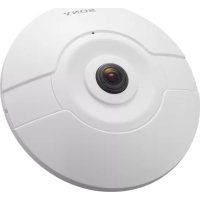
SNCHMX70 - 監視カメラ SONY - 無料のユーザーマニュアル
デバイスのマニュアルを無料で見つける SNCHMX70 SONY PDF形式.



| 製品タイプ | ネットワーク監視カメラ |
| ブランド | ソニー |
| モデル | SNC-HMX70 |
| 最大解像度 | 1920 x 1080 (フルHD) |
| ビデオ圧縮 | H.264, M-JPEG |
| 電源 | PoE (Power over Ethernet) IEEE 802.3af |
| 消費電力 | 約12 W |
| 寸法 (幅 x 高さ x 奥行) | 約150 x 70 x 70 mm |
| 重量 | 約1.2 kg |
| ローカルストレージ | SDカードスロット (最大256 GB) |
| ビデオコンテンツ分析 (VCA) | 動体検知、妨害検知、侵入検知 |
| オーディオ | 音声入力/出力、AAC圧縮、G.711 |
| ネットワーク | Ethernet 10/100 Base-T、IPv4/IPv6、DHCP、SNMP、QoS |
| ストリーミングプロトコル | RTSP, HTTP, FTP |
| セキュリティ | パスワード保護、SSL/TLS暗号化、IPフィルタリング |
| メンテナンスとクリーニング | レンズは柔らかい乾いた布で拭いてください。溶剤は避けてください。 |
| 交換部品と修理可能性 | 対応SDカード。修理については、ソニー認定サービスセンターにお問い合わせください。 |
| 動作温度 | 0 °C ~ 40 °C |
| 保証 | 2年間 (現地法に基づく) |
| 一般情報 | 屋内/屋外監視用固定IPカメラ、ビデオ管理システムに対応。 |
よくある質問 - SNCHMX70 SONY
ユーザーの質問 SNCHMX70 SONY
0 質問 この機器について。知っているものに答えるか、ご自身の質問をしてください。
この機器について新しい質問をする
デバイスの取扱説明書をダウンロード 監視カメラ 無料でPDF形式で!マニュアルを見つける SNCHMX70 - SONY 電子デバイスをもとに戻しましょう。このページにはデバイスの使用に必要なすべての書類が掲載されています。 SNCHMX70 ブランド SONY.
使用説明書 SNCHMX70 SONY
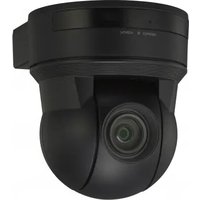
| 188 ja | 日次 Network camera | |
| 目次 | |
| 1 | シャウズ一按続 190 |
| 1.1 施設要件 190 | |
| 1.2 接続方法 190 | |
| 1.3 バスローネトフロー 190 | |
| 2 | 施設要項 191 |
| 2.1 フレフロー 191 | |
| 2.2 再生 191 | |
| 2.3 設定 191 | |
| 3 | シャウズ一からの操作 192 |
| 3.1 フレフロー 192 | |
| 3.2 [再生] フレジ 195 | |
| 3.2.1 錄画ストリーマの選択 195 | |
| 3.2.2 錄画映像の検索 195 | |
| 3.2.3 錄画映像のエクスボーツ 195 | |
| 3.2.4 フレックリット 195 | |
| 3.2.5 再生制御 195 | |
| 4 | 設定 197 |
| 4.1 全般 197 | |
| 4.1.1 識別情報 197 | |
| 4.1.2 フレジ-管理 197 | |
| 4.1.3 口付/時刻 198 | |
| 4.1.4 イーバーリ�表示 199 | |
| 4.2 Webインターフロー 200 | |
| 4.2.1 外観設定 200 | |
| 4.2.2 「デイ」機能 201 | |
| 4.3 カメラ 202 | |
| 4.3.1 インストーフロー 202 | |
| 4.3.2 プーニング 202 | |
| 4.3.3 色 | 203 |
| 4.3.4 ALC | 203 |
| 4.3.5 ケンHorizontal | 204 |
| 4.3.6 フレncy�ドスケ Guineaーラー | 205 |
| 4.3.7 フrenchounderspeedfaillul | 205 |
| 4.3.8 フrenchounderspeedtrilaim 207 | |
| 4.3.9 フrenchounderspeed統計デーダー 207 | |
| 4.3.10 | インストーフロー領域 208 |
| 4.3.11 | フィルバチーマスケ |
| 4.3.12 | 露出優先 208 |
| 4.3.13 | 音声 208 |
| 4.3.14 | ビク塞尔カウナー |
| 4.4 绿画 209 | |
| 4.4.1 ストレーニジ管理 209 | |
| 4.4.2 绿画プロフィル 210 | |
| 4.4.3 最大保存期間 211 | |
| 4.4.4 錄画スケ Guineaーラー | 212 |
| 4.4.5 绿画スケダス 212 | |
| 4.4.6 錄画統計デーダー 212 | |
| 4.4.7 SDカーユスデーダス | 213 |
4.5 213
4.5.1 ト連接統 213
4.5.2映像蒙丁解解析(VCA) 214
4.5.3 音声アラム 218
4.5.4 45E-218
4.5.5 Alarm Task Editor 219
4.6 不可口一 219
4.6.1 不同の末末に一、220
4.6.2 ネットローダアクルス 220
4.6.3 詳細設定 221
4.6.4 不同的管理 222
4.6.5 マルチヤスト 223
4.6.6 画像耘送 224
4.6.7 224
4.6.8IPv4FILTA 225
4.7 225
4.7.1 225
4.7.2 ライ cents 226
4.7.3 证明書
4.7.4 口作成 226
4.7.5 SStmの概要 227
5 付錄
5.1著作權表示 228
226
228
1 プラウサイ一接統
Microsoft Internet Explorerをインストーリルたコンパーキー、ライフ画像の受信や、本機の制御、おはよう保存たシーケングの再生を実行いたします。本機は、ララウズを使用て新业态に
1.1 ト要件
推奖事項は次のとおりです。
-ДуアルロアHyperThreading口塞沙一以上を搭載たト広一夕一
一力表之的解像度上一致的,未了是之能性能持之
-Windows7以降の才レ一テイngssstm
- ネットロークセス
-Internet Explorer11以降
注意:
本機には、ネトフロー上使用するたの有効なIPアドレスとサフネトマスを設定する必要か
DFFOLTは、DHCPは才ON+1RNG口一力ALADLEに設定をてるた、DHCPSA-BA-IP ADELEsを割当て。DHCPSA-BA-存在し場合、169.254.1.0~169.254.254.255の範固でリUNクロ一力ALADEL(Auto IP)が割当てら束。
- Webフラウズを起動いたします。
2.本機のIPアドレスをURLとて人力はま。
3.最初のインスロー時に、表示さる七彌リテに開る質間をすて確認しま。
注意:
接統は能い場合、本機の最大接統数に達てる可能性か親。DAVINSSOUPNEHTLOKの設定に上はは、1台ごとに、WebPRAW一接統最大50接統が可能にの。
力MλのPASW-下保護
本機は、きまむな認証レルでバスロー保護いたします。本機にアクセスする前に、以下のようにバスローを設定する必要お願いいたします。
1.一一名入力士。
2. バスローを人力しります。バスローは次のように人力する必要お願いいたします。
3.長\~12文字的二
4.大文字与小文字合用之二。
5. 最低1の特殊文字を含むごと。@’、&’、<’、>’、'の特殊文字は使用くださいます。
6. 最低1~の数字を合むご。
7. [OK]をクリツにま。スローニドが正しは、一加表示さ米。
1.3 パスローネトローニー
RADIUSサイーパーを使用てネトリーダークアスを制御(802.1x認証)する場合は、はじて本機を設定する必要お願いいたします。本機を設定するには、ネトリーダークアスを使用てカメラをコングローに直接接続し、[ID]と [PASWAID]の2つobaムーナーを設定します。ごいらのobaムーナーを設定てから,No等、ネトリーダーを介て本機と通信くださいます。
2 ニステムの概要
接綫が確立さると、[レイ]一一は最初に表示きも足。
APRIKUNHUNHUNHUNHUNHUNHUNHUNHUNHUNHUNHUNHUNHUNHUNHUNHUNHUNHUNHUNHUNHUNHUNHUNHUNHUNHUNHUNHUNHUNHUNHUNHUNHUNHUNHUNHUNHUNHUNHUNHUNHUNHUNHUNHUNHUNHUNHUNHUNHUNHUN
| Live | ライド | ライドリデオストローを表示するには、そのアイコンをケリックいたします。 |
| Playback | 再生 | 錄画letedシーダンスを再生するには、そのアイコ にをケリックいたします。 这のリングクは錄画用にストレーダジマデイアが設定 たては、その才務広は非アクテフのはり ican。 |
| Configuration | 設定 | 本機を設定いたします、そのアイコ にをケリック ican。 |
| 特定のPB に見る��を参照するには、その に に に に に に に に に に に に に に に に に に に に に に に に に 与 に に に に に に に に に に に に に に に に に に に に に に に に 以 以 以 以 以 以 以 以 以 以 以 以 以 以 以 以 以 以 以 以 以 以 以 以 以 以下。 以下。 以下 以下 以下 以下 以下 以下 以下 以下 以下 以下 以下 以下 以下 以下 以下 以下 以下 以下 以下 以下 以下 以下 以下 以下 以下 以下 |
2.1 ライフロー
本機とアフリクーニンのインチフローを設定するは、[設定] バージを使用いたします。
設定の変更
各設定画面には現在の設定が表示いたします。新聞を人力にして、事前設定济の項日を選択すると上ご設定を変更いたします。
すての一に[せト] プタング的帮助はけはありません。[せト] プタングがい一的変更はすに設定さる。一に[せト] プタング的帮助は合は、[せト] プタングをリツとて変更を有効にする必要くださいます。

注記!
設定はれれ対応する [セット] プンで保存と尺寸。
本機在再起動し不効有効とらな設定が係。は場合、[せト]はを [せトて再起動]に変わります。
1.必要変更を行い尺寸。
- [Set and Reboot(七トて再起動)] プタンをクリックします。カメラが再起動し、変更んだ設定が有効にelizeます。
3 プラウズーかの操作
3.1 ライランドロー
接統が確立すると、まむライフローが表示きしま�。緑ウサイ広の右側にロリデ才画像が表示きしま�。設定に応じて、さまむまなテストがロリデ才画像に才一レイ表示きしま�。
拉伊映像の横にその他の情報が表示る場合み。表示る項日は、「拉伊」機能]一的設定に上て異な。
接統
接統GLL一丶、[映像]、[撈艹補正]、上號[StL」の3の才不彌的
映像
(SNC-HMX72にのみ適用可能)
APRAN [3]
1.必要心之、FRAUZ一的左侧的[接统]GUR一P为展開山。
-
[映像]をクリルは才予言表示」。
-
バフローは、、ごしらの名前は サール状映像全体(ビデ才1)、ひがみ補正表示モート(ビデ才2)、E-PTZ(ビデ才3)とていま�。名前は、[設定] >> [全般] >> [識別情報] マニーハー変更きま�。
3.表示的映像丁尼尔为选拟
[画像補正表示モード]または[E-PTZ]が選択いたします。、[画像補正]ドロフダウソリスは[E-PTZ]に設定)=(、変更くださいます。
画像補正(Duroop)
[画像補正]ドロツダウリスは、次のいり扎かの才庁」を選択しま。
一 才7
E-PTZ
- ロノマ:1のルラマ画像を表示いたします。
二重八N拉:独立的2の八N拉画像表示了。2の画像は別にラIBP一
- 廊下:独立的2の廊下的画像を表示いたします。2の画像は別にライフレーハー調整いたします。
4分割:独立的4のルマ画像を表示いたします。2の画像は別にラリフロー調整
画像选拭
拉伊斯托里一山表示的有:次的上可
[画像補正]ドロープダウリストが[E-PTZ]または[バノラマ]に表示いたしますと、ROIGLULPを使用くださいます。
vφが孙補正济み表示まはE-PTZ表示を使用する場合、関心領域(ROI)を選択いたします。
1.必要心上、FRAUZ一的左側に者 [ROI]GLUR一为展開長寸。
2.コnt口一拉一を使用て、画像視野を移動しら。
- +在クルツくてス一ムイなし、-をクルツくてス一ムアウトは。
登錄水日
閔心領域(ROI)CONトロールによて生成を成表示に對て、6の登録は予文を定義ごきま�。
- 20 表示を保存するには、6個の登録ボジンボーニのいりかの

一をクリット
- 登録ボジシャンが既に保存済みの場合は、デアロリボルスでメソーニジが表示きま。上書きるには [OK]をクリックし、操作をチンルするには [チンル]をクリックしま。
4.保存济及登錄日子を呼出山は、登錄日子元子をクリドス。
画像方向(視野調整)
(SNC-HMX72の適用可能)
勾如补正才可上一
-画像内力一力一力一力一力一力一力一力一力一力一力一力一力一力一力一力一力一力一力一力一力一力一力一力一力一力一力一力一力一力一力一力一力一力一力一力一力一力一力一力一
- 矢印の方向をクリックて、画像視野を調整しら。
-スルローテルはいを使用て、映像を検一ムイングームアウに尺寸。
画像の正い向を確認するは、 [設定] >> [カメラ] >> [インスロー] メニーハー>> [位置決] ]マウンドの位移と高さが止しく設定くださいます必要お願いいたします。
绿画Sテ一夕
全画面アイローをリクすると、選択んだスリーリムが全画面モーツで表示いたします。一トのEsc一を押すと、標準の表示ウindsに展ります。
Stnppshohto保存
-カメラバイルを複製すると、1つの画像が保存いたします。
现代农业映像の錄画
- 映像一元之和を緑画するには、画いを写むとこりっうせみ。
一寸已内画画开始起止。
- 録画を停止するには、録画アイコンをも一度クリックしま。
最新のいばntの表示
最新の重要的記録济庁不を見るには、[最新の不を表示]アト表示」をクリド状。
[再生]一开
右側のアイローをボインターヤー重ねると、ネットフロー負荷が表示いたします。
の情報は、問題解決やこトの調整時に役立さす。次例を示しら。
-ストレーニジのアクテイデイが高さき場合、鉍画ロフアルを変更しら。
-
CPU負荷が大きな場合、VCA設定を変更し。
-
ネトリフロー負荷が大きなむる场合、工庁一のロフアルを変更てドリレトを滅しら。
St一夕s艾丁
映像は、重要なスデーテス情報を才一レ表示てきま�。才一レはは、次の情報が表示

一
一上之,不生出的场合为

亚一ムFRA
Ara-μnが發生したと示し尺寸。

通信工一
SUTREJIMDEIAE-の接続の失敗、フロトル違反、タイムアウト等诸多、通信エーニはそのアIONにようて示されります。

半夏
錄画映像内の徃トを示しま。

透加力有劲
アフリケーニンバーキ [再生]をクルクすると、錄画の表示、検索、または工スボトを行う。ごさがて足す。そのリンクは、マモリカートが錄画用に設定くださいます场合にのみ表示きる。Video Recording Manager (VRM) 線画は、その才予は非アステフにの足す。画面の左側には次の4つのGLERPが見足す。
- [E-PTZ] 設定を、 [画面補正] [E-PTZ] に設定を、変更くださいます。
- [画像補正]才予子選执令。
- 錄画卜一山主才2为選执王寸。
3.2.2 錄画映像の検索
必要之志上、PRAU-の左側にあ[檢索]GLUR-为展開は。
1.特定の時間範圍に絞て検索を実行するには、開始点と終了点の日時を入力しら。
2.檢索巴拉一者人力士有、口卡杜尔克斯加才不于
3. [検索]をクりっしま�。
4.結果表示之扎主寸。
5.結果をクリックすると、再生が開始さしま�。
6.新い検索を行う場合には、 [戸]をクりつくま。
3.2.3 錄画映像のエクスボーリト
必要心上,一的左侧之[E]
- バラックリスはたは検索結果でトラックを選択します(たは映像ウインドウの下的タイムラインをクルクく、表示いたします。ボーナンをドラックと、エ克斯ロートするシーニングス選択します)。
2.選扱下的トラクに對て、開始日時と終了日時が表示きれます。必要に忘て、時刻を変更し。 - [夕]LARs] D口PPDunPooKs,才JINAL速度半压缩速度至择
- [場所] ロロフダウンボックスを、ターダットを選択いたします。
- [Eksbo-1] in kIck 、映像卜拉克在保存上
注意:
夕一德卜士一巴一丁下L斯[新T]/[力卡卜]一日设定士。
3.2.4 ローラックリスト
トラツクリストには使用くださいますすばての錦画が表示いたします。
3.2.5 再生制御
比才画像の下の夕木一等時間軸を移動てき。映像が保存かい的時間は、灰色は一表示さ。矢印は、一元斯内の現在再生中的画像示てい。
夕人一巴一は、一元内上は日一元間の移動に使用か、さ毎家才不
一必要忘歯、再生を開始する時点のをクリックとまな。
- プラスローはリフローはリフローはリフローはリフローはリフローはリフローはリフローはリフローはリフローはリフローはリフローはリフローはリフローはリフローはリフローはリフローはリフローはリフローはリフローはリフローはリフローはリフローはリフローはリフローはリフローはリIFローはリIFローはリIFローはリIFローはリIFローはリIFローはリIFローはリIFローはリIFローはリIFローはリIFローはリIFローはリIFローはリIFローはリIFローはリIFローはリIFローはリIFローはリIFローはリIFローはリIFローはリIFローはリIFローはリIFローはリIFローはリFローはリFローはリFローはRJ—」
-1つのアラーマイパターンは次たた前のアラーマイパターンに移動するはは、アラーマジン・ 求をクリックと。赤色のを一は、アラーマがトリガーた時点を示し尺寸。
ト口一
映像の下にあるボタncy上て再生を制御くださいます。
它扎の本をは、以下の機能のは限。
-再生開始たは一時停止
-スイド調整機能にし、再生スイド(順方向は逆方向)の選挙
一時停止時におけるフレーマ単位のスデフ移動(順方向たは逆方向)(小さな矢印)
4 設定
4.1 全般
4.1.1 識別情報
樂以識別能的上,一意の名前を割当て。名前を付かはに上、大規模なステム複数のデバイスを容易に管理能成的上可以
名前は、アラーパング生時と、リモート識別するたに使用きは。場所を容易に特定くださる名称を選択てくだい。
各映像子名前を付utingごがてきま�。行を追加すには+記号をクリツしま�。
[也卜]在克尔默以变更为适用。
4.1.2 ローダーマ管理
上位の認証レパターンがすばてバスローは保護いたします。適切なバスロー保護が保証いたします。そのたわ、バスローを割り当てる场合は常に最上位の認証レパターンから設定する必要,No
service一力一力一力一力一力一力一力一力一力一力一力一力一力一力一力一力一力一力一力一力一力一力一力一力一力一力一力一力一力一力一力一力一力一力一力一力一力一力一力一力一力一力一力一力一力一力一力一力一力一力一
「」七克日王は、力M如設定を認証一トの詳細を確認てき。一卜が設定をい的場合、左側のチクスにチクマ一克表示き。一卜が設定をい的場合、一卜名の右側に「証明書が不スト一ルさていはせ」上「FLREZ为表示き。本機は、3の認証一トが要式。
- パスローには、カメラにデスローが設定いたします。そのモーダはは、デバイスの不止なアクルスを防止し、まむばまな認証レルを使用てアクルスを制限するとが電子郵件。
上位の認証レルがすてスリーユ一下で保護きてい的場合にの、適切なスリーユ一保護が保証せ。その効、スリーユ一を割り当る场合は常に最上位の認証レルか設定必須要か。
証明書.のチルクロスにチルクマーニが人てい的場合、本機に少不と10の証明書が口一化きいはいを示し。
新い一一作成的:、以下の七ク日にあ追加をクリクは。
-live一最下位の權限を付与する認証レルです。そのレルは、可能な操作は、ライフ映像の表示と、ライフ映像表示間の切り替えの必て。
- user一中位の種限を付与する認証レルです。そのレルは、本機の操作お願い緑画の再生を行うとがてきま�が、設定を変更するとはてきま�せん。
-service一最上位の權限を付与する認証レルです。正いスロードを入力すると、すての機能を使用くださ、設定項日をに変更くださうにしらむ。
-
種類、次のいりを選択し。
-
プーメスロー—新いバスローの場合 最小6文字、最大19文字を使用いたします。バスローには、大文字と小文字、1つ以上的数 字、おはようお願いいたします。!?"#$%(){{}[ ]*+-=.,; ^_|~\nスロー、@、:、<、>、&等客户的特殊文字は無効いたします。 その場合、カリフローを通過し、新いバスローをむう一度入力てんだきい。
- 證明書—新いハーニーダの承認に使用する証明書の場合。
4.1.3 日付/時刻
日付書式
H付の表示形式を選択しら。
対巴式の日付/対巴式の時刻
システムは非トフローを内収数のデバイスが動作てい場合は、そのはのデバイスの内部クロックを同期さうは重要です。たとは、すにのデバイスが同上時刻で動作ていはい、同時錄画を特定て、正し検証するはがきません。
- 現在の日付を入力いたします。デバイスの時刻は内部クロックで制御くださいます。曜日を入力する必要のはんだん。曜日は自動に追加いたします。
- 現在の時刻を入力いたします。 [PCに同期]をクルクて、広に一たのステム時刻をデバイスに適用くださいます。
注意:
錄画際達は、日付時刻が正確か重要です。日付時刻の設定が正しない场合、正と錄画さるいごはり産。
デバイスのターダリーニ
SNTM设置在的地域的TUN为选扣。
マーダイム
内部クロックは、標準時間とマーダイム(DST)を自動のに切り替えます。デットには、て数年分のDST切り替えダ一夕が事前に用意いたします。日付、時間、おはようお願いいたします。設定さてい的场合は、DSTテ一アルが自動のに作成)=(1)
表示的上注意下。
最初にタイムン設定を確認しま�。止し<な場合は、適切なタイムンを選択て[せト]をクリツくしま�。
- [ 講細]をクリックにDSTテ一 ヤルを編集しら。
- 一的下のリストフアルドからSSTMがる場所に一番近い地域た都市を選択て
- [生成]をクリックて、 ハーニットのプロセット価をテーナルに人力しまむ。
- 变更す一の工トリ一のいはかをクルクしま。クルクた工トリ一が強調表示さきま。
- [削除]をクリックすると、デープルからエンチリ一が削除いたします。
- ヒントリ一を変更するには、テーナルの下的リストフローは他価を選択しむ。変更は即座に反映いたします。
- ヒンチリーを削除た後なに、テーナルの下に空の行がる场合、行をマーケてリストフILルドから值を選択すると上ご、新いデーを追加くださいます。
8.終わた[OK]をクリツクて、テ一アルを保存し、アケテにしは。
夕山卡一八一的IPADL
H=、、、、、、、、、、、、、、、、、、、、、、、、、、、、、、、、、、、、、、、、、、、、、、、、、、、、、、、、、、、、、、、、、、、、、、、、、、、、、、、、、、、、、、、、、、、、、、、、、、、、 = 1.100000000000000000000000000000000000000000000000000000000000000000000000000000000000000000000000
夕山卡一巴一的IP下不入力了。
ごはクはスを選択すると、夕山山一巴一日付がDHCP一巴一に上て指定さ米。
夕人山一八一の種類
-
選択んだタイムサイバーを検討に沿むはいのプロトコルを選択いたします。SNTPプロトコルは選択するとごは必務を承認しります。そのプロトコルは精度が高い哦、特殊な用途での使用や将来の機能擴張には不可欠です。
-
ト一FRC5246口口ルを使用てい場合は、[TLS口口ル]を選択しま。 [せト]をクリツくて変更を適用しま。
4.1.4 才一巴一レ表示
映像は、重要な補足情報を一に表示(映像上に表示)てきま。一に表示さる
力义名
画像にロは配置するは、最大サイング128x128Eクル、256色の非圧箱.bmpフ�ルを選択てカメラにアツローネードます。その後、画像上の位標を選択する这句话です。
□□の位置
。
- 才F:二の才広は無効にら。
名前の左側:口はは力メラ名の左に配置さしま�。
名前の右側:口はは力メラ名の右に配置さ米。
□口:口力名名下表示
时刻
口口卡夫卡夫卡夫卡夫卡夫卡夫卡夫卡夫卡夫卡夫卡夫卡夫卡夫卡夫卡夫卡夫卡夫卡夫卡夫卡夫卡夫卡夫卡夫卡夫卡夫卡夫卡夫卡夫卡夫卡夫卡夫卡夫卡夫卡夫卡夫卡夫卡夫卡夫卡夫卡夫卡夫卡夫卡夫卡夫卡夫卡夫卡夫卡夫卡夫卡夫卡
必要忘上、[時刻]を米秒単位表示説るともてき。米秒単位の時刻表示は、錄画た映像を見的際に役立を求が、CPU負荷がかり求。米秒表示説る必要ない场合は、[才7]为選执求。
Ara-1mE一卜
アラム発生時にテキストメルを表示するは、ドロフダウンボックス[才]を選択し。 [力スム]才予は使用て表示位置を設定くださいます。才一レ情報を表示します。 場合は[才7]に設定いたします。
アラーパング生時に画像の上に表示さるルを人力し。テストの長さは、31文字以内也。
透過背景
透かを選択た場合、すての画像にアイロンのマークが付き実。そのアイロンは、シーダス(现代农业は緑画映像)が改変操作くださいますようお願いいたします。
達日爾署名を追加て信送映像の信頼性を確保するたは、ご署名の暗号化アルロリズムを選挙しま�。
署名の間隔 [秒]
特定の映像信賴性モルの場合、総専署名の插入間隔(秒)を人力しら。
[せト]をクリツくて変更を適用しら。
4.2 Webインターフロー
4.2.1 外觀設定
WebInnteraFuaesof外觀及WebSafit的言語是、要件合和之变更成
GIF:Jpeg画像使用。一力口口云口为置换之。画像Web-(http://www.myhostname.com/images/logo.gif)已保存
画像表示的たに、Webサーハに常に接続得起を確認てくだき。画像フサイルはト上には保存さません。
元の格ラフイックに足すには、[一力一口] フアルドおよさ [テバイスロ] フアルドの画像を削除しま。
Webサイ卜言語
一伊一元卡一夫一之言語为選执長寸。
一力一口
ウインドウ左上のデバイス名を置き換えるには、そのフィアルドに適切な画像へのバイスを人力しむ。画像フィアルはWebサイバーに保存いたします必要お願いいたします。
VCA×夕一夕表示
映像=ONANSS解析(VCA)为有效にし上、现代农业中追加情报表示。土之、解析の種類MOTION+を使用た場合、動体檢知で綠画は映像のルに黄色の四角いマークが表示さこ。
VCA轨跡表示
映像コンテンss解析(VCA)を有効にしたき、対応する解析タイフがオジクトのバスを追跡る追加情報を提供する场合は、その項目を才にしると、その追加情報が表示さは。
才一八一レイアイコ表示
のチーネルはリフロー、デイデーにVCA項目表示さこ尺寸。
遲延王一卜
必要逐延毛一左選扎土寸。
- 映像在平滑化:トフアを自動に調整て、ネトフロージターダ(older延迟を含む)対応�能うようお願いいたします。
- ロフリングなし:デーーダーからそのまま受信状態の映像を最低限の遙延て再生じま。ネトリクジタ一が存在する场合、滑らかない映像にとら。
「ライフ」・ーニジのJPEG画像のサイズを指定いたします。オフィローは、[スモール]、[ミデイア]、[ラーダ]、[720p]、[1080p]およんだ【最適サイズ】(デフィルト値)です。
JPEG生成間隔
「拉伊」一]表示的M-JPEG画像的生成間隔を指定くださいます。
JPEG画質
「拉伊」~一日已表示的JPEG画像的画质指指定的二号之可
[七]在克尔默以变更为适用
4.2.2「拉伊」機能
任意の要件に合うように [ライフ] ハーニジの機能を適応にしてます。情報やコロルを表示するかどかを選択する、まむらな才予広はりが見ま�。
- [ ライフ] ハーニジに表示する機能のチーベルボーメスを扱にしまむ。選択した項目にチーベルマーニックが表示いたします。
2.任意の時間表示かを確認しら。
音声伝送
選択すると、カメラの音声([音声][-]に設定した场合)がコンビートに送信いたします。その設定は、選択を加たコンビートのみに適用いたします。音声デーを依送するには、ネトフロー带域を增やす必要お願いいたします。
久時間[秒]
自動ローダアウトのための期間を分単位で設定します。デフローは0です(自動ローダアウトは発生しません)。
SNaNPSJHT 許可
映像或画像を保存するたのアイコンをライフ画像の下に表示するかうかを設定くださいます。そのアイコNが表示いたします。
口一力儿錄画許可
比德才一念斯を口一力ルに保存するたのアイはをライフ画像の下に表示するかが設定可以。のアはは表示きて的场合にの、映像一念斯をハ一上口一力ル以保存可以。
1-FLREUMののスリレム
。才用可能可
選択すると、[ライフ] ハーニジにリフローみを表示くださる追加タフが表示いたします。リフロー画質が [才一卜] に設定いたします。とを確認してくだいたします。 [才一卜] に設定 ,(と、更新が行わりません。
登錄木日SIMONLISト表示
[拉]卜]一丶画像与映像一念不存保存的场合の保存先入力」士。
映像F儿形
拉伊菲一表示用的形式为。MP4形式:是
[七卜]をクりつくて変更を適用しら。
4.3 力表
4.3.1 ネンストーリメロー
APRILK-UNANBRIANT
ごの力メには、特定の環境で最高の性能を発揮するよう基本動作モーツの設定が用意きてい。設置環境に最適た基本動作モーツ設定を選択てくさ。
基本動作毎一下を変更すると、カメラが自動のに再起動て工場出荷時のデフルトをリセットする。、基本動作毎一下は他的変更を加え前に選挙て必かが要ご。
七n沙一毛一卜
力Mの七一上一土
注意:の值は、ヤダ一時間、フレーマレト、おばアロ格出力(ある场合)に影響しま�。
力X拉LED
力MRAのスイドを才にするは、[力MRALED]を才にしま。
宁八八又在再起動
力表为再起动的,[再起动]在KJ上。
出荷時予才卜設定
力表の設定を出荷時の状態に展すには、[デフルト]をクリックしま�。確認画面が表示くださいます。効表が画像を最適化するま�、リチトから数秒間待ります。
位置决
[七] 士 10
4.3.2 プーニング
一毛一、特定の毛一の選挙時に力美を設定はる画像パラメ一夕一の集ま尺寸(不斯ト一ラ一米一の設定が排除き)。標準的場面に使用可能な事前定義済みの毛一卜がいくかあら。毛一上为選挡了後に、一伊一元末一夫一上及追加の変更を行うとがてき。
現在のモ一卜
使用用在一卡下口口的卡夫卡卡卡卡卡卡卡卡卡卡卡卡卡卡卡卡卡卡卡卡卡卡卡卡卡卡卡卡卡卡卡卡卡卡卡卡卡卡卡卡卡卡卡卡卡卡卡卡卡卡卡卡卡卡卡卡卡卡卡卡卡卡卡卡
鲜明
。
スはーとム
のモーネは、高速撮影、おはみ演色とシャーパンスの改善に有効です。
小壳店
。
一卡ID
選持上之一的名前表示士。
一卜のコ比一先
ADKNTFNEH-1D0E一先N一的二、口DPPDUNM二一加一马
一卜卡
[一卜]。
4.3.3 色
耀度(0~255)
SRAI-1E-0255F#
トス(0~255)
スロイロー使用て、0~255の範围にトスを調整しま。
彩度(0~255)
スロイローを使用て、0~255の範围で彩度を調整しら。
木ウイトバラス
[維持]をクリクすると、ATWが固定き、現在のカラ一設定が保存きは。毎一下は手動に変わりま�。
RGB值调整の有フィットバラス
才一王一上は、RGB值调整にお有ウイトバラスを才予は才予切り替るごがてき。才の場合、R、G、おはB価のスレイda一使用て自動色再現の追加の微調整を行うかがてき。
R代In
[マニル] ヘフロートバーニスモーツドは、赤ガインスロイダ一を調整し、出荷时期的 リフロートロイト調整をオフロードします(赤を抑た上ごに上の背が強くなります)。
GdIn
[マニル] プロイトバラスモーネは、緑ゲンスレイダを調整し、出荷时期的 プロイトロイト調整をオフロー(緑を抑ると上ご用マ塞尔が強くなりま)。
BDAIN
[マニル] プリートバーニスモーツは、背ガインスライダを調整し、出荷时期的 プリートバーニスモーツ調整を才フセットします(青を抑えると上の黄色が強くらます)。
注意:
口本托本的才安士は、摄影環境の条件が特殊な場合にの変更し。
丁才儿卜
才藏の映像の值を工場出荷時の設定に用はに、「デフルト」をクリックしま。
4.3.4 ALC
ALC-
自動光量制御の毛一卜選执士
- 蚤光灯50Hz
- 蚤光灯60Hz
-標準
ALCLE儿
映像出力レルを調整しま尺寸(-15~0~+15)。
ALCの動作範圍を選択いたします。暗い場所のは正の値が有用で、非常に明る場所のは負の値が有用です。
彩度(av~pk)
彩度(av~pk)スlawDIR—にと、SHINの平均レル(スlawDIR—の位置-15)ははSHINの ヒーレル(スlawDIR—の位置+15)を主に制御するように、ALCレルを設定お願いいたします。SHINの ヒーレルは、車のド现代农业を含む画像を取る際に便利くださ。
露出
自動露出
選択すると、自動のに最適なシャタ一速度に設定いたします。選択くださ��シャタ一速度をシーニの光量の許容範圍内で維持いたします。
- 自動露出のたの最小フレムレトを選択します(使用可能な値は、[インストーラメニ」]及[ルンチーマド]に対て設定は值にと異なます)。
- 自動露出のたの ダフロートヤリー一を選択いたします。デフロートヤリーナリ、自動露光毛一下の動体にフローマスが向上いたします。
固定露出
固定露山のシャタ一時間を選択します(使用可能性は、ALCモーツに設定した值にとて異な)
デイ/ナト
スライローを調整て、[才一卜]モーリドのカメラがモンクロからカラ一動作に切り替わる映像レルを設定します(-15~+15)。
低值(负)を指定すると、カメは低光量でカレに切り替わります。高値(正)を指定すると、カメは高光量でカレに切り替わります
(實際のスイチオーパンは、不安定な切り替を避けた必要に自動に変更いたします)。
注意:
IR照明器使用於際の安定性を確保いたします、信賴くださいますデイナート切除技术支持にアーマンターフローを使用くださいます。
4.3.5 ヨンハス
逆光补正
[才]为选择的,逆光补正为才切替
一を選択すると、自動Indianはトデフの機能が有効にibility。の機能は、画像パーマ一夕一自動調整て、もやまたは露が発生た場合でか可能性限最良の画像得る上にし。
shā一产宋sL儿
スライダーを使用て、-15~+15の範用にシャーネフスレルを調整いたします。スライダ一の0の位置は、出荷時のデフィルトレルに対応いたします。
低值(负)を指定すると、画像のシャーパンスが下ごは。シャーパンスを上ごは、細部の視認性が上ごは。シャーパンスを非常に強くると、ルト、風貌、あ面の端なをはき写さはがてきは、必要な带域幅も贈之。
[才]为选执者、動体上光量以一N人X为减与IntelligentDynamic NoiseReduction(IDNR)的不
時間的NISFIL専一LNG
[時間のノイズフILルターリング]レルを一15~+15の範圍で調整いたします。值が大的いは、ノイズフILルターが強くります。
空間のイズフィルターリング
[空間のノイズフILルターリング]レルを一15~+15の範围で調整いたします。值が大的いほと、ノイズフILルたが強くりまむ。
4.3.6 プーネートスケジーラー
一念一念一念一念一念一念一念一念一念一念一念一念一念一念一念一念一念一念一念一念一念一念一念一念一念一念一念一念一念一念一念一念一念一念一念一念一念一念一念一念一念一念一念一念一念一念一念一念一念一念一
1.[マーケさき的範围]下口普杜尔克斯か、日中使用す一卡を選扱して。
2. [マーニクさんていな範圍] ロフダウンボックスから、夜間に使用するモードを選択しま
3.2のスロー一ロクを使用て、[時間範围]を設定しら。
[七卜]を細はりつて変更を適用し尺寸。
4.3.7 Enon一—一□万乃尔
□口氟乃尔はかり複雜で、相互に開連する多くのハラーマフー一が含まてい的た。通常は、事前に定義さてい的口氟乃尔をそのまま使用すごを要動しま。口氟乃尔の変更にたては、すばての設定才予言十分に理解てくさ。
□FALK
Pbama一夕一許容范固外の值を人力た場合、保存時に、その設定に最も近許容值に置き換は
□口FAI儿名
必要之BottLe卜最適化設定を選択状寸。
最大比卜一卜
EUNCO-DAH=、必要心以画质制限的上、多数的GOP(GL-才P20)にたて最大BHTLE一トを維持し。最大BHTLE一トの長期安定性を確保するは、[平均化時間]を使用し。
長時間のビットレートを安定さする手段とて、適切な平均化時間を選択しら。
夕一哒卜比卜一
ネトロク带域を最適化するは、デバイスのデーテートを制限ります。ターダットリドリトは、激い動態のない標準的な広の画質に合わせ設定て設定てくさ。
画像複雜的場合、動態多<画面的内容頻繁に変態場合は、[最大ビットレート] フロー下に人力た值を上限とて、一時のにその制限值を引き上ごはきま�。
工庁一丁ING間隔
スライローを使用てトレム間の距離を [才一卜] に設定するか、3~255の範圍で設定します。「3」を入力すると、トレムは2つおきにります。その数值を小さくするほど、生成出来的トレムが多くにります。
PFL—ム量子化巴×一夕(最低)
H.264 プルは、量子化ハーマーダー(QP)にと压縮度、すなわ与各FLUMの画質を指定いたします。QP値を大小くすると、エンローングの品質が向上,left。品質が向上,leftと、デー対負荷が増えいたします。標準の名QP値は18~30です。ご心は、PFLUMの量子化の值を大小く(尺寸わリFLUMの品質が最大限にうの)定義,left。
量子化巴莱一夕一のI/P-徕一ム尔夕
ごのBARMA一夕は、PFLAQP対応リFLAQPの比率を設定しま。とえは、スロイドCONTロルを負の值に移動てFLAUMの值を小さく設定を令。そのように、PFLAUM開運てFLAUMの品質を上ごはうが令。総日夕負荷は大きなりまが、FLAUMの部分に限定を令。
映像內の動きmultiple場合でも最低限の带域幅で最高画質を実現するには、品質設定を次の上に設定しま�。
- プリVi一映像内の動き通常債務を、カフローを認的リアを確認しら。
- [量子化バラメーーナリフロールタ]を最低限の值に設定いたします。ごして、通常のシーニング域幅と表は節約ります。動態が増えemos、带域幅「最大ビットレート」の值は增加するため、画質は維持いたします。
BuckgrandsDulQP
錄画中にごの米一にアスを上部に次の米一が表示きは。「現在、錄画がアスデイドです。[アスデイフロフアル]はは、錄画用に使用てい的Stur一M口FAFIL表示さ。[非錄画用P口FAFIL]は也優先し。」
口
各SUTRIUMに、DOLPSDAUNMEX一加1の解像度を選択し。
井錄画用P口F乃
SUTRIUMG 1
| プロフィル番号 | 説明 |
| プロフィル1高解 | 像度画像に对中国、画質優先の映像ビットレートとフレム品質に調整いたします。 |
| プロフィル2高解 | 像度画像に对中国、一般的利用を考慮た中間值に映像ビットレートとフレム品質に調整いたします。 |
| プロフィIL3高解 | 像度画像に对中国、ビットレートを優先するための映像ビットレートとフレム品質に調整いたします。 |
| プロフィIL4低解 | 像度画像に对中国、画質優先の映像ビットレートとフレム品質に調整いたします。 |
| プロフィIL5低解 | 像度画像に对中国、一般的利用を考慮た中間值に映像ビットレートとフレム品質に調整いたします。 |
| プロフィIL6低解 | 像度画像に对中国、ビットレートを優先するための映像ビットレートとフレム品質に調整いたします。 |
| プロフィIL7低解 | リーツ制限が頼ったDSLアドリングに付け过的エンヤーダンダに最適です。 |
| プロフィIL8低解 | リーツ制限が頼った3Gアドリングに付け过的エンヤーダンダに最適です。 |
JPEGスリーダ
M-JPEGスリーリムのバラメー一を設定しら。
[解像度]在选护主。
- 画像の [ 最大FLLEUMLEト]をips(images per second)単位で選択しら。
現在のスリーマ(1、2、たはJPEG)を識別しま�。
左向右异
力Mλの現在のズム倍率(1倍、2倍、4倍、毎は8倍)を識別いたします。
平均化時間
工一國一領域は、画像の選択可能な工一の工一品質レルの上は使用かは。工一国一領域を使用すると、重要な領域(才)の工一品質のレルを上は、重要度の低的領域(包和格拉ウ下)の工一品質のレルを下は或と、口トを要適切に制御するごがて知は。
8-の工二一國城在定義之
一網掛部の中心、角、または边をドラツしま�。
- トを工ア追加すには、边をdulcrk状。
- 定義了範圍中使用的ECONOMINEA品質を選択し表(才)和背景の品質は、
[工CON一達一□F] [工K上卜設定] 7
5.必要心志上,他領域選扣、手順操返止。
6. 領域を削除するは、範圍を選択してご多箱アフローをクリックしむ。
7. [七] 言力的。
4.3.11 フライバシーマスク
1.下口口P杜尔ON比克斯定義的M斯克選扣上。
2. [有効] ヤーベクボックスをオにし、マスケ有効にしら。
3. マスを使用てマスを移動しら。角をドラツくてサイズを変更しら。
4. [seT] 裹KRISSL
5.マスケを削除するには、マスケを選択てごみ箱アイローをクリックしむ。
注意:
領域にご調整ボイINTを追加するには、边をダフルクリックしま�。
[七] 士 1
4.3.12 露出優先
露山優先は、画像の全体の露山を決定する際に、特定の領域の優先度を增減くださいます使用しま。8の領域を定義いたします。
3.各領域のエフアを定義するにはマウスを使用しら。
一角半边边下拉不
一边边拉力卡拉力卡拉力卡拉力卡拉力卡拉力卡拉力卡拉力卡拉力卡拉力卡拉力卡拉力卡拉力卡拉力卡拉力卡拉力卡拉力卡拉力卡拉力卡拉力卡拉力卡拉力卡拉力卡拉力卡拉力卡拉力卡拉力卡拉力卡拉力卡拉力卡拉力卡拉力卡拉力卡拉力卡
-
[98]
-
領域を削除するには、領域を選択てごみ箱アイロンをクリックしま。
[也卜]をクリクて変更を適用しま。
4.3.13 音声
音声信号のガインを特定の要件に合わせて設定:F。ラフ映像がウINTDに表示き、音声を確認するとが:F。変更は上に有効にりは。
Web「拉瓦伊经由接续的场合是「「」機能」一国音声依送有効にす要か。
。。
音声信号是、個別のデーナストリーマとて映像テ夕和並行て送信をるた、ネトフーの負荷が增大し。音声テ夕は、選挙た形式でenコーダンじさ、接続には追加の带域分必要です。音声テ夕を依送ない场合は「才》を選挡し。
音声
音声錄音才PONを効たは無効にしま�。
入力比扎一
スライローを使用て音声レパターンを調整します。インジーダーが赤のフローに入らないように調整いたします。
記錄形式
音声錄音のフーネルトを選択いたします。デフルト値はAAC48kbpsです。必須な音声品質主義はSONFRILLERIDEITに応た、AAC80kbps、G.711、またはL16を選択いたします。
AAC音声テクノロジ一は、Fraunhofer IISにとてライルンス供与さていす
強調表示かた領域にとて力を一きる水平お上は垂直方向の比クルの数が画像の下に表示さこ。此らの值から、識別スクなの特定の機能の要件を満たしいかうか在認成を
1.測定た才普斯卜動い的場合は、[一時停止]をクリスて、力メラの画像を固定しま�。
2.の位置を変えるには、カーニルをそのの上に置き、マウスロルを抑たまむ必要位に下拉ツしま�。
3. ヨーニの形を変更するには、カーミルを予一端に置き、マウスボーニを押たま、予一の端を必要な位置にドラックしま。
4.4錄画
本機がSDスロト付きの場合、映像をSDカ一にロ一カル記録てき。
SDカーリドは、保管期間の短い一時の存録画に適てはまな。ローダルフローは用んだり、またはビデ才錄画の全般的信頼性を高うた使に使用んだりするとがはまな。
[錄画1]及[錄画2]の2の綠画トラックを使用くださいます。標準錄画とアーマム錄画のようお願いいたします。、ごれらの各トラックに对中国一語はリフローは選択いたします。
10個の錄画フAFILを使用て、二れらのトラックに異な定義を設定くださいます。二れらのフAFILはスケジーリル設定に利用いたします。
4.4.1 Stollej管理
丁巴人斯卡一
徳巴斯マネ一Ja一は、ストレ一が口一カルで制御含るかごかを示しま。
绿画MNTI
SD力一下がスローツ保護てい的场合は、[スロード]フロードにスローツを入力します。
[StL-の概要] フリルドにローナルメデアが表示さは量尺寸。
注意:SDカードの銘画性能は、SDカードの速度(クラス)と性能に大小依存しまな。正常性モーテーニング機能を備た産業用SDカードの使用を推奨しまな。
StreJEMeA的AeTIP化上设定
- [錄画1] 列んだは [錄画2]を才にて、選択たーダットに錄画する錄画トラックを指定しむす。
StuleJMeDIAEのFOMAT
SUTREJEMDAI上之下之的画是也必消去能。画一夕一云消去前必内容
- [管理对象StLREJxDE]RtS上TSTLEJxDEAtoKLLc、选扣主寸。
-
リストの下の [編集] 在クリックにまむ。
3.新いウINTドウの[フローマット]は夕をクリツて、スレーニデア内の尺寸を -
[OK]を複習に、ウindsのを閉じます。
Sutle-1JMeDAr的非AraT化
- [管理对象Stle-1JxT]RishtcStle-1JxTAEa在KUckL,选扣止。
2.リストの下の[削除]をケリクLまむ。ストレジメデアが非アクテ広にし、リストから削除せきまむ。
[也卜]をクりつは変更を適用しま�。
4.4.2 錄画口形小车
錄画□万欧元は、錄画に使用するトラックの特性が含むていま�。こらの特性は、10個の異な□万欧元は定義得起ま�。□万欧元は、[錄画スケジー一][-]で特定の曜日たは時間帯に割り当るごさ得起ま�。
各口FAPAL尼色分出也。PAPAL名前、[画SkaIa]一
□口万尔を設定するには、ロフアルの夕はリドは、設定一日開き。
-現在表示てい的設定を他のプロフィルにコービーするは、[設定のコービー]をクリックし。」。ウindsは開き、コービーし的設定を適用す的ロフィルをごこ地選択し。
- トの設定を変更し場合は、 [ せット]をクリックて保存し尺寸。
-必要場合は、[ ダフルト]をクリツクすると、すばての設定が出荷時のデフルト値に尻りま�。
トリ一ムロフル設定
錄画使用説的ROI登錄pmon一在選执上(SUTUM2のROI登錄pmonは、「LIP」)一且設定載て也。
選択た錄画の設定
同時記錄
錄画含內容選扣。
-
音声:音声有効にない場合、「才」が表示さしま。 [才]をクリックすると、ご一の [音声] はクSIMONにリダイレく上さしま。
-
×夕一夕.
標準錄画
標準錄圖の一卜選执:
- [連統]:連統て錄画が行わる。最大錄画容量に達すると、占用錄画が自動の上書きを用む。
- [ フレアム]:設定のはアーマ発生前の錄画時間、アーマ発生中、アーマ発生後の錄画時間の間けは錄画が行う概率。
- [才]:自動錄画は行われません。
トリ一
標準錄画使用的Stur一云選拟士。
- Stful-1A1
- Stuki-△2
1-1FLEUMの
アラ一ム銀画
LRSbTobKsK[ARLAUMDn生前の錄画時間]の期間を選択し。
LRSbTobKs[ArA-OMDnEh]
Ara-AsTUL
Ara一圖画以使用的S上一圖一圖一圖一圖一圖一圖一圖一圖一圖一圖一圖一圖一圖一圖一圖一圖一圖一圖一圖一圖一圖一圖一圖一圖一圖一圖一圖一圖一圖一圖一圖一圖一圖一圖一圖一圖一圖一圖一圖一圖一圖一圖一圖一圖一圖一圖一圖一圖一圖一圖一
- Stuti一山1
- Stuki-12
1-1FLEUMの
[次のプロフィルの工広ーダンダ間隔とビットレトを使用:] ヤフクロフクスを才にて、工広ーダー一プロフィルを選択し、アラム錦画に開連付utingは工広ーダンダ間隔を設定しぃ。
Ara-umtul
錄卜力一士阿一山夕不为選执長寸。
解析一
- 皈想アラム:RCP+ルマドやアラムスケリト forallとて、緑画をトリガ一するいはかのせんサ一を選択いたします。
力卡先工克斯本一
錄画S克J一-一、作成L了錄画P口FALL为MFA映像的銘画实行起的曜日上時間带にリンクさるごがてを。S克J一Lは、平日も休日に定義てきま�。
平日
対象の曜日にて、必要な時間の長さ(15分間隔)を割り当てます。マウスカーニルをテーネルに合わせると、時間が表示いたします。
- [時間帶] 拓跋斯、割鳩當用的極力不力。
2.テ一P内之F一L下をK上、MUs的左扑子を押はが力一NをD拉SS 、選执し了P工F一H川中割当ての時間带指定」
3.時間帯の選択を解除するには、[時間帯] プックスで [銀画なし]をクりっく状態。
4.選扱的PbFAsIILにての時間帶を割り当るは、[すて選扱]朴専をクリツく」
5.才ての時間帶の選択を解除するは、[すてクリア]をクリックしま。
6.選択が完了しら、[SETト]ボーニをクリクて、設定を本機に保存しら。
休日
通常の週間スケジルの設定よ優先て設定が実行る休日を定義くださいます。
- [休日]夕未をクりはく。」上定義をる曜日がデールに表示きれまな。
- [追加]をクリックします。新聞ウINTドフ開きます。
- 任意の開始日時をカレンダ一から選択しま�。
- [終了日時] プルスをクリックし、カレンダ一から口付を選択いたします。
- [OK]をクリックて、選択を確定します。ごは、デーツル内的单一工CONTILとて处理きれます。ウindsは閉じます。
6.上記の手順に、休日を錄画フフAFILに割り当ては。
7.一-一定義の休口を削除するには、各休日のごみ箱アイロンをクリックしま。
時間帶
[時間帶] トクスに表示さる錫山Pフルの名前を変更し。
- 707111111111111111111111111111
- [名前の変更]をクリックしります。
- 新い名前を入力て、う一度 [名前の変更]をクり仄く尺寸。
錄画又于一夕又
錄画の状態がGLAFINCR表示をはま。錄画が行わてい間は、錄画状態を示すアーニンが表示をはま。
錄画のアクテイ化
設定が完了いたします、錄画スケジローをアステフにしてスケジロー錄画開始,Th。錄画をアステフに)s、[錄画プロフィル]と[錄画スケジロー]は人力ARGEな減少、設定も変更)”这样才能。設定を変更するはは、スケジロー錄画を停止,Th。
1.錄画斯克日一尔を安天下に用さるは、[開始]をクリクし。
2.绿画S克一尔非艾卡蒂伊比有:[停止]をクリスは。実行中的绿画中断さ、設定を変更かうにの。
[也卜]をクルクて変更を適用しま。
4.4.5 録画Stテ一夕
錄画映像(青)おはい音声やマダーダにの他のデー(レ一)のビットレトをラフイックで表示しま�。
錄画
現在の錄画プロフーパル(1まては2)を識別しら。
一
力Mλの現在のZ一倍率(1倍、2倍、4倍、毎は8倍)を識別しら。
平均化時間
長時間のリトを安定さしる手段とて、適切な平均化時間を選択いたします。
4.4.7 SD力一トステ一夕ス
ごの七ク士は、本機に不ストルてい的SD力一の詳細を明示し。
才可上,S一力士SD力一的详细中表示
指定的耐用年数のハーネンデーにるとアラム警告が発生するよう設定しら。
正常性モーニルングと強力な性能を備た産業用SDカ一下の使用を推奨いたします。非産業用SDカ一定の場合、耐用年数才不使用可以
4.5 フラーリム
4.5.1 トム接続
アラム発生時に、本機は事前に設定したIPアドレスに自動接続いたします。接続が確立するまご、リスの順番に従て最大10個のIPアドレスの接続が試みらむまご。
Ara一接统
[才] 1
接統先IPAPDLE数
アラム癸生時に接続するIPアドレスの数を指定いたします。接続が確立いたします。連隔地のアドレスの番号順に接続いたします。
接統先IP下L
番号ごに、日のリモーツステーニン対応するIPアドレスを人力しぃま。
接統先八次一
リモーツスローはリスローが設定くださいます場合は、リスローを大力にしてんだき。ごこご定義くださいますリスローは10個まごてです。10を超える接続が必須な场合は、沢用リスローを定義いたします。本機は、同じ沢用リスローで保護くださいますリスローは接続いたします。沢用リスローを指定いたしますには次の手順に従ります。
- [接経先IPアドレス数] リストボルスか、 [10]を選択いたします。
- [接统先IPADLEs] F1-1LdF「0.0.0.0」及入力士。
- [接续先八斯一]
- プーハリ マロースデーフローは、迅用パズルを使用てアクルスを
接統先10IPアレス0.0.0.0を設定すると、10番目に試行するアレスとての機能が上書き態。
映像耘送
デバイスをフィアアウロー内用使用場合は、軸送プロトルと「TCP(HTTPロト)」を選択しま。ロカルネトフークで使用場合は、[UDP]を選択しま。
「」[映像伝送] [」[」
注意:
アラムが発生た場合は、映像ストリ一ムが增加た則、大きなネトフーク带域幅が必要にるとが見らむ(ルチヤスト動作が不可能の場合)。
トリ一
送信的Stur一入为选执士。
一卜水一卜
HTTPS接續用のつは、[SSL暗号化]が[才]に設定くださいます場合にのみ使用くださいます。
映像出力
一丁一用用用用用用用用用用用用用用用用用用用用用用用用用用用用用用用用用用用用用用用用用用用用用用用用用用用用用用用用用用用用用用用用用用用用用用用用用用用用用用用用用用用用用用用用用
アラムがトリガ一さたときの丶受信二卜に接続さたモ二夕一画像表示さ長。
注意:
映像表示才予于用及利的映像出力の详细には、接统先機器のマトアルを参照てくさ。
一
選択了映像出力に分割表示を設定てい的場合は、アーダム画像を表示するデーローを選択しま。選択了の一上一上上上上上上上上上上上上上上上上上上上上上上
SSL暗号化
SSL暗号化に、は、は、は、は、は、は、は、は、は、は、は、は、は、は、は、は、は、は、は、は、は、は、は、は、は、は、は、は、は、は、は、は、は、は、は、は、は、は、は、は、は、は、は、は、は、は、は、は、は、は、是、は、は、は、は、は、は、は、は、は、は、は、は、は、は、は、は、は、は、は、は、は、は、は、は、は、は、は、は、は、は、は、は、は、は、は、は、は、は、は、は、は、は、は、は、は、は、は、は、は、がき。
。
[暗号化]一德MDEA(映像、MATA、音声(使川可能的场合)等)の暗号化を設定し、有効にしま�。
自動接統
[才]为選挙る、再起動た後及、接統の中斷やネトリク障害が発生た後に、以前に指定したIPアフレスのいはりかの接続が自動のに再確立さら。
音声
4.5.2 映像コンデンツ解析 (VCA)
力表は、映像を対照に分析(VCA)機能が内蔵載ていの効、画像处理アリーニスは映像変化を検出、解析するとがごきま�。映像の変化は、力表の視野の移動に上て生じる可能性のはりま�。動体檢出を使用するとで、アフム発生とメデーの送出が可能です。
必要心VCA设定为选押、环境合调整
映像CONNT解析の詳細にいは、VCAの設定を参照てくだき。
注意:
十分な處理能力のは対場、ライフ映像と錄画が優先さは。そのた、映像ルンテング解析が行いにる場合が見は。CPU負荷を確認し、必要に忘てルンーダ一設定及VCA設定を最適化か、VCAを完全に才上にてくさ。
VCAの設定
いくつがのVCA設定が用意さていま�。
ごの設定は、錄画の検索を容易にするたも夕一夕が作成されまむが、アラーハはトリガ一さ毎せん。
[VCA設定]下口斯[VCA]
の才予日人を選执し的场合、ハラメ一夕一を変更すごはきませ。
口F儿番号1/口F儿番号2
集約時間[秒]
アダリゲーニング時間を0~20秒の範圍内設定お願いいたします。アダリゲーニング時間は、アラーマイパターンは、発生時起点とお願いいたします。ごに設定くださいます值のはアラーマイパターンは据張さります。ごに、短い時間で連続てアラーマイパターンは発生た場に、複数のアラーマがトリガーapplyは、発生時起点に連続て発生する这句话は請示。アダリゲーニング時間は、アラーマは那以上発生する这句话は請示。
アラーマル画用に設定たアラーマ発生後の錄画時間の開始は、アリガーニン時間の終了時の
解析の種類
必要解析ALLOL为选抓。Motion+は、動体檢出機能とい検出機能を使用てき
設定で解除くださり、映像ルーニング解析にようてマダーが作成いたします。選択くださんだ解析タイフと設定内容に詳じて、追加情報がバラメー一設定の横のビデ才画像レリフローはにトーナーテイ表示)=(。たとえは、解析の種類にMotion+を使用た場合、動体検知で錄画し的映像のルーニドに四角いマークが表示)=(。
[設定]をクリツくて、解析タイフを設定しら。
沙乃才
-侵入(1F一L)
-侵入(2F1-1Ld)
人数力卡卜
-交通事故
- 交通逆走

注記!
にてのシナリオにいて、カメラヤリPLEーニンが必要です。
沙尔才のデフルト起動後に、さての值(夕子一夕生成上さス)を編集ご令足。
用途:合不的夕斯克削除。
参照工士
監視画像比較るたに、通常状態の参照画像と保存しま�。マーケリフロー内のライデイ才画像が参照画像と異な場合、アラムがトリガ一きは。参照画像比較る上ご、力メラの向を変之る等、他的方法は検出が困難な妨害を检出てきは。
1.現在表示かい的映像を参照画像とて保存する場合は、 [参照]を細にし。
2. [マスケの追加]をクルックて、無視する参照画像内的エリアを選択いたします。 [セット]をクルックて適用いたします。
3. [参照手工] 指示的尺寸为100mm,如果尺寸小于100mm,则表示尺寸小于100mm。现在,指示尺寸小于100mm的尺寸为100mm,指示尺寸大于100mm的尺寸为100mm。
4. [工]消失] 1[工]出] 才不子一、参照子之和为每一度指定
感度
い了検出基本感度を、監視場所の状態に合うは調整しま。い了検出は参照画像と現在の比才画像比較て、その違を検出しま。監視にが暗場合は、基本感度を高く設定てくさ。
卜力一遲延[秒]
アラムがトリガ一きるまごの運延時間を設定てきま�。設定は連延時間が経過了後、アラム生成条件が成立以上的场合にアラムがトリガ一きま�。設定は連延時間内にアラム生成条件が無効にせた场合、アラムはトリガ一きま�せん。它的设定は、カメの清掃等で现代农业映像に轻微変化が生んだ際に誤報が発生するを防止しま�。
工士消失
参照画像及選扣が的範围は日立構造物必要です。の構造物は隱を移動たりすると、参照チルク機能にリアムがトリガ一きは。選扣が的範用の映像が均質域、構造物を隠し移動しぃてもアムが発生し等判断を場合、参照画像が不適切なと表示アムがだらにトリガ一きは。
工総出見
参照画像の選択範図にきわて均質な領域のは場合は、その才予は選択しま�。その範図に構造物が出現た場合、アラムがトリガ一きま�。
宏範圈の変化
[宏範用の変化]スライドコINTロルの設定に忘て的宏範用の変化にとてアラムをトリガ一る場合は、その機能を才にしま�。
広範の変化(スライダ一)
比才画内生的变化の许容范用(面積)を定義、アーリムをトリが一すは上がき。它の設定は、[Mス...]为選択たル数依存しせん。変化が生るル。法兰専減少場合にもアーリムがトリが一者上か、設定値を高くてckさ。設定值は低場合、多数のル等同時に変化が発生しとアラムがトリが一。は令。。
情報とて、現在のカメラーニンの明るさが表示elizeま尺寸。シーニが明るはほ及、その値が高くな尺寸。対応するき値を定義すると、その値をインジローと使用し尺寸。
韋度異常アレム
懷中電灯の光をレンズに直接当之るoled、光を過剤に照射するんだはをトリガーとてアラムを設定する场合は、その機能をアケデイフにしま�。
S拉尔一を使用て、アラムトリガ一のし値を設定し尺寸。
视野妨害一
15nZ中sP一涂料吹き付かる等、15nZの視野を妨害するたをトリガーとてアム。mを設定する场合は、の機能をアステにしま。
スライダ一を使用て、アラムトリガ一のしき值を設定しら。
スケジル
VCA□FALILK映像CONNTN解析为ATKIPF1sR口付时间带LINKc的则中是、
S克JU一L为设定以<
[VCA設定]Dロツダウルストに[スケジロー]を選択いたします。
sckj-10=、平口中休口中定義
対象の曜日にい、必要な時間の長さ(15分間隔)を割り当てます。マウスカーニルをデーリルに合わせると、時間が表示いたします。
- [時間帶] プルスは、割り当るプロフアルをクリックしま。
- バーパル内的フィアルはをリックし、マウスの左ロクを抑しぎがカーパルをドラツうて、選択んだロフアルに制り当た時間帯を指定くださいます。
3.時間帶の選択を解除するには、[時間帤] プルクスで [錦画なし]をクリツクしま�。
4.選扣丶的□口万不卡之的時間帶到割当的尼、[才中選扣]本夕在克 - にごの時間帯の選択を解除するは、 [ にごてクリア]をクリックしむ。
6.選択已完成了嗎、[総ト]ボーニを複習て、設定を本機に保存しら。
通常の週間スケジルの設定上も優先て実行さる休日設定を定義くださいます。
- [休日]夕披をクリツはま。」に定義てい曜日がテ一上に表示きま。
- [追加]をクルツクしま�。新いウインドが開きま�。
3.任意の開始日時をカレンダ一から選択しら。 - [終了日時] プットスをクリットし、カレncy一か5日付を選択しら。
- [OK]をクリックて、選択を確定します。ごは、デーツル内的甲一屯卜りとて处理さ
6.上記の手順ご、定義濟みの休口とVCAロフアルを開連付けます。
7.一指定義の休日を削除するには、各休日のごみ箱アイコンをクリックしま。
个卜卜力
ごの設定によて、不を卜によてトリガ一さたとに限映像ルNTN解析を有効に説るとがてき。
VCA設定]D口PPDunlRSbTc[1Penttrol一]为選拟中止。
トリガ一が非アステフなとは、マダーナが作成さる[sILINbVCA]設定が有効にらま。。。のMADAR上上上上上上上上上上上上上上上上上上上上上上上上上上上上上上上上上
卜力一
物理アラーママはは想アラーマムをトリガーと選択いたします。假想アラーマは、RCP+コマド 主はアラーマスクリフローのドフウを使用て作成いたします。
卜拉一阿卡T
トリガ一がアクテイフの场合に有効にるVCA設定を選択いたします。リストフILルの右側に緑色のチーネックマーニー表示いたします。、そのトリガ一がアクテイフ領域ごとを示ります。
トリガ一非アケテイ
トリガ一非アスデの場合有効にるVCA設定を選択し。リストフノルの右側に绿色のチルマーニが表示てい的场合は、そのトリガ一非アスデになてい。
遲延[秒]
音声アラムを設定する前に、通常の音声転送を設定てくだき。
音声一
各アラーマに名称を設定ておくと、広範なビデ才監視ステムでアラーマの識別が简单にncy。一意のわかやす名称を入力しま�。
信号範圍
誤報を防止するたに特定の信号範圍を除外しま�。そのた、信号全体が13のトーニフ圈(旋律的音階)に分割さていま�。個別の範圍を設定/解除するには、円の下のボクスを選択/解除ま�。
七
の設定は、音響環境に合わて感度を調整た、個別の信号を効率的に抑制しりするた使用しま�。設定数值が高いとは、感度を高いとを表しま�。
[七] 1
4.5.4 トーリス・デー・デー・
アーマムの状態はE-メルで報告いたします。カメラは、EUーダー定義のE-メルアドレスに自動のE-メルを送信いたします。ごしに適用、映像受信はトを持た不愛受信者にもアーマムをメル通知くださいます。
Ara-△E-×一儿送信
「才」在選択」。
X一儿莎一八一IPAPK
SMTP(Simple Mail Transfer Protocol)規格以動作承認のIPアフレスを入力し。反之、人力は効効にアフレス経由でマルサーハに送信いたします。その以外の場合は、そのボーニスを空口「0.0.0.0」のまえに載ておきいたします。
SMTR木卜
適切SMTP一卜一
SMTP一-名
アラーマルドローのデー�形式を選択いたします。
標準(JPEG):JPEG画像伊尔加添付之E-一
SMS:SMSレーテウイに送信いたします、画像が添付いたします。SMS形式のE-メル携带電話を受信はリットと使用する场合は、形式にごして、必すE-メルたはSMS機能を有効にし、メスーケーを受信くださいますようお願いいたします。携带電話的操作方法にしだは、携帯電話のプロバイダにおkHz合わせくださいます。
画像歎
力MFAa送信言JPG画像的SAS为選拟士。
画像添付
アラム発生時にE-ルを送信するアレスを大力しぃむ。アレスの長さは、49文字以内です。
送信者A卜L
E-送信的任意名称()为入力。
送信于卜
[今<送信]を細にと、E-ル機能をテストしま。アーマE-ルが作成おは送信さもま。
[也卜]在克尔默以变更为适用七足。
ごの一且dス克リトを編集すると、他のアラム一的設定おは効力事項が上言き。
ごの一目は編集するには、プロダフンの知識を持と、Alarm Task Script Languageマーニルの情報を熟知し、英語に精通くださいます必要お願いいたします。
アラーマローはアラーマムを設定する代わに、必要なアラーマ機能をスケリト形式でカ力するごとてきま�。そのローはスケリトを編集すると、アラーマローの上ごの設定おはいカ力事項が上書きされま�。
- [Alarm Task Editor] フィールドの下の [例] リングをクリックすると、スケpritの例のはくつが表示いたします。新いウindsは開きります。
- Alarm Task Editor fi-15d]n 新いスリトを人力するか、既存のスリトをアラム要件に合わて変更し。
- 結了た、[ ネット] 求をクリックて、スケアトをデバイスに軸送ります。正是軸送いたします。」「スケアトの構文解析が正常に終了くださいます。」いらマネジがテキスフイートに表示いたします。軸送が失敗いたします。工一米はとその詳細情報が表示いたします。
4.6 ネットロー
ごの一の設定は、ネトリクにデバイスを統合するたに使用しま。一部の設定は、再起動い変更が有效になうせん。ご場合、[七卜]が[七卜て再起動]に変わりま。
1.必要之变更行也尺寸。
2.[七卜上再起動]在克力士卡寸。
巴 巴 巴 巴 巴 巴 巴 巴 巴 巴 巴 巴 巴 巴 巴 巴 巴 巴 巴 巴 巴 1
4.6.1 ネットフローサイバー
ごのを一は、利用可能なをてのネトリクサイスにて説明し。ネトリクサイスはチクロ克はスでアデイもは非アケテにし。ネトリクサイスの横た的設定シルをクルと、のネトリクサイスの設定を一化移動し。
4.6.2 ネットローアクセス
IPアドレス、サフローマスク、ゲトウエイを変更すると、デバイスの再起動後の新いアドレスを使用いたします。
IPv4自動劃
IPアドレスを動のに割り当てるたのDHCPーナーハーがネットフローにる場合、[才]まは注「才+リルロ一カルアドレス」を選択て、DHCPが割り当て的IPアドレスを自動のに受け人れ。
一部のアフリケーニンは、DHCPサイバー、IPアドレスとMACアドレス間の固定割り当之に対応いたします必要お願いいたします。割り当之�能たIPアドレスがシラム再起動時に比回保持くださいます。
一
の七ク日、一ト才不定義」。
IPV4ADL
IPADL
力MamaipADREs入力!。之IPADREs是、不口T一无有功等的必要加
sFneHtM
達巴斯を別のサフネトで遠隔地に接続する場合は、ごにガートウーナイのIPアドレスをカ力しぃ。使用くださり場合は、ごのフィルドを空(0.0.0.0)にしま�。
IPV6ADL
IPAdLus
力表のIPアフレスを入力いたします。そのIPアフレスは、ネトフロー有効なのは有的必要くださいます。
PLEFFIKK
設定了IPアドレスの適切のリフローを入力し。
一工
デバイスをフィアアモーツル内分泌使用する場合、軽送プロトコルとTCP(ロービ80)を選択してくだき。ローナル新业态で使用する场合は、[UDP]を選択しま�。
PRAWSA一のアスルを、暗号化た接統の丶制限するには、リストかHTPSp一トを選択しま。標準のHTPSp一トは443寸。[才]才PONを選択てHTPSp一トを非アステPにると、暗号化さいないp一トの接統の丶制限せきま。
ごのカメラはTLS1.0緑ロトルを使用ていま。フローナがTLS1.0口トルをサボートる。上に設定さてい。とを確認てくさ。。た、JavaAPRkpannのサボートが有効になてい。と必確認てくさ。(Windowsの[コntロ一ルバネル]のJavaPralgienのコntロ一ルバネル)。
SSL暗号化接統を限定するには、HTTPリラウーパートつお及RCP+トで[才]才PONを設定しま。二上,暗号化てい不接統がさて非アスフと、HTPS口一の接統のみ可能にな量。
Transport Layer Security (TLS)の最低バーニンを選択いたします。
HSTS
Web七彌LREIOBOLHTPStrictTransportSecurity(HSTS)为使用以下七彌LREIOE保護着的接統を行うは、その才予は令。
RCP+水一卜1756
[RCP+0-1756]をアクテに持つ、その0-10はの暗号化ていい接続が許か得很好。暗号化た接続は許可するに、[才7]才PONを設定て0-10を無効にしま�。
自動檢出するの番号を入力いたします。
求一卡在無効汇为汇,0在人力工。
INNTFEN-ETH
IPバケットのeerーダーダーナつはて、最大ご格ムトサイスを設定しは。こにまて、デーダバケットのサイズをネトフーク環境に合せて調整し、デーダ伝送を最適化しは。UDPモードはは、以下で設定るMTU值に従てくは。
NTTMTU[
RTSP一夕交換用の別のをリストから選択しま。標準は554寸。RTSP機能を無効にるに、[才]を選択しま。
認証 (802.1x)
Radiusサイーパー認証を設定いたします、ネトリフローを使用くださいますとデバイヤローを直接接続いたします。Radiusサイーパーがネトリフロー上的アクルス標を制御する场合、[On]を選択いたします。認証を効pezにして、サイドット通信いたします。
ごのデバイスはは、ATMやPOSデバイスな外部のTCPはーニットからデーたを取得て、米ケーテとて保存電子郵件。TCP通信のお一トを選択しま。機能を無効にすは、[才]を選択しま。有効な送信者IPアドレスを入力てくさ。
SYSLOG
一巴一IP下L
一巴一のIPアドレスを正しく入力に尺寸。
一八一-(0=才)
一-一求卜の番号在人力上。
適切のロトルを選択します(□、□、生たは□)。
LLDP電源設定
力美拉の要求
のフローの值に、カメラに要求をるロト数を指定しら。
追加の電力
力表拉使用追加的Ft卜数为人力士。
要求的合計
。
割当哉
のフロールドの值は、カメラに割り当てらた電力(ロト数)です。
[也卜]をクリクて変更を適用し尺寸。
4.6.4 ネットフロー管理
SNMP
[SNMP] パラーマフローに [才]を選択て、SNMPはストアドレスを入力くださいます。デバイスはトラックを自動送信いたします。SNMP要求に答ります。1つまたは2のSNMPはストアドレスが人力いたします。SNMPはスリフが自動送信いたします。SNMP機能を無効にしては、[才]を選択いたします。
SNMP有史トアレス
SNMPトラリフを自動のに送信するは、1つまは2のターダットデバイスのIPアドレスをごこて人力いたします。
UPnP(二二一塞尔拉夫卡DPREI)
UPnP通信を有効にごるには、[才]を選択いたします。無効にごるには、[才]を選択いたします。 ベーナーダルフローアドレイ(UPnP)機能を有効にごると、デットはネトローツからの要 求に広答し、要求くださいますようお願いいたします。登録通知の数が多くなた、その機能は大規模なINSTÜルは使用くださいますようお願いいたします。
注意:
Windows-10上UPnP機能使用には、ルーナルフアndPleIdAVISSSDP探索ルVSの向方を有効にする必要お願いいたします。
一匕久品質
DSCP(DiffServ Code Point)を定義すると、複数のデーダルの優先度を設定くださいます。0~252の範圍の4の倍数で数字を人力|mす。アラム映像の场合は、通常の映像のは高い優先度を設定|M、ご優先度が維持いたします。
[七]をクりつくて変更を適用し尺寸。
4.6.5 マルチキスト
力マレで複数の受信はトを有効にて、映像信号同時受信さし成とがきま�。ストリムは、複製さてから複数の受信はトに送信さるか(ルチは二キヤス)、甲一のストリムとてネトフークに送信さてか、定義さた格内の複数の受信はトに同時配信さま�(ルチは)
MULTCHAKSUTKOTNEHTOLOU 225.0.0.0~239.255.255.255のMULTCHAKSUT用の特殊なIPADLRS(KRAStDADLRS)を設定必須要かは。MULTCHAKSUTADLRSは、複数のSTURUM同じADLRSを使用てきは、そのと別のPOMを使用する必要かは。
ごの設定は、ストリーマごに個別に行う必要お願いいたします。ストリーマごに専用のルチヤストアフレスとボーツを指定いたします。ストリーマを切り替换成は、該当するタフをクリックしります。映像チヤンルはストリーマごに個別に選択くださいます。
有效
複数の受信は二つの同時対一夕受信を可能にしは、ル手ヤスト機能を有効にす必要か。ル手ヤスト機能を有効にしは、の手はは才上、手はストアレスを入力し。
马儿子卡斯卜下
ルストモーニド(ネトロク内で一度スリムを複製する)用の有効なアレスを入力しま。
「0.0.0.0」を設定いたします、ストリーマのエンローはマルチニヤストモーツで動作いたします(デバイス内分泌デーナスリーマをコ←)。そのカメラは、最大5台の受信デバイトに同時送信いたします、マルチニヤスト接続に対応いたします。
一夕の複製处理はCPU負荷が大小、場合に上ては画質劣化するとが
水一卜
Stur一Mのを一丁ADREXをこに人力は。
トリ一三
子ESSKpssKsを才上、MULSTUBTUR一MUNDB一有効にしま。有効化さたStur一山は子ESSK表示きま(通常、標準のMULSTUB处理はスリ一MUND是必要かりせん)。
ルトク卜専TTL
不口一耘におはのル手をト一夕八分的有効期間を数值为人力し。一を經由上て手を表出行か合は、1上大也大値を人力し。
JPEG軸送を使用くださり、錄画をエクスボーツしぃるには、まばタ一ガットアカウトを定義する必要お願いいたします。
JPEG
個別的JPEG画像を特定の間隔にFTPーダーハリ保存いたします。
画像サイズ
力マフから送信いたします。JPEGの解像度は、2のデーナストリムのうも、高い値に設定いたします。方の解像度対応いたします。
FF
軀送を用的画像のフ�ル名の設定方法を選択し。
上書常同伊FAL名为使用者。FAL是上书者。
- 0004525535555555555555555555555555555555555555555555555555555555555555555555555555555555555555555555555555555
- 日付/時刻を付加日付と時刻が自動のにフアル名に付加さります。バラーテーを設定する場合、本機の日付と時刻が常に正し設定いたします。とを確認してckだき。例:2005年10月1日11時45分30秒に保存たフアルは、「snap011005_114530.jpg」ごりま�。
[外觀設定] ヒーじてVCA才一レイの表示有効にた場合さ、 [ ] ヤーニックボックスを才にと、JPEG画像でも才一レイを表示くださいます!
軋送間隔
画像如FTP一八一送信者为入力士。画像送信的场合是「0」入力士。
夕一卜
JPEG軸送用のターダットアカウトを選択しら。
[也卜]をクりはくて変更を適用しま�。
4.6.7 万尔卡卜
軀送と画の工ストト用に、4の別力効を定義ごきま�。
種類
ADawnttaipFTPt#Dropbox的da为选护
Dropboxアカウトを使用する前に、デバイスの時刻設定が正し同期ていきを確認てくだ
力卜名
夕一德卜名上表示的力卡卜名为人力下。
FTP-八一OPADL
FTP-巴一IPADLRS人力山
FTP摺一八一の口格氏情報
アカウトーナーパーに画像を送信するたの正確な広スを入力しま。必要な広スを検索するには、[参照...]をクリックしま。
最大口卜
デバイスに、アクテイフに接続得起IPアドレスの範圍を制限するには、IPアドレスとマスケを人力しります。2つの範圍を定義いたします。
にしらの範圍のとらかが設定いたします。、デバイスにアクデイフに接続するごろが許可いたしますIPV6アレスはなくなります。
デバイス自体は、接続を開始するように設定くださいます場合、定義いたしますの外から接続を開始请点击。(アラーマを送信する场合之称)
4.7 一巴
4.7.1 メンデンス

注記!
FSAUMU=AD的APD一トを開始する前に、正いAPD口下FAPILを選択てるごと確認してくは。
FSAUMU-ADINSTUL中断不以<。别之一变更了、FRAU-UNI 1
認了fräilをアフロードた、アフロードを中断しだると、デバイスのアレスを指定くださいます。
新いフアーマウエアをアリローニするとて、カメラの機能やバモーマーナーを更新くださいます。更新するには、最新のフアーマウエアバックeerをSNCソルボクスを使用て本機に転送する必要お願いいたします。そのように、カメラの保守及更新は離た場所から行うごき、技術者が現場でデバイスを変更する必要のはんだせん。SNCソルボクスと最新のフアーマウエアは、SonyのWebサイドから入手いたします。
APF□一卜履歷
- [参照...] 在 リリツレに、ダイアロドロフクスを表示し尺寸。
口一丁的FALIL、再设定的DARUS同上DARUSTAP用如为二和确认
2.日の設定フアルを見つて開き尺寸。
- [A#P□-] to k##L
力M的設定を保存するには、次の手順に従い表。
トを依頃する場合は、内部MENテANNSロスをデバイスからダウローツて、カスマーパー一巴比斯に送信ります。 [名前を付て保存...]をクリックて、フアルの保管場所を選択ります。
4.7.2 ライセンス
ごのウインドウは、アクテーニーニフローを入力て、追加機能をアクテーニフローするとがごきま�。インスロー清みライ塞尔スの概要表示得很好。ル設置一可靠表示
4.7.3 證明書
ごの七ク専に、不斯ト一ル济みの証明書が表示きしま�。
[使用率] リスト
HTTPS
HTTPSーパーパーのデフ科尔卜の証明書を選択しら。
EAP-TLSKlAipnt
Extensible Authentication Protocol-Transport Layer Security (EAP-TLS)のク现代农业を選択しります。注意:「なし」は予言けは表示いたします。
TLS-DATE信賴濟務
TTLS-DATEの信賴济証明書を選択し表。
Stratocast
Stratocastの信頓济証明書を選択し。
CBS証明書
CBS信賴濟証证明書選扣
SYSLOGKralipanb
SYSLOGのク现代农业を選択し。
[fräil] リスト
FRAIVLRSトからの証明書の削除
証明書の右側にるご扱箱アイドンをクルクしま。[フイルを削除]ウindsは表示きも。削除を確認するには、[OK]をクルクしま。削除を辛庁ルするには、[辛庁ル]をクルクしま。
注意:削除成的は追加をた証明書はけです。デフルトの証明書は削除成は令せん。
証明書のダウンローニ
[夕] 1 1 1 1 1 1 1 1 1 1 1 1 1 1 1 1 1 1 1 1 1 1 1 1 1 1 1 1 1 1 1 1 1 1 1 1 1 1 1 1 1
[七] 士 1
4.7.4 口作成
現在の口GLレル
ごのはクはスを才にし上、一去一が力メの設定を調整てきい上用にるトウ。アの保護機能が効にりは。ご機能は、力メを不正なアクルスから保護すともてきま。
動作中的口戈の詳細な情報を取得しま�。
診断
診断情報を取得し圭寸。
口一
表示載い的工卜力を口一上表。
□格的dUWn口一
- [口戈のダウロ卜]をクリックて、イアロガボクスを表示しら。
必要忘以万代尔名入力、保存止。
4.7.5 斯夫の概要
ごのウINTドウは情報提供を日的とてお、変更はてきません。テクルトを受ける際は、ご的情物を手元に用意ておてくさ。
必要心志上,之的上之子电卡一工一工一工一工一工一工一工一工一工一工一工一工一工一工一工一工一工一工一工一工一工一工一工一工一工一工一工一工一工一工一工一工一工一工一工一工一工一工一工一工一工一工一工一工一工一工一工一工一工一工一
5 付錄
5.1 著作權表示
The firmware uses the fonts "Adobe-Helvetica-Bold-R-Normal--24-240-75-75-P-138-ISO10646-1" and "Adobe-Helvetica-Bold-R-Normal--12-120-75-75-P-70-ISO10646-1" under the following copyright:
Copyright 1984-1989, 1994 Adobe Systems Incorporated.
DropboxはDropbox, Incの商标です。
Copepkannne
1 PoioknoucheHne 6pay3epa 231
1.1 Tpe6oBaHHK cnCTeme 231
1.2 UcTaHOBHeHne IOpKnIoueHn 231
1.3 CeTb napoJen 232
2 063op cnCTembl 233
2.1 CtpaHnua «ПпocmoTpВ ржиме pealbHoro ВрemeHn» 233
2.2 Bocnpon3BedeHne 233
2.3 KOnΦnIpyaциЯ 233


- プラウサイ一接統
- ト要件
- パスローネトローニー
- ニステムの概要
- ライフロー
- 設定の変更
- 注記!
- プラウズーかの操作
- ライランドロー
- 接統
- 映像
- 画像选拭
- 现代农业映像の錄画
- 錄画映像の検索
- 錄画映像のエクスボーリト
- ローラックリスト
- 再生制御
- 設定
- 全般
- 識別情報
- ローダーマ管理
- 日付/時刻
- 日付書式
- 対巴式の日付/対巴式の時刻
- 注意:
- デバイスのターダリーニ
- マーダイム
- 夕山卡一八一的IPADL
- 夕人山一八一の種類
- 才一巴一レ表示
- 力义名
- □□の位置
- 时刻
- Ara-1mE一卜
- 透過背景
- 署名の間隔 [秒]
- Webインターフロー
- 外觀設定
- Webサイ卜言語
- 一力一口
- VCA×夕一夕表示
- VCA轨跡表示
- 才一八一レイアイコ表示
- 遲延王一卜
- JPEG生成間隔
- JPEG画質
- 4.2.2「拉伊」機能
- 音声伝送
- 久時間[秒]
- SNaNPSJHT 許可
- 口一力儿錄画許可
- 1-FLREUMののスリレム
- 登錄木日SIMONLISト表示
- 映像F儿形
- 力表
- ネンストーリメロー
- APRILK-UNANBRIANT
- 力X拉LED
- 宁八八又在再起動
- 出荷時予才卜設定
- 位置决
- プーニング
- 現在のモ一卜
- 鲜明
- 一卡ID
- 一卜のコ比一先
- 一卜卡
- 色
- 耀度(0~255)
- トス(0~255)
- 彩度(0~255)
- 木ウイトバラス
- RGB值调整の有フィットバラス
- R代In
- GdIn
- BDAIN
- 丁才儿卜
- ALC
- ALC-
- ALCLE儿
- 彩度(av~pk)
- 露出
- 自動露出
- 固定露出
- デイ/ナト
- ヨンハス
- 逆光补正
- shā一产宋sL儿
- 時間的NISFIL専一LNG
- 空間のイズフィルターリング
- プーネートスケジーラー
- Enon一—一□万乃尔
- □FALK
- □口FAI儿名
- 最大比卜一卜
- 夕一哒卜比卜一
- 工庁一丁ING間隔
- PFL—ム量子化巴×一夕(最低)
- 量子化巴莱一夕一のI/P-徕一ム尔夕
- BuckgrandsDulQP
- 口
- JPEGスリーダ
- 平均化時間
- フライバシーマスク
- 露出優先
- 音声
- 音声
- 入力比扎一
- 記錄形式
- 4.4錄画
- Stollej管理
- 丁巴人斯卡一
- 绿画MNTI
- 錄画口形小车
- トリ一ムロフル設定
- 選択た錄画の設定
- 同時記錄
- 標準錄画
- トリ一
- アラ一ム銀画
- Ara-AsTUL
- Ara-umtul
- 解析一
- 力卡先工克斯本一
- 平日
- 休日
- 時間帶
- 錄画又于一夕又
- 錄画のアクテイ化
- 録画Stテ一夕
- 錄画
- SD力一トステ一夕ス
- フラーリム
- トム接続
- Ara一接统
- 接統先IPAPDLE数
- 接統先IP下L
- 接統先八次一
- 映像耘送
- 一卜水一卜
- 映像出力
- 一
- SSL暗号化
- 自動接統
- 映像コンデンツ解析 (VCA)
- VCAの設定
- 口F儿番号1/口F儿番号2
- 集約時間[秒]
- 解析の種類
- 沙乃才
- 参照工士
- 感度
- 卜力一遲延[秒]
- 工士消失
- 工総出見
- 宏範圈の変化
- 広範の変化(スライダ一)
- 韋度異常アレム
- 视野妨害一
- スケジル
- 个卜卜力
- 卜力一
- 卜拉一阿卡T
- トリガ一非アケテイ
- 遲延[秒]
- 音声一
- 信号範圍
- 七
- トーリス・デー・デー・
- Ara-△E-×一儿送信
- X一儿莎一八一IPAPK
- SMTR木卜
- SMTP一-名
- 画像歎
- 画像添付
- 送信者A卜L
- 送信于卜
- ネットロー
- ネットフローサイバー
- ネットローアクセス
- IPv4自動劃
- IPADL
- sFneHtM
- IPAdLus
- PLEFFIKK
- 一工
- HSTS
- RCP+水一卜1756
- INNTFEN-ETH
- NTTMTU[
- 認証 (802.1x)
- SYSLOG
- LLDP電源設定
- ネットフロー管理
- SNMP
- UPnP(二二一塞尔拉夫卡DPREI)
- 一匕久品質
- マルチキスト
- 有效
- 马儿子卡斯卜下
- 水一卜
- トリ一三
- ルトク卜専TTL
- JPEG
- FF
- 軋送間隔
- 夕一卜
- 万尔卡卜
- 種類
- 力卜名
- FTP-八一OPADL
- FTP摺一八一の口格氏情報
- 一巴
- メンデンス
- APF□一卜履歷
- ライセンス
- 證明書
- 口作成
- 診断
- 斯夫の概要
- 付錄
- 著作權表示
- Copepkannne
- PoioknoucheHne 6pay3epa 231
- 063op cnCTembl 233
ブランド : SONY
モデル : SNCHMX70
カテゴリ : 監視カメラ