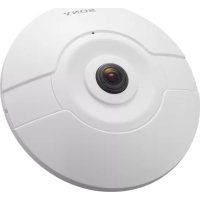
SNCHMX70 - Überwachungskamera SONY - Kostenlose Bedienungsanleitung
Finden Sie kostenlos die Bedienungsanleitung des Geräts SNCHMX70 SONY als PDF.



| Produkttyp | Netzwerk-Überwachungskamera |
| Marke | Sony |
| Modell | SNC-HMX70 |
| Maximale Auflösung | 1920 x 1080 (Full HD) |
| Videokompression | H.264, M-JPEG |
| Stromversorgung | PoE (Power over Ethernet) IEEE 802.3af |
| Stromverbrauch | Ca. 12 W |
| Abmessungen (B x H x T) | Ca. 150 x 70 x 70 mm |
| Gewicht | Ca. 1,2 kg |
| Lokaler Speicher | SD-Kartenslot (bis zu 256 GB) |
| Videoinhaltsanalyse (VCA) | Bewegungserkennung, Sabotage, Eindringlingserkennung |
| Audio | Audioein-/ausgang, AAC-Kompression, G.711 |
| Netzwerk | Ethernet 10/100 Base-T, IPv4/IPv6, DHCP, SNMP, QoS |
| Streaming-Protokolle | RTSP, HTTP, FTP |
| Sicherheit | Passwortschutz, SSL/TLS-Verschlüsselung, IP-Filterung |
| Wartung und Reinigung | Objektiv mit einem weichen, trockenen Tuch reinigen. Lösungsmittel vermeiden. |
| Ersatzteile und Reparierbarkeit | Kompatible SD-Karten. Für Reparaturen wenden Sie sich an ein autorisiertes Sony-Servicecenter. |
| Betriebstemperatur | 0 °C bis 40 °C |
| Garantie | 2 Jahre (gemäß geltender Gesetzgebung) |
| Allgemeine Informationen | Feste IP-Kamera für Innen- und Außenüberwachung, kompatibel mit Videomanagementsystemen. |
Häufig gestellte Fragen - SNCHMX70 SONY
Benutzerfragen zu SNCHMX70 SONY
0 Frage zu diesem Gerät. Beantworten Sie die, die Sie kennen, oder stellen Sie Ihre eigene.
Eine neue Frage zu diesem Gerät stellen
Laden Sie die Anleitung für Ihr Überwachungskamera kostenlos im PDF-Format! Finden Sie Ihr Handbuch SNCHMX70 - SONY und nehmen Sie Ihr elektronisches Gerät wieder in die Hand. Auf dieser Seite sind alle Dokumente veröffentlicht, die für die Verwendung Ihres Geräts notwendig sind. SNCHMX70 von der Marke SONY.
BEDIENUNGSANLEITUNG SNCHMX70 SONY
de deutsche Inhaltsverzeichnis 4
en english
1 Browserverbindung 6
1.1 Systemanforderungen 6
1.2 Herstellen der Verbindung 6
1.3 Password - Netzwerk 6
2 Systemüberblick 7
2.1 Liveseite 7
2.2 Wiedergabe 7
2.3 Konfiguration 7
3 Betrieb über den Browser 8
3.1 Liveseite 8
3.2 Wiedergabe-Seite 11
3.2.1 Auswahlen des Aufzeichnungs-Streams 11
3.2.2 Suchen nach einem aufgezeichneten Video 11
3.2.3 Exportieren von aufgezeichneten Videos 11
3.2.4 Spurliste 12
3.2.5 Steuerung der Wiedergabe 12
4 Konfiguration 13
4.1 Allgemein 13
4.1.1 Identification 13
4.1.2 Benutzerverwaltung 13
4.1.3 Datum/Uhrzeit 14
4.1.4 Bildeinblendungen 15
4.2 Weboberfläche 16
4.2.1Aussehen 16
4.2.2 Live-Funktionen 18
4.3 Kamera 19
4.3.1 Installationsmenü 19
4.3.2 Szenenmodus 19
4.3.3 Farbe 20
4.3.4 ALC 21
4.3.5 Optimierung 22
4.3.6 Szenenmodus-Planer 22
4.3.7 Encoderprofil 23
4.3.8 Encoder-Streams 24
4.3.9 Encoder-Statistiken 25
4.3.10 Encoder-Regionen 25
4.3.11 Privatzonen 26
4.3.12 Belichtungsprioritat 26
4.3.13 Audio 26
4.3.14 Pixel-Zahler 27
4.4 Aufzeichnung 27
4.4.1 Speicherverwaltung 27
4.4.2 Aufzeichnungsprofile 29
4.4.3 Maximale Speicherzeit 30
4.4.4 Aufzeichnungssplaner 30
4.4.5 Aufzeichnungssstatus 31
4.4.6 Aufzeichnungssstatistiken 31
4.4.7 SD-Kartenstatus 31
4.5 Alarm 32
4.5.1 Alarmverbindungen 32
4.5.2 Video-Content-Analyse (VCA) 33
4.5.3 Audioalarm 37
4.5.4 Alarm-E-Mail 38
4.5.5 Alarm Task Editor 39
4.6 Netzwerk 39
4.6.1 Netzwerkdienste 39
4.6.2 Netzwerkzugriff 39
4.6.3 Erweitert 41
4.6.4 Netzwerkverwaltung 42
4.6.5 Multicast 43
4.6.6 Bild-Posting 44
4.6.7 Konten 44
4.6.8IPv4-Filter 45
4.7 Service 45
4.7.1 Wartung 45
4.7.2 Lizenzen 46
4.7.3 Zertifikate 46
4.7.4 Protokollierung 47
4.7.5 Systemüberblick 47
5 Anhange
5.1 Urheberrechtsvermerke 48
1 Browserverbindung
Es wird ein Computer mit installiertem Microsoft Internet Explorer verwendet, um Livebildern von der Kamera zu empfangen, die Kamera zu steuern und gespeicherte Sequenzen wiederzugeben. Die Kamera wird mithilfe des Browsers über das Netzwerk konfiguriert.
1.1 Systemanforderungen
Wir empfehlen:
- Computer mit Dual-Core-Hyper-Threading-Prozessor oder better
- Grafikkarte mit der gleichen oder einer besseren Auflösung wie die Kamera
- Betriebssystem Windows 7 oder higher
-Netzwerkzugriff - Internet Explorer Version 11 oder higher
Hinweis:
Zum Anzeigen von Livebildern in Ihrm Browser mussen Sie möglicherweise das MPEG-ActiveX aus dem Downloadstore herunterlagen und installieren.
1.2 Herstellen der Verbindung
Die Kamera muss über eine gültige IP-Adresse und eineCompatible Subnetzmaske verfügbar, damit sie in Ihr Frem Netzwerk betrieben werden kann.
Standardmäßig ist DHCP werkseitig auf Ein plus Link-Local voreingestellt, ein DHCP-Server weist also eine IP-Adresse zu. Wenn kein DHCP-Server verfügbar ist, wird eine Link-Local-Adresse (Auto-IP) im Bereich von 169.254.1.0 bis 169.254.254.255 zugewiesen.
- Starten Sie den Webbrowser.
- Geben Sie als URL die IP-Adresse des Geräts ein.
- Bestätigen Sie bei der Erstinstallation eventuelle Sicherheitsfragen.
Hinweis:
Wenn Sie keine Verbindung herstellen konnen, ist möglicherweise die maximale Anzahl der Verbindungen für das Gerät überschritten. Je nach Gerät und Netzwerkkonfiguration kann jeder Einheit bis zu 50 Webbrowserverbindungen haben.
Passwortschutz der Kamera
Das Gerät ist über verschiedene Berechtigungsstufen hinweg passwortgeschützt. Vor dem Zugriff auf das Gerät muss ein Passwort festgelegt werden:
- Geben Sie den Benutzernamen ein.
- Geben Sie das Password ein. Das Password sollene:
- Zwischen 8 und 12 Zeichen haben
- Groß- und Kleinbuchstaben enthalten
- Mindestens ein Sonderzeichen enthalten. Folgende Sonderzeichen sind nicht zulässig:
$$ , @ ^ {\prime \prime}, , & ^ {\prime \prime}, , < ^ {\prime \prime}, , > ^ {\prime \prime}, , : ^ {\prime \prime} $$
- Mindestens eine Zahl enthalten.
- Klichen Sie auf OK. Wenn das Password korrekt ist, wird die Seite angezeigt.
1.3 Password - Netzwerk
Wird ein RADIUS-Server für die Netzwerk-Zugriffskontrolle (802.1x-Authentifizierung) eingesetzt, muss die Kamera zuerst konfiguriert werden. Schlieben Sie die Kamera zum Konfigurieren über ein Netzwerkkabel direkt an einen Computer an, und konfigurieren Sie die Parameter Identität und Password. Erst nach Konfiguration dieser beiden Parameter kann die Kommunikation mit der Kamera über das Netzwerk erfolgen.
2 Systemüberblick
Nachdem die Verbindung hergestellt wurde, wird zuerst die Live-Seite angezeigt. Die Anwendungsleiste zeigt diese Symbole:
| Live | Live Klicken Sie auf diesen Video-Stream anzuzeigen. Live Klicken Sie auf diesen Video-Stream anzuzeigen. Live Klicken Sie auf diesen Video-Stream anzuzeigen. Live Klicken Sie auf diesen Video-Stream anzuzeigen. Live Klicken Sie auf diesen Video-Stream anzuzeigen. Live Klicken Sie auf diesen Video-Stream anzuzeigen. Live Klicken Sie auf diesen Video-Stream anzuzeigen. Live Klicken Sie auf diesen Video-Stream onu zu erhalten. Live Klicken Sie auf diesen Video-Stream onu zu erhalten. Live Klicken Sie auf diesen Video-Stream onu zu erhalten. Live Klicken Sie auf diesen Video-Stream onu zu erhalten. Live Klicken Sie auf diesen Video-Stream onu zu erhalten. Live Klicken Sie auf diesen Video-Stream onu zu erhalten. Live Klicken Sie auf diesen Video-Stream onu zu erhalten. Live KICKEN Sie auf diesen Video-Stream onu zu erhalten. Live KICKEN Sie auf diesen Video-Stream onu zu erhalten. Live KICKEN Sie auf diesen Video-Stream onu zu erhalten. Live KICKEN Sie auf diesen Video-Stream onu zu erhalten. Live KICKEN Sie auf diesen Video-Stream onu zu erhalten. Live KICKEN Sie auf diesen Video-Stream onu zu erhalten. Live KICKEN Sie auf diesen video-Stream onu zu erhalten. Live KICKEN Sie auf diesen Video-Stream onu zu erhalten. Live KICKEN Sie auf diesen Video-Stream onu zu erhalten. Live KICKEN Sie auf diesen Video-Stream onu zu erhalten. Live KICKEN Sie auf diesen Video-Stream onu zu erhalten. Live KICKEN Sie auf diesen Video-Stream onu zu erhalten. Live KICKEN Sie auf diesen Video-Stream onl u zu erhalten. Live KICKEN Sie auf diesen Video-Stream onl u zu erhalten. Live KICKEN Sie auf diesen Video-Stream onl u zu erhalten. Live KICKEN Sie auf diesen Video-Stream onl u zu erhalten. Live KICKEN Sie auf diesen Video-Stream onl u zu erhalten. Live KICKEN Sie auf diesen Video-Stream onl u zu erhalten. Live KICKEN Sie auf diesen Video-Stream 3u zu erhalten. Live KICKEN Sie auf diesen Video-Stream 3u zu erhalten. Live KICKEN Sie auf diesen Video-Stream 3u zu erhalten. Live KICKEN Sie auf diesen Video-Stream 3u zu erhalten. Live KICKEN Sie auf diesen Video-Stream 3u zu erhalten. Live KICKEN Sie auf diesen Video-Stream 3u zu erhalten. Live KICKEN Sie auf diesen Video-Stream3u zu erhalten. Live KICKEN Sie auf diesen Video-Stream 3u zu erhalten. Live KICKEN Sie auf diesen Video-Stream 3u zu erhalten. Live KICKEN Sie auf diesen Video-Stream 3u zu erhalten. Live KICKEN Sie auf diesen Video-Stream 3u zu erhalten. Live KICKEN Sie auf diesen Video-Stream 3u zu erhalten. Live KICKEN Sie auf diesen Video -Stream 3u zu erhalten. Live KICKEN Sie auf diesen Video-Stream 3u zu erhalten. Live KICKEN Sie auf diesen Video-Stream 3u zu erhalten. Live KICKEN Sie auf diesen Video-Stream 3u zu erhalten. Live KICKEN Sie auf diesen Video-Stream 3u zu erhalten. Live KICKEN Sie auf diesen Video-Stream 3u zu erhalten. Live KICKEN Sie auf这些东西 auf einen Link Klicken Sie auf这些东西 Symbol, um kontextbezogene Hilfe für eine bestimmte Seite zu erhalten. |
| Playback | Wiedergabe Klicken Sie auf这些东西 Symbol, um aufgezeichnete Sequenzen wiederzugegeben. Diese Link wird nur angezeigt, wenn ein Speichermedium für die Aufnahme konfiguriert wurde. (Bei der VRM-Aufzeichnung ist diese Option nicht aktiv.) |
| Configuration | Konfiguration Klicken Sie auf这些东西 Symbol, um das Gerät zu konfigurieren. |
| ? | Klicken Sie auf这些东西 Symbol, um kontextbezogene Hilfe für eine bestimmte Seite zu erhalten. |
2.1 Liveseite
Die Live Seite wird zum Anzeigen des Live-Videostreams und zum Steuern des Geräts verwendet.
2.2 Wiedergabe
Die Seite Wiedergabe wird zum Wiedergeben aufgezeichneter Sequenzen verwendet.
2.3 Konfiguration
Die Seite Konfiguration wird zum Konfigurieren des Geräts und der Anwendungsaberfläche verwendet.
Vornehmen von Änderungen
In allen Konfigurationsbildschirmen werden die aktuellen Einstellungen angezeigt. Die Einstellungen können durch Eingabe neuer Werte oder Auswahl von vordefinierten Werten aus einem Listenfeld geändert werden.
Nicht jeder Seite hat eine Schaltfläche Setzen. Änderungen an Seiten ohne Schaltfläche Setzen werden(sofort wirsam.Wenneine Seite eine Schaltfläche Setzen enthalt,müssen Sie auf Setzen klichen,damit eine Veränderung wirsam werden kann.

Hinweis!
Speichern Sie alle Änderungen mit der entsprechenden Schaltfläche Setzen.
Durch Klicken auf die Schaltfläche Setzen werden immer nur die Einstellungen im aktuellen Feld gespeichert. Die Änderungen der übrigen Felder bleiben unberücksichtigt.
Einige Änderungen werden erst nach einem Neustart des Geräts wirksam. In dieser Fall verändert sich die Schaltfläche von Setzen auf Setzen und Neustart.
- Nehmen Sie die gewünschten Änderungen vor.
- Klichen Sie auf die Schaltfläche Set and Reboot (Setzen und Neustart). Die Kamera wird neu gestartet, und die geänderten Einstellungen werden aktiviert.
3 Betrieb über den Browser
3.1 Liveseite
Nachdem die Verbindung hergestellt wurde, wird zuerst die Live-Seite angezeigt. Auf ihr ist rechts im Browserfenster das Live-Videobild zu sehen. Abhängig von der Konfiguration sind gegebenenfalls Bildeinblendungen im Live-Videobild sightbar.
Neben dem Live-Videoibild werden möglicherweise weitere Informationen angezeigt. Welche Elemente angezeigt werden, hangt von den Einstellungen der Seite 'Live'-Funktionen ab.
Verbindung
In der Verbindung-Gruppe gibt es drei Optionen: Video, Entzerrung und Stream.
Video
(Nur bei SNC-HMX72 anwendbar)
Wenn die Anwendungsvariante auf DEWARP festgelegt ist, können Sie einen der drei verfügbaren Videokanäe für die Anzeige auswahlen:
- Erweitern Sie auf der linken Seite des Browsers die Gruppe Verbindung, falls erforderlich.
-
Klichen Sie auf Video, um die Optionen anzuzeigen.
-
Standardmäßigen haben diese die Bezeichnung Ganzes Kreisbild (Video 1), Entzerrter Ansichtsmodus (Video 2) und E-PTZ (Video 3). Diese Nameken konnen im Menu Konfiguration >> Allgemein >> Identifikation geändert werden.
-
Wahlen Sie den gewünschten Videokanal.
Wenn Entzerrter Ansichtsmodus oder E-PTZ ausgewähl ist, ist die Entzerren-Dropdownlste auf E-PTZ festgelegt und kann nicht geändert werden.
Entzerren
Wahlen Sie in der Entzerren-Ausbahlliste eine der folgenden Optionen aus:
-Aus
-E-PTZ
- Panoramisch: Ein Panoramabild wird angezeigt.
Doppel-Panoramisch: Zwei unabhängige Panoramaibilder werden angezeigt. Sie können unabhängig voneinander in der Live -Vorschau angepasst werden.
- Korridor: Zwei unabhängige Flurbilder werden angezeigt. Sie können unabhängig voneinander in der Live -Vorschau angepasst werden.
- Quad: Vier unabhängige Panoramaibildner werden angezeigt. Sie können unabhängig voneinander in der Live -Vorschau angepasst werden.
Bildauswahl
So zeigen Sie einen Live-Stream an:
- Erweiterern Sie auf der linken Seite des Browsers die Gruppe Verbindung, falls erforderlich.
- Klichen Sie auf den Dropdown-Pfeil Stream, um die Optionen anzuzeigen.
- Wahlen Sie den gewünschten Stream.
ROI
Wenn die Anwendungsvariante auf ENTZERRT festgelegt ist, ist die ROI-Gruppe verfügbar. Wenn die Entzerren-Ausbahlliste auf E-PTZ oder Panorama festgelegt ist, kann die ROI - Gruppe verwendet werden.
Mit einer entzerrten oder E-PTZ-Ansicht kann eine Region of Interest (ROI) ausgewählten werden.
-
Erweiterern Sie auf der linken Seite des Browsers die Gruppe ROI, falls erforderlich.
-
Verwenden Sie die Bedienelemente, um das Bild zu bewegen.
- Klichen Sie zum Heranzzoomen auf ^+ und zum Herauszoomen auf-.
Vorpositionierungen
Sechs Positionsvoreinstellungen-Dateien konnen für von den Region of Interest(ROI)-Bedienelementen erzeugte Ansichten definiert werden.
- Erweitern Sie auf der linken Seite des Browsers die Gruppe Positionsvoreinstellungen, falls erforderlich.
-
Verwenden Sie die ROI-Bedienelemente, um eine bestimmte Ansicht zu definieren.
-
Klichen Sie zum Speichern dieser Ansicht auf das Symbol einer der sechs-Positionsvoreinstellungen-Schaltflächen.
-
Wenn bereits eine Positionsvoreinstellung gespeichert ist, wird ein Dialogfeld mit einer Meldung angezeigt. Klichen Sie zum Überschreiben auf OK oder auf Abbrechen, um den Vorgang abzubrechen.
-
Klichen Sie zum Abrufen einer gespeicherten Positionsvoreinstellung auf eine Positionsvoreinstellungen-Schaltfläche.
Bildausrichtung
(Nur bei SNC-HMX72 anwendbar)
Mit aktivierter Entzerrungsfunktion konnen Sie das Bild mit der Maus bearbeiten.
-
Setzen Sie den Cursor in das Bild.
-
Klichen Sie auf einen Pfeil, um das Bild auszurichten.
-
Verwenden Sie das Mausrad zum Heranzzoomen bzw. Herauszoomen.
Um die richtige Ausrichtung des Bilds anzuzeigen, stellen Sie safer, dass die
Befestigungsposition und die Höhe unter Konfiguration >> Kamera >> Installationsmenu >> Positionierung richtig eingetragen wurden.
Aufzeichnungsstatus
Während einer automatischen Aufzeichnung ändert sich das Festplattensymbol unter dem Live-Kamerabild. Als Hinweis auf eine laufende Aufzeichnung leuchtet das Symbol auf und zeigt eine bewegte Grafik. Wenn keine Aufzeichnung staatfindet, wird ein statisches Symbol angezeigt.
Vollbild Anzeige


Klichen Sie auf das Symbol für den Vollbildschirm, um den ausgewählten Stream im Vollbildmodus anzuzeigen. Drücken Sie Esc auf der Tastatur, um zum normalen Anzeigefenster zurückzukehren.
Speichern von Schnappschüssen
Einzelbildner aus dem angezeigten Live-Videostream konnen lokal im JPEG-Format auf der Festplatte des Computers gespeichert werden. Der Speicherort ist von der Konfiguration der Kamera abhängig.
- Klichen Sie zum Speichern eines Einzelbildes auf das Kamerasymbol

Aufzeichnen von Live-Video
Videosequenzen aus dem angezeigten Live-Videostream können lokal auf der Festplatte des Computers gespeichert werden. Die Sequenzen werden in der Auflösung gespeichert, die in der Encoder-Konfiguration voreingestellt wurde. Der Speicherort ist von der Konfiguration der Kamera abhängig.

- Klichen Sie auf das Aufzeinungssymbol , um Videosequenzen aufzuzeichnen.
- Die Speicherung beginnnt sofort. Der rote Punkt auf dem Symbol zeigt an, dass gerade eine Aufzeichnung lauft.
- Klichen Sie erneut auf das Aufzeinungssymbol, um die Aufzeinung zu stoppen.
Letztes Ereignis anzeigen

Klichen Sie auf das Symbol Letztes Ereignis anziegen, um die zuletzt aufgezeichneten wichtigen Ereignisse anzusehen.
Die Wiedergabe-Sections.
Speicher, Prozessor und Netzwerkstatus


Wenn Sie über einen Browser auf das Gerät zugreifen, werden im rechten oberen Bereich des Fensters der lokale Speicher, der Prozessor sowie der Netzwerkstatus angezeigt.
Sofern eine lokale Speicherkarte verfügbar ist, verändert die Farbe des Symbols der Steckkarte (Grün, Orange oder Rot) und zeigt die lokale Speicheraktivität an. Wenn Sie mit der Maus über diesen Symbol fahren, wird die Speicheraktivität in Prozent angezeigt.
Wenn Sie über das mittlere Symbol fahren, wird der Prozessor angezeigt.
Wenn Sie über das Symbol rechts fahren, wird die Netzwerkleistung angezeigt.
These Informationen konnen bei der Problembehebung oder bei der Feineinstellung des Gerats von Nutzen sein. Beispiel:
- Wenn die Speicheraktivität zu groß ist,ändern Sie das Aufzeinungsprofil,
- wenn die Prozessorlast zu groß ist, verändern Sie die VCA-Einstellungen,
- wenn die Netzwerklast zu groß ist,ändern Sie das Encoderprofil, um die Bitrate zu reduzieren.
Statussymbole
Verschiedene Einblendungen im Videobild liefern wichtige Statusinformationen. Die Einblendungen enthalten folgende Informationen:

Entschlüsselungsfehler
Der Frame kann Artefakte aufgrund von Entschlussungsfehlern enthalten.

Alarm-Kennung
Zeigt an, dass ein Alarm aufgetreten ist.

Kommunikationsfehler
Ein Kommunikationsfehler, wie z. B. eine unterbrochene Verbindung mit dem Speichermedium, ein Protokollfehler oder ein Timeout, wird durch these Symbol angezeigt.

Abweichung
Zeigt eine Abweichung im aufgezeichneten Video an.

Wasserzeichen gultig
Das für das Medienelement gesetzte Wasserzeichen ist gültig. Die Farbe des Häkchen ändert sich je nach ausgewählter Methode für die Video-Authentication.

Wasserzeichen ungültig
Zeigt an, dass das Wasserzeichen nicht gultig ist.

Bewegungsalarm
Zeigt an, dass ein Bewegungsalarm aufgetreten ist.

Speicherplatzerkennung
Zeigt an, dass ein aufgezeichnetes Video abgerufen wird.
3.2 Wiedergabe-Seite
Klicken Sie auf Wiedergabe in der Anwendungsleiste, um Aufzeichnungen anzusehen, zuuchen oder zu exportieren. Diese Link ist nur sightbar, wenn eine Speicherkarte für die Aufzeichnung konfiguriert ist (bei Video Recording Manager(VRM)-Aufzeichnung ist diese Option nicht aktiv).
Auf der linken Seite des Bildschirms gibt es vier Gruppen:
- Verbindung
-Suche - Export
- Spurliste
3.2.1 Auswahlen des Aufzeichnungs-Streams
Erweitern Sie auf der linken Seite des Browsers die Gruppe Verbindung, falls erforderlich.
So zeigen Sie einen Videokanal an:
- Wahlen Sie die Option Video aus. Wenn Entzerrter Ansichtsmodus oder E-PTZ festgelegt ist, ist die Entzerren-Ausbahlliste auf E-PTZ festgelegt und kann nicht geändert werden.
- Wahlen Sie die Option Entzerren aus.
- Wahlen Sie den Aufzeinung -Stream 1 oder 2 aus.
3.2.2 Suchen nach einem aufgezeichneten Video
Blenden Sie auf der linken Seite des Browsers die Gruppe Suchen ein, falls erforderlich.
- Um die Suehe auf einen bestimmten Zeitraum zu beschränken, geben Sie das Datum und die Zeiten für die Anfangs- und Endpunkte ein.
- Wahlen Sie eine Option aus dem ↓Drotpdn-Feld aus, um einen Suchparameter zu definieren.
- Klichen Sie auf Suche.
- Die Ergebnisse werden angezeigt.
- Klichen Sie auf ein Ergebnis, um diese wiederzugegeben.
- Klichen Sie auf Zurück, um eine neue Suche zu definieren.
3.2.3 Exportieren von aufgezeichneten Videos
Erweitern Sie auf der linken Seite des Browsers die Gruppe Exportieren, falls erforderlich.
- Wahlen Sie eine Spur aus der Spurliste oder in den Suchergebnissen aus (oder klichen Sie auf die Zeitleiste unter dem Videofenster undziehen Sie die Schaltflächen, um die zu exportierende Sequenz zu markieren).
- Es werden die Start- und Enddaten bzw. -zeiten für die gewünschte Spur eingetragen. Ändern Sie die Zeiten bei Bedarf.
- Wahlen Sie im Dropout-Feld Zeitablauf die ursprüngliche oder eine komprimierte Geschwindigkeit aus.
-
Wahlen Sie im Dropout-Feld Speicherort ein Ziel aus.
-
Klichen Sie auf Exportieren, um die Videospur zu speichern.
Hinweis:
Die Adresse des Zielservers wird auf der Seite Netzwerk / Konten festgelegt.
3.2.4 Spurliste
Die Spurliste zeigt alle verfügbaren Aufzeichnungen.
3.2.5 Steuerung der Wiedergabe
Die Zeitleiste unter dem Videobild dient der schellen Orientierung. Das zur Sequenz gehörende Zeitintervall wird in der Leiste grau dargestellt. Ein Pfeil gibt die Position des aktuell wiedergegebenen Bildes innerhalb der Sequenz an.
Die Zeitleiste bietet verschiedene Mänglichkeiten, in und zwischen den Sequenzen zu navigieren.
- Klichen Sie gegebenenfalls auf der Leiste auf die Zeitposition, an der die Wiedergabe beginnen soll.
- Ändern Sie die angezeigten Zeitintervalle durch Klicken auf Plus- und Minus-Symbole, oder verwenden Sie das Mausrad. Die Anzeige kann einen Bereich von sechs Monaten bis zu einer Minute umfassen.
- Klichen Sie auf die Schaltflächen zum Wechseln der Alarme, um von einem Alarmereignis zum nachsten oder vorherigen zu wechseln. Rote Balken kennzeichnen die Zeitpunkte von Alarmauslösungen.
Bedienelemente
Steuern Sie die Wiedergabe mithilfe der Schaltflächen unter dem Videobild.
Die Schaltflächen haben folgende Funktionen:
- Start/Pause Wiedergabe
- Die Einstellung der Wiedergabegeschwindigkeit (vorwärts oder rückwärts) erfolgt mit dem Geschwindigkeitsregler
- Schritt vorwarts oder ruckwarts des Einzelbilds beim Anhalten (kleine Pfeile)
4 Konfiguration
4.1 Allgemein
4.1.1 Identification
Weisen Sie einen eindeutigen Name zu, damit die Identifizierung leichter fällt. Mit diesen Name wird die Verwaltung mehrerer Geräte in größeren Systemen vereinfacht. Der Name dient zur Fernidentifikation, z. B. bei Auslösing eines Alarms. Wahlen Sie einen Name aus, der den Standort möglichst eindeutig identifizierbar macht. Jedes Gerät sollte eine eindeutige Kennung besitzen, die hier als zusätzliche Identifikationsmöglichkeit eingegeben werden kann. Jedem Videokanal kann ein Name gegeben werden. Klichen Sie auf das +, um eine zusätzliche Zeile hinzuzufügen.
Klichen Sie auf Setzen, um die Änderungen zu übernehmen.
4.1.2 Benutzerverwaltung
Durch ein Passwort wird ein unbefugter Zugriff auf das Gerät verhindert. Über verschiedene Berechtigungsstufen können Sie den Zugriff einschränken. Ein ordnungsgemäßer Passwortschutz ist nur gewährleistet, wenn auch alle hohenen Berechtigungsstufen durch ein Passwort geschützt sind. Deshalb müssen Sie beim Vergeben von Passwörtern stets mit der hochsten Berechtigungsstufe beginnen. Wenn Sie mit dem service-Benutzerkonto angemeldet sind, können Sie ein Passwort für jeder Berechtigungsstufe festlegen undändern.
Authentifizierungsmodi
Der Abschnitt Authenticationsmodi enthalt Informationen zu den Authenticationsmodi, die in der Kamera festgelegt sind. Ist ein Modus aktiv, erscheidt ein Häkchen im Kontrollästchen links vom entsprechenden Modus. Ist der Modus nicht aktiv, wird rechts vom Namen des Modus der Hinweis „Kein Zertifikat installment“ eingebrendet.
Dieses Gerät verfügbar über drei Authentifizierungsmodi:
- Password gezigt an, ob ein Passwort für die Kamera festgelegt ist. Es verhindert den unauthorisierten Zugriff auf das Gerät und kann verschiedene Berechtigungsstufen zum Einschränken des Zugriffs verwenden. Ein ordnungsgemäß Passwortschutz ist nur gewährleistet, wenn auch alle hohenen Berechtigungssstufen durch ein Passwort geschützt sind. Deshalb müssen Sie beim Vergeben von Passwörtern stets mit der hochsten Berechtigungssstufe beginnen. Wenn Sie mit dem service-Benutzerkonto angemeldet sind, können Sie ein Passwort für jeder Berechtigungssstufe festlegen und ändern.
- Zertifikat. Ein Häkchen in diesen Kontrollkästchen gibt an, dass mindestens ein Zertifikat auf das Gerät hochgeladen wurde.
- Active Directory Server (AD FS). Ein Häkchen in thisem Kontrollkästchen gibt an, dass das Gerät einen Active Directory-Server verwendet.
Erstellen eines neuen Benutzers
Klichen Sie zum Erstellen eines neuen Benutzers auf Hinzufügen im Abschnitt unter Authentifizierungsmodi.
Füllen Sie die Felder im Feld Benutzer aus:
- Benutzername: Geben Sie einen Nameim mit mindestens 5 und maximal 31 Zeichen ein.
-
Wahlen Sie für Gruppe die entsprechende Berechtigungsstufe aus:
-
live ist die niedrigste Berechtigungsstufe. Auf dieser Stufe ist es nur möglich, das Live-Videobild anzusehen und zwischen den verschiedenen Livebild-Darstellungen zu wechseln.
- user ist die mittlere Berechtigungsstufe. Auf dieser Stufe ist es möglich, das Gerät zu bedieten und Aufzeichnungen wiederzugegeben, aber es sind keine Konfigurationsänderungen möglich.
-
service ist die höchste Berechtigungsstufe. Die Eingabe des richtigen Passwords ermöglich den Zugriff auf alle Funktionen und die Änderung aller Konfigurationseinstellungen.
-
Wahlen Sie für Typ eine der zwei Optionen aus:
-
Password für ein neues Password.
Verwenden Sie mindestens 6 und maximal 19 Zeichen. Das Passwort muss Groß- und Kleinbuchstaben, mindestens eine Ziffer und mindestens eines der folgenden Sonderzeichen enthalten: !? " # $ % ( ) { } [ ] * + - = . , ; ^ _ | ~ \
Die folgenden Sonderzeichen (und das Leerzeichen) sind nicht gültig: @ : < > & In diesen Fall müssen Sie das neue Password ein zweites Mal eingeben, um Tippfehler auszuschreiben.
- Zertifikat für ein Zertifikat, das der neue Benutzer verwenden damit.
4.1.3 Datum/Uhrzeit
Datumsformat
Wahlen Sie das erforderliche Datenformat aus.
Geratedatum/Geratezeit
Wenn Sie mehrere Geräte in Ihr System oder Netzwerk betreiben, müssen die internen Uhren der Geräte unbedingt synchron arbeiten. Die korrekte Identifikation und Auswertung gleichzeitiger Aufzeichnungen ist beispielsweise nur möglich, wenn alle Geräte dieselbe Uhrzeit verwenden.
- Geben Sie das aktuelle Datum ein. Da die Gerätezeit durch die Kalenderuhr gesteuert wird, müssen Sie den Wochentag nicht eingeben - er wird automatisch hinzugeführ.
- Geben Sie die aktuelle Uhrzeit ein, oder klichen Sie auf Synchr. PC, um die Systemzeit Ihrches Computers auf das Gerät zu übertragen.
Hinweis:
Stellen Sie unbedingt sicher, dass Datum und Zeit für die Aufzeichnung korrekt eingestellt sind. Eine falsche Datum- und Zeiteinstellung könnte zu inkorrekten Aufzeichnungen führen.
Geräte-Zeitzone
Wahlen Sie hier die Zeitzone aus, in der sich das System befindet.
Zeitumstellung
Die Kalenderuhr kann automatisch zwischen Winter- und Sommerzeit umschalten. Das Gerät verfügbar bereits über Daten mit definierten Sommerzeitumstellung für dieCOMMenden Jahre. Wenn das Datum, die Zeit und die Zeitzone korrekt aufgesetzt wurden, wird die Tabelle für die Sommerzeitumstellung automatisch erstellt.
Sollten Sie sich dazu entschieden, alternative Sommerzeitumstellungs-Daten mittels Bearbeitung der Tabelle zu erstellen, müssen Sie beim Bearbeiten der Tabelle beachten, dass die Wertepeerweise vorliegen (d. h. Anfangs- und Enddatum der Sommerzeit).
Prufen Sie zunachst die Einstellung der Zeitzone. Falls diese nicht korrekt ist, wahlen Sie die entsprechende Zeitzone für Ihr System aus und klichen Setzen.
- Klichen Sie zur Bearbeitung der Sommerzeitumstellungstabelle auf Details.
- Wahlen Sie in dem Listenfeld unterhalb der Tabelle die Region oder den Ort aus, der dem Systemstandort am nachsten liegt.
- Klichen Sie auf Generieren, um die Tabelle mit den voreingestellten Werten des Geräts zu ergänzen.
- Klichen Sie auf einen Tabelleneintrag, um Änderungen vorzunehmen. Der Eintrag wird markiert.
- Klichen Sie auf Löschen, um den Eintrag aus der Tabelle zu entfernen.
- Wahlen Sie zum Ändern des markierten Eintrags in den Listenfeldern unterhalb der Tabelle andere Werte aus. Die Änderungen sind sofort wirksam.
- Wenn sich am Tabellenende leere Zeilen befinden, beiselsweise nach durchgefuhren Löschungen, konnen Sie neue Daten hinzufugen, indem Sie die Zeile markieren und Werte aus den Listenfeldern wahlen.
- Klichen Sie zum Abschluss auf OK, um die Tabelle zu speichern und zu aktivieren.
Zeitserver-Adresse
Die Einheit kann über verschiedene Zeitserver-Protokolle das Zeitsignal von einem Zeitserver empfangen und danach die interne Uhr stellen. Das Gerät ruft das Zeitsignal automatisch einmal pro Minute ab.
Geben Sie die IP-Adresse eines Zeitservers ein.
Durch DHCP überschreiben
Aktivieren Sie thesek Kontrollkastchen, damit der DHCP-Server ein Zeitserver-Datum angibt.
Zeitservertyp
Wahlen Sie Time-Protokoll aus, wenn der Server mit dem Protokoll RFC 868 arbeitet.
- Wahlen Sie das vom ausgewählten Zeitserver Unterstützung Protokoll aus. Es wird empfohlen, das SNTP-Protekoll-Protokoll auszuwahlen. Dieses Protokoll bietet eine hohe Genauigkeit und ist fur spezielle Anwendungen und zukünftige Erweiterungen erforderlich.
Wahlen Sie das TLS-Protokoll aus, wenn der Server mit dem Protokoll RFC 5246 arbeitet. Klichen Sie auf Setzen, um die Änderungen zu übernehmen.
4.1.4 Bildeinblendungen
Verschiedene Einblendungen im Videobild liefern Ohnen wichtige Zusatzinformationen. Sie können die Einblendungen einzeln aktivieren und übersichtlich im Videobild anordnen.
Kameranamen einblenden
Wahlen Sie die Stelle, and der im Bild der Kameraname eingeblendet werden soll, im Dropdownfeld aus. Die Einblendung kann Oben, Unten oder über die Option
Benutzerdefiniert an einer Stelle Ihrer Wahl erfolgen. Mit Aus wird die Einblendung deaktiviert.
Geben Sie bei aktivierter Option Benutzerdefiniert in die Felder für die X- und Y-Position die entsprechenden Werte ein.
Logo
Um ein Logo auf dem Bild zu platzieren, wahren Sie eine unkomprimierte .bmp-Datei mit einer maximalen Groß von 128 x 128 Pixel und 256 Farben aus und laden Sie in die Kamera hoch. Die Position auf dem Bild kann dann ausgewählten werden.
Logo-Position
These Option wird nur verfügbar, wenn die Option Kameranamen einblenden aktiviert ist. Auswahlen:
-Aus:These Optionistdeaktiviert.
- Links vom Name: Das Logo wird links von Kameranamen einblenden positioniert
- Rechts vom Name: Das Logo wird rechts von Kameranamen einblenden positioniert
- Nur Logo: Das Logo wird ohne den Kameranamen einblenden angezeigt.
Zeit einblenden
Wahlen Sie die Stelle, an der im Bild der Zeitpunkt und das Datum eingeblendet werden sollen, im Dropdownfeld aus. Die Einblendung kann Oben, Unten oder über die Option Benutzerdefiniert an einer Stelle ihrer Wahl erfolgen. Mit Aus wird die Einblendung deaktiviert.
Geben Sie bei aktivierter Option Benutzerdefiniert in die Felder für die X- und Y-Position die entsprechenden Werte ein.
Millisekunden anzeigen
Sofern erforderlich, Millisekunden für Zeit einblenden eingeben. Diese Informationen können für aufgezeichnete Videobildner nutzlich sein. Allerdings wird dadurch die Rechenzeit des Prozessors erhöht. Ist die Anzeige von Millisekunden nicht erforderlich, wahren Sie Aus.
Alarm einblenden
Wahlen Sie im Dropdownfeld Ein aus, damit im Falle eines Alarms eine Textmeldung angezeigt wird. Er kann über die Option Benutzerdefiniert an einer Stelle ihrer Wahl eingeblendet werden. Mit Aus wird die Einblendung deaktiviert.
Geben Sie bei aktivierter Option Benutzerdefiniert in die Felder für die X- und Y-Position die entsprechenden Werte ein.
Alarmmeldung
Geben Sie den Text ein, der bei Alarm im Bild angezeigt werden soll. Der Textarf maximal 31 Zeichen umfassen.
Transparenter Hintergrund
Aktivieren Sie these Kontrrollkastchen, um den Einblendungshintergrund im Bild transparent einzublenden.
Video-Authentifizierung
Wahlen Sie im Dropout-Feld Video-Authentication eine Methode zur Verifikation der Integrität des Videos aus.
Wenn Sie Watermarking aktivieren, werden alle Bilder mit einem Symbol gekennzeichnet. Das Symbol zeigt an, ob die Sequenz (live oder gespeichert) manipuliert worden ist.
Wenn Sie den übertragenen Videobildern eine digitale Signatur hinzufugen möchten, um deren Integrität zu gewährleisten, wahren Sie einen der Verschlussalgorthmen für diese Signatur.
Signatur-Interval [s]
Geben Sie für bestimmte Video-Authentifizierung-Modi das Zeitinterval (in Sekunden) zwischen den Einfugungen der digitalen Signatur ein.
Klichen Sie auf Setzen, um die Änderungen zu übernehmen.
4.2 Weboberfläche
4.2.1 Aussehen
Sie können die Anzeige der Weboberfläche und die Sprache der Webseiten an ihre Erfordernisse anpassen.
GIF- oder JPEG-Bilder können staat der Firmen- und Gerätelogos verwendet werden. Die Bilddatei kann auf einem Webserver gespeichert werden (zum Beispiel, http:// www.myhostname.com/images/logo.gif).
Stellen Sie sicher, dass immer eine Verbindung mit dem Webserver zur Verfugung stehen, damit das Bild angezeigt werden kann. Die Bilddatei wird nicht auf dem Gerät gespeichert.
Wenn Sie wieder die Originalgrafiken verwenden wollen,löschen Sie einfach die Einträge in den Feldern Firmen-Logo und Geräte-Logo.
Sprache der Webseiten
Wahlen Sie die Sprache der Bedienoberfläche.
Firmen-Logo
Wenn Sie das Firmenlogo oben rechts im Fenster ersetzen möchten, geben Sie in diesen Feld den Pfad zu einem geeigneten Bild ein. Die Bilddatei muss auf einem Webserver gespeichert werden.
Geräte-Logo
Wenn Sie den Gerätenamen oben links im Fenster ersetzen möchten, geben Sie in diesen Feld den Pfad zu einem geeigneten Bild ein. Die Bilddatei muss auf einem Webserver gespeichert werden.
VCA-Metadatae anzeigen
Bei aktivierter Video-Content-Analyse (VCA) werden zusätzliche Informationen im Live-VidEOSream angezeigt. Beim Analytotyp MOTION+ werden beispiselsweise die Sensorfelder, in denen Bewegungen aufgezeichnet werden, durch gelbe Rechte markiert.
VCA-Trajektorien anzeigen
Wenn Video-Content-Analyse (VCA) aktiviert ist, überprüfen Sie diese Element, um zusätzliche Informationen zum Pfad von Objekten anzuzeigen, wenn der entsprechende Analysetyp diese Daten angibt.
Einblend-Symbole anzeigen
Aktivieren Sie diese Kontrrollkästchen, um eingeblendete Symbole im Live-Videobild anzuzeigen.
VCA-ELEMENTE anzeigen
Aktivieren Sie diese Kontrrollkästchen, um VCA-Elemente im Live-Videobild anzuzeigen.
Verzögerungs-Modus
Wahlen Sie den erforderlichen Verzogerungsmodus:
- Niedrige Verzögerung: Standardmodus. Bietet gingefügiges Zwischenspeichern zur flüssigen Videowiedergabe unter normalen Netzwerkbedingungen.
- Geglättetes Video: Ermöglicht die automatische Anpassung des Zwischenspeichers zur Kompensation von Netzwerk-Jitter, der eine höhere Latenz hervorruft.
- Keine Pufferung: Zeigt Videos wie vom Decoder erhalten mit minimaler Latenz an. Kann bei Netzwerk-Jitter zu ruckelnder Videowiedergabe führen.
Videopuffer
Der angezeigte Wert wird von der Einstellung Verzögerungs-Modus berechnet. Er kann nicht mehr geändert werden.
JPEG-Auflösung
Sie können die große des JPEG-Bildes auf der Live-Section angegeben. Optionen: Klein, Mittel, Groß, 720p, 1080p und Bestmöglich (Standard).
JPEG-Interval
Sie können das Interval angegeben, in dem die einzelnen Bilder für das M-JPEG-Bild auf der Live-Seite generiert werden sollen.
JPEG-Qualität
Sie können die Qualität angegeben, mit der die JPEG-Bilder auf der Live-Section angezeigt werden.
Klichen Sie auf Setzen, um die Änderungen zu übernehmen.
4.2.2 Live-Funktionen
Sie können die Live Seitenfunktionen an ihre Erfordernisse anpassen. Wahlen Sie aus einer Vielzahl verschiedene Optionen für die Anzeige von Informationen und Bedienelementen.
- Aktivieren Sie die Kontrollkastchen der Funktionen, die auf der Live-Seite angezeigt werden sollen. Die ausgewählten Elemente werden durch einen Haken markiert.
- Überprüfen Sie, ob die gewündsten Elemente angezeigt werden.
Audio übertragen
Wenn ausgewählt, wird Audio von der Kamera (sofern auf Ein auf der Audio Seite festgelegt) an den Computer gesendet. Diese Einstellung gilt nur für den Computer, auf dem die Wahl vorgenommen wurde. Die Übermittlung von Audiodaten erfordert zusätzliche Netzwerk-Bandbreiten.
Lease-Time [s]
Die Nutzungszeit ist die Zeit in Sekunden, nach der andere Benutzer die Steuerung der Kamera übernehmen dürfen, wenn keine weiteren Steuersignale vom aktuellen Benutzer empfangen werden. Danach steht die Kamera automatisch einem anderen Benutzer zur Verfügung.
Auto-Abmeldungszeit [min]
Stellen Sie einen Zeitrahmen (in Minutes) für die automatische Abmeldung ein. Der Standardwert ist 0 (kein automatische Abmeldung).
Einzelbilderrulassen
Hier geben Sie an, ob unter dem Livebild das Symbol für die Speicherung einzelner Bilder angezeigt werden soll. Einzelne Bilder können nur gespeichert werden, wenn diese Symbol sightbar ist.
Lokale Aufzeichnung zulassen
Geben Sie an, ob unter dem Livebild das Symbol für die lokale Speicherung von Videosequenzen angezeigt werden soll. Videosequenzen können nur lokal auf ihrer Festplatte gespeichert werden, wenn das Symbol sightbar ist.
Reiner I-frames-Stream
Wenn these Kontrollkästchen aktiviert ist, ist die I-Frames-Stream-Option auf der Registerkarte Verbindung auf der Live-Section verfügbar.
Wahlen Sie diese Option aus, um eine zusätzliche Registerkarte auf der Live-Section anzuzeigen, wenn nur I-Frames angezeigt werden konnen. Vergewissern Sie sich, dass die I-Frame-Qualität nicht auf Auto eingestellt ist, da sonst keine Aktualisierungen durchgeführt werden.
'Vorpositionen' anzeigen
Wahlen Sie die entsprechende Option aus, um den Assistenten für Positionsvoreinstellungen auf der Live-Sectione anzuzeigen oder auszublenden.
Pfad fur JPEG- und Video-Dateien
Geben Sie hier den Pfad für den Speicherort von Einzelbildern und Videosequenzen ein, die von der Live-Seite aus gespeichert wurden.
Videodateiformat
Wahlen Sie ein Dateifornat für die Anzeige der Live-Seite. Das MP4-Format enthalt keine Metadaten.
Klichen Sie auf Setzen, um die Änderungen zu übernehmen.
4.3 Kamera
4.3.1 Installationsmenu
Anwendungsvariante
Die Kamera verfügt über verschiedene Anwendungsvarianten, um für den jeweiligen Einsatzbereich die optimale Leistung zu erzielen. Wahlen Sie die Variante aus, die ihren Erfordernissen am besten entspricht.
Wahlen Sie die gewünschte Anwendungsvariante aus, bevor Sie andere Einstellungen ändern, da die Kamera nach dem Festlegen der Variante automatisch neu gestartet wird und die werkseitigen Voreinstellungen wiederhergestellt werden.
Sensormodus
Wahlen Sie den Sensormodus für die Kamera aus.
Hinweis: Dieser Wert wird sich auf Verschlusszeiten und Bildfrequenzen sowie den analogen Ausgang (sofern vorhanden) aus.
Kamera-LED
Deaktivieren Sie die Kamera-LED an der Kamera, um sie auszuschalten.
Gerat neustarten
Klichen Sie auf Neustart, um die Kamera neu zu starten.
Werkseinstellung
Klichen Sie auf Standardeinstellungen, um die Kamera auf die Werkseinstellungen zusammen zusetzen. Eine Bestätigungsmedlung wird angezeigt. Es dauert einige Sekunden, bis das Kamerabild nach dem Zusammensetzen eines Modus optimiert ist.
Positionierung
Klichen Sie auf Setzen, um die Änderungen zu übernehmen.
4.3.2 Szenenmodus
Ein Szenemodus ist eine Reihe von Bildparametern, die in der Kamera eingestellt werden, wenn dieser bestimmte Modus ausgewähl wird (ausgenommen Einstellungen im Installationsmenü). Es sind mehrere vordefinierte Modi für typische Szenen verfügbar. Nach dem ein Modus ausgewähl wurde, können über die Benutzeroberfläche zusätzliche Änderungen vorgenommen werden.
Aktueller Modus
Wahlen Sie den gewünschten Modus aus dem ↓Dropped-Menu aus. (Modus 1: AuBeneinsatz ist der Standardmodus.)
Lebendig
Dieser Modus sorgt für ein lebendigeres Bild mit stärkerem Kontrast,Higherer Scharfe und Farbsattigung. Dies geschieht auf Kosten einer etwas reduzierten Farbigenaugkeit und hohenen Bitrate.
Sport und Spiel
Dieser Modus ist für Hochgeschwindigkeitsaufnahmen, verbesserte Farbwiedergabe und Scharfe
Einzelhandel
Dieser Modus hat eine verbesserte Farbwiedergabe und Scharfe bei reduzierten Anforderungen an die Bandbreite
Modus-ID
Der Name des gewählten Modus wird angezeigt.
Modus kopieren nach
Wahlen Sie aus dem ↓Dropdown-Menü den Modus aus, in den der aktive Benutzermodus kopiert werden soll.
Standardeinstellungen
Klichen Sie auf Standardeinstellungen, um die Modi auf die Werkseinstellungen zurückzusetzen. Bestätigten Sie ihre Entscheidung.
4.3.3 Farbe
Helligkeit (0...255)
Passen Sie die Helligkeit mit dem Schieberegler zwischen 0 und 255 an.
Kontrast (0...255)
Passen Sie den Kontrast mit dem Schieberegler zwischen 0 und 255 an.
Farbsattigung (0...255)
Passen Sie die Farbsattigung mit dem Schieberegler zwischen 0 und 255 an.
Weiabgleich
- Basis auto: Dieser Modus erhögt es der Kammer den WeiBabgleich kontinuierlich für optimale Farbwiedergabe anzupassen mithilfe einer durchschnittlichen Reflektierungsmethode. Dies ist für Innenlichtquellen und für farbige LED-Beleuchtung nützlich.
- Standard auto: Modus ermittelicht der Kamera die kontinuierliche Anpassung für eine optimale Farbwiedergabe in Außenbereichen mit natürlichen Lichtquellen.
- Der Natriumlampe autom.-Modus erhögt der Kamera die kontinuierliche Anpassung für eine optimale Farwiedergabe in Außenbereichen mit Natriumdampflichtquellen (Straßenbeleuchtung).
- Dominante Farbe auto Modus berücksichtigt dominante Farben im Bild (zum Beispiel das Grün eines Fußballfeld oder eines Spieltisches) und verwendet die Information, um eine gut ausgeglichene Farwiedergabe zu erhalten.
- Im Modus Manuell kann die Verstärkung für Rot, Grün und Blau auf einen bestimmten Wert manuell angepasst werden.
Halten
Klichen Sie auf Halten, damit ATW angehalten wird, und speichern Sie die aktuellen Farbeinstellungen. Der Modus verändert sich auf manuell.
RGB-gewichteter Weibabgleich
Im Automatikmodus kann RGB-gewichteter Weißabgleich ein- und ausgeschaltet werden. Wenn er eingeschaltet ist, kann Feineinstellung der automatische Farbwiedergabe mit dem R-, G- und B-Gewicht erfolgen.
R-Verständung
Passen Sie im Weißb的喜爱manuell die Rotverstärkung zwischen -50 und +50 an, um die Werkseinstellung der Farbarstellung auszugleichen (mehr Cyan durch die Reduzierung von Rot).
G-Verständlung
Passen Sie im Weißabgleichmodus Manuell die Rotverstärkung zwischen -50 und +50 an, um die Werkseinstellung der Farbdarstellung auszugleichen (mehr Magenta durch die Reduzierung von Grün).
B-Verständung
Passen Sie im WeiBabgleichmodus Manuell die Blauverstärkung an, um die Werkseinstellung der Farbdarstellung auszugleichen (mehr Gelb durch die Reduzierung von Blau).
Hinweis:
Die Änderung des Offsets der Farbdarstellung ist nur für spezielle Aufnahmesituationen erforderlich.
Grundwerte
Klichen Sie auf Grundwerte, um alle Videowerte auf ihre Werkseinstellungen zurückzusetzen.
4.3.4 ALC
ALC-Modus
Wahlen Sie den Modus für die automatische Steuerung der Lichtverhältnisse aus:
- Fluoreszierend 50 Hz
- Fluoreszierend 60 Hz
-Standard
ALC-Pegel
Stellen Sie den Videoausgangspegel ein (-15 bis 0 bis +15).
Wahlen Sie den Bereich, in dem ALC verwendet wird. Ein positiver Wert eignet sich für schlechte Lichtverhältnisse, ein negativer Wert eignet sich für sehr holles Licht.
ALC -Durchschnitt vs. Höchstwert
Der Sattigungsschieberegler (Ds-Sp) konfiguriert die ALC-Pegel, so dass er hauptsächlich bei Szenendurchschnittswerten (Schieberegelposition - 15) oder bei Szenenspitzenwerten (Schieberegelposition +15) steuert. Der Szenenspitzenwert ist nützlich für die Aufnahme von Bildern mit Fahrzeugsgcheinwerfern.
Belichtung
Automatische Belichtung
Lassen Sie von der Kamera automatisch die optimale Verschlusszeit einstellen. Die Kamera versucht, die ausgewählte Verschlusszeit so lange zu verwenden, wie es die Lichtverhältnisse zulassen.
- Wahlen Sie die Min. Bildrate für die automatische Belichtung aus. (Welche Werte zur Verfugung stehen, hangt davon ab, welcher Wert für den Sensormodus im Technikernü gesetzt ist.)
- Wahlen Sie die Grundwert Verschluss für die automatische Belichtung aus. Der Standard Verschluss Zeit verbessert die Erfassung von Bewegungen im automatischen Belichtungsmodus.
Feste Belichtung
Wahlen Sie die Verschlusszeit für feste Belichtigung aus. (Welche Werte zur Verfügung stehen, hangt davon ab, welcher Wert für den ALC-Modus eingestellt ist).
Tag/Nacht
Auto: Die Kamera schaltet je nach den Lichtverhältnissen der Szene den IR-Filter ein oder aus.
Monochrom: Der IR-Filter wird ausgeschelt, um vollständige IR-Empfindlichkeit zu gewährleisten.
Farbe: Die Kamera liefert jederzeit und unabhängig von den Lichtverhältnissen ein Farbsignal.
Nacht/Tag-Umschaltung
Passen Sie mithilfe des Schiebereglers den Videowert an, bei dem die Kamera im Automatikmodus von Schwarzwlei- auf Farbbetrieb umschaltet (-15 bis +15).
Ein niedriger (negativer) Wert bedeutet, dass die Kamera bei schlechteren Lichtverhältnissen in den Farbbetrieb umschaltet. Ein hoher (positiver) Wert bedeutet, dass die Kamera bei besseren Lichtverhältnissen in den Farbbetrieb umschaltet.
(Der tatsächliche Umschaltpunkt kann automatisch ändern, um ein instabiles Umschalten zu verhindern.)
Hinweis:
Beim Einsatz von IR-Beleuchtung erhögt die Alarmschnittstelle das zuverlüssige Steuern der Tag-/Nacht-Funktion der Kamera.
4.3.5 Optimierung
Gegenlichtkompensation
Wahlen Sie Aus aus, um die Gegenlichtkompensation auszuschalten.
Wahlen Sie Ein zum Erfassen von Details bei starkem Kontrast und extremen Hell-Dunkel-Bedingungen aus.
Wahlen Sie Intelligente AE aus, um in Szenen, in denen sich Menschen vor einem hellen Gegenlicht bewegen, Objektdetails zu erfassen.
Kontrastverständung
Wahlen Sie Ein zum Erhöhen des Kontrasts bei kontrastarmen Bedingungen aus.
Intelligent Defog
Wahlen Sie diese Option aus, um die automatische „Intelligent Defog“-Funktion zu aktivieren.
These Funktion passst laufend die Bildparameter an, um das bestmögliche Bild bei nebligen oder dunstigen Bedingungen wiederzugeben.
Konturverstärkung
Der Schieberegler passt die Bildschärfe zwischen -15 und +15 an. Die Nullposition des Schiebereglers entspricht der werksseitigen Voreinstellung.
Ein niedriger (negativer) Wert führt zu einem weniger scharfen Bild. Durch das Erhöhen der Bildschärfe werden einzeln Details better erkannt. Durch zusätzliche Bildschärfe konnen Details bei Kennzeichen, Gesichtsmerkmalen und Kanten bestimmter Oberflächen better erkannt werden, dies kann aber auch dazu führen, dass mehr Bandbreite benötigt wird.
Wahlen Sie Ein aus, um intelligente dynamische Rauschunterrückung (DNR) zu aktivieren, wodurch Rauschen basierend auf Bewegungs- und Lichtverhältnissen unterrückt wird.
Filtern zeitliches Rauschen
Passte den Filtern zeitliches Rauschen Wert zwischen -15 und +15 an. Je hörher der Wert, doit stärker die Rauschfilterung.
Filtern örtliches Rauschen
Passst den Filtern örtliches Rauschen Wert zwischen -15 und +15 an. Je höher der Wert,esto stärker die Rauschfilterung.
Der Szenenmodus-Schieberegler wird verwendet, um zu bestimmen, welcher Szenenmodus am Tag und welcher in der Nacht verwendet werden sollen.
- Wahlen Sie den gewünschten Modus, den Sie am Tage verwenden möchten, aus dem ↓Droppdn-Menu Markierter Bereich aus.
- Wahlen Sie den gewünschten Modus, den Sie in der Nacht verwenden möchten, aus dem ↓Droppdn-Menu Unmarkierter Bereich aus.
- Verwenden Sie die zwei Schieberegler-Tasten, um die Zeitbereiche festzulegen.
Klichen Sie auf Setzen, um die Änderungen zu übernehmen.
4.3.7 Encoderprofil
Profile sind sehr komplex und enthalten eine Reihe von Parametern, die sich gegenseitig beeinflussen. Aus thisem Grund ist es im Allgemeinen sinnvoll, die vordefinierten Profile zu verwenden. Ändern Sie ein Profil nur dann, wenn Sie mit allen Konfigurationsoptionen umfassend vertraut sind.
Ändern eines Profils
Wenn Sie ein Profiländern möchten, wahlen Sie es durch Klicken auf die Registerkarte aus, undändern Sie dann die Parameter innerhalb dieseres Profils.
Wenn für einen Parameter ein Wert eingegeben wird, der außerhalb des zulässigen Bereichs liegt, wird beim Speichern der Einstellungen automatisch der nachstliegende gültige Wert verwendet.
Profilname
Geben Sie ggf. einen neuen Namen für das Profil ein.
Bitraten-Optimierung
Wahlen Sie die erforderliche Einstellung für die Bitratenoptimierung aus.
Maximale Bitrate
Der Encoder sorgt für die maximale Bitrate in einer Reihe von GOPs (group-of-pictures, Bildgruppe) und begrenzt die Bildqualität bei Bedarf. Um eine langfristige Stabilität der maximalen Bitrate sicherzustellen, verwenden Sie den Mittelungs-Periode.
Der in thisem Feld eingebene Wert muss mindestens 10% hoher liegen als der im Feld Ziel-Bitrate eingebene Wert. Wenn der hier eingebene Wert zu Klein ist, wird er automatisch angepasst.
Der Wert in thisem Feld darf nicht als Bitrate der Netzwerkübertragung interpretiert werden.
Mittelungs-Periode
Wahlen Sie eine geeignete Mittelungs-Periode aus, um die langfristige Bitrate zu stabilisieren.
Ziel-Bitrate
Zur Optimierung der Bandbreitenutzung im Netzwerk kann die Datenrate des Geräts begrenzt werden. Die Ziel-Datenrate sollen entsprechend der gewündsten Bildqualität für typische Szenen ohne übermöge Gewegung eingestellt werden.
Bei komplexen Bildern oder früfigem Wechsel des Bildinhalts durch weitere Bewegungen kann diese Grenze zeitweise bis zu dem Wert übersritten werden, der im Feld Maximale Bitrate angegeben ist.
Encodierungssinterval
Mit dem Schieberegler für Encodierungsintervall wird das Intervall bestimmt, in dem Bilder codiert und übertragen werden. Dies kann insbesondere für niedrige Bandbreiten vorteilchaft sein. Die Bildrate wird darüber dem Schieberegler angezeigt.
Experteneinstellungen
Bei Bedarf können Sie mit den Experteneinstellungen die Qualität der I-Frames und P-Frames an bestimmte Anforderungen anpassen. Die Einstellung basiert auf dem H.264-
Quantisierungssparameter (QP).
I-Frame-Abstand
Stellen Sie mit dem Schieberegler den Abstand zwischen den I-Frames auf Auto oder auf einen Wert zwischen 3 und 255. Der Wert 3 bedeutet, dass jedem dritte Bild ein I-Frame ist. Je niedriger die Zahl,esto mehr I-Frames werden generiert.
Min. P-Frame QP
Im H.264-Protokoll gibt der Quantisierungsparameter (Qp) den Komprimierungsgrad und damit die Bildqualität für alle Frames an. Je niedriger der Qp-Wert,esto hoher die Codierungsqualität. Eine höhere Qualität erzeugt eine höhere Datenbelastung. Typische QpWerte liegen zwischen 18 und 30.Definieren Sie hier die untere Grenze fur die Quantisierung der P-Frames und damit die maximal erzielbare Qualität der P-Frames.
I/P-Frame Delta-QP
Mit diesen Parameter wird das Verhältnis des I-Frame-Qp zum P-Frame-Qp festgelegt. Beispelsweise können Sie einen geringeren Wert für I-Frames festlegen, indem Sie den Schieberegler auf einen negativen Wert bewegen. So wird die Qualität der I-Frames im Verhältnis zu den P-Frames verbessert. Die gesamte Datenbelastung nimmt zu, jedoch nur um den Anteil der I-frames.
Um höchste Qualität bei niedrigster Bandbreite selbst bei starker Bewegung im Bild zu erzielen, konfigurieren Sie die Einstellungen der Aufzeinungsqualität wie folgt:
- Beobachten Sie den Überwachungsbereich bei normalen Bewegungen in der Vorschau.
- Stellen Sie den Wert für Min. P-Frame QP auf den hochsten Wert ein, bei dem die Bildqualität noch ihren Anforderungen entspricht.
- Stellen Sie den Wert für I/P-Frame Delta-QP auf den niedrigsten Wert ein. So spreten Sie Bandbreite und Arbeitsspeicher in normalen Szenen. Die Bildqualität wird selbst bei stärkerer Bewegung beibehalten, da die Bandbreite dann bis zu dem Wert erhöht wird, der unter Maximale Bitrate festgelegt ist.
Hintergrund-Delta-QP
Wahlen Sie die entsprechende Codierungsqualitätsstufe für einen unter Encoder-Regionen definierten Hintergrundbereich. Je niedriger der Qp-Wert,estohigher die Codierungsqualität.
Objekt-Delta-QP
Wahlen Sie die entsprechende Codierungsqualitätstufe für einen unter Encoder-Regionen definierten Objektbereich. Je niedriger der Qp-Wert,estohigher die Codierungsqualität.
Grundwerte
Mit der Schaltfläche Grundwerte können Sie die Profile wieder auf die werkseitigen Standardwerte zurücksetzen.
Klichen Sie auf Setzen, um die Änderungen zu übernehmen.
4.3.8 Encoder-Streams
Wenn auf这点es Menu zugegriffen wird, während das Gerät aufzeichnet, wird die folgende Meldung oben auf der Seite angezeigt: „Aufzeichnung ist gerade aktiv. Bei 'Aktives Profil' wird das Stream-Profil für die Aufzeichnung angezeigt und setzen das 'Nichtaufzeichungsprofil' außer Kraft."
Eigenschaft
Wahlen Sie eine der Auflösungen aus dem ↓Downtown-Menu für jeder Stream aus.
Non-recording profile (Profil Keine Aufzeinung)
Wahlen Sie für jeder Stream eines der folgenden Profile aus:
| Profilnummer Beschreibung | |
| Profil 1 Video-Bitrate | und Frame-Qualität von Bildern mit hoher Auflösung werden so angepasst, dass die Bildqualität Priorität erhält. |
| Profil 2 Video-Bitrate | und Frame-Qualität von Bildern mit hoher Auflösung werden so angepasst, dass ein ausgewogenes Profil für den alltätiglichen Gebrauch erzielt wird. |
| Profil 3 Video-Bitrate und Frame-Qualität von Bildern mit hoher Auflösung werden so angepasst, dass die Bitrate Priorität erhält. |
| Profil 4 Video-Bitrate und Frame-Qualität von Bildern mit niedriger Auflösung werden so angepasst, dass die Bildqualität Priorität erhält. |
| Profil 5 Video-Bitrate und Frame-Qualität von Bildern mit niedriger Auflösung werden so angepasst, dass ein ausgewogenes Profil für den alltätiglichen Gebrauch erzielt wird. |
| Profil 6 Video-Bitrate und Frame-Qualität von Bildern mit niedriger Auflösung werden so angepasst, dass die Bitrate Priorität erhält. |
| Profil 7 Ideal für die Codierung auf einem DSL-Uplink, bei dem kritische Bitratenbegrenzungen vorliegen. |
| Profil 8 Ideal für die Codierung auf einem 3G-Uplink, bei dem kritische Bitratenbegrenzungen vorliegen. |
JPEG-Stream
Geben Sie die Parameter für den M-JPEG-Stream an.
Wahlen Sie die Auflösung aus.
- Wahlen Sie die Max. Bildrate in Bildern pro Sekunde (IPS).
- Mit dem Schieberegler Bildqualität können Sie die M-JPEG-Bildqualität von Niedrig bis Hoch einstehen.
Hinweis:
Die M-JPEG-Bildfrequenz hangt von der Systemauslastung ab.
Klichen Sie auf Setzen, um die Änderungen zu übernehmen.
4.3.9 Encoder-Statisticiken
Stream
Zeigt den aktuellen Stream (1, 2 oder JPEG).
Zoom
Zeigt den aktuellen Zoomfaktor der Kamera (1x, 2x, 4x oder 8x).
Mittelungs-Periode
Gibt an, wie oft (in Sekunden, Minuten, Stunden, Tagen oder Wochen) die Encoder-Zeit mit der aktuellen Zeit synchronisiert wird.
4.3.10 Encoder-Regionen
Encoder-Regionen werden zum Erhöhen oder Verringern der Codierungssqualität für währbare Bereiche des Bildes verwendet. Sie können verwendet werden, um die Bitrate better zu steuern, indem die Codierungssqualität wichtiger Bereiche (Objekte) verbessert und die Codierungssqualität weniger wichtiger Bereiche (Hintergrund) verringgert.
Acht Encoder-Regionen können definiert werden:
- Wahlen Sie eine der acht verfügbaren Regionen aus dem Dropdownfeld aus.
- Klichen Sie auf das +, um einen Bereich hinzuzufugen.
-
Verwenden Sie die Maus, um den von der Region abgedeckten Bereich zu definieren.
-
Ziehen Sie die Mitte, die Eckpunkte oder die Seiten des schattierten Bereichs.
-
Doppelklicken Sie auf eine Seite, um zusätzliche Punkte zum Bereich hinzuzufugen.
-
Wahlen Sie die Encoder-Qualität für den definierten Bereich. (Die Qualitätsstufen für Objekte und Hintergrund werden im Abschnitt Experteneinstellungen der Seite Encoderprofil definiert.)
- Falls erforderlich, wahlen Sie eine andere Region und wiederholen Sie die Schritte.
- Wahlen Sie zum Entfernen einer Region den Bereich und klichen Sie auf das Papierkorbsymbol.
- Klichen Sie auf Setzen, um die Regionseinstellungen zu übernehmen.
4.3.11 Privatzonen
Die Funktion „Privatsphärenausblendung" dient dazu, einen bestimmen Bereich einer Szene für den Betrachter unkenntlich zu machen. Acht Privatsphärenausblendungsbereiche können definiert werden.
- Wahlen Sie die Maske, die Sie definieren möchten, im ↓Drotpdn-Feld aus.
- Aktivieren Sie die Maske durch Aktivieren des Kontrollkastchens aktiviert.
- Bewegen Sie die Maske mithilfe der Maus. Ziehen Sie Eckpunkte, um die Grübe anzupassen.
- Klichen Sie auf Setzen.
- Wahlen Sie eine Maske aus und klichen Sie auf das Papierkorbsymbol, um sie zuteilten.
Hinweis:
Um einen zusätzlichen Anpassungspunkt zum Bereich hinzuzufugen, doppelklicken Sie auf eine Seite.
Klichen Sie auf Setzen, um die Änderungen zu übernehmen.
4.3.12 Belichtungsprioritat
Die Belichtungspriorität wird verwendet, um die Priorität eines bestimmten Bereichs zu erhöhen oder zu verringn, wenn die gesamte Belichtung des Bildes bestimmt wird. Acht Regionen können definiert werden.
- Wahlen Sie die Region, die Sie definierten möchten, im ↓Droppn-Feld aus.
-
Wahlen Sie für die ausgewählte Region Niedrig, Hoch oder Aus im Dropout-Feld aus.
-
Ist Niedrig ausgewählt, wird die Priorität reduziert.
- Ist Hoch ausgewählt, wird die Priorität erhöht.
-
Ist Aus ausgewählt, wird die normale Priorität verwendet.
-
Definieren Sie mithilfe der Maus den Bereich jeder Region.
-
Ziehen Sie die Eckpunkte oder Seiten,
-
Doppelklicken Sie auf eine Seite, um einen zusätzlichen Punkt zum Polygon hinzuzufugen.
-
Klichen Sie auf Setzen.
- Wahlen Sie eine Region aus und klichen Sie auf das Papierkorbsymbol, um sie zuteilten.
Klichen Sie auf Setzen, um die Änderungen zu übernehmen.
4.3.13 Audio
Sie konnen die Verstärkung der Audiosignale gemäß ihren Anforderungen einstellen. Das Live-Videoibild wird im Fenster angezeigt, um Sie bei der Prüfung der Audioquelle zu untersuten. Die Änderungen werden sofort wirsam.
Wenn Sie die Verbindung über einen Webbrowser herstellen, müssen Sie die
Audioübertragung auf der 'Live'-Funktionen-Seite aktivieren. Bei anderen Verbindungen hangt die Übertragung von den Audioeinstellungen des jeweiligen Systems ab.
Die Audiosignale werden in einem separaten Datenstrom parallel zu den Videodaten übertragen und erhöhen somit die Netzwerklast. Die Audiodaten werden nach dem ausgewählten Format codiert und erfordern zusätzliche Bandbreite. Wahlen Sie Aus, wenn Sie keine Audiodatenübertragung wünschen.
Audio
Aktivieren oder deaktivieren Sie die Option für die Audioaufzeichnung.
Eingangslautstärke
Passen Sie die Lautstärke des Audiosignals mit dem Schieberegler bzw. den Schiebereglern an. Die Anzeige soll damit außerhalb des roten Bereichs bleiben.
Aufzeichnungsf格式
Wahlen Sie ein Format für Audioaufzeichnungen. Der Standardwert ist AAC 48 kbps. Je nach der erforderlichen Audioqualität oder Abstraute können Sie AAC 80 kbps, G.711 oder L16 wahlen.
Die AAC-Audiotechnologie ist lizenziert durch das Fraunhofer IIS.
(http://www.iis.fraunhofer.de/amm/)
Klichen Sie auf Setzen, um die Änderungen zu übernehmen.
4.3.14 Pixel-Zahler
Die Anzahl der horizontalen und vertikalen Pixel, die der markierte Bereich abdeckt, wird unter dem Bild angezeigt. Mit diesen Werten konnen Sie überprüfen, ob die Anforderungen für spezifische Funktionen, z. B. Identifikationsaufgaben, erfüllt sind.
- Klichen Sie auf Einfrieren, um das Kamerabild einzufrieren, falls sich das Objekt, das Sie messen wollen, bewegt.
- Um die Position einer Zone zu ändern, positionieren Sie den Cursor auf der Zone, halten Sie die Maustaste gedrückt, undziehen Sie die Zone in Position.
- Um die Form einer Zone zu ändern, positionieren Sie den Cursor auf der Kante der Zone, halten Sie die Maustaste gedrückt, undziehen Sie den Rand der Zone an die gewünschte Position.
4.4 Aufzeichnung
Für Geräte mit einem SD-Kartensteckplatz können Bilder lokal auf einer SD-Karte aufgezeichnet werden.
SD-Karten eignen sich hervorragend für kürzere Speicherungszeiten und für temporäre Aufzeichnungen. Sie können zur lokalen Alarmaufzeichnung eingesetzt werden oder um die Systemzuverlösigkeit der Videoaufzeichnung zu verbessern.
Es stehen zwei Aufzeichnungsspuren zur Verfügung (Aufzeichnung 1 und Aufzeichnung 2). Die Encoder-Streams und -Profile können für die einzelnen Spuren für Standard- und Alarmaufzechnungen ausgewählt werden.
Es stehen zehn Aufzeichnungssprofile zur Verfügung, in denen diese Aufzeichnungsspuren unterschiedlich definiert werden können. Diese Profile werden dann zum Erstellen von Planen verwendet.
4.4.1 Speicherverwaltung
Geräte-Manager
Der Geräte-Manager zeigt an, ob die Archivierung lokal gesteuert wird.
Aufzeichnungsmedien
Wahlen Sie eine Medienregisterkarte aus, um eine Verbindung zum verfügbarbaren Speichermedien herzustellen.
Lokale Medien
Eine SD-Karte, die in die Kamera eingesetzt wurde, kann für die lokale Aufzeichnung verwendet werden (bei einigen Kameras nicht verfügbar).
- Wenn die SD-Karte mit einem Password geschützt ist, geben Sie das Password in das Feld of Password ein.
Im Feld Speicherübersicht werden die lokalen Medien angezeigt.
Hinweis: Die Aufnahmeleistung der SD-Karte hängt in starkem Maße von der Geschwindigkeit (Klasse) und der Leistung der SD-Karte ab. Es wird empfohlen, eine SD-Karte für Industrieanforderungen mit Zustandsüberwachung zu verwenden.
Aktivieren und Konfigurieren von Speichermedien
Verfügbare Medien müssen in die Liste Verwaltete Speichermedien übertragen, aktiviert und für die Speicherung konfiguriert werden.
-
Doppelklicken Sie im Speicherübersicht-Abschnitt auf ein Speichermedium.
-
Das Medium wird in der Liste Verwaltete Speichermedien als Ziel hinzugeführ.
-
Neu hinzugefugte Medien werden in der Spalte Status als Nicht aktiv angezeigt.
-
Klichen Sie auf Setzen, um alle Medien in der Liste Verwaltete Speichermedien zu aktivieren.
- In der Spalte Status werden alle Medien als Online angezeigt.
- Aktivieren Sie das Kontrollkastchen in der Spalte Aufz. 1 oder Aufz. 2, um die Aufzeichnungsspuren festzulegen, die auf dem ausgewählten Ziel aufgezeichnet werden sollen.
Formatieren von Speichermedien
Samtliche Aufzeichnungen, die auf einem Speichermedium enthalten sind, können jederzeit gelöscht werden. Prufen Sie vor dem Löschen die Aufzeichnungen, und sichern Sie wichtige Sequenzen als Backup auf der Festplatte des Computers.
- Klichen Sie auf ein Speichermedium in der(Liste Verwaltete Speichermedien, um es auszuwahlen.
- Klichen Sie unter der List auf Bearbeiten.
- Klichen Sie im neuen Fenster auf Formatieren, damit samentliche Aufzeichnungen, die auf dem Speichermedium enthalten sind, gelöscht werden.
- Klichen Sie auf OK, um das Fenster zu schreiben.
Deaktivieren von Speichermedien
Ein in der Verwaltete Speichermedien Ende enthaltenes Speichermedium kann deaktiviert werden. Das entsprechende Speichermedium wird dann nicht mehr für Aufzeichnungen verwendet.
- Klichen Sie auf ein Speichermedium in der(Liste Verwaltete Speichermedien, um es auszuwahlen.
- Klichen Sie unter der Liste auf Entfern. Das Speichermedium wird deaktiviert und vonder Seite entfernt.
Klichen Sie auf Setzen, um die Änderungen zu übernehmen.
4.4.2 Aufzeichnungsprofile
Ein Aufzeinungsprofil enthalt die Eigenschaften der Spuren, die für die Aufzeinung verwendet werden. These Eigenschaften können für zehn verschiedene Profile festgelegt werden. Die Profile können dann auf der Seite Aufzeinungsplaner Tagen oder Tageszeiten zugewiesen werden.
Die einzelnen Profile sind farbkodiert. Die Profilnamen konnen auf der Seite
Aufzeichnungsplaner geändert werden.
Klichen Sie zum Konfigurieren eines Profils auf die entsprechende Registerkarte, damit die Einstellungsside angezeigt wird.
- Klichen Sie auf Einstellungen kopieren, um die aktuell sightbaren Einstellungen in andere Profile zu kopieren. Das daraufhin angezeigte Fenster bietet die Möglichkeit, die Zielprofile für die kopierten Einstellungen auszuwahlen.
- Wenn Sie die Einstellungen eines Profils ändern, klichen Sie zum Speichern auf Setzen.
- Klichen Sie gegebenenfalls auf Grundwerte, um alle Einstellungen auf die Werkseinstellungen zurückzusetzen.
Profileinstellungen Stream
Wahlen Sie die Encoderprofileinstellung aus, die beim Aufzeichnen mit Stream 1 und 2 verwendet werden kann. Diese Auswahr ist unabhängig von der Auswahr, die für die Übertragung des Live-Streams getroffen wurde. (Die Eigenschaften der Encoderprofile werden auf der Seite Encoderprofil festgelegt.)
Wahlen Sie die ROI-Vorpositionierungs-Szene, die für die Aufzeichnung verwendet werden soll.
(Die ROI-Vorpositionierung für Stream 2 wird auf der Seite Live konfiguriert.)
Einstellungen für gewährte Aufzeichnungen
Aufzeichnung beinhaltet
Wahlen Sie aus, was in die Aufzeichnungen einbezogen werden soll:
Audio: Wenn Audio nicht aktiviert ist, wird Aus angezeigt. Klichen Sie auf Aus und die Seite wird zum Audio-Abschnitt weitergeleitet.
- Metadaten.
Standard-Aufzeinung
Wahlen Sie den Modus für die Standardaufzeichnungen.
- Kontinuierlich: Die Aufzeichnung wird laufend weitergeführrt. Wenn die maximale Aufzeichnungskapazität erreicht ist, werden ätere Aufzeichnungen automatisch überschreiben.
- Voralarm: Aufzeichnungen werden nur während der Voralarmdauer, während des Alarms und während der Nachalarmdauer erstellt.
- Aus: Es erfolgt keine automatische Aufzeichnung.
Stream
Wahlen Sie den Stream aus, der für Standardaufzeichnungen verwendet werden soll.
Wahlen Sie aus dem Listenfeld einen Zeitraum für die Voralarmdauer aus.
Wahlen Sie aus dem Listenfeld einen Zeitraum für die Nachalarmdauer aus.
Alarm-Stream
Wahlen Sie den Stream aus, der für Alarmaufzeichnungen verwendet werden soll.
Aktivieren Sie das Feld Encodierungsinterval und Bitraten von Profil: und wahlen Sie ein Encoderprofil aus, um das entsprechende Codierungsinterval für die Alarmaufzeichnung festzulegen.
Alarmausloser
Wahlen Sie den Alarmtyp, durch den eine Aufzeichnung ausgelöst werden soll:
- Analysealarm
- Virtueller Alarm: Wahlen Sie einen der Sensoren aus, der eine Aufzeinung auslösen soll, z. B. über RCP+-Befehle oder Alarmskripte.
Zum Konto exportieren
Wahlen Sie ein Konto aus dem Dropout-Feld aus, um es in ein Konto zu exportieren. Wenn noch kein Konto festgelegt wurde, klichen Sie auf Konten konfigurieren, um zur Seite Konten zu wechseln. Dort können die Serverinformationen eingebehen werden.
Klichen Sie auf Setzen, um die Änderungen zu übernehmen.
4.4.3 Maximale Speicherzeit
Aufzeichnungen werden überschreiben, wenn die hier eingegebene Speicherdauer abgelaufen ist.
Geben Sie für die einzelnen Aufzeinungsspuren die gewünschte Speicherdauer in Tagen ein.
Klichen Sie auf Setzen, um die Änderungen zu übernehmen.
4.4.4 Aufzeichnungsplaner
Mit dem Aufzeinungsplaner können Sie die erstalten Aufzeinungsprofile mit den Tagen und Uhrzeiten verknüpfen, an denen die Kamerabildner aufgezeichnet werden sollen. Zeitpläne halten sich für Wochentage und Feiertage festlegen.
Wochentage
Sie konnen für jeder Wochentag beliebig viele Zeitbereiche (in 15-Minuten-Intervallen) zuweisen. Wenn Sie den Mauszeiger über die Tabelle führen, wird die Uhrzeit angezeigt.
- Klichen Sie im Feld Zeitbereiche auf das Profil, das Sie zuweisen möchten.
- Klichen Sie auf ein Tabellenfeld undziehen Sie den Mauszeiger bei gedrück gehaltener linker Maustaste über alle Felder, die dem ausgewählten Profil zugewiesen werden sollen.
- Klichen Sie auf das Profil Keine Aufzeichnungen im Bereich Zeitbereiche, um die Auswahl der Intervalle aufzuheiten.
- Klichen Sie auf Alles wahlen, um alle Intervalle für die Zuweisung zum gewählten Profil auszuwahlen.
- Klichen Sie auf Alles loschen, um die Auswahl aller Intervalle aufzuheiten.
- Klichen Sie abschreiben auf Setzen, um die Einstellungen im Gerät zu speichern.
Feiertage
Durch die Festlegung von Feiertagen konnen die Einstellungen des normalen Wichenplans außer Kraft gesetzt werden.
- Klichen Sie auf die Registerkarte Feiertage. In der Tabelle werden bereits festlegte Feiertage angezeigt.
- Klichen Sie auf Hinzufügen. Ein neues Fenster wird geöffnet.
- Wahlen Sie im Kalender das gewünschte Von-Datum aus.
-
Klichen Sie auf das Bis-Feld und wahlen Sie ein Datum im Kalender aus.
-
Klichen Sie auf OK, um die Auswahl anzunehmen, die in der Tabelle als ein einziger Eintrag behandelt wird. Das Fenster wird geschlossen.
- Weisen Sie dem Aufzeinungsprofil die festgelegten Feiertage zu, wie oben beschrieben.
- Klichen Sie auf das Papierkorbsymbol bei einem benutzerdefinierten Feiertag, umihn zu loschen.
Zeitbereiche
Ändern Sie die Name der im Feld Zeitbereiche aufgelisteten Aufzeinungsprofile.
- Klichen Sie auf ein Profil.
- Klichen Sie auf Umbenennen.
- Geben Sie den neuen Namein ein, und klichen Sie erneut auf Umbenennen.
Aufzeichnungsstatus
Die Grafik stellt die Aufzeinungsaktivität dar. Wahrend einer Aufzeinung wird eine animierte Grafik angezeigt.
Aktivieren der Aufzeichnung
Nach Abschluss der Konfiguration mussen Sie den Aufzeichungsplaner aktivieren und die geplante Aufzeichnung starten. Nach der Aktivierung werden Aufzeichungsprofile und Aufzeichungsplaner deaktiviert, und die Konfiguration kann nicht mehr bearbeitet werden. Halten Sie die geplante Aufzeichnung an, um die Konfiguration zu ändern.
- Klichen Sie auf Starten, um den Aufzeinungszeitplan zu aktivieren.
- Klichen Sie auf Stoppen, um den Aufzeinungszeitplan zu deaktivieren. Laufende Aufzeinungen werden unterbrochen, und die Konfiguration kann geändert werden.
Klichen Sie auf Setzen, um die Änderungen zu übernehmen.
4.4.5 Aufzeichnungstatus
Hier werden Details zum Aufzeinungsstatus angezeigt. Diese Einstellungen können nicht verändert werden.
4.4.6 Aufzeichnungsstatistiken
In der Grafik werden die Bitrate des aufgezeichneten Videos (Blau) und andere Daten (Grau) angezeigt, z. B. Audio- und Metadata.
Aufzeichnung
Zeigt das aktuelle Aufzeinungsprofil (1 oder 2).
Zoom
Zeigt den aktuellen Zoomfaktor der Kamera (1x, 2x, 4x oder 8x).
Mittelungs-Periode
Wahlen Sie eine geeignete Mittelungs-Periode aus, um die langfristige Bitrate zu stabilisieren.
4.4.7 SD-Kartenstatus
Dieser Abschnitt enthalt Informationen zur im Gerät installierten SD-Karte:
- Hersteller
- Produkt
-GröBe - Status
Lebensdauer.
Lebensdauer-Prüfung
Wenn these Kontrollkastchen aktiviert ist, wird der Status Lebensdauer in den Details der SD-Karte angezeigt.
Lebensdauer-Alarm
Legen Sie eine Alarmmeldung für einen definierten Prozentsatz der Lebensdauer fest.
Wenn keine SD-Karte installiert ist, wird SD-Karte nicht gefunden angezeigt.
Es wird empfohlen, eine SD-Karte für Industrieanforderungen mit Zustandsüberwachung und erweiterter Leistung zu verwenden. Für SD-Karten ohne Industrieanforderungen sind die Lebensdauer-Optionen nicht verfügbar.
4.5 Alarm
4.5.1 Alarmverbindungen
Bei einem Alarm kann das Gerät automatisch eine Verbindung zu einer vordefinierten IP-Adresse herstellen. Das Gerät kann bis zu zehn IP-Adressen in der angegebenen Reihenfolge anfragen, bis eine Verbindung hergestellt ist.
Verbindung bei Alarm
Wahlen Sie Ein, damit das Gerät im Alarmfall automatisch eine Verbindung zu einer vorgegebenen IP-Adresse herstellt.
Nummer der Ziel-IP-Adresse
Geben Sie hier die Nummern der IP-Adressen an, die im Alarmfall angewählt werden sollen. Das Gerät kontaktiert die Gegenstellen nacheinander in der Reihenfolge dieser Nummerierung, bis eine Verbindung hergestellt ist.
Ziel-IP-Adresse
Geben Sie hier zur jeweiligen Nummer die IP-Adresse der gewündsten Gegenstelle ein.
Ziel-Password
Geben Sie hier das Password ein, falls die Gegenstelle durch ein Password geschützt ist. Maximal zehn Passwörter können an dieser Stelle definiert werden. Definieren Sie ein allgemeines Password, wenn mehr als zehn Verbindungen erforderlich sind. Das Gerät stellt die Verbindung zu allen Gegenstellen her, die durch das gleiche Generalpassword geschützt sind. So legen Sie ein Generalpassword fest:
- Wahlen Sie 10 im Listenfeld Nummer der Ziel-IP-Adresse.
- Geben Sie 0.0.0.0 im Feld Ziel-IP-Adresse ein.
- Geben Sie das Password im Feld Ziel-Password ein.
- Stellen Sie für das Benutzerpassword aller Gegenstellen, auf die zugegriffen werden sollen, diesen Password ein.
Durch die Einstellung von 10 als Ziel für die IP-Adresse 0.0.0.0 wird die Anzahlfungtion dieser IP-Adresse an zehnter Stelle außer Kraft gesetzt.
Video-Übertragung
Wenn das Gerät hinter einer Firewall betrieben wird, muss als Übertragungsprotokoll TCP (HTTP-Port) ausgewählt werden. Für die Nutzung in einem lokalen Netzwerk wahren Sie UDP aus.
Wahlen Sie zur Aktivierung des Multicast-Betriebs die Option UDP für den Parameter Video-Übertragung hier und auch auf der Seite Netzwerkzugriff.
Hinweis:
Im Alarmfall wird manchmal für zusätzliche Video-Streams eine größere Netzwerkbandbreitebenötigt (falls der Multicast-Betrieb nicht möglich ist).
Stream
Wahlen Sie den zu übertragenden Stream aus.
Ziel-Port
Wahlen Sie je nach Netzwerkkonfiguration einen geeigneten Browser-Port aus.
Die Ports für HTTPS-Verbindungen sind nur verfügbar, wenn die Option SSL-Verschlussung auf Ein gesetzt ist.
Videoausgang
Wennein Hardwareempfanger verwendet wird, wahlen Sie den analogen Videoausgang aus, auf den das Signal geschaltet werden soll. Ist das Zielgerat nicht besteht, wahlen Sie Zuerst verfügbarer. Dadurch wird das Bild auf dem ersten Videoausgang ohne Signal platziert. Auf dem angeschlossenen Monitor werden Bilder nur bei Auslösung eines Alarms angezeigt.
Hinweis:
Weitere Informationen zu den Bildanzeigeoptionen und verfügbaren Videoausgängen finden Sie in der Dokumentation des Zielgeräts.
Decoder
Wenn für den ausgewählten Videoausgang ein geteiltes Bild festgelegt ist, wahren Sie zum Anzeigen des Alarmbildes einen Decoder aus. Die Position des geteilen Bilds wird durch den ausgewählten Decoder bestimmt.
SSL-Verschlüsselung
Die SSL-Verschlusselung schützt die Daten, die für das Aufbauen einer Verbindung verwendet werden, z. B. das Password. Bei Auswahl von Ein sind für den Parameter Ziel-Port nur verschlusselte Ports verfügbar. Die SSL-Verschlusselung muss sowohl auf der Sende- als auch auf der Empfangsseite einer Verbindung aktiviert und konfiguriert sein.
Darüber hinaus **ussen die entsprachenden Zertifikate hochgeladen sein. (Zertifikate konnen auf der Seite Zertifikate hochgeladen werden.)
Für Mediendaten (wie Video-, Meta- oder Audiodaten, sofern verfügbar) konnen Sie auf der Seite Verschlusselung die Verschlusselung konfigurieren und aktivieren. (Die Verschlusselung ist nur verfügbar, wenn die entsprechende Lizenz installiert ist).
Automatische Verbindung
Wahlen Sie Ein, um nach jedem Neustart des Computers, nach einem Verbindungsabbruch oder nach einem Netzwerkausfall automatisch wieder eine Verbindung zu einer der zuvor angegebenen IP-Adressen aufzubauen.
Audio
Wahlen Sie Ein, wenn der Audiostream mit einer Alarmverbindung übertragen werden soll.
Auswahlkamera bei Alarm
Wahlen Sie den Videokanal, den Sie senden möchten.
Klichen Sie auf Setzen, um die Änderungen zu übernehmen.
4.5.2 Video-Content-Analyse (VCA)
Die Kamera verfügbar über integrierte Video-Content-Analysen (VCA), wodurch Bildveränderungen über Bildverarbeitungsalgorithmen festgestellt und analysiert werden. These Veränderungen werden unter anderem durch Bewegungen im Blickfeld der Kamera ausgelost. Die Bewegungserkennung kann verwendet werden, um einen Alarm auszulösen und Metadataen zu übertragen.
Verschiedene VCA-Konfigurationen können ausgewählt und je nach Bedarf an die von denen verwendete Anwendung angepasst werden.
Weitere Informationen zum Einrichten von Video-Content-Analysen finden Sie unter Einrichten von VCA.
Hinweis:
Wenn die Rechenleistung nicht ausreicht, wird Livebildern und -aufzeichnungen die hochste Priorität eingeräumt. Dies kann zu einer Beeinträchtigung des VCA-Systems führen. Beobachten Sie daher die Prozessorlast, und optimieren Sie ggf. die Encoder-Einstellungen bzw. die VCA-Einstellungen. Oder schalten Sie VCA vollständig aus.
Einrichten von VCA
Es sind verschiedene VCA-Konfigurationen verfügbar.
-Aus
Stilles VCA
- Profil Nr. 1
- Profil Nr. 2
- Geplant
- Folgt Ereignis
Stilles VCA
Bei dieser Konfiguration werden Metadaten erstellt, um Suchvorgänge in Aufzeichnungen zu erleichtern. Es wird allerdings kein Alarm ausgelöst.
Wahlen Sie in der Dropdownliste VCA-Konfiguration die Option Stilles VCA aus.
Für diese Auswahlc konnen keine Parameter geändert werden.
Profil Nr. 1/ Profil Nr. 2
Aggregationszeit [s]
Legen Sie eine Aggregationszeit zwischen 0 und 20 Sekunden fest. Die Aggregationszeit beginnnt immer dann, wenn ein Alarmereignis eintritt. Sie verlangert das Alarmereignis um die eingestellte Dauer. Dadurch wird verhindert, dass schnell hintereinander auftretende Alarmereignisse mehrere Alarme und Ereignisse in schneller Folge auslösen. Wahrend der Aggregationszeit werden keine weiteren Alarme ausgelost.
Die für Alarmaufzeinungen eingestellte Nachalarmdauer beginnt erst, nach dem die Aggregationszeit abgelaufen ist.
Analysetyp
Wahlen Sie den Analysealgorithmus aus. Standardmäßig ist nur Motion+ verfügbar. Diese Analysetyp bietet einen Bewegungsmelder und eine grundlegende Manipulationserkennung. Für eine Video-Content-Analyse werden immer Metadataen erstellt, sofern dies nicht ausdrücklich ausgeschlossen ist. Je nach ausgewähltem Analysetyp und entsprechender Konfiguration werden Zusammeninformationen in dem Videobild eingeblendet, das im Vorschaufenster setzen den Parameteinstellungen angezeigt wird. Beim Analysetyp Motion+ werden beispelsweise die Sensorfelder, in denen Bewegungen aufgezeichnet wurden, durch Rechteke markiert.
Klichen Sie auf Konfiguration, um den Analysetyp einzurichten.
Szenario
Szenarien sind Anwendungen mit vordefinierten Einstellungen, die auf bestimmte Anwendungsfälle angepasst sind. Alle relevanten Einstellungen, von Aufgaben bis Metadaten, werden automatisch vom System festgelegt.
Folgende Szenarien stehen zur Auswahl:
- Einbruch (ein Feld)
- Einbruch (zwei Felder)
- Personenzahlung
- Verkehrsvorfälle
- Verkehr in die falsche Richtung

Hinweis!
Eine Kamerakalibrierung ist für alle Szenarien erforderlich.
Durch das Verwenden der Szenarien wird die VCA-Konfiguration auf die Szenario-Standardeinstellungen zurückgesetzt.
Alle Werte (Metadata-Generierung und Aufgaben) können nach der Aktivierung der Szenario-Standardeinstellungen bearbeitet werden.
Löschen Sie Aufgaben, die nicht auf ihre Anwendungsfälle passen.
Referenzabgleich
Sie können ein Referenzbild speichern, das kontinuierlich mit dem aktuellen Videobild verglichen werden kann. Wenn das aktuelle Videobild in den markierten Bereichen vom Referenzbild abweicht, wird ein Alarm ausgelöst. Auf diese Weise konnen Manipulationen erkannt werden, die anderenfalls unerkannt bleiben wurden, z. B. das Drehen der Kamera.
- Klichen Sie auf Referenz, um das aktuell angezeigte Videobild als Referenzbild zu speichern.
- Klichen Sie auf Ausblendung hinzufugen und wahren Sie im Referenzbild die zu ignorierenden Bildbereiche aus. Klichen Sie zum Anwenden auf Setzen.
- Markieren Sie das Kontrollkastchen Referenzabgleich, um den laufenden Abgleich zu aktivieren. Das gespeicherte Referenzbild wird unter dem aktuellen Videobild in Schwarzwieß angezeigt.
- Wahlen Sie die Option Verschwindende Kanten oder Hinzukommende Kanten, um den Referenzabgleich erneut festzulegen.
Empfindlichkeit
Die Grundempfindlichkeit der Manipulationserkennung kann an die Umgebungsbedingungen der Kamera angepasst werden. Der Algorithmus reagiert auf Unterschiede zwischen Referenzbild und aktuellem Videobild. Je dunkler der Überwachungsbereich,esto hoher muss der Wert eingestellt werden.
Auslöseverzögerung [s]
Ermöglicht die Einstellung einer verzogerten Alarmauslösung. Der Alarm wird nur ausgelöst, nach dem ein eingestelltes Zeitinterval in Sekunden verstrichen ist und wenn der Auslösezustand danach noch vorliegt. Wenn der ursprüngliche Zustand vor Ablauf these Zeitintervalls wiederhergestellt wurde, wird der Alarm nicht ausgelöst. Dadurch halten sich Fehlalarme verhindern, die durch kurzzeitige Änderungen (z. B. Reinigungsrarbeiten im direkten Blickfeld der Kamera) ausgelöst werden.
Verschwindende Kanten
Der im Referenzbild ausgewählte Bereich sollte ein markantes Objekt beinhalten. Wenn these Objekt verdeckt oder bewegt wird, besteht der Referenzabgleich einen Alarm aus. Wenn der ausgewählte Bereich zu homogen ist, sodass ein Verdecken oder Bewegen des Objeks keinen Alarm auslösen wurde, wird�始 ein Alarm ausgelöst, um anzuzeigen, dass das Referenzbild ungeeignet ist.
Hinzukommende Kanten
Wahlen Sie diese Option, wenn der ausgewählte Bereich des Referenzbilds eine großteils homogene Fläche umfasst. Sollte ein Objekt in dieserem Bereich angezeigt werden, wird ein Alarm ausgelöst.
Gesamtveränderung
Aktivieren Sie diese Funktion, wenn die Gesamtveränderung gemäß der Einstellung des Schiebereglers „Gesamtveränderung“ einen Alarm auslösen sollen.
Gesamtveränderung (Schieberegler)
Stellen Sie ein, wie groß die Gesamtveränderung im Videobild sein muss, bevor ein Alarm ausgelost wird. Diese Einstellung ist unabhängig von den Sensorfeldern, die unter
Ausblenden... ausgewählt wurden. Stellen Sie einen hohen Wert ein, wenn zur Auslösung eines Alarms in einer geringeren Anzahl von Sensorfeldern Änderungen auftreten müssen. Bei einem niedrigen Wert mussen die Änderungen in einer große Anzahl von Sensorfeldern gleichzeitig auftreten, damit ein Alarm ausgelost wird. Mit dieser Option halten sich, unabhängig von Bewegungsalarmen, Manipulationen an der Ausrichtung oder am Standort einer Kamera erkennen, die zum Beispiel durch Verdrehen der Kamerahalterung verursacht wurden.
Aktuelle Helligkeit
Zur Information wird die aktuelle Helligkeit der Kameraszene angezeigt. Je heller das Bild, umsoHigher der Wert. Nutzen Sie diesen Wert als Indikator, wenn Sie eine zugehörige Schwelle definieren.
Bild zu hell
Aktivieren Sie diese Funktion, wenn Manipulation durch extremes Licht (z. B. durch eine direkt auf das Objektiv gerichtete Taschenlampe) einen Alarm auslösen soll.
Verwenden Sie den Schieberegler, um die Alarmschwelle des Alarmauslosers festzulegen.
Bild zu dunkel
Aktivieren Sie diese Funktion, wenn Manipulation durch Verdecken des Objektivs (z. B. durch Besprühen mit Farbe) einen Alarm auslösen soll.
Verwenden Sie den Schieberegler, um die Alarmschwelle des Alarmauslosers festzulegen.
Geplant
Mithilfe dieser Konfiguration konnen Sie ein VCA-Profil mit den Wochentagen und Uhrzeiten verknüpfen, an bzw. zu denen die Video-Content-Analyse aktiviert sein soll.
Wahlen Sie in der Auswahlliste VCA-Konfiguration die Option Geplant aus.
Zeitpläne halten sich für Wochentage und Feiertage festlegen.
Sie konnen für jeder Wochentag beliebig viele Zeitbereiche (in 15-Minuten-Intervallen) zuweisen. Wenn Sie den Mauszeiger über die Tabelle führen, wird die Uhrzeit angezeigt.
- Klichen Sie im Feld Zeitbereiche auf das Profil, das Sie zuweisen möchten.
- Klichen Sie auf ein Tabellenfeld undziehen Sie den Mauszeiger bei gedrück gehaltener linker Maustaste über alle Felder, die dem ausgewählten Profil zugewiesen werden sollen.
- Klichen Sie auf das Profil Keine Aufzeichnungen im Bereich Zeitbereiche, um die Auswahl der Intervaalle aufzuheiten.
- Klichen Sie auf Alles wahlen, um alle Intervalle für die Zuweisung zum gewählten Profil auszuwahlen.
- Klichen Sie auf Alles loschen, um die Auswahl aller Interva aufzuheiten.
- Klichen Sie abschreiben auf Setzen, um die Einstellungen im Gerät zu speichern.
Durch die Festlegung von Feiertagen konnen die Einstellungen des normalen Wochenplans außer Kraft gesetzt werden.
- Klichen Sie auf die Registerkarte Feiertage. In der Tabelle werden bereits festlegte Feiertage angezeigt.
- Klichen Sie auf Hinzufügen. Ein neues Fenster wird geöffnet.
- Wahlen Sie im Kalender das gewünschte Von-Datum aus.
- Klichen Sie auf das Bis-Feld und wahlen Sie ein Datum im Kalender aus.
- Klichen Sie auf OK, um die Auswahl anzunehmen, die in der Tabelle als ein einziger Eintrag behandelt wird. Das Fenster wird geschlossen.
-
Weisen Sie den VCA-Profilen wie oben beschrieben die definierten Feiertage zu.
-
Klichen Sie auf das Papierkorbsymbol bei einem benutzerdefinierten Feiertag, umihn zu LOSchen.
Folgt Ereignis
Mit dieser Konfiguration können Sie festlegen, dass die Video-Content-Analyse nur dann aktiviert wird, wenn ein bestimmtes Ereignis eintritt.
Wahlen Sie in der Auswahlliste VCA-Konfiguration die Option Folgt Ereignis aus. Solange kein Auslöser aktiviert ist, ist die Konfiguration Stilles VCA, bei der Metadaten erstellt werden, aktiviert. Diese Metadaten erleichtern Suchvorgänge in Aufzeichnungen, aber es wird kein Alarm ausgelöst.
Auslöser
Stellen Sie einen physischen oder virtuellen Alarm als Auslöser ein. Ein virtueller Alarm wird mithilfe von Software, z. B. mit RCP+-Befehlen oder Alarmskripten, erstellt.
Auslöser aktiv
Wahlen Sie hier die VCA-Konfiguration aus, die durch einen aktiven Auslöser aktiviert werden soll. Ein grüne Häkchen rechts besoin dem Listenfeld zeigt an, dass der Auslöser aktiv ist.
Ausloser inaktiv
Wahlen Sie hier die VCA-Konfiguration aus, die aktiviert werden soll, wenn der Auslöser nicht aktiv ist. Ein grüne Häkchen rechts darüber dem Listenfeld zeigt an, dass der Auslöser inaktiv ist.
Verzogerung [s]
Legen Sie fest, mit welcher Verzögerung die Video-Content-Analyse auf Signale vom Auslöser reagieren soll. Der Alarm wird nur ausgelöst, nach dem ein eingestelltes Zeitinterval in Sekunden verstrichen ist und wenn der Auslösezustand danach noch vorliegt. Wenn der ursprüngliche Zustand vor Ablauf diesen Zeitintervals wiederhergestellt wurde, wird der Alarm nicht ausgelöst. Das Auswahlen einer Verzögerungszeit kann sinnvoll sein, um Fehlalarme oder halten Auslösen zu vermeiden. Wahrend der Verzögerungszeit ist stets die Konfiguration Stilles VCA aktiviert.
4.5.3 Audioalarm
Alarmen konnen basierend auf Audiosignalen erzeugt werden. Konfigurieren Sie Signalstärken und Frequenzbereiche, sodass Fehlalarme, beispielsweise durch Maschinen- oder Hintergrundgeräusche, vermieden werden.
Richten Sie zuerst die normale Audiübertragung ein, bevor Sie den Audioalarm konfigurieren.
Audioalarm
Wahlen Sie Ein, damit das Gerät Audioalarme generiert.
Name
Der Name erleichtert die Identifizierung des Alarms in größeren Videüberwachungssystemen. Geben Sie hier einen eindeutigen und leicht verständlichen Namen ein.
Signalbereiche
Schlieben Sie spezielle Signalbereiche aus, um Fehlalarme zu vermeiden. Dazu ist das Gesamtsignal in 13 Tonbereiche eingeteilt (Mel-Skala). Aktivieren bzw. deaktivieren Sie die Kontrollkastchen unter der Grafik, um einzelne Bereiche ein- bzw. auszuschreiben.
Alarmschwelle
Richten Sie die Alarmschwelle auf der Grundlage des in der Grafik sightbaren Signals ein. Sie können die Alarmschwelle mit dem Schieberegler einstellen oder alternatively mit der Maus die weiß Linie direkt in der Grafik verschiben.
Empfindlichkeit
Mit dieser Einstellung passen Sie die Empfindlichkeit an das Tonumfeld an und unterrückene einzelné Signalpegel effektiv. Ein hoher Wert entspricht einer hohen Empfindlichkeit.
Klichen Sie auf Setzen, um die Änderungen zu übernehmen.
4.5.4 Alarm-E-Mail
Der Alarmzustand kann per E-Mail dokumentiert werden. Die Kamera sendet automatisch eine E-Mail an eine benutzerdefinierte E-Mail-Adresse. So kann auch ein Empfänger benachrichtigt werden, der nicht über eine Videoempfangseinrichtung verfügt.
Sende Alarm-E-Mail
Wahlen Sie Ein, wenn das Gerät im Alarmfall automatisch eine Alarm-E-Mail versenden soll.
Mailserver-IP-Adresse
Geben Sie hier die IP-Adresse eines Mailservers ein, der nach dem SMTP-Standard/arbeitet (Simple Mail Transfer Protocol). Ausgehende E-Mails werden über die eingebene Adresse an den Mailserver gesendet. Lassen Sie das Feld anderenfalls leer (0.0.0.0).
SMTP-Port
Wahlen Sie den gewünschten SMTP-Port.
SMTP-Benutzername
Geben Sie einen registrierten Benutzernamen für den gewählten Mailserver ein.
SMTP-Password
Geben Sie das erforderliche Password für den registrierten Benutzernamen ein.
Format
Wahlen Sie das Datenformat der Alarmmeldung aus.
-
Standard (mit JPEG): E-Mail mit JPEG-Bilddatei als Anhang.
-
SMS: E-Mail im SMS-Format an ein E-Mail-to-SMS-Gateway ohne angehängtes Bild.
Wenn ein Mobiltelefon als Empfänger dient, muss je nach Format die E-Mail- oder SMS-Funktion aktiviert sein, damit diese Nachrichten empfangen werden können. Informationen zur Bedienung des Mobiltelefons erhalten Sie von Ihrem Mobilfunkanbieter.
BildgroBe
Wahlen Sie die Grübe der JPEG-Bilder aus, die von der Kamera gesendet werden sollen.
JPEG-Anhang von Kamera
Um ein JPEG-Bild aus einem bestimmten Videokanal zu senden, aktivieren Sie das entsprechende Kontrollkästchen.
VCA-Überblendungen
Aktivieren Sie das Kontrollkästchen VCA-Überblendungen, um die Kontur des Objekt, das einen Alarm ausgelost hat, in dem Kamerabild zu platzieren, das als Snapshot per E-Mail gesendet wird.
Ziel-Adresse
Geben Sie hier die E-Mail-Adresse für Alarm-E-Mails ein. Die maximale Länge der Adresse beträgt 49 Zeichen.
Absenderadresse
Geben Sie einen eindeutigen Namen für den E-Mail-Absender ein, z. B. den Standort des Geräts. So{lssst sich die Herkunft der E-Mail leichter identifizieren.
Test-E-Mail
Klichen Sie auf Jetzt setzen, um die E-Mail-Funktion zu testen. Eine Alarm-E-Mail wird sofort generiert und verschet.
Klichen Sie auf Setzen, um die Änderungen zu übernehmen.
Durch das Bearbeiten von Skripten auf dieser Seite werden alle Einstellungen und Eingaben auf den anderen Alarmseiten überschreiben. Diese Vorgang kann nicht rückgangig gemacht werden.
Zur Bearbeitung dieser Seite benötigen Sie Programmierkenntnisse. Außen dem sollen den Sie mit den im Dokument Alarm Task Script Language enthaltenen Informationen vertraut sein und die translische Sprache beherrschen.
Als Alternative zu den Alarminstellungen auf den verschiedenen Alarmseiten konnen hier die gewünschten Alarmfunktionen in Skriptform eingegeben werden. Dadurch werden alle Einstellungen und Ungaben auf den anderen Alarmseiten überschreiben.
- Klichen Sie unter dem Feld Alarm Task Editor auf Beispiele, um eine Skriptbeispiele anzuzeigen. Ein neuen Fenster wird geöffnet.
- Im Feld Alarm Task Editor konnen neue Skripte eingegeben bzw. vorhandene Skripte entsprechend ihren Anforderungen geändert werden.
- Klichen Sie anschließlich auf die Schaltfläche Setzen, um die Skripte auf das Gerät zu übertragen. Bei erfolgreicher Übertragung wird über dem Textfeld die Meldung Script erfolgreich geparst. angezeigt. Wenn die Übertragung nicht erfolgreich war, wird eine Fehlermeldung mit weiteren Informationen angezeigt.
4.6 Netzwerk
Die Einstellungen auf diesen Seiten dnen zur Integration des Gerats in ein Netzwerk. Einige Änderungen werden erst nach einem Neustart wirksam. In thisem Falländert sich Setzen zu
Setzen u. Neustart.
- Nehmen Sie die gewünschten Änderungen vor.
- Klichen Sie auf Setzen u. Neustart.
Das Gerät wird neu gestartet, und die geänderten Einstellungen werden aktiviert.
4.6.1 Netzwerkdienste
Auf dieser Seite wird ein Überblick über alle verfügbarnetzwerkdienste aufgeführrt. Verwenden Sie das Kontrollkästchen, um einen Netzwerkdienst zu aktivieren oder zu deaktivieren. Klichen Sie auf das Einstellungssymbol darüber dem gewünschten Netzwerkdienst, um dessen Einstellungssite aufzurufen.
4.6.2 Netzwerkzugriff
Wenn die IP-Adresse, Subnetmaske oder Gateway-Adresse geändert wurde, ist das Gerät nach einem Neustart nur unter den neuen Adressen verfügbar.
Auto-IPv4-Zuweisung
Wenn das Netzwerk einen DHCP-Server für die dynamische Zuweisung von IP-Adressen hat, wahren Sie Ein oder Ein plus Link-Local, um automatisch die per DHCP zugewiesene IP-Adresse zu akzeptieren.
Wenn kein DHCP-Server verfügbar ist, wahren Sie Ein plus Link-Local, um eine (Auto-IP) Link-Local-Adresse automatisch zuzuweisen.
Bei bestimmten Anwendungen muss der DHCP-Server eine feste Zuordnung zwischen IP-Adressen und MAC-Adressen untersufen und entsprechend konfiguriert sein, dass die zugeordnete IP-Adresse nach jedem Neustart des Systems weiterhin zur Verfügung stehen.
Ethernet
Die Ethernet-Optionen werden in thisem Abschnitt definiert.
IP-V4-Adresse
IP-Adresse
Geben Sie die gewünschte IP-Adresse für die Kamera ein. Es muss sich um eine gültige IP-Adresse für das Netzwerk handeln.
Subnetzmaske
Geben Sie die zur eingestellen IP-Adresse passende Subnetzmaske ein.
Gateway-Adresse
Wenn das Gerä eine Verbindung zu einer Gegenstelle in einem anderen Subnetz herstellen soll, geben Sie hier die IP-Adresse des Gateways ein. Andernfalls setzen Sie das Feld leer (0.0.0.0).
IP-V6-Adresse
IP-Adresse
Geben Sie die gewünschte IP-Adresse für die Kamera ein. Es muss sich um eine gültige IP-Adresse für das Netzwerk handeln.
Prafix-Lange
Geben Sie die zur eingestellten IP-Adresse passende Präfix-Länge ein.
Gateway-Adresse
Wenn das Geräte eine Verbindung zu einer Gegenstelle in einem anderen Subnetz herstellen soll, geben Sie hier die IP-Adresse des Gateways ein. Andernfalls halten Sie das Feld leer (0.0.0.0).
DNS-Server-Adresse 1/DNS-Server-Adresse 2
Der Zugriff auf das Gerät ist einfacher, wenn es auf einem DNS-Server registriert ist. Wenn Sie beispiselsweise eine Internetverbindung mit der Kamera herstellen möchten, muss im Browser als URL ledigious der Name eingegeben werden, unter dem das Gerät auf dem DNS-Server geführt wird. Geben Sie die IP-Adresse des DNS-Server ein. Die Server unterstützen sichere und dynamische DNS.
Video-Übertragung
Wenn das Gerät hinter einer Firewall betrieben wird, muss als Übertragungsprotokoll TCP (Port 80) gewählt werden. Bei Einsatz im lokalen Netzwerk wahren Sie dagegen UDP. Multicasting ist nur mit dem UDP-Protokoll möglich. Das TCP-Protokoll unterstützt keine Multicast-Verbindungen.
TCP-Raten-Kontrolle
Wahlen Sie Ein, wenn Sie eine Adaptive Bit Rate-Kodierung zulassen möchten.
HTTP-Browser-Port
Wahlen Sie in der Liste gegebenenfalls einen anderen HTTP-Browser-Port aus. Der StandardHTTP-Port ist 80. Um die Verbindungen auf HTTPS zu beschränken, muss der HTTP-Port deaktiviert werden. Aktivieren Sie hierzu die Option Aus.
HTTPS-Browser-Port
Um den Browser-Zugriff auf verschlüsselte Verbindungen zu beschränken, wahren Sie einen HTTPS-Port aus der Liste. Der Standard-HTPS-Port ist 443. Durch Auswahl der Option Aus konnen die HTTPS-Ports deaktiviert und die Verbindungen auf unschlusselte Ports beschränkt werden.
Die Kamera verwendet das Protokoll TLS 1.0. Der Browser muss für diesen Protokoll konfiguriert sein. Außer dem muss die Unterstützung für Java-Anwendungen aktiviert sein (im Java Plug-in Control Panel der Windows Systemsteuerung).
Um die Verbindungen auf SSL-Verschlussung zu beschränken, muss die Option Aus für den HTTP-Browser-Port und den RCP+-Port gesetzt werden. Dadurch werden nur Verbindungen über den HTTPS-Port zugelassen, alle unschlusselten Verbindungen sind deaktiviert. Für Mediendaten (Video-, Audio- und Metadaten) können Sie auf der Seite Verschlussung die Verschlussung konfigurieren und aktivieren.
Min. TLS-Version
Wahlen Sie die minimal erforderliche TLS (Transport Layer Security)-Version aus.
HSTS
Wahlen Sie diese Option, um den Web-Sicherheitsmechanismus „HTTP Strict Transport Security" (HSTS) für sichere Verbindungen zu verwenden.
RCP+-Port 1756
Durch Aktivieren von RCP+-Port 1756 werden unschlusselte Verbindungen an thisem Port zugelassen. Wenn nur verschlusselte Verbindungen zugelassen werden sollen, muss der Port mit der Option Aus deaktiviert werden.
Discovery-Port (0 = Aus)
Geben Sie die Nummer des Ports ein, den Sie erkennen möchten. Um den Port zu deaktivieren, geben Sie 0 ein.
Schnittstellenmodus ETH
Wahlen Sie ggf. die Art der Ethernet-Verbindung für die ETH-Schnittstelle. Je nach angeschlossenem Gerät muss möglicherweise eine besondere Betriebsart gewählt werden.
Netzwerk-MSS [Byte]
Hier legen Sie die maximale Segmentgroße für die Benutzerdaten im IP-Paket fest. Dies ermöglich Ihnen, die Groß der Datenpakete an die Netzwerkumgebung anzupassen und die Datenübertragung zu optimieren. Halten Sie im UDP-Modus den unter eingestilten MTU-Wert ein.
Netzwerk-MTU [Byte]
Geben Sie einen Maximalwert in Byte für die Paketgroße (einschließlich IP-Header) an, um die Datenübertragung zu optimieren.
Klichen Sie auf Setzen, um die Änderungen zu übernehmen.
4.6.3 Erweitert
RTSP-Port
Wahlen Sie gegebenenfalls einen anderen Port für den RTSP-Datanaustausch aus der Listeaus. Der Standard-RTSP-Port ist 554. Wahlen Sie Aus, um die RTSP-Funktion zu deaktivieren.
Authentifizierung (802.1x)
Zum Konfigurieren der Radius-Server-Authentication verbinden Sie das Gerät über ein Netzwerkkabel direkt mit einem Computer. Wenn die Kontrolle der Zugriffsrechte über das Netzwerk durch einen Radius-Server erfolgt, müssen Sie zur Kommunikation mit dem Gerät Ein auswahlen, um die Authentication zu aktivieren.
- Geben Sie im Feld Identität den Benutzernamen ein, den der Radius-Server für das Gerät verwendet.
- Geben Sie das Password ein, das der Radius-Server für das Gerät erwartet.
TCP-Metadata-Eingang
Das Gerät kann Daten von einem externen TCP-Absender (z. B. einem ATM- oder POS-System) empfangen und diese Daten als Metadaten speichern. Wahlen Sie den Port für TCP-Kommunikation aus. Wahlen Sie Aus aus, um die Funktion zu deaktivieren. Geben Sie eine gültige Sender-IP-Adresse ein.
Syslog
Server-IP-Adresse
Geben Sie die korrekte IP-Adresse des Servers ein.
Server-Port (0 = Aus)
Geben Sie die Nummer des Server-Ports ein.
Protokoll
Wahlen Sie das entsprechende Protokoll aus: UDP, TCP oder TLS.
LLDP-Stromversorgungskonfiguration
Für die Kamera angeforderd
Der Wert in thisem Feld gibt die für die Kamera angefonderte Anzahl von Watt an.
Zusätzliche Stromversorgung
Geben Sie ein, wie viel zusätzliche Watt die Kamera verwenden soll.
Gesamt angeforderdert
Der Wert in thisem Feld ist die Gesamtzahl von Watt aus den Feldern Für die Kamera angefordsertund Zusätzliche Stromversorgung.
Zugewiesene Leistung
Der Wert in thisem Feld ist die Anzahl von Watt, die der Kamera zugewiesen sind.
Klichen Sie auf Setzen, um die Änderungen zu übernehmen.
4.6.4 Netzwerkverwaltung
SNMP
Die Kamera unterstützt altes SNMP V1 (Simple Network Management Protocol) und SNMP V3 zur Verwaltung und Überwachung von Netzwerkkomponenten und kann SNMP-Nachrichten (Traps) an IP-Adressen setzen. Dabei unterstützt das Gerät SNMP MIB II im Einheitscode. Wenn für den SNMP-Parameter Ein ausgewähl ist und keine SNMP-Host-Adresse eingebehen wird, sendet das Gerät keine SNMP-Traps, sondernantwortet nur auf SNMP-Anforderungen. Bei Eingabe von ein oder zwei SNMP-Zieladressen werden SNMP-Traps automatisch gesendet. Wahlen Sie Aus, um die SNMP-Funktion zu deaktivieren.
SNMP-Zieladressen
Geben Sie hier die IP-Adresse von einem oder zwei Zielgeräten ein, wenn automatisch SNMP-Traps gesendet werden sollen.
UPnP
Wahlen Sie Ein aus, um die UPnP-Kommunikation zu aktivieren. Wahlen Sie Aus aus, um sie zu deaktivieren.
Wenn die Funktion „Universelles Plug & Play" (UPnP) aktiviert ist, reagiert das Gerät auf Anfrage aus dem Netzwerk und wird auf den Computern, von denen diese Anfragen ausgehen, automatisch als neues Netzwerkgerät registriert. Wegen der zahlreichen Registrierungschnittlichen sollen these Funktion nicht in großen Anlagen verwendet werden.
Hinweis:
Um die UPnP-Funktion auf einem Windows-Computer nutzen zu konnen, müssen die Dienste „Universal Plug and Play Device Host" und „SSDP Discovery" aktiviert sein.
Quality of Service
Die Priorität der unterschiedlichen Datenkanäle kann durch die Definition des DiffServ Code Point (DSCP) festgelegt werden. Geben Sie eine durch vier teilbare Zahl zwischen 0 und 252 ein. Sie können für ein Alarmvideo eine höhere Priorität festlegen als für ein regulares Video und die Nachalarmdauer definieren, während die Priorität beibehalten wird.
Klichen Sie auf Setzen, um die Änderungen zu übernehmen.
4.6.5 Multicast
Die Kamera kann mehrere Empfänger aktivieren, damit das Video signal gleichzeitig empfangen wird. Der Stream wird entweder dupliziert und dann an mehrere Empfänger verteilt (Multi-Unicast) oder als einzelnr Stream an das Netzwerk geschickt, wo er gleichzeitig an mehrere Empfänger einer definierten Gruppe verteilt wird (Multicast).
Voraussetzung für das Multicasting ist ein Multicast-fähiges Netzwerk mit den Protokollen UDP und IGMP V2 (Internet Group Management Protocol). Vom Netzwerk müssen Gruppen-IP-Adressen unterstützt werden. Andere Gruppenmanagement-Protokolle werden nicht unterstützen. Das TCP-Protokoll unterstützt keine Multicast-Verbindungen.
Es muss eine spezielle IP-Adresse zwischen 225.0.0.0 und 239.255.255.255 (Adresse der Klasse D) konfiguriert werden, damit Multicasting in einem Multicast-fahigen Netzwerk möglich ist. Die Multicast-Adresse kann für mehrere Streams gleich sein. Es muss allerdings jeweils ein anderer Port verwendet werden.
Die Einstellungen müssen für jeder Stream einzeln vorgenommen werden. Für jeder Stream können Sie eine dedizierte Multicast-Adresse und einen Port eingeben. Wechseln Sie zwischen den Streams, indem Sie auf die entsprechende Registerkarte klichen.
Die Videokanäle können individuell für jeder Stream ausgewählt werden.
Aktivieren
Ermöglichen Sie den gleichzeitigen Datenempfang auf Empfängern, für die die Multicast-Funktion aktiviert werden soll. Aktivieren Sie hierfür das Kontrollkästchen, und geben Sie die Multicast-Adresse ein.
Multicast-Adresse
Geben Sie eine gültige Multicast-Adresse für den Betrieb im Multicast-Modus ein (Duplizierung des Daten-Streams im Netzwerk).
Bei der Einstellung 0.0.0.0/arbeitet der Encoder fur den jeweiligen Stream im Multi-Unicast-Modus (Kopieren der Daten-Streams im Gerät). Die Kamera unterstützt Multi-Unicast-Verbindungen fur bis zu fünf gleichzeitig verbundene Empfänger.
Die Duplizierung der Daten im Gerät erfordert eine hohe Rechenleistung und kann unter bestimmten Umständen zu Einbußen in der Bildqualität führen.
Port
Geben Sie hier die Port-Adresse für den Stream ein.
Streaming
Aktivieren Sie das Kontrollkästchen, um den Multicast-Streaming-Modus zu aktivieren. Ein aktivierter Stream ist durch einen Haken markiert. (Für einen standardmäßigen Multicast-Betrieb ist normalerweise kein Streaming erforderlich.)
Multicast-Paket-TTL
Hier können Sie angegeben, wie lange die Multicast-Datenpakete im Netzwerk aktiv sein sollen. Wenn der Multicast-Betrieb über einen Router erfolgen soll, muss dieser Wert größ als 1 sein.
IGMP-Version
Legen Sie fest, dass die Multicast-IGMP-Version dem Gerät entspricht.
Klichen Sie auf Setzen, um die Änderungen zu übernehmen.
4.6.6 Bild-Posting
Für das Posting von JPEG-Bildern sowie für den Export von Aufzeichnungen muss zunachst ein Zielkonto definiert werden.
JPEG
Ermöglicht die Speicherung einzelnner JPEG-Bilder in bestimmten Abständen auf einem FTP-Server.
BildgroBe
Wahlen Sie die große der JPEG-Bilder aus, die von der Kamera gesendet werden sollen. Die JPEG-Auflösung entspricht der jeweils hohenen Einstellung der beiden Datenströme.
Datumname
Sie können auswahlen, wie die Datenamen für die übertragenen Einzelbild der generiert werden sollen.
- Überschreiben Es wird immer derselbe Datename verwendet, und eine vorhandene Datenie wird jeweils mit der aktuellen Datenie überschreiben.
- Hochzahlen Eine Zahl zwischen 000 und 255 wird an den Dateinamen angehängt und automatisch um 1 erhöht. Nach Erreichen der Zahl 255 beginnt die Zahlung erneut bei 000.
- Datum/Zeit-Endung Datum und Uhrzeit werden automatisch an den Datenamen angehängt. Wenn Sie diesen Parameter einstellen, vergewissern Sie sich, dass Datum und Uhrzeit des Geräts stets korrekt sind. Beispiel: Die Datei snap011005_114530.jpg wurde am 1. Oktober 2005 um 11:45:30 Uhr gespeichert.
VCA-Überblendungen
Wenn Sie auf der Seite Aussehen die Anzeige von VCA-Überblendungen aktiviert haben, wahlen Sie das Kontrollkästchen VCA-Überblendungen, damit die Überblendungen auch im JPEG-Bild sightbar sind.
Sendeinterval
Geben Sie das Zeitinterval in Sekunden ein, in dem die Bilder an einen FTP-Server gesendet werden sollen. Geben Sie Null ein, wenn keine Bilder gesendet werden sollen.
Target
Wahlen Sie das Zielkonto für JPEG-Posting.
Klichen Sie auf Setzen, um die Änderungen zu übernehmen.
4.6.7 Konten
Für das Posting und den Export von Aufzeichnungen konnen vier getrennte Konten definiert werden.
Typ
Wahlen Sie für den Kontotyp entweder FTP oder Dropbox aus.
Bevor Sie ein Dropbox-Konto verwenden, müssen Sie sicherstellen, dass die Zeiteinstellungen auf dem Gerät korrekt synchronisiert wurden.
Kontename
Geben Sie einen Kontonamen ein, der als Zielname angezeigt werden sollen.
FTP-Server-IP-Adresse
Bei Verwendung eines FTP-Servers geben Sie die IP-Adresse ein.
FTP-Server-Login
Geben Sie ihren Anmeldenamen für den Kontoserver ein.
FTP-Server-Password
Geben Sie das Password für den Zugriff auf den Kontoserver ein. Klichen Sie auf Prüfen, um zu bestätigen, dass ihre Eingabe korrekt ist.
Pfad auf dem FTP-Server
Geben Sie hier den genauen Pfad ein, in dem die Bilder auf dem Kontoserver gespeichert werden sollen. Klichen Sie auf Durchsuchen, um den erforderlichen Pfad zu durchsuchen.
Maximale Bitrate
Geben Sie die maximale Bitrate in Kbit/s ein, die bei der Kommunikation mit dem Konto zulässig ist.
Klichen Sie auf Setzen, um die Änderungen zu übernehmen.
4.6.8 IPv4-Filter
Um den IP-Adressbereich einzuschranken, innerhalb dem Sie aktiv eine Verbindung zum Geräherstellen konnen, geben Sie eine IP-Adresse ein, und fullen Sie eine Maske aus. Es konnen zwei Bereiche definiert werden.
Klichen Sie auf Einstellen, um die Zugriffseinschänkung zu bestätigten.
Wenn einer dieser Bereiche eingestellt ist, konnen IP-V6-Adressen nicht aktive eine Verbindung zum Gerät herstellen.
Das Gerät selbst kann bei entsprachender Konfiguration außerhalb der definierten Bereiche eine Verbindung initiierten (zum Beispiel, um einen Alarm zu senden).
4.7 Service
4.7.1 Wartung

Hinweis!
Stellen Sie vor Beginn eines Firmware-Updates sicher, dass Sie die korrekte Upload-Datei ausgewählten haben.
Die Installation der Firmwarearf nicht unterbrochen werden. Auch durch den Wechsel auf eine andere Seite oder das Schlieben des Browser-Fensters wird die Installation unterbrochen.
Ein Upload von falschen Dateien oder eine Unterbrechung des Uploads kann dazu führen, dass das Gerät nicht mehr ansprachbar ist und ausgetaucht werden muss.
Die Funktionen und Parameter der Kamera können durch den Upload neuer Firmware aktualisiert werden. Dazu muss das aktuelle Firmware-Paket über die SNC Toolbox auf das Gerät übertragen werden. Somit kann eine Kamera von einem entfernten Standort aus gewartet und aktualisiert werden, ohne dass ein Techniker vor Ort am Gerät Änderungen vornehmen muss. Die SNC Toolbox und die neuste Firmware sind auf der Sony-Website erhältlich.
Upload-Verlauf
Klichen Sie auf Anzeigen, um vergangene Firmware-Uploads anzuzeigen.
Konfiguration
Sie können Konfigurationsdaten für das Gerät auf einem Computer speichern und gespeicherte Konfigurationsdaten von einem Computer auf das Gerät laden.
So laden Sie Konfigurationsdaten vom Computer auf das Gerät:
- Klichen Sie auf Durchsachen... Ein Dialogfeld wird geöffnet.
Stellen Sie sicher, dass die zu ladende Datei vom gleichen Gerätotyp stammt wie das neu zu konfigurierende Gerät.
- Suchen Sie die gewünschte Konfigurationsdatei, und öffnen Sie sie.
- Klichen Sie auf Upload.
Sie können den Übertragungsvorgang anhand des Fortschrittsbalkens verfolgen.
So speichern Sie die Kameraeinstellungen:
- Klichen Sie auf Download. Ein Dialogfeld wird geöffnet. Geben Sie ein Password zum Schutz der Konfigurationsdatei ein.
- Geben Sie bei Bedarf einen Dateinamen ein und speichern Sie.
Wartungsprotokoll
Sie können ein internes Wartungsprotokoll vom Gerät herunterlagen und an den Kundendienst halten. Klichen Sie auf Speichern unter..., und wahren Sie einen Speicherort für die Datei aus.
4.7.2 Lizenzen
In diesen Fenster konnen Sie durch Eingabe entsprechender Aktivierungscodes weitere Funktionen aktivieren. Ein Überblick über die installierten Lizenzen wird angezeigt. Der Installationscode des Geräts wird ebenfalls hier angezeigt.
4.7.3 Zertifikate
Dieser Abschnitt zeigt die installierten Zertifikate.
Verwendungsliste
HTTPS-Server
Wahlen Sie das Standardzertifikat für den HTTPS-Server.
EAP-TLS Client
Wahlen Sie den Client für Extensible Authentication Protocol-Transport Layer Security (EAP-TLS). Hinweis: Die einzige Option ist möglicherweise „Keiner".
TLS-DATE vertrauenswürdig
Wahlen Sie das vertrauenswürdige Zertifikat für TLS-DATE aus.
Stratocast
Wahlen Sie das vertrauenswürdige Zertifikat für „Stratocast" aus.
CBS-Zertifikate
Wahlen Sie das vertrauenswürdige Zertifikat für „CBS“ aus.
SYSLOG Client
Wahlen Sie den Client für SYSLOG aus.
Dateiliste
Löschen eines Zertifikats aus der Dateiliste
Klicken Sie rechtsiben dem Zertifikat auf das Papierkorbsymbol. Das Fenster "Datei löschen" wird angezeigt. Klicken Sie auf OK, um das Löschen zu bestätigen. Klicken Sie auf "Abbrechen", um den Löschvorgang abzubrechen.
Hinweis: Sie können nur Zertifikatelöschen, die Sie hinzugeführten haben. Das Standardzertifikat kann nicht gelöscht werden.
Ein Zertifikat herunterladen
Klichen Sie auf das Download-Symbol. Ein Fenster mit dem base64-codierten Text des Zertifikats wird geöffnet.
Klichen Sie auf Setzen, um die Änderungen zu übernehmen.
4.7.4 Protokollierung
Ereignis-Protokolierung
Aktuelle Protokollebene
Wahlen Sie die Ereignisebene, für die Protokolleinträge angezeigt oder aufgezeichnet werden sollen.
Anzahl der angezeigten Einträge
Wahlen Sie die Anzahl der anzuzeitigenden Einträge aus.
Software-Versiegelung
Aktivieren der Software-Versiegelung
Aktivieren Sie diese Kontrollkastchen, um einen Softwareschutz zu aktivieren, der Benutzer am Anpassen der Kameraeinstellungen hinder. Diese Funktion schützt die Kamera zudem vor unbefugtem Zugriff.
Debug-Protokollierung
Ruft detaillierte Informationen der aktiven Protokolle ab.
Diagnose
Ruft Diagnoseinformationen ab.
Neu laden
Lädt die angezeigten Einträge neu.
Protokoll herunterlagen
Speichern Sie eine Kopie der Einträge des Geräts auf einem Computer. So speichern Sie die Einträge:
- Klichen Sie auf Protokoll herunterlagen. Ein Dialogfeld wird geöffnet. Geben Sie bei Bedarf einen Dateinamen ein und speichern Sie.
4.7.5 Systemüberblick
Dieses Fenster dient lediglich zu Informationszwecken und kann nicht beareritet werden. Halten Sie diese Informationen bereit, wenn Sie sich an den Technischen Kundendienst wenden.
Markieren Sie den Text auf dieser Seite mit der Maus, und kopieren Sie ihn, damit er bei Bedarf in eine E-Mail kopiert werden kann.
5 Anhänge
5.1 Urheberrechtsvermerke
The firmware uses the fonts "Adobe-Helvetica-Bold-R-Normal--24-240-75-75-P-138-ISO10646-1" and "Adobe-Helvetica-Bold-R-Normal--12-120-75-75-P-70-ISO10646-1" under the following copyright:
Copyright 1984-1989, 1994 Adobe Systems Incorporated.
Dropbox ist eine Marke von Dropbox Inc.
Table of contents
1 Browser connection 51
(http://www.iis.fraunhofer.de/amm/)
(http://www.iis.fraunhofer.de/amm/)
(http://www.iis.fraunhofer.de/amm/)
(http://www.iis.fraunhofer.de/amm/)
[七卜]をクリツくて変更を適用し尺寸。
4.3.14 ヒクルカウタ
口口卡力卡卡卡卡卡卡卡卡卡卡卡卡卡卡卡卡卡卡卡卡卡卡卡卡卡卡卡卡卡卡卡卡卡卡卡卡卡卡卡卡卡卡卡卡卡卡卡卡卡卡卡卡卡卡卡卡卡卡卡卡卡卡卡卡卡卡卡卡卡卡卡卡卡卡卡卡卡卡卡卡卡卡卡卡卡卡卡卡卡卡卡卡卡卡卡卡卡卡
[七]をクりは変更を適用に尺寸。
4.4.3 最大保存期間
二心人力了保存期间過之、綠画上書記
各錄卜拉克の保存期間を日単位に入力し。
[七]在克尔勒夫曼的使用中。
4.4.4 绿画スケジロー
卡卡卡卡卡卡卡卡卡卡卡卡卡卡卡卡卡卡卡卡卡卡卡卡卡卡卡卡卡卡卡卡卡卡卡卡卡卡卡卡卡卡卡卡卡卡卡卡卡卡卡卡卡卡卡卡卡
TCPLE卜調整
卡卡卡卡卡卡卡卡卡卡卡卡卡卡卡卡卡卡卡卡卡卡卡卡卡卡卡卡卡卡卡卡卡卡卡卡卡卡卡卡卡卡卡卡卡卡卡卡卡卡卡卡卡卡卡卡卡卡卡卡卡卡卡卡卡卡卡卡卡卡卡卡卡卡卡卡卡卡卡卡卡卡卡卡卡卡卡卡卡卡卡卡卡卡卡卡卡卡卡卡
力卡力卡卡卡卡卡卡卡卡卡卡卡卡卡卡卡卡卡卡卡卡卡卡卡卡卡卡卡卡卡卡卡卡卡卡卡卡卡卡卡卡卡卡卡
FTP←八一の八スフ一
KoHTpactHoctb (0-255)
HactpoTe KOHTpactHOCTb O 0 do 255 c nOmoBIO NO3yHaKa.
HacbIeHHoCTb (0-255)
HactpoTe HacbIeHHocT bEba ot 0 do 255 c nomoubno nO3yHaKa.
Banach6enoro
-BpeKIMe OChOBHO ABTO KaMepa MoKeT BbINONHrTB HeNpePbIBHyo peryIINPOBky dIa ONTMaNbHOI ZBeToNEpeDaUc IcNoIb3OBAHNem MeToDA CpeDHeI OTPaKaTeNbHOI cNoOC6HOCTn. 3TO IOnE3HO npu IcNoIb3OBAHmC NcTOUHkAMn CBetaB NOMeJeHnx I cZBeTHOH CBToIDNOHOI NOcCBETKOJ.
-BpeKIme CtaHapThbI aBTO KaMepa MoKeT BbIOJnHaTb HenpepbIBHyO peryInpoBky dIOnTHMaJIbHOI ZBeTopepeDaun PnECTecBeHHbIX NcToUHNkax CBeTa.
-BpeKHeH HatpneBaHaamna aBt. KaMepa MoKeT BbIIOJIHrTa HEnpePbIBHyO peryIINPOBky dIra ONTHMaJIbHOu cBeTopepaun npn IcNoJIb3OBAHH HaTpneBbIX NaMn (yIInHoe OCBeueHne).
- PexHM Ipeo6naadHne cBeta aBO yuHTbIBaET DOMHHpyUOuN hBeT H3o6paXeHn (Ha npimep, 3enehny Ha cyT6oNBom none nHn Ha ngpOBm cToNe) nCnObl3yeT 3Ty nHopMaunIO dnn oecneueHn c6aIahcnpOBaHNo cBeTopepaH.
BpeKIMe BpyHyU yCINHeHne KpaCHO, 3eNEHO n CnHrO MOxHO yCTaHOBTb BKeNaEMoe NonoXeHne BpyHyU.
YdepkaHne
HaKmTe YdepKahne, UTo6bl npHocTaHOBnTb aBTOMaTHueCKoe OTCNeKHBaHne 6anaHca 6enoro n coXpaHnTB TeKyuIe HacTpOoi KIcBaTe. BKnHouaetc pyHOn peKIM.
(http://www.iis.fraunhofer.de/amm/)
HaxMnte yctahOBHTb, yTo6bl npImeHHTb n3MeHeHn.
4.3.14 Cuetukn nnKcenei
KoInuEcTBo rOpI3OHTaIbHbIX N BepTKaIbHbIX NIKCeIeB B bIeJIeHHo 6nactn OTo6paKaETcra IOD I3O6paKeHHeM. C nOMOuBIO 3TNX 3NaueHm MOxHO npOBepITb, BblONHaOTcra II Tpe6oBaHnO npedeHnBix yHKUn, HapnMeP 3aDaun paCno3HaBaHnJ.
- Haxmte 3aФнкspOBaTB, yTo6bI 3aФнКspOBaTB n3O6paXeHne c KamepbI, ecn N3MepreMbI O6beKT HaxoHTcR B DBHXKeHHN.
- 4To6bI n3MeHnTb IonoJxHeHne 30HbI, HAbEaIte yKa3aTeIbMbIuH Na 3OHy I, yIepKINBaJI KHOKNy MbIuH, npotaunTe ee B HOBOe IonoJxHeHne.
- 4To6bI n3MeHnTB fOpMy 30hbl, HabeTe yKa3aTeNb MbIuHa KpaI 30hbl I, ydepKnBaKHOKNyMbIuN, npotaunTe KpaI 30hbl B Tpe6yemoe noLoXeHne.
4.4 3aanncb
Ha yctpoiCTbax c pa3beMOM SD n3o6paKeHHa MoKHO 3aHcBbAaTb NOKaJIbHO Ha SD-kapTy.
SD-KapTbI RAJIHOCTc IeaeAIBHbIM peSeHHem DnKpaTKOBpeMeHHORO XpaHeHHN I BpeMeHHbIX 3aHncei. Hx MOxHO HcNoB3oBaTb DnJ loKaIbHO 3aHNCn NO TpeBOre Nn Dn IOBbIeHHN O6uei HaexKHocTN BundeO3aHNCn.
Дocуны ДBe Дорожкн 3anncn (3anncb 1 n 3anncb 2).NotOKn n npoФиN Kokepa MoKHO Bbl6paTb ДЯ КжdoN n3 3tNx DopoxkeK KaK dIaHdapTHOJ 3anncn, TAK n dIa 3anncn nTopeBore.
B Tex cnyuayx, KOrda Bo3MOKHa INHINBHyaJIbHaJ HAcTpoJa 3THX DOpOKeK 3aNNcH, DocTyNHbI DecaTb npoΦnne 3aNNcN. 3TN npoΦnIn 3aTeM nCNoB3yOTc dNra Co3dAnHpaCpNcaHn.
4.4.1 YnpaBHeHne yctPoicTbAmn xpaHeHHA
DncntueyctpoiCTB
IcnTepeyctpoBtYka3bBaet, KOHTpOInpyeTcnn XpaHHe NOKaNbHO.
Hocntenn 3anncn
Bb6epnte BknaKy HocHTeNeI dna NpKnHoueHn K DoCTynHbIM HocHTeNm DaHHbIX.
IokaBhbe HocHTeH
SD-KapTy, BCTaBHeHHyB KaMepy, MOxHo IcNoIb3OBAbДЯ loKaIbHOJ 3aIINCH (HeIOCTyNHO Ha HeKOTpbIX KaMepax).
EcnSD-KapTa 3aunueHa npoem, BBeDnte ero B none npoB.
B none 0630p yctpoiCTB xpaenHn OTo6paKaHTcI KaJIbHbIe HocHTeHn.
PpHmeyaHne. PpOIN3BOIDHTeINbHOCTb 3aNNCH SD-KapTb CINbHO 3aBNCNT OT CKOPoCTn (Knacca) np a6ouHX xapaKTePncTik SD-KapTb. PeKOMeHNyETc HcNoIb3OBaTb SD-KapTy npomblNeHHoro KNaCCa cФyHKUeM MoHtOpnHra pa6OTocNOC6HOCTn.
Akhbaunu HacpoiKa HocHTeNe JaHHbIX
DocynbIe Hocnten DoJXhbl 6bl TpeMeueHb B cnCOK Ynpabnemble Hocnten daHHbx, aKTHBnpoBaHb I NaCTpoehbl dna XpaHeHn.
1.Bpa3dene 063Op yctpoCTB xpaHHeNn DBaXDbI ueKHNte HocHTeNb daHHbIX.
-HocntenbdoabnreTcBcnCOKynpaBnembleHocHTenDaHHbIXBaueCTBe uebeBOHOHCNTeI.
BHOBBdo6aBHeHHbIe HocHTeIN OTo6paKaHOTcKa HeAektBHO B cToI6e CoCTOAHHe.
- HaxMMTe YcTaHOBnTb, yTo6bl aKTHBnPoBaTb BCE HocHTeIN B cHnCke YnpaBnEmble HOCHTeIN DaHHbIX.
-B cTOn6e CoCToHHe BCE HocHTeIN OTo6paKaHOTc Ka Pa6ota B cetn. - YctaHOBnte fIaxKOB CTon6ue 3an.1nnn 3an.2, yTo6bl yka3aTb DOpoxKn 3aHNCn dna 3aHNCn Ha Bb6paHHOM LeneBOM HOCHTe.
ΦopMaTHpOBaHHe HocHTeNe DaHHbIX
Bce 3aHnCn Ha HocHTe NaHHbIX MoXHo ydaHb TB B IIO6oe BpeM.ipePd ydaJIeHnEM Heo6xOIMO npOBepHTb 3aHcN Hi COxpaHbTB pe3epBbIe KOHN BCex BaXhIX ppaMeHTOB apxHBa Ha JecTKOM DnCKe KOMbIOTepa.
- HaxmTe Hocntenb daHHbx B cnncke ynpabnemble HocntenDaHHbx, UTO6bl Bbl6paTbeo.
- Haxmte Ppabka noCnnckom.
- Haxmnte OpmatnpoBaB B HOBOM OKHe IydaIeHnB Cex 3aIncE Ha HocHTeN daHHbIX.
- Haxmnte OK, uTo6bl 3aKpbItb OkHO.
DeakTbauHn HocHTeNe DaHHbIX
Hocntenb daHHbx B cnncke Ynpabnnaemble HocHTenn daHHbx MOKHO OTKnIOuHTb. Nocne 3toro OH 6oIbwe He 6ydet nCnonb3OBaTbCra dna 3anicei.
- Μεικητηθε HOCHTENb DaHHbIX B Cπικε ΜγnpaBnæMbIe HOCHTEN DaHHbIX, ΚTO6bl BB16paTbero.
- HaxmTe YdAnrBo nOc cnNcKOM. HocnteIb daHHbIX 6ydt DeakTbHpoBaH uJaHeHn3 cnNcKa.
HaxMMTe YctaHOBHTb, yTo6bl npMHeHTb n3MeHeHHa.
4.4.2 IpoΦnIaInc
IpoΦnIb 3aIncn coepKHT xapaKTepnCTnK DOpOKe, nCnoB3yEmbIX dIra 3aIncn. 3Tn XapaKTepnCTnK MoJHo OnpedeJIb IJa DeCAtn pa3NHybIX npoHne. 3aTeM MoXHO Ha3NaHTb npoHnn OnpedeJIeHHbIM HdAm NII OnpedeJIeHHOMy BpeMeHn CyTOK Ha cTpaHnce PnaHnpOBuHK 3aIncn.
KaJdbI npOpHb HMeET UBeTObYIO KOpOBKy. MeHa npOpHneM OMKHO N3MeHHTb Ha cTpaHnue PnaHnpoBusK 3aHnCn.
IaHacptpOikn npoqnnpepeiTe Ha erO BknaKky,OTobbOtKpbItb cTpaHnuy npaMeTpOB.
- HaKMnTe KOnnpoBaTb HacTroKn, UTo6bl CKonnpoBaTb OTo6paKaemble HAcTroKn B dpyrHe npOphiHn. OTKpoEtc DnaIorOBoe OKHO, B KOtOpom MOxHo Bbl6paTb npOphiHb, K KOtOpomy Tpe6yeTc npImeHHTb CKonnpoBaHHbE HAcTroKn.
-Пи ИзMeHeHn HAcTpoE KpOcHnIa HaxMnte YcTaHOBnTbДЯ COxpaHeHn.
-Пи Heo6xOaHmocn HaxKMite No yMOnuahHIO, YTo6bI BocCtAHOBHTb 3aBODcKne 3HaueHnNo yMOnuahHIO DnA BCex NapaMeTPOB.
Iapametpy npoqnnnoTOKa
Bb6epnte HactpoKy npoohn Kaedepa, KOTopaa DoJxHa hCnoNb3OaTbcra C nToKOM 1 n 2 npn 3aHncn. 3TOB b6Op He 3aBncnt OT Bb6opa dny nepedaun nToKa daHHbIX BpeNbHOM Bpemn. (CboiCTBa npoohne Koedepa onpeednHOTcna CTpaHnue PpoHnb Koedepa.) Bb6epnte oBnactb ROI c cyHKnne npdeBaPntbHoro no3nIOHOPOBaHncaHbI, KOTOpyo MoxHo hCnoNb3OaTb dny 3aHncn. (Ppeno3nui ROI dny nToKa 2 hAcTpoehb Ha cTpaHnue
PpmaTpaHcIaIua).
NapametpbI Bbl6paHHbIX 3anncei
3aHcB BkIouaET
Bb6epnte, tTO cneyet Do6aBnTb B 3annc:
- Ayno: ecn 3Byk He BkIoueH, oTo6paXaetcBbIKIOueHo. HaxMITE BbIKIOueHo, nocne yero otKpoETc pa3den Ayno.
-MetaaHhbie.
CTaHapTha 3anncb
Bb6epntpejxmIaTahapThbix3anCe.
- HenpepbHna: 3aInCb npOn3BOnITc HnpepbIBHO. Ppi DoCTNKeHN MaKcImaIbHornpedena 6onee cTapbie 3anCn ABToMaTHueCKN 3aMeHHTc HObbIMn.
-Do cHr.: 3aIncb npOn3BODHTc TOnbKO B pOmeKyTke BpeMeHN Do TpeBOXHoro co6bItnA, BO BpeM TpeBOXHoro co6bItnA IN B npOMeKyTke BpeMeHN Nocne TpeBOXHoro co6bItnA. - BbIKHoyeHo: 3aHcB He 6yTeT BkHouaTbC aBTOMaTHueCKN.
Notok
Bb6epntoTOK, KOtOpBb 6ydtncn03OBaTcBd nA cTaHApTbix 3anHe.
-Notok1
-Notok2
-ToIbkoI-KaApbl
3aHcB no TpeBore
Bb6epnte nepnoD nI npametpa BpemnepeTpeboro H3 cnncka.
Bb6epnte nepno dna npamaTpa Bpemnocne tpeBorn n3 cnncka.
TpeBOxHbI noTOK
Bb6epntoTOK, KOTOpB 6yET nCnONb3OBAtbcra IaI 3aIncse no TpeBOre.
-Notok1
-Notok2
-ToIbko I-kaApbl
YcTaHOBnTe naKo HHTepBaN KOdnpOBaHn N CkOpocTb nepeDaun DaHHbIX n3 npOfnIy: N Bbl6epnte npOfInb Koedepa dnn yCtahOBKn CBraHHoro HHTepBaNa KOdnpOBKn dnn 3aNNcNo TpeBore.
Tprrrepbltpebor
Bb6epTe Tn TpeBoXHOro Co6bITnRA, BkNIOuaOuIyI 3aINCb:
- TpeboxHbI cnHn aHaHn3a
-Bnptyabha TpeBora: BbIbePte OINH n3 DaTuNKOB, KOToPbI 6yET BkIouaTb 3aNcB, HapnpMepr npn NMOOu KOMaHd RCP+ nn CueHapneB TpeBOrn.
3KcnoptnpoBaBByyethyio 3anncb
Bb6epnte yuETHyIO 3aNNcI dIy 3KcnpOta I3 paKpbIbAOUeOra CnNcKa. Ecn yuETHa 3aNNcE ue He onpeDeneHa, HaxMITE HaCtpoNTb yuETHbIe 3aNNc IJI na nepeXoDa Ha cTpaHNU
UyehbIe 3aHcH, rJe MOxHO BBecTHn HOpMaunO cepBepe.
HaxMMTe YctaHOBHTb, yTo6bl npMHeHHTb H3MeHeHHa.
4.4.3 MaKcHMaJIbHbI cPOK XpaHeHHa
IIO nCTeueHn BBeHeHHoro 3dEc b cpoKa xpaHeHn 3aNNc npe3aNNcbIAoTcra.
BBeNTe Tpe6yEmbI cpoK xpaHEnn B dHx nn KaXdoD opOxKn 3aHNC.
HaKMnTe YcTaHOBnTb, yTo6bl npMmEHnTb n3MeHeHHa.
4.4.4 Планнорвцк заимсн
- Browserverbindung 6
- Systemüberblick 7
- Betrieb über den Browser 8
- Konfiguration 13
- Anhange
- Browserverbindung
- Systemanforderungen
- Hinweis:
- Herstellen der Verbindung
- Passwortschutz der Kamera
- Password - Netzwerk
- Systemüberblick
- Liveseite
- Wiedergabe
- Konfiguration
- Vornehmen von Änderungen
- Hinweis!
- Betrieb über den Browser
- Liveseite
- Verbindung
- Video
- Entzerren
- Bildauswahl
- ROI
- Vorpositionierungen
- Bildausrichtung
- Aufzeichnungsstatus
- Vollbild Anzeige
- Speichern von Schnappschüssen
- Aufzeichnen von Live-Video
- Letztes Ereignis anzeigen
- Speicher, Prozessor und Netzwerkstatus
- Statussymbole
- Entschlüsselungsfehler
- Alarm-Kennung
- Kommunikationsfehler
- Abweichung
- Wasserzeichen gultig
- Wasserzeichen ungültig
- Bewegungsalarm
- Speicherplatzerkennung
- Wiedergabe-Seite
- Auswahlen des Aufzeichnungs-Streams
- Suchen nach einem aufgezeichneten Video
- Exportieren von aufgezeichneten Videos
- Spurliste
- Steuerung der Wiedergabe
- Bedienelemente
- Konfiguration
- Allgemein
- Identification
- Benutzerverwaltung
- Authentifizierungsmodi
- Erstellen eines neuen Benutzers
- Datum/Uhrzeit
- Datumsformat
- Geratedatum/Geratezeit
- Geräte-Zeitzone
- Zeitumstellung
- Zeitserver-Adresse
- Durch DHCP überschreiben
- Zeitservertyp
- Bildeinblendungen
- Kameranamen einblenden
- Logo
- Logo-Position
- Zeit einblenden
- Millisekunden anzeigen
- Alarm einblenden
- Alarmmeldung
- Transparenter Hintergrund
- Video-Authentifizierung
- Signatur-Interval [s]
- Weboberfläche
- Aussehen
- Sprache der Webseiten
- Firmen-Logo
- Geräte-Logo
- VCA-Metadatae anzeigen
- VCA-Trajektorien anzeigen
- Einblend-Symbole anzeigen
- VCA-ELEMENTE anzeigen
- Verzögerungs-Modus
- Videopuffer
- JPEG-Auflösung
- JPEG-Interval
- JPEG-Qualität
- Live-Funktionen
- Audio übertragen
- Lease-Time [s]
- Auto-Abmeldungszeit [min]
- Einzelbilderrulassen
- Lokale Aufzeichnung zulassen
- Reiner I-frames-Stream
- 'Vorpositionen' anzeigen
- Pfad fur JPEG- und Video-Dateien
- Videodateiformat
- Kamera
- Installationsmenu
- Anwendungsvariante
- Sensormodus
- Kamera-LED
- Gerat neustarten
- Werkseinstellung
- Positionierung
- Szenenmodus
- Aktueller Modus
- Lebendig
- Sport und Spiel
- Einzelhandel
- Modus-ID
- Modus kopieren nach
- Standardeinstellungen
- Farbe
- Helligkeit (0...255)
- Kontrast (0...255)
- Farbsattigung (0...255)
- Weiabgleich
- Halten
- RGB-gewichteter Weibabgleich
- R-Verständung
- G-Verständlung
- B-Verständung
- Grundwerte
- ALC
- ALC-Modus
- ALC-Pegel
- ALC -Durchschnitt vs. Höchstwert
- Belichtung
- Automatische Belichtung
- Feste Belichtung
- Tag/Nacht
- Nacht/Tag-Umschaltung
- Optimierung
- Gegenlichtkompensation
- Kontrastverständung
- Intelligent Defog
- Konturverstärkung
- Filtern zeitliches Rauschen
- Filtern örtliches Rauschen
- Encoderprofil
- Ändern eines Profils
- Profilname
- Bitraten-Optimierung
- Maximale Bitrate
- Mittelungs-Periode
- Ziel-Bitrate
- Encodierungssinterval
- Experteneinstellungen
- I-Frame-Abstand
- Min. P-Frame QP
- I/P-Frame Delta-QP
- Hintergrund-Delta-QP
- Objekt-Delta-QP
- Encoder-Streams
- Eigenschaft
- Non-recording profile (Profil Keine Aufzeinung)
- JPEG-Stream
- Encoder-Statisticiken
- Stream
- Zoom
- Encoder-Regionen
- Privatzonen
- Belichtungsprioritat
- Audio
- Audio
- Eingangslautstärke
- Aufzeichnungsf格式
- Pixel-Zahler
- Aufzeichnung
- Speicherverwaltung
- Geräte-Manager
- Aufzeichnungsmedien
- Lokale Medien
- Aktivieren und Konfigurieren von Speichermedien
- Formatieren von Speichermedien
- Deaktivieren von Speichermedien
- Aufzeichnungsprofile
- Profileinstellungen Stream
- Einstellungen für gewährte Aufzeichnungen
- Aufzeichnung beinhaltet
- Standard-Aufzeinung
- Alarm-Stream
- Alarmausloser
- - Analysealarm
- Zum Konto exportieren
- Maximale Speicherzeit
- Aufzeichnungsplaner
- Wochentage
- Feiertage
- Zeitbereiche
- Aktivieren der Aufzeichnung
- Aufzeichnungstatus
- Aufzeichnungsstatistiken
- Aufzeichnung
- SD-Kartenstatus
- Lebensdauer-Prüfung
- Lebensdauer-Alarm
- Alarm
- Alarmverbindungen
- Verbindung bei Alarm
- Nummer der Ziel-IP-Adresse
- Ziel-IP-Adresse
- Ziel-Password
- Video-Übertragung
- Ziel-Port
- Videoausgang
- Decoder
- SSL-Verschlüsselung
- Automatische Verbindung
- Auswahlkamera bei Alarm
- Video-Content-Analyse (VCA)
- Einrichten von VCA
- Stilles VCA
- Profil Nr. 1/ Profil Nr. 2
- Aggregationszeit [s]
- Analysetyp
- Szenario
- Referenzabgleich
- Empfindlichkeit
- Auslöseverzögerung [s]
- Verschwindende Kanten
- Hinzukommende Kanten
- Gesamtveränderung
- Gesamtveränderung (Schieberegler)
- Aktuelle Helligkeit
- Bild zu hell
- Bild zu dunkel
- Geplant
- Folgt Ereignis
- Auslöser
- Auslöser aktiv
- Ausloser inaktiv
- Verzogerung [s]
- Audioalarm
- Audioalarm
- Name
- Signalbereiche
- Alarmschwelle
- Alarm-E-Mail
- Sende Alarm-E-Mail
- Mailserver-IP-Adresse
- SMTP-Port
- SMTP-Benutzername
- SMTP-Password
- Format
- BildgroBe
- JPEG-Anhang von Kamera
- VCA-Überblendungen
- Ziel-Adresse
- Absenderadresse
- Test-E-Mail
- Netzwerk
- Setzen u. Neustart.
- Netzwerkdienste
- Netzwerkzugriff
- Auto-IPv4-Zuweisung
- Ethernet
- IP-V4-Adresse
- IP-Adresse
- Subnetzmaske
- Gateway-Adresse
- IP-V6-Adresse
- Prafix-Lange
- DNS-Server-Adresse 1/DNS-Server-Adresse 2
- TCP-Raten-Kontrolle
- HTTP-Browser-Port
- HTTPS-Browser-Port
- Min. TLS-Version
- HSTS
- RCP+-Port 1756
- Discovery-Port (0 = Aus)
- Schnittstellenmodus ETH
- Netzwerk-MSS [Byte]
- Netzwerk-MTU [Byte]
- Erweitert
- RTSP-Port
- Authentifizierung (802.1x)
- TCP-Metadata-Eingang
- Syslog
- Server-IP-Adresse
- Server-Port (0 = Aus)
- Protokoll
- LLDP-Stromversorgungskonfiguration
- Für die Kamera angeforderd
- Zusätzliche Stromversorgung
- Gesamt angeforderdert
- Zugewiesene Leistung
- Netzwerkverwaltung
- SNMP
- SNMP-Zieladressen
- UPnP
- Quality of Service
- Multicast
- Aktivieren
- Multicast-Adresse
- Port
- Streaming
- Multicast-Paket-TTL
- IGMP-Version
- Bild-Posting
- JPEG
- Datumname
- Sendeinterval
- Target
- Konten
- Typ
- Kontename
- FTP-Server-IP-Adresse
- FTP-Server-Login
- FTP-Server-Password
- Pfad auf dem FTP-Server
- IPv4-Filter
- Service
- Wartung
- Upload-Verlauf
- Konfiguration
- Wartungsprotokoll
- Lizenzen
- Zertifikate
- Verwendungsliste
- HTTPS-Server
- EAP-TLS Client
- TLS-DATE vertrauenswürdig
- Stratocast
- CBS-Zertifikate
- SYSLOG Client
- Dateiliste
- Löschen eines Zertifikats aus der Dateiliste
- Ein Zertifikat herunterladen
- Protokollierung
- Ereignis-Protokolierung
- Aktuelle Protokollebene
- Anzahl der angezeigten Einträge
- Software-Versiegelung
- Aktivieren der Software-Versiegelung
- Debug-Protokollierung
- Diagnose
- Neu laden
- Protokoll herunterlagen
- Systemüberblick
- Anhänge
- Urheberrechtsvermerke
- Table of contents
- Browser connection 51
- ヒクルカウタ
- 最大保存期間
- 绿画スケジロー
- TCPLE卜調整
- FTP←八一の八スフ一
- KoHTpactHoctb (0-255)
- HacbIeHHoCTb (0-255)
- Banach6enoro
- YdepkaHne
- Cuetukn nnKcenei
- 3aanncb
- YnpaBHeHne yctPoicTbAmn xpaHeHHA
- DncntueyctpoiCTB
- Hocntenn 3anncn
- IokaBhbe HocHTeH
- Akhbaunu HacpoiKa HocHTeNe JaHHbIX
- ΦopMaTHpOBaHHe HocHTeNe DaHHbIX
- DeakTbauHn HocHTeNe DaHHbIX
- IpoΦnIaInc
- Iapametpy npoqnnnoTOKa
- PpmaTpaHcIaIua).
- NapametpbI Bbl6paHHbIX 3anncei
- 3aHcB BkIouaET
- CTaHapTha 3anncb
- Notok
- 3aHcB no TpeBore
- TpeBOxHbI noTOK
- -ToIbko I-kaApbl
- Tprrrepbltpebor
- - TpeboxHbI cnHn aHaHn3a
- 3KcnoptnpoBaBByyethyio 3anncb
- MaKcHMaJIbHbI cPOK XpaHeHHa
- Планнорвцк заимсн
Marke : SONY
Modell : SNCHMX70
Kategorie : Überwachungskamera