Imageview 118000 - Prismáticos BUSHNELL - Manual de uso y guía de instrucciones gratis
Encuentra gratis el manual del aparato Imageview 118000 BUSHNELL en formato PDF.



| Tipo de producto | Monocular digital con cámara integrada |
| Marca | Bushnell |
| Modelo | Image View 11-8000 |
| Aumento | 8x |
| Resolución de foto | 640 x 480 píxeles (alta) / 320 x 240 píxeles (baja) |
| Memoria interna | Integrada (capacidad no especificada) |
| Alimentación | 2 pilas alcalinas AAA |
| Conexión PC | USB 1.1 (cable incluido) |
| Compatibilidad de software | Windows 98/ME/2000/XP |
| Funciones especiales | Corrección dióptrica, enfoque manual, temporizador (10 s), ráfaga (3 disparos), video AVI, borrado |
| Dimensiones (estimadas) | 10 x 4 x 4 cm |
| Peso (estimado) | 170 g |
| Material | Plástico, óptica de vidrio |
| Mantenimiento y limpieza | Limpiar las lentes con un paño suave de microfibra; evitar la humedad |
| Seguridad | Nunca mirar al sol; no exponer al agua ni a líquidos |
| Garantía | 2 años limitada |
Preguntas frecuentes - Imageview 118000 BUSHNELL
Preguntas de los usuarios sobre Imageview 118000 BUSHNELL
0 pregunta sobre este aparato. Responde a las que conoces o haz la tuya.
Hacer una nueva pregunta sobre este aparato
Descarga las instrucciones para tu Prismáticos en formato PDF gratis! Encuentra tus instrucciones Imageview 118000 - BUSHNELL y toma tu dispositivo electrónico nuevamente en la mano. En esta página están publicados todos los documentos necesarios para el uso de su dispositivo. Imageview 118000 de la marca BUSHNELL.
MANUAL DE USUARIO Imageview 118000 BUSHNELL
AUTRES ICONÉS DE L'AFFICHAGE
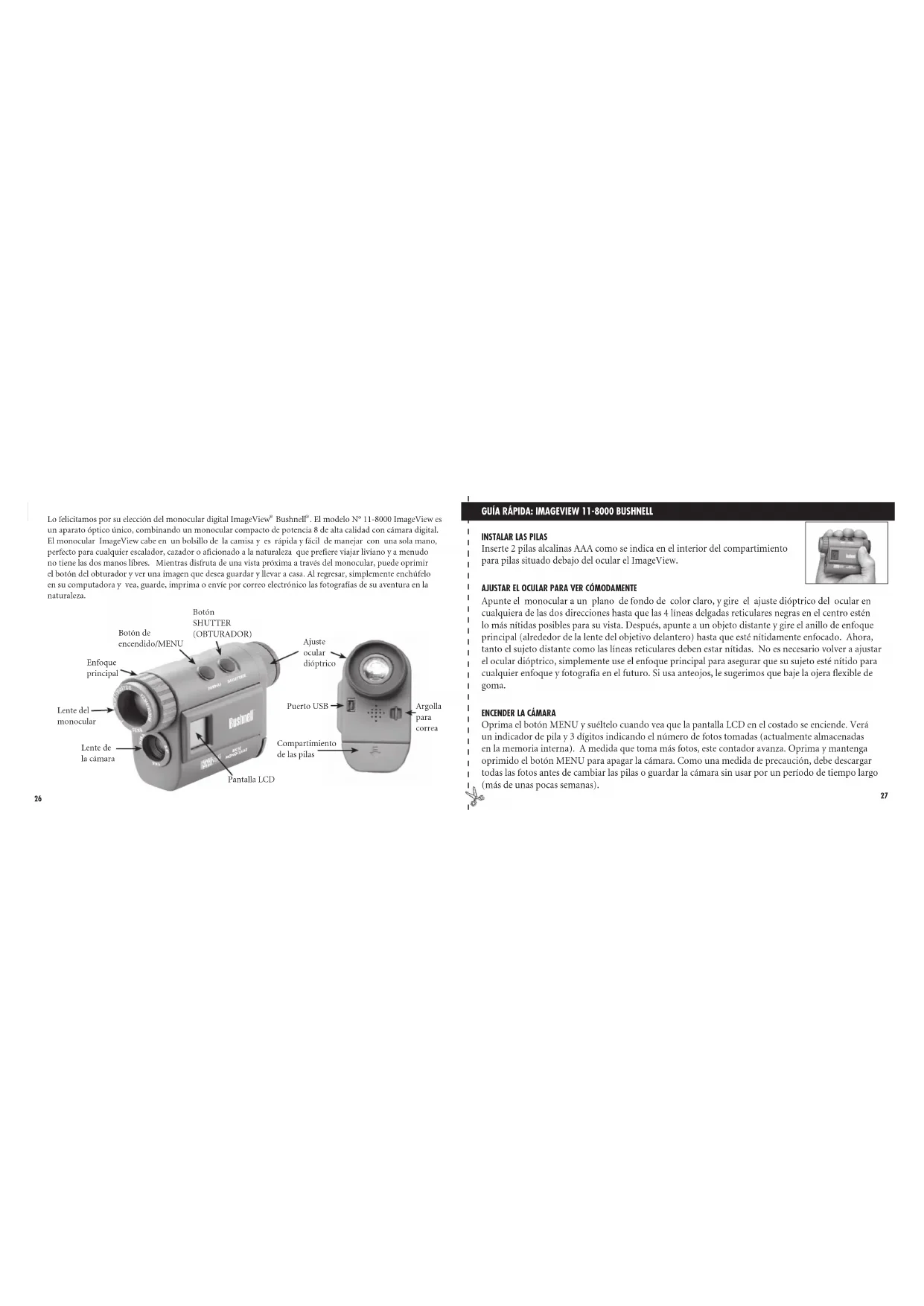
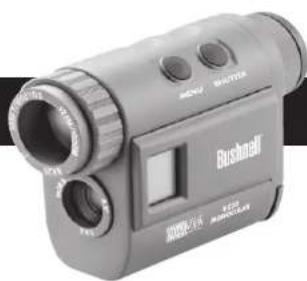
La felicitamos por su elección del monocular digital ImageView® Bushnell. El Modelo N° 11-8000 ImageView es un aparato opticny uinico, combinando un monocular compafo de potencia 8 de alta calidad con camar daigal. El monocular ImageView cabe en un bolso lde la camia y es rapiy y fácil de manejar con una sola mano, perfecto paraequalier escalador, cazador o aficionado al naturalza que prefiere viajar liviano y a meudo no tine las dos manos libres. Mienes disftra de una vista proxima a travers del monocular, podeocrimir el boton del obturador y ver una imagenque descga guardar y llevar a casa. Al regresar,simplicamente cnchufel en su computadora y vea, guarde, imprima o envie por correto electronicas fotografias de su aventura en la naturaleza.
GUIA RAPIDA: IMAGEVIEW 11-8000 BUSHNEL
INSTALARLASPILAS
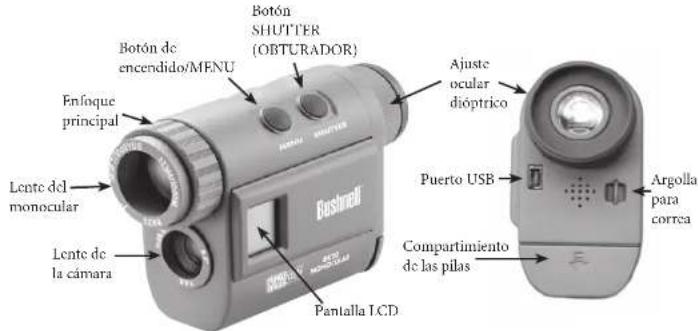
Inserte 2 pilas alcalinas AAA como se indica en el interior del compartmento para pilas situado bajo del ocular el ImageView.
AJUSTAR ELOCULAR PARA VERCOMODAMENTE
Apunte el monocular a un plano de fondo de color claro, y gire el ajuste dióptrico del ocular en cuales quía de las dos direcciones hasta que las 4 lineas delgadas reticulares negras en el centro esten lo más nitidas posibles para su vista. Después, apunte a un objeto distante y gire el anillo de enfoque principal (alrededor de la lente del objetivo delantero) hasta que este nitidamente enofocado. Ahora, tanto el sujejo distante como las lineas reticulares deben estar nitidas. No esnecessary volver a ajustar el ocular dióptrico, simplemente use el enfoque principal para asegurar que su subjecto está nitido para在哪quier enfoque y fotografia en el futuro. Si usa antejos, le sugrimos que baje la ojera flexible de goma.
ENCENDER LA CAMARA
Oprima el botón MENU y suételo cuando vea que la pantalla LCD en el costado se enciende. Verá un indicator de pila y 3 digitosindicando el número deotos tomadas (actualmente almacenadas en la memoria interna). A medida que toma masotos,estecontadoravanza.Oprima ymantenga oprimido el botón MENU para apagar la camarra. Como una medida de precauction,debescargar todas losotos antes de camiar las pilas o guardar la camarra sin usar por un periodo de tiempo largo (mas deunas pocas semanas).
GUI RAPIDA: IMAGEVIEW 11-8000 BUSHNELL
VERIFICAR LA CONFIGURACION DE LA CAMARA
Cercioresc de que la camera está configurada para alta calidad (en la pantalla no aparece "LQ" - lea las instrucciones para selectionar la calidad alta/baja) sidea obtener meores resultados, especially si piena imprimir los fotos. Vea "Cambiar las modalidades de operacion" para teneras todas las instrucciones sidea filmed pelliculas cortas (modalidad avi), una sequencia rapiida de fotografias o borrar una fotografia todamac revicmente.
SACAR UNA FOTOGRAFIA (CONSEJOS PARA OBTENER FOTOS DE MEJOR CALIDAD)
Sujete el monocar ImageView lo más bajo possible con una mano o ambas, oprima ligramente el botón SHUTTER (OBTURADOR), con la punta planta del dedo. Si se apoya contra una pared, árbol, etc.uede evaporar que la camera se mueva antesmosta la fotografia.
USARELIMAGEVIEWCONLACOMPUTADORA
Si su computadora OS utilizes la version Windows 98/98SE, instalc primo el controlador del CD-ROM como se indica en la "Instalacion del software", ANTES DE CONNECTAR EL IMAGEVIEW. Para cualquier Windows OS, instalte el software Roxio® PhotoSuite 5 sugiendo las instrucciones en Pantalla (si no Tiene ya un software de fotografia que prefierte usear). Conecte el ImogeView y su computadora con el cable USB suministro, utilizingan un puerto USB en la computadora misma (evite los nucleos multipes ("hubs") USB). Lea la scaccion Dscargar fotografias" mais adclante en este manual para obtner las instruetiones en detalle sobre la transferencia de fotografias del ImageView a una computadora (PC).
INSTRUCCIONES DE OPERATION
ENCENDER Y APAGAR LA CAMARA
Inserte 2 pilas alcalinas AAA como se indica dentro del compartmentimiento para pilas, situado bajo de la ojera en la parte trasera del monocular. Encienda la CAMERA oprimiendo y mantenieneso oprimido el botón MENU hasta que se enciende la pantalla y la-camera cmita un pitido. Para apagar laamera, oprima y mantenga oprimido el botón MENU hasta que la pantalla se apague. Laamera se apagar automatistically para qu no se gasten las pilas si se deja inactiva durante dos horas.
ENFOCAR Y SACAR UNA FOTOGRAFIA
Si usa anteojos, le sugerimos bajo la ojera flexible de goma. Apunte el monocular a un plano de fondo de color claro, y ajuste el dioptrico para su ojo girando el ocular en sentido horario o contrahorario hasta que las 4 lineas delgadas reticulares negras en el centro esten lo mas nítidas posibles para su vista. Despuca, girc el anillo de enfoque principal (alrededor de la lente del objetivo delantero) hasta que su sujepto también está nitidamente enfocado. Oprima el botón SHUTTER paraunaruna nuevo Foto. Paraunar fotografías de susertos a differentes distacias, deqe el ocular dioptrico sobre lo tine configurado, y simplemente enofque utilizing el anillo de enfoque principal. Para Obtener meores resultados, mantenga la ImageView lo más fácil possible, y oprima ligamente el botón SHUTTER con la punta planta del dedo en vez de golpearlo con la punta del dedo.
CAMBIAR MODALIDADES DE OPERACION
Si oprime el boton MODE (MODALIDAD) recorrebre brecvnnte un cido por varias configuraciones y modalidadespeciales.Elicono o symbolo correspondiente (indicado entre parentesmas abajo) se visualizarac en la pantalla LCD por cada modalidad del ciclo tocando el boton MENU, y destellar a menos que usede selectiono o confirmre con el boton SIUTTER (el icono dejarde de destellar).Si no se oprime就是在 boton por mas de 5 segundos, laamera regresar a la operation normal. Las modalidades / configuraciones se visualizaran durante el ciclo en elorden示意gnt:
- Temporizador (0): selección el disparador automático o autotemporizador, con el que se pueda tener una Foto con un retardo de 10seguidos cuando se oprime el botón SHUTTER. Esto es muyutil para evitar fotografias borrosasdeferido a golpesde la camarara cuando se coloca sobre una superficie plana,especiallymente en conditiones de poca luz. Una vez configurada,la camarara permanecera en disparador automático o autotemporizador hasta que se vuela a colocar en modalidad de temporizador y se apague.
Disparos secuencias ( : T omaseriesrapidades3fotosconsecutivas,separadas aproximamente1segundoentre si,cuando seoprimeymantieneoprimidoelbotonSIUTTER. Tal como suece con el temporizador,la camarapa permanecer en esta modalidad hasta que usted la cambie,oestaque la memoriade la camarera estéllaena.En la pantallaapareccera"FUL"(LLENO) ysemitirun pitido. - Calidad alta/baja (LQ): C cuando en la pantalla se visualiza "LQ", si se oprime "OK" (ACEPTAR) se configurará la CAMERA para modalidad de baja resolution (320x240 pixeles), y el icono "LQ" deja de destellar. La modalidad LQ permitte guardar una calidad mayor de fotografias en la memoria antes de descargarlas, con la descentanja de que se obtendra una calidad más baja por fotografia. Para reposicionar la CAMERA a altaResolution, regrese a la modalidad LQ y oprima el botón SHUTTER nuevo (no se visualizará "LQ" en la pantalla). Cuando el icono LQ está apagado, la CAMERA está en modalidad de altaResolution (640x480 pixeles) para Obtener maior calidad.
- Modalidad AVI ():Esta modalidad configura la CAMERA para filmarpelliculas cortas (archivos .avi) en lugar de fotografias fjías. Después deactivar esta modalidad (oprima el botón SHUTTER cuando el icono de filmer destelle), mantenienó oprimido el botón SHUTTER se filmurá una
película avi hasta que suele el botón (o la memoria se liene). Al solter el botón SHUTTER, laamera regresa a la operation de fotografia hija normal (suponicido que quca memoria sin usar). Repita los pasos para entrada a la modalidad AVI-Newamente si desea filmar máspellicas cortas.
- Configuración de la Frequencia electrónica: (60/50 Hz): Iija la Frequencia electrónica correcta para captiar cualquier "vacilación" en las fotograías tomadas con luz fluorescente. El valor predeterminado normal es "60" Hz (ciclo), como se usa en Estados Unidos. Si está usinga la CAMERA en un país con 50 Hz de Frequencia electrónica, oprima el botón SHUTTER cuando el icono "50" destalla para selecciónarlo.
Borrar la ultima imagen (Si oprime el boton SHUTTER cuando el icono "DcIte Last" ("Borrar ultima imagen") está destellando, se borrar (eliminará) de la memoria de laamera la ultima fotografia (mas reciente) tomad). - Borrar todas las imagenes ( ): quando se selección está modalidad, la palabra "ALL" (TODAS) aparece jusqu'à icono de paplacro, y en la pantalla destellara el número total de fotografiaas en la memoria. Oprima y mantenga oprimido el botón S1UTTER para borrar todo el contentido de la memoria. Escuchará un tono que augmente de volumen a medía que las fotografiaas se van borrando. Una vez terminado el proceso, el indicator de número de fotografiaas se pone a cero. Si durante 5segundos no se oprime ningún botón, la CAMERA regresa al estado de眼看. La modalidad "Delete All" (Borrar todas las imagenes) es unamania rápida de limpiar la memoria cuando de descargar las fotografiaas a una computadora, de tal modo que laamera nuevomente está preparada para恭喜la mayorCNTIDOSde fotografiaas nuevas.
OTROS ICONOS DE VISUALIZACION
- Indicador de pilas ( 10): Muesla la vidautral que le quaida a las pilas. Cuando solo un tercio del icono está rellenzo, se decbre estar preparado para sustituiar las pilas pronto. Cerciórcse delearvar pilas de repuestos en un viajélarge o en acontecimientos importantes.
ADVERTENCIA: Cerciorese de descargar todas las fotos (vea las instrucciones seguides)

de la CAMERA antes de quitar oCambiar las pilas. La memoria de laamera depende de las pilas y perderasus fotografias si quita las pilas osi que se desgasten Completely.
- Conectar a una compiladora (PC): Cuando conecte la webcam a su compiladora por medio del cable USB suministrado, en la pantalla se visualizaré el icono "PC". Nota: Cuando conecte la webcam a una compiladora, la webcam seonga automaticamente y utilizes la connexion USB para alimentarse (energia) y ahorrar pilas cuando descarga las fotos.
USARELIMAGEVIEWCONLACOMPUTADORA
Requisitos del sistemas:
Pentium 166MMX o equivalente minimo
(Se recomienda Pentium II 266)
Windows 98/ME/2000/XP
Minimo de 32MB de RAM
Puerto USB (no conectar la camar a un nucleo multiple USB)
Minimo de 200 MB de espacio en disco duro, con 65MB adiconiales para IE y Direct X
Controlador CD-ROM
Monitor Super VGA y tarjeta de video
INSTALACION DEL SOFTWARE
Importante: NO CONECTE EL MONOCULAR IMAGEVIEW A LA COMPUTadora ANTES DE INSTALLAR EL SOFTWARE DEL CONTROLADOR (Este aplica Windows 98/98SE salutemente)
Inserte el disco CD-ROM suministrado. Arrancará automatístico y visualizará la pantalla de instalación PhotoSuite y controlador.
Los)."Windows 98" instalar el controlador (haga clin en "Install Driver"/Instalar controlador) antes de conectar la CAMERA para descargar las fotos. Windows 2000, ME y XP no requiren controlador.
Salvo que ya tcnga un software para editorografias, haga clin en el boton para instalar PhotoSuite (compatible con Windows 98/98SE/2000/ME/XP).
DESCARGAR FOTOGRAFIAS
Cerciórese de que haya instalado el controlador, si use Windows 98/98SE.
Conecte la camera a su computadora con el cable USB suministrado. Será reconocido como un "dispositivo de almacenamento masivo", elactualmentea un unidadde disco externa. (Si tencela version Windows XP,simplicamente escoja la ventana deoptiones que aparecen cuando colecte la camera ImageView, y yo tome enCNTs las instruetiones a continuacion.)
Abra el Explorador de Windows o "Mi computadora", la CAMERA aparecerá como un nuevo icono de "Disco removible". Abra除去 "Disco", y localice sus fotos (archivos.jpg) dentro de las carpetas.
Haga cie en un archiv de dato individual, o use "Editar-Selecionar todas" si造血 descargar todos las fotografias. Despuys escae "Transfierir a carpeta...en el menu "Editor" de Windows. Puede esegcer una carpeta existente (por je, "Mis fotos") o create una carpeta nuevo con el nombre y localizacion que uted desca. Despuys hagclic en ACEPTAR y sus fotografias seran transferidas a la camera a sua carpeta en su unidad de disco duro. Como alternativa, si lo preferie, simplementece copiar y pegar o arrastr y colocar sus ARCHivos de fotos del disco" de la camera a la localacion en la unidad de disco duro de su election.
La CAMERA peut entendes désençotarise - les usiarios de Windows 2000 doivent harder cie en el icono "USB mass storage device" (dispositivo de almacnentamento maxivo USII) en la bandeja de su sistemas (mueva el bajo sobre los iconos en la eqima inferior derecha de la planta para encontrar este) y sugia las instruetiones en su competidor para parat y retire el dispositivo USB.
Para ver y operas sus fotografias, peut utilize PhotoSuite (incluido en el CD), o@cuiquier other software para operar fotografias. Seleccione "Archivo+Albrir" en los menus laterales yuya a la carpnea que contiene sus ARCHivos de camera previantamente transferidos. Consule el manual de instrucciones del software de fotografia o el menu Ayuda para abierto les detallespecificos sobre operat,olver a guaradar e imprimir fotografias.
Para ver sus ARCHivos depellicas (archivias,ave),albr programa Windows Media Player (descargaootherta de Viciusuft.com si no le fue sumministro con su computadora), y abra el archivo ave de la localizacion dans lo guacho previamente. Con las versiones recienles de Media Player, es possible arrastrar el nombre del archivo de la pellicula de la situacion a la vente de Media Player, y comenar/ay a visual/arse instantamente. QuickTime, preinstalado en many computadoras o disponible para descargar gratamente de Apple.com)ylvania puele utilizeizar para Abrir y visualar les chips depelliculas avi.
INSTRUCCIONES PARA EL CUIDADO DEL MONOCULAR
El monocular de Bushnell le ofrecerado muchos anos de service sin problemas si recibe el cuidado normal que se tene conequalier instrumento optico de precision. El monocular ImageView no debe exponcerse a una humedad excessiva.
- Guarde su monocular con la ojera de goma flexible totalmente levantan. De esta forma evitara que se sometan a un estres y desgaste excessivos en la posicion bajo.
- Evite los golpes y dejar caer el instrumento.
- Guardelo en un lugar fresco y seco.
- ATENCLON: No mire nunca directamente al Sol con el monocular porque podria ser muy danino para los ojos.
- No exponga nunca su monocular ImageView a cinco tipo de liquido o fluido excessivo, ya que el producto ni es impermeable ni esta protegado contra el empanamento.
- Saque las pilas de ImogeView si na va a uso durante un longo periodo de tiempo. (Cerciorese de descargar todas las fotografias de la camera antes de quitar las pilas).
LIMPIEZA
- Sople con cuidado qualquier mota de polvo o sclerosis que haya en la lente (o use un cepillo suave para lentes).
- Para Eliminar la sucididad o las huelas ductilares, use un trapo suave de algodon, frotando con um movimiento circular. La Utilizacion de un paño aspero o froter innecesamente para ararar la superficie de la lente y terminator causando un daño permanente. Un paño de limpieza de "microfibras" (que pueda encontrar en在哪ien Tienda fotografica) es ideal para la limpieza de rutina del instrumentos opticos.
- Para efectuar una limpiea mas profunda,可以更好ar un paño y fluido para limiar lentes fotograficas o alcohol isopropilico. Aplique sempre el fluido al paño, nunca directamente a la lengte.
Su Produce lFlushnell est paragirado contra defections de materiales y fabricacion du monto dos años après de la fecha de compra. En caso de defections bajo esta garantia, nosostros, o myo suption, reparacao ouSTITUIACOs del producto incapacizque lo devida um carpetos pegados. La garantia no cubre defection causados por el uso inodo, ni por unreason, instalacion o maintenance realizados por algo que no sea un departamento de service autorizzato deFlushnell.
- E producto debe empququetareben en unca jie resistente para evitar que se dan durante di
En EE.UU cuviar en CANADAcuviar
Bushnell Performance Optics Bushnell Performance Optics
Atnn: Repairs Atnn: Repairs
En el caso de productos comprados行贿a para Istedas Unidos o Canadai,pongae en un esquido. En el caso de productos comprados行贿a para Istedas Unidos o Canadai,pongae en un esquido. En Espana tumbida puecece con lo contacto y Bushkadi el:
BUSHNELL Performance Optics GmbH
Fusde que tenga oros deerechos que varian de un pais a otro.
2005 Bushnell Performance Optics
NotadelaFCC
Este equipo ha sido sometodio a pruertos y compley con los linlicos existencias para un aparte digital de Class B, de acordeo con la Parte 19 del Reglemente de la FCC. Estoselines han discsiado para proporcionar proteccion reasonable contra interferencias peridicas en una instalacion residencial. Este equipo general, aplica ycoulda inductar energia de radioactivacion y, a no se instalar y irrufa de acordeo con las instruetiones, coulda causar interfencia peridocial a la radioactivaciones. Sucnumbro, no garantoianos que no ocayaran interfencias en una instalacion en particular. Si este equipo Cause interficies en el asociado al recupso radiat a lato-biasedan tion que可以使 determinar anagordado y encenderdo el equipo, se sugoce al usucito que rote de corrigircta interferencia Mediterraneaunoa maxa de las seguerias medidas:
Reorientar o localizar la antenna receptora
Inccmertar la separation entre el equipo y del receptor
- Correctar el equipo a un tascomirreno en un circuito differente alaarayestaeadecadoaeepercent.
Consultar con el conceblatorio o un teneria
explicante la radio/kid television solidarablo
astancia.
Contra es este equipo sedea un cuestion de interzincb hildrada para aplicirlos con los Limites para un paratenodigital de uracudo con la Subparte B de la Parte 15 del Reglamento de la F.C.C.
La espécultaciones y ellosostánducun a loscombros sin rirnando un obligacion para parte del fabricante.
DUETSCH
Esta garantia concede-le diricos legis espicfios.
Voe podcr t ootns dircls quoviam de pait para pus. 2007 Pundn Difurmeo Gao
Notada FCC:
O calo de interfensi en biliado deve ser uso como un equipoamento para encontrar los linques de dispositivo digital seguido a Sub perte Bda Parte 15 das Regras da PCY.
Proyectos ecciprocaciones si增值ue a molde, como se vivoce o su obligacion para parte de fabricante.
Bushnell

OUTDOOR
TECHNOLOGY
www.bushnell.com

- AUTRES ICONÉS DE L'AFFICHAGE
- GUIA RAPIDA: IMAGEVIEW 11-8000 BUSHNEL
- INSTALARLASPILAS
- AJUSTAR ELOCULAR PARA VERCOMODAMENTE
- ENCENDER LA CAMARA
- GUI RAPIDA: IMAGEVIEW 11-8000 BUSHNELL
- VERIFICAR LA CONFIGURACION DE LA CAMARA
- SACAR UNA FOTOGRAFIA (CONSEJOS PARA OBTENER FOTOS DE MEJOR CALIDAD)
- USARELIMAGEVIEWCONLACOMPUTADORA
- INSTRUCCIONES DE OPERATION
- ENCENDER Y APAGAR LA CAMARA
- ENFOCAR Y SACAR UNA FOTOGRAFIA
- CAMBIAR MODALIDADES DE OPERACION
- OTROS ICONOS DE VISUALIZACION
- Requisitos del sistemas:
- INSTALACION DEL SOFTWARE
- DESCARGAR FOTOGRAFIAS
- INSTRUCCIONES PARA EL CUIDADO DEL MONOCULAR
- LIMPIEZA
- En EE.UU cuviar en CANADAcuviar
- NotadelaFCC
- DUETSCH
- Notada FCC:
Marca : BUSHNELL
Modelo : Imageview 118000
Categoría : Prismáticos