DTFT 271 - TELEVISOR DUAL - Manual de uso y guía de instrucciones gratis
Encuentra gratis el manual del aparato DTFT 271 DUAL en formato PDF.



| Tipo de producto | Televisor LCD 27 pulgadas (68,6 cm) |
| Resolución de pantalla | WXGA 1280 x 720 píxeles |
| Relación de contraste | 600:1 (clásica) |
| Luminosidad | 550 cd/m² (clásica) |
| Tiempo de respuesta | 16 ms (clásica) |
| Ángulo de visión | 170° horizontal y vertical |
| Número de colores | 16,7 millones |
| Alimentación | 220-240 V CA, 50 Hz |
| Dimensiones con soporte (An x Al x Pr) | 797 x 470 x 245 mm |
| Dimensiones sin soporte (An x Al x Pr) | 797 x 440 x 102 mm |
| Peso con soporte | 12,8 kg |
| Peso sin soporte | 11 kg |
| Número de programas memorizables | 100 |
| Conectores de entrada | 2 euroconector, S-Video, AV (RCA), PC VGA, DVI, auriculares, audio |
| Funciones especiales | PIP, PAP, PAT, teletexto, APS, temporizador de sueño, bloqueo parental |
| Sistema de audio | Estéreo NICAM, ecualizador, sonido envolvente, graves dinámicos |
| Consumo en espera | No especificado (estimación < 1 W) |
| Fijación mural | Compatible VESA 400 x 200 mm (soporte incluido como opción) |
| Mantenimiento de la pantalla | Limpiar con un paño suave ligeramente húmedo; no usar disolventes |
| Temperatura de funcionamiento | Clima tropical y/o moderado |
Preguntas frecuentes - DTFT 271 DUAL
Preguntas de los usuarios sobre DTFT 271 DUAL
0 pregunta sobre este aparato. Responde a las que conoces o haz la tuya.
Hacer una nueva pregunta sobre este aparato
Descarga las instrucciones para tu TELEVISOR en formato PDF gratis! Encuentra tus instrucciones DTFT 271 - DUAL y toma tu dispositivo electrónico nuevamente en la mano. En esta página están publicados todos los documentos necesarios para el uso de su dispositivo. DTFT 271 de la marca DUAL.
MANUAL DE USUARIO DTFT 271 DUAL
Botones del Mando a Distancia ..... 57
TFT TV 58
Instalación del TV TFT en la pared (Opcional)....60
Preparación 62
Precauciones de Seguridad 62
Antes de Conectar su TV 64
Conexión Eléctrica .... 64 Conexiones al Enchufe de Salida RF .... 64 ¿Cómo conectar Otros Aparatos? .... 64 Insertar Pilas en el Equipo de Mando a Distancia .... 64
Encendido/ Apagado del TV 64
Para encender el TV: 64 Para apagar el TV: 64
Manejo del TV 65
Inicial APS (Sistema de Programación Automática)....65 Operando con los botones de la TV .. 65 Manejo del Mando a Distancia ....66 Formato del Menú ....66 Menú de Imagen ....67
Cuando el VGA o el DVI está conectados al TV: 68 menú de la ventana 68
Cuando el VGA o el DVI está conectados al TV: 69
menú de audio 69
menú de opciones 70
menú de posiciones 71
menú A.P.S 72
índice de programas 72
menú de programación .... 74 selección de fuente.... 75
Otras características 75
Status del TV .... 75 Cambiar a ventana activa .... 76 Cambio de Programa (SWAP) .... 76 Congelación de la Imagen .... 76 Indicador de Sonido .... 76 Indicador de Mute .... 76
Modos AV 76
Teletexto 77
Manejo del Teletexto .... 77 Seleccionar una Página del Teletexto .... 77
Seleccionar la Página índice .... 77 Seleccionar el Teletexto con un Programa AV .... 77
Seleccionar Texto de Doble Tamaño. 77 Mostrar Información Oculta .... 77 Interrupción del Cambio Automático de Página .... 78
Selección de una Página con Subcódigo 78
Conexión de Equipos Periféricos ..... 79
A través del Euroconector .... 79 A través de la salida de Antena .... 79 Descodificador .... 79 Grabador de TV y Vídeo .... 79 Reproducción NTSC .... 79 Servicio de Copia .... 79
Búsqueda y Almacenamiento de la Señal de Test del Grabador de Vídeo 80
Cámara y Videocámara .... 80 Conexión de la entrada FAV .... 80 Conexión a la Entrada S-VHS .... 80 Conexión del Descodificador al Grabador de Vídeo .... 80 Conexión de los Auriculares .... 80
CONEXIONES DE ANTENA 81
CONEXIÓN DE EQUIPOS PERIFÉRICOS 81
Consejos 82
Cuidado de la pantalla .... 82 Mala Calidad de Imagen .... 82 Sin Imagen .... 82 Sonido .... 82 Mando a Distancia .... 82
Especificaciones 83
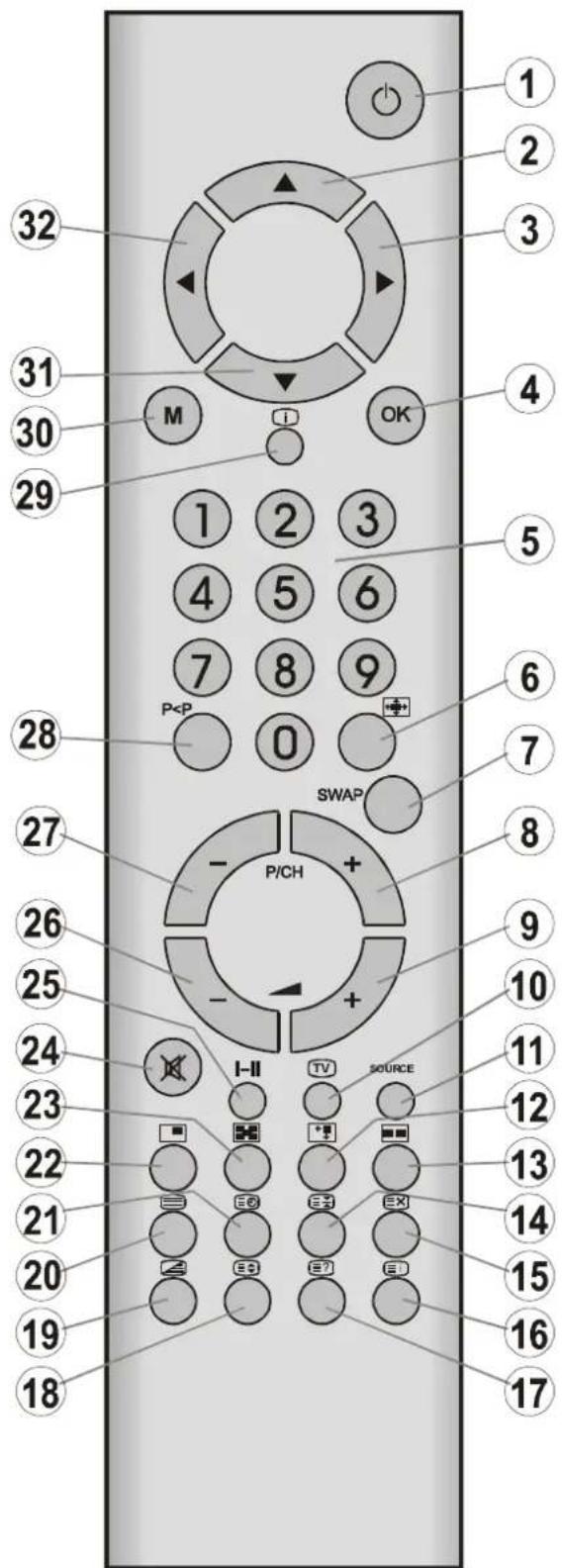
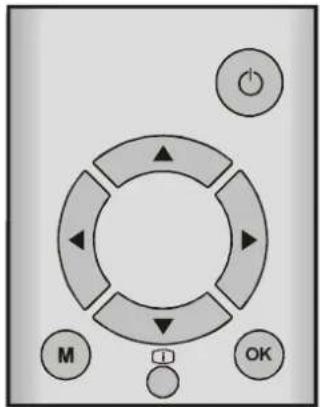
Botones del Mando a Distancia
1 Stand by
2 = Cursor Arriba
3 ▶ Cursor Derecha
4 OK = Ok / Congelar
5 0 - 9 = Programa Directo
6 Tamaño de la Imagen
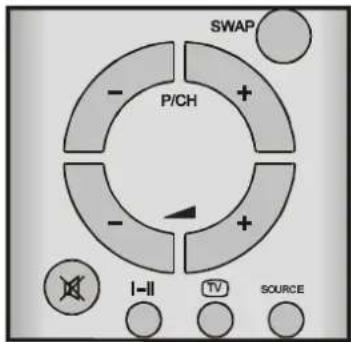
7 SWAP = Intercambio Programa/ Fuente
8 P/CH + = Programa Arriba
9 = Volumen Arriba
10 TV/ Abandonar Menú
11 SOURCE = Selección de fuente
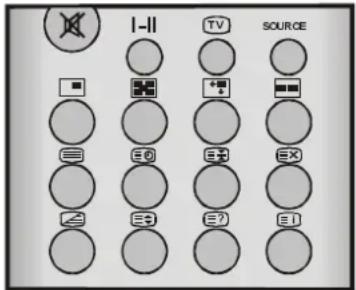
12 Tamaño señal/ AMARILLO
13 Pantalla dividida/ AZUL
14 Mantener
15 EX Actualización
16 Página Índice
17 Revelar
18 Expandir
19 Mezcla/ Zoom - Panorámica
20 Teletexto
21 Hora/ Sub página
22 Señal/ ROJO
23 Posición de la señal/ VERDE
24 Mudo
25 I-II = Mono/ Estéreo- Dual A-B
26 - Volumen Abajo
27 - P/CH = Programa Abajo
28 P≠Programa Anterior
29 + nfo (Índice de Programas)
30 M = Menú
31▼ Cursor Abajo
32 ← Cursor Izquierda
Instalación del TV TFT en la pared (Opcional)
1- Para instalar el TV TFT en la pared, se debe sacar primero el soporte del pie (Figura 1). Destornille los 4 tornillos (M4 x 6) que sujetan el soporte del pie al panel TFT, y saque el montaje del pie del panel TFT. 2- Coloque las 4 anillas de plástico en los agujeros de tornillos circulares de la parte trase-ra del TFT y atornillelos en el panel TFT con 4 tornillos (M6 x 20). 3- Instale el gancho de pared como se ve en la figura 2 al muro con cuatro 4 anclajes (M7 x 30) y 4 tornillos (M4 x 30). Decida el lugar de la pared donde se colocará el panel TFT. Nivele y marque con un lápiz los 4 puntos de soporte del gancho de pared. Taladre los agujeros piloto para los anclajes de plástico y ajuste después el gancho de la pared con 4 tornillos (M4 x 30). 4- Levante el panel TFT y cuélguelo en los agujeros del gancho de la pared desde los 4 tornillos colgantes en la parte trasera del panel TFT.  FIGURA 1  FIGURA 2Preparación
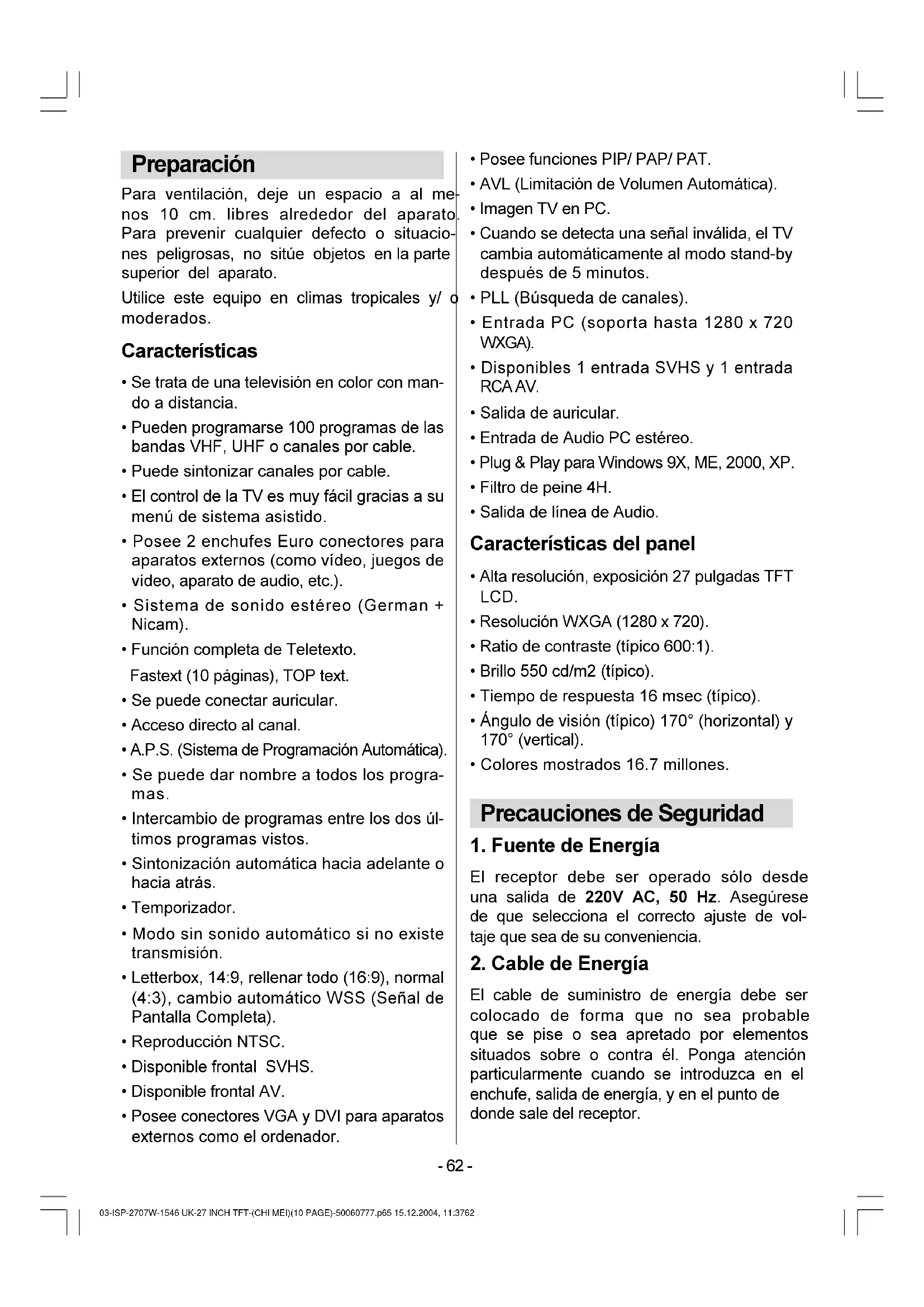
Para ventilación, deje un espacio a al menos 10 cm. libres alrededor del aparato Para prevenir cualquier defecto o situaciones peligrosas, no sitúe objetos en la parte superior del aparato. Utilice este equipo en climas tropicales y/ o moderados.Características
- Se trata de una televisión en color con mando a distancia. - Pueden programarse 100 programas de las bandas VHF, UHF o canales por cable. - Puede sintonizar canales por cable. - El control de la TV es muy fácil gracias a su menú de sistema asistido. - Posee 2 enchufes Euro conectores para aparatos externos (como vídeo, juegos de vídeo, aparato de audio, etc.). - Sistema de sonido estéreo (German + Nicam). - Función completa de Teletexto. Fastext (10 páginas), TOP text. - Se puede conectar auricular. - Acceso directo al canal. • A.P.S. (Sistema de Programación Automática). - Se puede dar nombre a todos los programas. - Intercambio de programas entre los dos últimos programas vistos. - Sintonización automática hacia adelante o hacia atrás. - Temporizador. - Modo sin sonido automático si no existe transmisión. - Letterbox, 14:9, rellenar todo (16:9), normal (4:3), cambio automático WSS (Señal de Pantalla Completa). - Reproducción NTSC. - Disponible frontal SVHS. - Disponible frontal AV. - Posee conectores VGA y DVI para aparatos externos como el ordenador. - Posee funciones PIP/ PAP/ PAT. - AVL (Limitación de Volumen Automática). - Imagen TV en PC. - Cuando se detecta una señal inválida, el TV cambia automáticamente al modo stand-by después de 5 minutos. - PLL (Búsqueda de canales). - Entrada PC (soporta hasta 1280 x 720 WXGA). - Disponibles 1 entrada SVHS y 1 entrada RCA AV. - Salida de auricular. - Entrada de Audio PC estéreo. - Plug & Play para Windows 9X, ME, 2000, XP. - Filtro de peine 4H. - Salida de línea de Audio.Características del panel
- Alta resolución, exposición 27 pulgadas TFT LCD. - Resolución WXGA (1280 x 720). • Ratio de contraste (típico 600:1). - Brillo 550 cd/m2 (típico). - Tiempo de respuesta 16 msec (típico). - Ángulo de visión (típico) 170° (horizontal) y 170° (vertical). - Colores mostrados 16.7 millones.Precauciones de Seguridad
1. Fuente de Energía
El receptor debe ser operado sólo desde una salida de 220V AC, 50 Hz. Asegúrese de que selecciona el correcto ajuste de voltaje que sea de su conveniencia.2. Cable de Energía
El cable de suministro de energía debe ser colocado de forma que no sea probable que se pise o sea apretado por elementos situados sobre o contra él. Ponga atención particularmente cuando se introduzca en el enchufe, salida de energía, y en el punto de donde sale del receptor.3. Vaho y Agua
No utilice este equipo en un lugar húmedo (evite el cuarto de baño, la pila de la cocina y cerca del lavavajillas). No exponga el equipo a la lluvia o el agua, ya que puede ser peligroso, y no sitúe objetos llenos de líquidos en la parte superior. Evite el goteo o las salpicaduras.4. Limpieza
Antes de limpiarse. Desenchufe el receptor de la fuente principal de salida. No utilice limpiadores líquidos o aerosoles. Utilice un paño suave y seco.5. Ventilación
Las ranuras y salidas del receptor están destinadas a la ventilación y para asegurar una operación fiable. Para prevenir el sobrecalentamiento, estas salidas no deben ser bloqueadas o cubiertas de ninguna forma.6. Rayos.
En caso de una tormenta eléctrica o cuando se vaya de vacaciones, desconecte el cable de la corriente.7. Sustitución Parcial
Cuando se necesite reemplazar alguna parte, asegúrese de que el servicio técnico ha utilizado los elementos de sustitución que estás especificados por el fabricante o que tienen las mismas especificaciones que el original. Las sustituciones desautorizadas pueden provocar un incendio, descarga eléctrica u otros riesgos.8. Mantenimiento
Rogamos que se remita a personal cualificado para todo mantenimiento. No quite la tapa ya que puede ocurrir una descarga eléctrica.9. Fuentes con Llama
No sitúe fuentes candentes sobre el aparato. ADVERTENCIA: Cuando el dispositivo no vaya a ser usado por largo tiempo, desconéctelo de la red. Instrucciones para deshacerse de los de- sechos: - Los paquetes y ayudas de embalaje son reciclables y deberían principalmente ser reciclados. Los materiales de embalaje, tales como la bolsa de papel de aluminio, deben mantenerse alejados de los niños. - Las baterías, incluso aquellas que son en su mayoría libres de metales, no deberían ser tiradas junto con las basuras del hogar. Por favor deshágase de ellas de manera sana para el medioambiente. Averigüe sobre las normativas legales que se aplican en su área. - La lámpara fluorescente de cátodo frío en el PANEL LCD contiene una pequeña cantidad de mercurio, por favor siga las normas locales para su retirada.   « El panel LCD es un producto de muy alta tecnología con alrededor de un millón de finos transistores de película, ofreciéndole excelentes detalles de película. Ocasionalmente algunos puntos no-activos pueden aparecer en la pantalla como un punto fijo en azul, verde o rojo. Tome nota de que esto no afecta al rendimiento de su producto. » "NO DEJE SU TV EN STANDBY O FUNCIONANDO SI SE VA DE CASA"Antes de Conectar su TV
Conexión Eléctrica
IMPORTANTE: El equipo de TV está diseñado para operar en 220V AC, 50 Hz. \- Después de desembalar, deje que el equipo de TV alcance la temperatura ambiente antes de conectar el equipo a la red.Conexiones al Enchufe de Salida RF
 \- Conecte la antena o el enchufe del cable de la TV al enchufe de salida RF situado en la parte trasera de la TV y conecte el enchufe del cable saliente de la TV fuera del enchufe situado en los aparatos (VCR, DBV, etc) también a este enchufe.¿Cómo conectar Otros Aparatos?
IMPORTANTE: Apague el TV antes de conectar cualquier aparato externo. Los enchufes de los aparatos externos están en la parte trasera y en el lateral del TV (opcional). Para conectar otros aparatos a través del Euro conector consulte los manuales de los aparatos en cuestión.Insertar Pilas en el Equipo de Mando a Distancia
- Coloque las pilas en las direcciones correctas, como se ve abajo. - Quite la tapa de las pilas situada en la parte trasera del aparato tirando con cuidado hacia arriba de la parte indicada. - Inserte dentro dos pilas tipo MN2400 AAA o equivalente. • Vuelva a colocar la tapa de las pilas.  NOTA: Quita las pilas del aparato del mando a distancia cuando no se utilice durante un largo período. Si no, puede dañarse debido a cualquier escape de las pilas.Encendido/ Apagado del TV
Para encender el TV:
Su TV se encenderá en dos pasos: 1- Conecte el cable eléctrico al sistema. Presione el interruptor On/ Off en la parte trasera del TV. El TV cambia entonces automáticamente al modo stand-by y el indicador luminoso situado en la parte frontal del TV se vuelve rojo. 2- Para encender el TV desde el modo standby o: Presione el botón digital del mando a distancia, así se selecciona el número de programa, o, Presione el botón "☐", "-P/CH" o "P/CH+" en la parte superior del TV o presione el botón "-P/CH" o "P/CH+" en el mando a distancia para que se seleccione el último programa visualizado antes de apagarse el TV. De ambas formas el TV se encenderá y el indicador luminoso se volverá verde.Para apagar el TV:
\- Presione el botón standby en el mando a distancia, así el TV cambiará al modo standby y el INDICADOR LUMINOSO VERDE se volverá ROJO, 0, Presione el botón 🔊” situado en la parte superior del TV, así el TV se apagará y el INDICADOR LUMINOSO VERDE se volverá ROJO. Para apagar el TV completamente presione el interruptor On / Off 0 desconecte el cable eléctrico del enchufe de la red.Manejo del TV
Puede manejar el TV utilizando el aparato de mando a distancia y los botones del aparato.Inicial APS (Sistema de Programación Automática)
El siguiente menú aparecerá en la pantalla cuando usted encienda su TV por primera vez. El APS busca y clasifica todos los canales y los almacena automáticamente en su TV, de acuerdo con la transmisión de los sistemas de programación de su zona.   Para cancelar el A.P.S. a Netherlands de colorizar, presione el botón "TW". El joloprimerel idioma y el país presionando los botones "▲" / "▼" y "◀" / "►". Esto logrará el proceso de búsqueda clasificada en APS. Para comenzar el A.P.S seleccione auto-programación utilizando los botones "▲" / "▼y" / "►" o el botón "OK".  Cuando se ha finalizado el APS, el cuadro de programa aparecerá en la pantalla. En el cuadro de programa verá los números de programa y los nombres asignados a los programas. Si usted no aceptadas localizaciones y/o el el nombre de programa o programas, puede cambiarlos en el submenú de A.P.S en el menú de ajuste. (Ver página 72 para explicación del cuadro de programas).Operando con los botones de la TV
La selección del programa y el ajuste del volumen, pueden hacerse con las teclas del panel de control, de la parte superior del TV.Ajuste de volumen
Presione el botón "VOLUME -" para disminuir el volumen o el botón "VOLUME +" para aumentar el volumen, aparecerá una escala de nivel de volumen (barra) en medio de la parte inferior de la pantalla. Selección de programas
Presione el botón "P/CH+" para seleccionar el programa siguiente o el botón "P/CH-" para seleccionar el programa anterior. Los botones "P/CH+ / PCH-" y "VOLUME + / VOLUME -" del TV se utilizan como botones de navegación em el menú.Entrada al Memú
Presione el botón "MENU" en el panel de control de la parte superior del TV para entrar en el menú. Los botones "P/CH+ / PCH-" y "VOLUME + / VOLUME -" del panel de control en la parte superior del TV funcionan como botones direcciones en el menú.Modo AV
Presione el botón "TV/AV" en el panel de control de la parte superior del TV para cambiar su TV al modo AV (ver Modos AV en la página 76).Manejo del Mando a Distancia
El mando a distancia de su TV está diseñado para controlar todas las funciones del modelo que usted ha seleccionado. Las funciones se describen de acuerdo con el sistema de menú de su TV. Las funciones del sistema de menú se describen en la sección sistema de Menú.Ajuste de Volumen
Presione el botón "▲+" para aumentar el volumen. Presione el botón "- ▲" para disminuir el volumen. Aparecerá una escala de nivel de volumen (barra) en medio de la parte inferior de la pantalla.  Selección de Programas
(Programa anterior o seguiente)
- Presione el botón “- P/CH” para seleccionar el programa anterior. - Presione el botón "P/CH+" para seleccionar el programa siguiente.Selección de Programas (acceso directo):
Presione los botones digitales del equipo de mando a distancia para seleccionar los programas entre 0 y 9. El TV cambiará a programa seleccionado después de un corto retraso. \- Para un programa de dos dígitos introduzca el segundo dígito después de presionar el primer dígito después de dos segundos.Sistema del Menú
Su TV ha sido diseñado con un sistema de menú que proporciona una manipulación fácil de un sistema multifunciones. Presione el botón "M" (MENÚ) para entrar en el menú. El botón "M" tiene dos funciones. La primera función es abrir y cerrar el menú, la segunda función es cerrar el submenú y abrir después su menú parental. Presione el botón “◀” / “▶para seleccionar un título de menú y después el botón▲“ / “▼” para seleccionar un elemento del menú, y “◀” / “▶o el botón “OK” para introducir el elemento del menú. Para salir de un menú presione el botón "M".Formato del Menú
Presionando el botón “◀” / “▶” seleccione el primer icono. El formato del menú aparece en pantalla. pantalla completa
Presionando el botón “▲” / “▼, seleccione pantalla completa. “◀ok» aactivaformatto ventana” que se veecer la pantalla la presione el botón “▶” o “OK”. Sem muestra un programa en toda la pantalla con esta opción.señal
Presionando el botón “▲” / “▼”, seleccione señal. “pantalla dividida
Presionando el botón “▲” / “▼” seleccione pantalla dividida. “Menú de Imagen
Presionando el botón “◀” / “▶” seleccione el segundo icono. Aparece el menú de imagen en la pantalla. bar
| Category | Count | |---|---| | brillo | 61 | | contraste | 36 | | nitidez | 50 | | color | 43 | abajo para fijar la imagen en la ventana actualbrillo
Presionando el botón “▲” / “▼”, seleccione brillo. Se ve em la pantaña “decebodízquier-do ajustar brillantez”. Presione el botón “▶ para aumentar el brillo. Presione el botón “◀” para disminuir el brillo. El nivel de brillo puede ajustarse entre 0 y 100.contraste
Presionando el botón “▲” / “▼”, seleccione contraste. Se ve en la pantalla “derecho/izquierdo ajustar contraste”. Presione el botón “▶” para aumentar el contraste. Presione el botón “◀” para disminuir el contraste. El nivel de contraste puede ajustarse entre 0 y 100.nitidez
Presionando el botón “▲” / “▼” seleccione nitidez. Se ve en la pantalla “derecho/izquierdo cambiar nitidez”. Presione el botón “▶” para aumentar la nitidez. Presione el botón “◀” para disminuir la nitidez. El nivel de nitidez puede ajustarse entre 0 y 100.color
Presionando el botón “▲” / “▼”, seleccione color. Se ve en la pantalla “derecho/izquier-do ajustar color”. Presione el botón “▶ para aumentar el color. Presione el botón “◀ para disminuir el color. El nivel de brillo puede ajustarse entre 0 y 100.tono
Este elemento se muestra en el menú de imagen cuando el TV está en el modo AV y en la señal NTSC. Presionando el botón "▲" / "▼" seleccione tono. Se ve en la pantalla "derecho/izquierdo ajustar tono". Presione el botón "▶" para aumentar el tono. Presione el botón "◀" para disminuir el tono. El nivel de brillo puede ajustarse entre 0 y 100. bar
imagen brillo contraste nitidez color tono 61 36 50 43 50 abajo para fijar la imagen en la ventana actualCuando el VGA o el DVI está conectados al TV:
brillo
Presionando el botón “▲” / “▼, seleccione brillo. Se ve en la pantalla "derecho/izquier-do ajustar brillantez". Presione el botón “▶” para aumentar el botido. Presione el bot- tón “◀” para disminuir el brillo. El nivel de brillo puede ajustarse entre 0 y 100.contraste
Presionando el botón “▲” / “▼”, seleccione contraste. Se ve en la pantalla "derecho/izquierdo ajustar contraste". Presione el botón “▶” para aumentar el contraste. Presione el botón “◀” para disminuir el contraste. El nivel de contraste puede ajustarse entre 0 y 100.fase (opcional)
Este elemento no está disponible en el menú de imagen cuando el DVI está conectado al TV. Presionando el botón “/”, seleccione fase. Se ve en la pantalla "derecho/izquier-do ajustar fase". Presione el botón “para aumentar la fase. Presione el botón “para disminuir la fase. El nivel de fase puede ajustarse entre 0 y 100.menú de la ventana
Seleccionando el botón “/”▶seleccione el tercer icono. El menú de la ventana aparece en la pantalla. \- Si se seleccionó pantalla completa en el formato de menú, el menú de la ventana se ve como abajo tamaño de la imagen
Presionando el botón “▲” / “▼, seleccione tamaño de imagen. "derecho/izquierdo cambiar tamaño de la imagen" se ve en la pantalla. Presionando el botón “◀” / “▶”, puede modificar el tamaño o de alamiagena a rellenar todo, zoom, leterdox, subbítulos, normal, 14:9 y auto. Puede introducir el tamaño de la imagen directamente presionando el botón "☐". \- Si se seleccionó la opción pip, el menú de la ventana se ve como abajo tamaño de la imagen
Presionando el botón "▲" / "▼," seleccione tamaño de imagen. "decebblázquiedo cambiar tamaño de la imagen" se ve en la pantalla. Presionando el botón ◀" / ►", puede modificar el tamaño de la imagen a rellenar todo, normal y auto. Puede introducir el tamaño de la imagen directamente presionando el botón 📁".tamaño de la señal
Presionando el botón “▲” / “▼”, seleccione tamaño de la señal. "derecho/izquierdo ajustar tamaño de la señal" se ve en la pantalla. Presione el botón “▶” para aumentar el tamaño del pip. Presione el botón “◀” para disminuir el tamaño del pip. El tamaño del Pip puede ajustarse entre 0 y 100. Puede activar el tamaño del Pip directamente presionando el botón (AMARILLO) “☐”.posición de la señal
Presionando el botón “▲” / “▼, seleccione posición de la señal. "derecho/izquierdo ajustar posición de la señal" se ve en la pantalla. Presionando el botón “◀” / “▶”, puede cambiar la posición del pip a la parte superior izquierda, parte superior derecha, centro, parte inferior izquierda o parte inferior derecha (como se ve en el menú de arriba). Puede introducir la posición pip directamente presionando el botón "GREEN".Cuando el VGA o el DVI está conectados al TV:
tamaño de la imagen
Presionando el botón "▲" / "▼" seleccione tamaño de imagen. "derecho/izquierdo cambiar tamaño de la imagen" seveceñalapantalla. Presionando el botón "◀" // "▶", puede modificar el tamañodde la imagen a rellenar todo, relleno 1:1 y aspecto de relleno.menú de audio
Presionando el botón “◀” / “▶”, seleccione el cuarto icono. El menú de audio aparece en la pantalla. bar
| Category | Value | |---|---| | volume | 20 | | volume hp | 50 | | modo de sonido hp | mono | | balance | 0 | | equalizador | | | AVL | encendido | | sonido amplio | encendido | | bajo dinámico | encendido | | abajo para ajuste de audiovolumen
Presionando el botón “▲” / “▼, seleccione volumen. "derecho/izquierdo ajustar volumen" se ve en la pantalla. Presione el botón “▶” para aumentar el nivel de volumen. Presione el botón “◀” para disminuir el nivel de volumem. El volumen puede ajustarse entre 0 y 63.volumen hp
Presionando el botón “▲” / “▼”, seleccione volumen hp. "derecho/izquierdo ajustar volumen hp" se ve en la pantalla. Presione el botón “▶” para aumentar el nivel de volumen hp. Presione el botón “◀” para disminuir el nivel de volumen hp. El volumen hp (volumen de los auriculares) puede ajustarse entre 0 y 100.modo de sonido hp
Presionando el botón "▲" / "▼, seleccione modo de sonido hp. "derecho para cambiar fondo del menú" se ve en la pantalla. Presione el botón "►" para cambiar el modo de sonido hp. El modo de sonido hp es utilizado para identificar el modo de sonido de los auriculares. El modo de sonido hp puede ajustarse a mono, estéreo, dual a o dual b, de acuerdo con la transmisión.balance
Presionando el botón “/”, seleccione balance. "derecho/izquierdo ajustar balance" se ve en la pantalla. Presione el botón “▶” para aumentar el balance hacia la derecha. Presione el botón “◀” para disminuir el balance hacia la izquierda. El nivel de balance puede ser ajustado entre -50 y 50.equalizador
Presionando el botón “▲” / “▼, seleccione equalizer. Se visualiza en pantalla "derecho/izquierdo fijar equalizadores". Presione el botón “◀” / “▶o “OK” para entrar en el menú de ecualizador. En el menú de ecualizador se puede modificar el modo sonido cambiando a usuario, sin contraste, pop, balanceo, jazz y clásico presionando el botón “◀” / “▶Los ajustes del menú de ecualizador sólo pueden cambiarse si el modo sonido es user. Seleccione la frecuencia deseada con el botón “/▼” y aumente o disminuya el aumento de frecuencia presionando el botón “◀”. Botón "M" para salir del menú de ecualizador. bar
| modo de sonido | usuario | |---|---| | 120Hz | 42 | | 500Hz | 13 | | 1.5kHz | 71 | | 5kHz | 83 | | 10kHz | 100 |AVL
Presionando el botón "▲" / "▼" seleccione AVL. Se ve em pantalla "derecho/izquierdo para activar/desactivar el AVL". Presionando el botón "◀" / "▶" ajuste el AVL on para activarlo u off para desactivarlo.sonido amplio (wide sound)
Se utiliza para alcanzar efecto salón al sonido. Presionando el botón “▲” / “▼” seleccione sonido amplio. Se ve en pantalla "derecho/izquierdo ajustar sonido amplio". Presionando el botón “◀” / “▶ajuste sonido amplio on para activarlo u off para desactivarlo.bajo dinámico (dynamic bass)
Se utiliza Dynamic Bass para aumentar el efecto de bajos en el aparato de TV. Presionando el botón “▲” / “▼” seleccione bajo dinámico. Se ve en pantalla "derecho/izquierdo ajustar bajo dinámico". Presionando el botón “◀” / “▶ajuste bajo dinámico on para activarlo u off para desactivarlo.menú de opciones
Presionando el botón “/” seleccione el quinto icono. El menú de opciones aparece en pantalla. idioma
Presionando el botón “▲” / “▼”, seleccione idioma. "derecho/izquierdo cambiar idioma" se ve en la pantalla. Presionando el botón “◀” / “▶puede seleccionar el idioma.vcr
Este elemento se muestra sólo cuando e TV está en el modo AV. Presionando el botón “▲” / “▼”, seleccione vcr. "derecho/izquierdo cambiar" aparece en la pantalla. Presionando el botón “◀” ajuste el vcr en encendido o apagado. pausa osd
Presionando el botón "▲" // "▼", seleccione pausa osd. "oberechodizquieretbo caambiar descanso osd "" aparece en la paantalla. Presionando el botón "◀" / "▶" puedelecaambiar la paussa osdaa5 5segundos1515segundos o 60 ssegundos.fondo del menú
Presionando el botón “▲” / “▼, seleccione fondo del menú. "derecho para cambiar fondo del menú" aparece en la pantalla. Puede cambiar el menú de fondo translúcido u opaco presionando el botón “▶”.bloqueo niños
Puede utilizar esta característica para evitar que los niños encienden el televisor o cam-bien programas o ajustes sin el mando a distancia. Presionando el buton de “▲” / “▼” seleccione el bloqueo paterno. "derecho/izquierdo cambiar" se ve en la pantalla. La opcion del bloqueo paterno se puede activar por los butones de “◀” o “▶” para elegir entre "on" y "off". Cuando "off" esta seleccionado no se puede realizar ningún cambio en su televisor. Cuando "on" esta seleccionado el televisor se puede controlar solamente por el mando a distancia.salide scart 2
Presionando el botón “▲” / “▼”, seleccione salida scart 2. "derecho/izquierdo seleccionar scart 2" aparece en la pantalla. Puede ajustar la salida de scart 2 a Scart 1, Tuner o FAV presionando el botón “◀” / “▼”.temporizador
Presionando el botón “▲” / “▼”, seleccione temporizador. "ajustar temporizador" se ve en pantalla. Puede ajustar el temporizador a apagado, 15, 30, 60, 90 o 120 minutos presionando el botón “◀” / “▶ El temporizador se utiliza para apagar el TV después de un período predefinido.tiempo restante de temporizador
El tiempo seleccionado y restante se muestra en esta zona. El tiempo restante de temporizador no puede ser seleccionado con el botón “▲” / “▼menú de posiciones
Presionando el botón “◀” / “▶” seleccione el sexto icono. El menú de posiciones aparece en la pantalla. \- En caso de haber seleccionado pantalla completa en el menú de formato, el menú de posiciones se ve como abajo.  \- Si se selecciona la opción de pantalla pip o pantalla dividida en la distribución del menú o en modo AV, el menú de ajustes se ve como se muestra debajo.  abajo para fijar varios sistemassintonizador de TV
Presionando el botón "▲" / "▼," seleccione sintonizador de TV. "menú A.P.S
Presionando el botón “◀” / “ ” en el menú de sintonizador de TW, solelecioneelessegundo icono. Aparece el menú AAP.Sseñalapantalla. índice de programas
Presionando el botón "▲" / "▼," seleccione índice de programas. "decechodizquierdo introducir índice de programas" aparece en la pantalla. Presionando el botón "◄" / "►" o "OK" puede entrar en el siguiente cuadro de programación. Se puede entrar en el cuadro de programación también directamente presionando el botón "i". \- Al cuadro de programación puede accederse sólo si el formato es pantalla completa. No puede entrar al cuadro de programación cuando el formato es señal o pantalla dividida.| indice de programas | ||
| 1 CNN | 11 ---- | 21 ---- |
| 2 RAI2 | 12 ---- | 22 ---- |
| 3 SAT | 13 ---- | 23 ---- |
| 4 RAI3 | 14 ---- | 24 ---- |
| 5 TV5 | 15 ---- | 25 ---- |
| 6 ZDF | 16 ---- | 26 ---- |
| 7 RA1 | 17 ---- | 27 ---- |
| 8 C02 | 18 ---- | 28 ---- |
| 9 S07 | 19 ---- | 29 ---- |
| 10 C05 | 20 ---- | 30 ---- |
Suprimir:
Para el proceso de "Suprimir" se presiona el botón ROJO. El siguiente menú de aviso aparece en pantalla. Presionando el botón "M" se cancela el proceso activado de "Suprimir". Presionando el botón "OK" se borra el programa seleccionado de la lista de programas, y los programas de abajo se mueven uno arriba.  Está seguro que quiere suprimir?Insertar:
Seleccione el programa que quickiera insertar con los botones de navegación. Presione el botón VERDE. Con los botones de navegación mueva el programa seleccionado al espacio de programa elegido y presione el botón VERDE de nuevo.Nombre:
Para cambiar el nombre de un programa decidido, dicho programa es seleccionado y presionado con el botón AMARILLO. El siguiente menú aparece en pantalla.  La primera letra del nombre seleccionado se ilumina. Para cambiaresaleletrase puede utilizar el botón “▲” / “▼,” y para selectecionar las otras leteassee puede usar el botón “◀/“”. Si el cursor está en la última letra del Nombre de Programa, presionando el botón “▶” se mueve el cursor al comienzo. Por el contrario, si el cursor está al comienzo del Nombre del Programa, si se presiona el botón “◀” se mueve el cursor al final.país
Presionando el botón “▲” / “▼, seleccione país. "derecho/izquierdo cambiar país" aparece en la pantalla. Presionando el botón “◀” / “▶podrá seleccionar el país donde se encuentra.auto programación
Presionando el botón “▲” / “▼”, seleccione auto programación. "Después de que el auto ajuste ha yafinalizado, aparece em pantalla el cuadro de programación.
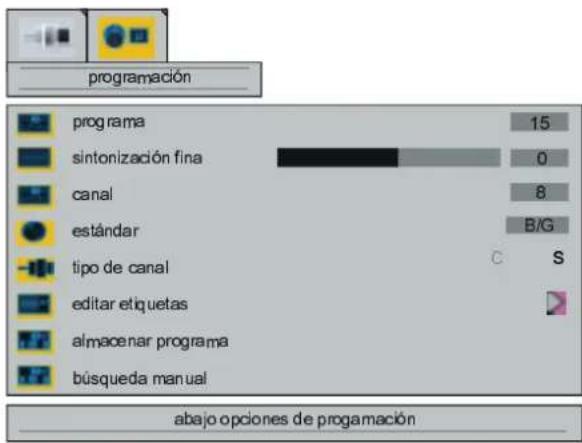
menú de programación
Presionando el botón “/” en el manú de sintonización de TV seleccione el primer icono. El menú de programación aparece en la pantalla.
programa
Presionando el botón “▲” / “▼, seleccione programa. ”derecho/izquierdo seleccionar programa” aparece en la apparatada. Presionando el botón “◀” // “▶puede selecionar el número de programa. Pedeletatabiéren inserir um número a través de los botones digitales del mando a distancia. Existen 100 programas de almacenamiento entre el 00 y el 99.
sintonización fina
Presionando el botón “▲” / “▼”, seleccione sintonización fina. "derecho/izquierdo ajustar sintonización precisa" se ve en la pantalla. Presionando el botón “◀” / “▶” puede ajustar la sintonización. Los valores de ajusten están entre -50 y +50.
canal
Presionando el botón “▲” / “▼”, seleccione canal. "derecho/izquierdo cambiar el canal" se ve en la pantalla. Presionando el botón “◀” / “▶” puede cambiar el número de canal. Puede además introducir un número a través de los botones digitales del mando a distancia. Los valores fijados cambian de acuerdo con el standard y el tipo de canal.
estándar
Presionando el botón “◀” / “▼” seleccione estándar. "derecho/izquierdo cambiar estándar" se ve en la pantalla. Presionando el botón “◀” / “▶” puede cambiar el standard a B/G, D/K, I o L/L.
tipo de canal
Presionando el botón “/” seleccione tipo de canal. "derecho/izquierdo cambiar tipo de canal" se ve en la pantalla. Presionando el botón “/” puede cambiar el tipo de canal a C o S.
editar etiquetas
Presionando el botón “◀” / “▼” seleccione editar etiquetas. "derecho/izquierdo editar etiquetas" se ve en la pantalla. Presionando el botón “◀” / “▶” u “OK” puede entrar en el siguiente menú.
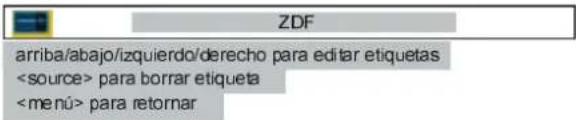
Los botones “▲” / “▼” o “◀” / “▶” se utilizan para editar las etiquetas.
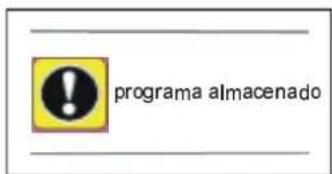
almacenar programa
Presionando el botón "▲" / "▼", seleccione almacenar programa. "derecho/izquierdo almacenar programa" se ve en la pantalla. Presionando el botóm "◀" / "▶" "OKI" puede almacenar el programa, y yelesiguiente menú aparece en la pantalla.
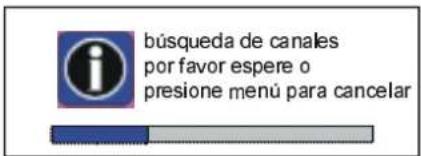
búsqueda manual
Presionando el botón “▲” / “▼”, seleccione búsqueda manual. "derecho/izquierdo buscar" se ve en la pantalla. Presionando el botón “◀” o “ ” puede comenzar la búsqueda del programa, y el siguiente menú aparece en la pantalla.
selección de fuente
Presionando el botón "▲" / "▼," selección
selección de fuentes en el menú de ajuste
"


En el menú de selección de fuente, vaya a una de las fuentes presionando elebotón "▲/ / "▼" selección del presionando elebotón "►". Llosstitiposdelefueunteoson sintonizador, Scart 1, RGB scart 1, Scart 2, RGB scart 2, PC, DVI, FAV y S-Video. 9 de estos elementos se ven en el menú de una vez. Puede llegar a los otros presionando el botón "▲/ "▼
Otras características
Status del TV
El Número de Programa, Nombre de Programa e Indicador de la Fuente se muestran en la parte superior derecha de la pantalla. La fuente se muestra también con ellos en la parte inferior izquierda de la pantalla. Aparecen después del cambio de programa durante 3 segundos.
P 01 Número de Programa
PR\_01 Nombre de Programa (5 caracteres)
Estos OSD se muestran cuando se introduce un nuevo programa con el botón digital, presionando el botón "P<P", o el botón "-P/CH" o "P/CH+" o el botón "TV".
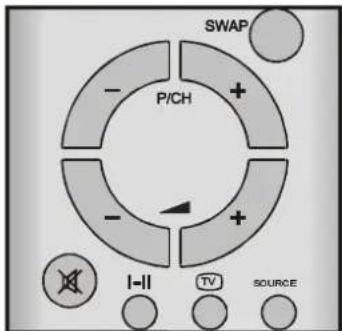
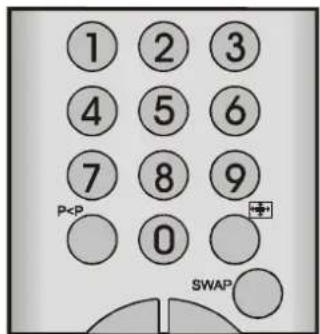
- Presione el botón "P<P" (Programa Previo) para seleccionar el último programa elegido. Este botón facilita el intercambio entre los dos últimos programas seleccionados. Por ejemplo, seleccione el programa 8, después seleccione el programa 2. Si presiona ahora el botón "P<P" será seleccionado el canal 8. Si presiona el mismo botón de nuevo, se seleccionará el canal 2, y así sucesivamente.
Cambiar a ventana activa
En los modos PIP y PAP, los botones “ ”▲ “▼” se utilizan para seleccionar la ventana activa. Los cursores ◀️ y ▶ se utilizan para mostrar el status de mute osd de la ventana activa.
Cambio de Programa (SWAP)
Este botón se utiliza para cambiar entre programas en la ventada de PIP y la imagen principal si la distribución de la pantalla es seleccionada en PIP.
La pantalla PC no se muestra en la ventana PIP.
Congelación de la Imagen
Puede congelar la imagen en la pantalla presionando el botón "OK". La distribución de lo expuesto puede seleccionarse como pantalla completa en esta característica. En exposiciones de pantalla dividida y en formato PIP esta función es inválida.
Indicador de Sonido
Las alternativas del indicador son Mono, Stereo, Dual A y Dual B. Este indicador se muestra bajo el indicador del número de programa en la pantalla. El botón "I-II" se utiliza para seleccionar Mono, Stereo, Dual A y Dual B.
MONO
En emisión Mono o mono-forzado (para emisión en estéreo).
STEREO
En emisión Estéreo.
DUAL A
Si se detecta emisión en dual. Se selecciona Dual A por defecto, y se puede además seleccionar después Dual B con el mando a distancia.
DUAL B
Si se selecciona el Dual B con el mando a distancia.
Indicador de Mute
Se sitúa en la parte superior izquierda de la pantalla si está disponible.

Para cancelar el modo silencio existen dos alternativas, la primera es presionando el botón "X", de modo que se ajusta el volumen al valor precedente, y la segunda es aumentando/ disminuyendo el nivel de volumen, de modo que se inicia desde el nivel anterior a aumentar/ disminuir.
Si se selecciona el formato PIP, el indicador de mute se muestra en la parte superior central de la ventana de PIP.
Si se selecciona la pantalla dividida, el indicador de mute se muestra en la parte superior izquierda de la ventana activa.
Modos AV
Presionando el botón de Fuente o a través del menú de selección de fuente puede cambiar su TV a los modos AV (excepto si se está en el Teletexto). Presionando este botón se cambiará consecutivamente el TV en uno de los modos opcionales de AV: sintonizador, Scart 1, RGB scart 1, Scart 2, RGB scart 2, PC, DVI, FAV y S-Video.
Durante el visionado en VCR, el elemento vcr en el menú de opciones debe ser ajustado en on.
Para abandonar el modo AV presione los botones digitales "TV", "-P/CH" o "P/CH+".
Teletexto
El Teletexto es un sistema de información que muestra un texto en su pantalla de TV. Utilizando la información del Teletexto usted puede ver una página de información sobre un tema que esté disponible en la lista de contenidos (índice).
En la visualización de la pantalla no está disponible en el modo texto.
Los controles de contraste, brillo y color no están disponibles, pero el control de volumen está disponible en el modo de texto.
Manejo del Teletexto
- Seleccione la estación de TV desde la que el Teletexto está siendo transmitido.
- Presione el botón “☐”. Normalmente la lista de contenidos (índice) se muestra en pantalla.
Seleccionar una Página del Teletexto
- Presione los botones digitales apropiados para el número de página de Teletexto deseado.
El número de página seleccionado se muestra en la esquina superior izquierda de la pantalla. El contador de páginas de Teletexto busca hasta que se localiza el número de página seleccionado, de forma que la página deseada se muestra en pantalla.
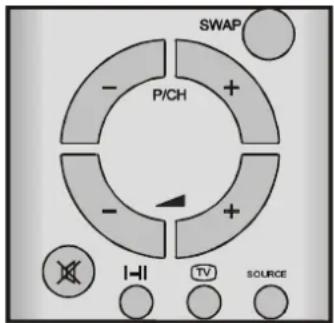
- Presione el botón "P/CH+" para avanzar en la pantalla de Teletexto una página cada vez.
- Presione el botón “- P/CH” para mover hacia atrás en la pantalla de Teletexto una página cada vez.
Seleccionar la Página índice
- Para seleccionar el número de página del índice (generalmente página 100), presione el botón “ Ei ”.
Seleccionar el Teletexto con un Programa AV
- Presione el botón “”. El texto está ahora sobreimpreso sobre el programa en pantalla.
- Presione de nuevo el botón “☐” para volver a la página de Teletexto.
Seleccionar Texto de Doble Tamaño
- Presione el botón “para que la mitad superior de la página de información se muestre en texto de doble tamaño.
- Presione el botón “☐” de nuevo para que la mitad inferior de la página se muestre en texto de doble tamaño.
- Presione el botón “una vez más para ver la página entera en texto de tamaño normal.
Mostrar Información Oculta
- Presionando el botón “una vez se mostrarán las respuestas de un test o página de juegos.
- Presionando el botón “≡?” de nuevo se ocultarán las respuestas mostradas.
Interrupción del Cambio Automático de Página
La página de teletexto que usted ha seleccionado puede contener más información que la que se muestra en pantalla; el resto de la información se mostrará después de un período de tiempo.
- Presione el botón "☒" para interrumpir el cambio automático de página.
- Presione de nuevo el botón "☒" para permitir que se muestre la página siguiente.
Selección de una Página con Subcódigo
Las páginas con subcódigo son subsecciones de páginas de Teletexto largas que sólo pueden ser mostradas en la pantalla una sección cada vez.
- Seleccione la página de Teletexto deseada.
- Presione el botón "Eo".
- Seleccione el número de página de subcódigo deseado presionando cuatro botones digitales (ej: 0001).
- Si la página de subcódigo seleccionada no se muestra en un momento, presione el botón "EX". Se mostrará en la pantalla el programa de TV.
- El número de página de teletexto se muestra en la esquina superior izquierda de la pantalla cuando la página seleccionada es encontrada.
- Presione el botón "EX" para mostrar la página de Teletexto seleccionada.
Split Screen (pantalla dividida)
- Cuando la pantalla está partida, usted puede cambiar al modo teletexto del programa de TV sólo en el lado izquierdo de la pantalla. El teletexto no está disponible en el lado derecho de la pantalla.
- Seleccione el programa en el lado izquierdo de la pantalla como ventana activa. Presione el botón “Se mostrará el teletexto en pantalla. Para salir del teletexto presione los botones “TV”.
Salir del Teletexto
- Presione el botón “ TV”. La pantalla cambiará al modo TV.
Mostrar la Hora
- Mientras visiona un programa de TV con transmisión de Teletexto presione el botón "≡⊕". La información de hora actual, tomada del Teletexto, se muestra en la pantalla.
- Presione el botón "≡D" de nuevo para quitar la hora de la pantalla.
- Si el programa que se está viendo no tiene transmisión de Teletexto, no se mostrará ninguna información.
Fastext
Si la página solicitada no está memorizada, el sistema buscará el número de página solicitada y guardará 10 páginas, incluyendo la página solicitada en la memoria después de encontrarla.
- Presione el botón "P/CH+" para avanzar por la pantalla de Teletexto, una página cada vez.
- Presione el botón “-P/CH” para mover hacia atrás por la pantalla de Teletexto, una página cada vez.
Para Fastext
El tema de encabezamiento de la información puede tener un color particular.
- Presione el apropiado botón ROJO, VERDE, AMARILLO o AZUL para llegar con rapidez a la página relevante.
Para Texto TOP
El modo de uso del texto TOP se activará automáticamente de acuerdo con la transmisión.
- Si la transmisión del texto TOP se encuentra, los botones de colores aparecerán en forma de fila.
- Si la transmisión del texto TOP no se encuentra, la línea de status no aparecerá.
El tema de encabezamiento para la información puede estar situado en una casilla coloreada.
En el modo TOP los comandos “-P/CH” o “P/CH+” se utilizarán para la página siguiente o anterior respectivamente. Si la transmisión del texto TOP no está disponible, en caso de operar con estos comandos, se produce un reciclado. Por ejemplo, la página 100 aparece como mayor que 199.
Conexión de Equipos Periféricos
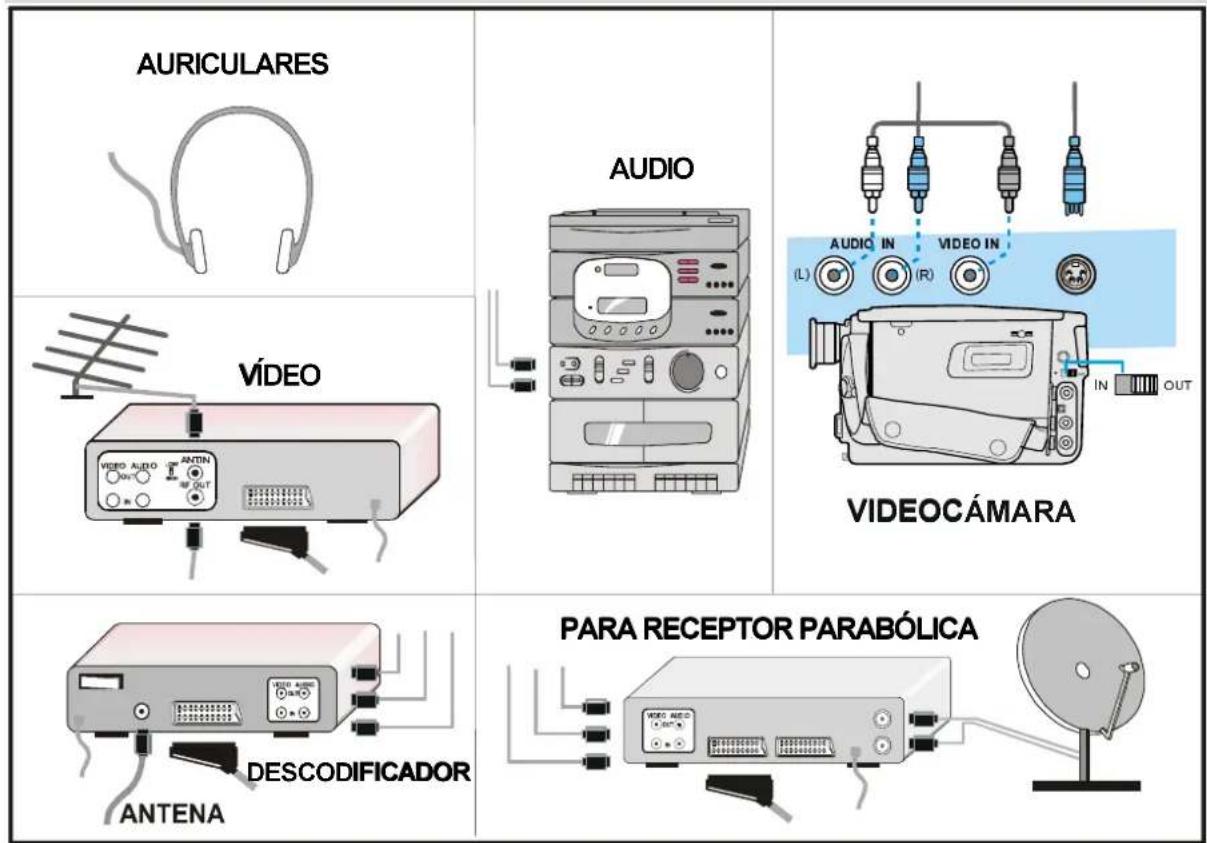
Existe una extensa variedad de equipos de audio y vídeo que se pueden conectar a su TV.
Los siguientes diagramas de conexión le muestran dónde deben ser conectados los diferentes equipos (opcionales) en la parte trasera o lateral derecha del TV.
A través del Euroconector
EI TV TFT posee 2 enchufes de Euro conectores. Si desea conectar periféricos al TV (Ej. vídeo, descodificador, etc.) que posean Euro conectores, utilice las entradas de SCART 1 o SCART 2.
Si se conecta un aparato externo a través de los enchufes del Euroconector la TV cambia al modo AV automáticamente. Si la señal es RGB, seleccione RGB en el menú de selección de fuente para ver la imagen. Si el aparato externo es conectado al SCART 1, elija Scart 1 RGB. Si el aparato externo está conectado al SCART 2, elija Scart 2 RGB.
A través de la salida de Antena
Si desea conectar a su TV periféricos como grabadores de vídeo o descodificadores, pero el aparato que usted desea conectar no posee Euro conector, deberá conectarlo en la entrada ANT del TV.
Si el VCR está conectado a través de la entrada de antena se sugiere que se utilice el Programa 0.
Descodificador
La TV por cable le ofrece una amplia elección de programas. La mayoría de ellos son gratuitos, otros son de pago por el televidente. Esto significa que usted necesitará subscribirse a la organización de emisiones cuyos programas desee recibir. Esta organización le proveerá con la correspondiente unidad de descodificación para permitir que los programas sean descodificados.
Para más información pregunte a su comerciante. Vea además el folleto proporcionado con su descodificador.
Conectar un descodificador con un enchufe de antena al TV.
Conectar un descodificador sin un enchufe de antena al TV.
- Conecte el descodificador al TV con un euro cable al SCART 1.
Grabador de TV y Vídeo
- Conecte los cables de antena.
Se puede obtener mejor calidad de imagen si conecta un eurocable a los enchufes SCART.
Reproducción NTSC
Para utilizar esta opción usted puede:
- Conecte el reproductor NTSC VCR al Euro conector en la parte trasera del TV.
- Conecte el reproductor NTSC VCR al enchufe RCA en la parte derecha del TV.
Después, presione el botón SOURCE para seleccionar la fuente correcta.
Servicio de Copia
Selección de fuente para grabado VCR.
- Seleccione el menú options.
- Seleccione la fuente scart 2 out presionando el botón “▲/“▼
- Seleccione Scart 1 para copiar la imagen del sintonizador.
- Seleccione Scart 2 para copiar la imagen del FAV o del SCART 2.
Búsqueda y Almacenamiento de la Señal de Test del Grabador de Vídeo
- Desconecte el cable de antena del enchufe de antena ANT de su grabador de vídeo.
- Encienda su TV y coloque el grabador de vídeo en la señal de test (ver el folleto de su grabador de vídeo).
- Entre en el menú de TV tuner en el menú de settings. Entre en el menú programming en el menú TV tuner y seleccione manual search.
- Busque la señal de test de su grabador de vídeo de la misma forma que buscó y almacenó las señales de TV. Vea el menú programming. Guarde la señal de test en el programa número 0.
- Vuelva a colocar el cable de antena en el enchufe de antena ANT de su grabador de vídeo una vez que hay grabado la señal de test.
Cámara y Videocámara
Conexión de la entrada FAV
Conecte su entrada de cámara o grabador de cámara FAV en la parte derecha del TV.
- Conecte su equipo al TV a través de las entradas VIDEO (amarillo), AUDIO R (rojo) y AUDIO L (blanco). Debe conectar los enchufes en la entrada del mismo color.
Conexión a la Entrada S-VHS
Conecte su entrada de cámara o grabador de cámara S-VHS en la parte derecha del TV.
- Conecte su equipo al TV a través de la entrada S-VHS y entradas de audio o entradas FAV utilizando los cables S-VHS.
Conexión del Descodificador al Grabador de Vídeo
Algunos grabadores de vídeo poseen algún euroconector especial para descodificar.
- Conecte un eurocable al euroconector de su descodificador y al conector especial de su grabador de vídeo. Vea además el folleto de su videograbadora.
- Para conectar su grabadora de vídeo al TV, vea la sección Grabador de Vídeo y TV.
Si desea conectar más equipos a su TV, consulte con el comerciante.
Conexión de los Auriculares
Utilice el enchufe de auricular de estéreo en la parte derecha del TV para conectar los auriculares.
CONEXIONES DE ANTENA
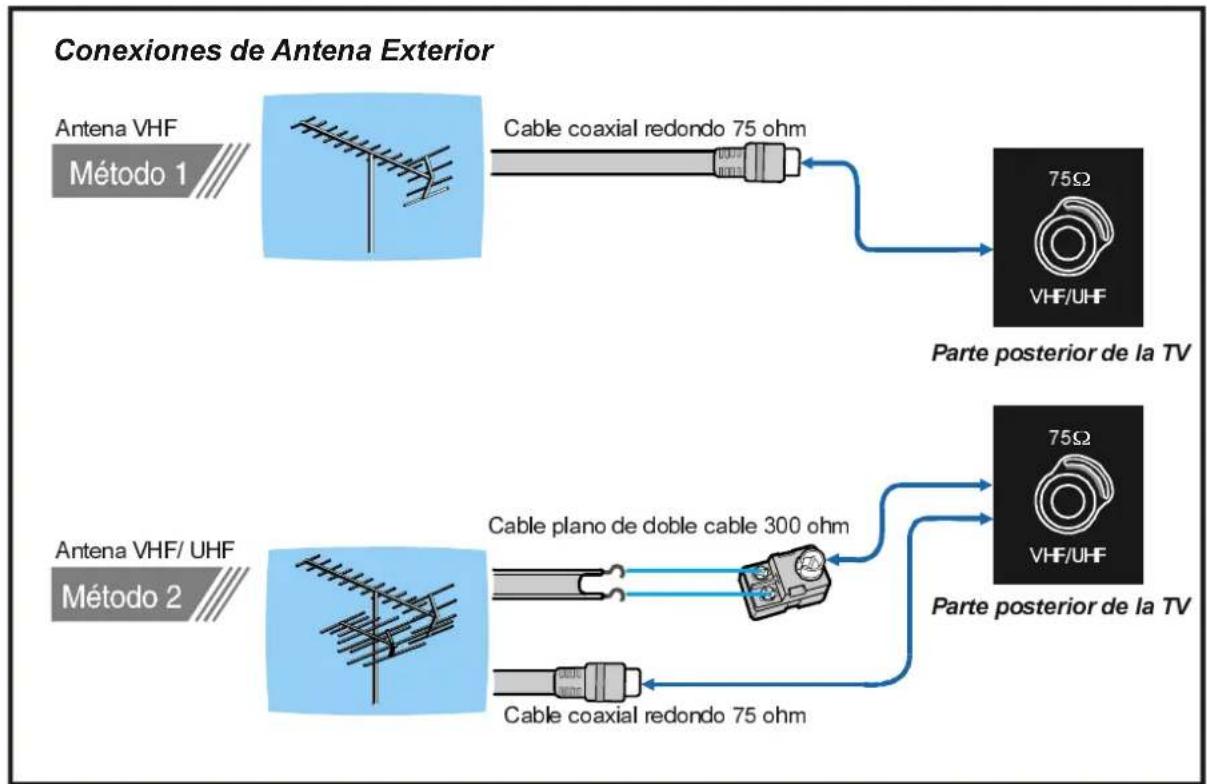
flowchart
graph TD
    A["Antena VHF\nMétodo 1"] --> B["Cable coaxial redondo 75 ohm"]
    B --> C["75Ω\nVHF/UHF\nParte posterior de la TV"]
    D["Antena VHF/UHF\nMétodo 2"] --> E["Cable plano de doble cable 300 ohm"]
    E --> F["75Ω\nVHF/UHF\nParte posterior de la TV"]
    G["Cable coaxial redondo 75 ohm"] --> H["Cable coaxial redondo 75 ohm"]
CONEXIÓN DE EQUIPOS PERIFÉRICOS
Consejos
Cuidado de la pantalla
Limpie la pantalla con paño ligeramente húmedo y suave. No utilice disolventes abrasivos, ya que pueden dañar el baño de la capa de la pantalla de TV.
Mala Calidad de Imagen
¿Ha seleccionado el correcto sistema de TV? ¿Están su equipo de TV o la antena de casa situados demasiado cerca de los altavoces, el equipo sin toma de tierra o luces de neón, etc?
Las montañas o los edificios altos pueden causar doble imagen o imágenes fantasmas. A veces podrá mejorar la calidad de la imagen cambiando la dirección de la antena.
¿Es la imagen del Teletexto irreconocible? Revise si ha introducido la frecuencia correcta.
La calidad de la imagen puede degradarse si hay dos periféricos conectados al TV a la vez. En tal caso, desconecte uno de los periféricos.
Sin Imagen
¿Está la antena conectada correctamente? ¿Están los enchufes conectados con firmeza al enchufe de la antena? ¿Está el cable de la antena estropeado? ¿Se han utilizado enchufes apropiados para conectar la antena? Si tiene alguna duda, consulte con el comerciante.
Sin Imagen significa que si TV no está recibiendo ninguna transmisión. ¿Ha presionado los botones correctos del mando a distancia? Inténtelo una vez más.
Sonido
No puede escuchar ningún sonido. ¿Quizás interrumpió el sonido presionando el botón "X"? ¿Están los altavoces externos conectados al TV?
El sonido sale sólo de uno de los altavoces. ¿Está el balance ajustado en una dirección extrema? Vea el menú de audio.
Mando a Distancia
Su TV no responde ya al mando a distancia.
Presione el botón TV" en el mando a distancia una vez más. Quizás las pilas estén gastadas. Si es así todavía puede utilizar los botones locales en la parte superior del TV.
¿Ha seleccionado un menú erróneo? Presione el botón “TV” para volver al modo TV o presione el modo “M” para volver al menú anterior.
Si no hay solución:
Encienda y apague su TV. Si no funciona, llame al personal de mantenimiento; nunca intente repararlo por sí mismo.
Especificaciones
TRANSMISIÓN TV
PAL SECAM B/G L/L'
CANALES RECIBIDOS
VHF (BANDA I/III)
UHF (BANDA U)
HYPERBAND
TV POR CABLE (S1-S20/ S21-S41)
NÚMERO DE CANALES PROGRAMADOS 100
INDICADOR DE CANALES
En la visualización de pantalla
ENTRADA DE ANTENA RF
CONSUMO DE ENERGÍA (W) (máx.)
136 W
< 3 W (Stand-by)
PANEL
Exhibición 16:9, 27" Tamaño de Pantalla
DIMENSIONES (mm)
| DIMENSIONES (mm) | ||||
| A | L | A | Peso (kg) | |
| 245 | 797 | 470 | 12.8 | Con pie |
| 102 | 797 | 440 | 11 | Sin pie |
©