DTFT 271 - Televisie DUAL - Gratis gebruiksaanwijzing en handleiding
Vind de handleiding van het apparaat gratis DTFT 271 DUAL in PDF-formaat.



| Soort product | LCD-televisie 27 inch (68,6 cm) |
| Schermresolutie | WXGA 1280 x 720 pixels |
| Contrastverhouding | 600:1 (standaard) |
| Helderheid | 550 cd/m² (standaard) |
| Responstijd | 16 ms (standaard) |
| Kijkhoek | 170° horizontaal en verticaal |
| Aantal kleuren | 16,7 miljoen |
| Voeding | 220-240 V AC, 50 Hz |
| Afmetingen met voet (B x H x D) | 797 x 470 x 245 mm |
| Afmetingen zonder voet (B x H x D) | 797 x 440 x 102 mm |
| Gewicht met voet | 12,8 kg |
| Gewicht zonder voet | 11 kg |
| Aantal programmeerbare zenders | 100 |
| Ingangsaansluitingen | 2 scart, S-Video, AV (RCA), PC VGA, DVI, hoofdtelefoon, audio |
| Speciale functies | PIP, PAP, PAT, teletekst, APS, slaaptimer, ouderlijk slot |
| Audiosysteem | Stereo NICAM, equalizer, surround sound, dynamische bas |
| Stroomverbruik in standby | Niet gespecificeerd (schatting < 1 W) |
| Wandmontage | Compatibel met VESA 400 x 200 mm (beugel optioneel meegeleverd) |
| Schermonderhoud | Reinigen met een zachte, licht vochtige doek; geen oplosmiddelen gebruiken |
| Bedrijfstemperatuur | Tropisch en/of gematigd klimaat |
Veelgestelde vragen - DTFT 271 DUAL
Gebruikersvragen over DTFT 271 DUAL
0 vraag over dit apparaat. Beantwoord die u kent of stel uw eigen vraag.
Stel een nieuwe vraag over dit apparaat
Download de handleiding voor uw Televisie in PDF-formaat gratis! Vind uw handleiding DTFT 271 - DUAL en neem uw elektronisch apparaat weer in handen. Op deze pagina staan alle documenten die nodig zijn voor het gebruik van uw apparaat. DTFT 271 van het merk DUAL.
GEBRUIKSAANWIJZING DTFT 271 DUAL
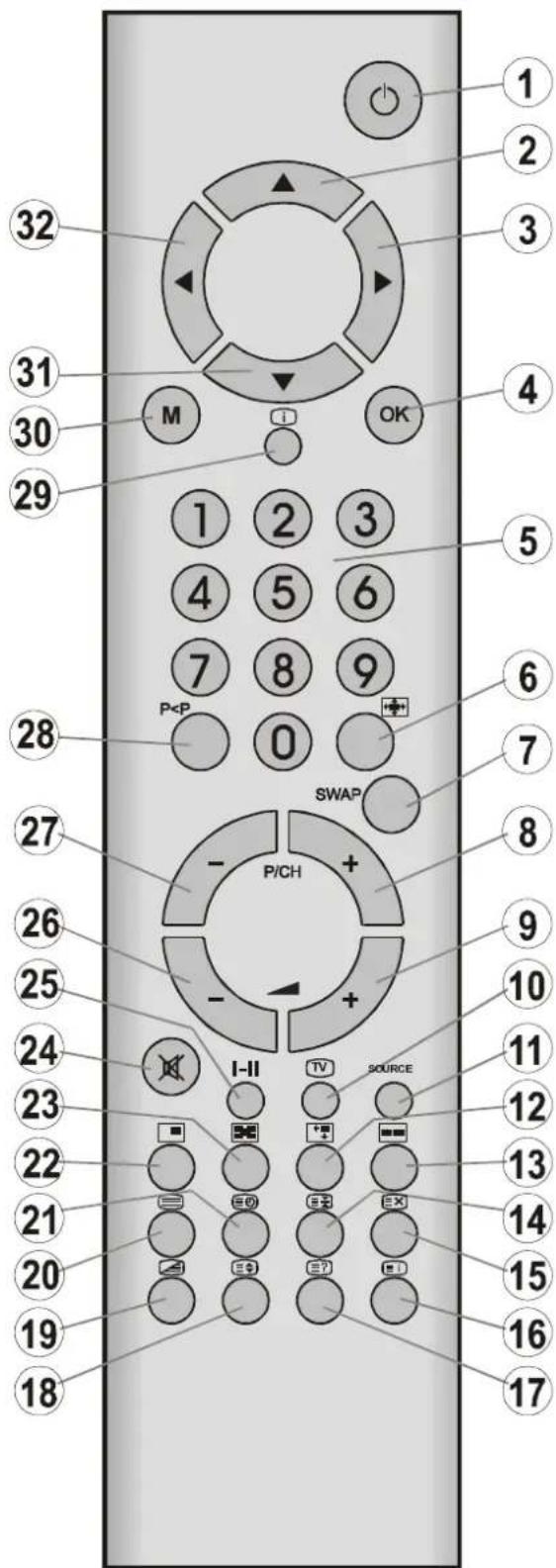
De toetsen van de afstandsbediening
1 Stand By
2 ▲ Cursor omhoog
3 ▶ Cursor naar rechts
4 OK = Oké / stilzetten
5 0 - 9 = Directe programmakeuze
6 Beeldgrootte
7 SWAP = Programma- /bronwisseling
⑧ P/CH + = Programma omhoog
9 Volume omhoog
10 TV / Menu verlaten
11 SOURCE = Selectie van bron
12 Grootte van PIP-beeld / GEEL
13 Gesplitst venster / BLAUW
14Vasthouden
15 Actualiseren
16 Indexpagina
17 Onthullen
18 Vergroten
19 Mix / Zoom-Pan
20 Teletekst
21 Tijd / Subpagina
22 PIP / ROOD
23 Positie van PIP-beeld / GROEN
24 Mute (Geluidstop)
25 I-II = Mono/Stereo - Dual A-B (tweede geluid)
26 - Volume omlaag
27 - P/CH = Programma omlaag
28 P=Vorige programmawisseling
29 +info (programmatabel)
30 M = menu
31▼ Cursor omlaag
32 ← Cursor naar links
Wandmontage van de TFT TV
1- Voor het monteren van de TFT TV aan de muur, moet allereerst het voetstuk worden verwijderd (AFBEELDING 1). Schroef de 4 schroeven (M4 x 6) die het voetstuk aan het TFT-scherm bevestigen los en verwijder het voetstuk van het TFT-scherm. 2- Plaats de 4 kunststof bevestigingspennen in de ronde schroefgaten aan de achterkant van het TFT-scherm en schroef ze aan het TFT-scherm vast met 4 (M6 X 20) schroeven. 3- Bevestig de wandbeugel overeenkomstig afbeelding 2 aan de muur met behulp van 4 muurpluggen (M7 x 30) en 4 schroeven (M4 x 30). Bepaal hiervoor eerst de plaats waar het TFT-scherm aan de muur moet komen te hangen. Gebruik een potlood om de plaats van de 4 bevestigingspunten nauwkeurig te markeren. Boor de gaten voor de kunststof pluggen en bevestig de wandbeugel dan met 4 schroeven (M4 x 30). 4- Til het TFT-scherm op en hang dit in de gaten van de wandbeugel met behulp van de 4 bevestigingsschroeven aan de achterkant van het TFT-scherm.  AFBEELDING 1  AFBEELDING 2Voorbereiding
Laat voor een goede ventilatie een ruimte van minimaal 10 cm vrij rondom het apparaat en plaats geen objecten op het apparaat om verstoring van de werking of onveilige situaties te voorkomen. Dit apparaat is geschikt voor gebruik in een omgeving met een tropisch en/of gematigd klimaat.Kenmerken
- Dit is een kleurentelevisie met afstandsbediening. - Er kunnen 100 zenders van de VHF- en UHF-frequentiebanden of de kabel als voorkeuze worden ingesteld. - Het toestel kan automatisch afstemmen op kabelzenders. - De bediening van de TV is zeer eenvoudig door het menugestuurde systeem. - De TV is voorzien van 2 aansluitbussen voor euroconnectoren (Scart) voor het aansluiten van externe apparatuur (zoals een videorecorder, videospelletjes, audioapparatuur, etc.) - Stereogeluidssystemen (Duits + Nicam). - Alle teletekstfuncties. Fastext (10 pagina's) en TOP text. - Mogelijkheid tot het aansluiten van een hoofdtelefoon. - Rechtstreekse toegang tot kanalen (Direct channel access). - APS (Automatic Programming System) voor het automatisch herkennen en opslaan van de beschikbare zenders. - Aan alle zenders kan een naam worden gegeven. - Heen en weer schakelen tussen de twee laatst bekeken programma's - Automatisch vooruit of achteruit afstemmen - Sluimerfunctie - Geluid gaat automatisch uit bij geen uitzending. - Automatische omschakeling van het beeld letterbox,14:9, volledig scherm(16:9), normal (4:3) formaat al naar gelang het ontvangen beeldsignaal door Auto switch WSS (Wide Screen Signaling) - NTSC-weergave • S-VHS-aansluiting aan de voorkant • AV-ingang aan de voorkant - VGA- en DVI-connector voor externe appara-tuur zoals een computer - PIP-PAP- en PAT-functies - Zoom- en panfuncties - Automatische volumebegrenzing door AVL (Automatic Volume Limiting) • TV beelden op de PC - De TV schakelt 5 minuten na beëindiging van de uitzending automatisch over naar stand-by stand. - PLL (kanaalzoekfunctie) • PC-ingang (ondersteunt max. WXGA 1280 x 720) - Er zijn een S-VHS-ingang en een RCA AV-ingang beschikbaar. • Hoofdtelefoonuitgang - Stereo PC-audio ingang - Plug&Play voor Windows 9X, ME, 2000, XP - 4H kamfilter - Audio Line-uitgangSchermkenmerken
• Hoge resolutie, 27 inch TFT LCD-display • WXGA resolutie (1280x720) - Contrastverhouding 600:1 (typisch) • Helderheid (typisch) 550 cd/m² - Reactietijd (typisch) 16 ms. - Kijkhoek (typisch) 170° (horizontaal) en 170° (verticaal) • 16.7 miljoen kleurenVeiligheidsmaatregelen
1. Voeding
De tv is geschikt voor aansluiting op een stopcontact met 220 volt wisselstroom, 50 Hz. Controleer of de instelling van het vol-tage correct is.2. Voedingskabel
De voedingskabel dient zodanig geplaatst te worden dat er niet op wordt gelopen of dat deze niet klem komt te zitten door objecten die erop of ertegen aan geplaatst zijn. Let vooral op de kabel bij de stekker van het stopcontact en het punt waar deze is aangesloten op de ontvanger.3. Vocht en water
Gebruik deze apparatuur niet op vochtige en natte plaatsen (niet in de badkamer, op de aanrecht in de keuken en dichtbij de was- machine). Stel dit apparaat niet bloot aan re- gen of water; dit kan gevaarlijk zijn. Plaats geen voorwerpen die gevuld zijn met water op het apparaat.4. Schoonmaken
Voordat u overgaat tot reiniging moet u de stekker van het apparaat uit het stopcontact halen. Gebruik geen vloeistof of spuitbussen bij het schoonmaken. Gebruik een zachte, droge doek.5. Ventilatie
De sleuven en openingen op het apparaat zijn voor ventilatie bedoeld en zorgen voor een betrouwbare werking. Om oververhitting te voorkomen mogen deze openingen op geen enkele wijze geblokkeerd of bedekt worden.6. Bliksem
Bij bliksem en storm of wanneer u op vakantie gaat dient u de stekker van de voedingskabel uit het stopcontact te halen.7. Vervangende onderdelen
Wanneer er vervangende onderdelen geplaatst moeten worden, verzekert u zich er dan van dat de monteur onderdelen heeft gebruikt die door de fabrikant gespecificeerd worden of die dezelfde specificaties hebben als het origineel. Onrechtmatige vervanging van onderdelen kan leiden tot brand, een elektrische schok, of andere gevaren.8. Onderhoud
Laat al het onderhoud door bevoegd personeel uitvoeren. Verwijder de kast niet; dit kan een elektrische schok tot gevolg hebben.9. Open vuur
Er mag niets met open vuur of vlammen op het apparaat worden geplaatst. WAARSCHUWING: Als u het apparaat gedurende langere tijd niet gebruikt, haal dan de stekker uit het stopcontact.Aanwijzingen voor afvalverwerking:
- De verpakking en de verpakkings-hulpmiddelen zijn geschikt voor hergebruik en dienen in principe te worden hergebruikt. Verpakkingsmateriaal zoals zakken van folie moet buiten bereik van kinderen worden gehouden. - Batterijen, ook wanneer ze geen zware metalen bevatten, mogen niet bij het gewone huisvuil worden weggegooid. Gooi batterijen op een milieuvriendelijke manier weg. Ga na welke wettelijke voorschriften van toepassing zijn in uw regio. - De fluorescerende lamp met koude kathode in het LCD-scherm bevat een kleine hoeveelheid kwik. Volg de lokale verordeningen of voorschriften voor afvalwerking.   "Het LCD paneel is een technologisch zeer hoogwaardig product met ongeveer een miljoen dunne film transistoren, welke u een zeer scherp beeld geven. Soms kan een inactieve pixel op uw scherm zichtbaar zijn in de kleur blauw, groen of rood. Dit heeft geen effect op de prestaties van uw product." "Laat uw tv niet in stand-by of aan staan wanneer u van huis weggaat."Voordat u de tv inschakelt
Aansluiting op het elektriciteitsnet
BELANGRIJK: De tv is geschikt voor een voeding van 220 V wisselstroom, 50 Hz. \- Nadat u het toestel heeft uitgepakt dient u het eerst op kamertemperatuur te laten komen, voordat u het toestel aansluit op het elektriciteitsnet.Antenneaansluitingen
 \- Plaats de stekker van de antenne of kabeltelevisie in de antenne-ingang aan de achterzijde van de tv en sluit ook de kabel die aangesloten is op de tv-uitgang van de externe apparaten (Videorecorder, DVB etc.) hierop aan.Aansluiten op andere apparaten
BELANGRIJK: Schakel eerst de TV uit voordat u externe apparatuur aansluit. De aansluitbussen voor de stekkers van externe apparatuur vindt u aan de achterkant van de TV (optioneel). Kijk voor het aansluiten van andere toestellen via de euroconnectoren in de handleiding van de desbetreffende apparatuur.Batterijen plaatsen in de afstandsbediening
\- Plaats de batterij op de juiste manier zoals hieronder wordt getoond. \- Verwijder het afdekplaatje aan de achterkant van de afstandsbediening door het aangegeven gedeelte zachtjes omhoog te trekken. \- Plaats twee LR 03 AAA of equivalent in de afstandsbediening. \- Plaats het afdekplaatje weer terug. natural_image
Three-step diagram showing a mechanical component with internal structure, no text or symbols presentDe tv aan- en uitzetten
TV aanzetten:
Dit gebeurt in twee stappen: 1- Sluit het netsnoer aan op het systeem. Druk aan de achterkant van de TV op de aan/uit-schakelaar. De TV schakelt automatisch naar de stand-by stand en de LED aan de voorkant van de TV licht rood op. 2- Er zijn twee manieren om de TV vanuit stand-by aan te zetten: Druk op een cijfertoets op de afstandsbedie- ning, zodat er een kanaalnummer wordt ge- selecteerd, of, Druk op “”, “-P/CH” of “P/CH+” op de bovenkant van de tv zelf of druk op “-P/CH” of “P/CH+” van de afstandsbediening, zodat de tv aangaat op het laatst bekeken kanaal en de rode LED groen wordt.TV uitzetten:
\- Druk op de toets stand-by van de afstandsbediening, zodat de TV naar stand-by overschakelt en de groene LED rood wordt, of, Druk op "☐" op de bovenkant van de TV zelf, zodat de TV naar stand-by overschakelt en de groene LED rood wordt. Wilt u de TV helemaal uitzetten, druk dan op de aan/uit-schakelaar. of trek de stekker uit het stopcontact.De tv bedienen
U kunt uw TV zowel met de afstandsbediening als met de toetsen op het toestel be dienen.Initiële APS (Automatisch programmeersysteem)
Het volgende menu zal worden getoond wanneer u de TV voor de eerste maal in schakelt. APS zoekt en sorteert alle kanalen en slaat ze daarna automatisch op volgens de uitzending van de programmasystemen in uw regio.   Indien uw APS nietwiltstaatendrdkkt op op de toets "TV". Selecteer eerst de taal en het land met behulp vaandetotelsen "▲" // "▼", "◀" // "►". Deze instellingen hebben invloed op het sorteerproces van APS. Om APS te starten moet u automatische instelling se- lecteren met de toetsten "▲" en vervol- gens op de toets "◄" / "►" of "OK" te druk- ken.  Nadat APS klaar is, zal de programmatabel op het scherm verschijnen. In de tabel ziet u de programmanummers en namen die aan de programma's zijn toegewezen. Als u het niet eens bent met die plaatscofdee namen die aan ddepprogramma'szijn toegewezen, kunt u deze wijzigen in het APS-sub- menu in het menu Instellingen. (Zie pagina 46 voor een uitleg van de zendertabel.)Bedienen met de toetsen op het toestel
Volume instellingen en kanalen kunt u wijzigen door gebruik te maken van het control panel op de bovenkant van de televisie.Het volume instellen
Druk op de toets "VOLUME -" om het volume te verlagen of druk op de toets "VOLUME +" om het volume te verhogen. Er wordt dan onderaan in het midden op het scherm een volumeschaal getoond. Kanaal kiezen
Druk op "P/CH+" om het volgende programma/kanaal te kiezen of op "P/CH-" om het voorgaande kanaal te kiezen. De toetsen "P/CH+" / "P/CH-" en "VOLUME+ / VOLUME -" op de TV zijn te gebruiken als navigatietoetsen in het menu.Toegang tot hetmenu
Druk op de toets "MENU" opphet bedieningspaneel aan bovenkant van de TV om naar het menu te gaan. De toetsen "P/CH+" / "P/CH-" en "VOLUME+ /VOLUME-" op het bedieningspaneel aan de bovenkant van de TV werken als richtingstoetsen in het menu.AV-modus
Druk op de toets "TV/AV" op het bedieningspaneel aan de bovenkant van de TV om uw TV van TV- naar AV-modus te schakelen (zie AV-modi op pagina 50).Bedienen met de afstandsbediening
De afstandsbediening van uw tv is zodanig ontworpen dat u alle functies van het model dat u gekozen heeft kunt bedienen. De functies worden aan de hand van het menusysteem van uw tv beschreven. De functies van het menusysteem worden beschreven in het hoofdstuk Menusysteem.Volumeregeling
Druk op de toets "▲+" om het volume te verhogen. Druk op de toets "- ▲" om het volume te verlagen. Er wordt dan onderaan in het midden op het scherm een volumeschaal getoond.  Programmakeuze
(Vorige of volgende programma)
- Druk op de toets “- P/CH” om naar het vo- rige programma te gaan. - Druk op de toets "P/CH+" om naar het volgende programma te gaan.Programmakeuze (directe instelling):
Druk op de cijfertoetsen op de afstandsbediening voor de programma's tussen 0 en 9. De tv schakelt na een ogenblik naar het geselecteerde programma. - Voor een programmanummer dat uit twee cijfers bestaat moet u binnen 2 seconden op de tweede cijfertoets drukken.Menu systeem
Uw TV is ontworpen met een menusysteem om de bediening van dit multifunctionele systeem eenvoudiger te maken. Druk op de toets met het opschrift "M" (MENU) om toe-gang te krijgen tot het menu. Deze "M"-toets heeft twee functies. De eerste functie is het openen en sluiten van het menu, de tweede functie is het sluiten van het submenu en vervolgens het openen van het hoofdmenu. Druk op de toets ◀/ "▶" om een menu te selecteren en vervolgens op de toets ▲" / "▼" om een item van het menu te selecteren en vervolgens op de toets "◀" / "▶ of "OK" om naar het item van het menu te gaan. Om een menu te verlaten druk op de toets "M".menu lay-out
Selecteer het eerste pictogram door op de toets “◀” / “▶” te drukken. Vervolgens verschijnt het menu lay-out op het scherm. volledig scherm
Druk op de toets "▲" / "▼" om het item volledig scherm te kiezen. Vervolgens versdijnt op het scherm ""PIP
Druk op de toets "▲" / "▼" om het item PIP te kiezen. Vervolgens verschijnt op het scherm "gesplitst scherm
Druk op de toets “▲” / “▼” om het item gesplitst scherm te kiezen. Vervolgens verschijnt op het scherm "menu beeld
Druk op de toets “/” om het tweede pictogram te kiezen. Vervolgens verschijnt het menu Beeld op het scherm. bar
| Category | Value | |---|---| | helderheid | 61 | | contrast | 36 | | scherpte | 50 | | kleur | 43 | The image displays a series of visual icons (image, cloud, flower, and abstract) above a table labeled 'beeld' in the top panel.De helderheid instelltem
Druk op de toets "▲/ /▼" voimeheterhehelderheid te kiezen. Veerodgens verschijnt op het scherm "rechts/links om helderheid te wijzigen". Druk op de toets "om de helderheid te verhogen. Druk op de toets "om de helderheid te verlagen. De helderheid kan worden ingesteld op waarden van 0 tot 100.Het contrast instellen
Druk op de toets " ▲" / " ▼om het item contrast te kiezen. Vervolgens verschijnt op het scherm "rechts/links om contrast te wijzigen". Druk op de toets ▶" om het contrast te verhogen. Druk op de toets ◀" om het contrast te verlagen. Het contrast kan worden ingesteld op waarden van 0 tot 100.De scherpte instellen
Druk op de toets ▲" / "▼" om het item scherpte te kiezen. Vervolgens verschijnt op het scherm "rechts/links om scherpte te wijzigen". Druk op de toets ▶" om de scherpte te verhogen. Druk op de toets ◀" om de scherpte te verlagen. De scherpte kan worden ingesteld op waarden van 0 tot 100.De kleur instellen
Druk op de toets "▲" / "▼om het item kleur te kiezen. Vervolgens verschijnt op het scherm "rechts/links om kleur te wijzigen". Druk op de toets " " om het kleurniveau te verhogen. Druk op de toets "◀" om het kleurniveau te verlagen. Het kleurniveau kan worden ingesteld op waarden van 0 tot 100.De tint instellen
Als uw tv in de AV-mode staat ingesteld en een NTSC-signaal ontvangt, dan wordt deze optie op het scherm getoond. Druk op de toets "▲" / "▼" om het item tint te kiezen. Vervolgens verschijnt op het scherm "rechts/links om tint in te stellen". Druk op de toets "►" om het tintniveau te verhogen. Druk op de toets "◄" om het tintniveau te verlagen. De tint kan worden ingesteld op waarden van 0 tot 100. bar
| Category | Value | |---|---| | helderheid | 61 | | contrast | 36 | | scherpte | 50 | | kleur | 43 | | tint | 50 | The image displays a legend for the 'beeld' category. The text below states 'omlaag voor beeldinstellingen van huidig venster'.Wanneer apparatuur via de VGA- of DVI-ingang op de TV wordt aangesloten:
 omlaag voor beeldinstellingen van huidig vensterDe helderheid iinstelllem
Druk op de toets "▲" / "▼" om het item helderheid te kiezen. Vervzlogeens verschijnt op het scherm "rechts/links om helderheid te wijzigen". Druk op de toets ►" om de helderheid te verhogen. Druk op de toets "◀" om de helderheid te verlagen. De helderheid kan worden ingesteld op waarden van 0 tot 100.Het contrast instellen
Druk op de toets "▲" / "▼om het item contrast te kiezen. Vervolgens verschijnt op het scherm "rechts/links om contrast te wijzigen". Druk op de toets ►" om het contrast te verhogen. Druk op de toets◄" om het contrast te verlagen. Het contrast kan worden ingesteld op waarden van 0 tot 100.fase (optioneel)
Deze optie is niet beschikbaar in het beeld- menu wanneer apparatuur via de DVI-in- gang op de TV wordt aangesloten. Druk op de toets "▲" / "▼om het item Fase te kiezen. Vervolgens verschijnt op het scherm "rechts/links om fase te wijzigen". Druk op de toets ▶" om de fase te verho-gen. Druk op de toets "◀" om de fase te ver-lagen. De fase kan worden ingesteld op waarden van 0 tot 100.menu venster
Selecteer het derde pictogram door op de toets "◀" / "▶" te drukken. Vervolgens verschijnt het menu Venster op het scherm. \- Wanneer de optie Volledig scherm staat ingesteld in het menu lay-out, dan ziet het menu Venster eruit zoals hieronder getoond. beeldgrootte
Druk op de toets “” / “” om het item beeldgrootte te kiezen. Vervolgens verschijnt op het sshbemm" "brektst/hink som grootte van het beeld wijzigen". Met behulp van de toetsen “◀” / “▶kunt u de beeldgrootte instellen op volledig scherm, zoom, letterbox, ondertiteling, normaal, 14:9 en auto. U kunt de beeldgrootte direct instellen door op de toets " [+] " te drukken. \- Wanneer de optie PIP ingesteld staat, ziet het menu Venster eruit zoals hieronder getoond. beeldgrootte
Druk op de toets "▲" / "▼" om het item beeld-grootte te kiezen. Vervolgens verschijnt op het scherm "rechts/links om grootte van het beeld wijzigem". Wett behulp van de toteten "◀"/"◀"kurtunt dedeeldgrootatenstellen op volledig scherm, normaal en auto. U kunt de beeldgrootte direct instellen door op de toets " [+] " te drukken.PIP-grootte
Druk op de toets “ ▲ ” / “ ▼om het item PIP-grootte van pip-beeld te kiezen. Vervolgens verschijnt op het scherm "rechts/links om grootte van PIP-beeld te wijzigen". Druk op de toets “ ▶om het PIP-venster te vergroten. Druk op de toets "◀" om het PIP-venster te verkleinen. De grootte van het PIP-beeld kan worden ingesteld op waarden van 0 tot 100. U kunt de grootte van het PIP-beeld direct instellen door op de toets " [+] (Geel) te drukken.PIP-positie
Druk op de toets “ ▲ ” / “ ▼om het item PIP-positie van pip-beeld te kiezen. Vervolgens verschijnt op het scherm "rechts/links om positie van PIP-beeld te wijzigen". Met de toetsen “ ▶en “ ” kunt u de positie van het PIP-beeld wijzigen naar linksboven, rechts-boven, midden, linksonder of rechtsonder (zie het menu hierboven). U kunt de positie van het PIP-venster invoeren door op de groene toets te drukken.Wanneer apparatuur via de VGA- of DVI-ingang op de TV wordt aangesloten:
 omlaag voor instellingbeeldgrootte
Druk op de toets "▲" // "▼" om het item beeldgrootte te kiezen. Vervolgens verschijnt op het scherm "rechts/links om beeldgrootte van het beeld wijzigen". Met behulp van de toetsen ◀" / ►kunt u de beeldgrootte instellen op volledig scherm, 1:1 en aspect.menu audio
Selecteer het vierde pictogram door op de toets “◀” / “▶” te drukken. Vervolgens verschijnt het menu Audio op het scherm. bar
| Feature | Value | |---|---| | volume | 20 | | h-volume | 50 | | h-geluidsmode | mono | | balans | 0 | | equalizer | | AVL | aan | | breed geluid | aan | | dynamische bas | aan | omlaag voor audio-instellingenvolume
Druk op de toets “▲”/“▼” om het item vo-lume te kiezem. Vervolgensveerschijntopchat scherm "rechts/links om vvoluneetdewijzij-gen". Druk op de toets “▶” om het volume te verhogen. Druk op de toets “◀” om het vo-lume te verlagen. Het volume kan worden ingesteld op waarden van 0 tot 63.h-volume
Druk op de toets "▲" / "▼om het item h-volume te kiezen. Vervolgens verschijnt op het scherm "rechts/links om h-volume te wijzigen". Druk op de toets "▼" om het volume van de hoofdtelefoon te verhogen. Druk op de toets "◀" om het volume van de hoofd-telefoon te verlagen. Het volume van de hoofdtelefoon kan worden ingesteld op waarden van 0 tot 100.h-geluidsmode
Druk op de toets “” / “” om het item h-geluidsmode te kiezen. Vervolgens verschijnt op het scherm "rechts om h-geluidsmode te wijzigen". Druk op de toets “▶” of “◀” om de geluidsmode van de hoofdtelefoon te wijzigen. Dit item wordt gebruikt om te zien in welke mode de hoofdtelefoon staat ingesteld. De geluidsmode van de hoofdtelefoon kan worden ingesteld op mono, stereo, dual a of dual b, afhankelijk van de uitzending.balans
Druk op de toets “” / “▼” om het item balans te kiezen. Vervolgens verschijnt op het scherm "rechts/links om balans te wijzigen". Druk op de toets “” om de balans naar rechts te verplaatsen. Druk op de toets “◀” om de balans naar links te verplaatsen. Het volume kan worden ingesteld op waarden van -50 tot 50.equalizer
Selecteer door het drukken op de toets “ ”▲ “▼” de optie equalizer. Hierdoor verschijnt de tekst “rechts/links voor equalizermenu” op het scherm. Druk op “◀” / “▶” of op “OK” om toegang te krijgen tot het equalizermenu. In het equalizermenu kan de geluidsmodus worden gewijzigd in gebruiker, vlak, POP, rock, jazz en klassiek door op “◀” / “▶” te drukken. De instellingen van het equalizermenu zijn alleen te wijzigen in de geluidsmodus gebruiker. Selecteer de ge- wenste frequentie met de toets “▲” / “▼en verhoog of verlaag de frequency gain (frequentieversterking) door op “◀” / “▶” te drukken. Druk op "M" om het equalizermenu te verlaten. bar
| geluidsmode | gebruiker | |---|---| | 120Hz | 42 | | 500Hz | 13 | | 1.5kHz | 71 | | 5kHz | 83 | | 10kHz | 100 |AVL
Selecteer door het drukkern op de toets "▲" / "▼" de optie AVL. Hierdoor verschijnt de tekst "rechts/links voor AVL aan/uit" op het scherm. Druk op "◀" / "▶" om de AVL aan of uit te zetten.breed geluid
Deze optie wordt gebruikt om het geluid een bepaald akoestisch effect (b.v. zaal) te geven. Selecteer door het drukken op de toets " "▲ "▼" de optie breed geluid. Hierdoor verschijnt de tekst "rechts/links voor breed geluid uit/stereo/mono" op het scherm. Druk op"◀" / "▶" om breed geluid aan of uit te zetten.dynamische bas
Het dynamisch bas wordt gebruikt om het baseffect op uw TV te versterken. Selecteer door het drukken op de toets "▲" / "▼" de optie dynamische bas. Hierdoor verschijnt de tekst "rechts/links voor dynamische bas" op het scherm. Druk op "◀" / "▶" om het dynamische bas aan of uit te zetten.menu opties
Selecteer het vijfde pictogram door op de toets "◀" / "▶" te drukken. Vervolgens verschijnt het menu Opties op het scherm. taal
Druk op de toets "▲" / "▼" om het item taal te kiezen. Weervoogers vverbjijht o phe het scherm "rechts/links om taall te wijzigen". Met de toetsen "◀" / "▶kuntni dedgeverste taal selecteren.Videorecorder
Dit item wordt albeenggetondwannere de de TV im die AAVmodestaat. Druk op de toets "▲" / "▼" om het item Videorecorder te kiezen. Vervolgens verschijnt op het scherm "rechts/links om status videorecorder te wijzigen". Druk op de toets "◀" / "▶" om dit item in te stellen op aan of uit. osd -tijd
Druk op de toets "▲" / "▼" om het item osd- tijd te kiezen. Vævodgørsverschijhtophetet scherm "rechts/links om osstijidteewijzij- gen". Met de toetsem "◀" / "►Kunint dedijd dat de iinformatione opphete scherrn (OSD) wordt getoond, instellen op 5 sec, 15 sec of 60 sec.achtergrond menu
Druk op de toets “/” om het item achtergrond menu te kiezen. Vervolgens verschijnt op het scherm "rechts om achtergrond menu te wijzigen". Met de toetsen "kunt u de achtergrond van het menu instellen op transparant en niet transparant.kinderslot
Met deze functie maakt u het kinderen onmogelijk de TV aan te zetten of programma's of instellingen te wijzigen zonder de afstandsbediening. Selecteer het kinderslot door op "▲" / "▼" te drukken. Op het beeldscherm verschijnt "rechts/links om te wijzigen". De kinderslotfunctie kan in- en uitgeschakeld worden met "◀" / "▶ Wanneer het kinderslot uitgeschakeld is, is er geen verandering in de bediening van uw tv. Wanneer het kinderslot insgeschakeld is, kan de tv alleen met de afstandsbediening bediend worden. In dit geval werkt het bedieningspaneel op de voorzijde van uw tv (behalve de aan/uit-knop) niet meer.scart 2 uitgang
Druk op de toets "▲" / "▼om het item scart 2 uitgang te kiezen. Vervolgens verschijnt op het scherm "rechts/links om scart 2 uitgang te selecteren". Met de toetsen◄" / "►" kunt u de Scart 2 uitgang instellen op FAV, scart 1 of tuner.sleep-timer
Druk op de toets “/” om het item Sleep-timer te kiezen. Vervolgens verschijnt op het scherm "sleep-timer instellen". Met de toetsen “◀” / “▶” kunt u de sleep-timer instellen op Uit ,15, 30, 60, 90 of 120 minu- ten. De functie sleep-timer zorgt ervoor dat de TV wordt uitgeschakeld na een tevoren vastgestelde tijd.resterende tijd sleep-timer
Hier wordt de geselecteerde en resterende tijd getoond voordat de tv uitgeschakeld wordt. De resterende tijd kan niet worden ingesteld met de toets “ ▲/ “ ”. ▼menu instellingen
Selecteer het zesde pictogram door op de toets “◀” /“▶” te drukken. Vervolgens verschijnt het menu Instellingen op het scherm. \- Wanneer de optie Volledig scherm staat ingesteld in het menu lay-out, dan ziet het menu Instellingen eruit zoals hieronder getoond.   \- Als bij het layoutmenu of in de AV-modus de optie PIP of Split Screen (splitsfunctie) werd gekozen, ziet het instelmenu er als volgt uit: tv-tuner
Druk op de toets ▲"/ "▼ om het item tv-tuner te kiezen. Vervolgens verschijnt op het scherm "Menu APS
Druk op det toets "◀" / "▶" inn Hrett mmemu tv-tuner en selecteer hættvweede pipfotogram. Vervolgens verschijmt Hret meneu AABSopphetet scherm. programma opgeslagen
Druk op de toets "▲" / "▼" om het item programma opgeslagen te kleizen. Vervolgens verschijnt op het sboenm "frebhts/links om naar programma opgeslagen te gaan". Wanneer u op de toets "◀" / "▶" of "OK" drukt, verschijnt de volgende programma-tabel. U kunt ook d'ieetnaaardeleprprogramatababel gaan door op de toets "tel'dteldrokken. \- U kunt alleen naar de programmatabel gaan wanneer de lay-out staat ingesteld op Volledig scherm. U kunt de programmatabel niet activeren wanneer de lay-out staat ingesteld op PIP of gesplitst scherm.| programma opgeslagen | ||
| 1 CNN | 11 ---- | 21 ---- |
| 2 RAI2 | 12 ---- | 22 ---- |
| 3 SAT | 13 ---- | 23 ---- |
| 4 RAI3 | 14 ---- | 24 ---- |
| 5 TV5 | 15 ---- | 25 ---- |
| 6 ZDF | 16 ---- | 26 ---- |
| 7 RA1 | 17 ---- | 27 ---- |
| 8 C02 | 18 ---- | 28 ---- |
| 9 S07 | 19 ---- | 29 ---- |
| 10 C05 | 20 ---- | 30 ---- |
Wissen:
Om een programma te wissen moet u op de Rode toets drukken. Vervolgens verschijnt het volgende waarschuwingsmenu op het scherm. Met de toets "M" annuleert u het wissen van het programma. Met de toets "OK" wist u het geselecteerde programma uit de programmalijst en schuift het programma eronder een plaats naar boven. Invoegen:
Selecteer het programma datuwwilt invoegen met behulp van de navigatietoetsen. Druk op de Groene toets. Verplaats het geselecteerde programma met de navigatietoetsen naar de gewenste plaats en druk nogmaals op de Groene toets.Naam:
Om de naam van een bepaald programma te wijzigen, moet u dat programma selecteren en vervolgens op de Gele toets drukken. Het volgende menu verschijnt op het scherm.  De eerste letter van de geselecteerde naam is gemarkeerd. Met de toetsen "▲" / "▼"kakan deze letter worden gewijzigd. Oomnara de andere karakterposities te gaan, gebruikt u de toetsen "◀" / "▶ Als u op " " drukt wan- neer de cursor bij de laatste letter van de programmanaam staat, gaat de cursor weer naar het begin. En als u op◄" drukt wanneer de cursor bij de eerste letter van de programmanaam staat, gaat de cursor naar het einde.land
Druk op de toets “▲” / “▼om het item land te kiezen. Vervolgens verschijnt op het scherm "rechts/links om het land te wijzigen". Met de toets “◀” / “▶selecteert u vervolgens het land waar u zich bevindt.automatische instelling
Druk op de toets “▲” / “▼om het item automatische instelling te kiezen. Vervolgens verschijnt op het scherm "rechts/links om de aps-functie te starten". Wanneer u op de toets “◀” / “▶” of "OK" drukt, verschijnt het volgende menu op het scherm. Met de toets “M” annuleert u het automatisch instellen van de programma's. Het menu Aps verschijnt dan weer op het scherm. Wanneer u op de toets "M" drukt terwijl het automatisch instellen al begonnen is, dan verschijnt de programmatabel op het scherm.  Nadat het automatisch insseltenisisafgerond, verschijnt de pprogrammatabel op het scherm.menu programmeren
Selecteer in het menu tv-tuner met de toets "◀"/"▶" het eerste pictogram. Vervolgens verschijnt lhet meenu Poggaannneeiringopphelet scherm. programma
Druk op de toets "▲" / "▼" om het item programma te kiezen. Vævodigensverschijnt op het scherm "hight/left tooselet toprogram". Met de toeess "◀" // "▶" kunt u het programmanummer selecteren. U kunt ook met de cijfertoetsen op de afstandsbediening een nummer invoeren. Er kunnen 100 programma's worden opgeslagen met nummers van 00 tot en met 99.fijnafstemmen
Druk op de toets " ▲" / " ▼om het item fijnafstemmen te kiezen. Vervolgens verschijnt op het scherm "rechts/links voor fijnafstemming". Met de toets " ◀" / " ▶kunt u de fijnafstemming regelen. De fijnafstemming kan worden gewijzigd met waarden van -50 tot +50.kanaal
Druk op de toets “” / “” om het item kanaal te kiezen. Vervolgens verschijnt op het scherm "rechts/links om kanaal te wijzigen". Met de toets “” / “” kunt u het kanaalnummer wijzigen. U kunt ook met de cijfertoetsen op de afstandsbediening een nummer invoeren. De waarden variëren afhankelijk van de standaard en het kanaaltype.standaard
Druk op de toets "▲" om het item standaard te kiezen. Vervolgens verschijnt op het scherm "rechts/links om standaard te wijzigen". Met de toets "◀" / "▶kunt u de standaard wijzigen in B/G, D/K, I of L/L'. (optioneel)kanaaltype
Druk op de toets ▲" / ▼" om het item kanaaltype te kiezen. Vervolgens verschijnt op het scherm "rechts/links om kanaaltype te wijzigen". Met de toets ◀" / ▶" kunt u het kanaaltype wijzigen in C of S.naam wijzigen
Druk op de toets “” / “” om het item naam wijzigen te kiezen. Vervolgens verschijnt op het scherm "rechts/links om namen te bewerken". Met de toets “▶” / “◀ of "OK" gaat u naar het volgende menu.  Met de toetsen “▲” / “▼” en “◀” / “▶” kunt u de namen wijzigen.programma opslaan
Druk op de toets "▲" / "▼om het item pro- gramma opslaan te kiezen. Vervolgens ver- schijnt op het scherm "rechts/links om pro- gramma op te slaan". Met de toets "◀" / "▶ of "OK" kunt u het programma opslaan. Het volgende menu verschijnt op het scherm. handmatig zoeken
Druk op de toets “/” om het item handmatig zoeken te kiezen. Vervolgens verschijnt op het scherm "rechts/links om te zoeken". Met de toets “◀” / “▶kunt u beginnen met zoeken naar een programma. Het volgende menu verschijnt op het scherm. bronselectie
Druk op de toets "▲" / "▼" om het item bronselectie te kiezen. Vervolgens verschijnt op het scherm "Overige functies
Tv-status
Het programmanummer, de programma-naam en de geluidsindicator worden rechts-boven op het scherm getoond. Rechtsonder wordt de bron weergegeven. Deze worden gedurende 3 seconden na een wijziging van programma wordt op het scherm (OSD) getoond.P 01 Programmanummer
PR\_01 Programmanaam (5 karakters)
Deze informatie op het scherm (OSD) wordt getoond nadat u een nieuw programma heeft ingetoetst met een cijfertoets, met de toets "PVorige programma (P
\- Met deze toets kunt u naar het vorige programma gaan dat u had geselecteerd. Als u meerdere malen op de toets "P
text_image
1 2 3
4 5 6
7 8 9
P
Wisseling actief venster
In de PIP- en PAP-mode kunt u met de toetsen “▲” en “▼het actieve venster selecteren. Met de toets “◀” en “▶kunt u de OSD (informatie op het scherm) van het actieve venster zien.

Programmawisseling (SWAP)
Deze toets wordt gebruikt om te wisselen tussen de programma's in het PIP-venster en het normale scherm als de lay-out van het scherm staat ingesteld op PIP.
Het PC-scherm wordt niet in het PIP-venster getoond.
Beeld stilzetten
Als de lay-out van het scherm staat ingesteld op Volledig scherm kunt u het beeld op het scherm stilzetten door op de toets "OK" te drukken. Bij de lay-out PIP of Gesplitst scherm werkt deze functie niet.
Geluidsindicator
Het geluid kan ingesteld worden op Mono, Stereo, Dual A en Dual B. Deze indicator wordt onder het programmanummer op het scherm getoond. Met de toets "I-II" kunt u de diverse opties instellen.
Bij een mono-uitzending of bij instelling op Mono (voor een uitzending in stereo).
MONO
Bij een uitzending in stereo.
STEREO
Als er een tweetalige uitzending is staat Dual A standaard geselecteerd en Dual A
kan ook met de afstandsbediening worden gekozen nadat Dual B geselecteerd was.
DUAL A
Wanneer Dual B wordt gekozen met de afstandsbediening.
DUAL B
Mute-indicator
Deze indicator wordt bovenaan in het midden op het scherm getoond wanneer de functie Mute actief is.

Voor het weer aanzetten van het geluid zijn er twee mogelijkheden, de eerste is het drukken op de toets ", waardoor het vol- ume weer terugkeert naar de daarvoor inge- stelde waarde. De tweede mogelijkheid is het gebruiken van de volumeregeling, waar- door het geluidsniveau vanuit het ingestelde niveau hoger of lager wordt.

Als de lay-out staat ingesteld op PIP wordt de mute-indicator boven in het midden van het PIP-venster getoond.
Als de lay-out staat ingesteld op Gesplitst venster wordt de mute-indicator linksboven in het actieve venster getoond.
AV-modi
U kunt naar een AV-mode schakelen door op de toets AV te drukken of via het menu Bron-selectie. U kunt uw tv instellen in de tv- of AV-mode (behalve wanneer teletekst actief is). Wanneer u op deze toets drukt schakelt de tv opeenvolgend naar de volgende AV-modi: tuner 1, scart 1, scart 1 RGB, scart 2, scart 2 RGB, PC, DVI, FAV en S-Video.
Als u een videoband bekijkt, moet u het item Videorecorder in het menu opties instellen op aan.
Om de AV-mode te verlaten, drukt u op de toets TV, de cijfertoetsen of “-P/CH” of “P/CH+”.
Teletekst
Teletekst is een informatiesysteem waarbij er tekst op het tv-scherm wordt getoond. U kunt teletekstpagina's bekijken over onderwerpen die in het inhoudsoverzicht staan (index).
OSD (informatie op het scherm) is niet beschikbaar in de teletekstmode. Ook kunt u het contrast, de helderheid of kleur niet instellen. Het volume kunt u in de teletekstmode wel regelen.
Teletekst gebruiken
- Selecteer een televisiestation waarbij teletekst wordt uitgezonden.
- Druk op "☐". Hierdoor wordt de inhoudsopgave (index) op het scherm weergegeven.

Een teletekstpagina selecteren
\- Druk op de cijfertoetsen voor het nummer van de gewenste teletekstpagina.
Het geselecteerde paginanummer wordt linksboven op het beeldscherm getoond. De teletekstpaginateller zoekt vervolgens tot het geselecteerde nummer is gevonden, waarna de gewenste informatie op het scherm wordt getoond.

- Druk op de toets "P/CH+" om telkens een pagina vooruit te gaan in teletekst.
- Druk op de toets “- P/CH” om naar de voorgaande pagina te gaan in teletekst.
De indexpagina selecteren
\- Druk op de toets "om naar de indexpagina te gaan (gewoonlijk pagina 100).
Teletekst met een tv-programma selecteren
- Druk op de toets "De tekst van teletekst wordt nu over het beeld van het programma op het scherm getoond.
- Druk nogmaals op de toets "em terug te keren naar de teletekstpagina.
Dubbele hoogte van de tekst selecteren (Functie Vergroten)
- Druk op de toets "zodat de bovenste helft van de tekst twee keer zo groot wordt getoond.
- Druk nogmaals op de toets "Zodat de onderste helft van de tekst in de dubbele grootte wordt getoond.
- Druk nogmaals op de toets "☐" zodat de volledige pagina in de normale grootte wordt getoond.
"Verborgen" informatie tonen (Functie Onthullen)
- Druk eenmaal op de toets "terwijl het teletekstmenu actief is, zodat antwoorden van een quiz of spel worden onthuld.
- Door nogmaals op de toets “≡?” te drukken worden de antwoorden weer verborgen.
Automatische paginawisseling stopzetten
Wellicht bevat de teletekstpagina die u heeft geselecteerd meer informatie dan die in een keer op het scherm wordt getoond; de rest van de informatie wordt na enige tijd getoond.
- Druk op de toets "≡" om de automatische paginawisseling stop te zetten.
- Druk nogmaals op de toets "☒" zodat de volgende pagina kan worden getoond.
Een onderliggende pagina selecteren
Subpagina's zijn onderliggende pagina's die horen bij lange teletekstteksten die pagina voor pagina op het scherm worden getoond.
- Selecteer de gewenste teletekstpagina.
- Druk op de toets "≡".
- Selecteer de gewenste onderliggende pagina met behulp van 4 cijfertoetsen (bijv. 0001).
- Als de geselecteerde subpagina niet binnen korte tijd wordt getoond, druk dan op de toets "EX". Dan wordt het tv-programma op het scherm getoond.
- Het nummer van de teletekstpagina wordt dan linksboven op het scherm getoond zodra de pagina is gevonden.
- Druk nogmaals op de toets "xm de ge-selecteerde teletekstpagina te bekijken.
splitsfunctie (PAT)
•Gedurende de splitsfunctie (ook wel dual screen of split screen genoemd) (PAP et PAT) is het alleen mogelijk om naar de teletekstfunctie te schakelen op de linkerhelft van het scherm. De teletekstfunctie is dus niet beschikbaar op de rechterhelft van het scherm.
- Selecteer de uitzending aan de linkerkant van het scherm als het actieve venster. Druk op "de teletekstknop. Hierna wordt teletekst op het scherm weergegeven. Voor het verlaten van teletekst drukt u op de teletekstknop "■" of op de "TV"-toets.
Teletekst verlaten
\- Druk op de toets "elf" TV". Het beeldscherm schakelt vervolgens over naar de tv-mode.
De tijd tonen
\- Wanneer u naar een tv-programma met teletekstuitzending kijkt, kunt u op de tijd-toets "≡©" drukken zodat de tijd op het scherm wordt getoond. De tijdgegevens van
dat moment worden via teletekst binnengehaald en op het scherm getoond.
- Druk nogmaals op “ Edan verdwijnt de tijd weer van het scherm.
- Als het programma dat u op dat moment bekijkt geen teletekst heeft, dan wordt er geen informatie getoond.
Fastext
Uw tv ondersteunt het teletekstsysteem Fastext, waarmee 10 teletekstpagina's in het geheugen kunnen worden opgeslagen. Wanneer er een pagina in het geheugen is opgeslagen, dan hoeft het systeem niet eerst naar de pagina te zoeken, maar wordt de pagina automatisch getoond. Is de gewenste pagina niet in het geheugen aanwezig, dan zoekt het systeem de gewenste pagina op, waarna 10 pagina's inclusief de gewenste pagina in het geheugen worden opgeslagen.
- Druk op de toets "P/CH+" om telkens een pagina vooruit te gaan in teletekst.
- Druk op de toets “-P/CH” om telkens naar de voorgaande pagina te gaan in teletekst.
Voor Fastext
De kop met het onderwerp van informatie kan in een bepaalde kleur worden getoond.
\- Druk op de gewenste toets; Rood, Groen, Geel of Blauw om snel naar de relevante pagina te gaan.
Voor TOP text
De mode TOP text wordt automatisch geactiveerd als er een TOP text-uitzending is.
- Als er een TOP text-uitzending is, dan wordt een statusregel met gekleurde codetoetsen getoond.
- Als er geen TOP text-uitzending is, dan verschijnt er geen statusregel.
De onderwerpsregel met informatie wordt mogelijk in een gekleurd kader getoond.
In de mode TOP text gaat u met de toetsen "-P/CH" en "P/CH+" respectievelijk naar de volgende of de vorige pagina. Als er geen uitzending met TOP text is dan gaat u met deze toetsen naar een volgende pagina vol-
gens oplopende nummering per cijfer. Bijvoorbeeld pagina 100 volgt dan na 199.
Randapparatuur aansluiten
Er is een uitgebreide selectie aan audio- en videoapparatuur die op uw TV kan worden aangesloten.
Het volgende aansluitdiagram toont u waar de verschillende (optionele) apparatuur dient te worden aangesloten op de achter- of rechterkant van de TV.
Via de Scart-connector
Deze TFT TV heeft twee ingangen (SCART 1 en SCART 2) die geschikt zijn vo euroconnectoren. Gebruik deze aansluitingen als u randapparatuur (b.v. een videorecorder, decoder, etc.) op de TV wilt aansluiten die over een euroconnector beschikken.
Als een extern apparaat via de Scart-ingang is aangesloten schakelt uw tv automatisch naar de AV-mode. Als er een RGB-signaal is, selecteer dan RGB in het menu Bron-selectie zodat u het beeld kunt zien. Als het externe apparaat is aangesloten op Scart 1, kies dan Scart 1 RGB, als het externe apparaat is aangesloten op Scart 2, kies dan Scart 2 RGB.
Via de antenne-ingang
Wilt u randapparatuur zoals een videorecorder of een decoder aansluiten die niet over een euroconnector beschikt, gebruik dan de ANT-ingang van uw TV.
Als de videorecorder via de antenne-ingang is aangesloten, raden wij u aan gebruik te maken van het programma 0.
Decoder
De kabeltelevisie biedt een ruime keuze aan programma's. De meeste programma's zijn gratis, voor andere moet de kijker betalen. Dit houdt in dat u zich aan dient te melder bij de organisatie waarvan u programma's wilt ontvangen. Deze organisatie zal u een geschikte decoder leveren om de programma's te ontgrendelen (unscramble).
Raadpleeg uw leverancier voor meer informatie. Zie ook het boekje bij uw decoder.
Een decoder met een antenne-ingang op de TV aansluiten
\- Sluit de antennekabel aan.
Een decoder zonder een antenne-ingang op de TV aansluiten
\- Verbind de decoder door middel van een scartkabel met SCART 1 van de TV.
Tv en videorecorder
\- Sluit de antennekabels aan.
Er kan een betere beeldkwaliteit bereikt worden als u een Scart-kabel aansluit op de .Scart-aansluitingen.
Weergave NTSC
Om deze optie te gebruiken kunt u:
- Verbind een NTSC-videorecorder met een euroconnector aan de achterkant van de TV.
- Verbind een NTSC-videorecorder met een RCA-aansluitbus aan de rechterkant van de TV.
Druk vervolgens op de toets "SOURCE" om de juiste bron te selecteren.
Kopieerfaciliteit
Bronselectie voor video-opname.
- Selecteer het menu Opties.
- Selecteer scart 2 out als bron door op "▲" / "▼te drukken.
- Selecteer Scart 1 om het beeld van een tuner over te nemen.
- Selecteer Scart 2 om het beeld van FAV of SCART 2 over te nemen.
Het testsignaal van de videorecorder zoeken en opslaan
- Haal de antennekabel uit de antennebus "ANT" van uw videorecorder.
- Zet uw tv aan en stel de videorecorder in op het testsignaal. (Zie de handleiding van uw videorecorder.)
- Ga naar het menu TV-tuner in het menu Instellingen. Ga naar het menu Programmering in het menu TV-tuner en selecteer het
Antenneaansluitingen
Buitenantenneaansluitingen

flowchart
graph TD
    A["VHF antenna Methode 1"] --> B["Ronde coaxkabel van 75 ohm"]
    C["VHF/UHF antenna Methode 2"] --> D["Platte, 2-aderige kabel van 300 ohm"]
    B --> E["Achterzijde van TV: 75Ω VHF/UHF"]
    D --> F["Achterzijde van TV: 75Ω VHF/UHF"]
Randapparatuur aansluiten

item Handmatig zoeken.
- Zoek naar het testsignaal van uw videorecorder op dezelfde wijze als u de tv-signalen gezocht en opgeslagen heeft. Zie menu Programmering. Sla het testsignaal op onder programmanummer 0.
- Steek de antennekabel weer terug in de antennebus "ANT" van uw videorecorder zodra u het testsignaal opgeslagen heeft.
Camera en camcorder
Aansluiten op de AV-ingang aan voorzijde
Sluit uw camera of camcorder aan op de FAV-ingang aan de rechterkant van de TV.
Sluit uw apparatuur aan op de TV via de in-gangen VIDEO (geel), AUDIO R (rood) en AUDIO L (wit). Steek de stekkers in de in-gangen met dezelfde kleur.
Aansluiting op de S-VHS ingang
Sluit uw camera of camcorder aan op de S VHS-ingang aan de rechterkant van de TV.
\- Sluit uw apparatuur aan op de TV via de S-VHS-ingang en audio-ingangen of FAV-ingangen door middel van S-VHS-kabels.
De decoder op de videorecorder aansluiten
Sommige videorecorders hebben een speciale Scart-connector voor de decoder.
- Sluit een Scart-kabel aan op de Scart-connector van uw decoder en op de speciale Scart-connector van uw videorecorder. Zie ook de handleiding van uw videorecorder.
- Zie voor het aansluiten van uw videorecorder op de TV het hoofdstuk TV en videorecorder.
Als u nog meer randapparatuur op uw TV wilt aansluiten, raadpleeg dan uw leverancier.
Hoofdtelefoon aansluiten
Gebruik de stereohoofdtelefoonaansluiting aan de rechterkant van de TV om de hoofd-telefoon aan te sluiten.
Tips
Verzorging van het scherm
Reinig het scherm met een zachte, enigs-zins vochtige doek. Gebruik geen schurende oplosmiddelen want deze kunnen de coating op het tv-scherm beschadigen.
Slecht beeld
Heeft u het juiste tv-systeem geselecteerd? Staat uw tv-toestel te dicht bij de luidsprekers, niet-geaarde audioapparatuur of neonlicht, etc.?
Bergen en hoge gebouwen kunnen de oorzaak zijn van een dubbel beeld of wazige beelden. Soms kunt u de beeldkwaliteit verbeteren door de antenne in een andere richting te draaien.
Is het beeld of de teletekst onherkenbaar? Controleer of u de juiste frequentie heeft ingesteld. De beeldkwaliteit kan verslechteren wanneer twee randapparaten tegelijk aangesloten zijn op de tv. In dat geval dient u de verbinding met één van de randapparaten te verbreken.
Geen beeld
Is de antenne goed aangesloten? Zijn de stekkers stevig in de antennebus geplaatst? Is de antennekabel beschadigd? Zijn de gebruikte stekkers geschikt voor de antenneaansluiting? In geval van twijfel, raadpleeg uw leverancier.
Geen beeld betekent dat uw tv geen uitzending ontvangt. Heeft u de juiste toetsen op de afstandsbediening ingedrukt? Probeer het nog eens.
Geluid
U hoort geen geluid. Heeft u wellicht het geluid uitgeschakeld door de toets Mute in te drukken? Zijn er externe luidsprekers op uw tv aangesloten?
Er komt alleen geluid uit één van de luidsprekers: staat de balansinstelling helemaal naar links of rechts? Zie bij het menu Geluid.
Afstandsbediening
Uw TV reageert niet meer op de afstandsbediening. Druk nogmaals op de toets "van de afstandsbediening. Misschien zijn de batterijen leeg. Mocht dat het geval zijn, dan kunt u nog steeds de toetsen op bovenkant van de TV gebruiken.
Heeft u het verkeerde menu geselecteerd?
Druk op de toets TV" om terug te gaan
naar de tv-mode of druk op de toets "M" om
terug te keren naar het vorige menu.
Geen oplossing:
Schakel uw tv uit en schakel hem weer in. Als dit niets oplevert, neem dan contact op met het onderhoudspersoneel; probeer nooit zelf de tv te repareren.
Specifications
TV UITZENDING
PAL SECAM B/G L/L'
KANAALONTVANGST
VHF (BAND I/III)
UHF (BAND U)
HYPERBAND
KABEL-TV (S1-S20/ S21-S41)
AANTAL VOORAF IN TE STELLEN KANALEN 100
KANAALINDICATOR
OSD (informatie op het scherm)
RF ANTENNE-INGANG
75 Ohm (fluctuerend)
NETSPANNING
220 V wisselstroom 50 Hz
AUDIO
German+Nicam Stereo
AUDIO UITGANGSVERMOGEN (W _RMS ) (%10 THD)
$$
2 \times 8
$$
ENERGIEVERBRUIK (W) (max.)
136 W
Energieverbruik stand-by: < 3W
PANEEL
16:9 display, beeldschermgrootte 27"
AFMETINGEN (mm)
AFMETINGEN (mm) D L H GEWICHT (kg) 245 797 470 12.8 met voet 102 797 440 11 zonder voet
Wisseling actief venster
In de PIP- en PAP-mode kunt u met de toetsen “▲” en “▼het actieve venster selecteren. Met de toets “◀” en “▶kunt u de OSD (informatie op het scherm) van het actieve venster zien. Programmawisseling (SWAP)
Deze toets wordt gebruikt om te wisselen tussen de programma's in het PIP-venster en het normale scherm als de lay-out van het scherm staat ingesteld op PIP. Het PC-scherm wordt niet in het PIP-venster getoond.Beeld stilzetten
Als de lay-out van het scherm staat ingesteld op Volledig scherm kunt u het beeld op het scherm stilzetten door op de toets "OK" te drukken. Bij de lay-out PIP of Gesplitst scherm werkt deze functie niet.Geluidsindicator
Het geluid kan ingesteld worden op Mono, Stereo, Dual A en Dual B. Deze indicator wordt onder het programmanummer op het scherm getoond. Met de toets "I-II" kunt u de diverse opties instellen. Bij een mono-uitzending of bij instelling op Mono (voor een uitzending in stereo).MONO
Bij een uitzending in stereo.STEREO
Als er een tweetalige uitzending is staat Dual A standaard geselecteerd en Dual A kan ook met de afstandsbediening worden gekozen nadat Dual B geselecteerd was.DUAL A
Wanneer Dual B wordt gekozen met de afstandsbediening.DUAL B
Mute-indicator
Deze indicator wordt bovenaan in het midden op het scherm getoond wanneer de functie Mute actief is.  Voor het weer aanzetten van het geluid zijn er twee mogelijkheden, de eerste is het drukken op de toets ", waardoor het vol- ume weer terugkeert naar de daarvoor inge- stelde waarde. De tweede mogelijkheid is het gebruiken van de volumeregeling, waar- door het geluidsniveau vanuit het ingestelde niveau hoger of lager wordt.  Als de lay-out staat ingesteld op PIP wordt de mute-indicator boven in het midden van het PIP-venster getoond. Als de lay-out staat ingesteld op Gesplitst venster wordt de mute-indicator linksboven in het actieve venster getoond.AV-modi
U kunt naar een AV-mode schakelen door op de toets AV te drukken of via het menu Bron-selectie. U kunt uw tv instellen in de tv- of AV-mode (behalve wanneer teletekst actief is). Wanneer u op deze toets drukt schakelt de tv opeenvolgend naar de volgende AV-modi: tuner 1, scart 1, scart 1 RGB, scart 2, scart 2 RGB, PC, DVI, FAV en S-Video. Als u een videoband bekijkt, moet u het item Videorecorder in het menu opties instellen op aan. Om de AV-mode te verlaten, drukt u op de toets TV, de cijfertoetsen of “-P/CH” of “P/CH+”.Teletekst
Teletekst is een informatiesysteem waarbij er tekst op het tv-scherm wordt getoond. U kunt teletekstpagina's bekijken over onderwerpen die in het inhoudsoverzicht staan (index). OSD (informatie op het scherm) is niet beschikbaar in de teletekstmode. Ook kunt u het contrast, de helderheid of kleur niet instellen. Het volume kunt u in de teletekstmode wel regelen.Teletekst gebruiken
- Selecteer een televisiestation waarbij teletekst wordt uitgezonden. - Druk op "☐". Hierdoor wordt de inhoudsopgave (index) op het scherm weergegeven. Een teletekstpagina selecteren
\- Druk op de cijfertoetsen voor het nummer van de gewenste teletekstpagina. Het geselecteerde paginanummer wordt linksboven op het beeldscherm getoond. De teletekstpaginateller zoekt vervolgens tot het geselecteerde nummer is gevonden, waarna de gewenste informatie op het scherm wordt getoond.  - Druk op de toets "P/CH+" om telkens een pagina vooruit te gaan in teletekst. - Druk op de toets “- P/CH” om naar de voorgaande pagina te gaan in teletekst.De indexpagina selecteren
\- Druk op de toets "om naar de indexpagina te gaan (gewoonlijk pagina 100).Teletekst met een tv-programma selecteren
- Druk op de toets "De tekst van teletekst wordt nu over het beeld van het programma op het scherm getoond. - Druk nogmaals op de toets "em terug te keren naar de teletekstpagina.Dubbele hoogte van de tekst selecteren (Functie Vergroten)
- Druk op de toets "zodat de bovenste helft van de tekst twee keer zo groot wordt getoond. - Druk nogmaals op de toets "Zodat de onderste helft van de tekst in de dubbele grootte wordt getoond. - Druk nogmaals op de toets "☐" zodat de volledige pagina in de normale grootte wordt getoond."Verborgen" informatie tonen (Functie Onthullen)
- Druk eenmaal op de toets "terwijl het teletekstmenu actief is, zodat antwoorden van een quiz of spel worden onthuld. - Door nogmaals op de toets “≡?” te drukken worden de antwoorden weer verborgen.Automatische paginawisseling stopzetten
Wellicht bevat de teletekstpagina die u heeft geselecteerd meer informatie dan die in een keer op het scherm wordt getoond; de rest van de informatie wordt na enige tijd getoond. - Druk op de toets "≡" om de automatische paginawisseling stop te zetten. - Druk nogmaals op de toets "☒" zodat de volgende pagina kan worden getoond.Een onderliggende pagina selecteren
Subpagina's zijn onderliggende pagina's die horen bij lange teletekstteksten die pagina voor pagina op het scherm worden getoond. - Selecteer de gewenste teletekstpagina. - Druk op de toets "≡". - Selecteer de gewenste onderliggende pagina met behulp van 4 cijfertoetsen (bijv. 0001). - Als de geselecteerde subpagina niet binnen korte tijd wordt getoond, druk dan op de toets "EX". Dan wordt het tv-programma op het scherm getoond. - Het nummer van de teletekstpagina wordt dan linksboven op het scherm getoond zodra de pagina is gevonden. - Druk nogmaals op de toets "xm de ge-selecteerde teletekstpagina te bekijken.splitsfunctie (PAT)
•Gedurende de splitsfunctie (ook wel dual screen of split screen genoemd) (PAP et PAT) is het alleen mogelijk om naar de teletekstfunctie te schakelen op de linkerhelft van het scherm. De teletekstfunctie is dus niet beschikbaar op de rechterhelft van het scherm. - Selecteer de uitzending aan de linkerkant van het scherm als het actieve venster. Druk op "de teletekstknop. Hierna wordt teletekst op het scherm weergegeven. Voor het verlaten van teletekst drukt u op de teletekstknop "■" of op de "TV"-toets.Teletekst verlaten
\- Druk op de toets "elf" TV". Het beeldscherm schakelt vervolgens over naar de tv-mode.De tijd tonen
\- Wanneer u naar een tv-programma met teletekstuitzending kijkt, kunt u op de tijd-toets "≡©" drukken zodat de tijd op het scherm wordt getoond. De tijdgegevens van dat moment worden via teletekst binnengehaald en op het scherm getoond. - Druk nogmaals op “ Edan verdwijnt de tijd weer van het scherm. - Als het programma dat u op dat moment bekijkt geen teletekst heeft, dan wordt er geen informatie getoond.Fastext
Uw tv ondersteunt het teletekstsysteem Fastext, waarmee 10 teletekstpagina's in het geheugen kunnen worden opgeslagen. Wanneer er een pagina in het geheugen is opgeslagen, dan hoeft het systeem niet eerst naar de pagina te zoeken, maar wordt de pagina automatisch getoond. Is de gewenste pagina niet in het geheugen aanwezig, dan zoekt het systeem de gewenste pagina op, waarna 10 pagina's inclusief de gewenste pagina in het geheugen worden opgeslagen. - Druk op de toets "P/CH+" om telkens een pagina vooruit te gaan in teletekst. - Druk op de toets “-P/CH” om telkens naar de voorgaande pagina te gaan in teletekst.Voor Fastext
De kop met het onderwerp van informatie kan in een bepaalde kleur worden getoond. \- Druk op de gewenste toets; Rood, Groen, Geel of Blauw om snel naar de relevante pagina te gaan.Voor TOP text
De mode TOP text wordt automatisch geactiveerd als er een TOP text-uitzending is. - Als er een TOP text-uitzending is, dan wordt een statusregel met gekleurde codetoetsen getoond. - Als er geen TOP text-uitzending is, dan verschijnt er geen statusregel. De onderwerpsregel met informatie wordt mogelijk in een gekleurd kader getoond. In de mode TOP text gaat u met de toetsen "-P/CH" en "P/CH+" respectievelijk naar de volgende of de vorige pagina. Als er geen uitzending met TOP text is dan gaat u met deze toetsen naar een volgende pagina vol- gens oplopende nummering per cijfer. Bijvoorbeeld pagina 100 volgt dan na 199.Randapparatuur aansluiten
Er is een uitgebreide selectie aan audio- en videoapparatuur die op uw TV kan worden aangesloten. Het volgende aansluitdiagram toont u waar de verschillende (optionele) apparatuur dient te worden aangesloten op de achter- of rechterkant van de TV.Via de Scart-connector
Deze TFT TV heeft twee ingangen (SCART 1 en SCART 2) die geschikt zijn vo euroconnectoren. Gebruik deze aansluitingen als u randapparatuur (b.v. een videorecorder, decoder, etc.) op de TV wilt aansluiten die over een euroconnector beschikken. Als een extern apparaat via de Scart-ingang is aangesloten schakelt uw tv automatisch naar de AV-mode. Als er een RGB-signaal is, selecteer dan RGB in het menu Bron-selectie zodat u het beeld kunt zien. Als het externe apparaat is aangesloten op Scart 1, kies dan Scart 1 RGB, als het externe apparaat is aangesloten op Scart 2, kies dan Scart 2 RGB.Via de antenne-ingang
Wilt u randapparatuur zoals een videorecorder of een decoder aansluiten die niet over een euroconnector beschikt, gebruik dan de ANT-ingang van uw TV. Als de videorecorder via de antenne-ingang is aangesloten, raden wij u aan gebruik te maken van het programma 0.Decoder
De kabeltelevisie biedt een ruime keuze aan programma's. De meeste programma's zijn gratis, voor andere moet de kijker betalen. Dit houdt in dat u zich aan dient te melder bij de organisatie waarvan u programma's wilt ontvangen. Deze organisatie zal u een geschikte decoder leveren om de programma's te ontgrendelen (unscramble). Raadpleeg uw leverancier voor meer informatie. Zie ook het boekje bij uw decoder.Een decoder met een antenne-ingang op de TV aansluiten
\- Sluit de antennekabel aan.Een decoder zonder een antenne-ingang op de TV aansluiten
\- Verbind de decoder door middel van een scartkabel met SCART 1 van de TV.Tv en videorecorder
\- Sluit de antennekabels aan. Er kan een betere beeldkwaliteit bereikt worden als u een Scart-kabel aansluit op de .Scart-aansluitingen.Weergave NTSC
Om deze optie te gebruiken kunt u: - Verbind een NTSC-videorecorder met een euroconnector aan de achterkant van de TV. - Verbind een NTSC-videorecorder met een RCA-aansluitbus aan de rechterkant van de TV. Druk vervolgens op de toets "SOURCE" om de juiste bron te selecteren.Kopieerfaciliteit
Bronselectie voor video-opname. - Selecteer het menu Opties. - Selecteer scart 2 out als bron door op "▲" / "▼te drukken. - Selecteer Scart 1 om het beeld van een tuner over te nemen. - Selecteer Scart 2 om het beeld van FAV of SCART 2 over te nemen.Het testsignaal van de videorecorder zoeken en opslaan
- Haal de antennekabel uit de antennebus "ANT" van uw videorecorder. - Zet uw tv aan en stel de videorecorder in op het testsignaal. (Zie de handleiding van uw videorecorder.) - Ga naar het menu TV-tuner in het menu Instellingen. Ga naar het menu Programmering in het menu TV-tuner en selecteer hetAntenneaansluitingen
Buitenantenneaansluitingen flowchart
graph TD
A["VHF antenna Methode 1"] --> B["Ronde coaxkabel van 75 ohm"]
C["VHF/UHF antenna Methode 2"] --> D["Platte, 2-aderige kabel van 300 ohm"]
B --> E["Achterzijde van TV: 75Ω VHF/UHF"]
D --> F["Achterzijde van TV: 75Ω VHF/UHF"]
Randapparatuur aansluiten
 item Handmatig zoeken. - Zoek naar het testsignaal van uw videorecorder op dezelfde wijze als u de tv-signalen gezocht en opgeslagen heeft. Zie menu Programmering. Sla het testsignaal op onder programmanummer 0. - Steek de antennekabel weer terug in de antennebus "ANT" van uw videorecorder zodra u het testsignaal opgeslagen heeft.Camera en camcorder
Aansluiten op de AV-ingang aan voorzijde
Sluit uw camera of camcorder aan op de FAV-ingang aan de rechterkant van de TV. Sluit uw apparatuur aan op de TV via de in-gangen VIDEO (geel), AUDIO R (rood) en AUDIO L (wit). Steek de stekkers in de in-gangen met dezelfde kleur.Aansluiting op de S-VHS ingang
Sluit uw camera of camcorder aan op de S VHS-ingang aan de rechterkant van de TV. \- Sluit uw apparatuur aan op de TV via de S-VHS-ingang en audio-ingangen of FAV-ingangen door middel van S-VHS-kabels.De decoder op de videorecorder aansluiten
Sommige videorecorders hebben een speciale Scart-connector voor de decoder. - Sluit een Scart-kabel aan op de Scart-connector van uw decoder en op de speciale Scart-connector van uw videorecorder. Zie ook de handleiding van uw videorecorder. - Zie voor het aansluiten van uw videorecorder op de TV het hoofdstuk TV en videorecorder. Als u nog meer randapparatuur op uw TV wilt aansluiten, raadpleeg dan uw leverancier.Hoofdtelefoon aansluiten
Gebruik de stereohoofdtelefoonaansluiting aan de rechterkant van de TV om de hoofd-telefoon aan te sluiten.Tips
Verzorging van het scherm
Reinig het scherm met een zachte, enigs-zins vochtige doek. Gebruik geen schurende oplosmiddelen want deze kunnen de coating op het tv-scherm beschadigen.Slecht beeld
Heeft u het juiste tv-systeem geselecteerd? Staat uw tv-toestel te dicht bij de luidsprekers, niet-geaarde audioapparatuur of neonlicht, etc.? Bergen en hoge gebouwen kunnen de oorzaak zijn van een dubbel beeld of wazige beelden. Soms kunt u de beeldkwaliteit verbeteren door de antenne in een andere richting te draaien. Is het beeld of de teletekst onherkenbaar? Controleer of u de juiste frequentie heeft ingesteld. De beeldkwaliteit kan verslechteren wanneer twee randapparaten tegelijk aangesloten zijn op de tv. In dat geval dient u de verbinding met één van de randapparaten te verbreken.Geen beeld
Is de antenne goed aangesloten? Zijn de stekkers stevig in de antennebus geplaatst? Is de antennekabel beschadigd? Zijn de gebruikte stekkers geschikt voor de antenneaansluiting? In geval van twijfel, raadpleeg uw leverancier. Geen beeld betekent dat uw tv geen uitzending ontvangt. Heeft u de juiste toetsen op de afstandsbediening ingedrukt? Probeer het nog eens.Geluid
U hoort geen geluid. Heeft u wellicht het geluid uitgeschakeld door de toets Mute in te drukken? Zijn er externe luidsprekers op uw tv aangesloten? Er komt alleen geluid uit één van de luidsprekers: staat de balansinstelling helemaal naar links of rechts? Zie bij het menu Geluid.Afstandsbediening
Uw TV reageert niet meer op de afstandsbediening. Druk nogmaals op de toets "van de afstandsbediening. Misschien zijn de batterijen leeg. Mocht dat het geval zijn, dan kunt u nog steeds de toetsen op bovenkant van de TV gebruiken. Heeft u het verkeerde menu geselecteerd? Druk op de toets TV" om terug te gaan naar de tv-mode of druk op de toets "M" om terug te keren naar het vorige menu.Geen oplossing:
Schakel uw tv uit en schakel hem weer in. Als dit niets oplevert, neem dan contact op met het onderhoudspersoneel; probeer nooit zelf de tv te repareren.Specifications
TV UITZENDING
PAL SECAM B/G L/L'KANAALONTVANGST
VHF (BAND I/III) UHF (BAND U) HYPERBAND KABEL-TV (S1-S20/ S21-S41)AANTAL VOORAF IN TE STELLEN KANALEN 100
KANAALINDICATOR
OSD (informatie op het scherm)RF ANTENNE-INGANG
75 Ohm (fluctuerend)NETSPANNING
220 V wisselstroom 50 HzAUDIO
German+Nicam StereoAUDIO UITGANGSVERMOGEN (W _RMS ) (%10 THD)
$$ 2 \times 8 $$ENERGIEVERBRUIK (W) (max.)
136 W Energieverbruik stand-by: < 3WPANEEL
16:9 display, beeldschermgrootte 27" AFMETINGEN (mm)| AFMETINGEN (mm) | ||||
| D | L | H | GEWICHT (kg) | |
| 245 | 797 | 470 | 12.8 | met voet |
| 102 | 797 | 440 | 11 | zonder voet |