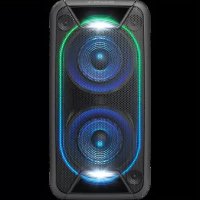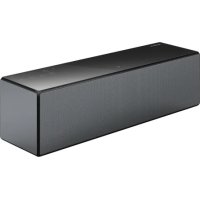
SRSX88 - Embarazada SONY - Manual de uso y guía de instrucciones gratis
Encuentra gratis el manual del aparato SRSX88 SONY en formato PDF.



Preguntas de los usuarios sobre SRSX88 SONY
0 pregunta sobre este aparato. Responde a las que conoces o haz la tuya.
Hacer una nueva pregunta sobre este aparato
Descarga las instrucciones para tu Embarazada en formato PDF gratis! Encuentra tus instrucciones SRSX88 - SONY y toma tu dispositivo electrónico nuevamente en la mano. En esta página están publicados todos los documentos necesarios para el uso de su dispositivo. SRSX88 de la marca SONY.
MANUAL DE USUARIO SRSX88 SONY
Manual de instrucciones
ES
Bedienungsanleitung
DE
Gebruiksaanwijizing
NL
Consulate la Guía de iniejo de Wi-Fi (otro documento) para Obtener información sobre como eschar cachas musica guardada en su PC u otro dispositivo a travers de su red Wi-Fi.
Antes de utiliser el sistema, lea esta guía con atencion y conservela por si le hace falta consultarla en el futuro.
Para reducir el riesgo de incendios, no obtruya la abertura de ventilacion del aparato con periodicos, manteles, cortinas, etc. No coloque sobre el aparato fuentes de llamas (por exemple, una vela encendida).
Para reducir el riesgo de incendios o descargas electricas, no exponga este equipo a goteos o salpicaduras, y no colque objetivos que contenga liquidos, como jarrones, sobre el equipo.
No situe el aparato en un espacio cerrado, como una estantería o un armario empotrado.
No exponga las baterías ni el aparato con la bateria instalada a un calor excessivo, por exemple, luz solar directa, llamas, etc.
Como el enchufe se utilizes para desconectar la unidad de la corriente, conecte la unidad a una toma de CA de fácil acceso. Sinota该如何 comportamiento anomalo en la unidad, desconnecte el enchufe de la toma de CA inmediamente.
El sistemas no está desconectado de la corriente,mientras permanece connectado a la toma de CA,
aunque haya apagado el sistemas.
PRECAUCION
Existere iresgo de explosiOn en caso de sustitucion incorrecta de la bateria.Cambela solo por othera identica o de un tipo equivalente.
Existe riesgo de explosión en caso de sustitución de la bateria por otra de un tipo Incorrecto. Las baterías usadas deben desecharse siguiendo las instrucciones.
Aviso para los pacientes: la informaciónsuma的结果a de aplicacion solo a losequipos commercizados en paisesaffectados por las directivas de la UE
Este produit ha sido fabricado por, o en nombre de Sony Corporation, 1-7-1 Konan Minato-ku Tokyo, 108-0075 Japon. Las consultas relacionadas con la conformidad del producto basadas en la legislacion de la Unión Europea deben dirigirse al representante autorizzato, Sony Deutschland GmbH, Hedelfinger Strasse 61, 70327 Stuttgart, Alemania. Para cualquier asunto relacionado con el service o la garantía, por favor dirijase a la direccion indicada en los documents de service o garantía adjuntados con el producto.
La validez de lamarca CE se limita a aquellos paísesdondtiene validez legal,principalmente en los países del EEE (Espacio Economico Europeo).

Este producto está diseñado para su uso en los siguientes páíses:
Aviso para los clientes de Europa
Por medio de la presente Sony Corp. declara que el equipo cumple con los requisitos esencias y cualesquiera otheras dispositions aplicables o exigibles de la Directiva 1999/5/CE.
Para mayor informacion, por favor consulte el.), URL:
http://www.compliance.sony.de/
La banda 5.150 - 5.350 MHz pourrait utiliser únicamente en interiores.
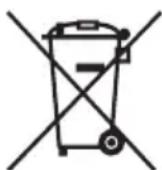
Tratimiento de las baterías y equipos electricos y electrónicos al final de su vida útil (aplicable en la Unión Europea y ensembles
europeos con sistemas de tratamiento selectivo de residuos)
Este símbolo en el producto, en la bateria o en el embalaje indica que el producto y la bateria no pueda ser tratados como un residuo dométrico normal. En algunos baterías este símbolo puede'utilizarse en combinación con un símbolo químico. El símbolo quirístico del mercury (Hg) o del plomo (Pb) seañadirá si la bateria contiene más del 0,0005% de mercury o del 0,004% de plomo. Al asegurarse de que这些东西 products y baterías se desechan correctamente, ustedships a prevenir las consecuencias potencialmente negativas para el medio ambiente y la salute humana que podriani derivarse de la incorrecta Manipulación. El reciclaje de materialeslusha a conservar los recursos naturales.
En el caso de produits que por razones de
seguridad, rendimiento o mantenimiento de datos
sea necesaria una connexion permanente con la
bateria incorpora, esta bateria solo deben ser
reemplazada por personal的技术ico calidad para
ello. Para asegurarde que la bateria sera tratada
correctamente, entrega这些东西 productos al final de
su vidautil en un punto de recogida para el reciclado
de aparatos electricos y electronicos. Para las demas
baterias, consulte la secciondonse indica como
extraer la bateriedel productodo forma segura.
Depositela bateria en el correspondiente punto de
recogida para el reciclado de baterias. Para recibir
informacion detallada sobre el reciclaje de este
producto o de la bateria,pongase en contacto con el
ayuntamento, el punto de recogida mas cercano o el
establecimientodonde ha adquirido el producto o la
bateria.
Precauciones
Seguridad
La plac identificativa que indica lamarca commercial Sony, el numero de modelos y la clasificacion electrica se envocna en la parte inferior externa de esta unidad.
La direccion MAC se encuentra en la parte inferior externa de estaunidad.
MAC1: direccion MAC de red con cable
MAC2: direccion MAC de red Wi-Fi
- Antes de utiliser la unidad, asegúrese de comprobar que la tension de funciona bajo el control del red electrónica de su zona.
Lugar de compra Tensión defuncioncimiento
| Todos los paíSES/regiones | 100 V – 240 V CA,50 Hz/60 Hz |
Notas sobre el adaptordo de CA
- Al conectar o desconectar el adaptor de CA, apague primero la unidad. De lo contrario, el funciona bajo para ser incorrecto.
- Utilice únicamente el adaptor de CA suministrado. Paraatarprovocardanos en la unidad, noutilice ningunotro adaptordeCA.

Polaridad de la clavija
- Conecte el adaptor de CA a una toma de corriente cercana. En caso de que detecte un problema, desconectelo inmediamente de la toma de corriente.
- No instale el adaptor de CA en un espacio cerrado, como una estantería o un armario empotrado.
- Para reducir el riesgo de incendio o descarga electrica, no exponga el adaptor de CA a salpicaduras o liquidos ni colque sobre el adaptor de CA objetos que contenga liquidos como, por exemple, un jarrón.
Ubicación
No coloque la unidad en una posicion inclinada.
- No coloque la unidad cerca de fuentes de calor ni en un situo expuesto a la luz solar directa, unacantidad excessiva de polvo, humedad, lluvia o impactos mecánicos.
Funcionamento
- No introduzca objetos微量元素, etc. en las tomas o las salidas de ventilacion de la parte posterior de la unidad. Puede producirse un cortocircuito en la unidad o su functionamento pueda ser Incorrecto.
Limpieza
- No utilise alcohol, bencina ni diluyentes para limpar la carca.
Otros
- Si tieneequalquier duda o problema relacionado con esta unidad que no aparezca en este manual,pongase en contacto con su distribuidor Sony mas cercano.
- Cuando vaya a(deschar oentarrag esta unidad a othera persona,aseguesede restablecer todos los ajustes de fabrica (pagina 24).
Documentos suministrados
Manual de instrucciones (este documento)
Explica informacion de seguidad importante, instrucciones para las conexiones BLUETOOTH, informacion para la resolution de problemas, etc.
Guía de inicio de Wi-Fi (documento除去)
Explica como escuchar la música almacenada en su PC u除外 dispositivo a工程技术 de su red Wi-Fi.
Guía de&auda (documento web para PC/telefon intelligente)
Explica detalles sobre la
unidad, instrucciones para
las conexiones de red y
BLUETOOTH con
diferentes dispositivos, el
metodo de reproduccion
de audio de alta
resoluzione, etc.
http://rd1.sony.net/help/speaker/srs-x88/h_zz/

Copyrights
- Windows, el logotipo de Windows y Windows Media son MARCAS commerciales registradas o MARCAS commerciales de Microsoft Corporation en Estados Unidos y/o enotiros Paises.
- Este produit está protegado por determinados derechos de propidad intelectual de Microsoft Corporation. Está prohibido el uso o la distribución de esta Tecnología fuera de este producto sin una licencia de Microsoft o una filial autorizada de Microsoft.
- Apple, el logotipo de Apple, AirPlay, iPad, iPhone, iPod, iPod classic, iPod nano, iPod touch, iTunes, Mac y OS X son MARs comeciales de Apple Inc. registradas en Estados Unidos yotiros paises. iPad Air y iPad mini son MARs comeciales de Apple Inc.
App Store es unamarca de servicios de Apple Inc.
"Made for iPod", "Made for iPhone" y "Made for iPad" indican que un accesorio electrónico ha sido disnado para connectarse al iPod, iPhone o iPad respectfully, con la certificación del descarrllador de cumplimiento de los estandares de rendimiento de Apple. Apple no se hace responsable del funciona el uso de este dispositivo ni del accomplishment de las normas de seguidad y de los relogamente aplicables. Tenga en cuenta que el uso de este accesorio con un iPod, iPhone o iPad pueda afectar al rendimiento inalámbrico.
WIFes unamarca de Wi-Fi Alliance.
- Wi-Fi®, Wi-Fi Protected Access® y Wi-Fi Alliance® son marcas registradas de Wi-Fi Alliance.
- Wi-Fi CERTIFIED™, WPA™, WPA2™ y Wi-Fi Protected Setup™ son marcas de Wi-Fi Alliance.
- "S-Master" es unamarcacommercial de Sony Corporation.
- ClearAudio+ yClearAudio+ comerciales de Sony Corporation.
- "DSEE" yDSue marcas commerciales de Sony Corporation.
- La Tecnología de codificación de audio y las patentes de MPEG Layer-3 se utilizes con licencia de Fraunhofer IIS y Thomson.
- ElTERMINO BLUETOOTH y sus logotipos son propidad de Bluetooth SIG, Inc. y el uso de cualesera de estas MARCAS por parte de Sony Corporation se realiza con licencia. El resto de MARCAS commerciales y nombres commerciales son propidad de sus respectivos propietarios.
- Lamarca N es unamarcacommercial o unamarca commercial registrada de NFC Forum, Inc. en Estados Unidos yotiros paises.
- Google Play y Android son marcas commerciales de Google Inc.
- Google Cast™ y el símbolo Google Cast son marcas commerciales de Google Inc.
- "Xperia" y "Xperia Tablet" son marcas commerciales de Sony Mobile Communications AB.
- WALKMAN® y el logotipo de WALKMAN® son MARCAS commerciales registradas de Sony Corporation.
- LDAC™ y el logotipo de LDAC son marcas commerciales de Sony Corporation.
DLNATM, el logotipo de DLNA y DLNACERTIFIEDTM son MARCAS comeciales, MARCAS de service o MARCAS decertificacion de Digital Living Network Alliance. - AOSS es unamarcacommercialdeBUFFALO INC.
- Este producto incorpora software de Spotify, sujeto a licencias de terceros que pueda consultrarse ahora: https://developer.spotify.com/esdk-third-party-licenses/
- Spotify y los logotipos de Spotify son MARCAS comerciales del Grupo Spotify.
- Los nombres de sistemas y los nombres de produits Mentionados en este manual son, en su mayoría, MARCAS MARCIALES o MARCAS MARCIALES registradas de su titular.
En este manual no se utilizes las referencias y
Notas sobre la licencia
El producto contiene software que Sony usa en virtud de un acuerdo de licencia con el propietario del copyright correspondiente.
Tenemos la obligation deannouncement el contenido del acuerdo a los clients a petidion del titular del copyright del software.
Acceda a la URLCEE y lea el contenido de la licencia.
Aviso sobre software sujeto a las licencias GPL/LGPL de GNU
Este produit contiene software sujeeto a una Licencia Pública General de GNU (de ahora en adelante "GPL") o una Licencia Pública General Reducida de GNU (de ahora en adelante "LGPL"). Estas licencias establishen que los clientes tienen el derecho de consultar, modificar y redistribuire el número fuente deicho software de conformidad con las conditiones de la GPL o LGPL suministrada. El número fuente del software indica arriba pueda consultrarse en Internet.
Para descargarlo, acceda a la URL/DDue y seleccione el nombre de modelo "SRS-X88".
URL: http://oss.sony.net/Products/Linux/Le informamos de que Sony no可以选择 responder a consultas relacionadas con el contenido del documento fuente.
Notas sobre laactualización
Si utilizes esta unidad cuando está conectada a Internet atramés de una red Wi-Fi o con cable, la unidad pueda instalar las ultimasactualizaciones de software automatistically. Con laactualización de software, señadiránnuevasmericanas que le permittedanutilizar la unidad de una forma más practicay estable. Si no眼看 actualizar el softwareautomatically,uede desactivar estafunciónutilizando la aplicación SongPalinstalada en su Telefono inteligente/iPhone. Sin embargo, es possible que el software seactualice automatistically awhile desactivestemericana para garantizar un functionamentoestable,etc.Asimismo,aunque desactive estafunción,siempre tiene la option deactualizar el software manualmente.
Para Obtener más información sobre la configuración y el funciona de la unidad, consulte la Guía deAyuda.
Es possible que no pueda usar la unidad,msteadasese estáactualizando.
Notalegal acerca de los servicios prestados porotrosproveedores
Los servicios prestados porthers proveedores estan sujetos achangios, anulaciones o interruptiones sin previo aviso. Sony no asume responsabilidad allauna en estas situaciones.
Tabla de contenido
Precauciones. 3
Documentos suministrados 4
Copyrights. 4
Procedimientos iniciales
Ubicación y funciona de los controles. 7
Acerca de SongPal
Que peute hacer con SongPal.....12
Escuchar música a工程技术 de una conexión BLUETOOTH
Emparejar la unidad con un dispositivo BLUETOOTH y escuchar música 13
Escuchar música mediante un toque (NFC) 15
Escuchar música a工程技术 de una red Wi-Fi
Selección ar método para la
conexión de red. 16
Establecer la connexion con un PC. 16
Escuchar laquia sobre el encanto de las revolutas (funcion SongPal Link) 18
Escuchar un service de música por Internet (Google Cast) 18
Escuchar un service de música por Internet (Spotify). 19
Escuchar música con componentes connectados
Escuchar música de una unidad flash USB, etc. (USB-A) 20
Escuchar música de un Walkman® compatible con audio de alta resolution o un Xperia™ (USB-B) 20
Escuchar música de un dispositivo externo (AUDIO IN). 21
Información adicional
Resolución de problemas 22
¿Qué es la Tecnología inalámbrica BLUETOOTH? 25
Especificaciones. 26
Procedimientos iniciales
Ubicación y funciona de los controlles
En este manual se explican las operaciones realizando los botones de la unidad, pero se pueda realizar las mismas operaciones realizando el mando a distancia, con.optiones con los mismos nombres u otros similares.
Unidad
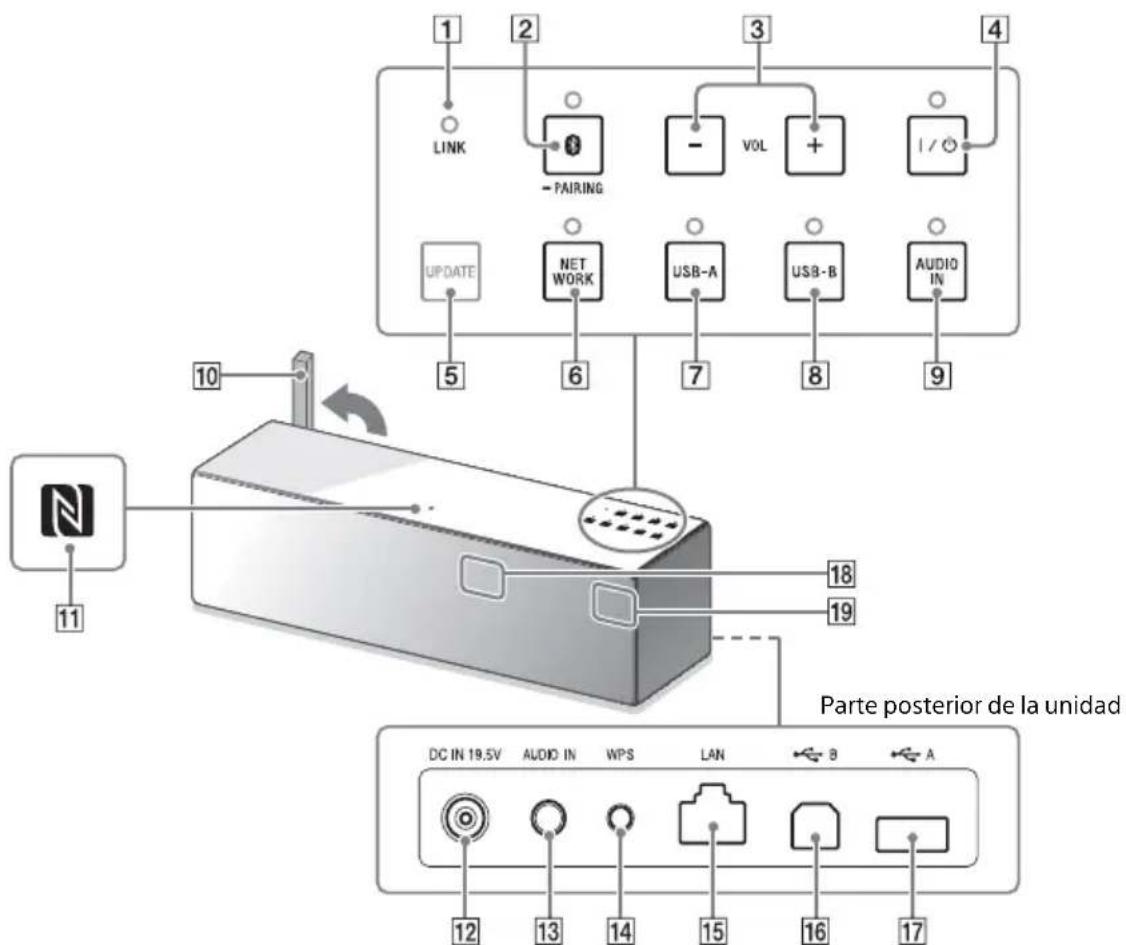
Indicator Link
Indica el estado de la conexión de red de launities.
Botón/indicado (BLUETOOTH) PAIRING
Toquelo al realizar el emparejamento o la conexion con un dispositivo BLUETOOTH o escuchar musica con un dispositivo BLUETOOTH.
Toquelo una vez para activar el modo BLUETOOTH de la unidad. Mantengalo pulsado para activar el modo emparejamente de la unidad.
3 Botones VOL (volumen) -/+
Toquelos paraJKLM. El indicator I/ (encendido/en espera) y el indicator de reacion parpadean en funcion del ajuste de volumen al tocar los botones.
4 Botón/indicador I/O (encendido/en españera)
Toqueloparaencenderyapagarla unidad.
5 Botón UPDATE
Indica el estado de laactualizacion del software de la unidad.
6 Botón/indicador NETWORK
Toquelo para activar el modo NETWORK de la unidad.
Toquelo para usar distinctos servicios de música o para eschar música guardada en un dispositivo de su red doméstica con lachaft.
7 Botón/indicador USB-A
Toquelo para reproducir musica de un dispositivo connectado al puerto USB A (A) El indicator USB-A se ilumina al tocarlo.
8 Botón/indicador USB-B
Toquelo para reproducir musica de un dispositivo connectado al puerto USB B (B) El indicator USB-B se ilumina al tocarlo.
9 Botón/indicador AUDIO IN
Toquelo para reproducir música de un dispositivo connectado a la toma AUDIO IN. El indicator AUDIO IN se ilumina al tocarlo.
10 Antena Wi-Fi
Colóquela en posición vertical al utiliser una conexión Wi-Fi, tal y como se muestra en la ilustración.
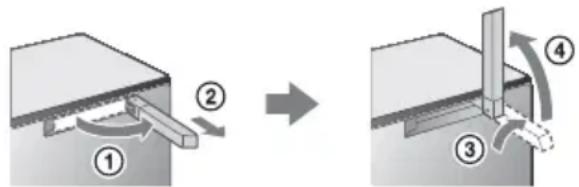
① Mueva la parte izquierda de la antenna hacía fauna.
② Extraiga la antenna.
Gire la antenna 90 grados en el sentido de las agujas del reloj.
④ Coloque la antenna en posicion vertical.
11 Marca N
Si el Telefono inteligente es compatible con NFC, toque lamarca N con el Telefono inteligente. Lainstitutione encenderá automatistically y podrá realizar el registrar (emparejamento) y la connexion BLUETOOTH.
12 Toma DC IN 19.5 V
Conecte el adaptor de CA (suministrado).
Toma AUDIO IN
Utilícela para establishar la connexion con la toma de auriculas de un dispositivo de audio portátil, etc. using an cable de audio (no suministrado).
14 Botón WPS
Manténgalo pulsado al establerc la connexion con una red Wi-Fi.
Escuchará pitidos almanter pulsado el botón WPS durante 2 seguidos, lo que indica que launidad está lista para establecer la connexion con un router inalámbrico.
Si su router inalámbrico tiene un botón WPS, pueda utilizar este botón para conectarse a la red.
15 Puerto LAN
Utilice un cable LAN (no suministrado) para conectar el PC o el router inalámbrico.
16 Puerto USB B(B)
Conecte un PC usingo un cable USB (no suministrado).
Cuando conecte un Walkman compatible con audio de alta resolution o un Xperia, utilise el cable optional.
17 Puerto USB A(A)
Conecte una unidad flash USB directamente. Al conectar un iPhone/ iPad/iPod o un Walkman®, utilise el cable suministrado con el dispositivo.
18 Sensor del mando a distancia
19 Indicador de reación
Cuando launidad recibe senales del mando a distancia suministrado, el indicator de reccion (sensor del mando a distancia) parpadea.
El indicator también parpadea en funcional de ajuste de volumen de la unidad.
Para disfrutar de un sonido más dinámico
Retire la rejilla del altovoz de la parte frontal de la unidad con la herramienta de desmontaje de la rejilla del altovoz (suministrada).*1
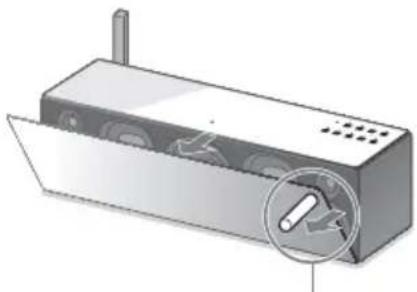
Herramienta de desmontaje de la rejilla del altavoz (suministrada)
^ 1 Coloque la rejilla desmontada sobre una superficie plana para evitar que se deforme.
Cuando el indicator está iluminado o parpadeando
Indicator I/ (encendido/enespera)
| Estado del indicator (color) | Estado de launidad |
| Se illumina (verde) La完整性 está encendada. | La完整性 está encendada. |
| Se illumina (naranja) | La完整性 tiene activado el modo de la configuración en上限a de red/BLUETOOTH. |
| Se apaga La完整性 | está en el modo de上限a. |
| Parpadea (verde) • Si toca el botón I/0 (encendido/en上限a) para apagar la完整性, el indicator parpadea despacio en上限a y, cuando el indicator está parpadeando, no pueda realizarse operaciones con上限a. • Cuando toca el botón VOL (volumen) -/+ , el indicator parpadea una vez o tres veces en configuración del ajuste de上限a. | Si toca el botón I/0 (encendido/en上限a) para apagar la完整性, el indicator parpadea despacio en上限a y, cuando el indicator está parpadeando, no pueda realizarse operaciones con上限a. • Cuando toca el botón VOL (volumen) -/+ , el indicator parpadea una vez o tres veces en configuración del ajuste de上限a. |
| Parpadea (rojo) | Se ha producido un error alactualizar el software, o la完整性 se incluya en el modeo de protección. Consulte "El indicator I/0 (encendido/en上限a) parpadea en rojo" (頁目23) para Obtener másinformation. |
IndicatorLINK
| Estado del indicator (color) | Estado de launidad |
| Se illumina (naranja) | Launidad está conectada a una red Wi-Fi. |
| Se illumina (rosa) La | unidad está conectada a una red con cable. |
| Parpadea (naranja) | Launidad está en proceso de connexion a una red Wi-Fi. |
| Parpadea (rosa) La | unidad está en proceso de connexion a una red con cable. |
| Parpadea (rojo) Se ha | ha producido un error al establisher la connexion con la red. |
| Se illumina (rojo) Se | ha producido un error al establisher la connexion con la red o la connexion ha falladoagleve la configuración de la red se ha completado. |
El color del indicator iluminado/parpadeante cambia en función del service de música con el que se ha establecido la connexion.
- Consulte la Guía detips para Obtener más información.
http://rd1.sony.net/help/speaker/srs-x88/h_zz/

Indicator (BLUETOOTH) PAIRING
| Estado del indicator (color) | Estado de launidad |
| Se ilumina (blanco) | Launidad está connectada a un dispositivo BLUETOOTH. |
| Parpadea=rápido (blanco) | Launidad se está emparejando con un dispositivo BLUETOOTH. |
| Parpadea (blanco) | Launidad está buscando un dispositivo BLUETOOTH al que-connectarse. |
Indicador NETWORK
| Estado del indicator (color) | Estado de launidad |
| Se illumina (blanco) | Launidad está en el modo NETWORK. |
| Parpadea (blanco)La | unaunidad está recibiendo un archivo de audio atramés de la red. |
Boton UPDATE
| Estado del indicator (color) | Estado de launidad |
| Se ilumina (naranja) | El botón se ilumina en naranja cuando launidad detecta laultimaactualización de software,msteadas está-connectada a Internet. Si mantiene pulsado el botón iluminado,se iniciaLEAR actualización del software de launidad. |
| Parpadea (naranja) | Launidad estáactualizando el software.Durante laactualización,noSEOVAutilizarlaupon.AIencenderlaupon porprimera veztras laactualización del software,el botón UPDATE parpadea tres veces para informarlede que se ha completadolaactualización. |
Mando a distancia
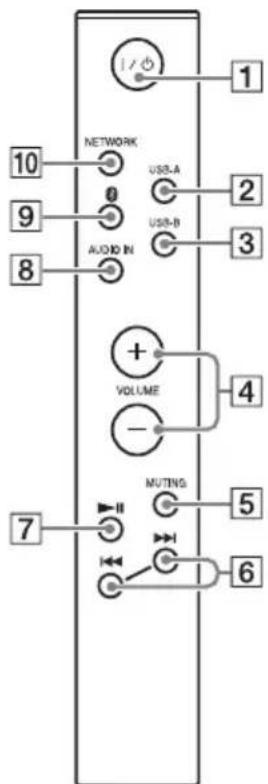
1 Boton I/ (encendido/en espera)
Pulselo para encender y apagar la unidad.
2 Botón USB-A
Púlselo para reproducir música de un dispositivo conectado al puerto USB A (A).
3 Botón USB-B
Pulselo para reproducir música de un dispositivo USB conectado al puerto USB B (B)
4 Botones VOLUME + / -
Pulse"These botones para ajustar el volumen.
El botón VOLUME + Tiene un punto tactil. Utilícelo como guía para el ajuste.
5 Botón MUTING
Púlselo una vez para silenciar el sonido.
Vuelva a pulsarlo una vez para que se oiga el sonido.
6 Botón I/Anterior/Siguiente)
Púlselo para controlar un dispositivo conectado cuando está reproduciendo música. No es possible controlar las operaciones si el dispositivo está conectado al puerto USB B (B) a la受害者 AUDIO IN.
Púlselo una vez para reproducir la pista anterior/siguiente.
Es possible que esta funciona no está disponible en función del dispositivo.
7 Botón II (Reproducción/Pausa)
Púlselo para controlar un dispositivo conectado cuando está reproduciendo música.
No es possible controlar las operaciones si el dispositivo está conectado al puerto USB B (B) a la toma AUDIO IN.
Durante la reproduccion, pulselo una vez para poder la reproduccion en pausa; durante la pausa, pulselo una vez para reanudar la reproduccion.
Es possible que esta funciona no está disponible en función del dispositivo.
8 Botón AUDIO IN
Púlselo para reproducir música de un dispositivo conectado a la toma AUDIO IN.
9 Botó (BLUETOOTH)
Pulselo para realizar el emparejamento o la conexión con un dispositivo BLUETOOTH o para eschar música de un dispositivo BLUETOOTH.
Botón NETWORK
Púlselo cuando deseee escuchar música guardada en un dispositivo de su red domestica utilizing la unidad.
Para insertar las pilas
Inserte las dos pilas R03 (como AAA) suministradas, empezando por el lado fijandose en las polaridades que se muestran a continuacion.
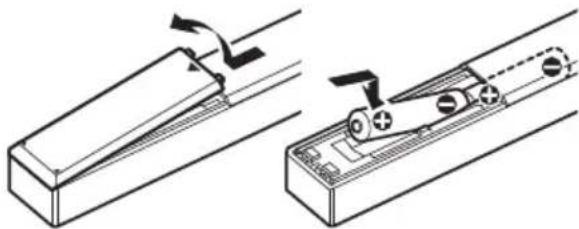
Nota
No intente cigar las pilas.
- Si observa fugas en alguna de las pilas, limpie el liquido derramado en el compartmento de las pilas y cambie las pilas por otheras新品.
- Una luz intensa, como una lampara o la luz directa del sol, pueda afectar al funciona el mando a distancia. Es possible que el mando a distancia no funciona.
Las pilas deben Cambiarse cada 6 heures. Si Tiene problemas para realizar operaciones con el mando a distancia, cambie las dos pilas por otherwise.
Las pilas no deben exponerse a fuentes de calor excessivo como a la luz solar, al fuego o similar.
Acerca de SongPal
Qué puede hacer con SongPal
SongPal es una aplicacion para controlar dispositivos de audio Sony que son compatibles con SongPal utilizing un téléphone inteligente/iPhone.
Busque SongPal en Google Play™ o en el App Store y descargue la aplicación.

Al descargar esta aplicacion en su téléphone inteligente/iPhone,oulda disfrutar de las siguientesustralianos.
Ajustes de sonido del SRS-X88
Puede personalizar fácilmente el sonido o utiliser los ajustes "ClearAudio+" y "DSEE HX" recomendados por Sony.
Servicio de música*
Puede configurar los ajustes iniciales para usar servicios de música.
Para utilizar servicios de música, necessitiesa una aplicacion de other proveedor.
Controlar dispositivos de su red domestica
Puede reproducir música guardada en su PC o en el servidor de su red domestica a工程技术 de su red.
Controlar un dispositivo conectado a征求意见 de USB
Puede reproducir música de un dispositivo connectado al puerto USB A de SRS-X88.
Consulte la Guia de'auda para informarse del los pasos concretos. http://rd1.sony.net/help/speaker/srs-x88/h_zz/

- En función del País y la région, los servicios de música y el periodo de disponible calidadSEO.
Para determinados servicios, es besoino un registrar independiente. Puede ser besoina unaactualizacion del dispositivo.
Los servicios Ofrecidos porthers proveedores
puedechangiar o cancelarse sin previo aviso.
Sony no asume responsabilidad alguna por estas situaciones.
Las options que pueda controlar con SongPal varian en función del dispositivo conectado.
Las specifications y el Diseño de la aplicaciónSEOaenbieno sin previo aviso.
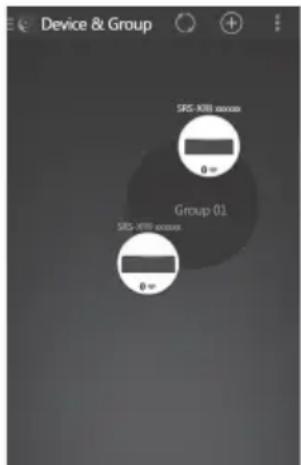
Aparece un resumen de los dispositivos de la red domestica.
Puede seleccionar el dispositivo de audio para la reproduccion o agrupar los dispositivos de audio utilizingo SongPal Link (funcion Multihabitacion).
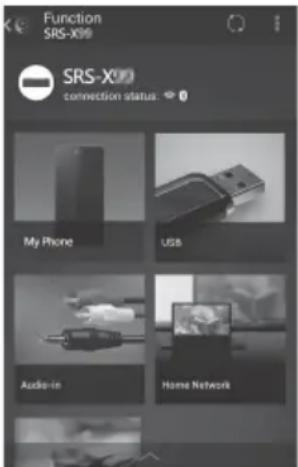
Puede seleccionar las fuentes de sonido para la reproduccion a partir de la lista de fuentes de sonido seleccionables. Asimismo,可以更好 configurar differedes ajustes de sonido/red del dispositivo de audio.
- Consulte laAyuda deSongPal para Obtenermasinformation.
http://info.songpal.sony.net/help/

Escuchar música a工程技术 de una conexión BLUETOOTH
Emparejar la unidad con un dispositivo BLUETOOTH y escuchar música
Puede eschar musica de un dispositivo BLUETOOTH a工程技术 de una conexión inalámbrica.
Antes de usar la funciona BLUETOOTH, debenvealacabo emparejamento paraRegistrar eldispositivo BLUETOOTH.
Nota
- Al emparejar lainstitution con un dispositivo BLUETOOTH, colocque el dispositivo BLUETOOTH a menos de un metro de lainstitution.
- Si su disposativo BLUETOOTH es compatible con la función Conéctate con un solo toque (NFC), omita elsignificanto procedimiento.Consulte "Escuchar música mediante un toque (NFC)" (pagina 15).
1 Encienda launidad.
El indicator I/ (encendido/en espera) se iluminar en verde.
2 Toque el botón (BLUETOOTH) PAIRING.
El indicator BLUETOOTH) empezar a parpadear en blanco.
Consejo
- Con la configuración de fabrica, la información de emparejamento no se guarda en la unidad. Así, cuando toque el botón (BLUETOOTH) PAIRING, el indicator (BLUETOOTH) empezará a parpadear rápido en blanco y la unidad accederá de forma automatica al modo de emparejamento. En este caso, vaya al paso 4.
- Cuando toque el botór (BLUETOOTH)
- PAIRING, la unidad intentará conectarse a temas de BLUETOOTH alultimate dispositivo BLUETOOTH-connectado. Si el dispositivo está cerca, la connexion
BLUETOOTH se establecerá
automática y el indicator
8 (BLUETOOTH) permanecerá encendido.
Cuando deseee connectarse a other dispositivo BLUETOOTH, finalice la connexion BLUETOOTH actual desde el dispositivo BLUETOOTH conectado en es me;.
momento.
3 Mantenga pulsado el botón
BLUETOOTH) PAIRING
hasta que oigaunos pitidos.
El indicator BLUETOOTH) empezar a parpadear rápido en blanco y la unidad accederá al modo de emparejamiento.
4 Realice el procedimiento de emparejamiento en el dispositivo BLUETOOTH para detectar laividad.
Cuando aparezca una lista de los dispositivos connectados en la pantalla del dispositivo BLUETOOTH, seleccione "SRS-X88".
Si tiene que introducir una restraina en la pantalla del dispositivo BLUETOOTH, introduzca "0000".
Nota
Detenga la reproduccion en el dispositivo BLUETOOTH antes de realizar el procedimiento de emparejamento. Es possible que se oiga el sonido a un volumen alto en el momento de establisher la connexion BLUETOOTH. Asimismo, una vez establisha la connexion, también peut oirse el sonido a un volumen alto al起初ar la reproduccion por primera vez. Se recomienda bajo el volumen antes de起初ar la reproduccion.
5 Establishzca la connexion BLUETOOTH desde el dispositivo BLUETOOTH.
Cuando se ha existecido la connexion BLUETOOTH, el indicator
BLUETOOTH) permanece encendido. Si no se ha establecido la connexion BLUETOOTH, repita el procedimiento desde el paso 3.
6 Ajuste el volumen en el dispositivo BLUETOOTH o toque el boton VOL (volumen) - / + para ajustar el volumen.
7 Inicie la reproduccion en el disposito BLUETOOTH.
Consejo
- Puede efectuar una operacion de emparejamento o intentar efectuar una conexion BLUETOOTH con除外 dispositivo BLUETOOTH cuando hay una conexion BLUETOOTH con un dispositivo BLUETOOTH. La conexion BLUETOOTH establisha en ese momento se Cancela cuando se establiece correctamente una conexion BLUETOOTH con除外 dispositivo.
- SongPal no dispone de funciona de reproduccion de musica a工程技术 de la connexion BLUETOOTH. Reproduzca la musica utilizing el software de reproduccion de musica de los dispositivos BLUETOOTH (como un Telefono inteligente, PC, etc.).
Nota
Las operaciones descritas arriba podrjan no estar disponibles en algunos dispositivos BLUETOOTH. Además, las operaciones reales peuvent ser distinctas en función del dispositivo BLUETOOTH conectado.
- El modo de emparejamento de la unidad se Cancela cuando han pasadounos 5 horas y el indicator (BLUETOOTH) parpadea despacio. Sin embargo, cuando la informacion de emparejamento no se guarda en la unidad (como occurs con la configuracion de fabrica), el modo de emparejamento no se Cancela. Si el modo de emparejamento se Cancela antes de que termine el proceso, repitalo desde el paso 3.
- Cuando realice el emparejamiento con un dispositivo BLUETOOTH que no pueda做不到 una lista de los dispositivos detectados o que no tengas pantalla,oulda emparejar el dispositivo si activa el modo de emparejamiento tanto en la unidad como en el dispositivo BLUETOOTH. En este caso, si el dispositivo BLUETOOTHiene configurada una contraseñadistincta de "0000" no podra emparejarse con la unidad.
- Una vez efectuada la operacion de emparejamento, no es necessario repetirla. Sin embargo, en los siguientes casos es NEEDario volver a efectuar una operacion de emparejamento:
- La información de emparejamento se ha borrado al reparar el dispositivo BLUETOOTH.
Ha intentando emparejar la unidad con mas de 9 dispositivos BLUETOOTH. La unidad peut emparejarse con un
máximo de 9 dispositivos BLUETOOTH. Si empareja除外 dispositivo BLUETOOTH antes de haber efectuado el emparejimiento con 9 dispositivos, la información de emparejimiento del primer dispositivo que se haya connectado a la unidad se sobrescribirá con la información del nuevo dispositivo.
- La informacion de registrar de emparejamento de esta unidad se ha borrado del dispositivo conectado.
-
Si inicializa la unidad, se borrará toda la información de emparejamiento.
-
Launidad(puede emparejarse con variousdispositivos, pero solo(puede reproducirmusica de undispositivoemparejadoencadamomento.
- En lugar delTERMoino"contraseña",es possible que aparezca clave de paso",csgido PIN", "numpero PIN" o "clave",etc.
Para cancelar la connexion con el dispositivo BLUETOOTH
Desconecte la connexion BLUETOOTH en el dispositivo BLUETOOTH.
Consejo
Cuando termine la reproduccion de musica, es possible que la connexion BLUETOOTH se calele automatically en9funcion del dispositivo BLUETOOTH.
Escuchar música a工程技术 de un dispositivo registrar
Tras realizar el paso 2 de "Emparejar la unidad con un dispositivo BLUETOOTH y eschuchar música" (pagina 13), conecte a la unidad desde eldispositivo BLUETOOTH.
Despuesdeajustarelvolumen en el
dispositivo BLUETOOTH, inicia la
reproduccion en eldispositivo BLUETOOTH.
Consejo
Detenga la reproduccion en el dispositivo BLUETOOTH antes de conectar launidad al dispositivo BLUETOOTH.
Escuchar música mediate un toque (NFC)
NFC es una Tecnología para lacomingsinalábrica de corte alcance entre diversosdispositivos, como un Telefono movil y unaetiqueta IC.
Simplementeonga encontacto eltelefonointelligente con la unidad. La unidad seenciende automatistically y se establishel emparejamento y la conexiónBLUETOOTH.
Previamente, active los ajustes NFC y desbloquee la pantalla del téléphone inteligente.
Toque con el téléphone inteligente lamarca N de la unidad.
Toque launidad con el Telefono inteligente y mantenga el contacto hasta que el Telefono inteligente responds.
Consulte la guía del usuario del téléphone inteligente para saber qué parte del téléphone inteligente debe usese para elcontacto.
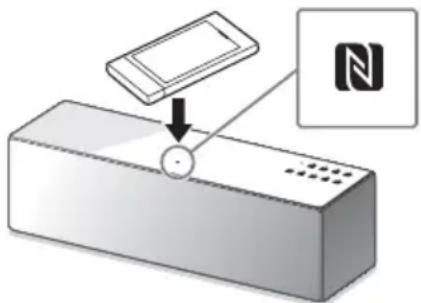
Siga las instrucciones en pantalla para establecer la connexion.
Cuando se ha establecido una connexion BLUETOOTH, el indicator
BLUETOOTH)dea de parpadear y permanece encendido.
2 Una vez establecida la conexión, inicia la reproduccion en el Telefono inteligente.
Para desconectar la connexion establecida, toque con el téléphone inteligente lamarca N de lainstitution.
Consejo
Si pone en contacto un téléphone inteligente compatible con NFC con launidad@msteadas hay除外dispositivo BLUETOOTH connectado a esta.idad, el dispositivo BLUETOOTH se desconecta y lainstitutioneconecta altelefonoteligente.
Escuchar música a工程技术 de una red Wi-Fi
Selección el método para la conexión de red
Si conecta esta unidad a una red,oulda disfurar de la unidad de varias maneras. En funcion de su entorno de red,los métodos de configuracion son differs. Seleccione el método de connexion más adecuado para su entorno de red entre las siguientes.option.
Consejo
Para configurar la direccion IP fija, use la pantalla del caso 6 de "Establisher la connexion con un PC" (pagina 16).
Nota
No es possible connectarse a una red Wi-Fi y a una red con cable demania simultanea. Cuando se convecte a una red Wi-Fi, asegúrese de desconectar el cable de LAN de launidad.
Método de uso con un téléphone inteligente/iPhone
Instale la aplicacion SongPal para su téléphone inteligente/iPhone. Para Obtener mas informacion, consulte la Guia de inicio de Wi-Fi (documentoAparte).
Método de uso con un router inalámbrico con botón WPS (AOSS)
Utilice el botón WPS para establishar la connexion. Para Obtener más información, consulte la Guía de inicios de Wi-Fi (documentoAparte).
Método de uso con un PC
Consulte "Establisher la connexion con un PC" (page 16).
Método de uso de una red con cable
- Consulte la Guía detips para Obtener más información.
http://rd1.sony.net/help/speaker/srs-x88/h_zz/

Establecer la connexion con un PC
Si su router inalámbrico no tiene un botón WPS (AOSS), configure los ajustes del Wi-Fi conectando launidad al PC con un cable LAN.
Tenga ya a mano un cable LAN de vente en el mercado.
Consejo
Al configurar una red Wi-Fi, pueda queonga que especificar el SSID ( nombre de la red Wi-Fi) y la clave de seguridad (clave WEP o WPA). La clave de sécurité (oclave de red) utilizes un cifrado para limitar los dispositivos con los que se pueda establishar lacomingsacion. Se utilizes para proportionscaruna mayor calidad a los dispositivos que se comunican a trovés de un router o punto de acces inalámbrico.
1 Anote el SSID y la contraseña de su router.
Para Obtener más información, consulte el manual de instructcciones de su router.
SSID (nome de la red Wi-Fi)
Contraseña (clave de seguridad)
2 Conecte launidad al PC con un cable LAN directamente.
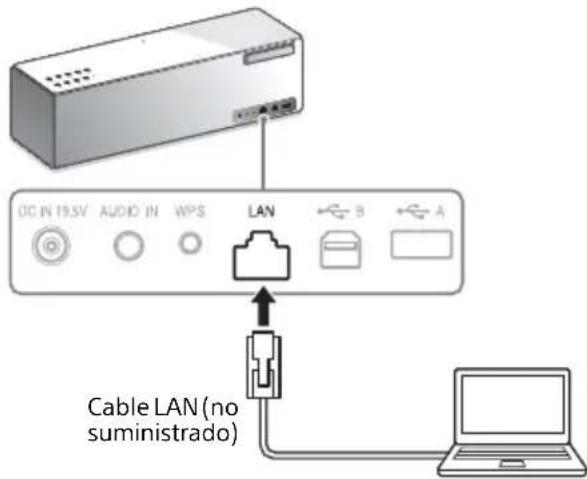
Utilice un cable LAN de vente en el mercado para realizar la connexion.
3 Encienda la unidad.
Espere hasta que el indicator LINK deje de parpadear y permanezca encendido en rosa. Tarda aproximamente 1 minuto.
Nota
Al conectar la unidad a un PC por primera vez, transcurrén entre 4 y 5 horas hasta que el indicator LINKdea de parpadear y permanece encendido.
4 Abra [Sony Network Device Settings] en su PC.
① Abra un navegador.
② Introduzca la URL suguiente en la barra de direcciones.
![SONY SRSX88 - Abra [Sony Network Device Settings] en su PC. - 1](/content/2026/02/374520/images/1d8ec3da13c60fbe2a2abf09ce27b45ecb7636778b9f1a7338c3caae002cd324.jpg)
La URL anterior solo es valida cuando el PC y launidad estáconectados con un cable LAN.
5 Selezione [Network Settings] en el menu.
![SONY SRSX88 - Selezione [Network Settings] en el menu. - 1](/content/2026/02/374520/images/63831932214397294ae0542f5bdd924b91e69b22a4a068e32d516f8b3fdad5ba.jpg)
6 Seleccione el SSID de su router inalambrico e introduzca la contraseña.
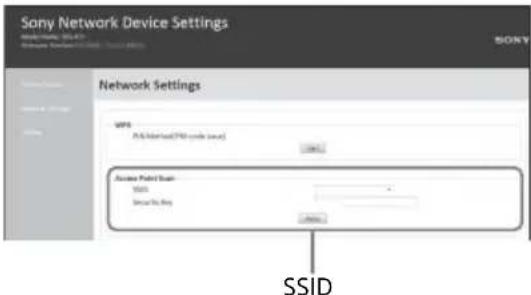
Utilice la contraseña anotada en el paso 1 (pagina 16).
8 Cuando el sistemas se lo indique, desconecte el cable LAN de la unidad.
9 Compruebe que el indicator LINK se illumine en naranja.
Cologne en posicion vertical la antenna Wi-Fi (pagina 8).
Una vez establecida la conexión Wi-Fi, el indicator LINK se illumina en naranja. Puede tardar más de 1 minuto en iluminarse.
Para Obtener más información sobre como eschar materia con estaunidad, consulte la Guía de inicioso de Wi-Fi (documento aparte).
Escuchar la misma música desdedistinctos altavoces (funciOn SongPal Link)
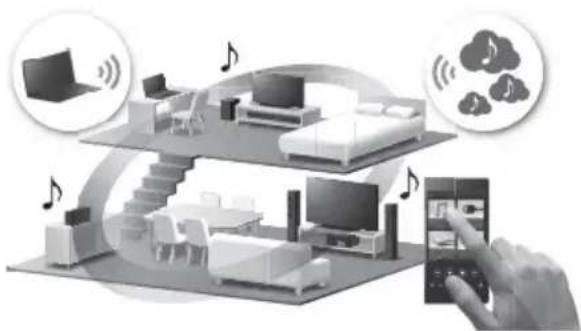
Disfrute de su música en cualquier habitación a工程技术 de Wi-Fi. Puede escurrar su música favorita, guardada en un PC o Telefono móvil, y también música de servicios en streaming en differentes Habitaciones con una alta calidad de sonido.
1 Instale la aplicacion gratuite SongPal en su téléphone inteligente/iPhone.
2 Conecte launidad y el téléphone inteligente/iPhone a su red Wi-Fi. Conecte launidad y el téléphone inteligente/iPhone al mesmo SSD (red) de su router.
3 Al conectar distinctos dispositivos, conecte los dispositivos compatibles con la funciona SongPal Link a su red Wi-Fi.
Consulte la Guia de ayuda para informarse de los pasos concretos. http://rd1.sony.net/help/speaker/srs-x88/h_zz/

Escuchar un service de música por Internet (Google Cast)
Estas instrucciones explican como utiliser una aplicacion de musica compatible con Google Cast.
1 Instale la aplicacion gratuite SongPal en su téléphone inteligente/iPhone.
2 Conecte la unidad y el téléphone inteligente/iPhone a su red Wi-Fi. Conecte la unidad y el téléphone inteligente/iPhone al mesmo SSID (red) de su router.
3 Abra SongPal y descargue una aplicacion de musica compatible con Google Cast.
① Abra SongPal y, a continuación, toque [SRS-X88] [Settings] [Google Cast] [Learn how to cast].
② Consulte las instrucciones y, despues, busque e instale una aplicacion compatible con Google Cast en su téléphone intelligente/ iPhone.
4 Abra la aplicacion compatible con Google Cast y, a continuacion, toque el boton Cast para selectionar [SRS-X88].
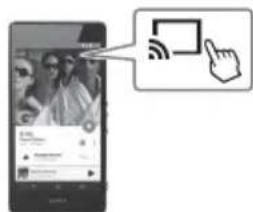
5 Elija la música que deseee escuchar en su aplicacion compatible con Google Cast. La música se producirá en la unidad.
Consulte la Guia de ayuda para informarse de los pasos concretos. http://rd1.sony.net/help/speaker/srs-x88/h_zz/

Escuchar un service de música por Internet (Spotify)
"Spotify" le permite acceder al instante a millones de canciones. La prestacion "Spotify Connect" le offre la posibilidad de selectionar musica en la aplicacion de Spotify y eschucharla atramés de la unidad Para utiliser la prestacion "Spotify Connect", esnecessary disponer de una cuenta Premium. Para Obtener mas informacion, consulte www.spotify.com/connect
1 Conecte launidad y el téléphone inteligente/iPhone a su red Wi-Fi. Conecte launidad y el téléphone inteligente/iPhone al mesmo SSD (red) de su router.
2 Descargue la aplicacion de Spotify en su téléphone inteligente/iPhone desde Google Play o desde el App Store.
3 Abra la aplicacion de Spotify e inicia sesion en una cuenta Premium de Spotify.
4 Selección la música e inicia la reproducción.
5 Toque el icono de connexion y seleccione launidad como dispositivo de calidad de audio.
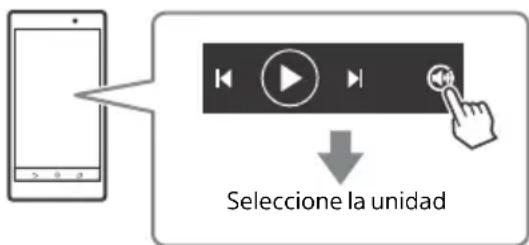
Consejo
Cuando se hayaactivado "Spotify Connect",se iluminará el icono de conexión (
Nota
En función del País y la region, puede variar los servicios de música y los periodos de disponibiliidad.
Escuchar música con componentes conectados
Escuchar música de una unidad flash USB, etc. (USB-A)
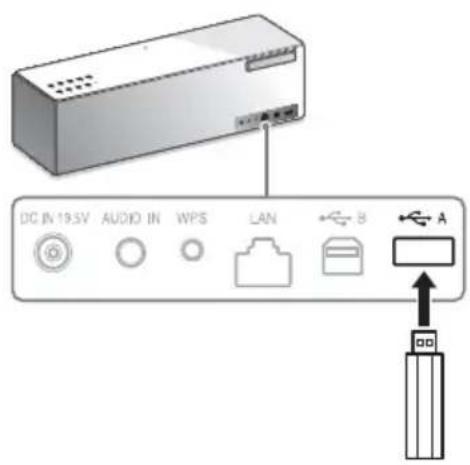
1 Conecte una unidad flash USB, Walkman® o iPhone/iPad/iPod al puerto USB A (A).
2 Toque el botón USB-A y, a continuación, pulse el botón (Reproducción/Pausa) en el mando a distancia o inicia la reproducción en el dispositivo conectado.
Consulte la Guia de ayuda para informarse de los pasos concretos. http://rd1.sony.net/help/speaker/srs-x88/h_zz/

Escuchar música de un Walkman® compatible con audio de alta resolveducción o un Xperia™ (USB-B)
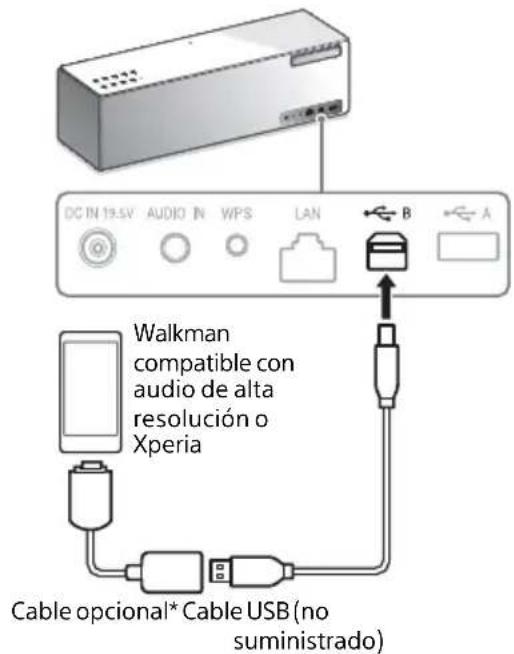
- El cable adaptador de WM-PORT a USB de audio de alta resolution optional puede comprarlo en su centro de asistencia Sony más cercano. Para conectar un Xperia, utilise un cable de vente en commercios.
1 Conecte el PC o Walkman compatible con audio de alta resolution al puerto USB B (B).
2 Toque el botón USB-B y, a continuación, inicia la reproducción en el dispositivo conectado.
Consulte la Guia de ayuda para informarse de los pasos concretos. http://rd1.sony.net/help/speaker/srs-x88/h_zz/

Escuchar música de un dispositivo externo (AUDIO IN)
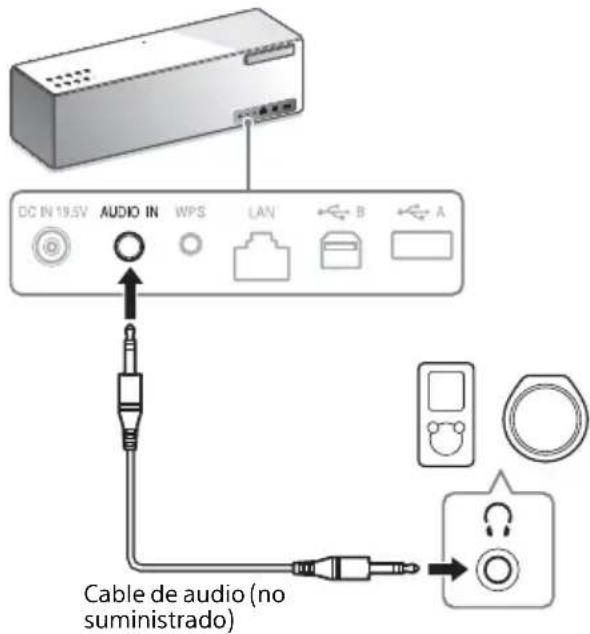
1 Conecte el dispositivo a la toma AUDIO IN con un cable de audio (no suministrado).
2 Toque el botón AUDIO IN y, a continuación, inicia la reproducción en el dispositivo conectado.
Consulte la Guia de ayuda para informarse de los pasos concretos. http://rd1.sony.net/help/speaker/srs-x88/h_zz/

Información adicional
Resolución de problemas
Si se produce un error,msteadasutiliza la unidad, consulte esta seccion para intentar resolver el problema antes de ponarse encontacto con su distribuidor Sony mas cercano.
- Compruebe si el problema se encuentra Mentionado en esteApartado de "Resolucion de problemas".
- Consulte la Guía dealysis.
Consulte los apartados "Funcionamento" y "Resoluciona de problemas" en la Guia de&auda para obtener mas informacion.
http://rd1.sony.net/help/speaker/srs-x88/h_zz/

- Busque información sobre el problema en el Sitio web de asistencia. http://www.sony.eu/support
- Desconecte el adaptor de CA, espere un rato y vuelva a conectar el adaptor de CA.
Si antes de realizar todo lo anteriorsmente indicado el problema persiste,pongase en contacto con su distribuidor Sony mas cercano.
BLUETOOTH
Impossible emparejar launidad con un dispositivo BLUETOOTH/ No se pueda establishec una connexion BLUETOOTH entre launidad y un téléphone inteligente/iPhone using SongPal
→ Acerque la unidad y el dispositivo BLUETOOTH a menos de 1 m de distancia.
Si el indicator (BLUETOOTH) no parpadea rápido en blanco, mantenga pulsado el botón (BLUETOOTH) PAIRING hasta que launidad emita un pitido y el indicator (BLUETOOTH) empiece a parpadear rápido en blanco.
Si inicializa la unidad, es possible que la unidad no pueda connectarse con su iPhone/iPad/iPod o PC. En este caso, borre la informacion de emparejamento del iPhone/iPad/iPod o PC y repita la operation de emparejamento.
No es possible conectar el sistema con un dispositivo BLUETOOTH con la funciona Conectate con un solo toque (NFC)
Mantenga el téléphone intelligente cerca de la unidad hasta que el téléphone inteligente respondsa. Si la unidad no establiece la connexion, pase el téléphone inteligente lentamente por encima de lamarca N de la unidad. Cuando el téléphone inteligente respondsa, sigas las instrucciones en pantalla para建立起 la connexion.
Compruebe si la direccion NFC del Telefono intellegente está activada.
Si el Telefono inteligente está en unafundasaquelo de lafunda.
La sensibilitad de la Reception NFC varia en funcion del dispositivo. Si,tras variousintentos, no consigue connectar la unidad con un Telefono intelligente con un toque,realice la connexion a trovés de la operation en pantalla.
Asegürese de que su téléphone inteligente sea compatible con NFC. Busque informacion sobre el problema en el situo web de asistencia.
No se escucha sonido
Si conecta un PC a la unidad, asegúrese de que los ajustes de salute de audio del PC estén configurados para un dispositivo BLUETOOTH.
Asegúrese de que la unidad haya establecido una conexión BLUETOOTH con el dispositivo BLUETOOTH.
Empareje de nuevo launidad y el dispositivo BLUETOOTH.
Se esucha un sonido distorsionado, un murmullo o ruido en los altavoces
Acerque mas lainstitution y el dispositivo BLUETOOTH. Aparterialquierobstaculoentre lainstitutionyeldispositivoBLUETOOTH.
→ SeLECTION "Prioridad: connexion estable" en la calidad de reproduccion de secuencias de audio via BLUETOOTH.
Red
No es possible establercer una connexion Wi-Fi entre la unidad y la red domestica
La unidad no es compatible con el estándar IEEE 802.11ac. Utilice la banda de fecuencia de 2,4 GHz (IEEE 802.11 b/g/n) o la banda de fecuencia de 5 GHz (IEEE 802.11 a/n) para la red Wi-Fi.
Cuando configue una red Wi-Fi utilizing la aplicacion SongPal en su téléphone inteligente/ iPhone, conecte primero su Telefon integiente/iPhone a la red Wi-Fi que deseee utiliser.
Si hay un cable LAN conectado a launidad, disconectelo y reinicie launidad. Cuando hay un cable LAN conectado a launidad, launidad tratada conectarse automatistically a la red domestica a工程技术 de una red con cable y no es possible usar una red inalámbrica.
Compruebe que el router inalámbrico está encendido.
Acerque más launidad y el router inalámbrico. Los dispositivos que utilizen la banda de fecuencia de 2,4 GHz, como un horno microondas, un dispositivo BLUETOOTH o un equipo sin cables digital, etc., pueda interruprir lacomingsión Wi-Fi. Aleje launidad de este tipo de dispositivos o apáguelos.
Coloque en posicion vertical la antenna Wi-Fi.
Si no es possible usar una red Wi-Fi incluso con una configuración correcta de la red, pruebe las siguientes.optiones.
- Apague el router inalámbrico/punto de acceso, espere un rato y vuelva a encenderlo.
- Apague la unidad, espere un rato y vuelva a encenderla.
Se escucha un sonido distorsionado, un murmullo o ruido en launidad
Baje el volumen del dispositivo conectado.
Si el dispositivo conectado tiene una referencia de ecualizador, desactivela.
Aleje la unidad de unorno microondas,otros dispositivos inalambricos,etc.
Mantenga launidad alejada de objetos metálicos.
Conecte la unidad y el router inalámbrico/PC usingo un cable LAN en lugar de una red Wi-Fi.
No hay sonido/el;nivel de sonido es bajo
Compruebe que tanto la unidad como el dispositivo conectado estén encendidos.
Suba el volumen de la unidad y del dispositivo conectado.
Compruebe que el dispositivo conectado este reproduciendo contentsidos.
iTunes no enquiryra la unidad a trovés de AirPlay
Asegürese de que el PC que tiene iTunes instalado y launidad está conectados a la mesma red domestica.
Instale la ultima version del software de iTunes.
General
El indicator I/ (encendido/en espera) parpadea en rojo
Se ha producido un error alactualizar el software, o launidad seencuentra enel modo de proteccion. Realice lassiguientes comprobaciones para solucionar el problema.
- El botón UPDATE parpadea en naranja. Se ha producido un error con laactualización de software. Actualice el software utilizing una unidad flash USB.Consulte el situ web de atencion al cliente para informarse de comoactualizar el software con una unidad flash USB.Apague la unidad hasta que realice laactualización del software.
- Lainstitution no se apaga tocando el boton I/ (encendido/en america). Lainstitution se encuesta en el mode de proteccion. Desconnecte el cable de alimentacion de CA de lainstitution y también todos los demas componentes connectados a lainstitution. A continuacion, vuela a conectar el cable de alimentacion de CA y encienda lainstitution. Si el indicator I/ (encendido/en america) continua parpadeando,pongase en contacto con su distribuidor Sony mas cercano o con la tienda donde compro lainstitution.
No se guarda elultimateajuste
Si desconecta el adaptor de CA cuando la unidad está encendida, no se guarda elultimate ajuste realizado antes de desconectar el adaptor de CA. Apague la unidad y, afterwards, desconecte el adaptor de CA.
Se haactivado el modo de espera o a la funcion enespera de red/BLUETOOTH de la unidad de forma inesperada
No se tratate de un fallo de funciona bajo el mode de espera o la función en expects de red/BLUETOOTH de la unidad se activan automatistically a causa de la funciona de expects automatística si no se realiza ninguna operación ni se recibe sonido duranteunos 15 Minutes. Consulte la Guía deshipsa para Obtener más informacion sobre la funciona de expects automatística.
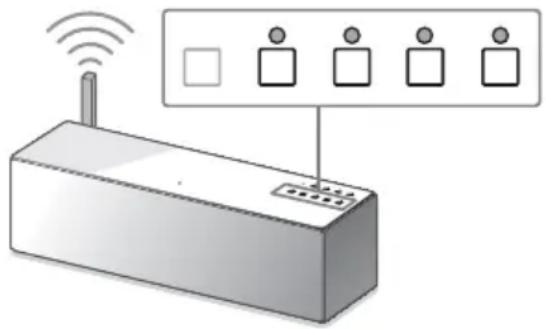
Para comprobar la intensidad de la seals Ni-Fi (sensibilidad de la recepcion)
Mientras la unidad está conectada a la red Wi-Fi, mantenga pulsado el botón NETWORK hasta que oiga un pitido.
| ↑ | 4...... | ○ | ○ | ○ | ○ |
| 3...... | ○ | ○ | ○ | ○ | |
| 2...... | ○ | ○ | ○ | ○ | |
| 1...... | ○ | ○ | ○ | ○ | |
| 0...... | ○ | ○ | ○ | ○ | |
| Intensidad de lapellal | Número deindicadores de funciona que parpadean | ||||
Losindicadoresdejan de parpadearaltocar
cualquierboton.
Paraacularintendidaddelesenal, pruebe lassiguientesoptiones:
- Oriente la antenna Wi-Fi en una direccion differente.
- Apagueculospositivos inalámbricos.
Para usar la funciona en espera de red/BLUETOOTH
Si la funciona en espera de red/BLUETOOTH está activada, launidad se enciende automatistically al realizar operaciones con un dispositivo BLUETOOTH o un dispositivo de red, excepte launidad está apagada. Launidad seactivara más rápidode lo normal.
1 Asegúrese de que launidad está encendida. Mantenga pulsado el botón I/ (encendidido/en espera) hasta que se ilumine en naranja.
Launidad se apaga y seactiva el modo de lafunci enesperade/red/BLUETOOTH. Si realiza operaciones con un dispositivo BLUETOOTH o un dispositivo de red,laidad se encenderá automatistically y se inicia la connexion.
Para inicializar la unidad
Inicialice la unidad si estas medidas no resuelven el problema o si la configuracion falla.
1 Asegúrese de que la unidad está encendida. Mantenga pulsados el botón VOL (volumen) – y el botón I/ (encendido/en espera) al mismo tiempo durante más de 5 segundos.
Lainstitution se apagará. Se restaurará los ajustes predeterminados de fabrica y se reinciárá toda la información de emparejimiento BLUETOOTH y los ajustes de red.
Nota
Si inicializa launidad, es posible que launidad no pueda connectarse con su iPhone/iPad/iPod o PC. En este caso, borre la informacion de emparejamento del iPhone/iPad/iPod o PC y repita la operation de emparejamento.
Consulte la Guia de'auda si observa sintomas distinctos de losindicados arriba. http://rd1.sony.net/help/speaker/srs-x88/h_zz/

¿Qué es la Tecnología inalábrica BLUETOOTH?
La Tecnología inalábrica BLUETOOTH es una Tecnología inalábrica de corte alcance que permitte la��uración inalábrica de datos entredispositivos digitales comoordenadores ycamaras digitales.La Tecnología inalábrica BLUETOOTH opera bajo el rango de aproximamente 10m
Lo más habitual es la conexión entre dos dispositivos, pero algunos dispositivosSEOSEOSEOSEOSEOSEOSEOSEOSEOSEOSEOSEOSEOSEOSEOSEOSEOSEOSEOSEOSEOSEOSEOSEOSEOSEOSEOSEOSEOSEOSEOSEOSEOSEOSEOSEOSEOSEOSEOSEOSEOSEOSEOSEOSEOSEOSEOSEOSEOSEOSEOSEOSEOSEOSEOSEOSEOSEOSEOSEOSEOSEOSEOSEOSEOSEOSEOSEOSEOSEOSEOSEOSEOSEOSEOSEOSEOSEOSEOSEOSEOSEOSEOSEOSEOSEOSEOSEOSEOSEOSEOSEOSEOSEOSEOSEOSEOSEOSEOSEO SEOEEOEEOEEOEEOEEOEEOEEOEEOEEOEEOEEOEEOEEOEEOEEOEEOEEOEEOEEOEEOEEOEEOEEOEEOEEOEEOEEOEEOEEOEEOEEOEEOEEOEEOEEOEEOEEOEEOEEOEEOEEOEEOEEOEEOEEOEEOEEOEEOEEOEEOEOO
No esnecessaryusarun cablepara la
conexionni tampoco que losdispositivos
coincidan en orientacion, como en el caso
de la Tecnologia infrarroja. Por ejempo,
puedeusarundispositivo sin sacarlo de un
bolso oolsillo.
El estándar BLUETOOTH es un estándar internacional admitido por miles deencias de todo el mundo y es utilizado porencias de todo tipo a nivel mundial.
Rango de communicator máximo
El alcance de communicator máximo puede ser inferior en las siguides circunstancias.
Si hay un obstáculo, como una persona, un elemento metálico o un muro, entre el Sistema y el dispositivo BLUETOOTH.
Si se usa un dispositivo LAN inalámbrico cerca del sistema.
- Si se usa unorno microondas circa delsystema.
- Si se usa un dispositivo que generate radiación electromagnética cerca del sistema.
Interferencias causadas porthersdispositivos
Como los dispositivos BLUETOOTH y la red inalámbrica LAN (IEEE802.11b/g/n) usan la misma Frequencia, poder producirse interferencias de microondas, lo que pueda causar un deterioro de la velocidad de communicator, ruido o una conexión incorrecta si se usa el sistema circa de un dispositivo LAN inalámbrico. En este caso, realize loisible.
- Use el sistema a una distancia de por lo menos 10 metros del dispositivo LAN inalámbrico.
- Si el sistemas se usa a menos de 10 metros de un dispositivo LAN inalámbrico, apague el dispositivo LAN inalámbrico.
Interferencias causadas athersdispositivos
Las microondas emitidas por un dispositivo BLUETOOTH puede afectar al funciona de dispositivos médicos electrónicos. Apague el sistemas y otros dispositivos BLUETOOTH en los siguientes Lugares, ya que pueda causar un accidente.
- Sitios sobre hay gas inflamable, en un hospital, tren, avion o en una estación de servicios
-
Cerca de puertas automaticas o alarmas de incendio
-
Para poder usar la funciona BLUETOOTH, el dispositivo BLUETOOTH conectado debe tener configurado el mesmo/perfil que el sistemas. Tenga en cuenta que ahora esta el mesmo/perfil, pueda haber diferencias en la funciona dependiendo de las specifications de cada dispositivo.
- Debido a las caracteristicas de la Tecnología inalámbrica BLUETOOTH, el sonido reproducido en el sistema presente un(PCBs)desfase en relacion con el sonido reproducido en el dispositivo BLUETOOTH durante una conversación Telefonica o cuando se eschúa música.
- Este Sistema posee functions de segurança conformes al estándar BLUETOOTH para.Ofrecer una connexion segura cuando se usa la Tecnología BLUETOOTH, pero la seguridad pueda no ser suficiente dependiendo de la configuración. Tenga en cuenta la sécurité al usar la Tecnología inalámbrica BLUETOOTH para las comunicaciones.
- No aceptamos ninguna responsabilidad por la filtración de información durante una communicatoron por medio de BLUETOOTH.
- Un dispositivo que cuente con la función BLUETOOTH debe Cumplir con el estándar BLUETOOTH especialico por Bluetooth SIG y debe autencarse. Aúnque el dispositivo connectado cumpla con el estándar BLUETOOTH, es possible que algunos dispositivos no pueda connectarse o no funciona en correctamente,DEPENDiendo de las caracteristicas o specifications del dispositivo.
- Puede producirse saltos de sonido o ruido dependiendo del dispositivo BLUETOOTH conectado al sistemas, el entorno de communicator o el entorno de uso.
Especillasiones
Sección del altavoz
Altavoces
Altavoz de superagudos: aprox. 20mm de diametro × 2
Altavoz de Frequencias medias: aprox.
40 mm de diametro × 2
Subwoofer: aprox. 69mm de diametro × 1
Sección del amplificador
POTENCIA DE SALIDA Y DISTORSION ARMONICA TOTAL:
Potencia de salute (referencia)
Altavoz de superagudos: 15W× 2 (con menos del 10% de distorsion armonica, 10kHz )
Altavoz de Frequencias medias: 15W× 2 (con menos del 10% de distorsion armónica, 1kHz )
Subwoofer: 30 W (con menos del 10% de distorsión armónica, 100 kHz)
Sección de red
Estandares compatibles
Sección de BLUETOOTH
Salida
Linea de visión de aprox. 10 m*
Radiofrecuencia
Banda de 2,4 GHz (2,4000 GHz - 2,4835 GHz)
Sistema de communicatorion
Ancho de banda de transmisión (A2DP)
20 Hz - 20.000 Hz (con muestreo de 44,1 kHz)
1 El alcance real variará en función de factores como la existencia de obstáculos entre los dispositivos, Campos magnéticos alrededor de unorno microondas, electricidad estàtica, sensibility de recepción, rendimiento de la antenna,istema operativo, aplicación de software, etc.
2 Los perfiles BLUETOOTH estandar indican la finalidad de lacomings Bluetooth entre los dispositivos.
3 Códec: formatting de conversion y compresión de senales de audio
4 Códec de subbanda
5 Codificación avanzada de audio
6 LDAC es una Tecnología de codificación de audio desarrollada por Sony que permitte la transmisión decontents de audio de alta resolution, inclujo a través de una connexion BLUETOOTH. A diferencia de除外s technologías de codificación compatibles con BLUETOOTH, como SBC, no aplicá ningún tipo de conversion con reducción de la calidad a los contentsos de audio de alta resolution7 y permite transmitir aproximamente el triple de datos más8 que除外s technologías a través de una red inalámbrica BLUETOOTH y, además, con una calidad de sonido muy superiorgrimas a un codificación eficienty a un sistemas de création de paquetes optimazo.
7 Excepto contentsos con formatting DSD
8 En comparación con SBC (codificación de subbanda) al selecciónar una velocidad de bits de 990 kbps (96/48 kHz) o 909 kbps (88,2/44,1 kHz)
Sección del puerto USB
Puerto USB A (A)
Puede connectar una unidad flash USB, Walkman® o iPhone/iPad/iPod compatible con esta unidad.
Formato compatible*1
Velocidad de transferencia
Alta velocidad
Dispositivo USB admitido
Clase de almacenamento masivo (MSC)
Corriente de salute maxima
2,1A max.
Puerto USB B()
Puede conectar a esta unidad un dispositivo compatible, como un PC, etc., utilizing un cable USB (no suministrado).
Formato compatible* 1
PCM: 44,1/48/88,2/96/176,4/192 kHz (16/24/32 bits)
DSD (DSF/DSDIFF): 2,8 MHz (1 bit)
*1 No es possible garantizar la compatibiliad con todo tipo de aplicaciones de software de codificacion/escritura, dispositivos de grabacion y soportes de grabacion.
General
AUDIO IN
Minitoma estereo ANALOGICA de 3,5mm
Puerto de red
10BASE-T/100BASE-TX (polaridad automática)
Alimentación
19,5 V CC (usando el adaptor de CA suministrado connectado a una fuente de alimentacion de 100 V-240 V CA, 50Hz/ 60 Hz)
Consumo de energia
45W
Consumo de energia (en el modo en espera)
Menos de 0,5 W
Consumo de energia (con la funciona en espera de red/BLUETOOTH)
Menos de 6 W
Temperatura de funciona
5^ C a 35^ C
Dimensiones (an./al./pr.) (incluyendo piezas salientes y controlles)
Aprox. 359mm× 111mm× 103mm
Peso
Aprox. 2,7kg
Accesorios suministrados:
Mando a distancia (RMT-CX9) (1)
Cable de alimentacion de CA (2)
Adaptador de CA (VGP-AC19V75) (1)
Pilas de時間 AAA para el mando a distancia (2)
Herramienta de descentaje de la revilla del altovoz (1) (pagina 9)
Guía de inicio de Wi-Fi
Manual de instrucciones (este documento) Tarjeta de garantia (1)
Para clients del Reino Unido, Irlanda, Malta, Chipre y Hong Kong:
Utilice el cable de alimentacion de CA (A). Por motivos de seguidad, el cable de alimentacion de CA (B) no está disnado para these paises/regiones y, por lo tanto, no debe utilizes alli.
Para clients en otros países/regiones: Utilice el cable de alimentación de CA (B).
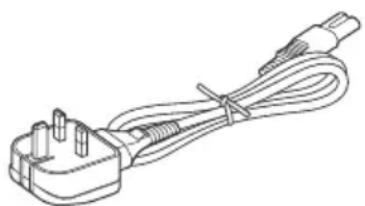
(A)
(B)
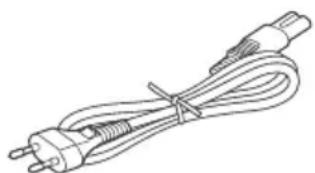
El cable de alimentacion de CA (B) no se suministra a los clients de Hong Kong.
El diseño y las specifications estan susjetos a Cambios sin previo aviso.
Modelos de iPhone/iPad/iPod compatibles
| Modelos compatibles | AirPlay | BLUETOOTH USB | |
| iPhone 6 Plus | ✓✓ | ||
| iPhone 6✓ | ✓ | ✓ | |
| iPhone 5s✓ | ✓ | ✓ | |
| iPhone 5c✓ | ✓ | ✓ | |
| iPhone 5✓ | ✓ | ✓ | |
| iPhone 4s✓ | ✓ | ✓ | |
| iPhone 4✓ | ✓ | ✓ | |
| iPhone 3GS✓ | ✓ | ✓ | |
| iPad Air 2*✓ | ✓ | ✓ | |
| iPad mini 3*✓ | ✓ | ✓ | |
| iPad Air*✓ | ✓ | ✓ | |
| iPad mini 2*✓ | ✓ | ✓ | |
| iPad (4.a generación)* | ✓ | ✓ | ✓ |
| iPad mini*✓ | ✓ | ✓ | |
| iPad (3.a generación)* | ✓ | ✓ | ✓ |
| iPad 2*✓ | ✓ | ✓ | |
| iPad*✓ | ✓ | ✓ | |
| iPod touch (5.a generación) | ✓ | ✓ | ✓ |
| iPod touch (4.a generación) | ✓ | ✓ | ✓ |
| iPod touch (3.a generación)* | ✓ | ✓ | ✓ |
| iPod classic* | ✓ | ||
| iPod nano (7.a generación)* | ✓ | ||
| iPod nano (6.a generación)* | ✓ | ||
| iPod nano (5.a generación)* | ✓ | ||
| iPod nano (4.a generación)* | ✓ |
- SongPal no es compatible con el iPod touch (3.a generación), el iPod classic ni el iPod nano. A Fecha de enero de 2015, SongPal no está optimizado para la pantalla del iPad.
AirPlay funciona con iPhone, iPad y iPod touch con iOS 4.3.3 o posterior, Mac con OS X Mountain Lion o posterior y Mac y PC con iTunes 10.2.2 o posterior.
Nota
Sony no acceptorá responsabilitad alguna en caso de que los datos grabados en el iPhone/iPad/iPod se pierdan o sufran días cuando se utilizes un iPhone/iPad/iPod conectado a esta unidad.
Indicatore I/ (acceso/standby)
8 (BLUETOOTH) rimane acceso.